Transkripte
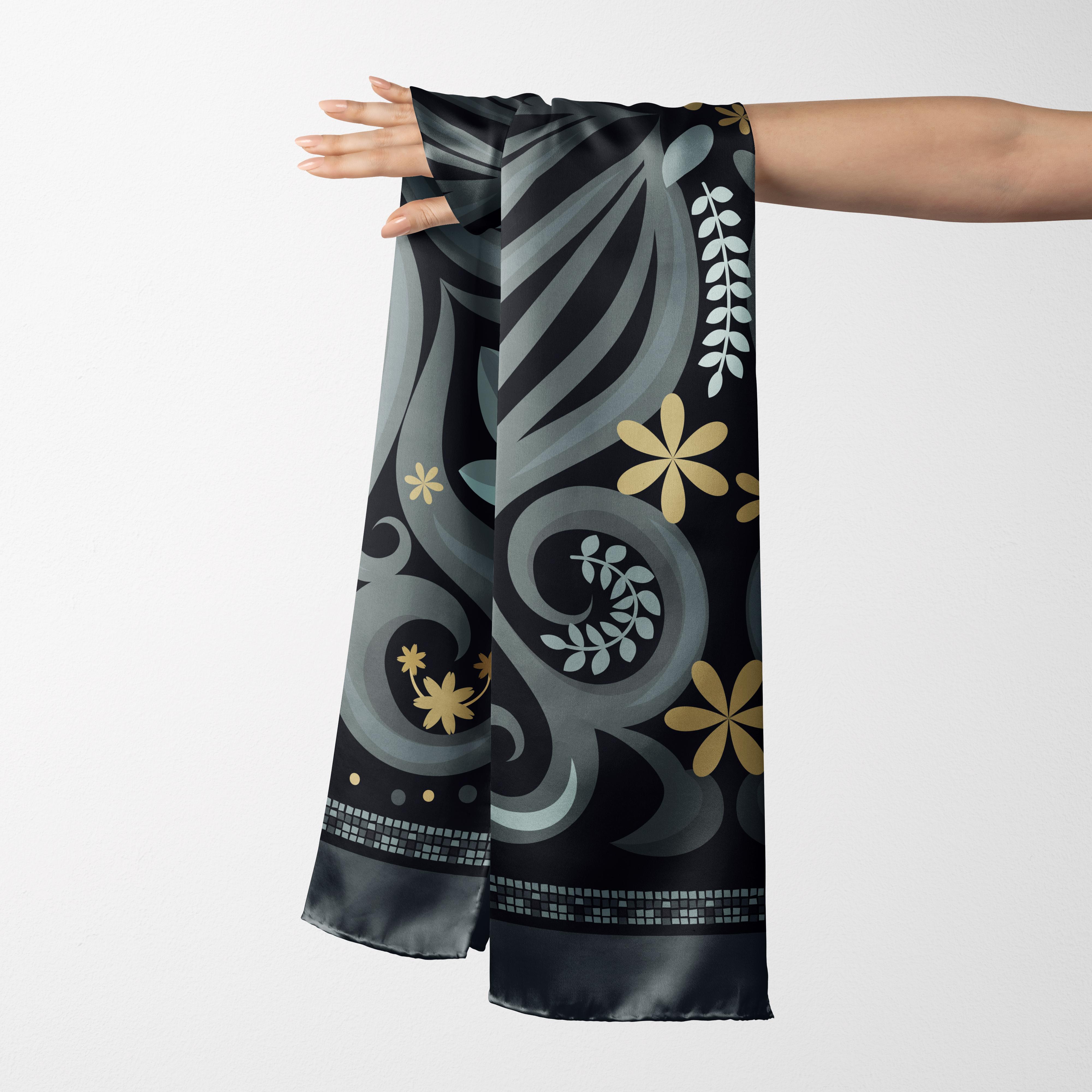
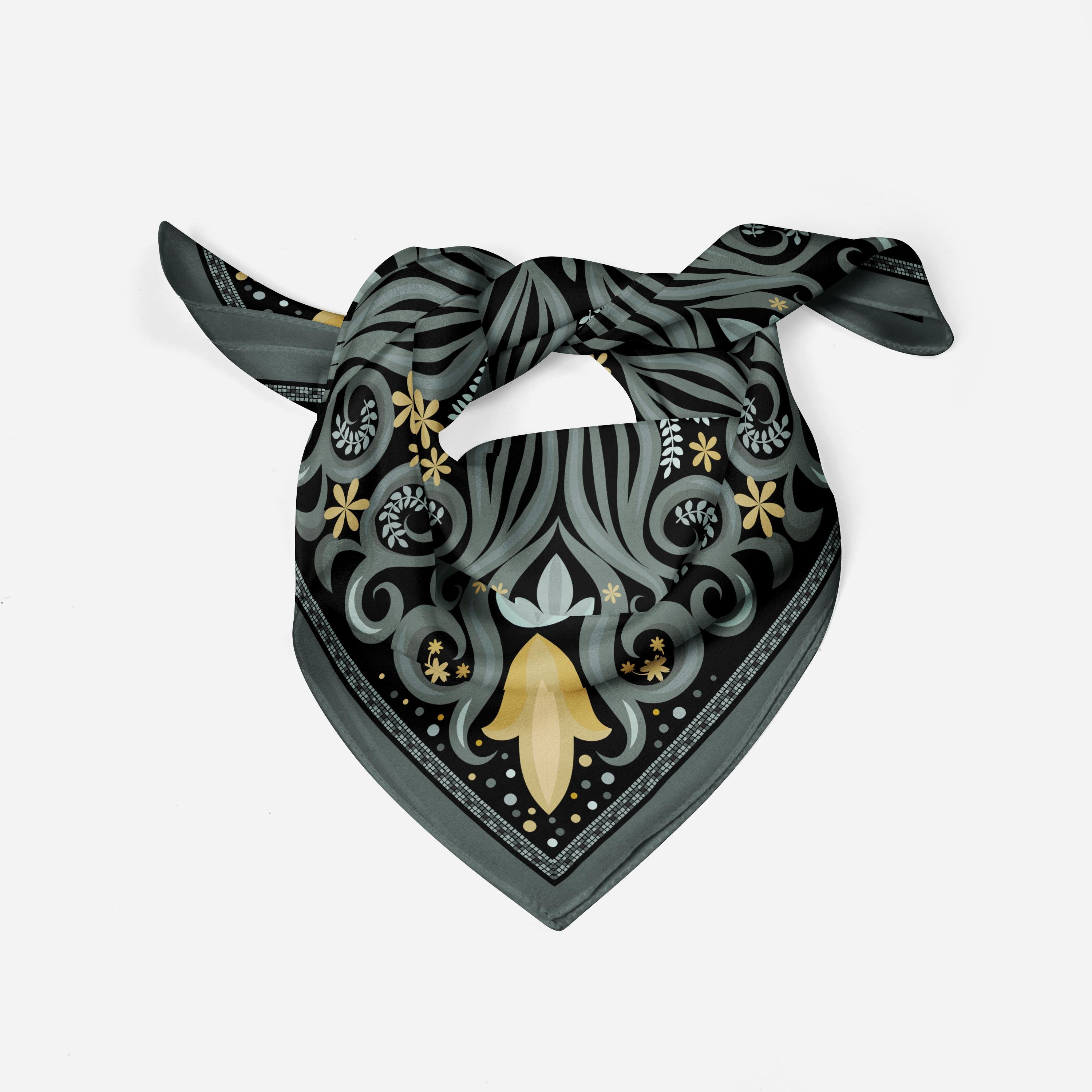
1. Einführung in die Gestaltung eines quadratischen Scarf: Hallo Jungs und willkommen. Mein Name ist Dollar jetzt Bildschirme. Ich komme von Sunny zu dir, Manitoba, Kanada. Diese Klasse, die ich Ihnen heute mitbringe, war das Ergebnis einer Inspiration, die ich vor ein paar Wochen bekam. Ich schaute mir einen meiner Lieblingsblogs an und stieß auf einen schönen Schal. Das war ein großer quadratischer Schal. Und das erste, was mir in den Sinn kam, war, wie wäre ein perfektes Projekt für eine Transformationsvorlage. Ich weiß, du wirst wahrscheinlich von Transformationen satt, aber dieser hier wird wirklich cool sein. Wir werden eine Transformationsvorlage erstellen , die die vier Ecken unseres Schals erledigt. Nicht nur das, jeder der Quadranten, die wir machen eine Reflexion. Das wird also wirklich das Schöne sein, das Projekt auf
diese Weise zu machen , ist, dass wir alles sehen können, was wir auf eine lebendige Weise tun. Wenn Sie zum Beispiel etwas im einen Quadranten zeichnen, wird
es auf allen vier angezeigt. Das ist also wirklich hilfreich. Ich finde wirklich für meinen Designprozess, dass es wirklich, wirklich gut funktioniert. Ansonsten ist es wirklich schwer zu beurteilen, wie wenig Dreieck aussehen wird. Sobald es den ganzen Weg wiederholt wird, wirst
du sehen, was ich meine, wenn wir da reinkommen. Also werden wir ein paar wirklich ordentliche Dinge tun. Wir werden das Aussehen-Panel benutzen. Wir werden Pathfinder benutzen. Wir werden alle Arten von Bürsten benutzen. Und ich werde Ihnen alle Arten von Techniken beibringen, die
Ihnen helfen , ein Projekt wie dieses wirklich schnell durchzustehen. Die wirklich nette Sache darüber ist jedoch am Ende, Sie werden diese Vorlage haben, die Sie immer und immer wieder verwenden können. Ich kann nicht sagen, dass es keine Herausforderung war. Ich hatte ein paar Probleme, als ich mich durcharbeitete. Und ich werde Ihnen zeigen, wie Sie einige dieser Probleme beheben können. Normalerweise ist etwas wirklich Einfaches die Ursache. Ich weiß nicht, wie es dir geht, aber ich bin wirklich aufgeregt darüber. Bist du bereit für den Einstieg? In Ordnung. Lasst uns da reingehen.
2. Einführung, Inspiration und Übersicht: Hallo, Jungs. Willkommen bei Lektion eins. Also in weniger als einem hier, werde
ich Ihnen zeigen, wo ich habe, dass Inspiration eine meiner Lieblings-Ressourcen ist. Ich kann es kaum erwarten, es mit dir zu teilen. Ich werde Ihnen auch zeigen, wie wir wirklich mit dieser Vorlage arbeiten werden. Also werde ich Ihnen eine Vorstellung davon geben, wie der Rest des Kurses aussehen wird. Lasst uns anfangen. Ich möchte ein wenig über Inspiration sprechen und was mir die Idee für diese spezielle Klasse gegeben hat. Also weiß ich nichts über dich, aber ich bin in den siebziger Jahren aufgewachsen, in Magazinen nach Inspiration zu suchen , ob du es glaubst oder nicht. Nein, das ist eine Weile her. Ich war ein High-School-Schüler und in unserem Klassenzimmer hatten
wir immer das Communication Arts Magazine den Jahren, in denen ich dort in der Schule war. Und dann später als professioneller Künstler, kaufte
ich viele ein Exemplar dieser Zeitschrift und ich habe so viele von ihnen noch eine wahrscheinlich 50 oder 60 von ihnen, die ich noch durchblättern. In der Tat haben die meisten von ihnen Tonnen von Haftnotizen referenzieren Punkte, von denen ich Inspiration für ein Projekt gezogen habe, an dem ich vielleicht zu einem bestimmten Zeitpunkt gearbeitet habe. Aber in letzter Zeit habe ich mich in Großbuchstaben verliebt. Was ich an diesem hier liebe, ist, dass es wirklich auf Oberflächenmuster Design abgestimmt ist. Ich habe alles gesehen, von Quilten über Collage, Faserkunst aller Art, Tonnen und Tonnen von Oberflächenmusterdesign. Und ich schätze, weil meine Interessen sich auf diese Weise dem Oberflächenmusterdesign
zugewandt haben, habe ich mich mit seiner Zeitschrift wirklich verliebt. Dies ist eigentlich die neueste Ausgabe, die ich gerade erhalten habe. Und es ist eine schöne Zeitschrift, die man durchschauen kann. Die Seiten sind schön und dick, die Textur ist schön, die Farben sind unglaublich, und der Inhalt ist einfach fabelhaft. Es wird in Kanada hier in Calgary produziert. Ich gehe immer davon aus, dass die nächste Ausgabe herauskommt. Ich bekomme viel Kommunikation vom Redakteur von dieser Firma. Das ist Janine. Sie ist die Herausgeberin der Zeitschrift und mein Hut geht zu ihr, weil ich nicht weiß, wie sie es schafft, das abzuziehen. Und sie ist auch ein Oberflächenmuster Designer. Also würde ich dringend vorschlagen, dass Sie sich dieses wunderbare Magazin ansehen. Es wird weltweit verschickt. Sobald Sie das Magazin abonniert
haben, werden Sie Teil des Großkreises. Und vor kurzem wurde ich wirklich von diesem speziellen Anruf getroffen, der ausgegangen ist. Sie sucht nach Inhalten für ein zukünftiges Magazin, das sie tun wird, das 2021 veröffentlicht wird. Und als ich mir diese Beispiele hier ansah, dachte
ich sofort an die Projekte, die ich in
letzter Zeit mit den Transformationsvorlagen gemacht habe, die ich erstellt habe. Du warst vielleicht in einigen meiner anderen Klassen. Ich habe eine Klasse zum Entwerfen von Jakobsmuscheln gemacht. Ich habe einen beim Entwerfen oder Anti-Patterns gemacht. Ich habe auch eine auf Quatro Folien gemacht und einige mehr, die tatsächlich die
Transformationsvorlagen verwenden , um
das Kunstwerk zu entwerfen , an dem ich zu dieser Zeit gerade arbeite. Ich habe diese ganze Idee der Transformationsvorlagen wirklich erforscht. Und ich dachte, das wäre ein absolut perfektes Projekt. Also setzte ich mich hin und machte ein paar Skizzen. Ich habe sie eingescannt, sie fotografiert, um
sie in Photoshop zu bringen , um ein wenig Bereinigungsarbeit an ihnen zu erledigen. Sie sind wirklich ziemlich rau. Und ich werde dir diese beiden in der Klasse zeigen. Eigentlich habe ich mich komplett entwickelt. Also werde ich Sie durch eine Reihe von Übungen begleiten, die Ihnen helfen, dies zu produzieren. Und dann werde ich Ihnen die fertigen Produkte zeigen, die ich entworfen habe, im Detail
erklären, wie ich durchgemacht habe und
die Transformationsvorlage verwenden , um meine Arbeit zu erleichtern. Also, das werden wir in den nächsten Lektionen tun. Ich werde Ihnen alle Arten von verschiedenen Tricks zeigen, um auf diese Weise zu arbeiten. Und am Ende haben Sie einen schönen Schal zu unterzeichnen, dass Sie auf eine POD-Website
hochladen können oder einfach nur für sich selbst gedruckt haben. Also hoffe ich, du bleibst bei mir und durchmachst all diese Schritte. Sobald Sie in sie bekommen, werden Sie überrascht sein, wie einfach Sie auf
diese Weise arbeiten können und sehen Sie Ihre Arbeit direkt vor Ihren Augen mit einer Transformationsvorlagen
materialisieren. Die Schönheit der Arbeit mit der Transformationsvorlage. Sie können hier sehen, dass dies alles nur Pinselstriche sind. Also habe ich eine Auswahl an Pinseln, die ich importiert habe, um für dieses Projekt zu verwenden. Und wie ich in diese eine Ecke putze. Also, wenn ich etwas hierher verschieben sollte, werden
Sie sehen, dass, wenn ich die Änderungen vornehme, es reflektiert wird und es mir wirklich hilft, mein endgültiges Muster zu visualisieren, ist einfach so viel besser, als nur mit der einen Ecke zu arbeiten. Es ist sehr verwirrend, nur mit
einer Ecke zu arbeiten und zu versuchen, Ihre gesamte quadratische Narbe zu visualisieren. Also habe ich eine Reflexion, die ich hier gemacht habe. Ich werde Ihnen diese Vorlage zeigen. Es gibt also eine separate Vorlage, die ich zum Erstellen der Reflexion innerhalb des Quadrats verwende. Diese Ecke hat also ihre eigene Reflexion von Seite zu Seite. Sobald diese in diese Vorlage eingefügt wurde, können
Sie Ihre Änderungen vornehmen und sofort auf dem Bildschirm anzeigen, was Sie tun. Das ist also eines dieser Dinge, die als Designer
jetzt, da ich gelernt habe, wie man das macht und es viel praktiziert habe. Ich habe diese Vorlagen immer und immer wieder verwendet. Also erstelle ich die erste Beschwerde, dass ich sie als Illustrator-Vorlage speichere. Hier können Sie als Vorlage speichern. Sobald ich die Vorlage habe, gehe ich von diesem Moment an zu
jedem Mal, wenn ich eine Vorlage verwenden möchte, zu meinem Template-Ordner hier. Und wenn Sie in meinen anderen Klassen mit Masken oder
der Mandela oder der Halb-Drop-Wiederholung-Transformation gewesen sind. Dann sehen Sie, dass beim Öffnen einer Vorlage ein leeres
, unbenanntes Dokument geöffnet wird. Und in diesem Dokument können
Sie jetzt Änderungen vornehmen, die Sie wollen, und es spiegelt sich in der Wiederholung wider, die wir eingerichtet haben, um eine lange Geschichte kurz zu machen Ich werde Ihnen zeigen, wie Sie die Vorlage erstellen. Und dann aus dieser Vorlage, werden
wir die wunderschöne Reflexion
und Wiederholungsmuster erstellen , die diesen vollen quadratischen Schal bilden. Ich werde eine ganze Reihe von verschiedenen Variationen erstellen, so dass Sie den Wert von ihnen wirklich sehen
können und mit mir zusammenarbeiten, um Ihre eigenen zu erstellen. Ordnung, also treffe ich Sie in der nächsten Lektion, wo wir mit der ersten Einrichtung einer der Vorlagen
beginnen werden. Das ist der, an dem wir wohl arbeiten werden. Also werde ich Sie in der nächsten Lektion sehen, wo wir uns das ansehen werden.
3. Die Transformation einrichten: Hallo Leute, willkommen zu Lektion zwei. Wir werden also einen ersten Blick darauf werfen, wie diese Transformation für uns funktionieren wird. Wir machen den ersten Quadranten. Also werden wir eine Reflexion von einer Seite zur anderen machen. Und dann fangen wir an, an etwas von dem Pinselarbeit zu arbeiten. Lasst uns anfangen. Ich wollte mit dieser Lektion beginnen, nur Ihnen
die grundlegenden Pinsel zeigen , die ich für diese Art von Arbeit verwende. Ich habe diese Pinsel erstellt. Es sind sehr einfache Formen. A bedeckte dies in vielen anderen Kursen, aber es läuft im Grunde darauf hinaus, eine Ellipse zu erstellen, sie mit Schwarz zu
füllen, den Strich zu entfernen
und dann das Werkzeug zum Konvertieren des Ankerpunkts zu verwenden,
greife ich darauf zu indem Sie Befehl C ausführen, aber Sie können es auch hier aufnehmen. Dies ist diejenige, die Sie auswählen würden, und das
erstellt die Grundform oder viele dieser Pinsel. Ziehen Sie es in die Bürsten, Palette. Kunst-Pinsel Okay, ich setze normalerweise die Zehntel so ein, dass ich die Flexibilität
habe , die Farbe später zu ändern. Sie können mit verschiedenen Möglichkeiten der Steuerung des Pinsels experimentieren. Da ich das in größerer Größe
habe, werde ich es kleiner machen. Und dann habe ich eine zweite Version eines hier. Dies wäre also die eine gegen eine andere Version davon, die dritte Version davon, Sie könnten tatsächlich den einen Pinsel beeinflussen, indem Sie einfach Ihre Strichbreite hier ändern. Manchmal ist es einfach schneller, sie in verschiedenen Größen verfügbar zu haben. Ich werde die loswerden. Und Sie können sehen, dass 'll Dateien auf diesen anderen Pinseln im Grunde Variationen davon sind. Das wäre also eine angepasste Ellipsenform gewesen. Außerdem können Sie nur sehen, dass sie nur ein wenig anders
gemacht werden, nur um
einen anderen endgültigen Effekt zu erzielen und nicht zu viel Zeit
auf Bürsten an sich zu verbringen , weil ich so viele andere Kurse habe, die dies abdecken. Ich werde Ihnen ein paar Pinsel zur Verfügung stellen, damit Sie mit einem einfachen SAT beginnen können. Aber sobald Sie sie haben, dann wählen Sie im Grunde den Pinsel, den Sie möchten, und beginnen Sie einfach mit ihm zu zeichnen. Es dauert ein wenig Zeit, um sich an die Bürsten und
die verschiedenen Dinge, die sie tun können und was jedes der verschiedenen Profile tut, zu gewöhnen . Es braucht also ein bisschen Übung und ich würde nur vorschlagen, dass Sie sich etwas Zeit nehmen, um einfach
einige lustige Übungen zu machen , um mit dem zu experimentieren, was jeder der verschiedenen Pinsel für Sie tun wird. Sobald Sie also die Pinselstrichzeichnung haben, können
Sie die Dicke des Strichs hier in der Patrouillenleiste beeinflussen. Und dann gehen Sie einfach durch und füllen Sie Ihre Form aus. Ein oder jener kann dies tun, wenn Sie den Weg selbst gezeichnet haben, was ich oft mache, ist zu vereinfachen. Meine Abkürzung ist Command Periode. Die letzten Punkte, die Sie dort haben, desto besser. So können Sie hier in das Vereinfachungsfeld gehen. Ich habe darauf zugegriffen, indem ich meine Verknüpfung zur Vereinfachung mache. Du könntest es hier finden. Sie können sehen, meine Verknüpfung wurde hier installiert, und Sie können auch auf die Ellipse dort klicken, die drei Punkte. Und Sie können zusätzliche Anpassungen an Ihrer Linie vornehmen. Ok? Ich mag es, so wenige Punkte wie möglich zu haben, so dass es leicht für mich ist, Anpassungen an den Strichen vorzunehmen vielleicht nur zwei oder drei Griffe oder Ankerpunkte, um sich zu bewegen. Also gehen Sie einfach durch und setzen Sie alle Ihre Pinselstriche ein. Und was ich tun werde, ist Ihnen vorschlagen, dass Sie nur auf dieser Seite arbeiten. Wir werden eine Transformationsvorlagen verwenden, um dies tatsächlich zu spiegeln. Also wollte ich Ihnen nur ein paar Zeilen zeigen, damit Sie loslegen können. Also, was ich jetzt tun möchte, bevor ich noch weiter gehe, weil ich gerne meinen ganzen Platz betrachte, während ich ihn entwerfe. Ich werde diese Schicht übernehmen. Also arbeiten wir, das ist die Art, an der wir hier arbeiten. Und ich möchte einige Effekte mit
dem Erscheinungsbild Panel anwenden , die es uns ermöglichen, diese vollständige Reflexion zu sehen, während wir es tun. Also habe ich hier mein Erscheinungsbild geöffnet, normalerweise habe ich es hier promoviert. Aber nur um es Ihnen leichter zu sehen, werde
ich es herausziehen, so dass wir es ebenso wie die Ebenenpalette angezeigt haben. Jetzt möchte ich auch eine neue Ebene erstellen. Und diese Ebene, werde ich
die Vorlage setzen und dann werde ich die Artwork-Ebene darüber ziehen. die Vorlage darin haben, kann sich manchmal auf Ihre Reflexion oder Ihre Transformation auswirken. Also werde ich es einfach hier halten und sperren, was die Dinge für den nächsten Schritt hier einfacher machen
wird, ist, ein Rechteck oder ein Quadrat zu zeichnen und tatsächlich Quadrat zu zeichnen. Ich halte meine Wahltaste gedrückt, oder die Wahltaste hilft mir, von der Mitte zu ziehen und die gleichzeitig gehaltene Umschalttaste sorgt dafür, dass es ein perfektes Quadrat ist. Lassen Sie mich nur vorübergehend meine Kunsttafel zeigen, damit Sie diese Zeichnung sehen können, viel größer
ist als meine Kunsttafel. Also werde ich nur meinen Drehschlüssel verwenden. Also sind auf der Tastatur, Optionsklick, und ich kann meine 45 Grad wirklich schnell eingeben. Und ich werde meine Ausrichtungswerkzeuge verwenden, um das an der Kunsttafel auszurichten. Ich werde auch sicherstellen, dass es keinen Schlaganfall hat. So können Sie es in den Farbfeldern tun oder Sie können es im Strichbedienfeld tun. Und jetzt bin ich bereit, meine Transformation zu machen. Also werde ich mein Artboard wieder verstecken und ich werde meine Ebene
anvisieren, damit ich es nicht einfach so hervorheben kann, wie es hier ist. Nun können Sie hier sehen, dass die Ebene selbst hier im Darstellungsfenster nicht angezeigt
wird. Also, wenn ich diesen kleinen Kreis treffe, zielt darauf ab, und dann können Sie sehen, dass er im Darstellungsfenster auftaucht. Und jetzt ist es wirklich einfach. Sie gehen einfach zu Ihren verzerrenden Transformationseffekten und gehen zu transformieren. Und hier wirst du x reflektieren und du wirst sicherstellen, dass es eine Kopie ist. Sie können feststellen, dass es richtig reflektiert wird, wenn Sie es hier sehen, und klicken Sie einfach auf OK. Und jetzt, was ich auf dieser Seite tue, wird sich auf dieser Seite widerspiegeln. Also, das wird nur Dandy funktionieren. Jetzt ist das einzige, was ich sehen kann, ein Problem sein wird, genau hier. Wenn ich zufällig über die Ränder hinausgehe und es unmöglich ist, jedes Mal perfekt aufgereiht zu sein. Also was ich hier auch brauche, ist eine Clipping-Maske. Ich werde das hier einfach nach unten ziehen. Und dann ziehe ich das einfach meinen Befehl und meine Option. Und das wird hier eine Puppe machen. Dieses Rechteck, ICANN Eigentlich lassen Sie mich
dieses Erscheinungsbild Panel schließen und ich ziehe es zurück hierher mit diesem Rechteck. Ich werde einfach mein Minus 6y mit meinem Stift-Werkzeug verwenden. Also minus auf Ihrer Tastatur, das macht es zu einem perfekt ausgerichteten Dreieck. Und solange ich die Ebene hier hervorheben, kann
ich gehen, um Clipping-Maske zu machen. Und jetzt können Sie sehen, dass meine Kanten ordentlich und ordentlich sind. Also normalerweise, was ich mache, ist, beide zu sperren. Also jetzt kann ich durchgehen und mein Pinselfeld öffnen und einfach mit der Zeichnung fortfahren. Ich kann jede Art von Anpassungen vornehmen. Also wieder, ich würde meine Vereinfachung treffen, es auf so wenige Punkte wie möglich reduzieren, damit ich meine Anpassungen vornehmen kann. Und Sie können sehen, dass alles, was hier auf
der linken Seite geschieht , perfekt auf der rechten Seite reflektiert wird. Wenn ich ein wenig mehr hinzufügen muss, schleuderte ihn auf meinem Pinselstrich oder auf meinem Pinselwerkzeug, also sei auf der Tastatur. Aber sobald ich die ganze Linie ausgewählt habe, kann
ich Sie einfach mit einer Zeichnung sitzen und es wird die Linie verlängern. Was ich sein musste. Lungen haben die ganze Linie ausgewählt. So v auf Ihrer Tastatur wird Ihnen Ihr Hauptauswahlwerkzeug geben. So können Sie den gesamten Pfad auswählen. Und hier oben können Sie Ihre Anpassungen an
der Strichstärke vornehmen oder Sie können immer zu Ihren Strichen Gaumen auch hier drüben gehen, wenn Sie das offen halten möchten, wenn Sie Ihre Anpassungen vornehmen, das ist eine weitere Option. Also werde ich etwas von dieser Arbeit aus der Kamera machen und ich werde mit einer fertigeren Akte zu dir zurückkommen. Und ich werde mit Ihnen ein bisschen mehr darüber reden, wie ich die Dinge erledige, die ich getan habe, und das werden wir in der nächsten Lektion tun. Also sehe ich dich dort.
4. Pinselarbeit und Erweiterte Striche: Hallo Leute, willkommen zu Lektion drei. Wir werden hier mehr über die Pinselarbeit reden. Und ich gebe Ihnen einen Rat über Design. Lasst uns anfangen. Bevor wir hier in die Lektion kommen, möchte
ich nur diese kleine Zeitraffer diese Idee laufen der Seite der Fliese
beenden. Also zeigte sich mein kleiner schneller Zeitraffer, wie ich mich weiterentwickelt habe, ja. Es kommt einen Punkt, an dem ich wahrscheinlich die Vorlage
ausblenden und anfangen würde , ohne sie im Hintergrund zu arbeiten. An diesem Punkt denke ich, ich habe es für irgendetwas oder das meiste von dem verwendet, was ich wirklich brauche, und es verdunkelt, was ich hier tun muss. Also werde ich es jetzt einfach hervorheben und einfach anfangen,
mit diesem grundlegenden Gesamtdesign zu arbeiten , das ich habe. Mir ist klar, dass ich nicht wirklich viel über
die eigentliche Designarbeit gesprochen habe, die hinter so etwas steckt. Ich habe diese Skizze gemacht, um mich anzufangen und ich habe etwas Übung und einige Zeit damit gemacht. Also habe ich eine gute Idee in meinem Kopf, was ich tun möchte. Möglicherweise müssen Sie eine Menge dieser Art von Entwicklung durchführen, bevor Sie wirklich an
den Punkt gelangen, an dem Sie das Design, das Sie denken, verwenden zu können, selbstbewusst erstellt haben. Aber ich schlage vor, dass du wirklich nur einmal hier mit mir durchmachst und es so ziemlich genau wie das machst, was ich dir hier gezeigt habe. Und dann können Sie anfangen, mit dem eigentlichen Design zu experimentieren, dem tatsächlichen endgültigen Look, den Sie wollen. Jetzt macht es Spaß für mich, dies zu tun und ich habe meine Vorlage verwendet, die ich für das andere Beispiel verwendet habe. Also verwende ich dieselbe Vorlage, um dies zu erzeugen. Und Sie können sehen, wie anders nur in der Art, wie ich meine Bürsten verwendet, die Linienstärke und so weiter. Sie können sehen, dass Sie Ihr
endgültiges Aussehen sehr stark variieren können , nur basierend auf der Art und Weise, wie Sie Ihre Pinsel anpassen. Ich habe ein paar kleine zusätzliche Punkte und Dinge hier und da hinzugefügt. Und doch ist es so anders geworden als dieser. Und ich werde dieses verwenden, um Ihnen
einige der anderen Dinge zu zeigen , die ich jetzt tue, um es auf
die nächste Ebene zu bringen , wo ich anfangen würde, mit anderen Dingen wie
Farbe und Muster zu wirklich Philadelphia zu arbeiten . Arbeiten mit Bürsten. Sie haben nicht notwendigerweise alle Kontrolle, die Sie wollen. Sie können hier sehen, dass hier keine glatte Kurve stattfindet. Es gibt ein paar kleine Dinge, die angepasst werden müssen, um mein Muster wirklich zu perfektionieren. Also manchmal würde ich an dieser Stelle diese Ebenen duplizieren, so dass iches hier
hervorheben und dann einfach zur doppelten
Ebene gehenkann es hier
hervorheben und dann einfach zur doppelten
Ebene gehen und ich glaube, die ursprüngliche als ja, also wird dies immer noch den Pinselstrich haben, so dass ich reingehen und anpassen kann. Und das ist wirklich eines der Dinge, die Sie tun können, um
mehrere ähnliche Muster zu erzeugen , ist, diese Pinselstriche zu halten, die Sie später eingehen und anpassen können. Also werde ich diese Schicht hier verwenden. Also möchte ich diese Pinselstriche nur erweitern. Also habe ich durchgegangen und
ausgewählt und die Umschalttaste gedrückt gedrückt gehalten, während ich diese Ebenen durchgehe und zielte. Wenn Sie also das obere Ziel auswählen und dann
die Umschalttaste gedrückt halten und am Ende der Liste klicken, werden
Sie alle auswählen. Und was ich tun will, ist, die nur vorübergehend aus der Schicht zu ziehen. Ich werde sie vorübergehend auf diese Ebene verschieben. Also werde ich sie auch alle von oben nach unten markieren, ziehen Sie sie in diese Ebene und Sie können sie alle hier sehen. Einer von Ihnen zu tun ist, wählen Sie alle. Ich will das nicht so aussuchen. Ich werde es tatsächlich sperren. Also werde ich auswählen, und Sie können sehen, dass es nur diese Ebene ist, auf der ich ausgewählt wurde, war nicht Aussehen erweitern. Nein, meine üblichen Schritte sind es, zu vereinfachen. So Mann Periode Abkürzung. Und Sie können sehen, dass ich von 827 Punkten auf 96 Punkte gegangen bin, was genial ist, und habe OK dort getroffen. Und dann gehe ich zu meiner Pathfinder-Palette und vereinen sie. Also jetzt habe ich eine schöne vereinfachte Form. Ich ziehe das zurück in diese Ebene. Ich werde es freischalten und dann werde ich die ganze Gruppe wieder hierher ziehen. So können Sie sehen, dass Reflexion gut funktioniert. Ich werde hier ein paar Anpassungen vornehmen. Eigentlich ziehen wir einfach die Clipping-Maske hier nach oben und bewegen Sie sie einfach ein wenig zu einer Zeit, bis wir sie an der richtigen Stelle bekommen. Jetzt versuchen nur wenige, Ihre Pfeiltasten zu verwenden und die Inkremente sind nicht ganz das Richtige für Sie. Das ist einfach viel zu langsam für mich. M-Bit traf Befehl K. Ich werde dies auf 01 anstelle von 001 ändern. Und dann können Sie sehen, dass, wie ich meine Pfeiltaste habe Hopfen ein wenig weiter und versuchen, zu entscheiden, wo sie genau ausrichten. Also denke ich, ich werde es tun, damit dieses kleine Gebiet verschwindet. Das coole Ding an diesem jetzt ist, dass ich Änderungen genauso
vornehmen kann wie vorher. Was immer ich auf dieser Seite tue, wird sich auf dieser Seite widerspiegeln. Also sagen wir zum Beispiel hier, ich möchte das beheben. Sie können das Problem sehen, das ich habe. Ich möchte hier eine glatte Kurve haben. Ich könnte das Widget verwenden, um diese Linie zu glätten, oder ich könnte ein paar der Punkte beseitigen. Und ich denke, das werde ich tun. Ich werde das hier beseitigen. Also minus auf meiner Tastatur gibt mir den subtraktiven Punkt, und das wird mir nur weniger Punkte geben, mit denen ich mich beschäftigen muss. Jetzt hier an dieser Stelle möchte
ich es zu einem glatten Punkt machen. Und ich denke, das ist wahrscheinlich dasselbe. Also habe ich beide zu glatten Punkten gemacht. Und eigentlich denke ich, dass ich das auch beseitigen kann. Und das macht mir viel einfacher, mich anzupassen und das zu einer schönen Kurve zu machen. Dann habe ich ein bisschen Zeit hier verbracht und Dinge wie diese gemacht. Und das zeigt sich auch als Eckpunkt, ich hätte lieber so glatt, also werde ich da reingehen und einige Anpassungen vornehmen. Nein, hier passiert etwas Müll, nur wahrscheinlich eine Art seltsame Überlappung, die ich hatte. Also habe ich das loswerden. Manchmal ist es gut,
an dieser Stelle in den Gliederungsmodus zu wechseln. Also befehlen Sie y, nur einen Blick zu werfen und zu sehen, ob irgendetwas Komisches passiert wie hier. Ich werde den Hinweis darauf nehmen und ich bin mir ziemlich sicher, was da passiert ist, aber das ist alles behoben. Schauen Sie sich um, sehen Sie zu viel passiert, das ist ein Problem. Und ich kann hier Anpassungen vornehmen, um diese Arbeit
besser zu machen , als ich meine Pfeiltasten verwenden kann, um Dinge zu bewegen. Und ich bin mir ziemlich sicher, was ich hier tun soll. Ich denke, was ich tun werde, ist,
dass ich diese Seite beseitigen werde, also werde ich meine letzten Werkzeuge verwenden. Also q, lassen Sie uns treffen, wählen Sie eine Reihe von Punkten. Meine Abkürzung zum Entfernen von Ankerpunkten ist Befehlskomma, und dann werde ich diese zu Eckpunkten machen. Also Shift C gibt mir meinen Schrank Ankerpunkt Werkzeug. Und ich werde diesen Griff benutzen, um das hier zu klären. Ich werde die gleichen Dinge tun. Halten Sie Befehl Erde Verschiebung c, und dann kann ich die Blattform anpassen. Und so offensichtlich sind beide nicht an der Mitte meines Rechtecks ausgerichtet. Aber ich denke, ich kann mein ausgerichtetes Kunstbrett hier über die beiden ausgewählten verwenden. Stellen Sie sicher, dass ich an der Art Board ausgerichtet bin und dann kann ich das in der Mitte ausgerichtet treffen. Das hat also eine tolle Arbeit geleistet. Glücklich damit. Und ich denke, ich kann das Gleiche hier oben machen, ist nur diese zusätzlichen Punkte hier loswerden. Vielleicht werde ich einfach meinen Minuswürfel verwenden, ist Zeit, um Ihnen eine Alternative zu zeigen. Also minus, minus. Nun verschiebt sich dieser AD1 zu sehen, um ihn in einen Eckpunkt a auf meiner Tastatur für mein Stiftwerkzeug zu machen. Und wählen Sie einen dieser Punkte aus. Und wir machen das ausgerichtete Kunstbrett wieder. Und das passt es perfekt an, damit ich die Anpassungen vornehmen konnte. Und es ist einfach so schön, mit dieser Reflexion zu arbeiten, weil ich
genau sehen kann , was passiert, und ich halte beide Seiten perfekt symmetrisch. Also werde ich ein bisschen Arbeit außerhalb der Kamera machen, und ich werde zurückkommen und Ihnen ein paar Möglichkeiten zeigen, wie wir dieses Design jetzt verschönern und anfangen
können, einige Interessen hinzuzufügen. Also werde ich Sie in der nächsten Lektion sehen.
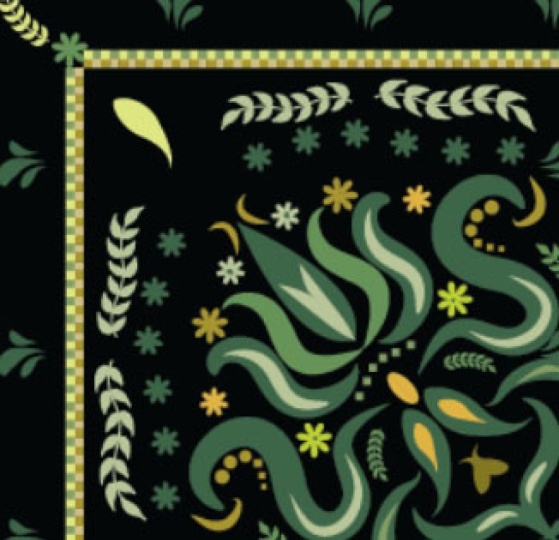
5. Dimension hinzufügen – 2 Techniken: Hallo Leute, willkommen zu Lektion vier. Und weniger als vier hier wird alles darum gehen, etwas Dimension hinzuzufügen. Ich werde dir wenigstens zwei Methoden zeigen. Lasst uns anfangen. Also habe ich durchgemacht und die meisten Korrekturen gemacht, die ich tun wollte. Lassen Sie mich das hier machen. Ich habe dafür gesorgt, dass es keine Eckpunkte oder unglatte Kurven mehr gibt. Dies ist wahrscheinlich ein guter Zeitpunkt, um innezuhalten und über Inspiration und das eigentliche Design zu sprechen. Nun, was wirklich Spaß machen würde, wäre für mich, die Zeit zu nehmen und tatsächlich diese nur von Hand zu färben. Gehen Sie sozusagen zurück zum Zeichenbrett, hacken Sie sich in meine Skizzenbücher und vertuschen Sie das einfach und entscheiden Sie sich für vielleicht einige Optionen. Heute aber, was ich tun werde, ist nur auf die Inspiration von diesem Kopftuch zu ziehen , den wir in der früheren Post von Janine in Großbuchstaben gesehen haben. Und was ich tun werde, ist nur einen Screenshot zu machen. Also Befehl Shift vier auf meinem Mac, Ich werde diesen Bereich auswählen. Es kommt hier in der Ecke,
nur gehen, um vorübergehend zu öffnen, dass oben in der Vorschau. Wählen Sie alle aus und kopieren Sie sie. Hier geht es zurück in Illustrator. Ich gehe auf diese Ebene, die keine Transformation hat , und füge dieses Beispiel
ein. Und wir werden nur ein paar Ideen von hier nehmen. Als Künstler schöpfen wir von der Inspiration anderer Künstler. Es wird nur passieren. Was ich hier tun werde, ist, Ideen aus diesem Design zu ziehen. Ich kopiere definitiv nicht mit irgendwelchen Mitteln. Sie können sehen, mein Design ist völlig anders, aber ich liebe nur einige dieser Dinge, die in diesem Design hier passieren. Ich mag besonders, wie diese Blätter gespalten sind. So ist die Farbe auf einer Seite. Es gibt Pinselstriche, die in einer anderen Farbe darüber gelegt werden. Und sogar einige dieser kleinen Blätter hier können Sie sehen, nur einige Details wurde
in einer alternativen Farbe gesetzt . Auch der Hintergrund ist mit vielen kleinen texturalen Blumen gefüllt. Ich denke, sie tragen wirklich zum Gesamtdesign bei. Und natürlich gibt es die Grenze. Im Moment werde ich mich auf die Laken konzentrieren, die ich habe. Ich habe es ziemlich einfach gehalten, nur damit wir einige der experimentellen Arbeiten erledigen können. Und ich werde Ihnen nur einige Ideen zeigen, die ich habe und wie ich das machen würde. Also werde ich zurück zu dieser Schicht gehen. Das ist also die Ebene, in der ich alle meine Formen habe. Und ich werde den Pathfinder benutzen, denke
ich, ein ziemlich wenig in dieser Lektion. Also werde ich Ihnen einige Dinge zeigen, die ich tun würde, um einige dieser Formen
aufzuteilen oder Abschnitte in verschiedenen Farben hinzuzufügen. Also lasst uns einfach dafür gehen. Jemand, er ist mein Bleistiftwerkzeug, denke ich jetzt, also und auf deiner Tastatur wird dir dein Bleistiftwerkzeug geben. Und lasst uns einfach durch die Mitte dieses hier ziehen. Jetzt siehst du, wie furchtbar Ruff mein Schlaganfall ist. Und doch, sobald es vollständig gezeichnet ist, können
Sie sehen, wie glatt es gelandet ist. Das passiert also wegen der Steuerelemente auf dem Bleistiftwerkzeug selbst. Also, bevor Sie es verwenden, können
Sie auf es und
Ihre Treue hier doppelklicken . Je glatter Sie sagten, es ist, desto mehr wird es Ihre Linie korrigieren, während Sie zeichnen. Das ist also passiert. So siehst du meine Linie hier durch die Mitte laufen. Ich weiß, du kannst es nur sehen, wenn ich in diesem Gliederungsmodus bin. Also, was ich tun werde, ist, wählen Sie sie beide hier, so dass Linie und diese Form und gehen Sie in Pfadfinder und fortgeschrittene einfach teilen. Und was das jetzt tun wird, ist, mir dieses Gebiet zu geben, das von diesem anderen Gebiet getrennt ist. Also, nur um das ein wenig leichter zu sehen, lasst uns einfach anfangen, mit etwas Farbe zu arbeiten. Das, was ich tun werde, ist, dass ich hier in diese Bibliotheken gehe und einfach einige der Farben
öffnen werde , die ich für die
letzten paar Klassen und die letzten paar Projekte verwendet habe , die ich getan habe. Also habe ich diese Farbthemen in einer meiner anderen Klassen erstellt. Und es macht definitiv Spaß, diese aus Fotografien zu machen. Schauen Sie sich also definitiv diese andere Klasse an. Lasst uns nur unterstützen. Jetzt kann ich auf diese Sätze klicken und vollständige Sätze
importieren ist auf die Auslassungspunkte gehen. Versuchen wir es mal. Ich mag dieses Farbschema hier, und ich kann dies zu Mustern hinzufügen, und vielleicht dieses. Und hier siehst du in meinen Mustern,
ich habe diese drei Sets , die ich gerade hinzugefügt habe. Ich werde einige dieser zusätzlichen loswerden, die ich im Moment nicht will. Und das lässt uns mit den Sets, mit denen ich arbeiten möchte. Also werde ich nur meine Farben hineinziehen. Sie werden vorübergehend nur mit diesem Set arbeiten. Das coole Ding hier ist, dass, weil das geteilt ist, wir anfangen können, uns in diesen verschiedenen Teilen der Linie zu bewegen, okay? So können Sie hier sehen, dass ich
diese Lücke schaffen kann , die ziemlich ordentlich ist, weil sie irgendwie nachahmt, was ich hier vorhabe. Jetzt wieder kann ich auswählen und vereinfachen, wenn ich das ein wenig weiter vereinfachen möchte,
und ich werde diese Lücke einfach durchmachen und vergrößern, mit den verschiedenen Dicken
arbeiten und Anpassungen
vornehmen, wie ich es für richtig halte. Eine alternative Methode, um einige Details wie dieses hinzuzufügen, wäre, den Pinsel zu nehmen. Ich werde nur diesen einfachen Pinsel benutzen. Ich habe keine Füllung und der Strich, was diese hellblau. Und ich kann einfach zusätzliche Details über meine Formen streichen. Wer kann nicht glauben, dass ich diesen ersten Versuch gemacht habe. Das ist also eine Art lustige Art und Weise zu gehen und fügen Sie einige dieser zusätzlichen Interessen hinzu. Sie können Ihre Schläge brechen. Sie müssen nicht einen langen kontinuierlichen Striche machen. Je nachdem, wie Sie wollen, sind
Ihre verschiedenen Motive Teile des Motivs zu sehen, können
Sie voran gehen und Details auf diese Weise hinzufügen. Ich möchte das auch aufteilen, damit ich diesen halbfarbigen Abschnitt machen kann. Also werde ich wieder mein Bleistiftwerkzeug greifen und einfach zeichnen. Lassen Sie uns in den Vorschaumodus gehen, damit wir sehen können, was passiert. Also zeichne ich hier nur ein paar schnelle Zeilen, mit denen ich mein Blatt aufteilen kann. Also wieder, wählen Sie, gehen Sie zu Ihrem Pathfinder, drücken Sie Dividieren. Und jetzt haben Sie diese verschiedenen Bereiche, die Sie färben können. Und wenn ich genau die gleiche Farbe machen möchte, bringt
x auf deiner Tastatur das Swatch, Gefühl Musterfeld nach vorne hier. Und ich kann darauf doppelklicken und meine Farbe dunkler
ändern. Ja, weil du hier dunkler wirst. Vielleicht leichter hier, um diesem bestimmten Stück eine echte Dimension zu geben, könntest
du das Gleiche hier tun. Und für das Bleistiftwerkzeug teilen wir uns. Es ist immer etwas einfacher, dies in der Vorschau zu sehen. Befreien Sie sich von dieser zusätzlichen Linie. Und Sie können sehen, dass ich diese Bleistiftstriche weit über die Ränder hinaus genommen habe , alle
auswählen und zum Pathfinder gehen und wieder teilen. Dann habe ich die drei Abschnitte, die ich füllen kann, und ich werde dasselbe tun, einfach doppelklicken. Und ich werde mit drei Farben geschnürt machen. Also denke ich, dass ich diesen Teil am neuesten oder später als dieser Teil auch machen werde. Sei einfach voll dunkel von dieser Farbe. Ich bin vielleicht nicht ein bisschen leichter. Bleiben Sie dran. Jetzt sind diese jetzt vollständig geteilt, so dass es ein bisschen schwieriger ist, in die Form zu gehen und Änderungen vorzunehmen. Also, das ist etwas im Auge zu behalten, wenn Sie an so etwas arbeiten, ich denke, ich würde gerne in der Mitte hier länglicher sein. Das bedeutet, dass ich einige Anpassungen vornehmen muss, um die weißen Lücken zu verbergen. Und dann denke ich, dass ich das vielleicht ein bisschen bewegen könnte. Und hier ist diese Transformation wirklich großartig, damit zu arbeiten weil beide Seiten ausgefüllt werden, während ich das tue, was mir wirklich hilft, herauszufinden, was ich will. Hier ist also eine weitere schnelle Möglichkeit, mit der Sie Teile Ihrer großen Form
ein wenig Dimension hinzufügen können . Ich werde diesen Punkt nur kopieren. Also habe ich nur den Einzelpunkt ausgewählt, den ich einfügen werde, was Command Shift V. Und jetzt mit meinem Bleistiftwerkzeug werde
ich einfach die innere Kurve zeichnen. Lassen Sie uns in den Gliederungsmodus gehen, dass Sie dies ein wenig besser sehen können. So können Sie sehen, dass ich dort einen doppelten Pfad habe, weil diese Linie dicker erscheint. Und wenn Sie das auf Ihrem Bildschirm sehen können,
sehen Sie, wie das dicker ist. Stellen Sie sicher, dass wir es ausgewählt haben, damit Sie feststellen können, dass dies
der neue ist , den ich es über oben und N auf meiner Tastatur einfüge. Jetzt siehst du den kleinen Schrägstrich. Das heißt, ich verbinde mich damit. Hier unten. Du kannst diesen kleinen Kreis sehen, und das bedeutet, dass ich die Form vollendet habe. So können Sie hier jetzt sehen, es ist genau die gleiche Farbe, aber wir gehen hinein und verdunkeln diese ein wenig. Das ist also eine andere Möglichkeit, ein wenig Dimension
in einigen der Bereiche hinzuzufügen , könnte ein bisschen zu dunkel sein. Und so werde ich hier weiter Details in einem Zeitraffer hinzufügen, Maria. Ich denke, ich habe hier viel Fortschritte gemacht mit meiner Färbung und dem Hinzufügen von Interessen mit Schatten und Glanzlichtern. Also werde ich ein wenig Zeit aus der Kamera nehmen, nur um diesen Abschnitt etwas mehr zu
beenden und ich werde Sie in der nächsten Lektion sehen
und wir werden über die Verwendung der anderen Transformationsvorlage sprechen , die uns die vier Quadranten alle zur gleichen Zeit wie wir. Einige dieser letzten kleinen Bits sind Alter. Also sehe ich dich in der nächsten Lektion.
6. Verzücken und Transformieren für den vollständigen Quadrat: Hey Leute, willkommen zu Lektion fünf. Also in weniger als fünf hier, werden
wir viel von der Verschönerung tun. Ich werde Ihnen ein paar Pinsel zeigen, einige benutzerdefinierte Pinsel, die Sie machen können. Ich werde über das letzte Setup reden. Lasst uns anfangen. Okay, also ist es Zeit für uns, ein wenig Arbeit an der
Verschönerung oder dem Hinzufügen von Details zu unserem Kunstwerk zu machen . Ich nehme ein bisschen eine Spur davon, und ich habe ein paar Pinsel entworfen, oder ich entwerfen ein paar Pinsel hier, um
Ihnen zu zeigen , dass wir einige dieser Sachen ausfüllen können. Auf der ersten, die ich gemacht habe, war dieses kleine Blatt. Ich benutzte diese regelmäßige bürstenlose, zeigte dir, wie man früher macht und fügte einfach einen Stiel mit einem Rechteck hinzu. Ich habe das Rechteck abgerundet und ich denke, ich bin bereit, es zu einem Pinsel zu machen. Also muss ich das Aussehen erweitern und dann
werde ich Pathfinder verwenden, um sich zu einer Form zu vereinigen. Und ich ziehe es in das Pinselfeld hier, mache Kunstpinsel, okay, ändert sich zu Zehntel, damit ich es färben kann. Und ich habe da eine kleine Bürste. Jetzt diese hier möchte ich eine kleine Blume mit machen,
also benutze ich knackige Bloat Proto Abkürzung dafür, aber Sie können es unter dem Effekt-Menü finden, wenn Sie möchten. Und Sie können hier in meinen Streupinseln sehen, ich habe schon einen mit wirklich einer Art tiefen oder langen Pedal gemacht. Dann mache ich es etwas kürzer, nur um ein bisschen Kontrast zu haben. Und wieder hier müsste ich das Aussehen erweitern. Und dieses hier werde ich hineinziehen und ich werde es
in die Scatter-Pinsel anstelle der Kunst-Pinsel stecken . Was ich daran mag, ist, dass ich kann, lassen Sie mich das einfach auf Versuche setzen. Ich kann es wie einen Stempel benutzen. Also zeige ich Ihnen das, wenn wir anfangen, es zu benutzen. Und das hier, ich werde das auch
als Star verwenden , wenn du den Stern zeichnest, während du ihn ziehst. Wenn Sie die Maustaste gedrückt halten oder den Stylus Press auf Ihrem Tablet gedrückt halten, können
Sie die Anzahl der Websites erhöhen oder reduzieren. Also lasst uns einfach ein paar von ihnen hier machen. Die werden uns geben, als wären einige von euch etwas weniger gegangen. Das wird uns ein ähnliches Aussehen geben wie dieses kleine Blütenblatt hier. Es ist wirklich schwer zu sagen, ich denke auf diesem Bildschirm, aber ich mochte, dass die Blütenblätter hier hatten, einige von ihnen hatten ein bisschen ein Bad in der Mitte von ihnen. Das ist also, was der Star für uns tun wird. Also werden wir immer noch knackige Blähungen verwenden. Also werde ich meine Abkürzung verwenden. Und Sie können sehen, was hier passiert ist, ist
es, als ob die Spaltung der Spitze des, des Sterns macht es in eine Blume. Genauso wie mit dem Sechseck, aber es macht ein wenig Spalt am Ende des Pedals. Ich habe das ganz zufällig entdeckt. Ich habe es ziemlich viel benutzt. Ich finde, dass es eine wirklich süße kleine Abwechslung zu den Bürsten gibt. Beide müssten also erweitert werden. Also denke ich, ich werde sie alle auswählen und sie in der Größe reduzieren, vielleicht 50%. Ich benutze meine Abkürzung für Transformation jedes. Und dann werden wir auch diese in Scatter-Pinsel ziehen. Ja. Ich werde diese im Moment als feste Größe belassen. Also vergaß, auf das eine Alufolie. Und ich kann sie einfach loswerden, wenn ich sie dazu gebracht habe, das zu tragen. Jetzt haben wir hier ein paar süße kleine Pinsel, die wir benutzen können. Also lassen Sie uns einfach ein wenig Detail hinzufügen. Ich kann das loswerden. Manchmal behalten sie es tatsächlich. Aber in diesem Fall. Ich werde sie einfach loswerden, um mein Dokument aufzuräumen. Also, um den Breccia-Kurs zu benutzen, hat er einfach B auf deiner Tastatur gedrückt und dann kannst du nach belieben zeichnen. Jetzt habe ich das so eingestellt, dass ich den Schlaganfall befriedigt habe. Lassen Sie uns keine Füllung haben und neigen dazu, diese spätere Farbe zu tun. Und all diese Kontrollen funktionieren immer noch. Also, wenn ich hier eine kleinere Dicke der Linie mache, gehen wir 0,5. Ich habe dies getan, bevor
die Pinsel-Subs erstellt werden kann, dass man tatsächlich loswerden kann, dass das
ein wenig mehr Zeit war und das hat mich daran gedacht, es tatsächlich zu tun das schwankte, weil ich es nicht viel schneller machen konnte. Und wieder, ich könnte dies für viele andere Dokumente verwenden, wenn ich es habe. Also mochte ich die Idee davon. Und dann natürlich stempeln I Kids mit diesen Bürsten. Also lassen Sie mich einfach eine andere Farbe auswählen. Und was geht mit diesem hier,
wieder, b, oder mit Ihrem Pinselwerkzeug. Und jetzt hätte ich diesen etwas kleiner machen sollen, also werde ich reingehen und es zu einer festen Größe machen. Und jetzt habe ich eine schöne kleine Blume, die ich wirklich schnell durch Dämpfung verwenden kann. Also lasst uns das auch versuchen. Das hier ist auch ein bisschen groß, also werde ich feste Größe gehen, kleiner werden. Lassen Sie uns ein paar davon versuchen. Nun, das einzige, was für mich jetzt ein Problem ist, ist zu wissen, wo die, wirklich der Rand, das ist, weil ich nur an dem einen Quadranten arbeite. Also denke ich, das ist eine gute Zeit für uns, mit den vier Ecken zu arbeiten. Also denke ich, was ich tun werde, ich möchte diese Transformation beibehalten, damit das Neben-Side-Ding funktioniert. Und du fügst nur ein paar Murphys hinzu, der so viel Spaß macht. So wie so etwas. Ich bin mir nicht sicher, ob es ein Problem sein wird, weil ich wirklich nicht ganz weiß, wie es mit ihnen funktionieren wird, die zusammenpassen. Ich werde es haben, so dass dies die Kante ist, die mit
dem nächsten Quadranten passen würde und das wird in der Mitte enden. Also lassen Sie mich einfach diese in der Größe reduzieren. Wenn ich nur 1 ausgewählt habe, bekomme
ich nicht die Kontrollbox hier oben. Wenn Sie also mit der Optionstaste oder der Befehlstaste auswählen, wird
die gesamte Zeile ausgewählt. Und dann kannst du die Tropenkontrolle hier oben kriegen. Also werde ich das verkürzen und die Farbe ändern. Und so denke ich, dass ich jetzt anfangen muss , an dem anderen Teil zu
arbeiten, über den ich mit dir gesprochen habe. Also, was wir tun werden, ist, diesen Weg aus dem Weg zu gehen. Und wir werden das Erscheinungsbild Panel wieder verwenden. Und dieses Mal werden wir es sein, glaube ich, dass wir alle tatsächlich tun, da ich so viel in diesem Dokument vor sich
habe, denke ich, ich werde all das auswählen und kopieren. Das Gute an der Art und Weise, wie ich es mache, ist, dass alle diese Pinsel, die jetzt in diesem Kunstwerk
befinden, damit kopiert werden. Und in der kostbaren Tafel des neuen Dokuments, werden Sie es sehen. Also mache ich nur neue zehn mal zehn Dokumente, die ich einfügen werde. Und eigentlich denke ich, dass dies ein guter Zeitpunkt ist, um diese Lektion zu beenden. Und wir werden all das Transformationsmaterial in der nächsten Lektion erledigen. Wir sehen uns dort.
7. Vier Ecken Transformation: Hallo Leute, willkommen zu Lektion sechs. Also weniger als sechs hier werden wir
die Vorbereitung auf die Vier-Quadranten-Transformation machen . So sehen Sie mich laufen, bis ein bisschen Ärger hier und ich werde genau
erklären, was ich getan habe, um das Problem zu beheben. Okay, also habe ich es hier in das neue Dokument eingefügt und schauen wir uns einfach alles hier in der Ebenenpalette an. Also kam meine Transformation nicht mit dem Ausschneiden und Einfügen aus dem anderen Dokument. Aber das ist keine große Sache, weil wir sowieso noch eine machen werden, wir könnten das jetzt genauso gut machen. Und ich denke eigentlich, dass ich es vielleicht nehmen werde, um zu
sehen, ob ich es jetzt drehen kann. Option sind in 45. Denn wenn ich denke, Ist so, habe
ich eine Art andere Sicht davon, sobald es wiederholt wird. Anstatt es ein Diamant zu sein, also kommt dieser Teil ganz oben in meinem Dokument, genau in der Mitte hier in meinem Dokument. Ich kann es so haben, dass vor Quadrate tatsächlich in einem Quadrat sind. Also lasst uns diese Ebene anvisieren. So können Sie hier sehen, dass Bilayer das ist, was hier sichtbar ist. Und das ist diejenige, die wir zuerst für die Reflexion tun werden. Also werden wir es reflektieren und es um 90 Grad drehen. Also haben wir die beiden Seiten hier. Und das ist genau das, was ich will. Und ich möchte sicherstellen, dass das eine Kopie ist, also bleibt das Original dort. Jetzt haben wir die eine Ecke unseres Schals. Also, was ich jetzt tun möchte, ist, diese ganze Ebene in eine andere Transformation einzufügen. Also werde ich eine andere Schicht machen. Ich werde diese Ebene da hineinziehen. So wird es zu einer Unterschicht. Also wählen wir alles aus und gruppieren es. Und mit UC ausgerichtet und bekommen, dass perfekt auf die Art Board aufgereiht. Nun, was ich tun muss, ist eine Clipping-Maske, die uns bei unserer Transformation und
unserer Reflexion hilft , um sicherzustellen, dass sich nichts
versehentlich an den Seiten wiederholt , die wir nicht wollen. Also werde ich M auf meiner Tastatur verwenden. Wir werden zeichnen, das sollte groß genug sein. Ein zwölfmal 12-Zoll-Quadrat, ich werde sagen, okay, reihte es auf die Kunsttafel in der unteren rechten Ecke. Das ist also perfekt aufgereiht. Ich werde vorübergehend eine neue Ebene erstellen und möglicherweise benötigen, jetzt wird dies r Clipping-Maske werden. Aber gerade jetzt, wenn wir zu diesem gehen, Es wird sagen, Freigabe Clipping-Maske, weil es eine Clipping-Maske in dieser Ebene. Also habe ich die Clipping-Maske freigegeben. Jetzt kann ich hier eine Clipping-Maske machen. So wird das R-Quadrat auf der rechten und unteren Seite clippen, wenn wir es brauchen, um zu reflektieren. Und ich gehe zurück und stelle sicher, dass dies wieder eine Clipping-Maske ist. Aus irgendeinem Grund funktioniert ein verschachtelter Layer nicht ganz. Ich konnte nicht die eigentliche Clipping-Maske
auf da lassen , während ich die Clippy-Halterungen für diesen einen gemacht habe, aber ich kann zurückgehen und es jetzt machen. Jetzt haben sie beide die Clippy-Masken, die sie brauchen. Und ich muss auch dafür sorgen, dass jeder von ihnen Zuschnitt hat, was ich in der Vergangenheit vergessen habe. Ich werde dafür sorgen, dass ich jetzt hier reingehe und zum Pathfinder und Ernte gehe. Und ich werde sagen, okay hier im Moment gibt es nichts, was es zuschneidet, weshalb ich diese Nachricht bekommen habe. Und dann werde ich gehen und dasselbe mit diesem machen. Also Pathfinder Ernte. Und ja, ich möchte, dass es den neuen Effekt anwendet. Jetzt war der einzige kritische Schritt, den ich vergessen habe, als ich
auf die Anwendung meiner Erscheinungspanel-Effekte ging , das erste, was ich tun sollte, war sicherzustellen , dass dieses Rechteck perfekt an den Rändern schneidet. Also, obwohl es eine Clipping-Maske ist, muss
es auch beschneiden. Also hier gehen wir zu den Effekten, anstatt uns hier oben zu verzerren und zu transformieren, wir gehen zum Pathfinder und wir werden Ernte treffen. Siehst du, das taucht perfekt auf, jetzt, wo ich die Ernte hier
habe, werde ich sicherstellen, dass sie immer noch gezielt sind. Und ich werde die Transformationen hinzufügen, oder was ich tun werde, ist,
diese Seite der Quadranten auszuwählen und wir werden einfach nachdenken und sicherstellen, dass wir eine machen, kopieren, okay, und tun das noch einmal und beschaffen, treffen das, bewerben. Neue Effekte werden auf den Boden treffen für diesen Viertelzoll. Und dieses Mal werden wir y und eine Kopie reflektieren. Also, das war mein erster Fehler, war nicht die Crop Box zu tun. So können wir jetzt wirklich anfangen, an unserer Dekoration zu arbeiten. Und Sie können hier sehen, dass alles, was wir tun, in allen Quadranten perfekt widerspiegelt. Und wenn ich zeichne, schnappen
wir uns einen Pinsel und sehen, ob das hier unten funktioniert. Ja, nein, warum schiebt das immer noch und warum funktioniert das nicht? Ok. Ich sehe hier, dass ich meine Clipping-Maske in einer nicht benötigten, oberhalb meiner Artwork-Ebene habe. Und sehen Sie, solange ich in dieser Gruppe hier arbeite, ist es in Ordnung. Was immer ich auf dieser Seite zeichne, spiegelt sich wider, aber es wird so getrimmt, wie ich es brauche. Und stellen wir sicher, dass es auch für die dreieckige Clipping-Maske funktioniert. Nein, dafür ist es nicht. Also möchte ich nur, dass Sie sicherstellen, dass Sie diese Clipping-Maske über
Ihrer Artwork-Ebene und diese Clipping-Maske über Ihrer Eckreflexion haben . Und Sie werden sehen, dass, wenn Sie zeichnen, gehen
wir direkt in die Ebene. Sie müssen sicherstellen, dass Sie sich im Layer für die Zeichnung oder in der Gruppe befinden. Du siehst, dass es dort aufhört, wo du es brauchst, und genau dort, wo du es dort brauchst. Was auch immer wir jetzt an den Rändern zeichnen, wird perfekt funktionieren. Ja, da gehen wir. Und jetzt ist das alles ausgekleidet. Sie können sehen, dass die Reflexion hier funktioniert. Und offensichtlich wird das, was ich hier runterziehe, hier oben wiederholt. Also werde ich einfach all diese extra kleinen Linien, die ich gezeichnet habe, säubern. Das wären also all diese Kerle. Und ich bin bereit, mit einigen meiner Verzierungen zu beginnen. Also hatte ich weitergemacht und ein paar zusätzliche Sachen gemacht, um diese Art von als Übung aus der Kamera. Und ich werde Ihnen hier einige Dinge zeigen, die ich hinzugefügt habe. sind einige der Dinge, die ich Ihnen zeigen werde. Es gibt einige einfache Möglichkeiten, diese Art Deklarationen zu produzieren , die
ich über das Kunstwerk eingefügt habe. Ich habe diese kleinen Blumen auf Tupfen. Ich habe ein paar neue Bürsten gemacht, also werden wir das alles durchmachen. Aber ich denke, ich sage zurück zur nächsten Lektion, also schneiden wir das sofort ab. Und ich werde gehen und mir eine Tasse Kaffee trinken,
und ich komme zurück, um über die Fertigstellung unseres Schals hier zu reden. Okay, wir sehen uns in ein bisschen.
8. Das Design schneiden und ausfüllen: Hallo Leute, willkommen zu Lektion sieben. Also, es sei denn, die 70 hier, werde ich den Rest
des Musters ausfüllen , wenn eine Show, die Sie eine Grenze hinzufügen. Und auch werden wir einige Elemente hinzufügen, die nicht unbedingt symmetrisch sind. Und ich möchte Ihnen zeigen, wie man das macht. Wir werden dafür nicht in der Transformationsvorlage arbeiten, oder vielmehr werden wir einen neuen Layer hinzufügen. Lasst uns anfangen. Also, bevor wir mit den Verzierungen anfangen, und ich werde es tun, ist ein Blick hier rüber zu werfen. Ich habe die Probe, die ich dir gerade gezeigt habe. Also, das wird für unsere Referenz hier sein. Und dann haben wir natürlich den originalen Hemlock-Schal hier. Also arbeiten wir mit beiden zusammen, um Ideen zu bekommen. Ich habe hier noch einen Pinsel gemacht
, den ich einfach gemacht habe, indem ich diesen Pinsel herausziehe. Tut mir leid, dieser hier und erweitert es, um meine intelligenten Guides jetzt auszuschalten, befehle dir, glaube ich. Ja. Und ich habe das obere Blatt eliminiert und dann
halte ich den Rest der Blätter nach unten und schließe mich ihnen an. Also denke ich, mal sehen, lass uns das genau dort setzen. Machen wir zuerst ein Duplikat. Also ziehen wir einfach die Duplikate und schieben sie hier aus dem Weg, ich werde meinen Lao-Tzu benutzen. Also q auf der Tastenkombination für Ankerpunkte entfernen und dann kann es bewegen, dass die Raten in Position hier zu verbinden Bemühungen könnte einfach den Boden verlängern. Also habe ich es irgendwie so gemacht. Ich werde dir hier etwas zeigen. Wenn Sie den Pinsel aus dem Pinselfeld ziehen, erhalten
Sie immer dieses kleine Quadrat hinten. Stellen Sie sicher, dass Sie das loswerden. Dann kannst du deinen Pathfinder heute Abend benutzen. Sie haben es auch vereinfacht, und dann ziehe ich das zurück in das Pinselfeld. Und daraus habe ich diesen Pinsel hergestellt, der dem Original sehr ähnlich ist, hat
nur viel mehr Blätter drauf. Die andere Sache, die ich tat, war, eine Grenze zu schaffen, die ich benutzen werde. Und ich zeige Ihnen, wie das geht. Normalerweise erstelle ich, wenn ich einen Musterpinsel
mache, auch die Ecke. Sie sehen, dass Musterpinsel hier
in verschiedene Segmente im Pinselbedienfeld unterteilt sind . Und normalerweise müssen Sie einen Eckpunkt zeichnen. muss ich in diesem Fall nicht tun, weil meine Clipping-Masken eine gute Ecke schaffen werden. Also brauche ich das überhaupt nicht. Was ich hier brauche, ist, die Enden
davon abgeschnitten zu haben , damit sie sich perfekt aufstellen. Also werde ich Rechtecke zeichnen. Und solange Sie die aufgereiht haben, leben, den Vorschaumodus
wechseln, möchten
Sie diese an das Innere richten. Vielleicht ein kleines kleines bisschen Überlappung dort. Und dann dasselbe mit dieser Seite. Du wirst sehen, dass dort noch ein kleines
kleines bisschen übrig bleibt, was in Ordnung ist. Ich benutze einfach meinen Sheet-Builder. Wählen Sie das alles hier aus. Shift M bringt Sie den Shape Builder und halten Sie einfach die Wahltaste gedrückt, um zu subtrahieren. Und ich ziehe rüber und Sie können sehen, dass diese Bits abgezogen werden und dann nehmen Sie
einfach Ihren Finger von der Wahltaste und Sie können es verwenden, um beitreten. So ist dies bereit, in einen Pinsel zu machen. Also ziehen wir es in, oder wir können hier unten klicken und auf Musterpinsel klicken, ok. Normalerweise sehe ich hier eine Ecke, weshalb ich das hatte, aber ich brauche es nicht. Also werde ich nur vermeiden, das zu tun, um ein bisschen Zeit zu sparen. Nun, fügen Sie diese Zelte für die Färbung hinzu. Klicken Sie, okay, jetzt haben wir ein paar verschiedene Pinsel, mit denen wir arbeiten können. Jetzt können Sie hier sehen, dass ich eine Reihe von
verschiedenen Muster-Pinseln hinzugefügt habe und diese in den Pinselbibliotheken gefunden habe. Ich bin gerade zu diesem Boarders gegangen und habe eine aus jeder dieser Kategorien geschnappt. Sagen wir einfach, schnappen Sie sich auch einen gestrichelten. So können Sie einfach auf das klicken, was Sie möchten. Lassen Sie uns das packen und Sie brauchen sich keine Sorgen um die Farbe denn wir können das anpassen, um unser Farbschema zu passen. Also lasst uns einfach all diese Bürsten hier oben loswerden. Und nun lasst uns an
unseren Verzierungen arbeiten und die Polizei ein bisschen näher kommen, nur damit wir sie sehen können, während wir arbeiten. Lassen Sie uns also beginnen, indem Sie hier gepunktete Linie hinzufügen. Also dafür war es sehr einfach. Ich habe mein Bleistiftwerkzeug schnell eine Linie gezeichnet. Denken Sie daran, dass Sie ziemlich rau sein können und die Linie für Sie geglättet wird. Hören Sie den Vorschaumodus an, damit Sie die Zeile hier sehen können. Wechseln Sie zurück mit Befehl y. Lassen Sie uns einfach eine hellere Farbe hier
Strich anwenden und wird die Dicke dieser Linie erhöhen. Wie erstellst du die Punkte? Gute Frage. Nun, was Sie tun möchten, ist die gestrichelte Linie hier zu treffen. Wir wollen die abgerundete Kappe haben und es sieht so aus, als ob mein Abstand vom letzten Mal dort gehalten wurde. Also, das war bei einem für den Bindestrich 22, die Lücke. Und dann wiederholte ich das, um sicherzustellen, dass es
ein konsistenter Abstand war und das funktioniert gut. Also könnte ich weitermachen und das in anderen Positionen tun, wenn ich möchte. Ich denke eigentlich, dass ich das lieber ein bisschen subtiler hätte. Also werden wir zu einer etwas dunkleren Farbe wechseln. Aber Sie können sehen, wie einfach es wäre, reinzugehen und diese kleinen Punkte hinzuzufügen. Denken Sie daran, in dieser Ecke zu arbeiten. Aus irgendeinem Grund funktioniert meine Reflexion hier nicht. Ich weiß, was los ist. Ich bin auf dem Ja, ich sehe es hier. Es ist oben in der Inspirationsquelle hier, also lösche ich die beiden dort. Ich liebe diesen Punkt sowieso nicht, ich werde zu etwas anderes wechseln, denke ich. Und ich denke, ich werde tatsächlich mehr von dieser Art von Schlaganfall beginnen mit, Ich werde mit, dass und etwas dunklere Farbe dort zu gehen. Stellen Sie außerdem sicher, dass ich im richtigen Layer arbeite. Und ich werde nur hinzufügen, sogar ein bisschen dunkler als das gehen wollen. Ja, ich möchte hier nur ein paar subtile Highlights hinzufügen. Jemand die falsche Seite, manchmal schwer zu erinnern. Sie müssen in dieser einen Ecke arbeiten, was so verrückt ist, weil sie es überall auf unserem Design wiederholt. Während wir das tun, lassen Sie mich das Erscheinungsbild verbergen, damit wir mehr Platz haben. Aber Sie können sehen, dass es jeden Quadranten zeigt, was super cool ist. Ich liebe das einfach. Also lasst uns vielleicht ein paar dieser kleinen Zweige hier drin machen. Also werde ich die zweite nehmen, die ich gemacht habe, und sehen, ob ich zehn habe, also ist es jetzt perfekt, ich kann färben. Es sieht so aus, als hätte ich eine ziemlich helle Farbe gewählt, als ich mein ursprüngliches Experimentieren machte. Also lasst uns ein paar von denen reinlegen und wie man geht, Warte klein, vielleicht dieser und dieser hier. Sie können sehen, wie das funktioniert. Hören Sie es Clips oder schneidet es wie wenn ich meine
kürzere verwenden kann , wenn es wird, dass ein bisschen kleiner, um die feine Linie manchmal zu machen. Also lasst uns 3-5 gehen. Nein, es macht keinen Spaß. Und das liebe ich. Das ist wirklich, wirklich cool. Und nein, fangen wir an, einige unserer kleinen Blumen hinzuzufügen. Ich habe mich irgendwie für diese zweite hier entschieden,
ein Licht auf die Menge der Paneele und ich mochte die kleine gezackte Kante dort. Ich werde mit diesem Gelb über zwei verschiedene Töne davon jetzt aus verschiedenen Gründen gehen, Nicosia kann es einfach stempeln und ich kann einige von ihnen kleiner und einige von ihnen größer treffen. Vergessen Sie immer, auf welcher Seite ich arbeiten muss. Es ist fast wie ein großer roter Umriss, nur um mich zu erinnern, arbeitete hier eine Liebe die Tatsache, dass ich
es im ganzen Schal sehe ,
wie ich dies tue , kleinere tun, wie Dinge in drei. Ich weiß nicht, warum. Das sind im Grunde die Schritte, die ich durchgemacht habe, um hier Dekoration hinzuzufügen. Ich habe auch einige einfache kalligraphische Linien hinzugefügt, um dort zu zeichnen, was wie Stängel sind. Ich habe das in der helleren Farbe gemacht, also würde das hinter sich gehen. Also werde ich es einfach auswählen und meine Rückwärts-
oder Rückwärtsschritte mit meiner linken Klammertaste verwenden . Und jetzt lassen Sie mich Ihnen schnell die Hinzufügung des Grenzelements hier zeigen. Dann werde ich mir etwas Zeit aus der Kamera nehmen, um einen Haufen der zusätzlichen Verzierungen zu
machen, aber wir werden zuerst die Grenze machen, damit Sie sehen können, wie ich das mache. Nun, natürlich schneiden wir hier, damit wir wissen, dass wir das
einfach am Rand laufen können , und es wird mit unserer Ernte abgeschnitten. Nun, meine Umschalttaste runter, um die gerade Linie zu zeichnen, stellen Sie sicher, dass ich über die Ränder
meiner Ernte hinaus gehe , obwohl ich das nur ein bisschen höher ziehe. Und ich wollte Ihnen zeigen, dass Sie hier das Re-Color-Werkzeug verwenden können. Wählen Sie also die ganze Zeile nach Option aus, klicken Sie darauf, drücken Sie das Werkzeug zum Einfärben, gehen Sie zu den erweiterten Optionen und klicken Sie auf Ihr Farbschema, das Sie verwenden, damit wir es tatsächlich ausprobieren können. Beides, ich denke, sie würden funktionieren. Ich benutzte nicht wirklich das mit den Roten darin. Also bin ich mir nicht sicher, welche mir am besten gefällt. Gehen Sie wahrscheinlich zu diesem und klicken Sie auf OK. Und sehen Sie, dass es jetzt neu gefärbt wurde, um mit unserem Design zu arbeiten. Jetzt hier möchte ich eine Blume in die Mitte stellen. Man muss also in Bezug auf die vier Ecken darüber nachdenken. Also im Grunde wird es teilen, in welchen Pinsel wir verwenden oder wenn das Sinn ergibt. Also zeige ich dir, was dort passiert. Also benutze ich diesen Pinsel, aber es gibt einen Punkt, an dem er ihn teilt und man muss irgendwie experimentieren. Ich bin mir nicht sicher, welche ich besser mag, also werde ich jeden von ihnen ausprobieren. Das ist nicht schlecht. Das ist irgendwie ordentlich, und das eine Art Foren sind wirklich süße Herzen. So harter Anruf hier. Meine Schule ein wenig kleiner und versuchen, zu entscheiden. Ich lehne mich irgendwie auf dieses ein, weil es in vier
geteilt ist und wir diese vier Seiten haben, aber versuchen wir einen kurzen Blick auf diese anderen. Ja, ich denke, die Einfachheit des hier funktioniert für mich. Ich könnte ein bisschen größer gehen, denke ich, und nicht lassen Sie uns dem eine Chance geben. Also denke ich, das nächste, was ich hier tun möchte, ist
, diesen dunklen Hintergrund zu setzen , weil ich denke, das wird mir helfen, zu entscheiden. Ein paar andere Dinge, über die ich mich hier entscheiden muss. Also, was ich brauche, ist dieses Dreieck hier, um mit Farbe gefüllt zu werden. So kann ich meine Clipping-Maske benutzen, die dreieckige. Also habe ich es hier ausgewählt, ich werde es kopieren. Los, ich habe die ganze Sache ausgewählt. Ich werde es kopieren. Und dann werde ich an Ort und Stelle einfügen, das ist Command Shift und V. So können Sie sehen, dass das ein Duplikat eingefügt hat. Jetzt ist es oben auf alles hier eingefügt. Wenn ich es also mit dem Schwarzen fülle, kann
man sehen, dass das alles abdeckt. Das ist kein Problem. Wir können das einfach den ganzen Weg nach unten ziehen, all meine Pinselstriche und Motive. Und dann werde ich diese Kante innerhalb der Grenze meines Designs hineinziehen. Das ist es, was ich dich jetzt sehen will. Ich denke, das wird mir helfen, denn es ist ein
wenig unsicher über diese kleinen Ferroni Bits. Also denke ich, ich möchte das hier ein bisschen ändern. Denken Sie daran, dass die Verwendung von Kluft mit
dem Pathfinder war , die wir getan haben, um dieses kleine bisschen eine Lücke hier zu schaffen. Ich habe einen Gedanken darüber, wie ich das wollte. Und ich schätze, es funktioniert irgendwie so. Manchmal haben sie meine Meinung hier in diesem Teil geändert. Und ich möchte, dass dieser die gleiche Farbe hat wie dieser. Im Moment ist das eigentlich ein Pinsel. Und ich werde den gleichen Pinsel verwenden, um hier entlang zu bürsten. Ich denke, so will ich, dass das aussehen soll. Also, wenn es ein wenig dunkler als das, heller als die andere Farbe, die ich wählte. Also lasst uns ein bisschen zwischendurch gehen ,
damit ich nur ein bisschen später Sachen hier los habe. Also, was ich wirklich glücklich bin, ist die Tatsache, dass ich diese Transformationsvorlage habe, die ich immer und immer wieder speichern und verwenden kann . Aber ich möchte Ihnen nur zeigen, dass Sie, wenn es darum geht, immer noch in separaten Schichten arbeiten können, wie zum Beispiel
diese kleinen Zweige, während es irgendwie cool war, wie sie sich dort widerspiegeln. Ich glaube, ich will, dass sie nur individuell sind. Also gehe ich zu einer Ebene über diesen ganzen Transformationen. Wenn Sie in meiner köstlichen Jakobsmuschel-Klasse waren, haben
wir das Gleiche für die zentralen Elemente gemacht. Und ich werde etwas von der Bürste dieser Farne machen, nur völlig getrennt, weil ich denke, ich will, dass es nur ein bisschen weniger symmetrisch ist, wenn das Sinn ergibt. Nach all dieser Arbeit mit der Symmetrie. Aber ich möchte, dass es ein bisschen mehr wie das Hemlock-Beispiel hier wo es an nur wenigen Stellen einige Unterschiede von Seite zu Seite gibt. Und das ist genug, um es ein wenig freier aussehen zu lassen, wenn Patch Sinn macht, ich weiß einfach nicht einmal, wie ich es wirklich beschreiben soll, aber es lässt es nur ein bisschen weniger symmetrisch aussehen. Also arbeiten wir mit dieser Vorlage, um all diese sich wiederholenden Dinge im Hintergrund zu machen. Aber wir können auch getrennt einige der anderen Dinge tun. Ich könnte sogar die Blume loswerden und
die ganze Blume setzen , und wenn ich wollte, also, wie ich sagte, werde
ich einen Haufen von dieser Arbeit aus der Kamera machen und wir kommen in der nächsten Lektion zurück und überprüfen, ob es etwas gibt wirklich bedeutend, dass ich getan habe, dass ich mit Ihnen teilen möchte.
9. Mockups und Fertigstellung: Hey Leute, willkommen zu Lektion acht. So haben meine asymmetrischen Elemente irgendwie fertig gestellt. Und jetzt bin ich bereit, ein wenig Finalisierung zu machen. Und dann können wir dieses Design nehmen und es in ein paar Mockups fallen lassen. Das ist der lustige Teil. Lasst uns anfangen. Jetzt möchte ich Ihnen einige dieser
Punkte zeigen , die ich im Hintergrund mache. Und sie sind einfach die Streupinsel wieder Kalligraphiepinsel. Und ich stampfe nur mit jeder Farbe, die ich möchte. Und coole Sache ist, dass ich mit meinen Klammertasten für diese speziellen Arten von Bürsten vergrößern und reduzieren kann. Also die Bürsten, die du hier oben siehst. Wie Sie sehen können, habe ich das nur auf dieser ursprünglichen asymmetrischen Schicht. Also nehme ich all diese, wähle sie alle aus. Also gehe ich zum Punkt dort und wähle von oben nach unten den Befehl G zur Gruppe aus. Und dann die ganze Gruppe, werde
ich hier runterziehen und dann wird es in alle vier Ecken fallen. Damit können Sie sehen, dass wir
hier einige kleine Anpassungen brauchen , weil ich auch diese Seite gezeichnet hatte. Also werde ich sehen, was passiert, wenn ich es reinstelle. Da gehen wir. Also habe ich es direkt über der Artwork-Ebene dort gelegt, aber es ist immer noch innerhalb der Transformation. Diese Ebene ist also diejenige, die die vollständige Transformation hat. Und ja, ich glaube, ich bin ziemlich bereit, hierher zu gehen, um ein paar Mock-ups zu kreieren. Also habe ich meine Mockups in Photoshop geöffnet. Und für die Zwecke der Erstellung des Mockups ist
dies kein Kunstwerk, das ich bis jetzt auf eine POD-Website hochladen würde. Ich werde diese Beispiele hier einfach loswerden. Aber ich möchte das duplizieren, weil ich die Arbeitsdatei hier habe. Normalerweise würde ich diese Arbeitsdatei benennen oder ich gehe zurück und mache das. Ich werde Control klicken Sie auf den Titel des Dokuments hier und enthüllen Finder. Das bringt mich direkt in den Finder, um es umzubenennen. Also werde ich diese eine Schmiededatei nennen. Ich rette es. ich das nächste Mal gehe, um es zu öffnen, wird
es den richtigen Titel darauf haben. Was ich jetzt tun werde, ist zu speichern, wie und dieses werde ich sagen, voll Schal erweitert. Denn was wir jetzt tun werden, ist, das komplett zu erweitern. Also werden wir alle auswählen, absolut, alles ist hier ausgewählt. Wir gehen zu Objekt und Expand Erscheinungsbild, und dann wieder zurück zu Objekt und erweitern, nur um
sicher zu sein , dass wir alles jetzt als Formen haben. Wenn Sie sich also eines dieser Dinge hier ansehen, indem Sie die Pinsel machen, wurden sie alle zu echten Vollformen erweitert. Ok, das ist es, was wir brauchen, um das Mock zu erstellen. Ich werde diese Pinselschichten loswerden. Ich werde alles in dieser asymmetrischen Ebene auswählen und sicherstellen, dass es nur doppelt überprüft wird, um zu sehen, dass es erweitert ist und es aussieht, als wäre es in Ordnung. Und jetzt werden wir nur alle auswählen und kopieren. Stellen Sie nun sicher, dass Sie auf Speichern klicken. Wir haben etwas extra hier drüben. Lassen Sie uns das zuerst loswerden und dann werde ich es nochmal kopieren. Und dann gehe ich in mein Photoshop-Dokument. Und das ist einer von denen, mit denen ich rumgespielt habe. Dann ist das das andere. Dies war also eine meiner frühesten Iterationen des Designs. Also, was ich hier mache, das Mockup, das schafft das Mockup Übrigens, ich liebe es wirklich. Sie können auf die Smart Objects doppelklicken. Also werde ich das tun. Es öffnet die zugehörige PSB-Datei. Also sehen Sie hier oben, es steht PSB, ich werde als Pixel einfügen, und ich werde es vergrößern, um zu passen. Nun gibt es verschiedene Teile des Designs, die Sie sehen werden. Und sie können anders gemacht werden. Sie müssen nicht den Mittelpunkt Ihres Designs haben. Sie können dies nach rechts oder links bewegen,
hängt davon ab, welches Teil Sie auf Ihrem Mockup zeigen möchten. Sehr wichtig an dieser Stelle, dass Sie speichern. Und sobald es mit dem Speichern fertig ist, wird es aktualisiert. Und es ist nur Flip zurück zum Seidenschal. Sie werden sehen, dass das Kunstwerk mein neues Kunstwerk ist. Sie können immer zurückgehen und mit der Positionierung spielen. So können Sie zurück zu Ihrem Layout gehen. Und wie sich herausstellt, habe ich noch einen
hier reingebracht , den ich besser mag, mit ein bisschen Alpha-Grenze. Also lasst uns einfach auf Speichern drücken. Es dauert einige Sekunden, da alle verknüpften Objekte ebenfalls aktualisiert werden. Und das gefällt mir viel besser mit dieser Grenze. Und ich mag es wirklich, wie dieses spezielle Mock-up diesen seidigen Look hat. Ich weiß nicht, wie sie es tun, aber ein anderes großes Mockup über erstellt die. Also dachte ich, ich würde damit experimentieren. Und dann ging ich auch rein und schnappte ein weiteres Mockups in der Sammlung, legte das Kunstwerk darauf und ich werde das für Sie haben. Ich meine, es ist einfach so lustig, diesen Teil zu machen. Nun, treffen wir uns in der nächsten Lektion, wo
wir vielleicht eine kleine Rezension machen können . Wir sehen uns dort.
10. Kurseinheit 9 Review von 2 verschiedenen Lesson: Hallo Leute, willkommen zu Lektion neun. Also dachte ich, bevor die Klasse endete, sollte
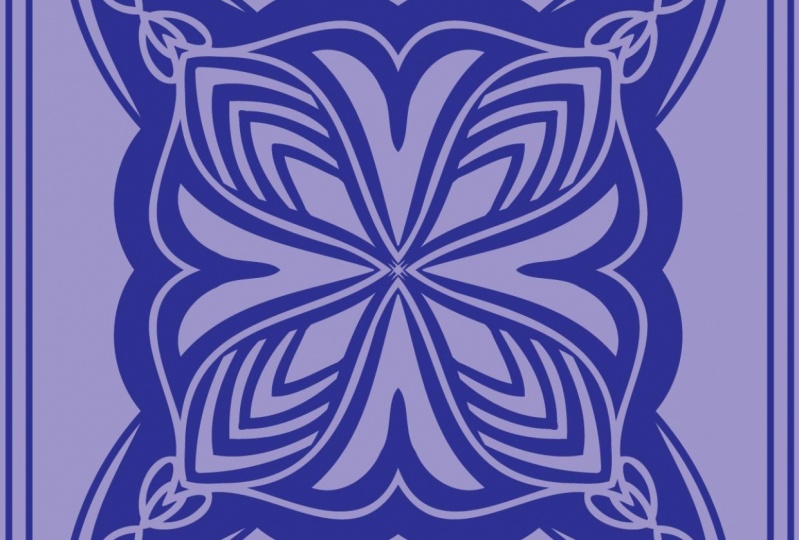
ich Ihnen einen kurzen Überblick über die Transformation zeigen. Ich möchte Ihnen zwei verschiedene Methoden zeigen. Sie werden also derjenige sein, der die Reflexion innerhalb der Quadranten hat. Und dann gibt es noch einen, der keine Reflexion im Quadranten hat, sondern nur die vier Ecken reflektiert. Du wirst sehen, was ich meine. Lasst uns loslegen. Aber ich nehme seine letzte Lektion, um
eine weitere wirklich schnelle Transformation zu erklären , die man mit dem Entwerfen eines Schals tun könnte. Also habe ich hier mein Dokument angefangen. Ich habe ein zehn mal zehn Rechteck oder Quadrat auf einem 10 mal zehn Kunstbrett. Ich habe diese Ebene ausgewählt und eine Clipping-Maus erstellt. Also hier werde ich es loslassen, damit du sehen kannst, was ich getan habe. Dies ist einfach ausgewählt, gehen Sie zum Flyout-Menü, erstellen Sie eine Zuschneidemaske. Und dann können Sie mit diesem zugrundeliegenden Auf
diesem Rechteck sehen , dass es jetzt eine Clipping-Maske ist. Also, nur um Ihnen zu helfen, ein wenig besser zu visualisieren, werde
ich in ein Artwork ziehen, das unter der Clipping-Maske. Dieses hier, anstatt die Hälfte
des Quadrats diagonal reflektiert zu haben, wie wir es auf dem letzten gemacht haben. Ich werde nur ein gerades Quadrat machen. Also habe ich die Ebene hier ausgewählt. Ich habe die Clipping-Maske gemacht. Und das allererste, was ich tun werde, da ich es letztes Mal falsch gemacht
habe, möchte ich Ihnen den richtigen Weg zeigen, dies zu tun. Du gehst zum Pfadfinder und ernährst. Es sieht nicht so aus, als wäre etwas passiert, aber Sie werden sehen, dass das später wichtig ist. Wenn wir das nicht hätten. Und ich hatte Kunstwerke hier drin,
alles, was über den Rand ging, wie Sie hier sehen, würde tatsächlich die anderen Quadrate aus der Position schlagen. Es ist also wirklich wichtig, dass wir diesen Schritt zuerst machen. Und jetzt werden wir diese beiden Transformationen schnell machen. Erinnerst du dich, wie man das macht? Drücken Sie Transformieren hier, reflektieren X oder gehen durch reflektieren von der äußeren Kante, die ich normalerweise durch die untere rechte Ecke, wir werden eine Kopie machen und dann gehen wir zurück. Und eine weitere Transformation hier, Anwendung neuer Effekt. Definitiv wollen neuen Effekt anwenden, damit es nicht den ersten abbricht. Diesen, den wir machen werden, um zu reflektieren, warum. Und wieder, wir machen die untere rechte Ecke und eine Kopie. Das ist also wirklich der perfekte Weg für mich zu veranschaulichen, wie wertvoll eine Vorlage wie diese ist, was dieses Kunstwerk, Ich habe fast sofort einen Schal erstellt. Und ja, ich weiß, dass es
Anpassungen geben wird und ich werde einen Teil des Platzes ausfüllen müssen. Aber das war wirklich super schnell. Was ich hier tun würde, ist, meine Gruppe auszuwählen, sie in der Größe zu
reduzieren und sie hier an dieser Ecke zu orientieren. Dann würde ich natürlich durchgehen und so etwas bewegen. Das ist irgendwie seltsam, was es in die Mitte oder nehmen Sie es komplett heraus. Und das ist wahrscheinlich, was ich tun würde, ist, dass ich hier Führer finde. Ich werde es kopieren. Ich bin Option Shift und wähle diese Elemente aus, die sich an der Kante überlappen, die für mich nicht zu gut aussehen. Hoppla, ich schätze, das kann ich nicht machen. Das ist eine Gruppe. Lasst uns das tun,
dieses und dieses Selbst. Aber die drei ausgewählten, ich werde schneiden, ich werde später in diese gehen, obwohl Extras genannt, und ich werde einfügen, lassen Sie mich in der Größe reduzieren. So können Sie das sehen. Und jetzt sind diese Gegenstände tatsächlich frei schweben. Sie sind nicht Teil der gesamten Transformation. Also werde ich einfach
mein Erscheinungsbild Panel schließen , um dies ein wenig einfacher zu machen, damit zu arbeiten. Diese sind also völlig unabhängig. Ich kann sie benutzen, um einige dieser Räume auszufüllen. Und ziemlich schnell, ich könnte hier ein wirklich schönes Layout erstellen. Dieser ist in dieser Ebene, also wird es nicht als Teil meiner Extras Ebene angezeigt. Also werde ich es dort schneiden. Gehen Sie zurück zu diesem ein Stück an Ort und Stelle. Und Sie können sehen, was ich hier mache, ist, den ganzen Hintergrund zu füllen. Also, hier, wieder, würde ich auch eine weitere zusätzliche Schicht hinzufügen und sie unten legen. Ich würde ein komplettes Quadrat hinzufügen, um den Hintergrund zu erstellen. Natürlich würde ich diese Farbe nicht wählen und wahrscheinlich etwas ganz Dramatisches tun. Ändern Sie die Größe auf das, was ich brauche. Und Sie können hier sehen, dass ich dies als eine Möglichkeit nutzen könnte, das zu orientieren, um sicherzustellen, dass es perfekt die richtige Position ist. Und ich konnte schnell einen Schal kreieren. Ich werde wahrscheinlich ein bisschen von der weichen Kamera machen und dir am Ende einen fertigen Schal zeigen. Das war also die alternative Methode oder ein alternativer Look, den Sie mit Ihrer Transformation haben konnten.
11. Outro / Abmoderation: Bitte begrüßen Sie. War es nicht ja. Nun, das war ein wirklich langer Kurs. Und ich bin demütig von der Tatsache, dass du geblieben bist und das Ganze erledigt hast. Vielen Dank. Ohne Ihre Teilnahme an meinem Unterricht wäre
ich einfach nicht so inspiriert. Die Arbeit zu sehen, die meine Schüler kreieren, ist so lohnend und ich schätze es wirklich, dass Sie sich die Zeit nehmen, zu teilen. Wenn Sie jemals Fragen haben, stellen Sie
sicher, dass Sie diese im Diskussionsabschnitt belassen. Ich liebe es, die Fragen zu beantworten und herauszufinden, an welchen Sachen die Leute arbeiten. Ich habe vor kurzem damit begonnen, Ressourcen für Künstler auf meiner Website zu veröffentlichen. Also, wenn Sie keine Minute haben, besuchen Sie mich dort. Es ist, dass Shop dot Dolores Art Dot ca. Stellen Sie sicher, dass Sie sich für meine Mailinglisten anmelden. Dieser Ressourcenabschnitt wird ein ständig expandierender Bereich sein. Ich teile auch unsere Ressourcen auf Pinterest. Meine beiden Seiten sind Dolores Kunstgalerien, Nas Stipendien und lehren ein Dolores Nascar und stellen Sie sicher, dass Sie es überprüfen. Wenn Sie neugierig auf meine Arbeit sind, stellen Sie sicher, dass Sie mich aussperren. Sie können mich auf Fazul rote Blase Kunst finden, wo Kanada hören. Und nochmals vielen Dank, dass du mit mir rumgehst und weiter lernt. Ich fürs jetzt.
 Delores Naskrent, Creative Explorer