Transkripte
1. Das Intro: Willkommen! Dies setzt Ihre Kreativität und
Adobe Illustrator frei. Ich bin Jeff. Ich bin ein Grafikdesigner mit Sitz
in Brooklyn, New York. Seit über 20 Jahren tätig und
spezialisiert auf Logos, Websites, Präsentationen
und Animationen. Inspiration hat meine Arbeit immer
befeuert und
meine Kunden haben die einzigartige Art und Weise, wie ich die Dinge betrachte
, wirklich zu
schätzen gelernt. Aber wir bleiben alle stecken. Wir alle verlieren unsere Originalität. Wir alle sind abgelenkt
und brauchen Hilfe, um
wieder auf den Weg zur
Authentizität zu kommen. Für viele Künstler
bedeutet das,
das Skizzenbuch herauszuziehen und
etwas zu zeichnen, um die Dinge zu
lockern. Aber es ist schwierig,
all dieses freie Denken
wieder in den Computer zu bringen wieder in den Computer , wenn Sie
Ihre Designarbeit erledigen. In diesem Kurs
werden wir diese Lücke schließen. Unser Ziel ist es
, diese freie Welt des
Zeichnens mit der Kraft,
Präzision und Möglichkeiten
von Adobe Illustrator zu verbinden , diese freie Welt des
Zeichnens mit der Kraft, . Und reaktivieren Sie auf diese Weise
Ihre eigene Kreativität. Wie machen wir das, wenn die Software
so kompliziert sein kann? Mit endlosen Ablenkungen
und Möglichkeiten. Die meisten Klassen versuchten,
alles auf einmal zu unterrichten . Wir werden
Illustrator jedoch anders angehen und uns auf nur ein
Werkzeug konzentrieren, das Stiftwerkzeug. Ihr Projekt besteht darin,
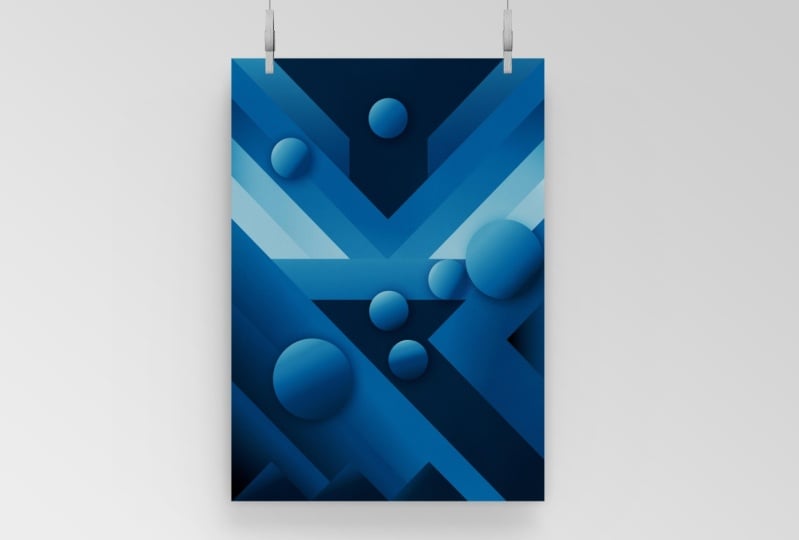
ein wunderschönes geometrisches Poster
mit dem Stiftwerkzeug zu erstellen ein wunderschönes geometrisches Poster , das aus
Ihrer eigenen ursprünglichen Bleistiftskizze stammt. Sie lernen, wie Sie Ihren Arbeitsbereich
einrichten, Ablenkungen
vermeiden und die perfekten Bedingungen
für spontane Magie
schaffen. Ich werde unterwegs meine Lieblingstipps
und -techniken teilen. Und Sie erhalten auch mein PDF mit
geheimen Verknüpfungen in einer
Reihe zusätzlicher Ressourcen. Dieser Kurs richtet sich
an Künstler aller Niveaus versuchen, ihre
kreative Stimme
und den digitalen Raum zu finden . Aber nehmen wir an, Sie fangen
gerade erst mit Illustrator an oder
benötigen eine Auffrischung. Sie werden diese Klasse
besonders nützlich finden, da sie einen einzigartigen Ansatz verfolgt
und viele Lücken schließt. Andere Kurse decken nicht ab. Dieser Prozess der
kreativen Entdeckung
war für mich so aufregend und
produktiv. Ich kann es kaum erwarten, mit dir zu teilen. Also lasst uns anfangen.
2. Das Projekt: Hallo! Das Projekt für diesen
Kurs besteht darin,
eine geometrische Bleistiftskizze in
Adobe Illustrator in
ein wunderschönes Poster zu verwandeln eine geometrische Bleistiftskizze in . Lass uns einsteigen. Als Designerin habe ich diesen
Prozess geliebt, weil er
meine Zeichenwelt mit
meiner digitalen Arbeit verbindet meine Zeichenwelt mit
meiner digitalen Arbeit mein
Gehirn
wirklich kreativ öffnet. Und am Ende gibt es immer ein
Überraschungsmoment. Aber Sie fragen sich vielleicht,
warum Sie Adobe Illustrator verwenden, dieses komplizierte Programm,
um Kreativität freizusetzen? Viele von uns frieren
einfach mit all den Effekten und Filtern und den
endlosen Möglichkeiten ein. Deshalb habe ich
das Projekt so gestaltet. Arbeit mit einfachen
flachen Vektorformen ist der perfekte
Einstiegspunkt für Anfänger oder
Künstler, die
sich festgefahren fühlen, oder Künstler, die
Hilfe mit dem Stiftwerkzeug benötigen. Die Bleistiftskizze
verbindet Sie mit Ihren unbewussten Emotionen in Gravitas und Originalität
Ihres Konzepts. Die Rasterlinien geben Ihnen einige
Parameter zum Arbeiten, damit Sie nicht unter dem Gewicht
endloser Möglichkeiten versinken. Als
Grafikdesigner ist es eine Erleichterung, nicht
alles planen zu müssen , indem man nur das richtige Setup
erstellt. Magie passiert. Neben Postern. Wofür kann ich
diese Designs noch verwenden? Am Ende habe ich
diese geometrischen Designs
und meine Arbeit an
Eventmarketing-Kampagnen,
abstrakten Hintergründen
und Präsentationen
sowie Jahresberichten verwendet und meine Arbeit an
Eventmarketing-Kampagnen, abstrakten Hintergründen
und Präsentationen . Folgendes
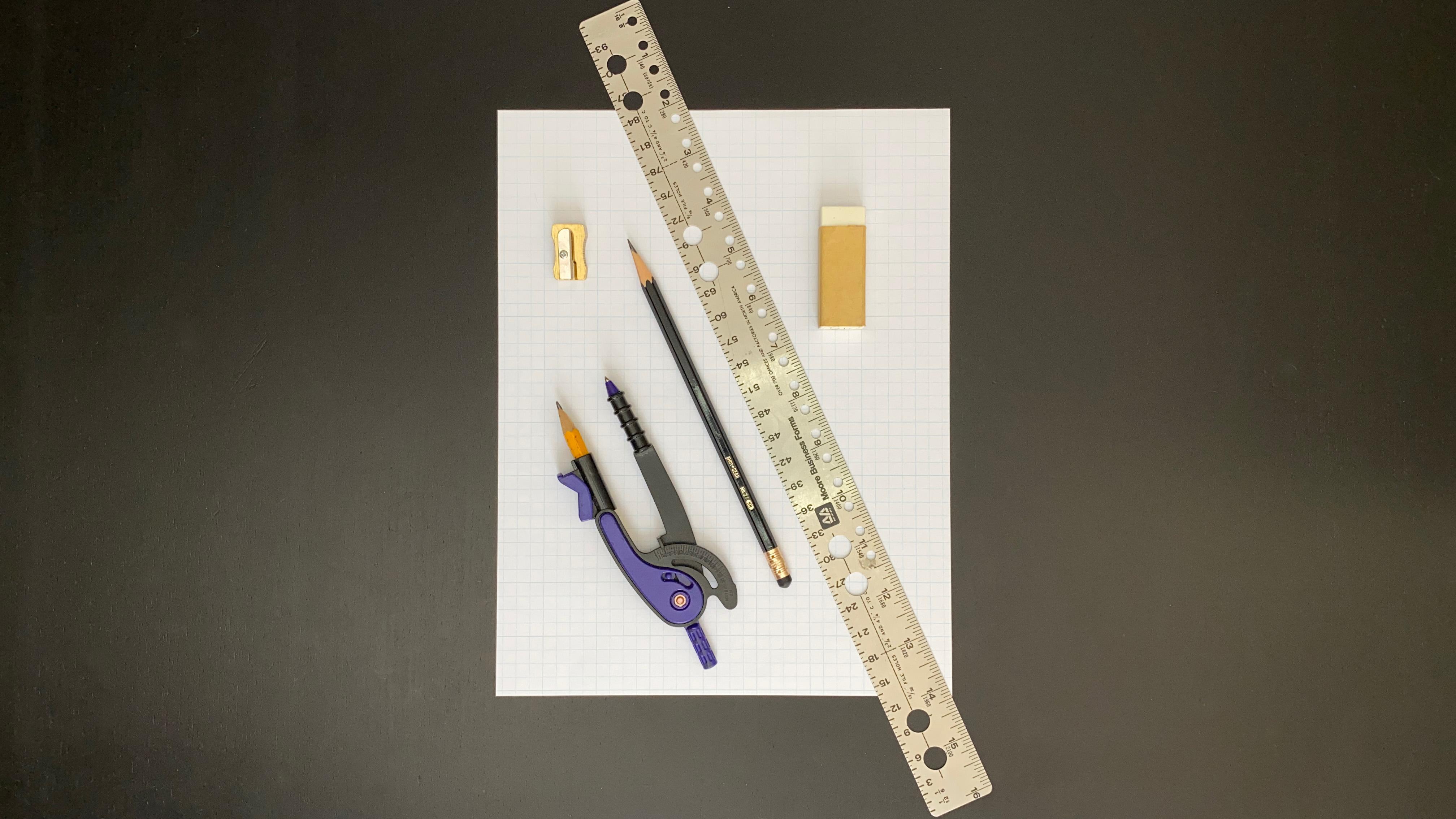
benötigen Sie, um loszulegen. Ein Block Millimeterpapier, 8,5 mal 114 Quadrate pro Zoll, oder laden Sie die Vorlage
in den Projektressourcen herunter. Ein Bleistift, ein Radiergummi, ein einfacher Kompass zum Zeichnen von
Kreisen, ein Lineal. Und zum Schluss noch ein Bleistiftspitzer. Das war's. Sie haben
alles was Sie brauchen. Dieser Prozess war für mich persönlich
sehr lohnend. Ich kann es kaum erwarten, mit dir zu teilen. Vergessen Sie also nicht, Ihre Skizzen in
die Projektgalerie zu
stellen , damit ich Ihnen direktes Feedback geben kann
. Und lass uns loslegen. Schnapp dir dein
Rasterpapier und los geht's.
3. Die Vorlage: Okay, lassen Sie uns unsere
Vorlage auf unserem Rasterpapier erstellen. Folgendes wird passieren. Wir werden ein Raster
erstellen, das im Wesentlichen drei mal
vier ist. In unserem Fall. Sie müssen dem nicht genau
folgen. Aber ich möchte, dass Sie
eine sechs Zoll breite und
acht Zoll hohe Box verwenden . Wenn Sie eine
andere Dimension verwenden möchten, können Sie sich an ein Verhältnis von
drei zu vier halten. Unser Ziel ist 18 mal 24. Hier ist eine Grafik, die
den Prozess und vier Schritte zeigt. Zuerst das Millimeterpapier, dann ein
Sechs-mal-Acht-Frame mit Punkten. Dann setzen wir überall Punkte an, wo sich
die Achsen schneiden. Schließlich skizzieren wir unseren Rahmen und fügen
Zahlen hinzu , wenn wir wollen. Es ist
nicht so wichtig. Machen wir also weiter und machen
das Schritt für Schritt gemeinsam. Wir starten unsere
Box gleich dort. Bleiben Sie auf den fetten Linien und machen Sie
dann sechs Spalten. 345612345678. Unten ist es dasselbe. Etwas Beruhigendes
daran, wie einfach dies
angesichts vieler Dinge ist angesichts vieler Dinge mit
denen wir als Künstler zu tun haben,
einer Menge Herausforderungen. Also hör auf,
die anderen Punkte zu machen, genau, jetzt
werden wir etwas zählen. Schließlich werden wir
eigentlich nicht endlich unsere Punkte machen, wo sich die Achsen schneiden. Wenn Sie ein Raster
ohne Millimeterpapier erstellen, können Sie sehen, wie
Sie das machen würden. Wir müssen
sechs Zoll breites und acht Zoll breites
Gras erstellen und
dann ein Raster erstellen, in dem Sie mindestens die Hauptfelder haben in denen sich die Zolllinien schneiden. Wir brauchen nicht Hunderte von
kleinen Boxen auf unserer Seite. Wenn Sie
Ihre eigene Vorlage erstellen, können
Sie einfach
eine sechs mal acht Zoll große Seite erstellen. Dann verbinden Sie schließlich nicht
die Linien innerhalb des Gitters, sondern wir
verbinden die Linien
entlang der Kanten, um einen kleinen Rahmen zu
bilden. Es spielt keine Rolle,
ob du nach draußen gehst. Das ist locker. Und als Vorgeschmack werde
ich dich
das am Ende wissen lassen. Wir werden
in Illustrator ein System verwenden, das
unsere Linien genau im Raster hält . Wir müssen unsere
Zeichnung also nicht exakt auf dem Raster erstellen. Wir können es ein
bisschen locker lassen. Es wird keine genaue
Korrelation zwischen unserer
Zeichnung und der endgültigen
Abbildung in Illustrator geben . Die Abbildung
wird jedoch in Illustrator präzise sein. Also können wir
es jetzt ein bisschen locker lassen. Wir wollen einfach in der Lage sein
, jedem Teil des
Rasters, an dem wir gerade arbeiten, ein Auge und einen
einfachen Weg zu geben . Das ist also unsere Vorlage. Wir haben 123456 Zoll im Durchmesser und eine Höhe
von 12345678 Zoll. Okay. Lass uns dort innehalten. Und wenn Sie
das alles eingerichtet haben, beginnen
wir mit
unserer Zeichnung.
4. Die Skizze: Jetzt werden wir
unseren Geist öffnen und alles zulassen, was zu Ihrer Vision
kommt. Du könntest sogar deine Augen verwischen. Du kannst
jetzt deine Augen schließen, was wir erreichen
wollen , ist dein inneres Auge. Du, ich urteile nicht über mich selbst. Ich denke nicht zu viel darüber nach. Ich
möchte den
Raum wirklich nur in etwas unterteilen , das sich für Sie richtig anfühlt. Also sofort
sehe
ich für mich aus irgendeinem Grund einige Schritte. Also werde ich hier einfach
dieser Zeile folgen und dafür mein Lineal verwenden. Ich behalte
es einfach und Sie
müssen Ihren Seitenstift nicht müssen Ihren Seitenstift so
festkleben lassen
, wenn es einfacher ist, ihn schräg zu
halten. Kein Problem. Ordnung, also höre
ich einfach dort auf. Das habe ich einfach gesehen. Nun, warum hatten wir den Kompass und warum habe ich so
klobige kleine Begleitern? Es spielt keine Rolle.
Sie müssen keinen sehr genauen Campus
haben. Wir wollen einfach in der Lage sein, im laufenden Betrieb Kreise zu
machen. Wir werden versuchen, den Raum
so zu
unterteilen , dass es
sich für Sie richtig anfühlt. Es hat Musik gemacht. Lass den Moment über dich kommen und versuche
alles andere auszublenden, was du kannst. Wir wollen nicht zu detailliert werden. Wenn Sie ein schicker Illustrator sind,
versuchen Sie, dem
Drang zu widerstehen, viele Schattierungen oder
Texturen oder ähnliches hinzuzufügen . Das ist, das ist Geometrie. Wir wollen es so mutig und
so groß wie möglich halten . Das ist also die Faustregel. Ich gehe nicht gerne darüber hinaus, dass
nichts viel
kleiner sein sollte als ein Zoll mal ein
Zoll ist eine gute Faustregel. Wenn ich also irgendwo
eine Kiste mache, mache
ich eine Kiste so groß
und nicht zu viel kleiner. Und das war's. Wir haben unseren
Raum aufgeteilt. Lass uns eine Pause machen. Bringen Sie Ihre Skizze auf die Bühne und von dort aus wird sie übernommen.
5. Die Linien: Okay, jetzt, wo Sie eine kleine Pause
hatten, der letzte Schritt,
bevor wir das zum Scanner
bringen oder ein Foto mit unseren Handys machen, darin, vielleicht die
Grundlinien
durchzugehen , die
wichtig erscheinen . damit Sie die Punkte
nicht zu
sehr
aus den Augen verlieren, weil
wir sie verbinden
und in Illustrator Punkte
darauf setzen müssen . Aber ich wollte nur eine kleine Definition
für das
Gesamtlayout
geben , das Sie erstellt haben. Also ist nichts zu vage. Löse alle
Fragen, die du hattest. Mit keilförmigen Luken. Was wir noch nicht entscheiden
müssen, welche Form
mit was kombiniert wird, weil wir diese völlige
Freiheit in Illustrator haben. Aber ich möchte nicht, dass zu viele dieser Zeilen später verschoben werden
müssen. Wir wollen wirklich wissen, wo
sie landen werden. Wie Sie sehen können, und
das ist sehr traurig,
ich meine, wenn Sie mit Ihrem Bleistift
arbeiten möchten, ist
das äußerst
zufrieden, da lose Spuren
handelt. Es gibt uns eine
kleine Pause von all der Präzision, die mit den meisten Grafikdesign-Arbeiten verbunden
ist. Also an die Spezifikationen gebunden und es gibt immer zu viel
Text und nicht genug Platz. Und du
versuchst einfach ständig , Platz
für alles zu schaffen. Nun, gerade jetzt
haben wir geantwortet, um unsere Welt hier zu wissen. Nur ich gerade ein bisschen, da ich dein Führer bin. Aber ich bin so dankbar
, dass Sie mir
Ihr Vertrauen geschenkt haben , dass Sie keine Formen
herstellen, die kleiner als einen Zoll sind, und dass
Sie Spaß haben. Und dass Sie
Ihre eigene Persönlichkeit auf abstrakte Weise
herauskommen lassen . Was sollte beachtet werden warum Sie es niemandem
erklären müssen. Das ist nur, weil
du es dort hingelegt hast. Deshalb
ist es im Grunde das, was ich will und ich werde es auf den Scanner bringen
. Wir scannen es ein. Wir importieren es
in Adobe Illustrator, legen es auf eine Kunsttafel richten es an einem Raster aus. Sehen Sie sich das blaue Gitter an, das
Sie auf dem Video kaum sehen können. Wir werden tatsächlich ein Duplikat davon in
Adobe Illustrator
erstellen und sie dann so ausrichten, dass
es eine Acht gibt, eine Art Vergleich. Wenn wir unser Raster verfolgen, verwenden
wir
eine Funktion namens Snap to Grid und
Adobe Illustrator, wir lassen Punkte auf unseren digitalen
Raum fallen und sie werden
einfach genau fallen
auf diese Punkte. Und das ist das
Schöne daran, von einer
losen Skizze auf einer Rasterseite zu einer
zu präzisen Vektorillustration
in Adobe Illustrator überzugehen losen Skizze auf einer Rasterseite . Also ziehe
ich das Band und dann
bringen wir es
zum Scanner. Wir sehen uns dort.
6. Der Scan: Willkommen zurück. Jetzt bringen wir
unsere Skizze auf unseren Scanner und machen einen
schönen Scan unserer Zeichnung. Keine Sorge, wenn Sie
keinen Scanner haben, werde
ich später in der Lektion auf die Verwendung Ihres Telefons eingehen. Kehren wir jetzt zum Scannen zurück. Das ist eine Skizze, die ich neulich
gemacht habe, aber ich hoffe, du wirst eine
Menge davon machen. Also. Sie legen Ihr Millimeterpapier im
Buchstabenformat an die Stelle auf dem Scanner
, auf der 00 steht. Sie möchten, dass dieser Scan wirklich ausgerichtet
ist, weil er so einfach durchzuführen ist und wenn er im Scan ausgerichtet
ist, wird der nächste Schritt in
Illustrator erheblich einfacher. Wenn Sie Ihre
Scannersoftware öffnen. Es gibt ein paar Dinge,
an die Sie denken sollten. Lassen Sie es uns zunächst schwarz und weiß halten,
obwohl
es nicht schadet,
wenn Sie Farbe verwenden. Aber was noch wichtiger ist, lassen Sie uns die Auflösung auf 150
belassen. Wir werden den Scan nicht
ausdrucken, also haben Sie nicht das Gefühl, dass
Sie scannen müssen. Und dann bei einer sehr
hohen Auflösung, In der Regel würde
ich ungefähr
drei Quadrate um die Außenseite des Kunstwerks in Bezug auf Ihren Scanbereich haben. Obwohl es nicht hervorgehoben ist, habe ich tiff
als Dateiformat ausgewählt, PDF und JPEG wären auch in Ordnung. Wenn Sie also 150 als DPI ausgewählt haben
und
einen Bereich ausgewählt haben, und
einen Bereich ausgewählt haben etwa drei Quadrate
um die Außenseite Ihres Kunstwerks befindet, für
Ihren scannbaren Bereich. Und Sie haben TIFF oder
PDF oder JPEG als Dateiformat ausgewählt . Sie haben das
Ziel festgelegt, das die Scansoftware die Datei senden
soll, und können endlich auf die Schaltfläche Scannen
klicken. Und für diejenigen unter Ihnen
, die Ihr Telefon
und keinen Scanner
benutzen werden . Das Wichtigste
ist, einen flachen,
gut beleuchteten Bereich zu finden, der Ihr
Telefon parallel zu Ihrer Skizze hält, wie Sie in der Abbildung sehen können. Als Nächstes bringen wir das soeben erstellte Bild in Adobe Illustrator
und richten es Rastersystem aus, wie Sie in diesem Sneak Peak
sehen können. Wir sehen uns also in
der nächsten Lektion. Gute Arbeit.
7. Der Import: Jetzt können wir in dieser Lektion
unsere wunderschöne Zeichnung in
Adobe Illustrator
importieren unsere wunderschöne Zeichnung in . Und wir werden unsere 18 x
24 Zoll große Adobe Illustrator-Datei
mit einem Achtel-Zoll-Beschnitt
erstellen . Dann
richten wir
in Adobe Illustrator ein 1-Zoll-Raster ein. Importieren Sie Ihren Scan, machen Sie ihn halbtransparent, damit wir ihn
durchschauen und am Raster ausrichten können. Dann sperren wir Ihre
Scan-Ebene, sobald alles ausgerichtet ist,
und schalten Smart Guides Danach sind
alle für die Verfolgung bereit. Lass uns anfangen. Lassen Sie uns nun gemeinsam Ihr Dokument in
Illustrator
einrichten. Zuerst gehen wir zum Menü
Datei und wählen Neu. Dann haben Sie eine
Breite und Höhe von 18 mal 24. Ihre Blutung wird rundum
0,125 betragen. Schließlich ist Ihr Farbmodus RGB und Ihre
Rastereffekte werden 300 sein. Dann können Sie auf Erstellen klicken. Das erste, was wir
tun werden, ist Ihr Grid einzurichten. Drücken Sie also Command oder Control
K für Einstellungen. Auf der linken Seite sehen
Sie in der
Liste Guides und Grid. Das Wichtigste ist
, dass Sie
alle einen Zoll eine Rasterlinie und eine
Unterteilung von einer haben möchten. Schalten Sie Ihr Raster ein, indem Sie
im Menü Ansicht gehen Raster anzeigen oder
Befehl, einfaches Anführungszeichen,
auswählen, da wir unser Raster so eingerichtet haben, dass es jeden Zoll groß ist und unser
Dokument 18 mal 24 groß ist. Alles sollte
gut zusammenpassen. Jetzt richten wir Ihren
Workspace ein. Ich werde nicht auf jedes Detail
aller Werkzeuge und Paletten eingehen
, die ich geöffnet habe. Aber wie Sie sehen können, habe ich eine bestimmte Konfiguration, an die
ich mich angepasst habe. Und am wichtigsten ist, dass nur die Tools sichtbar sind, die
Sie benötigen. Für mich sind diese speziellen
Werkzeuge auf der linken Seite
mit der Ebenenpalette und der Eigenschaftenpalette als
einzigen sichtbaren Paletten. Alles andere ist in diesen
kleinen verschachtelten Menüs verschachtelt. Und für diejenigen gruppiere ich
sie zusammen, wie transform a line und
Pathfinder passen zusammen. Wobei ich auch
Farbe, Farbfelder, Strich und Aussehen zusammen
mit Transparenz habe. Und dann
Zeichenglyphe und Absatz, gefolgt von den
Links und Kunsttafeln der Bibliothek. Das ist also im Grunde mein Setup. Sobald Sie Ihren
Arbeitsbereich so eingerichtet haben, wie es für Sie angenehm ist, und
beseitigen Sie alle Ablenkungen. Wir werden Ihre
Skizze in dieses Dokument aufnehmen. Als
Erstes kennzeichnen Sie die
erste Ebene in Ihrer
Ebenenpalette als Scan. Dann
erstellen wir eine neue Ebene und nennen dieses eine Kunstwerk, indem wir
darauf doppelklicken Wir können den Namen ändern. Ich nenne es einfach Kunst. Und ich werde die Kunstebene
ausblenden und sicherstellen, dass ich in die Scanebene
geklickt werde. Jetzt
importieren wir unseren Scan, indem wir
zum Menü Datei gehen und Ort auswählen. Wir navigieren zu
unseren Klassendateien wählen unsere Scan-Deaktivierungsvorlage weil wir nicht möchten
, dass sie halbtransparent ist. Und klicken Sie einfach auf eine beliebige Stelle
in Ihrem Dokument. Mir ist egal, wie es im Moment
platziert ist. Dann zoomen wir
heraus, indem wir Command 0 drücken, die Leertaste
gedrückt halten
und Sie können
sich in eine schöne,
bequeme Betrachtungsposition ziehen . Bevor wir anfangen, Dinge zu
bewegen,
lassen Sie uns schließlich die
Transparenz Ihres Scans
mit dem Objektwerkzeug auf 50% ändern mit dem Objektwerkzeug auf 50% Wir bewegen unseren Scan in
die obere linke Ecke halten die Umschalttaste gedrückt wir ziehen in
der unteren rechten Ecke bis wir sehen, dass der
Rahmen unserer Zeichnung ist den Außenkanten unserer
Illustrator-Zeichenfläche ausgerichtet
ist. Wir können mit
dem Zoom-Werkzeug heranzoomen und
sicherstellen , dass sich unsere Nullmarke 0 an
derselben Stelle wie die
00 in Illustrator befindet . Jetzt muss es nicht
exakt sein. Ich schalte die Guides aus,
damit ich meine Blutung nicht sehe. Ich muss die rote
Beschnittlinie momentan nicht sehen, also
verstecken wir die Hilfslinien,
aber wir wollen, dass das Raster angezeigt wird. Das sieht dort also super aus. Eine andere Möglichkeit, dies zu
tun, besteht darin,
das Skalierungswerkzeug zu verwenden , solange
Ihre Skizze ausgewählt ist. Jetzt klicken wir einmal, um den Ursprung
unserer Erweiterung festzulegen. Zoomen Sie ein wenig heraus, indem Sie die Umschalttaste gedrückt halten. Wir ziehen
unsere Skizze nach
unten nach rechts und halten dabei die Umschalttaste
gedrückt. Es wird sich
von dem Punkt aus erweitern
, den wir erstellt haben, und wir hören ziehen, wenn
der Rahmen unserer Zeichnung
mit den Außenkanten
unserer Kunsttafel übereinstimmt . Jetzt, da unser Scan
an unserer Kunsttafel ausgerichtet ist, werde
ich die
Transparenzsicherung auf
100 stellen und meine Scanebene
sperren. Der letzte Schritt, den wir tun
müssen, bevor wir mit der
Verfolgung beginnen , besteht darin, sicherzustellen
, dass die Smart Guides aktiviert sind. Also gehen wir zum Menü Ansicht und wählen Befehl U
für intelligente Hilfslinien. Und das war's. Wir sind jetzt bereit, die Linien
auf der Kunstebene zu verfolgen, die jetzt sichtbar werden. Und wir sehen uns in
der nächsten Lektion.
8. Die Spur: In dieser Lektion zeichnen
wir unsere schöne Skizze mit dem Stift-Werkzeug in
Adobe Illustrator nach. Das Hauptthema dieser
Lektion ist Snap to Grid. Ja, wir verwenden das Stift- und
das Rechteckwerkzeug. In
dieser Lektion passiert wirklich alles , weil
wir am Raster einrasten.
Wir
können zeichnen, ohne zu viele
Gedanken
über die Präzision machen zu müssen, indem wir Adobe
Illustrator erlauben unsere Kunstwerke springen genau zu
diesen Punkten. Auch wenn wir es nicht genau
dort auf der Seite ablegen ,
zeige ich Ihnen, was ich meine. Wenn ich
jetzt Snap to Grid aktiviere, schalten wir es aus. Und ich zeichne einfach ein Rechteck. Es haftet nicht am Netz. Es steht einfach da auf der
Seite, wo immer ich es gezeichnet habe. Und jetzt
schalten wir Snap to Grid ein. Ich zeichne das gleiche Rechteck. Außer dieses Mal will es entlang der Rasterlinien
landen. Noch einmal. Diesmal um meinen
Rahmen meines Kunstwerks. Das ist jetzt also das Ziel. Wir möchten einen Rahmen zeichnen , der um den
Rahmen Ihrer Skizze verläuft. Und der Strich sollte 15 Punkte betragen und die Farbe
sollte RGB-Blau sein. Sobald Sie das getan haben, sperren
wir es ab. Wir gehen zur
Objektebene und wählen Auswahl
sperren oder
Befehlssteuerung zwei. Jetzt haben wir einen Rahmen, der
einen Strich auf der Bildebene hat einen Strich auf der Bildebene ,
aber gesperrt ist, sodass wir ihn
nicht auswählen können. Großartig. Der nächste Schritt ist das Stiftwerkzeug. Also drücken wir
P für das Zeichenstift-Werkzeug. Und wieder stellen wir sicher,
dass Snap to Grid aktiviert ist. Ich beginne meine Verfolgung
mit den vertikalen Linien. Um das zu tun,
beginne ich mit diesem
speziellen Punkt. Und zum ersten Mal zoome
ich heran , um zu betonen, wie wichtig
das Einrasten am Raster ist. Wenn ich hier an
einer beliebigen Stelle mit
dem Zeichnen beginne, springt der Punkt
automatisch zu einem der Rasterpunkte. Davon spreche ich. Also möchte ich mit diesem Punkt beginnen
,
indem ich die Leertaste
benutze, um mich
vorübergehend herumzuziehen , und dann zum Stiftwerkzeug
zurückkehren lassen. Und ich klicke ein
zweites Mal außerhalb meines Rahmens, um diesen Pfad
zu vervollständigen, indem ich die Befehls- oder Steuerungstaste
gedrückt halte.
Ich deaktiviere die Auswahl, indem ich die
Befehls- oder Steuerungstaste gedrückt halte und auf die Kunsttafel, um die Auswahl aufzuheben. Noch
einmal klicken, um meinen Pfad zu starten. Nochmals, um es zu beenden. Heben
Sie dann die Auswahl auf, indem Sie die
Befehls
- oder Strg-Taste
gedrückt halten Befehls
- oder Strg-Taste meiner Form als die Leertaste klicken. Es wäre schön, diese Linien zu
verbinden, aber im Moment machen wir
nur vertikale Linien,
halten die Leertaste
gedrückt zoomen heraus. Das ist die
Option Shift Command zum Verkleinern. Und dann klicken wir einmal hier
bis zu diesem Punkt. Großartig. Ich werde die
Linie über den Rahmen hinaus verlängern. Und dann die Auswahl aufheben. Jedes Mal, wenn ich eine Zeile mache, deaktiviere ich Befehl Z, um rückgängig zu machen. Meine linke Hand
ruht immer auf der Tastatur, sodass ich schnell auf die
Befehls- und Optionstasten
oder die Strg- und Alt-Tasten eines PCs zugreifen kann. Ich glaube also, dass ich alle
meine vertikalen Linien gemacht habe. Lass uns die horizontalen machen. Dieselbe Regel. Wir wollen
außerhalb unseres Rahmens beginnen. Nun, Sie konnten darauf sehen, dass
es sich mit
der Form verbinden möchte, die ich bereits
von diesem winzigen O erstellt habe von diesem winzigen O , das auftaucht, wenn
Sie Formen verbinden. Das ist in Ordnung. Wir müssen in
dieser Phase keine Formen
verbinden , aber wir können Es ist am Ende wirklich
verzeihend ob unsere Formen miteinander verbunden
sind oder nicht, dieser Prozess wird so
oder so funktionieren, was nett ist. Jetzt mache ich weiter und
mache alle meine horizontalen Linien. Ordnung, machen wir eine Pause. Sehr gut. Jetzt habe ich alle meine horizontalen
und vertikalen Linien verfolgt. Und vor allem bewegen sich die Linien außerhalb des
Rahmens, wenn sie sich berühren. Für die abgewinkelten Linien klicke
ich also einmal
auf ein Ende der Linie. Und wenn ich dann Shift
Illustrator gedrückt halte, kann ich einen perfekten
45-Grad-Winkel herstellen. Und dann ist ein zweiter Klick, um die Zeile
abzuschließen. Halten Sie die Umschalttaste
gedrückt. Also halte ich die Befehls- oder Steuerungstaste
gedrückt , um das Klicken
von meiner Form aufzuheben. Sehr wichtig. Dann wieder hier,
ganz außerhalb der Linie mit
gedrückter Shift-Taste. Brillant. Jetzt haben wir alle unsere Horizontalen
oder Vertikalen und Winkel
verfolgt. Und jetzt werden wir
endlich mit den Kreisen abschließen, die eigentlich sehr einfach sind. Wir verwenden unser Ellipsenwerkzeug. Halten Sie die
Shift- und Wahltaste gedrückt. Oder für diejenigen unter Ihnen
auf PC, Shift und Alt klicken
wir
in die Mitte
unserer gewünschten Form und ziehen mit aktiviertem Snap to Grid von der Mitte nach
außen. Das wird ein Kinderspiel sein. Wieder einmal
von der Mitte aus festhalten, nach draußen
zeichnen
und meinen Kreis bilden. Nun, diese Linien sind, wenn
wir unsere Kunstschicht verstecken, das ist
offensichtlich nicht
das genaue Design, aber wir werden noch nicht anfangen, Dinge zu
eliminieren. Selbst wenn wir jetzt zu
viele Zeilen haben, können
wir sie später loswerden. Hier soll
unsere Zeichnung sein. Hier ist ein kleiner hinterhältiger Trick. Wenn Sie Command oder Control Y verwenden, wird die Gliederungsansicht angezeigt. Und wir zoomen rein. So wird Ihr
Kunstwerk niemals gedruckt, aber dies wird Ihnen
Ihre Linien
präziser und sauberer zeigen . Und wenn Sie
einen kurzen Überblick geben möchten, um
sicherzustellen , dass die Dinge in einer Reihe stehen, sehen Sie
häufig einen verirrten Punkt, vielleicht verhält sich der nicht, aber Snap to Raster sollte uns auf dem
Laufenden halten ein wirklich präziser Weg ohne dass wir uns darüber zu viele
Gedanken machen müssen. Und das ist eines der
Ziele dieses Prozesses,
es ist es, die Notwendigkeit zu beseitigen, dass wir Command oder Control Y
sein müssen uns bei jedem Klick
Gedanken darüber machen, ob
wir es sind oder nicht präzise sein. Lass den Computer das machen. Das ist also großartig. Wir werden genau hier aufhören. Der letzte Schritt ist, dass
wir alle freischalten. So können wir den Rahmen freischalten
, den wir ursprünglich erstellt hatten. Und dann können Sie
einfach herauszoomen und die Arbeit
, die Sie geleistet haben,
schätzen. Hier soll
unser Projekt sein. Alle sind mit einem
15-Strich in RGB-Blau umrandet, wobei alle Linien
, die sich berühren, oder
ein anderer als der Rahmen, um
außerhalb des Rahmens zu gehen. Sobald Sie Ihre Kunstebene in dieser Form mit dem freigeschalteten
Rahmen und allen Linien haben. Bei 15 Strich wählen
wir
alle aus oder ziehen den Cursor über den Bildschirm, sodass Sie alle diese Punkte
auswählen. Dann verwenden wir im Pathfinder-Tool etwas namens Divide. Sobald Sie das getan haben, ändern
wir die Füllung
in Blau und den Strich auf keine indem wir diesen kleinen
Pfeil-Tausch- und Füllstrich drücken, oder Sie können Shift X drücken. Jetzt haben wir alle
unsere Formen ein Strich von nichts
und eine Fülle von Blau. Und jetzt verstecken wir uns einfach
, gehen in unsere Ebenenpalette
und verstecken den Scan. Dann die Auswahl aufheben. Hey, du hast großartige Arbeit
geleistet um dieses Stadium zu erreichen. Es tut mir leid, dass du
auf eine langweilige blaue Form starrst, aber glaub mir, in
der nächsten Lektion werden
wir
daraus etwas Schönes machen. Wir sehen uns dort.
9. Die Formen: Ordnung, willkommen zurück. Jetzt machen wir
ein wunderschönes Poster aus dieser wirklich
langweiligen blauen Form. Zuerst möchte ich, dass Sie Smart Guides
einschalten. Gehen Sie also zum Menü Ansicht oder Befehl oder Steuerung U und
schalten Sie Smart Guides ein. Sobald diese aktiviert sind und Sie
das Direktauswahl-Werkzeug haben, wählen Sie es aus und halten Sie a gedrückt Sie sich in der Kunstebene befinden, sollten Sie in der Lage sein Wenn
Sie sich in der Kunstebene befinden, sollten Sie in der Lage sein, Mauszeiger über Ihre Formen
in Ihrem Design zu bewegen und die verschiedene Komponenten ohne sie tatsächlich
anzuklicken. Und genau das wollen wir.
Also kluge Guides, großartig. Sobald das eingerichtet ist, möchte
ich, dass Sie zu
Ihrer Farbfeldpalette gehen und diese so
ziehen, dass sie sichtbar ist. Sehr gut. Jetzt sind unsere
Farbfelder sichtbar, wir haben unsere intelligenten Hilfslinien aktiviert und wir haben unser
Direktauswahl-Tool ausgewählt. Was wir jetzt
tun, ist auf
die erste Form zu klicken und diese rote Farbe
auszuwählen. Klicken Sie auf die nächste Form, egal
welche in Ihrem Design, und klicken Sie auf das nächste Rot. Und die Orange. bewege mich durch das
Farbspektrum meines Designs. Ich denke nicht zu viel über irgendjemanden nach. Aber in einer Art
durchgehendem Groove zu bleiben. Ich möchte, dass Sie mit
der Regenbogen-Palette
mit Ihrem eigenen Design experimentieren . Hab ein bisschen Spaß. Ich werde in der nächsten Lektion
zurückkommen und eine
benutzerdefinierte Farbpalette
für Ihr endgültiges Poster
zusammenstellen . Du hast tolle Arbeit geleistet. Nehmen wir nun diese
Regenbogenpalette und verwandeln sie in unsere eigene benutzerdefinierte Farbpalette
für unser endgültiges Poster Wir sehen uns in der nächsten Lektion.
10. Die Palette: Okay, du hast wieder großartige Arbeit
geleistet. Jetzt. Sie haben Ihr Poster
in Adobe Illustrator. Es ist alles zurückverfolgt. Es
hat Farben drin. Du hattest ein bisschen Spaß mit
der Regenbogen-Palette. Jetzt helfe ich Ihnen dabei,
eine Farbpalette zu finden , die sich für Ihr Design
richtig anfühlt. Um das zu tun, möchten
wir, dass unsere Bibliotheken-Palette geöffnet ist. Also klicke ich
hier auf der rechten Seite, öffne meine Bibliotheken und ziehe sie in die
Mitte des Bildschirms. Im Moment öffne ich
meine Skillshare-Bibliothek,
die leer ist. In Ihrer Bibliothek möchte
ich, dass Sie eine
neue Bibliothek erstellen, indem Sie
zum oberen Menü gehen und Neue Bibliothek
erstellen auswählen und ihr einen Namen geben. Ich habe Yaz
Skillshare als meinen Namen gewählt. Also
werde ich es jetzt
in die Farbfeldgruppe hier ziehen . Also habe ich meine
Bibliothek geöffnet, aber sie hat keine Assets darin. Bibliotheken werden verwendet
, um Dinge
zwischen Adobe-Programmen oder
sogar Dinge aus dem Internet auszutauschen . Und heute erstellen wir
eine Palette
auf einer Website namens Adobe Color
und teilen dann die
Palette, die wir
auf der Website erstellen , über
Adobe-Bibliotheken. Wir haben also Zugriff auf diese Palette, während wir in Illustrator
arbeiten. Es ist sehr schnell, es macht richtig Spaß. Lass uns anfangen. Also haben wir unsere Bibliothek geöffnet. Wir gehen zur Website color.adobe.com,
Forward Slash Explorer. Wenn Sie ein Konto haben, möchte
ich, dass Sie sich bei
Ihrem Adobe Creative
Cloud-Konto anmelden . Ich kann hier
oben das
kleine Wort Yaz sehen , das mir sagt
, dass ich angemeldet bin. Im Moment sind wir bei Adobe Color. Wir schauen uns
die Explore-Seite an
und scrollen
einfach
durch und sehen einige Paletten , die andere Benutzer erstellt haben. C von irgendetwas fällt dir
sofort auf. Aus irgendeinem Grund. Dieser unten
sprang auf mich zu. Wenn ich also
etwas sehe, das mir gefällt, füge
ich
es meiner Bibliothek hinzu. Ich werde es noch nicht
herunterladen. kann ich tun, vor allem,
wenn ich kein Konto habe. Aber lass es uns zu meiner Bibliothek hinzufügen. Ich werde
meiner Bibliothek
eine weitere Palette hinzufügen, falls etwas Dunkleres ist. Und diesen Sommer
habe ich
mich für Purpur und Rot interessiert . Also lass uns etwas mit
lila, rot versuchen. Hervorragend.
11. Poster #1: Jetzt, wo ich wieder
in Illustrator bin, können
Sie sehen, dass sich meine neuen
Paletten bereits
in der Skillshare-Bibliothek befinden . Dafür verschiebe ich
meine Bibliotheken so, dass sie
neben den Farbfeldern zu sehen sind. Jetzt klicke ich mit der
rechten Maustaste auf eine
dieser Paletten, um
das Thema zu Farbfeldern hinzuzufügen. Ich werde das tatsächlich allen
antun. Ich klicke mit der rechten Maustaste
auf das zweite und füge das Thema zu Farbfeldern hinzu. der rechten Maustaste auf den zweiten
und den dritten. Und dann klicke ich mit der rechten Maustaste
auf den dritten. Und das vierte,
Sie können sehen,
dass ich diese vier wunderschönen Paletten diese vier wunderschönen Paletten habe, die ich von
color.adobe.com bezogen habe. Wenn Sie
sie aus irgendeinem Grund herunterladen müssen, können Sie sie als JPEG herunterladen und dann das
Pipetten-Tool verwenden. Es gibt andere
Möglichkeiten, diese zu erhalten. Wenn Sie
Probleme haben,
die Paletten über die Bibliothek zu teilen , schlage ich vor,
den Gaumen als JPEG herunterzuladen, ihn in Photoshop zu
öffnen und dann mit dem Auge I auf der Tastatur
gedrückt Sie können dann
jede Farbe probieren und feststellen,
was die echten Farben sind. werde ich nicht
zu tief eingehen. Aber für diejenigen unter Ihnen, die ein bisschen über Photoshop
Bescheid wissen, sollte
das kein Problem sein. Und es liefert auch die
Hexadezimalzahlen. Es gibt also mehrere Möglichkeiten , diese in
Adobe Illustrator zu integrieren, aber in diesem Kurs
besprechen wir die Art und Weise, wie Sie
die Farbfelder über
Adobe Creative Cloud
in Ihre Bibliotheken importieren die Farbfelder über können. Also fange ich
mit Mandarine an. Eigentlich fange ich mit einem
bunten Hintergrund an. Und wir werden einfach das
Direktauswahlwerkzeug
verwenden, wie wir es
beim letzten Mal getan haben , und unser Kunstwerk
mit unserer neuen Palette einfärben. Ich werde alles
loswerden. Halten Sie die Umschalttaste gedrückt, wählen Sie alle Farbfelder aus
und löschen Sie sie. Jetzt haben wir nur noch unsere neuen
Farbfelder und die Farbpalette. Es könnte eine gute
Idee sein, die alte Farbe ganz
loszuwerden . Also wähle ich alle
Formen aus und mache sie zu einer meiner neuen Paletten. Und dann geh wieder durch
und mach vielleicht meine Purpur. Wir suchen nach Abwechslung. Eine schöne gleichmäßige Verteilung
der Formen mit jeder Farbe. Wir wechseln zu Pink. Ich lasse meine Gedanken
einfach schweifen. Wir möchten nicht, dass
sich eine
der rosa Formen zu diesem Zeitpunkt berührt. Es ist also ein bisschen rätselhaft. Befehl Z, Control Z zum Rückgängigmachen. ich zum Pfirsich wechsle und die Tabulatortaste gedrückt halte, Wenn ich zum Pfirsich wechsle
und die Tabulatortaste gedrückt halte, verstecke
ich
alle meine Paletten. Zoomen Sie ein wenig hinein und schätzen Sie dieses lustige neue
Design, das wir gerade gemacht haben. Halten Sie die Alt-Registerkarte gedrückt
, um sie zurückzubringen. Mir ist aufgefallen, dass ich ein paar vergessen
habe, nicht all
diese Formen unterschieden habe und so, wie
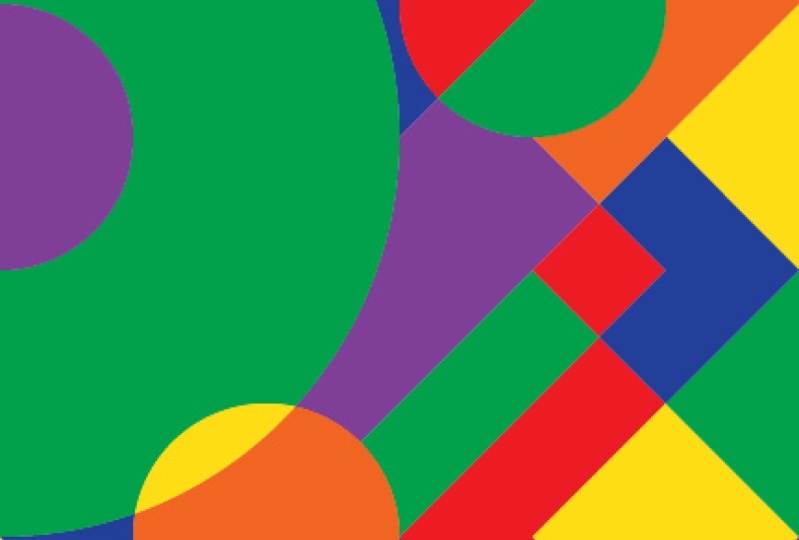
ich es wollte, los geht's. Jetzt haben wir
ein wunderschönes Poster
mit unserer neuen Farbpalette
namens bunter Hintergrund erstellt .
12. Poster #2: Springen wir also zur
Ebenenpalette und ziehen die Bildebene auf
das Plus-Symbol. Also duplizieren wir die
Ebene, verstecken Kunst. Nennen Sie diese Kunst zu neue Ebene. Und wir werden,
lass uns hier konsolidieren. Klicken wir auf diesen
kleinen Knopf um unsere Bibliotheken
wieder auf eine kleine Größe zu bringen und sie
vielleicht zu übertreiben. Wir brauchen die
Bibliothek im Moment nicht. Halten Sie also die
Leertaste gedrückt, um die Dinge zu zentrieren . Wählen Sie alle aus und sicher, dass die erste
Bildebene nicht sichtbar ist. Und lassen Sie uns das gesamte Kunstwerk
mit der neuen Farbe aus einer unserer anderen Paletten einfärben, nämlich diese untere
wird Mandarine probieren. Ich versuche dieses spezielle Orange, nur um sie
alle in einer Farbe zu färben. Und dann beginne ich meine Arbeit mit dem Direktauswahl-Tool von Ich nenne
es gerne Color Blocking. Ich bin mir nicht sicher, ob es wirklich so
heißt wie Color Blocking ist. Hier kreuzen sich Farbe
und Gefühl. Weil wir bereits alle unsere Formen
gezeichnet haben. Wir müssen uns also nicht zu viele Gedanken
über die Form machen. Also wählen wir Farben,
folgen RI und folgen so,
wie wir uns fühlen. Die Kriterien liegen bei Ihnen. Eine meiner Regeln ist, dass ich
versucht habe zu vermeiden dass Formen, die nebeneinander liegen, dieselbe Farbe haben. Also versuche ich
einen kleinen Kontrast zu finden, aber nicht zu viel. Und ich habe keine Angst davor,
manchmal
Formen zu kombinieren , um die
Gesamtkomplexität zu reduzieren. Manchmal
bedeutete das, dass meine Augen es nur mit einem Auge betrachten, um zu sehen, wie die Farben
wirklich auf der Seite landen.
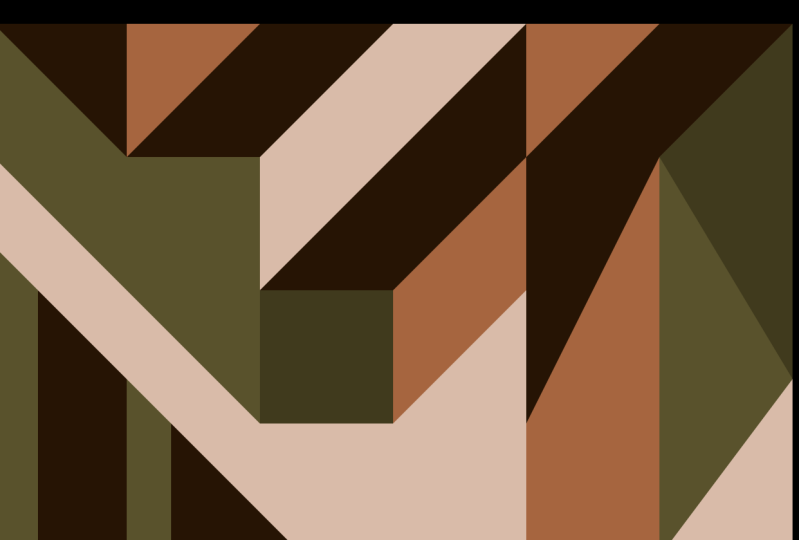
13. Poster #3: Okay, sobald du das Poster
fertig hast, können
wir dasselbe tun. Ziehen Sie das Art e auf
das Plus-Symbol, blenden Sie Kunst aus, um dieses
neue Art Three zu nennen. Wählen Sie alle aus. Wählen Sie eine der Farben aus
Ihren anderen Paletten. Verwenden Sie das Direktauswahl-Werkzeug. Um deine Farbarbeit zu machen. Ich gehe gerne Farbe für Farbe, um eine gleichmäßige
Verteilung jeder Farbe auf der Seite zu erzielen. Und dann komme
ich zurück und arbeite
daran . Sobald ich das getan habe. Fantastisch, mir
gefällt wirklich, wie die Verwendung dieser vorgefertigten Farbfelder Sie entlastet. Wir müssen nicht die ganze
kreative Arbeit machen. Wir können unseren Geist auf
unser Design und verschiedene
Möglichkeiten konzentrieren , wie wir unsere Arbeit mit
diesen schönen Paletten präsentieren
können , die andere geschaffen haben. Jetzt
können Sie diese
Farben natürlich anpassen und zu Ihren eigenen machen. Aber ich finde, das ist eine großartige Möglichkeit, sich auf
etwas zu einigen, nachdem Sie die
ganze harte Arbeit
des Entwerfens und
Zeichnens sowie des Imports und der
Einrichtung und Nachverfolgung geleistet haben die
ganze harte Arbeit
des Entwerfens und . Es ist schön, in der Lage zu sein,
ein bisschen
Süßwarenladen mit Farben zu
stöbern und ein bisschen
Süßwarenladen mit Farben zu
stöbern und etwas
herunterzuladen,
das Sie
sofort anspricht, und dann
mit dem Spielen zu beginnen. In diesem Kurs dreht sich alles um
Kreativität und Inspiration. Ich möchte nicht, dass Sie
jedes Mal, wenn Sie kreativ sein möchten, immer
eine schöne neue Farbpalette erstellen eine schöne neue Farbpalette müssen. diese Weise ist es fast
so
, als hätten Sie eine kleine Schachtel
Buntstifte zur Verfügung, aber Sie können die
fünf Farben in jeder Schachtel auswählen. Also höre ich hier auf. Ich habe mein erstes Poster mit
gedrückter Tabulatortaste zum Ausblenden. Poster Nummer eins.
Poster Nummer zwei. Und Poster Nummer drei. Hey, ich habe dir nicht gesagt, dass
wir drei Poster machen. Jetzt. Bitte poste deine
schönen neuen Poster und die Projektbereiche, damit ich
sehen kann , dass du unglaubliche Arbeit geleistet hast. Alles, was wir tun müssen, ist in einem
letzten Schritt zu lernen ,
wie man dieses Poster
für den endgültigen Druck vorbereitet. Wir sehen uns in der nächsten Lektion.
14. Die Reinigung: Und ich möchte eines
hervorheben Wenn Formen
diese kleinen
Geisterlinien dazwischen zu haben scheinen , wird
es nicht gedruckt, aber es gibt einen wirklich netten
Tipp, um diese loszuwerden. Das passiert also, wenn die
gleichen Farben neben einer, nebeneinander,
möglicherweise
ein wenig geisterhafte weiße Linien sehen . Also werde ich das schließen, zurück zu Adobe Illustrator
gehen und etwas verwenden,
das als Shape Builder-Tool bezeichnet wird. Also klicken wir auf das
Shape Builder-Werkzeug und dann mit dem
Direktauswahl-Werkzeug nur
auf
die Formen, die wir kombinieren möchten. Dann ziehen
wir mit dem, mit dem
Shape Builder-Werkzeug, eine Linie
durch diese drei Formen. Gehen Sie zurück zum Adobe
Acrobat als Referenz. Ich werde mir nur noch einmal
meine Acrobat-Datei ansehen einmal
meine Acrobat-Datei ansehen um festzustellen, ob es
noch andere Probleme gibt. Diese Form
könnte wahrscheinlich kombiniert werden. Also verwende ich das
Direktauswahl-Tool. Klicken Sie auf einen, halten Sie die Maustaste gedrückt , drücken Sie die
Umschalttaste, klicken Sie auf den anderen und zeichnen Sie mit dem Shape
Builder-Werkzeug eine Linie zwischen den beiden
, um sie zu kombinieren. Großartig. Jetzt werde ich
sicherstellen, dass meine Datei in Acrobat geschlossen
ist. Und dann wiederhole die Schritte Speichern unter Dieses Mal werde
ich
dieses PDF dort speichern, wo es hingehört, im PDF-Ordner. Und ich klicke auf
die vorhandene Datei. Ich werde es außer Kraft setzen. Ja, ich möchte es ersetzen. Ich brauche nicht die
gleichen Einstellungen wie zuvor. Und jetzt können wir
unser PDF in Acrobat öffnen und dabei Command 0
gedrückt halten. Und wir können sehen, dass diese
Geisterlinien weg sind.
15. Der digitale Export: Gehen Sie also bitte zu Datei und
Export, Export für Bildschirme. Wir werden die
R1-Kunsttafel auswählen lassen. Wählen Sie unter Exportieren aus, wo
es hingehen soll, um den Dateityp auszuwählen da dies eine
flache Vektordatei ist, ein PNG ist in Ordnung.
Du brauchst kein JPEG. Es wird ziemlich klein bleiben. Und die Skala können Sie ändern, wie
Sie es benötigen. Lass es uns einfach bei eins belassen
, weil es ziemlich groß ist. Und ich werde
sicherstellen, dass es meine Klassenakten kommt. Ich werde einen
neuen Ordner namens PNG erstellen. Wählen Sie das und
exportieren Sie die Kunsttafel. Es bringt mich zu der
Datei auf meinem Desktop. Und das ist es, was ich
möchte, dass du an den Klassenprojekten
teilnimmst.
16. Der Print: Ordnung, das ist
unsere letzte Lektion. Wir bereiten
diese Datei für den Druck vor. Alles was wir tun müssen, ist es im
Grunde ein wenig zu bluten,
was bedeutet, dass wir ziehen. Es ist nicht so schlimm wie es klingt. Was bedeutet, dass wir unsere Kunstwerke grundsätzlich erweitern werden. Es geht also über den
Rand der Leinwand. Es geht über den
Rand der Leinwand hinaus. Und dann werde ich nur über
Dateitypen sprechen und wie
man sie speichert. Also möchte ich sofort
alle anderen Ebenen ausblenden , die du nicht willst. Sei einfach auf deiner Kunst-3D-Ebene. Und wir werden Guides zeigen. Dadurch können wir
diese rote Linie sehen , die sich
um die Außenseite
unseres Dokuments erstreckt. Wenn Sie die rote Linie nicht sehen, möchte
ich, dass Sie auf einer
Mac-Befehlsoption P auf Befehl oder Strg und Wahltaste oder Alt drücken einer
Mac-Befehlsoption P auf Befehl oder Strg und Wahltaste oder Alt .
Und es zeigt
Ihnen die Einrichtung Ihrer Dokumente. Und ich möchte, dass es rundum
0,125 sind. Wir brauchen also eine Blutung von 0,125. Das bedeutet, dass sich
an der Außenseite unseres Dokuments, in das
sich unser
Kunstwerk erstreckt, ein Achtel Zoll sein wird. Ich zoome rein. Ich drücke Command oder
Control und wähle alle aus. Und dann ziehen wir
unsere Grafik mit dem Direktauswahl-Werkzeug. Nun gebe
ich mit der
Transformierungspalette minus 0,125 für x ein. Ich gebe
minus 0,125 für y ein.
Für die Breite mit Proportionen, die Abhängigkeit und die
Breite Proportionen. Option nicht aktiviert ist, sollte dies
nicht überprüft werden. Ich möchte, dass die Breite 18,25 und
die Höhe 2,2540 beträgt. Sehr gut. Und drücke Zurück,
um aus der Box zu kommen. Und dann heben Sie die Auswahl auf,
indem Sie außerhalb Ihrer Form Command oder
Control Zero auf die Mitte klicken. Und lass uns deine
Transform-Palette ausblenden , jetzt brauchen
wir das nicht, das hier drüben. Wenn wir also in
der unteren rechten Ecke heranzoomen würden, würden
wir sehen, dass das
Kunstwerk tatsächlich über den Rand
der Kunsttafel
hinausgeht. Und genau das wollen wir. Denn
wenn dies beim Drucken bis
zum Rand
des Papierstücks reicht , auf dem es gedruckt wurde, muss
der Drucker
über die
Zierlinie hinaus drucken , da sie
sonst häufig weiß sind.
Grenzen rund um unsere Kunstwerke. Also strecken wir unsere Kunstwerke
über die Zierlinie hinaus. Und das nennt sich bluten. Jetzt haben wir
unser Bleed-Setup. Ich werde speichern, gehe zum Datei-Menü und speichere. Und der letzte Schritt ist das Exportieren, um es an einen Drucker zu senden. Zum Glück, weil wir
dies mit Vektorgrafiken erstellt haben , wird
dies keine große Datei sein, obwohl
es nach Abmessungen tatsächlich 18 mal 24 ist. Vektordateien werden jedoch
nicht groß. Bevor wir
zum Drucken exportieren, werde
ich Ihnen sagen, dass
wir, wenn Sie
dies einfach
für das Internet oder
für soziale Medien speichern möchten, zu Für Web speichern,
Exportieren unter oder
Exportieren für
gehen Bildschirme. sind alles Möglichkeiten,
diese Dateien für das
digitale Universum zu exportieren . Aber im Moment
sprechen wir über Print. Wir wollen den Export also nicht
verwenden, da all diese mit
einer weniger als idealen Auflösung exportiert
werden ,
wo wir speichern möchten Wir haben unser EPS
so gespeichert
, wie wir es wollen. Und jetzt speichern wir
dies als PDF,
weil wir lieber ein PDF an einen Drucker senden möchten, nicht an eine EPS-Datei. Also ändern wir die
Einstellung unter Format von EPS auf PDF und klicken auf Speichern. Das einzige, was
wir gegenüber
den Standardeinstellungen von Illustrator
ändern müssen, ist Beschnitt. Deshalb wollen wir sicherstellen
, dass Blutungen überprüft werden. Verwenden Sie die Anschnitteinstellungen für Dokumente. Dann müssen Sie nur
noch auf Trimmmarken klicken. Und dann speichern wir das PDF. Wenn wir jetzt zu dem Ordner gehen in dem wir
unsere Klassendateien aufbewahrt haben, kann
ich sehen, dass sich in meinem EPS-Ordner
ein PDF befindet. Ich erstelle lieber einen
neuen Ordner namens PDF und ziehe das PDF hinein. Öffnen wir den Ordner. Öffnen Sie das Mosaik-PDF, das wir gerade erstellt haben, durch Doppelklicken. Und wir können in Acrobat sehen
, dass schöne Poster diese
Schnittmarken haben und wir haben diesen weißen
Rand, der nicht gedruckt werden kann.
17. Der Abschluss: Jetzt haben wir ein PDF zum
Drucken, das sieben Megabyte groß ist. Dann mit Schnittmarkierungen und Blutung. Und wir haben unsere digitale
Datei zum Teilen in
sozialen Netzwerken und mit Jeff, das bin ich. Ich fühle mich so geehrt, dass du mit mir
auf diese Reise gegangen bist. Ich
freue mich über Ihre Arbeit
im Projektbereich und beantworte Ihre
Fragen. Ich heiße wieder Jeff. Ja, das war eine Freude. Lass uns zusammen kreativ sein. Wir sehen uns in der nächsten Klasse.
 Jeff Yas, Yas Graphics