Transkripte
1. Einführung: Haben Sie
sich jemals gefragt, ob Sie die Geheimnisse
von 3D enträtseln könnten die Geheimnisse
von 3D enträtseln Komm mit mir auf eine Reise, während wir die dritte Dimension
erkunden. Okay, das war lächerlich. Das können wir sofort erledigen. können wir
rausnehmen. Okay, willkommen bei 3D-Mapping und
Adobe Illustrator Mein Name ist Jeff, Ja, ich bin ein Grafikdesigner
aus Brooklyn, New York. Seit 20 Jahren. Ich habe Logos,
Websites, Animationen
und Präsentationen entworfen . Ich war schon immer
neugierig auf 3D, aber ich habe nie die Zeit oder
Bandbreite gefunden , um ein neues Tool zu erlernen. Schließlich
kann 3D-Software sehr
komplex sein und
unseren Computer verlangsamen. Außerdem ist es schwierig,
sich inspirieren zu lassen, wenn Sie in
unbekannten Benutzeroberflächen navigieren oder auf Renderings warten Wenn Sie sich
meinen Skillshare-Kurs angesehen haben, der Kreativität
in Adobe
Illustrator freien Sie wissen, dass es ein wichtiger Teil
meiner Designphilosophie
ist, den Fluss am Laufen zu halten . In diesem Kurs lernen Sie ein einfaches und schnelles 3D-Werkzeug direkt in Adobe
Illustrator kennen, mit dem
Sie Ihre ursprünglichen
Vektordesigns in atemberaubendes 3D verwandeln
können Sie Ihre ursprünglichen
Vektordesigns in atemberaubendes 3D verwandeln ,
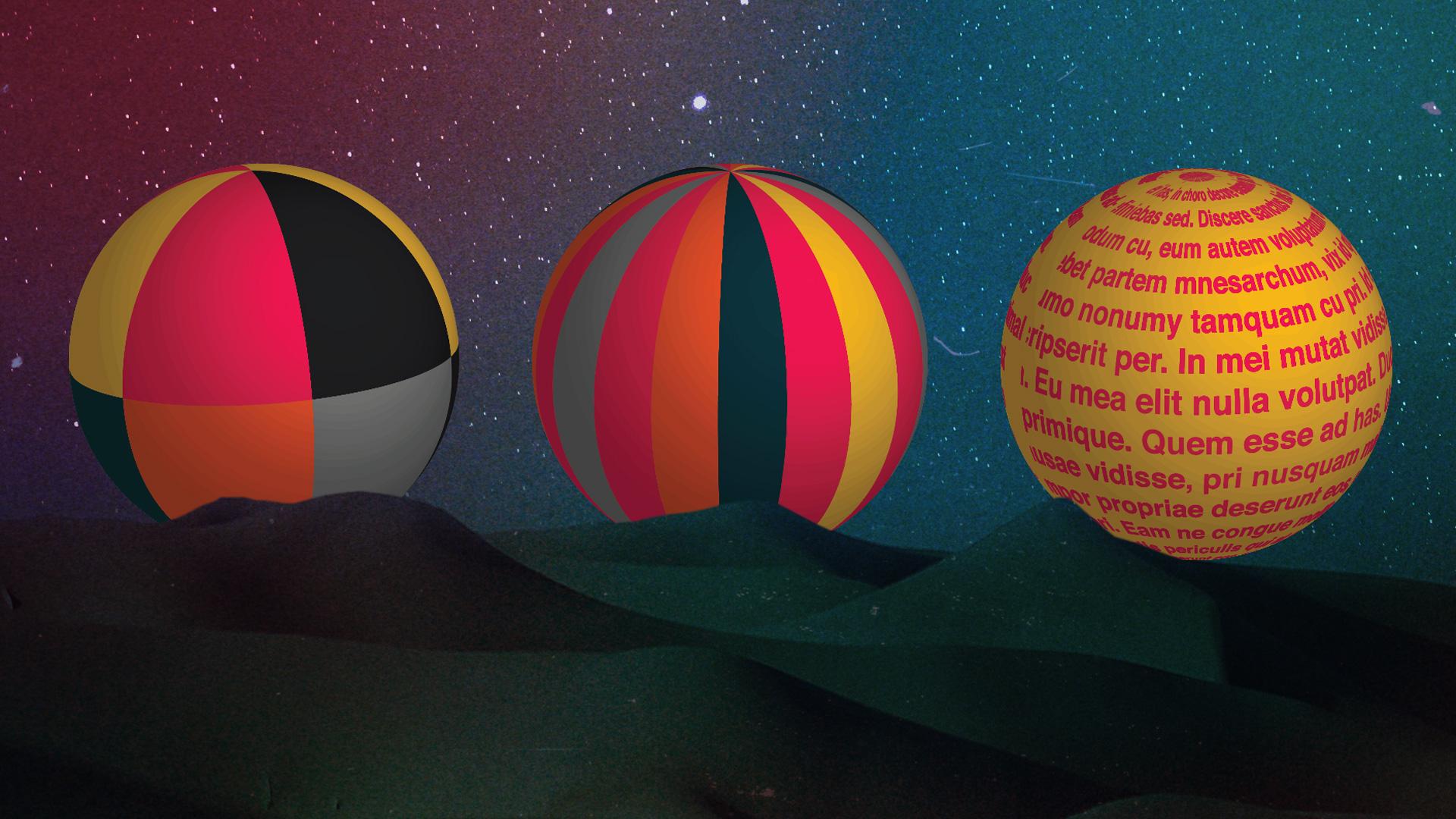
ohne dabei Ihren Flow zu verlieren Schwerpunkt liegt auf Kugeln
und ich werde Ihnen beibringen, wie Sie
eine Vorlage und
drei Fondsstile erstellen eine Vorlage und
drei Fondsstile Aber das ist erst der Anfang. Wenn der Unterricht vorbei ist. Sie werden diese
Vorlage verwenden,
um weiterhin mit Ihren eigenen
Stilen zu experimentieren. Sie lernen, wie Sie Ihren Arbeitsplatz
einrichten, Ablenkungen
vermeiden und die perfekten
Bedingungen für 3D Unterwegs werde ich meine Tipps und
Tricks teilen,
zusammen mit meinem PDF mit
geheimen Abkürzungen und etwas Dummytext zum Spielen, die alle im
Projektbereich unten
heruntergeladen werden können.
Dieser Kurs ist perfekt für
alle, Dieser Kurs ist perfekt für die eine
schnelle Auffrischung in 3D benötigen Aber für Anfänger werden
Sie Ihre grundlegenden Vektorfähigkeiten ausbauen. Und Experten werden endlich ein Tool
beherrschen, das Sie vielleicht lange ignoriert
haben. Dieses
3D-Werkzeug und das Mappen
in Illustrator zu entdecken ,
war für mich wirklich überwältigend Und ich freue mich sehr darauf, das Gelernte
mit Ihnen zu teilen. Also lasst uns gleich
loslegen und anfangen, diese Kugeln zu machen
2. Das Setup: Willkommen zur ersten
Lektion, dem Setup. Lassen Sie uns Adobe Illustrator öffnen und alle anderen
Apps
schließen, die Sie nicht benötigen Lassen Sie uns ein neues Dokument
mit Abmessungen von 2000 Pixeln mal 2000
Pixeln erstellen. Keine Blutung. Und
wählen Sie unter Erweiterte Optionen den RGB-Farbmodus und eine hohe Auflösung von 300 DPI
für Rastereffekte Klicken Sie nun auf Erstellen. Richten wir Ihren
Arbeitsbereich ein, indem wir
alle Bereiche mit
Ausnahme der folgenden schließen . Lassen Sie uns nun unsere Bedienfelder für Symbole
und Farbfelder einrichten. Sie im Farbfeldbedienfeld Flyout-Menü
die
Option „Alle Unbenutzten auswählen “ und ziehen Sie
diese Auswahl in den Papierkorb,
sodass nur die Registrierung, weiß und schwarz, übrig bleibt Importieren Sie dann nur ein paar
Farben, die Sie verwenden werden. Ich verwende mein Bibliotheksfenster außerhalb Bildschirms, um meine
Markenmuster zu laden. Gehen wir nun zum
Bedienfeld „Symbole“. Halten Sie die Umschalttaste gedrückt, wählen Sie alle Standardsymbole aus
und löschen Sie sie. Wir werden
deinen Arbeitsbereich speichern, wenn alle Panels genau
so sind, wie du es dir wünschst. Also gehen wir zu
Window Workspace und wählen einen neuen Arbeitsbereich
, um dieses Setup zu speichern. Speichern Sie anschließend Ihr Dokument
als EPS-Datei. Gehen Sie als Nächstes zum
Befehl Einstellungen oder zur Steuerung K für Hilfslinien und Rastereinstellungen und legen Sie die Rasterlinie alle 100 Pixel mit
einer Unterteilung von eins Alles andere
kann unverändert bleiben,
aber Sie können die Farbe
Ihrer Hilfslinien und Raster
ändern, um einen maximalen Kontrast
zu Schließen Sie dann die Einstellungen. Schalten Sie nun das Grid ein und stellen Sie sicher, dass Snap to Grid aktiviert ist. Wir beschränken Ihre
Formen auf das Raster sodass Sie keine
Augapfelmessungen durchführen müssen Prüfen Sie im Menü „Ansicht“ ,
ob Hilfslinien
und Raster angezeigt werden Am Raster ausrichten ist aktiviert und die Hilfslinien sind gesperrt. Zeigen Sie Lineale an, indem Sie die
Befehlstaste oder
Strg-R drücken. Ziehen Sie eine Hilfslinie vom horizontalen
Lineal auf 1.000 Pixel und ziehen Sie eine Hilfslinie
vom vertikalen Lineal auf ebenfalls 1.000 Pixel Abschließend
erstellen wir eine Hintergrundebene, indem die Befehlstaste
L
drücken. Auf dieser Ebene erstellen
wir ein 2000 x
2000 Pixel großes Quadrat
mit schwarzer Füllung und ohne Umformung oder Ausrichtung der Palette, um das
Rechteck auf der Zeichenfläche zu zentrieren Sperrt die Ebene. Herzlichen Glückwunsch, Sie haben die erste
Lektion
abgeschlossen, das Setup. Fahren wir nun
mit der nächsten Lektion fort. Wir erstellen unser Basisobjekt
3. Das Basisobjekt: Willkommen zurück. In dieser Lektion erfahren
Sie, wie Sie das Basisobjekt erstellen. Erstellen wir nun eine neue
Ebene mit dem Namen Sphere One und wählen das
Ellipse-Werkzeug aus, halten Sie die Umschalttaste gedrückt, klicken und ziehen Sie vom Mittelpunkt aus ,
an dem sich Ihre beiden Jungs schneiden, um einen
perfekten Kreis mit 1.600 Pixeln zu erstellen Wählen Sie als Nächstes „Keine“ für
Kontur und „50% graue Füllung“. Um ein graues Muster zu machen. Wählen Sie zuerst Schwarz, konvertieren Sie
dann in Graustufen und wählen Sie 50% Speichern Sie Ihr Dokument.
Wählen Sie den Punkt auf der rechten Seite
Ihres Kreises aus und klicken Sie
dann auf Löschen, um ihn zu entfernen. Verbinden Sie mit dem Stiftwerkzeug
die beiden offenen Pfade, indem
Sie auf einen Punkt klicken und Mauszeiger über den
zweiten bewegen, bis Sie eine
winzige 0 in der Nähe des Cursors des
Stiftwerkzeugs sehen .
Klicken Sie, um den Pfad zu schließen Schalten wir jetzt das
Raster aus, um unsere Form zu sehen. Ziehen Sie diese Ebene auf das
doppelte Plus unten in
Ihrer Ebenenpalette und speichern Sie die neue Version als Halbkreis der
Vorlage, sodass Sie die obigen Schritte nicht
wiederholen müssen. Dies ist Ihre einfache
Pre-3D-Vorlage , die Sie zum Üben
und Experimentieren verwenden können Jedes Mal, wenn Sie
eine neue 3D-Form erstellen, können
Sie diese Ebene duplizieren. Blenden Sie als Nächstes die
Halbkreissebene der Vorlage aus und speichern Sie Ihr Dokument. Tolle Arbeit beim Aufbau
Ihrer Grundform. Fahren wir nun mit der nächsten Lektion fort, in der wir
die Vorlage für all
Ihre zukünftigen Sphären erstellen die Vorlage für all
Ihre zukünftigen Sphären
4. Die Vorlage: Willkommen zur nächsten Lektion. Erstellen Sie die Kugelvorlage. Lassen Sie uns nun eine Schicht hochziehen. Du solltest einen
grauen Halbkreis haben. Wählen Sie es aus und gehen Sie zu Effects
3D und Materials 3D Classic,
drehen Sie den klassischen Stil, ändern Sie den linken Rand auf den
rechten Rand und stellen Sie die
Kunststoffschattierung auf die diffuse Schattierung um Klicken Sie auf Okay, lassen Sie
die Strichfarbe auf Null und
spielen Sie mit der
Füllfarbe herum, um zu sehen, wie Ihre Lieblingsfarben wiedergegeben werden. Schalten wir die Anleitungen aus, um eine noch klarere Übersicht zu
erhalten. Um diese Kugel für
digitale Zwecke zu speichern, wählen Sie Datei Export, Export für Bildschirme. Ändern, exportieren. Wohin
Ihre Datei auch geht. Geben Sie ein Präfix für
Ihren Dateinamen und wählen Sie Artboard exportieren aus Da es sich bei unserer
Arbeitsdatei um eine EPS-Datei handelt, können
wir sie für
Druckprojekte in jedem Maßstab verwenden ohne die Größe
der Kugel in Illustrator zu ändern Wenn Sie
diese Datei jedoch von einem
professionellen Drucker aus drucken, lohnt
es sich, den
Farbtyp im
Dateidokumentfarbmodus
CMYK von RGB auf
CMYK zu ändern Dateidokumentfarbmodus
CMYK , da dies zu einer
gedämpfteren Farbpalette führt Die
Kugelvorlagenebene ist jetzt
Ihre Quellebene
für alle Arbeiten, die wir ausführen. Also beschriften Sie diese Vorlage als schwerwiegend, sperren und verstecken Sie diese
Ebene und speichern Sie
5. Karte One: Willkommen zur nächsten Lektion. Wir werden
unseren ersten Skin erstellen. Und das wird ein Grid sein. Also werden wir
ein Gitter auf unserer Kugel anbringen. Wir erstellen eine neue
Ebene und nennen sie eine Rasterebene. Deine Zeichenfläche sollte leer sein bis auf deine gesperrte
Hintergrundebene. Vergewissere dich, dass deine beste Anzeige
und „Am Raster ausrichten“ aktiviert sind. Wählen Sie das
Rechteck-Werkzeug und ziehen Sie ein 300 mal 300 Pixel großes Rechteck
in die obere linke Ecke Duplizieren Sie diese Form, indem Sie den
Befehl Shift M für die Verschiebungsfunktion Horizontal sollte 300 und
vertikal Null sein. Klicken Sie auf Kopieren. Und wiederholen Sie den Vorgang noch vier
Mal, indem Befehl D drücken, um eine
Reihe von sechs Quadraten zu erhalten. Wählen Sie jeden von ihnen aus und
wählen Sie eine andere Farbe. Wählen Sie als Nächstes alle aus und drücken Sie die
Befehlstaste M, um erneut zu bewegen. Diesmal ist horizontal Null, vertikal ist 300. Klicken Sie auf Kopieren. Geben Sie
den Quadraten und dieser neuen
Zeile abwechselnde Farben und speichern Sie Ihr Dokument. Wählen Sie alle aus und ziehen Sie Ihre Quadrate in
die Symbolpalette. Beschriften Sie das Symbol,
Symbol eins, und wählen Sie. Okay, verstecken und sperren Sie
die Rasterebene, duplizieren Sie die
Vorlagenkugelebene, nennen Sie sie Kugel eins
und machen Sie sie sichtbar. Nur der Hintergrund und die Ebene „
Kugel“ sind sichtbar und nur die Ebene „Schwere
1“ ist freigeschaltet Alle anderen Ebenen sind
gesperrt und unsichtbar. Lassen Sie uns die ungenutzte Ebene
unten
im Bedienfeld mit
Ihrem Objektwerkzeug Befehl
V löschen unten
im Bedienfeld mit , eine Kugel auswählen, die Darstellungspalette
suchen und auf 3D klicken, klassisch
drehen, um das
klassische 3D-Kontrollfenster zu öffnen Wählen Sie unten
links Map Art und wählen Sie Ihr neues Symbol. Bedecke die graue Welle
mit deinem Kunstwerk. Wir fahren knapp über
die Netzgrenzen hinaus. Sie können später mit
Schattengrafiken experimentieren, aber das wird unsere Maschinen vorerst
verlangsamen. Klicken Sie auf OK. Dann okay. Speichern Sie Ihr Dokument, blenden Sie
das Raster aus und deaktivieren Sie die Auswahl. Wenn Sie die Farben
in Ihrer Kugel bearbeiten möchten, gehen Sie
zur Symbolpalette und
doppelklicken Sie auf das erste Symbol. Wählen Sie dann jedes
Quadrat aus, um
seine Farbe zu ändern , und schließen das Symbolfenster, um Ihre aktualisierten Farben
auf der Kugel zu
sehen . Manchmal müssen
Sie
den 3D-Drehbildschirm öffnen , um Ihre aktualisierte Skin zu
aktualisieren Wenn Sie
ein paar Versionen speichern möchten, duplizieren Sie Ihr Symbol, geben Sie den Kopien neue Namen
und die Symbolpalette und duplizieren Sie
dann VR2, um Kugel drei,
Kugel vier Ebenen zu erstellen, z. B. verwenden Sie
schließlich
das Bedienfeld für die Darstellung, um
die Kartengrafik an Ihre neuen
Symbole für jeden neuen Schweregrad anzupassen die Kartengrafik an Ihre neuen
Symbole für jeden neuen Ich kehre zu Symbol eins zurück. Ordne das meinem Schweregrad zu und speichere. Gute Arbeit. Sie haben
die allerersten 3D-Stile gelernt. In der nächsten Lektion
erstellen wir unsere zweiten Hautstreifen
6. Karte Zwei: Willkommen zur nächsten Lektion, wir unsere zweiten
Hautstreifen
erstellen. Blenden und sperren Sie alle Ebenen außer dem Hintergrund, die sichtbar, aber gesperrt
sein sollten, duplizieren Sie die erste Ebene und
nennen Sie diese neue Ebene Stufe
vier oder was auch immer als Nächstes
in Ihrer Ebenensequenz steht. Bleiben Sie aufgeräumt, halten Sie die vier vorerst
verschlossen und versteckt und erstellen Sie eine neue leere Ebene Ich nenne es auch Haut. Erstellen Sie ein neues Rechteck, 100 mal 900 Pixel
am Nullpunkt Snap to Grid ist aktiviert. Wählen Sie
Verschieben, Befehl Shift M , um die Form mit horizontaler
100 und vertikaler Null zu kopieren. Mit Befehl D können Sie das 16 Mal
wiederholen. Sie sollten insgesamt
18 Spalten haben. Schalten Sie die Hilfslinien aus und erstellen Sie mit
den Balken
ein Farbmuster , sodass sich keine
Farbe in einer Reihe wiederholt Wählen Sie alles aus und ziehen Sie es
in die Symbolpalette. Hyde die Haut und binde sie schichtweise zusammen. Enthülle und entsperre deine
neueste Kugelebene. Für mich ist es schwierig, die Form
auszuwählen und
in der Darstellungspalette auf 3D Revolve Classic zu klicken Wähle Map Art und wähle
dein neues gestreiftes Symbol. Sie die Umschalttaste gedrückt und ziehen Sie
das Bildmaterial über den Rand des grauen Wellenrasters. Klicken Sie auf Okay und dann auf
Okay, voilà Streifen. Speichern Sie Ihr Dokument. Sie können jetzt
Versionen davon erstellen, indem Ihre
Ebene und Ihr Symbol
duplizieren Tolle Arbeit, deine
zweiten Hautstreifen zu kreieren. Fahren wir mit
der nächsten Lektion fort. Wir werden mit Worten einen neuen
Hauttyp kreieren
7. Karte Drei: Willkommen zur nächsten Lektion und herzlichen Glückwunsch zur Erstellung
deiner ersten beiden Skins. Wir werden unseren dritten
Skin jetzt zu einem wortbasierten Skin machen. Duplizieren Sie also Kugel
eins und nennen Sie sie Kugel Acht oder wie auch immer die
nächste in Ihrer Sequenz ist. Sperre und verstecke alle Ebenen
außer dem Hintergrund, gesperrt, aber sichtbar sein sollte. Erstellen Sie als Nächstes eine neue Ebene
und nennen Sie sie Skin Three bei aktivierter Option Am Raster Wählen Sie
bei aktivierter Option Am Raster ausrichten das Textwerkzeug. Ziehen Sie ein Textfeld mit einer
Größe von 1.800 x
900 Pixeln und fügen Sie einen Absatz mit
etwa 375 Wörtern ohne
Leerzeilen oder zusätzliche Leerzeichen ein Ich habe in den Projektdateien einen
Beispiel-Textblock bereitgestellt. Formatieren Sie als Nächstes die
Texte so, dass sie Helvetica sind, fett an 48 Punkten und
linksbündig mit dem Objektwerkzeug ausgerichtet Ziehen Sie das Textobjekt
in das Symbolfeld Haut drei verstecken, schwere acht Schichten aufdecken und
entsperren. Wählen Sie die Form aus und
klicken Sie auf 3D Revolve Classic. In der Palette „Erscheinungsbild“. Wählen Sie Map Art und
wählen Sie Ihr neues Symbol. Ziehen Sie das Bildmaterial wie gewohnt bei gedrückter Umschalttaste über den Rand
Ihres grauen Wellenrasters. Klicken Sie auf Okay und Okay, jetzt haben Sie eine 3D-Wortkugel. Speichern Sie Ihr Dokument
und versuchen Sie,
dieses Symbol zu duplizieren und die Sprache
Ihren eigenen Profis anzupassen Erstellen Sie ein paar neue Kugeln
und ordnen Sie diese Symbole zu. Wählen Sie Ihre Kugel aus
, um ihre Farbe zu ändern. Und doppelklicken Sie auf das Symbol und die Symbolpalette, um
die Farbe des Textes zu ändern. Da wir nun drei
verschiedene Arten von 3D-Kugeln haben, kopieren Sie jede Version und fügen Sie sie in eigenes neues EPS-Dokument ein, wobei unsere
Klassendesign-Datei erhalten bleibt. Tolle Arbeit. Sie haben drei verschiedene Skins erstellt
und dabei begonnen, die Schritte zur
Erstellung einer 3D-Grundform immer
wieder zu wiederholen . Sie
werden also langsam gebraucht. Fahren wir mit
der nächsten Lektion fort. Wir werden alles zusammenfassen
8. Schlussbemerkung: Wir haben es geschafft. Wir haben die grundlegenden
Schritte zur Erstellung
einer 3D-Kugel in
Adobe Illustrator behandelt einer 3D-Kugel in
Adobe Illustrator Bitte kommen Sie im nächsten Monat zu diesem
Kurs zurück, um eine kurze Auffrischung zu erhalten, wenn Sie ein Projekt
haben, das eine
farbenfrohe Kugel mit Tiefe
erfordert Ich werde
die Klassendiskussion überprüfen um Ihre Fragen zu beantworten Und wie immer bin ich sehr
gespannt auf Ihre Ergebnisse. Also poste deine Arbeit bitte
im Projektbereich. Denken Sie daran, das ist
erst der Anfang. Es gibt so viele
spannende 3D-Tools die Sie erkunden können, darunter einige in
Adobe Illustrator Wir haben nicht einmal darüber berichtet. Für mich, wenn ich mich von
all der Komplexität oder den
Auswahlmöglichkeiten im 3D-Raum überwältigt
fühle . Ich kehre zu einer einfachen Sphäre
in Adobe Illustrator zurück, die mich wieder mit
meinem
Grundwissen verbindet und mir wirklich das nötige Selbstvertrauen
gibt, um mit dem nächsten
kreativen
Projekt voranzukommen mit dem nächsten
kreativen
Projekt voranzukommen Ich hoffe, dass wir
etwas Kernes und Grundlegendes
geschaffen haben etwas Kernes und Grundlegendes zu dem Sie zurückkehren können, wenn
Sie zu den Grundlagen zurückkehren müssen Vielen Dank, dass du
mich auf diesem Abenteuer begleitet hast. Ich verspreche, dass der nächste
Kurs
genauso viel Spaß machen wird . Wir sehen uns dort.
 Jeff Yas, Yas Graphics