Transkripte
1. Einführung: Willkommen bei Adobe
Illustrator für Anfänger. In dieser Klasse lernen Sie, wie
Sie
das sehr leistungsstarke
Werkzeug, das Stiftwerkzeug, verwenden . Wir werden die
Grundlagen des Stiftwerkzeugs erlernen, die
erweiterten Optionen dieses Tools. Und ich werde
dir ein paar Übungen geben es
zu üben und zu meistern. Wenn Sie also das Stiftwerkzeug lernen
und beherrschen möchten, ist
diese Klasse genau das für Sie. Öffne Adobe Illustrator
und lass uns anfangen.
2. Die Grundlagen des Stiftwerkzeugs: Hallo und willkommen zurück. In diesem Kurs werden wir Anfang
an beginnen. Und um besser zu verstehen,
wie das Stift-Werkzeug funktioniert, müssen
wir lernen, was ein
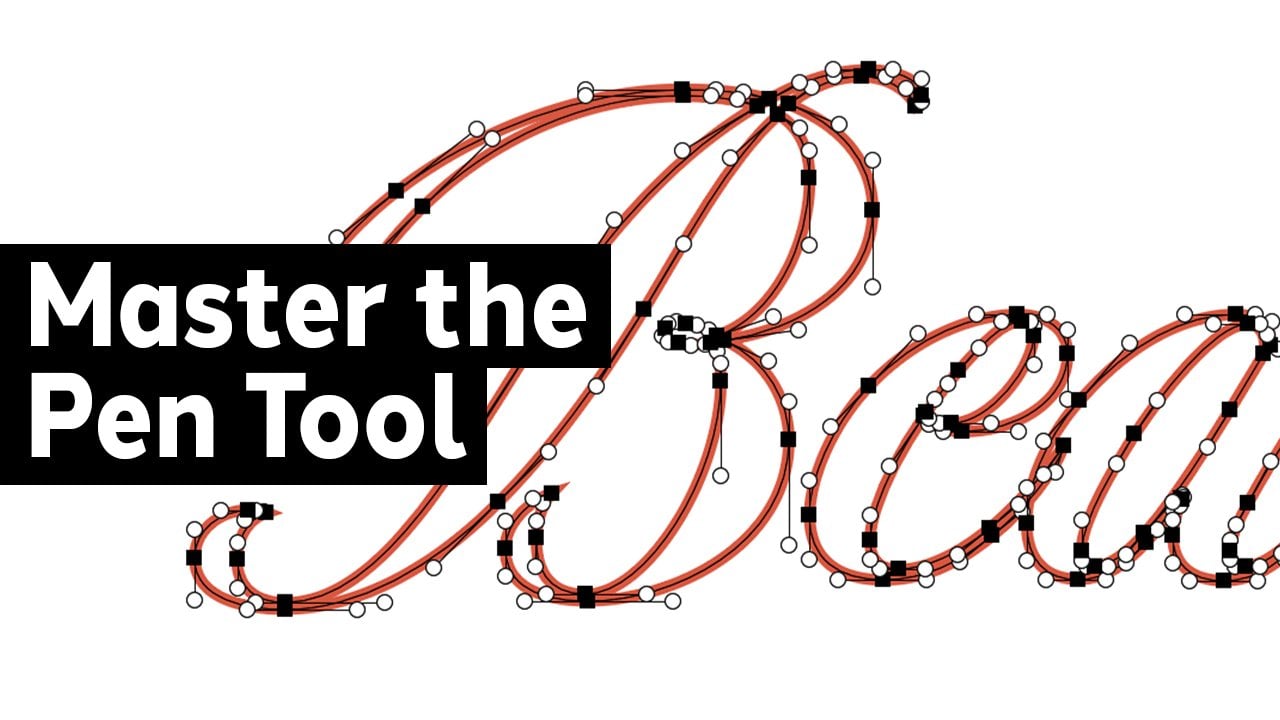
Weg und ein Ankerpunkt ist. Fangen wir an. Pfad ist die Linie, die zwei
oder mehr Ankerpunkte vereint. Es gibt zwei Arten
von Pfaden, offene Pfade. Diese Art von Pfad
kann beispielsweise eine einfache Linie mit zwei
Endpunkten, geschlossenen Pfaden, sein. Es ist ein geschlossener Pfad, der
keine Endpunkte hat, beispielsweise
ein Kreis oder ein Rechteck sein
kann . Ein Pfad besteht aus
Ankerpunkten und Linien, die
diese Ankerpunkte verbinden. Wenn wir mit dem
Direktauswahl-Werkzeug
auf einen Ankerpunkt
eines geschlossenen Pfades wie
Umkreisen klicken auf einen Ankerpunkt
eines geschlossenen Pfades wie , um Griffe zu steuern und
Grifflinien zu steuern, wird angezeigt. Die Steuerpunkte sind
zu kleine Quadrate auf
dem Pfad, mit denen Sie Richtung
des gekrümmten Pfades
steuern können. Es gibt zwei Arten
von Ankerpunkten. Eins, glatte Punkte. Diese Punkte haben zwei
verknüpfte Steuergriffe und erlauben es dem Pfad nicht, die Richtung abrupt zu
ändern. Zwei Eckpunkte, diese Punkte ermöglichen es dem
Pfad, die Richtung zu ändern. Es gibt drei Arten von
Eckankerpunkten. Gerader Eckpunkt, dieser Punkt hat keine
Link-Steuerpunkte. Wenn wir mit dem
Direktauswahl-Werkzeug auf den Ankerpunkt klicken , werden
wir sehen, dass keine
Steuerpunkte angezeigt werden. Wir können als Beispiel die Ecke eines Rechtecks verwenden. Geschwungene Eckpunkte. Dieser Punkt hat
zwei verknüpfte
Steuergriffe und der Winkel wird durch zwei gekrümmte Linien
gebildet, gerade und gekrümmte
Eckpunkte. Dieser Punkt hat nur einen
Link-Steuergriff und der Winkel wird
durch eine gerade Linie
in einer gekrümmten Linie gebildet .
3. So funktioniert der Stiftwerkzeug: Hallo und willkommen zurück. In dieser Klasse werden wir
lernen, wie das Stiftwerkzeug funktioniert. Fangen wir an, das Stift-Werkzeug
auszuwählen. Sie können zum Werkzeugbedienfeld gehen und auf das Stiftwerkzeugsymbol klicken, oder Sie können die Taste P
drücken, wenn das Stiftwerkzeug ausgewählt ist. Wir werden die
gleichen Wege erstellen, die wir hier mit mir erstellen können, gehen Sie zum Abschnitt
Projekte
und Ressourcen und laden die Ressourcen herunter, die
ich für Sie vorbereitet habe. für diesen Teil der Klasse die Öffnen Sie für diesen Teil der Klasse die Datei mit dem Namen
wie das Stift-Werkzeug funktioniert. Bevor wir beginnen, gehen wir zum
Abschnitt Füllung und Strich. Löschen, füllen und wählen Sie für den Strich 20 Punkte
und die Farbe Rot aus. Beginnen wir mit dem einfachsten
Weg, dem geraden Weg. Wir klicken hier in
die Mitte des Platzes,
die einen Ankerpunkt darstellen, und gehen zu dem anderen Quadrat, in dessen Mitte
wir erneut klicken werden. Wir werden feststellen, dass wir, nachdem wir eine gerade Linie erstellt
haben, wenn wir den Cursor bewegen, immer noch eine dünne Linie damit
verbunden ist. Diese Linie hilft uns, die Richtung zu
erkennen
, in die wir
einen weiteren Ankerpunkt schaffen möchten. Aber wir wollen
nur diese gerade Linie schaffen. Wir drücken P und
der Pfad ist abgeschlossen. Um einen gekrümmten Pfad zu erstellen, klicken
wir zuerst in die Mitte
des ersten Ankerpunkts und dann auf den zweiten
Ankerpunkt klicken und ziehen wir. Wie Sie durch
Klicken und Ziehen
der Steuerpunkte sehen können , werden durch Verschieben
dieser Griffe
angezeigt, wir können den Pfad
und die Art und Weise, wie wir möchten, kurven Wir beenden diesen Pfad durch Klicken in der
letzte Ankerpunkt. Wir werden das Gleiche mit
dem nächsten gekrümmten Pfad machen. Klicken Sie in die Mitte
des ersten Quadrats. Klicken und ziehen Sie in der
Mitte des nächsten Quadrats und klicken Sie in die Mitte
des letzten Quadrats.
4. Pen: Hallo und willkommen zurück. In diesem Kurs habe ich
ein paar Übungen für dich vorbereitet. Gehen Sie und laden Sie die Datei mit dem Namen Pen Tool herunter.
Und fangen wir an. Bevor wir beginnen, wählen wir noch
einmal den Strich mit 20
Punkten in roter Farbe aus. Die
Stift-Werkzeug-Übung Nummer eins, wir werden die
Pfade im Beispiel verfolgen. Wenn wir die Umschalttaste drücken und gedrückt halten, haben
wir einen geraden Winkel. Wir klicken hier in
die Mitte des Quadrats, drücken und halten die Umschalttaste gedrückt und klicken in die Mitte
des zweiten Quadrats. Dann drücken wir die Taste P, um den Pfad zu beenden und einen neuen zu
beginnen. Erneut klicken wir hier, halten die Umschalttaste gedrückt und
klicken auf das nächste Quadrat. Halten Sie die Umschalttaste gedrückt und klicken Sie
erneut auf das letzte Quadrat. Wir werden das Gleiche
mit allen Pfaden
im Beispiel machen . Die
Stiftwerkzeug-Übung Nummer zwei, wir klicken
in das erste Quadrat, klicken und ziehen
im nächsten Quadrat und klicken erneut auf
das dritte Quadrat, wo wir nur Quadrat sehen, wir werden nur klicken
und wo wir das Quadrat und die
Steuerpunkte sehen, klicken und ziehen
wir die Stift-Werkzeug-Übung
Nummer drei, wir werden
einige einfache Formen
mit geraden Eckpunkten zeichnen . Das Stift-Werkzeug Übung
Nummer vier, wir werden einige
einfache Formen mit glattem Punkt zeichnen . Wir klicken und ziehen
im ersten Quadrat, klicken und ziehen im
zweiten Quadrat und klicken und ziehen erneut im ersten
Quadrat, um den Pfad zu schließen.
5. Pen Master: Hallo und willkommen zurück. In dieser Klasse werden wir ein komplexeres Bild
verfolgen. Laden Sie die Datei mit dem Namen Pen Tool Master Practice herunter.
Und fangen wir an. Es mag zunächst schwierig erscheinen, dieses Tool zu
verwenden. Auch wenn man es nicht
genau verfolgen kann , ist es völlig normal. Je mehr du übst, desto einfacher wird es dir erscheinen. Erstellen Sie die Pfade aus
der Übungsdatei des Stiftwerkzeugs so oft
wie möglich neu . Sobald Sie verstanden haben,
wie dieses Tool funktioniert, wird
es einfacher und
einfacher für Sie sein, es zu verwenden.
6. Zusätzliche Optionen des Stiftwerkzeugs: Hallo und willkommen zurück. In dieser Klasse
werden wir
einige zusätzliche Optionen
dieses unglaublichen Tools kennenlernen . Fügen Sie das Ankerpunkt-Werkzeug hinzu, löschen Sie das Ankerpunkt-Werkzeug und das Ankerpunkt-Werkzeug. Werkzeug „Ankerpunkt hinzufügen“. Dieses Tool
fügt, wie der Name schon sagt, einen neuen Ankerpunkt hinzu. Wir können es finden, indem wir
in die Symbolleiste gehen und auf das Stift-Werkzeugsymbol
klicken und halten. Die Verknüpfung für dieses
Tool ist p und Plus-Taste. Wenn ich ein Quadrat habe und einen Ankerpunkt hinzufügen
möchte, gehe
ich zum Stiftwerkzeugsymbol,
klicke und halte das Ankerpunkt-Werkzeug an,
das das Werkzeug Ankerpunkt
hinzufügen ausgewählt ist. Wir gehen zu unserem
Quadrat und klicken auf Stelle, an der wir
einen Ankerpunkt hinzufügen möchten. Wir können so viele
Ankerpunkte hinzufügen, wie wir möchten. Löschen Sie das Ankerpunkt-Werkzeug. Wenn wir nun
einen oder mehrere Ankerpunkte löschen möchten, verwenden
wir das Werkzeug
Ankerpunkt löschen. Wir können dieses Tool an derselben Stelle wie
das Werkzeug
Ankerpunkt hinzufügen finden . Klicken und halten Sie
das Stiftwerkzeugsymbol und wählen Sie
Ankerpunkt-Werkzeug löschen. Die Verknüpfung für dieses
Tool ist p- und minus-Taste. Wenn das
Ankerpunkt-Werkzeug löschen ausgewählt ist, gehen Sie zu unserer Form und klicken Sie auf den Ankerpunkt, den
wir löschen möchten. Wir werden sehen, dass der
Ankerpunkt gelöscht wird. Wir können erneut klicken und
so viele
Ankerpunkte löschen , wie wir möchten. Ankerpunkt-Werkzeug. Wir können dieses Tool an der gleichen
Stelle wie die anderen beiden
finden. Halten Sie das Stiftwerkzeugsymbol und wählen Sie das Ankerpunkt-Werkzeug. Dieses Tool hilft uns, Steuergriffe hinzuzufügen
oder zu entfernen. Wenn wir auf die
Ankerpunkte
eines Pfads klicken , der
Steuerpunkte hat, werden
wir sehen, dass die
Steuerpunkte entfernt werden. Wenn wir
auf die Ankerpunkte
eines Pfades klicken und ziehen , der
keine Steuerpunkte hat. Wir werden sehen, dass die
Steuergriffe hinzugefügt werden und der Straßeneckpunkt in einen glatten Punkt
umgewandelt wird .
7. DAS PROJEKT: Für dieses Unterrichtsprojekt möchte
ich, dass Sie
alle Übungen aus der
Pen Tool Übungsdatei erneut erstellen . Wählen Sie dann ein Bild
wie das Bild aus, das ich im Beispiel
verfolgt habe ,
und verfolgen Sie es.
8. Schlussfolgerungen und Dankeschön!: Am Ende dieses Kurses möchte
ich mich bei Ihnen bedanken, dass Sie
sich entschieden haben, bei mir zu studieren. Ich möchte, dass du weißt
, dass alles, was ich dir beigebracht habe,
genau die Grundlage ist. Sie werden viel
Übung brauchen und es wird
eine Weile dauern , bis Sie
dieses Tool sehr gut beherrschen. Wenn Sie weitere Fragen haben, hinterlassen
Sie diese bitte
im Kommentarbereich. Nochmals vielen Dank, dass Sie diesen Kurs
gewählt haben. Ich hoffe, du hast es nützlich gefunden
und wir sehen uns im nächsten.
 Ovidiu Timplaru, Illustrator | Graphic Designer