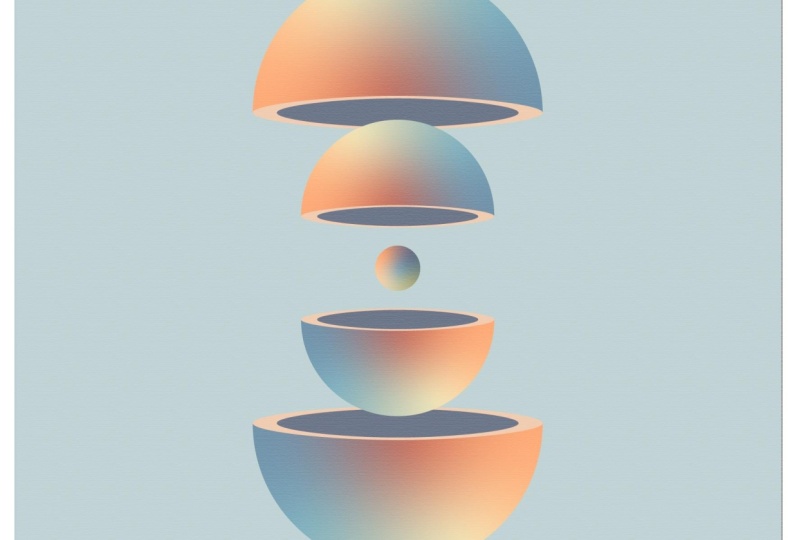
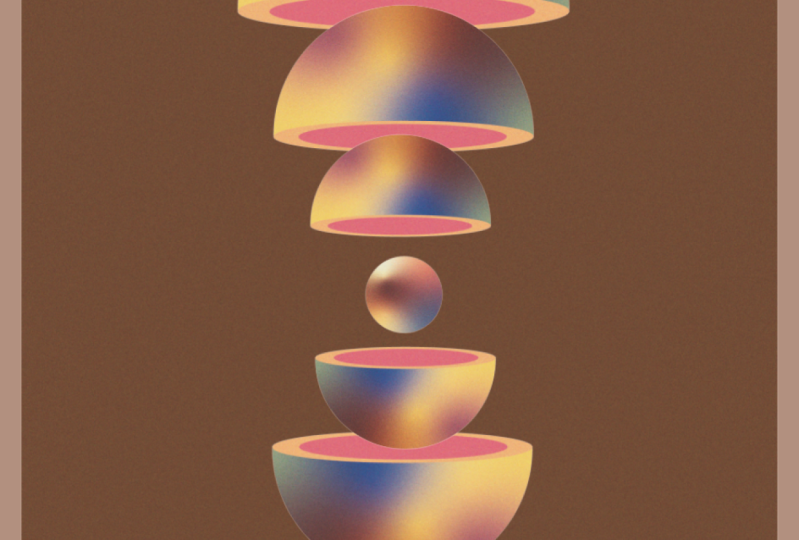
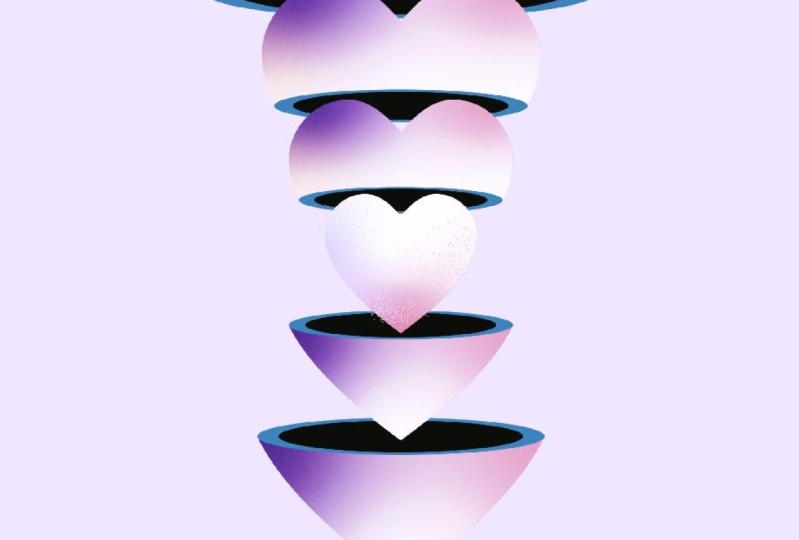
Transkripte
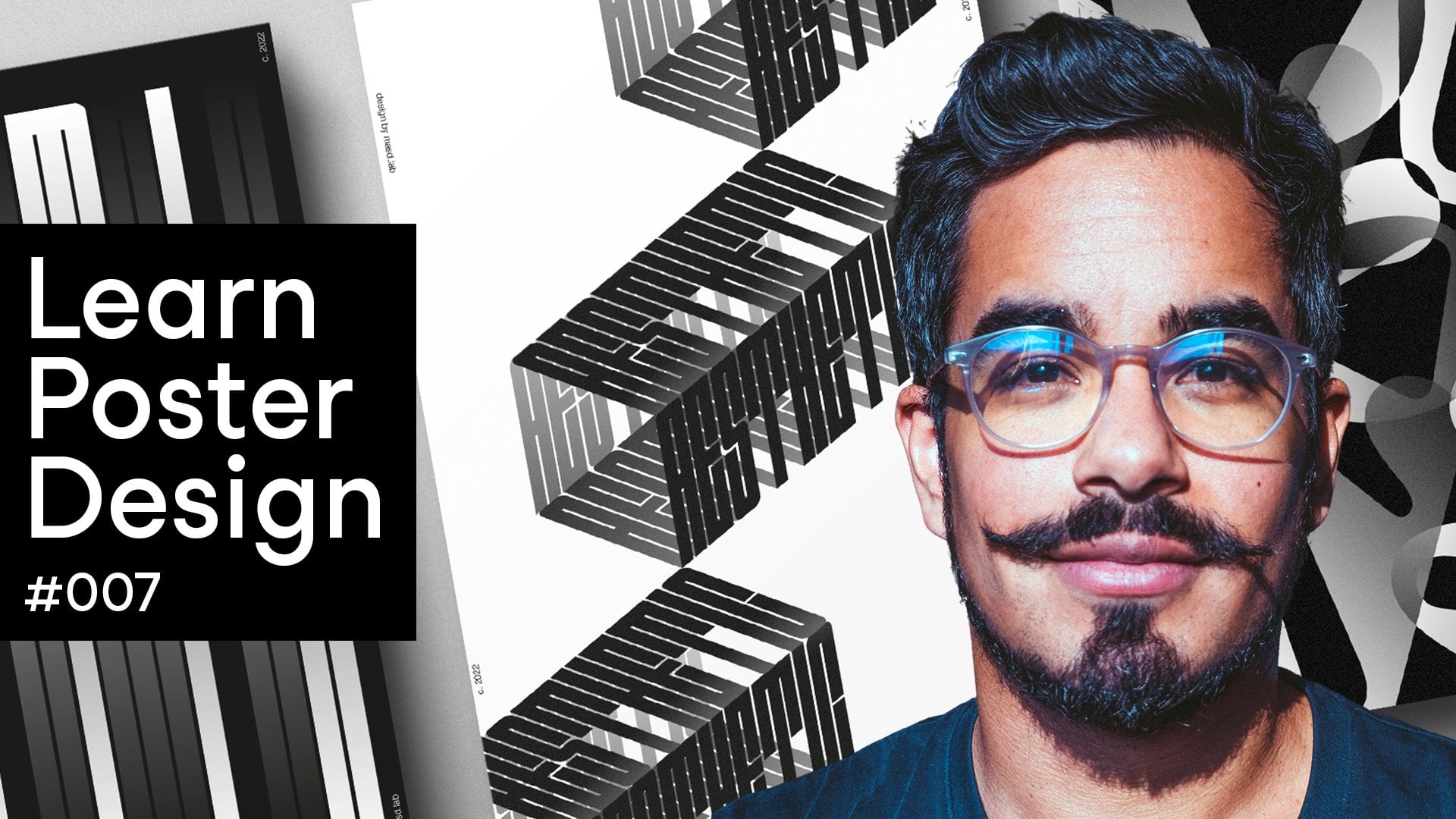
1. M Intro VO 2: Hallo allerseits. Mein Name ist Marcus und ich bin Senior Designer und
Animator in der richtigen Reihenfolge. Und heute werde
ich Ihnen in diesem Kurs mitteilen, wie
Sie
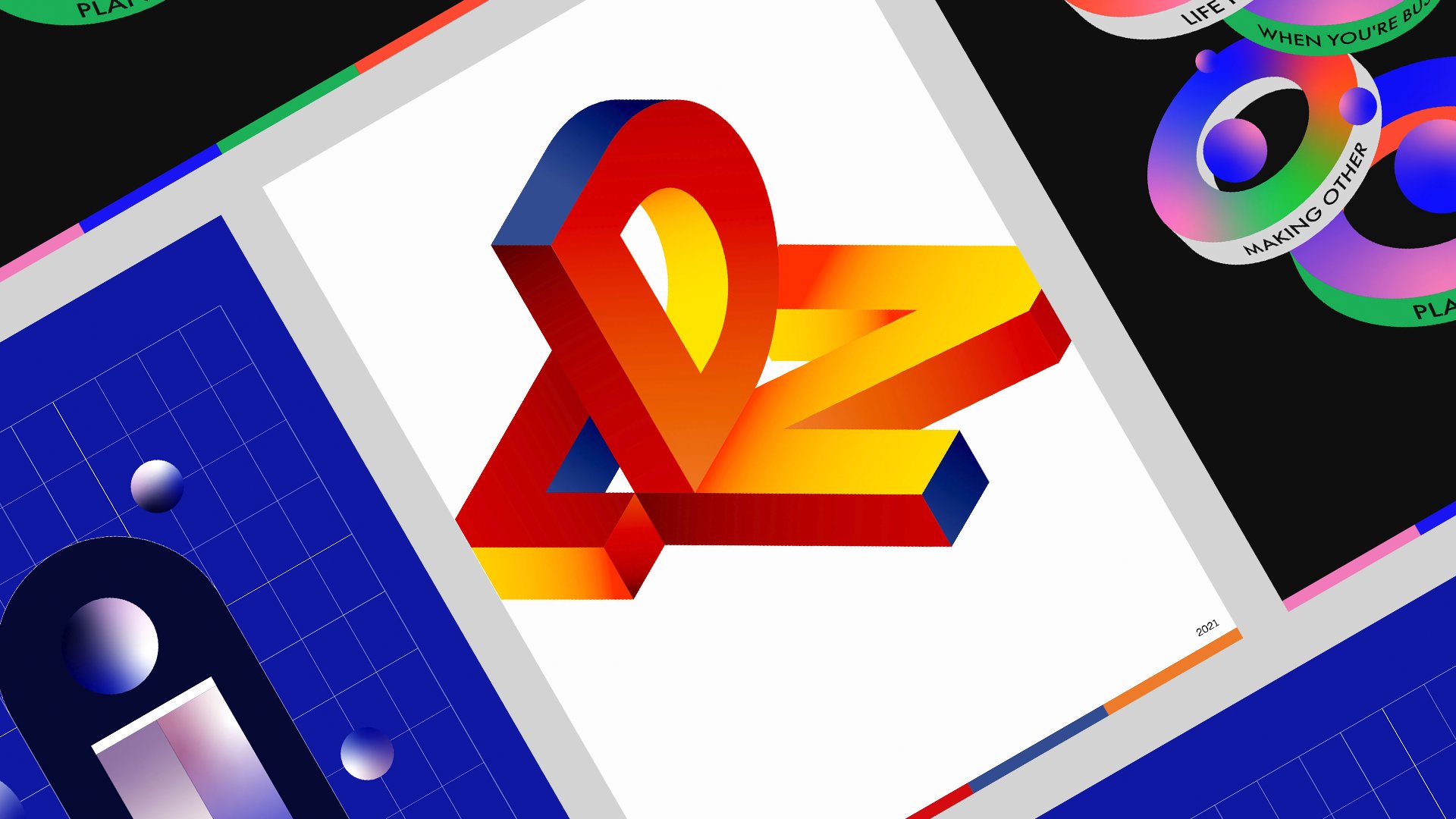
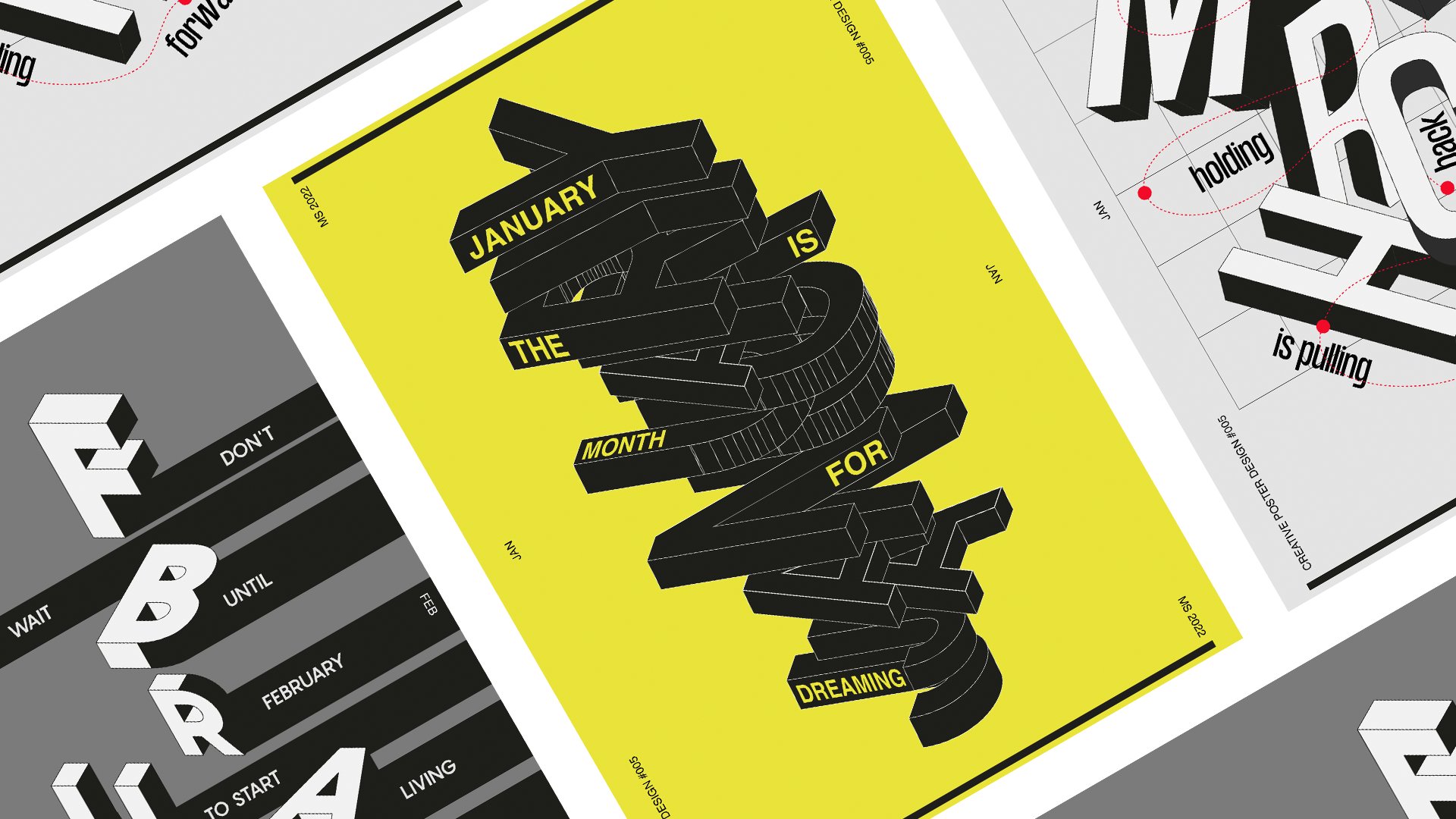
diese drei Poster
in Adobe Illustrator erstellen können. Ich führe Sie
durch den gesamten Prozess der Gestaltung einer Kunst lenke diese Poster sehr
schnell und effizient. Nach seinem Arm auf seiner Suche
nach unerfahrenem Niveau. Ich werde jeden Schritt
ausführlich erläutern , damit Sie die Entität nicht verpassen. Mithilfe von Farbverläufen, Masken, Farben und anderen Werkzeugen können diese
aufmerksamkeitsstarken Grafiken entwerfen. Als Klassenprojekt. Wir werden diese Poster
gemeinsam mit den
Techniken entwerfen , die wir gerade gelernt haben. Großartig. Ich glaube, es ist Zeit
für die erste Lektion. Lasst uns anfangen.
Ich sehe dich im Unterricht.
2. L01 – Posters “spring: Hallo an alle und willkommen
zu unserer ersten Lektion. Lassen Sie uns zunächst unser Dokument
einrichten. Ich verwende 1700 mal 2400
Pixel im RGB-Modus. Und doch fangen wir einfach an. Das erste, was ich
möchte, dass Sie wie ein Raster
erstellen, damit wir tatsächlich helfen
können,
unser Design ein wenig zu strukturieren. Wahrscheinlich haben Sie hier
das Lichtliniensegment, einfach mit der rechten Maustaste, und dann gehen
Sie einfach zum
rechteckigen Rasterwerkzeug. Perfekt. Doppelklicken Sie auf zweimal überdosiertes
Tagging-Gitterwerkzeug Sie können also tatsächlich Optionen für
ein Rasterwerkzeug öffnen. Hier drin verwenden wir neun
mal neun vertikale Trennwände und
drücken einfach OK. Lassen Sie uns als Nächstes hier zu unserer Art Board gehen. Lass uns einfach per Drag & Drop ziehen. Wie unser schönes Gitter passt
so perfekt
in unser Kunstbrett. Wir können hier die
Entschließung überprüfen, 1700 bis 2400. Und perfekt, klicken wir
einfach raus. Wir wollen dies tatsächlich als Leitfaden
machen. Das erste, was wir tun
müssen, ist , Guides anzusehen. Mache Guides. Es gibt auch eine Abkürzung dafür. Wenn Sie in jedes
Illustrator-Tool gehen, werden
Sie hier so an
dieser Ecke haben, wie ein paar Tastenkombinationen die Sie einfach in den Handbüchern
sehen können. Willst du Anleitungen auf
einem Mac erstellen ist Command F5. Und ja, es ist
ziemlich cool,
Verknüpfungen zu verwenden , um
unseren Workflow mit der Zeit zu beschleunigen, wobei unsere Guides erstellt wurden. Das nächste, was ich tun möchte, ist tatsächlich meine Layer-Registerkarten zu finden, ich denke, dass sie verloren sind. Ich
trage es einfach hier herum. Eigentlich auf meinem anderen Bildschirm. Ich lasse es hier
auf der Seite. Ich gehe vorerst zu
den nächsten, geht hoch, werde sie
nicht benutzen. Versuche einfach, meinen zu organisieren, das ist mein Arbeitsplatz
ein bisschen. Fangen wir an zu entwerfen. Das erste Ding. Wir holen das
Ellipsen-Tool hier. Und lassen Sie uns einfach entwerfen,
während wir Alt und
Shift wie einen perfekten Kreis halten , so
etwas. Ich schalte
unsere Guides für
ein bisschen aus , weil wir sie gerade
nicht brauchen. Verstecken Sie Guides. Ich werde dieser Sphäre einen
Farbverlauf hinzufügen, werde
hierher gehen. Klicken Sie unter
Verlaufswerkzeug auf Verlauf. Und wenn Ihr Farbverlauf hier
auftaucht, können
Sie es einfach hier machen, aber Sie können den
Verlaufstyp einfach irgendwo
im Fenster finden und wir
werden ihn hier finden. Das ist es. Bei uns ist es Angst-Selektor. Und wenn ein Farbverlauf angewendet wird, werden
wir
zum Freiformverlauf wechseln. Preis auf Freiformverlauf,
was ein bisschen. Und lasst uns
bis zu diesem Zeitpunkt nur ein paar
wirklich schöne Farben hatten , benotet. Lass uns zu Window gehen. Gehen wir zu Mustern, Kunstgeschichte und Pop Art. Dies ist eine wirklich
gute Möglichkeit,
wirklich schöne Farben
für Ihre Poster zu finden . Manchmal habe ich einfach das Gefühl
, meine eigenen Gelehrten zu machen. Und manchmal habe ich das Gefühl, weißt
du was, ich
wollte mich heute nur auf Design konzentrieren. Und dann verwende ich
Illustrator bereits Swatches, um
online nach
wirklich schönen Farben zu suchen . Lassen Sie uns jetzt einfach einen
wirklich schönen Farbverlauf anwenden. Ich werde
diesen Tisch nur ein bisschen erweitern. Ich klicke hier mit der rechten Maustaste auf diesen kleinen Hamburger und mache ihn zu einer großen
Miniaturansicht. Ich habe auch hier sehr schöne
große Farben. Es ist einfacher zu
wählen, wann sie sind, wenn sie wirklich klein sind. Ich weiß es nicht. Es fühlt sich an, als würde es meine
Farbentscheidung nur ein bisschen schwieriger machen. Wenn er so groß sagt, kann
ich es immer nennen,
es ist wirklich cool. Ich kann sehen, wie besser
auf meine Designer anwendbar ist. Lassen Sie uns anfangen,
das Gelb zu flüssig, wählen Sie hier
diesen Punkt aus
und fügen Sie ein Gelb hinzu. In diesem hier füge ich
ein schönes Grün hinzu. Ich werde hier
noch ein paar Punkte hinzufügen. Zu diesem möchte ich wie eine
Art Lila hinzufügen , so
etwas. Vielleicht lese ich hier. Sie können eigentlich einfach mit so
vielen Farben experimentieren, wie Sie möchten, wie diese Probleme wie kostenlos, wie die Technik
der wichtigste
Teil davon für den Unterricht ist . Die Farben sind also völlig
kostenlos und überlassen sich dir. Wählen wir einfach diese Sphäre aus. Und vielleicht habe ich das Gefühl, dass ich hier wie eine
Art dunklere Farben
vermisse. Alles ist ein
bisschen hell. Vielleicht wie etwas wie Blau. Ja, nett. Weil
sich alles wie
ein bisschen viel zu
hell anfühlt für diese Übung. Es erinnert mich irgendwie an das
Spinnrad des MAC. Lasst uns jetzt einfach
verlangsamt drücken und ein wenig
skalieren.
So etwas. Perfekt. Lasst uns einfach unsere Guides zurückholen. Lass uns gehen Guides zeigen. Fangen wir einfach an,
eine wirklich schöne
Komposition zu erstellen , wo sie ist. Wir können von oben anfangen, was einfacher wird. Am Ende können wir also wissen,
wie viel Platz wir noch haben. Um diesen Sliced-Effekt zu erzeugen. Wir werden tatsächlich
ein paar Clipping-Masken verwenden. Wählen wir einfach aus, erstellen Sie hier mit unserem
Rechteckwerkzeug einen neuen Volumenkörper. Geben wir ihm vorerst einfach eine
dunklere Farbe. Wählen Sie beide aus und klicken Sie mit der rechten Maustaste und erstellen Sie eine
Clipping-Maske wie folgt, es sei denn, wenn Sie die Option
Alt gedrückt halten, duplizieren
wir dies einfach. Holen wir uns einfach unsere Maskenpunkte hier und erweitern die
Maske ein bisschen mehr. Klicken wir einfach zweimal, also gehen wir in die Form
, die maskiert wurde. Und ich habe gerade versucht, es ein bisschen
mehr zu
erweitern , damit wir tatsächlich die Ränder
erreichen können. Es gibt. Ist die Skalierung auch ein bisschen gleichmäßiger. So etwas. Drehen wir es einfach, der Farbverlauf
ein wenig. Wie eine schöne Farbvariation. Wir hätten gerne drei Jahre, vielleicht es
sogar ein bisschen mehr geschrieben. Wo auch immer ich hier eine andere
Farbe hätte, denn wir
haben immer noch diese violette Farbe, wie rosa Farbe passiert. Vielleicht drehen wir es so, als
hätten wir vielleicht das Grün
und die Gelbtöne dort. Vielleicht nicht zu viel. Drehen wir es einfach noch einmal. Vielleicht wird das Gelb und
das Rosa, die dort
zusammenarbeiten ,
einen schönen Effekt erzielen. Ja. Vielleicht schwang er
vielleicht, hat wahrscheinlich nur
eine Farbe genommen, die rosa ist. Vielleicht sollte ich das
auch einfach
anpassen . So etwas. Also lassen Sie ein bisschen mehr Farben passieren, viel, viel besser. Lassen Sie uns das noch einmal duplizieren. Wieder halten und
ziehen Sie nach unten. Lasst uns zweimal klicken. Nein, noch nicht. Passen wir einfach die Maske hier an, die
Clipping-Maske, vergrößern. Ziehen wir
das einfach ein bisschen. Vielleicht skalieren Sie dies ein
wenig nach unten, ziehen Sie einfach nach oben, um
zu erstellen, wie eine wirklich schöne Komposition hier passiert. Es sei denn, probiere einfach so
etwas aus. Auch hier drehe ich mich einfach, versuche herauszufinden, dass ein schönes
Farbset für den Streifen eingestellt
ist. Um dies zu beenden, berechnen Sie
die ursprüngliche Komposition. Lassen Sie uns einfach noch einmal
die Clipping-Maske erklären. Bis hier
müssen beide Punkte sein. So etwas, es sei denn, drehen Sie sich
einfach so. Also haben wir diese
Farbverteilung. Man sieht das fast
wie eine Situation bei Sonnenaufgang. Wahrscheinlich markiert und traurig. Verstecken wir jetzt einfach unsere Guides
, nur um
einen schönen Blick auf unseren
Druck zu werfen. So wie es ist. Diese haben mir schon sehr gut gefallen,
ich denke, es ist schon ein sehr leistungsfähiges, sehr leistungsfähiges Design. Wie wir es haben, passiert die
Farbe, die eine sehr
gesättigte Farben ist, die wir
viel Aufmerksamkeit bekommen werden. Und wie der weiße
Hintergrund auch. Aber wir werden hier jetzt nicht
fertig werden. Also weiter, geh weiter mit mir. Entschuldigung.
Machen wir einfach eine neue Ebene. Nennen wir diesen
Ebenenhintergrund. Lassen Sie uns hier einen
Rechteck erstellen. Lassen Sie uns einfach per Drag & Drop ziehen
, um die Größe der Art Board zu erreichen. Lass es uns schwarz machen. Sie können es wieder lassen,
Sie können es
beliebig beliebig belassen . Dies ist nur eine Farbübung oder wenn du mir einfach folgen kannst, jede dieser Optionen
in Ordnung. Lass uns gehen. Das nächste, was wir
jetzt tun müssen, ist eigentlich neugierig wie dieser Unschärfeeffekt
hinter den Formen. Verwenden Sie die gleichen Formen. Wählen wir einfach den
ersten aus, diesen hier. Und lass es uns einfach duplizieren. Wählen wir
es einfach aus und gehen zu Bearbeiten, Kopieren, Bearbeiten, Einfügen. Perfekt. Dann gehen wir
rein und klicken zweimal. Und lass uns zu Effekte gehen. Und lassen Sie uns hier unsere
Uploader-Option finden. Guassianische Unschärfe. Sie möchten nicht zu weit weg
gehen, also verlieren wir auch die Definition der Unschärfe der
Form. Aber du willst so etwas wie ein wirklich nettes Blut, um diese frei zu
erschaffen. Ein heiliger Effekt, vielleicht
90 Pixel hier drüben. Wir können uns jetzt austauschen. Es wird wirklich gut funktioniert. Ich mag es wirklich, dass der Effekt bereits auf diesem Poster entsteht. Lass uns irgendwie 17 sein. Wählen Sie die untere aus. Gehen wir zu Bearbeiten, Kopieren, Bearbeiten,
Einfügen, Effekte. Ein Kuchen geht
schon dort auf Brauereien. Oder lasst uns einfach reingehen. Gehe einfach zu Effekten und wende
Gaußsche Unschärfe so an. Perfekt. Mach das
Gleiche für diesen. Und lasst uns das Gleiche
noch einmal zu dieser Bestellung hinzufügen, machen
wir einfach noch einmal eine Kopie. Bearbeiten, Kopieren, Bearbeiten,
Einfügen. Lass uns reingehen. Klicken Sie zweimal, wenden Sie Gaußsche Unschärfe an, gehen Sie zurück. Das Gleiche hier. Bearbeiten, kopieren, bearbeiten,
einfügen. Lass uns reingehen. Effekt. Wenden Sie Gaußsche Unschärfe an. Perfekt. Es ist, es
funktioniert schon sehr gut. Eine letzte Sache, bevor
wir zum Scheinwerfer gehen, einige Postproduktion sind Poster,
ist, dass wir nur eine Auswahl dieses nennen,
einschließlich des Hintergrunds. wir mit der rechten Maustaste. Lasst es uns gruppieren. Perfekt. Warten wir einfach auf die Gruppe. Werde nach den Ecken schauen. Perfekt. nächste Uhr, die wir machen wollen, ist einfach E zu drücken und
diese etwas nach unten zu skalieren. Wir erstellen diese Art von weißem
Rahmen oder Artwork. Perfekt. Genau so. Eine letzte Berührung besteht darin, einfach ein Rechteckwerkzeug zu
erstellen, ein Rechteck, mit
dem Rechteckwerkzeug. Gib ihm eine dunklere
Farbe wie Schwarz. Gehen wir zu Effekte. Gehen wir pixelate in die Geschäfte. Es ist, ich möchte etwas
Rauschen oder Textur und Korn hinzufügen. Und wir werden Korn
verwenden wenn wir nicht
den Kontrast verlassen und 20, Sie können hier in
einigen Einstellungen herumspielen. Ich lasse es als 20. Drücken Sie. Okay, wählen wir
unsere grüne Ebene aus. Gehen wir zur Deckkraft. Und lass uns zum Bildschirm gehen. Um die Deckkraft hier anzupassen, fangen
wir mit 20% an und mal sehen, ob wir
sie reduzieren oder
ein bisschen mehr erhöhen müssen . Zoomen wir einfach ein bisschen hinein. So können wir tatsächlich
auf den Farbbereichen sehen, vielleicht gehen wir zu fünf. Wählen Sie es natürlich zuerst und nennen wir es fünf. Ich denke, 5% geben uns hier tatsächlich ein wirklich schönes Geräusch bei
größeren Farben. Gibt uns zumindest eine
wirklich schöne Textur in den helleren Farben. Das siehst du, dies ist das
erste Poster dieser Klasse. Ich hoffe es wird dir gefallen.
Gehen wir dann zum nächsten. Wir sehen uns bald.
3. L02 – Poster “sea: Hallo an alle und willkommen
zum zweiten Poster. Um zu beginnen, richte ich
unser Dokument ein. Ich verwende die
gleiche Auflösung wie zuvor, RGB und Syntax wie zuvor. Lass uns gehen. Ich möchte diese Zeit benutzen. Es könnte sehr
wie eine einfache Übung aussehen, obwohl wir mit ein paar einfachen
Tricks mit kreativem, wirklich nettem visuellen Bild mit einer Zeile beginnen
werden. Gehen wir einfach zu unserer
Symbolleiste und legen unser Liniensegment fest und ziehen nicht
einfach eine Linie wie diese. Wir müssen uns
keine Sorgen um Noten oder so viel wie zuvor, denn das
wird sehr ähnlich sein, ich möchte, dass Sie sich bei dieser Übung etwas
lockerer fühlen . Wählen wir unsere Linie aus. Gehen wir und hatten eine Schlaganfallwelle von 40, so etwas. Und wählen wir einfach noch einmal
unsere Linie aus. Lassen Sie uns das Kopieren bearbeiten
und Einfügen bearbeiten. Lasst uns langsam ein bisschen
nach oben drücken. Jetzt, wenn unsere Top-Linie ausgewählt ist, gehen
wir zu Effekte, verzerren und transformieren
und im Zickzack. Zickzack. Wir werden hier
ein paar Konfigurationen in den Optionen vornehmen. Vergrößern wir die
Größe ein wenig und lassen Sie uns einfach 60 machen. Und die Rechte pro Segment erhöhen
wir
sie einfach auf fünf oder sechs. Vielleicht wird nicht ungerade
Zahl ein ICER sein. Sieben werden es sein. Alles klar. Lass es uns so glatt machen. Vielleicht reduziere ich
vielleicht etwas von
der Höhe und mache
unsere Nummer fünf. Perfekt. Jetzt haben wir diese
wirklich nette Linie und gehen wir zu Object. Gehen wir zu Exponentenperioden. Auf diese Weise könnten Sie, wie Sie sehen können, tatsächlich
unser ursprünglicher Strich. Wenn Sie dann
die Strichdicke ändern möchten, können wir es tun. Ja. Als Nächstes wählen wir einfach
diese beiden Striche aus. Gehen wir zu Object, Blend, Make und lassen Sie uns warten. Siehst du, das ist bereits erstellt. Dieser wirklich coole Effekt von der geraden Linie bis zu der Art, wie
wir lernen, dies bewerten wie ein Illusionseffekt auf Ihre Augen wie diese
Linien, parallele Linien. Wenn er Ihren Fall kannte, nachdem
Sie dieses Ergebnis nicht gesehen haben weil das
Mischwerkzeug von der letzten
Verwendung abweicht. Es kann einfach zu
Object Blend Options gehen. Und hier
wählen wir stattdessen einfach die angegebenen Schritte aus. Wie Sie sehen können, verwende ich 21 und wir können es einfach erhöhen
oder etwas verringern. Vielleicht auch. Und
um in der Nähe der Nummer zu sein, wird in Ordnung sein, drücken wir Okay. Lassen Sie uns noch einmal
diese neue Mischung auswählen und
lassen Sie uns weiter erweitern. Wir wollten expandieren,
damit es tatsächlich wieder Zugang zu den
einzelnen Leitungen
haben kann , mit unseren
Expertennetzanschlüssen, wählen wir sie aus. Lasst uns mit der rechten Maustaste klicken, tut mir leid, und gehen wir
zu Gruppierung aufheben. Perfekt. Dies ist der erste Teil
der Übung im
zweiten Teil, E coli. Jetzt wieder Sphere. Wir haben das wie die
geheime Liebe mit Sphären. Mache wieder einen Farbverlauf. Und lasst uns einfach
den Schlaganfall hier entfernen. Schließen wir dieses
Erstellungstool vorerst einfach hier. Wählen wir einfach unseren Farbverlauf aus. Gehen wir zu unserem Verlaufswerkzeug. Ich
ändere einfach die Farbe hier. Ich möchte die
Standardmuster verwenden , die mit dem Illustrator geliefert werden. Und ich werde einfach
wie eine warme Komposition werden , so
etwas. Ja. Perfekt. Ich werde sie nur
ein wenig dazu bringen,
sie zuerst auf diesem Bildschirm zu verteilen , so
etwas. Und dann drücken
wir einfach E. und lassen Sie uns die
Waage ein wenig variieren. Sie stimmen nicht in der Waage überein. So schaffen wir einen
sehr visuellen Rhythmus , weil wir diese
Linien haben, die seinen Rhythmus erzeugen. Und du kannst dir
das so vorstellen wie die Wellen in einem C. Das
wird also wie schwimmende Blobs sein. Und nun, es wird
einige geben , die
anständiger sein werden als andere. Also, ja, ich denke, wenn du
ein bisschen Skalierung hast, wird unser Bild ein
bisschen interessanter machen. Lasst uns einfach skalieren. Dieser kämpft mit mir. Perfekt. Perfekt. Versuche einfach,
ein wirklich nettes Gespräch zu schaffen. Sobald Sie zufrieden sind, sind
wir konfiguriert. Das nächste, was wir
tun wollen, ist jeder ein paar Zeilen aufgeschlitzt, mit der rechten Maustaste darauf klicken und ausrichten, dass sie nach vorne
gebracht werden. Nur um diesen
Lichteffekt zu erzeugen. Diese schwimmenden Sphären
sind wie hinter dir in diesem Meer von Linien ist sehr
poetisch, die mit Sicherheit gepostet werden. Wählen wir einfach diese beiden aus. Ich möchte sie
auch vorne machen, Reagan vorne. Und dann
müssen wir tatsächlich diesen bringen,
diese Kugel nach vorne,
weil sie jetzt dahinter ist, wird
es auswählen, zu
arrangieren, Bring to Front. Das Gleiche ist hier passiert. Arrangieren, nach vorne bringen. Machen wir diesen einfach
eine Reihe und
bringen es nach vorne. Nur der Letzte hier. Wählen wir einfach diese Zeile aus. Ich werde es nicht noch einmal wiederholen, aber du weißt, was zu tun ist. Und vielleicht füge ich hier
noch einen hinzu. Kleiner, der
nur dazu kommt, möchte einfach eine kritische etwas
verwirrende Frage mögen. Vielleicht verschiebe ich diesen
hier, damit sie
nicht nur so ausgerichtet sind , wie
sie gerade aussehen. Wir wollen das so
interessant wie möglich gestalten. Ja, lass uns einfach eine neue Ebene
erstellen. Alice, mach die Ebene. Erstellen wir hier ein
Rechteckwerkzeug. Mache eine Hintergrundfarbe. Sie können den gleichen Farbverlauf verwenden. Ich werde tagelang keinen Farbverlauf benutzen
. Ich möchte ein sehr hellgrau benutzen. Ich glaube, ich mag das Gefühl , dass uns das hellgraue Geschenk macht. Bei diesen wie
kleinen Kugeln
passiert schon
viel Farbe hier. Wir müssen nicht
ein bisschen mehr hinzufügen. Vielleicht so etwas. Wählen Sie es erneut aus. Perfekt. Wir können es einfach auswählen. Und gruppieren wir sie einfach. Ich erstelle einfach wieder einen
neuen Festkörper. Lass es uns hinter uns bringen. Und lasst uns zu Effekt,
Textur gehen und Grün hinzufügen. Eigentlich muss
ich es dunkel machen. Genau so. Perfekte Effekte und Textur
und Korn erneut, drücken Sie Okay. Und lasst uns hier zur
Deckkraft gehen, damit wir auf unsere Mischmodi zugreifen
können. Lass es uns zum Bildschirm machen. Machen wir es wieder 5%. 5% waren zu wenig. Entschuldigung. Machen wir es vielleicht 10%. Ja, ich denke vielleicht sind
10% ein bisschen zu viel, wie man an anderen Orten sehen kann. Aber es gibt wirklich nettes,
wirklich nettes Geräusch in sie hinein. In diese Sphäre. Wählen wir es damit einfach noch einmal aus. Lasst es uns einfach nochmal gruppieren. Und klicken wir mit der rechten Maustaste auf
transformieren und skalieren Skalieren wir es auf 90%. Schon wieder. Also erstellen wir
diesen Rahmen um ihn herum. Wir können einen Rahmen erstellen, wie
wir es vielleicht wie einen Rahmen versuchen sollten, wie einen dunkleren, um dieses Design ein bisschen mehr zu bevölkern. So etwas. Vielleicht nicht voll schwarz. Versuchen wir es einfach wie
richtig dunkelgrau. Das heißt, das zweite
Poster ist auf. Ich denke wirklich, dass dies
ein sehr einfaches Bild ist, aber es ist sehr ansprechend,
irgendwie mögen diese Linien die Dynamik
der geschehenden Linien und diese
Sphären Ablagerung von ihnen nicht. Christophe mag es sehr
ansprechend visuell. Und es ist auch eine gute Übung , alle wie unsere
Kompositionswaagen zu testen. Im Gegensatz zu jemandem geht es
auch um Prinzipien wie Wiederholung und
Farbtheorie. Also ja, das wird
unser zweites Poster sein. Und ich sehe beim
nächsten, Cheers.
4. L03 – Posters „Core“: Hey, willkommen zum Poster auf
dem letzten dieser Klasse. Fangen wir an. Dieser wird wieder sehr einfach sein, sehr einfach sein, aber ich mochte Visual sehr,
als ich es entworfen habe. Deshalb wollte ich einen Kurs darüber
machen. Fangen wir das noch einmal an. Wir werden nicht
wie ein vereinbartes dafür verwenden. Wir wollen es einfach freier
fühlen. Beginnen wir noch einmal mit einer Ellipse. Lassen Sie uns hier einfach ein
Ellipsenwerkzeug erstellen. Und ich halte einfach Alt und Shift gedrückt, um
proportional perfekt zu machen. Gehen wir zu Window und holen uns einfach ein paar Musterbibliotheken
, um ein paar Farben zu erhalten. Für diese Porter verwenden
wir ihre Renin-Sinne-Farben, was ein wirklich cooles Unbekanntes ist. Und wieder
benutze ich sie einfach, weil es auch
so einfach zu bekommen war. Und ich mag diese
Farbpalette sehr. Fangen wir an. Lassen Sie uns diesen
Farbverlauf natürlich noch einmal hinzufügen. Und wir werden wieder den
Punktverlauf verwenden. Lassen Sie uns einfach
noch ein paar Punkte machen, vielleicht vier, und wählen wir hier einfach
ein paar Farben aus unserer erstaunlichen
Illustrator-Muster-Bibliothek aus. Und lassen Sie uns einfach noch ein
paar helle Farben machen. Vielleicht etwas Grüneres,
etwas mehr oder weniger. Lassen Sie uns vielleicht
noch eine hinzufügen, um
eine wirklich helle Farbe in
der Mitte wie diese zu haben . Eigentlich legen wir
einfach etwas wie hier ein und fügen Sie hier eine
dunklere Farbe hinzu. Einfach perfekt. Also mussten wir dieses Farbfeld
benutzen. Auch hier kannst du
jeden benutzen, den du willst. Ich benutze es nur,
weil ich wirklich, wenn ich normalerweise entworfen
bin, Meinungsforscher nach ihm, meinem Arbeitstag und manchmal bin
ich ein bisschen müde zu recherchieren und mir für Farben
bewusst zu sein. Also benutze ich diese Farben und manchmal mochte ich sie
tatsächlich. Also, ja, als Nächstes werden
wir hier unser
Direktauswahl-Tool verwenden und
hier nicht nur
das oberste Bit löschen. Perfekt. Jetzt suchen wir hier das
Autoren-Action-Tool. Und lassen Sie uns unsere Connects
Lateral Endpoints verwenden , damit wir den Streifen hier tatsächlich schließen
können. Mal sehen, was mit
unserem Gradienten passiert ist , weil
wir ein paar Punkte verloren haben. Ich kann es sehen. Vielleicht füge ich noch einen
hinzu. Genau so. Nur um hier wie ein sehr
interessanter Farbverlauf zu erstellen. Gehen wir zurück zu unserem
Ellipsen-Tool hier. Zeichnen wir einfach eine
Ellipse von 1 zur anderen. Aber was zum Schwarzen
ist ein perfektes. Eher wie eine ovale Form. Jetzt möchte ich es einfach nach
unten ziehen und etwas Farbe hinzufügen. Wie TAs benutze ich
vielleicht Lucky Blue. Wählen wir unsere neue
Ellipse über einer aus. Gehen wir zu bearbeiten, zu kopieren, zu bearbeiten,
einzufügen, dann klicken Sie mit der
rechten Maustaste auf transformieren
und skalieren. Lasst es uns skalieren. Vielleicht werden 85% sein, ich glaube, wir machen den Job. Vielleicht nicht. Ja, lassen
Sie es uns einfach bei 5%
belassen und fügen wir dieser einfach eine neue
Farbe hinzu. Gitter wie diese ganze Art
von Situation hier. Und wählen wir einfach
unsere Form aus. Und während
ich Alt halte, werde ich nur ein bisschen mehr
verkleinern. Nur um die Ränder
des Frontales
etwas deutlicher zu machen. Ich
zoome nur ein bisschen hinein damit ich das
genauer machen kann. So etwas. Geht zurück. Perfekt. Dies wird unser
Hauptelement dieses Posters sein. Das nächste, was wir tun
müssen, ist vielleicht mit unserem Hintergrund zu beginnen schon mit unserem Hintergrund zu beginnen, weil es
schön ist, wenn du es getan hast, wie manchmal
ist unser
weißer Hintergrund für mich ziemlich einschüchternd. Und dass ich gerne
etwas Farbe hinzufüge. Es hat nur Farbe hinzugefügt und es hat etwas Einschüchterung weggenommen. Lassen Sie uns einfach
eine helle Farbe hinzufügen, aber auch nicht zu hell, nicht zu nahe an Weiß. Mal sehen, vielleicht wird es
das sein. Alles klar. Sperren wir
diese Ebene vorerst einfach. Wählen wir unsere Form hier
ein wenig nach unten aus. Drücken wir E, um es
skalieren zu können. Halten wir Alt und Umschalttaste gedrückt
, um proportional zu skalieren. Ein bisschen so. Wählen wir es erneut aus, klicken Sie mit der rechten Maustaste und gruppieren Sie es. Gehen wir zum Polizisten, um
Kopieren zu bearbeiten und an Ort und Stelle einzufügen. Lassen Sie uns eine weitere Kopie
einfügen und ziehen Sie
sie einfach so hoch. Dies könnte schon ein
Boxer sein,
wenn Sie sich wie im
japanischen Kriegsplakat fühlen . Aber wir werden ein paar machen. Noch ein paar Änderungen hier. Lasst uns das einfach ein wenig
verkleinern. Etwas ähnlicheres. Das Gleiche hier,
skaliere es nach unten. Etwas
ähnlicheres auch. Lassen Sie uns den Streuner machen und klicken Sie mit der
rechten Maustaste und gruppieren Sie sie. Lass es uns ein bisschen runterziehen. sei denn, wähle es erneut. Gehen wir zum Bearbeiten, Kopieren, Bearbeiten, Einfügen. Drücken wir R für die Drehung. Bewegen Sie es einfach ein
bisschen so nach oben erstellen Sie diese
Spiegelkomposition. Lasst uns das einfach ein bisschen
hochziehen. Lassen Sie uns
diese Elemente noch einmal zusammen aufrufen. Skaliere sie ein wenig nach unten. So etwas. Richten wir sie
an der Kunsttafel damit sie perfekt ausgerichtet ist. Und es ist schon optisch, es ist schon sehr,
sehr interessant. visuell. Zoomen
wir einfach und gehen erneut zu unserem
Ellipsen-Tool. Einfach Darley Ellipse Tool und füge einfach den gleichen
Farbverlauf hinzu wie zuvor. Diese Fee erschaffen. So wie eine
Eierschalensituation passiert. Und es ist ziemlich abstrakt, obwohl ich das Gefühl habe, dass es sich Designteile der Bewegung handelt, die
wir auf diesen Plakaten sehen. Und wenn wir ein
bisschen abstrakter gestalten , eröffnet ein bisschen mehr Raum
für Interpretation, was wirklich cool ist,
was ich manchmal gerne mache, wenn ich es nicht bin, entwerfe
ich einen ganzen Tag wie ein sehr
objektives Ding für meine Kunden. Und wenn ich meinen Tag beendet
habe, möchte ich nicht sein,
dass ich freier sein möchte. Ich möchte Dinge beibringen
, die sich nicht in die
Warteschlange stapeln , wie ein
Topographieelement oder einen Farbsatz. Aber etwas, das ist, dass es
kein Meeting braucht, muss
nur ein
Ausdruck von etwas sein. Ja, normalerweise ist es das, was
diese Posterserie ist. Ich werde nur ein bisschen
hineinzoomen. Wählen wir das einfach noch einmal aus. Lasst uns einfach
unseren Hintergrund freischalten. Es sei denn, gruppiere sie einfach wieder. wir einfach mit der rechten Maustaste auf Gruppe. Lasst uns einen neuen Volumenkörper erstellen. Fügen Sie einfach eine dunklere
Farbe auf einen Festkörper hinzu. Ja, wir werden das
feuchte Ding jetzt laufen lassen. Gehen wir zu Texture, Grain. Deckkraft. Bildschirm. Vielleicht das hier und
wir verdienen 10%. Mal sehen, wie es aussieht. Es sieht schöner aus als 10%. Lassen Sie uns erneut mit der
rechten Maustaste auf Gruppe wählen. Rechtsklick erneut,
transformieren und skalieren. Und lasst uns diese 290% skalieren. Also kreieren wir diesen schönen
Porter für unsere Designpresse. Okay, Lasst uns
einen weiteren Festkörper erstellen. Nur um einen
dunkleren Hintergrund zu machen. Vielleicht fühle ich
den Lärm vielleicht leicht, ein bisschen stark, äh irgendwie so, aber ich kann verstehen, wie wir ein bisschen
zu stark
aussehen können . Wir werden es etwa 8% oder
so
machen , so etwas. Ja, ich will nicht, dass es sehr ist. Ich wäre nicht
wie ein kleines Grau, nicht wie Dekan, der Grantor
schmerkt die äußere Aufmerksamkeit
des Visuellen. Dies ist hauptsächlich die
Technik und das Visuelle. Nun, die nächste Lektion wird ihre Abschlussklasse
sein. Ich sehe dich dort. Danke.
5. L04 – Kursabschluss: Hallo an alle, und vielen Dank,
dass Sie an diesem Kurs teilgenommen haben. Ich bin echt froh, dass
du es bisher gemacht hast. Ich hoffe, Sie haben es genossen,
diese Techniken zu lernen und
diese wirklich coolen Grafiken zu erstellen. Bitte vergessen Sie nicht, den Kurs
zu überprüfen und Ihre Poster tatsächlich zu
posten. Ich mag es wirklich, wenn Schüler ihre
Plakate überall teilen. Und dann markieren sie mich auf
Instagram und dann
kann ich sie und
Kritiken wie diese
Community rund um
diese Tutorials und
um Design im Allgemeinen neu teilen Kritiken wie diese
Community rund um . Und vergiss auch nicht, lass mich dir einfach zeigen, wo
du
meine Skillshare-Seite besuchen kannst, wo
ich diese wirklich,
wirklich coolen anderen
Posterklassen habe . Und vergiss nicht, mir auch dorthin zu
folgen und dir alle anderen
Klassen anzusehen, wenn dir dieser gefällt, du läufst wahrscheinlich wie der
neueste, den ich zuvor gemacht habe. Diese, die Nummer
fünf ist, wo ich eigentlich bis zu diesen sehr abstrakten
Visuals auch feindliche wirklich
coole Techniken
lehre oder andere Tools
von Illustrator
einsetze. Aber das ist es. Ich hoffe, ich sehe dich
in meiner nächsten Klasse. Ich hab einen schönen Tag. Prost. Danke.
 Marcos Silva, Designer & Animator