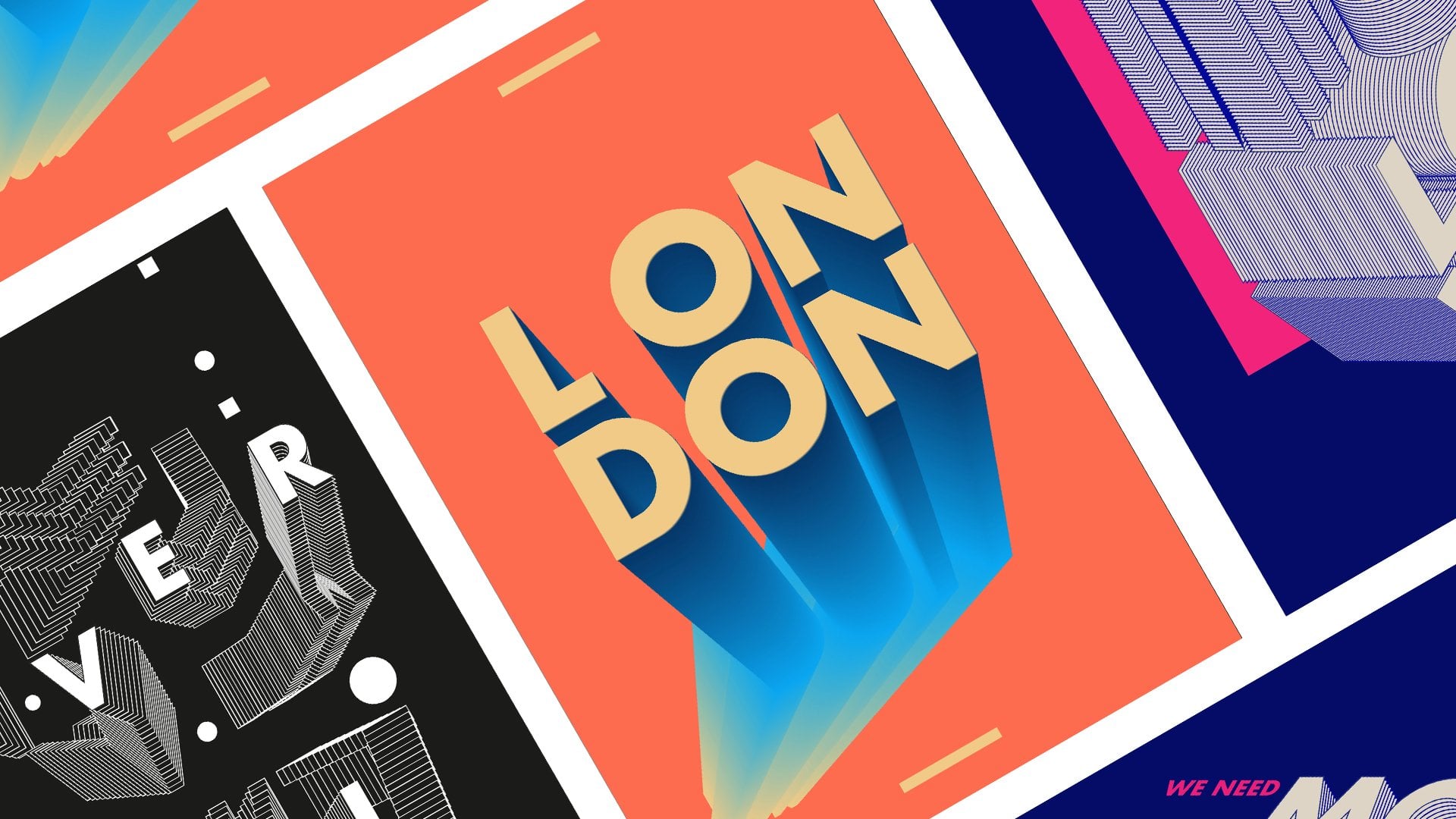
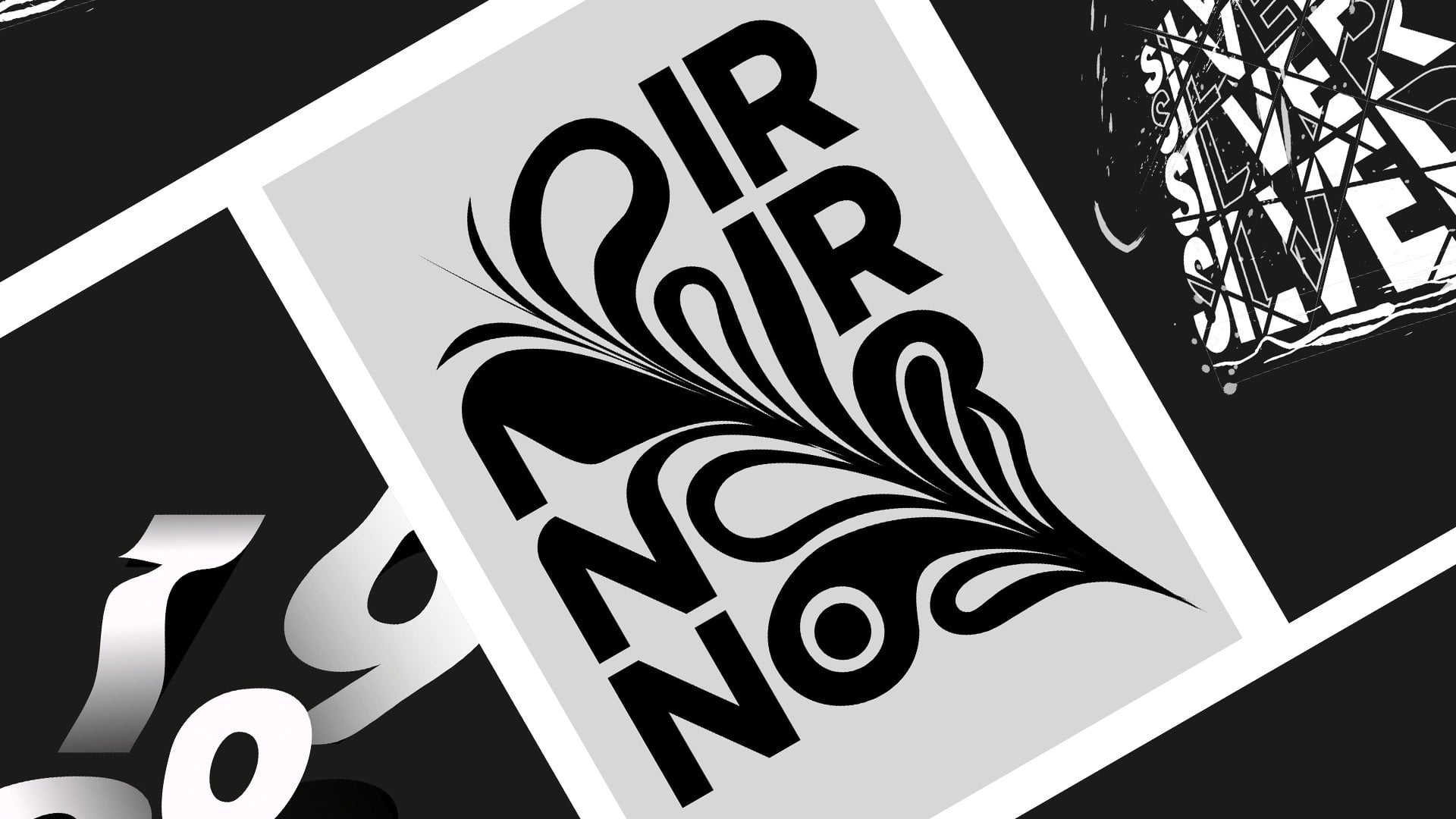
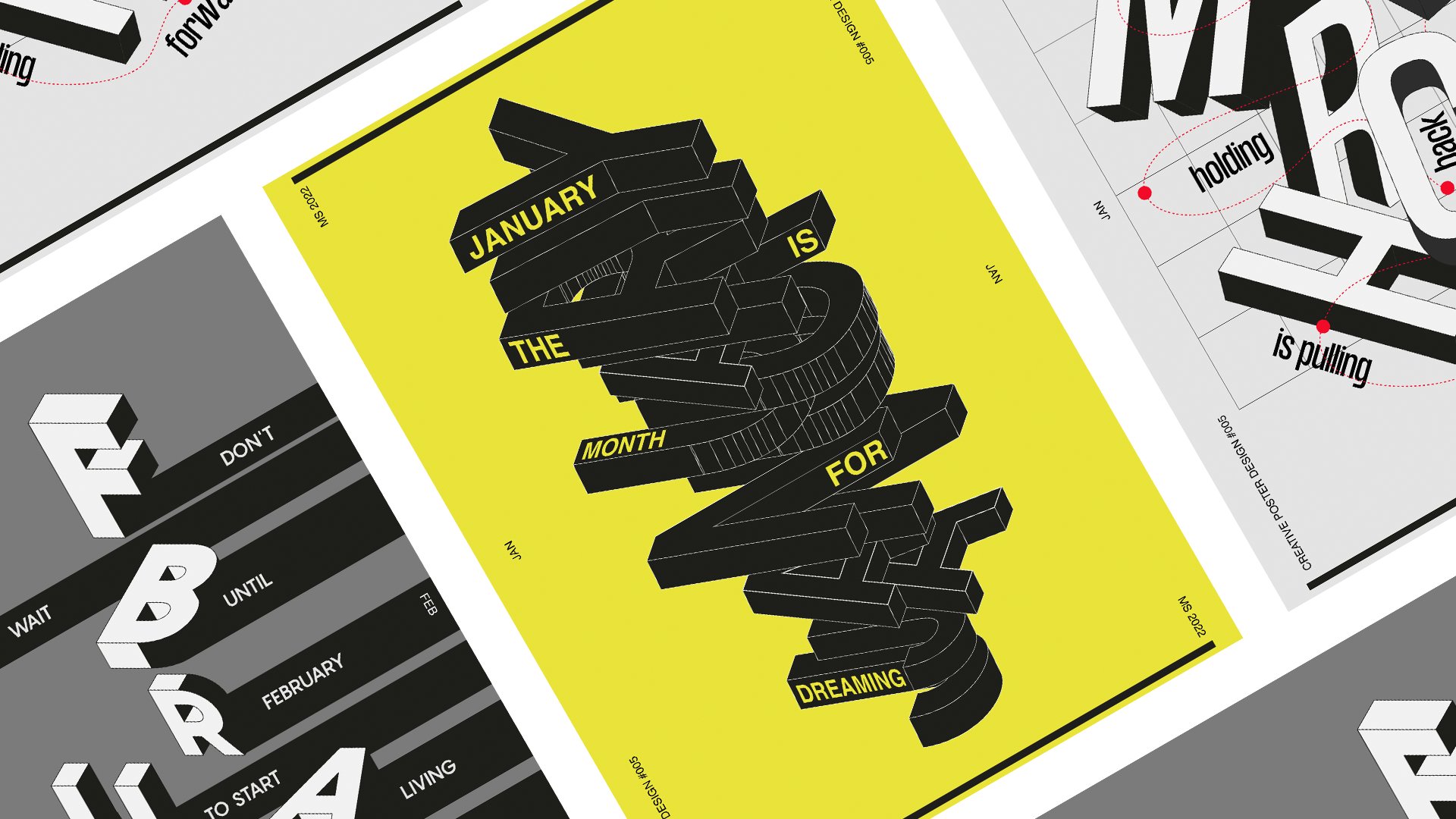
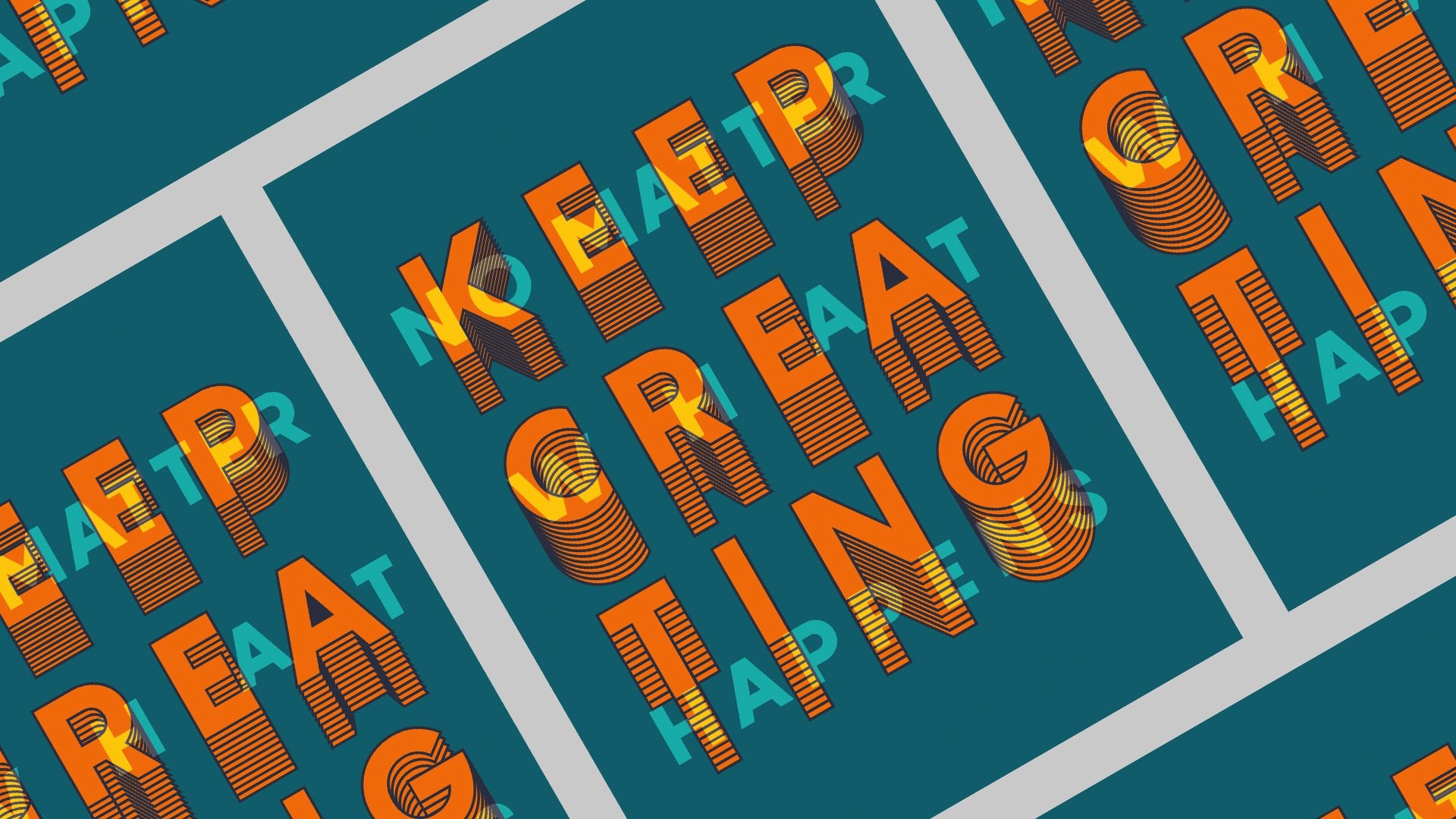
Transkripte
1. Einführung in das Grafikdesign: Poster-Design Nr. 007 – Trailer: [MUSIK] Hallo an alle. Mein Name ist Marcos. Ich bin Senior Designer und
Animator mit Sitz in London. Heute werde
ich in diesem Kurs mit Ihnen teilen, wie
Sie
diese Typografie-Plakate
in Adobe Illustrator erstellen können. Ich führe Sie durch den
gesamten Prozess, von wo aus Sie finden, um die richtigen Schriftarten auszuwählen und diese
ästhetischen Poster zu entwerfen. Neben der Verwendung großartiger Schriftarten werden
wir untersuchen, wie
wir sie anpassen können, wie sie als
Rohstoff für unsere Kreativität zu verwenden. Wir werden auch 3D-Effekte verwenden um unglaubliche
Texteffekte wie
isometrische Typografie
und Farbverläufe zu erzeugen isometrische Typografie
und Farbverläufe , die unserem Design Farbe
und Leben verleihen. Ich habe diese Klasse
auf jedes Erfahrungsniveau gestaltet. Ich werde jeden
Schritt ausführlich erläutern. Ich möchte sicherstellen, dass du
nichts verpasst. Indem Sie an diesem Kurs neben
den neuen technischen Fähigkeiten teilnehmen ,
die Sie erlernen werden, haben
Sie auch
zwei neue Poster um Ihr geografisches
Designportfolio zu verbergen. Als Unterrichtsprojekt
lade ich Sie ein, diese Poster mit mir zu gestalten. Großartig. Ich glaube, das ist es. Lassen Sie uns entwerfen,
teilen und inspirieren. Wir sehen uns alle
in der ersten Lektion.
2. L01– Poster-Design: „Live Simply“: [MUSIK] Hallo an alle und willkommen zur ersten Lektion, und vielen Dank,
dass Sie hier sind, und fangen wir an. Das erste, was
wir tun müssen, ist unsere Schriftarten
für diese Übung herunterzuladen. Dafür springe ich einfach
ins Internet. Ich werde die
Website benutzen, velvetyne.fr. Dies ist wie eine französische
Topographie-Schrift-Website , die vollständig
Open Source ist. Was heißt das? bedeutet, dass Sie
diese für kommerzielle,
für persönliche Projekte verwenden können , und Sie können diese Schriftarten auch
bearbeiten Ihre eigenen Schriftarten
mit diesen Schriftarten
erstellen. Es steht Ihnen frei, so
kreativ zu sein, wie Sie möchten. Die Warnregel, die es in dieser Community vom
Open-Source-Typ gibt, und Open Source
im Allgemeinen ist, dass Sie Verkauf dieser Schriftarten keinen Gewinn erzielen
können. Sie können sie überall
kostenlos geben, aber Sie können sie einfach nicht als Ihre
verkaufen. Wenn du das nicht tust, ist
alles andere kostenlos. Ich lasse diesen Link in
der Projektbeschreibung. Wir können einfach dorthin gehen, auf den Link
klicken oder einfach
zu velvetyne.fr gehen, was auch immer für Sie einfacher ist. Springen wir zurück
in Illustrator. Nur ein paar Sekunden. Lassen Sie uns einfach dieses
schöne Design löschen, das ich erstellt habe. Willkommen. Dies ist ein neues
Poster, an dem ich arbeite. Ich lösche das einfach. Lassen Sie uns unser Dokument einrichten. Ich habe mein
Dokument bereits eingerichtet. Aber ich möchte Ihnen zeigen, welche Auflösung ich
für diese Zeichenfläche verwende. Die Auflösung, die ich verwende, ist eine
Breite von 1.700 und eine Höhe von 2.400 und einen vertikalen
Orientierungs- und RGB-Modus. Drücken Sie einfach auf „Erstellen“. drücke „Schließen“, weil meins
bereits fertig ist . Das nächste Ding. Für diese Übung ist eine
der Schriftarten, die wir tatsächlich herunterladen
möchten
, die Schriftart Outward. Der nächste, den du
herunterladen musst, es ist eine Pilowlava. Geh einfach zurück zu velvetyne
und lade diese Schriftarten herunter. Es ist ganz einfach, du
klickst einfach dort und sie werden automatisch
auf dein Art-Drive
heruntergeladen. Großartig. Zurück in Illustrator. Wir schreiben den
Code, den wir verwenden möchten. In diesem Fall überlasse ich diesen
Code, der live einfach ist. Ich versuche diese Poster
so mit mir wie möglich verbunden zu machen. Normalerweise versuche ich, sie ein bisschen
motivierend zu
gestalten , da dies
die Art von Plakaten ist , die
ich gerne in meinen Feeds in den sozialen Medien sehe . Ich sehe gerne Plakate, die nicht nur schön
sind, sondern sie haben eine
Nachricht, die mir gefällt, wenn ich sie morgens lese, die mir
etwas für diesen Tag geben wird. Deshalb mache ich eher
ziemlich inspirierende Plakate. Weil sie
hauptsächlich für mich selbst sind, wie ich versuche, Regeln für mich selbst
aufzustellen. Wir werden schreiben,
leben einfach, es tut mir leid. Gehen wir zurück zum
Text-Tool und leben einfach. Lassen Sie uns hier das
Auswahlwerkzeug drücken. Während der ganzen Verschiebung, lassen Sie uns das einfach vergrößern. Es tut mir leid, wenn ich mich ein
bisschen ängstlich fühle , während
ich das aufnehme weil es
mehr als einen Monat seit meinem letzten Tutorial
zu Skillshare vergangen ist. Ich bin ziemlich eingerostet und ich werde
ein bisschen nervös und beginne ein bisschen
zu schnell zu sprechen. Das tut mir leid. Im Moment
verwenden wir eine zufällige Schriftart, die normalerweise Myriad Pro mit
Ihrem Illustrator geliefert wird, aber in diesem Fall verwende
ich tatsächlich eine Schriftart, die
ich zuvor ausgewählt hatte. Ich werde
dies in die Schriftart ändern, die wir von der
Website
heruntergeladen haben, die Outward ist. Ich skaliere es
noch einmal ein bisschen. Eigentlich musste ich dir etwas
zeigen. Ich verwende tatsächlich
Workspace, der der wesentliche Arbeitsbereich
ist. Falls Sie mir perfekt
folgen möchten,
einigen Leuten, die
neu in Illustrator sind, ist
es einfacher, wenn ich und Sie
den gleichen Arbeitsbereich haben , denn dann sich
alle Menüs und Schaltflächen
an derselben Stelle. Wenn Sie neu bei Illustrator sind, versuchen Sie
einfach, denselben Workspace zu verwenden, den ich
verwende , da dies
Ihr Leben einfach macht. Lebe einfach. Als Nächstes,
wo unsere Schriftart ausgewählt wurde, möchte
ich, dass Sie einen Code auswählen. Sie können den gleichen
Code verwenden, den ich
verwende, live einfach, wenn
das bei Ihnen ankommt. Wenn Sie andere Codes in
Ihrem Leben haben , die Sie
wirklich mögen, sogar von Dichtern oder
Philosophen, fühlen Sie sich bitte frei. Aber denken Sie daran,
versuchen Sie, es maximal
zwei Wörter zu machen , sonst wird
ein Poster etwas zu kompliziert und diese Stile funktionieren nicht sehr gut, wenn sich viel
Text auf dem Bildschirm befindet. Versuche so etwas
Einfaches zu machen. Ich höre einfach auf zu
reden
und wähle diese Schriftart erneut aus. Lass uns zum Charakter gehen. Versuchen wir einfach, das Menü zu sehen, wie klicke hier auf diese
drei Punkte und lasst uns alle
Caps so machen. Perfekt. Lassen Sie es uns nochmals
einfach auswählen. Ziehen wir in die Ecke und
skalieren Sie sie ein bisschen mehr. Halten Sie die Umschalttaste gedrückt, sodass es
proportional so skaliert wird. Perfekt. Jetzt müssen
wir als Nächstes unsere Schriftart auswählen. Gehen wir zu Objekt und Expandieren. Lassen Sie uns weiter expandieren, objektieren und füllen und drücken Sie „OK“. Perfekt. Was das
bedeutet, wandelt Ihre bearbeitbaren Wörter
in Vektorformen um. Das Problem dabei ist,
wenn Sie Ihre Meinung ändern, müssen
Sie vielleicht Z
oder Control Z befehlen und dorthin
zurückkehren, wo es war, es wird Text schreiben, weil gerade jetzt alles in Vektoren
umgewandelt wird. Wie Sie sehen können,
gibt es kleine Punkte. Dies bedeutet, dass es sich jetzt um Formen handelt, die
keinen bearbeitbaren Text mehr haben. Wenn du damit zufrieden bist, mach
einfach ein Whoa dafür. Als Nächstes werden wir
tun und da dies jetzt
editierbar ist , wählen
wir hier unser Direktauswahl-Tool aus. Lassen Sie uns das ein
bisschen verdichter machen. Wählen wir hier die
Top-Punkte aus. Zoomen wir einfach ein
bisschen heraus und ziehen es einfach so
nach oben und machen Sie das
Gleiche für unten. So wie das. Perfekt. Im Moment sieht es
richtig cool aus. Ich mag diesen Stil tatsächlich. Aber ich wollte
die zentralen Bits machen , in denen die Buchstaben definierter
sind. Ein bisschen mehr in der Mitte, also wird es nicht so verzerrt, als würde ich diese gerade
sehen. Ich muss nur vorsichtig sein. Vielleicht müssen wir tatsächlich
eins nach dem anderen machen, weil einige der Buchstaben andere Bits
ziehen, die
wir nicht wollen. Vielleicht gehe ich wie hier, versuche die Mitte zu finden, ich nehme sie irgendwo hin und ich werde das
Gleiche für E hier tun. Ich zoome einfach rein, wähle diese Punkte
hier genau so aus. Perfekt. Jetzt
ziehe ich das einfach runter versuche so gut wie möglich zu passen. Hier
können Sie „Command
R“ drücken und die
Lineale abrufen oder R steuern und einfach ein Lineal hierher ziehen. Wir stellen sicher, dass wir dieselbe Linie
verwenden,
was perfekt ist. Als nächstes machen wir einfach das
Gleiche wie mit dem S,
wählen wir einfach Vergrößern aus, ich verwende Z zum Vergrößern. Ich wähle nur
diese Punkte aus, die wir brauchen, und wir ziehen einfach etwas
hierher, das wir nicht brauchen. Heben wir es einfach auf. Perfekt. Wie hier. Großartig. Da Sie
dies ein wenig nach unten ziehen, haben
wir eine stärkere Definition
des Buchstabens. Die Form des Buchstabens fühlt sich
besser an, als wäre er vorher gewesen. Denn wenn es so
hoch ist,
ist die Definition und die Form des Buchstabens ziemlich verloren. Es ist immer noch ein
bisschen schwierig zu lesen, aber es ist viel
einfacher als zuvor. Machen wir dasselbe
mit dem Buchstaben P, wählen Sie diese Kleinen
hier aus, also wieder nach außen. Zieh mich einfach hier hin. Perfekt. Das
Gleiche mit dem Buchstaben L. Ich werde nur noch einmal die Guides
holen, lasst uns zu Guides gehen
und Guides zeigen. Halten Sie die Verschiebung gedrückt, damit wir nicht an andere Orte
einrasten. Wieder dasselbe für
E einfach so. Zoomen wir einfach ein bisschen hinein, nur um sicherzugehen. Ja. Perfekt. Dann
lass uns zurückgehen. Perfekt. Unser anfängliches
Design ist fertig. Das ist sehr einfach, obwohl es wirklich gut aussieht. Das nächste, was wir tun
müssen, ist eigentlich, lass uns einfach ein bisschen hineinzoomen, es hat eine neue Ebene erstellt. Das wird unsere
Hintergrundebene mit unserer Hintergrundfarbe sein. Gehen wir dazu hier zur „Neuen
erstellen“ -Ebene. Erstelle eine neue Ebene, ziehe
sie unten, nenne sie, BG für den Hintergrund. Gehen wir hier zu unserer Symbolleiste wählen Sie unser Rechteckwerkzeug aus. Von der Ecke
unseres Kunsttafels bis zur
anderen Ecke machen
wir hier ein perfektes Rechteck in der gleichen Größe
unserer Kunsttafel. Sperren wir es einfach für den Moment ab. Wir
müssen es ändern. Wählen wir unsere Schriftart und gehen wir zum
Objekt und heben die Gruppierung auf. Großartig.
Wählen wir es einfach noch einmal aus. Gehen wir in die Registerkarte hier in der Symbolleiste,
klicken wir auf den „Farbverlauf“. Cool. Was das bedeutet, wendet unser automatisches
Schwarz-Weiß, Grau in die Buchstaben ein. Obwohl wir
es ein bisschen mehr verfeinern müssen. Aber dafür heben wir das
einfach auf. Wählen wir hier den Buchstaben L und gehen wir hier zu unserer Farbe. Das erste, was ich tun
möchte, ist,
die Farbe des Farbverlaufs mit der gleichen Farbe
des Hintergrunds abzugleichen die Farbe des Farbverlaufs . Sie mischen es zusammen. Klicken wir einfach zweimal
in den „Farbverlauf“ hier, wählen Sie das High-Drop-Tool und wählen Sie einfach die Farbe aus dem Hintergrund aus dem Hintergrund aus. Einfach. Lassen Sie uns erneut den Buchstaben
auswählen. Gehen wir hier zur
Winkeldefinition und
wählen wir 90 Grad aus. Perfekt. Als Nächstes wählen
wir einfach alle
anderen Buchstaben aus, und mit dem Eyedrop-Tool wir einfach
mit einem Farbverlauf. Wir tun das, weil
dieser neue Farbverlauf die Hintergrundfarbe
enthält. Anstatt dass wir es
für jeden Brief tun, werden
wir nur
ein wenig beschleunigen , indem wir
den Farbverlauf vorher kopieren. Wählen wir den Buchstaben E aus. Hier in Winkeln
wechseln wir
tatsächlich auf minus 90, so. Das Gleiche für den Buchstaben V, wählen
wir einfach
die Winkel hier aus, 90 und dieser
wird minus 90 und dann wieder 90 minus 90,
90 nochmal minus 90 minus 90 und wieder 90 minus 90. Sie haben es wahrscheinlich schon satt , mir das sagen zu hören. Wie Sie jetzt sehen können, erzeugt
es tatsächlich diesen sehr dynamischen
Verlauf, der hier passiert. Auf einem Teil ist es
dunkel und schwächer, diese Farbwelle
passiert hier, wie jeder Buchstabe
eine andere Richtung
auf dem Farbverlauf hat , diesen
wirklich coolen Effekt
erzeugt. Wählen wir
diese einfach hier aus. Ich denke, sie teilen
dasselbe, es sei denn, vielleicht
ändern sie einfach einen kleinen Farbverlauf wie diesen, ich behalte einfach einen, lass uns einfach diesen löschen,
sehen, ob es funktioniert, und lass uns
dasselbe tun Sache auf
den anderen. Hier bewegen wir
den Farbverlauf tatsächlich ein wenig,
wodurch er
in den Ecken dort etwas dunkler wird. Ja, das ist so ziemlich genau das Richtige. Wir sind nicht zu 100
Prozent fertig, aber wir sind sehr
kurz vor dem Ende. Als Nächstes möchten wir diese Buchstaben erneut
auswählen, gehen wir zum Objekt
und gruppieren sie zusammen. Wir können
sie genau so auf einmal
skalieren und perfekt. Wir möchten ein
wenig Platz zum Atmen
um die Texte lassen , weil wir auch unsere
Unterschrift hinzufügen möchten. Als Nächstes erstellen wir
eine neue Ebene, auf der
wir unsere Signatur leiten werden. Normalerweise unterschreibe ich mit
meinem eigenen Namen, den ich
Design von Marcos gesetzt habe, wahrscheinlich werde ich ein Tag
für mein Instagram oder eine andere Website setzen. Da ich hier bereits
einen ganz bestimmten Typ verwende, werde
ich
meine Unterschrift immer gerne behalten ,
etwas Einfacheres. Normalerweise benutze ich Helvetica. Helvetica
funktioniert immer. Helvetica schriftart, und skaliere das
einfach, vielleicht auf 25. Mal sehen. Ja. Es sieht
perfekt aus. Es tut mir leid. Lass es uns so weiß machen. Dies sind Biomoleküle. Vielleicht
möchte ich es eigentlich hellgrau machen, also braucht es in einem Poster nicht zu viel
Aufmerksamkeit. Sie möchten, dass es detailliert ist, nicht wie etwas, auf das
wir uns konzentrieren werden. Ziehen wir es einfach,
während wir Alt gedrückt halten, also macht es eine Kopie. Ziehen wir es einfach
in die andere Ecke, drücken
wir „R“ für die Drehung, drehen
wir es
so und so. Lassen Sie uns einfach hier die Kopie ändern und ich gebe das Datum
des Jahres und den Monat ein. Ich mache dieses
Poster vom Mai 2022, ich ziehe es einfach
hier runter , damit es dort ausgerichtet ist, ich werde das
Gleiche hier machen. Perfekt. Eigentlich würde ich das einfach drehen, damit
es in eine andere Richtung geht. Ja, jetzt sind wir fast da. Das Letzte, was
wir tun werden, ist ein bisschen Postproduktion. Ich habe immer das Gefühl, wenn ich diese Poster
in Adobe Illustrator
fertigstelle , dass sie sehr digital sind,
weil sie
aus Weizenvektoren hergestellt werden. Ja, sie bringen dieses
digitale Gefühl drauf, was in Ordnung ist, neue
Phase ist fair genug. Aber wenn wir tatsächlich etwas mehr
hinzufügen wollen, sollten
wir einfach ein
bisschen Korn drauf lassen. So wie ich es gerne mache. Es ist genauso, als würde man
wieder
eine Formebene oder ein Rechteckwerkzeug erstellen . Erstellen Sie eine neue Ebene
, begrenzen wir einfach das Rauschen, und lassen Sie uns einfach so ziehen und lassen Sie es uns schwarz machen. Dann gehen wir zu Effekten,
Textur und Korn. Lass es uns einfach 20 lassen, vielleicht werden 15 in Ordnung sein. Getreidepresse „Okay“. Gehen wir hier zu unserer Ebene zurück, gehen
wir zu Eigenschaften und finden dann die Deckkraft. Klicken Sie auf „Opazität“ und
ändern Sie dies auf den Bildschirm. Im Moment ist es sehr stark. Es ist, als wäre es so stark, dass
wir das Visuelle kaum in Betracht gezogen haben. Das einzige, was wir tun
müssen, ist es einfach auszuwählen und die Deckkraft auf
vielleicht 5 Prozent zu reduzieren .
So etwas. Wir wollen nicht, dass es sehr offensichtlich ist, aber wir wollen dabei sein. Vielleicht
werden 8 Prozent in Ordnung sein. Hier können wir tatsächlich
nach Ihrem Geschmack bei 8 Prozent kontrollieren, es bleibt so, wie dieses wirklich
schöne Getreide hier passiert. Ich bin ziemlich zufrieden damit. Ja, und wenn Sie es exportieren
möchten, gehe
ich einfach zum Exportieren
und Exportieren als, und dann können Sie hier tatsächlich auswählen,
welchen Dateityp Sie verwenden möchten, von PNG zu JPEGs und ja. Vergiss nicht, die Übung zu
machen. Vergessen Sie nicht, von der ersten
Lektion in das Unterrichtsprojekt auf
Ihr Poster hochzuladen . Ich liebe es wirklich zu sehen und
ich möchte wirklich, dass jeder seine Poster teilt
und seine
Lieblingscodes und Wörter teilt. Ja, dann sehe ich dich in der nächsten Lektion.
Danke. Tschüss.
3. L02 – Poster-Design: „Aesthetisch“: [MUSIK] Hallo an alle und willkommen zur
Lektion 2. Fangen wir an. Das erste, was wir tun
müssen, ist wieder, die gleiche
Zeichenflächenauflösung zu
tun, 1.700, 2.400. Ich drücke einfach auf „Erstellen“. Nicht zu vergessen RGB. Perfekt. Zieh einfach von meinem anderen Bildschirm. Da sind wir los. Wieder, auf diesem Poster, was wir tun werden, wird ein
Wort zu diesem Fall. Machen wir mit diesem Wort etwas richtig
Cooles. Bei dieser Übung verwende
ich
das Wort Ästhetik. Es ist so ein schönes Wort
, das schöne Dinge bedeutet. Ich war fasziniert
von diesem Wort, weil selbst die Buchstaben, die dieses Wort
enthalten, so
schön sind , dass das Entwerfen
mit einem E und dem T und
dem H so ist, als wären sie
so ausgeglichene Buchstaben. Es sieht immer gut aus
, wenn man sie benutzt. Verwenden Sie die
gleichen Wörter oder wählen etwas anderes aus, das Sie
verwenden können, wie Ihren Namen
oder die Stadt, in der Sie leben. Bei dieser Übung funktioniert alles. Fühlen Sie sich einfach frei. Wenn
dieses Wort ausgewählt ist, verwenden
wir
dieselbe Schriftart, die wir im
ersten Poster verwenden , das
nach außen von fieberhaftem Zinn stammt. Lassen Sie uns dies noch einmal vergrößern, indem Sie E
auswählen und drücken
und dann die Umschalttaste verwenden, um es proportional
so zu skalieren. Perfekt. Ästhetisch wählen
wir es noch einmal aus. Gehen wir zu Objekt und Expandieren. Perfekt.
Erweitern wir die Füllung und das Objekt. Drücken Sie „Okay“. Perfekt. Jetzt wählen wir es
noch einmal aus. Wir werden das nicht wirklich
verzerren. Wir werden einen
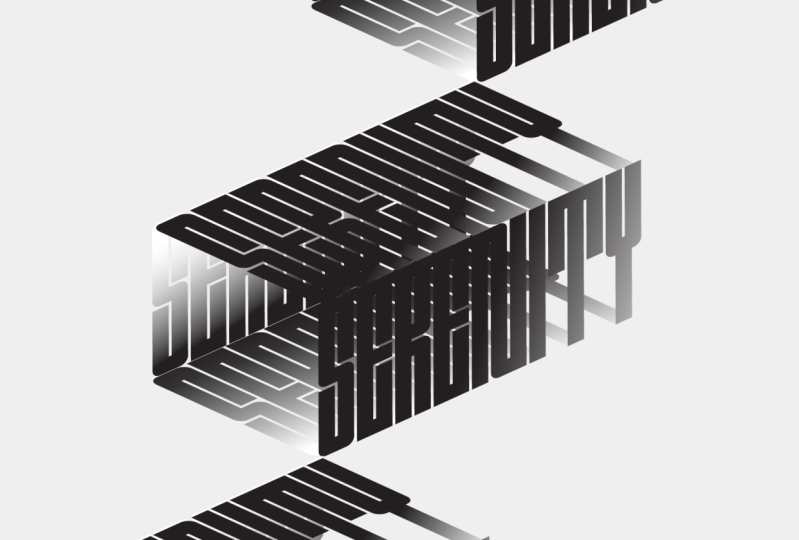
3D-Effekt verwenden. Wählen wir es aus. Gehen wir zu Effekte, 3D-Materialien, 3D Classic und drehen uns so. Beim Drehen hier
können Sie tatsächlich auswählen, es gibt eine Voreinstellung von Ansichten. Sie können tatsächlich isometrische
linke, isometrische Rechte haben. Alle isometrischen Ansichten
sind bereits da. Du kennst keine Magie dafür. Verwenden wir in diesem Fall einfach die Isometrie rechts
und drücken „Okay“. Wie Sie sehen können, ist es
hier bereits perfekt auf isometrisch
ausgerichtet. Ich ziehe
das einfach so hoch. Wählen Sie es einfach aus und erstellen Sie zuerst
eine Kopie. Gehen wir zu Bearbeiten, Kopieren und Bearbeiten. Einfügen. Wir ziehen
einfach so. Dann lasst uns hier zu unseren
Immobilien gehen. Klicken wir in 3D
Drehen Klassisch. Wir gehen auf diese
Bearbeitbarkeit dieses Effekts zurück. Hier gehen wir zur
Position und wir werden isometrisches Top
verwenden. So. Perfekt. In diesem Fall ist die Schrift ein bisschen in die andere Richtung
, die wir nicht brauchen. Wir
müssen „Okay“ drücken. Jetzt gehen wir dorthin zurück. Wir
müssen das hier drehen. Wählen wir einfach
diese Kante hier aus. Während
wir die Umschalttaste gedrückt halten, drehen wir einfach das
Beste, was wir können, damit wir uns nicht zu viel bewegen. wir einfach
sicher, dass das
30 macht und hier 45. Es ist perfekt ausgerichtet
und drücke „Okay“, Drag & Drop diese
einfach hier. Perfekt. Dies ist der
Anfang des Posters. Wir müssen im 3D-Tool nichts
mehr tun. Wählen wir
diese Schriftarten einfach noch einmal aus. Gehen wir zu Object. Gehen wir zu Expand. Da wir es nicht wieder in 3D umwandeln müssen, können
wir es tatsächlich wieder erweitern. Wir hatten tatsächlich
mehr Freiheit zu verwenden, und das 3D Wireless
kann bearbeitet werden, es wird auf unseren Computern etwas
schwerer. Auf diese Weise steht es uns frei
, es bei
Bedarf erneut zu verzerren. Wählen wir unsere Wörter aus und lassen einfach klicken und die Gruppierung aufheben. Wie Sie sehen können,
gibt es
jetzt eine kleine Schachtel um unsere Briefe herum. Was wir tun müssen, ist hier in
unser Direktauswahl-Tool zu gehen und
hier auf
die Ecke zu klicken und
einfach „Löschen“ zu drücken. Es räumt die Box auf,
wir brauchen sie nicht. Zoomen wir einfach noch einmal hinein und machen
das Gleiche noch einmal so. Perfekt. Das nächste
, was wir tun müssen, ist, dies ein
wenig in die Mitte zu ziehen. Nun, was wir tun werden, ist diese Buchstaben hier
auszuwählen. Gehen wir zu Bearbeiten, Kopieren und Bearbeiten Einfügen an Ort und Stelle. Während Sie die Umschalttaste gedrückt halten, ziehen Sie
es einfach eine Matrize hier nach oben. Machen wir das Gleiche. Klicken wir einfach auf dieses andere. Vielleicht ändern wir es vorerst in eine
andere Farbe. Wir können es uns tatsächlich ansehen. Lasst uns einfach vorankommen. Das macht nur das
Gleiche ausgewählt. Gehe zu Bearbeiten, Kopieren ,
Bearbeiten, Einfügen. Das hält einfach wieder Shift. Versuchen Sie einfach,
es dort perfekt zu kombinieren. Klicken wir darauf, klicken Sie
mit der rechten Maustaste und Senden an zurück. Perfekt. Lass es
uns einfach wieder schwarz machen. Es stimmt überein. Bevor wir das tatsächlich tun, versuchen
wir, diese Buchstaben miteinander zu verbinden. Versuchen wir, unser Bestes zu um sie an den Rändern anzupassen. Vielleicht ändern wir
diese Farbe auch einfach in etwas anderes, damit sie sie tatsächlich
besser sehen
kann. So etwas. der rechten Maustaste auf diesen, senden Sie diesen
einfach nach hinten. Es kann sie tatsächlich sehen, ob
sie dort perfekt
auf den Linien übereinstimmen . Genau so. Ich zoome raus. Ich werde hier wieder
dasselbe machen,
zoomen Sie hier rein, nur um sicherzustellen, dass wir die richtigen Kanten so
zusammenpassen und
das Gleiche hier unten tun. Versuchen Sie, die Kanten
perfekt anzupassen. Großartig. Was wir jetzt tun
wollen, ist einfach
alle diese Buchstaben auszuwählen. Auch hier durch einen Farbverlauf.
Genau so. Perfekt. Mit diesem Farbverlauf können
wir
diesen Rückbuchstaben
hier tatsächlich auswählen und wir werden
ihn in eine benutzerdefinierte Richtung machen. Wenn Sie hier auf die
Verlaufswerkzeugleiste klicken, können
Sie einfach darauf klicken
und dann können Sie einfach entscheiden, in welche Richtung dieser Farbverlauf gehen
soll. In diesem Fall
werde ich es ein bisschen so brauchen. Perfekt. Es ist früher etwas dunkler auf der Unterseite
und all das, ich werde dasselbe hinuntergehen, wird näher
an der Ecke dort dunkler sein. So etwas. Perfekt. In diesem Fall werde
ich
es tatsächlich ein bisschen heller machen. Wähle alle von ihnen aus. Heller in der Ecke hier. So etwas. Perfekt. Wir können hier tatsächlich
eine gute Lesbarkeit haben. Ich mache das
Gleiche hier. Wirklich dunkel. Hier lasse ich es vielleicht
die Helligkeit hier unten. So etwas. Wir haben hier tatsächlich fast
einen definierten Vorteil, wo es uns tatsächlich hilft eine bessere Note
davon
zu haben und auch hier. Großartig. Dies ist der erste Schritt , der
das Hauptelement erstellt wird. Das nächste, was wir
tun werden, ist es einfach auszuwählen. Gehen wir zu Object. Lasst es uns so gruppieren. Perfekt.
Gehen wir einfach zu Window und gehen
wir zur Gliederung, damit wir die
Ausrichtungstools hier haben
können. Versuchen wir, es so perfekt in
der Mitte auszurichten. Schließen wir es einfach vorerst. Wählen Sie es erneut aus. Gehen Sie zu Bearbeiten, Kopieren und Bearbeiten, Einfügen. Lasst uns diesen hier ganz
oben verschieben, genau so. Mach das Gleiche nochmal. Bearbeiten, Kopieren, Bearbeiten, Einfügen und
erstellen Sie es hier unten. Perfekt. Auf diese Weise erstellen Sie
diese wie eine Schritt-Komposition, die wirklich cool ist,
eine sehr dynamische Komposition erzeugt, die diagonale Linien ist. Wenn es ausgewählt ist, erstellen
wir hier einfach ein neues
Volumenformwerkzeug, Rechteck. Vorher wählen
wir einfach diese drei Elemente hier aus. Gehen wir zu Object und
gruppieren sie zusammen. Gehen wir hier noch einmal zu diesem
Rechteckwerkzeug. Wähle es einfach so aus. Vielleicht lasst uns das den Farbverlauf
entfernen. Wir brauchen es momentan nicht. Stellen Sie sicher, dass sie die gleiche
Größe wie die Zeichenfläche , 1.700, 2400. Perfekt. Stellen wir einfach
sicher, dass es in der Mitte ist. Perfekt. So etwas. Wählen Sie diesen neuen Volumenkörper
mit diesen drei Elementen aus. Lassen Sie uns einfach mit der rechten Maustaste klicken und Clipping-Maske wie folgt
erstellen. Perfekt. Wir
benutzen diesen Feststoff tatsächlich als Durcheinander für das ganze Gleiche. Lassen Sie uns noch einmal unser Poster
unterschreiben. Auch hier
kopiere ich einfach eine Unterschrift, die ich
zuvor erstellt habe, weil ich nicht möchte, dass du deine
Sekunden damit verschwendest. Ich füge es einfach hier ein. Dort glaube ich, das ist es. Das Letzte, was wir nicht vergessen können, ist das Hinzufügen der grünen Ebene. Erstellen wir einfach die neue Ebene. Nennen wir es einfach
Korn und lassen Sie
es uns gleich groß
wie unsere Zeichenfläche machen. Gehen wir zu Effekt,
Textur, Korn. Da wir diesen Farbverlauf
zuvor in der letzten Klasse verwenden, sind
es dieselben
Einstellungen. Drücken Sie einfach auf „Okay“. Klicken wir hier, gehen Sie zu Eigenschaften, versuchen Sie erneut, die Deckkraft zu finden. Machen Sie es Bildschirm oder ist es Bildschirm? Ändern wir die Deckkraft diesmal vielleicht
auf fünf Prozent. So etwas. Zoomen wir einfach hinein, um einen Blick
auf den Korn-Effekt zu werfen. Es sieht echt nett aus. Aber vielleicht können wir dies tatsächlich auf 10
erhöhen und sehen, wie viel Strom
wir tatsächlich bekommen. Ich denke, ich mag es auch
10, weil hier
dieses schöne Korn in einem weißen
Raum erzeugt , was cool ist. Lassen Sie uns einfach herauszoomen, um das Design
allgemein zu betrachten. Es sieht echt nett aus. Ich denke, das war ein sehr
schnelles Designplakat. Optisch finde ich es sehr
minimalistisch, was cool ist. Ich mag die
minimalistischen Designs sehr. Es ist auch sehr stark. Wir können tatsächlich das Gefühl haben, dass wir
tatsächlich eine wirklich
starke Botschaft über diesen Stil einbeziehen könnten . Vergessen Sie nicht,
die Übung zu machen und
vergessen Sie nicht, es mit mir
und Ihren Klassenkollegen zu teilen . Ich
sehe dich in der nächsten Lektion.
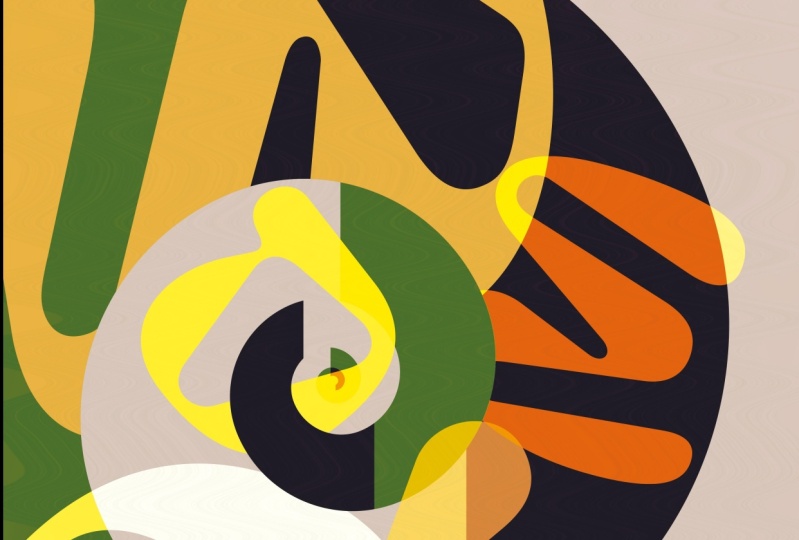
4. L03 – Posterdesign: „Love Kissen“: [MUSIK] Hallo an alle und willkommen
zum letzten Poster. Fangen wir an. Dieses hier ist ein
sehr einfaches Poster, werde
ich sagen, technisch,
aber das Visuelle, als ich dieses Bild
erreicht habe, war ich so zufrieden damit, weil der
Prozess so simpel war. Der Effekt
war am Ende so stark, dass ich dachte, dass es vielleicht
eine sehr einfache Technik ist, aber ich denke, der Prozess ist sehr gut und vielleicht
gibt es
Leute , die ihre
Weg, weil es viel Freiraum für Kreativität mit
Kompositionsstilen und so sein wird. Ich habe mich entschieden, dieses
Poster
auch in diesen Kurs aufzunehmen , weil ich wirklich denke es eine wirklich gute Übung
ist um unsere Kreativität ein wenig zum
Laufen zu bringen. Fangen wir an. Um noch einmal anzufangen, machen wir einfach unser Dokument. Ich werde es wieder benutzen,
diese 1.700 mal 2.400. Sie sind RGB, vergessen Sie nicht
und drücken Sie „Erstellen“. Wieder ging es auf
meinen zweiten Bildschirm. Tut mir Leid dafür. Fangen wir an. In diesem Fall fange ich
bereits an, die Hintergrundebene zu erstellen. Lassen Sie uns dafür einfach
eine Ebene erstellen, nennen Sie es BG. Ich benutze hier ein
rechteckiges Werkzeug. Ich ziehe
es hier unten per Drag & Drop. Versuche einfach, es perfekt zu machen. Ja. Ich werde es schwarz machen. Drehen Sie einfach
die Farben hier. Löschen Sie diesen und machen Sie
es so voll schwarz. Ich sperre es vorerst und bekomme
mein Typwerkzeug hier, um es weiß zu
machen. Ich bekomme mein
Typ-Tool erneut und versuche
tatsächlich eine neue Ebene zu erstellen,
damit ich irgendwo schreiben kann. Ich schreibe Liebe. Ich werde es ein
wenig weiß machen, um es sehen zu können. Ich werde es mit
Shift und so etwas vergrößern . Perfekt. Die Hauptsache an diesem Poster war
eigentlich die Schrift. Die Schrift war so
dynamisch und so organisch , dass die Schrift an sich
schon ein Kunstwerk war. Dafür verwenden wir
nur die Schrift Pilowlava, für die wir von
der Website Velvetyne heruntergeladen haben. Bringen wir es einfach her. Pilowlava. Sieh. Wie Sie sehen können, ist dies eine
so einzigartige Schriftart,
so schön. Ich liebe es wirklich so, wie
es gekrümmt ist, all das. Sie können sehen,
dass beim
Entwerfen dieser Schriftart
viel Zeit investiert wurde. Selbst wenn wir es einfach so
lassen, wie eine weiße Schrift auf
schwarzem Hintergrund, wird
es schon
wegen der
Einzigartigkeit dieser Schriftart etwas sehr
starkes Visuelles sein, aber nun, wir
werden es nicht tun hör hier auf. Tja, vertrau mir,
wir werden es schaffen. Es ist ein wirklich cooles Poster gelesen. Ich wähle es nochmal aus. Gehen wir zu Objekt
und gehen wir zu Expandieren und erweitern Objekte
und Füllen. Drücken Sie „Okay“. Perfekt. Lassen Sie uns noch einmal unseren grundlegenden Farbverlauf
anwenden. So etwas.
Klicken wir mit der rechten Maustaste und drücken „Gruppierung aufheben“. Dann wählen wir einfach eine Schriftart aus, einen Buchstaben wie diesen, und skalieren sie einfach. Lassen Sie es uns so größer wie möglich vergrößern was
uns so gefällt. Nicht zu groß, aber versuche es mehr oder
weniger im
gleichen Maßstab zu schaffen , so etwas. Perfekt. Jetzt lasst uns einfach ein bisschen mit
etwas Komposition
spielen. Ich werde später einfach
damit rumspielen L hier. Ich werde das O
hier überlagern, irgendwo wie diesem. Sie können auch weiter mit der Waage
spielen. Ich werde das V auch dazu bringen,
in diese Richtung zu gehen. So etwas wie hier. Hab keine Angst,
aus der Zeichenfläche herauszukommen, was eigentlich cool ist. Der Buchstabe E, ich
lasse ihn irgendwo hier liegen. Auch hier möchte ich diese Buchstaben
auswählen und gehe zu Bearbeiten,
Kopieren und Bearbeiten und Einfügen. Eigentlich habe ich ein
neues Set von ihnen. Ich mache
mit ihnen
eine andere Komposition wie diese. Ich werde das einfach dorthin bringen
, Liebes. Ich werde das hier lieben, und vielleicht
spiele ich das so. Perfekt. Wie Sie sehen können, können
Sie in
der Komposition, die Sie erstellen, sehr frei sein weil diese Schriftart
so schön ist und
so gut funktioniert , dass jede Komposition, die alle organischen Kunden ist, wirklich gut
funktioniert. Ich bin wirklich
gespannt, wie Sie es geschafft haben, diese Kompositionen zu erstellen und wie Ihre Komposition aussieht. Nachdem
wir unsere
Komposition so gemacht haben, wählen wir einfach unsere
Buchstaben und fügen
wir ihnen einen
Mischmodus hinzu. Lasst uns hier zur Deckkraft gehen. Der Mischmodus ist hier.
Wählen wir „Bildschirm“ aus. Was Sie jetzt sehen,
multipliziert der
Bildschirm tatsächlich Buchstaben
übereinander erzeugt dieses Gefühl fast ein
transparentes Glas darüber, was wirklich cool ist. Wir können damit tatsächlich ein
bisschen mehr spielen und einfach
mit der Komposition spielen,
versuchen, so viel wie möglich zu schneiden [unhörbar], um
diese wirklich coolen
Effekte wie diese zu erzeugen . Ich denke, wenn es visuell ist, ist
es eine sehr dynamische Komposition. Mit dieser Topographie
, die sehr organisch
ist, entsteht dieses sehr
interessante Poster. Nun, das ist teilweise tatsächlich
erledigt. Als Nächstes
möchte ich einfach meine Unterschrift
kopieren und wieder einfügen. Ich verbringe deine
Zeit nicht damit, dass ich es nochmal mache. Ich wollte es einfach hierher stellen und es einfach dort
lassen. Bevor wir es tatsächlich fertigstellen, machen
wir einfach noch einmal eine
Clipping-Maske. Machen wir einfach einen Volumenkörper in der
gleichen Größe unserer Zeichenfläche. Lassen Sie uns alle unsere Grafiken,
klicken Sie mit der rechten Maustaste und
erstellen Sie eine Clipping-Maske. Es ist tatsächlich gut
abgeschnitten. Es geht nicht aus
der Zeichenfläche heraus. Bevor wir wieder loslegen, eine neue Ebene für die Rauschschicht. Lass uns wieder einen
neuen Volumenkörper erstellen. Lass es uns schwarz machen. Gehen wir einfach zu
Effekt, Textur, Korn und festgelegt.
Drücken Sie „Okay“. Auch hier Eigenschaften, Opazität. Lassen Sie uns diese fünf
Prozent noch einmal auf dem Bildschirm machen. Sieh es sieht wieder so aus wie
dieses Korn, gibt diesem Poster so viel mehr
Details. Lassen Sie vielleicht sogar
die Deckkraft auf acht erhöhen, etwas näher an 10. Eigentlich ist es im Visuellen
präsent. Das war's im Grunde genommen. War ein sehr schnelles
Poster, wie ich dir sagte, aber ich mochte die
Effekte, die es
mit dieser Komposition und
auch dieser Topographie entstanden hat. Sie können auch
mit den Biegemodi in
den Schriftarten weiterspielen . Sie können einfach andere wie
Color Dodge ausprobieren und sehen,
was sie kreieren. Einige von ihnen werden wahrscheinlich im Hintergrund
verschwinden, aber einige von ihnen werden in Ordnung sein. So funktioniert dieser sehr gut. Spielen Sie einfach ein bisschen mehr mit diesen Biegemodi und versuchen Sie zu sehen
, welcher ein
besseres visuelles und
interessanteres schafft , wie sage ich, dieser ist
einfach verschwunden, nicht soll, eine interessantere
Kunstrichtung zum Poster. Hoffe es gefällt dir. Ich konnte es kaum erwarten, deine nächsten Kreationen zu
sehen. Bitte mach diese
Übungen und poste sie einem Unterrichtsprojekt weil ich es wirklich liebe zu
sehen, was ihr kreiert. Jedes Mal, wenn ein Schüler ein Poster
postet, inspiriert
es andere Schüler
dazu, auch das Poster zu
erstellen, um diese kleine Community
rund um diese Klasse zu schaffen, was am Ende wirklich erstaunlich
ist. Das ist es für dieses Poster und wir sehen uns in
einem Fazit Kurs. Danke.
5. L04 – Schlussbemerkung des Kurses: [MUSIK] Hallo an alle. Zuerst vielen Dank, dass Sie an diesem Kurs teilgenommen haben. Ich freue mich sehr, dass
Sie sich die Zeit genommen haben ,
diese neuen Techniken zu erlernen und diese Zeit mit mir zu verbringen. Ich liebe es, diese
Skillshare-Übungen zu machen. Ich lerne so viel
, wenn ich das mache denn eine Sache ist es, wenn
du für dich selbst entwirfst. Du machst es fast in einem Flow, du weißt nicht,
was du tust. Du drückst nur Knöpfe und du machst nicht viel
Sinn, was du tust. Weil es meistens in einem fließenden Zustand ist,
was ich fast so bin wie
auf was ich fast so bin wie der Welle zu
surfen und ich
weiß nicht was
ich mache, mache ich es einfach. Aber wenn ich tatsächlich
aufhören muss , als ob ich
das Poster beendet habe und dann tatsächlich
einen Kurs vorbereiten muss , in dem ich mehr oder weniger
Aufzählungspunkte erstellen und erklären muss,
was ich getan habe und warum Ich lerne viel darüber, was
ich am Ende mache. Wenn ich versuche zu unterrichten, bringe ich mir selbst was ich mache, wenn
das Sinn ergibt. Vielen Dank,
dass Sie auch
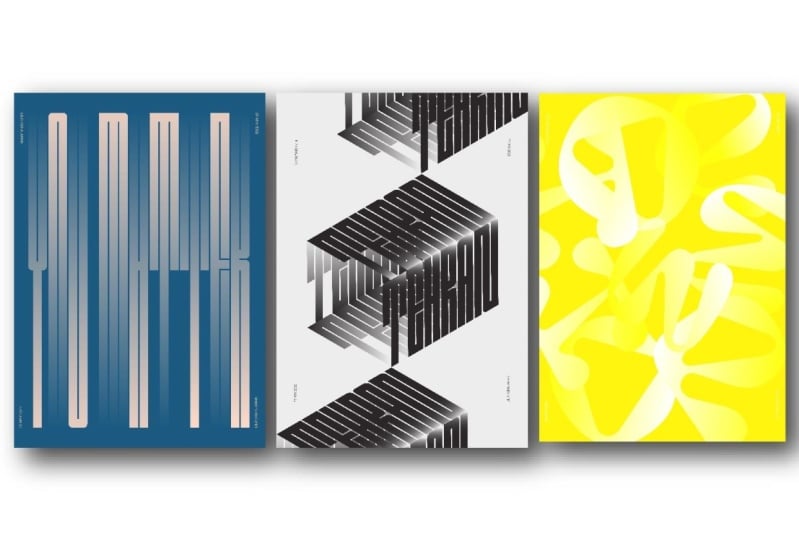
mit mir auf dieser Reise waren, diesem Kurs teilgenommen haben. Heute haben wir diese
drei erstaunlichen Poster erstellt. Normalerweise fühle ich mich wie
mein erstes Poster, wenn ich
es mache , ist es so, als würde ich es wirklich mögen. Aber als ich dann aus irgendeinem Grund
versuchte,
es wieder neu zu erstellen ,
fühle ich nie das gleiche Gefühl. Ich denke vielleicht weil es
nicht mehr original ist. Vielleicht liegt es daran, dass ich es
schon gemacht habe,
mache ich es einfach nochmal für die Übung. Aber in diesem Fall denke
ich, dass mir
die Übung mehr gefallen hat als die, die ich am
Anfang gemacht habe. Weil ich mehr
damit beschäftigt war. Ich war stärker in den Prozess involviert weil ich
den Prozess mit Ihnen teilen musste. Ich denke, diese drei
Poster sind ziemlich cool. Ich bin echt glücklich. Ich könnte mir definitiv vorstellen, sie in einer Zeitschrift
oder irgendwo auf der
Straße oder auf einem Bandposter zu
sehen . Ich denke, diese Techniken
sind eigentlich sehr nützlich. Ich möchte, dass du diese Plakate siehst. Um zu üben, komme
ich ein wenig aus den Regeln
des Designs heraus. Normalerweise haben wir, wenn wir
tatsächlich
für einen Kunden entwerfen , so viele Regeln. Wir können das schaffen, das können wir tun. Ich möchte, dass diese Posterkurse irgendwo
dort sind, wo wir tatsächlich gelernt haben
und Spaß haben , sie teilen und andere Menschen
inspirieren. Ja, ich danke dir
nochmal, dass du hier bist. Ich weiß deine Zeit sehr zu schätzen. Bevor wir losgehen, wenn Sie meine anderen
Skillshare-Kurse überprüfen möchten ,
habe ich noch einen Kurs
zum Thema Posterdesign und einige
sehr schnelle Kurse zur Typografie und einige in der 3D-Typografie
wirklich cool, wenn du auf 3D stehst. Ja, bei einigen vielen anderen bin ich mir ziemlich sicher, dass
du es genießen wirst. Bitte vergiss nicht,
mir auf Skillshare zu folgen, damit wir jedes Mal, wenn
ich einen neuen Kurs veröffentliche, per E-Mail sehen
können. Vielen Dank,
dass du heute hier bist. Dann sehen wir uns in meiner
nächsten Klasse. Danke. Tschüss.
 Marcos Silva, Designer & Animator