Transkripte
1. Gestalte ein inspirierendes Poster in Illustrator: Hallo an alle. Mein Name ist Marcus und ich bin ein Designer und Animator mit Sitz in London. Und willkommen zu meiner neuen Klassenserie, die zehn lernt, wo ich großartige Techniken in zehn Minuten oder ein bisschen mehr unterrichte. Heute ist die Übung, werden wir tun inspirierende Pulsar mit einem Ihrer Lieblingsziele. Es kann ein Code sein, den Sie die Daten eines anderen geschrieben haben. Wir verwenden Adobe Illustrator Typografie- und Layout-Tools. Entdecken Sie Mischmodi und Illustrator-Effekte und Farbmuster mit Namen, eine andere Klasse, werden
Sie inspirierende Poster haben, um Sie zu inspirieren ,
mich und jeder weiß, Möchten Sie etwas wirklich cool in zehn Minuten in Rom jetzt lernen? Und ich werde dich in der Klasse sehen.
2. Lektion 01 – Projekt-Übersicht und Start des Design: Hallo an alle und willkommen zu einem weiteren Lerntod. Also heute werden wir entworfen werden, ist inspirierender Pulsar. Ich sagte inspirierend, weil ich diese Serie von
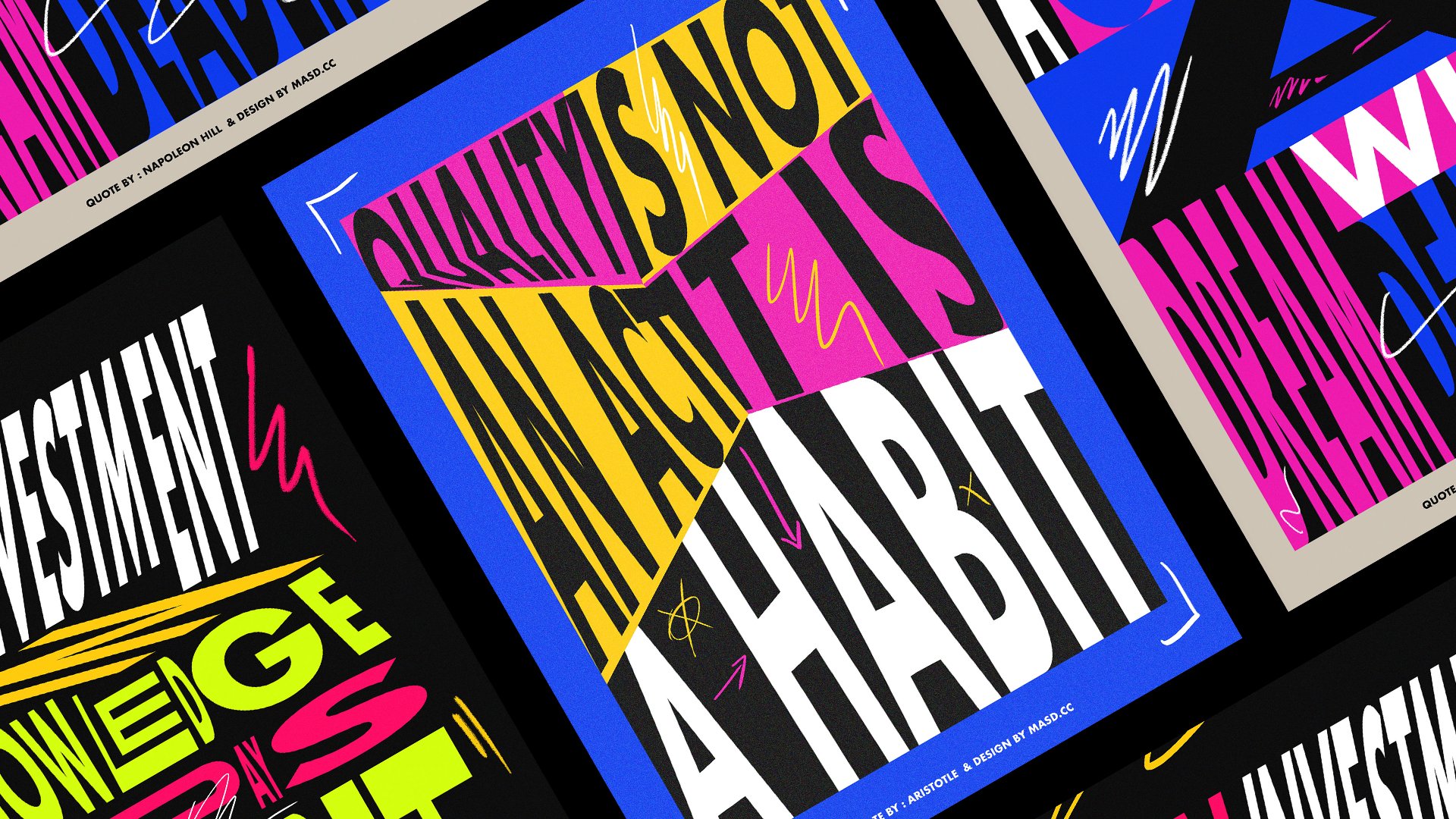
Plakaten auf Instagram mit sehr inspirierenden Worten sehe , sehr inspirierende Codes sind Sie immer gerne ihnen folgen, weil es realisiert wird, wenn ich mein Instagram aufwecke und ich sehe diese Codes, die tatsächlich inspirieren Sie mich. Manchmal brauchen wir alle ein bisschen Inspiration. Und es ist wie für mich, Inspiration ist wie Essen. Wenn du nicht isst, bekommst du keine echte Energie. Und für mich ist Inspiration wie eine Form von Energie. Also entschied ich mich, eine Klasse darüber zu machen. Ihre eigene Inspiration, die Gestaltung inspirierender Poster, die wir tatsächlich mit Ihren Nachfolgern und der Klasse teilen können. Und so können wir uns gegenseitig inspirieren. Das nächste, was wir jetzt tun werden, ist, unser Dokument einzurichten. Gehen wir also zu Datei und Neu. Ich werde eine 1080 von 1350 verwenden und auf Erstellen drücken, es sei denn, es beginnt. Das erste, was ich möchte, dass Sie tun, ist die Suche nach einem Mantel, den Sie mögen, oder erstellen Sie Ihren eigenen Code, der Sie am meisten inspiriert. Ich werde den gleichen Code verwenden, der entweder vorher verwendet wird, weil er wirklich mächtig für mich ist. Und ich wollte es einfach schreiben. Und wie weniger erstellen, mache
ich mir jetzt keine Sorgen um Schriftarten. Ich will nur, ich wollte nur dieses Ding erschaffen, die Worte
rausholen und loslassen. Ich werde für diese Übung verwenden, ich werde Futura verwenden. Ich benutze eigentlich viel für Tour, weil er die Hauptschrift für meinen Vollzeitjob ist, wo ich gearbeitet habe und wir es zu unserem Alltag verwenden. Also habe ich mich so für die Tour jeden Tag gewöhnt, dass ich es einfach mag jetzt wir verwendet werden. Ich benutze weiß nicht so viel Futuro zu mögen, aber jetzt denke ich, es funktioniert wirklich gut auf allem. Also, ja, also fange ich einfach an. Also wird mein CO2 tatsächlich sein, schreiben
wir es hier. Erstellen Sie weiter, egal, was passiert. Schreiben Sie also einfach Ihren Code hier, damit Sie nur als Referenz dienen können. Damit du dich nicht verirrst. Und bitte teilen Sie auch mit, welches Zitat Sie tatsächlich für diesen Prozess verwenden. Sei also wirklich neugierig und lass uns gehen. So erstellen Sie immer, egal was passiert. Also das erste, was wir tun werden, ist vielleicht Exponent Briefe. Also lassen Sie uns einfach tes auswählen, es sei denn, es ist eingerichtet. Gehen wir zu Objekt und erweitern, füllen und okay, toll, also das erste, was ich tun werde, ist eigentlich, also habe ich mein Hauptkonzept hier. Und ich werde jetzt eine Art von Layout und Komposition erstellen. Und dann in der nächsten Klasse fügen wir Farbe hinzu. Und ich werde mit einigen Mischwerkzeug-Effekten herumspielen.
3. Lektion 02 – Typography: Also lasst uns einfach gehen. Ja, die Gruppierung aufheben. Sobald sie sich auf Gruppe ausdehnen und weniger einfach die Stadt hierher bewegen. Es sei denn, das vielleicht ein bisschen so skalieren. Und teilen wir uns das Erstellen von Wort in. Und lasst uns versuchen, das gleiche dort zu passen. Lass uns einfach heiraten. Also, wenn du gehst, ja, ich denke, du kannst einfach hier hingehen und Herrscher ansehen. Lasst uns die Herrscher finden, Lineale zeigen, LSS ziehen ein Lineal hierher. Also machen wir tatsächlich die richtige Größe wie diese. Halten Sie die Erstellung und ja, intelligente Führer helfen uns sind. Und lassen Sie uns einfach nur für die Größenreferenz übersetzen tatsächlich gehen, um
eine Farbe hier nur für jetzt zu ändern , weil ich nur auf die Größe perfekt beziehen möchte. So wie das. - Vielleicht. Ja, perfekt. Erstellen Sie weiter. Ich mochte sein Porträt eigentlich schon so. Ich denke, ist nur eine Topographie wie Schwarz-Weiß-Poster werden, wird wirklich cool schon sein. Aber um zu denken, und lasst uns sie einfach sammeln, wählen Sie sie alle aus. Und ich drücke Shift, also skaliere ich es proportional und drücke E. Und dann unsere Terraform-Werkzeuge oder Vorgesetzten und drücken Shift und ziehen Sie es dann ein wenig, um es ein bisschen größer zu machen. Lasst uns einfach dieses kleine Stück ziehen. Ja, wenn wir hier einige Leerzeichen geben, wissen
wir, WHO negativer Raum ist eigentlich wichtig für eine gute Lesbarkeit. Also lassen Sie uns einfach diese auswählen und gruppieren. Gehen wir zu Objekt-Aufheben der Gruppierung. Oder ich kann die Verknüpfung Befehl G oder Control G in Windows verwenden und das gleiche hier tun. Also muss ich mich nicht wie eine Gruppe aussuchen. Ich habe gerade einen ausgewählt und ich weiß, dass es gruppiert werden wird, was cool ist. Ich gehe eigentlich ein bisschen nach oben. Ja, wir werden diese drei auswählen. Ich werde unsere Line-Tools hier verwenden, um es perfekt so zu verbreiten. Also ja, also bin ich wirklich zufrieden mit unserem Konzept. Ich bin jetzt sehr zufrieden mit dem Layout. In der nächsten Klasse werden
wir der nächsten Lektion Farbe hinzufügen, nicht der Klasse. Wir werden etwas Farbe hinzufügen und wir werden mit einigen Mischungseffekten herumspielen.
4. Lektion 03: Farb- und: Hallo, und willkommen im zweiten Teil dieser Klasse. Und hier drinnen werden wir etwas Farbe hinzufügen. Ziehen wir das einfach raus. Und gehen wir einfach zu unseren Farbteams. Dies ist meine bevorzugte Methode, um Farben in Adobe Illustrator zu erkunden. Ich bin mir nicht sicher, ob wir die milderen Farben verwenden werden. Ich benutze ein Beispiel, vielleicht werde ich etwas anderes erkunden. Also mochte ich dieses warme Dunkel wirklich, ich denke, ist ziemlich nah an der L1 zum Beispiel, aber nun, also werde ich nur zu Mustern hinzufügen und ich werde meine Farbfelder bekommen. Wo sind sie? - Sind sie da? Sie werden dieses Fenster nur aus Terroristen ziehen, damit ich sie die ganze Zeit sehen kann. Ich werde das ein wenig skalieren. Vielleicht werde ich
große Farbfelder machen und ich werde das jetzt schließen, da ich mit dieser Farbe zufrieden bin. Also jetzt werden wir dort ein Rechteck-Werkzeug verwenden. Ich werde das nur ein bisschen so skalieren, ein Rechteck erstellen. Ich werde arrangieren, nach hinten geschickt. Wir können die Buchstaben jetzt sehen, weil sie auch schwarz sind, aber sie sind da. Es sei denn, es könnte diese Farbe machen. Wie einige, um das gut zu machen, lasst uns historisch. Bitte zögern Sie nicht, andere Farben zu verwenden. Das Hauptkonzept dieser Klasse ist, dass Sie sich ausdrücken und den Code ausdrücken, der inspirierend Sie am meisten inspiriert. Tut mir leid, das ist jetzt ziemlich spät und ich werde müde. Und ich wollte diesen Kurs heute wirklich aufnehmen. Also lasst es uns tun. Ich glaube, es ist es wert. Okay, gehen wir und jetzt wähle ich die Buchstaben aus und ich
werde sie in ein Protokoll umwandeln. Vielleicht so etwas wie, ja, ich mag so, wie du diese Farbsets magst. Aber eine Sache, die wir eigentlich auch an diesen Buchstaben tun müssen, ist, eine Strichfarbe hinzuzufügen. Wählen Sie dazu einfach sie aus. Und hier werden wir zwischen der Füllung und dem Strich wechseln. Wir wählen hier eine Strichfarbe aus, und lassen Sie uns die dunkle, dunkle Strichfarbe haben. Dies wird uns helfen, wenn wir den Mischungseffekt anwenden. Eigentlich, lassen Sie uns nur vielleicht fünf genug sein. Noch. Erstellen Sie weiter. Es ist wirklich wichtig, auch wenn Sie müde sind, denke ich, ist wichtig. So ist es genau wie für mich ist Schlüssel mir Energie als auch. Sogar gerne in diesen Klassen, Ich Es macht mich so glücklich. Es spielt keine Rolle, wie müde ich bin. Ich will sie machen und ich habe sie wirklich genossen. Also versuche ich dich auch zu inspirieren. Also lasst uns gehen, um diese beiden auszuwählen. Es tut mir leid. Ich habe gerade über EdX gesprochen, aber was ich tat. Also wählen wir diese Buchstaben aus und ziehen sie so nach unten. Drücken Sie Alt, damit Sie tatsächlich eine Kopie erstellen. Und dann lassen Sie uns gehen, um zu arrangieren und zu senden zurück und senden Sie unseren Hintergrund auch zurück. Vielleicht lassen Sie uns einfach unseren Hintergrund auswählen und unsere Ebenen hier öffnen. Erstellen Sie einen neuen Layer, benennen Sie ihn Hintergrund. Gehen wir zu Bearbeiten, Ausschneiden und Bearbeiten, Einfügen, ändern Sie den Hintergrund. Lassen Sie uns den Hintergrund ausrichten und diese Ebene für jetzt sperren. Und lasst uns das letztere auswählen, das dahinter steckt und das hier. Und lassen Sie uns zu Objekt Verschmelzen und Verschmelzen machen gehen. Nun, wir haben diesen Effekt bereits dort passiert. Gehen wir zurück zu Objekt zu Verschmelzen,
Verschmelzungsoptionen und wählen Sie aus, wie viele Schritte wir wollen. Lasst uns diese Zahl erhöhen, vielleicht bis zehn. Ich denke, wir werden wieder gesund werden. Jetzt vielleicht sechs oder VR, oder? Dann schauen wir einfach acht nach. Du kannst frei sein. Sie müssen nicht auswählen, Verwenden Sie die gleiche Nummer wie ich verwende. Solange es für Sie schön aussieht, ist das Wichtigste. Als nächstes machen wir dasselbe mit dem Meer. Wieder. Schicken wir es zurück, arrangieren, zurückschicken. Wählen Sie diese Option aus, lassen Sie diese Option zu Objekt, Verschmelzungsmarke wechseln Und wir können auch hier zum Verschmelzungswerkzeug gehen. Auf der Symbolleiste können wir es einfach hier finden, klicken Sie zweimal, und dann können wir einfach auswählen, welche Biegeoption wir wollen war acht Schritte. Lassen Sie uns einfach eine Vorschau anzeigen. Ja. Klingt in Ordnung. Sonnen sieht nicht gut aus, es sei denn, du bist vielleicht nur ich klicke zweimal darüber, so dass ich ein wenig von diesem Typ bewegen kann. Erstellen tatsächlich wirklich wie diese Farbe. Es sei denn, das gleiche nochmal zu tun, das liegt an der gemeinsamen Basis. Grundsätzlich ist es von D2L. Lassen Sie uns ziehen Sie es nach unten halten Shift, damit es bleibt Küken. Vereinbaren Sie, schicken
Sie bitte zurück . In Tibet. Ja. Lassen Sie uns beide auswählen. Mischen, machen, ändern Sie die Biegeschritte hier wieder, es ist ziemlich repetitiv, aber es lohnt sich. Sie Wirkung ist wirklich schön. Okay, vielleicht müssen Sie nur zweimal hier über die Mischung klicken, damit ich die Formen tatsächlich bearbeiten und sie einfach ein bisschen so verschieben kann. Und ja, das sind wir, wir haben unseren zweiten Schritt dieses Plakats in der nächsten Klasse gemacht. Ich werde nur zwei hatte die verbleibenden Worte auf dem Poster fehlen. Und sie wussten, dass dieser Anzug
wir, Wir haben einen erstaunlichen Pulsar in weniger als 15 Minuten jetzt. Also eigentlich in der nächsten Klasse, die wir das beenden werden und wir werden bereit sein, auf unseren Social-Media-Kanälen zu posten.
5. Lektion 04 – Endliche Details und Schlussfolgerung: Hallo und herzlich willkommen im letzten Teil dieser Klasse. Nun, es soll eine Shortlist sein, also geht es uns gut. Also lassen Sie uns einfach das auswählen, vielleicht gruppieren Sie es, damit wir es tatsächlich besser an der Zeichenfläche ausrichten können. Genau so. - Ja. So, jetzt haben wir bereits zu schaffen. Wir müssen nur diese kleine Awards Music hinzufügen. Also, was ich tun möchte, ist tatsächlich verwenden, egal was. Und dann, was passiert. Also lasst uns einfach kopieren, egal was passiert, ich benutze Befehl C, Befehl V. Also habe ich nur das und gehe jetzt zum Zeichenwerkzeug. Und ich werde alle Kappen so verwenden. Und ich werde das hier nach oben ziehen und ich werde es skalieren, indem ich Shift halte, genau so, die gleiche Höhe von Buchstaben. Und ich werde versuchen, zu einer anderen Farbe zu wechseln. Vielleicht ist es hier diese Orange. Und ich gehe zur Deckkraft. Und ich werde einige, die ich hier vermische, erforschen. Mischmodi hier. Sehen Sie diejenige, die tatsächlich besser funktioniert und ein wirklich
interessantes Bild kreiert und mir mein ursprüngliches Design nicht wegnimmt. Vielleicht Farbe, weil ich verschiedene Farben verwende, die vorher ausgenommen sein können. Es ist eigentlich schwieriger für mich, schnell aufzuholen, dieser wird da sein. Ich werde vielleicht die Deckkraft verringern, so dass es nicht immer noch zu viel Aufmerksamkeit. Versuchen wir es mit 50. Ja. Vielleicht erforsche ich ein bisschen. Mimik-Overlay. Overlay funktioniert aufgrund der Orange nicht. Was passiert, wenn ich eine andere Farbe ausprobiere? Gehen wir zurück, um uns zu vermehren. Dann multiplizieren Sie. Eigentlich multiplizieren funktioniert gut mit dieser Farbe. Also lasst uns vielleicht der Chris das zu 60. Und lasst uns gehen. Egal was, was ich als separates Wort verwende, ist, na ja, was das High Drop Tool hier mit dem ausgewählten Wort verwenden wird, ich möchte einfach Peitsche so auswählen. Er bekommt die Farbe und die Größe. Es bekommt nicht den Mischmodus, aber es ist in Ordnung. Wir können einfach gehen, um zu multiplizieren und die gleiche Einstellung zu verwenden. Und hier, eigentlich, werde ich Leerzeichen die Buchstaben sind ein wenig, so dass sie den gesamten Raum dort füllen. Ich gehe auf die Charakter-Tab hier, und ich werde diesen Wert hier erhöhen, bis ich unsere t Dort sehe. Wir erreichen den Rand des a mehr oder weniger so. Also egal was, und dann haben wir einfach links passiert hier. Lass uns einfach gehen. Tun Sie das Gleiche. Ich bin so fallen gelassen. Und jetzt eigentlich, gehen wir wieder zu dem Zwei-Charakter-Tool dort. Und lasst uns einfach diesen Wert erhöhen. Je weniger die Kante unserer S Just Statistik g gibt. Und perfekt. Möchten Sie nur den Mischmodus ändern, um 60 Prozent zu multiplizieren. - Ja. Wir beenden unser inspirierendes Zitat Poster. Ich hoffe, wir hoffen, dass Sie alle genossen ist Verwendung war wirklich Spaß für mich, dies mit Ihnen zu teilen. Ich liebe diese Technik wirklich. Ich liebe die visuellen Effekte, die die Verwendung der Mischungen erzeugt. Und tatsächlich, wenn Sie erkunden möchten, können
Sie sogar Kette ändern Sie die Farben der Felder der Mischung wie. Und dann schafft es wie diese Art von abgestuften Gradienten
, der auch wirklich cool ist. Sie können dies erkunden und sogar Sie können einfach den Strich entfernen, wenn Sie das tun, denn dann werden
Sie wie einen richtigen Farbverlauf ohne einen Schlaganfall haben, so etwas. Wenn Sie Raserei, dass vielleicht die dunklere Farbe,
gut, ich bin nur erweitern Index, so trivial, aber wollte nur mit Ihnen teilen diese wirklich schnell. So sieht dieser schön aus. Ja, bitte experimentieren Sie mit diesem Werkzeug und experimentellen Entsorger. Und ja, teile mich, teile mit mir und der Klasse deine Lieblings-inspirierenden Codes. Und ja, bitte stellen Sie sicher, dass Sie Ihre Projektklasse mit der Klasse teilen. Ich liebe es zu sehen, was ihr im Laufe der Zeit aufgeregt habt. Und wenn du Hilfe brauchst oder etwas nicht verstanden hast, wende bitte einfach an mich. Ich habe auf meinem Profil, Sie haben meine Kontakte, mein Instagram, mein Facebook. Also bitte, wenn einige Schüler es bereits getan haben und ich es liebte, mit Ihnen zu interagieren. Also ja, das war's. Vielen Dank für die Teilnahme an dieser Klasse und wir sehen uns in der nächsten. Tschüss.
 Marcos Silva, Designer & Animator