Transkripte
1. Lerne 10 die 6-6-Typografie-Illustration: Hallo an alle. Mein Name ist Marcus und ich bin ein Designer und Animator mit Sitz in London. Und willkommen zu meiner neuen Klassenserie, die zehn lernt, wo ich großartige Techniken in zehn Minuten oder ein bisschen mehr unterrichte. Heute werde ich mit Ihnen teilen, wie Sie diese typografische Illustration entwerfen. Es ist ein großartiges Projekt und sehr dynamisch. Wir werden die peripheren 2D-Werkzeuge in
Adobe Illustrator untersuchen und einige wirklich coole Möglichkeiten, mit Farbe und Komposition zu arbeiten. Es ist eine kurze Klasse, aber gefüllt mit tollen Tipps und Wissen. Willst du in 10 Minuten etwas wirklich Cooles lernen? Melden Sie sich jetzt an und ich sehe Sie im Unterricht.
2. Lektion 01 – Kursprojekt und Lesson: Hallo an alle und willkommen zu einem weiteren lernen zehn. Also heute unser Klassenprojekt, werden
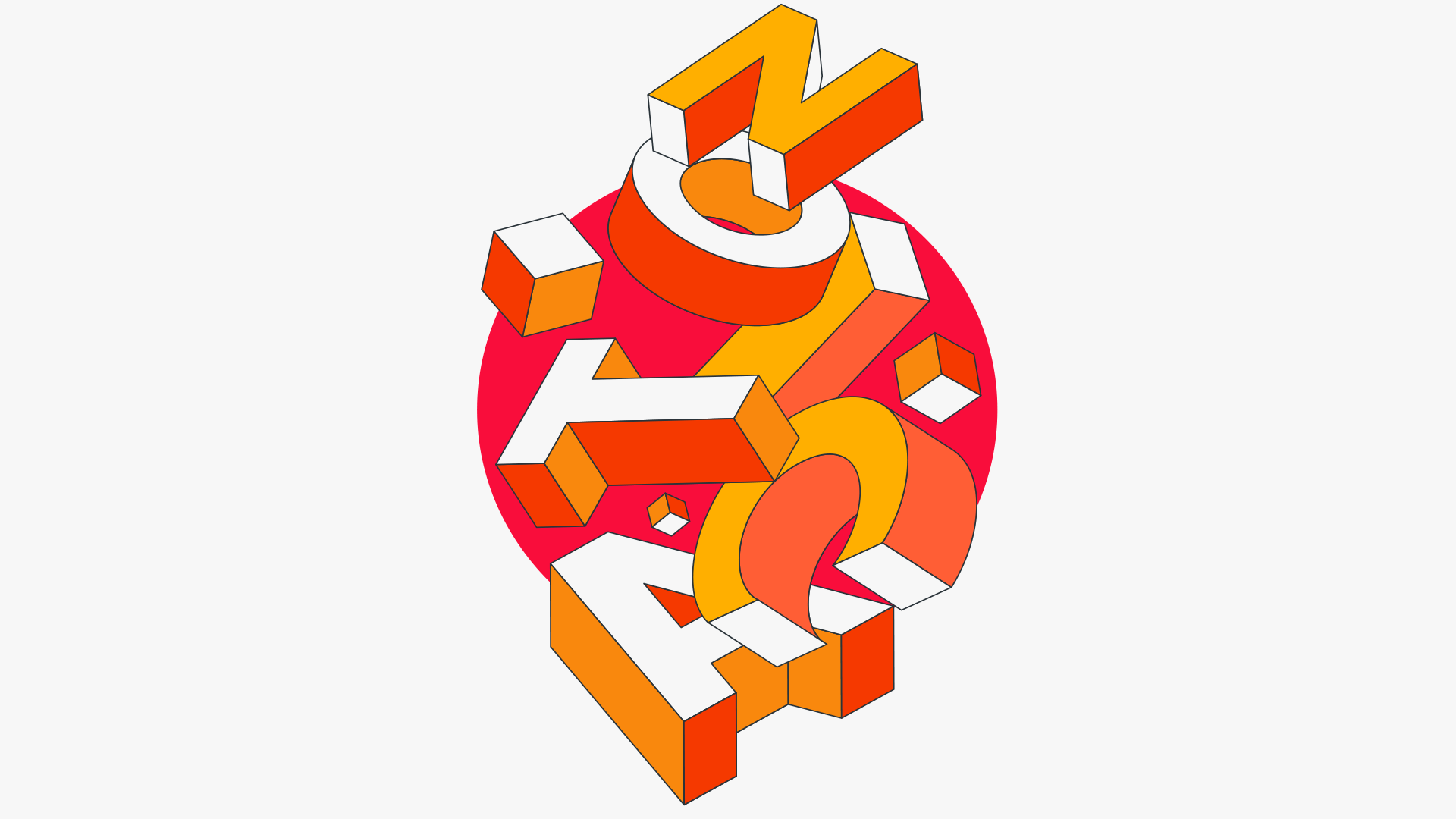
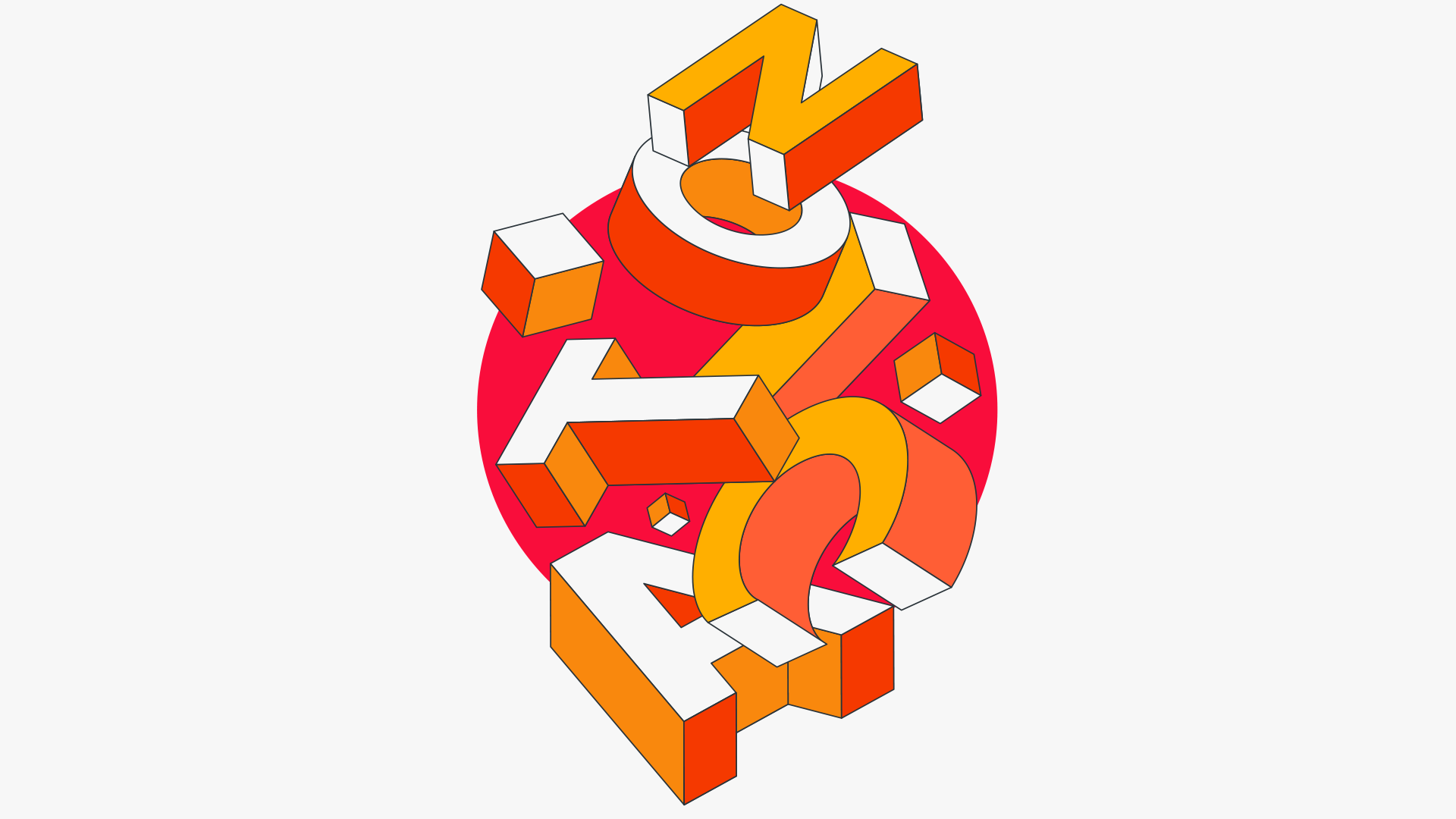
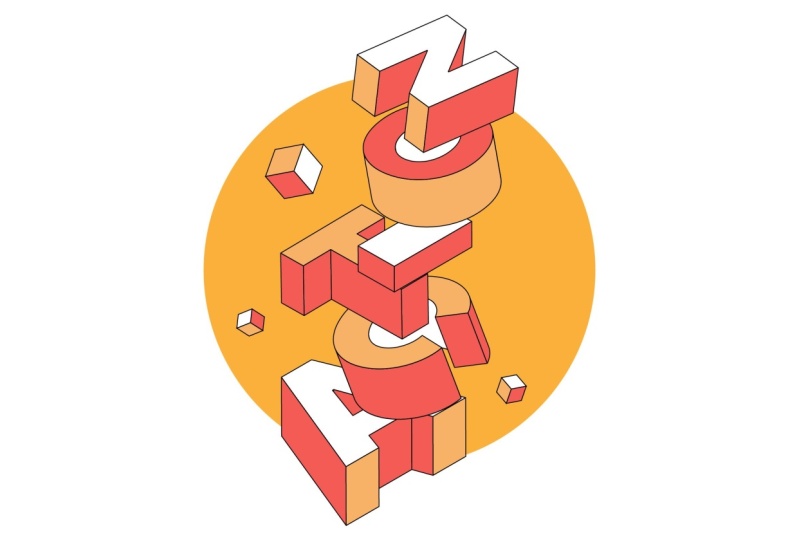
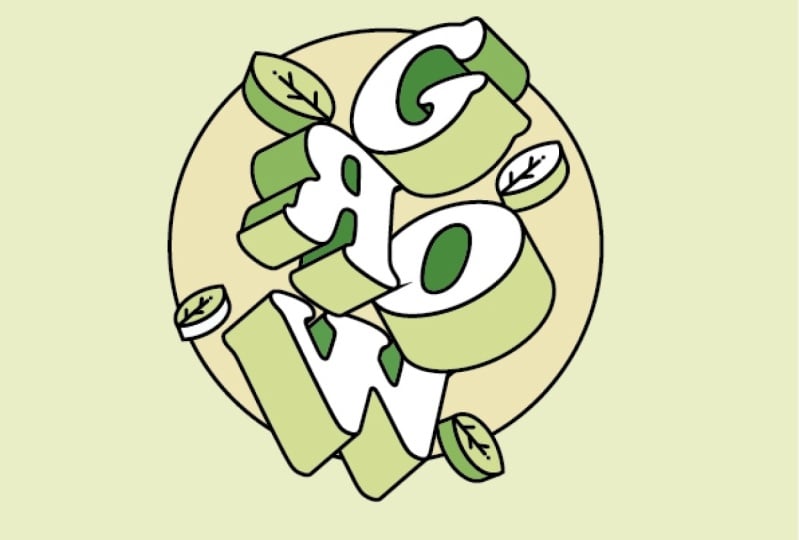
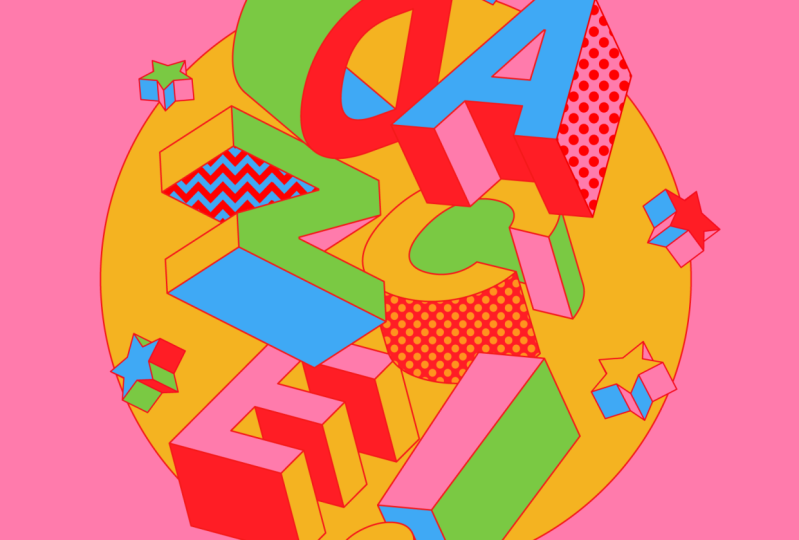
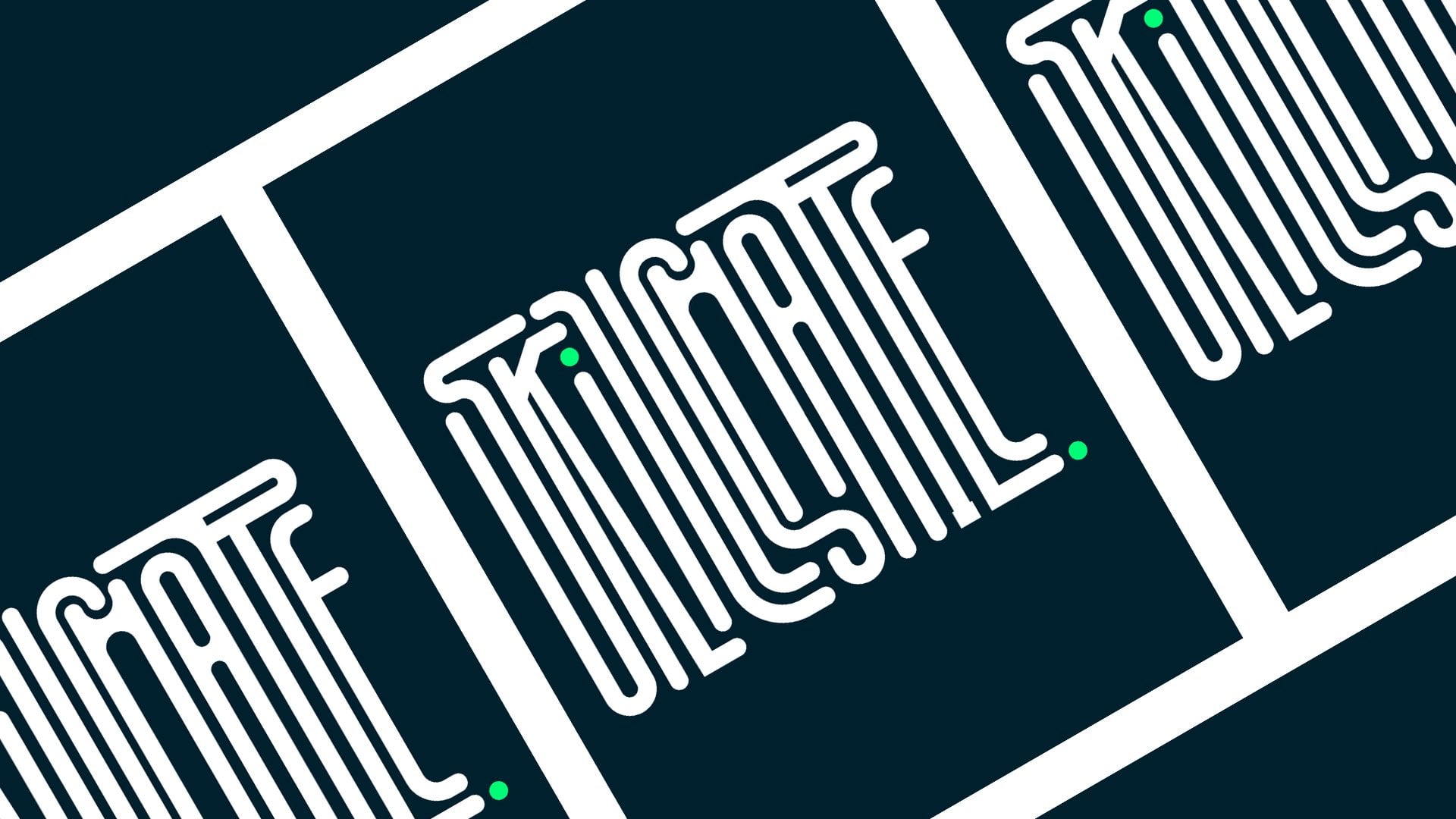
wir Entsorger entwerfen. Es ist meist Topographie und es gibt eine Dreidimensionalität, die darauf angewendet wird. Wir werden dies mit einigen 3D-Effekten in Illustrator anwenden, was wirklich einfach und schnell sein wird. Also und dann werden wir einfach mit einigen schönen warmen Farben hier spielen und eine schöne Komposition kreieren , um unsere Gemeindebedeutung in Aktion zu bringen. Wie, als ob und doch versuchte ich, einen Witz zu machen, aber, nun, ja, lass es uns tun. Das erste, was wir tun müssen, ist tatsächlich unser Dokument zu starten. Also, wenn Sie eine Auflösung von 1080 von 1350 verwenden, die die Instagram-Post-Auflösung ist. Normalerweise poste ich meine persönlichen Projekte und
meine Passionsprojekte nur auf Instagram, weil sie nicht professionell sind. Also in einem schönen Diagramm ist ein Werkzeug, das ich mehr verwenden, um meine Arbeit zu teilen. Also habe ich schon als meine Arbeit eine Wasserauflösung dort. Also ist es 1080 mal 1350. Und lassen Sie uns auf Erstellen drücken.
3. Lektion 02 – Auswahl deines Wortes und Schriftart: Also das erste, was ich das gleiche Wort verwenden werde, das ich zuvor verwendet habe, das war Aktion. Und ja, ich benutze hier das Textwerkzeug. Und ich werde zwei auswählen
, werde es ein bisschen so machen. Und eigentlich mag diese Schriftart nicht, weil ja, das ist Myriad Pro ist die erste Schriftart, die Illustratoren für Sie gilt, aber Sie können es leicht ändern. Es gibt also mehrere Möglichkeiten, wie Sie Ihre Schriftart ändern können. Sie können einfach die Schriftart auswählen und hier zum Menü gehen. Und dann wählen Sie aus, welches für diese Übung verwendet werden soll. Sie können tatsächlich hineingehen, wie Filter
verwenden und dann können Sie einfach versuchen, zu finden, welche Bellefonte für Sie gilt. Oder Sie können hier Ihre Schriftart auswählen und mit der rechten Maustaste klicken und zu Schriftart wechseln. Und warte nur ein bisschen, weil du es öffnen wirst. Und dann können Sie tatsächlich auf die gesamte Schriftbibliothek zugreifen, die Eleanor ist, oder manchmal ist es schneller und manchmal, wenn Sie den Namen der Schriftart kennen, können Sie es einfach dort eingeben. Also werde ich es tatsächlich eingeben, weil ich benutzen möchte, dass wir Food-Tour benutzen werden. Ich glaube, da war das, was ich für diese Übung benutze. Also für Thunfisch ist wahrscheinlich schon haben es auf Ihrem Computer. Also, wenn Sie zur gleichen Telefonrechnung gegangen sind, fühlen Sie sich bitte frei. Oder wenn Sie zu einer Internet-Suche für andere Telefone gehen möchten, spielen einige 2D-Perspektive. Und zu der Wirkung in diese Zeit.
4. Lektion 03 – Anwenden des 3D-Effects: So cool. Nun lassen Sie uns etwas 3D in diese Typografie anwenden. Also, als erstes, wählen wir diese Welt hier aus. Gehen wir zum Objekt und gehen Sie zu Erweitern. Auf diese Weise, in dieser Welt, wir nicht mehr bei was sein? Sobald du das tust, kannst
du die Welt verändern. Also seien Sie sicher. Das ist die Welt, mit der er gearbeitet und gedrungen hat. Okay, also habe ich gerade ausgewählt, ziehen Sie es nach unten und gehen wir zu Effekt, und gehen wir zu 3D, Extrude und Abschrägung. Eigentlich werde ich zuerst meine Briefe in Weiß verwandeln. Du wirst sehen, warum. So ist es ein breites Wissen wird dort in
den Mustern verändert und ich war zu 3D Extrude und Abschrägung. Der Ticker verwenden weiß ist, weil die 3D, die wir von Licht verwenden werden. Und wenn er der letztere schwarz ist, das Licht es nicht beeinflussen. Also, und weil wir y zwei verwenden, können
Sie tatsächlich sehen, das Grau jetzt, weil die Schatten und gut, wir werden sie nicht verwenden, aber es ist besser als Referenz. Also hier haben wir das, unsere Perspektiven können Sie tatsächlich meine normal ändern, wenn Sie wollen, versuchen Sie es
einfach für eine wirklich schöne Perspektive, die wir verwenden möchten. Hier können Sie die Tiefe des ganzen großen Yuan ändern mochte Ihr Extrude klein zu sein. Lasst uns einfach 50 benutzen. Und hier können Sie mit Lichtern spielen. Aber für diese Übung werden
wir damit nicht viel weiter gehen. Also tatsächlich gehen wir zu benutzerdefinierten Rotation hier, und lassen Sie uns Tab klicken. Und das wird isometrisches Top verwenden, das unsere Buchstaben in die isometrische Perspektive bringt. Und lassen Sie uns einfach OK drücken. Und ja, das ist der 3D-Effekt erledigt ist. Und das ist der Mentee, den wir eigentlich für unsere Übung brauchen. Also wieder, weniger gehen Sie zu Objekt und erweitern. In der nächsten Lektion werden wir anfangen,
etwas Farbe zu haben und mit der Komposition dieser Buchstaben zu spielen. Wir werden etwas Rotation und Skalierung anwenden und ein wenig sehen, wie wir eine wirklich schöne Komposition mit diesem Wort machen können. Also habe ich die nächste Lektion gesehen.
5. Lektion 04 – Farben und Komposition: Ich denke, Farbe ist mein Lieblingsteil jedes Projekts. Wählen wir dies aus und heben wir die Gruppierung zuerst auf. Genau so. Und jetzt werden wir unsere Farbe finden. Gehen wir zu Farbthemen. Ja. So andere farbige Teams zeigt Ihnen eine wie eine Bibliothek von erstaunlichen Farbsets bereits. Sie können jede von diesen verwenden oder können Sie Ihre eigenen verwenden? So können Sie hier Ihre eigenen erstellen, oder Sie können einfach erkunden und einige wirklich nette finden. Also für diese Übung, ich werde tatsächlich eine hier aus verwenden, so dass ich nicht zwei Stunden
drehen um zu entscheiden, welche Farbe ich verwenden werde, was normal ist. Ich möchte das hier einfach benutzen. Ich möchte es zu meinen Mustern hinzufügen. Und hier wollte ich meine Farbfelder finden. Sie sind hier. Wie Sie hier sehen können, hier ist unsere neue Bibliothek, die wir gerade von der anderen Qualität Explorer hatten. Lassen Sie uns nun anfangen, einige Farben in diese Schriftarten anzuwenden. Vielleicht werde ich einfach wählen und eine Farbe, orange Farbe zuerst ausgewählt, natürlich. Und um letztere besser verstehen zu können, gehen auch durch eine Strichfarbe nach oben. Also werde ich einfach einen weißen anwenden. Genau so. Ja. Und C, ich werde eine andere Farbe verwenden. Vielleicht lesen Sie vielleicht eine dunkle Orange. Und ich werde auch einen Schlaganfall in Weiß anwenden. Also hier müssen wir wegen des 3D-Effekts tatsächlich etwas in C tun. Wenn GFS Sie mehr Shapes erstellen. Und die Art und Weise, wie Sie das lösen können, ist, seine Schiffe zusammenzubrechen. Also lassen Sie uns diese Männer Form hier wählen. Und gehen wir zum Pfadfinder und klicken Sie einfach hier, wodurch alle Formen zusammen hinzugefügt werden. Du wirst sie vereinen. Also, und wieder, das Gleiche hier. Vereinen Sie sie. Und ja, perfekt, keine Probleme. Nun, wählen wir T und kopieren Sie einfach die Farbe aus ein. wählt. Ich nenne die Farben kopieren, um sicherzustellen, dass es eine Gruppe ist. Es ist o. Ich benutze das Pipettenwerkzeug, nur um die Farben aus anderen Buchstaben zu holen. Und es ist ein schneller Weg, anstatt die ruhige rechte Ecke zu wählen. Tun Sie das gleiche hier auf der vereinen sie und vereinigen Sie sie wieder. Oder da ist etwas. Es ist jedes Mal, wenn wir dies tun, wird es beginnen, Ihnen ein anderes Ergebnis zu präsentieren. Also ja, es ist wahrscheinlich, wenn sie die gleichen Formen wie ich sind. Wenn Sie verschiedene Wörter, aber Aktion verwenden, und ich werde dies verwenden und schreiben. Nun, lassen Sie mich einfach die Spaltenbereiche überprüfen, indem Sie okay verwenden. Ja, macht uns, dass es vorerst in Ordnung ist. Das nächste, was wir jetzt tun werden, ist, ein bisschen zu spielen. Wie willst du diese Szene komponieren? Also ziehen wir einfach das A in die Mitte. Wählen wir ihn aus. Und das ist nur reflektiert, Oh mein Gott, hier ist vertikal, so müssen Sie die Ausrichtung der a wechseln. Sie können vor kurzem vertikal auswählen oder Sie können Ihren eigenen Winkel wählen. In diesem Fall werden Sie eine vertikale verwenden und OK drücken. Und ich werde es hier lassen, werde C. holen und vielleicht gehen. Jetzt behalten wir die gleichen Waagen für jetzt. Ich werde hier abhauen, um den Tee zu holen. Ich meine, das haben wir. Sie ging tatsächlich zu bezieht sich die Reflexion als auch auf vertikale. Also müssen Sie es sein, Sie müssen in der Lage sein, es zu lesen, wissen Sie, wie so bewusst sein, auf Ihrem Computer. Sie können die Bedeutung des Wortes verlieren, das Sie versuchen, es zu porträtieren und zu illustrieren. Und jetzt werde ich sie alle so auswählen. Und ich werde es einfach ein bisschen so skalieren. Perfekt. Und ich werde vielleicht auf dich zentrieren,
jeden, der hier ausgerichtete Werkzeuge ist. Nur für den Moment. Fangen wir an, mit etwas Rotation zu spielen. Wählen Sie die Form und drücken Sie R. Die Rotationsmöglichkeit, Möglichkeiten passieren. So beginnen Sie einfach in der Lage zu sein, dies zu drehen, wie Sie wollen. Also werde ich gehen rotieren E, Lernende gedreht t, um etwas ein wenig dynamischer zu machen. Und spielen Sie ein wenig mit der Position der Buchstaben. So kann die Aktion nicht gedreht werden. Oh, vielleicht so. Denn das OH kommt nach und dann n. Ja, so etwas mehr wie das. Vielleicht kann sogar ein wenig mit Skala spielen, wenn ich gerade ausgewählt und dann E. drücken Sie Sie tatsächlich lässt mich mit Skala spielen, so dass Sie tatsächlich Gesetz hinzufügen können, ein bisschen mehr Perspektive in die Szene. Und ja, und das nächste, was wir tun werden, ist tatsächlich ein paar Farben hier zu ändern. Ich werde diese weit machen. Und dieser hier weiß auch. Schaltet einfach die Core-Sets hier. Es gibt also mehr Kontrast und dass wir tatsächlich ein bisschen besser verstehen können. Und hier werde ich, ich doppelklicke nur auf die Gruppe und dann kann ich die Formen hier auswählen. Ich werde ein wenig von dieser dunkleren Farbe hinzufügen wie irgendwie bestätigen simulieren. Ich habe irgendwie einen Schatten genommen. Wenn Sie, wenn das Sinn macht. Eigentlich besser, ich werde als Symbol für die Übung zu verwenden. Ich werde die Striche so dunkel machen,
also gibt es keine perfekte Ergänzung zu ihnen. Also wirst du auch schwarz werden. Ja. Perfekt, so etwas wäre erstaunlich. Und jetzt lasst uns einfach ändern, indem wir
hier einige verschiedene Farben hinzufügen, um vielleicht ein wenig Flug zu simulieren. In diesem Fall. Verwenden wir die gleiche Farbe. Und lassen Sie uns das gleiche für diese letzteren ein solches tun. Und das ist das Gleiche hier. Vielleicht werden Sie tatsächlich einige Weißen als auch verwenden, um einige hellere Szenen zu machen. Das Wichtigste hier ist, nur zu versuchen,
ein wenig mehr Details in die Illustration hinzuzufügen . Wie wenn es wie Schatten werfen oder sogar ein bisschen wie ein falscher Schatten, meist genau. Jemand hat es gemalt. Es bedeutet eigentlich nicht,
genau ein Schatten zu sein , der Ihren Lichtpunkt oder Sonntag respektiert. Also lasst uns einfach dieses und dieses auswählen, lass es uns so rot machen. Und hier sind wir ein Problem, weil es auch ein Rot gibt. Vielleicht tatsächlich verwenden wir oder die Farbe für ein hier und B ist orange und wir verwenden selten innen. So wie das. Ja sieht schon richtig schön aus. Und ich werde Orange hier benutzen. Rot wäre in Ordnung, wäre, die n wird dann weiß sein, die müssen machen, siehe auch weiß. Also ja, so etwas. Sie können tatsächlich ein wenig mehr mit den Schatten und den Farben spielen, die Sie nicht brauchen. Sie können mehr Farben verwenden, wenn Sie möchten. Sei total frei damit. Ich werde es jetzt stoppen, weil ich das nicht ein bisschen länger machen will. Und ich glaube, Sie können den Rest jetzt ohne viel Freundlichkeit tun. Also, in der nächsten Lektion, werden
wir nur ein bisschen mehr Details haben. Wir fügen nicht ein wenig Hintergrund in die Szene und ein wenig mehr Elemente, nur um ein wenig mehr Geschichte in die Szene zu führen. Also sehe ich in der nächsten Lektion.
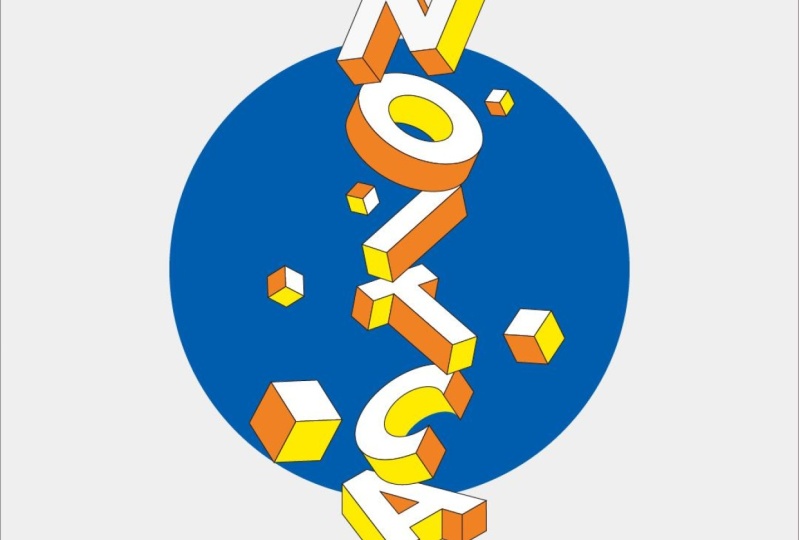
6. Lektion 05 – Endgültige Bearbeitungen und Details: Hallo an alle. Und ich hoffe, dass jeder Spaß hat, ist, dass sie trainieren. Also, jetzt werden wir nur ein wenig Detail machen und nur das beenden. So sind wir bereit für unseren nächsten Kurs. Also, das erste, was wir verwenden unser Rechteck-Werkzeug hier. Und ziehen wir es einfach von der Ecke nach unten. Es sei denn, es hätte eine gräuliche Farbe, oder es könnte auch völlig weiß sein. Die Sache über die gräuliche Farbe ist, wie Sie unterscheiden sich von der weißen auf Buchstaben, die ist, ist großartig, um ein wenig mehr Tiefe Kopf. Nun, vielleicht will ich es ein bisschen heller grau machen. Nein, ich glaube nicht, dass ich das tun werde, sind wir diese Insel mit ellipsoidal, ein kleiner Kreis dahinter. Und wir machen es vielleicht ein dunkles Rot. Und ich werde einfach mit der rechten Maustaste darauf klicken, Transformieren, arrangieren, rückwärts senden. Also eigentlich lasst uns einfach in die Tasche geschickt und dann den Hintergrund auswählen. Schicken Sie den Hintergrund nach hinten. Und vielleicht ist es Lasst uns einfach ändern für eine Korrelation schafft ein wenig mehr Kontrast. Lassen Sie mich einfach hier nach oben scrollen, um einige Optionen zu erkunden, um sich zu unterhalten. Also werden wir es so belassen oder korrigieren. C sieht schon richtig schön aus. Ich mag diese Art von dynamischer Komposition, die hier stattfindet. Ich denke, es ist wirklich, es ist wirklich interessant, dass du das Gefühl hast, dass sie zwei oben sind wie das Klettern aufeinander. Und ich weiß nicht, ich fühle mich, dass es so interessant ist, wenn man tatsächlich den ersten Blick sehen kann. Sie sehen, o ist eine wirklich schöne Illustration, aber dann verstehen Sie tatsächlich, dass es so ist, als ob etwas anderes auch ein Wort ist,
das wie Ihr Manifest oder wie Aktion für Ihr Leben sein könnte. Oder ich weiß nicht, irgendetwas Inspirierendes. Ich denke, in diesen Tagen eine Menge Potenzial auf dieser Technik. Und ich werde nur ins Detail gehen. Und jetzt werden wir wieder ein Rechteck-Werkzeug verwenden. Und ich werde einen kleinen Kreis zeichnen, kleine Rechtecke, sorry, Quadrat. Und ich werde diese Zahlen hier bekommen,
um es 55 zu machen, wie eine genaue Zahl zu sein. Sogar eine Kopie dieser, Ich werde den Strich zu entfernen und ich werde die Extrude und Abschrägung wieder behandeln. Aber hier werde ich eine 55 hier verwenden, um einen perfekten Würfel zu machen. Lasst uns OK drücken. Eigentlich gehen wir zurück. Wir müssen, wir brauchen unsere Attribute hier, und lassen Sie uns zu einer Zeit gehen. Und ich wähle hier, sorry, ich habe gerade zu viele Fenster, die gerade jetzt auf meinem Bildschirm passieren. Okay, gehen wir zu Attributen. der rechten Maustaste, und lassen Sie uns einfach Ihre Perspektive auf isometrische Oberseite ändern. Und drücken Sie OK, Lassen Sie uns zum Objekt gehen, erweitern Aussehen. Und lasst uns gehen. Also, jetzt gehen wir, wählen Sie jetzt auch diese Formen aus. Lasst uns die Farben von nun an die Buchstaben wie diese stehlen. Und doch haben wir jetzt einen Würfel, den wir tatsächlich zu unserer Illustration hinzufügen können. Und gedrehte Hersteller hatte ein wenig mehr Details, skalieren Sie es nach oben und unten. Die Idee ist nur, ein wenig interessanter visueller darauf zu führen. Also wie ein paar Blöcke hier und Luft, vielleicht mit einer anderen Richtung und so etwas. - Ja. - Ja. Ich wollte hier nicht aufhören. Ich werde dich jetzt damit herumspielen lassen. Ich denke, bitte achten Sie darauf, die Übung zu machen, die Klasse Übung, oder wirklich wollen, um zu sehen, was ihr Jungs kommen auch. Nochmals, es tut mir wirklich leid, diese Kurse nicht in zehn Minuten machen zu können. Ich habe gerade bemerkt, dass es unmöglich ist, eines Tages im Design in zehn Minuten zu unterrichten. Und nun, wenn Sie diesen Kurs genossen haben, geben
Sie mir bitte einen Nachfolger. Hinterlassen Sie mir eine Rezension zu einer Klasse und machen Sie die Klassenübung. Ich liebe es zu sehen, was ihr Jungs die ganze Zeit entwirft. Und bitte zögern Sie nicht, mich auf Facebook oder Instagram zu erreichen, wer auch immer meine Daten auf meinem Profil. Also ja, ich bin hier, um zu helfen. Haben Sie einen schönen Tag. Tschüss.
 Marcos Silva, Designer & Animator