Transkripte
1. Trailer Retro: Hallo an alle, und willkommen zu meinem Poster Design Kurs. Ich glaube, der beste Weg, um eine weichere zu lernen und zu meistern, ist
es durch das Üben von 0 Arten von Stilen und Werkzeugen. Und in dieser Klasse werden wir das tun. In dieser Klasse lernen wir, wie man mit Adobe Illustrator und Adobe Photoshop einen Retro-inspirierten
Bowser entwerfen kann. Am Ende dieser Klasse haben Sie
einen fantastischen Pulsar, den Sie mit Ihren Freunden und Ihrer Familie teilen können. Ich bin sicher, Sie werden diesen Kurs genießen. Seien Sie also sicher, dass Sie sich mir anschließen und vergessen Sie nicht, Ihre Fortschritte mit anderen Schülern und mir zu teilen. Ich sehe dich im Unterricht.
2. Lektion 01:: Hallo an alle, und willkommen in der Klasse. Lassen Sie uns also anfangen, unsere Illustrator-Datei zu entwerfen und vorzubereiten. Das erste, was wir tun müssen, ist
natürlich, einfach unsere Datei zu nennen. Nennen wir diesen Retro-Pollster. Lassen Sie uns einschränken. So zum Beispiel, die Auflösung, verwende
ich eine 750 mal 2500 in einer vertikalen Ausrichtung wie diese. Und RGB-Farbe, stellen Sie sicher, sonst Ihre Farben in CMYK oder wirklich, Ihre Schwarzen werden Vernachlässigung wird grau sein. Nehmen wir an, einfache Möglichkeit, dies zu erklären und gehen Sie zu Erstellen. Also hier haben wir unsere Zeichenflächen. Das erste, was ich sicher sein möchte und mit Ihnen überprüfen ist, als ob Sie denselben Arbeitsbereich verwenden. Weil einige, ich habe hier meinen benutzerdefinierten Arbeitsbereich
, den ich manchmal für eine andere Art von Projekt entwerfe und dann habe ich, dass der Arbeitsbereich dafür organisiert ist. Aber für dieses Tutorial, gerne ein Essential Classics verwenden, weil es wirklich einfach ist. Jeder hat es. Also werden wir diesen Arbeitsbereich verwenden. Und damit können
wir einfach nicht anfangen lassen. Also das erste, was ich tun möchte, ist unsere Hintergrundschicht zu bekommen. Öffnen wir einfach die Ebenen hier. Ja, und ich werde diese erste Schicht Hintergrund oder BG nennen, eigentlich Zhu macht den Job. Also, und dann werde ich es rechts Symbolleiste hier machen. Und ich werde das Rechteck-Werkzeug auswählen. Sie können die Verknüpfung M verwenden und ich werde nur den Boden ein wenig bewegen und mit der kurzen das Rechteck-Werkzeug hier, werde
ich sicherstellen, dass ich ein Rechteck der gleichen Größe oder Kunstbretter zeichnen. Wir können einfach hier gehen, auswählen und einfach die Größe hier in Transformation überprüfen. Toll, also lasst uns jetzt etwas Farbe darauf setzen. Die Farbe, die ich gerne
benutze, wollte ich es zu einem dunklen Hintergrund machen, aber ich will es nicht wie völlig schwarz machen. Also dafür werde ich einfach wie ein wirklich dunkelgrau verwenden, das wie wirklich nah an schwarz ist, aber es ist keine schwarzen Haare. So 1999, können Sie jede verwenden, wenn Sie völlig schwarz gehen können, wenn Sie wollen. Aber sieh den Unterschied hier. Wenn ich wechsle, ist das total schwarz 000. Es gibt also keinen großen Sprung, aber eigentlich muss man wissen, welcher ist. Also entferne ich die Farbe aus dem Strich. Und ich werde diese Schicht sperren, damit wir sie nicht bewegen. Und das nächste, was wir tun werden, ist, einige Richtlinien für unser Poster zu erstellen. Also lassen Sie uns einfach hier in der Werkzeugleiste gehen und schlagen, um rechteckige Rasterwerkzeug zu finden. also mit diesem rechteckigen Gitterwerkzeug Lassen Sie unsalso mit diesem rechteckigen Gitterwerkzeugeine neue Ebene erstellen. Erster. Nennen wir es als Führer. Und das perfekte Ghettowerkzeug hier. Lassen Sie uns einfach zweimal klicken, eigentlich zuerst über dieses Tool. Und hier haben Sie die Standardgröße des rechteckigen Rasterwerkzeugs, das normalerweise 100 ist, oder? Oder eine 100, die ein Quadrat ist. Ich kann mich nicht erinnern, was der Standard für ein Jahr für diese Teiler war. Aber ich benutze eigentlich für dieses Raster,
Gitter führen einen Fünf-mal fünf 50 horizontal 50 Artikel. Wenn Sie eine andere Nummer haben, stellen Sie
sicher, dass Sie sie auf fünf ändern. Ich denke, es ist dies wird einfacher, zwei Kinder am Layout und das Raster, wenn unser Poster, und hier können Sie es die andere Standardgröße lassen. Oder Sie können die gleiche Größe unserer, von unserer Zeichenfläche tun. Und genau das, was passiert, ist, wenn Sie dies erstellen, wird
es perfekt an die Zeichenflächen angepasst werden, so dass Sie es nicht wirklich anpassen müssen. Drücken wir einfach OK, lasst uns klicken. Einmal in der Kunsttafel so. Es wird passieren, erscheinen in diesem Menü wieder und wir drücken OK, und die Designs Raster, die Größe unserer Zeichenfläche, mit unserem Raster ausgewählt, können
wir einfach zu unserem Ausrichten an Auswahl Werkzeug gehen hier,
es sei denn, ausrichten auf Zeichenfläche. Und lassen Sie es uns perfekt ausrichten. Also machen wir unser Gitterdesign. Eigentlich, was wir tun werden, werden
wir diese Coriolis-Linien als Führer benutzen. Damit das tatsächlich in Guides konvertiert werden muss. Also gehen wir zu Fenster, sorry, Ansicht. Gehen wir zu den Führern. Zuerst ausgewählt, stellen Sie sicher. Gehen wir zu „Hilfslinien anzeigen“ und erstellen Hilfslinien wie diese. Also diese Anleitungen werden uns helfen,
fünf verschiedene Stücke zu entwerfen , die wir fünf verschiedene Designs in ihnen dafür haben, Lassen Sie uns einfach hier den Strich für weiß ändern. Das wird also der Schlag unserer Abschnitte sein. Nennen wir es so. Und lasst uns das machen, ich mag diesen so. Etwas Vertikaleres. Es ist Shack. Perfekt. Vielleicht machen wir den Schlaganfall ein bisschen stärker, damit wir es besser sehen
können, gegen sie führen. Und lasst uns hier noch eine Schachtel machen. Also verwenden wir diese Marge und dann werden wir alle diese neuen Boxen zusammen zentrieren. Also sind die Jungs vorerst hier, nur um uns zu helfen, organisiert zu werden. Aber dann werden wir diese Grafik tatsächlich zentriert. Also lasst uns hier noch einen machen. Wie ein erster Doppelpunkt, so etwas. Achten Sie darauf, ob sie mit dem Guide übereinstimmen. Und machen wir hier noch einen. Eine weitere Box für unser Layout. Genau so. Und es gibt viele verbleibende Rechtecke hier. Perfekt. So, wie Sie jetzt sehen können, haben wir diese Erde einfach meine Führer ausschalten für jetzt, Führer, verstecken Führer. Wir haben fünf verschiedene Orte und jede dieser Boxen, nennen
wir es dies, wird einen anderen Stil Design haben. Also lassen Sie uns alle auswählen. Und lasst uns zum Objekt gehen und sie so gruppieren. Wählen Sie sie erneut aus, und gehen Sie zu An Zeichenfläche ausrichten. Verwenden Sie unser Ausrichtungswerkzeug hier, lassen Sie sie so an der Mitte ausrichten. Das ist es also. Das ist unsere Plakatstruktur. Bereit? Und in der nächsten Klasse werden wir anfangen, die 2 ersten Grafiken für hier und hier zu
entwerfen. Also sehe ich dich in der nächsten Klasse.
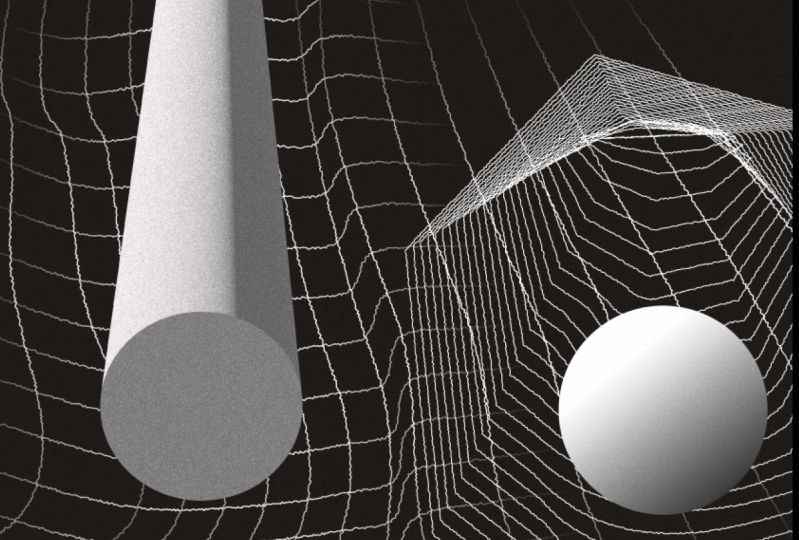
3. Lektion 02: Entwerfen von den ersten zwei Grafikelementen: Also lasst uns jetzt mit dem lustigen Teil beginnen. So ist das erste visuell zu tun, wie ein topografisches Kartenbild, das hier auf diesem Rahmen sitzt. Also für das, lasst uns bekommen, kommt hier auf unserer Krawatte erscheinen auf unserer Symbolleiste. Und lassen Sie uns das Liniensegment-Tool bekommen. Mit unserem Liniensegment-Tool, lassen Sie uns einfach außerhalb dieses Rahmens tun, weil wir das verwenden können, was wirklich cool ist. Die besten Teile von Illustrator ist es wie, selbst wenn Ihr Kunstwerk in dieser Zeichenfläche ist, können
Sie so viel wie Sie können erstellen und dann einfach füllen Sie dieses Kunstboard mit Personal tatsächlich ging ich glaube, ich will wirklich, dass eine mögliche auf Photoshop, Aber nun, du kannst nicht alles haben. Also lassen Sie uns einfach dieses Zeilenwerkzeug hier auswählen. Und ich werde es mehr oder weniger so machen. Dann kann ich mich hier an die Seiten anpassen. Damit ich jetzt die richtige Größe bekommen kann. Aber es gibt kein Problem, es ein bisschen größer zu machen. Also eigentlich ist es besser, ein wenig größer zu machen, weil Sie gehen, um einige Verzerrungen zu machen. Also lasst uns das hier ausrichten und lasst uns eine Kopie machen. Sorry, ich fange an, Verknüpfungen zu verwenden und arbeite wirklich schnell. Ich vergesse, dass ich ein Tutorial mache. Wählen wir also unser Linientool aus. Und lasst uns gehen, um Kopie zu bearbeiten und zu bearbeiten Einfügen gehen. Und lassen Sie uns wählen, ist wahr. Lassen Sie uns sie mit unserem Werkzeug „Ausrichten“ hier oben ausrichten. Und wir haben auch ausgewählt, gehen
wir zu Objekt und gehen zu Verschmelzen Make. Und lasst uns wieder gehen, wagen zu mischen, Optionen zu mischen. Also hier in Verschmelzungsoptionen, werden
wir Angegebene Schritte auswählen. Dies ist die Anzahl der Kopien, die wir zwischen diesen beiden Zeilen wollen. Also lasst uns einfach gehen, um vielleicht mit 12 zu beginnen und langsam zu
wachsen, sobald er beginnt, eine realisierte Menge an Pflanzen unseres Bildschirms zu haben. Ist dieses Werkzeug ausgewählt. Gehen wir einfach zurück, nur um die Höhe des Rahmens zu bekommen, den wir brauchen. Und so können wir sehen, schwankte mehr Linien sind nicht. Vielleicht werde ich noch ein paar Zeilen hinzufügen. Sie können erneut zu Objekt gehen und zu Verschmelzen gehen und
zu Verschmelzungsoptionen wechseln und die Linien vergrößern. Und Schreibtisch-Ziel hier. Und nur wieder, erhöhen Sie von 40. Wir sind vielleicht 45, um genug zu sein. Wir würden Stunde, es wird gemischt ausgewählt. Lassen Sie uns wieder zu Objekt gehen und zu erweitern. Exportieren von Objekten, Füllung und Kontur. Hallo, okay, nur um sich jetzt darum zu kümmern. Und weniger, DCs aus dem Java-Radar. Wählen Sie hier noch einmal unsere Mischungen aus, unsere Linien. Wie Sie jetzt sehen können, sind es einzelne Linien. Und gehen wir zu unserer Verzerrung Registerkarte hier auf unserer sortiert nach oben oder zu Bar. Und gehen wir zu diesen Verzerrungswerkzeugen hier. Wählen wir unser Warp-Werkzeug aus. Und weniger nur einige Warps auf diesen Folien machen, müssen
sie ausgewählt werden. Seien Sie sich dessen sicher. Sehen Sie, wie Sie sehen können, es schafft bereits diese Art von Verzerrung und Autonomie. Auf einer Karte, noch nicht auf einer Karte, sondern auf der visuellen, auf den Mischlinien. Es erzeugt einen wirklich schönen Effekt. Und ich sehe es wirklich gerne, weil es so ist, als würde man sich vorstellen, dies von Hand zu tun. Wir werden einfach verrückt sein. Wenn Sie jedes Licht wie dieses vektorisieren müssen, vielleicht. Und wenn Sie dort zweimal klicken, das Werkzeug, können
Sie tatsächlich die Breite und die Höhe des Werkzeugs erhöhen. Also möchte ich es größere Verzerrung machen. Also werde ich das 300 mal 300 machen. Und wir brauchen einen Test noch 50, drücken Sie einfach OK. Nur um wie ein bisschen eine größere Verzerrung zu machen, habe ich ausgewählt. Und seien Sie sicher, dass wir eine wirklich schöne Art von Wellenverzerrung machen. Vielleicht zerstören wir die kurze NOx tatsächlich zu viel. So wie das. Ein bisschen in den Ecken vielleicht, um es ein wenig abkühlen zu lassen. Um dieses Bild so interessant wie möglich zu machen, sind
Sie völlig frei in diesem. Es dauerte nur folgen Sie mir ist streng und wenn Sie tatsächlich meine Dateien verwenden möchten, werde ich sie in einer Klasse zur Verfügung stellen. So kannst du sie einfach herunterladen und meine, meine Zeilen hier sehen. Also, jetzt lasst es uns auswählen. Und ziehen wir hier rauf. Wie Sie sehen können, ist es ein bisschen größer als der Rahmen. Sie können dies vielleicht ein wenig unten mit hier skalieren. Wenn Sie gehen, wenn Sie ausgewählt haben, und Sie klicken Sie auf E, Sie Offenheit Zusammenhang Box hier, ein Salon wie diese. Und das nächste, was wir tun werden, ist tatsächlich in unsere Gruppe mit unseren Formen zu gehen. Dafür klicken Sie einfach zweimal. Und dann können Sie dieses Feld hier auswählen. Und gehen wir zu Copy. Und lassen Sie uns an Ort
und Stelle einfügen und halten Sie die Umschalttaste gedrückt, um unsere topografischen Kartenlinien auszuwählen. Und wir werden mit der rechten Maustaste darüber und gehen, um Clipping-Maske zu machen. Wie Sie sehen können, eine maskierte, all diese Zeilen, die wir nicht verwenden. Und wenn Sie dies ändern möchten, können
Sie einfach zweimal darauf klicken und einfach unsere Clipping-Maske verschieben. Skalieren Sie es, wenn wir müssen. Wenn Sie und nur mit einem Teil der visuellen zu erkunden sieht besser für Sie aus. Vielleicht werde ich etwas Kleineres verwenden, wie ich vorher hatte. Vielleicht so etwas. Ja. Als ob das perfekt ist. Sehen Sie, ich mag wirklich, wirklich, wirklich mochte ist visuell. Also das nächste, was ich tun möchte, ist nur
ein wenig mehr Geschichte und Detail zu diesem visuellen hinzuzufügen , ist nur ein paar Ellipsen zeichnen. Gehen wir zu unserer Symbolleiste hier, bekommt Ellipse Werkzeug. Und zeichnen Sie einfach eine kleine Ellipse, die wie
ein Objekt sein wird , das in diesem topografischen Kartenvisuell unterwegs ist. Lasst uns das retten. Und in unserer Werkzeugleiste hier haben
wir dieses Farbverlaufswerkzeug hier. Und wir können einfach auswählen, wann wir Farbverläufe auf unsere Objekte anwenden möchten. Also lasst uns einfach drehen. So können wir tatsächlich den Farbverlauf auf die Füllung anwenden. Klicken Sie auf den Farbverlauf. Und tatsächlich in jedem der Folien zuerst diese Angst, sie springt und klicken auf einen Farbverlauf. Und automatisch haben wir einen Gradienten in unserer Sphäre weniger angewendet. Gehen wir einfach zu unserem Schlaganfall hier. Wir brauchen keinen Schlaganfall, also fangen wir an. Und gehen wir zu unserem Gradient-Tool genau hier. Und ändern Sie einfach die Richtung des Farbverlaufs. Wir müssen die Füllung auswählen. So etwas wie das hier. Und ja, Sie so fühlt es sich an wie unsere Kugel wie eine
Art Volumen und reist diese fast dreidimensionale topographische Karte. Und wie Sie sehen können, können Sie
vielleicht nur ein paar davon verbreiten. Es tut mir leid, wieder, ich benutze nur meine Verknüpfungen. Also ich normalerweise, wenn ich etwas duplizieren möchte, habe ich so ausgewählt, und dann drücke ich Alt und ziehe es einfach und erstellt automatischen Cop. Letztendlich kopieren, tut mir leid. Oder Sie können einfach gehen, um zu bearbeiten, kopieren, vorne einfügen, Gesicht an Ort und Stelle. Und ich werde einfach E drücken und den Stein skalieren. Genau so. Vielleicht füge ich hier noch einen hinzu. Vielleicht, als ich noch einen in unserer Clipping-Maske hatte. Dafür würde ich diesen hier auswählen. Ich werde schneiden, ich werde zweimal auf unsere Clipping-Maske klicken, und ich werde einfügen. Also, und ich gehe zurück zu unserer Schicht und gehe zurück. So jetzt, wie Sie sehen können, hält
unsere Clipping-Maske diese Kugel auch hier. Und vielleicht schaffe ich es einfach dort. Nun, vielleicht nicht. Jetzt ist eigentlich eine gute Sache, es ist eine gute Sache zu versuchen, wenn Sie wollen. Also lasst uns das einfach entfernen und schaffen es hier. Großartig. Sie können so viele haben, wie Sie wollen und Gericht, wenn Sie die Verlaufsposition als auch ändern möchten. So fühlt es sich an, als gäbe es einen Schatten in eine andere Richtung, die auch Köpfe ein wenig mehr Geschichte. Denn dann kann man wie wow sehen, das ist wie das Gehäuse Chevrons hier bedeutet, dass es hier wie eine Art Film gibt. Also ja, lasst uns das vielleicht kleiner machen, wie ein winziges, das zwischen den Bergen herumreist. Und okay, cool. Ich denke, das ist unser erstes Bild. Also ist der nächste eigentlich einfacher als dieser. Wir verwenden die gleiche Technik, das Verschmelzungswerkzeug. Und dafür gehen wir einfach zu unserem Ellipsenwerkzeug. Und wir gehen hier in diese Kiste. Geh, ich habe einen Farbverlauf, also muss ich zu unserer normalen Füllung zurückkehren und sie in einen Strich ändern. Ich werde das hier löschen. Und Archaea kleine Ellipse wie diese. Und dann machen Sie den Schlag zu zwei. Und dann meine ausgewählte, Ich werde Objekt, nicht ausschneiden, Objekt, bearbeiten,
sorry, kopieren und einfügen an Ort und Stelle. Ich werde es nach oben ziehen, indem ich Schichten halte. Also habe ich durch einen Winkel hineingezogen, so dass es wirklich reibungslos dort geht. Andernfalls, wenn ich gehe, ohne Shift zu drücken, kann
ich mich frei bewegen. Und dann lassen Sie uns, lassen Sie uns das unser kleines Ich vielleicht an einen richtigen Ort passen. Ich wähle diese beiden aus. Ich werde Objekt Mischung machen, Mischung machen. Wechseln Sie erneut zu
Objekt-Verschmelzungsoptionen, und lassen Sie die angegebenen Schritte. Und lasst uns diese Zahl erhöhen, bis wir
eine wirklich schöne Zahl haben , die sie sehr detaillierter und interessanter visueller macht. Etwas weniger so. Perfekt. Dies ist das erste Werkzeug, Elemente Design und die nächsten werden noch mehr Spaß zu entwerfen, sind eigentlich wirklich glücklicher schon mit einem, mit einem visuellen dieses Parsers. Also sehe ich dich in der nächsten Lektion.
4. Lektion 03: Entwerfen von folgenden drei Grafikelementen: Hallo und willkommen zurück. Jetzt werden wir die weniger drei Bilder in unserem Poster entwerfen. Ich werde versuchen, diese Quietscher zu machen, die ich kann. Also gehen wir zu, so das erste visuelle, lassen Sie uns darüber reden. Es wird so sein, wie vereinbart. Und auf dem Grün werden wir
eine kleine Verzerrung machen , wo wir eine unserer Sphären hier sitzen werden. Also für Atlas, gehen Sie zu unserem rechteckigen Gitterwerkzeug. Und lasst uns eigentlich nur dort anfangen. Also, gehen wir zu unserem Rückkehr großartiges Werkzeug und klicken Sie zweimal. Und lassen Sie uns die Anzahl der Teiler auf 25 x 25 ändern und OK drücken. Und lassen Sie uns diese Bar entwerfen, unsere Hand so, und versuchen, sie perfekt anzupassen. Großartig. Es sieht also schön für mich aus. Ao sind gekühlt bereits meinem Art Director vorgestellt. Also gehen wir jetzt, lassen Sie uns gehen, um ein wenig davon mit unserem groben Werkzeug wieder zu verzerren, Lassen Sie uns einfach sehr klein machen. Verzerrung wie diese. Wie Sie sehen können, ist
dies wie unsere, sie haben uns ein wenig von einer anderen Ebene der Details gegeben. Und das ist beides. Ich werde nur setzen, nur gehen, um hier diese Sphäre zu kopieren. Und ich werde kopieren und einfügen, als
ob diese Sphäre wirklich schwer war und in diesen Skripten unterwegs war. Und ja, das ist, ist im Grunde das,
dieses visuelle, aber ist schon so interessant, weil Sie die Geschichte von Flocken haben. Es ist diskret und es gibt etwas Reisen diskret x wirklich schwer, und das ist eine Kugel. Es ist wie eine einfache Geschichte, die hier erzählt wird. Also lassen Sie uns eine weitere dunklere grüne halten Shift. Lassen Sie uns ein Quadrat mit den gleichen Details des anderen Rasters erstellen. Und lasst uns auch einen Schlaganfall geben, wie hier. So hat es visuell, wir können es tatsächlich sehen. Machen wir es zwei Pixel wie die andere zuvor. Perfekt. Und jetzt werden wir widersprechen und ich werde die Sterne ausgleichen. Und dann geh Objekt. Wir machen es perfekt, genau so. Aber anstatt die Kurve hier zu benutzen, gingen
wir tatsächlich zu unserem Mais. Lass uns das 0 machen. Und tatsächlich muss dorthin zurückgehen, wie ich die Eingabetaste umschlag verzerren, machen Sie diese Deci 0, aber lassen Sie uns die vertikale 100 machen. So erstellt es wie diesen Versuch dimensionalen Pfad, genau so. Und dann kannst du jetzt okay drücken,
und du verlierst nicht, wo du warst. Und lasst uns versuchen, das hier zu passen. Es sieht so aus, als ob dieser wirklich lange Weg ist, wie Zwilling das Unendliche oder so etwas. Versuchen Sie, so parallel zu positionieren, wie Sie dies mögen. Und wieder geht in den Clip von unserer Maske hier. Nun lasst uns diesen Solid hier kopieren, damit
wir, wir können diesen hier abschneiden. Gehen wir zu Copy. Und gehen wir zu Einfügen an Ort und Stelle. Wählen wir unsere Gier aus und klicken Sie mit der rechten Maustaste. Stellen Sie Clipping-Maske her. Perfekt. Also vielleicht tatsächlich reingehen und ein wenig davon
ändern, so dass es tatsächlich die gleiche Zeile von diesem Grün entspricht. Für Layoutzwecke Das nächste, was wir tun wollen, ist eine andere Sphäre zu schaffen. Jetzt Kugel nicht ein Kreis. Es tut mir leid. Es wird nicht so sein. Dieser wird sein, etwas anderes, wird ein Baum sein, der Zylinder in diesem Raum. Dafür, Wählen wir unseren kleinen neuen Kreis und gehen Sie zu Effekt 3D, Extrude und Abschrägung. Verteilt. Es ist alles in Illustrator ist sehr mächtig. Ich benutze es sehr, um ihn zu verspotten. Sogar wirklich Jobs ist, weil es wirklich schnell zu rendern ist und man eigentlich nicht zu viel Zeit im Kino 4D verbringen muss. Wenn Sie nur eine sehr schnelle Idee zeigen wollen, dass dann können Sie in Cinema 4D ein paar auf. Achten Sie darauf, eine Vorschau anzuzeigen. Und hier können Sie einfach mit der Perspektive spielen. Wenn Sie nie mit diesem Tool spielen, achten Sie
darauf, eine Menge zu spielen, weil es erstaunlich ist. Und ich werde die Tiefe hier ein wenig auf 100 erhöhen. Lassen Sie uns eine Vorschau anzeigen. Ändern wir die Perspektive, so etwas. Und der Schlüssel hier kann die Schattierung ändern, wenn Sie überhaupt keine Schattierung wollen oder ich könnte Schattierung diffundieren oder wie eine Plastikschattierung. Und Sie haben all diese Möglichkeiten. Ich werde jetzt nicht alle diese Optionen eingeben. Da dies nicht wie ihr Vertrag in Illustrator-Klasse ist. Ich kann einen dieser Klassen machen, wenn du willst. Lassen Sie es mich in den Kommentaren der Klasse wissen. Und dann machen wir eine spezielle Klasse nur für ein 3D in Illustrator. Und dafür gehen Sie einfach, um einen zu entschärfen. Und lasst uns dies einfach erhöhen und Schritte mischen. Lublin Stufen sind wie die Stufen des Schattens, die wir auf dieser Form haben. 25 ist nicht genug, denn wie Sie sehen können, haben
wir bereits, Sie können die Linien der Vektoren sehen. Also lasst uns dies für 100 erhöhen. Und Sie können den Sport bewahren. Aber als C gleich, Hallo, sei genug. Sehen Sie nicht, Sie können es sehen, wenn Sie genug vergrößern, um sie zu sehen, aber es ist ziemlich sicher. Und das war's. Wir haben unseren ersten Zylindervertrag. Lassen Sie uns klicken, klicken Sie mit der rechten Maustaste darauf. Und gehen wir zu Kopieren und Einfügen an Ort und Stelle, um eine weitere Kopie zu erstellen, weil ich eine weitere hinzufügen möchte. Aber diesen werde ich ein bisschen kleiner machen. So können wir einfach unser Skalenwerkzeug hier verwenden. Wie Sie sehen können, können Sie es einfach skalieren. Es wird immer noch editierbar sein als, wie Sie sich vorstellen können. Und ich werde es tatsächlich ein bisschen nach unten skalieren. Und ich gehe in mehr Attribute-Registerkarten hier, Perioden. Und ich werde die Endabschrägung auswählen. Und hier kann ich die Perspektive wieder einstellen. Ich werde diese Perspektive anpassen, um dies ein wenig interessanter zu machen. Und ich werde das Extrudieren wieder auf 25. Lassen Sie uns eine Vorschau darauf. Ja. Perfekt. Ich mag das. Wieder, das ist, das ist nur, um eine andere Schicht der Geschichte zu haben. Sie können das einfach duplizieren. Aber wie interessant ist dann, dass es dasselbe ist, was wiederholt wird. Unsere Augen werden von diesen dynamischen Formen angezogen, sogar so einfach sie sein können. Aber wenn ihnen eine andere Position und eine andere Perspektive fehlt, macht
es alles attraktiver für unsere Augen. Also lasst uns das einfach machen. Und das nächste, es ist eigentlich ein wenig Text hier als ich schrieb Retro, das ist wirklich klischees, aber ich wollte wirklich etwas hier hinzufügen. Ich fühlte, dass die Anzeige hier draußen eine Art Nachricht brauchte. Und das erinnert sich an mich ein bisschen an den alten Tron-Film und die neuen. Also, ja, und die Idee ist, Retro zu sein. Also lasst uns warten. Warum schreiben Sie es nicht? Also werde ich nur unser Textwerkzeug hier verwenden. Und ich werde schreiben retro ist wirklich klein,
kann sehen, ich bin mit der Feststelltaste auf, so ist es Amenorrhoe, nicht wirklich wirklich klein. Ich werde das zuerst weiß machen. Richtig? Klicken Sie zweimal auf die Farbe hier, und Sie können weiße Farbe auswählen. Dies ist, ich habe versucht,, Ich habe versucht, alle meine Klassen auf unsere Ebenen von
Anfänger bis voll professionelle Illustratoren zu machen . Ich glaube, auch Profis Kanal immer, weil ich immer wie neue Tipps für andere Menschen bekommen. Sogar ich benutze seit einem Jahrzehnt Literatur. Und ich lerne immer davon, wie andere Menschen arbeiten. Also, was ich versuchte, um sicherzustellen, wie auch Anfänger folgen können und manchmal tut es mir leid, ich gehe einfach dorthin wie klicken oder eine Verknüpfung verwenden, ohne zu bemerken. Also, es tut mir leid. Okay, lass uns Retro gehen. Und lasst uns hier zum Charakter gehen. Lass es uns schaffen. Wo ist sie? Machen wir es hier wie alle Mützen. Und ich gehe, ich werde ein Formular verwenden, das tatsächlich von ESA auf den Klassen-Downloads verfügbar ist. Sie können die Schriftart herunterladen, wenn Sie möchten. Es ist der Schriftname ist Name. Der Schriftname ist Name, es tut mir leid für ist nicht sehr originell. Es ist eine wirklich schöne Schriftart, sind in der Font-Website gegründet. Ich würde wirklich empfehlen, dorthin zu gehen. Sie haben eine wirklich schöne Auswahl an Handys. Ich hatte es bereits offen für Respekt Perspektive sind bereits eine Stunde. Ich hatte es schon geöffnet, damit ich es dir zeigen kann. So hier finden Sie realisierte Retro-Telefone und nur, werfen Sie einen Blick. Und ich werde das einfach herunterladen. Ich habe in die Klasse hochgeladen. Aber diese sind wirklich cool. Entdecken lanai verzinkt ein, verlässt sich eins. Gehen wir zurück zu Illustrator. Ja, Retro, erstaunlich. Also lassen Sie uns zu unserem letzten visuellen gehen und so können wir früher zu Photoshop gehen. Also alles x Visual ist eigentlich eine Globus-Ding, die ich entworfen habe. Es ist wie ein wirklich Retro-Globus wie von einem Hahnrei aus den Retro-Nachrichten
sehen Sie und Sie sehen wie Retro-Programme, wenn jemand das tut. Und dafür gehen wir zu unserem Ellipsenwerkzeug und machen es wie eine perfekte Ellipse wie diese Shift halten. Lassen Sie uns seinen Schlaganfall wieder machen, um die Stunde zu nutzen. Linie hier, Liniensegment auf der Symbolleiste hier. Machen wir ein Segment in der Mitte, ein Segment in der Mitte wie folgt. Wählen wir unser Werkzeug, unsere Ellipse hier, und lassen Sie uns eine Kopie erstellen, die an Ort und Stelle basiert, es sei denn, skalieren Sie es ein wenig so. Ich halte Alt und diesen Fall fest. So skaliert jeder proportional so. Und ich werde es nur irgendwo wie hier machen. Du bist also schon wie ein Globus. Und jetzt werde ich noch eine Kopie machen, Basis an Ort und Stelle
kopieren. Und ich werde es mehr oder weniger wie hier nach oben ziehen. Und dann werde ich das ein bisschen so skalieren. Ich halte Alt wieder fest. Ich werde diese Kopie machen. Ich werde nur kopieren, einfügen. Zieh es zurück wie im Jahr. Und nun, und jetzt mit Quantum machen Sie eine weitere Kopie der Hauptdatei. Und ich werde an Ort und Stelle einfügen. Und ich werde mit der rechten Maustaste klicken und es arrangieren. Arrangieren und vorne bringen. Ich werde das sowohl unser oberstes als auch das neue auswählen. Und ich werde das Pathfinder-Tool verwenden, um einige der Zeilen zu löschen. Gehen wir zu Pathfinder. Und hier werden wir das benutzen, diesen hier, den Schnittpunkt. So wird es gelöscht, alles wird sich nicht schneiden. Und lasst uns das Gleiche tun. Wir müssen eine weitere Kopie und Einfügen an Ort und Stelle machen, wählen Sie alle. Du wirst sagen, „Intersect“. Perfekt. Wirklich schnelle Grafik. Und es sieht wirklich cool aus. Ich wirklich, wirklich wie ist noch mehr, wenn Sie tatsächlich ein bisschen so verzerrt. Es fühlt sich wirklich retro an. So etwas, wie ein Basketball am meisten. Also habe ich es nicht mit dergleichen gefüllt weil ich wirklich möchte, dass sie auch ein Poster unterschreibt. Also eigentlich lassen Sie uns es auswählen und sicher sein, zu Objekt-Aufhebung zu gehen, weil wir ein paar außerhalb von Ländern hier haben. Und Sie wollen das nicht bewegen müssen und dann an einer Zeile Blätter, die zurückgelassen werden. Also lasst uns einfach ein bisschen testen, vielleicht bis zum Termin können Sie dieses Gitter hier tatsächlich verwenden um Ihnen zu helfen, die Läuse Linie zu finden. Und ich werde machen, hier ist ein neues Rechteck mit unserem Rechteck-Werkzeug hier, ich werde hier ein neues Rechteck zeichnen. Und ich werde mit dem Pipettenwerkzeug kopieren. Dieselbe Steigung, die wir bei diesen Ängsten hatten. Ok, perfekt. Lassen Sie uns einfach diese Art Boxen nach vorne verschieben. Ordnen Sie sie an, bringen Sie sie nach vorne, damit sie unsere Designs abdecken. Also, und was ich in dieser Bar hier tun werde, ist nur meine Initialen zu leiten. Ich werde diesen Text hier kopieren. Kopieren. Ich werde es hier einfügen. Gehen, um es nach unten zu skalieren, indem Shift Meine Initialen sind M und S. Marco Silber. Hi, schön, dich kennenzulernen. Und ich werde es schwarz machen, mit dem gleichen Bettler aus dem Hintergrund, mit dem Pipettenwerkzeug. So wie das. Perfekt. Ich hatte es auch. Ich wollte niemandem das ganze MI erzählen, aber nun, warum nicht? Ich hasste auch mein Geburtsjahr, das 1988 ist. Ja, ich bin auch etwas Retro. Und ja, vielleicht machen wir es eigentlich weiß. Es ist also mehr, weil dies in einer dunklen Seite des Farbverlaufs ist. Und tatsächlich, wenn sie das Verlaufswerkzeug verwenden, um die dunkle Seite ein wenig hier zu bewegen. Machen Sie es interessanter. Also ja, das ist es. Ich habe dieses Poster wirklich genossen. Ich finde, es sieht wirklich schön aus. Ich hoffe, Sie haben alle genossen, Entsorger zu machen, bis jetzt. Denn als nächstes gehen wir nach Photoshop. Wo werden wir noch eine weitere Detailebene hinzufügen und Nachbearbeitung durchführen? Nun, ich kann es kaum erwarten, dein Poster zu sehen. Ich bin sicher, ihr habt erstaunliche Sachen gemacht. Und bitte achten Sie darauf, es auf der Studentenkalorie in der Klasse zu teilen.
5. Lesson 04: Post und Final in Adobe Photoshop: Hey alle, und willkommen zur letzten Lektion und los geht's. Also, das erste, was es sagt, bereiten Sie unsere Photoshop-Datei. Lassen Sie uns zu Photoshop springen, erstellen Sie neue. Und lassen Sie uns die gleiche Auflösung verwenden, die wir verwenden, um eine Illustrator-Datei zu erstellen, die einhundert,
siebenhundertfünfzig
mal 2500 RGB-Farbe 8-Bit war siebenhundertfünfzig . Perfekte Presse. Ok. Also bin ich eigentlich nur noch einmal zu sagen, ich benutze tatsächlich den Essentials-Standard. Wir können jede verwenden, wenn Sie verstehen, wo alles auf meinem Arbeitsbereich ist. Aber wenn Sie möchten, stellen Sie sicher, dass Sie hier den Effizienzstandard verwenden. Und das nächste, was wir tun werden, ist Kopieren und Einfügen unserer Datei aus Adobe Illustrator. Lassen Sie uns einfach unsere Ebene hier mit dem Hintergrund entsperren. So kommt auch der Hintergrund vorbei. Wählen wir es so aus, genau so. Gehen wir zu Copy here to Photoshop. Nun, Lassen Sie uns zu bearbeiten gehen, einfügen. Und er ließ den Raum als intelligentes Objekt. Auf diese Weise führte e, un neues Geld zu unserer liberalen Bibliothek. Auf diese Weise können Sie tatsächlich ihre Mobilitätsmöglichkeiten aus dem Bowser halten. Wenn Sie zweimal darauf klicken, geht
es zurück zu Illustrator und dann können Sie es ändern. Und dann, wenn Sie es speichern, es automatisch in Photoshop aktualisiert. Also lassen Sie uns OK drücken, intelligentes Objekt. Und nun, also passiert das, weil wir eine Clipping-Maske haben. Und diese Clipping-Maske von Illustrator ist wahrscheinlich diese hier aus diesem kleinen Raster hier. Also, wenn das auch mit Ihnen passiert, haben wir nicht orange hat es genau so skaliert und versucht, das Beste anzupassen, was Sie können. Ihr Poster, genau wie dieses, mit den Transformationswerkzeugen in Photoshop. Und skalieren Sie es einfach ein wenig und drücken Sie. Okay, und das ist ein Problem gelöst. Also fangen wir mit unserem Willen an. Beginnen wir also mit unserer Postproduktion. Der erste Effekt, den wir verwenden werden, ist, also fangen wir mit unserer Postproduktion an. Erster. Lassen Sie uns diese Ebene duplizieren. Es gibt viele Möglichkeiten, Ebenen zu duplizieren. Mein Favorit ist, drücken Sie einfach Befehl oder Control J. und es verpflichtet, es macht eine Kopie. Oder Sie können es einfach hier auswählen, ziehen Sie es hoch, drücken Sie es bis dieses Pluszeichen hier an einer Ecke, und es repliziert. Sie können in ein Menü gehen, gehen Sie zu Ebene, duplizieren Ebene, und es nicht, Es ist der schnellste Weg für mich. Da steht Command J. Also werde ich diese Ebene duplizieren. Und auf dieser Ebene werde
ich unseren ersten Satz von Effekten anwenden. Gehen wir zum Filtern. Und lass uns unseren ersten netten Kopf haben, nett. Also auf seinem Kopfgeräusch, werde
ich vielleicht 30 hinzufügen. Das wird natürlich sehen. Nun nicht, nicht zu viel, nicht so viel, vielleicht 15. Und ich werde es einheitlich und monochromatisch machen. Sie können sie, die Farbe, Farbrauschen verwenden. Aber das ist wie ein Retro-Pulsar und ich möchte eigentlich die Schwarz-Weiß-Füllung behalten. Ich werde eine Monochromatik verwenden. Und wenn du vielleicht sogar auf ein bisschen weniger schön reduzieren wirst, vielleicht 10. Und wieder, da dies ein intelligentes Objekt ist, wird
es zu einem intelligenten Filter. Also, wenn Sie es wieder ändern möchten, gehen Sie einfach dorthin, doppelklicken Sie, ändern Sie es in viel lauter wollen. Gehen wir zurück zu 10 oder ein 100 ist übereinstimmen und drücken. Okay, toll, das ist jetzt Ziel, etwas Staub und Kratzer hinzuzufügen. Lassen Sie uns einfach wie diese und die gleiche Ebene auswählen. Gehen wir zu einem Geräusch Dustin Kratzer. Dies ist wie eine andere Ebene von Detail und tatsächlich Rauheit. Zwei Zeichenflächen sind, Sie sehen schon irgendwie. Sie sind wirklich nette Wirkung, die es schafft. So weiter stürzt nicht ab, es, Kratzer. Fangen wir an, mit diesen Werten zu spielen, damit wir tatsächlich nicht die gesamte Definition des Pulsars verlieren. Fangen wir damit an, vielleicht sogar das zu erhöhen. Also, bis keine Sorge, wie wir zeigen, wird es wie eine Effekt-Ebene sein. So können wir so viel spielen, wie wir wollen. Ok drücken? Und lassen Sie uns die Deckkraft auf 80 Prozent reduzieren. Wie Sie jetzt sehen können, fügt
er die andere Ebene hinzu, weil es nicht wie
ein 100 Prozent ist , es sei denn, Sie verwenden einen Mischmodus namens Kunstmix. Also lasst uns hier den Kunstmix finden. Nicht Hard Mix. Vielleicht nicht. Die Kunst macht eine, lassen Sie uns verwenden, verwenden Sie einen Mischmodus. Ihn. Es sei denn, Sie haben sublinguale Namen Art Lichter, Lassen Sie uns unsere Ebene wählen und gehen Sie einfach finden, dass unsere Lichtmischmodus. Also lassen Sie uns den Effekt sehen. Ich mag diesen Effekt wirklich. Es gibt Ihnen wie ein Xerox-Look. Und es fühlt sich nicht an, als so digital alt war, wie woo diese perfekten Vektorlinien. Es fühlt sich an, als könnte man auf einem Fernseher aus den 1980er Jahren sehen, wie Whoa, diese Nachrichten übertragen Grafiken. Und perfekt. Also wieder, es gibt, können
Sie hier anhalten, wenn wir damit zufrieden sind, oder es kann einfach überspringen, mir zu folgen. Und lassen Sie uns die erste Ebene erneut duplizieren, bewerten gibt diese duplizierte und Pulley up, und Sie gehen, um einen anderen Effekt zu verwenden. Gehen wir zum Filtern und gehen wir zu Stylize Prägung. Also, was sie da als Array-ähnliches waren, verschiebt
es ein bisschen Schatten da drin wie Aberration, chromatische Aberration. Aber da wir nicht zu viele Farben haben, so landet der Zarist ähnlich wie eine chromatische Aberration. Aber wir können es tatsächlich verwenden, um ein wenig Verschiebung im Schwarz-Weiß zu machen. Ich werde fünf Jahre vielleicht einen 45 Winkel verwenden. Vielleicht sogar minus 45. Wenn Sie die Umschalttaste drücken, ändert sich die Umschalttaste,
wenn Sie sie gedrückt halten. Und b fünf ist perfekt. Mal sehen. Und wieder, weniger Final neue Ebene. Wieder, Lassen Sie uns neue Mischmodus finden. Vielleicht werde ich mischen wird für diesen einen arbeiten. Ja, und lassen Sie uns einfach die Deckkraft reduzieren, weil wir nicht wollen, dass dies so stark ist. Sieht eigentlich auch so schön aus. Blink gab mir diese Art von RGB-Farben, die hier geschehen. Denk darüber nach, nun, ich kann damit leben, es
sei denn, AS wähle es aus und reduziere es auf mehr oder weniger. Nicht zu viel. Aber genug, damit wir es auf dem Bildschirm sehen können. Und hatte ein bisschen mehr Details zu unserem Poster. Vielleicht ist es ein bisschen zu viel. Vielleicht benutzen wir unsere Folien. Ja. Perfekt. Also das ist eigentlich wieder fertig oder ein Pulsar oder du kannst, wenn du bereit bist, es gibt einen anderen,
tatsächlich, einen anderen Effekt, den ich wirklich gerne benutze, aber ich fürchte, das wird kommen und
ein wenig von diesen Häfen zerstören weil wir so viele kleine Zeilen haben. Es sind die Bereiche, die es immer noch Augen? Nein. Ja. Wind stilisieren. Ein echtes wie gut, tut er. Es erzeugt eine Flocke. Ein Win-Loss. Du gewinnst zwei Linien. Wählen wir es einfach aus. Und es schafft diese kleine Pool des Objekts sind wirklich,
Ich denke, ist wirklich cool Kits wie die Sklera Tiefe auf diese Formen als auch, die ich wirklich mag. Vielleicht kannst du das einfach lassen und es nur für ein bisschen als Passagier ausmachen. Und der Versuch, einen Mischmodus zu finden, tatsächlich gut funktioniert und unseren Parser nicht zu sehr zerstört. Vielleicht so etwas. Oder Sie sind daran interessiert, es überhaupt nicht zu benutzen. Wenn Sie nicht tanken, brauchen Sie es. Und ja. Ich nehme an, Sie wissen, wie Sie Ihr Poster speichern können. Sie können einfach zu Exportieren,
Exportieren als gehen und auswählen, ob Sie ein PNG oder JPEG möchten. Und neben unseren jeweiligen Ordnern. Das ist es also.
 Marcos Silva, Designer & Animator