Transkripte
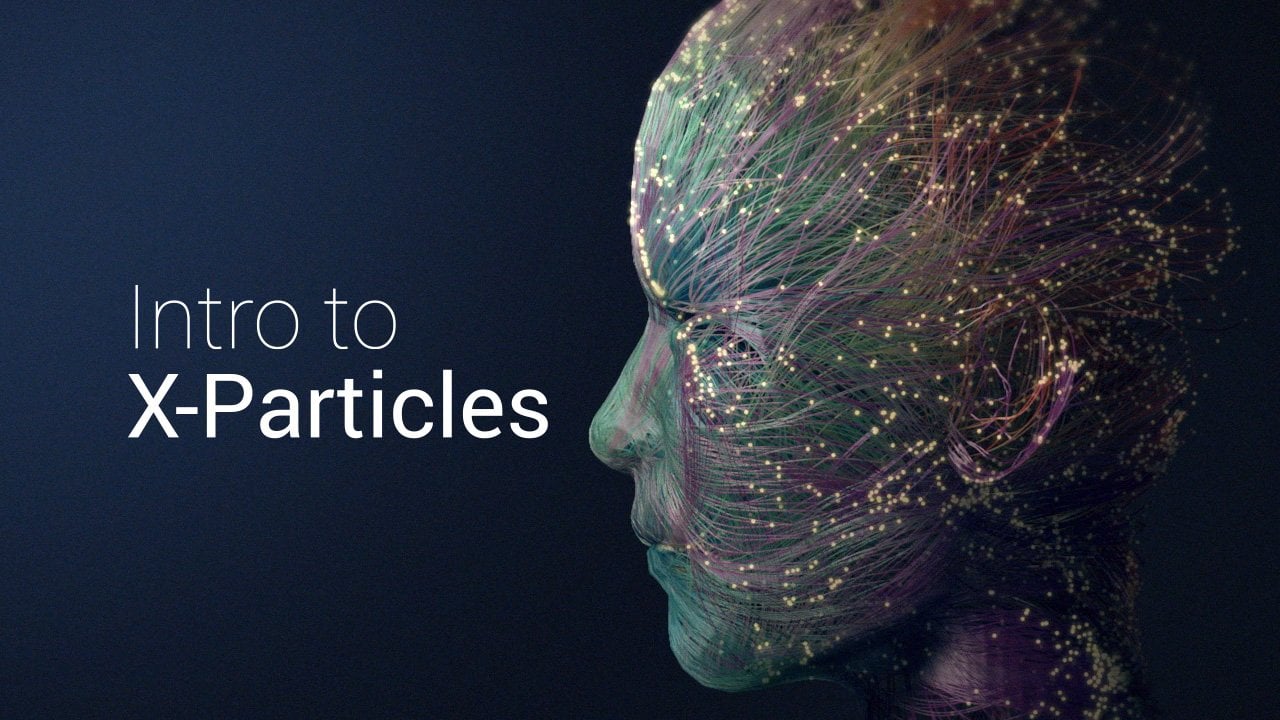
1. Einführung: Hallo zusammen. Dieser Kurs wird
eine Einführung in die x-Partikel für
das Plug-In
für Cinema 4D S 26 sein. Und wir werden
einige
der grundlegenden Tools nicht verwenden , um
ein abstraktes Bild zu erstellen. Wir gehen von
einem einfachen Emitter aus und verwandeln ihn in eine benutzerdefinierte Form, ein Meter. Lassen Sie uns dann
die Trail-Generatoren
und einige der Modifikatoren untersuchen . Um einen interessanten Look zu machen. Sie werden lernen, wie Sie die Gruppen und
Unterordner
verwenden , um das
Projekt gut zu organisieren. Wir werden auch
die X-Partikel und das
Haarmaterial sowie einige davon
Multipass-Optionen in
den Rendereinstellungen überprüfen Haarmaterial sowie einige davon . Am Ende des Kurses werden
Sie Ihre
X-Partikelskalen verbessern und unser
Setup auf das Juran-Modell anwenden können. Lass uns anfangen.
2. Emitter: Lass uns unseren Unterricht beginnen. Das erste, was Sie erstellen müssen,
ist ein X-Partikelsystem. Klicken Sie auf das heimtückische
Menü und wählen Sie XP-System. Dadurch wird eine Hierarchie
mit einem Standardemitter generiert. Unter Emittern. Sobald ich auf Play drücke, beginnen
x Partikel, Partikel
zu erzeugen. Ich möchte ein paar Dinge
an unserem Sender ändern, an der Geschwindigkeit und dem Radius. Lassen Sie uns zunächst unseren
Zeitplan etwas verlängern. der Registerkarte Emission Stellen
wir auf der Registerkarte Emission die Geschwindigkeit auf 50 ein. Sie können sehen, dass
sich die Partikel jetzt langsamer bewegen. Um
Änderungen am Radius zu visualisieren, müssen
Sie zuerst den Anzeigemodus und nicht die
Quadrate in einen Kreis
ändern . Kehren Sie zur Registerkarte Emission zurück und stellen Sie den Radius auf ein. Das Viewport ändert
die Visualisierung
automatisch in Echtzeit.
3. Folgen Surface: Lassen Sie uns nun unsere
Kunden-Emitter-Form erstellen. Wie Sie hier sehen, ist unsere
Emitterform
standardmäßig auf Rechteck eingestellt, aber wir können ein benutzerdefiniertes
Objekt als unseren Emitter verwenden. Lassen Sie uns also unser 3D-Modell importieren. Klicken Sie auf Datei und führen Sie
Objekte zusammen, um Ihr Objekt zu importieren. In diesem Tutorial ist
es ein menschlicher Kopf. Wenn Sie
Ihr eigenes Modell verwenden möchten,
versuchen Sie, es mehr oder weniger auf
der gleichen Größe wie dieses zu belassen. Andernfalls können Sie bei
Dingen wie der Dicke
oder der Turbulenz
unterschiedliche Ergebnisse erzielen . Schalten wir das Wireframe ein. Wählen Sie den Emitter aus und ändern die Emitterform in den
Objektmodus und weisen Sie sie dem
Objektfeld, dem Modell, zu. Wenn Sie jetzt die Wiedergabetaste drücken, können
Sie sehen, dass
die Partikel jetzt von dem Objekt ausgehen. Es gibt eine Sache, die
ich
Ihnen unter dem Tab Emission zeigen möchte . Wenn ich zum Beispiel
die Anzahl der
Partikel auf 100.000 erhöhe . Sie können
deutlicher erkennen, dass
sie von der
Mitte der Polygone ausgehen. Wenn Sie sich das Feld ansehen, wird die
Emission von diesem Feld
auf die Polygonmitte gesetzt. Sobald wir die Polygonfläche ausgewählt haben, werden die Partikel
automatisch
viel schöner und gleichmäßiger
über das gesamte Modal verteilt . Gehen Sie zurück zum Tab
Emission und stellen Sie unsere Emission
wieder auf 1.000 zurück. Jetzt möchte ich
den ersten Modifikator vorstellen. Wählen Sie Modifikatoren aus. unter Bewegungsmodifikatoren die
Option Fall der Oberfläche aus. Nach der Erstellung
möchte der Modifikator wissen, welchen
Objekten er folgen soll. Wenn wir
das Kopfmodell ziehen und ablegen. Sie können sehen, dass
sich unsere Partikel jetzt an
der Oberfläche entlang bewegen. Ich möchte es genau nehmen. Dadurch wird sichergestellt, dass keine Partikel von der Oberfläche wegfliegen
können. Okay, eine letzte Sache, die ich tun muss. Unter dem Tab Emission. Der Emissionsmodus
ist auf Rate eingestellt. Das bedeutet, dass die Partikel jedes einzelne Bild
emittieren. Ich habe den
Emissionsmodus zu kurz geändert. Und die Partikel werden
im ersten Bild nur einmal emittiert. Und das wird
für unser Projekt reichen.
4. Custom Emitter: Anstatt die
Partikel von
jedem einzelnen Polygon
unserer Oberfläche emittieren zu lassen
, wollen wir als Nächstes eine
Auswahl von
Polygonen erstellen und die Partikel nur aus
dieser Auswahl
emittieren lassen. Gehen wir in den
Polygonmodus, um eine Auswahl zu erstellen. Unsere Auswahl werden die Augen und die Nasenlöcher sowie die Lippen sein. Wählen wir die erste KI aus. Dann der zweite. Wählen wir nun die Nasenlöcher und jetzt die Lippen aus. Sobald wir
mit unserer Auswahl zufrieden sind
, müssen wir jetzt
zu Select Store Selection gehen . Sie können sehen, dass Cinema
4D automatisch
ein Tag erstellt hat , das wir in Emission
umbenennen können. Gehen wir nun zurück zum Modellmodus und wählen erneut den Emitter aus. Und auf der Registerkarte Objekt ziehen
wir unser Tag in
das Auswahlfeld. Das bedeutet, dass unser
Emitter das Objekt ist, Emission
jedoch
von der Auswahl herrührt. Wenn wir auf Jetzt abspielen klicken, können
Sie sehen, dass die Emission
nur von den Polygonen ausgeht. Also haben wir ausgewählt und
das führt langsam zu einer schönen dynamischen Bewegung von der Vorderseite der Hand
nach hinten. Lass uns das Arbeitsefflugzeug ausschalten. Wenn ich zur Seitenansicht wechsle, können
Sie sich ein
Bild davon machen, wohin wir gehen.
5. Trails: Das nächste, was wir erstellen
werden, sind die Pfade in der Hierarchie. Wählen Sie Generatoren und dann XP Trail
aus der Liste unten aus. Sobald er erstellt ist, müssen
wir dem XP-Trail mitteilen , welcher der Emitter sein soll,
der verfolgt werden soll. Sobald wir also den
Emitter in das Feld fallen
lassen, können Sie sehen, dass
jedes Partikel überall auf der Oberfläche Splines
erzeugt. Wenige Dinge XP Trail. Zuerst möchte ich
die Displayfarbe auf dieselbe
Farbe wie die des Amperemeters ändern . Das liegt daran, dass wir später einen weiteren Trail
und einen weiteren Emitter
erstellen werden . Deshalb bevorzuge ich es, wenn die
Farbe der Spur der
ihrer eigenen Partikel
ähnelt. Wählen wir also eine
hellblaue Farbe. Jetzt können Sie sehen, dass
die Partikel und die Spuren
gut zusammenpassen. Und das zweite, was ich Ihnen zeigen
möchte, ist,
wie Sie die
Länge der Trails ändern können. Standardmäßig ist die Länge auf
Zeit und den vollständigen Szenenverlauf eingestellt . Ich ändere die Zeit auf die Länge und weise unserem Trail eine beliebige benutzerdefinierte
Länge zu. Zum Beispiel, wenn wir
es auf 50 setzen und auf Play drücken. Sobald sie ihren Wert erreicht haben, hören
die Trails auf,
um die Splines zu zeichnen. Für dieses Tutorial habe ich den Wert auf 350
gesetzt, aber Sie können
so viel experimentieren, wie Sie möchten. Und das war's jetzt für
die Kompromisse.
6. Turbulenz: Es ist jetzt an der Zeit, einen neuen Modifikator
einzuführen. Wie Sie sehen können, bewegen sich unsere Partikel im Moment sehr regelmäßig. Und das gilt auch für die Tracer,
die unseren Partikeln folgen. Ich würde mir eine
organischere Bewegung
unserer Trails wünschen . Und um das zu tun, müssen
wir einen
Modifikator namens Turbulenz verwenden. unter Bewegungsmodifikatoren die
Option Turbulenz aus. Nach der Erstellung werden Sie sehen, dass die Turbulenz die Richtung
der Partikel nach dem
Zufallsprinzip
verteilt der Partikel nach dem und das
Bild sieht gut aus. Wir schauen uns den Hauptparameter an, um mit der Skala,
der Frequenz und der Stärke zu spielen . Sie können sehen, dass, wenn wir die Stärke
ändern, die Turbulenzen stärker werden
und das Bild wellenförmiger aussieht. So wie wir die
Skala und Häufigkeit ändern, erhalten
wir immer unterschiedliche
interessante Ergebnisse. Eine Sache, die Ihnen vielleicht auffällt, ist, dass die Linse in
der Werkzeugleiste die Geschwindigkeit der Partikel ändert. Es spielt keine Rolle, wie die
Teilchengeschwindigkeit eingestellt ist. Dieser Modifikator
fügt immer seine eigene Geschwindigkeit hinzu. Sie können sehen, dass sich die
Partikel im Vergleich zu
ihrer vorherigen Bewegung sehr schnell bewegen. Es spielt keine Rolle, ob wir
die Geschwindigkeit der
Partikel auf Null setzen , es wird immer
eine Beschleunigung geben , die
durch die Turbulenz erzeugt wird. Eine Problemumgehung, um dieses Problem zu lösen, besteht darin einen anderen Modifikator zu
verwenden
, der als Geschwindigkeiten bezeichnet wird. Wählen Sie also
Bewegungsmodifikatoren und dann Geschwindigkeit. Standardeinstellung
ist
der Geschwindigkeitsmodifikator so eingestellt, dass die Geschwindigkeit
im Laufe der Zeit erhöht wird. Wenn wir ihn jedoch auf einen
absoluten Wert setzen, zum Beispiel
50, ist die Beschleunigung des Teilchens jetzt weg und
die Partikel
bewegen sich wieder mit
konstanter Geschwindigkeit. Lassen Sie uns also einen Vergleich anstellen. Die Partikelgeschwindigkeit ist auf 50 eingestellt. Wenn ich den
Geschwindigkeitsmodifikator deaktiviere, können
wir sehen, dass es eine
sehr starke Beschleunigung gibt. Wenn ich die
Geschwindigkeit absolut reaktiviere. Jetzt bewegen sich die Partikel
wieder mit konstanter Geschwindigkeit. Für dieses Tutorial
habe ich die Turbulenz, die Stärke auf fünf Skala
und Frequenz auf 50 gesetzt. Das Ergebnis ist eine
sehr subtile Art und Weise, wie wir unsere
Partikel und Spuren
bewegen.
7. Gruppen: Jetzt, wo wir mit
unseren Partikeln und der Spur, die durch die Oberfläche
verläuft, zufrieden sind . Ich möchte einen weiteren
Emitter und einen Pfad erstellen , um das Volumen unseres Modells zu füllen. Lassen Sie uns zunächst schnell
ein einfaches Material erstellen , um unsere Partikel
besser erkennen zu können. Klicken Sie auf das Plus,
weisen Sie das Material und wählen Sie eine dunkelgraue Farbe. Lassen Sie uns jetzt unser Projekt aufräumen. Ich habe den Emitter in
Emitteroberfläche umbenannt und
dasselbe für den Trail gemacht. Anstatt einen
Emitter von Grund auf neu zu erstellen, werde
ich ihn einfach duplizieren. Die Parameter werden genau die
gleichen
sein wie die Emitteroberfläche, und ich werde sie in Volumen umbenennen. Ich werde dasselbe mit dem Duplikat
der Trailoberfläche machen
und es dann in Volumen umbenennen. Vergessen wir nicht, dass
das Handelsvolumen
das Amperemetervolumen benötigt. Eine andere Sache, die wir tun können ,
ist den Anzeigemodus zu ändern. Wählen wir also den Anzeigemodus. Und wir können
die Farbe auf Grün ändern. Und vielleicht könnten
wir
die
Editor-Anzeigen nicht als Kreis festlegen, sondern Editor-Anzeigen nicht als Kreis festlegen, sie in ein Feld ändern. Außerdem können wir dem Trail-Volumen
eine andere Farbe
zuweisen . Wählen wir ein hellgrünes. Jetzt haben wir nur den
Sender und die Trails dupliziert. Sie werden sich also
genauso verhalten. Wenn Sie die Ansicht vergrößern, können Sie sehen, dass die Partikel
auf zwei verschiedene Arten dargestellt werden. Und im Moment überschneiden
sich die Merkmale nur. Du siehst, wenn ich das
eine oder das andere deaktiviere, sehen
sie genau gleich aus. Jetzt ist es an der Zeit, die Gruppen
vorzustellen. Das Coole an den
Gruppen ist, dass wir verschiedenen Gruppen verschiedene Modifikatoren
zuweisen können . Fangen wir also an,
unsere erste Gruppe zu erstellen. Wählte einen Oberflächenemitter aus. Gehen Sie zu Gruppen und klicken Sie auf Gruppe
erstellen und hinzufügen. Hier, unsere erste Gruppe. Benennen wir es
in Gruppenoberfläche um. Wählen Sie nun das Emittervolumen aus
und erstellen Sie eine weitere Gruppe. Sie können sehen, dass die Gruppe
automatisch
den Teilchenforscher auswählt und im Symbol
angezeigt wird. Nennen wir das also Gruppenvolumen. Wenn wir nun zu den Modifikatoren gehen, können
wir das Projekt noch
übersichtlicher gestalten, indem wir Unterordner erstellen. Klicken Sie auf Unterordner erstellen
und benennen Sie ihn in einen geteilten Ordner um. Und dann ziehe ich
die Turbulenz und
die Geschwindigkeitsmodifikatoren per Drag-and-Drop . Sie gelten für beide
Gruppen und für beide Amateure. Der
Oberflächenmodifikator wird zwar nur
auf
unsere Surface-Gruppe angewendet. Klicken Sie hier, um
einen weiteren Unterordner zu erstellen und ihn Surface zu nennen. Und dann lasse ich den
Fall der Oberfläche darin fallen. Der Grund für das Erstellen
eines Ordners besteht darin,
das Projekt aufgeräumt zu halten . Dies ist nicht
unbedingt erforderlich, um daran zu erinnern , welche Modifikatoren auf welche Gruppe
angewendet wurden. Nun, wie teilen wir dem Modifikator „
Fall of Surface“ , dass er
nur auf die Oberflächengruppe angewendet werden darf? Wenn Sie also hier sehen, gibt es einen Tab namens Betroffene
Gruppen. Wenn ich
die Gruppenoberfläche
auf die betroffenen Gruppen ziehe und dort
ablege , bedeutet das, dass die Oberfläche
fällt, wir arbeiten nur an dieser Gruppe. Also lass uns jetzt auf Play drücken. Und Sie können sehen, dass unsere
Partikel,
die sich an der Oberfläche runden ,
genauso sind wie zuvor. Sie haben die Geschwindigkeit, Turbulenz und den
Fall der Oberfläche. Bei den Volumenwerten handelt es sich zwar um
die Geschwindigkeit und die Turbulenz, nicht
aber um den Fall der Oberfläche.
8. 07 Collider: Es ist Zeit, mit
dem Lautstärkeregler zu spielen. Schalten wir vorerst die
Oberfläche aus. Und lassen Sie uns den
Anzeigemodus um zwei Zeilen ändern. Es wird uns helfen zu sehen, was im Modell vor sich
geht. Das erste
, was zu tun ist, ist
die Richtung der Partikel zu ändern . Wenn Sie sich erinnern, strahlt der
Emitter derzeit vom Kopf und
von unserer Polygonauswahl aus. Wenn Sie hier sehen, gibt es einen Parameter namens
Partikelrichtung. Wenn wir auf Invertieren klicken
und die Wiedergabetaste drücken, werden
Sie sehen, dass die
Partikel jetzt innerhalb des Modells
emittiert werden . Unser nächstes Ziel ist es, die
Partikel innerhalb des Modells zu halten. Dazu müssen wir das Collider-Tag
hinzufügen. Klicken Sie mit der rechten Maustaste auf CDM-Tags. Xp-Collider. Vergessen Sie also nicht,
dass wir nach der Erstellung das Gruppenvolumen auf
die Registerkarte „Betroffene Gruppe“ legen müssen , da der Collider die Oberflächengruppe
ignorieren soll. Dann müssen wir
die Kollision von
der Außenseite unseres
Modells nach innen ändern . Wenn wir nun auf Play drücken, können
Sie sehen, dass
die Partikel in unserem Modell
gefangen sind .
9. Vermeiden Modifikator: Sie haben vielleicht bemerkt, dass die Partikel
dank des Collider-Tags, sobald
sie unsere Oberfläche
erreichen, zu prallen beginnen. Dadurch entstehen jedoch viele scharfe Kurven, wenn sich die Richtung
der Wege ändert. zu vermeiden und ein glatteres Aussehen zu
erzielen, können
wir einen anderen Modifikator verwenden. Wenn wir erneut Modifikatoren,
Bewegungsmodifikatoren auswählen und
dann auf eine Lücke klicken. Vergessen Sie nicht, dass die Gruppe
unseres Modifikators vermeiden die Lautstärkegruppe sein wird
. Also werden wir einen Unterordner
erstellen. Wir benennen es in Volume und legen den Modifikator hinein. Wenn wir ein bisschen nach unten scrollen, müssen
wir das Modell ziehen, um zu vermeiden, und noch einmal überprüfen
, ob unter Bei Erkennung ändern
sie die Richtung angekreuzt ist. Wenn wir jetzt auf Play drücken, versuchen
die Partikel nun, unserem Modell auszuweichen. Sie können sehen, dass
offensichtlich
eine große Lücke zwischen der
Oberfläche und den Wegen besteht. Dies ist der
Erkennungsabstandsparameter. Also wenn wir es auf 20 cm reduzieren. Jetzt können Sie sehen, dass
die Partikel fast unsere Oberfläche erreichen, aber dann werden sie ihr ausweichen. Das
Ergebnis ist viel sauberer, weil wir keine Sprünge mehr haben und die
scharfen Ecken weg sind.
10. Schnelle Zusammenfassung: Lassen Sie uns kurz unser Partikelsystem zusammenfassen
. Wir haben zwei Emitter, die
Partikel erzeugen, und zwei Spuren. Dann haben wir die beiden Gruppen,
die Oberfläche und das Volumen, erstellt . Die Sheriff-Modifikatoren
sind
die Geschwindigkeit und die Turbulenz,
da
keine bestimmten
Gruppen betroffen sind. Dann wird der Oberflächenfall nur
auf
die Gruppenoberfläche angewendet. Die Nichtigkeit bezieht sich nur
auf das Gruppenvolumen. Und das Kollisions-Tag wird nur
auf
das Gruppenvolumen angewendet. Und das ist großartig, weil
wir alles unter
einem System mit einer übersichtlichen
Hierarchie
mit all unseren Objekten gehalten einem System mit einer übersichtlichen
Hierarchie haben.
11. XpMaterials: Okay, lass uns ein paar Materialien hinzufügen
und am Look arbeiten. Wenn Sie auf das Rendern klicken, können
Sie sehen, dass nichts gerendert
wurde. Was wir erstellen müssen,
ist ein XP-Material. Klicken Sie auf Erweiterungen erstellen,
x Partikel, Material. Lassen Sie uns das Material
unseren Emittern zuweisen. Und wenn wir den
Kopf vom Rendern ausschließen, können
Sie sehen, dass die Partikel jetzt generiert
werden und die Farben diejenigen sind, die wir als Anzeigemodus
zugewiesen haben . Schauen wir uns das
Material an. Das kannst du hier sehen. Der Farbmodus ist
auf Partikelfarbe eingestellt. Wenn Sie
den Anzeigemodus überschreiben möchten, wählen Sie eine einzelne Farbe und
dann Hellgelb. Jetzt überschreibt diese Farbe
alle Displayfarben. Ein weiterer Tab zum
Überprüfen ist die Größe. der Standardeinstellung ist der Partikelradius eingestellt
. Und ich persönlich mag
diese Methode nicht , weil ich den Partikelradius
immer
auf der Registerkarte „Emitter“ überprüfen muss . Wenn ich stattdessen die Welt auswähle. Jetzt haben wir ein richtiges
Dimensionsfeld , das wir hier direkt festlegen können. Wenn ich 1 cm behalte, haben
wir jetzt alle unsere Partikel in
einer benutzerdefinierten Größe. Der dritte Parameter ist
die Beleuchtung. Standardmäßig ist der
Delighting-Modus je nach Look auf flach eingestellt .
Es gibt eine Reihe von
Optionen, mit denen Sie spielen können. Die, die ich ausgewählt habe, ist Neon. Dadurch werden unsere Partikel
zum Leuchten gebracht. Offensichtlich sieht das zu viel aus, aber wir können die Breite
unseres Glühens auf 25% reduzieren, was unserem Partikel
das Aussehen verleiht, ich bin glücklich, Wind. In der nächsten Lektion erstellen
wir unser Trailmaterial.
12. Trail Materialien: Lass uns nun auf die
Materialien unserer Trails springen. Für die Trails
werden wir
das Haarmaterial verwenden , da
das Rendern superschnell ist. Zuerst habe ich das
Partikelmaterial in x p dots umbenannt. Und lassen Sie uns hier
ein neues
Shader-Material erstellen und
es in Trade One umbenennen und es
der Trail-Oberfläche zuweisen. Standardmäßig hat das
Haarmaterial einen braunen Look. Und wenn wir auf Rendern klicken, können
Sie sehen, dass es ziemlich hässlich ist. Lassen Sie uns den
interaktiven Renderbereich aktivieren, seinen Bereich
erweitern und
ihn auf die höchste Qualität einstellen. Schauen wir uns
das Haarmaterial an. Hier können Sie sehen, dass die
Standardfarbe
ein Farbverlauf mit
dunklem und hellbraunem Farbton ist. Also lasst es uns ändern. Für die Oberfläche habe
ich ein Preset verwendet. Wenn wir klicken, um ein Preset zu laden, erhalten
wir eine Reihe
vorgefertigter Farbpaletten. Das, das ich ausgewählt habe, ist
das siebte Schema. Und indem wir die Farben auswählen, können
wir die
Interpolation auf glatt ändern. Jetzt können Sie sehen, dass das
Aussehen viel besser ist. Lassen Sie uns nun
auf die Dicke springen. Standardmäßig haben wir eine
große Wurzel, die auf
1 cm eingestellt ist , und eine winzige Spitze am Ende. Ich habe es vorgezogen, die
Route auf eine kleinere zu ändern. Auf diese Weise
erhalten wir mehr Dichte und mehr Details in
unserem Emissionsbereich. Das Ende des Tips könnte 0,5 sein. Es wird also langsam kränker,
während es wächst. Duplizieren Sie nun das Material
und benennen Sie es in eine Spur um, um es
dem Trail-Volumen zuzuweisen. Im Moment sehen
beide also gleich aus. Wählen wir nun
einen anderen Gradienten. Ich möchte Ihnen zeigen, wie ich
die Farbpalette aus
einer externen Datei lade . Sie können es in den
Projektressets finden oder Ihr eigenes erstellen. Dieses kleine Symbol wird
die Farbe aus dem Bild genannt. Klicken Sie auf Durchsuchen, um das Bild
auszuwählen. Und Sie können sehen, dass das
Bild jetzt geladen ist. Es gibt vier Farben, also können wir diese beiden entfernen. Jetzt wählen wir die Farben
mit der Pipette aus. Und dann können wir Blau,
Grün, Gelb und Rot auswählen . Wir müssen die
Position der Farbe anpassen. Dieser wird 33,3 sein und
der zweite wird 66,6 sein. Es ist also gleichmäßig verteilt. Jetzt haben wir eine schöne Kombination
der beiden Gradienten. Aber im Moment sieht es
immer noch flach ,
weil wir
kein Licht an unserer Quelle hatten, was
im nächsten Tutorial gemacht wird.
13. Licht: Lassen Sie uns nun an der
Beleuchtung unserer Szene arbeiten. Moment ist das
Gesamtbild sehr flach. Das liegt daran, dass
es im Moment nur die Cinema
4D-Standardbeleuchtung gibt. Also lasst uns unser Licht erschaffen. Ich werde ein
sehr einfaches Setup machen, nur ein Flächenlicht
für dieses Projekt. Man sieht sofort, dass es schon besser wird. Lass uns ein bisschen am Licht arbeiten. Zuerst möchte ich ein Ziel-Tag
hinzufügen. Und lass uns den
Kopf als Ziel benutzen. Jetzt können wir das Licht
bewegen und es
zeigt immer auf das Motiv. Außerdem möchte ich
die Schatten aktivieren , da sie
standardmäßig ausgeschaltet sind. Jetzt wird der Luke viel
netter. Für kleine Änderungen. Ich werde
die Partikel ausschalten und ein
bisschen direkt an
unserem Motiv arbeiten , weil
es einfacher ist zu
verstehen, wo sich die
Lichter und Schatten befinden. Lass uns das Licht etwas nach
oben bewegen und die Zahlen
aufrunden. Eine weitere Sache, die ich zu unserem Licht
hinzufügen möchte, ist der Abfall von Gehen Sie zu den Details und
fügen Sie das umgekehrte Quadrat hinzu, was ein physikalisch
genauer Abfall ist. Schalten wir das
Partikelsystem wieder ein und schalten unser Modell aus. Ich denke, wir sind nah dran. Vielleicht ist es ein
bisschen zu hell. Wir können den Herbst 2300 fallen lassen. Jetzt ist nicht überbelichtet. Ich drücke Play und lasse die
Partikel ein bisschen weiter wachsen. Sie können auch Frame für
Frame weiterleiten. Das reicht, weil es sich in der Nähe des
Hinterkopfes befindet, ihn
aber noch nicht erreicht. nächsten Tutorial können wir mit der Erstellung unserer
Kamera beginnen.
14. Kamera: In dieser Lektion erstellen
wir eine Kamera und stellen das Rendering ein. Klicken Sie auf die Kamerataste, um sie zu erstellen und zu aktivieren. auf der Registerkarte „Objekt“ Ändern Sie auf der Registerkarte „Objekt“ die Brennweite auf 80 Millimeter im
Hochformat. Lassen Sie uns die Kamera bewegen, um das Motiv in eine Seitenansicht zu bringen. Und passen Sie die Koordinaten
der Kamera an. Lassen Sie uns alle Werte
mit Ausnahme der Drehung um 90 Grad
auf Null setzen . Dieser Wert wird
2000 sein, um sicherzustellen, dass wir oben und unten genügend Platz
haben. Ich kann Bild für Bild
vorwärts gehen und aufhören sobald ich mit
dem zu rendernden Bild zufrieden bin. Schalten Sie den interaktiven
Renderbereich ein, um dies zu überprüfen. Und jetzt ist es an der Zeit,
unsere Rendereinstellungen zu öffnen. Ändern wir also die
Dateierweiterung PNG und aktivieren den
Alpha-Kanal und das reine Alpha. Klicken Sie hier, um
den Zielordner auszuwählen. Ich werde
die Datei so benennen, wie XB sie hatte. sich auf der Registerkarte Ausgabe Schauen Sie sich auf der Registerkarte Ausgabe das Verhältnis an und stellen Sie das
Rendern auf 1920 x 1080 ein. Ich möchte auch
einen zusätzlichen Durchgang
nur mit unseren Partikeln rendern . Dazu müssen wir den Multipass
aktivieren. Das Teilchen wird sich in
den Pfaden der Atmosphäre befinden. Klicken Sie auf den Tab Speichern zurück. Und Sie können sehen, dass unter
dem regulären Bild jetzt das Multipass-Bild angezeigt
wird. Wählen Sie denselben Ordner aus und
benennen Sie die Datei als Partikel. Und als Dateiformat wählen
wir erneut PNG mit
acht Bit pro Kanal, genau wie
beim regulären Bild. Jetzt können wir endlich auf Rendern klicken, und dadurch wird der Bildbetrachter
geöffnet. Cinema wird sehr schnell mit dem
Rendern beginnen. Und wenn wir auf
den einzelnen Bus klicken, können
Sie sehen, dass
es die Atmosphäre und die
Alpha-Kanal-Informationen gibt. Während im Bild
wird die vollständige RGB-Datei angezeigt. Setzen wir uns also für
Cinema 4D und wir werden After Effects
für das Compositing einsetzen.
15. 14 Compositing: In diesem letzten Kurs werden
wir ein bisschen
Compositing in After Effects durchführen. Doppelklicken Sie in das
Projektfenster und importieren Sie die beiden von Cinema 4D
generierten Bilder. Wähle den XP-Kopf und füge ihn
in eine neue Komposition ein. Dadurch wird
eine neue Komposition mit derselben Größe und
demselben Namen wie das Bild erstellt. Und wenn wir hier klicken, können
Sie den Alpha-Kanal überprüfen. Zuerst. Lassen Sie uns
eine Hintergrundfarbe erstellen. also mit der rechten Maustaste und wählen Sie New Solid und benennen Sie
ihn in den Hintergrund um. Wählen Sie ein sehr dunkles Blau
mit den Werten 15, 25, 40. Sobald Sie es erstellt haben, ziehen Sie es nach unten. Zweitens habe ich eine künstliche
Lichtquelle erstellt , um unserem Hintergrund etwas
Abwechslung zu verleihen. Schon wieder ein neuer Feststoff. Und nenne es Light. Und ich habe ein etwas
helleres Blau mit
diesen Werten gewählt , 25, 35, 50. Und ziehe es zwischen
den beiden Ebenen. Wählen Sie das Maskenwerkzeug aus,
doppelklicken Sie und skalieren Sie es,
bis es wie ein Kreis aussieht, aber es
muss nicht präzise sein. Entfalte die
Maskenoption und füge 500 Pixel hinzu und ändere den
Mischmodus, um hinzuzufügen. Das entspricht mehr oder weniger
dem Licht von Cinema 4D. Jetzt ein bisschen Farbkorrektur. Wenn Sie hineinzoomen, können Sie
feststellen, dass hier die Schatten
zu dunkel sind und ich das Bild und
den Hintergrund
verschmelzen möchte . Ich werde einen Effekt verwenden, der
als selektive Farbe bezeichnet wird. Doppelklicken Sie, und es wird
automatisch auf das Bild angewendet . Hier können Sie
alle verschiedenen Töne
sowie Weiß,
Neutral und Schwarz auswählen . Indem wir die Schwarztöne auswählen, können
wir die Schatten optimieren. Fügen wir ein bisschen Cyan hinzu. Außerdem
bedeutet das Entfernen von Gelb, dass Sie Blau hinzufügen. Sie können jetzt sehen, dass
das Bild stärker mit der
Hintergrundfarbe
vermischt ist. Jetzt möchte ich unser
Partikelatmosphärenbild verwenden , um die Partikel
sichtbarer zu machen. Lassen Sie das Bild nach oben fallen und
ändern Sie den Mischmodus, um hinzuzufügen, drücken Sie T und ändern Sie
die Opazität auf 25%. Sie können sehen, dass es der Szene ein
bisschen Touch verleiht. Lassen Sie uns nun einen weiteren
Festkörper erstellen, um einige Vignetten hinzuzufügen. Es wird schwarz sein, und nennen wir es. Vignette. Doppelklicken Sie
auf die Ellipsenmasken. Und dieses Mal
wird die Operation subtrahiert. Sie können sehen, dass sich der Festkörper jetzt auf den Koordinaten
der Zusammensetzung befindet. Ändern Sie die Feder auf 300 Pixel und stellen Sie den
Mischmodus auf Multiplizieren ein. Und die Opazität auf 25 Prozent. Dadurch wird dem Compositing eine zusätzliche
Vignette hinzugefügt. Erstellen Sie eine Einstellungsebene und nennen Sie sie Unschärfeeffekte. Geben wir Fast Box Blur ein
und verwischen Sie drei Pixel. Markieren Sie „Kantenpixel wiederholen , um die schwarzen
Linien ringsum zu entfernen. Nochmals das
Ellipse-Werkzeug und stellen Sie es auf Subtrahieren von 200 Pixeln. Wenn wir nun die Strg-Taste drücken
und gedrückt halten, befindet sich
die Skala der Maske
auf beiden Seiten. Was tut, ist oben
und unten etwas
Unschärfe hinzuzufügen . Lassen Sie uns nun eine weitere
Einstellungsebene erstellen , um etwas Kontrast hinzuzufügen. Benennen Sie es Stufen, geben Sie Stufen und ändern Sie den Gamma 2,85. Zum Schluss noch eine letzte
Einstellungsebene, um etwas Körnung hinzuzufügen. Korn ist sehr nützlich, um
die durch ein Gefälle
verursachte Biegung zu beseitigen . Wir betrachten den Modus von der
Vorschau bis zur endgültigen Ausgabe. Andernfalls ist die Maserung
nur für
das kleine Quadrat in
der Mitte des Bildschirms sichtbar . Als Voreinstellung verwende ich
das zweite,
ein kleines Kornmuster, und ändere die Transparenz
auf 50 Prozent. Um das letzte
Bild zu rendern, gehen Sie zu Komposition. Frame als Datei speichern. Die Renderwarteschlange wird automatisch
geöffnet. Wählen Sie im Ausgabemodus die
PNG-Sequenz und drücken Sie OK. Nennen Sie die Datei XB head. Endgültiger Look. Und klicken wir auf Rendern. Okay, das war's für diesen Kurs. Und ich hoffe wirklich, dass es dir gefällt. Vielen
Dank fürs Zuschauen.
 Davide Frusteri, Motion Graphics Designer