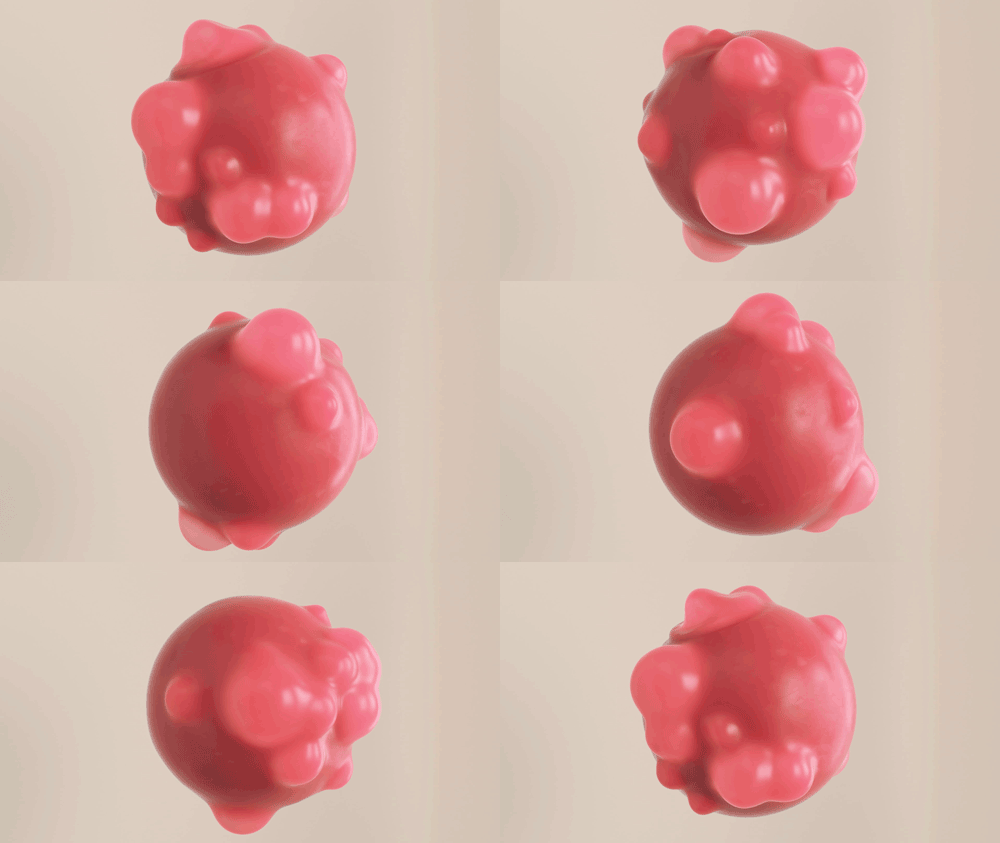
Transkripte
1. Einführung: Hey, es ist bleiben von CG-Abkürzungen. Willkommen zu unserem Kurs. Ich bin freischaffende drei d und kaufmännische Grafiker mit Sitz in London, wo ich seit über 10 Jahren in der Lehre in der Branche tätig bin. In diesem Kurs werde
ich Ihnen zeigen, wie Sie diesen G.
O.
Boyle-Effekt in Cinema vier D. erstellen O. . Diese Art von Effekt ist im Moment sehr beliebt, also wird es gut auf Ihrem Portfolio aussehen oder sicher krank. Und am Ende dieses Kurses werden
Sie Ihr Kino mit vier D-Fähigkeiten aufstufen und in der Lage sein, Ihre sehr verdiente Ausrüstung zu kreieren. Boil wirkt sich einfach so aus. Alles, was Sie brauchen, ist mexikanisches Kino 40 und erhalten. Rendern. Machen Sie sich keine Sorgen, wenn Sie sie nicht haben, denn Sie können ein kostenloses DemaRAIS herunterladen, um sofort zu lernen, wird
alles Schritt für Schritt abdecken , so dass Sie leicht mitverfolgen können, einschließlich Partikeln, Mo-Graphen und der ehemalige im Kino 40 und Beleuchtungsmaterialien und Rendering in Oktan. Außerdem erhalten Sie Zugriff auf die endgültige Projektdatei, damit Sie sie als Ausgangspunkt
für Ihre eigenen Kreationen verwenden können . Das war's vorerst. Lasst uns loslegen
2. 1 Bubbles mit Mograph und Partikeln: Okay, also hier sind wir im Kino vier D. Das ist Version 21, aber du solltest in der Lage sein, nur Azizi in den älteren Jungfrauen zu folgen. Lassen Sie uns also die Dinge loslegen, indem wir hier nach oben kommen und einen Blick auf die Rendereinstellungen werfen. Also ist meine Szene auf 1920 von 10 80 eingestellt, was Haiti ist, und das einzige andere, worüber wir uns im Moment Sorgen machen müssen, ist die Bildrate. Ich gehe nur mit 24 Bildern pro Sekunde, was der Standard für Film ist,
aber zögern Sie nicht, jede Bildrate zu wählen, die Sie mögen. Okay, schließen
wir das Weibchen. Zu Beginn müssen
wir also ein Objekt erstellen, das wir
auch diesen Geokocheffekt anwenden können . Kommen wir also zu unserem primitiven Objekte-Menü, und Sie können so ziemlich jedes Objekt verwenden, das Sie wollen. Die Touristen sind eigentlich ziemlich gut, um für diesen Effekt zu verwenden, aber für dieses Beispiel werden
wir unseren treuen alten Freund die Sphäre verwenden. Also lasst uns den Kerl reinbringen, und wir wollen unsere Speerpolygone sehen können, damit wir hierher kommen, um sie anzuzeigen und diese Linien einfach einschalten. Dann, ohne Kugel ausgewählt, gehen
wir zum Objekt-Reiter, und wir wollen diesen Kerl ein bisschen größer machen als diesen. Also kommen wir hier rüber in den Radius und machen das 230 Zentimeter. Und ich denke, das sieht genau dann aus, um uns später zu verwirren. Lasst uns einfach gehen und umbenennen Diese Angst wird es so etwas wie Form nennen. Also jetzt wollen wir einige Blasen erstellen. Also müssen wir einige zufällige Punkte auf der Oberfläche einer Kugel erzeugen, wo l Blasen
erscheinen können . Also werden wir ein bisschen Margraff gebrauchen. Also gehen wir zum McGrath Menü und wir bringen eine Matrix ein. Und die Matrix ist im Grunde eine Reihe von kleinen Punkten, die durch diese Würfel dargestellt werden, und wir können wahrscheinlich einen besseren Blick darauf werfen, wenn wir die Kugel nur für eine Sekunde verstecken. Und jetzt können wir sehen, dass all diese kleinen Cue-Points in einem Raster gesetzt sind, und das liegt daran, dass
der Mord hier drüben standardmäßig auf Grid-Array gesetzt ist. Aber statt eines Gitters wollen
wir eigentlich, dass diese Punkte auf der Oberfläche einer Kugel verteilt werden. Also möchten wir den Modus zu Objekt ändern, und zuerst verschwindet alles hier, und das liegt daran, welches Objekt Sie verwenden möchten. Wir wollen die Kugel benutzen, damit wir diesen Kerl schnappen und ihn vielleicht
auch wieder anschalten . Dann können wir es hier und sofort in diesen Schlitz ziehen. L-Matrixpunkte halten sich an anderer Angst, und das liegt daran, dass wir unsere Verteilung hier auf die Oberfläche gestellt haben. So verteilen sie sich zufällig über die Oberfläche einer Kugel, was genau das ist, was wir wollen. Und wir wollen noch viel mehr von diesen Punkten, weil wir hier eine Menge Blasen haben wollen damit wir das
hier unten mit der Zählung anpassen können. Also lassen Sie uns einfach einen davor hinzufügen und Konten bis zu 120 bringen. Mit dieser Einrichtung sollten
wir in der Lage sein, eine Blase zufällig auf einem dieser 120 Punkte zu erzeugen, und wir können auch die Platzierung dieser Punkte randomisiert, wenn wir feststellen, dass einige von ihnen ein bisschen
zu nahe beieinander sind . Indem wir den Saatwert hier unten ändern, so werden wir einfach durch diese Zahlen verschieben, bis wir
etwas bekommen , das gut aussieht, so
etwas wie das. Und dann können wir L Matrix umbenennen. Nennen wir es Blasenplatzierung. Und jetzt, wo wir wissen, wo unsere Blasen erscheinen können, müssen
wir herausfinden, wie wir Blasen an jedem dieser Punkte erzeugen können, auf denen wir wollen, dass sie erscheinen und dann verschwinden. So bekommen wir eine Art Blase knallend Effekt. Um das zu tun, werden
wir Partikel verwenden und Sie können Partikel im Kino 40 21 hier oben im
Simulationsmenü unter Teilchen finden . Wir wollen ein Teilchen und Mitya einbringen und hier ist unser Partikel-Emitter und damit wir uns das
besser ansehen können . Lass uns diese Typen verstecken und wir können sehen, dass wir diesen Platz hier zugelassen haben. Und wenn wir spielen, werden einige Partikel eingebracht. Anstatt also von einem Quadrat zu emittieren, wollen
wir, dass jedes dieser Partikel zugibt, wenn wir das
hier in unserer Blasenplatzierungsmatrix von diesen Punkten wieder aktivieren . Wir müssen also den Partikeln in unserem Partikelemitter mitteilen, dass sie die Position von diesen
Punkten erben . Die Art und Weise, wie wir das tun können, ist tatsächlich mit einem Monographieeffekt, der als
Vererbungsfehler bezeichnet wird . Also lasst uns diesen Kerl hineinbringen und dann, wissen
Sie, Vererbungsüberläufer Unter der Wirkung von TEM müssen
wir ihm sagen, von welchem Objekt Daten geerbt werden sollen, und die Daten, die wir wollen, sind all diese Punkte, die in unserem Matrix-Objekt gespeichert sind die Blasenplatzierung. Also lasst uns das packen und das hier unten in die Objekte schauen, und jetzt, wenn wir spielen, bekommen
wir immer noch das gleiche Ergebnis. Keines dieser Teilchen hängt sich noch an diesen Punkten fest, und das liegt daran, dass wir unsere Mitya noch nicht mit dieser Einrichtung verbunden haben. Und die Art und Weise, wie wir das tun, ist eigentlich mit einem anderen Matrix-Objekt. Wenn wir also unser erstes Matrix-Objekt die Blasenplatzierung ergreifen und die Kontrolle halten und es
hierher ziehen , um ein Duplikat zu erstellen, und jetzt können wir dieses mit dem Alameda verwenden, um die Partikel zu erzeugen. Also lassen Sie uns einfach diese Matrix umbenennen, die dem Blasengenerator und in diesem neuen Metriken-Objekt unterworfen , anstatt unsere Form im Objekt-Slot hier zu verwenden. Und denken Sie daran, dass die Verkaufssphäre hier ist, wir gehen in unserem Messgerät. Also schnappen wir den Kerl und stecken ihn stattdessen hier unten in den Schlitz. Und vielleicht haben Sie hier eine leichte Veränderung unserer Partikel bemerkt. Wenn wir zurückspulen und spielen, können
Sie den Matrixpunkt sehen, so dass Schleierblasengenerator jetzt an den Partikeln haften. Anstatt auf diese Weise zugelassen zu werden, wollen
wir nun, dass diese Partikel in diese Positionen unseres anderen Matrixobjekts bleiben, das wir Bubble Placement genannt haben. Also lasst uns das einfach zurückspulen. Und jetzt wollen wir, dass der Vererbung Einfluss er die Position unseres neuen
Matrixobjekts beeinflusst und Sie werden von innen nach außen Matrix sehen. Wir haben tatsächlich eine Registerkarte für effektiv. Also, was wir tun müssen, ist, das zu schnappen und das hier hineinzuziehen. Aber wenn wir spielen, bekommen
wir immer noch keine Veränderung. Und das liegt daran, dass wir noch einen Schritt machen müssen. Wir müssen zu unserem Vererbungsüberläufer zurückkehren, und wir müssen diese Punkte sagen, um die Position dieser Punkte zu morphen,
und wir können das tun, indem wir einfach das Kontrollkästchen mehr Bewegungsobjekt hier einschalten, und Sie werden es bemerken, sobald wir tun, unsere Boxen sind aus den Teilchen hier verschwunden. Und wenn wir zurückspulen und verkleinern und wir auch unser Bubble-Platzierungsmatrix-Objekt verstecken Und jetzt, wenn wir auf Play drücken, erzeugen
wir Partikel nur dort, wo wir Matrixpunkte auf einer Kugel hatten. Also müssen wir diesen Emitter hier nicht mehr sehen. Also werden wir das auch verstecken. Und jetzt, da wir Partikel an jedem dieser Punkte erzeugen, der nächste Schritt darin, jedes Teilchen in eine Blase zu verwandeln. Also werden wir zurückspulen. Und jetzt müssen wir nur eine Blase modellieren, was super einfach zu tun ist. Wir müssen nur wieder hierher kommen und noch einen Speer einbringen, und wir wollen, dass unsere Blase etwas kleiner ist als diese. Also lasst uns hier runter kommen und den Radius in so etwas wie 50 ändern, dann kommen wir hierher
und benennen unsere neue Sphäre um . Lass uns die Blase abkühlen. Und jetzt wollen wir diese Blase. Wenn wir auf Play drücken, um alle diese Matrixpunkte zu ersetzen, so dass mit unseren Blasen ausgewählt wird, wird das McGrath Menü kommen, und dieses Mal, anstatt ein Matrix-Objekt zu verwenden, werden
wir eine Kelowna verwenden und halten alte wenn wir das reinbringen. So wird es automatisch angewendet und Sie können sehen, dass es zu einem Elternteil eines Hauses geworden ist und es
jetzt beeinflusst. Und unsere Kelowna gibt uns ein paar Blase Klone, die in diese Richtung gehen. Und das ist, weil, wenn wir auf die Objekt-Tab unserer Kelowna Thekla gehen, verdienen, ermordet ist auf linear eingestellt. Aber wieder wollen
wir dies in Objekt ändern. Und das Objekt, auf das wir klonen wollen, wird unsere Blasengenerator-Matrix sein, die all diese Punkte hier vom Emitter erzeugt werden. Also lasst uns das packen und es hier reinlegen und jetzt haben wir eine Blase auf jedem dieser Punkte. So brauchen wir jetzt auch nicht mehr unsere Matrixpunkte zu sehen. Also lasst uns das verstecken und wir gehen weiter, spulen das zurück und sehen, was wir haben. Wir haben jetzt unsere Blasen auf der Oberfläche einer Kugel erscheinen, und wir können wahrscheinlich eine bessere Vorstellung davon bekommen, wie das aussehen wird, wenn wir unseren Speer wieder anschalten. Und jetzt fangen wir an, irgendwohin zu kommen. Also das nächste, was wir tun wollen, um dies ein wenig interessanter aussehen zu lassen, ist eine gewisse Variation in die Größe dieser Blasen. Also mit unseren Klonern ausgewählt wird wieder auf das Monographie-Menü kommen, und wir werden einen anderen Überläufer verwenden. Wir wollen diese Blasen zufällig skalieren. Also lasst uns einen zufälligen Überläufer verwenden. Und weil wir unsere Klarheit ausgewählt haben, als wir das eingebracht haben, wie der zufällige Effekt automatisch darauf angewendet wurde. Und wir können überprüfen, dass, wenn wir unsere Klina und Kopf davon zu dem Effekt ist Tab, können
Sie sehen, unsere zufälligen Effekte ist jetzt hier und aktiv,
und wir können tatsächlich doppelklicken auf diese, um in unsere zufälligen Effekte zu bekommen. Oder wir könnten es einfach hier raufholen. Werfen wir einen Blick auf den Parameter-Tab, und Sie haben vielleicht bemerkt,
als wir das hergebracht haben, alle unsere Blasen sind überall gegangen. Sie haften nicht mehr an der Oberfläche einer Kugel. Und das liegt daran, dass der
Zufallseffekt standardmäßig zufällige Positionswerte angewendet hat. Also lass uns das einfach ausschalten. Wir wollen unsere Blasen nur zufällig skalieren, also schalten wir das stattdessen ein,
und wir können diese nach dem Zufallsprinzip auf jeden Überschuss skalieren. Es gibt also die X-Achse und die Y-Achse, aber wir machen das rückgängig. Wir wollen diese gleichmäßig skalieren, also schalten wir das ein, und wir wollen sie um die Hälfte skalieren. Also gut, setzen Sie 0,5 in hier und jetzt sind Blasen sind zufällig die Hälfte der Größe größer oder die Hälfte der Größe kleiner. Also lassen Sie uns das zurückspielen und sehen, wie es aussieht. Ich mag das, aber wir brauchen vielleicht noch ein paar Frames hier drin, also bringen wir das auf 250, und wir werden das einfach noch
einmal durchspielen . Wie Blasen erscheinen und sie sitzen einfach da. Wir wollen diese beiden Pop und verschwinden. Also denke ich, wir müssen unsere Partikel anpassen. Also lasst uns wieder hier rauf gehen und unsere Partikelbegrenzung aufheben. Und ich denke, die Stop-Aufnahme hier unten ist das Problem. Derzeit hören
die Partikel auf Frame 120 auf. Wenn sie hören, werden
keine Partikel mehr emittiert und alles, was nur einfriert, ist mehr oder weniger. Aber wir wollen, dass unsere Partikel weiterhin in unserer gesamten Szene emittieren. Also lasst uns dies einfach auf die volle Szenenlänge von 250 Frames ändern. Und jetzt, wenn wir spielen, geben sie weiter zu. Aber wir wollen auch, dass diese Partikel für eine Sekunde auf Weiß springen und dann wie dort auftauchen, eine Blase platzt. Und wir können das auch in unserem Spiegel mit der Partikellebensdauer kontrollieren. Im Moment leben unsere Teilchen für 480 Bilder, was über die gesamte Länge unserer Zeitleiste hier hinausgeht, also wollen wir sie nur für einen Bruchteil dieser Zeit auf dem Bildschirm. Also lasst uns dies in so etwas wie 40 Frames ändern. Also ein wenig weniger als zwei Sekunden und wir geben das ein Spiel und wir kommen nah dran. Aber ich möchte auch, dass die Rate, in der sie ein- und ausschalten, etwas langsamer wird, und wir können die Geschwindigkeit mit der Drehzahlregelung ändern. Also lasst uns diesen Weg runter auf so etwas wie drei Zentimeter bringen und wir spielen das zurück, und das war's auch. Für die Animation von Luftblasen in der nächsten Lektion wird das Zusammenführen aller zusammen zu einem einzigen, verformten Misch
3. 2 Mesh: Okay, bevor wir das alles in ein einziges verformtes Netz umwandeln, kommen
wir hierher und machen ein paar schnelle Hausarbeiten. Wir wollen unseren zufälligen Effekt greifen, äh, unsere Vererbung, den Emitter und unsere Matrix-Objekte alles, was unsere Blasen beeinflusst, und wird alte G treffen sie
zu gruppieren. Und wir benennen das einfach in Bubble Setup um und wir werden das hier runterziehen, aus dem Weg. Und jetzt müssen wir ein wirklich hochauflösendes Netz erstellen, das schwächt, verformt, und es muss alle diese Objekte umfassen. Und wir können diese Sphäre, die wir bereits hier haben, nicht nutzen, weil die Auflösung viel
zu niedrig ist , aber wir können sie als Ausgangspunkt verwenden. Also lasst uns Sphere herausgreifen, die wir in Form umbenennen, und wir halten die Steuerung der Tastatur und ziehen eine Kopie heraus, und wir werden einfach die ursprüngliche Kugel ausblenden. Dann nutzen wir unsere neue Sphäre für die Verformungen. Also lassen Sie uns das umbenennen, um das Netz zu verformen, und da wir dieses Netz verformen werden, wollen
wir sicherstellen, dass unsere Kugel eine schöne gleichmäßige Geometrie hat. Und was wir derzeit haben, ist nicht wirklich ideal. Sie können sehen, dass wir diese Umfragen hier oben haben, wo wir einige Dreiecke haben und insgesamt die Polygone nicht sehr gleichmäßig verteilt. Sie möchten also auf die Objekt-Registerkarte unserer Kugel kommen und den Typ von Standard
zu hex a hydro ändern . Und das gibt uns so etwas und Sie können sehen, dass alle unsere Quads schön und
gleichmäßig verteilt sind , und das wird perfekt für Verformungen sein. Also, jetzt brauchen wir mehr von diesen Akkorden hier drin zu alarmieren. Also müssen wir Amish unterteilen. Es muss schön und dicht sein, damit es sich um unsere Blasen verformen kann. Also komm hier rüber zu den Segmenten und wir werden das gleich nach oben kurbeln. Geben wir ihm einen Wert von 100 und das hängt wirklich von dem Chaos ab, mit dem Sie gehen. Aber ich denke für unsere Sphäre, das sollte genug Unterteilung sein, um ziemlich anständig aussehende Verformungen zu bekommen. Jetzt, da wir das verformt haben, müssen
wir unsere Sphäre in ästhetisches Netz umwandeln. Im Moment ist
es immer noch eine primitive Kugel, wie Sie hier sehen können,
was bedeutet, dass es immer noch ein parametrisches Objekt ist, das wir anpassen können, aber wir wollen all diese Daten loswerden und nur ein einfaches Mischchen haben. Also kommen wir hier zu uns fühlen und klicken Sie mit der rechten Maustaste und wir werden den aktuellen Zustand zu Objekt wählen. Und Sie können sehen, dass eine einfache Netzkopie aus Kugel gemacht wurde. Und es gibt sogar einen Unterschied zwischen den Symbolen hier. Das hier ist die Sphäre, und das hier ist Amish. Anstatt diesen Kerl zu löschen, behalte
ich die normalerweise für den Fall, dass wir zu ihnen zurückkommen müssen. Also lasst uns einfach das alte G treffen, um unsere alte Sphäre in eine Gruppe zu stecken und wir werden diese Vermögenswerte umbenennen. Dann verstecken wir das einfach und schieben es hier runter. Aus dem Weg, nur für den Fall, dass wir nicht genug Unterteilungen haben, können
wir leicht auf diese zurückkommen. Also, jetzt wollen wir, dass ein neues Netz durch diese Blasen verformt wird, und wir können das mit einem zwei ehemaligen tun. Also lassen Sie uns einfach sicherstellen, dass wir ein Sie unterteilt mish ausgewählt haben und wird auf das
deformierte Menü kommen , und wir werden in eine Kollision d ehemalige bringen und wenn wir dies in bringen, wollen
wir Shift auf der Tastatur halten, so dass es automatisch angewendet. Wir wollen immer, dass unsere Darsteller Kinder von den Objekten sind, die wir bilden wollten, so lassen Sie uns sehen, ob das irgendeinen Effekt hat, wird hier runter kommen und spielen. Nichts scheint sich gerade noch geändert zu haben, und das liegt daran, dass wir einige Kollisionen für unsere Kollisionen aufbauen müssen. Also gehen wir rüber zum Collider-Tab unseres ehemaligen, und wir müssen Amish sagen, womit wir kollidieren sollen. In unserem Fall wollen
wir Kollisionen mit den Blasen. Mehrere schnappen sich Al Kelowna, die die Blasen klettert und den Kerl einfach in unsere Kollisionsliste hinunter gezogen und sofort. Wir bekommen unsere Kollisionen
und fangen an, dieses Netz zu verformen. Und dieses weiße Bit hier ist eigentlich, wo wir die sich schneidende Geometrie sehen können. Diese lüften die Blasen selbst, stochen durch unser verformtes Netz, so dass wir unseren Kloner nicht mehr sehen müssen. Also lasst uns das verstecken. Und jetzt können wir diese Verformungen ein bisschen klarer sehen. Und jetzt, wenn wir spielen, fängt
alles zusammen zu kommen, und wir haben diese Blasen, die mich beeinflussen. Werfen wir einen Blick auf einige der anderen Optionen hier drüben in unserem Collider-Menü, Sie können sehen, dass das Silber im Moment geschnitten ist, was im Grunde bedeutet, wenn etwas intersex dieses Netz, es geht in die Form. Und weil wir unsere Blasen auf der Oberfläche der Kugel haben, kreuzt
sie sich. Dies hat so ziemlich den gleichen Effekt wie unsere nächste Option hier unten, die innere Option. Dies bedeutet nur, wenn die Objekte innerhalb des Netzes
lüften, können sie sich nach außen verformen. Aber aufgrund der Art, wie wir das eingerichtet haben, ist
es ziemlich dasselbe wie der Intersect. Aber wir haben hier unten eine ziemlich interessante Option. Wenn wir dies nach außen wechseln, werden
Sie feststellen, dass wir einen ganz anderen Effekt erzielen, bei dem im Grunde die sich schneidenden Objekte das Netz nach innen schieben. Dies ist eigentlich ein wirklich cooler Effekt, wenn Sie ein Objekt beulen oder beschädigen möchten. Aber in diesem Beispiel möchten
wir, dass unsere Blasen nach draußen springen, also müssen wir dies auf innen setzen. Wenn wir das abspielen, sieht
die Animation nicht sehr interessant aus. Der nächste Schritt besteht also darin, etwas Frühlingserregung in diese zu geben und den spritzigen Blub
etwas organischer aussehen zu lassen. Also werden wir hier einen weiteren D-Former zu Al Netz hinzufügen, also stellen wir sicher, dass wir unsere Kollision zu früheren ausgewählt haben, und wir werden wieder zum Menü
Verformungen gehen. Und dieses Mal wollen wir in ein Jiggle zwei bringen. Früher und wieder, Lasst uns Verschiebung halten, wenn wir das hereinbringen und es wird ein Kind unserer Kollision zu ehemaligen, aber wir wollen es nicht wirklich hier drin. Wir wollen eigentlich, dass unser gewackelter ein ehemaliger nach der Kollision ein Netz bewirkt. D Ehemaliger. Also ziehen wir es einfach raus und bewegen es nach der Kollision. Und jetzt, wenn wir spielen würden, bekommen
wir so etwas und alles sieht viel organischer aus. Und bevor wir die Einstellungen in unserem jiggle zwei ehemaligen überprüfen, gehen
wir einfach zurück zu unserer Collision d ehemaligen und wir gehen über zum erweiterten Tab. Ich denke, wir müssen vielleicht ändern, wie die Kollisionen passieren, weil unsere Blasen im Moment etwas weich
aussehen. Wenn Sie also jemals in Cinema vier D mit weicher Körperdynamik gearbeitet haben, Sie vielleicht an einige dieser Einstellungen hier unten gewöhnt. Also lasst uns das zurückspielen und optimieren. Einige von ihnen werden aufhören, indem die Steifigkeit eingestellt wird, und es ist ein wenig subtil, aber es hat die Dinge ein wenig steifer gemacht. Dasselbe Deal mit diesen strukturellen, und wir können auch die Flex optimieren, bis wir etwas bekommen, was wir mögen ,
obwohl in diesem speziellen Fall keine dieser Luft wirklich zu viel von einer Wirkung. Also, was hat das gestoppt? Fühlen Sie sich frei, diese zu twittern, wer auch immer Sie möchten, aber für dieses Beispiel wird diese einfach an den
Standardeinstellungen belassen . Aber das Einzige, was ich tun werde, ist, die Einrichtung hier zu ändern. Er entspannte Einstellung, und wir können das verwenden, um unser Netz zu entspannen, so dass wir unsere Blasen etwas definierter machen können. Also lasst uns das einfach auf eins fallen, und wir müssen das vielleicht spielen, damit wir diese Veränderung sehen können, und wir werden es dort stoppen. Sie können jetzt sehen, dass das Netz ein wenig enger auf L-Blase und das gleiche hier drüben ist, und wir können diese Blasen noch ausgeprägter machen, indem wir auch die Dehnung nach unten bringen. Lassen Sie uns auch machen, dass ein und wieder wir müssen belohnen und spielen, und jetzt denke ich, dass diese Blasen viel mehr wie Blasen und weniger wie kleine Klumpen aussehen. Aber eine Sache, die Sie vielleicht bemerkt haben, ist, wenn wir das wieder spielen und dann bekommen wir einige ziemlich seltsame kleine Artefakte los in einigen dieser Blasen, wo die Mission ein wenig
zerbröckelt. Und eine Möglichkeit, das zu beheben, ist, die Schritte hier rüber zu bringen. Und das ist, wie oft die Kollisionen berechnet Paar von Rahmen. Also könnten wir dies einfach bis zu bringen, um ein genaueres Ergebnis zu erhalten. Und wenn wir das abspielen, sollte
das die meisten dieser Effekte loswerden. Aber keine Sorge. Wenn es nicht perfekt ist, werden
wir das etwas später beheben. Okay, waren
sowieso
so ziemlich die Einstellungen, die ich für mein endgültiges Rendern verwendet habe . Lassen Sie uns diese Weibchen verlassen und wir gehen und werfen einen Blick auf unsere wackelten einen ehemaligen, also unter
dem Objekt haben wir einige ähnliche Einstellungen hier haben, um ihre Simulation zu steuern. Also lasst uns einfach gehen und wieder spielen und einige davon optimieren. Wenn wir jetzt die Steifigkeit senken, werden
Verformungen etwas länger dauern, um wieder in ihre ursprüngliche Form zu gelangen. Dann wird das Absenken der Struktur die Dinge etwas wackeliger aussehen, als ob es mehr wie Flüssigkeit wäre, was ich für ziemlich cool halte. Und schließlich, wenn wir den Zug nach oben bringen, wird
es alles verlangsamen, weil es Mawr Luftwiderstand gibt. Es ist also wirklich nur ein Fall von Versuch und Irrtum und das Spielen mit einer Kombination von diesen, um einen Blick zu bekommen, mit dem Sie zufrieden sind. Aber für das Beispiel habe ich gerade diese auf die Standardeinstellungen zurückgesetzt. Und bevor wir mit dem nächsten Schritt fortfahren, werde
ich nur erwähnen, dass wir auch diese erweiterten Einstellungen hier unten in der gewackelten einen ehemaligen . Und wenn du das nicht siehst, öffne es
einfach hier. Dies erlaubt uns, unsere Simulation noch federnder zu machen. Also gehen wir ins Spiel und schauen uns das an. Verdoppeln wir diesen Wert auf acht und sehen, was uns das gibt. Es ist ziemlich subtil, aber es ist ein bisschen mehr wackelig, so dass Sie vielleicht oder nicht wollen, um es wieder zu verwenden. In meiner Simulation habe ich das einfach an der Standardeinstellung gelassen. Okay, also das letzte, was wir tun wollen, bevor wir weitermachen. Es ist behoben. Einige dieser zerknitterten, die sich hier im Inneren von außen abspielt, und die Art und Weise, wie ich das repariere, war mit einem anderen D-Former. Dieses Mal werden wir die Glättung der ersteren verwenden. Also, ohne wackeln, ein ehemaliger ausgewählt wird zurück auf das Menü Deformitäten und greifen die Glättung der ersteren und erinnern Zehe halten Verschiebung, wenn wir es in es bringen dann ein Kind von unserem wackeln Diplom. Und wir wollen, dass dies alles am Ende beeinflusst. Also müssen wir diesen Kerl hier unten stellen und jetzt, der angefangen hat, die Dinge
sofort zu glätten . Also komm runter und gehe zurück zum ersten Frame. Und bevor wir mit den Einstellungen hier unter der Objekt-Registerkarte unserer
Glättung des ersteren herumlaufen , ist
es immer eine gute Idee, initialize zurück auf Frame Null zu drücken, damit wir den
Anfangszustand unseres Objekts speichern können , und das sollte uns verhindern, dass wir später Probleme bekommen. Alles klar, gehen wir und schlagen. Spielen Sie wieder und Sie können im Moment sehen, es ist wahrscheinlich ein bisschen zu glatt für meinen Geschmack und das ist, weil wir die Stärke bis zu 100% eingestellt haben, so dass wir beginnen können, indem wir einfach diese wieder nach unten
bringen und wählen in der Menge der Glättung wir wollen. Und ich denke, das sieht ziemlich gut aus. Machen wir ein Vorher und Nachher, also das ist vor Und das ist ohne Glättung, und Sie können sehen, dass dieser Bereich hier unten viel besser aussieht. Und ich denke, wir haben die meisten dieser zerknitterten Bereiche jetzt losgeworden, und es könnte einfacher sein, das zu sehen, wenn wir diese Zeilen wieder ausschalten und
wieder spielen . Und im Allgemeinen sieht
es ziemlich gut aus. Es gibt immer noch ein paar kleine Crumpley-Bits da drin, aber wenn wir bereit sind, dies zu rendern, werden
wir es wieder unterteilen, und das sollte das Problem beheben. In der nächsten Lektion werden
wir anfangen, andere mit Oktan zu beleuchten
4. 3 Kamera und HDRI mit Octane: Alles klar, also werden wir unsere Beleuchtung und Textur Ring in Oktan machen, aber Sie können jedes Rendering verwenden, das Sie mögen. Das Konzept sollte so ziemlich das gleiche sein. Also haben wir gewonnen raus. Lebe hier drüben einen Arzt. Und wenn Sie wirklich neu im Plug in sind, haben Sie dies im Oktan-Menü hier beschränkt,
und ich benutze Erhaltene Version 2019.1 Punkt drei. Aber Sie sollten in der Lage sein, zusammen mit jeder Version von erhalten OK folgen, bevor wir mit der
Beleuchtung beginnen . Lassen Sie uns auch zu den Rendereinstellungen kommen, und wir wollen die Renderer von Standard zu erhalten ändern, und das sollte unsere erhalten Renderoptionen hier unten bringen. Wir müssen uns die noch nicht ansehen, also schließen wir das ab. Und bevor wir unser Leben anfeuern,
lassen Sie uns einfach eine Kamera mitbringen und unsere Aufnahme einrichten, damit wir zu unserem
Oktan-Objekte-Menü hier kommen und wir bringen eine Oktan-Kamera ein und wir können die Kamera hier sehen. Dann müssen wir nur auf dieses Feld klicken, um durch die Kamera zu schauen, und es ist die Ansicht angenommen, die wir hier hatten, so dass wir einfach schwenken und positionieren können wie wir wollen. Aber um das schön und präzise zu machen, gehen
wir zu unserer Kamera und wir gehen rüber zum Koordinaten-Tab und wir werden einfach
alle Positionswerte hier auf Null setzen . Und anstatt dies manuell zu tun, können
wir einfach herkommen. Wenn wir Version 21 oben verwenden und auf diese Schaltfläche klicken, ist
dies die Reset PSR Taste. Und jetzt wurden alle diese Werte auf Null zurückgesetzt. So ist die Kamera jetzt im Zentrum von allen gesehen. Und jetzt wollen wir nur in die zed-Richtung zurückziehen. Also bringen wir diesen Wert runter und heraus. Die Kamera sollte aufhören, sich zu
wehren, und wir wollen nur, dass dieser Kerl in der Mitte hier ist. Dann könnten wir zum Objekt-Reiter unserer Kamera gehen und die Leihgaben auswählen, die wir
verwenden möchten . Aber ich denke, in diesem Fall wird nur an die halten 36 Milch und jetzt können wir feuern unsere Oktan leben. Sie sind sofort schwenken. Dinge sehen nicht so toll aus. Wir können sehen, wie Blut hier in der Mitte ist, und es sieht sehr flach aus, aber wir können auch Licht in unserer Szene sehen, was ziemlich seltsam ist, weil wir eigentlich keine Lichter haben. Und das liegt daran, dass wir tatsächlich eine Standard-Umgebungslicht erhalten sehen. Wenn wir hier nach oben kommen und klicken Sie auf die Oktan-Einstellungen und Kopf über auf die Registerkarte Einstellungen, dann in den Untermenüs hier wird zur Umgebung gehen und Sie können hier unten sehen wir haben diese Standard-Umgebungsfarbe und diese Standardeinstellung Zehe weiß, Das ist, warum sagen, sieht so aus, aber ich würde immer empfehlen, von schwarz zu beginnen, wenn Sie Ihre Beleuchtung tun. Also gehen wir zurück und wir ändern das einfach in Schwarz. Und manchmal bist du live, du trägst sofort Update. Also müssen wir das nur auffrischen. Und jetzt habe ich gesehen, ist schön und dunkel,
bereit, angezündet zu werden. Also lassen Sie uns in einige unserer eigenen Beleuchtung kommen hier auf die Objekt-Registerkarte, und wir werden ein HDR-Bild verwenden, um Licht zu sehen sind. Also wollen wir eine HDR I-Umgebung einbringen, und das kommt hier rüber. Und wenn wir einen Blick auf die Hauptregister unseres Umgebungstags werfen, können
Sie sehen, dass es derzeit nur schwarz ist, weil wir tatsächlich HDR-Karte importieren müssen. Das ist also schnell hier drin. Und Sie können jede HDR-Karte verwenden, die Sie mögen und viele dieser Jungs im Internet finden. Aber wir kommen hier zum Content-Browser. Ich habe einen in den Kurs aufgenommen
, der genau so aussieht, damit wir diesen Kerl einfach hier in die Schlampe ziehen können und jetzt
haben wir ein Beleuchtungsgehäuse, also gehen wir zurück zu unseren Objekten. Und bevor wir anfangen, mit den Einstellungen unserer HDR-Umgebung herumzuspielen, lassen Sie uns zuerst unseren Erhalten-Render-Colonel einrichten. Gehen Sie also zurück zu den Oktan-Einstellungen und wir klicken auf den Reiter des Colonels. Und hier können wir wählen, welchen Colonel wir verwenden möchten. Und das sind im Grunde die verschiedenen Rendering-Morde, die Sie erhalten haben. Ich benutze fast immer Pfadverfolgung, weil es schön und schnell ist, und es gibt Ihnen wirklich genaue Ergebnisse. Also lasst uns das einfach darauf umstellen. Und zuerst lasse ich Colonel-Sitzungen viel zu hoch stehen, also lasst uns diese runterbringen. Wir fangen mit dem Mex an. Proben bringen diesen Weg auf 300 runter. Dann bringen wir das ein paar Schritte nach unten auf acht und die spekulierte Tiefe nach unten, um auch zu helfen . Und dann haben wir das G I hier unten geklemmt, was man nie so hoch setzen würde. Dies hat mit der Anzahl der Male zu tun, die Licht in Ihrer Szene herumspringen kann. Was ich normalerweise damit mache, ist es so weit zu bringen, dass Sie eine Änderung
im Rendern sehen können . Vielleicht ist es, dass es ein bisschen dunkel wird,
also kannst du das wahrscheinlich einfach abrunden . Lassen Sie uns einfach den Wert eins geben, und diese Einstellungen sollten eine Renda ziemlich dramatisch beschleunigen. Wir können die Dinge auch beschleunigen, wenn wir hier runterkommen und die geschickte Gibbs-Sampling einschalten. Also diese Luft die Einstellungen werden normalerweise verwendet, wenn ich meine Beleuchtung mache, und Sie können diese immer später nach oben kurbeln, wenn Sie gehen, um Ihre letzten Renders zu tun. Also ist das vorerst geschlossen. Ich mag auch, dass mein Live-Viewer mit der richtigen Auflösung rendert, und um das zu tun, müssen
wir nur die Sperrtaste hier drücken, um es auf die Ausgabe-Auflösung zu sperren, die wir
früher eingerichtet haben , was in unserem Fall 1920 von 10 80, was Full HD ist, und deshalb ist dies viel größer. Wir wollen dieses Verhältnis beibehalten, aber schrumpfen es in dieses Fenster, damit wir die ganze Szene sehen können. Also, was wir tun müssen, ist, diesen Wert zu senken, wenn wir versuchen 0.4 jetzt Bilder 40% der Größe der PhD, und das passt gut darin. Und Sie haben vielleicht bemerkt, dass diese HDR-Karte tatsächlich auftaucht, die er jetzt hier im
Hintergrund gesehen hat, und das wollen wir nicht sehen. Wir wollten nur die Szene beleuchten, und es gibt viele verschiedene Möglichkeiten, das zu beheben. Aber ich denke, der einfachste Weg wäre nur, ein Flugzeug einzubringen und das als Hintergrund zu verwenden. Also lasst uns das machen. Wir kommen hierher und schnappen uns ein Flugzeug und die Flugzeuge sind flach, also müssen wir nur die Orientierung ändern. Also geht es hier hoch. Also kommen wir hier runter und setzen das auf positiven Zed, und jetzt können wir das Flugzeug hier drin sehen. Also müssen wir nur hierher kommen und unsere Waage, Werkzeug und gut skalieren, die bis zu den Rändern unserer Ansicht. Dann wollen wir das auch ein bisschen in den Zed-Zugang zurückbringen, weil es sich um Al
Blob schneidet . Wenn wir die Kamera für eine Sekunde wechseln, können
Sie das sehen. Also lassen Sie uns das einfach hinter unseren Blob dorthin schieben, und wir können Ihre Kamera wieder einschalten, und es sieht so aus, als müssten wir unser Flugzeug wieder hochskalieren. Lassen Sie uns auch zu unseren Anzeigeeinstellungen kommen und schalten Sie die Linien ein. Sie können sehen. Wir haben viele Unterteilungen hier in unserem Flugzeug, die wir wirklich nicht brauchen. Wir können das so einfach wie möglich halten, also gehen wir zum Objekt-Reiter und bringen die Breiten- und Höhensegmente den ganzen Weg zurück zu eins, und wir können auch die Breite des Flugzeugs skalieren, um diese Lücken zu füllen, sagten die Seiten. Okay, das sieht gut aus. Das ist auch umbenennen l Ebene. Nennen wir es einfach Kulisse und wir schauen uns an, was wir hier haben. Vielleicht haben Sie diese seltsame kleine Diamant-Sache bemerkt, die wir hier vor sich haben, was in diesem Fenster, wenn wir diese Linien einfach abschalten. Es sieht hier eher wie eine Delle aus. Also, was ist los? Versuchen wir, uns aus vier Mission zu verstecken. Sehen Sie, ob wir das herausfinden können. Okay, da ist das Problem. Wir können diesen Speer in Orender sehen, aber nicht aus unserer Sicht. Hafen. Und wenn wir uns die Kugel hier ansehen, die wir in Form umbenannt haben, können
Sie sehen, dass wir diesen roten Punkt hier haben, der ihn vor dem View-Port verbirgt. Aber wir haben hier unten keine Dunkelheit, was bedeutet, dass es in Al sichtbar bleibt. Brenda. Also müssen wir das auch rot machen, indem wir zweimal darauf klicken. Und jetzt sehen wir diese Kugel nicht in beiden Fenstern, damit wir unser Netz wieder einschalten können und wir sehen gut aus. Also lasst uns hier eine schnelle Optimierung der Beleuchtung machen, bevor wir mit der nächsten Lektion fortfahren. Lasst uns unser Umgebungs-Tag nochmal schnappen, und wir haben einige Kontrollen hier unten, um die Positionierung von unserer HDR-Karte zu optimieren. Stellen Sie sich vor, diese Textur ist in eine große Kugel eingewickelt, die den ganzen Weg herum geht, werden gesehen, so dass das Optimieren dieser Kugel einfach rotiert und wir können schnell und einfach
ein paar verschiedene Blicke bekommen, indem wir diese herum drehen . Also lassen Sie uns das einfach optimieren, bis wir mit der Platzierung des Lichts zufrieden sind. Und ich mag, wie das aussieht. Es sieht schön und dramatisch aus, denke
ich, und es hebt diesen Hintergrund wirklich ab. Also gehen wir vorerst mit diesem Look. Aber die Dinge sehen ein wenig zu dunkel für meinen Geschmack und schwächen. Sie das direkt in unserer Umgebung auf, markieren Sie hier unten, indem Sie die Macht so aufbringen. Aber lassen Sie uns das einfach auf eins zurücksetzen, eigentlich lieber es direkt in meiner Kamera zu tun. Also, wenn wir das erhaltene Kamera-Tag hier herausgreifen, haben
wir hier unten eine Menge von Einstellungen, die wir verwenden können, um unser Bild zu optimieren. Aber das, was wir jetzt wollen, ist das Kamerabild aus. Und wenn wir aktivieren, dass wir noch mehr Optionen bekommen, aber ganz oben in der Liste hier haben
wir eine Option für die Belichtung, also lasst uns einfach ein bisschen mehr Platz hier machen und wir können dies verwenden, ist eine Art Filter nach dem machen, um diese Belichtung zu erhöhen, und das Beste daran, es auf diese Weise zu tun, ist, dass wir unsere Rendah nicht neu berechnen müssen , und ich denke, ich bin ziemlich glücklich mit dem Einrichten für jetzt. Wir können immer wieder zurückkommen und später twittern, wenn wir unsere Materialien hier drin haben, und genau das werden wir in der nächsten Lektion tun.
5. 4 Materialien mit Octane: Okay, lassen Sie Text während unserer Szene beginnen, und wir werden beginnen, indem wir ein Material zum Hintergrund hinzufügen. Stellen Sie also sicher, dass Sie Ihr Live haben, Sie sind gefeuert und wir klicken mit der rechten Maustaste auf den Hintergrund und erstellen ein neues Material. Und wir werden das einfach schön und einfach halten. Wir gehen einfach mit einem diffusen Material und er ist unser neues diffuses Material, und wir werden das einfach umbenennen. Lass uns den Krieg abkühlen und du könntest sagen, dass es auf unseren Hintergrund angewendet wurde. Also lasst uns gehen und doppelklicken auf das Material und öffnen es und wir gehen rüber zum diffusen Kanal und wir werden nur eine Farbe auswählen. Ich denke, wir werden mit einer schönen,
warmen,
cremig aussehenden Farbe gehen warmen, . So etwas. Ich will das nicht ein bisschen aufhellen, also gehen wir zurück zu unserem Kamera-Tag und wir kommen einfach hier runter, um die
Belichtung zu erhöhen. Und ich denke, ein Wert von zwei sieht ziemlich gut für Nagel aus. Wir können immer später wiederkommen und das nochmals optimieren, wenn wir es brauchen. Also werden wir das Material schließen, und als nächstes wollen wir ein Material für L Blob machen und ich möchte, dass dieser Kerl organisch aussieht und vielleicht ein bisschen schleimig, und ich möchte, dass das Licht durch bestimmte Teile des Objekts geht. Also werden wir ein Material erstellen, das unterirdische Streuung hat und den mittleren Knoten verwendet . Also lassen Sie uns mit der rechten Maustaste darauf klicken und wir werden ein neues Material erstellen. Und dieses Mal gehen wir mit einem Spekulummaterial. Und jetzt sieht Al Blob aus, als wäre es aus Glas, was die Standardeinstellung ist. Schauen Sie sich das Spekulummaterial an, und wir können sehen, dass es auch auf unseren Mecir angewendet wurde. Also komm runter und benenne das um. Nennen wir es dicken Schleim und dann öffnen wir das. Und da dieses Material etwas komplexer wird, werden wir den Erhalten-Knoten-Editor verwenden. Also, das ist Feuer, indem Sie auf diese Schaltfläche klicken. Dann können wir dieses Fenster schließen und wir werden hier anfangen, an unserem Spekulummaterial zu arbeiten, und das erste, was ich gerne mache, wenn ich mit einem Spekulummaterial arbeite, ist sicherzustellen, dass ich den Iowa Apple-Index der Brechung richtig aussehe, und Das hat mit dem Winkel zu tun, das das Licht innerhalb der Oberfläche unseres Materials gebrochen wird, Sir, wenn wir zum Register „Index“ gehen, können
Sie es standardmäßig sehen. Unser Index ist in einem Spekulummaterial auf 1,3 gesetzt, und wenn Sie ein Google tun, werden
Sie feststellen, dass das der Brechungsindex für Wasser ist oder sehr nahe daran liegt. Und da sieht unser Material viel wie Wasser aus. Aber wenn wir das ändern und machen wir es etwas Verrücktes, das Licht beginnt sich zu biegen und Insider-Material auf verschiedene Arten zu brechen, und Sie können einige ziemlich interessante Blicke bekommen. Aber weil wir Schleim suchen, wollen
wir nicht zu weit vom Wasser abweichen, da sie ziemlich ähnliche
Iowa's haben werden. Also lasst uns das einfach 1.33 machen und ich denke, das wird für uns funktionieren. Das nächste, was Sie tun möchten, ist, diesem Material ein bisschen Dicke oder Dichte zu geben, so dass es nicht so transparent ist. Wir wollen ihm einen schönen, organischen, schleimigen Look geben, also muss es etwas düster sein. Um das zu tun, werden
wir einen unterirdischen Streueffekt erzeugen, so dass wir kontrollieren können, wie tief
das Licht in unser Material eindringen kann, und wir tun dies, um über in der mittleren Registerkarte zu erhalten. Und wir haben zwei Arten von Medium, das Absorptionsmedium und das Streumedium. Und lass uns einfach ein bisschen mehr Platz machen, damit du das sehen kannst. Und der einzige Unterschied zwischen diesen beiden ist, dass das Streumedium mehr Optionen hat. Also benutze ich persönlich immer diesen. Also lassen Sie uns das durch Klicken auf diese Schaltfläche bringen, und das hängt automatisch den Streumittelknoten für uns ein. Aber wir könnten es auch aus der Liste hier holen und manuell anhängen, wenn wir wollten. Aber das Medium hat unser Material jetzt sehr doc aussehen lassen, und das liegt daran, dass es super dicht geworden ist und das Licht nicht
mehr durchdringen kann . Und das wird tatsächlich von diesem Dichte-Schieberegler gesteuert. Aber wenn wir diesen Wert näher an Null bringen, wird
das Material weniger dicht und lässt mehr Licht durchdringen, und wir bekommen wieder einen transparenteren Galassi-Look. Bevor wir also die richtige Dichte ausgewählt
haben, wollen wir, dass auch etwas Farbe in diese aufgenommen wird. So begnügen wir uns mit einem RGB-Spektrumknoten. Also lassen Sie uns das in die Absorption in unserem Streumedium stecken und wir haben
hier nicht viel Platz , also lassen Sie uns diese einfach bewegen. Standardmäßig ist das
RGB-Spektrum weiß, weshalb sich hier nichts geändert hat. Aber wenn wir eine Farbe wählen und wir werden eine rosa Schleimfarbe verwenden, also bringen wir diese zurück zu den Rosen und fügen ein bisschen Sättigung hinzu. Wir können beginnen zu sehen, dass die Farbe jetzt in sie kommt, und die Menge an Farbe, die wir sehen, wird hier wieder müde sein, bis zur Dichte. Wenn wir das wieder aufbauen, wird das
Material dichter und wir sehen mehr von dieser Farbe. Aber jetzt fangen wir an, ein bisschen violett auszusehen, also gehen wir zurück zu unserem RGB-Spektrum und machen dieses rosa. Aber Sie werden feststellen, dass wir hier eine rosa Farbe ausgewählt haben. Aber das ist jetzt näher zu lesen als rosa. Und
das ist wieder an unsere Dichte gebunden. Wenn wir das nochmal runterbringen, gehen
wir zurück in Richtung Rosa. Denken Sie also daran, dass diese beiden zusammen arbeiten. Also, jetzt, wo wir dazu neigen. Wir wollen das etwas organischer aussehen lassen,
also wollen wir, dass das Licht durch unser Material fließt und sich im Inneren streut. Wir wollen einen unterirdischen Streueffekt, also müssen wir etwas Streuung hinzufügen. Also lassen Sie uns das rosa RGB-Spektrum auch in die Streuung stecken, und wir fangen an, mehr von diesem Rosa da drin zu sehen. Wenn wir also die Dichte wieder nach oben bringen, erhalten
wir jetzt diesen unterirdischen Streueffekt, und wir können dies wahrscheinlich klarer sehen, wenn wir eine andere Farbe in unserer Streuung verwenden. Lassen Sie uns also unser RGB-Spektrum greifen und halten Sie die Kontrolle wird eine Kopie herausziehen. Dann stecken wir stattdessen dieses neue in die Streuung und wählen eine Farbe aus, die herausstechen wird. Wir werden mit einem schönen Grün gehen, und jetzt können wir sehen, dass grüne Skittering um knapp unter der Oberfläche unseres Objekts. Und wieder können wir sehen, wie sich die Veränderung der Dichte darauf auswirkt. Und natürlich wollen wir, dass dieser Effekt etwas subtiler ist als dieser. Also lasst uns unsere Streufarbe wieder in Richtung Rosa ändern, aber wir wollen diese etwas heller machen, damit wir sie aufhellen, indem wir sie in Richtung
Weiß bringen . Und jetzt können Sie den verschiedenen Farbton von Rosa direkt unter der Oberfläche hier sehen. Und dann können wir zurück zu der Dichte und dem Liebling des Wertes. Waren glücklich mit so etwas, das beginnt, ein bisschen mehr wie rosa Schleim aussehen. Und ich denke, ich möchte, dass das etwas dicker aussieht. Also denke ich, der Wert von acht sieht gut aus und wieder, es ist ein subtiler Effekt, aber es sind diese kleinen Details, die Ihre Materialien realistischer aussehen lassen. Also gibt es noch eine letzte Sache zu tun, bevor wir das beenden. Hören Sie, ich möchte diese Reflexionen nur etwas aufrauen, damit sie nicht so glänzend aussieht. Also gehen wir zurück zum Rauheits-Reiter, und wenn wir das direkt nach oben bringen, können
wir ein diffuses aussehendes Material bekommen. Aber ich möchte, dass das immer noch ein bisschen schleimig aussieht, also denke ich, wir werden das wieder nach unten bringen und für einen Wert von etwa 0,15 gehen und ich denke, das sieht jetzt schön und organisch aus. Also in der nächsten Lektion wird den letzten Schliff
6. 5 Fertigungsteile: Alles klar, wir sind fast da waren jetzt bereit, unseren Gerry Boyle Blob den letzten Schliff zu geben
und ihn zu rendern. Aber zuerst, lasst uns das etwas aufräumen. Wir kommen hierher und bringen ein Nein. Dann benennen wir diesen Kerl um. Lass es uns abkühlen, Gerry Boyle. Dann greifen wir unsere Kelowna und unser verformtes Netz und setzen sie in ihre, desto mehr stellen
wir sicher, dass wir unser Leben haben. Du bist gefeuert. Und jetzt, wo wir den letzten Schliff hinzufügen, kann
ich hier vielleicht auch ein bisschen hineinzoomen. Wenn wir diesen Wert 2.6 erhöhen, könnte
dies ein bisschen leichter zu sehen sein. Dann, um dies ein bisschen interessanter aussehen zu lassen. Ich möchte, dass die Bereiche, die den Zeh auswölben, etwas dünner aussehen, weil diese Teile
Blasen sind . Wir sollten in der Lage sein, durch sie ein bisschen mehr zu sehen, also wollen wir ein Material erstellen, das auf diesem basiert, aber ein bisschen durchsichtiger aussieht. Also lasst uns unser ursprüngliches Festlinienmaterial greifen. Sie die Steuerung gedrückt halten, klicken Sie und ziehen Sie sie hierher, um eine Kopie zu erstellen. Dann werden wir umbenennen, dass wir diesen Kerl dünnen Schleim nennen werden. Dann wenden wir das auf unser Netz über das ursprüngliche Material an. Und jetzt können wir den Nerd-Editor öffnen und hier ist unser Nuthin Schleim-Schatten. Also, um dies dünner aussehen zu lassen, oder wir müssen tun, ist in unser Streumedium gehen. Dann geht es nur darum, unsere Dichte zu senken. Wenn wir es gleich zurück in Richtung Null nehmen, sieht
es schon viel dünner aus, und wir können zurückkommen und bald etwas später finden. Aber zuerst will
ich nicht, dass unser finner Schleim ist rau ist aus fester Linie. Gehen wir also auf die Registerkarte Rauheit, und wir werden diesen Wert auch senken. Okay, gehen wir mit so etwas. Weiblich. Dann wollen wir diese Materialien miteinander vermischen, aber das Elfin-Material so einschränken, dass es nur
in den Blasenbauteilen unseres Modells erscheint . Also müssen wir eine Maske für die verformten Teile des Mischs erstellen. Lassen Sie uns also unseren Live-Viewer für eine Sekunde anhalten und unseren Notiz-Editor minimieren. Wir können tatsächlich eines von Kino-Vierziger Takeling-Tools verwenden, um genau dies zu tun. Also ohne vor Mesh ausgewählt wird, wird bis zu Tags und bis hin zu Rigging-Tags kommen und wird ein Spannung-Tag
einbringen. Und zunächst passiert nichts wirklich, weil wir nur ein paar Dinge wieder in unserem
Tag aufstellen müssen . Und es ist eine gute Idee, dies wieder im ersten Frame der Animation zu tun, also belohnen wir in diesem Frame Null. Wir wollen dies nur auf seinen nicht verformten Zustand setzen, also werden wir auch die Glättung und die gerückten Reformer deaktivieren. So erhalten wir jetzt unsere ursprüngliche, nicht verformte Kugel, und die Spannung markiert funktioniert, indem wir eine Moschee auf dem Bereich des Netzes erstellen, die von seinem ursprünglichen Zustand
verformt wurde . Aber zuerst müssen wir ihm sagen, dass dies der ursprüngliche Zustand ist. Also müssen wir nur auf Fixspannung klicken, um dies als die ursprüngliche Kugelform zu speichern. Und dann müssen wir unser Aufmerksamkeits-Tag haben. Generieren Sie eine Karte der Bereiche, die deformiert oder gestreckt sind, also müssen wir eine Streckungskarte generieren Also werden wir auf Make Map klicken, und jetzt können wir sehen, dass es eine Stretch-Map hier und auch ein Vertex-Map-Tag
hier oben auf Amish erzeugt . Und wenn wir hier klicken, wie Netz rot wird. Aber wenn wir spielen, die Bereiche unseres Netzes, die sich von der ursprünglichen Form verformen, gelb, und wir können dies als unsere Moschee verwenden. Also lassen Sie uns zurückspulen und wir schalten jetzt wackeln und glätten wieder ein und drücken Sie erneut auf Play. Und jetzt bekommen wir so etwas. Aber da ist jetzt viel Gelb drin, also müssen wir vielleicht die Empfindlichkeit abwählen, damit sie mehr in den sprudelten Bereichen
enthalten ist so dass wir unser Aufmerksamkeits-Tag wieder greifen. Aber wenn wir das tun, verlieren
wir diese Farben. Aber wir wollen in der Lage sein, dies anzupassen, während wir im Auge behalten, was in unserem
Text-Tag passiert . Also, was wir tun können, ist, diesen kleinen Plusknopf hier zu drücken, um dieses Fenster zu lösen. Sie werden das hier rüber bewegen, und wenn wir zu unserer Veritext-Karte zurückkehren, können
wir jetzt unsere rote und gelbe Karte wieder sehen. Und wir können Sie hier finden, indem Sie den Mengenschieber optimieren. Indem wir das ansprechen, können
wir das
auch einschränken . Nur diese sprudelten Bereiche von Amish und ich fanden einen Wert von etwa 10 funktioniert ziemlich gut für diese Mische, also können wir das hin und wieder schließen. Wir müssen einen Weg finden, um diese Daten in unsere Oktanmaterialien zu bringen. Also lass uns lebend feuern. Sie sind wieder und werden ein Testmaterial erstellen und sehen, ob wir das herausfinden können. Lassen Sie uns mit der rechten Maustaste auf Amish klicken und ein neues Material erstellen, und wir werden einfach mit einem diffusen Material gehen und das hat jetzt das dünne Schleim-Material ersetzt wir dort zuvor hatten. Dann gehen wir zurück zu unserem Notiz-Editor und laden unser neues diffuses Material ein. Und jetzt wollen wir Ihre Vertex-Karte in unser Knotendiagramm bringen,
Sir, Sir, wenn wir direkt nach unten zu den Kino-40 Knoten am Ende ihrer Liste scrollen, haben wir einen Vertex-Map-Knoten eingegrenzt. Und wenn wir das
zum Beispiel in den diffusen Kanal stecken , bekommen
wir zuerst nichts. Und das liegt daran, dass wir darauf hineingehen müssen und ihm sagen müssen, welcher Veritext es verwenden muss . Und wir können tatsächlich nur Veritext Karte hier greifen und das direkt hineinziehen. Und jetzt, dass die rote und gelbe Vertex-Map jetzt eine Schwarz-Weiß-Karte ist, die wir als Maske in
unserem Material verwenden können , und wir können diese Karte sogar weiter verfeinern, wenn wir direkt in unserem Knotendiagramm wollen. Wenn wir hier ein wenig Platz machen und
zum Beispiel einen Farbkorrekturknoten hereinbringen würden, könnten
wir dann das Schießen finden, indem wir den Kontrast optimieren, und das ist anziehen. Wir könnten auch das Gamma für die Verwendung einer Kombination von diesen ändern, bis Sie etwas, das
funktioniert für Sie mish erhalten . Ich denke, wir werden einfach das Gamma zurücksetzen und das ein bisschen runterbringen. So etwas wie das. Eine Sache, die Sie vielleicht bemerken, ist, dass die Mischung zwischen Schwarz und Weiß im Moment nicht sehr glatt ist, besonders hier unten. Um das zu beheben, könnte
es ein guter Zeitpunkt sein, unserem Netz eine weitere Unterteilung hinzuzufügen. Und wir können das direkt mit tun, erhalten durch Auswahl von Amish und gehen bis zu den Tags, Kino 40 Oktan-Tags und Hinzufügen eines Oktan-Objekt-Tags. Dann, hier
unten unter der Registerkarte Unterteilung, können
wir hier eine Unterteilung hinzufügen, und das ist ein bisschen speichereffizienter als die Verwendung der Standard-Cinema
40-Unterteilungsoberfläche , und es sollte auch etwas schnellere Kraft rendern, also lasst uns dies einfach auf eins bringen. Und jetzt ist unser Netz nicht nur glatter, wir haben diese Maske jetzt auch geglättet. Jetzt wollen wir diese Maske verwenden, um unsere beiden Materialien zusammen zu maskieren. Also lasst uns einfach dieses Set aus unserem diffusen Material holen und wird Control C drücken, um
es zu kopieren . Dann gehen wir hier runter und schnappen uns unser ursprüngliches Festleitungsmaterial, und wir werden das mit dem dünnen Material mischen. Also lassen Sie uns einfach verkleinern hier und zurück an der Spitze unserer Knoten wird in einem gemischten Material bringen . Dann zoomen wir wieder hinein und spielen gotischen Schleim in das Material ein Slot unseres gemischten Materials. Dann wollen wir unseren dünnen Schleim packen und ihn auch hier reinbringen, und wir stecken diesen Kerl in das Material, um ihn zu schleudern. Dann können wir hier runterkommen und unser neues Mischmaterial umbenennen. Nennen wir es so etwas wie Schleim-Mix und wird das auf unser Netz über das
Testmaterial anwenden . Und was wir jetzt bekommen, ist nur eine einfache 50 50 50 Mischung aus beiden Materialien, denn wenn wir uns unser Mischmaterial standardmäßig anschauen, wird
diese Mischmenge auf 0,5 gesetzt. Also bekommen wir eine gleiche Mischung aus beiden Materialien, was wir hier sehen. Aber stattdessen werden
wir die Maske verwenden, die wir erstellt haben, um unseren Mix zu treiben. Lassen Sie uns also etwas mehr Platz machen und dann fügen wir einfach die Knoten ein, die wir zuvor kopiert haben indem Sie Control V auf der Tastatur drücken. Dann müssen wir dies nur in den Betrag Steckplatz stecken. Aber wir bekommen hier immer noch nicht ganz, was wir wollen. Es gibt tatsächlich eine kleine Störung, die manchmal passiert, wenn Sie Notizen im
Notiz-Editor kopieren und einfügen . Wenn wir einen Blick werfen. Beckett, unsere Textkarte, können
Sie sehen, dass wir die Karte verloren haben, die wir hier schon mal eingelegt haben. Also müssen wir Ihre Stretch-Karte wieder hierher bringen, und jetzt bekommen wir irgendwie das, was oft waren. Aber wir haben nur die Materialien falsch herum,
und wir könnten das beheben, indem wir diese hier unten umschalten. Aber eine einfachere Option bacchanal Vertex-Map-Knoten ist, einfach den Invert-Switch zu treffen, und jetzt haben wir unser dünnes Schleim-Material auf unseren Blasen und sind feste Linienmaterial überall sonst. Also lasst uns das einfach ein bisschen aufräumen. Wir greifen alle diese Knoten und klicken Sie mit der rechten Maustaste. Dann werden wir nur Viertel diese ausgewählten arrangieren, und das sollte aus Knoten Graph davon begradigen. Und ich binde nicht nur das dünnere Material, das ich kann. Ich möchte etwas mehr von dieser Farbe hineinbringen, also denke ich, es könnte ein bisschen zu dünn sein. Also schnappen wir uns das Streumedium der schlauen Mia unseres Finnen und bringen die Dichte hoch. Ich denke, ein Wert von 0,85 sollte für uns funktionieren, und jetzt sehen die Blasen dünn aus, aber der Gesamteffekt ist etwas subtiler. Also sind wir mit dem notierten fertig. Es ist ein Weibchen, also schließen wir das einfach. Und wir brauchen unser Testmaterial nicht mehr, also können wir das
auch löschen . Und jetzt haben wir unsere Materialien. Das tat auch raus. Also, bevor wir das rendern, könnte
ich das etwas aufhellen. Gehen wir zurück zu unserem Kamera-Tag und runter auf diesem Kamera-Imager wird die Belichtung erhöhen . Lassen Sie uns einen Wert von 3,5 versuchen, und ich denke, das sieht ein bisschen besser aus. Sie haben auch eine Reihe von anderen Optionen hier unten, so dass Sie eine Menge Ihrer
Post-Effekte direkt in Oktan tun können, was ziemlich cool ist. Wie Sie sehen können, haben
Sie Ihre Standard-Farbsteuerungen wie Gamma. Sie können auch etwas Vignettening oder vielleicht ein bisschen Sättigung hinzufügen. Oder du könntest das einfach rendern und alle deine Post-Effekte und so etwas wie
nach Effekten oder Nuke behandeln . Eine Sache, die ich manchmal gerne mache, ist hier unter dem spektralen ein
I-D-Rauschen wieder oben . Oh, diese praktische kleine Funktion kann Ihre Renders wie verrückt beschleunigen. Anstatt in Ihre Erhalten-Einstellungen zu gehen und die Mex Samples hochzufahren, die Ihre Renders
wirklich verlangsamen können . Wir können das einfach einschalten, indem wir auf Enable drücken. Und jetzt, wenn es fertig ist, die 300 Samples, die wir gesetzt hatten, zu rendern, fügt
es einen Denoix-Zing-Effekt hinzu und glättet das Korn in der Renda. Und viel Zeit macht es einen wirklich guten Job, und Sie können gelegentlich damit davonkommen, dies in Ihren endgültigen Rendern zu verwenden, abhängig von Ihrer Szene. Aber wenn Sie genau hinsehen, verlieren Sie vielleicht einige der feineren Details in Ihren Materialien, aber es lohnt sich immer zu überprüfen, ob Sie die Dinge ohnehin beschleunigen wollen, und Sie können den Unterschied sehen, den es gemacht hat. Wenn wir zurück zum normalen Rendern wechseln und das sind 300 Samples und Sie können das Korn
hier sehen , dann klicken wir hier und wechseln zur D-Rauschversion, die ich sagen muss, ist ziemlich beeindruckend. Okay, nur noch ein paar Dinge, die du überprüfen willst, bevor du das renderst. Lass uns das schließen, und wir könnten auch unser Leben anhalten. Es ist immer eine gute Idee, Ihre Animationen vor dem Rendern zu begleichen, insbesondere für die Verwendung effektiver Zor-Dynamik, die im laufenden Betrieb berechnet werden muss. Also lasst uns diese Jungs einen nach dem anderen fangen, gut behindert, die Glättung und die wackelten einen ehemaligen und beginnen mit der Kollision zu ehemaligen. Also kehren wir zurück zum Start und gehen rüber zum Cash-Tab hier drüben,
und alles, was wir tun müssen, ist zu treffen, berechnen, und das wird das in die Erinnerung einzahlen. Also jetzt, wenn wir das zurückspielen, muss
es nicht mehr berechnen, also sollte es schön und schnell wiedergeben. So können wir jetzt das Jiggle zwei ehemalige wieder einschalten, und es hat auch eine Cash-Tab, also berechnen wir das auch. Und das wird Cashel, dass jiggly Bewegung oben auf der Kollision zu ehemaligen. Und wir werden das auch überprüfen. Und das spielt auch das Wackeln schön und schnell zurück. Und schließlich können
wir unsere Glättung wieder einschalten, und das wird alles über Bargeld verschmieren, um zu reparieren. Okay, lass uns spielen, und wir feuern die Live-dich ein letztes Mal an, um sicherzustellen, dass alles gut aussieht. Und ich denke, ich bin ziemlich glücklich damit. Also stoppen wir den Lügenbetrachter, und Sie können jede Kamera-Animation hinzufügen, die Sie mögen, oder optimieren Sie jedes dieser Dinge, die Sie
bisher gesehen haben . Und wenn wir endlich fertig sind, können
wir hier oben die Rendereinstellungen öffnen, und wir haben dies bereits auf das Rendern von HD eingestellt, aber wir möchten alle 250 unserer Frames rendern, also wechseln wir von manuellen zu allen Frames. Dann haben wir hier unseren üblichen Cinema 40 Speicherabschnitt
, den wir nicht brauchen, wenn wir Oktan verwenden, wir können das ausschalten und die Einstellungen hier unten im erhaltenen Render-Menü verwenden. Wir müssen uns keine Gedanken über die Haupteinstellungen machen, daher gehen wir zum Reiter Render-Pässe. Und wenn es irgendwelche ausgefallenen Render-Pässe gibt, die
Sie einrichten möchten, können Sie das hier tun. Sie müssen dies nur aktivieren und einen Pfad zur Ausgabe auf Ihrem Computer festlegen. Dann gebe ich immer b E X sind Format aus, und ich verwende die mehrschichtige Dateioption nicht, weil ich gerne alle meine
Durchgänge getrennt halte . Also werden wir das untech-machen. Und Sie können auch wählen, ob Sie Ihre Pässe in einen Ordner legen möchten. Und wenn Sie in den Kamerabildern Ihres Kamera-Tags keine Nachkorrekturen vorgenommen
haben und diese Effekte in Ihrer gerenderten Sequenz gesichert werden sollen, müssen
Sie sich nur ändern. Diese ändern auch die Profilfarbe in S RGB und die Tonkarte. Geben Sie zwei Ton zugeordnet und drehen Mapping ist eine ausgefallene Möglichkeit, Ihren Beitrag zu beheben. Wenn Sie das jetzt rendern, sollte
es genau so aussehen, wie Sie es im Live-Viewer sehen. Und schließlich, wenn Sie diese schöne sauber exportieren möchten. Die Rauschversion, die wir hier aufgebaut haben. Wir müssen das nur als separaten Render-Pass exportieren. So wird das aufklappen. Und wir müssen nur den Denoix einschalten, den Beauty-Pass, und mit diesem Set solltest
du gut zusammen sein. Also feuern Sie eine Renda ab und Sie haben jetzt einen Getriebeeffekt erstellt. Und Sie können viele der Konzepte aus den Siri verwenden, um alle Arten von coolen Affekten zu kreieren.
7. Vielen Dank!: Danke fürs Zuschauen. Vergessen Sie nicht, soll ein endgültiges Projekt zu unserer Facebook-Gruppe. Und wenn Sie Ihre Kreationen in sozialen Medien teilen, können
Sie uns bei C G Abkürzungen markieren. Es wäre erstaunlich, wenn Sie uns eine Rezension hinterlassen könnten. Und wenn Sie Hilfe benötigen oder eine Idee für einen zukünftigen Kurs haben, wenden Sie sich bitte an. Sie können uns an all diesen Orten finden. Fang dich beim nächsten Mal.
 Dave Bergin, CG Artist - CG Shortcuts