Transkripte
1. Einführung: Hallo, Mein Name ist nicht ich muss animiert und Motion-Designer sein im Bereich der drei
D-Animation seit 12 Jahren jetzt. Und heute lernen wir, wie man diese Art von T.
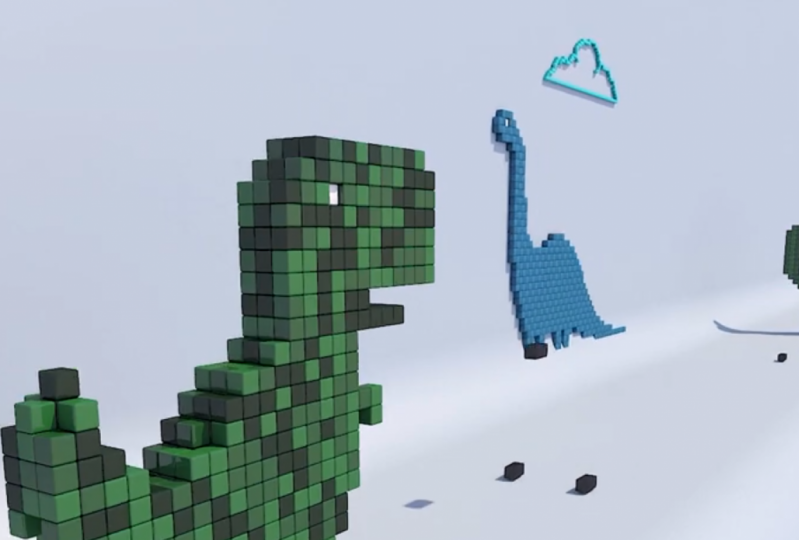
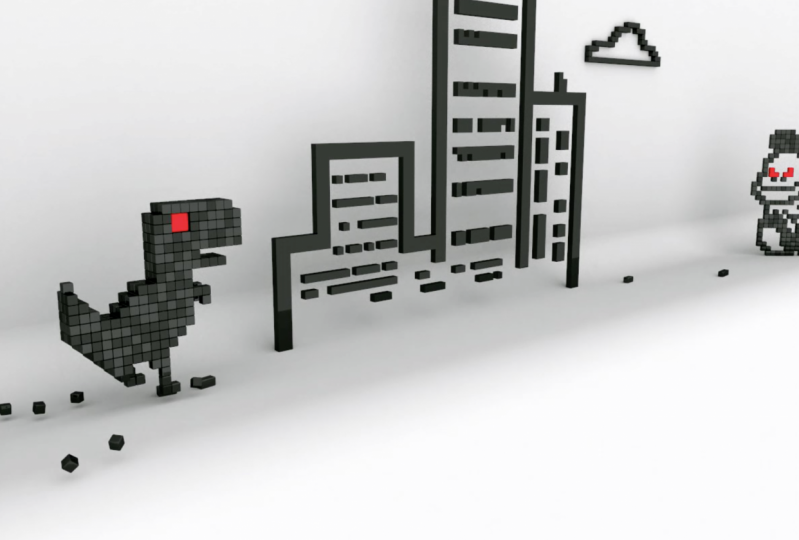
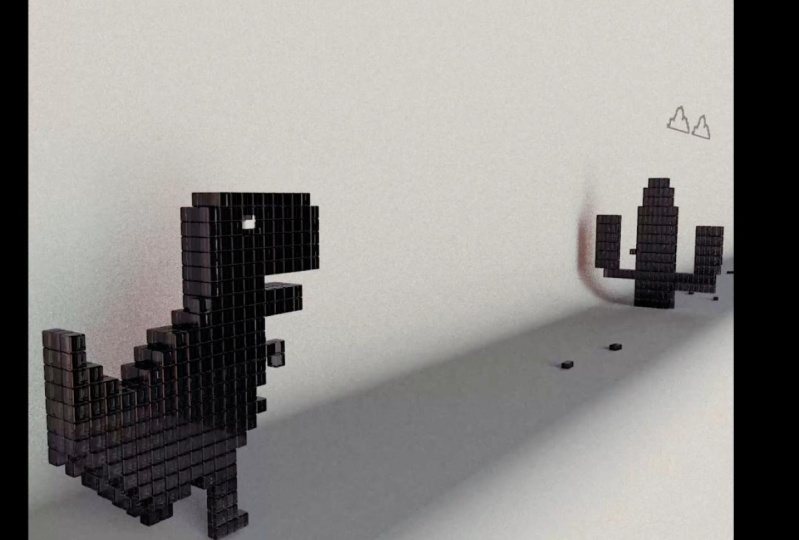
Rex und Nation Land Cinema Foodie kreiert . Dieses Video ist von dem berühmten Goldenen Chrome-Spiel inspiriert. Wissen Sie,
die, die auftritt, wenn Sie Probleme mit der Internetverbindung haben. Ich habe dieses Video ursprünglich für meine vier oder vier Aufwärtsseite erstellt. Diese Seite wird angezeigt, wenn jemand sich öffnet oder falsch geschriebenen Link. Auf der anderen Seite. Ich dachte, das wäre relevant, weil dies meine Animation Studios Website ist, auf der Leute unser Portfolio sehen und uns bezüglich animierter Videos kontaktieren
können. In dieser Klasse lernen
Sie den technischen Prozess aus, indem Sie nahtlose Loop-Animationen im Kino 40 erstellen. Und natürlich können
Sie diese Technik und Ihre eigenen Produkte anwenden. Wir werden auch einige dynamische Simulation auf vielen verschiedenen Tricks lernen. Wir werden mit der Suche nach Referenzen beginnen und sie vorbereiten. Dann werden wir mit dem Bau beginnen werden Schritt für Schritt im Kino vier d. Diese Klasse sollte geeignet für Benutzer aus sein. Alle Ebenen haben auch dafür gesorgt, dass ich die meisten der bekannten Fallstricke erwähnt,
die Sie auf, wie man jeden von ihnen lösen könnte . Und wenn Sie jemals steckengeblieben sind, zögern Sie nicht, jede Frage im Diskussionsbereich zu stellen, und ich werde mich so schnell wie möglich bei Ihnen melden. Also, ohne weiteres, lasst uns unsere erste Lektion beginnen.
2. Referenzen für den Nachzeichnen vorbereiten: hallo wieder, bevor Sie in Same a vier D arbeiten. Lassen Sie uns einen weiteren Blick auf unser Video werfen. Wie Sie hier sehen können, benötigen
wir einige Referenzen für unser Video. Wir haben einen Dinosaurierkaktus und einige Kleider, also lassen Sie uns unseren Web-Browser hier öffnen und nach Chrom suchen. Sterben Sie kein Spiel und wählen Sie Bilder. Wir werden diese Bilder interessant,
verrückt vor D verwenden , also ist es besser, wenn wir hochauflösende Bilder haben. Lassen Sie uns die Suche herausfiltern, um uns nur hochauflösende Bilder zu zeigen. Wählen wir Werkzeuge aus, und wählen Sie
dann die Größe groß aus. Okay, wir haben hier ein paar Referenzen. Werfen wir einen Blick auf das hier. Es hat einen Dinosaurier-Charaktere und eine Wolke, so dass dieser gut ist. Speichern wir es hier in unserem Projektordner. Ich empfehle dringend, dass Sie einen neuen Ordner für dieses Projekt erstellen, damit Sie
Bilder,
Materialien,
Kino,Dateien
vollständig oder rendern Sequenz darin speichern Bilder,
Materialien, Kino, Kino, können, damit Sie alles an einem Ort haben können. Lassen Sie uns unseren Ordner hier öffnen, und das ist unser Bild. Wir müssen jede der Referenzen zuschneiden, damit wir sie im Kino 40 verwenden können. Sie können das Beschneiden in jeder Software für ein Geschäft oder eine andere Software verwenden können. Es spielt eine Rolle. Wir werden es hier in unseren Fenstern tun. Bild. Angesehen So wie diese Aiken wählen Sie das Seitenverhältnis quadriert werden. Es ist die Größe des korrupten Bereichs. Wählen Sie den Kaktus Toby in der Mitte und klicken Sie auf Speichern Sie eine Kopie seinen Namen es Kaktus und klicken Sie auf Speichern. Lassen Sie uns das Originalfoto hier öffnen. Diesmal haben wir diese Wolke fallen gelassen. Gehen wir nochmal zu den Aiken. Wählen Sie die Erwartung aus, die quadriert werden soll. Zentrieren Sie unsere Cloud auf klicken Sie Ihren Namen speichern Es Cloud. Öffnen wir das Foto noch einmal. Wir werden den Dinosaurier beschneiden müssen. Diesmal wäre unser Dinosaurier animiert und muss für den Arbeitszyklus posieren. Das ist also eine der Posen. Lass es uns wieder schließen. Hey, die
Größe des beschnittenen Bereichs. Zentrieren Sie den Dinosaurier Tritt sicher. Nennen wir es Dino. 01 Da es sich um eine der Posen handelt und auf Great speichern klicken, öffnen
wir erneut eine Broschüre bestellen. Wie Sie in unserem heruntergeladenen Foto sehen können, ist
dies die Dinosaurier-Pose. Sein rechtes Bein berührt den Boden. Das linke Bein ist aus dem Boden, so brauchen wir die anderen Umfragen mit dem rechten Bein ist aus dem Boden auf dem linken Bein ist auf dem Boden. Wie Sie sehen können, ist
dieser hier genau das, wonach wir suchen. Es ist der gegenüberliegende Pfosten aus dem anderen Bild. Lass es uns nochmal speichern. Das ist unser Projektordner. Lassen Sie uns die Bilder groß machen, damit wir sie besser sehen können. Das ist unser neues Bild. Wir können es auch auf dem Bild Ihres Glücks zuschneiden, bevor. Oder wenn Sie Photoshopped haben, können
wir dorthin gehen. Und hier ist, wie man es für den Laden macht. Wenn das etwas ist, das du möchtest, ist
es ein offener Fotoshop. Wählen Sie das Zuschneidewerkzeug aus. Also, wie das Verhältnis zu Quadrat 1 zu 1 und wie zuvor, zentrieren Sie den Dinosaurier in der Mitte. Nick diese Martin und rette sie. Okay, das sind unsere Früchtemappen. Wir haben hier eine Referenz für Charaktere, eine Wolke und die beiden Posen für unseren Dinosaurier. Wie Sie sehen können, lassen Sie uns die Hauptreferenzen löschen, nur um den Ordner zu säubern
3. Modellierung der cacti: Nun, da wir unsere Referenzen bereit haben, springen
wir ins Kino vier D. Lassen Sie uns beginnen, indem wir eine einfache Ebene erstellen. Klicken Sie einfach auf diese moderne für eine Weile und wählen Sie Flugzeug. Lasst uns Street es um 90 Grad gegessen haben. Also, wie dort haben sie erzählt und irritiert wie diese halten Verschiebung für inkrementelle Werte. Wir mussten neun Grad sein, also ist das in Ordnung. Lassen Sie uns ein neues Standardmaterial erstellen. Noch ein Kick drauf. Wählen Sie die Textur, die sein soll. Diese Zeichen klicken auf Öffnen, dann,
ja, ja, Kill des bearbeiteten Materials ziehen Sie das Material per Drag-and-Drop auf der Ebene. Und los geht's. Die Navigation in Cinema four D ist ganz einfach. Sie können mit dem meisten Scroll-Ban vergrößern und verkleinern, indem Sie Kult auf dem Maidan am unteren und umkreisen mit altem und dem linken Klick verwenden. Wir kennen auch die potenziellen Sie. Wenn Sie dies minimieren möchten, Newport und Gehe zu anderen Ansichtsports Klicken Sie einfach auf die mittlere Maustaste, und hier haben wir die Draufsicht Vorderansicht, die ich tue, und wir sind wieder durch die Perspektive, nur mit der mittleren Maustaste. Lassen Sie uns nun einen einfachen Würfel erstellen. Klicken Sie einfach darauf. Es ist ziemlich groß. Machen wir es fünf mal fünf mal fünf. Ich will nicht sehen, dass es besser wählt. Füllen Sie es, machen Sie es fünf Zentimeter öffnen. Das wird unser Baustein sein. Dieser Würfel wird wie ein Bild in drei D
handeln . Sie klicken und dann zu sein Gouverneur-Texturen. Legen wir den Würfel in ein Cloner-Objekt, indem wir Gold drücken und dieses Cloner-Objekt auswählen. Dadurch wird der Cube vom Cloner-Objekt untergeordnet. Wählen wir das Cloner-Objekt aus. Wählen Sie den Modus aus, der heute vereinbart werden soll, und stellen Sie sicher, dass die Form angezeigt wird. Ändern Sie dann die Größe auf 55 mal fünf. Erhöhen Sie Konto in der x X ist und das warum. Wie Sie auf unserer Referenz hier sehen können, ist
dies eine Größe für Pixel, also muss ich das Flugzeug skalieren, darauf
klicken, die Skala
auswählen und auf diese Weise skalieren. Wir müssten dieses Cloner-Objekt durchsehen. Also lassen Sie uns auf das Klimaobjekt Basic und Schuhe X ray klicken, damit wir ein besseres Aussehen haben können. Ich denke, wir können es ein wenig kleiner auf einem we Go Index machen. Der Klon, das Objekt, das Objekt AB die Begeisterung Konto Toe vielleicht 15 vielleicht ein wenig weniger. Wir wollten nur die Referenz in den Hintergrund passen. Vielleicht kannst du ihn Mich nach links bewegen. Ähm, es in der Y-Achse. Ich denke, es ist perfekt. Mal sehen, wie es in der Perspektive aussieht. Sie bekommen so wieder Perspektive. Du. Es ist eine Menge. Okay, es ist ein großer Block von kleineren Würfeln. Vielleicht können Sie die Zählung in der Z überschüssig machen, so dass der Kaktus nicht so dick auf dem
Weg zu gehen ist . Das ist gut. Zurück zur Vorderansicht. Wir müssen die zusätzlichen Hinweise oder zusätzliche Pixel im aktuellen Objekt entfernen, damit wir
es auf diese Weise machen können . Also, wie die Cloner-Objekt-Tags. Keine Transplantateier Markgraff Auswahl. Nehmen Sie dies ermöglicht es uns, in den Video-Würfel oder Pixel zu wählen. In unserem Fall, in dem der Cloner ausgewählt ist, wählen Sie McGrath Auswahl. Wählen Sie Markgraff betroffen auf Ebene Defektor machen. Lassen Sie uns die Ebene Effekt er Entferner umbenennen, weil wir es brauchen, um die Würfel zu entfernen, die wir wählen Miss Klicken Sie auf Parameter auf Checkposition, Klicken Sie auf qualifizierte und klicken Sie auf Uniformen. Skala Machen Sie die Fertigkeit. Negativ ein in zurück zu den Betroffenen. Stellen Sie sicher, dass die Auswahl auf McGrath gesetzt ist. Wenn dies nicht der Fall ist, klicken Sie
einfach auf das Tag und ziehen Sie es hierher. Alles klar, das ist Nummer. Klicken Sie auf das Tag. Hier. Es bringt die mehr Diagrammauswahl Werkzeug. Dann wählen wir den Cloner aus
und, und, wie Sie sehen können, entfernt
er das, was wir sofort auswählen. Das ist Klick-Shift, um mehr zu dieser Wahl hinzuzufügen. Wenn wir nicht Shift verwendet
haben, wählen wir einfach die neuen Würfel aus. Also lassen Sie uns wieder die Kontrolle bekommen und sagte, Klicken Sie auf Verschiebung in Bewegung neuesten. Kommen wir zurück zur Perspektive. Siehst du, was wir haben. Ich muss das hier
auch entfernen . Die Ecken von dieser Praxis. Er muss nicht genau wie die Referenz-Pressesteuerung sein, um das so niedlich zurückzubekommen. Ich finde, das sieht gut aus. Wählen wir den Cloner und das Verschiebenwerkzeug aus. Lassen Sie es uns in die Richtung bewegen, um es zu sehen. Wählen Sie besser den Klon es erneut aus. Ich überprüfe den X-Strahl, um zu sehen, wie es aussieht. Wenn Sie es erneut optimieren müssen, müssen
Sie nur noch einmal auf das McGrath Auswahl-Tag doppelklicken. Wählen Sie dann die Kloner aus und wiederholen Sie den Vorgang erneut. Ich denke, das ist besser. Sehen wir es in die Perspektive. Du, ich denke, es sieht gut aus. Das ist großartig. Erwachsenenmaterial für die Charaktere schaffen 24. Material. Klicken Sie darauf. Ändern Sie einfach die Farbe eine dunkle und ziehen Sie sie auf den Kaktus, damit wir sie
besser sehen können . Großartig. Lassen Sie uns auf die Kloner und den Entferner klicken und Alton G drücken, um sie in eine neue Gruppe zu setzen und es Zeichen
umbenennen. 01 Wir müssten einige weitere Versionen der Zeichen machen, so dass Sie nicht die
gleiche Presse aussehen ,
Kontrolle und Droge, um eine Kopie für alternativ zu machen, Sie können Steuerelement C Control V Erstellen Sie eine neue. Lassen Sie uns es umbenennen Zeichen gehen, um es erweitert, verschieben Sie es nach links, gehen Sie zur Vorderansicht, doppelklicken Sie auf das McGrath Auswahl-Tag. Dann können die Miteigentümer und wir beginnen, einige Variationen zu machen. Vielleicht brauchst du diese Erinnerungskontrolle, um die Elite hinzuzufügen und zu wechseln. Das sieht anders aus. Alles klar, machen Sie ein anderes Steuerelement und ziehen Sie es, üben Sie für drei, dann verschieben Sie es weg und wiederholen Sie den gleichen Vorgang. Alles klar, wenn du mehr wissen willst, ist
es völlig in Ordnung
4. die Wolken modellieren: in der vorherigen Lektion. In dieser Lektion haben wir drei Variationen aus einer Figur mit Mutter die Wolken . zunächst
sicher, dass Sie die Lebensdauerauswahl ausgewählt haben Klicken Sie auf die Referenzebene auf dieser. Bewegen Sie es nach oben. Lassen Sie uns doppelklicken auf sein Material. Ändern Sie die Textur in die Wolke. Mal sehen, was haben Sie? Du. So ist der Kontrast in diesem Bild ein wenig niedrig, aber wir können diese leicht wählen Farbe und erweitern Sie die Minyan aus Textur. Und das erhöht den schwarzen Punkt Zehe. Vielleicht mein Datum Das schließt, das Material hinzugefügt, Lassen Sie uns einen Würfel erstellen. Dieses Mal mussten wir zwei mal zwei Tore aus dem Bildschirm sein. Lasst es uns raufholen. Klicken Sie auf Füllung. Es ändert die Ebene zu, und es verwendet die Filets Unterteilung auf auf die gleiche Weise Espresso alt und Kick auf das Klonobjekt. Ändern Sie den Stimmungsgrad heute und stellen Sie sicher, dass die Form auf pro Schritt eingestellt ist. Ändern Sie es von Fuß für Fuß. Mein Zwei-Wechselkonto in der Z-Achse Zehe eins. Wir wollen diese Wolke nicht, Toby. Denken und erhöhen Sie die Zählung. Vielleicht Zeh. Versuchen wir es mit 50. Vielleicht noch ein bisschen mehr. Das sind 60. Das ist in Ordnung. Und in der Y-Achse, die 20 schlägt, ist das okay. Wenden wir das gleiche Material an, das wir auf die Charaktere verwenden. Klicken Sie auf die Kloner. Basic aktiviert. Extra, damit wir besser nachvollziehen können. Lasst uns bewegen. Es leuchtet. Objekt hier oben und zurück zu den Klonern. Der Objekt-Tipp. Vielleicht kannst du das 18 machen. Ich denke, das ist gut. Dasselbe wie zuvor. Klicken Sie auf die Cloner-Tags,
Markgraff-Tags ,
Markgraff-Auswahl-Tag . Klicken Sie dann erneut auf den Cloner, Markgraff wirksam und ein Flugzeug betroffen. Ändern Sie die Parameter des Spiels infiziert auf Überprüfung Position überprüfen skaliert Uniformen skaliert. Ändern Sie es, um einen zu brauchen, und wir sind gut zu gehen. Klicken Sie niemals auf das McGrath Auswahl-Tag. Wählen Sie dann die Kloner aus. Wir können das Gleiche tun, wie wir es vorher getan haben. Es ist viel einfacher, wenn Sie gehen, aber das Tag löschen als invertieren und nur auswählen. Wählen Sie nur den Würfel aus, den Sie steuern möchten, und wählen Sie alle gewünschten Hinweise aus. Nun, es muss nicht perfekt sein. Wir können es fast wochen. Okay, lassen Sie uns die Bilder entfernen, die wir nicht wollen, und die, die wir wollen, damit es schön aussieht. Schauen wir uns das in der Perspektive an, du Risotto. Bringen Sie das Objekt zur Ansicht. Vielleicht können wir die Rettung des X-Strahls besser sehen. Ich finde, es sieht cool aus. Vielleicht kannst du einige dieser großen Sünden entfernen, damit es nicht so aussieht, als wäre es zu denken. Klicken Sie niemals auf das McGrath Auswahl-Tag. Dann klicken die Kloner auf Umschalttaste. Entfernen Sie diese Bilder viel besser. Kann sogar das Flugzeug deaktiviert. Es sieht schön aus, genauso wie vorher. Wir wählen, je näher die Ebene Klicken Sie auf Alton G auf Name it. Wolke Nr. Eins. Wir können einige andere Versionen für die Cloud leicht erstellen. Vielleicht können Sie diesen um 180 Grad drehen oder wir können ihn hier eingeben. Drücken Sie die Steuerung und Jack auch. Du nennst es zu clo drei. Du kannst noch einen machen, genauso wie wir es vorher getan haben.
5. Modellierung der Dinosaurier: Nun, da wir einige Variationen von der CAC Ty und den Wolken erstellt haben, lassen Sie uns voran und modellieren unseren Dinosaurier. Wir können es entweder von Grund auf tun oder eine der CAC Ty das Modell unseres Dinosauriers verwenden. Gehen wir weiter und auf Verstecken oder Ebene. Vielleicht können wir alle anderen Objekte verstecken, damit wir uns auf unsere Dinosaurier konzentrieren und den
Bericht beschleunigen können , um das zu tun, müssten
wir zu den Verkehrsflügen innerhalb Samer, 40. Diese beiden Kreise neben jedem Objekt werden als Ampel bezeichnet. Der obere Kreis wirkt sich auf die Sichtbarkeit des Objekts im Ansichtsport aus, und der untere Kreis wirkt sich auf die Sichtbarkeit außerhalb des Objekts im Rendervorgang aus. Zum Beispiel ist
es direkt auf Kaktus eins. Es ist mit einem Klick klicken. Es wird grün. Das bedeutet, dass es im Bericht sichtbar ist. Wenn wir erneut klicken, wird
es rot und es verschwindet aus dem gesamten Bericht. Klicken Sie erneut, und es kehrt zur Standardfarbe zurück, die grau ist. Und das bedeutet, dass es wieder sichtbar ist. Dasselbe im anderen Kreis grün bedeutet, dass es sichtbar ist, beabsichtigt gelesen. Es bedeutet, dass es im Geschlecht unsichtbar ist, und es hat keinen Einfluss auf die Sichtbarkeit Interview Port. Gehen wir weiter und schalten es wieder ein. Wenn Sie klicken und drücken Sie auf irgendeiner von der Ampel auf diese Weise, können
wir sowohl in grander und deport beeinflussen. Lasst uns nochmal treten und verschwindet dann sowohl im Render als auch in den Menschen. Lassen Sie uns noch einmal klicken, um es zurück zu bringen. Okay, lassen Sie uns alles verstecken, außer Kaktus eins, weil wir eine Kopie davon machen und unseren Dinosaurier erschaffen. Lassen Sie uns klicken, klicken und ziehen, um alle Ampeln grün zu machen, klicken, Kult und ziehen Sie wieder, so dass wir alles in unserem gesehen hier außer Kaktus eins verstecken können. Wir haben nur die Referenzebene und haben uns eine getreten. Sie kennen Vieux Port jetzt, Wie Sie sehen können, ist
die Navigation ein bisschen schneller und wir können uns auf unseren Dinosaurier konzentrieren. Lassen Sie uns eine Kopie von diesem Kaktus machen, indem Sie die Steuerungstaste drücken und ziehen. Lassen Sie es uns umbenennen und ich weiß und präsentieren. Lassen Sie uns die Aufstellung bewegen und den Kaktus vor unserer Szene verstecken. Lassen Sie uns seine Drop erweitern, gehen Sie zum McGrath Auswahl-Tag und klicken Sie dann auf Cleared. Auf diese Weise können wir diesen Block verwenden, um unseren Dinosaurier zu kreieren. Lasst uns zuerst ein bisschen anpassen. Sehen wir es in der potenziellen drücken Sie so, um es in den Fokus zu bringen. Okay, wir müssen die Dicke erhöhen. Gehen wir zu den Klonern. Es wurde die Zählung in Z-Richtung 23 erhöht, so dass die Dinosaurier eine gewisse Tiefe haben. Es ist aktiviert, der zusätzliche Modus geht zurück in die Vorderansicht. Dann müssten wir unsere Referenz für den Dinosaurier mitbringen. Lassen Sie uns einen Blick auf dieses Material haben. Ändern Sie die Textur. 29 oder eins. Dies ist unser erster Beitrag in unserem Arbeitszyklus. Danke Klicken Sie auf Öffnen. Ja, wir müssen das vorherige Material von der Wolke essen, wenn Sie sich erinnern und den
Kontrast erhöhen . Bringen wir es in diesem Frühling zurück. Die schwarze 0.20 wieder und schließen Sie es in Ordnung muss zurück zur Kronen. Erhöhen Sie die Anzahl in der X X ist, lassen Sie uns versuchen, 21 sieht gut aus und in der Y-Richtung. Lassen Sie uns versuchen, es zu verringern, vielleicht Zehe 23. Bewegen Sie das Flugzeug so und wir sind gut zu gehen. Das fängt an. Verschieben der unnötigen Würfel. Doppelklicken Sie auf das McGrath Tag, dann das Klonen, und lassen Sie uns diese Würfel löschen, indem Sie Shift drücken und die Würfel auswählen. Lassen Sie uns es in der Perspektive überprüfen. Du, das ist behindert. Der X-Strahl für einen Moment. Sieht gut aus, aber wir müssen es etwas optimieren. Sie müssen eine Lücke zwischen diesen beiden Händen auf die gleiche Weise erstellen, wie wir Kick, Shift und Elite und wählen Sie diese Würfel. Okay, wir haben auch die Hände, die wir brauchen, um die Beine
zu verbessern . Übrigens können
Sie die Pinselgröße mit dem mittleren Mausboden vergrößern oder verkleinern. Klicken und ziehen Sie nach links, um es nach rechts zu verkleinern, um die Größe zu vergrößern. Aber pass auf. Wenn es zu klein ist, können
Sie nichts auswählen. Dies ist eine häufige Fallstricke, also lasst uns wieder zunimmt. Lasst uns dieses Bein nah an uns machen und dieses ein bisschen für okay, dieses Check it out. Die Beine sehen gut aus. Die Hände sehen gut aus. Eigentlich ist
das ein zusätzlicher Würfel. Ich muss es aus Versehen gewählt haben. Lassen Sie uns diese beiden Würfel löschen, um den Schwanz darauf zeigen zu lassen, und ich denke, die ersten Posen getan. Lassen Sie uns die anderen Umfragen erstellen, aber zuerst wurde der Name dieser Auswahl geändert. Klicken wir auf das Tag, dann einfach, und ändern
Sie dann den Namen in Pose Nr. Eins und klicken Sie auf Enter. Wie Sie sehen können. Sobald ich auf die Eingabetaste klicke. Es bringt den ganzen Würfel zurück, den ich ausgewählt habe. Der Grund dafür ist, dass der Entferner, der
die betroffene Ebene ist, diese Auswahl
beeinflusst. Je mehr Graph Auswahl, und wir haben es in Pozo eins umbenannt. So gibt es hier kein Tag namens McGrath Auswahl. Das ist, warum diese betroffen nicht alles tun, so schnell behoben, dass durch Klicken und Ziehen auf dem Tag Zehe die Auswahl. Und jetzt sind wir wieder da. Okay, das soll 01 Lassen Sie uns den anderen Beitrag erstellen. Es ist sehr einfach. Lassen Sie uns eine Kopie dieser Auswahl machen, indem Sie auf die Steuerung des Medikaments klicken und diese Auswahl
Pose benennen . Oh auch. Okay, wählen
wir die Entfernung erneut aus und ziehen Pose Foto in dieser Wahl. Auf diese Weise können wir die Auswahl in Pozzato ändern und es wird automatisch aktualisiert. Klicken Sie niemals auf das Material und wählen Sie und ich weiß Auto. Öffnen Sie dann Click. Ja, gehen wir zurück zu den Klonern und aktivieren X ray. Holen Sie sich in die Vorderansicht und Positionen Flugzeug. Wählen Sie das Skate-Werkzeug auf den Schmerz. Skalieren Sie es ein wenig, um das zu passen, was wir hier bereits haben. Vielleicht bewegen Sie es. Ich traf mich. Ich denke, es ist gut. Jetzt gehen wir zurück. Also, desto mehr Graphen Auswahl Tag von Pozo, auch. Doppelklicken Sie darauf. Klicken Sie auf die Kloner. Lasst uns unsere neue Pose optimieren. Lassen Sie uns die Perspektive überprüfen. Sie haben X ray deaktiviert und sehen, was wir haben. Bist du okay? Einige Würfel fehlen. Lasst uns sie nochmal überprüfen. Die Spur, die hinten. Und ich denke, es sieht gut aus. Jetzt gehen wir zurück zum Entferner, klicken Sie auf die effektive Registerkarte und wechseln Sie zwischen Post eins und Post und sehen, was wir hier haben . Es ist eine, und er sollte Gutes besitzen. Bevor wir unsere Lektion beenden, müssen
wir noch eine Sache hinzufügen. Lassen Sie uns erstellen und ich höre, denn aus dieser Sicht ist
das nicht sichtbar. Lassen Sie uns einen Würfel erstellen. Machen wir es fünf. Meine fünf, meine fünf. Gehen wir zur Vorderansicht. Schnappen Sie sich den Zug,
sagte, den Würfel zu tun. Fügen Sie eine Füllung hinzu, wie der Rest der Würfel. Mach es offen. Fünf. Zurück zur Perspektive. Sie verschieben es in Z-Richtung. Nicht den ganzen Weg. Ich denke, das ist in Ordnung. Lassen Sie uns einfach den Würfel nach innen bewegen. Die Gruppe hat hier den Cube umbenannt. Alles klar, Dekanter. Auf diese Weise können wir den Dinosaurier mit den Augen bewegen und alles bleibt an Ort und Stelle
6. Walk: in dieser Lektion wird ein Wanderzyklus für unseren Dinosaurier erstellen, bevor wir mit der Animation beginnen. Lassen Sie uns unsere Rahmen pro Sekunde Steuerung und D, um die Projekt-Einstellungen zu bringen, dass der volle Wert im Kino vier D für die FPs oder den Rahmen pro Sekunde er 30. Machen wir es 24 für dieses Projekt. Das war's. Ist es hier in den Rendereinstellungen? Ändern Sie die Bildrate hier 24, um die Projekteinstellungen anzupassen, und schließen Sie das Fenster. Wie Sie sehen können, haben
wir nur 72 Bilder in unserer Timeline. Hier. Wir möchten, dass die Videodauer 15 Sekunden beträgt, so dass 15 Sekunden multipliziert mit 24 Bildern pro Sekunde 360 Frames ergeben. Schreib uns hier 360. Und wenn Sie durch die Timeline verkleinern, werden
wir sehen, dass der letzte Frame 360 ist. Gehen wir zu unserem ersten Frame und
zoomen durch die Zeitlinie, um die einzelnen Beute Zahlen zu sehen. Dann gehen Sie toe das Entfernerobjekt, das ist eigentlich unser Spiel, ein Faktor, den wir zuvor auf dem Auswahlparameter erstellt haben, so to-Tag ausgewählt ist und wir haben zwei Tags hier Pose eine und Pozo lassen Sie uns klicken, einem entgegensetzen und es in die Auswahl ziehen. Wie Sie sehen können, werden die Beine sofort aktualisiert. Stellen Sie sicher, dass wir auf Frame Null sind und die Auswahl eingestellt ist. Setzen Sie sich gegen eine Eins und erstellen Sie einen neuen Schlüsselrahmen. Bewegen Sie die Nadel,
Angst, dass ausgewählte Bozo eine Auswahl von zwei ziehen und einen Schlüsselrahmen erstellen. Wechseln Sie zu Frame acht, und wählen Sie erneut Pozo eins aus. Oder Sie können ganz einfach den ersten Schlüsselrahmen auswählen. Okay, Kontrolle, also machen Sie eine Kopie davon und ziehen Sie sie auf Frame acht. Wenn das einfacher für Sie ist, ist
es Platte gehen, um auf Platte zu beginnen. Wie Sie sehen können, spielt
es nur eine, und wir wollten durch die gesamte Timeline spielen. Natürlich ist
es sehr schwierig, Schlüsselbilder alle vier Frames über die gesamte Zeitlinie zu erstellen, die 360 Frames sind. Glücklicherweise in Cinema four D eine einfache Möglichkeit, gibt es
in Cinema four D eine einfache Möglichkeit,die Animation zu wiederholen. Nehmen wir an, es kommt zurück zum Entferner, klicken Sie mit der rechten Maustaste auf die Auswahl Animation. Zeigen Sie Trek als Fenster hier, wählen Sie den Entferner aus. Dies bringt die Spureigenschaften. Wie Sie sehen können, das ist vor und nach, und neben ihnen vor platziert wachsen zeigt das Animationsverhalten vor dem ersten
Schlüsselbild auf Wir brauchen nicht, dass nach zeigt das Animationsverhalten nach dem letzten Schlüsselbild . Ändern wir es von „Konstante“. Um es zu wiederholen, sehen
Sie einen anderen Parameter. Hier ist es auf Null gesetzt. Dies gibt die Anzahl der Wiederholungen an. Null bedeutet, dass es auf unbestimmte Zeit wiederholt wird, und das ist es, was wir wollen. Wenn Sie die Animation
zum Beispiel ändern , wird
die Animation für eine zusätzliche Zeit wiederholt. Gehen wir zurück auf Null, weil wir auf unbestimmte Zeit schauen wollten. Leider können
Sie das tun. In älteren Versionen. Ich arbeite mit Kino vier D oder 21 zum Beispiel, wenn Sie arbeiten mit 20 die geringste Zahl, die Sie gehen können, ist eins, aber Sie können eine hohe Zahl wie 500 oder Beispiel setzen. Die Länge des Videos beträgt nur 15 Sekunden, und es gibt keine Möglichkeit, dass die See-Animationen mehr als das wiederholt werden können. Da du an unseren 21 gearbeitet hast, setze es zurück auf Null und lass uns sehen, was wir hier haben. Lassen Sie uns sogar durch die Timeline hinauszoomen, okay? Sieht gut aus. Lassen Sie uns es sogar interessanter machen, indem Sie den Dinosaurier auf und ab treffen, während er geht . Nehmen wir an, die Animation geht an den Anfang. Wählen Sie die Diner Gruppe, gehen Sie zum Gordon, es stechen, sagte die Y Position 20 Sie können über drücken, um den Dinosaurier in Position zu bringen Lassen Sie uns wieder nach Hause von Null zoomen . Machen wir einen Schlüsselrahmen. Lassen Sie uns zu Rahmen gehen und verschieben Sie es um fünf Zentimeter nach oben, was die Größe von einem Würfel oder einem Pixel entspricht. Dadurch wird ein Schlüsselbild erstellt, nein zum Frame für Make it null erneut und ein Schlüsselbild erstellt. Wir können auch diese Animation mit der gleichen Einstellung Rechtsklick Animation Kurzspur wiederholen . Also lassen Sie das Diner wählen Sie die Animation nach. Um es zu wiederholen. Erinnere dich noch einmal. Wenn Sie frühere Versionen suchen, können
Sie 500 oder 1000 eingeben, um die Wiederholung auf unbestimmte Zeit vorzunehmen. Schließen wir das Fenster. Geh, um vielleicht wieder ein paar durch die Timeline zu starten. Ich bin Pressplatte. Okay, es ist ein bisschen besser, aber wir haben hier ein Problem. Aufwärts- und Abwärtsanimation passt nicht zum Orbit-Stil. Wie Sie sehen können, verschmilzt
es zwischen diesen beiden Schlüsselbildern nach oben und unten. Animation sieht glatt aus, die nicht in die Umlaufbahn passt. Schauen Sie, nach dem wir suchen. Sehen Sie sich die Bein-Animation an. Sie können die zwischenliegenden Posen sehen. Das Licht berührt entweder den Boden oder aus dem Boden. Lass es uns schnell reparieren. Klicken Sie auf den Dyno, klicken Sie mit der
rechten Maustaste auf den Weg. Animation. Sicher, wenn Kurve, wie Sie sehen können, sieht
die Animation wie eine Sinuswelle aus, und es ist sehr glatt. Lassen Sie uns alle diese Schlüsselbilder auswählen und klicken Sie auf den Schritt alt. Es sieht aus wie ein On-Off-Graph, und der Wert ist entweder Null oder fünf. Lass es uns schließen und sehen, was wir hier haben. Viel besser, wie Sie sehen können, wenn es nach oben bewegt, es bewegt sich genau nach Wert der Form Pixel auf. Das Gesamtbild ist gut.
7. Nahtlose loop: Hier ist ein kurzer Tipp, wie Sie jedes Mal eine perfekte Loop-Animation in Ihren Projekten erzielen können, wobei das Grundkonzept abläuft, dass der erste Stream genau wie der letzte ist. So werden Sie den Unterschied nicht bemerken, wenn das Video endet, weil es mit dem genauen
Frame beginnt , wo es endet. Werfen wir einen Blick in unsere Dino-Animation hier bei Select the Leg Animation. Vergrößern Sie ein wenig. Wie Sie hier sehen können, wird
die Animation wiederholt. Alle acht Frames, meine einfache Mathematik, dividiert die ganze Anzahl der Frames, die 368 ist, was die Anzahl der gezeigten Frames ist. Wir bekommen 45, also haben wir genau 45 Schleifen von den Dinosaurierbeinen. Also mit diesem, mit dem wir perfekt aussehen. Stellen Sie sich vor, wir haben irgendwie eine Loop-Animation bei Frame sieben. Lassen Sie uns die Mathematik nochmal machen. Wir haben 360 Rahmen geteilt durch sieben. Das Ergebnis ist keine ganze Zahl. Das bedeutet, dass wir 51 Schleifen und einen Bruchteil auf diese Weise haben. Der erste Frame ist nicht genau wie der letzte. Wir können das leicht beheben. Wir haben zuvor die Animationslänge Toby 15 Sekunden gewählt, die genau 360 Frames ist, so können wir versuchen, 51 mit sieben oder 52 mit sieben multiplizieren. Dadurch können
wir eine etwas weniger oder etwas mehr Dauer durch Sekundenbruchteile haben. Aber wir sind sicher, dieses Mal, dass das Video perfekt lebenswert sein wird, weil wir manuell die Anzahl der Truppen
wählen. In unserem Fall sind
es 51 oder 52. Lassen Sie uns versuchen, 51 mit sieben zu multiplizieren. Wir erhalten 357 Frames, was nicht viel weniger ist. Es sind nur drei Frames weniger, aber es wird das Seilproblem beheben. Und wie ich bereits sagte, können
Sie 52 mal sieben wählen, was ein wenig mehr als 360 Frames wäre. Aber es wird auch perfekt wissen. Lassen Sie uns versuchen, dies zu tun, indem Sie die Anzahl der Frames kopieren, die wir hier haben, das ist 357 auf. Legen Sie es hier. Wenn er maximiert hat, werden
wir es sehen. Der erste Rahmen ist genau wie der letzte, und es würde perfekt aussehen
8. Die Umwelt erstellen: in dieser Lektion werden unsere Esel zusammenstellen und unsere Umgebung schaffen. Verstecken wir den Kaktus und die Wolken. Klicken Sie einfach auf ult links, klicken Sie auf Droge. Lassen Sie uns den Dinosaurier ein wenig nach rechts bewegen, und hier haben wir alle unsere Vermögen. Das ist schwer. Das Flugzeug. Lassen Sie uns einige einfache Verbesserungen machen. Erstens, um die Leistung aus dem Bericht zu verbessern und die Dinge ein wenig zu beschleunigen. Erweitern Sie Kleidung. Eins. Wählen Sie die Kloner aus. Ändern Sie den Instanzmodus, um Instanz zu rendern, und sie werden gleich in der Cloud oder zwei oder drei gepinkelt. In Ordnung, bauen
wir die Plattform, auf der der Dino läuft. Lass uns nach rechts springen. Du hier ist unser Dinosaurier und hast mich in die richtige Ansicht getreten. Nein, es ist aktiviert. Klicken Sie für eine Weile erneut, um Kampfflugzeuge zu aktivieren. Wählen Sie dann die Schiene. Ben, du wirst bemerken, ist das dieser Plan? Stift schnappt sich auf das funktionierende Rot. Ich denke, es ist ein Klick hier, eine
andere und die letzte hier. Klicken Sie auf
Escape-, Deaktiv Also, wie das Lebensauswahlwerkzeug an diesem Punkt verschieben. Wählen Sie diese auch, klicken Sie
rechts auf Wahrheit Champion. Lassen Sie uns die Radios ändern 2 40 klicken Sie eingeben und es wird automatisch um die Ecken für uns. Lassen Sie uns das Fliegen in ein Extrude-Objekt setzen. Daraus kann ich hören. Klicken Sie auf, und klicken Sie dann auf dieses Ike. In einigen Versionen werden
Sie es finden. Wenn Sie ein wenig mehr klicken und Sie werden es eines dieser Symbole finden, lassen Sie uns zurück zu den jeweiligen Sie und sehen, was wir haben. Okay, die Wirbelsäule wurde extrudiert, aber in die falsche Richtung, die ausgewählt ist. Bringen Sie es zurück auf Null. Möchten Sie in X-Richtung extrudiert? Lassen Sie uns einen Wert von 5000 setzen und klicken Sie eingegeben. In Ordnung. Sieht gut aus. Gehen wir zurück und wählen Sie das Modell anstelle der Punkte. Um eines der drei D-Objekte hier auswählen zu können, die auf das
Lebensdauer-Auswahlwerkzeug klicken und sehen, was wir haben, Sie gut aus. Lassen Sie uns unsere Vermögenswerte auf diese Plattform setzen. Fangen wir bei den Wolken an. Wählen Sie alle Wolken aus, bewegen Sie sie vorwärts und verschieben Sie sie, und es gibt eine Richtung. Um sie herum, um genau über der Welt zu sein. Okay, bewegen
wir uns. Wolke oder zwei. Vielleicht hier Clo drei. Vielleicht da. Wenn Sie eine weitere Wolken hinzufügen möchten, erstellen
wir eine Kopie dieses Klick-Steuerelements, so dass es eine weitere Kopie erstellt. Wenn Sie es dort platzieren möchten, dann ordnen Sie sie so an, dass alles ordentlich und gut aussieht. Okay, diese Wolke oder eine. Claudio auch. Das soll Wolke oder drei sein. Wenden wir uns in dieser einzehigen Wolke. 04 Alles klar, bewegen
wir uns. Die CAC ty auf der Plattform. Wählen Sie Kaktus 02 bewegt sich zum mittleren Kaktus 03 Bringen Sie es nah an das Ende. Natürlich, wenn Sie eine weitere Kopie dieser Pressesteuerung machen wollen, aber es kurz vor der letzten. Okay, lassen Sie uns sie arrangieren. Das hier ist Nummer drei, und das ist Nummer vier. Okay, also eins, 23 und vier Wir wollen vielleicht beide ein bisschen hierher bringen, und wir sind gut. Das nächste Ding. Wir wollen, dass sie irritiert werden, damit sie den Dinosauriern gegenüberstehen. Wählen wir Kaktus oder Vier-Klick-Verschiebung und ausgewählten Kaktus 01, um alle von ihnen auszuwählen. den Goto-Koordinaten wurde die Überschrift um 90 Grad geändert. Und wir sind gut. Lass uns gehen. Die Idee. Also ich meine, wir müssen das Flugzeug ein wenig nach oben in Y-Richtung bewegen und es von hier aus bewegen. Ein Zentimeter, vielleicht drei Zentimeter. Gut bewegen Sie den Schwanz Krawatte ein wenig. Das alles sieht gut aus. Lassen Sie uns dies von der außergewöhnlichen Zehenplattform umbenennen. Klicken wir auf Wirbelsäule Wählen Sie Punkte an dieser Stelle. Bewegen Sie es nach oben. Wählen Sie diesen Punkt aus. Bewegen Sie es. Tu es nicht.
9. Erstellen der Projektilen: in dieser Lektion würde die Geschosse erstellen, die diese kleinen Kugeln Dinosaurier Feuer, um den Kaktus zu zerstören. Lassen Sie uns voran und erstellen Sie einen einfachen Würfel, um das Projektil zu erstellen. Machen wir es 10 meine fünf mal fünf, das ist eigentlich die gleiche Größe wie unser Biegeblock, aber die Länge ist verdoppelt. Lasst uns auf klicken. Füllen Sie es, machen Sie es öffnen. Fünf. Wie die anderen, lassen Sie uns das gleiche Material anwenden, um es besser zu sehen, und es sieht gut aus. Lassen Sie uns einen Emitter aus simulierten Partikeln erstellen und den Emitter auswählen. Wie Sie sehen können, ist
es ziemlich groß, und wenn wir Spiel sammeln, werden
Sie sehen, dass es in die falsche Richtung emittiert. Das ist in die richtige Richtung gereizt. Behelfenshilfe bei gedrehter Suche nach zwei Grad. Das ist jetzt. Okay, es gibt in die richtige Richtung. Machen wir den Würfel zu einem Kind aus dem Zähler. Klicken und ziehen Sie den Würfel, bis der Abwärtspfeil angezeigt wird. Alles klar, lassen Sie uns auf den Emitter klicken, dann das Partikel Stop auf Lassen Sie uns zeigen Objekt auswählen. Sie können jetzt die Geschosse sehen. Lasst uns anklicken. Spielen Sie noch einmal, okay. Wie Sie sehen können, ist
die Größe des emittierten sehr groß. Wir brauchen nur die Partikel, Toby von einem einzigen Punkt emittiert wurde, der diese Materie wieder auswählt. Klicken Sie auf die Registerkarte Emitter. Lassen Sie uns die X- und Y-Größe fünf Zentimeter öffnen und klicken. Geben Sie ein. Lasst uns nochmal spielen. Okay, Partikel werden in einer geraden Linie emittiert. Lassen Sie uns den Emitter an der Hand der Dinosaurier bewegen, vielleicht ein bisschen nach oben und wir sind gut. Lassen Sie uns das emittierte Projekt Öl umbenennen und legen Sie es in die Diner Gruppe. Wir wollen, dass das Projektil ein Kind der Essgruppe ist,
so dass, wenn wir uns bewegt haben, dass ich weiß, dass die Emitter sich damit bewegt. Wir wollen auch nicht, dass die Projektile auf unbestimmte Zeit emittiert werden. Wir wollen nur, dass sie ausgesandt werden, wenn ein Hindernis im Weg steht. In unserem Fall sind es die Charaktere. Lassen Sie uns das Projektil wählen klicken Sie auf Partikel. Dieser Abschnitt könnte für Sie etwas anders aussehen. Wenn Sie frühere Versionen von Cinema four D verwenden, können
Sie dieses
Schlüsselbild nicht sowohl für den Geburtshilfe-Editor als auch für die Geburtenrate erstellen . Aikens wird vermisst werden. Aber keine
Sorge . Machen Sie diese Werte einfach eins zu eins. Und am Ende dieser Lektion werde
ich Ihnen einen schnellen Weg beibringen, um das gleiche Ergebnis zurück zu unseren Einstellungen zu erzielen. Lassen Sie uns den Geburtseditor sowohl im Editor als auch im Rendern Null machen, und es wird durch
die Zeitlinie hineinzoomen . Lassen Sie uns einen Schlüsselrahmen für den Editor und den Render-Affen von Null erstellen. Wechseln Sie zu Schlüsselbild eins. Machen wir es 24. Wir wollen sicherstellen, dass bei jedem Frame ein neues Teilchen zugelassen wird. Lassen Sie uns es im Editor und im gerenderten ändern und einen Schlüsselrahmen für beide erstellen. Bewegen Sie dann erneut zum Frame, um es bei Schlüsselbild erstellen Null und Null zu machen. Im Grunde bedeutet dies, dass keine Partikel in Frame Null emittiert werden. Dann wird ein Partikel in Frame 1 emittiert. Dann wieder würden
keine Partikel auf Frame emittiert werden, um die Animation abzuspielen. Wie Sie sehen können, wird
ein Teilchen zugelassen. Nehmen wir an, es geht an, um zu beginnen. Ändern Sie die Geschwindigkeit auf 500. Das ist Platte in Ordnung, Viel besser, übrigens, die Wiedergabe im View-Port wird nicht in Echtzeit abgespielt. Wenn wir OK genommen haben, klicken
Sie für eine Weile. Es ist auf alle Rahmen gesetzt. Es muss uns jeden Frame zeigen und wenn Sie viele Objekte und Überläufer in Ihren gesehenen
Dingen haben begonnen, so dass lassen Sie uns alte Frames auf diese Weise deaktivieren, wird es einige Frames überspringen, aber wir können die tatsächliche Geschwindigkeit sehen. Das ist seine Menge davon. Spielen Sie die Animation ab. Wenn du gespielt hast, würde
es jedes Mal spielen. Aber wie ich Ihnen sagte, war es. Halten Sie ein paar Rahmen, und in unserem Fall hat
es den Rahmen vom Projektil gehalten. Eine schnelle Möglichkeit, die Geschwindigkeit in Echtzeit zu überprüfen, ist eine schnelle Hardware unter klicken Sie
unter Einstellungen. Wählen Sie Hardware Öffnen GL, Wählen Sie den Rahmenbereich, um unsere Vorschau-Bereich zu sein, und wir können sogar skalieren, nur ein paar Sekunden klicken Sie Shift und sind. Du musst es nicht retten. Es wird schnell den View-Port rendern, und Sie können ihn von hier in Echtzeit abspielen. Übrigens, wenn Sie immer noch spielen können, ist
es meist im Bild angesehen und Sie haben einige Freunde, die nicht hervorgehoben sind. Sie können das leicht beheben. Gehen Sie zu bearbeiten Referenzen, selektiven Speicher und auf die Bild-Viewer. Sie finden den Speicher, der von den Bildbetrachern von den erzwungenen verwendet wird Es ist 10 24 Megabyte, das ist ein Gigabyte. Wenn Sie genügend RAM haben, können
Sie ihn zum Beispiel auf City 1000 erhöhen oder sogar noch mehr. Wenn Sie genug Widder haben, schließen Sie es. Wählen Sie Cache, maximale Anzahl von Frames. Warten Sie eine Weile und hier geht es jetzt in Echtzeit zu spielen. In Ordnung. Wir haben jetzt drei Schlüsselbilder, in denen der mittlere Schlüsselrahmen in dem Rahmen, in dem das Projekt Öl emittiert
wird. Wir können ganz einfach die drei Keyframes drücken Sie gesteuert auf ziehen Sie es an eine beliebige Stelle auf der Timeline, um ein anderes Projektil zu erzeugen. Auf diese Weise, wenn wir den Dinosaurier bewegen, können
wir ihn dazu bringen, ein Projektil direkt vor den Charakteren zu emittieren. Lassen Sie uns bringen oder Frames Option zurück. Eigentlich spielen. Okay, perfekt. Lassen Sie uns diese Schlüsselbilder auf löschen. Wir können immer zurückkommen und die wichtigsten Schlüsselbilder kopieren, wo wir wollen. Wenn Sie nun an früheren Visionen von Cinema vier D arbeiten, können
Sie keine Schlüsselbilder für diese beiden Parameter festlegen, und Sie können nicht einmal die Geburtenrate auf Null sagen. Es gibt einen kurzen Spaziergang für dieses Problem. Lassen Sie uns diese drei Schlüsselbilder löschen. Lassen Sie uns die Geburtenrate 24 im Editor machen und sie rendern und zum Beispiel, wenn Sie möchten, dass ein Partikel in Frame 1 emittiert wird. Lassen Sie uns einfach die Start-Emission auf eins einstellen und die Emission auf diese Weise stoppen. Ein Teilchen wird auf Frame 1 emittiert, und nichts wird ab der Zehe ausgestoßen. Und wenn wir ein anderes Projektil brauchen, Toby
zum Beispiel
auf Frame 100 emittiert hat, würden wir eine Kopie von dieser Projektilkontrolle und Droge machen. Benennen wir es
auch Project Oil um. Und lasst uns die Stopp-Emission bei Frame 101 machen und eine Mission bei Frame 100 starten. Auf diese Weise wird
ein Projekttitel auf Frame 100 ausgestrahlt, nichts würde davor oder danach zugelassen werden. Lasst es uns überprüfen. Okay, ein Teilchen wurde auf Frame eins emittiert. Warten wir auf Frame 100. Okay, ein anderes Partikel wird emittiert und Sie können dies wiederholen. Für jeden Perfekter können
Sie diesen Trick verwenden, anstatt die drei Keyframes zu erstellen und sie zu kopieren
10. Dinosaurier Animation: Lasst uns weitermachen und unsere Dinosaurier auf der Plattform laufen lassen. Lassen Sie uns die Diner Gruppe
wählen, Wählen Sie die Koordinaten, und das ist die Exposition Null machen, so dass der Dinosaurier an der gleichen Stelle beginnt, wo die Plattform beginnt. Lassen Sie uns eine Kamera erstellen. Wählen Sie eine schöne Position aus. Erstens können
wir es immer weiter optimieren. Danach sieht
diese Position gut aus. Lassen Sie uns auf die Kamera Aiken klicken. Es erstellt eine Kamera aus unserer aktuellen Ansicht. Wenn Sie diesen kleinen Aiken neben der Kamera auswählen, bedeutet
dies, dass Sie gerade durch die Kamera schauen. Wenn Sie die Szene verkleinern und vergrößern oder umkreisen, ändern
sich die Kamerabewegung und -drehung. Wenn Sie aus der Kamera gehen wollen, können
Sie diesen Aiken bei der Arbeit an der Szene nicht mögen. Und wie Sie sehen können, haben
wir hier eine Kamera. Wenn Sie wieder in die Kameraansicht gelangen möchten, wählen Sie diesen Aiken aus und Sie befinden sich in der Kameraansicht. Wir werden tatsächlich häufig in und aus der Kameraansicht gehen. Wir müssen die Kameraposition so fixieren, dass wir sie nicht versehentlich bewegen oder irritiert . Wählen wir die Kamera aus, wählen Sie Tags als Grab-Tags aus und wählen Sie ein Schutz-Tag aus. Auf diese Weise können wir nicht drehen oder verkleinern, indem wir die Kamera fortsetzen. Wenn Sie ältere Versionen verwenden, können
Sie das gleiche Tag-Verständnis von vier D-Steuerinversion 21 finden, mit dem ich gerade
arbeite . Es gibt keine Stadt vor den Tags. Hier ist ein kurzer Tipp für Sie, wenn Sie nicht wissen, wie Sie etwas im Kino finden. Four D Angriff, zum Beispiel, auf ein Objekt, das Sie klicken,
verschieben und sehen können , und Sie können nach Tags,
Objekten und buchstäblich alles suchen . Lassen Sie uns die Kamera auswählen, klicken Sie auf Shift und C auf Ihrer Tastatur, den richtigen Schutz. Und hier gehst du. Hier finden Sie alles, was sich im Genussessen befindet. Nein. Ein Schlag und wir sind fertig. Dies könnte Ihnen helfen, besser jedem Kino zu folgen. Vier-D-Tutorial. Wenn Ihre Version anders ist, Ordnung, lassen Sie uns nicht großartig auf allen Objekten von hier. Oh, mit Shift in C. Lassen Sie uns das kein Objekt nennen, und ich weiß plus Kamera, weil Sie wollen, dass die Kamera unserem Dinosaurier hier folgt. Setzen wir den Dino in das Null-Objekt und die Kamera,
warten Sie, bis der Abwärtspfeil angezeigt und losgelassen wird. Auf diese Weise können wir sowohl das Diner als auch die Kamera bewegen. Lassen Sie uns auf die Gruppe klicken. Stellen Sie sicher, dass die Positionskoordinaten alte Nullen sind, und lassen Sie uns durch die Timeline hinauszoomen, zum ersten Spiel
kommen und einen Schlüsselrahmen auf der Exposition erstellen. Gehen Sie zum letzten Typ 5000, der genau die Mieten von der Plattform ist und machen Sie einen weiteren Schlüsselrahmen. Lasst uns dafür aus der Kamera raus. Gehen wir zum ersten Schlüsselbild und spielen die Animation ab. Wie Sie sehen können, folgt
die Kamera unseren Dinosauriern, aber wir haben ein Problem. Der Dinosaurier ist am Anfang sehr langsam. Dies ist eigentlich sehr einfach zu beheben. Ich nehme an, es ist. Was ist der erste Rahmen? Das ist richtig. Klicken Sie auf die Exposition. Wählen Sie die Animation aus. Sicher der Kurve. Dies liegt daran, dass die Standardeinstellung auf Easy's festgelegt ist. Wir können beide Schlüsselbilder auswählen, zum linearen Aiken
gehen und darauf drücken. Auf diese Weise. Die Geschwindigkeit wäre zu einem bestimmten Zeitpunkt konsistent. Lassen Sie uns dieses Fenster schließen und wieder spielen. Okay, die Geschwindigkeit ist tatsächlich konsistent, und Sie können hier den Zahnarzt sehen. Diese Punkte sind konsistente Zehe, bevor wir die tellinya ändern. Die Punkte waren am Anfang und am Ende sehr dicht, und wie ich Ihnen bereits sagte, die tatsächliche Geschwindigkeit des Berichts ist nicht in Echtzeit. Wenn Sie es in Echtzeit überprüfen möchten, ohne Frames zu überspringen, können
Sie immer eine schnelle Hardware öffnen. GL rendert. Lassen Sie uns einen kleinen Teil von unserer Timeline hier tun, um die Geschwindigkeit klicken Shift zu überprüfen und sind zu rendern Lassen Sie uns dann gespielt Okay, gut aussehen. Diese Geschwindigkeit ist in Ordnung und alles sieht gut aus. Machen wir noch einen mit unserer Kameraansicht. Gehen wir zum Kamera-Stick Shift und sind und lassen Sie uns Platte. Ich denke, die Geschwindigkeit sieht gut aus.
11. Verfeinern: Lassen Sie uns voran und machen einige weitere Verbesserungen toe gesehen werden. Beginnen wir mit der Führung dieses Flugzeugs. Das war unsere Referenz-Ebene, und wir werden sie nicht mehr brauchen und die Führung verbreiten. Als Nächstes. Lassen Sie uns ändern, wie der Dinosaurier aussieht. Es ist jetzt aus identischen Würfeln mit dem gleichen Material auf den Akteuren Pixel gemacht. Lassen Sie uns ein wenig Zufälligkeit in den Bildfarben hinzufügen. Unter Gruppe entwerfen. Gehen wir zum Kloner und wählen Sie den Würfel, der den kleinsten Baustein von den Dinosauriern ist. Lassen Sie uns eine Kopie von dieser Würfel Presse Kontrolle über Drogen machen. So gibt es Kuba und Kubaner weiter. Lassen Sie uns eine Kopie dieses Materials machen. Nennen wir es
auch Matt . Kein Klick darauf. Erhöhen Sie die Helligkeit nur ein wenig. Dann der Drache Drop auf Würfel eins auf. Mal sehen, was wir hier haben. Lassen Sie uns die Helligkeit erhöhen, um klarer zu sehen. Okay,
sieht so aus, als hätten wir hier so etwas wie ein Schachbrett. Es gibt zwei verschiedene Farben zu den Pixeln, aber die Arrangements sehen systematisch aus. Dies ist einfach zu beheben. Gehen wir zurück zu Kloner und ändern die Klone von meiner Eigenschaft in Zufall. Okay, das ist viel besser, das ist Dekrete Richtigkeit, so dass es nur Gleichgültigkeit ist, Pixel zu unterstützen. Es muss nicht perfekt sein. Wir werden diese Materialien später optimieren. Wenn Sie möchten, können
Sie dasselbe auf dem Kaktus tun, aber ich lasse das Ihnen. Lassen Sie uns ein paar Trümmer auf dem Boden erzeugen. Lasst uns zuerst aus der Kamera verschwinden. Könnte einen Würfel kriegen. Machen Sie es dann, um fünf mal fünf müssen Sie es offen füllen. Fünf Zentimeter drauf. Lassen Sie uns eine Kopie davon erstellen, die beim Ziehen gesteuert wird. Machen Sie diesmal keine Kopie. Ich habe gerade die Übung auf 15 geändert. Dann lassen Sie uns ein Cloner-Objekt erstellen. Wählen Sie die beiden Hinweise aus und legen Sie sie in das Cloner-Objekt ein. Wählen Sie das Cloner-Objekt aus. Ändern Sie den Modus von linearen Grad heute, ändern Sie den Stimmung Zehenendpunkt und ändern Sie die Klone von meinem Merkmal zufällig, um eine gewisse
Zufälligkeit zu erzeugen , und es wird streuen. Beide cuse zufällig. Lassen Sie uns verkleinern, um zu sehen, was wir haben. Ordnung, lassen Sie uns dieses Cloner-Objekt um 2500 im X X bewegen, das genau in der Mitte der
Plattform ist . Gehen wir zurück zum Objekt. Es hat die Zählung in Z-Richtung geändert. Die, um die Größe auf 14 zu ändern. Alles klar, dann schieb es nach unten. Legen Sie es auf den Boden. Sieht gut aus. Es erhöht die Anzahl in X-Richtung. Versuchen wir 12 und erhöhen Sie die Größe in der X-Richtung auf 4500, was nur ein wenig
kleiner ist als unsere Plattform. Okay, das ist gut, aber wir müssen der Position dieser Gegenstände etwas Zufälligkeit hinzufügen. Es hat nichts mit der Zufälligkeit der Klone hier zu tun. Die Zufälligkeit von den Klonen hier bewirkt die Anordnung von den Elementen entlang des Rasters auf nicht ihre Position, um ihre Position zufällig zu bestimmen, nicht ihre Position, um ihre Position zufällig zu bestimmen,
wählen Sie die Cloner Claycomo Graph betroffen und fügen Sie einfach eine zufällige effektive Auswahl der Parameter auf durch den Ordner, den sie sehen können. Es hat bereits eine gewisse Zufälligkeit in der Position in den X,
Y und Z gemacht . Wir wollen nicht die Zufälligkeit in der weißen Position, weil sie aus dem
Boden gehoben würde . Wie Sie auf diesem hier und diesem hier sehen können, lasst uns es 20 Also rollten sie auf den Boden. Vielleicht erhöhen Sie die Zufälligkeit in der Exposition, machen Sie es 100 und fügen Sie einige Zufälligkeit in der Rotation. Wählen Sie die Drehung ändern Sie den Überschriftenparameter, und setzen Sie ihn 45 ein. Ich denke, wir sind gut. Lassen Sie uns einfach das Ende der Plattform überprüfen. In Ordnung? Sieht gut aus. Lassen Sie uns das Meeresmaterial hinzufügen. Also das Cloner-Objekt. Wählen Sie den Klon es und die zufällige effektive und setzen Sie sie in einer Gruppe alle tinggi und nennen es Freiheit.
12. Dynamische Simulationen: in dieser Lektion würde einige dynamische Simulationen erstellen und diese
Hindernisse nach unten bringen oder Dinosaurier zerstören . Lassen Sie uns alles minimieren. Gehen Sie zum ersten Frame, wählen Sie Kaktus, so dass man dann Tags. Simulations-Tags Trajan-Leiche. Gehen wir zuerst zur Kollisionsregisterkarte. Stellen Sie sicher, dass das inhärente Tag so eingestellt ist, dass es angewendet wird. Schauspieler, Kinder und einzelne Elemente sagte Toe alt. Dies sind die Standardeinstellungen für Kino vier D oder 21. jedoch Wenn Siejedochfrühere Versionen verwenden, können
Sie feststellen, dass sie vier Einstellungen ein wenig anders vorangehen müssen, dann spielen und sehen, was passiert. Okay, der Kaktus bricht zusammen, sobald wir auf Play klicken. Versuchen wir es nochmal. Dies liegt daran, dass es die Plattform nicht als Kolliderkörper erkannt hat. Wählen Sie die Plattform aus. Wählen Sie Tags, Simulations-Tags und wählen Sie Ich könnte dort liegen, Kumpel. Sie auf der Registerkarte Kollision. Stellen Sie sicher, dass die Form statisch zerdrückt wird. Lass uns Dick wieder spielen, Ordnung, viel besser. Der Kaktus kollabiert jetzt und interagiert mit dem Boden darunter. Aber
das ist nicht genau das, was wir wollen. Wir wollen, dass die Charaktere zusammenbrechen, sobald das Projekt ich es trifft. So wie das Dynamik-Tag des Kaktus. Dann der dynamische Schritt. Sie werden feststellen, dass Trigger sofort auf eingestellt ist. Dies bedeutet, dass die Dynamik ausgelöst wird, sobald Sie auf „Play“ klicken. Lass es uns ändern. Zwei. Bei Kollision Auf diese Weise wird
der Kaktus nur zusammenbrechen, wenn er vom Projektil getroffen wird. Lassen Sie uns ein starres Körper-Tag auf das emittierte anwenden, so verlassen Sie Dino und die Kamera-Gruppe gelangen zum Projektil. Wählen Sie Tags aus. Simulations-Tags, starrer Körper. Wir haben tatsächlich starre Körpernote Collider Körper ausgewählt, weil wir die Projektilspitze wollen , schlagen den Kaktus und dann fallen nach unten. Wenn es sich um einen Kolliderkörper
handelt, wird er nicht von der Schwerkraft beeinflusst. Es wird die Charaktere aufzeichnen, und wir werden weiter in die gleiche Richtung bewegen. Und wir werden die gleichen Einstellungen verwenden, die wir für den Kaktus in der Kollisionswanne verwendet haben. Stellen Sie sicher, anwenden Angriff zwei Kinder und alt, dann der dynamische Schritt. Lassen Sie uns die Dynamik bei einer Kollision auslösen, denn wenn sie sofort ausgelöst würde, wird
sie von Anfang an von der Schwerkraft beeinflusst, so dass sie emittiert und auf den
Boden fallen würde , bevor sie sogar den Kaktus berührt. Lass uns zum ersten Frame gehen, spielen und sehen, was wir haben in Ordnung, wir haben zwei Probleme hier. Eine davon ist, dass das Projektil sehr langsam ist, und wir können das leicht beheben, indem wir seine Geschwindigkeit erhöhen. Lassen Sie uns die Geschwindigkeit auf 800 ändern. Gehen wir zurück. Drücken Sie „Play“. Ok, viel Methode. Das Projektil ist jetzt viel festlich auf. Nehmen wir das andere Problem,
das ist der obere Teil des Kaktus, der an Ort und Stelle stecken bleibt. Dies liegt daran, dass wir die Dynamik gewählt haben, die bei Kollision auf diesem Oper-Bericht ausgelöst werden wurde nicht von irgendetwas getroffen. Die unteren Würfel kollabieren ineinander, aber der obere Port war nicht betroffen. Also lassen Sie uns voran und wählen Sie das Tag auf dem Kaktus. Auf dem dynamischen Schritt. Lassen Sie uns ihm benutzerdefinierte Anfangsgeschwindigkeit geben. Lassen Sie uns einen positiven Wert auf die weiße Position setzen. Das bedeutet, dass sich die Würfel, die getroffen werden, ein wenig nach oben bewegen, um die Würfel über ihnen zu treffen. Lassen Sie uns einen Wert von 100 auf Wiederholung präsentiert setzen. Perfekt, übrigens, wir müssen nur ein Tag für die Kaktus-Sache kopieren und auf die andere geknackte ich einfügen . Lassen Sie es uns einfach weiter optimieren, wählen Sie den dynamischen Hirschhornkaktus 01 dann Kollision auf. Lassen Sie uns das Springen erhöhen, um es interessanter aussehen zu lassen und die
Reibung zu verringern , so dass sie sich nicht übereinander stapeln. Machen wir es 20 und lassen Sie uns alles in Ordnung,
viel besser wiederholen . Wie Sie sehen können, sind
viele der Würfel von der Plattform gefallen. Sie können diese Zahlen auch so twittern, wie Sie möchten, aber ich denke, es sieht jetzt schön aus. Noch eine Sache, die wir tun müssen. Wir müssen einen Kolliderkörper auf unseren Dinosaurier hinzufügen, damit er sie ein wenig bewegen kann, wenn
er sich durch diese Würfel bewegt . Wählen wir das Cloner-Objekt unter der Diner Gruppe aus. Sie dazu Tags Simulations-Tags aus, WählenSie dazu Tags Simulations-Tags aus,und fügen Sie einen Kolliderkörper hinzu. Stellen Sie sicher, dass die Form auf statische Mash eingestellt ist. Gehen wir zurück und drücken auf Play in Ordnung, viel besser. Wir können sogar durch die Timeline hinauszoomen und eine schnelle Hardware machen, die gerendert wird, um zu sehen, was wir hier
haben. Stellen Sie sicher, dass Hardware geöffnet, eifersüchtig, ausgewählt, und der Rahmenbereich ist Zehe Vorschaubereich festgelegt und klicken Sie auf Verschiebung Dart. Lasst uns weitermachen und spielen. Sieht nett aus. Es ist nah dran. Dieses Fenster schloss das wieder, und jetzt lassen Sie den Dinosaurier ein Projektil ausstrahlen, bevor er den Rest des CAC Ty trifft. Das ist Click Play. Ok, der gibt ein Projekt zu. Es sollte hier noch ein anderes ausgeben, also wählen wir Projektil aus. Wählen Sie die drei gesteuerten Keyframes aus, und ziehen Sie sie hierher. Du musst nicht genau sein. Es ist wieder durchschrubben. Es ist nur ein bisschen verkleinern und ihn dazu bringen, gleich hier einen auszusenden. Kontrolle und Drogen wieder, und wir sind fertig. Lasst uns in die Kameraansicht gehen. Gehen Sie zum ersten Schlüsselbild. Macht ihn in die Augen alter Rahmen. Lassen Sie uns das Tag auf den Rest der getroffenen kopieren, die ich ausgewählt Hold gesteuert. Gestützt es Jahre. Ein weiterer und ein Klick spielen. Okay, begrenzt eine Projektidee. Es fällt perfekt in den Boden, dann bewegt sich irgendwie diese Würfel herum. Es trifft die andere. Okay, ich habe hier kein Projektil ausgegeben, also gehen wir zurück. Also der Projekttyp und wir sehen hier die Start-Emission ist auf Null gesetzt, und die Stopp-Emission wird 220 eingestellt. Deshalb gibt es nichts auf diesem Rahmen aus, weil es über 120 liegt. Erhöhen wir es auf 360. Kommen Sie zurück. Drücken Sie Play Okay, wie Sie sehen können, sobald dieses Teilchen emittiert wurde, fällt
es auf den Boden. Das könnte an zwei Dingen liegen. Das erste, was das Projektil könnte mit den Dinosaurier-Händen kollidieren, und dies löst die Partikeldynamik aus. Und so fällt es aufgrund der Schwerkraft herunter, so dass wir es etwas vorwärts bewegen können. dem anderen Grund, dass die emittierten Partikel nicht 100% konsistent emittieren, kann
es manchmal zwei Partikel in der Nähe beieinander emittieren. Und das löst
auch ihre Dynamik aus. Wir können es beheben, indem wir diese Schlüsselbilder nur ein wenig vorwärts oder rückwärts bewegen und es
erneut versuchen . Alles klar, jetzt sieht gut aus. Das hier. Es ist sowohl die Dinosaurier am meisten durch und dann erreicht das Ende. Okay, alles sieht gut aus. Lassen Sie uns ein endgültiges Hardware-Rendern für die gesamte Zeitlinie machen. Stellen Sie sicher, dass die Rahmen zwischen 0 und 3 60 liegen, und klicken Sie auf Umschalttaste und Grafik. Okay, lass es uns spielen, um es in Echtzeit zu sehen. In Ordnung? Ok. Alles sieht gut aus.
13. die Schleife meistern: in dieser Lektion wird unsere Animationsschleife nahtlos machen. Wie Sie sehen können, war
dies unsere vorherige gerendert. Und Sie müssen nur sicherstellen, dass es keine Kurzbeschreibung aus den letzten beiden Praktiken oder ein
anderes Objekt in diesem Rahmen gibt, damit es perfekt aussehen kann. Wenn Sie zufällig einen Abschluss haben, können
Sie sich einfach bewegen. Die letzten beiden traten mich ein bisschen zurück in die Ausstellung. Alles klar, lasst uns alte Gruppen zusammenbrechen. Das ist gesagt, dass ich weiß, und die Kamera oben und alles andere, was wir sie brauchen. Lassen Sie uns ein neues in allen Objekten erstellen. Legen Sie es in Minute. Das Diner auf der Kamera und nicht innerhalb der Gruppe der Kraft. Wählen Sie alles, außer dass ich weiß, und die Kamera und setzen Sie sie in diesem Null-Objekt. Lassen Sie uns diesen Abschnitt ohne Objekt umbenennen und reduzieren Sie ihn. Wir werden zwei Exemplare dieses Abschnitts eine vor und eine nach der Zehe machen. Machen Sie es nahtlos Schleife. Lassen Sie uns auf Steuerelement klicken und sehen Sie dann Control und V Control und V wieder, die sie auf
der Umbenennen dieses einen Abschnitt vor diesem einen Abschnitt angeordnet ist gefragt. Okay, wir haben drei Kopien an der exakt gleichen Position. Lasst uns gehen. Der Abschnitt vor und machen seine Exposition negativ. 5000 das ist die Länge von der Plattform und gehen Sie zu Abschnitt nach macht die X Position 5000 . Lasst uns zuerst aus dieser Kamera raus. Mal sehen, was wir dich haben. Dies ist unser Hauptabschnitt Nr. Einer in der Mitte. Das ist derjenige davor. Es ist eine Menge davon, es zu sehen. Es sortiert kurz vor dem Dinosaurier und das ist derjenige nach ihm. Okay, lassen Sie einfach die Dynamik im Abschnitt vorher und Abschnitt danach entfernen, weil wir nur das Standobjekt benötigen. Wenn Sie erneut zur Kamera
gehen, gehen Sie zur letzten Position. Wir brauchen nur diesen Rahmen, um still zu sein und die 1. 1 Wie Sie sehen können, ist
es genau das gleiche. Es fügt nur diese Sportart von der Plattform. Wenn du es versteckst,
verstehst du, was ich meine. Das ist auf dem Rücken versteckt. Dies ist Abschnitt, bevor wir alle dynamischen Tags in diesem Abschnitt löschen nach. Lassen Sie uns alle diese Steuern auch löschen, und wir sind fertig, um die Schleife zu überprüfen, gehen Sie zum ersten Frame, dann zum letzten. Du merkst keinen Unterschied? Ich gehe einfach weiter und mache ein schnelles Hardware-Rendern für Sie. Okay, lass es uns sehen, okay, und wir haben das perfekte Mitnehmen. An diesem Punkt können
Sie voran gehen und die Kamera ein wenig schwächen. Lassen Sie uns einfach das Tag auf einem anderen Objekt für eine Weile verschieben, um die Kamera optimieren zu können. Wir können sogar eine Kopie der Kamera anfertigen. Schauen Sie durch, und hier haben wir eine andere Kamera mit einer anderen Position, die sich auch mit den
Dinosauriern bewegen wird , und Sie können zwischen diesen Kameras hin und her wechseln. Lassen Sie uns das Etikett hier wieder auf die Kamera und auf die andere Kamera bekommen. Wenn Sie Änderungen im Abschnitt vornehmen möchten, ist
es in Ordnung, aber Sie müssen die gleiche Änderung in den anderen Abschnitten vornehmen, insbesondere im Abschnitt danach. Zum Beispiel, wenn Sie alle Wolken nach unten verschieben möchten, lassen Sie uns diesen Abschnitt und Abschnitt erweitern, nachdem Sie alle Wolken auswählen, mein Klick-Steuerelement und auf die Kühe hier. Wenn Sie die weiße Position für alle von ihnen ändern können, möchten
Sie es 60 oder sogar 50 machen. Sie können auch die Dinge beschleunigen, Abschnitt vorher
erweitern und alles außer der Plattform entscheiden. Und wenn die Trümmer in Ihrer Szene sichtbar sind, können
Sie es auf alles in Ordnung haben, Sie werden alles hier finden, außer den Trümmern und der Plattform entfernt
14. Einfache Licht-Setup: in dieser Lektion wird eine einfache Lichteinrichtung für unsere Szene erstellt. Lassen Sie uns zuerst einen weiteren Blick auf das Referenzvideo werfen. Haben Sie Shift Rendering in Beleuchtung,
Texturring und Rendern dieses Projekts gelesen ? Es ist sein Drittanbieter-Plug in für Cinema vier D, und ich bevorzuge es nur, es zu verwenden, da es Creek vorhanden und eine sehr kurze Renderzeit liefert. Aber keine
Sorge . Ich möchte, dass du alt nachgehen kannst, ohne Drachen benutzen zu müssen. Und wie Sie wahrscheinlich vermutet haben, sind
die Beleuchtung und Materialien in diesem Porträt als Hauptfokus sehr einfach. Was die Animationsdynamik und oder schwebte. Bitte. Wir werden das eingebaute physische Rendering in Cinema four D verwenden, um ein ähnliches Aussehen zu erstellen, und ich stelle sicher, dass Sie ein schönes Rendern erhalten können und es keine Renderzeit gibt. Lassen Sie uns voran und öffnen Sie unsere unter Einstellungen. Wählen Sie unsere unter Toby, physischen Rechtsklick und True's Global Elimination, und Sie können einfach alles mit dem vierten Wert verlassen. Der einfachste Weg, um eine anständige Beleuchtung zu erzeugen, ist die Verwendung eines HDR-Bildes. Es ist wie ein 3 60 Foto, die Fallen um Ihre Szene und Einstellung eines Feinschmeckers können es verwenden, um die Szene entsprechend zu beleuchten . Beginnen wir mit dem Erstellen eines Himmels von hier aus, und erstellen Sie dann ein neues Standardmaterial. Klicken Sie niemals darauf. Sie können jede kostenlose verwenden. Eigentlich, unsere Akte aus einem Studio aus dem Internet, oder Sie können es nicht wissen. Verwenden Sie dann die genaue Datei, die dort verwendet wird. Sie können es in den Projektressourcen finden. Lassen Sie uns unsere HDR-Datei wählen und klicken Sie auf Öffnen Drag & Drop das Material, das wir gerade
erstellt haben , auf den Himmel. Öffnen Sie es einfach unter Einstellungen, wählen Sie Ausgabe, ändern Sie den Rahmen, Bereich zum aktuellen Frame. Und lassen Sie uns einfach versuchen, einen schnellen Entwurf gerendert drücken Shift und sind in Ordnung. Das war schnell. Wenn die Beleuchtung gut aussieht, sehen
weiche Geschwätz gut aus. Sie können feststellen, dass einige unter gleichmäßiger Beleuchtung auf ebenen Flächen. Dies kann leicht behoben werden, indem die Proben erhöht werden, aber es wird auch unsere Unterzeit erhöhen. Das ist nur ein Entwurf, und wir werden ihn später optimieren. Wir können leicht erhöhen die Beleuchtungsintensität jetzt klicken Sie an diesem Tag, unser Material klicken Sie auf Beseitigung. Sie können einfach die Stärke des G.
I.erhöhen I. Das neben General G I. Lassen Sie uns versuchen, 120 und machen Sie ein weiteres schnelles Rendern. Dies ist vorher, und das ist nach
15. Materialbearbeitung: Lassen Sie uns Herbst Athener bearbeiten. Wir haben nur für Materialien in unserer Szene verwendet. Diese ist die HDR-Datei, und sie wird auf den Himmel angewendet. Dies ist das Material, das auf den Kaktus,
die Wolken,
die Trümmer und unseren Dinosaurier aufgetragen die Wolken, wird. Dieser wird nur auf unseren Dinosaurier angewendet, und es macht die Variation von den Materialien aus dem Dinosaurier, und der letzte ist das Referenzmaterial, und wir können voran gehen und löschen. Drücken Sie die Entf. Okay, lässt es dieses Material, das darauf klicken würde, wählen Sie die Farben. Diese drei Werte sind die große Sättigung und Wert. Lassen Sie uns den Wert ändern 27 auf dies macht es ein wenig dunkler. Gehen Sie zu INs zu reflektieren. Ändern Sie den Typ in Beckman, ändern Sie die Zähigkeit auf Null und die Reflexion. Stärke. 23 Wir wollen, dass dieses zweite Material fast wie das 1. 1 ist. Also, wie dieses Material, halten Sie die Kontrolle und ult und ziehen Sie es, bis Sie das Rechteck um das Material sehen und loslassen . Auf diese Weise ist Material genau wie Material eins. Lassen Sie uns doppelklicken Sie darauf ändern Sie die Einstellungen darauf klicken Sie auf Farbe. Lassen Sie uns den Wert neun, die ein wenig heller gehen, um seine Veränderung zu reflektieren, die Reflexionsstärke auf fünf. Auf diese Weise ist
es reflektierender als die 1. 1. Und schließlich, lasst uns etwas ändern. Rendereinstellungen öffnen Sie dort unter Einstellungen, wählen Sie global eliminieren. Lassen Sie uns die primäre Methode von einer Strahlkraft ändern. Bargeld, um Montecarlo oder Q M C in Frage zu machen
wir einen schnellen Rendern, um die Ergebnisse zu sehen, drücken Sie die Verschiebung und, äh, Ordnung. Es dauerte 35 Sekunden, und es sieht gut aus, aber Sie werden feststellen, dass die Würfeloberfläche in den Reflexionen etwas kurvig aussieht. Sie sollen völlig flach sein. Dies ist ein Ergebnis aus der Standard-Telefon-Tag, die auf die Würfel angewendet wird. Lasst es uns in der Speisegruppe unter den Klonern entfernen. Das sind die beiden grundlegenden Würfel, und Sie bemerken, dass es ein Telefon-Tag auf jedem von ihnen gibt. Lassen Sie uns sie wie das Tag beim Löschen lesen und versuchen Sie es schnell wieder unter. Alles klar, es sieht viel besser aus. Das ist vorher, und das ist danach. Sie können auch die Variation von der reflektierenden sehen. Es ist auf den Dinosauriern. Okay, wenn Sie genau dasselbe erreichen wollen, schauen Sie sich das Referenzvideo an und machen Sie die Würfel ein wenig transparent. Wir können das leicht tun,
aber bedenken Sie, dass es die Renderzeit drastisch erhöhen wird. Da wir das physische gerenderte Objekt verwenden, ist
das physische Rendering tatsächlich in der Lage, Begrüßungsergebnisse zu erzielen, aber es ist auch sehr langsam im Vergleich zu GPU-Rendern, besonders wenn Sie rendern und animieren. Deshalb habe ich schon erwähnt, dass ich gerne mit Red Shift arbeite und es ist
sowieso viel schneller . Lassen Sie uns alle mit der Transparenz, und ich werde versuchen, die Rendereinstellungen so weit wie möglich zu optimieren, um die Renderzeit zu verringern. Das ist doppelter Kick dieses Material. Klicken Sie auf dieses Kästchen neben Transparenz. Wählen Sie den Wert, Toby 60 und ändern Sie ihn
auch hier . Klicken Sie auf dieses Feld und ändern Sie den Wert auf 70, nur um es ein wenig anders zu machen. Lasst uns nur eine Woche. Noch eine Sache. Wählen wir den Kloner aus den Dinosauriern auf dem Objekt von Lasst uns die Größe von 5 auf
5.1 Home X,
Y und Z ändern 5.1 Home X, . Dies wird tatsächlich verhindern, dass die Würfel aus dem Dinosaurier einander berühren, und dies wird verhindern, dass alle möglich Flackern während unserer Animation, weil wir in der Lage innerhalb der Würfel
zu sehen, wenn Sie unter der Szene mit den Ford Rendereinstellungen sind. Es wird so viel Zeit in Anspruch nehmen. Es ist also die erste Woche, dass nur ein bisschen offen ist. Render-Einstellungen wählen Sie Optionen aus und ändern Sie den Wert vom Radar von 15 auf 7. Dadurch wird unsere Renderzeit verkürzt,
vor allem, dass wir jetzt Transparenz aktiviert haben. Das ist auch unsere Materialien öffnen. Deaktivieren Sie einfach Farbe in beiden Materialien auf Lassen Sie uns ein schnelles Rendern machen. Okay, es ist fertig gerendert. Wie Sie sehen können, dauert
es jetzt eine Minute und 22 Sekunden, was für das physische Rendern eigentlich nicht schlecht ist, und die transparenten Würfel sahen viel besser aus. Und wenn Sie an der Einstellung arbeiten, bevor sie 21 sind, haben Sie eine nette Features hinzugefügt, die uns helfen
können, im Laufe der Zeit noch mehr zu reduzieren. Lassen Sie uns gehen, um die Einstellungen rechts zu rendern, klicken Sie hier und fügen Sie, dass die Geräusche. Sie können es mit den Standardeinstellungen belassen, dann gehen Sie zur globalen Beseitigung Rechtsklick auf diesen Adam, ändern Sie die Genauigkeit auf 10%. Dies kann ein sehr lautes Bild erzeugen, aber keine Sorge, dass das Rauschen, das wir hinzugefügt haben, sich darum kümmern wird. Das ist richtig. Nun, Ordnung, ist fertig gerendert, und wie Sie sehen können, dass das Rauschen er magisch alle Geräusche entfernt hat und sie die
Zeit rendern ist viel niedriger zu. Das dauerte 50 Sekunden bei diesem hier. Es dauerte eine Minute und 22 Sekunden. Wenn Sie möchten, können
Sie auch andere Materialien wie die Plattform ändern. Sie können es ein wenig reflektierend machen, wenn es mag, vielleicht ändern Sie das Material von den Dinosauriern. Ich aber ich überlasse das dir.
16. Die Animation rennen: Jetzt, da wir fertig sind, unsere Materialien auf Beleuchtung zu erstellen, sind
wir jetzt bereit, unsere Animation zu Rendereinstellungen zu rendern, Sie können die Ausgabeauflösung von hier aus ändern. Es wird jetzt gesagt, 12 80 von 7 20 Wenn Sie möchten, können
Sie es auf Voll ändern. HD, das ist 1920 von 10. 80 kann es schon verlassen, wie es waas. Wenn du beabsichtigst, es auf Instagram zu verwenden, solltest
du es vielleicht 10 80 mal 10 80 machen. Dies wird unseren Rahmen im Bericht ändern. Lassen Sie uns also eine Kopie dieser Kamera erstellen und einige Änderungen am Rahmen vornehmen, um gut mit
diesem Aspekt Problem zu passen . Lassen Sie uns das Schutzschild entfernen. Klicken Sie darauf. Dann lassen Sie uns ein wenig von hier heranzoomen. Dann stellen Sie sicher, dass es auf anderen Rahmen gut aussehen würde. In Ordnung, Sie können auch sicherstellen, dass alle Objekte in diesem Rahmen enthalten sind. Diese beiden großen Teile sind außerhalb des Rahmens. Behalten Sie das im Hinterkopf. Sie können mit dieser Kamera fortfahren, wenn Sie möchten, aber für dieses Tutorial, lassen Sie uns mit unserer Originalkamera fortfahren. Es ist wirklich dieser hier. Geh zurück mit dieser Kamera. Render-Einstellungen aktiviert. Ändern wir es zurück zu 12 80 x 7 20 Dies hat auch den Rahmenbereich von aktuellen Rahmen
Türrahmen geändert und wählen Sie Speichern. Wir rendern die Animation als Bildsequenz und komponieren sie in After Effects. Aber wenn Sie möchten, können Sie es nicht als Ende vorher direkt aus dem Kino vier D. rendern das bevorzuge
ich persönlich nicht. Ich ziehe es vor, es als Bildsequenz zu rendern, damit ich in der
Postproduktion mehr Kontrolle darüber haben kann . Und denken Sie daran, dass es sicherer ist, Sequenzbilder zu rendern. Denn wenn aus irgendeinem Grund Cinema four D abgestürzt ist, müssen
Sie nur den Rest der Bilder nein,
die ganze Sequenz rendern . Wiederum wählen
wir PNG als unsere vier Monate klicken Sie auf diese Schaltfläche und geben Sie den Namen, dann klicken Sie auf Speichern. Wir sind jetzt bereit, unser Sequenzbild zu rendern. Das ist Pressverschiebung in der Dunkelheit und lassen Sie es, um Geschlecht zu beenden. Ich persönlich bevorzuge es, es über Nacht rendern zu lassen
17. After Effects: und der Rendervorgang ist jetzt beendet. Lassen Sie es uns maximieren und klicken Sie auf Play. In Ordnung. Sieht gut aus, und ich mag die Tatsache, dass der Dinosaurier die Würfel bewegen kann, wenn Sie durch gehen. Lassen Sie uns die Sequenz nach Effekten importieren, und sie ist nach Effekten geöffnet. Wählen Sie Projekt mit der rechten Maustaste auf Importieren und dann abgelegt. Dies ist unser Renderordner. Die Dateien sind von Null bis 360 nummeriert. Lassen Sie uns das erste Bild auswählen. Stellen Sie sicher, dass die PNG-Sequenz ausgewählt ist, und klicken Sie dann auf Import. Die Sequenz ist jetzt wichtig. Ziehen wir es auf diesen Aiken, dann drücken Sie Null auf der Rampe. Schlecht, es in der Vorschau anzuzeigen. In Ordnung. Sieht gut aus, und es ist gut abfallend. Lassen Sie uns einige grundlegende Farbkorrektur machen. Wählen Sie diese Ebene Notre Effekte, andere Korrektur, dann Kurven. Lass es uns ein bisschen heller machen. Ich denke, es sieht gut aus, bevor wir das Video rendern. Lassen Sie uns einen letzten Schritt machen, dass durch die Timeline zoomen, lassen Sie uns diesen letzten Frame entfernen und dieses Eis die Komposition. Der Grund, warum ich das getan habe, ist, dass der letzte Frame genau wie der 1. 1 ist, also alle Gruppen, es sieht so aus, als ob das Video für einen Bruchteil einer Sekunde gestoppt wird. Du merkst es vielleicht nicht einmal. Aber auf diese Weise die Video-Schleife nahtlos und reibungslos, dass zoomen Sie heraus und Vorschau wieder. Los geht's. Ok, es sieht perfekt aus. Sie können sogar den zuletzt gerenderten Zug aus dem Ordner Rendern löschen, bevor Sie die
Sequenz in Aftereffekte importieren . Und wenn Sie möchten, können
Sie eine Musikspur oder einige Soundeffekte wie das Referenzvideo, das wir jetzt sind wie
Kampf mit dem Ergebnis hinzufügen . Lassen Sie uns voran und rendern Sie das Video aus der Komposition. Wählen Sie aus. Fügen Sie Adobe Media Encoder que klicken Sie auf das Format. Ich mag die Kante zum 64-Format. Es liefert eine aktuelle Qualität Video und die vernünftige Größe gehen, um ein Video scrollen ein wenig nach unten . Möglicherweise möchten Sie das Ziel verraten, um 10 zu sein, und Sie können auch die Auswahl Audio exportieren. Wenn Sie in After Effects keine Audiospuren hinzugefügt haben, klicken Sie auf OK. Klicken Sie hier, um auszuwählen, wo Sie gespeichert werden möchten. Sie können hier einen Dateinamen verknüpfen und dann auf Speichern klicken. Sie können nicht die Eingabetaste drücken oder auf diese Schaltfläche klicken. Es dauert ein paar Sekunden, und das Video wird gerendert. Klicken Sie hier, um den Ordner auf dieser Platte zu öffnen
18. Teile dein Projekt: Alles klar, und das war's. Ich hoffe, ihr wart in der Lage, etwas Neues zu lernen und die Tipps und Techniken in dieser
Klasse auf eigene Projekte anzuwenden . Wenn Sie Probleme haben, lassen
Sie es mich bitte im Diskussionsbereich wissen, und ich werde versuchen, mich so schnell wie möglich bei Ihnen zu melden. Schließlich empfehle
ich Ihnen dringend, Ihre Projekte im Diskussionsbereich zu teilen und kreativ zu Sie können das Aussehen von Ihrem eigenen Projekt komplett ändern, indem Sie einige einfache Parameter ändern werden. . Zum Beispiel können
Sie eine andere Kamerawinkel wählen. Ändern Sie das Aussehen der Dinosaurier oder des Kaktus, indem Sie ihre Materialien ändern, zusätzliche Hindernisse
hinzufügen oder sogar den Dinosaurier durch Ihren Lieblingscharakter ersetzen. Ich ermutige Sie, auf diesem einen kreativ zu sein, und ich glaube, Sie kennen jetzt das Grundkonzept aus diesem Acht-Bit-Stil. Der Wander-Zyklus umhüllt die Technikalität. Vielen Dank für das Ansehen und sehen Sie in der nächsten
 Hazem Abulwafa, 3D Animator - Motion Designer