Transkripte
1. Einführung: In dieser Klasse werden wir einen Shader in Rotverschiebung zu schaffen, um eine distressed würde malen für einen schäbigen xik-Look auf unsere Möbelmodelle anzuwenden. Es wird eine Einführung in PBR-Materialien sein. Zuerst werden wir die grundlegenden Knoten erforschen und wie man die gebräuchlichsten Karten, wie eine diffuse Rauheit und Beule, anwendet. Sobald unser sauberes Holzmaterial erstellt wird, werden wir den Prozess starten, um die Farbe zu stören, dank einer Reihe von Knoten, die es uns ermöglichen, eine vollständige Kontrolle über den Shader zu haben, um den gewünschten Effekt zu erzielen.
2. Scene: Hallo an alle. Lassen Sie uns einen kurzen Überblick über die Datei haben, die wir für die Klasse verwenden werden. Dies ist das Hauptmodell. Es ist ein Nachttisch von Ikea. Ich habe alle Elemente und ein Objekt fallen gelassen. Und Sie können sehen, auch verfügbar, um einige zusätzliche Details, um es hinzuzufügen. Ich sagte, einige Kameras, weil Sie in der Lage, auf sie direkt aus Rotverschiebung Bildbetrachter
zugreifen. In Bezug auf die anderen Elemente haben
wir den Knopf und ich habe ein Standard-Redshift-Ionen-Material angewendet. Unter der Umgebung gibt es eine L-förmige Bühne mit einem einfachen grauen Material, und es gibt ein Sonnen- und Himmelsrig-Objekt, um etwas Beleuchtung in die Szene zu bekommen. Werfen wir einen Blick auf die Rendereinstellungen. Wenn Sie hier klicken, können
Sie sehen, dass es zwei Rendereinstellungen gibt. Erstens, es heißt Redshift niedrig. Aus dem Dropdown-Menü habe ich gerade Rotverschiebung ausgewählt. Und ich aktivierte die Brute-Force unter dem GI-Tab. In der roten Verschiebung, den hohen Einstellungen, habe ich nur ein paar Parameter optimiert. Ich habe mich auf 512 gesetzt, die Brute-Force-Rasse. Und unter dem Basis-Dub habe ich 512 diese maximalen Samples eingestellt. Auch unter der Stichprobenüberschreibung. Ich sagte, Reflexion, Umgebungsokklusion, und Licht bis 512. Und das ist es für die Rendereinstellungen. Jetzt werde ich eine schnelle Abkürzung einrichten. Anstatt über das Menü auf die Rotverschiebung Renderansicht zuzugreifen, können
Sie mit der rechten Maustaste klicken und Paletten anpassen auswählen. Entfernen Sie das Menü, Suchen, Rotverschiebung, Renderansicht, und ziehen Sie es dort ab. Jedes Mal, wenn wir auf die Renderansicht zugreifen müssen, können
wir einfach auf die Schaltfläche klicken. Und Sie möchten dieses Layout als Start-Layout speichern. Wenn du das nächste Mal Kino für D
läufst, wirst du diesen Knopf finden. Wenn Sie nun die Renderansicht betrachten und die Wiedergabe drücken, können
Sie sehen, dass Sie direkt über das Dropdown-Menü auf die Kameras zugreifen können,
anstatt von der Hierarchie aus zurück- und vorwärts zu gehen.
3. Shader Graph 101: Lassen Sie uns nun unser Redshift-Material im Menü „Erstellen“ erstellen. Redshift-Material, Material Dies ist unser Standardstandard. Redshift-Material. Doppelklicken Sie, und benennen Sie es in gebootet um. Und ziehen wir es in das Null-Objekt. Also im Grunde wird dieses Material auf das gesamte Objekt innerhalb der Hierarchie angewendet werden. Wenn Sie es mit einem einzigen Klick unten rechts auf dem Bildschirm auswählen, haben
Sie Zugriff auf einige der Parameter des Materials. Aber was wir tun wollen, ist mit dem Shader-Graph zu arbeiten. Um das schattierte Rau zu öffnen, können
Sie entweder hier klicken oder einfach auf Ihr Material doppelklicken. Schneller Blick auf den Shader-Graph. Wenn Sie den RS-Materialknoten auswählen, hätten
Sie Zugriff auf dieselben Parameter gehabt, die wir zuvor unten rechts auf dem Bildschirm
gesucht haben. Wenn Sie sich entfalten, kann es verwirrend aussehen, aber wir werden die meisten dieser Parameter nicht verwenden. Also lasst uns sie falten und wir können das Diffuse als Ausgangspunkt leben. Sehr schnelle Navigation Verknüpfungen. Wenn Sie eine Taste drücken, können
Sie schwenken, und wenn Sie auch drücken, können
Sie vergrößern und verkleinern. Und wenn Sie sich verirren, drücken
Sie einfach das Alter. Und es wird alle Knoten in den verfügbaren Raum einrahmen. Eine Option, die ich deaktivieren möchte, sind automatisch optimierte Knoten. Wenn diese Option aktiviert ist, wird automatisch jeder Port gelöscht, wenn wir den Knoten trennen. Aber ich denke, während die Aufnahme des Tutorials weniger verwirrend ist, diese Option
nicht zu haben. Okay, lassen Sie uns jetzt unser erstes Bild importieren. In unserem Boot-Material-Ordner haben
wir die vier Bilder, Farbe, Verschiebung, Normal und Rauheit. Beginnen wir mit dem ersten, das unser Farbbild sein wird. Sie ziehen einfach per Drag & Drop aus dem Datei-Explorer im heutigen Shader-Graph. Und wenn Sie es auswählen, können
Sie eine Vorschau des Bildes auf der rechten Seite sehen. Nun gibt es eine sehr wichtige Abkürzung, die wir einrichten müssen, weil wir sie viel verwenden werden. Ich würde Ihnen wirklich empfehlen, es
grundsätzlich jedes Mal einzurichten , wenn Sie einen Knoten wie dieses Bild auswählen. Oder für Widerstand und Lärm. Wenn Sie eine Vorschau darauf wünschen, wie dieser Knoten aussieht, müssen
Sie diese Knoten immer mit der Ausgabe-Oberfläche verbinden. Schauen wir uns mal an. Wenn ich die gerenderte Ansicht öffne, drücke
ich die Wiedergabe und wähle eine Kamera aus. Jetzt möchte ich sehen, wie das Bild aussieht. Was ich tun muss, ist entweder den Knoten mit dem Ausgang zu verbinden oder aus dem Menü, ich muss Verbindungsknoten zwei Ausgang auswählen. Also werden wir eine Verknüpfung zu diesem Menübefehl erstellen. Jedes Mal, wenn wir einen Knoten mit der Ausgabe verbinden müssen, können
wir es mit der Tastatur tun. Lassen Sie uns also erneut mit der rechten Maustaste klicken und Paletten anpassen auswählen. Der Verknüpfungsfilter kann Ihnen helfen,
eine Verknüpfung zu finden , die noch keinem zugewiesen wurde. Andernfalls könnte es etwas Masse zu Ihrem Cinema 4D schaffen. Zum Beispiel, wenn Sie die Steuerung C drücken, können
Sie sehen, offensichtlich ist vielen Kommentaren zugeordnet. Und die, die ich praktisch und verfügbar fand, ist
es Control Q und Sie sehen können, ist nichts zugewiesen. Also, wenn wir nun den Shortcut-Filter schließen und wir springen auf den Namen Filtertyp Knoten. Und Sie können sehen, dass dies der ist, den wir suchen, der aus dem Rotshift-Menü. Und Sie können sehen, dass es standardmäßig keine Verknüpfung gibt. Also klicke ich hier und drücke Control Q, und dann drücke ich zugewiesene. Sie können sehen, dass die Verknüpfung jetzt mit dem Kommentar verknüpft ist. Lasst uns schließen. Es sind kundenspezifische Paletten. Und jetzt können Sie sehen, dass jedes Mal, wenn wir einen Knoten auswählen, wir können ihn direkt verbinden, um zu sehen, wie er aussieht. Hier ist das Geräusch oder aktivieren Sie das Material zurück. Dieser Weg geht viel schneller und wird uns viel Zeit sparen. Also, jetzt sind wir alle eingerichtet. Ich kann das Beispielrauschen löschen, und wir können endlich anfangen, an unserem Shader zu arbeiten.
4. Diffus: Nachdem wir nun alle unsere Verknüpfung eingerichtet
haben, können wir den Shader-Graph auf der linken Seite des Bildschirms anhängen und die Ansicht nach rechts rendern. Lassen Sie uns den schattigen rauen Raum geben, um unseren Arbeitsraum zu maximieren. Lassen Sie uns anfangen, unsere diffuse Farbe zu überprüfen. Dies ist im Grunde die Hauptstartfarbe eines beliebigen Materials. Und für den Fall, dass Sie keinen Knoten benötigen, können
Sie einfach Farbe Peak. Und das wird Ihnen das Gesamtbild des Materials geben. Stattdessen werden wir unsere Textur als diffuse Farbe verwenden. Der Weg, dies zu tun, besteht darin, einfach zu klicken und mit dem blauen Bereich des Rotshift-Materials zu verbinden. Und auf der Speisekarte wird
die erste diffuse und diffuse Farbe sein. Und Sie können sehen, dass unsere Textur der Streufarbe zugewiesen wurde. Auch als moralisches Glück auftauchte und jetzt der Farbspitze ausgegraut ist. Dies liegt daran, dass Rotverschiebung diffuse
Informationen von dem Knoten liest , den wir verbunden haben. Werfen wir einen genaueren Blick auf unser Modell. In der Renderansicht. Dies ist das Verhältnis, das wir in unseren Rendereinstellungen eingerichtet haben. Aber wenn wir an dem Material arbeiten, können
wir Füllfenster auswählen und dies wird den Arbeitsraum maximieren. Nun, wenn Sie einen Blick haben, woher wissen wir, ob die Texturskala korrekt ist? Und wenn es irgendwelche unerwünschten Wiederholungen gibt. Um dies zu tun, werden wir unseren UV-Checker aus unseren Arbeitsdateien verwenden. Ziehen Sie einfach den UV-Checker in den Shader-Graph. Der UV-Checker ist ein Bild wie dieses, das
es einfacher macht, den Maßstab und die Wiederholung einer Textur zu überprüfen. Lassen Sie uns also ihre Stiefelfarbe mit dem UV-Checker verziehen. Um zu erkennen, dass dieses Modell kein korrektes UV-Mapping hat. Sie können sehen, dass hier und da im Kino für d
gestreckt wird , falls Ihr Modell keine korrekte UV-Karte hat. Der schnellste Weg, um zu versuchen, es zu beheben, ist die Verwendung einer kubischen Projektion. Wenn Sie also anstelle des UV-Mappings zu ihrem Textur-Tag wechseln, wählen Sie kubisch aus. Und für einfache Modelle wird es die
meiste Zeit die Textur reparieren. Wir werden den kubischen nicht benutzen, weil Rotverschiebung seine eigene Projektion
hat, die den Trip Planner genannt wird, was mehr Möglichkeiten gibt. Gehen wir zurück zum UV-Mapping. Lassen Sie uns unseren neuen Knoten vorstellen. Gehen Sie nach links oben n type try Planer. Nun wollte ich, dass ihr Texturknoten durch
den Tripplaner-Knoten fließt und dann versuchen sie den Planer-Knoten zur Streufarbe. Ziehen wir also die Textur auf das Texturbild X, und ziehen Sie dann die Ausgabefarbe in den Diffusor. Sie können sofort sehen, dass sich das Bild geändert hat. Lassen Sie uns etwas Platz und verschieben Sie die Knoten ein wenig nach links und wählen Sie den Trip Planner Knoten, um Zugriff auf die Parameter zu haben. Unser Ziel ist es, sicherzustellen, dass unsere Textur gut zu unserem Modell passt. Sie können jetzt sehen, die Skala ist ziemlich groß. Lassen Sie uns unsere Kamera in Draufsicht wechseln. Und jetzt werden wir ihre Trip Planner Parameter verwenden um die Textur so weit wie möglich auf unser Modell einzurahmen. Unter den Koordinaten. Fangen wir mit der Skala an. Ich fand diese Werte fast perfekt zu dem, was wir brauchen. Sie können sehen, dass der UV-Checker bei fünf beginnt und mit vier endet. Dies bedeutet, dass es keine horizontalen Wiederholungen geben wird. Jetzt können wir mit dem Offset optimieren. Wenn Sie Alt drücken und halten, Sie können durch Dezimalzahlen erhöhen. Andernfalls erhöht sich der Wert um eins. Lassen Sie uns zunächst horizontal bewegen, um das erste Quadrat an der oberen linken Ecke auszurichten. Und dann verschieben Sie die Z-Position, um sicherzustellen, dass wir mit dem A1-Quadrat beginnen. Ich denke, das ist okay, weil wir keine Wiederholung haben. Nur ein bisschen da. Sobald wir mit den Koordinaten zufrieden sind, lassen Sie uns unsere Farbtextur wieder an den Tripplaner-Knoten anschließen. Sie können sehen, dass das Bild perfekt mit der Oberseite des Tisches passt. Wechseln wir die Kamera. Und jetzt hat der Buddha die gleiche Skala auf jedem einzelnen Element in wie unsere Hierarchie und normale zufällige Dehnung.
5. Raue: In diesem Video werden wir einen Blick auf ihre Reflexion unseres Materials werfen. Lassen Sie uns ihre Reflexionsparameter entfalten. Und Sie können sehen, dass
das Material standardmäßig sehr reflektierend ist. Die Höhe der Reflexion wird durch den Breitenparameter gesteuert. Wenn Sie den Wert 0 festlegen, weist
das Material keine Reflexion auf. Und wenn Sie auf einen setzen, ist
das Material sehr reflektierend. Der Parameter, den wir für das PBR-Material verwenden müssen, ist die Rauheit. Lassen Sie uns die Ansicht auf Kamera ändern, denn Sie können feststellen, dass die Reflexion der Sonne ein perfekter Kreis ist. Die Rauheit ist im Grunde, wie scharf die Reflexion eines Materials ist. Wenn Sie also den Wert erhöhen, können
Sie sehen, dass sich die Reflexion über die Oberfläche ausbreitet. Wir werden die Informationen für die Rauheit aus unserer zweiten Textur nehmen. Lassen Sie uns Drag & Drop in den Shedder-Graph ziehen. Und wir werden es in unseren Rauhigkeitsparameter stecken. Bevor wir weitermachen, gibt es etwas Wichtiges, das ich darauf hinweisen möchte. Redshift hat zwei Arten von Parametern, Farbwerte und die numerischen Werte. Wenn Sie unsere Farbtextur in einen numerischen Wert stecken, müssen
Sie die Gamma-Überschreibung in
der Streufarbe aktivieren , da es sich bei der Textur um Farbknoten handelt und sie an einen Farbwert angeschlossen wurde. Es braucht keine Gamma-Überschreibung. Während die Rauheit wird in einen numerischen Wert eingesteckt werden. In diesem Fall müssen
wir die Gammakorrektur vornehmen. Oder andernfalls können Sie falsche Ergebnisse erzielen. Vor dem Einstecken der Rauheit. Vergessen wir nicht, dass wir die gleiche Trip Planner Projektion wie bei
der Farbtextur anwenden müssen, um die gleiche Skala und Positionierung wie im vorherigen Video zu haben. Lassen Sie uns duplizieren mit Kontrolle C, Kontrolle V dort, versuchen Sie Planer-Knoten. Und lassen Sie uns ein wenig die Knoten nach links bewegen. So wie zuvor. Lassen Sie uns ihre Ausgabefarbe in den Trip Planner Knoten stecken. Und dann ihre Reise Planer Knoten in Reflexion, Reflexion Rauheit. Wenn Sie also jetzt das Rotverschiebung Material auswählen, können
Sie wieder sehen, dass, wenn mehr Blick in den Rauheitswert erschien, um ein besseres Bild zu haben, wie die Rauheit, die aussieht. Dies ist auch nützlich, wenn Sie die Streuscheibe vorübergehend mit Ctry-Klick lösen. Und wenn Sie eine schwarze Farbe verwenden, können
Sie besser sehen, wie gut die Rauheit die Reflexion innerhalb der Details vermischt. Lassen Sie uns die diffuse Textur wieder einstecken. Und im nächsten Video werden
wir die Bump Map vorstellen.
6. Bump: Okay, jetzt importieren wir unser drittes Bild, das die normale Karte ist, und wir werden es verwenden, um einen Bump-Effekt zu erzeugen. Noch ein Mal. Nehmen wir die Gamma-Überschreibung. In Rotverschiebung funktioniert der Stoßfänger etwas anders als die andere Textur. Wir können die Normale direkt in einen Materialparameter verbinden. Deshalb brauchen wir einen Bump Node. Zuerst duplizieren wir den Tripplaner erneut und verbinden Sie die Normale mit ihm. Und oben links geben
wir bump ein, ziehen Sie die Relief-Map in den Shader-Graph. Und im Grunde werden wir es diesem Knoten sagen welche Art von Textur wir verwenden werden, um den Effekt zu erzeugen. Lassen Sie uns ihren Reiseplaner hier anschließen und dann ihre Textureingabe auswählen. Und im Relief-Map-Knoten müssen
wir die Art der Eingabe auswählen, die wir gerade angeschlossen haben. Die Beule kann entweder ein Höhenfeld sein, bei dem es sich um ein Schwarz-Weiß-Bild handelt, oder in unserem Fall eine Tangentenraum-Normale. Einmal aktiviert, müssen wir eine Verbindung mit der Relief-Map in die Gesamt- und Relief-Eingabe herstellen. Und Sie können sofort sehen, dass die Textur jetzt ein 3D-Aussehen hat. Lassen Sie uns zur Kamera wechseln und eigentlich möchte ich die Kamera-Brennweite zwei ändern. Sie einen viel genaueren Blick. Lassen Sie uns die Renderansicht schließen. Wählen Sie die Kamera für aus, und ändern Sie die Brennweite auf 80. Und machen Sie dasselbe für Kamera zwei. Wenn ich nun die gerenderte Ansicht wieder öffne, können
Sie dank des Stoßfängers sehen, wie viele zusätzliche Details wir jetzt haben. Schau dir all die kleinen Kratzer an und wie schön das Stiefelkorn ist.
7. AO und Tweaks: Wir sind fast da, um unsere Grundausstattung für
das Holzmaterial zu beenden , bevor wir dort beginnen, beunruhigende Wirkung. Ein weiterer Knoten, den ich hinzufügen möchte, ist die Umgebungsokklusion. Also lasst uns in einer Reihe tippen. Sie können den Knoten dorthin ziehen. Und Sie können diese Knoten und ihre Gesamt- und Gesamtfarbe anschließen. Und Sie können sehen, dass wir jetzt die Umgebungsokklusion erhalten haben, die unserem Modell einen zusätzlichen Kontrast verleiht. Okay, das war der letzte Knoten für die grundlegende PBR-Setup. Es gibt ein paar Verbesserungen, die ich mit dem Modell machen möchte. Wenn man sich die Beine anschaut, möchte
ich die Ausrichtung der Holzmaserung anstatt horizontal ändern. Ich möchte, dass sie vertikal gehen. Um dies zu tun, werden wir den Ankerpunkt der Beine optimieren. Schließen wir vorübergehend das Shutterdiagramm und fügen Sie die Renderansicht neben unserem Ansichtsfenster an, damit beide gleichzeitig angezeigt werden können. Um das Modell besser zu betrachten, lassen Sie uns die Kamera aktivieren. in der Renderansicht Wählen
Siein der RenderansichtAuto aus dem Dropdown-Menü. Okay, jetzt haben wir die gleiche Ansicht links und rechts. Wenn Sie das Bein auswählen, sehen
Sie, dass es den standardmäßigen XY- und Z-Ankerpunkt hat. Wählen wir die Schaltfläche „Ankerpunkt“ aus. Klicken Sie auf R, um zu drehen. Und fangen wir an, den Ankerpunkt zu drehen. Wenn Sie die Umschalttaste gedrückt halten, haben
Sie Inkremente von fünf Grad. So können Sie jetzt sehen, dass die x-Achse nach unten zeigt. Und in der gerenderten Ansicht sehen
Sie, dass sich die Ausrichtung der Holzmaserung geändert hat. Machen wir das Gleiche mit den anderen drei Beinen. Eine weitere schnellere Möglichkeit, es zu tun, ist, dort drüben zu tippen, stellen Sie sicher, dass die Ankerpunkt-Schaltfläche aktiv ist. Und wenn Sie 90 eingeben und auf Anwenden klicken, erhalten
Sie das gleiche Ergebnis. Ok, noch zwei weitere zu gehen. Und los geht's. Ich denke, es ist realistischer, weil es so sein sollte, wenn man irgendwelche Referenzen wie Stühle oder Tische
anschaut. Nun, ein letzter kleiner Zwirn. Möglicherweise stellen Sie fest, dass der obere Teil der Tabelle und der untere Teil genau gleich
aussieht, da sie dieselbe Projektion haben. Also, nur um ein wenig Abwechslung hinzuzufügen, können
wir die gleiche Tweak anwenden. Wählen wir den unteren Teil aus. Und lassen Sie uns 90 Grad drehen, diesmal auf der Y-Achse. Okay, wir beenden endlich das Setup einer einfachen Version des Boot-Shaders. Und wir können anfangen, Spaß zu haben, es zu belästigen.
8. Maske: Okay, super schnelle Zusammenfassung dessen, was wir bisher getan haben. Wir verwenden die drei Textur und wir wenden sie auf alle von ihnen auf dem gleichen Reiseplaner bekannt. Und für den Relief
haben wir den Relief-Map-Knoten erstellt, weil wir auswählen müssen, welche Art von Eingabe wir verwenden, und wir verwenden sie in der Streufarbe, Reflexion, Rauheit und Relief-Eingabe. Wir fügen auch die Umgebungsokklusion in die Gesamtfarbe ein. Wir können den UV Checker Knoten löschen, weil wir ihn nicht mehr brauchen. Und wir können auch ihren Ausgabeknoten dorthin verschieben. Lassen Sie uns ein wenig die Knoten bewegen, um hier Platz zu schaffen, weil wir hauptsächlich mit einem diffusen Ruhespiel arbeiten und Kamera zwei auswählen. Jetzt reden wir über die Farbe. Neben der diffusen Farbe kommen
viele Details aus der Reflexionsrauheit und aus dem Bump Eingang. Jetzt, um einen gemalten Effekt zu erzeugen ohne die natürliche Lebensmitteltextur zu verwenden, kann ich kontrollieren. Klicken Sie hier, um die Knowns zu lösen und die Farbauswahl wird verfügbar sein. Wieder. Wir sind jetzt mit unserer einfachen diffusen Farbe links und die Holzmaserung kommt von den anderen Knoten. Wir können jede Farbe auswählen, die wir mögen. Und im Grunde wird dies unsere lackierte Version des Stiefels sein. Lassen Sie uns eine weiße Farbe wählen. Und los geht's. Wir haben unseren weißen Nachttisch. Unser Ziel ist es, ein wenig die weiße Farbe zu entfernen, um das natürliche Holz darunter zu enthüllen. Um dies zu tun, werden wir einen Knoten verwenden, der es
uns ermöglicht , zwei verschiedene Schichten miteinander zu mischen. Also lassen Sie uns die Farbebene eingeben und den Knoten dort drüben ziehen. Und das ist im Grunde eine Art winzige Version von Photoshop-Ebenen. Wir haben unsere Grundfarbe, und dann können wir mehrere Ebenen,
Ebenenmasken und Mischmodi haben . Standardmäßig ist die Ebene eins aktiviert. Also lassen Sie es uns vorerst deaktivieren. Anstatt ihre Standard-Farbauswahl zu verwenden, können
wir den Gelehrten Peaker aus der Basisschicht verwenden und ihn an ihre Entschärfungsknoten anhängen. So hat sich das Aussehen momentan nicht geändert. Der Becher ist verriegelt und liest den weißen Kragen aus der Grundfarbe des Knotens. Wenn wir nun die Ebene eins aktivieren, können
Sie sehen, ist das Überschreiben der Grundfarbe. Warum ist das so? Denn die Maske steuert die Kapazität der Ebene eins mit unserem numerischen Wert, der von 0 zu eins geht. Und auch standardmäßig haben
wir einen Mischmodus auf normal eingestellt. Wenn ich den Schieberegler der Maske verschiebe, können
wir steuern, wie stark die Ebene eins die Grundfarbe beeinflusst. Also jetzt statt der Farbe schwarz, werden
wir der Schicht eine Farbe zuweisen, unsere natürliche geboote. Farbwähler wurde erneut gesperrt. Und wir werden die Maske verwenden, um zu entscheiden wie viel Grundfarbe sichtbar sein wird und wie viel Nahrung enthüllt wird. Um dies zu tun, lasst uns anfangen, unsere Maske zu erstellen. Wir werden mehrere Ebenen erstellen. Für die Ebene 1 habe ich die Verschiebungstextur verwendet. Denken Sie daran, dass wir
die Verschiebungstextur nicht verwenden , um eine echte Verschiebung zu erstellen, sondern um eine Maske zu erstellen. Diese Textur ist ein guter Ausgangspunkt, da es sich eine schwarz-weiß-schärfere Version der Farbtextur handelt. Übliche Sachen weniger fahren in den Shader-Graph, Gamma überschreiben und kopieren und fügen Sie den Trip Planner ein. Also lassen Sie uns an der Maskierung arbeiten, bevor wir es in die Ebene eine Maske anbringen,
drücken Sie Control Q, um es mit der Ausgabe-Oberfläche zu verbinden. Das ist also unser Ausgangspunkt. Unser Ziel ist es, ein kontrastreiches Schwarz-Weiß-Bild zu erstellen, bei dem das Weiß eine Ebene offenbart und das Schwarz eine andere offenbart. Lassen Sie uns ihre Knoten ein wenig nach links verschieben. Sehr häufig zu verwendende Knoten ist die Rampe. Diese Notiz kann
entweder als unser normaler Farbverlauf verwendet werden, oder sie kann verwendet werden, um Kontrast zu den Bildern hinzuzufügen. Sie müssen die Quelle als alt ändern und unsere Textur in die Rampeneingabe stecken. Und dann wieder die Steuerung q. Sobald Sie beginnen sich zu bewegen, sind
sie schwarz und weiß, Griffe näher beieinander. Sie können sehen, dass wir den Kontrast optimieren können. Lasst uns die Zahlen aufrunden. 27075. Okay, wir haben eine gute Balance zwischen Schwarz und Weiß. Lassen Sie uns unsere Farbebene auswählen und drücken Sie Control Q. Lassen Sie uns die Rampe in ihre Layer one Maske verbinden. Jetzt können Sie sehen, dass die weiße Farbe
das Holz darunter enthüllt , basierend auf der Maske, die wir gerade erstellt haben. Lassen Sie uns das Material zwei auswählen, überprüfen Sie das Ergebnis. Und im nächsten Video werden
wir mit der nächsten Maske fortfahren.
9. Krümmung: Jetzt, da die erste Schicht Maske fertig ist, möchte
ich eine zusätzliche belebende Schicht um das Alter des Nachttisches herum hinzufügen. Lassen Sie uns einen sehr interessanten Knoten vorstellen, der Krümmung genannt wird. Lassen Sie es uns ziehen und ablegen und ein wenig nach links bewegen, unsere erste Maske. Werfen wir einen Blick auf die Krümmung. Die Krümmung nimmt die Informationen basierend auf einem Radius aus dem Alter eines Objekts und erstellt automatisch eine Schwarz-Weiß-Maske. Sie können sehen, dass, wenn ich beginne, den Radius zu ändern, die Maske erweitert oder kontrahiert. Sie können feststellen, dass die Krümmung sehr regelmäßig ist. Was wir also tun könnten, ist ein Geräusch auf
den Radius anzuwenden , um ein unregelmäßigeres und natürlicheres Ergebnis zu erzielen. Zuerst erhöhen wir die Anzahl der Probe, um
das Korn zu entfernen , und haben eine hellere weiße Farbe. Was wir als Rauschen verwenden können, ist die gleiche Textur, die wir für die Ebene 1 verwendet haben. So kann ich den Trip Planer direkt in den Radius anwenden. Aber wenn Sie sich erinnern, die Textur selbst nicht genug Kontrast, ohne herumzuspielen. Ich kann die aktuelle Rampe nicht verwenden, denn wenn wir anfangen, den Farbverlauf zu ändern, wird sich auf die erste Ebene eine Maske auswirken
, mit der wir bereits zufrieden sind. Also lassen Sie uns die Rampe duplizieren und mit dem Radius verbunden. Und Sie können sehen, dass
es mit einem guten Kontrast bereits unsere Krümmung beeinflusst. Und jetzt können wir anfangen, unseren Farbverlauf zu ändern, um zu dem Ergebnis zu gelangen, das wir mögen. Eine Sache, die mir aufgefallen ist, ist die Krümmung. Reagieren Sie besser mit einer grauen Farbe statt dem Schwarz? Das Grau bringt den Haupt-Krümmungsradius zurück und das Weiß fügt kleine zusätzliche Details hinzu. Lassen Sie uns also etwas erweitern und die Note nach links
verschieben. Und lasst uns anfangen zu optimieren das Weiß nach rechts zu
bewegen. So könnte zum Beispiel der Wert von 80 uns ein schönes Ergebnis geben. Werfen wir einen genaueren Blick, indem wir die Kamera wechseln. Und Sie können sehen, dass die Bedrängnis der Holzmaserung folgen wird. Also zurück zu unserer Farbebene. Der einfachste Weg, dies zu tun, ist,
eine andere Schicht zu aktivieren und die natürlichen Güter in ihre Layer-Zwei-Farbe zu stecken. Aktivieren Sie den Farb-Layer-Knoten, um zu überprüfen, was wir tun, und stecken Sie die Krümmung in ihre Ebene, um zu maskieren. Nun sehen Sie, dass wir zwei separate Ebenen haben, die wir separat aktivieren oder deaktivieren können. Aber wie wäre es, wenn wir die Farbebene vereinfachen wollen, weil wir das Gleiche zweimal tun, nur um eine Farbe zu enthüllen. So könnten wir die beiden Massen einem einzigen Knoten
zusammenfassen und sie als eine Maske verwenden. Der Weg, dies zu tun, ist mit einem anderen Knoten. Lassen Sie uns also ihre Ebene aktivieren, um Farbe und die Krümmung von der Ebene zu maskieren. Und wir werden den Knoten namens Color Composite verwenden. Die Funktionsweise entspricht mehr oder weniger der Farbebene. Aber in einer vereinfachten Version haben
wir viele verschiedene Knoten, die es ermöglichen, das gleiche Ergebnis zu erzielen. Farbmix, Farbschicht, Farbverbundwerkstoff. Das ist also unsere erste Maske, und das ist unsere zweite Maske. Lassen Sie uns den ersten in die Grundfarbe stecken und den Knoten aktivieren. Und schließen Sie den zweiten in den Mischmodus an. Und ändern Sie einfach den Füllmodus auf den Bildschirm. Also jetzt sind die beiden Knoten eine einzige Maske. Und wir können den Farbverbund direkt in die Schicht ein-Maske stecken. Also, jetzt haben wir das gleiche Ergebnis, ohne die gleiche Operation zweimal zu tun. Außerdem haben wir einen neuen Knoten gelernt. Okay, lassen Sie uns ihr Rotverschiebung Material wieder aktivieren. Und wir haben das Ergebnis. Wir mögen die Krümmung, die mit der ersten beunruhigenden Schicht gemischt wird.
10. Extra Farbschicht: Fügen wir nun eine zweite Farbschicht hinzu, um ein noch interessanteres Aussehen zu erhalten. Wir werden wieder die Farbebene verwenden, und dieses Mal, um eine andere Maske zu bekommen. Wir können die Rauheit als Ausgangspunkt verwenden. Wenn wir also den Knoten mit Kontrolle q isolieren, ist
dies unsere Rauhigkeits-Map, die wir in der Reflexion verwendet haben. Lassen Sie uns wieder einen Rampenknoten verwenden. Und lassen Sie uns ihren Trip Planer in den Eingabe-Rampen-Knoten stecken. Vergessen wir nicht, dass die Quelle in sein sollte. Und wieder, fangen wir an, die beiden Griffe
hier zu bewegen und die Zahlen zwei,
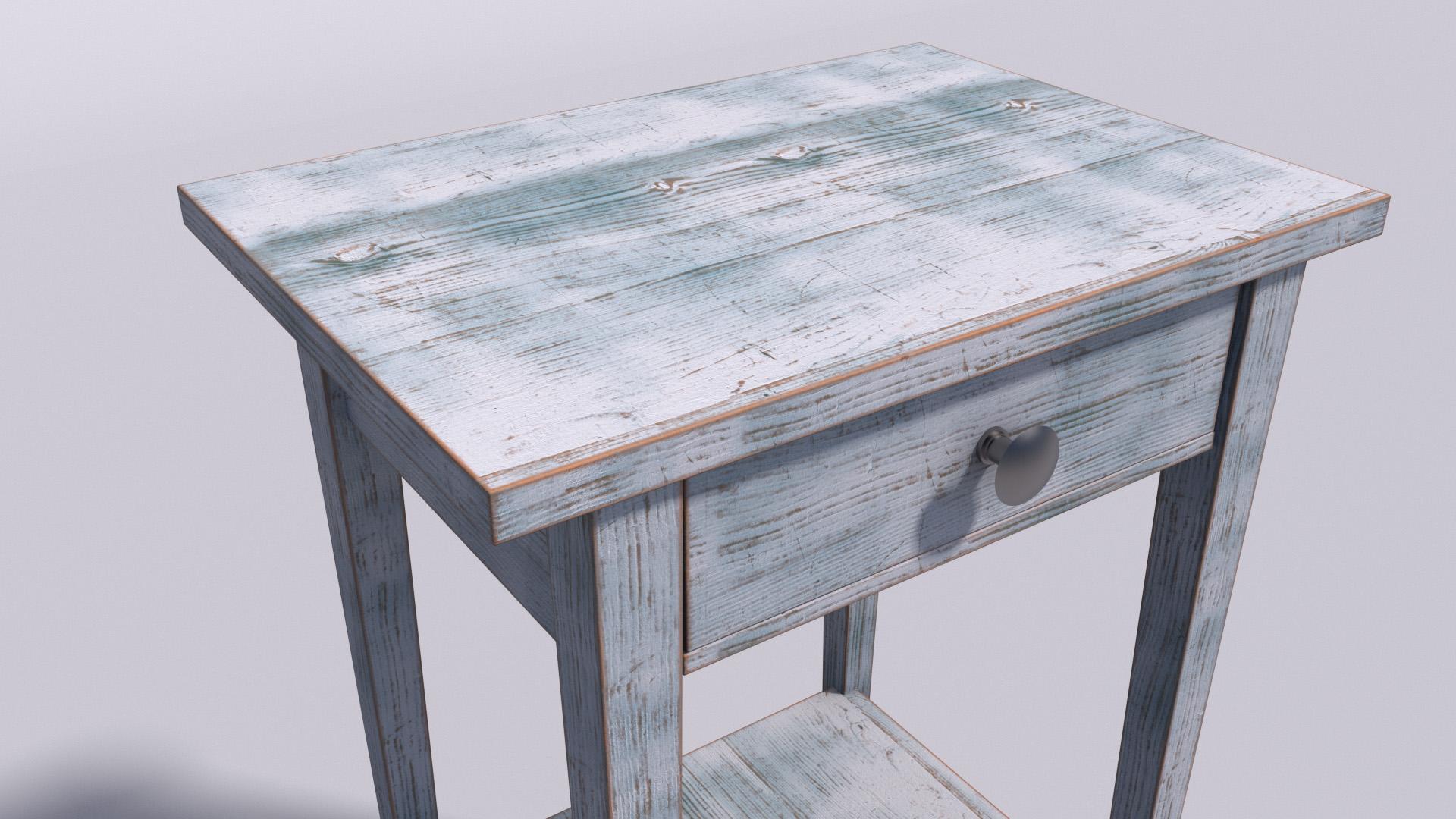
achtundfünfzig und achtundsechzig zu laufen . Aktivieren wir nun die Ebene zwei und wählen Sie die Farbebene aus. Wir müssen den Knoten in ihre Ebene stecken, um zu maskieren. Und jetzt haben wir unsere zweite Farbschicht. Ändern wir die Farbe in unser Blaugrün mit diesen Werten, fünfzig, eins, siebzig, eins, neunzig. Und wir können auch den Mischmodus in Multiplikation ändern. Um die Details der Holzmaserung zu behalten. Verbinden wir uns jetzt mit dem Material, mit dem Ausgang. Und lassen Sie uns ein schnelles Rendern machen. Wir verwenden immer noch die niedrigen Einstellungen, aber wir können uns ein Bild vom letzten Luke machen. Im Shader-Graph. Wir können die Farbe der Rap-Knoten ändern, um sie hervorzuheben. Wenn Sie also das nächste Mal den Shader in einem anderen Projekt verwenden möchten, finden Sie leicht die Knoten, die benötigt werden, um die Masken zu optimieren. Lassen Sie uns jetzt unser hochwertiges Rendering einrichten. Schließen wir den Shader-Graph, öffnen Sie die Render-Einstellungen und aktivieren Sie die hochwertigen Einstellungen. Wir können die gerenderte Ansicht lösen und unsere Kamera
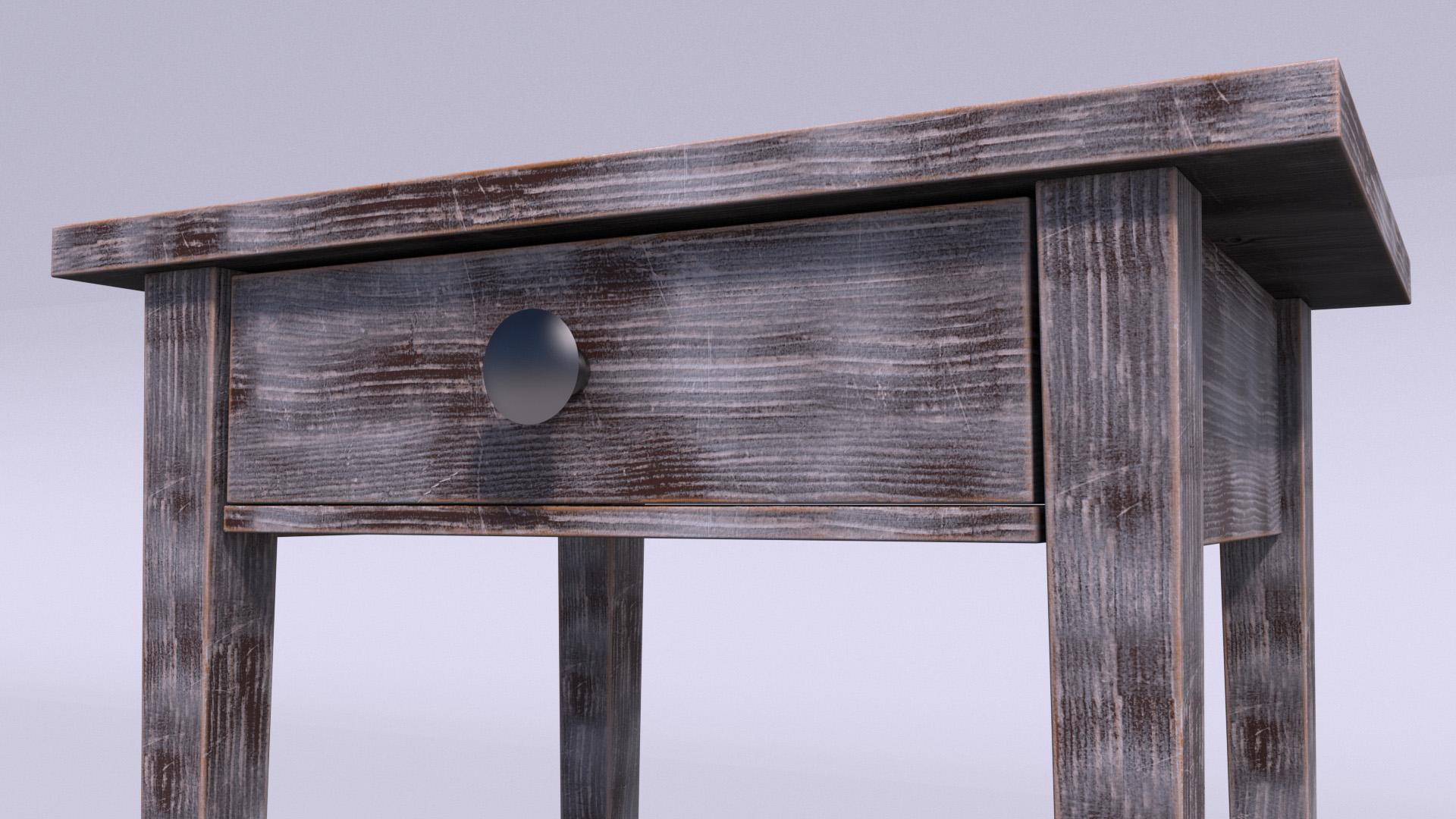
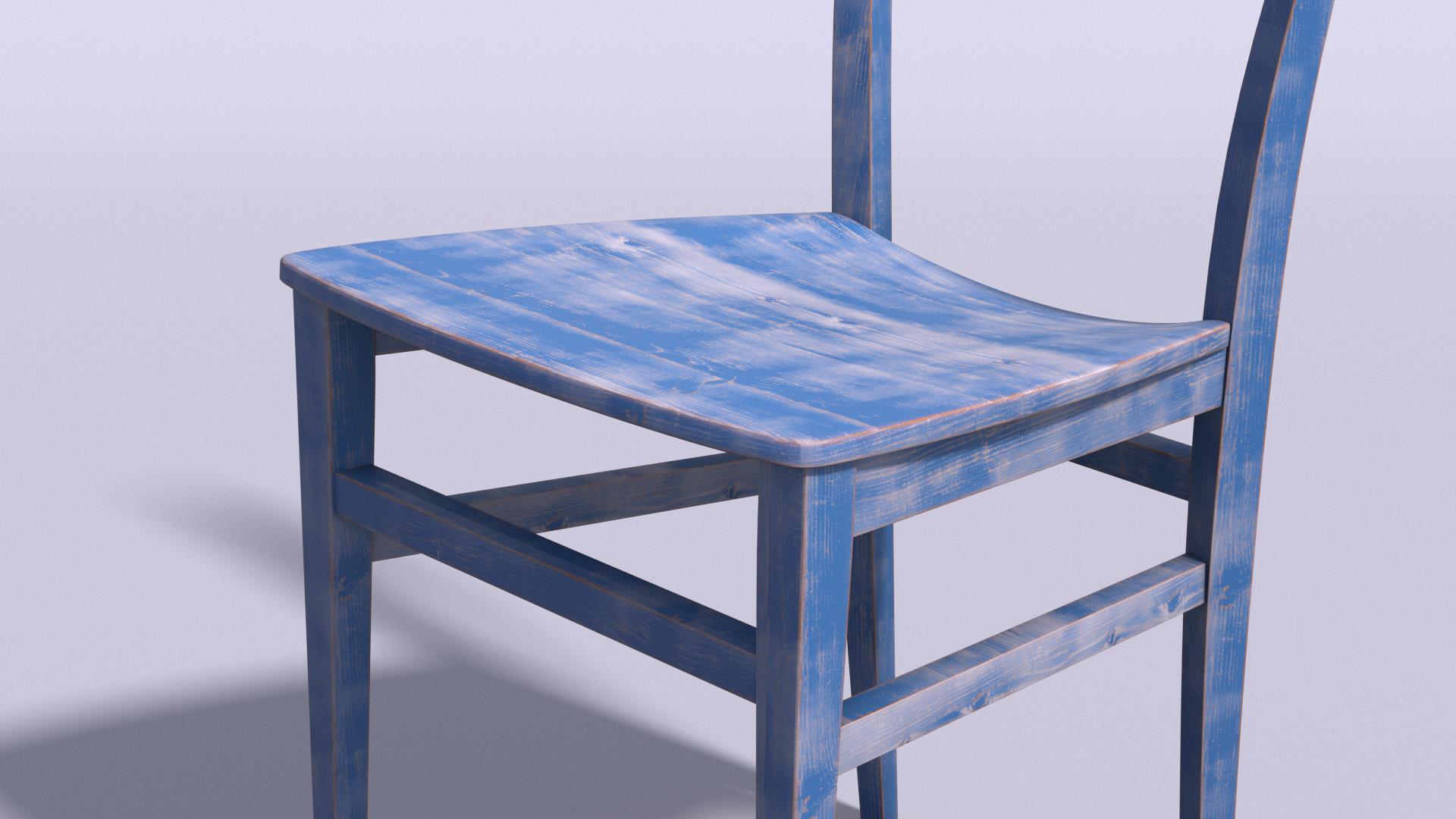
zu unserem klassischen 36 Millimeter zurückbringen . Und wir können hier klicken. Und es wird ein Rendern basierend auf unseren Render-Einstellungen, qualitativ hochwertige, 1280 x 720. Ich werde schnell vorwärts, um die Renderzeit zu überspringen. Und los geht's. Dies ist unser letztes Rendering mit hohen Einstellungen. Werfen wir nun einen Blick auf andere Kombinationen. In diesem Beispiel gibt es einen Stahl als unsere Hauptfarbe und eine Orange. Der normale Modus diesmal statt multiplizieren, weil ich mehr bunte Wirkung wollte. Hier, ein anderes Beispiel verwendet dunkelbraun als unsere Hauptfarbe, und weiß als unsere zweite Schicht. So können Sie Spaß haben und experimentieren hat viel, wie Sie möchten. Wenn Sie nach Inspiration suchen, nur Google distressed booed. Und Sie können mehrere Beispiele mit interessanten Farbpaletten finden. Hier ein weiteres Beispiel, diesmal mit einem anderen Modell mit der gleichen Technik. Also hoffe ich wirklich, dass Ihnen diese Klasse gefallen hat und bitte lassen Sie mich wissen, wenn Sie irgendwelche Fragen haben. Vielen Dank, dass Sie zugesehen haben.
 Davide Frusteri, Motion Graphics Designer