Transkripte
1. Hallo zusammen!: Wenn Sie
Oberflächenmusterdesigner oder Digitalkünstler sind und
noch nie Dateien
für das Laserschneiden erstellt haben . Du sitzt auf und Gold. Hi, ich bin Liz Wilson. Ich bin Grafikdesigner und
einer der Topseller auf Etsy- oder SVG-Laserdateien SVG steht also einfach für
skalierbare Vektorgrafik. Und in diesem Kurs
werde ich Ihnen beibringen,
wie Sie mit nur wenigen Änderungen Ihre bereits
vektorisierten Kunstwerke
in SVG-Dateien umwandeln können, Ihre bereits
vektorisierten Kunstwerke
in SVG-Dateien umwandeln können in SVG-Dateien Ich zeige Ihnen, wie Sie
ein einfaches Oberflächenmuster dekonstruieren und
Teile aus diesem
Design verwenden , um
mehrere verschiedene
Laser in Dateien zu erstellen mehrere verschiedene
Laser in Dateien Am Ende dieses Kurses verfügen
Sie über drei
einzigartige SVG-Dateien und alle Tools, die Sie benötigen um sofort mit dem Verkauf
zu beginnen Sie müssen kein neues Programm
lernen und Sie müssen keine schicken Maschinen
kaufen. Sie benötigen lediglich grundlegende
Adobe Illustrator Illustrator-Erfahrung und Ihr eigenes vektorisiertes Lasermaschinen
sind sehr
beliebt geworden und viele
Laserbesitzer haben
weder Zeit noch Lust,
Designsoftware zu erlernen und ziehen es vor, stattdessen
einfach SVG-Dateien zu An dieser Stelle kommen wir also ins Spiel. Wenn Sie bereits über eine Bibliothek
mit vektorisierten Kunstwerken verfügen, haben
Sie 90% der Ich bin fest davon überzeugt, dass, wenn
Sie bereit sind,
einen Nachmittag damit zu verbringen , die Techniken
aus diesem Kurs zu lernen und umzusetzen, Sie in der Lage sein werden, in
kurzer Zeit
so viele gute Dateien zu erstellen . Wenn Sie bereits Produkte wie
Stoffe oder Print-on-Demand-Artikel
verkaufen , haben
Sie einen festen
Kundenstamm, der
gerne passende
Laserdrucker und Artikel
zu Ihren Kunstwerken kaufen würde gerne passende
Laserdrucker und Artikel
zu Ihren Kunstwerken kaufen Laserdrucker und Artikel
zu Ihren Kunstwerken Als Designer weiß ich,
wie überwältigend es sein kann, zu versuchen, mit dem Verkauf von Kunstwerken über die
Runden zu kommen. Aber für mich hat das Laserschneiden den entscheidenden Unterschied
gemacht. In etwas mehr als zwei Jahren habe
ich allein durch den Verkauf
von Gallenflüssigkeit fast 150.000$ Und es
fühlt sich immer noch verrückt an, das zu sagen denn als ich
anfing, hatte
ich noch keine
Illustrator-Erfahrung Und ich war ganz neu im Lasern. Sie müssen also kein
erfahrener Designer sein oder wirklich eine Vorstellung davon haben, wie
Laser zu diesem Zeitpunkt funktionieren Weil ich die
Tipps und Tricks, die zu
meinem Erfolg geführt haben, und alle
Grundlagen des Laserns mit Ihnen teilen Tipps und Tricks, die zu
meinem Erfolg geführt haben, werde, wodurch Sie
monatelange Lernzeit sparen werden Wir brauchen mehr gute Designer
und die Laserwelt. Und ich kann es kaum erwarten,
Ihnen zu zeigen, wie Sie anfangen können.
2. Dein Projekt: Einer der Hauptgründe, warum ich Laserdesign
liebe
, ist die Möglichkeit, Form und Funktion zu kombinieren. Ich kann also ein
Kunstwerk nehmen und
es auf unendlich
viele funktionale Designs anwenden . Und ich bin wirklich nur auf
das beschränkt, was ich mir ausdenken kann. In diesem Kurs
konzentrieren wir uns darauf,
deine Kunst mit drei verschiedenen
Arten von Schildern zu kombinieren . Holzschilder sind eines
der einfachsten und dennoch
meistverkauften Laserdesigns Alles, was Sie tun müssen, ist
Ihr Design auf eine Form anzuwenden , und dann können
Kunden Namen oder
Text hinzufügen , um sie nach Belieben
zu personalisieren Für Ihr Klassenprojekt erstellen
Sie drei
verschiedene Rückzeichen oder Dateien die auf den drei Aktionen
von Lasermaschinen
basieren. Das erste ist das Schneiden. Ihre erste SVG-Datei
wird zugewiesen, die nur das Schneiden
enthält Schneiden ist die Hauptfunktion von Lasermaschinen.
Hier
folgt der Laserkopf einer Bahn, um
dünne Materialien wie
Holz und Acryl zu durchtrennen . Laser schneiden normalerweise kein
Material, das dicker
als ein Viertelzoll ist, aber Materialien können geschichtet und
geklebt werden , um
etwas mehr Tiefe zu erzielen Die zweite Aktion ist das Gravieren. Ihre zweite Datei wird rund um ein
Schild auf der Rückseite mit einem
gravierten Muster Beim Gravieren bewegt sich der
Laserkopf von einer Seite zur anderen
zwischen zwei Pads, um eine Materialschicht
wegzubrennen . der dritten Aktion, die Sie für eine Bewertung
erstellen, wird
Ihre letzte Datei
ein Schild in Wimpelform
mit einem Partiturdesign sein ein Schild in Wimpelform
mit einem Partiturdesign Beim Ritzen
folgt der Laser einem einzigen Pfad, um einen flachen Schnitt zu machen, der ein dünnes Linienmuster
erzeugt. Punktieren ist der schnellste Weg um Designs
auf Ihrem Material zu erstellen, aber es ist auch am
wenigsten vielseitig da sich die Breite
der Linie nie ändert. Um die Techniken
und diese Lektionen zu demonstrieren, verwende
ich die
Adobe Illustrator Illustrator-Datei ich diesen Stoff erstellt Sie werden Elemente aus
Ihren eigenen Designs verwenden , um
ähnliche Arten von Schildern zu erstellen. Ihr Endergebnis
wird also offensichtlich ein
bisschen anders aussehen als meins. Aber ich habe auch meine Datei
beigefügt, damit du zusammen
mit mir üben kannst, wenn du möchtest. Links zu allen
kostenlosen Downloads für
diesen Kurs finden Sie unten auf der Registerkarte
Projektressourcen.
Ich würde mich freuen, Ihre Fortschritte zu sehen. Sie können gerne
Screenshots
Ihrer Arbeit hochladen , um
Feedback oder Überprüfung zu In Ordnung, lassen Sie uns mit
unserer ersten Lektion beginnen.
3. Workspace-Einrichtung: In Ordnung, willkommen zu
unserer allerersten Lektion. Wir werden unseren Arbeitsbereich in
Adobe Illustrator
komplett einrichten und dann darüber sprechen,
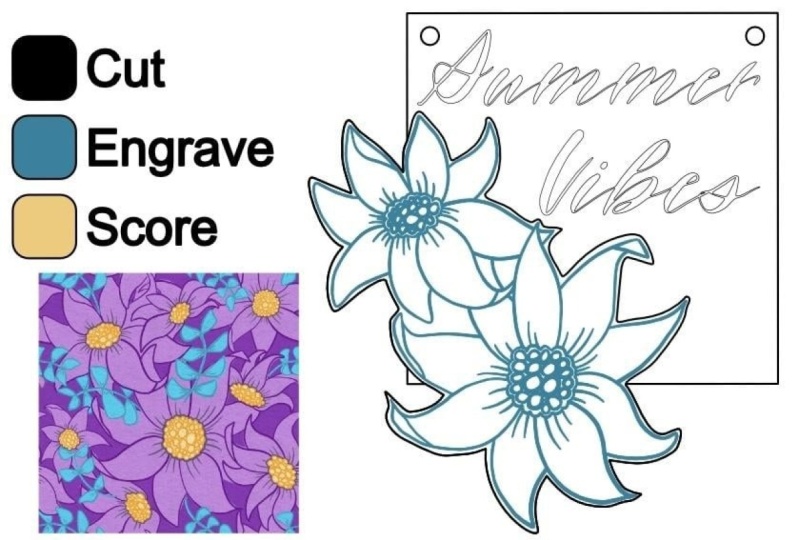
was Farben und Ebenen für Laserdesign bedeuten Diese Dokumente
stehen zum Download zur Verfügung. Sie können es also gerne in
Illustrator öffnen und mit mir
zusammenarbeiten Als erstes stellen wir sicher, dass
unsere Zeichenflächengröße auf 19 Zoll
mal 10,5 Zoll
eingestellt ist liegt daran, dass dies die Größe eines Glow
Forge-Laserbetts hat. Ich weiß also, dass ich beim Entwerfen möchte, dass alles
innerhalb dieser Grenzen liegt. Und dann
kann es auf einem Stück Material
ausgeschnitten werden . Als Nächstes stelle ich gerne
sicher, dass mein Raster
angezeigt wird , weil ich so
viel mit Füllung und Kontur arbeite. Ich habe einfach das Gefühl,
dass es für mich so viel einfacher macht, zu sehen womit ich arbeite, wenn das
Hintergrundraster aktiviert ist. Um das zu tun, gehen Sie
zur Ansicht nach oben und scrollen Sie nach unten. Es heißt Hi Grid oder
Show Grid genau hier. Das ist nur eine
persönliche Präferenz. Das musst du nicht tun, aber
für mich macht es es einfacher. Als Nächstes stelle
ich gerne sicher, dass sich alle Tools,
die für das Design benötigt auf dieser rechten Seite
befinden Wenn Sie also zum Fenster gehen, gehen
wir zu
Workspace und Essentials. Da haben wir's. Das macht also so ziemlich alle Tools, die Sie zum
Entwerfen benötigen , hier auf der rechten
Seite Okay, als Nächstes wählen wir
unsere Farben aus. Glow Forge funktioniert also so, dass
wenn Sie eine Datei hochladen, die
Lasersoftware erkennt, welche Farbe die Dinge haben, und dann alle
gleichen Farben zusammenfasst. Und dann können Sie eine Aktion
auswählen , die mit dieser Farbgruppe ausgeführt werden soll. Wenn ich zum Beispiel
eine Datei hochladen würde, die all
diese drei Farben enthält, würde
sie alles
Schwarze zusammenfassen. Und für mich heißt Schwarz
immer geschnitten. Dann würde ich für diese Aktion
Cut auswählen. Dann würde es das
gesamte Violett gruppieren und ich würde Gravieren auswählen, und es gruppiert das gesamte
Blaugrün und ich wähle Glow Forge-Software
ist insofern einzigartig, als sie Aktionen nach
Farben
gruppiert , da die meisten anderen Laser Aktionen nach Ebenen gruppieren Aber Glut4 schert sich
überhaupt nicht um Schichten. Ich werde Ihnen also tatsächlich zeigen, wie
Sie beides in
Ihren Dateien tun, um sicherzustellen, dass alle Farben richtig
gruppiert sind Und wir werden auch Dinge tun
, die es den Leuten
erleichtern, die es gewohnt sind , in Schichten
zu arbeiten. Jetzt ist es an der Zeit, deine Farben
auszuwählen. Sie können gerne die
gleichen Farben wählen, wenn Sie möchten. Das ist genau das, womit ich angefangen
habe und es hat für mich funktioniert. Ich wünschte, ich würde mehr Marken
wählen, bestimmte Farben, aber
wir machen einfach weiter Welche Farben Sie auch wählen
, ändern Sie
diese Farbmuster jetzt Und dann
markieren wir sie und gehen hier
runter und klicken auf diesen Ordner. Und eine neue Farbgruppe, wir nennen das Laser. Und dann werden
all deine Farbmuster
hier abgelegt, um es beim Entwerfen wirklich
einfach zu machen Nachdem wir unseren Arbeitsbereich
vollständig eingerichtet haben , werden
wir in
unserer nächsten Lektion
damit beginnen, über
den Unterschied zwischen Fill
und Stroke zu sprechen den Unterschied zwischen Fill und darüber, was das mit
Laserdesign zu tun
hat
4. Die Grundlagen: Füllen und Strich: In dieser Lektion werden wir über den
Unterschied zwischen
Fill und Stroke
sprechen und darüber, was das
bedeutet, dass Relays entwerfen Das mag sich technisch etwas
schwer anfühlen, aber sobald Sie
mit den Techniken
aus der Lektion vertraut sind, können Sie damit beginnen, Ihre eigenen Dateien zu
erstellen Sie sich also keine Sorgen, dass Sie die
Konzepte
vollständig beherrschen müssen, bevor Sie weitermachen. Ich werde in späteren Lektionen alles
ausführlicher behandeln . Lass uns reinspringen. Wir werden dasselbe
Dokument als weniger als eines verwenden. Also machen Sie weiter und holen Sie sich
das, wenn Sie möchten, und wir legen los. Schauen wir uns also diese beiden Blumen
an. Sie sehen gleich aus, oder? Aber wenn wir sie hervorheben, werden
wir feststellen, dass
sie tatsächlich ganz anders
erstellt wurden. Auf der linken Seite sehen Sie, dass wir
einen Doppelstrich mit einer Füllung haben . Und hier haben wir einen
einzigen Strich ohne Füllung. Wenn Lasersoftware eine Füllung sieht, wird
sie sie gravieren
wollen Egal, ob zwischen
diesen beiden Schlägen, der Laserkopf bewegt sich
hin und her , bis er abbrennt. Wenn die Lasersoftware einen Strich
sieht, will
sie ihn schneiden oder ritzen. also sehr
wichtig sein, auf Füllung
und Kontur zu achten wird also sehr
wichtig sein, auf Füllung
und Kontur zu achten, wenn wir mit der
Dekonstruktion Ihres Denn die Art und Weise, wie Ihre
Elemente erstellt werden, egal ob das hauptsächlich
mit Füllung oder mit einem Strich
ist, hat großen Einfluss darauf, wie Ihre Kunden Ihre Dateien verwenden können
. Einige Kunstwerke eignen sich
also am besten zum Gravieren und andere Kunstwerke eignen sich am besten zum
Ritzen oder Schneiden. Werfen wir also einen
Blick auf das Ende dieser Datei. Wir haben hier fünf verschiedene
florale Elemente. Wir werden
uns ansehen, wie sie erstellt wurden und dann
aussehen werden, nachdem sie mit einem Laser
gedruckt wurden. Zuerst haben wir diese
Single-Stroke-Datei. Sie werden also sehen, dass
es hier keine Füllung gibt, es gibt nur einen einzigen
Strich und der Laser
wird das
als Schneiden oder Ritzen lesen wollen. Aber weil es schwarz ist, wirst
du dich daran erinnern, dass
Schwarz für mich immer
Schnitt bedeutet. Alle wissen, dass
das gekürzt werden soll. So sieht das
erste Element aus , nachdem es mit meinem Laser
geschnitten wurde. Das ist Ahornsperrholz und ich sehe, hier gibt es keine
anderen Designs Die Form wurde einfach
ausgeschnitten und die Kanten sind dunkel weil sie beim Ausschneiden
der Form
buchstäblich vom Laser verbrannt wurden . Okay, schauen wir uns dieses zweite Element
an. Diese Blume ist also von einer
schwarzen Linie umgeben, was bedeutet, dass sie geschnitten wird. Aber es hat auch
diese lila Füllung. Hier gibt es zwei Striche. Wie Sie sehen können, haben die Striche
keine Farbe. Und zwischen den
Strichen befindet sich eine violette Füllung. Wenn der Laser das sieht, wird
er es gravieren
wollen Der Laserkopf bewegt sich also zwischen
diesen beiden Schlägen
hin und her , um die Materialschicht
abzubrennen. So sieht das
zweite Element nach dem
Schneiden und Gravieren Sie können hier sehen, dass sich der
Laserkopf
zwischen den beiden Schlägen hin und her bewegt hat , um diesen Materialabschnitt
wegzubrennen . Etwas, das sich von der ersten Blume
unterscheidet,
ist jedoch , dass die Mitte der
Blume nicht ausgeschnitten wurde. Wenn ich das gewollt hätte, müsste
ich diesem Teil der Datei einen schwarzen Strich
hinzufügen . Die dritte Blume hier ist
ein weiteres Gravurbeispiel. Wir haben also wieder einen schwarzen
Schnittstrich, und dann haben wir auch
diesen großen Füllbereich. Sie werden hier also feststellen, dass es zwei Striche
gibt,
obwohl sie schwer zu erkennen sind. Da ist der Strich am Rand
der Blume und dann ist da noch der
Strich in der Mitte. Der Laser wird also alles
gravieren, was sich zwischen diesen beiden Strichen befindet, das wird der
gesamte violette Raum sein Hier ist eine dritte Blume, nachdem
sie geschnitten und graviert wurde.
Sie werden sehen, dass
dieser ganze dunkle Raum dort ist, wo sich
der Laserkopf hin und
her bewegt hat , um
die gesamte Materialschicht abzubrennen Wenn wir uns also unser
viertes Element
ansehen, haben wir wieder den schwarzen Ausschnitt, aber wir haben hier auch diesen
blaugrünen Strich. Für mich
bedeutet Teal immer das Scoring. Okay, hier ist der vierte
Blumenausschnitt mit einem geritzten Umriss. Beim Ritzen handelt es sich nur um einen flachen Schnitt
, bei dem sich der Laser entlang
einer Bahn bewegt , anstatt sich zwischen den
Pfaden hin und her zu Als Randnotiz nehmen
wir an, Sie
haben die Bewertungsdatei, aber Sie möchten sie lieber gravieren Hier gibt es ein paar
Optionen für Sie. Also könnten wir zuerst diesen und das Zentrum
auswählen. Und wir gehen
zu Object Expand. Sobald wir expandieren, werden Sie feststellen, dass wir
jetzt statt
nur eines einzigen Strichs zwei
Striche mit einer Füllung haben. Der Laser liest
das also als Gravurdatei. Also gehen wir wieder hierher. Eine weitere Sache, die Sie hier tun können Diese beiden Striche
sind noch nicht miteinander verbunden, also wähle ich
beide aus und klicke auf Befehl acht, wodurch
ein zusammengesetzter Pfad erstellt wird. Dann machen wir weiter und tauschen
einfach die Füllung und den Strich aus. Und Sie werden hier sehen, dass wir jetzt genau diese Datei
haben, nur
in einer anderen Farbe. Ich teile dies nur,
um zu zeigen, dass
Sie selten bei
einem Dateityp hängen bleiben. Sie die Füllung und die
Kontur ändern haben Sie viel Flexibilität
bei Ihren Designs. Und schließlich ist hier
unser fünftes Element. Wir haben wieder diesen schwarzen
Schnittstrich und dann haben wir diese beiden
blaugrünen Striche ohne Füllung Der Laser wird also TO sehen
und ich werde ihm sagen, dass er punkten soll. Jetzt werden Sie feststellen
, dass diese Datei
tatsächlich mit
der zweiten Blume identisch ist . Wenn wir nur die
Füllung und den Strich vertauschen, haben wir plötzlich dasselbe. Weil ich diesen Strichen
Blaugrün zugewiesen habe. Ich weiß nur,
wenn ich gedruckt werde , dass das bewertet werden soll. Also hier ist unsere letzte Blume
mit einem Doppelstrich. Der Laser hat zwischen
den beiden Strichen nicht graviert , weil ich
ihm gesagt habe, er solle stattdessen punkten Diese Art von Dateien erinnert
mich sehr an Malbücher. Und viele Designer werden das
tatsächlich mit Absicht tun. Es wird also Platz zum
Malen zwischen den Linien lassen. Das Letzte, was ich
erwähnen möchte, ist der Zeitunterschied zwischen dem Drucken all dieser
verschiedenen Blumenarten. Gravieren wird also
viel üblicher sein als Punktieren. Das
Gravieren dieser Blumen dauert jedoch mindestens
dreimal länger als
das Einritzen. wir also mit der
Dekonstruktion Ihres Kunstwerks fortfahren, Wenn wir also mit der
Dekonstruktion Ihres Kunstwerks fortfahren,
denken Sie daran, dass
es bei vielen Gravurelementen länger dauern kann, vielen Gravurelementen länger dauern kann, bis das Ausdrucken länger dauert, einige Laserbesitzer bereit
sind Ritzen geht viel schneller,
aber im Allgemeinen ist
es schwieriger, Ritzdateien so
professionell oder fertig aussehen zu lassen wie die Gravurversionen. Schneiden, Gravieren und Ritzen. Sie haben alle ihre
Vor- und Nachteile. Und in den kommenden Lektionen werden
wir uns
eingehender damit befassen wie wir für
jede dieser Aktionen entwerfen
5. Dekonstruktion: Willkommen zur dritten Lektion. Wir werden anfangen dein
Muster oder Design zu
dekonstruieren Ich werde hier mit
meinem Blumenmuster arbeiten und du kannst
es gerne herunterladen und mit mir zusammenarbeiten. Aber jetzt ist es an der Zeit,
Ihr eigenes Kunstwerk auszuwählen und mit der Arbeit
zu beginnen. Ich schlage vor
, zu versuchen, ein
Kunstwerk herauszuholen , das
nicht zu kompliziert ist. Sie können sehen, dass meins hier wirklich nur ein einziges florales Element ist
, das wiederholt
und gedreht wurde Wenn Sie also eine Datei haben
, die dieser ähnelt, würde ich empfehlen, damit
anzufangen. Es muss kein Muster sein. Es könnte einfach ein einzelnes
Element oder eine Landschaft oder vielleicht eine Gruppe von Designs sein. Es kann wirklich alles sein, was
Sie wollen, aber es muss bereits
vektorisiert werden Ich werde in diesem Kurs nicht erklären, wie
das geht, aber es gibt viele
großartige Ressourcen. Wenn Sie nur gerasterte Grafiken haben , die noch
in zwei Vektoren konvertiert werden müssen Als Erstes überprüfen
wir,
ob Ihre Kunst einen Hintergrund
hat. Also meins tut es offensichtlich. Ich wähle
das aus und lösche es. Alle löschen auch diesen
Swatch hier drüben. So
sieht mein Muster aus, wenn es wiederholt wird, aber das brauchen wir nicht. In dieser Phase würde
ich also empfehlen, alles hervorzuheben und dann Füllung auf „
Keine“ und den Strich auf Schwarz zu
ändern. Auf diese Weise können wir ein Gefühl
dafür bekommen , wie die verschiedenen Elemente aussehen und wie wir sie beim Laserdesign verwenden können sie beim Laserdesign verwenden Wenn Sie hier hineinzoomen, werden
wir sehen, dass diese
kleinen Blumen alle in einem einzigen Strich gestaltet
sind. Es gibt also derzeit kein
Feld. Und wenn ich mir das nur
ansehe, kann ich erkennen, dass es ein gutes Schneid
- oder Punktelement
sein wird . Jetzt könnte ich weitermachen und die Füllung und den Strich
austauschen. Verwenden Sie das Shape
Builder-Tool
, um dies zu erstellen . Dies wäre ein gutes
und trauerndes Element Aber wir
ändern es einfach hier wieder. Wählen Sie
jetzt so
viele Elemente wie möglich aus Ihrem Design aus und legen
Sie sie zur Seite. Also wirklich alles
, was Sie in
Ihrem eigenen Kunstwerk sehen , das
anders ist oder von dem Sie denken, dass es in einem Lasermuster verwendet
werden könnte. Lass uns weitermachen und eine Gruppe von ihnen hier auf der rechten Seite bilden. Also ich habe hier wirklich nur
dieses eine Element. Und was ich
jetzt tun werde, ist mein Muster
und alle Elemente in ein
neues Dokument zu kopieren . Das wird in
unsere Quelldatei umgewandelt, sodass Sie in zukünftigen Lektionen
oder zukünftigen Designs einfach diese Datei aufrufen können, damit Sie alles haben, was
Sie zum Arbeiten benötigen. Wir werden das als
Illustrator-Datei speichern und ich werde
sie Daisy Pattern Source nennen sie Daisy Pattern Und mach weiter und speichere das
hier als Illustrator-Datei. Und dann können wir diese Datei
schließen. Und das ist wirklich alles, was Dekonstruktion zu bieten hat. Wir wollten nur sehen, was wir
aus unserem Kunstwerk herausholen können und irgendwie anfangen, alles
zu
organisieren, bevor wir mit der Erstellung unserer Dateien beginnen. In der nächsten Lektion werden wir etwas über das Schneiden
lernen und lernen, etwas über das Schneiden
lernen und lernen wie man speziell
für das Schneiden von Dateien gestaltet
6. Laserschneiden: Wir machen uns bereit,
unsere allererste Laserdatei zu erstellen . In dieser Lektion konzentrieren
wir uns
hauptsächlich auf das Ausschneiden und darauf, wie wir ein Schild erstellen
würden, indem wir
nur Schneideaktionen verwenden. Machen Sie weiter und kopieren Sie die Elemente , die wir in
der letzten Lektion erstellt haben. Dann werden wir überprüfen
,
ob eines der
Elemente, die Sie
herausgezogen haben , für
eine Form von Schildern gut geeignet ist Für mich habe ich das Gefühl, wenn
ich das
vergrößern und dann die Mitte
löschen würde , würde
diese Form hier gut als zugewiesener Unterstützer
funktionieren, ich könnte Text darüber legen Ich könnte ein paar
verschiedene Dinge damit machen. Aber ich denke, die Form
wird sich gut als Basis eignen. Es besteht die Möglichkeit,
dass Sie keine Form
haben, die sich gut für das Backer-Schild oder
zum Schneiden im Allgemeinen eignet Und das ist okay. Manche Kunstwerke eignen sich wirklich nur zum
Gravieren oder Einritzen. Aber hier sind zwei Möglichkeiten
, wie ich
Ihre Elemente bearbeiten würde , damit
sie geschnitten Nehmen wir an, viele Ihrer Elemente sehen
tatsächlich so aus, wo es keinen
einzigen Strich gibt, einen Doppelstrich. Das wird also nicht so gut funktionieren für zugewiesenen Unterstützer,
weil der Laser,
wenn er diesen Doppelstrich
ausschneidet, dir
im Grunde nur das zurücklässt , was schwarz ist Das Zentrum wird also mit nichts verbunden
sein, also würde es einfach herumschweben. Also selbst wenn wir das herausnehmen würden,
ist das, was uns jetzt bleibt, kein großer Unterstützer Es ist ziemlich schwach, weil es kein
Herzstück gibt. Also etwas, das Sie tun
könnten, wenn Sie
hauptsächlich Elemente haben , die sich gut für Gravuren eignen Mit dieser Füllung können Sie also die Füllung und den
Strich austauschen und dann
eine davon zum Löschen auswählen. Also ich glaube, ich werde
den dünneren Innenstrich loswerden . Dann. Jetzt habe ich ein Element, das gut zum Gravieren funktioniert
hätte, auch zum
Schneiden oder Ritzen geeignet wäre. Also lasst uns
weitermachen und diese Form
hier in einen Unterstützer verwandeln Im Wesentlichen ist es
bereits einsatzbereit. Aber ich möchte Ihnen zeigen,
wie das mit Text
aussehen wird. Also werde ich hier
ein Textfeld erstellen und Clara und den Namen
einer meiner Nichten verwenden Wenn Sie also Texte
für Ihre Dateien verwenden, stellen Sie
sicher, dass Sie
eine Schriftart haben , die die
kommerzielle Nutzung beinhaltet. Also dieser heißt Amsterdam. Und wenn Sie alles eingegeben haben,
was Sie eingegeben haben, klicken Sie auf Konturen
erstellen Das wird
es in einen Vektor verwandeln. Es gibt also noch einen weiteren
Schritt, den Sie tun müssen, und das möchte ich hier
etwas deutlicher zeigen. Wenn Sie also
Text in Konturen umwandeln, wird
er oft überlappende Füllungen
haben Wenn ein Laser
eine überlappende Füllung
sieht , ignoriert er sie Wenn wir also hier gravieren würden, würde
der Laser
hin und her und her gehen, bis er diese
Überlappung erreicht Und dann würde
es überspringen und weitermachen. Vor allem, wenn Sie gravieren
wollen, müssen
Sie
darauf achten, dass Sie es zusammenfügen Nachdem Sie Konturen erstellt haben, führen Sie die Pads zusammen Und wenn ich jetzt
die Füllung und den Strich vertausche, wird
das alles mit einem Laser
ausgeschnitten und mir bleibt
nur der Namensumriss übrig. Ich werde das auf
meinen Unterstützer hier draufsetzen. Und ich werde
einfach herumspielen und es rotieren, bis ich zufrieden bin. So oft mag ich es, wenn der
Text über die Ränder läuft. Aber für diesen werde
ich
den Text darin haben. Ich habe das Gefühl, dass das räumlich getrennt ist. Nun, ich bin zufrieden damit. Ich werde
Ihnen eine kleine Vorschau darauf geben wie das als echtes Zeichen
aussehen würde. Also hier drüben
würde ich die Rückseite oder das
Ausdrucken auf ein Stück Holz drucken und dann wahrscheinlich Acryl oder
ein anderes farbiges
Material für den Namen verwenden ein anderes farbiges
Material für den Namen und diese
beiden Teile einfach zusammenkleben. Okay, was sollen
wir also tun, wenn Sie nur
Elemente haben , die als Backer-Shape nicht
gut funktionieren als Backer-Shape nicht
gut Eine der Optionen, die wir hier
haben, besteht darin,
ein solches Zeichen zu erstellen , indem Sie Ihre Formen
mit einer anderen Form,
einem Kreis oder einem Rechteck,
kombinieren einem Kreis oder einem Rechteck, Sie können hier sehen, dass
wir tatsächlich geschichtet sind. Wir haben also zwei Ebenen im Gange. Wir haben diese Blumenform
und dann das Trägerstück. Wie das in
einem fertigen Produkt aussieht , sieht
ungefähr so aus. Ich würde das
Trägerstück aus Holz schneiden und dann vielleicht eine weiße
Acrylblume machen und alles darauf kleben Lassen Sie uns also durchgehen,
wie ich eigentlich vorgehen würde, um
ein solches Schild zu erstellen. Das erste, was wir tun
werden, ist einen Kreis zu machen. Und ich fange gerne mit 5 an.“ Ich finde, das ist eine
gute Startgröße. Und dann
sind die Schilder normalerweise zwischen fünf und 10,5 Zoll,
je nachdem , ob
sie dafür verwendet werden Ich ziehe einfach
einige meiner Blumen auf den Kreis und mache
sie in verschiedenen Größen. Also machen wir das
etwas kleiner. Und dann machen wir noch einen
und ziehen ihn einfach hierher. Ordnung, jetzt, wo wir unsere Elemente platziert
haben, werden
wir weitermachen und alles
markieren, In Ordnung, jetzt, wo wir unsere Elemente platziert
haben, werden
wir weitermachen und alles
markieren,
kopieren und dann mit Befehl
B wieder einfügen Jetzt klicken Sie nichts ab
und gehen Sie zu Pathfinder
und klicken Sie auf Dann komm zurück und lösche den oberen Kreis, den wir
nicht mehr benötigen. Und jetzt werdet ihr sehen, dass wir gerade den Schilderträger mit
der Form der Blume
darauf
erstellt haben, sodass wir die beiden Elemente einfach
zusammenkleben können die beiden Elemente einfach
zusammenkleben Also werde ich weitermachen und hier einen kleinen Namen
draufschreiben, damit er die Größe hat, die ich will. Ich finde, das sieht gut aus. Bevor wir also dieses Zeichen
speichern, sollten
Sie nichts
speichern, auf dem
sich Elemente überschneiden Diese Blumen müssen
also separat ausgeschnitten werden. Also
ziehen wir sie zur Seite und machen dasselbe mit dem Namen. Wenn wir nun
den Namen hier belassen und an die Lasersoftware
schicken würden, würde
sie weitermachen und
den Namen aus der
Schilderrückseite oder dem Material herausschneiden . Manchmal funktioniert das,
aber in diesem Fall würde es am Ende bedeuten,
den Namen hier wegzulassen. Aber weil es
diese Mittellinie gibt, wird auch dieses Stück
herausgeschnitten. also im Grunde Ihr Endprodukt
wird also im Grunde so aussehen. Und dieser würde so
aussehen. Manchmal funktioniert es, aber normalerweise
sieht es nicht gut aus. Eine weitere Sache, die Sie hier erwähnen sollten,
ist, dass Sie
diesen Namen wahrscheinlich
nicht in
Ihre Datei aufnehmen werden, die Sie verkaufen, weil das einfach
unglaublich spezifisch ist. Und dann werden die Leute nach allen
möglichen anderen Namen
fragen. Wie dem auch sei, Sie
möchten nur ein Beispiel dafür
zeigen was jemand
mit Ihrer Backer-Datei erstellen könnte Also würde ich das mit dem Namen an einen
Tester schicken und ich würde ein Modell
mit einem Namen erstellen Aber für Ihre endgültige
Datei, die Sie verkaufen, würde
ich keinen Namen angeben. Jetzt könntest du ein
generisches Wort wie Liebe oder etwas anderes verwenden, das
zu den Designelementen passt. Und dann würde ich
weitermachen und
das in Ihre Akte aufnehmen. Aber wenn Sie irgendwelche
Personalisierungen wie Namen vornehmen, löschen Sie diese,
wenn Sie bereit sind, zu verkaufen Okay, lass uns weitermachen und
das jetzt als SVG-Datei speichern. Ich wähle alles aus und
kopiere
es dann in ein neues Dokument. Nur zur letzten Kontrolle werden
wir
sicherstellen, dass sich nichts überlappt, damit
alles separat ausgeschnitten werden kann Und dann die nächste letzte
Sache, die wir machen wollen, obwohl es nicht
viele Elemente gibt, werde
ich sicherstellen, dass
ich jede
dieser Blumen auswähle und
Befehl acht drücke. Dann schauen wir uns unser Ebenen-Panel
an. Wir werden hier dasselbe tun, nur für den
Fall, dass wir zu Ebenen wechseln. Und dann hat das hier einfach alles
vereinfacht. Jemand, der es gewohnt ist, in Ebenen zu
arbeiten, kann dann unsere gesamte Form
auswählen und bei Bedarf die Farbe
ändern
oder einfach Änderungen vornehmen, die
es wirklich schnell und einfach machen Okay, wir sind bereit zu speichern, also drücke ich Command S und wir wollen
als SVG-Datei speichern Und ich werde
das runde Gänseblümchenschild nennen. In Ordnung, wir klicken
auf Speichern und dann sehen Sie hier
ein Textfeld. Und es gibt zwei Dinge
, auf die Sie achten müssen. Zunächst sollten Sie sicherstellen, dass Ihre Dezimalstellen
oder vier oder höher Dann sehen Sie sich hier unten nach der
Reaktionsfähigkeit, Sie sollten sicherstellen, dass
sie nicht aktiviert ist Denn wenn jemand
diese Datei in
seine eigene Software lädt , möchten
wir nicht, dass diese
Software reagiert und
die Größe der Datei ändert. Klicken Sie also auf Okay, und wir haben
gerade unsere erste Datei gespeichert. Da ist es, es ist bereit,
an einen Tester geschickt zu werden. Oder wir könnten den Namen löschen und das ist bereit für
den Upload zum Verkauf. In unserer nächsten Lektion
werden wir uns damit befassen, wie
man hauptsächlich für Gravuren designt
7. Lasergravieren: Diese Lektion konzentriert sich
auf Gravuren und darauf, wie man einen Schilderträger mit
hauptsächlich gravierten Elementen
erstellt Das erste, was Sie tun müssen, ist, das
zuvor erstellte
Quelldokument in ein neues Dokument zu kopieren und und es sich die Elemente anzusehen, die
Sie daraus gezogen haben. Kommt Ihnen eines davon als
gut in trauernden Elementen vor?. Für mich hat
diese Blume, wenn ich hier nachschaue, einen
einzigen Strich und in ihrer jetzigen Form eignet sie sich am besten zum Schneiden oder Ritzen,
nicht zum Gravieren. Aber ich habe einige Optionen. Das Erste, was ich tun
könnte, ist zu erweitern. Also Objekt, Erweitern. Dann würde mich das satt machen. Im Moment würde
sich diese Blume also gut zum Gravieren eignen. Die andere Sache, die ich damit machen
könnte, ist die
Füllung und den Strich zu vertauschen. Verwenden Sie das Shape Builder-Tool
und entfernen Sie die Mitte. Nun, das ist auch ein gutes
Element zum Gravieren. Ziehen Sie also
alle Elemente beiseite , die sich gut für die Gravur
eignen Wir erstellen einen
umfassenden Musterträger. Verwenden Sie also ein Element oder eine
Gruppe Ihrer
Elemente und erstellen Sie für mich ein Muster in ähnlicher Größe. Ich werde das hier
kopieren und einfügen , damit ich alles auf einmal bearbeiten kann Ich werde damit beginnen, das Ganze zu
erweitern. Und das war sehr einfach. Also, jetzt sind sie
alle gut zum Gravieren geeignet. Dann
wird der nächste Prozess
etwas mühsamer sein , um diese gefüllte Form zu
erstellen, aber ich werde es versuchen und Sie zusehen lassen Okay, jetzt haben wir unsere
zweite Gruppe, die gut zum Gravieren
geeignet
sein wird gut zum Gravieren
geeignet
sein wird Also werde ich jetzt die
Kreisform
unseres Fünf-Zoll-Unterstützers erstellen Kreisform
unseres Fünf-Zoll-Unterstützers Wir werden es nicht füllen. Und weil
wir wollen, dass es geschnitten wird, wird
es einen schwarzen Strich bekommen. ziehen In Ordnung, also werde
ich eine Kopie davon
in diese erste Gruppe Ich möchte das irgendwie kleiner machen. Also werde ich den
Kreis abwählen und dieses Muster etwas
kleiner machen. Ich werde es nach
Belieben innerhalb des Kreises platzieren und dann
die Blumen einfach manuell bewegen. Okay, ich denke, ich bin
zufrieden damit, wie das aussieht, und ich kann jederzeit
zurückgehen und noch ein paar Änderungen vornehmen Es gibt also zwei
Hauptmethoden, die ich
verwenden würde , um diese Formen
innerhalb des Kreises zuzuschneiden. Die erste wird das Shape Builder-Tool
verwenden. Nochmals. Markiere alles. Klicken Sie auf das Shape Builder-Tool
und gehen Sie rein und zwar manuell. Herausnehmen. Los geht's. Diese
Formen, die sich überschneiden Das funktioniert also gut. Wenn Sie nur ein paar
Formen haben, die sich überlappen, Ihre anderen Formen für so
etwas, ist
es etwas mühsamer Also werde ich hier
einfach aufhören und dir
zeigen, dass du das überall
weiter machen könntest. Aber es wird einige Zeit
dauern. Die zweite Methode, die
ich dafür verwenden würde, ist, das zu kopieren
und wieder einzufügen. Wählen Sie dann alles aus
, aber deaktivieren Sie hier
beide Kreise. Aber wenn
ich dann die Umschalttaste drücke, wähle ich
nur den oberen Kreis aus. Und ich werde zu
den Pathfinder-Tools gehen und diese Crop-Funktion
verwenden Das hat uns also nur um all
diese Blumen gekümmert. Es gibt nur einen Kreis
an der Außenseite. Und das ist startklar. Wenn wir nun zu diesen
anderen lila Blumen hier übergehen, werden
wir die gleichen Dinge tun. Also werde ich dieses Muster nur
ein bisschen kleiner
machen, aber nicht so klein
wie das andere. Und ich glaube, ich bin glücklich mit
diesen überlappenden Blumen. Ich denke, wir werden
ihn ein bisschen einziehen. Okay. Also nochmal, Sie können mit
dem Shape Builder-Tool genau das Gleiche
tun. Es gibt nur wenige, die
hier die Grenze überqueren. Also eigentlich würde ich das
wahrscheinlich verwenden. Okay, das war ziemlich schnell. Ich denke, dass das für diesen Kreis wahrscheinlich
die beste Methode war, aber Sie könnten weitermachen und
den anderen Weg gehen , wenn Sie es vorziehen. Okay, jetzt, wo wir
zwei Optionen für
gravierte Schilder haben , werden wir über das Hinzufügen von Text
sprechen Sie könnten also
dasselbe tun wie in der Schnittstunde,
in der wir einen Text hinzufügen. Ich werde Margaret verwenden
und die Schrift hier ändern. Aber erstelle Konturen
und vereinige dann. Also werde ich diesen Text einfach hierher
bringen. Wir könnten das verwenden,
um es wieder auszuschneiden, oder wir könnten diesen
Namen direkt auf das Schild gravieren Um das zu tun, müssen
wir die Füllung auf lila
ändern. Und dann denken Sie daran
, dass der Laser mit überlappenden Pfaden
einfach nichts anfangen kann Wir müssen hier
reingehen und
diese spezifischen Blumen, die
sich mit dem Namen überschneiden, vereinen diese spezifischen Blumen, die sich mit dem Namen überschneiden Also stelle ich einfach
sicher, dass
hier alles nicht gruppiert ist , damit wir einzelne Blumen auswählen
können Okay, ich denke
, das ist startklar. Also werde ich
alle Blumen auswählen , die
den Namen in irgendeiner Weise berühren. Okay, ich glaube, das ist es. Und dann wähle ich auch
den Namen aus und klicke auf Unite. Dadurch wurde also alles
beseitigt
, was sich überschneidet Wenn der Laser
das jetzt graviert, graviert er
alles korrekt Nun zu einem Schild wie diesem, weil auf diesen Blumen so
viele Gravuren stehen werden . Ich würde wahrscheinlich einfach
einen Namen oder eine Phrase herausschneiden , um sie darüber zu setzen. Ich denke, dass der Name zwischen
den Blumen verloren gehen
könnte , wenn wir das bei dieser Version
machen würden. Lassen Sie uns nun weitermachen und diese beiden Dateien
speichern. Was ich tun werde, ich hätte eine Kopie machen
sollen, darauf steht der Name, aber
wir werden einfach wieder hierher zurückkehren. Wir wollen diese
Datei nicht mit dem
eingefügten Namen speichern , weil unsere Kunden sie dann nicht richtig verwenden können. Also
wählen wir alles aus und ich behalte den Namen
in dieser Datei vorerst, kopiere ihn in ein neues Dokument und
speichere ihn dann als SVG-Datei Wir nennen das Light Daisy. Und wir haben vier Dezimalstellen. Responsive ist nicht aktiviert,
und das ist sofort einsatzbereit. Ordnung, wir haben
die Grundlagen der
Gravur von Schildern behandelt die Grundlagen der
Gravur von Schildern In unserer nächsten Lektion
werden wir darüber sprechen, wie man Punkte erzielt und diese nutzt, um
weitere Unterstützer zu gewinnen.
8. Laserscoring: Okay, in dieser
Lektion werden wir Scoring
sprechen und darüber, wie
man Sign-Backer erstellt, die viele Bewertungselemente
haben Das erste, was Sie tun müssen, ist Ihre
Quelldatei zu
kopieren und in ein neues Dokument einzufügen und sich
Ihre Elemente anzusehen. Hast du gute
Bewertungselemente? Für mich ist dieses Modell großartig, weil es sich um ein
Einzelstrich-Design handelt. Es gibt keine Füllung. Möglicherweise stellen Sie jedoch fest, dass
viele Ihrer Elemente eine Füllung haben. Also dieses hier, ich
wurde tatsächlich so bearbeitet, dass es eine Füllung hat. Wenn Sie also
ein Feldelement haben, gibt es mehrere
Möglichkeiten, dieses in
eine Bewertungsdatei umzuwandeln. Als erstes müssen Sie nur die Füllung und den Strich
austauschen. Das ist klein,
also
drehe ich den Strich etwas leiser,
damit wir ihn sehen können. Gerade jetzt. Dies wurde gerade in eine Bewertungsdatei
umgewandelt. Der Laser schneidet also diese Doppellinien
ab und Ihr Endergebnis wird so
aussehen. Eine andere Möglichkeit, daraus eine Bewertungsdatei zu machen, besteht darin,
diese Zeilen hier zu sehen. Wählen Sie einfach eine zum Löschen aus. Mit dem Direktauswahlwerkzeug lösche
ich also die äußere Form. Das funktioniert jetzt gut für die
Punktewertung, weil es
keine Füllung gibt und es nur
diese einzelne Zeile ist. Jetzt gibt es eine dritte Option , die
etwas mühsamer ist, aber manchmal funktioniert es einfach nicht gut, den Strich zu
löschen, geht ein Teil der Form verloren Es ist einfach nicht großartig. Eine andere Möglichkeit, dieses Element in
ein Bewertungsdesign
umzuwandeln ,
besteht darin, es nachzuverfolgen. Um das zu tun, verwende
ich gerne das
Krümmungswerkzeug Und bevor
wir das auswählen, werden
wir das fixieren, indem wir Befehl zwei drücken. Und dann
wähle ich das Krümmungswerkzeug und mache es blaugrün
, weil das meine Punktefarbe ist, aber es braucht einen blaugrünen
Strich, keine Okay, es ist ein bisschen mühsam, aber Sie können weitermachen und im Wesentlichen
zwischen den Linien hineinzoomen und malen Sie könnten also das Stiftwerkzeug verwenden. Es gibt noch ein paar
andere Tools,
mit denen Sie
einen einzigen Strich machen können. Aber ich habe einfach immer
das Krümmungswerkzeug benutzt und es macht mir wirklich Spaß Ordnung, jetzt, wo ich
alles nachgezeichnet
habe, ziehe ich es gerne aus
der Form, damit ich bei Bedarf Anpassungen
vornehmen kann Normalerweise gibt es hier und da
ein paar Änderungen, nur um einige Kanten zu glätten Du kannst wirklich einfach damit
herumspielen. Manchmal. Manchmal kann man beim
Herumspielen mit Dingen stecken bleiben. Also muss ich mich daran erinnern:
Es ist okay, wenn es nicht
perfekt ist, mach einfach weiter. Okay, ich glaube, ich bin ziemlich
zufrieden mit dieser Blütenform. Also werde ich
diese beiden Gruppen zusammenfassen und
tatsächlich Befehl acht drücken, tatsächlich Befehl acht drücken um sie in
einen zusammengesetzten Pfad umzuwandeln. Hier haben wir also die Blume
, die wir gerade nachgezeichnet
haben und aus einer Gravurdatei eine Bewertungsdatei erstellt haben Ordnung, jetzt, wo Sie
hoffentlich
einige Elemente haben , die Sie für das Scoring verwenden
könnten, werden
wir weitermachen und diese Rückseite oder dieses Schild
erstellen Ich habe die Form zum
Herunterladen zur Verfügung , falls Sie sie verwenden
möchten. Und wir werden mit unseren
Bewertungselementen ein umfassendes
Muster
erstellen . Also werde ich das
einfach
hierher ziehen und es tatsächlich ein
bisschen größer machen. Jetzt werde ich dieses Schild hier
ausfüllen bis ich damit
zufrieden bin, wie es aussieht. In Ordnung. Es gibt eine
wichtige Sache, die ich vergessen habe, nämlich
die Farbe auf Blaugrün zu ändern Also werde ich das alles
hervorheben
und diese hier in Blaugrün ändern Wir brauchen keine Füllung. In Ordnung? Ähnlich wie beim Gravieren
gibt es mehrere
Möglichkeiten, die Formen zu entfernen , die
außerhalb unseres Unterstützerschilds liegen also alles auswählen, können
wir mit
dem Shape Builder-Tool beginnen und
die Option für Negativ drücken. Gehen dem Shape Builder-Tool beginnen und
die Option für Negativ einfach vorbei und löschen Sie die
gesamte überschüssige Blume. Dies funktioniert hervorragend, insbesondere wenn Sie Designs
mit nur wenigen
überlappenden Formen haben mit nur wenigen
überlappenden Aber auch hier könntest du den ganzen äußeren Rand
umrunden und einfach all diese Blumen
löschen. Die zweite Methode
ähnelt der Gravur, funktioniert
aber nur,
wenn Sie keine
zusätzlichen Designs
auf Ihrer Kunsttafel haben . Wir werden
dieses Design kopieren und in ein neues Dokument einfügen. Und bevor wir etwas anderes tun, klicken Sie auf die Form
des Wimpels und kopieren Sie ihn Wir werden es noch nirgends
einfügen. Aber mach weiter und
erstelle jede andere Form , die
alles auf der Kunsttafel vollständig umgibt. Jetzt wählen wir
sowohl den Wimpel als auch
die zusätzliche Form aus und klicken auf Befehl acht, um
einen zusammengesetzten Pfad zu erstellen Dann tauschen wir die Füll
- und die Strichfarbe aus. Jetzt können Sie die Form unseres
Endprodukts
sehen . Jetzt wählen wir
alles aus und gehen zu den Pathfinder-Tools
und klicken auf Outline Was uns also bleibt, sind
sehr seltsam aussehende Ergebnisse. Aber was passiert ist, ist, dass
jetzt alles außerhalb
unserer Wimpelform eine andere Farbe hat als das,
was sich darin befindet Klicken Sie mit der Direktauswahl auf eine der äußeren
Formen und kommen Sie
hierher, um dieselbe
Strichfarbe auszuwählen, und klicken Sie dann auf Löschen. Jetzt sieht es so aus, als ob
nichts mehr übrig ist , aber unsere Wimpelblumen
sind tatsächlich da Wir müssen ihnen nur ihre Strichfarbe
zurückgeben. Bevor wir also etwas anderes tun, fügen
wir
die kopierte Wimpelform wieder ein. Drücken Sie also Command Shift V. Jetzt haben wir unser
fertiges Design und können es wieder auf unsere
ursprüngliche Kunsttafel
kopieren. Dieser Weg ist also zunächst etwas
komplizierter. Aber es kann wirklich
Zeit sparen , wenn Sie sich daran
gewöhnt haben, diese Schritte auszuführen, es wird ziemlich schnell gehen. Lassen Sie uns über die
zwei Möglichkeiten sprechen, wie ich bewerteten Text in InDesign
verwenden würde bewerteten Text in InDesign
verwenden Und die erste Möglichkeit besteht darin
, als Leitfaden oder Vorlage für Wörter zu dienen, die
Sie darauf kleben würden. In diesem Fall habe ich diesen schönen
„Hallo“ -Spruch, der auf das Schild Bakker
geklebt wird der auf das Schild Bakker
geklebt Und es ist einfach so schwierig,
Wörter im richtigen Abstand zu platzieren und sie alle richtig zu verstehen. Um
Ihren Kunden einfach zu helfen, würde
ich vorschlagen, den geritzten Umriss
dieser Buchstaben mit einzubeziehen den geritzten Umriss
dieser , damit Sie,
wenn sie mit dem Kleben beginnen, einfach genau
wissen, wo alles
platziert
werden muss . Nun, das sind
zwei Schritte, aber in
diesem Fall würde ich eigentlich beide auswählen und
ihnen eine vierte Farbe zuweisen. Der Grund dafür
ist, dass , wenn du das auf Glow Forge hochlädst
, es die drei
Aktionen gibt, die du anklicken,
ausschneiden, gravieren oder bewerten kannst , aber es gibt tatsächlich
eine vierte Option, die Glow Forge dir bietet
, nämlich einen Schritt zu ignorieren Nehmen wir an, Ihr Kunde
liebt den Sign-Backer, hat
aber eine andere Vorstellung
davon , welche Texte er oben drauf setzen
möchte Sie möchten nicht, dass sie alles
genau so
ausdrucken müssen , wie Sie es zeigen, weil es eine andere Farbe hat.
Sie haben die Möglichkeit, diesen Schritt zu ignorieren, wenn
sie zum Drucken gehen. Wenn diese Buchstaben blaugrün wären, hätten dieselbe Farbe wie die Blumen Wenn sie das auf Glow Forge hochladen
. Und wenn sie
bei diesen Buchstaben auf Ignorieren klicken würden, würden auch
alle Blumen ignoriert , weil
sie dieselbe Farbe Das ist also nur
ein zusätzlicher Schritt für Sie, aber es wird Ihren Kunden
viel mehr Vitalität geben und ihnen zeigen, wie
sie diese Datei verwenden können. Die zweite Art, wie ich Text verwenden
würde, ist tatsächlich im endgültigen Design. Wenn Sie Text vektorisieren, immer dieser Doppelstrich übrig Schau, in diesem Fall denke
ich, dass unser endgültiges
Design ziemlich ausgewogen
sein wird , weil wir auch diese Blumenelemente mit einem
Strich haben. Ein Strich wird also
etwas dunkler und
viel dünner sein als die
meisten gravierten Elemente Wenn deine Augen also auf das Schild
schauten und stattdessen diese Blumen eingraviert
wären, wäre
es einfach aus dem
Gleichgewicht geraten Aber in diesem Fall denke ich, dass
unser Partiturtext sehr gut
zu
unseren gepunkteten Blumen passen wird sehr gut
zu
unseren gepunkteten Blumen passen In Ordnung, es ist Zeit
für Sie,
Ihr eigenes gewähltes Wimpel-Banner zu erstellen Ihr eigenes gewähltes Wimpel-Banner Und wenn das abgeschlossen ist, sollten
Sie drei
einzigartige SVG-Dateien haben , die fast verkaufsfertig sind In unserer nächsten Lektion werden
wir also die letzte Checkliste durchgehen , bevor wir unsere Dateien
online auflisten.
9. Endgültige Checkliste: Sie sollten zu diesem Zeitpunkt einige fertige
SVG-Dateien haben. Lassen Sie uns nun
eine letzte Checkliste mit ihnen durchgehen bevor wir uns darauf vorbereiten, sie zu verkaufen
oder sie zu testen Das erste, was wir hier überprüfen
wollen, ist RR Pads United. Das hat hauptsächlich mit Text
zu tun. Wir wollen nur sichergehen, dass
wir bei der Erstellung dieses Textes diesen zusätzlichen Schritt getan
und die Pads zusammengeführt
haben. Hier
sieht also alles gut aus. Jetzt wollen wir
sicherstellen, dass die Größe unseres Designs abgerundet ist. Wenn ich hier also
alles auswähle, kannst
du sehen, dass wir
viele
Dezimalstellen haben viele
Dezimalstellen Also, was ich tun werde, ist das auf 4,5
runterzudrehen. Dann denke ich,
werden wir es mit 3.4 versuchen. Und das hat für mich keine
spürbare Änderung bewirkt, also bin ich mit
der endgültigen Größe zufrieden. Wenn wir
das jetzt in unserer Beschreibung auflisten, können
wir leicht
genau sagen , welche Größe dieses
Design haben soll. Jetzt
überprüfen wir, ob unsere Farben korrekt zugewiesen
sind. Blaugrün ist also Punktzahl, was einen einzigen
Schlag bedeutet, und das ist richtig Das ist nur ein einziger
Schnitt, das ist dasselbe, das ist eine einzige Zeile. Und dann ist diese lila, rosa Farbe unsere
eingravierte Farbe Hier scheint also alles richtig zugewiesen
zu sein. Schauen wir uns nun unser Ebenen-Panel
an. Sie können hier sehen, dass bei uns viele einzelne
Elemente im Gange sind. Und das wird es
frustrierend für jemanden machen , der es
gewohnt ist, in
Schichten zu arbeiten , in
Schichten zu arbeiten und eine ganze
Gruppe auf einmal zu ändern anstatt auf all
diese kleinen Elemente klicken
zu müssen , um sie einzeln
zu ändern Um das zu tun, beginnen
wir hier
mit unseren blaugrünen Strichen. Zu diesem Zeitpunkt sind es alles einzelne
Elemente Wir wählen sie alle und
klicken dann auf Befehl acht. Sie können also sehen, dass in
unserem Ebenen-Panel
ein paar Dinge entfernt wurden. Und jetzt, nur um es noch einmal zu überprüfen, ich habe das richtig gemacht Ich sehe, auf welcher Stufe ich mich befinde
und dann sehe ich das hier. Und es hat alles
, was blaugrün ist, also sind wir startklar. Als Nächstes mache ich das
mit den Blumen. Nun, wir wollen keine
zusammengesetzten Blöcke mit
allen Blumen
zusammen erstellen zusammengesetzten Blöcke mit
allen Blumen , weil wir wollen
, dass sie sich bewegen können. Also machen wir die
Blumen einfach einzeln. Und dann werde ich
sie alle herbringen. Ich sehe hier keine anderen
Einzelstücke. Wir können also gut mit
unseren zusammengesetzten Pfaden weitermachen. Als Nächstes möchte ich
sicherstellen, dass es
keine überlappenden Elemente gibt , die nicht zusammen ausgeschnitten
werden sollen Das auch. Ich wollte einzeln
ausgeschnitten werden, also ziehe ich
es hier zur Seite
, damit es nicht
aus diesem Hinterteil herausgeschnitten ist Ich möchte, dass die Monate, die
in den Strichen bleiben, bleiben, aber alles andere
wird individuell festgelegt. Jetzt möchte ich all die Dinge zusammenfassen
, die ich brauche, um zu bleiben. Also diese drei
Elemente, das Schneiden, Ritzen und Gravieren,
drücken
wir Command G für die Gruppe. Wir haben dort keinen
zusammengesetzten Pfad erstellt , weil die Farben getrennt bleiben
müssen. Aber da es jetzt in Gruppen
zusammengefasst ist, kann
es nicht angepasst oder
versehentlich verschoben werden , obwohl
es nicht vorgesehen Das Letzte, was ich gerne mache,
ist einfach die Datei aufzuräumen. Tun wir also so, als wäre
dies unsere letzte Datei , die wir tatsächlich verkaufen Ich möchte sicherstellen, dass die
Dinge eng beieinander liegen
, damit kein Material
verschwendet wird, und richte es auf Es sieht gut aus, wenn
sie es zum ersten Mal öffnen. In Ordnung, unsere Datei hier ist bereit, an
einen Tester geschickt oder verkauft zu werden Nun, besonders wenn Sie mit
Laserfeilen noch nicht vertraut sind, empfehle
ich dringend, Ihre Dateien
von einem Laserbesitzer testen zu
lassen , bevor
Sie sie zum Verkauf anbieten. Der einfachste Weg, Tester zu finden ist tatsächlich in Facebook-Gruppen Weil ich so daran
gewöhnt bin, Forge zu glühen. Das ist nur die
Marke, mit der ich zusammenarbeite. Ich habe hier diese Liste mit all
den verschiedenen Glow
Forge-Gruppen und ihren Mitgliedern. Ich würde vorschlagen,
wahrscheinlich diesen Top Five beizutreten. Sie waren mir alle
auf ihre Art hilfreich. Und die meisten von ihnen ermöglichen es
dir, für Tester zu posten, ich kenne diese Gruppe hier, sie haben einen speziellen
Thread nur für Tester Überprüfen Sie noch einmal,
ob neue Regeln festgelegt wurden Aber zum jetzigen Zeitpunkt, glaube
ich, darf man
in diesen
anderen vier Gruppen, den ersten fünf, nach Testern fragen Um das zu tun, würde ich
Folgendes sagen. Ich würde einfach eine Rückseite
machen und Hallo sagen, ich würde gerne ein
paar Tester für das Design finden, nach dem Sie
suchen Wenn das auf dich zutrifft, entwerfe ich und
textile auf Spoonflower,
aber
Laserdesign ist für mich neu Bearbeiten Sie, dass dies jedoch angemessen
ist. Fragen Sie dann nach, ob Sie daran
interessiert sind, zu testen, und stellen Sie möglicherweise ein Foto zur Verfügung. Sie können Ihre E-Mail-Adresse unten in den Kommentaren hinterlassen und mir Ihre
Bearbeitungszeit mitteilen Ich frage dich gerne nach der
Bearbeitungszeit, weil
manchmal die Tester
freiwillig sind, dann aber nicht wirklich vor
haben, sie für etwa Bearbeitungszeit, weil
manchmal die Tester freiwillig sind, dann aber nicht wirklich eine Woche
zu erledigen Und ich schätze einfach Leute, die eine etwas schnellere
Bearbeitungszeit haben
können Das nächste, was ich tun würde ist Screenshots hochzuladen Laden Sie nach Möglichkeit
einen Screenshot mit dem Aussehen Ihrer Datei hoch,
damit die Laserbesitzer ein Gefühl dafür bekommen, was sie testen, und wenn möglich auch
ein Modell Diese kannst du sehen, ich habe einfach etwas Text drüber
gelegt. Leider kopieren die
Leute in
vielen Gruppen Designs, kopieren die
Leute in
vielen Gruppen Designs, also möchte ich
es nur um einen Schritt schwieriger machen, dieses Design zu kopieren,
indem ich mein Logo oben drauf setze Sobald Sie also
Leute haben, die Kommentare abgeben anbieten, Ihre Datei für Sie zu testen, würde
ich ihnen
das einfach per E-Mail schicken Ich würde einfach fragen
und ich habe festgestellt, dass es den meisten Testern eigentlich
gut geht, wenn man ihre Fotos verwendet In diesem Austausch
gestatten Sie Ihrem Dateitester, Produkte mit
Ihrer Datei
zu erstellen und diese verkaufen zu
können. Und dann bekommst
du im Gegenzug Feedback. Und oft ein Foto , das du für dein Inserat verwenden
kannst Wenn Sie Ihre Dateien nicht kommerziell
nutzen möchten, müssen
Sie dies im
Voraus angeben, da dies
nicht so üblich ist Ich würde sagen, dass die überwiegende Mehrheit der Dateiverkäufer die kommerzielle
Nutzung des Endprodukts erlaubt. Du bist so kurz davor zu verkaufen. In der nächsten Lektion behandeln wir die Grundlagen des Auflistens
deiner Dateien auf Etsy und all die Dinge, die ich empfehlen
würde, in deine Dateien aufzunehmen
10. Verkauf deiner Dateien: Sie haben also
eine letzte Checkliste durchgesehen und Ihre Dateien wurden getestet
und sind bereit für den Verkauf Jetzt ist es an der Zeit,
alle anderen Dateien zu sammeln, die du
benötigst , um deine
Designs auf Etsy Ich möchte es meinen Kunden so einfach wie
möglich machen , das
zu verkaufen, was sie hergestellt haben. Meinen Dateien füge ich
eine PDF-Anleitung, ein Foto für kommerzielle Zwecke
und alle Informationen bei, die sie
meiner Meinung nach benötigen, sowie
die Beschreibung des Inserats. Und ich möchte
es dir auch leicht machen. Deshalb füge ich Links zu Canva-Vorlagen für
all diese Dinge hinzu Sie werden in den
Downloads für diese Lektion enthalten sein. Meine erste Wahl für ein
aussagekräftiges Foto wäre ein Bild Ihres tatsächlichen
Endprodukts Dies zeigt Ihrem Kunden
, dass Ihre Datei
getestet wurde und er sich
leicht vorstellen kann , was
er erstellen könnte Oft stellen Ihnen die Tester Fotos
zur Verfügung, die Sie verwenden können. Es kann jedoch schwierig sein, mit
Fotos aus verschiedenen Quellen
ein einheitliches Erscheinungsbild zu erzielen Mein zweiter Vorschlag
wäre also,
ein einfaches Mockup mit einem Foto mit Holzstruktur
und
einer Schnittmaske zu erstellen ein einfaches Mockup mit einem Foto mit Holzstruktur
und
einer Schnittmaske Ich verwende ein dunkles Braun für gravierte
oder geritzte Elemente und vergesse
dann nicht, einen Schlagschatten
hinzuzufügen , damit es realistischer aussieht Sobald dein Foto oder
Modell fertig ist, kannst
du die von mir beigefügte Illustrator- oder
Canva-Vorlage verwenden , um dein Inseratsfoto zu erstellen Egal, ob Sie ein
Foto oder ein Modell verwenden. Ich empfehle dringend,
es in Ihre Dateien aufzunehmen, damit Ihre Kunden es dann verwenden können , um sofort mit dem
Verkauf zu beginnen. Ich liebe Canva, weil du Dinge so
einfach bearbeiten kannst , damit sie zu deinem Markenstil
passen Also mach weiter und bearbeite die
Farben, Schriften, Texte, wirklich alles an
diesen Dokumenten wird für dich bearbeitbar sein Zunächst gebe ich
Details zu der Lizenz für eingeschränkte kommerzielle
Nutzung ich meinen Dateien beifüge. Was mir hauptsächlich wichtig ist
, ist , dass meine Dateien nur für
physische Produkte verwendet werden und die Dateien selbst in keiner Weise
verkauft oder weitergegeben werden dürfen . Dies dient
nur
zu Informationszwecken und ist keine Rechtsberatung Wenden Sie sich also an Ihren eigenen Anwalt und fügen Sie hier Ihre
Lizenzinformationen hinzu. Dies sind bekannte und
vertrauenswürdige Lieferanten und die Laserwelt, bei denen ich persönlich
meine Materialien bestellt habe. Ich liste hier gerne
alles auf, Kunden benötigen, um
ihre fertigen Produkte herzustellen. Dann füge ich meinen
Farbschlüssel hinzu, damit sie wissen, welche Aktionen zu welchen Farben
gehören. Dann sagen Sie, dies ist ein PDF und
fügen Sie es Ihrem Inserat bei. Ordnung, lassen Sie uns diese Liste
zusammen mit meinem Titel
durchgehen zusammen mit meinem Titel Ich beginne immer mit SVG und beschreibe
dann die Datei Ich füge gerne
Laserschneiden und
Anfänger hinzu , weil diese häufig gesucht
werden. Und dann kannst du ein Foto hochladen. Also hier habe ich einfach die Vorlage und
Canva
verwendet und dann
ein einfaches Mock-up erstellt Als Nächstes werden wir unsere digitalen Dateien
hochladen. So
organisiere ich normalerweise meine Datei. Ich werde den Namen des Designs und
den Titel haben
und dann sicherstellen, dass ich die SVG-Anleitung
als PDF und das Foto Dann kannst du einfach all diese
markieren und in dein Inserat hochladen. Derzeit können Sie
damit nur fünf Dateien gleichzeitig hochladen. Wenn Sie also mehr
Designs als dieses haben, würde
ich vorschlagen, eine Zip-Datei
zu erstellen. Okay, also diese Beschreibung habe ich einfach aus unserer Beispielvorlage für
Angebotsbeschreibungen kopiert und
eingefügt und sie einfach so
bearbeitet, dass sie zu meinem Design passt Der
Personalisierungsbereich ist sozusagen eine zusätzliche
Schutzebene für
mich und meine Kunden Das sehen sie also
im Abschnitt Personalisierung. Ich sage, diese Liste ist nur
eine digitale Datei. Geben Sie alles ein, um zuzustimmen. Etsy lässt sie nicht
auschecken, es sei denn sie geben etwas
in das Zeichenfeld ein. Das stellt also nur sicher
, dass sie verdoppelt und
zustimmen, dass sie
ein herunterladbares Produkt erhalten Als ich diesen
Personalisierungsbereich nicht eingerichtet hatte, erhielt ich
einige Nachrichten von Kunden, die dachten, sie würden physische Produkte
erhalten Aber jetzt ist das Problem gelöst. Preisgestaltung für mich Ich beginne mit der Preisgestaltung für mich bei etwa 5$ Viele der Dateien, die ich erstelle,
sind eher einfach. Und ich versuche, die
Balance zu finden zwischen dem, wie viel
ein Laserbesitzer bereit ist zu zahlen, bevor er ihn einfach
selbst herstellt. Für mich ist das
ein guter Preis,
aber ich würde vorschlagen, sich
einfach bei
x0 umzuschauen und zu sehen, zu
welchen Preisen andere ihre Dateien anbieten Wenn du ein
etablierterer Designer bist, vielleicht bei Spoonflower oder
einer anderen Verkaufsstelle, wirst du vielleicht feststellen, dass du
deine Designs zu einem
höheren Preis starten kannst deine Designs zu einem
höheren Preis Ich schlage nur vor,
Ihre eigenen Nachforschungen
anzustellen und ein paar
verschiedene Preise auszuprobieren , um zu sehen, was für Sie funktioniert. 999 ist also der höchste Betrag Sie
bei Z eingeben können. Dann muss ich mir
für eine Weile keine Gedanken darüber machen , es in meinem Geschäft wieder aufzufüllen Sie
möchten also natürlich sicherstellen, den Details um digitale Dateien handelt. Und dann ist die Kategorie, die ich habe,
das Schneiden von Maschinendateien. Viele dieser Attribute lasse
ich einfach leer. Sie können sie hinzufügen, wenn Sie möchten. Manchmal hilft es
bei den Suchergebnissen. Und dann füge ich hier Tags hinzu. Ich kümmere mich natürlich nicht um Materialien
oder Versand. Und für digitale Dateien gibt es einfach automatisch eine
Rücksendung oder einen Umtausch. Ich würde den
Shop-Bereich wählen, um das zu platzieren, unter dem sich ein Babydesign befinden
würde. Wahrscheinlich. Das Letzte, worauf Sie achten sollten
, ist die automatische Verlängerung. Stellt sicher, dass es überprüft ist. Und dann bist du bereit zu veröffentlichen
11. Kunden-FAQs: Das Letzte, was ich noch
sagen möchte, sind Antworten
auf die häufig
gestellten Fragen meiner Kunden. Diese Fragen und
Antworten werden also 99% der
Nachrichten
abdecken, die ich erhalte. müssen also keine Angst haben, dass Sie Laser
nicht vollständig verstehen Diese Antworten werden in all diesen Szenarien
wirklich helfen. Die erste Frage ist also, eine Datei wird nicht geöffnet
oder ich kann
die Dateien nicht finden oder die
SVG-Datei fehlt Dies ist die am häufigsten gestellte Frage und sie tritt normalerweise auf,
weil Benutzer
versuchen , SVG-Dateien in
einem Browser oder in einem Programm zu öffnen ,
das sie nicht liest, oder aus irgendeinem Grund funktioniert das Herunterladen von
Dateien nicht
immer beim ersten Mal Sie
müssen es wirklich nur noch einmal versuchen. Und ehrlich gesagt, in 99%
der Fälle wird
das Problem dadurch gelöst. Ich verlinke sie auch auf
den Artikel von Etsy, in dem erklärt wird, wie digitale Artikel
heruntergeladen Die zweite Frage
stellt
sich, weil viele Leute die Beschreibung nicht
lesen. Also normalerweise
antworte ich damit,
hey, schau nochmal in
der Beschreibung nach. Und die meisten Dateien können mit
einem Achtel-Zoll-Material
bis zu einem Viertel-Zoll-Material verwendet werden einem Achtel-Zoll-Material
bis zu einem Viertel-Zoll-Material sie
dann auf
die PDF-Anweisungen zurückverweisen Also die nächste Frage, die
ihr hoffentlich nicht oft bekommt, aber wann wird meine Bestellung versendet? Gelegentlich bestellen
manche Leute trotzdem,
obwohl wir
so viele offensichtliche Stellen haben , die das als digitale Datei
erklären . Also erkläre ich hier nur,
wo der digitale Download stattfindet ,
und erinnere daran, dass es
keine Rückerstattungen für digitale Produkte gibt keine Rückerstattungen für digitale Produkte Die nächste Frage stammt
von Cricket-Besitzern. Ich bekomme also viele
Fragen zu, hey, kann diese Datei für einen
anderen Maschinentyp funktionieren? Und ich habe keine Erfahrung
mit anderen Maschinen,
also stütze ich mich normalerweise einfach
auf diese Antwort und dann können
Sie Entscheidungen über
Sonderanfertigungen treffen. Ich persönlich
nehme keine Kundenbestellungen entgegen weil ich so viele
Dinge zu erstellen versuche und ich gerne Dateien erstelle, die jeden verfügbar
sind und nicht für
eine einzelne Person personalisiert sind Aber es könnte sich lohnen, einige
Kundenbeziehungen aufzubauen. Oder vielleicht haben Sie
Zeit oder möchten einfach nur
einige benutzerdefinierte Dateien erstellen und Sie
können darauf antworten, wie Sie möchten. Dies ist
eine weitere, bei der Sie wählen können, was
Sie tun möchten. Für mich biete ich nur SVG-Dateien an. Sie könnten also auch PDF anbieten. Das wäre mein
zweiter Vorschlag. Es gibt noch ein paar
andere Dateitypen , die andere Maschinen verwenden. Aber für mich persönlich, weil ich so viele Fläschchen herstelle, habe ich es einfach satt, sie alle konvertieren
zu müssen Und ehrlich gesagt
kann jeder eine Datei in
einer anderen
Designsoftware konvertieren oder es
gibt viele kostenlose
Online-Konvertierungsmöglichkeiten, also weise ich sie einfach darauf hin. Die nächste Frage hat damit zu tun, wie Adobe Illustrator Illustrator-Dateien mit anderer Software
abgespielt werden Und manchmal ist es nicht toll, besonders bei leichten
Verbrennungen und Silhouetten Und ein anderes ist Corel Draw. Diese drei
funktionieren nicht immer hervorragend mit
Adobe Illustrator, aber ich erinnere
sie nur daran,
dass sie ihre Importeinstellungen
überprüfen müssen ihre Importeinstellungen
überprüfen ,
da Illustrator in diese Einstellung exportiert Und es gibt andere
kostenlose Software unterschiedlichen Exportgrößen. Sie müssen also nur sicherstellen, dass
es auf ihrer Seite in Ordnung ist. Und ehrlich gesagt, weil
Illustrator
einfach die dominierende Software ist , sollten
sie das wirklich
wissen, aber ich finde, dass einige Kunden immer noch verwirrt
sind Und zu guter Letzt bekommen
Sie vielleicht Fragen zu Leuten sagen, dass meine Datei
nicht gedruckt wird, oder? Ich habe festgestellt, dass der häufigste Grund dafür darin besteht, dass sie nicht lesen, welche Farben
zu welchen Aktionen gehören. Du kannst
sie also einfach daran erinnern, hey, eine Bewertungsdatei
wird nicht graviert, oder? Oder die Gravurdatei wird definitiv nicht so
punkten, wie Sie es möchten. Stellen Sie also sicher, dass Sie den Farbcode
überprüfen. Eine weitere Sache, die zu beachten ist, ist, dass ich gelegentlich Fragen von
Laserbesitzern erhalte , die nach
ihrer speziellen
Lasersoftware fragen ihrer speziellen
Lasersoftware Und es gibt so viele Lasermarken da
draußen, dass ich einfach
immer empfehle, hey, warum trittst du nicht
einer Facebook-Gruppe bei oder schaust, ob es
Community-Foren
für deine Marke gibt , weil
du so
viel mehr Informationen erfahren kannst, als
ich dir helfen könnte . Das ist ehrlich gesagt die gesamte
Liste der Fragen, die ich bekomme. Hoffentlich gibt
Ihnen das ein gewisses Selbstvertrauen, wie Sie Kundenfragen beantworten können
, wenn sie kommen
12. Schlussgedanken: In Ordnung, das ist das
Ende des Unterrichts. Inzwischen sollten Sie über ein
grundlegendes Verständnis der Konstruktion für Laserschneiden,
Gravieren und Ritzen verfügen. Und ich hoffe, Sie sind
begeistert und motiviert , noch mehr eigene
SVG-Dateien zu erstellen Ich würde gerne den Fortschritt Ihres
Projekts sehen. gerne
Screenshots
deiner Arbeit im Tab Projekte
und Ressourcen hochladen oder einen Kommentar hinterlassen, wenn du
Fragen aus den Lektionen hast . Mit dem, entwerfen unendlich viele was wir in diesem Kurs
gelernt haben, kannst
du wirklich unendlich viele
Dateien Aber es gibt noch so viel
mehr, was wir entdecken könnten, vom Erlernen des
Entwerfens von Ständern und 3D-Formen bis hin zur Arbeit mit verschiedenen Arten von Acryl und anderen Materialien. Wenn Sie an einem Kurs
interessiert sind
oder spezielle
Laserprojekte im Sinn haben. Ich würde mich freuen, in den Kommentaren von
Ihnen zu hören. Vielen Dank, dass Sie
sich die Zeit genommen haben, sich
diesen Kurs anzusehen und offen für das
Erlernen neuer Techniken sind. Die Einnahmen aus dem Verkauf von
SVG-Dateien haben
mir so viel Zeit und
Freiheit gegeben mir so viel Zeit und
Freiheit Und ich freue mich sehr, mein Wissen
weiterzugeben und Sie in die
Welt des Laserdesigns einzuladen. Du kannst meine Reise auf
Bella
collective.com oder auf Instagram
bei Villa dot collective verfolgen collective.com oder auf Instagram
bei Villa dot Ich kann es kaum erwarten zu sehen,
was du kreierst.
 Liz Olson, SVG Designer | Etsy Expert