Transkripte
1. Einführung: Charakteranimationen
können überwältigend aussehen, aber diese einfache Einführung in die Charakteranimation zeigt
Ihnen , dass sie einfacher sein kann,
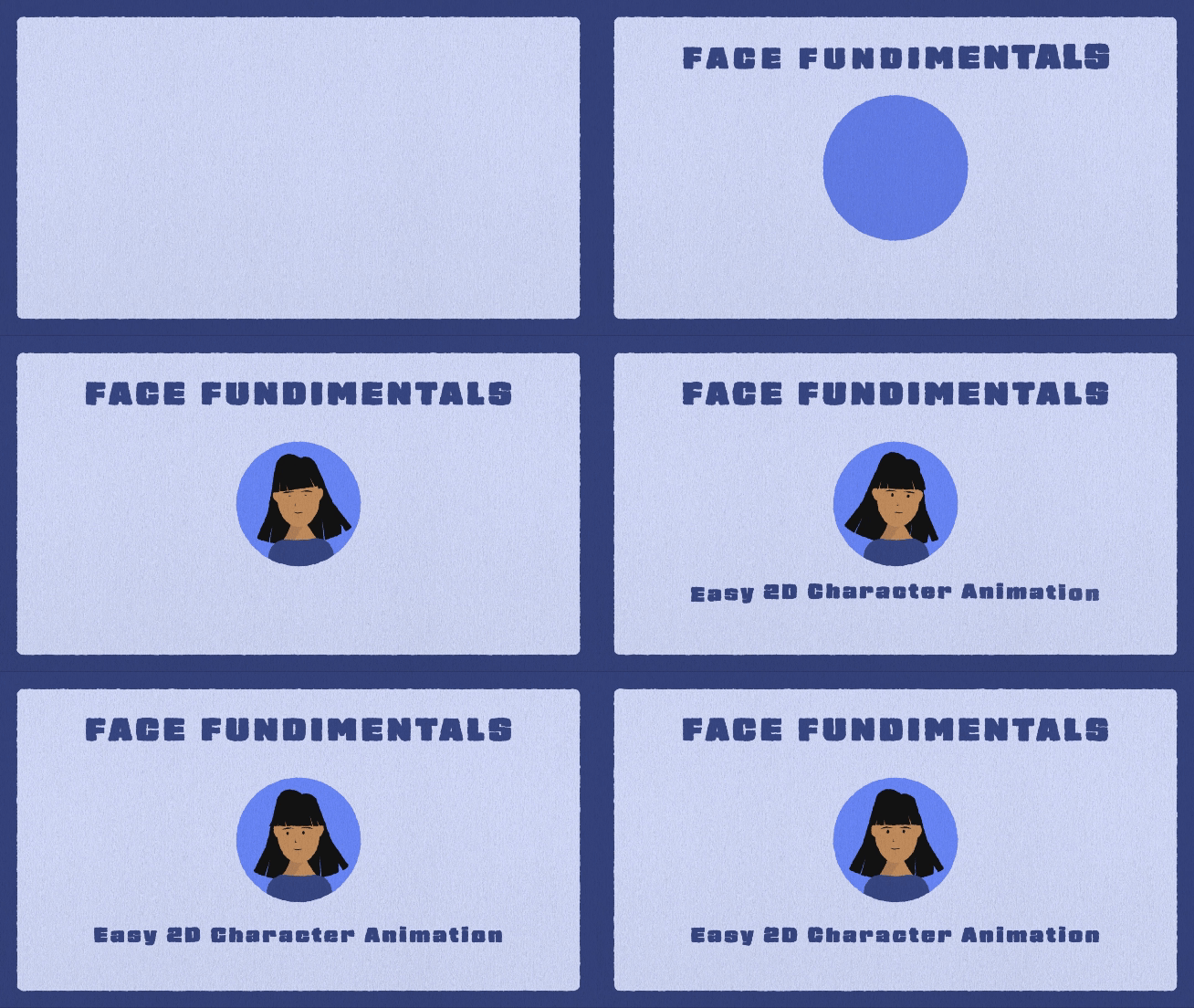
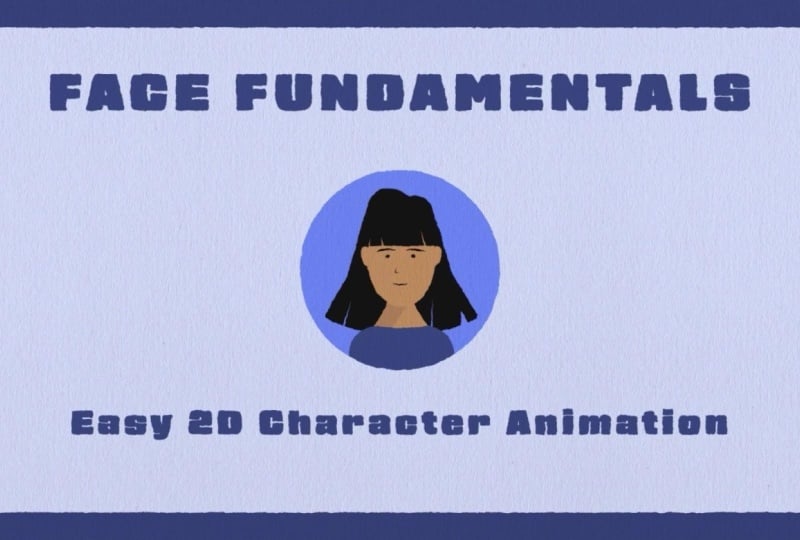
als sie aussieht Ich werde Ihnen zeigen, wie Sie diese Intro-Animation
nachbilden,
wie Sie Gesichter richtig manipulieren
und animieren , und weitere Tipps
und Techniken, um Ihnen den Einstieg in
die
Charakteranimation zu Ihnen den Einstieg in
die
Charakteranimation Dies ist ein Kurs für
Fortgeschrittene. Für Schüler, die mit Bewegungsgrafiken noch nicht
vertraut sind, schlage
ich vor, an einem
meiner Anfängerkurse teilzunehmen. Ich kann es kaum erwarten zu sehen,
was du kreierst.
2. Erste Schritte und Kursprojekt: Für diesen Kurs
benötigen Sie Adobe After Effects Adobe Media Encoder zum Exportieren Sie können die
Charaktergrafiken
auf der Projekt- und
Ressourcenseite herunterladen auf der Projekt- und
Ressourcenseite Ihr Unterrichtsprojekt besteht darin,
die Face-Rig-Animation zu
verfolgen und abzuschließen und dann
das Gelernte zu nehmen und Ihre eigene Animation zu
erstellen. Sie können eine
fertige Projektdatei auf
der Projekt- und
Ressourcenseite herunterladen und Ihre Projekte
unbedingt in der Projektgalerie veröffentlichen.
3. Importieren der Figurenvorlage: In dieser Lektion
importieren wir unsere Charaktergrafiken. Sobald Sie sich in
After Effects befinden, können
Sie mit der rechten Maustaste auf Import,
Datei klicken und die Datei mit der
Charaktergrafik suchen. Stellen Sie sicher, dass Sie
sie als Komposition importieren. Die Abmessungen des Filmmaterials können Sie bei der Ebenengröße
belassen. Klicken Sie auf Okay. Wir können weitermachen und hier klicken, um die Komposition
unseres Charakters einzugeben, der bereit ist,
animiert zu
4. Übergeordnete Ebenen: In dieser Lektion werden
wir unsere Schichten gemeinsam erziehen Als Erstes duplizieren wir unsere
Charakteranimationskomposition.
Drücken Sie Strg D, um sie zu duplizieren. Wir werden es umbenennen.
Drücken Sie die Eingabetaste, um eine Ebene umzubenennen. Wir können es in
Charaktergrafik umbenennen. Auf diese Weise haben wir eine
zusätzliche Komposition mit unserer Charaktergrafik für den
Fall, dass wir sie jemals benötigen. Wählen wir nun die Augenbrauen aus,
drücken die Umschalttaste, gehen bis zur Nase runter und wir verbinden
all diese Ebenen mit dem Kopf. Wir können die Spitzpeitsche benutzen. Oder du könntest das
Drop-down-Menü verwenden . Es macht
das Gleiche. Wählen Sie nun die Ohren
und den Haarrücken aus. Wir werden diese auch mit dem Kopf
verbinden. Wir wählen unseren Kopf aus, der
mit dem Hals verbunden ist. Und unsere Halsschicht
verbindet ihn mit der Körperschicht. Und jetzt zum zweiten
Teil dieser Lektion, wir müssen unsere Ankerpunkte
ändern. Gehen Sie hier hoch und wir wählen
unser Ankerpunkt-Tool aus. Vergewissere dich, dass Snapping aktiviert ist. Das wird es für uns
viel einfacher machen. Augenbrauen, Augen, Mund,
Haarfront und Nase scheinen also alle gut zu sein. Für unseren Kopf
müssen wir unseren Ankerpunkt ändern. Ich werde ein wenig
heranzoomen und unseren Ankerpunkt
auswählen. Wir lassen sie bis zum unteren Ende
des Kopfes heruntergleiten. Und denken Sie daran: Da
das Einrasten aktiviert ist, sollte
es direkt am unteren
Ende ihres Kopfes Der Körperankerpunkt scheint
an einer guten Stelle zu sein. Für den Hals
müssen wir seine Position ändern. Wählen Sie erneut unser
Ankerpunkt-Werkzeug aus und ziehen Sie es nach unten. Da haben wir's. Die Ohren sind gut. Jetzt wählen wir unsere Haare zurück aus. Holen Sie sich erneut unser Ankerpunkt-Tool. Wir ziehen unseren Ankerpunkt
auf ihren Kopf. Jetzt, da sich all unsere Ankerpunkte an der richtigen Stelle
befinden, sollte
sich
unser Charakter korrekt drehen.
5. Körper-Animation: Wir möchten, dass unser Charakter
auf den Bildschirm springt und
sich dann hin und her dreht, bevor er schließlich in der
Mitte des Bildschirms ruht. Das nennen wir Overshoot. Wählen Sie eine Körperebene aus und
drücken Sie P, um die Position
aufzurufen Halten Sie die Umschalttaste gedrückt und
drücken Sie R, um die Drehung ebenfalls
zu erhöhen. Klicken Sie mit der rechten Maustaste auf die Position. Gehen Sie zu einzelnen Dimensionen , da wir nur die X-Position animieren
werden zu Beginn der Zeitleiste Lassen Sie uns
zu Beginn der Zeitleiste unseren
Rotationswert auf 90% ändern Drücken Sie die Stoppuhr
, um einen Keyframe einzufügen. Dann können wir über 15
Frames auf der Timeline verschieben. Wir ändern unseren
Rotationswert in eine negative Zahl. Negative Acht sieht gut aus. Gehen wir nun zu
Bild 23 auf der Timeline über. Wir ändern unseren
Rotationswert in eine positive Zahl. Versuchen wir es mit 3%. Gehen wir nun zu Bild
28 auf der Timeline und wir können unseren
Rotationswert wieder auf Null ändern. Wählen Sie unsere Keyframes aus und
drücken Sie F neun, um die Taste S zu drücken. Gehen wir nun in
den Diagrammeditor. Für diese Animation werde ich die Geschwindigkeitsgrafik verwenden. Für die erste Animation werde
ich diese Griffe
ganz nach links ziehen. Und für die zweiten
beiden Animationen werde
ich die
Griffe in die Mitte ziehen. Wir möchten, dass unsere Figur schnell auf dem Bildschirm
animiert wird, und dann wird ihre Animation bei den
nächsten Keyframes
gleichmäßiger I Da haben wir's. Jetzt
ist unsere Animation viel flüssiger. Lassen Sie uns nun die Position animieren. Lassen Sie uns unsere Position ziehen bis unser Charakter nicht mehr auf dem Bildschirm
ist Ich werde
einen Wert von 1.400 eingeben. Platzieren Sie einen Keyframe. Gehen wir nun zu Bild 15
auf der Timeline Ziehen wir nun unseren
Charakter auf den Bildschirm. Versuchen wir es mit einem Wert von
525 für die Position. Gehen wir nun zu Bild
23 auf der Timeline über. Verschiebe unseren Charakter
zurück auf etwa 555. A Gehen wir dann zu Frame 28 über und unser Charakter bewegt sich in
unsere Ruheposition, die 540 sein sollte, was genau der
Bildschirmmitte entspricht. Genau wie bei unserer
Rotationsanimation wählen
wir
unsere Keyframes aus, drücken F9D ETEs und gehen
in den Diagrammeditor Und was wir tun wollen, ist, diese Keyframes zu
vereinfachen, ganz ähnlich wie wir es bei unserer Rotationsanimation gemacht haben
. Es muss nicht perfekt sein, aber wir möchten, dass sich die Animationen
sehr ähnlich sind Sehen wir uns nun eine Vorschau an, wie das
aussieht . Sie sind viel besser.
6. Kopfanimation: Nun zur Kopfanimation Wir können unsere Körperebene schließen. Wählen wir unsere Kopfebene aus und
drücken R, um die Rotation
zu erhöhen. Gehen wir zu Bild
32 auf der Timeline über. Drücken Sie die Stoppuhr
, um einen Keyframe einzufügen. Gehen wir nun zu
Bild 36 auf der Timeline über. Ändern Sie unseren
Rotationswert auf vier. Gehen wir nun zu Bild
42 auf der Timeline platzieren einen Keyframe, weil wir möchten, dass zwischen diesen
beiden Keyframes keine Animation stattfindet Gehen wir nun zu Bild
46 auf der Timeline über. Wir ändern den
Rotationswert auf minus vier. Jetzt gehen wir
bis zu Bild 64 auf der Timeline. Drücken Sie erneut die Taste „
Keyframe platzieren“, da wir nicht
möchten, dass zwischen diesen
beiden Momenten eine Animation stattfindet Dann können wir zu
Bild 69 auf der Timeline wechseln
und unseren
Rotationswert wieder auf Null setzen Das ist also, was wir bisher haben. Aber es sieht immer noch nicht ganz richtig
aus. Wir wählen
unsere Keyframes aus,
drücken F neun bis weniger
und gehen drücken F neun bis weniger in
den Diagrammeditor Für unsere erste Kopfbewegung ziehe
ich diese Griffe
ganz nach links Ich werde dasselbe
für den zweiten Satz tun. Und das Gleiche gilt für
den dritten Satz. Im Moment sollte Ihr
Grafikeditor also so aussehen. So, jetzt
sieht die Animation viel flüssiger aus. Ich
7. Augenanimation: Jetzt animieren wir die Is-Position
unseres Charakters. Wir können unsere anderen Ebenen schließen. Wir wählen unsere Augenschicht aus und
drücken P, um die Position
aufzurufen. Drücken Sie die Stoppuhr, um
ein Keyframe auf Bild 32 zu platzieren. Jetzt gehen wir zu Frame 36 über. Wir ziehen unsere Position
auf etwa 180. Jetzt
schaut unser Charakter also nach rechts. Gehen wir nun zu Frame 42 über. Drücken Sie die Keyframe-Taste, um
einen Keyframe einzufügen, da wir keine Animation
zwischen diesen beiden Keyframes haben möchten Jetzt gehen wir zu Frame 46 über. Wir werden unsere Position
auf etwa 140 verschieben. Jetzt
schaut unser Charakter also nach links. Das haben wir bisher. Wir gehen zu Frame 52 über und drücken die Keyframe-Taste Gehen Sie zu Frame 56. Diesmal verschieben wir unsere
Y-Position nach unten auf 235. Jetzt schaut unser Charakter
nach unten. Gehen Sie zu Bild 64 über und drücken Sie die
Keyframe-Taste, sodass zwischen
diesen beiden Punkten
keine Animation Gehen wir nun zu Bild
69 und kopieren
unseren ersten Keyframe und fügen ihn ein Also gehen wir zurück zur
ursprünglichen Position. Folgendes haben wir bisher. Um die Animation flüssiger zu gestalten, wählen
wir
unsere Keyframes aus,
drücken F neun und gehen in den Diagrammeditor Für unsere ersten drei Animationen ziehen
wir
unsere Keyframes nach links, um eine
schnelle Animation zu erhalten Und für die letzte Animation behalten
wir die Standardgeschwindigkeit bei, sodass
die Augen einen
reibungsloseren Übergang
zurück zur letzten
Ruhestätte haben Übergang
zurück zur letzten
Ruhestätte Da haben wir's.
Das haben wir bisher.
8. Animation von Augenbrauen, Nase und Mund mit einem Nullobjekt: I Jetzt werden wir
unsere Augenbrauen, Nase und Mund animieren. Gehen wir zunächst zu einem Punkt auf der Timeline, an dem es
keinen Animationsframe 70 gibt keinen Animationsframe 70 Wir erstellen ein neues
Null-Objekt, indem wir zur Ebene „Neues Null-Objekt“ wechseln. Benennen wir es in Face Controls um. Denken Sie daran, die Eingabetaste
zu drücken, um eine Ebene umzubenennen. Jetzt
verbinden wir unsere Augenbrauen, Mund und Nase mit unserer
neuen Face Controls-Ebene. Und wir werden unsere Face
Controls-Ebene mit unserem Kopf verbinden. Jetzt fangen wir an zu animieren. Auf der Ebene mit den Gesichtssteuerungen drücken
wir P, um die Position
aufzurufen Lassen Sie uns unsere
I-Keyframes nur als Referenz aufrufen. Denken Sie daran, U auf
der Tastatur zu drücken , um die Keyframes
aufzurufen Bei Frame 32 drücken wir die
Stoppuhr, um einen Keyframe einzufügen. Wir gehen zu unserer
nächsten I-Position über. Lassen Sie uns nun die
X-Position unserer Gesichtssteuerungen ändern. Wir ziehen mit der Maus über unsere Position. Wir versuchen es mit 185. Wir werden zu unserer
nächsten I-Position übergehen. Drücken Sie die
Keyframe-Taste, weil wir keine Animation zwischen
diesen beiden Keyframes haben
möchten Gehen Sie zu unserer nächsten I-Position. Ziehen wir jetzt unsere
Position zurück. Ungefähr 160 sehen gut aus. Gehen Sie zu unserer nächsten I-Position. Drücken Sie die Keyframe-Taste. Gehen Sie erneut zu unserer
nächsten I-Position. Dieses Mal werden wir unsere Y-Position
ändern. Versuchen wir es mit 300. Gehen Sie zu unserer nächsten IS-Position. Drücken Sie die Keyframe-Taste. Und schließlich wechseln wir zu
unserer endgültigen Ruheposition und kopieren
unseren ersten Keyframe und fügen ihn ein ,
um zur ursprünglichen Position zurückzukehren Wählen wir nun unsere Keyframes aus,
drücken Sie F 9, um den Vorgang zu beschleunigen, und gehen wir in den Denken Sie daran, ich verwende
die Geschwindigkeitskurve. Bei den ersten drei Griffen ziehe
ich sie
ganz nach links. Und dann werde ich
den vierten als Standard belassen. Sehen wir uns eine Vorschau an
, wie das aussieht.
9. Ohren: Wir werden
unsere Ohren in
die entgegengesetzte Richtung bewegen die entgegengesetzte Richtung das restliche Gesicht des
Charakters. Lassen Sie uns also unsere Augen und die
Auditions nur
als Referenz offen halten Auditions nur
als Referenz offen Und wir öffnen
unsere Ohrposition indem wir P auf der Tastatur drücken Wir gehen zu unserer
ersten I-Position über. Drücken Sie die Stoppuhr an den
Ohren, um einen Keyframe zu platzieren. Gehen Sie zu unserer nächsten Augenposition. Jetzt ziehen wir
unsere X-Position in die entgegengesetzte
Richtung unserer Augen. Irgendwo um 158. Gehen wir jetzt zu
unserer nächsten I-Position über. Drücken Sie die Keyframe-Taste. Gehen Sie erneut zu unserer
nächsten I-Position, und wir ziehen unsere Position
in die entgegengesetzte Richtung Ungefähr 172. Gehen Sie zu
unserer nächsten I-Position. Drücken Sie die Keyframe-Taste und wechseln Sie erneut zu unserer nächsten
Augenposition. Diesmal
ziehen wir unsere Y-Position an
den Ohren auf etwa 210 Wir wechseln zu unserem
nächsten I-Keyframe, drücken die Keyframe-Taste
an unseren Ohren und schließlich wechseln
wir zum letzten
Keyframe auf unseren Augen. Wir kopieren
den ersten Keyframe
und fügen ihn ersten Keyframe Wählen Sie die Keyframes aus und
drücken Sie F neun, um das Tempo zu erhöhen. Und auch hier werden wir diese Keyframes
auf ähnliche Weise vereinfachen wie
bei unseren
früheren Animationen Wir ziehen die ersten drei
Animationen nach links. Und belassen Sie die
letzte als Standard. Da haben wir's.
10. Blinzeln: Das Erste, was wir animieren
werden, ist unsere Figur blinkt, wenn
sie auf den Bildschirm kommt Wenn unsere Augenschicht ausgewählt ist, drücken Sie die Taste S, um sie
maßstabsgetreu aufzurufen Wir werden die Schaltfläche zum
Aufheben der Verbindung überprüfen. Platzieren Sie einen Keyframe am
Anfang der Timeline. Gehen wir zu Bild
zehn auf der Timeline über. Und wir werden unseren
Y-Wert auf 15% reduzieren. Gehen wir nun zu Frame 15 über. Ändern Sie unseren Wert zurück auf 100. Wählen Sie unsere Schlüsselbilder aus und
drücken Sie F neun bis Easy Es. Unser zweiter Eblink
beginnt bei Frame 28. Drücken Sie die Keyframe-Taste und wechseln Sie zu Frame 32. Setzen Sie unseren Y-Wert erneut auf 15% und wechseln Sie zu Frame 36. Ändern Sie unseren Wert wieder auf 100. Und unser dritter eBlink
beginnt bei Frame 64. Drücken Sie die Keyframe-Taste, wechseln Sie zu Frame 68 und ändern Sie unseren Y-Wert auf 15. Gehen Sie zu Frame 72, und wir ändern unseren
Wert wieder auf 100
11. Haare Teil 1: Im ersten Teil der
Haaranimation werden
wir die Haare
unserer Figur animieren, werden
wir die Haare
unserer Figur animieren während sie auf dem Bildschirm animiert Wählen wir unsere vordere
Haarschicht aus und
drücken R, um die Rotation
zu erhöhen Gehen wir zu Bild
sieben auf der Timeline über. Drücken Sie die Stoppuhr
, um einen Keyframe einzufügen. Gehen wir nun zu Frame 16. Ändern wir unseren
Rotationswert auf eine negative Zahl,
vielleicht auf minus sieben. Ich schalte die Haare zurück aus, damit wir sehen können, was
wir besser machen. Gehen wir nun zu Frame 23 über. Ändern Sie unseren Rotationswert in eine positive Zahl,
positive fünf. Wir gehen zu Frame 26 über. Geben Sie eine negative Zahl ein,
vielleicht minus zwei. Und schließlich gehen wir zu Frame 29 über und ändern
unseren Wert wieder auf 0%. Schauen wir uns nun an, wie
das aussieht. Jetzt kannst du sehen, wie die Haare hin und her
schwingen. Wählen wir unsere Keyframes drücken Sie F neun bis Ess Ich werde den
Speedgraph-Editor verwenden. Für unsere ersten Griffe
ziehen wir sie
ganz nach links. Und für die
restlichen Animationen werde
ich
die Griffe in
die Mitte ziehen . Da haben wir's. Jetzt
machen wir dasselbe
mit der hinteren Haarschicht. Wir werden im Grunde genau dieselbe Animation
machen. Gehen wir also zurück zu unserem
ersten Hair Front-Keyframe. Klicken wir auf unsere hintere
Haarschicht und starten die
Rotation, indem wir
R drücken. Drücken Sie die Keyframe-Taste Gehen wir zu unserem zweiten Keyframe mit dem vorderen
Haar und ändern unsere Rotation auf eine negative Zahl,
vielleicht minus fünf Ich finde, das sieht gut genug aus. Gehen wir nun zum
nächsten Hair Front-Keyframe über. Ändern Sie unseren Wert für das hintere Haar auf eine positive Zahl, also
auf drei Gehen wir erneut zu unserem
nächsten Hair Front-Keyframe über. Ändern Sie unsere Rotation
auf eine negative Zahl. Und zum Schluss gehen wir
zu unserem letzten
Keyframe für das vordere Haar und setzen Wert für die Rotation der Haare nach hinten auf Null Wir werden unsere
Keyframes einfach mit F Nine gehen dann in den Diagrammeditor Und wir werden
eine sehr ähnliche Lockerung vornehmen wie bei unserer
Haarvorderschicht Und das haben wir bisher.
12. Haare Teil 2: Im zweiten Teil
unserer Haaranimation animieren wir die Haare
unserer Figur während sie hin und her schaut Fangen wir mit der Haarfront an. Gehen wir zu Bild
32 auf der Timeline über. Drücken Sie die Keyframe-Taste. Gehen wir nun zu Frame 36 über. Wir geben minus zwei ein. Schalten Sie die hintere
Schicht der Haare aus, damit wir besser sehen können. Wir gehen zu Frame 42 über. Drücken Sie die Keyframe-Taste. Gehen Sie zu Frame 46 über und geben Sie den Wert Zwei ein Gehen wir nun zu Frame 64 über. Drücken Sie die Keyframe-Taste. Jetzt gehen wir zu Frame 69 und ändern unseren
Rotationswert wieder auf Null Gehen wir in unseren
Diagrammeditor. Hineinzoomen. Und wieder ziehen wir
unsere Griffe nach links. Und wir werden das
Gleiche für den nächsten tun. Und wieder für die
dritte Animation. Lassen Sie uns jetzt
dasselbe für den Haarrücken tun. In diesem Fall möchten wir, dass unsere Haare wieder in die
entgegengesetzte Richtung gehen. Wir schalten unsere Schicht wieder ein. Gehen Sie zu Frame 32, drücken Sie die Keyframe-Taste, wechseln Sie zu Frame 36, ändern Sie unseren
Rotationswert auf vier Gehen wir nun zu Frame 42 über. Drücken Sie die Keyframe-Taste. Gehen Sie zu Frame 46. Geben Sie einen Wert von minus vier ein. Gehen Sie zu Frame 64. Drücken Sie die Keyframe-Taste. Und jetzt können wir zu Frame
69 wechseln und den Wert Null eingeben. Gehen Sie in den Diagrammeditor. Auch hier
ziehen wir diese Griffe für alle drei nach links. Jetzt, wo unsere
Haupthaaranimation fertig ist, gibt es nur noch eine
Sache, die ich tun möchte, und zwar die
Position auf der Haarvorderseite zu animieren Wählen wir unsere
Haarvorderschicht aus, halten Sie die Umschalttaste gedrückt und drücken Sie P,
um die Position aufzurufen Gehen wir zu Frame 52 und
drücken die Stoppuhr, um einen Keyframe einzufügen Dann können wir zu Frame 56 übergehen und den Wert
41 in die Y-Position eingeben Gehen Sie zu Frame 64 und drücken Sie die Keyframe-Taste Und schließlich
wechseln wir zu Bild 69
und kopieren
unseren ersten Keyframe und fügen ihn ein Jetzt bewegen sich die Haare
nach unten, während sie nach unten schaut. Wählen Sie unsere Keyframes aus und
drücken Sie F neun, um es einfach zu drücken. Und für diese Animation werde
ich wohl einfach
die Standardbeschleunigung beibehalten
13. Feinschliff: Lassen Sie uns nun einige
letzte Feinheiten hinzufügen. Als Erstes
erstellen wir einen neuen Hintergrund. Wir werden mit der Schicht neuen Feststoff beginnen. Ich werde eine blaue
Farbe für den Hintergrund wählen. Verschiebe es an den unteren Rand unserer
Ebenen. Wir werden es umbenennen. Drücken Sie die Eingabetaste, um eine Ebene umzubenennen. Lassen Sie uns nun eine
neue Komposition erstellen. Ich werde es Main nennen.
Sie können meine Einstellungen kopieren, Breite von 1920, Höhe von 1080, Bildrate von 30,
Dauer 600 Frames. In unserer neuen Komposition können
wir einen Hintergrund erstellen. Ich werde
eine hellblaue Farbe wählen. Auch hier werden wir
es in den Hintergrund umbenennen. Lassen Sie uns nun einen Kreis erstellen, in
den wir unseren Charakter einfügen können. Wir werden unser Ellipse-Werkzeug verwenden. Die Shift-Taste gedrückt, um
einen perfekten Kreis zu erstellen. Lassen Sie uns die Ebenenmatte umbenennen. Zentrieren Sie unseren Ankerpunkt
mit dem Ankerpunkt-Werkzeug. Richten wir nun unseren Kreis an der Mitte
der Komposition aus. Lassen Sie uns nun unseren Charakter
in die Komposition einfügen. Offensichtlich
ist unser Charakter etwas zu groß, also lassen Sie uns die
Skala mit der S-Taste erhöhen. Skalieren Sie es auf 50%. Leg es unter unsere Mattenschicht. Lass uns die Track
Matt Pick-Peitsche benutzen. Ich finde, unser Charakter ist
immer noch ein bisschen zu groß. Also werden wir
die Skala wieder erhöhen. Skalieren Sie es auf 45. So,
das ist ein bisschen besser. Jetzt fügen wir etwas Textur hinzu. Ich werde eine
neue Einstellungsebene erstellen. Ich werde sie in Boyle
umbenennen um einen turbulenten
Verschiebungseffekt hinzuzufügen Senken Sie den Betrag auf 16 und die Größe auf sechs. Wir können unsere
Komplexität auf zwei ändern. Ich werde ein paar Animationen hinzufügen. Halten Sie die Alt-Taste gedrückt und klicken Sie auf
die Stoppuhr mit zufälliger Startzahl. In dieses Feld können wir unseren Ausdruck
eingeben. Zufällig 10.000. Da sind wir. Um es besser zu machen, werden
wir unseren turbulenten
Verdrängungseffekt
duplizieren. Wir werden
einige dieser Einstellungen ändern. Wir können den Betrag auf
30 und die Größe auf zwei reduzieren. Wir können auch unsere
Komplexität ändern, sie auf vier ändern. Da haben wir's. Dadurch wird unsere Animation
etwas handgezeichneter aussehen. Eine andere Sache, die wir tun können, ist ein wenig
Papiertextur
hinzuzufügen. Ich werde auf der
Projekt- und Ressourcenseite einen Link
zu einer Website einfügen , auf der Sie kostenlose Papiertexturen
herunterladen können. Ich werde mein
Papier in die Komposition einfügen. Und ich werde
den Modus ändern, um zu multiplizieren. Jetzt haben wir eine schöne
Papiertextur-Overlay. Eine weitere Sache, die ich tun werde,
ist einen Rand zu erstellen. Ich werde einen neuen Volumenkörper erstellen,
einen neuen Volumenkörper überlagern und
den Farbwähler verwenden Wir werden ihm die gleiche
Farbe wie unser Kreis geben. Jetzt
erstelle ich eine Maske über unserer neuen festen Ebene, indem das Werkzeug
für abgerundete
Rechtecke auswähle. Wir doppelklicken auf das Werkzeug für
abgerundete Rechtecke und fügen unserer festen Ebene eine Maske
hinzu. Wir schalten die Maske herunter
und gehen zu Maskenpfad und
-form. Hier können wir diese Werte
ändern Ändern Sie links
auf 55, oben auf 55,
rechts, um 55 zu subtrahieren und
unten, um 55 zu subtrahieren Wir ändern den Maskenmodus auf
Subtrahieren. Da haben wir es. Und
14. Letzter Schliff 2: Kreisanimation: Diese Lektion richtet sich an alle , die den Kreis
animieren Als Erstes
wählen wir unsere MT-Ebene aus und
drücken Strg D, um sie zu duplizieren Wenn unsere neue
MT-Zweiebene ausgewählt ist, gehen
wir zur Fülloption holen uns unser Pipette-Werkzeug. Wir werden die gleiche
Farbe wie unser Kreis haben. Lassen Sie uns jetzt unsere Ebene
einschalten , damit sie nicht mehr
unsichtbar ist. Wir werden unsere
Ebene in Kreis umbenennen. Denken Sie daran, die Eingabetaste
zu drücken, um eine Ebene umzubenennen. Jetzt wählen wir unsere
Charakterebene und unsere MT-Ebene und verschieben sie in der Timeline
nach unten ,
nur um sie vorerst
aus dem Weg zu räumen. Wir kehren zu
unserer Kreisebene zurück und
drücken S, um sie maßstabsgetreu aufzurufen. Zu Beginn
der Timeline setzen
wir
unsere Skala auf Null und
drücken die Stoppuhr, um einen Keyframe einzufügen Wir bewegen uns auf der Timeline um mehr als 12
Frames. Stellen Sie unsere Skala auf 125 ein, damit unser Kreis groß wird. Gehen Sie zu Bild
20 auf der Timeline über und stellen Sie unsere Skala auf 90 ein, sodass unser Kreis kleiner wird. Gehen Sie zu Bild 26 über und stellen Sie unsere Skala auf 105 ein, sodass unser Kreis wieder größer wird. Und schließlich
gehen wir zu Frame 28 und setzen unsere Skala auf 100, die letzte Ruhestätte. Wählen Sie unsere Keyframes aus,
drücken Sie F neun bis Ess, gehen Sie in den Grafikeditor und
stellen Sie sicher, dass wir uns auf
der Geschwindigkeitsgrafik Die ersten beiden Griffe
ziehen wir ganz nach links Die restlichen Griffe ziehen
wir in die Mitte. Gehen Sie zurück zu unserer Timeline. Wir gehen zu unserem letzten
Kreis-Keyframe mit unserer
ausgewählten Ebene und halten die Alt-Taste
und die Klammer gedrückt , um unsere
Ebene auf der Timeline zu kürzen Und wir bewegen unsere Matte und Zeichenebene in der Timeline
nach unten , sobald unsere Kreis-Ebene endet Und da haben wir es.
15. Letzter Schliff 3: Textanimationen: Mm hmm. Wir müssen nicht denselben Text wie im
Intro verwenden . Geben wir unsere Namen Wir richten unseren Text in der
Mitte der Komposition aus. Ich werde mein Raster einschalten und meinen Text ein wenig nach oben Schalte das Raster aus. Jetzt
können wir anfangen, es zu animieren Schalten Sie unsere Ebene herunter, gehen Sie zu Animieren, Skalieren. Ich werde es in Scale One umbenennen. Denken Sie daran, zum Umbenennen die
Eingabetaste zu drücken. Ändern Sie unsere Skala auf Null, schalten Sie den Bereichswähler eins herunter, schalten Sie den erweiterten Modus herunter, und wir
ändern ihn, um ihn hochzufahren Wir können den
niedrigen Wert unseres E auf 90% ändern. Und wir werden den Offset
animieren. Wir setzen unseren Offset auf minus 100, drücken die Stoppuhr, bewegen uns über 30 Frames ändern unseren Offset auf Wir nehmen
die Skala eins und duplizieren
sie mit Control D, mit unserer Skala zwei ändern wir
den Wert 125% Und wir ziehen unsere Keyframes
über zehn Frames auf der Jetzt wird unser Text groß
und dann wieder klein. Wir können unser Es-Hoch auf 60 ändern. Ändern Sie unser Es-Low auf 60, um eine flüssigere Animation zu
erhalten. Sehen wir uns jetzt eine Vorschau an, wie das
aussieht. Wie Sie sehen können,
wird unser Text groß und dann wieder klein. Als letzten Schliff
werde ich
die Skala noch einmal duplizieren, um drei Skalen zu
erhalten, unsere Skala drei
herunterschalten diesen Wert auf 90%
ändern Rufen Sie die Keyframes auf, indem
Sie U drücken. Wir ziehen diese Keyframes
über weitere zehn Frames Und auf der Registerkarte „Erweitert“ ändern
wir unsere Werte für „S hoch“ auf
40 und „E niedrig Schauen wir uns jetzt an, wie
das aussieht. Unser Text skaliert also, wird größer, wieder
kleiner und kehrt dann in seine normale Position
zurück. Lassen Sie uns nun unsere
zweite Animation animieren. Wir werden etwas Text eingeben. Richten Sie es an der Mitte
der Komposition aus. Schalten Sie unser Netz wieder ein. Ich werde meinen
Text mit der Pfeiltaste bewegen. Ich denke, das sieht gut
genug aus. Mach mein Stromnetz aus. Ich glaube, ich werde
mit dieser Animation
etwa bei Bild 67 beginnen . Wir schalten unsere Ebene runter. Gehe zu Animate. Stellung. Wir
setzen die Y-Position auf 100, schalten unseren Bereichswähler nach unten und
schalten den erweiterten Ich werde diesen auch so ändern
, dass er hochgefahren wird. Genau wie unsere erste Animation. Ändere unser Es auf 90%. Und wieder werden
wir unseren Offset animieren. Ändern Sie ihn auf minus 100 und
drücken Sie die Stoppuhr, um einen Keyframe einzufügen Bewege dich über 20 Frames. Wir ändern unseren
Offset-Wert auf 100%. Wir werden unseren Animator
eins in Position eins umbenennen. Dupliziere es. Ändere die zweite
Position auf minus 45. Wir verschieben diese Keyframes auf der Timeline
über zehn Frames Schalten Sie den ersten
Bereichswähler nach unten. Erweitert“ herunterschalten,
ändern wir diese Werte Jetzt schießt unser Text nach oben und kommt
dann wieder runter. Duplizieren wir nun
Position zwei mit Control D. Ändern Sie diesen Wert auf 20. unsere erweiterte Ebene herunterschalten, ändern wir unser Hoch
auf 30 und unser E auf Niedrig auf 30. Rufen Sie unsere Keyframes auf,
indem Sie auf. Wir verschieben diese Keyframes
auf der
Timeline über fünf Frames Wir haben Text
, der nach oben schießt, nach unten
geht und dann
wieder an seine endgültige Position zurückkehrt Das Letzte, was wir
tun werden, ist,
an Position eins eine Undurchsichtigkeit hinzuzufügen Setzen Sie den Opazitätswert auf Null. Sehen wir uns jetzt eine Vorschau
unserer Animationen an.
16. Exportieren: Erstellte Textanimation Als
Erstes sollten
Sie Ihre Textebenen unter
die Kochebene verschieben. Jetzt müssen
wir unseren Arbeitsbereich trimmen. Ich werde meine
Animation 4 Sekunden lang machen. Sie können N auf Ihrer Tastatur drücken oder einfach den Arbeitsbereich ziehen. Jetzt gehen wir zu Datei, Exportieren und zu Adobe Media Encoder
hinzufügen Sobald Media Encoder geöffnet ist, klicken
wir hier, um unsere Einstellung
aufzurufen neben der Registerkarte „Voreinstellungen“ Wählen
wir neben der Registerkarte „Voreinstellungen“ YouTube und dann ADP, OHD aus. Klicken Sie hier und wir können unserer Datei einen Namen geben und angeben
, wohin wir exportieren werden Da wir ein Preset ausgewählt haben, müssen
wir uns um
keine
der anderen Einstellungen kümmern ,
also können wir auf Okay klicken Gehen Sie zum Exportieren auf den grünen Pfeil.
17. Outro: Herzlichen Glückwunsch und vielen Dank
, dass Sie diesen Kurs besucht haben. Jetzt können Sie Ihr Projekt
in der Projektgalerie veröffentlichen. Ich kann es kaum erwarten, die von Ihnen erstellten
Animationen zu sehen.
18. Bonus-Kurseinheit – zusätzliche Mundanimation: Also hier bin ich zurück mit einer
weiteren Bonusstunde. Ich möchte klarstellen
, dass diese Bonuslektionen völlig optional sind und Schülern
lediglich zusätzliche Ideen
geben sollen was sie
mit ihren Animationen machen können. Nehmen wir an, Sie
möchten
Ihrer Mundanimation ein wenig
zusätzliche Animation hinzufügen . Nehmen wir an, du möchtest, dass
deine Figur die
Stirn runzelt , wenn sie nach unten schaut Eine Möglichkeit, das zu tun
, indem wir mit der rechten Maustaste
auf unsere Maulebene klicken, um
Formen aus einer Ebene zu erstellen Dadurch wird
eine neue Ebene namens
Mundkonturen erstellt , und jetzt haben wir einen Pfad
, den wir bearbeiten können. Ich werde ein bisschen hineinzoomen. Wie Sie sehen können, gibt es jetzt Punkte auf unserer
Mundschicht, die wir bearbeiten können. Ich werde die
Gesichtssteuerungen nur als Referenz aufrufen. Wir gehen zu dem Punkt auf
der Timeline über, an dem unser
Charakter anfängt, nach unten zu schauen. Bild 52. Ich drücke auf dem Pfad
die Stoppuhr und wir gehen zu Bild 56 über Und jetzt können wir anfangen, unseren Mund zu
bearbeiten. Ich wähle diese
Punkte aus und ziehe sie nach unten. Ich werde diesen Griff ein wenig nach
oben ziehen. Ich werde die anderen
Punkte auf der anderen Seite auswählen. Ziehen Sie diesen Griff
wieder ein wenig nach oben. Ziehen Sie diese
Punkte vielleicht ein wenig. Natürlich müssen Sie das alles
durchgehen und es fein abstimmen
, damit es
so aussieht, wie Sie es möchten. Also, ich denke, das ist gut
genug für dieses Tutorial. Natürlich können Sie es so einstellen
, dass es so aussieht,
wie Sie es möchten. Dies
ist nur ein Beispiel. Gehen Sie dann natürlich zu Bild 64
über, drücken Sie die Keyframe-Taste und wechseln Sie dann zu Bild 69, und wir kopieren
unseren ersten Keyframe und fügen ihn ein , um zum
Original zurückzukehren Da haben wir's. Wir fangen an, so
auszusehen, wie wir es wollen. Und natürlich
wählen wir diese Keyframes drücken F neun bis Ess Und dann können
Sie natürlich in
den Diagrammeditor gehen und die Punkte
bearbeiten, wie
Sie möchten Aber ich denke, das ist
gut genug für dieses Tutorial, um den
Schülern eine Vorstellung davon zu geben ,
was sie tun können.
19. Bonus-Kurseinheit – optionale Nasenanimation: Und hier ist eine optionale Nasenanimation. Wir wählen unsere Nasenschicht aus. Wir duplizieren sie
zweimal mit
Strg D. Wir wechseln zu Bild
33 auf der Timeline. Wenn unsere erste
Nasenebene ausgewählt ist, drücken
wir Alt plus
rechte eckige Klammer und ziehen dann
unsere Nasenebene auf der Timeline auf Bild 33. Wählen wir nun Nase zwei und drücken dann Alt (
linke eckige Klammer). Gehen wir nun zu Frame 43 über. Wir drücken Alt plus
rechte eckige Klammer. Ziehen Sie die Ebene auf Frame 43. Wählen wir nun
Nase Nummer drei und drücken Alt plus
linke eckige Klammer. Jetzt wählen wir unsere Nase zwei aus. Klicken Sie mit der rechten Maustaste, gehen Sie zur Transformation und
drehen Sie sie horizontal. Jetzt wird die Nase den Eindruck erwecken, dass sie
den Winkel
wechselt,
wenn sie sich von links nach rechts bewegt.
20. Bonus-Kurseinheit – optionale Augenbrauen-Animation: Hier ist eine weitere optionale Lektion. Wir gehen zu Bild
52 auf der Zeitleiste über. Wir wählen unsere Augenbrauenebene aus. Wir duplizieren sie
zweimal mit Strg D. Jetzt schneiden wir unsere ursprüngliche Augenbrauenebene ab, indem wir die Alt-Taste rechte eckige Klammer drücken und die Ebene
ziehen Nun schneiden wir unsere
Augenbrauen auf zwei und die Augenbrauen auf
drei Ebenen ab, indem wir die linke eckige Klammer auf die linke
Alt-Taste drücken unsere zweite
Augenbrauenebene ausgewählt ist, holen Sie sich unser Rechteckwerkzeug und wir zeichnen eine
Maske über Wir werden dasselbe für
unsere dreischichtigen Augenbrauen tun. Wir erhöhen die Drehung
für beide Ebenen, indem wir R
drücken. Drücken Sie die
Stoppuhr, um Keyframes einzufügen R
drücken. Drücken Sie die
Stoppuhr, um Keyframes einzufügen Gehen Sie zu Frame 56 über. Wir geben einen Wert
von minus zehn ein. Und dann
geben wir in der anderen Ebene einen Wert von positiven Zehn ein. Gehen Sie zu Frame 64 über. Drücken Sie die
Keyframe-Taste für beide Ebenen, und wir gehen dann zu Bild 69 Und wir kopieren
unseren ersten Keyframe und fügen ihn ein. Wir werden dasselbe
für die zweite Ebene tun. Wählen wir nun unsere Keyframes aus. Drücken Sie F neun, um einige EZ Es hinzuzufügen. Und wenn Sie möchten,
können Sie in den Diagrammeditor gehen. Ich werde diese Griffe für
die
erste Animation nach links ziehen für
die
erste Animation nach links und die zweite
Animation als Standard belassen. Machen Sie dasselbe
für die andere Ebene. Sehen wir uns nun eine Vorschau unserer Animation an.
 Tyler Bennett, Motion Graphics Designer & Photographer