Transkripte
1. Einführung: Hallo, ich bin Flow und du kennst
mich vielleicht aus meinen superleicht verständlichen Procreate-Tutorials
auf YouTube. Hier bei Skillshare findest du einige
meiner exklusiven Kurse. In der Skillshare-Klasse zeige
ich Ihnen, wie Sie mit
Procreate und Adobe Fresco
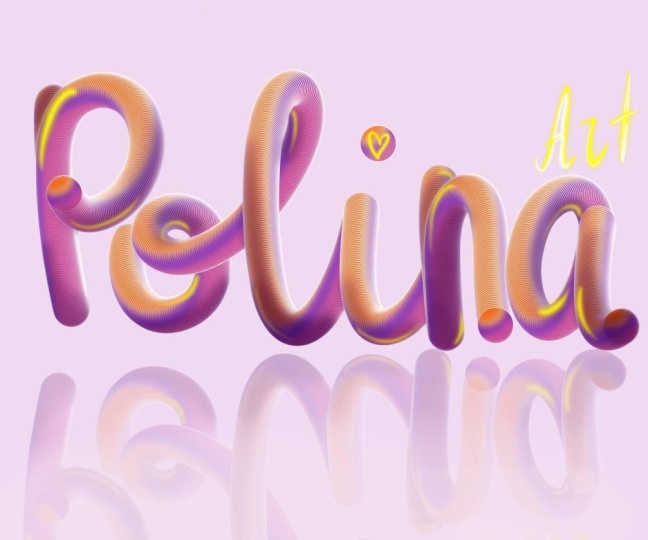
erstaunliche 3D-Texte erstellen können. Ich werde Ihnen zeigen, wie
Sie einen Tupfer erstellen und wie Sie ihn in Adobe Fresco in
einen Pinsel verwandeln können. Ich zeige Ihnen, wie Sie Texte in
Adobe Fresco schreiben und
sie dann zurück nach Procreate exportieren
können Adobe Fresco schreiben und
sie dann zurück nach Procreate exportieren Um diese 3D-Lichteffekte hinzuzufügen, führe
ich Sie durch jeden einzelnen Schritt und die
Möglichkeiten sind endlos. Ich bin mir sicher, dass Sie
endlosen Spaß haben werden ,
wenn Sie diese Technik erst einmal
gelernt haben Sie benötigen ein iPad, vorzugsweise einen Apple Pencil, die App Procreate und eine kostenlose
Version von Adobe Fresco. Also, wenn Sie diese bereit haben, lassen Sie uns
mit diesem Kurs beginnen.
2. Kurz gesagt:: Bevor wir in die verschiedenen
Abschnitte dieses Kurses eintauchen, möchte ich Ihnen kurz zeigen,
worum
es bei dieser Technik geht. Zuallererst benötigen Sie zwei Apps, Sie benötigen Procreate
und Adobe Fresco, nur eine kostenlose Version. Und um mit
der Erstellung der 3D-Texte zu beginnen, benötigen
Sie einen Tupfer. Das ist eine Grundform, wie ein Kreis mit
verschiedenen Farben, Texturen oder einem Farbverlauf. finden Sie tatsächlich eine Reihe Ressourcenbereich finden Sie tatsächlich eine Reihe
vorgefertigter Tupfer. Dies sind PNG-Dateien Wenn Sie
sie auf Ihrem iPad speichern, in Ihrem Fotobereich, können
Sie Ihren
Fotobereich wie folgt öffnen. Hier findest du die
verschiedenen Farbverläufe und kannst dann einfach einen der
Farbverläufe
per Drag & Drop in Adobe Fresco ziehen. Ziehen Sie
es einfach per Drag & Drop auf Ihre Leinwand. Und dann können wir den Bildschirm
schließen. Machen wir es
etwas kleiner und platzieren es in der Mitte unserer
Leinwand und tippen Sie darauf. Die App ist auch die Basis
unseres Baums, der Texte. Und um daraus 3D-Texte zu machen, müssen
wir zum
mehrfarbigen Pipettenwerkzeug wechseln. Hier ist das Pipettenwerkzeug. Stellen Sie es so ein, dass die Farbe multipliziert wird, und dann
müssen Sie den Tupfer zusammendrücken damit
Ihr Tupfer kleiner wird und er in diesen Kreis passt. Manchmal ist es ein bisschen schwierig, aber
entscheiden Sie sich für so etwas Tippen Sie
dann hier auf
diese Farbe und dann
auf Plus, um ein
mehrfarbiges Farbfeld zu erstellen. Dann müssen Sie diese Ebene
mit der App ausschalten oder entfernen. Lassen Sie uns einfach einen Fingertipp entfernen und
dann auf Ebene löschen tippen. Und lassen Sie uns unsere
Leinwand vergrößern. Und dann gehen wir
hier hoch zu dem Pinsel. Dann findest du hier das Basis-Pinselpaket und sie haben zum Beispiel eine harte
Runde verwendet. Und dann können Sie hier Ihre Farbe
auswählen und
sicherstellen , dass Sie Ihren Farbverlauf
ausgewählt haben, um
mit Ihrem 3D-Pinsel zu schreiben ,
was auch immer Sie möchten. Und dann ist ein letzter Schritt das
Exportieren Ihrer Arbeit zur Reproduktion und das Hinzufügen von
Schattierungen und Details. Aber in den nächsten Abschnitten werde
ich Ihnen verschiedene Möglichkeiten
zeigen, wie Sie Zweifel wecken können, was Sie
beim Schreiben in Fresco beachten müssen. Und zum Schluss zeige ich
Ihnen genau, wie Sie Ihren
3D-Texten
Lichteffekte hinzufügen und sich fortpflanzen können .
3. Ein Dashboard erstellen: Fangen wir also
mit dem Erstellen eines Dabs an. Natürlich kannst du den vorgefertigten Strich
verwenden ,
den du im Ressourcenbereich findest, aber es macht viel mehr Spaß, deinen eigenen Dab
zu erstellen. Um eine zu erstellen, habe ich eine quadratische Leinwand
erstellt. Dieser ist 2.500 mal
2.500 Pixel groß. Und dann lassen Sie uns zuerst
einen Kreis für Ihren Pinsel erstellen. Sie können den Monolinpinsel verwenden
, den Sie
unter Kalligrafie finden. Jede Farbe. Du kannst dir aussuchen, was du willst. Wir können uns zum Beispiel für
eine violette Farbe entscheiden und
sicherstellen , dass die Opazität
Ihres Pinsels auf 100% eingestellt ist. Lass uns ein
bisschen herausschneiden und dann einen Kreis zeichnen. Halten Sie den Stift an
Ort und Stelle, damit
er die schnelle Form annimmt,
und öffnen Sie einen Finger auf dem Bildschirm, damit er zu
einem perfekt runden Kreis und ziehen Sie eine Farbe,
um Ihren Kreis zu füllen. Wenn Sie
sicherstellen möchten, dass es auf Ihrer Leinwand
zentriert ist , können
Sie
hier zum Pfeil oben gehen und das
Ausrasten aktivieren. Sie können
den Kreis einfach ziehen, bis Sie eine vertikale und
horizontale orangefarbene Linie
sehen. Dann kehren wir zum Ebenenmenü mit
zwei kleinen Quadraten zurück. Wir tippen auf das Plus und dann auf diese neue Ebene
und aktivieren die Schnittmaske. Was auch immer wir hier
malen, wird hier nur in unserem Kreis erscheinen. Wir werden
eine Gradienten-Dapp erstellen, genau wie die, die
ich für Sie vorbereitet habe. Gehen wir zu den Pinseln als zum Airbrush und verwenden
die weiche Bürste. Und wir
nehmen eine hellere,
vielleicht eine rosafarbene Farbe. Für die linke Seite. Hier habe ich die Opazität
des Pinsels auf 60% eingestellt. Lassen Sie uns die Größe auf 12% setzen. Lass uns diesen
Bereich einfach mit diesem schönen Rosa einfärben. Und dann nehmen
wir für den unteren Bereich eine dunklere,
dunkelblaue Farbe. Vielleicht so etwas. Wird die Schattenseite sein. Für eine dunkle Ecke könnten wir sogar heller werden. Lass uns vielleicht ein
bisschen heller, gelblich wählen. Fügen wir das hier hinzu. Und dann lassen Sie uns diese Ebene verwischen. Wir müssen zum Zauberstab gehen, dann zu Gaussian Blur, rutscht nach rechts, bis du so etwas
hast. Lass uns zu 40% gehen und
den Zauberstab erneut anklicken. Hier drüben werden wir
diese Schichten zusammenkneifen. Wir haben also eine Ebene
mit genau diesem Kreis. Schalten wir unsere
Hintergrundfarbe aus.
4. Deine Tabulatur nach Fresco exportieren: Jetzt können Sie
diese Daten nach Adobe Fresco exportieren. Was Sie tun müssen,
ist zu The Wrench zu gehen, dann zu Teilen zu gehen und es dann als PSD zu teilen. Dann
musst du hier Adobe Fresco finden. Möglicherweise musst du mehr tippen. Und dann hört man Adobe
Fresco, tippe einfach darauf. Und dann musst du
das akzeptieren, damit wir unseren Dab öffnen können. Und da ist es. Jetzt können wir dieselben Schritte mit einer mehrfarbigen
Pipette ausführen. Tippen Sie also einfach auf das Pipettenwerkzeug und dann auf das
mehrfarbige Pipettenwerkzeug. Drücken Sie den Kreis heraus, um sicherzustellen
, dass sich dieser Kreis innerhalb
des anderen Kreises befindet. Und tippe hier auf die Farbe. Tippe auf das Plus, um einen Tupfer zu erstellen. Entferne dann diese Ebene, tippe darauf und verwende
Ebene löschen, aktiviere diese, tippe
dann auf das Plus
für eine neue Ebene und gehe dann zum
Pinsel hier drüben, benutze den Grundpinsel, hart rund. Und dann hier drüben,
wähle diese Farbe. Ich kann einfach hineinzoomen und das als 3D-Pinsel
verwenden.
5. Ein Dashboard aus einem Emoji erstellen: Eine weitere unterhaltsame Möglichkeit, ein DAB zu
erstellen, besteht darin, ein Emoji
zu verwenden . Gehen Sie dazu zum Schraubenschlüssel
und dann zu Hinzufügen dann zu Text hinzufügen. Und dann hier drüben, benutze
dieses kleine Globussymbol. Und dann kannst du dir wirklich jedes
Emoji schnappen , das du magst. Welches sollten wir wählen? Vielleicht diese kleine Schneeflocke. Jetzt machen wir es ein bisschen größer. Sie können die Größe hier
nach rechts wickeln. Platzieren wir es in der
Mitte und tippen Sie auf Fertig. Und dann hier drüben, lassen Sie uns den Kreis entfernen , den wir zuvor
erstellt haben. Schieben Sie also nach
links, tippen Sie auf Löschen und lassen Sie uns diese
Ebene
dann rastern, sodass wir sie in Pixel statt
in eine Textebene umwandeln Tippen Sie darauf, verwenden Sie Raster. Und jetzt können wir
das
wie zuvor nach Adobe Fresco exportieren . Und jetzt, wenn Sie den Schritten des
mehrfarbigen
Pipettenwerkzeugs folgen , erhalten Sie Folgendes. Wenn Sie sich den
Stich und die Ergebnisse ansehen, können
Sie sehen, dass Sie einen
Spezialeffekt erzielen, wenn Sie
einen Dapp haben , der nicht rund ist, sondern diese kleinen Einzüge
hat. Damit können Sie eine Astbürste
erstellen. Lassen Sie
mich Ihnen zum Beispiel zeigen, wie
6. Ein branch erstellen: Schalten wir zuerst die Hintergrundebene wieder und entfernen unsere Schneeflocke
oder unseren Eiskristall. Lass uns einfach diese Ebene löschen. Und dann lassen Sie uns zuerst wieder einen Kreis
erstellen, wir gehen zu den
Kalligrafie-Pinseln über, einen Monolinpinsel
verwendet haben. Im Moment habe ich Gelb,
das ist alles in Ordnung. Wir brauchen nur einen kleinen Kreis. Halten Sie Ihren Stift und platzieren Sie ihn, tippen Sie mit einem Finger auf den Bildschirm, um einen perfekt runden Kreis zu erhalten. Und dann lass los. Stellen Sie dann sicher
, dass Sie es in
der Mitte platzieren , indem Sie das
Einrasten aktiviert haben. Und platzieren Sie es dann dort, wo Sie
die vertikalen und
horizontalen orangefarbenen Linien sehen . Gehen wir zurück zu den Ebenen, die aus irgendeinem Grund immer noch
Snowflake genannt werden. Lassen Sie uns eine neue Ebene darüber erstellen, indem wir auf
das Plus tippen. Und dann nehmen wir
eine schöne braune Farbe, ein bisschen in Richtung
der Orangen. Schnapp dir eine Farbe wie diese. Ich habe immer noch die Monoline-Bürste. Die Opazität ist auf 100% eingestellt
und die Größe liegt bei 4%. Jetzt
machen wir eine spezielle Form. Es ist, als würde ein kleiner Baumstamm der runden
Form unseres Kreises
folgen. Aber hier gehen wir nach
innen, sie wieder hoch. Ich werde eine etwas
wackelige Linie an der Außenseite ziehen. Geh in
einer Form wie dieser zurück. Es ist ein bisschen wie ein seltsamer Stern. Schafe gehen nach innen und dann zurück nach außen. Wieder rein. Für einige Teile kann man ziemlich,
ziemlich weit ins Zentrum gehen . Und dann
können Sie für andere Teile etwas Abstand verwenden. Mach es von außen schön
wackelig. Stellen Sie sich vor, das ist
Baumrinde auf der Außenseite. Also wirst du so
etwas bekommen. Und dann ziehen Sie einfach
die Farbe, um sie zu füllen. Jetzt haben wir unsere Grundform. Wir können unseren
Kreis hier entfernen, also ziehen Sie ihn nach
links, tippen Sie auf Löschen. Und dann fügen
wir auf dieser Ebene eine Texturebene hinzu , tippen Sie auf Alpha Lock, damit wir nicht
außerhalb dieser schönen Form malen
können , die wir gerade erstellt haben. Gehen wir jetzt zu den Pinseln
und dann zu den Holzkohle. Ich werde
die Weinkohle verwenden. Dann nehmen wir eine hellere Farbe. Etwas wie das hier. Lass uns den Pinsel
etwas größer machen. 37%, die Opazität liegt bei 80%. Lassen Sie uns nun
diesen mittleren Bereich durchgehen. Ich gebe ihm diese nette
kleine Textur. Ich werde das
draußen etwas dunkler lassen. Jetzt nehmen wir eine
andere Farbe. Gehen wir ein bisschen zu den Rottönen und
etwas dunkler über. Und dann lassen Sie uns den
Pinsel etwas kleiner machen, vielleicht zehn Prozent. Um einige dieser Ringe herzustellen. Mit unserer Bürste können wir noch kleiner werden. Stellen wir es auf 3%. Ich mache einfach diese Kreise. Denn wenn Sie zeichnen, wenn Sie mit
Ihrem 3D-Pinsel schreiben, wann immer Sie aufhören,
werden Sie den Dapp sehen. Wir wollen, dass es
in einem Astbaum so aussieht. Wir wollen nur etwas von
dieser kreisförmigen Textur. Wir können eine noch dunklere
Farbe nehmen, etwa so. Größe. Jedes Mal, wenn du einen Tupfer machst, sieht
es ein
bisschen anders aus. Also wird deins definitiv anders aussehen als meins. Aber das ist
das Lustige daran. Es ist immer eine kleine Überraschung, dass man hier in der Mitte Kreise
bekommt.
7. Über stroke nachdenken: Moment ist
die Farbe des DAB überall ziemlich
gleich. Und damit 3D-Texte
zu erstellen, wird ziemlich langweilig aussehen. Denken Sie daran
, dass, wenn Sie
den Pinsel in Adobe Fresco verwenden den Pinsel in Adobe Fresco einen Strich nach unten machen, Sie den oberen
Teil Ihres Tupfer sehen. Wenn Sie einen
Strich nach rechts machen, sehen
Sie diesen
Teil Ihres DAB. Können wir nach links gehen? Du wirst diesen Teil sehen. Wenn du dich nach oben
bewegst, wirst du diesen
Teil deines Tupfer sehen.
8. Ein branch 2 erstellen: Also wollen wir dort eine gewisse
Farbabweichung. Ich möchte hier in diesem Bereich etwas hellere
Farben haben. Nehmen wir also eine hellere Farbe, eine etwas
gelbliche Farbe wie diese. Dann lassen Sie uns einfach
ein paar Schnörkel machen, als ob der Bereich des Zweigs
, den wir erstellen werden
, etwas Licht scheint. Und dann auch hier, wie wir dasselbe mit
einer etwas dunkleren Farbe machen können. Nehmen wir eine warme Farbe
, die in Richtung Rot geht, und dann eine dunklere
Farbe wie diese. Ich werde das in diesem Bereich verwenden. Das Gegenteil der hellen Fläche. Jetzt haben wir also einige
Farbabweichungen an der
Außenseite unseres Tupfers. Und wenn du
daraus einen Pinsel machst, ist
das, was du am Ende hast. Nun, da dies ein Zweig sein
soll, ist dieser Pinsel nicht
die beste Option. In diesem Fall können Sie tatsächlich einen
anderen Pinsel wählen Gehen
wir zu dem Pinsel hier
drüben und
verwenden Sie dann die Variable Hard Round. Auf diesem Pinsel wird ein
dickeres Ergebnis erzielt, wenn Sie mit dem
Stift stärker
drücken, und ein dünneres Ergebnis, ich sollte leicht drücken. Also lass es uns ausprobieren. Der Pinsel ist ein bisschen klein, also machen wir ihn größer. Das kannst du hier machen,
wo du die Nummer siehst. Stellen wir es auf etwa 300 ein. Und wenn du Probleme hast,
glatte Linien zu zeichnen, dann kannst du
die Glättung auch hier drüben erhöhen, das ist dieses kleine Schnörkel. Sie können es
ganz nach oben oder
zur Hälfte drehen oder wo immer Sie möchten, und es hilft,
glattere Linien zu erzielen. Schauen wir uns an,
wie die Dicke variiert. Natürlich möchte man bei einem
Ast , dass er am Anfang dick und zum Ende
hin dünner wird. Ich kann mehrere
Zweige wie diesen erstellen. Diese Technik
ist also nicht nur sehr nett, um 3D-Buchstaben zu erstellen, sondern die Möglichkeiten
sind tatsächlich endlos. Ich bin also sehr
gespannt, was Sie sich einfallen lassen. Stellen Sie sicher, dass Sie es
im Projektbereich teilen.
9. Von Anfang bis Ende – ein Rainbow erstellen: In diesem nächsten Abschnitt werden
wir
3D-Texte von Anfang bis Ende erstellen. Also fangen wir mit den Daten an. Dann schreiben wir den
Text in Adobe Fresco und fügen dann
die Lichteffekte hinzu. Das erste, was wir tun werden, ist
, wieder einen Kreis zu erstellen. Ich habe
tatsächlich eine
Farbpalette für Sie erstellt , die Sie im
Ressourcenbereich
herunterladen können . Wir fangen hier mit
dieser Orange an. Für den Pinsel nehmen wir wieder
den Monolinpinsel
, der hier drüben
unter Kalligrafie steht. Lass uns einfach einen Kreis zeichnen. Halten Sie den Stift an Ort , damit er die schnelle Form annimmt. Tippen Sie dann mit einem Finger
auf den Bildschirm,
damit er zu einem perfekt
runden Kreis rastet. Lassen Sie los und ziehen Sie die Farbe und wechseln Sie zum Werkzeug Verschieben und
Transformieren, um
sicherzustellen , dass Ihr Kreis
kein Mittelpunkt ist. Tippe erneut auf den Pfeil. Jetzt gehen wir zum Schraubenschlüssel in Canvas und schalten hier
die Zeichenanleitung ein. Es wird zur Anleitung zum Bearbeiten
von Zeichnungen geöffnet. Und hier drüben wirst du Symmetrie
sehen. Tippen Sie dann auf Optionen und
stellen Sie es auf Radial ein. Um das
assistierte Zeichnen zu deaktivieren, möchten
wir diese Linien jedoch nur
als Richtlinie
verwenden . Tippe anschließend auf Fertig. Jetzt erstellen wir eine neue
Ebene über dieser. Wir tippen auf das Plus und setzen diese
Ebene dann auf Schnittmaske. Unsere Farben werden also nur in unserem Kreis
angezeigt und es wird
zur nächsten Farbe übergegangen. Der zweite hier drüben. Wir werden diesen
Linien folgen und hier beginnen. Halte deinen Stift fest
, sodass eine gerade Linie entsteht. Und mach dasselbe hier drüben. Stellen Sie sicher, dass Sie
die Form hier schließen. Du kannst es nicht sehen, aber
es passiert wirklich. Ziehen Sie dann eine Farbe,
um eine billige Farbe zu füllen, und dann fort und
fahren Sie mit der dritten Farbe fort. Ich werde diesen Linien folgen. Stellen Sie sicher, dass Sie
die Form schließen und
in Farbe ziehen ,
um dies für jede der Scheiben zu tun. Also hier setzen wir Blau ein. Hier drüben setzen wir
das hellere Blau ein. Und jetzt haben wir diesen. Dieser und dieser. Jetzt haben wir unseren bunten Kreis. Wir sind bereit, es zuerst zu exportieren Lassen Sie uns diese beiden
Ebenen zusammenfügen, indem wir sie
zusammenklemmen und
die Hintergrundebene ausschalten. Und du kannst dir unseren schönen
Dab ansehen und
dann zum Wrench gehen , um ihn zu teilen und dann als PSD zu
teilen. Runter. Gehen wir zu mehr über und
scrollen Sie nach unten zu Adobe Fresco. Das stellt sicher, dass ich es akzeptiere. Und jetzt sind wir bereit, unseren 3D-Pinsel zu
erstellen.
10. 3D-Text schreiben: Gehen Sie zuerst zum mehrfarbigen
Pipettenwerkzeug. Und hier drüben, klicken Sie auf die Mehrfarbe und drücken Sie dann
, um sie zu verkleinern. Wenn du am Ende
herausfindest , dass dein DAB
etwas zu groß ist, können
sie einfach
zu diesem kleinen Symbol gehen. Hier. Du kannst deinen Tupfer
etwas kleiner machen. Es ist das Tool Move and
Transform. Sie können einfach einen
der Griffe ziehen, um ihn
kleiner zu machen , und ihn wieder
in der Mitte platzieren. Tippe sie dann an. Und dann einfach noch einmal zusammendrücken, um es kleiner zu machen und es fit zu machen. Ich bin ein Ding mit mehrfarbigen
Pipettenwerkzeugen. Tippe dann hier drüben, auf das Plus, um unser
Farbfeld zu speichern und diese Ebene zu löschen. Also tippe darauf benutzt Ebene löschen, schalte diese ein, indem du auf
das kleine Augensymbol tippst und dann auf das Plus
für eine neue Ebene tippst. Nun, wenn du möchtest, dass deine Leinwand
etwas größer ist, wenn du keine quadratische Leinwand möchtest,
dann kannst du mit
einem kleinen Schraubenschlüssel zu
den Eigenschaften
hier drüben gehen . Und dann hier Tabwechsel. Stellen wir nun die
Breite auf 3.000 Pixel ein. Und dann tippen wir auf, Okay, hier müssen wir unsere
weiße Schicht, die wir haben, transformieren. Lass es uns einfach anpassen
und dann auf Fertig tippen. Weiter. Und jetzt können wir
mit dem Schreiben beginnen. Gehen wir zu dem Pinsel hier
drüben, tippen Sie darauf. Lass uns den harten
Rundpinsel benutzen und dann hier auf
die Farbe tippen und unser kleines Farbfeld
auswählen. Jetzt möchte ich
das Wort Farben schreiben. Ich möchte den
Pinsel etwas
kleiner machen , damit alles passt. Vielleicht 184, 85, 86, so
etwas. Und ich werde versuchen, das auf einmal zu
schreiben. Machen Sie sich keine Sorgen, wenn Sie dafür
mehrere Versuche benötigen. Und beachte einfach, wie sich
Pinselstriche überschneiden. Wenn Sie also möchten, dass
ein Strich vor dem anderen liegt, müssen
Sie sicherstellen
, dass Sie zuerst
den Strich hinten und dann
den vorne machen . Wenn Sie beispielsweise
möchten, dass dieses L umgekehrt wird, müsste
es
mit dem Vorderteil beginnen und dann zurückgehen.
11. Zurück zu procreate: Jetzt, wo wir unsere Texte haben, vielleicht nach 100 Versuchen, lassen Sie uns sie zurück exportieren, um Lichteffekte
hinzuzufügen. Du musst hier auf dieses
kleine Symbol tippen dann Veröffentlichen und Exportieren verwenden. Und dann können
Sie hier den Export verwenden. Das Format wird
für eine PSD verwendet, tippen Sie dann auf Exportieren. Und dann
müssen wir hier Procreate finden. Also lass uns mehr tippen. Und ich lasse Procreate auswählen. Ich muss zu
Ihrer Galerie navigieren, um
dieses Stück zu finden . Hier haben wir es. Jetzt sind wir bereit,
einige Lichteffekte hinzuzufügen. Lassen Sie mich zunächst die
Hintergrundfarbe dieses Stücks ändern. Tippen wir
hier im Ebenenmenü auf die Hintergrundfarbe. Stellen
wir sie auf ein
hellblaues Grün ein, etwa
so. Es sieht einfach ein bisschen weniger
langweilig aus als schlichtes Altweiß. Lassen Sie uns unseren
Text ein wenig verschieben. Lass uns zu
Move and Transform gehen. Ich möchte es ein
bisschen kleiner machen. Stellen Sie sicher, dass Sie
es auf Uniform eingestellt haben. Etwas kleiner. Und
ich möchte es in der Mitte platzieren und erneut auf
den Pfeil tippen.
12. Schatten hinzufügen: Um unseren Texten einige
Schatteneffekte hinzuzufügen, erstellen
wir eine neue
Ebene, indem wir auf das Plus tippen. Und um sicherzustellen
, dass alles, was wir malen, nur in unserem Text erscheint, verwenden
wir eine
Schnittmaske. Sie tippen hier auf N, um den Ebenenmischmodus so
einzustellen, dass er multipliziert wird, was sich hervorragend für Schatten eignet. Und dann nehmen wir
diese Farbe hier drüben zur letzten Farbe und ziehen
sie auf den Bildschirm. Du kannst sehen, dass jetzt
alles dunkel aussieht. Dann tippen wir auf diese Ebene. Es ist eine lila Ebene und wir werden eine Ebenenmaske
verwenden, oder? Keine Ebenenmaske ist ganz weiß, aber wir
machen sie schwarz, indem Schwarz auf den Bildschirm
ziehen. Und ich kann den
Schatten noch sehen, aber wir werden einen Teil des Schattens wieder
einfärben, indem wir Weiß verwenden. Gehen Sie also zu Ihrer Farbminute
und tippen Sie hier zweimal. Dann verwenden
wir für unseren Pinsel eine weiche Bürste. Lass uns zum Airbrush gehen. Verwenden Sie eine weiche Bürste. Jetzt
stellen wir uns vor, woher das
Licht kommt. Ich stelle mir vor, dass
das Licht aus dieser Richtung kommt. Es trifft also diese
Buchstaben ganz oben. Und auf den gegenüberliegenden Seiten
, wo das Licht auftrifft. Hier wird es Schatten auf
den Unterseiten geben. Also zum Beispiel hier drüben. Lassen Sie uns nun unseren Pinsel
etwas kleiner machen. Ich habe die Opazität auf 60% eingestellt. Lassen Sie uns nun die Größe auf 5% setzen. Wenn Sie jetzt
mehrere Striche machen, können
Sie es hier
noch dunkler machen. Hier drüben haben wir auch Schatten
auf der Unterseite des, OH, hier drüben auf der
Unterseite dieses Teils. Und dort drüben wirft es auch einen
kleinen Schatten. Wir haben auch ein
bisschen Schatten geworfen und vielleicht ein
bisschen darunter. Nur ein kleines bisschen hier drüben
auf der Innenseite des L. Wenn du mit deinem Schatten zu
weit gehen würdest, wie hier drüben, würde
Licht treffen. Du könntest zu Schwarz wechseln,
indem du hier zweimal tippst. Holen wir uns einen schärferen Pinsel, wie den mittleren Pinsel. Und dann lass uns unseren Pinsel
schön klein machen, vielleicht 3%. Und geh einfach hierher, um den Schatten dort
loszuwerden. Dann greifen wir wieder zu unserer
weichen Bürste. Wir wechseln wieder zu Weiß,
indem wir hier zweimal tippen. Und dann zum Beispiel
diese Seite als Schatten, die Unterseite hier, die jüngere Seite der 0, und sie wirft auch
einen Schatten auf das L. Du kannst mehrere Striche machen. Du kannst den Schatten
etwas dunkler machen. Hier haben wir die
Unterseite dieses Teils. Hier drüben für
R und C, weißt du, wir gehen hier ein
bisschen zu weit, aber wir können den anderen
Pinsel gegen
Schwarz verwenden, um das loszuwerden. Nehmen wir also den mittleren Pinsel und wechseln
dann wieder zu Schwarz. Jetzt gehen wir durch diesen Bereich
, um das Licht wieder zu bekommen. Jetzt kehren wir
zur weichen Bürste zurück. Wir werden es wieder auf Weiß setzen,
indem wir hier zweimal tippen. Und jetzt brauchen wir zum Beispiel etwas Schatten
auf der Unterseite des R, hier drüben. Denn wie du hier siehst, haben
wir das Licht und das
ist die entgegengesetzte Seite. Wir haben hier etwas Schatten
auf der Innenseite des S. Hier
drüben, am Ende
der Linie, wo wir auch etwas
Schatten haben. Verdunkeln Sie
das hier etwas neben der Notaufnahme. Aber insgesamt sieht das
viel dreidimensionaler aus als vor unserem Schatten. Lass uns das überprüfen. Wenn Sie es ausschalten, können
Sie sehen, dass es ziemlich flach
aussieht, aber sobald Sie diese
Schatten hinzugefügt haben, werden sie wirklich lebendig.
13. Licht und Reflexion: Ich möchte auch einen
kleinen Lichteffekt hinzufügen. Tippen wir auf das Plus
für eine neue Ebene und gehen
wir zu den
Luminanzpinseln. Dies sind
Standard-Procreate-Pinsel. Verwenden wir hier
die helle Stiftfarbe. Wir werden dieses Gelb verwenden. Es ändert auch den
Ebenenmischmodus dieser Ebene. Tippen wir also auf N L. Stellen
wir es auf Bildschirm, was sich hervorragend für
Lichteffekte eignet. Ich habe die Opazität
dieses Pinsels auf
100% eingestellt und die Größe liegt bei 45%. Lassen Sie uns nun ein paar Highlights hinzufügen, wie hier,
kleines Highlight. Eine hier drüben an den Stellen, wo das
Licht aufgehen würde. zum Beispiel sicher, dass das Licht nicht
aus den Schafen herauskommt wir zum Beispiel sicher, dass das Licht nicht
aus den Schafen herauskommt. Schalten wir also auch hier die
Schnittmaske ein. Also tippen wir auf die Ebene, aktivieren die Schnittmaske und fügen dann weiter Weiß hinzu. Lass uns einige dieser Orte besuchen. Dann sind 40 hier oben. Ich lebe es hier drüben. Und dieses kleine Band, achte darauf , dass es der Kurve folgt. Lass uns verschwimmen ist nur ein
bisschen, indem du
zum Zauberstab gehst und Gaußsche Unschärfe
auswählst. Schieben Sie nach rechts. Stellen wir es auf 4% ein. Gehen wir nun zur Registerkarte Ebene, S. Lassen Sie uns nun mit der Opazität
herumspielen. Stellen wir es auf 80%
unseres Endeffekts ein. Ich möchte
eine kleine Reflexion hinzufügen. Wir werden
diese Ebenen, die
wir bereits haben, duplizieren . Lassen Sie uns auf diesen Ebenen nach
rechts gleiten, damit wir sie alle
ausgewählt haben, und tippen Sie auf Gruppieren. Lass uns die Gruppe schließen, nach links
gleiten
und auf Duplizieren tippen. Es wird von oben nach unten gehen. Und dann verwenden wir Flatten. Sie werden zum Tool „Verschieben
und Transformieren“ wechseln. Der kleine Pfeil
verwendet Flip Vertical. Ich werde diesen
nach unten bewegen, bis er diesen
Buchstaben hier
kaum berührt. Tippe erneut auf den Pfeil. Ich gehe zum Ebenenmenü, tippe auf N und verringere
die Opazität auf etwa. Nun, mal sehen, 22% Hallo, tippe auf die Ebene, verwende auch hier eine Ebenenmaske. Hallo, nimm die weiche
Bürste unter Airbrush und stelle sie auf Schwarz. Und lassen Sie uns die Größe auf 25% setzen. Gehen wir zum unteren
Bereich über, damit er etwas verblasst. Nur vorsichtig, bis du etwas
hast, das so
aussieht.
14. Dein Projekt: In Ordnung, also hier ist
eine kleine Zusammenfassung. Was Sie benötigen, um
3D-Texte mit Procreate und Adobe
Fresco zu erstellen, ist ein Kinderspiel. Du kannst einen Farbverlauf verwenden, du kannst einen bunten Kreis verwenden, du kannst ein Emoji verwenden. Es kann einen Zweig bilden, der wie ein Tupfer aussieht. Du kannst experimentieren und
locker, sobald du dich angepasst hast, musst
du das
mehrfarbige AirDrop them
Tool verwenden , um deinen
Tauchgang in ein Farbfeld zu verwandeln. Und sobald Sie Ihre Texte
eingegeben oder Ihre Ranch
in Adobe Fresco
erstellt haben , wo der harte Rundpinsel verwendet wird, können
Sie ihn
wieder exportieren, um ihn zu recreate zu exportieren. Sie können eine Multiplikationsebene
über Ihren Texten
hinzufügen, um Schatten hinzuzufügen und diesen 3D-Effekt wirklich
zu erzielen. Wie gesagt, die
Möglichkeiten sind endlos, also freue ich mich sehr
auf Ihre Projekte. Versuchen Sie, einen Text in
Adobe Fresco mit
einem der Tabs zu schreiben , die ich für Sie bereitgestellt
habe,
oder erstellen Sie Ihren eigenen Tupfer und fügen Sie den
3D-Schatteneffekt in Procreate hinzu. Denken Sie daran, wenn Ihnen dieser Kurs gefallen
hat, lassen
Sie es mich bitte wissen,
indem Sie eine Bewertung hinterlassen. Das würde ich sehr schätzen und
schau dir auch meine anderen Kurse
hier bei Skillshare an. Natürlich freue ich mich
auf Ihre Gedanken. Ich freue mich auf Ihre Projekte und danke
Ihnen fürs Zuschauen. Wir sehen uns beim nächsten
Mal in der nächsten Klasse.
 Floortje Visser, Digital art tutorials for Procreate