Transkripte
1. Einführung: Hi, ich bin Flow. Du kennst mich vielleicht von
meinem einfach zu folgen. Sie können diese
Video-Tutorials auf YouTube zeichnen. Aber ich habe auch Kurse
hier bei Skillshare. Während dieses Kurses
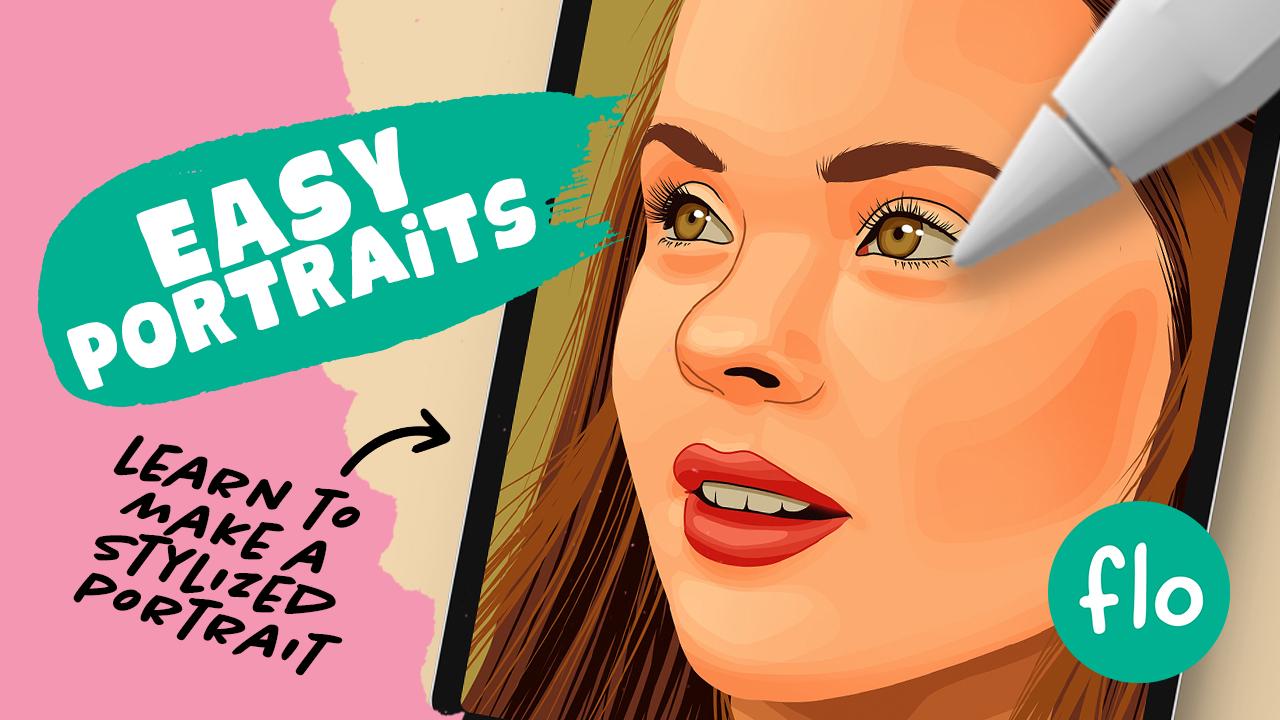
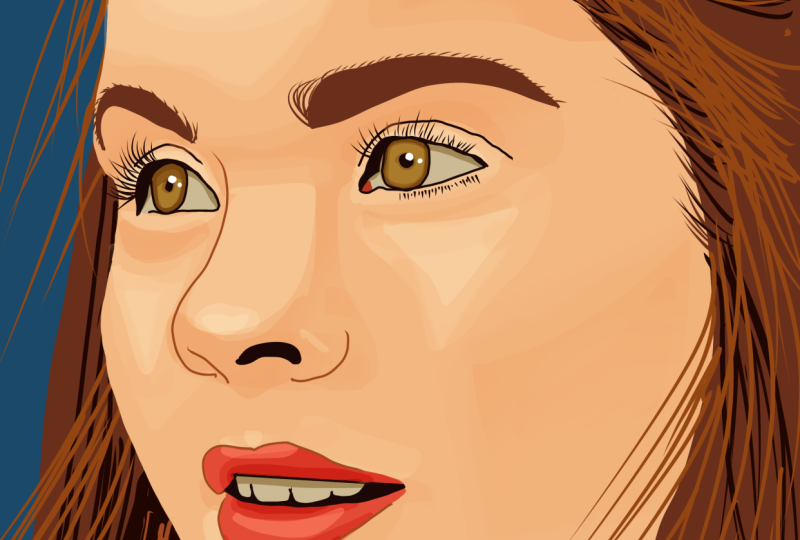
zeige ich Ihnen, wie Sie ganz einfach ein
Portrait im Vektorstil
erstellen und sich fortbauen können . Die Techniken sind wirklich einfach und Sie benötigen nicht
viel Erfahrung mit Procreate oder Zeichnen, um
diese Art von Ergebnis zu erzielen. Während dieser Klasse erfahren
Sie, wie Sie ein Referenzbild verfolgen können, wie Sie verschiedene
Ebenenblending-Modi,
Schnittmasken, Alpha-Sperre,
Ebenenmasken und vieles mehr verwenden können Schnittmasken, Alpha-Sperre, . Für das Klassenprojekt erstellen
Sie Ihr
eigenes Vektorstil-Portrait. Oder du folgst einfach dem
Foto, das ich verwende, und erstelle
dieses Portrait. den Klassenressourcen gehören eine Farbpalette für Pinselfakte und das Foto, das ich
für die Demonstration verwende. Sie können also sofort
loslegen. Ich freue mich darauf, gemeinsam
ein
Portrait im Vektorstil zu erstellen . Schnapp dir dein iPad
und deinen Apple Pencil und lass uns loslegen.
2. Einrichten deiner Leinwand: Bevor wir anfangen können ,
ein Portrait
im Vektorstil zu
erstellen , müssen Sie natürlich Ihre Leinwand
einrichten. Vielleicht verwenden Sie das
gleiche Foto, das ich verwenden werde, oder vielleicht haben Sie
ein eigenes Foto gefunden , das Sie verwenden möchten. Es ist gut anzumerken
, dass
ich in diesem Tutorial eine Leinwand mit 2300 Pixeln mal 3
Tausend Pixeln verwende. Nur wenn Sie dieselbe Leinwandgröße verwenden
, die Pinselgrößen überein. Wenn Sie
auf einem kleineren Campus arbeiten, müssen
Sie die
Bürsten etwas kleiner machen. Und wenn Sie
an einem größeren Canvas arbeiten, müssen
Sie die Pinsel größer
machen. Sobald Sie Ihren Canvas eingerichtet haben, können
Sie ein Foto hinzufügen, indem Sie
zum Schraubenschlüssel hier in
der linken oberen Ecke gehen . Gehe dann zu „Hinzufügen“. Und dann können Sie ein Foto einfügen
verwenden und sie können einfach zu
dem Foto navigieren , das Sie verwenden möchten, es in Ihre Leinwand einfügen. Ich habe
das Foto, das wir für diesen Kurs
verwenden werden, bereits eingefügt . Und bevor wir mit dem Zeichnen
beginnen, müssen
wir die Deckkraft
dieser Ebene ein wenig ändern. Sie können dies tun, indem Sie hier zu zwei
kleinen Quadraten gehen und die n aktivieren und die Deckkraft mit
dem Schieberegler verringern. Sie können es beispielsweise auf 35% festlegen und dann auf
das Plus für eine neue Ebene tippen. Und auf dieser neuen Ebene beginnen
wir mit dem Zeichnen.
3. Gesichter Facial: Wie ich bei der
Einführung dieser Klasse sagte, habe ich ein
kleines Pinselpaket mit
einigen Pinseln erstellt , die wir im
Fordist-Vektorstil Portrait verwenden werden . Sie können das Brush Pack
und den Ressourcenbereich herunterladen . Und wir werden damit beginnen
, den Linerpinsel zu benutzen. Und ich habe
dem Ressourcenbereich auch
eine Farbpalette hinzugefügt ,
falls Sie dieselben Farben verwenden möchten ,
die ich während dieser Klasse
verwende. Denken Sie daran, dass ich das Farbprofil meiner
Leinwand zu sRGB gesagt habe. Und die erste Farbe, die
wir verwenden werden ist diese erste
in der ersten Reihe. Es ist fast schwarz
und die Deckkraft
des Pinsels liegt bei 100% und Größe. Wir setzen das auf 7%. Erstellen wir zuerst die Linien für die
Gesichtszüge. Also die Augen, die Nase und
der Mund und die Augenbrauen. Fangen wir mit den Augen an. Sie können einfach hineinzoomen indem Sie Ihre
Finger auf dem Bildschirm ausbreiten. Fangen wir im
Augenwinkel an. Folgen Sie dieser unteren Linie bis
zum Augenwinkel. Lassen Sie uns auch
in der obersten Zeile folgen dieser Linie ein wenig
Dicke
hinzufügen. Und dann kannst du eine Farbe
wie diese ziehen , um diese Linie zu füllen, mein Knie, um
einige dieser Lücken zu füllen. Folgen wir dieser unteren
Linie bis zum
Augenwinkel. Dann folgen wir dieser Falte. Fangen Sie hier an und machen Sie
eine Stürzlinie. Drehe deine Leinwand. Folgen wir dem
Kreis der Iris. Dann fangen wir an, die Wimpern zu
kreieren. Geschwungene Linien, kurze Striche. Folge den kleinen Zeilen
, die du auf dem Foto siehst. Du musst ihnen nicht genau
folgen. Diese Kunst wird
auf die andere Seite wechseln. Wickelt noch einen hier ein. Fügen wir auch die Pupille hinzu, die hier drüben etwas oval ist
. Für die unteren Wimpern machen
wir diese
kurzen kleinen Striche. Nur ein paar. Lassen Sie sie nicht
die schwarze oder
fast schwarze Linie berühren , die wir für das untere Augenlid
geschaffen haben . Dann zoomen wir heraus und lassen Sie uns das andere Auge machen,
damit wir wieder hineinzoomen. Beginnen wir nun wieder im
Augenwinkel, folgen einer unteren Linie, dann dieser äußeren Linie und geben ihr ein
wenig Volumen. Verbinden wir diese beiden hier. Ziehen Sie eine Farbe, um sie zu füllen. Repariere das ein bisschen. Und dann erstellen wir eine
Linie für das untere Augenlid. Fangen Sie hier an. Mache eine kurvige Linie und
berühre diesen Augenwinkel nicht. Lass das offen. Jetzt lasst uns die Iris
und die Pupille schaffen , kleines Oval hier. Dann eine Kurve hier drüben. Andererseits werden
wir die Wimpern kreieren. Sieh dir das Foto an
, das durchgeht. Machen Sie die kurzen Swooping-Kurven zur Außenseite des Gesichts. Hier drüben machen wir wieder ein paar
kurze Striche. Vierziger untere Wimpern. Wie Sie sehen können,
können Sie sich etwas Freiheit nehmen. Du musst
dem Foto nicht genau folgen. Wie haben wir die Augen? Gehen wir weiter zu den Augenbrauen. Zeichnen wir zuerst die Linien
von Zweikanalschafen. Fangen Sie hier an. Mache eine gekrümmte Linie wie diese, dann geh hier hoch. Mache eine weitere gebogene Linie. Fülle das aus. Dann können wir ein
bisschen mehr Details hinzufügen. Wir können einige lockere Haare hinzufügen, einige Haare, die oben
ragen, aber dieser Kurve folgen. Diese Augenbraue kann
Ihre Leinwand auch ein wenig drehen. Folgen Sie dieser Linie,
folgen Sie dieser Kurve. Es macht kurze Striche
, die man
ein wenig hervorstechen kann. Einige hier. Unten. Es sieht ein bisschen so aus. Und dann kannst du zuerst wieder
zur anderen Augenbraue übergehen zuerst wieder
zur anderen Augenbraue die allgemeine
Formkurvenlinie
machen. Dann fülle diese Form aus. Dann fange an, diese
lockeren Haare wieder hinzuzufügen. Folge dieser Kurve noch einmal. Die Augenbraue. Lass hier drüben ein paar Haare
rausragen. Vielleicht ein paar hier drüben. Gehen wir weiter zur Nase. Fangen wir mit
diesem Loch an. Folge dieser Kurve
und geh wieder nach oben. Kann so gehen, fast
wie eine Bohnenform. Fülle diese Form und füge hier
eine kleine Linie um die kleine
Nasenlinie hinzu. Und dann machen wir hier oben eine Kurve
entlang der Nase. Benötigen Sie vielleicht ein paar Versuche. Es ist schwer,
eine sanfte Bewegung
wie diese zu machen . Keine Sorge. Es gibt immer die Rückgängig-Taste oder Sie können zwei Finger
auf dem Bildschirm tippen , um es rückgängig zu machen und
so oft wie nötig zu nehmen. Gehen wir weiter zum Mund. Fangen wir hier mit einer Linie an und folgen dann
der Unterseite der Lippe. Folgte einer Kurve Für
Seite der Oberlippe. Wie du siehst,
berühre ich diesen Mundwinkel
nicht . Sie können einige Lücken lassen. Willst du es hier
berühren lassen , um dann lass uns dieser Kurve folgen. Wir können die Linien
für das Innere des Mundes berühren, aber für die Außenseite der Lippen können
Sie einige Lücken hinterlassen. Lass mich drehen. Fangen wir hier an. Lass mich so eine Swooping
Line bekommen. Gehen wir weiter zu den Zähnen. Machen Sie einfach eine kleine
Schlange hier hoch. Weil wir den
schönen Kegel der Linie bekommen. Tiefe dünn. Und jetzt können wir diese Bereiche
füllen
, um das dunkel zu machen. Verkleinern. Wir können sehen, dass wir Linien für alle Gesichtszüge haben. Es ist also an der Zeit weiterzumachen.
4. Blockierung in Farben: Jetzt ist es an der Zeit,
etwas Color Blocking zu machen. Wir werden die Farben für
die verschiedenen Teile des Gesichts blockieren . Das Gesicht als Ganzes,
der Hals, die Haare, aber auch die Augen und
die Lippen und Zähne. Wir werden das
auf separaten Ebenen tun. Und diese Schichten schießen
unter unserer Linienschicht. Tippen Sie zuerst auf die
Fotoebene und tippen Sie dann auf das Plus für eine neue
Ebene, leisten Sie sich einen Pinsel, wir greifen
den Monolinpinsel
, der Teil der
Kalligraphie-Pinsel ist. Aber ich habe es auch in
das spezielle Pinselpaket gelegt ,
das im Ressourcenbereich angehängt ist. Farbaufwand, ich verwende diese dritte Farbe
in der zweiten Reihe. Die Deckkraft
dieses Pinsels liegt bei 100% und die Größe liegt bei 18%. Ich zoome hinein und
färbe die Iris ein. Machen Sie einfach einen Umriss und
ziehen Sie dann die Farbe,
um diese Form zu füllen. Dann mach das
Gleiche auf dieser Seite. Jetzt kreieren wir auch
das Weiß des Auges. Machen wir das auf einer Ebene
unter dieser Ebene. Tippen Sie also zuerst auf das Foto und tippen Sie auf das Plus
für eine neue Ebene und nehmen Sie
dann diese zweite
Farbe und die zweite Zeile. Wie Sie sehen können, ist es
nicht ganz weiß. Wenn Sie in Ägypten ein
anderes Foto verwenden, wählen Sie eine Farbe für das
Weiß des Auges. Stellen Sie sicher, dass Sie kein 100% Weiß
auswählen. Es sollte ein
bisschen gräulich sein. Esser wie gelblich
gräulich oder bläulich, gräulich. Einfach nicht weiß. Lasst uns nun in diesen Bereichen einfärben. Du kannst es entweder einfach von
Hand so machen, ausfüllen. Sie können einen Umriss machen. Ziehen Sie dann die Farbe hinein. Tut mir leid, geh an den Rändern
an den Rändern. Diese Seite. Wir werden hier
etwas Weiß des Auges hinzufügen. Füllen Sie dann diesen Bereich ziehen Sie die Farbe auf derselben Ebene und
mit der gleichen Farbe. Lasst uns auch die Zähne färben , da die Zähne auch nicht
reinweiß sind. Dies ist eine schöne Farbe
für die Zähne. Ziehen Sie die Farbe
, um das Shape zu füllen. Wir können die Lippen tatsächlich auf derselben Schicht wie
die Iris
färben . Lasst uns also zur dritten Ebene gehen. Dann nimm diese erste
Farbe und die zweite Reihe. Jetzt lass uns gehen und diese Lippen
färben. Folgen Sie den Rändern bis zu diesem
Bereich, bis zur Ecke. Ziehen Sie die Farbe. Dann lasst uns tun, um die
Lippenkurve bis
zur Ecke zu senken die
Lippenkurve . Ich bin sicher, dass du nicht über
die Zähne gehst und dann
die Farbe ziehst, um sie zu füllen. Als nächstes blockieren
wir die Farben für das gesamte Gesicht, für das Haar und den Hals. Wir fangen
mit den Haaren an und beginnen mit den Haaren
vor dem Gesicht. Lassen Sie uns eine neue Ebene
darüber erstellen, tippen Sie auf plus vier Farben. Wir werden diese Farbe
auf erste Farbe und die dritte Reihe aufnehmen. Und jetzt schnappen wir uns noch einmal den
Linerpinsel. Lass es uns schön groß machen. Lasst uns schnappen. Machen wir es 45%. Fangen Sie hier an. Mache eine gebogene Linie nach unten. Mache etwas aus einer Grundform. Ziehen Sie die Farbe, um sie zu füllen. Lasst uns hier ein
bisschen mehr hinzufügen. Fülle das auch aus. Jetzt machen wir den Pinsel
ein bisschen kleiner. Stellen wir es auf 15% ein. Fügen wir
hier ein paar Zeilen hinzu, damit es sich ein
bisschen mehr mit dem Gesicht verbindet. Als ob die Haare
aus diesem Bereich kommen würden. Diese diagonalen Linien,
kurze Striche. Mischen wir es auch ein
bisschen hier drüben. Lasst uns den Pinsel
wieder groß machen, fünfundvierzig Prozent. Machen wir sehr kurze Striche. Das ist keine knackige Linie, aber diese kleinen
Haare ragen heraus. Vorschlag von Haaren. Auf jeden Fall. Du bist in diesem Punkt. Jetzt machen wir weiter,
um das Gesicht zu färben. Wir werden das auf einer neuen Schicht tun, unter dieser Haarschicht und unter den Lippen
und der Augenschicht. Tippen Sie also zuerst auf das Foto
nach unten und tippen Sie auf zwei plus. Und für die Farbe
habe ich natürlich bereits eine Farbe
ausgewählt, aber wenn Sie
Probleme haben,
Farben auszuwählen können Sie die Deckkraft des Fotos auf max. Sie können versuchen,
eine mittlere Farbe auszuwählen. zum Beispiel hier
auf der Stirn Nehmen Sie zum Beispiel hier
auf der Stirn eine Farbe wie diese
mit dem Finger. Sie können einfach Ihren
Finger auf dem Bildschirm halten. Du kannst zum Farbrad gehen. Und was ich gerne mache, ist
die Farbe ein
bisschen gesättigter zu machen . Sie können die Farbe ein
wenig nach rechts ziehen, wodurch sie lebendiger wird, was Sie sich nicht wirklich
um die Farben kümmern müssen da wir
an separaten Ebenen arbeiten. Wenn dir die Farbe am Ende nicht
wirklich gefällt, kannst
du sie immer ändern. Du kannst
es immer ein bisschen optimieren. Sie sich also keine Sorgen darüber, sich
zu einem Chlorid zu verpflichten. Jetzt verwende ich diese zweite
Farbe in der ersten Reihe. Ich schalte
die Deckkraft ein, das Referenzbild wieder, 235%. Auf dieser neuen Ebene hier werde
ich dem
Umriss des Gesichts folgen. Fangen wir hier an. Folge dieser Kurve. Wir gehen hier wieder runter. Kinn. Jetzt müssen wir
sicherstellen, dass die Form geschlossen
ist, bevor wir
mit dem Füllen beginnen. Andernfalls
wird die Farbe überall verschüttet. Wenn wir die Haarschicht ausschalten, können
Sie sehen, dass diese
Form nicht geschlossen ist. Stellen wir sicher, dass es
an der
Außenseite unseres Canvas angebracht ist . Jetzt ist es geschlossen, obwohl sich die
Enden nicht berühren. Schalten wir die Haarschicht erneut ein und füllen die Gesichtsschicht. Jetzt ist die Schicht für den anderen Teil des
Haares und des Halses, sie sollten alle Schichten
unter dieser Schicht sein. Tippen wir zuerst
erneut auf das Foto und tippen Sie auf das
Plus für eine neue Ebene. Und dann für die Farbe. Schnappen wir uns diese dritte
Farbe in der ersten Reihe. Weil wir
den Hals machen werden. Fangen wir hier an. Machen Sie eine gekrümmte Linie, die
sicherstellt, dass sie hier
in der Nähe ist. Ziehen Sie eine Farbe, um sie zu füllen. Und jetzt können wir zu
den Haaren übergehen. Ich möchte, dass das auf einer Schicht zwischen der Nackenschicht
und der Kopfschicht liegt. Tippen wir also auf das Plus
für eine neue Ebene. Lasst uns die Haarfarbe noch einmal schnappen, das ist die erste Farbe. Und die dritte Reihe. Folgen wir dieser
Zeile und geht nach unten. Verlassen wir diesen Bereich vorerst. Gehen wir hier
entlang des Halses und stellen Sie sicher, dass die Form
geschlossen ist , bevor Sie die Farbe
ziehen. Um es zu füllen, brauchen wir nur
eine kleine Hintergrundfarbe. Machen wir also eine neue Ebene,
indem wir auf das Plus tippen diese unter die anderen
ziehen. Lass uns gehen und nimm diese vierte
Farbe und die erste Reihe, aber du kannst jede beliebige
Farbe verwenden. Natürlich. Lass uns die Leinwand
füllen.
5. Schatten zum Gesicht: Als Nächstes fügen wir
unserem Portrait im
Vektorstil Schatten und Highlights hinzu. Und wir werden das
tun, indem wir
Layer verwenden , die multipliziert werden sollen. Beginnen wir einfach
mit der Deckschicht, die später sechs Jahre alt ist, die
ein Plus für eine neue Ebene erreicht hat. Und um sicherzustellen, dass
alles, was wir hier malen, was auch immer wir zeichnen, es
nur auf dieser Ebene auftaucht. Wir setzen diese
Ebene auf Clipping-Maske. Und jetzt ändern wir
den Layer-Mischmodus, indem wir auf
das Ende tippen und
es auf Multiplizieren einstellen. Für unseren Pinsel verwenden
wir
den Monolinpinsel
für die Farbe. Wir werden
die gleiche Farbe verwenden , die wir bereits für Gesicht verwendet haben. Sie können tatsächlich
einfach auf
den Bildschirm tippen und halten , um die Farbe auszuwählen. Aber bevor wir
fortfahren, müssen
wir natürlich wissen, wo wir diese Schatten als praktisch
hinzufügen sollten diese Schatten als praktisch
hinzufügen um das
Referenzbild, das wir
ausgewählt haben, um die Hälfte davon zur Hand zu haben. Sie können es entweder
auf einem separaten Bildschirm
haben oder ein zweites
Fenster in Procreate öffnen. Um dies zu tun, können Sie zum Schraubenschlüssel,
dann zu Canvas
gehen und dann die Referenz
aktivieren. Jetzt erscheint ein kleines Fenster. Jetzt wird es automatisch
auf Canvas eingestellt
, der eine
Miniatur Ihrer Arbeit zeigt, eine verkleinerte Version. Wenn Sie jedoch das
Foto als Referenzfoto aufnehmen möchten, müssen
Sie zu
Bild gehen und
das Foto dann in den Bildschirm importieren das Foto dann in den Bildschirm und Sie können es einfach verschieben. Sie können es
größer oder kleiner machen. Was auch immer du magst. Wir werden
es ziemlich klein halten. Die Ecke hier drüben, aber auf diese Weise können wir die Schattenbereiche
identifizieren. Zum Beispiel sehe ich einen Schattenbereich
unter der Augenbraue. Machen wir dort einen Schattenbereich. Mach es ziemlich groß, folge dieser Kurve und
ziehe dann die Farbe. Und im Moment
sieht es irgendwie komisch aus, aber am Ende wird es klappen. Fügen wir hier auch einen
Schattenbereich hinzu. Wir werden die
Schattenbereiche ziemlich groß machen. Für unseren ersten Schatten lassen wir es uns hier ein
wenig Schatten machen. Weil wir
mehrere Schattenschattenschichten erstellen werden. Dies wird unsere
erste Schattenschicht sein. Lassen Sie uns auch etwas Schatten
an der Nasenseite hinzufügen. Du siehst dort etwas Schatten. Machen wir eine Form wie diese und
ziehen die Farbe, um sie zu füllen. Es gibt auch Schatten
auf der Unterseite
der Nase, der die Farbe zieht , um hier etwas
Schatten zu füllen. Du siehst, dass ich
diese Schatten nur größer mache, während ich gehe. Füge hier ein bisschen
Schatten in die Nase und etwas Schatten hier
im Mundwinkel. Einige hier drüben. Etwas Schatten unter
der Unterlippe. Ich sehe auch einen dunklen Bereich
an der Seite ihres Gesichts. Machen wir dort auch einen
Schattenbereich. Ziehen Sie die Farbe, um sie zu füllen. Hier drüben. Ich sehe auch
etwas Schatten auf unserer Stirn. Füge etwas Schatten auf der Unterseite ihres
Kinns für die Kieferlinie hinzu. Ich sehe auch einen
sehr subtilen Schatten unter diesen Augenbrauen. Füllen wir
diesen Bereich auch einfach aus. Sobald Sie
alle diese Schattenbereiche ausgefüllt haben, können
Sie zum Ebenenmenü wechseln, auf m tippen und die Deckkraft verringern. Gehen wir zum Beispiel für
zweiundzwanzig Prozent. Wir werden eine weitere Ebene darüber
erstellen , indem wir erneut ein Plus erstellen, dies auch
auf die
Clipping-Maske
setzen und sie auch auf Multiplizieren einstellen. Und wo wirst du eine weitere Schattenschicht
machen. Aber dieses Mal werden wir
nicht über die sehr subtilen Bereiche wie diesen Bereich zwischen
den Augenbrauen gehen. Wir werden nicht
wieder dorthin gehen , weil dieser
Schatten sehr subtil ist. Konzentriere dich auf die Bereiche, in denen wir die dunkelsten Schatten
haben wie unter der Augenbraue. Das Ziehen der Farbe, um sie unter
die Nase zu
füllen , ist ebenfalls ein
ziemlich dunkler Bereich. Wir werden
dort auch
eine weitere Schattenschicht hinzufügen . Hier. Auch ziemlich dunkel. Und um Schattenbereiche zu identifizieren, kann
es praktisch sein,
Ihre Augen zu schielen , während Sie sich Ihr Referenzbild
ansehen. Auf diese Weise wird alles etwas
verschwommen, aber es wird einfacher sein, dunkle Bereiche und
helle Bereiche zu identifizieren. Eigentlich gehen wir noch einmal
zur Kieferlinie. Lassen Sie uns ein bisschen
mehr Schattentrick hinzufügen. Was wird diese Form
ein bisschen kleiner machen? Vielleicht ein bisschen
mehr Schatten hier drüben. Vielleicht sind hier acht kleine
Schatten-Teile. Unter beiden unteren Augenlidern. Vielleicht hier drüben eine
kleine dreieckige Form. Ziehen Sie die Farbe. Lasst uns nun
die Deckkraft nochmals senken. Tippen Sie auf den M. Gehe zu, sagen wir mal 30%. Lassen Sie uns erneut eine weitere Ebene erstellen, auf Clipping Mask setzen und den
Ebenen-Mischmodus auf Multiplizieren einstellen. Lasst uns noch mehr Schatten machen. Gehen wir durch die dunkelsten Bereiche. Das muss
wirklich ziemlich dunkel sein. Auch hier drüben. Unter der Nase hier. Im Moment bleibe ich
bei drei Schattenschichten. Sie können tatsächlich mehr
und langsamer Schattenbereiche
für
Ihr Portrait im sachlichen oder
Portraitvektor-Stil aufbauen Schattenbereiche
für . Etwas mehr
unter der Lippe hier. Mehr unter dem Kiefer. Ich bin eine kleinere Form. Hier drüben. Ziehen Sie in Farbe. Ich gehe wieder
zum Ebenenmenü, tippe auf M und scrolle nach links. Lass uns wieder für 30% gehen. Was Sie tun können, um die
Schatten in einigen Bereichen etwas
subtiler zu gestalten , ist,
dass Sie zu den Ebenen wechseln können. Zum Beispiel können
Sie hier, Ebene zehn, auf diese Ebene tippen
und ihr eine Maske geben. Jetzt kannst
du auf dieser Maske mit
Schwarz malen und zum Beispiel den weichen
Pinsel benutzen. Stellen Sie es auf Schwarz, indem Sie hier unten doppelt
tippen. Und ich habe die Deckkraft
dieses Pinsels auf 60% eingestellt. Und lassen Sie uns die Größe
auf fünfundzwanzig Prozent einstellen. Ich gehe durch die Gebiete. Sie können kanalisieren, einige Teile maskieren und ihm in einigen Bereichen
einen kleinen Farbverlauf geben. Das musst du nicht für alle Bereiche tun
. Machen Sie den Pinsel auch ein
bisschen kleiner. Gehen wir für 3%. Zum Beispiel. Ich mache diesen Bereich ein
bisschen subtiler. Sie können einige
weiche Übergänge erstellen. Sie können dies für
jede Schattenebene tun oder
Sie können es für einige tun. Lasst uns damit aufhören und ihm eine Maske
geben. Gehen wir wieder auf 25% an Größe. Ich mache diesen Wangenbereich
etwas
subtiler . Auch hier. so mit
mehreren Schattenschattenschichten
und mit den Ebenenmasken arbeiten , erhalten
Sie die volle Kontrolle. Wenn Sie das Gefühl
haben, zu viel maskiert zu haben, können
Sie einfach wieder zu weißer
Farbe auf der Ebenenmaske wechseln und einen Teil
des Schattens
wieder einmalen. Lasst uns jetzt nach oben gehen. Geben wir diesem auch
eine Maske. Machen wir das ein
bisschen subtiler. Um die Schatten
um die Augen herum zu wollen. Ich möchte, dass die ziemlich knackig
bleiben.
6. Highlights zum Gesicht: Als nächstes werden wir diesen Schritt tatsächlich wiederholen, aber dieses Mal werden
wir uns auf die Highlights konzentrieren. Also werden wir
die gleiche Technik anwenden. Lassen Sie uns eine neue Ebene darüber erstellen. Ich tippe darauf und tippe diese Ebene und verwende die
Clipping-Maske. Aber dieses Mal stellen wir den
Layer-Mischmodus auf Bildschirm ein. Wir verwenden immer noch
die gleiche Hautfarbe und verwenden den
Monolinpinsel wieder. Jetzt werden wir
die großen Lichtbereiche identifizieren. Zum Beispiel sehe ich einen großen Lichtbereich
auf ihrer Stirn. Also lasst uns einfach eine Form machen. Sie ziehen die
Farbe, um sie zu füllen. Ich kann auch einen großen
Lichtbereich auf
ihrer Nase sehen, der eine
Farbe zieht, um sie zu füllen. Hier drüben können wir
etwas weiß ihre Wange sehen. Sieh definitiv ein Licht
auf ihrem oberen Augenlid. Hier in der Ecke. Ein bisschen hier drüben. Diese Seite, das obere Augenlid
ist ebenfalls im Licht. Ein bisschen. Auch am
unteren Augenlid. Auf die Wange. Eigentlich geht die Nachrichten hier mit. Hell da. Ein
bisschen Weiß. Hier drüben. Sie können sich vorstellen, dass das
Licht von oben auf diese Flugzeuge trifft. In diesem Bereich hier drüben, der Kinnbereich, können wir dort etwas Licht
hinzufügen. Jetzt werden
wir wieder die Deckkraft senken. Tippen Sie also auf das S und
scrollen Sie nach links. Gehen wir zu fünfundzwanzig Prozent und machen wieder eine neue Ebene. Aktivieren Sie „Schnittmaske
“ und setzen Sie die Ebene auf Bildschirm ein. Ich füge weitere Highlights hinzu. Machen wir hier
zum Beispiel eine kleinere
Form, genau wie
wir es mit der Wange getan haben. Lasst uns der Nase mehr Lügen hinzufügen. Was war es mehr im TRC? All diese Formen
ein bisschen kleiner machen. Und die Augenlider natürlich. Lassen Sie uns erneut die
Deckkraft senken, indem wir auf
das Scrollen nach links tippen . Lass uns für 25% gehen. Tippen Sie dann auf eine letzte
Bildschirmebene auf das Plus, setzen Sie diese Ebene auf Schnittmaske, tippen Sie auf N und stellen Sie es auf Bildschirm ein. Lasst uns etwas mehr Licht hinzufügen. An die Spitze dieser Augenlider. In die Nase. Vielleicht ein bisschen hier drüben, ein
bisschen Licht, heller Rand. Etwas mehr Weiß in diesem
Mundwinkel. Ich denke, das ist nett. Senken wir die Deckkraft nochmals. Verwenden Sie den Schieberegler und stellen Sie ihn auf 25% ein. Jetzt können
Sie diesen Ebenen natürlich wieder Ebenenmasken hinzufügen, indem Sie
auf die Ebenen
tippen, eine Maske
hinzufügen und den auf Schwarz gesetzten
weichen Pinsel verwenden. Mach alles ein
bisschen subtiler. Falls Sie
Probleme mit der Anzahl
der verwendeten Layer haben. Sie können einfach Layer zusammenführen
, mit denen Sie zufrieden sind. In jedem Fall können Sie
die Multiplizierungsebenen und
die Bildschirmebenen
mit der Deckungsebene zusammenführen die Multiplizierungsebenen und . Aber seien Sie sicher, dass Sie in diesem Moment mit den
Ebenen
zufrieden sind . Fügen Sie diesem auch eine Maske hinzu. Sie sind mit den Ebenen zufrieden,
bevor Sie das tun, weil Sie nicht zurückkehren können. Wenn Sie befürchten, dass
Sie es bereuen könnten, würde ich vorschlagen, Ihr
gesamtes Projekt in
der Galerie zu duplizieren und dann alles
oder zumindest diese Ebenen
zusammenzuführen , Projekt
zu duplizieren denn auf diese Weise können Sie immer
wieder zu Ihrem Backup zurückkehren. Ich habe diese Schichten
etwas subtiler gemacht ein bisschen
Farbverlauf
hinzugefügt. Jetzt habe ich diese Ebenen
etwas subtiler gemacht, indem ich
diese Ebenenmasken benutzte und eine
Art Farbverlauf hinzugefügt habe. Ich bin gerade ziemlich zufrieden mit
diesen Ebenen. Also lass mich einfach zeigen, dass
dir Wanderung entstanden ist. Lassen Sie mich sie einfach alle von dieser Ebene
zusammenkneifen, der Basisebene bis zur
obersten Bildschirmebene, verschmelzen sie alle zusammen und jetzt ist
alles auf einer Ebene.
7. Schattierung der Shading: Jetzt werden wir
die gleiche Technik anwenden , die
wir gerade am Hals gemacht haben. Fügen wir oben eine neue Ebene hinzu. Cuz Clipping-Maske, um
sie an die Nackenschicht zu befestigen. Und ich setze diese
Ebene so ein, dass sie multipliziert wird. Ich möchte, dass die Schatten im Nacken
etwas dunkler sind. Lassen Sie mich also diese Farbe verwenden ist
stattdessen die
dritte und die dritte Zeile. Vergessen wir nicht,
den Monolinpinsel zu greifen. Mach einen Schatten hier drüben. Ziehen Sie die Farbe
und senken Sie dann die Deckkraft. Setze es zu dunkel und ich sehe,
dass es ein Multiplikat sein muss. Wo erreichen Sie die Deckkraft auf
fünfundzwanzig Prozent, tippen Sie
dann auf das Plus
für eine neue Ebene, setzen Sie es auf Clipping-Maske setzen
Sie es dann auf Multiplizieren. Mache einen kleineren Schatten. Senken Sie erneut die Deckkraft
mit diesem Schieberegler, setzen Sie ihn auf 25%, dann eine weitere Ebene,
indem Sie auf das Plus tippen, stellen Sie die Zwei-Clipping-Maske ein, den
Ebenen-Mischmodus, um zu multiplizieren. Und noch ein kleiner Schatten. Senken Sie dann die Deckkraft erneut
mit dem Schieberegler um 225%. Und da haben wir den
Schatten für den Nackenbereich. Jetzt machen wir das
Gleiche für die Lippen. Gehen wir zur Ellipsenschicht und sie hat auch die Iris drauf. Tippen wir auf ein Plus für
eine neue Ebene sieben zu Schnittmaske,
aktivieren Sie Multiplizieren. Dann gepackt und Lippenfarbe. Es ist die erste Farbe
und eine zweite Reihe. Wir verwenden den Monolinpinsel , um den Lippen ein wenig
Schatten zu verleihen. Machen wir eine Form wie diese. Schließ es. einer Farbe prahlen. Eine Kante nach unten hier. Ziehen Sie die Farbe. Ein bisschen
Schatten hier drüben. Ziehen Sie in einer Farbe. Lassen Sie uns auch einen kleinen
Rand um das Auge legen. Schnappen wir uns diese Farbe, die dritte Farbe in
der zweiten Reihe. Lassen Sie uns eine kleine dunkle
Kante um die Iris legen. Auf beiden Seiten. Verwenden wir auch den mittleren Pinsel. Lasst uns diese
Farbe hier auf die vierte Farbe und die zweite Reihe bringen. Füge ein bisschen
Dunkelheit um die Pupille herum hinzu. Dann senken wir die
Deckkraft, indem wir mit einem Schieberegler auf
das m tippen . Stellen wir es auf 38% ein. Fühlte. Erstellen Sie eine weitere Ebene, tippen Sie erneut auf die
Plus-Sedativ-Clipping-Maske stellen Sie sie auf Multiplizieren ein. Nimm den Monolinpinsel wieder
und die Farbe für die Lippen. Fügen wir einen kleineren Schatten , der etwas kleiner ist
als den, den wir gerade gemacht haben. Eine hier drüben. Ziehen Sie dann die Farbe, füllen Sie diese Bereiche aus und ich
möchte die Augenfarbe, die
dritte Farbe, eine zweite Reihe greifen . Fügen Sie hier einfach ein bisschen
mehr Vorteil hinzu. Ein bisschen Schatten. Kommt von oben. Folgen Sie der Kurve des
oberen Augenlids so. Lassen Sie uns nun die Deckkraft nur
geringfügig senken . Lass uns 80% gehen. Sie tippen auf das Plus
für eine neue Ebene. Dieses Mal erstellen wir
eine Bildschirmebene zuerst Clipping-Maske
und tippen auf das Ende, scrollen Sie nach unten zum Bildschirm. Und das werden wir einfach für die Ellipse
benutzen. Nehmen wir die
erste Farbe der Ellipsenfarbe in der zweiten Reihe. Füge hier ein bisschen Licht hinzu. Einige hier drüben ziehen sich in Farbe. Und wir können die
Deckkraft senken. Es ist nur ein wenig. Lass uns 60% gehen
8. Details des Haars: Okay, jetzt ist das Gesicht
ziemlich fertig. Gehen wir weiter zu den Haaren. Zoomen wir ein bisschen raus. Du brauchst etwas Platz. Sobald Sie
mit diesen Ebenen zufrieden sind, können
Sie sie tatsächlich
wieder zusammenführen, um Platz zu sparen. Verschmelzen Sie diese Halsschichten. Nun gehen wir zuerst zu den Haaren
im Rücken,
lasst uns Schicht acht. Jetzt werden wir hier keine
Multiply- und
Bildschirmebenen verwenden , wir verwenden normale Ebenen oder Sie können auch einfach
an dieser Ebene arbeiten. Anstelle einer separaten Ebene. Was ich
ein neues hinzufügen werde,
nur um sicher zu sein, können wir es später
immer entfernen. Und wir werden nur eine
dunklere und hellere Farbe verwenden. Fügen wir zuerst
die dunklere Farbe hinzu. Das ist die zweite Farbe
hier in der dritten Reihe, wird den
Liner-Pinsel verwenden. Schon wieder. Wir legen
die Größe auf 15% fest. Wir werden diese
Linien für die Haare hinzufügen. Ich schaue mir den dunklen
Bereich auf dem Foto an. Füge mehr von den
dunklen Haaren da drüben hinzu. Diese stürzenden Bewegungen machen. Man isst nicht
viele einzelne Haare. Es ist nicht wie ein Realismusstück. Es ist ein Stück im Vektorstil. Es ist okay, wenn es ein
bisschen stilisiert ist, mach den Pinsel
einfach
ein bisschen größer. Fünfundvierzig Prozent. Lassen Sie uns hier noch ein paar
dunkle Striche hinzufügen. Geht zu den Haaren, geht zu Harris, ziemlich
dunkel da drüben. Gehen wir zur helleren Farbe, das ist die dritte Farbe
und die dritte Reihe. Und lasst uns noch einmal 15%
Größe auswählen. Zoomen Sie ein bisschen hinein, Canal. Es wird auch diese
einzelnen Haare hinzugefügt , die herausragen. Bewegen Sie sich etwas in
diese Richtung. Decken Sie einige dieser
dunkleren Hörungen ab. Bedeckte auch den
Hals ein wenig, habe ein paar streunende
Haare da drüben. Sie können einen
Pinsel auch noch kleiner machen 7%. Für einige dieser
Haare hier drüben. Diese wispy Haare fliegen weg. So etwas ist in Ordnung. Gehen wir nun zu den Haaren über , die sich vor dem Gesicht befinden. Gehen wir also zu dieser
Ebene, Ebene fünf. Tippen wir auf das Plus
für eine neue Ebene. Gehe zuerst wieder zur dunklen
Haarfarbe, zweiten Farbe und zur dritten Reihe. Stellen wir die Größe auf 15% ein. Lass mich die Leinwand ein wenig drehen. Lass uns hier drüben ein paar dunkle
Striche hinzufügen. Geh von außen
nach innen, weil das Ende des Schlaganfalls schön und dünn
ist. Andernfalls haben Sie
diesen dicken Teil
des Schlaganfalls in der Nähe der
Haarbasis. Auf diese Weise
sieht es natürlicher aus. Machen Sie auch ein paar Haare so
laufen. Vielleicht ein paar hier drüben. Unser Referenzbild steht ein
bisschen im Weg. Geschwungene Linien
zur Stirn. Vielleicht ein paar hier drüben. Wechseln wir
zur helleren Farbe, dritten Farbe und zur dritten Reihe. Etwas von dem Feuerzeug hier. Und lassen Sie es uns auch
ein bisschen größer machen. hier
drüben fünfundvierzig Prozent Auch hier
drüben fünfundvierzig Prozent, einige größere Stränge. Bewegen Sie sich von außen
nach innen, um diese schönen Teile zu bekommen. Wechseln wir zu einer Größe von 15%. Und mach das Gleiche hier drüben. Von außen
nach innen gehen. Mehr von dieser Haarstruktur hier. Hier drüben. Gehen Sie über diese
dunkleren Haare und fügen Sie mehr Textur mit
kurzen abgerundeten Strichen hinzu. Kurze Striche hier drüben. Hätte ich
die gleiche Technik
für die Haare verwendet wie bei der Haut. Und ich hätte
diese einzelnen Haare nicht
außerhalb der Haarform hinzufügen können . Deshalb ist es praktisch,
diese Technik für die Haare zu verwenden. Füge hier drüben noch mehr hellere
Haare hinzu. Vielleicht können wir hier drüben ein bisschen
mehr Haare gebrauchen. Sie können sogar noch
dunkleres Haar hinzufügen ist heller. Harris fügt noch mehr
Farbvariationen hinzu. Wie gesagt, du kannst mehr Schatten
verwenden und mehr Ebenen hervorheben
, um sie noch mehr aufzubauen. Und mit dieser Technik haben
Sie
endlose, endlose Möglichkeiten
und viel Freiheit und
viel Flexibilität. Mir ist klar, dass die Zähne und das Weiß des Auges ein wenig Schatten
gebrauchen könnten. Gehen wir zurück zu dieser
Ebene, Ebene vier. Tippen wir auf das Plus für
eine neue Ebene und fügen eine Multiplikationsebene auf dem oberen
Satz von zwei Schnittmasken hinzu. Und wie gesagt, wir haben
viel Flexibilität. Wir können es
jetzt einfach reparieren Lass uns zum
Monolinpinsel gehen , 40 Augen. Schnappen wir uns die zweite
Farbe. Zweite Reihe. Jetzt schnappen wir uns zuerst diese Farbe. Es ist eine rötliche Farbe für
diesen Augenwinkel. Dann schnappen wir uns die Augenfarbe, zweite Farbe und die zweite Reihe. Das ist ein bisschen Schatten. Der obere Bereich des Weißes
des Auges auch hier. Lassen Sie uns einen kleinen Schatten auf
den oberen Teil der Zähne geben. Jetzt brauchen wir nur noch ein kleines
Highlight im Auge. Lassen Sie uns eine neue Ebene
darüber erstellen. Tippe auf das Plus. Lasst uns Weiß hier drüben zur
fünften Farbe und zur zweiten
Reihe schnappen , weißt du was? Lassen Sie uns diese Ebene
an die Spitze aller Ebenen verschieben, damit wir tatsächlich auf die Linienebene
malen können . Fügen Sie hier einfach ein bisschen
Highlight hinzu, auch hier
zwei kleine Punkte.
9. Malen deiner Linien: Und ich für einen Datei-Touch, du kannst auch
die Linienebene färben. Gehen Sie dazu hier zur
Linienebene, schieben
Sie dann
mit zwei Finger nach rechts oder tippen Sie einfach auf die Ebene
und aktivieren Sie Alpha Lock. Jetzt lass uns
zum mittleren Pinsel gehen. Für die Augenbrauen können
wir zum Beispiel die Haarfarbe verwenden,
um sie subtiler zu machen. Schnappen wir uns die erste Farbe und die dritte Reihe und gehen
über die Augenbrauen. Wir können auch andere
Teile subtiler machen. Lassen Sie uns diesen Pinsel
ein bisschen größer machen. 7%. Zum Beispiel können wir diese
Schattenfarbe ein wenig braun darstellen und einige
dieser Nasenbereiche durchgehen. Diese Linien werden ein bisschen weniger
hervorstechen. Sie können das Gleiche
für eine Ellipse tun. Schnappen wir uns dieses
Dunkelrot und gehen über den oberen Bereich der Lippen
und den unteren Bereich. Eigentlich machen wir das. Auf diese Weise. Sie können diese Linien ein wenig
zurückschieben und sie subtiler aussehen lassen. Lassen Sie mich das
Referenzbild ausschalten, indem ich
zum Schraubenschlüssel in Canvas gehe und die Referenz
ausschalte. Und da haben Sie Ihr Vektorstil-Portrait
für Ihr Klassenprojekt.
Es wird großartig sein, Ihre
eigenen Porträts im Vektorstil zu sehen, Ihre eigenen Fotos zu
verwenden und
die Techniken anzuwenden , die ich Ihnen dabei
gezeigt habe -Klasse. Ich hoffe, Sie haben es genossen, diesen Kurs zu
verfolgen. Lass es mich wissen, wenn du es tätest, würde
ich es sehr schätzen. Wenn Sie eine
Klassenüberprüfung hinterlassen würden und wenn es Ihnen gefallen hat, schauen Sie sich auch
meine anderen
Skillshare-Kurse an. Ich möchte mich bei Ihnen für Ihr
Zuschauen bedanken und wir
sehen uns beim nächsten Mal.
 Floortje Visser, Digital art tutorials for Procreate