Transkripte
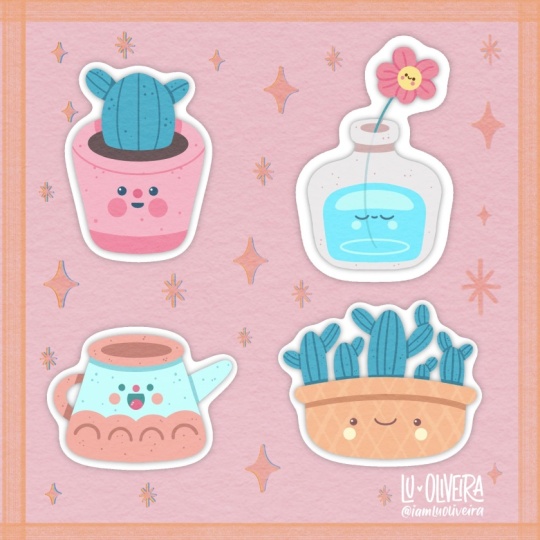
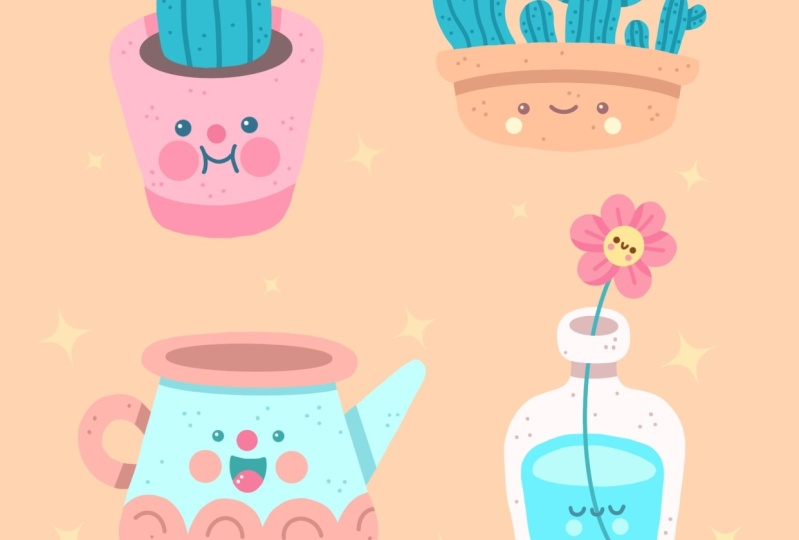
1. Einführung: Hallo zusammen, ich bin Einheit
und in dieser Klasse werden
wir ein paar süße
Blend-Illustrationen zeichnen. Dieser Kurs erfordert
keine Vorkenntnisse
oder ausgefallene Anzüge. Wir fangen bei Null an
und verwenden während des gesamten Prozesses
einfache Techniken. Alles, was Sie sehen
werden, wird in Procreate passieren. Wenn Sie jedoch
andere Software haben oder traditionelle Materialien
ausprobieren möchten, können Sie gerne beitreten,
wenn Sie bereit sind zu beginnen Lassen Sie uns gleich loslegen.
2. Einzelne Kaktus Skizze: Beginnen wir unseren
Kurs damit, zu entscheiden welche Art von Canvas wir
verwenden werden. Sie können sehen, dass es eine sehr
einfache quadratische Leinwand gibt, da sowohl die Pixelbreite als auch die
Pixelhöhe 2048 Pixel betragen. Ssd ist entweder 300 und S
für das Farbprofil, es ist als SRGB
mit einer niedrigen Zahl eingestellt. Wenn alles erledigt ist, heizen
wir Dan auf und wir sind bei unserem Canvas. Jetzt müssen wir entscheiden,
welche Art von
Farben ich
während des gesamten Tutorials verwenden werde. Sie können zur Projekt
- und Restaurant-App gehen. Sie können die
Farbpalette herunterladen und dieses Glas
mitverfolgen. Wenn er es getan hat, gehen
wir direkt in unsere Farbpalette und schauen
uns an,
was wir hier haben. Hier haben wir zwei Möglichkeiten,
wie wir die Farben verwenden können Kompaktansicht und Karten. Wir werden Karten verwenden,
weil Sie sehen können, dass jede Farbe hier einen Namen hat und diese für
Sie bereit ist, verwendet zu werden. Unsere erste Aufgabe für heute
ist es also , die
Hintergrundfarbe zu ändern. Gehen wir zu unseren Ebenen. Gehen wir zur
Hintergrundebene. Und Sie können feststellen, dass Sie
Ihre kleine
Farbpalette unten haben . Wählen wir die erste
Farbe in der ersten Zeile aus. Lass uns darauf tippen. Wenn Sie es getan haben,
werden Sie sehen, dass Sie die
Hintergrundfarbe geändert
haben. Und das bedeutet, dass
wir bereit sind, unsere
erste Illustration zu machen. Und unsere erste
Illustration wird ein sehr einfaches einzelnes
Zeichen in einem Topf sein. Bevor es
in unserem Skizzierteil beginnt, müssen
wir zunächst einen Pinsel auswählen. Wir müssen
eine Farbe für unsere Skizze auswählen. Gehen Sie also zuerst in
unsere Pinselbibliothek, gehen Sie in diese
Küchenmappe und wählen Sie in Procreate Pencil aus, ob
Sie einen anderen Pinsel
zum Skizzieren eines Teils
verwenden möchten einen anderen Pinsel
zum Skizzieren eines Teils
verwenden Sie können dies
jetzt gerne mit Ihrem neuer Pinsel. Kehren wir zu unseren
Farbpaletten zurück und
wählen die Farbe mit
dem Namen Skizzierlinien aus. Und jetzt können wir mit
dem Skizzieren beginnen. Lassen Sie uns zunächst unseren
Canvas-Bereich vergrößern und beginnen damit,
zwei abhängige
Linien auf dieser Seite zu erstellen, leicht diagonale Linien. Also lass uns gehen und versuchen, das zu tun. Wenn Sie
so etwas haben, gehen
wir weiter nach unten. Und wir werden diese
beiden Linien mit einer Kurve verbinden. Also ganz einfach Lass uns
gehen und versuchen, das zu tun. Wir erstellen eine sehr
niedliche Illustration. Also müssen wir auf
unsere Ecken und alle
Straßenlaternen achten . Wir wollen sie vermeiden. Wir wollen, dass alles
so rund wie möglich ist. Wenn Sie also einige Kurven haben
, die sehr gerade sind, versuchen
wir, sie anzupassen. Wenn Sie jetzt die
Linie unten haben, gehen
wir weiter zur Seife. Und wir müssen
diese beiden Linien, die wir oben
haben,
mit einer anderen Kurve verbinden . Lassen Sie uns zunächst die Kurve so
erstellen, die nur leicht
über unsere Allianz hinausgeht. Und wenn wir diese gekrümmte
Leitung haben, gehen Sie einfach über unsere Standorte und wir werden diese
Linien wieder mit der Kurve verbinden und
versuchen, alles so rund
wie möglich zu machen ,
wenn wir
die Form so haben und wir werden diese
Linien wieder mit der Kurve verbinden und
versuchen,
alles so rund
wie möglich zu machen,
wenn wir
die Form so haben. weiter zu diesen Teilen. Und wir werden
einen inneren Teil schaffen , den wir für diesen Boden verwenden
werden. Also werden wir zu diesem
Teil gehen und versuchen, die Linie,
die wir hier haben, neu zu erstellen, aber wir werden
es in den inneren Teilen schaffen. Also lass uns versuchen, das zu tun. Wenn Sie diese Kurve haben, gehen
wir weiter nach
unten und wir werden dieselbe Form
neu erstellen
, die wir unten haben. Also lass uns einfach
versuchen, es zu erstellen. Sie können mit der Offenheit
dieser kleinen Form spielen. Es liegt an dir. Sie können auch
mit dieser Größe spielen. Und wenn Sie
diese beiden Kurven haben
, verbinden Sie sie
einfach mit anderen Kurven. Wenn Sie das Gefühl
haben, dass Sie
einige Stellen anpassen müssen , versuchen Sie es. Schnappen wir uns einfach einen
Radiergummi, wenn wir
bereit sind , und wir werden alle
Linien löschen, die wir nicht benötigen. Jetzt, wo wir bereit sind alle Zeilen zu
löschen
, die wir nicht brauchen. Fügen wir unseren Kaktus damit wir nicht an diesen
Ort gehen, den wir
für diesen Boden haben , und wir werden
darüber gehen und eine solche Form
schaffen. Wenn Sie also die
Form so haben, Ledgers Gill unten und wir werden
die Formen miteinander verbinden. Also wieder, wir gehen
ein wenig von dieser Linie weg und schaffen weitere Linie wie diese
, um
unseren Kaktus zu verbinden , wenn wir eine geschlossene Form
haben Gehen wir über eine
der Seiten von unseren Kaktus und wir werden dort auch
einen kleinen Kaktus kreieren. Lassen Sie uns zum Beispiel
die Rechte durchgehen und wir werden eine solche Form
schaffen. Versuchen Sie, diese
beiden Formen miteinander zu verbinden. Und wenn Sie bereit sind, schnappen
wir uns ein
Radiergummi und wir werden
die Linie löschen , die sich
in unserem Kaktus befindet. Wenn wir fertig sind, der
Grund für unsere Linien, wir zu unserem
Pinsel zurück und wir werden über
unseren Kaktus gehen und wir werden
ein paar Linien wie diese erstellen. ist also sehr einfach, die Form
unseres Kaktus
nachzubilden , wenn wir ihn an einem Teil
haben. Gehen wir weiter zu
den Unruhen und wir werden dort auch eine Zeile hinzufügen. Wenn Sie weitere Details hinzufügen möchten, können Sie dies gerne tun. Und wenn wir so
etwas haben,
die Basis unseres
Kaktus und die Ports, gehen
wir zu
unseren Portelementen über und
fügen das Gesicht hier hinzu. Also müssen wir zuerst
die ungefähre
Mitte unserer Form finden . Und wir können es tun, indem eine vertikale und eine
horizontale Linie erstellen. Also lass einfach gehen und
versuchen das zu tun. Sie müssen nicht sehr präzise
sein. Versuche einfach, diese beiden
Linien irgendwo in der Mitte zu platzieren. Wenn Sie diese beiden Linien haben, gehen
wir über diese
horizontale Linie, die wir haben, hinaus. Und wir werden damit beginnen, die Augen zu
erschaffen. Und für die Augen werden
wir nur einfache Kreise
verwenden. Gehen
wir zuerst nach links und setzen den ersten Punkt dort ein. Sie können die Größe anpassen
und die Platzierung anpassen. Und wenn Sie
die erste Dosis haben, gehen
wir weiter nach
rechts und
versuchen, sie auch auf
der rechten Seite neu zu erstellen. Wir müssen also
die gleiche Größe behalten und wir
müssen sie auf die gleiche Linie setzen. Und wir müssen auch den
gleichen Abstand vom Auge zu dieser Linie halten, den wir
durch das Zentrum haben. Also lass uns einfach gehen
und versuchen, das zu tun. Wenn wir diese beiden
Punkte für die Augen haben, bewegen
wir uns direkt zwischen diesen beiden Augen und ein
bisschen darunter. Und wir werden ein paar Knoten hinzufügen. Also wieder, wir
erstellen gerade eine Form eines Kreises. Wenn du diese hast, lass uns unter
unsere Augen gehen und wir werden zwei große
Kreise für die Wangen hinzufügen, also einen auf jeder Seite. Und jetzt, wo wir die Wangen haben, machen
wir einen kleinen Mund. Also werden wir zuerst
ein wenig abseits unserer Wangen stehen bleiben und
zwei Linien erstellen , die
das umrahmen. Also lass uns einfach gehen
und versuchen, das zu tun. Wenn Sie eine Kurve haben, gehen
wir zu ihren
Rechten und wir erstellen eine weitere Kurve
auf der anderen Seite. Und wenn Sie
diese beiden Linien haben, gehen
wir zu diesen Kreuzen
, die wir für Fluggesellschaften haben, eine vertikale und eine horizontale. Wir werden hier ein kleines Lächeln hinzufügen. Erstellen Sie dort also ganz einfach
eine leichte Kurve. Das letzte, was wir für diese Abbildung
hinzufügen werden, ist eine kleine Linie,
die durch den unteren
Teil unserer Ports führt. Also nochmal, einfach
die Linie neu erstellen, die wir hier haben und wir sind fertig mit
unserer ersten Skizze. Jetzt schnappen wir es uns einfach. Machen wir es ein
bisschen größer und positionieren es
auf unserer Leinwand. Wenn wir also diese Form haben, werden
wir zu
unserer Hierarchie oben links gehen. Wir verwenden eine einheitliche Methode
und ziehen
je nach Ecke eine
der Ecken nach unten oder oben. Also
gehen die Behauptungen zum Beispiel nach unten rechts und ziehen wir
sie einfach ein wenig nach unten. Wenn Sie diese
Größe gefunden haben, die Ihnen gefällt, ziehen
wir sie einfach
auf diese Seite, um
eine perfekte Position dafür zu finden eine perfekte Position dafür ,
wenn Sie sie noch weiter
anpassen möchten. So sieht zum Beispiel
eine Seite nicht
so aus wie eine andere Seite. Sie können zur Verzerrung gehen
oder Sie können
zur Wortmethode gehen. Mit einer Word-Methode können
Sie hier zu diesen kleinen
Griffen gehen und sie sehr
einfach anpassen, sehr einfach, sehr menüs. Sie können also versuchen,
Ihre Formen auf diese Weise anzupassen. Wenn Sie mit der
Anpassung Ihrer Form und Ihres
Hauptbuchs fertig sind , heben Sie die Auswahl auf,
indem Sie unsere Pfeiltaste drücken. Und jetzt sind wir bereit, mit unserer nächsten Skizze
fortzufahren, die wir
im nächsten Kapitel tun werden.
3. Kakteen in einer Pot: Für unsere zweite Skizze, Lassen Sie uns ein sehr
Ellen Gates ist rechteckig und sehr
Ellen Gates seinen Port. Und wir werden mehrere
Kakteen hineinlegen. Also lasst
uns zuerst unseren Canvas vergrößern. Und wieder, wie zuvor, werden
wir damit beginnen,
zwei solche Linien zu erstellen. Wenn wir diese beiden Linien haben, gehen
wir über den Boden
und erstellen eine Kurve. Verbinden wir nun diese Kurve
mit zwei vorherigen Folien, und wir werden dies tun,
indem wir weiche Ecken erstellen. Also lass uns gehen und versuchen, das zu tun. Wenn wir jetzt die
Form so haben, werden
wir diese Seife durchgehen und zuerst ein wenig
tippen. Abgesehen von diesen beiden Punkten werden
wir
eine weitere Kurve erstellen. Lass uns gehen und versuchen das zu tun. Wenn Sie die erste Kurve haben, gehen
wir ein wenig oben und wir werden dieselbe Linie neu erstellen
. Lass uns gehen und versuchen das zu tun. Wenn Sie nun
diese beiden Linien haben, müssen
wir über
diese beiden Seiten gehen und diese Linien verbinden. Und wieder machen wir
alles sehr weich, also müssen wir die
Kurven für unsere Verbindungen erstellen. Gehen wir zuerst über die
linke Seite und wir werden dort die
Hälfte des Kreises oder die Hälfte
der Ellipse erstellen . Jetzt, wo wir es auf der linken Seite gemacht haben, gehen
wir weiter nach
rechts und wir werden versuchen, dasselbe nachzubilden. Und jetzt, wo wir die Ports haben, gehen
wir über die Seife und wir
werden unsere Kakteen kreieren. Gehen wir also zuerst
zum mittleren Teil und wir werden einen solchen
großen erstellen. Und jetzt ist es Zeit
für deine Kreativität. Sie können die
Größe Ihrer Kakteen variieren. Du kannst so
viele machen wie du willst. Sie können ihre Krümmung variieren. Es liegt alles bei dir. Lass uns einfach gehen und
diese Stelle mit Kakteen füllen. Wenn Sie mit der Basis fertig sind, fügen
wir ein paar
zusätzliche Kakteen hinzu, genauso wie wir es hier haben. Kommen wir zu den Großen und lassen uns diese Seitenkakteen kreieren. Wenn Sie denken, dass Sie mit der Basis
fertig sind, lassen Sie uns unsere
Mittelteile durchgehen und Lead-Jazz
die Linien kreieren, die wir unserem vorherigen Oktett
haben. Lassen Sie uns zunächst
versuchen, diese Linien zu erstellen. Sie können die
sehr geraden Linien erzeugen oder Sie können der
Form Ihrer Kakteen folgen. Und wenn wir
mit diesen Linien fertig sind, wir zu
unseren Häfen zurück und wir werden das Gesicht hier
hinzufügen. Lassen Sie uns zunächst
das ungefähre Zentrum
unserer Häfen finden das ungefähre Zentrum
unserer und wir
wissen, wie das geht. Wir müssen
eine vertikale Linie
erstellen die durch den
ungefähren Mittelpunkt
verläuft, und dann müssen wir eine horizontale Linie
erstellen. Also lass uns gehen und versuchen, das zu tun. Gehen wir nun zu unserer
horizontalen Linie. Und in dieser Linie werden wir
zwei Punkte für unsere Augen setzen. Gehen wir zuerst nach links, ziehen ihre erste Tochter und gehen dann weiter nach rechts, wobei wir die gleiche Größe beibehalten den gleichen Abstand vom
Auge zu dieser Mittellinie
einhalten . Halten Sie es auch auf derselben
Linie, die horizontal ist. Gehen wir jetzt direkt
zwischen die Augen und wir werden einen
kleinen Smiley-Mund kreieren. Also fügen wir es auf
derselben horizontalen Linie hinzu. Wenn du diese Formen hast, lass uns unter unsere Augen gehen und
wir werden ein paar Wangen legen. Also nochmal,
genauso wie zuvor. Wir erstellen dort
zwei Kreise und wir sind fertig mit
unserer zweiten Skizze. Gehen wir also zum
nächsten Kapitel über.
4. Skizze für die Flower: Für unsere dritte Skizze Lass uns eine kleine
Flasche mit einer Blume kreieren. Und wieder beginnen wir mit Erstellung eines L. M
bekommt uns ein Rechteck, aber dieses Mal
wird es vertikal sein und wir werden die
sehr weichen Ecken hinzufügen. Also lasst uns zuerst unsere Leinwand
vergrößern und zwei
Linien wie diese erstellen. Wenn wir diese beiden Linien haben, gehen
wir nach unten
und nach oben. Und wir werden
sehr leichte Kurven erzeugen. Und jetzt, wo wir die Form haben, lassen Sie uns an unseren Ecken arbeiten. Wir schaffen eine
sehr weiche Ecke, also lass uns gehen und versuchen, das zu tun. Jetzt, wenn wir diese Form haben
, müssen
wir
eine ungefähre vertikale
Mitte unserer Flasche finden . Lass uns eine Linie
erstellen, die von oben nach unten verläuft. Auch hier müssen
Sie nicht sehr präzise sein. Erstellen Sie diese Linie einfach irgendwo in der Mitte
, wenn Sie sie haben. Gehen wir zu diesen Teilen über die
Spitze. Und wir werden
zwei Linien wie diese erstellen. Jetzt müssen wir über sie
hinweggehen und ein sehr,
sehr weiches Rechteck erstellen. Beginnen wir also damit, unten
eine Kurve zu erstellen. Jetzt, wenn wir die
Kurve unten haben, gehen
wir nach oben und wir werden die
entgegengesetzten Kurven erstellen. Und wenn wir
diese beiden Linien haben, verbinden
wir sie
mit den Kurven an den Seiten. Sie können sehen, dass es
fast analog ist, aber es erinnert uns immer noch
an das Rechteck. Wenn wir es also haben, müssen
wir zu
diesen beiden Ecken gehen und wir
müssen auch in ihnen eine Lösung finden. Wir werden also das
Gegenteil dieser Kurven erzeugen. Jetzt haben wir eine großartige Basis für unsere Boardzelle und wir können noch ein paar Details
hinzufügen. Beginnen
wir also zunächst mit unseren oberen Elementen, gehen zum oberen Teil, all diesen Elementen und wir werden dort eine kleine Ellipse
erstellen. Sie können die Größe variieren. Sie können die Platzierung variieren. Es liegt alles an Ihnen, wenn
Sie damit fertig sind Wir gehen zum Körper
unserer Bretter und
fügen ein bisschen Flüssigkeit hinzu. Zuerst müssen wir uns von diesen
Standorten entfernen, Elizabeth, und wir müssen dieselben Formen
nachbilden
, die wir für unsere
Hauptform der Flasche haben. Also lass uns gehen und versuchen, das zu tun. Für die obere Kurve erstellen
wir die Kurve
, die wir oben haben. Achten Sie wie immer auf die Ecken und machen Sie
sie sehr weich. Wenn Sie die
Hauptform der Flüssigkeiten haben, werden
wir noch ein paar Details hinzufügen. Also werden wir zuerst nach
unten gehen und dort eine Ellipse
erzeugen. Wenn Sie es unten haben, gehen
wir weiter
nach oben und erstellen
dort eine weitere
Ellipse. Und jetzt, wo wir noch hier sind, fügen
wir eine tödliche
Phase für unsere Vorstände hinzu. Wir haben bereits die Linie , die
durch die Mitte geht, sodass es für uns einfacher sein wird, unser Gesicht
zu kreieren. Dieses Mal
erstellen wir nicht nur Punkte für unsere Gesichtszüge, die ein sehr friedliches Gesicht
schaffen. Gehen wir also zuerst nach links und wir werden
eine solche Kurve erstellen. Wenn wir die
Kurve so haben, gehen
wir nach rechts und
wir werden versuchen, sie neu zu erstellen. Wir halten also den
gleichen Abstand zur Mittellinie und
setzen ihn auf dieselbe Linie. Wenn wir es haben, lassen Sie uns die gleiche
Form für den Mund erstellen, aber es wird
etwas mehr geschrumpft. Jetzt, wenn Sie die
wichtigsten Gesichtszüge haben, gehen
wir unter unsere Augen und
wir werden kleine Wangen kreieren. Also wie zuvor, nur
zwei Kreise für unsere Wangen zu erstellen, und jetzt sind wir fertig mit
dem Gesicht für das Brett. Wie ich bereits erwähnt habe, kreieren
wir eine
Flasche mit einer Blume. Also lass uns jetzt über die
Spitze gehen und lass uns diese Blume
kreieren. Für die Blume müssen wir mit
der Schaffung von S town beginnen. Und wir werden zu diesen
kleinen Allergien gehen , die wir in unserem Vorstand
haben. Und wir werden so eine sehr
leicht gekrümmte Form erzeugen. Wenn du die Kurve hast, lass uns über die Spitze gehen. Und wir beginnen damit, dort
eine Ellipse oder einen
kleinen Kreis zu erstellen . Wenn wir nun diesen Kreis haben, werden
wir zu
dieser Seite gehen und
ein paar Linien erzeugen , die durch die
gesamte Form unserer Ellipse verlaufen. Jetzt, wenn wir
ungefähr sechs
dieser Linien haben , werden wir über
sie gehen und wir werden die Blütenblätter
erstellen. Für die Blütenblätter verwenden wir die gleiche Form wie
für einen unserer Kakteen. Also lass uns einfach
diese kleinen Paddocks bauen. Und jetzt, wo wir die Blume haben, fügen
wir ihr auch ein kleines
Gesicht hinzu. Also werden wir gehen und zuerst werden
wir zwei Punkte wie diese setzen. Und wir werden einen
kleinen Smiley-Mund
direkt zwischen diesen beiden Punkten erstellen . Und wie immer, wenn
ich unter
unsere Augen gehe und wir
kleine Wangen anlegen. Und jetzt sind wir fertig
mit unserer dritten Skizze. Gehen wir zum nächsten über.
5. Watering skizzieren: Für unsere letzte Skizze erstellen
wir eine Gießkanne. Wir werden unsere Leinwand vergrößern
und beginnen mit Erstellung, um sie in
Linien an den Seiten zu erweitern. Lass uns gehen und versuchen das zu tun. Wenn Sie diese beiden Linien haben, gehen
wir über den Boden und erstellen eine kleine Kurve. Und nach wie vor
achten wir auf unsere Ecken und
schaffen sehr weiche Ecken. Wenn Sie diese Form haben, gehen
wir über die Spitze und erstellen dort eine kleine
Ellipse. Wir werden ein wenig über
die Rahmen dieser beiden Linien hinausgehen . Wenn Sie diese Ellipse haben, gehen
wir hinein
und
fügen
dort auch eine kleine Ellipse hinzu. Wir stellen dieselbe
Form wieder her, aber wir machen sie
ein bisschen kleiner. Wenn wir diese haben, gehen
wir weiter nach links und fügen einen kleinen Griff hinzu. Für den Griff verwenden wir zweimal die
Hälfte dieses Kreises. Beginnen wir mit
der ersten Kurve. Wie immer können Sie die Größe
variieren, Sie können die Platzierung variieren. Es liegt an Ihnen, wann Sie
die erste Kurve haben , gehen innen und wir werden
versuchen, sie nachzubilden, aber sie etwas
kleiner zu machen. Wenn wir jetzt den Griff haben, gehen
wir weiter nach
rechts und wir werden einen kleinen Auslauf erstellen. Also lasst uns die Position finden. So können wir zum Beispiel
die erste Linie so erstellen, die in diese Richtung
geht. Wir müssen diese Linie
in ein sehr weiches Dreieck verwandeln. Also lass uns gehen und versuchen, das zu tun. Wenn wir
so etwas haben, fügen
wir die Dekorationen hinzu. Also werden wir zuerst
über den Grund gehen und ein paar
Zeilen wie diese erstellen. Wir werden innerhalb dieser Linien gehen
und wir werden einige schaffen, alle Kreise dort
haben. Und jetzt sind wir
bereit, das Gesicht hinzuzufügen. Wie immer können wir
eine vertikale Linie erstellen ,
die durch die Mitte und dann
eine horizontale verläuft. Gehen wir über unsere
horizontale Linie und erstellen zunächst zwei
Punkte für unsere Augen. Sterne von links, bilden die ersten Punkte, bewegen sich
dann nach rechts
und versuchen,
dieselbe Größe und denselben
Abstand vom Zentrum wiederherzustellen . Jetzt werden wir direkt
zwischen diese beiden
Augen gehen und eine größere Ellipse
erzeugen,
um unsere Nase zu erzeugen. Jetzt lass uns unter
die Augen gehen und wir werden die Wangen
erschaffen. Und was übrig bleibt, ist
unser kleiner Mund. Also für den Mund
gehen wir unter unsere Nase und beginnen damit,
unsere horizontale Linie so nachzubilden . Wenn wir es haben,
werden wir darunter gehen und eine große Kurve erzeugen. Gehen wir nun auf den
Grund und wir werden
das Gegenteil von dieser
Kurve für die Zunge schaffen . Und wir sind fertig mit unserer
kleinen Gießkanne. Jetzt können wir also
dasselbe tun wie bei unserer
ersten Illustration. Wir können unsere
Elemente auf unserer Leinwand positionieren. Dazu müssen
wir zunächst jedes
unserer Elemente
separat auswählen und wir werden dies
nicht tun,
indem wir zu dieser S-Bandform gehen. Also lasst uns darauf tippen und wir werden die Methoden der freien Hände
wählen. Mit einer Freihandmethode wählen
wir unsere Form aus. also in unserer Form herumlaufen und eine
Schleife
durchführen, sehen Sie nur diesen Bereich, den
Sie ausgewählt haben, sichtbarer. Und wenn du es hast, müssen
wir
zu unserer Pfeiltaste gehen. Und wieder müssen
wir sie mit
einer einheitlichen Methode auf die Site
ziehen. Wenn Sie Ihre
kleinen Elemente noch mehr anpassen möchten, gehen Sie zur Warp-Option. Spielen Sie also herum, finden Sie heraus,
was für Sie funktioniert und wenn Sie mit
Ihrer zweiten Abbildung fertig sind, heben
wir die Auswahl auf, indem noch einmal auf das
R S Menübandsymbol klicken. Gehen wir nun zu den nächsten Skizzen und wir
werden dasselbe tun. Gehen Sie also zuerst
mit der Freihandmethode in das S-Farbband und wählen Sie Lipide in irischer Form aus und gehen Sie dann
zur Pfeiltaste. Jetzt einheitliche Methode, um Ihre Elemente auf der
Leinwand neu einzustellen und zu vergrößern. Und wenn Sie weitere Anpassungen
vornehmen möchten, gehen Sie zu den Warp-Methoden, spielen Sie mit den Anpassungen herum
und wenn Sie fertig sind,
lassen Sie uns alles abwählen, indem Sie auf das R S Menübandsymbol klicken. Lassen Sie uns nun dasselbe
für unsere letzte Illustration tun. also zuerst noch einmal Gehen Sie also zuerst noch einmal in das S-Ribbon-Symbol
und wählen Sie es in unserer Skizze aus. Gehen Sie nun in dieses Pfeilsymbol
und passen Sie unsere Elemente an. Wenn Sie bereit sind, heben
wir die Auswahl auf
, indem Sie noch
einmal auf dieses S-Menübandsymbol klicken, und wir sind mit unserer Skizze fertig. Im nächsten Teil werden
wir
unsere Elemente neu einfärben.
6. Single Färbung: Linke Kunst inspiriert
von der Entscheidung, was unser Plan für diese Illustrationen und für den Farbteil ist. Insbesondere werden wir für jede Illustration, erstellen die wir auf unserer Leinwand haben
, eine neue Ebene oder ein paar
Ebenen . Und wir müssen sehen, was mit
der Skizze auf unserer Ebene
passiert , da wir
all diese Details haben , die wir neu erstellen
möchten. Und auch was
passiert, sind in Yulia, die wir
für unsere Farbteile kreieren werden. Und das bedeutet,
dass wir
die Deckkraft unserer
Ebene mit der Skizze ändern müssen . Standardmäßig weist jede Ebene eine
Deckkraft von 100% auf. Und das heißt, wenn wir zwei Schichten mit Kwanza
haben und die Schicht auf der Oberseite
die Schicht auf der Unterseite überlastet. Und das brauchen wir nicht. Wir werden sehen müssen, was auf unseren beiden Ebenen
passiert. Gehen wir nun zu unseren Ebenen und gehen zu unserer
Ebene mit der Skizze. Wir müssen auf
das Symbol in der Nähe des Kontrollkästchens tippen. Als du es getan hast. Sie werden sehen, dass wir hier eine
Liste mit einigen Titeln und auch hier haben wir
einen Opazitätsschieberegler
, den wir greifen und den
wir nach links verschieben können. Sie werden sehen, dass
Ihre Illustrationen und
Ihre Skizzen jetzt etwas
transparenter aussehen als zuvor, und genau das brauchen wir. Wir können immer noch sehen, was auf dieser Ebene
passiert, aber es wird für
uns nicht
so reisen , die
Farben jetzt zu kreieren. Tippen wir nun
noch einmal auf
diese Ebene , um von dieser Liste
wegzukommen, und wir müssen eine weitere Ebene
erstellen. Tippen wir auf das Plus-Symbol. Wenn wir jetzt diese neue Ebene haben, müssen
wir sie
früher mit dieser Skizze darunter
legen ,
während sie ausgewählt ist Wir müssen sie gedrückt halten und nach unten ziehen. Jetzt sind wir fast bereit, die Farben zu
unserer ersten Illustration
hinzuzufügen. Aber bevor
wir beginnen, müssen wir
einen Pinsel auswählen und wir müssen eine andere Farbe
auswählen. Also geben wir zuerst
die Pinselbibliothek, wo ich zum
Kalligraphie-Ordner gehe und wir einen Mono-Linienpinsel auswählen. Als wir es gemacht haben, kehren wir zu unseren Farbpaletten
zurück und wählen die
Farbe mit einer wichtigen aus. Tippen wir darauf, um es auszuwählen, und zoomen wir in unserem Canvas
zu unserer ersten Illustration. Und unser aktuelles Hauptziel ist es eine geschlossene Gliederung
zu erstellen. Also erstellen wir
mit der Skizze neu, was wir auf unserer Ebene
haben. Das heißt aber nicht
, dass wir alles mit
einer 100% igen Ähnlichkeit
neu erstellen müssen. Wenn Sie der Meinung sind, dass etwas besser
funktioniert, wenn Sie einige
Stellen anpassen, versuchen Sie es. Lassen Sie uns nun sehr schnell die Form unserer Töpfe
nachbilden. Wenn wir die Gliederung haben, lassen Sie sich überprüfen, ob
sie in der Nähe ist oder nicht. Wir gehen zu unseren Ebenen
und tippen nur für 1 Sekunde auf das Kontrollkästchen auf die Ebene mit der Skizze. Wir werden diese Ebene verstecken. Wenn alles in Ordnung ist, holen
wir es einfach zurück. Jetzt werden wir mit diesem neuen
Umriss zu
unserem früheren zurückkehren und wir
müssen die Farbe hineinlegen. Ich gehe
oben rechts und wir ziehen die Farbe
per Drag & Drop
in diesen Bereich. Und jetzt haben wir unsere
Form der Häfen. Ja, wir sind ein
bisschen über unsere Kakteen gegangen, aber jetzt spielt es keine Rolle. Wir werden unseren
Charakter auf einer anderen Ebene erstellen. Also würden wir gehen
wollen und wir würden unserem Porträt Details
hinzufügen
wollen. Jetzt können wir zum Beispiel
nach unten gehen und
möchten eine andere Farbe als
dieses Element
erstellen , das wir unten
haben. Gehen wir zunächst zu unseren Paletten und
wählen eine andere Farbe aus. Dieses Mal
wird es ein Detail geben. Wählen wir es aus. Und wenn wir anfangen
würden,
diese Linien genau hier zu erstellen, werden
wir über die Frames hinausgehen und das
wollen wir nicht wirklich tun. Wir möchten unsere Daten
nur zu den Schichten hinzufügen , die wir bereits haben. Und wir können es schaffen, indem wir zu unseren Ebenen
gehen. Und wir müssen
auf diese Ebene mit
der Form tippen und Alpha Lock auswählen. Wenn du das kleine
Schachbrett um deine Objekte siehst, hast
du alles richtig gemacht? Lass uns jetzt einfach mit
diesem Alpha Lock
nach unten gehen diesem Alpha Lock
nach unten und wir werden
die Linie genau hier erstellen. Beginnen Sie also einfach damit, eine Linie zu
erstellen. Sie können ein wenig
über die Rahmen hinausgehen und Sie werden sehen, dass Sie nicht
bei den Freunden sein werden. Sie fügen die Farbe nur zu
den vorhandenen Formen hinzu. Wenn Sie nun diese Zeile haben, färben
wir
den Rest der Orte manuell neu. Nun, wenn wir dieses Detail haben, fügen wir die Wangen mit der
gleichen Farbe hinzu, damit wir
unseren Pinsel
vergrößern und nur zwei Punkte
für unsere Wangen
setzen können . Wie ich bereits erwähnt habe, müssen
Sie nicht wirklich alles auf die
gleiche Weise
neu erstellen , wie Sie es auf
Ihrer Ebene mit der Skizze haben. Jetzt mit der gleichen Farbe werden
wir hinter
unsere Kakteen gehen und dort
einen kleinen Schatten hinzufügen. Ganz einfach gehen und die Farbe so
hinzufügen. Jetzt, solange wir noch hier sind, fügen
wir diesen Boden hinzu. Also gehen wir zuerst
zu unseren Farbpaletten und wählen die
Farbe mit dem Namen Boden aus. Lassen Sie uns die Größe
unseres Pinsels verringern und wir werden diesem Bereich
, der ein Boden sein soll, die Farbe
hinzufügen. Wenn Sie die Konturen haben färben Sie
die inneren Teile
manuell neu ein. Als wir diesen Boden hinzugefügt haben, fügen
wir unsere Gesichtszüge hinzu. Also gehen wir zuerst noch
einmal zu den Farbpaletten und wählen
die Farbe aus, setzen ein Gesicht, wählen wir es aus und lassen uns die
Größe unseres Pinsels vergrößern. Und wir werden zwei
Punkte für unsere Augen setzen. Wenn Sie diese beiden Punkte haben, verringern
wir die Größe
unseres Pinsels und wir werden die Form des
Mundes
neu erstellen, um bessere Linien zu erzeugen. Du kannst deinen Apple Pencil
am Ende der Linie halten. Wenn wir nun all diese
Linien für unsere Gesichtszüge haben, gehen
wir noch einmal zu den Farbpaletten
und wählen den Farbport für einen Knoten aus.
Wir werden es auswählen. Wir werden die Größe
unseres Pinsels vergrößern und wir
werden die Nase einsetzen. Kehren wir nun zu unseren
Farbpaletten zurück und wählen
die
Farbflasche und die Highlights aus. Wir werden die Größe
unseres Pinsels verringern und wir
werden es mit unseren Augen tun. Und wir werden zwei
Highlights in die Augen setzen, eines auf jeder Seite. Gehen wir also zuerst über den linken und wir setzen
die ersten Punkte, gehen über den
rechten und wir werden versuchen,
die Position neu zu erstellen. Jetzt können wir zu unseren Ebenen gehen und
eine weitere Ebene darüber erstellen. Tippen wir auf das Plus-Symbol. Wenn wir es gemacht haben, kehren wir zu unseren Farbpaletten
zurück und wählen die
Farbe in ihnen aus Kakteen. Mit dieser Farbe werden wir über
unsere Kakteen gehen und die Form
neu erstellen. Wenn Sie die Konturen haben, wir die Farbübersicht per Drag & Drop
. Und jetzt können wir
diese kleinen Linien hinzufügen , die wir
für die Textur der Kakteen haben für die Textur der Kakteen Wir kehren
zu unseren Ebenen zurück und tippen noch einmal auf diese Ebene und
wählen Alpha Lock. Wenn es fertig ist,
kehren wir zu unseren
Farbpaletten zurück und wählen
die Farbe mit
dem Namen Kakteen Schatten aus. Mit dieser Farbe werden
wir also
die Linien durchgehen und sie hier
erstellen. Auch mit dieser Farbe können
wir hier einen kleinen
Schatten zwischen
zwei Teilen unserer Kakteen hinzufügen , einfach entlang der Form gehen
und einen kleinen Schatten erzeugen. Gehen wir nun zu
unseren Ebenen und wir werden unsere Ebene
mit der Skizze ausblenden. Jetzt können Sie sehen, dass wir alle Farben
haben
, die wir brauchen, aber wir können einige Details
erstellen. Während wir zum Beispiel noch früher mit den Kakteen
hier sind, lassen Sie uns die Größe
unseres Pinsels verringern und wir werden die Formen
durchgehen und
ein paar Punkte hinzufügen. Versuche es nicht zu übertreiben. Und wenn Sie fertig sind, machen
wir dasselbe
mit den Ports. Also werden wir frühestens gehen und wir werden zu unserer Schicht
mit den Häfen gehen. Wir werden die Farbe auswählen , die wir für unsere
Gesichtszüge verwenden. Also werden Details gesetzt
und mit dieser Farbe werden
wir dort auch ein
paar Punkte hinzufügen. Versuche es nicht zu übertreiben. Und wenn Sie bereit sind, gehen
wir zu unserer Liste und wir werden diese
beiden Ebenen miteinander kombinieren. Unsere gesamte Illustration
befindet sich also auf einer Ebene. Wir werden mit unseren Kakteen zu früh an
die Spitze kommen. Wir werden darauf tippen und „
Zusammenführen“ wählen. Und jetzt
ist alles auf einer Ebene. Und das bedeutet, dass wir unsere Ebene mit
der Skizze
zurückbekommen können und bereit sind unserem nächsten Kapitel
fortzufahren. Wir werden
eine Illustration erstellen.
7. Kakteen in einer Pot: Genauso wie zuvor. Wir beginnen diesen
Teil, indem wir zu
den Ebenen gehen und eine neue Ebene
erstellen. Tippen wir also auf das Plus-Symbol. Wenn wir es gemacht haben, gehen wir zu unseren Farbpaletten und
wählen eine andere Farbe aus, und dieses Mal
werden zwei gesetzt. Tippen wir darauf, um es auszuwählen. Lassen Sie uns unsere Leinwand vergrößern und
wir werden über unsere Schuhe gehen und versuchen,
die gesamte Form unserer Ports nachzubilden. Lass uns das versuchen. Wenn Sie die Gliederung haben, stellen
wir sicher
, dass sie geschlossen ist. Also gehen wir zu unseren
Ebenen und verstecken
unsere Ebene mit der Skizze
nur für eine Sekunde. Wenn alles in Ordnung ist, erhalten
wir es zurück und kehren zu unserer Ebene mit
dem Umriss zurück und ziehen die Farbe per Drag &
Drop in Sichtweite. Jetzt müssen wir
einen kleinen Schatten
unter dem oberen Teil hinzufügen , und wir wissen, wie das geht. Wir werden es unserem
Leben geben und wir werden
diese Ebene mit unserer Form anzapfen und
wir werden Alpha Lock auswählen. Als wir das gemacht haben, kehren
wir zu unseren
Farbpaletten zurück und
wählen die Farbe innerhalb
der Importe in Schatten aus. Wir werden oben unter diesen
kleinen Teil gehen und nur eine
Linie für unseren Schatten hinzufügen. Wenn Sie nun diese Zeile haben, wir zu
unseren Farbpaletten zurück und wir wählen
eine andere Farbe aus. Dieses Mal
wird es ins Auge gefasst. Wählen wir es aus und fügen wir die Gesichtszüge hinzu. Erhöhen wir also die Größe
unseres Pinsels und wir werden
die erste Dosis für unsere
Augen geben , wenn wir sie haben Lassen Sie uns die Größe
unseres Pinsels verringern und wir werden ein kleines Lächeln
hinzufügen. Wie immer kannst du
deinen Apple Pencil am Ende
der Linie halten , um eine bessere Kurve zu erzeugen, wenn
du diese Linien hast Gehen wir zu unseren
Farbpaletten und wir wählen eine Farbe innerhalb
der Importe aus Details, wir werden es auswählen
und mit dieser Farbe werden
wir unsere Wangen hinzufügen. Erhöhen wir die
Größe unseres Pinsels und setzen wir diese beiden Punkte ein. Kehren wir nun zu unseren
Farbpaletten zurück und
wählen die Farbe mit der
Namensflasche und den Highlights aus. Und auf die gleiche Weise wie zuvor werden
wir unseren Pinsel verkleinern und zwei Highlights
für unsere Augen setzen. Jeweils eins. Gehen Sie zuerst nach links
und finden Sie die Position. Und dann gehe ich auf
die andere Seite und versuche,
diese Positionen neu zu erstellen, und wir sind fertig mit den Ports. Kehren wir nun zu
unseren Ebenen zurück und wir werden eine weitere Ebene
erstellen, aber diese Ebene werden wir früher
mit dem Port
darunter legen . wir es gedrückt und
ziehen es nach unten auf diese Ebene. Wir werden unsere Kakteen kreieren. Kehren wir also zu
unseren Farbpaletten zurück und wählen die Farbe
mit dem Namen Kakteen aus. Wir müssen
unsere Formen durchgehen und wir
müssen sie schließen. Also lass uns gehen und versuchen, das zu tun, achte darauf, dass deine
Formen geschlossen sind. Dann werden wir über die Spitze gehen und die
Farben und Erkenntnisse einsetzen. Und wenn wir die Basis haben, kehren
wir zu
unseren Ebenen zurück und wir werden Alpha Lock
zum Hinzufügen der Details verwenden. Tippen Sie also auf die Ebene und wählen Sie
Alpha Lock aus der Liste. Gehen Sie nun zurück zu unseren
Farbpaletten und wählen Sie die Farbe mit
dem Namen Kakteen Shadows aus. Mit dieser Farbe verringern
wir die Größe unseres
Pinsels und gehen über unsere Linien und
fügen die Details wie zuvor Wir können unseren kleinen Kakteen kleine Schatten
hinzufügen. Also lass uns gehen und versuchen das zu tun. Gehen Sie einfach der Form entlang
und erstellen Sie ein paar Linien. Und jetzt kehren wir zu
unseren Ebenen zurück und wir werden unsere Ebene mit der
Skizze mit der gleichen Farbe
ausblenden. Wir werden unsere Orte durchgehen
und einige Details hinzufügen. Fangen wir also mit den Kakteen an. Wenn Sie solche
Stellen haben, können
Sie einfach die gleiche
Farbe wie für
die Basis der Kakteen nehmen und diese kleinen Teile
löschen. Verwenden Sie nicht das Radierwerkzeug denn während wir Alpha Log
verwenden, werden
Sie nur das löschen, was
Sie auf dieser Ebene haben. Gehen wir also zurück zu
unseren Farbpaletten und wählen die Farbe
mit einem Namensschild aus. Wir werden diese
Stellen durchgehen und sie
anpassen, um schnell
zwischen den Farben zu wechseln , die wir mit dem Pipettenwerkzeug verwenden können. Dazu
müssen wir einen
unserer Finger auf dem Bildschirm halten , bis
wir dieses kleine Werkzeug haben. Wir können unseren Finger bewegen und wir können die
verschiedenen Farben auswählen. Wählen wir nun die Farbe aus
, die wir für unsere Schatten verwenden. Und lassen Sie uns die Details weiter
hinzufügen. Und jetzt, auf die gleiche Weise wie zuvor, wir zu unserer Ebene mit
unseren Ports zurück und wir werden
die Details auch hier hinzufügen. Wählen wir also dieselbe Farbe , die wir für unseren Schatten verwenden. Und lass uns auch hier die
Details hinzufügen. Das letzte, was wir tun
müssen, ist, zu
den Ebenen zu gehen und
diese beiden Listen miteinander zu kombinieren. Gehen Sie also mit
unserer Port-Registerkarte in diese Ebene und dann
nicht ausgewählte Zusammenführung nach unten, und jetzt können wir weitermachen. Lassen Sie uns also unsere Ebene
mit der Skizze zurückholen und wir werden fortfahren, indem wir unserer nächsten Illustration Farben
hinzufügen.
8. Färbung der Flower: Beginnen wir unsere
dritte Illustration mit der Erstellung einer neuen Ebene. Also gehen wir zu
den Ebenen und tippen
auf das Plus-Symbol. Wenn wir es geschafft haben, kehren wir
zu unseren
Farbpaletten zurück und wählen
zunächst die Farbe mit
der Namensflasche und
den Highlights aus. Mit dieser Farbe zoomen
wir in unsere Leinwand und wir werden alleine oder in
Form der Flasche gehen. Und wir werden versuchen,
es mit einer Gliederung neu zu erstellen. Wir müssen es schließen. Also lass uns gehen und versuchen, das zu tun. Wenn wir also unseren Umriss haben, kehren
wir zu unseren
Ebenen zurück und wir werden uns
früher mit der Skizze
nur für eine Sekunde verstecken . Wir werden sicherstellen, dass
unser Entwurf geschlossen ist. Und wenn wir es geschafft haben, werden wir unsere Ebene mit der Skizze
zurückbekommen . Kehren wir nun
zu unserer Konturebene zurück und ziehen die Farbinsichten per Drag &
Drop. Und wenn wir es haben, kehren
wir zu
unseren Farbpaletten zurück und wählen
eine andere Farbe aus. Dieses Mal wird es Wasser sein, wird über unsere Schafe auf
dem Wasser gehen und wir
werden es nachbauen. Wenn wir nun den Umriss haben, können
wir
diesen Teil manuell neu einfärben oder versuchen, die Farbe
per Drag & Drop zu ziehen. Also lass uns gehen und versuchen
, Letzteres zu tun. Wir werden gehen und wir werden
unseren Apple Pencil nicht halten , weil
wir diese Ergebnisse erzielen können. Sie können sehen, dass
wir oben einen Schwellenwert für Farbabfälle haben. Und wenn wir es nicht getan haben und unseren Apple Pencil
gedrückt halten, können
wir ihn nach links bewegen, bis nur der Bereich, den wir
neu einfärben möchten, neu eingefärbt wird. Wenn Sie also nur
diesen Bereich neu eingefärbt haben, halten
Sie unseren Apple Pencil gedrückt, und jetzt können wir weitermachen. wir also zurück zu unseren
Farbpaletten und
wählen die Farbe mit dem
Namen Wasserhighlights aus. Wir werden oben und unten zu diesen Formen gehen und die Umrisse für das untere Bein erstellen, es
einfach als Umriss belassen. Aber für die Spitze werden wir gehen
und die Farbe hineinlegen. Also lass uns gehen und zuerst die Form
neu erstellen. Wenn der Umriss abgeschlossen
ist, ziehen
wir die Farbe
, die sie besitzt, per Drag &
Drop , halten Sie Ihren
Apple Pencil gedrückt und passen Sie den Schwellenwert an, indem
Sie Ihren Apple Pencil zur
Seite bewegen , bis nur
dieser Bereich vorhanden ist neu eingefärbt. Und jetzt mit der gleichen Farbe, Lass uns die Größe
unseres Pinsels vergrößern und wir
werden unsere Wangen legen. Gehen Sie also über diese Orte
und setzen Sie zwei Punkte ein. Und noch einmal, während
wir noch hier sind, kehren die
Hauptbücher zu unseren
Farbpaletten zurück und wir werden die Farbe mit
dem Namen Flaschengesicht
auswählen. Mit dieser Farbe
verringern wir die Größe
unseres Pinsels und
fügen unsere Gesichtszüge hinzu. Wir sind fertig mit der
Basis unserer Boardzelle. Und das bedeutet, dass
wir bereit sind,
einige Details hinzuzufügen , und wir
werden einige Schatten hinzufügen. Gehen wir also zunächst zu unseren Ebenen und
tippen auf diese Ebene. Wir werden Alpha Lock wählen. diese Alpha-Sperre aktiviert ist, kehren
wir zu unseren
Farbpaletten zurück und
wählen die Farbe mit
dem Namen Flaschenschatten aus. Bei dieser Farbe gehen wir zu diesen Teilen und
erstellen den Schatten hier. Also lass uns einfach
diese beiden Formen
mit dem Schatten trennen . Wenn du den ersten Schatten hast, lass uns zu dieser kleinen
Ellipse
gehen und wir werden den
Schatten auch hier hinzufügen. Erstellen Sie also zunächst
Analysen und färben
Sie dann die inneren Teile manuell neu ein. Wenn wir jetzt alles
haben, was wir brauchen, Hauptbücher,
prüfen, ob
alles sehr ordentlich ist, kehren
wir zu
unseren Layern zurück und verstecken unsere Ebene
mit der Skizze. Schauen wir uns an, ob
dir gefällt, wie es aussieht. Und wir können einfach die
gleiche Farbe verwenden und ein paar Details
für unser Portal hinzufügen. Verkleinern wir also die Größe
unseres Pinsels und fügen ein paar Punkte hinzu. Wenn Sie die Details hinzugefügt haben, wir zu
unseren Layern zurück und blenden unsere Ebene
mit der Skizze ein. Wir werden eine neue
Ebene für unsere Blume erstellen. Tippen wir auf das Plus-Symbol. Wenn die Ebene fertig ist, kehren
wir zu unseren
Farbpaletten zurück und
wählen die Farbe mit
dem Namen Blütenstiel aus. Lassen Sie uns die Größe
unseres Pinsels ein
wenig vergrößern und wir werden unseren Stiel neu erstellen. Sie können Ihren
Apple Pencil am Ende
der Linie halten , um eine bessere Kurve zu
erzielen. Und wenn Sie
damit zufrieden sind, halten
Sie einfach
unseren Apple Pencil in die Hand. Und jetzt, wo wir unseren Stempel haben, gehen
wir über die Spitze und wir
werden die Blütenblätter kreieren. Aber bevor
wir beginnen, müssen wir zu unseren
Farbpaletten
zurückkehren und die Farbe mit dem Namen Blume auswählen,
die ausgewählt
werden soll. Gehen wir oder unsere Formen
mit den Blütenblättern. Und wir erstellen die Gliederung,
wenn die Gliederung fertig ist Ledger ziehen die
Farbinsichten manuell per Drag & Drop. Lass uns dieses kleine
Stück unseres Stiels neu einfärben. Und wenn wir damit fertig sind, können wir zu
unseren Farbpaletten zurückkehren und eine andere Farbe
auswählen. Dieses Mal werden es Blütenblätter, Schatten
sein. Und mit dieser Farbe werden
wir hier unsere
Linien durchgehen und diese
kleinen Trennungen hinzufügen. Und wenn wir
dieselbe Farbe verwenden, können
wir unseren Blütenblättern Schatten
hinzufügen. Aber um es sehr sauber zu machen, müssen
wir
zu unserer Liste zurückkehren und diese Ebene
als Alpha Lock festlegen. Wenn es fertig ist,
gehen wir über die Seiten
unserer Blütenblätter und
fügen kleine Schatten hinzu. Wenn Sie die Schatten haben, wir zu unseren
Farbpaletten zurück und wählen die Farbe mit
dem Namen Blume aus. Mit dieser Farbe
gehen wir zum mittleren Teil und erstellen die
Form noch einmal. Beginnen Sie mit der Gliederung. Am Ende der Leitung. Sie können Ihren Apple
Pencil gedrückt halten, um ihn eine bessere Form zu bringen,
und
dann diesen inneren Teil manuell neu einfärben. Lassen Sie uns nun die Größe
unseres Pinsels verringern und wir
kehren zu unseren Farbpaletten zurück. Wir wählen die Farbe
mit dem Namen Blumengesicht. Und mit dieser Farbe werden
wir unsere Augen und unseren
kleinen Mund für die Wangen legen. Wählen wir die gleiche Farbe
, die wir für die Blütenblätter verwendet haben. Und wir können es noch einmal tun indem wir das Pipettenwerkzeug verwenden. Halten Sie einen Finger auf
dem Bildschirm, bis Sie dieses kleine Werkzeug
sehen. Und wenn Sie die Farbe
auswählen, gehen
wir einfach zu unseren Wangen und wir werden die Farbe hier setzen. Kehren wir nun
zu unseren Ebenen zurück und wir werden unsere Ebene
mit der Skizze ausblenden. Lassen Sie uns die
Formen durchgehen und herausfinden, ob
alles in Ordnung ist. Zum Beispiel können wir hier zu
diesem Begriff gehen und
diesen Teil löschen , wo er sich mit einer kleinen Flaschenfläche überlappt
. Schnappen wir uns ein
Radierwerkzeug und wir werden
diese kleinen Teile auch
mit demselben Radiergummiwerkzeug löschen . Wir können übertreiben und diese Teile löschen, weil dieser Teil der
Flasche etwas
dicker ist und wahrscheinlich
hier nicht zu sehen ist. Also schnappen wir uns unser Radierwerkzeug. Lassen Sie uns seine
Größe erhöhen und lassen Sie uns diesen
Teil sehr genau durchgehen und ihn löschen. Und wenn wir es geschafft haben, sind
wir bereit,
zu unseren Ebenen zurückzukehren, und wir sind bereit, diese
beiden Schichten miteinander zu kombinieren. Gehen wir also mit unserer Blume zur obersten
Schicht. Tippen wir darauf und
wählen Zusammenführen. Und jetzt sind wir bereit, mit unserer letzten Illustration fortzufahren
.
9. Ausfärbung von Gießkannen + Endangaben: Beginnen wir unsere letzte
Illustration, indem wir zu
den Ebenen gehen und unsere
Ebene mit der Skizze einblenden. Und solange wir noch hier sind, erstellen
wir einfach
eine weitere Ebene. Tippe also auf das Plus-Symbol. Als du es getan hast. Kehren wir zu unseren
Farbpaletten zurück und
wählen Sie die nächste Farbe aus. Und dieses Mal wird es Gießkanne
sein. Mit dieser Farbe gehen
wir zum Körper und zum Ausguss unserer kleinen Dose. Und wir werden damit beginnen, eine Gliederung zu
erstellen. Wenn wir die Konturen haben, wir zu unseren Ebenen zurück
und nur für eine Sekunde werden
wir unsere Ebene
mit der Skizze ausblenden. Prüfen Sie, ob hier
alles geschlossen ist. Und wenn ja, werden wir
unsere Ebene mit der Skizze zurückbekommen. Jetzt kehren wir zu
unserer neuen Ebene mit den Konturen zurück unserer neuen Ebene mit den Konturen und ziehen die Farbe per Drag &
Drop in Sichtweite. Gehen wir jetzt über die Spitze und wir werden diese
Leads hinzufügen, also Alice. Aber zuerst kehren wir
zu unseren Farbpaletten zurück und wählen auch die Farbe mit
dem Namen Gießkanne aus. Gehen wir zu unserem Canvas und wir werden
diese kleine Ellipse nachbauen. Erstellen Sie zunächst eine Kontur und ziehen Sie die Farbe dann per Drag
& Drop. Färbe dieses
kleine blaue Stück manuell neu. Wenn dies erledigt ist, können wir
eine weitere Ebene für
den Griff erstellen , da wir uns nicht wirklich mit
diesen Linien befassen möchten , die
sich schneiden. Kehren wir zu unseren Ebenen zurück und wir werden
eine weitere Ebene erstellen. Tippen Sie also auf das Plus-Symbol, wir platzieren es unter
unserer Hauptebene. Also lasst uns darauf tippen, halten
wir es gedrückt und
ziehen es nach unten. Nun auf dieser Ebene, lassen Sie uns einfach unseren Griff
erstellen, diese Form
schließen und dann die Farbe
per Drag & Drop ziehen. Der Einfachheit halber können
wir jetzt zum
frühesten zurückkehren und
diese beiden Schichten miteinander kombinieren. Um dies zu tun,
müssen wir über
die Spitze zu unserer obersten Ebene gehen . Wir müssen darauf tippen und Zusammenführen“ wählen. Und jetzt ist alles auf einer Ebene und es werden
jetzt weitere Details hinzugefügt. Tippen wir auf diese Ebene. Wir werden Alpha-Schloss mit
der gleichen Farbe wählen ,
die wir für dieses Teil verwenden , und für unseren Griff gehen
wir nach unten und
fügen diese Details hinzu. Also lass uns gehen und versuchen, das zu tun. Schließen wir diese
Form über dem unteren Rand und wir ziehen die Farbinsicht per Drag &
Drop. Und jetzt mit der gleichen Farbe, Lass uns einfach
die Größe unseres Pinsels vergrößern und wir werden die
Punkte für unsere Wangen setzen. Gehen wir zu unseren Farbpaletten und wählen
eine andere Farbe aus. Dieses Mal wird es möglich sein. Wählen wir diese
Farbe aus und setzen wir zwei Punkte für unser Eis
mit der gleichen Farbe. Wir werden über unseren Mund gehen und
die Form neu erschaffen. Lassen Sie uns diesen Teil neu einfärben, und dann kehren wir zu
unseren Farbpaletten zurück und
wählen eine andere Farbe aus. Dieses Mal werden es
CAN, Nase und Zunge sein. Also lasst uns zuerst die Größe
unseres Pinsels
vergrößern und
den Punkt für die Noten setzen. Und jetzt ganz genau, lass uns in unseren Mund gehen und
eine kleine Zunge hinzufügen. Erinnern wir uns an die inneren Teile. Und dann kehren wir zu unseren
Farbpaletten zurück und
wählen die Farbe mit der
Namensflasche und den Highlights aus. Mit dieser Farbe werden
wir
ein paar Highlights in unsere
Augen und ein paar in den Tank setzen . Und jetzt fahren wir fort,
indem wir die Schatten hinzufügen. Also kehren wir zuerst
zu unseren Farbpaletten zurück und wählen
die Farbe mit
dem Namen Can Shadows, eins aus. Mit dieser Farbe. Wir werden unter unseren oberen Teil
gehen und hier einen kleinen Schatten mit der gleichen Farbe hinzufügen. Wir gehen zum
Ehepartner und fügen
hier auch einen kleinen Schatten hinzu. Und mit derselben Farbe werden
wir die gesamte Form
unserer blauen Teile
durchgehen und ein paar Details hinzufügen. Kehren wir nun zu
unseren Farbpaletten zurück und wählen
die nächste Farbe aus. Dieses Mal werden es Schatten
sein. Um mit dieser Farbe zu enden, fügen
wir die Schatten
für unsere rosa Teile hinzu. Lassen Sie uns zuerst
übertreiben und
diesen inneren Teil hinzufügen , ihn manuell
neu einfärben Gehen wir dann nach
links und fügen unseren
Handzettelenden mit derselben Farbe
kleine Schatten hinzu. Wir gehen zu unserem unteren
Teil und fügen
diese Zeilen hinzu, da ein GitOps mit der gleichen Farbe
endet. Sie können
diesen Teil durchgehen und hier auch ein paar Details hinzufügen. Kehren wir nun zu unseren
Ebenen zurück und verstecken unsere Ebene
mit der Skizzierebene. Überprüfen Sie mit der Skizzierebene. Überprüfen ob
hier alles in Ordnung ist, und wenn ja, sind wir
mit unseren Illustrationen fertig. Aber lassen Sie uns zuerst die
Kunstseife durchgehen und wir werden
das Pipettenwerkzeug verwenden , um
die Stellen zu reparieren , die wir reparieren
möchten. Wenn du alles
aufgeräumt hast. Hauptbücher gehen zu unseren Ebenen und wir werden
eine letzte Ebene erstellen. Wir werden auch zu
unseren Farbpaletten gehen und die Farbe
mit dem Namen sparkles auswählen. Und wenn Sie zur Registerkarte
Projekt und Ressourcen gehen, finden
Sie hier einen
speziellen Pinsel. Also lass uns einfach gehen und es auswählen. Mit diesem Pinsel. Wir werden einfach
einige Orte durchgehen und ein paar Glitzer zaubern. Und als wir es geschafft haben, sind
wir mit
unserer Illustration fertig. Danke, dass du dir diesen Kurs
angesehen hast. Hinterlassen Sie eine Bewertung, wenn es Ihnen
gefallen hat, und erwägen in Zukunft weitere Kawhi
Videos zu
abonnieren.
 Uni Corn, ⭐Kawaii Art Enthusiast⭐