Transkripte
1. Einführung: Hallo zusammen, ich bin
Einheit und in diese Klasse werden
wir niedliche Illustrationen zeichnen. Dieser Kurs erfordert
keine Vorkenntnisse
oder ausgefallene Werkzeuge. Wir fangen bei Null an
und verwenden während des gesamten Prozesses
einfache Techniken. Alles, was Sie sehen
werden, wird in Procreate passieren. jedoch entweder eine andere Software
haben oder eine, um
traditionelle Materialien auszuprobieren, können Sie gerne ECR beitreten, bereit zu beginnen. Lassen Sie
uns gleich loslegen.
2. Vorbereitung der Leinwand und Erstellung einer Egg: Beginnen wir unseren
Kurs damit, zu entscheiden welche Art von Canvas wir
verwenden werden. Sie können sehen, dass dies eine
sehr einfache quadratische Leinwand ist ,
da sowohl die
Pixelbreite als auch die Pixelhöhe oder 2048 Pixel wie für DBI dort, 300 und S für das Farbprofil als SRGB
mit dieser niedrigen Zahl festgelegt sind. Wenn alles erledigt ist, heizen
wir Dan auf und wir sind bei unserem Canvas. Jetzt müssen wir
entscheiden, welche Art von Farben wir
während des gesamten Tutorials verwenden werden während des gesamten Tutorials Sie können zur Projekt
- und Restaurant-App gehen. Sie können die
Farbpalette herunterladen und diesen Kurs verfolgen. Und als du es getan hast, lass uns
strikt zu unseren Farbpaletten gehen . Und wir werden sehen, dass wir
zwei Möglichkeiten haben , wie wir die Farben verwenden
können, die kompakte Ansicht und
die Karten . Dies sind Autos, weil
sie alle Farben und
Namen haben und für Sie
bereit sind. Unsere erste Aufgabe für heute ist es
, unseren Hintergrund zu ändern. Wir werden nicht die
Volltonfarbe hinzufügen,
aber wir werden
die Noten hinzufügen und sie wird mit
dem Pinsel bearbeitet. Und wieder müssen Sie
zur Projekt
- und Restaurant-App zurückkehren und diesen Pinsel herunterladen. Und wenn er es getan hat, wählen Sie es
einfach aus. Jetzt mit unserem neuen Pinsel wir
zu unseren Farbpaletten zurück und wählen die Farbe mit
dem
Namen Hintergrundraster aus, lass 7 als Auswahl aufheben. Und wir werden zu unserem Canvas
zurückkehren. Wir werden es rauszoomen. Und ohne zu halten, passt unser Apple Pencil über
die gesamte Größe unserer Leinwand und wir werden dieses
Raster hinzufügen, in dieser Größe
der Zellen ist es etwas zu
groß für Sie oder zu klein. Du kannst es ändern. Sie müssen also zu
Ihrer Pinselbibliothek zurückkehren und auf den Pinsel tippen. Du wirst ins
Pinselstudio kommen. Und hier müssen Sie sich mit dem Kornverhalten befassen. Sie können einen kleinen
Schieberegler mit den Namen kill
finden, und Sie können ihn zur
Seite bewegen und Sie können und Sie können ihn zur
Seite bewegen und Sie können die Größe der gewünschten Zellen
ermitteln. Wenn du also die
Größe deines Rasters
änderst, kannst du einfach noch
einmal über
deinen Canvas gehen und ihn anpassen. Aber wenn er nicht gelogen hat, einfach
unsere erste Skizze hinzu und unsere erste Illustration
wird ein kleines Ei sein. Aber bevor
wir anfangen, müssen wir auf den Schlaf vorbereiten. Wir gehen in unsere Ebenen
und tippen auf das Plus-Symbol, um eine neue
Ebene für unsere erste Skizze zu erstellen. Wenn wir es gemacht haben,
müssen wir zurück zu unserer Pinselbibliothek
und zu dieser Küchenmappe gehen. Es ist der Skizzierordner. Wir wählen
Procreate Pencil. Wenn Sie einen anderen
Pinsel zum Skizzieren eines Teils verwenden möchten, können Sie dies gerne tun. Jetzt mit deinem neuen Pinsel. Kehren wir zu unseren
Farbpaletten zurück und flüchten. Wählen Sie die Farbe mit der
Namensskizze und sauberen Lichtern. Also tippen wir darauf, um es auszuwählen, und wir gehen zu unserem Canvas. Und wir werden damit beginnen,
eine sehr einfache Form zu schaffen ,
einen perfekten Kreis. Zoomen wir einfach in
unsere Leinwand und
versuchen wir , die beste
Form zu erstellen, die wir können. Tun Sie nicht. Und halte deinen Apple Pencil
am Ende der Linie. Und sie wird sehen, dass
die Form, die Sie jetzt
erstellen,
ein bisschen besser aussieht, aber es ist immer noch eine
Ellipse und wir brauchen einen perfekten Kreis für
das Eigelb. Hauptbücher. Gehen Sie mit einem unserer Finger auf
unseren Bildschirm und wir
werden ihn dort halten. Sie können jetzt sehen, dass wir einen perfekten Kreis
haben. Und Sie können auch
feststellen, dass
Sie Ihr Objekt skalieren, wenn wir unseren Apple Pencil
von einer Seite zur anderen
bewegen . Vorerst. Lass es uns einfach als etwas nicht zu
großes, nicht zu kleines belassen. Und wenn wir
mit der Größe zufrieden sind und
alles halten , was wir
gerade und
jetzt in der Hand haben, haben wir die Basis. Und das bedeutet, dass wir alleine die Schafe gehen
können, und wir können eine wandblaue
Form für unser Eiweiß schaffen. Also lass uns einfach gehen
und versuchen, das zu tun. Sie können kreativ sein
und
die Form finden , die für
Sie funktioniert, wenn Sie so
etwas haben Wir sind fast fertig
mit unserer Illustration. Wie wir handeln, entsteht ein
akutes Beispiel. Lass uns einfach das Gesicht hinzufügen. Und bevor wir beginnen, müssen
wir
ein ungefähres Zentrum
unserer Form finden ein ungefähres Zentrum
unserer , das wir in der Mitte
haben. Also unser Kreis. Zoomen wir also in unseren
Canvas
und wir erstellen eine vertikale
und horizontale Linie. Sie werden ungefähr durch das Zentrum
gehen. Wir müssen nicht sehr präzise
sein. Also lass uns einfach
mit einer vertikalen Linie beginnen. Sie können Ihren
Apple Pencil am
Ende halten , um an
einer geraden Linie einzurasten. Und wenn Sie die Hauptbücher der
ersten Zeile haben, gehen Sie zu unserer horizontalen Achse und
wir erstellen eine weitere Linie. Und jetzt,
wo wir wissen, wo das Zentrum ist, können
wir ein bisschen darüber hinausgehen. Wir können unser Gesicht kreieren
und beginnen damit, zwei Punkte für die Augen zu erstellen. Gehen wir zuerst nach links und wir werden den Punkt hier
platzieren. Sie können seine Größe variieren und
Sie können seine Platzierung variieren. Und wenn Sie
die erste Tür haben, gehen
wir über die rechte Seite und
versuchen, sie neu zu erstellen. Also müssen wir die gleiche Größe
behalten und wir müssen
sie auf die gleiche Linie setzen. Und wir müssen auch den gleichen Abstand
vom Auge zu
dieser Linie
einhalten , den wir in der Mitte haben
. Also lass uns einfach gehen
und versuchen, das zu tun. Wenn wir jetzt zwei
Punkte für unsere Augen haben, gehen die
Hauptbücher zwischen sie und wir legen einen
kleinen Smiley-Mund hinein. Lassen Sie uns unseren Canvas vergrößern und wir werden eine einfache
Form wie diese erstellen. Sie können Ihren
Apple Pencil am Ende
der Linie halten , um ihn
in eine bessere Form zu bringen. Und wenn Sie fertig sind, LED, fügen Sie einfach ein
paar weitere Details hinzu. Diese paar weiteren Details
werden nur Wangen sein. Also werden wir unter
unsere Augen gehen und zwei Ellipsen
setzen, eine auf jeder Seite wie immer. Gehen Sie zuerst nach links
und erstellen Sie hier die Form. Und wie zuvor können Sie
die Größe Ihrer Elemente anpassen, wenn Sie das erste haben Lassen Sie uns über
die Rechte fortfahren und wir werden versuchen, es dort
neu zu erstellen. Und jetzt sind wir fertig mit
unserer ersten Illustration. Aber lass es uns ein
bisschen kleiner machen und lass uns
einen besseren Ort finden. Zuerst müssen wir in
unsere obere linke Ecke gehen und diese Pfeiltaste auswählen. Sie können jetzt sehen, dass wir
eine Begrenzungsbox haben und dass wir unten ein kleines Panel
haben. In diesem Panel
müssen wir einheitliche Methoden auswählen. Und diese einheitliche
Methode lässt uns diese Abbildung
ein wenig verkleinern. Also gehen wir auch zu einer
der Seiten, einer der Seiten
unseres Begrenzungsrahmens, und wir ziehen die Ecke. So müssen wir zum Beispiel
nach unten rechts gehen
und diese
Ecke diagonal nach oben ziehen. Wenn Sie
diese Größe jetzt so haben, ziehen die Hauptbücher sie nach unten und lassen Sie uns eine
bessere Platzierung finden. Wenn Sie also so
etwas haben, drehen
wir es ein wenig. Zum Drehen musst
du
über diese Seife zu
dieser grünen Note gehen , du musst
sie halten und du
musst deinen Apple
Pencil auf diese Seite bewegen. So können Sie jetzt
eine bessere Platzierung und
die bessere Rotation finden . Und wenn Sie zufrieden sind, heben
wir einfach alles auf,
indem Sie unsere Pfeiltaste drücken, und wir sind mit
unserer ersten Abbildung fertig. Im nächsten Teil werden wir eine kleine Erdbeere
kreieren.
3. Strawberry: Für unsere zweite Illustration erstellen
wir eine kleine
Erdbeere und gehen zunächst
zu den Ebenen und tippen auf das Plus-Symbol, um eine neue Ebene für
unsere zweite Skizze zu erstellen. Wenn wir diese neue Ebene haben, zoomen
wir in unseren Canvas-Bereich
und wir beginnen mit Erstellung einer sehr einfachen
Ellipse oder eines Kreises. Dieses Mal
müssen wir nicht sehr präzise sein, damit wir die Form
manuell erstellen können. Wenn Sie die Form haben, müssen
wir darunter
gehen und dort einen Punkt setzen. Und wir müssen
diese Punkte mit dem
Blatt verbinden , das wir oben haben , indem wir zwei
diagonale Linien an den Seiten hinzufügen. Also lass uns gehen und versuchen, das zu tun. Wenn wir jetzt so
etwas haben, müssen
wir
zu diesen beiden Seiten gehen. Und wir müssen
diese geraden Linien in
die Kurven verwandeln und wir müssen sie mit der
Form auf der Oberseite
verbinden. Gehen wir also zuerst über unsere Linke und wir werden versuchen, das zu tun. Wenn wir diese Ecke erreicht haben, müssen
wir sie auch in
etwas sehr Weiches verwandeln. Anstelle dieser Eigenschaftenecke werden also Ledger und erstellen eine Kurve. Und jetzt, wo wir die
erste Kurve und diese Ecke haben, gehen
wir weiter über
die Rechte und wir werden versuchen, sie dort
neu zu erstellen. Und das ist die Form
unserer Erdbeere. Das bedeutet, dass
wir
diese Seife durchgehen und ein paar Blätter
hinzufügen können. Gehen wir also zum Zentrum,
dem ungefähren Zentrum. Wir werden die sehr
längliche Ellipse so erzeugen. Erstelle also nicht die ganze
Ellipse, sondern erstelle sie einfach. Also ein Teil davon. Wenn wir das haben, werden
wir über unsere Seiten gehen und
diese Form wiederholen, aber wir werden es ihnen
ein wenig sagen und wir
werden sie kleiner machen. Sie können ihre Größe variieren, Sie können ihre Platzierungen variieren und Sie können auch die Menge
variieren. Also lass uns einfach gehen und das machen. Und wenn Sie so
etwas haben, sind
wir bereit, unser Gesicht hinzuzufügen. Und wieder weißt du,
was wir tun müssen. Wir müssen
ein ungefähres Zentrum
unserer Erdbeere finden . Und wir tun dies, indem eine vertikale
und eine horizontale Linie erstellen. Also lass uns gehen und versuchen, das zu tun. Wenn Sie wissen, wo sich
das Zentrum befindet, geben
wir es ein
wenig darüber. Und wir werden damit beginnen,
zwei Punkte für unsere Augen hinzuzufügen. Also gehe ich zuerst nach links und erstelle die ersten Punkte. Auch hier können Sie mit
der Größe und der Platte
mit ihrer Platzierung spielen . Wenn Sie die ersten Punkte haben, müssen Sie die Rechte durchgehen und wir müssen sie dort
neu erstellen. Wir müssen also die gleiche Größe und
den gleichen Abstand
vom Zentrum
beibehalten , und wir müssen
es auf dieselbe Linie legen. Lass uns gehen und versuchen das zu tun. Und jetzt, wo wir
zwei Augen-Ledger
in derselben Zeile haben , werden
wir einen kleinen
Smiley-Mund hinzufügen, aber dieses Mal wird es
etwas kurvenreicher sein. Lass uns gehen und versuchen das zu tun. Sie können Ihren
Apple Pencil am Ende
der Linie halten , um ihn
in eine bessere Form zu bringen. Wenn Sie diesen kleinen
Mund haben, gehen die Hauptbücher unter unsere Augen und wir fügen zwei
Ellipsen für unsere Wangen hinzu, eine auf jeder Seite. Lass uns gehen und das machen. Und wie zuvor kannst du mit
ihrer Größe und
ihren Platzierungen spielen . Und jetzt sind wir fast
fertig mit unserer Erdbeere, aber wir
müssen einige Sitze hinzufügen. Also werden wir
die ganze Form entlang gehen. Und zuerst werden wir
die Linien so erstellen. Also lass uns gehen und diese Sitze hinzufügen. Sie können diese
Zeilen so lassen, wie sie sind, oder Sie können sie ein
wenig interessanter gestalten. So
können wir zum Beispiel sehr weiche Dreiecke erstellen . Lassen Sie uns all
diese Linien alleine gehen und sie
in diese Dreiecke verwandeln. Und jetzt sind wir mit
unserer zweiten Abbildung fertig. Also lass uns gehen und eine
bessere Platzierung dafür finden. Und lass
es uns vielleicht ein bisschen
kleiner machen und es drehen. Wir müssen also zu unserer
Pfeiltaste oben links gehen. Wir müssen es
auswählen und wir werden einheitliche Methoden anwenden
müssen. Ziehen wir es jetzt nach unten
und drehen wir es. Wenn Sie mit
seiner Größe spielen möchten, versuchen Sie es. Wenn Sie es noch weiter
anpassen möchten, können
Sie die Word-Methoden verwenden. Wir können es wählen. Und Sie können sehen, dass wir jetzt
nicht nur die Griffe
an den Seiten haben , sondern auch einige großartige Einblicke haben. Und das bedeutet
, dass wir
jede Ecke dieses
Rasters, die wir sehen, anpassen können . Sie können hier mit
diesen kleinen Griffen herumspielen und herausfinden, was für Sie funktioniert wenn Sie
mit dem Aussehen zufrieden sind. Lass uns einfach
alles abwählen, indem meiner Zeit unsere
Pfeiltaste
drücken. Und jetzt sind wir mit
unserer zweiten Abbildung fertig. Im nächsten Teil
werden wir eine Banane hinzufügen.
4. Banana: Beginnen wir unsere dritte Skizze
mit der Erstellung einer neuen Ebene. Also gehen wir zu
den Ebenen und tippen auf das Plus-Symbol. Und wenn wir eine neue Ebene haben, wir zu unserem Canvas zurück. Wir werden es vergrößern und mit der Herstellung unserer Banane
beginnen. Und wir werden damit beginnen, eine Kurvenführung zu
erstellen. Lassen Sie uns also darüber nachdenken und wir werden eine solche Kurve erstellen. Jetzt, wenn wir die Kurve haben, müssen
wir
zu ihren Enden gehen, und wir müssen zwei Ellipsen
setzen. Lassen Sie uns zuerst über die Spitze
gehen. Wir werden so eine geneigte
Ellipse erzeugen. Es wird vertikal sein
und es wird nicht zu groß sein, wenn Sie
es übertrieben haben. Gehen wir nach unten. Und hier erstellen wir eine horizontal ausgerichtete Ellipse und sie wird
mehr nach rechts geneigt. Also lass uns gehen und versuchen, das zu tun. Du kannst mit
seiner Größe spielen und du kannst spielen, wie stark er geneigt ist. Wenn Sie diese beiden Formen haben, müssen
wir sie miteinander
verbinden. Also gehen wir zuerst
nach rechts und müssen dort eine
sehr glatte Kurve schaffen. Also lass uns gehen und versuchen, das zu tun. Wenn du diese Kurve da
drüben hast, richtig? Gehen wir weiter nach
links und wir werden diese beiden Formen auf der linken Seite
miteinander
verbinden. Hier müssen wir eine größere Kurve
erstellen. Das bedeutet, dass wir damit beginnen können eine solche vertikale
Linie zu
erstellen, die nach unten
geht und eine horizontale
Linie wie diese verläuft. Und jetzt können wir über
sie hinweggehen und
sie mit einer Kurve verbinden. Lass uns gehen und versuchen, das mit einem Jazz
zu machen, die Formen, passen die Kurve an,
versuchen, sie sehr rund zu machen. Und wenn Sie
damit zufrieden sind, gehen
wir über die Spitze und
fügen einen kleinen Stiel hinzu. Gehen Sie also sehr einfach hinein, finden Sie eine ungefähre
Mitte und erstellen Sie hier ein sehr abgerundetes
Rechteck. Und jetzt, wenn Sie es haben, müssen
wir die Gebühren hinzufügen. Wir haben bereits die Linie
durch die Mitte und sie verläuft entlang der
gesamten Form unserer Banane. Und das bedeutet, dass wir zu dieser Kreuzung
gehen können. Hier. Wir können anfangen, unsere Gesichtszüge
hinzuzufügen. Und wir werden wie
immer vom Eis aus beginnen. Gehen wir also nach links und wir werden den ersten Punkt hier setzen. Wenn Sie
es jetzt links haben, wir weiter nach
rechts und wir werden den gleichen Punkt
auf dieselbe Linie
setzen. Also lass uns gehen und versuchen, das zu tun. Denken Sie daran, dass Sie
die gleiche Größe und den gleichen
Abstand von der Mitte einhalten müssen. Und wenn Sie es haben, sind wir
bereit, einen kleinen Mund hinzuzufügen. Zoomen wir also in unsere Leinwand und wir gehen direkt
zwischen die Augen. Und hier werden wir
eine eigenartige Form schaffen. Wir werden damit beginnen, eine solche
geneigte Ellipse zu erstellen. Wenn Sie es auf einer Seite haben, gehen
wir nach rechts und spiegeln
es noch einmal, wodurch hier eine Ellipse entsteht. Wir haben also eine Form des Herzens, und wenn ich sie habe, gehen
wir unter unsere
Augen und fügen zwei Punkte für unsere Wangen oder eine
Ellipse hinzu. Es liegt alles bei dir. Lass uns gehen und versuchen das zu tun. Es kann ihre Größe variieren, Sie können ihre Platzierung variieren. Es liegt alles bei dir. Jetzt, wo wir das Gesicht haben, fügen
wir noch ein paar Details hinzu. Wir werden gehen und die Linie
, die wir hier haben,
neu erstellen, aber wir werden sie ein
wenig zur Seite bewegen. Also lass uns gehen und versuchen, das zu tun. Wenn Sie das Gesicht erreichen, überspringen
Sie es
und setzen es dann über
die unteren Teile
fort. Fügen wir zwei Zeilen wie diese hinzu. Jetzt können wir über
den Boden gehen und auch hier einen kleinen
Stiel hinzufügen. Also werden wir zu diesem Teil gehen und
eine solche Form schaffen. Es ist also die Hälfte des Kreises
und wir werden nur Synsets machen. Und jetzt sind wir bereit
mit unserer Form, aber wir können
das ein wenig anpassen. Also müssen
wir zuerst zu
unserer Pfeiltaste über
Araber oben links gehen . Und wir müssen
eine einheitliche Methode verwenden,
damit wir die Form durch Ziehen der Ecke ein wenig verkleinern können. Und wir können es auch
drehen, indem wir nach
oben gehen und
diese grüne Note ziehen. Also finde die Platzierung,
finde die Größe. Wenn du damit zufrieden bist, kannst
du einfach alles abwählen oder wenn du es noch mehr
anpassen möchtest, lass uns an die Arbeit gehen. Und hier können wir
alles anpassen, was wir hier haben, nicht nur die Außenecken. Lass uns also mit diesen
beiden
herumspielen , wenn du damit
zufrieden bist.
Lass uns alles abwählen, indem noch einmal unsere
Pfeiltaste
drücken. Und wir sind fertig
mit unserer 3D-Skizze. Und im nächsten Teil werden
wir eine Bubble Tea Cup kreieren.
5. Bear: Beginnen wir mit unserem Messgerät für weniger, indem eine neue Ebene
erstellen,
um in die Ebenen zu gelangen, auf das Plus-Symbol
tippen
und wenn wir es haben, zoomen
wir in unseren Canvas-Bereich. Machen Sie diesen letzten Platz, den wir haben, und wir werden unseren Bubble Tea
kreieren, aber es wird nicht
genauso einfach sein Bubble Tea. Wir werden eine niedliche Illustration haben
und einen Bären darauf legen. Also lass uns einfach
anfangen und eine Tasse zu kreieren. Wir müssen gehen
und eine Form des
Bechers schaffen , indem wir zwei
konvergierende Linien erzeugen, die nach unten gehen. Also lasst uns zuerst gehen
und versuchen, das zu tun. Sie konvergieren nur leicht. Und wenn Sie das haben, müssen
wir sie verbinden. Wir gehen also nach
unten und erstellen dort eine
horizontale Linie. Wir können auch nach
oben gehen und
die Linien hier auch mit einer
horizontalen Linie verbinden . Und wir müssen
diese Linien in sehr
süße und glatte Kurven verwandeln . Also werden wir zuerst zu
diesen beiden Ecken gehen und sie in Kurven
verwandeln. Lass uns gehen und versuchen das zu tun. Und wenn wir die
Form unseres Bechers haben, werden
wir über die Spitze gehen und dort einen kleinen Kreis platzieren. Und Sie wissen, wie das geht, wir
müssen nur manuell gehen und den besten
Kreis wie möglich
erstellen. Also als Schuld und versuche das zu tun, halte deinen Apple Pencil
am Ende der Linie und du wirst sehen, dass du ihn an einer Ellipse
einrastest. Aber wir müssen
einen perfekt runden Kreis schaffen. Ohne
unseren Apple Pencil in der Hand zu halten, halten
wir einen unserer
Finger auf dem Bildschirm. Und wir meinen, dass diese
Größe auf diesen Alpen
nur ein bisschen größer ist
als die R-Kappe auf der Unterseite. Im Moment, Hauptbücher und halten alles, was wir
halten, wenn wir mit der Größe
zufrieden sind , und wir werden über die
Spitze gehen, um Form bearbeiten. Sie können sehen, dass wir hier einige Griffe
haben und auch hier können wir unsere
Form einfach an andere Stellen ziehen. Nun behauptet, legen Sie es auf unsere Registerkarte und positionieren wir
es genau in der Mitte. Wenn Sie also so
etwas haben, können
wir mit einem unserer Finger auf
unseren
Bildschirm tippen , um
diese Modi zu verlassen. Und wir müssen
diese beiden Formen miteinander verbinden. Also werden wir zuerst zu
diesen beiden Seiten gehen und zu
zwei, zu diesen beiden Orten. Und wir müssen hier kleine Reihen
hinzufügen. Gehen wir also zuerst über
die linke Seite und wir werden hier
eine Rolle erstellen , wenn Sie sie auf einer Seite
haben Gehen wir weiter nach rechts
und wiederholen sie dort. Und jetzt müssen wir
diese beiden Reihen miteinander verbinden. Also gehen wir zuerst nach
unten und wir erzeugen eine Kurve, sie sehr glatt miteinander
verbindet. Und wenn wir
die erste Kurve haben, gehen
wir über die Spitze und
wir werden sie dort neu erstellen. also dieselbe Kurve über
der Oberseite erstellen , wenn wir so
etwas haben, passen
wir diese beiden Stellen an. Wir müssen auch hier
eine Kurve erstellen. Gehen wir über die linke Seite und stellen hier eine reibungslose
Verbindung her. Und wenn wir es auf der linken Seite haben, gehen
wir weiter nach rechts
und machen dasselbe. Jetzt, wo wir es haben, können
wir unser Bier hinzufügen. Also gehen wir zu
dieser Seife und finden hier ein ungefähres
Zentrum. Und wieder weißt du,
wie das geht. Wir müssen zuerst eine vertikale Linie erstellen nur für die
Mitte nach unten
verläuft.
Ungefähr. müssen nicht sehr präzise sein. Und wenn wir es hier haben, erstellen
wir eine horizontale Linie. Wenn wir sie haben, fügen
wir zwei weitere Linien und wir werden die
Ohren mit ihnen hinzufügen. Wir werden also nicht zu
dieser Kreuzung gehen. Und von dieser
Kreuzung aus werden wir
mit den Linien gehen , die
45 Grad betragen werden. Wenn du den ersten hast, lass uns einfach nach links gehen und wir werden einen weiteren erstellen. Jetzt, wo wir
diese beiden Linien haben, können
wir über die Spitze gehen und
unsere Ohren kreieren. Und unsere Ohren werden die
Form eines halben Kreises haben. Und diese Linie, die wir
hier haben , wird direkt
durch die Mitte gehen. Gehen wir also zuerst nach links und wir werden hier für
unser erstes Jahr
die Hälfte des Kreises bilden . Sie können die Größe variieren und
wenn Sie zufrieden sind, lassen Sie uns einfach die Rechte durchgehen und wir werden sie dort neu erstellen. Versuchen Sie, es gleich groß zu machen und versuchen Sie, den
Abstand zum Zentrum ähnlich zu halten. Und wenn Sie diese
beiden Ellipsen für die Ohren haben, fügen
wir die inneren Teile hinzu. Wir werden also nur ein
bisschen von dieser Linie wegkommen. Wir werden dieselbe Linie hinzufügen , die wir für die
Form des Ohrs haben. Also lass uns einfach gehen
und versuchen, das zu tun. Wenn du es auf einer Seite hast. Gehen wir weiter nach rechts
und wir werden es dort wiederholen. Und jetzt, wo wir unsere Ohren haben, sind
wir bereit, unser Gesicht hinzuzufügen. Und wir werden
zunächst damit beginnen, eine kleine Schnauze zu kreieren. Wir werden zu dieser
Kreuzung gehen, die wir in
der Mitte haben , und wir werden eine solche Form
schaffen. Es ist also eher ein
sehr abgerundetes Dreieck. Lass uns gehen und versuchen das zu tun. Sie können seine Größe variieren
und Sie können die
Rundheit variieren , wenn Sie so
etwas haben. Lass uns die Kunst durchgehen. Also Teil dieses Schattens, und wir werden hier
eine kleine Nase schaffen. Also nochmal, geh rein und
erstelle ein kleines Dreieck. Sie können mit seiner
Größe und seiner Rundheit herumspielen. Und wenn Sie dieses Dreieck haben, erstellen
wir eine vertikale
Linie wie diese. Und auch am
Ende dieser Linie werden
wir ein kleines Lächeln zaubern. Wenn es für Sie einfacher ist, die Zeilen hier zu löschen, können
Sie das tun. Nehmen Sie einen Radiergummi und
löschen Sie diese Folien. Wenn also alles klar ist, behaupten Sie als Kieme unter dieser Linie und wir werden
hier ein kleines Lächeln zaubern. Sie können auch die
Krümmung variieren. So
erstellen Sie ganz einfach eine Form aus der Hälfte des Kreises
oder der Hälfte der Ellipse. Wenn wir es haben, lass uns einfach
unsere Augen erschaffen. Wir werden nur ein wenig
über unsere Linie gehen, die wir
horizontal haben , und wir werden
den ersten Punkt über die linke Seite setzen. Auch hier können Sie die Größe variieren und die Platzierung variieren. Und wenn Sie
es auf einer Seite haben, lassen Sie uns über unsere Rechte nachdenken und wir werden es dort neu erstellen. Also wieder müssen wir
die gleiche Größe behalten und
wir müssen den gleichen
Abstand zum Zentrum
einhalten. Lass uns gehen und versuchen das zu tun. Und wenn wir
unsere Augen haben, gehen angeblich unter sie und wir
werden die Wangen hinzufügen. Gehen Sie also noch einmal hinein
und erstellen Sie zwei Ellipsen, eine an jeder Stelle. Sie können ihre Größe variieren und
Sie können ihre Platzierung variieren. Wenn wir unseren Bären auf Seife haben, Ledger weiterhin
unsere Bubble Tea-Elemente hinzu. Und wir werden damit beginnen, ganz einfach
einen Strohhalm herzustellen. Wir werden über die
Spitze gehen und anfangen die vertikale
Linie nach unten zu
erstellen. Gehen Sie einfach ein bisschen zur Seite und beginnen Sie,
diese vertikale Linie zu erstellen. Wir werden irgendwo
im mittleren Teil unserer Tasse
oder etwas darunter anhalten im mittleren Teil unserer Tasse
oder etwas darunter Sie können Ihren
Apple Pencil am Ende
der Linie halten , um an einer geraden Linie
einzurasten. Und wenn Sie diese Zeile haben, lassen Sie uns unsere Rechte durchgehen und
wir werden sie dort neu erstellen. Und Sie können
die Dicke
dieses Trogs variieren , wenn Sie
diese beiden parallelen Linien haben Verbinden
wir sie miteinander. Also werden wir zuerst
über die Spitze gehen und zunächst eine solche
horizontale Linie erstellen. Wenn wir unsere Linien
verbunden haben, müssen
wir diese
Merkmalsecken in Kurven verwandeln. Gehen wir also über sie hinweg und
verwandeln sie in Kurven. Und jetzt, wo wir die
Kurven über der Seife haben, gehen
wir weiter nach unten und wir werden hier dasselbe tun. Wir beginnen also mit der Erstellung
einer horizontalen Linie und wandeln
dann unsere
Ecken in Kurven um. Wenn wir also diesen weichen Strohhalm haben, fügen
wir weitere Details hinzu. Wir werden zuerst über die Spitze gehen und ein paar
diagonale Linien wie diese hinzufügen, ein paar dieser Linien. Und wenn Sie
sie dann übertrieben haben, gehen
wir weiter nach unten und wir werden hier
dasselbe tun. Also versuche das gleiche Ingo zu behalten. Sie müssen diese Zeile hier nicht
hinzufügen wo das Bier unseren Strohhalm
überlappt. Und wenn wir unseren Schlag haben, wir weiter zu unserer Kappe und
wir werden ein paar Blasen hinzufügen. Gehen Sie also sehr einfach manuell
hinein und erstellen Sie eine FU, eine Ellipse oder ein paar Kreise. Sie können verschiedene Größen haben
und sich überlappen. Erstelle also ein paar davon
und versuche es nicht zu übertreiben. Und wenn Sie bereit sind, sind
wir mit
unserer letzten Skizze fertig. Und im nächsten Teil werden
wir alles
schön auf
unsere Leinwand bringen und ein paar Details
hinzufügen.
6. Elemente positionieren und Details hinzufügen: In dieser Liste
von Teilen wird mit unseren
kleinen Illustrationen
herumgespielt. Wir werden sie
größer oder kleiner machen, sie drehen eine bessere Platzierung
für sie auf unserer Leinwand
finden. Da wir jede Abbildung
auf einer anderen Ebene haben, wird
es
für uns sehr einfach sein, dies zu tun. Lassen Sie uns zunächst
mit unserem nackten umgehen. Wir gehen zu unseren Ebenen
und wählen
diese Ebene aus, die zu unserem Bären
gehört. Dann gehen wir zu unserer
Pfeiltaste oben links. Und hier sind wir bereit
, damit zu spielen. Machen wir es also größer
und drehen wir es. Finden wir eine bessere
Position dafür. Und wenn wir fertig sind, heben
wir alles auf,
indem wir die Pfeiltaste drücken, und wir werden dasselbe
mit unseren anderen Elementen tun. Also lass uns gehen und
andere Elemente auswählen und sie auf unserer Leinwand neu anordnen. Und wenn Sie mit dieser Aufgabe
fertig sind, gehen
wir zu unseren Ebenen und
wir erstellen eine weitere Ebene. Über dieser Ebene
werden wir ein paar Details hinzufügen. Also gehen wir zuerst an einen
Ort, der leer ist, und wir werden damit beginnen,
eine kleine Ellipse wie diese zu erstellen. Jetzt werden wir
die Form entlang gehen und wir werden einige Blütenblätter
erstellen. Also erschaffen wir
eine kleine Blume. Es liegt an Ihnen, wie viele
Blütenblätter es geben wird, und es liegt an Ihnen, wie die
gesamte Form aussehen wird. Wenn wir also die
ersten Elemente haben, gehen
wir
noch einmal zu unseren Ebenen und wir werden eine weitere Ebene
erstellen, und wir werden eine weitere
Illustration der Blume haben. Also lass uns gehen und versuchen,
eine anders aussehende Blume zu machen. Und wenn Sie
diese beiden Blumen haben, müssen
wir die
Kopien anfertigen und sie auf die leeren Bereiche
legen. Also, wie werden wir die Kopien machen? Wir gehen zu den
Ebenen und
wählen die Ebene
mit unseren Elementen aus. Zum Beispiel wird es
unsere zweite kleine Blume sein. Wir müssen diese
Ebene von rechts nach links streichen. Sie können die
Optionen für Bewerber finden und diese auswählen müssen. Jetzt haben wir eine weitere Ebene mit den gleichen Elementen und
wir können einfach zu
unserer Hierarchie oben links gehen und sie verschieben und
mit diesen Elementen herumspielen. Also lass uns gehen und versuchen, das zu tun. Sie können mit der Größe spielen, Sie können mit der Rotation spielen. Es liegt ganz bei Ihnen, wenn Sie mit der Bearbeitung
dieser Elemente
zufrieden sind .
Lassen Sie uns alles abwählen, indem Sie unsere Pfeiltaste drücken. Und wir werden
dasselbe noch ein paar Mal tun. Gehen Sie also zu frühestens und
wählen Sie
die Ebene aus, die wir duplizieren möchten,
wenn wir
sie auswählen . Wischen Sie
sie angeblich von rechts nach links und wir
wählen Duplizieren. Jetzt mit dieser neuen Ebene, wo ich in unsere
Pfeiltaste gehe und wir eine andere Platzierung
für diese Elemente
finden. Spielen Sie mit der Größe herum und spielen Sie mit der Rotation herum. Jetzt machen wir es noch ein paar Mal und wir werden das Gefühl haben, dass es leere Stellen
gibt. Und wenn Sie
mit dieser Aufgabe fertig sind, müssen
wir
alle Ebenen mit
unserer Skizze zusammenführen . Und wir werden es tun,
indem wir sie
alle auswählen und in eine Gruppe einteilen. Sie können sehen, dass eine Ebene bereits ausgewählt
ist. Und um ein anderes auszuwählen, müssen
Sie
darauf zugreifen und es
von links nach rechts wischen. Sie werden sehen, dass es jetzt getönt ist
und wir müssen
dasselbe mit
allen Ebenen tun , die zu unserer Skizze gehören. Also lass uns gehen und versuchen, das zu tun. Wenn Sie mit unserer Skizze alle
Ohren ausgewählt haben, gehen
wir nach oben rechts
und wir werden auf Gruppe klicken. Jetzt ist alles in der Gruppe und wir
müssen es auswählen. Tippen Sie also darauf, um es noch einmal
auszuwählen und zu unterteilen. Sie werden sehen, dass die Option flach wird. Und wenn Sie darauf tippen, werden
Sie sehen, dass sich
jetzt alles auf
einer Ebene befindet und das bedeutet, dass wir mit unserer Skizze
im nächsten Teil bereit
sind , um
die klaren Linien zu unterstützen.
7. Die sauberen Linien erstellen: letzte oder dieses Byte aus
einigen winzigen Präparaten. Zuerst werden wir den Pinsel
wechseln. Gehen wir also zur
Pinselbibliothek. Gehen wir zum
Kalligraphieordner und wählen Monolinpinsel, solange
wir noch hier sind. Tippen wir auf diesen Pinsel und wir
gehen ins Pinselstudio. Hier. Wir müssen zur Stabilisierung gehen und wir werden den
Umfang der Straffung anpassen. Ziehen wir diesen
kleinen Schieberegler einfach auf das Maximum und Sie können sehen wie er auf
den Zeichenblöcken funktioniert. Und es wird uns ermöglichen,
glattere Linien zu zeichnen. Wenn es bei Ihnen nicht funktioniert, können
Sie die Beträge nach
Ihren Wünschen ändern , wenn Sie
mit Jesse Dan zufrieden sind. Und wir werden
eine weitere Schicht für
unsere Verkleidungsteile erstellen . Gehe in die Ebenen und
tippe auf das Plus-Symbol. Und während wir noch
hier in unseren Ebenen sind, ändern
wir die Deckkraft
unserer Ebene mit der Skizze. Wir werden es ein wenig
transparenter machen und es wird für uns einfacher
sein,
die darüber liegenden Linien zu erstellen. Wie wir es machen werden, werden
wir mit der Skizze auf
früher zurückkommen und auf dieses Symbol tippen. Sie können sehen, dass es eine Liste mit
einigen Titeln gibt und
dass wir hier
einen Opazitätsschieberegler haben , den wir greifen und den wir nach links
ziehen können. Sie können jetzt sehen,
dass
es
transparenter aussieht und genau das brauchen wir. Es wird für uns einfacher sein, die Linien auf diese Weise zu
erstellen. Jetzt, wo wir
mit der Transparenz zufrieden sind, wir einfach
zu unserer neuen Ebene zurück. Und unser Hauptziel für diesen Teil ist es,
die geschlossenen Linien zu schaffen. Also werden wir
diese Formen verfolgen und mit der Skizze
nachbilden , was wir auf
unserer Ebene haben. Das heißt aber nicht
, dass wir
es mit einer
100-prozentigen Ähnlichkeit tun müssen . Wenn wir denken, dass etwas jetzt besser
funktioniert, können
wir unsere Elemente einfach anpassen. Jetzt können
Ledger
sehr einfach und sehr schnell unsere klaren Linien erstellen. Aber zuerst passen wir
die Größe unseres
Pinsels nach unseren Wünschen an. Etwa 3, 4%
der Größe werden funktionieren. Und jetzt lass uns einfach unsere Linien erstellen. Sie können dieselbe
Methode wie zuvor verwenden, indem die Linien
erstellen und
sie am Ende festhalten. Wenn Sie die Grundlinien haben, gehen
Alleges zu unseren Ebenen
und nur für 1 Sekunde werden
wir unsere Ebene
mit der Skizze ausblenden, prüfen, ob
alles geschlossen ist, und wir passen einige Elemente an
die wir anpassen wollen. Schnappen Sie sich also ein Radierwerkzeug
und passen Sie einige Stellen an. Wenn Sie mit
diesen Hauptbüchern fertig sind, gehen Sie zu unseren Layern und blenden Sie unseren
Layer mit der Skizze ein. Wir werden gehen und weiter die Zeilen für
sind die Elemente
hinzufügen. Wenn Sie mit
dem Auskleiden der anderen Elemente fertig sind, gehen
wir noch einmal zu den Ebenen und verstecken Sie
unsere Ebene mit der Skizze. Wir werden prüfen,
ob
alles gut und geschlossen aussieht. Und wenn Sie
sichergestellt haben, dass alles schön und eng
ist,
holen Sie sich
unsere Ebene mit der
Skizze zurück und fügen Sie weitere Elemente
hinzu.
Noch ein Mal. Lassen Sie überprüfen, ob
alles geschlossen ist, indem die Liste und Hygiene
früher mit der Skizze aufrufen. Wenn alles gut aussieht, holen
wir uns diese Ebene einfach noch einmal
zurück. Lassen Sie herausfinden, ob
alles
geschlossen ist und ob es sich um Hauptbücher handelt, holen Sie sich unsere Ebene
mit der Skizze zurück und lassen Sie uns unsere Blumen hinzufügen. Zum letzten Mal. Gehen wir zu unseren Blättern und
verstecken wir unsere Ebene mit der Skizze. Wir werden alle
unsere Elemente überprüfen , ob sie geschlossen
sind oder nicht. Wenn wir etwas
Spaß mit unserem Radiergummi-Tool haben möchten, wir es jetzt gerne
tun, wenn alles
gut und nah aussieht Fahren
wir mit
dem nächsten Kapitel fort, in dem wir das hinzufügen
werden Farben.
8. Farben und Schatten hinzufügen: Beginnen wir unseren Malteil paar winzigen Präparaten. Also werden wir es zuerst unseren Ebenen
geben und wir werden
eine weitere Ebene erstellen. Tippen wir auf das
Plus-Symbol und wir
müssen diese Ebene
früher mit den Labors darunter ziehen. Während es ausgewählt ist, halten
wir es gedrückt und
ziehen es nach unten. Und jetzt werden wir
die Color Drop-Methode verwenden , um die Funktionsweise
neu zu färben. Wenn wir zu unseren
Farbpaletten gehen und zum Beispiel die Farbe mit
dem Namen Gelb
auswählen. Wir gehen einfach zu diesem
oberen Symbol oben rechts. Wir können es einfach
an die gewünschten Stellen ziehen und es funktioniert nicht auf dieser neuen Ebene, da alles neu gefärbt wird
und es nicht das ist, was wir brauchen. Wir wollen nur die Bereiche, die
wir neu einfärben wollen. Wie können wir es lösen? Gehen wir einfach zu unseren Ebenen und gehen
wir früher
mit unseren Linien fort. Wählen wir es aus, tippen
wir darauf und wählen wir eine Referenz. Wenn wir das Gleiche tun,
indem wir zu unserer neuen Ebene gehen, können
wir es einfach auf
unser Eigelb ziehen und Sie
werden sehen, dass es funktioniert. Mit dieser Methode gehen
wir jetzt zu unserer Banane und
färben sie auch neu. Also lass uns die Farbe einfach per
Drag & Drop ziehen. Und auch hier oben
kann man sehen, wie man
sich mit Recolor weiter fühlt. Wir können darauf tippen
und wie es funktioniert. Sie können sehen, dass es
hier
einen kleinen Griff gibt, mit dem wir an andere Orte
ziehen können. Wir können einfach zu unseren mittleren
Teilen der Blumen gehen und auf sie tippen und sie
werden mit diesen beiden neu gefärbt. Lass uns einfach alle
unsere Blumen durchgehen und das tun. Wenn wir
mit den Blumen fertig sind, fügen
wir ein paar Streifen
mit dieser Farbe hinzu. Also geh da rüber
und tippe auf sie. Um nun alles abzuwählen, müssen
wir oben links
auf das Symbol Ausgewählt tippen . Also lass uns darauf tippen. Lassen Sie uns noch einmal einen Schritt voraus sein. Gehen wir zu unseren Farbpaletten und wählen eine andere Farbe aus. Dieses Mal wird es
weiß sein und wir werden dasselbe
tun. Fangen wir also mit
unserem Eiweiß an. Lass uns die Farbe einfach per
Drag & Drop hierher ziehen. Und jetzt
fühlt es sich weiter an, sich zu erholen diesen kleinen Griff
an einen anderen Ort zu
bewegen. Und das
wird anders unsere Blume sein. Und wir werden
alle Blumen durchgehen und die
Farbe auf diese Weise hinzufügen. Wenn wir mit dieser Aufgabe fertig sind, deaktivieren
wir alles, indem wir dieses magische Werkzeug
erhitzen. Kehren wir nun zu
unseren Farbpaletten zurück und wählen die Farbe
mit dem Namen Rosa aus. Und mit dieser Farbe färben
wir zuerst unsere
Erdbeere neu und dann beenden wir die gleiche Farbe für den
Rest der Streifen. Lass uns gehen und versuchen das zu tun. Lass uns alles abwählen, indem du
auf unser Magic One-Tool klickst. Und wir kehren zu
unseren Farbpaletten zurück und
wählen die andere Farbe aus. Dieses Mal gehen wir zu
Brown's mit dieser Farbe. Wir werden unsere nackten Farben
neu färben, auch die Ohren neu färben. Und wenn du zufrieden bist, lass uns einfach alles abwählen, indem du auf unser Zauberstab-Tool klickst. Wenn wir nun zu unseren
Farbpaletten zurückkehren und die Farbe mit dem
Namen Grün mit dieser Farbe
auswählen, werden
wir unseren
Erdbeerstempel neu einfärben. Wenn Sie einige kleinere Stellen haben , die sich leichter manuell
neu einfärben
lassen, versuchen Sie es und färben Sie
sie mit dem Pinsel neu ein. Kehren wir zu unseren
Farbpaletten zurück und wählen dieselbe Farbe aus, die
wir für unsere Linien verwenden. Also skizzieren und klare Linien, wir werden
diese kleinen Teile
auf unsere Banane umfärben , um sie zu liegen. Ziehen Sie einfach
die Farbe hier. Und wenn es fertig ist,
kehren Sie wieder zu unseren
Farbpaletten zurück und wählen Sie die Farbe mit
dem Namen Brown aus. Wir werden die Schnauze
und die inneren Teile der Ohren neu färben . Sie einfach die Farbe per
Drag & Drop. Wenn es fertig ist, kehren
wir zu
unseren Farbpaletten zurück und wählen die Farbe mit dem Namen Blues aus. Mit dieser Farbe werden wir
das Wasser oder das T in der R-Dose zurückgewinnen . Wenn wir es also haben, müssen wir
als letztes
diese kleinen Blasen
in unsere Farbpaletten einfärben , viele in dunklem Blau und
färben unsere Blasen neu. Sie können Continue
Feeling mit recolor verwenden. Nun lasst uns alles abwählen,
indem wir unseren Zauberstab drücken. Und wir müssen
unsere Wangen hinzufügen, damit wir sehr mutig
vorgehen und sie
direkt unter die Augen legen können. Oder wir können unseren
Layer mit der Skizze referenzieren. Also lass uns gehen und das machen. Zuerst kehren wir
mit der Skizze zu unserer Ebene
zurück und
ziehen sie nach oben, wir werden sie einblenden
und wir werden sehen, wo
unsere Wangen waren. Gehen wir nun zurück zu
unseren Farbpaletten und wählen die
Farbe für die Wangen aus. Erhöhen Sie jetzt die
Größe Ihres Pinsels. Und lass uns alle
unsere Formen durchgehen und wir
werden unsere Wangen hinzufügen. Aber vergiss nicht, mit der Färbung zu deiner Ebene
zurückzukehren. Wollte diese Schicht einfach
über die Stellen gehen und die Wangen
hinzufügen. Wenn es fertig ist, kehren wir zu unseren Ebenen zurück und wir werden unsere
Ebene mit der Skizze ausblenden. Und das Letzte
, was wir
hier tun werden , ist das Hinzufügen unserer Schatten. Was wir also tun werden, wir werden sie
einmal am Tag anders machen, aber wir würden sie auf
die Bereiche legen wollen , die wir bereits auf unserer Ebene
haben. Also, was wir tun müssen, wir müssen
zu unseren Ebenen gehen und wir müssen unsere
Ebene mit der Farbe auswählen. Hier tippen wir
auf das Plus-Symbol. Wir müssen auf
diese neue Ebene tippen und
sie als Schnittmaske festlegen. Mit einer Schnittmaske können
wir
R-Elemente durchgehen und Sie können sehen, dass wir keine weiteren Elemente
hinzufügen. Wir greifen auf die Innenbereiche zurück, die wir bereits auf der
vorherigen Ebene haben. Das ist also genau das, was wir brauchen. Wir müssen auch
den Mischmodus
dieser Ebene ändern den Mischmodus
dieser , während wir Schatten
erzeugen.
Wir benötigen
eine andere Option, Wir benötigen
eine wie diese Ebene
mit unserer vorherigen interagiert. Und wir können zu diesem Symbol gehen und Sie können diese Liste hier sehen Wir müssen
Multiplikations-Mischmodi auswählen. Und wenn wir uns für die 100%
ige Deckkraft in diesem Modus entscheiden, ist es für uns zu hell. Lass uns einfach gehen und
es auf 35 Prozent setzen. Wir können dies tun, indem wir
den Schieberegler nach links ziehen, oder wir können den
Betrag aufschreiben, den wir benötigen. Jetzt, wenn alles
erledigt ist, alle Vorbereitungen, kehren
wir zu unserer
Leinwand zurück und wählen dieselbe Farbe aus, die
wir für unsere Elemente haben. Wir können es also tun, indem wir zu
unseren Farbpaletten hin und her gehen, aber wir können auch
das Pipettenwerkzeug verwenden. Um das Pipettenwerkzeug zu benutzen, müssen
wir
mit einem unserer Finger zu unserer Leinwand gehen und es dort halten bis wir dieses
kleine Werkzeug hier sehen. Wenn Sie Ihren Finger bewegen, sehen
Sie, dass
die Farbblätter. Also müssen wir mit unserer Banane
beginnen. Wählen wir zum Beispiel
diese gelbe Farbe aus. Erhöhen wir die Größe
unseres Pinsels und wir gehen über eine der Seiten und wir
werden hier unseren Schatten erzeugen. Erstellen Sie also ganz einfach eine Kurve. Sie am Ende der Zeile Halten Sie am Ende der Zeile Ihren Apple Pencil dort. Es rastet in eine bessere Form ein. Wenn Sie es noch weiter
anpassen möchten, gehen Sie oben zu Form bearbeiten. Und hier haben Sie
einige Handles zum Optimieren. Finden Sie heraus, was für Sie funktioniert und wenn Sie zufrieden sind, tippen Sie
einfach
mit einem unserer Finger auf unseren Bildschirm und wir werden fortfahren, indem wir weitere Schatten
hinzufügen. Lassen Sie uns nun mit
der gleichen Farbe für
unser Eigelb umgehen und wir werden den Schatten hier
hinzufügen. Sie können ein wenig über
die Rahmen des Eigelbs hinausgehen, und dann können Sie einfach Ihr Radiergummiwerkzeug
nehmen und alles
löschen, was Sie nicht mit derselben Farbe
treffen. Gehen wir zu unserem Eiweiß und fügen auch hier den
Schatten hinzu. Gehen wir jetzt zu unserer Erdbeere. Wählen wir die Farbe aus, die
wir für unsere Erdbeere haben. Und genauso wie zuvor gehen
wir zur Seite und schaffen
diesen Schatten hier. Halte es am Ende der Linien
, um eine bessere Form zu erhalten. Und wenn Sie es anpassen müssen, wählen einfach Ihr
Radierwerkzeug und passen Sie es an. Gehen wir jetzt zu unserem Bären über. Wählen wir die Farbe
der Form des Bären. Und lassen Sie uns
hier einen kleinen Schatten auf diese kleine Rolle werfen. Also lass uns gehen und das machen. Fügen wir dem Fehler auch einen kleinen Schatten
hinzu. Also los geht's und schaffen auch hier eine
kleine Kurve. Lassen Sie uns nun den Rest
der Bereiche manuell neu einfärben und die Ecken
weicher machen. Und wenn Sie die Linien
anpassen müssen, gehen Sie zum Radiergummi und löschen Sie
alles, was Sie nicht mit derselben Farbe
treffen. Lassen Sie uns unsere oberen
Teile der Ohren neu einfärben. Kehren wir nun zu unseren
Farbpaletten zurück und wählen
die Farbe mit
dem Namen Blue Shadow aus. Und wir gehen
über eine der Seiten
und erstellen dort die Kurve, färben
den Rest
des Bereichs
manuell neu und jetzt mit derselben Farbe oder mit einer anderen Farbe , die Dunkelblau
genannt wird, wir können auch hier über unsere
kleinen Blasen gehen und die
Schatten erzeugen. Wir sind fast fertig mit
der ganzen Illustration, aber das allerletzte,
was wir
tun werden , ist, mit den Linien in unsere
Ebene zu
gehen, zu unseren Farbpaletten zurückzukehren und die
Farbe mit dem Namen auszuwählen. Skizze und klare Linien. Und jetzt werden wir zu
einigen Orten gehen und dort ein paar Punkte
hinzufügen,
nur für die Details, versuche es nicht zu übertreiben. Und wenn Sie fertig sind, sind
wir mit
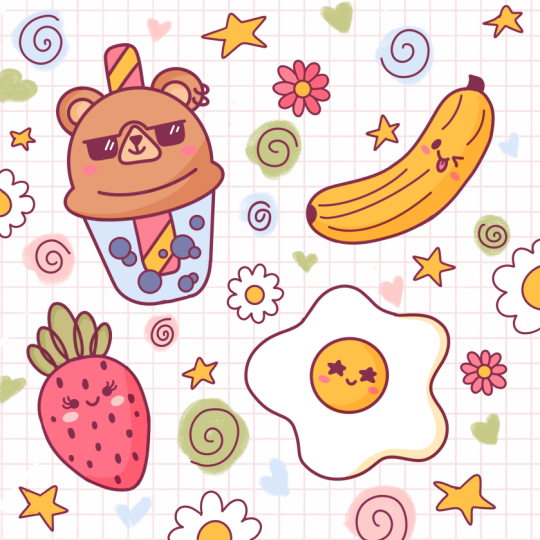
unserer Illustration fertig. Danke, dass du dir diesen Kurs
angesehen hast. Hinterlassen Sie eine Bewertung, wenn Ihnen das gefällt, und erwägen Sie, in Zukunft
weitere Kawhi-Videos zu abonnieren .
 Uni Corn, ⭐Kawaii Art Enthusiast⭐