Transkripte
1. Einführung: In diesem einfachen Kurs zur
Charakteranimation
animieren wir
gemeinsam eine Figur, animieren wir
gemeinsam eine Figur in Adobe After Effects
läuft Dieser Kurs richtet sich an
alle
, die einen Schritt in der
Charakteranimation machen möchten , die einen Schritt in der
Charakteranimation Ich kann es kaum erwarten,
dich zu sehen, was du kreierst.
2. Erste Schritte/Kursprojekt: Für diesen Kurs
benötigen Sie Adobe After Effects,
Adobe Media Encoder Sie können die Grafik auf
der Projekt- und Ressourcenseite herunterladen der Projekt- und Ressourcenseite oder
Ihre eigene Grafik erstellen Ich werde auch eine fertige
Version des Kurses beifügen. Schauen Sie sich das auch gerne an. Ihr Unterrichtsprojekt besteht
darin, das
Gelernte auf Ihre eigene Animation anzuwenden. Und bitte posten Sie Ihre Projekte in der Projektgalerie, damit jeder sehen
kann, was Sie erstellt haben.
3. Zeichnen der Beine: Bevor wir mit der Animation beginnen, möchte
ich dich nur
wissen lassen, dass es zwei weitere
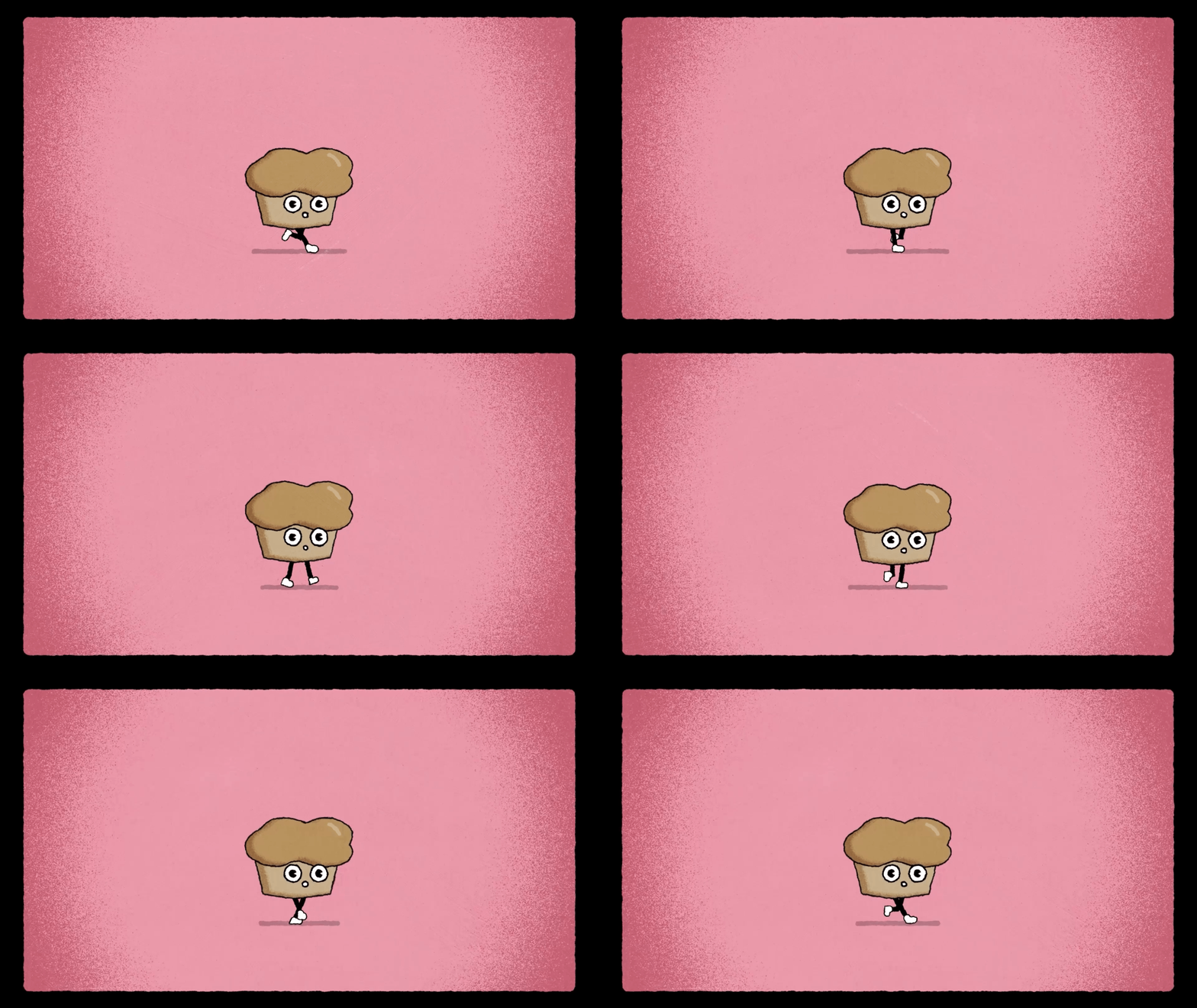
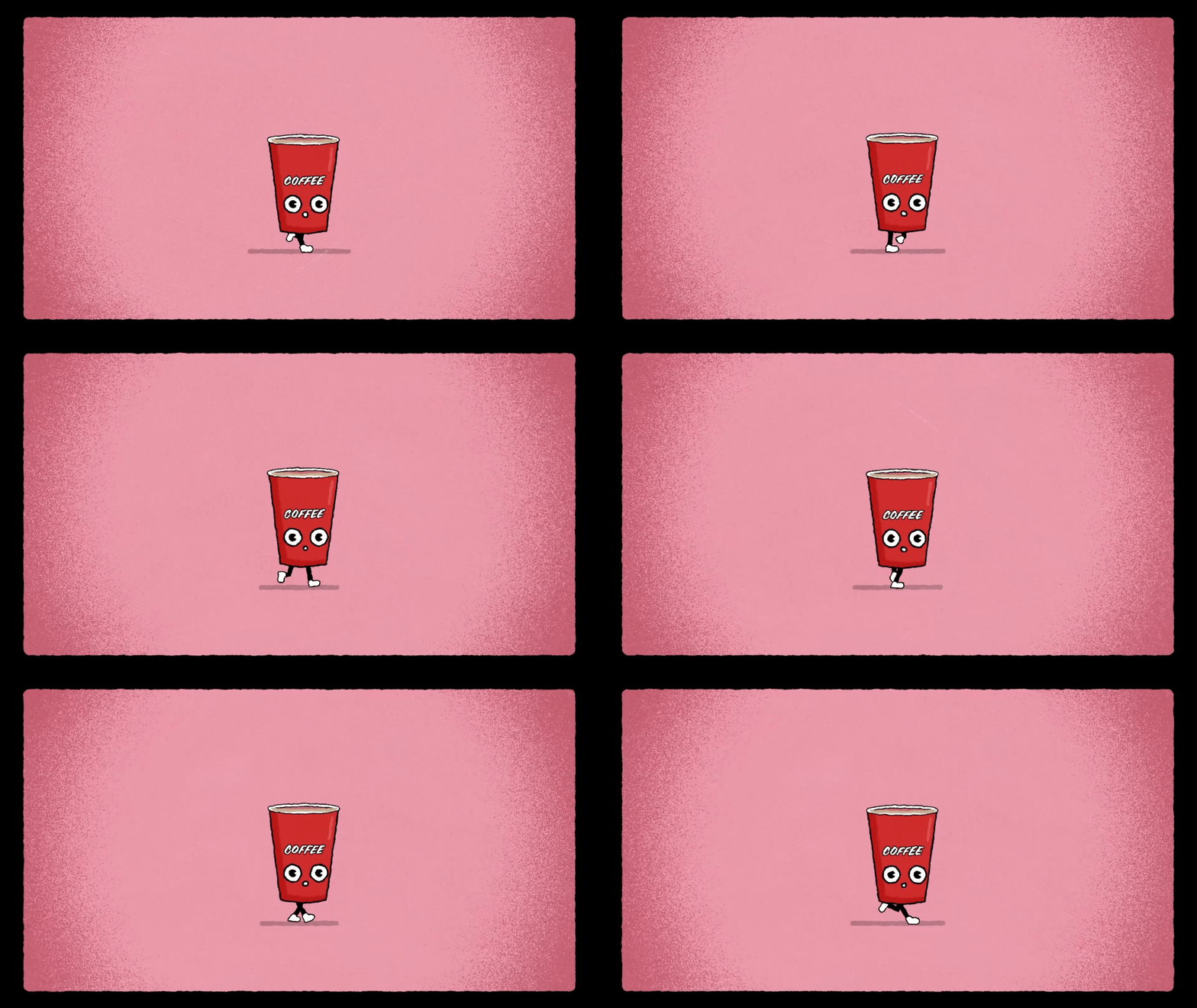
Charaktergrafiken
gibt,
die du hier finden
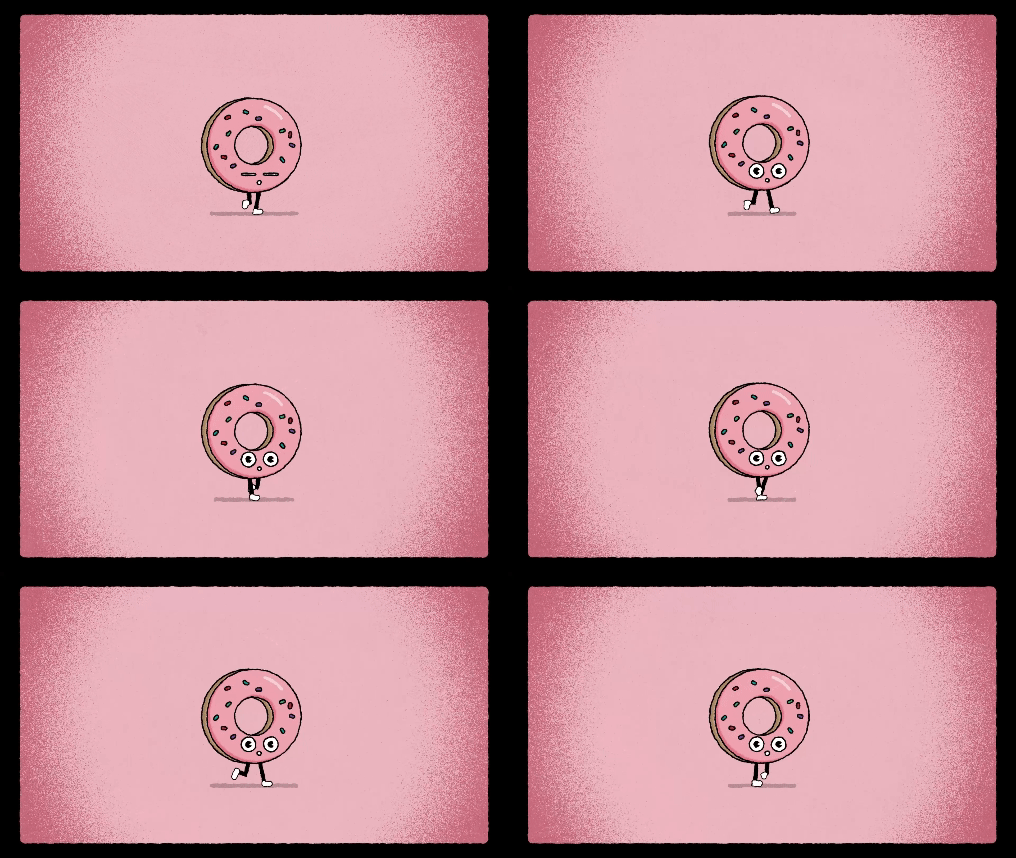
kannst, falls du keine Lust hast, den Donut-Figur zu animieren Lust hast, den Donut-Figur Lust hast, den Donut-Figur In dieser Lektion
werden wir unsere Beine zeichnen. Schalten Sie unser Stromnetz ein. Zoomen Sie auf 200%.
Holen Sie sich unser Stiftwerkzeug Stellen Sie sicher, dass keine Füllung da ist. Ich verwende 15 Pixel,
schwarzer Strich. Für unsere erste Etappe
klicken wir irgendwo hier. Denken Sie daran, die
Umschalttaste gedrückt zu halten, um
eine gerade Linie zu zeichnen . Das
sieht gut genug aus. Wir werden unsere
Ebene in Bein eins umbenennen. Schalten Sie den Inhalt, die Form und den
Strich herunter und ändern Sie es in eine runde Kappe Um unser zweites Bein zu erstellen, duplizieren
wir einfach unser erstes Bein,
drücken Strg D, drücken P,
um die Position aufzurufen, und ziehen mit der Maus über
die Y-Position Und da haben wir's. Verschiebe unsere Donut-Schicht
an die Spitze der Schichten.
4. Animieren des Beines 1: Jetzt können wir mit der Animation beginnen. Wir können unser Bein zwei ausschalten. Schalten Sie unser Stromnetz ein.
Zoomen Sie auf 200% Öffnen wir unser Bein um eine Ebene und wählen Pfad eins Wählen Sie diese beiden Fußpunkte aus. Wir ziehen den Fuß rüber. Denken Sie daran, beim
Ziehen des Fußes die
Umschalttaste gedrückt zu halten,
damit er sich in einer geraden Linie bewegt Rund ein Quadrat sieht gut aus. Gehen Sie unseren ersten Weg runter. Drücken Sie die Stoppuhr
, um ein Schlüsselbild einzufügen. Gehen wir nun über zehn
Frames auf der Timeline. Wählen Sie erneut unsere beiden
Fußpunkte aus. Diesmal ziehen wir
es rückwärts. Jetzt
bewegen wir uns über weitere fünf Frames auf der Timeline Wir fügen einen neuen
Punkt in der Mitte
unseres Beins hinzu, indem wir das Stiftwerkzeug auswählen. Wählen Sie
nun erneut unsere beiden
Fußpunkte aus, und wir heben den Fuß
um drei Quadrate
auf dem Spielfeld nach oben . Ziehen wir nun den 1-Fuß-Punkt. Irgendwo da in der Nähe sieht es
gut aus, und los geht's. Wir haben unsere obere
Position für unseren Fuß. Gehen wir nun zu 1
Sekunde auf der Timeline, und wir werden unseren ersten Schlüsselframe kopieren und
einfügen. Lassen Sie uns unseren
Arbeitsbereich auf 1 Sekunde kürzen. Und das ist
so ziemlich alles für Bein eins.
5. Animieren des Beines 2: Mir ist gerade ein einfacherer
Weg eingefallen, unser zweites Bein zu erstellen. Da wir die
Animation für Bein eins bereits gemacht haben, werden
wir nur unser erstes
Bein
duplizieren und die Keyframes verschieben. Wählen wir also Bein eins aus und
drücken Strg D, um es zu duplizieren. Lassen Sie uns die Position ansprechen. Wir ziehen mit der Maus über die Position. Irgendwo
da in der Nähe sieht es gut aus. Lassen Sie uns nun die
Keyframes aufrufen, indem Sie U drücken. Um zum letzten Keyframe
zu gelangen, klicken Sie auf diesen Pfeil Wählen Sie alle unsere
Keyframes für Leg Two aus. Steuerung C Steuerung V. Lassen Sie uns
nun alle unsere
Keyframes für Bein zwei auswählen Stellen Sie sicher, dass Sie sich am
Anfang der Timeline befinden, und wir ziehen sie nach hinten, bis sich dieser Keyframe am Anfang
der Timeline
befindet Wenn Ihr Bein zwei nicht so
aussieht, wissen
Sie, dass Sie sich auf
dem falschen Keyframe Diesen letzten Keyframe können wir
einfach löschen, weil wir ihn nicht benötigen. Und da haben wir es.
6. Körper-Animation: Jetzt animieren wir den Körper
unseres Donuts auf und ab
bewegt Wählen wir unsere Donut-Ebene aus und
drücken P, um Jetzt drücken
wir mit der Abwärtspfeiltaste unseren
Donut-Körper nach Oder Sie können 550
in die Y-Position eingeben. Drücken wir die Stoppuhr
, um einen Keyframe einzufügen. Das wird die untere
Position für unseren Donut sein. Rufen wir unsere
Bein-Keyframes auf, indem wir drücken. Wir werden sie als
Leitfaden verwenden. Kurz vor unserem
Rückspiel ein Schlüsselbild. Bild sieben auf der Timeline. Bewegen wir unseren Körper nach
oben, indem wir
540 in die X-Position drücken . Gehen wir zur Hälfte unseres Laufzyklus
über. Kopieren Sie unseren
ersten Keyframe und fügen Sie ihn ein, um eine weitere Position nach unten zu setzen Gehen wir nun zu kurz vor
dem vorletzten Schlüsselbild unseres zweiten Beins Bild 23 auf der Timeline kopiert
unseren zweiten Keyframe und fügt ihn ein,
um einen weiteren Keyframe nach oben zu platzieren Gehen wir nun zum
Ende unseres Ausführungszyklus über
und kopieren und fügen unseren
ersten Keyframe ein, weil wir möchten, dass unser erster und letzter
Keyframe exakt identisch sind. Und da haben wir's.
7. Den Laufzyklus beschleunigen: In dieser Lektion
werden wir
unseren Ausführungszyklus beschleunigen, weil ich finde dass die Animation
etwas zu langsam ist Wählen wir unsere Ebenen aus und
drücken Sie U, um die Keyframes
aufzurufen Wie Sie sehen können, ist
die Animation nur ein bisschen zu langsam
für einen Ausführungszyklus Als Erstes
wählen
wir unsere Keyframes aus, drücken F und 9 Ja. Dadurch wird die Animation
etwas flüssiger. Gehen wir nun zu 15
Frames auf der Timeline über. Ziehen wir das Ende
unseres Arbeitsbereichs. Wählen wir nun die Keyframes für die
Donut-Position und halten Sie die Ault-Taste gedrückt Wir werden die
Keyframes in unseren Arbeitsbereich ziehen. Stellen Sie sicher, dass sich der letzte
Keyframe auf Frame 15 befindet. Jetzt machen wir
dasselbe mit Bein zwei. Wählen Sie die Keyframes aus, halten Sie die Taste Ault gedrückt und ziehen Sie. Und zum Schluss das
Gleiche für Bein eins. Da haben wir's. Ich finde
, das sieht viel besser aus.
8. Schatten: Lass uns jetzt einen Schatten zeichnen. Zoomen Sie erneut auf 200%. Schalten Sie unser Stromnetz ein.
Holen wir uns unser Stiftwerkzeug. Dieselben Einstellungen, die wir verwenden
, um unsere Beine zu zeichnen. Denken Sie daran, die
Umschalttaste gedrückt zu halten, um eine gerade Linie zu zeichnen. Wir werden die Ebene „Schatten“ umbenennen. Denken Sie daran, die Eingabetaste
zu drücken, um eine Ebene umzubenennen. Drücken Sie, um die Deckkraft zu erhöhen, und wir ändern sie auf
etwa 20% Wir können den Ebeneninhalt, die
Form und den Strich
herunterschalten und dann
ändern wir den Wert auf eine runde Kappe Wir verschieben unsere Schattenebene
an den unteren Rand der Ebenen. Bevor wir mit der Animation beginnen, müssen
wir sicherstellen, dass sich unser
Ankerpunkt in der Mitte befindet Sie können das Fangwerkzeug verwenden um sicherzustellen, dass es in der Mitte
einrastet Um es zu animieren, verwenden wir die
Skalierungseigenschaft. Drücken Sie S, um
die Skala aufzurufen, und heben Sie die Verknüpfung auf. Bei unserem ersten Bild
wollen wir, dass er bei 100% liegt. Drücken wir die Stoppuhr
, um ein Schlüsselbild zu platzieren. Gehen Sie zu unserer zweiten
Position, dem Schlüsselbild. Ändern Sie den Y-Prozentsatz auf 75. Gehen Sie zu unserer nächsten Position über. Ändern Sie unsere Skala zurück auf 100. Und um den Rest auszufüllen, kopieren
wir ihn einfach und fügen ihn ein. Wie Sie sehen können, stimmen unsere Keyframes nicht mit dem
Rest unseres Ausführungszyklus überein. Wir
wählen unsere Keyframes aus, drücken die Alt-Taste
und ziehen unsere Keyframes, und ziehen unsere Keyframes bis sie mit
dem Rest unseres Ausführungszyklus übereinstimmen Wählen Sie unsere Keyframes aus, drücken Sie F neun und los geht's
9. Schleife: Bevor wir unsere Animation wiederholen, möchte
ich Ihnen zeigen, wie Sie auf
einfache Weise sicherstellen können, dass Ihre
Animation perfekt wiedergegeben wird. Hier oben unter dem
Kompositionsfenster finden
Sie die Schaltfläche „
Schnappschuss erstellen“. Wir können darauf klicken,
um einen Schnappschuss zu machen. Gehen wir nun zum
Ende unserer Timeline, und direkt daneben können Sie auf die Schaltfläche „Schnappschuss anzeigen“ klicken. Wir möchten, dass beide
Bilder exakt identisch sind. Falls
Ihre Animation aus irgendeinem Grund kein perfekter Loop ist. Nehmen Sie das erste Schlüsselbild
jeder Ebene und kopieren Sie es und fügen Sie
es ein , weil wir möchten, dass unser erster und letzter Schlüsselframe
des Ausführungszyklus
exakt identisch sind. In dieser Lektion zeige ich
Ihnen, wie Sie Ihre
Animation einfacher wiederholen können. Als Erstes
wählen
wir all unsere
Ebenen aus, klicken mit der rechten Maustaste, erstellen eine
Unterkomposition und ich nenne es Donut-Charakter Klicken wir mit der rechten Maustaste auf unsere
Donut-Zeichenebene. Gehe zur Zeit, aktiviere die
Zeit-Neuzuweisung. Jetzt gehen wir zum
letzten Bild mit der Animation über, das ist Bild 15
auf der Timeline Wir platzieren ein Keyframe,
indem wir die
Keyframe-Taste drücken Lassen Sie uns nun den letzten Keyframe
auf der Timeline herauszoomen und löschen Jetzt sollten Sie also nur
die ersten beiden Keyframes haben. Halten Sie die Alt-Taste gedrückt und
drücken Sie die Stoppuhr. Geben Sie den
Ausdruck ein und wiederholen Sie den Vorgang. Stellen Sie sicher, dass der Typausdruck genau so ist, wie er auf dem Bildschirm
angezeigt wird. Und da haben wir's. So einfach ist das. Jetzt laufen unsere Animationsschleifen.
10. Kochen/Hintergrund: Jetzt füge ich ein
bisschen Hintergrund hinzu. Holen wir uns unser Rechteckwerkzeug und erstellen Sie ein neues Rechteck. Lasst uns unseren Schlaganfall loswerden. Ich werde eine feste Füllung auftragen. Ich werde
die Füllfarbe auf die
gleiche Farbe bringen wie diese rote Streuung. Gehen Sie, um die Ebene umzubenennen. Denken Sie daran, die Eingabetaste
zu drücken, um eine Ebene umzubenennen, verschieben Sie sie an den unteren Rand
der Ebenen. Gehen Sie, um sie
mit der Pfeiltaste nach unten zu bewegen. Da haben wir's. Ich finde
, das sieht gut aus. Jetzt
füge ich einen Hintergrund hinzu. Ich gehe zu
Ayer, New, Solid. Ich glaube, ich werde diese
lila Farbe als Hintergrund behalten . Verschiebe es an das Ende der
Ebenen und benenne es um. Jetzt
füge ich einen Kocheffekt hinzu, genau wie wir es
im ersten Teil gelernt haben. Ich gehe zur
neuen Einstellungsebene. Wir können es in Boil umbenennen. Auf unserer neuen Kochschicht werden
wir den Effekt „
Turbulent Displace“ hinzufügen Wir können damit beginnen,
unsere Menge auf acht und die Größe auf 15 zu reduzieren Lassen Sie uns die
Evolutionsoptionen herunterschalten. Ich klicke auf den zufälligen Samen. In dieses Feld geben wir
unseren Ausdruck ein. Zufällig 10.000. Das bringt ein bisschen mehr
Animation in unser Geschwätz. Und genau wie im ersten Teil werden
wir es verbessern, indem unsere turbulente
Verschiebeebene duplizieren Und wir werden diese Zahlen
ändern. Ändern wir unseren Betrag auf 30. Reduzieren Sie unsere Größe auf zwei. Da haben wir's. Das sieht
ein bisschen besser aus. Verleiht ihm ein eher handgezeichnetes Aussehen. Eine weitere Sache, die wir tun können
, um es ein bisschen
besser zu machen , ist, diese
Komplexitätszahlen zu ändern. Ich werde
diese Komplexität auf zwei ändern, und ich werde diese
Komplexität auf vier ändern. Da haben wir's. Da sieht es ein bisschen weniger
computergeneriert aus.
11. Mundanimation: In dieser Lektion
animieren wir die
Mundatmung unseres Charakters weil ich nicht davon überzeugt bin, dass unser Charakter beim Laufen
lächeln würde Als Erstes werden
wir unsere
Donut-Charakterebene Geben Sie die Donut-Ebene ein. Wählen wir unsere Mundschicht aus. Schalte unser Netz ein.
Zoomen Sie auf 200% Holen wir uns unser Stiftwerkzeug. Hier werden wir einen neuen Punkt
platzieren. Lassen Sie uns unseren neuen Punkt um ein
Quadrat im Raster herum nach
oben heben . Holen wir uns unser Tool zum
Konvertieren von Vortex. Wenn wir diese Griffe hierher ziehen, können
wir unseren
Mund in einen Kreis verwandeln Es muss nicht perfekt sein. Stellen wir sicher, dass unser
Ankerpunkt in der Mitte ist. Öffnen Sie die Waage, indem
Sie die Taste S drücken. Ich werde den
Prozentsatz auf 60% reduzieren. Platzieren Sie einen Keyframe. Gehen Sie
auf der Timeline über drei Frames und geben Sie einen Prozentsatz von 40% Bewegen Sie den Mauszeiger über weitere
drei Keyframes. Setzen Sie unseren Prozentsatz wieder auf 60. Jetzt können wir diese Keyframes kopieren und
einfügen. Strg C, Strg V, gehe zum letzten Keyframe Kopieren und Einfügen, das
sollte reichen. Denken Sie daran, dass wir
in unserer Hauptkomposition
einen Loop-Out-Ausdruck haben in unserer Hauptkomposition Wählen Sie unsere Keyframes aus und
drücken Sie F neun, um Easy Es zu drücken. Klicken wir nun mit der rechten Maustaste und
gehen wir zur Keyframe-Geschwindigkeit über, diese Zahlen auf 60% Kehren wir nun zu
unserer Hauptkomposition zurück. Ich denke, das
sieht für einen Laufzyklus etwas natürlicher aus.
12. Gehe den Laufzyklus einen Schritt weiter: Hier ist eine optionale
Lektion für Schüler, die ihren
Laufzyklus noch einen Schritt weiter bringen
möchten. Wir können das erste Bein vorerst ausschalten. Wählen Sie Bein zwei aus. Rufen Sie
die Schlüsselbilder auf, indem Sie auf. Bevor der Fuß den Boden
berührt, möchte
ich, dass er sich
in der oberen Position befindet. Lassen Sie uns also unsere Pfadoptionen
herunterschalten, 200%
zoomen und unser Raster
einschalten Wählen wir nun unseren ersten Pfad aus. Wir können diese
drei Punkte auswählen. Ich werde es um
ein Quadrat im Raster herum anheben. Jetzt wähle ich
diese beiden Punkte aus und verschiebe sie ein wenig. Jetzt wähle ich
den letzten Punkt aus. Dieser eine Punkt, bei dem der Fuß
nach oben geneigt wird. Da haben wir's. Mal sehen, wie das
aussieht. Da haben wir's. Ich finde, das sieht
ein bisschen besser aus. Jetzt machen
wir das mit dem Rückspiel. Wir können einfach
dieses eine Schlüsselbild kopieren. Und dann machen wir mit Etappe eins weiter. Rufen Sie die
Schlüsselbilder auf, indem Sie drücken. Gehen wir zu 13 Bildern
auf der Timeline und fügen unser Schlüsselbild ein. Jetzt
hat unser anderer Fuß die obere Position. Jetzt wollen wir sehen, wie
das aussieht. Schalten Sie unser Stromnetz aus. Da haben wir's. Wir
können auch die
Positions-Keyframes für unseren Donut auswählen Gehen Sie zur Keyframe-Geschwindigkeit. Lassen Sie uns diese Zahlen
auf etwa 60% erhöhen
und schauen wir uns an, wie
das aussieht. Und jetzt, wo ich darüber nachdenke, können
wir in unsere
Donut-Ebene gehen und dasselbe mit
unseren Mund-Keyframes machen Klicken Sie mit der rechten Maustaste auf Key Frame Velocity. Versuchen wir, diese
Zahlen auf 100% zu erhöhen. Ja, ich finde, das sieht
ein bisschen besser aus.
13. Optionaler bewegter Hintergrund: Diese Lektion ist optional
für Schüler, die einen bewegten Hintergrund
wünschen,
wie in Teil eins. Ziehen wir unsere
Hintergrundebene in unser Ebenenfenster. Wir können diese beiden Ebenen löschen. Wählen wir unsere
Hintergrundebene aus. Richten Sie es mit
dem Ausrichtungsfeld nach links aus.
Platzieren Sie ein Schlüsselbild. Wir möchten
, dass der Hintergrund
etwas schneller animiert wird
als in Teil eins Gehen wir auf der Timeline zu 5 Sekunden
über. Stellen Sie sicher, dass Sie Ihren
Arbeitsbereich auf 5 Sekunden kürzen. Jetzt können wir unseren
Hintergrund nach rechts ausrichten. Dadurch wird automatisch ein weiteres Schlüsselbild
auf der Timeline platziert . Sehen wir uns nun eine Vorschau an, wie es
aussieht. Da haben wir's. Ich finde
, das sieht gut genug aus.
14. Exportieren: Hier finden Sie eine kurze Lektion
zum Exportieren Ihrer Animation. Da unsere Komposition bereits auf 5 Sekunden
gekürzt ist , können
wir zu Datei, Export und
Hinzufügen zum Adobe Media Encoder-Cue Sobald Media Encoder geöffnet ist, können
wir auf einen
dieser Links klicken , um unsere Eigenschaften aufzurufen Auf der Registerkarte „Voreinstellungen können
wir YouTube, Full HD auswählen Hier können wir es umbenennen und auswählen,
wohin wir exportieren möchten Klicken. Und jetzt können wir
zum Exportieren auf den grünen Pfeil klicken.
15. Outro / Abmoderation: Herzlichen Glückwunsch zur Fertigstellung
deiner Charakteranimation. Jetzt können Sie Ihr Projekt
in der Projektgalerie veröffentlichen. Ich liebe es, die Dinge zu sehen
, die ihr kreiert.
16. (Optional)Bonus-Lektion – Schuhe: In dieser Bonus-Lektion erfährst du, wie du deinem Charakter Schuhe
hinzufügen kannst. Sobald du den Laufzyklus
so gemacht hast, wie er dir gefällt, kannst
du eine
deiner Beinschichten duplizieren . Wir werden den Namen
ändern. Wir werden die Farbe ändern. Jetzt können wir den
Inhalt der Ebene herunterschalten Hier können wir einen Trimmpfad hinzufügen. Ändern Sie den Startwert auf 80%. Wenn Sie möchten, können Sie
die Größe des Strichs ändern. Um es etwas
sichtbarer zu machen, können
wir zu Ebenenstilen gehen und einen Strich hinzufügen.
 Tyler Bennett, Motion Graphics Designer & Photographer