Transkripte
1. KURSPROJEKT: Einer der besten Strände
seit er nach unten schaut und dann schaut
er dir direkt ins
Gesicht und seine Augen sind schwarz. Wenn es auch deine
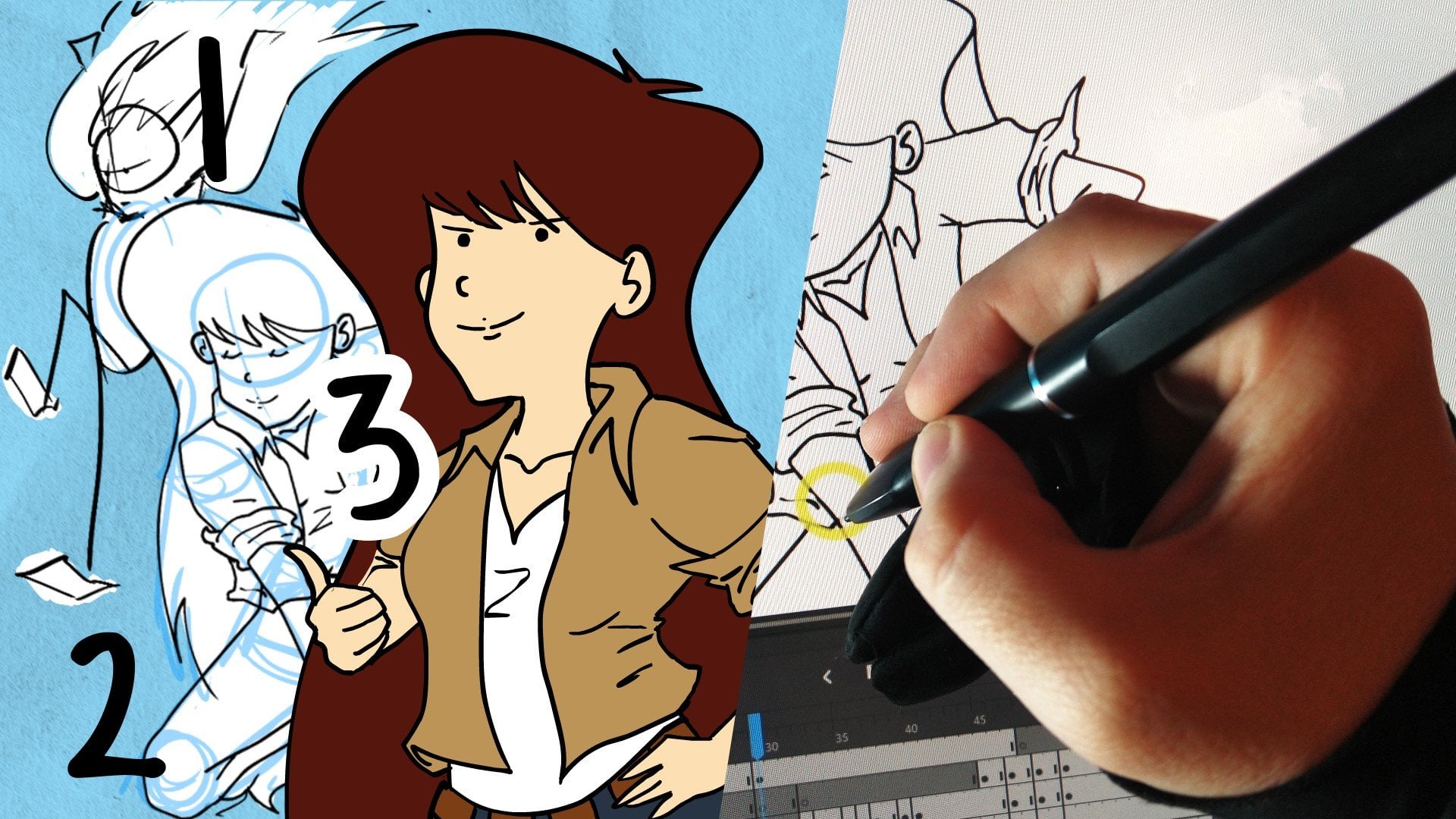
Lieblingsszene aus The Witcher ist. Dieser Kurs ist für dich. Hallo, mein Name ist Alina und ich bin Emotionskünstlerin und Illustratorin Sitz in diesem Bug in Deutschland. Dies ist absolut
anfängerfreundlicher Kurs. Dies gibt uns einfach zu realisieren, und wir werden nur Adobe Fresco
verwenden. Dies ist eine kostenlose Software von Adobe für alle Tablets und iPads. In diesem Kurs zeige ich Ihnen einige Animationsprinzipien,
die für unsere Animation gelten. Ich werde Ihnen erklären, wie Sie die
Animationsfunktion
in Adobe Fresco verwenden . Zunächst erstellen wir
eine Graph-Animation mit dem Raster-Tool
in Adobe Fresco. Und dann erstellen wir eine
Linie für diese Animation. Und schließlich werden wir diese Animation und
all dies in kostenloser Adobe
Fresco-Software
einfärben . Als Klassenprojekt erstellen
wir zwei
Varianten des reichhaltigeren GIF , das Sie in Ihre sozialen Medien
hochladen können. Wenn du auch reicher Fan bist. Ich bin und möchte eine neue Software für Ihre
Frame-für-Frame-Animation ausprobieren . Dieser Kurs ist für dich.
2. Einführung in Adobe Fresco: Jetzt stelle
ich Ihnen kurz Adobe Fresco vor. Um mit unserer Arbeit zu beginnen, sollten
wir die Größe
der Zeichenfläche auswählen. Sie können Ihre eigene Größe erstellen
oder die Bildschirmgröße verwenden. Ich wähle ab sofort die aktuelle
Bildschirmgröße aus. Und wie wir hier sehen können, gibt es einen Werkzeugsatz
mit verschiedenen Pinseln, Textwerkzeug, Pipettenwerkzeug. Auf der rechten Seite sehen wir das
Ebenenfeld, das Eigenschaftenfenster. Zum Beispiel, wenn Sie eine Begrüßung haben
möchten. der rechten Seite
sehen wir auch Layer. Also haben wir diese Ebene ausgewählt. Wenn wir noch einen hinzufügen
möchten, drücken
wir diese
Plus-Taste auf der rechten Seite. Wenn wir auch eine Maske hinzufügen möchten tun
wir es in Photoshop oder Procreate. Zeichne ein Element. Erstellen Sie dann eine neue Ebene. Wählen Sie eine andere Farbe aus,
z. B. rot. Und drücke diese Taste
, um eine Maske zu erstellen. Noch einmal, um dies rückgängig zu machen, können
wir dies auch mit
doppeltem Tippen und drei Finger rückgängig machen, um dies zu verlassen, wählen Sie die Ebene aus. Dann diese drei Punkte. In der Nähe. Der interessanteste
Teil in Adobe Fresco. Das sind drei Pinsel, also haben wir einen Raster-Pinsel. Ich benutze das ständig, um
Skizzen zu machen. Das ist Bleistift. Wir können die Größe anpassen. Normalerweise benutzt man diesen
Pinsel zwischen 810. Die Farbe ist der Fluss. Denn hier werden hier
auch alle Farben ausgewählt
, die Sie verwenden. Glätte, Sie können zwischen 5060
wählen. Normalerweise verwende ich 60 oder 50. Sie können diesen Pinsel auch anpassen, also ist dies ein Raster-Pinsel, und wenn Sie diesen verwenden, sehen
wir deutlich, dass
dies ein Pixelpinsel ist. Pinsel, und diese Ebene ist dann
auch Raster-Pixel. Dieser Punkt hier ist Dienstplan. Wenn Sie einen Vektorpinsel verwenden möchten, können
wir auch unsere Bürste in
Adobe Fresco untersuchen , um ein anderes Auto
auszuwählen. Wenn wir diesen Pinsel verwenden, wird
eine andere Ebene erstellt. Und dieses Mal mit diesen Kreisen, dieser Punkt, kein Raster, sondern Vektor. Und wenn wir hineinzoomen, sehen
wir diese idealen Formen. Also dieser Vektor. Jetzt
kann die coole Funktion
von Adobe Fresco unsere Striche übertreiben
und dann den
überschwingenden Teil löschen. Also wählen wir diese
Kreisspitze zweimal aus, sodass nur die Linie ausgewählt und die
Pinsel ebenfalls ausgewählt werden. Und dann lösche den
Overshoot it Teil. Tu das. Wählen Sie den Pinsel aus. Doppelklicken.
Klicken Sie einfach auf das Überschwingen. Aber das hilft wirklich, hilfreich und wir werden
dies auch in der Animation verwenden. Wenn wir den Kreis im Inneren auswählen, können
wir
den Teil des Strichs löschen. Die anderen Werkzeuge, unser
Radiergummi-Auswahlwerkzeug, können
wir ein Teil auswählen, Lasso als Ihre Größe
schließen, Lasso als Ihre Größe
schließen um es größer zu machen
und es klein zu machen. Spieglein es auch. Und dann Dead heben Sie die Auswahl auf. Wir können auch eine Form und
dann Ihr Farbwerkzeug erstellen und einfärben. Dropbox, ein klassisches
Pipettenwerkzeug. Sie können Ihre
Farbe als Set auswählen. Auf der rechten Seite
haben wir eine Ebeneneigenschaften damit Sie
auch den Mischmodus anpassen können. Du kannst es tun, um von Darwin zu
multiplizieren. Als normales Illustrationsprogramm hat Photoshop und Fortpflanzung. Sie können auch die
Deckkraft auf der Ebene reduzieren. Mit dieser Schaltfläche können
wir eine
Pixelebene auf Vektorebene erstellen. Wenn Sie jedoch eine Pixelebene verwenden, wird diese
automatisch genau
für die Vektorebene erstellt . Mit diesen drei Punkten können
wir eine weitere Ebene hinzufügen, Ebene duplizieren,
Ebene kopieren und so weiter. Wirklich praktisch ist es, wenn wir
mehrere Ebenen
auswählen, mehrere
Ebenen auswählen und dann
diese drei Punkte drücken und die Auswahl
anpassen. Wir können es auch unsichtbar machen. Dies sind die Grundlagen
der Benutzeroberfläche von Adobe
Fresco zur Veranschaulichung. Jetzt zeige ich Ihnen auch,
wie Sie es für Animationen verwenden können. Also lösche ich diese Ebenen. Eine weitere Sache: Wir können auch Bild oder Foto
komplett fresko
hinzufügen, verwenden Sie diese Schaltfläche und dann sind es falsche Fotos von der Kamera
, um ein Bild hinzuzufügen. Das wirklich mächtige Ding in Adobe Fresco ist
, dass diese Animation im Jahr 2021 eingeführt wurde. Und um es zu benutzen, sei großartig. Noch eine Schicht. Dann mach zum Beispiel Kreis. Und dann drücke dieses
Animationstool. Nach dem Drücken sehen
wir diese
Animationszeitachsen-Beiträge benotet. Jetzt sind das alle Frames. Wenn wir also noch einen Frame hinzufügen, können
wir jetzt unseren Kreis animieren,
um den vorherigen Frame zu sehen. Wir können nach rechts, links, die auch Zwiebelhaut
einschalten, Einstellungen
drücken und
dann Zwiebelhaut drücken. Wir werden also den vorherigen
und den nächsten Frame sehen. Wir können die
Frames auch anpassen, was wir sehen. Wir können also vier Frames sehen, aber ich bevorzuge Frames. Also der nächste
und der letzte. Sie können auch die Deckkraft anpassen. Jetzt können wir unsere sogenannte
Pizza mit verschiedenen machen und dann noch einen Rahmen hinzufügen. Und BC, der
vorherige, der letzte. Mach es noch einmal. Fußball wurde auf dieser
Ebene und dieser Zeitleiste animiert. Wir können O spielen, und dann sehen wir, dass wir den Kreis
animiert haben. Du kannst es ausschalten. Orangefarbene Haut. Variieren Sie auch die
Frames pro Sekunde. Wenn wir zum Beispiel
acht Frames pro Sekunde verwenden, wird die
Animation langsam sein. Es liegt an dir. Sie können die Frames pro
Sekunde nach Belieben
anpassen. Wenn Sie
ein weiteres Detail hinzufügen möchten, zum Beispiel Quadrat, erstellen
wir eine weitere Ebene. Die Ausdruckszeile ist bereits
ausgewählt, da wir
Animation für die vorherige Ebene verwenden Animation für die vorherige Ebene , wenn wir auch vector verwenden können. So können wir Pixel- und
Vektorgrafiken in einer Nation kombinieren. Wir wählen ein anderes
Auto aus und zeichnen unseren Kreis. Fügen Sie einen weiteren Rahmen hinzu, fügen Sie
dann Zwiebelhaut hinzu und erstellen Sie noch einmal
ein Quadrat. Das ist ein Rechteck. Jetzt können wir sehen
, dass wir es
quadratisch animieren und auf
verschiedenen Ebenen kreisen. Dieses Prinzip ist die
Animation im Adobe-Fresko. Jetzt werden wir
all diese Grundsätze
auf unser Geben anwenden .
3. Hauptprinzipien der Animation: Bevor wir mit unserer Animation beginnen, erkläre
ich Ihnen die Theorie
unserer Animations- und
Animationsprinzipien , dass wir
sie auf unsere Animation anwenden werden. Es gibt 12
Animationsprinzipien, aber wie gesagt, für unsere Animation
werden drei gelten. Das erste Prinzip
besteht darin, sich zu posieren, und das Gegenteil,
um zu posieren. Die Animation ist unkompliziert
, aber Animation. Aber in unserem Fall ist
der Beitrag zum Posten am hilfreichsten. Wir werden vier wichtige
Posen haben, und wir werden
diese wichtigen Posen zuerst zeichnen und dann
etwas dazwischen animieren. Das zweite Prinzip
ist die Erwartung. Das
bereitet sich also natürlich auf eine Aktion und Vorfreude vor, die wir überall
in unserem Leben haben werden. Bevor wir also etwas unternehmen, bereiten
wir unseren Körper darauf vor. Wenn wir zum Beispiel nach unten gehen, werden wir
zuerst ein bisschen nach oben
gehen. Und das ist auch
sehr hilfreich, um die Zuschauer auf
die nächste Animation
vorzubereiten. In unserem Fall wird der
Witcher nach unten schauen. Und bevor er nach unten schaut, sieht
er gerade aus und seine Augen sind offen und wir werden sie ein
bisschen größer und
offener machen, bevor
er die Augen schloss damit der Betrachter
Aufmerksamkeit auf seine augen. Drittens ist eines der mächtigsten
Animationsprinzipien. Langsam rein und langsam aus. Das heißt, wenn wir zwei wichtige Posen
haben, gibt es drei wichtige Posen. Wir werden am Anfang,
am Ende weitere Key
Frames hinzufügen . Um die Aktion zu verlangsamen
und die Aktion zu verlangsamen, fügen
wir möglicherweise ein
oder zwei Schlüsselbilder für die kurze
Animation dazwischen hinzu. Aber die wichtigsten
Frames, die es am Ende und am Anfang geben wird. Wenn wir
zwischendurch Schlüsselbilder hinzufügen möchten, werden
wir in der Mitte
der beiden Schlüsselpositionen hinzufügen. Ein Schlüsselrahmen und dann in
der Mitte der Mitte ein Schlüsselrahmen und
einer in der Mitte. Und das ist also das Prinzip
des langsamen Ein- und Langsamkeitsausgangs. In unserem Fall werden wir vier wichtige Posen
haben. Zuerst sind seine Augen normal, dann schloss er die Augen und
die Augen dunkel und offen, und dann sind die Augen geschlossen. Die zweite wichtige Pose ist die
gleiche wie die vierte. Und diese Aktion
werden wir ein wenig
zwischen den Schlüsselbildern hinzufügen. Die wichtigsten
Frames werden jedoch
am Ende und am
Anfang jeder Aktion sein. Hier, hier und hier und hier. Ich bereite auch gerne zuerst
Animationen vor. Und ich denke, dies ist der Schlüssel
zu erfolgreicher Animation. Um Ihnen zu zeigen, wie
wir dieses Prinzip anwenden, gibt es vier wichtige Posen. Seine Augen sind normal und dann
geschlossen und dunkel dann nah. Und so werden
wir, wie gesagt,
Erwartungsprinzip, seine Augen
offener machen und sie dann schließen. Dann werden die Augen
dunkel und dann ein wenig
offener für zwei Keyframes. Und dann wird er die Augen schließen. Er wird in diesem Stadium etwas
länger bleiben wie hier. Und dann hier. Dies ist das Prinzip des
langsamen Ein- und Langsamkeitsausgangs. Ein weiterer Punkt, den
ich mit Ihnen
besprechen möchte , ist, wie er nach unten schaut, seine Augen, nah. Wenn wir gerade schauen, unsere Linien und nicht gekrümmt, wenn wir es vereinfachen, so die Linien gerade und der
Mund Trägheitsposition, die Ohren, die Augenlinie, die Nase ein normales Stadium. Und wenn wir nach unten schauen, werden
unsere Linien gekrümmt sein. Wir sehen, dass unsere Augen gekrümmter
sind. Unsere Augenbraue und der Haaransatz gehen nach unten und der Mund
wird mehr Smiley sein. Die Kanten steigen auch nach oben, da die Linie gerade ist und das
Kinn ignoranter wird. Die Ohren
steigen auch und der Hals wird etwas heller und die Halslinie wird
ebenfalls abgerundeter sein. Sphäre. Wir können
es auch auf den Kopf anwenden. Hier können wir sehen, dass
es auch abgerundeter ist. Seine Nase ist abgerundeter. Seine Handlinie geht ein
wenig in der ES-App hinunter, das Kinn ist mehr England und er lächelt nicht, sondern
an den Rändern seines Mundes. Alkohol und ein bisschen im Nackenland sind
ebenfalls abgerundeter. Dies ist die Theorie
unserer Animation. Animiere es jedoch. Wir beginnen mit
vier wichtigen Posen, zeichnen sie und dann
gehen wir dazwischen.
4. Eine grobe Animation: Pose: Beginnen wir mit unserer Animation. Und ich habe bereits zwei
Phasen des Features erstellt, und seine Augen öffnen und schließen sich. Ich benutze sie als Referenz. Und auf einer neuen Ebene
, die ich erstellt habe, erstellen
wir ein
Pinselwerkzeug. Die erste Stufe,
Es sind normale Augen. Verwandeln Sie dies in eine
Animationsebene und erstellen Sie den zweiten Rahmen mit geschlossenen
Augen. Also werden wir den
ersten und den zweiten sehen. Es gibt zwei Phasen, die ich von meiner Skizze aus
angesprochen habe. Ich verwende auch dieses
hilfreiche Gittersystem. Ich sehe, dass sein Kopf
in der gleichen Position ist. Und wie gesagt, benutze
ich diese geschwungene
Linie, um zu zeigen, dass sein Kopf unten und
seine Augen geschlossen sind. Also haben wir zwei Hauptpositionen
unserer Animation unserer Geschenke erstellt . Etappe eins. In Etappe zwei. Jetzt werden wir diese Keyframes
kopieren, um
die dazwischen liegenden Schlüsselbilder zu erstellen. Wählen Sie also das Keyframe aus
und duplizieren Sie es. Ziehen Sie es nun an das Ende
der Keyframe-Sequenz. Also haben wir bereits das
Basic von o Animation erstellt und jetzt können wir Frames
pro Sekunde auf sieben ändern. Und ja, das ist das
Basic unserer Animation. Wir können Frames pro
Sekunde anpassen, wie wir es gerne hätten. Und so ist dies das Prinzip
der Pose, Animation zu posieren.
5. Eine grobe Animation: Erwartung: Das nächste Animationsprinzip
, das wir
auf unser Bild anwenden werden , ist die Vorfreude. Und so füge ich weitere Keyframes hinzu. Ich dupliziere. Erstes Keyframe. Jetzt werde ich seine Augen bearbeiten lassen. Albert hat damit angefangen. Ich benutze das Radiergummi-Werkzeug
und lösche Teile, die ich nicht ändern
muss oder möchte, und mit mehr Zeit seine Augen
wachsen, und in diesem Fall sind
sie größer. Wir haben bereits vier Keyframes, drei Key-Pose und einen
dazwischen liegenden Keyframe. Und jetzt werde ich auch seine
Augenbrauenform und seine Augen anpassen. Aus diesem Grund kann ich in den Einstellungen auch Zwiebelhaut
verwenden. Es macht ein wenig einfacher
, die Position der Elemente auf
dem vorherigen
und nächsten Keyframe zu erkennen . Wir können auch die
Deckkraft der Zwiebelhaut anpassen. Und so benutze ich es
jetzt als Referenz, um seine Haare,
seine Augenbrauen und sein Gesicht anzupassen . Es ist nicht notwendig, für
jeden Schlüsselrahmen von Grund auf neu zu zeichnen . Wir können auch
das Lasso-Tool verwenden und die Elemente
auswählen, die
wir anpassen möchten. Und machen Sie sie zum Beispiel größer oder kleiner an unserer
Stelle an der richtigen Stelle. Und dann benutzen wir einen normalen Pinsel, Bleistiftpinsel und passen uns
den Lernen des Elements an. In einigen Fällen ist es
einfacher und effizienter. Jetzt werde ich
seine Hand anpassen und
seine Wellen für jeden Keyframe ein bisschen
anders machen . Und ich verwende auf
deiner Haut und mache die Deckkraft und
dachte gleichermaßen an dich oder 60%. Und ich benutze Grund, um jede Welle
zu korrigieren. Auf diese Weise werde
ich mich weiterhin
anpassen, um den Rahmen zu behalten. Und jetzt werde ich mich in meinem Prozess ein
wenig aufteilen. Ich dupliziere es die erste
Schlüsselpose und jetzt werde ich
seine Augenfarm anpassen und es
ein bisschen näher machen. Dies sind also die
Erwartungsprinzipien ,
die wir in der ersten Lektion besprochen haben und
seine Augenbrauen auch ein
bisschen niedriger machen , wie ich zu Beginn
jeder Aktion und auch am Ende sagte , wir brauchen mehr Keyframes, um jede Aktion am meisten MOOC zu
machen. Lassen Sie uns eine Vorschau anzeigen. Wir haben bereits den
ersten Teil unserer Geschenke erstellt. Also sieht er gerade aus
und schaut dann nach unten. Seine Haare fliegen
im Wind, so dass wir die
Einstellungsrahmen pro Sekunde
anpassen können . Und im ersten Teil sieht es gut
aus. Und jetzt werden wir
die Keyframes aus
unserem ersten Teil duplizieren . Der zweite Teil. Dann sind seine Augen dunkel. Nichts Neues. Die gleiche
Keyframe-Sequenz, denn im ersten Teil,
nachdem er nach unten geschaut
hat, sieht er gut aus, aber
seine Augen sind dunkel und so verwende ich Bleistiftwerkzeug und Löschwerkzeug, um seine Schüler zu erschaffen. Und wir werden auch
die Bindungen schaffen , die
unter seinen Augen liegen. Und für jeden Keyframe
wird es größer und größer sein. Wir werden auch Zwiebelhaut verwenden
, um diese Binden herzustellen. Wir sehen die Position von ihnen
auf dem vorherigen Keyframe. So funktioniert es also. Wie wir in
der ersten Lektion besprochen haben. Wir erstellen vier
Schlüsselpositionen und
duplizieren dann die Schlüsselbilder, um zwischen Schlüsselbildern zu
erstellen. Und um es einfacher
und effizienter zu machen,
das Lasso-Tool zu verwenden und zwei
Arrays anzuheben oder einige Teile zu ändern. Wir müssen also nicht
jeden Keyframe von Grund auf neu werfen. Großartig benotet werden grobe Reihenfolge. Und im nächsten Schritt
erstellen wir eine Anzeige für dieses Geschenk.
6. Eine Line erstellen: Herzlichen Glückwunsch, der schwierigste
Teil unserer Animation, die grobe Sequenz, ist erledigt, und jetzt können wir anfangen, einen Line-Out
zu erstellen. Aus diesem Grund erstellen
wir eine neue Ebene und zehn Keyframes
für diese Ebene. Wir haben also zehn
Key-Frame geschwollen, raue Animationen und zehn
Keyframes für die Linie. Dies ist wichtig, um für jede Ebene die gleiche
Anzahl an Keyframes zu
haben . Bis jetzt werden wir
den Vektorpinsel benutzen. Sie können die Größe und
die Farbe des Pinsels anpassen, aber wir können es auch später tun. Ich werde diese dunkelgraue,
gräuliche Spalte für die Strichkunst wählen . Jetzt können wir zum ersten
Schlüsselbild der Animation wechseln. Aber bevor wir mit
unserer Linienkunst beginnen, ist
es sehr hilfreich, ihre Kapazität
der Rohsequenzröhre um
30% zu
drehen der Rohsequenzröhre und sie
über unsere Linienkunst zu bringen. Und lasst uns unsere Linie beginnen. Es ist wichtig, eine geschlossene Form zu
erstellen. Danach können wir den Preis
abdecken. Und um das zu tun, schieße
ich meine Zeilen. Und wie ich dir
in der ersten Lektion gezeigt habe, können
wir diesen Kreis in
der rechten Ecke benutzen und zweimal tippen. Und dann können wir den
überschwingenden Teil der Zeile löschen. Und es ist einfacher für mich, die richtigen
Formen der Linien zu erstellen. Und deshalb kann ich
Ihnen wirklich empfehlen, Ihre Linien
im Adobe Fresco zu überschießen. Jetzt erstelle alle Linien und dann verlieren wir diesen Kreis. Um das Teil zu löschen. Wir haben unsere Linie
aus der ersten wichtigen Pose beendet. Und jetzt werde ich
diesen Schlüsselrahmen ein paar
Mal bis zur zweiten Schlüsselposition duplizieren diesen Schlüsselrahmen ein paar . Und ich werde die Opazität der
Zwiebelhaut verwenden , um
die vorherigen Schlüsselbilder zu sehen. Und ich werde die
Form der Augen und
die Position der
Augenbrauen für jeden Keyframe anpassen . Dies ist meine Arbeitsmethode
für die Linienart-Sequenz. Und bitte Guth Onion
Skin Opazität,
damit Sie den Unterschied zwischen
dem vorherigen Keyframe leichter erkennen können. Dieser Keyframe, und
passen Sie die, diese Pfade, Augenbrauen und Augen für
jeden Schlüsselrahmen an und nützlich diese vorherigen
Schlüsselbilder und die grobe Sequenz. Dies ist auch ein sehr
zeitaufwändiger Teil oder die Animation. Aber du kannst
es auch als Meditation benutzen wie ich, genieße den Prozess. Und jetzt haben wir,
bereits den ersten
Teil der Animation verwendet,
die Linienkunst im ersten Teil erstellt bereits den ersten
Teil der Animation verwendet,
die . Und jetzt werden wir
den ersten Keyframe duplizieren und seine Augen ducken
lassen. Ich erstelle diese Zeile
AD auf derselben Ebene. Ich benutze die andere Ebene nicht, aber du kannst auch
die zweite Ebene verwenden, um seine Augen und seine Funde zu erstellen. Und so verwende
ich auch dafür Zwiebelhaut. Und so kann ich seine Funde
im vorherigen Rahmen sehen und sie tiefer
im Glauben und größer erschaffen. Ich verwende auch die andere
Farbe der Linien, also ist das Propyl. Und vergessen Sie nicht, Sie
können
den Bildschirm doppelt eintauchen , um es rückgängig zu machen und
dreimal steil zu wiederholen. So sieht
es also aus und ich mag es wirklich. Ich werde weitere
Frames für dazwischen hinzufügen und den ersten
Teil duplizieren, der am Ende hinzugefügt wurde, und dann noch einmal seine dunklen
Augen erstellen. Der zweite Teil
der Animation ist tatsächlich der gleiche
wie der erste Teil. So können Sie die erstellten Schlüsselbilder oder für sein normales Stadium mit
seinen normalen Augen verwenden. Dupliziere sie und ändere
seine Augen, mach sie dunkel. Und das Prinzip
ist ziemlich einfach, also werde ich meinen Prozess aufteilen. Jetzt haben wir die
Franzosen erstellt, legen Sie die Line-Karte und wir haben Key Frames
Spot Es liegt an Ihnen. Sie können mehr
Keyframes oder weniger sein. Und der zweite Teil
unserer Animation ist fertig. Jetzt nennen wir Reis
alle wichtigen Frames.
7. Animation: Die harte Arbeit ist erledigt, und jetzt können wir unsere Frame-Sequenz entspannen und
kolorieren. Ich verwende eine Referenz, um diese Farbpalette zu
erstellen. Und jetzt benutze ich Paint Bucket Tool und färbe
jeden Teil seines Gesichts, seine Haare und seine Kleidung. Ich erstelle dafür keine
neue Ebene. Ich verwende diese Zeile
auf Steuerebene , die wir in
unserer vorherigen Lektion erstellt haben. Sie alle Formen sind geschlossen. Und das ist also kein Problem
, sie alle zu kolorieren. Wenn sie nicht in der Nähe sind, können
Sie erneut ein Pinselwerkzeug verwenden
und die Farmen schließen lassen. Ich genieße diesen Teil
des Prozesses wirklich , weil
ich sehen kann, wie mein GitHub aussehen wird und
die schwierigsten Teile,
ja, es ist erledigt und so
genieße den Prozess. Jetzt erstelle ich eine
neue Vektorschicht und Halite oberen Teil seines Haares
und benutze das Pinselwerkzeug. Jetzt werde ich hier den Status vier
hervorheben, eine Key Frame-Sequenz. Und so werde ich
diesen Keyframe 18 Mal duplizieren. Also für die ganze Sequenz werden
wir euch diese
hier Highlights sehen. Lass uns weitermachen und kolorieren. Sagen Sie, hier sind Zettel mit dieser
dunkelgrauen violetten Spalte. Ich denke, diese Farbe ist
lila oder zwei, rosa. Und so werde ich
ein bisschen mehr graue
Farbe verwenden , grau-violette Farbe. Jetzt gefällt mir das und ich
werde Revise seine Lippen für
jeden Schlüsselrahmen und auch
seine gelbbraunen Augen nennen . Ich werde sie auch für
jeden Key Frames separat zwingen. Auch seine Kleidung, und ich habe vergessen , dass seine Augen auch weißen Hintergrund
haben sollten. Dies ist nicht der beste Weg,
wie ich damit umgehe. Aber ja, es ist
normal, dass du während
des Vorgangs
etwas vergessen hast und dann korrigieren musst. Und so füge ich jetzt diesen weißen Hintergrund für
seine Augen für jeden Keyframe hinzu. Wenn ich es beim nächsten Mal
besser mache, beginne
ich natürlich
mit der weißen Farbe und füge
dann seine gelben Augen hinzu. Ich werde seinen Anfang
transparent machen und dann kalten Reis, den Whitespace auf
getrennten Schichten.
8. Den „Witcher on“ erstellen: Guter Job. Wir haben bereits
die erste Version unseres Richard Keith Zweifeltitels erstellt. Wir sehen, dass er gerade aussieht
und er schaut nach unten und dann seine Augen schwarz und
man kann auch seine Bindungen sehen. Ich denke, es sieht echt cool aus. Und Sie können auch
Frames pro Sekunde ändern, um
es langsamer zu machen oder Werbung zu scheitern. Und jetzt können wir die Funktion „
Text verpassen“ in
Adobe Fresco verwenden und einen Titel auf einer neuen Ebene
erstellen. Tippen Sie auf Ihren Bildschirm und jetzt können
Sie Ihren Titel erstellen. Wählen Sie also dunkelgraue Lichtfarbe aus, und wir werden diese akademisch
gravierte Schriftart verwenden. Wir geben Pycharm ein, um
die Einstellungen für den Titel anzupassen, wählen Sie Hinzufügen aus, und wir
können unseren Text stylen, ihn mutiger
machen und ihn vergrößern. Sie können dieses
Maßstabsfeld auch auf der linken Seite verwenden. Wir brauchen diesen Titel für die
gesamte Key Frame-Sequenz. Dupliziert es
18 Mal und wir fügen später
auch den Modus mit
dem Pinselstift hinzu. Aber zuerst füge ich diese
graue Farbe hinzu und
treffe den Titel auf der separaten Ebene und falte den ganzen Lead uns. Ich glaube, ich werde
seine Haarfarbe benutzen, diesen hellgrauen Ton. Und so werde ich das jetzt 18 Mal als Keyframe duplizieren
. Und danach werden wir
Vektorpinsel verwenden, um die Farbe seiner Lippen zu
tippen und es einfacher zu machen. Ich werde dieses großartige
Tool auch verwenden, um die Zeilen zu sehen und sie als Richtlinien für
seine zweite Schlüsselposition zu verwenden. Dies ist Key Frame Nummer Sieben. Wir werden mit
dieser violetten Farbe schreiben und sie so groß machen
wie den Titel selbst. Dafür verwende ich das
Lasso-Tool und mache es größer. Und danach werde ich
diesen Key-Frame bis zum Ende
der Keyframe-Sequenz duplizieren . Wenn wir eine Vorschau anzeigen, können wir sehen,
dass er seinen reicheren Modus
aktiviert hat , nachdem er nach unten geschaut hat und
dann seine Augen schwarz sind. In der nächsten Lektion zeige
ich Ihnen,
wie Sie unser Geschenk exportieren können.
9. Exportieren und Hochladen: Jetzt exportieren wir unser GIF, gehen in die rechte Ecke, dieses Veröffentlichen und Exportieren Pattern. Wählen Sie Bewegung aus und
wählen Sie dann PNG-Sequenz aus. Kein GIF. Gif wird nicht funktionieren. Leider gibt es in Adobe Fresco
keine Transparenzfunktion, aber wir verwenden Adobe
Photoshop, um
eine transparente GIF-Export als
PNG-Sequenz zu erstellen und Add,
Drop oder your main auszuwählen , aber ich bin mit Google Drive und dann
erstellen Sie einen Zip-Ordner. Danach werden wir es auf
unseren Desktop
herunterladen und dann zeige
ich Ihnen,
wie Sie diese
PNG-Sequenz in Adobe Photoshop importieren können. Drücken Sie auf Fertig und jetzt
gehen wir zu Adobe Photoshop. In dieser letzten Lektion zeige
ich Ihnen, wie Sie unser GIF transparent
machen und wie Sie es
für unsere sozialen Medien exportieren können. Und in der letzten Lektion
haben wir bereits unser Geschenk exportiert, haben wir bereits unser Geschenk exportiert dass das Fleisch in Adobe Fresco als PNG-Sequenz mit
Google Drive oder Dropbox verwendet wird und es liegt an
Ihnen und es ist falsch zip. Und jetzt, wenn wir es auf
unseren Desktop herunterladen und Photoshop öffnen. In Photoshop erstellen wir eine neue Datei mit der
gleichen Größe wie unsere Geschenke. Also auf der Stadt 500 für einhundert, zehnhundert in 500
Pixel, erstellen. Gehe nun zu Datei, dann Öffnen, wähle das erste Bild
unserer PNG-Sequenz und dann Bildsequenzasphalt aus. Einmal wählen Sie PNG öffnen aus. Jetzt sollten Sie
unsere Bildrate eingeben, also hat die neun
Bilder pro Sekunde. Dann drücken Sie. Okay. Jetzt können wir sehen
, dass unser Geschenk falsch ist, als transparentes GIF
erstellt wurde. Hier in Photoshop. Dies ist nur eine Sequenz, aber wir wollten
nahtloses GIF und
X2 haben , um es
als Geschenk für soziale Medien zu exportieren Wir gehen zu Dateiexport. Sparen Sie für das Web. Wählen Sie hier aus, geben Sie dieser Farbrate Transparenz bei der Farbgröße an. Lasst uns in Ordnung sein. Looping-Option dafür ist
der wichtigste Teil. Dann sollten wir den Pfad auswählen. Ja, dann nenne es. Fertig. Jetzt haben wir unser
GIF, dass das Meeting, Adobe Fresco und Photoshop. Jetzt können wir dieses
GIF hochladen, um Vertrauen zu behalten. Dies ist eine
Online-Tiefen-Website, mit der
Sie ein Ersteller-Konto erstellen und Ihre Geschenke
hochladen und sie dann in
Ihren sozialen Medien verwenden können. Wenn Sie neu sind, um eine Gebühr zu behalten, können
Sie ein
persönliches Konto erstellen
oder ein Konto
für ein großartiges Konto erstellen. Du hättest
sie fünf Geschenke warnen sollen, aber es ist wirklich einfach, ein höherer QP
zu sein. Ich bin Objektklässler. Dann können Sie die
Upload- oder
Create-Funktion verwenden und biegen, dass Ihre
Geschenke genehmigt wurden. Sie können den Suchbogen mit
Ihrem persönlichen GIF verwenden , das
Sie Ihnen hinzugefügt haben. Geben Sie zum Beispiel einen
persönlichen Namen an, und dann können Sie Ihre
Upload-Gifs auch für Ihr
Instagram-Konto sehen . Dort kannst du auch
meinen Kurs besuchen wir haben den Netflix
erstellt
und chill gib zurück. Es war meine erste Klasse und
ich werde mich sehr freuen zu sehen, dass du auch in meiner ersten
Klasse bist, und das war's. Wir haben unseren Pitch erstellt. Ich gebe den Variationen nach.
10. Abschließende Gedanken: Herzlichen Glückwunsch, Sie haben Ihr erstes
GIF mit Adobe Fresco erstellt. Ich war so aufgeregt, dass
du mich für meinen Kurs entschieden hast. Danke dafür. Bitte nehmen Sie sich Zeit und
hinterlassen Sie eine Bewertung für diesen Kurs. Ich werde dein Projekt sehr
gerne sehen. Du kannst mir auch auf
Instagram und YouTube folgen. Und in Zukunft
plane ich,
weitere Kurse auf Skillshare zu starten weitere Kurse auf Skillshare damit du mir auch hier folgen kannst. Danke, dass du
bei mir bist und wir sehen uns in meiner nächsten Klasse. Tschüss.
 Alina Sauer, Motion artist & Illustrator