Transkripte
1. Was ist das Projekt und was du lernen wirst: In dieser Pandemiezeit sitzen
wir alle zu
Hause und warten in Netflix durch eine
Liste und Sie ernst es. Hallo, mein Name ist
Alina Sour und ich bin freischaffende Motion-Künstlerin und Illustratorin mit Sitz in
Pittsburgh in Deutschland. In dieser Klasse zeige ich Ihnen meinen gesamten Erstellungsprozess, dieses Chu- und Netflix-Geschenkpaket, beginnend in Adobe Illustrator, dem wir unsere Skizzen importieren, erklärt
Ihnen, wie Sie erstellen eine coole Illustration
für Animation. Alle meine Tipps und Tricks. In dieser Klasse. gehen
wir in Adobe After
Effects und animieren alle unsere
erstellten Aufkleber. Machen Sie sich keine Sorgen, wenn Sie neu
bei Adobe After Effects sind. Dieser Kurs ist anfängerfreundlich, aber auch ideal für Fortgeschrittene
, die einige neue Techniken
erlernen und die Fähigkeiten in
Adobe After Effects
üben möchten einige neue Techniken
erlernen und . Ich werde Sie durch
den gesamten Prozess führen und Schritt für Schritt erstellen
wir fünf Geschenke. Für jedes Geschenk gibt
es eine separate Lektion. Danach exportieren wir unsere Geschenke mit Adobe After
Effects und Photoshop. Und zu guter Letzt werden
wir unsere Gifts
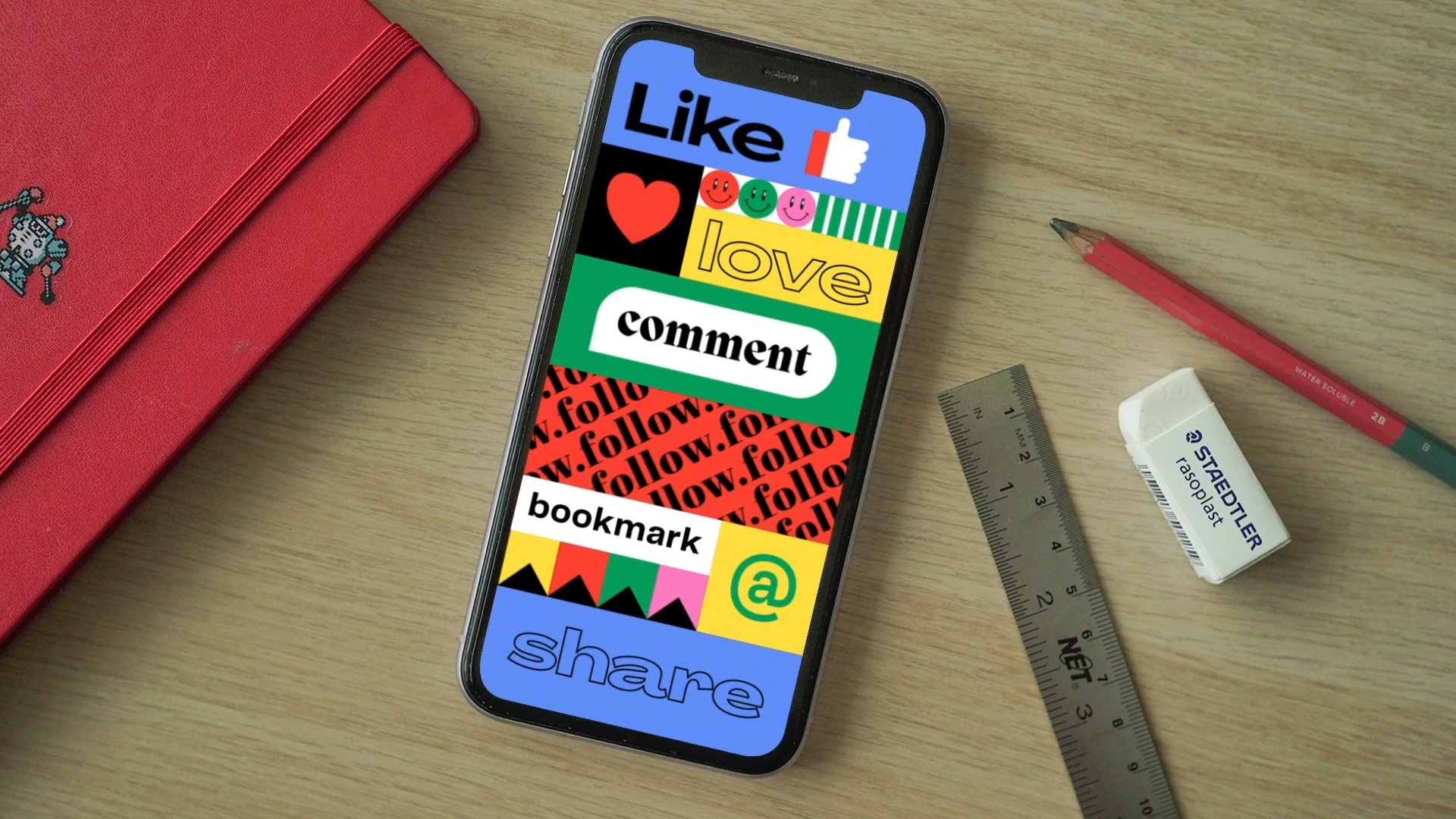
uns auf Instagram hochladen. Du kannst es in
deiner Instagram-Geschichte verwenden. Diese Klasse enthält fünf Kips und ist in Untereinheiten organisiert. Wir werden
einen Stick veranschaulichen und ihn dann in Adobe After
Effects
animieren. Ich denke, es ist der beste
Weg, um inspiriert zu bleiben. Nach diesem Unterricht
können Sie
Ihre eigenen Aufkleber erstellen und weiterhin Adobe Illustrator
und Adobe After Effects
verwenden. Sie können sie als Geschenke
exportieren und für Ihre eigene
Instagram-Geschichte verwenden. Nimm deine Ideen und
lasst die Magie beginnen.
2. Erster Sticker: Stelle Netflix!: Ich freue mich sehr und freue mich
, dass du an meinem Kurs teilgenommen hast. Lasst den Johnny anfangen. Ich habe meine Skizzen
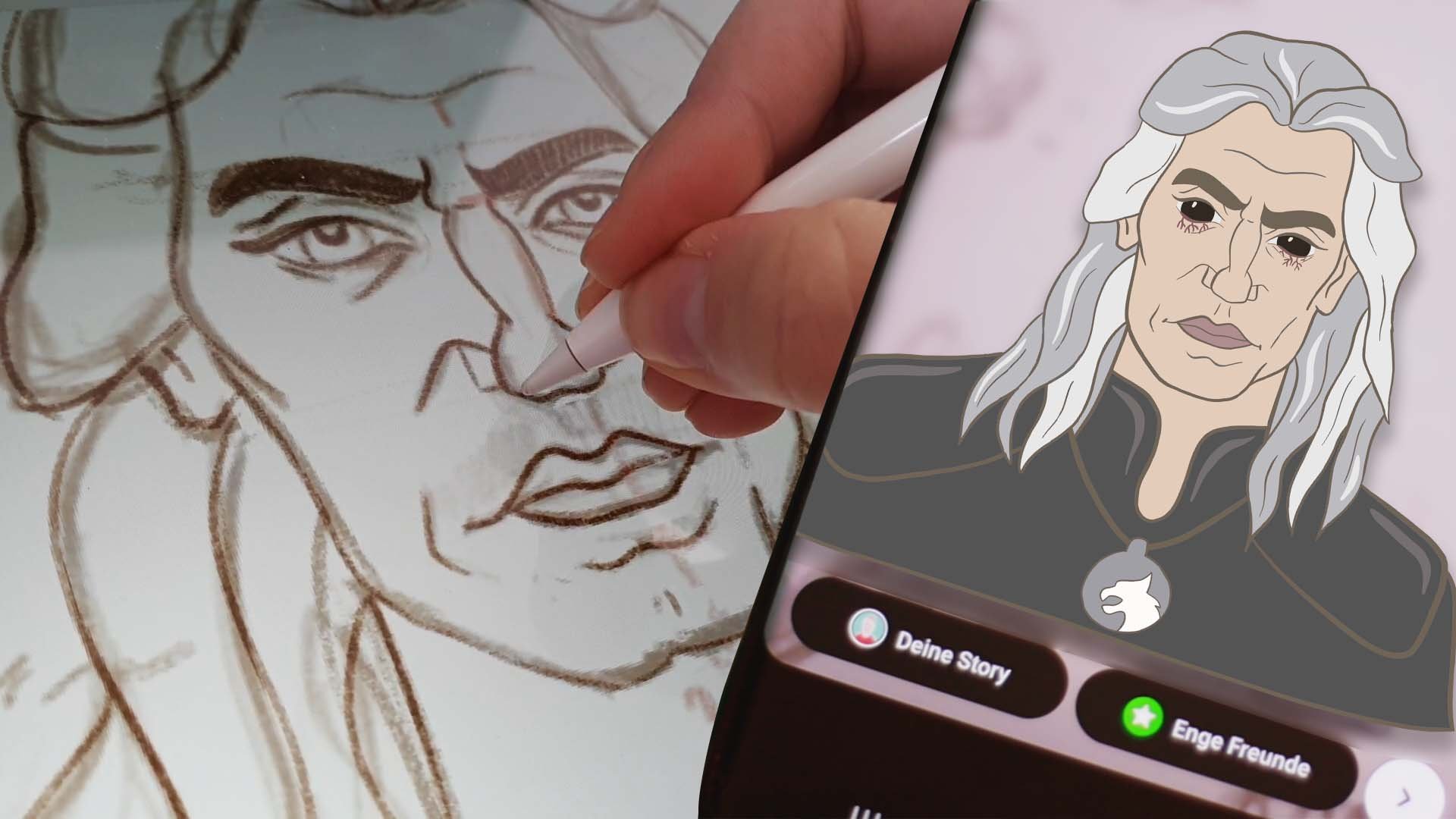
in Adobe Fresco erstellt, aber Sie können Procreate
oder Ihr Skizzenbuch verwenden. Importieren Sie Ihre Skizzen
in Adobe Illustrator und lassen Sie uns direkt in
Adobe Illustrator springen und unseren ersten Aufkleber
erstellen. Fangen wir mit unserem
Haupt-GIF Netflix an. Und aus diesem Grund erstelle ich eine Zeichenfläche, 10841080. Ich kann es auch für
meinen Instagram-Feed verwenden, aber du kannst auch
andere quadratische Zeichenflächen wie 800 für 800 verwenden. Und ich habe bereits
eine Farbpalette erstellt und alle
Farben für Farbfelder bearbeitet. Es ist einfacher, als
Farbfelder für den Prozess zu verwenden. Sie können alle Dateien
in den Projekt-Downloads herunterladen. Ich werde alles bereitstellen,
was Sie für diesen Kurs benötigen. Der Cutoff befindet sich auf
der separaten Ebene und ich habe mir angeschaut, ich werde ihn
löschen, wir brauchen ihn nicht. Die Deckkraft der Skizze beträgt bereits 50% und
entsperrt die Ebene. Auf der separaten
Ebene erstellen wir einen Daumen, da
er in
Adobe After Effects beweglich ist und die restlichen Formen
auf der separaten Ebene erstellt werden, die ich verwende die Tastenkombination für das
Stiftwerkzeug ist P und Bleistift, um
alle meine Formen zu kreieren. Und wir nennen immer
Layer, also ist es Summe. Und in der nächsten Hand fange ich mit einem Stempelwerkzeug an. Ich habe den Strich
mit dieser Farbe verwendet und ich verfolge meine
Illustration, meine Skizze. Mit dem Capture-Tool können
wir die Schafe hinzufügen. Jetzt wähle ich die
Farbe für meinen Daumen aus. Act wird von dieser rosa Farbe sein. Jetzt werde ich den Rest der Formen auch mit
dem Stift-Werkzeug verfolgen . Ich denke, ein Bleistift
wird auch für
dieses Musterprodukt
zuerst auf dem Stift-Werkzeug gut sein. Jetzt entferne ich alle meine Formen von der
geschlagenen Ebene zur Handebene. Für die Fernbedienung verwende
ich ein normales
Rechteckwerkzeug, Verknüpfung ist M und ich bin
größer als die normale Form. Und mit diesen Punkten
kann ich die
Rundheit der Zeitalter anpassen. Wir können es auch drehen. Ich passe die Größe an. Wir müssen diese
Finger auf die vordere Schicht bringen. Ich erstelle eine neue Ebene. Die Finger wählten aus und
bringen ihnen eine neue Ebene. Jetzt erstelle ich auch die Tasten für die
Fernbedienung. Wir brauchen nicht all diese Details, werden nur diese Muster erstellen. Und es wird „Halten Sie“ aufgerufen
und ziehen Sie es nach rechts
, um das Telefon zu kopieren. Drücken Sie V wählen Sie
dann alle
Formen aus und ultimative Out. Kopiere sie so. Jetzt lege ich es
ein bisschen runter. Ich werde sie mit Control
G gruppieren und jetzt werden wir
auch den Schlaf dieses
Pullovers mit dem Stiftwerkzeug schaffen . Und jetzt werden wir
mit dem Stiftwerkzeug einen Ärmel
aus diesem Pullover erstellen . Passen Sie das Telefon an. Soll es gekrümmt sein. Ich bringe ein bisschen nach unten. Wenn Sie runde Kanten erstellen
möchten, können
Sie auf den
Punkt doppelklicken und er wird abgerundet. Ich werde diese
Farm auch auf einer neuen Ebene hinzufügen. Jetzt können wir unsere Skizze ausschalten. Jetzt können wir sehen, wie wir zum Beispiel auch die Formen des
Finanzwesens
hinzufügen können . Und bei einem Netflix-Titel hier. Halten Sie die Umschalttaste gedrückt, um
die Formen, die Linien zu verschieben. Jetzt sieht es gut aus für
mich und ich füge eine Netflix Netflix Lava hinzu. Wir brauchen auch auf der Handschicht. Ich schneide
diesen Mittelteil mit einer Schere aus , um alle Ecken
der Striche um ihn herum zu machen. Sie können hier bearbeiten. Ich denke, wir können den
Schlaganfall ein bisschen mutiger machen. Ja. Jetzt werden wir auch Netflix-Titel hinzufügen
. Es ist APS, du kannst es behalten
und auf einer neuen Ebene einfügen. Ich wähle auch eine
Farbe aus unseren Farbfeldern aus. Wenn wir es animieren, wird
die Hand hochgehen und
dann mit dem Daumen schalten
wir Netflix ein und der
Netflix-Titel wird skaliert. Ich werde den
Netflix-Titel auch in der Mitte ausrichten. Jetzt werde ich es als
Adobe Illustrator-Datei sagen. Und in After Effects verwandeln
wir es in ein
cooles Netflix-Give.
3. Erste Animation + Exporte: Stelle Netflix!: Beginnen wir und erstellen Sie
eine neue Komposition für den Netflix-Sticker mit
der Bildrate 24 und Dauer 2.5th 1080 bis 1080 als Adobe
Illustrator-Datei. Ziehen Sie die
Illustrator-Datei per Drag & Drop und setzen Sie sie als Komposition Jetzt können Sie alle unsere Ebenen sehen und in
den begehbaren Bereich ablegen. Mit diesem Symbol können wir die Transparenz
der Komposition ein
- und ausschalten. Und mit der Tastenkombination
Strg-Taste können
wir die
Kompositionseinstellungen ändern. Lassen Sie uns die Ebenen
in die richtige Reihenfolge bringen. Der Daumen sollte oben auf
dem Smartphone und der Pullover
sollte vor allem die Schichten haben. Bevor wir mit der Animation beginnen, müssen
wir den
Ankerport an die richtige Stelle bringen, Y
drücken und den Ankerpunkt jeder
Ebene an die richtige Stelle bringen. Zum Beispiel wird
es für den Schlag der
Grund eines Thumps sein. Und für dieses Blütenblatt
auch der Boden. Dies ist wichtig, da
vom Ankerpunkt die Bewegung gestartet wird. Für das Netflix-Label setze ich den Tintenpunkt in
die Mitte des Titels. Der nächste Schritt oder vor der eigentlichen Animation besteht darin
, alle Layer zu übergeordnet. Parented Daumen und
die Finger zur Hand, und die Hand zum
quadratischen Term. Jetzt lasst uns Dimmaggio anfangen. Wir werden alle
Ebenen mit dem Symbol
mit Ausnahme
der Netflix-Ebene in 3D-Ebenen umwandeln. Stifte Tide mit Animation. Wählen Sie aus, teilen Sie unsere Ebene
und die Daumenebene und drücken Sie die Eingabetaste, um
die Rotationseigenschaften zu öffnen. Und dann gehe zu zehn
Frames und setze ein erstes Keyframe auf die
X-Rotationseigenschaft. Und dann gehe am Anfang
auf die Komposition und setze den zweiten Schlüsselrahmen und ändere den Wert auf minus 20 minus 25. Also kippen wir unsere Komposition
in x-Richtung. Bei zehn Frames
haben wir also einen normalen Zustand oder wo der Daumen die Netflix-Taste
drückt. Ich kopiere den gleichen
Keyframe und füge ihn nach acht Frames ein, da ich das Blatt für acht Frames in dieser Phase
bleibt. Wechseln Sie zur überschlagenen
Ebene und wählen Sie die Orientierungs- und zusätzlichen
Rotationseigenschaften aus. Aber die Schlüsselbilder bei zehn Frames wählen jetzt den
Orientierungsschlüsselrahmen und ändern den Wert
der Z-Achse auf fünf. Gehe nun zu 14 Frames und
setze ein weiteres Keyframe auf orientierungseigenschaft
und ändere den Wert der Z-Achse auf 35. Kopieren Sie nun dieses
erste Keyframe
der orientierungseigenschaft
und fügen Sie ihn in 18 Frames ein. Kopieren Sie nun diesen ersten Keyframe
der zusätzlichen
Rotationseigenschaft dieses besser und fügen Sie diesen Keyframe bei 1 Sekunde 4 Frames
ein, dies ein Clip-Effekt für die Fernbedienung und den
drücken Sie die Bewegung des Daumens. Jetzt möchte ich auch eine
zusätzliche X-Rotation für den Schlag hinzufügen . Und wenn wir den Wert ändern, können
wir sehen, dass der Schlag jetzt
über dem Pullover liegt und
wir sollten ihn reparieren. Bevor wir das tun, kopiere ich
den ersten Keyframe der Eigenschaft
extra rotation und füge ihn ein . Und in der Mitte würde
ich auch
einen weiteren Keyframe hinzufügen und
den Sound etwas nach unten machen. Um dieses Problem zu beheben, sollte
B
alle Ebenen übertreffen und zu dieser
Blütenblattschicht wechseln und
den x-Rotationswert
auf der zweiten ändern und der Gedanken-Keyframe um
fünf Grad oder 60 Grad machen. Und jetzt ist der Pullover
über dem Daumen. Wir können alle
Schichten so übertreffen, wie wir das für
den Daumen und die Finger
zur Hand und dem
Handwerkzeug getan haben den Daumen und die Finger , das besser. Jetzt ist dieses Problem gelöst
und alles zieht an einem Strang. Es sieht gut aus für mich. Und wir können auch
die Iteration der Komposition ändern die Iteration der Komposition und
etwas kürzer machen. Mit der Abkürzung Control Car schaffe ich es auf 1
Sekunde, 8 Frames. Der letzte Schritt
unserer Netflix Animation besteht darin, den Netflix mit dem Titel zu
animieren. Und wir werden die Eigenschaft Scale animieren
. Drücken Sie S, um die Eigenschaft
scale zu öffnen und
den ersten Schlüsselrahmen
in 15 Frames zu beweisen , das zweite in 12 Frames
und ändern Sie den Wert auf 0. Gehe nun zu 18 Frames und
lege einen weiteren Keyframe ein. Wir werden also die Skalierung im mittleren Keyframe
auf 110 oder 20 ändern . Es wird diesen
Bounce-Effekt erzeugen. Sie können diesen Effekt
sehr in Cartoons sehen. Auch in den sozialen Medien. Ich möchte, dass dieser Titel eine Weile
bleibt, und deshalb lege ich denselben Keyframe auf
1 Sekunde 2 Frames. Und bei 1 Sekunde 4 Frames füge
ich einen weiteren Keyframe hinzu
und ändere den Wert auf 0. Ich möchte, dass diese
Netflix-Taste für ein paar
Keyframes
gedrückt bleibt . Und so kopiere ich
die mittleren Keyframes noch
einmal und füge sie ein. Jetzt spiele ich
mit dem Timing des Netflix-Titels und mache auch diesen Teil ein bisschen länger. Wenn Sie
die Keyframe-Sequenz verlangsamen möchten, können
Sie sie auswählen und die Klammer rechts halten
, alle Keyframes
auswählen und F9
drücken, um
alle Keyframes zu erleichtern Die Animation
wird glatter. Und das war's. Wir haben
unser erstes Netflix-Geben gemacht. Ich mag es wirklich. Und jetzt
zeige ich Ihnen auch, wie Sie
die Exporteinstellungen festlegen und zur Komposition wechseln, zur Renderwarteschlange
hinzufügen oder M
steuern, die Verknüpfung. Du siehst den lustlosen
Titel, klicke darauf. In diesem Panel wählen wir die
QuickTime-Format- und Formatoption Animation aus. Für die Channels
wählen wir Attribute und Alpha aus. In Adobe After Effects können
wir keine Geschenke mit
transparentem Hintergrund exportieren. Deshalb werden wir auch Photoshop
verwenden. Wählen Sie aus, wo Sie
Ihre Animation speichern möchten , und klicken Sie auf Speichern. Jetzt rendere ich meine Animation
aus und drücke in
der rechten Ecke Rendern. Und danach
gehen wir nach Photoshop. Öffnen Sie Photoshop und ziehen Sie Ihre gespeicherte Animation per Drag
& Dro Gehen Sie nun Datei, Exportieren
und Für Web speichern. Das Format ist geben,
Farben sind Schlüssel,
Set, erfüllt Werkzeug None, und überprüfen Sie die Transparenz. Es ist wichtig, dass die
Looping-Option für immer ist. Dann können Sie Ihren
sicheren Ort auswählen und sparen. Wir haben unser erstes
Netflix-Geben und
Exportieren mit After
Effects und Photoshop als Geschenk animiert . Es war wirklich cool und ich hoffe, Sie in
der nächsten Lektion zu sehen.
4. Zweiter Sticker: Finde deine Popcorn!: In dieser Lektion werden wir Kürbiss-Aufkleber
illustrieren. Erstellen Sie also ihre
Handebene und
erstellen Sie den Hinweis mit Stiftwerkzeug, wie wir es für
den ersten Ticker getan haben dem
Stiftwerkzeug, wie wir es für
den ersten Ticker getan haben. Diese hellgelbe Farbe. Ich habe vergessen, nach den Farbfeldern zu handeln. Fünf, die Hand hofft rosa. Und nachdem wir die Form gemacht haben, passen
wir sie mit dem
Krümmungswerkzeug an. Erstellen Sie die
Hauptform für die Hand und erstellen Sie dann
auch die Finger. Es animiert sie separat
in Adobe After Effects. Wählen Sie die Farm aus und klicken Sie
dann mit der rechten Maustaste, ordnen Sie an und senden
Sie sie zurück, um die Position
der Shapes anzupassen mit dem Stiftwerkzeug Erstellen Sie mit dem Stiftwerkzeug einen fantastischen
Tagespullover an der Hand, zwei Formen enthält. Die vordere und auch das
Schiff, das hinter diesem Feta steckt. Es wird in Schwarz sein. Sendete die schwarze Form, um zu betteln und die Farbe der
vorderen Form in Gelb zu
ändern. Jetzt werden
wir auf der separaten Ebene ein Popcorn-Bücher erstellen. Dafür. Ich erstelle eine
Grundform für eine Seite. Dann benutze ich mein
Rechteckwerkzeug. Abstufung des Luftrechtecks Die Größe sollte
so sein wie dieser Streifen. Jetzt mache ich diese Ecken
so herum und ziehe mich raus. Ich kann dieses Formular pünktlich kopieren, es etwas schmal
machen. Jetzt wähle ich alle Formulare aus. Tolle eine Form. Jetzt kann
ich mit dem Krümmungswerkzeug die Form hinzufügen. Jetzt haben wir eine perfekte Box-Seite. Jetzt mache ich das
Gleiche für eine andere Seite. Wir haben die Grundform
unserer Popcorn-Box und jetzt werden wir in dieser Box rote
Formen kreieren. Aus diesem Grund wähle ich die Form aus und wähle
die Modus-Zeichnungsseite aus. Wählen Sie das Rechteck-Werkzeug aus. Sie können
dies auch mit Bleistift machen, aber Rechteck, es ist
gerader. Ich schaffe es. Ich brauche es nicht mit
Schlaganfall. Drehe es. Jetzt. Ich kopiere
dieselbe rote Form und füge sie in die Seite ein. Ohne können Sie es kopieren
und die Form erneut einfügen. Ich denke jetzt sieht es cool aus und wir können Popcorn
mit einem Bleistift kreieren. Ich erstelle eine neue Ebene. Wählen Sie die Bleistiftverknüpfung
ist n. Vergessen Sie, das Auto hinzuzufügen,
also wird es diese Farbe haben . Sie können Ihre
Maus verwenden oder ein Grafiktablett
verwenden, um
die Formen zu erstellen . Das gefällt mir. Ich war ein bisschen chaotisch,
handgezeichnetes Gefühl. Mit der gleichen
Technik werden wir
fantastisch in das Popcorn zeichnen . So. Kann es kopieren, dieser PEP Cron. Die letzte, die ich auf
diese Ebene zeichnen werde , weil sie ganz animiert
wird. Im letzten Schritt werde ich auch
einige Streifen für seinen Film hinzufügen. Ich denke, es sieht gut aus. Wir können die Skizzenebene verzögern. Ich denke, es sieht gut aus, bevor wir mit der Animation in
Adobe After Effects beginnen.
Ich zeige Ihnen, wie ich die Ebenen
in Adobe Illustrator
getrennt habe . Auf der Handebene mache
ich hier eine Sequenz
der Gruppenebenen. Layer-Sequenz freigeben. Und so sind sie alle
getrennte Schichten. Ich werde es umbenennen. Es ist wichtig, dass
alle Ebenen für
die Adobe After Effects getrennt sind und weil wir separat
animieren können, dünner und dann Hand
und auch Pullover. Und in Adobe After Effects zeige
ich Ihnen später, wie cool
wir dieses Geschenk animieren können.
5. zweite Animation: Finde deine Popcorn: Willkommen. In der nächsten Lektion. In dieser Lektion werden wir einen Popcorn-Aufkleber
animieren. Erstellen Sie also eine neue Komposition mit den gleichen Einstellungen und ziehen Sie Ihre Illustrator-Datei per Drag &
Drop. Das gleiche Verfahren wie
in der ersten Lektion. Zuerst Eltern,
alle Schichten so dünner für die Hand und
Pullover zurück zum Pullover,
Hand zum Aufteilen der Popcorn-Hand ist dieses Popcorn-Stück
in den Finger. Also Popcorn Hand zu Hand
und Popcorn, Popcorn-Box. Danach legen Sie die
Ankerpunkte an die richtige Stelle. Sie können die Layer auch lösen. Wenn Sie diesen linken Kreis drücken
, können Sie
die Ankerpunkte einfacher einstellen. Es ist wirklich
wichtig, alle Ankerpunkte von allen
Ebenen an die richtige Stelle zu setzen. Bevor wir anfangen zu
animieren, werden
wir zunächst die
Skaleneigenschaft der Popcorn-Box
und die gleiche Technik
wie mit dem Netflix-Titel animieren . Wir brauchen also drei Keyframes. Erstens, nahm deine Freunde, den zweiten auf
vier Schlüsselbildern und den dritten
auf sieben Keyframes. Der mittlere ist 110, der erste ist 0 und der dritte ist 100. Also haben wir diesen Pop-up-Effekt. Ich kopiere
diese Keyframes auch am
Ende der Komposition und füge sie ein. Zuerst der Key Frame 100, der zweite 1, 110% und der letzte ist 0. Nach einer Popcorn-Box eine Periode animieren
wir die Hand
, die von rechts kommt,
wählen die Pullover-Ebene aus und drücken P, um
die Position per Keyframe zu erstellen, und gehen zu neun Frames. Setzen Sie einen Keyframe, gehen Sie zu 13 Frames, setzen Sie einen Schlüsselrahmen und das letzte auf 1 Sekunde. Gehe jetzt zum ersten Keyframe. Die
Position der Hand kann nicht angepasst werden. Sie können den Pullover einfach
aus der Komposition ziehen. Kopieren Sie nun diesen Keyframe und fügen Sie es am Ende
der Komposition ein. Das Ganze verschwindet also am Ende
der Sequenz. Jetzt werden wir die
Rotationseigenschaft der Hand animieren. Es wird in Richtung
Popcorn gedreht und
den ersten Keyframe gesetzt, Frames
hinzugefügt und
das zweite in 19 Frames gesetzt und den
Wert auf 17 Grad gesetzt. Kopieren Sie nun
den ersten Keyframe und fügen Sie ihn in
1 Sekunde 2 Frames ein. Jetzt können wir die
Position der Popcorn-Box
so einstellen , dass sie mit einer
Hand und der Dicke übereinstimmt. Wählen Sie nun die Popcorn-Hand aus. Dies ist dieses
Popcorn-Stück in den Finger und wir werden
die Opazitätseigenschaft animieren. Zwei Schlüsselrahmen. Der erste ist 0 und
der zweite ist 100. Und wir werden das Popcorn erst sehen nachdem die Hand
vollständig ausgefallen ist. Ich denke, es ist besser als
die Deckkraft Keyframes der Popcorn-Hand mit den
Schlüsselbildern der Handdrehung übereinstimmen. Jetzt kopiere ich
den mittleren Keyframe
oder die Handdrehung und füge ihn ein. Die Hand bleibt also für
ein paar Keyframes in der gleichen Position. Die Hauptanimation ist also fertig
und jetzt werden wir uns an
die kleinen Dinge
wie das Lockern der Keyframes anpassen , alle Key-Frames
auswählen
und F9 drücken, um
alle Schlüsselbilder zu erleichtern und das Timing
ein wenig anzupassen der Keyframes, damit die
Keyframes zueinander passen. Jetzt gefällt es mir sehr, und der letzte Schritt ist es, den Sänger
zu animieren. Drücken Sie also R für die Drehung. Und wir werden drei
Keyframes einstellen, um den
dünner zu drehen , wenn sich die Hand
nach unten bewegt. Drehe dieses Ding. Ich füge den mittleren Keyframe für zehn oder 15 Grad hinzu und
erleichtere einfach alle Keyframes. Wir haben unseren zweiten
Popcorn-Aufkleber gemacht und ihn animiert. Und jetzt können Sie dies mit
der gleichen Technik exportieren , die ich
Ihnen in der ersten
Lektion als GIF gezeigt habe . Danke, und wir
sehen uns in der nächsten Lektion.
6. Dritter Sticker: Cheers!: Hey, jeder
hat bereits zwei Kurven
mit Rotationsposition
und 3D-Eigenschaft erstellt . Ich hoffe es gefällt dir. Und in den nächsten Lektionen zeige
ich Ihnen meine
Lieblingstechnik, wie Sie mit dem
Pfad in atopischen Apps animieren können. Dieser Aufkleber ist wirklich einfach. Wir werden nur vier
Ebenen erstellen, um für den Hinweis aufzulisten, zwei Schichten für die
Gläser und die Rebe
in den Gläsern, die wir
auch separat erstellen werden. Die Technik ist die gleiche. Ich benutze Stiftwerkzeug
und Bleistift und jetzt werde ich meinen Prozess
beschleunigen. Jetzt schaue ich mir
die Schicht mit beiden Händen an und wir
kreieren die Weingläser. Aus diesem Grund werden wir auch ein Shape-Builder-Werkzeug
verwenden. Erstelle eine Ellipse. Dann noch eine Ellipse. Jetzt werden wir dies hinzufügen
, um dieser Form zu entsprechen. Unternehmen gestalten es mit
Halten und ziehen es. Erstelle eine Form,
wähle die Formulare und gehe zum Pfad und
erstelle meine Form. Versuchen wir, diese Form anzupassen. Mach es ein bisschen
größer, drehe es. Wir können sehen, dass dieser Teil ein bisschen
größer ist als das, was wir tun können. Wir können eine Schere benutzen und diesen oberen Teil
schneiden. So. Keine Skala. Es. Ich denke, es ist perfekt und jetzt
können wir gemeinsam die Formen treffen. Ich denke, es ist perfekt. Jetzt können wir hinzufügen, um auch
diesen Schlaganfall hier zu kommen . Es ist eine Art Gruppe zwei Ebenen. Jetzt können wir es auf die
andere Ebene für mein Glas kopieren. Perfekt. Aber die darunter liegenden
Schichten. Jetzt müssen wir das oben setzen. Wir befinden uns in dieser Ebene. Wählen Sie den Pfad aus, duplizieren Sie ihn, steuern Sie C, steuern Sie F, um
ihn an derselben Stelle einzufügen. Reuben schneidet
die Form mit einer Schere aus. Ich werde die Gruppierung aufheben. Wählen Sie den Daumen aus. Lege
es auf eine separate Ebene. Es gibt einige oben drauf. Perfekt. Jetzt
müssen wir auf den Wirbelsäulenformen auf
den einzelnen Ebenen erstellen. Jetzt werden wir die
Rebformen in den Gläsern kreieren. Und aus diesem Grund werden
wir
den Draw-Insider-Modus in dieser
Brille nicht verwenden , da
wir es
in Adobe After Effects animieren wollten. Und wir werden eine Matte
in Adobe After Effects setzen. Wir werden in einer
separaten Ebene eine Form erstellen. Mach es rot.
Anstatt im Insider-Modus zu zeichnen, verwenden
wir set met in Adobe
After Effects für
diese eine Form. Wir haben diesen feinen
Aufkleber in Adobe Illustrator illustriert. Im nächsten Schritt werden wir es in Adobe After
Effects
animieren.
7. Dritte Animation: Cheers!: Willkommen In der nächsten Lektion. Und bevor wir in
Adobe After Effects gehen, öffnen
Sie bitte Ihre
Illustrator-Datei dieses Vines-Aufklebers und
passen Sie die Ebenen an. Ich möchte auch
die Hände animieren und das ist in Ordnung. Ich positioniere sie
in die neue Ebene neu. Das ist also die eine
Hand und eine andere Hand, und auch der Daumen
ist getrennt. Und die Weingläser sollten auch in den
getrennten Schichten sein. Und ich werde sie auch umbenennen
, um einen Gesäßmuskellift zu schreiben. Und auch die Wirbelsäule
sollte in Ryan rechts und links umbenannt
werden . In Adobe
After Effects wird es einfacher sein , sie zu organisieren. Jetzt sind wir bereit
, in Adobe After
Effects zu gehen und das verbindliche GIF
zu animieren. Wir sind jetzt in Adobe
After Effects und können unseren Binds-Ticker animieren. Ich habe die
Kompositionseinstellungen mit der Strg-Taste angepasst. Sie können die Größe
mit der Komposition anpassen. Ich schaffe es 10.200 mal 600. Und es ist perfekt für diese Größe. Als nächstes werden wir die Ebenen
neu organisieren und an den
Ankerpunkt jeder Ebene
anpassen. Wir können auch die Farben der Ebenen für
den linken Teil
und für den rechten Teil ändern , die Schichten
auswählen und
diese Lavendelfarbe drücken und alle Anrufe
auswählen, die ich höre. Zum Beispiel wird die Tonhöhe für die linke Hand und für die rechte gelb sein. Sie können die
Ebenen wie
zuvor lösen und
den Ankerpunkt anpassen. Wenn es im
transparenten Hintergrund schwer zu erkennen ist, können
Sie auch
die Transparenz ausschalten. Für diese Animation
verwenden wir normale Eigenschaften
der Layer, animieren
aber auch den Pfad. Um dies zu tun, sollten
wir die Brille
und den Kauf in die Formen umwandeln . Um die
Ebenen in Shapes umzuwandeln, wählen Sie die Ebenen aus und
klicken Sie mit der rechten Maustaste. Erstellen Sie großartige Formen
aus Vektorebene. Jetzt wurden sie erstellt und wir können alle
Illustrator-Layer für diese Shapes löschen. Jetzt werden wir die
Matte für den Wein setzen und wir werden nur die in
den Gläsern sehen. Gehen Sie nach Ethik und
suchen Sie nach Set Met. Hier. Drag & Drop für die
Ebene, für die Rebe. Und jetzt müssen wir hier Glas links
auswählen. Also mach das Gleiche mit dem Wein. Wäre in Ordnung Farm,
wir werden später
zuerst Milcheltern
alle Schichten anpassen . Fangen wir an und zuerst werden wir die Position
des Lochs
animieren. für die linke Hand für den rechten Arm Wählen Sie für die linke Hand
für den rechten Arm den Pullover
links und den Splitter aus. Layer. Gehe zu sechs
Frames und drücke P, den ersten Keyframe, und gehe zu Beginn
der Komposition. Und wählen Sie nur
Layer aus, zum Beispiel Pullover links und ändern Sie sich
leicht an der Position. Wählen Sie die richtige Ebene aus und
ändern Sie auch die Position. Vorschau. Ja. Wählen Sie nun die
Hand, die linke und die Hand aus. Schreiben, drücken Sie R für die Drehung
und setzen Sie einen Keyframe. Wählen Sie nun Hand links aus und
ändern Sie die Drehung leicht. Jetzt Hand, richtig. Gehe zehn Frames vorwärts. Key Frame Auf der Position. Gehe zehn
Frames und Keyframe vorwärts, die Drehung beider Hände. Ich werde
die beiden Klassen leicht ausgleichen. So bevor wir die Vergangenheit
animieren, werde
ich auch die letzten Keyframes kopieren und
einfügen. Noch ein Mal. Die ersten
Keyframes des Splatters werde
ich auch am Ende
der Komposition kopieren und einfügen. Kopieren Sie nun auch den zweiten Keyframe
auf den Pullover und legen Sie ihn am Ende. Kopiere den ersten Keyframe
auf der Hand links, lege es aus, ich denke 22 Frames und auch
Handschreck. Lassen Sie uns eine Vorschau anzeigen. Lass es uns ein bisschen länger machen. Ich bin nach links und rechts gedreht. Jetzt können wir die Pfade animieren. Wählen Sie jetzt links, Gliederung und Suchpfad aus. Das erste Schlüsselbild
für beide Layer. Fangen wir mit dem übrig gebliebenen an. Lassen Sie uns diese Phase
der B9-Select-Pfade vorschlagen, die beiden Eigenschaften,
aber auf dem Pfad. Und Sie können
dieses Gras sehen und wir können die Position
der Punkte anpassen. Wählen Sie also das zu erstellende
Scheitelpunkt-Werkzeug konvertieren aus. Auch dieser Punkt mit
bayesischen Händen. Geh zu Beginn
der Komposition und wir werden einen weiteren Keyframe setzen. Richten Sie sich links vom Glas aus. Wählen Sie nur den Pfad aus. Wir können das Telefon wechseln, einen weiteren Keyframe
setzen und das nicht so dramatisch
machen. Jetzt machen wir dasselbe
für die zweite Zeile. Lassen Sie uns diese Sequenz
etwas kürzer machen. Wählen Sie alle Keyframes
und Präzedenzfälle aus leiten Sie sie nach links. Ich denke, es sieht echt gut aus. Wenn dieses TE so
lange ist, ist das in Ordnung. Ich wähle alle
Keyframes aus dem Split und der Hand aus und lege sie am
Anfang hier ein. Spiele mit der Zeit
der Rebe, so dass sie mit den
Rotations-Keyframes der Hand
übereinstimmt. Ich werde jetzt noch zwei
Keyframes für die Rebe stellen. Wir haben das Buy-In nach links und
rechts am Ende. So können wir den
ersten Keyframe
der Rebe kopieren und einfügen. Und kopiere auch. Höchster Punkt oder der Kauf
und Einfügen. Es ist geschmackvoll. Ich denke, an diesem
Punkt wird es
ihre Hände hochgehen und
voneinander ausgehen. Ich denke, ich werde
letztendlich Vertrauen auf diesen Weg geben, Divine. Es sollte nicht so dramatisch sein. Wisse, dass es gut aussieht. Aber ich werde auch zwei Weine
ausgleichen. Jetzt lasst uns das letzte
lustige Ding kreieren und es wird ein guter Spritzer sein,
der vom linken Glas nach rechts geht. Also Gitter, U-förmige Schicht. Drücken Sie Enter, um es umzubenennen. Und Golf für diese Position. Wählen Sie das Stift-Werkzeug aus. Wir müssen Stroke wissen. Erstelle den ersten Pfad. Wählen Sie den Layer aus. Und das erste Tastenbild, wählen Sie die Ebene aus und
drücken Sie T, um die Deckkraft zu erzielen. Setzen Sie die ersten Keyframes ein, wählen Sie die Ebene aus und drücken Sie
U, um alle Keyframes anzuzeigen. Kapazität sollte hier 100 sein
und von einem Freund zurück gehen, den Key-Frame
herausstellen
und die Deckkraft auf 0 setzen, 15 Frames
gehen und
einen weiteren Keyframe für den Pfad setzen, der die Kapazität auf 0 setzt. Und jetzt werden wir es in der Vorschau anzeigen. Und ich denke, wir können
damit anfangen, dass die Reben an dieser Stelle
dramatischer werden. Dass wir auch
weitere feine Spritzer
von links erzeugen können. Alles klar, Klasse. Wählen wir nun alle Ebenen und drücken U, um
alle Keyframes zu sehen. Wählen Sie alle Keyframes aus
und drücken Sie F9, um sie zu erleichtern. Nehmen wir die Komposition
als 1 Sekunde, 2 Frames, drücken Sie die STRG-Taste und
machen Sie die Dauer
der Globalisierung, machen Sie die Dauer
der Globalisierung um zwei zweite Frames auszuführen. Ja. Lasst es uns beweisen. Ich mag es wirklich und du kannst es exportieren, wie
ich es dir in meiner ersten Lektion gezeigt habe. Danke, dass du
bei mir bist und ich sehe dich in der nächsten Lektion.
8. Vierter Sticker: Es ist It´s: Dieser Pizza-Aufkleber werden wir wirklich einfach
veranschaulichen, und wir brauchen drei
Schichten für dieses Stück und drei Beine für den
Rest der Pizza. Die erste ist also Pizzabasis und der
zweite ist Käse, und der dritte ist Tomaten,
Zwiebeln und Würste. Wir werden diese
Illustration in Adobe
After Effects mithilfe von Pfaden animieren . Lass uns gehen. Um diese Zwiebel formen zu lassen. Wir können eine Ellipsenform verwenden. Kontrolliere C, kontrolliere F, um
es an derselben Stelle zu platzieren. Es ist in Ordnung. Wählen Sie
die beiden Farmen aus und gehen Sie zu Pathfinder. Dieser Modus. Jetzt können wir dieses Stück mit einem Messerwerkzeug in der Mitte schneiden. Habe coole Stücke genommen. Schlaganfall. Jetzt können wir das
Gleiche mit der Tomate machen. Wir gruppieren zwei Ellipsen. Halten Sie das Element heraus, kopieren Sie das Element, wählen Sie ein Messerwerkzeug aus
und schneiden Sie es in der Mitte. Wählen Sie die beiden Formulare aus, die wir hier
haben, um ihn zu treffen. Sie können den Soziologen auch weitere Details
hinzufügen. Stellen Sie sicher, dass alle
oberen Elemente korrekt sind. Dieser auch auf der obersten Ebene. Jetzt kreiere ich den
Rest der Pizza. Ich habe die Illustration und jetzt können wir unsere
Skizze ein wenig ausschalten. Es sieht echt nett aus. Ich mag
es wirklich,
wie sieht unsere Pizza in Illustrator aus? Und jetzt können wir in Adobe
After Effects gehen und es animieren.
9. Fourth Es ist It´s: Willkommen. In der nächsten Lektion. In dieser Lektion animieren wir Pizza-Aufkleber mit Rotations-, Positionierungs- und Pfadeigenschaften. Ziehen Sie Ihre
Illustrator-Datei per Drag & Drop und erstellen Sie eine neue Komposition. Doppelklicken Sie auf, und Sie sehen
alle Illustrator-Layer. Bevor wir also
alle Schichten übergeordnet
haben, werden wir Formen
für das Pizzamieck kreieren, insbesondere für
Pizzastiekäse und Pizzastückbasis. Wählen Sie die Ebenen aus, klicken Sie mit der rechten Maustaste erstellen Sie großartige Formen
aus Vektorebene Jetzt können Sie die
Illustrator-Layer löschen und wir beginnen, alle Layer zu
übergeordnet. Um den ausgewählten
Layer umzubenennen, drücken Sie die Eingabetaste. Ich werde auch
die Farben für
die Schichten von Pizza
und Pizzastück ändern . Jetzt passe ich den
Ankerpunkt für jede Ebene an. Jetzt fangen wir an zu animieren
und zu sechs Frames zu gehen. Wählen Sie Pizzabasis und
Pizzabeicher. Drücken Sie P für die Position
und setzen Sie den ersten Keyframe, wählen Sie die Pizzabase aus und drücken Sie R für die Drehung und setzen Sie
den ersten Keyframe ein, wählen Sie Pizzabasis aus und drücken Sie
U, um alle Keyframes anzuzeigen. Gehe dann zum Anfang
der Komposition und lege diesen zweiten
Keyframe für die Rotation ein. Animieren Sie die Rotationseigenschaft
für die Pizzabasis und setzen Sie den ersten Rotations-Keyframe
an
den Anfang der Komposition und die
zweite Phase bei sechs Frames. Drücken Sie nun U, um
alle Eigenschaften zu sehen , und
setzen Sie den zweiten Keyframe für die Position am Anfang
der Komposition ein und
ändern Sie den Wert. Pizzastück sollte nach der Rotation
steigen. Und ich ziehe die
Keyframes auch auf acht Frames. Jetzt animieren wir die
Pfadeigenschaften, die als
Pizzastück bezeichnet werden,
wählen die Ebenen aus, suchen nach PAD und buchen die ersten Keyframes am
Pfad für seine Frames. Animiere zwei Bytes des
Pizzastiecks und drehe es
zunächst von diesen beiden Bytes nach links
und dann nach rechts. Für die Rotation verwenden wir die Eigenschaft „
Normal Rotation“. Und für die Tasche beleben wir den Weg des Pizzastücks. Zuerst werden wir
die Rotation und
dann den Pfad ein
wenig nach rechts animieren , denselben Schlüsselrahmen
kopieren und einfügen. Und dann ein bisschen nach
links bei 20 Frames. Und dann kopiere diesen
zweiten Keyframe und füge ihn am Ende ein. Ich denke, die Pizza dreht sich
ein bisschen zu sehr, also werde ich sie anpassen. Darüber hinaus passe ich auch die Position
der Pizzascheibe an. Jetzt sieht es besser aus und wir
werden die Bytes animieren, die
ganze Pizza mit
den früheren Eigenschaften. Drücken Sie U, um die
Schlüsselbilder für
die Eigenschaft anzuzeigen , und setzen Sie den zweiten
Pfad-Keyframe auf zehn Frames. Dies ist also die ästhetische
Bühne und fügen 15 Frames hinzu, wir werden
den ersten Platz in
der linken Ecke mit
dem Auswahlwerkzeug animieren , die Ankerpunkte und die
gesamte Pizzabasis
anpassen . Mit dem Stiftwerkzeug können Sie
zusätzliche Ankerpunkte hinzufügen , wenn Sie es glatter machen
möchten. Jetzt machen wir dasselbe für
die Pizzastie-Käseschicht und passen den Pfad für die Bytes an. Jetzt können wir sehen, dass das Thema
der Pizza, um diese zu treffen, bitte
nicht auf der rechten Seite, aber wir werden es später anpassen. Kopieren Sie zuerst die
Pizzastie-Basis-Keyframes und fügen Sie sie in
Pizzastiekäse ein. Jetzt animieren wir
das zweite Byte. Wenn zwei Frames eingelegt wurden. Jetzt ist der Schlüsselrahmen für
das zweite Byte für die Pizzastie-Cheats
und Pizzastie-Cheats, Sie können auch den
zusätzlichen Ankerpunkt hinzufügen. So animierte zuerst den
Pfad auf der
Pizza, Pizzabasis und dann kopiere und
füge die gleichen Keyframes für den Pizzastiekäse ein
wie beim ersten Bissen, kopiere und füge die
gleichen Keyframes, zwei Frames ein danach. In dieser Phase heißt es also
für ein paar Frames. Hubel passt das Pizzastück an, gehe zur Ebene, drücke S für Skalierung
und ändere es auf 80, 60%, und drücke dann R für die Drehung und
drehe es ein wenig. Sie können
die Position auch anpassen. Es sieht besser aus, aber ich
möchte das
erste Byte stärker machen. Kopieren Sie diesen ersten
Keyframe für die
Pizza, die Pizzabasis und fügen Sie ihn in der Nähe
des ersten Byte-Keyframes ein. Und mach es auch für das
Pizzastück Käse, das schlechte über
schneller und dramatischer geht. Jetzt passen wir auch die
Käseschicht an. Okay, perfekt. Jetzt werde ich diese
Drehung platzieren und Pizzastie-Basisschlüsselrahmen
in die Nähe der Byte-Key-Frames positionieren. Dieses Byte ist also schneller. Kopieren Sie diesen
Rotations-Keyframe und fügen Sie ihn bei 19 Frames ein. Jetzt wähle ich
alle Keyframes und erleichtere sie einfach mit F9. Sie können auch mit dem
Timing der Animation spielen. Und wir sind fertig. Wir haben diese
Pizza animiert und geben und nur diese Teetasse wird
nicht nahtlos sein. Aber ich mochte die Idee und
es ist okay für mich, also werde ich sie
exportieren, wie ich es
dir in der ersten Lektion gezeigt habe. Danke, dass du
bei mir bist und wir sehen uns in der nächsten Klasse.
10. Fünfte Sticker: Chill & Chips: Jetzt werden wir
Chip-Illustrationen erstellen, und wie Sie sehen können, habe ich zwei Skizzen, aber ich werde diese nur
verfolgen und als Referenz
für die erste Stufe
verwenden. Für diesen Aufkleber ist etwas
Besonderes und wir werden eine Pfadfunktion in
Adobe After Effects
verwenden. Aus diesem Grund müssen
wir diese Etikette
für das Chip-Paket
separat bewerten und nicht
den Draw-Insider-Modus verwenden ,
da es nicht möglich ist, einen Pfad
in Adobe After Effects hinzuzufügen. Ich werde dieses Paket auf separaten
Ebenen erstellen. Separat. Ich
erstelle auch eine Etikette. Und die Chips werden sich auch
auf den getrennten Schichten befinden. Ich verwende die gleiche Technik und jetzt werde ich meinen Prozess beschleunigen. Wie gesagt,
verwende ich hier keinen Draw-Insider-Modus. In After Effects legen
wir diese Ebene
als Maske fest und sie befindet sich auf der
Szene in der verpackten Ebene. Keine Sorge, wir reparieren
es in Adobe After Effects, ich habe alle meine Ebenen erstellt und zeige Ihnen auch,
wie ich sie organisiere. Hier sehen wir die Etikette von den anderen Schichten
getrennt ist. Streichle auch einen Schlaganfall. Es ist wichtig, dass sie es sind. In dieser Struktur. Wir werden Set Matte
in After Effects hinzufügen und es
wird nicht sichtbar sein, aber es ist wichtig, dass dieser Strich, lustiger Schlag zu diesen Chips. Alle sind getrennt. Für Chips habe ich mich entschieden, nur eine Ebene zu
erstellen. Wir werden sie nicht getrennt
animieren. Nur eine Schicht, es ist gut. Und die letzte Ebene, für die Namenschips, verwende
ich ein Pinselwerkzeug. Abkürzung bin ich, oder? Chips auch auf der
separaten Ebene. Jetzt gruppiere ich alle Teile
eines Buchstabens oder einer Steuerung. G ist die Abkürzung. Wählen Sie nun alle Lead Us aus und machen Sie sie ein
bisschen größer. Das hat
sie auch zusammengefasst. Ich bin mit meinem Ergebnis zufrieden und jetzt sind wir bereit
, es zu animieren.
11. Fünfte Animation: Chill & Chips: Willkommen zu meinem letzten
Video in diesem Kurs. Ich bin echt froh
, dass du hier bist. Und jetzt werden wir diese Chips
animieren. Aufkleber verwenden Dreh-, Position- und Pfadeigenschaft. Sie zunächst sicher, dass
alle Layer genannt werden, z. B. Layer, eine
Ebene als Chipbeschriftung. Ich ändere es jetzt. Wir werden
die Pfadeigenschaft
des schwarzen Hintergrunds
oder des Pakets animieren . Paket selbst zeigt einen
Strich an, ein Strichwerkzeug. Ich wähle alle Ebenen aus und klicke mit der rechten Maustaste auf großartige Form
aus der Victoria. Danach können wir
die Illustrator-Layer auswählen und löschen. Jetzt passen wir den
Ankerpunkt jeder Ebene an, drücken Y, um
den Ankerpunkt auszuwählen, und ziehen ihn an die richtige
Stelle jeder Ebene. Als Nächstes werden wir übergeordnet
oder die Layer. Positionieren Sie Chips nach dem
Paket vor dem schwarzen Paket neu. Wählen Sie alle Ebenen aus
und drücken Sie S, um sie zu skalieren, und positionieren Sie dann
alle Ebenen in der Mitte
der Komposition neu. Wählen Sie einfach alle Ebenen aus, drücken Sie a und Sie, um
alle Eigenschaften auszublenden. Und jetzt werden wir den
Sedimenteffekt für die
Streifen und die Etikette hinzufügen . Gehen Sie zu Ethik und suchen nach
Sekhmet, das auf die Etikette angewendet wird und wählen Sie das Paket
aus den Effekten den gleichen Effekt für das
Strichvolumen und das Strichwerkzeug
anwenden . Sie können
denselben Effekt mit Control C kopieren und einfügen, V
steuern. Jetzt
fangen wir an, das ausgewählte schwarze Paket zu animieren. Paket gibt an, dass
Strich und Strich zu zehn Keyframes wechseln, nach Pfad suchen und
das erste Keyframe einfügen. Jetzt animieren wir die
Chips, die sich auf
dem Chip, Chip, Chip drei der Etikette befinden, und drücken P für die Position und den ersten Keyframe
bei zehn Frames. Wir werden auch die Rotation hinzufügen, R zum Drehen
drücken und das erste Keyframe
auf zehn Frames
setzen, eigene Ebene
auswählen und U drücken,
um alle Eigenschaften anzuzeigen. Wählen Sie nun Chips aus und gehen Sie zu Beginn
der Komposition und ziehen Sie den nächsten
Keyframe für die Position. Die Chips sind zu
Beginn der Animation versteckt. Wählen Sie nun das Paket aus und
drücken Sie U, um Sie zu sehen. Die animierten Eigenschaften
stehen am Anfang
der Komposition und setzen das
nächste Keyframe für den Pfad. Wir werden dieses
Paket zu Beginn
der Animation
mit dem Auswahlwerkzeug schließen , die Farm oder das Paket
ändern. Jetzt werden wir das Gleiche
für die Etikette tun. Wählen Sie die Ebene aus, wählen Sie das Ziel
des Haustier-Tastens am Anfang
der Komposition aus und
ändern Sie das Formular mit dem
Auswahlwerkzeug. Perfekt. Verstecken Sie sich nun mit der
gleichen Technik, dem schwarzen Hintergrund
des Pakets, die Chips besser gebunden hat. Machen Sie das Gleiche mit
den Strichen und passen Sie den Pfad am Anfang
der Komposition an. Es sieht gut aus. Passen wir nun
die Titelchips an. Die Chips auf der Etikette. Zuerst mit dem Titel Select sind
sie beschriftet und setzen
einen Rotations-Keyframe an den Anfang der
Komposition und machen es gerade. Ich werde auch
die Positions-Keyframes löschen , damit das
Label, das wir nicht
benötigen, die Position und Drehung der
Chips auf dem Etikett anpasst. Setzen Sie also den Drehschlüsselrahmen an den Anfang und
drehen Sie ihn ein wenig. Passen Sie dann auch die
Position der Chips auch für den
zweiten und dritten
Chip auf der Etikette
angewendet werden. Kopieren wir diese letzten Keyframes und fügen sie bei 16 Frames ein. Kopieren wir auch
die ersten Keyframes am
Ende der Komposition und fügen sie ein. Überschwingen wir auch ein
wenig die Chips wählen Sie die Ebene aus und
gehen Sie zu 12 Frames, setzen Sie den Positions-Keyframe und machen Sie die Chips
etwas höher. Control A hat
alle Ebenen
und U gesucht , um alle Eigenschaften zu sehen, wählen Sie alle Keyframes aus
und drücken Sie F9, um es einfach zu erleichtern. Jetzt lasst uns eine Vorschau anzeigen. Wählen Sie diesen Positions-Keyframe
für die Chips aus und gehen zum Graph-Editor und passen Sie
die Griffe für diese Perle an. Es wird also mehr Pop-Up sein. Lassen Sie uns nun eine Vorschau der Animation anzeigen. Ich denke, wir können auch eine
Rotation für das Chip-Paket hinzufügen. Also wähle ich die Ebene aus, gehe zu Beginn
der Komposition
und setze den ersten
Drehschlüsselrahmen ein, gehe
dann zu zehn Frames und ziehe
den zweiten
Rotations-Keyframe und auch den Fuß van bei 16 Frames. Drehen wir es also ein wenig nach
rechts und die beginnen zehn Frames ein wenig nach
links, minus sechs Grad. Setzen Sie den letzten Schlüsselrahmen
am Ende der Komposition. Ich denke, es wird besser sein, wenn wir die Chips auf
die gegenüberliegende Seite
drehen. Drehen Sie die Chips die gleiche Weise wie wir
es für das Paket getan haben. Jetzt passe ich nur
den Etikette-Pfad an. Es ist dramatisch. Okay, jetzt bin ich zufrieden und
wir haben unsere fünf Geschenke animiert. Es war das letzte
Video in diesem Glas
und danke, dass du bei mir warst. Es war mir ein Vergnügen
, dir
meine Schlüsseltechniken für Geschenke beizubringen . Vielen Dank, dass Sie
sich für meine Klasse entschieden haben und wir sehen uns in
meinen zukünftigen Kursen.
12. Upload auf Giphy: Lade deine Geschenke hoch, erstelle ein Konto
gegen günstige Gebühr und klicke auf Hochladen. Sie können Ihre Geschenke hochladen , mit denen Sie auch Ihre eigenen Geschenke
erstellen können. Nach Geographie. Sie haben auch die Möglichkeit, Ihre
Geschenke öffentlich oder privat zu machen. Sie können
sich auch als Künstler von Zigeunern bewerben , die dieses Konto
erstellen. Und dann wirst nur du von Instagram
kontaktfreudig sein. Andernfalls können Sie
Ihre Keeps privat
verwenden und die Linkfreigabe verwenden, um sie
zu Ihren Instagram-Geschichten hinzuzufügen. Etwa zehn relevante Hashtags
und drücke Auf Chip-Seq hochladen. Danach geben Sie den vom Team genehmigten
Umfang an. Und es dauert ungefähr
drei bis siebziger Jahre. Bitte besuchen Sie
p.com, zu nicht-weiß.
13. Letzte Gedanken: Ich bin so froh, dass du meinen Kurs
abgeschlossen hast. Ich hoffe, Sie haben
etwas Neues in
Adobe Illustrator und
Adobe After Effects gelernt . Jetzt können Sie
und inspirieren,
Ihr eigenes Geschenkpaket für
Ihre Instagram-Geschichte zu erstellen . Bitte unterstütze mich und hinterlasse
eine Bewertung für diesen Kurs. Wenn du mir folgen willst. Dies ist mein Instagram-Account und das ist mein YouTube-Kanal. In den nächsten Wochen werde
ich auch in
Ihrem
Vektor-Retro-Illustrations-Kurs auf Skillshare veröffentlichen . Also bleib bitte bei
mir. Kümmere dich. Vielen Dank und wir
sehen uns in meiner nächsten Klasse. Tschüss.
 Alina Sauer, Motion artist & Illustrator