Transkripte
1. Einführung: Möchten Sie qualitativ
hochwertige Bilder erstellen, um Ihr Branding zu verbessern, ohne
sich auf komplexe Tools verlassen zu müssen In diesem Kurs erkläre ich Ihnen, wie Sie redaktionelle
M Caps mit
SustantRD Segre zu redaktionelle
M Caps mit einem Tool machen, für
das keine TRD-Vorkenntnisse erforderlich sind Hallo, ich heiße Even Alfa. Ich bin Grafikdesignerin und Kleiderdesignerin
aus Lima, Peru. Ich bin auch als Pädagoge tätig und habe mich
darauf
spezialisiert ,
barrierefreie und
professionelle Arbeitsabläufe zu vermitteln . Ich arbeite mit mehreren Randi
Studios in Lima zusammen und
verbringe auch Zeit bei Jessica
Quest Studio Früher mochte ich Cinema
for D, Blunder, Fatti, Brash und substandard Stagger, die Mischung von Technik,
Endbearbeitung und künstlerischem Endbearbeitung und künstlerischem Dieser Kurs richtet sich Grafikdesigner,
visuelle Kreative
und alle, die
lernen möchten, wie man mit TRSDTols überzeugende Bilder erstellt an
Grafikdesigner,
visuelle Kreative
und alle, die
lernen möchten, wie man mit TRSDTols überzeugende Bilder erstellt. Sie benötigen lediglich einen Laptop
mit Sustan-Studier-Einsatz. Keine früheren TZ-Erfahrungen
sind korrekt. Wenn Sie keinen
Sustan-Studier-Jet haben, können
Sie ihn kostenlos von der Website von A Dove als Teil
der TRD In diesem Kurs arbeiten wir uns durch einen vollständigen und zugänglichen
WorkflopPerfect einen vollständigen und zugänglichen
WorkflopPerfect für alle, die noch nicht damit vertraut sind. Wir beginnen mit den redaktionellen
Kompositionsprinzipien tauchen
dann in
Anzüge und Studier lernen, wie
Sie Ihr eigenes Bild durch den Schreibtisch
schleifen, Licht, Texturen und Materialien
anwenden und und tauchen
dann in
Anzüge und Studier ein. Sie lernen, wie
Sie Ihr eigenes Bild durch den Schreibtisch
schleifen, Licht,
Texturen und Materialien
anwenden und das endgültige Bild rendern. Im letzten Schritt
bringen wir das Rendering
in Photoshop, um ein bearbeitbares Modell zu erstellen, das für Präsentationen,
Portfolios oder
Kundenarbeiten bereit ist . Am Ende des Kurses haben
Sie ein professionelles
Stück, das Sie in
Ihrem Portfolio als
Teil eines Kundenprojekts in den sozialen Medien präsentieren in
Ihrem Portfolio als
Teil eines Kundenprojekts in den sozialen Medien Ihrem Portfolio als
Teil eines Ich freue mich darauf,
diese Methode mit
Ihnen zu teilen und Ihnen zu helfen Ihre Ausweise
klarer, zielgerichteter und
aussagekräftiger zu
präsentieren . Fangen wir mit dem Singen
der ersten Lektion an.
2. Kursprojekt: Hi, ich bin Evelyn. In
diesem Klassenprojekt kreierst
du ein dunkles Premium-Kalbsleder , das die physische
Geschichte einer Marke erzählt, ob
real oder imaginär, mit
deiner eigenen kretischen Das Ziel ist es, zu
replizieren, was ich mache,
aber die Tools, die du hier
lernst, zu nutzen, um
ein einzigartiges Stück zu entwickeln, das
die Identität und die Werte
der Marke, für die du dich entscheidest, zum Ausdruck bringt die Identität und die Werte
der Marke, für die Ich möchte, dass du wie
ein soteischer Designer singst. Jede Farbe, jede Textur und jeder Freund
sollte bewusst sein Am Ende haben Sie eine editierbare PSD und ein
hochauflösendes Rendering, das Sie
einem Kunden im ITU-Portfolio präsentieren oder in sozialen Ich habe mich für dieses Spiel entschieden, weil es deine Spieltechnik
auf die Probe stellt. Es geht nicht nur darum zu
lernen, wie man texturiert, auch darum, darüber nachzudenken, wie ein Produkt kommuniziert
und verbindet Hier treffen Kreativität
und Markenidentität aufeinander. Die Schritte sind beispielhaft. Definieren Sie
zuerst das Hauptkonzept der Marke mit
Paletten-Antiporaphy
ausgestattet Um die Identität auf das Z-Modell
Steger anzuwenden. Senken Sie die drei S-Beleuchtung am Rahmen, um die Persönlichkeit Ihrer
Marke zu unterstreichen Viertens: Rendern Sie eine hohe Qualität und übertragen Sie die Datei in Photoshop, um ein bearbeitbares Modell zu erstellen Und fünftens: Exportieren und präsentieren
Sie Ihr fertiges Werk mit einer kurzen Erläuterung
Ihres Konzepts bitte im Bereich
Klassenprojekt Ihr erster Schritt besteht darin,
die Bindung zu definieren, Ihre erste Phase zu
geben, ein Minimour zu
erstellen und
einen Satz darüber zu schreiben , was
Sie ausdrücken möchten Was haben wir dir für einen Reihendolmetscher besorgt? Wenn du fertig bist, überlasse ich dein Projekt bitte dem
Klassenprojekt. Ich liebe es zu sehen, wie man
die Markenvision umsetzt. Ich gebe Ihnen personalisiertes Feedback , um Rethins noch
mehr zu unterstützen, wenn Sie möchten Ich liebe das Projekt, damit andere Studierende von Ihrem Ansatz
inspirieren lassen können
3. Einfache Navigation in Stager: Fangen wir mit den Grundlagen an. Moving cogenty lenke eine Eile
des Todes ohne Stress. Nur ein paar Steuerungen geben
Ihnen völlige Freiheit. Zunächst eine
Übersicht über die Benutzeroberfläche. In der Mitte ist
dies Ihr Viewor,
in dem Sie Ihre Szene sehen Auf der rechten Seite befinden sich die
Purpet Spaniels,
bei denen Sie Tias, Beleuchtung und Details anpassen können Auf der linken Seite befindet sich das Asset- und SIM-Panel, in dem Sie Ihre Modelle,
Umgebungen und eine
Liste mit N Elementen
finden ,
Umgebungen und eine
Liste Sie können
hier Objekte auswählen und
bearbeiten , ohne
sie im Viewport zu berühren Als Nächstes das grundlegende Kameratartat. Zuerst umkreisen, mit der rechten
Maustaste klicken und in den Orbit ziehen. Drücken Sie anschließend PE, klicken Sie mit der mittleren Maustaste oder
drücken Sie die Leertaste und ziehen Sie. Bald wird nur noch die Maus F
drücken, um die
Objekte in der Ansicht einzurahmen. Navigiere jetzt durch dein
manipulierendes Objekt. Wählen Sie das Objekt direkt auf der linken Seite
des Bedienfelds aus. Nur ein Symbol mit zwei, wo,
drehen, um es zu bewegen oder zu
skalieren, zusätzlicher Chat, schneiden vier, drei, mir geht es gut. Sie kommen von
anderen STI-Tools, das wird Ihnen bekannt vorkommen. Sie waren beide
vom Szenepanel und
direkt im Vufort Schnelles Üben. Versuch es jetzt. Drücken Sie sich durch, um zu skalieren. F zum Bewegen, Kampf zum Rotieren. Kombinieren Sie das mit
den Teerschnitten der Kamera, und Sie haben die totale
Navigationskontrolle in weniger als einer Minute. Wie Sie sehen können, ist es überraschend schwindelig,
stabiler zu navigieren ist es überraschend schwindelig,
stabiler Sie haben bereits die Kontrolle, wir
sehen uns in sehen uns
4. Design importieren und platzieren: Jetzt, wo wir uns wohl fühlen, uns in Steger zu
bewegen, machen
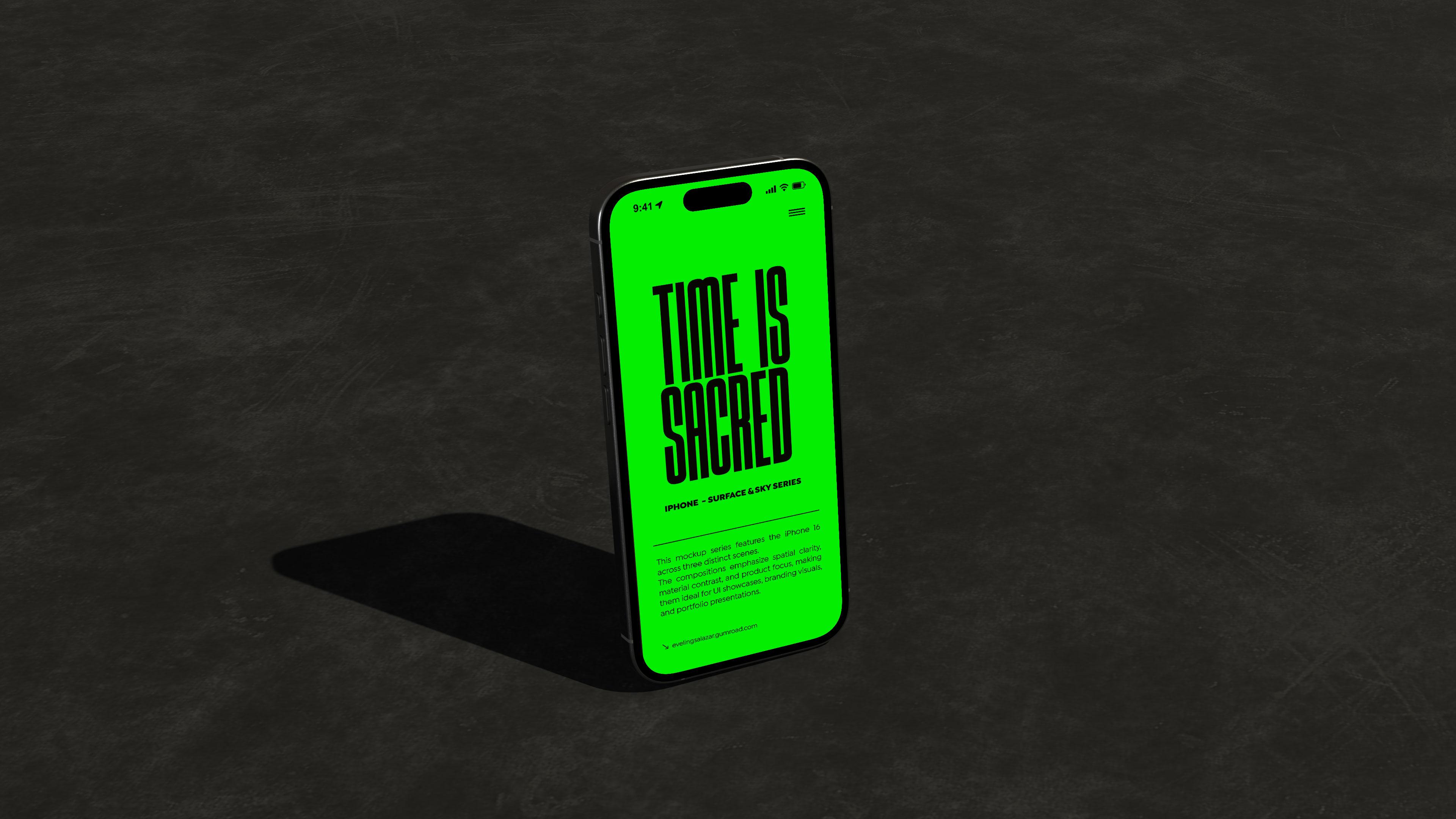
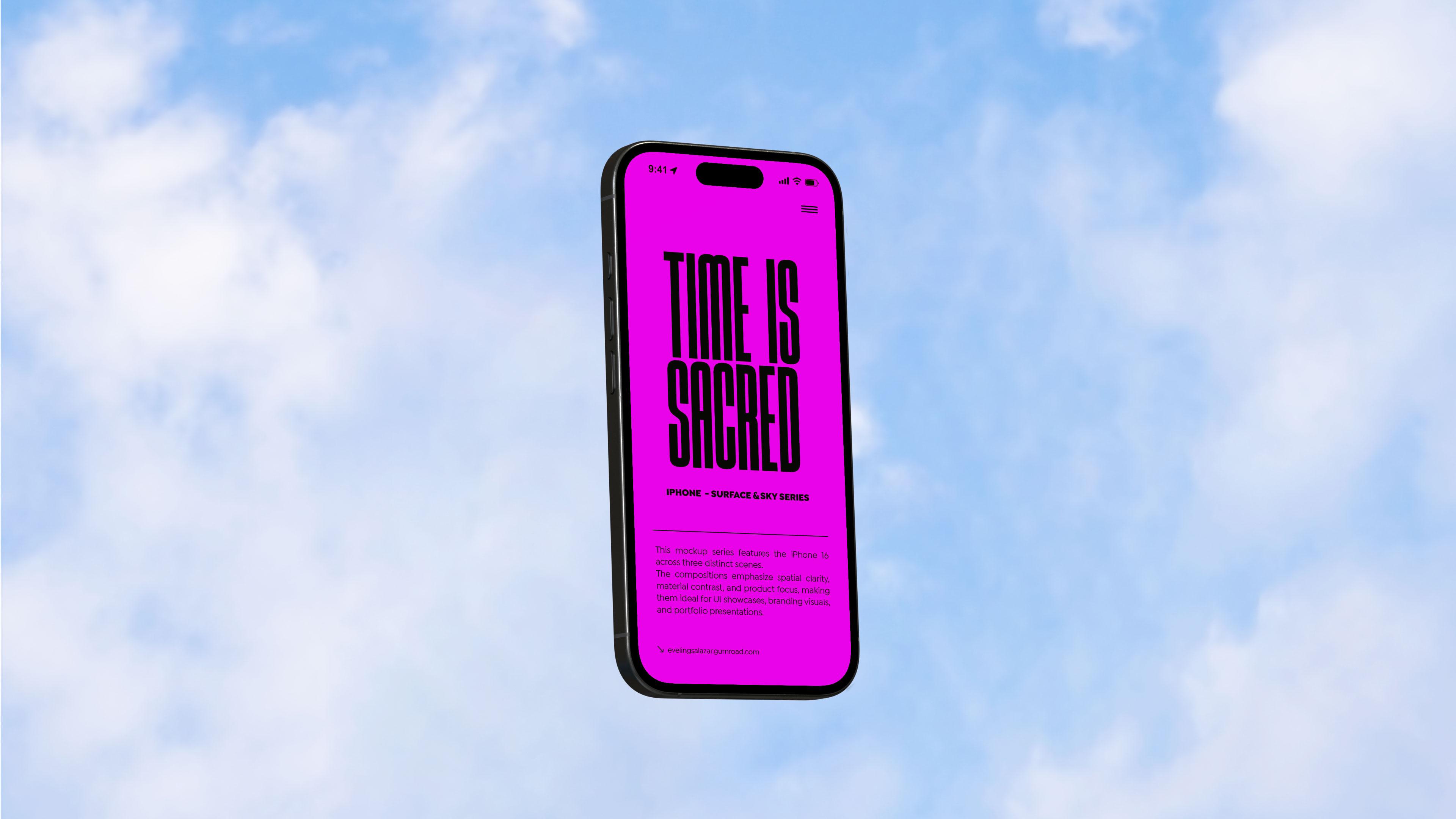
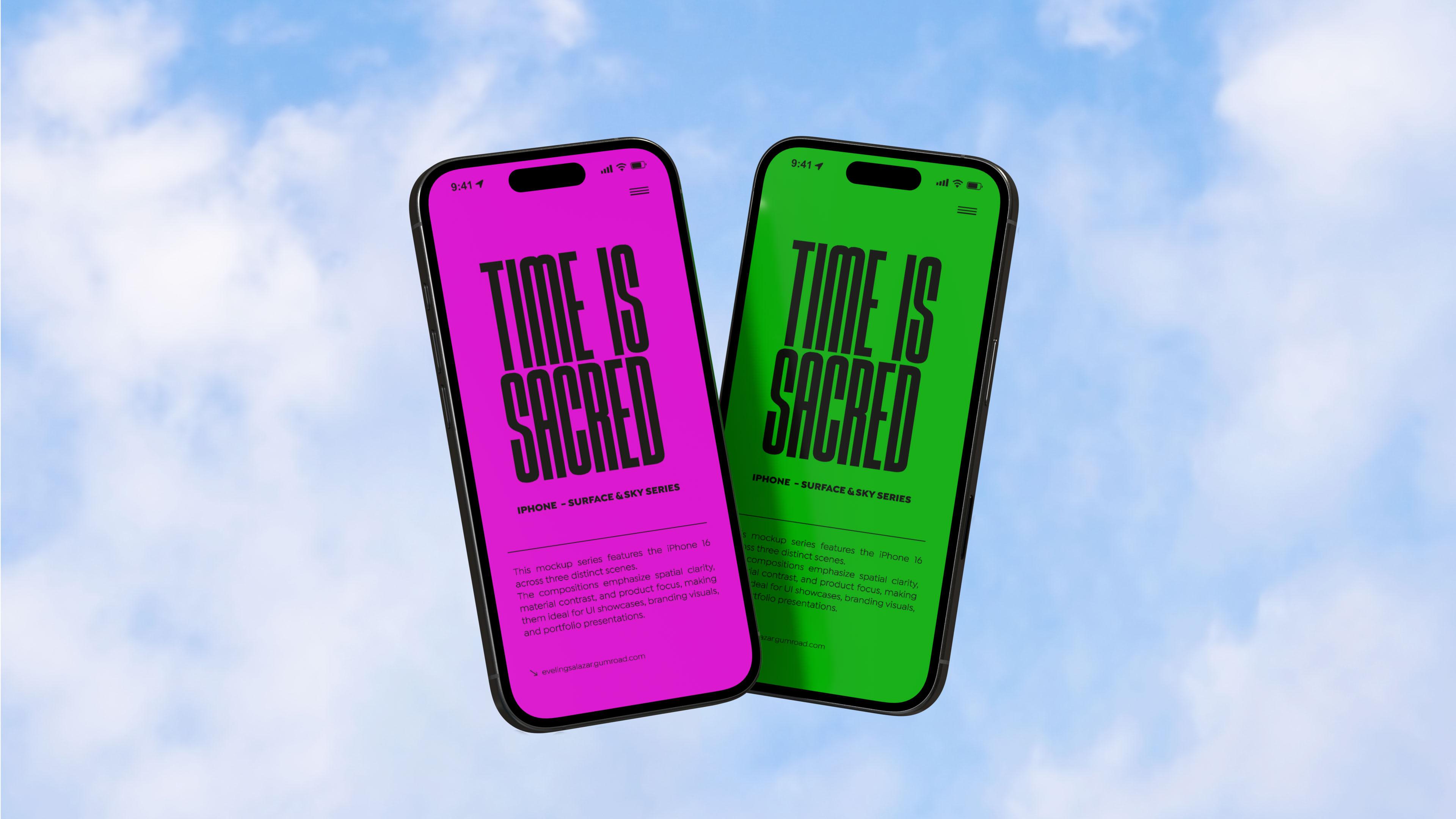
wir unsere Szene Bringen Sie ein iPhone 16 wirklich aus
dem Hintergrund heraus und erstellen Sie eine Oberfläche sodass es sich wie echte Fotos anfühlt Bevor wir anfangen, etwas zu
importieren, lassen Sie uns über die Komposition sprechen. Hier entscheiden wir,
wie alle Elemente, das
Produkt, der Hintergrund
und die Oberfläche aussehen. Wir arbeiten zusammen, um den Blick
des Betrachters zu lenken und die Geschichte zu
erzählen. Denke an Balance,
Rhythmus, Raum und die Stimmung, die du erzeugen möchtest. Das ist die Grundlage
unseres Setups. Jetzt der für Import
- und Lustdesign. Importiere das TRS D-Modell F. Ich bringe das
iPhone 16-Modell mit, das ich habe. Gehen Sie einfach zu Datei, Port TD-Modell und wählen Sie
es aus Ihrem Ordner aus. Sie können die Datei auch
direkt in den
Viewor ziehen oder ganz schnell Schritt zwei: Fügen Sie einen Hintergrund hinzu. Um zu vermeiden, dass Todo in einem leeren Bereich
schwebt und einen Hintergrund hinzufügt In diesem Fall verwende ich
Sky Image, um eine
eher kontextuelle Szene zu erstellen, aber Sie können gerne
einen Hintergrund wählen, der zu Ihrem Klassentier
passt Sie haben zwei Hauptoptionen,
um einen Hintergrund hinzuzufügen. Erster Bildhintergrund und
zwei physische Hintergrundobjekte. Hintergrund des Bildes.
Wählen Sie im Eigenschaftenfenster eine Kamera aus
dem SM-Bereich aus und scrollen Sie
zum Bereich Hintergrund. Wählen Sie ein Bild aus und wiederholen Sie dann
die Datei, die Sie verwenden möchten. Dies ist ideal für schnelle
Bildkompositionen oder Stylus Mup. Als nächstes physisches Hintergrundobjekt. von der Seitenleiste Gehen Sie von der Seitenleiste aus zu einem Objekthintergrund oder einfach zu einem großen
Clan hinter Ihrem Modell. Mit dieser Methode haben Sie mehr
Kontrolle über Licht, Tiefe und Tiefe,
insbesondere,
wenn Sie im Studiostil arbeiten. Schritt drei: Fügen Sie einen Würfel
als Servierplatte oder Tisch hinzu. Jetzt füge ich einen Würfel zu einer
Wohnumgebung oder einem Tisch hinzu. Gehe zum Hinzufügen eines Objekts oder Würfels strecke es in X und C
an die Seite einer Tabelle. Und senke es. Das iPhone
liegt also natürlich oben. Wenn ein Tisch und der Boden gedeckt und die Proportionen des
Telefons ins Wanken Einfach zwei, drei verschieben
und skalieren, bis
alles perfekt ausgerichtet ist Wenden Sie Ihr Design an. Wählen Sie
das lustige Bildschirmmaterial aus, gehen Sie zu den Eigenschaften, ersetzen Sie es und fügen Sie Ihr Kunstwerk ein. Wenn es nicht perfekt passt, passen Sie
die Füllung an oder es sticht,
bis es genau richtig aussieht Sie können Ihr Design
hier viel einfacher hinzufügen als in anderen Testprogrammen, bei denen Sie
UVs auspacken oder Texturen manuell anpassen
müssen UVs auspacken oder Wählen Sie einfach das Material aus, klicken Sie auf „Ersetzen“ und wählen Sie
Ihr Bild aus. Das ist es. In meinem Fall lasse ich
es vorerst leer, weil ich den
Designleiter in Photoshop hinzufügen werde, wo ich Ihnen zeige, wie man die ehemalige Kappe
baut. Wir werden
drei neu gefertigte D-Modelle finden. Wenn Sie kein iPhone
16 oder andere Produkte haben, finden Sie
hier einige rote
Seiten: Sketchfab, hier einige rote
Seiten: Sketchfab, CGTrader Tub Squid und
Fab As. Überprüfen Sie das Schild, bevor Jetzt haben wir unseren
Produkthintergrund, antworten Sie kostenlos. Lassen Sie uns die Szene durchforsten, damit sie wie eine
professionelle redaktionelle Aufnahme aussieht. Wir sehen uns in der nächsten Lektion.
5. Beleuchtung und einfache Materialien: Sobald unsere Komposition fertig ist, Hintergrund und die Oberfläche des
iPhone, werden
wir sie jetzt mit nur
zwei Lichtquellen zum
Leben erwecken . GRI-Umgebung mit Sonnenlicht und ein
paar kurze notarielle Fragen Sonnenlicht hinzufügen. Fangen wir mit Sonnenlicht an. Gehen Sie zum Hinzufügen von Objektlicht. Sonnenlicht. Dadurch erhalten wir klare Schatten und
natürliche Glanzlichter. Wenn Sie das In-Panel
im Propital-Panel auswählen, können
Sie Intensität,
Winkel und Weichheit steuern IR-Umgebungslicht hinzufügen. Jetzt schreibe ich diese Szene mit
Engelslicht von DRI und GRI-Licht. Diese Szene mit
Reflexionen und Schatten in der realen Welt Im Umgebungsbild DR in den Eigenschaften Helligkeit, Rotation und Blaureflexion Dadurch werden die Schatten des Sonnenlichts gemildert während gleichzeitig die Richtung klar bleibt Sauberen Beton
auf die Oberfläche auftragen. Für den Tischwürfel verwende
ich das saubere
Betonmaterial, verwende
ich das saubere
Betonmaterial sich in der linken Materialspanne befindet. Ziehe es direkt auf den Würfel. Seine Reifung lenkt die
Aufmerksamkeit auf den Schaum. Material für das Telefon. Wenn ich das
iPhone-Modell im SIM-Panel spamme, wird
C in Teile aufgeteilt. Dadurch kann ich
Material individuell auftragen. Für den Rahmen verwende ich Metro
Preset, um ihm eine
dezente Premium-Dose zu verleihen. Für den Bildschirm behalte ich das verformte Material
bei, sodass mein Design Schrott bleibt Ich händige die Farbe eines Materials aus. Um eine Materialfarbe zum Leuchten zu bringen, wählen Sie
einfach die Objekte oder das Teil Sie dann im Eigenschaftenfenster Suchen Sie dann im Eigenschaftenfenster nach der Option Grundfarbe. Klicken Sie auf den Farbkürbis und
wählen Sie einen beliebigen Ton aus. Sie sehen, dass es
sofort im Viewport aktualisiert wird. Ausgewogen und materiell. Qui Materialien und
Farben setzen sich leicht über der DRI-Intensität ab, sodass das Sonnenlicht Schatten, die Haut und die
Reflexion elegant halten Das Set Sonnenlicht, SRI, fruchtbare Materialien
und Kostümfarbe für einen klaren redaktionellen Look Zu. Sie haben all das
O als Ganzzahl, aber Sie können auch
Tausende weitere in
der Adobe
Suntrust-Community Asset Brewery
dazu anregen der Adobe
Suntrust-Community Asset Brewery zusätzliche Texturen,
Materialien, Oberflächen
und Seb in der nächsten Lektion.
6. Rendern und Exportieren in Photoshop: Unser Sinus ist jetzt vollständig eingestellt. Komposition, Beleuchtung
und Materialien sind fertig. Lassen Sie uns ein
qualitativ hochwertiges Rendering in
vier K erstellen und
es für den Chop vorbereiten. Stellen Sie Ihre Kameraansicht ein. Zuerst stelle ich sicher, dass mein Kamerawinkel
genau dort ist, wo ich ihn haben möchte. Dadurch wird der Rahmen gesperrt. Das endgültige Bild
entspricht also unserer Komposition. Sobald ich zufrieden bin, stelle ich die
Ansicht im Kameramenü ein, sodass ich jederzeit zu ihr zurückkehren kann. Öffnen Sie die Render-Einstellungen. Als Nächstes verdanke ich es
dem Render-Workspace. Hier können wir das
Ausgabeformat, den Hintergrund
und die Auflösung wählen Ausgabeformat, den Hintergrund
und die Auflösung Für diesen Stift
rendere ich in vier K, wodurch wir ein Superstar-Bild erhalten perfekt für Nahaufnahmen
oder große Displays Sie können auf Format
und Hintergrund klicken. Ich verwende PNG für maximale Qualität. Wenn ich einen soliden Hintergrund haben möchte, sehe
ich hier die Farbe
für den Taco-Hintergrund Ich aktiviere den Alpha-Kanal Das ist ideal, wenn ich es in
Photoshop neu zusammensetze. Qualitätseinstellung für das
Portfolio der Kundenarbeit, ich wähle hohe oder
sehr hohe Qualität Höhere Einstellungen bedeuten
längere Renderzeiten, aber die Details sind besorgniserregend,
besonders bei vier K. Das Rendern ist jetzt unsicher Sobald alles eingerichtet ist,
drücke ich auf Rendern und wähle
den sicheren Ort Ich benenne meine Datei schnell, sodass ich sie
später nicht zur Bearbeitung finden kann. Im zweiten Teil Photoshop. Ich öffne das PNG in Photoshop, wo wir zwei Farben finden grafische Elemente
aktualisieren oder integrieren. Ich trenne mich von Photochop. Jetzt haben wir das Rendern und
ich öffne das PNG in Phototop wo wir Farben in der
Tiefe abstimmen oder
grafische Elemente integrieren können Wenn Sie
mehrere Aufnahmen erstellen möchten, können
Sie verschiedene
gemeinsame Winkel als Ganzzahl angeben und sie oder
in einer anderen Dimension rendern Halten Sie einfach Ihre
Serienkonsistenz für eine
Poolshot-Präsentation
bereit Das ist es. Fk, hohe Qualität,
bereit für die Postproduktion. Wir sehen uns in der nächsten Lektion.
7. Konvertieren Sie Ihr Rendering in ein Mockup: Eines der besten Dinge
an Adobe Steger ist, wie
einfach es ist ,
Materialien zu generieren und alles nur zu Im Gegensatz zu anderen Triton macht
Stroder dies beim Exportieren automatisch Sie müssen es nicht einrichten. In der Mentalität. Dadurch ist es superschnell,
den Render in ein Photochop-Modell umzuwandeln Lass es uns machen. Öffnen Sie eine
Organisationsebene. Selbst bei einem einzigen
Rendering bleibt beim
Hinzufügen von Überlagerungen oder Bearbeitungen
sauberes, heißes Leder Wählen Sie nun nach Farbe aus. Ich verwende „Farbbereich auswählen
“ und klicke mit der
Pipette auf den Bereich Ich möchte zum Beispiel den
Schaumstoff, den Rahmen oder den Bildschirm ändern. Bei Bedarf verfeinere ich die
Auswahl mit Selet und Max und Kantenverschiebung an, um
gleichmäßigere
Bögen zu erzielen Dann erstelle ich oben eine neue
Farbebene und fertig. Die Kette ist isoliert und sauber. Wenden Sie jetzt Ihr Design an. Jetzt platziere ich mein Design
auf dem Bildschirm, klicke mit der rechten Maustaste und wähle den Shop aus,
der der Perspektive entspricht. Wenn es passt, überlasse ich ihr
die zuvor erstellte Color-Max-Ebene Oberer Tipp: Verwenden Sie die
Vorderseite als CV-Oberfläche. Wenn diese Oberfläche nicht flach ist
wie ein Flaschen- oder Deckelbildschirm, können
Sie
das vordere Symbol oben rechts verwenden. Joe einen Chip, der zu Ihrem Modell
passt. Bugar, ein Zylinder
, der natürlich ist und
sich an die T-Zifer anpasst Wiederholen Sie den Vorgang nun für andere Teile. Wiederholen Sie den Vorgang für jedes andere Teil, das Sie ändern
möchten. Wählen Sie mit dem Farbschlüssel aus, verfeinern Sie mit Selet und Max Fügen Sie eine Farbebene hinzu und starten Sie bei
Bedarf das Design. Sport als editierbare Karte. Speichern Sie Ihre Datei als PSD, damit alles editierbar
bleibt. Exportieren Sie dann eine PNG- oder GPG-Version
zum Teilen oder für Portfolios. Mit Exterior und Photochop
wird das Rendern schnell und professionell in eine flexible Map
umgewandelt. Sie eignet sich
perfekt für Abrundungen, saubere Präsentationen oder das Zeigen von Designvariationen. Wir sehen uns jetzt in der letzten Lektion.
8. Letzte Lektion – Fazit: In diesem Kurs
lernen Sie, wie Sie RZ-Render in bearbeitbare
Mocaps umwandeln, die sofort Sie bauen Inhalte in die Photochov-Projektion sodass die Erstellung von Mocaps in Z schnell, flexibel und professionell ist Steer macht den Prozess viel einfacher Sie müssen es nicht
manuell einrichten. Es ist Materialexport mit automatischer Maske und
alles läuft reibungslos. Es ist perfekt für Designer , die das Beste ohne Tenia wollen Dieses Wort Herbst ermöglicht es Ihnen, Ihren visuellen Stil
beizubehalten, jedes Detail zu
kontrollieren und Ihren
Kunden eine erstklassige Note
zu Jermacap kann sich an den Geschmack, das
Markenformat und Ihre
Designsprache anpassen das
Markenformat und Ihre
Designsprache Wenn Sie weiter lernen möchten, schauen Sie sich meine sozialen Die beiden Futorien und Kriegsflüsse. TikTok, schnelle, friedliche Tipps, gummiverpackte Mockups,
Mtrallas Anna Webb Evelyn Salazar. Dies sind Räume von
Designern, die Inspiration für
Kartfahren und professionelle Touren gewonnen haben Inspiration für
Kartfahren und professionelle Touren Danke, dass Sie
an diesem Kurs teilgenommen haben. Wir sehen uns in der nächsten Klasse.
 Eveling Salazar, 3D Designer - Graphic Designer