Transkripte
1. Einführung: Goma Blender oder Kino für
Tee und eins von Lop Skills. deutsche Klassenballon
Tris D Tipipy entdeckt, wie man Tris
Stypipy macht, egal welchen Ich bin Evelyn Salazar, eine Tris D-Designerin aus Lima, Peru. über sechs Jahren
aktiv und habe im Studio Angwas
und in mehreren Studios in Lima gearbeitet Meine Leidenschaft für Tris Design hat mir
geholfen, eine
Vielzahl von Techniken zu entwickeln Ich freue mich darauf,
mein Wissen mit
zukünftigen Tris D-Künstlern In diesem Kurs lernst du, mithilfe von Render und Cinema for D fantastische
TD-Ballon-Typografie zu
erstellen . Wir konzentrieren uns auf spezielle
Techniken in Blender, die Änderungen und die Beleuchtung funktionieren einfach
auf beiden Plattformen Egal, ob Sie Anfänger oder Anfänger sind, dieser Kurs hilft Ihnen dabei,
Ihre Ideen in
atemberaubende TSD-Kunst umzusetzen Ihre Ideen in
atemberaubende TSD-Kunst Dieser Kurs ist perfekt für
Anfänger und TSD-Enthusiasten
sowie für Profis, die nach neuen Techniken und
Fähigkeiten suchen neuen Techniken und
Fähigkeiten Sie benötigen
keine Experten auf diesem Gebiet diesem Kurs
teilnehmen Einfach Blender Instat auf
deinem Computer haben und wenn
du Cinema for D willst, ist
das Tolle daran, dass du alles in Blender machen
kannst, und wenn du dich damit wirklich
auskennst, kannst
du mit dieser Software mit der
Weltklasse mithalten Natürlich brauchst du auch eine Leidenschaft für Lernen Unser Kurs besteht aus fünf Hauptlektionen:
Auswahl Ihres Films und
Perfektionierung der Typoaphy, Beherrschung der
TD-Blender-Typorophie-Techniken, Import von Blender-Modellen,
T-Techniken, Incidemo D, Materialien T-Techniken und Rendern von IncideMod. Am Ende dieses Kurses wirst
du mit deinem Paritätswort einen fantastischen Drei-D-Valentipop kreiert haben . Ich werde diese schöpferische Reise
mit dir beginnen, sehen uns in der ersten Lektion
2. Kursprojekt: Hallo, alle zusammen. In diesem Projekt. Wir geben unsere Hinweise
darauf, warum, indem wir
eine TRD Valen-Typografie
mit Ihrem Arity-Wort erstellen eine TRD Valen-Typografie
mit Ihrem Arity-Wort Eine spannende Art, Kreativität und Fähigkeiten zu vermissen
. Denken Sie daran, dass dieser Kurs
sowohl für Mitarbeiter als auch für Personen mit
einem Hintergrund im TRD-Design konzipiert
ist sowohl für Mitarbeiter als auch für Personen mit
einem Hintergrund im TRD-Design Also zögern Sie nicht,
Ihr Können unter Beweis zu stellen und
dieses Projekt zu Ihrem eigenen zu machen Das Ziel dieses
Projekts ist es,
eine Z-Dip-Grafik mit einem
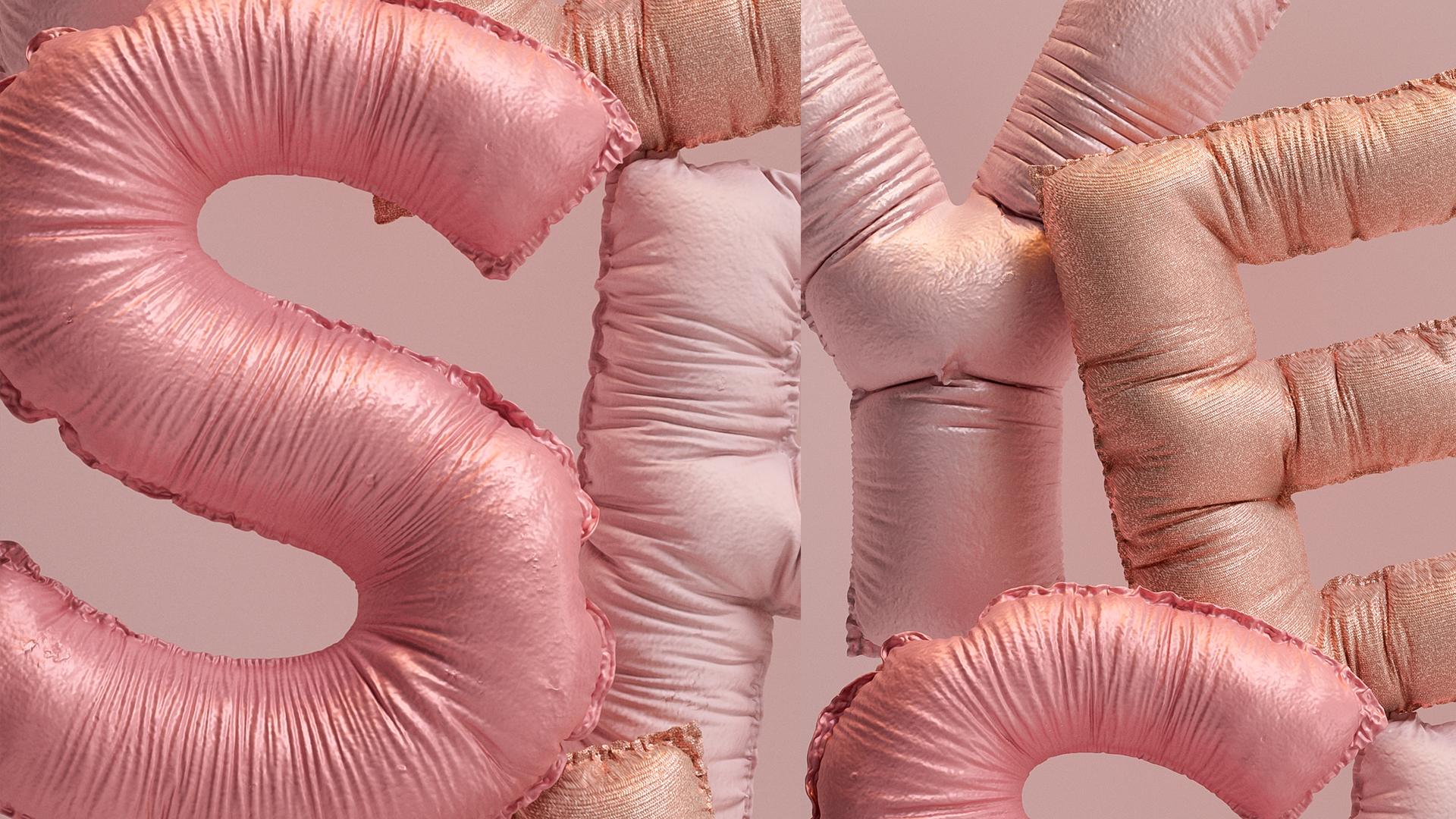
ballonähnlichen Effekt zu erstellen , ein Wort Ihrer Wahl enthält. Während dieses Prozesses wenden Sie das
Modellieren in Blender an,
geben Ihr Wort Cinema for D
weiter und fügen dann Texturen, Beleuchtung
und Rendering hinzu, um Ihr
Trichter-Meisterwerk zu kreieren Schritt, um Ihr Projekt zu vergleichen. Wählen Sie zunächst Ihr Wort und denken Sie ab, wählen Sie ein aussagekräftiges Wort und entscheiden Sie sich für dessen
Stil oder Thema. Zweitens, Modellieren in Blender, wenden Sie Lektion eins und Lektion zwei auf den Buchstaben im Ballonstil des Jahrhunderts
D an. Drei, Teil zwei, Kino vier D. Verwenden Sie Lektion drei, um Ihr Design einfach zu
übertragen. Für Beleuchtung und Material in
Cinema Four D oder Blender. Wenn Sie mit Cinema Four D arbeiten, wenden Sie die Licht- und
Texturierungstechniken aus Lektion FR und Pi an, um das Erscheinungsbild
Ihrer Typografie zu verbessern Alternativ
können Sie
direkt in Blender weiter
an der Beleuchtung und dem Material arbeiten direkt in Blender weiter
an der Beleuchtung und dem Material Es passt besser zu Ihrem Arbeitsablauf. Fünftens, finales Rendern, entdecken Sie ein qualitativ hochwertiges
Render-ReD für die Präsentation. Experimentieren Sie bei der Arbeit an Ihrem Jet und haben
Sie Spaß Kreativität und Übung sind Schlüssel zum Erlernen dieser Fähigkeiten Wenn Sie fertig sind, teilen Sie
Ihr Projekt mit unserer erfahrenen Community
oder in den sozialen Medien Ich bin mir sicher, dass Ihre Arbeit
andere Künstler und Designer inspirieren wird . Vielen Dank für Ihre Zeit und Ihr
Engagement für diesen Kurs. Dies ist erst der
Anfang Ihrer Reise in die aufregende Welt
der TD-Typografie. Erkunden
Sie weiter, lernen Sie und gestalten Wir sehen uns in der nächsten Lektion.
3. Blender: Auswahl deines Themas und Perfektionierung der Typografie: Ein
TD-Typografie-Projekt zu starten kann aufregend und kreativ sein, aber es ist wichtig,
ein Thema zu wählen , das
Ihre gesamte Arbeit bestimmt Identifizieren Sie zunächst den
Zweck Ihres Projekts. Fragen Sie sich, was ist das Ziel? Handelt es sich um ein Logo, ein Cover
und eine Animation? Der Zweck bestimmt das Thema und den Stil
der Typografie In diesem Fall werden wir dies
für unser Portfolio auf Instagram tun für unser Portfolio auf Instagram Suchen Sie auf Design-Websites,
Magazinen, Büchern
und im Alltag nach Inspiration und
Referenzen . Sie können auf der
Plattform ein
Inspirationsboard mit visuellen
Ideen erstellen , die Ihnen gefallen. In diesem Projekt habe ich auf der
Grundlage meiner eigenen Wünsche
und meiner Selbstbeobachtung kreiert . Ich habe es als
Fortschritt entwickelt , ohne mich
auf externe Referenzen zu verlassen Dies ist auch eine Möglichkeit, kreative Prozesse zu
schaffen. Verwenden Sie diejenige, die am besten zu Ihnen passt. Die Farbpalette
und der visuelle Stil
des Themas werden auch das Thema von Tibora
beeinflussen Farben und Chips sollten die Botschaft und die
Overlay-Taktik des Projekts
ergänzen Experimentieren Sie mit verschiedenen
Ideen in Ihrem Kopf,
bevor Sie sich für ein endgültiges Thema entscheiden Bei
der Auswahl der perfekten Typografie
für das TD-Projekt sind
mehrere wichtige
Faktoren zu berücksichtigen, um sicherzustellen, dass das endgültige Design effektiv
und visuell ansprechend ist Lesbarkeit. Stellen Sie sicher, dass die
Typografie leicht lesbar ist, auch wenn InterZ skaliert oder
verformt Die Lesbarkeit ist entscheidend für die effektive Kommunikation der Botschaft. Kontrast und Breite. Berücksichtigen Sie den Kontrast
und die Breite
der Tiporapie-Form
bei unterschiedlichen Wellen normale Live-Volt kann Komposition Dynamik und Tiefe
verleihen Kompatibilität mit
ihnen: Die Tipografie
ist eine Ergänzung
und Verbesserung der Masseästhetik
des BH, damit dieser ausgewählte
Tipoprop gut zum Gesamtbild
passt dieser ausgewählte
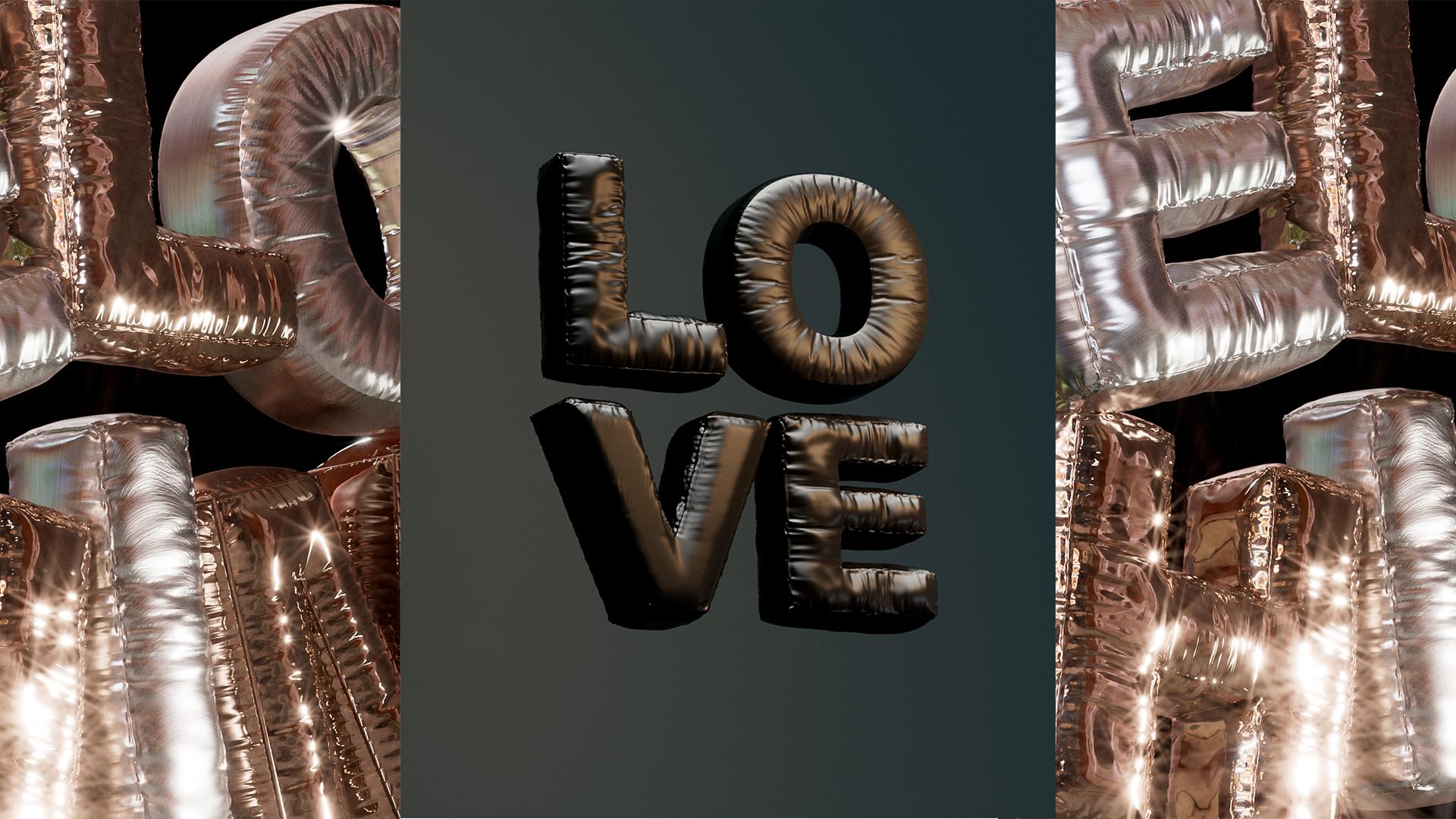
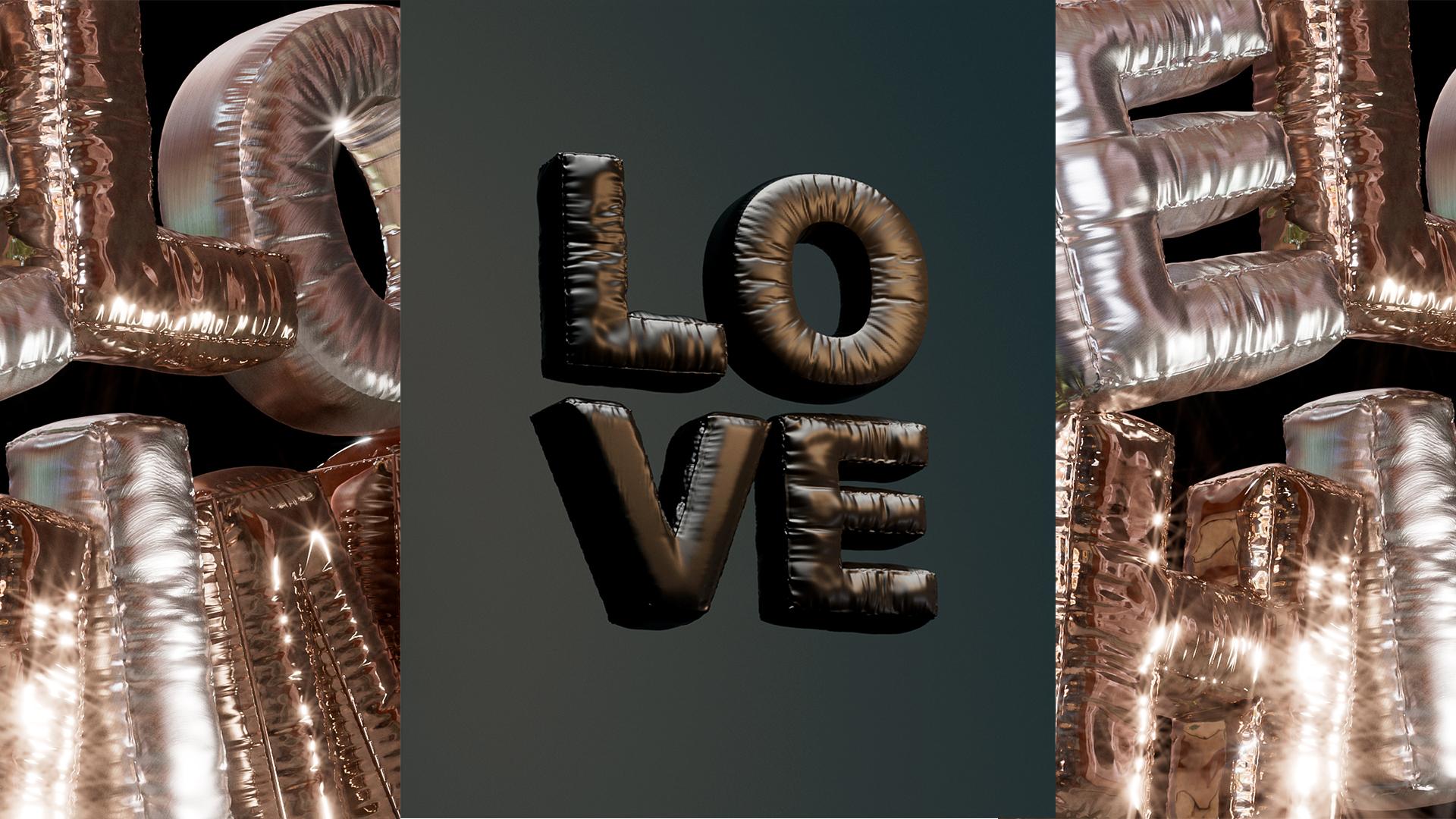
Tipoprop gut zum Gesamtbild . Für mein Projekt wähle ich das Wort Liebe. Farben dieser
Settidose
passen sich dem FM an und enthalten warme
und einladende Töne, die das
Gefühl und die
Essenz der Wir können auch neue visuelle Angebote entdecken, die
auf Liebe basieren. Dichotomie, wie Liebe in Schwarz, Mikes Vermutung und richtige Liebe oder vielleicht die
Suche nach Geben Sie Ihrem C die Bedeutung, die Sie sich wünschen, und das Projekt
ist interessant zum Abschluss dieser Lektion
daran, dass die Berücksichtigung dieser Tipps und
Überlegungen für
ein erfolgreiches und visuell
ansprechendes Projekt unerlässlich ist . Wenn Sie die Präsentation der Klasse sehen,
lernen Sie, in Blender zu kreieren.
4. Blender: Beherrsche 3D-Blender-Typografie-Techniken: Willkommen zu Lektion zwei, Beherrschung der Tr D-Blending-Typografie-Techniken In dieser Lektion werden wir uns mit
praktischen und schnellen
Techniken zur
Erstellung von
StuntZ Typography Blender befassen praktischen und schnellen
Techniken zur Erstellung von
StuntZ Machen Sie sich bereit,
Ihrer Kreativität freien Lauf zu lassen und Ihre Ideen in
aktivierende TRS D-Designs
umzusetzen Diese Technik ist
nicht nur effizient, sondern macht auch unglaublich viel Spaß beim
Erlernen und Anwenden Lass uns anfangen und gemeinsam einen
tollen TD-Text verfassen. Zu Beginn fügen wir
den Tiporapy hinzu, den wir mit
ausgewählten Arbeiten ausgewählt haben In meinem Fall verwende ich
das Wort Liebe und
verwende die schwarze Schrift Aerial Beginnen wir mit dem Hinzufügen eines
Menüs, wenn wir Tiporaphy auswählen. Schreiben Sie das gewünschte Wort. Tippen Sie einfach auf die Taste, um den Text zu löschen
und zu schreiben. Suchen Sie im ersten Teil nach
dieser Typografie. In diesem Fall reduziere ich den
ersten Buchstaben meines Wortes L. Zentriere den Text
im Paraph-Bereich. Konvertieren Sie
es in Object Mouth in Mesh, um
das Textnetz zu gradieren Gehen Sie dann zu Ursprung und
Ursprung auf Geometrie festlegen, um den Ursprung
der Buchstaben in den
Mittelpunkt ihrer Geometrie zu
verschieben . Drücken Sie
das Aki in einer Din-Form, bis es schwitzt und nach oben läuft, um dem
Leader Struktur und Höhe zu verleihen. Teil zwei, Modifikatoren.
Denken Sie daran, dass die grundlegende
Option es uns ermöglicht, detaillierte Variationen der Geometrie zu erzeugen , ohne
die
Basisobjekte zu verändern Für unser Leder
verwenden wir die Option Reminge, mit
deren Hilfe wir
eine neue Topologie generieren können, deren Hilfe wir
eine neue Topologie generieren können die Beim kurzen Tippen mit einer Breite von sieben bleiben die Kanten
und Ecken der Buchstaben erhalten Aktiviert Emus-Shading. Dritter Teil Aktivieren Sie im Obj-Modus die Option
Objekt konvertieren und vernetzen. Tippen Sie, um die
Netzlösung und die Polygone festzulegen. Dies wird uns ein
detaillierteres Ergebnis für die Führungskräfte liefern. Wählen Sie im Modus „Scharfe Kanten“ aus, um bestimmte Kanten des
Netzes zu markieren und
die Kanten klar zu halten. Vermeiden Sie das Glätten zusammen mit
dem Rest der Geometrie. Teil 4: Indizieren,
Gruppe hinzufügen und zuweisen. Fügen Sie einen neuen Modifikator hinzu,
Vivo, um Ecken zu glätten Weisen Sie drei Segmente zu und
wenden Sie sie auf die Scheitelpunktgruppe an. Der letzte Teil ist Teil fünf. In diesem letzten Teil werden wir den Modifikator Cloth
hinzufügen. Dieser Modifikator wird
verwendet, um
Stoffe und Textilien
auf Z-Objekten zu simulieren Stoffe und Textilien
auf Z-Objekten Wir geben unserem Leder einen Effekt. Stellen Sie bei Stoff die
Qualitätsstufe auf sieben ein. Steifigkeit spielt eine
grundlegende
Rolle für das Verhalten der
Wolkensimulation. Die Spannung bestimmt, wie stark der
Stoff einer Dehnung widersteht. Durch
die hohe Spannung und Steifigkeit ist der Stoff schwieriger zu dehnen und behält auch nach dem Spannen seine ursprüngliche
Form bei Stellen Sie den Wert für diesen Buchstaben auf 200 ein. Komprimierung, zertifizieren. Dämpfung hilft zu kontrollieren,
wie das Gewebe Energie
ableitet, und
reduziert Bewegungen Eine Hoffnung führt dazu, dass der Stoff bei Belastung schnell Energie
verliert, was zu weniger ausgeprägten und kontrollierteren Bewegungen Druck trägt dazu bei, den
Balloneffekt im Leder zu erzeugen, der bis
zu 170 Grad anhält. Cache, Satz 225. Dadurch kann die
Simulation
jedes Mal
ohne erneute Codierung wiedergegeben werden, was Zeit spart. Form ermöglicht es uns,
die Form des Stoffes
während der Simulation zu kontrollieren die Form des Stoffes
während der Simulation Der Crick-Faktor ist auf 0019 eingestellt. Diese Zahl passt perfekt zu
diesem Buchstaben. Kollision, Qualität 23 einstellen, dann Null, Null, 015, und das Gleiche gilt für
Selbstkollisionen Das sind jetzt alle Parameter für unser Leder pro Spiel
und wir werden sehen, wie es sich verändert für die anderen Buchstaben Gehen Sie für die anderen Buchstaben genauso vor Das Interessante daran ist
, dass
wir für jedes Leder neue
Stoffparameter hinzufügen können, um sie an die
Form des Leders anzupassen. Wir haben das
Ende von Lektion zwei erreicht. Vielen Dank, dass Sie
mich auf dieser Reise begleitet haben, und herzlichen Glückwunsch zu all den
Fortschritten, die Sie bisher gemacht haben. Denken Sie daran: Wenn Sie
Fragen oder Bedenken haben, können
Sie diese im
Diskussions-Tab des Kurses hinterlassen. Ich würde mich freuen, deine Fortschritte zu
sehen, also ermutige ich dich, dein Projekt
zu markieren
und vergiss nicht, mich jeden Dienstag
auf InstaA zu taggen, damit ich deine
tollen Kreationen teilen kann Ich freue mich sehr, dass du es in der nächsten Lektion mit dem Fluch
so weit geschafft
hast in der nächsten Lektion mit dem Fluch
so weit Wir werden Cinema for D verwenden
, um die Komposition einzurichten. Aber wenn Sie es vorziehen,
können Sie es in Blender kopieren. Ich lade Sie ein, sich mir anzuschließen, denn selbst wenn Sie in Blender
arbeiten, können
Sie
alles wiederholen , was ich in Cinema for
D mache. Ich lade Sie ein, Sie in D mache. Ich lade Sie ein, Sie der nächsten Lektion
zu sehen
und mit dem Teil mit den meisten Credits fortzufahren Wir sehen uns in der nächsten Lektion.
5. Blender: Importieren von Blender-Modellen in C4D: Willkommen zu Lektion drei, Blender-Modellen mit wechselnden Funktionen in In dieser Lektion werden wir uns mit
dem Import von
drei in
Blender bewerteten D-Modellen in Cinema FD befassen Diese Fähigkeit ist unverzichtbar
für alle, die beide
Softwarefilter
nutzen
und atemberaubende Kompositionen erstellen möchten beide
Softwarefilter
nutzen . Exportieren von Modellen aus Blender. Öffnen Sie Ihr Blender-Projekt und wählen Sie das Modell aus, das
Sie exportieren möchten. Gehen Sie zu Datei, Export und wählen Sie ein kompatibles
Format wie FVX, OBJ oder D. In diesem
Fall wähle ich Speichern Sie die exportierte Datei an Ihrem gewünschten Ort. Wichtiges Modell für Cinema for D. Öffnen Sie Cinema for D und
erstellen Sie ein neues Projekt. Gehen Sie zur Datei, führen und wählen Sie die
portierte Blender-Datei Vergewissern Sie sich, dass das Modell im Darstellungsfenster
korrekt angezeigt wird. Behebung häufig auftretender Probleme. quadratischen Skalenlinsen stellen sicher, dass die Skaleneinstellungen zwischen
Blender und Cinema 40
konsistent sind zwischen
Blender und Cinema 40
konsistent Sie können diese Tools verwenden Dieser Prozess eröffnet den beiden Z-Projekten
eine
Fülle von Möglichkeiten, sodass Sie komplexere
und visuell beeindruckendere
Kompositionen
erstellen und visuell beeindruckendere
Kompositionen Denken Sie daran, wenn Sie Fragen
haben, diese
gerne im
Diskussions-Tab des Kurses hinterlassen . Ich würde mich freuen, deine Fortschritte zu
sehen, also lade bitte deine Projekte hoch
oder markiere mich auf Instagram FZ, damit ich deine
tolle Kreation teilen kann Denken Sie daran, dass ich zwar in Cinema for D daran arbeiten
werde, wenn Sie lieber in Blender
arbeiten, können
Sie es auch replizieren, da dieselbe Technik in jeder Software
angewendet werden kann Im Ntrasm eine der wichtigsten Lektionen, um
den Renderer
zum Leben zu erwecken Ich freue mich darauf
, den Dreck zu sehen.
6. Cinema 4D: Beleuchtungstechniken in Cinema 4D: Hallo, alle zusammen. Willkommen zur ersten Lektion
unseres Blenders und unserer Mapredicurs Ich freue mich sehr,
all die Fortschritte zu sehen, die Sie
gemacht haben , um das unglaubliche Projekt zu entdecken, an dem
Sie gerade arbeiten Jetzt werden wir in Semaphordy in
die faszinierende Welt der
Lichttechniken
eintauchen die faszinierende Welt der Semaphordy in
die faszinierende Welt der
Lichttechniken
eintauchen Aber wenn Sie Blender wählen und es dort anwenden, fangen
wir an Die Beleuchtung ist ein grundlegender
Aspekt des TD-Projekts, da sie die Atmosphäre
und die Lämmer unserer Szene bestimmt Gute Beleuchtung kann aus einer flachen Komposition ein
visuell beeindruckendes Kunstwerk In unserem Klassenprojekt werden
wir uns auf zwei
grundlegende
Lichtarten konzentrieren : die Flächenbeleuchtung
und die Kuppelbeleuchtung. Das Licht
ermöglicht es uns,
eine Hauptlichtquelle zu schaffen , die weiches und
natürliches Licht
simuliert und
sich ideal dazu eignet, die wichtigsten
Details unseres Modells hervorzuheben die wichtigsten
Details unseres Modells Andererseits
wird uns
das Dünenlicht dabei helfen, eine
globalere
Lichtumgebung zu schaffen , indem es das Himmelslicht
simuliert und
für eine
gleichmäßigere Beleuchtung das Himmelslicht
simuliert und sorgt Dieses Licht
dient nicht nur dazu, ein Hauptlicht hinzuzufügen, sondern hilft
uns auch dabei, Grünlicht,
Feldlicht und Reflexionslicht einzurichten Feldlicht und Reflexionslicht Beginnen wir damit, unserem
Backstein die Lichter hinzuzufügen. Aber zuerst werde ich ein neues Fenster
hinzufügen, um die Lichter aus
der richtigen Perspektive zu betrachten. Jetzt werde ich eine Kamera
mit einer Brennweite von 200 hinzufügen. Ich werde die Buchstaben anordnen
und die Größe sicherstellen. In diesem Fall verwende ich
Instant Run Dimensions. Jetzt fügen wir das Licht hinzu. Nummer eins, Schlüssellicht. Atominlight beginnt damit, demselben Licht für die
Domänenbeleuchtung hinzuzufügen Licht für die
Domänenbeleuchtung hinzuzufügen Und jetzt fügen wir das Tari-Licht hinzu. Bei rotem Licht
kommt die Orientierung hinzu. Tori Light ermöglicht die direkte Fokussierung des Lichts
auf einen bestimmten Punkt,
IL, um
wichtige Details des G-Modells hervorzuheben Intensität und Größe passen die Intensität und
den Umfang der Lüge an die
Bedürfnisse deiner Sünde an Platzieren Sie es leicht
hinter dem Produkt und positionieren Sie das Licht leicht dahinter, um
einen Gegeneffekt zu erzielen. Haben Sie die Option Schachstreuung aktiviert. Diese
Option wird verwendet, um den Streuwinkel des von
den Lichtquellen ausgestrahlten Lichts
einzustellen den Lichtquellen ausgestrahlten Lichts Ermöglicht die
Kontrolle darüber, wie weiß oder konzentriert das
Licht in der Glasur ist Tempo Füge Farbe und Temperatur hinzu, passe Farbe und Temperatur
des Lichts an und mache es warm. Die Farbtemperatur in Kelvin,
vier, bezieht sich auf das Licht, das
von der Quelle
emittiert wird und
unterschiedliche Lichtverhältnisse simuliert Niedrigere Temperaturen liegen bei etwa
eintausend. 2003.000 K erzeugen ein wärmeres und
gelblicheres Licht Was für höhere Temperaturen
von 5.000 und 65 K, rote Farbe und
mehr blaue Flecken Fügen Sie dem Licht Textur hinzu und
passen Sie die Verlaufstextur
an das Licht an, um
interessantere und detailliertere Lichteffekte zu erzielen interessantere und detailliertere Lichteffekte Diese Textur ist
im Widerstandsbereich
der Klasse verfügbar und kann
zur Verwendung in ihren Projekten geladen werden. Nummer zwei, rotes Licht. Kopieren Sie jetzt
das Hauptlicht und fügen Sie es ein. Kopieren Sie zunächst das Hauptlicht und fügen Sie
das Schlüssellicht ein, benennen Sie das neue Licht in
Rainbn um, um Verwirrung zu vermeiden, und konzentrieren Sie das Ziel auf
den bestimmten Punkt am unteren Rand
der Komposition Passen Sie dann die Ausrichtung
und Position des Lichts an. Intensität und Größe:
Passen Sie die Intensität und Größe des Lichts an die
Bedürfnisse Ihrer Szene an. Platzieren Sie
das Licht unter
dem Objekt und positionieren Sie es an der Unterseite, um einen feinen Ringeffekt zu erzielen. Betonen Sie die
Farbtemperatur in diesem Bereich. Passen Sie die Farbtemperatur
in dem Bereich an,
der vom Gegenlicht beleuchtet wird , um einen
attraktiven visuellen Kontrast Fügen Sie Farbe und Temperatur hinzu und
passen Sie die Farbe und Temperatur
des Lichts an, um es je nach Beleuchtungsvorschlag,
den Sie für Ihr Design entwerfen,
warm oder kalt zu machen je nach Beleuchtungsvorschlag,
den Sie für Ihr Design entwerfen,
warm oder kalt zu . Nun, Nummer drei, Licht füllen. Der Flug dient dazu, das durch
das Schlüssellicht
erzeugte Shuttle weicher das Schlüssellicht
erzeugte Shuttle Es hilft, den
Kontrast zu reduzieren und
die Verbindungen in den dunklen Bereichen
des Objekts oder des Sichtbaren hinzuzufügen , für mehr Ausgewogenheit
und natürliches Licht sorgt Wirf ein HDRI auf Pi. HDRI-Bildgebung mit hohem Dynamikbereich. Es wird verwendet, um
eine komplette Szene mithilfe eines Bildes mit
hohem Dynamikbereich zu eliminieren , das
detaillierte Informationen
über die Beleuchtung aus
allen Richtungen enthält über die Beleuchtung aus
allen Richtungen HDR-Los erzeugen eine realistische
und komplexe Beleuchtung fangen die Nomen
von Licht und Schatten in der Szene ein, als ob sie von einer natürlichen
Umgebungslichtquelle
beleuchtet würde von einer natürlichen
Umgebungslichtquelle
beleuchtet Wenn Sie möchten, können
Sie bei HDRI das
HDRI verwenden, das Sie befinden sich im Widerstandsbereich. Dann lass die Farbe leuchten. Stellen Sie nun die Reflexion auf der Registerkarte Details auf
Null ein. Jetzt. Nummer vier,
Spiegelung mit HDRI. Das Reflexionslicht des Benutzers wird verwendet, um
realistische Lichteffekte zu erzeugen , die
einer Szene Tiefe und
Materialität Kopieren Sie nun das vorherige Licht und fügen Sie
es ein. Kopieren Sie
perviousm light, fügen Sie es ein und benennen Sie es in Spiegelung um, um Verwirrung
zu vermeiden Stellen Sie im detaillierten Schritt die Reflexion auf 100 und die anderen
Parameter Erhöhen Sie die Intensität
des Lichts, um die Reflexion
in Ihrer Haut
hervorzuheben. Schreiben Sie einfach herum und geben Sie an
, was für Sie besser ist. Koordinaten ändern. Passen Sie die Lichtkoordinate an, um die Ablagerung zu optimieren
und
den Reflexionseffekt
in Ihrer Komposition zu verbessern den Reflexionseffekt
in Ihrer Jetzt fügen wir den Hintergrund hinzu. Fügen Sie
der Komposition einen Hintergrund hinzu. Um der Komposition einen Hintergrund hinzuzufügen, verwenden
wir eine Ebene. Normalerweise füge ich das als
flache Kamera , um eine konstante
relative Position beizubehalten. Als Material. In diesem Fall Gradient. Tragen Sie das Material mit
einem Farbverlauf auf die Ebene auf. Material mit Farbverlauf.
Tragen Sie Material mit einem Farbverlauf auf die Ebene auf. Dieses Material ist
im Ressourcenbereich verfügbar. Verwenden Sie ein knotenbasiertes System, dem Sie
verschiedene Eigenschaften und Effekte kombinieren und anpassen können verschiedene Eigenschaften und Effekte kombinieren und , um maßgeschneiderte Materialien zu entwickeln. Ein TAM in den Knoten, ein mit einem Farbverlauf konfiguriertes AM,
passen die Verlaufseinstellungen, einschließlich Farbe und Ausrichtung Je nach Ihren Vorlieben erzielen
Sie den gewünschten Look Herzlichen Glückwunsch an
alle, die
diesen Punkt in der Lektion erreicht diesen Punkt in der Lektion und
Ihrer Komposition Lügen hinzugefügt haben. Ich bin mir sicher, dass
sich Ihre Projekte als fantastisch herausstellen. Im nächsten Schritt werde ich über die Materialien
sprechen
und Ihnen sagen, welche ich verwendet habe. Ich freue mich darauf, Sie
in der nächsten Lektion zu sehen, damit wir weiter gemeinsam lernen
und kreativ sein können. Wir sehen uns in der nächsten Lektion. M
7. Cinema 4D: Materialien und Rendering in Cinema 4D: Wir sprechen von
mio de previo sa. In so f erforschen wir in
40
verschiedene Lichttechniken und verwenden dabei Tools wie Kilt, Rotlicht und GRI, um
Ausgewogenheit und realistische
Beleuchtung in Wir lernen, wie wir Intensität,
Farbtemperatur und Textur
anpassen können , um unterschiedliche
visuelle Effekte zu erzielen In dieser Lektion werden
wir in die
faszinierende Welt der Materialien
und das Rendern in Cinema
Four D eintauchen . Bei
Expert Best Practice
for Rendering our sins erfahren Sie, wie erwecken Sie maßgeschneiderte
Materialien anwenden können, um unsere drei D-Modelle zum Leben zu . Zu Beginn dieser Lektion
verwende ich zwei Materialien
für dieses Projekt. Diese Materialien sind in
dem Projekt enthalten , das ich
im Abschnitt Ressourcen hinterlassen habe. Sie können diese Farbe und
Farbe dieser Materialien zum Leuchten bringen. Es ist wirklich, wirklich einfach. Darüber hinaus gibt es in diesem Bereich von
c4d
Materialressourcen ,
mit denen Sie den Frühling in Ihre Komposition integrieren können Sobald Sie
Ihre Komposition fertiggestellt haben, werden
wir mit
der Rendering-Phase fortfahren Jetzt passen wir den
Parameter für das Rendern an. Die Ausgabe überprüft die Dimension. In diesem Fall
verwende ich Sorenson, ich schicke es auf 150 Speichern. Speichern Sie in diesem Abschnitt den Pfad für das Rendern
und wählen Sie das Format aus. Ich werde mit PSD arbeiten, um bestimmte
Farbkorrekturen und endgültige Dosen
vorzunehmen. Red Chief, ich werde
High verwenden , endlich Render
zum Quiv hinzufügen und rendern Ich hoffe, diese Lektion war für Sie sehr nützlich, da Sie
gesehen haben , wie einfach es ist,
Ihre Komposition mit
Cinema for Gene oder Blender zum Leben zu erwecken . Herzlichen Glückwunsch,
dass Sie so weit gekommen sind. In der nächsten Lektion werden wir
einen speziellen Bonus haben, bei dem du
sehen wirst , wie ich
den Finiturtius
Infchop in anderen Projekten spielen kann , wie ich Flares lebe. Verpasse ihn nicht. Vielen Dank für Ihr Engagement und
für diese Lektion. Ich freue mich darauf,
Ihren nächsten zu sehen , um gemeinsam weiter zu
lernen. Wir sehen uns in der nächsten Lektion.
8. Bonus: In dieser Lektion werde
ich Ihnen zeigen, wie ich PZ
den letzten Schliff gebe wie ich Licht und
Lichter in andere Projekte einbaue Die Gelegenheit,
zusätzliche Techniken zu beobachten , mit denen Sie Ihre Komposition
auf die nächste
Stufe heben können Ihre Komposition
auf die nächste
Stufe heben dieser Lektion lernen Sie den letzten Schliff in
Photoshop und das Hinzufügen von Lichtern
und
Lichtreflexen in anderen Techniken, um die Beleuchtung
zu verbessern Anpassung der Farbkorrektur, Hinzufügen von Spezialeffekten
und letzten Feinschliff Ich danke Ihnen allen für Ihre
Teilnahme an dieser Lektion. Ich hoffe, Sie fanden
es sehr nützlich und Spaß beim Erlernen dieser
zusätzlichen Techniken. In dieser Lektion werden wir alles
zusammenfassen, was
wir gelernt haben Ich werde zusätzliche
Empfehlungen geben , um
Ihr Projekt weiter zu verbessern. Se
9. Fazit: Herzlichen Glückwunsch zum
Erhalt der letzten Lektion. In diesem
Kurs haben wir
die Vielseitigkeit der Arbeit
mit Blender
und Cinema Forte untersucht die Vielseitigkeit der Arbeit . Beide bieten sehr leistungsstarke
und einzigartige Tools, die kombiniert
werden können, um eine
Attr-Komposition zu erstellen Sie haben auch die Möglichkeit, komplett in
Blender zu arbeiten,
wenn Sie dies bevorzugen In diesem Kurs haben wir in Lektion eins
gelernt, wie
Sie Ihr Team auswählen Typ-Prophezeiung perfektionieren.
Wir untersuchen, wie Sie in Blender
eine passende, für sie
perfekte Prophezeiung auswählen Blender
eine passende, für sie
perfekte Prophezeiung Lege den Grundstein für
unsere Tre D-Komposition. In Lektion zwei haben wir EstrictYPP-Technik in Blender gelernt, Texte und
Balloneffekte In Lektion drei haben wir herausgefunden, wie man in Blender
erstellte Modelle in EN
40 importiert , um einen reibungslosen und
effektiven Übergang
zwischen den beiden Programmen zwischen den beiden Lektion vier haben wir uns mit
Lichttechniken befasst,
bei denen Kill Ring Light und DRI eingesetzt haben, um Länder und rostige
Beleuchtung in unseren Szenen zu erobern In Lektion fünf
lernen wir, wie Sie Seitenmaterialien
anwenden und anpassen und Renderparameter
anpassen, um
schnell und einfach
professionelle Ergebnisse zu erzielen schnell und einfach
professionelle Ergebnisse der Bonus-Lektion, Lektion sechs, zeigen
wir, wie Sie in
Photoshop
die letzten Gebühren hinzufügen und wie Licht und Licht in
andere Projekte
integrieren können, um unsere Komposition zu
verbessern. Ich hoffe, ich kann Sie inspirieren, dass Sie mit jeder Lektion etwas
Neues gelernt haben. Ich würde mich freuen,
Ihre Projekte im Bereich
Klassenprojekte zu sehen , bitte. Du kannst sie auch auf Instagram, einem TSD, mit
mir teilen. Das Beste an dem Projekt
ist, sie zu teilen und
zu sehen, welche Fortschritte wir
auf unserer Lernreise machen Bitte bewerben Sie sich mit Ihrer Arbeit
und zeigen Sie Ihre Kreativität. Außerdem würde ich mich
sehr freuen, wenn Sie bitte eine Bewertung
des Kurses hinterlassen könnten Es ist mir sehr wichtig. Und wenn
es dir Spaß macht, tu es bitte. Sie können meinen
sozialen Medien auf
YouTube und Instagram auf meiner Website folgen ,
um weitere Inhaltsaktualisierungen zu erhalten. Schließlich können Sie gerne
weitere Kurse vorschlagen , die Sie in Zukunft besuchen
möchten. Ich freue mich sehr über
Ihre
Teilnahme an meinem Kurs und Ihr Engagement
während dieses Kurses. Du gehst also Slash. Danke, dass du mich auf diesem
Lernabenteuer begleitet hast. Tschüss.
 Eveling Salazar, 3D Designer - Graphic Designer