Transkripte
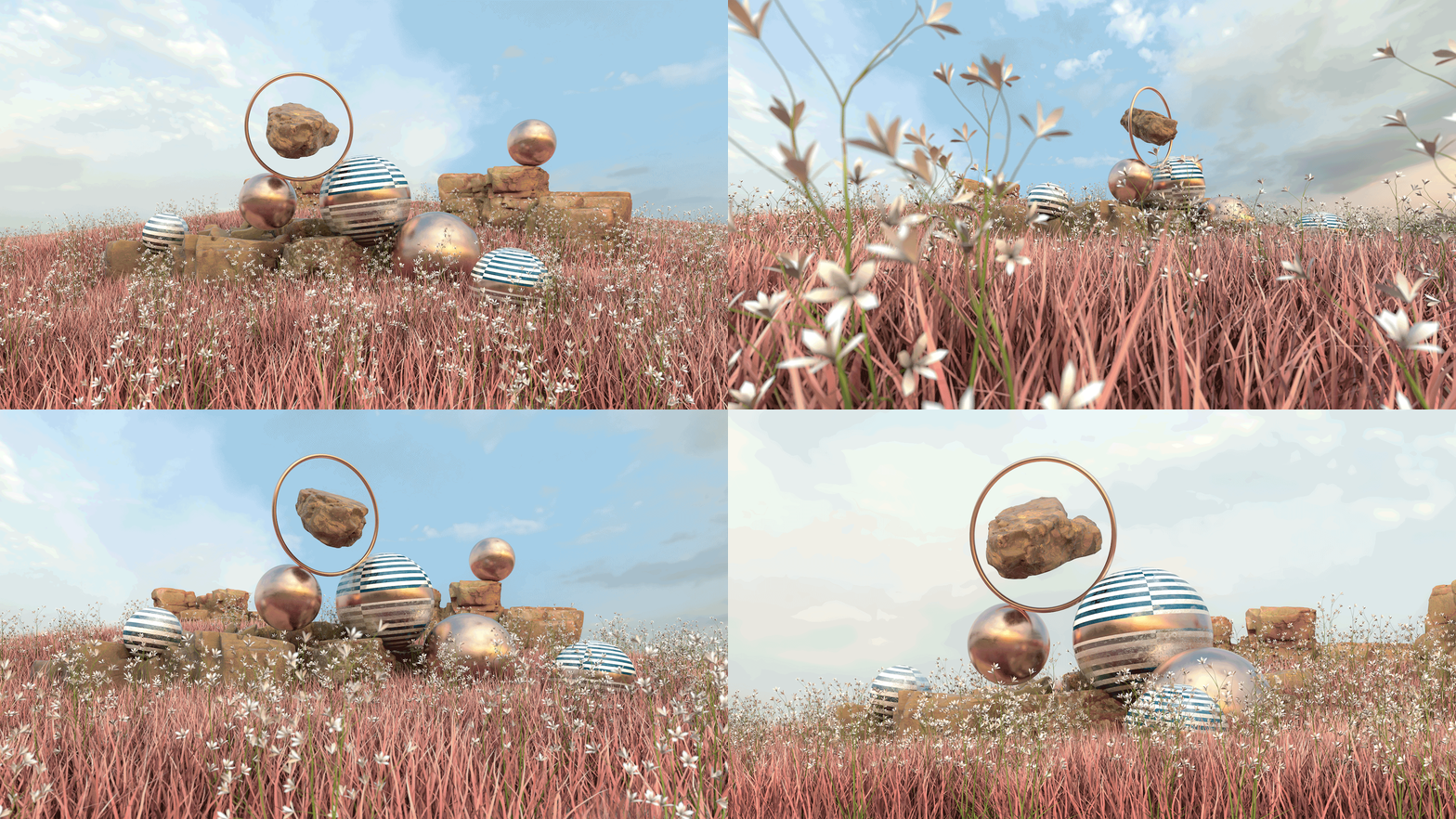
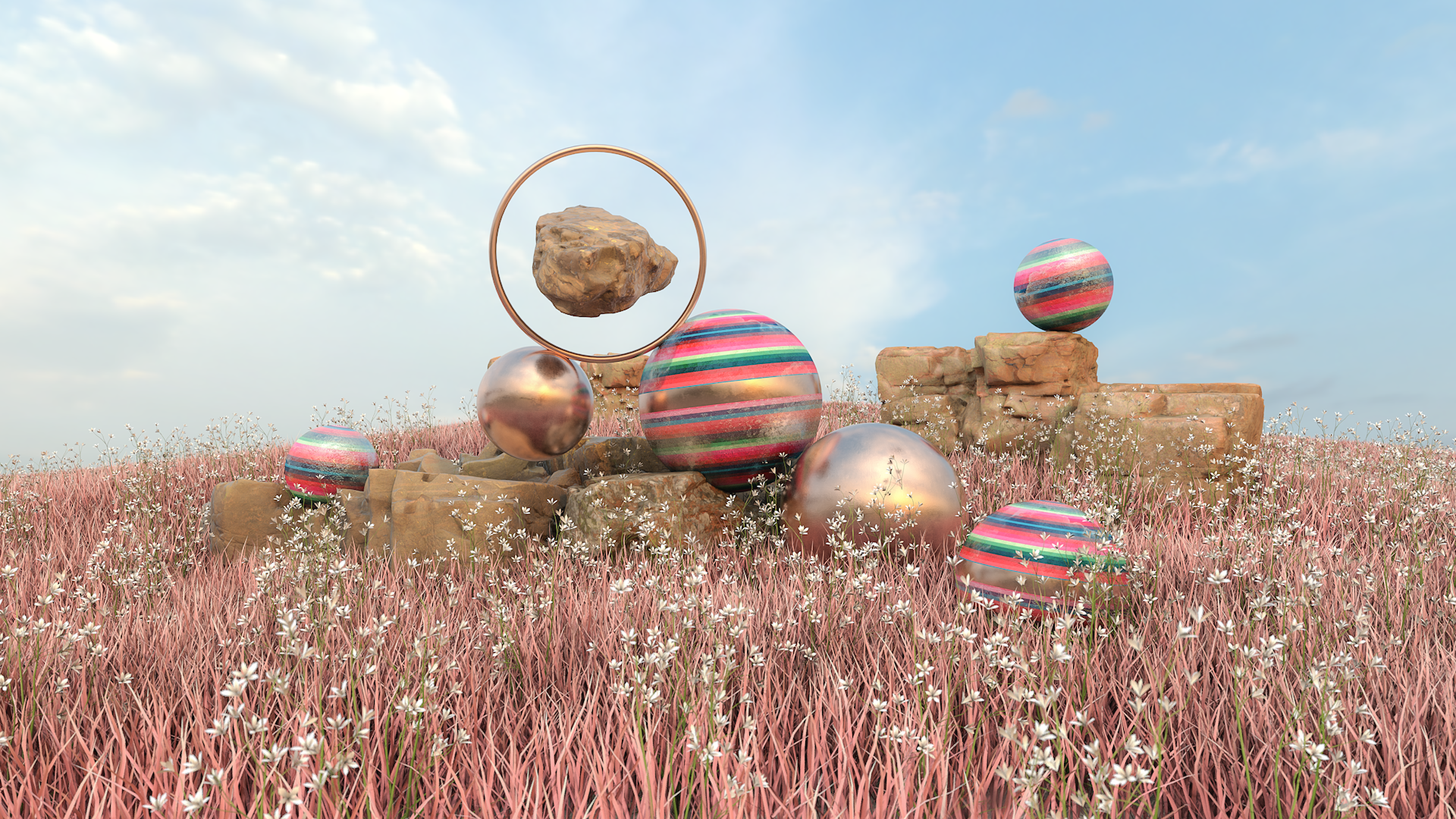
1. Einführung: Hallo, ich bin Eveling Salazar, ein Grafikdesigner und 3D-Künstler aus Peru. In dieser Klasse werden wir verschiedene Möglichkeiten diskutieren, um eine Landschaft mit Cinema 4D zu schaffen. Sie werden lernen, wie man einen Raum schafft, ihn mit Blumen, Pflanzen,
Bäumen und surrealen Objekten
füllt . Wir werden überprüfen, dass Quixel Brücke und Forester Option für [unhörbar], Zusammensetzung und entdecken Sie die wichtigen Techniken, um
sowohl Anwendung zu handhaben und erstaunliche Landschaft zu schaffen. Diese Klasse ist für Inhouse-kreative Designer und Illustrator, oder Absolventen Profi im Allgemeinen mit Wissen basierend auf Cinema 4D. Um zu beginnen, suchen wir nach Inspiration für die Erstellung unserer 3D-Illustration, wir werden ein Moodboard von Landschaften,
Farbpalette erstellen , um das Aussehen und das Gefühl unserer Palette zu bestimmen. Dann werden wir anfangen, die grundlegenden C4-Umwege zu verwenden, um die Landschaft zu bauen. Dann zeige ich Ihnen verschiedene Möglichkeiten, mit Pflanzen und Bäumen zu arbeiten. Darüber hinaus werden wir sehen, wie man mit Quixel Bridge arbeitet und wir werden Materialien schaffen und ihm eine einzigartige Atmosphäre geben. Schließlich werden wir die 3D mit physischem Rendern rendern und wir werden auf dem Postfoto
arbeiten, das im Photoshop für den letzten Schliff zeigt. Sie lernen die wichtigsten Techniken, um Szenen mit
Landschaften zu erstellen , die Sie auf jedes 3D-Plug-in anwenden können. Für diesen Kurs denken
Sie daran, dass Sie über Cinema 4D auf einer Basis-/Mittelstufe wissen müssen. Diese Klasse wird Ihnen helfen, Ihr Wissen
in 3D zu erweitern und Ihre Kreativität in der 3D-Welt zu aktivieren. Wir sehen uns in der Klasse. Lasst uns loslegen.
2. KURSPROJEKT: Holen Sie sich die [unhörbare] Realität, die Wissenschaft der realen Landschaft voller Pflanzen, Blumen und verschiedene Objekte. Mit den Techniken, die wir während des Unterrichts gelernt haben, erstellen Sie ein 3D-Design, das auf imaginären Sehenswürdigkeiten basiert, die wahre Kreativität hervorbringen. Das Klassenprojekt wird auf die Schaffung surrealen Landschaften mit Cinema 4D basierend auf bestehenden Ort, die [unhörbar] und Sie wollen es anders und einzigartig rekonstruieren. Sie werden eine andere Landschaft und eine Technik erstellen, die
Ihnen hilft, sie zu entwerfen, wird der Schlüssel zu Ihrer Komposition sein. Sie sehen Lektion die verschiedenen Möglichkeiten, um zu kreativ und sehr [unhörbar] Position entsprechend Ihrer Vision zu bekommen. Um die Projekte zu starten, ist
es notwendig, eine Referenz von Landschaften zu haben, die Sie mögen oder besuchen möchten, um Inspiration. Sie werden ihre grundlegenden und wichtigen Elemente nehmen und sie in
Cinema 4D übertragen , um eine neue Komposition mit [unhörbarem] realistischem Ansatz zu schaffen. Erstellen Sie eine neue und einzigartige Landschaft und [unhörbar] mit allen in der Projektabteilung, inspirieren Sie kreativer mit ihrem Design und sagen Sie uns , welcher Ort im Wort Sie in Ihrer 3D-Szene inspiriert.
3. Kreatives Denken und Referenz: Was ist Kreativität für Sie? Kreativität ist für mich die Fähigkeit, die wir als Menschen haben, Probleme zu verbessern, verschönern, zu kreieren und auch zu lösen. Diese Fähigkeit kann von jedem ausprobiert werden, unabhängig davon, was wir tun, ob wir zum kreativen Bereich gehören oder nicht. Wir müssen nur bereit sein, aus dem Feld zu treten und einen anderen Weg zu
finden, um etwas zu schaffen oder ein Problem zu lösen. Ich werde zwei Sätze teilen, die mir scheinen, gut zu definieren, was Kreativität ist. Kreativität ist Phantasie mit Verantwortung. „ Kreativität ist Intelligenz, die Spaß hat“, Albert Einstein. Wann fühlst du dich kreativ? Wie sagt man regelmäßig, dass es
bestimmte Zeiten gibt, in denen man sich kreativer fühlt als andere? Oder umgekehrt, ist Ihre Kreativität vor allem, wenn Sie sich
zwingen, kreativ zu sein oder erwartet werden, auf dem Geist kreativ zu sein. Nun, die Konzentration und Umgebung können Ihre Fähigkeit, kreativer zu sein,
erheblich beeinflussen. Sie werden [unhörbar] Faktoren nutzen und mehr Zeit am Tag erzeugen , damit kreative Gedanken noch mehr fließen. Wenn ich einen aktiven und kreativen Geist habe, helfen
wir uns, unsere Klasse [unhörbar] zu strukturieren. Um dies zu tun, würde ich vorschlagen, dass Sie einen Ort, den Sie besucht haben, und ich mochte es, oder besuchen wollen. In meiner Aufgabe habe ich diese Referenz speziell von Cusco in Peru und ich werde seine Elemente retten, sowohl natürliche Pflanzen als auch einen Stein, um etwas Neues in Cinema 4D zu schaffen. Ich erkundete und betrachtete einige Bilder. Dieser Raum macht es einfach, eine farbige Palette zu erstellen. Diese Farbpalette wird durch die Fotografie erzeugt. Hier sind einige, die ich interessant finde. Inspirieren Sie mich, meine Farbpalette basierend auf
einer Farbe und speziell rosa, orange und braun zu erstellen . Ich habe es zur Adobe-Farbe hinzugefügt. Ich werde es in Create and Modular speichern, damit ich es nicht aus den Augen verlieren und Inspiration haben werde. Ich speichere immer alle Bilder, die meine Aufmerksamkeit für ein Projekt erregte,
egal ob es [unhörbar] hat, weil ich denke, indem Sie eine andere Option haben, können
Sie besser erstellen. wir nun einige Elemente definiert haben, die uns
inspirieren und den Stil unseres Designs definiert haben, werden
wir in der nächsten Lektion die Technik sehen, die wir mit Cinema 4D verwenden werden.
4. Forester: Bäume: Forester ist ein Werkzeug zur Erstellung natürlicher Umwelt für Cinema 4D. Dies ist fortschrittlicher Generator von Bäumen, Multiflora, Pflanzen und Gräsern und hat eine sehr nützliche Option Multi Cloner, insbesondere Dispersion und Verteilung Werkzeug für Cinema 4D. Dazu gehören auch Forester Trees zum Generator und für eine Inbetriebnahme des Generators. Schauen wir uns die Option der Bäume an. Gehen wir in die Baumbibliothek und wählen Sie den Carolina Pappelbaum. Die folgende Option ist es wichtig zu wissen, weil basierend darauf, können
wir wichtige Änderungen vornehmen. Globale Steuerung oder globale Parameter sind verschiedene Parameter Option, die wir ändern können, um das Aussehen des Baumes anders zu machen. Mit dieser Option wirkt sich die Änderung auf alle Verzweigungsebenen derselben Zeit aus. Lassen Sie uns die erste Option sehen. Globaler Radius können Sie den Radius auf [unhörbar] seine Erscheinung erhöhen und verringern. Diese Option, wie Sie sehen können, ändert global alle Ebenen des Zweigs. Der nächste ist die Verzweigungslänge. Wenn Sie diese Option ändern, haben alle Ebenen weiterhin den gleichen Längeneffekt. So wie das hier. Der nächste mit dem Ast Pflaume, wirkt
der Laser entsprechend der Kette, die wir machen, können wir
sie hinein oder heraus zoomen , um den Baum zu verketten. Mit ihrer nächsten Option Zweig abflachen. Sie können das Erscheinungsbild des Baumes ganz einfach anpassen. Bei Bedarf können diese Parameter auch auf jeder Ebene individuell geändert werden. Das nächste [unhörbare], das du wissen solltest, ist Blätter. hier werden wir das Aussehen der Baumblätter ändern. Mit dieser Option können wir ihr Aussehen ändern. Ich werde es in eins ändern. Sie können es mit einem oder vielleicht zwei versuchen und sehen, welche besser passt. [ unhörbar] Ändern Sie die Blattgröße. Ich werde auch die Blattbiegung ändern. Nun, lassen Sie uns die Baumparameter oben sehen, und hier sind die wichtige Sache ist, die Ansichtspunktebenen mit dem Rendern von Ebenen zu variieren . Wenn Sie es das Aussehen erhöhen, denke ich, es ist zu viel, aber die Anpassung dieser Option wird immer nützlich sein und Sie können sehen die Änderung, die Sie an den Bäumen in den Bäumen tun, ist die gleiche. Lassen Sie uns schließlich den Zweig globalen Tap überprüfen. Überprüfen Sie die Einfügung am Stamm, um das [unhörbare] Aussehen des Baumes zu ändern. Wir passen diese Modifikation das Erscheinungsbild des Baumes drastisch an. Nur wissen Sie in dieser Option von Änderungen können Sie verschiedene Arten von Bäumen für Ihre Komposition
haben. Lassen Sie uns mehr wichtige Option sehen, die Sie in der nächsten Lektion lernen sollten.
5. Forst: Streckennetze die Parameter: Diese Lektion ist grundlegend. Mit der folgenden Anleitung können
Sie verstehen, wie Forester funktioniert. Ich werde Ihnen beibringen, was es braucht, damit Sie beginnen, diese roten Oberflächen sehr leicht zu erstellen. Um zu verstehen, wie die Elemente auf dieser Oberfläche zu verteilen, werden
wir die Ebene hinzufügen, die als Oberfläche für die Zusammensetzung dienen wird, und dann einen Würfel, der das Klonen des Elements stimuliert, und wir fügen Forester Option hinzu. MultiCloner, um die Änderungen vorzunehmen. , auf der Registerkarte Geometrie verteilen daran, auf der Registerkarte Geometrie verteilendie Ebene in der Verteilung hinzuzufügen, damit die Änderungen funktionieren. Aktivieren Sie diesen Bruchpunkt, um die Änderungen anzuzeigen. Ein wichtiger Abschnitt ist Streuparameter. Hier erhöhen oder verringern wir die Menge des Cloners. Sie können die Option Random Seed ändern, um diese Verteilung hier zu teilen. Eine andere Möglichkeit, die Distribution zu teilen, ist hier oben bei Randomize McLoner. Sie können sehen, die Änderungen ist so einfach. Die nächste Option ist sehr wichtig, um einen Abstand zwischen Vegetation zu erhalten, der natürlich ist. Ich sollte eine Distribution haben, die realistisch aussieht. Stellen Sie sich vor, dass wir hier Bäume haben, und wenn wir
zum Beispiel in diesem Abschnitt sehen , ist
der Baum sehr nah am anderen. Um es zu beheben und es realistisch aussehen zu lassen, müssen
wir diese Option aktivieren, damit es funktioniert. Suchentfernung. Um den Raum zu verwalten und seine Position zu ändern, erhöhen
wir die Anzahl und erhalten eine bessere Verteilung. Ein weiteres wichtiges Detail ist die Option „An Verteilungsgeometrie ausrichten“. Überprüfen Sie, um zu beheben und tauchen Sie auf, dass. Der MultiLoner wirkt sich nur auf die Oberfläche aus, und es gibt nichts außerhalb davon. Diese Option ist sehr nützlich. Denken Sie daran, ist nicht auf Verteilungsgeometrie. Mit dieser Option können
Sie beginnen, Oberflächenwälder von Bäumen und Pflanzen zu erstellen. Schauen wir uns die nächste Lektion an, eine weitere sehr nützliche Möglichkeit, unserer Komposition Natur hinzuzufügen.
6. Verwendung von Quixel: Jetzt werden wir ein super nützliches Werkzeug sehen, das wir gebeten
hatten, um die Komposition zu machen, Quixel Bridge. Dieses Tool ist mein Favorit, weil es Ihnen erlaubt zu arbeiten und
mehrere Funktionen wie [unhörbar] und idiomatische Experte haben. Quixel ist eine große Bibliothek, die sehr
gut als eine leistungsstarke Suche und liebevolle Mega-Scan-Dateien dient . Alle diese Dateien sind kostenlos und für
alle Benutzer von Unreal Engine verfügbar und sind kompatibel mit Cinema 4D, Blender, [unhörbar] und Marmor Set. Mal sehen, wie wir normalerweise ein einzelnes Klick-Asset zu unserer Zusammensetzung hinzufügen können. Auf der linken Seite sind alle Sammlungsoption, Ich habe einige gewählt, Ich werde diese Felsen verwenden, die hier sind. Ich habe sie bereits heruntergeladen,
aber alles, was Sie tun müssen, ist nach einer Datei zu suchen, die für Sie funktioniert, und laden Sie sie herunter. Sobald Sie es heruntergeladen haben, klicken Sie
einfach auf „Exportieren“, und es wird automatisch in Ihre C 4D Datei exportiert. Wenn Sie wissen müssen, wie Sie eine Bridge mit Cinema 4D konfigurieren, empfehle ich Ihnen, auf die Registerkarte „Hilfe“ und „Benutzerhandbuch“ zu gehen und die Schritte zu befolgen. Es ist cool, ich werde diese drei verschiedenen Steine in meine Komposition exportieren, und auf diese einfache Weise müssen
wir erstaunliches Element für unser Design bekommen. Wir sehen uns in den nächsten Lektionen, um die Komposition zu beginnen, indem Sie die Beleuchtung hinzufügen.
7. Lighting: Wir werden anfangen, die Beleuchtung hinzuzufügen , die in dieser Art von Komposition auch als Hintergrund dienen. Wir fügen unser Material hinzu, um ein HDRI hinzuzufügen. Dieses HDRI wird das gleiche beleuchten, aber zur gleichen Zeit werden
wir den Vorsprung des Himmels für das Design nehmen. In der HDRI-Option müssen
wir nur die Luminanz aktivieren. Ich würde diese HDRI verwenden, aber ich werde früh in der Klassenbeschreibung
für Sie verlassen , um das ideale HDRI für Ihre Komposition zu finden, und ich werde kostenlos gehen. Das nächste, was ich konfigurieren werde, wird der physische Himmel sein. Diese Option gibt uns die Möglichkeit, verschiedene Wetter- und Himmelseffekte zu simulieren. Auf der Registerkarte Zeit und Ort können
Sie es nach dem Monat und auch der Zeit testen und einstellen. Dies wird bei Handtüchern und Sonnenbeleuchtung helfen. Diese ändern sich je nach Zeit und Monat, die Sie hinzugefügt haben. Nun, da wir einen wichtigen Teil des Designs haben, das die Beleuchtung ist, ist
es Zeit für die nächste Lektion, die Komposition zu machen.
8. Komposition: Für die Komposition wurde
ich von den Liedern Architektur Besitzer der großen Ruinen von Cusco inspiriert. Für die Texturen wurde ich von der
Farbpalette der Kleidung der Menschen im peruanischen Hochland inspiriert . Obwohl wir auch die Vielseitigkeit der Schaffung von Madeila
und die Kette sehen , die wir in ihrer Ressource nur durch Veränderung unserer Textur erzeugen können. Lassen Sie mich beginnen, indem Sie die Terrain-Option aus ihrer Parameter-Shape-Leiste hinzufügen. Ich füge zwei hinzu. Eins, wird als Unterstützung für die Rückseite der Komposition dienen. Als nächstes wird die Kamera platziert. Für diese Zusammensetzung verwende ich die Weitwinkeloption. Dies wird das Sichtfeld interessant machen. Sie können die erste Option ausprobieren: Classic, Wide, vielleicht, oder Super Wide. Sie geben einen größeren Auflösungsspielraum für diese Art von Design. Jetzt ist es Zeit, Forester zu benutzen. Wie wir in der vorherigen Lektion gesehen haben, werden
wir das Center Nd verwenden, um dem Entwurf Gras hinzuzufügen. Dann müssen wir folgendes im Hinterkopf behalten. Bei der MultiFlora Option können Sie
die Pflanzen auswählen und konfigurieren, die wir hinzufügen möchten. Die zweite Option von Multicloner, die uns helfen wird, die gesamte Vegetation über die Landschaft zu arrangieren. Wir müssen berücksichtigen, um die Multiflora hinzuzufügen, als Kind; und der Multicloner, als Elternteil, damit es funktioniert. In der Multiflora-Bibliothek werde
ich das lange Gras wählen. Wir haben es bereits in der gleichen gesagt. Um den Multicloner anzuwenden, müssen
wir die Landschaft auf diese Verteilungsgeometrie ziehen. Dadurch wird der Multicloner über die gesamte Oberfläche der Landschaft verteilt werden. Um es anzuzeigen, müssen wir die Anzeigepunkte Option deaktivieren. Jetzt in der Scatter-Parameter-Option ist wichtig. Hier ändern wir die Menge an Cloner Count. Ich werde 800 hinzufügen. Sie können es je nach Ihrem Design variieren. Es kann mehr oder weniger sein. Ich werde auch die Option „Even Spacing“ aktivieren, um Ihnen zu helfen, natürlich das Gras anzuzeigen. Der nächste Schlüssel besteht darin, mit dem Parameter, der
Grasknotenanzahl und dem Gras-Patch-Radius zu spielen . Dies wird helfen, mehr von dem Gras in einem natürlichen Gewicht zu verteilen. Das war's. Das Gras ist fertig. Jetzt ist es Zeit, Pflanzen hinzuzufügen. Ich werde das [unhörbare] verwenden, um Gras hinzuzufügen. Diesmal werde ich Blumengras benutzen. Dann fügen
wir in Multicloner die Landschaft in diesem Abschnitt „Auf
Geometrie verteilen “ hinzu und ändern auch die Einstellung „Streuparameter“. Ich werde es auf 400 ändern. Ich werde auch versuchen, den Random Seed zu ändern. Ich senke seine Größe ein wenig. Ich aktiviere auch die Option „Ebener
Abstand“ und die Suchentfernung auch für eine bessere Verteilung der Pflanze auf natürliche Weise. Jetzt werde ich das Zentrum [unhörbar] auf die zweite Landschaft anwenden. Ich werde die Ausrichtung arrangieren, exportieren Sie sie aus [unhörbar] Ich werde auch so weit wie die Zusammensetzung und die Blumen hinzufügen. Ich habe die Komposition fertig. Ich empfehle, mit Forester zu beginnen, verwenden Sie die Schlüsseloption, die ich empfohlen habe. Nur mit diesen wenigen Option, dass Sie diese Art von Komposition gemacht. Aber für eine Reihe von großen Arbeiten, die Sie in mehr Tiefe erkunden können, wird
es auch gut sein, die anderen Option zu erkunden und [unhörbar] mehr verschiedene Ressourcen in ihren Entwürfen zu haben. sehen uns in der nächsten Lektion, werden
wir beginnen, Materialien zu erstellen.
9. Materialien erstellen: Dieser Prozess macht eine Menge Spaß. Wir werden sehen, wie man Materialien einstuft und Pflanzen und Objekten einen anderen Anblick schenkt. Wir werden damit beginnen, die Farbe des Grases und der Pflanze zu ändern. Dies ist sehr einfach zu tun. Ich werde eine Kopie dieses Materials von Forester machen, um es zu modifizieren. Im Texturteil dieser Ordner aus Forester. Es gibt verschiedene Arten von Farbe und Textur von Blättern. Was ich tun werde, ist, das Rosa zu wählen und es auf das Gras anzuwenden. Ich habe bereits die Farbpalette für mein Gras gewählt, aber für meinen Geschmack, was ich für meine Komposition erreichen möchte, ist
es notwendig, eine kleine Änderung in Photoshop vorzunehmen. Klicken Sie auf „Bearbeiten“ und öffnen Sie es in Photoshop. Ich werde den Farbton und die Sättigung ändern. Ich werde es in ein intelligentes Objekt konvertieren
, so dass die Farbe homogener ist und nicht so aussieht
[unhörbar] Dann speichere ich es und wende es auf das neue Material an. Für das Blumengras wird das einzige, was ich ändern werde, Leuchtkraft sein. Das ist es. Wir haben die Grasfarbe bereit. Als nächstes fügen Sie zuerst Textur hinzu und sortieren Sie diesen ganzen Kontrast. Mal sehen, wie man die Texturen einstuft. Ich werde drei Kanäle verwenden: Farbe, Reflexion und Beule. Der erste ist für die Farbe der Materialien, der zweite wird uns mit der Reflexion und Reflexion helfen. Bump, wird uns mit den Texturdetails helfen. Lassen Sie uns mit der Farbe beginnen. Wir werden hier die Oberflächen- und Schachbrettoption verwenden. Hier ändern wir die Frequenz und wir fügen eins und 10. Sie können alles ändern, was Sie für Ihre Komposition wollen. Als nächstes fügen Sie die Reflexion hinzu. Ich werde diese Standard-Glanzschicht entfernen und eine neue hinzufügen. Ich werde die Reflexions-Legacy-Option hinzufügen. Diese Option gibt mehr Helligkeit des Materials. Um den Farbkanal sichtbar zu machen, fügen Sie dem Material eine spezielle Textur hinzu, ich werde eine Ebenenmaske hinzufügen. Ich werde dieses Cloud-Bild verwenden. Wie Sie sehen können, hat es ein anderes Aussehen als die Textur gegeben. Ich liebe es, es ist schön. Jetzt werden wir Textur mit dem Bump Tunnel hinzufügen. Ich reduziere die Rauschoption und [unhörbar] Ich mag es und ich denke, es sieht gut aus auf dem Material. Und das Muster ist Oktaven. Ich werde es auf 10 drehen, um das Geräusch besser sichtbar zu machen. Schließlich werde ich die Stärke auf 10 senken. Wir haben das Material bereit. Wenden wir es auf diese Sphären an. Jetzt reduzieren wir das Modell der Subdomäne, auf diese zuerst und fügen eine weitere Textur hinzu. Dieser Wert von C 4D ermöglicht es uns, sich auf die Modellierungswerkzeuge zu konzentrieren. Um mit der Modellierung dieser Kugel zu beginnen, müssen
wir sie bearbeiten, um die Scheitelpunkte, Kanten und Polygone anzuzeigen. Dann senden wir die Option an Polygone, um einen Teil dieser Kugeln auswählen zu können. Um es einfacher zu machen, werden wir
die Ringauswahloption verwenden und damit klicken und auswählen. Jetzt gehen wir zurück zum Layout-Standard. Wir können ein weiteres Material hinzufügen. Wir gehen zurück, um den Modellmodus zu verwenden. Der folgende Test wurde im voreingestellten Teil von C 4D erhalten. Hier voreingestellt, dann Studio und Materialien, Metall-Option und dies, Kupfer getragen. Die einzige Modifikation, die ich an diesem Material machen werde, ist, die Rauheit ein wenig zu senken, damit es nicht so winzig aussieht. Ich füge es jetzt zu dieser Phase und wende es auch auf die anderen Sphären und Datenzeilen an. Jetzt haben wir die materielle Schicht unserer Zusammensetzung. Ich möchte Ihnen erklären, dass wir mit nur einer Änderung den Stil dieses 3D ändern können. Dafür werden wir eine Kopie der Textur machen, die wir getan haben, und nur im Farbteil werde ich eine Textur hinzufügen. In diesem Fall hatte ich diese Textur in Illustrator erstellt. Ich habe mich von der Referenz der Schränke des Volkes von Cusco geleitet. Ich habe diesen schönen Farbverlauf nicht benutzt. Das war's. Wir können den Stil ändern, auch das Aussehen des Designs. Das ist cool, ich liebe es. In der nächsten Lektion werden
wir sehen, wie man rendert.
10. Rendering: Die Partikel befinden sich im Rendervorgang. Lassen Sie uns sehen, wie die Texturen und die Beleuchtung
der Komposition mit einem Vorschau-Rendern
mit einer Renderstrahlungsoption aussehen . Ich mag das Ergebnis , also werde ich den Rendervorgang konfigurieren. Denken Sie daran, dass ich Entgelte habe und
die physischen Renderoptionen und auch Umgebungsentscheidende und globale Illumination aktiviert habe. Im physischen Abschnitt würde
ich die feste Beispieloption verwenden. Mit dieser Option wird das Rendern präziser. In der Sampling-Unterteilung werde
ich sechs tun und dann in vier Optionen für Unschärfe,
Schatten, Umgebungsokklusion und Streuung teilen . Diese Option wird bei dieser großen Probenverarbeitung jeder dieser vier Optionen helfen. Bei der globalen Illumination verwende ich diese benutzerdefinierte Sample-Anzahl und setze sie auf 160. Schließlich verwende ich die Full-HD-Dimension und -Auflösung von 300, falls Sie es später planen möchten. Oder Sie können die Option BMD oder BSD hinzufügen. Ich werde TIFF dafür wählen, [unhörbar] und bei 16 Bit. Das war's. Wir sind bereit, rendern zu lassen [unhörbar] In der nächsten Lektion werden
wir sehen, wie die Farben verbessert werden können.
11. Post-Produktion: Wir haben das Rendern bereits bereit, ich öffne es einfach auf Photoshop. Jetzt werden wir die Farben ein wenig beweisen und speziell in diesem Rendering muss
ich die Fliesen senken. Um dies zu tun, verwandle ich das Bild in ein Smart-Objekt und füge den Raw Camera Filter hinzu. Für dieses Bild werde ich drei Kanäle verwenden, Basic, Detail und HSL Anpassung. Auf der Registerkarte „Basic“ werde ich die Vibrance auf zwei einstellen. Auch die Textur, ein wenig. Ich möchte, dass das Bild ein wenig klarer aussieht, also werde ich diese Klarheit Option verwenden, ich werde auf 20 gehen. Ich werde auch Schatten machen und es auf 30 ebnen. Jetzt, auf der Registerkarte Detail, schärfe
ich es und Rauschunterdrückung ein wenig. Schließlich werde ich die Sättigung ein wenig ändern, nur diese Farben, und das war's. Jetzt sehen wir das Vorher und Nachher. Die Farben sind ein wenig definierter. Ich mag das Endergebnis. Ich hoffe, Sie haben den gesamten Prozess der Erstellung dieser 3D-Kunst genossen. Ich warte auf dich in der letzten Lektion, um diese letzten Details zu erzählen.
12. Teile sie!: Herzlichen Glückwunsch, dass Sie es bis zum Ende der Klasse geschafft haben. Ich hoffe, Sie haben die Klasse genossen, etwas Neues zu lernen. Denken Sie daran, dass wir uns auf verschiedene Arten inspirieren lassen können. Wir können uns von den Orten, die wir besucht haben,
oder auch von Orten, die wir besuchen möchten, inspirieren lassen. Identifizieren Sie ihre Farben, Typen und Stil und versuchen Sie, sie in Ihrem Klassenprojekt zu verwenden. Am Ende der [unhörbaren] Betrieb dieser Landschaften sehen mit Cinema 4D, kommt der erwartete Moment. Der Moment, um es mit allen zu teilen und andere zu inspirieren. Ich empfehle Ihnen, es im Bereich Projekt und Ressourcen zu teilen, und teilen Sie bitte Ihre Gedanken, Fragen sowie. Wenn Sie diese Klasse mögen, folgen
Sie mir bitte, und Sie werden benachrichtigt, wenn meine neue Klasse draußen ist. Sie können mir auch auf Instagram folgen, um mehr über 3D zu sehen. Wenn Sie Ihr Kunstwerk auf Instagram hochladen, markieren Sie mich bitte, damit ich es teilen kann. Wenn Sie mehr über 3D erkunden möchten, habe ich andere Klassen über C4D und 3D und auch über Kunst. Folgen Sie mir auch auf YouTube, um mehr Tipps und Videos zu 3D zu sehen. Schließlich hinterlassen Sie bitte auch eine Rezension, wenn Sie diese Klasse in irgendeiner Weise nützlich finden, und wenn Sie möchten, dass ich etwas
Neues lehren , schreiben Sie es auch in den Kommentaren auf, bitte. Ich hoffe, dass dieser Kurs genossen hat. Vielen Dank und erforschen Sie weiter mehr über 3D.
 Eveling Salazar, 3D Designer - Graphic Designer