Transkripte
1. Einführung: Vielen Dank, dass Sie an meiner Lightroom Masterclass teilgenommen haben. In diesem Kurs lernen Sie alle grundlegenden und fortgeschrittenen Tools von Lightroom kennen, damit Sie Ihre Fotos professionell retuschieren können. Mein Name ist Kaiwan Shaban und ich bin seit mehr als acht Jahren ein international veröffentlichter Fotograf und Retoucher. Ich kann Ihnen garantieren, dass Sie
viel von diesem Kurs nehmen werden und ich werde alle
meine Geheimnisse und Trick enthüllen , die ich in den letzten Jahren benutze, um meinen eigenen Stil zu entwickeln. Zuerst werden wir in die grundlegenden Tools wie Importieren und Exportieren Ihrer Fotos,
Filtern Ihrer Fotos, Synchronisieren von Metadaten, und fügen Sie Copyright Ihre Bilder, Verständnis der grundlegenden Anpassungen und Histogramm, wie zu verwenden Kurven und verschiedene RGB-Kanäle, und in der Lage, die Kontrolle über Ihre Farben mit dem HSL, Farbkorrektur Ihrer Fotos, Hinzufügen von Grün und Textur zu Ihren Fotos, Schärfen mit Details, Korrektur Ihrer Geometrie mit Transformation und Verständnis der Kalibrierung. Dann werden wir es schrittweise auf die nächste Ebene bringen, indem die drei wichtigsten Werkzeuge für die selektive Bearbeitung
verstehen, die sind: Einstellpinsel, Radialfilter und Farbverlaufsfilter. Letzt werden wir darauf eingehen, wie Sie Ihre eigenen
Voreinstellungen erstellen und sogar, wie Sie sie verkaufen und daraus Gewinn machen können. Dann werde ich Ihnen alle wesentlichen Verknüpfungen beibringen, in denen Sie
lernen müssen , um Ihren Bearbeitungsworkflow viel schneller zu gestalten. Am Ende dieses Kurseskönnen
Sie ein Foto wie
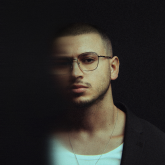
dieses in so etwas verwandeln, indem können
Sie ein Foto wie
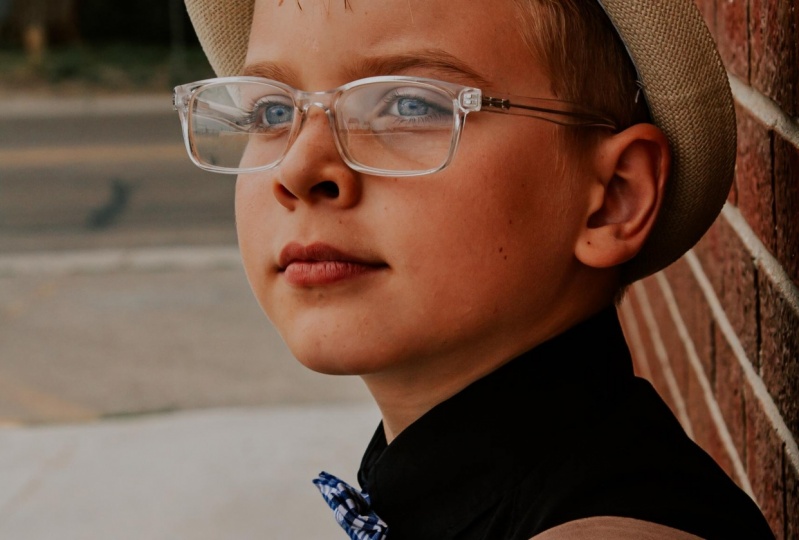
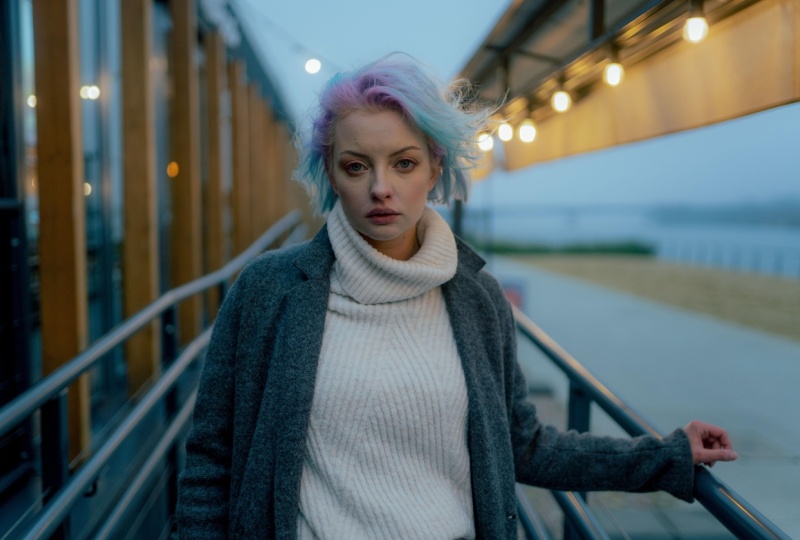
dieses in so etwas verwandeln Sie nur Lightroom verwenden. Vor allem, werde
ich einige meiner rohen Fotos, wo Sie tatsächlich üben können auf sie auch, und eine Reihe von Premium-Preset, wo Sie Ihre Fotos mit ihnen leicht zu verbessern. Ohne weitere Vorwürfe Jungs, lasst uns einfach reingehen.
2. Warum Adobe Lightroom?: Hallo, Jungs. Bevor wir auf die technische Seite kommen, fragen
Sie sich vielleicht, warum müssen Sie Lightroom lernen? Nun, das ist eine sehr gute Frage. Einige von euch könnten sagen, dass Photoshop genug ist, man kann so ziemlich alles damit machen, warum muss ich Lightroom lernen? Du hast recht. Es gibt eine gewisse Einschränkung, wenn es um die Bearbeitung in Lightroom geht. Zum Beispiel ist das einfachste, was Sie mit Lightroom nicht tun können das Entfernen eines Hintergrunds mit Ihren Fotos. Aber der Hauptgrund, warum Sie Lightroom lernen
möchten, ist nicht, weil Sie etwas aus dieser Welt mit Lightroom erstellen möchten.
Der Hauptgrund ist, weil es die schnellste Software ist um mehrere Fotos gleichzeitig professionell zu bearbeiten. Als Fotograf gibt es Zeiten, in denen Sie
Tausende von Fotos haben und Sie sie schnell bearbeiten möchten. Offensichtlich ist es unmöglich, alle diese Fotos mit Photoshop zu bearbeiten, da es
einen Monat Arbeit dauern könnte , um Tausende von Fotos abzuschließen und sie einzeln zu bearbeiten. Mit Lightroom ist es eine ganz andere Geschichte. Nur in der Lage zu sein, ein bestimmtes Protokoll zu kopieren und einzufügen und diesen zusammenhängenden Stil
beizubehalten, den Sie schon immer gesucht haben. So ziemlich der Schwerpunkt liegt auf den Werkzeugen, die
Sie als Fotograf das Beste aus Lightroom herausholen können. Lasst uns wirklich reingehen.
3. So importierst und exportieren: Fangen wir an. Das erste, worüber ich sprechen möchte, ist wahrscheinlich die einfachste Sache, die ist, wie man Ihr Foto importiert und exportiert. Grundsätzlich sind dies die Fotos, die ich bereits importiert habe. Ich habe mich erholt und durch meinen alten Ordner gegangen, das
sind die Fotos, die ich wieder importiert habe, meinen Lightroom. Es ist sehr einfach. Es gibt bereits einen Importbereich. Du klickst darauf. Wenn bereits, eine SD-Karte oder eine Festplatte, externe Festplatte eingesteckt, in Ihrem Computer, werden
Sie automatisch auf Ihre SD-Karte gehen und dann können Sie einfach direkt von Ihrer SD-Karte importieren. Aber persönlich ist meine bevorzugte Art, Fotos in Lightroom zu importieren, ich beginne,
meine Fotos zu kopieren und ich lege sie in einen Ordner und dann klicke ich hier und gehe zu einer anderen Quelle. Dann wähle ich den Ort, an dem ich meine Ordner habe, und importiere die Bilder sofort. Sie wählen und klicken dann auf „Importieren“. Grundsätzlich importiere ich so. Ich stelle auch sicher, dass ich keine Duplikate Fotos vermutet habe. Ich überprüfe dies und die Fotos werden nicht in Lightroom dupliziert. Klicken Sie dann auf „Importieren“ und das ist alles, was Sie für jetzt wissen müssen. Um Ihre Fotos zu importieren, nehmen wir an, ich habe dieses Foto hier, genau hier. Gehen wir in den Entwicklungsmodus. Nehmen wir an, ich bin fertig mit der Bearbeitung. Nun, die nächste Sache ist, dass Sie es im Grunde nicht sehen, aber hier ist die Datei. Das tut mir Leid. Irgendwie habe ich den Bildschirmrecorder zugeschnitten. Aber ja, hier haben Sie die Datei und dann
haben Sie Export oder Sie können Steuerbefehl halten und dann E, und dann haben Sie diese. Das erste, was wir haben Export Location, und das ist sehr wichtig für mich zu wissen, wohin meine Fotos gehen nach der Bearbeitung. Ich wähle meistens denselben Ordner wie das Originalfoto. Dann habe ich das aktiviert, was „In einen Unterordner einfügen“ ist. Zum Beispiel können Sie mit „Bearbeitetes SRGB“ gehen. SRGB, wir gehen, um die Dateieinstellung in ein wenig zu erhalten. Ich werde erklären, was SRGB ist, was ProPhoto und all das ist. Aber ja, Leute, so wähle ich den Standort für meine Fotos, aber es hängt auch davon ab, was ich tun werde und was ich damit machen möchte. Auch hier sind dies alle Optionen, die Sie haben. Sie haben bestimmte Ordner auswählen, Sie haben später Ordner auswählen, Sie haben alle diese Option hier. Scrollen Sie ein wenig nach unten und jetzt haben wir Dateinamen. Bei der Dateibenennung berühre ich nichts wirklich. Normalerweise habe ich gerne den gleichen Namen, denn wenn ich suche, kann
ich die bearbeitete und nicht bearbeitete JPEG-Datei gleichzeitig finden, was wirklich cool ist. Jetzt haben wir Video. Wir haben momentan keine Videos, aber wenn Sie nicht wissen, dass Sie bereits Videos importieren und Voreinstellungen auf Ihre Videos in Lightroom anwenden können, dann verpassen Sie irgendwie. Ich weiß, es ist ein bisschen kompliziert, aber wir werden das bekommen. Ich werde eine spezielle Klasse dafür am Ende dieses Kurses erstellen, um Ihnen zu zeigen,
wie Sie Ihre Videos irgendwie importieren und Preset auf sie anwenden und auf eine Weise exportieren können. All das wirst du in den nächsten kommenden Videos sehen. Dann haben wir die Dateieinstellung. Nun, das ist wirklich wichtig, Leute. Normalerweise gehe ich mit JPEG für mich selbst. DNG ist auch eine wirklich leistungsfähige Datei, für qualitativ hochwertige Bilder, aber JPEG ist das gängigste Format, und es funktioniert so ziemlich mit jeder Website. Für soziale Medien ist es ziemlich gut. Ich gehe normalerweise mit einer Qualität für 100, weil ich ein gutes Bild haben möchte, wenn ich etwas poste. Der Farbraum ist auch wirklich, wirklich wichtig. Lassen Sie mich kurz erklären. ProPhoto RGB Profil wird in der Regel für Bilder mit hoher Druckqualität verwendet. Wenn Sie Bilder drucken möchten oder wenn Sie eine sehr große Website einfügen möchten, Sie die ganze Qualität dort haben möchten, dann ist ProPhoto die beste Option, um zu gehen. Aber für mich, für Social-Media-Workflow, denke
ich, Adobe RGB ist wahrscheinlich der beste, um zu gehen. Außerdem ist SRGB nicht so schlecht, aber Adobe ist sogar höher als SRGB. Für mich als professioneller Fotograf würde
ich Adobe RGB bevorzugen. Der Grund, all diese Einstellungen waren durcheinander weil ich dir meine Art zeigen wollte, es zu tun. So passe ich meine Einstellung an. Ich habe hier ein paar Voreinstellungen, was wirklich cool ist, wo Sie nach Ihrer Einstellung eine Voreinstellung hinzufügen können und Sie die Einstellung nicht noch einmal vornehmen müssen. Hier, ich habe eine für die Website. Hier habe ich einen für soziale Medien und einen nur SRGB. So ziemlich wie das. Dann gehe ich voran und exportiere mein Foto. Wenn Sie aber auch sofort zu Photoshop gehen möchten, haben Sie
hier die Möglichkeit, mit der Nachbearbeitung zu gehen. Sie können sofort zu Photoshop 2020 gehen. Nachdem Sie es exportiert haben, wird Photoshop automatisch geöffnet. Aber das werde ich in meinem Fall nicht tun. Gehen wir voran Export, und Sie haben das Foto exportiert.
4. Filter deiner Fotos: Leute, in diesem Video werde
ich Ihnen erklären, wie Sie Ihre Fotos filtern können. Wenn es um Lightroom geht, werden Sie auf lange Sicht viele Fotos haben. Wir reden hier über tausend Fotos. Diese Tools werden Ihnen definitiv helfen, Ihre Fotos besser
zu organisieren, sie irgendwie zu finden, wenn Sie jemals danach suchen möchten. Sie können diese Fotos finden, indem Sie diese Fotos
sofort filtern und organisieren , wenn Sie eine sehr saubere und organisierte Galerie haben. Zum Beispiel, in unserem Fall haben
wir Attribut hier, wenn Sie in Library Abschnitt sind, und dann haben wir Metadaten. Aber zuerst, lassen Sie uns über Attribut sprechen. In Attribut haben wir Farbbeschriftungen. Wenn Sie beispielsweise hier zur Bibliothek wechseln, können
Sie Ihren Fotos Beschriftungen hinzufügen, indem Sie 6 drücken , d.
h. rot, 7 ,
gelb, 8, grün, 9 usw. Du verstehst den Punkt. Dann nehmen wir an, Sie haben einige bestimmte Fotos, die Sie wirklich mögen, und Sie machen sie blau. Dann alles, was Sie tun müssen, ist, nur um sie zu finden, müssen
Sie auf blau klicken. Dies sind die Fotos, die mit blauer Farbe beschriftet sind. Auf die gleiche Weise haben wir hier Bewertung. Zum Beispiel habe ich einige Fotos, die nur 5 Sterne sind, die die besten Fotos zu bearbeiten sind. Dies ist in der Regel, wenn ich meinen Lightroom Workflow starte, ich beginne Fotos zu bewerten. Zum Beispiel, indem Sie 3 drücken, wenn Sie sie zu 3 Sternen,
5 oder 0 hinzufügen möchten , um die Sterne zu entfernen. Dies ist wieder, um Ihre Fotos zu filtern und
die besten Fotos zu finden , die Sie bearbeiten und bearbeiten möchten. Auf diese Weise ist Ihr Workflow viel schneller,
indem Sie ihn organisieren , bewerten und Sie können die Fotos, die Sie suchen, leicht finden. Dies sind die beiden wirklich wichtigen Werkzeuge, die Sie verwenden sollten, Labeling und Bewertung. Wir haben auch Flag, wo Sie ein bestimmtes Foto markieren können, zum Beispiel abgelehnte Fotos, die Sie nicht sehen möchten. Aber ich benutze das normalerweise gar nicht, also denke ich nicht, dass es wirklich wichtig ist. Lassen Sie uns jetzt über Metadaten sprechen. Metadaten sind wirklich ein interessanter Ort. Zum Beispiel
habe ich in meinem Fall nur Fotos mit einer Kamera und einem Objektiv gemacht, deshalb zeigt es das einzige Objektiv, das wir hier haben, das ist 35 Millimeter 1.4 Sigma Art. Wir haben eine Kamera, die Sony a7 III ist. Aber lasst uns hier zu diesem Ordner springen. Wie Sie sehen können, wenn wir zu Metadaten gehen, haben
wir verschiedene Arten von Kameras, die Canon EOS 5D Mark IV, Sony a7 III, all diese verschiedenen Objektive. Zum Beispiel möchte ich nur das Bild sehen, das ich mit 15 Millimeter, 1.4 gemacht habe. Automatisch sehen Sie alle Fotos, die Sie mit diesem bestimmten Objektiv aufgenommen haben. Ich persönlich benutze dieses Tool nicht viel, aber es ist wirklich interessant zu wissen, dass Sie solche Werkzeuge haben, um bestimmte Fotos zu finden. Man weiß nie, Sie könnten ein Review-Foto machen, das Sie verschiedene Fotos vergleichen möchten, also haben Sie dieses Tool, um zwischen zwei Objektiven zu vergleichen. Auch hier sind dies die Filtermethode, um Ihre Fotos besser zu organisieren,
Punkt ist, detaillierte Informationen zu finden, die in Ihren Fotos in Metadaten gespeichert ist. Ich persönlich benutze es nicht viel, ich benutze normalerweise das Attribut, das Farbe, Beschriftung
und Bewertung ist , aber es ist auch eine großartige verfügbare Option zu haben.
5. Metadaten: In diesem Video werden wir über Metadaten sprechen. Wenn Sie sich in der Bibliothek befinden, haben
Sie diese Metadaten, bei denen es sich um
die Informationen handelt, die innerhalb des Fotos selbst gespeichert werden. Zum Beispiel haben Sie hier die abgeschnittenen Dimensionen, alle Details, die Belichtung, Brennweite
und all die Dinge, die Sie vielleicht nicht wirklich interessieren. Aber es gibt eine Sache, die ich von diesem Tool profitieren kann, das ist die Voreinstellung, die ich von meinen Fotos verwende, wenn ich sie importiere, nämlich das Hinzufügen von Copyright zu Ihren Fotos. Zum Beispiel habe ich bereits voreingestellt, wo ich habe, zum Beispiel gehen wir, um diese Voreinstellung zu bearbeiten. Ja, wie Sie hier im Urheberrechtsbereich sehen können, habe ich Kaiwan Shaban. Alle Rechte vorbehalten, urheberrechtlich geschützt, und ich habe meine Website. Sie können so ziemlich dasselbe tun, und Sie können die Voreinstellung so speichern. Außerdem können Sie hier Ersteller hinzufügen. Sie können viele Informationen zu Ihren Fotos hinzufügen. Nehmen wir an, wenn es online läuft, wenn jemand es herunterlädt, haben
Sie alle Rechte oder ID-Speicher in Ihrem Foto. Jetzt habe ich meine Voreinstellung hier hinzugefügt. Das coole daran, Sie können die Verwendungsmetadaten auf alle Ihre Fotos synchronisieren. Zum Beispiel, wenn ich Command all gehe, und dann werde ich Metadaten synchronisieren, was mein Copyright und alle Informationen ist, die ich in der Voreinstellung gespeichert habe. Klicken Sie dann auf Synchronisieren, und jetzt werden alle Ihre Fotos
mit den gleichen Metadaten synchronisiert , und die Copyright-Informationen werden in allen Fotos gespeichert, die Sie importiert haben. Wie Sie sehen können, gehen wir zu diesem Foto hier. Sie haben hier das Copyright, Kaiwan Shaban. Sie können so viel mehr Informationen hinzufügen, aber für mich ist das genug. Alles, was online passiert, kann ich um mein Recht bitten, was eine urheberrechtliche Sache ist. Wir sind fast fertig mit Metadaten, aber die Langlebigkeit, die ich Ihnen zeigen möchte, ist, wenn Sie auf „Importieren“ klicken, können
Sie buchstäblich die gleichen Informationen direkt hier hinzufügen. Bewerben Sie sich während des Imports, das heißt, wir haben diesen Abschnitt Metadaten genannt. Wann immer, sagen wir zum Beispiel, ich habe hier einige Fotos, die ich importieren möchte, und hier in Metadaten habe ich bereits die Voreinstellung bereit. Wenn Sie nun auf „Importieren“ klicken, werden
alle Fotos mit der urheberrechtlich geschützten Voreinstellung gespeichert. Aber das Problem ist, wenn Sie neue Fotos importieren, müssen
Sie den Prozess wiederholen, Sie müssen nicht vergessen, diesen voreingestellten Abschnitt zu überprüfen. Aber um es einfacher für sich selbst zu machen, können
Sie eine Voreinstellung für den gesamten Abschnitt erstellen, damit er bereits fertig ist. Zum Beispiel habe ich hier bereits die Voreinstellung. Sie können hier
speichern, aktuelle Einstellung als neue Voreinstellung speichern. Sie können es wie K1 schreiben, sagen wir. Jetzt wird diese Voreinstellung sofort automatisch angewendet, wenn Sie neue Fotos importieren, und das sind die Metadaten, die Sie bereits in der Voreinstellung gespeichert haben. Deshalb liebe ich Lightroom wirklich, weil es Ihrem Workflow hilft,
schneller zu erledigen , indem all diese Presets gespeichert
werden, die sofort einsatzbereit sind, wann immer Sie sie wollen.
6. Modus entwickeln: In diesem Video werden wir über Entwickeln Abschnitt sprechen. Das ist, wo die Magie tatsächlich passiert. erster Linie ist dies der Ausgangspunkt für den Bearbeitungsprozess, wo Sie mit den grundlegenden Anpassungen beginnen können, all diese erstaunlichen Werkzeuge, um solche Ergebnisse zu erstellen. Ich werde es sehr schnell erklären, aber in den nächsten kommenden Videos gehen
wir ins Detail. Also fangen wir an, wir werden mit der Grundeinstellung beginnen. Dies ist, wo Sie im Grunde ändern Sie den Weißabgleich, Belichtung, Kontrast, alle wichtigen Fotoeinstellungen. Wir haben Highlights, Schatten, Weiß, Schwarz,
wir haben Textur, um mehr Textur zu Ihren Fotos hinzuzufügen, Klarheit, Enthaze, um eine Enthaze zu enthazen oder zu verringern, Lebendigkeit, Sättigung. Übliches, normales Werkzeug für grundlegende Anpassungen, um Ihren Bearbeitungsprozess wirklich mit zu starten. Nun, hier haben wir Tonkurve. Grundsätzlich ist dies ein sehr wichtiges Werkzeug in Lightroom und Sie können viele Dinge damit tun, besonders wenn Sie verschiedene Kanäle haben, die Sie mit roten,
grünen und blauen Farben in Ihrer Tonkurve spielen können . Sie können wirklich kreativ mit diesem Tool sein und wir werden später darauf zugreifen. Hier haben wir den HSL Abschnitt. Dies ist wahrscheinlich mein Lieblingsbereich, wenn es um Lightroom geht, wo Sie die gesamte Kontrolle über Ihre Farben im Bild haben,
indem Sie die Sättigung, den Farbton und die Luminanz ändern. Dann haben wir Split Toning, wo Sie bestimmte Farben zu
Ihren Glanzlichtern oder Ihren Schatten hinzufügen können und dann können Sie eine Balance zwischen ihnen zu schaffen. Wir haben Detail, Schärfwerkzeug, Rauschunterdrückung, Objektivkorrektur; Sie können im Grunde Ihre Objektivverzerrung auf dem Foto korrigieren. Transformieren, Effekt, Kalibrierung, all das, wir werden verschiedene Videos haben und wir werden alle von ihnen im Detail erklären. Nun, lassen Sie uns zu diesem Panel kommen, das wir den Anpassungspinsel haben, wo Sie einige bestimmte Bereiche auf Ihrem Foto bürsten können. Wir haben ähnlich wie Pinsel, aber es ist eher wie ein Kreis-Anpassungswerkzeug. Dann haben wir Gradient, wo Sie eine Zeile der Anpassung haben können. Dann haben wir Red Eye Fixer oder Pet Eye Fixer. Hier haben wir einen Pinsel für Klon oder Heilung, sagen wir, wenn Sie einige Flecken auf der Haut haben oder etwas, das Sie auf dem Foto entfernen möchten, können
Sie diese Werkzeuge verwenden und es ist sehr vorteilhaft in einigen Fällen. Dann haben wir Crop Tool, das Sie wahrscheinlich bereits wissen, was es ist. Also auf dieser Seite des Entwicklerabschnitts haben
wir alle Voreinstellungen, die wir in unsere voreingestellte Sammlung importiert haben, dass ich
zum Beispiel eine Reihe von Voreinstellungen habe, die
ich erstellt habe und dass ich derzeit auf meiner Website, k1production.com, und das sind alle Voreinstellungen, die ich normalerweise verwende, und das ist wahrscheinlich der größte Grund, warum ich Lightroom so sehr liebe, wo man so ziemlich verschiedene Arten von Aussehen speichern kann, die eine sehr schnelle Bearbeitung haben. Alles, was Sie tun müssen, tun Sie nur einen Klick und passen Sie es dann an, wo immer Sie wollen. Zum Beispiel ist dies eine der Voreinstellungen, die ich aus meinem Kodak Film verwendet habe, ein filmisches Preset Pack, das ich habe, und das ist das Vorher, das ist das Nachher, wie Sie sagen können, mit einer gewissen Anpassung. Sie können solche Ergebnisse so erstellen. Aber das werden wir auch im Detail bekommen. So können Sie auch Ihre eigenen Voreinstellungen erstellen und mit ihnen arbeiten, wann immer Sie wollen. Also, Leute, so ziemlich, das war's. Hier haben Sie alle Fotos, die Sie bereits importiert haben. Hier können Sie es einfach beschriften, das sind die Attribut-Tools. Hier finden Sie Ihre beschrifteten Farbfotos. Last but not least haben wir Histogramm hier, was wirklich wichtig ist, um zu verstehen, wie Histogramm funktioniert, weil es Ihnen in einer bestimmten Situation
helfen kann , dass Sie wirklich wissen müssen, was los ist. Es wird ein weiteres kommendes, detailliertes Video über Histogramm und wie es funktioniert. Also ja, im Moment, das ist alles, was Sie über Develop Section wissen müssen.
7. Histogramm: In diesem Video werden wir über Histogramm sprechen. Es ist wirklich wichtig, Histogramm zu verstehen. Es mag ein wenig kompliziert erscheinen, wenn man es ansieht, aber es ist eigentlich sehr leicht zu verstehen. Hier werde ich auf meinem Histogramm über Bord gehen. Wie Sie sehen können, hat es eine Form eines Berges. Um das Histogramm vollständig zu verstehen, müssen
wir wissen, dass die rechte Seite rein weiß ist und das Gegenteil rein schwarz ist, linke Seite. Hier haben wir Schatten, hier haben wir Mittelton, oder wir können Belichtung nennen und last but not least, wir haben Highlights hier. Jetzt, wenn ich die Belichtung stoße, wie Sie sehen können, wird sich
die Form des Berges langsam auf die rechte Seite bewegen. Das bedeutet, dass jedes Detail, das im Bild gespeichert ist, weiß sein wird. Hier können Sie die Farben des Bildes sehen, wo sie stehen. Ich werde das Clipping des weißen zeigen und auch das Clipping des schwarzen zeigen. Gerade jetzt, wenn ich zur Belichtung springe und aufstoße, kann
man schon hier sehen, dass wir reinweiß haben. Dies ist der rote Teil, der den Clipping zeigt, und langsam wird alles rot, fast alles. Zum Beispiel, wenn wir mehr weiß hinzufügen, und fügen Sie mehr Schatten, fügen Sie mehr Highlight, es langsam verlieren wir so ziemlich alles. Dieses Rot zeigt, dass fast alles mit Belichtung ausgeblasen wird. Jetzt lassen Sie uns das Bild zurücksetzen. Jetzt ist das Histogramm wieder normal. Es geht genauso, wenn man die Belichtung herunterbringt. Wie Sie die Form des Berges langsam auf der linken Seite sehen können. Hier sehen wir, dass dieser Teil komplett ausgesprengt ist und es keine viel Information gibt. Es ist rein dunkel hier. Ich hoffe, es ist jetzt klar. Gehen wir zurück zum Zurücksetzen. Alles, was Sie wissen müssen, ist, warum die Form auf diese Weise darstellt. Manchmal sehen Sie nicht, ob ein bestimmter
Bereich auf Ihrem Foto ausgeblasen ist oder vollständig dunkel ist. Selbst nach dem Zurücksetzen des Fotos, wenn Sie vergrößern, können
Sie sehen, dass es einige Teile des Fotos gibt ,
die irgendwie mit reinem Weiß weggeblasen werden. Um das zu beheben, müssen Sie gehen, um hervorzuheben und dann vielleicht auch einige Weißen zu bringen. Jetzt haben Sie das Histogramm korrigiert. Aber es hängt wieder vom Geschmack ab und wie Sie es wollen. Vielleicht willst du etwas in die Luft sprengen. Histogramm kann nicht nur im Bearbeitungsprozess verwendet werden, aber es ist auch sehr wichtig, wenn Sie
Ihre Fotos aufnehmen , um Ihr Histogramm zu betrachten, wenn Sie
keine Art von Belichtung oder markierten Teil oder den Schattenteil gesprengt haben . Wenn etwas zu dunkel ist oder zu hell ist, können
Sie Ihr Histogramm durchsehen.
8. Grundlegende Anpassung: Alles klar, Leute. Zuerst werden wir über die grundlegende Anpassung sprechen, die wir hier haben. Nun, lassen Sie uns fortfahren und klicken Sie auf „Zurücksetzen“, weil dies bereits bearbeitet ist. Wie Sie sagen können, haben
wir zuallererst Weißabgleich. Das ist wirklich, wirklich wichtig. Es ist sehr ideal, um Ihren Weißabgleich zu fixieren,
weil manchmal unsere Kameras einige Probleme mit Weißabgleich haben Wenn der Weißabgleich im Auto-Modus ist, haben Sie
manchmal nur einen schrecklichen Weißabgleich und damit, Sie haben wahrscheinlich ein sehr kaltes Foto oder ein sehr warmes Foto. In meinem Fall glaube ich, dass ich kein Problem damit habe, aber nur um zu bemerken, denn wenn Sie keinen korrigierten Weißabgleich haben, werden Sie
schließlich keine so guten Ergebnisse bei der Endergebnisse haben. Jetzt scrollen wir nach unten. Wir haben eine Belichtung. Jetzt hier, wo Sie Ihr Foto aufhellen oder verdunkeln können, ist
dies wahrscheinlich eines der gebräuchlichsten Werkzeuge, das Sie verwenden können. Normalerweise bin ich ein großer Fan von weniger Belichtungsfotos, aber es hängt von dem Geschmack und was Sie vorhaben. Das nächste, was wir haben, ist der Kontrast. Wenn Sie nun auf die Definition von Kontrast in der Fotografie nachschlagen, ist
es das visuelle Verhältnis verschiedener Töne in einem Bild. Dieser Unterschied ist, was eine Textur,
Glanzlichter, Schatten, Farben und Klarheit in einem Foto erzeugt . Wenn Sie zum Beispiel den Kontrast erhöhen, stoßen
Sie auf die Weiße und die Dunkelheit des gesamten Fotos, wie Sie sehen können, als wäre das Schwarz mehr schwarz; das Weiß ist weißer. Wenn Sie es verringern, ist
es ziemlich genau das Gegenteil. Das Weiß ist weniger weiß, das Schwarz ist weniger schwarz. Denken Sie daran, es ist nur, wie es mit Kontrast funktioniert. Normalerweise habe ich gerne meinen Kontrast dazwischen, um 15-20, aber auch hier hängt
es von Ihrem Foto ab und welche Art von Geschmack Sie haben. Vor diesem Hintergrund möchte ich Highlights als
den hellsten Bereich auf einem Foto neu definieren , in dem man noch die Details sehen kann. Dasselbe gilt für einen großen Schatten. Ein Schatten ist definiert als der dunkelste Bereich des Fotos, in dem Sie die Details noch sehen können. Deshalb sollten Sie daran denken, die Lichter und Schatten nicht zu übertreiben. Zum Beispiel können Sie so viel Highlight zu dem Punkt hinzufügen, dass Sie ziemlich viel verlieren Sie einige Details und einige Bereiche in Ihrem Foto. Zum Beispiel verlieren wir hier fast alle Details,
und wenn Sie hier hineinzoomen, geht
der gleiche Prozess wieder in die Schatten. Sie haben fast keine Details. Leute, es ist wirklich wichtig, es nicht zu übertreiben. In meinem Fall verkleinere ich normalerweise meine Highlights und füge ein wenig Schatten hinzu, aber noch einmal muss ich erwähnen, dass dies
Ihr persönlicher Geschmack sind und wie Sie sich Ihren Fotos nähern möchten. Das nächste, was wir haben, sind Weiße und Schwarze. Weiß ist fast so Highlight, durch den Unterschied ist Highlights steuern einen schlankeren Bereich von Tonwerten als die Weißen. Absolut wichtig, um hier zu verstehen, ist, dass der Hervorhebungsschieber den weißen Punkt im Bild nicht anpasst; nur der Weiß-Schieberegler wird dies tun. Zum Beispiel, wenn wir die Weißen von 0-100 springen, wie Sie sehen können, ist es viel anders als Highlights und was Highlight tut. Es wird im Grunde fast das ganze Foto mit Helligkeit aufhellen. Wenn wir dasselbe für unser Highlight tun, wie Sie sehen können, wirkt sich
dies nur auf den hervorgehobenen Teil auf dem Foto aus,
und ich mag in der Regel, dass meine schwarze Abnahme ein wenig um minus 15. Ja, jetzt, die Dinge werden mit Presence hier etwas interessanter. Wir haben Textur, Klarheit, Dehaze. Wie Sie aus Namen lesen können, fügt
Texture Ihrem Foto im Grunde mehr Textur hinzu. Es wird irgendwie knuspriger in gewisser Weise sein, aber wir übertreiben es einfach, damit wir sehen können, wie es aussehen wird. Wenn wir eine Textur ganz unten auf minus 100 reduzieren, wie Sie sehen können, verlieren
wir so ziemlich alle Details, die wir sehen wollen, so 0, 100. Ich meine, um ehrlich zu sein, nichts wird gut aussehen, wenn Sie es übertreiben, also berühre ich normalerweise nicht Texture, und ich mag es nicht in meinen Bildern, aber es ist ein Werkzeug, das Sie haben können, und Sie können in einer bestimmten Situation verwenden. Hier haben wir Klarheit fast die gleiche wie Textur, aber es hat ein anderes Aussehen. Klarheit wird den Kontrast mit ihm hinzufügen und wieder verstärken Wenn Sie hier mehr Klarheit hinzufügen, und die Helligkeit wird heller,
wenn können
Sie schon sagen, dass es schließlich dunkler wird, Sie
kann sagen und fast das Gegenteil, wenn Sie bringen die Klarheit auf minus 100. Wie Sie sehen können, wird es sehr weich, die irgendwie ärgerlich zu sehen, um ehrlich zu sein. Normalerweise gehe ich gerne zwischen etwa minus fünf bis minus 10, um meinen Fotos einen glühenden Look hinzuzufügen. Ich mag es wirklich. Es ist mehr wie ein verträumter Look zu bekommen. Wie auch immer, du verstehst den Punkt. Jetzt haben wir den Dehazer. Grundsätzlich funktioniert
Dehaze in einer bestimmten Situation ziemlich gut, wenn Sie einen Nebel hinzufügen möchten oder Sie wirklich verträumten Look auf
Ihre Fotos
erstellen möchten, aber auch wenn Sie den Dunst loswerden wollen. Zum Beispiel, wenn Sie ein nebliges Foto haben, können
Sie einfach den Dunst erhöhen, und Sie können den Dunst in Ihren Fotos oder Nebel leicht loswerden. Zu guter Letzt werden wir über Lebendigkeit und Sättigung sprechen. Nun, es gibt ein Missverständnis, dass einige Leute denken, dass sie gleich sind, aber es ist nicht wahr. Grundsätzlich arbeiten beide daran, die Intensität der Farben in einem Bild zu erhöhen und zu verringern, aber Sättigung erhöht einfach die Intensität aller Farben gleichzeitig, wobei Vibrance die Intensität der gedämpften Farben stärker erhöht als bereits gesättigte Farben, während auch arbeiten, um die Hauttöne zu schützen, was wirklich wichtig ist. Lassen Sie mich Ihnen einen kurzen Einblick geben. Wie Sie sehen können, wenn wir bis zu 100 der Lebendigkeit gehen, lassen Sie uns den gleichen Weg wie Sättigung gehen, 100. Wie Sie sehen können, nehmen wir so ziemlich ab und erhöhen die Gesamtintensität der Farben Ob Sie
also Vibrance bei 100 haben, kontrolliert die
Sättigung grundsätzlich die Gesamtfarben im Bild. Normalerweise spiele ich gerne mit Vibrance, wenn ich meinem Hautton mehr Lebendigkeit verleihen möchte. Es ist wirklich ein subtiles Add mit Lebendigkeit. Sie können eindeutig ein wirklich schönes Aussehen auf Ihr Foto bekommen, aber Sie können es auch in einigen Fällen verringern, wenn Sie das nicht wollen. Auch hier verwende ich kaum Sättigung, weil es irgendwie alle Farben erhöht, die alle Farben im Bild erhöhen, aber wenn Sie Vibrance verwenden, ist
es das Gegenteil, wo Sie nur die Lebendigkeit auf den Hautton anwenden können.
9. Tonkurven: In diesem Video werden wir hier über Tone Curve sprechen. Zuallererst müssen wir verstehen, was Tonkurve in Lightroom ist. Eine Tonkurve ist eine diagonale Linie, die den Tonbereich eines Bildes darstellt. Diese Linie kann durch Ziehen in bestimmten Bereichen manipuliert werden, um
die Helligkeit und den Kontrast Ihres Bildes in diesem bestimmten Tonbereich zu ändern . Wenn Sie Lightroom herunterladen und installieren, haben
Sie wahrscheinlich diesen Abschnitt. Dies ist eher eine grundlegende Möglichkeit, mit Ihrer Tonkurve zu spielen, aber der erweiterte Weg ist, diesen Punkt zu aktivieren und tatsächlich zu spielen beginnen. Lassen Sie uns noch einmal deaktivieren und geben Sie Jungs ein wenig Einblick, worum es in dieser Box geht. Zum Beispiel hier, die untere linke Ecke haben wir Schatten von hier bis zu diesem Punkt hier. Dann haben wir von hier aus dunkel. Dann ein wenig oben, wir haben Lichter, und danach haben wir Highlights. Dies ist Highlight, das ist Schatten, das ist Mittelton, der Lichter und Dunkel enthält. Was Sie hinter dieser Kurve sehen, ist das Histogramm, das wir haben. Es ist die gleiche Form wie wir hier haben. Nun, da wir ein wenig von den Grundlagen verstanden haben, lassen Sie uns den Punkt wieder aktivieren. Ich werde Ihnen einen Einblick geben, was Tonkurve
tun kann , wenn Sie RGB-Kanal ausgewählt haben. Jetzt kommen wir später zu roten, grünen, blauen Kanälen. Zum Beispiel, wenn ich meinen Mittelton aufhellen möchte, müssen Sie nur einen Punkt hier erstellen und ihn
so weit nach oben ziehen , wie Sie wollen, wenn Sie aufhellen wollen,
und der umgekehrte Weg, um Ihren Mittelton zu verdunkeln. Dasselbe gilt für Schatten. Wenn du unseren Schatten verdunkeln willst, können
wir ihn so viel runterbringen, wie wir wollen. Wenn wir unserem Schatten ein Fade hinzufügen wollen, können
wir den ganzen Weg nach oben gehen, wenn wir wollen. Wenn Sie den Punkt entfernen möchten, doppelklicken Sie, und hier haben Sie ihn. Nun, um Tone Curve ein wenig mehr zu verstehen, lasst uns hier einen kleinen Test machen. Ich werde den ganzen Weg aus meinem Schatten gehen. Das bedeutet, dass ich im Grunde 100 Prozent Prozent den ganzen
Weg hinaufgebe , dass mein Schatten fast rein weiß wird. Das gleiche gilt, um hervorzuheben. Wenn wir den ganzen Weg nach unten geben, haben
wir alles in schwarz, also 100 Prozent ist es rein schwarz von Highlight. Grundsätzlich ist es wirklich wichtig, die Tonkurve zu verstehen weil sie Ihnen eine Vorstellung davon gibt, was Sie tun. Wenn Sie einfach herumspielen und nicht wirklich verstehen, wie es funktioniert, könnte
es Ihnen ein wenig harte Zeit geben, um tatsächlich das Aussehen zu erreichen, das Sie wollen. Die beliebteste Kurve ist die S-Kurve, bei der Sie einen Punkt im Schatten,
einen Punkt im Mittelton
und einen Punkt in der Hervorhebung hinzufügen einen Punkt im Mittelton . So erstellen Sie S-Kurve. Der Grund, dass es so beliebt ist, weil es das Highlight ein wenig herausspringt, und es ist auch Pop out den Kontrast im Schatten, zum Beispiel, vor und nach, wie Sie sehen können. Vielleicht ist die Belichtung ein bisschen zu hoch, so werden wir
die Belichtung senken und unsere S-Kurve hier aktivieren. Aber wieder, Sie können so viel wie kreativ sein. Normalerweise füge ich einige Fade auf meinem Schatten hier hinzu, es schafft eine wirklich schöne Fade Blick auf die Schatten. Ich mache das gleiche für mein Highlight, weil ich auch nicht mag, wenn das Highlight vollständig mit wie weggeblasen verstärkt ist. Es ist eine wirklich schöne Art, ihm einen wirklich schönen und verblassten Blick auf das ganze Foto zu geben. Das ist vorher, danach, so weit. Vorher, danach, vorher, danach. Jetzt, da wir den RGB-Kanal verstanden haben, springen
wir zu Rot. Warum haben wir einen roten, grünen, blauen Kanal? Dies sind die primäre Farbe, die den RGB-Kanal selbst erzeugt. Dies sind die Farben, wenn Sie sie mischen, es wird weiß, und weiß repräsentiert das ganze Bild. Wie auch immer, diese Kanäle, die kommen mit rot, grün, blau. Dies wird normalerweise verwendet, um eine bestimmte Farbe, die rot ist, herauszunehmen oder hinzuzufügen. Wenn wir zum Beispiel eine rote Farbe zu unserem Schatten hinzufügen möchten, müssen wir nur
ganz nach oben gehen, einen Punkt erstellen, einen Punkt im Mittelton
erstellen, damit wir keinen Einfluss auf den Mittelton und auch das Highlight haben. Nun, wie Sie sehen können, fügen
wir weitere Rottöne im Schatten hinzu, wie Sie sehen können. Das sind der Schatten, den wir haben. Im Gegenteil, wenn wir das Rot herausnehmen wollen, ist
das Gegenteil von Rot grün. Jetzt haben wir mehr Grün im Schatten, wie Sie sehen können. Das Gleiche gilt fast für alle anderen Farben wie Blau und Grün. Gehen wir zum Beispiel zu grün. Was ich normalerweise tue, Ich mag es, es ein Gefühl mich Stimmung zu geben. Ich füge meinen Schatten hier einen grünen Ton hinzu, wie Sie sehen können. Es ist wie ein verblassender Grünton. Es ist wirklich schön. Das ist vorher, danach. Wie Sie sehen können, sind dies die Schatten hier, und Sie können ein leichtes Grün sehen. Wenn Sie unser Grün aus dem Schatten nehmen wollen, wird
es fast ein bisschen rot. Es funktioniert auf die gleiche Weise für den Mittelton. Nehmen wir an, wenn Sie mehr Grün hinzufügen möchten, bringen Sie es herunter. Wenn wir zurück gehen, gilt das Gleiche für Highlight hier. Wie auch immer, übertreiben Sie es nicht, versuchen Sie subtil mit der Bearbeitung zu sein und wissen, was Sie tun. Wissen Sie, was Sie tun wollen. Zum Beispiel wollte ich etwas Grün zu meinem Schatten hinzufügen. Alles, was Sie tun müssen, ist, wählen Sie einfach, und gehen Sie ein wenig nach oben, bis Sie mit dem Ergebnis zufrieden sind. Deshalb ist es wieder wirklich wichtig,
all diese zu verstehen , denn nur um zu spielen, werden
Sie nicht verstehen, was
genau vor sich geht , und Sie könnten mit wirklich schlechten Ergebnissen enden. Mit Blau ist es ziemlich dasselbe. Wenn Sie Ihrem Foto einen blauen Ton hinzufügen möchten. Das Gegenteil von Blau ist gelb. Es ist eher gelb, zwischen gelb und grün. Auch hier besteht der Zweck dieses Kanals darin,
die bestimmte Farbe oder die entgegengesetzte Farbe dieser bestimmten Farbe in Ihrem Foto herauszunehmen oder aufzunehmen. Zu guter Letzt möchte ich euch das Kurvenzielgerichtete Anpassungswerkzeug zeigen. Mit diesem Werkzeug können Sie einen bestimmten Bereich anvisieren, indem Sie ihre Helligkeit oder ihre Dunkelheit anvisieren. Nun, lassen Sie uns den Schalter hier aktivieren, den wir haben. Wie Sie hier sehen können, der Mittelton, und es zeigt Ihnen, wo der Punkt aufhören wird. Es überwacht nur die Helligkeit und die Dunkelheit des Bildes. Zum Beispiel haben wir hier mehr Dunkelheit und es geht langsam in den Schattenbereich. Hier haben wir den ganzen Weg Helligkeit, wie der hervorgehobene Teil ist es ganz rein weiß. Es sagt Ihnen, und es überwacht die Helligkeit und die Dunkelheit dieses Bildes. Was auch immer Sie in Ihrem Ziel umschalten, Sie können diesen bestimmten Bereich hier beeinflussen. Wie Sie sehen können, zum Beispiel, wenn Sie den Mittelton den ganzen Weg runter zu irgendwo wie hier bringen wollen
und Sie das Highlight auch ein wenig nach unten machen wollen, können Sie das auch tun. Vielleicht möchten Sie hier ein paar Schatten hinzufügen, können
Sie auch tun. Je mehr Ziele Sie tun, desto mehr Punkte werden auf der Tonkurve erstellt, und sie basiert auf der Helligkeit und der Dunkelheit dieses bestimmten Bereichs.
10. HSL: In diesem Video werden wir über HSL sprechen. Nun vor allem, was ist HSL? HSL steht für Farbton, Sättigung und Luminanz. Eines der am meisten übersehenen Werkzeuge in Lightroom ist das HSL. Es wird auch als Farbanpassungsfenster bezeichnet. Wenn Sie gerade Ihre Reise in die Bearbeitung beginnen, werden
Sie feststellen, dass HSL
ein sehr leistungsfähiges Farbkorrektur-Tool ist , das bestimmte Farben und Töne im Bild abzielt. Wenn Sie hier schauen, ist
dies der erste Abschnitt, der einen Schrägstrich hat, der zwei verschiedene Namen hat. Zum Beispiel haben wir Farbe und HSL, aber im Grunde sind sie die gleichen. Dieser Farbabschnitt stellt die Farben unterschiedlich dar. Ich persönlich benutze das mehr Ich denke, das ist ein bisschen kompliziert, wenn es darum geht, Ihre Farben im Bild zu steuern. Zunächst werde ich mit HSL beginnen und ich werde erklären, was hier vor sich geht. Grundsätzlich sind dies alle Primärfarben hier und Sie können einen Farbton
ändern und dasselbe gilt für Sättigung und Luminanz. Grundsätzlich ist der Farbton, wo Sie den Farbton einer Farbe ändern können. Zum Beispiel haben wir viel Grün auf diesem Bild. Lassen Sie uns unser Grün zu grünlicher ändern, indem wir den ganzen Weg zu
100 hinzufügen und auf die entgegengesetzte Weise können wir unser Grün zu mehr gelblich ändern, so dass wir den Ton dieser spezifischen Farbe ändern. Sie können auch den Schalter hier verwenden, und es wird automatisch
die gewünschte Farbe auswählen und Sie können die Farbe langsam ändern, indem Sie nach oben oder unten ziehen. Jetzt haben wir Sättigung. Sie sind wahrscheinlich vertraut mit diesem Tool und was es tut. Grundsätzlich erhöht es eine bestimmte Farbe in Ihrem Bild, sättigt oder entsättigt eine bestimmte Farbe in Ihrem Bild. Zum Beispiel haben wir wieder viel Grün. Wir können wirklich die Farben des Grüns bis
zu 100 pumpen und wir können das Gegenteil tun, indem wir das Grün entsättigen. Jetzt haben wir im Grunde genommen die ganze grüne Farbe da
draußen und wir haben ein bisschen gelb. Grundsätzlich sind jetzt die einzigen verbleibenden Farben die Farben, die nicht grün sind. Auch hier können Sie den Umschalter verwenden, um
jede einzelne Farbe anzuvisieren , um die Sättigung zu erhöhen oder sie zu entsättigen. Hier haben wir Luminance Dies ist das perfekte Werkzeug, um die Helligkeit oder Dunkelheit jeder Farbe zu manipulieren und zu
steuern. Wenn ich zum Beispiel grüne Farbe umschalten und zielen möchte und ich sie nach unten ziehen möchte, wird
es schließlich das Grün, das wir haben, fast verdunkeln. Gleiches gilt für das Gegenteil von 100, sagen
wir, wie Sie sehen können, langsam davor und danach fügen Sie der grünen Farbe langsam eine sehr helle Stimmung hinzu. Es geht auf die gleiche Weise für jede Farbe, individuelle Farbe hier. Grundsätzlich Luminanz ist das Element, das Sie manipulieren und die Helligkeit und Dunkelheit jeder Farbe in Ihrem Bild
steuern können. Gehen wir nun zum Abschnitt Farbe. Dieser Abschnitt ist genau das gleiche wie HSL, aber dieser ist nur mehr organisiert, wo Sie hier ein Farblabel haben. Sie können nach jeder Farbe zum Beispiel beschriften, Sie haben grün. Es zeigt Ihnen nur das Grün und hier können Sie grundsätzlich alle Farben ändern, aber Sie haben nicht den Schalter, Sie haben nicht die Zielfarbe. Wann immer Sie das verwenden möchten, müssen
Sie zurück zu HSL und verwenden Sie den gezielten Schalter hier. Gehen wir zurück zur Farbe Ich mag diesen Abschnitt wirklich weil er mir die Möglichkeit gibt, sehr
genau mit meiner Farbe in Bezug auf Sättigung, Luminanz und Farbton zu sein . Es ist schön organisiert und direkt auf den Punkt. In meinem Fall denke ich, ich werde mein Grün ein wenig zu grünlicher ändern, die Sättigung
verringern, ein wenig Leuchtdichte hinzufügen und hier haben wir gelb. Ich möchte meinem Gelb einen warmen Ton hinzufügen. Fügen Sie ein wenig Schub der Farben hinzu, bringen Sie die Luminanz herunter oder fügen Sie vielleicht mehr Leuchtkraft hinzu. Ja, einfach so, ich entsättere normalerweise meinen Blues, weil ich nicht gerne Blau auf meinen Fotos habe,
besonders wenn man so viel Grün hat, glaube
ich nicht, dass sie übereinstimmen. Aber trotzdem ist die Frage des Geschmacks und der springende Punkt ist, so dass Sie verstehen können, wie Sie dies verwenden können und eine Vorstellung davon haben welche Farben Sie erreichen möchten, bevor Sie Ihren Bearbeitungsprozess beginnen.
11. Farbkorrektur: In diesem Video werden wir über das Farbkorrekturfeld sprechen. dem kürzlich hinzugefügten Farbverschneidungsfenster können Sie Schatten, Mitteltöne und Hervorhebung Farben hinzufügen. Dies kann sehr nützlich sein, wenn Sie versuchen, Ihren Fotos etwas Stimmung zu verleihen. Im Abschnitt „Anpassen“ können
Sie auswählen, ob alle drei angezeigt werden sollen. Nur Schatten, nur Mitteltöne, nur markieren, oder die neueste Ausgabe, global, die im Grunde erlaubt es Ihnen, eine bestimmte Farbe zum Gesamtfoto hinzuzufügen. Fangen wir von den Schatten hier an. Sie können sehen, ob wir hier eine Farbe auswählen, sie wird auf die dunkleren Teile des Fotos angewendet, die die Schatten sind. Wie Sie sehen können, wenn wir den ganzen Weg rot gehen, können
Sie sehen, dass der Schattenteil rot wird. Hier haben wir den Sättigungsschieber, wie Sie sehen können. Je mehr Sie hinzufügen, desto gesättigter wird die ausgewählte Farbe sein. Es spielt keine Rolle, welche Farbe Sie auswählen. Je mehr Sie mit Sättigung gehen, desto gesättigter wird es. Eigentlich, gehen wir mit blauer Farbe hier. Ich mag das wirklich auf meinem Schatten. Dies, um der Erklärung willen, mache
ich nicht die richtige Farbkorrektur. Hier haben wir einen anderen Schieberegler namens Luminanz. Mit dem Schieberegler „Luminance“ können Sie
die Helligkeit oder die Dunkelheit der ausgewählten Farbe anpassen. Grundsätzlich, wie Sie sehen können, wenn wir nach unten gehen, wird
unser bläulicher im Schatten noch dunkler. Bitte denken Sie daran, es nicht zu übertreiben. Wenn Sie zu Mitteltöne springen und hervorheben, ist
es ziemlich der gleiche Prozess. Mitteltöne sind der Ton zwischen dem Glanzlichter und dem Schatten. Wenn Sie hier spielen und eine Farbe zu einem Mitteltöne hinzufügen, wie Sie sehen können, wird
es schließlich auf ein Gesamtfoto,
auf die Schatten und das Highlight angewendet . Ich bin persönlich kein großer Fan davon, weil ich normalerweise die Schatten und Highlight
allein verwende , weil ich so einen Farbkontrast zwischen Highlight und Schatten schaffe. Hier haben wir im Highlight sehr viel wieder, gleiche Situation. Ich glaube, ich werde hier etwas gelbliche Farbe hinzufügen. Wie Sie sehen können, je mehr ich gehe, desto gesättigter wird es, hebt Teile des Bildes hervor. Dieser gelbliche Ton wird also hauptsächlich auf die hellsten Farben unseres Fotos beeinflusst. Zum Beispiel, wie Sie hier sehen können, haben wir hier bereits den gelblichen Ton. Wenn Sie die Sättigung senken, ist
dies eine normale Farbe und das ist, was wir schließlich bekommen. Hier haben wir zwei interessante Schieberegler, die Mischung und Balance ist. Lassen Sie uns zuerst über den Mischschieber sprechen. Der Schieberegler „Überblenden“ passt an, wie in der ausgewählten Farbe gemischt werden soll. In unserem Fall, hier im Highlight, haben
wir den gelblichen Ton. Wie Sie sehen können, je mehr ich hinzufüge, desto gelblicher wird und desto mehr gemischt wird es. Wenn wir es ganz nach links ziehen, werden
Sie deutlichere Farben sehen. Es ist weniger gesättigt. Es ist weniger gemischt wie ein Sound. Jetzt springen wir zum Balance-Schieberegler. Mit dem Schieberegler „Balance“ können Sie steuern , welche Farbe dieser ausgewählten Farben intensiver angezeigt wird, insbesondere zwischen den Glanzlichtern und den Schatten. Grundsätzlich haben wir dem Schatten Blau hinzugefügt. Wir haben dem Highlight Gelb hinzugefügt, und dies wird ein Wettbewerb Schieberegler erstellen, welchen Sie mehr zeigen möchten, die Highlights oder die Schatten? Einfach, nach links gleiten erhöht die
Menge an Schatten und macht die Farbe, die Sie für den Schatten mehr prominent, was in unserem Fall ist blau, und schieben Sie es nach rechts erhöht die Menge der Glanzlichter und macht die Hervorhebungsfarbe prominenter, die gelb ist. Ich denke, mittlerweile sollte alles klar sein. Es könnte am Anfang kompliziert sein, wenn Sie es verwenden; je mehr Sie es verwenden, desto mehr gewöhnen Sie sich daran. Du verstehst besser und findest irgendwie die richtigen Farben für dein bestimmtes Foto.
12. Split: Split Toning ist eine schnelle und effektive Möglichkeit, einem Foto ein unverwechselbares Aussehen zu geben. In diesem Video zeige ich Ihnen, was Split-Toning ist, wie es funktioniert und wie Sie es einfach mit Lightroom zu Ihrem Bild hinzufügen können. Wenn wir in die Praxis umsetzen und euch zeigen, wie es genau
funktioniert, um Split-Toning besser zu verstehen. Hier haben Sie ein Farbverlaufsfoto von unten reinweiß nach oben reinschwarz. Zuerst müssen Sie wissen, dass Split-Toning nicht das reine Schwarz und das reine Weiß
beeinflussen wird , nur das Highlight und den Schatten. Zum Beispiel, wenn ich etwas hinzufügen möchte, sagen
wir, orange Ton zur Sättigung, wie Sie sehen können. Es ist eher rot, hier haben wir Orange. Wie Sie sehen können, gilt es nur für das hervorgehobene Teil, nicht für das reine Weiß, und dasselbe gilt für Schatten. Zum Beispiel gehen wir mit Blau an der Sättigung hier, wie Sie sehen können, es gilt nur für den Schattenteil, nicht das reine Schwarz. Nun, da wir das Highlight und den Schatten verstanden haben, haben
wir diesen Abschnitt namens Balance. Wenn du den ganzen Weg zu 100 gehst, sagst du es, hey, ich möchte mehr von den Highlights im Bild, das ist
die Hervorhebungsfarbe hier. Im Gegenteil, wir werden es mehr blau geben, minus 100, hey, ich will mehr von den Schatten. Jetzt lassen Sie uns die Praxis in einem tatsächlichen Foto drucken und sehen, wie es funktioniert. Lassen Sie uns zum Beispiel eine schnelle Anpassung hier vornehmen. Ich möchte einige der Highlight hervorheben, einige Schatten hinzufügen, ein wenig Kontrast hinzufügen. Nehmen wir an, wir sind mit der Anpassung der Grundlagen fertig. Lassen Sie uns zu Split Toning kommen und ich möchte einige
grüne Ton zu meinem Highlight hier hinzufügen , damit wir es langsam hinzufügen können. Oder wir können einfach versuchen, nach einem guten zu suchen, ich denke, ich will mit gelblich gehen. Wie Sie feststellen können, dass es nur auf dem hervorgehobenen Teil gilt, nicht das eigentliche reine Weiß, das hier ist. Gleiches gilt für Shadow, ich füge normalerweise cyan- oder blaue Schatten zu meinen Bildern so dass dies das Ergebnis ist, davor und danach. Jetzt habe ich es nur als Test gemacht, Sie können natürlich einen besseren Job machen und ein besseres Foto für Ihr Split-Toning wählen. Ich persönlich berühre die meiste Zeit nicht die Schatten, ich glaube nicht, dass es gebraucht wird. Aber wieder, es hängt von Ihrem Geschmack und was Sie gehen solange Sie verstehen, was Sie tun,
dass das, was wirklich wichtig ist.
13. Objektivkorrektur: In diesem Video werden wir über Objektivkorrektur sprechen. Die Leute neigen dazu, diesen Abschnitt zu verpassen, weil es nur langweilig ist oder so, wie es aussieht. ihnen egal, es geht nicht viel Farbe hier vor sich. Einfach, wenn Sie ein Foto machen, haben
Sie im Allgemeinen eine gewisse Verzerrung, die von Ihrem Objektiv angewendet wurde. Sie können dies leicht beheben, indem Sie die Option Profilkorrektur aktivieren aktivieren aktivieren aktivieren. Wie Sie sehen können, hatten wir ein wenig Vignetten-Dunkel-Effekt und ein wenig Verzerrung auf dem Bild, und es ist jetzt weg. Light Room ist intelligent genug, dass es erkennen kann, mit welchem Objektiv Sie fotografiert haben. In einigen Fällen funktioniert es möglicherweise nicht, so dass Sie manuell tun müssen, können
Sie wählen, welche Kamera Sie haben. Normalerweise funktioniert es nicht, wenn Sie einen Adapter auf Ihrem Objektiv haben, sagen
wir, Sie verwenden Sony, aber Sie verwenden Canon-Objektive mit einem Adapter. Es wird möglicherweise nicht in diesem Fall angezeigt, also müssen Sie es manuell tun. So schwer ist es nicht. Sie verringern einfach die Vignette hier, indem Sie mehr Vignette hinzufügen. Sie können hier mehr Verzerrung hinzufügen, wie Sie sehen können, aber automatisch wird es es für uns beheben. Hier haben wir eine weitere Überprüfung, die Chromatische Aberration entfernen genannt. Manchmal, wenn Sie bemerken, dass einige Ihrer Fotos, wenn es so viel Highlight los ist, und ich bin froh, dass ich es hier nicht haben. Aber irgendwann haben Sie eine seltsame Farbe am Rand der Linie des Kontrastes, den Sie haben. Wenn Sie das überprüfen, ist
es wie eine magentafarbene Farbe, es wird automatisch verschwinden,
indem Sie Chromatische Aberration entfernen, ich habe es viel gesehen. Es ist vielen Fotografen passiert. Viele Kameras reagieren seltsam, wenn es zu viel Sonne oder Hintergrundbeleuchtung auf dem Bild
kommt, aber ich benutze Sony A7 3, also ist wahrscheinlich der Grund. Dies ist alles, was Sie in diesem Abschnitt und Profilabschnitt wissen müssen. Jetzt haben wir einen manuellen Abschnitt, in dem Sie Ihre Verzerrung grundsätzlich beheben
können, wenn Sie es nicht mögen. Sie können Ihrem Bild viel mehr Verzerrung hinzufügen. Irgendwann brauchst du sie nicht wirklich sehr. Sie können es auch sofort automatisch zuschneiden, damit Sie nicht immer wieder zuschneiden müssen. Sie müssen Beschränkungszuschnitt aktivieren. Grundsätzlich, wenn Sie mit der Überprüfung dieser automatischen Abschnitt nicht zufrieden sind, können
Sie einfach hierher kommen und es manuell tun. Auch hier ist dies hier, um die chromatische Aberration zu entfernen. Sie können im Grunde die Farbe wählen, vergrößern und die seltsame Farbe auf der Linie des Kontrastes, die Kanten, und es wird automatisch entfernt. Leider habe ich keine Bilder, aber Sie können es definitiv auf einige Ihrer Bilder ausprobieren, wenn Sie bereits
chromatische Aberration haben , die auf einigen Ihrer Bilder angewendet wurde. Zu guter Letzt haben wir Vignette. Sie können hier eine Menge Vignette hinzufügen, die die Verzerrungsseite, die wir haben, verdunkelt, und Sie können auch mit dem Mittelpunkt spielen, wenn Sie den Vignetteneffekt weniger machen wollen. Auch hier können Sie herumspielen, Sie können es manuell tun. Normalerweise überprüfe ich diese beiden Tasten, weil ich nicht wirklich viel in meinen Bildern reparieren muss, aber es hängt von deinem Geschmack und was du willst.
14. DETAILS: In diesem Video werden wir über Details sprechen. Jetzt werden Details in erster Linie verwendet, um Ihr Bild zu
schärfen und auch das Rauschen zu entfernen, wenn nötig. Lassen Sie uns zunächst über den Abschnitt sprechen, den wir beim Schärfen haben. Lassen Sie uns hineinzoomen, damit wir klar sehen können, was hier vor sich geht. Also zuerst haben wir die Menge des Schärfens,
also ist das im Grunde genau das, was es klingt, um tatsächlich das ganze Bild zu schärfen. Nun, die meisten Menschen sind verwirrt über den Radius. Wenn Sie fragen, wie ist der Radius hier? Warum haben wir diesen Abschnitt? Wenn Sie sehen können, wenn wir sogar ein wenig mehr vergrößern können, erhöht
der Radius die Schärfungsmenge am Rand des Kontrastes. Zum Beispiel haben wir den verschwommenen Hintergrund und wir haben unser fokussiertes Thema. Dadurch wird nur die Schärfung an den Kanten zwischen
dem Kontrast jeder Kante zwischen dem verschwommenen Hintergrund und den aufrufenden Motiven angewendet . Dann haben wir die Menge an Details, das ist genau so, wie es klingt. Je mehr Sie hinzufügen, desto mehr Details und desto mehr Informationen fügen Sie hinzu und wenden Sie sich auf Ihr Bild an. guter Letzt haben wir eines der wichtigsten Elemente im Abschnitt Details, die Maskierung genannt. Im Grunde, wenn du
herumspielst, wirst du nicht viel sehen, du siehst nicht, was los ist. Aber wenn Sie die Option halten und spielen, zeigt
dies Ihnen die Maske des Schwarz-Weiß von dem, was im Hintergrund vor sich geht. Wenn Sie hier die Maskierung auf Null belassen, Sie Lightroom an, die Schärfung auf Ihr gesamtes Bild anzuwenden. Was auch immer Sie hier auf den Betrag, Radius
und Details getan haben , um es auf das gesamte Bild anzuwenden. Aber wenn Sie eine Maske hinzufügen, lassen Sie uns voran, halten Sie die Option erneut. Wenn Sie Windows verwenden, Sie wahrscheinlich die Alt-Taste auf einer Tastatur halten. Du sagst Lightroom etwas, dass ich nicht möchte, dass die schwarzen Bereiche betroffen sind oder mit Schärfen. Dies ist ein wirklich nettes Werkzeug. Manchmal müssen Sie nicht das ganze Bild schärfen, weil es wirklich
seltsam aussieht , das ganze Bild irgendwie zu schärfen und es ist offensichtlich. Um Ihr Schärfen wirklich hervorzuheben, müssen
Sie Maskierung anwenden, um genau zu wissen, wo es betroffen ist. Ich liebe dieses Tool einfach, es hat mir in vielerlei Hinsicht geholfen und ich glaube, es wird Ihnen auch helfen. Jetzt kommen wir zur Geräuschreduzierung. Dies wird normalerweise verwendet, wenn Sie ein schönes Bild haben und Sie viel Rauschen im Bild haben. Lassen Sie uns hier näher kommen, Sie haben wahrscheinlich eine Menge Lärm hier, oder Sie haben wahrscheinlich die ISO hochgefahren und hatten eine Menge Rauschen im Bild, das normalerweise wirklich hilft, das Rauschen zu reduzieren. Wie Sie wahrscheinlich sagen können, ist
es nicht so offensichtlich, aber es hilft irgendwie, bevor,
danach, es ist eine leichte Veränderung, wie Sie auf dem Gesicht sehen können. Dies ist wahrscheinlich eine Menge Rauschunterdrückung hier. Ich gehe normalerweise zwischen 20-30 herum, wenn ich viel Lärm in meinem Bild habe und es macht einen wirklich tollen Job und ich füge normalerweise nicht viel Details hinzu. Dies ist der Kontrast zwischen den
Rändern der Tiefe und des Feldes und dem verschwommenen Hintergrund und dem fokussierten Motiv.
15. Transformiere: In diesem Video werde ich über das Transformations-Panel sprechen. Einfach können wir es so sagen, das Transformationswerkzeug hilft Ihnen,
jede Perspektive des Fotos zu reparieren oder anzupassen oder die Linien zu begradigen. In den Anfangsjahren, als ich Lightroom lernte, kümmerte
ich mich nicht sehr um dieses Tool, aber es ist wirklich wichtig, wenn es um Komposition geht. Dieses Tool kann besonders nützlich in der Stadt- oder Architekturfotografie sein, in der Sie die Gebäude in den Fotos gerade machen
können. Das Panel gibt Ihnen mehrere Optionen und ich werde Sie zuerst schnell durch sie führen, dann werde ich diejenigen erklären, die am wichtigsten sind und darauf achten sollten. Beginnen wir zuerst mit dem Schieberegler. Vertikaler Schieberegler ermöglicht Ihnen eine vertikale perspektivische Anpassung,
die, wenn Sie es vergrößern, das Foto, wie Sie sehen, zurücklegt. Aber wenn Sie in die andere Richtung gehen, wird
das Foto zu Ihnen geneigt. Das ist es, was es im Grunde tut. Hier haben Sie horizontalen Schieberegler, wo es Ihnen erlaubt, Ihr Foto nach links oder rechts zu kippen, wie Sie sehen können. Drehen Schieberegler ist selbsterklärend, es wird im Grunde drehen Sie Ihr Foto, wie Sie sehen können. Aspekte Schieberegler quetscht im Grunde das Foto, wenn wir es erhöhen, sagen wir, es wird das Foto vertikal zusammendrücken. Wenn wir es verringern, wird
es das Foto horizontal quetschen, je nachdem, was Sie mögen, manchmal kann es wirklich nützlich sein. Dann haben wir Scale. Maßstab ist im Grunde Zoom-In-Zoom-out. Je mehr Sie vergrößern, desto mehr vergrößern Sie es, je mehr Sie verkleinern, desto mehr verringern Sie es. X und Y Offset ist im Grunde für das Verschieben des Fotos. Der X-Versatz stellt rechts und links dar, und der Y-Versatz stellt nach oben und unten dar. Wie für die Schaltfläche oben hier haben wir Auto. Automatisch wendet einen ausgewogenen Satz perspektivischer Korrektur an. Du sagst dem Lightroom im Grunde, dass er den Job für dich erledigen soll, und wenn es dir nicht gefällt, kannst
du ihn einfach ausschalten. Hier haben wir Ebenen, die
perspektivische Korrektur anwendet , um sicherzustellen, dass das Bild nivelliert wird. Hier haben wir Vertikal, die Ebene und vertikale Perspektive gilt. Dies ist eigentlich ein sehr nützliches Werkzeug, wenn es um Architektur und Stadtfotografie geht. Es ist eine automatische Möglichkeit, Ihre Fotos zu nivellieren und die Linien im Rahmen zu glätten. Hier haben wir Full, wo Sie Lightroom im Grunde sagen, dass Sie die Ebene,
vertikale und horizontale perspektivische Korrektur anwenden möchten . Manchmal kann es einfach das Foto wie dieses ruinieren, wie Sie sehen können, also ist es besser, es manuell zu machen. Nun wird die manuelle Option geführt, wie Sie hier sehen können. Grundsätzlich wollen Sie diese Linien dieses Gebäudes hier begradigen. Was Sie tun können, ist, Sie können auswählen und an den unteren Rand des Gebäudes ziehen. Gleiche dafür, und Sie haben eine Zoom-Vorschau, es ist sehr schön, und boom. Wie Sie sehen können, gibt Ihnen dies eine viel bessere Perspektive. Dann können Sie es einfach zuschneiden oder zu Photoshop bringen, füllen Sie es, Sie haben frei, was zu tun ist. Oder Sie können einfach zurückkommen und „Zuschneiden einschränken“ drücken. In den meisten Fällen würde es nicht perfekt funktionieren. Aber für den Fall, wenn Sie es nicht manuell machen möchten, würde
ich Ihnen so ziemlich vorschlagen, das Bild zu beschneiden, und wenn Sie das gleiche Verhältnis beibehalten möchten, können
Sie einfach zu Photoshop gehen und es auffüllen. In meinem Fall werde ich eins nach dem anderen die Instagram-Größe gehen, und hier haben wir das Foto. Das ist vorher, nachher, vorher, danach.
16. Effect: In diesem Video werde ich über Vignettierung und Getreide sprechen. Das Hinzufügen von Vignette zu einem Foto bedeutet, dass Kanten, die nach und nach schwarz oder weiß verblassen, hinzugefügt werden. Vignette wird häufig verwendet, um mehr Aufmerksamkeit auf Details oder das Motiv innerhalb eines Bildes zu lenken, besonders wenn man ein Porträt nimmt. Vignette verbessert auch die sentimentalen Gefühle und erinnert an Nostalgie, so dass Sie einen Vintage-Look zu erreichen, um Drama zu Ihren Fotos hinzuzufügen. Ich persönlich benutze es nicht sehr, aber es könnte eine Option für Sie sein. Lightroom bietet Ihnen verschiedene Optionen und Schieberegler, die Vignette, die Sie anwenden,
künstlerisch steuern können. Also lasst uns dran kommen. Es gibt drei Stile. Die erste ist Hervorhebungspriorität, funktioniert am besten für Bilder, die viele Highlights an den Rändern haben. Hier haben wir die Farbpriorität, die gut für Bilder mit dunkleren Farben an den Rändern ist. Zum Beispiel dieses hier. Dann haben wir Paint Overlay, wo Sie Vignette auf die alte Art und Weise als Farbe hinzufügen können. Wir können die Unterschiede zwischen jedem von ihnen sehen. Wie Sie sehen können, haben wir jetzt mehr Finsternis. Also für dieses spezielle Foto, Color Priority ist die beste Option, weil die Vignette, gibt es bereits eine Menge Dunkelheit an den Rändern, so dass die Vignette nicht hart auf dem Foto selbst sein wird. Es ist wichtig zu wissen, für welchen Stil Sie sich entscheiden, bevor Sie anfangen, den Rest anzupassen. Lassen Sie mich Ihnen den Schieberegler zeigen. Hier ist die Menge an Vignette, die Sie Ihrem Foto hinzufügen werden. Je mehr du hinuntergehst, desto dunkler wird es sein. Je mehr Sie nach oben gehen, desto breiter werden die Kanten sein. So einfach wie das. In meinem Fall würde ich persönlich nichts anfassen, aber ich werde den ganzen Weg nach unten gehen, um Ihnen zu zeigen, was andere Schieberegler tun können. Grundsätzlich führt
das Schieben des Mittelpunkt-Schiebereglers nach links die Vignette ganz in die Mitte,
und das Erhöhen des Mittelpunkts tut das Gegenteil, wie Sie sehen können. Hier haben wir den Rundheits-Schieberegler, der die Form der hinzugefügten Vignette steuert. es verringern, wird die Form rechteckig machen und sie auf andere Weise
schieben, wird die Vignette runder machen. Der Federschieber dreht sich alles um die Kanten. Es steuert grundsätzlich, wie weich oder wie hart die Kanten sein werden. zunehmende Ausfederung wird die Kanten weicher machen, wie Sie auf dem Bildschirm sehen können, und eine Verringerung der Kanten wird schwieriger. Sie können dies tatsächlich für
künstlerische Zwecke so etwas, das Sie leicht erstellen können, verwenden . Das ist schön. Wieder, je nachdem, was Sie Vignette verwenden werden, können
Sie wirklich nutzen es. Zu guter Letzt haben wir ein Highlight. Ich habe es nicht erwähnt. Der Hervorhebungsschieberegler behält grundsätzlich die Glanzlichter bei, an denen die Vignette Zum Beispiel, wie Sie sehen können, haben
wir einige Vignette, die dieses Licht hier bedeckt. Dies gilt also als ein Highlight, da es
hell genug ist , um durch diesen Highlight-Schieberegler erhalten zu werden. Wie Sie sehen können, je mehr wir hinzufügen, desto mehr bewahren wir und wir bringen die Details auf dem Highlight zurück. Nichtsdestotrotz ist es eine ziemlich coole Option zu haben. Jetzt werde ich die Vignette zurücksetzen und dann werde ich zu Getreide springen. Grain ist im Grunde würde ich sagen, eines meiner Lieblingswerkzeuge, wenn es um Lightroom geht. Ich mag es wirklich, Getreide zu meinem Foto hinzuzufügen. Es stilisiert das Foto und verleiht ihm einen sehr Vintage-Look. Es funktioniert besonders gut mit den Schwarz-Weiß-Fotos. Hier haben wir drei Folien, im Grunde, die Menge an Korn, wie es klingt, ist nur je mehr Sie hinzufügen, desto mehr Korn werden Sie auf dem Foto haben, wie Sie sehen können. Dann haben wir die Größe Schieberegler oder ist über die physikalische Größe des Korns. Wenn Sie es erhöhen, wie Sie sehen können, wird das Korn größer sein. Endlich haben wir die Rauheit. Mit dem Schieberegler für Rauheit werden die Vorkommen der Körnung angepasst. So können Sie das Korn feiner und runder machen, indem Sie es wie, sagen
wir nach links schieben . Wie Sie sehen können, ist es viel weniger. es ganz rechts schieben, wie Sie sehen können, wird
das Korn mehr Kurs. Ich würde vorschlagen, dass du es nicht übertreibst. Normalerweise behalte ich meine Kornmenge um 30-50. Normalerweise, um ein wenig von der Größe und der Rundheit hinzuzufügen, halte
ich es in der Mitte. Wie Sie sehen können, ist die Körnung beim Vergrößern nicht übertrieben. Es ist nur die richtige Menge, um einem Foto hinzuzufügen, aber es hängt auch davon ab, für welchen Look Sie gehen möchten.
17. Kalibration: In diesem Video werde ich über Kalibrierung Panel sprechen. Nun, um Ihnen ein bisschen Klarheit zu geben, könnten
Sie dieses Panel tatsächlich sehr, sehr verwirrend finden. Die Definition der Kalibrierung ist sehr einfach. Es erlaubt Ihnen nur, die Farben anzupassen. Sie sollten jedoch eine wichtige Sache im Hinterkopf behalten. Anpassen dieses Schiebereglers innerhalb des Bedienfelds wirkt sich auf alle Farben des Bildes aus. Zum Beispiel können
Sie in HSL jede einzelne Farbe angeben und grundsätzlich basierend auf der Farbzelle steuern. Also, wenn es hier blau ist, können
Sie nur das Blau ändern. Sie können sogar hier umschalten, wie ich im HSL Video erwähnt habe und Sie können die Farbe ändern, aber in der Kalibrierung ist eine andere Geschichte. Zum Beispiel, hier, wenn wir den Farbton ändern, werden
alle Farben auf dem Foto im Gegensatz zu HSL bewirkt, und das liegt daran, dass die Kalibrierung das Pixel des Bildes abzielt und alle Farben oder Pixel aus Rot, Grün und blau, RGB im Grunde, und das ist in Variantenproportionen. Der erste Schieberegler hier, wie Sie sehen können, ist dies Tönung. Dies ermöglicht es Ihnen, Ihre Schatten zu neigen. Wie Sie sehen können, ist es geschrieben, so können Sie entweder auf Magenta Art von Look oder grün gehen. Dann hier haben wir rot primär, grün primär und blau primär, und Sie können Ihre Farben mit zwei primären Schiebereglern anpassen, die Farbton und Sättigung sind. Der Farbtonschieberegler ermöglicht es Ihnen, die Farbe zu ändern, z. B. Rot primär gelblicher zu
machen, wie Sie hier sehen können, oder sogar den blauen Primärton zu einem cyanfarbenen und rötlichen Look zu nehmen. Grundsätzlich musst du nur herumspielen. Es gibt keine magische Möglichkeit, diese Farben anzupassen. Sie müssen nur herumspielen und sehen, was die beste Einstellung für Sie sind. Hier haben wir Sättigung Schieberegler im Grunde als Klang. Damit können Sie steuern, wie lebendig oder intensiv die entsprechende Farbe, die auf Ihrem Foto angezeigt wird. Wie Sie sehen können, denke ich auf diesem Foto werde ich ein wenig mit blauen primären gehen. Ich werde es runterbringen und mehr Sättigung hinzufügen. Ich denke, ich werde mit ein bisschen davon gehen, den Farbton ein wenig
zurückbringen, und so ziemlich das war's. Wir können mit Grün spielen, aber ich glaube nicht, dass es ideal für dieses Foto ist, also vorher, danach, vorher, danach.
18. Schnittwerkzeug: In diesem Video werden wir über das Crop Tool sprechen. Nun ist das Zuschneidewerkzeug eine sehr nützliche Funktion in Lightroom und es gibt mehr, als Sie vielleicht denken. Bevor wir in das Panel selbst tauchen, sprechen
wir hier über das Overlay. Wie Sie sehen können, haben wir die Regel des dritten Overlays und Sie können diese Overlays leicht ändern je nachdem, welche Art von Komposition Sie wollen, indem Sie „O“ auf Ihrer Tastatur drücken. Egal, ob Sie MacBook- oder Windows-Version verwenden, Sie können diese Overlays immer ändern, je nachdem, welche Art von Komposition Sie wollen. Es gibt sogar ein goldenes Verhältnis, es ist eine sehr beliebte Komposition. Dies ist sehr nützlich, wenn es darum geht, Ihr Bild zu beschneiden, da Sie Ihre Komposition mit diesen Overlays
sofort sehen können. Jetzt kommen wir zum eigentlichen Beschneiden. Jetzt werde ich wieder zur dritten Regel hier zurückkehren. Hier können Sie nach
dem ursprünglichen Seitenverhältnis zuschneiden oder ein anderes auswählen. Zum Beispiel kann ich vier mal drei gehen, wenn ich möchte oder die meisten Fälle,
ich verwende normalerweise eins nach eins für Instagram, oder vier x vier gibt Ihnen die höchste Qualität, wenn Sie für Instagram-Bilder posieren. Je nachdem, welches Verhältnis Sie wollen, können
Sie es immer auf das richtige Verhältnis ändern. Jetzt kommen wir zurück zum Original. Hier neben dem Original gibt es ein Schließfach-Symbol, wo Sie Ihr Verhältnis sperren oder es in Ihrem Fall entsperren können. Wenn Sie es entsperren, haben Sie die Freiheit eines beliebigen Verhältnisses, das Sie wollen. Zum Beispiel, wenn Sie es wieder sperren, Sie mit einem Verhältnis hängen, und es funktioniert für fast jedes Seitenverhältnis, das Sie wählen, so dass Sie alles tun müssen, ist es, es zu entsperren, und dann können Sie frei das Seitenverhältnis ändern. Wie auch immer, gehen wir sofort zum Original zurück. Jetzt gehen wir zum Schieberegler. dem Schieberegler können Sie den Winkel des Bildes ändern. Dies könnte sehr nützlich sein, um
Ihre Bilder zu begradigen oder sogar für künstlerische Zwecke zu verwenden. Lightroom kann dies auch automatisch tun, wenn Sie hier auf „Auto“ klicken. Wie Sie hier sehen können, haben wir ein leichteres Bild. Sie können dieses Symbol auch verwenden; wenn Sie auf dieses Symbol klicken, können
Sie grundsätzlich ziehen, abhängig von der Linie Ihres Bildes. Zum Beispiel, in meinem Fall, werde
ich eine Linie von hier ziehen und ich möchte mein Bild in Abhängigkeit von dieser Linie begradigen und es wird diese Linie für Sie oder jede Zeile in Ihrem Bild begradigen und dies schafft eine sehr schöne Symmetrie für Ihre Komposition. Meiner Meinung nach ist dies der beste Weg, um Ihr Bild zu glätten. Es ist auch wichtig, dass Sie Ihre Anpassung,
die Sie mit dem Zuschneidewerkzeug getan haben, immer zurücksetzen können,
indem Sie auf „Zurücksetzen“ klicken, damit alles, was Sie getan haben, verschwunden ist. Aber in meinem Fall werde ich mit dem gehen. Hier haben wir vorher, danach.
19. Rotes Augenkorrektur: Wie Sie wahrscheinlich auf dem Bildschirm vorhersagen, werde
ich in diesem Video über das Rote-Augen-Korrektur-Tool sprechen. Dieses Werkzeug ist das gleiche wie es klingt. Es ist für die Korrektur der rötlichen Farbe, die Sie normalerweise von meist Flash-Fotografie bekommen. Wir haben hier zwei Möglichkeiten. Wir haben rote Augen, Haustierauge. Sie können beides auf ähnliche Weise verwenden. Zuerst gehen Sie in die Mitte des Auges und stellen Sie sicher, dass die Auswahl das ganze Auge enthält und nicht nur den roten Teil, Sie klicken darauf, und boom, es ist fixiert. In den meisten Fällen erhalten Sie ein wirklich gutes Ergebnis und wir werden das Gleiche hier tun. Aber sagen wir, wenn Sie den Kreis im Auge verdunkeln wollen, können
Sie das tun. Wenn die Pupillengröße nicht richtig gewählt ist, können
Sie das auch anpassen. Sie können die Anpassung vornehmen, das ist eine coole Sache,
je nachdem, für welche Art von Look Sie gehen möchten. Also, das ist so ziemlich es ist. Es ist einfach, und Sie können dasselbe für Ihre Haustier-Fotos tun. Ich persönlich habe keine Haustier-Fotos, aber Sie haben den Punkt.
20. Spot Removal Tool: In diesem Video werden wir über Spot-Removal Tool sprechen. Jetzt ist dieses Tool nicht effizient, als ob Sie es in Photoshop verwenden, aber es ist wirklich praktisch, wenn Sie kleine,
unerwünschte Dinge aus Ihren Fotos entfernen möchten . Besonders gut zum Entfernen von Flecken und Flecken von Gesichtern oder Entfernen von kleinen Dingen im Hintergrund. Sobald Sie auf dieses Werkzeug klicken, erhalten
Sie einen Pinsel, mit dem Sie die Dinge übermalen können, die Sie entfernen möchten. Nehmen wir zum Beispiel an, wir wollen diese Unreinheiten hier entfernen. Wie Sie sehen, wählt Lightroom automatisch einen umgebenden Bereich aus, aus dem Sie kopieren möchten, und versucht, die ausgewählten Objekte zu entfernen. Sie können das ändern, indem Sie den Kreis an eine andere Stelle ziehen. Wenn Sie beispielsweise der Meinung sind, dass Lightroom
beim Kopieren und Entfernen der Dinge, die Sie entfernen möchten, schreckliche Arbeit geleistet hat , können
Sie es einfach verschieben, je nachdem, was Sie wollten. Jetzt gibt es zwei Modi, die Sie verwenden können. Wir haben Klon und dann haben wir Heilung. Der Unterschied ist, dass der Klon entfernt, was ausgewählt wurde, indem der genaue Pixel von einer anderen Stelle im Bild
kopiert wird. In der anderen Hand heilen,
entfernt das, was ausgewählt wird, indem versucht wird, diese Quellpixel zu mischen. Keiner von denen ist besser als die andere , weil es ehrlich gesagt hängt davon ab, was Sie zu tun haben. Ich schlage vor, mit beiden zu experimentieren, um das Ergebnis zu erhalten, das Sie mögen Lassen Sie uns hier über diesen Schieberegler sprechen. Wie Sie aus dem Namen selbst sehen können, ist
dies die Größe des Pinsels, Sie können im Grunde die Größe dieses Pinsels größer
oder kleiner nehmen , indem Sie ihn verringern oder vergrößern. Eine alternative einfachere Möglichkeit, dies zu tun, ist, indem Sie Ihre beiden Finger auf Ihre Tracktasche legen und nach oben und unten ziehen. Wie Sie hier sehen können, ist
es sehr einfach und es ist noch schneller, als es sein sollte. Hier haben wir den Federschieber, der sich alles um die Kanten des ausgewählten Bereichs dreht, wo Sie sie weicher machen können, indem Sie es erhöhen,
oder sie härter machen, indem Sie es verringern, wie Sie sehen können. Wenn ich mit sagen wir Null Federgröße gehen, wieder hier zu sehen, gibt es überhaupt keine Feder, aber wenn wir den ganzen Weg nach oben gehen, haben
wir etwas Feder an den Rändern. Mit Feder erhalten wir ein weicheres Ergebnis. Ich persönlich schlage nicht vor, dass Sie den ganzen Weg nach oben
zwischen 20-40 gehen wird gut die meiste Zeit, aber es hängt auch von der Situation ab. Jetzt haben wir hier den Opazitäts-Schieberegler, dem Sie die angewandte Heilung oder das Klonen verringern oder erhöhen können. Jetzt kann dies wirklich nützlich sein, um
die Intensität des Effekts zu verringern , wenn Sie das Gefühl haben, dass es zu viel ist. Eine letzte Sache, die ich Ihnen sagen möchte, manchmal tun Sie viel Klonen und Heilung, es wird ein wirklich ärgerlich, wenn Sie mehr Klonwerkzeuge oder Heilwerkzeuge hinzufügen möchten, so dass Sie diese Kreise leicht verstecken können, indem Sie die Werkzeug-Overlay hier, um nie. Wie Sie sehen können, wird es verschwunden sein. Jetzt können Sie Ihren Prozess des Klonens oder Heilens fortsetzen.
21. Selektive Bearbeitung: In diesem Video zeige ich Ihnen die drei Werkzeuge, die für selektive Bearbeitungen im Lightroom
verwendet werden. Damit Sie einen bestimmten Teil des von Ihnen ausgewählten Bildes bearbeiten können, in dem Sie das Licht, die Farbe, die Effekte, die Details
und die Optik des ausgewählten Teils anpassen können, können
Sie nur wenige Auswahlverfahren verwenden, und sie sind die Pinselauswahl, radiale Auswahl, und dann haben wir Farbverlaufsauswahl. Das ist wahrscheinlich mein Favorit, aber wir werden dorthin kommen. Beginnen wir mit der Pinselauswahl. Die Pinselauswahl ermöglicht es Ihnen grundsätzlich,
einen Teil Ihres Fotos zu übermalen oder zu bürsten , wo Sie die Einstellung anwenden möchten. Zum Beispiel möchte ich dem Gesicht etwas Licht hinzufügen. Ich kann einfach bürsten und übermalen, und wir fügen Belichtung hinzu. Dies ist so ziemlich ein Beispiel. Sie können viel mehr mit dem Anpassungspinsel tun, aber im Allgemeinen funktioniert es so. Sie können so ziemlich alle diese Anpassungen anpassen, die wir haben. Sie können die Temperatur ändern. Sie können sogar die Farbtonfarbe ändern. Dies war früher nicht da, aber es wurde dem neuesten Lightroom Update hinzugefügt, wo Sie tatsächlich den Farbton des ausgewählten Teils ändern können. Es ist ein ziemlich cooles Werkzeug, wenn Sie es tatsächlich brauchen. Hier, wenn Sie ein wenig nach unten scrollen, haben
Sie Pinselgröße, Feder, Fluss. Grundsätzlich ist dies als Klang, Sie können die Größe des Pinsels ändern, und dann haben Sie die Feder, wo Sie die Kanten weicher oder härter machen können. Hier haben wir den Fluss, wo er im Grunde die Geschwindigkeit steuert, mit der die Anpassung angewendet wird. Je niedriger der Fluss ist, desto mehr müssen Sie bürsten, um den vollen Effekt zu erzielen. In den meisten Fällen verwende ich es nicht, aber manchmal können Sie von diesem Tool profitieren. Nehmen wir an, Sie haben hier eine Auswahl gemacht, und es gibt einen Teil, den Sie nicht mehr auswählen möchten, oder Sie möchten das löschen. Hier haben wir einfach das Löschwerkzeug, dem Sie einfach das Teil malen können, das Sie nicht auswählen möchten. Wir können hierher zurück. Hier haben wir Auto Mask Option. Dies ist ein sehr nützliches Werkzeug. Wenn Sie beginnen, sagen wir, malen Sie einen Pinsel, wird
es die bestimmte Farbe oder Belichtung wählen. Dies ist ein weniger fortgeschrittenes Werkzeug für die Auswahl, wenn wir die Auswahlwerkzeuge auf Photoshop vergleichen. Ich verwende es oft, um eine selektive Helligkeit über die Modellphase hinzuzufügen. Zum Beispiel könnte
es in dieser Situation wirklich hilfreich sein. Wir haben Auto Mask überprüft, und ich möchte nur das Highlight ihres Gesichts aufhellen. Dies ist ein wirklich, wirklich nützlich. Wie Sie sehen können, habe ich sogar über die Dunkelheit Bereiche gemalt, aber es hat es nicht vollständig beeinflusst, weil wir nur die vollständig helleren Bereiche auswählen, wie Sie sehen können. Auto Mask aktiviert
ist, kann es viel Zeit sparen, und manchmal ist es sehr notwendig zu verwenden, um nicht aus den Linien zu kommen. Jetzt können Sie diese Belichtung einfach anpassen oder so ziemlich alles tun. Ändern Sie die Tönung. Machen Sie etwas Hautfarbkorrektur. Sie können so viel mit Einstellpinsel tun. Es ist ein Werkzeug, das ich oft benutze, und es ist sehr, sehr hilfreich. Springen wir zur radialen Auswahl, Sie
die Anpassung auf eine elliptisch ausgewählte Maske anwenden können. Zum Beispiel werde ich eine Maske erstellen, wo wir sagen, ich möchte mehr Helligkeit hinzufügen, obwohl es nicht notwendig ist, hier mehr Helligkeit hinzuzufügen. Stellen Sie hier sicher, dass Sie invertieren, so dass die Einstellung innerhalb des Kreises angewendet wird. Wenn Sie außerhalb des Kreises anwenden möchten, deaktivieren Sie
einfach das Invertieren. Aber sagen wir, ich möchte mehr Helligkeit hinzufügen, und Sie können das einfach tun, indem Sie mehr Belichtung hinzufügen. Die Form kann leicht kreisförmig verändert werden, was ich wirklich mag, aber manchmal ist es wirklich hilfreich, wenn Sie mehr Leichtigkeit
zum Sonnenlicht oder eine Hintergrundbeleuchtung hinter Ihrem Motiv hinzufügen möchten . Es hängt davon ab, wie Sie es verwenden werden, aber es ist wirklich hilfreich, und es geht um die Situation, mit der Sie es zu tun haben. Nicht zu vergessen, hier haben wir Feder, die ziemlich das gleiche Werkzeug ist, das Sie verwenden können, ein Einstellpinsel, wo Sie die Kanten der aufgetragenen radialen Auswahl weicher machen können. Nun zu guter Letzt, springen
wir zum Gradientenfilter. Das ist mein Favorit, mein Allzeit Favorit. Ich benutze dieses Tool in all meinem Foto, und ich benutze normalerweise für einen Zweck, um eine dunkle Vignette für die Unterseite meiner Bilder hinzuzufügen. Sie können das einfach tun, indem Sie die Belichtung senken. Es ist eine Spannung von unten bis zur Mitte der Bildbreite zu schaffen, wo es einige schafft, wie die Aufmerksamkeit der Augen geht direkt auf den wichtigsten Teil des Bildes, die das modale Gesicht ist. Ich nutze dieses Tool wirklich, wenn es darum geht die Aufmerksamkeit auf einen bestimmten Bereich zu lenken und den Rest des Bildes zu verdunkeln. Ich liebe es wirklich, wo Sie die
Anpassung im Grunde nach und nach über eine Region eines Fotos anwenden können. Sie können die Region so breit wie möglich oder so eng wie möglich machen. Es hängt davon ab, was du willst. Außerdem können Sie mehrere Masken in selektiven Bearbeitungen anwenden. Für all diese können
Sie Hunderte von ausgewählten Maske erstellen,
und das ist, was großartig daran ist. Es gibt keine Einschränkung, wenn es darum geht, diese Maske in der selektiven Bearbeitung zu erstellen. Wenn wir hier in die Geschichte gehen, werde
ich Ihnen das Vorher und Nachher zeigen, und den Effekt, den wir bisher angewendet haben, nur mit dem selektiven Werkzeug. Wie Sie sehen können, ist dies das Vorher. Das ist das Nachher. Ziemlich gut. Nur indem Sie einige selektive Werkzeuge hinzufügen, die Denkweise
haben, warum Sie es tun möchten, denn das ist wirklich wichtig, und schließlich das Ergebnis zu erhalten, das Sie wollen.
22. Range Maske: In diesem Video werde ich über die Bereichsmaske sprechen. Wenn Sie sich nun fragen, was die Bereichsmaske ist, haben wir
im vorherigen Video über die drei Methoden für die selektive Bearbeitung gesprochen, nämlich den Anpassungspinsel, den Radial und den Verlaufsfilter. Alle diese selektiven Bearbeitung kommt mit einem Abschnitt namens Bereichsmaske. Zum Beispiel wenden wir hier einen abgestuften Filter an. Wie Sie sehen können, werde ich die Belichtung senken. Nehmen wir an, ich möchte mehr Vignette in der oberen Ecke meines Bildes hinzufügen, wie Sie sehen können. Wenn ich hier meine Belichtung ganz nach unten bringe, wie Sie sehen können, je mehr wir die Belichtung senken oder je mehr wir eine harte Anpassung vornehmen, desto selektiv wird sehr hart und rau. Wenn Sie hier zu dem Bereich gehen, wenn Sie aktivieren, haben
Sie zwei Optionen, Sie haben Farbe und Luminanz. Lassen Sie uns zuerst über die Farboption sprechen. Wenn Sie Farbe aktivieren, haben
Sie diesen Selektor, in dem Sie eine bestimmte Farbe in Ihrem Bereich auswählen können
, und die spezielle Anpassung, die Sie im
Verlaufsfilter vorgenommen haben , wird nur auf diesen Bereich angewendet. Zum Beispiel hier, wie Sie sehen können, dem Moment, in dem wir auf diesen bestimmten Bereich anwenden, der eher eine dunkle Farbe hat, haben
wir die Anpassung aus dem Gebäude entfernt, weil es eine völlig andere Farbe ist. Sie werden einfach in der Lage sein, einen beliebigen Bereich oder einen Punkt auszuwählen, und die Maske passt zu der ausgewählten Farbe. Sie können auch mehr als einen Punkt auswählen, indem Sie „Umschalttaste“ gedrückt halten. Wie Sie sehen können, können Sie zwei weitere Punkte hinzufügen, oder sogar drei, wenn Sie möchten, und so erweitern Sie Ihre Maske auf die zusätzlichen Farben. Jetzt hier haben Sie den Betrag Schieberegler. Dies ist im Grunde die Mengensteuerung der angewendeten Anpassung mit dem Schieberegler, wie Sie sehen können. Je mehr ich hinzufüge, desto mehr sage ich Lightroom, hey, ich möchte, dass mehr von diesem Effekt auf den ausgewählten Bereich angewendet wird. Je mehr ich nach links gehe, wird es spezifischer mit der Farbe, die Sie ausgewählt haben. Nun ist die zweite Methode die Luminanzbereichsmaske. Nun im Grunde, was Sie hier tun können, können
Sie einen Tonbereich auswählen, auf den die Maske angewendet wird. Die auf der rechten Seite ist im Grunde für die hellen Bereiche und wenn Sie es nach links bringen wollen, sagen
Sie Lightroom im Grunde, dass alles, was heller als dieser Punkt ist, nicht ausgewählt werden sollte. Je mehr du gehst, desto mehr verschwindet es. Die linke Seite ist im Grunde für dunklere Bereiche , die alles links davon oder darunter nicht ausgewählt werden sollte. Sie können auch einen breiten Bereich auswählen, indem Sie klicken und ziehen, und wenn Sie das Gefühl haben, dass die Maske noch etwas Arbeit benötigt, können Sie mit dem Glättungs-Schieberegler
herumspielen , um das Ergebnis zu erhalten, das Sie mögen. Jetzt in meinem Fall möchte ich meine rechte nach links ein wenig schieben und wenn Sie
das Gefühl haben, dass die Maske
noch etwas Arbeit braucht, können Sie mit
dem Glätte-Schieberegler herumspielen , um das Ergebnis zu erhalten, das Sie mögen.
23. Kurzbefehle: In diesem Video zeige ich Ihnen einige der häufigsten Verknüpfungen, die ich jeder Bearbeitung in Lightroom
verwende. Lasst uns loslegen. Die erste Verknüpfung besteht darin, die Bibliotheksrasteransicht zu öffnen, indem Sie G auf der Tastatur drücken. Wie Sie sehen können, springt es direkt zu Ihrer Bibliothek. Die zweite Option ist Pick and Reject, indem Sie P oder X auf der Tastatur drücken. Hier ist P, wählen Sie als Flagge und X als abgelehnt. Auf diese Weise können Sie Ihre Fotos kennzeichnen, die Sie zur Bearbeitung
ausgewählt oder abgelehnt haben und löschen möchten. Sobald Sie die Fotos ausgewählt haben, die Sie importieren und bearbeiten möchten, können
Sie einfach D auf Ihrer Tastatur drücken und das wird Sie zum Entwickeln Modal, wo Sie beginnen können, die Fotos zu bearbeiten. Um zu zeigen, dass abgeschnittene Bereiche auf Ihrem Foto, können
Sie J. Dies ist sehr vorteilhaft, wenn Sie Histogramm verwenden und Sie Ihre Belichtung
verfolgen möchten , indem Sie die Belichtung senken und es aufbringen, und das wird Ihnen zeigen wenn es überbelichtet ist oder nicht. Lassen Sie uns über die Werkzeuge sprechen. Sie können das Zuschneidewerkzeug einfach durch Drücken von
R umschalten und direkt gehen Sie zum Zuschneidewerkzeug. F, wenn Sie das Werkzeug „Punktentfernung“ umschalten möchten. Für den Verlaufsfilter können
Sie einfach M auf Ihrer Tastatur drücken. Für den Radialfilter müssen
Sie die Umschalttaste halten und dann M drücken. Nicht zuletzt für den Einstellpinsel können
Sie
für den Einstellpinseleinfach K drücken. Wenn Sie eine Auswahl mit den selektiven Bearbeitungswerkzeugen treffen, können
Sie Ihre Auswahl sehen, indem Sie schlagen O. Zum Beispiel, lassen Sie uns etwas Helligkeit auf ihrer Jacke hinzufügen. Ich werde ein wenig Belichtung hinzufügen und dann O drücken. Sie können sehen, dass die roten Zonenbereiche Ihre Auswahl sind. Grundsätzlich ist dies, wo Sie ausgewählt haben. Sie können einfach die Einstellung eines Fotos kopieren, indem Sie auf der Tastatur Befehl+Umschalt+C drücken. In Ihrem Fall müssen Sie, wenn Sie Windows verwenden, nur Command durch Control ersetzen. Grundsätzlich haben Sie hier und Sie können einfach die Einstellung kopieren. Um sie auf ein anderes Foto einzufügen, können
Sie dieses Mal Befehl+Umschalt+V drücken und boom, hier geht's. Wenn Sie das Vor- und Nachher Ihres Fotos anzeigen möchten, drücken
Sie den umgekehrten Schrägstrich. Um durch den Licht-Out-Modus zu wechseln, können
Sie einfach L. drücken Wenn Sie es noch dunkler machen möchten, können
Sie doppelt L drücken und hier haben Sie die volle Dunkelheit um Ihr Foto, wo Sie alle Details sehen können ohne immer abgelenkt von dem, was umgeben ist. Um die Liste Ihrer Verknüpfungen anzuzeigen, können
Sie einfach mit der Schrägtaste Befehlstaste oder Steuerelement drücken.
24. Was sind Voreinstellungen: In diesem Video werde ich über Preset sprechen. Dieses Video wird mehr wie eine Einführung darüber sein, was Voreinstellungen sind, wie man sie verwenden kann, und im Grunde sogar, wie man daraus Gewinn machen kann. Lasst uns zuerst so darüber nachdenken. Um es Ihnen einfacher zu machen, werde ich im Grunde, nebenbei bemerkt, dies ist ein voreingestellter Abschnitt hier. Wie Sie sehen können, habe ich alle meine Voreinstellungen importiert. Wenn Sie Lightroom herunterladen, haben
Sie standardmäßig eine Reihe von Standardvoreinstellungen, die farblich kreativ und dann schwarz-weiß sind. Wie auch immer, Jungs, um besser zu verstehen und es Ihnen einfacher zu machen, können
Sie sich einfach als fortgeschrittene Instagram-Filter vorstellen. Sie sind unglaublich nützlich, wenn es darum geht, einen bestimmten Stil konsequent zu erreichen, und das kann Ihnen viel Zeit sparen. Sie wählen einfach eine voreingestellte Einstellung und die vorgegebene Einstellung wird sofort auf Ihr Foto angewendet. Zum Beispiel haben wir hier KF 2 Warm aus meinem Coda Film. Dies ist ein Klick und dies ist vor, nach. Vorher, nachher. Jetzt sollten Sie auch bedenken, dass
Sie mit einem Klick nicht immer das perfekte Ergebnis erhalten, das Sie gesucht haben. Aber das Tolle an dieser Voreinstellung und die Tatsache, dass Sie tatsächlich eine
gewisse Anpassung vornehmen können , auch nachdem die Einstellung angewendet wurde. Also für diesen, werde
ich wahrscheinlich mehr Kontrast hinzufügen und ein wenig Schatten bringen und ein wenig Belichtung bringen, und ich denke, vielleicht sogar ein wenig von der Temperatur herausbringen. Das ist vorher, nachher, vorher, danach. Wie ich bereits erwähnt habe, können
Sie kein großartiges Ergebnis erzielen, indem Sie einfach auf eine bestimmte Voreinstellung klicken, die Sie haben. Ich denke also an diese Voreinstellungen als Ausgangspunkt für meine Fotobearbeitung. Dies liegt daran, dass verschiedene Fotos in verschiedenen Umgebungen aufgenommen werden. Zum Beispiel, wenn ich diese Anpassung hier kopiere, kopieren Sie alle diese Anpassungen und gehen Sie dann zu einem anderen Foto, das ein bisschen anders ist, zum Beispiel hier, dieses, und klicken Sie dann auf Zurück oder sogar Einfügen, wie Sie sehen können, ist dies die gleiche Voreinstellung, die für dieses Foto funktioniert hat. Aber offensichtlich hat es für diesen hier nicht funktioniert. Wie Sie sehen können, dieser hier. Das ist einfach, weil diese beiden Fotos in
verschiedenen Umgebungen aufgenommen werden und Bedingungen wie die Beleuchtung anders ist. Diese vorgegebene Anpassung wird Ihnen also nicht sofort dasselbe Ergebnis geben. Also, um dies besser zu machen, können
Sie einfach mehr Belichtung
hinzufügen, fügen Sie mehr Schatten sein kann, und bringen Sie das Niveau des Kontrastes und viel besser. Vorher, nachher. Vorher, nachher. Also hoffe ich, dass es klar ist. Du verstehst meinen Punkt. Sie sollten das wirklich über Preset wissen, weil es
so viele Leute gibt , wenn sie anfangen, über Preset zu lernen und sie anfangen zu verwenden, und sie werden enttäuscht, weil sie nicht
das gleiche Ergebnis erhalten , wie es in anderen Videos gezeigt wurde, oder ihre Fotografen, sie haben es benutzt. Seien wir ehrlich, wenn Sie ein gutes Foto haben, gibt es eine große Chance, dass so ziemlich der Großteil der Voreinstellung auf diesem Foto gut aussehen wird. Im Allgemeinen haben Voreinstellungen im letzten Jahr immer beliebter geworden. Heutzutage hat der Markt eine Menge von Preset Packs, die kostenlos oder im Verkauf sind. In der Tat hat Ihr Lieblingsfotograf wahrscheinlich einen. Ich hoffe, ich bin's. Wie auch immer, ich mache Witze, nein. Darüber hinaus, wenn Sie gut genug sind, können
Sie tatsächlich Ihre eigenen Voreinstellungen erstellen und guten Gewinn daraus machen. Das werde ich im nächsten Video erklären.
25. So erstellst du eine Voreinstellungen: In diesem Video zeige ich Ihnen, wie Sie Ihre eigenen Voreinstellungen in Lightroom erstellen können. Ich möchte diesen Look speichern und auf andere Fotos anwenden. Um dies zu tun, können Sie entweder die Anpassung kopieren und auf die anderen Fotos einfügen, aber der beste Weg ist, einfach eine Voreinstellung dafür zu erstellen. Jedes Mal, wenn Sie diesen Look noch einmal erhalten möchten, gehen
Sie einfach zu einem dieser Abschnitte und Sie wenden das Aussehen an. Um dies zu tun, müssen
Sie zuerst den ganzen Weg nach oben gehen, und hier haben wir ein Plus-Symbol, und dann haben Sie hier „Presets erstellen“. Denken Sie daran, dass Sie bereits alle Ihre Anpassungen
bereit haben sollten und klicken Sie dann auf „Create Preset“. Hier haben Sie den voreingestellten Namen, Sie können Ihre Voreinstellung grundsätzlich alles benennen. Hier haben Sie Gruppen. Gruppen sind wie Farben hier und kreativ. Sie erstellen Packs, um Ihre Voreinstellung von einer anderen Gruppe zu trennen und sie leicht zu finden. Hier haben wir umbenennen, ich werde einfach Kodak ohne Grund aufschreiben. Hier werde ich eine neue Gruppe zu erstellen, und ich werde diese Gruppe umbenennen Kodak. Ich kann einfach K1-Kodak Preset Pack setzen, so etwas. Dann können Sie erstellen, und hier haben Sie eine neue Gruppe erstellt, ein neues Paket, und der Name der Voreinstellung wird Kodak sein. Sie fragen sich vielleicht, was sind diese Einstellungen? Grundsätzlich haben Sie hier bestimmt, welche Anpassung, welchen Abschnitt Sie auf diesen Look anwenden möchten. Wenn Sie beispielsweise alles als diese Anpassungen bestimmen möchten, aber aus irgendeinem Grund möchten Sie nicht, dass die Farbkorrektur oder die
Verlaufsfilter auf dieses Aussehen angewendet werden. Sie können dies ganz einfach tun, indem Sie die Einstellung oder irgendetwas deaktivieren. Aber ich persönlich überprüfe sie in der Regel alle. Manchmal deaktiviere ich einfach das Korn, weil ich nicht möchte, dass Körnung auf alle meine Voreinstellungen angewendet wird. kannst du tun. Dann erstellen Sie einfach. Klicken Sie auf „Erstellen“ und Sie sollten ein Paket mit dem Namen K1-Kodak bereit haben,
hier, wie Sie sehen können, und die Kodak Voreinstellung ist dort installiert. Es kann auch leicht exportieren, indem Sie „Im Finder anzeigen“, und hier haben Sie die Kodak XMP, die Voreinstellung, die wir erstellt haben. Sie können diese Voreinstellung einfach verkaufen und importieren, wann immer Sie es brauchen. Gehen wir zurück zu einem anderen Foto. Gehen wir zu einem anderen Foto und wenden Sie einfach diesen Look hier an. Kommen wir zurück zu diesem Foto, und jetzt haben wir die Voreinstellung. Alles, was wir tun müssen, ist nur darauf zu klicken. Wie Sie sehen können, kommt es mit einem Korn und allem. Alles, was ich tun muss, ist nur etwas Anpassung, fügen Sie mehr Schatten hinzu, bringen Sie Highlight herunter und boom. Im Grunde, vor, nach, vorher, danach. So erstellen Sie eine Voreinstellung. Wenn Sie eine bestimmte Voreinstellung importieren möchten, müssen Sie nur hier,
das Plus-Symbol, und importieren Sie Voreinstellungen. Zum Beispiel haben wir hier K1-Black Preset Pack. Sie können alle auswählen und importieren. Aber stellen Sie sicher, bevor Sie das tun, um ein Paket zu erstellen, um eine Gruppe zu erstellen, damit Sie sie leicht von anderen Voreinstellungen trennen können. Das ist alles, was Sie im Grunde wissen müssen, wie Sie Ihre eigenen Voreinstellungen importieren und sogar erstellen. Das nächste Video werde ich Ihnen zeigen, wie Sie aus
diesen Voreinstellungen Gewinn machen und wie Sie sie auf die effizienteste Art und Weise verkaufen.
26. Wie und wo man Voreinstellungen versieht: Wir haben bereits über die vielen Vorteile gesprochen, die Voreinstellungen haben und was sie bei Fotografen sehr beliebt macht. Lassen Sie uns jetzt darüber sprechen, wie und wo Sie Ihre Presets tatsächlich verkaufen können. Jetzt kann der Verkauf von Voreinstellungen ziemlich profitabel sein. In der Tat war
es an einem Punkt, wie ich hauptsächlich ihren Lebensunterhalt verdient habe. Wenn Sie einen inspirierenden Stil mit einem kreativen Flair haben, das Sie geteilt haben ,
dann gibt es wahrscheinlich Leute, die das
mögen und Ihnen folgen oder sogar von Ihnen lernen möchten. Auf diese Weise können Sie diese Vorteile nutzen, indem Sie Ihre eigenen Voreinstellungen
erstellen und sie zum Verkauf anbieten. Hier sind einige Tipps, die Ihnen helfen, loszulegen. Zunächst einmal müssen Sie
Ihren eigenen einzigartigen Stil haben und das wird Sie von dem Rest abheben. Achten Sie auf die Dinge, die Sie mögen. Ihr Stil wird aus dem Thema hervorgehen, das Sie offensichtlich fotografieren, und aus der Art, wie Sie arbeiten. Werfen Sie danach einen Blick auf Ihre Arbeit und bestimmen Sie, was das allgemeine Gefühl ist. Zum Beispiel, ist es launisch, ist es kontrastiert, ist es hell, und usw. Zweitens, wählen Sie eine bestimmte Spezialität, da das besser sein wird, wenn Sie anfangen zu verkaufen. Wenn Sie zum Beispiel Landschaftsfotografie interessiert sind, wäre
Ihre Voreinstellung darauf zugeschnitten, die Farben in der Natur zum Pop zu bringen. Zum Beispiel, erhellen oder machen Landschaft, um
eine bestimmte Stimmung oder Gefühl zu haben , die das Foto verbessern wird. Dies ist zum Beispiel meine Website, auf der ich meine Presets, Overlays und viele verkaufe. Grundsätzlich, wie Sie sehen können, ist
das Design sehr wichtig. Sie müssen ein Thema Farbe haben, das Farbschema, das kleine Detail, das eine Website geschoben, um ein bisschen mehr hervorzuheben. Zum Beispiel haben wir hier Blade Runner Preset Pack, wie Sie sehen können, wenn Sie in gehen. Sie müssen auch eine schöne Vorschau haben. Dies ist vor und nach, wie Sie sehen können, es muss organisiert werden. Normalerweise füge ich Rabatt hinzu. Auch hier, ein Vorschau-Video. Normalerweise überprüfe ich die Voreinstellung, wie es aussieht, so dass es überhaupt nicht abscheulich aussieht. Es gibt noch mehr Beispiele, die ich Ihnen zeigen kann. Zum Beispiel, hier habe ich das ganze Shop-Bundle wo ich im Grunde erklärt, was enthalten ist, und hier ist eine Vorschau, zum Beispiel, wenn wir spielen. Ich werde den Sound nicht abspielen, weil ich hier urheberrechtlich geschützt werden könnte, aber wie Sie sehen können, ist
es ein sehr kurzer,
kurzer Überblick über all die Voreinstellungen, die Sie in diesem Bundle erhalten. Sie müssen sich wirklich Zeit nehmen, um etwas eingängiges zu kreieren, um eine schöne Promo dafür zu kreieren, damit Ihr Publikum sich dessen bewusst sein wird, was sie bekommen. Wie auch immer, neben all dem, jetzt, Sie vielleicht bereits wissen, gibt es viele Website
, auf denen Sie tatsächlich Ihre Presets zum Verkauf stellen können. Aber mein All-Time-Favorit wäre Sellfy, wo ich auch ein Geschäft habe. Sellfy hat buchstäblich mein ganzes Leben verändert. Ich fing damit an, hier digitale Assets zu verkaufen. Zurück im Jahr 2016, als ich anfing, waren
es nur digitale Assets, so dass es geeignet war, voreingestellte und digitale Assets zu erstellen und zu verkaufen. Jetzt haben sie sogar
die Ware enthalten , wo man tatsächlich physische Produkte verkaufen kann, so dass es wirklich cool ist. Sie können auch versuchen, den Code K1 Shaaban 4 zu verwenden. Sie können ihren 14-tägigen kostenlosen Testservice ausprobieren. Sie können tatsächlich jederzeit stornieren, wenn es Ihnen nicht gefällt. Die nächste Website, wir haben einige alternative Optionen hier. haben Sie wahrscheinlich gesehen, Creative Market. Wenn Sie nun auf Preset gehen, die coole Sache über diese Website, wenn es um Sellfy geht, müssen
Sie es bewerben. Sie müssen wahrscheinlich für Facebook oder
sogar soziale Medien bezahlen , um Ihre Zielgruppe für sie zu kaufen. Aber im Creative Market ist
es eher wie ein öffentlicher Laden, in dem jeder Ihr Produkt
sehen kann und er es sofort kaufen kann. Dieser einzige Nachteil ist, als würden sie wahrscheinlich die Hälfte des Geldes nehmen, was ein großer Nachteil ist, aber auch, Sie müssen keine Promotions auf Creative Market zu tun. Sie müssen nur ständig erstellen und sogar versuchen einige Ihrer Produkte kostenlos
anzubringen, damit Sie auf dem Creative Market erkannt werden können. Das Gleiche gilt für Etsy. Wenn Sie hier suchen gehen, voreingestellt, gibt es 52.000 Ergebnis. Wow, das ist verrückt. Wie Sie sehen können, sind dies alle verschiedene Arten von Presets, und hier haben
wir auch Envato,
ich denke, es ist Envato Element, lasst uns Preset schreiben. Das ist Envato-Element. Wie Sie sehen können, gibt es auch hier eine Reihe von Preset Packs, so dass Sie Ihre Voreinstellung auch hier einfügen können. Offensichtlich denke ich für Creative Market und Envato, müssen
Sie einreichen und sie müssen genehmigen, bevor Sie hochladen können. Aber mit Sellfy, Sie können alles innerhalb von Minuten hochladen, so haben Sie die Freiheit der Wahl, im Grunde, das ist es. Ich hoffe, Sie bekommen eine klare Idee und offensichtlich gibt es Tonnen von Websites, die Sie tatsächlich für diesen Zweck verwenden können, aber das sind die wichtigsten, die ich kenne. Aber ja, ich hoffe, du wirst etwas von diesem Video lernen.
27. Bearbeite mit mir: Okay, Leute, also sind wir ziemlich fertig mit dieser Meisterklasse. Dies ist das letzte Video und ich werde Ihnen so ziemlich alle Werkzeuge zeigen. Es ist wie ein Überblick über alle Werkzeuge, die wir gezeigt und entdeckt haben. Wie Sie auf dem Bildschirm sehen können, haben
wir eine Reihe von Fotos und ich werde eine von ihnen bearbeiten, die hier ist. Dann können wir auch die gleiche Methode ausprobieren und die Blicke auf den Rest des Fotos kopieren/einfügen. Auf diese Weise können wir einen sehr zusammenhängenden Stil schaffen. Vor allem, wenn Sie für Ihr Instagram posten möchten oder für Ihre Website einen sehr konsistenten Stil haben. Das erste, was wir bemerken müssen, ist der Weißabgleich hier. Wie Sie sehen können, haben wir Grundeinstellung und hier haben wir Weißabgleich. Um den Weißabgleich zu korrigieren, können
Sie entweder zu diesem größeren Ziel mit einem natürlichen gehen, Sie werden eine Farbe wählen, die nahe an reinem Weiß ist, und die nächste Farbe zu reinem Weiß ist ihre Bluse, denke
ich, und Boom. Wie Sie sehen, wird der Weißabgleich korrigiert. Nun, diese Farbe ist weißer. Der Grund, warum wir den Weißabgleich korrigieren, ist
der ganze Punkt des Weißabgleichs, die weiße Farbe in Ihrem Foto zu korrigieren. Bisher vor und danach mag ich es wirklich nach der Weißabgleichkorrektur und dann werden wir
ein bisschen nach unten scrollen und ich werde einfach mit dieser Grundeinstellung herumspielen. Ich werde einige vielleicht Schatten hier hinzufügen, Highlight
herunterbringen, etwas Weiß hinzufügen. Wir können einen gewissen Kontrast und Tiefe auf das Foto und bringen einige der Schwarzen,
so vor, nach, vor, nach, nach. Ich mag es wirklich. Hier haben wir Klarheit. Ich werde einige der Klarheit zu bringen, so dass ich etwas Weichheit Blick auf das Foto insgesamt
hinzufügen kann . Danach möchte ich zu Vibrance gehen und die Lebendigkeit etwas um minus 20 abheben, denn später werde ich mit HSL mehr Farbe hinzufügen. Hier, wenn wir nach unten scrollen, haben
wir Tonkurve, und das ist mein Lieblingsteil. Wie üblich beginne ich mit der Erstellung von drei Punkten, aber stelle sicher, dass du dich tatsächlich in deinem RGB-Kanal befindest. Die erste, ich werde damit beginnen, die S aussehende Kurve zu machen. Ich werde noch einen Punkt hier machen, also werde ich nur etwas Fade auf das Foto hier hinzufügen. Entschuldigung, über das etwas verblassen hinzufügen. Sie müssen sehr präzise mit der Anpassung
dieses Punktes sein , weil es leicht das ganze Foto in einer massiven Weise beeinflussen könnte. Vielleicht bin ich einfach nur bringen einige der Highlights, so dass wir etwas verblassen auf dem Highlight haben können. Bisher mag ich wirklich den Blick, den ich kriege. Dann danach werde ich zum roten Kanal gehen und ich werde den gleichen Prozess machen, drei Punkte erstellen. Dies ist der Trick, den ich normalerweise für meine Fotos tun , um wirklich etwas Tiefe zu den Farben des Fotos hinzuzufügen. Du musst wirklich vorsichtig damit sein. Dann haben wir den gleichen Prozess wird mit dem grünen Kanal gehen. Jetzt sehen sie vielleicht nicht alle gleich aus. Ja, die Kurve aussehend. Es hängt davon ab, welche Farben Sie am meisten wollen. Ich gehe hier irgendwo hin. Ich gehe mit blauem Kanal hier, mache den gleichen Prozess, so
ziemlich, eine leichte S aussehende Kurve. Bisher, nach, vor, nach, ein riesiger, riesiger Sprung vom vorherigen Blick zu diesem. Jetzt werde ich zurück zum Haupt-RGB-Kanal mit Tonkurve, ich werde ein wenig Mittelton hinzufügen. Ich werde das Highlight hier herunterbringen, um dem Highlight mehr Fade hinzuzufügen, und vielleicht sogar mehr Fade zu den Schatten hier hinzufügen. Sie können sehen, ja. Also vorher, nach so weit. Ich werde die Lebendigkeit noch ein bisschen mehr unterdrücken, noch mehr und wir können einfach voran gehen und jetzt selbst damit spielen. Jetzt habe ich oft erwähnt, dass es keinen magischen Weg
gibt, es gibt keine besondere Möglichkeit, diese anzupassen. Sie müssen nur mit ihm spielen, je nachdem, was Sie wollen. In meinem Fall denke ich, ich werde einfach etwas von dem Gelb von
Farbton in Richtung Orange nehmen und vielleicht mehr grünlich hinzufügen. Aber wir haben kein Grün, also hat es keinen Sinn. Wie Sie sehen können, wirkt sich dies nicht auf unser Foto aus. Was wir haben, ist meistens Magenta, Blau. Vielleicht können wir mit dem Purpur spielen. Vielleicht kann ich dem Lila noch mehr rötliche Töne hinzufügen und dann haben wir auch Magenta. Ich werde hier mehr rötliche Töne hinzufügen. Dann haben wir Blau. Ich werde nur in Richtung mehr ein bisschen von der Cyan Blau, eine sehr Art von zwischen dem grünen und bläulichen Ton. Ich mag es wirklich, aber so weit davor und danach. Ich liebe den Kontrast zwischen diesen beiden Farben. Es ist eine sehr gute Komplementärfarben. Gute Kombination aus zwei verschiedenen Farben. Aber ja, ich glaube, ich bin ziemlich fertig mit Farbton. Jetzt werde ich zur Sättigung kommen. Sättigung, ich fühle mich, als wäre es insgesamt gesättigt. Ich werde nur die Gesamtfarben hier um minus
10 senken und nur sehen, was am besten aussehen wird. Ich werde Aqua brauchen, dann haben wir Blau, minus 4 und das gleiche gilt für Lila und Magenta. Nicht zu viel. Bisher davor und nachher, und mein Laptop wird sowieso sterben. Jetzt haben wir Luminanz. Luminanz steuert im Grunde die Helligkeit und Dunkelheit jeder einzelnen Farbe auf dem Foto. Dafür müssen wir nicht viel tun. Ich werde nur etwas von der Helligkeit auf der roten bringen, rote Farbe, dann vielleicht sogar ein bisschen Orange herunterbringen, vielleicht auch ein bisschen Gelb. Wir verwenden kein Grün, weil wir es nicht brauchen. Vielleicht bringen Sie ein wenig Aqua hier auch blau, so insgesamt bringen Sie alle überbelichteten Farben. So ziemlich wie das vorher, danach. Ich denke, wir sind mit diesem HSL fertig. Wenn wir auf die Gesamtfarbe schauen, wie Sie sehen können, haben wir den Kontrast zwischen zwei Farben geschaffen, das ist die Magenta und das Blau hier drüben und das ist wirklich mächtig, spielte eine sehr schöne Komplementärfarben in Ihrem Foto. Es ist wirklich attraktiv für die Augen, ist sehr erfreulich. Die Grafik ist insgesamt erstaunlich. Wie gesagt, wir sind jetzt mit dem HSL fertig, wir werden ein bisschen nach unten scrollen und hier haben wir Farbkorrektur. Ich glaube nicht, dass ich jetzt damit spielen werde. Ich muss nicht damit spielen. Aber ich werde sofort zur Kalibrierung springen. Mit der Kalibrierung möchte ich meistens mit rotem Primär spielen. Mit der Kalibrierung möchte ich mit diesen Primärfarben spielen, den RGB-Farben, und manchmal, ich weiß nicht, manchmal sind sie schrecklich, aber es gibt auch Zeit, dass sie wirklich sehr gut funktionieren. Lassen Sie uns einfach versuchen, vielleicht etwas Farbton zu der roten Primärfarbe hinzuzufügen, vielleicht sogar die Farbe hier zu erhöhen. Eigentlich nicht so schlimm, ich mag es. Hier haben wir grüne primäre. Wie Sie sehen können, geht es in Richtung ein bisschen. Aber ich denke, ich werde die Sättigung um 50 senken, ich denke, 50 ist nett. Dann werde ich das hier runterbringen und sehen, wie es aussieht. Eigentlich mag ich es so. Dann kann ich vielleicht sogar mehr Sättigung hinzufügen. Ja. Dies ist vor der Kalibrierung, das ist danach. Die leichte Veränderung haben wir ihr Gesicht mit einem Hautton versehen. Ich mag es wirklich. In Ordnung. Ich glaube, ich bin ziemlich fertig mit all diesen Panels. Später werde ich wieder zum Effekt,
Details und auch zur Farbkorrektur zurückkehren. Aber jetzt muss ich ihr Gesicht etwas anpassen. Zuallererst werden wir zum Einstellpinsel gehen. Eines der wichtigsten Objekte, wenn es um
Modefotografie oder Portraitfotografie geht , ist das Auge. Ich werde nur ein bisschen hineinzoomen. Also werde ich nur hier hineinzoomen und etwas magische Arbeit machen, indem ich mehr Belichtung hinzufüge die Sättigung
herunterbringe. Zuallererst möchte ich nur die Seite aufhellen, die weiße Seite hier. Stellen Sie sicher, dass Sie die automatische Maske überprüft haben, das ist wirklich wichtig. Lassen Sie uns voran, beginnen Sie es von Anfang an. So ziemlich wie das und so. Dann werde ich die Sättigung senken. Bisher großartig. Dann geht das gleiche auf das linke Auge. Das ist richtig. Wenn Sie es von hier aus betrachten, ist
es übrig, aber das ist richtig. Ja, ich mag es wirklich. Okay. Jetzt werden wir einen neuen Pinsel erstellen und dann werden wir aufhellen und die Augenlinien hier herausspringen. Dieses Mal werde ich nicht entsättigen, ich werde nur mehr Belichtung und vielleicht sogar ein bisschen Kontrast hinzufügen. Aber meistens wäre die Belichtung gut. In Ordnung. Eigentlich gehe ich zur Feder und mache sie 100. Wir haben eine sehr subtile und weiche Kanten. Dann gehen wir, um dasselbe zu tun. Vielleicht ist es momentan extrem, aber wir müssen zurückzoomen und sehen, wie es aussieht. Wir werden es sehen. Nie. Ja, ich denke, es ist ein bisschen extrem, also gehe ich einfach zurück und bringe die Belichtung herunter. Ja. So etwas und Boom, Chaka Lalla. Ich weiß nicht, warum ich das gesagt habe, aber so weit vorher, danach. Ich liebe den Look absolut. Dann, wie Sie sehen können, haben wir ein paar Flecken auf ihrem Gesicht. Ich werde es einfach entfernen, indem ich entweder klonen oder heilen gehe. Ich glaube, ich werde zum Klonen gehen. Wie Sie sehen können, wird es automatisch geklont. Aber das war ein großer Pinsel. Ich werde einfach klein gehen, es ist sicherer,
und stellen Sie sicher, dass die Feder ein bisschen hoch ist und die Deckkraft 100 ist. Das ist einer. Es wird etwas Zeit in Anspruch nehmen und mein Laptop stirbt absolut. Ich brauche definitiv einen neuen Laptop. Nur diejenigen sind sehr offensichtlich. Ich meine, natürlich, wenn Sie High Beauty Retusche machen wollen, können
Sie es nicht mit Lightroom tun, Sie müssen es mit Photoshop tun. Aber ja, es ist, was es ist. ( Lärm) Alles klar. Ich denke, so ziemlich ist es. Ich meine, ich mag es manchmal wirklich, dass ich es einfach halten würde, nur
die Stelle zu entfernen , die wirklich belästigt für die Augen zu entfernen. Das ist wie bisher, nach. Ich glaube, jetzt denke ich, ich kann hier einen Liner Verlaufsfilter zur Seite hinzufügen. Ich kann etwas Belichtung hinzufügen und die Aufmerksamkeit mehr auf unser Thema lenken, das unser Modell ist. Es ist wirklich schön. Ich mag es wirklich. Ich weiß nichts über euch. Aber vorher, danach. Jetzt gehe ich zurück zum Farbkorrekturfeld hier. Ich will nur mit den Schatten hier rumspielen. Vielleicht kann ich dem Schatten einen bläulichen Ton hinzufügen. Ja, so etwas. Eigentlich mag ich es. Dann mit dem Highlight, ich denke, ich werde mit so etwas wie gelblich oder irgendwo so gehen. Ja. Vorher, danach. Zu guter Letzt gehe
ich runter und ich glaube, ich füge sicher etwas Getreide hinzu. Fügen Sie etwas Korn hinzu, um dem Foto etwas Textur hinzuzufügen. Ich werde dafür sorgen, dass ich nicht mit Getreide verrückt werde. Ich werde es nur um 30 behalten. Vielleicht die Rauheit, kann ich etwas Rauheit hinzufügen. Aber ja, ich denke, so ziemlich ist es. Was ich an der Farbkorrektur mag, werde
ich wieder zur Farbkorrektur zurückkehren. Wenn Sie mit all Ihren Anpassungen fertig sind, können
Sie diesen Look erstellen der sagen wir
, dass Sie auf Ihrem Instagram haben möchten und Sie können das tun. Dies ist der letzte Schritt, den Sie mit der Farbkorrektur tun können. Wie zum Beispiel, wenn Sie bläuliche Töne auf Ihrem Foto wollen, können Sie das tun. Nehmen wir an, wenn Sie eine gelbliche Art von Ton wollen, können
Sie auch dafür gehen. Ja, gehen wir zurück zum Blauen. Leute, das ist das Endergebnis. Das ist vorher, danach, vorher, danach. Nun, was ich an Lightroom mag, wie ich sagte und ich wahrscheinlich 100 Mal erwähnt habe, können
Sie die Anpassung tatsächlich kopieren und in eine andere einfügen. Aber bevor ich das mache, muss ich die Pinsel deaktivieren, die lokale Einstellung hier, damit ich die Pinselanpassung nicht kopieren muss, weil es keinen Sinn ergibt. So haben wir zum Beispiel dieses Foto, wir können es einfach einfügen. Nun, es wird nicht unbedingt gut aussehen, aber wir können sehen, wie es aussehen wird. Bisher nicht schlecht. Wir können hier zu einem anderen Foto gehen und dann einfach Einfügen drücken. Wie Sie sehen können, vorher, danach. In diesem Fall denke ich, ich werde etwas von dem Blau in
den Schatten bringen und vielleicht sogar einige Schatten hier hinzufügen. Die Highlights runterbringen. Also vorher, danach. Na gut, Leute, das ist so ziemlich es. Wenn Sie es bis hier geschafft
haben, sind Sie die OG, Sie sind erstaunlich und ich möchte Ihnen einfach so sehr danken. Bitte vergewissern Sie sich, mir überall zu folgen, damit Sie
für die nächste Meisterklasse aktualisiert werden können , weil ich definitiv mehr davon machen werde. Ja. Ich hoffe, du hast viel gelernt, wir sehen uns im nächsten.
 Kaiwan Shaban, Visual Artist