Transkripte
1. Was ist dieser Kurs wichtig?: Hallo, mein Name ist
Jennifer Nichols. Ich bin Künstler und Lehrer
und Stoffdesignerin. Ich benutze Procreate jetzt
seit ein paar Jahren. Und ich habe ungefähr 40 Kurse auf Skillshare, alle auf Procreate. Eines meiner
Lieblingsbeschäftigungen bei
Fortpflanzung ist das Erstellen von Pinseln. Ich liebe es auch,
Wiederholungsmuster zu erstellen, die tatsächlich
beim Herstellen von Pinseln und der
Erstellung von Illustrationen im
Kinderbuch
mit weniger digitalem Aussehen helfen Erstellung von Illustrationen im
Kinderbuch . Ich bin absolut, wenn wir es lieben, Pinsel zu
kreieren und diese
Pinsel in meinen Klassen zu verschenken, damit jede Klasse
ein anderes Aussehen haben kann und Sie keinen
der Pinsel kaufen müssen, um dies
zu erreichen Dieser Look macht
nicht nur Procreate Pinsel ein wirklich lustiges Hobby, ich denke, es ist auch ein Geldsparer. Sie müssen keine Bürsten mehr
kaufen. Etwas, das mich
endlich daran
interessiert hat zu lernen, wie
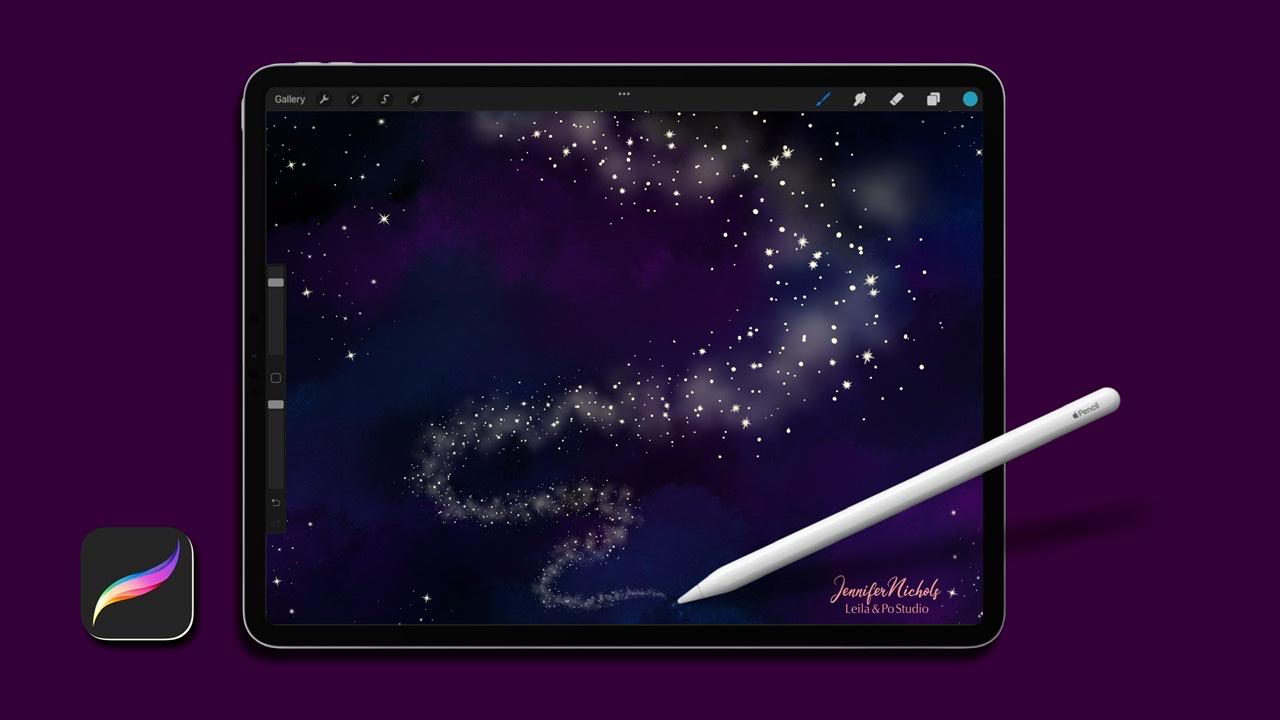
man Dual-Pinsel in Procreate herstellt, ist ein Bild, das ich
von Robin Davis Studio gesehen habe. Ihre Links befinden sich sowohl in der Klassenbeschreibung
als auch im Ressourcenbereich. Schau dir die auf jeden Fall an. Ein paar ihrer Beiträge hatten einen sehr glitzernden, wispy Swoosh in ihnen, der dein Auge wie Mondlicht in den Himmel führte. Und ich wusste, dass sie Procreate nicht
benutzt hat. Also dachte ich, oh Junge, ich muss herausfinden, wie man
einen Pinsel macht , der
das in Procreate macht. Und das hat mich dazu gebracht lernen, wie
man Dual-Pinsel herstellt. Es gibt nicht viele
Informationen da draußen. Also dachte ich, ich würde
diesen Kurs machen und
Sie alles wissen lassen ich über
die Herstellung von
Doppelbürsten gelernt habe ,
damit Sie selbst etwas herstellen können. In dieser Klasse zeige ich
Ihnen, welche Pinsel lieben, aber wir werden auch
einige procreate native
Pinsel verwenden , um ein paar
verschiedene Doppelpinsel herzustellen und etwas über das
Experimentieren zu
erfahren , das Sie tun können und einige der Einstellungen
, die wichtig sind. Und dann machen wir von Grund
auf einen Doppelpinsel,
der uns diesen
magischen, sternenklaren, wispy Look verleiht . Das war es, was uns
alle von Anfang an inspiriert hat. Ich kann es kaum erwarten, es dir zu zeigen.
2. Dein Kursprojekt: Für dein Klassenprojekt möchte
ich, dass du im Unterricht die Pinsel
herstellst, die
wir heute im Unterricht herstellen. Und dann machen
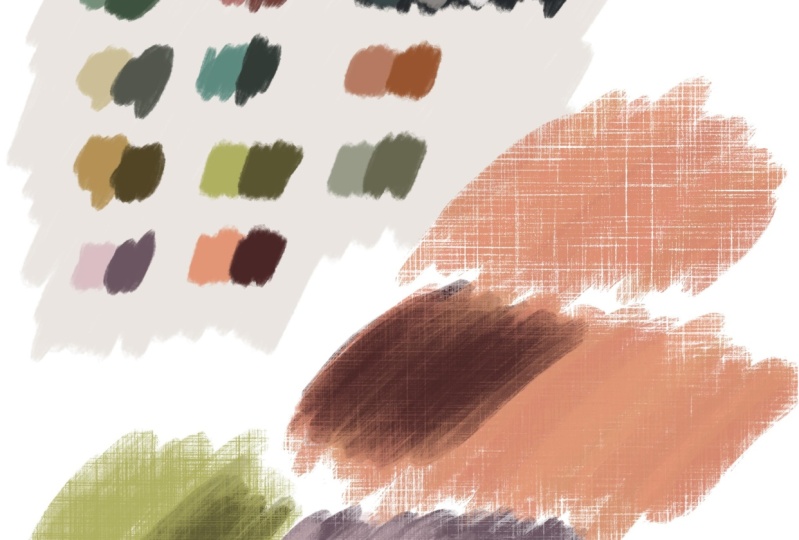
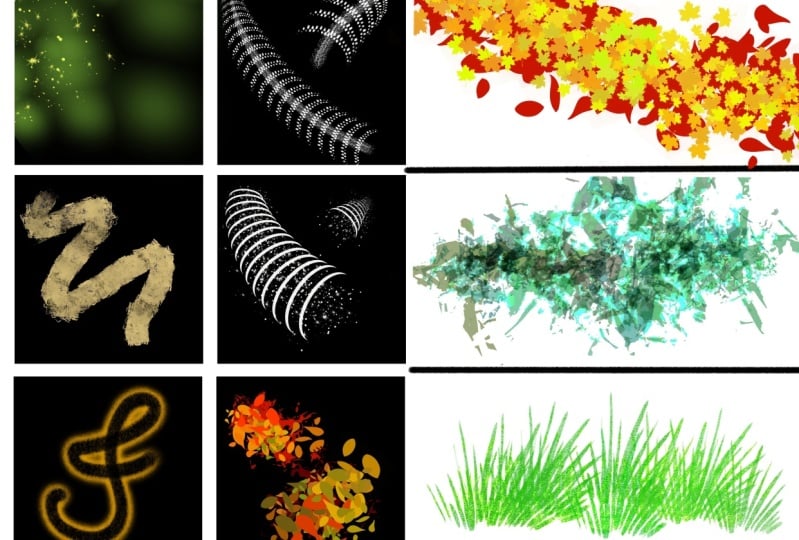
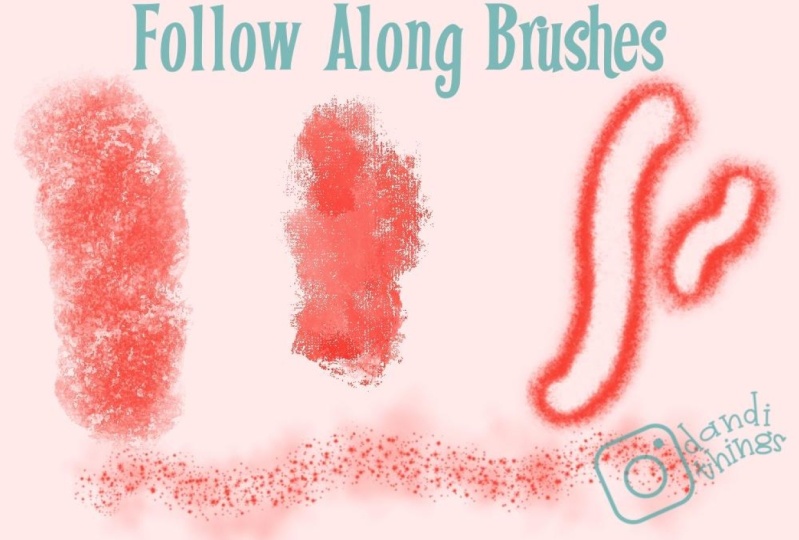
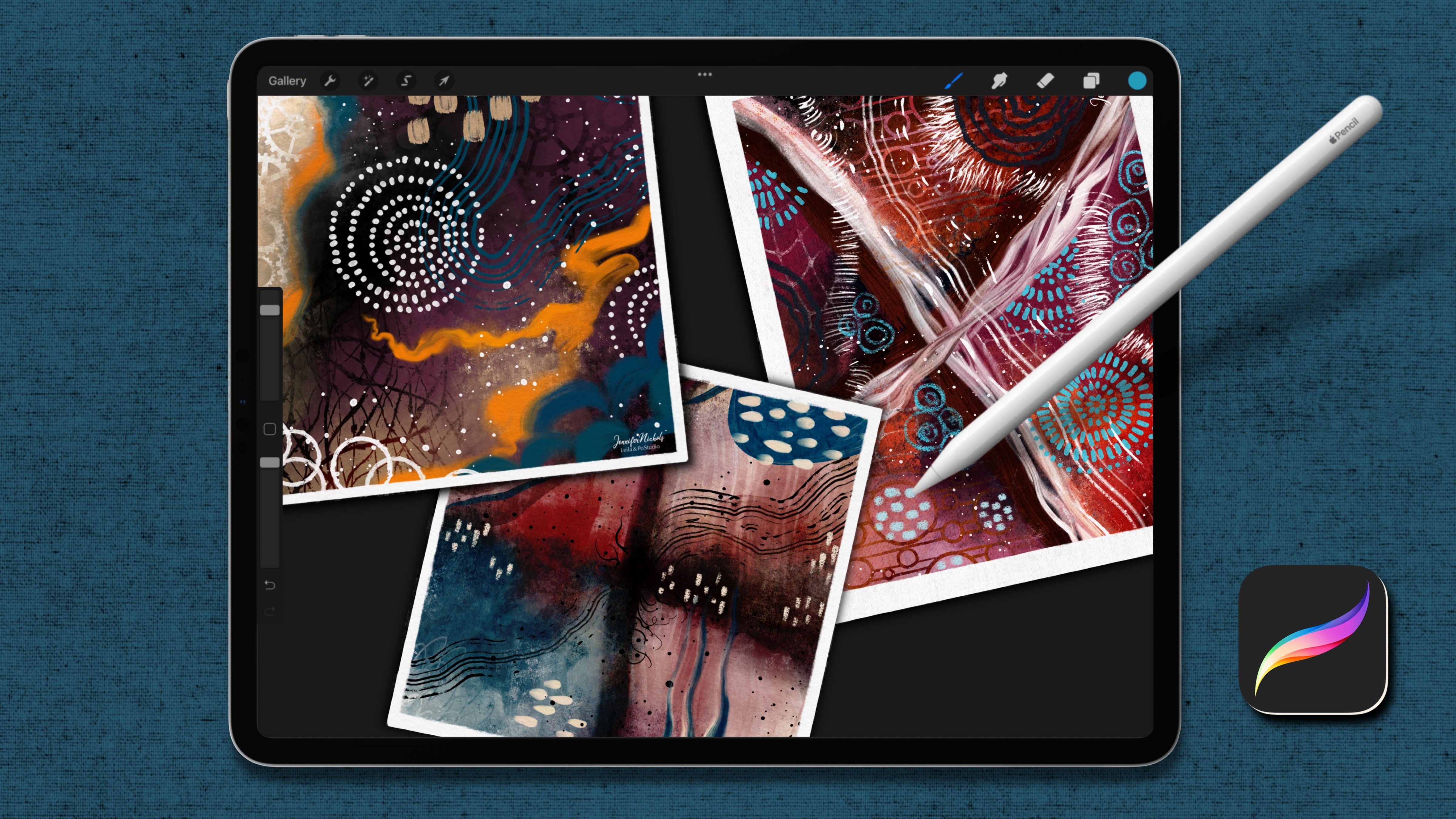
Sie auch Ihre eigenen Pinsel und machen Sie eine kleine Seite wie diese, um
uns einige der Looks zu zeigen , die Sie erzielt haben, Ihre eigenen
Ideen für
verschiedene Pinsel
kombinieren und in der Abschnitt für das Klassenprojekt, damit wir alle sehen können, was
jeder macht. Um ein Klassenprojekt zu erstellen. Wechseln Sie zur
Registerkarte Projekte und Ressourcen und tippen Sie auf das Klassenprojekt. Diese erste Schaltfläche ist nur für das Titelbild gedacht und
wird auf ein Rechteck zugeschnitten, also
mach dir keine Sorgen darüber. Und dann hier unten,
dieser Bild-Button, Bilder der
Anzeige zum
Hauptteil des Klassenprojekts. Und du kannst so
viele hinzufügen, wie du willst. Und es wird in voller Größe geben. Ich kann es kaum erwarten zu
sehen, was du machst.
3. Dual Pinsel und Vorbereitung für eine Erstelle: Was ist ein Doppelpinsel? Bei Türbürsten werden zwei Bürsten
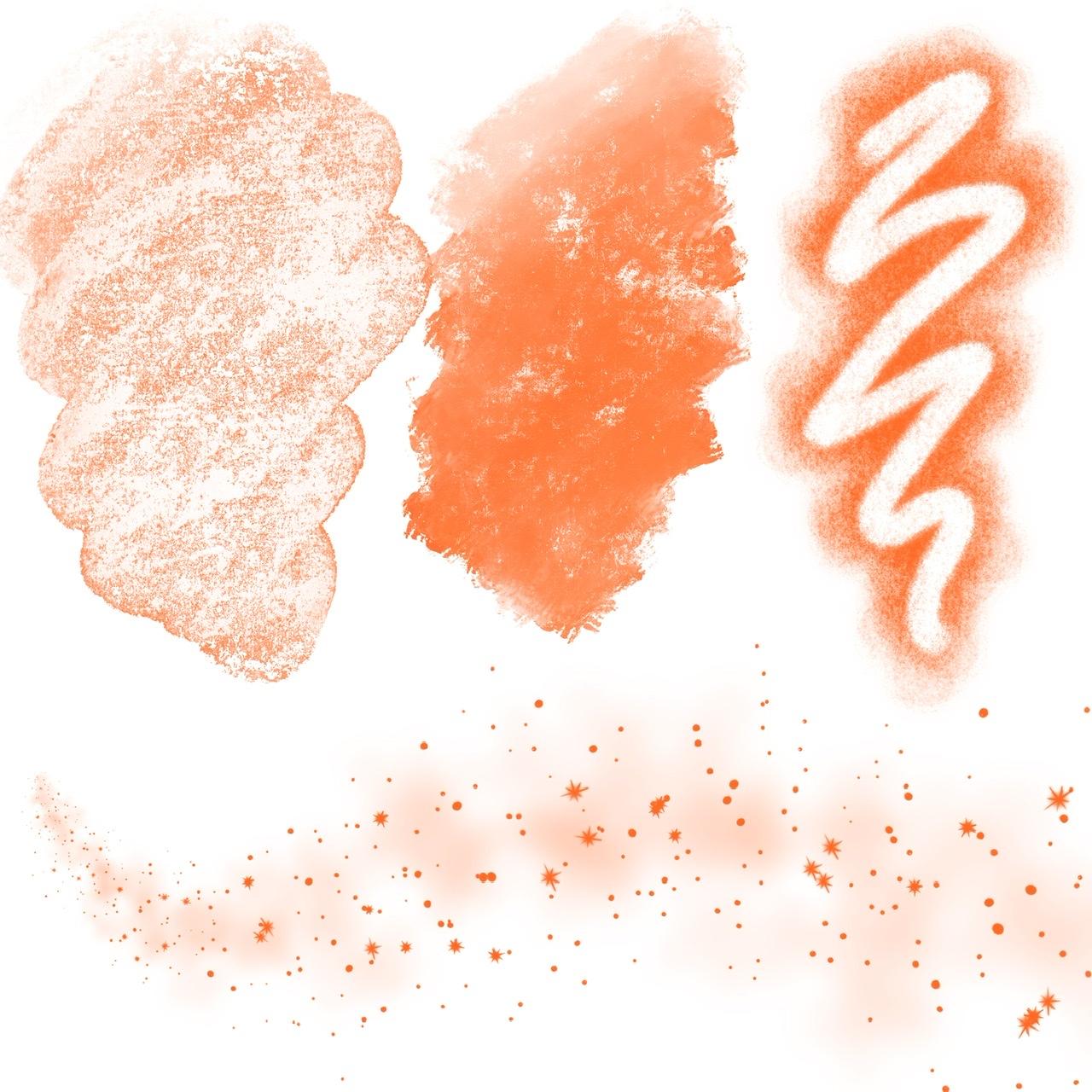
zu einer Bürste kombiniert. Hier sind einige Beispiele für einige
Doppelbürsten, die ich hergestellt habe. Und wo man
es am einfachsten sehen kann, ist dieser Pinsel genau hier mit dem sehr cremigen Hintergrund
und den Sternen oben. Dann sind einige von ihnen
nicht so offensichtlich. Dieser
hier hat diese Band durch die Mitte
mit allen Sternen. Und diese haben diese bewölkten, schwachen, bewölkten Hintergründe
mit den Sprenkeln oben. Es gibt andere Arten von Doppelbürsten, die mit Procreate
geliefert werden. Wenn Sie also in die nativen Pinsel
gehen und zum Beispiel einfach zum künstlerischen Bereich gehen, können Sie auf
einen Pinsel tippen und erneut tippen, um das Pinselstudio zu
öffnen. Und alles, was
hier
zwei Pinsel hat , ist ein Doppelpinsel. Doppelbürsten können nicht mit anderen Bürsten
kombiniert werden. Darauf müssen wir also achten. Aber Sie können sehen, wenn Sie mit diesem Pinsel
herumspielen, können
Sie einige
gesprenkelte Texturen sehen , die wahrscheinlich
von diesem Pinsel stammen. Und wenn ich dann härter drücke, sehe
ich diese viel
kühnere Textur , die wahrscheinlich von diesem Pinsel stammt. Und dann können Sie die Einstellungen auf
verschiedene Arten
ändern , um
unterschiedliche Effekte zu erzielen. Und es gibt nicht viele
Informationen darüber, wie Sie
versuchen können,
einen bestimmten Effekt zu erzielen , den
Sie suchen. Vieles davon ist also
Experimentieren. Ich zeige dir, wie du
anfängst
, in welchen Einstellungen ich experimentiere. Und dann
zeige ich dir genau, wie
man einige dieser
glitzernden Pinselarten herstellt. Das erste, was wir
tun werden, ist
eine Zehn Zoll mal zehn Zoll Leinwand zu öffnen . Tippen Sie also
erneut auf das Pluszeichen
und das Pluszeichen und gehen Sie zu Zoll. Und die Breite beträgt zehn Zoll, Höhe beträgt zehn Zoll in dpi 300. Und das ist genau die
Größe, die ich
für die Herstellung von Pinselquellen verwende . Und wir werden
was davon machen. Also beginnen wir mit dieser Größe Canvas und tippen auf Erstellen. Eines der Dinge, die Sie tun
müssen, um Pinsel zu mischen und kombinieren, ist, sie
im selben Pinselset zu haben. Gehen wir also nach oben und ziehen Sie nach unten, bis Sie das Pluszeichen sehen
können. Manchmal
möchte es nicht erscheinen, tippen Sie auf das Pluszeichen und das
startet eine neue Pinselkategorie. Und wir können diese
Dual-Pinsel nennen oder was auch immer
Sie zurückgeben möchten. Und jetzt haben wir ein
leeres Set genau hier. Und für diese Lektion werden
wir nur
ein paar native Pinsel
in diese Kategorie ziehen . Also lasst uns zum Skizzieren gehen
und uns den Künstlerstift schnappen. Jeder native Pinsel ist, du kannst ihn einfach so
herausziehen. Es sieht so aus, als würdest du es sofort
herausziehen und es
aus dieser Kategorie herausholen, aber es wird
immer noch da sein. Tippen Sie auf das Dual und
lassen Sie es direkt hinein. Lassen Sie mich Ihnen zeigen, wenn Sie
wieder zum Skizzieren gehen, ist
Artist Crayon immer noch da. Ich weiß nicht, warum
sie es
so aussehen lassen , als würdest du
es da rausholen. Sie können keine nativen
Pinsel aus ihren Kategorien entfernen. Was es tut, wenn es
so aussieht, als würdest du
es entfernen , ist nur ein Duplikat zu entfernen. So erspart es Ihnen den Schritt, zuerst duplizieren
zu müssen. Okay, lasst uns in
die Malabteilung gehen. Ich denke,
in den meisten davon sind wir vergessen, Künstlerstifte zu
überprüfen. Ich wusste bereits, dass es
noch kein Dual-Pinsel war, aber tippe auf wann und schau hier
drüben und wenn du hier oben
zwei Pinsel siehst, dann kannst du das nicht verwenden, um weitere Doppelbürsten zu
erstellen. Wir würden das also nicht nehmen
und in
unsere doppelte Kategorie aufnehmen wollen . Lass uns weitermachen. Ich denke, die meisten davon
sind Einzelpinsel , weil es ältere Bürsten sind. Die Doppelbürsten gibt es erst
seit kurzer Zeit. Es gibt also einige
der verrückteren Pinsel wie im künstlerischen Bereich. Viele davon, ich denke,
Laura Puna ist gut. Es ist ein einziger Pinsel,
damit wir
Laura Puna schnappen können , um es
auf zwei zu bringen. Das ist nur vom Experimentieren. Sie können definitiv Stunden damit verbringen experimentieren und
andere Pinsel zu finden, mit denen Sie spielen können. Ich versuche nur, hier eine Reichweite zu
bekommen. Gehe zum Charcoals-Bereich
und schnapp dir einen davon. Ich schnapp mir einfach Rebe. Geh zurück, tippe auf Dual
und lass es fallen. Wenn Sie nach
anderen Pinseln greifen , die Sie importiert haben, müssen
Sie es duplizieren,
bevor Sie sie herausziehen. Wenn Sie mehrere
Pinsel aus einer Kategorie greifen, gehen
wir zum Beispiel
zum Malen. Und schnapp dir, Gott, schnappen wir uns einen streifigen Pinsel und einen
verrückten Freskopinsel. Sie können also nach rechts wischen,
um
mehrere Pinsel zu greifen und sie dann so
herauszuziehen. Tippen Sie auf Dual und lassen Sie sie direkt rein. In Ordnung, jetzt
haben wir eine Kategorie, in der
wir ein paar Pinsel haben, mit denen wir herumspielen
möchten. Wir können überprüfen und
sicherstellen, dass keine von ihnen bereits Doppelbürsten sind. Das habe ich nicht
vorzeitig überprüft. In der nächsten Lektion zeige
ich Ihnen,
wie Sie mit der Herstellung von
Doppelpinseln
mit bereits vorhandenen Pinseln experimentieren Herstellung von
Doppelpinseln
mit bereits vorhandenen Pinseln können.
4. Lass uns eins machen!: Jetzt haben wir nur eine Vielzahl von
Pinseln, mit denen wir experimentieren können. Das kann wirklich alles sein, was
du willst. Also geh durch und wenn dir
etwas neugierig aussieht, schnapp es dir
einfach, stell es hier rein, damit du später damit
herumspielen kannst. Und wir werden
eigentlich nur
mit ein paar davon spielen . Aber eines der Dinge, die Sie tun können ,
ist, sich Pinsel anzusehen. Gehe zu einer Pinselkategorie wie dem künstlerischen Bereich und finde einen Pinsel, der
ein Doppelpinsel ist. Schauen Sie sich tatsächlich mehrere
Pinsel an und
schauen Sie sich einfach ihre Einstellungen an und wie
ihre Pinsel aussehen. Und um ein Gefühl dafür zu bekommen,
wie sie ein bestimmtes Aussehen bekommen haben. Zum Beispiel hat
dieser einen sehr bürstenig aussehenden Pinsel und diesen sehr strukturiert
aussehenden Pinsel. Und wenn man es
genau anschaut, sieht man beides. Sie können sehen, dass diese
Textur hier drin und dieser Pinselstrich die
dominante Form ist. Und wir werden ein paar
Pinsel kombinieren
und einfach nur mit denen
herumspielen. Der erste Pinsel, den Sie
wählen,
wird also der primäre Pinsel sein
, der oben sein wird. Und dann kannst du mit einem zweiten Pinsel nach
rechts wischen. Das wird
dein Sekundärpinsel sein. Du wirst
damit experimentieren wollen, Dinge umgekehrt zu machen. Daher würde ich empfehlen Ihre Pinsel
zuerst
zu duplizieren, bevor Sie kombinieren, vorschlagen,
duplizieren, duplizieren. Und jetzt habe ich Artist
Crayon und Laura Puna. Der Kleine zeigt, dass
es dort ein Duplikat ist. Und sobald Sie zwei
Pinsel ausgewählt haben, wird dort
die Kombinationsoption angezeigt, sodass Sie auf Kombinieren tippen können. Es wird den
Namen des primären Pinsels beibehalten. Im Moment ist auch das Aussehen dieses
Pinsels gleich. Aber sobald Sie
dies schließen und wieder öffnen, können
Sie die Kombination sehen. Sie können sehen, dass Laura Puna dort
winzig schreibt. Und das liegt daran, dass Artist Crayon wirklich groß wird. Also lasst uns
weitermachen und
hier drüben ein kleines Muster von diesen beiden Pinseln
in ihrer ursprünglichen Form machen. Dieser ist fast so, als würdest
du einen Buntstift nehmen und ihn auf einem Papier
reiben
, das sich auf einer rauen Oberfläche befindet. Und Laura Puna ist
sehr cremig. Es mischt sich. Wenn Sie einfach leicht drücken, können
Sie
viel Farbe darauf tippen oder fest drücken und
viel Farbe damit bekommen. Aber dann kannst du dich
wieder aufhellen und einfach herummischen. Ich liebe diesen Pinsel absolut. Eigentlich habe ich auch viele
Versionen dieses Pinsels. Okay, also schauen wir uns jetzt den kombinierten Pinsel mit
Künstlerstift an. Oh wow, das ist verrückt. Okay, also müssen wir einige Änderungen an
diesem Pinsel
vornehmen , der in der Mitte
etwas wirklich
Seltsames macht . Das hat wahrscheinlich mit einigen Einstellungen
zu tun ,
die Laura
Puna AS oder so. Ich bin mir nicht sicher. Wir können in diesen Pinsel gehen. Wir möchten vielleicht
weitermachen und
den Namen ändern , wenn wir glauben, dass
wir ihn behalten werden. Aber du willst
diesen Schritt vielleicht
erst machen, wenn du zu einem Pinsel kommst
, von dem du ziemlich sicher bist, dass du weiter
darauf tippst und einfach über
diesen Pinsel
hinausgehst und auf
den Namen tippst erscheinen ist, wie Sie diesen Namen ändern
würden. Dein Name hier, eine
kleine Art von Unterschrift. Ich würde deine
wahre Unterschrift dort nicht machen. ein Foto hinzu, das
repräsentativ für Sie ist, vielleicht ist es nur ein Logo oder nur ein einfacher Name von
Ihnen, der sich in Edit JPEG befindet, Ihre Kamerarolle,
und fügen Sie es einfach hier hinzu und tippen Sie dann auf Reset-Punkt
erstellen. Und das ist es, was deinen Namen wirklich
in deinen Pinsel einschließt. Das Foto tut es. Wenn du das gerade geändert hast, , kann
jemand hereinkommen,
wenn er deinen Pinsel in die
Hände bekommt, wenn du ihn
verschenken oder verkaufen würdest, kann er das
Ganze ändern und sich ändern dein Name, weil du dein Foto nicht hinzugefügt
hast. Also habe ich viele Pinsel da
draußen, die so sind , weil das in den Richtungen, die es
für Procreate gibt
, nicht sehr klar ist. Also habe ich viele Pinsel
in die Welt geschickt,
ohne das in meinen
Namen eingeschlossen zu haben, schlage vor, das zu wissen. Aber schauen wir uns einige Einstellungen
an, die wir tun können. Sie können hier sehen, dass der
blaue Balken anzeigt , dass
Sie bei der Bearbeitung auf den anderen tippen können,
wann
Sie dazu wechseln möchten. Sie haben nicht so viele Möglichkeiten. Sie haben keine Farbdynamik
auf dem Sekundärpinsel. Sie haben keine Materialien
und Sie haben keine Nassmischung. Ich glaube, das ist alles was es fehlt. Eines der Dinge, die ich sicher
weiß, ist, dass ich sie
näher an die gleiche Größe bringen
möchte. Die andere Sache, die Sie ändern
können, ist, wenn Sie ein paar Mal darauf
tippen. Sie können einen Mischmodus aufrufen. Du kannst einen Streifen hier drüben kriegen. Ich weiß nicht, warum
das verschwunden ist. Und dann schau dir Blend Modes an, tippe darauf und fange einfach an, wirklich mit ihnen zu
spielen. Im Moment lasse
ich es
normal, damit ich
die beiden Pinsel wirklich sehen kann und dann werden
wir ein bisschen
damit spielen. Es gibt also nicht viele
Informationen darüber, wie diese
Mischmodi in Pinseln funktionieren. Es gibt jedoch einen Abschnitt
im Procreate-Handbuch, über
Mischmodi im Allgemeinen behandelt wird, wenn Sie
sie auf Ebenen anwenden. Wenn Sie zur Fortpflanzung Punktkunst
gehen, gehen Sie zur Registerkarte Support. Sie können das
Handbuch von dort aus einsehen. Und dann können Sie zu
Ebenen und Mischmodi wechseln. Dann können Sie
hier alles
über die Mischmodi nachlesen und sehen,
wie sie funktionieren. Für mich experimentiere ich gerne. Lass uns weitermachen und
einfach einen Streifen machen. Ich bringe
diese Größe Outlet mit. Dieser Streifen verschwindet immer wieder. Ich werde die Größe
des Künstlerstiftpinsels nach unten bringen und die Laura Puna aufbürsten. Also lasst uns zu Immobilien gehen. Also sind wir auf dem Künstlerstift und ich werde nur
die Größe verringern. Lass uns zu Lakunen gehen. Mache noch einen Streifen. Sieh dir die Immobilien noch einmal an. Und Sie können sehen, dass
die Größe maximiert ist. Aber wenn Sie den
Strichpfad einlegen und den Abstand ein wenig
erhöhen, bin ich einfach von 3% auf 5% gestiegen. Wenn Sie dann wieder
zu Eigenschaften zurückkehren, haben
Sie jetzt mehr Platz, um die Größe
zu vergrößern. Alles klar, wir kommen näher. Ich gehe zurück zu den Eigenschaften des Buntstiftes des
Künstlers. Und die Größe des
Künstlers verkleinern. Ich mache
sie einfach ähnlich groß. Jetzt bin ich zum
Drei-Finger-Peeling gegangen , um das zu klären, und du
kannst es auch hier klären. Ich wähle eine Farbe aus. Ich spiele mit Blend-Modi. Machen wir das noch einmal
und das noch einmal. Es scheint zu verschwinden,
wenn ich
von einem zu einem anderen Pinsel wechsle . Okay, lasst uns
mit Mischmodi spielen. Das gibt uns
nicht wirklich ein interessantes Aussehen , dass ich diese Mirre
Laura Puna dort sehen kann. Das ist also leichter. Unterschied, das
sieht interessant aus. Versuchen wir es mit einem Unterschied. Und was ich
tun möchte, ist auf Fertig zu tippen. Dann komm her und probiere es hier aus. Ich sehe immer noch einen großen
Unterschied in ihrer Größe. Ich möchte wieder
reingehen und versuchen,
ihre Größe näher
zueinander zu bringen ihre Größe näher
zueinander zu , indem ich einen
Künstlerstift noch kleiner mache. Oh wow, das ist ziemlich cool. Eigentlich. Lassen Sie mich hineinzoomen, damit
Sie das sehen können. Ich weiß nicht, ob du es sagen kannst. Es ist fast so, als würde man eine Flüssigkeit auf
einer holprigen Oberfläche
reiben und
herumschmieren. Das ist eigentlich ziemlich cool. Wenn ich dann mit
einer anderen Farbe darüber gehe, zieht
es das Blau nicht ab. Es wird nur noch oben hinzugefügt. Es wird nicht von
der darunter liegenden Ebene entfernt , fügt
nur noch mehr hinzu. Das könnte Spaß machen, mit
dem man herumspielen kann. Wenn Sie etwas finden, von dem
Sie glauben, dass Sie behalten
und mit denen Sie herumspielen möchten, würde
ich es einfach umbenennen. Man kann Künstler sagen. Man kann sagen, ich würde Edelsteine
sagen, Künstler, CRAN. Das ist so kreativ, indem man sie einfach so
nennt, wie sie sind. War nur ein Scherz. Die Edelsteine Künstlerin
Crayon Laura Puna. Ich hasse es, Pinsel zu benennen, also erinnere ich
mich wenigstens daran, was das ist. Und wenn dieses Bild zu
groß ist, ist das die Vorschau. Sie können zu Eigenschaften wechseln und die vorherige Größe
verringern. Tippe auf Fertig. Jetzt passt es
ein bisschen besser in dieses Fenster. Und wir haben eine ziemlich
coole Combo-Doppelbürste. Jetzt werde ich das
duplizieren, weil ich diesen Pinsel wirklich
mag. Ich spiele mehr damit
herum also dupliziere ich es. Und ich nehme eines
der Duplikate und
zeige Ihnen ein paar
weitere Änderungen und
dann auch, wie die Pinsel
aufheben können,
wenn Sie Ihre Meinung ändern. Wenn du also noch einmal darauf tippst, eines der Dinge,
mit denen ich gerne herumgespielt habe, das Rendern. Sie also definitiv einen Blick auf die Rendering-Modi für
jeden der Pinsel. Wird ein
bisschen mehr darauf eingehen, wenn wir unseren Star Desk Pinsel
herstellen. Im Moment mag ich wirklich, dass dieser
Pinsel viel Potenzial hat. Obwohl ich Textur mag. Deshalb, wenn das
zu viel Textur für dich ist, sieht
das wie die
Künstler-Kreiftstruktur aus. Ich bin gerade auf dem Künstlerstiftpinsel und ich kann zu Grain gehen, und das ist die Textur, mit der
du spielen kannst. Ich würde tatsächlich
mit der Helligkeit und dem
Kontrast spielen und beobachten, was hier
passiert. Sie können mit
diesen Dingen herumspielen und versuchen , die Textur
nach Ihren Wünschen anzupassen. Das ist ziemlich cool. Sie können tatsächlich auch mit
Druckeinstellungen
herumspielen . Wir machen das, wenn wir einen Pinsel von Grund auf neu
machen. Wenn Sie einen Pinsel
abschließen möchten, haben Sie einfach alle
diese Einstellungen ausprobiert. Du glaubst nicht, dass es
klappen wird. Tippen Sie einfach darauf
und kommen hierher und tippen Sie ein paar Mal darauf. Und normalerweise funktioniert es, auf den unteren zu
tippen. Du kannst tippen und kombinieren. Und kombiniere es. Und da sind sie. Jetzt sind sie nicht in ihrer ursprünglichen Form
, die sie waren, als Sie sie kombinieren, weil
Sie Änderungen an ihnen vorgenommen haben. Vielleicht möchten Sie sie zu diesem Zeitpunkt einfach
löschen. Jetzt habe ich den, den wir gemacht haben und wir haben immer noch
diese beiden, die wir dupliziert haben, damit wir immer noch
diejenigen haben , mit denen wir
für einen zukünftigen Pinsel spielen können.
5. Jetzt mache es nichts!: Wir haben den
Künstlerstift und Laura Puna
mit Laura-Künstlerstift
oben und Laura
Puna unten kombiniert mit Laura-Künstlerstift . Also primär und sekundär, Mal sehen, was passiert
, wenn wir das umkehren. Wir haben Laura Puna genau hier und einen
Künstlerstift hier. Ich mache weiter und mache
ein Duplikat von jedem einzelnen. Dieses ist ein Duplikat, aber
es sieht so aus, als wäre es verändert worden, also werde ich
dieses nicht benutzen. Dieses Mal. Ich setze
Laura Puna an die Spitze, streiche auf den zweiten Artist Cram als sekundäre
und kombiniere. Alles klar, mal sehen,
was wir hier haben. Wow, das ist ein ganz
anderes Aussehen. Das ist leichter Druck
und höherer Druck. Es verhält sich eher
wie die Laura Puna, aber mit der
Textur des Künstlers Buntstift im Hintergrund. Lassen Sie uns hier ein paar
kleine Änderungen vornehmen. Hier ist was wir haben. Lass uns mit
Mischmodi spielen. Auf multiplizieren. Color Burn sieht interessant aus. Mal sehen, was normal ist. Ich denke, Laura Puna hat einige
Einstellungen, die es dazu bringen,
diesen verrückten Look zu verleihen , den
wir auch zu Beginn
der letzten
Pinselkombination gesehen haben . Das ist interessant. Mal sehen. Ich gehe
zurück zur Farbverbrennung. Das ist großartig. Sieh dir das an. Wir bekommen mehr von der
Cremigkeit, die Laura Puna hat. Immer noch mit diesem
wirklich genialen Korn des Künstlerstiftes. Mal sehen, wie es
Flecken vermischt, sollte ich sagen. Eine Sache, die ich
merke, ist, dass ich das grüne CDC
hier nicht
ausfüllen kann , dieses Korn. Wenn ich immer und
immer wieder hingehe, kann
ich es nicht ausfüllen. Ich bin mir nicht sicher
, woher das kommt. Schauen wir uns die grüne Quelle an. Dies ist auf Texturierung eingestellt, daher bin ich mit
den Einstellungen darin weniger vertraut. Aber wenn es in Bewegung wäre, hättest
du diesen Offset-Jitter. Das würde das
verhindern. Das ist also interessant und ich kann nicht sagen, ob es herkommt. Hier ist der Offset-Jitter. Ich kann nicht sagen, ob
unser grünes Problem von diesem
kommt oder nicht. Offset-Jitter ist das, was dies verhindern
soll ,
damit Sie ihn ausfüllen können
, wenn Ihnen alles an dem Pinsel gefällt,
außer so etwas. Und Sie können einfach nicht
herausfinden, wie die Einstellungen
ändern können, um das zu beheben. Mal sehen, wie ich
gehen kann, gehen, gehen, gehen. Und es spielt keine Rolle. Ich kann diese Teile nicht ausfüllen. Oh, es füllt sich ein kleines bisschen aus. Eine Sache, die Sie tun können,
ist einfach Ihre Leinwand zu drehen. Wenn es eine
Menge Textur gibt, die Ihnen
wirklich gefällt und Sie wirklich gefällt und Sie einfach lieben, wie es einfach so
aussieht, aber Sie möchten
diese eine kleine Stelle ausfüllen, drehen Sie
einfach Ihre Leinwand ein wenig biss und fülle es so aus. Und das sollte in Ordnung sein. Ich mag diesen Pinsel sehr. Ich mag beide
Pinsel, die wir mit dieser Kombination
hergestellt haben , sehr. Ich spiele vielleicht mehr mit
diesen Einstellungen herum , mit
dem Rendern. Also nochmal, wenn wir
Zeit sind, wenn wir reingehen, einige der Rendereinstellungen Spaß machen, die
Rendering-Einstellungen können
einige der Rendereinstellungen Spaß machen, die
Rendering-Einstellungen
zu ändern. Und ich denke, für diesen Fall sind
wir in vielen
dieser anderen Einstellungen gut weil ich denke, dass der
Korn durchkommt. Es ist hauptsächlich Laura Puna. Es ist Laura Puna in der Größe statt dieser riesigen Artist Crayon Größe. Und es ist der Künstlerstift. Nur die Textur. Es ist fast so, als würden wir
Laura Puna auf
einer Clipping-Maske mit Laura Puna auf
einer einer Künstlerstiftstruktur
oder ähnlichem verwenden. Es ist diese schöne Kombination. In Ordnung. Ich denke, ich
mag das besser als anders, wie wir
den Buntstift des Künstlers
oben mit der Laura Puna kombiniert haben . Sie sind allerdings völlig
anders aussehen. Hier ist das andere. Diese fühlt sich immer noch
wie eine
säuregewaschene chemische Flüssigkeit
auf einer Oberfläche an. Es ist irgendwie cool. Ähm, es sieht vielleicht nicht
so cool aus und Video, du musst es schaffen und damit
spielen und
sehen, was ich meine. Alles klar. Das ist, dass ich dir nur
beide Möglichkeiten zeigen
wollte , diese Seife zu machen,
jetzt muss ich diese finden. Ich glaube, es war
das genau hier. Ja. Also lasst uns weitermachen
und den Namen ändern. Das ist Jens. Laura Puna, Künstlerin Crayon. Ändern Sie dann natürlich das Foto, den Namen und
die Signatur und
tippen Sie auf Reset-Punkt erstellen. Und das sperrt
es auf dem Foto, sperrt es sicher ein. Leichter Druck,
schwerer Druck. Die Laura Puna. Die Laura
Puna macht das schön bunt. Wenn Sie darauf tippen, fügt es
viel Farbe füllen einige
dieser Körner
immer noch nicht aus. Das ist also wirklich interessant. Ich liebe Textur, also
gefällt mir das wirklich. Wenn Sie glattere Looks mögen, können
Sie definitiv
in die Kornquellen eingehen, die Helligkeit
ändern
und
solche Dinge kontrastieren , um ein anderes
Aussehen als Ihr Korn zu erhalten. Alles klar, viel Spaß beim Experimentieren.
6. Mit einem einzigen Pinsel einen Dual Pinsel: Okay, ich kombiniere den Weinkohlepinsel mit
der Weinkohlebürste. Lassen Sie uns das zweimal duplizieren. Wir haben also zwei Duplikate und wir können dieses in Ruhe lassen. Es spielt keine Rolle, in welcher
Reihenfolge wir sie auswählen. Wähle einfach zwei von
ihnen aus und kombiniere sie. Alles klar, tippe darauf, um es zu bearbeiten. Und ich werde machen, wenn ich
größer und eins kleiner ist. Also lasst uns weitermachen. Dieser Top
wird größer sein. Also gehen wir zu Properties,
wir machen es größer. Und wir gehen zum
nächsten und gehen zu Properties und
machen es kleiner. Und du siehst genau dort. Dann tippen wir auf
und kommen in den Mischmodus. Und wir werden subtrahieren, und es subtrahiert diesen direkt von der Mitte dieses. Aber das ist ein strukturierter Pinsel. Es hinterlässt also immer noch
etwas Textur da drin. Tippen wir auf Fertig und sehen,
wie das aussieht. Das ist ein wirklich lustiger Pinsel. Und solange du deinen Bleistift unten
hältst, wenn du deinen Weg überlappst, schneidet er ihn durch. Sobald du deinen Bleistift hochgeholt hast. Wenn Sie sich überlappen, hat dies nicht
den gleichen Effekt, aber Sie können diese
kleinen Überlappungskanten wahrscheinlich löschen und
manuell löschen, diese
kleinen Überlappungskanten wahrscheinlich löschen und
manuell wo sie verschwunden sein sollen. Das ist ein lustiger Pinsel. Ich sehe es ist dicker und dünner auf der dickeren Seite hier und
die dünnere Seite da oben. Also können wir wieder reingehen und ich denke, das könnte sein,
wenn wir zu Shape gehen. Ja, lassen Sie uns die
Drehung ganz nach
oben einschalten, um den Strich
für beide Pinsel zu folgen, formen Sie sie ganz
nach oben, um dem Strich zu folgen. Mal sehen, ob das geholfen hat. Ich glaube, das hat geholfen. Jetzt ist es auf der einen
Seite immer noch dicker als auf der anderen Seite. Geh nochmal rein. Ich versuche darüber nachzudenken,
was das beheben könnte. Normalerweise gibt es ein Apple
Pencil Tilt Ding. Oh ja. Da sind wir los. Wir können die
Neigungseinstellungen auf 0 setzen. Hast du gesehen, dass das es da drüben
repariert hat. Wir sehen uns das Tippen auf Fertig. Jetzt. Es ist im Grunde
das Gleiche links und rechts. Sogar wenn mein Bleistift
gekippt wurde. Das funktioniert. Ich wollte draußen
etwas verschwommener. Ich geh wieder rein. Und auf diesem Top-Pinsel, machen
wir einen Strich. Lippen. Mein hat es nicht geklappt? Da sind wir los. Streichle
in der Mitte. Immer noch ein bisschen
dicker und dünner. Vielleicht muss der Bleistift gerade
nach oben und unten sein. Vielleicht muss ich das ausschalten. Schauen wir uns das jetzt an. Es funktioniert nicht. Wir
müssen es beiden Bürsten antun. Beide Bürsten. Da sind wir los. Wenn ich jetzt schräg bin, spielt
es keine Rolle. Das Ding mit dicken Flossen wird es nicht machen
. Aber ich möchte
wieder reingehen und
diesen Top-Pinsel wie
verschwommener an den Außenkanten machen . Also werde ich
ein paar Änderungen daran vornehmen. Wenn ich also einen Schlaganfall
wie diesen mache und
zum Strichpfad gehe , kann ich jitter. So kann ich die Form ein bisschen von einer Seite
zu Seite gehen lassen. So. Der Abstand ist wahrscheinlich in Ordnung. Ich kann in Form kommen und ich kann es ein bisschen mehr
streuen. Es ist schon ziemlich verstreut. Ja, ich denke, das ist
gut. Tippe auf Fertig. Jetzt haben wir diesen Strich mit viel mehr
Flusen an den Rändern. Wenn du den verblassten
Teil am Anfang nicht willst, würdest
du wieder
reingehen und zu Apple Pencil gehen. Normalerweise ist alles
, was mit
dem Druck zu tun hat , in dieser
Apple Pencil Einstellung, nicht alle Dinge. Und drehen Sie den Druck auf 0. Und mal sehen, oh,
wir müssen es mit
beiden Pinseln machen . Druck auf 0. Jetzt ja. Das Coole an
diesen Pinseln
können Sie einen ganzen Raum ausfüllen und es wird die Mitte
frei halten und alles, was für ihn
geflogen ist, Kanten legen. Ich weiß nicht, wie ich das
sonst noch nennen soll. Das kannst du mit jedem Pinsel machen. Sie können diesen
Mischmodus subtrahieren und
den sekundären Pinsel direkt aus
der Mitte
des primären Pinsels löschen den sekundären Pinsel direkt aus . Das ist ziemlich cool.
Hoffentlich sieht
man, dass die Textur noch da drin
ist. Ich habe das mit
ein paar Kalligraphie-Pinseln gemacht und du bekommst einen coolen Umriss-Pinsel. Wenn du diesen Pinsel behalten willst, dann gehst du rein und erledigst auch hier all
deine Sachen. Wenn du schon eine Weile
herumgespielt hast, geh
definitiv wieder rein. Es hilft, auf den Anfang zu schauen. Und dann auch nachdem
Sie experimentiert haben, gehen Sie wieder rein und schauen Sie sich
andere Bürsten an , die zwei Bürsten
sind. Sieh dir die Einstellungen an. Dieser Wildtierpinsel,
das ist
eine Art verrückter Pinsel mit
diesem Druck. Es wird so dünner und es hat diese Textur, auf der
diese Canvas-Textur steht. Gehe in die Einstellungen und sieh dir an, was der
Mischmodus auf diesem Pinsel ist. Oh, es ist subtrahiert,
was unerwartet ist. Ich habe subtrahiert
, um direkt
vom Primärpinsel zu subtrahieren . Aber Sie haben immer noch einen primären
Pinsel, der auf diesem Punkt angezeigt wird. Also weiß ich nicht,
wie sie das machen. Sie können sich ansehen diese sekundären
Pinsel intensiv
rendern. Und der Primärpinsel
ist auf gleichmäßiger Glasur. Du kannst wahrscheinlich herumspielen. Das ist ziemlich cool. Spielen Sie mit diesen herum und
erhalten Sie ganz andere Looks. Jetzt habe ich diesen
Pinsel nicht dupliziert, bevor ich gespielt habe, also
möchte ich ihn jetzt duplizieren. Dies wird
jetzt derjenige sein, den ich für mich
angepasst habe , und diesen kann
ich immer zurücksetzen. Also kann ich einfach über
jeden Procreate-nativen Pinsel wischen und zurücksetzen. Es lässt dich tun, was immer
du zu einem Duplikat gegangen bist. Wenn Sie also darauf tippen, können Sie es jetzt kombinieren, da
es sich um ein Duplikat handelt. Im nächsten Schritt werden wir
unseren eigenen Pinsel von Grund auf neu herstellen .
7. Einen Pinsel von Grund auf von Grund auf: Wie ich im Intro sagte, das Bild, das mich wirklich
dazu inspiriert hat zwei Pinsel mit
diesem Bild
herauszufinden und einem
weiteren,
das ungefähr zur gleichen Zeit von
Robin Davis Studios veröffentlicht wurde . Und ich wusste, dass sie diese Miniaturszenen
aufstellt und sie fotografiert. Und dann fügt sie Effekte hinzu. Danach. Ich weiß, dass sie Procreate nicht
benutzt. Und deshalb weiß ich, dass dies
kein Procreate-Pinsel war. Und ich dachte mir, oh nein, jetzt kann ich sie nicht fragen, wo
sie diesen Pinsel hat. Ich muss einen machen. Ich möchte dir ganz
nah zeigen, was ich sehe. Ich sehe diese schwache Wolke. Schau, es ist Blache und es ist verstreut und es ist
nicht nur ein Streifen. I Das ist eine Sache, die ich weiß, dass
ich diesen Pinsel machen kann. Und was ich dann für
diesen Sparkles sehe , ist
der zweite Pinsel. Was ich darin sehe, sind
viele kleine kleine Punkte. Das ist also in erster Linie
das, was diese zweiten Bürsten
sind, kleine kleine Punkte. Dann gibt es einen zufälligen
Stern, der diese Form hat, und einen zufälligen Stern
, der diese Form hat. Was müssen wir tun, ist, dass wir eine trübe Bürste herstellen
müssen. Wir müssen
diesen glitzernden Pinsel machen. Und wir müssen sie auch
machen, damit sie dünn bis dick bis dünn werden. Das werden also ein paar
Druckeinstellungen sein. Alles klar, also
werden wir Pinsel von Grund auf neu herstellen
, um diese Art von Pinsel herzustellen. Und um das zu tun, haben wir
deshalb eine
10-Zoll-Leinwand hergestellt und wir müssen Schwarz auf Weiß verwenden. Sie können auch Weiß auf Schwarz verwenden. Also gehe ich zum Tuschen
und gehe zur Trockentinte. Geh zu Schwarz. Füge einfach ein paar Ebenen hinzu
, weil ich so Dinge mache. Wir werden in allen Pinseln eine
Formquelle erstellen. Wenn Sie darauf tippen, haben
Sie die Quelle
in Kornquelle geformt. Und das sind die primären
Formen, die Sie
steuern können , wie dieser
Pinsel aussehen wird. Wir machen uns dabei keine Sorgen um die
Getreidequelle, eines dieser Bürsten. Ich habe eine ganze Klasse über Texturpinsel, in der wir uns auf die Kornquelle
konzentrieren. Ich habe eine ganze Klasse über
Shape-Stempelpinsel, in der wir uns auf Shape-Quelle konzentrieren. Dann habe ich auch eine Klasse
über Musterpinsel, die auch meist
geformte Quelle ist, aber es sind Wiederholungsmuster
und coole Designs. Schauen Sie sich
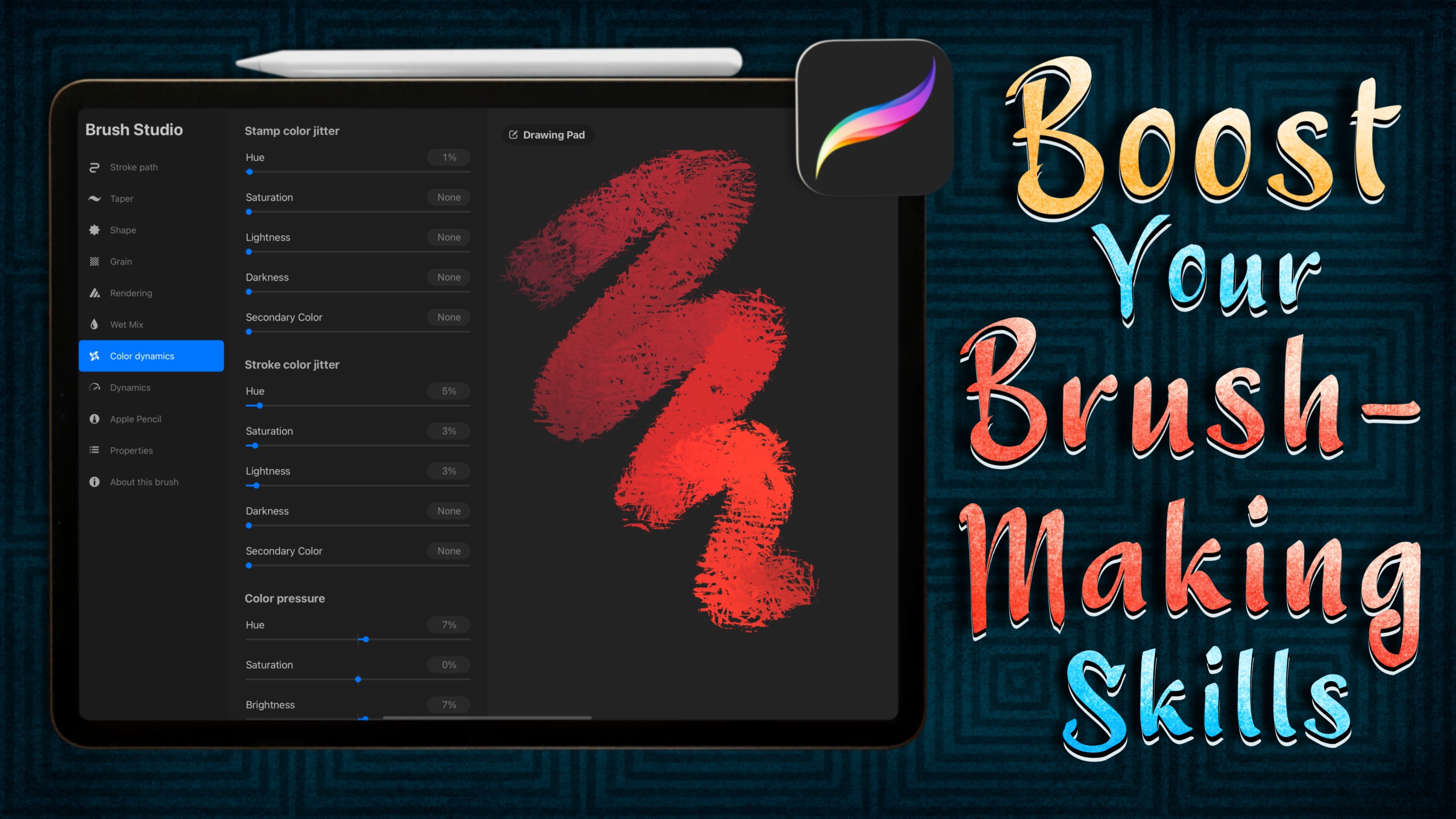
diese Kurse auf jeden Fall an, wenn Sie mehr Details erfahren möchten. Und dann geht mein Boost
Your Brush Making Skills Kurs wirklich
auf alle Einstellungen ein. Wir werden nicht auf
all diese Details eingehen. Ich werde dich
einfach
durch diesen speziellen Pinsel reden . Du wirst auf jeden Fall
immer noch viel lernen. Für trockene Tinte. Ich erstelle meine Shape-Quelle. Diese Shape-Quelle. Wir fangen
mit dem glitzernden Pinsel an. Es wird viele
der kleinen Punkte und
ein paar Sterne haben . Wenn Sie zur Beleuchtungsstärke gehen, haben
Sie hier einen Flare-Pinsel. Du hast hier einen Glitzerpinsel. Eigentlich habe ich das benutzt, ich bin auf die maximale Größe gegangen
und habe wirklich hart getippt. Das scheint nicht schwarz zu sein. Ich denke, das hat eine
farbige Veränderung. Ich habe richtig hart getippt
und habe mir einfach
einen gepackt , den schwärzesten. Und ich habe geschnitten und eingeklebt. Und jetzt ist es auf seiner eigenen Ebene
und es kann den Rest klären. diese Weise können Sie hochskalieren. Kann das ein kleines bisschen aufstellen. Vielleicht mach es
einen kleinen Winkel aus. In Ordnung. Es gibt andere
Pinsel, mit denen
Sie Ihre Entwürfe erstellen können. Und ich werde nur
die trockene Tinte benutzen , weil ich denke, dass auch handgezeichnete Vorspeisen
und Formen einen schönen Begriff haben. Das mache ich also. Ich mach weiter
und kläre das. Und ich
fange mit einem kleinen Star an. Und um das zu tun, möchte
ich etwas von
diesem verschwommenen Blick. Ich mache noch eine andere auf einer anderen Ebene oder ich kann diese auch einfach
duplizieren. Und ich verschwimme, wenn plötzlich
den Zauberstab versuche und zu Gaußschen
Unschärfe und Unschärfe gehe. Ich brauche mehr Unschärfe als das. Ich gehe zu einer anderen
Ebene und setze dort einen kleinen Mittelpunkt
ein und verwischen das. Das gefällt mir. Alles klar. Ich glaube, ich werde diese drei kombinieren
und sind jetzt ein Star, das ist ein Star. Und dann kann ich einfach mit einigen
meiner kleineren
weitermachen . Eine Art Abwechslung und ich
werde eine Art Kreis füllen. Ich fülle nicht
das ganze Quadrat, aber ich mache
auch keine Kreisform. Das war's. Wir nehmen also nur irgendwie Anpassungen an dieser Stelle vor. Das wird sein, wenn Stempel. Es mag sogar für viele
der kleinen Punkte sein, aber wir können
zurückkommen und es anpassen. Ein Teil der schönen
Sache,
Ihre eigenen Formen zu erstellen ,
ist
, dass Sie diese bearbeiten und später zu
jedem Zeitpunkt in
Ihrem Pinsel ändern können. Ich fahre weiter
und drei Finger wischen nach unten und kopiere alles. Jetzt habe ich das kopiert. Ich kann das ausschalten, zu einer neuen Ebene
gehen,
um es später zu testen, und dann gehen wir von dort aus. Gehen wir zurück zu
unseren Doppelbürsten. Und wir werden hier einen brandneuen
Pinsel mit diesem
Pluszeichen
hinzufügen . Wir gehen hier zu
Shape Source, tippen Sie auf
„Bearbeiten“, „Importieren“ und „Einfügen“. Sie müssen es im
Hintergrund schwarz sein. Wie Sie sehen können,
habe ich einfach einmal getippt
, um dieses
Menü loszuwerden, und dann müssen Sie mit
zwei Finger tippen, um umzukehren und auf Fertig zu tippen. Jetzt
ist Ihre Shape-Quelle Ihr kleines Design. Jetzt ist alles ein Pinsel,
ist eine ganze Reihe von Formen. Quellen liegen darin
sehr nah beieinander. Wir wollen nicht, dass sie so
nah beieinander stehen. Also gehen wir weiter
zum Strichpfad und
erhöhen den Abstand erheblich. Ich gehe auch zum Zeichenblock und steige
die Vorschaugröße
hoch, damit
wir das besser sehen können. will ich nicht. Die sind wie tun, tun, tun, tun, tun, tun, machen, Website machen, und sie sind alle
perfekt in der Linie. Ich will sie nicht
perfekt in der Schlange haben. Also gehen wir
zur Shape Source und wir werden die Form
zerstreuen, was nur bedeutet, dass sie
auf diese Weise verstreut wird, nicht überall auf dem Brett selbst. Sieh dir an, was hier passiert. Jeder ist also
in einer anderen Position verstreut. Ich werde die Rotation
bis zum Nachfolgen bringen, was bedeutet, wenn Sie einen
gestreiften Pinsel hätten, würde es folgen. Diese Streifen würden wie folgen, als würdest du
mit einem Pinsel malen. Folge diesem Schlaganfall. Count ist, wie viele Stempel jedes Mal stempeln
werden, wenn Sie Ihren Bleistift einmal stempeln, um eine
dieser Quellformquellen zu stempeln. Wenn wann genug ist, dann behalte es einfach auf eins. Spielen Sie
herum mit bis zu zwei, Sie können auch drei Finger darauf
schrubben. zwei zu steigen ist irgendwie cool. Ich glaube immer noch, jetzt habe
ich es getan, ich glaube, wir sind zu hoch
aufgetaucht. Wir haben gerade viele
wirbelnd aussehende
Dinge,
aber wir haben noch ein gerade viele
wirbelnd aussehende
Dinge, paar Änderungen wir
machen es gut. Trotzdem könntest
du zufällig machen, was bedeutet, dass es flippen
wird es hier und da jedes Mal, wenn
es einen Stempel aufsetzt. Dann kannst du auch zum
Strichpfad zurückkehren und den Jitter nach oben
stoßen. Was der Jitter
tun wird, ist auf deinem Strichpfad. Es wird sie
dazu bringen, ein bisschen hier drüben, ein bisschen da drüben,
ein bisschen hier drüben. Und wenn du sie hier
viel haben willst, viel da drüben, dann
drehst du es noch höher. Also lasst uns das aufstoßen. Du kannst sehen, wie er
anfängt zu zerstreuen. Könnte ein bisschen zu viel sein. Das liegt alles ganz bei dir, aber ich möchte nur, dass
sie es auf beiden Seiten ein
bisschen
herumhüpfen . Okay, also habe ich meinen, ich werde 50% für den
Abstand und fünfundzwanzig
Prozent für Jitter sagen . Wir brauchen keinen Kegel. Wir haben die Form mit dem
Korn wird
standardmäßig auf den Rohling gesetzt,
was in Ordnung ist. Rendern, mit denen
wir spielen werden, nachdem wir es
in einen Doppelpinsel verwandelt haben. Kannst du sehen, wie es am Anfang
verblasst ist? Dein Schlaganfall? Das wird mit dem Apple Pencil
herumgespielt. Manchmal fließt es
genau hier beim Rendern, aber unser Flow ist auf max. Wenn wir den ganzen Weg
nach unten zum Apple Pencil springen und die Deckkraft so ändern, dass der Druck nicht beeinträchtigt wird. Ich meine, die Deckkraft wird durch den Druck des Apple
Pencil nicht beeinflusst. Sie können es
ganz nach unten drehen und dann ändert sich die Deckkraft
nicht, wenn Sie drücken. Wenn Sie möchten, dass sich die Deckkraft beim Drücken
ändert, können
Sie dies anpassen. Und dann wirkt sich der Fluss auch
irgendwie auf das aus. Es ist irgendwie schwer zu erklären. Es ist der Ort, an dem man viel experimentieren
muss, was passieren muss. Verwenden Sie ein Beispiel mit
leichtem bis starkem Druck. Obwohl Sie in
diesem Moment keinen Unterschied
erkennen können , wenn Sie
Ihre Druckeinstellungen anpassen. Wenn Sie hier ein Beispiel
haben, in dem Sie bei diesem Schlaganfall
tatsächlich eine Vielzahl von
Druck verwendet haben, dann können Sie genau sehen,
was es tun wird. Wenn ich flow hochfahre. Sie können sehen, dass es am Anfang
verblasst ist. Mit leichtem Druck. Es ähnelt der
Opazität, die zu
Beginn mit leichtem Druck verblasst wird. Und Experiment wird sein,
wie man wirklich ein Gefühl dafür
bekommt, was der wahre
Unterschied mit diesen ist, mit Flow können
Sie auch negativ werden. Jetzt verblasst es am Ende. Okay, also im
Moment werden wir die einfach verlassen. Und kommen wir zurück
zur Dynamik. Wir haben diesen wirklich coolen Pinsel, aber er ist einfach irgendwie einheitlich. Wir können die Größe
mit der Größe ändern,
was bedeutet, dass jedes
Mal, wenn die Shape-Quelle auf die Seite gelegt
wird, etwas Zufälliges
zwischen kleiner und einer größeren Größe sein wird . Wenn der Jitter
eine niedrige Zahl ist, dann ist
der Bereich von kleiner bis
größer ein kleinerer Bereich. Sie
unterscheiden sich also nicht sehr voneinander. Wenn Sie
größer steigen, unterscheiden sie sich sehr voneinander weil die Reichweite größer ist. Der kleinere ist also viel kleiner als der größere
ist viel größer. Das wollen wir nicht
ganz drastisch, aber wir werden auf den bewölkten Pinsel gehen. In Ordnung, Sie können auch mit Änderungen der
Deckkraft für
die Stempel spielen . Die andere Sache
, die wir in
Apple Pencil machen werden, ist die Größe
stark mit Druck ändert. Das werden wir
genau hier machen. Manchmal denken die Leute,
dass das eher mit dem Kegel ist. Aber hier
sieht man wirklich einen großen Unterschied. Tippen wir auf Fertig und
sehen, wo wir sind. Ich sehe, dass unsere Gesamtgröße ziemlich klein
ist, wenn man hier drüben schaut, zeigt
sich
der Stempel sehr klein. Ich gehe den ganzen
Weg bis zum Maximum und ich gehe mit leichtem Druck, schwerem Druck,
leichtem Druck. Das ist ziemlich klein. Aber es tut das, was
wir wollen. Lass es uns größer machen. Tippen Sie also noch einmal darauf. Gehe zu Eigenschaften und sieh dir an, wie
klein unsere maximale Größe ist. Lass uns damit spielen und das ziemlich
aufstoßen. Klein bis groß, und ich sollte sagen, leichter Druck, starker Druck zu
leichtem Druck. Und ich habe genau dort eine große
Änderung des Drucks vorgenommen. Du willst vielleicht keine
so drastische Veränderung. Dort
kommst du also zurück zu Apple Pencil und spielst
mit dieser Einstellung. Eine Sache, auf die Sie
bei dieser Einstellung achten sollten, ist, dass Sie Anfang an
keine winzige
Größe bekommen. Wenn du die Zahl bist, ist hier nicht ziemlich
hoch. Dieser Teil braucht ein
wenig Übung. Du musst anfangen zu stürzen, bevor dein
Bleistift die Seite berührt. Wir werden wieder reingehen
und zur Stabilisierung gehen. Ich habe nicht viel Dokumentation
zu
allen Unterschieden in
diesem Bereich gefunden . Aber das hat sich geändert. Früher wurde es einfach gestrafft. Wenn du einen Betrag machst, lass uns hier einen
Schlaganfall machen. Die Stromlinie hilft Ihnen, einen weniger wackeligen Schlaganfall zu
haben, aber es wird seltsam,
wenn eine dieser Zahlen
wirklich hoch ist. Ich denke, die
Druckstromlinie
wird helfen,
einen weniger auffälligen Sprung von diesen kleineren Größen
zu diesen größeren Größen zu machen. Und indem man den
Druck versehentlich zu schnell aufhellt, glättet
es den
Übergang ein wenig. Also lasst uns Druck ausüben. Also habe ich das auf
14 und das am 26. Nur ein Experiment tippen Sie auf. Und lass mich sehen
, ob das überhaupt hilft. Diese Pinsel sind viel lustiger mit dunklem Hintergrund zu betrachten,
aber ich denke, wir sind nah dran. Ich glaube, wir werden
gut mit dem Pinsel sein. In der nächsten Lektion zeige
ich dir den
dazugehörigen bewölkten Pinsel und
wir kombinieren sie.
8. Einen Pinsel von Grund auf von Grund auf: Okay, also werden wir einen brandneuen Pinsel
hinzufügen. Tippe auf Fertig, da ist dein
Pinsel genau da. Ich habe vergessen, die
Shape-Quelle dafür zu erstellen. Wir werden ein wirklich
schwaches fleckiges Stück Wolke machen. Also gehe ich einfach zur Airbrush, Soft Brush. Ich bin auf Schwarz und werde immer noch
eine unregelmäßige Form machen , die in der Mitte
etwas dunkler ist und beim Ausgehen verblasst. Berühre die
Kanten nicht mit irgendetwas. Klar, das sieht gut aus. Ich möchte es vielleicht etwas
dunkler in der Mitte, aber wir können zu
den drei Finger
zurückkommen und alles kopieren. Schalte die Ebene aus. Und komm hierher zu einer brandneuen Ebene, damit wir damit experimentieren
können. Und mir wurde gerade klar, dass ich dir
nichts gezeigt habe. Gehe zu Dual-Pinsel. Gehe zu diesem brandneuen
Pinsel, geh zur Form. Und wir gehen zu Bearbeiten,
Importieren und Einfügen. Eine Sache: Ein Tippen, um dieses Menü
loszuwerden, tippen Sie
mit zwei Finger, um
das umzukehren, und tippen Sie auf Fertig. Tippen wir noch einmal nach unten. Eine Sache, die ich dir mit
dem Sternpinsel nicht gezeigt habe , ist, wenn
du entscheidest, dass es
zu viele dieser
kleinen kleinen Punkte gibt zu viele dieser
kleinen kleinen Punkte oder du
einen anderen dieser großen Punkte hast. Alles, was Sie tun müssen,
ist zu
dieser Ebene zurückzukehren und Ihre Änderungen vorzunehmen. Drei Finger wischen nach unten, kopieren alle und gehen zurück
in diesen Pinsel. Gehe zur Form und
füge es dort ein. Dann speichere es und du wirst gut sein. In Ordnung, also lasst uns
zu unserem Pinsel zurückkehren , den wir
gerade angefangen haben zu machen. Wir haben einen schönen Pinsel, also werden wir uns
in unseren Wolkenpinsel verwandeln. Gehen wir zu Stroke Path
und verteilen ihn. Gehen wir dort zum Jitter
und verteilen es auch. Ich bin definitiv Immobilien gegangen
und habe es größer gemacht. Ich möchte, dass Dynamik
den Größenjitter viel höher macht als der andere Pinsel. Wir haben also viel Abwechslung. Sie sind alle auf die gleiche Weise
aufgereiht. Also werde ich zur
Form gehen und sie alle rotieren lassen. Lass uns hier einen neuen
Schlag bekommen. Es funktioniert nicht. Alles klar, um klar zu sein Mal sehen. Das ist gut. Ich muss die Zählung ein wenig
auftauchen lassen. Und ich muss rendern. Und ich werde
es auf leichte Glasur legen. Ich kann vielleicht keine
schwere Glasur sagen und
den Fluss nach unten drehen , damit
sie sehr schwach sind. Ich verstehe immer noch nicht den Blick. Ich möchte, ich möchte zu
Apple Pencil gehen und die Deckkraft
verringern und die Größe erhöhen ,
damit ich
die Größe mit Druck ändern kann. Ich ging zurück
zum Streichpfad. Und ich habe diese Lücken
, die ich nicht mag. Wenn ich so einen Schlaganfall mache, denke
ich, dass ich
sie vielleicht näher zusammenbringen möchte. Erhöhen Sie vielleicht den Jitter. Es kommt da hin. Ich denke, ich
muss tatsächlich wieder auf die Dynamik
zurückgehen und
den Jitter für die Größe verringern den Jitter für die Größe ,
damit es keine
solche Vielfalt gibt. Alles klar, lass uns das testen. Ich schaffe es nicht wirklich,
dass es sehr klein wird. Also tippe ich noch einmal darauf,
gehe zu Apple Pencil und lasse diese Größe vergrößern, damit
die Startnummer, Zahl und die Startgröße viel kleiner sein
können. Es gibt immer noch diese zufälligen Lücken, aber ich denke, das ist okay. Ich denke, ich werde diesen auch
stabilisieren, also werde
ich einfach Druck
und Menge erhöhen . Tippe auf Fertig. Komm mit drei Finger Peeling. Drei Finger wischen nach unten. Pet, Los geht's. Das funktioniert. Wir haben es
winzig und wird größer. Mir gefällt es. Lasst uns weitermachen und diese
kombinieren. Aber bevor wir es tun, nennen
wir sie. Lass uns weitermachen.
Ich nenne einfach wolkig, tippe auf Fertig. Und sternenklar. Starry mit einem R. Ich erinnere mich nicht. Ich werde sie duplizieren,
bevor ich sie kombiniere. Jetzt gehe ich
weiter und beginne mit einer Geschichte oben und unten
bewölkt. Und kombiniere. Lasst uns das klären. Lassen Sie uns unseren
Hintergrund dunkel machen und unseren Pinsel in
Hellblau oder Weiß oder Gelb verwandeln. Mal sehen. Nun, es ist ziemlich gut. Ich wollte dir was zeigen. Das ist alles, was ich gerade durch Experimentieren entdeckt
habe. Ich wusste, dass es nicht funktionieren
würde, zuerst
Sterne in Wolken zu machen , zweitens. Ich weiß nicht warum, aber es gibt diesen seltsamen Heiligenschein und es tut es nicht,
wenn man ihn umkehrt. Lass uns eins hier lassen,
damit wir es vergleichen können. Und diese unkombiniert. Ich habe sogar mit Mischmodi gespielt. Eines der Dinge, mit denen
ich definitiv auch spiele, ist das
Rendern für jeden Pinsel. Aber ich schwöre, er hat
alle Kombinationen überprüft und
obwohl nicht alle von ihnen, aber ich habe viele von ihnen ausprobiert, konnte
ich es nicht herausfinden. Aber wenn ich es nicht kombinierte, habe ich die Cloud oben und die Sterne als
Sekundärpinsel gemacht und kombiniert. Sie arbeiten. Siehst du das? Ich weiß es nicht. Hier ist der Unterschied. Hoffentlich kann man es auf Kameras
sehen. Habe diesen seltsamen Heiligenschein dabei
abgerundet. Und nicht bei diesem. Es ist pixelig, weil
wir so nah hineingezoomt werden, aber das liegt nur daran, dass
es ein Rasterbild ist. Hier sind zwei Seite an Seite. Dies ist offensichtlich der Effekt
, den wir suchen, aber jetzt
ist die Cloud viel stärker. Lassen Sie uns das ändern. Gehen wir zur Cloud, die
bereits ausgewählt und gerendert ist . Ändern Sie das vielleicht
in leichte Glasur. Ich mochte es. Ich lasse
es auf intensiver Glasur, aber drehe den Fluss herunter. Das kommt dorthin, obwohl
es eine leichtere Cloud ist. Ich denke, die Wolke ist immer noch
breiter als die Sterne. Hier fangen Sie einfach
an, die Bürsten
einzustellen. Also kann ich zur
Heldin gehen und zu
Properties gehen und die Größen-App
erhöhen. Ich kann zur Cloud One gehen
und den Flow nach unten stoßen. Lass uns weitermachen und oh, ich habe es ja geklärt. Und versuche es noch einmal. Das ist also großartig, dass
Sterne größer sind, die Cloud ist verblasster. Ich persönlich denke, dass
die größeren Sterne, die wir für diesen Pinsel
gemacht haben , etwas zu groß
sind. Was ich also tun würde, ist, dass
ich wieder reingehen würde. Ich muss das
wieder in Weiß verwandeln. Gehe zurück zu diesem ausgewählten. Wenn Sie dies aus einem anderen
Grund beibehalten möchten, können
Sie
es duplizieren, einen
ausschalten und dann
Anpassungen an diesem vornehmen. Ich würde die
Größe dieser beiden verringern. Und drei Finger
wischen nach unten, kopieren, alle. Geh zurück
zum Kombipinsel. Geh zurück in den
Sternpinsel hier. Und um die Quelle zu gestalten, müssen
Sie sie
nicht
trennen und ändern und genau in die
Tiefe einfügen, fertig, tippen Sie auf Fertig. Lass uns weitermachen und
das ausschalten. Es wäre ratsam,
den Namen Ihrer Layer zu ändern. klug bin ich nicht. Und gehe zu einer neuen Ebene, die
eingeschaltet ist und versuche es noch einmal. Das ist wirklich schön für das, was
ich in meinem Kopf gedacht habe. Das ist nur eine persönliche
Präferenz, als diese Sterne nicht so fett sind. Ich denke, dass es
mehr Stempel
für den Sternpinsel geben könnte . Also lasst uns darauf zurückgehen
und es war in Form. Erhöhen Sie vielleicht die
Zählung auf drei. Tippe auf Fertig. Lasst uns den Kerl rüberziehen. Das ist ein bisschen
spezieller. Ja, so machst du also deinen eigenen Sternenstaub-Pinsel von Grund auf neu, sobald
du damit zufrieden bist. Und ich meine, ehrlich gesagt, seien
wir ehrlich,
ich bin mir nicht sicher, wo immer wirklich
glücklich ist ich bin mir nicht sicher, wo immer wirklich , wenn wir wirklich
anfangen, etwas zu benutzen ,
wir gehen, Oh, ich werde
das optimieren und wir werden das optimieren. Aber hier
könntest du deinen Pinsel nennen. Pixiestaub fängt uns kosmisch an. Somit subatomare Teilchen. Dreamscape, wenn wir
über Pocket und
seinen kleinen Traum sprechen , ist
das der Pinsel, den
ich machen wollte. Wenn du ans Licht gehst, wieder leichter bis schwerer
bis leichter, kannst
du sehen, dass es ziemlich ähnlich ist. Könnte hier mehr Trübung
brauchen, mehr Flecken. Aber es ist dem Pinsel
, von dem wir inspiriert
wurden, ziemlich ähnlich , von dem ich inspiriert wurde. Das ist eine Möglichkeit,
einen Pinsel von Grund auf neu herzustellen.
9. Wiederholen!: Hier haben wir die Bürsten
, die wir in dieser Klasse hergestellt haben. Der Künstlerstift ist
der primäre Pinsel, Laura Puna als sekundär. Laura Puna als primäre Künstler, die als
Sekundaristin gestopft waren. Ich denke, wir haben die
Mischmodi mit Sicherheit geändert. Dies sind die
beiden Weinpinsel, eine größer als die andere, und der
Mischmodus subtrahieren
, um diese aus der Mitte zu löschen. Und dann natürlich der Pinsel
, den wir von Grund auf neu gemacht haben. Wie Sie sehen können, braucht es
viel Experimentieren und Flugzeug. Denken Sie daran, Ihre
Pinsel alle in den gleichen Zustand zu legen wenn der Pinsel eingestellt ist,
um sie kombinieren zu können, wählen Sie
zuerst den Primärpinsel aus und wischen Sie dann auf den Sekundärpinsel,
bevor Sie kombinieren können. Wenn Sie einen kombinierten
Pinsel haben, den Sie am Ende
nur denken, dass er nicht
funktionieren wird und Sie ihn kombinieren
möchten, tippen Sie zweimal auf den
Sekundärpinsel tippen Sie erneut darauf,
unkombiniert genau dort. Denken Sie daran, dass die
Mischmodi für
die Pinsel auch auf diese Weise zugreifen können. Und dass der blaue Balken auf dieser Seite der Pinsel ist, den
Sie gerade bearbeiten. Der obere Pinsel, der
Primärpinsel, hat mehr Bearbeitungskraft. Es ist der einzige
Pinsel, in dem Sie die Farbdynamik
bearbeiten können , denke
ich die Nassmischung
und die Materialien. Und dann haben
einige von ihnen auch innerhalb der Einstellungen
weniger Einstellungen. Sie können auf diesem sekundären
Pinsel beim Rendern sehen, Sie hier nur den Flow haben. Und im primären Pinsel
beim Rendern haben Sie mehr Optionen. Es gibt sicher einige
Unterschiede zwischen dem primären
und dem sekundären. Vergessen Sie nicht,
Ihr Klassenprojekt
wie einen Screenshot
einiger der Pinsel hinzuzufügen wie einen Screenshot
einiger der , die Sie erstellt haben, und lassen Sie uns ein
wenig über sie wissen.
10. Vielen Dank!: Vielen Dank, dass Sie an diesem Kurs
teilgenommen haben. Ich hoffe, Sie haben es genossen, in Procreate
etwas über
Doppelpinsel zu lernen . Denken Sie daran, dass im Abschnitt
Über und im Abschnitt Ressourcen
die Links zu
Robin Davis Arbeit enthalten sind . Sie finden auch
Links, um sich für
meinen Newsletter anzumelden , wenn Sie noch
nicht abonniert sind. Ich habe ziemlich oft Werbegeschenke verschickt, darunter kürzlich
ein wunderbares Set von Doppelpinseln, die
von Robin Davis Studio inspiriert wurden. Wenn Sie gerade beitreten, erhalten
Sie immer noch Zugriff auf alle Werbegeschenke, die
Sie in der Vergangenheit verpasst haben. Also mach dir darüber keine Sorgen. Und eine kurze Erinnerung daran, dass ich vier weitere
Pinselherstellungskurse habe. Sie alle lehren verschiedene Fähigkeiten. Wenn
das also etwas Interessantes ist, schauen Sie sich
diese auf jeden Fall auch an. Folgen Sie
mir unbedingt auf Skillshare, damit Sie über meine Kurse informiert werden. Wir werden möglicherweise veröffentlicht und
gehen zu meinem Profil, wo
Sie meine Links zu allen
Orten finden, an denen ich online bin. Wir sehen uns das nächste Mal.
 Jennifer Nichols, Artist & Teacher, Procreate



 1.550
1 Std. 44 Min.
1.550
1 Std. 44 Min.