Transkripte
1. Was ist dieser Kurs vor?: Hallo, mein Name ist Jennifer Nichols. Ich bin Künstlerin, Lehrerin und Stoffdesignerin. In dieser Klasse werde ich Ihnen eine lustige,
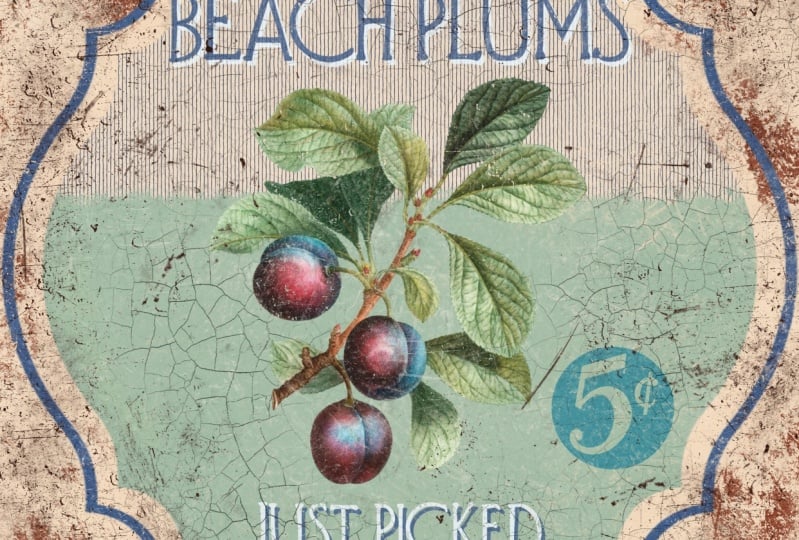
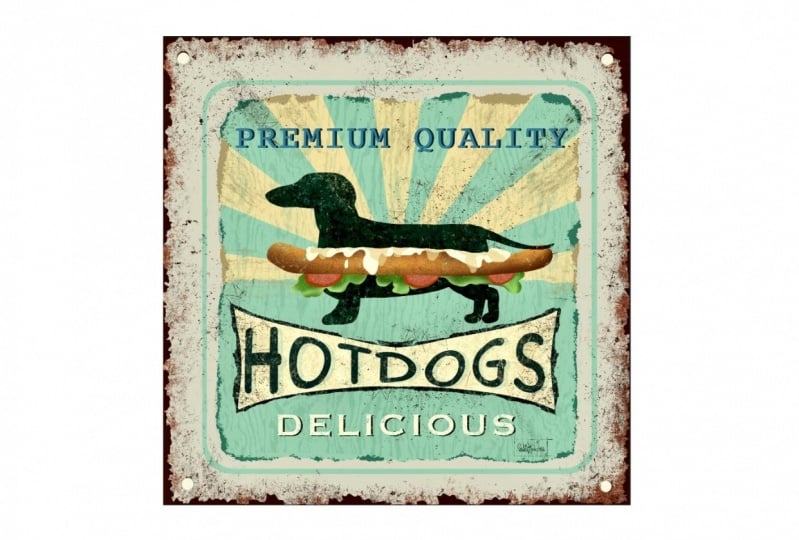
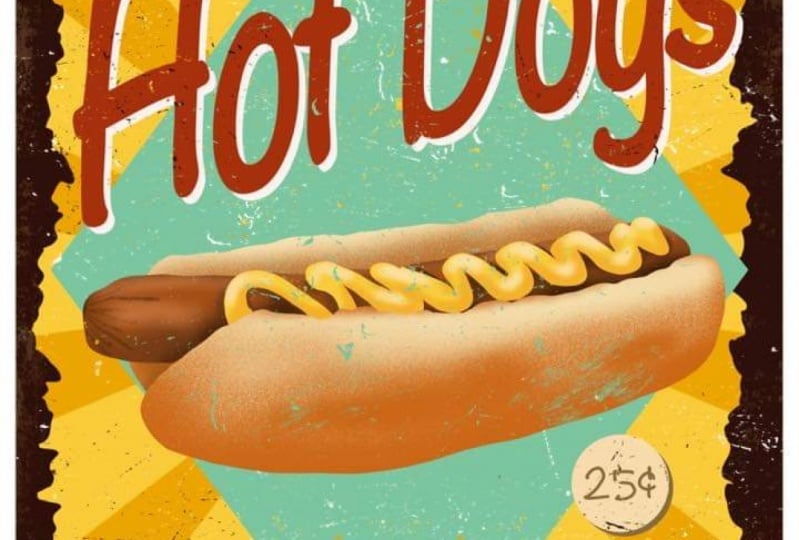
einfache Möglichkeit zeigen, Rezept Vintage, Retro Metallschilder in Procreate zu erstellen. Wir werfen einen Blick auf einige Inspirationen auf Pinterest sowie einige meiner eigenen Beispiele. Dann werde ich alle meine Grunge-Pinsel überprüfen , die Ihnen helfen, das Aussehen zu erreichen, das Sie für Ihre Wissenschaft wollen. Ich werde eine Holzmaserung Pinsel, so dass Sie
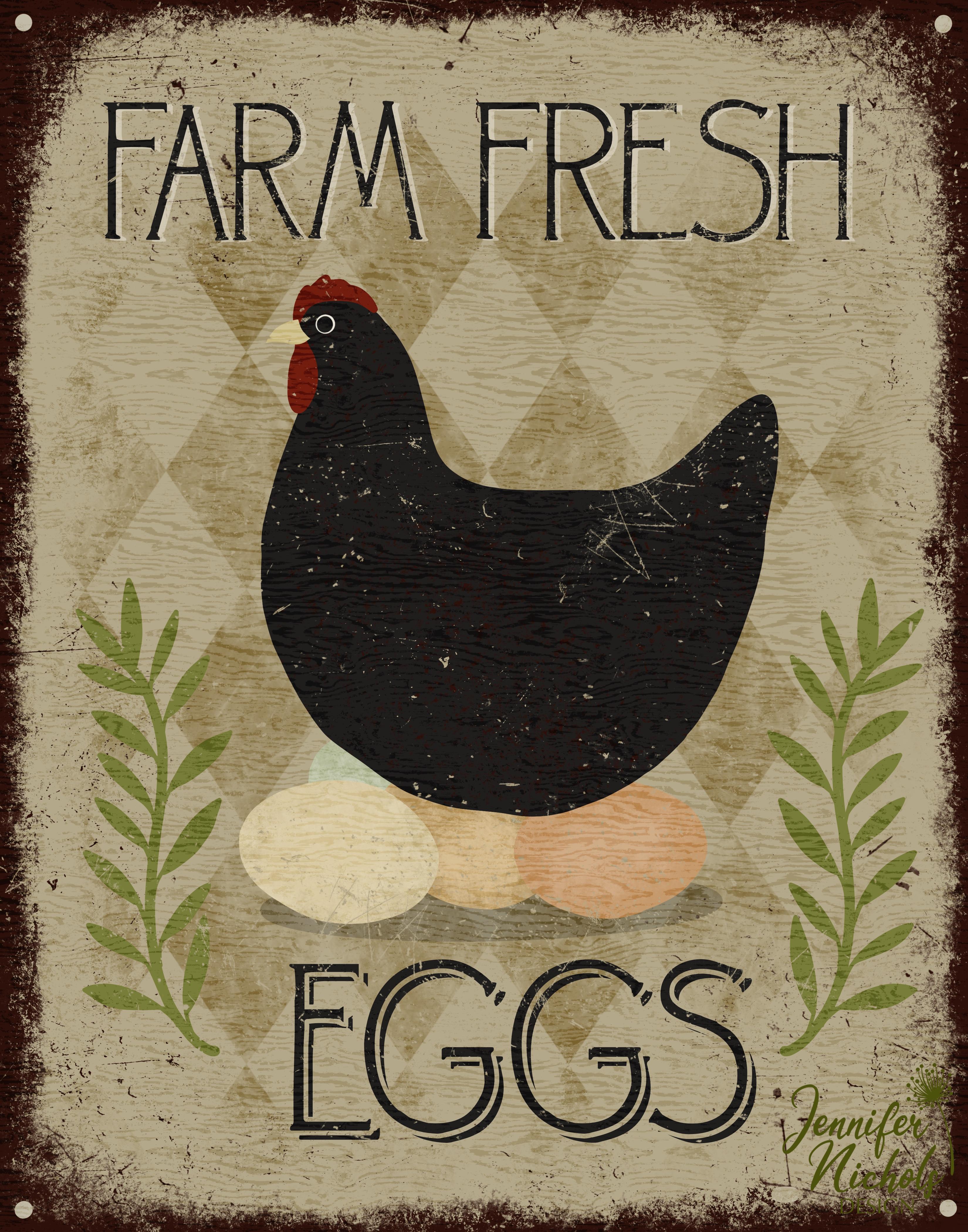
alte hölzerne Schilder wie diese Farm frische Eier Zeichen als gut machen können . Ich habe auch 10 Schriftarten und eine Palette enthalten, um Ihnen den Einstieg zu erleichtern. Wir werden eine vollständige Illustration von Anfang bis Ende durchlaufen. Und Sie werden auf dem besten Weg sein, jedes Zeichen zu erstellen, das Sie sich vorstellen können. Gehe zu meinem Skillshare Profil, um alle
meine Links zu finden und melde dich für meinen Newsletter auf meiner Website an. Lasst uns anfangen.
2. Downloads und Pinterest: Wenn du zu Projekten und Ressourcen für die Klasse
gehst, siehst du hier meine Ressourcen, aber auch, dass ich den Link zum Pinterest-Board direkt hier habe. Und die Beschreibung für unser Klassenprojekt ist einfach zehn. Machen, zuweisen. Ziemlich einfach. Also geh voran und tippe auf den Link Pinterest Board. Und ich habe 70 gesetzt, die ich wirklich interessant fand. Und wenn Sie auf eine tippen, die Sie mögen, gibt es normalerweise einige ähnliche Dinge direkt darunter, die Ihnen noch mehr Ideen geben. Da gibt es also viele Ideen. Oder Sie können einfach
Google-Vintage-Metallschilder und solche Dinge und finden eine andere Inspiration auf diese Weise. Natürlich, kopieren Sie nicht die Arbeit anderer Leute. Einige davon sind echte Wissenschaft und einige davon sind Kunst. Und, aber finden Sie einfach Inspiration und Art von Stück Ideen für sich selbst zusammen. Tippen Sie hier auf die kleine c Mehr Option, um die vollständige Liste zu sehen. Und ich habe vergessen zu erwähnen, dass Sie zumindest jetzt auf halbem Weg bis 2021 in
einem Browser sein müssen. Wenn ich das filme, die Skillshare App Sie nicht zu den Ressourcen, den Downloads. Sie müssen also in einem Browser auf Ihrem iPad sein, und Sie müssen sich auch im Querformat befinden. Ich habe 10 kostenlose Schriftarten, wenn Dots Musterdatei enthalten, die Ihr Gaumen ist, und Pinselsätze. Also werden wir diese sehr kurz übergehen, um eine Schriftart herunterzuladen, Sie können einfach darauf tippen, herunterladen. Und dann zeigt dieser kleine Pfeil hier, dass heruntergeladen gerade abprallte. Wenn Sie also darauf tippen, können
Sie direkt von hier aus zu ihm gehen und es geht zu Ihren Dateien. So sieht Ihr Datei-Tab so aus. Stürmt einfach direkt in Ihre Akten. Sie können zu den letzten gehen, Syfy hat den Namen der Schriftart vergessen, und Sie können es direkt dort sehen. Aber da es eine Zip-Datei ist, wird
es, wenn Sie darauf tippen, es bringt mich direkt zurück zu den Downloads, wo alles verwechselt
wird, je nachdem, wie Sie Ihre bestellt haben, meine ist in alphabetischer Reihenfolge. Also musst du es dort finden. Welcher war dieser gelbe Schwanz. Also musst du dich an den Namen erinnern. Finden Sie es. Für mich. Ich habe diese Schriftart bereits ein paar Mal gemacht, aber was passiert, wenn Sie auf den gezippten Ordner tippen, ist, dass es einen blauen Ordner öffnet. Es öffnet tatsächlich die App direkt davor. Das hier ist also. Das hier ist von diesem hier. also darauf tippen, öffnet sich ein blauer Ordner. Und dann können Sie in den Ordner gehen. Einige davon haben wir nur Ihre Schriftart. Einige von ihnen haben ein wenig Informationen darüber, wie Sie in der Lage sind, die Schriftart zu verwenden. Und alle Schriftarten, die ich enthalten habe, waren von einem 1000 und wenn frei fonts.com, und sie waren unter der freien Sektion. Manchmal werden sie jedoch nicht sehr gut kategorisiert. Sie müssen also sicherstellen, dass Sie die Schriftarten auf
eine Weise verwenden, die in Ordnung ist, um verwendet zu werden, richtig. Also bin ich kein Anwalt, also kann ich Ihnen nicht genau sagen, wo all das Rechtsgespräch bedeutet. Ich lese das durch und es sieht so aus, als ob es eher darum geht, die Schriftart zu verteilen, wie zum Beispiel zu versuchen, sie zu verkaufen oder Änderungen daran vorzunehmen,
nicht die Schriftart in Ihrer Arbeit zu verwenden. Also, wenn Sie auf dieses tippen, wird
es direkt in die Fortpflanzen gehen. Und dann von dort aus finden Sie es in Ihrer Schriftartenliste, wenn Sie Text hinzufügen. So können Sie voran gehen und all diese herunterladen und überprüfen Sie sie, um zu sehen, ob Sie ihn mögen. Die Website, von der ich sie bekam, heißt tausend, wenn frei fonts.com. Also, wenn Sie lieber den Namen
Yellow Tail eingeben und suchen und schauen Sie es auf diese Weise, um zu sehen, ob es Ihnen gefällt. Bevor Sie es herunterladen. Du kannst es auch so machen. Aber ich wollte dir nur etwas Zeit sparen, indem ich ein paar reinwarf , von denen ich dachte, dass es wirklich gut für dieses Projekt funktioniert hat. Für diese Musterfelder. Auch hier, für all diese, tippen
Sie einfach auf sie und laden Sie sie herunter. Das ist für Safari. Es kann für Ihren Browser anders sein. Tippen Sie auf die Pinsel, laden Sie herunter, sie sind alle einfach hier oben heruntergeladen. Tippen Sie auf die anderen Pinsel und laden Sie alle hier oben wieder herunter. Also vergesse ich die Namensraten. Wenn Sie den Namen vergessen haben, gehen Sie zu Zuletzt. Oh, es heißt Hawaii-Skizze. Ok. Nun, das hier ist nicht gezippt, also kannst du es einfach von da aus anklopfen. Also, wenn Sie eine Kategorie von Bürsten herunterladen, wird in der Spitze Ihrer Liste sein. Und wenn Sie ein Musterfeld herunterladen, Es ist, wenn Sie auf die Palette gehen hier, Es wird ganz unten in Ihrer Liste sein. So sind die beiden Pinsel-Sets für diese Klasse die Hawaii Stempelpinsel und die Edelsteine Vintage Zeichenpinsel. Lassen Sie uns also im nächsten Video über den Druck sprechen.
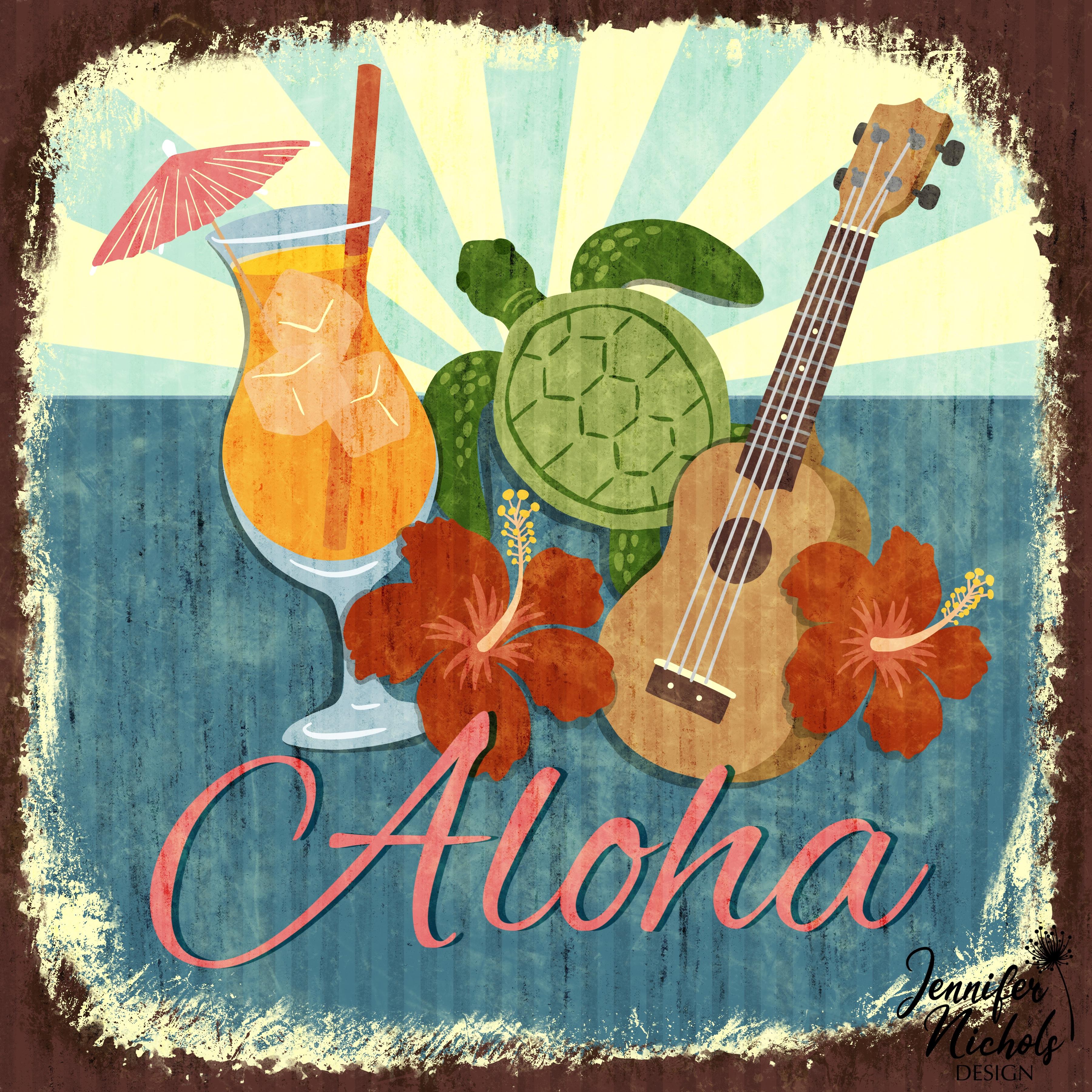
3. Pinsel: Ich habe die Hawaii Skizzenstempel beigefügt, so dass man
einfach schnell etwas zusammenstellen kann , wie ich es hier getan habe. Ich hatte sie einfach alle auf verschiedenen Ebenen, bewegte sie herum und dann habe ich ein wenig gelöscht wo sie sich überlappten und es war nur meine Skizzenebene. Ich mache gerne Skizzenstempel aus diesem Grund, denn dann ist die Kunst deine eigene und das ist nur die Skizzenebene. Und von dort habe ich meine ganze Farbe hinzugefügt. Die Vintage Zeichen Palette ist ein wenig mehr auf die Zitrusfrüchte ausgerichtet, Art von fruchtigen Getränk Zeichen. Und dann sind diese kleine Reihe von Brauntönen eine Art rostige Farben. Also, ähm, Sie werden definitiv
mehr Pellets machen wollen , je nachdem, welche Art von Zeichen Sie wählen. Ich möchte nur kurz über meine Bürsten für die Vintage-Schilder gehen. Ich habe meinen großen Monolinpinsel enthalten, weil ich ihn sehr
benutzt habe, als ich meine ganze Wissenschaft machte. Die holprigen Kanten Bürsten und raue Kanten Bürsten. Und diese werden wirklich großartig sein, um einfach nur um den Rand zu gehen, um in einer groben Weise die Art von offenbaren das rostige Aussehen zu
klären . Also werden wir das durchgehen. Aber es gibt drei verschiedene Looks, die man mit diesen drei Bürsten bekommen kann. Und dann gibt es drei Grunge-Pinsel, die Sie wirklich einfach so viel oder so wenig Textur hinzufügen können, wie Sie wollen. Hier ist ein trockener, streifiger Pinsel. Wenn Sie wirklich leicht drücken, können
Sie einige schöne Vintage-Farbe bekommen, kann Farbe abgekratzt haben. Und noch einmal werden wir im Unterricht darüber reden. Und dann gibt es fünf Pinsel, die durchsetzungsfähige,
kratzige Texturen auf unterschiedliche Weise sind . So können Sie verschiedene Opazitäten mit Fett machen oder Sie können die Deckkraft der Schicht selbst
ändern, auf der Sie diesen Pinsel verwenden, sind diese Drucke auf? Ich habe eine Holzmaserung Textur, nahtlose Wiederholung natürlich, einige Diamant-Textur, gestreifte Textur. Und dann
werden diese, denke ich , Spaß machen. Also dieser Hintergrund, als ich es auf einem 12 mal 12 Canvas gemacht habe, so sollten Sie in der Lage sein, es bei maximaler Größe zu setzen und in der Mitte zu tippen. Und dann können Sie die Farbe ändern, wie Sie wollen. Und darüber reden wir auch im Unterricht. Wenn Sie etwas haben, das kein Quadrat ist, können
Sie es immer so groß wie möglich machen und es dann in freie Form setzen und es so ziehen. Also offensichtlich ist dies eine quadratische Leinwand, aber wenn Sie sich vorstellen können, eine Leinwand zu haben, die nicht quadratisch ist und Sie brauchen, um zu passen. Es ist in Ordnung, es so zu skalieren, weil es schöne, gerade Linien sind. Und dann, dass abgerundete Dinge zu haben, ist ein solcher Schmerz in der Procreate. Also habe ich dir einen schönen großen, abgerundeten Ecken Stempel gemacht. Also werden wir das benutzen. Und wieder können Sie es auf freie Form setzen, wenn Sie es zu einem Rechteck machen müssen. Und dann habe ich auch eine Grenze gemacht. Gehen wir also zu einer neuen Ebene, so dass Sie mit solchen Bestellungen herumspielen können. Das sind also die Pinsel, in denen ich an
meinen Beispielen einfach gewesen bin und ich bin wirklich glücklich mit diesen Bürsten. Ein paar von ihnen sind nicht neu. Die Holz grüne Bürste war in einer früheren Klasse gewesen. Und natürlich ist meine Monolinbürste und die große trockene Streifen ähnlich wie eine andere Bürste, die ich habe, aber es hat einige Änderungen vorgenommen, um es ein bisschen weniger hart zu machen. Hat Ticket eine schöne Textur ohne eine große, solide Streifen? Ich kann es kaum erwarten, anzufangen.
4. Beispiele: Also wollte ich Ihnen Beispiele zeigen, bevor wir anfangen. So können Sie beginnen, in Ihrem Kopf zu visualisieren ,
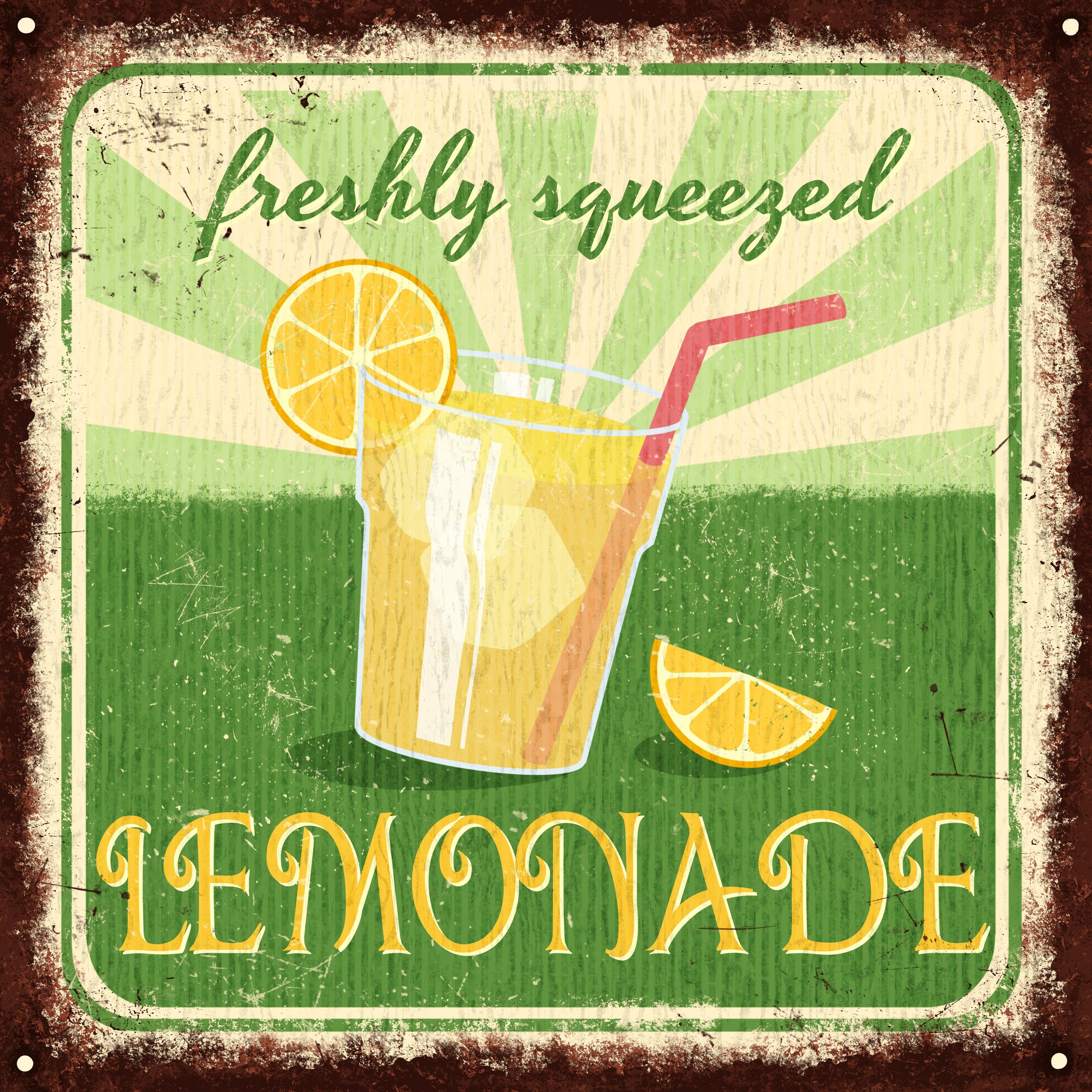
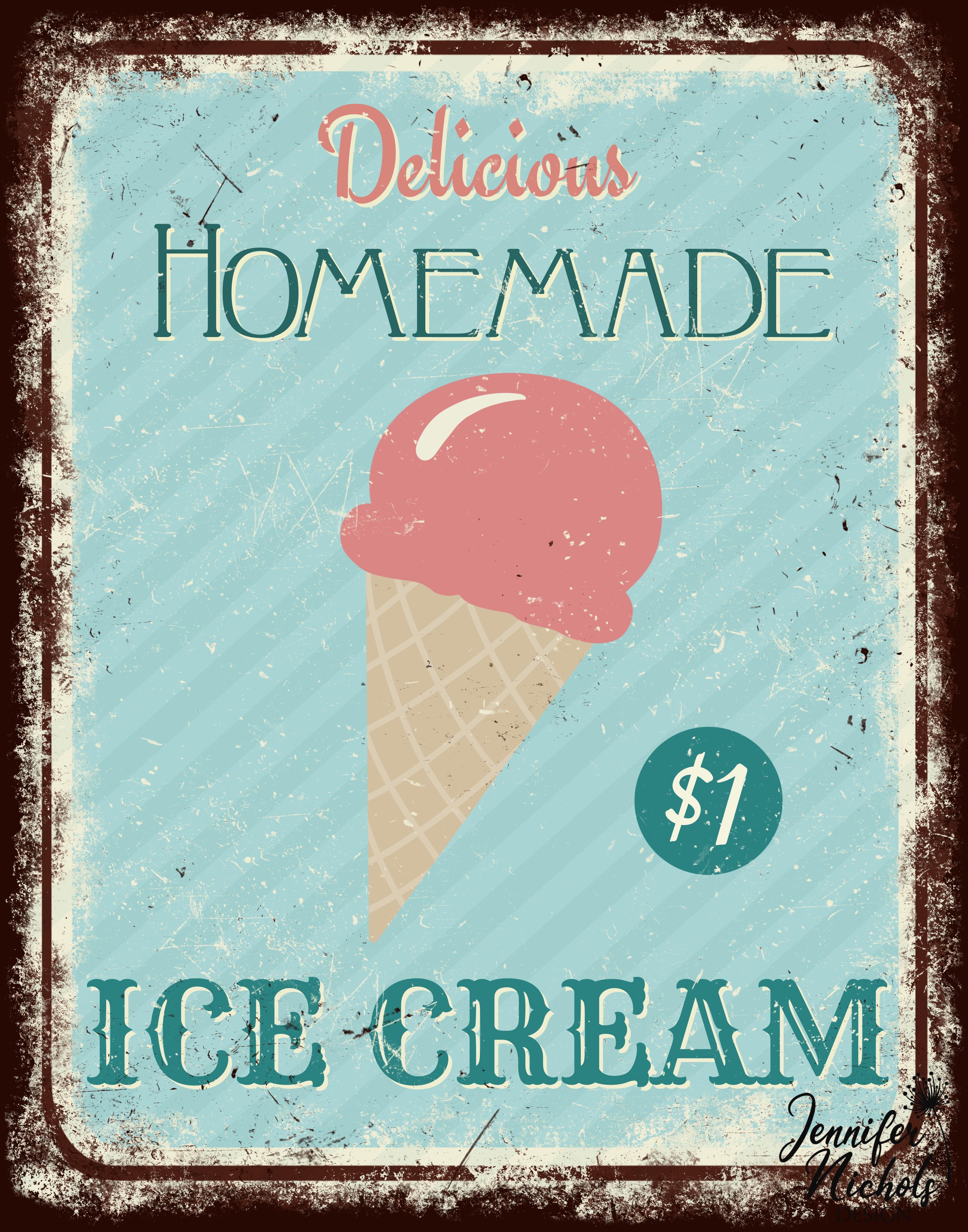
wie Sie mit einem Projekt fortfahren möchten. Auf diesem kann man also sehen, dass ich abgerundete Ecken habe und ich die Holzmaserung habe. Sie haben diesen Starburst im Hintergrund. Für diesen hier können Sie sehen, dass ich diesen gestreiften Pinsel habe. Ich habe gerade meine Leinwand und einen Winkel gedreht, bevor ich die ganze Leinwand zeichnete und füllte. Und das ist eine Möglichkeit, es einfach in jedem Winkel zu bringen, den Sie mögen. Ich habe auch die Grenze und den soliden abgerundeten Hintergrund dort. Für diesen habe ich den gestreiften Hintergrundpinsel. Sie sind einfach wirklich, wirklich verblasst. Es ist also nur ein etwas anderer Ton, so dass es dich nicht wirklich anschreit. Hier habe ich die Holzmaserung, ich habe die Diamantbürste. Nun das ist ich,
ich habe es gefüllt den Diamantpinsel auf der ganzen Seite und dann habe ich freie Form gemacht und ich zerquetschte es, so dass die Diamanten ein
bisschen länger sind und sie keine perfekten Diamanten sind. Auf diesem hier habe ich diesen Starburst und ich habe den Streifen Senat wissen, ob Sie die Streifen sehen können. Nur hier unten. Ich habe hier den großen, trockenen, streifenförmigen Pinsel mit diesen dunklen Streifen. Dieser wollte ich mehr von einem haben würde aussehen. So haben Sie die Holzmaserung ein wenig offensichtlicher Abneigung der frischen Eier, wenn. Das sind also nur einige Ideen, um diese Pinsel zu verwenden. Diese Bürsten sind wirklich solide, aber sie müssen nicht so bleiben. Genau wie Sie hier sehen können,
da, da, alles und Textur vereist. Und wir werden heute etwas Ähnliches in der Klasse machen. Lasst uns anfangen.
5. Rusty Foundation: Ich werde voran gehen und eine 12 mal 12 Canvas starten. Sie können 10 mal 10 mal 10 machen, jede gewünschte Größe. 300 DPI. Ich mag es, ein paar Ebenen hinzuzufügen. Ich werde diesen Hintergrund in eine Art cremige Farbe verwandeln. Das wird nur die Farbe sein, die hinter den kleinen Löchern in den Ecken zeigt. Wenn Sie sich entscheiden, Löcher hinzuzufügen. Auf der untersten Ebene gehen
wir zu der super dunklen, rostigen Farbe und ziehen und ablegen, füllen die ganze Ebene. Whoops, ich war nicht auf der untersten Ebene. Auf der nächsten Ebene nach oben. Gehen wir weiter und machen das hellere Braun. Das ist keine Raketenwissenschaft. Ihr könnt eure Ruheentscheidungen treffen. Ich werde Ihnen nur den Prozess zeigen. Also dafür werde ich tatsächlich zu meinen holprigen Kanten und rauen Kantenpinseln gehen,
die, die Sie bevorzugen. Und ich werde ein wenig am Rand löschen. Jetzt könnte man sagen, nun, ich hätte gerade meine erste Schicht
diese hellere Farbe machen und dann die dunkle Farbe an den Rand hinzufügen können. Und das ist etwas, das Sie den ganzen Weg durch entscheiden können. Ich werde Ihnen zeigen, wie ich mich mit dem finde ich realistischer aussieht. Und das ist eine Art, es so zu behandeln, dass es tatsächlich festgenommen Zeichen tatsächlich bekommt, um ein rostiges Zeichen wo es begann neu und dann Farbe wurde entfernt, Rest wuchs, Dellen und Chips wurden auf dem Weg hinzugefügt. Also werden wir die Dinge größtenteils entfernen. Am Ende fügen wir auch einige Dinge an die Spitze. Also entferne ich hier Dinge, richtig? Ich werde auch zu dieser Grunge Nummer 1 wechseln. Auch hier ist das alles nur persönliche Vorliebe und ich lösche noch mehr von diesem Rand, den ich gerade erstellt habe. Ich habe meistens diese Kantenpinsel erstellt, nur so dass wir eine schöne,
einfache Möglichkeit haben , den Großteil
der Kanten zu beseitigen , ohne dass es sich um eine gerade Linie oder eine Wellenlinie handelt. Aber diese anderen Texturpinsel sind eine schöne Möglichkeit, es ein wenig realistischer aussehen zu lassen. Die Menge der rostigen Kante, die Sie für Ihr Stück wollen, liegt ganz bei Ihnen. Wenn Sie nicht variieren möchten. Große rostige Fläche zeigt, Sie wollen, dass diese Ebene näher an den Rändern sein und nicht so viel davon entfernen. Vielleicht willst du es haben. Also lasst uns, lassen Sie uns dieses Szenario machen, in dem Sie
den holprigen Kantenpinsel überhaupt nicht verwenden und Sie nur diese verwenden, dass einige der grungy kostbaren. So einfach wie das. So dass der andere Kantenpinsel nur eine Option war. Also lösche ich nur noch ein paar, werde diese glatteren Linien den ganzen Weg loswerden. Ich werde eine neue Ebene hinzufügen und hier werde ich meine Clipping-Masken starten. Sobald Sie eine Clipping-Maske hinzugefügt
haben, können Sie darunter gehen und einfach mehrere Ebenen hinzufügen, und sie sind alle Clipping-Masken. Also werden wir eine Menge Clipping-Masken brauchen. Also gehen Sie weiter und fügen Sie ein paar hinzu. Eine andere Sache, die Sie mit dieser dunkelbraunen Schicht tun können, oben drauf ist, fügen Sie ein wenig von der Mitte, Rest braun hier, Peitschen mit einem der Grunge-Pinsel, die Sie mögen. Also haben wir nicht nur ein solides Braun. Also, wenn ich hineinzoomen, können Sie sehen, dass wir drei Brauntöne haben. Jetzt. Wenn Sie Löcher in Ihre Ecken gegangen sind, ist
dies die Ebene, auf der Sie das tun. Sie können den Monolinpinsel wählen. Ich könnte etwas wie vielleicht Nikko-Regel wählen, die ein wenig Textur hat. Aber das ist der Layer, auf dem Sie das tun möchten. Wählen Sie die gewünschte Nasslochgröße. Und komm rein und mach kleine Löcher. Und du bekommst eine Art Setup mit deiner Basis. Also, jetzt wird alles hier auf diese Ebene abgeschnitten werden. Also, wenn du darüber nachdenkst, ist
das nur der Rest, richtig? Also denken Sie darüber nach, welche Farbe Sie Ihre signierte haben wollen. Die Grundfarbe dieses Zeichens ist das, was Sie als Nächstes tun werden. Also werden wir eine Zitrusfrucht zu tun, wenn ich brauchte wählen Sie diese Creme Farbe hier, aber ich werde es in Richtung goldenen etwas mehr stoßen. Es ist also nicht so zitronig. Eminent Drag & Drop, dass rechts auf. Und da es sich um eine Clipping-Maske
handelt, wird sie nur direkt oben auf dieser Ruheebene angezeigt. Jetzt gingen wir einige dieser Ruheschicht ausgesetzt. Von hier aus werden wir ein bisschen mehr löschen. Ich werde nur weiter Grunge eins dafür angreifen. Und das macht nur ein wenig von dieser helleren Ruhefarbe frei. Wie viel du willst, einfach so. In diesem Beispiel möchte
ich Ihnen so viele Pinsel zeigen, wie ich kann. Also, jetzt werde ich die abgerundete Ecke,
abgerundeten Hintergrund hinzufügen , und ich werde ein Blau wählen. Ich wähle diese Art von blaugrün. Ich werde ein bisschen mehr blau gehen. Ziemlich große Größe. Sie wollen nur nicht, dass es über die Kanten geht, weil es beschnitten wird. Sobald Sie es gestempelt
haben, können Sie die Größe ändern. Wenn Sie auf freiem Formular sind. Sie können es genau auf die Canvas-Form passen, die Sie haben. Wenn Sie ein Rechteck haben, können
Sie es zu einem Rechteck machen. Und ich mache es etwas kleiner, weil ich auch die Grenze hinzufügen werde. Wenn es also einfacher ist, zuerst den Rahmen hinzuzufügen, können
Sie zuerst den Rahmen vornehmen. Ich gehe zu einer neuen Ebene und füge die Grenze hinzu. Ich kann es kaum sehen. Okay, also bin ich in freier Form und ich kann das genau so bewegen, wie wir es wollen. Jetzt werde ich beide auswählen und sie
zusammenschieben und ihn hier etwas zentrieren lassen. Aber aus einigen Gründen, die später auftauchen, brauche
ich ein Duplikat davon. Der erste hier. Also werde ich das duplizieren und es einfach dort sitzen lassen. Es kann ausgeschaltet werden. Okay, also habe ich die beiden Duplikate dieser Form hier. Und ich habe einen von ihnen ausgeschaltet. Und für den anderen werde
ich die Rechteck-Auswahl verwenden. Und ich werde etwas davon hier oben löschen. Dieser Teil, den Sie entscheiden können, Ich werde hinzufügen, um den Starburst für diese obere Hälfte. Also entferne ich nur so viel davon, damit ich den Sternenburst hinzufügen kann. Und es spielt keine Rolle, welche Ebene, ob Sie sich oberhalb oder unterhalb dieser kleinen Grenzschicht befinden. Ich werde eine Starburst-Farbe wählen. Ich werde diese rosa wählen, die hellrosa wieder, genau welche Farbe Sie wollen. Und ich bin auf der größten Größe und ich werde klopfen. Tippen wir einfach in die Mitte. Wir können es bewegen. Wieder. Wenn Sie sich im freien Formular befinden, können
Sie die Form des Formulars ändern, es zu einem Rechteck machen und Ihren Canvas ausfüllen. Nun, obwohl ich das wirklich mag, will
ich eigentlich nur, dass der Starburst auf der oberen Hälfte steht. Und ich will es nicht einfach darunter bewegen und
es lassen , weil ich etwas davon löschen werde und ich will nicht, dass
dieser Starburst es durchscheint. Also werde ich auch die untere Hälfte des Sternenbursts entfernen, genau wie wir hier die obere Hälfte dieser blauen Form entfernt haben. Ich will nicht zu nah dran gehen, wo sich die beiden treffen, weil ich
einige tun werde , die ich lösche, um dort etwas Textur hinzuzufügen. Also habe ich gerade den unteren Teil des Sternenbursts entfernt. Und die andere Sache, die Sie sehen können, ist, dass der Starburst an
den Rändern von allem hier, weil er auf diese cremige farbige Schicht abgeschnitten ist. Und das ist, wo dieses Duplikat nützlich ist. Also werde ich es auswählen. Es muss nicht eingeschaltet werden. Ich wähle es aus und tippe auf Invert und
gehe dann zu meiner Starburst-Ebene und tippe darauf und habe klar. Und es hat nur diese Form beibehalten. So haben wir jetzt nicht all diese schöne, perfekt abgerundete Hintergrundform. Also werde ich ein wenig von der Kante meines blauen
hier mit einem grungy Pinsel unter der grungy 1 löschen . Und versuchen, diese scharfe Kante loszuwerden. Und das ist nur eine Stilwahl, die Sie treffen können. Sie können es als gerade, saubere Kante lassen. Und deshalb hatte ich die Starburst-Überlappung ein wenig. Also habe ich noch etwas von diesem Starburst hinter diesem Blau hier. Ordnung, und ich werde diese Grenze noch in
einer separaten Schicht halten , weil ich vielleicht
die Farbe von Fett ändern möchte , um es später zu einem schönen Akzent auf etwas anderes zu machen. Und dazu kann ich einfach zur Grenzschicht Alpha gehen, sperren, eine Farbe auswählen und füllen. So etwas könnte ich später machen. Und dann will ich nichts verschmelzen oder es wird die ganze Sache füllen. Also halten wir es einfach getrennt, da ich genug Ebenen habe, mit denen ich arbeiten kann. Wenn Sie nicht über eine Tonne von Ebenen verfügen und Sie Ebenen anders verwalten müssen. Vielleicht möchten Sie versuchen, diese Entscheidungen jetzt zu treffen, damit Sie zusammenführen können. werde immer noch an diesem vollen Rechteck festhalten, das ich hier habe, nur für den Fall, dass ich es auf der Straße brauche. Zum Beispiel, wenn ich einen der
gestreiften Pinsel oder Rechtecke hinzufügen möchte, so etwas. Und ich besitze nur wollen, dass auf diesen Raum angewendet wird. Ich kann die gleiche Technik machen, die ich gerade mit dem Starburst gemacht habe. Oder ich kann dieses Rechteck auswählen, invertieren und dann von der anderen Ebene löschen. Und da ich mir nicht sicher bin, ob ich das noch tun werde. Ich werde es einfach festhalten. In Ordnung. Das ist also irgendwie dein Hintergrund. Ich werde aufstellen und als nächstes beginnen wir mit
dem kleinen Glas Limonade und den Zitronen und dann mit dem Schriftzug. Also ich weiß, dass es nicht sehr strukturiert und wir werden das alles ein bisschen auf der Straße hinzufügen. Wenn Sie es hinzufügen möchten, wie Sie gehen, können Sie es auf jeden Fall. Es gibt ein paar Möglichkeiten, Textur jetzt hinzuzufügen. Sie können sehen, dass dieser Rahmen eine gewisse Textur hat. Und das ist alles, weil alles auf diese helle Ruhefarbe abgeschnitten ist. Also wird jede Textur, die diese Schicht hat, zu allem kommen. Also, wenn Sie löschen, sollte ich sagen, von dieser Schicht, alles andere wird gelöscht aussehen. Lassen Sie mich Ihnen ein Beispiel dafür zeigen. Also habe ich gerade von dieser Schicht hier gelöscht. Und es ist diese Ebene unter all
diesen Flecken ausgesetzt , die ich gelöscht habe, weil alles eine Clipping-Maske darüber ist. Wenn dies also keine Pixel in diesen Spots
hat, werden diese auch nicht angezeigt. Das ist also eine gute Möglichkeit, allen Ebenen wirklich schnell Textur hinzuzufügen. Aber es gibt bestimmte Zeiten, in denen man nicht unbedingt nur eine tut. Diese sind wie tiefe Kratzer, wo es durch
alle Schichten der Farbe zerkratzt und das Metall freigelegt und dann begann sich auszuruhen. Es gibt Zeiten, in denen Sie nur bestimmte Ebenen löschen möchten. So können Sie auf die blaue Schicht gehen und etwas von der cremigen Farbe einfach so aussetzen. Also, wo es mehr oberflächliche Kratzer gibt. Das sind also Entscheidungen, die wir später treffen können. Ich werde einfach weitermachen und das lassen. Das gefällt mir. Aber ich wollte nur diese Aussage machen, bevor wir
weitermachen , dass ich weiß, dass es momentan nicht viel Textur in diesem Teil gibt. Und dazu kommen wir später. Und wir werden auch Textur hinzufügen. Wir löschen nicht nur, wir werden auch ein wenig am Ende hinzufügen.
6. Hauptdesign: Hoffentlich haben Sie also an Ihrem Hintergrund, Ihrer Basis und
Ihrem Hintergrund gearbeitet , bis zu einem Punkt, an dem Sie mit ihnen zufrieden sind. Und jetzt werde ich mich einfach weiter auf Schichten arbeiten und an der Tasse arbeiten. Also werde ich den Zeichen-Assistenten aktivieren. Gehen Sie also weiter und gehen Sie zum Schraubenschlüsselwerkzeug, zur Leinwand, Zeichenführung, zur Bearbeitung der Zeichnungsführung, Symmetrie, und es wird standardmäßig die vertikale Symmetrie verwendet. Tippen Sie auf Fertig. Ich glaube, es hat sich eingeschaltet. Wenn Sie also in Optionen sind, können
Sie die Zeichenunterstützungsrate dort ein- und ausschalten. Aber Sie können es auch hier ein- und ausschalten. Also stellen Sie sicher, dass es unterstützt steht. Und ich gehe zu meiner Monolinbürste. Gehen wir zu diesem Blau hier und gehen ganz nah an Weiß. Also werde ich eine schöne gerade Seite hier machen. Und dann eine kleine Kurve. Ich denke nur an Tassen, aus denen ich aufgewachsen bin. Und das ist alles, was ich gerne mit der Symmetrie für diesen Teil mache. Also gehe ich zu einem neuen Layer, für den keine Symmetrie aktiviert ist. Und ich werde hier unten ein wenig oval machen. Wenn du es genug zerquetscht hast, ist
das etwas zu zerquetscht. Ich werde ein bisschen breiter von einem Oval machen. Wenn es nicht super nah an einem Kreis ist, können
Sie es schnappen lassen und Sie können Ihren Finger nach unten legen und es schnappen bis zu 15 Grad in 15-Grad-Schritten. Und Sie können es horizontal auf diese Weise haben. Und dann entfernen Sie es einfach und wählen Sie es dann erneut aus. Wenn Sie sich im freien Formular befinden, können
Sie es ganz einfach an Ort und Stelle verschieben und die Größe anpassen. Es ist in Ordnung, hier und da ein kleines bisschen zu skalieren, besonders mit diesem Monolinpinsel. Und du wirst ein ähnliches Oval hier oben wollen. Ich gehe zu einer neuen Ebene, damit ich sie leicht anpassen kann. Bevor ich diese Ebenen zusammenführe. Leg meinen Finger runter, so dass er horizontal ist. Bewegen Sie es an Ort und Stelle, heraus, ob ich es dort sein will. Sieht gut aus. Ich werde den Hintergrund auf diesem löschen. Whoops, ich muss jedes Rennen modellieren. Ich meine, dass nicht der Hintergrund, sondern der hintere Teil dieses Pinsels und der hintere Teil dieser Tasse. Und dann, wenn Sie Ihrem Becher irgendwelche Details hinzufügen möchten,
tun Sie alles, was Sie dorthin gegangen sind. Sobald Sie mit Ihrer Tasse zufrieden sind, gehen Sie weiter und verschmelzen Sie sie. Dies ist also nicht unbedingt eine vollständige Illustrationsstunde, und es geht mehr um die Techniken, die ich verwendet habe. Also, ich rede nicht zu viel über meinen Prozess hier für die Illustration, ich werde zu einer Schicht unter
diesem Becherumriss gehen und herausfinden, welche Farbe ich meine Limonade haben will. Also, das erste, was ich mit meiner Limonade mache, werde
ich weitermachen und es hell halten. Wir können es später ändern. Ich werde ein ähnliches ovales 10 zeichnen, dass, wenn das hier unten, lassen Sie es schnappen. Stellen Sie sicher, dass es horizontal ist, ungefähr die richtige Größe. freien Form können Sie das an Ort und Stelle verschieben. Und dann, was die Lage angeht, will
ich einfach nicht, dass diese Linie und diese Linie berühren. Also, wenn du einen weniger gefüllten Becher wolltest, kann
er hier unten sein. gefüllte Tasse kann hier oben sein. Das sieht gut aus. Und dann werde ich das füllen. Ich werde das duplizieren, weil ich später nur die Oberfläche der Limonade
ändern werde . Also werde ich nur das auf seiner eigenen Ebene haben. Also, jetzt gehe ich einfach auf das untere Oval hier. Und es gibt viele Möglichkeiten, wie Sie sich entscheiden können, Ihre Limonadenbecher auszufüllen. Ich werde es einfach so machen und per Drag & Drop ablegen. Es ist dieses Gelb muss nicht genau sein, weil es hinter der Tasse versteckt ist. Also, das ist einfach genug für mich. Und jetzt werde ich das aufhellen. Ich könnte den Mischmodus ändern, ich könnte die Farbe ändern, was immer du willst. Das ist der einzige Grund, warum ich das Oval getrennt hielt. Jetzt habe ich nur einen coolen Weg,
um die Oberfläche meiner Limonade zu zeigen. Also werde ich zu dieser Schicht gehen. Ich werde diese Farbe auch auswählen und ich werde tatsächlich ein wenig dunkler werden. Oh, ist das dunkler? Das hier ist dunkler. Also lassen Sie uns die Farbe genau dort auswählen, und das wird die Rindenfarbe der Zitrone sein. Das ist ein bisschen orange, aber das ist okay. Es ist Vintage, Es ist rustikal Rate. Wir können tun, was wir wollen. Sie verwenden bereits alle diese drei Schichten für die Kappe. So können Sie diese Ebenen weiterhin verwenden. Oder du kannst das einfach Alpha sperren und weiter an der gleichen Schicht für die gesamte Zitrone arbeiten, was ich tun werde,
denn das wird es mir leichter machen, später zu duplizieren. Also, jetzt werde ich diese Farbe wählen und ich werde es nur ein wenig heller stoßen. Und ich werde den Großteil meiner Zitrone hier ausfüllen. Form bearbeiten lässt mich das bewegen. Also mache ich nur die Zitrone auf einer Schicht. Sorry, wenn ich mich wiederhole, musste
ich auf ein neues Video schneiden. Meine Batterie ist gestorben, und ich halte alles auf einer Schicht, so dass es einfacher ist, später zu schneiden und zu kleben. Also habe ich gerade meine Art rohe Haut hier. Und jetzt die Rinde, die innere hellere Farbe für die Zitrone. Das ist keine Illustration. Hoppla, eine Illustrationsstunde. Entschuldige dich dafür, wie grob das ist. Machen wir einfach eine einfache Zitrone wie diese. Also, jetzt haben wir das, können
wir es duplizieren. Schlaufen. Ich bin auf Rechtecken, gehen Sie zur freien Hand und wählen Sie einfach unsere Zitrone und Drei-Finger-Streichen nach unten und duplizieren. Und jetzt haben wir noch einen. Wir können hier nach oben ziehen, was später nützlich sein wird. Vielleicht möchten wir es auf eine andere Ebene verschieben, vielleicht ein wenig drehen. Und ich denke, mit diesem hier werde ich es zu einer Scheibe machen, einige trennen, die Hälfte davon hier loswerden. Ja, das funktioniert. Das werde ich auch duplizieren. Und einen hier drüben haben. Einer hier drüben. So etwas. Ja, vielleicht nur einer. Okay, kommen wir wieder zu diesem hier und ich zeige dir, wie ich, dass die Arbeit mit den Schichten ein bisschen knifflig wird. Also muss das so aussehen, als wäre es hinter dem Rand des Bechers. Ich könnte es auf eine Schicht hinter dem Becher schieben und dann die Maske benutzen. Ich werde eine Maske benutzen. Ich könnte es auf der Cup-Felgenschicht selbst verwenden. Oder ich könnte die Zitrone vor die Tasse legen, auf eine Schicht über der Tasse, und eine Maske auf der Zitronenschicht selbst verwenden. Also gehen wir weiter und machen es so. Also muss ich es so aussehen lassen, als wäre der Rand der Tasse hier vor dieser Zitrone. Also werde ich die Zitrone auswählen und tippen Maske. Und es wird normalerweise automatisch schwarz, aber stellen Sie sicher, dass es schwarz ist, weil es so aussehen wird, als würden Sie unter dem Monolinpinsel
löschen. Und ich möchte nur meine Becherschicht auswählen, diese leichte Becherschicht, ich möchte sie auswählen. Und das ist eine nette Möglichkeit, einfach zu zeichnen, wo das ist. Dann kann ich einfach einfach einfach löschen. Auch hier ist es nicht wirklich zu löschen, sondern nur diese Ebene dort zu maskieren. Und Sie können irgendwie entscheiden, wie Sie wollen, der Teil, wo es irgendwie in diese Scheibe geht, um zu schauen. Wenn Sie zu weiß gehen möchten, können
Sie ein wenig zurück hinzufügen. Ja, das sieht gut aus. Also werden wir nicht auf viele Details gehen, um es so aussehen zu lassen, als wäre es in der Limonade und all das, ich denke, es ist gut genug, so wie es aussieht auf der Tasse, wie eingeschnitten, auf das paar kleine Stück geschlitzt. Ordnung. Also haben wir die Zitronenbecher, alle Zitronensaft-Schichten, all das. Ich werde das ein wenig verkleinern und das ein wenig drehen. Und ich kann diese Zitronenscheibe etwas bewegen. Okay, das ist also ein guter Zeitpunkt, um vielleicht eine halbe Zitrone oder eine ganze Zitrone und
Zitronenpflanzenblätter hinzuzufügen , um etwas Grün zu bekommen, wenn du willst. Und alles, was du willst. Wenn Sie auf eine neue Ebene gehen und ein bisschen wie eine Skizzenebene haben wollen, wählen Sie eine dunkle Farbe und gehen Sie zu den hawaiianischen Pinsel und Stempel Stroh auf dort. Platzieren Sie das Strohhalm, wo Sie es wollen. Sie können zu einer anderen Schicht gehen und Stempel und Eiswürfel darauf. Vielleicht der Regenschirm. Entscheiden Sie, wie der Eiswürfel aussehen soll, welche Größe. Duplizieren Sie es. Sobald Sie die Wissenschaft haben konsistente Eiswürfel, erhalten Sie so viele Eiswürfel, wie er ging dort hinein. Und dann verschmelzen Sie die für diesen Skizzen-Layer und drehen Sie einfach die Deckkraft nach unten. Das ist eine nette Möglichkeit, mehr zu Ihrer Illustration hinzuzufügen. Also einfach ganz schnell. Ich zeige dir, wie ich das machen würde. Für den Strohhalm. Ich würde wieder zu meiner Monolinbürste gehen. Wo sind meine Bürsten? Da sind wir. Und bekomme eine schöne Größe, die ich möchte, dass mein Stroh sein soll und wähle eine gute Farbe dafür. Sie können die Farbe später in ändern. Und dann würde ich löschen nur die Kanten sind nicht wirklich ganz, wie ein Stroh aussehen würde. Enden des Strohhalms dort. Jetzt sieht es gut aus. Und dann auf einer neuen Ebene würde
ich eine ziemlich helle Farbe für einen Eiswürfel machen. Und Sie müssen wirklich nur einen von ihnen zeichnen. Du kannst es weiß machen. Sie könnten versuchen, einige dieser anderen Linien zu zeichnen. Es ist irgendwie schwer zu wissen, welche Farbe sie an dieser Stelle zeichnen soll, nur weil wir die Deckkraft nach unten drehen werden. Also vielleicht warten Sie ein bisschen darauf. Also, sobald Sie Ihren Eiswürfel haben, können
Sie die Deckkraft ein wenig nach unten drehen und duplizieren,
haben Sie jedoch viele Eiswürfel, die Sie brauchen. Es ist irgendwie cool, die Deckkraft abgeschaltet zu haben, weil dann die Duplizierung, Sie sehen die Überlappung dort. Und das ist irgendwie realistischer. Eis-Optik. Nun, um das Stroh so aussehen zu lassen, als wäre es ein wenig mehr nur eine andere Farbe, wo es in die Limonade geht. Zuerst werde ich diese Strohschicht unter meine Becherschicht bringen. Genau hier. Wieder. Das ist, weißt du, du könntest es dort lassen, wo es war, und etwas auf dem Strohhalm löschen. Also, wenn es wieder hier oben wäre, könntest
du die Starken hier auslöschen. Wenn es hier unten ist, dann musst du nur den Becher hier löschen. Sehen Sie es auf die eine oder andere Weise, es spielt keine Rolle. Also im Moment habe ich es, so dass ich den Becher hier löschen muss, damit ich zum Becher gehen kann. Ich kann tatsächlich löschen, wenn ich auf Ebenen speichern möchte. Oder ich kann eine Maske hinzufügen, die eine Ebene hinzufügt. Stellen Sie also sicher, dass Ihr Strich genau dort platziert ist, wo Sie ihn wollen, und stellen Sie dann sicher, dass Sie schwarz sind. Ich werde meine auswählen, mal sehen. Ja, ich wähle meinen Schlaganfall aus. Und dann ist dies der einzige Teil, der maskiert werden muss. Also bin ich an und nicht auf löschen, ich bin auf schwarz. Und es wird nur dadurch gelöscht aussehen. Also, wenn ich meinen Strohhalm in eine neue Position
schiebe, habe ich die Tassenlinie nicht gelöscht. Und ich kann Änderungen an dieser Maskenschicht
vornehmen, wo immer die neue Position des Strohhalms ist. Das ist also der Vorteil für die Verwendung der Maske. Jetzt möchte ich diesen Strohhalm hier unten etwas transparenter aussehen lassen. Oder ich denke, ja, ich denke, es funktioniert, um es nur transparenter zu machen. Um das zu tun, weiß
ich nicht, es könnte einen besseren Weg geben, dies zu tun. Das ist die Art und Weise, die ich gefunden habe, die gut funktioniert. Also werde ich wählen, wenn Sie sich vorstellen, wo das Stroh geht in dieses obere Oval der Limonade, Ich werde ein wenig wie eine Kurve Form verlassen, wo es auf die Oberfläche trifft. Also habe ich nur eine kleine Kurve gemacht und dann werde ich den Rest des Strohhalms hier unten
auswählen. Tippen Sie auf die Auswahl. Hoppla, ich habe es nur zweimal angezapft. Ich weiß nicht, was das tut. Da gehen wir. Und dann gehen Sie zur Ebene selbst und tippen Sie auf zwei Finger, was Ihnen den Deckkraftschieber gibt. Und dann können Sie einfach nach unten rutschen und Sie können sehen, wie sich die Deckkraft ändert. Also änderst du das in was immer du denkst, funktioniert für dich. Ich meinte, wie 37 Prozent Rate jetzt, ich mag das Aussehen davon. Und jetzt ist dein Stroh immer noch auf einer Schicht, und das ist ziemlich gut. Sie können mehr Details bekommen. Auch hier ist dies keine super detaillierte Art von Illustration. Also will ich hier unten ein bisschen Schatten bekommen. Also lasst uns hier runter zu einer Schicht unter all dem kommen. Ich werde eine graue gerade quer auswählen. Ich bin immer noch auf meiner Monolinbürste und mache hier unten ein Oval. Ich weiß, dass ich das Oval vollende. Ich kann irgendwie Augapfel, wo ich angefangen habe. Aber wenn Sie, wenn Sie sicherstellen wollen, dass Sie es sehen können, beginnen Sie einfach an einem Ort, wo Sie sehen können, dass die Auswahl abgeschlossen ist. Sie können es per Drag & Drop ausfüllen. Und dann habe ich meine Ovale, meine Schatten gehen beide dahin. Also ist die Sonne vielleicht von hier drüben. Okay, und dann lassen Sie uns einfach den Mischmodus ändern. Sie können dies tun, wie Sie möchten. Und das Grau ist eine wirklich tolle Farbe für den Anfang. Und Sie können die Deckkraft ändern. Das ist also ein ähnlicher Look, um sich zu vermehren. Je nachdem, was Ihre Hintergrundfarbe ist, möchten
Sie den besten Mischmodus und die beste Farbe für Sie auswählen. Alles klar, das sieht alles wirklich toll aus. Ich habe nicht viel Platz für Worte gelassen. Also werde ich alle diese Schichten auswählen sind, können
Sie wahrscheinlich diese Eisschichten verbinden. All diese Ebenen, ich brauche meinen Skizzen-Layer nicht mehr. Also sind es all diese inneren Schichten und verringern,
schrumpfen, dass ein wenig nach unten. Machen Sie Platz für eine große Limonade, wo unten. Und ein paar andere kleinere Worte hier oben. Hoppla, das ist gut. In Ordnung, also komm zurück für den Schriftzug.
7. Text hinzufügen: Ich muss über alles andere hinaufkommen. Ich werde voran gehen und dies auf Schriftzug auf Clipping-Masken halten. Also habe ich gerade noch ein paar Clipping-Masken hinzugefügt. Und ich werde Text hinzufügen. Ich werde voran gehen und mein Textfeld hier ziemlich breit machen. Und geben Sie das Wort Limonade ein. Limonade, ihr alle Mützen. Doppeltippen Sie darauf. Geh zu den A's, die kleine aa. Und ich glaube, ich mochte Schokoladenbox,
eine von denen, die in den Downloads enthalten sind. Und ich werde eine Farbe wählen. Sie wählen, welche Farbe Sie wollen, und versuchen,
dieses Wort so groß wie ich kann zu bekommen , und haben
es immer noch in dieser inneren abgerundeten Box hier enthalten. Dann werde ich das duplizieren. Wechseln Sie zum
Untermenü, dem darunter und bearbeiten Sie den Text. Whoops, und doppeltippen Sie auf, dass und wählen Sie die erste Farbe. Und dann schieben Sie das ein wenig. Tun Sie das, oder Sie können eine dunklere Farbe wählen. Wie auch immer, das willst du tun. Ich werde auch beide auswählen und freie Form machen und dies zu einem höheren Fonds machen. Da gehen wir, direkt auf einer Schicht über denen. Und ein Wort zum Rastern. Wenn Sie also versehentlich die Schriftart löschen, die Sie von procreate verwenden, gehen
Sie diese verloren. Wenn du es vornimmst und rasterst, ist
es fast so, als ob du es selbst darauf gezeichnet hast, also wird es immer da sein. Das liegt also an dir. Ich mache irgendwie beides. Manchmal rasteriere ich und manchmal verkaufe ich nicht. Solange Sie wissen, dass Sie es nicht größer machen wollen, können
Sie voran gehen und rasterisieren. Direkt auf der nächsten Ebene werde
ich mehr Text hinzufügen und halten Sie diese einfach, lassen Sie uns frisch gequetscht Doppeltippen oder Dreifachtippen, was auch immer es ist. Und sie ist ein neuer Fonds. Es gibt eine Menge, die du dafür wählen könntest. Wählen Sie eine Farbe aus. Es ist wirklich schwer zu wissen, wie die Farbe aussehen wird. Nun, die blaue Grenze ist um sie herum. Sobald du glücklich bist, dupliziere es. Nimm den unteren und einen Text. Dreifach tippen und öffnen, nur, ändern Sie einfach die Farbe hier. Da gehen wir, frisch gepresste Limonade. Also hier, ich meine, du könntest wirklich alle möglichen Dinge tun. Sie können ein kleines Q-Preisschild wie fünfundzwanzig Cent und alle möglichen Dinge hinzufügen. Vielleicht ein kleiner Aufkleber auf dem Cob oder ein paar Highlights. Es gibt alle möglichen Dinge, die Sie mit der Illustrationsseite der Dinge tun können. Aber ich versuche dir nur noch einmal die Technik zu zeigen. Also werden wir weitermachen und ich werde Ihnen zeigen, wie wir fertig sind, dass das alles Vintage und aufgeraut aussieht. Außerdem wollte ich Ihnen sagen, dass ich eine ganze Klasse über den Umgang mit den Schriftarten und Typografie, das Importieren und Finden von Schriftarten und die Suche nach Schriftarten habe. Das ist also meine Typografieklasse, und es ist eine Fülle von Informationen über die Verwendung von Schriftarten in Procreate.
8. Texturen: Jetzt haben wir alle diese Ebenen als Clipping-Masken, und sie sind alle auf diese helle Ruhefarbe abgeschnitten. Also überall, wo das auf dieser Schicht gelöscht wird, wird von der ganzen Sache angehoben werden. Wenn es also irgendwelche großen Kratzer gibt, die Sie denken, dass Sie es haben möchten, können
Sie, Sie können immer einfach Hand zeichnen Sie diese mit jedem Pinsel, den Sie haben. Aber wenn Sie diesen haben wollen, hat
dieser kratzige Stempel drei einen großen Kratzer drauf. Sie können von dieser untersten Ebene löschen, nicht ganz unten, die untere Ebene, wenn diese alle zugeschnitten sind, können
Sie von dieser Ebene löschen. Und all diese Kratzer kommen durch alle Schichten, sogar durch den Schriftzug. Also würde ich empfehlen, ein wenig davon zu tun. Vielleicht in verschiedenen Größen. Sie können also nicht sagen, dass Sie denselben Pinsel verwenden. Ich meine, einige von ihnen sind einfach sehr nah an den Rändern. Und ich würde empfehlen, auch einige aus jeder dieser Schichten zu löschen. Also, äh, wir haben immer noch etwas Selbst, etwas Textur, die wir auch oben hinzufügen können. Aber ich würde weiter gehen und etwas von dem Blau löschen. Ich denke, es ist sicher zu sagen, dass ich dieses Randstück die gleiche Farbe wie dieses Blau behalten werde. Also werde ich diese beiden zusammenführen. Und jetzt kann ich einfach direkt von dieser Ebene löschen. Spielen Sie mit den verschiedenen Pinseln herum. Holen Sie sich so ein paar Kratzer. Einige von diesem Starburst Pink. Hoffentlich können Sie das sehen. Und das ist eine Möglichkeit, etwas Textur hinzuzufügen, eine andere Möglichkeit, so dass Sie nicht jede einzelne Ebene durchlaufen müssen. Ich mache das gerne auf den Basisschichten. Also wieder, wie dieses Randstück, würde
ich wahrscheinlich sogar DIG Grungepinsel verwenden und hier einige direkt von den Rändern löschen. Es ist wirklich nur irgendwie, es nach Gehör zu spielen, jedes Mal, wenn ich eine davon mache. Also lösche ich einige direkt aus einigen Ebenen. Ich lösche einige direkt aus der Ebene, auf die alles abgeschnitten ist. Wenn ich möchte,
dass diese tiefe Kratzer mögen , die sich durch all diese Farbschichten gekratzt haben. Und dann kann ich auch Textur an die Spitze hinzufügen. Also, wenn ich über alles gehe, habe ich einige zusätzliche Schichten hier drin, die ich loswerden werde. Wenn ich über alles gehe, kann ich auswählen. Diese Farbe wäre eine gute Farbe zu wählen. Um etwas Textur an der Spitze hinzuzufügen, die es
aussehen wird , als ob ein Teil der Farbe abgekratzt wird. Simon, der Pinsel, nicht der Radiergummi. Und ich werde etwas Textur an die Spitze hinzufügen, richtig. Und da ich diese Farbe ausgewählt habe, sieht
es so aus, als wäre sie abgekratzt. Dies ist eine persönliche Entscheidung, wie viel, wie rau wollen Sie das aussehen? Sie können auch die Deckkraft dafür ändern. Ich würde nicht zu viel mit Opazität tun, nur weil wenn Sie versuchen, Farbe sieht
abgekratzt und es wird die nächste Farbe darunter aussetzen. Weißt du, du willst, dass es so aussieht wie diese Farbe, oder? Und ich denke, ich werde eine weitere Ebene hinzufügen, wo ich einige Streifen hinzufügen werde. Jetzt gehen wir mit der Holzmaserung. Also wieder, fangen wir einfach mit Grau an. Und ich werde die ganze Sache mit Breite grün füllen. Jetzt hier ist etwas, worüber Sie nachdenken müssen. Dies ist auf einer Clipping-Maske, was bedeutet, dass es hier nicht auftaucht. Wenn du willst, dass es dort oben erscheint, zum Beispiel, wenn du ein Stück machst, das du aussehen willst, wie es auf meinem Bauernhof frische Eier, Erbsen, dann würdest du nicht unbedingt die restlichen Farben verwenden, um damit zu beginnen. Und dann könnten Sie auch einfach die Clipping-Maske ausschalten und dann Ihre Breite grün geht den ganzen Weg bis zu den Rändern. Also, jetzt muss ich natürlich die Holzmaserung aus diesen Löchern löschen, aber das ist einfach genug. Alles klar, das ist ziemlich verrückt mit Grün. Also werde ich mit einigen Mischmodi und Deckkraft herumspielen. Sobald ich es an einer Stelle, die ich denke, ich mag es meistens, dann werde ich mit Textur, viel Textur löschen. Jetzt gehe ich zu diesem großen, trockenen, streifenartigen Pinsel. Und ich werde einfach löschen im Grunde jede Ebene, die Sie hinzufügen. Wenn es keine Textur bereits an der Spitze hinzugefügt hat, wie unsere Textur oder cremigen Farbstempel, den wir gerade an der Spitze hinzugefügt haben. Dann würde ich etwas davon löschen. Sie können mit jedem der Texturpinsel wirklich leicht löschen. Einige von ihnen sind auffälliger als andere. Und manchmal will man nicht, dass es auffällt. Du willst nicht, dass es so aussieht, als hättest du einen Rennplatz. Jetzt habe ich ein bisschen eine Holzmaserung, eine Menge Textur, eine Menge Kratzer, die diese cremige Farbe darunter freilegen. Und du kannst einfach weitermachen. Du musst wissen, wann du aufhören musst. Natürlich sind die Streifen wirklich lustig hinzuzufügen. Ich würde voran gehen und tun es als, als Clipping-Maske. Weißt du was? Wir müssen es nicht einmal als Clipping-Maske tun weil wir diese Technik tun müssen, die wir auf
dem Starburst gemacht haben, wenn Sie Ihre hinzufügen können Ich werde es einfach auf diesem Grau zu halten. Sie können Ihre Streifen hinzufügen. Wenn Sie brauchen, dass sie in einem Winkel sind, drehen Sie
einfach zuerst Ihre Leinwand und dann gehen Sie weit nach unten und wählen Sie, das ist das Rechteck, das wir deaktiviert haben. Wählen, invertieren. Sichern Sie Ihre Streifenebene und löschen Sie. Und jetzt ist es klar, nur zu diesem Bereich und spielen mit Mischmodi. Jetzt ist das so lustig. Mir gefällt es, dass die Streifen subtil sind. Bisher habe ich noch keine wirklich mutige Verwendung für diese Streifen gefunden. Und ich mag Farbverbrennung und Linear Burn. Ich werde zu meiner Basisschicht zurückkommen, auf die alles abgeschnitten ist. Ich gehe zu, lasst uns diesen grungy Pinsel probieren. Ich mag es, zu verkleinern. Ich bin mir nicht sicher, ob ich ein Fan der Streifenschicht auf diesem Land bin, also könnte ich es einfach ausschalten und darüber nachdenken. Es ist so q und natürlich gibt es eine Million Möglichkeiten, das zu tun. Ich habe das Gefühl, dass meine Briefe wirklich ein bisschen mehr abreißen müssen. Ich weiß nicht, ob ich dem ganzen Stück eine ganze Reihe von Textur hinzufügen möchte. Also, was ich tun könnte, ist voran und rasterisieren. Das heißt, es ist wie ein Bild jetzt auf dieser grünen Ebene. Und jetzt auf der cremigen Schicht darunter, habe ich diese gerastert und ich werde
sie zusammenführen und ich werde direkt von denen löschen. Lass uns das vielleicht ein bisschen zu viel sein. Vielleicht ein bisschen. Ja, sei vorsichtig, es nicht zu übertreiben. So kann ich einfach direkt von
diesen hörten ein wenig rosa darunter belichtet löschen , was schön ist. Und jetzt ist meine Schrift etwas mehr aufgeraubt. Und ich werde wahrscheinlich das Gleiche hier unten machen. Eigentlich werde ich schnell voran gehen und zu meiner Starburst-Schicht gehen. Jedes Rennen von, dass in ein paar Spots, um Sie an den Rändern. In Ordnung. Ich ging rein, machte eine Pause und hatte Abendessen und dachte darüber nach, und kam zurück und machte einige Änderungen. Und ich wollte Ihnen einige der Änderungen zeigen, die ich vorgenommen habe. Und das war einfach, um dieser allerersten Schicht hier unten ein wenig von den hellsten der braunen Restfarben hinzuzufügen. Nur um es zu vermischen. So ist es nicht nur in diesem Bereich enthalten, breitet sich ein wenig ein verdunkelt um jedes der Löcher und irgendwie allgemein in den Ecken als auch. Ich habe einige große Farbänderungen vorgenommen. Alles, was ich tat, war Alpha Lock. Sie können mit zwei Finger nach rechts streichen, um Alpha-Sperre und eine Alpha-Sperre zu aktivieren. Dies ist einer der großen Gründe, eine Clipping-Maske für Dinge wie Schatten zu verwenden. Und ich meine, Clipping Mask und MD
Mischmodi für Schatten zu verwenden, ich musste nichts mit der Schattenebene tun. Obwohl ich die Farbe unten geändert habe, sieht
es immer noch gut aus, weil es nur auf die Farbe reagiert, die darunter ist. Also änderte ich das Grün, ich änderte das Rosa. Ich mag Rosa nicht so sehr. Das Rosa hat mich wirklich angefleht. Und ich fügte auch ein wenig Reflexion auf das Glas und ich änderte diese Zitronenscheiben. Diese Zitronen, wir ärgern mich so sehr mit dem Wagenraddesign. Also habe ich ihnen alles gemacht, was ich getan habe, war
durchzugehen , die Ecken abgerundet und dort ein wenig aufgerundet. Ich glaube, ich habe auch ein wenig von den Zitronen gelöscht. Und schau, ich habe die Streifen hinzugefügt, ich habe es gerade dünner gestreift und habe diese Streifenschicht wieder gemacht. Was ändert sich heute noch? Ich glaube, das ist alles. Also habe ich gerade die Streifen hinzugefügt und ich änderte die Farbe der Stern Burst Schicht und das Grün hier unten und ändere die Zitronen ein wenig und füge dann ein wenig Ruhe hinzu. Aber ich habe eine große Änderung an der Zitronenscheibe gemacht, um es ein bisschen mehr aussehen zu lassen, als würde es in das Getränk versinken. Und es ist eine weitere Option, die Sie tun könnten, anstatt was wir auf
dem Strohhalm gemacht haben, wo wir diesen Bereich ausgewählt und die Deckkraft reduziert haben. Da ich hier bereits eine Maske auf dieser Ebene
habe, habe ich mehr Maskierung gemacht. Also haben wir viel über Schwarz-Weiß-Maske gesprochen. Wenn Sie also Schwarz verwenden, ist
es so, als würde es es löschen. Wenn er weiß benutzt, ist
es, als ob du es wieder hinzufügst. Aber wenn Sie verschiedene Grautöne verwenden, löscht
es verschiedene Trübungen. Also, zum Beispiel, so schwarz wird vollständig löschen. So werden dunklere Grautöne löschen. Mal sehen. Ich hasse es, das Wort zu löschen, aber es ist nur in meinem Kopf, das ist, was es tut. So reduzieren dunklere Graustufen die Deckkraft stärker, und hellere Grautöne reduzieren die Deckkraft weniger. Also nur als Beispiel, gehen Sie
einfach zu einem großen Monolin. Also bin ich auf einem super hellgrau. In der Tat muss ich etwas dunkler werden. Wahrscheinlich. Sehen Sie, dass Sie sogar sehen können, was ich tue. Ich bin mir nicht sicher, ob Sie wirklich sehen können, ob Sie so ist es nur kaum zu löschen, ist nur die Deckkraft zu reduzieren. Etwas dunkler. Sie können es ein bisschen mehr sehen. Geh etwas dunkler. Sie können es noch mehr sehen. Immer noch da. Es ist immer noch da. Also, was ich hier unten getan habe, ist, dass ich gerade ein dunkleres Grau gewählt habe
und dieses Grau auf diesen Bereich auf der Maskenebene angewendet habe. So kannst du das Grau hier sehen. Jetzt habe ich schwarz hier und genau hier, wo wir schwarz auf die Maske
gezogen haben , um dieses Glas zu entlarven. Und ich habe versehentlich das dunkle Grau über
den Bereich gezogen , wo ich schwarz hatte, damit ich diesen Bereich mit Schwarz neu gemacht haben kann, als ich fertig war. In Ordnung. Das ist also das war's. Also nur um zu überprüfen, haben wir eine super dunkle Schicht gemacht. Die Hintergrundebene ist die Farbe, die Sie durch die gebohrten Löcher zeigen möchten. Wenn du welche haben willst. Dann ist die allererste Schicht, die wir als die dunkelste Ruhefarbe gemacht haben, können
Sie sich mit Ihrer eigenen Methode, der dunkelsten Ruhefarbe, ausdenken. Und dann haben wir eine ganz neue Schicht
der leichtesten Ruhefarbe hinzugefügt und einiges daran gelöscht. Und das war die, die Schicht, die wir alles auch abgeschnitten. Das ist also eine Art wichtige Schicht, um wirklich Zeit
damit zu verbringen, Ihre gelöschten Bereiche genau richtig zu bekommen. Und natürlich ist es auch gut, zurückzukommen und es später zu ändern. Sie müssen es nicht richtig machen, von Anfang an. Und dann habe ich hinzugefügt, ich habe etwas von der hellen Farbe der Ruhe zu dieser sehr unteren Schicht hinzugefügt. Mal sehen, ob ich das ausmache. Alles geht los. Oh, die Clipping-Maske, die Streifenschicht hat sich nicht ausgeschaltet. Es darf keine Clipping-Maske sein. Also fügte ich hinzu, ich habe ein wenig von allen drei der restlichen Farben hinzugefügt. Nun, auch. Und ich werde tatsächlich, ich habe ein paar mehr von der Dunkelheit wieder oben in diesem Bereich direkt hier in der Ecke hinzugefügt. Aber dann habe ich darüber nachgedacht, was meine anfängliche
Farbschicht sein würde und alles andere ist darauf aufgebaut. Es ist also alles auf diese Rezeptschicht abgeschnitten und alles andere ist darauf aufgebaut. Jetzt wäre es sehr anders, wenn Sie ein würde aussehen, dass Sie für statt Verhaftung Blick gehen, dann würden Sie einige dunklere Holzfarben wählen und einige heller würde Farben und so weiter und machen Sie Ihre, Ihr Holz Korn ein wenig ausgeprägter. Und Sie können im Grunde ein ähnliches Methoden-Ticket machen, das verwittert würde auch aussehen und ich würde wahrscheinlich am Ende mit der großen trockenen Streifen, ein bisschen mehr. Ticket. Diese Art von Vintage-Farbe kratzen Look von oben. also von dieser Basisschicht löschen, dass alles auf Sie zugeschnitten ist, wird die dunkelste Ebene durch all
diese Ebenen angezeigt , bis sie wie tiefere Kratzer und Dellen aussehen. Und dann alles danach, können
Sie entweder von jeder
der Ebenen einzeln löschen , wie wir es an dieser Grenze hier getan haben. Oder Sie können Textur oben hinzufügen. Also, wenn ich Textur oben hinzugefügt, wählte
ich diese Basis cremige Farbe und fügte Textur oben für diese Art, so dass es aussehen, als ob die Farbe abgekratzt wurde, um diese Farbe, und so weiter. In Ordnung. Meine Güte, ich habe wirklich Spaß damit und ich freue mich, diesen Kurs
tatsächlich zu beenden, um vor ein paar mehr zu machen. Ich kann es wirklich kaum erwarten zu sehen, was ihr tut.
9. Letzte Gedanken: Also Ihr Klassenprojekt ist es, ein Zeichen zu machen, natürlich, jede Art von Zeichen, die Sie mögen, Popcorn oder Garage, Straßenschild, alle Arten von Zeichen, die in den Klassenprojekten gemacht
und gepostet werden können , damit jeder sehen kann. Ich würde sie auch gerne sehen. Wenn Sie in meiner Facebook-Gruppe sind, posten
Sie es bitte dort. Wenn Sie auf Instagram sind, posten Sie ihr Tag mir, lassen Sie die Leute wissen, aus welcher Klasse Sie es gelernt haben. Ich schätze das Wort des Mundes sehr und habe Spaß. Das ist so ein einfacher Spaß-Stil. Sie müssen nicht wirklich zu viel darüber nachdenken, wie
die Dinge illustriert sind, weil Sie einfach alles kratzen sowieso. Wenn du zu meinem Skillshare Profil
gehst, kannst du mir alle Orte finden, die ich online bin. Ich habe eine erstaunliche Facebook-Kunstgruppe für iPad-Künstler. Ich bin auf Instagram und habe eigentlich auch einen Newsletter. Wenn Sie also auf meine Website gehen und zum Newsletter gehen, können
Sie alles darüber lesen. Ich mache nur ein oder zwei im Monat, weil wir alle zu viele E-Mails haben. Ich weiß, dass ich kostenlose B's verschenken werde, also bin ich ziemlich aufgeregt darüber. Ich hoffe, du meldest dich an. Nochmals vielen Dank fürs Anschauen Hinterlassen Sie eine Rezension. Lassen Sie die Leute wissen, wie Ihnen der Unterricht gefallen hat. Ich liebe es, Kritiken zu lesen. Leider kann ich auf diese nicht antworten, aber ich lese sie alle und versuche, auf Ihre Klassenprojekte zu reagieren. Wenn Sie mir dort schreiben, wenn Sie nicht ganz sicher sind, wie Sie ein Klassenprojekt verlassen sollen, können
Sie einfach zu den Projekten und Ressourcen gehen und hier auf Klassenprojekt tippen. Und stellen Sie sicher, dass Sie das erste Bild nur für das Coverbild und dann die Bilder dieser Bild-Icon-Anzeige zum Hauptteil des Projekts hinzufügen. Und Sie können hier so viele hinzufügen, wie Sie möchten. Und tippen Sie dann auf Veröffentlichen. Viel Spaß. Nochmals vielen Dank.
 Jennifer Nichols, Artist & Teacher, Procreate