Transkripte
1. EINFÜHRUNG: Hallo, ich bin Jennifer Nichols von Leyla und Poststudio. Und Jennifer Nichols, Design. Ich bin Künstlerin, Lehrerin und Stoffdesignerin. Heute werde ich einen tiefen Tauchgang in Procreate Pinselstudio machen, um
Ihnen zu helfen herauszufinden, was alle Einstellungen tun, damit Sie Ihre Pinsel-Fertigkeiten steigern können. Ich habe bereits Kurse für Musterpinsel, Stempelpinsel und Texturpinsel. Aber in dieser Klasse, anstatt Ihnen beizubringen, wie man bestimmte Arten von Bürsten macht, werde
ich Ihnen alles zeigen, was ich über das Pinselstudio weiß, damit Sie
beginnen können , selbst zu experimentieren und fantastische Ergebnisse zu erzielen. Ich werde 16 Pinsel zur Verfügung stellen, damit Sie loslegen können. Ich habe meinen Namen nicht auf einen dieser Pinsel gesetzt, was sie weit offen lässt, damit Sie Änderungen vornehmen und sie Ihre nennen können. Ich habe auch 20 Formen Quellen und 20 nahtlose Wiederholungsmuster Kornquellen zur Verfügung gestellt, die bei der Herstellung von Bürsten unerlässlich sind. Diese Klasse wird voller Informationen sein, aber auch Spaß und verspielt. Viele Male passieren glückliche Unfälle während der Pinselherstellung und Sie werden am Ende mit Bürsten, die völlig einzigartig für Sie sind. sicher, dass du zu meinem Skillshare Profil gehst,
wo du alle meine Links sowie alle Meisterkurse findest. Wir sehen uns in der Klasse.
2. Downloads: Um zu den Kurs-Downloads zu gelangen, gehen Sie zum Tab Projekte und Ressourcen auf Ihrem iPad. In einem Browser, nicht in der App. Im Querformat. Manchmal gibt es einen kleinen „Mehr sehen“ -Knopf und eine längere Liste. Vergewissern Sie sich, dass Sie das überprüfen. Für heute. Ich habe ein paar gezippte Dateien und einen Pinselsatz. Ich möchte auch darauf hinweisen, dass es hier einen Link zum Procreate Handbuch weil es bestimmte Details gibt, auf die ich nicht im Pinselstudio eingehen werde. So können Sie sich auf das Hanbok beziehen, um mehr Informationen zu erhalten. Die Ressourcen sind also 23 Formen Quellen in dieser Zip-Datei und dann 20 Kornquellen, die nahtlose Wiederholungstexturen sind. Und darüber werde ich später mit dir reden. Aber es ist in 1010 aufgeteilt, nur wegen der Dateigröße, musste ich das tun. Und dann ein kostenloses Pinselset. Dieser Pinselsatz ist eine Art generischer Pinselsatz für Sie. Sie haben meinen Namen nicht auf ihnen. Es ist für Sie, mit zu experimentieren und dann Ihre eigene zu nennen. Und ich werde dir zeigen, wie du sie in der Klasse als deine eigenen kennzeichnst. Also stellen Sie sicher, dass Sie diese greifen und ich zeige Ihnen ein Beispiel wirklich schnell, wie Sie beide tun können. Wenn Sie bereits wissen, wie Sie dies tun, können
Sie dies überspringen. Also tippen Sie einfach auf, das ist in Safari. Bestimmte Browser können aus irgendeinem Grund mit den Downloads zu kämpfen haben. Also, wenn Sie eine harte Zeit wechseln Browser, Ich habe eine Menge Probleme mit Firefox gehört, mit Skillshare Downloads. Alles klar, tippen Sie dann auf Herunterladen. Sie können sehen, dass der kleine Pfeil dort aufprallte. Und das Gleiche für diese anderen Akten, die ich nicht weitermachen werde. Und dann wird der Druck eingestellt, das Gleiche. Alles klar, Also ist es fertig heruntergeladen und Sie können entweder tippen Sie hier und tippen Sie auf eine dieser und es wird Sie über die Registerkarte Dateien bringen. Aber ich möchte Ihnen auch nur zeigen, wie das aussieht. Für den Fall, dass Sie nicht mit Dateien vertraut sind und es wird Sie zu den letzten oder Downloads bringen. Manchmal scheint es so zu sein, als ob es das eine oder andere ist. Wenn Sie eine Menge Dinge hier drin haben, ist
die Aktualität eine gute Möglichkeit, die neuesten Downloads anzuzeigen, die Sie haben. Downloads, wir haben alles in alphabetischer Reihenfolge, also müssen Sie sicherstellen, dass Sie den Namen kennen, damit Sie die richtige Datei finden können. Und wenn Sie in letzter Zeit sind und Sie auf den ZIP-Ordner tippen, wird
es Sie zu Downloads bringen. Stellen Sie also sicher, dass Sie sich an den Namen erinnern, damit Sie ihn
finden können , wenn Sie viele andere Dateien haben. Also gehen Sie voran und tippen Sie auf alle gezippten Dateien, es Pop dies unten, um Downloads, und dann öffnet sich der Ordner heraus. Das wird also immer noch hier sein, aber das ist jetzt entpackt und das hat 20 Formen Quellen darin. Wie auch immer Sie diese speichern möchten, liegt an Ihnen. Sie können eine neue Datei auf Ihrem iPad erstellen. Wissen Sie, das ist nicht das, was in dieser Klasse geht,
aber eines der Dinge, die Sie tun können, ist Tippen Sie auf, Auswählen, und wählen Sie dann alle aus, und dann teilen Sie sie und speichern Sie sie in Ihrer Kamerarolle, indem Sie auf gespeicherte drei Bilder tippen. Das ist also eine nette Möglichkeit, einfach nur in der Lage zu sein, auf sie wirklich schnell von der Fortzucht zugreifen. Aber wenn Sie sie hier in der App dieser Datei gespeichert haben, können
Sie auch von procreate auf diese Weise zugreifen. Also tun Sie, was am besten für Sie funktioniert. Und dann für den Pinselsatz tippen
Sie einfach darauf und es wird direkt in
Procreate am oberen Rand Ihrer Pinselbibliothek direkt dort importiert . In Ordnung, das ist alles für die Downloads. Sie müssen voran gehen und die grünen Quellen als auch greifen. Die Kornquellen und die Formquellen sind dafür und dies. Das sind die beiden Bilder, mit denen wir Pinsel manipulieren können. So hat die Fortgeschrittene ihre eigenen und ich habe mehr zur Verfügung gestellt. Also werden wir darüber reden, wenn wir zu diesen Kategorien kommen. Alles klar, wir sehen uns in der nächsten Lektion.
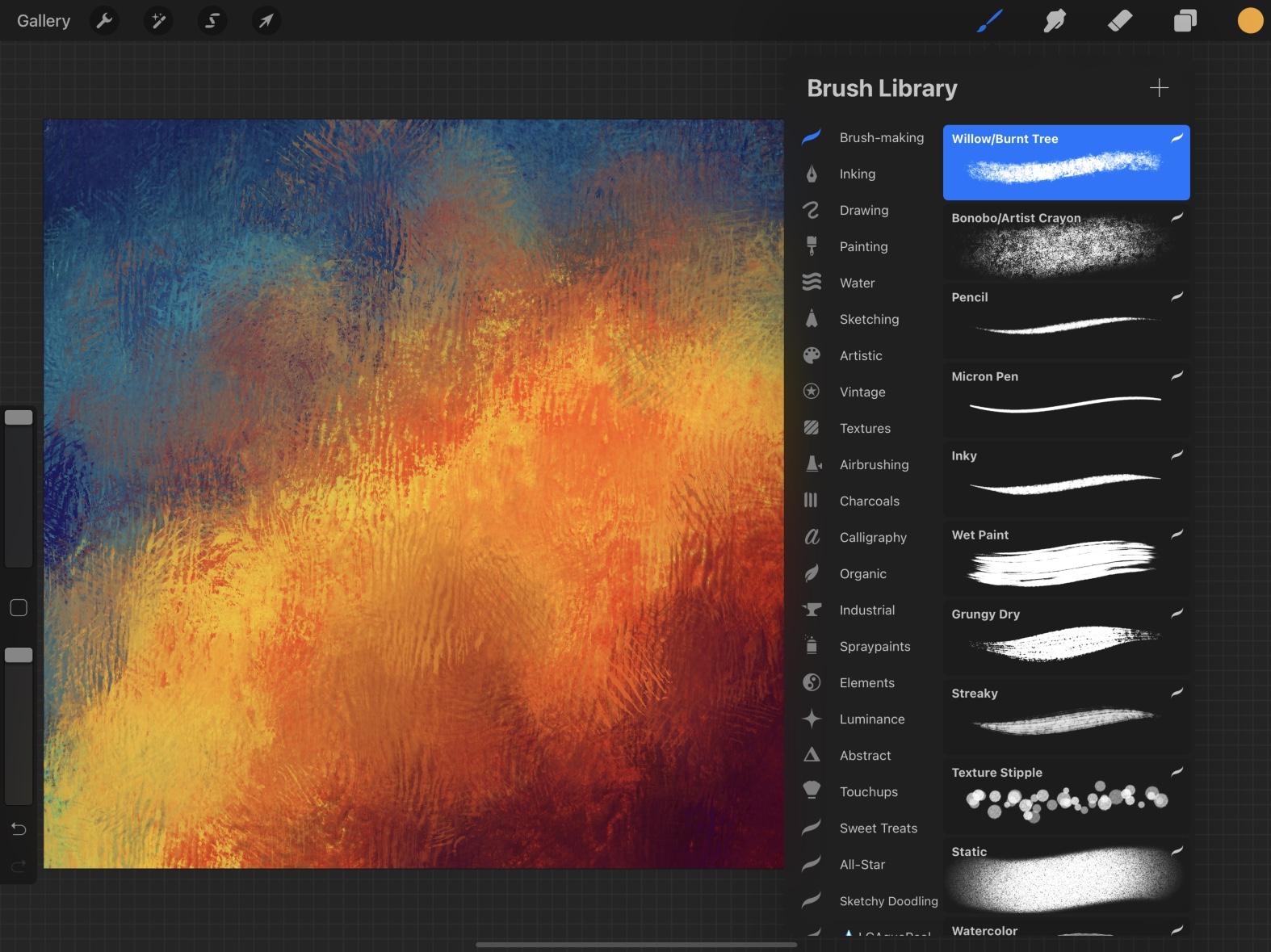
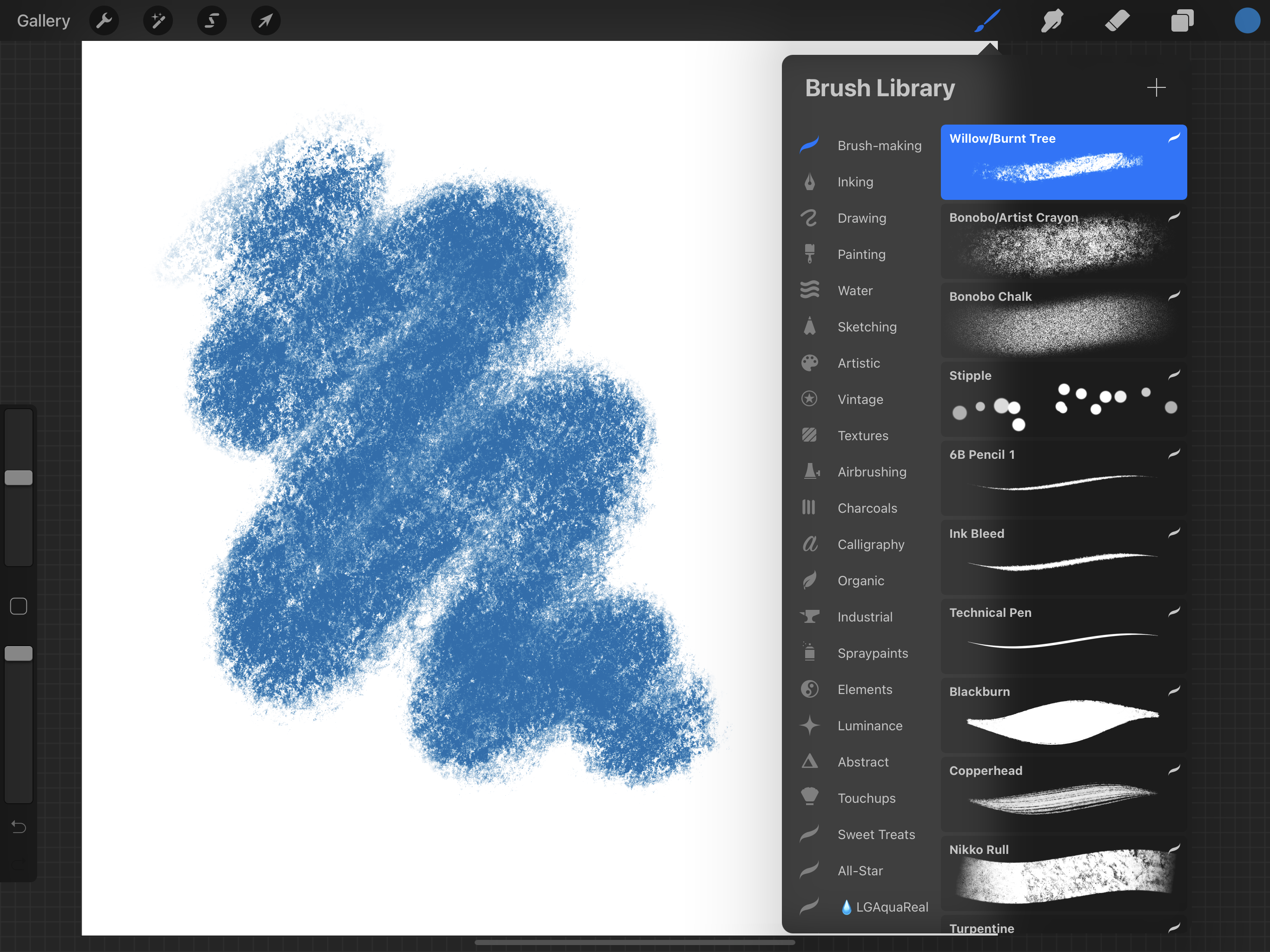
3. Class: Ich bin nur eine kurze Rezension über die Pinsel-Bibliothek. Sie können eine eigene Pinselkategorie erstellen, indem Sie nach unten wischen. Manchmal ist es schwierig zu bekommen, dass plus Wissenschaftler bleiben und Sie können
Klasse tippen und Sie können es beschriften, was Sie wollen, dass es genannt werden. Und dann haben Sie Ihre eigene Kategorie. Sie können Pinsel per Drag & Drop hineinziehen. Sie können mehrere gleichzeitig ziehen. Tippen Sie auf die neue Kategorie und legen Sie sie direkt in. Sie können einen brandneuen Pinsel hinzufügen, tippen Sie auf Fertig. Und Sie haben diesen sehr einfachen brandneuen Pinsel, der die Standardeinstellungen
hat, die Pinsel procreate haben. Sie können jeden Pinsel auf diese Weise löschen, freigeben und
duplizieren. Sie können auch auf die Kategorie tippen und diese Optionen hier haben. Wenn Sie native Procreate Pinsel verwenden, können
Sie sie einfach greifen und herausziehen. Sieht so aus, als hätte er es sofort rausgeholt. Aber ich verspreche, es ist immer noch da. Ich frage mich, was mit meinem Thema dort passiert ist. Und lassen Sie es einfach wie alles andere rein. Und jetzt ist es ein Duplikat. So hat es jetzt dieses Symbol drauf, weil es nicht mehr das Original ist. Auch eine kurze Notiz zu diesen Bürsten. Diese Pinsel habe ich erstellt und ich habe keine meiner Informationen dort hinzugefügt. So können Sie Ihre hinzufügen. Und bitte stellen Sie sicher, dass Sie die Pinsel bearbeiten, bevor Sie sie Ihre nennen. Sie sind also etwas anders als das, was Sie hier sehen, als jede dieser Einstellungen. Also habe ich ein paar Doppelbürsten zur Verfügung gestellt. Wir reden später über zwei Bürsten. Und dann nur eine Vielfalt, Bleistift, Tinte, grungy Malerei, wässriges Aquarell, steil chaotisch, unordentliche Rolle Pinsel. Ich weiß nicht, wie ich das sagen soll. Es gibt einen Nikko Regelbürste und ich sage Nikko Regel, aber ich denke, es könnte Nico Rolle sein. So rollen, rollen, rollen, wie Sie es sagen wollen. Dies ist meine Version eines Rollenpinsels. Die Nikko Regel brash in der Fortpflanzung, in der trockenen, Zu wissen, die Malerei Abschnitt. Dieser ist nicht editierbar. Ich meine, du kannst es bearbeiten. Du kannst es einfach nicht dein eigenes nennen. Sie können eine andere Version davon erstellen, die Sie verwenden können. Aber Sie können diese Informationen nicht ändern. Und selbst wenn Sie ein Duplikat verwenden, sehen
die meisten nativen Pinsel von Procreate so aus, als könnten Sie die Informationen nicht ändern. Aber wenn Sie wann duplizieren, dann können Sie nähen und dann haben einige von ihnen immer noch einen kleinen Namen, aber es ist immer noch etwas, das Sie bearbeiten und Ihren eigenen nennen können. Aber nur wenn du Änderungen vornimmst, kannst
du kein Duplikat aufrufen , das keine Änderungen vorgenommen hat, weil es nicht deine eigenen ist, wer
es auch immer gemacht hat, oder? So stellen Sie sicher, dass Sie einige ethische Richtlinien
mit Änderungen folgen , bevor Sie etwas Krankenschwester anrufen, um in das Pinselstudio zu bekommen, tippen
Sie einfach auf eine von ihnen. Und es öffnet sich. Und wir werden jede Kategorie ziemlich schnell durchlaufen. Ich will nicht, dass diese Klasse etwas ist, das so lang und langweilig wird. Sie bekommen nicht alle Kategorien durch. Aber ich möchte auch sicherstellen, dass Sie sie gut genug verstehen, um zu
experimentieren und mit Pinseln zu spielen und Spaß zu haben. Also denke ich, dass es am wichtigsten ist, mit einem Basic zu beginnen. Wenn Sie also einen Malerpinsel möchten, können Sie gehen, um Farbe zu nassen und duplizieren und beginnen, diesen zu bearbeiten. Und ich sage nur Duplikate, damit du immer noch dieses Original hast, weil du vielleicht wieder zu dem hier kommen und eine andere Version ausprobieren möchtest, richtig? Das würde Ihnen also eine neue Version davon geben. Und dann können Sie auf diese tippen und beginnen, Ihre Änderungen vorzunehmen. Ändern Sie den Namen davon, nennen Sie es Ihren eigenen. Und dann haben Sie immer noch diesen, mit dem Sie dasselbe tun können,
mit einem völlig anderen Pinsel, wenn das Sinn macht. Und so eine Vielzahl von nur Art von grundlegenden Pinseln verschiedener Stile
ermöglicht es Ihnen , einfach mit verschiedenen Stilen sofort zu beginnen, Änderungen
vorzunehmen und zu sehen, was jede Änderung an diesem Pinsel tut. Und ich denke, das macht viel mehr Spaß, als mit einem frischen Pinsel zu beginnen und herauszufinden ,
wie man diese sehr einfache Linie zu einem malerischen Pinsel oder zu einem strukturierten Pinsel macht, so weiter. Ich hoffe, das ist eine lustige Art und Weise für Sie, etwas über das Pinselstudio zu lernen. Und ich freue mich darauf, loszulegen.
4. KURSPROJEKT: Für Ihr Klassenprojekt würde
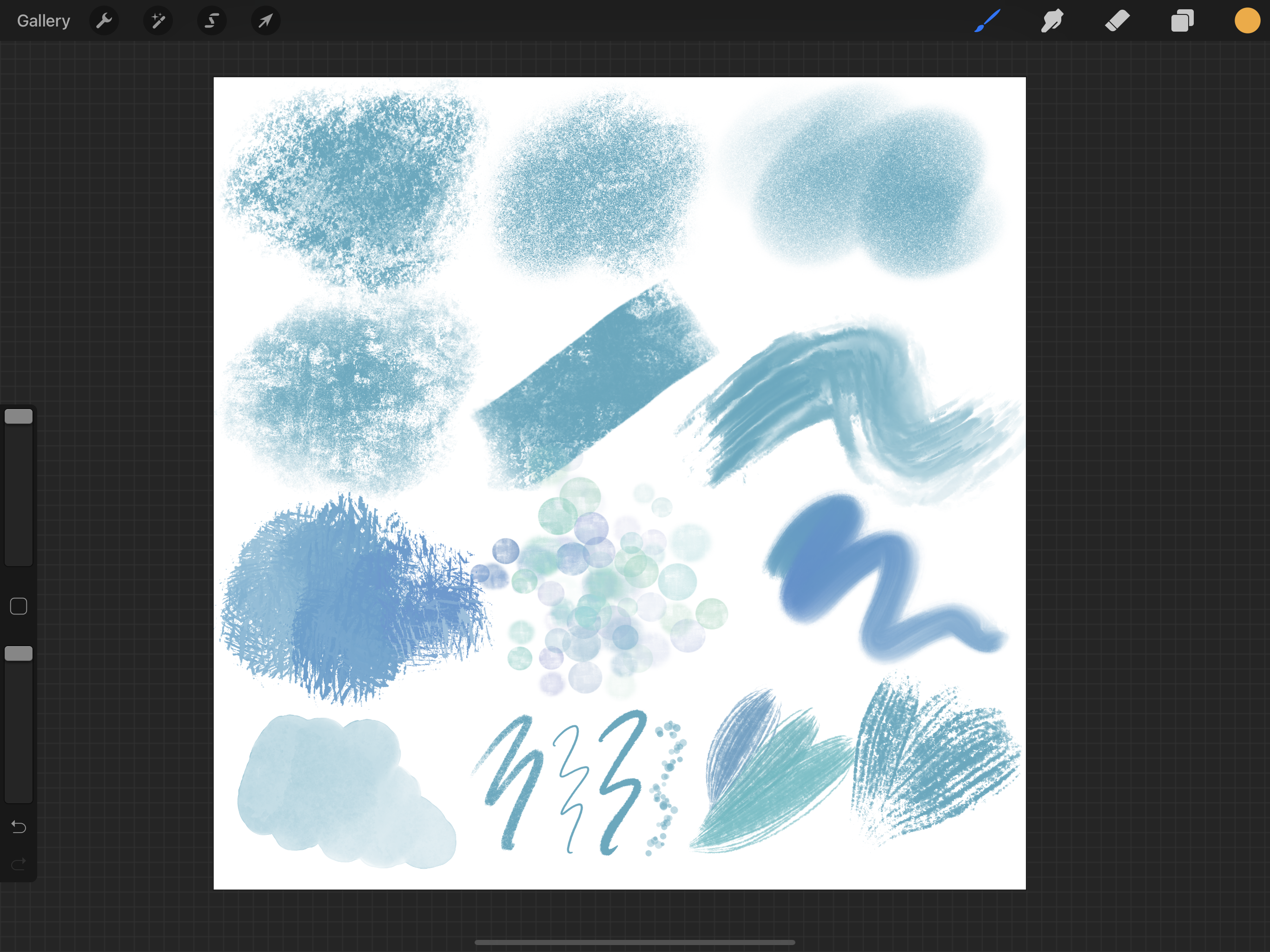
ich gerne einen neuen Pinsel sehen, den Sie gemacht haben, ob es sich um ein Kunstwerk handelt, das Sie so gemacht haben, oder vielleicht einen Streifen Ihres Pinsels. Mal sehen, das war dieser Blache grüne Pinsel, der schnell zu einem Lieblingspinsel von mir geworden ist. Also vielleicht, wenn eine Show uns ein wenig Streichen von Ihrem Pinsel und was es tun kann. Und dann machen Sie einen Screenshot, einfach genug, oder speichern Sie dieses eigentliche Bild als JPEG. Ich bin alles, was du tun willst. Ich würde gerne den Namen Ihres Pinsels sehen. Weißt du, alles, was du zeigen willst. Und stellen Sie sicher, dass Sie in den Klassenprojekten posten. Wenn du nicht weißt, wie man das macht, dann zeige ich es dir sehr schnell. Tippen Sie einfach auf Klassenprojekte in dieser Registerkarte Projekte und Ressourcen. Dieses erste Bildsymbol ist nur für das Coverbild, und es wird auf ein Rechteck geschnitten und muss acht Megabyte oder weniger sein. Ein JPEG sollte also gut dafür sein. Und dann ist dieses Bild-Symbol hier unten, um mehr Bilder zum Hauptteil Ihres Textes hinzuzufügen. Das ist alles, was du tust. Und dann kann jeder in der Klasse die Projekte aller anderen sehen, was wirklich Spaß macht. Wenn du mir irgendetwas schreiben willst. Ich habe die immer gelesen. Ich habe versucht zu antworten, und tippen Sie dann einfach auf Veröffentlichen. Aber die Registerkarte „Review“ ist ein großartiger Ort, um eine Rezension für alle zu hinterlassen. Ich lese das alles. Ich kann ihnen aber nicht antworten. Es lässt mich nicht. Also nur wissen, dass ich alle von ihnen in einem wirklich schätzen es sehen. Und dann ist dies ein Beispiel, wo ein Klassenprojekt wie ein einfacher Screenshot aussehen kann. Ich bin schrecklich darüber, Namen von Pinseln zu finden. Also bin ich wirklich aufgeregt, die Namen Ihrer Pinsel auch zu sehen. In Ordnung, lasst uns mit der Klasse beginnen.
5. Stroke: Das erste, worüber wir reden werden, ist Schlaganfallpfad. Und ich möchte, dass Sie üben, einen Pinsel zu greifen und ihn in diese Kategorie zu bringen. Und dann reden wir über diese Bürste. Also geh weiter und geh zur Kalligraphie und schnapp dir den Monolinpinsel. Und es wird so aussehen, als würde es sofort rausziehen. Aber ich verspreche, ein Duplikat wird da sein, tippen Sie auf die Pinselherstellung und lassen Sie es überall dort, wo Sie wollen. In Ordnung, gehen Sie zur Monolinbürste und ganz oben, wenn der Strichpfad ist. Und ich möchte dir nur sehr schnell zeigen, was das bedeutet. Es ist eine sehr schnelle Lektion. Ein Strich ist also eine ganze Reihe von Formquellen in einer Reihe. Es ist also nur ein ganzer Haufen von ihnen. Und der Abstand ist buchstäblich, wie weit diese voneinander entfernt sind. Also, wenn ich das größer mache, und lass uns voran gehen und eine Farbe wählen, machen
wir es größer und löschen auch den Zeichenblock. Dann mach eine Linie. Die Form, wenn wir nach unten springen und schauen, ist Gerechtigkeit knackiger Kreis. Das ist also eine ganze Reihe von Kreisen in einer Reihe. Und wenn wir den Abstand erhöhen, können
Sie anfangen, sie ausgebreitet zu sehen. Das ist alles, was der Abstand ist. Dies ist eine gute Möglichkeit, Stempel zu machen. Ich habe einen Stempel Making-Klasse. Also, wenn Sie wirklich neugierig auf Briefmarken sind, gibt es ein bisschen mehr als das. Dann können Sie einfach mit dem Abstand und einigen
dieser Pinsel spielen , dass die niedrigeren Zahlen keinen großen Unterschied machen. Lasst uns das klar machen. Jetzt werde ich eine kleine verwirrte Linie machen. So stromlinienförmig ist eigentlich etwas, das Ihnen
hilft, ein wenig glatter mit den Strichen. So werden Sie das nicht auf wirklich malerische Dinge wollen, aber Sie werden auf skizzieren Zeichnungen und Kalligraphie und solche Dinge wollen. So können Sie hier den Unterschied sehen. Und ich würde vorschlagen, wirklich damit
herumzuspielen , weil es dich in gewisser Weise einschränken kann. Sie können hier sehen, wie es wirklich ist, es wird nicht zu bringen, wo Sie denken, es geht, wenn Sie zeichnen. Also, es den ganzen Weg nach oben zu haben, ist meiner Meinung nach etwas behindernd. Also auf jeden Fall spielen mit, um Ihren Schlaganfall cout zu glätten. Und dann der Jitter. Wenn wir hier nur eine gerade Linie zeichnen, nimmt
der Jitter jeden einzelnen dieser Kreise, jede einzelne der Formen im Strich. Und es zerstreut sie an den Seiten deines Schlaganfallwegs. Damit du dir das ansehen kannst. Hoffentlich siehst du das. Also diese sehr legitime Menge macht diese Monolin-Bürste haben diese holprige Textur auf der Kante, die ziemlich cool ist. Und wenn du
weitermachst, wirst du eine Bürste haben. Ziemlich cool. Abfallen ist genau das, wonach es sich anhört. Das Schwanzende Ihres Schlaganfalls kann verblassen. Und Sie können den Betrag anpassen. Das kannst du. Ich werde nicht weiter darüber reden für all diese, aber Sie können auch auf diese kleinen Zahlen tippen und manuell eine Nummer eingeben. Und dann haben einige von ihnen tatsächlich eine zusätzliche Anpassungen hier. Sie können den Jitter entweder mit Druck oder mit Kippen Ihres Bleistifts einstellen, nur für Apple Pencil. Um das zu tun, würden Sie es einschalten und dann können Sie die Druckkurve genau hier anpassen. Sie müssen einige Informationen zu Druckkurven finden. Diese sind ziemlich kompliziert zu erklären, zitiere es, wenn es hineingeht. Und dann kann der Jitter mit Druck stärker werden. Es ist also leichter und dann schwerer. Schleifen Jitter Oder Sie können das Gleiche mit Neigung machen. Also geradeaus und dann seitlich. Wenn Sie also sehen können, ist es weniger jittery zu mehr jittery. Ich benutze die normalerweise nicht. Ich benutze nur die Zahlen. Also, aber die sind da und es gibt andere Einstellungen Siegel. Sie können einfach mit denen experimentieren, während Sie durchgehen, um herauszufinden, welche zusätzliche Einstellungen in diesen Pads
haben. In Ordnung, dieser Strichpfad. Das war's. Ich gehe davon aus, dass jeder mit diesem Zeichenblock vertraut ist. Sie können es hier löschen. Diese Vorschau
ist leider diese vorherigen Augen mit den vorherigen Augen überall verbunden. Wenn Sie also zu Eigenschaften gehen, haben
Sie hier eine Vorschaugröße. Und all das wirkt sich auch auf das aus. Wenn Sie also die Vorschaugröße ändern, während Sie hier spielen, dann wird es die Vorschaugröße überall anders ändern. So können Sie sehen, dass das jetzt dicker ist. Und dann, was das bedeutet, ist, dass Sie nur noch einmal
überprüfen müssen , um sicherzustellen, dass die vorherige Größe in diesem Fenster
ist, etwas, das Sie wollen, dass es sein, wenn Sie es in anderen Bereichen durcheinander gebracht haben. In Ordnung. Als Nächstes ist die Verjüngung.
6. Kugel: In Ordnung, also dieser Tintenpinsel und gehen Sie zum Verjüngen. Und Sie können sehen, dass ich eine Verjüngung an diesem Anfang des Schlaganfalls und am Ende des Schlaganfalls habe. Und Sie können diese an einen bestimmten Punkt anpassen, der ungefähr so weit wie möglich ist. Nur die Länge Ihrer Verjüngung. Und natürlich ist die Verjüngung, dass beginnende Streifen von wo es geht von schmal, zu dick, und dann das Ende. Sie können diese verknüpfen. Wenn Sie also eine Anpassung an die eine Seite vornehmen, wird die andere Seite automatisch gleich. Diese Größe ist so dass alle diese beziehen sich nur auf die Verjüngung selbst. Also nur die Verjüngung. Wenn Sie keine Verjüngung haben, wenn es nur 0 ist, dann spielt es keine Rolle, welche dieser Einstellungen sind. Das wird nicht, sie werden nichts tun, weil du keinen Verjünger hast. Sie müssen also einen Verjüngungssatz haben, damit diese auf irgendetwas angewendet werden können. Die Größe bezieht sich darauf, wie schnell es von dünn zu dick geht. Also, wenn Sie es haben und es gibt andere Dinge, die das auch beeinflussen, wie Druck. Also diese alle Art von miteinander verbunden. Also, wenn Sie einen Pinsel haben, wo Sie eine große Verjüngung im Vergleich zu einem kleinen Ich meine, sorry, Größe. Also die Schwere dieser Verjüngung, wenn sie hoch ist, ist
es viel scharfer. Es geht viel schneller vom breitesten Teil des Strichs bis zum Ende der Verjüngung. Und das siehst du hier unten wirklich gut. Beobachten Sie das, wenn ich das absenke. Also, wenn Sie eine niedrigere Größe als die Verjüngung haben, wird sich langsamer verjüngen, ich denke, es ist irgendwie schwer zu erklären. Also spielen Sie einfach. Du wirst mich sagen hören, dass eine Menge im Unterricht hier drüben ein paar Striche machen und dann sehen, was sie tun. Die Deckkraft wirkt sich also auf die Deckkraft der Verjüngung am Ende aus. Und ich sehe es nicht so gut auf diesem Tintenpinsel AMC und nur das sehr, sehr Ende wird sehr verblasst an der sehr, sehr Spitze auf diesem. Und dann ist der Druck mit dem Apple Bleistift, ich hätte erwähnen sollen, dieser ganze Abschnitt ist nur für Apple Pencil. So hilft Ihnen der Druck nur ein natürlicheres Gefühl mit der Verjüngung am Ende mit Ihrem, mit Ihrem Apple Bleistift und Ihrem Druck, den Sie darauf ausüben. Und dann geht die Spitze von scharf bis zu aufblähen. Und Sie können diese Änderungen sehen, die dort geschehen, um Tipps Animation, Sie können dann überprüfen Sie die Procreate Handbook Kits, LinkedIn, die Projekte und Ressourcen. Ich sehe nie wirklich einen Unterschied, wenn ich das ein- und
ausschalten und damit herumspiele, damit ich es nicht verstehe. Und dann ist der Touch Taper für das Zeichnen mit dem
Finger oder mit einem Stylisten eines Drittanbieters, der keine Druckempfindlichkeit hat, dann können Sie ähnliche Anpassungen mit dem Strich vornehmen, ohne sich um Druck zu kümmern. Und klassischer Taper ist nur ein Klassiker aus einer klassischen Version von Procreate. Okay, das ist es für unsere Taper. Der nächste Schritt ist die Form.
7. Form: So, wie wir früher gesprochen haben, macht
die Form den Strich aus. So verursacht ein ganzer Bündel der Form einen Schlaganfall. Und Sie können sehen, dass dieser sehr direktional ist, sitzt irgendwie leicht zu sehen, dass dieser eingestellt ist den Pinsel
zu folgen oder folgen Sie dem Bleistift, sollte ich sagen. Und das ist diese Einstellung genau hier. Aber bevor wir darüber reden, möchte
ich Ihnen zeigen, wie Sie die Formquelle ändern können. Sie können auf Bearbeiten, Importieren tippen und dann haben Sie diese Optionen hier. Sie können aus Ihrer Kamerarolle aus
einer Datei importieren , in der wir unsere Shape-Quellen heruntergeladen haben. Und eine Quellbibliothek ist Fortpflanzungen und Ressourcen, die Sie verwenden können. Sie ermöglichen es Ihnen, diese frei zu verwenden, um Ihre eigenen Pinsel zu machen. Und dann einfügen ist, wenn Sie Ihre eigene Quelle erstellen. Also lassen Sie uns wirklich schnell darüber reden. Nehmen wir an, das ist Ihre Formquelle. Sie können Drei-Finger-Streichen nach unten, kopieren Sie alle. Und dann, wenn Sie sich im Shape-Quell-Editor befinden, können
Sie ihn einfügen. Und dann müssen Sie natürlich einmal tippen, um
dieses Menü loszuwerden und Zwei-Finger-Tippen, um das zu invertieren. Und wenn Sie hier eine Änderung vornehmen, müssen
Sie auf Fertig tippen. Wenn Sie zum Beispiel vor dem Tippen auf „Fertig“
zur Kornquelle wechseln , wird
dies nicht gespeichert. Also werde ich nicht auf Fertig tippen, obwohl das eigentlich eine wirklich coole Formquelle ist. So können Sie Ihre Formquellen auf viele verschiedene Arten erstellen. Sie können sie sogar mit analogen Kunstlieferungen herstellen. Und ich habe eine Menge Spaß, sie einfach so in Procreate zu machen. Also werde ich das absagen. Aber ich denke, ich werde das für später festhalten. Also schalte ich das einfach aus und gehe zu einer anderen Ebene. Gehen wir wieder rein. Sie können auch drehen. Das sind also die paar Dinge, die Sie im Editor tun können. Und dann stellen Sie sicher, dass Sie auf Fertig tippen. Die Anpassungen für die Form sind ziemlich viel und gleich mit dem Korn. So Scatter nehmen, Lassen Sie uns voran und wählen Sie eine, eine lustige Farbe tatsächlich und stoßen Sie die Größe nach oben. Scatter wird diese Formen annehmen, weil denken Sie daran, es ist ein ganzer Haufen alles in einer Reihe und es wird jede drehen, so dass Sie beobachten können, wie Sie es passieren, wie Sie stoßen diese nach oben. Einige Bürsten sind wirklich offensichtlich. Sie können tatsächlich sehen, dass sie sehr spezifisch rotieren. Also, das ist eine gute Idee für bestimmte Pinsel, die Sie eine Menge Textur wollen. Dieser Malpinsel, Sie wollen nicht, dass es schön und streifig für die Rotation aussehen. Wenn Sie dies den ganzen Weg nach oben stoßen, können
Sie sehen, es sagt Follow Stroke und das bedeutet, was auch immer Sie tun, diese Form ist eine Art Follow Strich und Drehen mit Ihrem Bleistift. Es ist also eher wie ein Farbstrich. Wenn es mitten in der Mitte ist. Wenn Sie keine Streuung haben und Sie es in dieser Position haben, können
Sie sehen, wie ich meinen Bleistift bewegen, diese Form ist nur Fleck in dieser horizontalen Position. Also, das ist toll für bestimmte Bürsten. Dieser malerische Pinsel ist nicht so toll. Und dann, wenn Sie es auf die Negative stoßen, Es ist die Umkehrung Ihrer Strichrichtung. Die Zählung ist, wie viele geformte Quellen möchten Sie auf das Papier zerschlagen? Jedesmal? Man würde normalerweise auf das Papier zerschlagen. Also ist es auf zwei, also gibt es zwei für jeden. Also jedes Mal, wenn Sie normalerweise haben, wenn Sie das auf einem und Sie eine Linie zeichnen, und es wäre die gleiche Zeile jetzt, wo es auch ist, aber es würde jedes Mal zwei geben. Macht das Sinn? Es gibt also zwei Formen, die an jeder Stelle gestempelt sind. Wenn es auf einem wäre, würde es gleich aussehen, aber vielleicht eine leichtere Version. Nun, hier schauen wir uns das an. Da gehen wir. Es ist also eine leichtere Version. Und zwei sind etwas schwerer. Drei sind noch dicker, so dass Sie etwas dickere Farbe sehen können. Aber das ist auch eine wirklich großartige Anpassung für andere Arten von Bürsten, über die wir später sprechen werden. Wir werden andere Arten von
Bürsten untersuchen , nachdem wir all diese wirklich schnell durchgemacht haben. Und dann wird der Zähljitter, wenn Sie diese Zählung eingerichtet haben, dann wird sich der Zähljitter nur abwechseln, irgendwie schwanken und ihm einen zufälligen Look geben, ich denke, wäre ein guter Weg. So kann es von dick zu dünn zu dick zu dünn gehen. Und in einigen Fällen wäre das ein natürlicheres Aussehen. Randomize beginnt Ihren ersten, allerersten Schlag an einer anderen Stelle, einer anderen Position. Jedes Mal, wenn Sie einen Strich hinlegen, gibt es bestimmte, bei denen es wirklich offensichtlich ist, was die Form am Anfang jedes einzelnen Strichs ist. Und sie sind alle identisch. Und das sieht nicht sehr natürlich aus. Also auf jeden Fall damit herumspielen. Und das ist eine experimentelle Sache, so dass Sie
einen Schlaganfall hinlegen und diese Dinge auch umschalten können und sehen, was sie mit Ihrem Schlaganfall tun. So wie ein Mythos hat mehr mit
dem Apple Pencil Tilt zu tun und Sie können
bestimmte Dinge in einem Winkel zeichnen und dann eine gerade nach oben. Es gibt, es ist irgendwie kompliziert. Also für mich, hey, ich schalte einfach und geh, Oh, das gefällt mir besser. Die X- und Y-Achse nimmt diese Form an und kippt sie entweder entlang der X- oder der Y-Achse, je nachdem, was Sie eingestellt haben. Also die Druckrundheit, ich benutze nicht viel. Aber wenn Sie nur einen Strich machen, können
Sie sehen, dass Sie Ihre Form annehmen können, was auch immer Ihre Form ist, und Sie können es zerquetschen und Sie können es drehen. Um es zu zerquetschen, ziehen
Sie einfach die blauen Knoten. Und um es zu drehen. Sie ziehen den grünen Knoten und winkeln ihn. Und das wird nützlich für einige
Kalligraphie-Pinsel sein, wo Sie diesen schönen Winkel am Anfang und Dinge wie das bekommen können. Und dann können Sie auch die Druckrundheit ändern, basierend auf oder dass Sie
die Form Rundheit basierend auf Druck oder Neigung Ihres Bleistifts ändern können. Die Filterung. Dies ist auch in einigen anderen Bereichen eine Option. Keine Filterung gibt nur ein bisschen mehr von einem Jackenlook. Klassische Filterung ist eine ältere Version von Procreate und dann verbesserte Filterung ist dies alles, was ein Anti-Aliasing oder so etwas ist. Die Filterung ist nur eine Art Glättung, schätze ich. So. Ich überlasse die Dinge meistens auf einer verbesserten Filterung. Ich glaube, es gibt ein Paar, das keine Filterung hat. Und sie sollen sehr hart aussehende Pinsel sein. So kannst du wieder mit denen herumspielen. Ich bin mir nicht sicher, ob du es wirklich auf jedem einzelnen Pinsel bemerkst. So können Sie auch ohne Druck kippen, indem die blauen Noten auch
tun. So können Sie auch einfach die Form kippen. In Ordnung, das ist Form. Der nächste Schritt ist Getreide.
8. Körnung: Für Getreide, Lassen Sie uns zu klobigen CRAN gehen und zu grün gehen. Ich mag es, Getreide als ein Krampf Reiben zu denken. Wissen Sie, wenn Sie ein Stück Papier auf eine raue Oberfläche legen, jede Gummi CRAN über die Oberseite. Also ist es irgendwie unter dem Pinsel auf viele Arten. Und hier gibt es zwei Abschnitte. Also reden wir darüber, wann und dann der andere. Und Sie bearbeiten es auf die gleiche Weise wie die Shape-Quelle. Eines der Dinge, über die Sie vielleicht wissen möchten, ist die automatische Wiederholung. Die Kornquellen, die ich bereitgestellt habe, sind alle nahtlose Wiederholungstexturen Sie müssen also die automatische Wiederholung nicht durchführen. Wenn Sie eine Textur finden, die Sie wirklich lieben und es ist keine nahtlose Wiederholung. Sie können es hier reinbringen. Sie können es auf alle die gleiche Weise tun. Auch der Zwei-Finger-Tap zum Invertieren funktioniert dabei. Und dann können Sie es auch automatisch wiederholen. Und Sie haben verschiedene Einstellungen. Und das ist Procreate Art, Wege zu finden, um die Kanten Ihrer Form zu vernetzen. Also, wenn du dir das ansiehst, habe ich eine schöne dicke Grenze. Dies ist eine Art der Standardeinstellung. Es gibt eine Kachel hier, es zeigt mir, dass die wiederholte Version
einen schönen dicken Rand darauf hat , der für bestimmte Arten von Bildern nützlich sein kann. Für mich bevorzuge ich das nicht, weil ich diese Kanten sehen kann. Sie können die Dicke des Rahmens ändern. Ich sehe immer noch die Linien. Ich kann ein Gitter sehen, aber mein Auge ist von
Dingen angezogen , die vielleicht nicht so auffällig sind und abhängig von Ihrem Pinsel wird
es überhaupt nicht auffällig sein. Also scheue dich nicht davor, aber du brauchst es nicht für die Getreidequellen, die ich zur Verfügung gestellt habe. Ich bin dabei und es gibt verschiedene Arten von Anpassungen hier. Und wieder, schauen Sie sich einfach das Handbuch an, das im Ressourcenabschnitt
der Klasse verknüpft ist , um mehr darüber zu erfahren oder einfach nur mit ihm herumzuspielen. Ehrlich gesagt ist das Herumspielen wahrscheinlich das Beste. Also werde ich das nicht benutzen. Ich benutze nur meine, das ist eine meiner Quellen, die ich dir gegeben habe. Und der bewegliche Abschnitt. Mal sehen, gehen wir zu einer Farbe hier und einem größeren Pinsel. Und es hat nicht geklärt. Manchmal löscht es sich und manchmal nicht. Wenn es nur beim Rollen ist, ist
es so, als hättest du Akram gerieben, richtig? Und dann können Sie hier sehen, dass, wenn Sie das in eine andere Umgebung ändern, es irgendwie das Korn nehmen und es ausstrecken. Und es gibt Ihrem Pinsel und mehr streaky Look. Also für mich dieser Film und den ganzen Weg bis zu Rollin ist sehr ähnlich dem strukturierten Abschnitt. Und das werden wir in einer Sekunde sehen. Diese Skala wird nur die Skala der Körnung anpassen, die Sie unter Ihrem Pinsel sehen. Richtig? Zoom ist etwas, mit dem ich mich immer verwirre. Also, wenn Sie es den ganzen Weg nach unten haben, wird
es sagen, Follow size. Und das bedeutet, dass die Korngröße der Größe Ihres Pinsels folgen wird. Eine kleinere Bürste hat eine kleinere Körnung, und eine größere Bürste hat eine größere Körnung. Wenn Sie es den ganzen Weg nach oben stoßen, wird
es sagen beschnitten. Und das bedeutet, wenn Sie einen,
einen wirklich großen Pinsel oder einen wirklich kleinen Pinsel haben , ist
das Korn, das Sie darunter sehen, die gleiche Skala, es ist das gleiche. Und das ist praktisch, wenn Sie versuchen,
bestimmte Bereiche zu füllen , die größer oder kleiner sind und Sie nicht wollen, dass in Grün größer und kleiner wird. So können Sie eingehen und das je nach Situation ändern. Und dann vermute ich, dass 50 Prozent wahrscheinlich bedeuten es sich um Veränderungen mit der Pinselgröße handelt, richtig? Also ein größerer Pinsel im Vergleich zu einem kleineren Pinsel, er ändert sich nicht drastisch. Die Skala ist nicht Rotation ist buchstäblich nur das Korn drehen. So können Sie sehen, dass es hier passiert. Es hat einen bizarren Effekt. Also spielen Sie einfach damit herum. Wenn ich das normalerweise nicht benutze. Tiefe beeinflusst die Lichter und Dunkelheit, irgendwie wie Helligkeit und Kontrast hier unten. Also spielen Sie mit denen zusammen. Wenn Sie also haben, wenn Sie eine Quelle haben, ist
es leicht zu sehen, dass dies hier schwarz und weiß ist, wird
Schwarz die undurchsichtigste sein und hellgrau wird transparent sein. Alles dazwischen, dazwischen, wird unterschiedliche Ebenen der Transparenz sein. Wenn Sie also einen Pinsel haben, machen
wir diesen wieder größer und eine andere Farbe. Wenn Sie einen Pinsel haben, der diese weiße und dann die dunkle hat, und Sie ändern die Tiefe. Jetzt haben Sie nicht das Weiß, Sie haben das Hellblau dort. So können Sie sehen, ob es schwarz und weiß wäre, das wäre grau und schwarz. In der Tat, lassen Sie es zurück zu schwarz, damit Sie das sehen können. So können Sie grau und schwarz sehen. So können Sie das ändern, je nachdem, was Sie für Ihre Bürste wollen. Und das Minimum. Ich sehe nie ein Bedürfnis dafür, aber vielleicht wirst du es tun. Und dann Tiefenjitter ist nur eine Art von gehen, um zu wechseln, dass während Ihres Schlaganfalls, das Licht im Dunkeln, die, die Tiefe während Ihres Schlaganfalls. Offset-Jitter ist wichtig für Musterpinsel, besonders wenn es eingeschaltet ist, wird
es das Korn jedes Mal versetzen, wenn Sie Ihren Bleistift aufnehmen und ihn wieder nach unten legen. So können Sie im Wesentlichen am Ende in feste füllen. Das ist also in manchen Situationen nicht ideal. Aber für einen Texturpinsel. Und du willst, weißt du, herumspielen und vielleicht ein paar dunklere Bereiche und leichtere Bereiche haben. Das ist eine ideale Situation, um das zu haben. Wenn Sie es ausschalten, egal wie viel Sie an dieser Stelle herumspielen, füllen
Sie diese Textur überhaupt nicht aus. Wenn dies am praktischsten ist, wenn Sie einen Musterpinsel haben und ich habe eine Klasse auf Musterpinsel, dann können Sie, wenn Sie dies ausschalten, können
Sie Ihren Bleistift aufnehmen und ihn wieder nach unten legen. Und die Muster wiederholen sich immer noch, nicht, es versetzt sie überhaupt nicht. Es gibt Mischmodi für Pinsel, tippen Sie
einfach darauf, um zu Mischmodi zu gelangen. Ich verstehe Mischmodi für Ebenen etwas. Ich verstehe Mischmodi für Pinsel nicht wirklich genug, um es zu erklären. Also wieder experimentiere ich einfach und in der Helligkeit und Kontrast ähnelt der Tiefe. Also bin ich mir nicht sicher. Normalerweise spiele ich mit diesen nicht zu viel, weil ich von
der Tiefeneinstellung bekommen kann, was ich brauche , dass Sie sehen können, wie es Ihre Sachen genau hier anpasst. Und dann gibt es noch mehr Filteroptionen. Wenn Sie also zu texturierten gehen, ändern sich Ihre Optionen. Sie haben immer noch eine Möglichkeit, zu skalieren. Sie haben immer noch eine Tiefenoption. Multiplizieren Sie Helligkeit und Filterung. Und dann das. Für mich ist das sehr ähnlich dem, was wir gerade hier drüben in Bewegung hatten. Und ich weiß, dass ich mir nicht genau sicher bin. Ich neige dazu, sich zu bewegen und wenn ich diesen wirklich strukturierten Look möchte, halte
ich es einfach hier bis zum Rollen. Und dann eine Sache, die ich Ihnen zeigen möchte, merke
ich mit diesem Pinsel, wenn ich, ich wünschte, ich könnte das vergrößern, weißt du was, vielleicht werde ich hier rüber zoomen. Also eine Sache, die ich mit diesem Pinsel bemerkte, ist diese Art von Reißverschluss Kante ist nur eine identische Wiederholungskante auf jeder Seite. Und so möchte ich Ihnen zeigen, wie Sie das ändern können. Das sind die Schafe. Also diese Form, weil es eine zackige Kantenform ist und Streuung nicht aktiviert ist, sollte
eine Rotation nicht negativ sein, sollte
eine Rotation nicht negativ sein,
dann bleibt diese Form nur an dieser einen Stelle. Und Sie können es sogar Ihrem Schlaganfall folgen lassen. Es spielt keine Rolle, weil es sich nicht verstreut. Dann erscheinen die Kanten, die herausragen, entlang der Seite des Strichs. Also, um das loszuwerden, können
Sie einfach die Streuung sogar ein wenig hochdrehen. So können Sie es hier sehen, wie Sie es drehen. Und es wird ihnen geben, waren zufällige Blick auf die Seiten Ihres Schlaganfalls. Sehen wir uns das jetzt an. So können Sie einen sehr großen Unterschied damit sehen. Das hat also eine sehr wiederholende Kante und das ist viel zufälliger. Also werde ich das einfach so auf meiner Bürste behalten. Und Sie können wahrscheinlich, Sie werden diese Einstellung wahrscheinlich auch für sich selbst ändern wollen. Alles klar, als Nächstes ist das Rendern.
9. Rendering: Gehen wir weiter und gehen Sie zur wässrigen Bürste und gehen zum Rendern. Also werde ich meine Größe auf meine Vorschaugröße setzen und
eine schöne Farbe wählen und nur irgendwie sehen, was die verschiedenen Modi tun. Das ist der beste Weg, um sich an einige dieser Dinge zu gewöhnen. Sie können im Handbuch nach Definitionen zu all diesen Dingen suchen, aber es sind viele Informationen und Sie werden sich wahrscheinlich sowieso nicht mehr daran erinnern. Also gehe ich gerne durch und schwenke durch Eide und sie schwimmen auch. Das ist also gleichmäßiges Mischen und intensives Mischen. Dies ist im Grunde von hellsten bis dunkelsten oder eine Art wässriger, zwei oder mehr verdünnt, sollte
ich sagen, zu intensiverer Farbe gesetzt. Also auf jeden Fall mit denen herumspielen. Der Fluss passt an, wie viel Farbe und Textur von Ihrem Pinsel mit Ihrem Strich kommt, oder? Also, wenn Sie es nicht super intensiv wollen, aber Sie wollen immer noch diesen intensiven Mischmodus. Sie können es niedriger oder höher einstellen. Nasse Kanten Ich bin mir nicht sicher, ob wir wirklich sehen können, oh, ich kann ein wenig Anpassung auf der kleinen Vorschau sehen. Dies soll eigentlich
die Ränder des Pinsels erweichen , so dass Sie eine Art,
Sie wissen schon, inky, verschwommene Aussehen, verbrannte Kanten bekommen können . Ich werde das nicht mit dieser Vorschau hier sehen können. Aber verbrannte Kanten geben dem Strich eine andere Art von Farbbrennkante. Und wenn Sie sich mit einem anderen Strich überlappen, werden
Sie in der Lage sein, diese neuen Kanten oben zu sehen, anstatt nur eine andere Farbe zu haben. Mal sehen, ob wir es mit unserer wässrigen Bürste zum Arbeiten bringen können. Und es hat irgendwie funktioniert. Sie können hier und hier die Dunkelheit sehen. Es funktioniert also so, als wäre eine Gouache ein großartiger. Und dann wirkt sich der Modus für gebrannte Kanten auf die verbrannten Kanten aus. Der Mischmodus, der Mischmodus für den gesamten Pinsel wirkt sich auf den gesamten Pinsel aus, anstatt nur auf die Kanten. Bei Luminanz-Überblendung wirken sich die Mischmodi normalerweise auf die Farbe aus, und Sie können sie so einstellen, dass sie das Licht beeinflusst ,
stattdessen die Helligkeit, denke ich. So. Wiederum experimentieren und spielen. Ja, also würde ich wirklich empfehlen zu spielen, zu spielen, zu spielen. Also sehe ich keinen Unterschied auf diesem speziellen Pinsel mit Luminanz-Mischung. Aber das könnte daran liegen, dass mein Mischmodus das ist, was er ist, richtig? Also, und spielen Sie herum mit verschiedenen Mischmodi und der Luminanz-Mischung. Und ich empfehle auch, die Pinsel
anderer Leute auszuprobieren und nur zu versuchen, die Einstellungen zu verstehen, die sie haben. Du kannst mir meine Bürsten ansehen. Ich habe viele kostenlose Pinsel in allen meinen Klassen. Und versuchen Sie zu verstehen, warum ich bestimmte Einstellungen so habe, wie ich es für bestimmte Arten von Pinseln tue. Kopieren Sie natürlich nicht die Pinsel anderer Leute, aber es hilft Ihnen, ein besseres Verständnis zu gewinnen. Alles klar, der nächste Schritt ist eine Nassmischung.
10. Nassmischung: Denn nass macht sie Flecken auf meiner wässrigen Bürste hier und ich mache es klar. Wählen Sie eine andere Farbe aus. Hoppla, ich brauche über meine vorherigen Augen wieder hoch. Und lasst uns einfach einen Schlag nach unten legen. Ich drücke ziemlich hart drauf. Da gehen wir. Nassmischung hat viel mit der Verdünnung
der Farbe oder Tinte oder Pigmente zu tun , die Sie auf Ihrem Pinsel haben. Also natürlich wird eine höhere Verdünnung wässriger aussehen. Ladung hat damit zu tun, wie viel Farbe wird auf Ihrem Schlaganfall zu beginnen. So höher ist viel, weniger ist weniger. Angriff ist mehr darüber, wie viel Farbe Sie weiterhin erscheinen wollen. Also, wenn Sie eine Menge Farbe wollen, wie Sie wissen, wenn Sie einen echten Farbstrich machen, wird
Ihre Farbe ausgehen, richtig? Dies ist also ein Weg, um es nicht auslaufen zu lassen. Also kannst du weitergehen und gehen und gehen, gehen und gehen und gehen, gehen und gehen, oder? Aber wenn Sie es wirklich niedrig eingestellt haben, wird
es irgendwie ausgehen und leichter und leichter werden. Damit du das genau dort sehen kannst. Wenn du hier rüber siehst. Und Umfrage ist, wie viel Stärke möchten Sie, dass Ihr Pinsel hat, wenn er sich überlappt? Andere Pinselstriche und ziehen es herum. Wenn Sie also nicht wollen, dass es die anderen Striche herumzieht, dann haben Sie es niedrig eingestellt. Mal sehen, ob wir das hier sehen können. Das hat hier wirklich einen großen Unterschied gemacht. So können Sie sehen, dass mit über der Spitze dieser anderen Striche. Das liegt daran, dass unsere Umfrage im Grunde ausgeschaltet wurde. Pentameter. Ganz anders. Sieh mal, oh, denn ich habe das auch anders eingestellt. Wenn du also ziehst, ziehst, ziehst, ziehst, nach oben ziehst,
dann geht
es nicht nur über die Schläge. Es ist irgendwie so. Und es machte nicht nur eine schöne dicke Schicht und bedeckte sie, sondern zog sie auch. Also lasst es uns ein bisschen abdrehen. Ja, es ist immer noch ziemlich dick. Es ist ziemlich dick gezeigt. So zieht es die anderen Farben, die anderen Farbschichten. So hoffentlich können Sie sehen, dass es irgendwie auch mischt. Ich bin Klasse bezieht sich auf Ihre Pinselstruktur. Wie viel Textur soll das hier in dieser verdünnten Form zeigen? Unschärfe soll die Farbe, die Sie auftragen, verwischen. So können Sie sehen, dass es sehr kleine Streifen in diesem Pinsel jetzt, weil ich den ganzen
Weg nach oben Unschärfe habe und ich denke, dass die Kanten auch verschwommen. Verschwommener Jitter wird dies ein wenig unebener machen, wenn der Schlaganfall weitergeht. Ich weiß also nicht, ob Sie sehen können, dass es ein wenig dunkles, helles, dunkles Licht ist. Und auch Nässe Jitter. Wie? Jitter bedeutet nur irgendwie randomisieren. So ist es irgendwie dick, dünn, dick dünn und seine Möglichkeiten, manchmal etwas mehr natürliches Aussehen zu bekommen. Ich glaube, ich mag den verschwommenen, wässrigen Stift. Und ich bin auch gesehen wie auf dem letzten, wo wir diesen Zipper Look hatten. Ich denke, die Form Quelle. Ich will es nicht zerstreuen, weil es dann wirklich gut ist, aber ich mag den Pinsel lebendig. Dies ist eine meiner Lieblingstypen von Bürsten. Also möchte ich es nicht streuen, weil ich einen streakigeren Look möchte, aber ich muss möglicherweise das Bild hier ändern. So hat es nicht diesen Reißverschluss, den du auf der Seite siehst. Alles klar, das ist also nasse Mischung. Kommen Sie zurück für Farbdynamik, super Spaß.
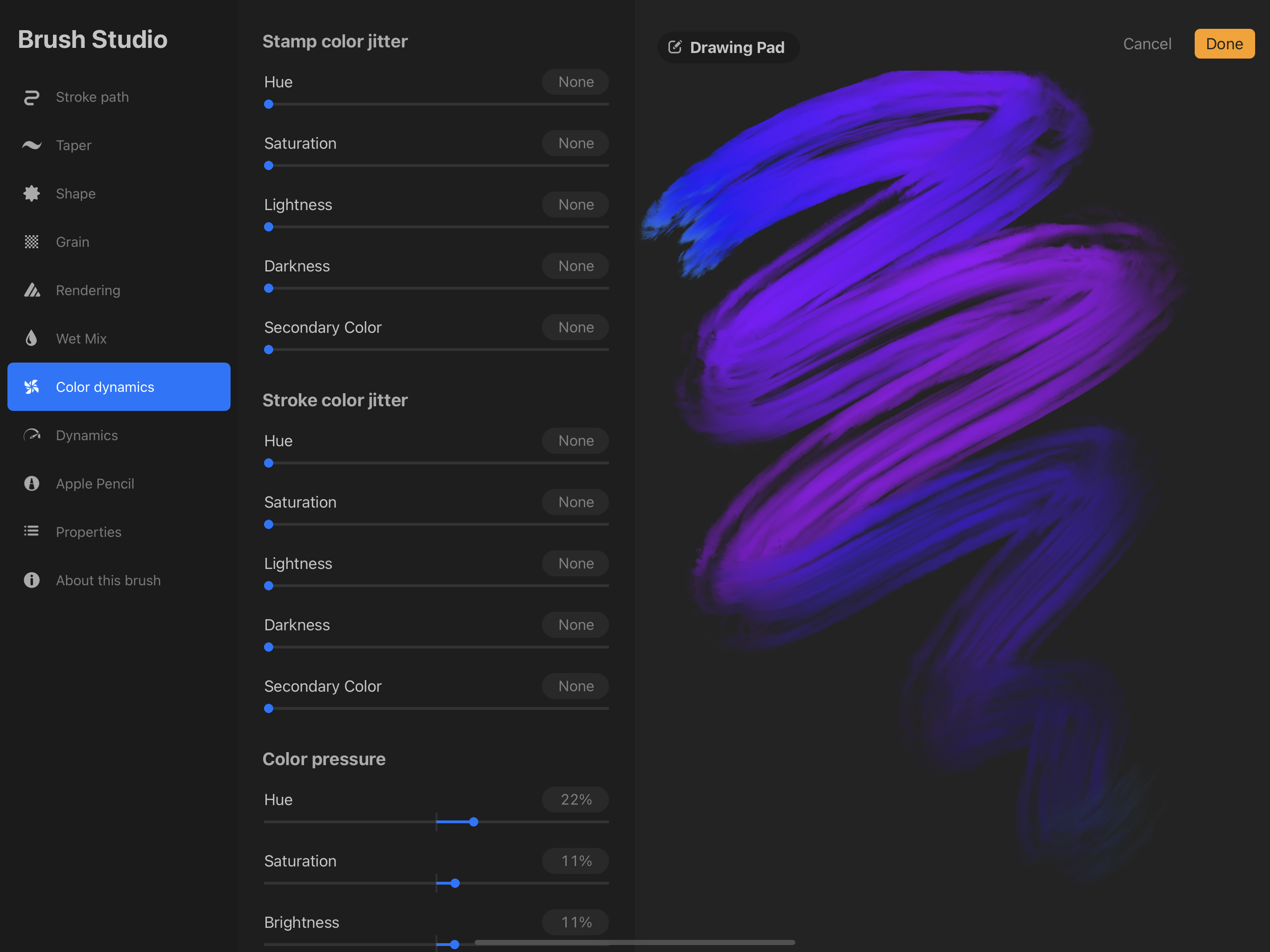
11. Farbdynamik: In Ordnung, Lasst uns voran gehen und diesen Blache-Kornpinsel wählen und zur Farbdynamik gehen. Es gibt also einen Titel für jeden Abschnitt hier, und das ist wichtig. Manchmal ist es also einfach, sich die ganze Liste anzusehen und einfach zu denken, dass Sie die ganze Liste anpassen müssen. Aber diese sind sehr spezifisch. Also die Stempelfarbe, es bezieht sich buchstäblich auf die Form, dass die Form der Stempel ist. Also in diesem hier habe ich nur die Zählung zu eins. Es wird also nicht viel tun. Wenn ich diesen Stempelfarben-Jitter ändere, wird er
ihn tatsächlich entlang des Pfades ändern. Also der beste Weg, das zu sehen, und wir können, denn es gibt, es wird jeden Stempel entlang des Weges ändern. Und der beste Weg, das zu sehen, ist, voranzugehen und etwas Farbe zu setzen. Ich habe hier bereits einige Farbeinstellungen. Und wenn Sie den Farbton ändern, zum Beispiel auf einem Pinsel wie diesem, ist
es nicht super offensichtlich, weil dieser Pinsel irgendwie verrückt ist, aber er ändert die Farbe jedes Stempels. Also, wenn Sie einen Pinsel haben, der mehrere Stempel Schrägformen hat, die Zählung ist höher, dann, wie Sie einen Strich zeichnen, Es wird wirklich in vielen verschiedenen Farben mischen. Und ich zeige Ihnen später ein Beispiel dafür. Also für den Farbtonabschnitt in der Farbdynamik, wenn Sie diese Zahl setzen, sagen wir 10 Prozent, werden
Sie verschiedene Farben nur in diesen kleinen Schleifen erhalten, 10 Prozent Bereich auf beiden Seiten dieser Farbe. Und das hängt auch von der Sättigung dieser Farbe
ab, hängt davon ab, wo Sie Ihre Farbe hier platziert haben. Und wenn Sie es auf eine höhere Zahl als der Farbton setzen, wird auf beiden Seiten
höher kommen und alle von all diesen Farben den ganzen Weg rüber bis hierher greifen. Wenn wir also zu einer Farbe zurückkehren, einen Strich
machen, den Farbton ändern, wie ich es vorher getan habe. Es greift von einer größeren Fläche des Ringes im Vergleich zu einer kleineren Fläche. Es hält alles innerhalb desselben Abschnitts. Und dann wird die Sättigung natürlich die Sättigung
der Farbe ändern und sie mit jedem Strich ändern. Und Leichtigkeit und Dunkelheit werden sich wieder ändern, alle Stempel, Leichtigkeit und Dunkelheit Optionen. So wird es zufällig heller und dunkler wählen. Und dann ist die sekundäre Farbe genau hier. Das ist also deine Farbe. Sie haben Ihre Primärfarbe und dann die sekundären Farben ausgewählt, können
Sie darauf tippen und diese ändern. Und dann haben Sie Ihre primäre Farbe und Ihre sekundäre Farbe und UPS. Also, wenn ich hier gehe, Hoppla, wenn ich hier wieder reingehe und das ändere, lass es uns einfach ganz oben setzen. Dann mein Stachel Mein jeder meiner Briefmarken, weil wir noch im Stempelbereich sind, wird
verschiedene Farben aus den Primär- und Sekundärfarben wählen , die ich hier gewählt habe. Dies wendet auch einige dieser anderen Farbänderungen an, auf die ich eingestellt habe. So hat diese Art von etwas mehr Komplexität dort hinzugefügt. Richtig? Der erste Schlaganfall ist jedes Mal, wenn du einen Schlaganfall niederlegst ,
oh, es lässt mich nicht mehrere, mehrere machen. Und so werden Sie jedes Mal, wenn
Sie einen Schlag niederlegen, Anpassungen an jedem Strich vornehmen lassen, abhängig von diesen Einstellungen. Und dann für den Farbdruck, jedes Mal, wenn Sie einen leichteren oder schwereren Druck ausüben, werden
Ihre Farbänderungen basierend auf diesen Einstellungen passieren und dann kippen. So kippen Sie Ihren Bleistift und wahrscheinlich nicht für die Arbeit für Dritte Dialyse. Also für diesen habe ich den Farbton für den Strichsatz nur ein wenig. Jedes Mal, wenn ich einen Strich mache, ist
es nicht die gleiche genaue Farbe. Es ist auch nicht drastisch anders, und das macht es ein bisschen natürlicher. Ich habe es auch so eingestellt, dass jedes Mal, wenn ich einen Schlaganfall mache, leicht variierende Sättigungen haben, und jedes Mal, wenn ich einen Schlaganfall mache, leicht variierende Ähnlichkeiten. Also alle drei werden jedes Mal angewendet, wenn ich einen Schlaganfall mache. Außerdem, wenn ich schwereren Druck verwende, bekomme
ich auch einige große Änderungen und einige Helligkeitsänderungen. Lassen Sie mich Ihnen also zeigen, was passiert, wenn der Farbton, zum Beispiel auf dem Schlaganfall, höher gesetzt wird. Richtig? Das ist, weil es aus dem ganzen,
ganzen Ring von Farben packt . Und es ist zufällig. Also, wann könnte das nützlich sein? Sehen wir uns meine Szenen Klasse an. Ich habe einige Farbwechsel-Pinsel auf hier. Die Farbe splotch, Textur, Farbe, Farbe ändern. Es ist wirklich schwer zu sehen. Dieser hat einen Stempel. Sie können den Stempel hier von drei sehen. Aber die Zählung ist auch hoch. Jedes Mal, wenn es Stempel ist, tut
es wie, ich weiß nicht, fünf Briefmarken. Und dann ändere ich die Farbe und ich habe Jitter, also streut sie auch, richtig? Das ist also wie ein augenblicklicher, schöner Hintergrund, oder? Eines der Dinge, die in wirklich praktisch mit Farbwechsel kommt, ist, wenn, sagen
wir, Sie machen ein wenig ein wenig Gras Wolke hier. Und Sie wollen nicht weiter hineingehen und die Farbe ändern müssen. Also, wenn Sie das sehen können, können Sie es
hoffentlich sehen. Ich kann einfach weitergehen und gehen und es wird nie nur in solidem Grün füllen, weil es den Farbton ein wenig
ändert und dann Leichtigkeit und Dunkelheit ein wenig mit jedem Schlag. So kann es sich als nützlich für tatsächliche schöne Illustrationen. Und es kann auch einfach eine nette lustige Sache sein, damit zu spielen. So wie das hier. Wie lustig ist das? Okay, wir sehen uns in der nächsten Lektion.
12. Dynamik: Wir gehen zurück zum Monolinpinsel für diesen hier, ich werde die Vorschau aufstoßen und einen Strich zeichnen. Und dafür werde
ich meine Formen ausräumen, damit du sehen kannst, was hier vor sich geht. Und gehen wir sehr schnell zurück zu Dynamics mit der Geschwindigkeit für Größe und Deckkraft. Das sind Dinge, die Sie anpassen können. Nur, es hängt wirklich von der Geschwindigkeit ab, in der Sie zeichnen. Das ist also ziemlich unkompliziert. Der Jitter gilt tatsächlich für die Stempel oder die Formen. Und so können Sie die Größe Jitter ändern. Sie können die Größe jitter, ich denke, wäre ein besserer Weg, es zu sagen, indem Sie das aufstoßen. Und Sie können hier sehen, dass wir jetzt zufällige verschieden große Punkte haben. Das ist also eine nette Art zu sehen, was es tut. Aber natürlich müssen Sie es nicht nur für einen Punktpinsel verwenden. Sie können es in vielen Situationen verwenden, um vielleicht dünner und weißer und dünner und breiter zu werden und so etwas natürlicheres Aussehen zu haben. Und dann Deckkraft für die Stempel, können
Sie diese variierende Deckkraft jedes einzelnen Stempels auf dem Weg haben. Es sieht so aus, als gäbe es hier eine Druckoption, aber ich weiß nicht, warum sie nicht hervorgehoben ist. Das ist also interessant. Und das ist es für die Dynamik. Dies ist ideal für Stutzen Bürsten. Jetzt hat dieser Stutzen Bürste alle Arten von unterschiedlichen Trübungen und Punkten. Das ist nicht toll für tatsächliche fos Stippling, digitales Stippling, ich denke, wir könnten es nennen. Aber das ist ein wirklich cooles Aussehen, um etwas hinzuzufügen. Ich kann mir vorstellen, dass ich auf einem Eis oder allerlei Sachen bin. Ich werde zoomen, damit Sie das genauer sehen können. Und wenn wir hier von Streicheln sprechen, ist
die Bürste, die ich zur Verfügung gestellt habe, ähnlich. Es hat den Jitter für die Größe und Deckkraft. Sie sind einfach nicht ganz so stark, aber es hat auch eine sehr strukturierte Formen Quelle. Also auf jeden Fall spielen mit diesen Einstellungen auf Ihrem Stöpsel und auch Ihre Farbdynamik zwei würde auch wirklich Spaß machen, mit auf Stöpsel zu spielen. Diese Stampede Kreise Pinsel hier unten ist etwas wie ein Stutzen Pinsel, aber wenn man sich die Form Schmerzen, es ist zwei. Es ist also so knackiger, aber verblasst in der Mitte und dann diese Art von ähnlichem, aber sehr verschwommen. Und so hat jeder Stempel, den du tust, einen von denen. Und dann werden die Dynamiken auf,
die auch die unterschiedlichen Größen und Trübungen haben. Also, was Sie dafür bekommen, ist, und es gibt einige Farbdynamik und spielen hier auch. Das ist also eine Menge wie Bokeh Lichter. Nicht ganz, aber sehr ähnlich. Ich verwende dieselbe Shape-Quelle, da dies eine Procreate Shape-Quelle ist. Wenn Sie meinen Valentinstag Kurs genommen haben, habe ich verletzt, wenn zwei. Dann habe ich die Formquelle dafür gemacht. Super Spaß. Und diesen habe ich mit der Grain Source 2 gespielt,
und das ist einer der Körner , die ich zur Verfügung gestellt habe. In Ordnung, also das ist Dynamik.
13. Apple Pencil: Ich bleibe mit diesem Monolinpinsel, um Ihnen die Apple Bleistift-Sektion zu zeigen. Und ich sehe hier, dass das nicht wahr ist. Das ist nicht wirklich Monoline. Da ist eine Verjüngung auf diesem Monolinpinsel, also können wir nach oben gehen und sich verjüngen und da ist es. Sicher genug. Wir müssen die Verjüngung an beiden Enden ausschalten, und jetzt ist sie nicht verjüngt. Wie albern? Wir müssen nicht nur im Form-Editor und im Korn-Editor auf „Fertig“ drücken. Du kannst voran gehen und wieder runter gehen. Und da gehen wir hin. Die Druckeinstellung für den Bleistift ermöglicht es Ihnen, die Dicke des Strichs anzupassen, was ihn nicht mehr zu monolinieren macht. Also sieh dir das an. Ich werde einen leichten Druck machen, starken Druck, leichten Druck. Also an diesem Beispiel hier drüben, wo ich leicht, schwer, leicht gemacht habe, kann
man genau sehen, wie sich die Größe mit Druck ändert. Wenn Sie nicht wollen, dass es zu drastisch ist, können
Sie es manchmal ein wenig nach unten drehen, was zu einem seltsamen Übergang vom leichteren Druck auf den schwereren Druck
, wo Glättung ins Spiel kommt. Glättung ist ähnlich wie die Stromlinie für Druckeinstellungen. So ist es glättet, der Druck ändert sich. Es
kann auch, genau wie Streamline, ein wenig komisch werden, wenn Sie es zu hoch setzen. Also auf jeden Fall damit herumspielen. Dann können Sie die Deckkraft auch mit Druck ändern. Ich bin mir nicht sicher, ob es auf dieser Monolinpinsel kaum zeigt. Also, wenn ich es den ganzen Weg nach oben
habe, habe ich hier und hier eine
leichtere, transparentere Verjüngung. Und Sie können auch sehen, dass dies viel wie eine Verjüngung aussieht. Also irgendwie eine Menge dieser Einstellungen, natürlich, wissen Sie, irgendwie vermischen sich. Wenn Sie also mehr von einer Verjüngung möchten, können
Sie hier sowohl die Verjüngungseinstellungen als auch den Größendruck ändern. Und dieser Pinsel hat keine Verjüngung. Dies gilt nicht für irgendetwas, da momentan keine Verjüngung aktiviert ist. Dies ist also strikt bei der Herstellung dieser Verjüngung mit Druckfluss hilft Ihnen, die Menge der Farbe anzupassen, die Ihr Pinsel mit Druck legt. Also, wenn du so hoch bist, brauchst du mehr Druck, um einen schwereren Fluss zu haben. Wenn das also etwas ist, das ich gerne anpassen möchte, wenn ich das zu Beginn eines Schlaganfalls
finde, möchte ich, dass es dunkler wird. Ich will nicht mehr härter drängen müssen. Mit ihm hoch eingestellt, kann
ich leicht drücken, um einen leichten Strich zu haben und härter drücken um einen dunklen Strich mit ihm in die Mitte gesetzt zu haben. Ich muss mir keine Sorgen um meinen Druck machen, um einen dunklen Schlag zu bekommen, und das kann leichter an Ihrem Handgelenk sein. Also das ist schön zu wissen. Das ist also auch interessant. Und Sie könnten sehen, einige Aquarellpinsel tun dies, wo, wenn Sie es auf die negativen Zahlen haben, es tatsächlich leichter mit Druck. So kann das mit Aquarellpinseln nützlich sein. Bluten ist eine Art, wie viel Ihr Pinsel mit Druck an den Rändern bluten wird. Für mich verstehe ich das nicht ganz, basierend auf dem Beispiel, das hier gezeigt wird. Das ist also ein interessantes. Und dann können Sie natürlich ähnliche Änderungen
an Ihrem Pinsel basierend auf der Neigung Ihres Stiftes vornehmen. Alles klar, das ist Apple Pencil.
14. Eigenschaften: In Ordnung, Für Eigenschaften blieb ich einfach auf Monoline weil es kein echtes Spiel mit Pinseln gibt. In diesem Abschnitt können Sie mithilfe der
Stempelvorschau diese Vorschau als Stempelform anzeigen, die Formquelle, die Sie auf dem Pinsel verwenden. So ist das wirklich praktisch für Stempelpinsel, wo Sie eine Form haben. So zum Beispiel, mein Logo Pinsel orientierte Bildschirm hilft Ihnen, Ihre Schafquelle zu halten. Wenn Sie eine Formquelle haben, die eine Richtung hat, z. B. einen Stempel als Formstempel, richtig? Dann, egal wie Sie Ihren Bildschirm orientiert haben, es wird es aufrecht zu halten. Wenn Sie also Ihren Bildschirm drehen und ihn stempeln, wird er
ihn auf diese Weise behalten. Egal, welcher Winkel Ihr Bildschirm ist, Ihr Stempel wird aufrecht bleiben. Die Vorschau zeigt Ihnen, was Sie hier sehen. Smudge ist, natürlich, Sie können jede Bürste verwenden, um mit zu schmieren. So können Sie die Intensität des Spanischen für jeden Pinsel ändern. Und dann ist das Verhalten wirklich wichtig. Sie können die maximale Größe erhöhen. Also liebe ich es manchmal, einen großen Monolinpinsel zu haben. Natürlich können Sie jetzt sehen, dass ich zurückgehen muss und die Vorschaugröße nach unten verkleinern muss. Aber einen riesigen Modellierpinsel zu haben, ist manchmal so schön. Ich mag es, bestimmte Bürsten ziemlich hoch zu stoßen. Manchmal kann man einen Pinsel bekommen, der einfach nicht wird, egal wie maximal man geht, er wird nicht sehr groß sein. Und wenn das passiert, können
Sie zum Strichpfad gehen und den
Abstand ein winziges Stück nach oben stoßen und dann zu den Eigenschaften zurückkehren. Und Sie werden feststellen, dass Sie das noch mehr aufstoßen können. Mal sehen, ob es uns das jetzt zeigen wird. Sehen Sie, wie es nicht mehr auf Max ist. Also sind diese beiden Dinge gebunden. Und dann überprüfe ich immer auf einer normalen Leinwand, nicht nur hier drüben, die minimalen und maximalen Größeneinstellungen, weil einige Pinsel bei einer wirklich winzigen Größe einfach nicht gut
aussehen und einige sehen bei einer wirklich großen Größe nicht gut aus. Und dann können Sie auch
die Deckkraft für einen Pinsel anpassen , wie vielleicht möchten Sie nicht, dass etwas volle Deckkraft hat. Ich tue das nicht, weil Sie die Deckkraft anpassen können, während Sie sie verwenden. Und wenn Sie eine ziemlich niedrige Deckkraft eingestellt haben, dann werden Sie nie in der Lage sein, einen vollen Deckkraftpinsel zu haben. Sie werden nie in der Lage sein, dass es solide ist. Also stelle ich einfach die Deckkraft hier drüben ein, da ich
einen Pinsel anstelle der Einstellung des Pinsels selbst verwende . Lassen Sie uns die vorherige Größe nach unten stoßen und sehen, wie das aussieht. Das ist viel besser. Nun, es sieht so aus, als hätte es wieder eine Verjüngung drauf. Speichern sie das noch nicht, aber da ist die Verjüngung. Befreien Sie sich von dem Tippen Fertig. Okay, ich kann sehen, dass die Verjüngung jetzt weg ist. Richtig? Das sind also Pinsel-Eigenschaften. Als nächstes ist das letzte Ende über diesen Pinsel.
15. Über diesen Pinsel: Unsere Rate, wählen Sie eine beliebige Bürste und gehen wir auf die, Über diesen Pinsel Abschnitt. Dies ist eine schöne Möglichkeit, Ihre Informationen auf einem Pinsel zu sperren, den Sie Ihren Namen nennen möchten. Also ändere den Namen. Nennen wir es inky, streuen und tippen Sie, was auch immer Sie für Ihren Namen hier waren. Unterschreiben Sie es, wie Sie es unterschreiben möchten. Und selbst bei all diesen drei Dingen, müssen
Sie tatsächlich ein Foto hinzufügen. Also, was sollte das Foto B, das Foto kann ein Bild von dir sein, ein Bild von deiner kleinen Unterschrift, alles, was du willst, wenn du ein Logo hast, das wäre dein Logo und so weiter. Für ein Beispiel habe ich gerade eine kleine Signatur auf einer Leinwand gemacht und als JPEG gespeichert. Also, jetzt kann ich zu Fotos gehen und ich kann
dies einfach als ein kurzes Beispiel aus irgendeinem Grund tun , es geht immer zurück und hebt das hervor, aber ich gehe einfach weg von dieser Notiz. Keine große Sache. Und dann können Sie auf „Zurücksetzungspunkt erstellen“ tippen. Ich werde die Tastatur loswerden. Du musst es später loswerden, wenn du es nicht jetzt machst. Und was das Erstellen eines Rücksetzpunkts tut,
ist , dass alle Dinge, die Sie in Ihren Einstellungen haben, genau so eingestellt werden, wie Sie sie wollen. Und wenn Sie später Änderungen vornehmen, können
Sie immer zu den Grundlagen zurückkehren. Also lassen Sie mich Ihnen das zeigen. Wenn Sie also erstellen, zurücksetzen, zeigen, speichern und auf Fertig tippen, ist dieser Pinsel jetzt mit Ihren Informationen gesperrt. In Ordnung? Jetzt kannst du das schroffe teilen und tun, was immer du willst, mit diesem Pinsel. Aber sagen wir, Sie kommen wieder in diesen Pinsel und Sie entscheiden, dass Sie einige Änderungen vornehmen möchten. Tippen Sie auf Fertig. Geh hier rüber, schau nach, ob dir diese Änderungen gefällt. Gehen Sie zurück zu diesem Pinsel. Wenn Sie diese Änderungen mögen, tippen Sie auf, erstellen Sie einen neuen Rücksetzpunkt, und es wird diese Änderungen gesperrt. Wenn Sie diese Änderungen nicht mögen, können
Sie den Pinsel zurücksetzen. - Kinder. Was ist, wenn Sie sich nicht an alle Änderungen erinnern, die Sie vorgenommen haben? Sie können den Zweig einfach zurücksetzen und es wird zum
letzten Zurücksetzungspunkt zurückkehren , den Sie gemacht haben. Alles klar, das war's. Bleiben Sie dran und wir werden herumspielen und mehr mit Pinseln experimentieren. Und ich zeige Ihnen, ich denke, es wird Ihnen helfen, die Einstellungen ein wenig mehr zu verstehen. Alles klar, wir sehen uns in der nächsten Lektion.
16. So experimentierst du: Bevor wir anfangen zu experimentieren, wollte
ich tatsächlich zu diesem Spritzer zurückkommen, den wir
als neue Formquelle gemacht haben und dir einfach wirklich schnell sagen, dass du jede Form Quelle machen kannst. Ich verwende eine 10 Zoll x 10 Zoll Leinwand mit 300 DPI. Es muss quadratisch sein. Und dann können Sie Ihre Form Quelle erstellen und speichern. Sie müssen es mit dem weißen Hintergrund speichern. So ist es entweder schwarz auf weiß oder weiß auf schwarz. Und wie Sie wissen, können Sie mit dem Zwei-Finger-Tippen die in der Shape-Quelle wechseln, in der Bearbeitung der Shape-Quelle. Es spielt also keine Rolle, auf welche Weise du sie machst. Also gehen Sie voran und haben jede Menge Spaß machen alle Arten von wirklich verrückten Formen Quellen selbst als auch. Also dachte ich, ich zeige dir, was ich tue. Ich habe schon ein bisschen mit den Bürsten herumgespielt. Also gehe ich einfach wieder in Dateien und lade sie wieder herunter. Und jetzt habe ich einen frischen Satz Pinsel ganz
oben auf meiner Liste, um mit etwas mehr zu spielen. Also werde ich mit
Tintenpinsel beginnen und ich werde Ihnen zeigen, wie wir einige Änderungen daran vornehmen können. Ich liebe diesen Pinsel, weil er viel Textur hat und ich Textur mag. Aber manchmal kann diese Textur ein bisschen lästig sein. Wenn Sie beispielsweise eine Form haben, die Sie ablegen und die Farbe ausfüllen möchten. Nun, meine Schwelle ist sehr hoch, also habe ich diesen Heiligenschein nicht, aber manchmal kann man hier einen Heiligenschein bekommen. Sagen wir einfach, Sie mögen Textur nicht so sehr und Sie mögen
den Fluss und die Druckempfindlichkeit und die Verjüngung wirklich . Du magst all diese anderen Dinge über den Pinsel, aber du willst diese super strukturierte Kante nicht. Also, was verursacht das diesen Rand? Es gibt ein paar Dinge, die diesen Rand verursachen können. Also denken Sie an Klasse und ich weiß,
wir haben mit Jitter bei 1 gespielt, um die Kanten holprig haben können, aber der Jitter ist unten auf dieser einen Form. Definitiv diese gezackte Form verursacht wahrscheinlich diese Kante. Und die andere Sache, die es verursachen könnte, ja. Ist diese Größe Jitter. Also, wenn Sie sich daran erinnern, dass die gepunktete Linie, groß klein, groß, klein, zufällig ist, das ist die Größe Jitter. Also, wenn man sich diesen Pinsel wirklich genau anschaut, ist es schwer, mit der gezackten Form Quelle zu sehen, die wir haben. Aber es gibt dünnere Bereiche und dickere Bereiche, die durch diese Größe Jitter verursacht werden. So könnten Sie das abdrehen und dann sehen, ob Sie den Pinsel besser mögen. Es ist definitiv anders. Ich mag die Größe Jitter eigentlich, aber ich habe immer noch diese wirklich raue Kante. Gehen wir also zurück und ändern Sie die Formquelle. Also, lassen Sie uns gehen einfach eine der Formen Quellen, die ich zur Verfügung gestellt. Wie wär's mit diesem hier? Es ist ziemlich glatt, aber hat immer noch eine gewisse Textur. Wir müssen den Wasserhahn umdrehen. Tippen Sie erneut auf Fertig. Ich teste sie gerne auf einer Leinwand statt auf diesem kleinen Zeichenblock. In Ordnung. Bevor ich die Formquelle ändere, ist
eines der Dinge, die Sie überprüfen können, diese Streuung. Manchmal ist diese Streuung das, was eine so holprige Kante auf den Dingen verursacht. Aber diese Form war so Jacke, dass es wahrscheinlich keinen Unterschied gemacht hätte. Also hat dieser jetzt nur ein wenig Textur. Ich denke, ich könnte tatsächlich zurückgehen und die Größe Jitter ein wenig wieder aufstoßen. So können Sie anfangen, über einen Basispinsel nachzudenken, nur etwas, das bereits ähnliche Einstellungen hat wie das, was Sie suchen. Aber optimieren Sie es, um es mehr von etwas zu machen, das für Sie nützlich sein wird. Eine andere Sache, die ich auf Tintenpinseln mag, ist ein wenig Textur und eine
Sache, ein Ort, an dem Sie gehen können finden, dass wie in den Standardpinseln auf trockener Tinte. So können Sie diese sprudelnde Textur sehen. Das ist ein bisschen zu viel für mich, also werde ich so etwas nicht tun. Aber mal sehen, ob wir eine coole Textur auf diesem Tintenpinsel bekommen. Also gehen wir zu Grain Source und wir bringen etwas Getreide. Er hat momentan kein Grün. Also werde ich ein Foto importieren. Du siehst meine, ich mache mich bereit für diesen Kurs. Eigentlich veröffentliche ich es heute. Okay, also die Getreidequellen, hm, na ja, du kannst einfach verschiedene ausprobieren. Ich mag ein paar davon wirklich. Gehen wir mit dem hier. Ich bin mir nicht sicher, ob das einen großen Unterschied gemacht hat. Schauen Sie einfach nach oben und schauen Sie genau hier. Hier kommen die Tiefe, die Helligkeit und der Kontrast ins Spiel. Oh, da gehen wir. Holen Sie sich ein bisschen von dem Korn, das mehr zeigt. Mit diesem hat diese Tiefe nicht viel gemacht, auch wenn sie den ganzen Weg nach oben hatte, denn es gibt nicht viel Kontrast darin zu beginnen. Also denke ich, ich mag, dass ich die Skala ein wenig nach oben begehen kann. Testen wir das jetzt. Hier ist der trockene Tintenpinsel, und hier ist der Pinsel, was er vorher war. Wir haben etwas Textur darauf gelegt. Lasst uns hier einen kleinen Streifen machen. Nun, das ist eine Menge Textur. Ich mag es, aber ich denke, das Grün muss wieder kleiner sein. Ja, es kommt näher an das, was ich will. Es sieht mir noch etwas zu frei aus. Aber das ist nur ein Beispiel meinen Denkprozess, wenn ich durchmache und experimentiere, wie ich während der gesamten Klasse gesagt habe, spielen, spielen, spielen. Schauen wir uns einen anderen Pinselstil an. Schauen wir uns die grungy trockene Bürste an. Die grungy trockene Bürste hat viel Farbe, wenn Sie hart drücken. Aber wenn man nur kaum drängt, bekommt
man nicht viel, was sich als nützlich erweisen könnte. Ich bin mir nicht sicher. Ich mag, wie viel von einer Veränderung, die von hell zu dunkel macht. Es ändert sich zu fast einem ganz anderen Pinsel. Ich denke, ich könnte, vielleicht machen die, der Beginn des Schlaganfalls ein wenig dichter mit Farbe. Also haben wir ein paar Orte zu sehen. So konisch, es hat keine Verjüngung. Also wir, keine dieser Einstellungen wird daran arbeiten. Da steht der Druck ganz nach oben. Das ist eine der Standardeinstellungen, wenn Sie einen brandneuen Pinsel starten. Aber da es kein Klebeband Prozent gibt, wird
keiner von diesen auf diesen Pinsel aufgetragen. Okay, also lasst uns überlegen, ob, was sind die anderen Orte, an denen wir diesen Beginn des Schlaganfalls beeinflussen könnten? Nun, es scheint mit dem Apple Pencil Druck betroffen zu sein. Also gehen wir zu Apple Pencil. Ich denke, Flow könnte es sein. Wenn Sie also zur Apple-Stift-Lektion zurückkehren, können Sie
im Flow einstellen, wie viel Druck Sie mit Ihrem Bleistift benötigen. Sie können es auf 0 haben, so dass Sie überhaupt keinen Druck brauchen, um Farbe zu erhalten. Ich brauche noch ein bisschen. Lassen Sie uns es auf dem regulären überprüfen. Nun, jetzt ist es die ganze Zeit schön dicht. Ich glaube, das gefällt mir sehr. Es hat immer noch das gleiche Aussehen, wenn Sie hart drücken. Aber ich mag, dass ich kleine Striche machen kann, die schön
und dick mit Farbe die ganze Zeit sind und nicht hart drücken müssen. Also mag ich, dass sich diese Einstellung geändert hat. Vielleicht möchte ich es vielleicht ein kleines bisschen aufstoßen und ich denke, es könnte die Größe herunterfallen. So groß kann es mit Druck werden. Also wurde es wirklich groß mit Druck. Jetzt wird es nicht so groß. Also gefällt mir das. Das machte es aber auch nicht so klein wie. Also gibt es ein wenig gegeben nehmen ihre mit dieser Größe nach oben Art gibt Ihnen die Möglichkeit, von klein zu groß zu gehen. Aber dann bist du ein bisschen Glättung für den Druck gegangen. Alles klar, und dann schauen wir uns das Getreide an. Ich mag das Grün. Ich mag die Form. Ich bringe vielleicht das grüne bisschen dreckiger hierher. Dasselbe, was wir gerade auf dem Tintenpinsel gemacht haben. Also jetzt ist es ein bisschen noch strukturierter und es ist immer noch ziemlich streaky und das liegt daran, dass die Form diese Punkte quellt. In Ordnung. Und schauen wir uns Laci Green an. Dieser sieht nicht so aus wie die Farbe, die ich gewählt habe, was eher ein Blaugrün ist. Und das liegt an der Farbdynamik. Ich bin mir nicht sicher, ob ich die Holzmaserung mag. tue ich wirklich, aber ich tue nur so. Also lasst uns in Getreide gehen. Gehen wir zu einem unserer Greens zur Verfügung gestellt Leoparden-Print. Jeder mit diesem, um zu sehen, was es tut, ohne. Also sind wir wirklich cool. Oh, wow. Okay, das wird also eine Fächerbürste sein. Ich kann es kaum erwarten zu sehen, was ihr mit diesem Pinsel macht. Kannst du das sehen? Kannst du das sehen? Das ist erstaunlich? Andere Einstellungen haben wir im Experiment nicht gespielt? Wir könnten die,
na ja, die maximale Größe ist bereits nach oben. Gefällt uns diese maximale Größe? Die maximalen Größen wirklich groß. Mögen wir die Tatsache, dass, dass Leopardendruck die gleiche Größe bleibt, egal welche Größe unsere Pinsel, was vielleicht ein kleines bisschen kleiner geworden ist. Denken Sie also daran, dass die Einstellung verwurzelt ist. Nein, hat es nicht. Es ist beschnitten, so dass es die gleiche Größe behält. Also, wenn du es willst. Folgen Sie der Größe des Pinsels. Dann haben Sie einen kleinen Pinsel hat den kleinen Leopardendruck. Und ein größerer Pinsel hat den größeren Leopardendruck. Das könnte wirklich nützlich sein. Ich werde es vorerst so lassen. Ich bin mir nicht sicher, ob ich die Farbdynamik hier mag, also könnte reinkommen. Ich werde nicht mit dem Stempel spielen. Ja. Ich mag das. Ja, vielleicht auch ein dunkler. Ok. Leute, ich hoffe, ihr merkt, wie toll dieser Pinsel ist. Viel Spaß damit. Das ist ein wirklich lustiger Pinsel. Und schließlich, als ein weiteres bisschen Experimentieren, Beginnen wir mit einem brandneuen Pinsel. Ich lief neue Bürste. Lassen Sie uns zuerst eine Form und ein Korn bekommen. Lassen Sie uns es tun von sind Quellen hier zur Verfügung gestellt. Lasst uns dieses mit drei umgekehrten Tippen Fertig greifen. Und lasst uns ein schönes Grün bekommen. Vielleicht klopfen die Felsen auf Fertig. In Ordnung. Wir können hier sehen, dass es nur ein paar Streifen macht. Das will ich nicht. Also ging ich, um das zu jitter. Das ist ziemlich cool. Lege sie raus. Ich brauche kein konisches Rendering. Ich komme zurück und spiele mit Rendering, wenn ich muss. Ich will nicht, dass es nass wird. Ich glaube nicht. Nun, wenn wir wieder in Form gehen und wir die Zählung erhöhen, machen
wir die Zählung vier oder so. Das bedeutet, jedes Mal, wenn Sie vier von ihnen stempeln gehen nach unten auf der Seite k, was bedeutet, dass für die Farbwiedergabe Ihre Stempel Farbe Jitter ist eine tolle Sache, mit der Sie spielen können. Lassen Sie uns aber eine Farbe wählen. Also lasst uns Hue wirklich hoch aufstoßen, nur zum Spaß. Sättigung. Fangen wir einfach dort an. Also, bevor Sie einen Strich
mit einem Pinsel, der nur einen hat, ist jedes Mal nur Stempel, Stempel, Stempel, Stempel, Zeitstempel. Dann mit dem Stempel Farbe Jitter Art macht es einfach abwechselnd. Es macht es irgendwie wie eine Reihe von Münzen, die du ausgebreitet hast. Und Sie können die Ränder jeder dieser Münzen sehen. Während dieses hier, jedes Mal, wenn ich stempel, ich habe vier verschiedene Farben fallen. Gelb, Rosa, Violett, Rötlich Ich kann das noch mehr aufstoßen. Jedes Mal, wenn ich stampfe. Jedes Mal, wenn das ist für Briefmarken gehen zu einer Zeit, und sie sind alle vier verschiedene Farben. Gehen wir zu Eigenschaften und stoßen diese Größe nach oben. Und mal sehen, wie der Pinsel aussieht. Durch den Hass, das zu klären, ist das so cool. Das ist echt cool. Ich könnte damit herumspielen, ohne so viel Farbwechsel, aber ich denke auch, es könnte größer sein. Im Moment sind sie nicht so groß. So halb und schlicht. Ich denke, dass der Rest ziemlich unkompliziert mit ihnen spielen wird. Und ich hoffe, Sie haben eine Menge Spaß. Und als nächstes werde ich Ihnen zeigen, wie man Doppelbürsten sein kann.
17. Doppelpinsel: Um einen Doppelpinsel zu machen, müssen Sie nur zwei Pinsel auswählen, die Sie
kombinieren möchten und mit jedem dieser Pinsel spielen möchten. Sie können das tun, sobald sie kombiniert sind. Sie können es tun, bevor Sie sie kombinieren. Es wird empfohlen, Duplikate vor dem Kombinieren zu erstellen, aber Sie können sie aufheben. Also schauen wir uns an, wie wir das machen. Lassen Sie uns unsere Stampede-Kreise mischen. So sieht dieser aus. Also werde ich das duplizieren. Nun, lasst uns Blache grün machen, nur zum Spaß. Oh, und wir haben den Gepard nach wem aussehen lassen? Also habe ich ein Duplikat, weshalb das auftaucht. Und ich muss entscheiden, was ich als primäre Bürste und sekundäre Bürste haben möchte. Also lassen Sie uns einfach Stampede Kreise als primäre,
sagen, wählen Sie es zuerst und dann wischen Sie auf den anderen Pinsel, mit dem Sie es kombinieren möchten, und das wird es zum sekundären Pinsel machen. Sie müssen alle Pinsel, die Sie kombiniert haben, in die gleiche Kategorie verschieben. Sie können nicht zwischen Kategorien wechseln. Und sobald Sie zwei Pinsel ausgewählt haben, haben
Sie die Möglichkeit, sie zu kombinieren. Ich habe bemerkt, dass es nicht anders aussieht. Richtig, wenn du sie kombinierst. Aber wenn du gehst und dann wieder reingehst, tut es das. So. Muss ein kleiner Käfer sein. Okay, mal sehen, wie das aussieht. Ich denke, es wird etwas seltsam. Sehr komisch. Also können wir reingehen und sehen, was wir hier vor sich haben. So können Sie auf jeden Pinsel tippen. Wenn Sie auf wann tippen, gelangen
Sie zu einem Mischmodus für die Pinsel, wie sie miteinander funktionieren. Und ich kann dir das wirklich nicht erklären. Alles, was ich hier sehe, sagt nur, und hier sind die Mischmodi für den Hinweis sagt Ihnen nicht wirklich, was das bedeutet. Lassen Sie uns einfach sehen, wie es mit Overlay aussieht. Und Experimentieren ist natürlich wirklich wichtig. Also ist es interessant. Ich kann den Blache-Kornpinsel nicht wirklich sehen. Ich meine, es kommt etwas Textur durch, aber wenn Sie dann auf den Boden tippen, dann können Sie sehen, dass es sekundär heißt. Wenn Sie erneut darauf tippen, können Sie sie entschlüsseln. Also, bevor Sie das tun, Nur wissen, dass je nachdem, welche hier oben hervorgehoben, der blaue Balken auf der Seite, Sie können die Einstellungen für die separat ändern, während sie kombiniert werden. Und es kann alles tun, es etwas
nennen, und das alles tun. Genau wie vorher. Wenn dir diese Kombination nicht gefällt und du denkst, dass sie einfach verrückt ist,
verrückt , entpackt sie einfach oder löscht sie. Sie könnten es wirklich einfach löschen, da Sie zuerst Duplikate verwendet haben. Wie wäre es, wenn wir diesen statischen Pinsel ausprobieren. Duplizieren Sie das mit dem Duplizieren des Duplikats der Stampede-Kreise. Also wählte ich wieder Stampede Kreise oben. Hoppla. Und dann tippen Sie auf Kombinieren sieht nicht nach viel aus. Nun, jetzt sieht es interessant aus. Nun, ich kann da etwas Statisches sehen, also könnte das interessant sein. Ja, das hat wirklich gut geklappt. Alles, was ich getan habe, war, die statische dem Pinsel hinzuzufügen. Also, das wird nur hinzugefügt mehr Textur nennen. So hatte dieser Stempel be Kreise Pinsel bereits dieses gestreifte Gemälde, die Kornstruktur dahinter schon, und jetzt hat er auch die Sprenkeln. In Ordnung, das sind Doppelbürsten.
18. Vielen Dank!: Danke, dass du meine Klasse besucht hast. Ich hoffe, Sie haben viel gelernt und vergessen Sie nicht, ich habe drei weitere Pinsel-Making-Klassen, die
spezifisch für Texturen sind , in denen Sie lernen, wie Sie nahtlose Wiederholungstexturen in Procreate und eine Stempelpinselklasse und eine Muster-Pinselklasse erstellen. Jede dieser Klassen hat ein Thema, aber Sie müssen nichts zu diesem Thema tun. Es geht nur darum, zu lernen, wie man diese Arten von Pinseln herstellt. Und das Thema ist nur, um es ein wenig interessanter und lustiger zu machen. Wenn Sie nur meinen Namen in das Suchfeld eingeben, finden
Sie mein Skillshare Profil. Sie können es auch an der Spitze jeder Klasse finden. Und hier finden Sie alle Links für mich online und auch alle meine anderen Klassen. Ich würde gerne Ihre Klassenprojekte sehen. Dies sind einige der Projekte aus dieser Stempelpinsel-Klasse, in der wir heißen Kakao gemacht haben, nur um zu lernen, wie man Briefmarken herstellt. Also sind die wirklich lustig. Und indem Sie Klassenprojekte posten, kann
jeder Ihre Arbeit sehen, ohne auf Instagram und Facebook und so etwas zu sein. Und natürlich habe ich auch Kritiken hinterlassen. Also noch einmal, ich hoffe, du hattest viel Spaß. Ich mag es, diese Klassen zu unterrichten und zu sehen, was du machst. Wir sehen uns in der nächsten Klasse.
 Jennifer Nichols, Artist & Teacher, Procreate