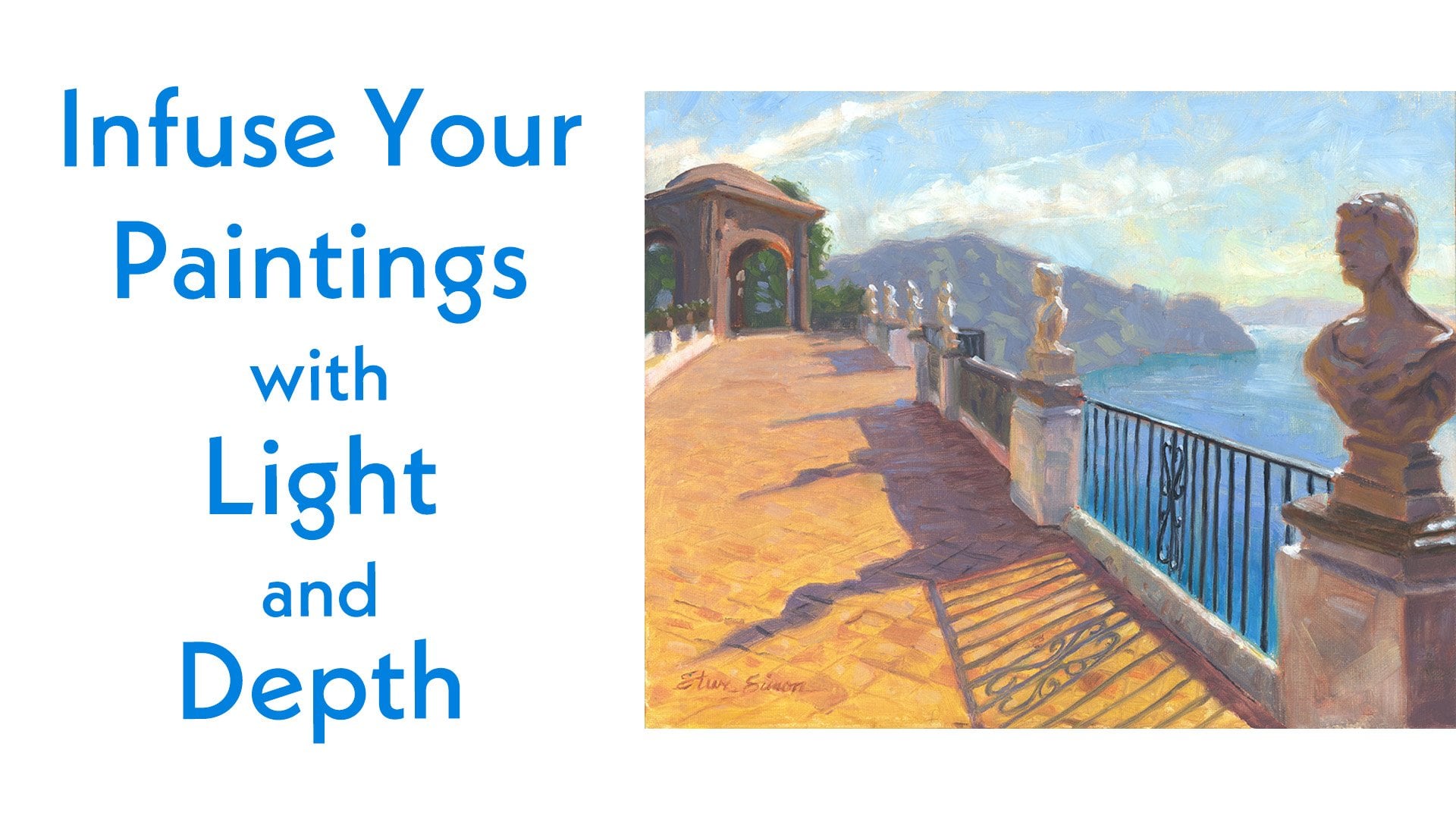
Transkripte
1. Einführung: Willkommen bei der Digitalisierung
Ihres Kunstwerks für Print on Demand Success Mein Name ist Steve Simon und ich male und
drucke meine Kunst seit 1994 Insbesondere bin
ich Ölmaler, aber dieser Kurs ist für jeden geeignet , der
zweidimensionale Kunst schafft. Nun,
ich bin mir sicher, dass Sie als Künstler Ihre Energie
gerne
darauf konzentrieren originale Kunst zu schaffen und darauf,
was Künstler nicht tun, oder? Aber wenn Sie wie viele Künstler sind, sind
Sie fasziniert und sogar begeistert von der
Aussicht, dass Ihr geistiges
Eigentum für
Sie arbeitet , um passives Einkommen zu erzielen Eine Möglichkeit, dies zu tun, besteht natürlich
darin, Ihre Kunst zu digitalisieren und sie als Drucke,
Karten, Bücher
oder eine beliebige
Vielzahl von Kunstwerken verfügbar zu
machen Karten, Bücher oder eine beliebige
Vielzahl von Kunstwerken In den mehr als 30 Jahren , in denen ich meine Kunst
reproduziere, habe
ich viele Dinge ausprobiert Ich habe Lithografien geschaffen, sieben Bücher mit meinen Kunstwerken
gedruckt
und dann sogar einen
großen
Formac-Tondrucker gekauft, und dann sogar einen
großen
Formac-Tondrucker gekauft meine Kunst
auf Leinwand zu reproduzieren Und all diese Artikel habe ich
in einer Galerie verkauft , die ich früher in Kalifornien
besaß All diese Bemühungen waren
sehr kapitalintensiv. Mit der explosionsartigen Zunahme von
Print-on-Demand-Diensten in
den
letzten Jahren wurden jedoch die Hindernisse für
Künstler, sich selbst zu veröffentlichen und ihre veröffentlichten
Werke Menschen auf der
ganzen Welt zu
präsentieren ihre veröffentlichten
Werke Menschen auf der
ganzen Welt zu
präsentieren,
dramatisch reduziert Jetzt benötigen Sie nur noch eine
digitale Datei Ihrer Kunst, also Grafikbearbeitungssoftware, Print-on-Demand-Service, und schon können Sie auf
einem internationalen Marktplatz verkaufen . Nein, wer auch immer durch die
Eingangstür Ihrer Galerie kommt. Es ist alles sehr machbar, aber es gibt eine
Reihe von Dingen zu lernen und Fallstricke zu vermeiden In diesem Kurs werde ich Ihnen alles
beibringen,
was Sie wissen müssen, um schnell
loszulegen Ich werde auch einige
Profi-Tipps geben, mit denen Sie Reproduktionen wie
ein erfahrener Kunstverleger
verkaufen können Reproduktionen wie
ein erfahrener Kunstverleger
verkaufen Zunächst
lernen Sie die Vor- und Nachteile des
Fotografierens im Vergleich zum Scannen Ihres Fotografierens im Vergleich zum Scannen Dann erfahren Sie,
worauf Sie bei einem Kunstscanner achten müssen. Als Nächstes lernen Sie die Vor
- und Nachteile und hinterhältigen Tricks , um
Scans Ihrer Kunstwerke in bester Qualität zu erhalten Anschließend erfahren Sie alles, was
Sie über
Bildbearbeitung wissen müssen und
wie Sie Ihre
Bilddateien richtig für den Druck
vorbereiten Schließlich erfahren Sie mehr über den Print-on-Demand-Markt
und erfahren, wie Sie
sich auf eine Weise zurechtfinden , die Ihrer strategischen
Vision als Künstler
entspricht. Also kommen Sie mit mir zusammen, um
Ihr Kunstwerk zu digitalisieren , damit
Print-on-Demand erfolgreich Ich freue mich darauf, Sie im Unterricht zu
sehen.
2. Fotografieren deiner Kunstwerke: Okay, also bei der Erfassung Ihres Kunstwerks gibt es zwei Möglichkeiten, Ihr Kunstwerk digital zu
erfassen. Eine wäre digitale Fotografie
mit einer Kamera, oder? Das zweite ist digitales Scannen. haben jetzt sicherlich Beide haben jetzt sicherlich
Vor- und
Nachteile. Wenn es darum geht, Ihre Arbeit
für Reproduktionen und Lizenzierung zu
erfassen , ist
Scannen definitiv
die Methode In diesem Kurs werde ich mich daher
speziell mit dem digitalen Scannen befassen Aber lassen Sie uns zunächst
darüber sprechen, warum Sie Ihre
Arbeit vielleicht lieber fotografieren als scannen möchten. Der erste Fall ist, wenn Ihr
Kunstwerk zu groß ist, können Sie
mit einer Kamera
das gesamte Werk
mit einem Klick auf
den Auslöser festhalten das gesamte Werk
mit einem Klick auf
den Auslöser Bei einem Scanner hingegen müssten
Sie Ihr Kunstwerk
abschnittsweise
scannen und dann
zusammenfügen. Das kann ziemlich
mühsam sein, aber mach dir keine Sorgen. Wir werden uns damit befassen. Größe ist also sicherlich
eine Überlegung. Zweitens möchten Sie Ihr Kunstwerk vielleicht
fotografieren,
anstatt es zu scannen wenn sich das Kunstwerk in
einem Rahmen befindet , dessen Entfernung einfach nicht
praktikabel ist Etwas zu scannen
, das gerahmt ist, ist offensichtlich kein guter Weg Der dritte Grund, warum Sie vielleicht lieber fotografieren scannen, hat ganz
einfach mit Marketing zu tun. Wenn Sie beispielsweise
versuchen,
Ihre Kunst vor Ort einzufangen , und mit vor Ort meinen
wir, wie das
Kunstwerk in
einer natürlichen Position
und Umgebung aussehen wird ,
einschließlich natürlichem Umgebungslicht einschließlich natürlichem Vielleicht
so etwas wie, wie
sieht Kunst im
Wohnzimmer über der Couch Jetzt
erfordert das Fotografieren von Kunstwerken ein gewisses Maß Fachwissen und kann
erhebliche Investitionen erfordern Wenn Sie versuchen, Kunst
für Reproduktions- und
Lizenzzwecke
digital einzufangen , müssen
Sie
sich mit geeigneter Beleuchtung,
Polarisationsfiltern und einer
hochauflösenden Digitalkamera ausstatten Polarisationsfiltern und einer
hochauflösenden Digitalkamera Selbst dann kann es
ziemlich schwierig sein, mit
dem gleichmäßigen Fokus und der gleichmäßigen
Beleuchtung, die Sie
durch Scannen erzielen können, mithalten dem gleichmäßigen Fokus und der gleichmäßigen Beleuchtung, die Sie
durch Scannen erzielen können Daher
wird das Flachbettscannen im Mittelpunkt dieses Kurses stehen, und im nächsten Abschnitt werden
wir uns ansehen, was bei der Anschaffung
eines Kunstscanners zu beachten
3. Scannerkonstruktionen: Worauf sollten Sie also achten wenn Sie erwägen, einen Scanner
zu kaufen Nun, zuallererst die Auflösung. Anstatt sich zu sehr in den Zahlen zu
verzetteln , sollten Sie
zunächst sicherstellen, dass Sie den
richtigen Scanner kaufen Das wäre ein guter Ort zum Verweilen. Scanner sind
im Allgemeinen so konzipiert, dass sie entweder Dokumente oder Bilder scannen. Stellen Sie sicher, dass Sie
einen Scanner kaufen, der
zum Scannen von Farbbildern und
nicht nur von Dokumenten entwickelt wurde . Fast alle
Farbbildscanner haben heutzutage eine für Ihre Bedürfnisse geeignete
Auflösung. Wenn möglich, streben Sie eine Auflösung
von mindestens 2.400 DPI an. Auf die
Rolle, die Auflösung bei der Reproduktion von
Kunstwerken spielt
, werden wir später näher Reproduktion von
Kunstwerken Die zweite Überlegung beim Kauf eines Scanners ist die
sogenannte Farbtiefe Dies bezieht sich auf den Farbraum,
den der Scanner erkennen kann. So viele Variationen
verschiedener Farben
kann er interpretieren Die gute Nachricht dabei ist
, dass sich die Technologie in
diesem Bereich in den letzten Jahren erheblich
weiterentwickelt hat in
diesem Bereich in den letzten Jahren erheblich
weiterentwickelt . Die Farbtiefe wird als Anzahl
der Bits pro Pixel gemessen. Mit anderen Worten, wie
viele digitale Farbinformationen jedem Pixel zugeordnet sind. 24 Bit sind eine ordentliche Zahl, aber streben Sie nach 48 Bit. Nummer drei, D max. Dies bezieht sich auf die Fähigkeit des
Scanners Farbdichte
zu unterscheiden. Stellen Sie sich die Farbtiefe als die Fähigkeit des
Scanners vor, den Farbton zu erkennen und D max als die Fähigkeit des Scanners,
Werte oder Hell und Dunkel zu erkennen. Streben Sie ein D max
von mindestens 3,2 an. Die vierte Überlegung
ist der Scanbereich. Die meisten Kunstscanner
haben eine Hautfläche von 8,5 mal 11 Zoll oder
etwas Ähnlichem. Bei dieser Größe ist es möglich, einen Kunstscanner für
weniger als 150 Dollar
zu kaufen und alle von
mir besprochenen Spezifikationen zu
erfüllen. Eine Verdoppelung oder Verdreifachung dieses Budgets würde mehr Qualität
und Schnickschnack bieten Wenn Sie jedoch die Größe
des Scanbereichs
auf 12 mal 17 erhöhen möchten , müssen
Sie das Budget sicherlich noch
weiter
erhöhen , beispielsweise 1.200$ oder Später in diesem Kurs
werde ich zeigen, wie Sie
Bildmaterial scannen , das größer ist als Ihr Scanbereich, und dann alles
zusammenfügen Aber es gibt definitiv
eine deutliche Steigerung der Effizienz Ihres Workflows
, wenn Sie größere Bereiche scannen können Für mich ist 12 16 eine sehr
übliche Größe zum Malen, und daher lohnt es sich, die zusätzlichen Kosten für
einen Großformatscanner zu haben. Wenn ich zum Beispiel einen Scanbereich von
8,5 mal 11 statt 12 mal 17 hätte und diesen Bereich 12 mal 16
scanne, müsste
ich
vier Hände zusammennähen, anstatt nur eine zu vier Hände zusammennähen, anstatt machen, aber
dazu später mehr Ich besitze diesen
Microtech-Scanner seit über 15 Jahren und er
funktioniert für mich immer noch wie ein Juwel Wie ich bereits erwähnt habe, werden
wir uns nun
ein Beispiel ansehen, in dem
große Kunstwerke gescannt und zusammengefügt Sobald Sie ein Gefühl
für diesen Vorgang und eine Vorstellung davon haben, wie groß Ihr
Originalkunstwerk in der Regel ist, können Sie
besser bestimmen welche Scannergröße für Sie
am sinnvollsten Wie ich bereits sagte, ist dies die wichtigste Komponente bei der
Bestimmung der Kostengröße. Zusätzlich zum Scanner benötigen
Sie eine
Grafikbearbeitungssoftware. Der Industriestandard
ist natürlich
Photoshop, und genau das werden
wir in diesem Kurs verwenden. Wenn Sie Photoshop nicht haben, bietet
Adobe eine
kostenlose 7-Tage-Testversion an. Falls dies zutrifft, bieten sie auch
Studentenrabatte an. Als Nächstes
beginnen wir also mit dem Scannen.
4. Best Practices scannen: In diesem Abschnitt werden
die Verfahren zur ordnungsgemäßen
Aufnahme Ihres Bilds, die zu verwendenden Einstellungen,
die Dateiformate, in denen das Bild
gespeichert werden soll,
und einige andere
Überlegungen zur Einrichtung detailliert beschrieben die Verfahren zur ordnungsgemäßen
Aufnahme Ihres Bilds, die zu verwendenden Einstellungen, die Dateiformate, in denen das Bild
gespeichert werden soll, . Lassen Sie uns zunächst über die Auflösung
sprechen. Die meisten Scanner sind
in der Lage, mit
viel höheren Auflösungen zu scannen , als Sie zum
Drucken Ihrer Grafik benötigen. Sie benötigen eine Auflösung von 300 DPI, um Ihre
Kunst professionell zu drucken. Nehmen wir an, wir möchten
dieses 12616-Bild in voller Größe scannen und es dann
auf einem Tondrucker drucken Sie müssen das
Original in voller Größe mit 300 DPI scannen. Nehmen wir andererseits an, wir möchten dieses Bild
vielleicht doppelt so groß drucken. Also so etwas wie 24 mal 32. Wir wollen
das Bild erneut scannen, 12 mal 16, aber mit 600 DPI, der
doppelten Auflösung. Okay? Nun, natürlich erhöht eine
Erhöhung der Auflösung die Dateigröße. Sie sollten also
diesen Kompromiss abwägen oder abwägen wie groß
Ihr Bild gescannt und
schließlich archiviert werden soll . Wenn Sie jetzt
Ihr digitales Bild auf einen
Print-on-Demand-Dienst hochladen , Sie den Einschränkungen
der Dateigrößenbeschränkung, die
der Dienst für Ihre Uploads festlegt der Dateigrößenbeschränkung, die der Dienst für Ihre Uploads festlegt Sie werden wahrscheinlich
feststellen, dass diese
Print-on-Demand-Dienste die
Dateigrößen aus Effizienzgründen
oft relativ klein
halten und dann
Upsampling-Algorithmen anwenden, um und dann
Upsampling-Algorithmen anwenden zu ermöglichen Nun, das ist keine puristische
Art der Reproduktion, aber fast jeder
macht das Und ehrlich gesagt ist der
Qualitätsunterschied kaum
wahrnehmbar, also lassen wir uns einfach Vor diesem Hintergrund
empfehle ich,
Ihre Dateien sicherheitshalber mit einer Auflösung
von mehr als 300 DPI zu archivieren , vielleicht 600 DPI, und dann Ihre
Archivscans zu
duplizieren und die Duplikate entsprechend
den Einschränkungen
dieser nachgelagerten Parteien, mit
denen Sie arbeiten werden, zu reduzieren Duplikate entsprechend
den Einschränkungen
dieser nachgelagerten Parteien, mit
denen Sie arbeiten werden, zu den Einschränkungen dieser nachgelagerten Parteien, mit
denen Sie arbeiten werden, Die nächste Einstellung, die sich auf
die Qualität auswirkt, und auch hier ist die Datei die
Farbtiefe, die Sie wählen Dies wird manchmal als
Farbbild oder Bildtyp
oder so ähnlich bezeichnet Farbbild oder Bildtyp
oder so ähnlich Wenn Sie die Option haben,
wählen Sie 48 Bit. Dadurch wird der erreichbare
Farbumfang erweitert und Sie können die Farbkorrektur
besser steuern,
sobald Farbkorrektur
besser steuern wir das
Bild in Photoshop übernommen haben Als Nächstes geht es um das Dateiformat. Die drei beliebtesten
Formate, die von
Scannern verwendet werden, sind PDF, JPEG und TIF. PDF ist ein Dokumentformat Verwenden Sie es
daher nicht für
künstlerische Zwecke. JPEG ist ein komprimiertes
Dateiformat und kann daher zu Problemen mit
der
Bildqualität führen. Auch hier sind für einige
Print-on-Demand-Dienste JPEG-Dateien erforderlich.
Wählen Sie
jedoch das TIF-Format, um
Ihre Arbeit mit der besten
Druckqualität zu archivieren um
Ihre Arbeit mit der besten
Druckqualität Wählen Sie
jedoch das TIF-Format Sie können die TIF-Datei später bei Bedarf als
JPEG-Datei kopieren. Kommen wir nun zu den
Überlegungen zum eigentlichen Scanvorgang. Kunstscanner verwenden
ein sogenanntes aufgeladenes gekoppeltes Gerät
oder eine CCD, um Ihre Kunst zu scannen Wie Sie sehen können, bewegt es sich von unten nach oben und
scannt das Bild Aufgrund der
Richtungsbewegung des CCD
neigen
Scanner dazu, in Bewegungsrichtung
einen subtilen, aber gleichmäßigen Schatten zu erzeugen einen subtilen, aber gleichmäßigen Schatten in Bewegungsrichtung Wenn Ihr Original viel Textur
aufweist, wirkt sich
dies natürlich viel dramatischer auf den Scan Um dem entgegenzuwirken, ist es sehr hilfreich, das Original
zweimal in entgegengesetzter Ausrichtung zu
scannen zweimal in entgegengesetzter Ausrichtung Also scannen wir zuerst das
Original mit der rechten Seite nach oben. Dann drehen wir es um
und scannen es erneut. Das mag verrückt erscheinen,
aber Sie werden die
Methode zu diesem Wahnsinn zu schätzen wissen wenn wir anfangen, an
dem Bild und Photoshop zu arbeiten Eine weitere Überlegung
beim Scannen ist das Erstellen einer Überlappung von Abschnitten eines Scans, die in Photoshop
zusammengefügt werden Wenn Ihr Original größer
als Ihr Scanbereich ist, müssen
Sie es abschnittsweise
scannen Photoshop leistet
hervorragende Arbeit, wenn es darum geht ,
diese Abschnitte zu
einem einzigen nahtlosen Bild zusammenzufügen ,
diese Abschnitte zu
einem einzigen nahtlosen Bild zusammenzufügen. Sie müssen
jedoch ein
angemessenes Maß an Überlappung in den Abschnitten damit
der Algorithmus der Software seine Wirkung entfalten Bemühen Sie sich, eine Überlappung von
mindestens 1 Zoll zu erzielen. Noch ein Profi-Tipp in dieser Hinsicht. Sie beim Scannen, insbesondere wenn
Sie abschnittsweise scannen, Verwenden Sie beim Scannen, insbesondere wenn
Sie abschnittsweise scannen, ein dunkles Handtuch oder eine Decke, um jegliches Licht
abzuschirmen, das sich unter Ihre Kunst schleichen
könnte Selbst geringfügige
Lichtmengen können an den Nähten
Ihrer zusammengefügten Bilder störend wahrnehmbar
werden Nähten
Ihrer zusammengefügten Bilder störend wahrnehmbar . Sobald der Scan abgeschlossen ist, sind
Sie bereit
5. Bildbearbeitung und Dateivorbereitung: Das ist also
das Gemälde ,
an dem wir arbeiten werden. Das ist eine 24 mal 18 Zoll große Leinwand. Ich habe mich speziell für diesen
entschieden , weil er größer ist
als mein Scanner
, der 12 mal 17 groß ist, oder? Also
müssen wir das in
vier Abschnitten scannen, um das vollständige Bild zu erhalten , das wir zusammenfügen
können Sie würden also denken, dass wir
nur vier Scans benötigen, aber wir
werden auch
das Konzept des Scannens von der
rechten Seite und kopfüber nach unten veranschaulichen das Konzept des Scannens von der
rechten Seite und kopfüber nach unten , sodass wir jede Art von
Textur
loswerden , die sonst Schatten in unserem Scan
verursachen könnte Schatten in unserem Scan
verursachen Also werden wir dafür tatsächlich acht Scans
benötigen, und dann werden wir das
zu
Photoshop übertragen und an der Farbkorrektur arbeiten Das erste, was wir tun
werden, ist, die ersten vier
Scans, die wir gemacht haben, mit Fotos zusammenzuführen Und um das zu tun, gehen
wir zu
Archivieren , Automatisieren, Zusammenführen von Fotos über. Wählen Sie die automatische Option und suchen Sie
dann nach dem Speicherort
dieser Dateien, wählen Sie alle vier aus und öffnen Sie sie dann
einfach, und es ist okay. Und Sie werden
hier unten rechts sehen,
dass es damit beginnt, jeden dieser Scans zu öffnen, jede dieser Dateien als Ebene. Und im Hintergrund versucht
es gerade, diese
vier Ebenen nahtlos miteinander zu verbinden. Und wenn Sie das noch nicht
getan haben, Sie von den Ergebnissen wahrscheinlich ziemlich
erstaunt sein. Also da hast du's. Alle vier Ebenen wurden automatisch miteinander
vermischt. Das ist also die Version,
bei der es mit der rechten Seite nach oben ist. Jetzt
replizieren wir denselben Vorgang auf
die anderen vier Scans, die andersherum oder verkehrt herum
durchgeführt wurden oder verkehrt herum
durchgeführt Richtig, also werden
wir diesen Vorgang wiederholen. Also
gehen wir wieder hoch zu Datei, Automatisieren, Fotos zusammenfügen. Vergewissern Sie sich, dass Automatisch ausgewählt ist ,
suchen Sie nach den Dateien,
und dieses Mal gehe
ich zu meinem
zweiten Satz von vier Scans
über, suche A bis D, öffne diese und drücke
dann auf Okay Und wieder wird
es dasselbe tun. Auch hier werden Sie sehen, wie die
Ebenen hereinkommen und Photoshop im Hintergrund diese
nahtlos miteinander
verschmilzt Und da hast du's. Was wir
jetzt haben, sind zwei Dateien. Diese Datei,
die auf den Kopf gestellt ist und standardmäßig
Panorama zwei heißt , und
die andere Datei, die standardmäßig Panorama eins
heißt Die erste ist mit der rechten Seite nach oben, die zweite
ist verkehrt herum Und diese beiden Dateien
bestehen aus vier Ebenen. Und was wir jetzt
versuchen werden, ist, diesen
, der auf dem Kopf steht, zu nehmen und ihn
auf den ersten zu legen
, der mit der rechten Seite
nach oben liegt zu tun, wollen
wir also zunächst diese
vier Schichten hier unten loswerden Und um das zu tun, gehen wir
einfach
zu Layer Flatten Image Und was Sie sehen werden, ist
, dass diese vier Ebenen
dann einfach verschwinden und wir zu
einer einzigen Ebene zusammengeführt werden Und das zweite,
was wir
tun wollen, ist, das auf den Kopf zu Also wählen wir
alles aus, was Befehl
A oder Steuerung A ist, und gehen dann zu Bearbeiten,
Transformieren und um 180 drehen Okay, jetzt
lassen wir es ausgewählt und drücken Command C oder Control C, um es in die Zwischenablage zu
kopieren Und jetzt kehren wir
zu
der anderen Datei zurück, die mit der rechten
Seite nach oben liegt. Und dasselbe. Wir werden diese
Ebenen zusammenführen, zur Ebene gehen, Bild
so reduzieren, dass
es eine einzige Ebene ist, und dann Befehl V drücken, um die andere Datei
einzufügen Sie können also sehen, dass wir jetzt diese beiden Ebenen
haben, von denen die zweite wir hinzugefügt haben, über
der anderen liegt Jetzt wollen wir also diese beiden Ebenen
auswählen und sie direkt
übereinander
platzieren. Das ist also „Ebenen
automatisch ausrichten“ bearbeiten. Auch hier die erste Option
Auto, klicken Sie
auf Okay, und es werden diese so nah
wie möglich direkt übereinander platziert und es werden diese so nah
wie möglich direkt übereinander platziert. Okay. Nun gehen wir
zu Ebene eins und auf der Ebene werden
wir
sie verdunkeln Ihnen war vielleicht nicht bewusst,
was dort vor sich ging. Ich werde es tatsächlich
vergrößern und näher kommen. Und klicken Sie auf diese
Ebene und schauen Sie sich die
Leinwandtextur hier an Sie sehen all diese spiegelnden
Glanzlichter, und wenn wir darauf klicken,
verschwinden sie Nun, es erzeugt auch eine
kleine Unschärfe,
und das liegt daran, dass
diese beiden Ebenen so gut sie auch
versuchen, sie aneinander auszurichten, nicht
perfekt werden, weil zwischen diesen beiden Skins
ein bisschen Warp entsteht zwischen diesen beiden Skins
ein bisschen Warp Also und das ist nicht ungewöhnlich. Was ich hier gerne tun würde,
nun ja,
zuallererst werden wir das Bild
wieder flacher machen Also werden wir diese
beiden Schichten jetzt loswerden. Und was ich tun werde, ist, das leicht zu
verwischen Also machen wir hier eine
kleine Gaußsche Unschärfe, vielleicht Und dann gehen wir zurück. Ich weiß, das klingt
kontraintuitiv und schärfe es mit
der Unschärfe-Maske Also, so etwas in der Art. Also, diese Annäherung
dieser beiden Scans, die vielleicht ein
oder zwei Pixel unscharf
zueinander
waren , macht sie etwas
unscharf und zieht sie
dann wieder zusammen Und Sie können das Ergebnis sehen. Das ist schon richtig gut. Wir haben viele Spiegelglanzlichter und nur einige der
anderen Anomalien entfernt, und jetzt werden wir diesen Scan
verfeinern Also das Erste, was ich damit machen
möchte , ist es einfach aufzuräumen Ich möchte es zuschneiden und die richtige
Größe haben. Und schon vorher möchte
ich, dass Sie sicherstellen, dass
Ihre Datei eine CMYK-Farbe hat. Das ist die Farbe, die
Sie für den Druck benötigen. Und wenn möglich, haben
Sie mindestens
16 Bit pro Kanal. Das ist die Menge an Farben
, die Sie
auf die 16 Bit anwenden können, die
Sie
auf jedes dieser
Pixel anwenden werden auf die 16 Bit anwenden können, die
Sie
auf jedes dieser
Pixel anwenden , richtig? Lassen Sie uns also weitermachen und
versuchen, die Größe zu ändern. Wir werden hier das
Zuschneidewerkzeug verwenden Bringen Sie es
einfach an allen vier Kanten in den
Bildrand Und ich mag es,
ziemlich nah an
den Rand heranzukommen , ohne zu
viel oder wenn überhaupt,
in das Kunstwerk einzugreifen Dann drückst du einfach Return. Und dann
sollten Sie
die Bildgröße erhöhen. Das wird
also 24 mal 18 sein. Ich möchte sichergehen, dass es mindestens diese Abmessungen
in beiden Richtungen gibt. Also werde ich den Überschuss
abschneiden, aber ich will es genau 24
mal 18 haben, denn sobald Sie anfangen, diese Dateien
an die Print-on-Demand-Dienste zu senden , wird
es für
deren Algorithmen einfach sehr hilfreich
sein , wenn diese
Zahlen präzise sind. Also mach weiter und mach das. Und dann werde ich wieder ins Bild zurückkehren. Gehen Sie
diesmal zur Leinwandgröße, oder? Sie haben also
Bildgröße und Leinwandgröße. Gehen Sie also zur Leinwandgröße und ändern Sie diesen
Parameter auf Zoll. Und dann möchte ich den unteren Teil
hier abschneiden , wo ich ein bisschen Weiß sehe. Also klicke ich darauf und dann sage ich
einfach, dass es 24 sein sollen. Es wird mich warnen
, dass ich Sachen schneide, und ich sagte, das ist in Ordnung. Und da wirst du
sehen, dass das verschwindet. Jetzt habe ich also ein
Bild, das
auf allen vier Seiten sauber ist und genau 24 mal 18 groß ist. Und jetzt sind wir bereit, mit der Farbkorrektur zu
beginnen. Bei der Farbkorrektur
glänzt Photoshop wirklich. Also werden wir hier
ein Beispiel für etwas geben, das man nicht tun sollte Sie können also
hier oben in Ihrem Hauptmenü auf
Bild und Anpassungen zugreifen. Nehmen wir an, Sie
möchten eine
dieser Helligkeits - und Kontraststufen einstellen, Kurven immer weiter. Wählen wir einfach die
erste Option, Helligkeit und Kontrast. Und nehmen wir an, ich möchte
das dunkler
machen und den Kontrast erhöhen. Und ich habe okay gedrückt. Jetzt kann ich nicht, das ist
destruktiv, oder? Ich habe das irgendwie geändert. Ich weiß, das klingt komisch,
destruktiv, oder? Aber ich habe das
so geändert, dass ich, wenn ich jetzt anfange,
zusätzliche Dinge zu tun, das ursprüngliche,
was ich getan habe, nicht rückgängig machen kann. Also machen wir es stattdessen, und ich
werde Command Z, Command Z oder Control Z drücken, um das, was ich gerade getan habe,
rückgängig zu machen. Du willst nicht wirklich
hier reingehen und deine Anpassungen vornehmen. Was Sie lieber tun würden, ist Einstellungsebenen zu
erstellen. Um
Einstellungsebenen zu erstellen, befinden
wir uns hier unten
im Ebenenbereich. Sie können darauf klicken, und all die Bildanpassungen , die Sie dort oben im
Hauptmenü gesehen haben, befinden sich hier. Wenn ich also zu
Helligkeit und Kontrast übergehe, wird hier diese
Einstellungsebene erstellt , die ich später ein- oder
ausschalten kann Okay? Wenn ich also Helligkeit und den Kontrast
so anpasse, wie ich es zuvor getan habe, kann
ich
das ein-
und ausschalten, ohne dass die
ursprüngliche Ebene
zerstört Jetzt können wir
das auch anders machen, und das ist eigentlich
meine bevorzugte Methode Und das ist das gleiche Symbol, die Einstellungsebene,
die wir hier unten gesehen haben, sehen Sie das kleine Symbol? Das ist
die Einstellungsebene. Auch Sie können über dieses Panel auf
dasselbe zugreifen. Und hier ist unsere unterschiedliche
Farbkorrektur. Wir haben eine Farbsättigung. Helligkeit und Kontrast verwende
ich nicht wirklich, und ich werde gleich erklären,
warum. Und dann verwende ich Kurvenkurven anstelle von
Helligkeit
und Kontrast, und ich werde gleich ein Beispiel dafür
machen. Ähm, Ebenen und Kurven machen
wirklich dasselbe. Also, wenn Sie sich
mit Kurven auskennen, ist das kein wirklicher Grund,
Ebenen zu verwenden und umgekehrt. Die Farbbalance wird in einer kurzen
Beschreibung näher erläutert. Diese drei Schwarzweißbelichtungen
und Lebendigkeitswerte sind
ausgegraut , da sie nur für eine JPEG-Datei
funktionieren Und dann werden wir uns ein bisschen mit selektiven
Farben beschäftigen, auch ein bisschen mit selektiven
Farben beschäftigen, und alles andere
ist für uns überflüssig Das Erste
, was wir
tun werden und was
immer empfohlen wird , wenn Sie
ein Bild farbkorrigieren , ist, mit dem Wert zu beginnen Ich sehe mir
dieses Bild
gerade an und es erscheint mir einfach
zu hell Ich möchte noch nicht mit
dem Farbton herumspielen, bis
ich den richtigen Wert gefunden habe,
und ich
bevorzuge noch nicht mit
dem Farbton herumspielen, bis
ich den richtigen Wert gefunden habe, und ich
bevorzuge es, Kurven zu verwenden. Also werden wir
diese Kurve in CMYK verwenden Wenn Sie das
ausblenden, wird es dunkler. Du kannst auch damit
herumspielen, diesem Ding,
du weißt schon, eine ganz
bestimmte Kurve zu
geben . Das ist schon alles und
so schaltest du es und aus, wo wir
angefangen haben, wo wir jetzt sind Das
sieht für mich schon viel besser aus. Jetzt ist es auf CMYK eingestellt, das sind alle vier Kanäle. Wenn ich mir das ansehe und
denke, weißt du, was ich wirklich will, ist
ein ganzer Haufen mehr Dosen hier drin, ich kann diesen
Kanal auswählen und du siehst, was mit
dem Bild passiert, oder? Ich werde von dort aus auf Control
Z umschalten. Oder sagen wir, ich
sehe mir das an und denke, da ist einfach zu viel Rot oder
zu viel Magenta. Ich kann Magenta aus
der ganzen Sache herausholen. Das sind also die vier
Kanäle in den Kurven. Im Moment verwende ich einfach
unsere Kurven, um den Wert einzustellen
, den ich für richtig halte. Das Interessante an
Einstellungsebenen ist
auch, dass Sie hier
unten sehen können , dass
das die eigentliche Anpassung ist ,
dass wir Kurven vornehmen, und dann dieses weiße
Ding hier ist eine Maske. Nehmen wir an, ich
wollte den Wert von
allem, was gerade passiert, ändern,
aber nehmen wir an, es gibt einen
bestimmten Bereich, auf den ich nicht
wollte, dass sich diese Anpassung
auswirkt, okay? Hier kommt diese
Maske ins Spiel. Um die Maske zu verwenden, müssen
Sie also zu Ihren Werkzeugen zurückkehren und den Pinsel
auswählen. Okay. Und dann
musst du sichergehen , dass die Typen
hier drüben deinen Pinsel
auf Schwarz stellen. Okay, und stell sicher, dass
du die Maske trägst. Und dann sagen wir, ich wollte nicht , dass diese Kurve das Wasser beeinflusst
. Ich kann ans Wasser kommen
und das maskieren. Ich muss wieder schwarz tragen. Und nehmen wir an, es ist
dieser Bereich hier hinten , den ich nicht
von meiner Einstellungsebene beeinflussen lassen wollte. Ich kann das maskieren. Und du kannst jetzt in meiner Maske sehen , dass ein Teil der Maske schwarz
geworden ist, also diese Einstellungsebene, diese Kurven wirken sich nur auf diesen weißen Bereich
meiner Einstellungsebene aus. Nun, ich wollte das eigentlich
nicht tun, also werde ich Z wieder von dort aus
kontrollieren. Also das Erste,
was wir tun, ist, unsere Werte einzuwählen oder zu versuchen, sie so nah
wie möglich einzuwählen Also mir gefällt, wo das ist. Und wieder kann ich
hierher zurückkehren und das weiter
anpassen oder es
sogar komplett entfernen, ohne
dass meine ursprüngliche
Ebene zerstört wird. Als Nächstes werde
ich durch diese
verschiedenen Optionen blättern. Auch hier werden
wir Helligkeit und
Kontrast nicht verwenden, weil wir das in Kurven
gemacht haben. Und Farbton und
Sättigung sind eine interessante Sache. Ich verwende den Farbton
hier nicht oft, aber ich werde Sättigung verwenden. Wenn Sie das verwenden möchten, tun Sie dies nur sparsam Du musst damit
vernünftig umgehen. Wir haben alle Leute mit übersättigten Bildern gesehen, weißt
du, die ungefähr so aussehen Bitte tu das nicht. Also, weißt du, ich finde, das könnte
ein bisschen Pep gebrauchen, also werde ich
es ein bisschen aufdrehen 43, so etwas in der Art. Das machen wir mit
dem ganzen Bild. Wir haben also
eine enorme Sättigung erlebt die Idee von
Helligkeit und Kontrast
verworfen. Kurven. Wenn wir Kurven machen, ist
es nicht wirklich notwendig,
auch Ebenenebenen zu erstellen. In vielerlei Hinsicht ist das wirklich überflüssig
gegenüber dem, was
man mit Kurven machen kann. Und wirklich, die Leute werden das eine oder das andere
bevorzugen. Ich bevorzuge Kurven. Die Farbbalance kann interessant
sein. Die Farbbalance funktioniert
in drei Tönen oder drei
Wertstufen, Highlights. Mitteltöne und Schatten. Nehmen wir zum Beispiel an, ich
sehe mir den Schaum hier an
und sagen wir einfach, ich denke,
naja, er ist zu gelb Vielleicht braucht es mehr Blau. Ich bin also in den Highlights, oder? Und das sieht für mich nach
einem Highlight aus. Und wenn ich
etwas von dem Gelb
herausnehmen möchte , mit etwas
mehr Neigung zu Blau, können
Sie sehen, was mit dem Meeresschaum
passiert ist. Nun, alles andere
, was ein Highlight ist, wird auch
betroffen sein, oder? Also musst du das behalten, du
musst das im Hinterkopf behalten. Oder sagen wir, wir sind in den
Mitteltönen und dieses Wasser braucht
meiner Meinung nach
mehr Rot Sie können sehen, was
passieren wird. Jetzt wird
es natürlich das gesamte Bild beeinflussen. Wenn wir nicht wollen, dass es sich
auf das gesamte Bild auswirkt
, können wir auch hier
mit unserer Maske herumspielen, oder? Also nochmal, um das zu tun, stellen
wir sicher, dass wir
auf die Maske geklickt haben, kommen rüber, drücken unseren Pinsel,
stellen sicher, dass Sie dort schwarz sind
,
und dann machen wir weiter
und fangen an zu maskieren Der Bereich, auf den Sie
keinen Einfluss haben möchten. Also werde ich die beiden letzten
beiden
Einstellungsebenen
loswerden , da wir gerade über
sie gesprochen haben, zum Beispiel Sake. Das Letzte, über das ich
sprechen möchte, ist selektive Farbe. Nehmen wir zum Beispiel an, du weißt schon, du kannst jede
dieser verschiedenen Farben wählen. Nehmen wir zum Beispiel an,
diese Alllo-Blumen hier,
ich möchte, dass ich das Gefühl habe, dass sie
einfach nicht knallen Ich möchte mehr Magenta
und Gelb in ihnen haben. Um sie wirklich zum Platzen zu bringen. Ich meine, das ist übertrieben. Aber wenn ich diesen
Augapfel ein- und ausschalte, kannst
du irgendwie sehen, was da
vor sich geht, oder Wenn Sie also nur versuchen,
sich auf eine bestimmte Farbe zu konzentrieren, ist
dies eine gute
Einstellungsebene Wenn wir
hier reingehen, können Sie erneut sehen, wie sich all diese
Einstellungsebenen
zusammenfügen , um das gewünschte
Bild zu erzeugen, und jede davon kann rückgängig gemacht werden Stimmt das? Und wir können
sehen, was passieren würde, wenn wir diese rückgängig machen würden, oder? Und jetzt, sagen wir, ich gehe hier rein und wenn ich das ein- und
ausschalte, gehe ich, weißt du was? Das gefällt mir nicht
wirklich. Ich kann hier
reingehen und es einfach löschen. Markiere die Ebene
und lösche sie einfach. Okay, nehmen wir an, Sie können auf
Löschen klicken oder Sie können einfach auf
Papierkorb klicken, oder? Also, ähm, das ist im Allgemeinen, wie ich
Einstellungsebenen zur Farbkorrektur verwende. Es gibt einige andere Werkzeuge
, die sich als nützlich erweisen, und deshalb werden
wir hier oben ein wenig
über das
Zauberstab-Tool sprechen . Das Tool zum Löschen von Flecken oder manche Leute nennen es Magic
Erase oder Spot Healing, tut mir leid. Und dann auch das
Clone Stamp Tool. Fangen wir also mit dem
Heilpinsel-Tool an. Also, wenn wir das auswählen und hier
reingehen, weißt du, dann wird
es hier
gewisse Anomalien
wie dieses Ding geben , die ich nicht habe Oh, tut mir leid. Das mag ich nicht. Und wenn ich einfach darauf klicke, wir in der
Lage sein,
diese kleinen seltsamen Anomalien loszuwerden , und es macht einen ziemlich
guten Job, einfach zu sagen,
ich verstehe, was Sie da zu tun
versuchen, und es mit dem
Hintergrund zu
mischen Das ist also ein ziemlich praktisches Tool. Es ist auch
an Kanten praktisch, sagen
wir, das, was du nicht magst, ich werde das auch herausfinden. Ich werde
das rückgängig machen und auch zeigen wie Sie den Klonstempel verwenden können , um ein Problem wie dieses zu lösen. Wenn wir also auf den Klonstempel klicken, werden wir
vielleicht ein bisschen größer. Okay. Und Sie müssen in einem Bereich, den
Sie klonen möchten, auf
Option klicken. Nehmen wir an, Sie
möchten diese grüne Fläche nehmen und sie auf diese Stelle klonen.
Alles, was ich tun muss, ist
meine Wahltaste gedrückt zu halten , auf diesen Bereich zu klicken
und dann die Option loszulassen und dann einfach damit zu beginnen, das darauf zu
malen. Also das ist der, äh,
der Klonstempel. Und dann wollten wir in den Zauberstab
gehen. Nehmen wir an, ich möchte einfach alle hellen
Teile der Alo-Pflanzen
auswählen. Also kann ich auf diese klicken
und dann zur Auswahl gehen
und auf Ähnliches klicken. Und du wirst sehen,
dass es all
die hell erleuchteten Bereiche
der niedrigen Pflanzen auswählt die hell erleuchteten Bereiche
der niedrigen Pflanzen Und jetzt sagen wir einfach
, dass ich da wirklich die
Sättigung erhöhen wollte die
Sättigung erhöhen Das könnte ich tun. Indem ich einfach in diesen einen
kleinen Bereich
gehe, den ich
geschaffen habe , und die
Sättigung einfach so hochschalten. sind also einige der
Ideen in Bezug auf die
Verwendung von Einstellungsebenen und einige der Tools, die
Sie verwenden möchten. Und Sie können
relativ schnell sehen, dass
wir einen nahezu perfekten
Scan des
Originals erstellt haben, und wir können ihn an einen
Print-on-Demand-Service schicken und wir können ihn an einen
Print-on-Demand-Service schicken, dann Glas daraus
drucken kann. Sobald Sie
mit all Ihren Farbkorrekturen zufrieden sind , ist
es an der Zeit, diese Datei zu speichern , um
sie zu archivieren, mit anderen Worten Und es ist hilfreich,
und ich weiß, dass es ein bisschen
beängstigend klingt , das Bild zu glätten Das wird also
all unsere Einstellungsebenen loswerden all unsere Einstellungsebenen und einfach
alles zusammenfügen Der Grund dafür ist wenn Sie die Datei mit
all diesen Ebenen
speichern,
es bestimmte Situationen gibt, in denen beim Senden der Datei seltsame Dinge
mit diesen Ebenen passieren. Dann mach einfach weiter und speichere es, und da ist deine archivierte Datei. Das
wird für mich also bei 400 DPI,
CMYK und TIF sein. Wenn ich
nun also
diese Datei
auf einen Print-on-Demand-Dienst,
einen Lizenzdienst
oder wen auch immer hochladen diese Datei
auf einen Print-on-Demand-Dienst,
einen Lizenzdienst möchte, kann ich diese Datei speichern, diese Datei
duplizieren, sie mit der richtigen Auflösung
speichern, die von diesem Dienst
verlangt wird, und vielleicht sogar in einem
anderen Dateiformat. Aber wenn es darum geht,
Ihre Datei für die
beste farbkorrigierte Datei mit der
besten Auflösung zu speichern, sollten
Sie
sie in die
beste farbkorrigierte Datei mit der
besten Auflösung zu speichern, einer TIF-Datei, CMYK, und mit einer Auflösung von
wahrscheinlich mehr als 300 DPI speichern, was auch immer Ihre spezifischen Umstände in der Zukunft erfordern
könnten.
6. Print-on-Demand-Marktplatz: In diesem Segment
möchte ich über
den Print-on-Demand-Marktplatz sprechen . Anmeldung
bei einem Print-on-Demand-Anbieter angeht, stehen
Ihnen nun bei einem Print-on-Demand-Anbieter angeht, einige Optionen zur Verfügung, auf
die wirklich jeder zugreifen kann. Sie müssen jedoch im Voraus eine
strategische Entscheidung treffen. Meiner Erfahrung nach funktioniert
die
Print-on-Demand-Welt generell auf zwei Arten, und das hat damit zu tun
, welche Art von Kunden der jeweilige
Anbieter sucht Nicht welche Art von Künstlern, sondern welche Art von
Käufern von Produkten. Es gibt also wirklich
zwei Arten von Käufern. Erstens gibt es diejenigen, die
nach dekorativer Kunst oder
Waren suchen , um
ein praktisches Bedürfnis zu befriedigen oder. Das sind Menschen,
die zum Beispiel einen Aufdruck für
eine Badezimmerwand oder
eine Kaffeetasse als
Souvenir benötigen eine Badezimmerwand oder . Dann gibt es noch eine weitere
Gruppe von Kunden. Das sind die Leute, die
Wert sehen, der über den praktischen
Nutzen des Produkts hinausgeht. Diese Käufer
suchen nach bildender Kunst , um
ein
emotionales Bedürfnis oder einen Wunsch zu befriedigen. Sie können sich
philosophisch oder
stilistisch mit Ihnen als
Künstler oder aus welchem Grund
auch immer identifizieren stilistisch mit Ihnen als Künstler oder aus welchem Grund
auch immer Sie wollen etwas
mehr als eine Ware. Okay. Damit
Print-on-Demand-Anbieter erfolgreich sein können, müssen
sie ihre Kunden kennen und sie entsprechend bedienen Und da man nicht zwei Kunden
bedienen kann, werden
Print-on-Demand-Anbieter
ihre Marketingaktivitäten zwangsläufig auf
eine dieser beiden
Arten von Kunden richten ihre Marketingaktivitäten zwangsläufig auf eine dieser beiden
Arten von Kunden Infolgedessen
finden Sie Anbieter, die ihre Kunst entweder
als Ware und solche , die ihre Kunst
als Sammlerstück präsentieren In diesem Ökosystem befinden Sie sich als
Künstler mittendrin. Und so müssen Sie entscheiden , in welchem System Sie arbeiten
möchten. Beide haben Vor- und
beide Nachteile. Im Allgemeinen versucht das
auf Rohstoffen basierende System, den
Umsatz durch
hohe Verkaufsvolumen zu maximieren Umsatz durch
hohe Verkaufsvolumen und gleichzeitig ein niedrigeres Ticket zu akzeptieren. Das
System, das auf Sammelstücken basiert,
zielt dagegen darauf ab, den Umsatz durch
hohe Ticketverkäufe zu maximieren und gleichzeitig ein geringeres Volumen zu
akzeptieren Okay, wenn Sie also zu
den Künstlern gehören , die
Kunst aus
rein funktionalen Gründen schaffen oder Designs
haben, die
massenmarkttauglich sind, dann ist Ersteres
wahrscheinlich für Wenn Sie andererseits zu den Künstlern
gehören, die sich einen
Karriereweg vorstellen , bei dem Sie versuchen, den wahrgenommenen Wert Ihrer Kunst zu erhöhen oder eine
Fangemeinde von Sammlern aufzubauen, dann ist Letzteres genau das Zunächst Künstler: Der Markt mit Print-on-Demand-Anbietern explosionsartig
angestiegen,
und er entwickelt sich ständig
weiter und Daher wäre es
für mich leider nicht von
großem Wert, Anbieter auf den beiden verschiedenen
Marktplätzen,
die ich beschrieben habe, vorzuschlagen Anbieter beiden verschiedenen
Marktplätzen,
die ich Ich möchte nur, dass Sie sich
der Landschaft bewusst sind, wenn Sie dort
hinausgehen und sie erkunden, und dabei diese Gedanken im Hinterkopf
behalten Nun, wenn du
dich einmal für einen Weg
entschieden hast, kannst du deine Kunst immer noch
über mehr als einen Anbieter anbieten , aber sie muss auf
demselben Weg sein, oder? müssen Sie
auch Ihre Preise für die
verschiedenen Kanäle
, die Sie verkaufen, so einheitlich wie
möglich halten die
verschiedenen Kanäle
, die Sie verkaufen, so einheitlich wie
möglich Aus
offensichtlichen Gründen müssen Sie
auch Ihre Preise für die
verschiedenen Kanäle
, die Sie verkaufen, so einheitlich wie
möglich halten, oder? Sie möchten nicht, dass Kunden
entdecken, dass sie Ihre Kunst
woanders zu einem günstigeren Preis
hätten kaufen können. Ich persönlich folge dem Weg der
Kunstsammler. Okay. Und ich verwende zwei Websites , um meine Arbeit über
Crenn Demand Services zu verkaufen Die erste Seite ist meine eigene Domain,
stepsimon.com, die ich über den Kunstladen Frins
eingerichtet habe Und die zweite Seite ist
Fine Art America.com. Sie
fragen sich vielleicht,
wenn Sie dieselbe
Kunst zum gleichen Preis anbieten,
warum dann den Aufwand auf zwei
verschiedenen Websites duplizieren? Nun, ganz einfach, weil ich meine Kunst
aktiv über
meine eigene Website und auch passiv
über einen Kanal bewerben
kann meine eigene Website und auch passiv , der massiven Traffic
erhält Stimmt das? Also den Kundenstamm, den ich
im Laufe der Jahre aufgebaut habe, lenke ich auf meine eigene Domain weiter. Steve simon.com. Und so gerne ich auch
optimieren möchte, dass neue Käufer mich auf meiner eigenen Website
finden, kann
ich angesichts der enormen Kapazität
Amerikas, neue Käufer
anzuziehen, nicht realistisch mit Fine Art
konkurrieren enormen Kapazität
Amerikas, neue Käufer
anzuziehen Aus diesem Grund ist es für mich
auch sinnvoll, meine Arbeiten in
ihrem riesigen Portfolio
zu präsentieren, oder jetzt gibt es auch
zusätzliche Funktionen, die Fine Art America bietet, die interessant sind Das ist Lizenzierung. Die Lizenzierung meiner Kunst ist eigentlich
kein großer Schwerpunkt von mir, ich verfüge
auch nicht über viel
Fachwissen in diesem Bereich. Wenn
sich Ihre Kunst jedoch für eine Lizenzierung anbietet, könnte
dies, sobald Sie Ihre Kunst
ordnungsgemäß digitalisiert haben, sobald Sie Ihre Kunst
ordnungsgemäß digitalisiert haben, ein interessanter
Weg sein Für mich
biete ich meine Kunst einfach im Rahmen dieser begrenzten Lizenzen
auf Fine Art Ich muss mir keine Gedanken über
Verträge oder so machen. Ein paar Mal habe ich meine Arbeit auf diese Weise
lizenziert. Es war
für mich oder den Lizenznehmer ohne
Komplikationen für mich oder den Lizenznehmer
7. Kursprojekt: In Ordnung, das Projekt für
diese Klasse sieht also wie folgt aus. Wählen Sie zunächst
eines Ihrer Originale aus,
vorzugsweise eines, das größer als
Ihr Scanner
ist, und scannen Sie
das Bild abschnittsweise Denken Sie also daran, Ihre
Abschnitte um mindestens 1 Zoll zu überlappen. Dann möchte ich, dass Sie das Bild in
Photoshop mithilfe
der Funktion zum Zusammenfügen von
Fotos zusammenfügen Und drittens
korrigieren Sie das Bild in Photoshop farblich und archivieren Sie die Datei mit
600 DPI im TIF-Format Viertens möchte ich,
dass
Sie diese Archivdatei duplizieren und als JPEG mit 72 DPI speichern und dann
diese Datei mit niedrigerem RS-Wert in
den M-Projektbereich
des Projekts- und
Ressourcenbereichs dieser Klasse hochladen den M-Projektbereich
des Projekts- und
Ressourcenbereichs dieser Klasse Dadurch habe ich die
Möglichkeit, Ihnen Feedback zu geben, und ermöglicht es anderen Studierenden,
aus Ihrem Beispiel zu lernen. Im nächsten Abschnitt werde
ich einige abschließende Gedanken dazu äußern.
8. Schlussgedanken: Danke, dass du den
Kurs bis zum Ende verfolgt hast. Ich wollte nur noch einmal
die Möglichkeiten hervorheben , die Ihnen die Digitalisierung Ihrer Kunst eröffnet Wenn Sie als Künstler Originalkunstwerke
schaffen, schaffen
Sie nicht nur
materielles Eigentum, geistiges Eigentum Dieses Eigentum gehört Ihnen
und sogar den
Erben Ihres
Nachlasses für weitere 70 Jahre Mit anderen Worten, das
geistige Eigentum, das Sie schaffen, ist in
Bezug auf das Einkommenspotenzial und das
persönliche Erbe wahrscheinlich weitaus mehr
wert Bezug auf das Einkommenspotenzial und ,
als Ihre Originale für sich allein genommen sein könnten Das ist einer
der wichtigsten befähigenden
Aspekte, ein Künstler,
Autor oder Musiker zu sein , also jede der kreativen
Aktivitäten. Abgesehen von Erfindern, die ein anspruchsvolles
Patentverfahren durchlaufen
müssen, haben nur diejenigen von uns, die
in der Kunst tätig sind diese einzigartige Befugnis, geistiges Eigentum zu
schaffen Und das Schöne ist, dass das
geistige Eigentum, das wir schaffen, von Natur aus
und rechtlich uns gehört Wir müssen keine Urheberrechte anmelden,
um Drucke zu verkaufen oder unsere Werke zu lizenzieren, und nur wir haben die
ausdrückliche Befugnis, dies zu tun Also Künstler, geht raus
und beansprucht eure Macht.
 Steve Simon, Simon Fine Art