Transkripte
1. Einführung: Hallo und willkommen. Mein Name ist 3D Takin
von Experts Academy. In diesem Online-Kurs lernen
Sie Schritt für Schritt, wie Sie zwei verschiedene
Illustrationen
von Anfang bis Ende
erstellen . Diese beiden Abbildungen
haben etwas gemeinsam. Und das heißt, beide kombinierten Vektor- und
Rastertechniken. Die
in jeder dieser Abbildungen verwendeten
Wellenvektorgrafiken sind
jedoch sehr unterschiedlich. In der ersten Abbildung
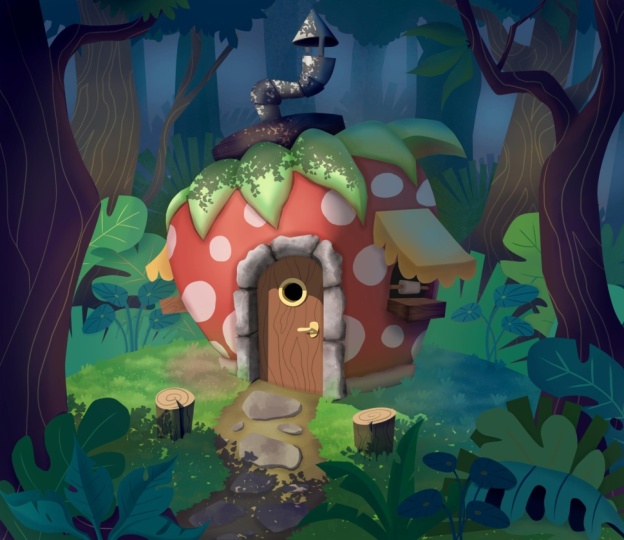
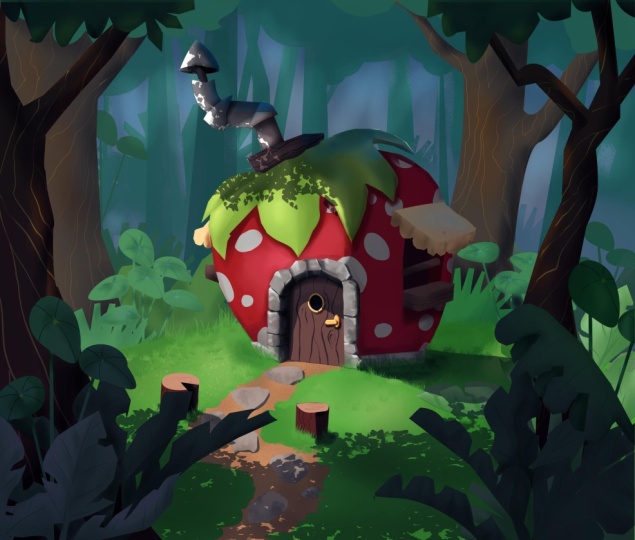
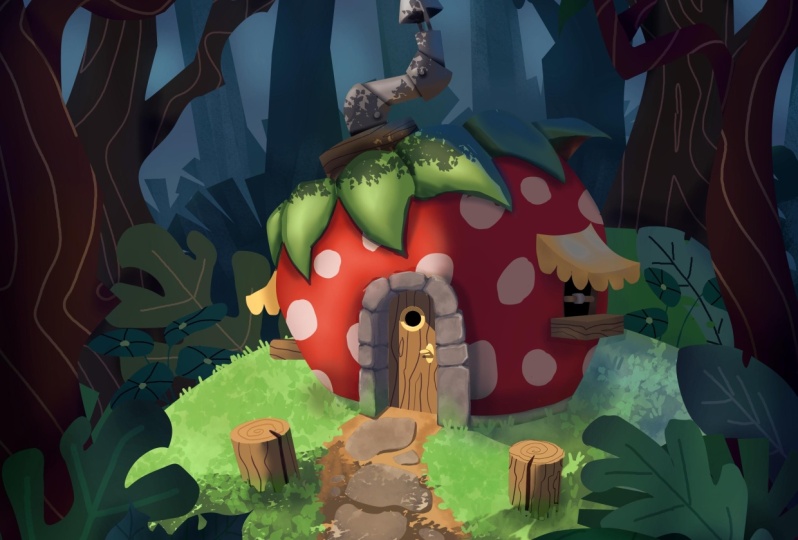
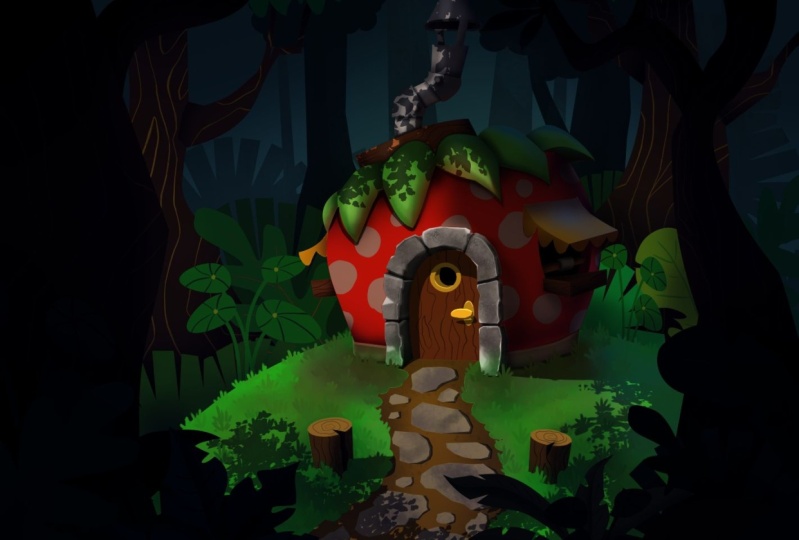
, bei der es sich um ein Erdbeerhaus handelt, werden
Vektorgrafiken als
Grundfarbe verwendet ,
rostrale Techniken oder die Nachrichten darüber, um die Schatten, Highlights, Texturen und
so weiter. In einer zweiten Abbildung in der wir
einen Roboterkrieger zeichnen, werden Vektorgrafiken verwendet um den Umriss
oder die Liniengrafik zu erstellen. Für den Färbeprozess werden
wir eine
andere Technik untersuchen. Das heißt, wir beginnen mit Definition von Schattierungen und
Glanzlichtern in Graustufen. Dann fügen wir Farben hinzu, indem wir den Filter für
die Gradientenkarte verwenden. Danach wenden wir
verschiedene Techniken
an, um Lichteffekte hinzuzufügen und die Illustration
fertigzustellen. Weil bei der Erstellung dieser
beiden Illustrationen so viele
Merkmale und Techniken erforderlich sind. Natürlich werden wir
nicht direkt mit
der Illustration beginnen. Sie werden zunächst angeleitet, um die Grundlagen zu
erlernen und
dann schrittweise zu
fortgeschritteneren Techniken überzugehen. In diesem Kurs lernen Sie verschiedene Techniken der negativen
Auswahl kennen und verleihen
anschließend Vektortechniken eingehend, angefangen
bei der Erstellung grundlegender primitiver Objekte bis hin zur Erstellung benutzerdefinierter
komplexer Formen. Sie werden auch die Funktionen
der Filtermaske gründlich kennenlernen. Wir werden verschiedene
Filter wie HSV, Stufen,
Farbvalenz usw. besprechen ,
einschließlich des Zugriffs auf Hunderte von genomischen Filtern. Dann lernen Sie auch
die Verlaufsfunktion im Detail kennen, angefangen beim Erstellen
von Verläufen,
Voreinstellungen und allen
neuen Verlaufsfarben bis hin zum Anwenden von Verläufen
mit verschiedenen Methoden. Es gibt immer noch viele Dinge, die Sie aus diesem Kurs lernen werden. Es ist unmöglich,
sie alle eins nach dem anderen zu erklären. In diesem kurzen Video lesen
Sie bitte den
Abschnitt zum Lehrplan, um mehr zu erfahren. Aber bevor du dich entscheidest, deine Ergebnisse
zu
addieren, muss ich dich daran erinnern, dass dieser
Kurs nicht für
absolute Anfänger konzipiert ist , die Krita
noch nie zuvor benutzt haben. Das Curriculum dieses
Kurses ist
als Fortsetzung des
Grundkurses konzipiert . Aus Sicherheitsgründen empfehle
ich Ihnen, zuerst
den
Grundkurs zu belegen , bevor Sie diesen
belegen. Die zweite Sache, an die ich Sie auch
erinnern muss , ist, dass Sie
ein Zeichentablett benötigen , um effektiv aus diesem
Kurs
lernen zu können . Ein Zeichentablett
ist ein Eingabegerät , das in
der Regel aus einer Platine und einem Anhang besteht. Dieses Gerät ist mit Sensoren
ausgestattet , die erkennen, wie stark Sie den Stift beim Wachsen
drücken. Sie können zwar die Maus verwenden,
um eine Illustration zu zeichnen , es ist
jedoch
viel schneller und effektiver, wenn Sie ein Zeichentablett
verwenden. Ich hoffe, dieser Kurs
kann für Sie hilfreich sein. War feierlich als Ikone.
2. Übung von Dateien und anderen Informationen: Bevor wir beginnen, die Lektionen zu
besprechen, gibt es also für
wichtige Dinge, die Sie für uns zu diesem
Kurs wissen
müssen.
Die Force ist dort, wo
Sie
die Übungsdateien oder die
Projektdateien von herunterladen können diese Ergebnisse. Sie können
die Dateien in der
folgenden Tabelle finden und herunterladen . Bitte achte
auf die Groß- und Kleinschreibung der Buchstaben, da bei dem
Link zwischen Groß- und Kleinschreibung unterschieden wird. Der Einfachheit halber
habe ich alle Dateien kombiniert und
in einer einzigen Zip-Datei komprimiert. Nachdem Sie eine
unkomprimierte Datei heruntergeladen
haben, werden Sie feststellen, dass die
Dateien bereits
nach den Unterrichtsvideos sortiert und benannt sind . Als nächstes geht es um den Lehrplan. Ich habe
sorgfältig den Lehrplan für Jugendliche zusammengestellt, der sequentiell
angeordnet ist, sodass die
Lektionen, die Sie aus
einem Video erhalten , die
Grundlage für die nächsten Videos bilden. Aus diesem Grund ist es sehr
wichtig, dass Sie die Ergebnisse in der
Reihenfolge des Lehrplans angeben. Vermeide es zu lernen, indem
du zufällig herumspringst. Wenn Sie das tun, könnten
Sie irgendwann verwirrt sein. In der Tat wiederhole ich manchmal frühere Lektionen, wenn ich sie
für wichtig halte. Aber natürlich wird es unmöglich
sein, in jeder Lektion immer
wieder
alles zu wiederholen . Also nochmal, standardmäßig werde
ich
die Lektionen, die
ich bereits erklärt habe, nicht wiederholen . Das nächste, woran ich dich erinnern
muss, ist, dass du üben musst. In diesem Online-Kurs geht es
nicht nur um Theorie. Die meisten Lektionen
sind praktische Fähigkeiten. Wenn Sie also wirklich
von diesem Online-Kurs profitieren möchten, dann gibt es keine andere Möglichkeit
, als
zumindest für jedes Unterrichtsvideo viel zu üben, zumindest für jedes Unterrichtsvideo viel zu üben, versuchen Sie es selbst zu üben. Einmalig. Für diesen Online-Kurs habe ich alle Lektionen mit
einem PC mit Windows Ten OS aufgezeichnet . Also alle Daten zu den
Tastenkombinationen. Wir werden R für
einen PC oder Windows verwenden. Wenn Sie Linux OS verwenden, sollte
dies kein
Problem sein, da
Linux grundsätzlich dieselbe Hardware-
und Tastaturbelegung wie Windows verwendet . Was zu einem Problem werden kann, ist ,
wenn Sie einen Apple
Mac-Computer verwenden Da
sich das Tastaturlayout geringfügig
vom PC unterscheidet, sollten
Sie mit
einigen Unterschieden
bei der Tastatur rechnen Abkürzungen. Möglicherweise müssen Sie einige Zeit damit verbringen im Internet nach zusätzlichen
Referenzen zu
suchen. Im Allgemeinen müssen Sie die Steuertaste auf
einem PC gegen die
Befehlstaste auf Ihrer Tastatur
austauschen . Möglicherweise
wissen Sie es bereits von Anfang an,
bevor Sie diesen
Online-Kurs belegen. Krita ist eine kostenlose
Open-Source-Software. Sie müssen nichts
bezahlen, um es herunterladen und verwenden zu
können. Die offizielle
Website von Corita ist krita.org. Aus Sicherheitsgründen möchten
Sie Greta nicht aus
anderen unbekannten Quellen
herunterladen. Was die Krita-Version angeht, als ich mit den Aufnahmen
für diesen Kurs begann, war
Greta in
Version 5.02 verfügbar, und dann auf halbem Weg wurde
Greta Version 5.1 veröffentlicht, gefolgt von Version 5.1, 0.1 in Kürze danach. Einige der
frühen Unterrichtsvideos
in diesem Kurs
verwenden also Version 5.02, während einige der späteren
Lektionen Krita Version 5.1 verwenden Es gibt geringfügige Unterschiede
zwischen diesen beiden Versionen, aber in Bezug auf Funktionalität, es ist immer noch dieselbe. Um jegliche Verwirrung zu vermeiden, habe
ich ein
zusätzliches kurzes Video gedreht , um die Änderungen zu erklären. Ich habe dieses kurze Video direkt
nach dem Effekt
dieses Unterrichtsvideos platziert . Ursprünglich habe ich alle Videos und
Audios selbst aufgenommen . Aber manchmal hatte
ich eine schlimme Grippe, während
der Produktionsplan sehr
eng ist und ich einfach weitermachen
muss.
Die Videos sind der Produktionsplan sehr
eng ist und ich einfach weitermachen
muss in Ordnung, aber die Audios sind
nicht ganz in Ordnung. Für diese Videos habe ich mich für
einen professionellen
Voiceover-Service entschieden . Das ist die Stimme
, die du hören wirst. Es unterscheidet sich stark
von meiner Stimme, aber in vielerlei Hinsicht spreche ich kein
englischer Muttersprachler. Also vergleiche es mit meiner Stimme. Ich glaube, die
Formulierungen dieser Voiceovers sind viel besser. Ich hoffe, du verstehst
meine Entscheidung. Und ich hoffe auch, dass
das Voice-Over Ihnen
tatsächlich helfen kann , die Lektionen besser
zu verstehen. Das Letzte, was ich
erwähnen muss, ist das
Copyright-Problem. Während dieses
Kurses zeige ich möglicherweise einige Bilder oder
vielleicht sogar Videos. Einige davon wurden
nicht von mir hergestellt. Ich verwende sie als Referenz oder
um Lektionen zu erklären. Ich habe nie behauptet, dass diese Bilder oder Videos
von mir gemacht wurden. Wenn ich den Namen des Besitzers finde, werde
ich ihn
über den Inhalt setzen. Aber wenn ich es nicht finden kann, gebe ich
zumindest die URL
ein, von der ich den Inhalt erhalten habe.
3. Anpassung der Benutzeroberfläche und benutzerdefinierte Verknüpfungen: In diesem Unterrichtsvideo
erfahren Sie, wie Sie
die Benutzeroberfläche anpassen und
benutzerdefinierte Tastenkombinationen erstellen. Wir haben das natürlich schon
in der Grundstufe besprochen. Also werde ich die Techniken
noch einmal kurz
überprüfen , nur um unser Gedächtnis
aufzufrischen. Und auch um sicherzustellen, dass wir das gleiche UI-Layout
haben. Um damit zu beginnen.
Wenn du zum ersten Mal eine offene Krita installierst, wirst du wahrscheinlich
das sehen. Um die komplette Benutzeroberfläche von Greta zu sehen, müssen
wir ein neues Dokument öffnen oder
erstellen. Während dieses Kurses werde ich
wahrscheinlich die meiste Zeit die
Voreinstellung Air
for 300 ppi verwenden . Verwenden wir die
Landschaftsausrichtung. Wir haben
alle Parameter im Zusammenhang mit dem Verlauf des
dokumentierten invasiven Verlaufs ausführlich behandelt . Wir werden sie also nicht noch einmal
besprechen. Klicken Sie nun auf die Schaltfläche Erstellen
, um das Dokument zu erstellen. Nachdem wir ein Dokument geöffnet haben, können
wir die
konkrete Benutzeroberfläche von Greta sehen. Dies ist das
Standard-UI-Layout von Greta, aber dies ist nicht die ULL ich
in diesem Kurs verwenden werde. Wenn Sie möchten, können
Sie
dieses Standardlayout oder vielleicht
Ihr eigenes benutzerdefiniertes Layout verwenden . Wenn Sie jedoch
Ihr UI-Layout genau an das anpassen
möchten und ich es verwenden werde, können
Sie diesen Schritten folgen. Klicken Sie zunächst auf
die Toolbox und ziehen Sie sie so, dass sie sich oben
befindet. Wir wollen, dass die Reihenfolge
der Vergleiche in einer Reihe steht. Dann bevorzuge ich es, dass sich dieser erweiterte
Farbauswahl-Broker auf der linken Seite befindet,
um den Docker zu verschieben, da er derzeit
an einen anderen Docker angeschlossen Sie müssen zuerst auf diese Schaltfläche
klicken, dann können Sie ziehen es
auf der linken Seite. Das Gleiche gilt für die
Tool-Optionen Docker. Wir möchten es
auch nach links verschieben, direkt unter dem
erweiterten Farbwähler. können wir die Breite und auch
die Höhe der linken
Docker anpassen Bei Bedarf können wir die Breite und auch
die Höhe der linken
Docker anpassen. Schließlich möchte ich dieses
Pinsel-Preset Docker
schließen , da wir oben über
diese Schaltfläche oder
mit der Tastenkombination F6
darauf zugreifen können oben über
diese Schaltfläche oder
mit der Tastenkombination F6
darauf zugreifen . Das weniger UI-Element, das
ich ändern möchte, ist das Farbauswahlmodell
der erweiterten Farbauswahl. Derzeit ist das Schiff
im mittleren Bereich dreieckig. Ich bevorzuge das
rechteckige Modell. Um es zu ändern. Wir können
auf dieses kleine Symbol klicken, dann hier klicken und einfach das
Farbauswahlmodell
auswählen, das Ihnen gefällt. Ich bevorzuge diesen rechteckigen Typ. Klicken Sie dann zur Bestätigung auf Okay. Sie können sehen, dass der
erweiterte Farbwähler jetzt rechteckig
ist. Lassen Sie uns als Nächstes das
Erstellen benutzerdefinierter Tastenkombinationen besprechen. Wir alle wissen, dass Tastenkombinationen sehr
nützlich sind , um den Arbeitsablauf zu beschleunigen. Während dieses
Kurses werde ich häufig benutzerdefinierte Tastenkombinationen
verwenden. Einige der Abkürzungen
wurden natürlich
schon früher in der
Grundstufe erstellt , während es sich bei einigen um neue Abkürzungen
handelt, die wir
später eingehen werden, wenn die Zeit gekommen ist. Moment möchte ich nur zwei benutzerdefinierte Tastenkombinationen
einrichten, die wir bereits
im Grundkurs behandelt haben. Für uns möchte ich den Buchstaben
Z für das
Freihandauswahlwerkzeug festlegen . Dann die zweite, ich möchte
den Buchstaben q setzen , um die Auswahl zu
löschen. Der offizielle Name für
diesen Befehl ist Legasthenie. Tastenkombinationen. Du kannst das Einstellungsmenü öffnen und dann Krita, eine Kategorie für
Tastenkombinationen für
offene Türen, konfigurieren . Hier finden Sie
bestimmte Befehle, indem Sie den Namen in
das Suchfeld eingeben, z. B. geben
wir die
Freihandauswahl ein. Sie können nur das unten aufgeführte
Auswahlwerkzeug für freie Hand sehen. Klicken Sie auf diesen Bereich, drücken Sie dann die Taste und dann den
Buchstaben Z auf der Tastatur. Drücken Sie dann OK. Als nächstes für eine zweite Abkürzung das Suchfeld
erneut verwenden, können
wir
für eine zweite Abkürzung das Suchfeld
erneut verwenden, indem wir die Schlacke eingeben. Wir können sehen, dass dieser Befehl bereits eine Standardtastenkombination hat, nämlich Control Shift a. Es ist mühsam, die Tastenkombination zu
verwenden ,
da wir
drei Tasten gleichzeitig drücken müssen. Nun, wir brauchen den
Dislike-Befehl. Sehr oft. Wir wollen eine einfachere Abkürzung, aber wir wollen auch nicht die Standardtastatur
entfernen. Wir wollen also nicht hier klicken. Wir möchten auf
die alternative Spalte klicken. Klicken Sie dann auf die Nicht-Taste und drücken Sie Bladder Q
auf Ihrer Tastatur. Klicken Sie zur Bestätigung auf Okay. Die letzte Einstellung
, die ich vornehmen möchte, besteht
darin , dem Popup-Pellet eine neue Pinselvorgabe
hinzuzufügen. Zuvor haben wir
die Popup-Palette so eingerichtet , dass sie
ein Tag mit einem eindeutigen Namen verwendet. Ich benutze meinen eigenen Namen, Weedy. haben wir
ausführlich behandelt, wie man
die
Pinselmarkierungen verwendet und wie man In der vorherigen
Grundstufe haben wir
ausführlich behandelt, wie man
die
Pinselmarkierungen verwendet und wie man die richtige Pelletfunktion verwendet. Natürlich, nur um Sie daran zu erinnern, nehmen wir an, wir
möchten der Papa-Säule ein neues
Pinsel-Preset hinzufügen , z. B. dieses Pinsel-Preset
namens Dry Roller. Klicken Sie einfach mit der rechten Maustaste darauf. Also habe ich das
Tag zugewiesen und dann
den Namen Low-Tech-Use über
die Popup-Palette ausgewählt , in meinem Fall das Tag 3D. Wenn wir nun das Pinselwerkzeug verwenden und einen Rechtsklick
in eine Popup-Palette ausführen. Wir können jetzt die Voreinstellung für die
Trockenwalzenbürste sehen. Das sind die
Dinge, die Sie
vorbereiten können , bevor Sie
zu den Unterrichtsvideos übergehen. Auch hier müssen Sie nicht all
diese Dinge tun , wenn
Sie nicht möchten. Aber zumindest, wenn wir
dasselbe UI-Layout, dieselben
benutzerdefinierten Tastenkombinationen
und Papa Pellet haben dasselbe UI-Layout, dieselben
benutzerdefinierten Tastenkombinationen ,
kann uns das helfen, das Risiko einer
späteren Verwirrung zu verringern.
4. Grundlegende Auswahltechniken: Ausgehend von diesem Video und
den anderen nächsten Videos werden
wir verschiedene fortgeschrittene
Auswahltechniken behandeln. Aber vorher, nur um
unser Gedächtnis aufzufrischen , möchte
ich in diesem Video
alle
Auswahltechniken, die wir in einer Grundstufe behandelt
haben, kurz
überprüfen und zusammenfassen die wir in einer Grundstufe behandelt
haben, . Wenn Sie sich
sicher fühlen und bereits alle grundlegenden Techniken
zum Erstellen von Auswahlen
kennen, können
Sie dieses Video natürlich alle grundlegenden Techniken
zum Erstellen von Auswahlen
kennen, überspringen und direkt zum nächsten Video
übergehen. Grundsätzlich verwenden wir Auswahlen um den Bereich einzuschränken
, den wir bearbeiten möchten. Krita bietet viele
Tools zur Auswahl, und alle
befinden sich in diesem Cluster. In der Regel finden Sie auf unseren Tool-Symbolen gepunktete
Linien. Dies dient zum Erstellen einer
rechteckigen Auswahl. Dies dient zum Erstellen
einer Kreisauswahl, und dies dient zum Erstellen einer
polygonalen Auswahl. Um dies zu nutzen, müssen wir eine Reihe von Klicks ausführen
und uns freilassen. Um die Auswahl abzuschließen, können
wir dann doppelklicken oder die
Eingabetaste auf der Tastatur drücken. Oder wir können auch einfach
erneut auf den Startpunkt klicken. Was das
Freihandauswahlwerkzeug angeht, müssen
wir
einen Klick ausführen, Greg, genauso wie wir
mit dem Pinselwerkzeug zeichnen, das dann losgelassen wird, um
den Auswahlvorgang abzuschließen. Ordnung, als nächstes gibt es einige wichtige Tastenkombinationen
zur Steuerung der Auswahl. Der Wald ist Control
a, um alle automatisch auszuwählen, wählen Sie den gesamten Leinwandbereich aus. Dann können wir Control Shift
a drücken , um die Auswahl aufzuheben oder zu
löschen. Wie ich in
einem früheren Video erwähnt habe, weil wir diesen
unbeliebten Befehl sehr oft verwenden werden, höchste den Buchstaben
Q als benutzerdefinierte Abkürzung signiert. Und dann Glare-Shortcut. Nicht weniger wichtig
ist die Steuerschicht I zur Umkehrung des
Auswahlbereichs. Wenn ich z. B. eine solche
Auswahl treffe, dann drücke ich Control Shift I. Jetzt ist dieser Bereich nicht ausgewählt. Stattdessen
wird der Bereich
draußen ausgewählt. Sie können sehen, dass die
gepunkteten Linien darauf hinweisen das Radiant der Auswahl
jetzt am Rand der Leinwand befindet. Wenn wir erneut Control
Shift I drücken, wird
der Auswahlbereich wieder in diesen Bereich
zurückgedreht. Falls Sie
alle Tastenkombinationen vergessen haben, öffnen Sie
einfach das Auswahlmenü. Hier. Sie können auf alle Befehle zugreifen und auch die Tastenkombinationen sehen. Lassen Sie uns nun die Werkzeuge zur Auswahl von
Rechtecken und
Ellipsen besprechen . Wenn Sie diese Tools verwenden, können
Sie
die Modifikatortasten verwenden. Was die Modifikatortasten oder Shift,
Strg und Alt
auf Ihrer Tastatur
bedeuten . Wenn wir z. B. auf Ziehen klicken, um ein Auswahlfeld zu
erstellen, bevor wir
die Maustaste loslassen, können
wir die
Umschalttaste gedrückt halten, um
die rechteckige Form zu
einem perfekten Quadrat zu machen . Wenn Sie die Alt-Taste gedrückt halten, können
Sie den
Auswahlvorgang an eine andere Stelle verschieben. Wenn Sie
die Strg-Taste gedrückt halten, können
Sie die Mitte
der Auswahlskala ändern. Auch hier
gilt, neben dem
rechteckigen Auswahlwerkzeug, Techniken
dieser Modifikatortasten auch die
Techniken
dieser Modifikatortasten auch für das Auswahlwerkzeug Kreis oder
Elliptisch. Der einzige Unterschied ist die
Form der Auswahl. Sie die Umschalttaste gedrückt halten, wird der perfekte Kreis
ausgewählt. In Ordnung? Das waren also die grundlegenden
Auswahltechniken , die wir in einem
Forest Greta-Kurs besprochen haben. Stellen Sie sicher, dass Sie all dieses S bereits
verstehen werden
wir
fortgeschrittenere Techniken behandeln In den folgenden Videos werden
wir
fortgeschrittenere Techniken behandeln.
5. Auswahl hinzufügen und subtrahieren: In diesem Unterrichtsvideo werden
wir verschiedene Techniken
zur Überarbeitung des
Auswahlradianten behandeln . Manchmal möchten wir, nachdem wir
eine Auswahl getroffen
haben, sie immer noch
subtrahieren oder bearbeiten. Dafür gibt es drei
Methoden, die wir verwenden können. Der Wald soll
die Modifikatortasten verwenden. Die zweite Methode besteht darin,
die Aktionsmodi zu verwenden , die
in den Werkzeugoptionen Docker verfügbar sind. Und die dritte Methode besteht darin, die globale
Auswahlmaskenfunktion zu verwenden. In diesem Video werden wir die erste und
zweite Methode behandeln. Sehen wir uns an, wie wir
die Modifikatortasten verwenden können , um das Verhalten
des Auswahlwerkzeugs zu ändern. Nehmen wir an, wir haben die
rechteckige Auswahl wie folgt erstellt. Dann wollen wir dem Auswahlbereich weitere
hinzufügen. Beachten Sie, dass, wenn wir
die Umschalttaste gedrückt halten , während wir
die Auswahl erneut treffen, anstatt
die gesamte Auswahl zu ersetzen, der neue
Auswahlbereich, den wir erstellen, zur vorherigen
vorhandenen Auswahl
hinzugefügt wird . Und wir müssen nicht festlegen,
dass sich die neue Auswahl Bogenmaß schneidet oder
das vorherige Radiant berührt. Wenn der lineare
Auswahlbereich weit voneinander entfernt
ist, läuft er trotzdem. Wir können diese Methode mit
den anderen Auswahlwerkzeugen verwenden , z.
B. wenn wir ein
automatisches Kreisauswahlwerkzeug oder das polygonale
Auswahlwerkzeug verwenden
oder wenn Sie das
Freihandauswahlwerkzeug verwenden und so weiter. In Ordnung, als nächstes ist
das Gegenteil der
Shift-Taste das Alken. Wenn die Umschalttaste zur
Auswahl beiträgt ,
indem Sie die Alt-Taste gedrückt halten, verwenden
wir die
vorhandene Auswahl bereits. Diese Technik gilt auch für verschiedene
Auswahlwerkzeuge in Krita. Bitte probieren Sie es selbst aus und experimentieren Sie mit diesen
beiden Modifikatortasten. Wenn Sie fertig sind, drücken Sie Control Shift a,
Doppler, die Auswahl. Oder ich drücke normalerweise einfach Q, S, die benutzerdefinierte Tastenkombination für
den Befehl zum Auswählen. Die nächste
Modifikatortasten-Technik besteht darin die Tasten Shift
und Alt miteinander zu
kombinieren. Dadurch schneiden sich die
Radianten der Auswahl. Schauen wir uns nur ein
Beispiel dafür an. Angenommen, wir haben eine rechteckige
Auswahl wie diese, dann verwenden wir das elliptische
Auswahlwerkzeug. Wenn wir nun bei der Auswahl
die Umschalttaste und die Alt-Taste
gedrückt halten , wie Sie sehen, ist
der verbleibende
Auswahlbereich das Ergebnis der Überschneidung mit der vorherigen Auswahl. das ist das Rechteck mit der neuen Auswahl, das eine kreisförmige Form
hat. Wie zuvor können Sie
diese Technik auch mit anderen
Auswahlwerkzeugen verwenden , z. B. mit dem
Freihandauswahlwerkzeug und so weiter. An dieser Stelle fragen Sie sich
vielleicht, wie wir
diese Technik mit
der
Modifikatortasten-Technik kombinieren können , um perfekte Quadrate und
perfekte Kreise zu erzeugen. Nur um unser
Gedächtnis aufzufrischen,
haben wir zuvor auf der Grundstufe besprochen, auf der Grundstufe besprochen, dass wir die Umschalttaste
verwenden können, um einen perfekten Kreis
oder ein perfektes Quadrat zu erstellen. Wir können auch die Alt-Taste verwenden
, um den Auswahlvorgang zu verschieben und die
Steuertaste verwenden, um
das Skalierungszentrum
der Auswahl zu wechseln . Im Wesentlichen müssen wir für diese Operationen auch
die Umschalttaste und die
Alt-Taste verwenden . Um dieses Problem zu lösen, müssen Sie auf
das Timing oder das Drücken der Tasten
achten . Wenn Sie die Umschalttaste und die
Alt-Taste gedrückt halten,
bevor Sie auf das Ziehen klicken ,
aktivieren Sie den Modus zum Hinzufügen oder Subtrahieren
der Auswahl. Wenn Sie jedoch
nach dem Drücken der Maustaste
oder beim Ziehen eines Mausklicks die Umschalttaste
gedrückt halten nach dem Drücken der Maustaste
oder beim Ziehen eines Mausklicks die Umschalttaste , dann aktiviert das Feature, das Sie aktivieren, es ist ein perfektes Quadrat oder Kreis oder das Verschieben
der Auswahlverfahren. Nur ein Beispiel. Nehmen wir an, wir erstellen eine
rechteckige Auswahl. Dann möchte ich
eine perfekte Kreisauswahl erstellen , die den vorhandenen
Auswahlbereich
erweitert. Dazu müssen wir zuerst die Umschalttaste
gedrückt halten und dann auf Ziehen klicken. Sie bei gedrückter
Maustaste
die Umschalttaste los und halten
Sie
die Umschalttaste erneut gedrückt. Dadurch wird die
Auswahl zu einem perfekten Kreis. Nachdem sie
die Maustaste losgelassen
haben, schließen Sie den Vorgang ab. Wie Sie sehen, haben wir gerade eine perfekte
Kreisauswahl erstellt, die ebenfalls eine Ergänzung
zur vorherigen Auswahl darstellt. Sie können diese
Technik zum
Halten und Loslassen auch mit den
anderen Modifikatortasten ausführen. Wenn du willst. An dieser Stelle möchten Sie sich
vielleicht beschweren. Warum ist es so mühsam, diese
Modifikatortechniken zu verwenden und zu kombinieren? Wir müssen drücken, die Maus
ziehen, dann
loslassen und dann erneut drücken. Was ist, wenn wir die Sequenz vergessen? Nun, Sie müssen sich keine Sorgen machen , da Sie
die zweite Methode verwenden können. Und zwar mithilfe der Aktionsmodi im
Tool Options Docker. Wenn Sie eines der
Auswahlwerkzeuge verwenden, z. B. das Freihandauswahlwerkzeug. In den Werkzeugoptionen Docker können
Sie sehen, dass es sich bei diesen Schaltflächen um Symbole
handelt, die als Aktion bezeichnet werden. Standardmäßig ist das aktive
Symbol das erste,
nämlich der Ersetzungsmodus. Im Grunde ersetzen wir in diesem Modus, der neuen Auswahl, einfach die
vorherige Wahl. Wenn wir dieses
Symbol namens Hinzufügen aktivieren, sich die von uns
erstellte Auswahlregion im Bearbeitungsmodus. Dies ist ähnlich, wenn
wir eine Auswahl erstellen. Wir halten die Umschalttaste gedrückt. Von hier aus können Sie das Muster
bereits sehen. Dieses Symbol ist der Modus Subtrahieren
, den wir bereits in
der vorherigen Auswahl verwenden. Dies ist vergleichbar mit dem
Halten der Alt-Taste. Dann ist dieses Symbol
der Schnittmodus. Dies ist vergleichbar mit dem gleichzeitigen Drücken der Shift- und
Alt-Tasten. Dann ist der letzte Modus der
symmetrische Differenzmodus. Im Wesentlichen ist dies das
Gegenteil des D-Intersect-Modus. Es werden alle
Auswahlradianten mit Ausnahme der sich
überschneidenden Fläche beibehalten . An dieser Stelle fragst du dich
vielleicht, was
passiert , wenn wir
diese Modi zusammen
mit den Modifikatortasten verwenden , aber jeder Kontrast zum anderen, die Antwort lautet Krita. Wir priorisieren
die Modifikatortasten um Ihnen ein Beispiel zu geben, wenn wir das
Freihandauswahlwerkzeug im Subtrahiermodus verwenden. Aber wenn wir
die Auswahl erstellen, drücken
wir die Umschalttaste. Sie können sehen, dass
der Auswahlbereich eher additiv
als subtraktiv
wird. In Ordnung? Wenn Sie nun auf
all diese Symbole zugreifen müssen , sind die
Auswahl-Aktionsmodi. Möglicherweise möchten Sie
benutzerdefinierte Tastenkombinationen erstellen , um Ihren Arbeitsablauf zu
beschleunigen. Dazu schlage ich vor, dass Sie den Buchstaben a
für den Add-Modus
verwenden, Buchstaben S für den Subtraht-Modus. Und lateral sind weitere
Replace-Mode oder der Standardmodus. Diese Buchstabentasten befinden sich relativ nahe
an unserer linken Hand
, und die Buchstaben entsprechen auch den Namen der
Auswahlmodi. Persönlich verwende ich diese benutzerdefinierten Tastenkombinationen
nicht ständig. Manchmal benutze ich sie
, wenn ich sie brauche. Ich muss in
Greta keine
Vektorgrafiken verwenden , um die Abkürzungen einzurichten, genau wie wir es zuvor besprochen haben. Sie können das Einstellungsmenü öffnen und dann das Fenster „
Krita konfigurieren“ öffnen und die Kategorie der
Tastenkombinationen
auswählen. Was Sie in
ein Suchfeld eingeben müssen , ist der
Auswahlmodus. Und hier sind die Befehle. Dies ist der Modus Hinzufügen, Subtrahieren
und Ersetzen. Auch hier können Sie dies a,
dieses S und
dieses einem R
zuweisen dieses S und
dieses einem R
zuweisen Moment möchte ich
diese benutzerdefinierten Tastenkombinationen nicht erstellen, da ich
später den Buchstaben
a und den Buchstaben S verwenden werde für andere Dinge. Also habe ich einfach auf Abbrechen geklickt.
6. Maske für globale Auswahl: In diesem Unterrichtsvideo behandeln
wir fortgeschrittene
Techniken zum Hinzufügen und Subtrahieren von
Auswahlbereichen. Zuvor haben wir die Technik
der Modifikatortasten
und auch die
Aktionsmodus-Technik besprochen . Jetzt werden wir
die dritte Technik mit
der globalen Auswahlmaske besprechen . Wenn wir ein
Auswahlfeld wie dieses erstellen, der Bereich innerhalb der
Auswahl
eine maximale Auswahlstärke dargestellt durch einen Wert von 255. Und der Bereich außerhalb der Auswahl hat überhaupt keine
Auswahlbefugnis. Oder mit anderen Worten, es hat einen Wert von Null. Wir haben natürlich in einer Grundstufe
ausführlich besprochen , warum der
Maximalwert 255 ist. Wenn wir uns nun vorstellen, dass diese
Auswahl ein Graustufenbild ist, dann sehen
wir im mittleren Bereich
, der einen Wert von 255 hat, vollständig weiß aus, während der äußere Bereich
, der einen Wert von Null hat, dann sehen
wir im mittleren Bereich
, der einen Wert von 255 hat, vollständig weiß aus,
während der äußere Bereich
, der einen Wert von Null hat,
sehe komplett schwarz aus. Nun stellt sich die Frage,
was ist, wenn wir
eine Auswahl mit
allmählicher Stärke treffen wollen ? Oder mit anderen Worten, in einem Graustufenspektrum, nicht nur in Schwarzweiß. Eine Möglichkeit, dies zu tun, besteht darin die globale
Auswahlmaskenfunktion zu
verwenden. Mit dieser Funktion können wir
die Auswahl anpassen, als würden wir mit dem
Graustufenbild
arbeiten. Angesichts der globalen Auswahlmaske können
wir ein Auswahlmenü öffnen dann die Option Global anzeigen,
eine Auswahlmaske, aktivieren . Wir können sehen, dass unser Dokument jetzt mit roter Farbe gefüllt
ist Schließen Sie die
globale Auswahlmaske
zu oder verstecken Klicken Sie
einfach erneut
auf dieselbe Option. Neben dem Menü können
Sie
diese Funktion auch aufrufen, können
Sie
diese Funktion auch aufrufen indem Sie
mit der rechten Maustaste auf eine Leinwand klicken. Denken Sie jedoch daran, dass die
Rechtsklick-Methode nur funktioniert, wenn Sie eines
der Auswahlwerkzeuge aktiviert haben.
Wir wissen bereits, dass wir auf das
Schweißerpinselwerkzeug klicken, das aktiv ist stattdessen ein
Popup-Pellet
öffnet. In Ordnung. Sie können anhand
dieser roten Farbüberlagerung erkennen, dass die
globale Auswahlmaske
aktiv ist . Außerdem sehen
Sie in
den dunkleren Ebenen auch eine einzigartige Ebene, die
als Auswahlmaske bezeichnet wird . können wir
die rote Farbüberlagerung ein- oder ausblenden Sichtbarkeitssymbol
dieser Ebene können wir
die rote Farbüberlagerung ein- oder ausblenden. Wie Sie vielleicht bereits erkennen, ist
diese rote Farbe im Grunde nur eine Darstellung
des nicht selektiven Bereichs. Auch hier
zeigt eine starke rote Farbe an, dass der Bereich einen Auswahlwert
von Null
hat oder schwarz ist. Wenn wir die Auswahl
als Graustufenbild annehmen, während der helle oder
nicht überlagerte Bereich den maximalen
Saugwert von 255
anzeigt. In
einem Graustufenspektrum wird es als weiß betrachtet. Jetzt sind wir in diesem Modus. Wir können das
Pinselwerkzeug mit jedem beliebigen
Pinsel-Preset verwenden , wenn wir den Auswahlbereich
manipulieren wollen, wenn Sie ihn z. B. weiß färben, dann
drehen Sie den Wert in dem Bereich, in dem Sie den Pinsel
auftragen, im Grunde auf
255. Schläge. Und wenn Sie Schwarz verwenden, wird der Wert
des vom Pinselstrich betroffenen Bereichs auf Null gesetzt. Wenn Sie eine
der grauen Farben verwenden, können Sie die Farbe auf eine Leinwand auftragen. Der Flächenvektor durch die Pinselstriche wird
weiterhin ausgewählt, jedoch nicht mit maximaler Stärke. Das ist also das
Einzigartige an der globalen
Auswahlmaskenfunktion, mit der wir das Spektrum
grau skalieren können ,
anstatt nur Schwarzweiß bis zum
endgültigen Auswahlbereich. Als nächstes können
wir, wenn die Hälfte in roter Farbe in halbtransparenter Farbe ist, das Bild dahinter sehen. So ist es einfacher, wenn Sie das Bild
nachzeichnen müssen , wenn Sie
den Auswahlbereich bearbeiten. Aber manchmal wollen wir
einfach nur
den Auswahlbereich F sehen ,
das Graustufenbild. Dazu können Sie die Alt-Taste
gedrückt halten und dann auf den Namen
dieser Auswahlmaskenebene klicken. Damit versteckt Krita
die anderen Ebenen, falls es welche gibt und konzentriert sich nur darauf,
die Auswahlregion
als Graustufenfarben anzuzeigen . Wir können in seinem Zustand
weiterarbeiten, z. B. mit dem
Pinselwerkzeug Auswahl hinzufügen oder subtrahieren. Sobald Sie fertig sind, können
Sie die Sichtbarkeit
der anderen Ebenen wiederherstellen, indem die Alt-Taste gedrückt
halten und erneut auf den Namen
dieser Ebene
klicken. zu
verlassen, können
Sie dann wie zuvor den globalen
Auswahlmaskenmodus zu
verlassen, können
Sie dann wie zuvor erneut ein
Auswahlmenü öffnen die Option „Globale
Auswahlmaske anzeigen“
deaktivieren. Auf einen Blick
ähnelt der
Auswahlbereich dem regulären
Auswahlbereich. Beachten Sie jedoch, dass, wenn wir versuchen,
einen Pinselstrich im Radiant
dieser Reaktion anzuwenden , in dem Bereich, in dem eine
Auswahlfarbe grau ist, die Pinselstriche nicht sehr klar
aussehen, da sie blockiert oder eingeschränkt
werden durch
Stärke der Auswahl. Zusammenfassend lässt sich sagen, die globale
Auswahlmaskentechnik sehr
nützlich ist , wenn wir
die Auswahl genauso hinzufügen möchten , wie wir mit dem Pinselwerkzeug
zeichnen , die schwarze Farbe, wir
löschen Auswahl. Die Webfarbe
maximiert die Auswahl. Während wir das graue Farbspektrum betrachten, erzeugen
wir die
Auswahlstärke je nachdem wie nah die Farbe
an Weiß oder Schwarz kommt.
7. Raster vs Vektorauswahl: In diesem Unterrichtsvideo wollen
wir die
Auswahlarten in Krita besprechen. Eine Sache, die Greta einzigartig
macht, zumindest im Vergleich zu anderen
ähnlichen Grafikprogrammen,
ist, dass Greta zwei
Auswahlarten hat : Raster und Vektor. Was viele Krita-Benutzer nicht
wissen, ist, dass die von
den meisten Auswahlwerkzeugen
erstellte Auswahlregion standardmäßig den meisten Auswahlwerkzeugen
erstellte Auswahlregion ein
Vektor und kein Roster ist. fast allen diesen Werkzeugen
können Vektortypen ausgewählt werden mit Ausnahme des Werkzeugs für die
fortlaufende Auswahl und eines ähnlichen
Farbauswahlwerkzeugs. Nur mit diesen beiden Tools wurde Raster-Typauswahl ermöglicht. Wenn wir z. B. eine rechteckige
Auswahl wie diese erstellen, dann sehen wir radikal, Sie können einen Befehl namens In Rasterauswahl
konvertieren sehen. Dies zeigt an, dass es sich bei der
derzeit aktiven Auswahl tatsächlich um einen Vektor
handelt. Wenn wir dann auf die Option
„Auswahl bearbeiten“
klicken, aktivieren Sie das Werkzeug
„Form bearbeiten“. Wir können diesen Punkt auf den
gerade gezeichneten Eckradius ziehen. Wenn wir mit der rechten Maustaste klicken
und zwei Pfade auswählen, können
wir die Form
dieser Auswahl sogar weiter bearbeiten, genau wie wir
Vektorgrafiken
in einer Vektorbearbeitungsanwendung hinzugefügt haben . Ein anderes Beispiel ist, wenn wir
eine Auswahl mit dem
Elliptischen Auswahlwerkzeug erstellen eine Auswahl mit dem
Elliptischen Auswahlwerkzeug und dann erneut das Werkzeug
Formen bearbeiten verwenden. Wir können diese
Punkte ziehen, um
eine Tortenform oder eine
Pac-Man-Form zu erstellen , z. B. können wir
wie zuvor rechten Maustaste klicken und den Werkzeugpfad
auswählen. Wir können ihm jetzt die Formen mithilfe von Vektortechniken
weiter hinzufügen . Vorerst müssen wir die
Diskussion der
Vektorbearbeitung überspringen, da es ein eigenes Kapitel geben
wird in
dem wir uns eingehender
damit befassen werden. den nächsten
Lektionen
konzentrieren wir uns nur auf die Auswahl
von Rastertypen. In Ordnung? Wie können wir also einen Auswahlvektor
in Raster konvertieren? Die erste Methode ist dazu der
Auswahlbefehl Raster konvertieren. Mal sehen, wir haben
eine Auswahl mit dem
polygonalen Auswahlwerkzeug erstellt . Bei dieser Auswahl handelt es sich um eine
Vektortypauswahl. Um es in ein Raster zu konvertieren, können
wir mit der rechten Maustaste klicken und dann den Auswahlbefehl
In Raster konvertieren wählen. Sie können auch ein Auswahlmenü
öffnen und dann in Rostralauswahl
konvertieren wählen. Das war also die erste Methode. Die zweite Methode besteht darin, der Auswahl
ein
Graustufenspektrum hinzuzufügen . Die Auswahl des Vektortyps
kann einfach mit
Vektortechniken bearbeitet werden. Der Nachteil
ist jedoch, dass es keine anderen Farben
als Schwarz und Weiß
enthalten kann . diesem Grund erzeugen
diese beiden Tools keine
Vektortypauswahl, da beide eine
Graustufenauswahl erzeugen. In einer früheren Lektion haben wir Techniken
zur Auswahlbearbeitung mit
dem Pinselwerkzeug und einer
globalen Auswahlmaske behandelt . Ob wir es erkennen oder nicht, diese Technik wandelt
eine Vektortypauswahl tatsächlich automatisch in eine
Raster-Typauswahl um. Zum Beispiel können wir
eine Auswahl mit dem
Freihandauswahlwerkzeug erstellen . Wenn wir zu Recht haben, können wir sehen diese Option
in eine Rasterauswahl umgewandelt wird. Auch dies weist darauf hin, dass der Auswahl
derzeit um einen Vektortyp handelt. Wenn wir die Maske „
Globale Auswahl anzeigen“ aktivieren und
das Pinselwerkzeug verwenden, wählen Sie eine graue Farbe und zeichnen einige Pinselstriche,
um die Auswahl zu bearbeiten. Derzeit ist aus der Auswahl ein Raster-Typ
geworden. Um dies zu beweisen, können Sie ein Auswahlmenü
öffnen. Sie können sehen, dass der
Befehl „
In Rostralauswahl konvertieren “ nicht deaktiviert ist, aber der
Befehl „In
Vektorauswahl konvertieren “ wird aktiv. Ordnung, an dieser Stelle haben
Sie möglicherweise viele
Fragen im Kopf, z. B. warum und wann benötigen wir eine bestimmte Art von
Auswahl usw. Keine
Sorge, all diese Fragen werden
antwortete unterwegs. Vorerst. Sie müssen nur
wissen, dass es in Krita zwei Arten
der Auswahl
gibt, Raster und Vektor n. Standardmäßig die von
den meisten Auswahlwerkzeugen erstellte ist
die von
den meisten Auswahlwerkzeugen erstellte Auswahl ein Vektortyp.
8. Transformation der Auswahl: In diesem Unterrichtsvideo werden
wir
Transformationstechniken behandeln , die wir
auf die Auswahlform anwenden können. Was Transformation bedeutet,
ist alles, was mit Positions-,
Rotations- und
Skalenänderungen zu tun hat. Mit
Transformationstechniken
können wir sogar verschiedene
Verzerrungseffekte anwenden. Sie müssen sich daran erinnern, dass das,
was wir
jetzt besprechen , die Transformation
der Form der Thraker ist, nicht das Bild oder die Pixel
in der Auswahl. Wir werden uns
eingehender mit der
Bildtransformation in Yard
One's Level befassen. Natürlich. Die grundlegendste
Transformation der Auswahl ist der Film, z. B. können
wir damit beginnen,
eine kreisförmige Auswahl zu erstellen. Um den Auswahlbereich zu verschieben, müssen
wir
den Mauszeiger über
den Auswahlrand bewegen, bis wir ein Vier-Wege-Pfeilsymbol sehen. Klicken Sie dann auf Ziehen, um
den Auswahlbereich
an eine neue Position zu verschieben . Denken Sie daran, dass
Sie eines der
Auswahlwerkzeuge aktiviert haben müssen, damit dies funktioniert . Wenn Sie versuchen, dies zu tun, während Sie das Verschieben-Werkzeug
verwenden, z. B. bewegen wir uns
nicht nur im
Störungsbereich, sondern auch der große Trost in Ihrem Auswahlbereich
. Auch hier
wollen wir
die Transformation nur an
einer ausgewählten Region und
nicht am Bild selbst erörtern die Transformation nur . Lassen Sie uns als Nächstes versuchen, mit dem
Freihandauswahlwerkzeug
eine zufällige Auswahl zu treffen . Um
einen Auswahlbereich weiter zu transformieren, können
wir den Befehl
Auswahl bearbeiten verwenden. Sie können über
das Auswahlmenü darauf zugreifen und dann Auswahl bearbeiten
wählen. Sie können auch mit der rechten Maustaste klicken und Auswahl bearbeiten
wählen. Wenn Sie das nun tun, die globale Auswahlmaske wird
die globale Auswahlmaske automatisch aktiviert. Sie können die rote
Farbüberlagerung auf der Leinwand
sowie die
Auswahlmaskenebene in den dunkleren Ebenen sehen. Dann finden Sie einen Begrenzungsrahmen rund um
den Auswahlbereich. In diesem Zustand
können Sie die Auswahl verschieben,
indem Sie den Mauszeiger mit der
buddhistischen Maus in
der Mitte des Begrenzungsrahmens bewegen. Klicken Sie dann auf Ziehen, um
es an eine andere Stelle zu verschieben. Um eine Skalierung durchzuführen, können
Sie auf einen der Kontrollpunkte klicken und einen
der Steuerpunkte
in einem Begrenzungsrahmen ziehen . Wenn Sie den
Skalierungsprozess einheitlich gestalten möchten, müssen
Sie bei
gedrückter Umschalttaste auf Ziehen klicken. Um den
Auswahlbereich zu drehen, müssen
Sie dann zuerst den Mauszeiger
bewegen bis er nahe genug an
einem der Eckpunkte ist, diese
jedoch nicht berührt. Wenn Sie ein
kreisförmiges Pfeilsymbol sehen, können
Sie auf Ziehen klicken, um die Auswahl zu
drehen. Und Leslie, Sie können die Auswahl auch verzerren,
indem Sie
die Maus bewegen , bis sie nahe genug an
einem der Punkte in
der Mitte einer Linie
ist , nicht an den Punkten an
den Ecken, bis Sie siehe das Symbol
zweier gegenüberliegender Pfeile. Wenn Sie in diesem Zustand auf Ziehen klicken, verzerren
Sie die
Auswahl der Formen. Bisher haben wir
ein Tool namens
Select Shapes Tool verwendet. Sie müssen wissen, dass es sich bei diesem Tool tatsächlich um ein Vektorwerkzeug
handelt. Und der Grund, warum
dieses Tool aktiv ist ,
ist, dass es sich bei der Auswahl um den Vektortyp
handelt. Beachten Sie, dass wir die Form der Auswahl
genauso bearbeiten können, wie
wir
eine Vektorform
bearbeiten, wenn ich das
DNA-Chip-Tool aktiviere die Form der Auswahl
genauso bearbeiten können, wie
wir
eine Vektorform
bearbeiten, wenn ich das . In Bezug auf die Transformation ist der
Vektor jetzt im
Vergleich zu Raster eingeschränkter. Zumindest ist das in Krita
so. Bei Verwendung von Raster. Zusätzlich zu
Standardtransformationen können
wir auch
erweiterte Transformationen durchführen, können
wir auch
erweiterte Transformationen durchführen erweiterte Transformationen die
Verzerrungseffekte haben können. Wie verwenden wir also die
Raster-Typ-Transformation? Die Methode ist ziemlich einfach. Aktiviere einfach dieses
Transformationstool. können Sie
wie bisher
Standardtransformationen durchführen Mit diesem Modus können Sie
wie bisher
Standardtransformationen durchführen. Darüber hinaus können
Sie auch
perspektivische Verzerrungen vornehmen. In diesem Modus
kannst du was ausführen? Verzerrung usw. werden
wir alle
Funktionen
dieses Transformationstools behandeln In Ihrem Kurs für
Fortgeschrittene werden
wir alle
Funktionen
dieses Transformationstools behandeln. Vorerst sollten Sie sich darüber im Klaren sein , dass die Verwendung dieser
Transformation eine Vektorauswahl
diese
automatisch in eine
Raster-Typauswahl konvertiert . Wenn Sie das Auswahlmenü erneut geöffnet
haben, können Sie sehen, dass der
aktive Befehl „
Zwei Vektoren konvertieren“ lautet ,
um den
Bearbeitungsvorgang der Auswahl wie zuvor
abzuschließen .
Schalten Sie einfach den globalen
Option „Auswahlmaske“. Das Letzte, was sie nicht erwähnen
müssen, ist, dass
die Auswahl, die wir haben, die Auswahl des Dienstplantyps
ist. Wenn Sie auf den
Befehl Auswahl bearbeiten klicken, gelangen wir
zum Transformationswerkzeug und nicht
zum Vektor
Bearbeitungstools wie zuvor.
9. Zusammenhängende und ähnliche Auswahl: In diesem Unterrichtsvideo werden
wir uns mit einem Schrägstrich und Erstellung anhand von
Farbmustern befassen. Dazu können wir das
zusammenhängende Auswahlwerkzeug oder auch das
ähnliche Farbauswahlwerkzeug verwenden. Für diese Lektion. Sie können die von mir bereitgestellte Datei verwenden. Die Funktionsweise des Tools für die zusammenhängende
Auswahl
ähnelt dem magischen
Werkzeug in Photoshop. Deshalb
ist auch das Symbol ähnlich, das ein magisches Einssymbol verwendet. Da ich dieses
Tool sehr oft verwende, weise
ich den Buchstaben W
als benutzerdefinierte Abkürzung zu. Ich wähle den Buchstaben W von Nr. 1. Im Grunde erstellen diese beiden
einen Auswahlbereich,
der auf dem Pixel basiert, auf das wir klicken. Es berechnet die Farbe
und erweitert die Auswahl dann auf die umliegenden Pixel, falls
sie ähnliche Farben haben. Um dieses Tool auszuprobieren, um es uns einfacher zu machen, stellen Sie sicher, dass Sie diese
Option auf alle Ebenen einstellen. Dadurch wird Krita alle sichtbaren Ebenen
berücksichtigen . Stellen Sie den
Unschärfewert vorerst auf fünf ein. Für die anderen Werte setzen
Sie sie alle auf Null. In Ordnung? Wenn wir auf dieses
gelbe Quadrat klicken, können
wir sehen, dass all diese Euro-Quadratflächen
ausgewählt werden. Wenn wir
auf diesen Bereich usw. klicken, wird ebenfalls der gesamte quadratische Bereich ausgewählt,
der dieselbe Farbe wie das Pixel hat , auf das
wir klicken auch der
wichtigste Parameter
des zusammenhängenden
Auswahlwerkzeugs wir müssen auf diesen Wert für
Unschärfe
achten. Denn das bestimmt,
wie tolerant Krita mit dem Farbunterschied umgeht. ZB wenn Sie
hier mit der rechten Maustaste oder mit der mittleren Maustaste klicken. Und dann geben wir 20 ein. Wenn wir in diesem Zustand erneut
versuchen, diese
gelbe Box zusammenzubauen, wird
jetzt auch das Feld neben
der Box ausgewählt. Wenn wir
eine Box in der Mitte abgetastet
haben, werden ebenfalls drei Boxen ausgewählt,
obwohl die Farben
nicht exakt identisch sind. Sie können
diese Verlaufsfarbe auch anprobieren. Auch hier gilt: Je höher
der Wert für Unschärfe, desto mehr Farben
werden als
ähnlich angesehen und der
Auswahlbereich für Schwalben wird breiter. Umgekehrt. Wenn ich diesen Wert erneut auf
fünf setze, z. B. je kleiner
der Wert für Unschärfe ist, desto weniger tolerant ist
Krita gegenüber den Farbunterschieden,
was zu einem kleineren, engeren
Auswahlergebnis führt. Als Nächstes können Sie den Auswahlbereich auch vergrößern
und verkleinern , indem Sie
diese
Auswahlparameter zum Verkleinern und Verkleinern verwenden . Wenn wir diesen Wert auf zehn setzen,
erweitert sich
der resultierende
Auswahlbereich z. B. sich
der resultierende
Auswahlbereich um zehn Pixel nach außen. Wenn wir einen negativen
Wert eingeben, sagen wir minus zehn, wird
der Auswahlbereich gegenüber der
ursprünglichen Grenzlinie um zehn Pixel eingeengt. Lassen Sie uns das vorerst auf Null setzen. In Ordnung? Als nächstes folgt der Federradius. Grundsätzlich wird durch diesen
Parameter die Grenze des
Auswahlbereichs verschwommen. Je höher der Wert, desto weiter entfernt ist der
Unschärfeeffekt. Um den Unterschied zu sehen, verwenden
wir vorerst Null. Dann erstellen Sie eine Auswahl,
indem Sie hier klicken. Wenn wir mit der rechten Maustaste klicken und Globale Auswahlmaske
anzeigen auswählen, halten Sie die Alt-Taste gedrückt und klicken Sie auf den Namen der
Auswahlmaskenebene. Wie Sie sehen können, ist
die Farbe in der
Mitte weiß, während die Farbe
außen schwarz ist. Es gibt keine Abstufungen oder
Übergänge zwischen den Tools. Um zurückzukehren, können Sie
die Alt-Taste gedrückt halten und dann auf die Ebene 01
klicken. Dadurch wird der
Isolationsmodus verlassen und gleichzeitig die Ebene 01 aktiviert. Versuchen wir nun, den Wert für
den Federradius
auf eine größere Zahl zu erhöhen , z. B. 20 Pixel. Dann klicken wir erneut
auf denselben Boxbereich. Auf den ersten Blick
ist das Ergebnis ähnlich wie bei der Verwendung des Groove-Parameters, da er sich
scheinbar nur nach außen ausdehnt. Aber schauen Sie zu, wie wir
die Alt-Taste drücken und auf
die Auswahlmaskenebene klicken. Dies ist die Funktion
der Feathering. Dadurch wird die
Auswahlgrenze verschwommen. Oder mit anderen Worten, es gibt einen Farbverlauf von Weiß in der Mitte zu
Schwarz an der Außenseite. Von hier aus
verstehen Sie auch, warum das Tool zur kontinuierlichen
Auswahl einen
N-Knotenvektor für die
Lachauswahl erzeugt , da es eine
Graustufenspektrumauswahl erzeugen kann. Lassen Sie uns das vorerst wieder auf
Null setzen. Als Nächstes möchten wir
die Referenz kurz besprechen oder Ihre Optionen
verzögern. Wenn wir dies auf die aktuelle Ebene setzen, das Werkzeug unter zusammenhängender
Auswahl kümmert sich das Werkzeug unter zusammenhängender
Auswahl
nur um die Ebene
, die gerade aktiv ist. Zum Beispiel, wenn wir auf
der Ebene 01 sind und versuchen, eine Auswahl aus
dieser Verlaufsfarbe zu erstellen, die sich auf der Ebene Null bis zur Ebene befindet. Was passiert ist, ist, dass stattdessen
dieser
gesamte Außenbereich ausgewählt wurde. Das liegt daran, dass sich der Schöpfer nicht um
die anderen Ebenen kümmert. Das ist es also, was Krita sieht , wenn der aktuelle
Ebenenmodus aktiv ist. Andererseits, wenn das Array oder der Rauch aktiv ist. Dann betrachtet Krita alle
sichtbaren Ebenen auf Canvas. Okay, jetzt stellt sich die Frage,
was ist, wenn wir
eine oder mehrere Ebenen auswählen wollen, sie
aber nicht
die aktive Ebene sind. Nehmen wir zum Beispiel an, wir möchten
aus den Ebenen 01.02 auswählen, aber nicht aus der Ebene 03. Dazu müssen wir die Layer-Farbbeschriftungen
verwenden. Wir haben natürlich schon
früher in einer Grundstufe behandelt, nur zum Beispiel wollen
wir
diese Ebene gelb färben. Und diese Schicht ist auch gelb. Wenn wir darüber nachdenken, lassen Sie uns diesen rot
machen. Im Docker mit den Werkzeugoptionen müssen
Sie den dritten Modus verwenden, der als Color evokes layers bezeichnet wird. Wenn dieser Modus aktiv ist, können
wir auf die
Dropdownliste darunter
klicken und alle Farbbeschriftungen
der Ebenen aktivieren , die
wir
als Referenz für das
zusammenhängende Auswahlwerkzeug verwenden möchten . Wenn wir das gelbe und das rote
Label aktivieren, können wir, auch wenn wir uns auf
einer anderen Ebene befinden, beispielsweise auf einer Hintergrundebene, auch wenn wir uns auf
einer anderen Ebene befinden,
beispielsweise auf einer Hintergrundebene,
eine Auswahl
basierend auf den Pixeln erstellen
, die auch in den Ebenen 01.0 vorhanden sind. Wir können
die Pixel in einer Ebene 03 jedoch nicht da das Jahr
03
kein Farblabel hat , das den Werkzeugeinstellungen
entspricht. In Ordnung. Die letzte Zeile, die wir besprechen
möchten, ist das ähnliche
Farbauswahlwerkzeug. Wie zuvor erstellt dieses Tool Auswahlen per Carlo-Sampling. Was es
von dem Tool zur kontinuierlichen
Auswahl unterscheidet , ist , dass es nicht nur wöchentlich
Pixel im Bereich
um den Punkt erkennt , sondern auch
alle Pixel auf
einer Leinwand berechnet . das sind
ineffektive Schichten. Wenn wir zum Beispiel
diese gelben Boxen wieder zusammenbauen, können
wir sehen, dass nicht nur dieser Kastenbereich ausgewählt wird, sondern auch dieser Bereich, weil
die Farbe ähnlich ist. Ebenso, wenn wir
diese grüne Box probieren, wird z. B. dieser Bereich ebenfalls ausgewählt. Wir können das unter
Magentafarbe und so weiter versuchen. Auch hier berechnet Krita
die gesamte Leinwandfläche, um ähnliche Farben zu finden wie
die, auf die wir geklickt haben. Aus diesem Grund ist es
möglich,
mehrere Auswahlbereiche zu haben , die weit voneinander entfernt sind. Wir können auch die Techniken zum Addieren und
Subtrahieren von Brüchen verwenden. Mit diesen Werkzeug-Auswahlwerkzeugen können
wir die
Umschalttaste für den Add-Modus
verwenden, die Alt-Taste und den
Foto-Subtrahiermodus verwenden
und Shift und Alt zusammen
für den Schnittmodus verwenden. Alternativ können Sie auch
die Aktionssymbole,
Unterbrechungen, Docker verwenden . All dies haben wir in der früheren Lektion
ausführlich behandelt. Nur zum Beispiel, wenn wir mit
dem Freihandauswahlwerkzeug
eine zufällige Auswahl erstellen mit
dem Freihandauswahlwerkzeug
eine zufällige , die das gelbe Feld überlappt, dann reaktiv mit dem
zusammenhängenden Auswahlwerkzeug. Wenn ich die Schicht gedrückt halte.
10. Änderungen in der Benutzeroberfläche (Krita 5.1): In diesem Video möchte ich die Änderungen der Benutzeroberfläche
erläutern, die sich
auf das Auswahlwerkzeug „Kosten gleich“ und ein ähnliches
Farbauswahlwerkzeug auswirken . Seit dem Update von Krita Version 5.1. Ich muss das erklären,
weil ich in einer früheren Lektion, als wir diese beiden Tools besprochen haben, immer noch
Greta Version 5.02 verwendet
habe. Wenn Sie Greta
Version 5.1 oder höher verwenden und eines dieser Tools verwenden, eines dieser Tools verwenden werden
Sie einige Unterschiede in der
Benutzeroberfläche feststellen neutrale Option ist,
dass Docker
die Änderungen nur erklärt , da die
Funktionen weiterhin ähnlich dem, was wir
in einer früheren Lektion besprochen haben. Der erste ist dieser Parameter. Bisher
wurde dieser Parameter als Unschärfe bezeichnet. Jetzt heißt es
Selection Extend. Die Art und Weise, wie wir den
Parameter verwenden, ändert sich nicht. Im Wesentlichen gilt: Je
höher der Wert, desto toleranter ist Krita
gegenüber Farbunterschieden, wodurch das
Schwellenwertergebnis größer oder breiter wird. Die nächste Änderung ist
dieser Präferenzmodus. Bisher greifen
wir über eine Dropdownliste auf diese Parameter
zu. Jetzt erscheinen sie in Form von Radiobuttons
mit kleinen Symbolen. Das ist also der
aktuelle Ebenenmodus. Dies ist der Modus für mehrere
Ebenen und dies ist der Modus mit
farbbeschrifteten Ebenen. Erst wenn wir
den letzten Modus aktivieren , erscheinen die folgenden
Farbfelder. Grundsätzlich buchst der Gelehrte die Kästchen
als lebendig. Du kannst darauf klicken, um es zu
aktivieren und wieder zu beenden. Um es zu deaktivieren. Sie können mehrere
Farbbeschriftungen aktivieren, wenn Sie möchten. Auch in Bezug auf die Funktionsweise ist
es immer noch dasselbe wie das, was wir in einer früheren Lektion
besprochen haben, sodass wir es nicht erneut
besprechen müssen. Was ich Sie
daran erinnern muss, ist, dass später in einem Strawberry
House-Illustrationsprojekt ,
da wir das Video zu diesem Zeitpunkt nicht aufgenommen Greta
später in einem Strawberry
House-Illustrationsprojekt nur
in Version 502 verfügbar war,
da wir das Video zu diesem Zeitpunkt nicht aufgenommen
haben. Sie werden also feststellen, dass das
zusammenhängende Auswahlwerkzeug und ein ähnliches
Farbauswahlwerkzeug immer noch über die alte Benutzeroberfläche verfügen. Der Referenzmodus besteht immer noch
in Form von Dropdownlisten. In der Zwischenzeit, wenn das Robot
Warrior-Illustrationsprojekt ,
weil ich bereits Greta Version 501
verwende werden
Sie die neue Benutzeroberfläche sehen, die so aussieht.
11. Wählen Sie undurchsichtig: In diesem Unterrichtsvideo
erfahren Sie, wie Sie mithilfe
des Auswahlbefehls eine Auswahl
aus einer Ebene
extrahieren . Aber bevor wir darüber sprechen können, müssen
wir zunächst eines
der wichtigen Konzepte von Krita besprechen , das ich
Layerkapselung nenne. Für diese Lektion können
Sie einfach
die Datei verwenden, die ich
für eine frühere Lektion bereitgestellt habe. Die Schichtkapselung ist wahrscheinlich eine meiner
Lieblingsfunktionen in Greta. Und ich denke, es
übertrifft bereits die
Ebenenfunktionen in Photoshop. Wenn wir eine Gruppenebene
haben, egal wie komplex die Zusammensetzung innerhalb
dieser Gruppenebene ist, wird die
Ebenengruppe
von außen betrachtet, als ob es
sich um eine einzelne Ebene
handelt. Zum Beispiel ist diese Ebene
tatsächlich eine Gruppenebene. Wenn wir es erweitern, können
wir sehen, dass es tatsächlich sechs Ebenen
enthält. Wenn wir das Werkzeug für die zusammenhängende
Auswahl verwenden
und das Werkzeug so einstellen, dass es
den aktuellen Ebenenmodus verwendet. Um diese Farbfelder auszuwählen, müssen
wir uns in
der richtigen Ebene befinden. Wenn du nicht auf
der richtigen Ebene bist, könnten wir das
Farbfeld, das wir gewonnen haben, nicht auswählen. Beachten Sie jedoch, dass Cito anscheinend
alle Sublayer zu einer einzigen Ebene
zusammenfasst, wenn wir ihre
übergeordnete Ebene
oder die Gruppenebene auswählen anscheinend
alle Sublayer zu einer einzigen Ebene
zusammenfasst . Daher können wir aus
diesen farbigen Feldern Auswahlen
erstellen , obwohl sich
das Werkzeug im
aktuellen Ebenenmodus befindet. Also nochmal, in Krita können
wir einfach eine
Gruppenebene schließen und sie wie
eine einzelne normale Ebene behandeln ,
um all die Komplexität zu erhalten
, die darin abläuft. In Ordnung, lassen Sie uns mit der Erörterung des Befehls
„Kopieren auswählen“ fortfahren . Grundsätzlich können wir
diesen Befehl verwenden, um
eine Auswahl aus einer Ebene zu extrahieren, oder mit anderen Worten, den Alphakanal
einer Ebene in eine Auswahl
umzuwandeln. Es gibt mehrere Methoden
, um diesen Befehl zu verwenden. Am schnellsten geht es
natürlich mit einer Tastenkombination Sie können die
Strg-Taste gedrückt halten und dann auf
das Miniaturbild der Ebene klicken , die Sie extrahieren möchten. Denken Sie daran, was Sie benötigen,
um auf das Miniaturbild
oder das kleine Bild auf der
linken Seite der Ebene zu klicken , nicht auf den Namen der Ebene. Sie müssen sich auch daran
erinnern, dass wir in jedem Tool
sein können , um diese Technik zu
verwenden. Sie müssen die
Auswahlwerkzeuge nicht aktiv haben. Also selbst wenn Sie
das Pinselwerkzeug verwenden, können
wir z. B. immer noch die
Strg-Taste gedrückt halten und dann auf
die Miniaturansicht der Ebene klicken , um
die Auswahl aus
dem Alphakanal zu extrahieren . Als Nächstes können wir
diese Technik mit
der
Funktion zur Schichtkapselung kombinieren , die wir zuvor besprochen haben. So können wir den
Befehl select auf einer Gruppenebene ausführen. Wenn es sich um eine einzelne
Ebene handelt, können
wir z. B. die
Strg-Taste gedrückt halten und
auf das Vorschaubild
dieser Gruppenebene klicken , oder es werden farbige Kästchen ausgewählt, die sich in jeder der Unterebenen
befinden. In Ordnung? Darüber hinaus können wir
diesen Befehl „Öffnen auswählen“ auch mit
den Tastenkombinationen zum Hinzufügen
und Subtrahieren von Auswahl kombinieren diesen Befehl „Öffnen auswählen“ auch mit . werden die Modifikatortasten Shift
und Alt verwendet. Zum Beispiel können wir eine
ovale Auswahl wie diese erstellen. Wenn Sie dann die
Strg-Taste zusammen mit der Umschalttaste gedrückt halten Strg-Taste zusammen mit der Umschalttaste und dann auf
diese Ebenenminiatur klicken. Dadurch wird der Add-Modus aktiviert. Die Auswahl wird also zur
vorherigen Auswahl hinzugefügt .
Lass mich das rückgängig machen. Wenn Sie gleichzeitig die
Strg-Taste und die Alt-Taste gedrückt halten und dann auf
dieses Vorschaubild klicken, reagieren
diese im Modus Subtrahieren. Es reduziert also die
vorherige Auswahl. Lassen Sie mich das noch einmal rückgängig machen. Und schließlich, wenn wir die
Strg-Umschalttaste und die Alt-Taste
gleichzeitig gedrückt halten , klicken Sie auf das Miniaturbild dieser
Ebene. Dadurch wird
der Intersect-Modus aktiviert. Die Auswahl überschneidet sich mit
der vorherigen Auswahl. Jetzt können
Sie nicht nur Tastenkombinationen
verwenden, sondern auch über
das Menü oder durch Klicken mit
der
rechten Maustaste auf die Befehle zugreifen . Nehmen wir an, wir
klicken mit der rechten Maustaste auf diese Ebene. Sie können den Befehl
hier sehen, wählen Sie undurchsichtig. Und um das Menü verwenden zu
können, müssen Sie sicherstellen
, dass die Ebene, die Sie extrahieren
möchten , zuerst ausgewählt ist. Öffnen Sie dann das Auswahlmenü und wählen Sie den Befehl
select opaque. Wie Sie hier bemerken, gibt es auch Befehle für den
Auswahl-Operator mit den Modi Hinzufügen, Subtrahieren und
Überschneiden. Ich persönlich bevorzuge
die Shortcut-Methode da sie viel schneller ausgeführt werden kann.
12. Auswahlmaske: In diesem Unterrichtsvideo besprechen
wir die lokale Auswahl, auch bekannt als Auswahlmaske. In einer Grundstufe
haben wir natürlich schon besprochen, was eine Maske ist. Zur Erinnerung:
Eine Maske in Krita ist im Grunde Eine Maske in Krita ist im zusätzliche Information, die
wir einer Ebene anhängen können. Auf den ersten Blick
ähnelt eine Maske einer Ebene. Was eine Moschee anders macht,
ist, dass
sie im Allgemeinen nicht alleine existieren kann, sondern an einer Schicht befestigt werden muss. In Greta gibt es verschiedene
Arten von Masken, die Auswahlmaske
oder die lokale Auswahl. Hier ist die Maske, in der
eine Auswahl gespeichert werden kann , um eine Maske zu erstellen Die Methode ist ähnlich
wie beim Erstellen von Ebenen. Aber zuerst müssen wir
die Ebene auswählen, auf der wir die Maske berühren
möchten. ZB möchten wir der Ebene 01 eine
Auswahlmaske hinzufügen,
stellen Sie sicher, dass die Ebene ausgewählt ist. Klicken Sie dann auf das
kleine Karottensymbol, eine andere Seite
dieser Plus-Schaltfläche. Beachten Sie, dass es sich bei allen Optionen über dieser Linie um verschiedene
Arten von Ebenen handelt. Alle Optionen
unter dieser Zeile sind zwar Masken. Zuvor haben wir natürlich in einer Grundstufe besprochen, wie
man eine farbige Maske verwendet. Jetzt konzentrieren wir uns auf die lokale
Auswahl oder die Auswahlmaske. Wenn wir auf diese Option klicken, hat die Ebene 01
jetzt eine Auswahlmaske
namens Auswahl eins. Sie können eine Maske umbenennen. Wenn
Sie die Auswahl aufheben möchten, benennen
Sie eine Ebene um. Beachten Sie nun, wie die Position
dieser Maske leicht nach rechts
verschoben ist. Und es gibt auch eine Ellbogenlinie , die
darauf hinweist, dass diese Maske
nicht alleine steht. Aber mit dieser Bindungsreihenfolge von 0,1 Schichten können
wir weitere Auswahlmasken hinzufügen. Wir sagen Methode so
oft wir wollen, z. B. bis es drei
Auswahlmasken gibt. Um eine Auswahlbedingung oder einen
Bereich in einer
dieser Auswahlmasken zu speichern , müssen
wir uns in
der übergeordneten Ebene befinden. Dann müssen wir
die Maske aktivieren, indem wir auf
das kreisförmige Symbol klicken. In diesem Zustand können wir
dann eine Auswahl erstellen. Z.B.
kann ich mit
dem
Freihandauswahlwerkzeug auf dieser Maske eine Auswahl erstellen . dann, damit die Auswahl maskiert werden soll, Lassen Sie uns dann, damit die Auswahl maskiert werden soll, eine
rechteckige Auswahl erstellen. Und für die Maske „Auswahl
drei können
wir ein
Auswahlrundschreiben erstellen. Wenn du fertig bist. Wann immer Sie eine dieser
Auswahlen verwenden möchten, drücken Sie
einfach erneut auf das
kreisförmige Symbol. Als Nächstes können Sie auch die
Alt-Taste gedrückt halten und dann auf
den Maskennamen klicken , um den
Ebenenisolationsmodus aufzurufen. Dadurch wird die
entsprechende Auswahl
in einem Graustufen-Farbspektrum angezeigt . Halten Sie die Alt-Taste gedrückt und klicken Sie erneut
, um den Isolationsmodus zu verlassen. Wenn Sie die Auswahl löschen
möchten, können
Sie außerdem
erneut
auf das Kreissymbol klicken , bis es inaktiv wird. Oder Sie können immer
die übliche Methode verwenden
, also
Strg-Umschalttaste a drücken. Ich persönlich bevorzuge es, den Buchstaben Q F zu
drücken, also benutzerdefinierte Tastenkombination
für diesen Befehl. Der Nachteil der
Auswahlmaske besteht darin, dass sie lokal ist,
was bedeutet, dass all diese
Reaktionen nur
verwendet werden können , wenn wir uns auf der
Ebene befinden, auf der sie existieren. Wenn wir uns auf einer anderen Ebene befinden, spielt es keine Rolle, welche dieser
Auswahlmasken aktiv ist. Es hat
überhaupt keine Wirkung. Aber keine Sorge, es gibt mindestens drei Möglichkeiten, die Auswahl
von einer Ebene auf eine andere zu transformieren . Die erste Methode, die am einfachsten
ist, besteht
darin, die
Select-Opaque-Technik zu verwenden. So kannst du die Kontrolle behalten. Klicken Sie anschließend auf das Vorschaubild
der Auswahlmaske, die
Sie extrahieren möchten. Wir können diese Methode auch anwenden, wenn sich diese Reaktionsmasse auf einer anderen Schicht
befindet. Die zweite Methode besteht darin,
die Auswahlmaske auf
eine andere Ebene zu verschieben die Auswahlmaske auf
eine andere Ebene zu , auf der
wir sie verwenden möchten. Wählen Sie dann die Ebene und klicken Sie dann auf
das Auswahlsymbol. Das ist also die zweite Methode. Die letzte Methode, die wir verwenden können, ist das Glätten der
Auswahlmaske nach oben. Dadurch wird die
Auswahlmaske in eine globale Auswahlmaske umgewandelt. Derzeit ist es in
dunkleren Ebenen nicht
möglich , da wir es für uns
über das Auswahlmenü
anzeigen müssen . Also ja, das
macht die
Auswahlmaske im Vergleich
zu anderen Maskentypen einzigartig. Und das heißt, es kann
alleine existieren , ohne an eine Ebene
gebunden zu sein. In diesem Zustand die Auswahlmaske zu
einer globalen Auswahlmaske. Wir haben die globale
Auswahlmaske bereits ausführlich behandelt, sodass wir
sie in dieser Lektion nicht noch einmal besprechen müssen. Wenn Sie
eine Auswahlmaske nicht mehr
benötigen und diese entfernen müssen, können
Sie sie auswählen und dann auf das Mülleimersymbol
klicken. Oder wenn Sie Tastenkombinationen bevorzugen, können
Sie die Umschalttaste drücken und die Löschtaste drücken So wie Sie
normale Ebenen entfernen, die kleiner als x sind, die wir abdecken möchten,
Graustufenbilder in Abschnitte verwandelt . Oder mit anderen Worten, wir möchten eine
Auswahl erstellen, die auf
einer Wertestufe eines
Bildes basiert . Zum Beispiel können
wir eine neue Ebene erstellen und sie
dann mit schwarzer Farbe füllen. Auf dieser Ebene können wir mit
der Airbrush-Voreinstellung
einige Pinselstriche hinzufügen . In Ordnung? Angenommen, wir möchten eine Auswahl
erstellen die auf der Stärke
der weißen Farbe
basiert. Wir können einfach das zusammenhängende Auswahlwerkzeug oder ein ähnliches
Farbauswahlwerkzeug verwenden. Diese Summen dienen jedoch als
Stichprobenerhebung. Im Wesentlichen werden
Graustufenfarben nicht zu 100% korrekt in eine Auswahl umgewandelt. Wenn Sie
Photoshop schon einmal verwendet haben, kennen
Sie sich wahrscheinlich
bereits mit der
RGB-Kanalextraktionstechnik aus. Leider können
wir das in Krita nicht auf
einem allgemeinen Docker tun. Zumindest noch nicht in einer Version
, die ich gerade verwende. Wir können jedoch
ein ähnliches Ergebnis erzielen Maske für die
Ebenenwerkzeug-Auswahl konvertieren. Da dies nun
die Konvertierungsmethode ist, müssen Sie die
Ebene
für uns duplizieren,
wenn Sie die Ebene noch für andere Zwecke benötigen
. Dazu können wir Strg J
drücken, dann das
Duplikat dieser Ebene auswählen, mit der rechten Maustaste klicken und Konvertieren wählen und dann In Auswahlmaske
konvertieren wählen. Jetzt ist die vorherige Ebene weg, Säure wird in
eine Auswahlmaske umgewandelt. Wie Sie sehen,
wird die
resultierende Auswahlmaske an die
nächstgelegene Ebene angehängt
, in unserem Fall
die ursprüngliche Ebene. Wir können dies nach oben ziehen, um
es in die globale
Auswahlmaske umzuwandeln . In diesem Zustand können wir die Auswahl
verwenden,
um z. B. den Bereich einzuschränken, in dem wir Pinselstriche
ausführen können usw.
13. Auswahlvorgänge: In diesem Unterrichtsvideo werden
wir einige
zusätzliche Operationen behandeln , die wir an
einer Auswahlregion ausführen können. Die ersten beiden Operationen oder
die Grow-Entering-Befehle. Wenn Sie eine Auswahl erstellen, beispielsweise eine kreisförmige
Auswahl wie diese, dann können Sie, solange Sie eines dieser
Auswahlwerkzeuge
verwenden rechten Maustaste die
Option Transformieren auswählen, diese beiden sehen
Befehle, wachsen und schrumpfen. Sie können sie auch
über das Auswahlmenü aufrufen. Dies ist der Befehl Grow und das ist der Befehl Shrine. Lass uns versuchen, das
Kommando für uns zu erweitern. Grundsätzlich
vergrößert oder erweitert der Befehl
Grow den Auswahlbereich bis zum
hier eingegebenen Pixelwert. Nehmen wir an, wir geben 30 ein. Zur Bestätigung können Sie dann auf
die Schaltfläche Okay klicken oder einfach die
Eingabetaste
auf Ihrer Tastatur drücken. Sie können sehen, dass der
Auswahlbereich jetzt erweitert ist. Versuchen wir als Nächstes, den Befehl zu
verkleinern. Dieser Befehl ist das
Gegenteil von wachsen. Dadurch wird
der Auswahlbereich Werteingabe eingegrenzt, z. B. können
wir 20 eingeben und dann Enter eingeben. Und hier ist das Ergebnis. In Ordnung? Der nächste Auswahlvorgang
ist die Strichauswahl. Im Wesentlichen zeichnet dieser
Befehl
eine Linie oder einen Pinselstrich
entlang dieser Richtungsgrenze. Da wir einen Strich erstellen werden
, müssen
wir
sicherstellen, dass wir uns auf einer
normalen Papierschicht und
nicht auf einer Gruppenebene befinden . Um auf den Befehl zuzugreifen, können
wir mit der rechten Maustaste auf Transformation klicken und dann
Strichauswahl wählen. Oder wenn Sie das Menü verwenden möchten, müssen
Sie das Menü Bearbeiten öffnen und
dann die Option Konturauswahl wählen. Also ja, dieser unterscheidet sich
ein bisschen von den anderen Richtungsbefehlen
, die sich in einem Auswahlmenü befinden. Der Befehl zur Strichauswahl
befindet sich im Menü Bearbeiten. Zumindest ist es so in einer Version von Krita, die ich gerade
verwende. Wenn Sie auf diesen Befehl klicken, das
Eigenschaftenfenster für die Strichauswahl geöffnet. Dieser Typparameter wird verwendet
, um das Linienmodell zu definieren. Dies ist der Fall, wenn Sie eine einfache, durchgezogene Linie
verwenden möchten. Und dieses, wenn Sie
das derzeit aktive Pinsel-Preset simulieren
möchten . Wie Sie sehen, der
folgenden Parameter gesperrt,
wenn wir die
aktuelle Pinseloption aktivieren werden
einige der
folgenden Parameter gesperrt,
wenn wir die
aktuelle Pinseloption aktivieren. Das liegt daran, dass Crito
die Einstellungen in einem Pinselwerkzeug verwendet. Verwenden wir vorerst einfach die Option mit
durchgezogener Linie. Weiter. Hier können Sie die Farbe verwenden
, die Sie verwenden möchten. ZB können wir einfach
die Vordergrundfarbe verwenden. Dann können wir hier die
Dicke der Linie einstellen. Nehmen wir an, wir setzen
das auf fünf Pixel. Schließlich können wir diese
Option nur verwenden, wenn wir den zentralen Bereich der Auswahl mit
der Farbe füllen möchten . Wir wollen den
mittleren Bereich nicht farblich abtasten. Vorerst. Überlassen wir diese
Einstellung einfach auf Null. Wenn wir auf Okay klicken, Krita eine Linie entlang
der Grenze der
Auswahlregion erstellt . Vielleicht müssen wir
die Auswahl klären ,
damit wir sie besser sehen können. Also hier ist das Ergebnis. Die nächste Operation ist
die Auswahlgrenze. Im Grunde wird bei dieser
Operation der mittlere Bereich
der Auswahl entfernt und der Rand wird nur in der Dicke beibehalten , die wir definieren können. ZB können wir eine
Auswahl wie diese erstellen. Dann können Sie über
dieses Auswahlmenü auf
diesen Befehl zugreifen und dann die
Randauswahl auswählen. Sie können auch
mit der rechten Maustaste auf Transformieren klicken und dann die Randauswahl auswählen. Nehmen wir an, wir geben unseren Dickenwert von 20
Pixeln ein und geben dann die Eingabetaste ein. Und hier ist das Ergebnis. Wir können das
Pinselwerkzeug verwenden und im
neuen Auswahlbereich
einige Striche machen . Sie können sehen, dass
wir
mit dieser Methode tatsächlich
eine Konturlinie erstellen können, wir
mit dieser Methode tatsächlich
eine Konturlinie erstellen können genau wie bei
der vorherigen Drop-Methode, jedoch mit mehr Farbvariationen. Der letzte
Auswahlvorgang, den wir behandeln
möchten , ist die
Federauswahl. Um diesen Befehl für uns auszuprobieren, müssen
wir
eine Auswahl erstellen, z. B. eine Kreisauswahl. Wie bei der vorherigen Operation können
wir darauf zugreifen, indem wir mit der rechten Maustaste klicken. Das heißt, wenn eines dieser
Auswahlwerkzeuge aktiv ist oder Sie
es auch über das Auswahlmenü aufrufen können. In der früheren Lektion, in der wir das Tool zur kontinuierlichen
Auswahl
besprochen
haben, haben wir den
Federparameter behandelt. Nur zur Erinnerung:
Federn sind im Grunde ein verschwommener Effekt
an der Reflexionsgrenze. Es sorgt für einen reibungslosen Übergang vom weißen Auswahlbereich zum Auswahlbereich, um
den Unterschied vor dem
Refactoring-Prozess zu erkennen . Wenn ich ein festes Pinsel-Preset verwende und einige Pinselstriche
im Auswahlbereich reihe. Sie können sehen, dass der Rand
des Auswahlbereichs scharf ist. Lassen Sie mich das zuerst rückgängig machen. Um dies noch klarer zu sehen, können
wir die Option
Globale Auswahlmaske anzeigen aktivieren. Halte durch und
klicke dann auf diese Maske. Das ist also der Zustand
vor dem Federn. Beachten Sie nun, wenn wir den Befehl zur
Federauswahl verwenden und
dann, wenn beide großen
Werte 50 sagen, dann Enter. Sie können sehen, wie
dieser Befehl von x, dieser Reaktionsbereich, die
Grenze verschwommen wird. Wenn Sie nun die Alt-Taste gedrückt halten
und auf diese Ebene klicken, versuchen wir,
einige Pinselstriche zu zeichnen. Schon wieder. Dies ist das Ergebnis, weil der
Randbereich verschwommen ist und die Pinselstriche allmählich transparent
werden.
14. Anti-Aliasing: In diesem Unterrichtsvideo werden
wir uns
mit NP-Aliasing befassen. Aliasing ist keine
exklusive Funktion von Krita, aber es ist ein allgemeines Konzept
in der Computergrafik. Sie finden diese Funktion also in
fast jeder Grafiksoftware
, die es auf der Welt gibt. Sie können diese
Funktion sogar
in verschiedenen
Bereichen von Greta verstreut finden . Wenn Sie z. B. das Tool zur
zusammenhängenden Auswahl aktivieren, können
Sie die Option
hier sehen, n durch Aliasing. Und wenn Sie das
Pinselwerkzeug aktiv haben, öffnen
Sie das
Pinseleditor-Fenster, indem Sie F5 drücken oder auf dieses Symbol klicken, in der Kategorie „
Pinselausbruch“. Hier finden Sie auch eine Checkbox für
Empire-Aliasing. Ein anderes Beispiel ist, wenn Sie
das Fenster Crito konfigurieren
in der Anzeigekategorie auf der Registerkarte Verschiedenes öffnen das Fenster Crito konfigurieren
in der Anzeigekategorie . Sie können sich auch hier die
Anti-Aliasing-Optionen ansehen. Es gibt noch andere
Orte, an denen Sie die n Pi LLC
in den Optionen in Krita finden
können, aber Sie haben die Vorstellung, dass
diese Option überall verfügbar ist. Also, was genau ist
n by aliasing? Einfach ausgedrückt handelt es sich um ein grafisches
Feature, mit
dem scharfe Kanten durch Hinzufügen
halbtransparenter Pixel geglättet werden können . meisten Fällen sollten Sie immer Anti-Aliasing
verwenden oder aktivieren es sei denn, Sie
möchten absichtlich
scharfe oder pixelige
Ränder oder gezackte Kanten erstellen , z. B. wenn Sie
Pixelgrafiken erstellen. Nur um dir schnell den
Unterschied zu zeigen. Wenn Sie eine feste
Pinselvorgabe verwenden und die
Diagrammgröße etwas vergrößern, indem Umschalttaste
gedrückt halten und nach rechts
ziehen. Klicken Sie dann auf die Leinwand, um einen Kreis mit ovaler Form zu
zeichnen. Dies ist die
Standardbedingung, bei der die
Anti-Aliasing-Option aktiviert ist. Drücken wir nun F5, um
das Pinseleditor-Fenster zu öffnen und die
Anti-Aliasing-Option
auszuschalten. Drücken Sie erneut F5, um dieses Fenster zu
schließen. Klicken Sie dann, um
einen weiteren Kreis direkt
neben dem vorherigen von
einer Farm zu zeichnen . Sie sehen identisch aus. Beachten Sie jedoch, dass
wir keinen
Anti-Aliasing-Effekt haben, wenn wir hineinzoomen . Der Rand dieses Pinselstrichs
sieht aus wie Jackie oder Picks später. Der offizielle Name in der Computergrafik für diesen
Zustand ist Aliasing. Während der Effekt, den wir dann durch
Aliasing erhalten, viel
glatter aussieht , weil Krita
diese halbtransparenten
Pixel entsprechend hinzufügt . Also nochmal, dies ist die LES in Zustand und dies ist die
Anti-Aliasing-Bedingung.
15. Raster versus Vektor: In diesem Unterrichtsvideo werden
wir die
Unterschiede zwischen
Rastergrafiken und
Vektorgrafiken erörtern . Wir haben diese Lektion
in einem Grundkurs besprochen. Sie können
diese Lektion also als Auffrischung betrachten ,
nur um die Dinge zu
vereinfachen , die wir benötigen, oder wir besprechen fortgeschrittenere Themen
im Zusammenhang mit Vektoren. Wenn Sie das Gefühl haben, das Thema bereits
zu verstehen, können
Sie dieses Video überspringen und mit dem
nächsten Unterrichtsvideo fortfahren. In Ordnung. In der Welt der
Computergrafik gibt es viele Arten
von Bilddateiformaten. Im Allgemeinen
können sie jedoch in
zwei große Kategorien unterteilt werden :
Raster und Vektor. erzwingen. Lassen Sie uns über Ross-Daten sprechen. Im Allgemeinen. Fast alle Bilder, die Sie auf den automatischen Bildschirmen von
Money Doris sehen werden,
sind Rasterbilder, einschließlich Bilder, die von
Kameras, Scannern usw. aufgenommen wurden . Alle von ihnen sind vom
Rastertyp her. Einige Beispiele für
Rasterbildformate oder PNG, JPEG, GIF, HDR,
XOR usw. Was Sie
über Rasterbilder wissen müssen
, ist , dass sie tatsächlich aus
vielen kleinen Quadraten bestehen. Wenn Sie ein Bild
mit dieser Zoomstufe sehen, sieht auf den ersten
Blick alles gut oder glatt aus. Beachten Sie jedoch, dass wir beim Zoomen,
um das Bild aus der Nähe zu betrachten, allmählich die
Tatsache erkannt
haben, dass dieses Bild eigentlich nur eine Sammlung
dieser kleinen Quadrate
ist. Diese kleinen Quadrate
werden Pixel genannt. Wenn das Bild zu einem Gebäude wird, können
Sie sich die Pixel
als
Bausteine oder Bausteine vorstellen . Das Wort Pixel leitet sich von der Abkürzung für
Bildelemente ab. Jedes Pixel enthält
nur eine Farbe. Da es sich bei Rasterbildern um
eine Sammlung von Pixeln handelt, hängt
die
Qualität von der Auflösung ab. Was Auflösung bedeutet,
ist die Anzahl der Pixel ein Bild durch
Messung seiner Breite
und Höhe
enthält . Beispiel:
100 600 Bild bedeutet, dass es 100 Spalten und
600 Pixelreihen
hat. Die Gesamtanzahl
der
in diesem Bild enthaltenen Pixel beträgt also 60.000 Pixel. Bilder mit hoher Auflösung können mehr Details
speichern und anzeigen, aber wir tun dies als Folge
größerer Dateigrößen. Also nochmal, je höher
die Auflösung, desto besser ist die
Bildqualität. Aber auf Kosten einer größeren
Dateigröße, umgekehrt, niedriger
die Auflösung, desto eingeschränkter
die Bildqualität, aber die Dateigröße ist geringer. Die zweite Art von
Bild ist ein Vektor. Wir sehen diese
Art von Bild selten, da spezielle Software erforderlich
ist
, um es öffnen zu können. Was wir normalerweise im
Internet oder auf Bildschirmen sehen, sind hauptsächlich die Ergebnisse der Umstellung auf
die Dienstplanversion von ihnen. Einige Beispiele für
Vektorbildformate sind AI, das mit
Adobe Illustrator geöffnet werden kann, CDR, das
mit korrallierter Zeile geöffnet werden kann, DWG mit AutoCAD usw. Alle diese Formate
sind urheberrechtlich geschützt. Aber es gibt eine Frage, ob das
Dateiformat SVG heißt. Für diesen können Sie einfach
einen Webbrowser verwenden , um ihn anzeigen zu
können. Was
unterscheidet Vektorgrafiken von Rastergrafiken? Ein Vektorbild
besteht aus Punkten, den Kurven oder Linien, die die Punkte
verbinden, einem
NFL-Bereich, der durch
eine geschlossene Kurve gebildet wird. Diese Punkte, Kurven und Felder werden alle als
mathematische Werte gespeichert, nicht
wie Rasterbilder als Pixelraster. Die Implikation
ist also, dass
Vektorbilder im Allgemeinen kleinere Dateigrößen haben, die Rasterbildversionen, Vektorbilder, auch
unabhängig von einer Lösung sind. Um das klarer zu sehen, verwende ich
hier
Adobe Illustrator. Beobachten Sie, wie SE heranzoomt, um
dieses Vektorbild so
genau wie möglich zu sehen . Wir werden kein Pixelraster sehen. Wir können die Größe
eines Vektorbildes frei ändern, sei es klein oder groß. Es besteht kein Risiko, Bildinformationen
zu verlieren, z. B. was bei
Rasterbildern passieren kann , wenn
wir sie verkleinern. Die Arbeit mit Vektorbildern kann uns
auch mehr Flexibilität geben. Warum? Weil wir sie
einfach und zerstörungsfrei bearbeiten können. Wenn wir z. B. in Illustrator einen Kreis
wie diesen zeichnen , können wir ihn
jederzeit abwählen , seine Form ändern,
seine Farbe ändern usw. Das ist etwas
, was Sie mit reinen Rasterbildern nicht
tun können . An dieser Stelle fragen Sie sich
vielleicht, warum wir nicht einfach
Vektortypen für all unsere Bilder verwenden? Die Antwort ist, dass nicht
alle Arten von Bilddaten geeignet
sind oder durch einen Vektor
dargestellt werden können. Komplexe Bilddaten,
wie z. B. Fotos, lassen
sich
mit der Dienstplanmethode leichter darstellen. Vektorgrafiken
eignen sich eher für einfachere Bilder. Diejenigen, die nur wenige Farben
oder Abstufungen
haben , sind
reguläre Muster. Beispielsweise haben Logos eher Designs, Cartoon-Hauptfächer und dergleichen. Als nächstes, wenn wir die beiden unter
dem Gesichtspunkt der
Computerleistung vergleichen . Da Vektorbilder im Wesentlichen
eine Sammlung
mathematischer Formeln
sind , müssen
sie berechnet werden, damit wir sie auf einem Bildschirm anzeigen können. Im Allgemeinen stellen Vektorbilder, insbesondere komplexe
, im Vergleich zu Rasterbildern höhere Anforderungen an die
Computerleistung. Zusammenfassend lässt sich sagen, dass
die Qualität von Rasterbildern in
Bezug auf die Auflösung von der Auflösung
abhängt. Vektoren werden zwar nicht
von der Bildauflösung beeinflusst. In Bezug auf die Dateigröße ist
Vector der Gewinner, da er im Allgemeinen
kleiner als Raster ist. In Bezug auf die Trübung bearbeiten. Vektorgrafiken sind besser
als Rastergrafiken. In Bezug auf die
Softwareverfügbarkeit ist
Roster Vector überlegen. Dies liegt daran, dass die meisten
Vektorformate nur von
der Software geöffnet werden können , die sie für die
Anzeige komplexer
Fotos oder Bilddaten
erstellt hat Anzeige komplexer
Fotos oder Bilddaten .
Raster ist besser als
Vektor n. Schließlich, was
den Computer betrifft
Leistung ,
im Allgemeinen erfordert Vektor
mehr Verarbeitung als Roster.
16. Vector in Krita: In diesem Unterrichtsvideo werden
wir besprechen, wie Vector in Greta implementiert wird. Im Kern ist Krita eine
rasterbasierte Software. Vector ist eine zusätzliche Funktion. Aus diesem Grund können Sie nicht
vergleichen oder erwarten, dass Krita wie spezielle
Vektorbearbeitungssoftware
wie Adobe
Illustrator oder Inkscape läuft , korralled row usw. Wenn Sie
Corita jedoch mit ähnlicher
rasterbasierter Software
wie Photoshop, Game,
Clip, Studio Pain und dergleichen vergleichen Corita jedoch mit ähnlicher
rasterbasierter Software wie Photoshop, Game,
Clip, . Es gibt Funktionen
in Krita, die auf Augenhöhe sind. Und selbst damit einige
dieser Programme Vektoren in Krita verwenden können
, benötigen
Sie eine spezielle Ebene, die
als Vektorebene bezeichnet wird. Sie können diese Ebene wie jeden
anderen Ebenentyp erstellen. Sie können die
kleine Pfeiltaste drücken oder
diese Plus-Taste aus den Augen verlieren. Wählen Sie dann Vektorebene. Hier können Sie sehen, dass die
Tastenkombination Shift Insert ist. Vielleicht möchtest du dir
die Tastenkombination S merken den
nächsten Lektionen werden
wir viel mit
Vektorebenen arbeiten In den
nächsten Lektionen werden
wir viel mit
Vektorebenen arbeiten. Sobald wir eine Vektorebene haben, können
Sie den
Unterschied in ihrem Symbol feststellen. Wenn Sie dies mit
dem regulären Pin hier vergleichen, müssen
Sie dieses Symbol
beachten, da wir uns nicht auf
den Namen der Ebene verlassen können , um festzustellen,
ob es sich um eine Vektorebene handelt. Wie Sie vielleicht bereits wissen, kann
der Name der Ebene in einen beliebigen
Namen
geändert werden . Also wieder benötigen wir
eine Vektorebene, um
die Vektorgrafiken zu enthalten. In Ordnung? Also, wie erstellen wir
Vektorgrafiken? Wenn Sie sich einen Werkzeugkastenbereich ansehen,
handelt es sich bei diesen vier Werkzeugen um
spezielle Werkzeuge für Vektoren aus dem Werkzeug Formen
auswählen , um Kalligrafie zu erstellen. Die drei Werkzeuge
,
hinter denen kein Namenspinsel steht, sind dagegen
Raster-spezifische Werkzeuge. Es handelt sich um ein Freihandpinselwerkzeug, ein dynamisches Pinselwerkzeug
und ein Multipinselwerkzeug. Wenn Sie
eines dieser drei Werkzeuge verwenden möchten, müssen
Sie eine Pinebene verwenden, keine Vektorebene. Jetzt sind die restlichen
Tools einzigartig. Warum? Weil Sie sie als
Rasterwerkzeug und
auch als Vektorwerkzeug verwenden können . Wenn Sie sie pro Ebene verwenden, erzeugen
sie automatisch
Rastergrafiken. Wenn Sie sie jedoch
auf einer Vektorebene verwenden, erzeugen
sie automatisch
Vektorgrafiken. Diese Werkzeuge sind das
Linienwerkzeug, das Rechteckwerkzeug usw.
und das andere
Freihandstiftwerkzeug.
Wenn wir beispielsweise das Ellipsenwerkzeug auswählen, stellen Sie diese Pinselgröße
auf fünf Pixel ein. Für die Vordergrundfarbe wählen
wir eine hellblaue Farbe. Was die Hintergrundfarbe angeht, die hellorange war. Denken Sie daran, dass Sie, wie wir in
einer Grundstufe besprochen haben, natürlich die Schaltfläche
ganz rechts verwenden
müssen,
um eine Farbe für den Hintergrund auszuwählen . Für die Option zum automatischen Ausfüllen können
wir dies jetzt auf die
Hintergrundfarbe einstellen. Und für die Konturoption können
wir diese auf
Pinsel einstellen. Damit verwendet
Krita sowohl die
Vordergrundfarbe
als auch die Einstellung der Pinselgröße,
um die Kontur zu erstellen. In Ordnung, jetzt versuchen wir, einen Kreis auf einer
normalen Farbschicht zu zeichnen. Klicken Sie auf der Leinwand auf Ziehen
, um einen Kreis zu erstellen. Danach können wir erneut versuchen, einen Kreis zu
zeichnen, aber
jetzt klicken Sie in einer Vektorebene erneut auf Ziehen. Wie Sie sehen, funktioniert das
Ellipse-Werkzeug auf zwei
verschiedenen Ebenentypen, der oberen Ebene und
der Vektorebene,
einwandfrei . Auf den ersten Blick sehen die
Ergebnisse ähnlich aus, aber diese beiden Kreise unterscheiden
sich grundlegend da das Bild in einer
Schmerzschicht eine Rastergrafik ist. Wir können das
Pinselwerkzeug verwenden, um darauf zu zeichnen, löschen, zu verwischen, zu verschmieren oder verschiedene andere
Pinseloperationen auszuführen. Wie wir bereits wissen, Wildbild in einer
Vektorebene nicht mit
dem Pinselwerkzeug manipuliert
werden. Da es sich jedoch um
eine Vektorgrafik handelt, können
wir sie mit
dem Speicher „Form bearbeiten“ bearbeiten, genau wie bei allen
Vektorobjekten in Vektoranwendungen. den
kommenden Lektionen werden wir
näher auf die Vektorbearbeitung eingehen. Eine wichtige Sache
, die Sie über die
Vektorimplementierung in
Krita
wissen müssen über die
Vektorimplementierung in
Krita
wissen , ist die Erstellung von Kristalldisplays
oder zufälligen Vektorgrafiken. Wenn Sie sehr nah heranzoomen, können
Sie sehen, dass dieses
Vektorbild verpixelt wird. Dies steht im Gegensatz zum
Wiedererscheinen von Vektorgrafiken in Vektorsoftware wie Adobe Illustrator
oder Inkscape, also warum passiert das? Nun, weil in Krita, obwohl hinter
den Kulissen der
Vektor von Features normal
funktioniert, was wir auf dem
Bildschirm oder auf der Leinwand sehen ist die grobe Darstellung
der Vektordaten. Vektordaten selbst sind unabhängig von der Auflösung des
Dokuments, aber die Darstellung auf einer Basis ist
davon abhängig. Sie können z. B.
die Vektorobjekte frei
verkleinern oder vergrößern. Die ursprünglichen
Vektordaten
werden aufgrund des
Skalierungsprozesses nicht beeinträchtigt. Wenn Sie die
Skala jedoch zu klein machen, da wir
die Roster-Darstellung sehen , sieht das Bild verpixelter aus
. Es gilt auch das Gegenteil. Wenn Sie es sehr groß skalieren, sieht
das Bild
schärfer aus, da wir mehr Pixel zur
Darstellung der Vektordaten
haben. Sie können sich das
als Einschränkung des
Merkmalsvektors in Krita vorstellen . Diese Art der Implementierung
ist jedoch
bei raster-basierter Software, die
auch Vektoren von Features bereitstellt, sehr verbreitet bei raster-basierter Software, die . Sie können ähnliche
Situationen in Photoshop, Gimp, Clip, Studio
Paint usw. finden.
17. Vektortransformation: In diesem Unterrichtsvideo werden
wir uns mit der Transformation von
Vektorobjekten befassen. Zu Beginn können wir zunächst
eine Vektorebene erstellen, indem wir die Umschalttaste
drücken und Einfügen drücken. Dann können wir mit dem Polygonwerkzeug eine zufällige
Form erstellen. Lass uns zwei weitere erstellen. Insgesamt haben
wir also drei Vektorobjekte. Wir müssen nicht für jedes
der Vektorobjekte
eine Vektorebene bereitstellen . Denn in Krita kann
eine Vektorebene
mehr als ein Objekt enthalten. In Ordnung? Zuvor haben wir besprochen,
was Transformation ist. Und kurz gesagt, wir
haben bei der Erörterung von
Auswahltechniken auch
Transformationen in
Vektoren besprochen Transformationen in .
Der Punkt ist, dass wir
das
Werkzeug Formen auswählen verwenden müssen , um eine
Transformation durchzuführen ob Objekte. Wir haben auch besprochen
, dass Sie dieses Transformationswerkzeug
nicht für Vektorobjekte
verwenden möchten . Verwenden Sie dieses Tool
nur für Rasterbilder. Wenn Sie das Blockieren eines Vektorobjekts erzwingen, wendet
Greta die
Transformation
auf wendet
Greta die
Transformation
auf die gesamte Ebene an und nicht auf das
einzelne Vektorobjekt. Meistens ist das
nicht das, was du willst. Verwenden Sie also erneut das Werkzeug
„Formen auswählen“, wenn Sie
Vektorobjekte transformieren möchten, okay? Um mit diesem Tool ein
Vektorobjekt auszuwählen, klicken Sie
einfach auf das Objekt. Das ausgewählte Objekt
wird
von einem Rechteck mit
Kontrollpunkten umgeben . Dieses Rechteck wird als
Transformations-Bounding Box bezeichnet. Zuvor haben wir
besprochen, dass wir
Vektorobjekte verschieben können , indem wir auf den mittleren Bereich klicken und ihn ziehen. Dann können wir sie skalieren indem wir
auf einen Kontrollpunkt klicken und ziehen. Sie können die
Umschalttaste gedrückt halten, wenn Sie eine gleichmäßige Skalierung durchführen
möchten. Und wir können uns auch drehen, indem wir
den Mauszeiger
in die Nähe eines Eckpunkts bewegen , ihn
aber nicht berühren. Wenn Sie ein
kreisförmiges Pfeilsymbol sehen, können
Sie Greg erstellen,
um das Objekt zu drehen. Wenn Sie den Mauszeiger über den Punkt in der
Mitte der Linie bewegen, nicht über den in der Ecke. Dadurch wird
der Skew-Modus aktiviert. Wir können diesen
Transformationsmodus verwenden, der das Objekt verzerrt oder kippt. In Ordnung? Wenn Sie das Untermenü radikal
transformieren , sehen Sie
hier
einige
häufig verwendete Transformationsbefehle. Vielleicht müssen wir nicht jeden von ihnen im Detail
besprechen da die Funktionen schon anhand ihrer Namen ziemlich
offensichtlich sind . Dadurch wird das Objekt um
90 Grad im Uhrzeigersinn gedreht. Dieser dreht
das Objekt um 90 Grad gegen den
Uhrzeigersinn. Dadurch wird das
Objekt um 90 Grad gedreht. Dann wird
es horizontal gedreht, während es mit diesem vertikal
gedreht wird. Und schließlich können wir
diesen Befehl verwenden, um
die Transformation zurückzusetzen , sodass
das Objekt wieder in
seine ursprüngliche Form zurückkehrt, zumindest was die Ausrichtung
und die Skalenverhältnisse angeht. Wenn ein Vektorobjekt ausgewählt ist, zeigt
Docker mit
den Werkzeugoptionen verschiedene Parameter an, die diesem Objekt
zugeordnet sind. Parameter eines Vektorobjekts wurden in drei Kategorien unterteilt. Geometrie, Kontur und Füllung. Die Parameter, die sich auf die
Transformation beziehen , befinden sich
in einer geometrischen Kategorie. Das ist es also, was
wir in dieser Lektion für uns
behandeln wollen . Diese beiden Felder
werden verwendet, um
alle die Position des
ausgewählten Vektorobjekts anzuzeigen . Dies ist die X-Koordinate und
dies ist die Y-Koordinate. Sie können sehen, wenn ich
die Objektposition ändere, ändern sich
die Werte in den Feldern dynamisch. An dieser Stelle wundern Sie sich
vielleicht, dieses Objekt eine
Fläche oder eine Dimension hat. Basierend darauf, auf welchem
Referenzpunkt die Koordinaten berechnet
werden, lautet
die Antwort also Referenzpunkt die Koordinaten berechnet
werden, dieser rote Mittelpunkt. Dies verwendet Greta
als Referenz für
die Berechnung der Koordinaten. Wenn Sie möchten, können Sie
diesen Referenzpunkt an
eine andere Position ändern , indem Sie
eine dieser Pfeiltasten drücken. Insgesamt gibt es also neun Referenzpunkte
, die wir verwenden können. Als Nächstes
zeigen diese beiden
Felder auf der rechten Seite die Größe des
ausgewählten Vektorobjekts an. Das ist die Breite und das ist die Höhe. Beide Werte ändern
sich, wenn wir das Objekt
skalieren. Diese
Werte sind jetzt standardmäßig lokal,
was bedeutet, dass sich
diese beiden Werte auch dann
nicht ändern, wenn
Sie das Objekt drehen , da sich die Referenz, die zur Messung
der Breite und Höhe verwendet wird,
ebenfalls dreht. Wenn wir jedoch diese Option für
globale Koordinaten aktivieren, verwendet
Crito einen statischen Bounding
Box, um seine Größe zu berechnen. So wie es immer mit der horizontalen
Linie des Dokuments übereinstimmt, steht
Aldehyd immer in
einer Linie mit der
vertikalen Linie des Dokuments. In diesem Zustand ändern
wir
beim Drehen des Objekts auch seine Breiten
- und Höhenwerte. Lassen Sie uns diese Option vorerst einfach
ausschalten. Dann können wir diesen
Kettenknopf verwenden, um das
Verhältnis oder das Verhältnis
zwischen Breite und Höhe zu protokollieren . Wenn es aktiv ist, kann
das aktuelle Objekt
nur einheitlich skaliert werden, genau wie wir die Umschalttaste gedrückt
halten. Ein Nachteil
der Version mit
integrierten Vektorfunktionen , die ich
derzeit verwende , ist, dass sie keinen
Rotationsparameter hat. Auch hier können wir mit diesen beiden Feldern den Standort
exakt eingeben . können wir auch die Größe oder den
Maßstab genau eingeben Mit
diesen beiden Feldern können wir auch die Größe oder den
Maßstab genau eingeben. Wir können jedoch nicht
genau eingeben , wie viele
Orientierungsgrade. Hoffentlich wird diese Funktion in
zukünftigen Versionen verfügbar sein. sind also einige
der Funktionen, die sich auf
Vektortransformationen in Krita
beziehen. In der nächsten Lektion werden
wir uns mit der Steuerung der
Farben von Objekten befassen. Um Zeit zu sparen, werde ich diese Datei
weiterhin verwenden. Vielleicht möchten Sie die Datei also
zuerst speichern , bevor Sie mit
dem nächsten Unterrichtsvideo fortfahren.
18. Vektorfarben: In diesem Unterrichtsvideo werden
wir verschiedene
Techniken zum
Anpassen der Farbe
von Vektorobjekten behandeln . Aber bevor wir darauf eingehen, gibt es einen Parameter in der Geometriekategorie, den
wir noch nicht besprochen haben, und das ist die Opazität. Wie der Name schon sagt, verwenden
wir diesen Parameter, um die Transparenz
einzustellen. Ich bespreche den
Parameter jetzt und nicht früher, weil er nichts mit Transformationen
zu tun hat, sondern eher mit
dem visuellen Erscheinungsbild
von Vektorobjekten. Sie sollten beachten, dass sich dieser
Parameter von
dem Opazitätsparameter
in den dunkleren Ebenen unterscheidet . Dieser Parameter wird verwendet, um
die Transparenz
der Ebene als Ganzes festzulegen . Dieser Opazitätswert
wirkt sich also auf alle
Vektorobjekte in dieser Ebene aus. Die
dunklere Variante in
den Werkzeugoptionen ist zwar spezifischer, wirkt sich
aber nur auf das aktuell
ausgewählte Vektorobjekt aus. In Ordnung? Wie ich bereits erwähnt habe, haben
Vektorgrafiken zwei Elemente , die wir getrennt färben können. Der erste ist Strich, auch bekannt als Kontur, und der zweite ist Füllen. Um die Farbe des Strichs festzulegen, können
wir diese Registerkarte öffnen. Derzeit hat das aktive
Vektorobjekt keinen Strich. Oder mit anderen Worten, der Parameter ist auf keine Farbe gesetzt die durch das
Kreuzsymbolsymbol
dargestellt wird. Um eine Strichfarbe hinzuzufügen, können
wir auf das zweite Symbol klicken. Dann können wir die Farbe auswählen indem wir auf dieses Farbfeld klicken. Für das Strichelement können
wir die Dicke anpassen, indem den Dickenparameter
festlegen. Nehmen wir an, wir setzen
es auf zehn Pixel. Je größer der Wert, desto dicker wird der Umriss. Um dann eine Volltonfarbe
auf das Füllelement einzustellen, ist
es im Grunde dasselbe. Aber was wir
öffnen müssen, ist der Fill Tab. Dies ist also die Option ohne Farbe nützlich ist, um den
Füllfarbbereich zu entfernen. Während das zweite Symbol dazu dient dem Füllbereich eine
Volltonfarbe
zuzuweisen, können
wir hier klicken und eine Volltonfarbe aus
der bereitgestellten Palette oder über
den Farbwähler unten
auswählen . Wir haben bereits
im Grundkurs besprochen,
wie man mit
der Farbpalette arbeitet , sodass wir nicht noch einmal
darüber sprechen müssen. Nun, eine Sache, die mich
zumindest in dieser
Version von Critter stört , ist die Größe des Farbwählers
, der zu klein ist. Im Gegensatz zum obigen Farbwähler
, der vergrößert werden kann, wenn wir die mittlere
Maustaste darauf
drücken. Der Farbwähler unten
tut das nicht. Gibt es also eine
bessere Lösung für die Auswahl von Farben auf
Vektorobjekten? Die Antwort ist ja. Und das geschieht durch
die Verwendung der Vordergrundfarbe
und der Hintergrundfarbe. Eine Sache, die in Bezug auf
Vektorfarben einzigartig
und unübersichtlicher ist, ist, dass die Vordergrundfarbe mit der Füllfarbe
verknüpft ist, während die Hintergrundfarbe mit der Strichfarbe
verknüpft ist. Wenn wir also eine
Vordergrundfarbe wählen
, also mit der
linken Maustaste, wenn die
Vordergrundfarbe ändert, während Sie ein
Vektorobjekt ausgewählt haben, ändert sich auch
dessen Füllfarbe. Wenn wir
die Hintergrundfarbe wählen,
also mit der
rechten Maustaste, wirkt sich
dies ebenfalls mit der
rechten Maustaste, automatisch auf die Strichfarbe des
ausgewählten Vektorobjekts aus. Bei dieser Methode müssen
wir
die Farbfelder in
den Werkzeugoptionen also nicht dunkler drücken ,
um die Farben einzustellen. Die zweite Art von
Vektorfarbe ist der Farbverlauf. werden wir
umfassendere Techniken zur
Steuerung von
Farbverläufen erörtern In einem späteren Kapitel werden wir
umfassendere Techniken zur
Steuerung von
Farbverläufen erörtern. Schauen wir uns zunächst nur die grundlegende Implementierung von
Farbverläufen auf
Vektorobjekten an. Sie können Verlaufsfarben sowohl für den Strich als auch für
das Füllelement verwenden. Konzentrieren wir uns einfach auf den Füllbereich,
weil er einfacher zu erkennen ist. Zuerst müssen wir den Farbtyp
des Farbverlaufs aktivieren ,
indem wir auf dieses Symbol klicken. Im Grunde
ist ein Farbverlauf
ein Übergang oder ein Farbspektrum von
zwei oder mehr Schlüsselfarben. Sie können die
Verlaufsfarbe aus
den
bereits verfügbaren Voreinstellungen auswählen . Lassen Sie uns z. B. diese
Voreinstellung auswählen und bei Bedarf können
Sie auch die
Farbe jedes Punktes
im Farbverlauf anpassen , indem Sie
auf den Farbpunkt doppelklicken die gewünschte Farbe
angeben. Klicken Sie dann auf die Schaltfläche OK. Schon wieder. Wir werden das später
ausführlicher besprechen. In der Version von Critter, die
ich derzeit verwende, gibt es einen Fehler bei der Verwendung
von Verlaufsfarben für
Vektorobjekte. Das heißt, es ist sehr
schwierig , den gewünschten
Farbstopp auszuwählen. Wir müssen dreimal klicken,
indem wir
beim dritten Klick die
Maustaste gedrückt halten . Natürlich ist dies ein ungewöhnlicher
Zustand und hoffentlich wurde
dieser Fehler in der Version
behoben, die Sie beim
Ansehen dieses Videos verwenden. Critter unterstützt zwei Arten von Gradientenverteilungen
auf Vektorobjekten. Die erste ist linear, wodurch die Farbe in
einer geraden Linie oder
in eine Richtung verteilt wird. Und die zweite ist radial, wodurch die Farbe von
einem Mittelpunkt aus verteilt und
sich dann in alle Richtungen ausbreitet. Wenn Sie dies auf linear setzen, sehen
Sie zwei
gelbe Kontrollpunkte. Wir können diese
beiden Punkte verwenden, um
die Ausrichtung
der Farbabstufung festzulegen . Wenn wir den radialen Typ verwenden, sehen
Sie
drei Kontrollpunkte. Diese X-Form definiert den
Mittelpunkt der Abstufung, die standardmäßig die Farbe auf
der linken Seite verwendet. Dann können wir damit den weitesten Radius
einstellen. Dadurch wird die
Position der richtigen Farbe definiert. Und obwohl sich dieser Punkt an
derselben Position wie
der Mittelpunkt befindet , können wir ihn
standardmäßig ziehen, um die Farbe an eine andere Stelle zu verschieben oder
zu biegen. In anderen Grafikprogrammen wird
dieses Farbabgleichsmerkmal als Pinching bezeichnet. Wenn wir den
Pinchpunkt zum Rand bewegen,
sieht die Verlaufsfarbe
jetzt zum Beispiel aus wie ein Scheinwerfer von diesem Bereich
zum Mittelpunkt
der Abstufung
ausgestrahlt wird. diese Weise können Sie
Verläufe auf Vektorobjekten
hinzufügen und steuern . Die letzte
Technik zum Färben von Vektoren ist Mesh Gradient. Dieses Farbmerkmal
ist nur das Füllelement verfügbar und
nicht für Konturen. Wenn Sie bereits Adobe
Illustrator verwendet haben, ähnelt
diese Funktion der Mesh-Tool-Funktion
in Adobe Illustrator. Im Wesentlichen
teilen Sie ein Vektorobjekt in Spalten und Zeilen auf. Diese Spalten- und Zeilenwerte
bestimmen die Anzahl der
auf dem Vektorobjekt verfügbaren ColorPoints. Jeder dieser Punkte kann eine
einzelne Farbe haben, z. B. können
wir auf diesen Punkt klicken. Dann weisen wir ihm eine leuchtend
rote Farbe zu. Dann können wir auf
diesen Punkt klicken und ihm eine dunkelrote Farbe
geben,
leicht in Richtung Lila. Dann können
wir diesem Punkt eine grüne
Farbe zuweisen und so weiter. Sie können auch auf die Punkte am
Rand klicken ,
um ihre Farben zu ändern. Aufgrund der Farbunterschiede
zwischen diesen Punkten
entstehen Farbabstufungen . Mit dieser Funktion können Sie komplexe Verschattungen
erstellen oder simulieren. Persönlich verwende
ich zwar gelegentlich die Funktion für den Netzverlauf
in Adobe Illustrator, ich habe die Funktion
des
Netzverlaufs nie als Kredit für echte Projekte verwendet Kredit für echte Projekte da es mehrere
unterstützende Funktionen, die ich für wichtig
halte, aber in Critter
noch nicht verfügbar sind. Hoffentlich
wird diese Funktion weiterentwickelt, damit
sie eines Tages einfacher zu bedienen ist. Beim Erstellen einer neuen
Vektorgrafik. In der Kategorie Füllfarbe gibt es eine Option
namens Muster. Wir werden das Thema
Muster später im
Fortgeschrittenenkurs besprechen . Aber selbst dann werden
wir die Verwendung
von Mustern auf
Rastergrafiken besprechen , nicht auf Vektoren. Derzeit befindet sich die
Musterfunktion für Vektoren noch in der
Entwicklungsphase.
Zumindest, wenn Sie Critter Version fünf und darunter verwenden, sollten
Sie sie möglicherweise vermeiden.
19. Konturaussehen: In diesem Unterrichtsvideo werden
wir einige Parameter behandeln, werden
wir einige Parameter behandeln die sich auf das Erscheinungsbild
des Vektorstrichs
beziehen. Um die Konturkomponente auf diesem Objekt
deutlich zu erkennen, können
wir zuerst
die Füllfarbe entfernen. Sie dann für den Strichparameter
sicher, dass Sie eine Volltonfarbe verwenden. Sie können jede Farbe verwenden, die Sie mögen, solange sie nicht weiß ist. Und für die Dicke haben wir diese auf 20 Pixel gesetzt. Später wollen wir
die Pfeilfunktion ausprobieren. Derzeit bildet die Form dieses
Vektorobjekts eine Schleife. Oder mit anderen Worten, der Endpunkt ist mit
dem Startpunkt verbunden. Was wir jetzt brauchen, ist eine Vektorform, die
keine Schleife bildet. Dazu können wir
das Werkzeug Formen bearbeiten verwenden. Klicken Sie dann mit der rechten Maustaste auf die Zeile. Wir wollen löschen, wählen Sie den
Befehl break at segment. Jetzt läuft dieses Vektorobjekt
nicht mehr in einer Schleife. Wir können diese
Punkte bei Bedarf neu positionieren. In einer zukünftigen Lektion werden wir die Vektorbearbeitung
ausführlicher behandeln . In Ordnung? Wenn wir ein
Vektorobjekt ausgewählt haben und das Werkzeug Formen auswählen in den
Werkzeugoptionen
aktiv ist , wird es dunkler. Im Abschnitt „Strich“ sehen
Sie diese
drei Dropdownlisten. Wir können diese verwenden, um Pfeilspitzen zu
erstellen. Dies dient zur Definition
des Startpunkts. Das ist für die
Punkte in der Mitte. Und das ist für den Endpunkt. Im Allgemeinen möchten wir nur die Pfeilspitzen
am Ende der Zeile
anzeigen. Credit bietet verschiedene Arten von Pfeilspitzen, die wir verwenden können. Ich denke, der erste
Typ ist zu groß. Lass uns einfach den kleinen benutzen. Ich denke, das wird großartig. Sie können sehen, dass sich am
Ende der Linie jetzt eine Pfeilspitze befindet. Sie können gerne mit
anderen Pfeilspitzenoptionen und
auch mit den anderen
Arten von Punkten experimentieren anderen Pfeilspitzenoptionen und . ZB können wir versuchen,
den Kreistyp
für die Mittelpunkte und auch
für die Startpunkte zu verwenden . Dann können wir diese
Dropdownliste verwenden, um den Stil oder das
Erscheinungsbild der Linien zu ändern. Leider gibt es in Critter
in der Version, die ich verwende, keine Möglichkeit,
die Pfeilspitzengröße weiter anzupassen. Außerdem gibt es keine Möglichkeit, ein benutzerdefiniertes
gestrichelte Linienmodell zu erstellen. Lassen Sie uns vorerst einfach
alles auf die Standardeinstellungen zurücksetzen. Okay? Der nächste Parameter, den wir besprechen
möchten, ist die Kappe oder
die Form der Enden der Linien. Wir können darauf zugreifen, indem wir diese
Taste drücken. Wenn wir diese Option wählen, sehen die Linie und die Formen
jetzt wie ein Kreis aus. Dann sind die
Optionen rechts und links fast ähnlich. Beide bilden eine flache Form. Der Unterschied besteht darin
, dass
die Enden auf der rechten
Seite etwas länger werden. Dann können die drei
folgenden Optionen verwendet werden, um das Aussehen
der Verbindungen zu
definieren . Dies sind
die Punkte, an denen zwei Linien treffen und einen Winkel
bilden. Im Grunde sind sie die
anderen Punkte als die Endpunkte. Die Standardoption
ist Bevel Join. Diese Option lässt
die Fugen abgeschnitten aussehen. Die zweite Option lässt
die Fugen gekrümmt aussehen. Bei der ersten Option bilden
die Fugen scharfe Ecken. Wenn die erste Option aktiv ist, können
wir den maximalen Abstand festlegen oder wie weit die scharfen
Ecken geformt werden können. Dies ist wichtig
für Fälle, in denen sich
die Linien
in sehr kleinen Winkeln verbinden. Sie können sehen, wenn ich
dies auf Null Pixel Dies ist im Grunde der dritten Option
ähnlich, aber je weiter ich den Wert
erhöhe, desto weiter und schärfer werden
die Ecken.
20. Vektorgrafik Management: In diesem Unterrichtsvideo werden
wir verschiedene Techniken
zur Verwaltung von Vektorobjekten behandeln . In dieser Datei habe
ich eine Vektorebene erstellt und außerdem vier Vektorobjekte mit unterschiedlichen
Formen und Farben erstellt. Ich bin mir sicher, dass Sie das alles selbst erstellen
können, sodass Sie den Vorgang nicht
erklären müssen. Der erste Schritt bei der Verwaltung von Vektorobjekten besteht
darin, sie auszuwählen. Dazu müssen Sie
das Werkzeug Formen auswählen aktivieren. Wenn Sie
mehr als ein Objekt auswählen möchten, stehen Ihnen mindestens zwei
Methoden zur Verfügung. Die erste Methode besteht darin, die Umschalttaste
gedrückt zu
halten und dann weiter auf die
Objekte zu klicken, die Sie auswählen oder der Auswahl hinzufügen
möchten. Beachten Sie jedoch, dass
wir bei
gedrückter Umschalttaste auf ein bereits
ausgewähltes Objekt die Auswahl aufheben. Diese Technik
funktioniert also wie ein Schalter. Nachdem Sie mehrere
Objekte ausgewählt haben, können
Sie alle Objekte gleichzeitig
transformieren . Um die Auswahl dann aufzuheben oder zu
löschen, klicken Sie
einfach auf einen leeren
Bereich auf der Leinwand. Die zweite Methode
zum Erstellen mehrerer Auswahlen
ist das Ziehen per Mausklick. Wenn Sie feststellen, dass ein
Klick von links nach
rechts zieht , wird
ein blaues Auswahlfeld angezeigt. Wenn Sie
es in der Zwischenzeit von rechts nach links
tun, wird ein
grünes Auswahlfeld angezeigt. Was ist also der
Unterschied zwischen der blauen
und der grünen Auswahltechnik? Wenn wir auf Ziehen von links
nach rechts oder auf die blaue Methode klicken, führen
wir eine
Fensterauswahl durch. Fensterauswahl
bedeutet, dass nur Vektorobjekte ausgewählt werden
, die sich vollständig innerhalb des
Begrenzungsrahmens befinden. Wenn wir in der Zwischenzeit auf Ziehen von
rechts nach links oder auf
die grüne Methode klicken , führen
wir eine
Kreuzauswahl durch. Das bedeutet, dass sich die
Vektorobjekte nicht vollständig im
Auswahlfeld befinden müssen , um ausgewählt zu
werden. Wenn es sich mit
dem Auswahlfeld überschneidet, auch nur ein kleines bisschen, wird
es ausgewählt. Sie können diese
Klick-Drag-Technik
mit der Umschalttaste kombinieren . Angenommen, Sie haben eine solche
Auswahl erstellt. Halten Sie dann die Umschalttaste gedrückt und klicken Sie auf Ziehen. Die neue Auswahl wird
zur vorhandenen Auswahl hinzugefügt. In Ordnung? Die letzte
Auswahltechnik, die ich behandeln
möchte, ist das Klicken bei gedrückter Ctrl-Taste. Angenommen, wir haben
viele Formen oder Vektorobjekte, die so gestapelt
sind. Es wird sehr
schwierig sein, wenn wir eine Form
auswählen möchten , die durch andere Formen
blockiert wird. In diesem Zustand können
Sie die Steuertaste verwenden. Sie dazu einfach
die Strg-Taste gedrückt und
klicken Sie weiter auf dieselbe Stelle. Wenn wir das tun,
durchläuft
Critter jedes
Mal, wenn wir klicken, die Auswahl
aller Vektorobjekte, die sich
direkt unter dem Mauszeiger befinden . Aber du musst
vorsichtig sein, wenn du das tust. Sie sollten nicht
zu schnell klicken
, da dadurch
ein
Doppelklick ausgelöst wird . Wenn Sie
das Werkzeug „Form auswählen“ verwenden , wird das Werkzeug „Formen bearbeiten“
aktiviert. Wir werden dieses Tool in einer zukünftigen Lektion
ausführlicher behandeln. Im Wesentlichen verwenden wir dieses Tool, um die Form
des Vektorobjekts zu bearbeiten. Um zum Werkzeug
„Formen auswählen“ zurückzukehren, können
Sie in der Toolbox auf
das Werkzeugsymbol klicken. Oder Sie können auch erneut
doppelklicken. Im Wesentlichen kann also
ein Doppelklick
verwendet werden, um zwischen
dem Werkzeug „Formen auswählen“ und
dem Werkzeug „Formen bearbeiten“ hin
und her zu wechseln dem Werkzeug „Formen auswählen“ und
dem Werkzeug . Wir wissen bereits, dass
ein Doppelklick
ziemlich schwierig ist , wenn
wir ein Zeichentablett verwenden. Es ist eine gute Idee
, zuerst zur Verwendung der
Maus zu wechseln , wenn Sie Vektoren bearbeiten
müssen. Später können Sie zum
Zeichentablett
zurückkehren , wenn Sie fertig sind. Oder wenn Sie
die Vektor-Features häufig verwenden, möchten
Sie
diesen beiden Werkzeugen möglicherweise
benutzerdefinierte Tastenkombinationen zuweisen . Ich schlage vor, dass
Sie den Buchstaben a für das Werkzeug Formen auswählen und den Buchstaben S für das Werkzeug Formen
bearbeiten verwenden. Wenn Sie jedoch Linkshänder sind, möchten
Sie möglicherweise
andere Buchstaben verwenden, die näher an Ihrer
Rechtshänderposition
liegen. Wie bei anderer Grafiksoftware können
sich die Vektorobjekte
und der Kritiker überschneiden oder übereinander stapeln. Es gibt mindestens zwei Möglichkeiten ,
die Stapelreihenfolge zu verwalten. Die erste Methode ist
die lokale Methode, was bedeutet, dass wir
sie innerhalb einer Ebene ausführen. Die zweite Methode besteht darin, zusätzliche Vektorebenen zu verwenden. Schauen wir uns
die erste Methode an. Nehmen wir an, wir möchten
dieses grüne Feld nach oben verschieben. Sie können mit der rechten Maustaste
auf das Objekt und dann In den Vordergrund bringen wählen. Wenn wir
es nach unten verschieben möchten, können
wir erneut mit der rechten Maustaste klicken und
dann In den Hintergrund senden auswählen. Wenn wir ein
Objekt eine Ebene nach oben ziehen möchten, können
wir mit der rechten Maustaste klicken und
dann Erhöhen wählen. Wenn wir dies mehrmals tun, wird
das Objekt
irgendwann oben sein. Das Gegenteil des
Raise-Befehls ist niedriger. Mit dem unteren Befehl wird
das Objekt
eine Ebene nach der anderen herunterfallen. Jetzt können wir
diese Technik mit
der vorherigen
Ctrl-Klick-Technik kombinieren , z. B. wird
dieses rote Kreisobjekt von anderen Objekten
blockiert, aber wir möchten es auswählen
und nach vorne bringen. Wir können die
Strg-Taste gedrückt halten und
mehrmals klicken , bis
die Form ausgewählt ist. Klicken Sie dann mit der rechten Maustaste und
wählen Sie In den Vordergrund bringen. Das ist also die erste Methode zur Verwaltung der
Stapelreihenfolge von Vektorobjekten. Manchmal haben wir zu viele
Vektorobjekte auf einer Ebene, daher ist es schwierig, sie zu verwalten. In diesem Fall
möchten Sie möglicherweise die Komplexität reduzieren, indem Sie einige Objekte in
eine andere Vektorebene aufteilen. Dazu können Sie die Methode zum
Ausschneiden und Einfügen verwenden. Angenommen, wir möchten
diese beiden Objekte auf eine neue
Ebene über dieser Ebene verschieben . Wählen Sie beide aus und drücken Sie
dann Strg
X, um sie auszuschneiden. Drücken Sie dann die Umschalttaste und fügen Sie ein, um eine neue Vektorebene zu
erstellen. Stellen Sie sicher, dass wir uns
auf der neuen Ebene befinden, und drücken Sie dann Strg
V, um sie einzufügen. Jetzt
befinden sich diese beiden Vektorobjekte auf einer separaten Ebene. Bitte beachten Sie
, dass Sie, wenn Sie
viele Vektorobjekte auf
mehreren Ebenen haben , sich auf der
entsprechenden Vektorebene befinden
müssen um das Objekt auswählen
oder bearbeiten zu können. Moment können wir das rückgängig machen
, sodass alles
auf dieselbe Ebene zurückkehrt. Die letzte
Vektormanagement-Technik ist die Gruppierung. Um ein vollständiges
Bild mit Vektoren zu erstellen, benötigen Sie
höchstwahrscheinlich
mehr als eine Vektorform. Das Problem ist, je mehr
Vektorobjekte beteiligt sind, desto höher ist das Risiko
versehentlicher Änderungen. Beispiel möchten
wir manchmal auf Ziehen klicken, um
ein Auswahlfeld zu erstellen, aber am Ende verschieben wir einige
Objekte unbeabsichtigt. Um dieses Risiko zu reduzieren, können
wir
die Gruppierungsfunktion verwenden. Um eine Gruppe zu erstellen, müssen
wir zuerst
alle Vektorobjekte auswählen , die wir gruppieren möchten. Klicken Sie dann mit der rechten Maustaste
und wählen Sie Gruppieren. Sobald sie gruppiert sind, ist
jeder von ihnen geschützt. Und wir können mit ihnen allen umgehen als ob sie ein einziges Objekt wären. Wir können die Gruppe
mit nur einem Klick auswählen. Dann können wir auch
Transformationen daran durchführen. Leider gibt es in der Version von Critter, die ich jetzt verwende, keine
Gruppenbearbeitungsfunktion. Die einzige Möglichkeit,
den Inhalt einer Gruppe zu bearbeiten, besteht also darin, sie wieder
in Objekte mit normaler Form zu zerlegen. Wenn Sie die Gruppierung aufheben möchten, einfach mit der rechten Maustaste und wählen Sie
dann Gruppierung aufheben. Neben der Gruppierung besteht eine
alternative Methode zum Schutz von
Vektorobjekten vor
versehentlichen Änderungen darin, die Vektorebene zu sperren. Natürlich müssen
Sie zuerst die
Vektorobjekte, die Sie
schützen möchten, innerhalb
derselben Vektorebene verschieben Vektorobjekte, die Sie
schützen möchten .
21. Primitive Formen: In diesem Unterrichtsvideo werden
wir
primitive Formen besprechen. Bevor wir beginnen, möchte ich Sie darüber informieren, dass
ich
ab dieser Lektion benutzerdefinierte
Tastenkombinationen
für diese beiden Werkzeuge,
das Werkzeug Formen auswählen
und Formen bearbeiten, verwenden werde für diese beiden Werkzeuge, . Nur damit Sie wissen, dass sich eines dieser Tools
später von selbst
aktiviert, ohne dass
ich das Werkzeugsymbol drücke. Das liegt daran, dass ich
die Tastenkombination auf der Tastatur drücke. In Ordnung? Also, was genau ist
eine primitive Form? Im Grunde handelt es sich um spezielle
Vektorobjekte, die noch ihre
Grundparameter beibehalten , als sie erstellt wurden. In Critter gibt es nur zwei Werkzeuge, mit denen primitive Formen
erstellt werden können. Das Rechteckwerkzeug,
das Ellipsenwerkzeug. Lassen Sie uns zunächst
das Rechteckwerkzeug besprechen. Wir haben diese Parameter
bereits im
Grundkurs behandelt , sodass wir
sie in dieser Lektion nicht noch einmal besprechen müssen. Lassen Sie uns zunächst den
Feldparameter auf Vordergrundfarbe und dann
den Umrissparameter auf die Hintergrundfarbe des
Pinsels setzen . Als Nächstes können wir die
Pinselgröße auf fünf Pixel einstellen. Nur. Wählen Sie eine Farbe für
die Vordergrundfarbe und auch eine für
die Hintergrundfarbe. Es spielt keine Rolle,
welche Farbe es hat, solange es nicht weiß ist,
stellt sicher, dass wir jetzt
an einer Vektorebene arbeiten. Wenn Sie bereit sind, können
Sie auf der Leinwand
auf Ziehen klicken , um ein Rechteck zu
erstellen. In Ordnung? Aktivieren Sie nun
das Werkzeug Formen bearbeiten und klicken Sie dann auf
das Formobjekt. Beachten Sie, dass wir statt vier Punkte, die wir bewegen
können, nur diesen einen Punkt sehen. Wenn wir klicken und den
Punkt nach links ziehen, stellt sich heraus, dass dieser Punkt
kein gewöhnlicher Vektorpunkt ist , sondern ein spezieller
Kontrollpunkt, mit dem wir die
Rundheit der Ecken anpassen können die
Rundheit der Ecken anpassen auch als Eckradius bekannt. Sie können die Werte auch
von hier aus ändern, wenn Sie möchten. Im Wesentlichen sind die Kontrollpunkte, die
Sie auf dem Objekt sehen visuelle Darstellungen
der Parameter in den dunkleren Werkzeugoptionen. Wenn Sie Quellenangaben verwenden
möchten, um Diagramme oder Diagramme usw. zu erstellen , sollten
Sie das
Objekt möglicherweise im aktuellen Zustand belassen, dem es sich um eine primitive Form handelt. Dies macht es
einfacher, wenn
Sie später den Eckradius anpassen müssen. Wenn Sie die Form jedoch
zum Erstellen von Illustrationen benötigen, ist diese primitive
Formbedingung
höchstwahrscheinlich zu
einschränkend. Um dieses Objekt in
ein reguläres Vektorobjekt umzuwandeln, können
wir den Befehl zwei
Pfade verwenden. Sie können dies tun,
indem Sie in den dunkleren
Werkzeugoptionen auf die Schaltfläche In
Pfad konvertieren klicken. Oder Sie können auch
mit der rechten Maustaste klicken und dann zwei Pfade für das Objekt
auswählen. Jetzt ein gewöhnliches Vektorobjekt, oder was oft als bearbeitbarer Pfad bezeichnet wird
. Eine Sache, die Sie beachten
müssen ,
ist, dass das Objekt, sobald
es
sich in ein reguläres
Vektorobjekt oder einen bearbeitbaren Pfad verwandelt hat , nicht mehr in eine
primitive Form zurückkehren kann . Nun, außer wenn Sie Strg Z
drücken, um den Vorgang rückgängig zu machen. heißt, wenn die
Undo-Historie noch existiert, können
Sie anhand der Parameter in den
Tool-Optionen (dunkler) erkennen, ob es sich bei
einem
Vektorobjekt um einen bearbeitbaren Pfad handelt anhand der Parameter in den
Tool-Optionen (dunkler) erkennen, ob es sich bei
einem
Vektorobjekt um einen bearbeitbaren Pfad .
Sie können verschiedene Symbole sehen, die sich auf den Vektor
beziehen Bearbeitung. All dies werden wir
in den kommenden Lektionen besprechen. Versuchen wir,
eine andere primitive Form zu erstellen, aber jetzt verwenden wir das Ellipse-Werkzeug. Stellen wir das in den Vordergrund
und das in den Hintergrund. Dann können Sie eine beliebige Farbe
für die
Vordergrundfarbe und
für die Hintergrundfarbe wählen für die
Vordergrundfarbe und . Wenn Sie bereit sind, klicken Sie
einfach auf der
Leinwand auf Ziehen, um das Objekt zu erstellen. Wenn wir nun
das Werkzeug Formen bearbeiten aktivieren, sehen
Sie hier zwei
Kontrollpunkte. Es gibt tatsächlich
drei Kontrollpunkte. Es ist nur so, dass sich die beiden am selben Ort
befinden. Wenn wir klicken, ziehen Sie es nach oben. Jetzt können wir alle
Kontrollpunkte sehen. Wir können diesen verwenden
, um den Endwinkel einzustellen. Und damit können wir den Startwinkel festlegen. Und dieser ist dafür da, den Mittelpunkt zu
ändern. Grundsätzlich bestimmt die Position
dieses Mittelpunkts
den Typparameter. Derzeit ist es
auf den Archetyp eingestellt. Wenn ich diesen Punkt
in die Mitte
ziehe, ändert sich der Typparameter in einen Kreis. Und wenn ich diesen Punkt
auf die Verbindungslinie ziehe, ändert sich
der Typparameter Akkord, um die
Form schnell wieder zu einem perfekten Kreis zu Klicken Sie
einfach auf diese
Schaltfläche, schließen Sie die Lippen. Und genau wie zuvor können
wir das Objekt
von seinem primitiven Zustand in
einen bearbeitbaren Vektor konvertieren , indem rechten Maustaste klicken und dann zwei Pfade
auswählen. Oder Sie können auch auf diese
Schaltfläche klicken, um in einen Pfad zu konvertieren.
22. Vektorelemente: In diesem Unterrichtsvideo lernen
wir
verschiedene Arten von
Vektorelementen kennen und
lernen dann, wie man sie auswählt. Wir können damit beginnen, eine
rechteckige primitive Form zu erstellen. Dann konvertieren wir es in einen
regulären oder bearbeitbaren Pfad. Ordnung, lassen Sie uns zunächst
die Standardbenennung von
Vektorelementen in Critter besprechen . Diese Punkte werden Punkte genannt. Die Linien, die
die Punkte verbinden , werden dagegen Segmente genannt. Manchmal sind an einem Punkt
Griffe angebracht. Um die Griffe sehen zu können, können
wir versuchen,
dieses Segment ein wenig nach oben zu ziehen, und auch klicken, um dieses
Segment ein wenig nach links zu ziehen. Sie können sehen, dass dieser
Punkt zwei Griffe hat. Es ist möglich,
dass ein Punkt nur einen Griff hat. Die Funktion
dieser Griffe besteht darin die Krümmung
der verbundenen Segmente zu
kontrollieren. Der vollständige Name dieser Griffe lautet eigentlich Bezier-Griffe. Der Begriff Bezier war
ursprünglich der Name einer Person. Er ist ein französischer
Mathematiker, der
den Algorithmus zur Steuerung von
Kurven mithilfe von Punkten erfunden hat . Als Hommage an seine Arbeit verwenden
wir seinen Namen für Funktionen oder Tools, die den Algorithmus verwenden. Aus diesem Grund
hat dieses Tool sowie dieses Auswahlwerkzeug sowie dieses Auswahlwerkzeug das Wort Bezier
vor ihren Namen. Um es noch einmal zusammenzufassen, diese Punkte werden Punkte genannt. Die Linien oder Kurven,
die die Punkte verbinden , werden Segmente genannt. Und schließlich werden die
Griffe, die
an den Punkten befestigt sind, Bezier-Griffe
genannt. Okay? Lassen Sie uns als Nächstes besprechen, wie Vektorpunkte
und Segmente
ausgewählt werden. Um einen Punkt auszuwählen, können
Sie einfach darauf klicken, bis die Farbe hellblau wird. Um mehrere Punkte auszuwählen, können
Sie die
Umschalttaste gedrückt halten und dann einfach auf die Punkte
klicken, die Sie der Auswahl hinzufügen
möchten. Wenn Sie bei gedrückter Umschalttaste auf
einen bereits ausgewählten Punkt klicken, wird die Auswahl aufgehoben. Auf einen Blick ähnelt
die Technik zur Auswahl von
Vektorelementen also ähnelt
die Technik zur Auswahl von
Vektorelementen also Vektorobjekten mit dem Werkzeug „Formen auswählen“. Sie können auch
einen Mausklick ausführen , um
einen oder mehrere Punkte auszuwählen. Bei der Punktauswahl gilt die
Kreuzungsmethode nicht. Das Ziehen von links
nach rechts oder von rechts nach
links wird also als
dasselbe angesehen und verhält sich
wie die Fenstermethode. Die Punkte müssen
sich vollständig
im Auswahlfeld befinden , um ausgewählt zu werden. Lassen Sie uns als Nächstes die Auswahl der
Segmente besprechen. Sie können direkt auf
das Segment klicken, um es auszuwählen. Das Problem ist, in der Critter-Version, die
ich gerade verwende, gibt es immer noch einen kleinen Fehler. Manchmal möchte Credit das Segment
, auf
das wir klicken, nicht auswählen. Hoffentlich ist dieser Fehler
in der Version der
Abfrage, die Sie verwenden, bereits behoben. Wenn dieser Fehler jedoch immer noch
auftritt, können Sie dieses Problem umgehen, indem
Sie die Punkte auswählen, aus
denen das Segment besteht . ZB wollen wir dieses Segment
auswählen. Anstatt
auf das Segment zu klicken, können
wir einfach auf Ziehen klicken, um diese beiden Punkte
auszuwählen. In Critter wird die Auswahl von
zwei Punkten wie diesem genauso
angesehen wie die Auswahl des Segments
, das die beiden verbindet. In Ordnung? Die Auswahltechniken für Punkte in Segmenten, die wir
gerade besprochen haben , werden in
den zukünftigen Lektionen
sehr wichtig sein, in
denen
wir Punkte in Segmenten von einem
Typ in ein anderer.
23. Vector: In diesem Unterrichtsvideo lernen
wir die
verschiedenen Arten von Punkten sowie die verschiedenen
Arten von Segmenten kennen. In Critter können Vektorpunkte in zwei Kategorien unterteilt
werden Linienpunkt und Kurvenpunkt. Was Linienpunkt bedeutet, ist ein Punkt, der
keinen Bezier-Griff hat. Im Gegensatz dazu ist
ein Kurvenpunkt ein Punkt, ist
ein Kurvenpunkt ein Punkt, über Bezier-Griffe verfügt, um
einen Punkt von einem
Linienpunkttyp in
einen Kurvenpunkttyp zu ändern einen Punkt von einem
Linienpunkttyp in
einen Kurvenpunkttyp zu oder umgekehrt. Sie können die
Rechtsklick-Methode verwenden, um sicherzustellen, dass die
Punkte ausgewählt sind. Andernfalls
müssen Sie mit der rechten Maustaste auf den Punkt klicken, den
Sie konvertieren möchten. Dies dient dazu, ihn zu
einem gekrümmten Punkt zu machen, und dies soll
ihn zu einem ausgerichteten Punkt machen. Wir können erkennen, dass es sich bei diesem
Punkt um einen ausgerichteten Punkt weil die
Option Linienpunkt nicht aktiv ist. Und auch
optisch hat die Spitze natürlich keinen Bezier-Griff. Wenn wir diesen Punkt
in einen Kurvenpunkt ändern. Jetzt können wir sehen, wie Bezier diesen Punkt
behandelt. Wenn wir erneut mit der rechten Maustaste klicken, wird
die Option Kurvenpunkt inaktiv. Neben der
Rechtsklick-Methode können
wir diese beiden Symbole auch
in den dunkleren Werkzeugoptionen verwenden . Dies dient dazu, den ausgewählten
Punkt in einen Linienpunkt zu ändern und
ihn in einen Kurvenpunkt umzuwandeln. Aber denken Sie daran,
um diese Methode verwenden zu können, müssen
Sie
sicherstellen, dass die Punkte, die Sie umwandeln möchten,
selektiv sind. Als Nächstes kann der Kurvenpunkttyp weiter
in drei Untertypen unterteilt werden. Sie sind eckig,
glatt und symmetrisch. Sie können zwischen
den drei Untertypen wechseln, indem diese drei Symbole in den dunkleren
Werkzeugoptionen verwenden. Das ist eine Ecke, das ist
glatt, das ist symmetrisch. Alternativ können Sie auch die Rechtsklick-Methode
verwenden. Das ist eine Ecke, das ist
glatt und das ist symmetrisch. Was ist also der Unterschied
zwischen diesen drei Typen? Schauen wir uns zunächst
den symmetrischen Typ an. Dieser Punkttyp hat zwei Bezier-Griffe, die
sowohl in der Länge als auch in der Ausrichtung immer symmetrisch
sind . Diese Art von Punkt
erzeugt also immer eine glatte,
gekrümmte Oberfläche. Der zweite Subtyp ist glatt. Diese Art von Punkt hat zwei
fast symmetrische Griffe. Das heißt, sie sind nur symmetrisch in Bezug auf
die Ausrichtung, nicht
jedoch in Bezug auf die Länge. Ein Griff kann länger
oder kürzer sein als der andere. Wenn wir jedoch versuchen,
einen der Griffe zu drehen, folgt
der andere. Sie bilden also immer
eine gerade Linie. Der letzte Punkttyp
ist der Eckpunkt. Dieser Typ hat Bezier-Griffe, aber jeder ist völlig
unabhängig vom anderen. Das bedeutet, dass wir die Länge und
Ausrichtung eines Griffs
anpassen können Ausrichtung eines Griffs ohne
den anderen Griff zu beeinträchtigen. Aufgrund dieses Verhaltens können
Eckpunkte scharfe Winkel
bilden. Jetzt
hat der Ecktyp noch ein weiteres einzigartiges
Merkmal, nämlich dass er nur einen Griff
haben kann. Wenn Sie also einmal
einen Punkt sehen , der nur
einen Bezier-Griff hat, können
Sie sicher sein, dass es
sich um einen Eckpunkt handelt. Zusammenfassend lässt sich sagen, dass Vektorpunkte in zwei Typen unterteilt werden
können. Lyme-Punkt, die
keinen Bezier-Griff hat, und gekrümmte Spitze, die Bezier-Griffe
hat. Dann können
wir ihn für den Kurvenpunkt erneut
in drei Untertypen unterteilen. Eckpunkte haben Griffe , die
unabhängig voneinander sind. Glatte Punkte haben
zwei Griffe mit einheitlicher Ausrichtung, aber
ungleichmäßiger Länge. Und schließlich hat der
symmetrische Punkt zwei Bezier-Griffe, die
sowohl in der Ausrichtung als auch in der Länge
vollständig symmetrisch sind . Das sind also die Arten von
Vektorpunkten in Critter. Lassen Sie uns als Nächstes die Arten
von Segmenten besprechen , die in Critter
existieren. Segmente können
in zwei Typen unterteilt werden. Linie N der Kurve. Kurve ist ein Segmenttyp
, der sich biegen oder drehen kann. Linie ist zwar ein
Segment, das nur direkt
verlaufen kann , um
den Segmenttyp zu ändern. Die Methoden ähneln der Art und
Weise, wie wir den Zeigertyp ändern. Wir können dies über das Rechtsklick-Menü oder über
die dunkleren Werkzeugoptionen tun. Wenn Sie die
Rechtsklick-Methode verwenden möchten, können
Sie einfach mit der rechten Maustaste
auf das Segment klicken. Dies dient dazu, das
Segment zu einem Kurventyp zu machen, und dies soll
es zu einem Linientyp machen. In der Zwischenzeit müssen Sie sicherstellen, dass
das Segment ausgewählt ist, wenn
Sie
die Werkzeugoptionen zuerst dunkler verwenden das Segment ausgewählt ist, wenn
Sie
die Werkzeugoptionen zuerst dunkler möchten. Wie bereits erwähnt, Segment direkt
auszuwählen ist es aufgrund eines Fehlers schwierig, das Segment direkt
auszuwählen. Die Problemumgehung
hierfür besteht darin,
dass wir die beiden Punkte
auswählen können , aus denen das Segment besteht. In diesem Zustand ist das
Segment bereits ausgewählt. Danach können wir
die Tool-Optionen dunkler verwenden. Dies dient dazu, das
Segment in einen Linientyp umzuwandeln, und dies dient dazu,
es in einen Kurventyp umzuwandeln. Eine Sache, die Sie jedoch
beachten müssen,
ist, dass eine Änderung
des Segmenttyps Auswirkungen auf die Art der damit verbundenen
Punkte haben
kann. Umgekehrt
kann sich das Ändern
eines Punkttyps auf die
Segmenttypen auswirken, die ihm zugeordnet sind. Wenn wir z. B.
mit der rechten Maustaste auf diesen Punkt klicken, dann konvertieren wir ihn
in einen symmetrischen Typ. Dadurch werden
die beiden daran angebrachten Segmente automatisch
in einen Kurventyp geändert . Wenn wir mit
der rechten Maustaste auf dieses Segment
klicken, ändern wir es
in einen Linientyp. Dieser Punkt wurde gerade automatisch in einen
Ecktyp geändert. Und wenn wir mit
der rechten Maustaste auf dieses Segment
klicken, wird es in einen Linientyp umgewandelt. Ebenfalls. Dieser Punkt hat jetzt Typ eines
ausgerichteten Punktes und hat
daher
keinen Griff mehr.
24. Vektorbearbeitung: In diesem Unterrichtsvideo werden
wir
verschiedene
Vektorbearbeitungstechniken besprechen , die in Critter verfügbar sind. Die erste Technik, auf die
wir uns
konzentrieren wollen , ist die Anpassung der
Krümmung eines Segments. Ich habe diese Technik schon
mehrfach gezeigt, sodass Sie
vielleicht schon damit vertraut sind. Es gibt zwei
Methoden, mit denen
Sie die
Form einer Kurve ändern können. Die erste Methode besteht darin
, die
Bezier-Griffe an den mit der Kurve
verbundenen Punkten zu bewegen . Weil jede Kurve zwei Punkte
hat. Daher
gibt es
maximal zwei Griffe , mit denen wir die Krümmung anpassen können
. Das ist also die erste Methode. Die zweite Methode besteht darin, direkt auf das Segment zu klicken und die Maus zu
ziehen. Diese Methode ändert oder
verschiebt
automatisch die Bezier-Griffe
des aktuellen Segments. Es ist wichtig, sich daran zu erinnern, dass die Position des
Mauszeigers beim Klicken auf das Ziehen bestimmt, wie sich
dies auf die
umgebenden Griffe auswirkt. Im Grunde genommen gilt: Je näher
wir einem Punkt kommen, desto stärker ist der
Einfluss des Klickwiderstands auf den
Griff dieses Punktes. Fühlen Sie sich frei, selbst mit
dieser Technik zu experimentieren. Sie können versuchen,
beide Techniken zu kombinieren. Verschieben Sie die Bezier-Griffe und klicken Sie direkt auf das
Segment, um es zu ziehen. Lassen Sie uns als Nächstes besprechen, wie Sie Punkte
einfügen und entfernen. Um einen Punkt hinzuzufügen, können wir einen
Befehl namens Punkt einfügen verwenden. Wie bei anderen Vektortechniken
gibt es zwei Möglichkeiten, dies zu tun, indem rechten Maustaste klicken oder
die Werkzeugoptionen dunkler verwenden. Wenn Sie den Mauszeiger
auf eine beliebige Stelle in einem Segment bewegen , dann mit der rechten Maustaste klicken und Punkt einfügen,
Critter
auswählen , platzieren wir einen neuen Punkt an der Position des Mauszeigers. Diese
Rechtsklick-Methode ist also besser geeignet wenn wir einen neuen
Punkt an einer benutzerdefinierten Position platzieren möchten. Nun, wenn
Sie
den neuen Punkt genau in der Mitte
des Segments platzieren müssen. Es könnte schwierig sein, sich
auf die Rechtsklick-Methode zu verlassen. In solchen Fällen sollten
Sie stattdessen die
Werkzeugoptionen dunkler verwenden. Sie dazu zunächst
sicher, dass das
Segment ausgewählt ist. Klicken Sie dann auf dieses Symbol mit dem
Namen Punkt einfügen. Ich werde den neuen Punkt in
der Mitte des
ausgewählten Segments platzieren . Der Punkt scheint nicht
genau in der Mitte zu sein. Wenn das Segment eine Kurve ist, die in eine
bestimmte Richtung
biegt, die alternative Methode zum Einfügen Punkten darin,
auf das Segment zu doppelklicken. Um dies zunächst tun zu können,
stellen Sie sicher, dass der Mauszeiger in ein Handsymbol
wechselt. Nur in diesem Zustand können
Sie doppelklicken, um einen neuen Punkt hinzuzufügen. Ehrlich gesagt bevorzuge ich es, diese Methode nicht
zu verwenden. Warum? Weil Doppelklicks sehr schwierig sind, wenn wir ein Zeichentablett
verwenden. Und selbst wenn wir
zur Verwendung der Maus wechseln, behindert uns
der zuvor
besprochene Fehler bei der Segmentauswahl oft. Manchmal möchte der Mauszeiger
nicht in ein Handsymbol wechseln
. Und wenn wir weiter auf ein Segment
doppelklicken, ,
anstatt einen neuen Punkt hinzuzufügen aktivieren
wir das Werkzeug Formen
auswählen,
anstatt einen neuen Punkt hinzuzufügen. Auch hier müssen Sie besonders
vorsichtig sein, wenn Sie
diese Doppelklick-Methode verwenden möchten. In Ordnung? Das Gegenteil des Befehls Punkt
einfügen ist Punkt entfernen. Im Wesentlichen verwenden wir diesen
Befehl, um Punkte zu löschen. Wir können den
Rechtsklick-Ansatz verwenden. dazu mit der rechten Maustaste
direkt auf den Punkt, den wir löschen
möchten, und
wählen Sie dann Punkte entfernen. Oder Sie können
den Punkt auch zuerst auswählen. Klicken Sie dann in
den dunkleren Werkzeugoptionen auf dieses Symbol. Als Nächstes werden wir die Befehle
Break und Merge besprechen. Wir können den Befehl Break at
Point verwenden, um
eine Vektorform an einem
bestimmten Punkt zu unterbrechen . Klicken
wir z. B. mit der rechten Maustaste auf diesen
Punkt und wählen dann Breakpoint. Auf den ersten Blick
scheint nichts passiert zu sein. Aber pass auf, wenn
ich diesen Punkt bewege. Es stellt sich heraus, dass der vorherige Punkt in zwei Teile aufgeteilt
wurde. Dies führt auch dazu, dass die
Vektorlinie unterbrochen wird. Vielleicht können wir das deutlich erkennen, wenn wir
die Füllfarbe entfernen. Beachten Sie, dass die Vektorform
keine Schleife mehr bildet. Da dieser Teil getrennt ist, unterscheidet sich
dieser Befehl vom vorherigen Befehl zum
Entfernen. Wenn Sie sich erinnern, löscht der
Befehl Entfernen nur den Punkt. Es unterbricht
die Vektorform nicht. Der
Befehl Break at point bewirkt zwar das Gegenteil, aber
er löscht den Punkt nicht. Tatsächlich hatten wir am Ende
mehr Punkte, aber die Vektorform bricht. Das Gegenteil des
Break-Befehls ist Merge. Im Grunde führt der Befehl
Punkte zusammenführen zwei
separate Punkte wieder zusammen. Um diesen Befehl verwenden zu können, müssen Sie
natürlich zwei
Punkte auswählen, die getrennt sind. Sie können diesen Befehl nicht
auf Punkte anwenden , die
bereits verbunden sind. ZB können wir
diese beiden Punkte auswählen. Klicken Sie dann mit der rechten Maustaste und wählen Sie
diesen Befehl, Punkte zusammenführen. Wie Sie sehen können, wurden die beiden Punkte an
der mittleren Position
verschoben und verschmelzen. Wie zuvor
können Sie auch über
die dunkleren Werkzeugoptionen auf
diese beiden Befehle zugreifen . Dieses Symbol ganz links ist
der Befehl Break at Point. Während dieses Symbol ganz rechts
der Befehl zum
Zusammenführen von Punkten ist. Neben der Verwendung der Punkte können
Sie mithilfe
der Segmente auch
Vektorformen trennen und verbinden . Ich habe diese
Technik schon einmal kurz gezeigt. Nehmen wir an, wir wollen
diese Vektorform
in diesem Segment aufbrechen . Klicken Sie einfach mit
der rechten Maustaste auf dieses Segment und wählen Sie dann Break at Segment. Oder du kannst es über die dunkleren
Tool-Optionen tun. Das heißt, durch Drücken dieses
Symbols brechen Sie am Segment ab. Um die
Vektorform wieder mit einem Segment zu verbinden, müssen
Sie zuerst
zwei separate Punkte auswählen. Erst dann können wir mit der rechten Maustaste klicken und diese Option
zusammen mit dem Segment
auswählen. Oder Sie können auf dieses Symbol klicken. Unterschied zwischen diesem
Befehl und
dem vorherigen Befehl „
Punkte zusammenführen“
besteht darin, dass der Befehl „Punkte zusammenführen“ die Punkte
so verschiebt
, dass sie sich in der Mitte treffen. Der Befehl „Mit
Segment verbinden“ bewirkt jedoch nicht, dass sich die
Punkte bewegen. Critter, wir erstellen einfach ein neues Segment, um die beiden Punkte zu
verbinden.
25. Ausrichtung, Verbreitung und Distanz: In diesem Unterrichtsvideo werden
wir die
Anordnungsfunktionen für
Vektorobjekte behandeln, die sich
in der Dunklere „Anordnen“ befinden. Wenn Sie weitermachen möchten, einfach die Datei herunter, die ich für diese Lektion
bereitgestellt habe. Sie können auch Ihre
eigene Datei verwenden, wenn Sie möchten. Zuerst müssen wir einen
Dunkler namens Arrange öffnen. Sie können es dunkler positionieren,
wo immer Sie möchten. Stellen Sie dann sicher, dass Sie
derzeit das Werkzeug
„Formen auswählen“ verwenden. Wenn du andere Tools
als das Arranged-Dunkler
verwendest, haben wir nichts
zu zeigen. In Ordnung? In diesem Dunkler
können Sie viele
Befehle sehen, die
in die vier Kategorien „
Ausrichten“, „Verteilen“, „
Abteilen“ und „Reihenfolge“ gruppiert sind . Wenn Sie es bemerken, haben wir alle Befehle in der Bestellkategorie
besprochen , bevor wir
die Rechtsklick-Methode
verwendet haben. Die Symbole hier dienen zur
Verwaltung der Stapelreihenfolge, z. B. nach vorne, Mitte, nach hinten usw. Dann ist das Gruppe und das ist Gruppierung aufheben, weil sie
praktisch dieselben sind wie zuvor. In diesem Video
konzentrieren wir uns nur auf die drei oben genannten
Kategorien. Lassen Sie uns zunächst
die Align-Befehle besprechen. Wie der Name schon sagt, verwenden
wir diese Befehle zum
Ausrichten von Vektorobjekten. Um sie zu verwenden, können Sie zunächst mehrere Objekte
auswählen. Die drei Symbole auf der linken Seite richten die
Objekte horizontal aus, während die drei Symbole auf der rechten Seite
die Objekte vertikal ausrichten. Mit diesem Symbol ganz links können
wir Objekte anhand
ihrer linken Ränder
als Referenz ausrichten . Lass mich das rückgängig machen. Dieser dient zum Ausrichten der Objekte anhand
ihrer Mittellinien. Lassen Sie mich das noch einmal rückgängig machen. Mit diesem Symbol werden
die Objekte zwar an
ihren rechten Rändern ausgerichtet , vielleicht sehen
Sie
das Muster bereits hier. Dies dient zur vertikalen Ausrichtung anhand der oberen Randlinien. Dies wird
anhand der Mittellinien vertikal ausgerichtet. Und schließlich dient dieser zur Ausrichtung
auf der Grundlage des Endergebnisses. In Ordnung? Eine Sache, die Sie beachten müssen,
ist, dass Sie
die Align-Befehle auch nur
für ein einzelnes Objekt verwenden können. Wenn du dieses Critter machst, verwenden
wir den Leinwandbereich als zweite Referenz für
den Ausrichtungsprozess. Dies kann also nützlich sein
, wenn wir ein Vektorobjekt an der
Leinwand
ausrichten müssen . ZB wollen wir, dass
sich dieses Objekt genau in der
Mitte der Leinwand befindet. Stellen Sie sicher, dass nur dieses
Objekt ausgewählt ist. Dann können Sie auf
dieses Symbol klicken , um das
Objekt horizontal zu zentrieren, und dann auf dieses Symbol klicken, um es
auch vertikal zu zentrieren. Die nächsten Befehle, die
wir
besprechen werden, gehören zur Kategorie
„Verteilen“. Im Grunde werden diese Befehle Vektorobjekte so
verteilen , dass sie
horizontale oder vertikale Abstände haben . Um sie in Aktion zu sehen, habe ich eine Vektorebene vorbereitet. Sie können sehen, dass die Formen Größenverhältnisse dieser
Boxen unterschiedlich sind. Wenn wir alle auswählen, drücken Sie das Symbol auf der linken Seite. Jetzt wird der Abstand von einem
Objekt zum anderen einheitlich, basierend auf der linken
Grenze jedes Objekts. Lassen Sie mich das zuerst rückgängig machen. Wenn wir dieses
Symbol in der Mitte drücken, werden
die Objekte auch in
horizontaler Richtung gleichmäßig verteilt. Aber anders als zuvor verwendet
Critter jetzt die Mittellinien jedes
Objekts als Referenz. , dass Sie anhand dieser beiden Beispiele Ich glaube, dass Sie anhand dieser beiden Beispiele bereits
die Funktionen
der anderen Symbole erraten können . Dies dient dazu, die
Objekte horizontal zu verteilen, wobei
jedoch die rechten
Randlinien als Referenzen verwendet werden. Und diese drei Symbole
ähneln den
vorherigen drei Symbolen, jedoch für die vertikalen Richtungen. Die letzten beiden Befehle befinden sich in
der Abstandskategorie. Auf einen Blick
ähneln diese Befehle den
Verteilungsbefehlen insofern, als sie auch für die
gleichmäßige Verteilung von
Vektorobjekten verwendet werden . Der Unterschied besteht darin, dass die
Abstandsbefehle
keine Linien verwenden, um die Entfernung zu
referenzieren. Stattdessen verwendeten sie die
Lückenlängen zwischen Objekten als Referenz für die
Verteilung der Objekte. Wenn wir also all
diese Objekte auswählen, drücken Sie dieses Symbol. Jetzt
werden die Lücken, die zwischen
diesen Vektorobjekten bestehen , einheitlich. Das letzte Symbol ist
fast dasselbe. Es führt auch Abstände durch, jedoch in vertikaler Richtung.
26. Logischer Betrieb: In dieser Lektion werden wir logische Operationen
besprechen. Wenn Sie zuvor andere
Grafiksoftware verwendet haben, haben
Sie wahrscheinlich den
Begriff boolesche Operationen gehört. Nun, logische Operationen sind
nur ein anderer Name für
boolesche Operationen. Ich verstehe nicht, warum Kreditentwickler diesen Namen bevorzugen
. Im Wesentlichen können
wir mit
logischen Operationen verschiedene mathematische
Operationen an Vektorobjekten ausführen, z. B. Addieren, Subtrahieren
und Überschneiden. Sie sicher, dass Sie das Werkzeug Formen auswählen verwenden
, um logische Operationen auszuführen Stellen Sie sicher, dass Sie das Werkzeug Formen auswählen verwenden
, um logische Operationen auszuführen. Dann müssen Sie zwei
Vektorobjekte auswählen , die
sich überschneiden. Klicken Sie dann mit der rechten Maustaste und wählen Sie das Untermenü für logische Operationen. Sie können sehen, dass
Critter
vier Arten von
logischen Operationen bietet . Versuchen wir es mit dem Namen Unite. Jetzt wurden die beiden Objekte, die wir zuvor
ausgewählt haben, zu einem Objekt
zusammengeführt. Bitte beachten Sie, dass sich dieser Gerätebetrieb stark
vom Gruppenbefehl unterscheidet. Wenn Sie sich erinnern, bindet oder umschließt die Gruppe
nur Vektorobjekte
, sodass wir
sie behandeln können , als ob es sich um
ein einzelnes Objekt handelt. Aber jedes der Vektorobjekte existiert
immer noch innerhalb der Gruppe. Wir können wieder auf sie zugreifen,
wenn wir die Gruppierung aufheben ausführen. In der Zwischenzeit
löschen logische
Operationen beide Vektorobjekte, die wir auswählen, und erstellen dann ein neues Vektorobjekt
mit einer neuen Form. Sie können sehen, wenn ich
das Werkzeug Formen bearbeiten verwende, dieser Vektorbereich ist
zu einer einzigen Einheit geworden. Wir können also den Schluss ziehen, dass
die Unite-Operation die
Bereiche zweier Vektorobjekte hinzufügt oder kombiniert. wir das zuerst rückgängig. Der zweite Befehl ist Intersect. Das Ergebnis dieses Befehls ist der Schnittbereich
der beiden Vektorobjekte
, die wir zuvor ausgewählt haben. Lass mich das noch einmal rückgängig machen. Die nächste Operation, die wir besprechen
möchten, ist das Subtrahieren. Nun, dieser Vorgang
unterscheidet sich ein wenig von den beiden
vorherigen Vorgängen, da die Reihenfolge,
in der wir
die Objekte auswählen , das Ergebnis
beeinflusst. Wenn wir dieses Objekt zuerst auswählen, Umschalttaste gedrückt und
klicken Sie später auf dieses Objekt. Das letzte Objekt, das wir ausgewählt haben verkleinert die Fläche des
Objekts, das wir zuerst ausgewählt haben. Sehen wir es uns einfach in Aktion an. Rechtsklick. Wählen Sie
logische Operationen und dann Subtrahieren. Und hier ist das Ergebnis, genau wie wir es erwartet hatten. Lass mich das noch einmal rückgängig machen. Versuchen wir jetzt das Gegenteil. Wir können diesen zuerst auswählen, dann die Umschalttaste gedrückt halten und
auf diesen klicken. Wenn wir erneut versuchen, den Befehl
subtrahieren auszuführen, erhalten
wir
dieses Ergebnis. Auch hier wird das Objekt, das wir
zuletzt ausgewählt haben , das
Objekt, das wir zuerst ausgewählt haben, verkleinert. Der letzte Befehl ist aufgeteilt. Im Grunde verwenden wir diesen
Befehl, um
eine zusammengesetzte Form in
ihre Bestandteile oder
reguläre Vektorobjekte zu zerlegen eine zusammengesetzte Form in . Jetzt fragen Sie sich vielleicht, was genau ist
eine zusammengesetzte Form? zusammengesetzte Form ist ein
Vektorobjekt, das zwei oder mehr
Vektorstrukturen
enthält. Es gibt verschiedene Operationen , mit denen
zusammengesetzte Formen generiert werden können. Erstens, weil wir
die Befehle Break am Punkt
oder Break am Segment
an mehr als einer Stelle ausführen . Zweitens liegt es daran, dass wir
eine Subtrahierungsoperation an
einem Vektorobjekt durchführen eine Subtrahierungsoperation an , wodurch
ein Loch in der Mitte entsteht. Und drittens könnte es auch
passieren, weil wir
die Unite-Operation an
Vektorobjekten ausführen die Unite-Operation an , die sich
nicht überlappen. Um die Dinge klarer zu machen, werde
ich
jeweils ein Beispiel geben. Wenn wir dieses Objekt auswählen, wechseln
Sie zum Werkzeug Formen
bearbeiten. Wir können dieses Segment durchbrechen und dann auch
dieses Segment durchbrechen. Wenn wir zum Werkzeug
„Formen auswählen“ zurückkehren, können
Sie sehen, dass
dieses Vektorobjekt immer noch als
ein Objekt betrachtet
wird , obwohl es zwei separate
Vektorstrukturen
enthält. Dies ist das erste Beispiel
für eine zusammengesetzte Form. Im zweiten Beispiel können wir diesen Kreis
kopieren und einfügen. Vielleicht können wir ihm zuerst eine
andere Farbe geben, nur damit wir
die beiden besser unterscheiden können. Machen Sie den neuen kleiner und positionieren Sie
ihn dann so, dass er sich innerhalb des Bereichs des großen befindet. Da wir
Subtrahieren durchführen werden, müssen
wir auf
die Reihenfolge der Auswahl achten. Stellen Sie sicher, dass wir zuerst das große Objekt
auswählen, Umschalttaste
gedrückt halten und dann auf das kleine Objekt
klicken. Als nächstes können wir
die Subtrahierungsoperation durchführen. Wie Sie sehen können, ist
das Ergebnis wie
ein Donut,
da der mittlere
Bereich hohl ist. Diese Art von Objekt
wird auch
als zusammengesetzte Form betrachtet , da diese beiden Kreise durch
separate Strukturen getrennt sind.
Es gibt keinen Punkt oder Segment
, der die beiden Formen überbrückt. Im letzten Beispiel, wenn ich diese beiden Formen
auswähle, führe die
Unite-Operation aus. Dadurch entsteht auch
eine zusammengesetzte Form. Es ist ein einzelnes Vektorobjekt, besteht
aber aus mehr als
einer Struktur. In Ordnung? wir die
Teilungsoperation nur durchführen, wenn wir Objekte mit zusammengesetzter
Form wie diese Können wir die
Teilungsoperation nur durchführen, wenn wir Objekte mit zusammengesetzter
Form wie diese haben? Wenn wir diesen wählen,
klicken Sie mit der rechten Maustaste und
wählen Sie dann logische Operationen. Wie Sie sehen, ist die
Split-Option jetzt verfügbar. Wenn wir darauf klicken, die beiden Strukturen, aus denen
das Objekt besteht, nun zu
separaten Vektorobjekten. Wir können dasselbe für die
anderen Objekte mit zusammengesetzter Form tun. Wählen Sie zunächst das Objekt aus und
führen Sie den Befehl Teilen aus. Möglicherweise stellen Sie fest, dass
die Farben zwar immer noch gleich aussehen, es
sich jedoch bereits um
separate Objekte handelt. So können wir die Farbe
unabhängig
vom anderen Objekt anpassen .
27. Bier Kurvenwerkzeuge: In diesem Unterrichtsvideo werden
wir
Bezier-Kurvenwerkzeuge besprechen. In Critter gibt es
zwei Bezier-Kurvenwerkzeuge , die ähnliche Methoden verwenden, aber
zu unterschiedlichen Ergebnissen führen. Das erste ist das
Bezier-Kurvenwerkzeug, dem wir Formen
erstellen oder zeichnen können. Das zweite ist das
Bezier-Kurvenauswahlwerkzeug, dem wir Auswahlen
erstellen. Weil die Art und Weise, wie sie
arbeiten, ähnlich ist. Wenn Sie einen von ihnen beherrschen, beherrschen
Sie automatisch den anderen. In anderen Grafikprogrammen wie Photoshop und
Adobe Illustrator wird
das Bezier-Kurvenwerkzeug als Stiftwerkzeug
bezeichnet. In 3D-Software wird
dieses Werkzeug normalerweise als Spline-Werkzeug oder
Kurvenwerkzeug und Licht bezeichnet. Im Allgemeinen funktionieren alle diese
Tools ähnlich. Wenn Sie also bereits
Erfahrung mit
diesen Tools in Shallow haben , können
Sie
die
Bezier-Kurvenwerkzeuge sofort in Critter verwenden . Wie die anderen
Zeichenwerkzeuge und Critter kann
das
Bezier-Kurvenwerkzeug sowohl auf Rasterebenen
als auch auf Vektorebenen verwendet werden. Das Tool erstellt automatisch unterschiedliche
Grafiktypen, je nachdem auf welcher Ebene
es sich gerade befindet. Im Moment konzentrieren wir uns
auf Vektorgrafiken. Stellt also sicher, dass
eine Vektorebene aktiv ist. Verwenden Sie dann eine kleine
Pinselgröße, sagen wir fünf Pixel. Wenn das Bezier-Kurvenwerkzeug in
den
Werkzeugoptionen dunkler ist , werden
Ihnen
ähnliche Parameter wie bei anderen Vektorwerkzeugen angezeigt. Lassen Sie uns den
Füllumfang auf „Nicht gefüllt“ und den
Umriss auf „Pinsel“ setzen. Bei dieser Option wird
die Vordergrundfarbe verwendet. Wählen Sie eine
Vordergrundfarbe, die Ihnen gefällt. Im Moment entscheide ich mich für Grün. Bevor wir beginnen, stellen Sie zunächst
sicher, dass die Optionen Auto Smooth und Angle Snap deaktiviert
sind. Wir werden diese
Optionen später besprechen. In Ordnung? Wenn wir mit diesem Werkzeug auf
die Leinwand klicken und loslassen, erstellen wir
Linienpunkttypen. Oder mit anderen Worten, diese Punkte
haben keinen Bezier-Griff. Daher können sie
nur scharfe Winkel bilden. Wenn wir nun stattdessen
klicken und ziehen, erzeugen wir einen Kurvenpunkt mit dem
Subtyp symmetrisch. Um den Erstellungsprozess zu beenden, können
Sie erneut auf
den Startpunkt klicken. Oder wenn Sie eine Kurve mit
offenem Ende bevorzugen, können
Sie auf der Tastatur doppelklicken oder die Eingabetaste
drücken. Manchmal ändern wir unsere Meinung, nachdem wir mit
diesem Tool auf halbem Weg viele Punkte oder Segmente erzielt
haben. Wir wollen den letzten Punkt
oder vielleicht mehrere
Punkte, die wir gerade erstellt haben, rückgängig machen . Dazu können wir mit der rechten Maustaste klicken. Je mehr wir abschneiden,
mit
der rechten Maustaste klicken, desto weiter gehen wir zurück, oder desto mehr Punkte
werden storniert. Wenn Sie alles
stornieren möchten, drücken Sie
einfach die
Escape-Taste auf Ihrer Tastatur. Das sind also die
grundlegenden Techniken zur Verwendung
des Bezier-Tools. Die fortgeschrittenere Technik, die möglicherweise etwas Übung erfordert, ist Erstellen von
Ecktyppunkten mit den
Tasten Alt und Shift auf der Tastatur. Konzentrieren wir uns zunächst auf
die Alt-Tasten-Technik. Es gibt zwei Möglichkeiten
, die Alt-Taste zu verwenden. Die erste Technik besteht darin
, zuerst die Alt-Taste gedrückt zu halten und dann das Ziehen per Klick auszuführen. Oder zweitens, klicken
Sie
zuerst auf das Ziehen und halten
dann die Alt-Taste gedrückt. Der Unterschied besteht darin, wenn
Sie die erste Methode ausführen , bei der Sie zuerst die Maustaste gedrückt halten
und dann auf Ziehen klicken, Sie erstellen einen Eckpunkt , der nur einen
Bezier-Griff hat. Wenn Sie jedoch zuerst
den Klickzug ausführen und dabei die Alt-Taste gedrückt halten, erstellen
Sie einen Punkt mit zwei Bezier-Griffen. Die zweite Methode verwende ich am häufigsten, und dies ist auch die
gebräuchlichste Methode, die in anderen
Grafikprogrammen zu
finden ist. Die letzte Technik besteht darin, die Shift-Taste zu
verwenden, um
die Position der Griffe zu sperren die Position der Griffe und die
Position des Punkts freizugeben. Beispiel, nachdem ich einmal hier geklickt
habe, möchte ich die
Punkte für den nächsten Punkt hier festlegen. Und hier. In diesem Fall können wir
einfach die alte Methode verwenden. Das heißt, wir können wie folgt auf
Ziehen klicken, Alt
gedrückt halten und die
Maus an diese Stelle ziehen. Lassen Sie dann die Maus und die Alt-Taste los und
setzen Sie den Vorgang einfach fort. Das ist also der erste Ansatz. Wenn wir die Alt-Taste benutzen wollen. Lassen Sie uns zunächst einige
Male mit der rechten Maustaste klicken , um
zum vorherigen Punkt zurückzukehren. Lassen Sie uns nun sehen, wie wir
das mit der Shift-Methode tun können. Halten Sie die Umschalttaste gedrückt und klicken Sie
dann auf Ziehen, um
die beiden Bezier-Griffe zu positionieren. Wenn sich beide in den gewünschten
Positionen befinden, lassen Sie die Maus und
auch die Umschalttaste los. Jetzt können Sie sehen
, dass die Positionen der beiden
Bezier-Griffe gesperrt sind. Was wir
jetzt tun müssen, ist
die Position des Punktes zu bestimmen , z. B. können
wir hier klicken und wir können den Vorgang erneut
fortsetzen. Ehrlich gesagt verwende ich
diese Technik kaum und bevorzuge die
Alt-Tasten-Technik. Möglicherweise bevorzugen Sie
diese Technik jedoch, insbesondere wenn
Sie
symmetrische, spitze
Formen wie Blattspitzen,
Raketenköpfe usw. erstellen symmetrische, spitze
Formen wie Blattspitzen, müssen. Konzentrieren wir uns nun auf das Auswahlwerkzeug für
Bezier-Kurven. Im Allgemeinen können Sie
alle Techniken, die wir zuvor
besprochen haben, auch auf
das
Auswahlwerkzeug für Bezier-Kurven anwenden zuvor
besprochen haben, auch auf , mit
Ausnahme einer Technik, bei der
die Umschalttaste verwendet wird. Wenn wir also Klick-Releases durchführen, erzeugen
wir Linienpunkte. Wenn wir auf Ziehen klicken, erzeugen
wir Kurven und
symmetrische Punkte. Wenn wir die Alt-Taste verwenden, erzeugen
wir Eckpunkte entweder mit einem Griff oder
mit doppelten Griffen. Aber wenn Sie versuchen, die
Schichttechnik zu verwenden, wird es nicht funktionieren. Zumindest ist es so in der Version von Critter, die
ich gerade verwende. Ich bin mir nicht sicher, ob dies als Bug angesehen
wird oder nicht, aber hoffentlich wurde
dieses Problem in der Version
von Critter, die Sie verwenden, behoben oder wird
zumindest
konsistenter. Dies ist auch einer der
Gründe, warum ich die
alte Technik
der Schichttechnik vorziehe . Sowohl im
Bezier-Kurvenauswahlwerkzeug im Bezier-Kurvenwerkzeug sehen
Sie eine Option
namens Auto Smooth. Wenn diese
Option aktiv ist, erstellt
Criddle,
wenn wir auf der
Leinwand klicken, im Prinzip einen einer Kurve,
anstatt einen Linienpunkt Punkt mit einer Kurve,
anstatt einen Linienpunkt zu erstellen, einen Punkt mit einer
Kurve. Obwohl diese Option aktiv ist, es schwierig, scharfe Ecken zu
erstellen. Diese Option kann nützlich sein,
wenn Sie
organische Formen ohne
scharfe Oberflächen erstellen . Lassen Sie uns
diese Option vorerst ausschalten. Die zweite Option, die wir besprechen
möchten, ist Angle Snap. Wenn diese Option aktiv ist, können
wir ganz einfach
eine Linie erstellen, die
bestimmte Winkel bildet, um festzulegen wie viel Grad
die Linie einrastet. Wir können dieses Feld verwenden. Angenommen, wir erhöhen
diesen Wert auf 45 Grad, wenn wir auf
die Leinwand klicken und dann versuchen, den nächsten Punkt
zu erstellen.
Sie werden sehen, dass die
Linien rot werden und die Linie auch bei
45 Grad klebrig
wird. Grad inkrementieren. Mit dieser Schnappfunktion können
Sie ganz einfach gerade
Linien vertikal, z. B.
oder horizontal, erstellen oder
eine perfekte Diagonale hinzufügen. Denken Sie daran, wenn Sie das Feature nicht mehr
benötigen, sollten
Sie es ausschalten,
da es Ihnen beim
Zeichnen von Freiformformen im Weg steht.
28. Übungen für Vektorzeichnungen: In diesem Unterrichtsvideo üben
wir Erstellen einfacher
Vektorzeichnungen mit dem Bezier-Kurvenwerkzeug zusammen mit anderen Vektortechniken, die wir bereits behandelt
haben. Wir beginnen mit
einem Herzsymbol, dann mit einer Schere
und zuletzt mit einer Ente. Wie üblich müssen wir eine Vektorebene
vorbereiten. Dazu können wir die Umschalttaste drücken und
einfügen. Dann verwenden
wir für die Einstellungen des
Bezier-Kurvenwerkzeugs dieselben Einstellungen
wie in der vorherigen Lektion. Stellen Sie also die
Pinselgröße auf fünf Pixel, die Fülloption
auf nicht gefüllt und die
Konturoption auf Pinsel ein. Wir können am
unteren Punkt beginnen. Klicken Sie hier auf Veröffentlichung. Klicken Sie hier auf Ziehen. Klicken Sie
oben in der Mitte auf Loslassen. Und klicken Sie hier erneut auf Ziehen. Klicken Sie dann erneut auf den Startpunkt, um eine geschlossene Form zu
bilden. Wenn die Form immer noch hässlich
aussieht, kein Problem. Da es sich um ein Vektorobjekt handelt, können
wir es immer noch bearbeiten. Aktivieren Sie das Werkzeug „Formen bearbeiten“. Klicken Sie zunächst einmal, um die Form
auszuwählen. Was den unteren Punkt angeht, wollen
wir nicht, dass es
einen Bezier-Griff hat. Stellen Sie also sicher, dass wir den
Punkttyp auf Linienpunkt setzen und sicherstellen
, dass der Punkt darüber auch
ein ausgerichteter Punkt ist. Für die Punkte auf der
rechten und linken Seite haben wir sie als glatte Typen festgelegt. Dies liegt daran,
dass der Griff oben kürzer sein soll als
der Griff an der Unterseite. Passen Sie dann die Position
der Punkte oder der Griffe an, bis Sie mit der Form
zufrieden sind. Aktivieren Sie als Nächstes das Werkzeug
„Formen auswählen“. Wählen Sie Rot für den Füllbereich. Was den Strich angeht, haben wir ihn auf keine Farbe
gesetzt. Das Basisformular ist vollständig. Als Nächstes möchten wir Ellipsen
für den Spiegeleffekt hinzufügen. Dazu können wir
das Ellipse-Tool aktivieren. Verwenden Sie einfach dieselben Einstellungen wie bei
der vorherigen Bezier-Kurve. Erstellen Sie dann eine
Ellipse wie diese. Verwenden Sie das Werkzeug „Formen auswählen“. Wir können eine zweite Ellipse erstellen indem wir die vorhandene duplizieren. Drücken Sie Strg C, dann
Strg V. Oder Sie können auch einfach
eine neue mit dem Ellipsenwerkzeug erstellen . Wenn Sie
die zweite Ellipse etwas
kleiner und leicht geneigt machen möchten , positionieren
Sie sie so, dass
sie nahe beieinander liegen. Halten Sie die Umschalttaste gedrückt und
wählen Sie beide aus. Bewege sie so, dass sie sich
über dem Herzsymbol befinden. Entfernen Sie die Strichfarbe. Für den Füllbereich. Wählen Sie eine cremefarbene Farbe, die
leicht zum Rot neigt, und nehmen Sie einfach alle
Anpassungen vor, die Sie benötigen. Und hier ist das Ergebnis. Als Nächstes zeichnen wir eine Schere und
drücken
die Umschalttaste und Einfügen, um eine neue Vektorebene zu
erstellen. Stellen Sie sicher, dass wir das
Bezier-Kurvenwerkzeug verwenden und die
Vordergrundfarbe wieder auf Schwarz setzen. Klicken Sie hier. Wir wollen einen
Eckpunkt mit einem Griff erstellen. Halten Sie also die Alt-Taste gedrückt
und klicken Sie auf Ziehen nach unten. Veröffentlichung. Dann setze einfach
die Vektorlinie fort , um eine einzige Klinge
für die Schere zu bilden. Verwenden Sie dann das Werkzeug „Formen auswählen“. Wählen Sie das Objekt aus, entfernen Sie die Strichfarbe und ändern Sie
die Füllfarbe in Grau. Kopieren Sie dann das Objekt und fügen Sie es ein. Drehen Sie das neue Objekt vertikal, machen Sie die Farbe etwas heller. Wir machen diesen auch größer. Passen Sie die Position nach Bedarf an, sodass die beiden Klingen
am Drehpunkt überlappen. Aktivieren Sie dann das Ellipse-Werkzeug. Stellen Sie sicher, dass die
Vordergrundfarbe schwarz ist. Machen Sie einen kleinen Kreis
für den Bolzen. Dann mache zwei weitere Kreise
für die Fingerlöcher. Wir können die kleine an
dem Drehpunkt positionieren , an dem sich die
beiden Klingen schneiden. Entfernen Sie die Strichfarbe und ändern Sie dann die
Füllfarbe in Grau, aber machen Sie sie heller als
die Farbe darunter. Als Nächstes möchten wir, dass dieser kleine Kreis ein Loch innerhalb
des großen Kreises bildet. Dazu können wir
den Befehl subtrahieren verwenden. Denken Sie daran, dass Sie
zuerst den großen auswählen, Umschalttaste
gedrückt halten und dann den kleinen
auswählen müssen. Klicken Sie anschließend mit der rechten Maustaste und wählen Sie
den Befehl Subtrahieren. Jetzt wird der innere
Kreisbereich zu einem Ganzen, aber wir müssen
die Füllfarbe ändern , damit wir sie besser sehen
können. Lass uns einfach Blau verwenden. Ordnung, als nächstes können wir dieses Objekt
duplizieren. Dann mache einen vertikalen Spiegel. Machen Sie diesen
etwas kleiner , um der
Zeichnung etwas Abwechslung zu verleihen. Passen Sie dann die Position und
auch die Drehung nach Bedarf an. Im Grunde wollen wir, dass die Fingerlöcher mit den Klingen
verbunden aussehen. Es ist okay, wenn jetzt die Klinge den Kreis
durchdringt, wir können die Punkte später bearbeiten. In Ordnung. Aktivieren Sie nun
das Werkzeug Formen bearbeiten und wählen Sie diese beiden Punkte aus. Ziehe sie, bis sie sich hinter dem Finger
befinden. Ganze Form. Machen Sie einfach dasselbe
mit den beiden folgenden Punkten. Und das Scherenzeichnen ist fertig. Für die nächste Übung erstellen
wir eine Ente. Wie immer. Wir werden es auf
einer neuen Vektorebene erstellen , damit es
später
einfacher zu verwalten ist. Wir können zuerst die
Scherenebene ausblenden, das Bezier-Kurvenwerkzeug verwenden
und schwarze Farbe verwenden. Wir können am
unteren Ende des Halses beginnen. Klicken Sie hier auf Veröffentlichung. Klicken Sie erneut auf „Freigeben“. Dann können
wir für den unteren
Teil des Körpers auf Ziehen klicken, um eine Kurve zu bilden. Dann können
wir für den Schwanz einfach klicken und loslassen, dann auf Loslassen klicken und so weiter
bis zum Hinterkopf. Klicken Sie auf Ziehen, um es gekrümmt zu machen. Klicken Sie erneut auf Ziehen. Schließlich klicken wir auf den Startpunkt
, um die Form zu schließen. Es ist in Ordnung, wenn die
Form immer noch schlecht aussieht Wir können das Werkzeug
Formen bearbeiten aktivieren und
die Punkte nach Bedarf ziehen , damit die Vektorform
interessanter aussieht. Für diesen Punkt
sollte der Typ glatt oder symmetrisch sein. Jetzt können
wir für das Segment,
das sich über dem Körper befindet, einfach direkt auf Ziehen klicken um es leicht nach oben zu
krümmen. In Ordnung. Als nächstes können wir uns auf den Schnabel konzentrieren. Klicken Sie hier, klicken Sie auf Ziehen,
dann
erneut auf Ziehen usw. Du kannst einfach verfolgen
, was ich hier mache. Wie zuvor. Sie sich keine Sorgen, wenn
die ursprüngliche Form nicht ganz passt, da wir sie
immer noch einmal bearbeiten können. Verwenden Sie das Werkzeug „Formen bearbeiten“. Ziehen Sie dann einfach die Punkte, bis die Form des Schnabels
so aussieht, wie wir es erwartet haben. Dieser Punkt sollte ein glatter Punkttyp sein. In Ordnung. Als nächstes können wir die Beine erstellen. Da ich
keine neuen Techniken verwende. Beschleunigen Sie das
Video, um Zeit zu sparen. Um das
Fußnetz leicht gekrümmt zu machen, können
wir diese beiden Punkte auswählen und sie
dann in einen
symmetrischen Punkt ändern. Machen Sie dasselbe für das linke
Bein. Ja, sie sehen aus
wie Froschschenkel. Aber das ist okay. Wir machen diese
Zeichnungen nur zum Üben. In Ordnung? Nachdem Sie
mit der Form zufrieden sind, ist
es Zeit, an den Farben zu arbeiten. Wählen Sie den Körperteil aus, entfernen Sie den Strich und ändern Sie
die Füllfarbe in Gelb. Wählen Sie dann sowohl die
Beine als auch den Schnabel aus. Geben wir ihnen
einfach die gleiche orange Farbe. Entfernen Sie auch die Strichfarbe. Als nächstes wollen wir, dass sich
die Beine hinter dem Körper befinden. Wählen Sie also beide Objekte aus und
verwenden Sie den Befehl Center Back. Sie können das als erledigt betrachten, aber ich denke, die Form
des Kopfes stimmt immer noch
nicht ganz. Auch dies ist einer der Vorteile
der
Arbeit mit Vektoren. Wir können
es einfach bearbeiten, wann immer wir wollen. Wir können alle Punkte auf
dem Kopf leicht nach rechts verschieben . Und für diesen Griff
können wir ihn etwas nach links bewegen, um die
Kopfform runder zu machen. Als Nächstes können wir
das Werkzeug Formen auswählen erneut verwenden ,
um den Schnabel neu zu positionieren. Ordnung, ich denke, das ist genug. Insgesamt haben wir also
drei Vektorzeichnungen
auf drei Vektorebenen erstellt . Um sie weniger gruppiert zu machen, können
wir die Ebenen verschieben. Dazu können wir das
Move-Tool oder das Transformationswerkzeug verwenden. Verschieben Sie die Ebene mit
dem Herzsymbol nach links und die
Entenebene nach rechts. Bewegen Sie abschließend die
Scherenschicht nach oben. Also hier ist das
Endergebnis unserer Übung. Ich hoffe, dass diese einfachen
Zeichnungen Sie dazu inspirieren können komplexere Zeichnungen
zu üben und zu erstellen.
29. Die Grundlagen des Filters: Ausgehend von diesem Unterrichtsvideo werden
wir uns mit Filtern befassen. Also, was genau ist ein Filter? Kurz gesagt, ein Filter ist
eine grafische Operation , die wir auf ein Bild anwenden können
, um sein Aussehen zu ändern. Zum Beispiel um das Bild
heller oder dunkler zu machen, oder um bestimmte
Farbelemente stärker zu machen und so weiter. Wenn Sie das Menü des Filters öffnen, können
Sie sehen, dass Critic viele Arten von Filtern
bereitstellt. Im GI QT-Fenster sind noch mehr Filter
versteckt. Für die Anwendung von Filtern bietet
Credit nun drei
verschiedene Methoden. Sie können es
direkt auf ein Bild anwenden. Sie können eine Filterebene oder
eine Filtermaske verwenden. Wir werden jede
dieser Methoden einzeln besprechen. Dafür benötigen wir ein Bild. Sie können Ihre
eigene Datei verwenden oder Sie können auch die Datei verwenden, die ich für diese Lektion
vorbereitet habe. Dieses Bild ist eigentlich das Illustrationsprojekt aus der älteren Version
dieses Kurses, dem immer noch
Crate Aversion verwendet wird da die Originaldatei eine sehr
komplexe Ebenenkomposition hat. Für diese Lektion habe ich
die Ebenen auf
nur drei Ebenen reduziert. Die erste Methode besteht darin,
einen Filter direkt auf das Bild anzuwenden . Dies ist eine destruktive Methode, da das Originalbild dauerhaft verändert
wird. Normalerweise vermeide ich
diese Methode, es sei denn, ich bin mir absolut sicher, dass es keine weiteren Überarbeitungen geben wird. Oder zumindest habe ich die Ebene oder die Datei
gesichert. Die Verwendung dieser Methode ist ziemlich einfach. Beispiel können wir
diese Ananasschicht auswählen, dann das Menü des Filters öffnen und zur Kategorie „Anpassen“
gehen. Jetzt werden wir
zuerst einen einfachen Filter namens D saturate ausprobieren. Da es sich um einen
häufig verwendeten Filter handelt, bietet
Credit eine
Abkürzung dafür. Das ist Control Shift U. Wenn du darauf klickst, öffnet
Critter ein
Fenster, um den Filter einzustellen. Im Wesentlichen
wandelt D saturate ein Farbbild
in ein Graustufenbild um. Hier können Sie
den von
Critter für den Prozess verwendeten Algorithmus auswählen . Da die
Schaltfläche „Vorschau“ unten aktiv ist, werden
die Änderungen, die wir an
den Parametern vornehmen sofort im Bild
wiedergegeben. Beachten Sie jedoch, dass
dieser Vorschauvorgang bei
komplexen Filtertypen möglicherweise nicht sofort erfolgt. Manchmal kann es etwas länger
dauern, 3—5 s, abhängig der Größe des Bildes und auch der Leistung
Ihres Computers. Um den
Filter zu bestätigen oder auf das Bild anzuwenden, können
Sie die OK-Taste drücken. Wie Sie sehen können, hat
sich das Bild auf einer Ananasschicht in eine Graustufe verwandelt. Lassen Sie uns das zunächst rückgängig machen. Das ist also die erste Methode Filter
direkt auf Bilder
anzuwenden. den kommenden Unterrichtsvideos werden wir
die
zerstörungsfreien Methoden behandeln, die die zweite
und dritte Methode sind In den kommenden Unterrichtsvideos werden wir
die
zerstörungsfreien Methoden behandeln, die die zweite
und dritte Methode sind.
30. Filterschicht: In diesem Unterrichtsvideo werden
wir
die Methode zum Anwenden von Filtern weiter erörtern . Zuvor haben wir
die erste Methode besprochen. Jetzt konzentrieren wir uns auf
die zweite Methode, bei der eine Filterebene verwendet wird. Im Wesentlichen ist eine Filterschicht eine Art von Schicht, die einen Filter enthalten
kann. Eine Filterebene wirkt sich nur auf
die darunter liegenden Ebenen , die sich auf derselben Ebene
oder innerhalb derselben Gruppe befinden. Wie ich bereits erwähnt habe, ist
das Filterschichtverfahren zerstörungsfrei. Wir können den Effekt einfach ein
- oder ausblenden ohne
das Bild oder das Dokument dauerhaft zu ändern. Um eine Filterebene zu erstellen, können
wir auf die
kleine Pfeilschaltfläche neben der
großen Plus-Schaltfläche klicken dann die Filterebene auswählen. Gutschrift fordert uns
auf, den
Filtertyp auszuwählen , den wir verwenden möchten. Für. Lassen Sie uns nun den
D-Sättigungsfilter wie zuvor verwenden. Drücken Sie Okay, um zu bestätigen.
Sie können sehen, dass das gesamte
Bild in Graustufen umgewandelt wird. Dies liegt daran, dass die Filterschicht ganz oben positioniert
ist. Wenn wir diese Filterschicht
unter die Ananasschicht verschieben, sieht
jetzt alles gut aus, bis auf die Ananasschicht. Und wenn wir das
unter die Toaster-Ebene verschieben, sieht
nur die untere Ebene oder die
Umgebungsebene grau aus. Auch hier wirkt sich eine Filterebene auf alle anderen Ebenen darunter und nicht auf
die darüber liegenden Ebenen. Da es sich bei einer Filterebene
im Grunde um eine Art Ebene handelt, können
wir als Nächstes den Filtereffekt ein- oder ausschalten , indem
wir die Ebene einfach ein- oder ausblenden. Wir können
die Stärke auch mithilfe des
Opazitätsparameters anpassen . Und wann immer Sie
auf die Filterparameter zugreifen müssen, können
Sie dies tun, indem Sie auf
die Layer-Eigenschaften zugreifen. Dazu können Sie mit der rechten Maustaste klicken
und dann Eigenschaften auswählen. Sie können auch
F3 für die Tastenkombination drücken. sind also einige
der Vorteile der Verwendung einer Filterebene im Vergleich zur Dies sind also einige
der Vorteile der Verwendung
einer Filterebene im Vergleich zur direkten
Anwendung
auf ein Bild. An dieser Stelle fragen Sie sich
vielleicht,
was ist, wenn wir nur möchten, dass die
Ananas- und Toasterschichten grau
sind, während die
Umgebungsebene ihre Farbe behält. In diesem Fall können wir die Gruppen-Layer-Funktion
verwenden. Wir haben bereits
zuvor im
Grundkurs Gruppenebenen behandelt . Wir müssen in dieser Lektion also nicht noch einmal
auf
die Details eingehen. Nur zum Beispiel wollen wir diese beiden Ebenen
gruppieren. Wählen Sie zuerst die Ebenen drücken Sie
dann Strg G. Nun, wenn wir diese
Filterebene so verschieben, dass sie sich oben, aber immer noch innerhalb
der Gruppenebene befindet. Wie Sie sehen, können nur
Ebenen, die sich in
derselben Hierarchieebene befinden derselben Hierarchieebene von der Filterebene betroffen
sein. Darüber hinaus funktioniert die Stapelreihenfolge auch innerhalb einer Gruppe immer noch. Das heißt, wenn wir
diese Filterschicht so verschieben , dass sie
unter der Ananasschicht liegt, jetzt nur die Toasterschicht betroffen und wird grau. In Ordnung? An dieser Stelle denken Sie
vielleicht, warum es so unpraktisch ist einen Filter nur auf eine
einzelne Ebene
anzuwenden. Wir müssen eine Gruppenebene erstellen, dann eine Filterebene erstellen dann eine Filterebene
direkt über der Zielebene positionieren ? Nun, die Antwort lautet, wenn Sie nur einen Filter
zerstörungsfrei
auf eine einzelne Ebene anwenden möchten , sollten
Sie stattdessen die
Filtermaske verwenden. werden wir uns ausführlicher
mit Filtermasken In der nächsten Lektion werden wir uns ausführlicher
mit Filtermasken befassen. Lassen Sie uns zunächst mit der
Erörterung der Funktion „
Filterebene“ abschließen . Grundsätzlich sind die
Techniken zum Löschen einer Filterebene dieselben
wie beim Löschen regulärer Ebenen. Wir können dies mit der
Rechtsklick-Methode tun dann Ebene entfernen auswählen, oder mit der Tastenkombination
Shift Delete oder einfach durch Drücken
dieses Papierkorbsymbols. Um dann eine Gruppenebene zu löschen, sind
die Techniken ebenfalls ähnlich. Sie können eine der drei Methoden verwenden,
die ich zuvor
erwähnt habe , um Ebenen zu
löschen. Aber wenn die führenden
Gruppen zusammenkommen, müssen
Sie besonders vorsichtig sein. Warum? Denn wenn Sie
eine Gruppenebene löschen, werden
alle
darin enthaltenen untergeordneten Ebenen gelöscht. Ebenfalls. Wenn Sie
die untergeordneten Ebenen weiterhin benötigen, müssen Sie sie
zuerst entfernen , bevor Sie
die Gruppenebene löschen. Oder eine schnellere Möglichkeit, dies zu tun ist der Befehl zum schnellen
Aufheben der Gruppierung. Dazu können Sie mit der rechten Maustaste
auf die Gruppenebene klicken. Wählen Sie Gruppe aus und
wählen Sie dann Schnell Gruppierung aufheben aus. Critter bietet auch eine
Tastenkombination für diesen Befehl, nämlich Control Alt G. Wie Sie mit
diesem speziellen Befehl sehen können, wird
die Gruppenebene gelöscht, aber alle untergeordneten Ebenen
, die zuvor darin sind automatisch
gesichert oder nicht gelöscht.
31. Filtermaske: In diesem Unterrichtsvideo werden
wir die dritte
Methode zum Anwenden von Filtern behandeln, nämlich die Verwendung einer Filtermaske. Wie ich bereits erwähnt habe, eignet sich
diese Methode für
Sie, wenn Sie einen Filter zerstörungsfrei nur auf eine einzelne
Ebene
anwenden möchten . Wir haben bereits darüber gesprochen, dass
eine Masse nicht für sich allein stehen kann. Es muss
an eine übergeordnete Ebene angehängt werden. Nur als Beispiel wollen
wir den
D-Sättigungsfilter erneut anwenden, aber nur auf die Toaster-Schicht. Wählen Sie die Ebene aus, klicken Sie dann auf dieses kleine Pfeilsymbol
und wählen Sie Filtermaske. Denken Sie daran, nicht die
Filterebene, sondern die Filtermaske zu filtern. Stellen Sie sicher, dass wir
den D-Sättigungsfilter auswählen. Klicken Sie dann zur Bestätigung auf Okay. Und hier ist das Ergebnis. Wie Sie sehen, sind die anderen
Ebenen nicht betroffen da diese Filtermaske nur die
Toaster-Ebene anhängt und diese beeinflusst. Als Nächstes können
Sie, wie bei anderen
Maskentypen, eine
Filtermaske nach Bedarf ein- oder ausblenden. Sie können eine Maske auch von einer Ebene auf
eine andere verschieben ,
indem Sie auf sie klicken und sie ziehen. Sie können auch
die Aufwärts- und Abwärtspfeiltasten
in den dunkleren Ebenen verwenden . Dann können Sie auch auf
die Filterparameter zugreifen, indem rechten Maustaste klicken und Eigenschaften
auswählen oder F3 drücken. Eine Sache, die der Filtermaske im Vergleich zur
Filterebene
fehlt , ist, dass sie keinen
Opazitätsparameter hat. Wir können
die Stärke des
Effekts also nicht schrittweise kontrollieren . Zumindest ist es in der Version von Critter,
die
ich gerade verwende, so . Lassen Sie uns diese Maske vorerst löschen. Neben der Verwendung dieses
kleinen Pfeilsymbols können
Sie auch eine
Filtermaske über das Menü Filter anwenden. Als Beispiel
möchten wir die
D-Sättigungsfiltermaske erneut
auf die Ananasschicht auftragen und sicherstellen
, dass die
Ebene ausgewählt ist. Öffnen Sie dann das Filtermenü, passen Sie es an und dann D saturate. Das haben wir in
einer früheren Lektion gemacht. Aber bevor wir einfach
auf die Schaltfläche Okay klicken, was eine destruktive Methode ist, wollen wir jetzt
diese Schaltfläche zum Erstellen einer Filtermaske drücken . Bei diesem Critter tragen wir den entsprechenden Filter
als Maske auf die Ananasschicht auf anstatt ihn direkt aufzutragen. Bisher waren wir uns
einig, dass die Verwendung
zerstörungsfreier Methoden
viele Vorteile bietet, sei es durch eine
Filterschicht oder eine Filtermaske. Es gibt jedoch
einen Nachteil
der zerstörungsfreien Methode
, den wir beachten müssen. Und das heißt, diese Methode belastet
Ihre
Computerleistung. In der Tat ist es sehr subjektiv, eine Last zu sein oder
nicht. Es hängt alles von dem
Computer ab, den Sie verwenden. Im Allgemeinen gilt jedoch, je mehr Filter Sie in der
Ebenenkomposition verwenden, desto mehr Prozesse
müssen von
Ihrem Computer ausgeführt werden , um das
endgültige Bild auf dem Bildschirm anzuzeigen. Wenn sich Ihr Dokument
bereits schwer anfühlt, Sie
erwägen, einige der Filter anzuwenden ,
die
zuvor zerstörungsfrei waren. Destruktiv zu sein. Es ist kein idealer Zustand, aber zumindest
fühlt sich Ihr Computer schneller an, wenn er verwendet wird . Dazu können Sie den Befehl „Ebene
abgeflacht“ verwenden. Klicken Sie einfach mit der rechten Maustaste
auf die Ebene, an die die Filtermaske
angehängt ist, und wählen Sie
dann die abgeflachte Ebene aus. Das Endergebnis
ist genau das gleiche, als ob wir
den Filter direkt anwenden würden. Lassen Sie mich das zuerst rückgängig machen. Lassen Sie uns zunächst
eine Filterebene erstellen und D
saturate als Filtertyp wählen. Und stellen Sie sicher, dass es sich zwischen der Ananasschicht
und der Toasterschicht befindet. Wenn wir nun
den Befehl „Ebene abgeflacht“
auf dieser Filterebene verwenden , ist genau das passiert. Wenn Sie eine Filterebene reduzieren, werden alle darunter liegenden
Ebenen
dupliziert, alle zu
einer Ebene
zusammengeführt und dann der Filter angewendet. Das Ergebnis ist eine
normale Farbschicht. Da diese einzelne
Ebene
das Aussehen aller darunter
liegenden Ebenen darstellt , können
Sie diese Ebenen ausblenden oder sogar
löschen. Dadurch wird Ihr
Dokument weniger kompliziert. Aber auch dies ist eine
destruktive Methode. Daher empfehle ich Ihnen, die Datei zuerst zu sichern,
bevor Sie dies tun.
32. Invert-, HSV-, Color und Dodge: Ausgehend von diesem Video. Deshalb werden
wir in unseren kommenden Videos einige der in Krita verfügbaren
Filter behandeln. In dieser Lektion behandeln
wir Invertieren, HSV-Anpassungen,
Farbbalance und Ausweichen. Für uns ist der Invertfilter. Die Standardtastatur für
diesen Filter ist Control Eye. Wir können sehen, dass dieser Filter
keine Punkte hinter seinem Namen hat. Im Gegensatz zu den anderen Filtern liegt
DAC daran, dass dieser Filter überhaupt
keine
Parameter hat. Wenn wir darauf klicken, wird
der Filter direkt
auf das Bild angewendet. Wie der Name schon sagt, besteht
die Funktion dieses Filters
darin , die Farben
im Bild umzukehren. Die schwarze Farbe
wird weiß. Und welche Farbe
wird schwarz, während die anderen Farben zu ihren Gegensätzen
wechseln? Beispielsweise wird Rot zu Cyan, Grün zu Lila und so weiter. Ordnung, ich mache das zuerst rückgängig. Als nächstes folgen die HSV-Anpassungen. Die Tastenkombination für diesen Filter wird Ihnen in einer Grundstufe
gesteuert. Natürlich haben wir
ausführlich besprochen, was HSV ist. Andere Grafiksoftware
könnte es HSL nennen. Hsv. Grundsätzlich können
wir mit diesem Filter die Farbe des Bildes mithilfe
der Parameter Farbton,
Sättigung und
Helligkeit ändern . Bevor wir weitermachen. Wenn Sie nur wenig Platz auf
dem Bildschirm haben, möchten
Sie möglicherweise
die gefilterte Liste auf
der linken Seite ausblenden , indem Sie
diese Taste drücken. Okay, schauen
wir uns
die Parameter oder die
Schieberegler in diesem Filter genauer an. Wir können ganz
unten beginnen, das heißt Leichtigkeit. Im Wesentlichen können wir
diesen Schieberegler verwenden , um die
Helligkeit des Bildes einzustellen. Dann können wir
den Sättigungsregler verwenden , um den Sättigungsgrad
einzustellen. Wenn wir dies nach
ganz links verschieben, wird
das Bild grau dargestellt. In diesem Zustand
wird
das Ergebnis dem des
Forschers am Filter ähneln. Um alle Schieberegler
auf ihre Standardpositionen zurückzusetzen, drücken Sie
einfach die Reset-Taste. Der letzte Schieberegler ist, er wird, wir können damit alle Farben
im Bild
verschieben , als ob wir das Farbrad
drehen würden. Die rote Farbe wird orange, gelb, grün usw. Okay, eine einzigartige
Option, die Filter hat, ist die Option „Kolorieren“. Wenn diese Option aktiv ist, funktioniert DHS, das wir nur filtern
möchten , wie ein
Monochromfilter. In diesem Fall sind die
beiden unteren Schieberegler
, Sättigung
und Helligkeit, mehr oder weniger dieselben wie zuvor. Was anders ist,
ist der Hue Slider. Anstatt alle
Farben in andere Farben zu verschieben, werden
sie
auf eine bestimmte Farbe umgeleitet. Das Ergebnis wird
ein einfarbiges Bild sein. Oder mit anderen Worten, ein Bild, das
nur einen Farbton hat. Ich muss diesen Filter nicht
anwenden, also klicke einfach auf Abbrechen. Der nächste Filter
ist Color Balance. Sie können die Tastenkombination
Control V verwenden, um diesen Filter zu verwenden. Im Grunde
gruppiert dieser Filter alle Pixel in einem Bild in
drei Hauptkategorien. Schatten für helle Farben, Mitteltöne für mittlere Farben und Glanzlichter für
helle Farben. In jeder dieser Kategorien werden
Farben weiter in
drei Spektren mit
entgegengesetzten Farben unterteilt . Wir können jedes
dieser Spektren steuern, um die Farbe in eine bestimmte Richtung
zu verschieben. Nur zum Beispiel für den Schattenbereich wollen
wir, dass die blaue
Farbe stärker ist. Wir können diesen
Schieberegler in Richtung Blau bewegen. Nun, da Blau das
Gegenteil von Gelb ist, wird
es
automatisch weniger gelb, wenn Sie ein Bild blauer machen. Dies gilt auch für die
übrigen Farbspektren, z. B. können
wir die
Mitteltonfarben eher in Richtung Magenta ausrichten. Dann können
wir die Highlight-Farben röter machen usw.
Angenommen, Sie ändern
Ihre Meinung und möchten all diese Schieberegler auf
ihre Standardposition zurücksetzen. Sie müssen die Nullwerte nicht
einzeln in
jedes dieser Felder
eingeben . Sie können dies schneller tun, indem Sie einfach die Reset-Tasten
auf der rechten Seite
drücken. Der letzte Filter, den ich in diesem Video
behandeln möchte, ist Dodge. Dieser Filter ist nicht so
beliebt wie die drei Filter, die
wir zuvor besprochen haben. Aus diesem Grund bietet Krita
keine Standardverknüpfung
für diesen Filter. Die Funktion dieses Filters besteht darin, das Bild heller zu machen. Aber wir können
genauer abwarten, wo der Rebound-Effekt, die Schattenfarben,
Mitteltonfarben oder Highlight-Farben sind. Wenn wir z. B.
die Option „Highlights“ aktivieren, erhöhen
Sie den
Belichtungsregler. Sie können nur die hellen
Bereiche sehen, die noch heller werden.
33. Levels und Kurve: In diesem Unterrichtsvideo werden
wir zwei Filter besprechen, die häufig verwendet um die Helligkeit und den
Kontrast von Bildern einzustellen. Sie sind Stufen und
Farbanpassungskurven. Lassen Sie uns zunächst
den Level-Filter besprechen. Wie üblich können wir auf den
Filter über das Filtermenü zugreifen, dann Anpassungen und dann Stufen vornehmen. Neben dem Menü können
Sie auch die
Tastenkombination Strg L verwenden. Um diesen Filter vollständig zu verstehen, müssen
wir
das Diagramm verstehen , das wir in diesem Bereich
sehen können. Dieses Diagramm wird als Farbhistogramm bezeichnet
. Im Grunde ist ein Farbhistogramm ein statistisches Diagramm, das zeigt, wie viele Pixel einer bestimmten
Farbe im Bild erscheinen. Der Punkt ganz links
zeigt die Anzahl der Pixel der dunkleren Farbe
Scholar oder der schwarzen Farbe. Weiter rechts zeigt
das Diagramm hellere Farben. Der Punkt ganz rechts zeigt die
Anzahl der weißen Pixel. Für das Bild auf
dieser Ananasschicht können
Sie nun sehen, dass der Balken
auf der linken Seite etwas hoch ist. Dies ist wahrscheinlich die Anzahl der schwarzen Pixel in der Augenpartie der
Ananas. Die zweite Spitze scheint
die Anzahl der
drogengrauen Pixel ohne Hände- und
Fußbereich usw. zu sein. Aus diesem Farbhistogramm können
wir die
Farbverteilung herausfinden , die im Bild auftritt. Wenn es links
bergauf geht, bedeutet das, dass
es tendenziell dunklere Farben
hat. Wenn das Diagramm zur Ableitung bergauf
geht, bedeutet
dies, dass das Bild
tendenziell viel
hellere Farben hat. In Ordnung? Um die Stufen zu steuern, können
wir die drei
Kontrollpunkte auf der Eingabezeile
oder die beiden Kontrollpunkte
auf der Ausgangslinie ordnen . Es funktioniert wie folgt. Im Eingabebereich hat diese Steuerebene ganz links
die dunkelste Farbe. Dieser Kontrollpunkt ist
irgendwie mittelfarbig. Und der Kontrollpunkt auf der rechten Seite ist für das
Licht von Scholar. Wenn wir diesen dunklen
Punkt nach rechts verschieben, werden z. B. alle Pixel alle Pixel links
vom
Kontrollpunkt schwarz. Wenn wir diesen rechten
Punkt nach links verschieben, werden alle Pixel in diesem
Bereich weiß. Dann können wir diese
mittlere Steuerebene verwenden , um den
Mittelpunkt der Bildhelligkeit dunkler zu verschieben. Das heißt, wenn wir es nach
rechts ziehen oder um es heller zu machen, wenn Sie es nach links ziehen. Manchmal müssen wir
die Pegel vieler Bilder anpassen, aber unsere Zeit ist sehr begrenzt. Unter solchen Bedingungen. Sie können die Taste für
automatische Niveaus verwenden. Vorerst. Wir können einfach die Standardeinstellungen verwenden und
auf die Schaltfläche Okay klicken. Grundsätzlich
erkennt
Krita mit dieser Funktion automatisch die höchste Anzahl heller Pixel und platziert den hellen Farbpunkt
an dieser Stelle. Wie ein weiser Fotopunktpunkt. Es wird
an einer Position platziert, an der die meisten
dunklen Pixel vorhanden sind. Zusätzlich zum
Ziehen der Punkte können
wir auch
die Eingabewerte steuern, indem in allen Feldern unten auf neue Werte
tippen. Für den dunklen Punkt ist
die Standardeinstellung Null. Für den Lichtpunkt ist
die Standardeinstellung 255 S
für den Mittelpunkt. Es verwendet eine Anordnung relativer Werte von negativen
Zehn bis positiven Zehn. Der Standardwert ist eins. In diesem Zustand befindet sich der
Mittelpunkt immer
automatisch an
einer zentralen Stelle zwischen dem dunklen Punkt
im hellen Punkt, egal wo sich die
beiden Punkte befinden, wo neu Werte
in diese eintragen Felder, achten Sie
darauf, nicht die Eingabetaste zu drücken, da
Krita standardmäßig fantastisch ist. Wir haben im Filterfenster auf
die Schaltfläche Okay geklickt. Zumindest ist es die
Inversion, die ich derzeit verwende. Was ist nun mit der Ausgangsleitung? Grundsätzlich werden die
Bilddaten, die wir in der
Eingangszeile eingestellt haben , der Ausgangszeile
zugeordnet.
Wenn wir z. B. diesen linken
Punkt nach rechts verschieben, wird die dunkelste Farbe diesem
Helligkeitsbereich
zugeordnet wodurch die schwarze Farbe
hellgrau wird. Das gleiche Konzept gilt für
den Punkt auf der rechten Seite. Nehmen wir an, wir würden lesen, schreiben mit der
Spitze nach links. Dann wird der Writer Scholar in der
Eingabezeile dieser Helligkeitsstufe
zugeordnet. So verwenden wir also
den Level-Filter. Lassen Sie uns als Nächstes die Farbe nur
eines Kurvenfilters besprechen. In anderen Grafikprogrammen wird
dieser Filter auch als Kurve
bezeichnet. Die Abkürzung. Sie können Control M drücken. Also, wie genau funktioniert
dieser Filter? Einfach ausgedrückt
ist die horizontale Achse der aktuelle
Zustand des Bildes. Dies ist die dunkelste Farbe und dies ist die hellste Farbe. Diese vertikale Achse zeigt zwar die Ausgabe der Farben, die
dieser Filter erzeugen wird. Dies ist die dunkelste Farbe und dies ist die hellste Farbe. Die Linie oder die Kurve in der Mitte bestimmt
die Farbzuordnung. Standardmäßig hat die Linie
eine perfekte Diagonale. Schwarz bleibt also schwarz, Grau bleibt wie
Grau und Weiß. Wir werden so breit bleiben. Wenn ich diesen linken Punkt nach oben ziehe. Jetzt werden die schwarzen Pixel
im Bild grau. Wenn ich diesen Punkt
ganz nach oben
ziehe, sind alle
Ausgabefarben weiß. Und wenn Sie den
Trockenpunkt von unten ablesen würden, das
Ergebnis dasselbe, als ob wir den Inversionsfilter verwenden würden. Wir können die Reset-Taste drücken, um die Kurve in
ihren Standardzustand
zurückzusetzen. Um diesen Filter wirklich nutzen
zu können, können
Sie benutzerdefinierte Punkte auf
der Kurve hinzufügen und sie dann nach Bedarf
anpassen. Sie können auf eine beliebige Stelle entlang
dieser Kurve klicken , um
eine neue Steuerebene zu erstellen. Damit können Sie
die Helligkeit in
bestimmten Bereichen genauer einstellen. Wenn Sie einen Punkt löschen und ihn
einfach
aus dem Grafikbereich ziehen müssen. Auch hier verwenden wir diesen Filter. Wir können genauer angeben
, welcher Teil des Bildes
heller oder dunkler wird. Sie werden jedoch feststellen, dass die
meisten Leute nur
einen Kontrollpunkt in der Mitte platziert haben und ihn
dann nach oben bewegen, um
das Bild heller zu machen, oder nach unten, um es dunkler zu
machen. Das ist verständlich, da glatte Bilder bereits
einen schwarzen Punkt haben und welcher Punkt?
34. G’Mic Filter: In diesem Unterrichtsvideo werden
wir uns mit den Jimmy-Filtern befassen. Wir können auf diese Filter zugreifen,
indem wir das Menü des Filters öffnen. Wählen Sie dann Jimmy QT. Bevor Sie dies tun, müssen
Sie jedoch verstehen, dass alle Jimmy-Filter nur direkt
auf das Bild angewendet
werden können . Oder mit anderen Worten, es kann nur destruktiv sein. Wenn Sie also
ein wichtiges Projekt durchführen, sollten
Sie die
Datei als Tabak speichern. Oder Sie können
die Ebene, die Sie
verwenden möchten, duplizieren , falls Sie es
sich später anders überlegen. Um die Ebene zu duplizieren, können Sie Strg J
drücken. Okay, jetzt öffnen wir das Filtermenü erneut und wählen Sie den
genomischen Menüpunkt. Jimmy Filters hat ein
spezielles Fenster, das sich vom
Ketose-Standardfilterfenster unterscheidet. Wenn Sie den obigen
Listenpunkt hier öffnen, wählen Sie Über Jimmy aus. Man sieht, dass Jimmy
eigentlich für Graces steht, Magic für Image Computing. Im Grunde handelt es sich um ein
Open-Source-Projekt, das verschiedene Arten
von Grafikfiltern
entwickelt. Ein Nachteil von Jimmy ist nun, dass es
für Apple Mac-Computer nicht verfügbar ist. Jimmy-Filter sind nur
verfügbar, wenn Sie
die Windows- oder die
Linux-Version von Greta verwenden . Zumindest war es so,
als ich dieses Video aufgenommen habe. Hoffentlich in der Zukunft. Es wird auch für
die Mac-Version von Greta verfügbar sein. Als nächstes, weil du machst, wird
ständig weiterentwickelt. Die Version,
die Sie gerade verwenden,
ist möglicherweise nicht die neueste verfügbare
Version. Wenn Sie
alle Jimmy-Filter auf Ihrem
Computer auf die neueste Version aktualisieren möchten , können
Sie dieses
Internet-Kontrollkästchen aktivieren. Klicken Sie dann auf diese Schaltfläche, kretisch oder ruft Daten von Gimmick-Surfern ab, um ein Update
durchzuführen. Sie können
über verschiedene Listen auf Jimmy-Filter zugreifen, Deloria, beide Listengruppen. Sie können die Liste öffnen und schließen indem Sie auf diese
kleinen Pfeilsymbole klicken. Oder wenn Sie
alles sofort öffnen möchten, können
Sie unten auf die Schaltfläche „Alle
einklappen“ klicken. Wie Sie sehen,
stehen hier Hunderte von Filtern zur Verfügung
, die Sie verwenden können. Der Filter, den Sie auf
diese Weise auswählen , kann in
einem linken Bereich in der Vorschau angezeigt werden, während die Parameter im rechten Bereich
angezeigt werden. Nur als Beispiel können
wir diesen
Filter namens SQ3R aktivieren. Dieser Filter ist einzigartig
, weil er
unser Bild so aussehen lässt , als einer
Reihe digitaler Texte
erstellt wurde. Wenn wir diese
Dropdownliste ändern, zweistellig, z. B. als Ergebnis, erhalten wir
nur Zahlen. Wenn wir nur mathematische Symbole verwenden würden. Jetzt erscheinen nur mathematische
Symbole im Bild. Wir können hier die Größe
der Zeichen skalieren usw. Um die Parameter
auf die Standardeinstellungen zurückzusetzen, können
Sie oben die
Reset-Taste drücken. Manchmal möchten wir die Wirkung des
Filters auf einen bestimmten
Bereich unseres Bildes
sehen . Wir können die Navigation
im Vorschaufeld durchführen. Um zu schreiben,
können wir mit
der äußersten linken Maustaste oder mit
der mittleren Maustaste auf Gregg klicken. Verwenden Sie dann diese
Schaltfläche, um die Ansicht zu verkleinern. Und benutze diese Schaltfläche, um zu vergrößern. Sie können den
Zoomwert auch direkt hier eingeben
oder einen Wert aus
dieser Dropdownliste auswählen, um den Zoomwert
als auch den Fokusbereich
auf die Standardeinstellungen
zurückzusetzen . Sie können diese Taste drücken. Bitte beachten Sie, dass
einige Gimmick-Filter sehr
aufwändig in Bezug auf
Verarbeitung oder Berechnung sind aufwändig in Bezug auf
Verarbeitung oder Berechnung nicht alle die
Navigation in einem Vorschaufeld unterstützen. Es gibt sogar einige Filter, überhaupt keine Vorschau anzeigen
können. Wenn wir z. B. den Filter für das
sechseckige Gitter wählen, zeigt
dieser Filter immer noch eine Vorschau an, unterstützt
aber weder das
Malen noch das Wiederaufnehmen. Nachdem Sie mit
verschiedenen geometrischen Filtern experimentiert haben, haben
Sie möglicherweise einige
Lieblingsfilter , die Sie in
Zukunft häufig verwenden möchten , damit Sie sie leichter finden und später leichter
darauf zugreifen können. Sie können alle Ihre
Lieblingsfilter an einem Ort sammeln, indem Sie unten auf die Schaltfläche „Favorit
hinzufügen“ klicken. Wenn Sie einen Filter auswählen, drücken Sie diese Taste. Krita dupliziert das
Filterelement und platziert es oben in einer neuen
Kategorie namens Phase, die nach Favoriten gesucht wird. Wenn Sie einen Filter
aus der Favoritenliste entfernen möchten, können
Sie diese Taste drücken, wir bewegen uns, zahlen dafür. Wenn es in einer Lieblingskategorie keine Filter
mehr
gibt, in einer Lieblingskategorie keine Filter
mehr
gibt, blendet der
Ersteller automatisch die fünfte Kategorie aus. Ordnung, um
den Filter auf das Bild anzuwenden, können
Sie die OK-Taste oder auch
die Wiedergabetaste drücken. Der Unterschied ist d Okay Button. Wir schließen das Fenster,
nachdem wir den Filter angewendet haben. Mit der Schaltfläche Anwenden
wird zwar der
Filter auf das Bild angewendet, Jimmy Filters Fenster wird
jedoch nicht geschlossen. Die Schaltfläche Anwenden
eignet sich also besser zum Anwenden. Für ein Gimmick werden also
Filter zu einem Bild gefiltert, und wenn Sie stornieren möchten, drücken Sie
einfach die Abbrechen-Taste. Also gibt es sie, sodass wir Filter in Krita
anwenden können. In der Tat gibt es immer noch viele Filter, über die wir
noch nicht gesprochen haben. Aber bis zu diesem Zeitpunkt glaube
ich, sollten Sie in der Lage sein, sie selbst
zu erkunden.
35. Transparenzmaske: In diesem Unterrichtsvideo werden
wir die Funktion der
Transparenzmaske besprechen. Was ist also eine Transparenzmaske? In einer Grundstufe haben
wir natürlich bereits
RGB-Kanäle
sowie Alpha-Kanäle behandelt . In jedem Pixel in
einem Bild oder einer Ebene. Es gibt vier Informationssteckplätze
, allgemein als Kanäle bezeichnet
werden. Drei davon sind RGB-Kanäle , mit denen die
Farbausgabe des Pixels bestimmt
wird. Während der andere Kanal der Alpha-Kanal
ist, um den Transparenzgrad
des aktuellen Pixels zu bestimmen. Nun, die
Transparenzmaske ist im Grunde ein zusätzlicher
Alpha-Kanal, den wir an ein Bild oder eine Ebene anhängen
können. An dieser Stelle fragen Sie sich
vielleicht, ob das Originalbild bereits einen Alpha-Kanal
hat. Warum fügen wir eine
Transparenzmaske hinzu? Schon wieder? Die Antwort ist
mehr Flexibilität und ein
zerstörungsfreier Arbeitsablauf. Schauen wir uns einfach die
folgenden Beispiele an. Angenommen, wir möchten
dieser Ananasschicht
eine Transparenzmaske hinzufügen . Stellen
Sie sicher, dass die Ebene ausgewählt ist. Um dann eine
Transparenzmaske zu erstellen, bietet
Critter mindestens
drei verschiedene
Methoden an, wobei die Methode Hinzufügen
zu den dunkleren Ebenen verwendet wird, wobei die Convert-Methode verwendet wird. Schließlich mit der Split-Methode. Schauen wir uns die erste Methode an, die Methode add. Im Grunde klicken wir im Layer-Docker auf
eine kleine Pfeilschaltfläche auf
beiden Seiten der
Plus-Schaltfläche Befehl zur
Transparenzmaske finden
Sie hier. Wenn du darauf klickst. Jetzt hat die Ananasschicht
bereits eine Transparenzmaske. Die Maske ist ausgewählt. Wir können den
Freihandpinsel oder andere Tools verwenden um die Transparenz
in der Transparenzmaske zu bearbeiten. Wenn wir eine durchgehende schwarze Farbe verwenden, ist das Ergebnis
vollständig transparent. Wenn Sie wischen, ist das
Ergebnis vollständig undurchsichtig. Das Grauspektrum
erzeugt zwar halbtransparente Farben, im Wesentlichen das
Weiß oder die Farbe. Je undurchsichtiger die
Pixel sind, je schwarzer oder farbiger, desto transparenter werden die
Pixel. Wenn wir die Maske isolieren. Dazu halten die Alt-Taste gedrückt und
klicken Sie dann auf die Ebene. Oder Sie können auch mit der rechten Maustaste klicken und
diese isolierte Option wählen. Wir können das
ursprüngliche Aussehen
der Transparenzmaske sehen . Sie können im
gesättigten Modus weiter wachsen , wenn Sie möchten. Um diesen Modus zu verlassen, einfach mit der rechten Maustaste und wählen Sie erneut die Option
DI solid. Oder indem Sie die Alt-Taste gedrückt
halten und dann auf
dieselbe Maske oder eine andere Ebene klicken. Da es
sich bei
einer Transparenzmaske um zwei Arten von Maske oder Maske handelt,
gelten Verhaltensweisen, die
bereits besprochen wurden , auch für
die Transparenzmaske. Wir können Mängel anzeigen oder verbergen. Wir können es auf eine andere Ebene verschieben. Und wenn wir die Maske löschen, wird das
Originalbild oder die Originalebene nicht beschädigt. Die zweite Methode zum Erstellen
einer Transparenzmaske ist der
Befehl convert. Grundsätzlich wandelt diese
Methode eine normale Stiftebene in eine Transparenzmaske
um. Für uns müssen wir also die Pinschicht
erstellen. Im Allgemeinen sollten Sie
die Stiftebene direkt unter
der Ebene platzieren die Stiftebene direkt unter , die zum Muster
werden soll. Aber für die Ebene
oben spielt das keine Rolle. Wenn wir die
Stecknadelschicht darüber legen. Dann
können Sie auf jeder beliebigen Ebene alles mit
dem Pinselwerkzeug oder
mit anderen Werkzeugen
zeichnen . Was bei
diesem Prozess wirklich wichtig ist, ist die
Farbe, die Sie verwenden. Wie zuvor wird y undurchsichtig und Schwarz
wird transparent. Nun müssen Sie bedenken,
dass alle Bereiche, die im Bild
leer
oder transparent sind die im Bild
leer
oder transparent später als schwarz betrachtet werden. Daher
müssen Sie keine Pinselstriche machen oder den Bereich
füllen, wenn Sie wirklich schwarze Farbe
hinzufügen möchten. Die zweite Sache, die Sie
beachten müssen, ist, dass Sie eine andere Farbe
als die Graustufen
verwenden, z. B. Rot, Grün, Blau usw. Corita wandelt
diese Farben
automatisch in Graustufen um. Wenn wir die Konvertierung durchführen und Sie
mit
dem Bild fertig sind, um diese Ebene in eine
Transparenzmaske zu
konvertieren, klicken Sie
einfach mit der rechten Maustaste auf die Ebene, wählen Sie
dann
Konvertieren Konvertieren in
Transparenzmaske. Und hier ist das Ergebnis. Obwohl die Zahlungsebene, die
ursprünglich
oben war , jetzt in eine Transparenzmaske umgewandelt wurde und sie an der
Ananas-Ebene angebracht ist. Du musst dir keine Sorgen machen. Wenn die Transparenzmaske
an der falschen Ebene befestigt wird. Sie können es einfach so verschieben
, dass es wie eins aussieht, wie wir zuvor besprochen haben. Lassen Sie mich diese Maske vorerst
löschen. Die letzte Methode ist die Verwendung des
Split-Befehls, z. B. wenn wir einen Radierpinsel verwenden, löschen
Sie einige Bereiche
des Bildes auf seiner
Ananasschicht. Was passiert, ist, dass wir
die Informationen
im Alpha-Kanal ändern . Wilde Informationen auf
den RGB-Kanälen sind tatsächlich immer
noch in jedem der Pixel vorhanden. Krita bietet einen speziellen Befehl namens Split off into mask , um den Alphakanal eines Bildes in
eine
Transparenzmaske zu übertragen . Die Methode ist ziemlich einfach. Wir können einfach mit der rechten Maustaste
auf die Ebene klicken, dann Alpha teilen
und dann einfach Alpha in Maske wählen . Und hier ist das Ergebnis. Um das ursprüngliche Erscheinungsbild zu sehen, können
wir den isolierten Modus verwenden, Alt
gedrückt halten und auf diese Maske klicken. Um wieder herauszukommen, können wir die Alt-Taste
gedrückt halten und erneut klicken. Wenn Sie diese Maske verstecken, sieht die
Ananasschicht so aus. Wie Sie sehen können, hat Krita
die vorherigen Renditen pro Bereich durch
eine durchgehende
schwarze Farbe ersetzt die vorherigen Renditen pro . Wir können die
Auswahltechnik
mit der
Transparenzmaskentechnik kombinieren . Für uns können wir
die Transparenzmaske verwenden , um eine Auswahl zu erstellen. ZB wollen wir
die Auswahl aus dieser
Transparenzmaske extrahieren . Die Methode ist
dieselbe wie beim Extrahieren Auswahl aus einer regulären Ebene. Und zwar, indem Sie die
Strg-Taste gedrückt halten und dann
auf das Vorschaubild klicken. Und das ist das Ergebnis. Wir haben einen Auswahlbereich aus der Maske
extrahiert. In Ordnung, ich schließe und öffne jetzt eine neue Datei
erneut. Die zweite
Auswahlmethode, die sich mit der Transparenzmaske befasst besteht darin, den
Transparenzbereich zu definieren , bevor
sie erstellt wird. ZB können wir eine
Auswahl wie diese erstellen. Nun, wir haben einen aktiven
Auswahlbereich und verwenden dann den Befehl
Transparenzmaske hinzufügen. Krita erstellt eine
neue Transparenzmaske verwendet den
Auswahlbereich als Referenz. Der Bereich innerhalb der Auswahl
ist also weiß oder undurchsichtig, während der Bereich außerhalb
der Auswahl
schwarz oder transparent ist .
36. Alphakanal auf Filter: In diesem Unterrichtsvideo werden
wir besprechen, wie der
Alphakanal auf einer Filterebene
sowie auf der Filtermaske funktioniert . Kurz gesagt, der Alphakanal der an die
Filterebene oder
Filtermaske angeschlossen ist, verfügt über eine einzigartige
Funktion, durch die sie sich wie eine
Transparenzmaske verhalten. Grundsätzlich müssen Sie einer
Filterebene oder Filtermaske nicht erneut eine
Transparenzmaske hinzufügen . Und Sie können die Pinselwerkzeuge auch
direkt
verwenden , um
deren Transparenz zu kontrollieren. Nur als Beispiel können
wir eine neue Filterebene
mit dem
D-Sättigungsfiltertyp erstellen . Nochmals, um zu kontrollieren, welche Bereiche transparent
sind oder nicht. In dieser Filterebene müssen
Sie keine Transparenzmaske hinzufügen
. Sie können zwar, aber es
ist nicht notwendig. Verwenden Sie einfach das Pinselwerkzeug
oder andere Zeichenwerkzeuge, genau wie wir eine
Transparenzmaske bearbeiten, weiße Farbe, um sie undurchsichtig zu machen, und schwarze Farbe, um sie transparent zu
machen. Lassen Sie mich die
Pinselgröße vergrößern. Dies ist ein Beispiel für
einen schwarzen Pinselstrich. Und das ist ein Beispiel
für einen weißen Pinselstrich. Dies ist ein Beispiel:
Wenn wir graue Farbe verwenden weil die Filterebene
keine Bilder enthält, wird
der Alphakanal einer
Filterebene verwendet um die Stärke des Effekts auf
den darunter
liegenden Ebenen zu steuern . Ordnung, lassen Sie mich zuerst diese Filterebene
löschen. Wir können auch
den Alphakanal bearbeiten der an eine Filtermaske angeschlossen ist, z. B. können
wir diese
Toaster-Ebene auswählen. Dann fügen wir eine Filtermaske hinzu. Verwenden Sie einfach den
D-Sättigungsfilter erneut wie zuvor. Um die Transparenz
einer Filtermaske anzupassen, müssen
Sie zuerst die Maske
auswählen. Verwenden Sie dann das Pinselwerkzeug, um die Transparenz
oder Stärke des Filters
in Bezug auf die Funktionsweise der Farben
weiter zu steuern oder Stärke des Filters in Bezug auf die Funktionsweise der Farben Es ist das gleiche Prinzip wie bei
den anderen Alpha-Kanälen. Lass mich diese Maske löschen. Darüber hinaus können wir auch Auswahltechniken
kombinieren, um den Alpha-Bereich
einer Filterebene und
einer Filtermaske zu
definieren . Wenn wir z. B. eine solche
Auswahl erstellen, dann erstellen wir eine
neue Filterebene. Wählen Sie den D-Sättigungsfilter. Schon wieder. Wie Sie sehen,
folgt die
Form des Alphabereichs der aktiven Auswahl wenn die
Filterebene erstellt wird. Sie können
diese Technik auch auf einer Filtermaske anwenden, wenn Sie möchten.
37. Werkzeug transformieren und Maske transformieren: In diesem Unterrichtsvideo werden
wir uns mit der
Tromso-Maske befassen. Wenn Sie die
kleine Pfeiltaste
an der Seite dieser
großen Plus-Taste drücken , können
Sie sehen, dass wir die
meisten
Maskenfunktionen behandelt haben und Krita, wir haben
die farbige Maske bereits in einem Grundstufe natürlich. Wir haben im
früheren Kapitel auch die
Auswahl von Logos besprochen . In diesem Kapitel haben
wir die
Filtermaske und die
Transparenzmaske besprochen . Was wir nicht besprochen haben,
ist die Transformationsmaske. Also, was genau
ist eine Tromso-Maske? Grundsätzlich ist eine
Tromso-Maske die Art von Maske, die
Transformationsinformationen speichern kann. Mit der Tromso-Maske können
wir zerstörungsfreie
Transformationen auf Schichten durchführen. Wenn Sie mit
intelligenten Objekten in Photoshop vertraut sind, können
Sie diese
Transformationsmaske verwenden, um
den Effekt der
zerstörungsfreien Transformation zu simulieren . In Greeter
gibt es zwar
eine erweiterte Funktion, die einem intelligenten Objekt
ähnelt, das als Datei pro Jahr
bezeichnet wird. Aber wir werden das
später im Kurs für
Fortgeschrittene behandeln . Konzentrieren wir uns zunächst
auf die Transformationsmaske. Denn im Grunde
ist eine Tromso-Maske ein Behälter für
eine Transformation. Um den Begriff
Maske in vollem Umfang nutzen zu können, müssen
wir ihn in Verbindung
mit dem Transformationstool verwenden. Wenn Sie das
Transformationswerkzeug aktivieren, indem dieses Symbol drücken oder
Strg-T auf Ihrer Tastatur drücken. Sie können sehen, dass dieses Tool viele Modi
bietet. Wir werden uns im Kurs für
Fortgeschrittene
eingehend damit befassen. Vorerst werden wir kurz auf
die ersten beiden Modi eingehen, die als kostenloser Modus und als
prospektiver Modus bezeichnet werden. Im kostenlosen Modus funktioniert
das Transformationswerkzeug wie folgt Wählen Sie Stola
auf Vektorobjekten geliefert aus. Im Wesentlichen können wir
das Bild verschieben, indem in den mittleren Bereich klicken und
ziehen. Wir können die Skala anpassen, indem wir
auf die
Kontrollpunkte in einem Begrenzungsfeld klicken . Wir können dabei die
Umschalttaste gedrückt halten , damit
diese
Skalierung einheitlich erfolgt Wir können die Maus näher
an die Kontrollpunkte bewegen, sie
aber nicht berühren. Klicken Sie dann auf Ziehen, um das Bild zu
drehen. Und wir können Gregg in
den Konturen anklicken , um eine Fähigkeit auszuführen. Auch dies
alles ähnelt Vektortransformationen mit
dem Werkzeug „Formen auswählen“. Was ist
zumindest vorerst nicht in Vektor verfügbar . Unsere Verzerrungsfunktionen
ähneln dem prospektiven Modus. In diesem Modus
erhalten wir nur vier Kontrollpunkte. Diese
Kontrollpunkte dienen nicht der Skalierung, sondern der Bildverzerrung. Mit diesem Modus
können wir auf einfache Weise
einen prospektiven
Verzerrungseffekt auf dem Bild erzeugen . Wenn zwei Kontrollpunkte nahe beieinander
liegen
, wird ein
zusätzlicher Punkt angezeigt. Wir können diese Punkte verwenden, um den Fluchtpunkt zu
bestimmen. In Ordnung? Manchmal möchten
wir nicht das gesamte
Bild auf der Ebene drehen. Wir wollen nur einen
bestimmten Bereich des Bildes transformieren. Dazu müssen wir
eine Auswahl für uns erstellen, z. B. können
wir eine
rechteckige Auswahl
auf einem Teil dieses Toasterbildes erstellen . Stellen Sie sicher, dass die Ebene aktiv ist. Wenn wir Strg-T drücken, um das Transformationswerkzeug zu
aktivieren, können
Sie sehen, dass der Bereich des
Begrenzungsrahmens nur den Bruchbereich abdeckt. Alle Transformations- oder
Verzerrungseffekte
wirken sich nur auf die Pixel aus, die
sich innerhalb des Auswahlbereichs befinden. Der Nachteil der
direkten
Anwendung von Transformation auf ein Bild besteht darin
, dass sie destruktiv sind. Wenn Sie dies
zerstörungsfrei tun müssen, müssen
Sie
eine Transformationsmaske verwenden. Lassen Sie mich die
Dateiforce schließen und erneut öffnen, damit wir einen Neuanfang haben. Nur als Beispiel möchte
ich dieses
Ananasbild so gestalten, als wäre es ein flacher Aufkleber,
der auf der Oberfläche des Bodens
oder Ihres Küchentisches haftet . Anstatt
das Transformationswerkzeug
auf dieser Ebene direkt zu verwenden , müssen
wir zuerst
eine Transformationsmaske hinzufügen. danach sicher, dass
diese Maske aktiv ist. Erst dann verwenden wir
das Transformationstool. Sie können Strg-T auf
Ihrer Tastatur drücken , wenn Sie die Tastenkombination verwenden
möchten. Also nochmal, wir wenden die
Transformation auf die Maske an, nicht direkt auf die Ebene. Lassen Sie uns zunächst
den Perspektivmodus verwenden. Regelmäßige
Kontrollpunkte nach unten. Passen Sie sie an, bis
das Ananasbild flach auf dem Boden
aussieht. Ordnung, da all unsere
Transformationen in
einer Maske gespeichert sind , wann immer wir D-Dur kennen
Ananasebene
erneut bearbeiten wollen , verstecken Sie
einfach die Transformationsmaske. Nehmen Sie die Änderungen vor, die wir wollen. Nehmen wir an, wir möchten eine rote Nase, einen
Schnurrbart
sowie dicke Augenbrauen
hinzufügen . Wenn wir den Massentransfer
erneut zeigen, werden
all diese Änderungen automatisch zusammen
mit der Ebene verzerrt. Ein weiterer Vorteil von New Cities, also Mask ist, dass es
sich im Grunde um eine Maske handelt. Es hat also alle gängigen
Maskenfunktionen , die wir bereits kennen. ZB können wir n schmieren oder in eine andere Schicht
verschieben. Sie können jetzt sehen, dass die
Toaster-Schicht bedroht ist. Wenn Sie diese Maske wieder
auf die Ananasschicht auftragen, die Ananasschicht wieder
bedroht. Nun gibt es einen
Nachteil von Protonen. Also Moschee, weshalb sie nicht für alle Bedingungen geeignet ist. Und das heißt, es kann nur auf einer ganzen Ebene
funktionieren, kann nicht selektiv
nur in einem bestimmten Bereich laufen. ZB können wir diese Maske löschen,
indem wir das Pinselsymbol drücken. Erstellen Sie dann eine Auswahl
in diesem Bereich, wir können versuchen,
eine neue Transformationsmaske zu erstellen. Schon wieder. Solange die Maske aktiv ist, der
Ebene beeinflusst,
wenn wir
das Transformationswerkzeug verwenden und eine Transformation
oder Verzerrung vornehmen wird der gesamte Bereich der
Ebene beeinflusst,
wenn wir
das Transformationswerkzeug verwenden
und eine Transformation
oder Verzerrung vornehmen. Und der Auswahlbereich, den
wir erstellt haben, wird ignoriert.
38. Strawberry: Von diesem Video bis zur
nächsten Schicht von Videos werden
wir alle Häuser
in der Mitte eines Waldes
illustrieren , die wie eine Erdbeere aussehen. Dies ist das
Endergebnis des Projekts. Als ich mit diesem Projekt begann, hatte ich keine Ahnung, wie das
Ergebnis aussehen wird. Ich kann Ihnen dieses Bild aufgrund
des
Videobearbeitungsprozesses am Anfang zeigen . Für dieses Projekt habe ich fünf Referenzbilder
gesammelt. Die Kraft ist ein Beispiel für
ein Teekannenhaus, das
durch inaktive ANOVA hergestellt wurde. Dies ist vielleicht eine
Domänen-Inspiration für unser aktuelles Projekt. Ich mag die Form des Schornsteins, die Fensterleiste und auch
die Wortkörner an einer Tür. Das zweite Bild ist
von David Lumera. Das ist eine deiner krebserregenden
Kräfte, die er
für ein Spieleprojekt mit dem Titel
Super Lucky It's Tails entwickelt hat. Ich habe die Steinformation um
diese Tür herum gelassen und einen aggressiven Stil. Für das dritte Bild kann
ich den
Namen des Künstlers nicht finden, aber ich lade das Bild nicht von einer Website eines Softwareunternehmens
namens Loss Marble. Sie verwenden dieses Bild als Werbebild für ihre
2D-Animationssoftware Moho. Was mir an diesem Bild gefällt,
ist der Stil der Pläne, sowohl im Hintergrund
als auch im Vordergrund. Dann wurden die letzten beiden Bilder
von Amanda Lee gemacht. Diese beiden sind Teil der Berichte von
Dominicans, die sie für die
Disney-Zeichentrickserie Tangled
erstellt hat. Was mir an diesen Bildern gefällt ,
ist die Gestaltung der Bäume sowie einige der kleinen
Pflanzen im Vordergrund. Das sind also die
Bilder, die wir als Referenz
für dieses Projekt
verwenden werden . Um den Arbeitsablauf
in diesem Projekt zu beschleunigen, werde
ich mich stark
auf benutzerdefinierte Tastenkombinationen verlassen. Später werde ich versuchen,
immer zu erklären, was ich drücke, oder den Namen der Funktion oder
des Befehls zu erklären , den ich verwende. Aber trotzdem muss
ich in diesem Video alle benutzerdefinierten Tastenkombinationen erklären ,
damit Sie später
immer wieder zu diesem Video zurückkehren können immer wieder zu diesem Video zurückkehren wann immer Sie
die Liste der Verknüpfungen sehen möchten. Die erste benutzerdefinierte
Tastenkombination ist Shift G. Ich habe gesagt, dass dies die Option Globale
Auswahlmaske anzeigen soll. Dies ist nützlich, wenn wir den
Auswahlbearbeitungsmodus
schnell verlassen möchten . Dies kann uns Zeit sparen da wir das
Auswahlmenü nicht ständig öffnen müssen. Das zweite ist Shift C
für Bezier-Kurvenwerkzeug. Und der dritte ist der Buchstabe C für Basic of Selection Tool. Sie können sehen, dass
beide den Buchstaben C verwenden, den ich aus
der Noaa-Kurve ausgewählt habe. Der Unterschied ist der mit
der Shift-Taste zum Wachsen. Nun, der ohne
die Umschalttaste
dient zum Erstellen von
Auswahlradianten. Ich verwende das
Bezier-Kurvenauswahlwerkzeug häufiger. Deshalb habe ich die Abkürzung nur für den Buchstaben
C für die Wiederherstellung gewählt . Die nächste Abkürzung ist W für
Continuous Selection Tool. Wie ich bereits erklärt
habe, verwende ich den Buchstaben W, weil er dem magischen
Werkzeug in Photoshop
ähnelt , das auch den
Buchstaben W von Knoten eins bis
fünf verwendet . Abkürzung ist der Buchstabe a für Werkzeug
„Formen“ zur Vektorauswahl. N6 ist der Buchstabe S für ein
feuchteres und formgebendes Werkzeug. Ich wähle diese Buchstaben
wegen ihrer Nähe
zur linken Hand. Dann verwende ich auch den Buchstaben Z für das
Freihandauswahlwerkzeug. Und die letzte ist die
Abkürzung, die ich immer verwende, nämlich der Buchstabe Q, um die Auswahl zu
löschen. Der offizielle Name für
diesen Befehl ist dislike. Während dieses Projekts kann
es vorkommen, dass die Mausposition plötzlich an eine andere Stelle
springt. Das liegt daran, dass ich
oft
zwischen der Verwendung der Maus
und dem Zeichenstift hin und her gehe . Manchmal muss ich
die Maus benutzen, weil es bequemer
ist, sie für die Vektorbearbeitung zu
verwenden. Und manchmal
müssen wir jetzt außerhalb dieses
Szenarios, in dem ich
skizziere oder male usw., einen
dicken Pinselstrich zeichnen außerhalb dieses
Szenarios, in dem ich
skizziere oder male usw., einen
dicken Pinselstrich Ich verwende den
Zeichenstift immer später in seinem Projekt. Ich werde auch gelbe
Kreise machen, die Sie oft an der Position des
Mauszeigers sehen. Dieser gelbe Kreis wird
tatsächlich
von einer kostenpflichtigen Software
namens Painter Focus generiert . Der Kreis ist
nützlich, um Lektionen zu erklären ,
damit Sie die Position des
Mauszeigers klarer sehen können . Aber beim Zeichnen oder Malen wird
dieser gelbe Kreis etwas
nervig, wird
dieser gelbe Kreis etwas da er den
Bereich abdeckt, den ich zeichnen möchte. Deshalb muss ich es während der Projektvideos
ausschalten.
39. Referenzbilder und Skizzen: Beginnen wir unser
Illustrationsprojekt mit der Erstellung einer neuen Datei. Ich möchte die
A4-Voreinstellung 300 ppi verwenden und die Ausrichtung im Querformat
vornehmen. Dann können
wir für die Inhaltsoptionen die
Anzahl der Ebenen auf setzen, sodass wir am Anfang
eine separate Ebene zum
Skizzieren haben . Als Nächstes möchten wir
alle Referenzbilder
in dieses Dokument einfügen . Im Grundkurs haben wir uns
eingehend mit Referenzwerkzeugen befasst. In diesem Video müssen
wir also nicht
alles von Grund auf behandeln. Klicken Sie hier auf die Plus-Schaltfläche und wählen Sie
dann das erste Bild aus. Wir können einfach doppelklicken
, um es schnell zu importieren. Dann können wir das Bild
auf der linken Seite der Leinwand positionieren . Für die anderen Referenzbilder ist
es im Grunde
derselbe Vorgang. Also überspringe ich das
Video, um Zeit zu sparen. Okay, als nächstes beginnen wir mit
der Skizzenphase, genau wie bei unserem
vorherigen Projekt im Grundkurs für
den Skizzierprozess verwenden
wir
das Preset mit dem Bleistiftpinsel. Für die Skizze
im mittleren Bereich möchte
ich eine
hellbraune Farbe verwenden. Sie können die Skizze einfach manuell mit dem Pinselwerkzeug zeichnen. Aber ich möchte Ihnen zeigen, wie wir die Grundform der Erdbeere mithilfe einer Auswahl
in
der Vektorbearbeitungstechnik erstellen
können Erdbeere mithilfe einer Auswahl
in
der Vektorbearbeitungstechnik Wir können mit einer
kreisförmigen Auswahl beginnen. Denken Sie daran, dass
die Auswahl bei Krediten standardmäßig tatsächlich Vektor
ist. Wir können das Beste aus
diesem Rechtsklick machen und Auswahl bearbeiten
auswählen. Verwenden Sie das Werkzeug „Formen bearbeiten“. Dieser Kreis hat immer noch
eine primitive Form. Wir müssen auf die Punkte zugreifen, also müssen wir sie
zuerst in einen regulären
bearbeitbaren Pfad konvertieren . Wählen Sie sowohl den oberen als auch den unteren Punkt aus
und ziehen Sie sie
dann, während Sie die
Umschalttaste gedrückt
halten , sodass die Richtung vertikal gerade
ist. Und wir haben die grundlegende
Erdbeerform. Wir können zum Werkzeug Formen
auswählen zurückkehren , um die Form attraktiver
aussehen zu lassen. Wir wollen nicht, dass
es senkrecht steht. Wenn wir uns das
Teekannenhaus im Referenzbild ansehen. Eines der Dinge, die diese Teekanne
interessant
machen , ist ihr
gekippter Zustand. Es sieht aus, als wäre es
versehentlich in einen Wald gefallen. Dann wurde es von den winzigen Kreaturen,
die jetzt darin leben
, in ein Haus verwandelt . Wir können diesen
schiefen Zustand
für unser Erdbeerhaus kopieren . Im Grunde können wir die Form einfach ein wenig
drehen. Nachdem Sie fertig sind, können
wir den
Auswahlbearbeitungsmodus verlassen indem wir die
globale Auswahlmaske deaktivieren. Ich verwende die benutzerdefinierte Tastenkombination
Shift G für diesen Befehl. Als Nächstes möchten wir
einen Strich entlang der
Auswahlgrenze machen . Dazu müssen
wir über das
Rechtsklick-Menü eines
der Auswahlwerkzeuge verwenden. Ich kann den Buchstaben
C auf der Tastatur drücken,
um das Bezier-Kurvenauswahlwerkzeug zu aktivieren. Sie dann mit der rechten Maustaste auf
Transformieren und
wählen Sie dann Konturauswahl
für den Typparameter Verwenden Sie
einfach die aktuelle
Pinseloption. Diese Option
verwendet die Einstellungen
der aktuell
aktiven Pinselvorgabe. Für den Farbparameter können
wir die Vordergrundfarbe verwenden. Drücken Sie Okay, um den Strich zu erstellen,
und drücken Sie Q, um die Auswahl aufzuheben. Jetzt haben wir die Grundform
der Erdbeere gezeichnet. Als nächstes wollen wir den Boden
abschneiden ,
damit er aussieht, als wäre er im Boden
versunken. Wir können dieselbe Technik anwenden, aber jetzt stellen wir bei einer quadratischen Form sicher
, dass die obere linke und die obere rechte Ecke
den Erdbeerumriss berühren. rechten Maustaste und
bearbeiten Sie die Auswahl. Aktivieren Sie das Werkzeug „Formen bearbeiten“. rechten Maustaste und verwenden Sie
den Pfadbefehl. Klicken Sie, ziehen Sie dieses Segment nach unten
und leicht nach rechts. Sobald wir fertig sind, können
wir in den
Normalmodus zurückkehren, indem wir Shift G
drücken, C drücken, um das Bezier-Auswahlwerkzeug verwenden,
und den Befehl zur
Strichauswahl erneut verwenden. Für die Leitungen, die
wir nicht brauchen. Wir können sie mit
dem Eraser Brush Preset löschen. In Ordnung, als nächstes können wir
normale Zeichentechniken
verwenden, indem wir die Voreinstellung mit dem Bleistiftpinsel verwenden. Für den Schornsteinteil wollen
wir grundsätzlich
den Schornstein im
Referenzbild kopieren . Aber für den oberen Teil bevorzuge ich eine Kegelform. Sie können sich vorstellen, dass
dieser Schornstein
der Zweig oder der Bestand
der Erdbeere ist . Wenn Sie der Meinung sind, dass der
Schornstein zu groß ist, können
Sie den Schornsteinbereich auswählen ihn
dann mit dem
Transformationswerkzeug verkleinern. Sie können bei Bedarf auch andere
Transformationsarten verwenden. Als nächstes können wir
den grünen Blattbereich zeichnen, sich normalerweise
über der Erdbeere befindet. Es gibt hier keine neue Technik,
die behandelt werden könnte, also werde ich
das Video nur beschleunigen, um Zeit zu sparen. Okay, jetzt
müssen wir die Tür öffnen. Wir können die Technik zur Bearbeitung der
Auswahl erneut verwenden, sodass wir später das Transformationswerkzeug
verwenden können. Vorerst müssen wir
es auf einer separaten Ebene erstellen. Stellen Sie dann sicher, dass wir
das Bleistiftpinsel-Preset verwenden. Zeichnen Sie eine rechteckige Auswahl die so
breit ist wie die Tür, die
wir erstellen möchten, aber machen Sie sie für alle Fälle etwas
höher. Vermeiden Sie es, die Tür
genau in der Mitte zu platzieren. Mach es interessanter. Wir können es
leicht nach links schaffen. Verwenden Sie dann den Befehl
Auswahl bearbeiten. Drücken Sie S für das Werkzeug
„Formen bearbeiten“. Nun, obwohl es sich noch um
eine primitive Form handelt, können
wir diesen
Kontrollpunkt nach
links ziehen , sodass er eine kapselartige Form annimmt. Drücken Sie Shift G und dann C. Verwenden Sie
dann den Befehl Strike. Drücken Sie Q, um die Auswahl
aufzuheben , um einen prospektiven
Effekt auf diese Türform Wir können das Transformationswerkzeug
verwenden, den Perspektivenmodus und die linke Seite
kleiner als die rechte Seite machen. Sobald es fertig ist, können
wir den Radierpinsel verwenden
, um die überschüssigen Linien zu entfernen. Als Nächstes können wir
die beiden Ebenen zusammenführen , indem wir sie zuerst
auswählen dann
Strg E drücken. Danach können
wir
die Skizze manuell weiterzeichnen. Da ich keine
neuen Techniken zu behandeln
habe, werde ich das Video einfach beschleunigen. Dies ist das Ergebnis
des Skizzierprozesses. Ich habe einen Teil
der Aufzeichnung gemacht. Sie können sehen, dass ich
drei separate Ebenen erstellt habe. Für den Vordergrund.
Ich verwende blaue Farbe. Für den Mittelweg. Ich verwende die braune Farbe,
wie ich zuvor gezeigt habe. Und schließlich verwende
ich für den Hintergrund grüne Farbe. Ich habe auch jede
dieser Ebenen mit einem
anderen Buchstaben benannt . B steht für Hintergrund, M steht für Mittelgrund und F steht für Vordergrund. Um diese Ebenen
besser zu organisieren, können
wir sie auswählen und
dann Strg G drücken, um
sie alle in einer Ebenengruppe zusammenzuführen. Wir können die
Ebenengruppe umbenennen, um sie zu skizzieren. Der letzte Schritt, den wir tun müssen, besteht darin, die Dokumentgröße zu überarbeiten. Wie Sie sehen,
nutzen wir nicht wirklich den gesamten Bereich
des Dokuments. Wir können das Zuschneidewerkzeug aktivieren und dann auf das Bild klicken. Ich denke, wir sollten
die linke Grenze nur ein bisschen reduzieren. Und reduziere die rechte Grenze
ziemlich stark auf etwa hier. Nachdem wir fertig sind, können
wir zur Bestätigung die Eingabetaste drücken. Im nächsten Video beginnen
wir, unserer Illustration
mithilfe von Vektoren Grundfarben
hinzuzufügen .
40. Grundfarben im mittleren Boden: Nach dem Skizzieren möchten wir
unserer Illustration nun Grundfarben
hinzufügen. Im Gegensatz zu früheren Projekten
im Grundkurs wollen
wir
in diesem Projekt die
Verwendung von Vektoren zur Erstellung
der Grundfarben untersuchen . Drücken Sie also die Umschalttaste und fügen Sie ein, um eine neue Vektorebene zu
erstellen. Positionieren Sie es so, dass es sich
unter der Skizzenebene befindet. Wir können den
Multiplikationsmodus für
die Skizzierebenengruppe verwenden und vielleicht die
Opazität etwas verringern. Es lenkt also nicht zu sehr ab. In Ordnung? Der Ansatz, den
ich beim
Zeichnen von Vektorformen gerne verwende , um von
der Rückseite auszugehen und dann Formen
schrittweise an der Vorderseite zu erstellen. Wir können damit beginnen, den Hügel zu
zeichnen. Drücken Sie Shift C, um
das Bezier-Kurvenwerkzeug zu aktivieren. Wir benötigen den
Umriss nicht und können die Vordergrundfarbe
für die Fülloption
verwenden. Wählen Sie eine hellgrüne Farbe. Klicken Sie hier, dann klicken Sie hier auf
Ziehen und so weiter. Schließe die Form. Dann können
wir für die Straße
vor dem Haus eine hellbraune Farbe verwenden. Klicken Sie, klicken
Sie, ziehen Sie usw. Verschließen Sie die Form oder
kehren Sie zu ihrem Ausgangspunkt zurück. Wenn Sie der Meinung
sind, dass die Form immer noch nicht stimmt, aktivieren Sie
einfach das Werkzeug Formen
bearbeiten. Sie können die Punkte
oder Bezier-Griffe ändern, wie wir zuvor besprochen haben. Für den Baumstumpf können
wir das Ellipse-Werkzeug verwenden. Verwenden Sie eine etwas andere braune
Farbe als im Straßenbereich. Vergessen Sie nicht, die Füll- und
Gliederungsparameter so einzustellen , dass sie den
vorherigen Einstellungen
ähneln. Klicken Sie hier auf Ziehen. Drücken Sie dann A, um
das Werkzeug „Formen auswählen“ zu aktivieren. Drehen Sie diese Ellipse leicht und stellen Sie auch die Skala ein. Für den Rumpfteil können
wir erneut das Bezier-Kurvenwerkzeug
verwenden, eine dunklere braune Farbe
verwenden und die Form mit der
Klickentriegelungsmethode erstellen. Wir hätten
diese Form zuerst vor der Ellipse erstellen sollen,
aber kein Problem. Drücken Sie a und wählen Sie diese Form aus. Klicken Sie mit der rechten Maustaste und wählen Sie In den Vordergrund
bringen. Für den Baumstumpf auf der rechten Seite können
wir einfach die
Formen auf der linken Seite mit
Strg C und Strg V duplizieren . Passen Sie
dann die Position, Skalierung und Drehung erneut sodass sie mit
der Skizzenzeichnung übereinstimmen. Wenn es immer noch nicht passt, können
Sie das Werkzeug Formen bearbeiten
erneut verwenden , um die
Punkte und Griffe zu verschieben. Okay, als nächstes wollen wir einige Grashalme
in kreisförmigen Formen
erstellen. Verwenden Sie also erneut das Ellipse-Werkzeug. Sie können die Farbe aus
dem Farbverlauf auswählen , falls
sie noch da ist. Sie können auch die Strg-Taste
gedrückt halten und auf den Hügelbereich
klicken, um die grüne Farbe zu
probieren. Klicken Sie dann einfach auf Ziehen
, um Grasformen zu erstellen. Wir können auch
einige Graskreise
vor dem Baumstamm hinzufügen . Das ist also die
Grundfarbe für das Hügelgebiet. Lassen Sie uns nun mit der
Erstellung der
Grundfarbe für das Haus fortfahren . Drücken Sie die Umschalttaste (Einfügen), um eine neue Vektorebene zu
erstellen. Lassen Sie uns zuerst
die vorherige Ebene umbenennen ,
um Wild für diese neue Ebene zu töten Nennen wir sie House, blenden Sie die Sketch-Ebene ein. Und ich denke, es ist besser, die Hügelebene vorerst zu
verstecken. In Ordnung, wir können
mit der Grundform beginnen. Verwenden Sie das Bezier-Kurvenwerkzeug. Wähle eine rote Farbe. Klicken Sie hier,
klicken Sie dann auf Ziehen hier, klicken Sie erneut usw. Für die Bereiche, die von den anderen Formen
bedeckt werden, müssen
wir
keine Details darauf zeichnen. Und hier ist das Ergebnis. Als nächstes müssen
wir für den
Hutbereich oder die Blätter eine grüne Farbe wählen. Klicken Sie hier, klicken Sie auf Ziehen, halten Sie
dann die Alt-Taste gedrückt
und ziehen Sie es in eine andere Richtung, um es zu einem Ecktyp zu
machen. Sie verstehen jetzt, warum es sehr wichtig
ist,
das Bezier-Kurvenwerkzeug zu beherrschen . Mit dieser Fähigkeit können wir
komplexe Formen
schnell oder auf einmal erstellen . In der Tat können wir es später noch einmal mit dem Werkzeug Formen
bearbeiten. Im Allgemeinen gilt jedoch,
je besser Sie Formen mit
dem Bezier-Kurvenwerkzeug
erstellen können , desto weniger zusätzliche Arbeit müssen
Sie anschließend erledigen. Im Wesentlichen, desto schneller können
Sie Ihre Arbeit beenden. Die obere Blattform
ist jetzt vollständig. Als nächstes wollen wir
die Basis für den Schornstein schaffen. Ich möchte, dass dieser Bereich aus Holz besteht. Wählen Sie also eine braune Holzfarbe. Verwenden Sie erneut das Bezier-Kurvenwerkzeug. Klicken Sie, klicken Sie dann, klicken Sie, ziehen, klicken und klicken Sie auf die Form
und schließen Sie sie. Wir müssen diese
Form nach hinten schieben. Verwenden Sie das Werkzeug „Formen auswählen“, klicken Sie mit der rechten Maustaste und verwenden Sie den Befehl „Zurück in die
Mitte“. Ich bin mir sicher, dass Sie den Arbeitsablauf
bereits verstehen. Im Grunde erstellen wir
eine Vektorform mit der Grundfarbe
, die wir verwenden möchten. Verwenden Sie dann bei Bedarf einen Befehl zur
Tiefensortierung, z. B. hinten
mittig oder Nach vorne bringen, um die Tiefe
anzupassen. Da es keine neue
Technik gibt, die wir behandeln könnten, werde
ich das
Video einfach beschleunigen, um Zeit zu sparen. Sobald wir alle Formen für
die Grundfarben des
Hauses erstellt haben, können wir sowohl die
Hügel- als auch die Hausebene auswählen. Drücken Sie dann Strg G, um beide in einer
neuen Gruppenebene zu enthalten. Ändern Sie den Namen in CB, was für Color Base steht. Drücken Sie dann erneut
Strg G, um
die CB-Gruppenebene in
eine andere Gruppenebene zu wickeln . Benennen Sie diese neue Gruppenebene in Midground oder einfach mg
um, um es kurz zu halten. Im nächsten Video fügen
wir Grundfarben für den Hintergrund- und
den Vordergrundbereich hinzu.
41. Hintergrundfarben und Grundfarben im Vordergrund: Wir werden unser
Illustrationsprojekt für
Erdbeerhäuser fortsetzen . Jetzt wollen wir
den Hintergrundbereich erstellen. Für uns. Wir können die
Hintergrundebene entsperren. Wählen Sie eine hellblaue,
himmelblaue Farbe. Stellen Sie sicher, dass wir keinen
Radierpinsel oder Radiergummimodus verwenden. Drücken Sie dann die Umschalttaste, um die Hintergrundebene zu
füllen. Verwenden Sie als Nächstes das Airbrush-Preset. Nur hellere Farbe. Sie können die Skizzenebene einblenden. Wenn Sie eine Referenz benötigen, machen
Sie einige Pinselstriche. Grundsätzlich möchten wir,
dass der untere Teil
des Hintergrunds so aussieht, als wäre
er mit Nebel bedeckt. In Ordnung, als Nächstes erstellen Sie eine neue Vektorebene, um zwischen der grünen und
blauen Himmelshintergrundfarbe zu färben. Also rund mit Cyanfarbe. Verwenden Sie das Bezier-Kurvenwerkzeug und beginnen Sie, die Form
der Bäume ganz hinten zu formen. Wir können mehr schaffen, als wir brauchen. Anführer, wir können einige
davon auflisten , falls der Hintergrund zu voll
wird. In Ordnung, als Nächstes erstellen Sie erneut eine
neue Vektorebene. Jetzt werden wir
Bäume erstellen, die näher sind
als die vorherigen. Nur eine Farbe, die grüner
und dunkler ist als zuvor. Vielleicht können wir
diese Schichtstärke verstecken. Erstellen Sie dann die drei Formen
mit der Grundform von Dual. Erstellen Sie die 3D-Form auch auf
der linken Seite des Bildes. Für die Blätter können wir das Ellipse-Werkzeug
verwenden. Klicken Sie auf Dregs of Rho Times,
um die Urheberschaft
der Blätter zu ermitteln. Die Technik ist
ähnlich wie bei der
Herstellung der
Grasformen, die kein Helium sind. Ordnung, ich denke, das ist genug. Als Nächstes können wir Shift und erneut
Einfügen drücken, um
eine neue Vektorebene für
die Dreien auf dieser Ebene zu erstellen . Da sie
näher am Betrachter sind, die ursprünglichen Farben
der sollten
die ursprünglichen Farben
der Oberflächen dominanter
sein. Wir können also Braun
als Stammfarbe wählen. Wir können die anderen
Ebenen vorerst ausblenden, falls Sie der Meinung
sind, dass sie sich stören. Drücken Sie Shift C für das
Bezier-Kurvenwerkzeug. Klicken Sie hier, klicken Sie auf
Ziehen usw. Ich beschleunige das
Video, um Zeit zu sparen. Sobald der Stamm fertig ist, wollen
wir die Blätter erzeugen, die nur eine schwarzgrüne Farbe haben. Und erstellen Sie die Form
der Blätter mit
der Basis von Dual. Ich habe versucht, es
detaillierter zu machen als die
Blätter auf der Rückseite. Lass mich das Video noch einmal beschleunigen. Und hier sind die bisherigen Ergebnisse. Für die kleinen Pläne werden
wir ihnen den Nadir hinzufügen, nachdem
wir die Bibliothek zuerst erstellt haben. Vorerst können wir
diese Ebene in 01 umbenennen und dann die
mittlere Ebene 202 umbenennen. Und natürlich gibt es 1203. Sie können eine andere
Benennungskonvention verwenden, wenn Sie möchten. Wählen Sie dann all diese Ebenen zusammen mit der Hintergrundebene aus und drücken Sie
dann
Strg G, um sie zu gruppieren. Benennen Sie diese Gruppenebene in Vg um, was für Vagrant steht. Okay, als nächstes wollen wir
den Vorgang für neue Bäume
im Vordergrundbereich wiederholen . Drücken Sie die Umschalttaste und fügen Sie ein, um eine Vektorebene zu
erstellen. Wir können die Deckkraft der
Skizzenebene erhöhen , damit sie klarer aussieht. Wählen Sie dann eine
dunklere braune Farbe. Wir können die
Formen erstellen, indem wir
der Skizze mit dem
Bezier-Kurvenwerkzeug folgen . Auch hier machen wir im Grunde dasselbe wie
mit der Hintergrundebene. Ich beschleunige das Video vorerst. Es ist also nicht zu langweilig für die Blätter auf
dieser Schicht, da sie
sich
theoretisch sehr nah an unseren Augen befinden. Wir müssen sie noch
detaillierter machen als die
vorherige Ebene. In Ordnung? Um
Ebenen besser zu organisieren, können
wir diese Ebene in 01 umbenennen, dann Strg-G drücken und diese Gruppe dann in F
, G für den Vordergrund umbenennen. Das ist es also, was wir bisher haben. Ich werde wahrscheinlich hier
und da
einige kleinere Änderungen oder Verbesserungen vornehmen. Aber ich werde
keine neue Technik verwenden , die
wir noch nicht behandelt haben.
42. Erstellung der kleinen Pflanzen: In diesem Video erstellen wir
eine Bibliothek mit kleinen Pflanzen. Wir werden diese Pflanzen verwenden, um die Hintergrund
- und Vordergrundbereiche zu besiedeln. Wir können damit beginnen, auf
Einfügen zu drücken, um eine Pinebene zu erstellen, und dann die Rücktaste drücken, um sie mit weißer Farbe zu
füllen. Funktion dieser
Schicht besteht nur darin die darunter liegenden Schichten zu
blockieren,
damit sie nicht stören. Danach können wir Shift und
Einfügen drücken, um eine Vektorebene zu erstellen. Wir beginnen mit der Erstellung
einer fächerförmigen Pflanze. Wir werden drei
Varianten für diese Pflanze erstellen. Als Startanleitung können
wir erzwingen, indem wir
das Ellipse-Werkzeug verwenden. Wir können eine graue Farbe wählen dann ovale Formen
leicht vertikal
und eine andere, die
leicht horizontal ist. Und lassen Sie uns so einen
Doppeltyp erstellen. Aktivieren Sie als Nächstes das
Bezier-Kurvenwerkzeug. Wählen Sie eine grüne Farbe
, die fast gelb ist. Wir können vom Mittelpunkt aus beginnen und einfach den äußeren Bereich
erstellen, indem wir
Klickauslöser ausführen. Also all die Punkte, die ich
jetzt anspreche, unsere Eckpunkte. Für eine zweite und
dritte Variante. Der Prozess ist
im Grunde derselbe. Wir können für jeden Plan leicht
unterschiedliche Farben verwenden , um
einige Variationen zu haben und um zu
vermeiden, dass er zu generisch aussieht. Bei der dritten Pflanze habe ich die Farbe
leicht blau gefärbt. Wenn Sie mit der Form immer noch nicht
zufrieden sind, können
Sie die Punkte trotzdem
mit dem Werkzeug Formen bearbeiten. Wenn du fertig bist, kannst
du die grauen Kreise zuordnen. Die erste Art von
kleinen Pflanzen ist also fertig. Als Nächstes können wir
eine weitere Vektorebene erstellen und die Kraftplanebene
ausblenden. Jetzt wollen wir,
dass diese Art von Pflanze eine andere Farbe verwendet. Aktiviere das Ellipsenwerkzeug und mache vier Kreise
mit verschiedenen Formen. Aktivieren Sie das Werkzeug „Formen auswählen“. Wir können sie bewegen, drehen und skalieren, sodass sie
einen Klumpen bilden oder aussehen, als ob sie
zur selben Straße gehören. Wenn die Basis des
Blattes kürzer erscheinen soll, können
Sie das Werkzeug
„Formen bearbeiten“ verwenden, die Form
in einen normalen Pfad
ändern dann den Punkt an der
Basis leicht nach vorne ziehen. Und das können wir auch
mit dem Aufzug machen, der Punkt. Okay, als nächstes können
wir für die Stängel das Grundwerkzeug verwenden, aber wir müssen die
Konturoption ändern, damit wir bürsten können, und die
Füllung so einstellen, dass sie nicht füllt. Versuchen wir, die
Pinselgröße auf zehn Pixel einzustellen. Klicken Sie dann hier, klicken Sie auf
Ziehen und drücken Sie dann die Eingabetaste. Ich denke, die Pinselgröße
ist nicht groß genug. Erhöhen wir das auf 15 Pixel und
zeichnen einfach ein paar Stängel für
die verbleibenden Leben. Nachdem Sie fertig sind, können
wir mit
der Erstellung der zweiten Variante
dieser Pflanze fortfahren . Wir können einfach
die Variationen, die
Sie für die Control C
- und Control V-Methode verwenden, duplizieren . Verschieben Sie die doppelten Ergebnisse
an einen anderen Ort. Mit diesen
ausgewählten Formwerkzeugen können
wir dann die Transformation
der Blätter und
Stängel anpassen , damit sie
anders aussehen als Referenzen. Um die dritte Variante zu machen. Der Prozess ist
im Grunde derselbe. Aber ich möchte, dass es
nur drei Leben hat. In Ordnung? Um die Auswahl
und Positionierung der Pflanzen zu erleichtern,
bietet es sich an, jede
der Varianten
als Gruppenobjekt zu kombinieren . Als Nächstes wollen wir
den Plantyp mit
großen Blättern wie diesem erstellen . Es ist etwas schwierig,
die Form direkt
ohne Referenz zu erstellen . Drücken wir also
auf Einfügen, um eine neue Ebene zu erstellen Wählen Sie eine helle Farbe. Wir verwenden diese Ebene, um die Pläne zu
skizzieren. Zuerst. Ich zeichne die Bindungen und die Strukturen
als Leitfaden für die Erstellung von
Blattdetails. Für die zweite Variante werden
die Kurven nur verwendet, wenn die
Details
von der ersten abweichen sollen. Für die dritte und
vierte Variante möchte
ich eine Pflanze machen, möchte
ich eine Pflanze machen nur
aus
einem größeren Blatt besteht. Nachdem wir mit dem Skizzieren fertig sind, können
wir mit der Erstellung
neuer Vektorformen beginnen, Umschalttaste
drücken, Einfügen drücken und dann das Bezier-Kurvenwerkzeug
verwenden. Wir können eine grüne Farbe wählen. In Richtung Gelb geht es mehr. Option „Füllen“ wurde
zur Vordergrundfarbe zurückgekehrt. Und die Offline-Option
zum Notieren der Gliederung. Klicken Sie hier,
klicken Sie erneut auf Ziehen, halten Sie
dann die Alt-Taste gedrückt und ziehen
Sie in diese Richtung usw. Moment teile ich das Video
auf. Der Prozess der
Herstellung der zweiten oder der anderen Variationen ist
im Wesentlichen derselbe. Es ist nur so, dass wir
leicht unterschiedliche Farben verwenden ,
damit sie natürlicher aussehen. Da dies alles
Vektorobjekte sind, können
Sie die
Farbe später problemlos ändern, wenn Sie möchten. Nun möchte
ich für die dritte
und vierte Pflanze die
logische Operation Subtrahieren verwenden. Nachdem die
Hauptblattform fertig ist, können
wir die Formen
für die Rippen und die Löcher erstellen. Vielleicht sollten wir diesen Formen oder eine
andere Farbe
geben , damit
wir sie deutlich sehen können. Wir können zuerst
all diese Formen mit der logischen
Unite-Operation verbinden . Erst dann können wir die
Blattform auswählen, gedrückt halten, die Umschalttaste und auf die rote Form klicken und dann die
logische Subtrahierung anwenden. Ehrlich gesagt, wenn ich die Wahl hätte, würde
ich die logische
Operation in Krita vermeiden da die Ergebnisse normalerweise viele Punkte
haben. Es wird ein Albtraum sein, sie erneut
zu bearbeiten. Oder mit anderen Worten, verwenden Sie
nur die logische
Operation als letzten Schritt. Schließlich sind alle Formen fixiert. Bei der letzten kleinen Pflanze ist
der Prozess
ähnlich wie bei der dritten Pflanze, nur dass ich eine
Farbe gewählt habe, die näher an Gelb
liegt. Wir können die gefangene
Dupain-Ebene verwenden,
die die Skizzenzeichnung enthält , da Sie sie
nicht mehr benötigen. gerne
mehr Pflanzen erstellen, wenn Sie verhindern
möchten, dass dieses Projekt
zu lang wird Ich bleibe einfach bei
diesen drei Arten von Plänen zusammen mit
ihren Variationen. Bevor wir dieses Video beenden, können
wir zuerst die Ebenen aufräumen. Benennen wir diese Ebene in 01 und diese Ebene
auch in Null um. Und dieser 1203. Wählen Sie dann alle Ebenen zusammen mit der
Farbebene darunter aus
und drücken Sie Strg G, um sie alle zu gruppieren. Vielleicht können wir
diese weiße Ebene in Vg umbenennen. Und schließlich können wir
diese Ebenengruppe
in Bibliothekspflanzen umbenennen diese Ebenengruppe
in Bibliothekspflanzen oder
sie auf L-Pflanzen verkürzen. Wie üblich werde ich wahrscheinlich einige kleinere Änderungen
oder Verbesserungen am Datensatz
vornehmen , indem ich das Werkzeug Formen bearbeiten
verwende.
43. Pflanzen: In diesem Video werden wir
die kleinen Pflanzen, die wir
zuvor erstellt haben, in den
Hintergrundbereich stellen die kleinen Pflanzen, die wir
zuvor erstellt haben . Zuerst können wir
die fächerförmigen Pflanzen
um die fernen Bäume herum platzieren . Wählen Sie die Pflanze aus und drücken Sie
dann Strg C, wir können diese
Pflanzenbibliotheksgruppe
vorerst ausblenden und die Ebene BG Group öffnen. Aktiviere die letzte Ebene, die Zero-One genannt wird. Drücken Sie Strg V, um die Form einzufügen , Position, Drehung
und Skalierung mit dem Werkzeug
„Formen auswählen“
anzupassen . Wir können es
erneut duplizieren und
den Vorgang wiederholen , um
die anderen Teile
dieser Hintergrundebene abzudecken . In Ordnung, jetzt können wir eine andere Pflanze
kopieren. Nehmen wir an, die dritte
Variante der Lüfterpflanze, verstecken Sie die Gruppenebene wieder, reaktivieren Sie die Ebene 01 und drücken Sie Strg V, um
das Pflanzenvektorobjekt
in diese Ebene einzufügen . Passen Sie Position, Skalierung und Drehung nach Belieben an. Das
ist also im Grunde der Vorgang, dem
die kleinen Pflanzen
in die Abbildung eingefügt werden. Da Vektorobjekte unabhängig von
unserer Auflösung sind, können
wir die Objekte
problemlos skalieren. Für den unteren Teil sieht
das immer noch leer aus. Wir können es mit
dem Bezier-Kurvenwerkzeug abdecken , die Strg-Taste
gedrückt halten
und auf den
Hintergrundbaum klicken, um
seine Farbe zu testen und einfach eine Vektorform zu
erstellen. So wie. Als Nächstes wollen wir die Farbe
dieser 0-1-Ebene
mit dem Pinselwerkzeug weiter
anpassen . Dazu können wir den Befehl
Quick Clipping Group verwenden. Sie können dazu auch
Control Shift G drücken. Grundsätzlich gruppiert der Befehl
Quick
Clipping Group die ausgewählte
Ebene und zusätzlich
eine neue Farbebene
, bei
der die
Option Alpha übernehmen bereits aktiviert ist Benennen Sie diese neue
Gruppen-Ebene in 01 um. und benennen
Sie die Farbebene in CV um, was für
Farbvariation steht. Im ersten Schritt können wir die
Umschalttaste drücken, um die gesamte Ebene
mit nur einer Farbe zu füllen , nämlich der Cyanfarbe
der fernen Bäume. Verwenden Sie die Airbrush-Voreinstellungen, halten Sie die Strg-Taste gedrückt und
probieren Sie die Himmelsfarbe oben. Zeichne dann einige Pinselstriche in den Bereich unter den Bäumen
, damit
es so aussieht , als ob hier oben Nebel ist. Ich denke, der Baum
rechts ist nicht sichtbar genug. Also wähle ich die Ebene 01 aus und
drücke A, um das Werkzeug Formen
auswählen zu aktivieren. Wählen Sie diese
Baumform aus und ziehen Sie sie leicht nach
rechts, damit sie besser sichtbar wird. In Ordnung, wir können wieder
zur CV-Ebene zurückkehren. Als Nächstes möchten wir diesem
Bereich auf
einer 0-1-Ebene einen Textureffekt verleihen . Genau wie das, was wir
im Referenzbild sehen können, können
wir ein Pinsel-Preset
mit einer ausgeprägten Textur wählen . ZB können wir dieses
Buntstiftpinsel-Preset verwenden. Probieren Sie die Himmelsfarbe
mit einem Klick bei gedrückter Ctrl-Taste und zeichnen Sie dann einige Pinselstriche. Im Wesentlichen wollen
wir den Eindruck erwecken, dass diese Baumschicht aus
Buntstiften oder trockenen Pinseln besteht. Okay, als Nächstes wollen wir uns auf
die Ebene Null bis Ebene der
Hintergrundgruppen-Ebene konzentrieren . Wir können damit beginnen,
die zweite Variante
der Fan-Tarife zu platzieren , C zum Kopieren zu
drücken, diese Ebene zuerst
auszublenden, die Null für die Ebene
auszuwählen und dann Strg V drücken
, um sie einzufügen passen Sie die Transformation erneut an. Dann können wir
diese Form duplizieren. Um mehr Abwechslung zu schaffen, können
wir diese
Pflanze horizontal spiegeln. Als nächstes möchte ich eine andere Pflanze
verwenden. Wir können zum Kopieren Strg C drücken und Ebene Null erneut
auswählen. Drücken Sie dann Strg-V, um diese Pflanze einzufügen, spiegeln Sie sie horizontal und platzieren Sie sie
unten rechts. Als nächstes können wir
eine andere Pflanze auswählen, z. B. diese, wir können
sie kopieren und dann
auf eine Ebene mit Null einfügen. Tragen Sie einen horizontalen Spiegel auf. Es scheint, dass diese Pflanze besser
geeignet ist , wenn wir
sie auf eine Schicht von 0,3 legen. Drücken Sie also
Strg X, um den Schnitt durchzuführen, wählen Sie die Ebene 03 drücken Sie
dann Strg V. Als nächstes können
wir die
Transformation erneut einstellen. Wir werden später wieder an einer
Ebene 03 arbeiten. Konzentrieren wir uns zunächst
auf die Ebene Null. Sieht aus, als hätten wir schon genug kleine Pflanzen
auf dieser Ebene. Wir können einen festen Bereich
mit einer Farbe hinzufügen, die der grünen Farbe
der Bäume in dieser Ebene
näher kommt. Wir bewegen es jedoch leicht in Richtung Gelb, um einige Variationen hinzuzufügen. Verwenden Sie das Bezier-Kurvenwerkzeug
, um eine feste Fläche zu erstellen. Verwenden Sie dann den
Befehl In den Hintergrund senden , sodass es
sich ganz hinten befindet. In Ordnung, wie zuvor können wir
Control Shift G drücken, um
eine Gruppenebene mit dem
Hinzufügen einer neuen Farbebene zu erstellen . Benennen Sie diese Ebene aus Gründen der Farbabweichung in Cv
um und stellen
Sie sicher, dass die inhärente
Alpha-Option aktiv ist. Und wir können die
Gruppenebene auf Null umbenennen um die CV-Ebene erneut auszuwählen. Zuerst wollen wir die
Farbe der kleinen Pflanzen näher an die grüne Farbe
des großen Baumes auf
der Nullschicht bringen. Nachdem wir die Farben probiert
haben, können wir das
Airbrush-Preset verwenden , um
die kleinen Pflanzen zu färben. Für die Bereiche, die
näher am Betrachter sind, denke
ich, müssen wir die Farbe
wieder
dunkler machen, damit wir
den Unterschied besser erkennen können. Okay, als nächstes möchte
ich, genau
wie die Ebene 01, auch
den Eindruck erwecken, dass diese Ebene mit
Buntstiften oder einem trockenen Pinsel gezeichnet wurde. Wir können einfach das
Buntstiftpinsel-Preset von zuvor verwenden. Halten Sie die Strg-Taste gedrückt und klicken Sie auf den Bereich dahinter, um
die Farbe zu testen. Dann mache ein paar zufällige Striche. Im Grunde wollen wir
die Silhouettenränder
der Objekte ausblenden . In Ordnung? Schließlich müssen wir, da es keine
neuen Techniken gibt den
Prozess des Hinzufügens
kleiner Pflanzen zur 03. Schicht
diskutieren . Ich überspringe das Video einfach. Schon wieder. Sie müssen nur
die Pflanzenformen
aus der Bibliothek kopieren und einfügen und die Pflanzenformen
aus der Bibliothek dann einige Transformationen
mit dem Werkzeug Formen auswählen anwenden . Ich bin mir sicher, dass
du das in scharfer Stunde schon selbst
machen kannst. Und hier ist das Endergebnis
der bisherigen Illustration.
44. Vordergrundpflanzen: In diesem Video werden wir
unser
Illustrationsprojekt für Erdbeerhäuser fortsetzen . Jetzt konzentrieren wir uns darauf,
die kleinen Pflanzen in
den Vordergrund zu stellen . Nachdem ich mir die
Referenzbilder angesehen hatte, habe ich es mir anders überlegt und
beschlossen,
drei weitere Pflanzenarten zu erstellen , die spezifisch
für die Vordergrundebene sind. Lassen Sie uns also die Gruppenebene „
Bibliothekspflanzen“ öffnen. Und für die neuen Pflanzen muss
ich sie wohl zuerst
skizzieren. Erstellen Sie eine neue Farbebene. Verwenden Sie die Voreinstellung für den Bleistiftpinsel und wählen Sie dann für den Rest
des Vorgangs eine Farbe , die fast
weiß ist. Da ich
keine neuen Techniken verwende, werde
ich das Video einfach beschleunigen. Nachdem die Skizze abgeschlossen ist, können
wir mit dem Nachzeichnen des Vektors beginnen. Natürlich benötigen wir dafür eine
Vektorebene. Dann können wir das
Bezier-Kurvenwerkzeug verwenden , um die Nachverfolgung durchzuführen. Bei der ersten Pflanze wollen
wir die Blätter mithilfe
der logischen Operation Subtrahieren zerreißen . Nachdem die
Hauptblattform fertiggestellt ist, müssen
wir also die Formen
für die zerrissenen Bereiche erstellen. Wir sollten eine andere Farbe verwenden, z. B. Rot, damit wir die Formen klar
erkennen können. Danach können wir alle zerreißenden Formen
mit dem Befehl Unite verbinden. Dann verwenden wir die resultierende Form , um die Blattform zu subtrahieren. Wir können den gleichen Vorgang
für jedes Blatt wiederholen. Danach können
wir alle Formen gruppieren
und die resultierende Gruppe an
eine andere Position verschieben, um zu vermeiden der
nächste
Nachzeichnungsprozess beeinträchtigt wird. Für die zweite Pflanze ist
es im Grunde dasselbe. Der Unterschied besteht darin
, dass diese
Pflanze den hinteren
Bereich des Blattes freilegt. Wir können eine dunklere
Farbe für diesen Bereich verwenden. Verwenden Sie dann den
Befehl In den Hintergrund senden, um es zurückzuschieben. Dann können wir sie
wie zuvor gruppieren. Für die letzte Pflanze sollten
wir eine etwas
andere Farbe als zuvor verwenden. Im Allgemeinen
ist der Rückverfolgungsprozess ähnlich wie bei anderen Pflanzen. Aber hier möchte ich
Ihnen zeigen, dass wir
die Tearing-Effekte
ohne logische Operationen erzeugen können . Wir können sie direkt
mit dem Bezier-Kurvenwerkzeug erstellen. Wie bei der zweiten Pflanze legt auch
diese Pflanze
die Rückseite des Blattes frei. Wir können wieder eine dunklere Farbe verwenden
, um die Rückseite anzuzeigen. Ich überspringe das Video
jetzt, um Zeit zu sparen. Nachdem alle Pflanzen fertig sind, können
wir die
Farbschicht löschen, die wir zum Skizzieren verwendet haben. Und wir können diese
Vektorebene für auf Null umbenennen. Als Nächstes gilt für das
Platzieren der Pflanzen in
der Vordergrundebene
dieselbe Methode wie beim Platzieren der Pflanzen in
der Vordergrundebene dieselbe Methode wie Platzieren der Pflanzen auf
der Hintergrundebene. Wir können das
Pflanzengruppenobjekt auswählen, Strg C
drücken, zuerst die
Bibliotheksgruppen-Ebene ausblenden, dann die FG-Gruppenebene öffnen, die Ebene 01
auswählen, dann Strg V drücken, die Position
anpassen, skalieren
und Rotation nach Bedarf. Wiederholen Sie diesen Vorgang, bis sich
alle gewünschten Pflanzen auf der Vordergrundebene
befinden. Ich überspringe das Video
erneut, um Zeit zu sparen. Ich bin mir sicher, dass
Sie inzwischen bereits wissen, wie das geht. In Ordnung? Nachdem alle Pflanzen in der Ebene 01
korrekt positioniert
sind , stellen Sie
sicher, dass die
Ebene ausgewählt ist. Drücken Sie dann Control Shift G,
um die Gruppe schnell auszuschneiden. Benennen Sie diese Ebenengruppe in CB um, was für Color Base steht. Und für diese Farbebene müssen
wir ihr keinen Namen geben, müssen
wir ihr keinen Namen geben da wir
diese Ebene nur
vorübergehend verwenden , um
die gesamte
Vordergrundebene dunkler erscheinen zu lassen . Wir werden uns später damit befassen. Füllen Sie
es vorerst einfach mit schwarzer Farbe, reduzieren Sie
jedoch die Opazität,
damit wir immer noch die Farben
der Pflanzen oder Bäume
sehen können . Und das ist der bisherige Zustand
unserer Illustration.
45. Main: Wir werden unser Illustrationsprojekt für
Erdbeerhäuser fortsetzen . In diesem Video
fügen wir den Hauptschatten hinzu, bei dem es sich um die Schattenform handelt, die
direkt von den Sonnenstrahlen ausgeht. Aber vorher möchte ich das Bild ein wenig
überarbeiten und auch das Tool für die zusammenhängende
Auswahl
einstellen um den
Schattierungsprozess zu vereinfachen. Wenn Sie feststellen, dass sich diese
Schornsteinsilhouette mit dem Ast
auf der linken Seite überlappt,
ist es besser,
wenn sie sich nach rechts
biegt , bis zu einer leeren Fläche. Außerdem überschneiden sich diese beiden Baumstümpfe jetzt mit den
Pflanzen im Vordergrund. Wir können die mg-Gruppenebene öffnen und die Hausebene auswählen. dann mit dem Werkzeug
„Formen auswählen Erstellen Sie dann mit dem Werkzeug
„Formen auswählen“ ein
Auswahlfeld, indem Sie darauf klicken von links nach rechts
ziehen. Stellen Sie sicher, dass nur die
Kaminobjekte ausgewählt sind. Verwenden Sie den Befehl
Horizontal spiegeln. Und stellen Sie einfach die Drehung und Position ein, bis es passt. Ordnung, als Nächstes müssen
wir für die
Baumstümpfe darunter die Hügelebene auswählen, die sich in der
mittleren Bodengruppe befindet. Klicken Sie dann auf Ziehen
von links nach rechts. Entschuldigung, in Critter
müssen wir mit dem Klicken und Ziehen
aus einem leeren Bereich beginnen. Wenn wir
ein Auswahlfeld erstellen
möchten, verschieben Sie es an eine
neue Position, sodass ein Abstand zu den
Pflanzen im Vordergrund ist. Das Gleiche können wir mit dem
Baumstumpf auf der rechten Seite machen. Klicken Sie auf Ziehen von links nach
rechts aus einem leeren Bereich. Halten Sie die Umschalttaste gedrückt und klicken Sie auf die Formen, die wir
nicht einbeziehen möchten. Dann bewege das ein bisschen nach oben. Bevor wir
den Computer weiter entlasten, möchte
ich zuerst alle
Referenzbilder ausblenden, das Ansicht-Menü
öffnen dann die Option
Referenzbilder anzeigen deaktivieren. Und dann ist das sehr wichtig. Für die nächsten globalen Shading- und Ambient
Occlusion-Shading-Prozesse werden
wir uns stark auf das Tool für die
zusammenhängende Auswahl verlassen. Derzeit möchten wir, dass dieses Tool nur in der CB-Layer-Gruppe
funktioniert. Wir haben diese
Technik schon einmal besprochen. Im Wesentlichen müssen wir der
CB-Gruppenebene
ein Farbetikett hinzufügen , z. B. können
wir Grün wählen. Wie Sie jetzt sehen können, ist
die CB-Gruppenebene grün gefärbt. Aktivieren Sie als Nächstes das Werkzeug für die
zusammenhängende Auswahl und stellen Sie sicher, dass dieses Werkzeug
im Modus mit farbbeschrifteten
Ebenen funktioniert . Stellt außerdem sicher, dass
das grüne Etikett mit dieser Einstellung auf der Ebene
, auf der wir uns befinden,
aktiv ist . Wenn wir das Tool für die zusammenhängende
Auswahl verwenden und auf das Canvas-Critter klicken, verwenden
wir nur die
CB-Gruppenebene als Referenz für
die Erstellung der Auswahlregion. Okay, für den Hauptschatten
oder den globalen Schatten müssen
wir
eine neue Farbebene erstellen. Stellt sicher, dass die inhärente
Alphaoption aktiv ist. Benennen Sie diese Ebene in SG um, was für Shadow Global steht. Da wir diese
Ebene für die Schatten verwenden, müssen
wir ihren
Mischmodus ändern, um sie zu multiplizieren. In Ordnung? Es gibt mindestens
zwei Ansätze, die wir
verfolgen können , um den
globalen Schatten zu erzeugen. Die erste besteht darin, den Pinsel
direkt zu verwenden, oder die zweite,
indem Sie eine Auswahl treffen. Zunächst entweder mit dem
Bezier-Kurvenauswahlwerkzeug und/oder mit einem zusammenhängenden
Auswahlwerkzeug. Schauen wir uns zunächst
die direkte Methode an. Im Wesentlichen
verwenden wir eine feste
Pinselvoreinstellung und schwarze Farbe, um die Schattenbereiche
abzudecken. Ich weiß, dass es gerade sehr
dick aussieht. Aber keine Sorge, wir können
die Schattenstärke steuern , indem die Deckkraft
der Ebene
ändern. Stellen wir das einfach auf 35. Wir können es
später bei Bedarf ändern. Lassen Sie uns zunächst mit der
Definition der Schattenbereiche fortfahren. Angenommen, die Sonnenstrahlen
kommen aus der
oberen linken Richtung. Dadurch
fällt der
Schatten des Objekts fast
geradlinig nach rechts. Stell dir vor, wo die Grenzen
der Schatten sein werden. Sobald sie definiert sind, können
wir den Rest
des Schattenbereichs mit
mehr Pinselstrichen abdecken . Das ist also der erste Ansatz. Wie Sie sich vorstellen können, ist
es mit dieser Methode ziemlich schwierig, ordentliche
Schattenränder zu erstellen. Der zweite Ansatz ist
die Auswahl. Zum Beispiel auf dem Bereich
des Steinrahmens rund um die Tür, um zu definieren , welcher Teil davon von Schatten
bedeckt ist. Wir können eine Auswahl mit
dem Tool für zusammenhängende Auswahl erstellen . Wie ich bereits erwähnt
habe, verwende ich für dieses Tool den Buchstaben
W. Klicken Sie einfach auf den Bereich
, um die Auswahl zu erstellen. Wie Sie sehen,
kann uns diese Technik viel Zeit sparen. Drücken Sie die Umschalttaste, um den
Auswahlbereich mit Schwarz zu füllen. Dann möchte
ich Ihnen für
den Schatten des Steinrahmens, der
auf das Türblatt fällt ,
eine kombinierte
Methode mit dem Bezier-Werkzeug
und dem angrenzenden Werkzeug zeigen . Erstellen Sie zunächst mit
dem Bezier-Auswahlwerkzeug eine Auswahl, um die Schattenform
auf dem Türblatt zu definieren. Für den Außenbereich. Mach es
einfach so einfach wie
möglich, denn wir werden es entfernen. Drücken Sie dann W für ein
zusammenhängendes Werkzeug. Halten Sie Alt gedrückt, um den
Subtrahiermodus zu aktivieren, und klicken Sie hier. Nachdem der
Auswahlbereich behoben ist, können
wir die Umschalttaste drücken. Zukunft werde ich
die Pinseltechnik und die
Auswahltechnik hin
und her verwenden die Pinseltechnik und die
Auswahltechnik hin , bis alle globalen Schatten in dieser
Abbildung fertig sind. Da es
keine neuen Techniken gibt die wir sprechen müssen, überspringe
ich einfach das Video. Und dies ist das Endergebnis des globalen Verschattungsprozesses. Das ist vorher
und das ist danach.
46. Die Schatten der Blätter: In diesem Video fügen wir
Schatten hinzu, die von den Blättern
emittiert werden. Sie können eine neue
Ebene für diesen Schatten erstellen, aber ich möchte die
vorhandene SG-Ebene verwenden, die wir zuvor erstellt haben. Für diesen Vorgang können
wir die
Standard-Pinselvoreinstellung von Critters verwenden , die Blättern ähnelt. Wenn Sie feststellen, dass diese
Pinselvoreinstellung den
Stiftdruck verwendet , um
die Pinseldeckkraft zu steuern. Deshalb werden die
Pinselstriche manchmal etwas durchsichtig. Im Allgemeinen möchten wir, dass diese
Funktion aktiv ist. Aber vorerst brauchen wir
gleichbleibend dicke Pinselstriche. Wie ich bereits erwähnt habe, können
wir einfach die Maus benutzen
, um den Effekt zu erzielen. Aber ich möchte Ihnen zeigen, wie
das geht, während Sie noch einen Zeichenstift
verwenden. Grundsätzlich müssen wir
die Stiftdruckfunktion in
der Kategorie Opazität
dieses Pinsels deaktivieren die Stiftdruckfunktion in . Sie können F5 drücken oder auf
dieses Symbol klicken , um das
Pinseleditorfenster zu öffnen, und dann die Kategorie Opazität öffnen. Das ist es also, was wir jetzt haben. Wenn wir diese aktivierte Option für die
Stifteinstellungen deaktivieren, die Pinselspitze
jetzt immer erzeugt die Pinselspitze
jetzt immer volle undurchsichtige Striche. Drücken Sie F5, um das
Pinseleditorfenster zu schließen Wir müssen
die Transparenz nicht
mit dem Pinsel anpassen die Transparenz nicht
mit dem Pinsel da wir die Deckkraft der Ebene bereits
gesteuert haben. Machen Sie dann einige zufällige
Pinselstriche oben am Haus, das sich um
den Kaminbereich befindet, und auch auf der großen
grünen Blattfläche. Ordnung, dann um
Blattschatten auf flachen Oberflächen
wie Gras oder Straße hinzuzufügen . Wenn wir es direkt so machen, sieht
der Schatten zu falsch da er nicht an
der Oberfläche ausgerichtet ist, sondern eher an unserer Sichtweise ausgerichtet
ist. Grundsätzlich müssen wir den Schatten
flach erscheinen
lassen , damit er der
Hügeloberfläche besser folgt. Dazu können wir zunächst
eine temporäre Farbschicht erstellen. Zeichnen Sie dann einige
Pinselstriche in diese Ebene, um die Form
des Schattens zu definieren. So wie. Drücken Sie dann Control T, um das Transformationswerkzeug zu
aktivieren. Verwenden Sie den
Perspektivenmodus und ziehen Sie die Kontrollpunkte, damit die Schatten auf dem Boden zu
flach erscheinen. Sobald Sie fertig sind, können
Sie die
Strg-Taste gedrückt halten und auf
das Miniaturbild der Ebene klicken , um die Auswahl
daraus zu extrahieren. Wählen Sie die SG-Ebene erneut aus und füllen Sie sie
dann, indem Sie die
Umschalttaste drücken. Das ist also der Vorgang für den Schatten auf der
Grasfläche auf der rechten Seite. Wir können die Transformation
dieser temporären Ebene
erneut anpassen , bis wir die
Form erhalten, die uns wirklich gefällt. Halten Sie dann die Strg-Taste gedrückt und klicken Sie erneut, um die Auswahl zu extrahieren. Gehen Sie zurück zur
SG-Ebene und drücken Sie Umschalttaste, um
den Auswahlbereich auszufüllen. Als Nächstes können wir
den Schatten
mit dem Pinselwerkzeug weiter glätten oder
indem wir
zuerst mit dem
Bezier-Kurvenauswahlwerkzeug eine Auswahl zuerst mit dem
Bezier-Kurvenauswahlwerkzeug eine Auswahl bis wir mit
der Form des Schattens zufrieden sind. Überschüssige Schattenbereiche können
Sie mit
dem Pinselradiermodus löschen. Oder Sie können auch zuerst
eine Auswahl treffen und
dann auf Löschen drücken. Ich bin mir sicher, dass du
das alles selbst machen kannst. Also überspringe ich einfach das Video. Wenn Sie fertig sind, können
Sie die
temporäre Farbschicht löschen. Der letzte Schritt bei der Erzeugung
des globalen Schattens besteht darin, einige Kanten zu
verwischen,
insbesondere auf einer glatten, gekrümmten Oberfläche, z. B. um diesen Bereich
des Erdbeerhauses herum. Wie bei den vorherigen Projekten
im Grundkurs können
wir den Blender
Blurb-Pinsel verwenden,
um scharfe Schattierungsränder zu glätten. Nach den Wänden. Wir können auch die
Schatten an den Baumstümpfen verfeinern. Also hier sind die
bisherigen Ergebnisse unserer
Erdbeerhaus-Illustration.
47. Umgebungsverdeckung: In diesem Video werden wir lokale Schatten,
allgemein bekannt als
Ambient Occlusion,
hinzufügen . Was
Ambient Occlusion ist, haben wir bereits im
vorherigen Kritikkurs besprochen . Im Wesentlichen handelt
es sich um subtile Schatten, die normalerweise in Ecken,
Hallen oder in Bereichen auftreten , in denen Objekte
mit anderen Objekten überschneiden. Für diese Art von Schatten können
wir eine neue Farbebene erstellen, diese Ebene in A0
umbenennen und den
Mischmodus so
einstellen, dass er multipliziert wird. Und schließlich müssen wir
die inhärente Alpha-Option aktivieren. Dann werden
wir uns bei
den Tools neben dem Airbrush-Preset stark auf
das zusammenhängende Auswahlwerkzeug verlassen . Stellen Sie sicher, dass dieses Werkzeug im Modus „
Farbe beschrifteter Ebenen“ angezeigt wird. Und auch, dass die grüne
Farboption aktiv ist denn bevor wir die
CB-Gruppenebene auf Grün gesetzt haben,
dann, wenn Sie auf einen Punkt klicken, der ausgewählte Bereich
jedoch zu
breit ist oder den
Bereich überschreitet, auf den Sie abzielen. Möglicherweise möchten Sie
den Wert für Unschärfe reduzieren, z. B. auf fünf. Sie können sehen , dass ich auch den
Grid-Parameter auf eins gesetzt habe. Wie wir bereits besprochen haben, wird der
Auswahlbereich dadurch um ein Pixel etwas erweitert,
nur um auf Nummer sicher zu gehen. Sobald wir den Auswahlbereich haben, können
wir das Airbrush-Preset verwenden und die Größe nach Bedarf
anpassen. Da der Schornsteinbereich grau ist, können
wir einfach Schwarz
für die Schattenfarbe verwenden. Zeichne einige Pinselstriche auf die Bereiche, in denen deiner Meinung nach
subtile Schatten existieren. Ordnung, drücken Sie als Nächstes W für das
zusammenhängende Auswahlwerkzeug. Klicken Sie in einen anderen Bereich. Drücken Sie erneut B für das
Pinselwerkzeug und machen Sie einige Pinselstriche. Drücken Sie erneut W und
klicken Sie in diesen Bereich. Drücken Sie B. Dann erstellen Sie einen Schatten
für diesen Schraubenkreis. Wenn Sie durch
die globale Schattenfarbe gestört werden, können
Sie die Ebene vorerst ausblenden. sind also im Grunde die Techniken. Wir erstellen eine Auswahl mit dem Tool zur
kontinuierlichen Auswahl. Und dann fügen wir die
Schattierungsfarbe mit dem Pinselwerkzeug für Bereiche mit
unterschiedlichen Farben hinzu, z. B. wäre
das keine braune Farbe. Sie möchten die Farbe
zuerst mit der Ctrl-Klick-Methode abtasten. Drücken Sie dann K, um die
Farbe einen Schritt dunkler zu machen, und verwenden Sie diese Farbe dann als
Umgebungsverdeckungsfarbe. Wenn Sie eine benutzerdefinierte
Auswahlform benötigen, können
Sie das
Bezier-Kurvenauswahlwerkzeug verwenden, z. B. können
wir eine Auswahl im Bereich
der Beine dieses Kaminhutes erstellen . Drücken Sie dann D für die Standardfarbe und verwenden Sie
die Airbrush-Voreinstellung. In Ordnung, für komplexere Bereiche können
wir das
Bezier-Kurvenauswahlwerkzeug
mit dem Werkzeug für zusammenhängende
Auswahl kombinieren . Wir haben diese Technik
schon einmal besprochen und
verwenden sie bei
der Erstellung des globalen Schattens, z. B. für den Bereich
links von den Blättern. Drücken Sie C für das
Bezier-Kurvenauswahlwerkzeug. Erstellen Sie dann eine
Auswahl wie diese. Um die Auswahl zu treffen,
existieren Sie nur innerhalb des grünen Bereichs. Wir können W drücken und dann
Shift und Alt gleichzeitig gedrückt halten , um den Intersect-Modus zu
aktivieren. Klicken Sie dann auf den
grün gefärbten Bereich. Dies ist das Auswahlergebnis. Dann können wir B drücken und Ctrl-Taste
diese grüne Farbe auswählen. Drücken Sie dann K, um es dunkler zu machen, und machen Sie einfach ein paar Pinselstriche. Etwas wie das hier. Lassen Sie mich Ihnen ein anderes Beispiel geben. Drücken Sie C. Klicken Sie dann hier, klicken Sie auf Ziehen hier und
schließen Sie die Auswahl. Drücken Sie W, halten Sie die
Umschalttaste und die Alt-Taste gedrückt und klicken Sie
dann in diesen grünen Bereich. Verwenden Sie erneut das
Airbrush-Preset und zeichnen Sie einige Pinselstriche
, um den Schatten hinzuzufügen. Zukunft werde ich
nur dieselben Techniken in
den anderen Bereichen immer
wieder wiederholen dieselben Techniken in
den . Um Zeit zu sparen, werde ich das Video
bis zu diesem Zeitpunkt
beschleunigen . Ich bin mir sicher, dass du bereits alle Techniken
verstehst, also überspringe ich das Video. Dies ist also das Endergebnis des
Umgebungsokklusionsprozesses. Das ist vorher und
das ist danach.
48. Erzielen Sie den Hintergrund: In diesem Video werden wir die
Hintergrundebene fertigstellen. Jetzt, da die Schatten
in der mittleren Grundebene vorhanden sind, sieht
der Hintergrund zu hell aus. Um dies zu beheben, können wir
die Hintergrundebene öffnen. Sie dann in der Ebene „Null zu gruppieren Erstellen Sie dann in der Ebene „Null zu gruppieren“ eine neue Farbebene. Wir können diese Ebene SG nennen, was für Shadow Global steht. Und wir ändern den
Mischmodus, um zu multiplizieren. Als ersten Schritt können
wir einfach alles
mit einer durchgehenden schwarzen Farbe füllen. Aber lassen Sie uns die Opazität
auf etwa 50 Prozent reduzieren. Zuvor haben wir eine Ebene
namens CV erstellt , um
den Farbton zu vereinheitlichen Ich möchte diesen
Ebeneneffekt auf nur 50% reduzieren. Das Ziel ist, dass wir
mehr Farbvariationen zwischen
den großen Bäumen und
den kleinen Pflanzen sehen wollen mehr Farbvariationen zwischen
den . Die Herstellung dieser kleinen Pflanzen
scheint mehr Sonnenlicht zu bekommen. Dann möchten wir auch ein bisschen Licht
hinzufügen, das
aussieht, als würde es aus
dem oberen Bereich
des Hintergrundhimmels kommen . Dafür können wir eine
hellblaue oder zyanische Farbe verwenden. Wir können diese
Farbe direkt auf die SG-Ebene auftragen, die jetzt nur noch ein durchgehendes Schwarz ist. Grundsätzlich fügen wir für jede Lücke,
in der wir den Himmel sehen können, einige Pinselstriche hinzu dort einige Pinselstriche hinzu, um den Bereich heller zu machen. Sie die Lichter so lange hinzu, bis Sie mit dem Aussehen zufrieden
sind. In Ordnung. Als Nächstes möchten wir uns auf
die vordere
Hintergrundebene konzentrieren , die 03 ist. Zuerst müssen wir
diese Ebene in eine
Gruppenebene einbinden, indem wir die
Strg-Umschalttaste G drücken. Benennen Sie diese Ebene in eine
Gruppenebene einbinden, indem wir die
Strg-Umschalttaste G drücken diese neue Farbebene in CV um, was für
Farbvariation steht, und benennen Sie diese Gruppen-Ebene in 203 um. Später werden wir diese Ebene
als Referenz für das Werkzeug für die
zusammenhängende Auswahl verwenden . Also müssen wir mit der rechten Maustaste darauf und ihm eine
Farbbezeichnung geben, sagen wir blau. Achte nur darauf, dass
es jetzt blau gefärbt ist. Vergessen Sie als Nächstes nicht,
das Werkzeug für die zusammenhängende Auswahl
so einzustellen das Werkzeug für die zusammenhängende Auswahl , dass es Blau
als Referenz verwendet. Wir können zur CV-Ebene zurückkehren. Schon wieder. In dieser Ebene möchten wir einige Farbvariationen
hinzufügen. Wir wollen Liniendetails auf
den Baumrinden und auch
auf den kleinen Pflanzen hinzufügen . Wenn Sie eine Referenz benötigen, können
Sie das
Referenzbild erneut anzeigen und versuchen, das Aussehen
der Linien auf
den Bäumen und Pflanzen
in diesem Bild zu kopieren . Konzentrieren wir uns nun auf die
kleine Pflanze auf der linken Seite. Verwenden Sie das zusammenhängende
Auswahlwerkzeug und erstellen Sie einen Auswahlbereich. Drücken Sie B und verwenden Sie eine
feste Pinselvoreinstellung, halten Sie die Strg-Taste gedrückt und klicken Sie
, um diese grüne Farbe zu probieren. Mach die Farbe dunkler. Entschuldigung, ich denke, für
das Pinsel-Preset wäre
es besser, wenn wir stattdessen dieses
verwenden würden. Die Pinselspitze hat eine echte
Stiftcharakteristik, die mir gefällt. Zeichnen Sie dann mehrere Blattadern , die an
der Stängelstelle zentriert sind. Falls Sie es bemerken, verwende ich für diesen Vorgang
den gewichteten
Pinselglättungsmodus. Ziel ist es, die
Handvibration zu reduzieren , damit die resultierende Linie
glatter wird. Dann
habe ich für den Mittelpunkt eine hellere grüne Farbe gewählt,
leicht in Richtung Gelb. Ich verwende wieder das Preset Solid
Brush. Und mache einen Kreis in
der Mitte des Blattes. Drücken Sie Q, um die Auswahl aufzuheben. Fügen wir die kleinen Kreise auch auf den Pflanzen auf der linken Seite hinzu. Gehen wir zu einer anderen Pflanze über. Drücken Sie W und klicken Sie auf
diesen Planetenbereich. Verwenden Sie die Voreinstellung für den Stift Light Brush. Ich denke, vorerst sollten
wir
dieses Pinsel-Preset
dem Tag zuweisen , das wir für
die Popup-Palette verwenden. So können wir später schnell über
die Popup-Palette auf
die Pinselvorgabe zugreifen . Probieren Sie die Farbe aus, wechseln Sie dann
aber in Richtung Gelb und machen Sie
sie etwas heller. Dann zeichne die Adern des Blattes. Etwas wie das hier. Zur Auswahl des
Blattes auf der Rückseite. Nachdem wir W gedrückt haben,
können wir die Umschalttaste gedrückt halten und weiter klicken, um weitere
Bereiche für die Farbe auszuwählen. Ich möchte etwas
mehr Rot probieren, nur um der Abbildung einige Variationen
zu geben. Schließlich für die kleinen
Pflanzen auf der rechten Seite sowie für die Rindenlinien
an den großen Bäumen. Der Prozess ist
im Grunde derselbe. Um Zeit zu sparen, werde
ich das Video einfach beschleunigen. Ordnung, als Nächstes
möchten wir den Bäumen
und Pflanzen, die sich auf einer Ebene von 03
befinden, lokale Schatten oder
Umgebungsverdeckungsfarben hinzufügen Bäumen
und Pflanzen, die sich auf einer Ebene von 03
befinden, lokale Schatten oder
Umgebungsverdeckungsfarben . Wir können eine neue
Farbebene über der CV-Ebene erstellen. Benennen Sie diese Ebene in A0 um, aktivieren Sie die inhärente
Alpha-Option, und geben Sie dieser Ebene
einen Multiplikationsmischmodus. Zunächst konzentrieren wir uns
auf die großen Bäume. davon aus, dass kein Sonnenlicht sie direkt
berührt. Die meisten Lichter, die
sie empfangen, werden von der
Grasfläche vor ihnen
reflektiert. Die Schatten befinden sich also hauptsächlich an der Oberseite und diejenigen , die von
den kleinen Pflanzen abgegeben werden. Drücken Sie W und halten Sie die Umschalttaste gedrückt
, um mehrere Bereiche auszuwählen. Verwenden Sie das Airbrush-Preset, probieren Sie die Farbe
der Baumrinde ab und drücken Sie
dann K, um sie dunkler zu machen. Machen Sie einige Pinselstriche
auf der Oberseite. Und auch in den Bereichen, die von den kleinen Pflanzen
bedeckt sind. Dann können
wir für die Basis des Zweigs das
Bezier-Kurvenauswahlwerkzeug verwenden. Drücken Sie W, halten Sie die
Umschalttaste und die Alt-Taste gedrückt und klicken Sie
dann in diesen Bereich. Erst dann werden wir das
Airbrush-Preset erneut
verwenden , um diesen Bereich
abzudunkeln? Da der nächste
Vorgang derselbe ist, werde
ich das Video einfach beschleunigen. Dies ist das Ergebnis des
Umgebungsokklusionsprozesses. Das ist vorher und
das ist danach. Zukunft möchte ich, dass
diese Unterebene 03
leicht mit Nebel bedeckt ist, der der blauen
Himmelsfarbe dahinter
ähnelt. Dazu können wir
eine neue Farbebene erstellen und sie in Nebel
umbenennen. Und für den Mischmodus lass es
einfach normal sein. Als nächstes können wir die Farbe
des Himmels auf der Rückseite wählen, aber wir müssen ihn dunkler machen. Drücken Sie dann die Umschalttaste,
um die Farbe zu füllen Reduzieren Sie die Opazität ein wenig,
vielleicht um etwa 25 Prozent. Wir können den Unterschied sehen. Wenn wir
die Option Alpha übernehmen aktivieren oder deaktivieren, stellen Sie sicher, dass sie aktiviert ist,
damit sie nicht zu dunkel aussieht. Schließlich wollen wir
diesen vorderen Bereich etwas
heller machen , als ob sie Licht
empfangen würden das von der Grasoberfläche
reflektiert wird. Dazu können wir die
Airbrush-Voreinstellung erneut verwenden, aber im Radiermodus müssen
wir abschätzen, wo sich
das reflektierte Licht befinden wird. Löschen Sie dann diese Bereiche,
damit sie heller erscheinen. In Ordnung? Wenn Sie die Alt-Taste gedrückt halten und auf
diese Ebene
klicken, sehen die ursprünglichen
fünf Ebenen so aus. Fühlen Sie sich frei, weiter
mit den Techniken zu experimentieren , die
wir gerade besprochen haben. Ich kann auch einige geringfügige Änderungen an
der Abbildung vornehmen.
49. Den Vordergrund abschließen: In diesem Video werden wir den Vordergrundbereich fertigstellen
. Moment können wir die Gruppenebenen BG
und mg ausblenden. Öffnen Sie dann die FG-Ebene. Lassen Sie uns zuerst
die Schichtzusammensetzung aufräumen. Verschiebe diese Ebene 01 nach oben und benenne die Ebene in cb um. Wir brauchen diese
schwarze Schicht nicht mehr. Also löschen wir es einfach
zusammen mit der Ebenengruppe. In Ordnung? Als erstes müssen
wir die Grundfarben zurücksetzen. Wenn Sie es bemerken, sieht die Farbe
der großen Bäume im Vergleich
zu
der Farbe der kleinen
Pflanzen unter ihnen viel zu dunkel aus. Wir können die Farbe
der kleinen Pflanzen ändern, aber es wird viel
schneller und einfacher wenn wir die
Farbe der Bäume ändern. Später können wir alles gleichzeitig
verdunkeln. Wählen Sie alle Baumobjekte aus und ändern
Sie dann die Farbe
in ein helleres Braun. Dann müssen wir auch die Blattfarben
korrigieren. Wählen Sie zunächst alle Blätter
aus und
stellen Sie sicher, dass keine anderen
Objekte enthalten sind. Wählen Sie dann eine
hellere grüne Farbe. Als nächstes wollen wir den Bäumen
Rindenlinien hinzufügen. Wir müssen dieser
CB-Schicht ein Farbetikett geben. Lassen Sie uns das einfach auf
Rot setzen, damit es sich
von den anderen Farben der bereits vorhandenen
Etiketten unterscheidet . Vergessen Sie nicht, auch das Werkzeug für
die zusammenhängende Auswahl so einzustellen , das rote Etikett
als Referenz
verwendet. Drücken Sie. Fügen Sie diese Ebene ein und benennen Sie
sie in CV oder Farbvariante um. Schalten Sie dann die
inhärente Alpha-Option ein. Verwenden Sie das Pinselwerkzeug und das Stiftpinsel-Preset
wie zuvor. Da diese Bäume
theoretisch näher sind als
die Bäume im Hintergrund, sollten
die Adern oder die
Rindenlinien dicker sein. Wir können die
Pinselgröße mit
der schließenden
Klammertaste auf der Tastatur erhöhen . Ich denke, zehn Pixel sind genug. Halten Sie die Strg-Taste gedrückt und
klicken Sie, um die Farbe Machen Sie sie heller und
leicht gelber. Für diesen Vorgang verwende ich in
Zukunft auch den gewichteten
Pinselglättungsmodus , da der
Vorgang dem Hinzufügen von Details auf
der Hintergrundebene ähnelt . Ich werde das
Video nur beschleunigen, um Zeit zu sparen. Okay, als Nächstes
wollen wir dem Vordergrund Umgebungsverdeckung
hinzufügen, eine neue Ebene
erstellen, eine neue Ebene
erstellen den Namen in A0
ändern, die inhärente
Alphaoption
aktivieren und den
Mischmodus auf Multiplizieren setzen. Wir können mit dem
Zweig oben links beginnen, C
drücken und
eine Auswahl von der
Basis des Zweigs aus erstellen . Drücken Sie dann W und halten Sie dann
Shift und Alt gleichzeitig gedrückt. Dann klicken Sie hier, drücken Sie B und
verwenden Sie das Airbrush-Preset. Probiere die braune Farbe aus
und drücke dann K, um sie dunkler zu machen. Zeichne dann ein paar Pinselstriche. Wie Sie sehen können,
ist die Technik im Grunde dieselbe wie bei der Erzeugung von
Umgebungsokklusion auf den anderen Ebenen. Ich werde das Video
noch einmal beschleunigen, um Zeit zu sparen. Bei den kleinen Pflanzen ist
der Auswahlbereich
viel komplizierter. Aber im Grunde haben wir schon alle
Techniken
besprochen. Wir können das Werkzeug für die kontinuierliche
Auswahl und das Auswahlwerkzeug für
Bezier-Kurven oder
mit anderen
Auswahltechniken kombinieren Auswahl und das Auswahlwerkzeug für
Bezier-Kurven oder . Sobald der
Umgebungsokklusionsprozess abgeschlossen ist, können
wir alle Ebenen einblenden. Jetzt wollen wir den
Vordergrundbereich wieder dunkel machen. Dazu können wir eine neue
Ebene über der EO-Ebene erstellen, die neue Ebene in
SG
umbenennen und global vorhersagen. Stellen Sie es so ein, dass es multipliziert wird, und aktivieren Sie
auch die
inhärente Alphaoption. Bisher haben wir nur einfarbiges Schwarz
verwendet. Lassen Sie uns vorerst eine andere
Farbe verwenden, sagen wir dunkelviolett. Drücken Sie die Umschalttaste
, um die Farbe zu füllen. Senken Sie den Opazitätswert etwas. Es scheint, als ob 80% genug sind. Ich denke, der obere
Bereich wird
interessanter aussehen , wenn wir einen grüneren
machen, ein Grün
wählen, das fast Cyan
ist. Stellen Sie die Pinselgröße ein. Entschuldigung, ich vergesse oft, diese Option zur Pinselglättung
auszuschalten. Dann mache ein paar
Pinselstriche wie folgt. Es sieht so aus, als ob
das Grün nicht dunkel genug ist. Okay, als nächstes
wollen wir es so machen, als ob Licht von den
Gräsern auf die großen Bäume prallt. Dafür können wir eine gelbe
Farbe verwenden, die nicht zu dunkel ist. Drücken Sie W und
wählen Sie den Baum aus. Entschuldigung, es sollte nicht
im Modus Subtrahieren sein. Stellen Sie die Pinselgröße und machen Sie einfach einige Pinselstriche auf den Bereichen, die dem Licht
ausgesetzt sind. Für den rechten Seitenbaum ist
der Vorgang genau derselbe. Wir können zuerst eine Auswahl erstellen dann einige Pinselstriche in
dem Bereich zeichnen , in dem die Oberfläche der Lichtquelle zugewandt
ist. Vergessen Sie nicht, auch den Blättern
diesen
Bounce-Light-Effekt zu verleihen . Auch hier gibt es keine neue
Technik, die ich verwende. Der Punkt ist, wir
müssen eine Auswahl erstellen und dann das Airbrush-Preset verwenden. Und hier sind die Ergebnisse. Bisher. Wie üblich kann ich das
Bild inoffiziell überarbeiten oder
geringfügige Änderungen daran vornehmen .
50. Textur hinzufügen: In diesem Video möchten wir der Abbildung
Texturen und andere Details
hinzufügen , insbesondere
im mittleren Bereich. Aber bevor wir das tun, glaube
ich nicht, dass wir
die Referenzbilder mehr benötigen werden. Ab diesem Zeitpunkt werde
ich also alle
Referenzen entfernen. Dazu müssen wir das Referenztool
aktivieren. Dann klicken Sie auf diesen
Mülleimer-Button. Dann möchte ich auch die Gruppenebene
löschen , die wir als Bibliothek
für die kleinen Pflanzen verwenden. Wenn Sie die
Referenzbilder
und/oder die Pflanzenbibliothek noch benötigen , sich
keine Sorgen, Sie können
trotzdem über
die Projektdateien der
vorherigen Unterrichtsvideos darauf zugreifen . Die erste Textur
, die wir
hinzufügen möchten, ist für die Holzoberflächen. Nach wie vor werden wir uns
stark auf das Tool zur zusammenhängenden
Auswahl verlassen . Stellen Sie sicher, dass es jetzt
auf einem grünen Farbetikett funktioniert. Denn wenn Sie sich erinnern, ist die CB - oder Farbbasisschicht
im - oder Farbbasisschicht
im Mittelgrund
mit grüner Farbe beschriftet. Erstellen Sie eine neue Ebene über der CP-Ebene und
ändern Sie den Namen in CV, was für
Farbvariation steht. Dann können wir die
Farbe des Holzes probieren. Aber lass es uns ein
bisschen rot und dunkler machen. Verwenden Sie die Voreinstellung für den Stiftpinsel. Drücken Sie W und treffen Sie eine Auswahl
im Wortbereich oben. Drücken Sie B. Und zeichnen Sie die Holzmaserung. Drücken Sie W und klicken Sie hier. Fügen Sie in diesem Bereich auch das Wort
Körner hinzu. Wie Sie sehen,
verwenden wir nur dieselbe
Technik wie Hinzufügen von Rindenlinien zu den Bäumen auf
den Hintergrund- und
Vordergrundebenen. Ich beschleunige
das Video vorerst. Nun, für den
Baumstumpf links möchte
ich einen Riss oder Spalt hinzufügen. Wir werden die
Verschattung gleich korrigieren. Lassen Sie uns zunächst
einen kreisförmigen Holzstreifen
auf der Oberseite machen . Jetzt können wir die Schattierung korrigieren. Zuerst. Für die globale Schattierung können
wir die
Voreinstellung für den Schmierpinsel verwenden , um
den scharfen Rand zu entfernen. Erstellen Sie dann eine Auswahl mit dem
Auswahlwerkzeug für Bezier-Kurven. Wählen Sie die DAO-Ebene aus. Verwenden Sie das Airbrush-Preset. Wählen Sie die schwarze Farbe, passen Sie die Pinselgröße nach Bedarf und zeichnen Sie einige Striche auf der linken Seite, um
den Eindruck von Tiefe zu erwecken. Als Nächstes können wir
die CV-Ebene auswählen. Wir möchten die Linie entfernen
, die den Rissbereich durchquert, die dunkelbraune Farbe abtasten
und sie verwenden, um
die Linie zu überdecken. In Ordnung. Für den Baumstumpf auf der rechten Seite ist
der Vorgang genau derselbe. Also werde ich das Video einfach beschleunigen. Als Nächstes. Wir wollen den Wänden des
Erdbeerhauses weiße Kreise
hinzufügen . Wir können die Skizzenebene
als Richtlinie anzeigen und alle
Schattierungsebenen ausblenden. Zuerst können wir
die vorhandene rote Farbe abtasten, aber dann bewegen wir sie
sehr nahe an Weiß heran. Verwenden Sie die Voreinstellung für den festen Pinsel, drücken Sie W und erstellen Sie eine
Auswahl von der Wand aus. Drücken Sie erneut B und zeichnen Sie dann
einige weiße Kreise. Ich vermeide bewusst
die Verwendung des Ellipsenwerkzeugs, da ich den Eindruck
erwecken möchte , dass
auf den weißen Kreisen der Stil
von Hand gezeichnet wird. Ich weiß, dass die Kreise
auf den echten Erdbeeren kleiner und leicht nach innen
eingerückt
sind. Aber ich bevorzuge diesen Stil. Abgesehen davon ist es
auch einfacher zu erstellen. In Ordnung, also hier sind
die bisherigen Ergebnisse. Nach dem
Hinzufügen der Textur begann
ich jedoch zu denken, dass der globale Schatten nicht dunkel genug
ist. Wir können versuchen, die
Opazität auf 40% oder vielleicht 45 zu erhöhen. Ich denke, das sieht besser aus. Als nächstes wollen wir den Steinoberflächen Textur
verleihen. Drücken Sie W, halten Sie die Umschalttaste gedrückt und klicken Sie auf alle Bereiche der
Steine, in denen sich die Felsen befinden. Wählen Sie eine Pinsel-Voreinstellung, mit der Sie eine Gesteinstextur erzeugen
können. ZB dieser. Versuchen wir es zuerst mit dunklen Farben, um die
Textur klarer zu sehen. Ich finde die Textur zu
einheitlich oder eintönig. Ich möchte etwas, das
einen malerischeren Stil hat. Um die Pinselspitze zu ändern, können
Sie F5 drücken oder auf dieses Symbol
klicken. Dies ist die derzeit
aktive Pinselspitze. Lass uns einfach diesen benutzen. Wir können sehen, dass diese
Pinselspitze stilisierter aussieht. Das ist nur meine Meinung. Es steht Ihnen frei,
mit anderen Pinselspitzen zu experimentieren. Wenn Sie F5 drücken möchten, um das Pinseleditor-Fenster zu
schließen, können
wir alle
Schattierungsebenen ausblenden
, die Steinfarbe abtasten
und sie etwas dunkler machen. Versuchen wir erneut,
ein paar Pinselstriche zu zeichnen. Sorry, das ist zu dick. Wir können die
Opazität des Pinsels auf etwa 60 oder 50% reduzieren. Versuchen Sie außerdem, den Stift nicht zu fest
zu drücken , wenn Sie
die Pinselstriche anwenden. Wiederholen Sie den Vorgang, bis alle Steinoberflächen bedeckt
sind. Wir können die Schattierungsebenen
erneut anzeigen , um das Gesamtergebnis zu sehen. Wenn Sie der Meinung sind, dass die
Textur immer noch zu stark ist, können
Sie den
Pinsel in den Radiermodus versetzen und
die Texturdeckkraft löschen oder verringern. Auch hier können Sie
den Vorgang wiederholen, bis Sie mit dem Ergebnis
zufrieden sind. Als nächstes wollen wir die
Farbe des Bodens
und/oder der Grasflächen variieren . Im Allgemeinen
ist der Prozess derselbe wie zuvor. Drücken Sie W und klicken Sie dann
auf den Bodenbereich. Verwenden Sie das Airbrush-Preset, probieren Sie den Boden
oder die Schmutzfarbe ab. Ändern Sie dann die Farbe
so, dass sie röter und dunkler wird. Tragen Sie dann einige Pinselstriche in den Randbereichen auf, die
sich in der Nähe des Grases befinden. Wenn Sie mehr Textur wünschen, können
Sie andere Pinsel ausprobieren, z. B. diesen Pinsel, Sie können ihm
auch eine andere
Farbe geben, wenn Sie möchten. Ich persönlich bevorzuge es, nicht
zu viele Details
im Bodenbereich hinzuzufügen , da dieser mit
der Felsoberfläche konkurrieren würde. Ordnung, als nächstes wollen wir der Grasfläche Farbvariationen
hinzufügen. Erstellen Sie eine Auswahl mit dem
Werkzeug für die fortlaufende Auswahl. Vielleicht sollten wir zuerst die
Vordergrundebene ausblenden, das Airbrush-Preset
verwenden, die Farbe abtasten und sie dann etwas dunkler
machen. Sie können die Farbe
an zufälligen Stellen hinzufügen. Auch dies tun wir,
um Farbvariationen hinzuzufügen. In einigen Bereichen können wir
die Farbe gelber machen. Wenn Sie den
Eindruck haben möchten, dass sich
kleine Blumen auf der Grasfläche befinden , können
Sie eine Pinselvoreinstellung wählen
, die wie eine Blume aussieht. ZB dieser. Machen Sie die Farbe
wieder gelber. Dann zeichne einfach ein paar
Pinselstriche nach dem Zufallsprinzip. Wenn Sie der Meinung sind, dass die gelben
Flecken zu stark sind, können
Sie sie
mit der Voreinstellung für den Schmierpinsel noch einmal verfeinern. können gerne
mit anderen Farben oder
Pinseln experimentieren , bis Sie mit dem Aussehen
der Grasfläche
zufrieden sind . Dies ist das endgültige Aussehen
unserer Erdbeerhaus-Illustration nach
dem Textur- oder
Farbvariationsprozess.
51. Hervorhebe Farben: In diesem Video werden wir Glanzfarben
hinzufügen und einige der Schattierungsbereiche für
die Glanzfarbe verbessern Schattierungsbereiche für
die Glanzfarbe Wir müssen eine neue
Farbebene über der CV-Ebene erstellen. Aktivieren Sie die inhärente
Alpha-Option und ändern Sie den Namen in LH, was für
Light Highlight steht. Da es die Funktion hat, das Bild heller zu
machen, müssen
wir den
Mischmodus auf Bildschirm ändern. Bevor wir fortfahren,
möchte ich die Position
der EO-Ebene so überarbeiten , dass
sie sich unter der SG-Ebene befindet. Optisch werden wir keinen Unterschied
sehen. Aber ich wollte nur
die unteren Ebenen für
lokalisierte Effekte
und die oberen Ebenen
für
globalere Effekte erstellen lokalisierte Effekte
und die oberen Ebenen . Stellen Sie wie zuvor sicher, dass das Tool
zur kontinuierlichen Auswahl
auf dem grünen Farbetikett funktioniert. Dies liegt daran, dass die CB-Schicht im Mittelboden grün gefärbt
ist. In Ordnung, wir können
mit dem Schornstein beginnen. Drücken Sie C und wählen
Sie aus, wo die
Highlight-Farbe sein soll. Drücken Sie W. Halten Sie dann Alt gedrückt,
um den Modus Subtrahieren zu aktivieren, und klicken Sie hier und auch hier, um den
Auswahlbereich zu verfeinern Drücken Sie B und verwenden Sie die
Airbrush-Voreinstellung. Stellen Sie die Pinselgröße ungefähr so dick
wie den Auswahlbereich ein. Die Farbe. Ich verwende nur Weiß. Versuchen Sie, den Stift nicht zu
fest zu drücken , wenn Sie
die Pinselstriche auftragen. Reduzieren Sie die Pinselgröße und machen Sie den mittleren
Bereich noch heller. Verwenden Sie dann eine voreingestellte blaue
Pinsel-Voreinstellung , um
die Farbabstufungen zu glätten. Für die Highlight-Farbe im
Metallteil des Kamins. Wir können es als erledigt betrachten, aber ich denke, wir können
die Schattierungsfarben verbessern. Zunächst können
wir auf der SG-Ebene diesen
kleinen hellen Bereich
mit einer durchgehenden schwarzen Farbe abdecken . Dann können
wir in der AO-Ebene unten oder innerhalb des Kamms eine Auswahl treffen. Verwenden Sie das Airbrush-Preset, um den oberen Bereich dunkler zu
machen. Ich finde auch, dass
die rechte Seite
des Schornsteins immer noch zu hell ist. Wir können eine Auswahl erstellen und einige Pinselstriche
auf der rechten Seite zeichnen. Denken Sie daran, dass wir
dies auf der EO-Ebene tun, nicht auf der LH-Schicht. Als nächstes können
wir für den Holzbereich eine
Auswahl erstellen und erneut
einige Pinselstriche hinzufügen , sodass die rechte Seite etwas dunkler
wird. Danach kehren wir
zur Highlight-Ebene zurück, probieren die braune Farbe und machen sie etwas heller. Zeichnen Sie dann einige Pinselstriche
in diesem mittleren Bereich, leicht nach links. In Ordnung, für den Bereich der
grünen Blätter möchte
ich das
Freihandauswahlwerkzeug verwenden. Wie ich bereits erwähnt
habe, verwende ich den Buchstaben Z als
benutzerdefinierte Abkürzung für dieses Tool. Halten Sie die Umschalttaste gedrückt und ziehen Sie
einfach mit
der Maus über die Bereiche, in denen die
Highlights sichtbar sein sollen. Drücken Sie W, halten Sie Shift
und Alt gedrückt und klicken Sie dann hier. Verwenden Sie das Airbrush-Preset. Probiere die Farbe aus und mache
sie gelber und heller. Zeichnen Sie einige Pinselstriche
mit einer großen Pinselgröße. Reduzieren Sie dann die Größe und machen Sie
die mittleren Bereiche heller. Verwenden Sie dann die Voreinstellung für den Weichzeichnungspinsel , um den
Farbübergang glatter zu gestalten. Ich bin mir sicher, dass
Sie inzwischen all diese Techniken bereits verstehen. Genau wie zuvor. Wir verwenden grundsätzlich Auswahlen
, um den Bearbeitungsbereich einzuschränken. Und dann verwenden wir das
Airbrush-Preset, um die Farbe hinzuzufügen. Manchmal
verwenden wir auch den
voreingestellten Unschärfepinsel , um
die Farbabstufungen zu glätten. Was den aktuellen
Prozess vom vorherigen
Schattierungsprozess unterscheidet , ist
die Art und Weise, wie wir die Farbe und auch
den Bereich auswählen. Wir müssen die Auswahl
auf dem hellen Bereich
der Oberfläche erstellen . Was die Farbe angeht, wählen wir eine hellere Farbe als
die Grundfarbe. Ich werde das
Video beschleunigen, weil es
keine neue Technik gibt , über
die wir sprechen können. Okay, das ist also
das Ergebnis bis jetzt nach
dem Highlight-Prozess.
52. Reflektierte Farben und sky: In diesem Video fügen
wir reflektierte Farben
sowie Farben vom Himmel hinzu. Zunächst können wir
eine neue Farbschicht erstellen. Ändern Sie den Namen in CR, was für
Color Reflected steht. Die Funktion dieser
Schicht besteht darin,
die Farbe zu ändern , die von
den darunter liegenden Schichten erzeugt wird. Aus diesem Grund verwenden wir einen
Mischmodus-Typ namens Farbe. Vergessen Sie nicht,
die inhärente
Alpha-Option für diese Ebene zu aktivieren . Und stellen Sie wie zuvor
sicher, dass das Werkzeug für die
zusammenhängende Auswahl das grüne
Farblabel als Referenz
verwendet. Dies liegt daran, dass die CB-Schicht wir uns beziehen möchten, grün gefärbt
ist. In Ordnung, konzentrieren wir uns auf
den Schornsteinbereich oben. Nun können Sie sich vorstellen, dass in den schattenbedeckten Bereichen der blaue Himmel die einzige
Lichtquelle ist. Und theoretisch ist die
Farbe des Himmels nach oben gerichteten
Oberflächen am deutlichsten zu
erkennen. Tatsächlich gibt es das Oberlicht auch auf Oberflächen,
die direkter Sonneneinstrahlung ausgesetzt sind. Der Dachlichteffekt ist jedoch schwer
zu erkennen da er
im Vergleich zur Intensität
des Sonnenlichts zu schwach ist . Wir werden also nur
Oberlichteffekte auf Oberflächen hinzufügen Oberlichteffekte auf Oberflächen die vom globalen Schatten
bedeckt sind. Technisch gesehen ähnelt der
Vorgang dem Hinzufügen von Schatten
oder Glanzlichtern. Wir können das Airbrush-Preset verwenden. Wählen Sie dann eine blaue Farbe
, die dem Himmel ähnelt. Und zeichnen Sie einfach einige Pinselstriche auf die Oberflächen, die nach oben oder leicht nach rechts zeigen, um
das Sonnenlicht zu ergänzen. Wenn wir zu viel
Himmelsfarbe hinzugefügt
haben, können wir den Effekt mit
dem Pinsel- oder Radiermodus reduzieren. Nun, für dieses Gebiet ist
die stärkste Farbe hier nicht Blau, das
vom Himmel kommt, sondern es sollte braun sein, das von der darunter liegenden
Waldoberfläche reflektiert wird. Wir können zunächst einen
Auswahlbereich erstellen, um zu verhindern
, dass sich die Pinselstriche auf die anderen Bereiche auswirken. Wählen Sie dann eine hellbraune Farbe und machen Sie die Pinselstriche. Dann können
wir für
die Holzoberfläche am Boden des Schornsteins eine Auswahl mit
dem zusammenhängenden Auswahlwerkzeug erstellen . Wählen Sie
erneut die Farbe Himmelblau aus dem Farbverlauf aus
und verwenden Sie die
Airbrush-Voreinstellung, um
einige Pinselstriche
auf der rechten Seite zu zeichnen . Als nächstes konzentrieren wir uns auf
die oberen grünen Blätter. Drücken Sie W und klicken
Sie, um alle auszuwählen. Drücken Sie dann C, aktivieren Sie
den Schnittmodus und erstellen Sie einen Auswahlbereich. Auch hier haben wir nur die Teile, die mit Schatten
bedeckt sind. Verwenden Sie dann den Subtrahiermodus. Wir können diesen
Auswahlbereich entfernen. Und entfernen Sie auch diesen
Auswahlbereich. Verwenden Sie erneut das
Airbrush-Preset und zeichnen Sie einige Pinselstriche in den von
uns vorbereiteten Auswahlbereich. Okay,
stellen Sie sich für die
Unterseite dieses Blattes vor, dass es
von der darunter liegenden Wand
eine starke rote Reflexion erhält . Drücken Sie auf „Sehen“. Stellen Sie sicher, dass sich dieses
Tool im Standardmodus befindet. Erstellen Sie dann eine Auswahl die der Form
der Bodenfläche
folgt. Drücken Sie W, halten Sie Shift und Alt gedrückt. Dann klicken Sie hier. Drücken Sie erneut B.
Wähle eine rote Farbe und mache ein paar Pinselstriche. In Ordnung? Ich denke, wir müssen der Oberfläche dieses Blattes auch etwas blaue Himmelsfarbe
hinzufügen. Zunächst können wir das
Bezier-Kurvenauswahlwerkzeug verwenden. Drücken Sie dann W und verwenden Sie den Schnittmodus, um den Auswahlbereich weiter zu
verfeinern. Nehmen Sie die blaue Farbe
aus dem Farbverlauf und tragen Sie wie folgt einige
Pinselstriche auf. Um den
Farbübergang zu glätten, können
wir das
Blender-Burb-Pinsel-Preset verwenden. Wie Sie im Allgemeinen sehen können, ähneln
die Techniken
dem Schattieren oder dem
Highlight-Verfahren. Der Unterschied besteht darin,
dass
wir bei diesem Verfahren eine Ebene mit einem
Farbmischmodus verwenden. Um Zeit zu sparen. Ich werde das Video beschleunigen und wir werden
auch einen Teil davon überspringen. Und hier ist das bisherige Ergebnis, nachdem die reflektierten
Farben und die Himmelsfarbe hinzugefügt wurden.
53. Malen und filtern: In diesem Video werden wir unsere Illustration abschließen
, indem mehrere Übermalungen
durchführen und auch einige Filter hinzufügen. Zuerst müssen wir oben
eine neue Ebene erstellen. Benennen Sie die Ebene in P0 um, was für Paint Over steht. Weil die Funktion
dieser Ebene darin besteht, die darunter liegenden
Ebenen zu überschreiben. Lassen Sie den
Mischmodus einfach normal laufen und Sie müssen
die inhärente Alpha-Option nicht einschalten. In Ordnung? Der erste Lackiervorgang
besteht darin, die Grashalme hinzuzufügen. Dafür verwende ich nur das Preset Solid Brush oder eines , das als Standardgröße A5 bezeichnet wird. Der
Standardzustand dieses Pinsels ist jedoch nicht ganz ideal für den Grasstil, den
ich erstellen möchte. Wir brauchen eine
einheitlichere Pinselgröße. Mit anderen Worten, der Unterschied
ist nicht allzu groß zwischen der großen Version, wenn wir
den Stift drücken , und der kleinen Version,
wenn wir den Stift lösen. Dazu können wir F5 drücken
oder durch Drücken dieses Symbols zur Größenkategorie
wechseln. Klicken Sie dann auf Ziehen Sie diesen
Punkt aus dem Feld, um ihn zu entfernen, und verschieben Sie diesen
linken Punkt etwas nach oben. Im Kurs für
Fortgeschrittene werden wir die
Pinseleinstellungen
ausführlicher besprechen . Vorerst werden wir
nur einige davon behandeln,
genau die, die zur
Fertigstellung des
Illustrationsprojekts erforderlich sind . Wie Sie jetzt sehen können, wird
der Unterschied in der
Pinselgröße weniger extrem. Drücken Sie F5, um dieses Fenster zu schließen. Um Gräser
hinter dem Haus zu zeichnen, können
wir W drücken und eine
Auswahl der Hausfläche erstellen. Drücken Sie dann Control Shift I
, um die Auswahl umzukehren. Klicken Sie dann bei gedrückter Ctrl-Taste, um
die Grundfarbe des Grases zu testen Zeichne dann einige Pinselstriche
, um die Grashalme zu erstellen. Entschuldigung, ich denke, die
Pinselgröße ist immer noch zu groß. Versuchen wir es stattdessen mit 20 Pixeln. Okay, das sieht besser aus. Probieren Sie zuerst die Farbe aus und zeichnen
Sie dann einige Pinselstriche
, um die Grashalme zu formen. Jetzt wollen wir Gras vor
dem Haus hinzufügen. Wir können Q drücken, um die Auswahl aufzuheben . Um
die Grashalme zu erstellen, müssen
wir zuerst
die Farbe von dem Punkt an abtasten,
an dem sie wachsen wird. Stellen Sie dann sicher, dass wir
die Pinselstriche von
der Stelle an zeichnen die Pinselstriche von , an der wir
die Farbe abtasten. Sie müssen bedenken
, dass wir nicht die Grashalme zeichnen müssen ,
die
das gesamte Hill-Gebiet bedecken. Wir müssen sie nur in
einigen Bereichen nach dem Zufallsprinzip hinzufügen. Im Grunde versuchen wir nur
vorzuschlagen , dass der Fersenbereich mit Gras gefüllt
ist. Da werde ich nur dieselbe Technik
wiederholen. Ich werde das
Video jetzt beschleunigen, um Zeit zu sparen. Okay, hier ist das
bisherige Ergebnis nach dem Hinzufügen
der Grashalme.
Der nächste
Lackiervorgang besteht darin, die Farbübergänge im
Steinbereich um die Tür zu korrigieren . Wie Sie vielleicht feststellen, der Unterschied
zwischen den hellen und dunklen Farben im
Steinbereich immer noch zu stark. Dazu können wir das Preset
Dry Roller Brush verwenden. Wir müssen die
mittlere Farbe finden, indem wir zuerst
die dunkle Farbe abtasten , um ihre Position
im Farbwähler zu sehen. Dann probiere die Lichtfarbe. Nachdem wir die Positionen
der beiden Farben kennen, können
wir den Mittelpunkt wählen. Zeichne dann einige Pinselstriche , um die scharfen Bereiche zu überschreiben. Das ist also im Grunde
die Technik. Wir müssen
diese Technik nur auf
die gesamte Steinoberfläche anwenden die gesamte Steinoberfläche wo wir scharfe
Schattenränder sehen. Ich beschleunige
das Video vorerst. Und das ist das Ergebnis, nachdem wir die
Steinoberflächen übermalt haben. Schließlich möchten wir
Filter hinzufügen, um die Abbildung farblich
zu korrigieren. Zuerst wollen wir den
Kontrast und die Helligkeit anpassen und eine neue Filterebene
über allen
Gruppen-Ebenen der Komposition
erstellen . Wählen Sie den
Ebenenfilter aus und klicken Sie dann auf Okay. Danach können wir
den Filter
weiter anpassen, indem
wir mit der rechten Maustaste klicken und
dann Eigenschaften auswählen oder einfach F3 drücken, oder einfach F3 drücken, um zu sehen, dass das
Farbhistogramm nach links bergauf
geht. Dies zeigt, dass unser Bild dunklere Farben
hat. Wir können diesen Punkt etwas nach
links verschieben, um
den oberen Schwellenwert heller zu machen und dem Bild mehr Kontrast
zu verleihen. Dann verschieben wir auch den
Mittelpunkt
etwas nach links , sodass der Graupunkt
des Bildes heller wird. Ich denke, das ist genug. Als Nächstes möchten wir
diesen Effekt des Level-Filters darauf beschränken diesen Effekt des Level-Filters darauf sich
nur auf die
Bildmitte auswirkt. Wir wollen den Effekt sowohl auf
den Hintergrund-
als auch auf den Vordergrundbereich reduzieren . Dazu können
wir das
Airbrush-Preset verwenden und schwarze Farbe verwenden. Verkleinern Sie die Ansicht, vergrößern Sie den
Pinsel. Dann zeichnen Sie einfach
einige Pinselstriche in den Bereichen, in denen wir den Effekt reduzieren
möchten. In Ordnung, ich glaube, wir sind fertig. Dies ist vor und nach dem Hinzufügen
des Level-Filters. Als Nächstes möchten wir
die Hintergrund- und
Vordergrundfarben
stärker blau und auch leicht rot gestalten die Hintergrund- und
Vordergrundfarben . Dazu können wir
eine neue Filterebene erstellen. Wählen Sie den Filter für die Farbbalance aus. In der Kategorie Schatten möchten
wir
diesen dritten Schieberegler
leicht in Richtung Blau verschieben . der Vorschau sehen Sie, wie der Filter auf
die Abbildung auswirkt. Für die Mitteltöne können
wir diesen Schieberegler dann leicht in Richtung der roten Farbe bewegen. Ich denke, das ist genug. Wir können auf die Schaltfläche Okay klicken. Das ist also vorher
und das ist danach. Als letzten Schliff möchte
ich den
Farbbalanceeffekt
aus dem mittleren Bereich oder
dem Erdbeerhaus reduzieren . Wie zuvor können wir
schwarze Farbe verwenden und mit
dem Airbrush-Preset einige Pinselstriche auf
den Bereich
zeichnen, einige Pinselstriche auf
den Bereich
zeichnen in dem wir den Effekt reduzieren
möchten. In Ordnung, also hier ist das Endergebnis des
Strawberry House-Projekts. Sie können dieser
Abbildung weitere Filter hinzufügen oder weitere Übermalungen hinzufügen, wenn Sie möchten. Da es keine neuen
Techniken gibt, die wir behandeln können, betrachte
ich diese
Abbildung als abgeschlossen.
54. Farbverlauf: Ausgehend von diesem Video
und den nächsten Videos werden
wir
verschiedene Funktionen und
Critter besprechen , die sich
auf Farbverläufe beziehen. In Critter kannst du die aktive Verlaufsfarbe am Aussehen
dieser Schaltfläche erkennen. Wenn Sie auf die Schaltfläche klicken, können
Sie eine
Verlaufsfarbe aus dieser Liste auswählen. werden wir
ausführlicher darauf eingehen, wie Sie
Verlaufsfarben
erstellen und anpassen In zukünftigen Lektionen werden wir
ausführlicher darauf eingehen, wie Sie
Verlaufsfarben
erstellen und anpassen können. Lassen Sie uns zunächst einfach
eine Verlaufsfarbe wählen , z. B. diese. Sie müssen wissen
, dass
wir in Critter eine
Verlaufsfarbe auf verschiedene Arten verwenden können. Wir können es verwenden, um die
Farbe von Vektorobjekten zu füllen. Wir können es auch
als Farbquelle für
verschiedene Arten von Pinseln verwenden . Die am häufigsten
verwendete Methode, um
eine Verlaufsfarbe auf die Leinwand anzuwenden,
ist jedoch das Verlaufswerkzeug. Sie können auf das Tool zugreifen,
indem Sie dieses Symbol drücken, oder Sie können auch den
Buchstaben G auf der Tastatur drücken. Um es dann zu verwenden, klicken Sie
einfach wie folgt auf
der Leinwand auf Ziehen. Wir können sehen, dass der erste
Punkt, an dem wir klicken,
verwendet wird , um die erste
Farbe oder die Farbe links zu positionieren. Und die Stelle, an der wir die Maus
loslassen, wird verwendet, um die letzte
Farbe oder die Farbe auf der rechten Seite zu positionieren. Drücken wir vorerst auf
Löschen, um alle Pixel
in dieser Ebene zu löschen. Wenn Sie
die Verlaufslinie vertikal
oder horizontal
gerade machen möchten , können
Sie die
Umschalttaste verwenden. Sie müssen zuvor die Umschalttaste
gedrückt halten ,
während Sie die Maus ziehen. Also können wir z. B. hier auf Ziehen klicken. Sie dann, ohne die Maus
loszulassen, die Umschalttaste gedrückt und Halten Sie dann, ohne die Maus
loszulassen, die Umschalttaste gedrückt und lassen Sie
dann die Maustaste los, um zu bestätigen, dass die Ausrichtung des
Farbverlaufs gerade, vertikal oder horizontal ist,
je nach welcher ist näher an der
Ziehrichtung des Klicks. Als Nächstes können wir den vom
Gradientenwerkzeug
ausgefüllten Bereich auch durch Auswahl einschränken . Nehmen wir als Beispiel an, wir erstellen eine solche kreisförmige
Auswahl. Drücken Sie G für das Verlaufswerkzeug und klicken Sie
dann wie folgt auf Ziehen. Hier ist das Ergebnis. Nur der Auswahlbereich ist mit der
Verlaufsfarbe gefüllt. Das sind also die Grundlagen der
Verwendung des Gradientenwerkzeugs. Lassen Sie uns nun
die verschiedenen Parameter, die dieses Tool hat
, genauer besprechen . Der erste ist der
Formparameter. Im Grunde
steuert dieser Parameter die Farbverteilung. Die lineare Option erzeugt einen geraden, einseitigen Verlauf. Die bi-lineare Option
erzeugt zwar auch eine gerade
Abstufung, jedoch in zwei entgegengesetzte Richtungen. Eine ist auf die
Ziehrichtung ausgerichtet, während die andere das
Gegenteil oder der Spiegel davon ist. Dann verteilt
die radiale Option die Farben von einem Mittelpunkt aus und verteilt sie in
Form eines Kreises. der quadratischen Option
verteilen wir Farben auch von
einem Mittelpunkt aus, jedoch in Form eines Quadrats. Probieren Sie die
anderen Optionen hier aus. Eine Option, die ich für
einzigartig halte, ist die geformte Option. Um den Effekt zu sehen, müssen
wir zuerst
eine Auswahl erstellen Lassen Sie uns das
Auswahlwerkzeug für Bezier-Kurven verwenden und einfach eine zufällige Form
erstellen. Jetzt können wir das
Verlaufswerkzeug erneut aktivieren und dann an einer beliebigen Stelle auf Ziehen klicken. Und hier ist das Ergebnis. Für den Critter im Shaped-Modus wird
uns also nur die
Form der Auswahl wichtig sein. Die Position, an der Sie das
Klicken ausführen , spielt keine Rolle. Okay, lassen Sie uns das vorerst zur linearen Option zurückkehren
. Der nächste Parameter ist Repeat. Seine Funktion besteht darin,
die Verlaufsfarben zu wiederholen , wenn die Länge des Verlaufs kürzer
ist als der Bereich, der
in der Standardbedingung gefüllt werden muss ,
die keine ist. Wenn wir mit einem kurzen
Klick auf diese Weise ziehen, wird
der Bereich vor und
nach dem Ziehen mit der ersten
Farbe und der letzten Farbe gefüllt. Wenn wir dies jedoch auf
die Option Vorwärts setzen und dann versuchen,
einen weiteren kurzen Farbverlauf zu erstellen , füllt er
den Bereich danach und davor aus,
indem die
Verlaufsfarben wiederholt werden den Bereich danach und davor . Wir wählen die
abwechselnde Option. Grundsätzlich füllt Critter auch
die
Vorher - und Nachher-Bereiche
mit Farbverläufen aus, allerdings abwechselnd in der
Spiegelversion. Mit dieser Option wird also die Grenzlinie
zwischen einem Gradienten einem anderen Gradienten
deutlich. Lassen Sie uns diesen Parameter zunächst
auf die Option Forwards setzen. Der
Anti-Alias-Schwellenwert wird verwendet, um die Glätte des
Übergangs
zwischen den sich wiederholenden
Abstufungen zu
bestimmen . Wir können den Effekt nur sehen,
wenn die Wiederholungsoption
aktiv ist und auch wenn der Verlauf leicht geneigt
ist.
Sie werden den
Unterschied nicht sehen, ob die Richtung perfekt vertikal
ist
oder waagerecht. Wenn dieser auf Null gesetzt ist, erzeugen
wir einen leicht
geneigten Verlauf. Dann vergrößern wir
den Grenzbereich
zwischen den Abstufungen. Sie werden feststellen
, dass der Rand
sehr rauh oder verpixelt ist . Wenn wir diesen Wert auf den
Maximalwert setzen, der eins ist, und
erneut versuchen, einen
leicht geneigten Verlauf zu erzeugen, zoomen Sie hinein. Wie Sie sehen können, ist
die Grenzlinie jetzt glatter. Der Pixeleffekt
wird reduziert, da Critter die Pixel von
einem Farbverlauf zum
Farbverlauf daneben mischt . Dann wird diese umgekehrte Option verwendet, um die Farbreihenfolge umzukehren oder
umzukehren. Und schließlich
ist die Dessert-Option nützlich, um
Farbveränderungen , die innerhalb
der Abstufung auftreten, mithilfe einer
Technik, die als Dithering bezeichnet wird, auszugleichen. Es kann schwierig sein, den Unterschied zu
erkennen,
vor allem, weil
Sie sich ein Video ansehen, das
einen Komprimierungsprozess durchlaufen hat. Wenn Sie jedoch auf Ihrem eigenen Monitor nah
genug heranzoomen, ein Verlauf ohne Dithering bildet
ein Verlauf ohne Dithering
nur gerade Linien. Wenn Sie jedoch
die Option Abendessen aktivieren und ganz nah heranzoomen, Sie möglicherweise verstreute
Pixel anstelle von
geraden Linien
aus der Ferne bemerken . Dies kann dazu beitragen,
die Farbabstufungen auszugleichen.
55. Special: Aus dem vorherigen Unterrichtsvideo wissen
wir bereits, dass
wir diese Taste drücken können, um
auf die Verlaufsfarbe zuzugreifen . Sie können sehen, dass
Critter standardmäßig bereits
verschiedene Arten von
Verlaufsfarben oder
Verlaufsvoreinstellungen bereitstellt . Wir können diese
Farbverläufe taggen. Wir können
mithilfe des Tags filtern und die Verlaufsfarben
auch nach ihren Namen durchsuchen. Die
Funktionsweise dieses Gradientenmanagements ähnelt der
Verwaltung der Pinselvoreinstellungen, die wir im
Grundkurs
besprochen haben . Wir müssen es also nicht noch einmal
durchgehen. In diesem Video. Auf den ersten Blick
scheint jede
dieser Verlaufsfarben auf die gleiche Weise zu
funktionieren. sind sie nicht. Credit bietet drei
Arten von Verlaufsfarben, von denen
jede unterschiedlich funktioniert. Die erste ist die spezielle
oder dynamische Verlaufsfarbe. Der zweite ist der
Stop-Gradient-Typ. Und der letzte ist der
Segmentgradiententyp. In diesem Unterrichtsvideo konzentrieren
wir uns auf die erste
Art von Farbverlauf, nämlich den speziellen
oder dynamischen Typ. In dieser Liste gibt es zwei
spezielle Gradientenvoreinstellungen. Dieser und dieser. Beide werden als besonders angesehen , da sich
die Farben in diesen Verläufen automatisch je
nach aktiver Vordergrundfarbe
und Hintergrundfarbe ändern . Wenn wir auf das erste klicken, können
wir sehen, dass der Name
dieser Verlaufsvoreinstellung von Vordergrund zu Hintergrund lautet. Im Wesentlichen legt diese
Verlaufsvoreinstellung immer die erste Farbe oder die Farbe auf der linken Seite so fest, dass sie der
aktiven Vordergrundfarbe folgt. Während die letzte Farbe oder Farbe auf der rechten Seite der
aktiven Hintergrundfarbe folgt. Derzeit ist die
Vordergrundfarbe schwarz und die
Hintergrundfarbe weiß. Wenn wir das Verlaufswerkzeug verwenden und so auf der Leinwand auf Ziehen
klicken, haben
wir eine Abstufung
von Schwarz nach Weiß. Nehmen wir nun an, wir wählen
eine grüne Farbe für den Vordergrund und eine rote Farbe
für den Hintergrund. Denken Sie daran, dass Sie
die rechte Maustaste drücken müssen , um die Hintergrundfarbe
auszuwählen. Sie können sehen, dass
sich die
obige Verlaufsfarbe von grün nach rot ändert. Und wenn wir das Verlaufswerkzeug
erneut verwenden und auf der Leinwand auf
Ziehen klicken, ergibt sich eine
Farbabstufung von Grün nach Rot. Nun gibt es einen Nachteil
der Verlaufsfunktion, zumindest in der Version, die ich
bei der Aufnahme dieses Videos verwendet habe, nämlich dass es
in der Liste der Farbverläufe kein Farbupdate gibt . Wie Sie sehen können, sehen diese
Verlaufsvoreinstellungen immer noch von
Schwarz bis Weiß aus, obwohl die aktiven Farben jetzt grün und rot
sind. Sie können eine Gutschrift erzwingen, um
die Farbvorschau zu aktualisieren , indem Sie zuerst auf
die Schaltfläche Bearbeiten klicken und
dann nur auf die Schaltfläche OK klicken. Nur klicken und
dann nur auf die Schaltfläche OK klicken. Nur
dann werden die neuesten
Farben in dieser Liste angezeigt. Hoffentlich wurde dieser Fehler in einer Version von
Critter
behoben, die Sie verwenden. Wenn nicht, möchten
Sie vorerst nicht
die Farbvorschauen
in dieser Liste als Referenz verwenden ,
sondern stattdessen die Farben verwenden, die
auf dieser Schaltfläche angezeigt werden. In Ordnung. Die zweite spezielle
Gradientenvoreinstellung wird als Vordergrund
bis transparent bezeichnet. Wie der Name schon sagt, erzeugt
dieser Farbverlauf einen
Farbübergang von der Vordergrundfarbe zu einer
transparenten schwarzen Farbe. Wir können diese Voreinstellung mit
dem Verlaufswerkzeug ausprobieren und dann auf der Leinwand auf Ziehen
klicken. Vielleicht können wir zuerst die
Hintergrundebene ausblenden ,
damit wir den
Transparenzeffekt viel klarer erkennen können. Wenn wir Löschen drücken und dann die
Vordergrundfarbe durch Blau
ersetzen, klicken Sie z. B. erneut auf Ziehen
mit dem Verlaufswerkzeug. Die resultierende Farbabstufung ist nun von blau nach transparent. Okay? Lassen Sie uns nun
das Innenleben
der dynamischen Gradientenvoreinstellungen besprechen . Wenn Sie die Voreinstellung für
den Vordergrund- und Hintergrundverlauf aktivieren , drücken Sie die Bearbeiten-Taste. Klicken Sie auf diesen Punkt
, um ihn auszuwählen. Sie können sehen, dass für diesen Punkt die Option
Vordergrundfarbe
verwendet wird . Wenn Sie in der Zwischenzeit
den Punkt auf der rechten Seite auswählen, können
Sie sehen, dass die aktive
Option die Hintergrundfarbe ist. Aus diesen Gründen folgt dieses Verlaufs-Preset immer den Vordergrund
- und Hintergrundfarben. Im Wesentlichen können Sie mit diesen beiden Optionen auch
Ihre eigene dynamische
Verlaufsvoreinstellung erstellen .
In den kommenden Lektionen werden
wir mehr
darüber behandeln, wie
Sie Verlaufsfarben bearbeiten oder erstellen können. Drücken wir vorerst
einfach auf Abbrechen. Der letzte Grund, warum diese beiden
Verlaufsvoreinstellungen als
besonders angesehen werden , ist, dass die Änderungen
nicht dauerhaft sind, wenn wir die
Verlaufsfarben
bearbeiten und ändern . Beide kehren in
ihren ursprünglichen Zustand zurück , wenn Sie Critter schließen und
erneut öffnen. Die anderen Verlaufsvoreinstellungen
in dieser Liste sind zwar nicht so, aber
Änderungen, die Sie im Bearbeitungsfenster
vornehmen, sind dauerhaft. Dies ist
in Cruder-Version
4 und darunter nicht immer der Fall .
Die Änderungen, die Sie an all
diesen Verlaufsfarben vornehmen, sind nur vorübergehend. Jedes Mal, wenn du Critter schließt
und erneut öffnest, wird
alles auf seinen Standardzustand
zurückgesetzt. Seit Cruder-Version fünf
sind alle Bearbeitungsänderungen
dauerhaft, mit Ausnahme der Änderungen an diesen beiden
speziellen Farbverläufen oben. Aus diesem Grund verwenden wir, wenn wir später die Bearbeitung von
Farbverläufen üben, wenn wir später die Bearbeitung von
Farbverläufen üben,
keinen der Standardverläufe von
Critter. Stattdessen werden wir
ein neues Verlaufs-Preset erstellen ,
nur um auf Nummer sicher zu gehen.
56. Stop: In diesem Video
besprechen wir, wie man Farbverläufe erstellt
und bearbeitet. Zuvor habe ich erwähnt,
dass es Critter
drei
Arten von Verläufen gibt. Wir haben bereits den ersten
besprochen,
nämlich den speziellen
oder dynamischen Gradienten. Und jetzt konzentrieren wir uns auf den zweiten Gradiententyp,
den Stop-Gradienten. Um einen neuen Verlauf vom
Stopptyp zu erstellen, können
Sie direkt die Schaltfläche Hinzufügen oder auf die kleine Pfeiltaste
drücken. Wählen Sie dann Verlauf beenden. Sie können die Größe dieses
Fensters ändern, wenn Sie möchten. In diesem Feld können Sie einen Namen für
das Verlaufs-Preset
angeben, sagen
wir blau bis grün. Dann die wichtigsten Elemente eines Stocktyps Gradient, oder diese farbigen Punkte, die offiziell Stopps
genannt werden. Jeder Stern steht für eine Farbe. Um einen Stopp auszuwählen, können
Sie direkt darauf klicken. Oder Sie können das auch tun, indem die rechte und
linke Pfeiltaste
drücken. Die gewählte Haltestelle wird durch einen
hellen Umriss
hervorgehoben. Der gewählte Stopp
zeigt seine Parameter an.
Ganz unten. Sie können sehen, dass dieses Top
gelb und dieser Stopp rot ist. Um einen neuen Stopp zu erstellen, klicken Sie
einfach in diesen Bereich mit dem
Farbverlauf. Oder Sie können auch auf
den Bereich darunter klicken , in dem sich
die Startpunkte befinden. Wenn Sie einen Stopp entfernen möchten, klicken Sie
einfach auf und ziehen Sie ihn aus
dem Bereich des Verlaufsfeldes oder aus
dem Bereich, in dem sich die
Stopps befinden, weg dem Bereich des Verlaufsfeldes oder aus . Sie können einen Stopp auch entfernen,
indem Sie ihn zuerst auswählen und dann auf
das Mülleimersymbol klicken. Wenn Sie nur noch zwei Haltestellen übrig haben, können
Sie keine mehr
löschen. Warum? Dies liegt daran, dass für einen Farbverlauf mindestens zwei Farben
erforderlich sind. Wir werden es
nicht als Farbverlauf bezeichnen , wenn es
nur eine einzige Farbe ist. Nehmen wir nun an, wir möchten
die Farbe dieses Farbverlaufs
von Blau nach Grün ändern . Dazu können wir
dieses Top auf der linken Seite auswählen. Stellen Sie sicher, dass dieses
Willensymbol aktiv ist. Wie wir bereits besprochen haben, sind
diese beiden Symbole für
die dynamischen Farben bestimmt. Dadurch
folgt der Stopp immer der aktiven
Vordergrundfarbe. Dadurch
folgt es immer der aktiven
Hintergrundfarbe. Wenn Sie eine benutzerdefinierte
Farbe verwenden möchten, die sich nicht ändert, müssen Sie
dieses dritte Symbol aktivieren. Sie können die
Farbe auswählen, die Sie
verwenden möchten, indem Sie auf dieses Feld klicken. ZB wählen wir eine blaue Farbe. Klicken Sie zur Bestätigung auf Okay. Anschließend können Sie
den Transparenzgrad des
Stopps auch mit dem
Opazitätsregler anpassen den Transparenzgrad des . Und schließlich können Sie
die Position des Stempels
auf der Verlaufslinie festlegen . können also nicht nur den Stopp
direkt mit der Maus ziehen, Sie können also nicht nur den Stopp
direkt mit der Maus ziehen, sondern auch die
Position anhand
eines Prozentwerts
in diesem Feld bestimmen . In der Tat ist dies
schwieriger,
aber manchmal ist es
erforderlich, wenn wir eine
genauere Kontrolle
über seinen Standort haben möchten , z. B. können
wir 50 eingeben und die Eingabetaste eingeben. Jetzt befindet sich diese Haltestelle genau in der Mitte
der Steigungslinie. Lassen Sie uns diesen Wert auf Null zurücksetzen. Wählen wir zunächst
den Stempel auf der rechten Seite aus und ändern
dann die Farbe in Grün. Okay, bevor wir
auf die Schaltfläche Okay klicken, möchte
ich einige der
Schaltflächen oben rechts besprechen. Diese Taste wird verwendet, um die Stoppsequenz zu spiegeln oder umzukehren. Um
diese drei Tasten zu besprechen, benötigen
wir dann noch ein paar Stopps, um
den Effekt klarer zu erkennen. Und wir können versuchen, die Reihenfolge ein wenig
zufällig zu ordnen. Okay? Mit dieser Taste werden die Stopps
automatisch nach
ihrer Helligkeitsstufe sortiert . Dann dient dieser Button auch zum
Sortieren der Stopps, allerdings anhand des Farbtons. Die letzte Taste
dient dazu, die Positionen
der Haltestellen zu verteilen , indem der Abstand zwischen
ihnen einheitlich gestaltet wird. Jetzt können wir
die beiden Stopps in
der Mitte entfernen und dann
auch die Reihenfolge spiegeln. Blau ist also links und
Grün ist rechts. Ordnung, danach
können wir auf die Schaltfläche Okay klicken. Wenn wir nun erneut auf
diese Schaltfläche klicken, können
wir sehen, dass der Farbverlauf, den wir gerade erstellt haben, von
Blau zu Grün heißt, jetzt hier aufgeführt
ist.
57. Segmentierte Farbverlauf: In diesem Unterrichtsvideo werden
wir den letzten
Verlaufstyp, den
segmentierten Gradienten, besprechen . Zu Ihrer Information, zuvor in Version drei und darunter gab es für
Credit nur einen
Verlaufstyp, nämlich den segmentierten
Verlaufstyp. Ursprünglich wurde diese
Gradientenmethode
von einer
Open-Source-Grafiksoftware namens GIMP verwendet . Wenn Sie also ein GIMP-Benutzer sind, kennen
Sie diesen
Verlaufstyp wahrscheinlich bereits . Um einen segmentierten Verlauf zu erstellen, müssen
Sie diese
kleine Pfeiltaste drücken und dann den segmentierten Verlauf auswählen. Im Gegensatz zum Stop-Gradient besteht der
segmentierte Typ aus drei Elementen. Der erste ist Stop, ähnlich dem
Stop-Gradient-Typ. Der zweite ist der Mittelpunkt
, der zwischen zwei Haltestellen liegt. Und das dritte ist das Segment, das wir auswählen können,
indem wir auf den Barbereich zwischen den Haltestellen klicken. Neben dem Klicken auf
den unteren Bereich können
Sie auch die Links- und
Rechtspfeile verwenden , um
die vorhandenen Elemente auszuwählen. Also nochmal, das ist ein Stopp. Dies ist ein Mittelpunkt, und dies ist ein Segment. Nun, das Erstellen eines neuen
Schritts in dieser Art von Farbverlauf ist nicht so
einfach wie das Klicken
in den Bereich des Verlaufsfeldes. Denn im segmentierten Typ können wir
das Segment erstellen oder löschen , nicht das Personal. Um ein neues Segment zu erstellen, müssen
Sie zuerst ein Segment auswählen. Dann können Sie dieses
Segment ausschneiden oder duplizieren. Lass uns zuerst die
Schneidtechnik ausprobieren. Klicken Sie auf dieses Scherensymbol. Das zuvor ausgewählte Segment ist jetzt in zwei Segmente aufgeteilt. Dies ist das erste und
das ist das zweite. Versuchen wir es mit der nächsten Methode
, der duplizierten Methode. Sie können dies tun, indem Sie
auf dieses Symbol klicken. Wie Sie sehen können,
ist
dieses dritte Segment ein Duplikat
des zweiten Segments. Wenn Sie nun mehr
als zwei Segmente haben, können
Sie das
Segment durch Ziehen in die Mitte verschieben. Sie können das Segment am
linken Rand oder das
Segment am rechten Rand nicht verschieben . Für diese Segmente können wir nur die Stopps und
die Mittelpunkte
verschieben. Selbst dann können Sie
die Haltestellen nicht ganz links
oder ganz rechts verschieben . In Ordnung,
lassen Sie uns als Nächstes die Parameter besprechen, die zu den Elementen
gehören. Wenn Sie einen Mittelpunkt auswählen, können
Sie sehen, dass dieses Element
nur einen Parameter hat, nämlich die
Position relativ zu den Punkten
links und rechts davon. Null bedeutet, dass es sich an der
Position des linken Stopps befindet. 100% bedeutet, dass es sich
an der richtigen Position befindet. Und wie Sie vielleicht vermutet haben, bedeuten
50%, dass es
genau in der Mitte sein wird. Wenn wir als Nächstes einen Stopp auswählen, sehen
Sie unten zweifarbige
Parameter. Sie fragen sich vielleicht, warum gibt es hier zwei Farben? Nun, das liegt daran, dass in
der segmentierten Steigung oder Haltestelle im Grunde ein
Treffpunkt zwischen zwei Segmenten ist. Was wir
als Einzelschritt betrachten,
besteht also tatsächlich aus zwei Stopps, mit Ausnahme der Stopps
ganz links und ganz rechts. Ich habe angehalten und kann so einen scharfen
Farbrand bilden. Wenn wir die erste Farbe
anders einstellen als
die zweite Farbe. Wenn Sie
diese beiden Farben anpassen möchten, drücken Sie einfach
automatisch auf dieses Kettensymbol. Wenn wir
in diesem Zustand z. B. die erste
Farbe auf Rot
ändern, die zweite Farbe
automatisch wechselt auch
die zweite Farbe
automatisch zu Rot. In Ordnung? Der letzte sind die
Segmentparameter. Hier
sehen Sie auch zwei Farben, da im Grunde ein Segment
aus zwei Stopps besteht. Das ist also die Farbe
des linken Seitenstopps und das ist die Farbe
für den rechten Stopp. Was macht ein Segment
durch diese beiden Parameter einzigartig? Im Wesentlichen können wir
diesen Parameter verwenden , um die
Farbübergangsmethode festzulegen. Dieser Parameter dient zwar zur
Einstellung der Übergangskurve. Um das klarer zu sehen, kann
ich die zweite
Farbe auf lila ändern. Im RGB-Modus wechselt die Farbe direkt
von einem Stern zum anderen, da sich jeder der Kanäle R, G und B gleichzeitig ändert. Im HSV-Modus bewegt sich
die Farbe
im Farbkreis. Wenn wir dies auf den Uhrzeigersinn einstellen, dreht sich
die rote Farbe um bis zu 270 Grad, bis
sie lila wird. Deshalb können wir
in diesem Segment
das Regenbogenspektrum sehen . Wenn wir dies dagegen auf den Modus
gegen den Uhrzeigersinn
einstellen, dauert der Übergang von Rot nach Lila nur etwa 90 Grad. In Ordnung? Als Nächstes müssen
Sie sich für den
Interpolationsparameter im Allgemeinen nicht mit
diesem Parameter beschäftigen , da
die Standardoption , die linear ist, meistens
ausreicht. Aber falls du trotzdem
neugierig auf die Details bist, werde
ich versuchen, das
so kurz wie möglich zu erklären. Stellen Sie sich vor, der
Farbübergang würde als Diagramm beschrieben. Die horizontale Achse ist die
Länge der Verlaufslinie, während die vertikale Achse
die Farbverteilung darstellt. Der untere Stopp
ist der erste Stopp und der obere
ist der zweite Stopp. Die lineare Option
bildet eine gerade Linie, während die gekrümmte Option in der Mitte horizontal geneigt ist.
Dann
ähnelt die Sinusoption einer Sinuskurve. Im Wesentlichen ist es vertikal
in der Mitte ziemlich gerade. Dann ähnelt
diese Kurve für beide Kugeloptionen einer Viertelkreisform. Der Unterschied besteht darin, dass der
Modus zur Erhöhung der Kugel
eher zur Farbe
der zweiten Blende neigt. Während der Modus zum
Absenken der Kugel eher zur
Farbe des ersten Stopps neigt. All diese Optionen sind
großartig, aber in der Praxis die Unterschiede in
den resultierenden Farben sind
die Unterschiede in
den resultierenden Farben kaum wahrnehmbar. Also verwende ich normalerweise nur
die lineare Option. Und wenn ich weitere Kontrolle
für die Übergangskurve benötige, schiebe
ich einfach den
Mittelpunkt um.
58. Gradient: In diesem Video werden wir einen Filter
namens Gradient Map
besprechen. Für diese Lektion habe ich eine Datei
vorbereitet, die
Sie herunterladen können. Dies sind nur Bilder aus den Projekten in einer
Grundstufe, natürlich habe ich jedes von ihnen abgeflacht und auf
separaten Ebenen platziert. In Ordnung, also was ist ein
Gradientenkartenfilter? Im Grunde
listet dieser Filter alle Farben
im Bild von dunkel bis hell auf
und ordnet sie dann
einer Verlaufsfarbe zu. Der Grund, warum wir
diesen Filter jetzt schon einmal besprochen haben, wenn wir über Filter sprechen,
ist, dass
wir, um diesen Filter verwenden zu
können, zuerst wissen müssen, wie
man mit Farbverläufen arbeitet. Wie bei jedem anderen Filter können
Sie diesen Filter auf
drei Arten über
das Filtermenü anwenden, indem Sie eine Filtermaske oder eine Filterebene
verwenden. Mal sehen, wie wir dieses Filtermenü
anwenden können. Wählen Sie das Untermenü und dann nur die Gradientenkarte. Wie Sie sehen können, ist
das Schädelbild jetzt zu einer Graustufe
geworden. Dies liegt daran, dass die
dunkelste Farbe dieses Schädels
der Farbe auf der
linken Seite zugeordnet ist , die schwarz ist. Und die hellste Farbe
wird dem Abwischen zugeordnet. Spiegeln wir oder den Farbverlauf, sieht
die Farbe auf dem Bild aus wie ein Negativfilm. Vorerst können wir
die Abbrechen-Taste drücken. Standardmäßig verwendet der
Verlaufskartenfilter die aktive
Verlaufsfarbe. In der Tat können Sie immer noch zum
Farbverlauf wechseln ,
wenn Sie den Filter anwenden. Aber nur um Ihnen ein Beispiel zu geben Wir können das mit dem zuvor erstellten
Gradientenvoreinstellung
von Blau zu Grün erreichen . Jetzt möchten wir
diesen Farbverlauf in einem
Gradientenkartenfilter verwenden , aber stellen Sie als Filtermaske
sicher, dass der aktive Filter die Gradientenkarte
ist. Sie können sehen, wie die blaugrünen Verlaufsfarben des Bildes und Loader-Farbe im
Bild jetzt blau sind. Die Farbe der Tierwelt ist jetzt grün. Wir können einen neuen Stopp
im zentralen Bereich erstellen dann die Farbe
in ein leuchtendes Gelb ändern
usw. Im usw. Wesentlichen können Sie alle Techniken
zur Steuerung des Farbverlaufs
verwenden, die
wir besprochen haben vor. Wenn Sie lieber einen
Segmenttypverlauf verwenden möchten, können
Sie diesen Verlauf in
einen Segmenttyp konvertieren , indem Sie diese Taste
drücken. Mit
dieser Schaltfläche zum Speichern müssen Sie vorsichtig sein, da alle Änderungen,
die Sie am Verlauf vornehmen, dauerhaft in
der
aktuellen Verlaufsvoreinstellung
gespeichert werden dauerhaft in
der
aktuellen Verlaufsvoreinstellung
gespeichert . In unserem Fall
ist dies der blau-grüne
Farbverlauf voreingestellt. Dann können Sie auch
andere Verlaufsvoreinstellungen verwenden ,
indem Sie diese Taste drücken Verwenden Sie
einfach die Verlaufsfarbe
, die Sie verwenden möchten. ZB dieser oder dieser usw. Nachdem Sie fertig sind, können
Sie auf die Schaltfläche Okay klicken, um zu bestätigen und
die Filtermaske zu erstellen. Eine der vielen Gradient
Map-Anwendungen besteht
darin , den Hintergrund zu entfernen
oder transparent zu machen. Stellen Sie sich ein Szenario vor, in dem Sie auf Papier
skizzieren und
eine neue Zeichnung, eine Strichgrafik mit einem Stift darauf. Danach scannst du das Papier öffnest dann das
Bild in Krita, mehr oder weniger, du
hast ein Bild wie dieses. Die Linie Null ist in Ordnung, aber der Bereich um sie herum
ist nicht transparent. Im Grunde besteht die Herausforderung
darin, die hellgraue Farbe in
diesem Bild transparent zu machen diesem Bild transparent zu und gleichzeitig die schwarze
Liniengrafik undurchsichtig zu halten. Es gibt viele Möglichkeiten,
dies in Krita zu tun, aber im Moment
konzentrieren wir uns auf die Verwendung des
Gradientenkartenfilters. Für uns können wir eine Filtermaske nur Gradient
Map als Filtertyp anwenden. Dann wollen wir links anhalten,
um schwarz zu sein. Dann wollen wir auch, dass die
Aktie auf der rechten Seite schwarz, aber
perfekt transparent ist. Mit anderen Worten, wir setzen den
Opazitätswert auf Null. Nun, weil die
Hintergrundfarbe, die wir entfernen möchten,
keine perfekte weiße,
sondern hellgraue Farbe ist . Wir müssen diesen
transparenten Stopp nach links verschieben bis wir sehen, dass der Hintergrundbereich vollständig klar
wird. Und wenn die Farbe des
Strichbilds kein perfektes Schwarz ist, müssen
Sie
diesen Blackstock möglicherweise auch
leicht nach rechts verschieben . Spiele einfach mit
diesen Top-Positionen herum , bis
dir das Ergebnis gefällt. Wenn Sie fertig sind, drücken Sie die OK-Taste. Und hier ist das Ergebnis. Wenn Sie es vorziehen, mit
einer normalen Ebene
ohne Filtermaske zu arbeiten , oder wenn Sie
die
Computerleistung reduzieren möchten , können
Sie die Ebene abflachen. Sie können dies tun,
indem Sie mit der rechten Maustaste klicken und dann die abgeflachte Ebene wählen.
59. Vorbereitung auf das Projekt von Robot: Ausgehend von diesem Video werden
wir
an einem Abschlussprojekt arbeiten, das eine Illustration
einer Roboterkriegerdomäne darstellt. Inspiration für diese
Illustration ist das Roboterdesign in einem
Videospiel namens String. der Zwischenzeit wurde
ich in Bezug auf
Nahschwert und Waffe von der Figur
in einem anderen
Videospiel namens Bio Mutant inspiriert . Für Lichteffekte. Ich wurde erneut von
diesen Tably-Videospielen inspiriert, insbesondere von diesem
Screenshot-Bild. Einzigartige an diesem
Bild ist, dass
es, wenn Sie es bemerken, kein Tastenlicht hat. Es geht nur um MÄNNER, Licht
oder die Umwelt, das Leben. Dann gibt es zwei
sehr starke Hintergrundlichter , die aus zwei
entgegengesetzten Richtungen
kommen jeweils eine sehr
unterschiedliche Farbe haben. Es ist also eine einzigartige Herausforderung
, diese Illustration zu erstellen. Ordnung, als nächstes werden wir vom
technischen Standpunkt In Ordnung, als nächstes werden wir vom
technischen Standpunkt aus ein paar verschiedene Dinge bei diesem Projekt
tun. Für uns
erstellen wir das Strichbild
oder die Gliederung für die Illustration, der Grundstufe haben
wir natürlich auch
Illustrationen erstellt, die Konturen verwenden. Tatsächlich haben wir verschiedene
Methoden besprochen, um sie zu erstellen, aber es sind alles
Rastertechniken. Das Besondere an diesem Projekt
ist, dass die Konturen
mithilfe von Vektorgrafiken erstellt werden. Die zweite Technik
, die wir
untersuchen werden, befindet sich im
aktuellen Prozess. In diesem Projekt werden
wir nicht, wie wir es normalerweise tun,
von Wissenschaftlern erstellen . Stattdessen
beginnen wir mit der Erstellung von Schattierungen und Glanzlichtern
in einer Graustufenfarbe. Danach fügen
wir dem Bild mithilfe
des
Verlaufs-Map-Filters Farben hinzu . Persönlich
verwende ich diese Technik selten, aber Sie könnten diese Technik mögen,
da es viele Künstler gibt , die es vorziehen, mit dem
Wert oder der Helligkeit
des Bildes zu arbeiten . Erst dann werden sie über die Farben
nachdenken. Abgesehen von diesen beiden Dingen gibt es noch
viele neue Techniken , die wir
in diesem Projekt besprechen werden. Im Allgemeinen werden wir in diesem Illustrationsprojekt jedoch viele Auswahl-,
Filter- und Verlaufstechniken
verwenden Filter- und Verlaufstechniken . Zu Beginn können wir
ein neues Dokument im A4-Format erstellen. Lassen Sie uns die
Orientierungslandschaft erstellen. Und für den Inhalt können wir von Anfang an
zwei Ebenen erstellen. Als Nächstes können wir
die
Referenzbilder importieren, die mit dem
Referenzbildtool aktiv sind. Klicken Sie dann auf diese
Plus-Schaltfläche, um
die Datei auszuwählen , und stellen Sie dann die
Position und Größe des Bildes ein. Wiederholen Sie diesen Vorgang, bis sich
alle Bilder im Dokument
befinden. In Ordnung, als nächstes können wir
anfangen, die Skizze zu zeichnen. Verwenden Sie das freie Hand
- und Pinselwerkzeug. Aktiviere den
voreingestellten Bleistiftpinsel auf Volltonfarbe, z. B. eine hellbraune Farbe. Wir sollten Schwarz als Anführer vermeiden. Wir werden Schwarz für den
Umriss oder die Liniengrafik verwenden. Wir beginnen
mit dem Kopf. Im Grunde ist der Kopf des Roboters nur eine einfache Box mit einem
Bildschirm davor. Ähnlich wie bei allen
Computermonitoren. Das ist seine Tasche oder eine Schulter
und das ist der Magen. Ich möchte ein großes rundes
Gelenk an seiner Schulter hinzufügen. Dann
werden diese Linien die Beine sein. Sie können T
für das Verschiebewerkzeug drücken. Wenn Sie die Ebene verschieben möchten, ist
dies der Arm in seiner linken Hand oder unserer rechten Seite. Ich möchte eine Handfeuerwaffe hinzufügen. Auf dem rechten Arm oder der rechten Hand möchte
ich ein sehr
großes und schweres Schwert hinzufügen. So schwer, dass der Roboter dadurch leicht
nach vorne gebeugt wird, um ihn halten zu können. Wie üblich sehen Sie bereits das Endergebnis
der Abbildung. Wir schauen uns dieses Video an, aber wir nehmen dieses Video nicht auf. Ich weiß ehrlich gesagt nicht, wie die Abbildung aussehen
wird. Ich habe nur ein
Bild im Kopf. Ich werde das Video überspringen,
da ich beim Skizzieren
keine neue Technik verwende. Auch, weil
sich herausstellte, dass der
Skizziervorgang länger dauerte als ich erwartet hatte. Das liegt hauptsächlich daran, dass
ich skizzieren werde und gleichzeitig mit
verschiedenen Designideen
experimentiere . Und hier ist das Ergebnis
des Skizzierprozesses.
60. Erstellung von line: In diesem Video erstellen wir die Liniengrafik oder die Gliederung
mithilfe von Vektortechniken. Derzeit glaube ich nicht, dass ich die
Referenzbilder mehr benötigen werde . Um sie alle zu löschen. Wir können das Tool für
Referenzbilder aktivieren. Drücken Sie dann auf das
Mülleimersymbol, das alles sagt. Als Nächstes können wir
das Dokument zuschneiden, damit es besser an die Skizzengröße angepasst ist. Verwenden Sie das Crop Tool. Klicken Sie auf Leinwand und ziehen Sie einfach die Grenzen so, dass sie in den Skizzenbereich
passen. Drücken Sie dann zur Bestätigung die Eingabetaste. Als Nächstes können wir
diese Ebene umbenennen, um sie zu skizzieren. Wir wollen in der Lage sein,
die Gliederung klarer zu sehen. Wir müssen also
die Opazität
der Skizzenebene auf
etwa 20 Prozent reduzieren . Dann können wir eine neue
Vektorebene erstellen, indem wir die Umschalttaste drücken, Einfügen drücken und die Ebene verschieben, die Erde
befindet sich unter der Skizzenebene. Bevor wir mit der Suche beginnen. Drücken Sie B für das Pinselwerkzeug und
stellen Sie sicher, dass das Rennen
oder der Modus ausgeschaltet ist. Verwenden Sie dann eine feste Pinselvoreinstellung. Meine Strategie für Luther, also die Dicke der
Vektorlinien, ist wie folgt. Für den äußeren Rand oder die Linie , die die Silhouette
des Objekts bildet, können
wir ihm für Linien, die Objekte voneinander trennen
,
aber nicht dazu gehören, eine Dicke von
sieben Pixeln von geben
den Silhouettenlinien geben
wir ihnen eine Dicke
von fünf Pixeln. Dann
sind für die Detaillinien die restlichen Linien. Wir können ihnen eine
Dicke von drei Pixeln geben. Das ist also im Grunde die
Strategie, die wir anwenden werden. Dies ist natürlich
keine Sackgassenregel. Manchmal müssen wir die Rolle des Bits
hier und da anpassen
oder verbiegen , damit die Zeichnung
interessanter aussieht. der ersten Phase konzentrieren
wir uns auf die Gliederung
der Objekte, die Sie haben. Daher müssen wir die
Pinselgröße auf sieben Pixel einstellen. Drücken Sie dann Shift C, um
das Bezier-Kurvenwerkzeug zu aktivieren. Stellen Sie dann die
Fülloption auf „Nicht füllen“ und die
Offline-Option auf „Pinsel“ ein. Auch aufgrund
dieser Pinseloption verwendet
das Bezier-Kurvenwerkzeug jetzt Wert für
die Pinselgröße, um die Linienstärke zu
steuern. Sie abschließend sicher, dass unsere
Vordergrundfarbe auf Schwarz eingestellt ist. Nachdem alle
Vorbereitungen abgeschlossen sind, können
wir den Rückverfolgungsprozess beenden. Beginnen wir mit dem
Punkt an der Spitze des Schwarms und zeichnen wir einfach weiter modale
Vektorlinien, um
die Silhouette
dieses Robotercharakters zu formen . Ion, das Video zu beschleunigen, denn alles, was ich jetzt mache,
ist nur Wiederholung. In Ordnung? Nachdem die Silhouette und der
Umriss abgeschlossen sind, können wir uns nun auf
die Linien zwischen
Objekten oder zwischen
verschiedenfarbigen Bereichen konzentrieren . Denken Sie daran, dass wir dazu die
Pinselgröße auf fünf Pixel
ändern müssen . Wenn Sie eine Tastenkombination verwenden möchten, müssen
Sie B
für das Pinselwerkzeug drücken. Drücken Sie dann die offene
Klammertaste auf Ihrer Tastatur. Aktivieren Sie danach das
Bezier-Kurvenwerkzeug erneut, indem Sie
Shift C drücken . Dann beginnen Sie mit der
Erstellung der Konturen. Ich überspringe das
Video, weil
ich wieder dieselbe Technik wiederhole. In Ordnung? Die letzte Art von Vektorlinie, die wir
erstellen möchten, ist die detaillierte. Vergessen Sie also nicht, die
Pinselgröße auf drei Pixel zu ändern. Wir können von oben beginnen, der
Mittellinie der Klinge. Dann im Bereich des Kopfes. Möglicherweise stellen Sie fest, dass die Linien auf Ihrem Kopf nicht
genau sind. Das ist nicht das Problem. Da es sich bei all diesen
Linien um Vektoren handelt, können
wir sie
mithilfe der Stola „Form bearbeiten“ korrigieren. Ich muss
das vielleicht inoffiziell machen, um Zeit zu sparen. Sv 40. Ich überspringe das Video, weil es keine neuen Techniken gibt, über
die wir diskutieren können. Das ist also das Endergebnis des Vektor-Tracing-Prozesses. Wir werden diese Zeilen im nächsten Video
weiter verfeinern.
61. Verfeinerung der Linienkunst: Zuvor haben wir den Umriss
oder die Liniengrafik mit Vektor
erstellt . In diesem Video werden wir
die Linienkunst noch weiter verfeinern. Im Grunde werden wir die Kanten der Linien
schärfen, einige Ecken
verdicken und auch
überschüssige Linien entfernen. Im Grundkurs haben wir etwas Ähnliches gemacht, jedoch mit Rastertechniken. In diesem Projekt
werden wir versuchen,
alle
Linear-Art-Prozesse in Vektoren beizubehalten . Aber vorher geben wir dieser Ebene
zunächst den Namen OB, was für Outline Base steht. Drücken Sie dann die Umschalttaste und
Einfügen, um
eine neue Vektorebene
über der OB-Ebene zu erstellen . Benennen Sie diese Ebene
in ODER um, was
für Outline Revision
oder Outline Refinement steht . Das Hauptwerkzeug für
diesen Prozess ist nach wie vor das
Bezier-Kurvenwerkzeug. Aber jetzt brauchen wir nur noch die Füllfläche und
nicht den Strich. Stellen wir also die Fülloption auf Vordergrundfarbe oder
Hintergrundfarbe und ändern dann die
Konturoption in keine Kontur. Im Wesentlichen werden
wir jetzt
einen Gewichtsvektorbereich erstellen , um
den schwarzen Umriss abzudecken , den wir nicht möchten. ZB können wir hier
einen weißen Bereich erstellen. Und auch hier. der Tat sind die resultierenden
Bereiche nicht transparent. Wenn wir die Hintergrundebene ausblenden, können
wir sehen,
dass die von uns erstellten Formen tatsächlich einfarbig
oder undurchsichtig weiß
sind. Im Moment müssen Sie
sich darüber keine Sorgen machen. Später können wir
mithilfe
des Verlaufskartenfilters problemlos alle weißen Farben in transparente Farben
umwandeln des Verlaufskartenfilters problemlos alle weißen Farben in transparente . Fahren Sie einfach mit
dem Patchen der Liniengrafik mit weißen Formen
mit derselben Technik fort. Wir möchten auch, dass die
losen Enden schärfer aussehen. Erstellen Sie einfach eine weiße Vektorform um ein Linienende, um eine scharfe Form zu
bilden. Das ist im Grunde die Technik
zur Verfeinerung der Gliederung. Vorerst überspringe ich
das Video, da es keine neuen Techniken gibt, über
die wir sprechen müssen. In Ordnung? Nachdem wir alle Linienenden
scharf gemacht haben, können wir Kurven und
Formen auf dem Bereich hinzufügen, in dem sich
zwei Linien schneiden oder Knoten
bilden. Für diesen Prozess benötigen
wir schwarze Farbe. Drücken Sie einfach X, um
die Vordergrund- und
Hintergrundfarben zu wechseln . Zum Beispiel können wir mit
der Kreuzung an
der Basis der Klinge beginnen . Dann können wir den
unten reparieren. Wenn Sie
den schwarzen Bereich entfernen möchten, vergessen Sie
nicht, X zu drücken, um die Vordergrund- und
Hintergrundfarben erneut zu wechseln. Verwenden Sie also erneut einfach
die Tastenkombination, um
zwischen dem Hinzufügen oder
Entfernen der Gliederung zu wechseln . Verwenden Sie diese Methode, um
die gesamte Liniengrafik zu verfeinern. Ich beschleunige das Video,
weil
ich für den Rest nur
dieselbe Technik wiederhole. Ein letzter Schliff,
bevor wir
zum nächsten Vorgang übergehen , besteht darin, die Linien
vor seinem Kopf zu fixieren. Wir wollen, dass die Leitungen wie Lautsprecherlöcher
aussehen. Wählen Sie zuerst die OB-Ebene , da sich die Linien
innerhalb dieser Ebene befinden. Drücken Sie dann A, um
das Werkzeug „Formen auswählen“ zu aktivieren , und wählen Sie
einfach die Linien aus. Wenn Sie sie nun nicht auswählen können, liegt
das daran,
dass sie durch
eine größere Vektorform
vor ihnen blockiert werden . Wenn Sie sich erinnern, haben wir das schon einmal
besprochen. Um
ein Vektorobjekt auswählen zu können , das
sich hinter einem anderen Objekt befindet, müssen
wir die
Strg-Taste gedrückt halten und
mehrmals auf
dieselbe Stelle klicken mehrmals auf
dieselbe Stelle , bis die
Form ausgewählt wird. Dann heben wir die Form mit
dem Befehl In den Vordergrund
bringen ganz nach vorne. Führen Sie diese Methode einfach
für alle Zeilen aus. Klicken Sie bei gedrückter Ctrl-Taste, um es auszuwählen ,
klicken Sie mit der rechten Maustaste, und
bringen Sie es dann Nachdem sie alle vorne sind, können
wir sie einfach auswählen, indem wir die Umschalttaste gedrückt
halten. Dann können
wir in den Werkzeugoptionen, die auf der Registerkarte Striche
dunkler sind, den
Dickenwert
auf etwa acht Pixel erhöhen . Dann klicke hier, sorry, es sollte dieser Button sein. Ändern Sie dann den Spitzentyp
in ein abgerundetes Modell. Jetzt sehen diese Linien aus wie
Löcher mit einer Kapselform. Das ist also das Endergebnis
des Raffinationsprozesses. Es gibt noch viele Bereiche
, die noch verfeinert werden müssen, aber ich werde
es inoffiziell tun damit die Videodauer
nicht zu lang wird.
62. Hinzufügen von Hintergrund und shading: In diesem Video fügen wir dem Hintergrund
Farben hinzu und
bereiten das Dokument dann für
die nächsten Schattierungs- und
Markierungsprozesse vor. Aber vorher sollten wir zuerst unser Dokument
aufräumen. Ich glaube nicht, dass wir
die Skizzenebene mehr benötigen werden, also löschen wir sie einfach. Wenn Sie das Skizzenbild benötigen, können
Sie immer noch über die Dateien
der vorherigen Lektionen darauf zugreifen. Dann können wir diese
beiden Gliederungsebenen auswählen und
dann Strg G drücken, um sie in
einer Gruppenebene zu enthalten. Benennen Sie die Gruppen-Ebene in Ohio um, was für
Original Outline steht. Wie üblich ist
es eine gute Idee, dem Hintergrund einige Farben
hinzuzufügen und eine perfekte weiße
Farbe zu vermeiden,
bevor Sie einer Illustration
eine Farbe geben ist
es eine gute Idee, dem Hintergrund einige Farben
hinzuzufügen und eine perfekte weiße
Farbe zu vermeiden, . Zumindest etwas, das das endgültige
Hintergrundbild
darstellen kann . Wenn Sie später einen
detaillierteren Hintergrund erstellen möchten, entsperren Sie die
Hintergrundebene und wählen Sie Dann können wir mit
einer Verlaufsfarbe beginnen. Denken Sie daran, wenn Sie einen
Farbverlauf in diesem Fenster bearbeiten, werden
die Änderungen dauerhaft, es sei denn,
Sie möchten dies tun.
Es ist besser, unsere
benutzerdefinierte Verlaufsvoreinstellung zu verwenden , die wir zuvor erstellt haben,
nur um sei sicher. Wählen Sie also unser
Verlaufs-Preset mit dem Namen Blau bis Grün. Klicken Sie auf die Schaltfläche Bearbeiten. Wir möchten einen
Farbverlauf erzeugen,
der den Umgebungsbedingungen ähnelt , die wir im Referenzbild gesehen haben. Wir können die Farbe
oben auf lila
oder hellrosa einstellen . Was die Farbe unten angeht, möchten
wir eine
dunkelrote Farbe haben. Erstellen Sie einen neuen Stopp
um diese Position herum. Vielleicht müssen wir
diese Farbe leicht nach
links verschieben , damit der mittlere
Bereich dunkler wird. In Ordnung, drücken Sie G für
das Gradientenwerkzeug. Klicken Sie auf Ziehen von oben nach
unten, während Sie die
Umschalttaste gedrückt halten , sodass die Ausrichtung vertikal gerade
ist. Drücken Sie dann B. Wählen Sie
das Airbrush-Preset aus, steuern Sie es und klicken Sie, um die obige Farbe zu
probieren. Machen Sie dann einige Pinselstriche , um dem Hintergrund etwas Zufälligkeit
zu verleihen. Dann füge ich auch
Orange oder Gelb hinzu. Wir wollen den
Eindruck erwecken, dass sich auf der linken Seite
eine hellgelbe
Lichtquelle befindet. Wenn Sie fertig sind, können
Sie die Ebene erneut sperren. Wenn Sie bemerken, dass die
Gliederung, die wir
jetzt haben , immer noch
viele weiße Flecken hat. Um all diese weißen
Farbbereiche transparent zu machen, können
wir den
Gradientenkartenfilter verwenden. Wir haben diese
Technik bereits in der letzten Lektion des
Gradienten-Kapitels behandelt. Da es sich bei dem Bild um eine Gruppenebene
handelt, können
Sie den Filter
entweder als Filterebene
innerhalb der Gruppe
über der ORM-Ebene anwenden . Sie können den Filter auch
als Filtermaske
anwenden , die
direkt an die Gruppenebene angehängt wird. Lassen Sie uns vorerst einfach die Filtermaske
verwenden. Stellen Sie sicher, dass wir
den Gradientenkartenfilter verwenden. Wir brauchen nur zwei Haltestellen. Ändern Sie die Farbe des
linken Stopps in durchgehend schwarz und ändern Sie die Farbe des
rechten Stoffs ebenfalls in Schwarz. Aber wir setzen die Opazität auf Null und schieben den Anfang
ein wenig nach links, nur um sicherzugehen. Also nochmal, das ist vorher
und das ist danach, später. Beim Schattieren,
Markieren und Färben werden wir uns stark auf das
zusammenhängende Auswahlwerkzeug
verlassen. Als Referenz für das Tool sollten
wir die
OH, Gruppenebene verwenden. Im Grunde müssen wir
dieser Ebene eine Farbbezeichnung geben, z. B. grün, und dann das
zusammenhängende Auswahlwerkzeug aktivieren. Seit
Cruder-Version 5.1 und höher ist der Referenzmodus
der Tools jetzt nach unten
verschoben. Die Funktionen sind mit
Version 5.0 oder niedriger
genau dieselben Version 5.0 oder niedriger Nur die Benutzeroberfläche ist ein bisschen anders. Das ist also der
aktuelle Ebenenmodus. Dies ist der Modus für mehrere
Ebenen und dies ist der Modus mit
farbbeschrifteten Ebenen. Stellen Sie einfach sicher, dass wir in diesem Modus
sind. Und dann ist die grüne
Farbe aktiv. Wenn wir eine neue Farbschicht erstellen. nun, obwohl wir uns auf einer anderen Ebene
befinden, Wenn wir nun, obwohl wir uns auf einer anderen Ebene
befinden, auf die Leinwand klicken, während wir das zusammenhängende
Auswahlwerkzeug
verwenden, wird
der Auswahlbereich basierend auf der
Zeilengruppenebene
erstellt. Aber wir haben immer noch ein Problem. Wenn Sie genau hinschauen, stellt sich heraus, dass immer
noch Bereiche nicht ausgewählt wurden. Diese falschen
Auswahlbereiche sind die weißen Flecken, die
wir zuvor erstellt haben. Warum passiert das? Nun, das ist etwas
, an das du dich erinnern musst. Sie sehen, wenn Sie
einer
Gruppen-Ebene standardmäßig eine Farbbezeichnung geben , werden
auch
alle untergeordneten Ebenen mit
derselben Farbe beschriftet. In unserem Fall möchten wir, dass das Tool zur kontinuierlichen
Auswahl nur das Endergebnis
der Gruppenebene
erkennt. Mit anderen Worten, der
Zustand, in dem sich die weißen Flecken befinden, wird
bereits als transparent angesehen. Um dies zu beheben, wählen Sie einfach
diese drei Ebenen und Masken aus, klicken Sie mit der rechten Maustaste und löschen Sie dann
die Farbbeschriftungszuweisung. Jetzt ist also nur die
Hauptgruppenebene grün gefärbt. die anderen Ebenen
darin befinden oder nicht, wir können versuchen, diese Ebene
erneut zu
aktivieren und das
zusammenhängende Auswahlwerkzeug zu verwenden. Dann klicken Sie hier. Wie Sie sehen können, ist
der Auswahlbereich jetzt
korrekt, da er
den transparenten Bereich berücksichtigt, der
vom Filter für die Gradientenkarte erzeugt wird. Als nächstes können wir die
Umschalttaste gedrückt halten und auf
diesen mittleren Bereich klicken. Jetzt können wir die Auswahl umkehren. Aber tut mir leid, ich habe
zuvor vergessen zu erwähnen , dass ich
den Parameter
dieses Tools auf ein Pixel gesetzt habe , sodass das Auswahlergebnis
ein Pixel breiter
als das Original ist . Okay,
kehren wir die Auswahl indem wir Control Shift I drücken. Dann wollen wir
den Auswahlbereich mit
einer grauen Farbe füllen , deren
Wert genau 50% beträgt. Es ist etwas
schwierig, in
diesem Farbwähler eine Farbe mit
bestimmten Werten auszuwählen . Zu diesem Zweck ist
es besser, das Vordergrundfarbfeld zu verwenden. Dann können Sie 128 für
jeden der RGB-Kanäle eingeben, aber es wird schneller, wenn wir
nur das HSV-Farbmodell verwenden. Und geben Sie dann 50
Prozent in die Wertspalte ein. Klicken Sie auf Okay. Und jetzt haben wir
genau 50% Grau. Drücken Sie anschließend die Umschalttaste
, um die Farbe auszufüllen. Verschieben Sie dann diese Farbebene so, dass sie sich unter der Ebene der
Gliederungsgruppe befindet. Jetzt sind wir bereit, mit der nächsten Phase
fortzufahren, nämlich dem Schattieren
und Hervorheben.
63. Schattierung und Highlight: Wir werden unser Robot
Warrior-Illustrationsprojekt fortsetzen. In diesem Video werden wir sowohl
Schattierung als auch Highlights hinzufügen. In der vorherigen Lektion haben wir eine graue Silhouette
auf einer Farbebene erstellt. Lassen Sie uns
diese Ebene zunächst in GB umbenennen, was für Gray Base steht. Drücken Sie auf Einfügen, um
eine neue Farbebene
über der GB-Ebene zu erstellen . Auf dieser Ebene wollen
wir die Schattierung erstellen. Wir können diese Schicht also G,
S nennen , was
für Grauschattierung steht. Ändern Sie den
Mischmodus, um zu multiplizieren. Wählen Sie dann diese beiden
Ebenen aus und drücken Sie Strg G. Benennen Sie die neue
Gruppenebene in TSH um, was für
Grauschattierung und Glanzlichter steht. Es steht Ihnen frei,
Ihre Ebenen
nach Belieben zu benennen . Solange Sie
eine konsistente Benennungskonvention verwenden , die Sie verstehen können. Da Ihre Datei
immer komplizierter wird, wird
die Benennung Ihrer Ebenen
immer wichtiger. Stellen Sie sicher, dass die
Alpha-Vererbungsoption dieser Schattierungsebene aktiv ist. In Ordnung? Jetzt können wir mit dem
Schattierungsprozess beginnen. der Anfangsphase möchte
ich die dunklen Bereiche
global mit dem
Airbrush-Preset definieren . Für den gesamten Beschattungsprozess verwenden
wir
nur schwarze Farbe. Später werden
wir
für den Markierungsprozess nur weiße Farbe verwenden. Einfachheit halber können
wir einfach die Vordergrund- und
Hintergrundfarben auf
ihre Standardeinstellungen setzen , indem dieses kleine Symbol oder den Buchstaben
D auf der Tastatur drücken. Wie bereits erwähnt, Umgebungslicht auf der linken Seite
neben dem es
auf der linken Seite
neben dem Umgebungslicht ein gelbes Licht geben. der rechten Seite leuchtet ein
rosafarbenes
oder magentafarbenes Licht. Anhand dieser Informationen können
wir uns vorstellen,
wo sich ungefähr
dunkle Schatten bilden werden. Ich denke, dieser Bereich
sollte dunkel sein. Dann
sollte dieser mittlere auch dunkler sein. Dann
wird dieser Körperbereich vom Schatten des darüber liegenden Tuches bedeckt. Ordnung, danach können wir der
detaillierteren Schattierungsphase
fortfahren. Wir können das Tool zur kontinuierlichen
Auswahl verwenden. Klicken Sie hier, halten Sie die
Umschalttaste gedrückt und klicken Sie hier. Drücken Sie erneut B, reduzieren die Pinselgröße und machen Sie einen Strich an der
Basis dieses Schwertes. Ebenso drücken Sie für den Bereich
darunter erneut W. Klicken Sie hier, dann Shift
und klicken Sie hier und hier. Verwenden Sie dann das
Airbrush-Preset und machen Sie einige Pinselstriche, bei denen ungefähr
die Schatten ansammeln. Drücken Sie erneut W, klicken Sie
in diesen kreisförmigen Bereich und machen Sie einige Pinselstriche auf der rechten Seite und
etwas darunter. Dies liegt daran, dass es bis jetzt
ein starkes Licht von
links geben wird. Sie können sich selbst davon überzeugen, dass der Beschattungsprozess technisch
ähnlich
ist wie wir
in unseren vorherigen Projekten
Umgebungsverdeckung oder -schattierung hinzugefügt haben . Der einzige Unterschied besteht darin, dass wir uns in diesem Projekt nur auf Graustufenfarben
konzentrieren. Da wir keine
neuen Techniken zu besprechen haben, werde
ich das Video einfach beschleunigen. Ich überspringe das Video hier,
weil die Gesamtzeit für diesen
Shading-Vorgang
benötigt wird, ziemlich lang ist. In Ordnung? Das ist also das Ergebnis
des Schattierungsprozesses. Das ist vorher und
das ist danach. Als Nächstes können wir mit
dem Hervorhebungsprozess fortfahren, eine neue Farbebene
erstellen und diese Ebene in GH
umbenennen, was für Graulicht steht, Alpha-Vererbung
aktivieren und den Bildschirmüberblendmodus
verwenden. Auch hier werden
wir für die Highlights nur weiße Farbe
verwenden. Drücken Sie also X, um die Farben zu tauschen. Wir haben also Weiß als Vordergrundfarbe. Wir können zuerst
im oberen Bereich beginnen, dem Schwert oder der Klinge. Drücken Sie C für das Auswahlwerkzeug für
Bezier-Kurven Erstellen Sie eine Auswahl am
oberen Ende der Klinge. Drücken Sie W, halten Sie dann die Umschalttaste und die Alt-Taste und klicken Sie in diesen Bereich, um den Auswahlbereich zu
verfeinern. Verwenden Sie erneut das
Airbrush-Preset und zeichnen Sie einige Pinselstriche,
etwa so. Als nächstes wollen wir
den Eindruck von Tiefe in
der Mittellinie des Schwertes erwecken. Wir können den
Vorgang einfach wiederholen. Drücken Sie W, dann Shift
Alt und klicken Sie, und verwenden Sie dann erneut das
Pinselwerkzeug. Dann können wir
erneut W drücken, klicken und die Umschalttaste drücken, klicken, B drücken und
den oberen Teil heller machen. Drücken Sie erneut W. Wählen Sie diesen Kreisbereich aus. Verwenden Sie die Airbrush erneut und machen Sie einige Striche mit
verschiedenen Pinselgrößen. Versuchen Sie, die hellen Farben in der
Mitte zu
konzentrieren und so weiter. Ich bin mir sicher, dass
du im Shao-Recht bereits
alle Techniken verstehst , die ich hier gezeigt habe. Ich beschleunige das
Video ab und zu. Ich werde es überspringen, um Zeit zu sparen. Ordnung, das ist also das Ergebnis
der Highlight-Phase. Das ist vorher
und das ist danach. Im nächsten Video werden
wir diese
Graustufen-Illustration mithilfe des
Verlaufs-Map-Filters
in Farbe umwandeln.
64. Malen mit Farbverlaufskarte: In diesem Video
werden wir
der Robot Warrior-Illustration
mithilfe des Gradientenkartenfilters Farbe hinzufügen der Robot Warrior-Illustration
mithilfe des . Wie Sie bereits wissen, können
wir Filter mit
zerstörungsfreien Methoden anwenden, nämlich mithilfe von Ebenen und Masken. Oder Sie können auch die
destruktive Methode verwenden
, indem Sie sie
direkt auf das Bild anwenden. Wir werden versuchen,
diese beiden Methoden zu untersuchen. Vorerst werden wir versuchen,
mithilfe einer Filterebene
eine Gradientenkarte zerstörungsfrei anzuwenden . Zuerst müssen wir eine Auswahl
erstellen, um den Bereich
zu definieren, den
wir kolorieren möchten. Dazu können wir das zusammenhängende
Auswahlwerkzeug verwenden, z. B. wollen
wir dem Tuch,
das den Hals bedeckt, eine rote Farbe geben , dann auch dem
Tuch am Gürtel. Wenn immer noch
Bereiche nicht enthalten sind, können
Sie das Auswahlwerkzeug für
Bezier-Kurven verwenden. Nur ein Beispiel. Stellen Sie dieses Tool zunächst so ein, dass der
Modus hinzugefügt wird, und treffen Sie nach Bedarf eine
Auswahl. Im Wesentlichen können Sie
in diesem Prozess
alle Auswahltechniken
nutzen , die wir zuvor
besprochen haben . Nachdem die Auswahl abgeschlossen ist, können
wir eine
neue Filterebene erstellen. Stellen Sie sicher, dass der Filter für die
Gradientenkarte aktiv ist. Dann haben wir für die Farbe
zuvor
genau 50% Grau
als Grundfarbe gewählt . Ziehen oder erstellen Sie
einen neuen Stern also genau an der
50-prozentigen Position. Wählen Sie dann Rot
als Grundfarbe. Verwenden Sie als Nächstes den Stopp auf der linken Seite als
dunklere Schattierungsfarbe. Also machen wir es
dunkelrot, fast schwarz. Möglicherweise möchten Sie dies
leicht nach rechts verschieben, da die dunkelste Schattierung innerhalb des Auswahlbereichs ein Dunkelgrau und
kein perfektes Schwarz
ist . Und schließlich, um
diese Farbe im mittleren
Schritt
schnell bis zum rechten Punkt zu duplizieren , können
wir einfach
den rechten Stopp entfernen und
dann auf Ziehen klicken, um einen neuen Stopp zu
erstellen. Damit können wir leichter
die hellere Version
für die Highlight-Farbe wählen . Der Vorteil der Verwendung einer Verlaufskarte besteht darin, dass
Sie mehr Freiheit beim
Experimentieren haben , indem Sie
die Positionen der Haltestellen anpassen und auch ihre Farben ändern. Sie können die Vorschau des
Ergebnisses auf der Leinwand sehen. Lassen Sie mich zuerst diese
Filterliste schließen. können gerne mit
dem Farbverlauf herumspielen , bis
Ihnen das Ergebnis gefällt. Wenn Sie fertig sind, können
Sie diesen Farbverlauf
als neue Voreinstellung speichern , um es einfacher zu machen. Wenn Sie es später
wieder verwenden möchten. Dazu müssen Sie ihm
zuerst einen Namen
geben, sagen wir Robot Read. Klicken Sie dann auf diese Plus-Schaltfläche. Jetzt
wurde der rote Gradientenroboter als Voreinstellung gespeichert. Um die Verlaufskarte zu bestätigen, können
wir auf Okay klicken
und dann Q drücken, um die Auswahl zu
löschen. In Ordnung? Da wir
einen Ebenenfilter verwenden, die
zuvor getroffene Auswahl tatsächlich definiert
die
zuvor getroffene Auswahl tatsächlich die Alpha-Bedingung
der Filterebene. Sie können den
Alphakanal weiterhin bearbeiten, wenn Sie möchten, mit dem
Freihandpinsel oder anderen Zeichenwerkzeugen, die ein
Graustufen-Farbspektrum verwenden. Darüber haben wir schon einmal
gesprochen. Als Beispiel wollen wir, dass der Griff dieser Art
auch gelesen wird. Wir können das Pinselwerkzeug verwenden, oder in diesem Fall ist der Füllbefehl schneller. Erstellen Sie zuerst eine Auswahl mit dem Werkzeug für die
fortlaufende Auswahl. Drücken Sie dann die Umschalttaste
, um den Bereich mit Weiß zu füllen. Denken Sie daran, dass Weiß im
Alphakanal eine Opazität von 100% bedeutet. Dadurch wird die rote Farbe oder der Filtereffekt
maximiert. Mit dem gleichen Konzept. Wir können auch das Gegenteil tun. Zum Beispiel wollen wir den
Farbeffekt im Gürtelbereich reduzieren. Erstellen Sie
zuerst die Auswahl, damit die Farbe auf dem Gürtel leicht von der des
Tuchs am Hals
unterscheidet Wir wählen eine andere Farbe als
Weiß oder mehr in Richtung Grau. Dann können wir einfach das Pinselwerkzeug
verwenden. Aber nach wie vor wird
der Füllbefehl vorerst schneller sein. Das ist also im Grunde
die Technik. Wenn Sie diese Technik bevorzugen, empfiehlt
es sich, der Filterebene einen Namen zu geben
, der leichter zu verstehen ist. ZB können wir
die Ebene GM read nennen. Gm steht für Gradient Map. Schauen wir uns ein anderes Beispiel an. Nehmen wir an, wir möchten
den Hauptbereich
des Shirts grün färben . Wir können das Tool zur kontinuierlichen
Auswahl verwenden und alle Bereiche auswählen. Erstellen Sie dann eine neue Filterebene. Stellen Sie sicher, dass wir
die Gradient Map verwenden. Zunächst können wir
das Preset aus dem vorherigen verwenden ,
das als Robot Read
bezeichnet wird. Lassen Sie mich die
Filterliste noch einmal ausblenden. Dann wollen wir die Farbe in
der Mitte in eine
dunkelgrüne Farbe
ändern . Für den Stopp auf der linken Seite möchten
wir, dass die Farbe
ebenfalls grün ist, jedoch etwas in Richtung Blau und dunkler als der
Stopp in der Mitte. Schließlich können
wir für den
Stopp auf der rechten Seite auch dunkelgrün ändern, aber leicht gelb und
heller als der mittlere Stopp. Sie können
die Änderungen sofort auf der Leinwand sehen. Wenn Sie möchten, können Sie
diesen Farbverlauf in
Robotergrün umbenennen , z. B. drücken Sie
dann diese Plus-Taste,
um ihn als Voreinstellung zu speichern. Vorerst drücke ich einfach Okay. Benennen Sie diese
Filterebene in GM Green um. Sie können
den Vorgang einfach für die anderen Farben in der
Abbildung wiederholen. In Ordnung? Der Vorteil
dieses Ansatzes ist , dass er zerstörungsfrei ist. Wann immer du willst, kannst
du
den Bereich ändern oder die Farbe bearbeiten, z.B. für die grüne Farbe, es stellt sich heraus, dass es einen Bereich
gibt, den ich übersehen habe. Vorher. Wir verwenden
den Befehl Füllen. Jetzt werde ich versuchen,
ein Beispiel mit einem Pinsel zu geben. Wählen Sie eine feste Pinsel-Voreinstellung. Stellt sicher, dass die aktive
Farbe weiß ist und zeichnet einfach ein paar
Pinselstriche, um den Bereich abzudecken. Ein anderes Beispiel: Nehmen wir an, wir
möchten diese grüne
Farbe in eine andere Farbe ändern. können wir tun, indem wir
die Filterebene auswählen. Öffnen Sie dann das Eigenschaftenfenster, oder drücken Sie direkt
F3 auf der Tastatur. Wir können die
grüne Grundfarbe in Rot, Gelb
oder Lila usw. ändern . Auch hier ist der Punkt, dass
dieser Ansatz
die größte Flexibilität bietet ,
wenn Sie
mehrere Farbrevisionen
an der Abbildung vornehmen müssen . Der Nachteil
dieser Methode sind jedoch die hohen Anforderungen an die
Computerleistung. Stellen Sie sich vor, Sie haben 100
verschiedene Farben in Ihrem Bild, dann benötigen Sie
100 Filterebenen sich in
Ihrem Dokument
stapeln. Wenn Sie einen sehr
leistungsstarken Computer haben und diese
maximale Flexibilität benötigen, können Sie diesen Ansatz gerne
verwenden. Für diejenigen
unter Ihnen, die
weniger Flexibilität benötigen und sich mehr mit der
Computerleistung
befassen, ziehen
Sie möglicherweise
den nächsten Ansatz vor. Grundsätzlich wenden wir
den Gradientenkartenfilter direkt auf das Bild an und
nicht über eine Ebene oder Maske. Da diese Methode
destruktiv ist, sollten
wir sicherheitshalber
zuerst
die G-SH-Ebene duplizieren, indem wir Strg J drücken Sobald wir das Duplikat haben, können
wir die
ursprüngliche Ebene nach unten verschieben dann verstecke und
sperre die Ebene. Schon wieder. Das wird unsere Unterstützung sein. Falls beim Färben etwas schief
geht, können
wir die
Graustufenfarbe aus dieser Ebene wiederherstellen. Dann können
wir die drei obigen Ebenen mit dem Befehl Merge zu einer zusammenführen. Denken Sie jedoch daran, dass
die Filterebene von Natur dass
die Filterebene aus alle darunter liegenden Schichten beeinflusst. Dies schließt auch die
Hintergrundebene ein. Wenn wir also alles zusammenführen,
indem Sie die Strg-Taste drücken, wie Sie sehen, umfasst dieser
Vorgang auch die
Hintergrundebene. Wir wollen nicht, dass das passiert. Lassen Sie mich das zuerst rückgängig machen. Zusammenfassend lässt
sich sagen, dass, wenn wir die Filterebenen zusammenführen möchten, alle Ebenen, die wir nicht
enthalten möchten, ausgeblendet sind. Erst dann drücken wir Strg E oder führen den Befehl Ebenen
zusammenführen aus. Dadurch
bleiben der Hintergrund und der Robotercharakter getrennt, jeder in seinen eigenen Ebenen. Okay, als Nächstes verwenden wir eine Gradientenkarte direkt auf
dem Bild in dieser Ebene, z. B. wollen
wir die Ränder
des Shirts gelb färben. Drücken Sie W und wählen Sie dann
alle Bereiche aus. Dann können wir die
Gradientenkarte über das Filtermenü anwenden. Ändern Sie die Grundfarbe in Gelb. ZB dieser. Wählen Sie dann ein dunkleres Gelb
für die Schattierungsfarbe. Mach es fast schwarz. Und schließlich wählen Sie helleres Gelb für die
Highlight-Version. Mach es fast
weiß. Klicken Sie. Okay. Und hier ist das Ergebnis. Ein anderes Beispiel: Nehmen wir möchten diesem Bereich
oder Leder eine braune Farbe geben. Nachdem wir die Auswahl erstellt haben, können
wir den Filter für die
Gradientenkarte erneut anwenden. Für den Stopp in der Mitte können
wir ihn auf Dunkelbraun setzen. Für den Stopp auf der linken Seite können
wir eine dunklere braune
Farbe finden, die fast schwarz ist. Und um den richtigen Stopp
zu erzielen, machen Sie ihn heller,
näher an Weiß. Um den Farb- oder
Glanzeffekt zu erzielen, können
Sie mit
der Position der Haltestellen experimentieren. Vielleicht ist das zu extrem, aber das ist vorerst okay. Noch ein Beispiel. Wir wollen eine
gelbliche metallische Farbe hinzufügen,
etwas, das wie Gold aussieht. Erstellen Sie einfach einen Auswahlbereich auf den Oberflächen, denen wir die Farbe hinzufügen möchten
. Öffnen Sie dann den Filter für die
Gradientenkarte. Ändere die Farbe der Mitte und höre auf goldgelb. dann für die Highlight-Farbe Wählen Sie dann für die Highlight-Farbe eine sehr helle Farbe
, die fast weiß ist. Was die Schattierungsfarbe angeht, können
wir eine dunkelgelbe
Farbe wählen, die fast schwarz ist. Klicken Sie zur Bestätigung auf Okay. , dass
Sie bis zu diesem Zeitpunkt Ich bin mir sicher, dass
Sie bis zu diesem Zeitpunkt nach dem Shao-Gesetz alle Techniken verstanden haben. Eine weitere Sache, die ich
erwähnen möchte, ist, dass Sie auch
direkt auf diese Schicht eine Volltonfarbe auftragen können. Nehmen wir an, wir möchten die Farbe
des Monitorbildschirms vor
dem Kopf in eine hellblaue Farbe
ändern des Monitorbildschirms vor
dem Kopf in . Nachdem wir den Bereich
und dann die Farbe ausgewählt
haben, drücken wir die Umschalttaste,
um die Farbe auszufüllen. Ich überspringe das Video
hier, um Zeit zu sparen. Nach Abschluss des
Färbevorgangs können
Sie den Namen
dieser Ebene in COSH ändern, was für Color
Shading Highlight steht. Dies ist eines der Dinge, die das aktuelle
Projekt einzigartig machen. Das heißt, wenn Sie
den destruktiven Ansatz wählen, haben
wir Farbe, Schattierung und Glanzlichter in einer einzigen Ebene.
65. Lichteffekt: In diesem Video fügen wir Lichteffekte von der rechten und linken Seite des Bildes hinzu. Wir können damit beginnen, auf
Einfügen zu drücken , um eine
neue Farbschicht zu erstellen. Benennen Sie diese Ebene in VFX um, was für Visual Effect steht. Für diese Ebene
möchte ich einen Mischmodus verwenden , der stärker ist als der
Bildschirm Color Dodge. Normalerweise aktivieren wir die
inhärente Alpha-Option und platzieren alle Ebenen
innerhalb einer Gruppenebene. Aber in diesem Projekt möchte
ich Ihnen
eine andere Methode zeigen ,
und zwar die Verwendung einer
Transparenzmaske. Halten Sie zunächst die Strg-Taste gedrückt und
klicken Sie auf das Miniaturbild
der COSH-Ebene, um die Auswahl
aus ihrem Alphakanal zu extrahieren. Sie dann, während die
VFX-Ebene ausgewählt ist, Erstellen Sie dann, während die
VFX-Ebene ausgewählt ist, eine neue Transparenzmaske. Die aktive Auswahl wird
automatisch in
eine Transparenzmaske umgewandelt und an die VFX-Ebene
angehängt. Mit dieser Transparenzmaske müssen
wir
die Funktion „Alpha übernehmen“ nicht mehr verwenden. Nur um das zu beweisen. Wenn wir das Pinselwerkzeug verwenden und einige zufällige
Striche auf dieser Ebene
zeichnen, werden
die resultierenden Pinselstriche innerhalb
des durch
die Transparenzmaske definierten Bereichs eingeschränkt . In Ordnung. Als Nächstes können Sie
die Lichtfarbe einfach
direkt zum Bild hinzufügen ,
wie wir es mit der Schattierung gemacht haben. Aber vorerst
möchte ich eine
grobe Skizze machen , um festzustellen,
wo das Licht fallen wird. Wir beginnen zuerst mit
der rechten Seite, die eine rosa-magentafarbene Farbe verwendet. Dann arbeiten wir
auf der linken Seite, die eine orange
oder gelbe Farbe verwendet. Für diesen Vorgang können wir eine feste Pinselvoreinstellung
verwenden. Wählen Sie eine Farbe
mit einer starken Sättigung. Zeichnen Sie dann einige Pinselstriche auf die rechte Körperseite
des Roboters. diesem Prozess gibt es keine neue Technik
. Also werde ich das
Video beschleunigen, um Zeit zu sparen. Auch hier gilt die Funktion
dieser Pinselstriche nur
für die erste Skizze. In dieser Phase steht es
uns also frei, mit
verschiedenen möglichen
Erscheinungsformen des Lichts zu experimentieren . Wenn Sie einen Fehler machen oder Ihre Meinung ändern, verwenden
Sie einfach den Radiermodus oder verwenden Sie
die Radierpinsel-Voreinstellung , um den Fehler zu löschen. Nachdem das rosafarbene
Farblicht fertig ist, können
wir mit
der orangen Farbe fortfahren. Führen Sie diesen Vorgang einfach durch, bis Sie mit den
Lichtverhältnissen zufrieden
sind. In Ordnung? Das ist also das Ergebnis
der Skizzenphase für
die Lichtverhältnisse. Bevor wir
mit der Beleuchtung rechts und links
zum nächsten Schritt gehen . Ich denke, dass das Bild unseres
Roboters jetzt zu dunkel aussieht. Im Grunde
möchte ich alles
heller machen , außer dem
Bildschirmbereich. Wählen Sie zuerst den
Bildschirm aus und kehren Sie
dann die Auswahl um, indem Sie die Strg-Umschalttaste I
drücken Wählen Sie
dann die COSH-Ebene und fügen Sie dieser Ebene eine
Filtermaske hinzu. Verwenden Sie den Filter Levels. Dann können wir den
weißen Punkt nach links verschieben bis wir mit
der Helligkeit des Bildes zufrieden sind. Ich denke, der Wert von
200 ist hell genug. Klicken Sie zur Bestätigung auf Okay. Das ist also vorher und das ist danach. In Ordnung. Jetzt können wir diese Ebene schließen
und
wieder zur VFX-Ebene zurückkehren, um die Lichtskizze
rechts und links aufzuräumen oder fertigzustellen.
Wir werden verschiedene
Schattierungstechniken verwenden, fertigzustellen.
Wir werden verschiedene
Schattierungstechniken verwenden die
wir bereits kennen. Außerdem werden wir auch
die Gradiententechnik verwenden , z. B. können
wir
zuerst von der
unteren rechten Seite oder dem Pistolenteil beginnen . Drücken Sie W, klicken Sie in diesen
Bereich und drücken Sie Löschen. Erstellen Sie eine Auswahl für den Bereich, der mit Licht
gefüllt werden soll. Stellen Sie sicher, dass der
Radiermodus ausgeschaltet ist. Und stellen Sie außerdem sicher, dass die rosa Farbe des
richtigen Lichts aktiv ist. Drücken Sie dann die Umschalttaste
, um den gesamten Bereich auszufüllen. Konzentrieren wir uns nun auf
den unteren Bereich. Verwenden Sie einen normalen, festen Pinsel
, um diese Bereiche zu löschen. Um Farbabstufungen
von rechts nach links vorzunehmen, können
wir mit dem
Bezier-Kurvenauswahlwerkzeug beginnen. Stellen Sie sicher, dass es sich bei der aktiven
Verlaufsfarbe um
den zweiten speziellen Farbverlauf handelt den zweiten speziellen Farbverlauf der
als Vordergrund
bis transparent bezeichnet wird. Wir können die Vorschau
auf dieser Schaltfläche sehen. außerdem sicher, dass der
Radiermodus ausgeschaltet ist. Drücken Sie dann dieses Symbol oder drücken Sie
G für das Verlaufswerkzeug. Klicken Sie auf Ziehen von diesem
Punkt nach links. Hier ist das Ergebnis. Das Gleiche gilt für
den unteren. Lassen Sie uns zuerst die
Auswahl erstellen. Drücken Sie G und ziehen Sie dann
von diesem Punkt nach links. Als nächstes können wir uns
auf den Handgelenkbereich konzentrieren. Treffen Sie eine Auswahl wie diese. Drücken Sie dann Löschen. Erstellen Sie eine detailliertere Auswahl die der Kontur
des Objekts
folgt. Um die Farbe zu glätten, können
wir erneut die
Verlaufstechnik verwenden. Erstellen Sie die Auswahl. Drücken Sie G und klicken Sie auf
Ziehen nach links. Und hier ist das Ergebnis. Wenn Sie genau hinschauen, enthält
unser Bild
viele weiße Punkte. Dies liegt daran, dass,
wenn wir
eine Auswahl mit dem Werkzeug für die
zusammenhängende Auswahl erstellen , der Auswahlbereich zu schmal
ist, auch auf den
Anti-Aliasing-Effekt zurückzuführen ist. Um dies zu beheben, müssen wir zuerst zur COSH-Ebene
zurückkehren und das Pinselwerkzeug mit
einer festen Pinselvoreinstellung
verwenden. Halten Sie die Strg-Taste gedrückt und
probieren Sie hier eine Farbe aus. Den Punkt, dann zeichne einfach ein paar
Pinselstriche, um ihn abzudecken. Ich werde all
diese kleinen Korrekturen inoffiziell vornehmen
, um Zeit zu sparen. Konzentrieren wir uns zunächst
darauf,
die hellen Farben für
den Unterarmbereich zu glätten . Wir können eine Auswahl mit
dem
Auswahlwerkzeug für Bezier-Kurven erstellen . Drücken Sie dann Löschen. Wenn sich dann
im hellen Bereich ein Loch befindet, können
wir es einfach
mit dem Pinselwerkzeug abdecken. Entschuldigung, wir sollten die rosa Farbe
verwenden. Erstellen Sie dann einen weiteren
Auswahlbereich. Drücken Sie G und ziehen Sie mit
der Maus vom Farbrahmen nach links. Ich beschleunige
das Video vorerst. Natürlich können
wir zusätzlich
zum Verlaufswerkzeug auch den voreingestellten Unschärfepinsel verwenden , um
den Farbübergang zu glätten. Diese Technik ist
für uns eher für enge Bereiche geeignet . Wir können auch das
Airbrush-Preset verwenden , um die Farbe
in den gekrümmten Bereichen zu löschen. Wir haben diese
Techniken bereits
im vorherigen Projekt und
im Grundkurs verwendet. Grundsätzlich können Sie alle erlernten Techniken anwenden , um diesen Vorgang abzuschließen. Zum Glätten der
Lichtfarbe auf der linken Seite ist
der Vorgang
grundsätzlich derselbe. Der einzige Unterschied besteht darin, dass
wir jetzt Orange statt Rosa verwenden weil es keine neue
Technik gibt, über die wir sprechen können. Ich habe das Video einfach übersprungen. Und hier ist der bisherige Stand
unserer Illustration.
66. Reflexion und Glanzeffekt: In diesem Video
fügen wir dem Schwert einen
Reflexionseffekt sowie einen Leuchteffekt
rund um das Geld, seinen Bereich, hinzu. Aber vorher
möchte ich die Farbe
dieses Knopfes und auch den
Bereich im Nacken ändern . Wir können dafür wieder den Gradient
Map Filter verwenden. Aber ich denke, es wird schneller sein, es einfach direkt
mit dem Pinselwerkzeug zu machen. Wählen Sie die COSH-Ebene aus, drücken Sie W und erstellen Sie
die Auswahl. Drücken Sie V und verwenden Sie die Voreinstellung für den
festen Pinsel. Wählen Sie dann eine rote Farbe. Da sich in dem Bereich bereits
eine Farbe befindet, müssen
wir den Pinsel-Multiplikator-Mischmodus aktivieren. Du kannst auch
die Tastenkombination Shift
M verwenden und dann einige
Schläge in den Kavalleriebereich ausführen. Das Gleiche gilt für
den Halsbereich. Erstellen Sie eine Auswahl für uns und decken
Sie den Bereich dann
mit dem Pinselwerkzeug ab. Ich denke, das ist nicht dunkel genug. Während der Bearbeitung können wir auch
einige der weißen
Punkte in diesem Bereich patchen . Verwenden Sie eine kleinere Pinselgröße. Probiere die Farbe
aus einem nahe gelegenen Bereich aus und mache
dann einige
Pinselstriche, um sie zu bedecken. Und hier ist das Ergebnis. Wir können die VFX-Ebene reaktivieren. Nun, ich denke,
das hat eine helle Farbe, ist ein bisschen zu stark. Vielleicht können wir die
Opazität auf etwa 65 Prozent reduzieren. In Ordnung? Dann können wir den
Pinselmischmodus wieder normal machen, indem die Tastenkombination Alt
Shift N
drücken. Bisher haben
wir also kurz
zwei Tastenkombinationen besprochen, haben
wir also kurz
zwei Tastenkombinationen besprochen um den
neuen Pinselmischmodus zu ändern. Wir haben bereits
im Grundkurs erklärt, was der Mischmodus ist, aber wir haben nie
eine Abkürzung verwendet , um auf den
Pinselmischmodus zuzugreifen. Wenn Sie dazu neigen,
diese Funktion häufig zu verwenden. Möglicherweise möchten Sie auch
den
Shortcut-Fotobildschirm-Mischmodus verwenden , Alt Shift S ist. Ich kann die Tastenkombination Leader Sie
verwenden, damit Sie im Voraus wissen, andere Tastenkombinationen für den
Pinselüberblendmodus
gibt aber diese drei Modi werden
am häufigsten verwendet. In Ordnung. Jetzt fahren wir mit
der nächsten Phase fort, die zusätzliche
Effekte hinzufügt. erzwingen. Wir wollen dem Arbeitsbereich der Klinge einen
Lichtreflexionseffekt
verleihen . Sie können
es direkt auf die VFX-Ebene anwenden. Ich bevorzuge dafür eine
separate Ebene. Für den Ebenenüberblendmodus können
wir, ähnlich wie bei der VFX-Ebene, auch Color Dodge verwenden , C
drücken und einen
wellenförmigen Auswahlbereich erstellen. Etwas wie das hier. Drücken Sie W. Dann Shift Alt
und klicken Sie in diesen Bereich. Drücken Sie dann V und verwenden Sie
die
Airbrush-Voreinstellung hellblaue Farbe
, die nahe an y liegt. Zeichnen Sie
dann einige
Pinselstriche am unteren und linken
Rand der Auswahl. Ich denke, wir müssen
in diesem Abschnitt auch
einen Reflexionseffekt hinzufügen . N hier ist das Ergebnis. Erstellen Sie als Nächstes eine neue Ebene. Für diese Ebene können wir
den Mischmodus auf Bildschirm einstellen. Im Wesentlichen wollen
wir in jeder Ebene einen
Leuchteffekt erzeugen, der
aus dem Bildschirm vor dem Kopf
des Roboters zu kommen scheint . Steuerung. Klicken Sie,
um die Farbe zu testen, aber machen Sie sie etwas heller. Fügen Sie dann einfach einige Pinselstriche in kreisförmiger Form
rund um den Bildschirmbereich hinzu. Wenn Sie jetzt aufpassen, die Kontur oder die Liniengrafik
derzeit vor der Ebene mit
dem Glow Effect. Ich bevorzuge es, wenn der Leuchteffekt
über dem Umriss liegt. So können wir diese Ebene
an die oberste Position verschieben und diese Ebene so
umbenennen, dass sie leuchtet. Und es scheint, es wäre besser, wenn Sie
d von x auf 50%
oder vielleicht 60 Prozent reduzieren würden. Okay, wir haben
die Reflexionsebene nicht benannt. Nennen wir
diese Ebene einfach REF L, was für Reflexion steht. Und hier ist der aktuelle Stand
unserer Illustration bis jetzt.
67. Malfarbe für Linienkunst: In diesem Video werden wir das
Roboter-Warrior-Projekt
abschließen , indem wir
die Farbe des Umrisses variieren. Derzeit befindet sich die Gliederung
innerhalb einer Gruppenebene. Wir verwenden einen
destruktiven Ansatz, eine
Art Belastung für den Computer,
Frauenfluss, um auf Nummer sicher zu gehen Art Belastung für den Computer,
Frauenfluss, um auf Nummer sicher zu Lassen Sie uns die
Ebene duplizieren und dann das Ergebnis Flap und Schmieren mit
dem Befehl Gruppe zusammenführen. Dann benötigen
wir für diese neue Ebene keine Farbetiketten. Ebene zwei oder C umbenannt, was für die
Umrissfarbe des
Originals steht . Wir können es einfach so verstecken. Oder Sie können auch
direkt eine Schicht nach unten ziehen. Wir werden diesem Oszillator
verschiedene Farben
hinzufügen , um den Bearbeitungsbereich nur auf
bereits existierende Pixelbereiche zu
beschränken Wir müssen die
Alpha-Lock-Option aktivieren. In Ordnung? Die Strategie, die
wir für
diese Offline-Färbung verwenden werden, besteht im Grunde darin, die Oberflächenfarbe,
den Umrissbereich,
der die Konturen initiiert,
oder den dunklen Bereich zu verstärken Umrissbereich,
der die Konturen initiiert, . Wir werden der dunklen Farbe
der umgebenden Oberfläche folgen, aber sie ist etwas dunkler. Das gleiche Konzept gilt für
die Highlight-Bereiche. Wir werden dafür sorgen, dass die
Konturfarbe der
Oberfläche
ähnelt, helle Farbe. Was machst du noch
heller oder näher an Weiß? Aktiviere das Pinselwerkzeug. Wir können mit
dieser Handfläche beginnen. Für uns. Probieren Sie die
Oberflächenfarbe aus, machen Sie sie heller und
näher an Weiß. Machen Sie dann einige Pinselstriche
auf dem Umriss. Entschuldigung, der
Pinselmischmodus sollte normal sein. Sie können dazu auch
Alt Shift N drücken. Da die ursprüngliche
Farbe der Konturen durchgehend schwarz ist, lassen
die Pinselstriche im Multiplikationsmodus scheinbar
keine Wirkung zeigen. Okay? Also müssen wir wieder die hellere Farbe
probieren. Dann machen wir es noch heller. Und dann zeichnen wir
einige Pinselstriche , um den Umriss zu kolorieren. Moment beschleunige
ich das Video. Sie können auf einen Blick sehen, dass
diese Konturfarben
wie der Felgenlichteffekt aussehen ,
den wir zuvor
in einer Grundstufe
besprochen haben ,
den wir zuvor
in einer Grundstufe
besprochen für diesen
Färbevorgang natürlich Verwenden Sie für diesen
Färbevorgang natürlich die
meiste Zeit das Airbrush-Preset. Das liegt daran, dass ich möchte, dass der
Farbübergang glatt ist. In der Tat müssen
wir für einige Bereiche die
Farbübergänge scharf aussehen lassen. Z. B. in Gebieten mit
vielen Filialen. In diesem Fall können wir
das Preset Solid Brush verwenden. Oder Sie können immer noch
das Airbrush-Preset verwenden, aber erstellen Sie zuerst einen
Auswahlbereich. Schauen wir uns nun ein Beispiel Einfärben
des Ausgangsbereichs der
Kontur an.
Halten Sie die Strg-Taste gedrückt und klicken Sie, um die dunkle Farbe
auf der Oberfläche zu testen. Mach es noch dunkler. Dann wirf ein paar Pinselstriche. Für den Angriffsbereich. Wir können diese
dunkelrote Farbe ausprobieren und sie noch dunkler
machen. Machen Sie dann einige Pinselstriche
, um den Umriss abzudecken. Grundsätzlich wollen wir so viel Schwarz wie möglich
in
der Kontur durch eine Farbe
ersetzen , die der Farbe
der Oberfläche
näher kommt . An dieser Stelle bin ich mir sicher, Sie
den Vorgang
unter der Dusche verstanden haben, also überspringe ich das Video. Und hier ist das Ergebnis des
Färbeprozesses der Konturen. Wie ich bereits erwähnt habe, können
Sie, wenn wir die VFX-Ebene ausblenden, wenn wir die VFX-Ebene ausblenden, in unserer Abbildung sehen, wie die Farben
in der Kontur
eine Art Randlichteffekt
erzeugen . Ich finde, das sieht
interessanter aus, als nur einen schlichten
schwarzen Umriss zu haben. Ich lasse Medulla mit der
Konturenkolorierung fertig sein.
Wir können davon ausgehen, dass unser Roboter sich Sorgen macht oder Illustration fertig ist. Hier ist das Endergebnis. Sie werden vielleicht feststellen, dass es hier
und da keine geringfügigen Änderungen gibt,
aber ich kann bestätigen, dass all diese Überarbeitungen nur
Techniken verwenden , die wir bereits besprochen haben. Ich hoffe, dass dieser
Kurs nützlich sein kann. Und ich hoffe auch, dass du wieder zu mir kommen
kannst. Ausländische Ausscheidungen, Kurs für
Fortgeschrittene.
 Widhi Muttaqien, CG expert & entrepreneur