Transkripte
1. Einführung: Assalamu'alaikum, mein Name ist Widhi Muttaqien. Ich bin Unternehmer in der Kreativbranche und auch akademischer Dozent für Design und Computergrafik. Ich unterrichte digitale Malerei, Architekturvisualisierung, 3D-Animation, Webdesign, Bewegungsgrafiken, Spieleentwicklung und viele andere Themen im Zusammenhang mit Computergrafik. „Krita“ ist eine grafische Anwendung, die mit Photoshop vergleichbar ist. Im Gegensatz zu Photoshop ist Krita jedoch kostenlose Open-Source-Software. Sie müssen also nichts bezahlen, um es herunterzuladen und zu verwenden. Eine andere Sache, die Krita von Photoshop unterscheidet,
ist, dass Krita sich mehr auf die digitale Malerei konzentriert. Aus diesem Grund finden Sie in Krita viele Funktionen im Zusammenhang mit digitaler Malerei , die es in Photoshop nicht gibt. Wenn Sie Software zum Zeichnen oder Erstellen von Illustrationen
benötigen, fühlen Sie sich in Krita wie zu Hause. Wenn Sie Krita noch nie benutzt haben oder noch nie Grafiksoftware wie Photoshop, Gimp usw. verwendet haben. Du musst dir keine Sorgen machen. Weil wir von den Grundlagen ausgehen werden. Ich habe den Lehrplan sorgfältig ausgearbeitet, um Bequemlichkeit und Geschwindigkeit zu gewährleisten. In Sha Allah kannst du Krita schnell
aber durch eine einfache und unterhaltsame Lernerfahrung meistern . Es gibt viele Dinge, die Sie in diesem Kurs lernen werden. Es wäre unmöglich, sie alle in diesem kurzen Video ausführlich zu erklären. Aber nur für eine kurze Vorschau besteht
dieser Online-Kurs aus 8 Kapiteln außerhalb des Einführungskapitels. In Kapitel Null oder im Einführungskapitel lernen
Sie, wie Sie das Zeichentablett einrichten. Und auch verschiedene Tipps, damit Krita optimal funktioniert. Im ersten Kapitel lernen
Sie dann die Theorien und Konzepte rund um Computergrafik , die später im digitalen Malprozess relevant sein werden. Sie lernen den Unterschied zwischen Raster- und Vektorgrafiken kennen. Lernen Sie dann verschiedene Arten von Farbmodellen kennen, die es auf der Welt gibt, wie RGB und HSV. Lernen Sie dann die grundlegenden Konzepte hinter „Bits pro Kanal“, „High Range Images“, „hexadezimalen“ Farbcodes usw. kennen. Im zweiten Kapitel lernen Sie die grundlegenden Funktionen von Krita kennen. Von der Arbeit mit Dokumenten. Die Benutzeroberfläche verstehen und wie man sie optimiert. Lernen Sie dann die verschiedenen Methoden der Canvas-Navigation kennen. Im nächsten Kapitel erfahren
Sie, wie Sie das „Freihand-Pinselwerkzeug“ verwenden und auch mit Farbe in Krita arbeiten. Von der Auswahl und Verwaltung von „Pinsel-Presets“. Wie benutzt man die „Popup-Palette“. Verstehen verschiedener Parameter im Zusammenhang mit dem Pinsel, wie „Größe“, „Deckkraft“, „Flow“, „Radiergummi-Modus“ usw.
Dann lernen Sie, wie Sie die „erweiterte Farbauswahl“, „Farbsampling“ -Technik verwenden, wie Sie die „Farbpalette“ verwenden. und so weiter. Im vierten Kapitel werden
wir verschiedene Tools besprechen, die auf der Bürstenmaschine basieren. Wir lernen Werkzeuge wie das „Linienwerkzeug“, „Rechteckwerkzeug“, „Ellipsenwerkzeug“, „Polygonwerkzeug“, „Polylinienwerkzeug“ und so weiter. Im fünften Kapitel erfahren Sie mehr über die Auswahl und die Ebenenzusammensetzung. Wir werden damit beginnen, die grundlegenden Auswahltechniken zu diskutieren. Fahren Sie dann zu kundenspezifischen Auswahltechniken fort. Dann diskutiere die Hintergrundebene. Lernen Sie die verschiedenen Layertypen kennen, die in Krita verfügbar sind. Verstehen Sie verschiedene Eigenschaften im Zusammenhang mit Layern. Lernen Sie, komplexe Kompositionen mit „Gruppenebene“, „Alpha-Vererbung“, „Mischmodus“ usw. zu erstellen. In diesem Kapitel werden
wir eine einfache Landschaftsillustration
mit verschiedenen Tools und Funktionen zeichnen, werden
wir eine einfache Landschaftsillustration
mit verschiedenen Tools und Funktionen zeichnen die wir zuvor besprochen haben. In Kapitel sechs lernen Sie die grundlegenden Techniken des Zeichnens und Färbens in Krita kennen. Um die Techniken zu üben, erstellen
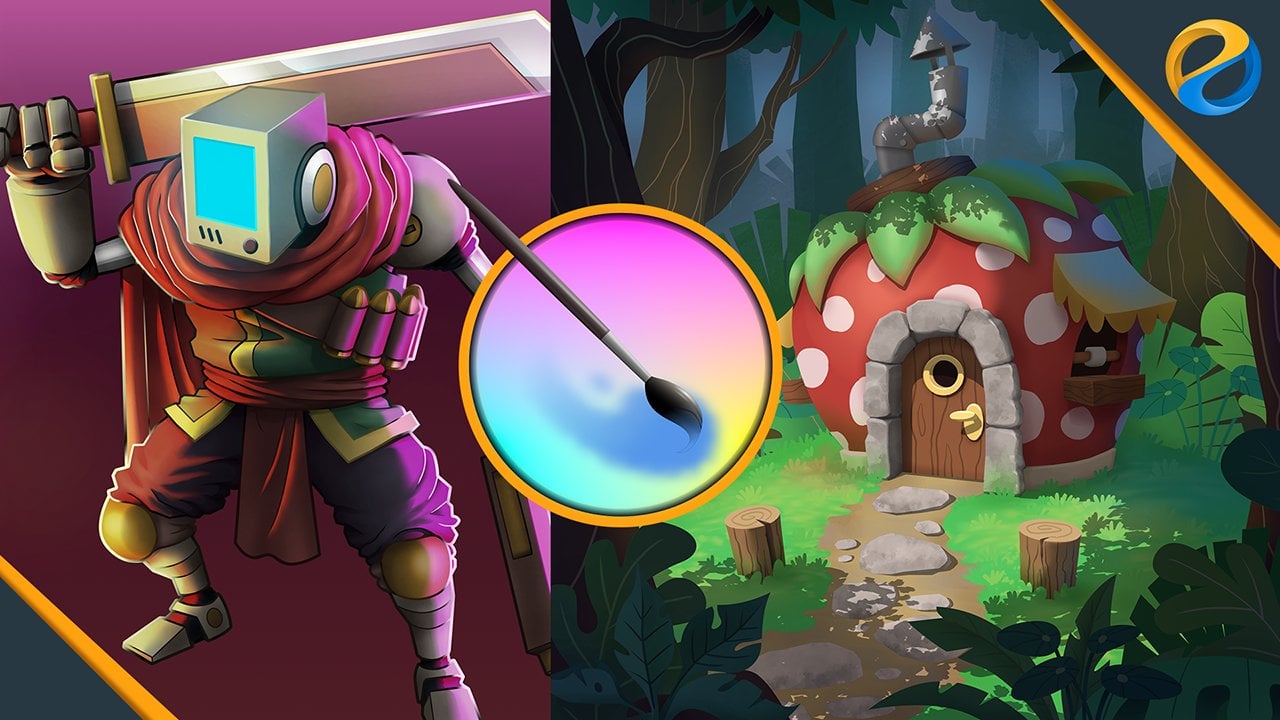
Sie diese Axtwaffen-Illustration von Anfang bis Ende. Beginnen Sie mit dem Zeichnen der Skizze. Dann lerne verschiedene Techniken zum Zeichnen von glatten „Line Arts“. Lernen Sie dann die verschiedenen Arten von „Assistent-Tools“ kennen, die in Krita verfügbar sind. Sie lernen auch verschiedene Ansätze zum Hinzufügen von Grundfarben zu einer Zeichnung. Eine der Techniken besteht darin, die Funktion „Colorize Mask“ zu verwenden. Danach lernen Sie, wie Sie Schattierungen hinzufügen und Farben
mit einem Stil hervorheben , den Sie oft in Superhelden-Comics sehen. Im siebten Kapitel lernen
Sie die Grundlagen zum Erstellen digitaler Gemälde mit glatteren Schattierungsfarben kennen. Zunächst bereiten Sie alle Pinselvorgaben vor. Lernen Sie dann, benutzerdefinierte Verknüpfungen für einen schnelleren Workflow zu erstellen. Dann werden wir die grundlegenden Konzepte der Schattierung besprechen. Erfahren Sie, wie Sie jede gewünschte Form formen können,
indem Sie die Farbabstufung auf der Leinwand manipulieren. Dann lernen wir verschiedene Schattierungstechniken. Danach werden
wir die Techniken in die Praxis umsetzen, die wir
durch die Erstellung dieser Schädelillustration gelernt haben . Vom Zeichnen der Skizze, dem Hinzufügen der Grundfarbe, dem Anwenden von Farben „Schattierung“ und „Hervorheben“ und schließlich dem Hinzufügen von Details und Texturen zur Zeichnung. Im letzten Kapitel werden
wir den Workflow zur Erstellung einer zerstörungsfreien Illustration besprechen. Wir werden diesen Baum auf der Klippenillustration
von Anfang bis Ende mit allen Techniken erstellen , die wir zuvor gelernt haben. Der Vorteil einer zerstörungsfreien Zusammensetzung besteht darin, dass es einfacher ist, wenn wir einige Änderungen oder Revisionen vornehmen müssen. In einigen Fällen wird diese Art von Workflow sehr entscheidend. Zum Beispiel wenn Sie so schnell wie möglich viele Variationen aus einem einzigen Kunstwerk erstellen müssen. Also, nimm jetzt an dem Kurs teil! Und fangen Sie an, schöne Kunstwerke mit Krita zu erstellen. Wassalamu'alaikum.
2. Projektdateien und weitere Informationen: Willkommen beim Kurs
Digital Painting. Wir erstellen eine Datei für Anfänger. Bevor wir mit der Lektion beginnen. Es gibt einige
Informationen zum Kurs, aber Sie müssen
wissen, dass es sich
um die Projektdateien
oder Übungsdateien handelt. Wenn Sie
die Lektionen mit den genauen
Dateien verfolgen möchten , die amüsant sind, können
Sie die
Dateien in diesem Swing herunterladen. Die Dateien werden
im Zip-Format
komprimiert und basierend auf der Reihenfolge
und dem Namen
der Unterrichtsvideos organisiert . Als nächstes geht es um den Lehrplan. Ich habe den Lehrplan sorgfältig
entworfen. Die Lektionen kommen
schrittweise in der richtigen Reihenfolge. Die Lektion, die Sie
von einer Ebene erhalten,
wird die Grundlage
für die kommenden Levels sein. Deshalb ist es sehr wichtig Sie diesen
Kurs in der richtigen Reihenfolge belegen. Wenn du nach dem Zufallsprinzip herumspringst , wirst du
irgendwann
verwirrt sein. Irgendwann. In der Tat kann ich Lektionen wiederholen
, die meiner Meinung nach wichtig sind. Aber die meiste Zeit gehe
ich davon aus, dass Sie
bereits
Lektionen aus den
vorherigen Videos verstehen , da es Zeitverschwendung
oder sogar
unmöglich sein wird ,
alles in jedem Video zu wiederholen. Das zweite, was ich
in Bezug auf
den Lehrplan erwähnen muss , ist, dass
Sie üben müssen. In diesem Online-Kurs geht es
nicht nur um Theorie. Der Großteil der Lektionen
oder der praktischen Fähigkeiten. Wenn Sie wirklich von diesem Kurs
profitieren
möchten, gibt es keinen
anderen Weg, als den Unterricht
so gut wie möglich zu üben. Oder zumindest müssen
Sie
es für
jedes Unterrichtsvideo mindestens einmal üben. Für diesen Kurs habe ich alle Lektionen
mit einem PC mit Windows
ten-Betriebssystem
aufgezeichnet . Bitte beachten Sie also, dass alle
Tastenkombinationen. Ich werde R
für einen PC-Computer verwenden. Wenn Sie unter Linux OS sind, Insha'Allah, werden Sie kein Problem
haben. S verwendet im Grunde genommen Linux das gleiche
Hardware-Tastaturlayout wie wir verlieren. häufiges
Problem ist, wenn
Sie Apple
- oder Mac-Computer verwenden, da sich das Tastaturlayout ein wenig von PC-Computern unterscheidet. Im Allgemeinen müssen Sie die Steuerungstaste
auf einem PC mit der
Befehlstaste auf einem Mac-Computer
wechseln . Wenn es immer noch nicht funktioniert, können
Sie im Menü nach dem
Befehl suchen
oder online nach
zusätzlichen Informationen zu
den Tastenkombinationen suchen. Sie wissen wahrscheinlich bereits, dass Krita eine kostenlose und
Open-Source-Software ist. Sie müssen nichts
bezahlen, um es herunterladen und verwenden zu können. Die offizielle Website
von Krita ist Krita.org. Aus Sicherheits- und Sicherheitsgründen sollten
Sie Greta niemals
aus anderen Quellen herunterladen , die Sie nicht kennen. Nachdem Sie die
Officer-Website geöffnet
haben, um Krita herunterzuladen , können Sie auf diese Schaltfläche klicken oder auch
zur Download-Seite gehen. Die Website erkennt
automatisch Ihr Betriebssystem und stellt die passende
Installationsdatei bereit. Wenn Sie
Krita für andere Plattformen herunterladen müssen, können
Sie auf diesen Link klicken. Als ich dieses Video aufgenommen habe, das
Anfang 2022 ist, ist
die neueste verfügbare Greta Version 5.02. Fast alle
Unterrichtsvideos, die ich in
diesem Online-Kurs gemacht habe,
verwenden also Krita Version 5.02. Bitte beachten Sie, dass es auch
einige ältere Videos gibt , die noch Greta Version vier
verwenden. Aber keine Sorge, diese
Videos sind immer noch relevant. Optisch. Die Benutzeroberfläche sieht ein bisschen anders aus, aber in Bezug auf die Funktion sind
sie immer noch gleich. Wenn Sie Krita hilfreich finden und
die Softwareentwicklung unterstützen möchten, können
Sie spenden, werfen Sie
diesen Donut-Lean. Oder eine andere Möglichkeit, Krita zu
unterstützen, besteht darin es über die
Windows Store-Steam-API zu
kaufen. Jetzt mögen Sie in Krita
verwirrt sein, aber es ist wenn Krita
oder Freie Software. Ja, Krita ist in der Tat kostenlos. Sie erhöhen sich durch
Online-Shops es nicht wirklich zu kaufen. Es ist nur eine
alternative Methode, um Put-Software-Entwicklung zu spenden. Und wenn Sie in
einem der Online-Shops kaufen, erhalten
Sie immer noch
einen zusätzlichen Vorteil und das sind automatische Updates. Jedes Mal, wenn es
ein Update für Krita gibt, wird
die Krita App auf
Ihrem Computer ebenfalls automatisch aktualisiert. Wenn Sie Crito manuell herunterladen und
installieren, müssen
Sie sich
regelmäßig
bei der Website von uns erkundigen , ob
es ein neues Update gibt. Das letzte, was
ich erwähnen muss, ist das Copyright-Problem in
diesem Online-Kurs Ich zeige möglicherweise einige Bilder oder sogar Videos, die von anderen Personen
erstellt wurden. Ich verwende diesen Inhalt
fast als Referenzen. Ich habe nie behauptet, dass sie mir
gehören, werden von mir gemacht. Wenn ich den Namen des Besitzers finde, zeige
ich ihn
oben auf dem Inhalt an. Andernfalls gebe ich einfach die URL an, wo ich
das Bild oder das Video bekommen habe.
3. Zeichnung Tablet Setup: In diesem Unterrichtsvideo
erläutern wir, wie Sie
das Zeichentablett so einrichten, dass es zu Ihrem Zeichenstil und
auch zu unserem digitalen
Mal-Workflow passt Ihrem Zeichenstil und . Der Begriff wachsende
Verwendung von Tablet-Daten ist hier ein allgemeiner Begriff. Es kann in Form des
gebräuchlichsten Produkts vorliegen, bei dem es sich um ein digitales
Zeichenbrett und seine Spannweite handelt. Wir haben kein Geld
Tochteraudit
wird unter Test einen
Monitor oder einen Bildschirm fällig. Oder es könnte ein Laptop sein, empfindlichen Bildschirm angeschlossen
hat. Oder es könnten auch mobile
Geräte wie das iPad Pro, Galaxy Tab, Microsoft
Surface und so weiter sein. Im Wesentlichen können alle Gesichter, die
Drucksensoren aufweisen, allgemein als
druckempfindliche Geräte
bezeichnet werden,
als Zeichentabletten eingestuft werden. Ich verwende nur den Begriff
Zeichentablett während dieses Kurses, um das Aussprechen zu
erleichtern. Bevor wir fortfahren.
An dieser Stelle fragen
Sie sich vielleicht, warum müssen wir
ein Zeichentablett verwenden? Nun, wenn Sie es
ernst mit Computergrafik, insbesondere digitaler Malerei, benötigen
Sie
ein Zeichentablett. Um das besser zu erklären. Ich zeige Ihnen nur den
Unterschied zwischen dem Zeichnen
nur mit der Maus und der
Verwendung eines Zeichentabletts. Ich benutze gerade
eine normale Maus, Angenommen, ich wähle diesen Pinsel aus, habe keine
Striche auf Canvas gemacht. Wie Sie sehen können, ist die Breite
der Striche immer einheitlich. Lassen Sie mich jetzt zu
meinem Zeichentablett wechseln. Beachten Sie, wie ich jetzt die Breite
der Pinselstriche
steuern kann ,
indem ich unterschiedliche
Drücke durch den Stift ausübe. Nicht nur für die Pinselbreite, sondern Sie können auch den
Stiftdruck verwenden, um
die Deckkraft oder Transparenz
der Striche zu steuern . Dafür benötigen wir eine
andere Pinsel-Voreinstellung. Zum Beispiel dieses. Wenn ich zufällige
Striche wie diese mache, können
wir
unterschiedliche Deckkraft sehen da ich einen unterschiedlichen
Druck auf den Stift ausgeübt habe. Ein weiterer großer Vorteil der Verwendung eines Zeichentabletts
ist die Kontrolle, die wir über den Stift
haben. Die meisten von uns sind viel besser
damit vertraut, mit einem Stift zu schreiben und zu zeichnen,
anstatt eine Maus zu benutzen. Ein Objekt, das wir an
unsere Fingerspitzen gestellt haben , ist
präziser und einfacher zu
kontrollieren, verglichen mit etwas, das
wir in unserem Problem haben. Das sind die Gründe,
warum Sie in ein gutes Zeichentablett
investieren möchten . Jedes
Zeichentablet-Produkt
wird normalerweise mit einer
Begleitsoftware oder App geliefert. Sie können
die Software von der Website des
Herstellers finden und herunterladen . Mit der Software können
Sie
verschiedene Aspekte
des Zeichentabletts steuern . Ich nehme dieses Video auf. Ich habe ein
Zeichentablett von XP Pen benutzt. Wir nennen einfach das Dekor Pro. Und das ist die App
, die Sie vom
XP-Stift erhalten , um das Produkt zu steuern. Da es so viele Marken
und Produkte für
Zeichentabletten auf dem Markt gibt, ist
es unwahrscheinlich,
dass Sie tagsüber genau
das gleiche
Zeichentablett verwenden. Daher werde ich versuchen, die Methoden
zum Einrichten
des Zeichentabletts so breit
oder so allgemein wie möglich zu
erklären . Ich hoffe, dass Sie es wirklich können, bei den Methoden, die
ich
dem von Ihnen verwendeten Zeichentablet-Produkt
zeigen werde. Die Forest-Einstellung gilt für
die beiden Knöpfe am Stift. Ich sagte den Button
unten, um die Mittelklasse In oben und oben
auszuführen, um mit der rechten Maustaste zu klicken. Ich weiß, dass die Einstellung
im Vergleich zu den
meisten Personen oder der Standardeinstellung für
Produkte rückgängig gemacht wird. Ich habe die Einstellung benutzt,
weil
ich bei der Verwendung von Krita einen Knopf brauche, um
öfter
durch die Canvas zu navigieren als die
Y-Achse, das Pulpal Pellet. Wir werden später besprechen
, was das Popup-Pellet ist. Grundsätzlich kann
ich mit dieser Einstellung die untere
Stifttaste beeindrucken, um durch
die Leinwand zu navigieren und
die obere Taste zu drücken , um
die Popup-Palette zu öffnen. Die zweite Einstellung ist die
Druckempfindlichkeitskurve des Stifts. Ich mache den Mittelpunkt
leicht nach unten gekrümmt. Ich mache die Einstellung auch
einen Schritt in Richtung Schaden. Für beide Einstellungen sollten
Sie ein
Experiment für sich selbst ausprobieren, da der
Temperaturstil eines jeden anders oder einzigartig
ist. Für mich ist dies die
bequemste Einstellung zu verwenden. Als nächstes
verwenden Sie für diejenigen unter Ihnen, die ein
Nicht-Monitor-Zeichentablett
verwenden, genau wie meines, normalerweise den absoluten Modus. Denn wenn Sie
den relativen Modus verwenden, unterscheidet sich
die Ventrikelmethode nicht von einer Maus. Sofern Sie nicht gezwungen sind, den relativen Modus
wie Bechergläser zu
verwenden , sind die Seiten
des Zeichentabletts zu klein. Als Nächstes sollten
Sie im absoluten Modus dieses nette Verhältnis
der Doumani-S-Domain-Referenz verwenden . Dies ist wichtig,
insbesondere wenn Sie
ein anderes Tablet verwenden ,
dessen Größe immer noch
für das Y3-Größenverhältnis verwendet wird , während Ihre Monitore,
die bereits im Größenverhältnis 16 mal neun
verwendet werden , normalerweise unter Verwendung des
Bildschirms als Referenz. Es wird Bereiche in einem Zeichentablett geben
, die nicht verwendet werden. Dies ist jedoch nicht das Problem da es wichtiger
ist , dass Sie auf alle Bereiche
des Bildschirms zugreifen können , das
Neocortex-Verhältnis. Dies hilft sehr für Ihre
Hand, gute Koordination. Als nächstes folgt die Einstellung für
Express-Tasten. Fast alle
Zeichnungstablet-Software kann verschiedene
Einstellungen pro Ampere bereitstellen. Dies ist standardmäßig die Einstellung für
alle Apps. Dies sind die Einstellungen für
das Erstellen eines Zeichnungstabletts das die Einstellungen
automatisch lädt wenn wir Greeter verwenden. Wir können auch Einstellungen für
andere Anwendungen hinzufügen , indem wir diese Plus-Taste
drücken. Für die Krita habe ich diese
Express-Taste zum Ersetzen benutzt, diese Tasten zur Steuerung zu
verschieben. Und dieser ist für draußen. Dann muss
auch mein Zeichentablett absterben. Eine ist physikalische Diode
und eine andere ist ein empfindliches Schlimmes für
die physikalische Diode. Ich habe es gesagt, um
die Pinselgröße zu kontrollieren. Sie können diese manuell festlegen, indem die Tasten
zum Öffnen und
Schließen der Klammer zuweisen. Dann sagte
ich für das Touch-Dial, dass es die
Deckkraft des Pinsels anpassen wird. Sie können dies tun, indem Sie den Buchstaben I und die gesamte
Tastatur zuweisen. Für diejenigen unter Ihnen, deren Zeichentablett keine
Express-Tasten hat, müssen
Sie sich keine Sorgen machen,
da Sie immer noch Tastenkombinationen zusammen
mit dem Zeichentablett
verwenden können . All dies werden wir später
ausführlicher besprechen .
Du sollst Recht haben. Wenn Sie bereits eine
andere Einstellung haben, die Ihnen gefällt und Sie meinen Einstellungen nicht folgen
möchten. Das ist vollkommen in Ordnung. Verwenden Sie einfach die Einstellungen, mit denen Sie
sich am wohlsten fühlen werden. Zumindest erklärt dieses Video die Einstellungen, die ich während des gesamten Kurses
verwenden werde. Du wirst also nicht neugierig.
4. Krita Performance Tipps: Es gab Zeiten
, in denen Krita bekannt ist sie eine glückliche
Auto-Solo-Anwendung hat. Viele Menschen in ganz
Krita werden dann enttäuscht und wechseln zu
anderen Grafikanwendungen. Tote Situationen haben
sich jedoch komplett geändert. Derzeit
ist die Leistung von Critters auf Augenhöhe mit Photoshop, GIMP oder einer anderen
Grafikanwendung. In bestimmten Aspekten ist Clip
sogar besser als die anderen. Dies gilt, wenn Sie Krita
auf Computern mit
diesem und Leistung verwenden . Wenn Sie nun versuchen, Krita
auf Computern mit niedrigerer Spezifikation auszuführen, kann sich
Krita tatsächlich schwer fühlen, aber das ist kein
spezifisches Problem für Krita. Dies ist eine häufige Bedingung, die auch
bei anderer
Grafiksoftware auftritt. Wenn Sie planen, Computer
zu kaufen, um verschiedene
Grafiksoftware auszuführen, einschließlich Greeter. Wenn Sie ein großes Budget haben, können
Sie versuchen, sich die Kategorie
Grafikarbeitsstation anzusehen. Aber mit einem begrenzteren Budget können
Sie versuchen, sich
die Spielekategorie anzusehen. Im Allgemeinen
haben Gaming-Computer unter anderem
aufgrund des Vorhandenseins dedizierter
GPUs eine hohe Leistung . Daher
eignet es sich besser zum Ausführen Grafiksoftware, wenn Sie Meinung sind, dass die Leistung von Kritios beim Ausführen
auf Ihrem Computer
unzureichend ist . In der Zwischenzeit ist der Kauf
eines neuen Computers oder das
Upgrade
eines vorhandenen Computers keine Option. Zumindest gibt es mehrere
Dinge, die Sie
tun können , um den
Grip als Leistung zu verbessern. Der erste ist das Einstellen
des Display-Treibers. Die zweite ist das Ändern der Einstellung des
Sockelleistenmodus. Der dritte besteht darin,
das Speicherlimit zu erhöhen. Der vierte ist die Reduzierung
des FPS-Grenzwerts. Der fünfte ist das Reduzieren der
Bildgröße oder der Canvas-Größe. Der sechste ist das Deaktivieren der
Pinselglättung. Lassen Sie uns alle
diese eins nach dem anderen besprechen. Die erste Methode besteht darin,
den Anzeigetreiber oder die
grafische API festzulegen , mit der
Greta darauf zugreifen kann. Zuerst müssen Sie
das Einstellungsmenü öffnen und dann Krita konfigurieren auswählen. Wählen Sie die Anzeigekategorie aus. Sie sehen den Renderer
oder die Einstellung hier. Krita ist tatsächlich entwickelt, benutze OpenGL als
grafische API für den Zugriff auf die GPU. Wenn Sie Linux oder Mac OS
verwenden, wird OpenGL
ES die einzige Option angezeigt. Für Linux- und macOS-Benutzer. Es gibt nichts, was
du hier ändern kannst. Aber für Windows OS neben der Verwendung von OpenGL Crito
neben der Verwendung von OpenGL auch Direct 3D verwenden. Dies ist möglich
, weil Greta eine
Abstraktionssoftware verwendet , die als Winkel bezeichnet wird. Grundsätzlich ist angle dafür verantwortlich OpenGL-Kommentare
in Richtversionen
umzuwandeln. Keine Sorge, Sie
müssen
die technischen Details nicht verstehen ,
um sie nutzen zu können. Der Punkt ist, wenn Sie ein Windows-System
verwenden, können
Sie zwischen
OpenGL oder Direct 3D wählen. Es gibt auch eine
Option namens Auto. Krita erkennt
das System automatisch und verwendet die am besten geeignete Grafik-API. Nach meiner persönlichen Erfahrung
mit der Verwendung von Computerdaten. Als ich die
grafische API zu OpenGL sagte, gibt es manchmal Beine, die Pinselstriche auf Canvas
machen. Dies passiert nicht,
wenn ich Direct 3D verwende. Mit Direct 3D fühlt sich der
Pinselfegeprozess in Krita
glatt und nahtlos an. Deshalb habe ich diese Aktivität immer
gesagt. Da es jedoch
so viele verschiedene Variationen
von Computerspezifikationen gibt, die OpenGL-Einstellung möglicherweise besser für Ihren Computer geeignet. Bitte versuchen Sie selbst zu
vergleichen , welche Gunst auf dem Computer,
den Sie verwenden, reibungsloser. Die zweite Methode besteht darin,
den Typ des Skalierungsmodus zu ändern. Dieser Parameter befindet sich direkt unter dem
Render oder Parameter. Aber wenn alle create a
die qualitativ hochwertige
Filteroption verwendet , wird die Fensterleistung von
Greta schwer. Das heißt, wenn Sie versuchen, auf Canvas zu zoomen und zu verkleinern, können
Sie versuchen, diese
Option
in eine bilineare Filterung zu ändern. Und wenn es sich immer noch schwer anfühlt, können
Sie noch weiter gehen, indem diese beiden
nächsten Nachbarn
einstellen. Bitte beachten Sie, dass sich alle diese Optionen nur
auf das Erscheinungsbild des
Bildes auswirken , wenn Sie durch
die Leinwand mit der niedrigsten
Einstellung für den nächsten Nachbarn navigieren die Leinwand mit der niedrigsten
Einstellung für den nächsten Nachbarn Die Nachricht auf Canvas kann aussehen für eine Weile kaputt, wenn
Sie hinein- oder verkleinern. Aber die Bildrate fühlt
sich immer noch glatt an und Sie
müssen sich keine Sorgen machen. Obwohl es kaputt aussieht, die ursprünglichen Daten des Neubildes werden
die ursprünglichen Daten des Neubildes
von dieser Option nicht beeinflusst. Die ursprüngliche Bildqualität
wird wieder sichtbar sein, wir sind nicht Canvas
ist immer noch fällig nächste Einstellung, die uns helfen könnte, Leistung ist das Speicherlimit. Sie können auch über das
Fenster Krita konfigurieren auf
die Einstellung zugreifen . In einer Leistungskategorie sehen
Sie jedoch der
Registerkarte Allgemein auf der
Registerkarte Allgemein die Gesamtmenge
des Arbeitsspeichers Ihres Computers. Auf dem Computer, den ich verwende, hat 16 Gigabyte
Speicher installiert. Und hier können wir
den maximalen Speicher einstellen , der die Verwendung von Krypto
ermöglicht. Da die
Prozenteinstellung bei 50% liegt, bedeutet
dies, dass der maximale
Gesamtspeicher, den der Greeter auf meinem Computer
verwenden kann ,
etwa acht Gigabyte beträgt. Wenn der Computer, auf dem Sie JSR weniger RAM
verwenden, möchten
Sie
diesen
Prozentwert möglicherweise auf 70% oder 80% erhöhen . Damit Crito mehr RAM verwenden kann, aber Sie sollten immer noch
etwa zwei bis drei Gigabyte
für das Betriebssystem leben . Dies ist so, dass Ihr Computer ohne Probleme laufen
kann. Die nächste Einstellung
ist das FPS-Limit. Dazu können Sie
zur Registerkarte Erweitert wechseln. Sie können sehen, dass Krita die Anzahl
der Frames-Renderer im Gasnetz auf 60 Bilder
pro Sekunde
begrenzt der Frames-Renderer im Gasnetz auf 60 Bilder pro Sekunde Sie träge
auf Ihrem Computer laufen. Erzeugung dieses FPS-Wertes kann dazu beitragen, die
Belastung Ihres Computers zu verringern. Aber mein Rat ist, keine Zahlen unter
30 FPS zu
verwenden , da das
angezeigte Bild dadurch abgehackt aussieht. In vielen Fällen kann
es, wenn die
DFS zu niedrig ist, Kopfschmerzen und Übelkeit verursachen. Ich habe auf
meinem Computer kein
Leistungsproblem in Bezug auf den FDA S-Wert. Also ignoriere ich
die Änderungen durch Drücken
der Abbrechen-Taste. Eine der Ursachen für den Grip der
Solo-Performance, die häufig
auftritt, ist, dass die
Canvas-Größe zu groß ist. Biondo-Computer können es verarbeiten. Es ist schön, mit höheren Auflösungen
zeichnen zu können, wie vier k, acht
k oder sogar mehr. Denn je größer die
Größe des Bildes ist, desto mehr Freiheit haben
wir, unsere Kunst auszudrücken. Wir können kleine
Details erstellen, ohne Sorgen machen zu müssen, dass sie pixelig oder giga
aussehen. Nachfrage Frage ist ein
Computer, in der Lage
sein, damit umzugehen? In Bezug auf die Speicherzuweisung? Sie können auf die Schaltfläche
unten klicken, um die Details anzuzeigen. Im Allgemeinen gilt: Je mehr RAM und je höher
die Spezifikationen
des Computers sind, desto größer wird
die Bildgröße, mit der der Gläubiger
umgehen kann, die
Bildgröße und -auflösung in späterer Lektion
ausführlicher abdecken . Aber nur für eine
kurze Erklärung. Wenn Sie bereits auf
halbem Weg
ein großes Bild erstellt haben , stellen
Sie fest, dass die
Größe des Bildes über die Grenzen der Fähigkeiten Ihres
Computers hinausgeht. Sie können die Größe des Bildes ändern,
indem Sie das Bildmenü öffnen. Wählen Sie dann die Größe der Canvas ändern aus
, um zu verhindern, dass Ihr Bild verzerrt wird. Am besten aktivieren Sie hier
die Option „eingeschränkte
Proportionen“. Oder Sie können hier auch
das G und ein Symbol drücken. In diesem Zustand können wir einfach einen dieser
beiden Seitenwerte
ändern. Es kann nur die Breite
oder nur die Höhe sein. Der Wert
der anderen Seite
ändert sich automatisch entsprechend dem
vorhandenen Größenverhältnis. Wenn Sie fertig sind, klicken Sie zur Bestätigung auf OK. Ich möchte nichts ändern, also klicke ich einfach auf „Abbrechen“ , um
die Funktion der
Pinselglättung zu deaktivieren. Wir haben
das Pinselwerkzeug noch nicht besprochen, aber wir müssen
dies in seinem Video ein wenig erwähnen da es mit der
Create us Performance korreliert. Wenn Sie das Pinsel-Werkzeug verwenden, dh durch Drücken dieses Symbols oder durch Drücken von B
auf der Tastatur. In dem Bedienfeld namens Werkzeugoptionen sehen
Sie eine Einstellung
namens Pinselglättung. Grundsätzlich wird die Einstellung Ihre Pinselstriche
stabiler
machen. Dies kann also sehr nützlich sein , wenn Sie
Linien erstellen, sind lange, gerade oder geschwungene Linien. Außerhalb dieser Szenarien sollten
Sie die Einstellung
immer
deaktivieren, sollten
Sie die Einstellung
immer
deaktivieren indem Sie die Option „Nicht“ auswählen. Wenn Sie mit
dieser Option
auf Ihrem Computer skizzieren
oder färben , werden
wir übermäßig hart um jeden Pinselstrich zu stabilisieren. Höchstwahrscheinlich
erscheinen die
Pinselstriche weit hinter
Ihrem Mauszeiger. Sie werden diese Funktion benötigen, die
wir einen Schüler bei den Pinselstrichen,
die
dopey sind, skizzieren oder färben werden.
5. Raster versus Vektor: In der Welt der Computergrafik gibt es viele Arten von Bilddateiformaten. Im Allgemeinen können sie jedoch alle in zwei große Kategorien unterteilt werden, „Raster“ und „Vector“. Sprechen wir zuerst über Raster. Im Allgemeinen sind fast alle Bilder, die Sie auf Ihrem Bildschirm sehen, Rasterbilder. Ebenso Bilder, die von Kameras, Scannern und dergleichen aufgenommen werden. Alle von ihnen sind Raster-Typen. Einige Beispiele für Rasterbildformate sind PNG, JPG, GIF, TIFF, HDR, EXR und so weiter. Was Sie über Rasterbilder wissen müssen, ist, dass sie aus vielen kleinen Quadraten bestehen. Wenn du zum Beispiel ein Bild wie dieses siehst. Auf den ersten Blick sieht es gut oder glatt aus. Beachten Sie jedoch, wenn wir hineinzoomen, um das Bild aus nächster Nähe zu sehen. Wir beginnen zu sehen, dass dieses Bild wirklich nur eine Sammlung dieser kleinen Quadrate ist. Diese kleinen Quadrate werden als „Pixel“ bezeichnet. Wir können sie als Bausteine von Rasterbildern betrachten, genau wie Ziegel, aus denen große Gebäude bestehen können. Das Wort „Pixel“ stammt aus der Abkürzung „Bildelement“. Jedes „Pixel“ enthält nur eine Farbe. Da Rasterbilder im Grunde nur eine Sammlung von „Pixeln“ sind, hängt ihre Qualität von der Auflösung ab. Was ich mit Auflösung meine, ist die Anzahl der Pixel, die in einem Bild enthalten sind, indem er seine Breite und Höhe misst. Ein Bild mit einer Auflösung von 100 x 600 Pixel hat beispielsweise 100 Spalten und 600 Pixelzeilen. Das bedeutet insgesamt 60.000 Pixel. Hochauflösende Bilder können weitere Details speichern und anzeigen, jedoch mit der Folge einer größeren Dateigröße. Je höher die Auflösung, desto besser ist die Qualität, die das Bild enthalten kann, aber die Dateigröße wird größer sein. Und umgekehrt. Je niedriger die Auflösung, desto geringer die Bildqualität, aber die Dateigröße wird kleiner sein. Die zweite Art von Bild heißt „Vektor“. Wir sehen diese Art von Bild selten direkt, da es eine spezielle Software benötigt, um sie sehen zu können. Was wir normalerweise sehen, sind die Ergebnisse der Konvertierung, von Vektoren zu den Raster-Versionen von ihnen. Einige Beispiele für Vektorbildformate sind KI, die mit Adobe Illustrator geöffnet werden kann, CDR, die mit Corel Draw geöffnet werden kann,
DWG, die Sie mit Autodesk Autocad öffnen können, usw. Die meisten Vektordateiformate sind also proprietär. Es gibt jedoch ein offenes Vektorformat namens „SVG“. Für dieses Format können Sie einfach einen Webbrowser verwenden, um die Datei anzeigen zu können. Was unterscheidet Vektorgrafiken von Rastergrafiken? Ein Vektorbild ist ein Bild, das aus Punkten, den Kurven besteht, die die Punkte verbinden, und den „Füllfarben“, die den von den Kurven gebildeten Bereich ausfüllen. Diese Punkte, Kurven und Füllfarben werden alle als mathematische Werte gespeichert. Nicht als Raster von „Pixeln“ wie in einem Rasterbild. Die Implikation haben Vektorbilder im Allgemeinen eine geringere Dateigröße als ihre Raster-Image-Versionen. Vektorbilder sind ebenfalls unabhängig von der Auflösung. Hier verwende ich Adobe Illustrator. Beachten Sie, wenn ich hinzoome, um dieses Vektorbild so nah wie möglich zu sehen. Wir werden keine Pixel sehen. Wir können die Größe ändern oder Vektorbilder so skalieren, dass sie klein oder groß sind. Ohne das Risiko, Bildinformationen zu verlieren. Die Arbeit mit Vektorbildern gibt uns auch mehr Flexibilität. Warum? Weil wir das Bild einfach neu bearbeiten können. Nehmen wir an, wir zeichnen einen Kreis wie diesen in Illustrator. Wir können es jederzeit erneut auswählen, seine Form ändern, seine Farbe ändern und so weiter. Dies ist etwas, das Sie mit reinen Rasterbildern nicht einfach machen können. An dieser Stelle könntest du neugierig sein. Warum verwenden wir nicht einfach Vektortypen für alle unsere Bilder? Die Antwort ist, dass nicht alle Arten von Bildern geeignet sind oder durch Vektormethoden dargestellt werden können. Komplexe Bilder wie beispielsweise Fotografien sind aufgrund ihrer Eigenschaften besser geeignet, um durch die Raster-Methode dargestellt zu werden. Die Vektormethode eignet sich eher für Bilder mit wenigen Farben oder Farbabstufungen mit bestimmten Mustern. Zum Beispiel Logos, Briefkopf-Designs, Cartoon-Bilder und dergleichen. Dann, wenn wir uns die Anforderungen an die Computerleistung ansehen. Da Vektorbilder im Wesentlichen eine Sammlung mathematischer Formeln oder Werte sind, müssen
sie in „Echtzeit“ berechnet und gerendert werden, um auf dem Bildschirm angezeigt zu werden. Im Allgemeinen erfordern Vektorbilder, insbesondere komplexe, im Vergleich zur Raster-Version eine höhere Computerleistung. Also, um alle Erklärungen früher zusammenzufassen. In Bezug auf die Auflösung hängt die Qualität von Rasterbildern von der Auflösung ab, während Vektoren von der Bildauflösung nicht beeinflusst werden. In Bezug auf die Dateigröße ist Vektor der Gewinner, da er im Vergleich zu Raster im Allgemeinen kleiner ist. In Bezug auf die Bearbeitbarkeit sind Vektorgrafiken besser als Rastergrafiken. In Bezug auf die Softwareverfügbarkeit ist Raster dem Vektor überlegen. Dies liegt daran, dass die meisten Vektorformate nur von der Software geöffnet werden können, die sie erstellt hat. Für die Anzeige komplexer Fotos oder Bilder ist Raster besser als Vektor. Und schließlich erfordert Vektor für die Anforderungen an die Computerleistung im Allgemeinen mehr Verarbeitung als Raster. Was ist mit Krita? Nun, Krita wurde ursprünglich als digitale Malsoftware entwickelt, die auf Rastergrafiken basiert. So ähnelt es eher Corel Painter, Procreate oder einer anderen rasterbasierten digitalen Malsoftware. Im Laufe der Zeit wurden Krita jedoch viele Funktionen zur Bildbearbeitung und Vektorbearbeitung hinzugefügt. Dies führt dazu, dass Krita mit Photoshop wettbewerbsfähiger wird. Selbst wenn wir uns die Vektormerkmale allein ansehen, hat Krita die Fähigkeiten von Photoshop bei weitem übertroffen. Wenn Sie es richtig verwenden, können die Vektormerkmale in Krita den digitalen Malen- oder Illustrationsprozess erheblich nutzen. Mit Vektorfunktionen können Sie viel schneller qualitativ hochwertige Ergebnisse erzielen. Natürlich können Sie nicht erwarten, dass die Vektorfunktionen in Krita so vollständig sind wie die in spezialisierten Vektorsoftware wie Adobe Illustrator oder Inkscape usw. Krita wurde nie für diesen Zweck entwickelt.
6. RGB und HSV Farbmodelle: Farbe ist einer
der wichtigsten Aspekte
bei der Erstellung schöner
Designs und Kunstwerke. Es gibt so viele
Farbvariationen in seiner Welt. Seit Jahrhunderten sind wir als Menschen bestrebt, die Geheimnisse aufzudecken, die in Farbe waren. Warum ist uns das wichtig? Denn wenn wir verstehen,
wie Farbe funktioniert , können
wir sie erfassen, speichern eine digitale
Version davon
erstellen, drucken oder präzise auf
einem Bildschirm wiedergeben und so weiter. Wir müssen die Farben
auf ihre Grundkomponenten
oder die allgemein als Glücksfarben
bezeichneten Farben vereinfachen . Mit diesen
Tastenkombinationen können
wir jede gewünschte
Farbe reproduzieren. Es gibt viele verschiedene
Möglichkeiten, sich diesen zu nähern. Jede dieser Methoden
, um Farbe
auseinander zu brechen ,
nennen wir ein Covermodell. Auch hier ist das
Cover-Modell im Grunde eine Methode
oder ein Ansatz zum Definieren von Farben mit
einer Kombination von Tastenfarben, die
eine Reihe von Parametern verwenden. Es gibt so viele
Farbmodelle, die bisher entwickelt wurden, aber wir können sie
in zwei Hauptkategorien gruppieren, wie basierte und
pigmentbasierte Farbmodelle. Das lichtbasierte Farbmodell verwendet Licht, um die Farbe zu erzeugen. Geräte, die Licht erzeugen,
verwenden dieses Farbmodell. Zum Beispiel Computermonitore, Smartphone-Bildschirme,
Fernseher, Projektoren usw. In der Zwischenzeit
verwenden
pigmentbasierte Farbmodelle Tinten oder Farben, um die Farbe zu
erzeugen. Alles, was zersplittert ist oder ein Maler verwendet dieses Farbmodell. Es gibt auch ein Cover des Modells. Es basiert nicht auf
einer Quelle der Farbe,
sondern wird den Sensor
oder die visuelle Wahrnehmung erfassen. Aber das werden wir
in der nächsten Lektion behandeln. Lassen Sie uns nun die wichtigsten
Farbmodelle besprechen, die in Krita verwendet werden, nämlich RGB und HSV. Das erste Farbmodell ist RGB. Rgb ist ein lebendiges Farbmodell. Rgb steht für Rot,
Grün und Blau. Durch die Verwendung dieser drei Schlüsselfarben können
wir jede gewünschte
Farbe erzeugen. Wenn alle
Schlüsselfarben Rot, Grün und Blau Khalid
mit Maximalwert sind, ist die resultierende
Farbe Weiß. Wenn keine der
RGB-Farben aktiviert ist, ist
die resultierende Farbe schwarz. Im
Lichtfarbenmodell bedeutet
Schwarz also grundsätzlich aus oder überhaupt
kein Licht. Um dies klarer zu sehen, können
wir Krita verwenden, um RGB-Farben zu
simulieren. Wenn wir auf dieses Farbfeld klicken, zeigt
Krita ein
Farbauswahlfenster an. Wir haben die
Farbauswahltechnik noch nicht besprochen, aber das ist nicht der
Sinn dieser Lektion. Wir werden später die Techniken der
Farbauswahl
ausführlicher besprechen . Achten Sie vorerst einfach auf die Theorie. Hier haben wir drei Eingänge oder
sogenannte Kanäle. Wir haben unseren roten Kanal, grünen Kanal und den blauen Kanal. Der Mindestwert
für jeden Kanal ist 0 und der Maximalwert beträgt 255. An dieser Stelle fragen Sie sich
vielleicht,
warum diese Werte bei nur
255 maximieren? Nun, wir werden dies
in der nächsten Lektion
ausführlicher besprechen . Wenn wir vorerst
255 für alle Kanäle eingeben, Rot, Grün und Blau, haben wir
jetzt Weiß als
Ausgangsfarbe. Wenn wir 0 auf dem roten Kanal
eingeben, erhalten wir eine Cyanfarbe. Wenn Sie den roten Kanal
wieder auf seinen Maximalwert zurückschalten. Und alternativer
Grad im Allgemeinen bekommen
wir diese magentafarbene Farbe. Wenn alle Kanäle,
führe ich zum Maximum, dem blauen Kanal, dann bekommen
wir die gelbe Farbe. Der Punkt ist, dass wir jede
gewünschte Farbe
produzieren können, wo Sie nur
die Stärke dieser
drei Schlüsselfarben nennen . Obwohl RGB das echte
Farbmodell oder der Flug ist, wie Sie selbst sehen können, den Wert
von RGB-Kanälen zur
Auswahl einer Farbe zu
ändern ist es
nicht sehr intuitiv, den Wert
von RGB-Kanälen zur
Auswahl einer Farbe zu
ändern. Es sei denn, Sie haben jahrelange
Erfahrung,
eine bestimmte Farbe mit
RGB-Kanälen zu singen , ist schwierig. Die meisten von uns werden einfach
einen Versuch- und Irrtumsprozess durchführen. Wir sind einfach nicht bequem. Aus diesem Grund
wurde ein anderes
lichtbasiertes Farbmodell namens HSV entwickelt. Hsb steht für Farbton,
Sättigung und Wert. Es ist ein abgeleitetes Farbmodell
aus dem RGB-Farbmodell. Wenn Sie das
RGB-Farbmodell in einem Dokument verwenden,
können
Sie daher automatisch auf den
HSV-Fotofarbauswahlprozess zugreifen . Was es von
RGB unterscheidet , ist, dass
HSV, Benutzer Parameter in Bezug
auf die Farbmerkmale anstelle
von Schlüsselfarben verwenden HSV, Benutzer Parameter in Bezug . Daher ist es viel einfacher zu
verwenden, wenn Sie im Vergleich zur
Verwendung des RGB-Farbmodells
eine bestimmte Farbe auswählen müssen. Der erste Parameter ist Hue, dessen Wert
die Farbe des Typs darstellt. Ansicht wird oft auch als Farbrad bezeichnet
. Dies liegt daran, dass sich die Abdeckung des
Spektrums tatsächlich
von Rot durch alle Farben dreht von Rot durch alle Farben und wie es wieder auf Rot ist. Schon wieder. Aus diesem Grund wird
der Farbton auch in
Grad von 0 Grad
bis 360 Grad gemessen . Als nächstes kommt ds Leper
oder eine Sättigung. Die Sättigung steuert
die Stärke der Rangfolge im Gegensatz zu Graustufen. Um den Unterschied zu erkennen, können
wir das
Sättigungsfeld ändern. Oder Sie können auch in seinem Feld
nach links oder rechts klicken und ziehen. Je weiter wir
es nach rechts bewegen, desto gesättigter wird
die Farbe sein. Während das Modell es nach links
bewegt, desto näher ist
die Farbe
dem Graustufenspektrum. Ein Selektor, den Sie haben,
ist dreieckig. Keine Sorge, wir werden
dies in einer späteren Lektion besprechen. Konzentrieren wir uns vorerst einfach
auf eine Farbmodelltheorie. Der letzte ist das
V des Wortes Wert. Im Wesentlichen bestimmt dieser
Wert, wie stark eine Farbbild-Folie ist. Um den Unterschied zu erkennen, können
Sie diesen
Wert des Feldes verwenden. Sie können in
diesem Feld nach oben oder unten ziehen klicken. Wenn wir den Wert auf 0 setzen, ist die resultierende Farbe
vollständig dunkel oder mit einem anderen Wort schwarz. Jetzt müssen Sie wissen, dass
die Implementierung von HSV in verschiedenen
Grafikanwendungen nicht
einheitlich ist . In Photoshop heißt
das HSV-Farbmodell
beispielsweise HSB. Buchstabe B wird
der Welthelligkeit entnommen. Dann liegen die NDVI-Werte von Inventor
3D-Software nicht zwischen 0 und 100%, sondern von 0 zu eins. Es ist also nicht in
Präsentationswerten. Mein Punkt ist, wenn Sie Wissenschaftler von
einer Anwendung in eine andere
kopieren und einfügen möchten , sollten
Sie vermeiden,
die Zahlen im
HSV-Farbmodell zu verwenden . Es ist einfacher und sicherer,
den hexadezimalen Farbcode zu verwenden
, den wir
in einer zukünftigen Lektion besprechen werden.
7. Andere Farbmodelle: Zuvor haben wir
das RGB-Farbmodell
und auch das HSV-Farbmodell besprochen . Wir haben auch diskutiert, dass basierend auf der Art und Weise, wie Farbe produziert wird wir
basierend auf der Art und Weise, wie Farbe produziert wird, Angestelltenmodelle
in zwei Hauptkategorien umsetzen können, wie Basiert und Big One Base. Eines der gebräuchlichsten
pigmentbasierten Farbmodelle, das ebenfalls
von Krita unterstützt wird, ist CMYK. Wenn Sie einen Farbdrucker haben, sind
Sie wahrscheinlich bereits
mit dem CMYK-Farbmodell vertraut da Dean Jetdrucker eine Farbtrennung
auf seinem Gelehrtenmodell basiert. Vor langer Zeit dachten
wir, dass die
Grundfarben von Friedman Rot,
Blau und Gelb waren. Weil es
in der Tat viele Farben gibt , die durch
Mischen dieser drei Farben erzeugt werden können. Einige seltsame Schulen
lehren dieses Konzept heute sogar noch. Obwohl Sie viele
Farbvariationen mit roten,
blauen und gelben Stiften
erzeugen Farbvariationen mit roten, können, können
Sie nicht
alle Farben produzieren. Wissenschaftler haben herausgefunden,
dass die Schlüsselfarben, zartrosa,
eher CMYK sind. C ist für Cyan, Magenta, Y ist für Gelb. Und K, wo K tatsächlich für Schlüssel
steht. Da in der
Druckindustrie jedoch die am häufigsten verwendete
Schlüsselfarbe Schwarz ist, können
wir mit Sicherheit davon ausgehen
, dass K für Schwarz ist. Wir brauchen Schwarz, weil
die anderen Farben, die Cyan, Magenta
und Gelb sind , gemischt, nur eine
schlammige braune Farbe erzeugen
können. Sie können
die schwarze Farbe
ohne die Hilfe von
dedizierter schwarzer Tinte nicht erzeugen . An dieser Stelle fragen Sie sich
vielleicht, gibt es
außer CMYK
noch andere große Basisfarbmodelle ? Die Antwort ist ja, das gibt es. Sie werden jedoch nicht
direkt
von Krita oder anderer
Grafiksoftware unterstützt . Im Allgemeinen verwenden einige
Farbdrucker sechs BC-Farben. Zum Beispiel ein Farbmodell
namens CMYK LLC ELM. Grundsätzlich
gibt es neben CMYK zwei Originalfarben. Lc steht für leichtes Cyan, LM steht für leichtes Magenta. Es gibt auch ein sechs Stein
großes Montag-Gelehrtenmodell namens Hexa Chrome CMYK oder G. Buchstabe O ist für
Orange und G für Grün. Dann gibt es auch Farbmodelle, die
auf acht Grundfarben basieren. Zum Beispiel CMYK, GLM, LY, LK. Grundsätzlich hat
dieses Farbmodell neben
den Standard-CMYK-Farben auch hellere Versionen
der CMYK-Farben. Während sich die Technologie
weiter entwickelt, ist
es möglich, dass abgesehen
von dem, was ich hier erwähnt habe mehr
pigmentbasierte Farbmodelle
gibt. Das nächste von Krita
unterstützte Wissenschaftlermodell ist Labor oder LAB-Labor. Es ist kein häufig
verwendetes Farbmodell. Dieses Farbmodell wird
hauptsächlich für Messungen in der realen Welt mit einem Werkzeug
namens Spektrophotometer verwendet. Discover Modell unterscheidet sich
von RGB und CMYK, die basierend auf dem Zähler oder
der Farbe oder den Produzenten berechnet werden . Das Laborfarbmodell
wird basierend
auf der vom Sensor
erfassten visuellen Wahrnehmung berechnet . Es ist möglich, dass der
Kongress, der von
CMYK- und RGB-Farbmodellen
unter bestimmten Bedingungen hergestellt CMYK- und RGB-Farbmodellen wird, denselben Laborwert
hat. Nur zur Einsicht werde ich versuchen,
kurz zu erklären, wie das
Gelehrtenmodell funktioniert. Lab steht für Leichtigkeit, einen Kanal und den Kanal, das L oder die Leichtigkeit
ist identisch mit der V-Wert-Komponentenform
im HSV-Farbmodell. Im Grunde
steuert dieser L-Parameter, wie hell oder
wie dunkel die Farbe ist. Was ist dann mit den
Kanälen A und B? Nun, es sind
eigentlich keine Abkürzungen. Channel a steuert,
wie grün und wie rot die Farbe ist. Im Grunde genommen
ist Kanal A ein Farbspektrum
von grün bis rot, aber mit der grauen
Farbe in der Mitte. Dann ist Kanal B
im Wesentlichen auch ein Spektrum. Der Unterschied besteht darin, dass es ihr Blau versus Gelb
steuert. Die Farbe ist also die
ganz linke Seite blau. Keine ganz rechte Seite ist gelb, während der Mittelpunkt die graue Farbe
ist. Neben gängigen Farbmodellen unterstützt
Create auch andere
nicht so gängige Farbmodelle, nämlich YZ oder CB und XYZ. Lassen Sie uns
sie einfach schnell besprechen. Boise RCV ist fast das gleiche
wie das Web-Farbmodell. Kann ich Parameter
zur Steuerung des Helligkeitsniveaus
oder der Stärke des Fluges dienen. Dies entspricht dem L-Parameter in
einem Laborfarbmodell. Dann steht CR für Chromrot, das steuert, wie Fluorose, wie grün die Farbe ist. Es ist Slack-Kanal,
ein LAB-Farbmodell. Und schließlich steht CB
für Chroma-Blau, das im Grunde steuert, wie blau und wie
gelb die Farbe ist. Es ist ähnlich wie Kanal B
in Ihrem Laborfarbmodell. Eine interessante Tatsache an diesem Farbmodell ist, dass es tatsächlich weit verbreitet
ist, aber ein
JPEG-Komprimierungsalgorithmus. Aber es funktioniert. Wir sind seitdem da drin
und es wird wirklich
von Nutzern direkt
an Joes Gelehrte verwendet . Das letzte ist das
XYZ-Farbmodell. Auf den ersten Blick ähnelt
dieses XYZ-Farbmodell
fast dem RGB, jedoch geringfügige Unterschiede auf. Für den Y-Kanal. Es ist genau wie der
grüne Kanal in RGB. Channel ist fast wie
der blaue Kanal in RGB. Im x-Kanal ist fast
wie der rote Kanal in RGB. Das Farbmodell ist ziemlich alt, da es 1931 entwickelt wurde. Heute benutzt kaum jemand mehr
dieses Farbmodell. Und keine andere
Grafikanwendung, von der ich weiß, unterstützt
sie neben dem Krater. Wenn Sie Krita öffnen und versuchen, ein neues Dokument
zu erstellen, können
Sie
in seiner Dropdown-Liste ein Farbmodell auswählen. Es gibt viele
Farbmodelle, die Crito unterstützt, aber Sie müssen sich daran erinnern. Verwenden Sie normalerweise immer
das RGB-Farbmodell, das automatisch auch das HSV-Farbmodell
enthält. Sie möchten aus vielen
Gründen keine
anderen Farbmodelle verwenden . Erstens funktionieren nicht alle Funktionen in Krita gut bei anderen
Farbmodellen als RGB. Zum Beispiel verhalten
sich einige Pinsel merkwürdig. Außerdem können nicht alle
Mischmodi verwendet werden. Der zweite Grund ist
, dass einige Farbmodelle, wie CMYK- und
XYZ-Halbrest-Farbbereiche, dann RGB. Und der letzte Grund ist die Einschränkung, wenn Sie Ihr Image veröffentlichen
müssen. Alle gängigen
Bildformate unterstützen RGB, aber nur einige von
ihnen unterstützen CMYK, und noch weniger unterstützen
die anderen Farbmodelle. Wenn Sie Krita zwingen, ein
Bild mit einem
eindeutigen Farbmodell zu exportieren , unterstützt
das
Körperbildformat es nicht, dann
wird stattdessen das RGB-Farbmodell verwendet. Nun fragen Sie sich vielleicht,
was, wenn wir beabsichtigen, unseren APOE in Yen Sheldon auf
Papier zu drucken, wir verwenden CMYK von Anfang an. Nun, das ist eine falsche Annahme. Es wird einfacher sein, wenn
Sie bei RGB bleiben, denn ohne GB können
Sie problemlos auf alle Funktionen
in Krita zugreifen . Wenn Sie APOE fertig sind, können
Sie Ihre Datei einfach im RGB-Farbmodell an
die Druckerei senden , die Mitarbeiter der Druckerei kümmern
sich um den Rest. Sie sollten in der Lage sein,
die Datei einfach in CMYK zu konvertieren.
8. Bit pro Kanal: Wie wir bereits besprochen haben, ist
unser Dienstplanbild im Wesentlichen eine Sammlung kleiner
Quadrate, die als Pixel bezeichnet werden. In dieser Lektion werden wir uns die im Pixel
gespeicherten Informationen genauer ansehen. Dies ist wichtig
für uns zu wissen. Fcd bezieht sich auf die Einstellungen,
wenn wir ein Bild in Krita oder in einer anderen
Grafiksoftware im Allgemeinen speichern
oder
exportieren müssen ein Bild in Krita oder in einer anderen
Grafiksoftware im Allgemeinen speichern
oder
exportieren . Wir wissen bereits, dass jedes
Pixel nur
eine einzelne Farbe in einem Bild speichern kann , das das RGB-Farbmodell verwendet. Jedes Pixel muss
mindestens drei Informationen
speichern . Die Stärke der roten Farbe, die Stärke der grünen Farbe und schließlich die Stärke
der blauen Farbe. Die Stärke dieser
drei Schlüsselfarben bestimmt die endgültige
Farbe des Pixels. Wie wir bereits besprochen haben, die Informationen
dieser drei Schlüsselfarben allgemein als Kanäle bezeichnet
. Und so wird jedes Pixel drei Kanäle
haben, roten Kanal, grünen
Kanal und blauen Kanal. Jetzt müssen Sie wissen, dass neben den
drei RGB-Kanälen auch einen Kanal
gibt, der Alphakanal
genannt wird. Kurz gesagt, der Alphakanal wird verwendet, um den
Grad der Transparenz zu bestimmen. Auch hier
werden die RGB-Kanäle verwendet, um
die Farbe des Pixels zu bestimmen. Nun, der
Alphakanal wird verwendet, um die Deckkraft
des Pixels zu bestimmen. Alle Bilddateiformate, Ihre Unterstützung Transparenz aus der Lage ist,
einen Alphakanal zu speichern. Einige Beispiele für diese
Bildformate sind PNG, Def, DGA usw. Wenn Sie ein
Bild mit Transparenz exportieren möchten, müssen
Sie diese
Art von Bildformaten verwenden. Dies ist wichtig
zu beachten, da nicht alle Bilddateiformate die Transparenz
unterstützen. Formate wie JPEG,
BMP usw. unterstützen den
Alphakanal
nicht und können
daher keine
Opazitätsinformationen speichern. Sie können diese
Art von Bildformaten verwenden wenn Sie keine
Transparenz für das Bild benötigen. Wenn Sie Krita öffnen und dann ein neues Dokument
erstellen,
indem Sie auf dieses Symbol klicken oder
Strg N
auf der Tastatur drücken. Neben dem Farbmodell sehen
Sie auch Parameter, die die Anzahl der
Bits pro Kanal
festlegen. Es gibt eine Option für einen
8-Bit-Ganzzahl-Pro-Kanal, wir machen nur Standard. Es gibt auch Optionen
für 16-Bit-Ganzzahl, 16-Bit-Float und 32-Bit-Float. Sie müssen wissen, dass fast
alle Bilder, die Sie
auf digitalen Geräten sehen , nur
acht Bit pro Kanal haben. Bis zu diesem Zeitpunkt fragen
Sie sich vielleicht, ob fast alle Bilder
acht Bit pro Kanal haben. Was ist
dann der
Sinn, ein Bild über acht
Bit pro Kanal zu erstellen ? Nun, das werden wir
später in der nächsten Lektion besprechen. Lassen Sie uns vorerst auf
acht Bit pro Kanalbilder tauschen. Was genau bedeutet „W
pro Kanal“ Wert? Diese Abbildung zeigt, dass für
jeden Kanal innerhalb des Pixels acht Ziffern oder
Datenschlitze verfügbar sind. Für jedes Pixel. Es gibt acht Slots zum Lesen. Es sortiert nach Grün und es sortiert nach Blau. Wenn das Bild
einen Alpha-Kanal hat
, gibt es acht zusätzliche
Slots für jedes Pixel. Jetzt
erkennen und können Computer tatsächlich nur Binärzahlen
verarbeiten. Oder mit anderen Worten, Computer nur Knoten 01, jeder der Slots
wird entweder mit der Nummer
0 oder einer Nummer eins ausgefüllt . Zum Beispiel so. Dies ist eine Zufallszahl. Nur um dir ein Beispiel zu geben. Mit einer solchen Konfiguration können
wir die gesamten
möglichen Werte berechnen, können
wir die gesamten
möglichen Werte berechnen da wir
acht Slots haben und jeder Slot zwei mögliche
Werte
haben kann , nämlich 01. Die Gesamtzahl der
Variationen, die wir erhalten können, beträgt zwei bis zu acht
oder gleich 256 Variationen. Mit acht Bit pro Kanal kann
jeder Kanal einen Wert
zwischen eins und 256 haben . Wenn Sie jedoch
von 0 statt von einem zählen
, liegt der Wertebereich für jeden Kanal
zwischen 0 und 255. Diese Erklärung
beantwortet die Frage , die wir in einer
früheren Lektion haben. Das heißt, wenn
Farbe mit RGB-Werten sitzt, ist
jeder Kanal auf nur 255
begrenzt. Dies liegt daran, dass
das Bilddokument acht Bit pro Kanal verwendet. Da der
Alphakanal auch acht Bit oder
acht
erhält, der Transparenzgrad jedes Kanals auch
zwischen 0 und 255. Bei 0 ist der Pixelwert
völlig unsichtbar und der Wert 255
ist das Pixel vollständig undurchsichtig. Um es zu wiederholen, da jeder Kanal
acht Bits Daten im
RGB-Bild ohne
Transparenz hat , werden insgesamt acht
Bit multipliziert mit drei, was 24 Bit pro Pixel entspricht. Und ein RGB-Bild, das
Transparenz hat , weil es
weitere acht Bits erhält. Die Gesamtzahl der Bits
pro Pixel beträgt 32 Bit. Obwohl diese Informationen
im Moment
nicht sehr wichtig erscheinen . Vertrauen Sie mir, wenn Sie
sich mit Computergrafik beschäftigen, folgen Ihnen
diese Informationen auf dem Weg, insbesondere wenn Sie Bilddateien
speichern oder exportieren müssen. Weil einige
Grafikanwendungen einzigartige Möglichkeiten
oder sogar ungewöhnliche Möglichkeiten haben , Bildparameter
anzuzeigen. Zum Beispiel fragen
sie manchmal, ob wir sehen
wollen , ob das Bild 24-Bit, 32-Bit
hat. Manchmal
wirkt sich die einzigen einheitlichen
Anzeigeoptionen auf unseren RGB oder RGB
plus Alpha aus und so weiter. Inzwischen haben Sie verstanden, dass eine 24-Bit-Bilddatei mit dem Standard-RGB
übereinstimmt. Wir haben keine Transparenz. In der Zwischenzeit ist die
32-Bit-Bilddatei die gleiche wie die Standard-RGB,
jedoch mit Transparenz.
9. Bilder mit hoher Reichweite: Im Nachrichtenunterrichtsvideo werden
wir
hochauflösende Bilder aus
der vorherigen Lektion besprechen . Wir wissen bereits, dass die
meisten Bilddateien
der Welt eine
Standardbittiefe
von acht Bit pro Kanal haben . Was ist dann den anderen großen Pro-Kanal-Werten wie Sechzehntel oder 32, y n. Wenn Louis sie braucht. Um die Antwort herauszufinden. Für uns müssen wir
die grundlegenden Konzepte besprechen. In der realen Welt kann die
Helligkeitsstufe von Lichtern zwischen 0 und theoretisch
einem unendlichen Wert liegen. Oder der Wert 0 bedeutet eine völlige dunkle Situation, in der überhaupt kein Licht
vorhanden ist. Es ist Bedingung. Wir
sind besonders blind, weil wir nichts sehen
können. Und die unendliche
Helligkeitsstufe ist nur eine Theorie. Denn für uns, die
auf dieser Welt leben, auf dem Planeten, der
Erde, ist das Hellste
, was wir sehen können, die Sonne. Es gibt kein künstliches Licht , das die
Helligkeit der Sonne sein kann. Nun, wenn Sie die Lichtinformationen aus
der realen Welt in ein Bild aufnehmen müssen. Da Standardbilder auf nur acht
Bit pro Kanal
begrenzt sind , können
wir nur einen
Bruchteil von ihnen speichern. Die Problemumgehung für
diese Bedingung besteht darin, die
Informationen wie diese zu komprimieren. Diese Art von Technik wird als Tone Mapping
bezeichnet. Dies ist eine sehr
wichtige Technik da wir dadurch
eine größere Bandbreite an
Lichtinformationen erfassen eine größere Bandbreite an
Lichtinformationen und in einem 8-Bit
pro Kanal speichern können. Obwohl die
Ton-Mapping-Technik sehr nützlich ist, die resultierende Bilddatei bleibt
die resultierende Bilddatei auf
acht Bit pro Kanal begrenzt. Es gibt also viele visuelle Informationen
aus der realen Welt. Schulden gehen in einem Prozess verloren. Für die meisten gewöhnlichen Menschen ist
dies nicht das Problem, aber für den
Lebenslauf von
Grafikprofis sind Informationen sehr wichtig. Um dieser Herausforderung zu begegnen, wurden
die
Bildformate mit höherer Reichweite entwickelt. Einige Beispiele dafür sind HDRI, XR, High Range PNG, Camera, Raw-Dateien usw. Im Wesentlichen haben diese
Bildformate etwas größer als acht
Bit pro Kanal, sodass sie Modell speichern können. Das sind alle Informationen. Wie können wir
hochauflösende Bilder erstellen? Es gibt viele Möglichkeiten
, dies zu tun. Sie können sie mit
spezieller Software von
Grund auf neu erstellen . Wenn Sie jedoch die realen
Lichtverhältnisse
erfassen müssen , können
Sie
eine Utah-Kamera verwenden. Dafür
ist die einfachste Methode das CFO-Bild
im Rohformat. Jetzt müssen Sie
wissen, dass alle Formate keine
standardisierten Bildformate sind,
was bedeutet, dass Sie von Kameras unterschiedliche Formate
haben. Aber die meisten von ihnen haben normalerweise eine Bittiefe von 14
Bit pro Kanal. Sie befinden sich also tatsächlich in
der gesamten Bereichskategorie. Auch hier
variiert die Anzahl der je
nach Kameraprodukt. Wenn wir jetzt höher gehen wollen, sagen
wir bis zu 32
Bit pro Kanal. Was Sie tun müssen, ist
, das gleiche Bild mehrmals mit
unterschiedlichen Belichtungsstufen zu machen. Die resultierenden Bilder können
dann kombiniert und
in einem einzigen Bild
mit höherem Bereich mit viel Bittiefe gespeichert in einem einzigen Bild
mit höherem Bereich mit viel Bittiefe Sie können das
endgültige Bild in HDRI,
alle XOR usw. speichern . werden.
Sie können das
endgültige Bild in HDRI,
alle XOR usw. speichern.
High-Range-Bild, es gibt viele verschiedene
Möglichkeiten, es zu nutzen. Wenn Sie ein 2D-Künstler sind, können
Sie eine Bildlichtquelle mit höherer
Reichweite
in einer 3D-Software verwenden . Zum Beispiel können Sie
die Lichtverhältnisse an
einem bestimmten Ort der Welt erfassen die Lichtverhältnisse an . Speichern Sie das Ergebnis
im XOR-Dateiformat. Dann können Sie
die XR-Datei in
die 3D-Software bringen , um ein 3D-Modell zu
beleuchten. Zum Beispiel ein Automodell. Mit dieser Methode
können Sie
unser Modell ganz einfach so aussehen lassen , als ob es
in der tatsächlichen Umgebung existiert. Wir erfassen zunächst
das High-Range-Bild. Wenn Sie ein Fotograf sind, verwenden
Sie möglicherweise bereits die
Bildfunktion mit höherem Bereich in Ihrem Workflow. Nur um denjenigen
unter Ihnen, die kein Fotograf sind, einen
Einblick zu geben. Ursprünglich während des Tages,
an dem die Sonne sehr hell ist. Wenn Sie drinnen fotografieren müssen, müssen
Sie wählen, ob Sie
sich auf
das Innere konzentrieren oder sich auf einen Blick
über das Fenster hinaus konzentrieren möchten. Wenn Sie sich auf das Innere konzentrieren, der Blick außerhalb des Fensters
nur weiß aus. Wenn Sie sich auf einen
Blick außerhalb des Fensters konzentrieren, das Zimmer, gelbe Limonade
oder fast schwarz. In der
High-Range-Bildtechnik können
Sie jedoch normalerweise zwei
verschiedene Belichtungen kombinieren ,
so dass der Bereich innerhalb des Raums und der Bereich außerhalb des Fensters beide
deutlich sichtbar sind. Es gibt viele andere
Anwendungsfälle von hochauflösenden Bildern. Aber zumindest mit
diesen beiden Beispielen kommt
man auf die Idee, dass
Ölprofis sie für viele andere
brauchen. Im Allgemeinen sind
Bilder mit hoher Reichweite nicht sehr nützlich. Warum? Da fast
alle Anzeigegeräte, wie Computermonitore, Vorkehrungen
gibt, Smartphone-Bildschirme, Projektoren
und sogar die LCD-Bildschirme hinter unseren Digitalkameras unterstützen
Smartphone-Bildschirme, Projektoren
und sogar die LCD-Bildschirme
hinter unseren Digitalkameras
nur RGB
8-Bit pro Kanal. Standardanzeigegeräte
können die wahre Form von
High Range-Bildern nicht sehen. Jetzt, als
ich dieses Video aufgenommen habe, gibt es bereits Monitore Projektoren auf dem Markt. Ihre Unterstützung oder kann Bilder mit hoher Reichweite
anzeigen, obwohl das
Windows-Betriebssystem dies bereits unterstützt. Die Bittiefe beträgt jedoch nur
bis zu zehn Fuß pro Kanal. Der Preis dieser Geräte ist auch immer noch relativ teuer. Deshalb benutzen es nicht viele
Leute. Hoffentlich
verbessert sich die Technologie in seinem Bereich kontinuierlich, so dass wir
eines Tages
Prozesse und Android-Inhalte mit höherer
Reichweite leichter erfassen können . Was ist mit Krita? Nun, Krita-Entwickler
und Anwender können stolz sein. Geschichte, Geschichte aufgezeichnet. Krita war die erste
digitale Malsoftware hochauflösende Bilder unterstützte. Aber für diesen Kurs werden
wir nur 8-Bit pro
Kanal verwenden Bilder verwenden Bechergläser. Derzeit
ist DAP pro Kanal immer noch der Standard in Breite, die am häufigsten von Personen oder Geräten
verwendet wird. Außerdem können alle digitalen
Malfunktionen mit acht Bit pro Kanal
auch
auf Bilddokumente
mit höheren und persönlichen Werten angewendet werden .
10. Hexadezimaler Farbcode: Wenn Sie mit Farbe arbeiten, sehen
Sie häufig
Personen, die
Farbinformationen mit
Hexadezimalcodes wie diesem teilen . Vor allem, wenn Sie ein Webdesigner
sind, verwenden Sie
wahrscheinlich
bereits diese Texte,
Dezimalcode, um
Farben in HTML- oder CSS-Code zu definieren. Wenn Sie das
Farbauswahlfenster in Krita öffnen, wird
die derzeit aktive
Farbe im Hexadezimalformat
angezeigt. Auf seinem Gebiet. Hexadezimale Farbcodes
beginnen normalerweise mit einem
Hashmarkierungssymbol wie diesem. In diesem Video werden wir
die Writhes-Struktur behandeln , die hexadezimalen
Farbcodes
zugrunde liegt. Ziel ist, dass
Sie es
nach dieser Lektion einfacher verwenden können, um Farbinformationen über
Verpflichtungen hinweg zu
übertragen und die Zahlen bei Bedarf
direkt
optimieren zu können . Das grundlegendste, was
Sie wissen müssen, ist, dass der hexadezimale Farbcode RGB-Daten
im Wesentlichen überzeugt hat. Der Code kann
in drei Teile unterteilt werden, jeweils aus zwei Ziffern bestehen. Die ersten beiden Ziffern beziehen sich
auf den roten Kanal. Die zweiten beiden Ziffern sind
für den grünen Kanal und eine dritte zwei Ziffern
sind für den blauen Kanal vorgesehen. An diesem Punkt
fragen Sie sich vielleicht, warum wir
im Hexadezimalcode
Zahlen und Buchstaben so
durcheinander haben ? Denken Sie daran, dass Standard-RGB, acht Bit pro Kanal. Jeder Kanal hat
acht Ziffern Daten. Und in jeder Ziffer gibt es nur zwei mögliche
Werte, 0 oder einen. Wenn wir
diese acht Bits nun in
linke und rechte Seite teilen , haben
wir vier Ziffern auf der linken Seite und vier
Ziffern auf der rechten Seite. Da wir vier Slots haben und jeweils zwei mögliche Werte haben, können
wir die maximale
Anzahl von Variationen mit
der Formel zwei auf die Stärke von
vier gleich 16 Variationen berechnen der Formel zwei auf die Stärke von . Für jeden Flügel können
wir also einen Wert
zwischen eins und 16 haben. Aber wenn Sie bei 0 beginnen, können wir einen
Wert von 0 bis 15 haben. Die Grundidee ist,
wie wir jeden
dieser Schwankungen mit nur
einer Ziffer schreiben können , nicht mit vier Ziffern, wie wenn wir binär verwenden, auch
nicht mit zwei Ziffern, wie wenn wir Dezimalzahlen verwenden, lautet
die Antwort schreibe den Wert in das
Hexadezimalsystem. Was genau ist das
Hexadezimalsystem? Nun, wir alle wissen über
das Dezimalsystem Bescheid. Wir zählen von 0123 bis neun. Wenn wir dann auf zehn sind, machen
wir tatsächlich eine Schleife. Es ist, als wären wir wieder bei 0, dann 111213 und so weiter. Wenn wir also
das Dezimalsystem für
jeden zehnten Wert verwenden , wiederholen
Sie die
Reihenfolge des Zählens. Dieses Verhalten ist
größtenteils darauf zurückzuführen , dass wir Menschen zehn Finger
haben. Lasst uns jetzt mit
unserer Vorstellungskraft spielen. Stellen Sie sich vor, wenn Sie
auf eine außerirdische Rasse stoßen die 16
statt zehn Finger hat, glauben Sie, dass sie die Zahlen
kommen werden? Werden sie
das Dezimalsystem benutzen? Höchstwahrscheinlich nicht. Sie werden das
Hexadezimalsystem verwenden. Im Wesentlichen
wiederholt das
Hexadezimalsystem die Zählfolge, nicht wenn es zehn erreicht, sondern wenn es 16 erreicht. Wenn wir uns dieses
Nummerierungssystem leihen, müssen
wir nur
eine Ziffer verwenden, um auf
den Wert jedes
Flügels zu verweisen , rechts oder links. Aber warte, es gibt
immer noch ein Problem. Wir haben keine Symbole für
Zahlen größer als neun. Wie können wir also die Zahlen
101112 bis 15 hexadezimal darstellen ? Nun, die Lösung ist, dass wir sie aus
dem Internet oder von Symbolen ausleihen. Wenn also die Reihenfolge der
Dezimalzahlen wie folgt lautet, 1234, bis wir neun erreichen. Für Schulden haben wir die
Zahlen 1011 und so weiter. In Hexadezimal verwenden wir die
Zahlen 123 bis neun. Bis zu diesem Zeitpunkt sind
die Zahlen immer noch identisch mit
dem Dezimalsystem. Aber wenn wir den Wert
von zehn erreichen, verwenden wir den Buchstaben a, die Methode vor 11, siehe 12 und so weiter bis 415. Wenn wir den Wert 16 erreichen, verwenden wir die Zahl von zehn. Basierend auf dem tatsächlichen Wert. Die Zahl der zehn
Hexadezimalsysteme ist der gleiche Wert wie zwei Zahlen
16 in einem Dezimalsystem. Um also mit
dem Hexadezimalsystem
für jede einzelne Ziffer zu rekapitulieren mit
dem Hexadezimalsystem , können
wir einen
Mindestwert von 0 haben
, der
im Dezimalsystem ebenfalls gleich 0 ist. Und die maximale Anzahl
von f, deren Wert in
einem Dezimalsystem gleich 15
ist. Jetzt können
wir mit nur sechs Ziffern alle Farbwerte darstellen, die in einem Standard
RGB 8-Bit pro Kanal
vorhanden sind. Manchmal kann man den
hexadezimalen Farbcode finden, aber er besteht nur aus drei Ziffern statt
aus sechs Ziffern. Zitate wie diese werden allgemein als websichere Farben
bezeichnet. Jetzt musst
du nicht verwirrt sein. Bourriaud-Farbcode ist
eigentlich sechs Ziffern, aber verkürzt, da jede
zwei Ziffern ein Zwilling ist. Wenn Sie zum Beispiel
einen Code wie diesen sehen, 378, lautet
der tatsächliche Code 3377, AA oder Double Three
W27 in Double A. Beachten Sie, dass
Standards für websichere Farben ein Vermächtnis
der Vergangenheit hatten , als
Computer noch hatten begrenzte Farben und
Internetgeschwindigkeiten. Was verlangsamt sie heute sehr? Fast niemand benutzt es mehr. Es gibt mehrere
Tipps, die
nützlich sein können , wenn Sie mit
hexadezimalen Farbcodes arbeiten. Die erste ist, wenn
alle Werte 0 sind, es
entweder sechs Ziffern,
wie 000000000. Mit einem websicheren Farbformat können
Sie sicher sein, dass
die Farbe schwarz ist. Wie wir bereits
im RGB-Farbmodell besprochen haben, bedeutet
kein Licht komplett dunkel und es ist das gleiche wie Schwarz. Wenn der Code der ganze Buchstabe F ist, wie FF, FF, FF, FF, FF. Sie können sicher sein, dass
die Farbe weiß ist. Weiß ist die stärkste
Farbe, da alle Kanäle
die Maximalwerte haben. Darüber hinaus können Sie auch
feststellen, ob ein Gericht
eine Graustufenfarbe hat,
wenn die Werte für jeden RGB-Kanal identisch sind. Zum Beispiel 121212, wie dieses, 404040, CCC, sind alle diese
Codes Graustufenfarben.
11. Erstellung neuer Dokumente: In diesem Unterrichtsvideo werden
wir behandeln, wie Sie ein neues Dokument in
Krita
erstellen und die
zugehörigen Parameter diskutieren. Wenn du Krita
zum ersten Mal
ausführst, wirst du so
etwas sehen. Um ein neues Dokument zu erstellen. Wie bereits erwähnt, können
Sie auf
dieses Symbol klicken oder Strg N auf Ihrer Tastatur drücken ,
um die Tastenkombination aufzurufen. Oder die konventionellere Methode
besteht darin, das Dateimenü zu öffnen und dann hier Neu auszuwählen. Oder wenn Sie kein
Dokument geöffnet haben, können
Sie auch hier auf
den Link zur neuen Datei klicken. können gerne eine
dieser Methoden anwenden. Wenn Sie eine davon richtig ausführen, wird das Fenster Neues
Dokument erstellen geöffnet. Wälder bedecken das
Gebiet auf der linken Seite. Unten finden Sie
verschiedene Dokumentvorlagen. Jede dieser Vorlagen definiert verschiedene Aspekte
der Dokumente, wie die Größe des Bildes sowie die Pixeldichte. Abgesehen davon können
Vorlagen aber auch
verschiedene grafische Inhalte enthalten. Im Wesentlichen ist die
Vorlage in Krita-Dokumenten nur
ein normales Krita-Dokument in einem speziellen Ordner
gespeichert ist. Nur um Ihnen ein Beispiel zu geben Wenn wir diese
kommende Vorlage, die
europäische VD-Vorlage, wählen , klicken Sie auf die Schaltfläche
Diese Vorlage verwenden. Das ist der Inhalt, den wir bekommen. Es gibt bereits
Comicboxen und Sie können auch bereits erstellte Ebenenstrukturen
wie diese sehen. Dies ist zum Skizzieren, das ist zum Ausmalen und das ist für
Offline-Online-Kunstwerke. Wir werden mehr
über Layers Leader diskutieren. Da Vorlagen nur
normale Krita-Dateien sind, können
Sie ganz einfach Ihre eigenen erstellen. Zum Beispiel muss man oft mit
arbeiten, äh, sicherlich heraus, es ist eine gute Idee,
einfach die Datei
mit dem
Grundlayout als Vorlage zu speichern . Öffnen Sie dazu einfach das Menü Datei wählen Sie
dann
Vorlage aus Bild erstellen. Das Fenster wird angezeigt. Hier. Sie können der Vorlage einen Namen geben. Sie können die neue Vorlage als Teil einer vorhandenen Gruppe festlegen. Sie können auch eine neue Gruppe
erstellen. Dann erstellt body for Krita
automatisch eine Vorschau
für Ihre neue Vorlage. Sie können aber auch
Ihr eigenes Bild definieren , indem Sie auf diese
Schaltfläche klicken. Im Moment muss ich keine neue Vorlage
erstellen,
also klicke ich einfach auf Abbrechen. Um das Dokument zu schließen und zu öffnen. Sie können diese x-Taste drücken oder zum
Menü Datei gehen und dann Schließen wählen. Sie können sehen, dass die
Verknüpfung Strg W lautet. Wenn Sie viele Dokumente geöffnet haben und
alle gleichzeitig schließen möchten, können
Sie den
Befehl Alle schließen verwenden. Sie können sehen, dass
die Tastenkombination für diesen Befehl Strg Umschalt W ist Drücken
wir Strg N, um das Fenster
Neues Dokument erstellen
erneut zu öffnen. Lassen Sie nun die oberste Option,
benutzerdefiniertes Dokument. Unter Bemaßungsschritt in
der Bildgröße, Bereich. Sie können die Größe
und auch die Pixeldichte angeben. Abgesehen davon, dass Sie
jeden Wert manuell festlegen, können
Sie auch aus den hier aufgeführten
Voreinstellungen wählen. Wenn wir zum Beispiel
die Voreinstellung eine Drei wählen, erhalten
wir diese Werte. Sie können die
Ausrichtung
des Dokuments ändern ,
indem Sie auf diese Symbole klicken. Dies ist für das Hochformat und das ist für Querformat. Wenn es nur ein anderes Preset ist, sagen
wir Textur 1024. Dies sind die Werte, die
wir vier bekommen werden. Ändern wir nun den
Wert für die Breite auf 1920 Pixel. Stellen Sie sicher, dass die Einheiten
hier auf Pixel eingestellt sind. Ändern Sie dann den
Wert für die Höhe auf 1080 Pixel. Als nächstes können
wir für die Auflösung den Wert einfach
auf 100 Pixel pro Zoll erhöhen. Sie müssen wissen, dass dieser
Auflösungswert
die Pixeldichte
im Vergleich zur realen Messung bestimmt . Theoretisch ist dieser Wert
relevant, wenn Sie das Bild auf Papier
drucken möchten. In der Praxis
können Sie
die Skala später jedoch anpassen , wenn Sie sie drucken
müssen. Also nochmal, dieser Wert ist
nicht wirklich so wichtig. Was zählt, sind
die Größenwerte, also die Breite
und die Höhe, da dies die Gesamtzahl
der
in Ihrem Dokument enthaltenen Pixel
bestimmt . In Ordnung? Jetzt ist die Bildgröße, die
wir derzeit verwenden tatsächlich die
Standard-Full-HD-Bildschirmauflösung. Da wir
diese Bildgröße
in diesem Kurs kontinuierlich verwenden werden , ist es eine gute Idee, sie als
Bildgrößenregel zu speichern. Um das zu tun,
müssen wir ihr einen Namen geben. Zum Beispiel Full HD. Dann klicken Sie hier auf die Schaltfläche Speichern. Wenn wir fertig sind. wir das nächste Mal ein neues Dokument
erstellen, können
wir hier klicken und das voreingestellte Full HD
auswählen. Als Nächstes konzentrieren wir uns
auf einen Farbbereich. Wir haben in früheren Lektionen sowohl
Farbmodelle als auch
Bits pro Kanal
ausführlich behandelt . Was sind Werte? Stellen Sie einfach sicher, dass wir das RGB-Farbmodell
verwenden. Und bei den acht
Bit pro Kanal haben
wir
diesen Profilparameter nicht behandelt. Dieser Parameter gibt
das ICC-Profil an
, das wir für ein Dokument
verwenden möchten. Verwenden Sie vorerst einfach das von Krita bereitgestellte
Standardprofil. Icc steht für International
Color Consortium. Im Grunde handelt es sich um einen
Datensatz,
der die Farbeigenschaften
eines bestimmten Geräts beschreibt , vier Eingänge und vier Ausgänge. Das ICC-Profil
ist also d phi-spezifisch. Dieses Profil ist
wichtig, da viele Geräte theoretisch
dasselbe Standardfarbmodell verwenden, aber weil sich die
Technologien in der Praxis
von einem
Gerät zu anderen unterscheiden , der Farbraum oder
der Farbbereich, der von jedem Gerät
erzeugt wird,
kann unterschiedlich sein. Es ist unmöglich, die Details
aller vorhandenen
ICC-Profile in diesem Kurs zu
diskutieren . Wenn Sie jedoch mehr wissen möchten, können
Sie hier auf die Schaltfläche
Farbraum-Browser klicken. Dies sind alle ICC-Profile, die auf meinem Computer
installiert sind, einschließlich der von Krita
bereitgestellten. Nur zum Beispiel. Das heißt, dieses Profil hat einen größeren Farbbereich
als Adobe RGB. Und der Adobe
RGB-Farbbereich ist im
Vergleich zu Apple RGB usw. breiter . Das ICC-Profil ist nicht nur im RGB-Farbmodell
vorhanden. Wenn Sie beispielsweise den
Farbmodelltyp in CMYK ändern. Sie können auch die
verschiedenen ICC-Profile für
das auf Ihrem Computer
installierte CMYK-Farbmodell anzeigen . Wir wollen hier nichts
ändern, also klicke ich einfach auf Abbrechen. Bevor Sie auf
die Schaltfläche Erstellen klicken, besprechen
wir zunächst die Registerkarte
Inhalt auf der rechten Seite. Im Grunde steuert dieser Schritt, welcher Inhalt
in Ihrem neuen Dokument angezeigt wird. Den Namen des
Dokuments können Sie hier festlegen. Dann können Sie auch
die Anzahl der Ebenen anpassen. Im Moment verwenden wir nur eine Ebene. Wir können feststellen
, ob die Doppelschicht
direkt mit
einer bestimmten Farbe gefüllt wird . Im Moment verwenden wir den
Standard, der weiß ist. Und wir können auch
die Deckkraft der Ebene anpassen. Dafür verwenden wir auch
den Standardwert, der 100 Prozent beträgt. Wenn wir diesen Wert reduzieren, wird die Ebene
halbtransparent. Nun müssen Sie beachten, dass diese beiden Parameter nur auf die
Ebene unten angewendet wurden. Wenn wir dies also
auf 23 setzen und so weiter, nur die erste oder die
unterste Ebene diese verwendet
nur die erste oder die
unterste Ebene diese Farb- und
Deckkrafteinstellungen. Dies alles gilt, weil wir
den Parameter background
auf Rasterlayer setzen. Wenn Sie immer noch
von all diesen Dingen verwirrt sind, sich
keine Sorgen, ursprüngliches Gesetz, alles wird
klarer, wenn wir später die
Hintergrundebene in Ebenen im Allgemeinen
diskutieren. Folgen Sie vorerst einfach all
diesen Parametern, die ich verwende. Klicken Sie dann auf die Schaltfläche Erstellen
, um ein neues Dokument zu erstellen.
12. Zwischenablage und Dateiformate: In diesem Lektionsvideo
erläutern wir, wie Sie
ein neues Dokument aus
der Zwischenablage erstellen ein neues Dokument aus
der Zwischenablage und auch über die verschiedenen
Dateiformate, die Crito unterstützt. Was ist die Zwischenablage? Zwischenablagen sind im Grunde ein Speicher, der vom
Betriebssystem
zugewiesen wird , wenn wir eine
Kopier-Orchideenbefehle für Windows- und
Linux-Betriebssysteme
ausführen Kopier-Orchideenbefehle für Windows- und
Linux-Betriebssysteme Normalerweise verwenden
wir die Verknüpfung
Control C kopiere Steuerelement X Verknüpfung zum Ausschneiden. Für Mac OS-Systeme verwenden
wir normalerweise die
Verknüpfung Command C zum Kopieren und Command X für Ausschneiden. Wenn sich Bilddaten
in einem Zwischenablageraster
befinden, können wir ein neues
Dokument gemäß diesen Daten erstellen. Nur zum Beispiel verwende ich
gerade Photoshop. Wenn ich eine solche Auswahl treffe, drücke Strg C. Oder du kannst auch das Menü
„Bearbeiten“ öffnen und Kopieren auswählen. Was passiert, sind die
Netzdaten innerhalb der Auswahl,
die wir vom Betriebssystem
in einer Zwischenablage gespeichert hatten . Wenn wir in diesem Zustand Krita öffnen, drücken
Sie Strg N, um
das Fenster Neues Dokument erstellen zu öffnen . Sie können diese Option Aus Zwischenablage
erstellen sehen. Wenn Sie auf diese Option klicken, die Ansicht auf der rechten Seite fast ähnelt
die Ansicht auf der rechten Seite fast der benutzerdefinierten
Dokumentansicht. Der Unterschied besteht darin, dass
die Dokumentgröße
automatisch so eingestellt wird , dass sie die
Bilddaten in eine Zwischenablage passt. Und create bietet auch eine Vorschau der
Bilddaten in der Zwischenablage. Wenn wir auf Erstellen klicken, zeigt
Krita das
fehlende Farbprofilfenster an. Dieses Fenster erscheint,
wenn das Bild, das wir
kopieren möchten ,
kein ICC-Profil hat. Am sichersten ist es,
das Standard-ICC-Profil zu verwenden , indem
Sie die Option ES Web auswählen. Sie können auch
das Kontrollkästchen „An
speichern“ aktivieren , damit sich Krita immer die
Einstellung
erinnert, die wir
jetzt festgelegt haben , und drücken Sie die Taste. Hier ist das Ergebnis. Das Bild in einer Zwischenablage wird sofort auf unserer ersten Ebene
platziert. Wir müssen uns nicht die Mühe machen, Control V zum Einfügen zu
drücken. In seinem Zustand befinden die Bilddaten immer noch
in einem Systemspeicher. Wenn Sie also Strg V drücken, erstellt
Crito eine neue Ebene
und fügt das Bild dort ein. Wenn Sie erneut die Steuertaste V drücken, die Erhöhung, würden wir den Vorgang
einfach wiederholen. Das Letzte, was
wir in
diesem Video behandeln möchten , sind die Dateiformate. Technisch gesehen wiegen
Sie sich Dokumente oder Dateien inkretin ist das gleiche
wie in anderer Software. Sie können das
Dateimenü öffnen und dann Speichern auswählen. Wenn Sie
die Datei zuvor gespeichert haben. Die Verknüpfung ist auch der
Standard, also Control S. Oder Sie können dieses Symbol auch drücken. Wenn Sie die Datei jedoch noch nicht
gespeichert oder wenn Sie die
Datei unter einem anderen Namen speichern möchten, können
Sie den
Safe wie gewünscht auswählen. Das effing S-Fenster öffnet sich. Wenn Sie auf diese
Dropdown-Liste klicken, können
Sie sehen, dass
es viele
Dateiformate gibt , die von Krita unterstützt werden. Sie müssen sich daran erinnern
, dass die native Datei oder die Originaldatei von Krita stattdessen aufschrei
oder k IRA-Format. Wenn Sie sehen möchten, ob
Sie in Krita spazieren gehen, ist
dies das Format, das Sie immer verwenden
sollten. Dadurch wird sichergestellt
, dass alle Daten und Funktionen, die wir
in Krita verwenden, erhalten bleiben. Sie möchten
andere Formate nur verwenden, wenn Sie Ihre Arbeit exportieren oder
veröffentlichen müssen. Wir werden nicht
jedes der Dateiformate
einzeln besprechen , da dies zu zeitaufwändig
sein wird. Und die meisten von ihnen
wirst du auf keinen Fall benutzen. Wir werden kurz
nur die Dateiformate besprechen , die
häufig von Menschen verwendet werden. Das erste ist, dass das Format. Dieses Bildformat
unterstützt Layer. Sie können es verwenden, wenn Sie Ihre vorhandene Arbeit in
Krita auf eine andere
Grafiksoftware verschieben müssen Ihre vorhandene Arbeit in
Krita auf eine andere
Grafiksoftware verschieben , die unterstützende Layer. Dann können Sie auch das PSD-Format
verwenden. Psd ist das
native Dateiformat von Adobe Photoshops. Wenn Sie
Ihren Spaziergang in Krita jemals auf Photoshop übertragen
müssen , ist dies das nützliche
Format. Auch hier muss ich Sie daran erinnern, dass nicht alle
Daten und Lehrer in Krita speichern können, wenn Sie
Bildformate
anstelle der CRA verwenden . Das Speichern Ihrer Arbeit
in anderen Formaten könnte einige opfern
Daten im Prozess. Wenn Sie Ihr Bild
im Internet
veröffentlichen müssen , sind
sie so angespannt. Die meisten gängigen Formate
werden von Webbrowsern unterstützt. Sie sind JPEG, PNG, Web B und GIF. Sie können JPEG verwenden,
wenn Sie
keine Transparenz
oder Alphakanäle benötigen . Und Sie können PNG verwenden, wenn Sie Transparenzfunktion für das Bild
benötigen. Soweit P und GIF sind, können
Sie eine davon verwenden, wenn Sie eine kurze Animationsfunktion
benötigen. Im Allgemeinen ist das
EPI-Format jedoch moderner und verfügt
über mehr Funktionen als GIF. Da g von jedoch älter ist, hat
es ein breiteres
Kompatibilitätsspektrum. Selbst die Hosts des Benutzers, das
Allel ist sehr alt. Browser können es immer noch sehen. Schon wieder. Dies sind heute
die am häufigsten verwendeten
Bildformate. Wir können jeden von
ihnen in seinem Video nicht ausführlich besprechen, aber diese Informationen
sollten vorerst ausreichen.
13. Basics der UI: In diesem Unterrichtsvideo behandeln
wir die Grundlagen
der Caritas-Benutzeroberfläche. Nachdem wir ein Dokument geöffnet haben , sehen Sie
standardmäßig so
etwas. Wenn Dui, das Sie sehen, sich von Wein
unterscheidet, können
Sie alle
Benutzeroberflächeneinstellungen zurücksetzen indem Sie das Menü Einstellungen aufrufen. Wählen Sie dann Alle Einstellungen zurücksetzen aus. Danach können Sie die
Dropdown-Liste
des Arbeitsbereichs oben rechts öffnen Dropdown-Liste
des Arbeitsbereichs oben rechts dann die Standardvorgabe auswählen. Diese stellen sicher, dass wir alle
das gleiche UI-Layout
haben . Lassen Sie uns zuerst
die Namen der
Do-UI-Elemente in Greta und
auch ihre Funktionen besprechen . In einem oberen Bereich sehen
wir das
ISO-Standardelement des Menüs in fast allen Desktop-Software. Dann wird der Bereich darunter
die Symbolleiste genannt. Das Panel auf der linken Seite
wird Toolbox genannt. Das ist also die Symbolleiste. Nun, dieser ist die Toolbox. Der Name mag ähnlich sein, aber die Funktion ist anders. Wie Sie in einer Symbolleiste sehen können, können
wir auf alle
Firewall-Vorgänge
wie Neu, Öffnen und Speichern zugreifen . Dann gibt es auch
Rückgängig- und Wiederholen-Schaltflächen. Danach können Sie auch
verschiedene Einstellungen für Farben,
die Einstellungen für den
Pinsel usw. sehen . S4, die Toolbox, ist im Grunde ein Platzhalter für verschiedene
Tools, die in Krita existieren. Wir werden diese
Tools später schrittweise besprechen. In der Mitte wird diese große
Fläche die Leinwand genannt. Im Wesentlichen ist dies das Dokument oder Bild, das
wir derzeit öffnen. Wenn wir nun mehrere
Dokumente geöffnet haben, können
wir zwischen
Dokumenten wechseln , indem wir
den oberen Tab-Bereich drücken. Ganz unten sehen
wir die Statusleiste. Wenn wir das Pinselwerkzeug aktivieren, sehen
wir hier den Namen der
reaktiven Pinselvorgabe. Dann können Sie auch Luke,
unsere Modellinformationen, die Anzahl der Bits pro Kanal und auch das ICC-Profil
des aktiven Dokuments sehen. Hier drüben können
Sie die Größe des Dokuments und auch die
Menge des verwendeten Speichers sehen. Dann können Sie auf
die Steuerelemente für Canvas-Rotation und auch die Steuerelemente zum Ein- und Auszoomen
der Leinwand zugreifen. Als nächstes haben
wir auf der rechten Seite verschiedene Panels. In Krita. Diese Panels
heißen Docker's. Es gibt viele
verschiedene Arten von Dakotas, die von Krita zur Verfügung gestellt werden. Einige der Teigkurse
, die Sie
standardmäßig sehen werden , sind erweiterte
Farbauswahl, Werkzeugoptionen, Ebenen
und Pinselvorgaben. Wenn Sie nun
das Menü Einstellungen öffnen, wählen
Sie das Untermenü für
Broker aus. Sie können alle verschiedenen
Datensätze sehen, die in Greta verfügbar sind. Und überraschenderweise
ist
die Toolbox, die wir auf der linken Seite sehen, tatsächlich ein Docker. Auch. Es gibt zwei Modi direkt mit
dem Erscheinungsbild der Ethos-Benutzeroberfläche zusammenhängen. Wenn Sie das Ansichtsmenü öffnen, sehen
Sie Optionen für Canvas-Modus im
Vollbildmodus. Der Nur-Canvas-Modus blendet alle UI-Elemente außer
dem Canvas-Bereich aus. Dies kann nützlich sein, wenn Sie sich
auf das Bild konzentrieren möchten, an dem Sie
arbeiten , und sich nicht von anderen Dingen
ablenken lassen möchten . Die Verknüpfung für diesen
Modus ist die Tabulatortaste. Sie können die Tabulatortaste drücken, um in den
reinen Canvas-Modus zu wechseln, und erneut Schritt drücken, um zum normalen Modus
zurückzukehren. Als nächstes kommt der Vollbildmodus. Im Grunde werden wir in diesem Modus die Titelleiste oben
ausblenden und
die Taskleiste auch vom
Betriebssystem abdecken . Die Verknüpfung für
diesen Modus ist Control Shift F. Während des Kurses werden
Sie wahrscheinlich sehen, dass ich
einen oder beide dieser Modi verwende, insbesondere den Vollbildmodus. Genau wie bei anderer
Software, Ethos, kann die
Benutzeroberfläche
auch angepasst werden. Lassen Sie uns zuerst
den Symbolleistenbereich besprechen. Es wird nicht empfohlen,
den Symbolleistenbereich auszublenden da es viele
wichtige Einstellungen
gibt , auf die Sie zugreifen
müssen. Wenn Sie es jedoch anpassen möchten, können
Sie das Einstellungsmenü öffnen. Wählen Sie dann angezeigte Symbolleisten und wählen Sie einfach aus, welchen Abschnitt
Sie ein- oder ausblenden möchten. Wenn Sie beispielsweise eine Datei auswählen, alle Symbole
, die mit
den Dateioperationen
verknüpft sind verschwinden alle Symbole
, die mit
den Dateioperationen
verknüpft sind. Wenn Sie die Option „
Pinsel und Sachen“ ausschalten, verschwindet auch S. Diese blendet automatisch
die gesamte Symbolleiste aus. Auch hier brauchen wir immer die Symbolleiste, damit wir sie nicht verstecken
sollten. Als nächstes kommt die Toolbox. Sie können auf dieses
Feld klicken, um es schweben zu lassen. Du kannst es unten
umarmen, wenn du willst. Persönlich platziere ich
diese Toolbox lieber oben direkt unter der Symbolleiste. Sie können diese
Linie nach oben schieben, damit alle beiden Flechten nur eine einzige Reihe
sind. Statusleiste für das nächste Foto. Wenn Sie es ausblenden möchten, können
Sie ein Menü Ansicht öffnen und dann auf das Kontrollkästchen der
Statusleiste klicken. Dann um
den Hund auf der rechten Seite bewegen zu können. Wenn der Docker so
gruppiert ist, müssen
Sie zuerst
die Taste Float
Docker drücken , bis er sich
von den anderen Dockers getrennt hat. Nur dann kannst du es in einem anderen Bereich verschieben oder
ersetzen. Für diesen Advanced
Leolar Sektor Docker bevorzuge
ich es, dass er
auf der linken Seite ist. Wenn der Docker so allein
ist, müssen
Sie nicht die
Boden-Docker-Taste
drücken , um ihn verschieben zu können. Verwenden Sie den Titelbereich des Clique Directors und verschieben Sie ihn an den gewünschten
Speicherort. Ich bevorzuge, dass dieser Docker
auf der linken Seite ist, auch knapp unter dem
städtischen Scholar-Selektor. Um die Größe weiter anzupassen, können
Sie diese Linie ziehen. Ziehen Sie auch diesen rechten Rand. Als nächstes schließen Sie das Dokument
oder das brauchen wir nicht. Wir können die X-Taste rechts
neben dem Docker-Namen drücken . Zum Beispiel glaube ich nicht, dass diese Pinsel-Voreinstellung Docker so wichtig
ist? Weil wir mit dieser Schaltfläche auch auf
Pinselvorgaben zugreifen können. Ich
schließe lieber nur den dunkleren. Wenn Sie
beispielsweise
einen nicht standardmäßigen Docker hinzufügen möchten , möchten Sie eine dunklere Farbpalette
anzeigen. Sie können das Einstellungsmenü
Dakotas öffnen und
dieses Pellet-Kontrollkästchen aktivieren. Der Docker wird erscheinen. Sie können dann den Docker
einsetzen. Zum Beispiel können wir
es auf der linken Seite andocken, direkt über dem
Farbauswahl-Docker. Sie können die Größe
erneut anpassen, wenn Sie möchten. Dies war die Methode, um
das UI-Layout in Krita anzupassen. Zukunft werde ich dieses Layout
weiterhin verwenden. Jetzt müssen
Sie dieses Layout nicht verwenden. Wenn es Ihnen nicht gefällt, gerne ein anderes
Layout verwenden, wenn Sie möchten. Stellen Sie jedoch zumindest sicher, dass Sie diese vier Dockers in
Ihrem UI-Layout
haben , damit Sie den Lektionen
leichter
folgen können . Wenn Ihnen
das UI-Layout bereits gefällt, können
Sie es als
Workspace-Voreinstellung speichern , indem Sie auf dieses Symbol klicken. Geben Sie dann einen Namen
für den Workspace ein. Zum Beispiel habe ich
diese als meine Benutzeroberfläche bezeichnet. Klicken Sie dann auf die Schaltfläche Speichern. Wenn eines Tages irgendwie jemand die
Benutzeroberfläche auf Ihrem Computer erstellt, können
Sie das Layout einfach wiederherstellen
, indem Sie
dieses Symbol drücken und dann die Voreinstellung „Meine Benutzeroberfläche
“ auswählen.
14. Erweiterte UI: In diesem Unterrichtsvideo werden wir weitere Parameter oder Funktionen im Zusammenhang mit der Benutzeroberfläche von Krita behandeln. Wie bei den vorherigen UI-Einstellungen können Sie frei wählen, ob Sie ihr folgen möchten oder nicht. Zumindest mit dieser Lektion wissen Sie, wo Sie sie finden können, wenn Sie sie später in Zukunft benötigen. Das erste, was wir besprechen möchten, ist der „Sofortvorschaumodus“. Sie finden diese Einstellung im Menü „Ansicht“ und wählen Sie dann „Sofort-Vorschau-Modus“. Die Funktion dieser Funktion besteht darin, den Eindruck eines sofortigeren Pinsel-Feedbacks wenn Sie bestimmte Pinselmodi verwenden. Vor allem, wenn Sie mit einer großen Bildgröße arbeiten, während Sie sich im verkleinerten Zustand befinden. Oder wenn Sie eine große Pinselgröße verwenden. Ich habe diese Funktion in der vorherigen Lektion über Kritas Leistung nicht besprochen, da diese Funktion Kritas Leistung nicht wirklich verbessert. Krita fühlt sich dadurch schneller. Diese Funktion funktioniert, dass
Krita, wenn Sie einen Pinselstrich ausführen, schnell eine Version mit „niedriger Auflösung“ auf dem Bildschirm erstellt. Dann wird hinter den Kulissen die tatsächliche Auflösung berechnet und verfolgt. Diese Funktion funktioniert nicht für alle Pinseltypen und funktioniert auch nicht, wenn die Zoomstufe der Leinwand bei 100% liegt. Persönlich aktiviere ich diese Option immer, damit sich das Zeichenerlebnis in Krita im Allgemeinen reibungsloser anfühlt. Lassen Sie uns als Nächstes die Farbauswahlanzeige besprechen. Wie Sie sehen können, verwendet der Docker „Advanced Color Selector“ derzeit eine dreieckige Form. persönlich bevorzuge die rechteckige Form, weil es mehr Platz gibt, um Farben zu wählen. Um dies einzurichten, können Sie auf dieses kleine Symbol klicken. Oder Sie können dies auch über das Menü „Einstellungen“ tun und dann „Krita konfigurieren“ auswählen. Wählen Sie als Nächstes „Farbauswahleinstellungen“. Was Sie hier sehen, ist das Gleiche wie das, was Sie erhalten, wenn Sie dieses Symbol drücken. Dann kannst du hier klicken. Und wähle diejenige mit der rechteckigen Form. Als Nächstes richten wir den „Shade Selector“ ein. Was „Schattenauswahl“ bedeutet, sind die 3 Schieberegler am unteren Rand der Farbauswahl. Seine Funktion besteht darin, die aktive Farbe in eine bestimmte Richtung zu verschieben. Sie können für jeden dieser Schieberegler Ihren eigenen Modus einstellen. Persönlich habe ich es noch nie benutzt, da ich es vorziehe, die Farbe direkt im Farbauswahlfeld zu verschieben. Wenn Sie diesen „Schatten-Selektor“ ausblenden möchten. Sie können auf diese Dropdown-Liste klicken. Wählen Sie dann die Option „Nicht anzeigen“ aus. Die letzte Einstellung, die sich auf die Farbauswahl bezieht, ist der „Farbverlauf“. Jedes Mal, wenn wir eine andere Farbe verwenden, erinnert sich
Krita diese Farben auf der rechten Seite der Farbauswahl in einem vertikalen Layout an und zeigt sie an. Im Moment möchte ich die Position des Farbverlaufs so ändern, dass sie sich horizontal erstreckt. Dafür können wir die Option „Horizontal“ auswählen. Nachdem Sie fertig sind, müssen Sie auf OK klicken, wenn Sie die Änderungen speichern möchten. Die nächste UI-Funktion, die wir besprechen möchten, ist die „Popup-Palette“. Sie haben schon einmal gesehen, wie ich diese „Popup-Palette“ -Funktion benutzt habe. Grundsätzlich ist „Popup-Palette“ das schwebende kreisförmige Bedienfeld, das angezeigt wird, wenn wir mit der rechten Maustaste Um die Einstellungen zu ändern, können wir das Menü „Einstellungen“ öffnen und dann das Fenster „Krita konfigurieren“ erneut öffnen. Aber jetzt gehen wir zur Kategorie „Popup-Palette“. Es gibt viele Parameter, die Sie hier optimieren können. Aber im Moment möchte ich nur 2 Dinge ändern. Die erste besteht darin, die Größe so klein wie möglich zu gestalten. Und die zweite besteht darin, die Form des Farbwählers in der „Popup-Palette“ auch in einen Rechtecktyp zu ändern. In Ordnung. Bevor wir auf die Schaltfläche OK klicken. Werfen wir einen Blick auf einige andere Benutzeroberflächeneinstellungen, während dieses Fenster „Krita konfigurieren“ noch geöffnet ist. Öffnen wir zuerst die Top-Kategorie, genannt „General“. Gehe dann zur Registerkarte „Cursor“. Ich möchte einen kleinen Kreisindikator in der Mitte des Mauszeigers. Ziel ist es, es einfacher zu machen, wenn wir später eine dünne Linie ziehen müssen. Dafür können wir auf diese Dropdown-Liste klicken. Wählen Sie dann „kleiner Kreis“ aus. Öffnen wir als Nächstes den Tab „Fenster“. Ich möchte die Option „Popup-Nachrichten auf Leinwand anzeigen“ deaktivieren. Wenn Sie bemerken, zeigt Krita oft schwarze halbtransparente Nachrichten oben links auf der Leinwand an. Nun, wenn Sie sich durch diese Nachrichten gestört fühlen, können Sie sie hier ausschalten. Okay. Als Nächstes, wenn wir den Modus „Nur Canvas“ aufrufen. Sie können die Registerkarte „Dokument“ weiterhin im oberen Bereich sehen. Dies ist ein bisschen nervig, da die Leinwand den Bildschirm nicht vollständig ausfüllt. Die Problemumgehung besteht darin, dass Krita mehrere Dokumente nicht als Registerkarten,
sondern als separate Fenster anzeigt . Um dies zu tun, können wir auf diese Dropdown-Liste klicken. Wählen Sie dann „Subwindows“ aus. Der nächste Parameter, den ich ändern möchte, befindet sich in der Kategorie „display“. In der Registerkarte „Verschiedenes“. Wenn Sie bemerken, befindet sich am Rand des Leinwandbereichs eine vertikale Bildlaufleiste. Und auch eine horizontale Bildlaufleiste. Fast kein Künstler oder Benutzer verwendet Bildlaufleisten, um durch die Leinwand zu navigieren. Ich selbst habe es nie benutzt, da es andere bequeme Methoden gibt. Es ist also am besten, es einfach zu verstecken. Um dies zu tun, müssen Sie die Option „Canvas-Scrollbars ausblenden“ aktivieren. Wenn der Mauszeiger nach einer Weile den Mauszeiger über eine Ebene bewegt, zeigt
Krita eine Vorschau des Inhalts dieser Ebene an. Für mich ist diese Funktion ein bisschen nervig. Um es auszuschalten, können Sie diese Option „Ebenen-Miniaturansichten ausblenden“ aktivieren. Wenn Sie fertig sind, können Sie auf OK klicken, damit Krita alle Änderungen speichert und übernimmt. Lassen Sie uns noch einmal die Änderungen überprüfen, die wir gerade vorgenommen haben. Sie können sehen, dass das Dokument jetzt als separates Fenster schwebt. Sie müssen diese Schaltfläche „Maximieren“ drücken, um sie zu vergrößern. Und Sie können diese Taste drücken, um sie wieder zu verkleinern. In der Tat ist dies mühsamer als die vorherige Einstellung. Der Vorteil ist jedoch, wenn wir in den Modus „Nur Leinwand“ wechseln, dh indem wir die Taste „Tab“ auf der Tastatur oder über das Menü „Ansicht“ drücken und dann „Nur Leinwand anzeigen“ wählen. Jetzt gibt es im oberen Bereich keine sichtbare „Dokumentregisterkarte“ mehr. Damit können wir einen sauberen „Nur Canvas“ -Modus erreichen. Drücken Sie erneut „Tab“, um in den normalen Modus zurückzukehren. Als Nächstes stellen Sie vielleicht auch fest, dass sich jetzt in der Mitte des Cursors ein kleiner Kreis befindet. Jetzt ignoriere bitte den transparenten gelben Kreis. Weil das nicht Teil von Krita ist. Ich verwende eine andere Software, um den gelben Kreis bei der Aufnahme des Videos anzuzeigen. Dies ist so, dass Sie der Cursorbewegung leichter folgen können. Auch hier sind die Cursorteile, die zu Krita
gehören , diese große, die Pinselformvorschau ist, und dann dieser kleine Kreis, den wir gerade aktiviert haben. Wenn wir als Nächstes mit der rechten Maustaste klicken, um die Popup-Palette anzuzeigen. Sie können sehen, dass die Farbauswahl in der „Popup-Palette“ jetzt quadratisch ist. Kein Dreieck mehr. Aber jetzt denke ich, dass das zu klein ist. Wir können erneut mit der rechten Maustaste klicken, um die „Popup-Palette“ zu schließen. Und öffne das Fenster „Krita konfigurieren“ erneut. Wechseln Sie dann zur Kategorie „Popup-Palette“. Um die Größe der Farbauswahl zu ändern, können Sie mit der rechten Maustaste auf dieses Feld klicken. Geben Sie dann einen größeren Wert ein, z. B. 170. Klicken Sie auf OK. Wir können erneut mit der rechten Maustaste klicken, um die Größe zu überprüfen. In der Tat ist es jetzt größer, was zur Folge hat, dass die Miniaturansichten des Pinsels kleiner werden. Aber das ist in Ordnung, da wir sie immer noch klar sehen können. Sie können erneut mit der rechten Maustaste klicken, um die „Popup-Palette“ zu schließen. sind also einige der Benutzeroberflächeneinstellungen, die ich während dieses Kurses verwenden werde. Auch hier müssen Sie diese Einstellungen nicht befolgen, wenn Sie dies nicht möchten. Nutzen Sie die Einstellungen, die Sie am bequemsten finden.
15. Main: In diesem Unterrichtsvideo werden
wir die
Canvas-Navigation in Krita behandeln. Was die Canvas-Navigation bedeutet,
ist das Malen der Leinwand, Vergrößern, Verkleinern und auch das Drehen der Leinwand bietet verschiedene Methoden
für die Canvas-Navigation. Sie können Ihre Maus,
die Leertaste, die Popup-Palette,
Tastaturtasten, Navigationstools und
andere UI-Methoden verwenden. Jetzt müssen Sie
bedenken, dass Navigationstechniken Ihr Bild
nicht verändern. Die Bilddaten
werden nicht gedreht oder in der Größe geändert. Die Navigationstechniken
ändern nur die Art und Weise, wie Sie den Canvas
anzeigen. Stellen Sie sich vor, Sie halten eine Kamera, die auf das
Gemälde an der Wand gerichtet ist. Die Navigationstechnik
ähnelt Ihrem Bewegen
in die Kamera vorwärts, rückwärts, links, rechts
oder Drehen der Kamera. Das Gemälde an der Wand
ändert sich überhaupt nicht. Obwohl
es an der Kamera so aussieht, als würde sie sich oben oder unten
drehen oder ändern. Um die
Navigationstechnik in Aktion sehen zu können, sollten
wir keine
leere Leinwand wie diese verwenden. Es wird für uns schwierig sein, die Änderungen des Zustands zu erkennen, insbesondere wenn wir uns
in einem Zoom-Zustand befinden. Öffnen wir zuerst eine Bilddatei. Ein Bild auf Ihrem
Computer reicht aus. Sie können das
Menü Datei verwenden und dann Öffnen auswählen. Oder Sie können auch in der Symbolleiste auf
dieses Symbol klicken. Ich verwende ein Bild aus
einem meiner alten Projekte. Dies ist ein 3D-Rendering, das ich mit der Mac-Software
erstellt habe . Alles klar. Die erste und wichtigste
Methode ist die Verwendung der Maus. Für dieses Gerät gibt es eine
Standardmaus mit einem Scrollrad. Wenn Sie eine Maus
mit einem Scrollrad verwenden, können
Sie zur nächsten Methode springen. Wir verwenden nur die Leertaste zum Stiften oder normalen
Canvas nach rechts, links, oben und unten. Sie können die
mittlere Maustaste drücken dann einfach
die Maus herumlenken. Wenn Sie immer noch verwirrt sind
, wo sich die mittlere
Maustaste befindet, müssen
Sie das
Scrollrad nach unten drücken. Du drehst es nicht um, sondern drückst es nach unten. Weiter vergrößern und verkleinern. Sie können sich drehen, um das
Rad vorwärts oder rückwärts zu scrollen. Oder Sie können auch
die Strg-Taste gedrückt halten und dann mit der mittleren
Maustaste ziehen. Um die Leinwand zu drehen, können
Sie die Umschalttaste gedrückt halten und dann mit der
mittleren Maustaste ziehen
klicken. Sie können sehen, dass die mittlere
Waffe
eine sehr wichtige Rolle bei der
umgekehrten Navigation
innerhalb von Krita spielt eine sehr wichtige Rolle bei . Für den Verlust Ihrer Photoshop-Benutzer Sie möglicherweise
mit der Leertaste auf
der Tastatur mit der
Leertaste im Canvas vertraut . Tun Sie gute Nachrichten, dass Crito diese Methode auch
unterstützt. Die Methode lautet wie folgt. Hängen Sie von Canvas ab,
halten Sie die Leertaste gedrückt und klicken Sie
dann mit
der linken Maustaste auf Ziehen. Denken Sie daran, dass das
Nukleinmedikament für die
Leertaste nicht mit
der mittleren Maustaste,
sondern die nützliche linke Taste verwendet wird . Dann zoomen Sie hinein und zoomen Sie heraus. Sie können die Leertaste
und die Steuertasten zusammen gedrückt halten, dann einfach klicken und die
Maus hin und her ziehen. die Leinwand zu
drehen, können
Sie schließlich die Leertaste
und die Umschalttasten zusammen gedrückt halten. Klicken Sie dann mit
der linken Maustaste auf Ziehen. Wenn Sie nun die Maus
oder die Leertaste verwenden, müssen
Sie immer noch andere Tastaturtasten verwenden um einfach die
Rotation des Canvas am Ende zu vergrößern. Der erste Button ist die
Nummer von fünf Tasten. Dadurch wird die
Canvas-Drehung
auf die Standardausrichtung zurückgesetzt . Als Nächstes können Sie die Zoomstufe mit
der Nummer eins auf 100% zurücksetzen. Und dann dient die Nummer zwei
, um die Leinwand
automatisch wieder aufzunehmen, damit
das gesamte Bild im
Canvas-Fenster sichtbar
ist. Neben Nummer drei ist die Taste
auch für das automatische Zoomen vorgesehen. Diese passt jedoch die Bildbreite an die
Breite des Leinwandfensters an. An dieser Stelle fragen Sie sich
vielleicht, warum wir
zuerst die
Maus- und Leertasten-Methoden besprechen und die
Navigation nicht mit einem
Zeichentablett besprechen . Die Antwort ist, dass Navigieren mit dem
Zeichentablett
im Grunde nur ein Ersatz für
die meiste Methode oder
die Leertaste ist im Grunde nur ein Ersatz für . Wie ich in
der früheren Lektion erklärt
habe, sagte ich je unten die Stifttaste als mittlere
Maustaste, Krankheit. Also kann ich diese Waffe
auf Penn Law Canvas drücken. Dann kann
ich mit der gleichen Technik zusammen mit der Steuertaste zusammen mit der Steuertaste ein- und herein- und auszoomen. Und wenn ich stattdessen die
Umschalttaste
verwende, kann ich die Leinwand drehen. Wenn Sie eine
Leertaste -Methode bevorzugen. Sie können diese Methode auch einfach
mit Ihrem Zeichentablett anwenden . Dafür müssen Sie
die untere Stifttaste nicht auf
die mittlere Maustaste einstellen . Sie können es weiterhin mit
der rechten
Maustaste zuweisen , wenn Sie möchten. Foto Leertaste Methode mit einem Zeichentablett zum
Anhängen auf Canvas, halten Sie
einfach die
Leertaste gedrückt und drücken Sie direkt Taupin. Sie neben dem Drehen der Leinwand die Halten Sie neben dem Drehen der Leinwand die Leertaste und die
Umschalttaste zusammen gedrückt. Drücken Sie dann direkt abhängen
in einer kreisförmigen Bewegung. Zum Vergrößern
und Outlook Canvas können
Sie schließlich die
Leertaste und die Steuertasten
zusammen gedrückt halten und dann
direkt abhängen nach oben oder unten drücken. Eine andere Navigationsmethode
, die Sie in
Verbindung mit
der vorherigen Methode verwenden können Verbindung mit
der vorherigen Methode besteht darin, das Popup-Parallele zu verwenden. diese Methode zu laufen, müssen
Sie zunächst sicherstellen,
dass Sie
das kostenlose Handbürstenwerkzeug
oder eines dieser Werkzeuge verwenden . Die Popup-Palette
wird nicht angezeigt. Wenn Sie
die anderen Werkzeuge verwenden, können Sie mit der rechten Maustaste klicken, um
die Popup-Palette
zum Vergrößern und Verkleinern zu öffnen . Sie können direkt den
Schieberegler rechts und links schieben. So setzen Sie die Zoomstufe auf 100% zurück. Sie können diesen Knopf drücken. Weiter, um die Leinwand zu drehen. Sie können
diesen weißen Kreis anklicken und ziehen. Wenn Sie die
Drehung um 15 Grad einrasten möchten, müssen
Sie
den Mauszeiger über
den Schienenbereich bewegen , in
dem sich der Kreis dreht. Sie können sehen, ob sich das meiste
nicht genau auf dem Rad befindet, diese Mapping-Funktion
wird inaktiv. Wenn sich jedoch kein Cursor
in der Schiene befindet, wird
die Fangfunktion aktiv. 34 zurück zur
Standardausrichtungseinheit von Snap, dies bis zum oberen Punkt. Als Nächstes können Sie diese
Schaltfläche verwenden, um die Ansicht zu spiegeln. Zusätzlich zu dieser Schaltfläche können
Sie die Ansicht auch mit
der Tastenkombination M auf der Tastatur
spiegeln. Auch hier muss ich Sie daran erinnern, dass Navigationstechniken das Bild nicht verändern
werden. Die Navigation unterscheidet sich
von der Transformation. Die Spiegelansichtsoperation ist Teil der
Navigationsfunktion in Krita. Obwohl das Bild horizontal
umgekehrt erscheint, ändern sich
die tatsächlichen Bilddaten selbst überhaupt
nicht. Nun fragen Sie sich vielleicht, was ist der Sinn Ansicht so zu spiegeln
oder zu spiegeln. Nun, diese können uns helfen, unseren Oppo anders zu
sehen. Manchmal können wir nur
erkennen, dass Fehler in unseren Kunstwerken
Fehler sind , wenn wir sie in einem
Spiegelansichtsmodus sehen.
Sie können erneut mit der rechten Maustaste auf
eine Leinwand klicken, Sie können erneut mit der rechten Maustaste auf um
die Popup-Palette zu schließen.
16. Alternative Navigationsmethoden: In diesem Unterrichtsvideo werden
wir weiterhin
die verschiedenen
Navigationsmethoden in Krita diskutieren . In der Tat ist
die Verwendung einer Maus
oder eines Zeichentabletts die bequemste
Navigationsmethode , die Sie priorisieren müssen. Aber bestimmte Bedingungen können uns
zwingen, andere Methoden anzuwenden. Vielleicht haben wir versehentlich in äußerster Randlage zu Hause
gelassen, oder vielleicht bricht unser Zeichentablett
plötzlich und so weiter. Einige alternative
Navigationsmethoden, die Sie verwenden können. Die Tastatur mit den Tools,
Bildlaufleisten, Statusleiste. Schließlich verwenden Sie Touch-Gesten. Lassen Sie uns zuerst
die Tastaturmethode besprechen. Für diese Methode haben wir
tatsächlich bereits in einer früheren Lektion etwas davon
besprochen. Wir haben bereits die Nummer
fünf zum Zurücksetzen
der Canvas-Rotation
besprochen . Nummer eins, um die
Zoomstufe auf 100% zurückzusetzen. Nummer zwei, um automatisch zu zoomen
, um das ganze Bild zu sehen. Und die Zahl der
drei ist eine Art Zoomen basierend auf der
Breite von D-Dur. Was sie nicht
besprochen haben, ist, dass wir die Leinwand auch mit
den Zahlentasten 46
drehen können . Nummer vier dreht die
Leinwand gegen den Uhrzeigersinn. Und Nummer sechs ist es, es im Uhrzeigersinn zu
drehen. Zum Drehen der Leinwand können
Sie auch die Strg gedrückt halten und die offene Klammer
drücken
und die Klammer schließen. Es wird jedoch einfacher sein
, nur Zahlen für
NCLEX
zu verwenden , da wir nicht zwei Tasten gleichzeitig drücken müssen. Neben dem Vergrößern können
Sie die
Plus-Taste drücken, um zu verkleinern. Sie können den
Minus-Knopf übergeben. Als Nächstes. Sie können auch mit
den Provider-Tools
im Canvas navigieren . In einem Toolbox-Bereich können
Sie diese beiden Tools sehen. Dies ist das Zoom-Werkzeug und
dies ist das Stiftwerkzeug. Wenn wir das Stiftwerkzeug aktivieren, können
wir die Leinwand anhängen indem wir so klicken und
ziehen. Wenn das aktive Gewicht,
das Zoom-Werkzeug, können
wir klicken, um
eine Leinwand zu vergrößern , oder während Sie die Steuerung
gedrückt halten, können
Sie klicken, um
aus der Leinwand herauszuzoomen. Eine Besonderheit des
Zoom-Werkzeugs ist, dass wir
den Zoom auf einen bestimmten Bereich konzentrieren können ,
indem wir ein Auswahlfeld erstellen. Das heißt, indem Sie so klicken und
ziehen. Und das ist es wirklich. Eine andere Navigationsmethode, die die Schnittstelle
verwendet, ist Bildlaufleisten zum Malen sowohl
vertikaler als auch horizontaler. Bevor wir
in der früheren Lektion
über das UI-Layout auf die Bildlaufleisten klicken , bin
ich mir ziemlich sicher, dass Sie
verstehen werden , wie Sie die Bildlaufleisten
verwenden, also behalten wir sie einfach bei. Die nächste Methode besteht darin, die Statusleiste zu
verwenden. Wir haben dieses
UI-Element auch in einer früheren Lektion versteckt. Da diese Methode jedoch vorausgesetzt
wird, zu schaffen, müssen
wir sie diskutieren. Natürlich müssen
wir es erneut anzeigen. Öffnen Sie das Ansichtsmenü, aktivieren Sie es, das Kontrollkästchen
Statusleiste anzeigen. Um die Leinwand zu drehen. Mit dieser Methode können Sie den Kreis drehen. Standardmäßig sehen Sie Canvas an, die
wir um 15 Grad drehen. Sie können auch die
Aufwärts- und Abwärtspfeile verwenden. Wenn Sie möchten, dass sich die Rotation
um einen Grad ändern soll. Sie können
den Wert auch direkt eingeben. Wenn Sie
das in Krita wissen müssen, können
Sie mit der Maus mit der Maus mit
der
Maus über einen
Werteschieberegler den Unterstrich bewegen, um den Wert zu ändern. Diese können ein paar Zeit sehen, besonders wenn
Sie eine Maus benutzen. Als nächstes folgt das
Zoom-Steuerelement voneinander. Sie können den Schieberegler ruinieren
, um die Zoomstufe anzupassen. Hallo klicken Sie hier, um aus
mehreren häufig
verwendeten Zoom-Werten auszuwählen . Sie können
die Zahlen auch direkt
hier eingeben , wenn Sie möchten. Und wie zuvor können Sie den Mauszeiger über
den Schieberegler für den Zoomwert bewegen
und dann das
Maus-Scrollrad drehen, und dann das
Maus-Scrollrad drehen um den Wert zu ändern. Jetzt können
Sie ihn für diesen Button vorerst ignorieren. Theoretisch
kann diese Schaltfläche das
Bild auf der Leinwand
entsprechend seiner Größe in
der realen Welt anzeigen entsprechend seiner Größe in , basierend
auf dem Dichtewert, automatischen Pixeln pro Zoll
Wert des Dokuments. Leider verwende
ich in seiner
Version von Krita-Daten diesen Button
nicht , was er tun
soll. Hoffentlich wird dies behoben sein. University of Critter
, die Sie verwenden. Vorerst. Ich
brauche diesen Statusleistenbereich nicht wirklich. Ich verstecke es einfach wieder. Sie müssen
dies nicht tun, wenn Sie die
Statusleiste unten
haben möchten . Die letzte alternative
Bewässerungstechnik ist die Verwendung von Berührungsgesten. Einige Zeichnungstabletten und/oder Bedrohungsvögel haben eine
Oberflächenkapazität. Es gibt Unterstützungen,
Berührungsgesten. Einige dieser Gesten lösen eine
Friedensgeste
aus drei Finger zu vergrößern und ,
um die Leinwand mit zu verkleinern oder sogar mit zwei Finger
zu drehen. Leider habe
ich keines dieser Geräte auf dem Computer, den
ich für die Aufnahme verwende, daher kann ich es
Ihnen nicht direkt zeigen. Wenn Sie jedoch ein Gerät haben, unterstützt
Sie die Gesteneingabe, es gibt eine Einstellung, auf die Sie möglicherweise achten
möchten. Wenn Sie zum Menü Einstellungen gehen, konfigurieren
Sie Corita
in einer allgemeinen Kategorie. Schritt. Hier gibt es eine Option
aktivierte Rotation. Wenn diese Option nicht konkret
ist, akzeptiert dies nur Zoom- und
Pan-Gesteneingaben. Wenn diese Option jedoch aktiv ist
, erkennt Crito auch eine Rotationsgeste. Der Grund, warum diese
Option existiert, ist, dass einige Geräte oft
die
versehentliche Rotation der Leinwand kosten . Wenn Ihnen das jemals passiert, können
Sie
diese Option erneut deaktivieren.
17. Bürsten verwalten: In diesem Unterrichtsvideo behandeln
wir die Grundlagen der Verwendung des Freihand-Pinselwerkzeugs in Krita und zur Verwaltung von Pinselvorgaben. Um auf das Freihand-Pinselwerkzeug oder kurz „Pinselwerkzeug“ zuzugreifen, können
Sie dieses Symbol drücken oder auch den Buchstaben B auf der Tastatur drücken. Anschließend können Sie eine Pinselvorgabe auswählen, indem Sie diese Taste drücken, oder Sie können auch die Taste F6 auf der Tastatur drücken. Wählen wir zum Beispiel diesen Pinsel aus. Dann, bevor wir irgendetwas auf die Leinwand zeichnen. Erinnern Sie sich an unsere vorherige Diskussion über Kritas Leistung. Wenn Sie keine Strichzeichnungen oder Konturen erstellen, sollten Sie immer die Funktion „Pinselglättung“ ausschalten. In Ordnung. Jetzt können wir einige zufällige Striche auf der Leinwand machen. Dies ist das Ergebnis. Versuchen wir es mit einer anderen Pinsel-Voreinstellung. Und verwende es, um erneut einige zufällige Striche auf die Leinwand zu zeichnen. Wie Sie sehen können, hat jedes Pinsel-Preset unterschiedliche Eigenschaften. Wenn Sie den Namen einer Pinselvorgabe kennen müssen, können
Sie den Mauszeiger etwa ein oder zwei Sekunden lang über der Pinselvoreinstellung bewegen. Krita zeigt sowohl den Namen als auch eine größere Version des Miniaturbildes an. Wenn wir in diesem Zustand den Cursor über eine andere Pinselvorgabe bewegen, ändern sich
der Name und die Miniaturansicht entsprechend. Das schwebende Fenster wird geschlossen, sobald wir klicken, um die Pinsel-Voreinstellung auszuwählen. Wenn Sie bemerken, bietet Krita standardmäßig viele Pinselvorgaben. Außerdem können wir auch „benutzerdefinierte Pinselvorgaben“ erstellen und sogar die Pinselvorgaben anderer Personen herunterladen. Der Punkt ist, dass wir eine Möglichkeit benötigen, diese vielen Pinselvorgaben zu verwalten. Denn wenn nicht, wird viel Zeit verschwendet, wenn Sie nur nach den Pinselvorgaben suchen. Um Pinselvorgaben zu verwalten, bietet Krita mindestens 3 Methoden an. Die erste ist die Verwendung von Suchen und Filtern. Zweitens, indem Sie Tags verwenden. Und das dritte unter Verwendung der „Pop-up-Palette“. Werfen wir einen Blick auf jede dieser Methoden einzeln. Die erste Methode besteht darin, die Such- und Filterfunktionen zu verwenden. Nehmen wir zum Beispiel an, Sie möchten nur nach Bleistift-Voreinstellungen suchen. Am unteren Rand des Bedienfelds „Pinselvorgaben“ sehen Sie das Suchfeld. Wenn du hier „Bleistift“ tippst. Krita zeigt nur Pinselvorgaben an, die das Wort „Bleistift“ im Namen haben. Die anderen Pinselvorgaben werden ausgeblendet. Ein anderes Beispiel: Angenommen, Sie möchten nur Pinselvorgaben anzeigen, die Farben mischen oder mischen können. Sie können das Schlüsselwort „Blend“ eingeben. Jetzt werden in dieser Liste nur die Pinselvorgaben angezeigt, die Farben mischen können. Um den Filter zurückzusetzen oder zu löschen, drücken Sie einfach diese X-Taste. Und jetzt sind alle Pinselvorgaben wieder in der Liste sichtbar. Die nächste Pinsel-Voreinstellungs-Management-Technik besteht darin, Tags zu verwenden. Standardmäßig sind die von Krita bereitgestellten Pinselvorgaben bereits bestimmten Tags zugeordnet. Um alle verfügbaren Tags anzuzeigen, können Sie diese Dropdown-Liste öffnen. Wenn wir das Tag „Radiergummi“ wählen. Jetzt sind nur die Pinselvorgaben sichtbar, die mit dem Tag „Radiergummi“ verknüpft sind. Wenn wir zum Beispiel „Tinte“ wählen. Es werden nur Pinsel angezeigt, die mit dem Tag „ink“ verknüpft sind. Usw. Was ist, wenn wir als Nächstes unsere eigenen Tags erstellen möchten? Sagen wir, wir möchten ein neues Tag mit dem Namen „mein Pinsel“ erstellen. Dazu können wir auf dieses Dropdown-Menü „Tag“ klicken. Klicken Sie dann auf das Feld „neues Tag“. Geben Sie den gewünschten Namen ein, zum Beispiel „mein Pinsel“. Klicken Sie dann auf diese Plus-Taste oder drücken Sie einfach die Eingabetaste auf der Tastatur. Wenn wir nun erneut auf diese Dropdown-Liste klicken. Wir können das Tag „mein Pinsel“ sehen. Natürlich ist die Pinselliste noch leer. Dies liegt daran, dass wir diesem neuen Tag keine Pinsel-Voreinstellung zugeordnet haben. So verknüpfen Sie eine Pinsel-Voreinstellung mit einem Tag. Zuerst müssen wir hier die Option „Alle“ aktivieren, damit wir alle in Krita verfügbaren Pinselvorgaben sehen können. dann einfach mit der rechten Maustaste auf das gewünschte Pinsel-Preset. Zum Beispiel können wir „Bleistift 4 soft“ wählen. Wählen Sie nach dem Rechtsklick die Option „Dem Tag zuweisen“. Und wähle unser Tag „mein Pinsel“ aus. Bitte beachten Sie, dass eine Pinsel-Voreinstellung mit mehreren Tags verknüpft werden kann. Obwohl diese „Bleistift 4 Soft“ -Pinsel-Voreinstellung jetzt mit dem Tag „my brush“ verknüpft ist. Die vorherige Beziehung zu anderen Tags bleibt gültig. Wenn Sie erneut mit der rechten Maustaste klicken, wählen Sie „Von anderen Tags entfernen“. Wir können sehen, dass diese Pinsel-Voreinstellung mit 2 Tags verknüpft ist, „Mein Pinsel“ und „Skizze“. In diesem Zustand möchten Sie jetzt nicht auf einen dieser Tag-Namen klicken,
es sei denn, Sie möchten den Link zu diesem Tag unterbrechen. Jetzt fügen wir dem Tag „my brush“ noch ein paar Pinselvorgaben hinzu. Klicken Sie mit der rechten Maustaste auf diese „Airbrush Soft“ -Pinsel-Voreinstellung, wählen Sie „Dem Tag zuweisen“ und wählen Sie „Mein Pinsel“ -Tag. Dann möchten wir auch diesen Pinsel „Basic 5 Größe Opazität“ hinzufügen. Als Nächstes fügen wir den Pinsel „Radiergummi Circle“ zum Tag „mein Pinsel“ hinzu. Dann Pinsel-Voreinstellung „Basic 5 size“. Danach können wir auch das Pinsel-Preset „Blender Blur“ hinzufügen. Schließlich können wir ein Pinsel-Preset namens „Blender Smear“ hinzufügen. Wenn Sie fertig sind, aktivieren Sie ab sofort den Tag-Filter „mein Pinsel“ erneut. Sie sehen alle von uns ausgewählten Pinselvorgaben in der Liste angezeigt. Als Nächstes können Sie neben dem Entfernen einer Voreinstellung aus einem Tag auch ein Tag löschen. Denken Sie daran, dass beim Löschen eines Tags die Pinselvorgaben, die mit diesem Tag verknüpft sind, nicht gelöscht werden. Nur die Verknüpfung mit diesem Tag wird entfernt. Um ein Tag zu löschen, nachdem Sie das Tag wie folgt aktiviert haben. Sie können dieses Tag-Pull-Menü erneut öffnen. Und wählen Sie dann „Dieses Tag löschen“. Wir möchten dieses Tag nicht wirklich löschen, also klicken Sie einfach an eine beliebige Stelle, um das Menü zu schließen. Bis zu diesem Zeitpunkt fragen Sie sich vielleicht. Warum wähle oder markiere ich diese Pinselvorgaben? Nun, das liegt daran, dass all diese Pinsel-Presets diejenigen
sind, die ich normalerweise verwende, um verschiedene Arten von digitalen Illustrationen zu erstellen. Aber du musst dich nicht diktiert fühlen. Experimentieren Sie und wählen Sie Ihre eigenen bevorzugten Pinselvorgaben aus. Sie müssen jedoch nur wissen, dass ich diese Pinsel in zukünftigen Lektionen verwenden werde. Tags sind nicht nur zum Filtern im Pinselvoreinstellungsfenster nützlich, sondern sind auch nützlich, wenn Sie die „Popup-Palette“ verwenden. Wenn Sie mit der rechten Maustaste auf die Leinwand klicken, um die „Popup-Palette“ zu öffnen. Die Pinsel-Presets, die Sie hier sehen, werden tatsächlich über Tags gesteuert. Wenn Sie ein bestimmtes Tag in der Popup-Palette verwenden möchten, klicken Sie einfach auf dieses Symbol. Wählen Sie dann das Tag aus, das Sie verwenden möchten. Zum Beispiel das Tag, das wir zuvor erstellt haben, „mein Pinsel“. Jetzt werden alle zuvor ausgewählten Pinselvorgaben in der „Popup-Palette“ angezeigt.
18. Größe, Deckkraft und Radiergummi: In diesem Unterrichtsvideo werden wir einige grundlegende Parameter im Zusammenhang mit Pinseln behandeln. Sie sind Pinselgröße, Deckkraft und Radiergummi-Modus. Obwohl dies allgemeine Parameter sind, können Sie sie auf die meisten Pinselvorgaben anwenden. Um die Dinge einfacher zu machen, sollten Sie vielleicht das gleiche Pinsel-Preset verwenden, das ich gerade verwende, und das ist die Pinselvoreinstellung „Basic 5 Size“. In Ordnung. Der erste Pinselparameter ist die „Pinselgröße“. Es gibt mindestens 5 Methoden, mit denen wir die Pinselgröße ändern können. Verwenden Sie die Schieberegler in der Symbolleiste, verwenden Sie die Popup-Palette, die Tastatur , die
Maus und zuletzt über den „Quick Settings Docker“. Der erste ist mit dem Schieberegler, der sich hier oben im Symbolleistenbereich befindet. Wir können den Wert durch Klicken auf diese Weise festlegen. Oder indem Sie direkt auf einen bestimmten Punkt in der Schiebereglerleiste klicken. Oder Sie können auch auf die Aufwärts- und Abschaltflächen klicken. Oder, wie ich bereits erwähnt habe. In Krita können wir den Mauszeiger über einen Schieberegler oder einen Wert bewegen
und einfach das Mauslaufrad drehen, um den Wert zu erhöhen oder zu verringern. Oder Sie können den Wert direkt eingeben, wenn Sie möchten. Zum Beispiel können wir hier 300 eingeben, dann Enter. Sie können sehen, dass die Pinselgröße größer wird. Wenn wir einen kleineren Wert eingeben, sagen wir 30 und dann Enter. Wir können sehen, dass die Pinselgröße kleiner wird. Die zweite Methode ist über die Popup-Palette. Wenn wir mit der rechten Maustaste auf die Leinwand klicken, sehen Sie diesen kleinen Pfeil. Diese Pfeiltaste wird tatsächlich verwendet, um die Pinselparameter zu öffnen und zu schließen. Hier finden wir einen Schieberegler zum Anpassen der Pinselgröße. Die nächste Methode ist mit Tastenkombinationen. Wir können die Tasten zum Öffnen oder Schließen der Klammer drücken. Die offene „Klammer“ -Taste dient zur Reduzierung der Pinselgröße. Während die „Klammer“ -Taste zum Vergrößern der Pinselgröße dient. Wie bereits besprochen, habe ich das „Express-Dial“ in meinem Zeichentablett eingestellt, um die Tasten zum Öffnen und Schließen der Klammer zu aktivieren. Damit kann ich die Pinselgröße schnell ändern, indem ich das Zifferblatt drehe. Die vierte Methode ist die Verwendung der Maus. Sie können die Umschalttaste gedrückt halten und dann mit der linken Maustaste nach rechts oder links mit der rechten Maustaste klicken. Wie Sie sehen können, nimmt die Pinselgröße ab, wenn wir die Maus nach links bewegen und nimmt zu, wenn wir sie nach rechts bewegen. Sie können diese Methode einfach mit einem „Zeichentablett“ anwenden. Diese Methode kann Ihre primäre Methode sein, um die Pinselgröße zu ändern, wenn Ihr „Zeichentablett“ über eine begrenzte Anzahl an Express-Tasten oder Wählern verfügt. Die letzte Methode besteht darin, den „Quick Settings Docker“ zu verwenden. Wir können diesen Docker genauso aktivieren, wie wir andere Docker aktivieren. Und das heißt, indem Sie das Menü „Einstellungen“ öffnen. Dann „Dockers“. Aktivieren Sie dann das Kontrollkästchen „Quick Settings Docker“. In diesem Docker innerhalb der Registerkarte „Größe“. Sie können verschiedene Voreinstellungen für die Pinselgröße auswählen. Nur zum Beispiel. Dies ist eine Pinselgröße von 4 Pixel, das sind 10 Pixel und das sind 30 Pixel. Der nächste Pinselparameter ist die „Deckkraft“. Deckkraft steuert, wie undurchsichtig oder wie transparent ein Pinsel ist. Wir können die Deckkraft genauso steuern, wie wir die Pinselgröße steuern. Zunächst verwenden Sie den Schieberegler für die Deckkraft in der Symbolleiste. 100% -Wert bedeutet, dass die Pinselstriche vollständig undurchsichtig sind. 50% bedeutet halbtransparent. Und 0% bedeutet vollkommen transparent. Oder mit anderen Worten, der Pinsel wird nutzlos, da er nur unsichtbare Striche erzeugt. Als Nächstes können wir die Deckkraft auch über die Popup-Palette steuern. Wir können hier die „Deckkraft“ des Pinsels einstellen. Die nächste Methode ist mit der Tastatur. Wir können den Buchstaben „i“ drücken, um den Opazitätswert um 10% zu reduzieren. Und wir können auch den Buchstaben „o“ drücken, um den Opazitätswert um 10% zu erhöhen. Wenn Ihr Zeichentablett zusätzliche unbenutzte „Express-Tasten“ oder „Express-Zifferblätter“ hat. Vielleicht möchten Sie sie auf die Buchstaben I und O einstellen ,
da Sie damit die Deckkraft des Pinsels direkt mit Ihrem Zeichentablett steuern können. Schließlich können Sie die Deckkraft des Pinsels auch über den Docker „Schnelleinstellungen“ einstellen. Zum Beispiel sind das 50%, das sind 10% usw. Persönlich benutze ich diesen Docker fast nie
und deshalb ziehe ich es vor, ihn einfach zu schließen. Sie können es weiterhin verwenden, wenn Sie möchten. Der letzte Pinselparameter, den wir abdecken müssen, ist der Radiergummi-Modus. Sie müssen wissen, dass es in Krita kein spezielles Werkzeug zum Löschen gibt. Dies unterscheidet sich ein bisschen von anderer Grafiksoftware wie Photoshop oder Gimp und so weiter. Die meisten von ihnen haben ein Spezialwerkzeug namens Radiergummi-Werkzeug. In Krita löschen wir mit dem „Freihandpinsel“ -Tool oder jedem bürstenbasierten Werkzeug, so
wie wir es zum Zeichnen oder Färben verwenden. Jetzt gibt es 2 Ansätze zum Löschen mit dem Pinselwerkzeug. Die erste besteht darin, jeden Pinsel, den wir verwenden, durch Drücken dieses Symbols
oder durch Drücken des Buchstabens E auf der Tastatur in einen Radiergummi umzuwandeln . Dies ist der „Radiergummi“ -Modus. In diesem Modus bleiben alle Einstellungen und Eigenschaften des Pinsels gleich. Es ist genau das, es funktioniert negativ auf den Alphawert. Mit anderen Worten, es reduziert den Opazitätswert der vom Pinselstrich betroffenen Pixel. Sie können steuern, wie stark der Löscheffekt ist, indem Sie den Wert „Deckkraft“ verwenden. Wenn Sie die Deckkraft auf 100% einstellen, wird der Löscheffekt am stärksten sein. Wenn Sie nun den Canvas-Bereich löschen und dann sehen Sie ein Schach- oder Checker-Muster wie dieses. Du musst nicht in Panik geraten. Dieses Checker Pattern ist nur eine visuelle Darstellung der transparenten Bedingung. Unser Bild enthält eigentlich kein Schachmuster wie dieses. Wir werden dies später ausführlicher besprechen. Wenn Sie den Buchstaben E erneut drücken oder erneut auf dieses Symbol drücken, um es auszuschalten. Das Pinselwerkzeug kehrt in den normalen Modus zurück. Oder mit anderen Worten, es fügt Pinselstriche auf der Leinwand hinzu und löscht sie nicht. Der zweite Ansatz besteht darin, die radierspezifischen Pinselvorgaben zu verwenden. Wenn Sie das Bedienfeld für die Pinselvorgaben öffnen. Und stellen Sie sicher, dass Sie alle Pinselvorgaben anzeigen, indem Sie hier „Alle“ auswählen. Sie finden Kritas integrierte 3 Radiergummi-Pinselvorgaben. Nun, wenn Sie eine dieser Pinselvorgaben wählen. Krita aktiviert automatisch den Radiergummi-Modus. Und was an den Radiergummi-Pinseln einzigartig ist, ist das, obwohl wir das Radiergummi-Modus-Symbol ausschalten. Der Pinsel bleibt immer im Löschzustand. Lassen Sie mich dies wiederholen und noch einmal abschließen. Im Allgemeinen können alle Pinselvorgaben in Krita in 2 verschiedenen Modi verwendet werden. Sei entweder der „normale“ Modus oder der „Radiergummi“ -Modus. Um in den „Radiergummi“ -Modus zu wechseln, müssen
wir dieses Symbol aktivieren oder den Buchstaben E auf der Tastatur drücken. Bei Pinselvorgaben vom Radiergummi ist es jedoch ein bisschen anders. Diese Pinselvorgaben befinden sich immer im Radiergummi-Modus. Der Zustand des obigen Radiergummi-Symbols hat keinen Einfluss auf diese Pinselvorgaben.
19. Flow und Dirty: In diesem Unterrichtsvideo werden
wir zwei
Dinge im Zusammenhang mit Pinseln besprechen. Der Wald ist fließen, und der zweite ist schmutzig vorhanden. Vorher. Verwirrung zu vermeiden, ist es besser, dass wir das
gleiche Pinsel-Preset verwenden. Derzeit verwende ich die, die
als Basic A5-Größe bezeichnet wird. Wenn Sie genau hinsehen, bearbeiten Sie die Symbolleiste auf
der linken Seite des Deckkraft-Schiebereglers und auf der linken Seite
des Größenschiebereglers, Sie finden diese
kleinen Pfeile. Wenn du auf einen von ihnen klickst. Sie können sehen, dass es neben
Opazität und Größe einen dritten
Pinselparameter namens flow
gibt. Wir werden näher darauf eingehen
, welcher Fluss in einem Moment ist. Konzentrieren wir uns vorerst darauf, wie
diese Pfeiltasten funktionieren. Wenn Sie beispielsweise auf den kleinen
Pfeil in der Deckkraft klicken, klicken Sie auf die Plus-Button
rechts neben dem Schieberegler „Flow“. Jetzt ist es der Flussparameter. Es wird von
Krita angezeigt , während der
Schieberegler für die Deckkraft plötzlich erfolgt. Wenn Sie ebenfalls
auf diesen kleinen Pfeil klicken,
klicken Sie auf das Plus-Symbol auf der rechten Seite
des Fließschiebereglers. Jetzt müssen wir
Schieberegler auf einer Symbolleiste fließen. Natürlich
wollen oder müssen wir denselben Parameter nicht zweimal so
anzeigen. Lassen Sie uns dies nun auf die
Deckkraft zurücksetzen, die wieder auf die Größe zurückgeht. Alles klar? Was genau ist Flow? Grundsätzlich ist Flow wie Deckkraft. Sie können beide
verwenden, um
den Transparenzgrad
der Pinselstriche zu steuern . Obwohl Sie
beide gleichzeitig einschalten können, wählen die meisten Künstler lieber nur eine der beiden Drüsen. Die Endergebnisse mögen fast gleich
aussehen, aber der Fluss und die Deckkraft unterscheiden sich
grundlegend. Um die Dinge klarzustellen, öffnen
wir das
Pinsel-Editor-Fenster indem wir diese Taste drücken. Oder Sie können auch
F5 auf Ihrer Tastatur drücken. Dies ist das Fenster, das
Sie öffnen müssen, wenn Sie verschiedene
Aspekte der Pinselvorgaben anpassen
möchten. Sie können
hier sogar Ihre eigene Pinsel-Voreinstellung erstellen
, wenn Sie eine
Menge Pinselparameter erstellen möchten . Diese Parameter sind
in Registerkarten und Kategorien unterteilt. Wie Sie auf der linken Seite sehen können, die Parameter der
Registerkarte,
die Sie im linken Bereich auswählen werden
die Parameter der
Registerkarte,
die Sie im linken Bereich auswählen, in einem mittleren Bereich
angezeigt. Und auf der rechten Seite können
Sie eine Reihe oder ein Kritzel
ausprobieren, um die Pinselvoreinstellung
direkt auszuprobieren . SU ändern Sie seine
Einstellungen, um diesen Bereich zu löschen. Drücken Sie einfach dieses Thresh-Symbol. In diesem Video werden wir
nicht alle Pinseleinstellungen abdecken. Jetzt. Wir wollen uns nur auf
den Unterschied zwischen
Strömung und Opazität konzentrieren . Stellen Sie sicher, dass Sie zur Kategorie
„Allgemein“
gehen und zum Pinselspitzenstempel gehen. Zuerst. Lassen Sie uns die Pinselgröße auf
100 Pixel ändern , damit wir sie klarer
sehen können. Wenn er einige
Pinselstriche in das
eingibt , was tatsächlich passiert
, ist , dass Greta wöchentlich eine Reihe
gebürsteter Tipps auf
den Canvas zeigt . Jede Aufnahme dieser
Pinselspitze wird als Dab bezeichnet. Es ist irgendwie schwer,
diese Tiefen visuell zu erkennen. Dies liegt daran, dass Krita den Abstand zwischen
den Tiefen automatisch
basierend auf der Pinselgröße
bestimmt . Wenn wir diese
automatische Option ausschalten und den Abstandswert beispielsweise
auf 0,8
ändern. Dann rudern Sie noch ein Kritzeln. Sie können die Realität sehen, dass der Pinselstrich
im Grunde erzeugt
wird, ausgeführt von diesen
Pinselschritten sind Rippen. Auch hier wird die
Strichlinie als Strich bezeichnet. Während die Punkte sind, heißt jeder
dieser Pinselstapes Deb. Wenn Sie die Registerkarte „Deckkraft“ öffnen, ändern
Sie diesen
Deckkraft-Wert auf 50% und erstellen Sie
einige Pinselstriche. Schon wieder. Dies ist das Ergebnis. In Ordnung? Jetzt sind das drei. Schalten Sie den Wert für die Deckkraft auf 100%. Wir haben die Registerkarte „Flow“ geöffnet den Wert auf 50%
gesetzt, genau wie der vorherige
Opazitätswert. Wenn Sie hier einen weiteren
Pinselstrich machen, können
Sie
den Unterschied deutlich erkennen. Wenn Sie die Deckkraft verwenden, der Transparenzgrad wird
der Transparenzgrad auf den gesamten Strich angewendet. Es ist so, als ob Krita
die Transparenz anwendet nachdem alle Tiefen, die zu einem einzelnen Schlag
gehören, zusammengeführt hat. Während
Integral-o-Bedingung den
Eltern zurückgibt , wird der Meeresspiegel auf
jedes einzelne Deb angewendet ,
erklärt das Verhalten , warum der
Schnittbereich zwischen den Tiefen dunkler aussieht. Persönlich bevorzuge ich
den Opazitätseffekt da es einfacher ist, das Ergebnis
vorherzusagen. Im Flow-Modus sind
die Ergebnisse
schwieriger vorherzusagen. Dies liegt daran, dass sich der
Abstand zwischen den Tiefen auch auf das endgültige
Transparenzniveau auswirkt. Wenn wir die Pinselgröße, die
Reise zum Ausleihen oder
mit anderen Methoden ändern , ändern
wir tatsächlich den Durchmesserwert in
der Pinselspitze. Wenn wir den Wert der
Deckkraft und des Flusses
außerhalb dieses Fensters
ändern , ändern
wir tatsächlich den Wert der Zeichenfolge in jedem der Schritte. Nun sollten Sie beachten,
dass Codeänderungen an den Pinsel-Preset-Parametern von
Crito vorübergehend gespeichert
werden . Das heißt, solange du Greta nicht geschlossen
hast. Dies geschieht, weil wir
diese Option
standardmäßig vorübergehend
Änderungen an aktiven Presets speichern können. Nur zum Beispiel
verwenden wir immer noch das Basis-Pinsel-Preset der
Größe A5. Wenn wir so einige zufällige Striche
auf die Leinwand zeichnen, wählen wir einen anderen Pinsel. Zum Beispiel dieses. Und dann reihe wieder ein paar Striche. Und dann gehen wir zurück zu den fünf
grundlegenden Sites Brush, Preset und beherrschen
einen weiteren zufälligen Strich. Wie Sie sehen können,
sind die Einstellungen, die
wir in diesem Pinsel haben , immer noch die gleichen wie die restliche Armee, die
New Brush Preset verwendet hat. Es wird nicht
auf seine Standardwerte zurückgesetzt. Eine Sache, an die Sie sich
erinnern müssen, ist, dass in Greeter alle Pinselvorgaben, die von dort aus
optimiert oder geändert werden. Definitionen werden daher als Dirty Presets
bezeichnet. Wenn Sie das
Pinsel-Preset-Fenster öffnen, können
Sie in
der Miniaturansicht
des Pinselvoreinstellungen OBC fünf Seiten sehen , es gibt dieses kleine Stiftsymbol. Dieses Symbol zeigt an, dass die entsprechende
Pinsel-Voreinstellung als schmutzige Voreinstellung
angesehen wird . Oder mit anderen Worten, die Einstellungen dieser
Pinselvorgaben haben sich gegenüber
dem Original geändert. Was ist, wenn wir die
Grasvoreinstellung auf die ursprünglichen
oder Standardeinstellungen zurücksetzen möchten . Um dies zu tun, können wir
zwei verschiedene Ansätze verwenden. Am einfachsten ist es,
die
Schaltfläche „Originalvorgabe neu laden“ in seiner Symbolleiste zu drücken. Alternativ
können Sie auch oben im
Pinsel-Editor-Fenster auf dieselbe Schaltfläche zugreifen . Der zweite Ansatz
besteht darin,
diese Option vorübergehend
gespeicherte Änderungen an Voreinstellungen zu deaktivieren . Wenn die Option deaktiviert ist, setzt
Crito immer
die Pinselvorgaben zurück, die
nicht verwendet werden. In jeder Bedingung. Es gibt keinen Verschlüsseler für schmutzige
Voreinstellungen mehr, außer dem, den
Sie gerade verwenden. Ich empfehle Ihnen nicht,
diese Option auszuschalten ,
da
wir in der Praxis Pinselvorgaben benötigen die häufiger persistent sind keine Presets geputzt haben, die sich
ständig selbst zurücksetzen. Und wenn Sie den Pinsel jemals zurücksetzen
müssen, können
wir einfach diese Taste drücken.
20. Farbauswahl Grundlagen: In diesem Unterrichtsvideo werden
wir
verschiedene Methoden zur Auswahl
von Farben behandeln . In Krita gibt es mindestens acht Methoden, mit denen
wir Farben wählen können. Sie können die erweiterte
Farbauswahl verwenden. Sie sehen im Vordergrund- und Hintergrundfarben,
Farbverlauf, Farbliste, Popup-Palette mit Farbverschiebungstechniken. Peking probiert mit
der Farbpalette von Canvas und Leslie. Wählen Sie mit der
erweiterten Farbauswahl eine Farbe aus. Der erste Schritt besteht darin,
den Farbton mit diesem Farbrad zu bestimmen . Danach können Sie die Situation
bestimmen, indem Sie im mittleren Bereich nach rechts oder
links ziehen. Schließlich können Sie den Wert oder
die Helligkeit der Farbe
durch Ziehen oder Runden
bestimmen . Wenn Sie der Meinung sind, dass die
Farbauswahl zu klein ist, können
Sie die
mittlere Maustaste drücken. Sie können sehen, dass die
Farbauswahl zu einem großen Fehler wird. Um es wieder auf
seine ursprüngliche Größe zu bringen, einfach die Maus
vom Farbauswahlbereich weg. Wenn Sie nun die
Farbauswahl verwenden, verwenden Sie
normalerweise die Schaltfläche
ganz links. Diese Methode ändert
die Vordergrundfarbe, bei der es sich um diese kleine Box handelt. Sie können aber auch der rechten Maustaste
die Farbe auswählen. Diese Methode ändert
die Hintergrundfarbe, die
durch dieses kleine Feld angezeigt wird. Was ist der Unterschied zwischen Vordergrund- und
Hintergrundfarbe? Die Vordergrundfarbe ist die Hauptfarbe, die
vom Pinsel-Werkzeug verwendet wird. Dies ist also die Farbe, auf die Sie
immer achten sollten. Während die Hintergrundfarbe
nur ein Container zum
Speichern der zweiten Farbe,
der Begriffe Vordergrund
und Hintergrund ist nur ein Container zum
Speichern der zweiten Farbe,
der , bin
ich nicht wirklich genau,
da diese Begriffe üblicherweise verwendet
werden, um die
Tiefe innerhalb eines zusammensetzung. Der Vordergrund ist
etwas vorne und der Hintergrund ist
etwas hinten. Nun, diese Farben haben überhaupt nichts mit der Tiefe
zu tun. Diese Benennungskonventionen,
Wasser für die Verwendung durch Photoshop, das dann schließlich von anderen
Grafikanwendungen
geerbt wurde . Bisher können Sie diese
Hintergrundfarbe
ignorieren, wenn Sie möchten, da sich das Pinselwerkzeug nur um die
Vordergrundfarbe
kümmert. Der Skalar kann jedoch
nützlich sein , wenn Sie häufig
zwischen zwei
verschiedenen Farben
zum Austausch der Vordergrund
- und Hintergrundfarben hin und her
gehen zwischen zwei
verschiedenen Farben . Sie können dieses
kleine Pfeilformsymbol drücken. Sie können auch
den Buchstaben X auf Ihrer
Keyboard-Photoshop-Karte drücken . Wenn Sie es hier bemerken, gibt es auch ein
Schwarz-Weiß-Symbol. Dieses Symbol ist nützlich um beide Farben auf ihre Standardeinstellungen
zurückzusetzen, die für
die Vordergrundfarbe schwarz
und die
Hintergrundfarbe des weißen Fotos sind . Die Verknüpfung für diesen Befehl ist der Buchstabe D
auf Ihrer Tastatur. Sie können
die Vordergrund- und
Hintergrundfarben auch direkt angeben ,
indem Sie die Farbfelder drücken. Dies öffnet ein detaillierteres
Farbauswahlfenster, in dem die RGB-Werte, HSB-Werte sowie
der Hexadezimalcode angezeigt werden. Wir haben dieses
Farbauswahlfenster bereits
in der früheren Lektion besprochen , sodass Sie es nicht noch einmal besprechen
müssen. Vorerst. Angenommen, wir wählen
diese orange Farbe für die Vordergrundfarbe. Klicken Sie auf Okay. Dann haben wir die Hintergrundfarbe geöffnet und wir
wählen diese grüne Farbe. Klicken Sie dann
erneut auf OK, um es zu bestätigen. Jetzt haben wir orange
Porter Vordergrundfarbe und Grün für eine
Hintergrundfarbe. Um Allel oder
eine Auswahl mit der
Vordergrundfarbe schnell zu füllen , können
Sie die Verknüpfung
Rücktaste umschalten verwenden. Um keine
Hintergrundfarbe zu verwenden, können
Sie die Rücktaste drücken. Eine Sache, auf die Sie beim Füllen von
Farbe in Krita
achten müssen, ist
der Radiergummi-Modus. Dies ist eine der Macken
in Krita hat mir nicht gefallen Sie sehen, ob der Pinsel
Sie einen Radiergummi-Modus verwenden. Durch Drücken der Rücktaste oder des
Umschalt-Arbeitsbereichs wird schwache Soße nur inaktiv
Ihre automatische Auswahl
gelöscht. Wenn Sie
diese beiden Verknüpfungen verwenden möchten,
stellen Sie sicher, dass das Symbol für den
Radiergummimodus auf eine schriftliche Verzögerung oder
eine weiße Farbe
ausgeschaltet ist . Sie können die Entf-Taste drücken. Diese Technik gilt jedoch
nur für
die Hintergrundebene und gilt daher
nicht für andere Ebenen. Wir werden die
Hintergrundebene
in einer späteren Lektion ausführlicher besprechen . Jedes Mal, wenn wir
einen neuen Gelehrten wählen, erstellen Sie WCF, um die Farbhistorie einzufärben, was diese Leiste im
erweiterten Farbwähler Docker ist. Wenn Sie sich erinnern, befand sich die
Farbhistorie ursprünglich vertikal auf der
rechten Seite, aber wir haben ihn nach unten verschoben
und horizontal gemacht. Der Zweck der
Autohistorie ist es, uns
die Wiederverwendung der zuvor verwendeten Farben zu erleichtern . Um eine Farbe aus
der Farbhistorie auszuwählen. Sie können mit der
normalen Schaltfläche ganz links klicken. Dies ändert die
Vordergrundfarbe. Oder Sie können auch mit
der rechten Maustaste klicken , wenn Sie die
Hintergrundfarbe ändern
möchten. Wenn die lokale Geschichte zu voll
wird, können
Sie sie löschen, indem Sie diese Taste
drücken. In Ordnung? Was ist, wenn wir
aufgrund der Geschichte versehentlich bluten oder löschen, obwohl wir es immer noch brauchten? Oder lassen Sie uns ein anderes
Szenario sehen, in dem wir
eine Bilddatei öffnen und
schnell alle Autos
im Bild extrahieren möchten . In Krita können wir
mit diesem Button
eine Titelliste aus Canvas erstellen . Sie können sehen, dass all
diese Farben erscheinen, einschließlich der weißen Farbe und anderer Lichtfarben, die
das Ergebnis der Mischung mit Weiß sind . Wenn wir zum Beispiel auf den
Gelehrten
klicken, wenden wir die Farbe
mit
einem Pinsel und mindestens
einem zum Beispiel usw. auf die Leinwand an.
Sie können sehen, dass die Farben in der Farbhistorie
wieder erscheinen, wenn wir sie verwenden. Die letzte Technik, die wir in
seinem Video besprechen
möchten , ist die Popup-Palette. Wenn wir mit der rechten Maustaste klicken, um
die Popup-Palette
in einem zentralen Bereich
zu öffnen , können
Sie eine
Farbe auswählen, die wir in den anderen
Selektor färben möchten können
Sie eine
Farbe auswählen, die wir in den anderen
Selektor färben möchten. Als nächstes ist der kreisförmige Bereich
tatsächlich die Farbgeschichte. Die Pulpalpalette hat eine
eigene Farbgeschichte und die
Geschichte der Gelehrten ist unabhängig vom fortschrittlichen
Farbauswahlblocker. Sie können den
Farbverlauf in
einer Popup-Palette löschen , indem
Sie diese Schaltfläche drücken. Dann sind
Ton-Farbkreise oben links die Vordergrundfarbe
und die Hintergrundfarbe. Sie können
beide Farben mit
dem Popup-Pellet auswählen oder austauschen .
21. Offset- und Sampling: In diesem Unterrichtsvideo werden
wir
fortgeschrittenere Techniken
zur Auswahl von Farben behandeln . Für uns besprechen wir den
Farbversatz und
zweitens über Farbproben. Beim Färben oder Malen müssen
wir oft
eine etwas dunklere oder
hellere oder dunklere Farbe machen eine etwas dunklere oder
hellere oder dunklere Farbe wenn wir mit Schattenbereichen arbeiten. Und wir brauchen eine hellere
Farbe für Highlight-Bereiche. Wir können die
Farbe manuell mit der erweiterten
Farbauswahl oder mit den anderen zuvor
besprochenen Methoden auswählen. Eine schnellere Möglichkeit,
die aktuelle Farbe zu versetzen, ist jedoch die
Verwendung von Tastenkombinationen. Sie können den Buchstaben
K drücken , um die
aktive Farbe
dunkler zu machen , und den Buchstaben
L drücken, um sie heller zu machen. Benutzen Sie ein Beispiel. Angenommen, wir zeichnen
einen Stein. Sobald wir mit dem
Festlegen der Grundfarbe fertig sind, möchten
wir die Farbe
auf eine dunklere Version verschieben. Drücken Sie einfach K auf der Tastatur. Wie Sie sehen können,
ist die Farbe dunkler als zuvor. Damit können wir der Zeichnung ganz einfach
Schattierungsbereiche hinzufügen . Danach können
wir L. drücken, um
die Farbe heller zu machen . Jetzt ist
die Farbe ähnlich wie zuvor. Drücken Sie erneut L, um
es noch heller zu machen, dann können wir
die Highlight-Bereiche weiter einfärben. Persönlich finde ich eine
Farbsprungdistanz, zu dunkel oder zu hell. Die Verwendung der Tastaturbefehle
ist ausreichend. Es ist nicht zu weit und auch
nicht zu nah. Wenn es sich jedoch für Sie nicht richtig
anfühlt, können
Sie festlegen, wie weit
oder wie nah an den Farbsprüngen liegt, wenn
Sie K oder L drücken Um dies zu tun, können Sie das Einstellungsmenü
öffnen dann Krita konfigurieren können
Sie festlegen, wie weit
oder wie nah an
den Farbsprüngen liegt, wenn
Sie K oder L drücken.
Um dies zu tun, können Sie das Einstellungsmenü
öffnen und
dann Krita konfigurieren.
wechseln Sie zur Registerkarte Einstellungen des
Farbsektors. Jetzt werden in diesem Bedienfeld standardmäßig verschiedene Einstellungen für
die erweiterte Farbauswahl
angezeigt . Was wir
für die Farbverschiebung auf
unsere Tastenkombinationen oder Hotkeys zugreifen möchten . Dazu können Sie auf
diese Dropdown-Liste klicken und Farb-Tastenkombinationen
auswählen. Wie Sie sehen können,
stellt sich heraus, dass Krita viele Hotkeys
für den Farbversatz
unterstützt. Diejenigen, die wir früher verwendet haben, nämlich die Vektoren k
und l sind Hotkeys, die
auf den Wert oder die Helligkeit eingestellt sind, die für die Farbe
charakteristisch sind. Was Sie also ändern müssen, ist
dieser Wert für Helligkeitsschritte. Dieser Wert ist umgekehrt
proportional
zum Farbsprungabstand
beim Standardwert
, der zehn Schritte beträgt.
Sie können sich vorstellen, dass
es eine Leiter oder
eine Treppe gibt ,
die die hellste Farbe verbindet auf die dunkelste Farbe. Der Anstarren
hat derzeit Schritte. Jedes Mal, wenn wir K oder L drücken, gehen
wir nach unten oder gehen
einen Schritt nach oben. Wenn Sie also möchten, dass die
Entfernung kleiner ist, müssen
Sie die
Anzahl dieser Schritte erhöhen. Nehmen wir an, wir erhöhen
den Wert auf 40 Schritte. Klicken Sie auf Okay. Und wir können die
anfängliche DC-Graufarbe
mithilfe der Farbhistorie auswählen . Habe nicht ein paar
Striche auf Canvas gemacht. Wenn Sie nun K drücken, machen Sie einen weiteren Strich, drücken Sie K und streichen Sie
erneut und so weiter. Wie Sie sehen können, ist die
Farbsprungentfernung, die
jedes Mal auftritt , wenn wir K drücken,
viel kleiner als zuvor. Experimentieren Sie und verwenden Sie den Schrittwert, den
Ihnen am besten gefällt. Auch hier persönlich bin ich mit
dem
Standardwert von zehn Schritten ziemlich zufrieden. An dieser Stelle fragen Sie sich
vielleicht, ob die Verknüpfungen zum
Ändern der Farblichtigkeit oder eines Wertes oder der
Buchstaben K und L. Wie lauten die Tastenkombinationen zum Ändern der anderen Werte? Die Antwort lautet, dass es keine gibt, zumindest nicht standardmäßig. Sie müssen
Ihre eigenen benutzerdefinierten Hotkeys für
die anderen Farbwerte erstellen . Ich brauche sie nie. Aber wenn Sie sie benötigen, lautet
die Methode wie folgt. Angenommen, Sie möchten Hotkeys für die Sättigung
erstellen. Gehen Sie für uns zur Kategorie
Tastenkombinationen, geben
Sie einfach ein
Suchfeld ein und erstellen Sie die Pinselfarbe. Jetzt können wir alle Befehle sehen, die sich auf das Verschieben von Covers
beziehen. Sie können sehen, dass die
Buchstaben K und L alle
sehr mit den
dunkleren und helleren Befehlen verbunden sind . Angenommen, Sie möchten
den Buchstaben X verwenden , um
die Farbsättigung zu erhöhen. einfach auf diesen Bereich, wählen Sie Benutzerdefiniert aus
und klicken Sie dann auf diese Schaltfläche. Jetzt
wartet Krita darauf, dass Sie
eine Taste oder Tastenkombination auf der Tastatur drücken.
Drücken Sie nun den Buchstaben x., da der
Buchstabe x standardmäßig verwendet
wird, um die Vordergrund
- und Hintergrundfarben zu tauschen. Krita wird
Ihre Bestätigung benötigen. Möchten Sie
den Buchstaben X, den
Erneuerungsbefehl, wirklich neu zuweisen ? Wenn Sie auf die Schaltfläche
Neuzuweisen
klicken, ändert die X-Taste ihre Funktion. Schon wieder. Dies ist nur ein Beispiel. Ich brauche die Abkürzung
für eine Farbsättigung nicht wirklich, also klicke ich einfach auf Abbrechen. Zumindest inzwischen. Du weißt, wie es geht,
falls du es jemals brauchst. Jetzt lernen wir, wie man eine vorhandene
Farbe aus der Leinwand ausprobiert oder auswählt. Zuvor haben wir
etwas über Farblisten erfahren. Im Wesentlichen erstellt
Krita durch
Drücken dieses Symbols eine Liste
aller Farben im Bild. Aber sehr oft müssen
wir beim Rudern nur
eine bestimmte Farbe auswählen und müssen
nicht
jede Farbe auf einer Leinwand analysieren. Dafür können wir das Sampler-Tool verwenden
. Stattdessen können Sie
das Werkzeugsymbol mit
dem Pipettensymbol drücken . Oder Sie können auch den
Buchstaben P auf Ihrer Tastatur drücken. jedoch sehr unpraktisch,
vom Pinselwerkzeug
zum Sampler-Werkzeug hin und her zu gehen ist jedoch sehr unpraktisch,
vom Pinselwerkzeug
zum Sampler-Werkzeug hin und her zu gehen. Aufgrund der Bedeutung
des Assembler-Werkzeugs. Krita bietet direkten Zugriff auf das Sampler-Werkzeug, während
wir das Pinselwerkzeug verwenden. Und das ist durch Drücken der Kontrolle. Sie
müssen
dieses Symbol also nicht drücken oder sogar den
Buchstaben P auf Ihrer Tastatur drücken. Wenn Sie das
kostenlose Handbürstenwerkzeug verwenden, halten Sie
einfach die Strg-Taste und Sie befinden sich jetzt in einem
Sampler-Werkzeugmodus. Wenn Sie die Strg-Taste loslassen, das Pinselwerkzeug wie gewohnt zurück. Während wir
die Strg-Taste gedrückt halten, können
wir die Farbe
im Canvas auf zwei Arten testen. Das erste ist das Klicken und
Freigeben, oder die zweite, Sie können auch klicken
und ziehen, bis Sie die genaue
Farbe sehen, die Sie bezahlen möchten. Dann können Sie
die Maustaste loslassen. Danach können Sie die Steuertaste
loslassen,
um das Pinselwerkzeug wieder in den Standardzustand
zu versetzen. Jetzt wirken sich alle diese Methoden auf
die
Vordergrundfarbe aus. Wenn Sie die Hintergrundfarbe ändern
möchten, ähnelt
die Methode der vorherigen,
aber Sie verwenden die
rechte Maustaste, aber Sie verwenden die
rechte Maustaste um zu klicken oder zu klicken und ziehen. Halten Sie die Strg-Taste gedrückt. dann mit der rechten Maustaste auf
eine Farbe, die Sie
auswählen möchten , oder klicken Sie mit der rechten
Maustaste, und lassen Sie
sie los , wenn Sie
die Farbe sehen, die Sie auswählen möchten. Wie Sie jetzt sehen können, ist
es nicht die Vordergrundfarbe, die Änderung, sondern die
Hintergrundfarbe.
22. Farbpalette: In diesem Unterrichtsvideo behandeln
wir die Farbpalette. Wir haben vorhin
von diesem Pellet Docker erwähnt. Und wir haben es in
den oberen linken Bereich verschoben. Grundsätzlich ist eine Farbpalette ein Container, in dem Sie Ihre Lieblingsfarben aufbewahren und organisieren. Im Gegensatz zur
Farbhistorie und der Farbliste, der Farben vorübergehend gespeichert werden, die Farben, die Sie sehen, ob Ihre neue Farbpalette dauerhaft
bleibt. heißt, wenn Sie es schließen
und dann erneut öffnen, die zuvor
gespeicherten Farben weiterhin verfügbar. Dies ist möglich, da Krita die Farbpalette automatisch in
einer externen Datei mit
der Erweiterung im
Ressourcenordner
speichert einer externen Datei mit . Abgesehen vom Speichern der Datei
im Ressourcenordner können
Sie
die Farbpalette auch
intern in der
Krita-Dokumentdatei speichern , die die Erweiterung
„Hund Cry“ verwendet, um
den
Ressourcenordner mehr
in- tiefe in der nächsten Lektion. Lassen Sie uns vorerst
die Grundlagen der Verwendung der
Farbpalette in Krita behandeln . Die farbigen Felder, die Sie in der Farbpalette
sehen, unsere Farbfelder, in denen neu auf
eines der Farbfelder klicken, ändert sich
die
Vordergrundfarbe. nicht nur
in einem Rasterformat angezeigt werden, Sie können nicht nur
in einem Rasterformat angezeigt werden, sondern auch von hier aus auf
Farbfelder aus
dieser Dropdown-Liste zugreifen . Neben den Farben können
Sie auch sehen, dass die IDs
die Namen der Farbfelder sind. Alle Farbfelder, die
wir jetzt sehen, sind Teil der
Farbpalette namens default. Wenn Sie
eine andere Palette öffnen möchten, können
Sie hier klicken und einfach das Pellet auswählen, das
Sie öffnen möchten. Öffnen wir zum Beispiel diesen Innovationsfarbsatz
oder dieses Konzept-Cookie, z. B. usw. Auch hier müssen Sie daran denken,
dass es sich bei diesen Pellets um
gespeicherte Dateien mit der Erweiterung handelt . Da Änderungen am
Pellet oder dauerhaft sind, ist
es besser, sich nicht
mit den vorhandenen Pellets zu beschäftigen. Wir können eine neue Palette erstellen, damit wir wirklich damit
experimentieren können. Um eine neue Palette zu erstellen, können
Sie auf
diese Plusschaltfläche klicken. Wir können diesem Pellet einen Namen geben, zum Beispiel meine Palette. Jetzt wird dieses Kontrollkästchen
verwendet, wenn wir die Palette
speichern möchten, wir befinden uns im
aktuellen Dokument oder in der angebeteten Basteldatei. Wenn wir diese Option deaktivieren werden
die gekoppelten
Daten
extern im
Ressourcenordner oder in der Datei Crete us gespeichert . In diesem Zustand wird das
Pellet immer
verfügbar sein, unabhängig davon,
welches Dokument wir öffnen. Für. Jetzt möchten wir diese Option nicht
aktivieren. Klicken Sie auf Okay. Und hier ist unser neues Pellet. Derzeit sieht es leer aus, obwohl wir sehen können, dass die Boxen das
Raster bereits vorhanden sind. Grundsätzlich können wir schließen, dass das Pellet in Krita nicht
nur Farbmuster speichert, sondern auch die Gitter
sind die Behälter, wenn sie noch leer sind. Um das Raster anzuordnen, können
wir dieses Symbol drücken. Nehmen wir an, wir möchten
die Spalten auf sechs und die Anzahl
der Zeilen auf zwei setzen. Wir können diesen Wert auf sechs ändern und
diesen Wert auf zwei ändern. Klicken Sie dann auf Okay. Wir können sehen, dass die
Rastergröße jetzt größer ist. Von hier aus können wir
noch einmal schließen, dass die Größe
der Farbfelder
indirekt über die
Anzahl der Spalten gesteuert werden kann . Wenn Sie die Spalte
auf eine kleine Zahl setzen, wird die Denisgröße jedes
Farbfelds größer. Wenn Sie die Spalte
auf eine große Zahl einstellen, wird
die Größe der
Farbfelder klein. Um ein neues Farbfeld zu erstellen
oder dieses leere Raster zu füllen, können
wir einfach die
gewünschte Farbe in der erweiterten
Farbauswahl
auswählen . Klicken Sie einfach auf eines
dieser leeren Farbfelder. Klicken Sie danach nicht auf die anderen Musterfelder als Tiefe, wir erstellen ein anderes
Farbfeld, obwohl die Farbe immer noch dieselbe
ist. Um ein Farbfeld zu löschen, können
Sie mit der rechten Maustaste auf das
Farbfeld klicken und dann Entfernen auswählen. Neben dem Löschen können
Sie
die Farbe auch weiter bearbeiten, indem Sie mit der rechten Maustaste klicken und Farbfeld bearbeiten
auswählen. Sie können ihm eine ID-Nummer
oder einen Namen geben, wenn Sie möchten, aber diese sind obligatorisch. Es ist in Ordnung. Wenn wir es einfach leer lassen
, um die Farbe zu ändern. Sie können dieses Farbfeld drücken und dann die Farbe auf
eine beliebige Farbe einstellen. Nachdem Sie fertig sind, klicken Sie zur Bestätigung auf OK
und klicken Sie erneut auf OK. Darüber hinaus können Sie
die Position der Farbfelder auch anpassen ,
indem Sie auf Ziehen klicken. Wenn ich zum Beispiel klicke, ziehe das Farbfeld in
ein anderes Farbfeld, tauschen
sie die Positionen aus. Sie können dies
auch in einem leeren Raster tun. Zum Beispiel kann ich auf
diesen hier klicken. Jetzt ist diese Box gefüllt. Nun, dieser wird leer. Wenn Sie
auf ein leeres Raster klicken, erstellen
wir ein
neues Farbfeld. Wenn wir jedoch auf
vorhandene Farbfelder klicken, wählen
wir die Farbe aus diesem Farbfeld durch
die Vordergrundfarbe. Um ein Farbfeld zu bearbeiten oder zu löschen, können
Sie mit der rechten Maustaste
auf das Farbfeld und dann auswählen, bearbeiten oder entfernen. Und Leslie, wenn Sie ein Farbfeld
verschieben möchten, klicken Sie
einfach darauf, es
an eine neue Position zu ziehen. Ein wichtiges Merkmal,
das mit der Farbpalette
verbunden ist, ist die
Gruppierung innerhalb des Pellets, Sie können Farben und
Farbfelder zu Gruppen kombinieren. Nehmen wir zum Beispiel an, wir wollen drei
Gruppen in diesem Pellet erstellen. Der erste heißt Trace, der zweite ist Grund und der letzte ist Himmel. Wir können erneut auf dieses Icon klicken. Dann klicken wir auf die
Mustergruppenschaltfläche für den Namen. Tippen wir drei ein. Und wir möchten die
Anzahl der Zeilen auf nur zwei festlegen. Okay? Dann lasst uns
die zweite Gruppe erstellen. Name, dieser Grund. Dafür. Wir können die Zeile auf nur eine setzen. Klicken Sie dann auf. Okay.
Schließlich können wir einen anderen
Gruppennamen
erstellen, diesen Gruppenhimmel. Und nach wie vor können wir
dies nur auf eine Zeile setzen. Klicken Sie auf Okay. In dieser Dropdown-Liste können
wir die verschiedenen
Gruppen sehen, die wir gerade erstellt haben. Wir können auch sehen, dass
es eine leere Gruppe gibt. Wenn wir auf Okay klicken, ist
es das Ergebnis. Wie Sie sehen können, sind die oberhalb Hälfte jetzt mit ihnen
verknüpft. Dies ist die Sky-Gruppe. Dies ist die Groundgruppe. Dies ist die 3s-Gruppe. Sie können die Position
der Gruppe anpassen , indem Sie
auf ihre Namen ziehen. Zum Beispiel können wir auf klicken
, die Himmelsgruppe nach oben ziehen und
dann auf die
Groundgruppe so klicken, dass sie
über der berüchtigten
Gruppe liegt , und so weiter. Wenn Sie
diese leere Gruppe oben entfernen möchten, können
Sie erneut auf
dieses Symbol klicken. Stellen Sie sicher, dass wir jetzt
in der leeren Gruppe sind. Stellen Sie dann einfach die
Anzahl der Zeilen auf 0 ein. Klicken Sie dann auf. Okay. Jetzt
sind alle Farbfelder, die in seinem Gaumen
existieren, Teil einer Gruppe.
23. Ressourcenordner: In diesem Lektionsvideo behandeln
wir den
Ressourcenordner „Critters“. Was Ressourcenordner bedeutet,
ist ein spezieller Ordner. Wir erstellen unseren
Stores verschiedene Daten im Zusammenhang mit seinen
Laufzeitprozessen. Ein Beispiel für die im
Ressourcenordner gespeicherten
Daten ist die Farbpalette, die wir
in der vorherigen Lektion besprochen haben. Manchmal müssen wir auf
den Ressourcenordner zugreifen. Nehmen wir zum Beispiel an, Sie speichern
einfach viele Farben für ein Projekt
in einer Farbpalette, dann müssen Sie das Pellet
mit Ihrem Team oder Ihren Kollegen
teilen . Um festzustellen, ob sich ein
Ressourcenordner befindet, ist
es etwas schwierig, da der Speicherort
abhängig von der Plattform, dem verwendeten
Audio
und den Einstellungen bei
der ersten Installation von Krita variiert verwendeten
Audio . Der einfachste und
einheitlichste Weg,
seinen Standort zu finden , ist
die Ressourcen, die wir kennen. Erzwingen. Sie müssen
das Menü Einstellungen öffnen, dann Ressourcen verwalten auswählen und dann auf diese Schaltfläche klicken, Ressourcenordner
öffnen, der Dateibrowser Ihres
Betriebssystems wird geöffnet. Wenn Sie Windows zehn verwenden, wird
genau wie ich das Fenster
des Datei-Explorers geöffnet. In diesem Ordner. Erstellen Sie unsere Geschäfte, verschiedene
Ressourcen wie Pinsel, Muster, Arbeitsbereiche und so weiter. Im Moment möchten wir einen
Blick auf die Farbpalette werfen. Öffnen Sie diesen Palettenordner. All diese Akten sind die
Pellets, die wir in Krita sehen. Dieses Punkt-KVL-Format ist eine native
Farbpalettendatei der
Abhandlung. GPL-Dateien
finden Sie jedoch auch hier. Du musst nicht verwirrt sein. Dies ist die Farbpalettendatei in der
Grafikanwendung
nativ ist. Neben dem KVL-Format unterstützt
es also auch andere Pellet-Dateiformate
wie Photoshop, Paint Shop Pro,
Microsoft usw. Nun, wenn Sie sich erinnern, bevor wir
die Farbpalette
namens My Pellet nur einmal erstellt haben. Aber warum gibt es hier
mehrere Akten mit meinen
Pelletnamen? Einige haben sogar
Zahlen hinter sich. Diese Zahlen werden für die Versionierung
verwendet. Im Wesentlichen
ist die Datei mit der größten Versionsnummer der größte Grund. In früheren Versionen von Krita finden
Sie eine Schaltfläche
namens Backup-Dateien löschen. Button
bereinigt automatisch alle ihre Dateien und speichert die meiste Ursachendatei
ohne Versionsnummer. Leider ist die Schaltfläche in einer Version
von Krita,
die ich jetzt verwende ,
vorübergehend deaktiviert. Vielleicht ist der Button wieder
in einer Version von
Krita verfügbar , die Sie verwenden. Wenn Sie
diese Farbpalette namens Meine
Palette jetzt mit Ihren Freunden teilen möchten , kopieren Sie
einfach die Datei mit der
größten Versionsnummer. Oder Sie können
es zuerst manuell bereinigen, wenn Sie
dies eingeben möchten, indem Sie
die älteren Dateien löschen und einfach die neueste Datei umbenennen , indem Sie
die Versionsnummer entfernen. Dann können Sie eine Datei an
Ihr Team oder Ihre Kollegen senden. Anführer. Ihre Teamkollegen müssen
die Datei
lediglich in ihrem
kritischen Ressourcenordner speichern . Oder dies ist Ihre Methode, indem verminderte
Ressourcen
öffnen, von denen wir wissen, dass sie zwingen. Drücken Sie dann diese
Import-Schaltfläche, wählen Sie die übergeordnete
Datei aus und klicken Sie auf Öffnen. Damit verschiebt Krita
die Datei
automatisch in den Ressourcenordner.
24. Linienwerkzeug: Ausgehend von diesem Video. Und so werden
wir für unsere nächsten Videos verschiedene Tools in Krita diskutieren, die Bürsten-Engine
verwenden. Wir haben bereits
das kostenlose Handbürstenwerkzeug oder kurz
nur Pinselwerkzeug besprochen . Wir wissen, dass das Pinselwerkzeug
verschiedene Funktionen wie
Pinselvorgaben,
Deckkraft, Größe, Fluss usw. aufweist verschiedene Funktionen wie
Pinselvorgaben, . Was wir jetzt
wissen müssen, ist, dass in Krita nicht nur das Pinselwerkzeug von den
Pinselparametern
beeinflusst wird . Es gibt andere Werkzeuge, die auf
Coritas Pinsel-Engine oder all
diesen Werkzeugen basieren Coritas Pinsel-Engine oder all , vom
Linienwerkzeug bis zum Pinselwerkzeug. Konzentrieren wir uns vorerst
auf das Line-Werkzeug. Wie der Name schon sagt, verwenden
wir das Linienwerkzeug
, um eine Linie zu erstellen. Was das
Linienwerkzeug dabei jedoch einzigartig macht, wenn wir es mit
ähnlichen Werkzeugen in anderer
Grafiksoftware vergleichen ,
ist, dass es
den Stiftdruck zusammen
mit der Linienerstellung erkennen kann . Natürlich müssen
Sie eine
Pinselvoreinstellung verwenden , die
den Stiftdruck verwendet. Weil nicht alle
Pinselvorgaben davon Gebrauch machen. Nehmen wir zum Beispiel an, wir wählen diesen Pinsel in
Stephan Brush Rough. Diese Pinsel-Voreinstellungseffekte
hängen vom Vergnügen ab,
die Pinselgröße ähnlich der
diversifizierten Größe zu steuern die Pinselgröße ähnlich , die wir
bisher verwendet haben. Das können wir tatsächlich auf einen Blick erkennen. Wenn Sie sich
die Miniaturansicht
dieser Pinselvorgabe genau ansehen , können
wir sehen, dass die Strichlinie von dick nach dünn
geht. Dies ist so
, dass wir wissen, dass diese
Pinselvoreinstellung oder dynamische Pinselgröße oder mit anderen Worten den
Stiftdruck zur Steuerung der Größe nutzt. Wenn Sie sich diesen grundlegenden Pinsel
ansehen, können
Sie feststellen, dass
der Pinselstrich in einer Miniaturansicht von Anfang bis Ende die gleiche
Größe hat. Dies zeigt, dass die
Pinsel-Voreinstellung den Stiftdruck
nicht verwendet
, um die Größe zu ändern. Und wenn Sie diese
, vc2-Opazität, bemerken, können
wir sehen, dass die Größe gleich
bleibt, aber die Deckkraft ändert sich
von undurchsichtig zu transparent. Wir können also visuell erkennen, dass diese Pinselvoreinstellung tatsächlich den Stiftdruck
verwendet, aber zur Steuerung
des Deckkraftgrades, nicht die Pinselgröße. Im Moment wählen wir diesen Pinsel
erneut in sieben Pinsel-Rough aus. Um das Fenster der
Pinselvorgaben zu schließen, können
Sie die
Escape-Taste auf Ihrer Tastatur drücken, oder Sie können auch mit der rechten Maustaste
oder mit der mittleren Maustaste auf diese Schaltfläche klicken. Lassen Sie uns das Linienwerkzeug noch einmal
besprechen. Stellen Sie sicher, dass das
Linienwerkzeug aktiv ist. Um eine Linie zu erstellen. Klicken Sie einfach auf einen
Startpunkt in Schwarz mit der Maus zum
Endpunkt und lassen Sie dann die Maus los, während Sie eine Linie wie
diese
ziehen und Sie einen anderen
Druck auf den Stift ausüben, die resultierende Linie wird
unterschiedliche Stärken haben. Wo drückst du hart,
die Linie wird dick. Und wo du leicht drückst, wird
die Linie dünn. Wenn Sie nun eine einheitliche oder
konsistente Linienstärke wünschen, verwenden“ auch deaktivieren,
abgesehen von der Verwendung
anderer Pinselvorgaben können
Sie
diese Option „Sensor verwenden“ auch deaktivieren,
abgesehen von der Verwendung
anderer Pinselvorgaben. Denken Sie jedoch daran, dass unter
dieser Bedingung die
hier angezeigte maximale Pinselgröße in der gesamten Zeile verwendet wird. Die resultierende
Größe ist also tendenziell größer als bei
Verwendung des Drucksensors. Aus diesem Grund möchten
Sie normalerweise
zuerst die Pinselgröße nach Bedarf
reduzieren. bei einer kleineren Pinselgröße erneut versuchen, Wenn wir bei einer kleineren Pinselgröße erneut versuchen, eine Linie zu zeichnen, können
Sie sehen, dass die
Linienstärke
kleiner, aber konsistent
von N bis N ist . Was ist, wenn wir die Linie
vertikal gerade
machen wollen oder waagerecht
oder diagonal? Dafür können wir die Umschalttaste
verwenden. Denken Sie daran, dass Sie
die Umschalttaste gedrückt halten müssen , während Sie die Maus
ziehen, nicht bevor die Maus gedrückt wird. Klicken Sie zum Beispiel zuerst auf
den Stift und
halten Sie ihn dann gedrückt, während wir den
Stift oder die Maus so ziehen, halten Sie die Umschalttaste gedrückt. Wie Sie sehen können,
schnappt die
Linie, die wir erstellen , in einem Winkel von 15 Grad. Damit können wir ganz einfach vertikale Linien oder
horizontale Linien oder
andere Orientierungswerte
erstellen horizontale Linien oder
andere Orientierungswerte , die alle 15 Grad einrasten. Die letzte Technik, die ich
erwähnen möchte, ist das Verschieben der Linie. Nun, wir erschaffen es. Dafür. Wir können den Alt-Schlüssel verwenden. Nur ein Beispiel. Wir können so drücken und ziehen bevor wir den Stift
oder die Maustaste loslassen. Wenn Sie die Alt-Taste gedrückt halten, können
Sie die Zeile
an eine andere Stelle verschieben. Wenn Sie den Alt-Schlüssel freigeben, können
Sie den Erstellungsprozess fortsetzen
. Und wenn Sie
die Alt-Taste erneut gedrückt halten, können
Sie sie an einen anderen
Ort verschieben und so weiter. Sobald Sie fertig sind, lassen Sie wie gewohnt
einfach den Stift oder
die Maustaste los, einfach den Stift oder um die Zeilenerstellung zu
bestätigen.
25. Rechteck und Ellipse: In diesem Unterrichtsvideo werden
wir weiterhin
die Tools besprechen , die
auf der Bürsten-Engine basieren. Jetzt konzentrieren wir uns auf das Rechteckwerkzeug und
dann auf das Ellipsenwerkzeug. Wir haben beide
gemeinsam besprochen , weil sie sich in ihrer Funktionsweise sehr
ähnlich sind. Grundsätzlich verwenden wir
das Rechteckwerkzeug , um rechteckige Formen zu erstellen. Auch dieses Tool basiert auch
auf der Bürsten-Engine von Critter. Also alle Einstellungen, die wir für das Pinselwerkzeug
haben, gelten auch für
das Rechteckwerkzeug. Ich verwende das
Pinsel-Preset, das wir
vorher benutzt haben, als
Siebenbürstenrauh bezeichnet. Stellen wir die
Pinselgröße auf fünf Pixel ein. Um dieses Tool zu verwenden, klicken Sie
einfach auf die Leinwand. Sie können sehen, dass der Pinselstrich leicht texturiert
aussieht. Dies liegt an der Eigenschaft
des Pinsels konservieren. Wenn wir beispielsweise die
Vordergrundfarbe auf Blau
und Ihre Kapazität auf über 50% setzen ,
versuchen wir, eine
rechteckige Form herzustellen. Auch hier können wir sehen, dass
die von uns
gewählte Vordergrundfarbe und auch
der Opazitätswert die Rechteckform
beeinflussen. Abgesehen davon, dass wir
nur den Umriss wie diesen erstellen, können
wir auch
Farbe in den inneren Bereich legen. Der innere Bereich wird das Gefühl
genannt. Wenn Sie sich die
Werkzeugoption Stalker ansehen, können
Sie sehen, dass sich der
Füllparameter nicht anfühlt. Wir können den Füllbereich so einstellen, dass er
die Vordergrundfarbe, den
Hintergrund, die Farbe oder das Muster verwendet. Da wir das Muster noch nicht
besprochen haben, versuchen
wir es vorerst einfach
auf die Hintergrundfarbe zu setzen. Jetzt müssen wir
die Hintergrundfarbe definieren. Denken Sie daran, dass Sie
die Taste ganz rechts drücken müssen , um die Hintergrundfarbe
auszuwählen. Lass mich diese orangefarbene Farbe benutzen. Und hier ist das Ergebnis. Der Feldbereich ist jetzt
orange gefärbt. Sie könnten den Eckbereich mit
diesen beiden Parametern
abgerundet oder gekrümmt machen. Wenn das Schlosssymbol aktiv ist, ändert sich
auch das Ändern des x-Wertes. Werte ich Wert? Die beiden Werte
müssen nicht identisch sein, aber sie wirken sich gegenseitig aus wenn dieses Blocksymbol aktiv ist. Wenn wir beispielsweise
20 eingeben und erneut versuchen, ein Rechteck zu erstellen, können
Sie sehen, dass die Ecken nicht scharf, sondern abgerundet
sind. Wenn wir das Schlosssymbol
und eine Eingabe für
den Indexwert öffnen , erstellen
Sie ein anderes Rechteck. Die runde Ecke wird
horizontal länglich. Lassen Sie uns vorerst diese beiden Werte einfach
auf Null setzen. Als Nächstes. Wenn Sie
darauf achten, wenn wir auf Ziehen klicken, um
das Rechteck zu erstellen, tun Sie es. Höhe- und Verhältniswerte
ändern sich automatisch entsprechend der Form
des Rechtecks, das
wir ziehen. Wenn Sie nun
ein Rechteck mit einer
bestimmten festen Größe erstellen möchten , können
Sie die Werte eingeben, sagen
wir für die Breite. Wir möchten 500 Pixel
und für die Höhe 150 Pixel, um zu verhindern, dass sich die
Größenwerte ändern. Wir können dieses kleine
Symbol jetzt drücken, wenn wir versuchen , auf
die Leinwand zu klicken und zu ziehen , anstatt die Größe
anzugeben. Wir können nur den
Speicherort der Box angeben. Lassen Sie die Maus los, um
das Rechteck auf der Leinwand zu platzieren. So benutzt man das
Rechteck-Werkzeug in Kreta. Danke für das Ellipse-Tool. Wie Sie selbst sehen können, die Parameter dieses Tools ähneln
die Parameter dieses Tools
dem
Rechteckwerkzeug, sodass wir nicht alles noch einmal
durchgehen müssen. Was das
Werkzeug anders macht, ist
natürlich, dass dieses
Ellipsen- oder Kreisformen erzeugt. Zum Beispiel können
wir
den Feldparameter auch so einstellen, dass er die Hintergrundfarbe
verwendet, und wir möchten ein
transparentes Werkzeug erstellen,
indem wir den
Opazitätswert auf rund 30% setzen. Klicken Sie dann einfach auf Leinwand ziehen , um eine Ellipsen
- oder Kreisform zu erstellen. An dieser Stelle fragen Sie sich
vielleicht, was ist, wenn wir
eine perfekte Kreisform machen wollen? Nun, es gibt drei, die du nur dafür für uns
mitgebracht hast. Wir können die Werte für
Breite und Höhe
manuell angeben und dann die Werte
sperren. Diese Technik
ist jedoch nur nützlich, wenn Sie bereits genau
wissen, welche Größe wir erstellen möchten. Wenn wir es nicht genau wissen, können
wir den zweiten Ansatz verwenden. Das heißt, wir haben nur
diese beiden Werte freigeschaltet, geben
aber ein
Verhältnisfeld und dann den Wert ein. Dieser Verhältniswert ist
im Grunde das Ergebnis der Division des
Gewichtswerts durch den Höhenwert. Wenn wir dieses Verhältnis auf eins senken, bedeutet das, dass wir
immer gleich sein werden. So macht das Werkzeug immer einen perfekten Kreis, unabhängig
von der Größe, groß oder klein. Das war also der zweite Ansatz , um einen perfekten Kreis zu schaffen. Lass mich das vorerst freischalten. Der dritte Ansatz besteht darin, eine Tastenkombination zu
verwenden, welche ist das Ihre Taste? Sie müssen jedoch daran denken
, dass Sie beim Ziehen die
Umschalttaste gedrückt
halten müssen. Wenn Sie die Umschalttaste gedrückt halten bevor Sie
die Maustaste drücken, funktioniert dies nicht. Die zweite wichtige Sache ist, wenn Sie beabsichtigen, diese Verknüpfung zu verwenden, stellen Sie sicher, dass Ihr
Wert freigeschaltet ist. Denn wenn es gesperrt ist, wird es
durch Drücken der Tastenausgabe tatsächlich entsperrt. So können wir
zuerst direkt klicken und stattdessen die Taste der Taste gedrückt halten. Sie können sehen, dass die Form ein perfekter Kreis
ist. Alles klar. Jetzt können wir auch die Verknüpfung für
das Rechteckwerkzeug
verwenden. Dies wird die
perfekte quadratische Form schaffen. Und genau wie
beim Ellipse-Tool müssen
Sie auch sicherstellen, dass es hier nicht viele Werte
gibt. Dann können wir auf Ziehen klicken
und dann die Umschalttaste gedrückt halten. Wie Sie sehen können, ist die rechteckige
Form ein perfektes Quadrat. Als Nächstes. Sie können auch die Verknüpfung für
das Rechteckwerkzeug und auch das Ellipsen-Werkzeug verwenden. Genau wie mit dem Line-Tool, das wir
besprochen haben , bevor wir den Schlüssel verwenden. Nun, das Erstellen eines Rechtecks oder einer Ellipse ermöglicht es uns
, die Form zu verschieben. Wenn wir zum Beispiel
auf Direkt klicken, während wir in diesem Zustand alle gedrückt halten, können
wir die Form
an eine andere Stelle verschieben. Die Verknüpfung besteht darin,
die Steuerungstaste zu verwenden , um den
zentralen Punkt des Shapes zu sperren. Wir können die Verknüpfung auch Rechteckwerkzeug
und das Ellipsenwerkzeug verwenden. So funktioniert das. Wenn Sie auf Ziehen klicken, um
ein Rechteck oder eine Ellipse zu erstellen, sehen
Sie zwei x-Symbole. Im ersten x klicken
wir gut, das zweite x ist der Mittelpunkt des
Schiffes, das wir erstellen. Nun, du ziehst und hältst die Kontrolle
gedrückt. Wir werden das Zentrum
der Transformation in
den Mittelpunkt oder
das zweite X-Symbol ändern . Wenn Sie die Strg-Taste loslassen, der Mittelpunkt der Transformation wechselt
der Mittelpunkt der Transformation
wieder
zum ersten Symbol. Mit dieser Technik
können wir den Mittelpunkt einer Rechteckform oder einer Kreisform genau
an einer bestimmten Stelle erstellen. Nehmen wir zum Beispiel an, wir
wollen den Kreis erstellen , dessen Mittelpunkt genau an
der Ecke des Quadrats liegt. Stellen Sie sicher, dass wir
das Ellipse-Tool verwenden. Klicken Sie auf Ziehen, um
das Shape zu erstellen , bis
das zweite X-Symbol angezeigt wird. Gehen Sie weiter, bis sich
das Mittelsymbol
genau an der Position befindet , auf die
wir in Ihrem Bundesstaat abzielen. Halten Sie die Strg-Taste gedrückt. Solange wir
die Steuertaste halten, wird
der Mittelpunkt
des Kreises
immer an der Stelle gesperrt, auf die wir abzielen. Sie können
die Verknüpfung auch mit den
vorherigen Verknüpfungen kombinieren . Wenn Sie also auch
einen Bonus für Ihren Schlüssel halten, wird
das Schiff
ein perfekter Kreis sein.
26. Polygon und Polyline: In diesem Unterrichtsvideo werden wir weiterhin die Tools besprechen, die auf der Bürsten-Engine basieren. Jetzt konzentrieren wir uns auf das „Polygonwerkzeug“ und das „Polylinienwerkzeug“. Wir besprechen beide zusammen, weil sie sich sehr ähnlich sind. Grundsätzlich verwenden wir diese beiden Tools, um eine Reihe von Verbindungslinien zu erstellen. Wenn Sie also nur eine einzelne Zeile erstellen möchten, ist das „Linienwerkzeug“ das, das Sie verwenden möchten. Wenn Sie jedoch mehrere Verbindungslinien erstellen möchten, sind diese beiden Werkzeuge besser geeignet. Um sie zu verwenden, klicken Sie einfach mehrmals auf „Freigabe“, bis Sie die gewünschte Form erhalten. Um den Erstellungsprozess zu beenden, können Sie die Umschalttaste gedrückt halten und dann mit der Maus klicken. Oder Sie können auch einen Doppelklick durchführen. Oder Sie können es auch beenden, indem Sie die Eingabetaste auf der Tastatur drücken. Wenn Sie unbedingt nur ein Zeichentablett verwenden möchten, schlage
ich vor, stattdessen die Shift- oder Enter -Methoden zu verwenden. Denn das Doppelklicken mit einem Zeichentablett ist nicht so einfach und auch riskant. Manchmal versetzen wir den Stift versehentlich, wenn wir versuchen, zu doppelklicken. Wenn Sie jetzt bereits einige Zeilen erstellen, sie
aber rückgängig machen möchten, drücken Sie einfach Esc auf Ihrer Tastatur. Was diese beiden Tools unterscheidet, ist die Funktion „Auto Loop“. Im „Polygonwerkzeug“ wird die von Ihnen erstellte Form immer geschlossen. Wenn wir es nicht selbst schließen, klicken Sie auf den Startpunkt. Krita wird es für uns schließen, indem wir den letzten Punkt, den wir geschaffen haben, mit dem Ausgangspunkt verbinden. Das meine ich mit der Funktion „Auto Loop“. Während Sie im „Polylinienwerkzeug“ freie Formen erstellen können, die geschlossen oder geöffnet sind. Krita wird keine zusätzlichen Zeilen erstellen, nachdem wir den Erstellungsprozess abgeschlossen haben. Als Nächstes unterstützen diese beiden Tools auch den Parameter „füllen“. Aktivieren wir zum Beispiel das „Polygonwerkzeug“. Und lassen Sie uns diese Fülloption genau wie das vorherige Werkzeug auf die Hintergrundfarbe setzen. Dann können wir versuchen, eine zufällige Form zu erstellen. Zum Beispiel so. den Vorgang zu beenden, halten Sie die Umschalttaste gedrückt und klicken Sie dann auf. Wir können sehen, dass der mittlere Bereich mit der Hintergrundfarbe gefüllt ist. Das „Polylinienwerkzeug“ kann auch einen Füllbereich haben, auch wenn der Umriss nicht geschlossen wird. Zum Beispiel können wir dies auf die Hintergrundfarbe einstellen. Dann können wir eine offene Form erstellen. So zum Beispiel. Sie können sehen, dass es einen Füllbereich gibt, der die Hintergrundfarbe verwendet, obwohl der Umriss nicht geschlossen wird.
27. Spiegel und Multibrush: In diesem Lektionsvideo besprechen
wir die
Spiegeltechnik mit den Spiegelwerkzeugen und dann
mit dem Multi-Pinsel-Werkzeug. Die Spiegelwerkzeuge sind die beiden
Schaltflächen hier in der Symbolleiste. Sie müssen sich daran erinnern, dass sich
diese beiden Tools stark von dem zuvor
besprochenen
Spiegelansichtsbefehl
unterscheiden . Der Spiegel der Ansicht, den Buchstaben m
für die Verknüpfung
verwendet, ist ein Aggregationsmerkmal. Es wirkt sich nicht auf das Dokument aus, außer
die Art und Weise, wie wir es sehen. Diese beiden Spiegel- oder Werkzeuge oder
keine Aggregationsfunktion
haben Einfluss darauf, wie wir
das Pinsel-Werkzeug oder
andere pinselbasierte Werkzeuge verwenden . Im Wesentlichen erzeugen diese
Werkzeuge
zusätzliche Pinselpunkte, indem die Position
des Domänen-Pinselpunkts
spiegeln. Es kann also nützlich sein, wenn Sie symmetrische
Formen auf der Leinwand zeichnen
müssen. Versuchen wir zuerst
diese Schaltfläche zu aktivieren, die als
horizontales Spiegelwerkzeug bezeichnet wird. Dieses Tool ist aktiv. Sie können eine senkrechte
Spiegellinie wie diese sehen. Wenn Sie versuchen, mit dem Pinselwerkzeug einige
Striche zu machen, wird das, was Sie auf einer Seite zeichnen auf
der Position dieser Spiegellinie
automatisch horizontal auf
der anderen Seite reflektiert der Position dieser Spiegellinie
automatisch horizontal auf
der anderen Seite basierend auf
der Position dieser Spiegellinie
automatisch horizontal auf
der anderen Seite reflektiert. Standardmäßig befindet
sich die Spiegellinie genau in der Mitte
der Leinwand. Sie können seine Position ändern,
indem Sie auf
das Kreissymbol mit der
neuen Spiegellinienposition klicken , die Position des zusätzlichen
gebürsteten Punktes ändert. Außerdem gibt es mehrere Optionen , die wir
an einem Spiegelwerkzeug anpassen können. Wenn Sie auf diese
kleine Pfeilschaltfläche klicken, kann
diese Option das
Erscheinungsbild der Spiegellinien ausblenden. Der Spiegelungseffekt
funktioniert immer noch. Es ist nur so, dass die
Spiegellinie optisch versteckt ist. Dann
ist die Neigungsoption zum Schaukeln der
Spiegellinienposition. Dies kann nützlich sein, wenn wir die
Spiegellinie oft versehentlich
bewegen. Dann ist
der letzte Befehl, um
die Position der Spiegellinie
zurück in die Mitte
der Leinwand zurückzusetzen die Position der Spiegellinie . Um das Spiegelwerkzeug zu deaktivieren, drücken Sie
einfach erneut
auf das Symbol. In Ordnung. Jetzt funktioniert es für das andere Spiegelwerkzeug im Grunde genauso. Der einzige Unterschied besteht darin, dass es vertikal und
nicht horizontal
arbeitet. Und was an
diesen beiden Spiegeln oder Tools einzigartig
ist , ist, dass wir beide
gleichzeitig aktivieren können. In diesem Zustand werden die
Pinselstriche, die wir erstellen,
durch drei zusätzliche
Pinselstriche dupliziert , die auf
vertikale Spiegelung und
horizontale Spiegelung zurückzuführen sind . Schalten wir vorerst
diese beiden Spiegel oder Werkzeuge aus. Als nächstes folgt das Multi-Branch-Tool. Wir können darauf zugreifen,
indem wir auf dieses Tool-Symbol klicken. Der Grund, warum wir
dieses Tool zusammen
mit dem Spiegel oder den
Tools besprechen dieses Tool zusammen
mit dem Spiegel oder den , liegt darin, dass einige
ihrer Funktionen ähnlich sind. Wie der Name schon sagt, können
wir dieses Tool verwenden, um
Pinselstriche zu erstellen , die diese
für Münzen gleichzeitig verwenden. Dieses Tool unterstützt
fünf verschiedene Modi. Es gibt Symmetrie, Spiegeln, Übersetzen, Schneeflocke
und Copy Translate. Werfen wir zuerst einen Blick
auf den Symmetriemodus. Dieser Modus kann
mehrere Pinselstriche
gleichzeitig erzeugen , indem sie am
Mittelpunkt des Werkzeugs gedreht werden. Der Mittelpunkt dieses
Tools wird als Ursprung bezeichnet. Wie Sie sehen können, zeichnet
Krita, wenn Sie Pinselstriche
im Uhrzeigersinn auf Ihrer Leinwand zeichnen, weitere
drei Pinselstriche im Uhrzeigersinn. Im Wesentlichen erfolgt die Bewegung
der Bürsten immer
in die gleiche Richtung. Wenn wir diesen Wert
zum Beispiel auf fünf ändern. Jetzt gibt es fünf
Pinsel gleichzeitig, Striche auf der Leinwand
erzeugen. Wir können den Ursprungspunkt verschieben,
indem wir die Schaltfläche „Verschieben“ drücken. Klicken Sie dann
auf eine beliebige Stelle auf der Leinwand, um eine neue Ursprungsposition
anzugeben. Wie Sie jetzt sehen können, befindet sich
der Mittelpunkt des
Werkzeugs in diesem Bereich. Es befindet sich nicht mehr in der
Mitte der Leinwand. Sie können die Option „
Ursprung anzeigen“ aktivieren, wenn Sie den
Ursprungspunkt auf Canvas visuell anzeigen
möchten. Mit diesem Werkzeug können wir ganz einfach komplexe
sich wiederholende Formen
wie klassische
Bauverzierungen
oder Holzschnitzereien
oder Batikmuster zeichnen wie klassische
Bauverzierungen . Wenn Sie beispielsweise die Reset-Taste,
den Ursprungspunkt,
drücken ,
kehren wir zur Standardeinstellung zurück,
bei der es sich um die Mitte
der Leinwand handelt. Der nächste Modus ist Mirror. In diesem Modus funktioniert das
Multi-Pinsel-Werkzeug ähnlich den Spiegelwerkzeugen, die
wir zuvor besprochen haben. Sie können nur
die vertikale Option oder nur die horizontale Option verwenden. Oder Sie können beides benutzen
, wenn Sie möchten. Was dies im Vergleich zu
den Spiegelwerkzeugen
einzigartig macht , ist seine Fähigkeit,
die Spiegellinien zu drehen. Sie zunächst
sicher, dass die Option „
Schulterbereich“ aktiv ist. Und wenn wir
diesen Rotationswert
beispielsweise ändern , indem wir
diesen auf 45 Grad einstellen, können
Sie sehen, dass die
Spiegellinien
nicht mehr vertikal
oder horizontal gerade sind , sondern geneigt oder in
einem diagonale Ausrichtung. Im Moment gebe ich diesen Wert einfach auf 0
zurück. Der nächste Modus ist Schneeflocke. Wir werden den Übersetzungsmodus Leader zusammen mit
der Kopierübersetzung behandeln. Der Schneeflocken-Modus ist wie eine Kombination aus Symmetrie
und den Spiegelmodi. Auf den ersten Blick sieht
es aus wie der
symmetrische Modus. Wenn Sie jedoch aufpassen, wenn wir beispielsweise eine Linie
im Uhrzeigersinn zeichnen, bewegen sich
nicht alle Linien
im Uhrzeigersinn, sondern die abwechselnden
Pinselstriche bewegen sich in die entgegengesetzte Richtung. Oder mit anderen Worten,
sie sind virulent. Für die anderen Einstellungen. Da sie dem Symmetriemodus
ähnlich sind, müssen
wir sie nicht noch einmal
besprechen. Der nächste Modus ist „Translate“. Dieser Modus erzeugt einige zufällige originale
Pinselpunkte um Domain Brush Boy in. Diese Funktion kann sehr nützlich sein, wenn wir
zum Beispiel einige Gräser
zeichnen möchten , oder hier usw. Dies können wir beispielsweise
fünf für den
Pinselwert verwenden , genau wie zuvor. Dann legen wir diesen
Radiuswert auf 60 Pixel fest. Dieser Radius bestimmt
den Abstand oder die Lücken zwischen
den Pinselpunkten. Wir können versuchen, einige
Striche auf Canvas zu zeichnen. Wie Sie
bei dieser Technik sehen können, können
wir auch so schnell vorankommen. In Ordnung? Der letzte Modus ist
die Kopierübersetzung. Im Grunde ist dieser Modus der
gleiche wie der Übersetzungsmodus. Der Unterschied besteht darin, dass die Pinselpunkte
nicht zufällig generiert werden. Stattdessen müssen wir
den Standort selbst manuell bestimmen . Sie dazu sicher, dass die Option „Origin
anzeigen“ aktiv ist. In diesem Modus
dient der Ursprungspunkt als Position des
Hauptverzweigungspunkts. Nehmen wir an, wir
möchten rechts drei Punkte
und
zwei Punkte links hinzufügen . Dazu können wir die Schaltfläche Hinzufügen
drücken und
dann einfach auf jede
Stelle klicken, dann einfach auf jede
Stelle klicken an der wir
die Pinselpunkte hinzufügen möchten. Spielt drei auf der rechten Seite und platziert zwei auf der linken Seite. Nachdem Sie fertig sind, müssen
Sie
die Schaltfläche Hinzufügen erneut deaktivieren. Jetzt können wir versuchen, einige
Pinselstriche auf die Leinwand zu zeichnen. Und hier ist das Ergebnis. Wie Sie sehen können, erzeugt dieser Modus keine
zufälligen Pinselpunkte. Wenn Sie alle Pinselpunkte zurücksetzen oder
löschen möchten, drücken Sie
einfach diese Schaltfläche Alle
entfernen. Jetzt ähnelt
dieses Werkzeug dem normalen Pinselwerkzeug, da es keine
traditionellen Pinselpunkte mehr hat.
28. Auswahlgrundlagen: In diesem Unterrichtsvideo werden
wir die Grundlagen
der Bildauswahl besprechen. Die Auswahl ist
für viele verschiedene Zwecke sehr wichtig. Im Wesentlichen verwenden wir eine Auswahl, um den Bereich zu begrenzen
, den wir bearbeiten möchten. beispielsweise den Bereich, Beschränken Sie beispielsweise den Bereich, in dem Pinselstriche gezeichnet werden
sollen , Transformationen
durchführen, Filter
hinzufügen usw. In Krita oder die
Auswahlwerkzeuge sind hier zusammengefasst. Ausgehend von diesem
Tool bis zum Stall. Im Allgemeinen finden Sie
gepunktete Linien auf den Symbolen. Werfen wir einen Blick auf das
erste Auswahlwerkzeug, das rechteckige Auswahlwerkzeug. Sie können dieses
Symbol drücken, um darauf zuzugreifen. Oder eine Virenverknüpfung,
dh durch Drücken von Strg R. Wie der Name schon sagt, erstellt
dieses Werkzeug einen
rechteckigen Auswahlradian. Um es zu verwenden, klicken Sie einfach auf
Canvas ziehen , genauso wie wir das
Rechteckwerkzeug zuvor verwenden. Der Unterschied besteht darin, dass
diese beiden, anstatt einen
Pinselstrich oder eine Füllfarbe zu erzeugen, einen
Pinselstrich oder eine Füllfarbe zu erzeugen, nur
einen Auswahlradian erzeugen. Der Auswahlradian
wird durch gepunktete Linien mit einem Rand
und wie jede Mission angezeigt. Bevor wir fortfahren,
lassen Sie mich
Ihnen zuerst zeigen , wie der
Auswahlbereich von x Pinselstrichen ist. Eine weitere Bedingung, bei
der es eine aktive
Auswahl wie diese gibt. Wenn wir das Pinsel-Werkzeug verwenden und versuchen, einige
Striche wie diese zu zeichnen, ist
nur der Bereich innerhalb der
Auswahl betroffen. Der Bereich, in dem die
Auswahl begrenzt ist. Wenn wir das rechteckige
Auswahlwerkzeug erneut an
einer anderen Stelle verwenden , versuchen Sie einige Pinselstriche
zu machen. Mit dem Pinselwerkzeug können
Sie sehen, dass sich der aktive Bereich jetzt auf einem neuen Auswahlradian befindet. Um die Auswahl zu bereinigen,
wird dies später abdecken. Wenn das
Auswahlwerkzeug noch aktiv ist, klicken Sie
vorerst einmal auf eine Leinwand,
um die Auswahl aufzuheben. Wir können
ohne Einschränkungen wieder auf Canvas zurückgreifen. In Ordnung? Das zweite Auswahlwerkzeug ist das elliptische
Auswahlwerkzeug. nicht nur das
Werkzeugsymbol in einer Toolbox drücken, Sie können nicht nur das
Werkzeugsymbol in einer Toolbox drücken, sondern auch
den Buchstaben G auf
der Tastatur drücken , um dieses Tool zu verwenden. Klicken Sie nach wie vor einfach auf Canvas. Das Einzigartige an diesen
Werkzeugauswahlwerkzeugen ist, dass es sich um Parameter handelt und Verknüpfungsmethoden dem Rechteck, das
eine Ellipse speichert, sehr
ähnlich sind Verknüpfungsmethoden dem Rechteck, das
eine Ellipse speichert, sehr
ähnlich sind. Wenn Sie also bereits mit der Verwendung
dieser beiden Tools
vertraut sind , Sie auch automatisch mit der Verwendung dieser
Werkzeugauswahlwerkzeuge
vertraut. Der einzige Unterschied besteht darin, dass die Auswahlwerkzeuge nichts auf der Leinwand
vergrößern. Rechteck oder die Ellipse
erzeugten einen Auswahlbogenmaß. Dies können wir beispielsweise
den falschen Wert auf 30 Pixel einstellen . Dadurch werden die Ecken des Auswahlfeldes gekrümmt. Ein anderes Beispiel, wenn wir
das Elliptische
Auswahlwerkzeug verwenden und den Verhältniswert
auf Nummer eins
sperren, führt
dies dazu, dass die
Auswahl in Form immer ein perfekter Kreis
ist usw. Tastenkombinationen oder der Verwendung
der Modifikatortasten sind
sie auch gleich. Verwenden wir das rechteckige
Auswahlwerkzeug erneut. Wenn Sie auf Ziehen klicken,
halten Sie die Umschalttaste gedrückt, die
Auswahl ist ein perfektes Quadrat. Wir können den
Alt-Schlüssel auch verwenden, um
den
Auswahlerstellungsprozess an andere Orte zu verschieben . Und wir können auch die
Steuertaste verwenden, um
den Bezugspunkt in die Mitte der
Auswahlform zu verschieben. Bitte überprüfen Sie die
Lektion über das Rechteck eine Ellipse speichert, wenn Sie
detailliertere Erklärungen benötigen, aber nur eine Erinnerung an alle
Modifikatoren oder Verknüpfungen, Sie beim
Klicken drücken müssen ziehen, nicht vorher. Wenn Sie versuchen, sie
vor dem Klicken auf
das Ziehen zu drücken, werden andere Funktionen ausgelöst , die wir bisher aufgedeckt haben. Greta bietet verschiedene Methoden
zur Steuerung des
Auswahlbereichs an. Im Moment werden wir nur
einige der grundlegenden Befehle behandeln. Dazu können Sie ein Auswahlmenü
öffnen. Der erste Befehl ist select, die
gesamte Verknüpfung ist Control a. Mit
diesem Befehl wählen wir
den gesamten Canvas-Bereich aus. Sie können sehen, dass der
Auswahlbereichsrahmen jetzt den
gesamten Canvas-Bereich abdeckt. Dann ist das Gegenteil
von diesem Befehl Auswahl aufheben oder die Verknüpfung
ist Control Shift a. Im Wesentlichen
löscht dieser Befehl alle Auswahlen, damit wir
wieder normal an
einem Dokument arbeiten können . Da dieser Befehl so wichtig
ist, empfiehlt es sich, ihn zu
merken oder sogar eine
eigene benutzerdefinierte Verknüpfung zu erstellen , damit Sie ihn viel schneller ausführen
können. Sie können
die Express-Tasten auf
Ihrem Zeichentablett verwenden . Der nächste Befehl ist Auswahl oder mit der
Verknüpfung Control Shift D. Wenn wir eine Auswahl
haben,
drücken wir
im Grunde die Strg Umschalttaste
a, um die Auswahl aufzuheben. Durch Drücken dieser drei
Auswahlbefehle wird die weniger
aktive Auswahl
wiederhergestellt. Der letzte Befehl ist die Auswahl
invertieren. Die Verknüpfung ist Control Shift I. Seine Funktion besteht darin,
den Auswahlradian zu invertieren. Nur ein Beispiel, wenn Sie
eine rechteckige
Auswahl auf Canvas treffen , derzeit Verstärkung oder Fläche wird
derzeit Verstärkung oder Fläche
dieses Rechtecks ausgewählt,
solange der äußere Bereich nicht der Fall ist. Wenn wir nun
Control Shift I drücken, ist
die Situation rückgängig gemacht. Der innere Bereich ist
derzeit nicht ausgewählt, während der Rest des von Ihnen ausgewählten Bereichs
auf Canvas
Sie sehen, dass der
Marsch und der Effekt jetzt am
Rand der Leinwand angezeigt werden. Sie können erneut Strg
Umschalttaste I drücken, um die Auswahl wieder in das Rechteck
zu drehen. Wenn Sie Strg.
Umschalttaste a drücken möchten , um
die Auswahl aufzuheben.
29. Sonderauswahl: In diesem Unterrichtsvideo behandeln
wir einige
der Auswahlwerkzeuge, mit denen benutzerdefinierte
Shape-Auswahlbereiche erstellt werden
können. Um die benutzerdefinierte
Formauswahl zu erstellen, können
wir eines
dieser drei Werkzeuge verwenden, das polygonale Auswahlwerkzeug, Freihandauswahlwerkzeug und schließlich das Bezier-Kurvenauswahlwerkzeug. Um nun Werkzeuge
verwenden zu können, die auf Bezier-Kurven
basieren ,
wie dieses Werkzeug. Und dieses Tool müssen wir zuerst die Grundlagen des
Vektors in Krita
abdecken. Im Moment werden wir uns also nur auf diese beiden Werkzeuge
konzentrieren, das polygonale und freihändige. Die Art und Weise, wie wir das polygonale
Auswahlwerkzeug verwenden,
ähnelt fast der Verwendung des polygonalen Werkzeugs, das wir zuvor
besprochen haben. Anstatt jedoch
ein Bild auf einer Leinwand zu erstellen, erstellt
dieses Werkzeug nur
Auswahlradiant. Um es zu verwenden, führen Sie
einfach mehrere Klicks
und Releases auf Canvas aus. Um den Vorgang zu beenden, können
Sie erneut auf
den Startpunkt klicken oder doppelklicken. Oder Sie können auch die
Eingabetaste auf der Tastatur drücken. Wie ich bereits erwähnt habe, sollten
Sie
die Doppelklickmethode vermeiden , wenn Sie ein Zeichentablett verwenden Ich bevorzuge es,
die Eingabetaste zu verwenden , um
den Auswahlprozess abzuschließen. Wenn Sie die Eingabetaste nicht drücken
möchten, können
Sie alternativ zuweisen, die Eingabe mit
einer der X-Tasten
auf Ihrem Zeichentablett zu
doppelklicken . Das nächste Tool ist das
Freihandauswahlwerkzeug. Dieses Werkzeug kann
auch benutzerdefinierte Formen und Auswahlbereiche erstellen. Der Unterschied besteht darin, dass wir
dies verwenden , um Klickziehen zu werfen nicht auf uns freigeben zu klicken. Um den Prozess zu beenden. Lassen Sie einfach die Maustaste mündlich los, wenn Sie den Stift zeichnen. In der Praxis habe ich
das polygonale
Auswahlwerkzeug verwendet , um Auswahlbereiche von starren
Formobjekten wie Felsen, Gebäuden, drei
Stämmen usw. zu treffen. Sobald Sie beispielsweise eine Auswahl
wie diese haben, können
Sie die Auswahl mit
der Vordergrundfarbe füllen , indem die Verknüpfung Rücktaste
verschieben
drücken. das
Freihandauswahlwerkzeug betrifft, eignet sich
dieses Werkzeug eher
für organischere Auswahlen oder
solche
mit vielen Kurven wie Blättern, Büschen, mehr, Haaren und so weiter. Sobald Sie eine solche Auswahl
haben, können
Sie den
Auswahlbereich wie zuvor mit der Vordergrundfarbe ausfüllen . Oder Sie können auch die
Hintergrundfarbe verwenden, wenn Sie möchten. Das heißt, indem Sie die
Rücktaste auf Ihrer Tastatur drücken. Es gibt keine einzige Technik
, die
die Fähigkeiten
des polygonalen und
eines
Freihandauswahlwerkzeugs in einem Ziel kombinieren kann die Fähigkeiten
des polygonalen und . Diese Technik ist eine
meiner Lieblingstechniken. Höchstwahrscheinlich werden Sie oft
sehen, dass ich dies in
zukünftigen Lektionen verwende. Benutze diese Technik für uns. Sie müssen das
Freihandauswahl-Tool aktivieren. Sie dann die Strg-Taste
gedrückt, während Sie dieses Tool verwenden. Im neuen Zustand, in dem neu die
Maustaste loslassen, ist
der Auswahlprozess
nicht sofort abgeschlossen. Stattdessen können Sie
Klick-Releases genauso ausführen , wie Sie
das polygonale Auswahlwerkzeug verwenden. Also nochmal halten
wir die Steuertaste gedrückt. Sie können auf Ziehen klicken, um
einen Freihandauswahlrahmen zu erstellen. Und Sie können
klicken, um einen polygonalen
Typauswahlrahmen zu erstellen. Nachdem Sie fertig sind, können
Sie die
Strg-Taste und
dann auch die Maustaste realisieren , um den Auswahlprozess zu
beenden.
30. Einführung in die Ebenen: In diesem Unterrichtsvideo behandeln
wir die
Grundlagen der Ebenen. Was sind also Layer? Im Wesentlichen
sind Ebenen Bilder, die wir im Dokument
übereinander stapeln
können. Wir können Ebenen mit
den Ebenen dunkler verwalten oder organisieren. Wenn wir ein neues Dokument
mit dem Standardinhalt erstellen
, indem wir nur eine Ebene
erstellen. Und der Hintergrund ist als Rasterebene
festgelegt. Das Dokument wird eine
Ebene mit dem Namen Hintergrund haben. ganze Zeit. Wir haben
Pinselstriche auf einer
Hintergrundebene gerollt oder hinzugefügt . Also technisch gesehen können wir auf die Hintergrundebene
zeichnen, dies wird
jedoch nicht empfohlen. Wenn Sie mehr
Flexibilität für die spätere Bearbeitung benötigen, sollten
wir, wie der Name schon sagt, wie der Name schon sagt,
die Hintergrundebene nur
für Hintergrundfarbe verwenden . Okay, also wo sollen
wir sie zeichnen? Zum Rudern? Wir sollten eine
transparente Ebene oder
Ebenen verwenden ,
die über der Hintergrundebene platziert sind. Um eine neue Ebene zu erstellen, können
Sie die
Plus-Taste unten drücken. Jetzt haben wir zwei Schichten. Einer heißt Hintergrund, und ein anderer wird
als Schmerzschicht eins bezeichnet. Neben dem Drücken
der Plus-Taste können
Sie auch die Tastenkombination verwenden, indem Sie die
Einfüge-Taste auf Ihrer Tastatur drücken. Jetzt haben wir insgesamt
drei Schichten. Die aktive Ebene wird
durch dieses blaue Highlight gekennzeichnet. Wir können unsere ausgewählte Ebene aktivieren indem wir auf seinen
Namen oder seine Miniaturansicht klicken. Wenn wir
beispielsweise die oberste Ebene auswählen ,
verwenden wir das Pinsel-Werkzeug. Jede Pinsel-Voreinstellung reicht aus. Ich verwende vorerst orange Farbe. Nehmen wir an, wir machen ein paar
Pinselstriche wie diesen. Jetzt
befinden sich diese orangefarbenen Pinselstriche auf der Ebene, die derzeit aktiv
ist, nämlich Spin-Layer zwei. Wenn wir die darunter liegende
Ebene auswählen und eine andere Farbe verwenden, z. B. blau,
rollen Sie einen weiteren Pinselstrich. Wie Sie sehen können,
befinden sich die blauen Striche hinter oder unter
den orangefarbenen Strichen. Dies liegt daran, dass sich die
blauen Striche auf
einer zweiten Ebene oder
einer Ebene befinden , die als Ebene bezeichnet wird. Die Schlussfolgerung ist also die Reihenfolge
der Ebenen, die Sie in
Schichten sehen . Docker simuliert, wie Papiere
in der realen Welt haften, was
bedeutet, dass
die oben genannte abdeckt, was darunter liegt. Auch hier ist die Stapelreihenfolge
dieser Ebenen sehr
wichtig , da dies
das endgültige Erscheinungsbild
Ihres Dokuments beeinflusst . Es gibt mehrere
Möglichkeiten, die
Stapelreihenfolge der Schichten in Krita anzuordnen. Die erste Methode besteht darin, zu
klicken und zu ziehen. Zum Beispiel können wir auf diese Ebene nach unten
ziehen klicken. Was ist nun die Bestellung rückgängig gemacht? Die blauen Striche bedecken
die orangefarbenen Striche. Neben der Direct-Methode können
Sie auch
die
Pfeiltasten nach oben und unten drücken , um die Ebene im Stapel nach
oben oder nach unten zu bewegen . Jetzt müssen Sie daran denken, dass diese Hintergrundebene
tatsächlich nicht transparent ist, aber mit
einer festen weißen Farbe gefüllt ist. Wenn wir diese Ebene auswählen, drücken
Sie
zweimal diese Pfeiltaste nach oben , um sie an
die oberste Position zu verschieben. Nun sieht es so aus, als wäre
unser Dokument gemischt. Schon wieder. Dies liegt daran, dass die
ältesten Steine, die wir
früher gemalt haben , oder kein Wunder an
der festen weißen Schicht. Wir können diese Pfeiltaste
nach unten drücken , um die Ebene
auf die niedrigste Ebene zurückzubringen. Wenn Sie viele Ebenen haben
, empfiehlt es
sich, jeder Ebene
einen Einheitennamen zu
geben , um
sie weniger verwirrend zu machen. Um einen Layer umzubenennen, doppelklicken Sie
einfach darauf
und geben Sie dann einen neuen Namen ein. Nehmen wir an, benennen Sie
diese eine blaue Scheibe um. Eine andere Möglichkeit, Layer umzubenennen, besteht darin das Fenster
Layer-Eigenschaften zu öffnen. Dazu können Sie
die Tastenkombination F drei
auf Ihrer Tastatur drücken die Tastenkombination F drei
auf Ihrer Tastatur oder einfach mit der rechten Maustaste auf den Layer klicken und dann Eigenschaften
auswählen. Oder Sie können es auch öffnen,
indem Sie diese Taste drücken. Wenn Sie eine dieser Methoden ausführen, wird
das
Fenster Layer-Eigenschaften geöffnet. In diesem Fenster können Sie
den Layer umbenennen, indem Sie in diesem Feld auf den
neuen Namen tippen. Benennen wir zum Beispiel diese eine orangefarbene Scheibe. Klicken Sie dann zur Bestätigung auf die
Schaltfläche OK. Sie können sehen, dass sich der
Name dieser Ebene in Orangenschmerzen geändert
hat. Bevor ich diese Lektion beende, empfehle
ich Ihnen, diese Datei
zu speichern da wir sie in der nächsten Lektion
erneut verwenden werden, in der wir die
Hintergrundebene genauer behandeln werden.
31. Hintergrundschicht und Leinwandfarbe: In dieser Lektion behandeln wir die Hintergrundebene und auch die
Hintergrundfarbe der Leinwand. Wir werden die Datei, die wir aus der vorherigen Lektion
gespeichert haben, wiederverwenden . Wie ich bereits erwähnt habe, ist
die Hintergrundebene eine eindeutige Ebene. Wenn Sie eine
Radiergummi-Pinsel-Voreinstellung oder eine Pinselvoreinstellung mit eingeschaltetem Radiergummi-Modus verwenden,
versuchen Sie , das Bild in
einer Hintergrundebene zu löschen. Wir können sehen, dass der weiße Farbbereich in ein kariertes Muster
umgewandelt wurde. Wie wir bereits besprochen haben. Dieses Checker Pattern ist nur eine visuelle Darstellung
einer transparenten Bedingung. Unser Dokument
enthält eigentlich kein Checker
Muster-Bild. Wenn wir nun einen
Radiergummi-Pinsel auf einer anderen Ebene verwenden, wird auch
das Bild auf
dieser Ebene gelöscht. In Bezug auf den Fehler beim
Löschen mit dem Pinsel sind
reguläre Ebenen und eine
Hintergrundebene identisch. Was den Unterschied macht,
ist, wenn wir die Entf-Taste auf
einer normalen Ebene drücken.
Wenn wir die
Entf-Taste auf Ihrer Tastatur drücken, werden
alle Bilder auf dieser
Ebene gelöscht, wodurch die Ebene
vollständig transparent wird . Wenn wir uns jedoch auf einer
Hintergrundebene befinden, wird
durch Drücken der Entf-Taste stattdessen
die gesamte Ebene mit
einer festen weißen Farbe ausgefüllt . Das ist es, was die
Hintergrundebene einzigartig macht. An diesem Punkt fragen Sie sich
vielleicht,
was ist, wenn mir dieses Verhalten nicht
gefällt? Wie kann ich die
Hintergrundebene so ändern dass sie
sich wie eine normale Ebene verhält? Nun, das ist eigentlich
kein großes Problem. Nichtsdestotrotz
handelt es sich um eine Frage, oft von vielen Krita-Nutzern gestellt wird. Es gibt verschiedene
Ansätze für dieses Problem. Die einfachste Lösung besteht darin
, den Layer zu löschen. Das heißt, indem Sie
diese Papierkorbschaltfläche
drücken, eine neue Ebene erstellen und sie in Hintergrund oder einen
anderen Namen
umbenennen , den Sie verwenden möchten. Der zweite Ansatz
besteht darin,
die Hintergrundebene
in eine reguläre Ebene umzuwandeln . Dies funktioniert jedoch nur, wenn in
einem Dokument
keine anderen Ebenen außer der
Hintergrundebene vorhanden sind in
einem Dokument
keine anderen Ebenen . Nur ein Beispiel: Wir können
ein neues Dokument mit den Standardeinstellungen
für den Inhalt erstellen. Wenn wir auf Erstellen klicken, haben wir wie zuvor
eine eindeutige
Hintergrundebene. Jetzt in Krita ist es
unmöglich, ein Dokument
ohne Anwälte zu haben. Es muss also mindestens
eine Ebene in einem Dokument enthalten sein. Wenn wir die
Papierkorbschaltfläche
drücken, um
die Hintergrundebene zu löschen, löscht
Krita sie, ersetzt sie
aber sofort durch eine neue Ebene mit dem
gleichen Namen, wo Boden. Obwohl der
Layer-Name bloß ist, das Verhalten dieser Ebene ist
das Verhalten dieser Ebene das gleiche wie bei jeder normalen Ebene. Wenn Sie also die Entf-Taste drücken, wird das darin enthaltene
Bild gelöscht und es
nicht mit
einer festen weißen Farbe gefüllt. Als Nächstes können Sie auch
den dritten Ansatz verwenden. Aber dieser ist etwas
schwierig, da wir eine andere Methode
verwenden
müssen, um die
Hintergrundfarbe anzuzeigen. Anstatt eine Ebene
zu verwenden, werden
wir
die Hintergrundfarbe im Wesentlichen direkt auf Canvas anzeigen . Wenn wir dazu zum ersten Mal
ein neues Dokument
im Inhaltsbereich erstellen , müssen
Sie die
Hintergrundoption auf Canvas-Farbe festlegen. Diese weiße Farbe wird
später für die Hintergrundfarbe von Canvas und nicht für die Farbe
der Hintergrundebene verwendet. Wenn Sie auf Erstellen klicken, ist
dies das Ergebnis. Auf den ersten Blick sieht es unseren vorherigen
Standardeinstellungen
ähnlich aus . Aber wenn Sie bemerken, ist
diese Hintergrundebene
tatsächlich transparent und
verhält sich wie eine normale Ebene als wir versuchten, die Entf-Taste zu
drücken, entscheiden Sie, welche Farbe Sie hier sehen ist tatsächlich die
Hintergrundfarbe der Leinwand. Wenn Sie festlegen möchten, dass die
Hintergrundfarbe der Leinwand automatisch geändert wird, können
Sie das Menü Bild öffnen und dann auf die Option
Hintergrundfarbe des Bildes klicken. Sie können die Farbe hier angeben. Sie können auch die
Alphakanal-Transparenz steuern. Wenn wir dies beispielsweise auf
0 setzen, wird der
Canvas-Hintergrund dadurch vollständig transparent. Klicken Sie auf Okay. Sie können sehen, dass
der Canvas-Hintergrund jetzt vollständig transparent
wird. So können wir das
Checker Pattern wieder sehen. In diesem Zustand können Sie
die Hintergrundfarbe
wie jede normale Ebene verwenden . Sie können es mit einer beliebigen Farbe füllen indem
Sie die Rücktaste verwenden. Backspace-Tastaturkürzel. Sagen Sie zum Beispiel, Sie
möchten es erneut mit einer
weißen Farbe füllen. Sie können D oder a drücken und dieses Symbol
drücken, um
die Vordergrund- und
Hintergrundfarben auf ihre Standardeinstellungen festzulegen . Drücken Sie dann die
Rücktaste auf Ihrer Tastatur , um die Ebene mit
der aktiven Hintergrundfarbe auszufüllen, die derzeit weiß ist.
32. Eigenschaften der Basisschicht: In diesem Unterrichtsvideo werden
wir die Parameter
oder Eigenschaften der Ebene
weiter
besprechen . Lassen Sie uns vorerst
ein neues Dokument mit
einer etwas anderen
Inhaltseinstellung für die
Anzahl der Layer erstellen einer etwas anderen
Inhaltseinstellung , wir legen dies auf drei fest. den Hintergrund betrifft, verwenden
wir die Standardeinstellung, die als Raster-Layer dient. In Ordnung? Wenn wir die Ebene auswählen, drücken
Sie F drei auf
Ihrer Tastatur oder klicken Sie diese Schaltfläche, um das Fenster
Layer-Eigenschaften zu öffnen. Sie können im
Eigenschaftenabschnitt sehen, dass vier Kontrollkästchen sichtbar
sind, gesperrt, Alpha
- und Alpha gesperrt sind. Was Sie
hier sehen,
kann tatsächlich direkt
von den Layern Docker aus zugegriffen werden. Dieses Augensymbol ist also
die sichtbare Option. Das ist verschlossen. Das
ist erben Alpha. Und dieser ist
das Alpha gesperrt. Im Moment
schließen wir einfach dieses Fenster. Die Funktion des
sichtbaren Parameters besteht darin, den Layer ein- oder auszublenden. Wenn wir das sichtbare Symbol
auf der Hintergrundebene drücken, können
wir das karierte Muster sehen,
da diese Ebene ausgeblendet ist. Was diese beiden Ebenen angeht, da diese beiden
Ebenen noch
leer oder vollständig transparent sind , kann das
Drücken des sichtbaren Lichts nur Ihre bleiben, was visuell nichts
ändert. Wenn wir jedoch mit dem
Pinselwerkzeug auf der Ebene
ein Kritzeln machen , drücken
Sie erneut auf das
sichtbare Symbol. Wir können jetzt den Unterschied erkennen. Der Punkt ist, dass wenn
das Symbol dunkel aussieht, dies darauf hinweist, dass
die Ebene ausgeblendet ist. Wenn das Symbol jedoch
deutlich sichtbar ist, zeigt
dies an, dass
die Ebene sichtbar ist. Der nächste Parameter ist gesperrt. Sie können über
das Symbol darauf zugreifen , das
wie ein Pad-Sperre aussieht. Wenn wir dieses Symbol aktivieren, wird
die aktuelle Ebene vor Änderungen
gesperrt. Wir können das Pinselwerkzeug
oder andere Werkzeuge auf IP-Ebene nicht verwenden. Wir können es nicht einmal löschen. Wenn Sie versuchen,
dieses
Mülleimer-Symbol zu drücken , passiert nichts. Diese Funktion ist sehr
nützlich, wenn wir den Zustand des
Layers vor
versehentlichen Änderungen
schützen möchten den Zustand des
Layers vor
versehentlichen Änderungen
schützen . Was an
dieser Sperrfunktion einzigartig ist, ist
, dass wenn Sie darauf klicken, anstatt
die Stapelreihenfolge zu ändern, dieser Vorgang nur
ein Duplikat des Layers erstellt. Und das Ergebnis
der Duplizierung ist die
Ebene, die ebenfalls gesperrt ist. Wenn Sie also jemals einen gesperrten Layer löschen müssen
, müssen
Sie ihn zuerst entsperren. Nur dann können Sie es drehen, indem Sie dieses Mülleimersymbol drücken. Als nächstes ist das Alpha gesperrt? Für den erben Alpha? Wir werden diese
Funktion in der nächsten Lektion besprechen. Denn um das Thema
gründlich zu behandeln, müssen
wir auch
über die Umgruppierung diskutieren. In Ordnung? Was ist Alpha gesperrt? Grundsätzlich besteht die Funktion
dieses Parameters darin, die Ebene auch zu
sperren, aber nur der Alphakanal wird gesperrt, während die
RGB-Kanäle oder nicht. Wir haben früher diskutiert was RGB- und Alphakanäle sind. Grundsätzlich, wenn wir ein Bild auf
der Ebene haben und dann
den alpha-gesperrten Parameter aktivieren. Wir können nur über die bereits existierenden
Pixelbereiche zeichnen. Wir können nichts auf
die Bereiche beziehen , die noch leer sind. Wie Sie sehen können, kann
ich nur
Pinselstriche zusätzlich
zu zuvor vorhandenen
Pinselstrichen hinzufügen . Ich denke, du kannst den Effekt
besser sehen , wenn ich den
Weg verstecke, wie neues Jahr wächst. , scheint die
Verwendung der Alpha-Sperre auf
dieser Ebene natürlich Wenn Sie dies
auf
einer Hintergrundebene versuchen die
Verwendung der Alpha-Sperre auf keine Wirkung
zu haben. Dies liegt daran, dass
der gesamte Bereich auf einer Hintergrundebene
mit festen weißen Pixeln gefüllt ist. Oder mit anderen Worten, jedes Pixel hat einen
maximalen Alpha-Wert wenn Sie einen
Radierpinsel oder einen Radiergummi-Modus verwenden. Und wenn etwas davon, hat ein Teil des
Layerbereichs
jetzt 0 Alpha-Wert. Wenn wir in diesem Zustand
erneut versuchen, einige Pinselstriche
zu zeichnen, können Sie jetzt
den Effekt des Alpha
gesperrten Parameters sehen . Schalten wir diese Option vorerst
aus. Denken Sie daran, dass diese
Hintergrundebene immer noch eindeutig ist, sodass wir auf
Ihrer Tastatur die Entf-Taste drücken können , um
sie mit weißer Farbe zu füllen. Eine praktische Verwendung der
Alpha-Lock-Funktion besteht darin, Schattierungsfarben
hinzuzufügen oder Farben
auf der Grundfarbe
hervorzuheben. Als Beispiel können wir
einen Pinsel verwenden, der Stempelleben genannt wird. Stellen Sie die
Vordergrundfarbe auf ein Blattgrün ein
und versuchen Sie dann, mit diesem Pinsel eine
Buschform zu erstellen. Für Ihre Informationen. Derzeit
benutze ich nur eine Maus. Deshalb sind die
Pinselstriche immer auf
maximaler Stärke, nachdem Sie mit der
Form oder Silhouette zufrieden
sind. Als nächstes möchten wir dieser Buschform eine
Schattenfarbe hinzufügen. Dafür können wir
den Alpha gesperrten Parameter aktivieren und dann eine dunklere
Farbe als zuvor auswählen. Sie können dies manuell tun, oder wir können dies auch tun, indem den Buchstaben
K auf Ihrer Tastatur
drücken. Dann rho, einige Striche auf den unteren Bereich des
Busches, um den Schatten zu definieren. Dies ist also auch der Vorteil
der Alpha-Lock-Funktion. Wie Sie sehen können, ändert sich
die Form oder die Silhouette des
Busches nicht. Als Nächstes können wir die
Grundfarbe erneut aus
dem Farbverlauf auswählen und
L drücken , um die Farbe auf eine hellere Version
zu verschieben. Versuchen wir vorerst diese
Pinsel-voreingestellte Textur, große Splat. Fügen Sie dann einige Pinselstriche
in den oberen Bereich des Busches hinzu. In diesem einfachen Beispiel können
Sie sehen, wie nützlich die
Alpha-Lock-Funktion ist. Bevor ich dieses Video beende, gibt es einen weiteren Ebenenparameter
, den ich besprechen möchte, und das ist die Ebenenfarbe. Manchmal
werden Dokumente aufgrund
der schieren Anzahl der
von uns verwendeten Ebenen übermäßig kompliziert . In einem solchen Fall deckt
die Einheit zwei Schichten ab, innere Schichten dunkler
können uns helfen, uns schnell von
der anderen zu unterscheiden. In Richtung Farbe zu Ebene können
wir mit
der rechten Maustaste auf die Ebene klicken und
einen der Gelehrten auswählen ,
z. B. Dann können
wir für diese Ebene Rot usw. wählen.
Sie können sehen, dass diese
Farben die Ebenen beeinflussen, das Aussehen in den Ebenen dunkler. Neben dem Kontextmenü können
Sie auch das Fenster
Layer-Eigenschaften öffnen und dann die
Farbe von hier auswählen. Aber natürlich ist
die Rechtsklick-Methode
viel schneller durchzuführen. Sie müssen
keine zusätzlichen Fenster öffnen. Um den Layer wieder
auf die Standardfarbe zurückzusetzen, können
Sie erneut mit der rechten Maustaste klicken oder die
Layer-Eigenschaften öffnen. Wählen Sie dann das
Farbfeld mit einem Symbol aus. Oder ein Gelehrter kehrt jetzt zur
Normalität zurück oder zwei ist Standard.
33. Gruppenebene: In diesem Unterrichtsvideo werden wir die „Gruppenebene“ besprechen. Zu Übungszwecken habe ich dieses Dokument inoffiziell vorbereitet. Insgesamt gibt es 4 Schichten. 3 reguläre Farbschichten und 1 Hintergrundebene. Ich habe auch ein paar Striche mit verschiedenen Farben auf jeder dieser Ebenen gezeichnet. Während ich für die Hintergrundebene bin, lasse ich sie einfach weiß. Ich bin mir sicher, dass Sie in Sha Allah bereits wissen, wie man eine einfache Ebenenkomposition wie diese erstellt. Es besteht also keine Notwendigkeit, den Prozess zu erklären. In Ordnung. Was genau ist eine „Gruppenebene“? Grundsätzlich ist eine „Gruppenebene“ eine Art von Ebene. Was es einzigartig macht, ist, dass es selbst keine Bilddaten enthalten kann. Es kann nur als Container für andere Layer fungieren. Ähnlich einem „Ordner“ in einem Computer-Dateisystem. Um eine „Gruppenebene“ zu erstellen, können Sie 2 Ansätze verwenden, die manuelle Methode oder die automatische Methode. Lassen Sie uns zuerst die manuelle Methode besprechen. Wenn Sie auf den Plus-Button unten achten. Wir haben den Button schon mehrmals benutzt, um neue Ebenen zu erstellen. Nun, wenn das, was Sie anklicken, ist nicht der große Button. Vielmehr das kleine Pfeilsymbol daneben. Wie Sie sehen können, unterstützt Krita eine Vielzahl von Schichten und Masken. Bisher haben wir nur eine Art von Schicht verwendet, die als „Farbschicht“ bezeichnet wird. Was wir jetzt abdecken wollen, ist diese, die „Gruppenebene“ genannt wird. Wenn wir das anklicken. Jetzt haben wir eine neue „Gruppenebene“. Sie können sehen, dass sich das Ebenensymbol von der gewöhnlichen „Farbenebene“ unterscheidet. Wenn das Symbol „Farbenebene“ wie ein Bleistift und Papier ist. Das Symbol „Gruppenebene“ ist wie ein Ordner. Auch hier können Sie nichts auf einer „Gruppenebene“ zeichnen. Um diese drei Ebenen in eine Gruppenebene zu verschieben. Sie müssen zuerst alle auswählen. Sie können die Shift-Methode verwenden. Das heißt, indem Sie zuerst klicken, um den oberen auszuwählen. Halten Sie die Umschalttaste gedrückt und klicken Sie dann auf die unterste Ebene. Jetzt sind alle 3 von ihnen ausgewählt. Oder Sie können auch die Strg-Methode verwenden. Halten Sie dazu die Strg-Taste gedrückt. Und klicken Sie dann einfach auf jeden der Layer, die Sie auswählen möchten. Grundsätzlich ähnelt es der Auswahl von Dateien in einem Dateibrowserprogramm. Nachdem alle Layer ausgewählt wurden. Wir können einen von ihnen mit einem Klick ziehen und sie direkt über der „Gruppenebene“ ablegen. Jetzt befinden sich diese drei Ebenen innerhalb der „Gruppenebene“. Lass mich das rückgängig machen. Neben dem Klicken und Ziehen. Sie können die ausgewählten Layer auch mit den Pfeiltasten verschieben, sodass sie in die Gruppenebene gelangen. Okay. Diese 2 Methoden sind also die manuellen Methoden. Lassen Sie mich das noch einmal rückgängig machen. Bis es keine Gruppenebene gibt. Der zweite Ansatz zum Einfügen von Ebenen in eine Gruppenebene erfolgt über die automatische Methode. Zuerst müssen Sie alle Layer auswählen, die sich innerhalb der Gruppenebene befinden möchten. Drücken Sie danach einfach Strg+G oder Sie können auch mit der rechten Maustaste auf eine der ausgewählten Ebenen klicken. Dann wähle „Gruppe“. Und dann wähle „schnelle Gruppe“. Wie Sie sehen können, wird von Krita automatisch eine „Gruppenebene“ erstellt. Und all diese Ebenen sind jetzt ihre Mitglieder. Ebenen, die sich innerhalb einer Gruppe befinden, sehen leicht nach rechts verschoben aus. Und wenn wir auf diese kleine Pfeilschaltfläche klicken. Wir können den Inhalt einer Gruppenebene erweitern und reduzieren. Im kollabierten oder geschlossenen Zustand werden
alle Ebenen darin im Docker „Ebenen“ versteckt. Obwohl sich auf der Leinwand visuell nichts ändert. Im Wesentlichen können wir Gruppenebenen
zum Verwalten von Layer-Kompositionen verwenden , indem wir sie einfacher und weniger chaotisch aussehen lassen. Wir können eine Gruppenebene öffnen, wenn wir sie bearbeiten möchten. Und dann schließe es noch einmal, wenn wir fertig sind. Was ist, wenn wir eine Gruppenebene löschen oder alle Mitglieds-Layer aus der Gruppe zurückgeben möchten. Sie müssen sich daran erinnern, dass Sie eine Gruppenebene auswählen und dann dieses Papierkorbsymbol drücken. Die Ebenengruppe und alle ihre Inhalte oder ihre Unterschichten werden von Krita gelöscht. Wenn Sie nur die Gruppenebene löschen möchten und alle Unterebenen darin behalten möchten, können
Sie dies auf zwei Arten tun. Zuerst müssen Sie alle Unter-Layer manuell entfernen. Sie können sie auswählen und dann auf die Maus klicken. Oder indem Sie die Pfeiltasten nach oben oder unten drücken. Der zweite Ansatz ist eine automatischere Methode. Und das heißt durch Drücken der Tastenkombination Strg + Alt + G. Aber zuerst müssen Sie die „Gruppenebene“ auswählen. Drücken Sie dann Strg + Alt + G. Oder wenn Sie die Verknüpfung vergessen haben, können Sie auch mit der rechten Maustaste auf die Gruppenebene klicken. Dann wähle „Gruppe“. Und dann wähle dieses „Schnelles Aufheben der Gruppierung“. Alle Element-Layer oder die Unter-Layer werden wieder auf der Hauptebene sein. Während die Gruppenebene von Krita entfernt wird. In Krita können wir „verschachtelte“ Gruppenebenen erstellen. Was „verschachtelt“ bedeutet, ist, dass sich eine Gruppenebene innerhalb einer anderen Gruppenebene usw. befinden kann und eine Hierarchie
erstellt. Genau wie die Ordnerstruktur in unserem Computer-Dateisystem funktioniert. Nur ein Beispiel. Ich kann diese 2 Ebenen auswählen. Drücken Sie dann Strg+ G. Dann wählen Sie diese Ebene aus und drücken Sie dann erneut Strg+G. Jetzt haben wir 2 „Gruppenschichten“. Als Nächstes, wenn wir alles wie folgt mit der Umschalttastenmethode auswählen. Oder wir können auch nur die „Gruppenebenen“ mit der Strg-Tastenmethode auswählen. Und dann drücken wir erneut Strg+G. Wir haben jetzt 3 Gruppenschichten. Diese „Gruppenebene“ wird als „übergeordnete Gruppe“ bezeichnet, da sie andere „Gruppenebenen“ enthält. Und diese beiden „Gruppenebenen“ werden als „Kinder“ -Gruppen bezeichnet da sie verschachtelt sind oder sich innerhalb einer anderen Gruppenebene befinden. Jetzt kann eine untergeordnete Gruppe auch ein Elternteil einer anderen untergeordneten Gruppe sein. Wenn ich beispielsweise diese Ebene auswähle, drücke Strg+ G. Jetzt ist diese Ebenengruppe das „Kind“ dieser Ebenengruppe. Aber es ist auch das „Elternteil“ dieser Gruppenebene. In einer „verschachtelten“ Bedingung oder Hierarchie wie dieser. Alle Gruppenfunktionen funktionieren immer noch wie gewohnt. Sie können also jede dieser „Gruppenebenen“ öffnen oder schließen, wenn Sie möchten. Und wenn Sie alle diese Gruppenebenen entfernen
und die darin enthaltenen Farbenebenen auf die Hauptebene zurücksetzen müssen , da sie verschachtelt sind, müssen Sie die Gruppierung schrittweise aufheben. Wählen Sie also diese „Gruppenebene“ aus. Und dann drücken Sie Strg + Alt + G. Und gehen Sie dann zur nächsten Gruppenebene und so weiter. Ein Schritt nach dem anderen.
34. Erbe alpha: In diesem Unterrichtsvideo werden
wir diskutieren, Alpha zu erben. Nach wie vor. Für diese Lektion beginne
ich mit einem neuen Dokument, das
insgesamt vier Ebenen hat. Drei von ihnen sind zahlende
Ebenen, N1-Hintergrundebene. In der früheren Lektion haben wir drei
Ebeneneigenschaften behandelt. Sichtbar, gesperrt, alpha-gesperrt, aber wir haben
die Eigenschaft „Alpha erben“ nicht diskutiert. Im Allgemeinen erben sie Alpha Fisher ist
der Alpha-Lock-Funktion ähnlich. Die gibt es. Es wird auch
die Bedingung
der
Alphakanal-Transparenz der Schicht ermöglichen . Der Unterschied besteht darin, dass
der Alpha gesperrte
die Angebotsinformationen verwendet , die in der Ebene selbst
enthalten sind. Nun, erbe Alpha-Benutzer die Alpha-Bedingung von allen
sichtbaren Ebenen darunter. Um die Dinge klarer zu machen, verstecken
wir
zuerst die Hintergrundebene und wählen
diese mittlere Ebene aus. Aktivieren Sie das Rechteckwerkzeug und deaktivieren Sie die Offlineoption. für die Fülloption Verwenden Sie für die Fülloption
einfach die Vordergrundfarbe. Wählen wir eine Farbe aus, zum Beispiel eine grüne Farbe. Klicken Sie dann auf Ziehen, um ein
Rechteck auf der Leinwand zu erstellen. Wählen wir dann
die darüber liegende Ebene aus. Wählen Sie eine andere Farbe aus,
damit wir den
Unterschied erkennen können , eine blaue
Farbe. Klicken Sie auf Ziehen, um ein
Rechteck zu erstellen, das sich leicht dem
vorherigen auf der Ebene unten
überlappt. Okay, jetzt
aktivieren wir die oberste Ebene. Dann aktivierte Option „Vererben“. Und wir benutzen das Pinselwerkzeug, nur die andere Farbe,
zum Beispiel Orange. Wenn Sie ein paar
Pinselstriche auf dieser Ebene zeichnen, ist
dies passiert. Pinselstriche, wir erstellen
ein kann nur sichtbar sein,
wenn sich ein nicht transparenter Bereich auf einer Ebene unterhalb dieser Ebene befindet.
Bitte denken Sie daran, dass
der Erbe eines Features das Zeichnen des Pinsels nicht wirklich einschränkt
Striche. Das unterscheidet sich also von
der Alpha-Lock-Funktion. Beachten Sie, wenn ich
das Alpha-Erben-Symbol ausschalte, können
wir sehen, dass alle Pinselstriche, die wir gerade gezeichnet haben, immer noch hier sind. Sie waren vorher
einfach versteckt. Grundsätzlich können wir
diese Funktion ein- oder ausschalten ohne uns Sorgen machen zu müssen, dass
das Bild in einer aktuellen Ebene beschädigt wird. Dies ermöglicht es uns, zerstörungsfreie
Bildkompositionen zu
erstellen. Und weil Alpha erben allen sichtbaren
Ebenen darunter
abhängt. Wenn wir diese
Ebene beispielsweise ausblenden oder stattdessen diese ausblenden, oder verstecken wir vielleicht
beide Ebenen. Alle diese Bedingungen wirken sich
automatisch auf das Aussehen der
Ebene aus, die
Alpha aktiviert hat. Und da diese
Hintergrundebene
alle Pixel in einem
vollständig undurchsichtigen Zustand enthält , Ebene sichtbar,
wenn wir diese Ebene sichtbar machen alle Pinselstriche auf einer obersten Ebene sichtbar,
wenn wir diese Ebene sichtbar machen. Scf erben von unserem
Feature wird nutzlos. Dies liegt wiederum daran, dass
die Hintergrundebene
vollständig solide oder undurchsichtig ist. An dieser Stelle
fragen Sie sich vielleicht, was wäre, wenn
wir
Striche auf jeder Ebene pinseln möchten , um nur von den
beiden darunter liegenden Ebenen
betroffen zu sein . Aber wir wollen immer noch
die Hintergrundebene sehen. Nun, hier
brauchen wir die Gruppenebene. Eine Sache, die Sie
beachten müssen, ist, dass in Krita
Zersetzungseffekt innerhalb einer Gruppenebene unabhängig
von den Ebenen außerhalb dieser Ebene ist. Aufgrund dieses Verhaltens können
wir den Effekt von
erben Alpha isolieren , wenn sich alle
verwandten Ebenen innerhalb einer Gruppe
befinden. Lassen Sie mich nur zeigen, dass
Sie derzeit den Alpha-Effekt auf
seiner obersten Ebene erben oder von Prozessen alle darunter liegenden Ebenen bis zur unteren Ebene, die die Hintergrundebene ist. Wenn wir diese drei Ebenen auswählen, drücken
Sie Strg G, um sie in eine
neue Gruppenebene
einzuwickeln. Hier ist das Ergebnis. Die Pinselstriche
in dieser Ebene werden jetzt nur
durch diese beiden Ebenen eingeschränkt. Es ist nicht mehr
von der Hintergrundebene betroffen da sich die Hintergrundebene außerhalb der Gruppe oder
auf einer anderen Ebene befindet. In Ordnung? Die Verwendung von Gruppen-Layern ist sehr wichtig, um von unserem Feature zu erben
. Wie fast jedes Mal, wenn
wir erben Alpha verwenden, benötigen
wir eine Gruppenebene. In der nächsten Lektion werden
wir
diese Technik üben, indem ein einfaches
digitales Gemälde
erstellen.
35. Image: In diesem Video
werden wir versuchen,
ein einfaches digitales Gemälde
mit Farbenebenen,
Gruppenebene und
Alpha-Feature zu erstellen ein einfaches digitales Gemälde
mit Farbenebenen, . Wir werden auch
einige Pinselvorgaben ausprobieren , die Textur erzeugen
können. Wir werden damit beginnen, den Himmel,
dann den Boden und das Gras zu
schaffen . Als nächstes zeichnen wir einen
Stein in der Mitte. Danach fügen wir Felsen
Schattierungen und Highlights
hinzu. Fangen wir mit nur
einer Hintergrundebene an. Wir werden schrittweise weitere Ebenen
hinzufügen. Esri Fortschritte. Für uns stellt sicher, dass diese
Hintergrundebene freigeschaltet ist. Wir möchten diesem großen Neujahr eine blaue Himmelsfarbe
hinzufügen . Sobald Sie die
Farbe ausgewählt haben, drücken Sie die Umschalttaste Rücktaste
und erstellen Sie dann eine neue Farbebene, indem die
Antworttaste auf einer Tastatur
drücken. Dunklere blaue Farbe. Zum Beispiel diese Farbe. Dann können
wir für das Pinsel-Preset nach einem
Textur-Pinsel suchen. Zum Beispiel, diese
Textur große Voreinstellung. Dann lassen Sie uns kreisförmige
Pinselstriche wie diese erstellen. Versetzen Sie als Nächstes die Farbe in eine
hellere Version, indem Sie
L drücken , und zeichnen Sie dann einige Pinselstriche
im mittleren Bereich
der vorherigen Striche. Als nächstes wollen wir
den Boden oder den Boden schaffen. Dafür können wir
das Pinsel-Preset verwenden , das wie gewachsen
aussieht. Zum Beispiel
nannte dieser den Stamm für. Als nächstes können wir eine braune
Farbe für die Deckkraft verwenden. Wir können dies auf
rund 50 Prozent setzen dann ein paar Pinselstriche zeichnen. Für ferne Gebiete. Du willst
den Stift nicht zu stark drücken. Aber je näher der
Bereich unserer Ansicht ist, desto schwieriger können wir den Stift drücken. Als Nächstes wollen wir ein paar Gräser
herstellen. Dafür können wir nach
einer Pinselvoreinstellung suchen , die wie Gras
aussieht. Zum Beispiel nannte diese
die Stempelergriffseite. Und wir können Grün
für die Farbe verwenden. Im Moment nur hellgrüne Farbe. Und dann mische ein paar Pinselstriche. So etwas. Wenn Sie der Meinung sind, dass die Farbe zu einheitlich
aussieht, können
Sie Farbvariationen hinzufügen. Sie können eine dunklere Farbe verwenden
oder eine hellere Version
oder eine gesättigtere
Farbe hinzufügen . Aber versuche nicht zu benutzen
, die zu dunkel ist. Nachdem du fertig bist. Jetzt können Sie eine ziemlich
dunkelgrüne Farbe verwenden. Für die Deckkraft. Senken wir es auf
rund 70 Prozent. Wir werden den
ROC-Marktführer in die Mitte ziehen. Wir werden oben links eine Lichtquelle
haben. Der Punkt ist, dass der Schatten unten
rechts fallen
wird. Deshalb brauchen wir
eine dunkelgrüne Farbe. Wir brauchen es für den Schattenbereich. Stellen Sie sich vor, der Schatten des
Felsens fällt auf das Gras. Wir können eine noch dunklere Farbe verwenden , um einige Farbvariationen hinzuzufügen. Um den Stein zu erstellen, fügen Sie ein, um
eine neue Farbenebene zu erstellen. Verwenden Sie dann das polygonale
Auswahlwerkzeug und gestalten Sie die Form von Neuronen
nach Ihren Wünschen. Ich versuche nur eine zufällige Form zu
machen. Für den unteren Bereich. Wir wollen, dass es ein bisschen kreisförmig ist. In Ordnung? Jetzt können wir eine graue Farbe verwenden, aber etwas blau machen, damit sie die
Himmelsfarbe um ihn herum
widerspiegelt. Drücken Sie die Umschalttaste, um den Auswahlbereich
auszufüllen. Drücken Sie dann Strg Umschalttaste
a, um die Auswahl aufzuheben. Wenn Sie mit der Form immer noch nicht
zufrieden sind, können
Sie sie weiter formen. Sie können
erneut eine Auswahl für den Bereich treffen , den
Sie entfernen möchten. Drücken Sie dann Entf. Sie können dasselbe auch tun, wenn
Sie weitere Formen hinzufügen möchten, erstellen Sie
einfach eine Auswahl
und drücken Sie dann Umschalttaste Leertaste Nachdem Sie mit der Form
zufrieden sind. Als nächstes wollen wir
den unteren Bereich von
Neuro so aussehen lassen , als würde er wirklich zwischen Aggressoren
sitzen. Dazu können wir
B drücken, um das
Pinselwerkzeug erneut zu aktivieren. Derzeit ist das
Graspinsel-Preset für die Deckkraft selektiv. Stellen wir es auf 100% ein. Und das ist wichtig. Aktivieren Sie den
Radiergummi-Modus, indem Sie dieses Symbol drücken oder indem Sie den
Buchstaben E auf Ihrer Tastatur drücken. Im Moment brauche ich wirklich
starke Pinselstriche. Also tausche ich den
Zeichenstift mit der Maus aus. Du kannst einfach den Stift benutzen
und sehr stark drücken. Oder indem Sie den
Drucksensor
im Opacity-Parameter deaktivieren . Aber manchmal kann das
Abschrägen
des Stifts für die Maus viel schneller
erfolgen. Nachdem Sie fertig sind, können
Sie wieder den Zeichenstift
verwenden. Als Nächstes möchten wir diesem Felsen eine
Schattierung hinzufügen. Jetzt wollen wir es nicht
direkt auf diese Felsschicht zeichnen. Wenn Sie dies jedoch möchten, können
Sie einfach
die Option Alpha Lock aktivieren, wie wir bereits besprochen haben. Im Moment möchten wir
die Schattierung so trennen, dass sie sich in
einer anderen Ebene befindet. Das ist später. Wenn wir es überarbeiten müssen, können
wir das viel einfacher machen. Drücken Sie also Einfügen, um
eine neue Farbebene zu erstellen. Vergessen Sie dann nicht,
die Option „Erben aus“ zu aktivieren. Um nun
Alpha zu erben, basierend
auf einer darunter liegenden Rock-Layer zu arbeiten und die anderen Ebenen
hinzuzufügen. Wir müssen beide Ebenen auswählen und
dann
Strg drücken, um sie zu gruppieren. Stellen Sie dann sicher, dass die Ebene die aktive Ebene
ist. Für das Pinsel-Preset können
wir die Voreinstellung der
Texturwoche erneut verwenden. Es scheint jedoch,
dass dies im Vergleich zur Größe
des Felsens zu
groß ist . Stellen wir also einfach die
Pinselgröße auf 200 Pixel ein. Als nächstes möchten wir
eine dunklere Farbe als
die aktuelle Farbe wählen . Dafür können wir auf der Tastatur
K drücken dann Pinselstriche roto-Pinselstriche machen. Sie können
auf offenem, nur h Bereich hart drücken, aber den Druck
wenig oder keinen zentralen Bereich reduzieren. Um die
H-Bereiche noch dunkler zu machen, können
wir erneut auf Play drücken und
mehr Pinselstriche sowie den
rechten und unteren Randbereich zeichnen . Okay, als nächstes möchten wir
oben links im Felsbereich
eine Highlight-Farbe hinzufügen . Vorerst möchte ich
mit anderen Pinselvorgaben experimentieren. Vielleicht können wir das versuchen. Dann, Fotofarbe, können
wir die Steuerung halten und auf diese Grundfarbe klicken
, um die Farbe auszuwählen oder zu probieren. Drücken Sie dann L, um die Farbe auf
eine hellere Version zu
verschieben , und zeichnen Sie einfach die Pinselstriche auf die
linken oberen Bereiche des Felsens. Als Nächstes können wir erneut L drücken
und noch ein paar
Striche an den Rändern hinzufügen. Nachdem du fertig bist. Zoomen wir ein bisschen hinein. Einer der Vorteile
der Verwendung von Layern sowie der
Erbe eines Features ist, dass es einfacher ist
Präfix di Image. Zum Beispiel möchten wir die Form des Felsens
bearbeiten. Schon wieder. Wir können die
Rock-Basisfarben-Layer auswählen. Dann können wir ein
festes Pinsel-Preset verwenden. Zum Beispiel dieser mit dem Radiergummi-Modus und RowSums-Strichen, um den
Bereich zu löschen, den wir entfernen möchten. Wir können auch
eine Form zum Ablegen hinzufügen ,
indem wir den
Radiergummi-Modus deaktivieren, wenn Sie möchten. In diesem einfachen Beispiel können
Sie sehen, wie Layer im Allgemeinen und spezifisch Layer und
Erben oder Feature
gruppieren , uns helfen
können, zerstörungsfreie
Bildkompositionen zu erstellen. Experimentieren Sie gerne
weiter mit diesen Techniken. Zum Beispiel eine
andere Blockform
oder einen anderen Objekttyp
oder sogar ein ganz anderes Bild erstellen oder einen anderen Objekttyp .
36. Werkzeug bewegen: In diesem Unterrichtsvideo werden
wir das Verschieben-Tool
behandeln. Wie der Name schon sagt, können
wir dieses Werkzeug verwenden,
um Layer zu verschieben ,
die sich in den
Auswahlradianten befinden. Für Übungsmaterial. Ich habe dieses
Dokument des Datensatzes erstellt. Sie können eine gewachsene
Schicht und fünf Farbschichten sehen. Drei von ihnen befinden sich
innerhalb der Gruppenebene. Verstecken wir vorerst die
Gruppenebene für uns. In Ordnung, um auf
das Verschiebewerkzeug zuzugreifen, können
Sie dieses Symbol drücken oder auch den
Buchstaben T auf unserer Tastatur verwenden. Abkürzung. Nun, überhaupt ist aktiv. Sie können die Ebene auswählen und dann auf die
Leinwand ziehen klicken, um sie zu verschieben. Wählen Sie also zuerst die Ebene und klicken Sie dann auf die Leinwand
, um ihre Position zu ändern. Wenn Sie
mehrere Ebenen gleichzeitig verschieben möchten, können
Sie dies auch tun. Wählen Sie einfach die Ebenen und klicken Sie dann auf Canvas ziehen. Das ist also die grundlegende Technik
der Verwendung des Move-Werkzeugs. Stellen Sie sich vor, Sie haben Dutzende oder sogar Hunderte von Ebenen, die
Sie bewegen müssen. Natürlich wird es sehr zeitaufwändig
sein, zwischen Anwälten,
Docker und Canvas
hin und her zu gehen. In deinem Szenario. Möglicherweise möchten Sie
den zweiten Modus des Werkzeugs „Verschieben“ verwenden ,
der als
Layer mit Inhalt bezeichnet wird. Das Move-Tool ist sunnitisch klein. Jedes Mal, wenn wir auf die Leinwand
ziehen klicken, erkennt
Krita
das Pixel unter
dem Mauszeiger
und
bewegt automatisch die Ebene, die dieses Pixel
enthält. Wir müssen also
die Ebene für uns nicht
in dunkleren Ebenen auswählen . Ehrlich gesagt verstehe ich nicht, warum dieser Modus in Krita
so genannt wird. In Photoshop
wird diese Funktion als Ausgabeschlacke bezeichnet. Und meiner Meinung nach ist
dieser Name geeigneter und repräsentiert
seine Funktion besser. Aber so ist es in einer
Version von Krita, die ich verwende. Vielleicht ändert sich
das in Zukunft oder Inversion, die
Sie verwenden. Der nächste Modus wird um
die ganze Gruppe verschoben. Dieser Modus sollte nur auf einer Ebene
verwendet werden , die
sich innerhalb einer Gruppe befindet. Sie möchten
dies nicht für Layer verwenden, die sich
auf der Root-Ebene oder
außerhalb einer Gruppe befinden. Warum? Wir werden
die Gründe später besprechen. Vorerst links diese
beiden Ebenen und blenden diese Gruppenebene ein, während den
gesamten Gruppenmodus verschieben
verwenden, wenn Sie die Ebene auswählen, die Mitglied
einer Gruppe ist ,
und versuchen, sie zu verschieben. Alle Ebenen innerhalb dieser
Gruppe bewegen sich ebenfalls. Lasst uns den Unterschied noch einmal sehen. Wenn ich den Modus wieder ändere,
um die aktuelle Ebene zu verschieben
, ist dies der Standardwert. In diesem Modus bewegt sich jedes Gruppenmitglied
unabhängig. In diesem Modus können Sie immer noch alle Ebenen innerhalb einer Gruppe
verschieben. Sie können dies tun, indem Sie
die Gruppenebene auswählen. Klicken Sie dann auf die Zeichenfläche
ziehen , um die Gruppe
und ihren Inhalt zu verschieben. Verschieben Sie dabei
den gesamten Gruppenmodus, Sie müssen die Gruppenebene nicht
auswählen. Sie können einfach eine
beliebige Ebene so lange auswählen und verschieben und
ist Mitglied einer Gruppe, die gesamte Gruppe wird sich ebenfalls verschieben. Jetzt müssen Sie mit diesem Modus
vorsichtig sein, denn wenn Sie versuchen,
eine Ebene außerhalb der Gruppe
oder in einer Wurzelebene zu verschieben , z. B. die
Kreisebene oder Rechteckebene. Und klicken Sie auf Ziehen, um es zu verschieben. Krita, wir verschieben alle
Ebenen in einem Dokument. Warum passiert das? Dies geschieht, weil alle diese Ebenen, innere
Ebenen dunkler, Teil der unsichtbaren
Domänengruppenebene
angesehen werden . Auch wenn es keine sichtbare Gruppenebene
gibt, diese Layer Docker selbst gelten
diese Layer Docker selbst
als Gruppenebene. Und all diese Ebenen
sind ihre Mitglieder. Aus diesem Grund
vermeide ich es, diesen Modus zu verwenden. Ich möchte nicht versehentlich irgendeine Ebene
bewegen, die ich nicht brauche. Ich bevorzuge es, einfach
den Standardmodus zu verwenden. Wenn ich jemals alle
Ebenen innerhalb einer bestimmten Gruppe verschieben muss, wählen Sie
einfach die Gruppenebene aus und klicken Sie
dann auf
Ziehen, um sie zu verschieben. Neben dem Verschieben einer ganzen Ebene können
Sie auch das
Verschieben-Werkzeug verwenden, um
einen Teil des
Bildes innerhalb einer Ebene zu verschieben . Dafür müssen Sie
die Auswahl verwenden. Angenommen, Sie wählen diese orangefarbene
Quadratebene aus und erstellen eine Auswahl mit dem
rechteckigen Auswahlwerkzeug. Drücken Sie dann T, um das Verschieben-Werkzeug zu
aktivieren. Nun, das ist wichtig. Stellen Sie sicher, dass sich das Verschiebenwerkzeug
im Standardmodus befindet
, nämlich aktuellen Layer verschieben. Denn in einer Version von Krita , die ich verwende, gibt es einen Bug. Das heißt, wenn ich den
zweiten oder dritten Modus verwende, der
Auswahlbereich
manchmal nicht verschoben werden. Um sicher zu sein, verwende
ich den Standardknoten. Klicken Sie danach einfach auf die Leinwand
ziehen. Wie Sie sehen können, bewegen sich nur
die Pixel , die sich innerhalb der
Auswahl befinden. Die Pixel außerhalb
des Auswahlbereichs oder sogar die auf den
anderen Ebenen bewegen sich nicht. Nachdem Sie fertig sind, können
Sie die Strg. Umschalttaste
a drücken, um die Auswahl aufzuheben. Um es zu wiederholen, wenn
es keine aktive Auswahl gibt, das Verschiebenwerkzeug,
verschieben wir die gesamte Ebene. Wenn es jedoch eine
negative Auswahl gibt, verschiebt
das Verschieben-Werkzeug nur
die Pixel innerhalb des Auswahlradians, der
sich auf der aktiven Ebene befindet. Neben der
Click-Gregg-Methode können
Sie
das Verschieben-Werkzeug auch verwenden, indem die
Pfeiltasten auf einer Tastatur
drücken. Angenommen, ich
wähle die Kreisebene und drücke dann die
Pfeiltasten auf deiner Tastatur. Die Ebene
bewegen wir uns gemäß den Pfeiltasten, die wir drücken. Um nun festzulegen, wie weit die Nachbestellung springt, wo wir die Pfeiltasten
drücken. Wir können den Wert
in diesem Feld festlegen. Wenn der gesamte Wert jedoch in Millimetern
liegt
, ist er an den Pixel
pro Zoll Wert des Dokuments gebunden . Ich verwende lieber
Pixel für das Gerät. Stellen wir
dies zum Beispiel auf 20 Pixel ein. Wenn wir
beispielsweise diese blaue Ebene auswählen, drücken Sie
den Pfeil nach links oder rechts. Wir können sehen, dass die
Sprungdistanz weiter
ist als zuvor. Beachten Sie auch dieses tan x
multiplizieren Sie Ihren Wert. Dies ist nützlich, um
die Sprungstrecke noch mehr zu multiplizieren . Das heißt, wenn die
Umschalttaste gedrückt wird. Wenn wir also
die Umschalttaste gedrückt halten, drücken
Sie die Pfeiltasten nach rechts
oder links. Es wird aus
größerer Entfernung springen. Um genau zu sein, sind zehnmal 20
Pixel gleich 200 Pixel. Das letzte Feature, das ich besprechen
möchte, ist
die Verwendung der Umschalttaste, während Sie eine Bewegung mit
Gouache-Prahlen
ausführen. Wenn Sie beispielsweise eine
Ebene auswählen, diese geteilte rote Ebene
und klicken Sie auf Ziehen, um
die Ebene zu verschieben , während Sie
die Maustaste immer noch gedrückt halten. Wenn wir auch die Umschalttaste drücken und
halten, wird
die Bewegung auf
vertikale oder horizontale
Richtungen beschränkt . Sie müssen jedoch daran denken
, dass Sie
die Umschalttaste gedrückt halten müssen , während Sie auf
Ziehen klicken, nicht zuvor. Denn wenn Sie
die Umschalttaste für uns gedrückt halten und
dann versuchen, auf Ziehen zu klicken aktivieren
Sie am Ende die Bewegung, den gesamten Gruppenmodus, obwohl der aktive Modus die aktuelle Ebene verschieben
ist. Auch dies ist etwas, auf das
Sie achten
müssen, wenn Sie die
Umschalttaste mit dem Verschieben-Werkzeug verwenden.
37. Opazität und Blending: In diesem Unterrichtsvideo werden wir mehr Eigenschaften von Layern besprechen. Erstens ist die „Deckkraft“ und dann die „Mischmodi“. Wir können über den „Layer-Docker“ auf diese beiden Eigenschaften zugreifen. Dies ist die „Ebenen-Opazität“, und diese Dropdown-Liste, die „normal“ sagt, nennen wir den „Mischmodus“. Sie können auch über das Fenster „Layer-Eigenschaften“ auf beide zugreifen. Für diese Lektion können Sie das von mir vorbereitete Dokument herunterladen. Im Dokument finden Sie 3 Ebenen. Eine Ebene enthält eine einfarbige graue Farbe mit dem Namen „BG“. Die Ebene in der Mitte enthält ein Bild eines Sterns und einige Farbfelder. Und in der obersten Schicht gibt es auch Boxen, aber mit Graustufenfarben, von Schwarz bis Weiß. Lassen Sie uns zuerst über „Deckkraft“ sprechen. Bis zu dieser Lektion weißt du in Sha Allah bereits, was „Deckkraft“ ist. Aber was wir vorher besprochen haben, ist hauptsächlich „Pinselopazität“. Was wir jetzt diskutieren, ist „Layer-Opazität“. Im Wesentlichen steuert die Deckkraft der Ebene, wie undurchsichtig oder transparent eine Ebene ist. Zum Beispiel, wenn wir diesen Layer auswählen. Und schieben Sie dann den Wert „Deckkraft“ nach links. Die Ebene wird transparenter. Wenn wir den Wert nach rechts schieben, wird er undurchsichtiger. Bitte beachten Sie, dass der Schieberegler „Deckkraft“ und auch die Dropdown-Liste „Mischmodi“ beide kontextabhängig sind. Das bedeutet, dass sie die Werte des derzeit aktiven Layers anzeigen. Wenn wir für diese Ebene die Deckkraft auf 50% setzen. Dann wählen wir die Ebene in der Mitte aus. Der Wert für die Deckkraft kehrt auf 100% zurück. Dies liegt daran, dass der Schieberegler „Deckkraft“ jetzt den Wert der mittleren Ebene und
nicht der obersten Ebene anzeigt . Und wenn wir die oberste Ebene erneut auswählen. Der Wert der Deckkraft kehrt auf 50% zurück. Lassen Sie uns diesen Opazitätswert vorerst auf 100% zurückgeben. Lassen Sie uns als Nächstes den „Mischmodus“ besprechen. Was ist der „Mischmodus“? Grundsätzlich ist der „Mischmodus“ ein mathematischer Algorithmus , der steuert, wie sich die Farben in einer bestimmten Ebene mit anderen Farben aus den darunter liegenden Ebenen mischen. Standardmäßig ist der „Mischmodus“ des Layers auf „Normal“ eingestellt. Wenn wir auf die Dropdown-Liste „Mischmodi“ klicken, können
Sie sehen, dass Krita eine Vielzahl von „Mischmodi“ unterstützt. Von all der Grafiksoftware, die ich verwendet habe, ist
Krita diejenige, die die meisten Arten von „Mischmodi“ bietet. Bevor wir irgendeine Art von „Mischmodi“ ausprobieren, zuerst darüber diskutieren, wie diese Dropdown-Liste funktioniert. Was wir hier sehen, ist eigentlich Teil der Kategorie „Favoriten“. Wir können diese Kategorie öffnen und schließen, indem wir das kleine Caret-Symbol drücken. Jetzt ist diese „Favoriten“ -Kategorie eindeutig, da sie nur die Arten von „Mischmodi“ aus anderen Kategorien anzeigt oder enthält. Sie können sehen, dass in den anderen Kategorien jedes Element auf der linken Seite ein Kontrollkästchen hat. Die Funktion dieser Kontrollkästchen besteht darin, diese Elemente in der Kategorie „Favoriten“ anzuzeigen. Nur zum Beispiel, wenn wir die Kategorie „Mix“ öffnen. Dann aktivieren wir den Checkbox-Punkt „Allanon“. Jetzt, in der Kategorie „Favoriten“, sehen wir auch einen „Mischmodus“ namens „Allanon“. Wenn wir zur Kategorie „Mix“ zurückkehren. Und schalten Sie das Kontrollkästchen „Allanon“ erneut aus. Dann wird dieser Mischmodus nicht mehr in der Kategorie „Favoriten“ aufgeführt. In Ordnung. Von den vielen „Blending-Modi“ von Krita werden wir nur 6 von ihnen besprechen. Sie werden am häufigsten und am häufigsten von Künstlern auf der ganzen Welt verwendet. Diese Mischmodi sind „normal“, „multiplizieren“, „Bildschirm“, „Overlay“, „Color Dodge“ und „Aufhellen“. diese sechs Mischmodi besprechen, hoffe
ich, dass Sie genügend Einblicke und Grundlage haben um selbst mit anderen Mischmodi zu experimentieren. Sie nun sicher, dass diese oberste Ebene ihren „Mischmodus“ auf „normal“ eingestellt hat. Wenn wir das „Verschieben-Werkzeug“ verwenden und diese grauen Kästen über das Sternbild
oder über die Farbfelder bewegen . Sie werden sehen, dass die Graustufenboxen einfach alles darunter abdecken werden. Dies ist das Verhalten des „normalen“ Mischmodus, bei
dem der Wert „Deckkraft“ 100% beträgt. Nun, wenn wir den „Mischmodus“ dieser Ebene auf „multiplizieren“ ändern. Wenn wir die Ebene über diesen bunten Stern oder diesen bunten Stern bewegen. Anstatt das Bild nur zu verdecken, verdunkelt es es. Jetzt wissen wir, dass der „Multiplizieren-Mischmodus“ das darunter liegende Bild verdunkelt. Das Einzigartige an diesem Mischmodus ist, dass die weiße Farbe vollständig transparent erscheint. Während die schwarze Farbe völlig solide oder undurchsichtig aussieht. Normalerweise verwenden wir den Mischmodus „Multiplizieren“, um einer Zeichnung Schattenfarben hinzuzufügen. Versuchen wir nun, den „Mischmodus“ auf „Bildschirm“ zu ändern. Grundsätzlich ist „screen“ das Gegenteil von „multiply“. Es wird die darunter liegende Farbe heller aussehen lassen. Und „Bildschirm“ macht die schwarze Farbe auch komplett transparent. Während die weiße Farbe völlig undurchsichtig wird. Normalerweise verwenden wir „Bildschirm“, um einer Zeichnung hellere Farben oder einen „Highlight“ -Bereich hinzuzufügen. Als nächstes folgt der „Overlay“ -Mischmodus. Jetzt ist dieser „Overlay“ -Modus eindeutig. Weil es die Effekte von „multiplizieren“ und „Bildschirm“ kombiniert. Mit „Overlay“ haben die dunklen Farben einen „Multiplizieren“ -Effekt, der
die darunter liegenden Farben dunkler macht. Während die hellen Farben einen „Bildschirm“ -Effekt haben, werden die darunter liegenden Farben heller. Im „Overlay“ -Modus erscheint eine perfekte 50% graue Farbe völlig transparent. Eine weitere einzigartige Tatsache über den „Overlay“ -Mischmodus ist, wenn wir reine RGB-Farben darunter haben. Was ich meine ist ein reines Rot oder ein reines Blau oder ein reines Grün. In diesem Zustand sieht jede Farbe, die Sie in der aktuellen Ebene haben, vollständig transparent aus. Normalerweise verwende ich den „Overlay-Mischmodus“ zum Hinzufügen von Texturen und auch für eine einfache Farbkorrektur. Als nächstes kommen die „Aufhellung“ und „Farbabweichung“. Diese beiden „Mischmodi“ sind immer noch eine Familie mit dem Mischmodus „Bildschirm“. Sie werden die darunter liegenden Farben heller aussehen lassen. Aber jeder hat etwas andere Eigenschaften. Ich finde „Aufhellen“ geeignet, um Nebeleffekte oder Nebel oder irgendetwas, was mit Partikeln in der Luft zu tun hat, hinzuzufügen. Und für den „Farb Dodge“, weil es stärker ist als der „Bildschirm“. Ich benutze es, um visuelle Lichteffekte wie Laser, Blitze, Linsenflares usw. hinzuzufügen. Dies sind also die 6 Arten von Mischmodi, die ich normalerweise für digitale Malerei oder Illustration verwende. Es gibt wahrscheinlich andere Mischmodi, die Ihnen gefallen oder Ihrem Illustrationsstil entsprechen. Experimentieren Sie also mit den anderen Mischmodi. Bevor ich diese Lektion beende, möchte ich den Pinsel „Mischmodi“ besprechen. Neben der Verfügbarkeit auf Ebenen sind „Mischmodi“ auch auf Pinseln verfügbar. Der Standardpinsel „Mischmodus“ ist „normal“. darauf zugreifen zu können, müssen Sie natürlich das Pinselwerkzeug oder andere Werkzeuge aktivieren, die auf der Bürsten-Engine basieren. Sie können andere „Mischmodi“ verwenden, wenn Sie möchten. Aber Sie müssen mit dieser Funktion vorsichtig sein, da sie zerstörerisch ist. Um die Dinge klarzustellen, lass mich dir einfach ein Beispiel geben. Angenommen, wir möchten Pinselstriche über dieses Sternbild erzeugen. Wenn Sie die Pinsel-Mischmodus-Technik verwenden, müssen
Sie dieselbe Ebene wie das Ziel verwenden. Sie also sicher, dass die Ebene, auf der das Sternbild existiert, aktiv ist. Wir können die anderen Ebenen ausblenden, damit wir den Effekt klarer sehen können. Für Farbe verwende ich eine hellblaue Farbe. Stellen Sie die Deckkraft des Pinsels auf vollständig 100% ein. Stellen Sie vorerst den „Mischmodus“ auf „normal“. Für die Pinselgröße machen wir das um 200 Pixel. Wenn wir hier einen Pinselstrich erzeugen. Sie können sehen, dass der Strich das zuvor vorhandene Bild abdeckt. Dies ist also die Standardbedingung. Nun, wenn ich das zum Beispiel auf „multiplizieren“ setze. Und mach noch einen Schlaganfall. Wie Sie sehen können, deckt der Strich jetzt das vorherige Bild nicht mehr ab. Es macht die vorherige Farbe nur dunkler. Denken Sie daran, dass diese Technik zerstörerisch ist. Weil sich die Farbe der Pixel in dieser Ebene ändert. Lassen Sie mich das zuerst rückgängig machen. Die Technik, die ich bevorzuge, besteht darin, eine neue Ebene zu erstellen und dann den „Mischmodus“ auf „multiplizieren“ zu setzen. Verwenden Sie für den Pinsel einfach den standardmäßigen „Mischmodus“, der „normal“ ist. Wenn wir in diesem Zustand Pinselstriche machen. Sie können sehen, dass das Endergebnis visuell identisch mit dem vorherigen ist. Der Unterschied besteht darin, dass diese Technik zerstörungsfrei ist. Aufgrund der Grundfarbe und der Schattenfarbe existiert jede auf seiner eigenen Ebene. Dieses Setup ist bequemer, wenn Sie die Zeichnung später überarbeiten müssen.
38. Zeichnung einer Skizze: Ausgehend von diesem Video bis zu den nächsten Videos. Wir werden den Prozess der Darstellung dieser Axtwaffen-Illustration von Anfang bis Ende behandeln. Wie Sie sehen können, verwendet die Illustration einen Stil, der dem üblichen amerikanischen oder europäischen Comics ähnelt. Ich verstehe, dass Stil eine subjektive Angelegenheit ist. Daher bevorzugen Sie diese Art von Zeichnungsstil möglicherweise nicht. Aber selbst wenn Ihnen dieser Stil nicht gefällt, schlage ich vor, dass Sie alle Lektionen von Anfang bis Ende befolgen. Denn neben dem Üben der Tools und Funktionen, die wir zuvor besprochen haben. Wir werden auch einige neue Tools und Funktionen in Krita behandeln , die wir noch nicht besprochen haben. Diese Funktionen können für Ihren eigenen Workflow nützlich sein. Wir werden damit beginnen, eine Bleistiftskizze zu zeichnen. Aber vorher, nur um Sie noch einmal daran zu erinnern, hat das Dokument, das ich verwende, eine Full-HD-Größe. Sie können eine größere Bildgröße verwenden, wenn Sie möchten. Stellen Sie einfach sicher, dass Sie später, wenn
Sie den Lektionen folgen , möglicherweise auch die Pixeleinstellungen erhöhen müssen, z. B. die Pinselgröße. In Ordnung. Derzeit habe ich nur eine Hintergrundebene. Wenn wir Weiß als Hintergrundfarbe verwenden, wählen
wir im Allgemeinen Farben aus, die für die Illustration zu hell sind. sicher zu sein, können wir also eine neutralere Farbe wählen oder zumindest ein bisschen dunkler als Weiß. Verwenden wir vorerst eine hellgraue Farbe. Drücken Sie dann Umschalttaste + Rücktaste, um die Hintergrundebene mit dieser Farbe zu füllen. Als nächstes ist es für die Skizze besser, eine separate Ebene zu verwenden. Erstellen Sie also eine neue Ebene. Und benenne es in „Sketch“ um. Zuvor haben wir einige Pinselvorgaben markiert und das Tag auch in der Popup-Palette aktiviert. Nun, jetzt ist es an der Zeit, dass wir sie benutzen. Wählen Sie dieses „Bleistift 4 Soft“ -Pinsel-Preset aus, dessen Miniaturansicht wie ein Druckbleistift aussieht. Dann für die Farbe der Skizze. Wir sollten Schwarz vermeiden. Warum? Denn später werden wir den Umriss mit schwarzer Farbe erstellen. Es wird schwierig sein, den Unterschied zu erkennen, ob die Skizzenlinien ebenfalls schwarz sind. Zögern Sie nicht, jede beliebige Farbe zu verwenden, solange sie nicht schwarz ist. Zum Beispiel verwende ich diese braune Farbe. Als nächstes können wir anfangen, die Axt zu zeichnen. Sie können verschiedene Axt-Designs nach Ihren Wünschen oder Ihrer eigenen Vorstellungskraft zeichnen. Um jedoch sicherzustellen, dass wir dieselben Lektionen praktizieren, versuchen Sie zumindest, dass die Axt 4 verschiedene Elemente hat. Es sollte ein Metallelement, ein Holzelement, dann ein Tuch- oder Stoffelement und schließlich einen Edelstein oder ein kristallähnliches Element haben. Um Zeit zu sparen, beschleunige ich das Video ein wenig. Zu Ihrer Information dauerte der gesamte Skizziervorgang ursprünglich weniger als 6 Minuten. Nachdem die Grundform des Kopfes und des Griffs abgeschlossen ist. Wir können vergrößern und mit dem Hinzufügen von Details beginnen. Ich möchte eine Art Krawatten oder Seile
als Verstärkung hinzufügen, damit sich der Metallkopf nicht leicht lösen lässt. Dann möchte ich aufräumen und feststellen, welche Teile des Stoffes oben sind und welche darunter sind. Wenn Sie löschen möchten, können Sie E für den Radiergummi-Modus drücken. Ich denke, es wäre besser, wenn dieser Bereich nach innen gekrümmt ist. Sie nach dem Löschen
nicht, Vergessen Sie nach dem Löschen
nicht, E erneut zu drücken, um das Pinselwerkzeug wieder in den Zeichnungsmodus zu versetzen. Konzentrieren wir uns nun darauf, dem Metallkopfteil Details hinzuzufügen. Dies ist der scharfe Teil des Axtkopfes. Dann möchte ich in der Mitte eine Art Edelstein hinzufügen
und dann ein paar Schnitzereien hinzufügen. Normalerweise können wir in RPG-Spielen Elementareffekte wie Feuer, Eis oder Blitze usw.
zu einer Waffe hinzufügen, indem wir bestimmte Edelsteine einfügen. Natürlich gibt es das in der realen Welt nicht. Auch wenn sich ein Edelstein auf der Waffe befindet, ist ihre Funktion nur für die Dekoration. Das Hauptziel, die Axt so zu machen, ist, dass wir lernen können, verschiedene Materialien zu zeichnen und zu färben. Für diese Illustration habe ich keine Referenzen verwendet. Alles kommt einfach aus der Fantasie. Wenn Sie jedoch an echten Projekten arbeiten, sollten
Sie immer zuerst recherchieren und Referenzbilder verwenden. Wir werden in einer späteren Lektion behandeln, wie man ein Referenzbild verwendet. Vergessen Sie nicht, die Datei zu speichern, nachdem Sie fertig sind. Wir werden den Illustrationsprozess im nächsten Video fortsetzen.
39. Brush: In diesem Lektionsvideo behandeln
wir die Methoden der
Pinselglättung. Manchmal müssen wir eine glatte Linie oder Kurve
zeichnen. Zum Beispiel beim Erstellen von
Line-Arts
oder Umrissen oder was in der Comic-Welt
normalerweise als
Farbprozess bezeichnet wird . Zu diesem Zweck
bietet Krita viele
Tools und Funktionen. Es gibt mindestens sechs
Methoden, die wir verwenden können. Wir können verschiedene
Pinselglättungsmodi verwenden, z. B. den Basis-Stabilisator für Buchstaben
N. Dann können Sie auch
ein Spezialwerkzeug verwenden ,
das als dynamisches Pinselwerkzeug bezeichnet wird. Dann können Sie
das Assistant-Tool verwenden. Verwenden Sie schließlich Vektorwerkzeuge, da es viel zu decken gibt. In diesem Video konzentrieren wir uns
nur auf einen
Pinselglättungsmodus und dann auf
das dynamische Pinselwerkzeug. Wenn Sie das
Freihand-Pinselwerkzeug
oder kurz nur Pinselwerkzeug aktivieren . Tooloptionen Docker, Sie sehen die Option Pinselglättung. Wie ich in
den früheren Lektionen erklärt habe, sollten
Sie
diese Funktion immer deaktivieren, es sei denn,
Sie erstellen Linienkunstwerke
, die gerade einfärben Sie erstellen Linienkunstwerke . Die grundlegendste Art der
Pinselglättung ist der Basismodus. Dieser Modus hat
keine Parameter. Jetzt ist dieser Modus tatsächlich für
Budget-Zeichnungstabletten
konzipiert. Sie haben keine
Pinselglättungsfunktion in die Hardware integriert. Zum Beispiel sind die
billigeren Versionen
der Webcam-Zeichnungstabletts
, die vor
2004 veröffentlicht wurden , vielleicht
andere Produkte
anderer Marken, die
als
Budget-Zeichnungstabletten eingestuft wurden,
nicht Nehmen Sie dieses Video auf, das Anfang der 2020er Jahre ist,
um fast alle Arten von Zeichentabletten auf dem Markt bereits
eine Glättungsfunktion haben. Wenn Sie also das
Zeichnen des Tablets neu sind, geschweige denn in der Mitte
bis zu Premium-Kategorien, müssen
Sie diese Funktion nicht
verwenden. Sie können es herausfinden, indem Sie versuchen
, direkt zu fixieren. Wenn Sie keinen
Unterschied zwischen dem Drehen der Pinselglättung auf „
None“ und zwei Grundmodus haben. Dies bedeutet, dass Ihr Zeichentablett bereits über eine grundlegende
Pinselglättungsfunktion verfügt. Der zweite Modus ist gewichtet. Dieser Modus bietet einen
stärkeren Glättungseffekt im
Vergleich zum Basismodus. Es gibt viele Parameter
, die Sie hier einstellen können. Die erste ist die Distanz. Dieser Parameter legt fest,
wie weit die Pinselspitze von der tatsächlichen
Cursorposition entfernt
ist. Im Grunde genommen ist das fast
Pinselglättungstechniken arbeiten. Das heißt, indem
der Pinselstrich im Vergleich
zum Mauszeiger etwas spät bewegt wird. Dies kann den oralen
Gebrauch,
die Vibration unserer Hände, ausgleichen . Jetzt müssen Sie wissen, dass
dieser Wert nicht in Pixeln enthalten ist, sondern in der Anzahl der Ereignisse in
Krita-Programmierbegriffen liegt. Ehrlich gesagt bin ich kein Experte für Corita-Softwareentwicklung. Aber der Punkt ist, wenn wir dies auf
einen höheren Wert setzen , als
der Abstand zwischen
dem Cursor und einem
Pinselstrich größer oder weiter auseinander liegt. Und dieser Zustand führt
zu sanften Strichen. Wenn wir es auf einen kleineren
Wert als den Pinselstrich einstellen, wird es näher am Cursor sein, was uns kostet, dass der
resultierende Strich weniger glatt ist als zuvor. nächste
Strich-Endparameter bestimmt, wie aggressiv Krita eine Linie
an die weniger Position des Cursors zeichnet . Es ist ziemlich schwierig,
den Effekt zu erkennen, da wir den Pinselstrich sehr
spät oder weit hinter dem Cursor
machen müssen . Aber lassen Sie mich zuerst versuchen,
das Grundkonzept zu erklären. Wenn wir einen Pinselstrich
schnell von diesem
Punkt zu diesem Punkt ziehen , zum Beispiel wenn ein Strich diesen Punkt
gerade erreicht, hat der Cursor diesen Punkt bereits
erreicht. Dann lassen wir die Maus los
oder heben den Stift hoch. In diesem Zustand
besteht eine Lücke zwischen der Pinselposition und
weniger Cursorposition. Wenn dieser Wert niedrig oder sogar 0 ist, stoppt Krita an dieser Stelle einfach den
Pinselstrich. Wenn der Wert jedoch höher ist, zeichnet
die weitere Krita den Pinselstrich an die letzte
Position des Cursors. Auch dies geschieht so schnell, dass es ein bisschen schwer ist, den Unterschied zu
erkennen. Dies ist, wenn ich einen niedrigen Wert verwende. Und das ist, wenn ich einen hohen Wert
verwende, setze ich dies
normalerweise für alle Situationen auf
0,5. Als nächstes kommt die Option für den gleichmäßigen
Druck. Persönlich habe ich
diese Option immer aktiviert. Im Wesentlichen wird diese
Option
die Änderungen des
Stiftdrucks automatisch ausgleichen . Damit wird der Unterschied
in Pinselgröße und Deckkraft entlang des Strichs allmählicher
sein und natürlich aussehen. Und die letzte Option ist
die skalierbare Entfernung. Diese Option entspricht
dem oben aufgeführten Entfernungswert. Die Theorie besagt, dass, wenn
diese Option aktiv
ist, der Widerstandswert berücksichtigt
wird. Dies ist eine
Zustandsebene unserer Leinwand. Wenn wir also verkleinern, wird
der Entfernungswert automatisch
leicht vergrößert. Und wenn wir hineinzoomen, wird
der Entfernungswert reduziert. Normalerweise lasse ich
diese Option einfach eingeschaltet. Der nächste Modus ist der Stabilisator. Dieser Modus unterscheidet sich geringfügig
von diesem Modus,
da wir
den Pinselstrich so einstellen können , dass er
an der Cursorposition landet. Dieser Modus hat fünf Parameter. Vorerst. Schalten wir zuerst die Verzögerungsoption aus, damit wir den Unterschied erkennen
können. Der erste Parameter
ist die Samplenzahl. Dieser Parameter
funktioniert ähnlich wie der Entfernungsparameter
im vorherigen gewichteten Modus. Wenn der Wert niedrig ist, zeichnet
Krita im Grunde Pinselstriche die
fast am Cursor haften bleiben. Wenn dieser Wert jedoch hoch ist, lassen
die Pinselstriche
mehr oder weit mehr zurück. Aber egal wie weit
der Strich zurückbleibt, wenn Sie
die Verzögerungsoption deaktivieren, die Pinselstriche
schließlich folgen
die Pinselstriche
schließlich der NN-Cursorposition. Wenn diese
Verzögerungsoption jedoch aktiv ist, besteht immer ein Radius oder
eine Lücke zwischen dem
Cursor und dem Pinselstrich. Wir können die Entfernung oder
den Radius in seinem Feld einstellen. Wenn wir dies auf kleinere
Werte als einen Kreis setzen, wird der
Radius auch kleiner sein. Umgekehrt. Wenn wir es auf größere Werte einstellen, wird
der Radius größer. Oder mit anderen Worten, der Abstand zwischen
dem Cursor und einer Pinselspitze wird weiter. Lassen Sie uns den
Wert auf 50 Pixel zurückgeben. Wenn Sie darauf achten, wenn
diese Verzögerungsoption deaktiviert ist, können
wir dieses Kontrollkästchen der
Ziellinie ein- oder ausschalten. Dies ähnelt im Grunde der Strichendfunktion, die im gewichteten Modus
gefunden wird. Der Unterschied besteht darin, dass wir es nur ein- oder ausschalten können. Nur ein Beispiel. Wenn diese Option aktiviert ist
, ziehe ich
schnell eine Linie und lasse los. Sie können sehen, obwohl ich
den Stift an dieser Stelle anhebe und in diesem Moment Position
der Pinselspitze immer noch da
ist. Krita
erstellt sofort eine gerade Linie von diesem Punkt bis zur letzten
Position des Cursors. Wenn wir das ausschalten und schnell einen
Pinselstrich zeichnen, lassen Sie los. Krita wird nicht
versuchen,
den Pinselstrich bis zur
letzten Cursorposition weiter zu zeichnen . Das ist also der Unterschied. Dann zur Unterbrechung. Ich habe dies bereits
früher erklärt , als ich
den gewichteten Modus besprochen habe, weil sie gleich sind, ich muss es nicht noch einmal
erklären. Zusätzlich zu den
oben genannten Methoden bietet
es auch ein
spezielles Werkzeug, das als dynamisches Pinselwerkzeug bezeichnet wird , um Kunstwerke mit glatter Linie zu
zeichnen. Sie können darauf zugreifen, indem
Sie dieses Symbol drücken. Diese Geschichte ähnelt
dem kostenlosen Handpinselwerkzeug. Der einzige Unterschied ist die
Pinselglättungstechnik. Ehrlich gesagt verstehe ich nicht,
warum dies ein separates Tool ist. Kombinieren Sie es
nicht einfach mit einem
Freihand-Pinselwerkzeug
und machen Sie diese dynamische
Pinselglättungstechnik zu einem der
Pinselglättungsmodi. Aber so ist es in einer Version von Krita, die ich gerade
verwende. In dieser Version
gibt es sogar Parameter. Sie können immer noch nicht benutzt werden. Offensichtlich wird dieser Parameter
verwendet, um die
Neigung der Leinwand zu simulieren. Konzentrieren wir uns vorerst einfach auf
diese beiden aktiven Parameter. Grundsätzlich arbeitet dieses Tool
mit physikalischer Simulation. Stellen Sie sich vor, Sie
ziehen ein schweres Pendel mit einem Stück Schnur
oder einem elastischen Gummi. Der Massenparameter wird verwendet, um das Gewicht des
Pendels zu bestimmen, das wir ziehen. Je schwerer es ist, desto langsamer wird es sich bewegen. Crito schlägt einen kleinen Wert für diesen Massenparameter vor
, der 0,02 ist. Dann
bestimmt dieser Arzneimittelwert , wie elastisch die
Saite oder der Gummi ist. Wenn der Wert klein ist, bewegt sich
das Pendel mit extremer Geschwindigkeit zum
Cursor. Wenn der
Wert groß ist, z. B. 0,92,
was der Wert ist,
deutet darauf hin, dass durch Krita, wenn wir den Cursor schnell bewegen, das Pendel weit
zurückkommt , da die Zeichenfolge jetzt
ist elastischer. In Ordnung? Jetzt bevorzuge ich von allen Methoden,
um mehr Dinge zu bürsten ,
persönlich die
Glättungseigenschaften des gewichteten Modus. Daher verwende ich selten das stabilisierte oder den Modus oder
das dynamische Pinselwerkzeug. Aber auch hier ist dies nur
eine persönliche Präferenz. Es ist besser, dass du sie selbst
ausprobierst und siehst, welches für dich
besser geeignet ist.
40. Grundlagen des Assistenten Werkzeugs: In diesem Unterrichtsvideo besprechen
wir das
Assistent-Tool. Zuvor haben wir bisher
alle Techniken für Airbrush
mehr Dinge in Krita behandelt . Obwohl das Ziel ähnlich ist, ist
das Assistant-Tool etwas anders da es sich nicht um ein
Pinselwerkzeug, sondern um ein separates Werkzeug handelt. Wir können uns das
Assistant-Tool als
verschiedene Arten von Linealen vorstellen , die wir in der realen Welt finden
können. Verwenden Sie das Assistent-Tool. Sie müssen dieses Symbol drücken , das wie ein Scharfschützenziel aussieht. Danach müssen Sie
den Typ des
Assistenten auswählen, den Sie aus dieser Dropdown-Liste
im Docker der Tooloptionen
erstellen möchten aus dieser Dropdown-Liste
im Docker der Tooloptionen
erstellen .
Sie können sehen, dass Krita verschiedene Arten
von Unterstützung
bietet Da
sie ähnlich funktionieren, werden
wir nur
einige von ihnen besprechen, die Sie wahrscheinlich am häufigsten
verwenden. Zumindest wenn Sie wissen,
wie man sie benutzt, haben
Sie genug Wissen, um die anderen Typen selbst
auszuprobieren. Versuchen wir es mit der Kraft des Lineals. Wie der Name schon sagt, verwenden
wir diesen Typ, um
gerade Linien zu erstellen , um ihn auf einer Leinwand zu
platzieren. Klicken Sie einfach, um den ersten zu definieren, und klicken Sie erneut, um die zweite
anzugeben. Wenn Sie den Vorgang wiederholen, erstellen
Sie
ein anderes Linealsystem. Im Grunde können Sie also mehr als ein
System gleichzeitig
haben. Jedes dieser Systeme
hat die Steuerbox. Sie können dieses
Pfeilsymbol verwenden, um
den Assistenten an einen
anderen Ort zu verschieben . Dann können Sie dieses Symbol drücken , um sich über das System ein- oder auszublenden. Und schließlich können Sie
dieses Symbol drücken, um es zu löschen. Lass mich das rückgängig machen. Wenn Sie zu viele Hilfe haben, können
Sie alle
auf einmal löschen indem Sie dieses Papierkorbsymbol drücken. Im Moment brauchen wir sie immer noch. Lassen Sie mich das nochmal rückgängig machen. Als Nächstes werden wir sehen, wie man die Assistentenobjekte
nutzt. Das Assistant-Tool ist
nur zum Erstellen,
Bearbeiten und Löschen
unserer Systemobjekte nützlich . der Lage sein, Zahnradsysteme
im Zeichnungsprozess einzusetzen. Sie müssen das Pinsel-Werkzeug verwenden. Wenn Sie bemerken,
gibt es in
Utah Optionen Docker die Möglichkeit, Hilfe zu nutzen. Wenn diese Option deaktiviert ist, ignorieren die Pinselstriche Assistentobjekte auf Canvas. Wenn diese Option jedoch
beim Rollen auf einer Leinwand aktiv ist, können
wir sehen, dass
der Pinselstrich, wir werden am
nächsten ein Objekt unterstützen. können Sie steuern, wie stark dem Maximalwert können Sie steuern, wie stark Systeme für die Pinselspitze
sind Mit diesem Magnetismus-Parameter
und dem Maximalwert können Sie steuern, wie stark Systeme für die Pinselspitze
sind, und der Pinsel rastet genau
an den Assistentenobjekten ein. Wenn wir dies jedoch im
mittleren Wert machen, sagen wir etwa 500, wenn wir den
Cursor hierher bewegen, klicken Sie auf ziehen. Sie können sehen, dass sich der
Pinselstrich nicht genau Ihrer Systemzeile befindet und AutoCursor
auch nicht, sondern in der Mitte
zwischen den beiden. Im Moment setze ich dies auf den Höchstwert von 1 Tausend. Die letzte Option ist Snap Single. Wann ist das aktiv? Wir können
ein Objekt nur mit einem
einzigen Pinselstrich unterstützen . Wenn wir diese Option jedoch mit einem einzigen Pinselstrich
ausschalten, können
wir an mehr als
einem einrasten und einem Objekt helfen. Es hängt davon ab,
welcher dem Cursor am nächsten liegt. Mit dieser Funktion können wir einzigartige
Formen erstellen. Manchmal möchten
wir, wenn wir uns
mit der Hilfe anmelden, die Unterstützung ausblenden, damit wir die
Zeichnung klar in der Vorschau anzeigen können, aber wir
möchten sie nicht löschen. Dazu können Sie
das Ansichtsmenü öffnen und auf diese Option
klicken, Malen von Systemen
anzuzeigen. Bitte denken Sie daran, dass
sie, selbst wenn die Hilfe oder versteckt ist, wenn die Hilfe oder versteckt ist, immer noch funktionieren und die Pinselstriche
beeinflussen. Das sind also die
grundlegenden Techniken zur Schaffung neuer
Signalsysteme. Lassen Sie uns als Nächstes besprechen, wie wir Ihr
System weiter einrichten können. Vorerst. Ich drücke die Löschtaste, nukleare älteste Steine
auf dem Canvas, und aktiviere dann die Option „
Einzelfang“. Wir können alle
unsere Systemobjekte
erneut anzeigen , indem wir
denselben Menüpunkt drücken. Und das ist mit dem
Assistant-Tool reaktiv. An dieser Stelle fragen Sie sich
vielleicht, dieses Symbol genauso
läuft wie die Funktion zum Ausblenden
des Assistenten anzeigen im Menü? Die Antwort lautet: Es ist anders. Wenn wir einen Assistenten
mit dem Systemwerkzeug ausblenden, bei Verwendung des
Pinsel-Werkzeugs, das
ein Objekt unterstützt wird
bei Verwendung des
Pinsel-Werkzeugs, das
ein Objekt unterstützt,
von den Pinselstrichen ignoriert. Wenn es nicht existiert, wenn auch visuell,
ist es immer noch sichtbar. Dieses Verhalten ist also das Gegenteil davon, die
Hilfe über das Menü zu verstecken, was sie
unsichtbar macht, aber immer noch funktioniert. Das ist also der Unterschied. Wenn wir Assistant
Tool aktiv ist, können
Sie diese schwarzen Punkte sehen. Die Funktion
dieser Punkte besteht darin, die
Form des Systems
weiter anzupassen. In diesem Prozess
müssen Sie vorsichtig sein, denn wenn Sie
auf einen leeren Bereich klicken, erstellen
Sie stattdessen ein
neueres System. Und all diese
Konzepte, die wir gerade besprochen haben, gelten für alle
Arten von Unterstützung, nicht nur für den Linealtyp. Als Nächstes versuchen wir es mit einer anderen
Art von Hilfe. Zum Beispiel die
unendliche Walze. Auf den ersten Blick
ähnelt dieses System dem
regulären Linealsystem. Wir können auch
die schwarzen Punkte verschieben , um die Form weiter zu optimieren. Der Unterschied besteht darin, dass
bei Verwendung des Pinselwerkzeugs der unendliche Linealtyp
ermöglicht, dass die
Linie weiter von der
Position der schwarzen Punkte entfernt wird . Daher ist der Name unendlich. Jetzt sind Sie vielleicht neugierig dieses Kontrollkästchen „Assistenten
auf Bereich beschränken“. Dieses Kontrollkästchen ist
nützlich, um
ein zusätzliches Fenster zu erstellen , um
den Bereich einzuschränken , der von Ihrem System
betroffen ist. Sie sollten beachten, dass
nicht alle unsere Systeme diese Funktion
unterstützen. Ein Beispiel für den
Assistenttyp, der dieses Feature
unterstützt, ist das parallele Lineal. Außerdem sehen Sie diesen Typ
ohne die Begrenzung
der Systemfunktion voraus . Auf einen Blick ähnelt die Art und Weise, wie
wir
diesen Assistenten bearbeiten ,
den Lineal- und
unendlichen Lineal-Typen. Der Unterschied besteht darin, dass, wenn sich ein Objekt auf dem Canvas-Bereich befindet, die
Auswirkungen anderer Hilfe überschreibt. Jedes Mal, wenn wir einen
Pinselstrich auf der Leinwand erstellen, die resultierenden Linien gerade oder parallel
zu diesem System, wodurch die andere Hilfe
inaktiv erscheint oder nicht existiert. Wenn wir nun zum
Assistant-Tool zurückkehren und dieses parallele
Lineal und auch dieses Tool entfernen. Wir wollen es neu erstellen. Aber jetzt aktivieren wir die Option „Limit
Assistant to Area“. Mit dieser Option aktiv. Nachdem wir geklickt haben und dann
erneut klicken, um die Zeile zu bilden. Wir müssen
ein drittes Mal klicken und dann das vierte
Mal erneut
klicken , um den Fensterbereich zu definieren , der den
Systemeffekt einschränkt. Wenn wir nun versuchen,
mit einem Pinselwerkzeug zu zeichnen, wirkt sich
dieses parallele Lineal
nur auf Pinselstriche wenn sie sich in diesem
Fenster oder in dieser rechteckigen Form befinden. Diese Funktion kann
nützlich sein, um Comics zu erstellen. Zum Beispiel möchten wir die Pinselstriche
auf ein bestimmtes Feld
beschränken.
41. Erweitertes assistant: In diesem Unterrichtsvideo werden
wir weiterhin
das Assistant-Tool diskutieren. Wir werden
die potenziellen Typen,
Kreistypen und
dann den Spline-Typ abdecken . Wir werden auch behandeln
, wie
die Farb- und Sicherheitssysteme
auf eine externe Datei eingestellt werden. Lassen Sie uns nun besprechen, wie perspektivische Effekte
erzeugt werden können. In Corita
gibt es drei Arten von Unterstützung, mit denen wir potenzielle Effekte erzielen können. Die Kraft ist
Zwei-Punkte-Perspektive, Perspektive und Fluchtpunkt. Wir werden uns auf
die Zwei-Punkte-Perspektive konzentrieren , da
dies am komplexesten ist. Aber vorher werde ich kurz die Perspektive
- und Fluchtpunkttypen
erläutern. Wir verwenden diesen Typ, um einen Fluchtpunkt zu
erstellen. Dieser Typ unterstützt auch den Beschränkungsassistenten
auf Featurebereich. Wir haben diese
Funktion bereits im vorherigen Video besprochen. Schalten wir es vorerst einfach aus. Wenn wir auf die Leinwand klicken, haben
wir jetzt einen Fluchtpunkt. Damit. Wenn Sie das nächste Mal
Pinselstriche zeichnen, rasten
sie an diesen Linien ein. Das ist also im Grunde der
Fluchtpunkt in der Zeit. Lass es mich zuerst löschen. Als nächstes kommt die Perspektive. Um diesen Assistentyp zu erstellen, müssen
Sie vier Punkte definieren , aus denen die
potenzielle Ebene besteht. Dies ist also der perspektivische Typ. Konzentrieren wir uns nun auf die komplexeste,
die als Zwei-Punkte-Perspektive bezeichnet wird. Dieser Assistenttyp unterstützt
den Grenzbereich des Features, aber wir werden ihn
vorerst nicht verwenden. Um den Assistenten zu erstellen, müssen
Sie
dreimal auf einen Canvas klicken. Die ersten beiden Punkte werden verwendet um die
Fluchtpunkte zu bestimmen, sind die Horizontlinie und weniger 1 dient zur Bestimmung
der Mittellinie. Zum Beispiel klicken wir einmal hier. Dies wird der erste
Fluchtpunkt sein. , dass die Wenn Sie möchten, dass die Horizontlinie perfekt gerade sein
soll, können
Sie die Umschalttaste gedrückt halten und
dann erneut klicken, um die zweite zu
erstellen. Als Nächstes bestimmen wir, wo sich
die Mittellinie befindet, und klicken dann erneut. Wenn Sie fertig sind, können
Sie
die Form immer noch anpassen , indem Sie
die schwarzen Punkte
dieses gesamten Systems verschieben . In diesem Zustand könnten
Sie versucht sein, die Wirbelsäule
zu ziehen. Denk dran, das ist
kein schwarzer Junge drin. Wenn Sie also versuchen, auf Klammer zu klicken, erstellen
Sie stattdessen ein neues System. Lassen Sie mich diese 1 zuerst löschen. Wenn Sie das Pinselwerkzeug
mit diesem Assistenten verwenden, können
Sie ganz einfach
gerade vertikale Linien erstellen. Sie können auch leicht Linien zeichnen , die zum
Fluchtpunkt führen. Für Linien, die zum
zweiten Fluchtpunkt führen. Als Nächstes werden wir uns
Ihre Systemtypen ansehen , die uns
beim Zeichnen von kreisförmigen Formen helfen können. Dazu können Sie
entweder den Lippentyp oder den
konzentrischen Ellipsentyp verwenden . Am einfachsten
ist der Löschtyp. Grundsätzlich kann es uns
helfen,
eine einzelne Ellipse oder
einen einzelnen Kreis zu zeichnen . Um es zu erstellen, müssen Sie dreimal auf einen Canvas
klicken. Die ersten zweiten Beben
sollen den Basisdurchmesser definieren. Und der dritte Klick dient zur
Definition des zweiten Diamanten. Wenn Sie nun einen perfekten Kreis
erstellen müssen, Sie
bei der Angabe des dritten können
Sie
bei der Angabe des dritten Kreises die Umschalttaste gedrückt halten. Nachdem Sie fertig sind, können
Sie versuchen,
mit dem Pinselwerkzeug zu zeichnen. Wie Sie sehen, ist es
viel einfacher,
mit diesem System
einen Kreis oder eine Ellipse zu zeichnen . Okay, lass mich
dieses System löschen. Als Nächstes. Was Sie brauchen, um
unsere Mehrkreise zu zeichnen ,
zentrieren Sie sich an einem bestimmten Punkt. Das neue zeigte uns den nächsten Typ namens konzentrische Ellipse. Um dieses System zu erstellen, ist
die Methode im Grunde die gleiche wie wir
den Ellipsentyp erstellen. Sie können auch die Umschalttaste gedrückt halten,
während Sie die dritte angeben, wenn Sie eine perfekte
Kreisform wünschen. Der Unterschied zwischen diesem und dem vorherigen Ellipsentyp besteht darin, dass wir,
wenn wir das Pinselwerkzeug verwenden, mehrere Kreise zeichnen können die
sich im selben
Mittelpunkt Ihres Systems befinden. Sie können einen vollen
Kreis oder eine Ellipse zeichnen solange Sie mit einem Pinselstrich erstellt
haben. Der letzte Typ eines
Systems, das wir
abdecken möchten, ist der Spline-Typ. Dies ist wahrscheinlich der
Typ, auf den ich mich im Vergleich zur
anderen Hilfe oft stütze. Im Wesentlichen ist dieses System zum Zeichnen von Kurven
nützlich. Um es zu erstellen,
müssen Sie vier Punkte definieren. Die ersten beiden Punkte werden verwendet, um den Anfang und das
Ende der Kurvenlinie
anzugeben. Während der dritte,
vierte Punkt verwendet wird um die Krümmung
oder die Form der Kurve zu steuern. Sind diese Kontrollpunkte
für im Grunde die gleiche Episode, in der Ihre Handles
in Vektorgrafiken arbeiten. Ich weiß, dass wir keine Vektoren
besprochen haben. Aber Sie können selbst sehen, Verwendung dieses Systems nicht so schwer
ist. N, die Verwendung des
Spline-Typs kann eine Möglichkeit
für Sie sein , Vektorbearbeitung zu kennen und zu
üben. Jetzt stellen Sie möglicherweise fest,
dass bei Verwendung eines Splines oder Systems oder einer anderen
Hilfe im Allgemeinen die schwarzen Punkte
manchmal von der Steuerbox blockiert
werden, so dass es schwierig ist, auf sie
zuzugreifen. Wenn das passiert, geraten Sie nicht in Panik. Diese schwarzen Steuerboxen
oder werden unabhängig fortgesetzt. Das heißt, wenn wir
hineinzoomen oder verkleinern, bleibt
ihre Größe
im Vergleich zu den anderen
UI-Elementen in Krita gleich . Damit können wir leicht auf
die zuvor blockierten schwarzen Punkte zugreifen . Nachdem Sie fertig sind, können
Sie mit dem Pinsel-Werkzeug eine gekrümmte Linie auf Canvas
zeichnen. Wenn Sie bemerken, ist die Standardfarbe des Widerstands ein hellgrau. Dies kann ein Problem sein, wenn wir
auch für den Hintergrund
eine hellgraue Farbe haben . Aus diesem Grund bietet Krita eine Möglichkeit, die
Farbe der Hilfe zu ändern. Sie können die Farbe hier verwenden. Nehmen wir an, wir wählen
diese blaue Farbe. Dann können Sie
mit diesem Schieberegler auch
die Deckkraft einstellen . Das letzte, was ich behandeln
möchte, ist
das Surfen der Assistenzdaten
in eine externe Datei. Sie müssen wissen
, dass Ihre Systeme nicht an
eine bestimmte Ebene gebunden
sind. Sie können sich auf einer beliebigen Ebene befinden
oder Layer ein- oder ausblenden. Hat das alles Auswirkungen auf den Zustand der Hilfe? Im Wesentlichen
können Sie keine Layer verwenden, um die Unterstützung zu verwalten, während
die Verwendung des Befehls Ausblenden
aus dem Ansichtsmenü die gesamte Unterstützung
ausnahmslos beeinflusst. Wenn Sie mit vielen
verschiedenen Unterstützungsgruppen arbeiten und die Kontrolle haben möchten, um
sie häufig ein- und auszuschalten , können
Sie externe Dateien verwenden
. Das heißt, indem Sie
diese Schaltfläche
drücken, müssen Sie
einen Namen für die Datei angeben. Zum Beispiel
nenne ich diesen Schädling einfach. Klicken Sie dann auf Speichern. Jetzt
wurde der aktuelle Status der Unterstützung in einer Datei gespeichert. Wenn Sie also sicher sind, können Sie, wenn Sie die Unterstützung
aus dem Canvas-Bereich
löschen möchten, eine weitere Unterstützung erstellen und diese dann erneut in
einer anderen Datei speichern und so weiter. Wenn Sie jemals ein
bestimmtes
Systemlayout aus einer Datei laden müssen , drücken Sie
einfach diese
Taste, um es zu importieren. Wählen Sie die Datei aus und klicken Sie
dann auf Öffnen. Sie können die
Hilfe sehen, die wir früher
gespeichert haben, oder
keinen Bug in Canvas. Mit dieser Technik können
Sie Ihre Hilfe auch mit anderen Personen
teilen.
42. Zeichnung der Umrisse: In diesem Unterrichtsvideo werden wir unser Projekt fortsetzen und eine Axtwaffen-Illustration erstellen. Zuvor haben wir eine Skizze erstellt. Und nachdem wir verschiedene Techniken zum „Pinselglätten“ und „Assistenten“ gelernt haben, haben
wir nun die Möglichkeit, mit dem „Einfärben“ -Prozess fortzufahren oder „Linienkunst“ zu machen. Persönlich verwende ich den Begriff „Gliederung“ für diesen Prozess oder die Art der Zeichnung. Erstellen wir zunächst eine neue Ebene. Benennen Sie die Ebene in „skizzieren“ um oder welchen Namen auch immer für Sie sinnvoll ist. Für den Pinsel verwenden wir das Pinsel-Preset „Basic 5 size“, das wir zuvor auf die Popup-Palette gelegt haben. Wenn Sie jedoch darauf achten, sieht
die Standard-Pinselgröße im Vergleich zu unseren Skizzenlinien viel größer aus. Zur Erinnerung können wir die Größe des Pinsels über den obigen Schieberegler reduzieren. Oder Sie können auch die Umschalttaste gedrückt halten und mit dem Ziehen nach rechts oder links klicken. Oder Sie können auch die Tasten zum Öffnen und Schließen der eckigen Klammer auf der Tastatur drücken. Wir möchten diese Pinselgröße mindestens 2 bis 3 Mal größer als die Skizzenlinien machen. Ich denke, 15 Pixel reichen vorerst aus. Vorher habe ich die Maus benutzt. Jetzt wechsle ich zum Zeichentablett. Für die Optionen „Pinselglättung“, wie wir bereits besprochen haben. Mein Favorit ist der „gewichtete“ Modus. Und vorerst stelle ich den Wert „Distanz“ auf 75 ein. Sie schließlich sicher, dass wir Schwarz für die Vordergrundfarbe verwenden. Sobald wir alle Einstellungen korrekt gemacht haben, können
wir mit dem Zeichnen von Pinselstrichen beginnen, indem wir unserer vorherigen Skizze folgen. Wenn Sie in diesem Zustand der Meinung sind, dass die „Pinselglättung“ nicht glatt genug ist, können
Sie die Einstellungen dennoch ändern. Persönlich bin ich mit der aktuellen Einstellung ziemlich zufrieden. Wenn Sie einen Fehler machen, machen Sie ihn einfach mit Strg+Z rückgängig und versuchen Sie es dann erneut. Oder Sie können den Fehler auch löschen, indem Sie E für den Radiergummi-Modus drücken. Ich beschleunige das Video, weil es nichts Neues gibt, über das wir diskutieren können. An dieser Stelle können
Sie die „Skizze“ -Ebene ausblenden und die soeben erstellten Strichlinien überprüfen. Wenn es Lecks gibt, müssen Sie sie patchen. Dies ist wichtig, wenn
Sie später in der Färbephase die Funktion „Maske färben“ verwenden möchten. Wenn nicht, müssen Sie sie nicht patchen. Als nächstes müssen
wir für diesen Axtkopfbereich das „Assistent-Tool“ und auch das „Spiegelwerkzeug“ verwenden. Um unsere Pinselstriche automatisch in vertikaler Richtung gespiegelt zu machen, können
wir dieses Spiegelwerkzeug aktivieren. Wir können die Mitte des Spiegels so ausgleichen, dass er sich in der Mitte des Axtkopfes befindet. Als Referenz verwende ich diese Zeile auf der rechten Seite. Dann können wir für die gekrümmten Linien an der Außenseite des Axtkopfes das „Assistenzwerkzeug“ verwenden. Da wir Kurven zeichnen wollen, ist „Spline“ der am besten geeignete Typ von „Assistenten“. Bevor wir irgendetwas erschaffen. Wenn Sie bemerken, sehen die Farbe des Assistenten und die Hintergrundfarbe sehr ähnlich aus. Wir müssen zuerst die Farbe ändern, zum Beispiel auf diese rote Farbe. Und vielleicht müssen wir die Deckkraft verringern, um sie subtiler zu machen. Als Nächstes erstellen wir zuerst die Kurvenlinie oben. Klicken Sie auf dieses Ende und klicken Sie dann auf dieses Ende. Bestimmen Sie dann die Kontrollpunkte für die Krümmung. Wenn Sie immer noch nicht zufrieden sind, können Sie die Kontrollpunkte erneut optimieren. Dann können wir mehr „Splines“ erstellen. Eine davon ist von diesem Punkt bis zu diesem Punkt. Versuchen Sie, den Mittelpunkt der Spline-Kurve genau an der Spiegellinie zu erstellen. Für die restlichen zwei werde ich das Video beschleunigen. In Ordnung. Als Nächstes können wir B drücken, um das Pinselwerkzeug zu aktivieren. Vergessen Sie nicht, die Option „An Assistenten einrasten“ zu aktivieren. Aus diesem Beispiel können
Sie sehen, dass wir die Funktionen „Assistenten“
und „Pinselglättung“ gleichzeitig verwenden können . Im Moment möchte ich in der Lage sein, mehrere „Assistenten“ gleichzeitig zu schnappen, also schalte ich die Option „Snap Single“ aus. Dann zeichne einfach die Linien nach den „Assistenten“, die wir gerade erstellt haben. Wenn die Strichlinie so springt, kein Problem. Wir können hineinzoomen und es später einfach reparieren. Nachdem Sie fertig sind, können
Sie die Zeilen erneut überprüfen und nach Bedarf reparieren. Für diesen Vorgang müssen Sie möglicherweise die Option „Fangen“ deaktivieren. Und verstecke alle existierenden „Assistenten“. Anscheinend sieht es schon gut aus. Wir müssen nur die Ecke reparieren, in der der Pinselstrich früher gesprungen ist. Drücken Sie E und löschen Sie einfach die übermäßigen Pixel. Als nächstes können wir für die Schnitzereien das Pinselwerkzeug direkt verwenden. Ich beschleunige das Video vorerst einfach. In Ordnung. Als nächstes wollen wir Kreise in der Mitte des Kopfes für den Edelstein
und auch für die ihn umgebenden Schnitzereien zeichnen . Dafür müssen wir alle „Assistenten“ erneut zeigen. Verwenden Sie das „Assistent-Tool“. Und lösche alle existierenden „Assistenten“. Da wir mehrere Kreise erstellen werden, müssen
wir den Typ „konzentrische Ellipse“ verwenden. Klicken Sie dann für den oberen Rand und klicken Sie erneut für den unteren Rand. Halten Sie die Umschalttaste gedrückt, um einen perfekten Kreis zu machen, und klicken Sie dann zur Bestätigung. Wenn es immer noch nicht richtig passt, können Sie es mit dem Verschieben-Symbol im Steuerfeld verschieben. Stellen Sie sicher, dass es sich auf der Spiegellinie befindet. Wenn Sie fertig sind, drücken Sie B für das Pinselwerkzeug. Stellen Sie sicher, dass diese Fangoption aktiv ist. Und du kannst anfangen, den Kreis zu zeichnen. Der Mittelkreis ist für den Edelstein. Erstellen Sie dann einen weiteren Kreis außerhalb davon für den Slot. Und schließlich noch ein Kreis für das Schnitzen. In Ordnung. Wenn Sie fertig sind, können
Sie das Objekt „Assistent“ löschen. Danach geht es nur darum, den letzten Schliff hinzuzufügen. Sie können die Linien glätten oder diejenigen löschen, die Sie nicht benötigen. Ich überspringe den Prozess einfach, da es keine neue Technik gibt, über die wir diskutieren können. So sieht der resultierende „Umriss“ aus. Das heißt, wenn wir die Skizzenebene ausblenden.
43. Grundlegende Färbung Techniken: Es gibt viele
Methoden oder Ansätze , mit denen wir einer Zeichnung
Farben hinzufügen können. Sie können die manuelle Methode verwenden, und zwar indem Sie sich einfach auf das neue Pinsel-Werkzeug
verlassen. Dann können Sie das Füllwerkzeug verwenden, die Schiffe fühlen sich erfassen, zurücksetzen, das Polygonwerkzeug, das
zusammenhängende Auswahlwerkzeug verschiedene Arten von benutzerdefinierten
Auswahlwerkzeugen. Und die letzte ist die
fortschrittlichste Technik in Krita zum Färben,
die als farbige Maske bezeichnet wird. In dieser Lektion konzentrieren wir uns
auf die grundlegenden Methoden
, die Bereiche mit einer einzigen
Farbe gleichzeitig anfühlen oder erzeugen . Bevor wir beginnen, möchten
wir einen
zerstörungsfreien Workflow erstellen. Im Wesentlichen möchten wir, dass die Farben
auf einer separaten Ebene liegen. Wir möchten nicht, dass sich die
Farben direkt
mit der Skizzenzeichnung
oder der Strichzeichnung mischen . Wählen Sie also
zuerst die Skizzenebene aus und drücken Sie dann die
Einfügen-Taste auf Ihrer Tastatur. Jetzt haben wir eine neue Farbebene direkt unter der Umrissebene. Benennen Sie diese neue Ebene in Farbe um. Die erste Methode besteht darin, ein normales Pinselwerkzeug zu
verwenden. Dazu möchten Sie möglicherweise
eine Pinsel-Voreinstellung verwenden , die einen Herzrand
hat, z. B. diese ausgelastete Dateigröße , die wir häufig
verwendet haben. Im Moment
benutze ich nur die Maus, nur ein Wort Farbe. Zum Beispiel diese braune Farbe. Passen Sie dann die
Pinselgröße an, indem Sie die
Umschalttaste gedrückt halten und auf Ziehen nach
links klicken, um sie kleiner zu machen. Stellen Sie sicher, dass wir diesmal keine
Pinselglättung verwenden. Zeichnen Sie dann einfach
direkt auf Canvas , um
dem richtigen Bereich Farbe hinzuzufügen. Um überschüssige Striche zu entfernen, können
Sie den Rest
sind Modus aktivieren und einfach
die Bereiche löschen, die wir nicht möchten. Dann können
Sie für einen kleineren Bereich einfach einstellen, dass die
Pinselgröße kleiner ist. Sie können selbst sehen
, dass diese Methode ziemlich
mühsam und ziemlich riskant ist ,
um Fehler zu streicheln. Die nächste Methode ist die
Verwendung des Füllwerkzeugs, welches das Werkzeug ist, dessen
Symbol einem Bucket ähnelt. Sie können F für eine Verknüpfung drücken. In anderer Grafiksoftware wird
dieses Tool oft als
Eimer oder Farbeimer bezeichnet . dieses Werkzeug verwenden zu
können, müssen Sie standardmäßig den
Layer auswählen, der eine Linie nach oben hat. Klicken Sie dann einfach auf einen geschlossenen
Bereich, den Sie fühlen möchten. Diese Methode hat viele
Nachteile. Für uns. Der Bereich muss nahe oder von vorhandenen
Linien oder Strichen
umgeben sein. Oder es kann auch ein Bereich sein
, der bereits eine Füllfarbe hat bevor die zweite Zeile vec ist, dass diese Methode zerstörerisch
ist. Grundsätzlich wirkt sich dies auf die Pixel aus, auf denen
Sie das Tool anwenden, beeinflussen oder brechen. Und der dritte Nachteil ist
, dass es
auf halbtransparenten
Konturen oder Farbbereichen nicht gut aussieht . Wenn wir hineinzoomen, beachten Sie, dass die halbtransparenten Pixel
nicht vollständig mit den Farben ausgefüllt
sind . Lassen Sie mich diese Kraft rückgängig machen. Um dieses Problem zu lösen, müssen Sie weiterhin die Farbebene
unterhalb des Umrisses
verwenden. Sie dann in den
Werkzeugoptionen Docker
im Beispielparameter
die Option „alte Layer“. Auch wenn
wir an
einer Farbebene arbeiten, die
keine Strichlinien hat , um die Bereiche
einzuschließen. Krita wird
die Umrissebene immer noch so betrachten, als ob sie in derselben
Ebene wie die Farbebene vorhanden wäre. Vorausgesetzt, die
Gliederungsebene ist nicht ausgeblendet. Um dann mehr der
halbtransparenten Pixel abzudecken, können
Sie diesen
Schwellenwert erhöhen. Im Wesentlichen
wird dieser Wert Krita kosten, um Farbunterschiede
seines Ziels
toleranter zu sein. Dieser Wert von acht
ist zu klein. Verwenden Sie normalerweise einen Wert von
Athleten um 32. Wenn ich mich mit
halbtransparenten Bereichen befassen muss. Wenn Sie versuchen,
das Füllwerkzeug erneut zu verwenden, können
wir sehen, dass der transparente
Bereich mehr Farbe erhält. Neben der Verwendung von Schwellenwerten können
wir auch erzwingen, dass der
resultierende Farbbereich
breiter oder schmaler wird , indem wir
den Bruttoauswahlwert festlegen. Wenn
Sie dies zum Beispiel auf
fünf Pixel erhöhen und versuchen, diesen Bereich erneut zu
füllen, können
Sie sehen, dass
Greta
den Farbbereich um fünf Pixel erweitert hat . Sie können auch
einen negativen Wert verwenden wenn Sie
den resultierenden Bereich unterstreichen. Aber im Moment
setze ich das einfach wieder auf 0. Wenn Sie neugierig sind, ist
dieser Feathing-Parameter nützlich, um die Ränder des Farbbereichs in Richtung transparent zu
verschlechtern. Natürlich ist dies im
Fall unseres
Waffen-Ruderstils
nicht geeignet . Aber nur ein Beispiel. Wenn wir dies auf zehn Pixel setzen
und erneut auf Canvas klicken. Dies ist das Ergebnis. Ich denke, zehn Pixel sind
viel zu groß. Es gibt ja. Nicht nur die Grenzen
werden betroffen, sondern fast alles,
sondern man bekommt die Idee. Drücken Sie vorerst einfach die Entf-Taste, damit diese Farbebene wieder klar
wird. Die nächste Methode ist ziemlich einzigartig. Wir werden das
Pinselwerkzeug erneut mit
einer speziellen Pinsel-Voreinstellung
namens „Ships fill“ verwenden . Sie können sehen, dass die Miniaturansicht der chemischen Flasche
ähnelt. Ich verstehe nicht,
wie diese Voreinstellung mit der
Chemikalienflasche
korreliert. Um diese Pinsel-Voreinstellung zu verwenden, müssen
Sie nur auf
die Leinwand ziehen klicken , um
einen geschlossenen Bereich zu erstellen. Diese Technik ähnelt der Verwendung des
Freihandauswahl-Tools. Der Unterschied besteht darin, dass der von uns erstellte
Bereich,
da es
das Pinselwerkzeug ist, der Standard wir mit der aktiven
Vordergrundfarbe fühlen. Zum Beispiel können wir diese gelbe Farbe
wählen. Und wir können dieses
Pinsel-Preset verwenden, um
die Bereiche des Stoffes abzudecken , der sich um den Griff
wickelt. Wenn wir einen Fehler machen, können
wir
diese Pinselvoreinstellung auch im Radiergummi-Modus
in einen Radiergummi verwandeln . Das ist also die Technik des
Färbens mit dem mit Schiffen
gefüllten Pinselvoreinstellung. Die restliche Technik,
die
wir besprechen möchten und die dem Rad des Schiffes fast ähnlich
ist, ist das Polygonwerkzeug. Wir haben dieses Tool schon einmal behandelt. Also werde ich
in dieser Lektion nicht noch einmal
alle Details behandeln . Um dieses Werkzeug
zum Färben verwenden zu können, müssen
Sie für uns den
Feldparameter in Vordergrundfarbe ändern . Als Nächstes für die Gliederung können
wir dies auf keine Gliederung setzen. Führen Sie einfach ein paar schnelle Releases
auf der Leinwand durch, um
die Punkte zu definieren , aus denen
der Bereich besteht , den Sie mit der Farbe
füllen möchten. Um den Vorgang zu beenden, können
Sie erneut auf den
Startpunkt oder einen
Doppelklick durchführen. Oder Sie können auch die
Umschalttaste gedrückt halten und dann auf klicken. Versuchen wir das direkt am unteren Teil
des Axt-Griffs. Wie Sie
sich auf einen Blick sehen können, funktioniert
es fast ähnlich wie der vorherigen Schichtfüllmethode. Aber anstatt mit dem Klicken für diese Methode zu klicken, tun
wir dies, indem wir
mehrere Klick-Releases ausführen.
44. Farbauswahl: Wir werden weiterhin über
die Codierungsmethode in Krita diskutieren. Zuvor haben wir
die grundlegenden Methoden besprochen. Jetzt werden
wir uns in diesem Video auf
die verschiedenen
Farbmethoden konzentrieren, werden
wir uns in diesem Video auf
die verschiedenen
Farbmethoden konzentrieren indem wir die Auswahl verwenden. Die grundlegendste Technik besteht darin, dass wir eine
Auswahlbereichskraft erstellen sie
dann mit dem Farbbefehl füllen. Das haben wir
bereits in der Lektion
über die Auswahl besprochen . Um unser Gedächtnis zu aktualisieren, können
wir das polygonale
Auswahlwerkzeug verwenden und eine Auswahl auf Canvas treffen. Dann wählen wir die gewünschte
Farbe aus, zum Beispiel diese Farbe. Drücken Sie dann die Umschalttaste
, um
den Auswahlbereich mit der
aktiven Vordergrundfarbe zu füllen . Die Farbe, die wir verwenden möchten,
ist die Hintergrundfarbe. Dann können wir die Rücktaste drücken. Wenn Sie all
diese Verknüpfungen vergessen
haben, können Sie das Menü Bearbeiten öffnen. Sie können sehen, dass
sowohl Befehle als auch Verknüpfungen hier sind. Sie
nicht, wenn Sie fertig sind, Vergessen Sie
nicht, wenn Sie fertig sind, die Strg.
Umschalttaste eine
Nukleolus-Auswahl zu drücken. Sie können alle Auswahlwerkzeuge
für diese Technik verwenden. Zum Beispiel können wir das
Freihandauswahlwerkzeug verwenden und den Auswahlbereich
zeichnen, den Auswahlbereich
zeichnen indem wir
auf Canvas klicken. Dann wähle zu färben. Drücken Sie dann
erneut die Umschalttaste zurück , um die
Auswahl mit dieser Farbe zu füllen. Vergessen Sie nicht, Strg Umschalttaste
a zu
drücken , um die Auswahl aufzuheben. Also nochmal, das ist
die grundlegende Methode. Was die
Auswahltechnik einzigartig macht ,
ist, dass wir
sie mit dem Pinselwerkzeug kombinieren können. Damit kann die resultierende
Farbe variiert werden, nicht nur eine einzelne oder einheitliche Farbe wie bei der
vorherigen Methode. Zum Beispiel. Wir können eine
Auswahl wie diese erstellen. Drücken Sie dann B für das Pinselwerkzeug. mit der rechten Maustaste, und wählen Sie diese
Airbrush-Soft-Brush- Legen wir zuerst die Pinselgröße und machen dann einige Striche. Versuchen Sie, sie mehr oder
weniger auf eine bestimmte Seite zu bringen. Drücken Sie Strg Shift a
, um die Auswahl aufzuheben. Dies ist also ein Beispiel für das Füllen
einer Auswahl mit Farben, die in der Transparenz
variieren. Mit dieser Technik können
wir einem Bild ganz einfach
eine Schattierungsfarbe hinzufügen oder
Farbe hervorheben. Für das nächste Beispiel können
wir auch Farben
mit Farbvariationen fühlen. Nehmen wir an, wir möchten
eine Auswahl erstellen , die wie eine Flamme
aussieht. Dann können wir
diese gelbe Farbe wählen. Drücken Sie Umschalttaste großes Leerzeichen
, um die Farbe zu füllen Verwenden Sie dann das Pinselwerkzeug
mit dem Air Brush Preset. Wähle nun eine orange Farbe und mische ein paar
Pinselstriche wie diese. Sie können den
Vorgang fortsetzen, indem Sie rote Farbe verwenden. Wenn Sie fertig sind, können
Sie die Auswahl aufheben. Ich weiß, dass wir
das Gradienten-Feature in Krita nicht besprochen haben . Mit dieser einfachen Technik können
Sie jedoch Verlaufsfarben auf einer Leinwand simulieren. Nur für einen kurzen Tipp. Wenn Sie das Flammenrudern weiter
verfeinern möchten, sollten
Sie vielleicht das
Pinsel-Preset verwenden, das wir
vorbereitet haben , bevor wir
den Mixer-Abstrich genannt haben. Sie können die Pixel
einfach mischen
und verschieben bis Sie mit dem Ergebnis
zufrieden sind. In Ordnung? Die letzte Auswahlmethode
, die wir besprechen möchten ist dieses Tool, das als
zusammenhängendes Auswahlwerkzeug bezeichnet wird. Wir werden diese
beiden später in mehr Deb behandeln. Im Moment werde ich versuchen, es kurz zu
erklären. Dieses Tool wird verwendet
, um eine Auswahl
basierend auf der vorhandenen
Farbe zu treffen , die wir auswählen. Wenn wir auf einen
Punkt auf einer Leinwand, Corita, klicken, analysieren
wir die Farbe an diesem Punkt und versuchen
dann
,
die
Umgebung auszuwählen , deren Farbe der Farbe und
dem Punkt, auf den wir geklickt haben,
ähnelt. Um nun den Grad
der Deckungstoleranz zu kontrollieren, verwenden
wir diesen
Unschärfheitsumfang, so funktioniert
dies, dass
je höher dieser Wert ist, desto toleranter wird Krita sein. Das heißt, mehr Farben werden als ähnlich
der Ausgangsfarbe angesehen. Bei höherem Wert wird der
Auswahlbereich breiter sein. Umgekehrt, je kleiner
der Unschärfheitswert, der Modus von drei Krita wird beim Vergleich zweier Farben
sein. Im Wesentlichen wird dadurch der resultierende Auswahlbereich kleiner oder schmaler. In Ordnung? Dann können wir auch
den
Bruttoanteilungsparameter verwenden , um manuell zu
erzwingen , dass
der Unterbrechungsbereich gegenüber dem
ursprünglichen Ergebnis breiter oder schmaler wird. Positive Werte erweitern
den Auswahlradian. Nun, negativer Wert,
wir werden ihn eingrenzen. Als Nächstes. Wir können den Feathering Parameter verwenden
, um die Kanten
des Auswahlradianmodus der
Zwischensumme zu machen des Auswahlradianmodus der oder
transparenter zu werden. Wenn Sie bemerken,
ähneln alle
diese Parameter denen in dem zuvor besprochenen
Feld. Natürlich füllt der Unterschied fatal
den Bereich direkt mit Farbe, dem zusammenhängenden Auswahlwerkzeug, nur neugierig oder Auswahl. Danach können wir das Pinsel-Werkzeug oder
andere Methoden
verwenden , die wir verwenden möchten
, um es auszufüllen. Eine Zeichnungstechnik
, die
das zusammenhängende Auswahlwerkzeug nutzen kann , besteht darin eine Silhouette
eines Objekts zu
erstellen. Um dies auszuprobieren, sollten
wir zuerst
die Farbebene reinigen , indem wir die Entf-Taste
drücken. Stellen Sie dann sicher, dass das zusammenhängende
Auswahlwerkzeug aktiv ist. Im Moment sagte ich den
Unschärfheitswert auf acht. Von hier aus können Sie einfach
den DO-Layer-Modus verwenden. Das heißt, wenn Sie auf einer Farbebene
bleiben möchten oder wenn Sie
den aktuellen Ebenenmodus verwenden möchten, müssen
Sie sich in der
Gliederungsebene befinden, damit dies funktioniert. Klicken Sie dann auf diesen leeren Bereich. Jetzt wird der gesamte Canvas-Bereich mit Ausnahme des
nächsten Themenbereichs
ausgewählt. Wenn wir verkleinern, sehen wir, dass der Auswahlrahmen
nur h der Leinwand angezeigt wird. Konzentrieren wir uns nun noch einmal auf den
Umrissbereich um das x. Sie können sehen, dass die Auswahl tendenziell
außerhalb des Umrisses liegt. Wir können dies beheben, indem wir
den Wert des Lebensmittelverbrauchs später erhöhen . Zum Beispiel auf positive zwei. Wenn wir versuchen, erneut
im Außenbereich zu klicken. Jetzt ist die Grenze
der Auswahlregion viel
tiefer in den Umriss. Wenn Sie fertig sind, wählen Sie die Farbebene erneut aus. Und dann ist das wichtig. Wir müssen die Auswahl umkehren. Dazu können wir die Strg.
Umschalttaste drücken. Oder wenn Sie die Verknüpfung vergessen
haben, können Sie das Menü Auswählen öffnen
und Auswahl umkehren wählen. Jetzt ist die Auswahl nicht
mehr außerhalb, sondern genau
im Bereich des Objekts. Von hier aus können wir die Grundfarbe
wählen. Zum Beispiel diese braune Farbe. Drücken Sie dann die Umschalttaste. Wenn Sie fertig sind, können
Sie die Auswahl aufheben. Jetzt
haben wir das auf der Farbebene. Das heißt, wenn wir den
Gliederungs-Layer von hier aus ausblenden, können
wir das
Alpha-Sperr-Layer-Feature verwenden , um den Transparenzbereich zu sperren. Verwenden Sie dann ein Pinselwerkzeug
mit einer einfarbigen Voreinstellung und fügen Sie
den nächsten benötigten Themenbereichen neue Farben hinzu. Sie können
diese Technik auch mit
den vorherigen Färbetechniken kombinieren den vorherigen Färbetechniken , um den Prozess noch schneller zu gestalten.
45. Maske farben: In dieser Lektion behandeln
wir die letzte Färbetechnik, die die Funktion „Colorize Mask“ verwendet. Aber bevor wir das tun, lassen Sie uns zuerst die Grundlagen der „Maske“ besprechen? In Krita ist „Maske“ zusätzliche Informationen, die wir an eine Ebene anhängen können. Wenn wir diese „Gliederung“ -Ebene auswählen. Klicken Sie dann auf das kleine Pfeilsymbol neben dem Plus-Button. Sie können sehen, dass Krita verschiedene Arten von „Masken“ unterstützt. All dies werden wir im „fortgeschrittenen“ Niveau dieses Kurses ausführlicher behandeln. Konzentrieren wir uns vorerst auf die „Colorize-Maske“. Wenn wir das anklicken. Jetzt haben wir etwas, das wie eine Ebene aussieht. Beachten Sie jedoch, wie es leicht nach rechts verschoben wird, als ob sich die Ebene innerhalb einer Gruppenebene befindet. Obwohl diese „Umriss“ -Ebene keine Gruppenebene ist, sondern eine gewöhnliche „Farbschicht“. Dies ist also das erste Merkmal von Masken, die Sie wissen müssen. Das heißt, es kann nicht alleine existieren. Es muss an einer anderen Ebene befestigt sein. Neben der Verwendung der kleinen Pfeiltaste unten. Sie können eine „Colorize-Maske“ erstellen, indem Sie mit der rechten Maustaste klicken und dann „Hinzufügen“ wählen und
dann „Farbmaske hinzufügen“ auswählen. Nun, wenn du aufpasst. Die Symbole auf der rechten Seite der „Colorize-Maske“ unterscheiden sich von den Symbolen auf einer normalen Ebene. Selbst wenn wir dies in einen anderen Namen umbenennen, zum Beispiel „Color“. Wir können immer noch feststellen, dass dies tatsächlich eine „Colorize-Maske“ ist, indem wir uns die Icons auf der rechten Seite ansehen. Okay, das ist also die erste Methode oder die manuelle Methode, um einer Ebene eine „Colorize-Maske“ hinzuzufügen. Lassen Sie mich zunächst diese Maske löschen, indem Sie auf das Papierkorb-Symbol drücken. Die zweite Methode, eine „Colorize-Maske“ hinzuzufügen, ist das Werkzeug. Um darauf zugreifen zu können, müssen Sie auf dieses Symbol klicken, das „Maskenbearbeitungstool kolorieren“ genannt wird. Wenn wir dieses Tool drücken, klicken Sie auf die Ebene, die noch keine „Farbmaske“ hat. Krita fügt dieser Ebene automatisch eine „Colorize-Maske“ hinzu. Aber wenn Sie sich auf einer „Colorize-Maske“ oder auf einer Ebene befinden, die eine „Colorize-Maske“ enthält. Wenn Sie mit diesem Tool klicken, wird keine neue „Farbmaske“ hinzugefügt. Wenn Sie dieses Tool zum ersten Mal verwenden, können
Sie stattdessen einen Modus aufrufen, in dem Sie die „Farbmaske“ bearbeiten. Sie können feststellen, dass Sie sich in diesem Modus befinden , wenn Sie sehen, dass die Umrisszeichnung zusätzliche verschwommene Farben enthält. Wenn Sie den Bearbeitungsmodus „Colorize Mask“ beenden oder erneut aufrufen möchten, können
Sie auf dieses „Kontrollkästchen“ klicken. Oder Sie können auch das Stiftsymbol in der „Colorize Mask“ im Ebenen-Docker drücken. Dies ist also der „Bearbeitungs“ -Modus. Und das ist der normale Modus. Also, wie funktioniert diese „Colorize Mask“? Auf den ersten Blick ähnelt die Funktionsweise fast dem „Füllwerkzeug“. Das heißt, wir müssen es auf ein gut vorbereitetes Gliederungsbild anwenden. Alle Farbbereiche sollten ohne Lecks eingeschlossen sein. Was die „Colorize-Maske“ unterscheidet, ist, dass sie einen fortgeschritteneren Algorithmus verwendet, um die Umrisse zu erkennen. Das Farbergebnis ist also sehr sauber. Der zweite Unterschied besteht darin, dass die „Colorize-Maske“ zerstörungsfrei ist. Sie können die Farbe bei Bedarf jederzeit überarbeiten. Bevor Sie anfangen, mit einer „Colorize Mask“ zu färben. Stellen Sie sicher, dass Sie eine feste Pinselvorgabe verwenden und sich im normalen Zustand nicht im „Radiergummi“ -Modus befinden. Das liegt daran, dass die „Colorize-Maske“ das Pinselwerkzeug und seine Einstellungen verwendet, um die Farben zu registrieren. Sie danach sicher, dass das „Maskenbearbeitungswerkzeug kolorieren“ aktiv ist. Und der Bearbeitungsmodus ist ebenfalls aktiv. Nehmen wir zum Beispiel an, wir wollen dem Axtseil eine rote Farbe geben. Stellen Sie die Pinselgröße auf kleiner ein. Und füge einfach ein paar Striche wie diese hinzu. Es spielt keine Rolle, ob wir Gliederungsbereiche treffen. Wichtig ist, dass sich der Pinselstrich innerhalb des Bereichs befindet, den wir füllen möchten, wenn
auch nur teilweise. Dies ist viel einfacher als das „Füllwerkzeug“ zu verwenden, bei dem Sie nacheinander auf jeden Bereich klicken müssen. Für den Stoff können wir eine gelbe Farbe wählen. Dann ziehe einfach einen langen Schlag wie diesen. Konzentrieren wir uns als Nächstes auf den oberen Bereich. Wir können die von uns verwendeten Farben aus dieser Palette erneut auswählen. Dies ist die Farbe für das Holz. Und das ist für das rote Seil. Dann können wir für den Kopf diese graue Farbe wählen. Wenn Sie bemerken,
gibt es in diesem Axtkopfbereich viele geschlossene Bereiche darin. Dies ist ein weiterer Grund, warum die Verwendung der „Colorize-Maske“ besser ist als das Werkzeug „Füllen“. Wenn es geschlossene Bereiche gibt, die von anderen größeren geschlossenen Bereichen umgeben sind. Dann folgen diese Bereiche automatisch der Farbe des größeren Bereichs. Sie müssen also nicht jeden von ihnen einzeln ausfüllen. Nun, es sei denn, Sie möchten eine andere Farbe in diesen Bereichen. Als nächstes verwenden wir diese dunkelgraue Farbe für die scharfe Kante. Und wähle eine dunkelblaue Farbe für den Edelstein in der Mitte. Schließlich müssen wir diesen äußeren Bereich auch einfärben, obwohl wir später beabsichtigen, diesen Bereich transparent zu machen. Sie können eine beliebige Farbe verwenden, solange sie sich von den anderen Farben unterscheidet, die sich bereits in der Palette befinden. Zum Beispiel können wir diese grüne Farbe verwenden. Dann mache einen Schlaganfall in diesem äußeren Bereich. Nun, um diese grüne Farbe als transparente Farbe zu registrieren. Stellen Sie sicher, dass Sie die Farbe in der Palette auswählen. Drücken Sie dann die Taste „transparent“. Farben, die auf transparent eingestellt sind, haben eine Querlinie wie diese. Dies ist ein „Toggle“ -Button. Das bedeutet, dass wir es nach Bedarf ein- oder ausschalten können. Nachdem Sie fertig sind, können
Sie hier den „Update“ -Button drücken, oder Sie können auch dieses Symbol drücken. Krita berechnet und füllt dann die Farben basierend auf unserer Pinselstriche aus. Nachdem es fertig ist, müssen wir den Bearbeitungsmodus beenden, um das Ergebnis zu sehen. Und Sie können diese Hintergrundebene ausblenden, wenn Sie die Transparenzbedingung sehen möchten. Mit „Colorize Mask“ können wir die von uns erstellte Färbung leicht überarbeiten. Dafür müssen wir in den Bearbeitungsmodus „Colorize Mask“ zurückkehren. Als Beispiel möchten wir für diesen unteren Bereich eine Holzfarbe hinzufügen. Dann möchten wir diese blaue Farbe entfernen und durch eine violette Farbe ersetzen. Wir können den Radiergummi-Modus verwenden. Und dann lösche die Striche manuell. Wenn die blaue Farbe vollständig verschwunden ist, wird
die Palette automatisch aktualisiert. Jetzt sehen wir die blaue Farbe nicht mehr. Lassen Sie mich das zuerst rückgängig machen. Die Pinsel-Radiergummi-Modus-Technik kann nützlich sein, um die Farbbereiche weiter anzupassen. Wenn es jedoch Dutzende von Pinselstrichen gibt, die Sie alle löschen möchten. Die Verwendung der Radiergummi-Modus-Technik ist nicht effizient. Um alle Pinselstriche einer bestimmten Farbe zu entfernen, können
wir die Farbe einfach direkt aus der Palette auswählen. Drücken Sie dann die Schaltfläche „Entfernen“. Danach, wenn Sie es durch eine andere Farbe ersetzen möchten. Wähle einfach eine neue Farbe, sagen wir eine violette Farbe. Wenden Sie dann den Pinselstrich erneut an. Vorerst möchte ich dem Schlitzbereich um den Edelstein auch eine dunkelgraue Farbe hinzufügen. Lass Krita die Farben „aktualisieren“. Und hier ist das Ergebnis. Die letzte Technik, die wir abdecken möchten, besteht darin, die „Colorize-Maske“ in eine normale Farbenebene umzuwandeln. Wir benötigen diesen Schritt, wenn wir Schattierungen hinzufügen oder Farben oberhalb der Grundfarbe,
aber immer noch unter der „Umriss“ -Ebene hervorheben möchten. Bevor wir diese Maske in eine Farbebene umwandeln. Wenn Sie die ursprüngliche „Colorize-Maske“ weiterhin als Backup behalten
möchten, müssen Sie diese Maske zuerst duplizieren. Wählen Sie dazu einfach die Maske aus, drücken Sie dann Strg+J Oder Sie können auch mit der rechten Maustaste klicken und dann „Ebene oder Maske duplizieren“ auswählen. Jetzt haben wir 2 identische „Colorize-Masken“. Wir können einen von ihnen wählen. Dann rechtsklicken. Wählen Sie „konvertieren“ und wählen Sie dann „In Farbenebene konvertieren“. Jetzt haben wir eine normale Farbschicht. Wir können diese Ebene beispielsweise in „Color“ umbenennen. Für diese Maske können wir sie einfach verstecken. Klicken Sie dann auf die kleine Pfeilschaltfläche auf der Gliederungsebene, um die Dinge einfach zu halten. An dieser Stelle haben
Sie viele Techniken zum Anwenden von Grundfarbe auf ein Bild gelernt. Weil jede Methode ihre Vor- und Nachteile hat. Vielleicht möchten Sie versuchen, mit allen von ihnen zu experimentieren, da sie in verschiedenen Situationen und Bedingungen nützlich sein können. Zukunft gehe ich davon aus, dass Sie bereits eine „Farb“ -Ebene wie diese erstellt haben. Unabhängig davon, welche Methode Sie verwenden.
46. Schattierung: Wir werden unser Axtwaffen-Illustrationsprojekt fortsetzen. Das haben wir aus der vorherigen Lektion. In diesem Video konzentrieren wir uns nun auf den „Shading“ -Prozess
oder mit anderen Worten, das Hinzufügen dunklerer Farben zum Bild. Aber bevor wir in die Schattierung geraten. Ich fühle, dass die Farbe dieses gelben Tuches zu hell ist. Um die Farbe zu überarbeiten, können Sie die Farbe mit dem Pinselwerkzeug neu erstellen. Ich möchte diesen Moment jedoch nutzen, um die Funktion „Filter“ zu besprechen. Ich werde die Funktionen „Filter“ im „Advanced“ -Kurs ausführlicher erläutern. Im Moment konzentrieren wir uns nur darauf, Farben mit einem „Filter“ zu verdunkeln. Zuerst müssen wir das Auswahlwerkzeug verwenden, um den betroffenen Bereich zu begrenzen. Im Moment verwende ich das „polygonale Auswahlwerkzeug“. Wählen Sie einfach den Bereich aus, den Sie ändern möchten. Öffnen Sie danach das Menü „Filter“, wählen Sie „Anpassen“ und wählen Sie „HSV-Anpassung“. Sie können den Parameter „Leichtigkeit“ hier sehen. Senken Sie einfach den Wert, bis Sie mit der Helligkeitsstufe der Farbe zufrieden sind. Ich glaube, 25 ist dunkel genug. Klicken Sie zur Bestätigung auf „OK“. Dann Strg + Umschalt + A um die Auswahl aufzuheben. Um sicherzustellen, dass die „Farbe“ -Ebene vor unerwünschten Änderungen geschützt ist, können
wir sie sperren, indem wir dieses Schlosssymbol drücken. Um den Hintergrund interessanter aussehen zu lassen, können wir einige zufällige Pinselstriche hinzufügen. Dafür können wir die Ebene „Hintergrund“ auswählen. Drücken Sie dann B, um das Pinselwerkzeug zu aktivieren. Dann können
Sie für die Pinselvorgabe nach einem suchen, der natürlich aussieht oder Pinsel in der realen Welt simulieren kann. Zum Beispiel können wir diesen wählen. Sie können sehen, dass die Pinselgröße zu klein ist. Lassen Sie es uns größer machen, um diese Größe zu erreichen. Lassen Sie mich den Wert einfach auf 150 Pixel runden. Um die Pinselstriche in eine einheitliche Richtung zu orientieren, können
wir das „Assistenzwerkzeug“ verwenden. Verwenden Sie den Typ „Parallel“. Und lass es kippen, zu so etwas. Drücken Sie erneut B. Und jetzt wechsle ich meine Maus mit meinem Zeichentablett. Sie können jede beliebige Farbe verwenden. Persönlich verwende ich gerne Blautöne für diesen Hintergrund. Machen Sie dann ein paar Pinselstriche auf der Leinwand. Entschuldigung, ich habe vergessen, die Option „Snap to Assistant“ einzuschalten. Jetzt können wir Pinselstriche mit einer einheitlichen Ausrichtung zeichnen. Sie können unterschiedliche Drucke auf den Stift verwenden, um die Transparenz zu variieren. Nun, wenn Sie die Pinselstriche entfernen möchten. Verwenden Sie nicht den Radiergummi-Modus. Denken Sie daran, dies ist eine Hintergrundebene. Keine gewöhnliche transparente Farbschicht. Verwenden Sie zum Löschen einfach den normalen Pinselmodus. Sie sollten jedoch die graue Grundfarbe auswählen indem Sie die Strg-Taste gedrückt halten und dann darauf klicken, wo sich die Farbe befindet. Nachdem wir die Farbe ausgewählt
haben, können wir einige Pinselstriche zeichnen, um die überschüssigen blauen Farben zu reduzieren. Das ist also im Grunde der Prozess. Da es keine neue Technik gibt, die wir abdecken können, beschleunige
ich das Video vorerst. Hier habe ich eine etwas grüne Farbe verwendet, nur um etwas Abwechslung zu geben, damit es nicht zu langweilig aussieht. Dann gab ich ihm auch eine etwas hellere „Cyan“ -Farbe im Mittelbereich. Nachdem Sie fertig sind, können
Sie das Assistenten-Tool erneut aktivieren. Verwenden Sie den Befehl „Alle löschen“, um den Assistenten zu entfernen. Gehe nun zurück zum Pinselwerkzeug, indem du B
drückst Vorerst verwende ich dieses Pinsel-Preset wieder. Um die Hintergrundebene vor Änderungen zu schützen, können wir diese Ebene sperren. Um die Schattierungsfarben einzudämmen, sollten
wir dann eine neue Ebene über der „Farbe“ -Ebene erstellen. Und benennen Sie die Ebene in „Shading“ um. Zuvor haben wir „Mischmodi“ besprochen. Um Schattenfarben hinzuzufügen, sollten wir „Multiplizieren“ verwenden. Und um Highlight-Farben hinzuzufügen, verwenden wir „Bildschirm“. Wir werden jedoch das Färben mit verschiedenen Mischmodi in zukünftigen Projekten diskutieren. Für dieses Projekt möchte ich Ihnen zeigen, dass wir auch den Standardmischmodus, der „normal“ ist,
zum Schattieren oder Hervorheben verwenden können. Dann möchten wir, dass diese Schattierungsebene auf den Alphakanal der „Farb“ -Ebene beschränkt ist. Dafür können wir beide Layer auswählen. Drücken Sie dann Strg+G, damit sie in eine neue Gruppenebene verschoben werden. Wählen Sie die Ebene „Schattierung“ aus und sperren Sie dann ihre „Alpha-Vererbung“. Wenn wir damit etwas auf der „Schattierung“ -Ebene zeichnen, wird
die Farbe nicht über den Ebenenbereich der „Farbe“ hinaus ausbluten. Nach dem Einrichten der Layer können wir nun mit dem Hinzufügen von Schattierungsfarben beginnen. Fangen wir mit dem Holzteil an der Spitze an. Wir können zuerst die Grundfarbe auswählen. Das heißt, indem Sie die Strg-Taste gedrückt halten und dann auf den Holzbereich klicken. Drücken Sie dann K, um die Farbe in eine dunklere Version zu verschieben. Und machen Sie einfach ein paar Pinselstriche, um den Schattenbereich zu definieren. Es ist der gleiche Prozess für die rote Farbe. Halten Sie Strg gedrückt und klicken Sie, um die Farbe auszuwählen. Drücken Sie dann K, um die Farbe dunkler zu machen. Es scheint, dass 40 Pixel für die Pinselgröße zu groß für den Seilbereich sind. Lassen Sie uns dies auf rund 24 Pixel ändern. Wie Sie vielleicht bemerken, verwende
ich für diesen Vorgang nur das Solid- oder das Pinsel-Preset „Basic 5 Size“. Der Grund, warum wir diese Pinsel-Voreinstellung verwenden ,
ist, dass wir einen Comic-Färbstil erstellen möchten, in dem die Schattierungsrahmen hart aussehen. Zum Färben von Stilen mit glatteren Schattierungsrahmen. Wir werden diese Technik in zukünftigen Projekten diskutieren. Ich beschleunige das Video, da es keine neue Technik gibt, die wir behandeln können. Oh ja, ich habe vergessen, vorhin zu erklären, dass
wir in diesem Projekt davon ausgehen werden, dass sich die Hauptlichtquelle oben links befindet. Die Schatten sollten also nach unten rechts vom Objekt fallen. Aber bis zu diesem Zeitpunkt merkt
man wahrscheinlich schon, dass ich
durch den Blick auf die Richtungen des Schattens zeichne. Für die Schnitzereien oder die Gravurbereiche am Axtkopf können
Sie sich vorstellen, ob sie leicht über die Oberfläche steigen. Dann wollen
wir für den scharfen Bereich den Eindruck erwecken , dass es Kratzer oder Metallfasern beim Schärfen gibt. Als nächstes möchten wir dem Edelstein Schattierungsfarben hinzufügen. Jetzt ist die Edelsteinfläche ein bisschen einzigartig. Weil wir einen sanften Farbübergang verwenden möchten. Also verwenden wir stattdessen das Preset „Airbrush“. Wenn Sie bemerken, dass die Standard-Pinselgröße sehr groß ist. Ich mache es kleiner mit dem Express-Zifferblatt auf meinem Zeichentablett. Dann, um die Pinselstriche innerhalb des Kreisbereichs zu begrenzen. Wir können zuerst eine Auswahl erstellen. Wir können die Auswahl einfach mit der Option „Alle Ebenen“ testen. Dafür möchte ich eine Verknüpfung erklären, um die Auswahl des Layers zu verschieben. Nehmen wir an, die Schattierungsebene ist bereits ziemlich komplex, daher müssen wir die Auswahl aus der „Farb“ -Ebene testen. Um die Auswahl der Ebene nach oben oder unten zu verschieben, können
wir die Tasten „Seite nach oben“ oder „Abwärts“ auf der Tastatur drücken. Stellen Sie sicher, dass die „Farbe“ -Ebene ausgewählt ist. Verwenden Sie dann das „zusammenhängende Auswahlwerkzeug“. Klicken Sie dann in den mittleren Bereich des Kreises. Sobald wir die Auswahl haben, können
wir „Seite nach oben“ drücken, bis wir wieder in der „Shading“ -Ebene sind. B. Drücken Sie dann die Strg-Taste und klicken Sie, um die violette Farbe auszuwählen. Aber wir brauchen eine dunklere Version dieser violetten Farbe. Zeichnen Sie dann auf der oberen, linken und rechten Seite kreisförmige Striche. Die Gegend sieht also dunkler aus. Was die untere Mitte angeht, möchten wir nur eine hellere Farbe hinzufügen. Um es interessanter aussehen zu lassen, möchte
ich eine Art Spiralform in der Mitte zeichnen. Dafür können wir das Solid Pinsel-Preset verwenden. In Ordnung. Deaktivieren Sie die Auswahl. Und so sieht der Edelstein nach dem Schattierungsprozess aus. Wir werden später im Hervorhebungsprozess eine „glänzende“ Farbe hinzufügen. Im Moment möchte ich eine falsche Reflexion über den metallischen Hauptteil des Axtkopfes hinzufügen. Es gibt keine neue Technik hier. Grundsätzlich verwende ich nur eine dunkelgraue Farbe und eine solide Pinselvoreinstellung , um die Form der Reflexion zu zeichnen. Dies ist das Endergebnis des Schattierungsprozesses. In der nächsten Lektion fügen wir der Zeichnung helle Farben oder „Highlights“ hinzu.
47. Hervorhebung: Arbeiten wir weiter an dem Axtwaffen-Illustrationsprojekt. In diesem Unterrichtsvideo konzentrieren wir uns auf das Hinzufügen von Highlight-Farben. Aber bevor wir zu den Highlights kommen. Ich denke, die Schattierungsfarben im Griffbereich müssen dunkler sein. Wir können einfach die „Filter“ -Technik verwenden, wie wir es in der vorherigen Lektion getan haben. Aber ich möchte Ihnen eine alternative Technik mit einem Pinsel und dem Mischmodus „Multiplizieren“ zeigen. Für das Pinsel-Preset verwenden wir „Airbrush“. Passen Sie die Größe bis sie fast so groß ist wie der Axt-Griff. Wir möchten nicht, dass der Pinseleffekt zu stark ist, also senken wir einfach den Wert „Deckkraft“ auf rund 50%. Dann ist dies der wichtigste Teil. Damit die Pinselstriche die vorhandenen Farben verdunkeln. Wir verwenden nicht den „normalen“ Mischmodus, aber stattdessen verwenden wir „multiplizieren“. Dann möchten wir diesen Pinsel nur auf die Pixel anwenden, die sich bereits auf der „Schattierung“ -Ebene befinden. Dafür müssen wir das Alpha-Sperr-Symbol aktivieren. Konzentrieren wir uns zuerst auf den oberen Griff. Um den Axtkopfbereich unberührt zu halten, müssen wir eine Auswahl erstellen. Zeichnen Sie danach einfach ein paar Pinselstriche. Fügen Sie mehr Druck oder mehr Striche für die rechte Seite hinzu. Nachdem Sie fertig sind, können wir zum unteren Griff übergehen. Genau wie zuvor müssen wir zuerst eine Auswahl erstellen. Dann können wir die Pinselstriche zeichnen. Da sich die Lichtquelle auf der linken Seite befindet,
versuchen Sie, die rechte Seite dunkler als die linke Seite zu machen indem Sie mehr Striche oder Stiftdruck ausüben. Und hier ist das bisherige Ergebnis. Lassen Sie uns nun in den Prozess „Hervorheben“ einsteigen. Dafür müssen wir eine neue Farbenschicht erstellen. Aktivieren Sie die Option „Alpha-Vererbung“, damit die Alpha-Bedingung dieser Ebene durch die „Farb“ -Ebene eingeschränkt wird. Und benennen Sie diese Ebene um, um „hervorzuheben“ oder welchen Namen für Sie sinnvoll ist. Um die Hervorhebungsfarben hinzuzufügen, können Sie einfach dieselbe Methode mit dem Schattierungsprozess verwenden. Und das ist die Verwendung einer soliden Pinsel-Voreinstellung. Ich möchte jedoch alternative Techniken erforschen. Sie wissen wahrscheinlich bereits, dass Sie im amerikanischen
Comic-Färbstil oft übertriebene Highlight-Farben sehen. Jetzt möchten wir versuchen, diese Art von Highlight zu erstellen. Zunächst müssen wir die Auswahlregion erstellen. Zum Beispiel so. Verwenden Sie dann das Preset „Airbrush“. Stellen Sie die Pinselgröße nach Bedarf ein. Und vergessen Sie nicht, den Pinsel-Mischmodus wieder auf „normal“ zu versetzen. Wählen Sie dann die Farbe des Holzes aus. Aber mach es viel heller, fast weiß. Versuchen wir, die Farbe mit einer Deckkraft von 50% anzuwenden. Ich denke, das ist nicht stark genug. Lassen Sie uns das einfach auf 100% zurücksetzen. Dann können wir erneut versuchen, ein paar Pinselstriche zu zeichnen. Ändern Sie die Pinselgröße, um kleiner zu sein. Und mach noch einen Schlaganfall. Grundsätzlich möchten wir, dass der Mittelbereich heller ist als die Rand- oder Grenzbereiche. Wir können den gleichen Vorgang an den roten Seilen wiederholen. Erstellen Sie zuerst die Auswahl. Wähle die rote Farbe aus. Versetzen Sie die Farbe, um viel heller zu sein. Und zeichne erneut ein paar Striche mit der „Airbrush“ -Voreinstellung. Erstellen wir hier eine Auswahl. Und zeichne mehr Pinselstriche. Das ist also im Grunde der Prozess. Von hier aus beschleunige ich das Video einfach, denn technisch gesehen ist der Prozess derselbe. Hier ist das Ergebnis, das wir bisher haben. Als nächstes möchten wir den scharfen Bereichen des Axtkopfes einige helle Farben hinzufügen. Dafür können wir wieder die Voreinstellung für feste Bürsten verwenden. Wählen Sie dann eine Farbe aus, die nahe an Weiß liegt. Und zeichne ein paar Pinselstriche aus der Mitte. Ich denke, die Pinselgröße ist zu groß. Stellen wir es einfach auf etwa 24 Pixel ein. Ich beschleunige das Video noch einmal, da es nichts Neues gibt, über das wir diskutieren können. Jetzt füge ich dem oberen Bereich des Axtkopfes und
dann den Gravuren eine Highlight-Farbe hinzu. Dann möchte ich hier dem Gravurbereich etwas Schattierung hinzufügen. Dafür müssen wir die „Shading“ -Ebene verwenden. Und dies ist das bisherige Ergebnis. Als nächstes fügen wir dem Edelstein einen „Spiegeleffekt“ hinzu. Vergessen Sie nicht, die „Highlight“ -Ebene erneut zu verwenden. Verwenden Sie das voreingestellte Pinsel-Preset und verwenden Sie einfach eine weiße Farbe. Zeichne dann einige Kreise oben links im Edelsteinbereich. Der letzte Hervorhebungsprozess für den Axtkopfbereich besteht darin, eine helle Version der Reflexion hinzuzufügen. Die Technik entspricht der Art und Weise, wie wir dem Griffbereich Highlights hinzugefügt haben. Fangen Sie also damit an, eine Auswahl zu treffen. Verwenden Sie dann das Preset „Airbrush“. Stellen Sie die Pinselgröße nach Bedarf erneut ein. Und zeichne einfach ein paar Pinselstriche, damit die hellweiße Farbe im unteren Teil stärker ist. Dann können wir dasselbe für den Bereich auf der rechten Seite tun. Die Farben, die wir hier kreieren ,
sollen im Grunde das Licht vom Himmel
und auch die Schatten der Berge in der Ferne simulieren . Die letzte Highlight-Farbe, die wir hinzufügen möchten, ist der „Hintergrundbeleuchtung“ -Effekt. Es wäre zu lang, um ausführlich über „Hintergrundbeleuchtung“ zu sprechen. die Dinge einfach zu machen, wollen
wir vorerst eine starke Lichtquelle hinter dem Objekt oder aus dem Hintergrund simulieren. Dieses Licht sollte auf den dunkelsten Teil des Axtobjekts leuchten. Für die Farbe sollten wir eine verwenden, die den Hintergrundfarben entspricht. Dies ist so, dass das Axt-Objekt mit der Umgebung verbunden aussieht. Der Prozess ist ähnlich wie zuvor. Sie können zuerst eine Auswahl erstellen und dann das Pinselwerkzeug verwenden. Im Moment verwende ich nur die Voreinstellung für den festen Pinsel, um die Hintergrundbeleuchtungsfarbe zu erstellen. Ich beschleunige das Video, da es keine neuen Techniken gibt, die wir besprechen können. Alhamdulillah, unser Axtwaffen-Illustrationsprojekt ist fertig. Dies ist das Endergebnis. In der Tat ist dies nur eine einfache Illustration. Aber alle Techniken, die wir in diesem Bild verwendet haben können auch auf komplexere Illustrationsprojekte angewendet werden. Es liegt an Ihnen, sie zu nutzen
und zu üben, indem Sie weitere Illustrationen erstellen.
48. Pinsel Voreinstellungen Vorbereitung: Ab dieser Lektion werden
wir bis zu den nächsten Lektionen beginnen, die Grundlagen der Erstellung digitaler Gemälde in Krita zu diskutieren. In diesem Unterrichtsvideo werden wir den Vorbereitungsprozess besprechen. Hier werden verschiedene Pinselvorgaben diskutiert, die wir im nächsten Malprozess verwenden werden. Zuvor haben wir gelernt, wie man Pinselvorgaben mit Tags verwaltet. Wir haben auch einige Pinselvorgaben ausgewählt, indem wir sie markiert haben. Und habe dieses Tag auch in der Popup-Palette aktiviert. Hier sind die 7 Pinsel-Presets, die wir zuvor mit dem Tag „Mein Pinsel“ ausgewählt haben. Was ich nicht erklärt habe, ist die Funktion jeder dieser Pinselvorgaben. Bevor wir auf die Details eingehen. Sie müssen bedenken, dass jeder Künstler einen einzigartigen Stil hat
und daher eine andere Präferenz und einen anderen Workflow hat. Es gibt kein Recht oder Unrecht dabei. Ich sage nie, dass die Pinseleinstellungen und der Workflow, den ich verwende, die besten sind. Aber ich hoffe, dass Sie, wenn Sie lernen, wie ich verschiedene Pinselvorgaben in meinem Workflow verwende, genügend Einblicke gewinnen
können, um Ihre eigenen Pinselpräferenzen und Workflows zu entwickeln. In Ordnung. Nur um alle Bürsten sehr schnell neu zu fassen. Um ein „digitales Gemälde“ oder eine Illustration zu erstellen, benötige ich mindestens 7 Pinselvorgaben. Zuerst brauche ich einen Pinsel zum „Skizzieren“. Im Allgemeinen skizzieren wir in der realen Welt mit einem Bleistift. Dies ist die Funktion der „Pencil 4 Soft“ -Pinsel-Voreinstellung. Zweitens brauche ich eine Pinsel-Voreinstellung zum „Blockieren“. Was „Blockieren“ bedeutet, ist, schnell einen festen Bereich zu erstellen, um eine Grundfarbe hinzuzufügen oder eine Silhouette zu erstellen. Dies ist die Funktion der Pinselvoreinstellung „Basic 5 size“. Drittens brauche ich eine Pinselvoreinstellung für „Schattierung“ und „Highlights“. Im Wesentlichen ein Pinsel, der leicht Farbabstufungen erzeugen kann. Deshalb verwende ich dieses „Airbrush“ -Pinsel-Preset. Als nächstes brauche ich auch eine Pinselvoreinstellung zum „Verschmieren“. Was „Verschmieren“ bedeutet, ist das Ziehen und Mischen von Pixeln als würden wir nasse Farben auf eine Leinwand ziehen. Zu diesem Zweck verwende ich das „Blender Smear“ -Pinsel-Preset. Als nächstes brauche ich eine Pinsel-Voreinstellung, die Farben durch einen „Unschärfen“ -Prozess mischen kann. Das ist die Funktion dieser Pinsel-Voreinstellung, die als „Mixer-Unschärfe“ bezeichnet wird. Als nächstes brauchen wir einen Pinsel für den „Detaillierung“ -Prozess. Jetzt müssen Sie daran denken, dass
wir normalerweise nur einen Pinsel verwenden möchten, bei dem der Stiftdruck nur einen Aspekt steuert. Sei es die „Pinselgröße“ oder die „Pinselopazität“ usw. Dieser Detailpinsel ist ein bisschen anders. Der Stiftdruck kontrolliert zwei Dinge gleichzeitig, die „Pinselgröße“ und die „Pinselopazität“. Deshalb habe ich mich für dieses Pinsel-Preset entschieden, das „grundlegende Deckkraft der Größe 5“ genannt wird. Aufgrund seiner Eigenschaften benötigen
Sie möglicherweise etwas Übung, um dieses Pinsel-Preset wirklich zu erreichen. Sobald Sie jedoch damit vertraut sind, kann
dies dazu beitragen, den Prozess der Detaillierung oder „Feinabstimmung“ eines Bildes zu beschleunigen. Zuletzt brauche ich ein spezielles Pinsel-Preset zum Löschen. In der Tat kann jede Pinselvoreinstellung im Radiergummi-Modus zu einem Radiergummi werden. Manchmal brauchen wir aber auch eine spezielle Pinselvoreinstellung mit einer festen Pinselgröße. Deshalb habe ich mich für diese „Radiergummi Circle“ -Pinsel-Voreinstellung entschieden. Das ist also eine kurze Erklärung der verschiedenen Pinselvorgaben, die wir für die nächsten digitalen Malprojekte verwenden werden. Sie können andere Pinselvorgaben verwenden, wenn Sie möchten. Aber zumindest müssen Sie 7 Pinselvorgaben auswählen,
um die 7 digitalen Malprozesse darzustellen, die ich gerade beschrieben habe.
49. Benutzerdefinierte Shortcuts: In diesem Unterrichtsvideo werden
wir uns weiterhin auf den nächsten digitalen Malprozess vorbereiten. Jetzt konzentrieren wir uns auf das Erstellen benutzerdefinierter Verknüpfungen. Wie wir bisher gesehen haben, verfügt Krita über viele Tools und Funktionen. Die meisten dieser Tools und Funktionen haben bereits „Tastenkombinationen“. Wir können uns auf die Standardeinstellungen von Krita verlassen. Wenn Sie jedoch möchten, dass Ihr Workflow noch schneller ist, können Sie benutzerdefinierte Verknüpfungen nutzen. Die grundlegende Strategie für die Verwendung benutzerdefinierter Verknüpfungen besteht darin, die Tools und Befehle, die Sie häufig verwenden, so nah wie möglich an Ihren Finger zu platzieren. Wenn Sie wie die meisten Menschen sind, verwenden Sie Ihre rechte Hand zum Zeichnen und Schreiben. Ihre rechte Hand befindet sich größtenteils in dieser Position und hält den Zeichenstift. Während deine linke Hand größtenteils in dieser Position sein wird. Im Grunde genommen befindet sich Ihre linke Hand tendenziell auf der linken Seite der Tastatur. Aus diesem Grund sollten
Sie bei der Auswahl der Tastaturtasten für die benutzerdefinierten Tastenkombinationen diejenige auswählen, die sich auf der linken Seite der Tastatur befindet. Natürlich, wenn Sie Linkshänder sind, möchten Sie vielleicht umgekehrt. Sie möchten, dass sich die Tastenkombinationen auf der rechten Seite der Tastatur befinden. Ich bin mir ziemlich sicher, dass Sie diese grundlegende Strategie bereits verstehen. Der Punkt ist, dass wir so schnell wie möglich auf die Verknüpfungen zugreifen können müssen. Die erste Verknüpfung, die ich erstellen möchte, besteht darin, den Buchstaben Q zum Löschen der Auswahl zu verwenden. Warum? Denn das Drücken von Strg + Umschalt + A zum Löschen der Auswahl ist ziemlich mühsam. Da brauchst du 3 Finger um dies zu tun. Während wir diesen Befehl sehr oft brauchen. Dann habe ich den Buchstaben Q gewählt, weil er sich nahe der linken Hand befindet. Jetzt wird der Buchstabe Q standardmäßig vom „Multibrush-Tool“ verwendet. Aber ich benutze selten das „Multibrush-Tool“. Und selbst wenn ich es brauche, kann ich einfach auf das Icon klicken. Um eine „benutzerdefinierte Verknüpfung“ zu erstellen, müssen wir zum Menü „Einstellungen“ gehen. Öffnen Sie dann das Fenster „Krita konfigurieren“. Wählen Sie die Kategorie „Tastenkombinationen“ aus. Geben Sie im Suchfeld „Auswahl aufheben“ ein. Krita filtert die Liste der Verknüpfungen so, dass nur der Befehl „Auswahl aufheben“ angezeigt wird. Hier haben Sie 2 Möglichkeiten. Ersetzen Sie die vorhandene Standardverknüpfung oder fügen Sie alternativ eine neue Verknüpfung hinzu. Lassen Sie uns vorerst einfach die Standardverknüpfung belassen, damit später das Drücken von Strg+Umschalttaste + A weiterhin funktioniert. Wir möchten nur den Buchstaben Q als zusätzliche Verknüpfung hinzufügen, um auf den Befehl „Auswahl aufheben“ zuzugreifen. Klicken Sie hier. Klicken Sie dann unten auf die Schaltfläche „keine“. Drücken Sie dann Q. Krita wird feststellen, dass der Buchstabe Q bereits vom „Multibrush-Tool“ verwendet wird. Um den Buchstaben Q weiterhin für „Auswahl aufheben“ zu verwenden, müssen
wir diese Schaltfläche „Neuzuweisen“ drücken. Und klicken Sie dann auf „OK“. Jetzt ist der Buchstabe Q nicht mehr dem „Multibrush-Tool“ zugewiesen, sondern jetzt dem Befehl „Auswahl aufheben“ zugewiesen. Wir können versuchen, eine Auswahl zu treffen. Sie können jedes gewünschte Tool verwenden. Drücken Sie dann Q. Wie Sie sehen können, funktioniert die Verknüpfung wie erwartet. Als nächstes möchte ich auch eine weitere benutzerdefinierte Verknüpfung hinzufügen, nämlich den Buchstaben Z für das „Freihandauswahlwerkzeug“. Der Grund dafür ist, dass wir dieses Tool später sehr oft verwenden werden. der Zwischenzeit befindet sich der Buchstabe Z nahe der linken Position. In der Version, die ich gerade verwende, wird
der Buchstabe Z standardmäßig für keine Verknüpfung von Krita verwendet. Um die Verknüpfung zu erstellen, ist der Prozess ähnlich wie zuvor. Verwenden Sie das Wort „Freihandauswahl“ im Suchfeld. Sie können sehen, dass es für dieses Tool keine Standardverknüpfung gibt. Also können wir einfach hier klicken. Klicken Sie auf diese Schaltfläche „keine“. Drücken Sie dann den Buchstaben Z auf der Tastatur. Klicken Sie auf „OK“. Jetzt können wir die Abkürzung testen. Wählen Sie zuerst ein anderes Werkzeug aus, z. B. das Pinselwerkzeug. Drücken Sie dann den Buchstaben Z auf der Tastatur. Wenn das „Freihandauswahlwerkzeug“ aktiv wird. Dies bedeutet, dass wir die benutzerdefinierte Verknüpfung erfolgreich erstellt haben. Zukunft können Sie diese Methode verwenden, um Ihre eigenen benutzerdefinierten Verknüpfungen zu erstellen. Die letzten beiden Funktionen, die ich erklären muss, sind das Zurücksetzen von „benutzerdefinierten Verknüpfungen“ und das Speichern in einer externen Datei. Beide Funktionen können nützlich sein, wenn Sie oft auf verschiedenen Computern arbeiten müssen. Zum Beispiel sind Sie ein Lehrer oder Ausbilder , der mit mehreren Computern in verschiedenen Klassenräumen unterrichten muss. Um alle Verknüpfungen auf den Status „Standard“ zurückzusetzen, können
Sie diese Schaltfläche „Standardeinstellungen wiederherstellen“ drücken. Aber wenn Sie bereits Ihre bevorzugten „benutzerdefinierten Shortcuts“ haben. Es empfiehlt sich, alle diese Verknüpfungen zuerst in einer externen Datei zu speichern. Damit Sie sie später bei Bedarf leicht zurückladen können. Dazu können Sie die Schaltfläche „Laden speichern“ drücken. Wählen Sie dann „Benutzerdefinierte Verknüpfungen speichern“ aus. Sie können den Ordnerspeicherort und den Dateinamen angeben. Klicken Sie dann auf „Speichern“. Sie können die Datei kopieren und auf einen anderen Computer verschieben. Oder teilen Sie die Datei zum Beispiel mit Ihren Schülern. Um später die Verknüpfungsdaten aus der Datei neu zu laden, drücken Sie
einfach erneut die Schaltfläche „Laden speichern“. Drücken Sie dann auf „Benutzerdefinierte Verknüpfungen laden“. Wählen Sie die Datei aus, die Sie laden möchten. Klicken Sie dann auf „Öffnen“.
50. Schattierung grundlegender Konzepte: Obwohl es in diesem Kurs nicht darum geht, wie man im Allgemeinen malt. Es konzentriert sich jedoch mehr darauf, wie man die Werkzeuge und Funktionen in Krita nutzen kann, um digitale Gemälde zu erstellen. Ich habe immer noch das Bedürfnis, die grundlegenden Konzepte kurz zu erklären. Dies liegt daran, dass diese Konzepte viele Maßnahmen bestimmen werden, die wir später bei der Erstellung digitaler Gemälde ergreifen werden. Für diese Lektion habe ich eine Krita-Datei vorbereitet, die Sie herunterladen können. Das erste, was wir besprechen müssen, ist die Lichtrichtung. Wenn wir diese Gruppenebene einblenden. Und verstecke die anderen Ebenen. Das ist es, was wir sehen. Was wir hier sehen, oder besser gesagt, was unser Gehirn wahrnimmt,
ist, dass dieser Kreis ein großer Ball ist. In der Zwischenzeit sind all diese kleinen Kreise die Löcher auf der Oberfläche des großen Balls. Die Frage ist, warum denkt unser Gehirn so? Wenn wir diese Gruppe „erweitern“ und die darunter liegende Ebene ausblenden. Wir können sehen, dass dieser kleine Kreis nichts anderes
ist als kleinere Duplikate des großen Kreises , der dann auf den Kopf gestellt wird. Nun, hier ist eine interessante Tatsache über die Richtung des Lichts. Ob wir es erkennen oder nicht, fast alle Lichtquellen kommen von oben. Wir finden öfter natürliche Lichtquellen wie Sonne oder Mond über unseren Köpfen. Von Menschen hergestellte Lichtquellen sind die gleichen. Wir sind es gewohnt, Lampen oben an der Decke zu installieren. Und selten auf dem Boden. Aufgrund dieser Gewohnheit ist
unser Gehirn es gewohnt, die „Highlight“ -Farben im oberen Bereich von Objekten
und die „Schatten“ -Farben an den unteren Teilen zu sehen . Wenn wir diesen Allgemeinzustand umkehren. Das heißt, wir machen die Farbe oben dunkel und unten hell. Unser Gehirn wird denken, dass das Objekt ein Loch ist. Dieses Konzept zu kennen ist wichtig , da die Mehrheit der Menschen, die unsere Illustration sehen
werden , immer im Standardzustand denken wird. Oder mit anderen Worten, erwartet, dass sich die Lichtquelle darüber befindet. Natürlich sind Sie nicht verpflichtet, nur von oben eine Lichtquelle zu erzeugen. Es ist nur so, dass Sie dabei besonders vorsichtig sein müssen ,
damit die Zuschauer es nicht falsch verstehen. Im Wesentlichen. Wenn die Hauptlichtquelle gut definiert ist. Dann sehen alle Oberflächen, deren Schattierungsfarbe in Richtung der Lichtquelle liegt, konvex aus. In der Zwischenzeit sieht eine Fläche, deren Schattierungsfarbe in die entgegengesetzte Richtung zur Lichtquelle liegt, konkav aus oder als wäre es ein Loch. Das zweite Konzept, das wir diskutieren werden ist, wie der „Wert“ oder die „Helligkeit“ einer Farbe die Wahrnehmung der Oberflächentiefe durch unser Gehirn bestimmt. Für weitere Details können wir die zweite Gruppenebene einblenden. Auf den ersten Blick sieht dieser Kreis im Vergleich zu diesem wie ein tieferes Loch aus. Während dieser tiefer aussieht als dieser. In Wirklichkeit habe ich jedoch nur die Deckkraft jeder dieser Kreisschichten variiert. Dieser ist auf 100 Prozent festgelegt, dieser ist 60 Prozent und der letzte hat eine Deckkraft von 20 Prozent. Die Frage ist, warum glaubt unser Gehirn, dass dunklere Farben tiefere Oberflächen bedeuten? Die Antwort ist, dass in der realen Welt, wenn Licht auf eine Oberfläche trifft, viele Male abprallt, bis ihm die Energie ausgeht. Starkes Licht wird mehr abprallen, sodass es entferntere Bereiche erreichen kann. Wenn Licht in ein Loch eindringt. Je tiefer der Boden des Lochs ist, desto schwieriger wird es für Licht, es zu erreichen. Ob wir es erkennen oder nicht, dieses Phänomen, das in der realen Welt auftritt, wird von unserem Gehirn gut aufgezeichnet. Wenn wir also eine dunklere Farbe sehen, unser Gehirn automatisch wahr, dass sie mehr Tiefe hat. ist wichtig, dieses Grundkonzept zu kennen ,
damit wir die Tiefe der Oberfläche richtig beschreiben können indem wir die Helligkeit der verwendeten Farben variieren. Ein weiterer Aspekt der Schattenfarbe, auf den Sie achten müssen, ist, wie glatt oder wie scharf der Rand ist. Wenn Sie diese Ebenengruppe einblenden und die anderen ausblenden. Sie können 2 Beulen in diesem großen Ball sehen. Die Beule oben wird tatsächlich von unten erzeugt. Ich habe es einfach dupliziert und dann etwas Unschärfe hinzugefügt. Aber beachte, wie die beiden eine andere Formwahrnehmung erzeugen. Der obige scheint darauf hinzuweisen, dass der Bereich um ihn herum abfallend ist. Während die darunter liegende wie eine ebene Fläche aussieht, die sich erhebt eine steile Klippe um sie herum
bildet. Aus diesem Beispiel können
wir schließen, dass scharfe Schattengrenzen darauf hindeuten, dass sich die Oberfläche stark verändert. Wenn sich die Schattenfarben in einer glatten Abstufung ändern wird die Oberfläche schräg aussehen. Schauen wir uns nun die Beispiele in der letzten Gruppenebene an. Hier siehst du. Aus der gleichen Silhouettenform, die im Grunde nur ein Kreis ist. Wir können verschiedene Formen beschreiben, indem wir uns einfach auf Schattierungstechniken verlassen. Wir können sehen, dass dieser ein menschenähnliches Gesicht zu bilden scheint. Diese scheint eine Kegelform zu sein, die wir von oben sehen. Während dieser eher eine Münze oder ein flacher Knopf ähnelt. Die letzte Schlussfolgerung dieser Lektion ist, dass die Schattierung eine sehr wichtige Rolle bei der Definition der Form von Objekten in einer Illustration spielt. Wir müssen verstehen, dass wir beim Schattieren tatsächlich versuchen, die Wahrnehmung des Gehirns des Betrachters zu manipulieren um in eine bestimmte Richtung zu denken. In der realen Welt wird
die Form des Objekts bestimmen, wie der Schatten auf dieses Objekt fällt. Wenn wir ein digitales Gemälde erstellen, machen wir das Gegenteil. Wir fertigen und optimieren die Schattenfarben, um die Illusion der Form des Objekts zu erzeugen. Sie können sich diese drei Konzepte als Werkzeuge oder Arsenale vorstellen , um verschiedene Formen in der Abbildung zu erstellen. Nur um das zu wiederholen, was wir besprochen haben. Erstens können Sie die Lichtrichtung verwenden um die Oberfläche so aussehen zu lassen, als würde sie ein- oder ausgehen. Zweitens können Sie die Helligkeitsschwankungen verwenden, um die Tiefe der Oberfläche zu bestimmen. Und drittens können Sie die Glätte der Schattenränder verwenden , um Steigungen oder steile Bereiche auf der Oberfläche zu definieren. Ich weiß, dass diese Konzepte leichter zu sagen als in die Praxis umzusetzen sind. Um es anwenden zu können und es wirklich zu meistern, brauchst du viel Übung. Vor allem, wenn Sie ganz neu in der digitalen Malerei oder Malerei im Allgemeinen sind. Der einfachste Weg, dies zu üben, ist die Verwendung von Referenzfotos. Grundsätzlich können Sie die Schattierung verschiedener Objekte in der realen Welt analysieren und versuchen, sie auf der Leinwand zu duplizieren. Diese Art von Übung wird allgemein als „leichte Studie“ bezeichnet.
51. Schattierungstechniken: In diesem Unterrichtsvideo werden
wir die verschiedenen Methoden zum Anwenden von Schattierungsfarben auf eine flache Grundfarbe überprüfen. Es gibt mindestens 3 Methoden, die wir verwenden können. Die erste ist die „Unschärfe“ -Methode. Das heißt, indem wir eine flache Schattierungsfarbe verwenden, glätten wir sie mit einem Unschärfe-Pinsel. Die zweite besteht darin, das Preset „Airbrush“ zu verwenden. Und die letzte ist eine Methode, die ich „Tradigital“ nenne. Grundsätzlich handelt es sich um eine manuelle Methode, die den Schattierungsprozess von Gemälden in der realen Welt nachahmt. Um diese drei Methoden zu üben, erstellen wir einen Kreis mit einer flachen Farbe. Fügen Sie dann mit den verschiedenen Methoden Schattierungsfarben zum Kreis hinzu. Ziel ist es, den Kreis wie eine dreidimensionale Kugel aussehen zu lassen. Für eine bessere Flexibilität möchten wir eine separate Farbebene von der Hintergrundebene verwenden. Um einen Kreis zu zeichnen, können wir das „Ellipsenwerkzeug“ verwenden. Oder Sie können auch zuerst eine Auswahl treffen, indem Sie das „Elliptische Auswahlwerkzeug“ verwenden. Klicken Sie auf die Ziehen und halten Sie die Umschalttaste gedrückt, damit wir einen perfekten Kreis haben. Dann brauchen wir eine graue Farbe. Im Moment wähle ich es einfach aus der Farbpalette aus. Drücken Sie dann die Umschalttaste + Rücktaste, um den Auswahlbereich zu füllen. Jetzt haben wir einen flachen grauen Kreis. Deaktivieren Sie die Auswahl. Ab dieser Lektion werde ich den Buchstaben Q verwenden, um die Auswahl zu löschen. Wir haben dies in der vorherigen Lektion über benutzerdefinierte Verknüpfungen behandelt. Da Sie möglicherweise eine andere benutzerdefinierte Verknüpfung verwenden, erkläre
ich den Befehl nur, ohne anzugeben, welche Taste ich drücke. In Ordnung. Als Nächstes möchten wir diese Ebene
zweimal duplizieren, damit wir insgesamt 3 identische Ebenen haben. Dazu können wir mit der rechten Maustaste klicken und dann „Ebene oder Maske duplizieren“ auswählen. Oder wir können auch die Tastenkombination Strg+ J verwenden Dann benennen Sie diese Ebene in „01" um. Benennen Sie die zweite Ebene in „02" um. Und benennen Sie diese Ebene schließlich in „03" um. Als Nächstes können wir die Ebene „01" auswählen. Benutze das „Verschieben-Werkzeug“. Und klicken Sie auf die Maustaste nach links, während Sie die Umschalttaste gedrückt halten, um sie horizontal gerade zu halten. Wählen Sie dann die Ebene „03" aus. Bewegen Sie diese Ebene auch aber nach rechts. Sobald Sie fertig sind, können Sie alle Ebenen mit Ausnahme der „01" -Ebene ausblenden. Vergessen Sie nicht, auch die Ebene auszuwählen. Die erste Methode besteht darin, einen festen Pinsel zu verwenden, dann verfeinern wir ihn mit der „Unschärfe“ -Pinsel-Voreinstellung. Aber bevor wir das machen. Wir müssen die Schattierungsfarbe einschränken, damit sie nicht aus dem Kreisbereich ausblutet. Wir sollten die „Alpha-Sperre“ dieser Ebene aktivieren. Machen Sie das Gleiche für die 2 obigen Schichten. Ich verwende derzeit das Pinsel-Preset „Basic 5 size“. Stellen Sie sicher, dass die Grundfarbe aktiviert ist. Wenn nicht, können Sie zuerst die Farbe auswählen, indem Sie Strg gedrückt halten und dann auf die Farbe klicken. Drücken Sie dann K, um die Farbe dunkler zu machen. Und mach die Bereiche einfach dunkler. Während dieser Lektion gehen wir davon aus, dass das Licht von der oberen linken Ecke kommt. Der Schatten sollte sich also unten rechts befinden. Drücken Sie erneut K und machen Sie den nächsten Bereich noch dunkler. Wenn es überschüssige Farbbereiche gibt. Wir können die Farbe auswählen, die wir erweitern möchten, und den Fehler einfach abdecken. Halten Sie als Nächstes Strg gedrückt und wählen Sie erneut die Grundfarbe aus. Drücken Sie dann L, um es leichter zu machen. Und mache den Highlight-Bereich oben links im Objekt. Ich beschleunige das Video vorerst. In Ordnung. Um diese flachen Farbbereiche zu glätten, können
wir eine Pinselvoreinstellung namens „Blender Blur“ verwenden. Sie können die Pinselgröße nach Bedarf anpassen. Wenn die Größe klein ist, ist der gebildete Abstufungsbereich ebenfalls klein. Wenn wir einen größeren Bereich schnell beeinflussen wollen, benötigen
wir natürlich eine größere Pinselgröße. Wie stark wir den Stift drücken, wirkt sich auch darauf aus, wie stark der Unschärfeffekt ist. Und hier ist das Endergebnis. Die nächste Methode besteht darin, das Preset „Airbrush“ zu verwenden. Wir werden diese Methode auf Layer „02" verwenden. Stellen Sie also sicher, dass die Ebene „01" ausgeblendet ist. rechten Maustaste und wählen Sie die Voreinstellung „Airbrush“ aus. Standardmäßig ist diese Pinsel-voreingestellte Größe ziemlich groß. Wir können es zuerst reduzieren, bis es ungefähr so groß ist wie der Kreis. Halten Sie Strg gedrückt und wählen Sie die Grundfarbe aus. Drücken Sie zweimal K, damit die Farbe ziemlich dunkel wird. Und machen Sie einfach ein paar leichte Pinselstriche, in kreisförmigen Bewegungen unten rechts. Nur eine Erinnerung. Stellen Sie sicher, dass „Alpha Lock“ aktiv ist. Nachdem Sie fertig sind, können Sie mit dem Hinzufügen der Highlight-Farben fortfahren. Grundsätzlich ist der Prozess der gleiche wie der Schattierungsprozess. Wählen Sie zuerst die Grundfarbe aus. Drücken Sie zweimal L. Und zeichne einfach ein paar Pinselstriche. Da der Highlight-Bereich kleiner wird, mache
ich die Pinselstriche, während ich die Pinselgröße schrittweise verkleinere. Dafür verwende ich das Express-Zifferblatt in meinem Zeichentablett. Sie können dies auch tun, indem Sie die Taste „Klammer öffnen“ auf der Tastatur drücken. Und hier ist das Endergebnis. Die letzte Methode, die meiner Meinung nach am schwierigsten
ist, ist die „tradigital“ -Methode. Man braucht viel Übung, um den Dreh raus zu bekommen. Der Punkt ist, dass wir versuchen, den Schattierungsprozess von realen Gemälden nachzuahmen. Diese Technik eignet sich für den Einsatz wenn Sie eine Illustration mit einem „malerischen Stil“ erstellen möchten. Oder machen Sie das digitale Gemälde so, als ob es mit echten Pinseln und Farben hergestellt wird. Diese Methode ist nicht geeignet, wenn Sie saubere oder glatte Farbverlaufsfarben benötigen. Der Erfolgsschlüssel dieser Methode besteht darin, Pinselvorgaben zu verwenden, die natürlich aussehen oder echte Pinselborsten simulieren. Normalerweise zeigen diese Pinselvorgaben ein Pinselbild in ihren Miniaturansichten an. Ich benutze diesen Pinsel, der „trockene Borsten“ genannt wird. Experimentieren Sie mit verschiedenen anderen Pinseln, um den zu finden, der am besten zu Ihnen passt. Wählen Sie die Grundfarbe aus. Drücken Sie zweimal K. Und machen Sie zuerst Striche mit leichtem Stiftdruck im mittleren Bereich. Wenn wir dann in den Grenzbereich gehen, können wir dem Stift mehr Druck ausüben. Für die Highlight-Farbe ist der Prozess grundsätzlich derselbe. Wählen Sie die Grundfarbe aus. Drücken Sie zweimal L. Und mach zuerst ein paar leichte Striche. Je näher wir dem Mittelbereich kommen, desto mehr können wir den Stift drücken. Das ist also die erste Stufe dieser Methode. Die nächste Stufe besteht darin, die vorhandenen Pinselstriche zu verfeinern. Auch hier wollen wir die Farben nicht perfekt glatt machen. Vermeiden Sie also die Verwendung des Pinsels „Unschärfen“ und führen Sie die gesamte Farbmischung manuell durch. Im Wesentlichen suchen wir nach Bereichen, in denen sich zwei kontrastierende Farben treffen. Dann wähle eine Farbe in der Mitte aus. Und machen Sie ein paar Mal leichte Striche in diesem Bereich, damit die Farben mehr gemischt werden. In diesem Prozess kann
manchmal eine Verringerung der Deckkraft des Pinsels dazu beitragen, subtilere Striche zu erzielen. Wiederholen Sie diesen Vorgang einfach, bis Sie mit dem Ergebnis zufrieden sind. Wie Sie selbst sehen können, erzeugt diese Technik eine einzigartige Pinselstriche, die charakteristisch ist. Für den Fall, dass Sie die Farben wirklich mit „Unschärfen“ glätten müssen. Sie möchten trotzdem vermeiden, die reguläre Voreinstellung „Blender Blur“ zu verwenden. Verwenden Sie stattdessen eine unscharfe Voreinstellung, die natürlich aussieht. Zum Beispiel wird dieser unscharfe Pinsel „Blender texturiert weich“ genannt. Benutze es einfach nach Bedarf und nicht zu viel. Wenn Sie es übermäßig verwenden, können Sie alle eindeutigen Pinselstriche entfernen, die sich bereits im Bild befinden. Das sind also 3 Schattierungsmethoden, die Sie verwenden können. Wir können die Endergebnisse der drei Methoden vergleichen. Zukunft werden
wir in diesem Kurs die Methoden „Unschärfen“ und „Airbrush“ häufig verwenden. Was die „Tradigital“ -Methode anbelangt, werden
wir dies im fortgeschrittenen Kurs in Sha Allah ausführlicher diskutieren.
52. Skizzen, Färbung und Schichtzusammensetzung: Der beste Weg, um die zuvor erlernten Schattierungstechniken zu üben,
besteht darin, sie direkt auf einem Bild zu üben. Deshalb werden wir diese Totenkopf-Illustration machen. Ich habe den Schädel für unser Zeichnungsobjekt gewählt, da er nur eine Art von Farbe auf seiner Oberfläche hat. Aber die Form ist ziemlich komplex, daher ist es schwierig genug für uns, Schattierungen zu üben. Der Workflow zum Erstellen dieser Schädel-Illustration ähnelt fast dem, wie wir die Axt-Illustration zuvor erstellt haben. Der Unterschied besteht darin, dass wir keine „Strichkunst“ oder Umrisse zeichnen werden. Dann verwenden wir auch glatte Schattierungstechniken, nicht nur flache Farben. Und in Bezug auf die Zusammensetzung werden wir auch die „Blending-Modi“ nutzen. Im Allgemeinen ist dies der Workflow. Zuerst zeichnen wir eine Skizze. Dann fügen wir die Grundfarbe hinzu. Dann bereiten wir die Ebenen für die zerstörungsfreie Bildkomposition vor. Als Nächstes fügen wir Farbschattierungen mit der zuvor besprochenen Methode hinzu. Später werden wir auch erweiterte Schattierungstechniken mit Hilfe von Selektion besprechen. Erst dann fügen wir die Highlight-Farbe hinzu. Und dann fügen wir Textur hinzu. Für dieses Unterrichtsvideo konzentrieren
wir uns zuerst auf den Skizzierprozess, fügen Grundfarbe hinzu und bereiten dann auch die Ebenenkomposition vor. Bitte beachten Sie, dass
ich sie für diese Totenkopf-Zeichnungsstunde mit Krita Version 4 aufgenommen habe. Wenn Sie Version 5 oder höher verwenden, werden Sie einige Unterschiede bemerken. Aber mach dir keine Sorgen. Im Allgemeinen besteht der Unterschied nur im Aussehen der Benutzeroberfläche. In Bezug auf die Tools und Befehle hat sich nichts geändert. Aber wenn Sie die Benutzeroberfläche im Video wirklich anpassen möchten. Zuerst können Sie die Farbpalette auf der linken Seite schließen. Sie können es später erneut öffnen, wenn Sie möchten, über das Menü „Einstellungen“, „Docker“ und dann „Palette“ auswählen. In Krita Version 4 erstreckt sich
der Balken ganz links neben der Toolbox oben horizontal. Aus diesem Grund habe ich die Größe der Werkzeugsymbole so geändert, sie kleiner sind, um mehr Platz für die Leinwand zu schaffen. Sie können dies tun, indem Sie mit der rechten Maustaste auf ein Symbol klicken. Wählen Sie dann die kleinste Größe aus, die 12 mal 12 ist. In Krita Version 5 befindet sich dieser Balken auf der linken Seite. Ich habe also nicht mehr das Bedürfnis, die Symbolgröße zu reduzieren und mich einfach an die Standardgröße zu halten. Auch hier müssen Sie nichts ändern, wenn Sie es nicht wollen. Ich erkläre dies, nur um Fragen zu den Unterschieden der Benutzeroberfläche zu antizipieren. Für die Skizze habe ich eine Farbebene über der Hintergrundebene erstellt. Die Pinselvoreinstellung, die wir verwenden, ist „Bleistift 4 Soft“ , das wir zuvor in die Popup-Palette eingefügt haben. Was die Farbe angeht, spielt
es keine Rolle, ob wir Schwarz verwenden, da wir keine „Strichkunst“ machen werden. Fangen wir an, die Skizze zu zeichnen. Diese große Ellipse ist der Hinterkopf. Das sind die Wangenknochen. Wir erstellen ein „stilisiertes“ Schädelbild, kein realistisches, nur um uns die Arbeit zu erleichtern. Für die Zähne machen wir nur 4. Für die Augenbrauen wollen wir es aussehen lassen, als wäre es wütend. Natürlich hat ein echter Schädel keine Augenbrauen. Auch hier versuchen wir nicht, einen realistischen Stil zu schaffen. Nur eine einfache Zeichnung für uns zum Üben. Ich beschleunige das Video vorerst, da es keine neue Technik gibt, die wir besprechen müssen. Ich habe etwas vom Hinterkopf entfernt, weil ich denke, dass es zu groß aussieht. Nachdem Sie fertig sind, können Sie die Skizzierebene in „Skizze“ umbenennen. Und die untere Hintergrundebene zu „BG“. Wie ich bereits erwähnt habe. Für die Hintergrundfarbe ist es besser, reine weiße Farbe zu vermeiden und eine neutralere Farbe zu verwenden. Drücken Sie die Umschalttaste + Rücktaste, um die „BG“ -Ebene zu füllen. Als Nächstes können
wir für die Grundfarbe eine neue Farbebene unterhalb der Skizzierebene,
jedoch über der Hintergrundebene erstellen . Ich nenne diese Ebene einfach „B“, die für „Grundfarbe“ steht. Dann können wir die „Deckkraft“ dieser „Skizze“ -Ebene auf 20% reduzieren. Das Skizzenbild sieht jetzt sehr subtil aus, aber immer noch sichtbar. Wir können es also immer noch als Leitfaden verwenden. Um die Grundfarbe hinzuzufügen, verwenden wir zuerst das „Freihandauswahlwerkzeug“. Denken Sie daran, dass wir früher
mit dem Buchstaben Z eine benutzerdefinierte Verknüpfung für dieses Werkzeug erstellt haben mit dem Buchstaben Z Folgen Sie
einfach der Silhouette der Schädelskizze. Wir können die Strg-Taste gedrückt halten, um gerade Linien für das Auswahl-Shape zu erstellen. Nachdem die Auswahlregion abgeschlossen ist. Wählen wir eine hellbraune Farbe aus. Füllen Sie die Auswahl aus, indem Sie die Umschalttaste + Rücktaste drücken. Deaktivieren Sie die Auswahl. An diesem Punkt wurde mir klar, dass die zuvor ausgewählte Hintergrundfarbe eine Helligkeit oder einen Wert
aufweist, der der Grundfarbe des Schädels sehr ähnlich ist. Machen wir es noch dunkler. Wählen Sie die aktuelle Hintergrundfarbe aus. Senken Sie den Farbwählerpunkt, damit er dunkler ist. Stellen Sie sicher, dass wir auf der BG-Ebene sind. Und drücken Sie die Umschalttaste + Rücktaste. Nachdem Sie fertig sind, können Sie diese Ebene sperren, um sie vor Änderungen zu schützen. Wie wir bereits besprochen haben. Es empfiehlt sich, die Schattierungsebene von der Basisfarbenebene zu trennen. Dies ist so, dass es einfacher wird, wenn wir später Änderungen oder Überarbeitungen vornehmen müssen. Wir möchten eine neue Ebene über dieser Ebene erstellen. Später möchten wir die Funktion „Alpha-Vererbung“ verwenden. Damit die Alpha-Bedingung nicht von der Hintergrundebene beeinflusst wird, müssen
wir die Schattierungsebene und die Basisfarbebene in einer Gruppe platzieren. Wir haben besprochen, dass
wir zum Erstellen einer neuen Gruppenebene Strg+G drücken können Bei dieser Methode müssen
wir
jedoch manuell eine Farbebene für die Schattierungsebene erstellen. Lassen Sie mich das zuerst rückgängig machen. Was ich Ihnen jetzt zeigen möchte, ist eine schnellere Methode, indem Sie Strg+Umschalttaste + G drücken. Wenn Sie die Verknüpfung vergessen, können Sie auch mit der rechten Maustaste auf die Basisfarbebene „Gruppe“ klicken und dann den Befehl „Quick Clipping-Gruppe“ auswählen. Beachten Sie jetzt das Ergebnis. Neben dem Einfügen der Basisfarbebene in eine Gruppe erstellt
dieser Befehl auch eine neue Farbenebene , bei der die Option „Alphavererbung“ automatisch aktiviert ist. Dieser Befehl kann uns also etwas Zeit sparen. Als Nächstes müssen wir den Mischmodus dieser Ebene auf „multiplizieren“ ändern. Benennen Sie diese Ebene dann in „S“ um, eine Abkürzung für „Schattierung“. Denken Sie an unsere früheren Lektionen. Der Mischmodus „Multiplizieren“ macht die darunter liegende Farbe dunkler. Es eignet sich also für Schattierungs- oder Schattenbereiche. Für diese Gruppenebene benennen wir sie einfach in „Skull“ um.
53. Schattierung mit Auswahl: Lassen Sie uns mit dem Schädel-Illustrationsprojekt fortfahren. Zuvor haben wir die Prozesse „Skizzieren“, „Basisfärbung“
und „Schichtenzusammensetzung“ abgeschlossen . Jetzt konzentrieren wir uns auf den „Shading“ -Prozess. Wir werden sehen, wie die Standardmethode zum globalen Schattieren des Schädelobjekts verwendet wird. Verwenden Sie dann die Schattierung mit der Auswahltechnik für detailliertere Bereiche. Bevor wir wie gewohnt Schattierungsfarben hinzufügen, müssen
wir zuerst bestimmen, wo sich die Lichtquelle befindet. Wir können die Lichtquelle in der Mitte oben einfach einstellen. Aber das Ergebnis könnte zu langweilig sein. Lassen Sie es uns von oben rechts leicht geneigt machen. Für die erste Stufe der Schattierung verwenden wir die „Unschärfe“ -Technik. Stellen Sie sicher, dass das Pinselwerkzeug aktiv ist. Halten Sie Strg gedrückt und wählen Sie die Grundfarbe aus. Drücken Sie einmal K, um die Farbe zu verdunkeln. Wählen Sie dann ein solides Pinsel-Preset aus. Derzeit liegt die Deckkraft bei 100%. Reduzieren wir es auf etwa 20%, indem wir den Buchstaben „i“ auf der Tastatur drücken. Auch hier musst du mit deiner Fantasie spielen. Wenn das Licht von der oberen rechten Ecke
kommt, befindet sich der Schatten im Totenkopf-Objekt. Lass es uns einfach so machen. Ich beschleunige das Video vorerst. Nach der ersten Bewerbung. Wir können das zweite Mal in einem dunkleren Bereich wiederholen. Dann wiederhole es noch einmal und so weiter. Bis wir mit der Schattenform zufrieden sind. Verwenden Sie als Nächstes das Pinsel-Preset „Unschärfen“. Und machen Sie Striche, um alle kontrastierenden Linien zu mildern. In Ordnung. Jetzt haben wir eine globale Schattierungsfarbe auf unserer Schädelzeichnung. Als Nächstes werden wir dieser Schädelzeichnung detailliertere Schattierungen hinzufügen. Für diesen Prozess verwenden
wir das Auswahlwerkzeug in Verbindung mit der Voreinstellung „Airbrush“. Fangen wir von diesem Bereich aus an. Zoomen Sie ein wenig hinein. Wir müssen zuerst die Grundfarbe auswählen, um die dunkle Version zu erstellen. Derzeit können wir die Farbhistorie immer noch verwenden. Stellen Sie sich jedoch ein Szenario vor, in dem Sie gerade Krita geöffnet haben, um Ihre Zeichensitzung fortzusetzen. Zu diesem Zeitpunkt ist die Farbhistorie sauber. Es gibt verschiedene Techniken, um die Farbe auszuwählen, die sich auf der unteren Ebene befindet. Im Moment verwenden wir die manuelle Methode, das heißt, wir blenden nur zuerst die Schattierungsebene aus. Klicken Sie dann Strg + auf die Grundfarbe. Drücken Sie zweimal K für eine viel dunklere Farbe. Vergessen Sie nicht, die Schattierungsebene erneut einzublenden. Verwenden Sie das Preset „Airbrush“. Senken Sie sie jedoch für die Deckkraft auf rund 50%. Dies ist so, dass der Airbrush-Effekt nicht zu stark ist. Aktiviere das „Freihandauswahl-Tool“. Sie können die Strg-Taste gedrückt halten, damit es ähnlich dem „polygonalen Auswahlwerkzeug“ funktioniert. Schließen Sie die Auswahl. Drücken Sie B für das Pinselwerkzeug. Stellen Sie sicher, dass wir jetzt das Preset „Airbrush“ verwenden. Dann mach ein paar Striche wie diesen. Stellen Sie sicher, dass die rechte Seite dunkler ist als die linke Seite. Löschen Sie dann die Auswahl. Wie Sie sehen können, haben wir gerade mit Hilfe der Auswahl eine komplexere Schattierung erstellt. Die rechte Seite hat einen scharfen Rand, während die linke Seite glatt oder schräg aussieht. Ich weiß, dass diese Methode nicht perfekt ist. Denn wenn wir die Skizzenebene ausblenden. Beachten Sie, wie die durch die Auswahl gebildeten Linien grob aussehen. Das spielt keine Rolle, ob das der Stil ist, nach dem Sie suchen. Wenn Sie jedoch möchten, dass die Kanten glatter erscheinen, können
Sie den „schmieren“ -Pinsel verwenden, den wir in der Popup-Palette vorbereitet haben. Machen Sie einfach ein paar Striche an den Rändern, an denen Sie es glätten möchten. Als Nächstes, wenn wir die Skizzenebene erneut anzeigen. Wir können sehen, dass es in diesem Bereich eine Knochenlinie
gibt, die nützlich ist, um den Kiefer zusammenzuhalten. Ich weiß nicht, wie der offizielle Name dieses Knochens lautet. Wir können jedoch die Stärke der Schattenfarbe in diesem Bereich reduzieren indem wir erneut eine Auswahl treffen. Folge einfach der Form des Knochens. Aktivieren Sie dann das Pinselwerkzeug erneut. Im Moment aktivieren wir den Radiergummi-Modus durch Drücken des Symbols. Oder indem Sie E auf der Tastatur drücken. Da die Airbrush-Voreinstellung als Radiergummi arbeitet, können
wir die Dichte der Schattierung in diesem Bereich reduzieren. Machen Sie den linken Bereich leichter als den rechten. Aktivieren Sie danach die Voreinstellung „Unschärfen“. Und benutze es am linken Rand dieses Knochens. In diesem Beispiel können
Sie sehen, wie eine Kombination aus Auswahlwerkzeugen, Airbrush-Voreinstellung, Radiergummi-Modus, Verschmiervorgabe und Unschärfungsvoreinstellung Ihnen helfen
kann, verschiedene Arten von Schattierungsformen zu erstellen. Gehen wir weiter zum Augenbrauenbereich und zur Augenpartie. Ich beschleunige das Video, da ich praktisch nur dieselbe Technik wiederhole. Zuerst treffen wir eine Auswahl mit dem „Freihandauswahl-Tool“. Dann benutzen wir wieder das Airbrush-Preset. Für den Bereich unter den Augenbrauen können wir den oberen Teil dunkler machen. Verwenden Sie dann die „Smear“ -Pinselvoreinstellung, um alle zu harten Schattierungsfarben zu mildern. Verwenden Sie dann die Voreinstellung „Unschärfen“ , um die Farbabstufung in diesem unteren Bereich noch glatter zu gestalten. Für die Augenlöcher, Nasenlöcher und Zahnbereich. Im Allgemeinen ist der Prozess alle gleich. Ich bin mir sicher, in Sha Allah verstehst du die Techniken bereits. Schließlich haben wir den Schattierungsprozess abgeschlossen. Um etwas Zeit vom Video abzuschneiden, werde ich einige kleinere Korrekturen aus dem Rekord machen. Aber es gibt keine neue Technik. In der nächsten Lektion werden
wir das Hinzufügen von Highlights sowie zusätzlichen Details zum Schädel
wie Texturen, Risse usw. behandeln .
54. Highlights und Texturen: In diesem Unterrichtsvideo wir Highlight-Farben hinzu und fügen dann der Schädelillustration weitere Details hinzu. Für die Hervorhebungsfarben benötigen wir eine neue Farbebene über der Schattierungsebene. Benennen Sie diese neue Ebene in „h“ um, was für „Highlight“ steht. Aktivieren Sie die Option „Alpha-Vererbung“, damit wir auf diese Ebene zeichnen können ohne sich Sorgen machen zu müssen, dass die Striche aus dem Bereich „Grundfarbe“ ausbluten. Im Gegensatz zur „Shading“ -Ebene müssen
wir für die „Highlight“ -Ebene den „Mischmodus“ auf „Bildschirm“ einstellen. Denken Sie daran, dass der Mischmodus „Bildschirm“ die darunter liegenden Farben aufhellt. Von hier aus ähneln die Färbetechniken dem Hinzufügen der Schattierungsfarben. Der einzige Unterschied besteht darin, dass wir hellere Farben wählen, nicht dunklere Farben. Zum Beispiel möchten wir eine Highlight-Farbe über den Augenbrauen hinzufügen. Erstellen Sie eine Auswahl, etwa so. Drücken Sie B für das Pinselwerkzeug. Halten Sie Strg gedrückt und wählen Sie die Grundfarbe aus. Anstatt nun K zu drücken, drücken wir L, um die Farbe heller zu machen. Dann mache Pinselstriche wie diesen. Verwenden Sie die gleiche Technik an der Augenbraue rechts. Treffen Sie eine Auswahl. Verwenden Sie das Pinselwerkzeug mit der Voreinstellung „Airbrush“. Und zeichne ein paar Pinselstriche. Versuchen Sie, den Mittelbereich leichter zu machen. Wir können den Vorgang für den oberen Bereich des Kopfes wiederholen. In Ordnung. Jetzt können wir den „Unschärfen“ -Pinsel verwenden, um die Farbabstufung zu verfeinern. Für den Augenbrauenbereich bevorzuge ich die Highlight-Farbe, um scharf auszusehen. Dafür verwende ich nur das „Abstrich“ -Pinsel-Preset. Da der Rest des Prozesses technisch gesehen gleich ist, beschleunige ich das Video. Es gibt viele Möglichkeiten, einem Bild Texturdetails hinzuzufügen. Am einfachsten ist es, es direkt auf der Ebene „Grundfarbe“ zu erstellen. Wenn Sie sich für diesen Ansatz entscheiden, stellen Sie sicher, dass Sie die „Alpha-Sperre“ der Ebene „Grundfarbe“ aktivieren. Zum Auftragen von Texturen bietet Krita viele Arten von Pinselvorgaben an, die wir verwenden können. Wir haben keine Texturpinsel in die Popup-Palette gelegt. Dies liegt daran, dass ich es vorziehe, häufig verwendete Pinselvorgaben nur in der Popup-Palette zu platzieren. Während die Texturpinsel sehr bedingt sind. Sie können Texturpinsel in die Popup-Palette platzieren, wenn Sie möchten. Aber im Moment werden wir das Fenster „Pinsel-Voreinstellung“ verwenden, um nach Texturpinseln zu suchen. Nur eine Randnotiz hier. Da dieses Video immer noch Krita Version 4 verwendet, stellen
Sie möglicherweise fest, dass das Symbol „Pinsel-Voreinstellung“ etwas anders ist. Aber die Funktion ist dieselbe. Wir können diese Pinsel-Voreinstellung verwenden. Oder vielleicht das hier. Dann für die Farbe. Sie können eine dunkle Farbe auswählen, die sich bereits im Bild befindet. Oder Sie wählen auch eine neue Farbe direkt in der Farbauswahl. Zum Beispiel können wir diese Farbe für die Textur wählen. Reduzieren Sie die Deckkraft des Pinsels auf rund 30%. Und machen Sie ein paar leichte Striche dort, wo Sie die Textur hinzufügen möchten. In Ordnung. Bevor wir fortfahren, weitere Details anzuwenden. Mir wurde gerade klar, dass der linke untere Bereich nicht dunkel genug ist. Stellen Sie sicher, dass wir uns auf der „Shading“ -Ebene befinden, um es zu verdunkeln. Der Vorteil eines zerstörungsfreien Workflows oder der Verwendung einer solchen Ebenenkomposition
besteht darin, dass wir Änderungen an einem Aspekt des Bildes vornehmen können, ohne andere Aspekte des Bildes brechen oder neu erstellen zu müssen. Sie können sich beispielsweise nur auf die Schattierung konzentrieren, ohne sich Gedanken darüber machen zu müssen, die „Grundfarbe“ oder „Highlight-Farben“ zu brechen. Okay, ich denke, das ist dunkel genug. Jetzt werden wir unserem Schädelbild Risse hinzufügen. Da Risse relativ klein sind, können
wir sie direkt auf der „Basisfarbe“ -Schicht erstellen ohne zusätzliche Highlight-Farben zu verwenden. Verwenden Sie das „Freihandauswahl-Tool“. Ich habe dafür die benutzerdefinierte Verknüpfung Z benutzt. Machen Sie den Auswahlbereich, der der Form eines Risses ähnelt. Wenn Sie fertig sind, verwenden Sie das Preset „Airbrush“. Um eine dunkle Farbe zu wählen, können Sie sie aus dem Bild auswählen
oder auch aus dem Farbwähler wählen. Dann mach ein paar Pinselstriche wie diesen. Versuchen Sie, die Farben nicht zu einheitlich aussehen zu lassen. Sie können weitere Risse hinzufügen, wenn Sie möchten. Zum Beispiel können wir einen weiteren im oberen Bereich hinzufügen. Der Prozess ist im Grunde der gleiche wie zuvor. Treffen Sie zuerst eine Auswahl. Fügen Sie dann eine dunkle Farbe mit der Voreinstellung „Airbrush“ hinzu. Jetzt fügen wir diesem Schädelobjekt eine Delle oder eine Narbe hinzu. Für diesen Prozess möchte ich Ihnen einen etwas anderen Ansatz zeigen. Da ein verbeulter Bereich größtenteils größer ist als ein Riss, müssen
wir einige Schattierungen und Highlights zeigen. Denken Sie an unsere Lektion über die Lichtrichtung. Wir müssen die Richtung der Beleuchtung umkehren,
um die Illusion eines Lochs oder eines versunkenen Bereichs auf der Oberfläche zu erzeugen. Wählen wir die Ebene „Schattierung“ aus. Wir wollen von hier aus eine Art tiefe Narbe hinzufügen. Verwenden Sie das „Freihandauswahl-Tool“ und treffen Sie den Auswahlbereich. Verwenden Sie als Nächstes das Airbrush-Preset und fügen Sie eine dunkle Farbe in die Auswahl ein. Denken Sie daran, dass wir den oberen Bereich dunkler als den unteren Bereich machen müssen. In Ordnung. Wählen Sie als Nächstes die Ebene „Highlights“ aus. In dieser Ebene möchten wir eine hellere Farbe hinzufügen. Sie können eine hellere Farbe über die Farbhistorie oder den Farbwähler wählen oder einfach eine vorhandene auswählen. Fügen Sie dann die Farbe im unteren Bereich entlang des Auswahlbereichs hinzu. Auf den ersten Blick sieht es gut aus, aber ich denke, das rechte Ende und das linke Ende müssen ausgeprägter sein. Im Grunde wiederhole ich nur die gleiche Technik wie zuvor. Was ist, wenn wir Texturflecken im verbeulten Bereich entfernen wollen? Denken Sie daran, dass sich die Texturflecken auf der Ebene „Basisfarbe“ befinden. Um sie zu löschen, können wir zuerst die Layer „Highlight“ und „Schattierung“ ausblenden. Wählen Sie die Grundfarbe in der Ebene „Grundfarbe“ aus. Wir brauchen diese Farbe, um die Texturflecken zu löschen oder zu bedecken. Verwenden Sie dann einfach die Voreinstellung für feste Bürsten
und stellen Sie sicher, dass die Deckkraft bei 100% liegt. Wir können die Layer „Highlight“ und „Shading“ bei Bedarf einblenden nur damit wir eine Anleitung haben können. Wir arbeiten immer noch an der Ebene „Basisfarbe“. Und mach einfach ein paar Striche, bis die Texturen, die wir entfernen möchten, alle klar sind. Unsere Totenkopf-Illustration ist fast vollständig. Ich sagte „fast“, weil es noch einige Bereiche gibt, die ich verbessern möchte. Für diesen Finishing-Schliff verwende ich keine neuen Techniken. Wir haben alles besprochen, was wir brauchen. Also beschleunige ich das Video nur, um Zeit zu sparen. Zuerst möchte ich den Schädelbereich auf der linken Seite reparieren. Dann habe ich am unteren Rand des linken Wangenknochens weitere Schatten hinzugefügt. Und auch der Wangenknochen rechts. Für die Augenbrauen denke ich, dass es immer noch zu flach aussieht. Also habe ich im unteren Bereich weitere Schatten hinzugefügt. Bei Augenhöhlen sieht die Schattierung auch immer noch zu flach aus. Um den Eindruck zu erwecken, dass der Knochen eine gewisse Dicke hat, habe ich einen weiteren Bereich um die Augenhöhle hinzugefügt. Und schließlich möchte ich die Schattierung in dem Bereich mildern, in dem sich die Knochen treffen. In Ordnung. Von hier aus können wir das Bild immer noch reparieren. Wie zum Beispiel das Glätten der Schattierung oder das Hinzufügen von Details usw. Sie können weiter daran arbeiten, wenn Sie möchten. Da es jedoch keine neuen Techniken gibt, die wir diskutieren können, gehe
ich davon aus, dass diese Schädelillustration gemacht wird. Und so ist hier das Endergebnis.
55. Der Workflow: Ausgehend von diesem Video
und den nächsten Videos werden
wir
eine Illustration erstellen , die komplexer ist als
das sogenannte Projekt. Wir werden
genau so eine Drei auf
einer Klippe
erstellen . Im Vergleich zum
vorherigen Narbenprojekt hat
dieses Projekt mehr
als einen Farbbereich. In diesem Video werden wir
den Workflow skizzieren , den wir zur Erstellung
der Illustration
durchlaufen werden . Der Überlauf kann wie folgt
zusammengefasst werden. Der erste Schritt besteht darin,
Referenzbilder zu finden und
sie an der Seite der Leinwand zu platzieren . Einer der Vorteile
von Referenzbildern besteht darin, uns dabei zu helfen, uns
auf das zu konzentrieren, was wir erstellen möchten. Die nächste Stufe ist das Skizzieren. Wir haben diesen Prozess schon einmal gemacht. Grundsätzlich ist es der
Prozess, bei dem wir mit einem Bleistiftpinsel-Preset die Grundideen
auf die Leinwand zeichnen . Dies ist die Grundlage
für eine nachfolgende Phase. Die nächste Stufe besteht darin, die Komposition
vorzubereiten. Und das heißt, indem Sie Ebenen, Masken, Gruppen usw. erstellen. Hier müssen wir bestimmen,
welches Objekt zu welcher Kompositionsgruppe gehört. Im Allgemeinen gibt es drei
Kompositionsgruppen. Hintergrund,
Mittelgrund, Vordergrund. Diese drei Teile
der Komposition sind
nur eine grundlegende Anleitung. In der Praxis können Menschen weniger oder mehr
Kompositionsschichten je nach
Bedarf
weniger oder mehr
Kompositionsschichten verwenden. Die nächste Stufe besteht darin
, ein Gelehrter zu sein. In diesem Stadium müssen wir
die Basisfarbpalette für jedes
der Objekte in
der Abbildung auswählen die Basisfarbpalette für jedes . Der nächste Schritt besteht darin, Umgebungsokklusion
hinzuzufügen, oder was ich oft
als lokale Schattierung bezeichnete. Für diese Art der Farbschattierung verwenden
wir eine andere Ebene, verwenden
wir eine andere Ebene die über der
Basisfarbenebene
positioniert ist. In diesem Stadium fügen wir subtile Schatten hinzu, die
normalerweise in Ecken,
Professoren auftreten und auch
Schnittpunkte zwischen Objekten haben. Die nächste Stufe ist die
globale Schattierung. Dazu können Sie
die vorherige lokale Schattierungsebene verwenden die vorherige lokale Schattierungsebene oder auch
einen separaten Layer erstellen. Grundsätzlich ist globales
Ausgießen der Begriff , den ich verwende, um eine
größere Art von Ausfall zu benennen. Normalerweise
lege ich hier Schatten, die von einem Objekt an ein anderes
Objekt emittiert werden. Die nächste Stufe wird hervorgehoben. Wir haben schon einmal
Highlight-Farben erstellt. Grundsätzlich
lesen wir hellere Farben in Bereiche, die
der Lichtquelle zugewandt sind. Für die Hervorhebungsfarbe müssen
wir
eine separate Ebene
mit einem Bildschirmblending-Modus erstellen . Der nächste Vorgang besteht darin, Details oder Textur
hinzuzufügen. Für diese Phase können
Sie
eine neue Ebene erstellen oder einfach
die Basisfarbebene verwenden. In diesem Stadium
können wir Farbvariationen,
Texturen, Kratzer,
Löcher, Beulen usw. hinzufügen . Das ist also der Workflow, wir
für unser nächstes Projekt verwenden werden, indem eine Drei auf einer Klippe
rollen. Auch hier muss ich
Sie daran erinnern, dass dies
weder der einzige Workflow noch der beste Workflow ist . Es ist nur ein Workflow, dem Sie folgen und von dem Sie lernen
können. In der nächsten Lektion werden
wir erläutern, wie
Referenzbilder in Greta platziert werden.
56. Verwenden von Referenzbildern: Bevor wir mit dem Zeichnen
der Illustration in
diesem Lektionsvideo beginnen , werden
wir besprechen, wie
Referenzbilder in Krita mit einem speziellen Tool namens
Referenzbilderspeicher verwendet werden. Für das
Illustrationsprojekt habe ich gesammelt. Für Bilder aus dem Internet bin
ich mir sicher, dass Sie
bereits wissen, wie man Bilder aus dem Internet
sucht und herunterlädt. Ich glaube also nicht, dass
ich
diesen grundlegenden Teil besprechen muss . Mehr oder weniger. Die Abbildung wird wie dieses Foto
aussehen, aber die Spitze der Klippe
wird mit Gras gefüllt sein. Für den oberen Bereich der Klippen wird
es mehr oder weniger wie
dieses Bild oder vielleicht dieses Bild aussehen . Wir können sehen, dass einige
Gräser
in den Rissen
dieser felsigen Klippe wachsen . Was die drei angeht, gefällt mir das
Aussehen dieses Bonsai-Baums. Dieser Baum hat große Wurzeln, aber er ist von grünen
Muskeln bedeckt, sind kleine Gräser, aber ich denke, die Rinde
des Baumes sieht immer noch zu schlicht aus. Der 3-Bar an diesem
Bonsai-Baum sieht interessanter aus. Ebenso das Protokoll der Glyphen,
dann produktiver Bereich. Ich bevorzuge die
Felsformationen auf diesem Bild. An dieser Stelle fragen Sie sich
vielleicht, habe ich die Illustration
nicht bereits
fertiggestellt? Warum brauche ich
diese Referenzbilder immer noch? Sie müssen wissen, dass ich aufgrund des Videobearbeitungsprozesses das endgültige Bild
am Anfang anzeigen kann des Videobearbeitungsprozesses das endgültige Bild
am Anfang anzeigen . Als ich anfing,
habe ich nicht wirklich gesehen oder wusste, wie das fertige
Bild aussehen wird. Alles war immer noch
nur in meinem Kopf. Nachdem wir alle Bilder haben, können
wir sie als
Referenzen in Krita einfügen, indem ein spezielles Werkzeug namens
Referenz-sofortiger Stall verwenden. Sie können darauf zugreifen, indem Sie auf das Symbol klicken, das wie eine Pin aussieht. In diesem Zustand ist
das Tool aktiv. Wenn Sie sich zwei Optionen ansehen, können
Sie hier einige Schaltflächen sehen. So fügen Sie ein Referenzbild hinzu. Klicken Sie einfach auf diesen Plus-Button und
wählen Sie das Bild aus, das
Sie importieren möchten. Klicken Sie dann auf die Schaltfläche „Öffnen“. Wir können sehen, dass sich das Bild
jetzt im Dokument befindet. Sie können den
Vorgang wiederholen, wenn Sie mehr als ein
Referenzbild
benötigen. Klicken Sie erneut auf die Plusschaltfläche, wählen Sie das Bild aus
und klicken Sie dann auf Öffnen. Wenn Sie ein Bild
in einer Zwischenablage haben,
was bedeutet, dass Sie
zuvor
einen Kopierbefehl für ein Bild ausführen . Sie können das Bild
direkt als Referenz einfügen , indem
Sie diese Taste drücken. Wenn wir dies
für unsere
Referenzbilder auf Canvas importieren, überlappen
sie sich standardmäßig für unsere
Referenzbilder auf Canvas importieren, übereinander , um ihre Standorte zu reparieren. Stellen
Sie sicher, dass der Stand der
Referenzbilder aktiv ist. Wir können ein bestimmtes
Referenzbild auswählen indem wir auf dieses Bild klicken. Und um es zu bewegen, klicke
einfach drauf. Sie werden feststellen, dass
das
ausgewählte Bild Kontrollpunkte um es herum anzeigt. Diese Punkte sind nützlich, um Bild zu
skalieren oder zu skalieren. Beachten Sie nun, dass das Bild, obwohl wir klicken, die Mittelpunkte
sind, das Bild nicht verzerrt ist. Dies liegt daran, dass die Option für das
Seitenverhältnis standardmäßig aktiviert ist. Ich empfehle nicht, diese Option zu
deaktivieren
, da dies zu Schäden führen kann, die gedehnt oder gequetscht
werden. Wenn Sie dann das Bild spiegeln
oder umkehren möchten, einfach mit der rechten Maustaste auf das Bild, transformieren Sie es
einfach und spiegeln Sie dann einfach horizontal. Wir können Referenzbilder verwenden
, um sich anzuziehen. Oder mit anderen Worten, wir können Linien zeichnen, indem wir dem Verweis
folgen. Zum Beispiel kann ich
diese Plus-Taste erneut drücken und dieses Bild auswählen. Klicken Sie dann auf Position öffnen und skalieren Sie das Bild so, wie
Sie es auf der Leinwand für richtig halten. Um zu verhindern, dass das Referenzbild in Canvas schaut, können
Sie die Deckkraft, sagen
wir, auf 20% senken . Und Sie können
den Sättigungsgrad auch auf
0% senken , wenn Sie das
Referenzbild in Graustufen umwandeln möchten. Als Nächstes können wir das Pinsel-Werkzeug verwenden. Wählen Sie die Pinselvoreinstellung aus
, die Sie für den Dreschvorgang
verwenden möchten für den Dreschvorgang
verwenden Höchstwahrscheinlich möchten
Sie eine Tönung oder
eine
Bleistiftpinsel-Voreinstellung verwenden . Wie Sie sehen können,
werden die
Referenzbilder vor Änderungen gesperrt. Wenn das Referenzbild, ist
ein Stall nicht aktiv. Sie können eine
neue Ebene erstellen, wenn u1, egal wie viele
Ebenen Sie haben, die Referenzbilder werden immer
über den Ebenen angezeigt. Danach können Sie mit dem
Nachzeichnen
beginnen, indem Sie Pinselstriche
nach dem Referenzbild zeichnen. Wenn Sie jetzt
alle Referenzbilder ausblenden müssen, können
Sie ein Ansicht-Menü öffnen. Klicken Sie dann auf die Option
Referenzbilder anzeigen. Es gibt keine
Standardverknüpfung für diesen Befehl. Wenn Sie häufig mit
Referenzbildern arbeiten, möchten
Sie möglicherweise
eine benutzerdefinierte Verknüpfung
für diesen Befehl erstellen . Um das Referenzbild zu löschen, vergewissern Sie sich, dass
das Referenzbild eines Stall aktiv ist. Wählen Sie das Bild aus und drücken Sie dann auf Ihrer Tastatur die
Entf-Taste. Wenn Sie alte
Referenzbilder gleichzeitig löschen möchten, können
Sie dieses
Mülleimersymbol drücken. Die nächste Option, die wir
abdecken müssen, ist kein sicherer Standort. Dafür gibt es zwei Modi: Einbetten und Lean. Wenn Sie den Einbettungsmodus verwenden, werden
die aktuellen
Referenzbilddaten in
einer Krita-Dokumentdatei
oder der Dark Raw-Datei gespeichert . Dieser Modus vergrößert die Größe
der Dokumentdatei. Sie können
die Dokumentdateien jedoch einfach
und sicher von
einem auf einen anderen Computer verschieben . Während der Linkmodus das Gegenteil
ist, speichert
Krita
die Referenzbilddaten nicht direkt in einem Dokument. Nur die Informationen
, die
auf die ursprüngliche
Bilddatei hinweisen , werden gespeichert. Dadurch wird die Größe der
Hundekrähen-Datei kleiner. Der Nachteil ist jedoch, dass beim Verschieben der Krita-Datei
auf einen anderen Computer
alle Referenzbilder
verschwunden sind, alle Referenzbilder es sei denn, wir
bringen die Bilddateien mit. Auch. Im Allgemeinen möchten
Sie der
Einfachheit halber immer den Standardmodus
verwenden, der sich im Bett befindet
, es sei denn, Sie haben ein Problem mit begrenztem
Stauraum. Das letzte Feature, das wir behandeln
möchten, ist das externe Speichern oder Surfen von
Referenzbilddaten. Angenommen, Sie haben wichtige und organisierte Referenzbilder in einem Krita-Dokument, dann werden Sie
diese Referenzbilder in
anderen Creeper-Dokumenten wiederverwenden . Seit Tagen. Sie können die Schaltfläche
Exportreferenzbild gerade
setzen
drücken, erstellen Sie eine, wir sagen, wenn die
Referenzbildinformationen in dieser speziellen Datei mit
der Erweiterung K RF, können
Sie den Ordner auswählen und auch geben Sie einen
Namen für die Datei an. Klicken Sie dann auf Später speichern,
um die Daten erneut zu importieren Sie können diese Schaltfläche drücken
und dann einfach
die Datei auswählen , die Sie
zuvor gespeichert haben. Zukunft werde ich
alle Referenzbilder für die Illustration der
dritten Zeile
importieren und alle Referenzbilder für die Illustration der
dritten Zeile in ein
diskretes Dokument oder ein Dokument einfügen. Ich beschleunige
das Video, weil technisch gesehen nichts
Neues gibt, über das wir diskutieren können. Sie müssen sich daran erinnern, dass ich eine
Kistenabneigung verwende , wenn diese
drei Illustrationen
erstelle. Die Benutzeroberflächenanzeige wird also etwas anders
sein. Aber funktional ist es immer noch
das Gleiche wie Version fünf. Und dies ist das bisherige Ergebnis. In der nächsten Lektion beginnen
wir mit dem Skizzieren für
die drei Illustrationen.
57. Skizzieren: In diesem Unterrichtsvideo werden
wir mit dem Skizzieren
des drei
Autoklaven-Illustrationsprojekts beginnen . In einer früheren Lektion haben wir bereits einige
Referenzbilder
zu diesem Dokument eingegeben . Wir können sie sehen, wenn wir unser Panel Canvas
verkleinern. Für dieses Projekt möchten wir Kreisbereich des
Zeichnungswerkzeugs
einschränken. Warum? Nun, um ehrlich zu sein, damit es nicht
zu lange dauert, bis es abgeschlossen ist. Wir werden uns auf einen Workflow
und neue Techniken konzentrieren. Es macht keinen Sinn,
das Bild so zu gestalten, dass Schulden uns
nur dazu bringen werden ,
dieselben Techniken
immer und immer wieder zu wiederholen . Wenn Sie die Techniken
für ein kleineres Bild haben müssen, können
Sie
sie auch für ein größeres Bild anwenden. Um den Kreis zu erstellen, können
wir eine neue Ebene verwenden. Benennen Sie den Frame der Ebene zwei um. Wählen Sie als Nächstes das
Elliptische Auswahlwerkzeug aus. Klicken Sie auf Ziehen und halten Sie die
Umschalttaste gedrückt , um einen perfekten Kreis zu erstellen Wenn Sie das
Ende der Leinwand erreichen, der Kreis
jedoch nicht zentriert ist, können
Sie
die Alt-Taste gedrückt halten und die Auswahl
ziehen, um ihn neu
zu positionieren. Wir haben dort noch nicht über Lineman
und Transformation gesprochen . Insha'allah, das
werden wir
im mittleren Niveau
dieses Kurses diskutieren . Moment ist es in Ordnung, wenn der Kreis nicht
genau in der Mitte ist, wir möchten einen
Rahmen mit dem Kreis erstellen,
was bedeutet, dass der innere Bereich ungültig oder leer sein
sollte, während der äußere Bereich mit gefüllt
sein sollte die Farbe. Grundsätzlich müssen wir die Auswahl
invertieren. Wir können dies tun, indem wir Control Shift I
drücken. Jetzt wird der Altarbereich
ausgewählt. Bereich ist es nicht. Verwenden wir eine dunkelgraue Farbe. Drücken Sie dann die
Umschalttaste, um
den Auswahlbereich
mit der grauen Farbe zu füllen . Jetzt haben wir eine
Art kreisförmiges Fenster oder einen Rahmen, in dem wir
unsere Illustration im Inneren fokussieren können. Wenn Sie fertig sind,
löschen Sie die Auswahl. Um die Frame-Layer
vor Änderungen zu speichern, können
wir den Layer sperren. Als Nächstes möchten wir
eine grobe oder erste
Skizze nur Ihr Werkzeug zeichnen . Dafür können wir
den Bleistiftpinsel für eine grobe
Skizzenfarbe verwenden . Wir benutzen Blau. In diesem Bereich. Wir
wollen den Baum zeichnen. Um diesen zentralen Bereich herum wollen
wir dann die
Oberseite der Glasklippe zeichnen. Und schließlich wollen
wir unten die Rockies-Seite der Klippe zeichnen. Fangen wir an, die Skizze zu zeichnen. Dies wird der Baldachin
des Baumes oder seiner Blätter sein. Dies wird der Stamm und die
Zweige von den drei sein. Dies werden die
Bodenautographe sein. Hier wollen wir
eine steile felsige Klippe schaffen. An diesem Punkt
denke ich, dass der
Boden niedriger sein sollte. Um diesen Fall zu beheben, können
wir den Radiergummi-Pinsel verwenden. Ich denke, wenn wir
die Bodenlinie senken, werden
wir mehr Platz
für die drei Objekte haben. Lassen Sie uns weitere Details hinzufügen. Wir können von
den drei Vieren ausgehen. Wir wollen einen
Baum zeichnen, der der Wundstelle drei
auf dem Referenzfoto fast ähnlich ist. Aber wir versuchen nicht,
einen realistischen Illustrationsstil zu schaffen . Wir möchten nur
eine stilisierte Zeichnung für
die Form der drei erstellen . Ich denke darüber nach, dem Kofferraum eine
Zickzackbewegung hinzuzufügen. Deshalb
verwende ich meistens gerade Linien. Sie ändern die Richtung stark. Ich hoffe, dass dies Ihnen drei gibt, ein einzigartiges Merkmal. Ich beschleunige
das Video vorerst. Dies ist der Zweig der linken Seite. Für die Arbeitsdetails. Ich möchte
eine Art Linienmuster hinzufügen, genau wie das Referenzfoto, aber ich möchte
sie verdreht erscheinen lassen. Auch hier ist es das Ziel,
den drei einzigartigen Eigenschaften zu geben den drei einzigartigen Eigenschaften die den Stamm
ausstrahlen, den ich höre, einfach versuchen,
die Form polygonal zu machen und das Oswego-Muster
in die Mitte zu setzen. Wir möchten auch, dass die Wurzeln
ein Bock-Linienmuster haben , das verdreht ist. Jetzt kann ich
zum Diagrammbereich für die
falsche Seite der Klippe gehen . Ich versuche
das Muster aus dem
Referenzfoto unten zu kopieren . Das letzte sind die
Blätter des Baumes. Nachdem die erste Stufe der
losen Skizze abgeschlossen ist, können
wir fortfahren, indem eine neue Farbebene über
der vorherigen Skizzenebene erstellen. Grundsätzlich werden
wir auf dieser neuen Ebene eine ordentliche
oder Skizze mit schwarzer Farbe zeichnen. Um die
Vordergrundfarbe auf Schwarz einzustellen, können
Sie einfach
D auf Ihrer Tastatur drücken. Wie Sie sehen können, ist die
Vordergrundfarbe schwarz. Fangen wir an zu rennen und die
vorherige blaue Skizze
zu perfektionieren. Ich beschleunige
das Video vorerst nur. Für diese abschließende Skizze können
Sie sie so
detailliert wie möglich gestalten. Sie können sogar
Bleistiftschattierung hinzufügen, wenn Sie möchten. Sie hängen völlig von einem visuellen Stil ab, den Sie verfolgen
möchten. Wenn Sie dies später tun, können
Sie die endgültige Skizze
über der fertigen Zeichnung überlagern . Viele Künstler
machen dies gerne, weil es dem Endergebnis einen stärkeren
künstlerischen Eindruck
vermitteln kann einen stärkeren
künstlerischen Eindruck
vermitteln . Okay, dies ist also das Endergebnis
des Skizzenprozesses. Ich muss einige der
Videos überspringen, weil
ich ehrlich gesagt ein paar Fehler gemacht habe. Ich glaube nicht, dass wir Ihnen einen Vorteil verschaffen
werden, wenn Sie sie beobachten, und es wird auch
zu lange dauern, sie zu beobachten. Abgesehen davon habe ich auch
einige Änderungen am Datensatz vorgenommen. Wie Sie sehen können, habe ich
das Ende dieses
mittleren Zweigs ein wenig gesenkt , dann ist das Ende des rechten
Zweigs auch dasselbe. Ich habe das nach unten verschoben und ein bisschen nach links geteilt
. Dann habe ich auch einige
Details auf dem linken Zweig korrigiert, um unser Dokument
aufgeräumt zu machen, oder wir können
diese gesamte blaue
Skizzenebene in Skizze umbenennen und
dann die letzte schwarze
Skizzenebene umbenennen, um endgültig zu skizzieren. In der nächsten Lektion richten
wir die
Ebenenkomposition und beginnen dann mit
dem Hinzufügen der Grundfarben.
58. Schichtzusammensetzung und Grundfarben: In diesem Unterrichtsvideo sortieren
wir
die Ebenen und
fügen dann die Grundfarben zu
unseren drei Illustrationen hinzu. Unterteilen wir zunächst die
Illustration basierend
auf einer Reihe ihrer
Kompositionsschichten in mehrere Hauptgruppen-Layer . Unsere Illustration
hat eigentlich nur zwei Kompositionsschichten. Die Kraft ist der Hintergrund. In unserem Fall ist es nur der Himmel. Der zweite ist der Mittelgrund, in
dem sich Lotterien
und Hügel befinden. Wir werden nichts vor oder
in den Vordergrund zeichnen . Im Grunde
müssen wir also nur zwei
Hauptgruppenebenen erstellen. Lassen Sie uns die
erste Gruppenebene erstellen. Ändern Sie den Namen in mg, was für Midground steht. Erstellen wir die
nächste Gruppenebene und benennen sie dann in G um, was für Background steht. Als Nächstes müssen wir einen
in die Ebene der BG Group verschieben. Wir können es durch Ziehen verschieben oder einfach die Pfeiltaste nach
oben drücken. Und benennen wir
diese Ebene in sein um, die für Grundfarbe steht. Konzentrieren wir uns nun auf die
Midground-Gruppenebene, in der sich die drei
Enklavenelemente befinden. Für diese Kompositionsebene können
Sie einfach jeden Bereich
der Basisfarbe zu einer
separaten Gruppenebene erstellen. Die Klippe wird also zu
einer Untergruppenebene. Das Gras wird zu
einer Untergruppenschicht. Und die drei Stämme
und Zweige werden
wir meine
Untergruppenebene aufheben. Und schließlich
werden die Blätter eine weitere Untergruppe werden. Am Ende werden wir
vier voneinander unabhängige
Untergruppen haben . Aber wenn wir dieser Strategie folgen, werden
wir zu viele
Ebenen haben, die wir verwalten müssen. Es gibt viele andere
Lösungen, die wir ergreifen können. Wir können sie zum Beispiel einfach alle
in einer Ebene erstellen. Aber im Moment
werden wir
die Grundfarben in
zwei Untergruppen aufteilen , Ebenen. Man fotografiert und geht. Dann ist der andere für die drei Stämme
und die felsigen Klippe. Im Wesentlichen
versuche ich zu vermeiden, dass Koffeinbereiche
unterschiedlicher Farben
sich direkt
innerhalb derselben Schicht berühren . Dies wird es
schwieriger machen, wenn Leader, wir müssen jeden
von ihnen einzeln auswählen. Wenn es also eine
Lücke zwischen den beiden Bereichen gibt, können wir beide auf
dieselbe Gruppenebene legen. Auch hier sollten
wir innerhalb der
Midground-Gruppenebene zwei
Untergruppenebenen haben. Dafür können wir
es in Gras und Laub umbenennen. Erstellen Sie eine andere Gruppenebene. Stellen Sie sicher, dass diese Gruppe auf
dem gleichen Niveau ist wie die vorherigen
Graphen und Blätter wachsen. Wir können einfach
den Pfeil nach oben drücken und diese Ebene
dann in borrow und Cliff umbenennen. Nachdem wir eine
Gruppenebene vorbereitet haben, um mit dem Färben zu beginnen, müssen
wir eine neue
Farbenebene innerhalb der Gruppenebenen hinzufügen. Wählen Sie die Gruppe Grasanalysten und erstellen Sie eine neue
Farbenebene darin. Benennen Sie den Layer um
, der für Basisfarbe steht. Hier setzen wir die Grundfarben,
Fotos und Blätter ein. Machen wir das einfach jetzt. Verwenden Sie das
Auswahlwerkzeug und erstellen Sie einen Auswahlbogenmaß, indem Sie
dem endgültigen Skizzenbild folgen. Da sich diese Grasgruppe unter dem Baumstamm
und der Cliff-Gruppe befindet, können
wir sicher
Farbbereiche direkt unter dem
Baumstamm oder den Klippenbereichen erstellen . Wähle eine Farbe für das Gras. Ich möchte eine grüne Farbe wählen
, die leicht gelb ist. Eine Randnotiz für die
Wahl des Gehorchenwissenschaftlers. Vermeiden Sie Farben, die zu kontrastierend
sind, die
zu nahe an Schwarz oder Weiß liegen, und vermeiden Sie auch Farben, die zu stark sättigt
sind. Der Grund dafür ist,
dass Farben, die zu kontrastierend
oder zu gesättigt sind ,
schwieriger werden, wenn Leader, wir müssen sie erneut anpassen. Ja, wir können sie immer noch anpassen, benötigen
aber weitere Schritte. Versuchen Sie also, eine Farbe zu verwenden, die neutraler oder mehr
zur Mitte hin ist . Um die Auswahl mit
der Vordergrundfarbe zu füllen. Wir können die Umschalttaste drücken. Wenn jetzt nichts passiert oder Krita stattdessen den
Auswahlbereich löscht. Dies geschieht normalerweise, weil
der Radiergummi-Modus des Pinsels aktiv
ist oder wir
eine Radiergummi-Pinsel-Voreinstellung verwenden. Ich weiß nicht, ob dies als Bug
angesehen wird oder nicht, aber dieser Zustand gibt es
in Krita schon lange. Ich habe die Krita
mehrmals gebeten, dieses Verhalten zu
ändern,
aber es scheint, dass mein Input ignoriert
wird. Der Punkt ist, wenn Ihnen das
jemals passiert, stellen Sie
einfach sicher, dass der
Restaurantmodus
ausgeschaltet ist , oder verwenden Sie eine
Radiergummi-Pinsel-Voreinstellung. In Krita Version vier müssen
wir das
Pinselwerkzeug verwenden, damit wir es ausschalten können. Aber seit Version
fünf und höher können
Sie E drücken, um den
Radiergummimodus ein- und auszuschalten, selbst wenn Sie gerade das Auswahlwerkzeug
verwenden. Jetzt, da der Radiergummi-Modus ausgeschaltet ist, können
wir den
Auswahlbereich spüren, indem wie gewohnt die
Umschalttaste auf großes
Leerzeichen drücken. Als nächstes, für die Blätter, Verwenden
wir einen etwas
anderen Grünton. Dann müssen wir
einen Auswahlradian erstellen. Jetzt können wir den
Auswahlbereich mit der grünen Farbe füllen. Ich beschleunige das Video jetzt weil es keine neue
Technik gibt, die wir abdecken können. Denn die Farben der Graphen
und Blätter sind vollständig. Als Nächstes fügen wir
die Grundfarben für eine Walk
- und Cliff-Gruppenebene hinzu, erstellen eine neue Ebene benennen sie ebenfalls um. Wie der Gruppenname schon sagt, werden
wir Farben für
den Wandbereich sowie den Stamm und
die Zweige hinzufügen . Der Rest des Prozesses
ist ähnlich wie zuvor. Also beschleunige ich einfach das Video. Jetzt haben wir keinen Gelehrten für
die mittlere Ground-Gruppenschicht. Zum Schluss
haben wir derzeit eine Frame-Layer an der Spitze. Dann haben wir eine sichtbare
letzte Skizzenebene, und eine Ebene grober
Skizze ist ausgeblendet. Dann haben wir zwei
Hauptgruppenebenen, nämlich Midground und Hintergrund. Der Hintergrund
enthält derzeit immer noch eine schlichte weiße Farbe. Bevor wir dem Hintergrund Farbe
hinzufügen, organisierte
weniger Kraft
diese Skizzenebenen. Sie können den groben
Skizzen-Layer löschen, wenn Sie möchten. Du brauchst es nicht mehr. Aber in meinem Fall möchte
ich all
diesen Cashflow behalten, möchte
ich all
diesen Cashflow behalten Sie in diesem Dokument befinden, nur Fall, dass Sie
die beiden Skizzen sehen möchten , wenn Sie die Datei später
herunterladen. Für mich wähle ich
diese beiden Ebenen aus und drücke
dann Strg G, um
sie in eine Gruppenebene einzuwickeln. Benennen Sie den
Gruppenlayer in Skizze um. Jetzt
fügen wir die Himmelsfarbe hinzu. Da es sich um ein nachgewachsenes Element handelt, müssen
wir es in
einer Weise erwachsene Gruppenschicht erstellen. Wähle eine cyan- oder
hellblaue Farbe. Es ist ziemlich hell. Drücken Sie dann die Umschalttaste. Dann wähle eine hellere Farbe. Verwenden Sie das Airbrush-Preset. Und lassen Sie uns die
Pinselgröße vergrößern. Bruder, ein paar Pinselstriche
im oberen Bereich. Als nächstes wählen wir
eine dunklere Farbe und machen noch ein paar Striche. Im unteren Bereich. Ich glaube, die Farbe wird
jetzt zu dunkel. Wir können eine hellere
Farbe verwenden und
ein paar Striche hinzufügen , um
den Eindruck zu erwecken, dass
es einen Fehler in der Umgebung gibt. Okay, ich denke,
das sieht schon gut aus. In der nächsten Lektion werden
wir beginnen, die Aufnahmefarben hinzuzufügen.
59. Lokale Schattierung: Lassen Sie uns mit dem
Illustrationsprojekt fortfahren. Das ist es, was wir
bisher in Zukunft haben. Wir brauchen die
Referenzbilder nicht mehr, wie wir bereits besprochen haben, um die Referenzbilder auszublenden Wir können zum Menü Ansicht gehen die Option
Referenzbilder anzeigen hier
deaktivieren. Weil Sie jedoch die Datei aus
der vorherigen Lektion
herunterladen können , die immer noch die Referenzbilder
enthält. Für diese Datei lösche ich
alle Referenzbilder. Dies ist so, dass das Crito
unserer Größe kleiner ist. Um dies zu tun, können wir aktivieren, dass
das Referenzbild groß ist. Klicken Sie dann auf diese
Schaltfläche, die besagt, dass alle die
Version fünf und höher erhöhen, das Symbol hat ein Papierkorbsymbol. Jetzt
wurden alle Referenzbilder gelöscht. Als Nächstes müssen wir die
Deckkraft der Skizzenebene reduzieren ,
damit sie beim Anwenden
der Schattierungsfarben nicht
zu
sehr im Weg steht. Wählen Sie den Skizzengruppen-Layer ,
klicken Sie mit der
rechten Maustaste hier, geben Sie 20 Wie wir sehen können, ist diese
Skizze jetzt transparenter, obwohl wir sie immer noch sehen können. Bevor wir mit der Malerei beginnen, diskutieren
wir zunächst
das Grundkonzept der lokalen Schattierung oder was in der Welt der
Computergrafik
allgemein als CEO oder
Umgebungsokklusion bezeichnet wird allgemein als CEO oder
Umgebungsokklusion bezeichnet . Was genau ist die
Umgebungsokklusion? Grundsätzlich ist es die Art
von Schatten, die es sehr
subtil gibt , die normalerweise auf Pfeilspalten,
Ecken oder in Bereichen
erscheint , in
denen sich Objekte schneiden. Man kann sie deutlich sehen
, wenn der Himmel bewölkt ist. Oder mit anderen Worten, wenn die Lichter gleichmäßig aus dem
ganzen Ort
kommen . Diese Art von Beleuchtung wird
als Umgebungsbeleuchtung bezeichnet. Wenn diese Art von Licht ein
Objekt
beleuchtet, können die Ecken, Spalten und Löcher
am Objekt
durch diese Folie nicht perfekt erreicht werden. Aus diesem Grund können wir
Schatten in diesen Bereichen sehen. Und deshalb wird diese Art
von Schatten auch als
Umgebungsokklusion bezeichnet. Denn im Wesentlichen passiert es, wenn das Umgebungslicht blockiert oder verschlossen
wird. Persönlich verwende ich einfach
den Begriff „Lokale Schattierung für Umgebungsokklusion, um das Aussprechen zu
erleichtern. Einfach ausgedrückt, werden
wir in einer
lokalen Schattierungsphase der Illustration
kleine und subtile Schatten
hinzufügen . Fangen wir an, Blick oder
Schattierung hinzuzufügen, um zu werfen und zu wagen. Dafür benötigen wir eine
neue Farbebene über der Basisfarbebene innerhalb der Backend-Klippengruppenebene, benennen Sie die Ebene in l um, was für lokales Ausgießen steht. Aktivieren Sie die Option
Alpha-Vererbung, damit alle unsere Pinselstriche auf
jeder Ebene nicht sichtbar sind. Du willst
wissenschaftlich in deiner Gegend sein. Und da dies für
die Schattenfarbe gilt, müssen
wir den
Mischmodus ändern, um zu multiplizieren. Aktivieren Sie das Auswahlwerkzeug. Wir möchten
hier einen Schatten erzeugen, da dieser Bereich
die Kreuzung ist , an
der die angemeldete Hauptmenge eine
Auswahl wie diese erstellt. Wir müssen auch
den darunter liegenden Bereich einschließen, da dies
auch ein Kontaktbereich ist , in dem
wir weiche Schatten sehen werden. Drücken Sie V, um
zum Pinselwerkzeug zu wechseln. Stellen Sie sicher, dass wir die
Druckluftbürste verwenden, um die Stärke zu
reduzieren. Ich sagte, der
Opazitätswert auf 50 Prozent und drücke
dann D, um schwarze Farbe zu verwenden. Nun, für die Schattenfarbe, ist
es besser,
denselben Farbton zu verwenden , der der Grundfarbe
entspricht, genau wie in einem
früheren Scala-Projekt. Aber um Zeit zu sparen, verwende
ich einfach Schwarz für
alle lokalen Schattierungsfarben. Da wir
eine separate Ebene verwenden, können
Sie
die Schattierungsfarbe
frei ändern , wenn Sie möchten. Es wird
die anderen Elemente
unserer Bildkomposition nicht brechen . Mache einen Pinselstrich wie diesen. Edmodo-Striche für
an den Ecken oder den Rändern sind dunkler,
löschen Sie die Auswahl. Dann können Sie die Voreinstellung für den Schmierpinsel oder die
Voreinstellung des Unschärfe-Pinsels verwenden
, um die Farbe zu glätten. Ich benutze vorerst den
Unschärfe-Pinsel. Als Nächstes wollen wir uns auf
die Linie dieser Rinde konzentrieren. Stellen Sie sich vor, wenn kein Licht
von oben
kommt , um abzuleiten, wo
die Aktie sein wird. Man wird davon ausgegangen, dass man an die Oberfläche
geht. Wir können eine Auswahl wie
diese erstellen und dann die Pinselstriche machen,
tut mir leid, ich sollte
das Airbrush Preset verwenden, nicht den Unschärfe-Pinsel. Okay, im Grunde müssen
wir
diese Technik für den
Rest der Rindenlinien wiederholen . Lassen Sie mich Ihnen ein anderes Beispiel zeigen. Ich denke, diese Backline ist herausfordernder als die vorherige. Sie können in diesem Bereich sehen, dass sich
die Auswahlrichtung von der oben genannten
unterscheidet. Benutzen Sie erneut die Airbrush-Voreinstellung. Verwenden Sie dann den Schmierpinsel
, um die Schatten zu glätten. Okay, im übrigen ist
der Prozess
technisch gesehen derselbe. Also beschleunige ich das Video aller Phasen dieser
Illustration. Diese Phase ist vielleicht die
zeitaufwändigste von allen. Persönlich hat mir
der gesamte Prozess
der Erstellung dieser Illustration gefallen . Für Ihre Informationen brauchte ich
ungefähr 25 Minuten, um
den lokalen Schattierungsprozess
auf einem Baumstammbereich abzuschließen . Als nächstes können wir
zu den Felsen an der
Seite der Klippe übergehen . Grundsätzlich
ist der gesamte Prozess auch derselbe wie zuvor. Für uns müssen wir uns vorstellen,
wo der Schatten aufgrund der Richtung
der Lichtquelle
fallen wird . Erstellen Sie eine Auswahl. Fügen Sie dann die Schattierungsfarbe
mit Ihrer Pinselvoreinstellung hinzu. Verwenden Sie dann die Unschärfe oder den Kugelpinsel, um
die Schattenfarbe weiter zurückzuerstatten. Für Ihre Informationen. Ich brauchte ungefähr zehn Minuten in der Belohnung, um die lokale
Beschattung auf dieses felsige Gebiet zu zeichnen. Schließlich können wir weiterhin lokale Schießhalsbänder,
Bluegrass und Laubbereiche
hinzufügen . Technisch gesehen ist es immer noch
das Gleiche wie zuvor. Es gibt nichts Neues
für uns zu besprechen. Also beschleunige ich das
Video auch in diesem Abschnitt. Der lokale Schattierungsprozess, Fotos und Blätter dauerte insgesamt etwa neun
Minuten. Okay, das ist also der Stand unserer bisherigen
Illustrationsprojekte. Im nächsten Video werden
wir die globalen
Schattierungsfarben hinzufügen.
60. Globale Schattierung: In diesem Unterrichtsvideo werden
wir der Illustration globale
Schattierungen hinzufügen. Global Shedding ist ein
Begriff, den ich für
große Schatten verwende , die
mehr als einen Bereich
der Grundfarbe betreffen . Und auch die Art
des Schattens, der von einem Objekt
an ein anderes Objekt
emittiert wird . Für eine kugelförmige Schattierung können
Sie sie direkt
auf der lokalen Aufnahmeebene erstellen. Das heißt, wenn die vorhandene
Bildkomposition nicht zu komplex
ist, aber wenn das Bild
bereits komplex genug ist, ist
es besser,
es in eine eigene Ebene zu trennen. Sie haben also mehr Flexibilität wenn Sie die IT-Führungslinie
überarbeiten müssen, z. B. wenn Sie die Schattenfarbe subtrahieren, hinzufügen
oder ändern möchten , um sich von der
lokalen Schattierungsfarbe zu
unterscheiden. Erstellen wir eine neue Ebene über der lokalen Schattierungsebene und benennen sie um, um nach einer Schattierung zu
fragen. Genau wie bei der
lokalen oder Schattierung müssen
wir die
Alpha-Vererbung aktivieren und den
Mischmodus auf Multiplizieren ändern. Dann müssen wir
die Schattierungsebene
sowie innerhalb der Balken- und
Cliff-Gruppenebene hinzufügen die Schattierungsebene
sowie innerhalb der Balken- und , die auch Alpha-Vererbung
aktivieren und den
Mischmodus in Multiplizieren
ändern. Okay, jetzt können wir damit beginnen einen großen Schatten
in einem Baumstammbereich zu
erzeugen. Stellen Sie sicher, dass die
Schattierungsebene ausgewählt ist. Verwenden Sie die Airbrush-Voreinstellung. Wenn die Blätter das Licht,
den Bereich oben
auf dem Baumstamm, bedeckten , sehen
wir dunkler aus. Für das Kleid. Denken Sie daran, dass sich die
Lichtquelle oben rechts befindet. Im Allgemeinen sollte sich der dunkle
Schatten unten links
im Baumstamm befinden, automatische Zweige. Für die Klippen-, Gras
- und Laubflächen. Der Prozess ist
im Grunde der gleiche, also beschleunige ich einfach das Video. Vergessen Sie nicht,
die richtige Ebene zu verwenden, die dem Bereich
entspricht, in dem Sie Schatten hinzufügen
möchten. Nach dem ersten Schritt
des globalen Ausscheidens. Als Nächstes möchten wir unserer Illustration
geworfene oder unmittelbare Schatten
hinzufügen . Für diese Art von Schatten steht es
Ihnen auch frei, eine dedizierte Ebene zu erstellen oder
eine der vorhandenen
Schattierungsebenen zu verwenden . Im Moment verwenden wir einfach die
vorhandene Schattierungsebene. Wir können mit einer
Baumstammkraft beginnen. Verwenden Sie das
Freihandauswahlwerkzeug und versuchen Sie, eine Form zu erstellen , die wie eine Silhouette
von Blättern aussieht , die
auf einen Baumstamm fallen. Stellen Sie sich vor, das Sonnenlicht von oben rechts
trifft auf den Baumstamm, aber es ist teilweise
von den Blättern blockiert und baut einen zentralen Bereich,
in dem sich das Sonnenlicht nicht mehr direkt
neutral berühren kann. Ich versuche der
Kontur der drei Lautstärke zu folgen. Für diesen Prozess
müssen Sie wirklich mit
Ihrer Fantasie spielen. Verwenden Sie als Nächstes das Airbrush-Preset. Lassen Sie uns die Pinselgröße
größer machen als
Zeilenpinselstriche wie diese. Vergrößern wir nun
hinein und glätten Sie mit
dem Schmierpinsel die scharfen Kanten
des Schattens. Für den Blattbereich mag
ich schon die scharfen
Kanten des Schattens. Okay, für den nächsten Prozess müssen wir
im Grunde nur dieselben Techniken
wiederholen. Erstellen Sie die Form des Schattens
mit dem Auswahlwerkzeug. Fügen Sie dann die Schattenfarbe
mit der Airbrush-Voreinstellung hinzu. Dann verfeinern wir es
mit diesen Pinsel-Presets weiter. Jetzt, keinen Schatten zu erstellen, Bereich Phonographen
folgt, ist in der Tat
schwieriger , da
wir mit
dem Auswahlwerkzeug
Grashalme formen müssen. Die Schatten im
Blattbereich sind ebenfalls identisch. Wir müssen eine Auswahl treffen die der Form
der Blätter
folgt. Obwohl es schwierig aussieht. Für mich liegt hier der Spaß oder die Aufregung,
Illustrationen zu machen. Wir können den
Wischpinsel für den letzten Schliff verwenden. Und hier ist die bisherige
Illustration. Im nächsten Video werden
wir Texturen
und andere Details hinzufügen.
61. Details und Texturen: In diesem Video
werden wir unsere Illustration einer Drei auf
einer Klippe fortsetzen und fertigstellen. Wir werden Details,
Farbvariationen und schließlich
Textur, 2D-Illustration hinzufügen . Bevor wir fortfahren,
möchte ich über den
Hervorhebungsprozess sprechen. In früheren Projekten, das war dx und
wissenschaftliche Illustration, haben wir eine spezielle Ebene
für die Highlight-Farben erstellt. Normalerweise füge ich nur Highlights
auf glänzenden Oberflächen wie Schweiß- oder öligen Oberflächen, Metall, Glas usw. hinzu. Ansonsten füge
ich manchmal Highlights auf
normalen Oberflächen hinzu, wenn ich die glänzenden Effekte,
diese drei Illustrationen, übertreiben
möchte ,
ich möchte nicht, dass es zu
glänzend oder zu glänzend aussieht. Deshalb überspringe ich lieber den
Hervorhebungsprozess. Wenn Sie diesen
drei Illustrationen jedoch Highlights
hinzufügen möchten , können Sie dies gerne tun. Der Prozess ist im Wesentlichen
derselbe wie zuvor. Das heißt, Sie müssen
eine neue Ebene über
der Schattierungsebene erstellen . Ändern Sie den Namen in H, was für Highlights steht, aktivieren Sie die Alpha-Vererbung und ändern Sie den
Mischmodus in Bildschirm. Denken Sie daran, dass
wir für Highlights den Bildschirm nicht multiplizieren. Dann ist
es für den Färbeprozess technisch das gleiche
wie der Schattierungsprozess. Wir müssen eine
Auswahl für uns erstellen. Verwenden Sie dann das Preset für die Airbrush. Wir können die Kontrolle gedrückt halten und klicken, um
die Grundfarbe auszuwählen. Drücken Sie dann ein- oder zweimal L, um die Farbe auf
eine hellere Version zu
versetzen. Dann können Sie
den Buchstaben I für
alle Zeiten drücken , um die Deckkraft
auf rund 50 Prozent zu senken. Nick so viele Pinselstriche
wie du brauchst, nur einen Bereich, den du willst. Stellen Sie einfach sicher, dass es der Bereich ist,
der der Lichtquelle zugewandt ist. Verwenden Sie dann den Abstrich oder den
Autotext-Pinsel, um ihn weiter zu verfeinern. Wie Sie sehen können,
ist der Prozess im Grunde derselbe wie zuvor. Und wieder persönlich
möchte ich keine Highlight-Farben
in den drei Illustrationen. Also lösche ich diese Ebene. Zuvor. Wir sind die Details direkt zur
Basisfarbebene. Jetzt möchte ich
eine andere Methode erforschen und sie nutzt eine separate Ebene. In der Enklav-Gruppenebene können
wir also eine neue Ebene
über der B- oder Basisfarbebene erstellen . Benennen Sie den Layer in D um, was für Details steht. Aktivieren Sie die Option
Alpha-Vererbung. Für den Mischmodus benötigen
wir dann nur den standardmäßigen
automatischen Normalmodus. Es gibt also nichts, was
wir ändern müssen. Angenommen, wir wollen den
gefährlichsten der drei hinzufügen. Wir können die Farbe aus
der Farbhistorie verwenden , wenn die
Farbe noch verfügbar ist. Wenn Sie jedoch gerade Krita starten, können
Sie die Farbe
von der Basisfarbebene abprobieren und diese beiden Ebenen
so weit
ausblenden, dass sie zum Scholar nachgefüllt werden. Halten Sie dann die Steuerung gedrückt und
klicken Sie, um die Farbe auszuwählen. Dann können wir diese Schichten
wieder einblenden, um das Moos zu erzeugen. Es gibt zwei Ansätze
, die Sie
je nach Stil wählen können , nach dem
Sie möchten. Die erste Methode besteht
darin, eine Auswahl zu verwenden. Während die zweite
Methode darin besteht, direkt einen Stempelpinsel
oder einen Texturpinsel zu
verwenden, versuchen
wir es mit der ersten Methode. Im Wesentlichen
ähnelt diese Methode der vorherigen
Schattierungstechnik. Für uns müssen wir also eine Auswahl
erstellen. Dann benutze das Air Brush
Preset und so weiter. Ich bin mir ziemlich sicher, dass du das
schon verstehst. Okay, jetzt schauen wir uns die zweite
Methode oder den zweiten Ansatz an. Wir müssen diese Methode auch im früheren
Gestein- und Gasprojekt anwenden. Grundsätzlich
müssen wir eine
Pinsel-Voreinstellung finden , die am besten aussieht. Versuchen wir diese Pinsel-Voreinstellung und machen Sie ein paar Striche auf Canvas. Seit dem ersten Strich
habe ich gelernt, dass Sie mit dieser
Pinselvoreinstellung Druck
aussetzen, um die Pinselgröße zu
kontrollieren. Wenn wir also den Stift fest drücken, wird
die Losgröße größer. Wenn Sie jedoch leicht auf den Stift
drücken, wird
die Größe kleiner. Beschleunigen Sie einfach das Video, damit
es nicht zu langweilig wird. Man sieht, dass ich auch
am meisten in die felsige Klippe gelandet bin. Als nächstes verwende ich dieselbe
Detailebene, um Risse hinzuzufügen und zu fallen. Der Prozess ist genau
der gleiche wie wir Risse in einem
früheren Maßstabsprojekt
bearbeiten. Ich glaube nicht, dass ich es noch einmal im Detail
erklären muss. Als nächstes möchten wir dem
Gras und den Blättern
Farbvariationen hinzufügen . Nach wie vor müssen wir
eine neue Ebene über der
Basisfarbebene erstellen . Benennen Sie die Ebene in D
um.
Aktivieren Sie die Alpha-Vererbung und lassen Sie den
Mischmodus einfach normal. Nehmen wir an, wir
möchten einigen
Fortschrittsbereichen
Gelbschattierungen hinzufügen . Wähle die gelbe Farbe. Dafür kannst du die Airbrush direkt so
benutzen. Oder Sie können
das Auswahlwerkzeug auch für
uns verwenden , wenn Sie
unsere Begrenzung des Bereichs definieren müssen. Erstellen Sie absichtlich
zufällige Formen, damit die Farbvariationen
natürlicher aussehen und nicht zu einheitlich
aussehen. Dann können wir den
Airbrush verwenden, um die Farbe hinzuzufügen. Als nächstes können wir den
Abstrich oder den Unschärfe-Pinsel auch verwenden, um ihn weiter zu verfeinern, bis wir mit dem Ergebnis zufrieden
sind. An dieser Stelle
denke ich darüber nach,
eine weitere Variante des Grüns hinzuzufügen , die eher Cyan zusteuert. Ich habe auch einige
Farbvariationen
zu den Blättern am Baum hinzugefügt . Die letzte Art von Detail, die wir hinzufügen
möchten, ist die Textur. Für diesen Prozess können wir eine separate Ebene
erstellen, aber ich möchte die
vorhandenen Detailebenen
nutzen . Wir werden viele
Texturierungstechniken auf
der
Zwischenstufe dieses Kurses behandeln Texturierungstechniken auf
der . Jetzt verwenden wir eine Stempelpinsel-Voreinstellung, um den Textureffekt
hinzuzufügen. zum Beispiel am Gras zu
befestigen, können
wir diese Pinselvorgabe verwenden, oder es kann dieses sein. Versuchen wir es zuerst. Zoomen Sie ein wenig hinein und wählen Sie von diesem Punkt
eine Farbe aus. Ich denke, die Farbe ist zu stark. Wir können die Deckkraft ein wenig senken indem wir den Buchstaben
I auf Ihrer Tastatur drücken. Versuchen wir es mit 30% für uns. Ich denke, dieser Wert
ist stark genug. Sie können auch
Farbvariationen
in seiner Texturierungsphase vornehmen . Für den Blattbereich. Natürlich brauchen wir
eine Pinsel-Voreinstellung , die
ähnlich aussieht wie ein Leben unseres Lebens. Ich denke, dieser ist
perfekt für unsere drei. Wähle eine dunklere grüne Farbe. Ich verwende einen sehr
niedrigen Opazitätswert von rund zehn Prozent. Dann füge ein paar Pinselstriche hinzu. Sie können die Farbe oder
die Opazitätseinstellung
des Pinsels nach Bedarf ändern . Fotofarbe der Blätter. Grundsätzlich möchten wir, dass
die Blätter, die der Lichtquelle
zugewandt sind , hellere Farben haben. Als nächstes Textur zum
felsigen Klippenbereich. Stellen Sie sicher,
dass
die richtige Ebene erreicht wird, also die D-Ebene. Und klicken Sie auf Layer gruppieren. Dann suche nach einer Pinsel-Voreinstellung
, die eine Rock-Textur hat. Ich glaube, dieser
wird den Job erledigen. Nur eine dunkelgraue Farbe. Ich denke, das ist zu stark. Lassen Sie uns versuchen, die
Deckkraft auf 30 Prozent zu reduzieren. Sie mehr Striche
an, um eine Rock-Textur hinzuzufügen. Für die Kofferraum- und Range-Bereiche. Sie können auch
Textur hinzufügen, wenn Sie möchten. Aber meiner Meinung nach ist
es derzeit schon zu voll mit allen Rindenlinien für den Stamm und
die Äste. Ich möchte keine Textur mehr hinzufügen
. Wir können also davon ausgehen, dass die
Illustration jetzt fertiggestellt ist. Und hier ist das Endergebnis.
62. Flexibilität des Workflows: In diesem Unterrichtsvideo möchte
ich
die Vorteile
eines zerstörungsfreien Workflows zur
Illustration oder zur
digitalen Malerei besprechen eines zerstörungsfreien Workflows zur
Illustration oder zur . Und ich denke, der beste
Weg, sie zu erklären, ist
es nur, Ihnen
einige praktische Beispiele zu zeigen , die häufig in der realen Welt vorkommen. Einer der Vorteile eines
zerstörungsfreien Workflows besteht darin , dass es einfach ist,
alle Autosome der Grundfarben zu ändern . Angenommen,
wir möchten
eine Winterversion unserer
drei Illustrationen erstellen . In diesem Fall
können Sie die Farbe
direkt auf der
Basisfarbebene ändern direkt auf der
Basisfarbebene oder eine
neue Ebene darüber erstellen. Verwenden wir vorerst einfach die
vorhandene Basisfarbebene. Wählen wir eine Farbe für den Schnee aus, machen Sie es näher an Weiß. Wenn wir nun einfach die
Umschalttaste drücken, wird
dies
die vorhandene Farbe und auch
die Alphakanal-Bedingung vollständig ersetzen . Das ist nicht das, was wir wollen. Wir wollen
den Alpha-Zustand bewahren. Für uns müssen wir also
die
Alpha-Lock-Option F aktivieren . Wir
wissen bereits , dass diese Option
die
Alphakanal-Transparenzbedingung des Layers sperren wird . Wenn Sie also einige
Pinselstriche zeichnen, kann
die neue Farbe
nur auf
die
bereits existierenden Alpha-Bereiche angewendet werden . Um die Farbe schnell auszufüllen, können
wir die Umschalttaste zurückdrücken, da jetzt die
Alpha-Sperre aktiv ist. Der Befehl Füllfarbe wird auch durch die
Alpha-Bedingung des Layers
eingeschränkt. Als nächstes möchte ich
die Farbe des unteren
Teils der Blätter auffrischen . Normalerweise sammelt sich der Schnee nur am oberen Teil des
Objekts an, nicht unten. Verwenden wir eine dunkelblaue Farbe , die etwas in Richtung Grün liegt. Dann mach einfach ein paar
Pinselstriche wie diesen. Beachten Sie, dass Sie hier immer noch den grünlichen Ton
sehen können. Dies liegt an der
grünen Farbe, die wir
zuvor auf einer Detailebene verwendet haben zuvor auf einer Detailebene , die sich über der
Basisfarbebene befindet. In unserem Fall
ist diese Bedingung genau das, was wir brauchen. Als nächstes möchten wir die Farbe
der drei Stämme
ändern , um sie weniger gesättigt zu
machen. Ziel ist es, die Farben besser zur
Winterumgebung anzupassen. Das nächste Beispiel ist, dass wir der Abbildung
zusätzliche Details
hinzufügen können . Wir müssen die
Schattierung nicht neu erstellen. Nehmen wir an, wir möchten noch
ein paar Schneeflocken
in den drei Bereichen hinzufügen . Dafür können wir die
Färbetechnik wie
zuvor verwenden , indem wir uns nur auf die
vorhandene Farbschicht verlassen. Nur ein Beispiel:
Wir können
die vorherige Schneefarbe
aus der lokalen Geschichte erneut auswählen . Verwenden Sie dann die
Voreinstellung der Airbrush, um die Farbe hinzuzufügen. Auch dies ähnelt
der vorherigen Technik. Was wir
jetzt abdecken möchten, ist das Hinzufügen von Details
zur Illustration durch
Erstellen einer neuen Ebene. Warum müssen wir das tun? Denn wenn Sie bemerken, werden den drei Details der
obersten Zeile auf einer lokalen Schattierungsebene
gezeichnet, die sich über
der Basisfarbebene befindet. Wenn wir Schnee zeichnen wollen,
der den Wortbereich
bedeckt , müssen wir ihn natürlich
auf der lokalen
Schattierungsebene erstellen . Aber wir fragen uns immer noch neue Ebene unter der
globalen Schattierungsebene. Dies ist so, dass die Ebene immer noch die globalen
Schattierungseffekte
erhält. Benennen wir einfach
diese Schneeschicht, aktivieren Sie die Alpha-Vererbung und lassen Sie den
Mischmodus
einfach normal. Als nächstes verwenden wir das Airbrush Preset und meine
Pinselstriche, um den Schnee hinzuzufügen. Sie können auch die
Stempelpinsel-Voreinstellung verwenden , um eine Voreinstellung zu finden, die wie Schlamm oder Schnee
aussieht. Zum Beispiel dieses. Machen Sie dann ein paar Pinselstriche
auf Canvas in einer Schneeebene. In diesem Beispiel
können Sie sehen, wie einfach es ist, unserer Illustration zusätzliche Details
hinzuzufügen. Damit können Sie mit minimalem Aufwand
viele Variationen aus einem einzigen
Bild erstellen . Dies ist das Endergebnis
des Umfärbeprozesses und auch die zusätzlichen
Schneedetails. Das dritte Beispiel ist das Hinzufügen eines Hintergrundbeleuchtungseffekts
zu unserer Illustration. Nehmen wir an, wir haben eine
zusätzliche Lichtquelle auf der linken Seite des Baumes. Idealerweise sollten Sie die
Lichtquelle auf der Leinwand zeichnen und anzeigen. Aber um Zeit zu sparen, überspringe
ich diesen Prozess. Vorerst. Stellen Sie sich vor, auf der
linken Seite des Bildes gibt es ein Feuer. Vielleicht
zelten Leute in dieser Gegend. Dieses Lagerfeuer wird unsere letzte Quelle für den
Hintergrundbeleuchtungseffekt sein. Zuvor haben wir
in unserem x-Illustrationsprojekt
einen Hintergrundbeleuchtungseffekt erstellt . Im Wesentlichen
ist Bakelit die Art des Schreibens , die wir absichtlich
in dunklen Bereichen eines Objekts platzieren. Ziel ist es, die
Form oder Silhouette des Objekts von
der Rauheit
der Schattenfarbe fernzuhalten . Und auch Hintergrundbeleuchtung ist nützlich um der Bildkomposition eine gewisse Stimmung
zu verleihen. Es kann das Bild interessanter
aussehen lassen. Um einen Hintergrundbeleuchtungseffekt zu erzeugen , da es sich im Grunde um
eine helle Farbe handelt. Genau wie die Highlights müssen
wir den
Bildschirmblending-Modus verwenden. Wenn Sie zuvor bereits einen
Layer für Highlights erstellt
haben, können Sie diesen Layer einfach verwenden. Regel sind jedoch
die Hervorhebungsfarbe von
der Hintergrundfarbe getrennt . Normalerweise erstelle ich eine
dedizierte Ebene, habe ich V angerufen, was
für visuelle Effekte steht? Ich lege alle Arten von
Lichteffekten in seine Ebene, einschließlich der Hintergrundbeleuchtung,
aktiviere die Angebotsvererbung und ändere dann den
Mischmodus auf Bildschirm. Wählen Sie als nächstes eine
kräftige orangefarbene Farbe. Fügen Sie dann einfach die Farbe
mit der Airbrush-Voreinstellung hinzu. Sie können dies direkt tun oder um mehr
Kontrolle über das Gebiet zu haben. Sie können eine Auswahl für
uns erstellen , bevor Sie
die Pinselstriche anwenden. Ich beschleunige das Video. In diesem Stadium bin ich mir
sicher, dass
Sie in oberflächlichem Zustand bereits alle
Techniken verstehen, die ich hier verwende. Das nächste Beispiel ist das
Hinzufügen von Felgenlichtern. Was sind Felgenlichter? Grundsätzlich sind Felgenlichter
fast die gleichen wie Rücklichter. Beide werden verwendet, um
den Umriss zu verstärken oder die Silhouette
eines Objekts ist nur, dass die Position der
Felgenlichter flexibler ist. Sie sind nicht an
die Lichtverhältnisse gebunden. An dieser Stelle fragen Sie sich
vielleicht,
ob die Felge frei
hineinleuchtet, wo immer wir wollen. Erstens kostet das
Bild gefälscht auszusehen. Die Antwort lautet ja, wird
es tun, besonders
wenn du es übertreibst. Wenn Sie nicht versuchen,
einen realistischen Stil zu erreichen ,
ist das einzige Problem. Wenn Sie Ihrem Wachstum jedoch immer noch ein
Gefühl von Realismus
vermitteln möchten , ist
es am besten, nicht zu viel davon
hinzuzufügen. Das
Hinzufügen von Felgenlichtern ist im Grunde der gleiche wie das
Hinzufügen der Hintergrundbeleuchtung. Wir können eine separate Ebene
namens V. verwenden und im übrigen ist
es nur ein Geschäft wie gewohnt. In Ordnung, wir haben
endlich
die Rücklichter sowie die Felgenlichter zu
den
drei Illustrationen hinzugefügt die Rücklichter sowie die . Dies ist die vorherige Bedingung und dies ist die Nachbedingung. Das letzte Beispiel, das wir besprechen
möchten, ist
das Überlagern der Skizzenzeichnung über
der endgültigen Abbildung. Wenn Sie sich daran erinnern, reduzieren wir die Deckkraft des
Skizzengruppen-Layers auf 20%. Dies führt dazu, dass die
Linien in Ihrer Skizzenebene sehr anfällig für
fast unsichtbar erscheinen. Jetzt können Sie
den Opazitätswert nach
Bedarf oder entsprechend
dem gewünschten Stil anpassen . Wenn Sie dies auf 0 senken, erhalten
wir einen sehr sauberen
Illustrationsstil. Wenn Sie andererseits den Wert auf 100%
drücken, erhalten
Sie einen skizzenhaften
Illustrationsstil. Persönlich bevorzuge ich
einen sauberen Stil. Es hat überhaupt keine
Skizzenlinien. Aber das ist nur
Geschmackssache, nicht um richtig oder falsch. Jetzt setze ich den
Opazitätswert auf 50 Prozent oder vielleicht 40 Prozent. Ich denke, das sieht besser aus. Also hier ist das Endergebnis. Nachdem wir den Lichteffekt hinzugefügt haben und die
Skizzenlinien deutlicher machen. Insgesamt haben wir bereits
zwei Variationen aus einer einzigen
Originalillustration erstellt . Aus diesen Beispielen können Sie die Vorteile eines
zerstörungsfreien Workflows erkennen. Ich weiß, dass
dieser Flow in einigen Fällen übertrieben sein kann. In vielen anderen Szenarien kann
dies jedoch viel Zeit sparen, insbesondere wenn Sie schnell viele
Variationen von
Single Ober vornehmen
müssen .
63. 10 01 Nächster Schritt: Ich nehme Medulla.
Herzlichen Glückwunsch. Sie haben natürlich zwei
Grundstufen abgeschlossen. In diesem Kurs hast du viel über
Greta gelernt. Wir decken jedoch nur etwa 30%
der gesamten
Funktionen von Corita bei der Erstellung Illustrationen oder
digitalen Gemälden ab. Wenn du bereit bist,
deine Reise zur Beherrschung von
Greta noch weiter fortzusetzen , kannst
du am Kurs für
Fortgeschrittene teilnehmen. Ich hoffe, Sie finden Ihre
Sklerose hilfreich und können positive
Auswirkungen auf Ihr Leben haben. Vielen Dank, dass Sie meine Arbeit
unterstützen. Während Salaam, willkommen.
 Widhi Muttaqien, CG expert & entrepreneur