Transkripte
1. 00 01 Einführung: Epsilon. Willkommen, ich bin Medium Attacker
von Experts Academy. In diesem Kurs gibt es viele Projekte und
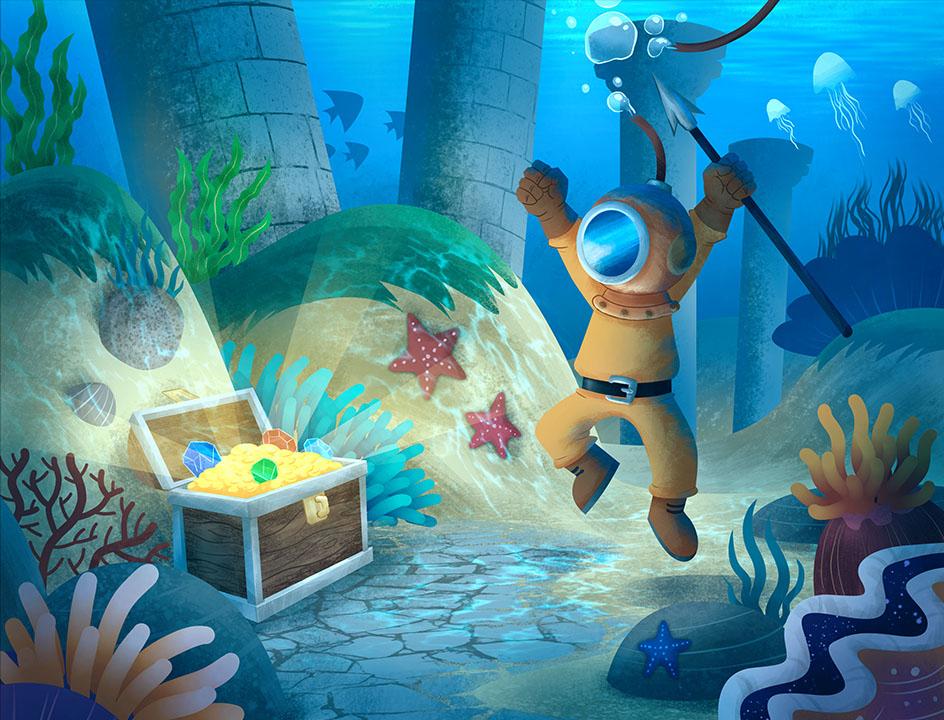
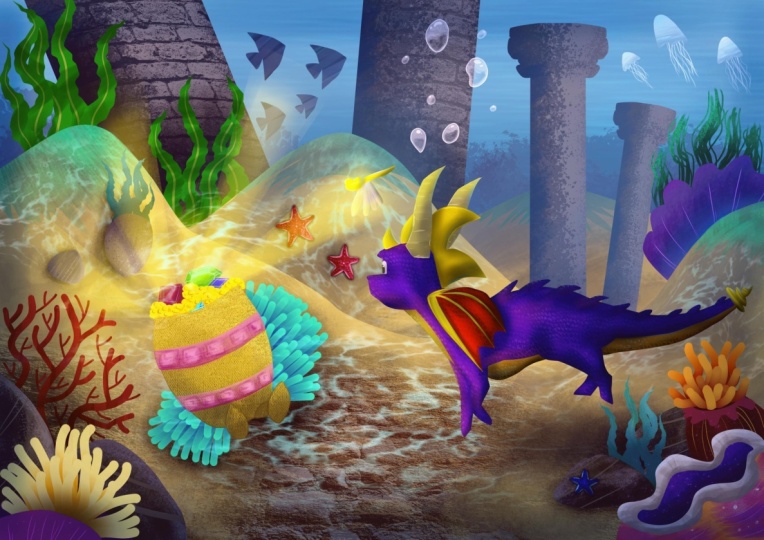
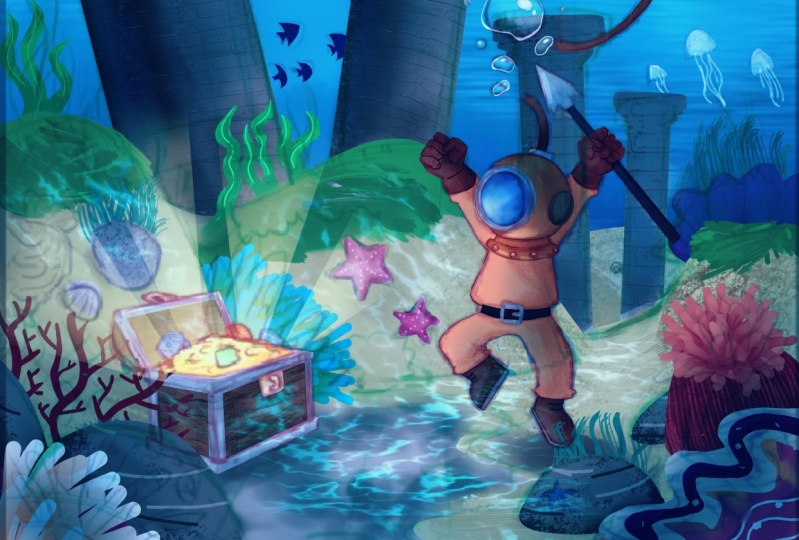
Übungen. Die beiden Hauptprojekte bestehen darin, eine Illustration
eines Tiefseetauchers und ein digitales
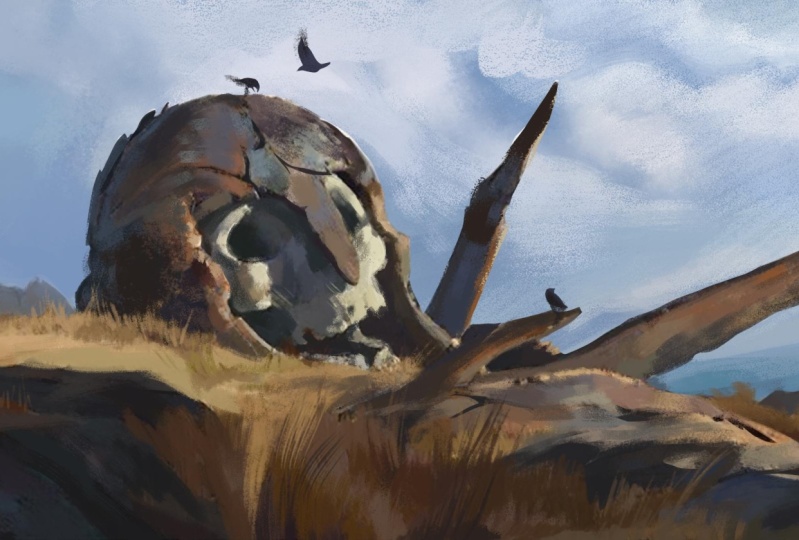
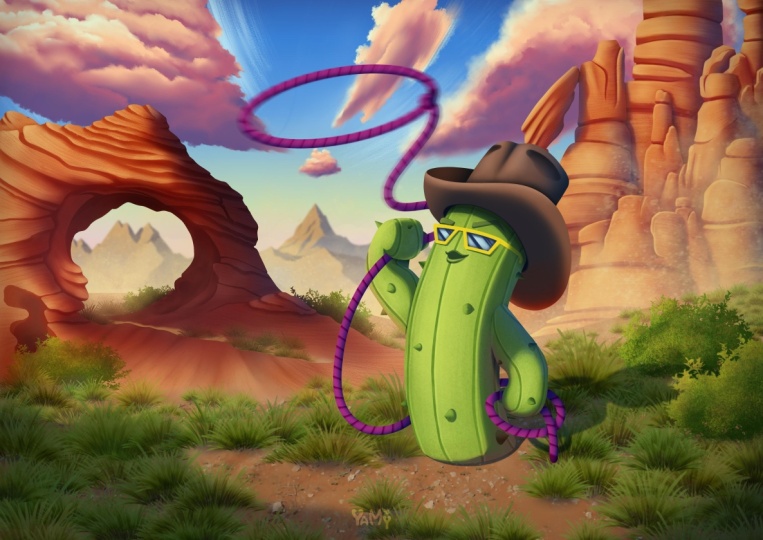
Gemälde eines Cowboy-Kaktus zu
erstellen . Diesen
Illustrationsstil sieht man oft in vielen Märchenbüchern für Kinder. Im Wesentlichen verwendet diese
Abbildung
diese Muster und Texturen , um die Formen von Objekten zu definieren. Der Stil des zweiten
Projekts ist ganz anders. In diesem Projekt werden wir
einen malerischen Stil verwenden. Da diese beiden Projekte viele
fortgeschrittene Techniken
beinhalten. Bevor Sie in die
Projekte einsteigen, lernen
Sie natürlich zunächst
die grundlegenden Konzepte und beherrschen Schritt für Schritt alle
erforderlichen Techniken. Als Makroüberblick habe ich diesen
Online-Kurs in acht Kapitel unterteilt, abgesehen vom
Einführungskapitel. Im ersten Kapitel lernen
Sie
verschiedene Transformations
- und Verzerrungstechniken kennen , wie Prospect, Warp, Cage, Liquefy, Mesh usw. Im zweiten Kapitel werden
Sie sich dann mit unseren Ebenenfunktionen befassen,
nämlich dem Ebenenstil, dem Ebene für
Ebene geklont und der Füllebene. Als Nächstes lernen
Sie in Kapitel drei verschiedene Techniken im Zusammenhang mit Mustern
und Texturen. Sie werden verschiedene
Mustergeneratoren verwenden, z. B. Multi-Grade,
Screen Tone ,
SEX, Butter usw. Dann lernen Sie im Wraparound-Modus,
sich nahtlos
wiederholende Bilder zu erstellen . Dann werden
wir in Kapitel vier die Techniken vor dem
Waschen besprechen. Im Grunde handelt es sich um Techniken zur Verwendung
von Fotos oder externen Bildern, um den Prozess
der
Erstellung von Illustrationen zu beschleunigen . Kapitel fünf wird unser
erstes großes Projektkapitel sein. Hier möchten Sie
eine Abbildung
eines Tiefseetauchers erstellen eine Abbildung
eines , der nach Schätzen
sucht. Anfänglich wirst du den
gesamten Prozess von A bis Z im
Detail beherrschen . In Kapitel sechs
lernst du die Vor- und Nachteile des Bürstensystems in Greta kennen, von den Arten
von Bürstenmotoren bis hin zu
Sensoren, mit denen du
deine eigenen Pinselvoreinstellungen
und Pinselschritte erstellen kannst. Damit können
Sie einzigartige Pinselvoreinstellungen erstellen, z. B. C-Pläne erstellen
oder Anemone ist unterwegs, Seile in einem einzigen Zug
züchten, in Sekundenschnelle eine Grasfläche mit selbst
entworfenen Pflanzen erstellen und so weiter. In Kapitel sieben werden Sie Anbautechniken
im Pinterest-Stil, also
digitale Illustrationen, die aussehen, als wären sie mit einem echten Pinsel
erstellt worden. In diesem Kapitel
lernst du auch verschiedene
Cheating-Techniken kennen. Dies sind Techniken
, mit denen Sie Illustrationen
noch schneller
erstellen können. In Kapitel acht, für
das letzte Kapitel, werden
Sie alles
, was Sie in
den vorherigen Kapiteln gelernt haben, verwenden , um
eine Cowboy-Kaktus-Illustration zu erstellen . Die Hauptaufgabe dieses
Projekts besteht darin, so schnell
wie möglich
eine Illustration im malerischen Stil zu erstellen , aber auch so flexibel
wie möglich zu sein, sodass es
immer noch einfach ist , wenn wir in Zukunft
Änderungen an der
Zeichnung vornehmen müssen . Bevor Sie sich entscheiden,
an diesem Kurs teilzunehmen, muss
ich Sie daran erinnern, dass dieser
Kurs nicht für
Anfänger gedacht ist , die Krita
noch nie zuvor benutzt haben. Der Lehrplan. Und New Scores ist
als Fortsetzung
des
Grundkurses und des
Mittelstufenkurses konzipiert des
Grundkurses und des , die ich schon früher erkannt habe. Sicherheitshalber empfehle
ich Ihnen, zwei Grund- und
Mittelkurse
für uns zu belegen, bevor Sie zwei Grund- und
Mittelkurse diesen belegen. Ich hoffe, dieser Kurs
kann für Sie von Vorteil sein. Unerwünscht verkaufen.
2. 00 02 Kursinformationen: Bevor wir über den Unterricht
sprechen, gibt es noch
einige wichtige Dinge, die Sie für uns
über den Kurs wissen
müssen. Der erste ist der Ort, an dem Sie
die Übungsdateien herunterladen können. Sie können die Dateien
im Ressourcenbereich
dieses Videos finden und
herunterladen . Falls es einen
Fehler oder ein Problem gibt, können
Sie die
Dateien auch aus dem folgenden Lean herunterladen. Bitte achten Sie auf
die Großschreibung
der Buchstaben, da
Ling zwischen Groß- und Kleinschreibung unterscheidet. Der Einfachheit halber
habe ich alle Dateien
in einer einzigen Zip-Datei zusammengefasst und komprimiert. Sobald Sie eine
unkomprimierte Datei heruntergeladen
haben, sehen
Sie alle, dass sie nach dem
Namen der Unterrichtsvideos sortiert und
benannt wurden . Als nächstes folgt der Lehrplan. Ich habe den Lehrplan
der Partituren sehr sorgfältig strukturiert , weniger als wir, dass Sie aus einem Video
lernen. Wir werden die Grundlage
für die nächsten Videos sein. Deshalb ist es sehr wichtig, dass Sie diesen Kurs in
der Reihenfolge
absolvieren, in der Sie vermeiden, dass Sie nach dem Zufallsprinzip
herumspringen. Wenn Sie das tun, werden
Sie irgendwann verwirrt sein. In der Tat wiederhole ich manchmal vergangene Lektionen, wenn ich sie
für wichtig halte. Aber natürlich kann ich auf keinen Fall in jeder Lektion
alles
immer wieder wiederholen . Als Nächstes
muss ich betonen, dass Sie diesen Online-Kurs üben
müssen. Es geht nicht nur um Theorie. Tatsächlich handelt es sich bei den meisten
Lektionen um praktische Fähigkeiten. Wenn Sie wirklich von diesem Kurs
profitieren
möchten, gibt es keinen anderen
Weg, als viel zu üben, zumindest
für jedes Unterrichtsvideo, versuchen Sie, es mindestens einmal
selbst zu üben. Für diesen Online-Kurs habe ich alle Lektionen mit
einem PC mit dem
Betriebssystem Windows Ten aufgezeichnet . Alle
Tastenkombinationen, die Sie in den Videos sehen
werden,
sind also für Windows. Wenn Sie Linux verwenden, sollte das kein Problem sein. Im Grunde verwendet Linux die gleiche Hardware und das gleiche
Tastaturlayout wie Windows. Was zu einem Problem werden könnte wenn Sie einen
Apple Mac-Computer verwenden, da sich das Tastaturlayout geringfügig
von dem eines PCs unterscheidet, sollten
Sie auch mit
einigen Unterschieden rechnen, auch Tastenkombinationen. Zumindest müssen
Sie möglicherweise etwas mehr Zeit damit verbringen
, müssen
Sie möglicherweise etwas mehr Zeit damit verbringen zusätzlichen
Abkürzungsverweisen zu
suchen Internet nach zusätzlichen
Abkürzungsverweisen zu
suchen. Im Allgemeinen müssen
Sie die
Steuertaste auf meinem PC gegen die
Befehlstaste auf Ihrer Tastatur austauschen . Inzwischen
wissen Sie wahrscheinlich bereits, dass Greta
kostenlos und Open Source ist. Die offizielle
Website von Krita ist crito.org. Was ich
jetzt betonen möchte, ist, dass Sie
vermeiden müssen , Greta
aus anderen unbekannten Quellen herunterzuladen. Denn es kann sein, dass die
Software, die Sie aus
anderen Quellen herunterladen , Malware enthält , die Ihren Computer schädigen kann. Was die Softwareversion angeht,
als ich mit der Aufnahme
für diesen Kurs anfing, war
Creator
in Version 5.1,
0.3 verfügbar , und dann wurde die halbe Version
5.1, 0.4 veröffentlicht. Während dieses Kurses werden
wir also create
unsere Version 5.1,
0.3 und auch What
Ocean 5.1, 0.4 verwenden . Das bedeutet, dass
alle Funktionen, DUI sowie Softwarefehler und Einschränkungen für
die beiden Versionen
, die ich verwende, relevant sind . Wenn Sie irgendwelche Unterschiede
in Bezug auf die lukrativen, die Sie verwenden, feststellen ist dies
höchstwahrscheinlich
auf die Softwareupdates zurückzuführen. Wenn die Änderungen
nicht so extrem sind, könnte
ich
nach dem Effekt
des Unterrichtsvideos ein Update-Video machen . Aber wenn die Änderungen zu extrem
sind, muss
ich
sie möglicherweise für einen späteren Zeitpunkt speichern, um als neuer
separater Kurs
veröffentlicht zu werden . Das Letzte, was
ich erklären muss, betrifft urheberrechtliche Fragen. Während dieses
Kurses zeige ich möglicherweise einige Bilder oder sogar
Videos, die es nicht sind. Meine, wurden von mir erstellt. Ich verwende Unzufriedenheit nur als Referenz oder um Lektionen zu
erklären. Auch wenn ich sie verwende, Geschlechtsverkehrsprojekte
oder Übungen, achte
ich bereits darauf, dass die
Inhalte lizenzfrei sind. Ich habe nie behauptet, dass
diese Inhalte
mir gehören oder von mir erstellt wurden. Wenn ich den
Namen des Besitzers finde, werde
ich ihn oben auf den
entsprechenden Inhalt setzen. Aber wenn ich das nicht kann, werde
ich
zumindest das URL-Angebot veröffentlichen. Ich habe den Inhalt von.
3. 00 03 Benutzerdefinierte UI und Shortcuts: In diesem Video werden
wir das UI-Layout benutzerdefinierten Tastenkombinationen
erläutern, die wir jetzt
in diesem Kurs verwenden
werden. Wir haben die Techniken natürlich bereits in einem
Grundkurs
ausführlich
behandelt . Deshalb werde ich sie
in diesem
Video kurz überprüfen , um
sicherzustellen , dass wir in
Bezug auf das UI-Layout
und die Tastenkombinationen auf
derselben Seite sind . Wenn Sie zum ersten Mal ein geöffnetes Krita
installieren, werden Sie
dies wahrscheinlich
sehen. Zwei zeigen die Crito-Benutzeroberfläche vollständig an. Wir müssen während
dieses Kurses
ein
Dokument öffnen oder ein neues erstellen . Neben der Verwendung eines
Full-HD-Dokuments oder einer Full-HD-Lösung oder 1920 x 1080 Pixeln verwende
ich auch häufig das Air for 300 ppi Dokument, das
im Querformat voreingestellt ist, insbesondere für die beiden großen
Illustrationsprojekte. haben wir bereits
alle Parameter im Zusammenhang mit
Dokumenten
auf grundlegender Ebene ausführlich
besprochen alle Parameter im Zusammenhang mit Natürlich haben wir bereits
alle Parameter im Zusammenhang mit
Dokumenten
auf grundlegender Ebene ausführlich
besprochen. Deshalb werden wir sie in seinem Video nicht
noch einmal durchgehen. Klicken Sie auf die Schaltfläche Erstellen
, um das Dokument zu erstellen. Sobald wir ein Dokument geöffnet haben, können
wir den
kompletten Kauf von Corita sehen. Was Sie jetzt sehen, ist
das Standard-UI-Layout. Dies sind nicht die UI-Layoutdaten wir in Ihren Ergebnissen verwenden werden. Wenn Sie möchten, können Sie
dieses Standardlayout oder
vielleicht Ihr eigenes Layout verwenden . Aber wenn Sie
Ihr UI-Layout genau an
das Layout anpassen möchten Ihr UI-Layout genau an , das
ich verwenden werde. Sie können diesen Schritten folgen. Klicken Sie zunächst auf
die Toolbox und ziehen Sie sie so, dass
sie sich oben befindet. Wir wollen, dass alle beiden
Liganden in einer Reihe stehen. Dann bevorzuge ich es, wenn dieser
Farbwähler Booker auf der linken Seite ist, um Rocker zu bewegen,
weil er gerade bei einem anderen Docker
feststeckt. Sie müssen zuerst auf
diese Schaltfläche klicken, dann können Sie sie
auf die linke Seite ziehen. Das Gleiche gilt für die
Tool-Optionen Docker. Wir wollen es auch
nach links verschieben. Direkt unter der erweiterten
Farbauswahl. können wir die Breite und auch
die Höhe dieses
Brokers anpassen Bei Bedarf können wir die Breite und auch
die Höhe dieses
Brokers anpassen. Abschließend möchte ich
diesen
Glas-Preset-Docker schließen , da wir ihn oben über
diese Schaltfläche oder über die
Tastenkombination F6
aufrufen können ihn oben über
diese Schaltfläche oder über die
Tastenkombination F6
aufrufen . Das weniger UI-Element, das
ich ändern möchte, ist der Typ des Urban
Scholars-Selektors. Derzeit ist der
Mittelbereich dreieckig. Ich bevorzuge den
Quadratwurzeltyp. Um es zu ändern. Sie können auf
dieses kleine Symbol klicken, dann hier klicken und einfach Ihren bevorzugten Stil
verwenden. Mein Favorit ist der quadratische. Klicken Sie dann zur Bestätigung auf Okay. Sie können sehen, dass der zentrale Bereich
der Urban Scholar
Select-Daten jetzt quadratisch ist. Lassen Sie uns als Nächstes
die benutzerdefinierten Tastenkombinationen besprechen. Wir alle wissen, dass
Tastenkombinationen
sehr nützlich sind , um den Arbeitsablauf zu
beschleunigen. Während dieses Kurses werden wir häufig benutzerdefinierte Abkürzungen
verwenden. Diese
habe ich in
Kursen für Anfänger und
Fortgeschrittene eingerichtet und erklärt Anfänger und
Fortgeschrittene eingerichtet und , nur um unser Gedächtnis
aufzufrischen. Nehmen wir an, Sie haben
gerade Krita installiert. Ich muss Ihre
eigenen benutzerdefinierten Prognosen erstellen. zeige ich
Ihnen, wie Sie
nur zwei davon erstellen In seinem Video zeige ich
Ihnen, wie Sie
nur zwei davon erstellen. Bei Zwang in Shallow kannst
du sie selbst ausführen. Force, ich möchte den Buchstaben
Z für das
Freihandauswahlwerkzeug einstellen . Dann möchte ich zweitens
den Buchstaben q setzen, um die Auswahl zu
löschen. Der offizielle Name für
diesen Befehl lautet deselect. Um
Tastenkombinationen zu konfigurieren. Sie können das Menü Einstellungen öffnen und dann die Kategorie Krita,
ungeöffnete
Tastenkombinationen, konfigurieren . Hier finden Sie
bestimmte Befehle, indem Sie
den Namen in das Suchfeld eingeben. Versuchen wir,
Freihandauswahl einzugeben. Jetzt ist die Liste so gefiltert, dass nur Befehl mit dem
Freihandauswahlwerkzeug
angezeigt wird. Klicken Sie in diesen Bereich und drücken Sie
dann
die Taste mit der Aufschrift „Keine“. Drücken Sie den Buchstaben Z auf
Ihrer Tastatur und drücken Sie. Okay. Nächstes Foto,
zweite Abkürzung. Wir können das Suchfeld
erneut verwenden, indem wir Disliked eingeben. Wir können sehen, dass dieser Befehl bereits eine Standardtastenkombination hat, nämlich Control Shift a. Es ist etwas mühsam,
diese Standardtastenkombination zu verwenden , da wir drei Tasten gleichzeitig drücken müssen,
während wir Befehle sehr oft
abwählen müssen, wir wollen eine einfache Tastenkombination, wollen
aber auch nicht die Standardtastenkombination
löschen. Sie klicken also nicht hier, sondern schwach in den
alternativen Spaltenbereich. Klicken Sie dann auf die Schaltfläche Keine und drücken Sie den Buchstaben
Q auf Ihrer Tastatur. Klicken Sie zur Bestätigung auf Okay. Ist es. Sie erstellen also benutzerdefinierte
Tastenkombinationen in Krita. Auch dies ist die neueste
benutzerdefinierte Tastenkombination. Sie sterben, wir werden sie
während des gesamten Kurses verwenden. In den zukünftigen Videos werde
ich wahrscheinlich nur die Buchstaben
der Abkürzungen
erwähnen , es werden nur die Befehlsnamen
erwähnt. Wenn du es vergisst oder verwirrt bist, kehre einfach zu diesem Video zurück
und sieh dir diese Liste noch einmal an.
4. 01 01 Werkzeugfreier Modus transformieren: In diesem Unterrichtsvideo werden
wir das
Transformationstool besprechen. In unseren Krita-Grundkursen und
Fortgeschrittenenkursen
haben wir bereits besprochen, wie man
Radius mit dem Werkzeug Verschieben bewegt, und auch die Grundlagen
des Transformationswerkzeugs
besprochen. Nur um Sie daran zu erinnern, diese beiden Tools ähnlich sind. Die Abba-Drüsen auf den
Abkürzungen sind ähnlich. Wir können T drücken, um
das Verschiebenwerkzeug zu aktivieren , und Strg
T für das Transformationswerkzeug. Wie der Name schon sagt, ist
das Verschieben-Werkzeug oder die Funktion
Verschieben nur darauf beschränkt, innerhalb des Auswahlbereichs in eine Ebene oder ein Bild zu wechseln. Wenn Sie
eine Transformation durchführen möchten , bei der es sich nicht nur um das
Verschieben des Bildes handelt, z. B. um eine
Skalierung oder Drehung, müssen Sie unweigerlich das Transformationswerkzeug verwenden. Für diese Lektion. Sie können die von
mir bereitgestellte Datei verwenden. Wenn Sie das Transformationswerkzeug
ohne jegliche Auswahl verwenden, funktioniert
es für alle Pixel
in der aktiven Ebene, z. B. können
wir diese Ebene auswählen
und dann auf können
wir diese Ebene auswählen das
Transformationswerkzeugsymbol klicken. Wir erhalten einen Begrenzungsrahmen, der das gesamte
Bild auf dieser Ebene
umgibt. In diesem Zustand
können wir innerhalb
des Begrenzungsrahmenbereichs auf Ziehen klicken , um dessen Position zu ändern. Wenn wir nun eine
Auswahlkraft vornehmen, z. B. mit dem rechteckigen
Auswahlwerkzeug, dann treffen wir die Auswahl nur für einen Teil
des verfügbaren Bildes. Wenn wir erneut T mit dem
Transformationswerkzeug verwenden, können
Sie sehen, dass die Größe
des Begrenzungsrahmens
kleiner wird als zuvor. Und wenn wir erneut auf Greco klicken, wirkt sich
unsere Transformation
jetzt nur noch auf die Pixel innerhalb
des Auswahlbereichs aus. Ich bin mir sicher, dass Sie dieses Konzept bereits
verstehen. Wenn Sie Änderungen vornehmen möchten, können
Sie zur Bestätigung die Eingabetaste
auf Ihrer Tastatur drücken
, oder Sie können
im Docker für Werkzeugoptionen auf die Schaltfläche Anwenden klicken. Wenn Sie jedoch Ihre Meinung ändern, um die
Transformation abzubrechen, können
Sie die Esc-Taste auf Ihrer Tastatur drücken oder hier
die Reset-Taste drücken. Nachdem Sie die
Escape- oder Enter-Taste gedrückt
haben, wird das
Begrenzungsfeld möglicherweise ausgeblendet. Sie müssen sich keine Sorgen machen,
solange das Transformationswerkzeug aktiv ist Klicken Sie
einfach einmal
auf einen Leinwandbereich, dann erscheint das Begrenzungsfeld
des Transformationswerkzeugs
wieder. In Ordnung? Sie sollten wissen, dass das Transformationswerkzeug tatsächlich aus sechs verschiedenen Modi besteht. Sie können sehen, wie diese sechs Modi
in einem Werkzeug auftreten. Dieser Modus ist der Standardmodus, der den Namen free trägt. Der zweite Modus wird Perspektive
genannt. Dann ist das der Warp-Modus. Das ist der Käfigmodus. Dies ist der Liquefy-Modus und der letzte
ist der Mesh-Modus. Lassen Sie uns jeden
dieser Modi einzeln besprechen. Beginnen wir mit dem
ersten Modus namens Free. Wie bereits erwähnt, ist
dies der Standardmodus
des Transformationswerkzeugs. In diesem Modus können
Sie das Bild nicht nur
bewegen, sondern auch drehen. Dazu müssen wir den Mauszeiger
näher an den
Kontrollpunktbereich in einem Begrenzungsrahmen
bringen , ihn
aber nicht berühren. Und sie werden ein
kreisförmiges Pfeilsymbol
auf einem Mauszeiger sehen . In diesem Zustand können
wir auf Ziehen klicken, um das Bild zu drehen. Okay? Wenn wir den
Mauszeiger bewegen, bis er eine der Linien
in einem Begrenzungsfeld
berührt, sehen
Sie, wie das Symbol
zu zwei gegenüberliegenden Pfeilen wird. Wenn wir in diesem Zustand auf Ziehen
klicken, gehen wir davon aus, dass
das Bild geteilt wird
, also kippen oder
verzerren wir das Bild. Ich kann Esc drücken, um die Transformation
abzubrechen. Dann ist die letzte Skalierung. Wenn wir unseren
Mauszeiger auf einen dieser quadratischen Kontrollpunkte in einem Begrenzungsfeld bewegen und
dann auf Ziehen klicken. Wir werden das Bild skalieren. In Ordnung? Wenn Sie Position,
Skalierung und Drehung ändern, können
Sie die
Umschalttaste verwenden, um
mehr Kontrolle über den
Transformationsprozess zu erhalten . Wo neu klicken und ziehen, um
die Position des Bildes zu ändern. Wenn Sie die
Umschalttaste drücken, wird
das Bild so eingeschränkt, dass es sich vertikal oder
horizontal bewegt ,
je nachdem, welche Richtung der
Mauszeigerposition am nächsten
ist. Wenn Sie die Drehung ausführen, während Sie die Umschalttaste gedrückt
halten, erfolgt
die Drehung um 7,5 Grad. Damit können wir das Bild um
exakt 45 Grad
oder 90 Grad
drehen , z.B. und schließlich, wenn wir beim Skalieren
der Bildproportionen die Shift
gedrückt halten oder das Verhältnis zwischen Breite und Höhe
immer fest ist. Das bedeutet, dass das Bild
nicht gestreckt oder gequetscht wird . Neben der visuellen Steuerung mit der Begrenzungsbox werden
auch verschiedene Parameter
des Transformationswerkzeugs in
den Werkzeugoptionen dunkler. Dies wird sehr
nützlich sein, wenn wir unseren
Transformationsprozess
detaillierter kontrollieren müssen . Lassen Sie uns zunächst
den Filterparameter besprechen. Im Grunde genommen dient dies dazu, zu
bestimmen, dass der
von Krita verwendete Algorithmus nur
die Pixel beeinflusst , wenn das Bild
transformiert wird. Es wird zu lang sein
, um
die mathematischen Unterschiede
der einzelnen Algorithmen ausführlich zu erörtern . Sie können
online nach Referenzen suchen, wenn Sie mehr erfahren möchten. Im Allgemeinen ist der
Standardfilter von Cubic für
fast alle unsere Bedürfnisse geeignet. Sie müssen es also nicht ändern, es sei denn, Sie
erstellen Pixelgrafiken. In diesem Fall möchten Sie
vielleicht
einen Filtercode für den nächsten Nachbarn verwenden . Optionsfelder
nebenan auf der rechten Seite
bestimmen , welche
Transformation und private Torus unten
angezeigt werden. Wenn wir dies auf Position setzen, können
wir die X- und
Y-Koordinaten des Begrenzungsrahmens festlegen. Die Änderungen, die wir visuell
auf einer Leinwand vornehmen, wirken sich auf den Wert der
Parameter Radius zwei aus, umgekehrt. Die Änderungen, die wir an
diesen beiden Parametern vornehmen wirken sich
auch auf die Position
des Bildes auf der Leinwand aus. Wenn wir dies nun auf Teilen setzen, können wir den DX-Tail
und auch den weißen Schwanz anpassen. Wenn wir hier auf Skalierung setzen, ist
dieser Parameter die Skala für die Breite und die
horizontale Richtung, und dies ist die Skala für die Höhe oder
vertikale Richtung. Von all diesen
Transformationstypen ist Rotation der einzigartigste. Denn offenbar wird in Krita die Transformation für die
Rotation in 3D berechnet. Die Rotation, die wir mit
Juliano Canvas gemacht
haben, verwendet also eigentlich
nur die Z-Achse. Wenn Sie möchten, können Sie
versuchen, sowohl mit
der Y-Achse
als auch mit der X-Achse zu rotieren . Sie können
diesen
Kamerahöhenparameter auch ausprobieren , wenn Sie
die 3D-Drehung verwenden. Dadurch wird die perspektivische
Verzerrung der Rotation geändert. Persönlich finde ich die Verwaltung 3D-Rotation mit diesem Modus
schwieriger oder mühsamer als dem zweiten
Modus, der als prospektiv bezeichnet wird. Insbesondere,
wenn wir z. B. eine Textur auf die
Oberfläche eines Objekts auftragen möchten , werden
wir dies
in einer zukünftigen Lektion näher besprechen. Lassen Sie uns zunächst die Parameter
des freien Modus
besprechen. Wir können die Reset-Taste drücken, um alles in den
Ausgangszustand
zurückzusetzen. Wir verwenden diese Schaltflächen
, um
die Position des Drehpunkts zu bestimmen . Der Drehpunkt
ist der Punkt, der als Mittelpunkt
der Transformation
dient. Wenn ihr bemerkt, dass sich in der Mitte
des Begrenzungsrahmens ein Punkt
befindet, der
wie ein Scharfschütze mit Zielfernrohr aussieht. Dies ist
der sogenannte Drehpunkt. Wenn wir es verschieben möchten, bewegen den
Mauszeiger
darüber, bis sich
der Cursor in ein
zeigendes Handsymbol verwandelt.
Dann können Sie auf Datensatz klicken, um ihn
an eine andere Position zu verschieben. Wenn wir nun versuchen, das Bild zu
drehen, können
wir sehen, dass die Drehung auf der neuen
Drehpunktposition
zentriert ist . Wenn Sie die
Standardposition
des Mittelpunkts für den neuen
Drehpunkt lesen möchten , drücken Sie
einfach diese Taste. können Sie auch die Position auf acht weitere Punkte
rund um den Begrenzungsrahmen
zeigen Mit diesen Schaltflächen können Sie auch die Position drehen und auf acht weitere Punkte
rund um den Begrenzungsrahmen
zeigen. Jetzt fragen Sie sich vielleicht, was der Vorteil
dieser Schaltfläche ist. Diese Schaltfläche wird nützlich sein, wenn wir unsere
Skalentransformation verwenden. Der Skalierungsprozess ist etwas
anders, da
der Mittelpunkt der Transformation standardmäßig der
Punkt ist der dem Kontrollpunkt gegenüberliegt
, auf den wir klicken und ziehen. Wenn wir also auf diesen Punkt klicken, wird
dieser Punkt der
Mittelpunkt der Skala sein. Wenn wir
auf diesen Punkt klicken und ziehen,
ist der Mittelpunkt der
Skala ebenfalls dieser Punkt. diese Schaltfläche aktivieren, verwenden
wir jedoch konsequent Position des
reaktiven Drehpunkts
als Mittelpunkt der Skala. Wenn Sie eine Tastenkombination bevorzugen, können
Sie diese Funktion mit der Alt-Taste
aktivieren. Selbst wenn diese Taste deaktiviert ist und wir beim Skalieren alles gedrückt halten, werden
wir dafür sorgen, dass der
Skalierungsprozess immer
die Position des Drehpunkts
als Referenz verwendet . Sie können Shift und Alt auch
zusammen verwenden , wenn Sie die
Skalierung so unterschätzen, dass sie proportional ist. In Ordnung? Zum Schluss noch die vier Knöpfe am unteren Rand
von Luke der Symbole, vielleicht hast
du
ihre Funktionen erraten. Dies dient zum horizontalen Spiegeln
des Bildes. Und dieser dient zum vertikalen Spiegeln
des Bildes. Dann können wir mit dieser
Schaltfläche das Bild um 90 Grad gegen
den
Uhrzeigersinn drehen . Während diese Taste dazu
dient,
sie um 90 Grad im Uhrzeigersinn zu drehen .
5. 01 02 Perspektive und Warp-Modus: In diesem Video werden wir
unsere Diskussion über
das Transformationstool fortsetzen . Jetzt konzentrieren wir uns auf einen
Perspektivenmodus und den Modus. Für diese Lektion verwenden wir die Datei aus der
vorherigen Lektion. In der
Zwischenstufe
haben wir natürlich schon besprochen, dass jemand diesen
Perspektivmodus verwendet hat. Gehen wir also einfach davon aus, dass es sich bei
dieser Lektion um eine Auffrischung handelt. Wie der Name schon sagt, verwenden
wir den Perspektivmodus, um perspektivische
Verzerrungen im Bild zu erzeugen. Auf den ersten Blick ähnelt
die Bounding-Box dem kostenlosen Modus. Das einzige, was wie
zuvor ist
, ist der Klick-Drag-Vorgang für ein bewegtes Bild. Die Essenz der
prospektiven Funktion liegt in den vier Kontrollpunkten
an den Ecken. Wir können diese
Kontrollpunkte verwenden, um das Bild zu verzerren. Wir können auch die
Punkte in der Mitte
der Linie verwenden , um gleichzeitig zu den
Eckpunkten zu gelangen. Sie können sehen, dass
Sie mit
dem perspektivischen Modus ganz einfach eine Textur
auf die Oberfläche einer Wand auftragen können , z. B. oder Schatten auf
dem Boden erzeugen können, wie wir es
im Zwischenkurs
oder anderen ähnlichen Aufgaben getan haben . Einzigartige an
diesem Modus ist, dass, wenn wir zwei
Kontrollpunkte nahe genug
positionieren, wir einen rot gefärbten
Fluchtpunkt sehen. Wir können diesen
Fluchtpunkt an jeden beliebigen Ort verschieben. Wenn wir auch diesen
Kontrollpunkt näher bringen, werden wir zwei
Fluchtpunkte gleichzeitig sehen. Während das Bild verzerrt ist, können
wir mit Hilfe
der Parameter in den
Tool-Optionen Docker trotzdem skalieren und
teilen . Nun, wir können das nicht rotieren. Nehmen wir an, wir möchten
die Größe des Bildes
proportional reduzieren . Zuerst müssen wir
den Skalenparameter aktivieren. Schalten Sie dann dieses
Kettensymbol ein, damit die Skala einheitlich
oder proportional ist. Bewegen Sie dann den Mauszeiger zu
den Feldern Breite oder Höhe und drehen Sie dann das
Scrollrad nach oben oder unten, bis die gewünschte
Größe erreicht ist. N wie zuvor können Sie die Anwenden-Taste oder die
Eingabetaste Bestätigung
die Anwenden-Taste oder die
Eingabetaste auf der
Tastatur drücken. Andernfalls können Sie auch die Reset-Taste oder
die Esc-Taste auf
der Tastatur
drücken , um das Bild in den
ursprünglichen Zustand
zurückzusetzen. Der nächste Modus ist der Warp-Modus. Wie der perspektivische Modus verzerrt auch
dieser Modus das Bild, indem
Kontrollpunkte verwendet werden. Anstatt jedoch
nur vier Kontrollpunkte zu haben, können
wir den Warp-Modus so einstellen, dass so viele
Kontrollpunkte wie nötig zur Verfügung stehen. Im Warp-Modus
werden
diese Kontrollpunkte als Ankerpunkte bezeichnet. Jetzt sollten Sie wissen, dass der Verzerrungsmodus
in verschiedene Untermodi übergehen kann. Die Kraft ist der Rastermodus
oder das, was als Unterteilung bezeichnet wird. Und der zweite ist
der benutzerdefinierte Submodus oder der sogenannte Draw-Modus. Bevor wir uns jedoch mit
diesen beiden Modi befassen, wollen wir zunächst
die Funktionen
dieser beiden Parameter erörtern . Wenn wir diesen Punkt z.B.
nach rechts verschieben
und versuchen, diese Parameter zu ändern. Jede Option verwendet hier einen etwas anderen
Algorithmus, um die Stärke
der Ankerpunkte zu verteilen. Im Allgemeinen ist die
Standardoption die flexibelste, während die stärkste
Option die starrste ist. Obwohl die Begriffe flexibel
und starr oder nicht sehr präzise sind, wirken sich
entweder Einheit oder CD auf Sie aus, um zu bestimmen, welcher Algorithmus für Ihre Bedürfnisse
besser geeignet ist . Vorerst verwende ich
den Standardalgorithmus. Dann
bestimmt dieser Flexibilitätsparameter , wie viel Elastizität auf das Bild angewendet
wird. Wenn ich z. B. diesen
Ankerpunkt nach links verschiebe, sieht das Bild
jetzt immer noch normal aus. Wenn ich diesen
Flexibilitätswert jedoch schrittweise erhöhe, an einem bestimmten Punkt
so aus, sieht
das Bild
an einem bestimmten Punkt
so aus, als wäre es zurückgeklappt. Im Allgemeinen verwende ich für
diesen Flexibilitätsparameter niemals
einen Wert über 0,2 , um zu verhindern, dass das Bild zurückgeklappt
wird. Vorerst können wir
die Reset-Taste drücken, um
das Bild in den ursprünglichen Zustand zurückzusetzen. Lassen Sie uns als Nächstes den Untermodus Raster
oder Unterteilung besprechen. In diesem Modus können wir
die Anzahl der
Ankerpunkte im Bild bestimmen . Je höher der Unterdivisionswert ist, desto größer ist die Anzahl
der Ankerpunkte. Und noch detaillierter können
wir das Bild verzerren. Aber natürlich haben
wir die Konsequenz, dass es noch mehr Punkte gibt, an denen
wir Feinabstimmungen vornehmen müssen. Der zweite Untermodus, benutzerdefiniert oder Bro, wir sind in
diesem Modus, ist aktiv. Wir können die
Ankerpunkte frei positionieren. Klicken Sie einfach auf ein Bild, um einen neuen Ankerpunkt
hinzuzufügen. Klicken Sie auf den
vorhandenen Ankerpunkt , um seine Position zu ändern. Wiederholen Sie den Vorgang,
bis die Anzahl und Position der
Ankerpunkte Ihren Anforderungen entsprechen. Danach können Sie die Ankerpunkte zum Bild
aktivieren oder sperren ,
indem Sie die Lock-Wins-Taste drücken. Wenn auf dieser Schaltfläche Punkte entsperren
steht, können wir
in diesem Zustand
die Ankerpunkte verschieben, um das Bild zu verzerren. Wenn Sie
die Position der
Ankerpunkte neu anordnen möchten , müssen
Sie die Taste „Punkte
entsperren“ drücken. Nehmen Sie dann einfach die gewünschten
Änderungen vor. Sie können die Taste „
Punkte blockieren“ erneut drücken. Wir wollen das Bild wieder
verzerren. Sie können auch
alle von Ihnen erstellten
Ankerpunkte löschen, indem Sie die erstellten
Ankerpunkte löschen, indem Sie Taste für
Kernpunkte
drücken, oder einfach zurück in
den Unterteilungsmodus wechseln. Dadurch werden auch automatisch alle benutzerdefinierten
Ankerpunkte
gelöscht. Wir erstellen einen integralen Modus. In Ordnung? An dieser Stelle fragen Sie sich
vielleicht, wir
auch
Standardtransformationen wie den Intervallmodus „Verschieben“, „
Drehen“ und „Skalieren“ durchführen können? Die Antwort lautet ja. Wir können im
Unterteilungsmodus oder im Draw-Modus wettern. Wenn wir das Bild verschieben müssen, klicken Sie
einfach im
Bereich Ankerpunkte auf Ziehen, ohne
dabei einen
der Ankerpunkte zu berühren. Um eine Drehung durchzuführen, können
Sie als Nächstes die Maus
über den Bereich außerhalb der Ankerpunkte bewegen,
bis
der Cursor zu einem kreisförmigen Pfeilsymbol wird. Klicken Sie dann auf Ziehen, um das Bild zu
drehen. Und schließlich zur Skalierung. Nun, der Cursor sieht aus
wie ein kreisförmiger Pfeil. Halten Sie die Strg-Taste gedrückt. Dadurch sehen die Kurven wie Aufwärts- und Abwärtspfeile aus. Wenn Sie auf Greg
und seinen Zustand klicken, führen
wir eine Skala durch. Nun ist es wichtig, dass Sie wissen, dass
wir bei der Skalierung im Warp-Modus tatsächlich den Abstand
zwischen den Ankerpunkten minimieren oder vergrößern. Dies unterscheidet sich von der normalen
Skalenoperation im freien Modus. Sie können den Effekt besser sehen. Die Wellness-Skala ist zu groß
oder wenn sie zu klein ist.
6. 01 03 Cage: In diesem Unterrichtsvideo werden
wir das nächste Semester besprechen. Ich bin also der Werkzeugmodus namens Cage. Um den Käfigmodus zu verwenden, ähnelt
die Methode der
Verwendung des Warp-Modus
in den Drive-Submodus. Wir müssen also zuerst
Ankerpunkte rund um das
Bild, das wir reformieren wollen,
hinzufügen oder diese zurückerstatten . Sie müssen jedoch vorsichtig sein, denn wenn Pixel vorhanden sind nicht von
den Ankerpunkten umgeben sind, werden
sie nicht
verformt. Nur z.B. ich habe bewusst den
unteren Teil dieses Bildes weggelassen. Um das Bild nicht mehr zu verformen, können
Sie erneut auf Ankerpunkt
anbieten klicken. Oder Sie können hier einfach
die
Option zur Auswahl des D-Formulars auswählen. Jetzt können wir die
Ankerpunkte verschieben, um das Bild zu verformen. Sie können sehen, dass die
Pixel im unteren Bereich
, die wir absichtlich
weggelassen haben, oder nicht verformt sind. Wenn Sie die
Ankerpunkte erneut bearbeiten möchten, geben einfach die Option Körper ein und bearbeiten Sie die
Ankerpunkte. Sie müssen jedoch bedenken, dass auf diese Weise
ältere Formationen, die Sie
zuvor erstellt haben, verloren gehen. Auch in Krita D können Sie den Modus Ankerpunkte hinzufügen und
bearbeiten. Es können nur Ankerpunkte hinzugefügt und
neu positioniert werden. Es gibt noch kein Feature. Spezifische Ankerpunkte. Zumindest ist dies in einer Version
von Greta der
Fall , die ich
gerade verwende. Wenn Sie
Ankerpunkte löschen möchten, können
Sie
sie nur alle auf einmal löschen indem Sie die
Esc-Taste auf Ihrer Tastatur drücken. Als Nächstes bestimmt dieser
Granularitätsparameter die Deformationsqualität der blauen Pixel, die in jedem Modus ausgeführt
werden. Der Wert ist jedoch
umgekehrt proportional. Dies bedeutet, dass
je kleiner der Wert ist, desto besser ist die
Qualität der
Pixelverformung , was zur Folge hat , dass der Prozess
länger oder anspruchsvoller für die Leistung Ihres
Computers
wird . Wohingegen ein hoher Wert zu einer geringeren Qualität
führt und weniger Anforderungen an die
Computerleistung stellt. Dieser
Granularitätsparameter ist nun in zwei Werte
unterteilt:
Vorschau und Real. Der Unterschied besteht darin, dass der Vorschauwert
verwendet wird, um
die Qualität zu bestimmen , die
wir direkt auf
Canvas sehen , wenn wir
die Ankerpunkte verschieben. Der tatsächliche Wert ist jedoch die endgültige Qualität,
wenn wir die
Eingabetaste drücken oder die Schaltfläche Anwenden drücken. Im Allgemeinen möchten wir den
Wert in der Vorschau so anzeigen, dass er größer
als der tatsächliche Wert ist. In der Praxis müssen Sie
diese beiden Werte
nicht ändern, es sei denn, das Bild, das Sie
erstellen möchten, ist sehr komplex und das
Ergebnis sieht schlecht aus. Möglicherweise möchten Sie
diesen realen Wert auf
maximal vier löschen . An dieser Stelle fragst du dich
vielleicht, wie sich der Käfigmodus vom
vorherigen Warp-Modus
unterscheidet? Das heißt, wo wir
den Draw-Submodus verwenden. Der erste Unterschied besteht darin
, dass die Ankerpunkte jedes Modus eine geschlossene Schleife
bilden müssen. Im Warp-Modus können
Sie die
Ankerpunkte überall frei platzieren. Der zweite Unterschied besteht darin, dass der Verzerrungseffekt des
Käfigmodus stärker lokalisiert ist. Pixel außerhalb des umschlossenen Bereichs, der
durch
die Ankerpunkte gebildet wird, werden dadurch nicht beeinträchtigt . Während ein Warp-Modus verbreiteter oder globaler ist
, sich Änderungen an einem
Ankerpunkt mehr oder wirken
sich Änderungen an einem
Ankerpunkt mehr oder
weniger auf alle
Pixel in einem Bild aus. Nehmen wir zum Beispiel an, wir
möchten die Position
des Arms so ändern , dass er leicht nach unten
zeigt. Wenn wir das mit dem
Warp-Modus in einem Zeilen-Submodus machen, können
wir so
Ankerpunkte in der Mitte
der Handfläche erstellen , z. B. können
wir versuchen,
die Punkte zu fixieren und dann
die Ankerpunkte herumziehen. Sie können sehen, dass der
Kopf und der Rest
des Körpers versuchen werden
, mitzumachen. Wir können versuchen,
den Effekt zu lokalisieren, indem wir
die Bonus-Taste zum Entsperren drücken und dann Ankerpunkte
im Kopf- und Körperbereich
hinzufügen. Versuchen Sie dann erneut,
die Lock Points einzuschalten. Wenn Sie mehrere
Ankerpunkte gleichzeitig verschieben möchten, können
Sie
die Strg-Taste gedrückt halten und auf die
Ankerpunkte
klicken, den T12-Slack. Diese schnellen Ankerpunkte
werden rot angezeigt. Sie können versuchen,
all diese ausgewählten Ankerpunkte zu drehen all diese ausgewählten Ankerpunkte und sie auch zu verschieben. Aber Sie können selbst sehen, dass es schwierig ist,
mit dem Warp-Modus
einen lokalisierten Effekt zu erzeugen . Lassen Sie uns nun diese Herausforderung
mit dem Käfigmodus ausprobieren. Stellt sicher, dass alle Pixel, die wir verformen möchten, oder sich innerhalb des geschlossenen Bereichs befinden,
der durch die Ankerpunkte gebildet wird , und Pixel, die wir nicht verformen
möchten, oder sich außerhalb befinden. Klicken Sie erneut auf einen
Startpunkt oder aktivieren Sie die Auswahloption. Wie zuvor können
wir die Steuerung gedrückt halten, um mehrere
Ankerpunkte gleichzeitig auszuwählen. Lebte mit zwei Ankerpunkten an der Basis der nicht ausgewählten. Danach können wir
all diese Ankerpunkte drehen oder ihre Position ändern. Ja, dieser Bereich sieht etwas
chaotisch aus, aber im Allgemeinen ist
das Ergebnis viel
praktikabler als ist
das Ergebnis viel
praktikabler als das, was wir im Doo-Wop-Modus
erhalten, zumindest wenn wir einen
lokalisierteren Effekt benötigen.
7. 01 04 Liquify: In diesem Unterrichtsvideo werden
wir den nächsten
Transform-Tool-Modus
namens Liquify besprechen . Kurz gesagt, bei Liquify handelt es sich um
eine Bildverzerrung eines Merkmals, die wir kontrollieren können als ob wir
das Pinselwerkzeug verwenden würden. Wenn Sie
Photoshop schon einmal verwendet haben, ähnelt
diese Funktion dem Verflüssigungsfilter in Photoshop Wahrscheinlich ist auch der
Name ähnlich. Um diese Funktion nächstes Jahr verwenden zu können, ist
der Layer, den Sie hinzufügen
möchten, aktiv. Sie können
Ihren Arbeitsbereich auch einschränken indem Sie zuerst eine
Auswahl treffen, wenn Sie möchten. Stellen Sie sicher, dass das
Transformationswerkzeug aktiv ist. Klicken Sie dann auf den Verflüssigungsmodus , dessen Symbol einem Wassertropfen ähnelt
. Auf der linken Seite. Wir können sehen, dass Liquefy
verschiedene Arten von Subtools bietet . Das erste Werkzeug, das Verschieben genannt
wird, kann verwendet werden, um die
Pixel im Bild zu verschieben. Lassen Sie mich zuerst auf die
Reset-Schaltfläche klicken. Das nächste Tool ist Scale. Wir können damit die Pixel dazu bringen einen mit Luft
gefüllten Ballon
aufzublasen. Um den Effekt umzukehren, können
Sie hier die
Umkehroption aktivieren. Oder wenn Sie eine Tastenkombination bevorzugen, können
Sie
beim
Anwenden des Pinselstrichs die Strg-Taste gedrückt halten . Bei diesem Bild scheint es zur Mitte
hin zu schrumpfen. Dann ist das nächste Werkzeug Drehen, dem wir
die Pixel drehen können , als ob
wir sie steuern würden. Genau wie zuvor. Wir können die
Referenzoption hinzufügen, indem wir
die Strg-Taste gedrückt halten , um
die Drehrichtung zu ändern. Nebenan befindet sich der Offset, dem wir Pixel
auf die rechte Seite des Cursors verschieben können , wenn sich der Cursor in eine Richtung
bewegt. Wenn ich z. B.
von oben nach unten auf Ziehen klicke, alle Pixel in einem Pinselstrichbereich werden
alle Pixel in einem Pinselstrichbereich nach links verschoben. Wenn ich Gregg
von unten nach oben
anklicke, werden die Pixel nach rechts
verschoben. Sie können
die Richtung auch mit
einer Umkehroption umkehren, indem
Sie die Strg-Taste verwenden. Auf den ersten Blick
ähnelt dieses Werkzeug dem Verschieben-Werkzeug, eignet sich
jedoch besser zum gleichzeitigen Verschieben vieler Pixel
in einem länglichen Bereich. Das letzte Werkzeug ist Undo, dessen Funktion darin besteht,
den von uns erstellten Verzerrungseffekt
zu entfernen . Oder mit anderen Worten, bringen 0 Pixel in
ihren ursprünglichen Zustand
zurück. Lassen Sie uns nun die Parameter
auf der rechten Seite besprechen. Das erste, was wir über
all diese Parameter wissen
müssen , ist, dass sie kontextuell sind. Das bedeutet, dass nicht bei
allen Tools
alle Parameter gleichzeitig
aktiv sein können . ZB
haben all diese Tools den Modus-Parameter. Wenn wir jedoch
das unten stehende Tool zum Rückgängigmachen aktivieren, ist
der Modus-Parameter für dieses Tool nicht
verfügbar. Was wir
zuerst besprechen werden, ist der Größenparameter. Weil dies der Parameter ist , den Sie höchstwahrscheinlich häufig
ändern werden. Wie der Name schon sagt, bestimmt
der Größenparameter die Größe
des Pinsels oder Kreises, den Sie auf dem Mauszeiger
sehen. Je kleiner der Wert, desto kleiner ist der Bereich dieser Quelle, der betroffen sein
wird. Und je größer der Wert, desto größer ist der Pixelbereich
, der betroffen ist. Die Tastenkombination zum
Ändern des Größenwerts ähnelt dem
Freihandpinselwerkzeug. Sie können also die Umschalttaste
gedrückt halten und dann mit der Maus
nach rechts oder links klicken. Sie können auch
den Stiftdruck verwenden, um den Größenwert zu beeinflussen, indem Sie diese Taste
aktivieren. Als nächstes folgt der Mengenparameter. Dieser Parameter steht in engem Zusammenhang mit dem obigen
Modusparameter. Der Mengenparameter
steuert, wie weit sich
die Pixel bewegen, wenn wir
ziehen, um über das Bild zu streichen Sie können diesen
Wert sehr hoch einstellen. Ich empfehle jedoch, keinen Wert von mehr als 0,1 zu
verwenden. Das heißt, wenn Sie hier
den aufgebauten Modus verwenden. Warum? Denn im Aufbaumodus können
Sie
Pinselstriche mehrfach anwenden
2D-Bild und ein
Verzerrungseffekt wird ebenfalls
kontinuierlich bearbeitet. Wenn Sie den
Modusparameter jedoch auf Waschen setzen, verwendet Krita die
Wertmenge hier anders. Z.B. Ich setze das auf eins. Im Grunde bestimmt dieser
Betragswert nun
die maximale Entfernung, um die sich die Pixel von ihrer
ursprünglichen Position bewegen
können. Im Waschmodus können
wir dem Bild also nicht ständig
Verzerrungseffekte hinzufügen. Es gibt eine Höchstgrenze
, ab der sich die Pixel
nicht mehr von ihren
ursprünglichen Positionen
entfernen können . Es gibt y, im Allgemeinen sollten
Sie sie hier
auf einen Wert setzen. Kleiner, wenn wir uns
im Aufbaumodus befinden, und größer, wenn wir uns im Waschmodus
befinden. Da im Waschmodus der
Anforderungsparameter nun darin besteht, die maximale Entfernung zu bestimmen ,
die sich die Pixel bewegen können. Dieser Modus benötigt einen zusätzlichen
Parameter, um festzulegen, wie weit oder wie schnell sich die Pixel jedem
Pinselstrich
bewegen. Das ist die Funktion
dieses Flussparameters. Auch dieser Flow-Parameter wird also
nur angezeigt, wenn wir uns im Watch-Modus
befinden. Und seine Funktion besteht darin, die Stärke
jedes Pinselstrichs zu
bestimmen , den
wir auf dem Bild machen. Moment verwende ich einfach den Aufbaumodus bei
einem Wert von 0,1. Der letzte Parameter ist der Abstand. Wenn wir
Pinselstriche auf dem Bild machen, führt der
Ersteller dies im Grunde nicht
kontinuierlich in Richtung jedes Pixels im
Bild durch, ohne eine Pause einzulegen. Stattdessen taucht Krita es
in bestimmten Intervallen. Sie können sich den
Bürstenmotor und das Krita-Maschinengewehr vorstellen. Dieser Abstandswert bestimmt das Zeitintervall zwischen den vom Maschinengewehr
abgeworfenen
Kugeln. Je kleiner der Wert, desto mehr Kugeln
spuckt er für eine Sekunde aus. Im Gegensatz dazu ist der Abstand zwischen
einem Aufzählungszeichen und
dem nächsten umso länger, je
größer der Wert ist. Daher wird die Anzahl der pro
Sekunde abgefeuerten
Kugeln geringer sein. Wenn ich z. B. einen Wert von
0,2 verwende und einen solchen
Pinselstrich mache, können
Sie sehen, dass der Effekt fast keine Impulse
hat. Aber wenn ich es zurücksetze und
den Abstand auf das Maximum setze, das ist drei,
dann klicke ich z. B. erneut auf Ziehen. Sie können sehen,
dass jedes Mal, wenn Krita auf die Verzerrung
angewendet wird, ein Impuls oder ein
Intervall auftritt.
8. 01 05 Mesh: In diesem Unterrichtsvideo werden
wir den
Transformationswerkzeugmodus Mesh besprechen. Auf den ersten Blick
ähnelt Mesh eher dem Wickelmodus
oder dem Perspektivmodus. Der Unterschied besteht darin, dass die Kontrollpunkte mit Bezier-Griffen versehen
sind. Im Kurs für
Fortgeschrittene besprechen
wir Vektoren,
alles, was eingehend ist. Sie wissen also bereits, um welche
Bäder es sich bei den Griffen handelt. Nur zur Erinnerung:
Griffe sind im Grunde verlängerte
Querlenker, Griffe sind im Grunde verlängerte
Querlenker die an den
Hauptankerpunkten
befestigt sind. Wir können grundsätzlich Griffe verwenden, um die Krümmung
der Segmente
anzupassen und bis zu den Punkten zu
verbinden. Neben den normalen
Ziehpunkten können wir auch
die Krümmung anpassen, Berkeley
direkt auf ein Segment zieht. Diese Technik wirkt sich
auch auf die Bezier-Griffe aus,
die automatisch am Segment angebracht sind. Sie können sogar auf eine
beliebige Stelle innerhalb des Netzbereichs klicken, um die Übergänge und
Segmente in der Nähe der Position des
Mauszeigers zu beeinflussen . Dann können
Sie, ähnlich wie
im vorherigen Modus, auch eine Drehung durchführen,
indem Sie klicken und herausziehen. Also wie der Mesh-Bereich. Sie können auch skalieren, indem Sie die
Strg-Taste
gedrückt halten und auf
Ziehen nach oben oder unten klicken. Auf den ersten Blick ähnelt
die Netzfunktion Vektorobjekten. Beide Netze haben gegenüber
gewöhnlichen Vektoren den Vorteil , dass
die Punkte verzweigt werden können. Wenn wir z. B. die Spalten- und
Zeilenwerte auf drei erhöhen, werden
Sie Verzweigungspunkte
mit drei Griffen sehen. Manche haben sogar vier Griffe. Wenn Sie
mehrere Punkte gleichzeitig steuern möchten, können
Sie die Strg-Taste gedrückt halten und einfach auf die Punkte
klicken, die
Sie lockern möchten Die ausgewählten Punkte
werden blau angezeigt. In diesem Zustand können Sie
alle ausgewählten Punkte drehen, indem
Sie auf die Lesung außerhalb
des Netzbereichs klicken. Sie können die
ausgewählten Punkte auch skalieren, indem Strg-Taste
gedrückt halten und
beim Ziehen nach oben oder unten klicken. Wenn wir sie dann verschieben möchten, können
Sie die Umschalttaste gedrückt halten und auf
Ziehen außerhalb des Netzbereichs klicken. Neben der Verwendung dieser
Spalten in Zeilenparametern können
Sie auch
die Strg- und Alt-Tasten
auf Ihrer Tastatur verwenden , um die Zeilen- oder
Spaltenlinien in einem Netz zu addieren , zu
subtrahieren und sogar zu verschieben. Um dies zu tun,
müssen Sie die Kontrolle gedrückt halten. Und gleichzeitig. in diesem Zustand Wenn wir in diesem Zustand auf ein Segment
klicken oder klicken, erstellt
Krita eine neue Linie senkrecht zu diesem Segment. Sie können also mit dieser Technik Zeilen oder
Spalten hinzufügen,
je nachdem, auf welches
Segment Sie klicken. Wenn Sie die Strg
- und Alt-Taste gedrückt halten und dann auf Gregg oder keinen Punkt
im Grenzbereich klicken. Sie können die gesamte Linie verschieben und bis zum Punkt
eine Verbindung herstellen. Und wenn Sie schließlich auf
einen Punkt an einer Grenze
außerhalb des Netzbereichs
klicken und ihn herausziehen , löscht
Krita die gesamte Linie. also erneut die Alt-Taste gedrückt und klicken Sie auf ein Segment, um eine neue Linie zu
erstellen. Bei gedrückter Ctrl-Taste klicken und auf den
Punkt in einer Randlinie ziehen. Diese wie die Position
der Linie und Alt-Taste
ziehen Sie die Linie an die Außenseite des Bereichs, um die Linie zu
löschen. Schauen wir uns nun
diese drei Kontrollkästchen an. Die erste besteht darin, die
Basis, die Griffe
im Netz, ein- oder auszublenden . Die zweite besteht darin,
das Standardverhalten
der Griffe zu bestimmen ,
unabhängig davon, ob sie sich
symmetrisch bewegen oder nicht. Wenn diese Option aktiviert ist, wird beim
Verschieben eines Griffs automatisch der andere
Griff in derselben Zeile
verschoben. Wenn diese Option deaktiviert ist, bewegen
sie sich oder der Griff wirkt
sich nicht auf
den anderen Griff aus. Wenn Sie lieber Tastenkombinationen verwenden, können
Sie die Umschalttaste gedrückt halten, um den Zustand
dieser Option
umzukehren. Wenn diese Option also aktiviert ist Umschalttaste
gedrückt halten, während
Sie auf oder
den Griff klicken, wirkt sich die Bewegung nicht auf die anderen Griffe aus. Wenn diese Option jedoch deaktiviert ist, gedrückter Umschalttaste und
Verschieben des Griffs werden bei
gedrückter Umschalttaste und
Verschieben des Griffs auch die
benachbarten Griffe verschoben. Ordnung, in einer aktuellen Version von Pretaught in, die ich verwende, gibt es einen kleinen Fehler, der
dazu führt, dass diese Option weniger nicht funktioniert. Erhöhen Sie unsere Beta-Version
von Five, dieses Bild wurde
in Version 5.1, 0.3 aufgenommen, die ich jetzt verwende, es funktioniert nicht mehr. Aber keine Sorge, denn diese Funktion ist eigentlich
nicht so wichtig. Wenn Sie
zwei Griffe haben, die sich in einer
solchen Extremposition befinden, wird
die
betroffene Segmentlinie grundsätzlich zwei Griffe haben, die sich in einer
solchen Extremposition befinden, nicht unterbrochen. Es scheint, dass diese
Funktion jetzt
standardmäßig aktiv ist , ohne dass
wir die Option aktivieren müssen. Im Moment müssen
Sie also nicht mit dieser Funktion herumspielen. Scheint keine Wirkung zu haben.
9. 01 06 Maske transformieren: In diesem Unterrichtsvideo werden
wir die Tromso-Maske besprechen. Sie können die von
mir bereitgestellte Datei verwenden oder Sie können Ihre eigene
Datei verwenden, wenn Sie dies bevorzugen. Bevor wir
die Transfermaske besprechen. Für uns müssen Sie sich darüber im Klaren sein, dass alle Transformationen
und Verzerrungen
, die wir mit
dem Transformationswerkzeug durchführen direkt auf einem Bild wirken
oder destruktiv sind,
was bedeutet, dass
die ursprünglichen
Informationen des Bildes verloren gehen können oder
die Qualität beeinträchtigt werden kann. In der Tat verfügt Greta über
einen einzigartigen Mechanismus , um die ursprüngliche
Qualität des Bildes zu erhalten. Wenn wir z. B. dieses Bild drehen und
verkleinern, dann auf die
Schaltfläche Anwenden klicken und dann skalieren
wir es erneut und
drehen das Bild erneut. Krita ist in der Lage,
die Bildqualität wieder in den
ursprünglichen Zustand zu versetzen. Dieser Mechanismus funktioniert jedoch nur,
wenn wir
keine anderen Operationen
auf der Ebene ausgeführt oder die Datei nicht gespeichert und
geschlossen
haben. Nur für ein anderes Beispiel, wenn ich dieses Bild
erneut skaliere und dann rotiere. Aber jetzt zeichne ich ein paar
Pinselstriche auf das Bild. In diesem Moment
behält der
Ersteller den ursprünglichen
Zustand des Bildes nicht mehr bei, mit Ausnahme des in
der jährlichen Historie. Wenn ich also versuche,
das Bild erneut zu vergrößern, können
Sie sehen, dass das Bild gegenüber seiner
ursprünglichen Qualität
beeinträchtigt wurde . Vorerst können Sie es immer noch rückgängig machen, Tourist oder das Bild
in seinen ursprünglichen Zustand zurückversetzen. Wenn wir nun mit dem Transformationswerkzeug
transformieren oder
verzerren möchten , aber nicht destruktiv,
können wir die Transformationsmaske verwenden. Masken kennen wir bereits aus den Grund- und
Zwischenkursen. Im Wesentlichen Masken oder
zusätzliche Informationen , die wir an eine Ebene anhängen können. Während er eine Transfermaske ist, ist
er eine Art Maske. Sie können Transformations- oder
Verzerrungsinformationen
aus dem Transformationswerkzeug speichern . Die Art, es zu benutzen, ist wie folgt. Force stellt sicher, dass die
Ebene, auf die wir das
Transformationswerkzeug
anwenden möchten , aktiv ist. Drücken Sie dann die kleine
Pfeiltaste an der Seite
dieser Plus-Taste,
Auswählen und maskieren. Wenn wir nun das Transformationswerkzeug
verwenden möchten, anstatt die Ebene auszuwählen, müssen wir
jetzt die Tromso-Maske auswählen. In diesem Zustand können wir
das Transformationswerkzeug wie gewohnt verwenden . Wir können auch
die verschiedenen Verzerrungsmodi
des
Transformationswerkzeugs ausführen die verschiedenen Verzerrungsmodi , z. B. können
wir das Bild perspektivisch
verzerren. Da wir die
Transformation auf die Maske anwenden, wird
das Originalbild auf
dieser Ebene nicht beschädigt. Wir können diese Maske je nach Bedarf ein- oder
ausschalten. Und wie bei jeder anderen Maske können
wir sie von
einer Ebene zur anderen verschieben. Derzeit ist die
perspektivische Verzerrung auf diese Ebene verschoben. Wenn wir es mit
der Maus oder mit der
Abwärtspfeiltaste zurückziehen . Jetzt wird das Bild auf der ersten
Ebene verzerrt. Schon wieder. Sie können auch
die Tromso-Maske duplizieren , da Sie die Ebene duplizieren
werden. Klicken Sie mit der rechten Maustaste und wählen Sie den Befehl
Ebene oder Maske duplizieren aus. Oder mit der Tastenkombination Strg J. Sie können das Duplikat
auf eine andere Ebene verschieben, wenn Sie die
Massenübertragung löschen
möchten, es ist auch dasselbe wie das Löschen
einer Ebenenmaske im Allgemeinen, Sie können das
Papierkorbsymbol drücken oder Sie können auch
die Tastenkombination Umschalttaste
Löschen drücken , nachdem wir die verschiedenen Funktionen
rund um den Daumen
besprochen haben . Also maskieren, wir müssen auch seine Nachteile
oder Einschränkungen
kennen. Der erste Nachteil besteht darin, dass
eine Spiegelmaske nur eine Art von
Transformation oder Verzerrung
aufnehmen kann . Wenn Sie z. B.
beide Welten anwenden und zwei
oder mehrere Welten
einordnen möchten , müssen Sie einen Begriff erstellen. Also Maske für den Warp-Modus, ein anderer Begriff, also Maske
für den Ortungsmodus. Dies gilt auch für
andere Modi. Der letzte Nachteil, den
Sie berücksichtigen müssen, ist das Problem der
Computerleistung. Wie bei anderen zerstörungsfreien
Techniken belastet die Daumenmaske Ihre Computerleistung
stärker Ihre Computerleistung destruktive
Techniken, insbesondere wenn Sie viele übereinander gestapelte
Transso-Masken
verwenden . Und verwenden Sie auch komplexe
Verzerrungsmodi, wie zum Beispiel Smashed a
Liquefy, nur wenn wir dieser Schicht eine
Chromosomenmaske hinzufügen, dann wenden wir die
Liquefy-Distortion an. Wir können einige
Pixel z. B.
so aufteilen, wenn wir diese Begriffe verstecken und
versuchen, sie wieder einzublenden. Also maskieren. Manchmal benötigt der Gläubiger ein paar Sekunden, um den Fehler erneut
anzuzeigen. Das sind also einige
Überlegungen, wenn Sie eine braune
So-Maske auf der Ebene verwenden möchten.
10. 01 07 Deform Brush Engine: In diesem Unterrichtsvideo werden
wir Verzerrungs- oder
Deformationstechniken
mit dem Pinselwerkzeug besprechen . Neben der Verwendung des
Transformationswerkzeugs können
wir diese Torsion auch
ähnlich der
Verflüssigungsfunktion ausführen , indem wir
nur das kostenlose
Handpinselwerkzeug für
diesen Krater verwenden nur das kostenlose
Handpinselwerkzeug für , das
drei Pinselvoreinstellungen bietet. Standardmäßig
verzerren sie diesen Gedanken, wachsen und schrumpfen.
Dieser Gedankenzug. Mit Brush Preset
können wir Pixel nachverfolgen. Das ist wie die Funktion, mehr
in die Liquefy-Funktion überzugehen. Dann können wir den
Distort Grow verwenden, um
die Pixel aufzublasen , als wären sie
ein mit Luft gefüllter Ballon. Und schließlich können
wir mit
der wiederhergestellten Zeichenfolge die Pixel verkleinern, als würden sie
zur Mitte gezogen. Also wachsen und schrumpfen beide. Ich würde gerne den Modus skalieren, weißt
du, die Funktion „Verflüssigen“. An dieser Stelle fragen Sie sich
vielleicht, was ist mit dem Verflüssigungsmodus
, bei dem die Pixel gedreht werden? Ist das auch
im Pinselwerkzeug verfügbar? Die Antwort lautet ja. Wir müssen es jedoch manuell
über die Einstellungen
im Pinsel-Editorfenster
aktivieren . Wir können den
Pinseleditor öffnen, indem diese Taste drücken oder
F5 auf Ihrer Tastatur drücken. Wir werden in einem zukünftigen Kapitel
ausführlicher besprechen, wie
die Pinselparameter eingestellt werden. Konzentrieren wir uns vorerst nur
darauf, wie die
Deformationsbürsten funktionieren. Wenn wir auf diese Schaltfläche klicken, wird die Liste der
Pinselvoreinstellungen geöffnet. Sie werden eine
Pulldown-Liste mit dem Namen Engine sehen. Wenn wir darauf klicken, können
wir sehen, dass Greta
verschiedene Arten
von Bürstenmotoren hat . Die Anzahl
ändert sich ständig von
Version zu Version. Integrierte Version 5.1, 0.3
, die ich gerade verwende. Es gibt 16 Arten von
Bürstenmotoren, die wir verwenden können. Wenn wir nun
die D-Form-Engine auswählen, filtere ich die Liste so, dass nur
die
Pinsel-Presets angezeigt werden ,
die die Deform-Engine verwenden. Und wie erwartet werden
die drei Pinselvoreinstellungen, die wir zuvor
besprochen haben, hier angezeigt. Wenn wir nun erneut den
Standardpinsel auswählen, schließen
wir diese Liste, um Platz in der Kategorie „
Verformungsoptionen“ freizugeben . Neben dem Move sind auch Torsionsmodi
Grow verankert. Wir können auch die anderen Modi sehen. Schauen wir uns diese Modi
an. Der Swirl-CCW-Modus
dient zum Drehen der
Pixel gegen den Uhrzeigersinn. Beim Schwören oder C W werden die Pixel ebenfalls
gedreht, allerdings im Uhrzeigersinn. Der Rest sind dann
zusätzliche Modi, für die wir keinen Liquefy
Transform Tool-Modus finden können. Die Kraft ist der
Farbverformungsmodus. Dieser Modus ähnelt
dem Unschärfen, allerdings wird die
Position der Pixel nach dem Zufallsprinzip bestimmt. Dann ist der
Zoom-Out-Modus des Objektivs so die Pixel
duplizieren und sie mehrfach
skalieren. Im Gegensatz dazu
dupliziert der
Zoom-In-Modus das Bild und
verkleinert es mehrfach. Das sind also die verschiedenen Modi , die die D-Form Brush
Engine unterstützt. Sie sollten bedenken, dass Verwendung dieser Bürstenmaschine
zwar schneller
anfühlt die Verwendung der Verflüssigungsfunktion, die endgültige Qualität
der Bürstenverformung geringer
ist als die, die Sie durch Verflüssigen erzielen
können. Die Ergebnisse der
Pinselmethode
sehen tendenziell verschwommener aus als
die der Verflüssigungsmethode. Die zweite Zeile vec
besagt, dass die
Methode der Pinselverformung keinen
zerstörungsfreien Arbeitsablauf unterstützt,
da wir sie nur
direkt auf das Bild anwenden
können Methode der Pinselverformung keinen . Die
Bildqualität wird unweigerlich beeinträchtigt.
11. 02 01 Ebenenstile: In diesem Unterrichtsvideo lernen
wir die
Layer-Funktion namens Layer Style kennen. Welcher Ebenenstil? den ersten beiden handelt es sich vor allem um visuelle Effekte, die der Ebene
zugeordnet wie Drop, Shadow in Roseto, Outer Glow und so weiter. Wenn Sie schon einmal
Affinity Photo oder GIMP für Osha verwendet haben, entspricht
das Konzept
genau dem Ebenenstil in der Software. Um für uns auf diese Funktion zuzugreifen, stellen Sie
sicher, dass die Ebene, die Sie verwenden
möchten, ausgewählt ist. Dann können Sie
das Ebenenmenü öffnen. Wählen Sie Ebenenstil. Oder eine schnellere Methode, die ich empfehle, besteht darin, mit der
rechten Maustaste auf die Ebene zu klicken. Wählen Sie dann diese
Option Ebenenstil. Crito öffnet ein Fenster
namens Layer-Stile. Sie sollten beachten, dass in der
Crito-Version 5.1, 0.3, die ich derzeit verwende, einige Funktionen des Ebenenstils noch in der Entwicklung
sind. Beispielsweise können wir die Kategorie
Blending Options noch nicht verwenden. Ebenso gibt es
in
einigen Stilen einige Parameter . Sie funktionieren immer noch nicht. In dieser Lektion werden wir nur
versuchen, die
Schlagschattenparameter anzupassen da es sehr zeitaufwändig
sein wird,
alle Parameter aller vorhandenen Stile zu besprechen . zumindest
das Arbeitskonzept verstehen, verfügen
Sie über genügend Grundlagen, um die anderen
Stile selbst zu exportieren. Versuchen wir also,
den Schlagschattenstil zu aktivieren. Sie können sehen, dass
das Sternbild auf der Rasterebene jetzt
einen Schatten hat , der
nach unten rechts fällt. Beim aktiven Lesen
eines Effekts werden nun nicht unbedingt die
Parameter des Effekts geöffnet. Sie müssen auf den Namen
der Schlagschatten-Stilkraft klicken , um deren Parameter zu öffnen. Wir können hier den Typ
des Mischmodus einstellen. Dann können wir das
Farbvirenfeld einstellen, z. B. machen
wir es dunkelblau. Der Opazitätsparameter
ist wahrscheinlich offensichtlich. Im Grunde dient es dazu, die Transparenz
des Schattens
anzupassen. Dann können wir die
Lichtrichtung in diesem Bereich festlegen. Wir können die
Richtung
horizontal, vertikal oder horizontal und
vertikal gleichzeitig umkehren. Wenn Sie die Option
Globales Licht verwenden aktivieren, alle anderen Stile, die eine globale Lichtquelle
verwenden ändern sich auch alle anderen Stile, die eine globale Lichtquelle
verwenden, entsprechend der hier
angegebenen Lichtrichtung. Wenn wir diese Option jedoch deaktivieren, wird der Bruch oder
der Stil dieser Ebene unabhängig von den Einstellungen anderer Stile in
derselben Ebene. Stile auf anderen Ebenen. Dann dient dies zum Einstellen des Abstands des Schattens
zum Bildobjekt. Der Streuwert wird
verwendet, um
den Bereich des Schattens zu bestimmen , der scharf oder nicht verschwommen
ist. Wenn es Null ist, wird der Schatten von Anfang an allmählich verschwommen. Wenn es 50 Prozent sind, fängt der Schatten an, verschwommen zu werden. Halber Widerstandswert. Bei einem Wert von 100% Linien des Schattens
vollständig scharf. Der Größenparameter
bestimmt, wie stark der Unschärfeeffekt
auf den Schatten wirkt. Die Parameter
in diesem Bereich befinden
sich alle noch in
der Entwicklung. Also lass uns sie einfach überspringen. Diese Option funktioniert auch
nicht richtig. Ursprünglich. Wenn wir diese Option aktivieren, verschwindet
das Sternbild, aber die Schlagschattenfarbe ist
immer noch sichtbar oder rechts. Wir können mehrere
Ebenenstile gleichzeitig aktivieren. Wenn wir z.B. wollen können
wir Bevel und Emboss,
Textur, Strich usw. aktivieren . Schalten wir nun den Strichstil aus und klicken
dann auf Okay. Wenn Sie feststellen, dass Ebenen Stilen ein
zusätzliches Symbol mit der Aufschrift fx haben. Sie können auf dieses Symbol klicken, um die
Ebenenstile ein- oder auszublenden. Das Drücken des FX-Symbols entspricht
dem erneuten Öffnen des Fensters
Ebenenstile. Und dann
das Kontrollkästchen „Nippeleffekte“ ein- oder ausschalten. In Ordnung. Das Einzigartige an
Ebenenstilen ist, dass Sie sie
kopieren und von einer
Ebene in eine andere einfügen können. Wir können Stile auch
auf Vektorebenen anwenden, z. B. können
wir mit
der rechten Maustaste auf diese Ebene und dann Ebenenstil kopieren auswählen. Wenn Sie feststellen, dass es sich bei dieser Ebene
tatsächlich um eine Vektorebene
handelt, können Sie mit
der rechten Maustaste auf diese Ebene dann Ebenenstil einfügen auswählen. Jetzt verwendet diese Vektorebene
dieselben Ebenenstile wie diese Farbebene, um den Ebenenstil
der Ebene zu bearbeiten. Klicken Sie
einfach mit der rechten Maustaste auf die Ebene und wählen Sie dann erneut den
Ebenenstil aus. Lassen Sie uns vorerst
den Schlagschattenstil und den
inneren Schattenstil aktivieren. Vergessen Sie nicht,
auch
auf den Stilnamen zu klicken , um die Parameter anzuzeigen. Wie Sie sehen,
ähneln all
diese Parameter den
Schlagschattenparametern. Der einzige Unterschied besteht darin, dass
der Schatteneffekt jetzt innerhalb des
Bildbereichs
angewendet wird, anstatt außerhalb. Dadurch sieht es so aus,
als ob das Raumschiff ein Loch
ist, das
in die Oberfläche geht, oder es sieht so aus, als ob
die Hintergrundebene aus
weißem Papier besteht , das
ausgeschnitten wurde, um ein Sternsymbol zu bilden. Das Letzte, was
ich
Ihnen zeigen möchte , ist, dass die Effekte
dieser Ebenenstile
dynamisch und zerstörungsfrei sind. Wenn ich z. B. diese
gelbe Sternvektorform
auswähle, drehe ich sie mit
dem Werkzeug „Formen auswählen“. Oder bearbeiten Sie die Punkte sogar
mit dem Werkzeug „Formen bearbeiten“. All diese Änderungen
wirken sich automatisch auf den Ebenenstil aus. In der Tat, manchmal
ein
Skript, dessen Aktualisierung oder
Aktualisierung einige Sekunden dauert . Sie können z. B. auch das Pinselwerkzeug
verwenden und auf dieser Rasterebene
zeichnen. Die Stile der entsprechenden
Ebene ändern sich je nach Zustand
des Bildes
dynamisch.
12. 02 02 Clone: In diesem Unterrichtsvideo werden
wir
die geklonte Ebene besprechen. Mit dieser Funktion können
wir im Wesentlichen eine
Ebene in viele Ebenen duplizieren, aber die doppelten
Ebenen sind immer noch gebunden beziehen
sich auf die
ursprüngliche Ebene. Das bedeutet, dass, wenn Sie die ursprüngliche Ebene
geändert haben, alle doppelten Ebenen automatisch geändert
werden. können wir
die doppelten Schichten zerstörungsfrei variieren Mit Hilfe einer Thomson-Maske oder
anderen
zerstörungsfreien Methoden können wir
die doppelten Schichten zerstörungsfrei variieren. An dieser Stelle fragen Sie sich
vielleicht, wofür wir
diese Funktion benötigen? In der Tat ist
diese Funktion
nicht allzu wichtig, wenn Sie alleine eine Illustration
erstellen . Aber wenn Sie in einem Team
oder in einem Produktionsprozess arbeiten , z. B. ein Videospiel oder
einen Animationsfilm drehen. Sie werden sehen und schätzen wie wichtig diese
Funktion ist. Nur das was Sie sich gerade
ansehen, ist ein Screenshot eines
Handyspiels namens Odd Model. Sie können viele
Bildelemente sehen , die wiederholt verwendet werden. Manchmal
ist die Wiederholung sehr offensichtlich. Wie bei dieser hölzernen Plattform z. B. ist die Wiederholung
manchmal eine Zwischensumme. Zum Beispiel wiederholt sich dieses
Greifmuster tatsächlich. Das Gleiche gilt für diese Büsche. Der auf der Vorderseite ist eigentlich der gleiche wie der auf der Rückseite. Nur Barker, manchmal wird
dasselbe Element gequetscht oder gestreckt,
damit es weniger einheitlich aussieht. In anderen Fällen werden sie umgedreht
wie die Pflanze auf der Rückseite. Technisch gesehen wird das
Bildelement nur einmal mit
einer Grafiksoftware
erstellt. In einer Game-Engine wird
das Bild dann als
Textur auf einem Polygon abgebildet. Wir können das Polygon duplizieren und die Eckpunkte
anpassen
, um die Form zu variieren. Und wir können auch bestimmte
Shader anwenden, um die Farbe zu variieren. Mit dieser Technik
kann die Zeit für die
Entwicklung des Spiels verkürzt werden. Darüber hinaus kann die Leistung
des Spiels
verbessert werden , da dadurch der Speicherbedarf
minimiert wird. Es kann auch die Größe
der Datei reduzieren , die der Player herunterladen
muss. Ein anderes Beispiel ist dieses
Spiel namens Raman. Sie können sehen, dass
die beiden Elemente
des Fischerhauses auf der
Rückseite tatsächlich identisch sind. Sie sind nur geringfügig
unterschiedlich groß. Dieser Screenshot stammt ebenfalls
aus dem Spiel Ramen. Wenn Sie aufpassen, handelt es sich bei diesen Säulen oder Säulen
tatsächlich um dasselbe Bild, jedoch mit variablen Größen- und
Farbeffekten. Neben Spielen finden
Sie
diese Vervielfältigungstechnik auch in der Film- oder Animationsindustrie. Ein gutes Beispiel ist die
Filmreihe Puffin Rock. Sie können sehen, dass diese
Blumen tatsächlich
dasselbe Bild wie drei sind . Auf drei. Dies ist zwar die umgedrehte
Version mit dieser Blume, n wurde entfernt, damit
sie nicht zu einheitlich aussehen. Der Punkt ist, dass diese
Duplikationstechnik in der
Berufswelt häufig angewendet wird. Und um es zu simulieren, können
wir die Klonschicht verwenden. Mal sehen, wie wir die Doppelpunktebene
verwenden können. In seiner Akte, die
ich vorbereitet habe. Es gibt eine
Hintergrundebene, zwei Ebenen, die
jeweils ein Säulenbild
mit einem anderen Design enthalten. Wir können den Geist verstecken
, um ihn für uns zu schichten. Nehmen wir an, wir wollen nun drei Ebenen
aus dieser Säule
erstellen. Eine Ebene, wir wollen
sie auf der linken Seite
des Bildes platzieren , als ob sie weiter von unseren Augen entfernt angeordnet wären. Dazu können wir die
Ebene auswählen, die wir duplizieren möchten ist
die erste Säule. Dann klicken Sie auf diesen
kleinen Pfeilbutton und klonen Sie dann einfach das Jahr. Wir haben gerade
eine neue Ebene direkt über
der ursprünglichen Ebene erstellt . Ändern wir einfach
seinen Namen in C1. Du kannst
einen Colonial von
anderen
Radiusarten anhand seines Symbols unterscheiden ,
das wie zwei übereinander
gestapelte Zettel aussieht . Die Klonschicht ist einzigartig, wir können darauf nicht wachsen. Um es direkt zu verschieben, können
wir nur das Verschieben-Tool verwenden. Wenn wir mit dem Transformationswerkzeug
transformieren oder
verzerren möchten , müssen
Sie zuerst eine
Transformationsmaske anwenden. Sobald es eine Tonne So-Maske gibt
, können wir das
Transformationswerkzeug verwenden. Stellen wir die Skala ein,
während wir
die Umschalttaste gedrückt halten , und platzieren
sie auf der linken Seite. Um nun die zweite
und dritte Säule zu erstellen, können
wir diese
Ebene einfach duplizieren, indem wir Strg J drücken Verschieben Sie sie so, dass sie unter C1 liegt. Benennen Sie es in C2 um. Wählen Sie dann die Maske aus,
und klicken Sie dann auf. Sie haben gesehen, wie das Transformationswerkzeug diese Ebene mit einem kleineren n erstellt hat und sie so
positioniert, dass sie weiter entfernt zu
sein scheint als die erste. Als Nächstes können wir
den Vorgang wiederholen , um
die dritte Säule zu erstellen. Duplizieren Sie einfach diese C2-Ebene, verschieben Sie sie nach unten und nennen Sie diese Ebene von C3. Und wir können auch die Skala
und die Position festlegen. Stimmt es? Selbst wenn wir die ursprüngliche Ebene, die doppelte Ebene,
ausblenden, automatischen Klonebenen immer
noch sichtbar. Neben der Verwendung von Masken können
wir verschiedene andere
zerstörungsfreie Techniken anwenden , um Koloniallösungen zu erstellen. Zum Beispiel wollen wir, dass die
beiden Säulen einem Nebel oder
einigen Luftpartikeln
bedeckt sind. Je weiter sie entfernt sind, desto subtiler wollen wir, dass sie
nach diesen Ionen suchen. Um Ihnen zwei
verschiedene Methoden zu zeigen. Folgen Sie dem
zweiten Säulen-Array von C2, wir werden einen Ebenenstil verwenden. Klicken Sie also mit der rechten Maustaste auf die Ebene und wählen Sie dann Ebenenstil. David hat die Stilparameter einer
Farbüberlagerung geöffnet. Ändern Sie den
Mischmodus auf Normal. Für die Farbe. Wir wollen diese leuchtend
blaue Himmelsfarbe
probieren. Klicken Sie auf das Farbfeld, dann auf die Schaltfläche
für die Farbprobe und dann auf den Bereich
dieses und dann auf den Bereich
dieses Typen, den wir testen möchten. Klicken Sie auf Okay, ändern Sie die Opazität
der Stärke AUF etwa 25%. Ich denke, das ist genug. Für die zweite Säule. Wir wollen versuchen,
eine andere Technik zu erforschen. Wir werden eine Filtermaske verwenden. Stellen Sie also sicher, dass die
Ebene aktiv ist, und erstellen Sie dann eine neue Filtermaske. Wir wollen einen Filter verwenden,
der als Slope Offset Power bezeichnet wird. Zu Ihrer Information,
dieser Filter wird hauptsächlich für die
Farbkorrektur verwendet. Einfach ausgedrückt: Die Steigung
steuert die Dr. Farben, Offset die dunklen Farben und die Stärke die Mitte
der Farben, aber in umgekehrter Reihenfolge. Im Moment wollen wir nur den Offset-Parameter
verwenden. Wir können auf
dieses Feld klicken und
die Farbe des Himmels
hinter der Säule probieren . Das Ziel ist es, die
Farbe oder den Farbtonwert zu ermitteln. Ursprünglich ist Schwarz der dunkelste
Farbton oder die dunkelste Farbe. Beginnen Sie also
leicht mit dem schwarzen Punkt und ziehen Sie ihn
in Richtung der Farbe wir zuvor aufgenommen haben, bis Sie
mit dem Aussehen zufrieden sind. Klicken Sie dann auf Okay und erneut
auf Okay. Nun, da die Farbebenen immer noch mit
der ursprünglichen Ebene verbunden
sind, wenn wir die
ursprüngliche Ebene bearbeiten, z. B. einige zufällige
Pinselstriche zeichnen. Sie können sehen, wie sich das gesamte Coronavirus automatisch
ändert. Das letzte Feature
der Farbebene , das Sie kennen müssen,
ist standardmäßig kopiert. Nehmen wir an, wir möchten das Design
dieser Säulen
ändern , um es an
das Design der zweilagigen
Säule anzupassen . Wir können dies einfach tun, indem alle Klonebenen
auswählen
, die wir ändern möchten. der rechten Maustaste auf eine dieser Ebenen und wählen Sie „Kopie festlegen von“. Denken Sie daran, dass dieser Befehl nur angezeigt wird, wenn Sie mit
der rechten Maustaste auf die Kernschicht Dann können wir
den Namen der Ebene, auf
die wir verweisen möchten,
aus dieser Liste auswählen . Wählen Sie die
Zweiersäule und klicken Sie auf Okay. Und hier ist das Ergebnis. Sie können sehen, dass, obwohl sich
das Design der Säulen jetzt
geändert hat , sodass es
der zweiten Säule folgt , alle
Transformationen. Ein weiterer zerstörungsfreier
Effekt, den wir zuvor
geschaffen haben , ist der Pfeil
noch erhalten.
13. 02 03 Dateiebene: In diesem Unterrichtsvideo werden
wir die
Dateilayer-Funktion besprechen. Kurz gesagt, die
Funktion der Ebene ist
der des Kölner Neujahrs sehr ähnlich. Wir verwenden beide, um
mehrere doppelte
Ebenen zu erstellen , die
immer noch mit
dem Originalbild verwandt sind . Was sie unterscheidet,
ist, dass das Okkludieren des Ohrs
lokal oder nur im
Rahmen eines einzigen Dokuments funktioniert . Wohingegen Layer extern funktioniert, d. h., es verweist auf ein Bild, das in einer anderen Datei
existiert. Diese
Dateilayer-Funktion wird sehr
nützlich sein , wenn wir in einem Team
arbeiten. Beispielsweise wird ein Künstler beauftragt, am Hintergrund
zu arbeiten, anderer an einem Vordergrund, anderer an seinen eigenen Pflanzen
oder Bäumen und so weiter. Jeder Künstler erstellt
seine eigenen Dateien. Diese Dateien können
mithilfe von fünf Ebenen
dynamisch zur endgültigen Komposition kombiniert werden. Wenn Änderungen
an den Originaldateien vorgenommen werden, werden
diese automatisch in der endgültigen
Kompositionsdatei
übernommen. Um das Feature Fire
Layer of Feature auszuprobieren, verwenden
wir die Datei
aus der vorherigen Lektion. Darüber hinaus werde ich auch
diese Datei verwenden , die ein Bild
eines großen Felsens mit etwas
Schnee auf einem Teil seiner Oberfläche
enthält . Nehmen wir an,
wir möchten dieses Felsbild in
die erste Datei einfügen. Öffne die Datei. Vorerst können
wir all
diese Säulenschichten verstecken. Um eine Dateiebene zu erstellen, klicken Sie
einfach auf diese
kleine Pfeilschaltfläche. Dann wähle für unsere Ebene. Wir können einen Namen für
die neue Ebene angeben, z. B. Rock. Drücken Sie dann diese Ordnertaste
, um den Dateibrowser zu öffnen. Wählen Sie die Crito-Datei aus, habe ich sie zuvor vorbereitet? Nun müssen Sie
bedenken, dass Sie neben der im Craft-Format geordneten
Crito-Datei jedes
Bilddateiformat verwenden
können, das
von der Krita-Referenzfotoebene unterstützt wird . Sie können
Photoshop-Formatdateien wie PSD und PSB verwenden. Sie können auch
die Dateiformate verwenden. Sie können sogar
Vektorbilder im SVG-Format verwenden. Nachdem wir die Bilddatei ausgewählt haben, klicken Sie auf die Schaltfläche Öffnen. Der letzte Schritt besteht darin,
den Maßstab des Bildes zu bestimmen. Wir haben Essays importiert oder skalieren wir sie automatisch, damit sie in den Leinwandbereich
passen? Oder passen wir es an die Auflösung oder den Wert für
Pixel pro Zoll an? Beide Optionen sind
eigentlich in Ordnung, da wir die
Skala
später mithilfe der Transformationsmaske frei anwenden können. Also klicken Sie einfach auf die Schaltfläche OK. Und hier ist das Ergebnis. Wir können eine PHY-Ebene an
ihrem Symbol erkennen, das wie
zwei kreisförmige
Pfeile aussieht . In Zukunft. Obwohl wir
die Ebene von Features klonen, die wir in einer früheren Lektion
besprochen haben, können wir sie auf
die Dateiebene anwenden, z. B. können
Sie sie direkt
mit der volleren Ebene verschieben. Und um das Transformationswerkzeug zu verwenden, müssen
Sie eine Tromso-Maske anwenden. Zuerst. Sie haben Angst davor, einen Transformations
- oder Dispersionsmodus zu verwenden . Ich verwende zum Beispiel perspektivische Verzerrung,
Forest Fire Layer. Sie können es auch
in mehrere Ebenen duplizieren oder einen
Ebenenstil für Filtermasken
anwenden, wenn Sie möchten. Okay, wenn wir jetzt
die Originaldatei öffnen und dann einige
Änderungen an dieser Datei vornehmen. Sagen wir ein paar Pinselstriche oder vielleicht einfach nur eine bestimmte Ebene ein- oder
ausblenden. Die Änderungen werden
automatisch in allen unseren Ebenen
widergespiegelt. Leite diese Datei
als Referenz ab. Aber denken Sie daran, dass Sie
die Datei zuerst speichern müssen , damit
Krita die Daten lesen kann. Nachdem wir es gespeichert
haben, können wir zur Hauptdatei zurückkehren. Und wie wir erwartet hatten, weist
dieses mutigere Bild keinen Schnee mehr auf den Oberflächen auf.
14. 02 04 Füllebene: In diesem Video werden wir die Füllebene
besprechen. Grundsätzlich ist die Füllebene
eine dynamische Ebene Farbe, das Muster oder der Verlauf
prozedural angezeigt werden. Mit prozeduraler Definition bedeutet
das, dass der Prozess von der Software
durchgeführt wird und wir als Benutzer hier
nur die Parameter festlegen müssen, um eine Verrundung zu erstellen Die Methode ist dieselbe wie Erstellung anderer Arten von Ebenen. Sie können auf dieses
kleine Pfeilsymbol klicken und dann Ebene füllen wählen. Aber bevor wir weitermachen, wenn Sie von
der Grundstufe aus feststellen, bis jetzt natürlich haben
wir bis jetzt natürlich alle Arten
von Masken und Ebenen behandelt, mit Ausnahme einer Duffy-Ebene. Nach dieser Lektion haben
wir uns also offiziell mit automatischen Masken- und
Ebenentypen in Krita befasst. Okay, wenn wir auf
seine andere Eruption klicken, öffnet
Krita ein Fenster
namens Fill Layer Properties. Wir können in seinem Feld einen Namen für
die neue Ebene angeben. Dies ist jedoch nicht allzu
wichtig, da wir den Namen
Leader in dunkleren Schichten ändern können. Die Domänenfunktion der
Füllebene befindet sich in seiner Liste. Hier können wir den Typ des
Bildgenerators oder das Programm angeben Bildgenerators oder das Programm , das
den Hauptweg generiert. Die Farboption
ist die einfachste, da sie die
Ebene nur mit einer Volltonfarbe füllt. der Option Farbverlauf füllen Sie die Ebene mit
einer Verlaufsfarbe. Dann ist das mehrstufig. Das ist ein Muster. Dann dieser Bildschirmton. Als nächstes kommt SEX Borrow. Es sei denn, es handelt sich um Simplex-Noise. Vor einigen Versionen hatte
Created nur drei
Optionen für die Füllebene, nämlich Farbe, Python
und Simplex-Rauschen. Aufgrund der rasanten Entwicklung gibt es jetzt sieben Arten von Bildgeneratoren
, die wir verwenden können. Wenn Sie sich dieses Video
ansehen, werden möglicherweise weitere hinzugefügt. In dieser Lektion werden wir nur die Optionen für Farbe und
Farbverlauf
untersuchen. Wir werden die
anderen Bildgeneratoren
im nächsten Kapitel besprechen . Lassen Sie uns vorerst eine Volltonfarbe verwenden und wir können die
Farbe z. B. in Orange ändern. Dann klicken Sie auf Okay. Sie können sehen, dass das Symbol
der Füllebene ein Symbol hat, das einem Diamanten
ähnelt. Genau wie bei einer normalen Ebene können
Sie den
Mischmodus und die Opazität anpassen. Wenn Sie den Inhalt erneut ändern oder
anpassen möchten, können
Sie mit der rechten Maustaste klicken
und Eigenschaften auswählen, oder Sie können einfach
F3 auf Ihrer Tastatur drücken. ZB können wir die
Farbe in etwas anderes ändern, oder wir können den
Dateityp in Gradient ändern. Wenn Sie feststellen, dass der Inhalt der Registerkarte Allgemein
den Parametern
in einem Verlaufswerkzeug ähnelt . der Zwischenzeit ähneln die Parameter
in einem Farbverlauf
von Stab denen
in einem Verlaufseditor. Wir haben
beide bereits in
der Zwischenstufe ausführlich behandelt . Natürlich müssen wir die Lektionen hier
nicht wiederholen
. Einzigartig ist dieser Tab, der Position genannt wird. Wenn Sie sich erinnern, verwenden Dweller das Verlaufswerkzeug in knickenden,
prahlerischen Leinwandbereich. Der Punkt, an dem wir auf die
Eingabetaste klicken, an dem wir
die Maustaste losgelassen haben , wird als Referenz für
die Richtung des
Farbverlaufs verwendet . Da wir
das Verlaufswerkzeug hier nicht direkt
auf einer Rundung verwenden können, können
wir, anstatt darauf zu klicken, zu prahlen anstatt darauf zu klicken, zu prahlen, neue
Koordinatenwerte
für den Start
- und Endpunkt eingeben . Nehmen wir an, wir möchten
eine diagonale Abstufung haben, die Marken von der
oberen linken Ecke bis zur unteren rechten Ecke. In der Standardeinstellung verwenden diese
Koordinatenwerte Prozentsätze. Für jeden x-Wert ist ganz links Null und ganz rechts 100. Für den Y-Wert ist der obere Null und der untere 100. Wir können diese Koordinaten also
auf x Null und y Null
oder den Punkt in der oberen linken
Ecke des Bildes setzen . Während die zweite
Koordinate, x 100, 100, auf die
untere rechte Ecke zeigt. Ja, das ist nicht so
praktisch wie die Verwendung des Verlaufswerkzeugs. Sowohl Krita bietet
Parameter zur Steuerung der Koordinaten
der Punkte und nicht nur
des Drehgrads. Wir können zur Bestätigung auf die
Schaltfläche Okay klicken. Und hier ist das Ergebnis. Weil der Inhalt
der Ebene prozedural ist, also durch Software
oder ein Programm
generiert wird. Wir können nicht auf dieser Ebene zeichnen, wie wir auf einem
normalen Gemälde zeichnen, oder die RGB-Kanäle sind gesperrt oder werden vom
Bildgenerator gesteuert. Der
Alpha-Kanal ist jedoch nicht gesperrt. Wir können es
genauso bearbeiten, als hätten wir
die Transparenzmaskenebene
oder die globale Auswahlmaske hinzugefügt . Wenn Sie sich an die Lektionen
in der
Mittelstufe erinnern , kann das
Wachsen auf dem Alpha-Kanal natürlich kann das
Wachsen auf dem Alpha-Kanal nur mit
Graustufenfarben erfolgen. Schwarz macht es
vollständig transparent. Grau macht es
halbtransparent. Und Weiß macht
es vollständig undurchsichtig. Wir haben die
Transparenzmaske, die
Filterebene und die globale
Auswahlmaske bereits ausführlich behandelt . Ich bin mir also sicher, Sie bereits verstehen,
wie sie funktionieren. Auch hier ist das Wachstum auf
einigen Ebenen nur nützlich, um
den Alphakanal oder
seine Transparenz zu kontrollieren . Deshalb können wir nur Graustufenfarben
verwenden. Beim letzten geht es um
Transformation. Natürlich können Sie den ANOVA-Layer
des Verschiebewerkzeugs nicht verwenden. Wenn Sie dies versucht haben, ist
nur der
Alpha-Kanal betroffen. Der RGB-Kanal ist überhaupt
nicht betroffen. Wenn Sie dann
das Transformationswerkzeug verwenden möchten, müssen
Sie eine Alternative hinzufügen. Also zuerst maskieren und erst dann das
Transformationswerkzeug für die Maske verwenden. Auf diese Weise können Sie
Transformationen oder
Verzerrungen oder keine Füllebene durchführen . In Bezug auf
die Verwendung des Transformationswerkzeugs ist
der Fall also ähnlich wie bei
der Farbe Schicht für Schicht.
15. 03 01 Multigrid: Von diesem Video
bis zu den nächsten Videos werden
wir
verschiedene Funktionen in
Krita besprechen, werden
wir
verschiedene Funktionen in
Krita besprechen die sich auf
Muster und Texturen beziehen. In diesem Video werden wir Multigrade
besprechen, eine
der Interferenzschichten für
Bildgeneratoren. Um darauf zuzugreifen, müssen
wir also eine Verrundung oder Kraft erstellen. Wählen Sie dann die Kategorie
Multi Grid aus. interessiert Sie vielleicht nicht Die Theorie
hinter der Mehrstufigkeit
interessiert Sie vielleicht nicht, aber um
ihre Parameter wirklich zu verstehen und die Theorie hinter mir
zu kennen, die Theorie hinter mir
zu kennen, könnte
es hilfreich sein. Kurz gesagt, mehrstufig, es handelt sich um eine mehrdimensionale Technik zur Herstellung von Penrose-Fliesen. Es ist der Name eines
Algorithmus, der vom
britischen Mathematiker und
Physiker Roger Penrose entwickelt wurde . Im Wesentlichen ist der Algorithmus
in der Lage, sich wiederholende Muster zu generieren, jedoch nicht nur auf der Grundlage quadratischer Formen, wie die meisten
sich wiederholenden Muster. Penrose-Fliesen nutzen diese auf
Reflexion basierende Symmetrie sowie
auf Rotation basierende Symmetrie. Die Multigrid-Technik in Greta erzeugt Penrose-Fliesen in mehreren Dimensionen
und das Ergebnis wird dann auf eine
zweidimensionale Ebene projiziert. Die Implementierung
von Greta in mehreren Graden wird immer
Rauten, Rautenformen erzeugen. Mit anderen Worten, um
Formen zu sehen, bei denen jede der Seiten
genau die gleiche Länge hat. Lassen Sie uns nun
die Parameter besprechen. Der erste Parameter ist
die Anzahl der Dimensionen. Wie Sie feststellen, ist der
Dimensionswert direkt proportional zur Anzahl der Zweige in der
Mitte der Ebene. Wenn der Wert drei ist, gibt es
drei Verzweigungslinien. Wenn der Wert vier ist, gibt es vier
Verzweigungslinien. Und wenn der Wert fünf ist, gibt es fünf
Verzweigungslinien und so weiter. Als Nächstes können wir uns
den
Divisionsparameter als
Zoomstufe, aber als invertierten Wert vorstellen . Das heißt, wenn der Wert groß ist, scheinen
wir stark zu zoomen. Und wenn der Wert klein ist, scheinen
wir näher
heranzuzoomen, als der Offset-Parameter ist das Muster zum
nächstgelegenen Kachelpunkt zu
verschieben. Stellen Sie sich vor, wir
haben ein Muster in der Mitte und es sind
viele Spiegel darum herum. Wenn wir diesen Punkt
zur Seite verschieben , bis dieser Punkt
zum Mittelpunkt wird. Das passiert. Wie Sie sehen können, war dies zuvor
der Mittelpunkt, und dieser Punkt ist
kein Mittelpunkt. Einfach ausgedrückt, wir können diesen Parameter
verwenden , um den Typ
der Mustervariation umzuschalten. In Ordnung. Als Nächstes können
wir im Linienschritt Parameter finden, um die
Linienelemente in einem Muster zu steuern. Die Breite dient zur Einstellung der
Dicke der Primärlinien. Zusätzlich zu den
Primärleitungen können
wir auch
Sekundärleitungen aktivieren, die offiziell
als Verbindungsleitungen bezeichnet werden . Sie können jeden Typ
der Verbindungsleitungen
selbst ausprobieren , wenn Sie
daran interessiert sind, sie zu verwenden. Die letzte dient zum Einstellen der Dicke der
Verbindungslinien. Als Nächstes können
wir im Farbschritt die
Farben des Musters anpassen. Diese beiden Parameter gelten
für die Fachwissenschaftler. Das ist was für eine
Primärleitung und das ist für
die Verbindungsleitungen. Dann verwenden wir dieses Gradientenband , um die Farbe
der Raute anzupassen. Wir können die
Position der Haltestellen verschieben. Wir können einen neuen Stopp erstellen indem wir auf diese
drei Knochenbereiche klicken. Wir können die Farbe
der Stopps durch Doppelklicken ändern. Und um einen Stopp zu löschen, können
wir ihn einfach anklicken und
aus dem Ribbon-Bereich ziehen. Die letzte ist die Farbe der
Faktoren-Parametergruppe. Hier können wir
die Farbverteilung
des obigen Gradientenbandes anpassen . Wir können den
Verhältnisparameter verwenden, um die Farben basierend
auf der Form einer
dünnen oder
scharfen, länglichen Raute zu drehen die Farben basierend
auf der Form einer
dünnen oder
scharfen, länglichen Raute oder zu wechseln.
Der Thrombus hat einen kleinen Verhältniswert,
wohingegen eine Raute, die
ein perfektes Quadrat bildet,
angenommen wird, dass ein perfektes Quadrat bildet,
angenommen wird sie den
größten Verhältniswert hat. Wenn
das Verhältnis nun eins ist, erhält
die Raute mit einem
großen Verhältniswert
standardmäßig die Raute mit einem
großen Verhältniswert die Farbe auf der linken Seite. Die Raute mit
einem kleinen Verhältniswert erhält dagegen eine Farbe, die näher rechts
liegt. Wir können diese
Farbverteilung zyklisch ändern,
indem wir den Verhältnisparameter ändern. Als Nächstes
bestimmt der Schnittparameter D die Farbe der
Raute, je nachdem welche Richtung die
Ebene zeigt, wenn sie noch nicht auf
die zweidimensionale Ebene projiziert wurde. Um den Effekt zu sehen, ist
es einfacher, wenn wir einen dreidimensionalen
Mehrgrad
verwenden, z. B. Sie den
Verhältniswert auf Null
setzen und wir den Schnittpunkt auf positiv zwei setzen. Das ist das Ergebnis. Dieser Indexwert bestimmt dann die Farbverteilung in
Bezug auf den
Mittelpunkt des Bildes. Wenn es Null ist, werden
die Farben gleichmäßig
verteilt. Wenn Sie ihn auf Minus setzen, wird eine zweite Farbe stärker auf
den
Mittelpunkt des Bildes fokussiert . Wenn wir den Wert
auf eine positive Zahl setzen, werden
die Farben auf der
linken Seite stärker den mittleren Bereich
fokussiert. Daher wird das Auto auf der
rechten Seite nach außen gedrückt. Sie können
diese Farbabstufungen und Parameter mischen
und anpassen, um
einzigartige Farbvariationen zu erhalten. Also probiere
sie gerne selbst aus. Eine Randnotiz zu diesem Muster mit mehreren
Gittern ist, dass von vielen möglichen Zahlen für niedrigdimensionale Parameter nur die Werte von
34,6 periodisch sind. Periodisch bedeutet
, dass wir es
ihnen kontinuierlich mitteilen können. der Tat ist der Maßwert von vier nicht so wichtig, da die rechteckige Form leicht mit
anderen Kacheltechniken für
die verbleibenden
Maßwerte,
nämlich 57 usw., erstellt werden
kann anderen Kacheltechniken für die verbleibenden
Maßwerte, . Sie sind alle aperiodisch. Oder mit anderen Worten, wir können
sie nicht kontinuierlich wiederholen. Und wenn Sie feststellen, dass je größer
der Wert ist, desto mehr Muster wird zu Kreis, der auf
einem einzigen Mittelpunkt zentriert ist. In Ordnung? Die praktische Schlussfolgerung
ist also , dass Sie Muster
der Dimensionen 3.6 verwenden können , um sich wiederholende Muster zu
erstellen. Bei
Maßwerten von sieben oder mehr können
Sie sie jedoch verwenden, um Kreis- oder
Flussmuster zu
erstellen , z. B. eine Lobby- oder Foyeretage, die normalerweise kreisförmig gestaltet sind.
16. 03 02 Screentone: Wir werden weiter über
die
Endothelschicht des Bildgenerators sprechen . In diesem Video konzentrieren wir uns
auf einen sogenannten Bildschirmton. Um zoomen zu können, müssen
wir zuerst auf die Schaltfläche
Okay klicken. Dann öffnen wir das
Eigenschaftenfenster erneut, indem wir auf Ihrer Tastatur f
drei drücken. Im Wesentlichen erzeugt der
Bildschirmton ein einfaches Muster, das
aus zwei Farben besteht. Auf der Registerkarte Bildschirmtontyp können
wir die Form
des Musters festlegen. Im Allgemeinen wird der
Bildschirmton in
zwei Typen unterteilt : Punkte und Linien. Die Option, die wir in einem
Musterparameter ausgewählt haben,
bestimmt die Option, die in einem Formparameter
angezeigt wird. Wenn wir diese beiden Punkte setzen, dann sind das die Optionen, der Reiz
des Trägheitsparameters. Wenn wir diese beiden Linien festlegen, dann wird das, was in Russland platziert
erscheint. Sie können mit
jeder dieser Optionen experimentieren. Aber um Zeit zu sparen. Hier ist die Liste der Python-Typen, die Sie über Screen Tone
abrufen können. Die obere Reihe ist der Punkttyp und die untere Zeile
ist der Linienstil. Sie können noch
mehr Variationen erhalten,
indem Sie die Parameter
auf den anderen Tabs verwenden, die wir gleich eingehen werden. In Ordnung? Der
Interpolationsparameter ist nützlich um zu bestimmen, wie die Farbe von Schwarz nach Weiß
wechselt. Die lineare Option
macht die Änderung einfach oder
in einer geraden Linie wenn wir daraus ein Diagramm erstellen. Bei der
sinusförmigen Variante sind
wir am
Anfang und am Ende leicht geneigt. Der Effekt ist im Online-Muster nicht sehr
sichtbar. Aber wenn wir das in Punkte ändern und die
Form in Ellipse ändern, können
wir den
Unterschied deutlicher erkennen. Die lineare Option hat
eine kleinere Flächengrenze. Nun, die sinusförmige
Option scheint
breiter zu sein , sodass eine Form eine andere Form berühren
kann. Vielleicht ist es
offensichtlicher , wenn wir
die Größe erhöhen, z. B. können
wir die
Größe auf 20 Pixel setzen. Wir werden gleich über Transformation
sprechen. Das ist also die
sinusförmige Option, und das ist die lineare Option. Der letzte ist der
Ausgleichsparameter. Einfach ausgedrückt spezifiziert dieser
Parameter einen zusätzlichen Prozess zur Verbesserung der Qualität des
Antialiasings. Wir haben die
NYLS-Sache bereits auf der
Zwischenstufe besprochen . Natürlich ist
Antialiasing im Wesentlichen die Technik, bei der halbtransparente
Pixel an
den Rändern eines
Bildes
hinzugefügt werden, um es weicher zu machen. Die Option „Nicht“ bedeutet , dass keine
zusätzliche Verarbeitung erfolgt. Dies ist die Option, die
den geringsten Einfluss auf die
Computerleistung hat . der Zwischenzeit gilt: Je weiter
wir es nach rechts bewegen, desto besser wird die
Anti-Aliasing-Qualität sein. Es belastet
aber auch die Leistung des Computers stärker. Lassen Sie uns
dies vorerst einfach auf die zweite Option setzen, die
funktionsbasiert ist. In Ordnung. Als Nächstes können
wir auf der Registerkarte „innere Transformation“ auf verschiedene
Funktionen im Zusammenhang mit der
Transformation zugreifen, um das Muster zu skalieren
oder zu ändern. Wir können zwei Ansätze verwenden. Der Auflösungsansatz oder direkt die Verwendung der Pixelgröße. Beim Auflösungsansatz
gibt es drei
Parameter, auf die Sie achten
sollten. Für uns ist es wichtig, wie viel PPI oder Pixel pro Zoll
Sie verwenden möchten. Dann wie viele Frequenzen
des Musters in horizontaler oder
X-Achsenrichtung und wie viele Frequenzen in vertikaler oder Y-Achsenrichtung. Das Kettensymbol ist aktiv. Die X- und Y-Werte
ändern sich gleichzeitig. Der zweite Ansatz, der auf
Autopixeln basierende Ansatz, ist einfacher
anzupassen. Im Wesentlichen können wir
die Breite und Höhe eines einzelnen Musters
in Pixeln festlegen, z. B. können
wir dies auf zehn Pixel setzen. Dann dienen diese beiden Parameter
zur Einstellung seiner Position. Dies ist für die X-Koordinate und dies ist für
die Y-Koordinate. Der Scherparameter
kann verwendet werden, um Ihr Musterbild zu
bestimmen, automatisch zu skalieren. Wenn Sie
es nun bemerken, stellt sich heraus, dass
wir einen
Rotationswert von 45 Grad verwendet haben . Deshalb erhalten wir, wenn wir die
Formoption auf Diamant setzen, stattdessen ein Quadrat. Wenn wir in der Zwischenzeit quadratisch wählen, erscheinen stattdessen
Diamantformen. All diese Formen
werden zu dem, was sie genannt werden. Wenn wir den
Drehwert auf Null Grad setzen. In Ordnung? Dann dient das dazu,
das Muster horizontal umzudrehen. Dies dient zum vertikalen Wenden und dies dient zum gleichzeitigen Umkehren
in beide Richtungen. Die
Transformationsoption Am
Pixelraster ausrichten dient zum Einrasten eines Musters an
das nächstgelegene Pixelraster. Mit dieser Option reduzieren wir den Anti-Aliasing-Effekt, der auf das Muster
zu stark ist. Der Defekt ist an der Stelle, an der wir die Position
geändert haben, nicht sehr sichtbar. Aber es wird sehr offensichtlich sein wenn wir eine Rotation durchführen, z. B. wenn diese Option aktiviert ist,
wenn wir versuchen, den Grad auf eins oder zwei zu
erhöhen , treten keine Änderungen auf. Wenn es drei sind, dann gibt es eine Änderung. Wert vier und so weiter. Es gibt keine Änderungen, auch hier, Wert neun, es gibt
eine Änderung und so weiter. Die Bedingungen dieser
Zahlen hängen der Form des Musters
als auch von seiner Größe ab. Wenn die Snap-Option jedoch deaktiviert ist, dreht sich
das Muster trotz des
starken Anti-Aliasing-Effekts bei
jedem Gradwert . Dann können wir auch angeben,
wie viele Zellen es gibt wie viele Mustereinheiten das Einrasten erfolgen soll. Wenn wir z. B. diesen Wert auf fünf erhöhen
und versuchen, ihn erneut zu drehen. Sie können sehen, dass für
jeweils fünf Quadrate ein
Bereich
entsteht, der gezwungen ist, am
nächsten Pixelquadrat
zu rasten. Lassen Sie uns diese Option vorerst wieder
ausschalten, um den Grad auf Null zu setzen. An dieser Stelle fragen Sie sich
vielleicht, welche Funktion der Kreis oder
die Checkboxen haben. Wir können diese
Kontrollkästchen aktivieren, wenn wir
einen größeren Wertebereich
als den standardmäßig verfügbaren benötigen . Der ausgeschaltete Zustand
wird als Bereich bezeichnet, und der Zustand als
voller Bereich. Nur wenn ich z.B. diesen
Größenwert verschiebe, um daraus abzuleiten der Maximalwert 100 Pixel beträgt. Aber wenn ich dieses Kontrollkästchen aktiviere, können wir den Wert
jetzt auf
maximal 1.000 Pixel setzen. Das ist zu groß für
unsere Dokumentengröße. Also schalte ich diese Option und setze den Wert
auf 100 Pixel zurück. Ein anderes Beispiel: Derzeit hat
der Scherparameter einen Wertebereich von minus
zwei bis positiv zwei. Wenn wir diese Option aktivieren, können wir sie
jetzt auf
minus zehn bis positiv zehn setzen. Wie Sie sehen, können wir
einzigartige Muster erstellen , indem wir diese Parameter
kombinieren. Lassen Sie mich das für uns
auf Null zurücksetzen. In Ordnung. Der letzte Schritt ist der
Nachbearbeitungsschritt. Wir können die Farbe,
Transparenz usw. anpassen . Wir können die
Vordergrundfarbe auf Rot ändern, z. B. Oral die Hintergrundfarbe in eine andere Farbe ändern , wenn Sie möchten. Bei diesen Opazitäts-Schiebereglern haben
Sie vielleicht schon
erraten, was sie bewirken. Als Nächstes. Mit diesem Kontrollkästchen können wir die Farbe invertieren. Und was meiner Meinung nach
die einzigartigsten
Parameter in diesem Schritt sind , oder die Helligkeit und der Kontrast. Der Rauheitsparameter legt das Abdeckungsverhältnis zwischen den Vordergrund- und
Hintergrundfarben fest. Je höher der Helligkeitswert, desto breiter wird der
Hintergrundfarbbereich, wodurch
der
Vordergrundfarbbereich automatisch verengt wird. Umgekehrt. Je niedriger der Helligkeitswert, desto schmaler der
Hintergrundfarbbereich und desto breiter der
Vordergrundfarbbereich. Wenn wir dann
den Kontrastwert verringern, wird
das Alter des
Vordergrundbereichs verschwommener. Wenn Sie es zu niedrig einstellen, werden alle
Vordergrundbereiche verschwommen. Wenn wir das auf Null setzen, verschwindet
das Muster
vollständig und macht es nutzlos. Im Allgemeinen sollten Sie diesen Wert
auf den hohen Wert zwischen
100 und 98 Prozent setzen.
17. 03 03 SeExpr und Simplex Noise: In diesem Unterrichtsvideo verwenden
wir Gas, um
Generatoren zu erzeugen, die im Wald
in der SEX-Bar verfügbar sind . Und das zweite ist Simplex-Geräusch. Sex Powder ist eine
Programmiersprache die speziell für die Generierung verschiedener Muster
und visueller Effekte entwickelt wurde. Ursprünglich wurde SEX
Bottle von
Disney Animation entwickelt , um
die Produktion
ihrer Animationsfilme zu unterstützen . Seit 2011 hat Disney beschlossen, es
zu einem
Open-Source-Projekt zu machen. Wenn Sie die Ebene öffnen
und die zusätzliche
X-Balken-Kategorie auswählen, werden
Sie feststellen, dass diese Liste
viele Muster enthält. Da es sich bei diesen Mustern
im Grunde genommen um Codeteile handelt, nicht um vorgefertigte Bilder, benötigt der
Ersteller einige
Zeit, um sie auszuführen. Die Zeit variiert je nach Komplexität
des Effekts und auch von der Größe
des Dokuments , das
mit dem Muster gefüllt werden muss. Sie bemerkt haben, verwendet
diese Liste
von Mustervorgaben dieselben
Verwaltungstechniken wie die Zutaten für die Pinselvorgaben. Wir können Tags und
auch benannte Filter verwenden. Wir haben diese Art von
voreingestellter Verwaltungstechnik bereits
eingehend auf der Grundstufe
behandelt . Natürlich müssen Sie es hier nicht noch einmal
durchgehen, um die Parameter der Mustervoreinstellung
anzupassen ,
die Sie auf der Registerkarte „Skript“
auswählen.
Wir können die Registerkarte „Optionen“ öffnen. Also nochmal, was siehst du? Jede Optionsregisterkarte hängt von
dem ausgewählten Muster ab, der Registerkarte Neues Skript. Dieser Tab ist
in drei Abschnitte unterteilt. Die oberste ist nützlich, um den Namen der Regel zu
verwalten und eine neue Voreinstellung
zu erstellen, indem
die aktive Voreinstellung dupliziert wird , um
die Änderungen, die wir
an der Preset-Datei vornehmen, zu schreiben . Und die Reload-Taste kann verwendet werden, um alle Einstellungen
auf den Ausgangszustand
zurückzusetzen. Dann können
wir im zweiten Abschnitt die mit dem Muster
verknüpften Parameter optimieren. Es ist unmöglich, all
diese Parameter zu besprechen , da jedes Preset seinen eigenen Satz von
Parametern hat , die sich von den anderen
unterscheiden. Es wird zu lang sein, sie
alle einzeln zu überprüfen. Damit dieses Gerät sie selbst
ausprobieren kann, können wir unten das eigentliche
Programm oder die Codes sehen oder
darauf zugreifen. Beachten Sie, dass alle
Parameter, die Sie in
diesem Abschnitt sehen , tatsächlich
Variablen sind , die
innerhalb des Programms definiert sind. Wenn ich z. B.
hier ein Dollarzeichen
eintippe, entspricht myVar einem Semikolon, das passiert. Wir haben gerade einen neuen
Parameter namens myVar erstellt. Dieser Parameter
macht jedoch nichts da wir ihn
mit keinem Teil des Programms verbunden haben. Ehrlich gesagt habe ich
diesen SEX pro
Programmiersprache nie eingehend studiert . Und auch die Diskussion
darüber wird wahrscheinlich
mehr Zeit in Anspruch nehmen als die Dauer
eines Einzelkurses. Wenn Sie daran
interessiert sind, es zu lernen, können
Sie zunächst
die Dokumentationswebsite
oder den folgenden Link öffnen . Das nächste, worüber wir
sprechen wollen, ist Simplex-Noise. Im Grunde
erzeugt dieser
Bildgenerator ein Rauschen in einem
Graustufenfarbspektrum. Wir können das nutzen, um Rauch zu
erzeugen, zum Beispiel Muster von Löchern
im Boden, Gesteinstexturen als
Service und so weiter. Wir können das Werteverhältnis verwenden, um die Breite und
Höhe des Musters zu ändern. Dies dient zum Einstellen der
Breite oder des X-Achsenwerts. Dadurch wird die
Höhe auf dem Y-Achsenwert ausgeglichen. Wenn wir das beispielsweise auf zwei setzen und das x-Verhältnis verringern, können
wir ein Muster erhalten, das der Wasseroberfläche
ähnelt. Dann ist das benutzerdefinierte Wort nützlich, um ein
konsistentes Zufallsmuster zu erstellen. Das heißt, wenn wir die Zeichen a,
S, df12, 34
eingeben , nur zB Krita. Basierend auf
dieser Anordnung von
Buchstaben und Zahlen erstellen wir ein
Geräuschmuster . Wenn wir das Guthaben auf
einem anderen Computer öffnen und
dieselben Zeichen wie
das Startzeichen a, S, df12 34 eingeben . Das Geräuschmuster, das Sie erhalten,
wird genau das
gleiche sein wie auf
dem ersten Computer. Natürlich steht es Ihnen frei, eine beliebige Anordnung
der Zeichen zu verwenden, nicht unbedingt eine S df12 34. Der Punkt ist, solange der
Swap-Eingang derselbe ist, wird
auch
das Rauschresultat genau dasselbe sein. Wenn Sie
diesen Wert leer lassen, passiert
hinter den Kulissen auch eine Reihe von
Zeichen, die
jedoch jedes
Mal zufällig ausgewählt werden, jedoch jedes
Mal zufällig ausgewählt werden wenn wir eine neue Füllebene erstellen. Und die letzte ist
diese Looping-Option. Wenn diese Option aktiviert ist, erstellt
Krita im Wesentlichen ein
nahtloses Muster. Mit anderen Worten, das Muster
auf der rechten Seite entspricht dem Muster auf der linken Seite
ohne sichtbaren Rand. Das Gleiche gilt für den oberen Rand
gegen den unteren Rand. Nur um dies zu beweisen Wenn wir ein View-Menü öffnen und
den Rap Brown-Modus aktivieren, wiederholt sich
dieser Modus oder
dokumentiert ihn in alle Richtungen. Ohne die Looping-Funktion können
wir die
Grenzlinien des Dokuments deutlich erkennen. Aber wenn Looping aktiviert ist, verschwinden
die Grenzen, die früher
sichtbar waren, jetzt. Diese Funktion ist nützlich,
wenn wir
einen Vektor erstellen möchten , der
wiederholbar oder bezahlbar ist. Zum Beispiel für
3D-Anwendungen, Spiele oder
Website-Hintergründe usw.
18. 03 04 Wrap-Around-Modus: In diesem Unterrichtsvideo werden
wir eine Funktion in
Krita besprechen, werden
wir eine Funktion in
Krita besprechen die als
Wraparound-Modus bezeichnet wird. Wie wir bereits wissen, ist
Corita in der Lage,
eine Vielzahl von
Restmustern zu erstellen . Es besteht jedoch immer ein besonderer Bedarf,
benutzerdefinierte Muster oder Texturen zu erstellen. Hier kann der Rap
Brown-Modus sehr nützlich sein. In einem früheren Unterrichtsvideo haben
wir gesehen, wie der
rotbraune Modus
unser Dokument
horizontal und vertikal kacheln kann . Die Funktion
des rotbraunen Modus ist jedoch nicht nur für Anzeigezwecke
eingeschränkt. Wenn er aktiv ist, kann
der Rap-Brown-Modus auch die Funktionsweise
des Werkzeugs Garagentore Move beeinflussen . Kurz gesagt, dieser Modus ist sehr wichtig, wenn wir
bezahlbare Bilder erstellen möchten , bei denen das Rot ein Muster oder eine Textur
ist. In dieser Lektion
werden wir uns mit der Verwendung
des Wraparound-Modus beim
Erstellen von Tile-Bot-Mustern befassen. Und in der nächsten Lektion werden
wir das
Erstellen von Texturen besprechen. Die Grundidee eines
parallelen Musters ist, dass wir einen großen Bereich
mit einem kleinen Bild abdecken
wollen ,
indem wir es wiederholen. Daher benötigen
wir für den Einstieg keine
große Bildgröße. Lass uns einfach 256 Pixel mal 256
Pixel daraus machen. Klicken Sie dann auf die Schaltfläche Erstellen. Derzeit
sieht das Bild groß aus, da die Zoomstufe
des Dokuments an die Bildschirmgröße
angepasst ist. Tourist stellt die
Zoomstufe wieder auf 100% ein. Sie können die Taste Nummer
eins auf Ihrer Tastatur drücken. Erstellen Sie nun eine neue Pinebene. Wenn Sie noch keins haben, verwenden
Sie die feste Pinselvoreinstellung. Einfach eine braune Farbe auftragen und die
Pinselglättungsfunktion
aktivieren. Wenn wir versuchen, einen solchen Pinselstrich von
H bis H zu
erzeugen, ist es schwierig, die linke Seite der Zeichnung an
die rechte Seite anzupassen. Wenn wir nun
das Ansichtsmenü öffnen und auf
eine Option für den Wraparound-Modus klicken
oder die
Tastenkombination Shift
W drücken, oder die
Tastenkombination Shift
W drücken sieht es so aus, als ob das
Dokument unendlich breit ist. Das liegt daran, dass Krita
es wiederholt. In diesem Zustand. Wir können auch
so schnell wie möglich auf eine Leinwand zeichnen. Interessanterweise
erscheint die
Linie,
die wir nach rechts ziehen , automatisch von links. Das Gegenteil gilt auch, und das gilt auch für
die Auf- und Abwärtsrichtung. Moment versuche ich, ein einfaches Muster
zu erstellen, aber das Muster kannst du auch
anders machen, wenn du möchtest. Ihr kurzer Hinweis, dass
Sie
diese Technik auch mit anderen Tools verwenden können. Es ist nicht
auf das Pinselwerkzeug beschränkt. Wenn Sie fertig sind, können
Sie Shift W drücken, um den Rap Brown-Modus zu
deaktivieren. Also hier ist unsere
eigentliche Zeichnung mit,
mit wir
ein schreckliches Bild erstellen können , indem wir
den Rap-Brown-Modus verwenden. Ein weiterer Vorteil des
Rap Brown-Modus
ist die Möglichkeit, mit
mehreren Ebenen und
auch mit dem Verschiebewerkzeug
mit Transformationen zu arbeiten mehreren Ebenen und
auch mit dem Verschiebewerkzeug
mit Transformationen . Beispielsweise können wir auf
Einfügen drücken, um
eine neue Farbebene über der vorherigen Pinebene zu erstellen eine neue Farbebene über der ,
die im Rap-Brown-Modus
aktiviert ist. Schon wieder. Wähle nun eine grüne Farbe und zeichne einige Blätter
mit dem Pinsel. Ja, das ist nicht perfekt, aber das reicht aus, um die Lektion
zu erklären. Sehen Sie nun zu, wie ich
das Verschiebenwerkzeug aktiviere und dann die Ebene
verschiebe, die die Blätter
enthält. Die Ebene und all ihre
Wiederholungen bewegen sich gleichzeitig. Wie üblich können Sie zur Bestätigung die
Eingabetaste drücken. Ich drücke Esc, um abzubrechen. Jetzt müssen Sie bedenken, dass die Styling-Funktion nur
für das Verschiebewerkzeug gilt. Ich bin kein totales Transformationstool. Wenn wir versuchen würden,
das Transformationswerkzeug zu verwenden und
das Bild aus
dem Leinwandbereich auszulesen . Anstatt
von der anderen Seite zu erscheinen, scheint
das Bild verdeckt zu sein, es wird durch den
Außenbereich der Leinwand verdeckt.
19. 03 05 Kachelbare Textur: In diesem Unterrichtsvideo werden
wir besprechen, wie
man Texturen erstellt oder was oft als nahtlose Texturen bezeichnet
wird. Zuvor werden wir darüber sprechen wie man schreckliche Muster erstellt. Im Wesentlichen handelt es sich bei beiden um Bilder
, die wiederholt nebeneinander angeordnet werden können. Wir können also davon ausgehen, dass diese beiden Begriffe tatsächlich
auf dasselbe beziehen. Ich
unterscheide die beiden bewusst, um ihre Schöpfungstechniken der
Einfachheit halber zu klassifizieren. Für ein Thiol-Bolzenmuster erstellen
wir es also von
Grund auf neu, indem wir es zeichnen. Bei einer
Thiol-Kugeltextur beginnen
wir dagegen mit einem Foto und
der weiteren Bearbeitung. Nehmen wir zum Beispiel an, wir machen ein Foto von dieser Marmoroberfläche und möchten sie
gleichförmig oder nahtlos gestalten. Kurzer Haftungsausschluss, ich habe das
Foto
dieser Murmel nicht selbst gemacht, sondern ich lade es
von textures.com herunter. Sie können sehen, dass diese Website
tatsächlich bietet kostenpflichtige sind nahtlose Versionen
des Marmor-Fotos , die wir verwenden werden. Vielleicht möchten Sie
die Seamless-Version herunterladen ,
wenn Sie
gerade an einem Projekt arbeiten, um Zeit zu sparen. Aber da unser Ziel
jetzt ist, ein
neues Verfahren zu lernen oder das
ursprüngliche Marmorfoto absichtlich heruntergeladen zu haben. Es ist noch nicht verfügbar. Sie können diese Bilddatei verwenden, oder Sie können auch
eine andere Datei herunterladen, wenn Sie möchten, von drei geöffneten
Bilddateien und Krita, allgemein verfügbare Textur,
hat das Größenverhältnis eins. Oder mit anderen Worten, es ist perfekt quadratisch. Dazu können wir das Crop-Tool
aktivieren. Stellen Sie sicher, dass Doris, Ihr
Parameter eins ist, und aktivieren Sie das
Schlosssymbol auf der rechten Seite. Damit wird die von uns
geschaffene Anbaufläche immer ein perfektes Quadrat
sein. Denham drücken zur Bestätigung die Eingabetaste. Danach können wir
den Rap Brown-Modus aktivieren. Sie können sehen, dass
das Bild derzeit nicht
perfekt nahtlos ist. Wir können immer noch die
Grenzlinien zwischen Wiederholungen sehen. Der Schlüssel, um
eine Textur
erträglich zu machen, besteht nun darin, die Grenzlinien
zu entfernen oder zu vermischen. Aber bevor wir fortfahren, müssen wir
manchmal
die Position unserer
tatsächlichen Leinwandgrenze kennen . Nun, im
Wickelmodus können
wir dafür die Rasterfunktion
oder auch die Linealfunktion verwenden
. Sie können das Ansichtsmenü öffnen und dann die
Rasteroption aktivieren oder hier anzeigen. Oder indem wir bei
aktivem Raster die Tastenkombination Strg+Umschalttaste drücken, können
wir feststellen, dass
dieser quadratische Bereich der ursprüngliche Leinwandrand
ist. Wenn Sie sich über die Linien ärgern, können
Sie stattdessen das Feature-Lineal
verwenden. Lass uns zuerst das Raster verstecken. Dann können
Sie im Menü Ansicht die Option Lineale
anzeigen aktivieren. Der Schnittbereich
des horizontalen Lineals. Und ein vertikales Lineal gibt
den Ursprung oder den Leinwandbereich an. Okay, dann müssen wir diese Ebene
duplizieren,
indem wir Strg J drücken Du wirst später wissen, warum
wir sie duplizieren müssen. Verwenden Sie dann das Verschieben-Werkzeug und
ziehen Sie diese neue Ebene, bis sich obere linke Ecke in
der Mitte des
ursprünglichen Leinwandbereichs befindet . Es ist in Ordnung, wenn es
nicht genau zentriert ist, dann drücken Sie zur Bestätigung die Eingabetaste. Als nächstes duplizieren
Sie diese Ebene erneut. Auf dem kleinen Pfeil befinden sich insgesamt drei Ebenen mit zentrierten
Rändern. Wir brauchen diese drei
Ebenen, weil es drei Methoden
gibt , die
wir besprechen werden. Lassen Sie uns vorerst
die beiden oberen Ebenen ausblenden. Die erste Methode besteht darin,
die Pixel entlang
der Grenzlinien zu entfernen . In dieser Vorlesung haben wir
die erste Ebene gezeigt, deren Funktion
darin besteht, die Löcher zu füllen, die wir auf der zweiten
Ebene erstellen
werden. Dann verwenden ein Radierpinsel-Preset oder ein beliebiges Pinsel-Preset mit aktiviertem
Radiermodus, stellen sicher, dass wir
an einer zweiten Ebene arbeiten und löschen einfach die
Grenzlinien , die deutlich sichtbar sind. Wir können Shift W drücken, um
den Web-Brown-Modus
vorübergehend zu deaktivieren. In Ordnung, das ist das Ergebnis. Wenn wir die erste Ebene ausblenden, können
wir sehen, dass die zweite
Schicht Löcher enthält. Aber die Löcher sind nicht sichtbar , weil wir die erste Schicht haben. Und wenn wir Shift W erneut drücken, können
wir sehen, dass die Textur bereits
eine Kachelkugel ist. Die zweite Methode besteht darin,
die Grenzlinien mit der Voreinstellung „Klonpinsel“ zu
überdecken . Wenn Sie
Photoshop schon einmal verwendet haben, kennen
Sie vielleicht
das Tool zum Klonen von Stempeln. Nun, in Krita gibt es kein Tool namens
Clone Stamp Tool. Sie können
seine Funktion jedoch mithilfe einer
Pinselvorgabe simulieren , die als Klonwerkzeug bezeichnet wird. Auch hier lautet der Name Tool, aber das ist eigentlich
eine Pinselvoreinstellung. Wie der Name schon sagt, dient
dieses Pinsel-Preset
dazu, Pixel von
einer bestimmten Position an
die Stelle zu klonen , an der sich der Mauszeiger befindet. Sie können sehen, dass diese
Pinselvorgabe zwei Grafiken, Bänder, enthält. Der Pinselschritt mit einem X-Symbol ist die tatsächliche Position
des Mauszeigers. Die zweite Pinselspitze, die kein AC-Symbol hat, ist der Punkt, an dem
das Bild kopiert wird. Um es zu verwenden, benötigen
Sie keine weitere Ebene. So können wir
alle Ebenen außer der, an
der wir arbeiten möchten, ausblenden . Nehmen wir an, wir möchten
diesen Bereich mit den
Pixeln aus diesem Bereich abdecken . Halten Sie die Kontrolle gedrückt. Dann klicken Sie auf den
Bereich, den wir kopieren möchten. Bewegen Sie dann die
ursprüngliche Pinselspitze auf die Stelle
, die Sie abdecken möchten, und klicken Sie dann auf Ziehen, um
einige Pinselstriche zu zeichnen. Sie können sehen, dass der
Bereich, den wir gescannt haben, von diesen N Pixeln
und der zweiten
Explosion, der Position,
abgedeckt wird von diesen N Pixeln
und der zweiten
Explosion, der Position,
abgedeckt . Wiederholen Sie diesen Vorgang bis alle
Grenzlinien verschwunden sind. Also noch einmal,
klicken Sie bei gedrückter Ctrl-Taste, um
die Kopierposition
zu definieren , und klicken Sie auf Ziehen , um die kopierten
Pixel auf das Bild anzuwenden. Die letzte Methode besteht darin,
manuell mit
Bildteilen aus der Originaldatei
oder aus anderen ähnlichen
Dateien zu patchen Bildteilen aus der Originaldatei . Der Vorteil dieser
Methode besteht darin, dass sie vielfältigere
Texturelemente erzeugen
kann. Moment verwenden wir nur das Originalbild oder das
Bild auf der unteren Ebene. Erstellen Sie eine Auswahl. Drücken Sie dann Strg C, um zu kopieren. Wählen Sie als Nächstes die oberste Ebene aus und
drücken Sie Strg-V, um die Texturelemente einzufügen. Darüber hinaus können wir sie mit
dem
Transformationswerkzeug transformieren. Sie können drehen, tapezieren, skalieren oder bei
Bedarf sogar verzerrt werden. Positionieren Sie es dann so, dass es die Grenzlinie
abdeckt
, die wir entfernen möchten. Drücken Sie zur Bestätigung die Eingabetaste. Um weiter aufzuräumen, können
wir die Ränder mit
dem Radierpinsel oder einer anderen
Pinselvoreinstellung verwenden dem Radierpinsel oder einer anderen
Pinselvoreinstellung , während der restliche Modus aktiviert ist. Das ist also im Grunde
der Prozess. Wir können es so lange wiederholen, bis alle Grenzlinien nicht mehr sichtbar
sind. Um es noch einmal zusammenzufassen, es gibt drei Methoden, die
wir in Krita verwenden können. Erstellen Sie eine Thiol-Bokeh-Textur, führen Sie die Löschmethode, die Deckmethode
und die Patching-Methode aus.
20. 03 06 Muster anwenden: In diesem
und dem nächsten Unterrichtsvideo werden
wir mehr
über Muster behandeln. Ich bin mir sicher, dass Sie an dieser Stelle bereits wissen, wie
das Muster aussieht. Im Wesentlichen ist ein Muster ein Bild, das sich immer
wieder wiederholt. In Krita können wir auf das Muster zugreifen,
indem wir diese Taste drücken. Wählen Sie dann die
Mustervoreinstellung aus, die wir aktivieren möchten. Wie Sie sehen,
ähnelt die Verwaltung von
Mustervoreinstellungen der Verwaltung von Pinselvorgaben und
Verlaufsvorgaben. Wir können Tags verwenden. Wir können auch
Filter verwenden und so weiter. haben wir natürlich schon besprochen Diese innere
Grundebene haben wir natürlich schon besprochen. In diesem Video müssen Sie es also nicht noch einmal
durchgehen. Wenn Sie ein Muster
wie dieses auswählen, ändert
die Musterschaltfläche oben
automatisch ihr Aussehen, um
das aktuell aktive Muster anzuzeigen. Bis zu diesem Zeitpunkt können
wir also den Schluss ziehen, dass es in Krita drei Arten von Feldern
gibt. Die erste ist einfarbig, die zweite ist ein Farbverlauf und weniger eine ist ein Muster. Also, wie nutzen wir Muster? Nun, es gibt
mindestens sieben Möglichkeiten
, wie wir
Muster in Krita verwenden können. Die erste besteht darin,
den
Befehl Füllmuster auf der Ebene zu verwenden . Die zweite Möglichkeit besteht darin,
den
Befehl Feldmuster für eine Auswahl zu verwenden. Verwenden Sie dann das
Füllwerkzeug als Nächstes, Feldparameter
für eine Vektorform oder eine Raster-Primitivform zu verwenden. Dann als Bildgenerator
innerhalb der Ebene. Und schließlich als
Textureffekt des Pinselwerkzeugs. Lassen Sie uns das alles
eins nach dem anderen durchgehen. Wenn wir die Pinebene auswählen und dann das Menü Bearbeiten
öffnen, wird eine Option
namens Mit Muster füllen angezeigt. Wenn Sie darauf klicken,
wird
die gesamte Ebene mit dem
aktuell aktiven Muster gefüllt. Um erneut auf die Ebene zu klicken, können
wir den Vorgang rückgängig machen oder auch die Löschtaste drücken. Wenn Sie nun zuerst eine
Auswahl treffen, sagen
wir einen Kreis. Öffnen Sie dann
erneut das Menü Bearbeiten und verwenden Sie den Befehl
Mit Python füllen. Nur der
Auswahlbereich ist mit
dem aktiven Muster gefüllt , das ungewichtet ist. Schon wieder. Als Nächstes können wir
mit dem Füllwerkzeug ein Muster anwenden. Dieses Werkzeug hat ein Symbol
, das wie ein Eimer aussieht In den Werkzeugoptionen ist es dunkler,
im
Feldbreitenparameter werden drei Optionen angezeigt. Die erste ist die
Vordergrundfarbe, die zweite ist die
Hintergrundfarbe. Es sei denn, einer ist das Muster. Innerhalb eines Musters ist
die Option aktiv, und dann klicken wir
auf eine leere Ebene. Die gesamte Ebene wird
mit dem aktiven Muster gefüllt. Wenn wir jedoch zuerst eine Auswahl
erstellen, klicken Sie in
den Auswahlbereich. Das resultierende Muster befindet sich nur innerhalb des
Auswahlbereichs. Wenn die Ebene nicht leer ist. Nehmen wir an, es gibt viele Pinselstriche mit
verschiedenen Farben. Sie das Füllwerkzeug für eine bestimmte
Farbe verwenden, wird der von
der Farbe abgedeckte Bereich automatisch mit dem
aktiven Muster
gefüllt . Wenn Sie als Nächstes
eine dieser sechs Türen aktivieren
, dann vom
rechteckigen Werkzeug zum Freihandstiftwerkzeug. In den Tool-Optionen Docker sehen
Sie den
Parameter, wenn Sie
eine Pulldown-Liste öffnen . Zusätzlich zu den Vordergrund- und
Hintergrundoptionen, die wir bereits besprochen haben, gibt es auch eine
Option namens Pattern. Wenn Sie damit
eine Form auf einer Leinwand erstellen, wird diese Form mit dem aktuell
aktiven Muster
gefüllt. Theoretisch
gilt das auch für Vektorobjekte, aber leider
erhöhen wir unsere Version 5.1,
0.3, die ich gerade verwende. Musterfüllfunktion für Vektorobjekte funktioniert immer noch
nicht richtig. Also müssen wir
diesen vorerst überspringen. Das nächste Beispiel für die Verwendung von Mustern ist die Verwendung
einer Füllebene. Dafür müssen wir eine neue Ebene
erstellen. Wir haben alle
Bildgeneratoren
in dieser Liste mit
Ausnahme eines Musters behandelt . Auf der
Registerkarte Muster können wir
die Mustervoreinstellung auswählen , die wir verwenden möchten. Das Einzigartige
am Musterbildgenerator
innerhalb der Ebene ist nun die
Transformation des Merkmals. Wir können seine Drehung einstellen und verschiedene
Arten von Spiegeln
ausführen. Wir können das Muster auch skalieren, positionieren und sogar eine Scherung darauf
anwenden. Ich benötige
die Füllebene vorerst nicht,
also klicke ich einfach auf die Schaltfläche Abbrechen. werden weniger als die Textur
für das Pinselwerkzeug verwendet Muster werden weniger als die Textur
für das Pinselwerkzeug verwendet. Es wird ein spezielles Kapitel geben eingehend mit den
Pinselparametern befasst. Im Moment konzentrieren wir uns nur
auf die Musterfunktion. Wenn wir eine feste
Pinselvoreinstellung verwenden und einige
zufällige Striche auf Canvas registrieren, erhalten wir
dies als
Standardergebnis. Wenn wir nun den
Pinseleditor öffnen oder
F5 auf Ihrer Tastatur in
der Kategorie Textur drücken , können
Sie sehen, dass es
eine Option für das Muster gibt. Wenn wir diese Option aktivieren und dann eine
Mustervoreinstellung wählen, z. B. diese, ist es Bedingung. Wir können noch einmal versuchen, ein paar
Pinselstriche auf Canvas zu brauen. Und hier ist das Ergebnis. Die Opazität der
Pinselstriche. Es ist das einzige Muster,
das von dem Muster ausgeht , das
wir zuvor ausgewählt haben. Das sind also die
Handytechniken, mit denen wir
Muster in Krita
verwenden können . In der nächsten Lektion werden
wir besprechen, wie wir
unsere eigenen Mustervoreinstellungen erstellen können.
21. 03 07 Benutzerdefinierte Muster erstellen: In diesem Video
werden wir besprechen, wie Sie unsere eigene
benutzerdefinierte Mustervoreinstellung erstellen. Derzeit habe ich
zwei Dateien geöffnet. Dies ist eine leere Datei
mit einer vollen HD-Größe. Nun, das ist eine Datei, die ein Powerball-Bild
enthält. Wir haben bereits in der letzten Lektion besprochen, wie man es erstellt. Nehmen wir nun an, wir möchten
dieses erträgliche Bild als
Muster in die leere Datei anwenden . eine Mustervorgabe zu erstellen, müssen
Sie sie nicht in einer separaten Datei
erstellen. Sie können sie einfach
direkt in derselben Datei erstellen. Es ist jedoch am besten, wenn Sie
sie in einer separaten Datei erstellen. Warum? Nun, dafür gibt es mindestens
drei Gründe. Für uns. Wenn wir sie
in einer separaten Datei erstellen, können
wir die
Dokumentgröße an
die Zielgröße
des Musters anpassen . Auf diese Weise können wir
den Wraparound-Modus verwenden
, der nicht möglich ist,
wenn die Dokumentgröße
größer ist als die Größe des
Musters, das wir erstellen möchten. Der zweite Grund ist,
wenn wir ein Muster erstellen
möchten und die Dokumentgröße
größer als die Protonenfläche ist, müssen
wir eine
Auswahl für uns treffen. Dies ist nicht erforderlich, wenn das Dokument bereits
die entsprechende Größe hat. Der letzte Grund ist das
Datenverwaltungsproblem. Es ist einfacher
, die Daten
des Originalmusters zu finden , wenn sie in einer separaten Datei
gespeichert sind. Da die Größe
dieses Dokuments bereits der
Zielgröße des Musters
entspricht, müssen
wir keine Auswahl
erstellen. Öffnen Sie dann das
Python-Fenster, indem Sie auf
diese Schaltfläche klicken, und öffnen Sie
eine Registerkarte mit benutzerdefinierten Mustern. Wenn wir auf die Schaltfläche Aktualisieren klicken, wird
nur die Blattebene von Krita gelesen. Damit die Zweigschicht
berücksichtigt werden kann, müssen
wir diese
Parameter für das gesamte Bild ändern. Jetzt werden alle Ebenen von Krita
berücksichtigt. Wir möchten jedoch nicht, dass eine
Hintergrundebene enthalten ist. Wir müssen zuerst
die Hintergrundebene ausblenden, die eine
feste weiße Farbe enthält. Wenn wir nun erneut auf Aktualisieren klicken, wird
der Hintergrundbereich transparent. Also ja, Sie
müssen bedenken, dass die Musterfunktion in Quito Transparenz
unterstützt. Als nächstes gibt es hier
zwei Optionen. Verwenden Sie es als Muster und fügen Sie
zwei vordefinierte Muster hinzu. Was ist der Unterschied? Der Unterschied besteht darin, dass das benutzerdefinierte Patton Dennis Pattern vorübergehend zum aktiven
Muster
wird,
wenn wir auf „
S“ drücken benutzerdefinierte Patton Dennis Pattern vorübergehend zum aktiven
Muster
wird,
wenn wir auf „
S . Mit vorübergehend bedeutet das, dass Muster
immer aktiv ist, solange wir kein anderes Muster
ausgewählt haben
oder solange
wir Greta nicht geschlossen dieses Muster
immer aktiv ist, solange wir kein anderes Muster
ausgewählt
haben
oder solange
wir Greta nicht geschlossen haben. Wir können sogar
ein anderes Dokument öffnen und das Muster
im Dokument verwenden. Z.B. Ich kann einen Kreis mit
der Musteroption als
Feld erstellen oder
jede andere Methode verwenden , die wir zuvor besprochen
haben. Auch dieses Muster
ist temporär. Wenn wir ein anderes Muster wählen, Krita
orakeln und es erneut öffnen, ist
das Muster weg. Wenn Sie nun beabsichtigen,
dieses benutzerdefinierte Muster immer
wieder zu verwenden , müssen
Sie es dauerhaft speichern. Dies ist die Funktion
der zweiten Taste. Fügen Sie zwei vordefinierte Muster hinzu. Wenn wir darauf klicken, speichert
Krita das Muster. Also
zusammen mit den anderen
Mustervoreinstellungen im Ressourcenordner ablegen. Wir müssen also den
Dateinamen angeben, der
auch als
Name für das Preset verwendet wird . Nennen wir sie einfach,
aber es ist Null Eins. Wenn Sie feststellen, dass das Dateiformat für eine Mustervorgabe Dark Path
ist. Sobald Sie das getan haben, können
Sie auf die Schaltfläche Speichern klicken. Wenn wir nun zur
Registerkarte Muster gehen und in dieser Liste
nach unten scrollen, können
wir finden, dass unser
Muster-Preset benannt ist, aber die Null Eins. Wenn Sie
den genauen Namen bereits kennen, können
Sie
den Suchfilter verwenden. Sie können Bett eingeben. Und hier ist unser Muster-Preset. Klicken Sie auf dieses Symbol, um den Filter zu
löschen. Wenn Sie nun eine Mustervoreinstellung
löschen möchten, können
Sie
die Datei manuell aus dem größten
Ressourcenordner löschen . Oder der einfachere Weg,
dies zu tun , besteht darin,
Neue voreingestellte Kraft auszuwählen. Und beim Drücken dieser Taste.
22. 03 08 Textureffekt mit Pinsel: In diesem Video werden wir
eine alternative Methode zum Hinzufügen
von Texturen erörtern , nämlich die Verwendung dieser Methode für
alle Arten von Pinselvoreinstellungen. Ich bin mir
sicher, dass Sie zu diesem Zeitpunkt bereits mit vielen
Pinselvoreinstellungen in Krita
experimentiert haben. Wir haben auch
Pinselvoreinstellungen verwendet, um Texturen in
Opus-Projekten in einem Grund
- und Fortgeschrittenenkurs zu erstellen . Betrachten wir diese Lektion also als Auffrischung
einiger Pinselvoreinstellungen. Erstens, härtere Pinselvoreinstellungen , die in die Kategorie
Textur fallen. Wenn Sie ein Fenster mit
Pinselvorgaben öffnen, indem dieses Symbol oder
F6 auf der Tastatur drücken, können
Sie den Suchfilter verwenden, indem Textur in
ein Suchfeld
eingeben. Aber da Greta
seine Kategorie mit einem speziellen Tag angegeben hat, können
wir einfach das PEG aktivieren, das Textures heißt. Jetzt können wir sehen alle
Pinselvoreinstellungen
zur Kategorie Textur gehören, z. B. ist
dies eine Pinselvoreinstellung
, die wir bereits verwendet haben. Lass mich eine andere Farbe
für uns verwenden, zum Beispiel lila. Passen Sie dann die Pinselgröße ein wenig und machen Sie einige zufällige
Striche auf der Leinwand. Wir können sehen, dass dieser
Pinsel
einer Steinstruktur oder anderen
üblichen rauen Oberflächen ähnelt . Nun, wenn Sie sich das Verhalten
des Pinsels ansehen , aber mit der Pinselspitze nicht ganz
zufrieden sind. Sie können hier erstellen, um den
Pinseleditor zu öffnen , oder indem Sie
F5 auf Ihrer Tastatur drücken. In der Kategorie Abrupt Steep
in einem vordefinierten Tab kannst
du eine andere von Krita bereitgestellte
Pinselspitze wählen. Lassen Sie uns einfach diesen, z. B. drücken Sie
dann F5, um das Fenster zu
schließen und wir können versuchen, einige
zufällige Striche auf der Leinwand zu zeichnen. Jetzt sieht das Ergebnis
eher nach Rauch oder Wolken aus. Es gibt immer noch viele
Voreinstellungen, die wir ausprobieren können. Zum Beispiel kann Brush Preset verwendet
werden, um einen
Risseffekt an Wänden,
Felsen oder einem Boden zu erzeugen . Dann kann dieser verwendet
werden, um
Muskeln oder Blumen in
einem Metall zu erzeugen und so weiter. Als Nächstes verwenden wir diesen im
Schädelillustrationsprojekt. Im Wesentlichen können wir diesen Pinsel
verwenden, um organische Flecken zu erzeugen,
z. B. auf
Früchten, Schalen, Korallen, porösen usw. Dann verwenden wir diesen Pinsel oft auch, um Leben und ihre
Schatten zu kreieren. Dann können Sie diesen Pinsel verwenden, um Büsche mit
kleinem Grundriss zu erstellen. Als nächstes unsere neuen
Pinselvoreinstellungen,
die in die Kategorie Kohle
und Kreide fallen . Für diese Kategorien stellt der Gläubiger keine speziellen Tags zur Verfügung. Sie können Ihre
eigenen Tags erstellen, wenn Sie möchten. Vorerst müssen wir
diesen Tag-Parameter
auf die Option all zurücksetzen . Und um die
Pinsel-Presets nach Namen zu filtern, können
wir einfach char
in ein Suchfeld eingeben. Dies sind kleine Pinselvoreinstellungen , deren Namen das Wort Holzkohle sowie Kreide enthalten. Fühlen Sie sich frei, diese
Pinselvoreinstellungen auf Ihrer Leinwand auszuprobieren. Sie können sehen, dass sie
sich ziemlich ähnlich sind. Da sind die Kanten
des Pinselstrichs. Etwas zufällig. Und die inneren Bereiche haben
manchmal
ähnliche Griffe wie beim Zeichnen mit
echter Kohle oder Kreide. Wir können diese
Pinselvoreinstellungen verwenden, um
den Eindruck rauer
Oberflächen auf der Zeichnung zu erzeugen . Die nächste Kategorie von
Pinselvoreinstellungen ist Aquarell. Um auf sie zuzugreifen, können wir auch den Suchfilter verwenden. Klicken Sie also auf dieses X-Symbol
, um das Suchfeld zu leeren. Geben Sie dann Wasser ein. Und hier sind die
Pinsel-Presets, z. B. können
wir dieses ausprobieren. Dieses Pinsel-Preset
fühlt sich ganz natürlich an. Es ist nur so, dass du den Stift etwas fest
andrücken musst. Dann können wir es mit diesem versuchen. Diese Pinselvorgabe enthält Striche, die an feuchte Aquarellfarben erinnern
. Dann ist der
daneben auch ähnlich. Der Unterschied besteht darin, dass
es eine Funktion hat, die
simuliert, wie die Farbe nach dem Auftragen
trocknet. Wenn Sie nun ein
rotierendes Pfeilsymbol sehen, bedeutet
dies, dass die entsprechende
Pinselvoreinstellung das Kippen unterstützt. Wir können das versuchen. D-Ausrichtung
der Pinselspitze
ändert sich entsprechend der
Kipprichtung des Stifts. Beachten Sie, dass
nicht alle
Zeichentablet-Produkte das Kippen des Stifts
unterstützen. Diese Pinselvoreinstellung ist insofern
einzigartig, als sie auch den Effekt einer
Aquarellzeichnung auf Papier hat. Die Pinselvoreinstellung
daneben hat eine ähnliche Funktion, das Verhalten ist
jedoch
etwas anders. Dieser ist dünner, kann aber kontinuierlich überlagert
werden. Als Nächstes sieht dieses Pinsel-Preset aus wie ein Airbrush,
der leicht beschädigt ist. Es macht also zufällige
Farbspritzer. Dieser erzeugt auch
Spritzer auf Canvas, allerdings mit etwas
anderem Verhalten. Dann
hat dieses Pinsel-Preset den Effekt dass Wasser auf das Papier wobei nur sehr wenig
Farbe gemischt wird. Dies ist eine einzigartige Technik, in der realen Welt
werden häufig
Aquarellmaler verwendet. Dann ist dieser dem vorherigen
ähnlich, aber er ist auf einer Leinwand
statt auf Papier. In Ordnung? Wenn Sie nun in der Pinselvoreinstellung
ein Wassertropfensymbol
sehen, bedeutet
dies, dass
die Pinselvorgabe über eine Wisch- oder
Biegefunktion verfügt , die den von uns regelmäßig verwendeten
Blender-Pinsel-Voreinstellungen für Weichzeichnungspinsel ähnelt . Mit anderen Worten, sie
berücksichtigen
die Farbe, die bereits auf Canvas vorhanden ist,
während des Färbevorgangs. Einzigartig ist, dass
uns diese
Pinselvoreinstellung die Farben auf einer Leinwand verleiht,
indem sie winzige Punkte erzeugt. Entschuldigung, vielleicht muss ich
eine kontrastreichere Farbe für uns verwenden,
damit der Effekt
besser zur eine kontrastreichere Farbe für uns verwenden Geltung kommt. Sie können Reactive
Wedding Brush Preset erneut ausprobieren. Sie können sehen, wie es
uns die Farben macht , indem Sie
zufällige kleine Punkte machen. Dann
ähnelt dieses Pinsel-Preset dem vorherigen Pinsel, aber der Grafikschritt
ist etwas anders. Dieser ist eher wie Pfützen. Die letzte Kategorie von
Pinsel-Presets sind die Trockenpinsel. Um auf sie zuzugreifen, können wir auch den Suchfilter
verwenden Geben Sie
einfach dry ein. Die Pinselvoreinstellungen in dieser
Kategorie gehören zu
denen, die ich oft verwende, wenn ich einen
malerischen Stil erreichen
möchte. Für das erste Beispiel haben
wir einen namens Dry Roller. Die Striche dieses Pinsels
ähneln dem Auftragen von Farbe
mit einem Rollpinsel. Als nächstes kommen die Borsten. Diese Pinselhersteller sind ziemlich stark und unverwechselbar.
Bristol-Effekt. Als nächstes kommen die trockenen Borsten, Ihre Reihenfolge aller
Trockenbürsten. Das ist die Liste, die ich benutzt habe. Es kann jedoch nützlich sein,
wenn Sie eine Fels- oder
Baumstammtextur
erstellen möchten , z. B. wenn
die nächste Textur das Trockenbürsten ist. Dieses Pinsel-Preset eignet sich
perfekt
zum Erstellen von Fasern, Haaren oder sogar Gras. Versuchen wir es mit der letzten Variante
namens Texture Decreses. Diese Bürste ist einzigartig
, weil sie wie
eine Kombination aus trockenen
Borsten und anschließendem Trockenbürsten ist . Sie benötigen, es gibt noch viele Brush Preset, die
wir entdeckt haben. Aber zumindest mit dieser
kurzen Erklärung werden
Sie eifriger sein, mit
den verschiedenen
BH-Presets zu
experimentieren , die von
Krita zur Erstellung
benutzerdefinierter Pinsel bereitgestellt werden . Ursprüngliches Gesetz. Wir werden dies später in
einem eigenen Kapitel
ausführlicher
besprechen.
23. 04 01 Photobashing-Workflows: Nachdem wir
verschiedene Techniken zum Erstellen von
Mustern und Texturen gelernt haben , müssen
wir auch
verschiedene Techniken erlernen , um
sie auf Illustrationen anzuwenden. Im Allgemeinen wird die Technik, erschwingliche
oder andere Arten
von Bildern auf eine Illustration
angewendet werden, als Photo-Bashing bezeichnet. Diese Technik ist also nicht nur auf
Muster und Texturen
beschränkt, sondern gilt für alle
Arten von Bildern. Im Allgemeinen gibt es eine Fülle
von Ansätzen, mit denen wir Photo-Bashing durchführen
können Photo-Bashing durchführen
können , um es verständlicher zu machen. Ich habe sie
in drei Stufen unterteilt. Sie sind Vorverarbeitung,
Transformation und Anwendung. In der Vorverarbeitungsphase bereiten
wir zunächst das Bild vor, das
wir verwenden möchten, damit sein
Zustand den Anforderungen besser entspricht. In diesem Fall können wir es
in drei Arten von Ansätzen unterteilen . Die erste ist ohne jegliche
Vorverarbeitung. Mit anderen Worten, wir verwenden
das Bild so wie es ist. Die zweite Möglichkeit besteht in der Verwendung
verschiedener Filtertypen. Das gebräuchlichste Beispiel
ist die Verwendung einer Gradientenkarte. Außerdem können wir
auch den Schwellenwert verwenden. Sie sättigen, kehren die
Werte um und so weiter. linke Ansatz besteht
darin, das Bild
manuell mit
den verschiedenen in Krita
verfügbaren Pinselwerkzeugen zu bearbeiten manuell mit . Nun können die Ergebnisse dieser
ersten Phase variieren. Es kann ein normales
Farbbild ohne Transparenz oder ein Bild
mit nur RGB-Kanälen sein. Es kann auch ein
Farbbild mit Transparenz oder ein RGB-Bild
plus Alphakanal sein. Dann kann es sich auch um
ein Graustufenbild handeln. Oder es kann auch ein Graustufenbild plus
ein Alphakanal sein. Schließlich kann es auch
nur eine Volltonfarbe plus
einen Alphakanal sein , z. B. in Form einer
Silhouette und so weiter. In der
Transformationsphase wenden
wir dann verschiedene
Transformationstechniken auf das in der ersten Phase
erzeugte Bild an. Im Wesentlichen möchten wir, dass
das Bild
mit
dem Transformationswerkzeug an der Zieloberfläche haftet . Wir haben all diese
Techniken schon einmal besprochen, z. B. können
wir prospektive
Warpkäfige verwenden und so weiter. Die linke Seite ist die
Bewerbungsphase. Dafür können wir es
in drei verschiedene Ansätze unterteilen . Der erste Ansatz
ist super imposant. Im Grunde ist es der Vorgang, bei dem ein Bild über
ein anderes Bild gelegt wird. Für diesen Ansatz können wir mit dem Opazitätsgrad
spielen. Alternativ können Sie auch den Mischmodus
verwenden, z. B. mit Overlay,
Multiplikationsbildschirm usw. Der zweite Ansatz besteht darin, das Bild
in eine Auswahl
umzuwandeln. Dazu können Sie
den Befehl In
Auswahlmaske konvertieren oder auch
den Befehl select verwenden. Und ein weniger Ansatz besteht darin,
das Bild mithilfe
des Befehls In Transparenzmaske konvertieren in einen
Transparenz
- oder Alphakanal zu konvertieren. Hier ist also eine Karte, die
alle möglichen Arbeitsabläufe
bei einem Photo-Bashing-Prozess zeigt . Technisch gesehen
haben wir jeden
dieser Punkte bereits ausführlich behandelt , sowohl in diesem Kurs als auch
in den früheren Kursen. Aber wir haben es noch nie
bei Adipositas in einem
bestimmten Arbeitsablauf getan . Was Sie
beachten müssen, ist, dass wir in jeder
dieser Phasen je nach Bedarf
zwei Techniken kombinieren können . Nachdem wir beispielsweise
den Forscher und den Filter erneut angewendet
haben, können wir den Level-Filter anwenden. Und dann können wir immer noch manuell mit dem
Pinselwerkzeug bearbeiten . Tatsächlich können wir sogar
die Reihenfolge der
Stufen umkehren , wenn wir wollen. Beispielsweise können Sie vor der
Vorverarbeitung eine
Transformation
für uns durchführen und so weiter. Wie Sie sich vorstellen können,
gibt es daher so viele
mögliche Kombinationen von Arbeitsabläufen, und es wird
zu viel Zeit in Anspruch nehmen , sie alle abzudecken. In den folgenden Unterrichtsvideos werden
wir nur
drei Beispiele für den
Photo-Bashing-Workflow behandeln . Hoffentlich haben
Sie mit diesen Beispielen genügend
Grundlagen und Einblicke, um selbst
weiter zu experimentieren.
24. 04 02 Eine Wandtextur fotografieren: Um das Foto
anhand des Workflows zu üben , den wir in
einem früheren Video besprochen haben. Ich habe eine Datei vorbereitet, die
Sie sofort verwenden können. In seiner Datei können Sie viele Ebenen
sehen, aber es gibt drei Ebenen, die die wichtigsten Ruderobjekte
enthalten. Die Kraft besteht aus einer Doppelschicht, die ein Brühobjekt an der
Wand enthält, dann aus
einer TV-Schicht, sofern es sich nicht um die Steinschicht handelt. Darüber hinaus können Sie auch sehen, dass es
zwei versteckte Ebenen gibt. Dieses Bild, eine Ebene, enthält
ein Foto unserer anderen Wand. Während Sie von Bild zu Schicht
wechseln, können Sie ein Foto
einer Felsformation sehen. Als Hinweis: Diese
drei Majors, die Felsen, die Mauer und die Blätter auf
dem Bildschirm, stammen nicht von mir. Ich habe sie
von textures.com heruntergeladen. Sie können diese Website verwenden,
falls Sie jemals Fotos für
Foto-Bashing-Zwecke
suchen müssen . In diesem Video sind wir
bereit, dem Foto im
Bild eine Ebene auf das
gesamte Objekt auf der rechten Seite zu legen . Als ersten Schritt müssen
wir
dieses Bild graustufig machen, indem wir
den Filter „Quittung zum Lesen“ verwenden. Verwenden Sie einfach die
Standardoption und klicken Sie dann auf Okay um die dunklen Bereiche
schwarz-weißer und weißer zu machen . Wir können die
Levels verwenden, Filter. Der schwarze Punkt zeigt nach rechts und Reg Dwight
zeigt nach links. Unter diesem hellen Bereich
sieht es komplett weiß aus. Klicken Sie zur Bestätigung auf Okay. Um den weißen Bereich
transparent zu machen, können
wir den
Gradienten-Map-Filter verwenden ,
da
Crito standardmäßig die Voreinstellung für
den Vordergrund als transparent verwendet. Dieser Tab auf der rechten Seite
ist bereits transparent. Vorerst. Wir wollen nicht links stehen bleiben, um schwarz zu sein, sondern eher dunkelbraun. Ich mag die
Schattierungsfarbe der Wand nicht. Wildes Zeug ist also aktiv. Wählen Sie eine benutzerdefinierte Farbe aus. Klicken Sie dann auf das
Farbfeld und verwenden Sie dieses Pipettensymbol, um die dunkelbraune Farbe zu
probieren. Aber wir machen es etwas dunkler
und etwas nach rechts. Danach können wir immer noch
einstellen, wie stark das Medikament und wie stark das Licht ist, indem die Position
der Stopps
verschieben. Klicken Sie dann zur Bestätigung auf Okay. Das ist das Ergebnis. Ein Bild mit einem transparenten Bereich mit der Farbe, die wir benötigen. Als Nächstes können wir
das Transformationswerkzeug verwenden, indem wir die Strg-Taste drücken. Zuerst können
wir das Bild um
180 Grad betrachten, können
wir das Bild um
180 Grad betrachten indem wir die Umschalttaste gedrückt halten
. Drücken Sie zur Bestätigung die Eingabetaste. Verwenden Sie dann den prospektiven Modus. Verschieben Sie es näher an
die Wandkraft und positionieren Sie
dann die Kontrollpunkte bis sie mit der
Oberfläche der Wand übereinstimmen. Sobald das erledigt ist, können
wir die Eingabetaste drücken,
um zu verhindern, dass dieses Bild den
Alpha-Bereich der Wandebene verlässt Wir können eine glatte Ebene erstellen ,
sodass sie nahe beieinander liegen. Wählen Sie dann beide aus und
drücken Sie Strg-G Aktivieren Sie
dann die Option
Alpha-Vererbung. Entschuldigung, es scheint
einen Bereich zu geben , der immer noch
nicht ganz richtig ist. Wir können das
Transform-Tool erneut verwenden, um das Problem zu beheben. Okay? Wenn Ihnen der
überschüssige Bereich oben nicht gefällt, können
Sie ihn manuell mit dem
Pinselwerkzeug und
dem Radiermodus entfernen . Sie können auch
eine Auswahl für
uns treffen und dann auf Löschen klicken. Der Vorteil
dieser Technik , dass das Bild bereits
im Wesentlichen transparent ist. Wir können, glaube ich,
das Alpha Lock und ganz einfach die Farbe
auf eine andere Farbe ändern. Nehmen wir an, wir wollen den
Eindruck erwecken, dass diese Textur aus Blut besteht. Wir können eine rote Farbe wählen. Drücken Sie dann Shift Workspace. Oder wir können Grün verwenden,
um z.B. den Eindruck zu erwecken
, dass die Wand moosbewachsen ist. Lassen Sie mich das zuerst rückgängig machen, damit es zur braunen Farbe zurückkehrt. im letzten Schritt der Meinung sind, Wenn Sie im letzten Schritt der Meinung sind, dass die
Textur zu stark ist, können
Sie
den Effekt einfach mit
dem Deckkraft-Schieberegler reduzieren . Das ist also das erste Beispiel für den Photo-Bashing-Prozess.
25. 04 03 Einen TV-Bildschirm fotografieren: Für das nächste
Photo-Bashing-Beispiel erstellen
wir einen
Bildschirmeffekt auf seinem TV-Objekt. Für uns können wir eine neue
Ebene über der TV-Ebene erstellen. Aber was wir jetzt erstellen wollen,
ist keine normale Stiftebene,
sondern eine Alfie-Ebene. Dann wollen
wir für den Feldtyp den Bildschirmton verwenden. Wählen Sie die Linienoption
für den Mustertyp. Stellen Sie im Transformationsbereich die Drehung auf Null, sodass die Linien horizontal perfekt gerade
sind. Denken Sie daran, dass wir einen Teil
der Ebene nicht direkt mit
dem Transformationswerkzeug ausführen können . Wir müssen eine
Transformationsmaske hinzufügen oder die Ebene für uns einfach in eine normale Stiftebene
konvertieren. Dazu können wir den Befehl
Abgeflachte Ebene verwenden, oder wir können auch den Befehl In Pinebene
konvertieren verwenden. In unserem Fall sind beide
Befehle in Ordnung. Jetzt ist diese Ebene zu
einer normalen Stiftebene geworden. Das erkennen wir
am Ebenensymbol, das
wie jede andere Schmerzschicht aussieht. Als Nächstes wollen wir nicht das ganze Bild
sehen. Wir werden
die Details sowieso nicht sehen können. Lassen Sie uns also die
rechteckige Auswahl
erstellen , um den Bereich zu definieren
, den wir verwenden möchten. Drücken Sie dann Strg C
und dann Control V. Wir können diese Ebene
vorerst nur zu Sicherungszwecken ausblenden. Als Nächstes können wir das
Transformationswerkzeug im
prospektiven Modus verwenden , um
dieses Python-Bild auf der
Oberfläche des Fernsehbildschirms auszuführen . Verschiebe es zuerst nach unten und ziehe dann die Kontrollpunkte , sodass sie der Form des Bildschirms entsprechen. Bei Bedarf
können Sie die Ansicht vergrößern, um
sich die Position der
Kontrollpunkte genauer anzusehen. Wenn Sie fertig sind, drücken Sie zur Bestätigung die Eingabetaste. Jetzt können
Sie für den überschüssigen Bereich die Opazität etwas verringern damit das Bild
dahinter sichtbar ist. Erstellen Sie dann eine Auswahl mit
dem Bezier-Auswahlwerkzeug. Und dann drücken Sie
Löschen, um es zu entfernen. Okay, für Muster, die nur aus schwarzen
und weißen Farben bestehen, ist Overlay
der geeignetste
Mischmodus, den WIR verwenden können. Warum? Denn wenn Sie den Bildschirm verwenden, wird
die weiße Farbe zu undurchsichtig, umhüllen Sie das Bild. Nun, das Schwarze, wir werden
komplett verschwinden. Ebenso wird
Schwarz übermäßig undurchsichtig, wenn wir Multiplizieren verwenden , und es verschwindet
weltweit. Wenn wir jedoch Overlay verwenden, wie bereits erwähnt, in der Grundstufe haben
dunkle Farben natürlich einen Multiplikatoreffekt, während helle Farben den Bildschirmeffekt 0
haben. Beide sind gleich stark. Wenn Sie also der Meinung sind, dass der
Effekt zu stark ist, können
Sie einfach
den Opazitätswert anpassen. Als Nächstes können wir diese Ebene
zusammen mit der TV-Ebene gruppieren. Für die Ebene,
die das ursprüngliche
Bildschirmtonmuster enthält , können
wir dieses problemlos löschen. Du brauchst es nicht mehr. Also hier ist das Endergebnis.
26. 04 04 Photobashing mit Transparenz und Auswahl 002: In der letzten Übung der
Photo-Bashing-Techniken wenden
wir das Bild in das Bild auf zwei Ebenen ab, um
das
Objekt auf der linken Seite zu zeichnen. Nach wie vor werden wir nicht alle ländlichen Gebiete
nutzen. Verwenden wir also das polygonale
Auswahlwerkzeug, um den Bereich zu definieren, den wir aus dem Bild extrahieren möchten
. Drücken Sie dann Strg
C und Control V. Wir können die
ursprüngliche Ebene vorerst ausblenden. Wenn wir zuvor
mehrere Filter verwendet haben. Ich möchte Ihnen jetzt zeigen, dass
wir nur einen Filter verwenden können, nämlich die Gradienten-Map. Wir verwenden den Einzelfilter, um das Bild
in Graustufen
umzuwandeln, die Farbe
zu
invertieren und den Kontrast anzupassen. Zuerst müssen wir
die Farbe auf Weiß ändern und
dann die Stärke anpassen, indem wir die
Position des Stummels verschieben. Für das richtige Zeug müssen wir es auf einfarbige schwarze Farbe
ändern. Wir können den Kontrast
erneut anpassen , indem wir
diese obere Position ziehen. Dieser Vorgang ähnelt
also der Verwendung der D-Sättigungs-, Invertierungs- und
Nivellierungsfilter für ein Ziel. Falls Sie sich nun fragen,
warum wir die Farbe umgedreht haben, liegt
das daran, dass
wir
die Bildauswahl für den
Innenbereich
oder in einen Alphakanal umwandeln die Bildauswahl für den
Innenbereich werden. In der Zwischenzeit wird
Y während des
Konvertierungsprozesses als durchgehend betrachtet, während Schwarz als transparent
betrachtet wird. Der Farbbereich, den wir behalten möchten, muss also in
den Bereich „Löschen“
umgewandelt werden. Folgen Sie als Nächstes der Sicherheit. Ich dupliziere diese Ebene für
uns, indem ich Control J drücke Wir behalten diese Ebene
nur als Backup. Drücken Sie dann Strg-T
für das Transformationswerkzeug. Im Moment
verwenden wir den Mesh-Modus. Denken Sie daran, dass
wir im
Netzmodus zum Verschieben des Bildes die Umschalttaste gedrückt halten und außerhalb des Begrenzungsrahmens auf
Schwarz klicken müssen . Passen Sie dann einfach die
Kontrollpunkte an und die Griffe sorgen dafür Oberseite des
Bildes gekrümmt wird, sodass sie der Form des Objekts
entspricht
, das wir abdecken möchten. In Ordnung, ich werde den
Transformationsprozess einleiten. Wir werden
zwei verschiedene Techniken
zum Anwenden des Bildes besprechen . In der ersten Technik wollen
wir es in
einen Alpha-Kanal oder besser gesagt in
eine Transparenzmaske umwandeln . Und im zweiten Fall werden
wir es in
eine Auswahl umwandeln, um auf Nummer sicher zu gehen. Wir können das Bild duplizieren. Schon wieder. Wir sind Control J. Also haben wir derzeit für jede
der Techniken
eine Ebene vorbereitet . Schauen wir uns
die erste Technik an. Wir verwenden nur
Transparenz für uns, erstellen Sie eine neue Ebene
über der Steinschicht. Wir werden dies als
Schattierungsebene verwenden. Also müssen wir den
Mischmodus ändern, um zu multiplizieren. Verschieben Sie als Nächstes eine dieser Ebenen, sodass sie sich unter der neuen Ebene befindet. mit der rechten Maustaste, wählen Sie „Konvertieren“ und wählen Sie
dann „
In Transparenzmaske konvertieren“. Diese Ebene wurde nun in
eine Transparenzmaske umgewandelt und ist
an diese Ebene angehängt. Wir müssen
die darüber liegende Ebene verstecken
, damit sie
unseren Arbeitsbereich nicht durchquert. Auch hier bestimmt die Transparenzmaske
nicht das Alpha oder den
Zustand dieser Ebene. Wir können versuchen, das Pinselwerkzeug zu verwenden. Stellen Sie sicher, dass die Ebene aktiv ist Vereinfachen Sie die Grundfarbe, aber machen Sie sie dunkler. Wenn wir auf dieser Ebene zeichnen. Das passiert. Jetzt. Wenn wir möchten, dass diese Ebene
auch
durch das Alpha oder den Zustand
der darunter liegenden Steinschicht begrenzt wird, müssen
wir
diese beiden Ebenen auswählen und
dann Strg-G drücken, um sie zu
gruppieren, die Option
Alpha-Vererbung
aktivieren. Um die
Stärke dieser Schicht weiter anzupassen. Wir können die Opazität anpassen, oder wir können die
Farbe ändern oder einen Teil davon manuell löschen, indem wir das
Pinselwerkzeug im Radiermodus verwenden. Sie können die
Transparenzmaske auch
mit dem Pinselwerkzeug bearbeiten , wenn Sie möchten. Wir haben
die Transparenzmaske bereits in einem früheren Kurs
ausführlich behandelt , sodass Sie
den Rest und in seinem Video nicht wiederholen müssen. Okay, als Nächstes wollen wir die
Photo-Bashing-Technik anhand der Auswahl
untersuchen. Lassen Sie uns diese Ebene für
uns ausblenden und eine neue
Ebene darüber erstellen. Ändern Sie auch den Mischmodus auf Multiplizieren, da wir ihn als Schattierungsebene
verwenden werden. Gehen Sie dann zur zweiten
Ebene oben
, die wir zuvor hatten, sodass sie
sich innerhalb der Gruppenebene befindet. Um diese Ebene nun
in eine Auswahl umzuwandeln, können
wir mit der rechten Maustaste darauf klicken
und dann „Konvertieren“ und
dann „In Auswahlmaske konvertieren“ wählen . Diese Ebene wurde nun
in eine Auswahlmaske umgewandelt, aber sie ist an
die Gruppenebene und
nicht an diese Ebene angehängt . In unserem Fall spielt es keine Rolle, wo diese
Maske angebracht ist. Wir können diese Maske sogar verstecken. Wir haben
die Auswahlmaske in einem früheren Kurs
ausführlich behandelt . Obwohl
wir uns auf dieser Ebene befinden, können
wir im Wesentlichen die
Strg-Taste gedrückt halten und
auf das Miniaturbild klicken , um
eine Auswahl daraus zu extrahieren. Und um sicherzustellen, dass
diese Schicht auch durch das Alpha
der Steinschicht
eingeschränkt wird. Wir können die
Alpha-Vererbungsoption aktivieren. Wir können das
Pinselwerkzeug jetzt wieder verwenden. Stellen Sie sicher, dass der
Radiermodus deaktiviert ist, und zeichnen Sie dann einige Pinselstriche , um die Schattierungsfarbe hinzuzufügen. Sie können sehen, dass wir die Textur
des Steins
anhand der Auswahl
problemlos versenden können . Das sind also drei
Beispiele für Photo-Bashing-Techniken , mit denen Sie
den
Illustrationsprozess in Krita beschleunigen können . Wie ich bereits erwähnt habe, gibt es so viele
Kombinationen von Techniken, dass es
unmöglich ist, sie alle abzudecken. Aber Sportler, diese Fotos in der Workflow-Karte können Ihnen
einige Ideen geben , welche Techniken Sie möglicherweise weiter untersuchen möchten.
27. Atlantic Treasure Projektvorbereitung: In diesem Kapitel
erstellen wir eine Abbildung
eines Tauchers, der auf dem Grund
des Atlantiks nach
Schatzmeistern sucht . Der Stil, den wir verwenden
werden, ist in Märchenbüchern
für Kinder
sehr verbreitet. Erstaunlicherweise werden wir uns hauptsächlich auf nur zwei Farben
verlassen, die Grundfarbe und die Schattenfarbe. Nur einige der Oberflächen werden zusätzliche
Highlight-Farben aufweisen, z. B. Metall- oder Glasoberflächen. Was diesen
Stil einzigartig macht, ist, dass die Schatten- und
Glanzfarben
international gleichmäßig aufgetragen werden , beide eher körnige Textur, sodass es aussieht, als
wäre es mit Buntstiften,
Buntstiften und
ähnlichen Medien gezeichnet worden . Nun, als ich mit
diesem Projekt begann, wusste
ich sicherlich nicht das Endergebnis aussehen
würde. Ich hatte nicht die
Abbildung, die Sie jetzt sehen. Ich kann dieses Bild nur
am Ende des Projekts sehen. Sie können es jetzt aufgrund
des Videobearbeitungsprozesses sehen. Weil das Endergebnis
immer noch eine abstrakte Vorstellung ist. Jedes Mal, wenn ich ein Projekt starte, sammle
ich viele Referenzen, um die Vision zu
festigen. Ich entferne ausschließlich die Bilder. Hat mir nicht gefallen,
bis endlich nur noch fünf
Bilder oder Fieber
übrig sind . Für dieses Projekt. Es gibt drei Hauptfächer, oder besser gesagt zwei Bilder in einem
Buch, das ich als Referenz verwendet habe? Die erste ist diese
Illustration von Melanie Mencius. Man kann davon ausgehen
, dass dieses Bild diesmal
die Hauptinspiration für
unser Projekt ist diesmal
die Hauptinspiration für
unser Projekt Mir hat die von Melanie verwendete
Blueshading-Technik sehr gut gefallen. können Sie sehen, wie sie eine
Vielzahl von Texturen verwendet In ihrer Illustration können Sie sehen, wie sie eine
Vielzahl von Texturen verwendet. Was die Stimmung oder das Licht angeht, bin
ich mehr
von diesem Bild beeinflusst. Diese Abbildung ist Teil
eines Brettspielprodukts
namens Lost Atlantis, von MSSA Game Lab
entworfen und von unserer direkten
Entertainment Group
veröffentlicht wurde. Sie können sehen, dass der
Großteil der Farbe
blau ist , mit Ausnahme der
Fokusbereiche, die gelb sind. Für die Gestaltung
der Lucy-Pläne
habe ich mich dann stark
von diesem Buch mit dem Titel
Explorer's Sea Creatures inspirieren lassen , das von Campbell
veröffentlicht wurde. Ich kann dir nur
die Titelseite zeigen. Aber wenn Sie das Buch haben, enthält es viele
Variationen von Meerespflanzen , die Sie als Referenz
verwenden können. Zurück zum
Illustrationskonzept. Ich möchte eine Illustration erstellen
, die zwei Geschichten hat. Domain-Story, die deutlich sichtbar
ist, und eine zweite Geschichte, die etwas versteckt
ist. Auf den ersten Blick werden wir eine
Happy-End-Geschichte sehen, oder ein Tiefseetaucher
findet in
den Ruinen des verlorenen
Kontinents Atlantis einen Schatz . sich das Bild
genauer ansehen, können
Sie jedoch feststellen, dass es eine zweite Geschichte mit einem
tragischeren Ende gibt. Der Taucher war so aufgeregt
, dass er sprang und versehentlich
seine Sauerstoffversorgung unterbrach. Also das einzige, was sein Lebensziel
gewesen war, einen Schatz
zu finden, der genau das wert war, was seinem Leben ein
Ende gesetzt hat. Aber ob es abgelenkt
wird, überleben wird oder nicht, Fantasie des
Betrachters überlassen. Dies ist die Skizze, die
ich für dieses Projekt gemacht habe. Nachdem Sie
in Ihren vorherigen Kursen an neuen Projekten gearbeitet haben, bin
ich sicher, dass Sie eine
solche Skizze
zeichnen können , ohne dass Sie eine Anleitung benötigen
. Zeit zu sparen, habe ich
die Aufzeichnung des Skizziervorgangs einfach übersprungen. Wenn Sie neugierig auf
die Dokumentengröße sind, verwende
ich das voreingestellte
A4-Papierformat mit 300 Personen haben eine Lösung
und eine Ausrichtung im Querformat. Aber nachdem ich mit dem Skizzieren
fertig war, habe ich das Bild später
mit dem Zuschneidewerkzeug zugeschnitten. Als Nächstes können Sie sehen, dass ich für die Skizze
verschiedene Farben verwende , ähnlich den Skizzen aus dem Erdbeerhaus-Projekt im Mittelstufenkurs. Und ich habe
die Skizze nicht nur nach Farben getrennt, sondern auch mehrere Ebenen verwendet. Wenn wir uns also
die Skizzierebene ansehen, handelt es sich tatsächlich um eine Gruppenebene. Drinnen. Sie können die Ebene
für die Pflanzen, Ebene für die Schatztruhe und Ebene für unseren Charakter sehen. Und es gibt auch eine Ebene
für die Umwelt.
28. Grundfarben der Hauptobjekte: In diesem Video werden wir den
beiden Hauptobjekten,
dem vielfältigen Charakter
und einer Schatztruhe,
diese Farben hinzufügen den
beiden Hauptobjekten,
dem vielfältigen Charakter
und einer Schatztruhe,
diese Farben . Lass uns mit dem
Tauchercharakter sprechen. Erstellen Sie eine neue Ebene über
der Hintergrundebene ändern Sie
dann den Mischmodus
der Skizzengruppenebene,
um
die Deckkraft zu multiplizieren und die Opazität etwas
zu reduzieren , damit sie wieder weniger ablenkend mit
der Farbebene aktiv wird.
Für den Grundfarbprozess werde
ich das Bayessche
Auswahlwerkzeug häufig verwenden. Ich habe das seitliche
C auf Ihrer Tastatur als
benutzerdefinierte Tastenkombination für
ein Tool zum Umfärben
der diversen Primärfarben festgelegt benutzerdefinierte Tastenkombination für . Also können wir Orange wählen. Dann können wir den Bereich des
Anzugs mit dem
Bezier-Auswahlwerkzeug nachzeichnen . Alle Techniken, die ich gerade
verwende, werden bereits
in der
Zwischenstufe der Quartale ausführlich behandelt . Es ist also nicht nötig,
die Details in seinem Video zu wiederholen. Im Wesentlichen ähnelt
das
Auswahlwerkzeug mit doppeltem Verwendungszweck dem Bezier-Tool. Der einzige Unterschied
ist das Ergebnis. Die Wellen, Ihr
Auswahlwerkzeug,
erstellt nur eine Auswahl,
keine Zeichnung. In diesem Prozess sollten wir
bereits darüber nachdenken , welche Elemente oben und welche auf dem Button stehen
werden. Sobald wir zum Beispiel die Schuhe
haben, können wir sie später erstellen, eine neue Ebene unter
der Anzugschicht. Aber was die Handschuhe angeht, werden
wir sie
auf dieser Ebene als Leader kreieren. Wenn Sie fertig sind, drücken Sie die Umschalttaste mit großer Leertaste, um die Farbe auszufüllen . Dann nicht gemocht. Normalerweise verwende ich den
benutzerdefinierten Abkürzungsbuchstaben Q für den Dislike-Befehl. Als Nächstes, Fotobereich,
können wir eine neue Ebene
über dieser Ebene erstellen. Dann können wir die Form
erneut nachzeichnen, indem wir der Skizze folgen. Verwenden wir zum Umfärben
einfach Braun. Drücken Sie dann die Rücktaste
, um die Farbe auszufüllen. Wir können den Vorgang für linken oder
den rechten Handschuh wiederholen. Als Nächstes können
wir für die Schuhe eine neue Ebene
unter der Anzugschicht erstellen. Machen Sie sich keine Sorgen, wenn Sie am
Ende zu viele Schichten haben. Wir können sie alle
später mit früher zusammenführen. Wir können dieselbe
Farbe wie zwei Handschuhe verwenden. Wiederhole diesen Vorgang für
die Schuhe auf der rechten Seite. Dann können wir für Rebel die oberste Ebene
verwenden. Wählen Sie eine Farbe, die fast schwarz
ist. An dieser Stelle bin ich mir
sicher, dass Sie die Techniken bereits
verstehen. Löse, beschleunige das Video. Als nächstes Foto: Helmbereich, können
wir das elliptische
Auswahlwerkzeug verwenden. Klicken Sie auf Ziehen, während Sie die
Umschalttaste gedrückt halten , sodass
ein perfekter Kreis entsteht. Wir können die Auswahl
bei Bedarf erneut verschieben. Wenn es immer noch nicht ganz richtig ist, können
Sie es erneut wiederholen, oder Sie können die
Bearbeitungsauswahltechnik verwenden. Wir haben den
zusätzlichen Stress und die Panik in der
Zwischenstufe
ausführlich behandelt . Natürlich können
Sie dies überprüfen und den Chor noch einmal
lesen, falls Ihnen noch viele Techniken im Moment
verwirrend erscheinen. Danach können wir wieder
rausgehen, indem die Option „Globale
Auswahlmaske anzeigen“
deaktivieren. Oder ich verwende normalerweise eine benutzerdefinierte
Tastenkombination, nämlich Shift G. Ich denke, das
muss noch ein wenig verschoben werden. Okay, für die
Umfärbung des Helms möchte
ich den
gleichen Orangeton verwenden, aber wir verschieben ihn ein bisschen. Thorpe liest, drückt, Shift, Rücktaste, drückt Q und
dann C. Wir können
damit fortfahren, den Hals zu verfolgen. Füllen Sie es mit der gleichen Farbe. Für die Basis des Hosts. Wir können es auf
der Ebene darunter zeichnen. In voller Farbe. Wir können die Farbe der Schnalle anpassen. Wir können es einfach aus
der Historie der Spalte auswählen. Für deinen Deckungsbereich. Wir können das elliptische
Auswahlwerkzeug erneut verwenden. Verwenden Sie dann erneut den
Bearbeitungsauswahlmodus, drehen und positionieren Sie
ihn so, dass er einer Skizze entspricht. Drücken Sie dann Shift G, um den Vorgang zu beenden. Stellen Sie sicher, dass wir für die Farbe auf der obersten
Ebene sind. Wir versuchen immer noch, Orangetöne zu
verwenden, aber mit einer leichten Variation. Bei diesen runden Schrauben
geht es schneller, wenn wir
die Voreinstellung für feste Bürsten verwenden. Sie sollten wissen, dass
ich von
Anfang an bis jetzt nur eine Maus
und kein Zeichentablet benutzt habe. Dies hilft hauptsächlich, einen
variablen Stiftdruck zu vermeiden. Steuerung. Klicke, um die Farbe deines Helms
auszuwählen und
die Farbe heller zu machen. Klicken Sie dann einfach weiter auf die Positionen
einer Schraube, die auf einer Skizze
basiert. Für den Brillenrahmen können wir einfach eine neue Ebene
erstellen, um auf Nummer sicher zu gehen. Erstellen Sie eine Auswahl
in Form eines Kreises. Klicken Sie bei gedrückter Ctrl-Taste, um
diese graue Farbe zu probieren. Aber wir machen es etwas heller
und leicht in Richtung Blau. Füllen Sie es mit Shift Backspace. nun zum Rendern des
Glases sicher, dass eines dieser
Auswahlwerkzeuge aktiv ist. Klicken Sie dann mit der rechten Maustaste auf die Leinwand. Einfach transformieren, dann
einfach die Auswahl verkleinern. Versuchen wir es zuerst mit 25 Pixeln. Es sieht immer noch nicht richtig aus. Und mach es. Und versuche es
erneut mit 27 Pixeln. Ich denke, das ist genau richtig, Bedarf leicht
verschoben. Dann nur eine blaue Farbe. Es geht leicht in Richtung Cyan und füllt dann den Bereich der
Farbphotosphäre aus. Es gibt keine neuen Techniken
, die wir behandeln müssen. Also beschleunige ich einfach das Video. Als Nächstes. Für den Sauerstoffschlauch können
wir das Bezier-Tool verwenden. Aber vorher
müssen wir die Bürstengröße
so einstellen , dass sie so breit ist wie eine
lose Skizze des Schlauchs. Lassen Sie uns einen neuen
Wert auf 30 Pixel setzen. Das sollte reichen. Erstellen Sie eine neue Ebene und positionieren Sie sie unter
der Helmebene. das Bezier-Werkzeug aktiviert ist, stellen Sie den Feldparameter so ein, dass Sie
keine Kontur spüren, die gepinselt werden muss. Diese Einstellung verwendet die Pinselgröße,
die wir
zuvor für die Farbe festgelegt haben. Wir können es den Handschuhen
ähnlich machen, aber mehr in Richtung Rot. Stellen Sie sicher, dass das
Bezier-Tool wieder aktiv ist. Dann klicken Sie hier, klicken Sie
hier und so weiter. Lassen Sie uns vorerst eine Verbindung
herstellen. Drücken Sie zur Bestätigung die Eingabetaste. Um den Host abzuschneiden, können
wir als Nächstes erneut C drücken und eine Auswahl
erstellen. Drücken Sie dann die Löschtaste. Der
untere ist derselbe. Okay, im übrigen habe ich keine neuen Techniken verwendet, also werde ich das Video einfach beschleunigen. Sobald Sie das getan haben, können
Sie alle Ebenen auswählen. Dann liegt es an dir. Wenn Sie
sie alle zu einer Gruppe zusammenfassen möchten, können
Sie Strg G drücken Wenn Sie
sie
jedoch zu einer einzigen Ebene reduzieren möchten, können
Sie Strg E
oder Strg a drücken, um die Dateigröße zu verkleinern. Benennen Sie die Ebene in BC oder CB um, was für Color Base steht. Drücken Sie dann Strg-G, um
es in eine Komposition zu packen, vergrößern Sie diese
Gruppenebene und benennen Sie sie um, um sie umzuleiten. Als Nächstes wollen wir
die Grundfarbe für
die Schatztruhe erstellen . Erstellen Sie eine neue Ebene. Wählen Sie ein Wort aus, braune Farbe. Dann wurde es wieder als Grundlage für Ihr
Auswahlwerkzeug verwendet. Der Bereich für Einsendungen basiert
auf der Skizze. Füllen Sie es dann mit einer
Farbe, die wir zuvor ausgewählt haben. Für den Metallbereich können
wir eine neue Ebene erstellen. Lassen Sie uns diese
Ebene vorübergehend ausblenden. Zeichnen Sie dann mit
dem
Bezier-Auswahlwerkzeug eine Silhouette des Metallbereichs nach. Wählen Sie eine graue Farbe, die leicht gelb
ist. Drücken Sie dann die Umschalttaste mit großer Leertaste. Als nächstes müssen wir ein Loch in
eine Metalloberfläche stanzen , damit die darunter liegende Farbe sichtbar
wird. Erstellen Sie die Auswahl falsch. Drücken Sie dann Löschen. Wiederholen Sie den Vorgang, bis alle
Löcher gebildet sind. Danach können wir die
Holzschicht noch einmal zum Ausruhen zeigen. Ich glaube nicht, dass es neue Techniken
gibt , die wir besprechen müssen. Also werde ich
das Video vorerst beschleunigen. Im Grunde müssen wir
festlegen, ob der Bereich, den wir zeichnen
möchten, über
oder unter den anderen Bildern liegt. Erstellen Sie bei Bedarf eine neue Ebene, um den Vorgang zu vereinfachen. Erstellen Sie dann eine Auswahl und füllen Sie den Auswahlbereich mit
der von uns ausgewählten Farbe. Für den Goldstapelbereich können
wir ihn einfach mit
dem Bezier-Auswahlwerkzeug erstellen, aber das geht schneller, wenn wir ein festes Pinsel-Preset
verwenden. Das Problem ist, dass
die Pinselspitze standardmäßig ein perfekter Kreis ist. Es ist besser, wenn es sich um
eine Ellipse handelt, die sich
horizontal erstreckt , damit sie die Form einer Münze besser darstellt. Dazu können wir F5
oder dieses Symbol drücken. In einer Kategorie mit Pinselspitzen. Auf der Registerkarte Auto gibt es
einen Parameter namens Verhältnis. Wenn wir dies reduzieren, wird
die Form der Pinselspitze stärker gefährdet. Wir können den Pinsel
auf der rechten Seite weitergeben. Wenn Sie fertig sind, können
Sie F5 drücken, um dieses Fenster zu
schließen. Wählen Sie als Nächstes die gelbe Farbe , die dem Ziel besser
entspricht. Dann fuhr ich einige Pinselstriche, um einen Haufen Goldmünzen zu formen. Zu Ihrer Information
verwende ich immer noch eine Maus, kein Zeichentablett. Auch dies dient dazu, dass sich die Größe der Pinselspitze nicht
ändert. Drücken Sie danach C.
Treffen Sie eine Auswahl, indem Sie
dem Metallrand davor folgen . Drücken Sie dann Löschen. Als nächstes
wollen wir die Edelsteine herstellen. Wir können vorne eine neue Ebene
für Edelsteine erstellen. Aber für Edelsteine und die Rückseite können
wir einfach die vorhandene
Schicht unten verwenden. Dann S bevor Sie alle diese Ebenen pro Jahr
zu einer Gruppe
zusammenführen oder
zu einer Ebene zusammenführen können. Ich ziehe es vor, sie zu glätten,
indem ich Strg E drücke sie
dann in CB umbenenne, was für Farbbasis steht, drücke Strg und benenne
die Gruppenebene in Brust um. Jetzt müssen wir also die Ebenen
Test und Driver gruppieren , die nur die Basisschüler
enthalten.
29. Hintergrundgrundfarben: In diesem Video erstellen wir die Grundfarben für
den Hintergrundbereich. Wir können mit
der Auswahl der Hintergrundebene beginnen. In dieser Ebene möchten wir mit
dem Verlaufswerkzeug
eine Meeresfarbe auftragen . Wir müssen zuerst
die Farbe wählen. Verwenden Sie die linke
Maustaste, um
die Vordergrundfarbe
in eine hellblaue Farbe zu ändern . Dies wird die
Farbe oben sein. Verwenden Sie dann die rechte Maustaste, um
die Hintergrundfarbe
in eine dunkelblaue Farbe zu ändern . Dies wird die
Farbe der Schaltfläche sein. Öffnen Sie als Nächstes das Verlaufsfenster und aktivieren Sie die Voreinstellung
für Vordergrund und Hintergrund. Stellen Sie sicher, dass Sie die aktive
Verlaufsfarbe auf dieser Schaltfläche sehen können . Aktivieren Sie das Verlaufswerkzeug. Und wenn Sie mit der Maus klicken
und ziehen, drücken Sie die Umschalttaste, um
die Verteilungsrichtung
vertikal gerade zu gestalten . Entschuldigung, das scheint
zu lang zu sein. Lassen Sie mich das noch einmal wiederholen. Grundsätzlich möchte ich, dass
eine tiefblaue Farbe im Hintergrund sichtbar ist. Als nächstes konzentrieren wir uns auf eine
raue Oberfläche oder eine raue Oberfläche. Wir können eine neue Ebene erstellen. Und
lassen Sie uns vorerst die Brust
und mehrere Schichten verstecken. Wenn Sie sich die Skizzenebene ansehen, ist in der Ferne ein Hügel
sichtbar. Verwenden Sie das Auswahlwerkzeug. Stellen Sie sicher, dass wir uns auf einer neuen Ebene befinden. Erstellen Sie die Form des Hügels. Für Farbe. Wähle eins, es sieht aus wie CSN. Und für vier Farben oder den
atmosphärischen Tiefeneffekt kümmern
wir uns um diesen Leader. Verschieben Sie die Leertaste zurück, um die Farbe
auszufüllen, und drücken Sie dann Q, um die
Auswahl zu löschen. Für eine Sekunde. Hier können wir
eine separate Ebene verwenden, mit einem Bayesschen Auswahlwerkzeug erneut
eine Auswahl
erstellen sie
dann mit
derselben Cyan-Farbe füllen. Wiederhole diesen Schritt
für die nächsten Absätze. Stellen Sie sicher, dass jeder Hagel eine separate Schicht
verwendet. Okay? Das ist
also der bisherige Zustand unserer
Abbildung. Der letzte ist der
Felsbodenbereich. Wir können uns vorstellen, dass
die Taucherfigur tatsächlich auf
den Ruinen einer antiken Stadt steht den Ruinen einer antiken Stadt , die im Meeresboden verschwunden
ist. Obwohl fast alles mit Sand bedeckt
ist. Manchmal gibt es Bereiche, in denen sich der Sinus hebt, wodurch
die darunter liegende Struktur freigelegt wird. Als nächstes konzentrieren wir uns auf eine
große Säule im Hintergrund. Wir können damit beginnen, eine neue Ebene zu
erstellen. Verwenden Sie das Rechteckwerkzeug. Stellen Sie sicher, dass die Feldeinstellung
Vordergrundfarbe und keine Kontur verwendet . Es ist einfach so, dass
die aktive Farbe immer noch die Farbe
des Ruinenbodens ist, dieselbe Farbe, die wir für die Säulen verwenden
wollen. Klicken Sie auf Ziehen, um ein Rechteck
auf der rechten Seite
dieser Säule zu erstellen . Nun gibt es viele Methoden, um den Spill oder das
Bild symmetrisch zu gestalten. In einem früheren Kurs haben wir das Mirror-Tool und auch
das Multi-Branch-Tool besprochen. Jetzt möchte ich Ihnen
eine weitere Technik zeigen, um mithilfe der Farbebene ein symmetrisches Bild zu
erstellen. Sie also, solange diese Ebene aktiv ist, Erstellen Sie also, solange diese Ebene aktiv ist, eine neue Ebene. Denken Sie daran, dass wir
das Transformationswerkzeug
oder die Kernschicht nicht direkt verwenden können. Wir müssen zuerst eine Maske auftragen. die Ebene nun eine Tromso-Maske
hat, können
wir das Transformationswerkzeug verwenden. Damit
diese Ebene dann mit dem
Punkt auf der linken Seite
gespiegelt wird , müssen
wir auf
seine linke Pfeiltaste klicken. Stellen Sie außerdem sicher, dass diese
Pivot-Punkt-Option aktiv ist. Wenn wir uns nun horizontal bewegen, können
wir sehen, dass die
Ebene auf dieser Seite
des Drehpunkts gespiegelt
wird . Denken Sie daran, dass sich diese beiden
Ebenen außerhalb des Simulators befinden. Wenn wir die ursprüngliche Ebene auswählen und versucht haben, dies auf dieser Ebene zu
tun, die Klonebene auf der linken Seite ändert sich auch
die Klonebene auf der linken Seite
automatisch. In dieser Situation können
wir uns also einfach darauf konzentrieren, die Form auf der rechten Seite
anzupassen ,
die als
Grundlage für Ihr Auswahlwerkzeug dient. Insassen der Silhouette
des oberen Teils der Säule. Drücken Sie dann die Löschtaste, um auszuruhen, da die Form vertikal gerade
ist Wir können einfach eine
rechteckige Auswahl erstellen. Passen Sie die Position
erneut an und drücken Sie dann die Löschtaste. Sie können sehen, wie das neue Jahr auf der linken Seite automatisch aktualisiert wird. Schließlich können
wir für den oberen Teil
, der leicht gekrümmt ist, das
elliptische Auswahlwerkzeug verwenden. Verschieben Sie die Position des
Auswahlbereichs so, dass die Enden der Säulen
auf die Grenzen der
elliptischen Form treffen . Dann können wir das rechteckige
Auswahlwerkzeug erneut verwenden und die Maustaste
gedrückt halten, während die Auswahl treffen, damit
sie subtraktiv ist. Denken Sie daran, dass es auf die
rechte Seite ankommt, nicht auf die linke. Drücken Sie dann die Rücktaste. Und hier ist das Ergebnis. Wir können die
Skizzenebene ausblenden, damit wir Form des Kissens deutlicher sehen
können. Es gibt immer noch einige Probleme. Sie können
die Silhouette
dieser Säule so lange verfeinern , bis Sie mit der Form
zufrieden sind. Wenn Sie fertig sind, können
Sie diese beiden Ebenen auswählen und
dann Strg E drücken, um sie zu einer Ebene
zusammenzuführen. Danach können wir
die Skizzenebene erneut anzeigen und die
Säule bei Bedarf
neu positionieren. Verschieben Sie die Säulenebene. Also schon das unter der
zweiten He-Schicht von hinten. Für unsere nächste Säule können
wir beginnen, indem wir
Strg J drücken Dadurch wird ein Duplikat
der vorhandenen Säulenebene erstellt . Verwenden Sie dann das
Transformationswerkzeug und stellen Sie den Maßstab, Position und auch die Drehung so ein, dass sie besser
zum Skizzenbild passen. Okay, für zwei Säulen vorne sind
diese viel einfacher zu erstellen, sind
diese viel einfacher zu erstellen da
die oberen Teile nicht sichtbar sind. Wir können einfach
das Rechteckwerkzeug oder die Auswahlwerkzeuge verwenden. Achte darauf, dass wir sie auf
einer neuen Ebene hinter dem großen Hagel erstellen . Okay, nächste unwahrscheinliche
Schach- oder Tauchschicht, bei der wir die
Grundfarbebenen zu einer Ebene zusammenfassen. Für diese Hintergrundebenen, die wir
gezeigt haben , behalten Sie sie als
separate Ebenen bei. Dies soll die
folgenden Prozesse vereinfachen, z. B. das Hinzufügen von vier Farben, Platzieren von Pflanzen usw. Wir können sie also zuerst
alle auswählen, dann Strg-G drücken und
diese Gruppenebene in Biji umbenennen. Als Nächstes können Sie dieser Ebene
einen
aussagekräftigeren Namen geben , damit sie später
leichter gelesen oder
gesucht werden können. Zum Beispiel können wir
die unterste Ebene umbenennen, um zu sehen. Dann folge den Ebenen. Wir können den Buchstaben
H aus dem Wort
He'll verwenden , zum Beispiel
William, dieses H1. Als nächstes Foto, Säulenebenen. Wir können den ersten
Buchstaben auf p
der Wortsäule setzen ,
die den zweiten Hügel H2 nennt, dann die oberste Säule
auf B3 und so weiter. Für die Ruinen für linear können
wir es einfach
f vom Boden aus nennen. Auch hier können Sie Ihre
eigene Namenskonvention verwenden. Ich kann in Zukunft auch den Namen des
Leaders ändern. Aber zumindest vorerst können
wir die Funktionen
jeder Ebene schnell
herausfinden , indem
wir uns ihren Namen ansehen.
30. Schattieren des Tauchers: In diesem Video werden wir dem
Tauchercharakter eine
Schattierungsfarbe hinzufügen . Wir können damit beginnen,
eine neue Farbebene über
der Basisfarbebene zu erstellen . Benennen Sie es in SL um, was für Local Shedding
steht, stellen Sie seinen Mischmodus auf
Multiplizieren ein und aktivieren Sie auch die
Option Alpha-Vererbung, um
seinen Alpha-Zustand auf den Alpha-Kanal der
CB-Ebene zu beschränken . Für den Schattierungsprozess verwenden
wir hauptsächlich das Auswahlwerkzeug Look Contiguous
, das auf die CP-Ebene verweist. Klicken Sie also mit der rechten Maustaste auf eine CB-Ebene für uns und verwenden Sie eine Farbbezeichnung, z. B. blau. Wir können sehen, dass
Gloria jetzt blau gefärbt ist. Aktivieren Sie dann das
zusammenhängende Auswahlwerkzeug. Stellen wir das einfach auf den Modus Hinzufügen, da dies normalerweise der
Modus ist, den wir am häufigsten benötigen. Dann Fotoparameter, wir
können diesen auf ein Pixel einstellen. Stellen Sie außerdem sicher, dass die
NPV-Aliasing-Option aktiviert ist. guter Letzt ist es der Referenzparameter. Wir möchten nicht die aktuelle
Ebene oder mehrere Ebenen verwenden, sondern stattdessen den
Farbbeschriftungsmodus verwenden. Aktivieren Sie nur die
blaue Farbe,
die der zuvor festgelegten Farbe der CP-Ebene
entspricht . Obwohl wir also im SLA
aktiv sind, wird
der zusammenhängende Speicher weiterhin auf die CB-Schicht
verweisen. Danach können wir
die obige Skizzierebene ausblenden. Okay, für den
Schattierungsprozess des Tauchercharakters werden
wir uns stark
auf das Pinselwerkzeug verlassen. Es gibt zwei Pinselvoreinstellungen
, die wir häufig verwenden werden. Die erste ist die
sogenannte Chalk Grainy. Dies dient zum Hinzufügen eines
groben Textureffekts. Die zweite ist diese
Bürstenvoreinstellung namens Trockenborsten. Dies dient zum Hinzufügen eines
glatten Airbrush-Effekts. Wenn Sie möchten, können Sie mit anderen
Pinselvoreinstellungen experimentieren. Sie können zum Beispiel solche verwenden, die wie Wasserfarben
aussehen, wie wir
im letzten Kapitel besprochen haben. Wir können mit
Handschuh und Armbereich aufhören. Auf der linken Seite verwende ich den Buchstaben W als benutzerdefinierte Abkürzung für ein
zusammenhängendes Auswahlwerkzeug. Dann klicken und klicken. Drücken Sie B für das Pinselwerkzeug. Stellen Sie sicher, dass wir
die erste
Pinselvorgabe verwenden , die Strg-Taste gedrückt halten und klicken, um
die Farbe des Anzugs zu testen. Nun, was die
Lichtrichtung angeht, kommt
das Licht im Allgemeinen von oben rechts oder von der
Wasseroberfläche. Wir wollen es aber auch so machen, als ob der Schatz vor Ort
Licht ausstrahlt. Ich weiß, dass es keinen Sinn ergibt. Aber sagen wir einfach
, dass ein Lichtstrahl von einer Oberfläche
kommt und den Schatzmeister
beleuchtet. Da es so
viele glänzende Objekte gibt, reflektiert
es hellgelbes
Licht in alle Richtungen. Teil des roten Lichts
scheint auf einen Divertor, wodurch die rechte Seite des
vielfältigen Körpers dunkler erscheint. Deshalb neigen wir dazu,
mehr Pinselstriche
auf der rechten Seite zu zeichnen . Dann fällt auch ein bisschen
Schatten von oben auf
das Helmobjekt. Drücken Sie Q, um nicht zu mögen. Drücken Sie dann W und
wählen Sie das Gebiet Japans aus, einschließlich dieses kleinen Lochs. Abnormale Pinselstriche
mit stärkerem
Pinseldruck nach rechts. Okay. Wiederholen Sie den Vorgang
für den rechten Arm. Da für diesen Bereich das
meiste Licht durch den Helm
geblockt wird, können
wir fast das
gesamte durch die Schattierungsfarbe abdecken. Dann können wir das
zweite Pinsel-Preset verwenden, weshalb Borsten verwendet werden. Dies dient zum Hinzufügen glatterer Variationen
der rotierenden Textur. Wenn es zu viel aussieht, können
Sie E für den
Radiermodus drücken und einfach
die überschüssigen Pinselstriche löschen die überschüssigen Pinselstriche bis wir
mit dem Aussehen zufrieden sind. Bei einigen kombinieren wir sogar zwei Arten von Pinselvoreinstellungen, indem wir sie auftragen und auch radieren, um eine interessant
aussehende Textur zu erzeugen. Als Nächstes können wir
diesen Bereich auswählen und einige Pinselstriche
auftragen um Schatten hinzuzufügen, die
von den Handschuhen fallen. Im übrigen gibt es keine neuen Techniken, die wir
noch nicht behandelt haben. Also beschleunige ich einfach das Video. Und hier ist das Ergebnis
des Beschattungsprozesses
am Divertor. Im nächsten Video konzentrieren
wir uns auf die Truhe
oder den Schatzbereich.
31. Schattieren der Schatzkiste: In diesem Video werden wir der Truhe
und den darin enthaltenen Schätzen
Schattierungsfarben hinzufügen . Ich sage zunächst,
der Vorgang
ähnelt dem Ablösevorgang bei einem Tauchgang oder
Charakter, bevor
wir zuerst eine neue Ebene über
der CP-Ebene
erstellen, sie in S L
umbenennen müssen,
die Stämme für das Abwerfen Charakter, bevor
wir zuerst eine neue Ebene über
der CP-Ebene
erstellen, sie in S L
umbenennen müssen , , lokales oder
lokales Abwerfen, oder
lokales Alpha-Vererbung
aktivieren und Multiplikation für den Mischmodus
verwenden müssen. Jetzt wollen wir, dass das
zusammenhängende die CP-Schicht
in einer Schachspielergruppe
referenziert, nicht die in der
Taucher-Layer-Gruppe. Klicken Sie also mit der rechten Maustaste auf die Ebene und weisen Sie eine andere
Farbbezeichnung zu, sagen wir grün. Aktivieren Sie das zusammenhängende
Werkzeug und stellen Sie es
so ein, dass nur
das grüne Farblabel und
nicht die anderen Farben verwendet werden. Stellen Sie sicher, dass wir
das SLA einhalten, das Sie sind. Wir können mit
der Metalloberfläche beginnen. Drücken Sie B für das Pinselwerkzeug, und klicken Sie bei gedrückter
Strg-Taste,
um die Metallfarbe abzutasten. Drücken Sie dann C und erstellen Sie eine Auswahl auf der linken
Seite der Brust. Drücken Sie W, halten Sie die Umschalttaste und die Alt-Taste gedrückt, um
den Kreuzungsmodus zu aktivieren. Dann klicken Sie auf eine Metallfläche. Verwenden Sie als Nächstes die
Voreinstellung für die Laufwerksergebnisse , um die Schattierungsfarbe hinzuzufügen. Wiederholen Sie den Vorgang für alle Metallbereiche
auf der Brust. Wir können dieselbe
Technik auch für Louisville oder Metalle im
Holzteil der Brust anwenden. Als nächstes, die
Oberfläche des Stapels fotografieren, können
wir mit
derselben Technik beginnen. Das heißt, wir können
eine Auswahl mit dem
angrenzenden Stall erstellen . Dann verwenden wir das Pinselwerkzeug
, um die Schattierungsfarbe hinzuzufügen. Stellen Sie sicher, dass fast
der gesamte Goldbereich bedeckt ist, der untere Bereich
jedoch etwas dunkler ist
als der obere. Verwenden Sie als Nächstes die Voreinstellung für feste
Pinsel. Sie können sehen, dass der Pinsel immer noch etwas flach
ist, genau wie beim letzten
Mal, als wir ihn benutzt haben. Aktiviere den Radiermodus und erstelle eine Form,
die Goldmünzen ähnelt. Es könnte einfacher sein, wenn wir nur die Maus
für diesen Vorgang verwenden. Ich bin bereits mit
einem Zeichentablett vertraut, also werde ich es einfach weiter verwenden. Okay, für die Edelsteine ist
die Technik
im Grunde dieselbe wie bei der vorherigen
Schattierungstechnik. Wir müssen zuerst
eine Auswahl erstellen und dann die Pinselstriche
anwenden. Da
die Edelsteine jedoch von
Natur aus transparent
oder durchscheinend sind , sind
die dunklen und hellen Bereiche unregelmäßiger. Für den letzten Schliff einer Goldmünze können
wir erneut die Voreinstellung „
Vollpinsel“ verwenden, sie
auf können
wir erneut die Voreinstellung „
Vollpinsel“ verwenden, eine kleinere
Größe
einstellen und
geschwungene Striche erstellen , um
die Schattenbereiche zu markieren , die
durch die sich anhäufenden Münzen entstehen. Wir brauchen nicht viel
von diesem Effekt gerade genug, damit die Zuschauer verstehen, dass
dies ein Haufen
Münzen für die Regie von Bulaq ist . Stellen Sie sich vor, es kommt
aus dem oberen mittleren Bereich. In Ordnung, als Nächstes wollen wir dem Wortbereich
Texturen hinzufügen. Wir können die
Musterfunktion für Rennen verwenden. Erstellen Sie für uns die
temporäre Ebene über der DSLR und erstellen Sie
dann die
rechteckige Auswahl. Öffnen Sie das Python-Fenster und wählen Sie die Mustervoreinstellung aus, die der Körnung
ähnelt. Öffnen Sie dann das Menü Bearbeiten, nur das Feld mit dem
Musterbefehl. Vielleicht ist dieses Muster
zu groß für unseren Zweck. Treffen wir einfach eine kleine
rechteckige Auswahl. Positionieren Sie es
nach Bedarf , um das Muster zu erhalten
, das wir verwenden möchten. Drücken Sie dann Strg C
, um das Bild zu kopieren. Strg V, um es einzufügen. Lass uns diese Ebene für uns verstecken. Und für unsere neue Ebene können
wir Strg T drücken, um
sie mit dem Transformationswerkzeug zu aktivieren. Verwenden Sie den prospektiven Modus, Position oder die
Kontrollpunkte so, dass sie auf der
Vorderseite der Brust
ausgerichtet sind. Mach es ein bisschen breiter. Drücken Sie dann die Eingabetaste und drücken Sie
Q, um die Auswahl zu löschen. Für die anderen Holzoberflächen. Das ordentliche Verfahren ist genau dasselbe. Damit wir die Ebene
mit einem großen Muster anzeigen können, erstellen wir
erneut eine Auswahl
des Bereichs, den wir erfassen möchten. Drücken Sie Strg C und dann Control V. Blenden Sie diese Ebene vorerst aus, aktivieren Sie das
Transformationswerkzeug und verwenden Sie den prospektiven Modus, um die
Kontrollpunkte so zu positionieren, dass sie an den Rändern
der Holzoberfläche
auf der linken Seite ausgerichtet sind . Drücken Sie dann die Eingabetaste. Wir haben jetzt zwei Ebenen
für das Loop-Muster. Wählen Sie beide Ebenen aus,
und drücken Sie dann Strg E, um
sie zusammenzuführen. Für das nächste werde
ich das Video einfach beschleunigen, weil der Prozess im Grunde derselbe
ist. In Ordnung? Wir können diese Ebene löschen, da
Sie sie nicht mehr benötigen. Bevor wir weitermachen, denke
ich, dass die Farbe
der Holzmuster noch mehr Kontrast
benötigt. Wir können das beheben, indem wir
einen Filter namens Levels verwenden. Der schwarze Punkt zeigt nach rechts und verschiebt
dann den weißen
Punkt nach links. Wenn Sie fertig sind, drücken Sie zur Bestätigung auf Okay. Um diese Ebene
im Schattierungsprozess zu verwenden, verwenden
wir als Nächstes die
Auswahlmaskentechnik. Klicken Sie also mit der rechten Maustaste auf eine Ebene, wählen Sie Konvertieren und dann einfach
in eine Auswahlmaske konvertieren. Jetzt ist es
eine Auswahlmaske geworden , die an die
Brustgruppenebene
angehängt ist . Wir können diese Maske einfach verstecken. Wir haben die
Auswahlmaskentechniken
in der
Zwischenquartalsebene ausführlich erörtert . Sie können die Entwürfe und bei Bedarf in der
Zentrale erneut überprüfen . Um die Auswahlmaske zu verwenden, können
wir eine
Auswahl extrahieren, indem wir die
Strg-Taste gedrückt halten und
auf das Miniaturbild klicken. Dann wollen wir
die Auswahl mit dem
ganzen Holz überschneiden . Nenn es uns genug CB Layer. Dazu müssen wir das Tool Select
Similar verwenden. Stellen Sie sicher, dass es sich in
einem Schnittmodus befindet, und stellen Sie außerdem sicher, dass es in einem
farbbeschrifteten Modus
arbeitet. Und die Farbe ist auf Grün eingestellt, was der
Farbe der CP-Ebene entspricht. Dann klicken Sie auf den braunen Bereich. Und hier ist das
Auswahlergebnis. Im nächsten Schritt können wir Pinselstriche
anwenden, indem wir mit dem zweiten Klick auf die Pinselvoreinstellung klicken, um die braune Farbe zu testen. Wenn Sie das nicht mögen
und nervig aussehen, können
Sie jetzt ein Auswahlmenü öffnen. Schalten Sie die Option zur
Bildschirmauswahl aus. Sie können auch die Tastenkombination
Strg H verwenden.
Die Auswahl ist also weiterhin
vorhanden und aktiv. Es ist nur so, dass es versteckt ist. Als Nächstes fügen Sie einfach
einige Pinselstriche , um die Schattierungsfarbe aufzutragen. Üben Sie mehr Druck auf die Bereiche aus, die verstopfter aussehen
sollen. Wenn es zu viel aussieht, können
Sie den
Radiermodus verwenden, um Fehler zu reduzieren. Dann denken Sie daran, dass diese Reaktion tatsächlich immer noch aktiv
ist. Also müssen wir die
Auswahl löschen, indem wir Q drücken. Als letzten Schliff möchte
ich eine
lange Holzader hinzufügen. Wir können das
feste Pinsel-Preset verwenden oder Sie können auch dieses verwenden. Wählen Sie eine etwas
dunklere braune Farbe. Drücken Sie W, um den
Hinzufügemodus zu verwenden, um auf Nummer sicher Wir können zuerst eine Auswahl erstellen, erneut V
drücken, und dann
können wir beginnen,
neue Wortadern zu züchten. können Sie für diesen
Vorgang die
Funktion zur Glättung von
Diagrammen verwenden Bedarf können Sie für diesen
Vorgang die
Funktion zur Glättung von
Diagrammen verwenden. Sobald es fertig ist, können
Sie Q drücken, um nicht zu mögen. Wir benötigen diese
Auswahlmaske nicht mehr, damit wir sie
sicher entfernen können. Und hier ist der bisherige Stand
unserer Abbildung.
32. Gliederung und Highlight: In diesem Video
werden wir unserer Abbildung
Konturen und Highlights
hinzufügen . Wir können mit dem
Tauchercharakter aufhören. Erstellen Sie eine neue Ebene über der DSLR. Benennen Sie diese Schicht Öl
nach dem Wortumriss. Belassen Sie den
Mischmodus anormal, aber in einer Leiste für die Vererbung. Als Leitfaden können wir die Skizzierebene
zeigen. Für unseren aktuellen
Illustrationsstil verwenden
wir Konturen nur in bestimmten Bereichen, um die Form des
Bildes zu
verstärken , das unklar aussieht, da der Bereich
eine ähnliche Farbe hat. ZB das
Fingerintegral der Fläche. Die Grenze zwischen dem
oberen Helm und dem Hals, Standardeinstellungen des Anzugs usw. Dafür möchte ich ein
Pinsel-Preset namens Inquiry G Pen verwenden . Um die Linien glatter zu machen. Wir haben gezeigt, wie Sie die
Pinselglättungsfunktion aktivieren. Wie üblich verwende ich den gewichteten
Modus in Bezug auf die Farbe. Die Strategie besteht darin, dass wir die dunkelste
Schattierungsfarbe
zusammengestellt haben . Dann machen wir es noch dunkler,
sodass die Linie sichtbar ist. Zeichnen Sie dann die Linie
anhand einer Skizze. Wenn Sie einen Fehler machen, ihn
einfach rückgängig und
beginnen Sie erneut. Ich beschleunige
das Video, weil es keine neuen Techniken gibt, mit
denen wir
dunklere Bereiche behandeln müssen . Natürlich haben
wir bereits besprochen, wie
das Assistent-Tool verwendet wird. Jetzt werden wir
das Bezier-Kurvenwerkzeug verwenden. Klicken Sie hier, klicken Sie auf Ziehen hier und klicken Sie dann hier,
und drücken Sie dann die Eingabetaste um die Linie zu glätten oder die Omega-Linie
eher wie eine Handzeichnung aussehen zu lassen. Wir können das Pinselwerkzeug erneut verwenden, den
Radiermodus
aktivieren und einfach einige der zuvor gezeichneten
Linien
löschen. Neben der Verwendung des Pinselwerkzeugs können
Sie auch einige
Linien löschen, indem mit
dem Bezier-Auswahlwerkzeug
eine Auswahl für uns treffen. An dieser Stelle denke ich, dass
diese kräftigen Formen
besser aussehen , wenn sie
dieselbe Farbe wie Blau,
Ihr Abdeckungsbereich, verwenden . Dazu können wir zunächst
die anderen Ebenen mit
Ausnahme der CP-Ebene ausblenden . Verwenden Sie dann das zusammenhängende
Auswahlwerkzeug. Stellen Sie sicher, dass alle kreisförmigen
Bereiche ausgewählt sind. Symbol die
Metallfarbe in Ihrer Nähe. Stellen Sie sicher, dass wir
an einer CB-Schicht arbeiten. Füllen Sie den Auswahlbereich
mit der Umschalttaste, der Rücktaste, Tastenkombination oder manuell
mit Pinselstrichen. Ordnung, danach können wir weiter die
Konturen eines Taucheranzugs hinzufügen. Als Nächstes möchten wir
Markierungsfarben hinzufügen , um den Charakter
abzulenken. Wir können eine neue
Ebene über der DSLR erstellen. Nennen wir es H L oder LH, was für
lokale Highlights steht. Aktivieren Sie die
Alpha-Vererbungsfunktion und verwenden Sie
den Bildschirm als Mischmodus. Auch für diese Abbildung werden
wir nicht auf jeder Oberfläche
Glanzlichter erzeugen. Wir werden nur Akzente auf einer Metallfläche, der Glasfläche und vielleicht ein
bisschen auf Ihrem Gürtelbereich setzen, da dieser aus
leicht glänzendem Leder besteht. Wir können mit einem Helmbereich beginnen. Probiere die Farbe aus und mache
sie etwas heller. Ich werde versuchen,
ein anderes
Pinsel-Preset namens Basic Six Details zu verwenden . Wir essen vorerst kein
Pinselglättung. Drücken Sie W und wählen Sie
den Helmbereich aus. Drücken Sie erneut B und machen Sie einige Pinselstriche auf
der Oberseite des Helms. Es wird davon ausgegangen, dass die
Glanzlichter auf
eine Quelle von oberhalb
der Wasseroberfläche zurückzuführen sind. Dann erstellen wir auch gleich unten
einen Pinselstrich. Aber dieser ist auf das Licht zurückzuführen, das aus der Richtung
des Schatzes
kommt. Um die Kanten
der Pinselstriche weicher zu machen, können
wir einen Mixerpinsel verwenden , der Wasserfarbenspritzer,
kaltes Wasser oder Meerwassermuster nachahmt . Sie können sehen, wie die Ränder
der Highlight-Farben subtiler
werden, jedoch mit einem Sprenkeleffekt. Dann können
wir für die Unterseite
des Helms eine andere
Bürstenvoreinstellung verwenden, z. B. diese namens Dry Roller. Dann verfeinern wir es noch einmal. Wir sehen einen Pattern
Blender-Pinsel. Als nächstes können wir
den Kreis oder die Bereiche auswählen. Entschuldigung, ich möchte vorerst senden, um
den Wert auf Null zu erhöhen. Okay. Drücken Sie erneut V, probieren Sie die Farbe
aus und machen Sie sie heller. Lassen Sie uns die Driving
Source Base App verwenden. Der Punkt ist, Sie
sollten keine Angst haben, mit
den verschiedenen Blast-Presets von
Corita zu experimentieren . Manchmal finden wir einzigartige und
interessante Pinseleffekte , die wir nicht erwartet haben. Ich beschleunige das Video weil es
keine neuen Techniken gibt, sie müssen nicht erklärt werden. Und hier ist das Ergebnis nach
dem Umriss- und
Highlight-Prozess eines Tauchers oder Charakters. Als Nächstes konzentrieren wir uns auf die
Truhe und einen Schatzmeister. Ähnlich wie zuvor können wir eine neue Ebene
über dem SLA
erstellen. Benennen Sie dieses OL aus der
Belohnungsübersicht, aktivieren Sie die Alpha-Vererbung und heben Sie den Biegemodus abnormal an. Für uns werden wir dem Edelsteinbereich
Konturen hinzufügen. Wie zuvor möchte ich
ein Pinsel-Preset verwenden , das G-Pen genannt wird. Stellen Sie sicher, dass die
Pinselgröße bei fünf Pixeln liegt. Gemusterte hellblaue
Farbe. Mach es leichter. Um nun eine gerade Linie zu erstellen, neben der manuellen Verwendung des
Linienwerkzeugs können
wir
neben der manuellen Verwendung des
Linienwerkzeugs immer noch ausreichen. Wir hatten kein Pinselwerkzeug, aber wir drücken und halten den
Buchstaben V auf Ihrer Tastatur gedrückt. Beachten Sie, dass das Linientool vorübergehend
aktiviert wird, wenn wir
den Buchstaben V
drücken . Und wenn wir
letzteres veröffentlicht haben, Vicki, wird
das Pinselwerkzeug wieder aktiviert. Diese Technik ist sehr nützlich,
wenn wir häufig zwischen dem
Pinselwerkzeug und dem Ausrichtwerkzeug hin und
her wechseln müssen. Ähnlich wie beim Linienwerkzeug verwenden
wir diese
laterale Technik. Creatable spüren immer noch
den Schmerz und das Vergnügen. Sofern die aktive
Pinselvoreinstellung aktiviert ist, die Dicke der
Linie, die wir erstellen variiert
die Dicke der
Linie, die wir erstellen, je nachdem, wie
fest wir auf den Stift drücken. Es gibt keine neuen Techniken
, die ich erklären musste? Also werde ich
das Video wieder beschleunigen. Nach dem Edelsteinbereich können
wir zum
Metallbereich der Brust übergehen. Auch hier besteht die Funktion
von B-Konturen in unserem aktuellen
Illustrationsstil
darin , die
Form der Objekte zu verstärken ,
damit sie für den Betrachter leichter
lesbar sind . Okay? Nach dem Gliederungsprozess können
wir mit dem
Markieren der Farbe fortfahren. Ähnlich wie beim Hybridprozess
bei einem Taucher oder Charakter können
wir eine neue
Ebene über einer DSLR erstellen. Wir können diese Ebene LH nennen, was für local
Highlight Your Screen steht als Mischmodus und die
Alpha-Vererbungsoption
aktivieren. Im übrigen
verwende ich keine neuen Techniken, also beschleunige ich
das Video einfach, um Zeit zu sparen. Hier ist der Stand
unserer Abbildung. Nachdem Sie die Umrisse gelesen und Farben
des Tauchercharakters
und der Schatztruhe
hervorgehoben haben.
33. Wasseroberfläche und die Säulen: Ausgehend von diesem Video werden
wir den
Hintergrundbereich aufräumen. Dann werden wir nach und nach
den Mittelgrundbereich und
dann den Vordergrundbereich aufräumen . Für uns möchte ich
einen hellen Lichteffekt hinzufügen , der von
über der Wasseroberfläche zu kommen scheint. Dafür können wir eine neue Ebene
erstellen. Verwenden Sie den
Simplex-Rauschbildgenerator. Derzeit benötigen wir einen
stärker gequetschten Button. Wir können den Y-Wert auf
zwei maximieren und den
Reaktionswert auf etwa 0,5 senken. Um das Bild frei
transformieren zu können, können
wir es als Nächstes mit dem Befehl
Abgeflachte Ebene in
eine dünne Ebene konvertieren . Oder wir können auch den Befehl
convert to pay Layer verwenden. Um den
Kontrast zu erhöhen,
wenden Sie zuerst den
Filter „Tonwerte“ auf diese Ebene an. Ich möchte, dass die schwarze Farbe mehr
dominiert als
die weiße Farbe. Drücken Sie dann Strg-T, um das Bild flacher zu
machen. Drücken Sie zur Bestätigung die Eingabetaste. Stellen Sie sicher, dass sich die Ebene innerhalb der BG Group-Ebene
über dieser C-Ebene befindet. Erstellen Sie dann eine neue
Farbebene darüber stellen Sie den Mischmodus auf Bildschirm ein. Als Nächstes wollen wir diese Ebene in
eine Transparenzmaske für
die darüber liegende Ebene
verwandeln . Klicken Sie mit der rechten Maustaste und wählen Sie In Transparenzmaske
konvertieren. Jetzt haben wir bereits
eine Transparenzmaske, jedoch
auf die Gruppenebene angewendet wird. Wir müssen es so verschieben, dass es an der neuen
Ebene darüber befestigt ist. Auf diese Weise wird alles, was
wir in diese Ebene einfügen immer visuell
durch die Transparenzmaske eingeschränkt. Für die Farbe können wir
eine hellblaue Farbe
oder eine Cyanfarbe verwenden . Verwenden Sie dann das
Airbrush-Preset und fügen Sie im oberen Bereich
nahe der rechten Seite
subtile Pinselstriche hinzu, die
stärker als links sind. Sie können
es auch mit einer Voreinstellung für trockene Borsten oder anderen
Pinselvoreinstellungen kombinieren , wenn Sie möchten. Wenn es zu stark aussieht, können
wir es mit
dem Radiermodus reduzieren. Wenn Sie fertig sind, können
Sie die Ebene schließen und den Befehl Abgeflachte Ebene verwenden , um alles
in einen einzigen Fehler
umzuwandeln. Als Nächstes können wir
eine dunkle Farbvariation im
unteren Teil dieses
Ozeanhintergrunds hinzufügen eine dunkle Farbvariation im
unteren Teil . Erstellen Sie einfach eine neue Ebene. Und wir können
dieses Pinsel-Preset verwenden, die dunkelblaue Farbe
probieren, sie
aber noch dunkler machen. Dann mische einige weiße
Pinselstriche auf dieser Ebene. , können Sie
auch mit anderen Pinselvoreinstellungen experimentieren Wenn Sie möchten, können Sie
auch mit anderen Pinselvoreinstellungen experimentieren, bis Sie
mit dem Aussehen zufrieden sind. Wenn Sie fertig sind, können
Sie diese
drei Ebenen zusammenführen, indem Sie Strg
E drücken und
die Ebene umbenennen, um sie zu sehen. Als Nächstes fügen wir den Säulenobjekten Textur - oder Schattierungsfarben hinzu. Für die Textur. Ich habe eine Bilddatei namens
Medieval Blocks 03 vorbereitet. Ich lade dieses Bild von poly heaven.com herunter, um
diese Datei in Krita zu öffnen. Mit diesem Klick ziehen Sie es aus dem Dateibrowser in
das Crito-Fenster. Wählen Sie dann die Option
Neues Dokument öffnen. Ich denke, wir müssen die schwarze Farbe
stärken. Ebenso
muss Dwight breiter sein, damit der Anführer
vollkommen transparent wird. Dazu können wir
den Level-Filter über
das Menü anwenden und automatisch
Strg-L für die Tastenkombination drücken. Wähle den schwarzen Jungen ganz rechts aus und schiebe den weißen
Punkt leicht nach links. Bei Bedarf können wir auch den
Mittelpunkt anpassen. Im Grunde wollen wir, dass eine schwarze
Ziegellinie durchgehend erscheint. Nun, wir machen die
anderen Bereiche weiß. Als Nächstes wollen wir dieses
Bild in ein Muster verwandeln. Sie sollten wissen, dass dieses
Bild von
wahrscheinlich haven't dot com bereits
in Seamless- oder Pilotform bereitgestellt wurde wahrscheinlich haven't dot com bereits . Wir
müssen es also nicht erneut bearbeiten. Öffnen Sie einfach das Python-Fenster und Sie dann die
benutzerdefinierte Python-Registerkarte. Drücken Sie die
Aktualisierungstaste und drücken Sie SS Patton. Das Bild ist jetzt
das aktive Muster. Sie können zum ersten Dokument zurückkehren, in dem sich unsere Abbildung befindet. Bevor wir das Muster anwenden. Ich denke nicht, dass diese Säulen auf
einer separaten Ebene platziert werden
müssen , da sie alle
hinter diesem Hügel platziert werden können. Also genau wie Auto-Säulen-Layers. Drücken Sie dann Control E, stellen Sie sicher, dass sich diese Ebene
hinter der zweiten Heilung befindet. Ändern Sie dann den Namen
aus dem Wort Farbbasis in CB. Drücken Sie dann Strg-G, um es in eine Gruppenebene zu
legen. Danach können wir die Gruppensäulen benennen
. In Ordnung? Um die Textur anzuwenden, können
wir eine neue Ebene erstellen. Verwenden Sie das rechteckige
Auswahlwerkzeug, um einen rechteckigen
Auswahlbereich für Umfragen wie diesen zu erstellen. Verwenden Sie dann den Befehl
fail with pattern. Als Nächstes können wir
die weiße Farbe
transparent machen, indem wir
den Gradienten-Map-Filter verwenden. Stellen Sie den linken Stopp vorerst auf
Schwarz. Sie werden auf der rechten Seite anhalten
ist bereits transparent, also klicken wir zur Bestätigung einfach auf
Okay. Bevor wir fortfahren, können wir Strg J drücken , um
die Ebene zuerst zu duplizieren. Das werden wir später
für die zweite Säule verwenden. In Ordnung, wählen Sie
diese Ebene erneut aus. Drücken Sie Strg-T für das
Transformationswerkzeug. Verwenden Sie den Mesh-Modus. Wir können die Punkte ziehen. Oder wenn Sie sie alle
verschieben möchten, halten Sie die
Umschalttaste gedrückt und klicken Sie, um
das Bild in Richtung
der Produktsäule zu ziehen . Als Nächstes können wir
all diese Kontrollpunkte
so positionieren , dass die Texturausrichtung dem Säulenobjekt
entspricht. Stellen Sie außerdem die
automatischen Segmente der Griffe so ein, dass die Textur leicht nach oben
gekrümmt ist. Dies soll den
Eindruck erwecken, dass die Säule
tatsächlich zylindrisch ist. Sobald dies erledigt ist, können
Sie die
Alpha-Vererbung aktivieren, um zusätzliche Schattierung auf
der linken Seite der Säule zu erzeugen.
Wir können die Pinselvoreinstellung für den
Texturtyp verwenden. Es könnte eine gute Idee sein, es auf einer neuen Ebene für uns zu erstellen. Wir können sie
später bei Bedarf zusammenführen. Drücken Sie D für die Standardfarben und zeichnen Sie einige Pinselstriche auf
der linken Seite der Säule auf. Entschuldigung, ich möchte stattdessen ein anderes
Pinsel-Preset verwenden. ZB dieser. Ich finde, das sieht im Vergleich
zum vorherigen
interessanter aus . Wir könnten diesen Pinsel genauso gut
auf
alle Säulen auftragen , da sie
sich alle auf derselben Ebene befinden. Ich beschleunige
das Video, weil es keine neuen Techniken gibt
, die wir behandeln müssen. Du kannst den Tauchercharakter
vorübergehend verstecken , damit er dir
nicht im Weg steht. Danach können wir die
zweite Texturebene wieder anzeigen. Sie verwenden das Transformationswerkzeug
und aktivieren den Netzmodus. Dann passen
wir, ähnlich wie beim
vorherigen Vorgang, die Ausrichtung
und Krümmung
dieser Ziegeltextur an das Objekt
der zweiten Säule an. Ordnung, als Nächstes werden wir die
Ziegeltextur
nicht auf die dritte
und vierte Säule anwenden . Und für die zweite Textur machen
wir sie transparenter. Dann können wir all
diese Ebenen zu einer zusammenfügen. Ändern Sie den
Mischmodus auf Multiplizieren. Wir wollen in Farbe fotografieren, die der grauen
Grundfarbe der Säule
ähnelt. Du solltest zuerst die Alpha sperren. Dann die graue Farbe wieder zusammenbauen. Mach es ein bisschen dunkler. Drücken Sie dann die Umschalttaste mit großer Leertaste
, um die Farbe auszufüllen. Als Nächstes möchten wir dem
Schattenbereich eine Gruppenhintergrundbeleuchtung
oder einen Skylab-Effekt verleihen . In früheren Projekten
verwenden wir
für diesen Effekt normalerweise eine separate Ebene. Für diese Säulen verwende
ich einfach die vorhandene Schattierungsebene, die Walzenbürsten-Voreinstellungen
verwendet wird. Sie können jedes
andere verwenden, wenn Sie es vorziehen. Halten Sie die Strg-Taste gedrückt und klicken Sie auf die marineblaue Farbe auf der Rückseite, um sie etwas heller zu machen. Dann rho, einige Pinselstriche
am linken Rand der Säulen. Ich beschleunige das
Video, um Zeit zu sparen. Sobald das erledigt ist, können
wir diese Ebene S L
vom Wort shadow local aus nennen. Der Ruheschritt für diese
Säulen gibt
das Beenden des atmosphärischen perspektivischen
Effekts von im Wesentlichen, weiter
die Säulen entfernt sind, desto ähnlicher sind sie sich. Die Farbe sollte
der Hintergrundfarbe entsprechen. Dafür können wir einfach eine neue Farbebene
erstellen. Benennen Sie diese Nebelschicht und aktivieren Sie die Option
Alpha-Vererbung. Verwenden Sie dann das Airbrush-Preset und probieren Sie diese dunkelblaue Farbe. Machen Sie dann ziemlich kräftige
oder undurchsichtige Pinselstriche auf einer Säule ganz hinten. Für die dritte Säule können
wir die Intensität
der blauen Farbe reduzieren. Und für die zweite Säule fügen
wir die blaue Farbe hinzu, nur kleine Köpfe
für die erste Säule, wir können sie einfach sauber lassen. Und das ist das bisherige Ergebnis.
34. Die Hügel schattieren: Wir werden
die Abbildung fortsetzen indem wir die Hügelgebiete aufreißen. Aber vorher, wenn Sie
es bemerken, ist auf der rechten Seite
hinter einem vielfältigen Charakter ein kleiner
Bereich des Haares sichtbar. Auf den ersten Blick wirkt
dieser Bereich wie eine zur Vielfalt
gehörende Highlight-Farbe. Wir sollten diesen Zustand vermeiden. Wir können also eine
vielfältige Gruppenebene auswählen, T für das Verschiebewerkzeug
drücken und es leicht
nach rechts verschieben. Als Nächstes möchte ich auch
die großen Halo-Objekte oder die Ebene
h drei weiter nach links verschieben die großen Halo-Objekte oder die Ebene . Zunächst wollen
wir so weit wie möglich das
Risiko verringern, dass Menschen unser Wachstum
aufgrund eines schlechten Layouts der Objekte fälschlicherweise unterbrechen. In Ordnung? Weil wir
diesen Hügel genug verschoben haben, bleibt ein leerer Bereich übrig
, den wir reparieren müssen. Verwenden Sie einfach das rechteckige
Auswahlwerkzeug , um
in diesem Bereich eine Auswahl zu treffen. Testen Sie die Farbe des Sandes und füllen Sie den Auswahlbereich aus. Drücken Sie dann C und treffen Sie eine leicht gekrümmte
Auswahl. Drücken Sie Löschen. Als nächstes können wir uns auf
die H1-Schicht oder den
Hagel auf der Rückseite konzentrieren . Wir können den Tauchercharakter
zuerst verstecken , damit er nicht
stört. Drücken Sie Strg, Shift G, um
den
Gruppenbefehl zum schnellen Zuschneiden zu verwenden, und ändern Sie den Mischmodus dieser
neuen Ebene, um zu multiplizieren. Jetzt möchte ich ein
Pinsel-Preset namens Dry
Texture Creases ausprobieren . Stellen Sie sich vor, das Licht
kommt von oben rechts. Also müssen wir
die Pinselstriche
auf der linken Seite
konzentrierter machen . Okay? Erstellen Sie darüber eine weitere
Ebene für den Herbst- oder atmosphärischen
perspektivischen Effekt. Symbol diese blaue Farbe. Und benutze das Airbrush-Preset. Dann bedecke einfach diesen Hügel,
bis er dunkler aussieht. Als Nächstes können wir
diese Ebene in Fall umbenennen. Benennen Sie diese Ebene dann in SL um. Oder, tut mir leid. Ich werde diese
beiden Ebenen einfach zu einer zusammenführen , da es unwahrscheinlich ist, dass dadurch erneut Änderungen
an ihnen vorgenommen werden. Dann benannte CB-Schicht. Bevor wir fortfahren, glaube ich, möchte
ich
die Reihenfolge der Benennungen umkehren. Also haben wir den unteren in H4 umbenannt und den oberen in
eins umbenannt und so weiter. Für die anderen Hügel ist
der Prozess im Grunde
derselbe. Für uns. Wir wählen die Ebene aus und drücken
dann Control Shift G. Ändern Sie den
Mischmodus der neuen Ebenen, um zu multiplizieren. Symbolisieren Sie die Farbe des Sandes, machen Sie ihn etwas dunkler. Verwenden Sie die Tests zur trockenen Textur, Pinselvoreinstellung und
wenden Sie dann die Pinselstriche an. Sie können auch andere
Pinselvoreinstellungen verwenden, wenn Sie möchten. Um den Schattierungseffekt zu reduzieren, verwenden Sie
einfach den Radiermodus. Okay? Als Nächstes möchten wir eine
Grasfläche auf diesem Hügel hinzufügen und eine neue Ebene
erstellen. Bei Bedarf zeigen wir die
Skizzierebene erneut an. Dann drücke ich den Buchstaben Z. Dies ist die benutzerdefinierte Tastenkombination für das
Freihandauswahlwerkzeug Greg, Greg, um zu Grasformen
zu gelangen. Wählen Sie eine grüne Farbe, die
leicht zu Blau tendiert. Und drücken Sie die Shift-Rücktaste
, um die Farbe auszufüllen. Drücken Sie Q, um die Auswahl zu löschen. Und wir haben die
Alpha-Vererbungsoption
für diese Ebene aktiviert . Drücken Sie erneut V für ein Pinselwerkzeug. Im Moment möchte ich
dieses Pinsel-Preset verwenden. das Gras zu beschatten, können
Sie einfach eine neue
Ebene über dieser Ebene erstellen. Aber vorerst möchte ich
es direkt auf die
Grundfarbebene auftragen . Um die Pinselstriche zu begrenzen, müssen
wir Alpha Lock aktivieren. Also grüne Farbe, die
blauer und auch dunkler ist. können gerne mit
anderen Pinselvoreinstellungen experimentieren , um verschiedene
Arten von Texturen zu erzielen. Sobald Sie fertig sind, können
Sie eine weitere
Ebene für den Nebeleffekt erstellen. Sie aktivieren die
Alpha-Vererbungsoption. Verwenden Sie das Airbrush-Preset und einfach die ozeanblaue
Farbe auf der Rückseite. Machen Sie einige leichte Striche,
damit der Fehler
nicht so intensiv ist wie die
Hügelschicht im Hintergrund. Benennen Sie dann diese Ebene
in CB und diese Ebene in L um, und dann benennen Sie diese Ebene in die Fotogruppe
Gras S um , genau hier, wir können ihren Namen in H3 ändern. Auch dies liegt daran,
dass wir die Benennungsreihenfolge umkehren wollen. In Ordnung. Für den nächsten Prozess, der für die letzten
beiden Hügel vor uns ist. Es gibt keine neuen Techniken, die ich nicht schon einmal erklärt habe. Ich bin mir sicher, du sie schon verstehst. Um Zeit zu sparen, beschleunige ich das Video einfach. Eine Sache, die ich hier noch einmal
betonen möchte, wie ich schon
oft gesagt habe,
ist, dass Sie keine
Angst haben sollten, mit
verschiedenen Pinselvoreinstellungen zu experimentieren. Für mich ist das der
Spaß am Rho-Einkommen. Manchmal machen wir
unbeabsichtigte Fehler , die unsere Provinz tatsächlich interessanter
aussehen lassen. Oder was Bob Ross früher
glückliche Unfälle nannte. Für die beiden Hügel davor
habe ich beschlossen, den Nebeleffekt überhaupt nicht anzuwenden. Ich möchte, dass sie
deutlich sichtbar sind. N hier ist das Ergebnis nach
dem Shooting the Hills. Sie können sehen, dass ich die Benennungsreihenfolge von
Lugubrious
umgekehrt habe, sodass die
oberste Zahl die kleinste Zahl hat. Unten hat man
die größte Zahl.
35. Die Böden: In diesem Video
werden wir allen Boden
- oder Bodenflächen
Textur hinzufügen . Wir beginnen mit
dem Steinbodenbereich. Ich habe eine Datei mit dem Titel
Road Cobblestone Meaningful 08 vorbereitet . Ich habe diese Datei
von textures.com heruntergeladen. Klicken Sie einfach direkt auf die
Datei in Quito-Fenster und wählen Sie die Option Neues Dokument
öffnen. Wie immer wollen wir
das Bild kontrastreicher machen. Wir können den Level-Filter anwenden, um die Schwarzen viel stärker zu machen. Das Gleiche gilt für die Weißen. Danach können wir
den Gradienten-Map-Filter
für die Steigung auf der linken Seite anwenden den Gradienten-Map-Filter
für die Steigung auf der linken Seite Wir möchten die Farbe in
ein Dunkelbraun ändern , das wie Erde
aussieht. Wir müssen die Haltestelle auf
der rechten Seite nicht
ändern , da sie
bereits transparent ist. Drücken Sie Strg a, um alles
auszuwählen, und drücken Sie Strg C, um zu kopieren. Öffnen Sie unser
Illustrationsdokument erneut. Wählen Sie die Bodenebene aus und
drücken Sie Strg-V, um sie einzufügen. Drücken Sie dann Strg-T
für das Transformationswerkzeug. Drehen Sie das Bild um
negative Grad Wir halten die Umschalttaste gedrückt, bewegen es nach unten und
drücken dann zur Bestätigung die Eingabetaste. Als nächstes aktiv mit dem
Perspektivmodus. Machen Sie die Unterseite breiter. Während die Oberseite schmaler ist. Passen Sie so lange an, bis Sie
das Gefühl haben , dass der voraussichtliche
Effekt passt. Drücken Sie zur Bestätigung die Eingabetaste. In Ordnung. Wählen Sie
diese beiden Ebenen aus. Drücken Sie dann Strg-G
, um sie zu gruppieren und aktivieren Sie die
Option Alpha-Vererbung der obersten Ebene. Als Nächstes
möchten wir
dieser Pleuraloberfläche auch eine Schattierung
mit Texturpinseln hinzufügen . Wie üblich können wir
eine neue Ebene hinzufügen und die
Alpha-Vererbung aktivieren. Und es ist der
Multiply-Blending-Modus. Für ein Pinsel-Preset. Ich möchte etwas
Ähnliches wie Buntstift oder Kreide verwenden, die Farbe des Steins
zusammenstellen
und ihn etwas dunkler machen. Und dann Bruce, ein paar leichte
Pinselstriche Bereich
der Schatztruhe
und unter dem Taucher
und auch in Bereichen, in denen
es wahrscheinlich Schatten gibt . Okay. Als Nächstes wollen wir es so aussehen
lassen, als ob die Lücken zwischen den Felsen
mit Sünde gefüllt wären. Zuvor haben wir
die Photo-Bashing-Technik
mit Auswahl und
Transparenzmaske separat besprochen . Jetzt zeige ich Ihnen
, wie Sie beide gleichzeitig verwenden können. Der Punkt ist, dass wir
eine Transparenzmaske erstellen und sie dann mit
Hilfe der Auswahl
bearbeiten. Für uns wählen wir
die Gruppenebene aus und erstellen
dann eine neue
Transparenzmaske. Derzeit
enthält die gesamte
Transparenzkarte eine durchgehende weiße Farbe. Dadurch wirkt das Gruppenspiel
solide oder undurchsichtig. Wir werden dieser Transparenzmaske nach und nach Schwarz
hinzufügen eine Auswahl
der Bodenabstände
erstellen , die
wir kontrollieren. Klicken Sie dann auf
das Ebenen-Miniaturbild und
drücken Sie D, um
die schwarze Farbe für den
hybriden Auswahlrand zu aktivieren . Wir können Control H drücken, oder wir können zum
Auswahlmenü gehen und
die Option zur Bildschirmauswahl deaktivieren. Im Moment gibt es also
tatsächlich eine aktive Auswahl, aber nicht sichtbar ist. Dann rho, ein paar Pinselstriche
zum Alter der Bodenfläche. Versuche, die
Striche etwas zufällig zu machen. Auch hier möchten wir, dass es
so aussieht, als wäre ein Teil des Sandes
zwischen Felsen eingeschlossen. Wenn Sie der Meinung sind, dass dies
immer noch nicht genug ist, können
Sie zuerst die
Auswahl löschen. Denken Sie daran, dass es immer noch
eine aktive Auswahl gibt. Also drücke ich
zuerst AUF, um es zu löschen. Und lassen Sie uns am Rand der
Steinbodenfläche einige
Pinselstriche hinzufügen ,
um den Übergang natürlicher
aussehen zu lassen. Ich denke, das ist genug. Wir können die
Blendkomposition aufräumen, indem wir diesen
Gruppenspieler in Floor
umbenennen. Benenne das
unterste um, diese CB. Aus diesem wird S L und aus
diesem machen wir Fugenmörtel. Ich denke, die Farbe für Lücken erregt zu
viel Aufmerksamkeit. Ich möchte nicht, dass diese
Etage mit dem Tauchercharakter
und
der Schatztruhe konkurriert . Lassen Sie uns also die
Opazität ein wenig reduzieren. Als Nächstes wollen wir der Oberfläche
des Meeresbodens
Texturen hinzufügen . Dafür habe ich auch
eine Datei namens PROC Round vorbereitet. Ich habe diese Datei
von der Website heruntergeladen, wahrscheinlich nicht Punkt com. Wie zuvor können wir in das Crito-Fenster
auf „In Datei ziehen“ klicken und dann „Neues Dokument öffnen
“ wählen. Wenn Sie ein Graustufenfenster zur Profilauswahl sehen, wird ein Fenster zur
Profilauswahl angezeigt. Dies weist darauf hin
, dass die Datei
keine normalen RGB-Kanäle hat. Stattdessen hat es nur einen Kanal, der die graue Farbe
steuert. In unserem Fall ist jede der
Optionen in Ordnung, da wir den
Kontrast zuerst erneut anpassen werden. Aber anders als zuvor werden
wir uns
für diese Datei nur
auf eine Gradientenkarte verlassen. Drücken Sie D für uns oder klicken Sie auf dieses kleine Symbol , um sicherzustellen, dass die schwarze
Farbe aktiv ist. Wenden Sie dann den
Gradienten-Map-Filter an. Bewege den linken Stopp, um
die schwarzen Bereiche stärker zu machen. Die richtige Haltestelle ist
bereits transparent, sodass wir einfach auf Okay klicken können. Wenn wir hineinzoomen, können wir sehen, dass die weiße Farbe transparent
geworden ist. Drücken Sie anschließend Strg a,
um alles auszuwählen, und
Strg C, um zu kopieren. Drücken Sie dann die Tabulatortaste, um unser
Illustrationsdokument erneut zu öffnen. Denken Sie daran, dass der
Meeresboden diese Ebene H2 ist, also wählen Sie hier einfach die oberste Ebene
innerhalb dieser Gruppe aus. Drücken Sie dann Strg V zum Einfügen. Drücken Sie Strg-T für das
Transformationswerkzeug. Mach es breiter. Und auch kurzfristig. Drücken Sie zur Bestätigung die Eingabetaste. Jetzt können wir
den Perspektivmodus aktivieren und
den unteren Teil viel
breiter als den oberen Teil machen . Sobald Sie das getan haben, drücken Sie zur Bestätigung die Eingabetaste Um auf Nummer sicher zu gehen, können
wir eine neue
Ebene darüber erstellen, den Mischmodus auf Multiplizieren
ändern und die Option
Alpha-Vererbung aktivieren. Wir können diese Ebene für uns verstecken. Halten Sie dann die Strg-Taste gedrückt und klicken Sie auf das Miniaturbild, um
die Auswahl aus
dem Alpha-Kanal zu extrahieren . Drücken Sie Strg H, um
den Auswahlbereich auszublenden. Als Nächstes können wir
eine Pinselvorgabe auswählen, die wie ein Buntstift
aussieht.
Für die Farbe. Wir können die
Grundfarbe des Sandes testen, aber wir machen sie
eher schwarz. Danach können wir
einige Pinselstriche auftragen. Wie immer können Sie auf Wunsch
mit anderen
Pinselvoreinstellungen experimentieren . Verwenden Sie zum Beispiel
das Airbrush-Preset oder kombinieren Sie es
mit dem Radiermodus. Ich überspringe das Video
, um Zeit zu sparen. Wenn Sie fertig sind,
vergessen Sie nicht, die Auswahl zu löschen. Der letzte Schritt besteht darin
, die Ebenenzusammensetzung aufzuräumen da die Funktion
der Ebene über der Ebene dieselbe ist, was ich schattiere. Wir können diese
beiden Ebenen auswählen und sie
dann zusammenführen, indem wir Strg E
drücken Wir können die Ebene wieder
in S L S umbenennen. Für diese Ebene können
wir sie einfach verwerfen. Und hier ist
der bisherige Zustand unserer Abbildung.
36. Steinelemente: Wir werden das
Illustrationsprojekt fortsetzen. Jetzt konzentrieren wir uns darauf, Elemente
im Vordergrundbereich zu
erstellen. Wir können damit beginnen,
eine neue Ebene über
der Brustschicht zu erstellen . Drücken Sie C, um mit einem
Bezier-Kurvenauswahlwerkzeug dunkelgraue Farbe
zu erhalten, die
immer noch Gelbtöne aufweist. Erstellen Sie eine Auswahl,
die der Form des Steins
ganz links folgt . Drücken Sie dann die Shift-Rücktaste. Als Nächstes können wir
eine weitere Ebene mit etwas
anderer Farbe erstellen . Vielleicht können wir
das rot oder bläulich machen. Klicken Sie hier, klicken Sie auf
Ziehen und so weiter. Füllen Sie dann die Auswahl aus,
indem Sie die Umschalttaste drücken die vorherige Farbe
wählen. Für das nächste 2.
Fälligkeitsverfahren ist
im Grunde dasselbe wie zuvor. Für uns müssen wir die Auswahl
erstellen und dann die Farbe eingeben. In Ordnung, als nächstes können wir diese beiden Ebenen
kombinieren. Ich denke, die
Steinfarbe ist immer noch zu dunkel, um sie heller zu machen. Wir können den
HSV-Anpassungsfilter anwenden. Stellen Sie dann den Helligkeitsparameter
leicht nach rechts. Danach können wir die
Ebene gruppieren, indem wir Strg-G drücken Umgruppierung bis F,
G, was für Vordergrund steht,
umbenennen . Als nächstes, beim Teilen von Fotos
oder beim Texturieren, können
wir vier oder
Bayessche Techniken
mit Pinseltechniken kombinieren . Ich habe eine Bilddatei
namens Metal Bare Zero to Seven vorbereitet . Ich habe diese Datei
von textures.com heruntergeladen. Dieses Bild ist eigentlich ein
Foto der Metalloberfläche. Aufgrund seines
einzigartigen Musters kann
es jedoch sein, dass es beim Stoßen die Oberhand gewinnt, wenn
wir es als Steintexturen verwenden. Wie zuvor können wir
diese Datei als neues
Dokument öffnen und Krita, wir werden den
Gradienten-Mesh-Filter verwenden. Lassen Sie uns zunächst Ihre
Vordergrundfarbe bestimmen, da sie als Standardfarbe für dieses Oberteil auf
der linken Seite
verwendet wird . Dann können wir den
Gradienten-Map-Filter anwenden. Wir können sehen, dass die
Farbe bereits mit
der Vordergrundfarbe übereinstimmt , die
wir zuvor ausgewählt haben. Wir müssen nur den Stopp nach
rechts verschieben , damit die
dunkle Farbe stärker wird. Dann klicken Sie auf OK. Erstellen Sie als Nächstes eine rechteckige
Auswahl, um
den Texturbereich zu definieren , den
wir erfassen möchten. Drücken Sie Strg C,
unkontrollierter Tab. Wählen Sie diese Ebene aus
und drücken Sie Strg V. Ändern Sie den Mischmodus, um zu multiplizieren, sodass die
Alpha-Vererbung aktiviert wird. Jetzt wird das Bild unsichtbar, aber es ist okay. Drücken Sie Strg-T und ziehen Sie
das Bild dann so, dass es sich
über dem Steinbereich befindet. Wir können die
Skalierung und Rotation anpassen bis wir mit dem
Aussehen der Textur zufrieden sind. Wenn Sie fertig sind, drücken Sie die Eingabetaste. Im nächsten Schritt können wir
das Pinselwerkzeug unter
Zwang oder Modus verwenden und einige der Bereiche
entfernen, die
theoretisch Köstlichkeiten ausgesetzt sind. So können wir den oberen
rechten Bereich des Steins löschen. Für die Textur hatten wir Spills in
den linken Bereich geschüttet. Wir können es einfach löschen. Sie können bei Bedarf auch weitere
Pinselstriche hinzufügen. Um der Textur Variationen
hinzuzufügen, möchte
ich als Nächstes ein
Pinsel-Preset verwenden, das
Spritzer als Punkte erzeugt . Für das Rennen. Wir können den Radiermodus verwenden
und Pinselstriche erstellen. Insbesondere mache ich den
Übergangsbereich zwischen Dunkel und Hell. Dann können wir
einen Pinselstrich vom Typ Buntstift hinzufügen einen Pinselstrich vom Typ Buntstift , um ihn
interessanter aussehen zu lassen. Okay, für den letzten Schliff können
wir dieses oder vielleicht dieses
Pinsel-Preset verwenden. Stellen Sie es als Radiergummi ein. Mache alleine eine Kurvenlinie, die über den Stein
geht. Sie können
weitere Zeilen hinzufügen, wenn Sie möchten. Ich habe dem Stein insgesamt drei
Linien hinzugefügt. Wenn Sie als Nächstes das
zusammenhängende Auswahlwerkzeug verwenden möchten, vergessen Sie
nicht, dass
wir jetzt
auf diese Ebene verweisen möchten . Weisen Sie uns ein eindeutiges
Farbetikett zu, z. B. Rot. Und im Tool
Options Docker müssen
wir alle
Farbbeschriftungen außer Rot ausschalten. Jetzt können wir zu
dieser Ebene zurückkehren und links auf die
Steinbereiche klicken,
die für den
Rest des Vorgangs ausgewählt wurden. Ich glaube nicht, dass es neue Techniken
gibt , die wir behandeln müssen. Also beschleunige ich das
Video, um Zeit zu sparen. Wenn Sie fertig sind, können
Sie die
Schattierungsebene S L und die darunter liegende
Ebene in CB umbenennen.
37. Muschel, Quallen und Fisch: In diesem Video werden wir
einige Ornamente in
einem Hintergrundbereich hinzufügen . Für uns werden wir
einen großen Claim wie
Objekte erstellen und dahinter dann eine
Art Seetangpflanze. Dieser Anspruch sollte
unter der dritten Körperhälfte
stehen, wenn Sie drei Jahre alt sind. Erstellen Sie also direkt darunter eine neue
Ebene. Drücken Sie dann C für ein
Bayes'sches Auswahlwerkzeug. Erstellen Sie die
Auswahl der eingeklemmten Formen , wobei Sie sich an der
Skizzenebene orientieren. Wählen Sie eine violette Farbe. Prüfen Sie dann, ob die Rücktaste
zum Ausfüllen der Farbe verwendet werden soll. Blockieren Sie die Alpha-Bedingung, dann wollen wir die
Venenlinien als neue Spalte
mit diesem Pinsel-Preset erstellen , das in drei G-Pen
heißt. Eine viel hellere violette Farbe
und Rho-Linien,
die vom
unteren Mittelpunkt ausgehen, zeigen zum äußeren oder oberen Rand. So etwas. Als Nächstes möchten wir eine
Schattierung oder Textur hinzufügen. Für uns. Wir können
das Kreideverleih-Pinsel-Preset verwenden und die
Farbe auf ein dunkles Violett setzen. Bitte beachten Sie, dass ich das alles auf
einer einzigen Ebene gemacht habe. Wir können
den Pinselstrich-Effekt auch mit
den trockenen Borsten kombinieren den Pinselstrich-Effekt auch mit , bitte hinzufügen. Derzeit werden die Venenlinien weniger
sichtbar. Wir können sie mit
einer hellvioletten Farbe
aus der Farbhistorie neu zeichnen . Vielleicht
hättest du diese Linien als letzten Schritt oder nach
dem Schattierungsprozess erstellen sollen. In Ordnung, als Nächstes können wir eine neue Ebene
erstellen. Bewegen Sie es so, dass es unter
dem Neujahrsfest in Auckland liegt. Auf dieser Ebene
werden wir
etwas Seetang zeichnen . Dafür. Wir können einfach das
Multi-Pinsel-Tool verwenden wie wir es
im vorherigen Kurs besprochen haben. Aber ich möchte Ihnen
eine andere Methode zeigen, bei der eine einzigartige Pinselvoreinstellung
namens texturiertes Haar
verwendet wird. Vergrößern Sie die Pinselgröße, klein, wählen Sie eine grüne Farbe. Erstellen Sie den Pinselstrich. Wie Sie auf einen Blick sehen können, ähneln
diese Pinselvoreinstellungen
dem Multipinsel-Werkzeug. Ich glaube nicht, dass dieser
Seetang eine
Initiationsfarbe benötigt , weil die Größe einfach zu klein
ist. Wenn Sie dennoch eine Schattierung hinzufügen
möchten, können
Sie die
Alpha Lock Force aktivieren. Verwenden Sie ein Texturpinsel-Preset
wie diesen Kreidetyp. Wählen Sie eine dunklere grüne Farbe und tragen Sie
im unteren Bereich einige zufällige Striche auf. Danach können wir
diese beiden Ebenen zu einer zusammenführen und den Namen
vom Wort Ornament in on 01
ändern. Wenn Sie die
beiden Ebenen nicht zusammenführen möchten, ist das in Ordnung. Ebenfalls. Als nächstes wollen wir Quallen
kreieren. Im Grunde ist der Prozess ähnlich wie bei
der Erstellung der anderen Objekte. In dieser Abbildung. Für uns müssen wir eine neue Ebene
erstellen, das
Auswahlwerkzeug
verwenden und
eine Auswahl erstellen ,
die den Körper einer Qualle bildet. Dann aktiviere dieses
Pinsel-Preset namens Glyphen. Wählen Sie eine blaue Farbe, einen Farbton, jedoch sehr nahe an Y liegt, und erstellen Sie
dann einen Pinselstrich. So etwas. Drücken Sie Control Shift. Ich werde den
Auswahlbereich umkehren, ein festes Pinsel-Preset
verwenden
und dann lange und gewundene
Striche machen, und dann lange und gewundene
Striche machen um zwei Tentakel zu zeichnen. Also hier ist die erste
Quallenzeichnung. Für eine Sekunde und ein Drittel. Der Prozess ist genau der gleiche. Erst jetzt verwende ich das
Tool zur freien Handauswahl, um es schneller zu machen. Kehren Sie die Auswahl um. Verwenden Sie dann das
Preset aus massivem Messing, um Tentakel zu dodieren. Okay, um die Dinge übersichtlich zu halten, können
wir diese
Ebene umbenennen auf Null bis. Schließlich wollen wir Silhouetten von schwimmenden
Fischen auf die linke
Seite des Hintergrunds
blasen und eine neue Ebene
erstellen. Verwenden Sie das Auswahlwerkzeug. Ich habe keine Auswahl
in der Form eines Fisches getroffen. Als Nächstes können
wir für die Farbe die dunkelste
Farbe des Ozeans probieren. Demokraten sichern den Weltraum. Nun, das ist eine unwahrscheinliche Qualle
für den Fisch, ich werde einfach
die Ebene duplizieren , um
den Vorgang zu beschleunigen. Drücken Sie also Strg J, um die Ebene zu
duplizieren. Drücken Sie anschließend Strg-T
für das Transformationswerkzeug Sie können die Position,
Drehung und auch die Skala anpassen . Sie können
es bei Bedarf auch spiegeln. Und Sie können
das Pinselwerkzeug auch verwenden , um die Form
manuell zu bearbeiten. Es sieht also anders
aus als das erste. Ich überspringe jetzt ein Video,
weil ich mir sicher bin, Sie
die Techniken bereits verstehen. Sobald Sie fertig sind, können
Sie alle
Ebenen zu
einer zusammenführen und dann Ebene 203 umbenennen. Ich denke, diese Fische sind zu hoch oben
positioniert. Wir können es absenken und erneut
anpassen, bis
es gut aussieht. Ich finde auch, dass die
Farbe immer noch zu kräftig ist. Vielleicht sollten wir
die Opazität auf etwa 70% reduzieren.
38. Algen: In diesem Video werden wir wieder einige
Algenpflanzen erstellen, diesmal
jedoch
detaillierter, da sie
größer sind und dem Betrachter theoretisch
näher kommen. ersten Schritt werden wir die
Algensorten individuell festlegen. Dann duplizieren wir sie
und kombinieren sie zu einem Klumpen und platzieren sie dann
in unserer Abbildung. Zunächst können wir
eine neue Ebene erstellen , die als
temporärer Hintergrund dient. Drücken Sie D für die Standardfarben und drücken Sie
dann die Rücktaste, um die
Feldebene mit Weiß zu markieren, erstellen Sie
dann eine weitere
Ebene darüber. Verwenden Sie einen soliden Pinsel. Voreinstellungen sind auf die sogenannte Basisdateigröße
zurückzuführen. Wähle eine grüne Farbe
, die dir gefällt. Dann so einen Rho-Pinselstrich auf
der Leinwand. Wenn Sie das Gefühl haben, dass Ihre Hand nicht ruhig genug
ist, können
Sie die Funktion zum Glätten des
Pinsels verwenden. Stellen Sie sicher, dass die Option „
Gleichmäßiger Druck“ aktiviert ist. Erstellen Sie mehrere Varianten,
so viele Sie benötigen. Versuche, einige von ihnen
lang und andere kurz zu machen. In Ordnung? Danach können wir in der Mitte
jeder Klinge
eine Linie oder eine Vene hinzufügen . Ein hellgelbes Aquarell. Verkleinern Sie die Pinselgröße. Oder, tut mir leid, vielleicht sollten wir den Linienführer
ziehen. Lassen Sie uns vorerst die Ränder
der neuen Grashalme wellenförmig gestalten. Dazu können wir Strg T drücken
, um
mit dem Transformationswerkzeug aktiv zu sein. Verwenden Sie den Liquify-Modus und
aktivieren Sie den Move-Sub-Modus. Verkleinern Sie die Pinselgröße und lesen Sie die Pixel im
Randbereich in einer Zickzackbewegung ab. Tragen Sie dies auf alle
vorhandenen Algenzöpfe auf. Ich beschleunige das
Video, um Zeit zu sparen. Sobald dies erledigt ist, drücken Sie zur Bestätigung die Eingabetaste. Schalten Sie als Nächstes die Option
Alpha Lock und aktivieren Sie das Pinselwerkzeug erneut. Jetzt können wir anfangen, die
Mittellinie oder die Vene zu zeichnen. Okay? Danach möchten wir
den Algenbeeten
Schattierungsfarben hinzufügen, um
zu verhindern,
dass die
Farbe die vorhandenen Linien,
die wir erstellt haben, verdeckt .
Wir können den Multiplikationsmodus verwenden. Erstellen Sie also eine neue Ebene und fügen Sie diese beiden
Ebenen zu einer Gruppe zusammen. Verwenden Sie den Mischmodus „Multiplizieren“ und aktivieren Sie die Alpha-Vererbung. Verwenden Sie dann eine dieser Voreinstellungen für den
Schattierungspinsel. Wählen Sie eine etwas dunklere
grüne Farbe und tragen Sie einige Pinselstriche
auf die Bereiche auf, die von Schatten
bedeckt
werden sollen. Als Nächstes können wir
alles zu einer Ebene zusammenführen, indem rechten Maustaste auf eine Gruppenebene klicken
und Gruppe zusammenführen, die weiße Ebene
auszublenden. Als Nächstes können wir die Algenklingen mit der Copy-Paste-Technik
zusammenbauen. Drücken Sie Strg-R, um das rechteckige
Auswahlwerkzeug zu aktivieren. Treffen Sie die Auswahl. Drücken Sie dann Strg C
und dann Control V. Drücken Sie T für das
Verschiebewerkzeug und positionieren die neue Ebene an der gewünschten
Position. Wählen Sie dann
erneut die unterste Ebene aus und drücken Sie erneut Strg-R. Treffen Sie eine Auswahl auf
einem X-Grashalm. Dupliziere es erneut. Drücken Sie T für das Verschiebewerkzeug. Und jetzt drücken wir Control
T für das Transformationswerkzeug. Drehe sie leicht
, damit es so
aussieht ob ihre Wurzeln anhaften
und einen Klumpen bilden. Wiederholen Sie diesen Vorgang,
bis mindestens vier oder fünf
Klingen aneinander geklumpt sind. Dann können wir all
diese Ebenen zu einer zusammenfügen. Drücken Sie Control T und passen Sie
die Position und die Skala so an, dass es aussieht, als würde es auf dem Gipfel des Hügels
wachsen. Dann können wir
die Ebene neu positionieren , sodass sie sich
direkt unter der Ebene H1 befindet. Benennen Sie die Ebene in Null um oder verwenden Sie nach Belieben eine andere
Benennungskonvention, um den zweiten Klumpen zu erstellen. Der Vorgang ist genau der
gleiche wie beim ersten. Also behalte ich einfach das Video. Hier ist das Ergebnis der Erstellung der zweiten Spalte und
der bisherige Stand unserer Abbildung.
39. Anemonen mit einem benutzerdefinierten Pinsel: In diesem Video konzentrieren wir uns auf Erstellung von Anemonen mithilfe
benutzerdefinierter Pinselparameter. Wir beginnen damit,
eine Anemone hinter
der Schatztruhe oder
besser gesagt dahinter zu erstellen . Hier können
wir damit beginnen, eine
neue Ebene unter deinem H1 zu erstellen. Später stellen wir
den Pinsel so ein, dass er
einen Farbverlauf von der
Vordergrundfarbe
zur Hintergrundfarbe verwendet einen Farbverlauf von der
Vordergrundfarbe . Wählen wir also
die Farben für uns aus. Wählen Sie mit der linken Maustaste eine dunkelblaue Farbe aus. Dies wird die
Vordergrundfarbe sein. Wählen Sie dann mit der rechten
Maustaste eine hellere Cyanfarbe aus, die
leicht in Richtung Grün geht. Dies wird die
Hintergrundfarbe sein. Öffnen Sie als Nächstes ein Verlaufsfenster und aktivieren Sie die Voreinstellung
für Vordergrund und Hintergrund. Sie sollten sehen, dass die
aktive Verlaufsfarbe jetzt Felsenblau und Cyan
ist. danach sicher, dass Sie
eine feste Pinselvoreinstellung oder die
Standardgröße A5 verwenden . Wir können die
Pinselgröße für uns testen. Ich glaube, wir haben eine
Pinselgröße von etwa 50 Pixeln erreicht. Sie können die Taste zum
Schließen der Klammer auf Ihrer Tastatur drücken, um die Pinselgröße zu
erhöhen. Öffnen Sie dann das
Pinsel-Editorfenster. Sie können F5
als Tastenkombination drücken. Damit das
Pinsel-Preset den Farbverlauf verwendet, müssen
Sie
den Farbbereich öffnen und in der Quellkategorie die Einstellung von
Normalfarbe auf Farbverlauf
ändern. Im Moment
scheint die Gradient-Option keine Wirkung zu haben. Dies liegt daran, dass wir den gemischten Parameter
aktivieren müssen. Standardmäßig beeinflusst der gemischte Parameter
den Stiftdruck. Wenn wir also den Stift fest drücken, wird
die Farbe zu
psi n. Andernfalls wird
die Farbe blau. In unserem Fall möchten wir, dass
sich die Farbe entlang des
Strichabstands ändert, nicht aufgrund des Drucks mit dem Stift. Wenn Sie es in der
Miniaturansicht
oben bemerken oder wenn wir es direkt
auf der rechten Seite versuchen, die Farbabstufung bereits
angezeigt, wiederholt sich jedoch. Wir wollen nicht, dass diese
Wiederholung passiert. Um dies zu vermeiden, können wir
die Entfernungsoption auswählen und dieses Wiederholungskontrollfeld deaktivieren. Jetzt wiederholt es sich nicht mehr. Die
Degradationsdistanz ist jedoch zu kurz. Wir können versuchen, den
Abstand auf 150 Pixel zu erhöhen. Jetzt können wir die
Farbabstufung von Blau bis
Cyan entlang des Pinselstrichs sehen . Das Letzte, was
wir einstellen müssen, ist die Pinselgröße und Dynamik. Wir wollen nicht, dass die
Pinselstriche zu viel Putin
werden. Dazu können wir die Größenkategorie
durchgehen, dann den Punkt auf
der linken Seite verschieben und
die Kurve einfach so machen. Nun die Pinselstriche hin
oder her, um sie nicht zu verjüngen. Und so sieht es eher aus
wie ein hohles Schlauchrohr. Wenn Sie zufrieden sind, drücken Sie F5, um das
Pinsel-Editorfenster zu schließen. Dann fange an, die Anemone indem du zuerst die hinteren
Anemonen machst. Dann stimme ich zu, Julie,
erstelle die vorderen. Wenn Sie einen Fehler machen, einfach rückgängig und versuchen Sie es erneut. Bei Bedarf können Sie auch viele
Gelbtöne verwenden. Ich mache einfach
alles in einer Schicht. Wenn Sie fertig sind, können
Sie die Ebene in 206 umbenennen. Als Nächstes erstellen wir
eine Anemone auf der rechten
Seite des Divertors. Dazu müssen wir die Gruppenebene F,
G öffnen und an der
obersten Position
eine neue Ebene erstellen . Wohingegen C und treffen Sie eine Auswahl
mit der abgerundeten Form. Wählen Sie dort eine rote Farbe aus, die leicht in Richtung Magenta geht
und drücken Sie die Umschalttaste, machen Sie Platz, retten Sie
und erstellen Sie eine weitere
Ebene darüber. Verwenden Sie das Bezier-Auswahlwerkzeug. Erstellen Sie eine Auswahl in
Form eines Blütenblattes. Wähle eine hellere
Farbe als zuvor und fülle
dann die Farbe aus. Als Nächstes können wir eine weitere
Ebene darüber erstellen. Erstellen Sie eine Auswahl
für die gesamte Form. Wählen Sie eine dunkle Farbe
, die fast schwarz ist, und geben Sie dann die Farbe ein. In Ordnung. Wählen Sie erneut die
erste Ebene aus. Wir müssen die Alpha-Sperre aktivieren , da wir die
Schattierung auf dieselbe Ebene anwenden möchten. Wir haben solche Schattierungen schon
so oft erstellt. Ich glaube also nicht, dass ich es noch einmal erklären muss
. Okay. Als Nächstes verwenden wir erneut
die benutzerdefinierte Pinseltechnik, um die Anemone zu erstellen. Aber jetzt wollen wir
eine andere Farbe verwenden. Wir können Orange für die Hintergrundfarbe und Rot
für die Vordergrundfarbe verwenden. Aktivieren Sie erneut die grundlegende Pinselvorgabe im
A5-Format. Solange Sie Krita
freigeschaltet haben, alle Pinseleinstellungen, die wir
zuvor vorgenommen haben sind
alle Pinseleinstellungen, die wir
zuvor vorgenommen haben, weiterhin
aktiv und verfügbar. Erstellen Sie oben eine neue Ebene. Wir können die Pinselkraft testen,
indem wir einige Striche machen. Ich denke, die
Steigungsdistanz ist nicht weit genug. Wir können das
Pinsel-Editorfenster erneut öffnen. In der nächsten Kategorie. In einer Entfernungsoption können
wir den
Längenwert auf 200 Pixel ändern. Lass es uns noch einmal versuchen. Mit diesem Wert. Es sieht so aus, als ob die orange
Farbe zu zweit dominiert. Ich will das orangefarbene Top hier haben. Nur ein bisschen am Ende. Dazu können wir ein
Verlaufsfenster öffnen, auf Bearbeiten klicken und dieses nach links ziehen, weiter nach rechts
anhalten, damit die rote Farbe
dominanter wird. Dann möchte ich auch
die rote Farbe ein bisschen ändern. Okay, probieren wir dieses
Pinsel-Preset noch einmal aus. Ich finde, das sieht
schon gut aus. Nach der ersten Phase möchte
ich einige
Schatten hinzufügen, damit Ihre Zeichnung, die nur Namen enthält,
ein Gefühl von Tiefe erhält. Verwenden Sie einfach die Airbrush-Voreinstellungen. Da wir die
Schattenfarben auf derselben Ebene hinzufügen möchten,
stellen Sie sicher, dass wir den
Pinselmischmodus auf Multiplizieren einstellen. Und vergessen Sie nicht, auch
die Option Alpha Lock zu aktivieren . Mischen Sie einige weiße Pinselstriche
im unteren Bereich, bis
es dunkel genug aussieht. Als Nächstes können wir wieder eine feste Pinselvoreinstellung
verwenden. die Option Alpha Lock ausschalten, können wir
weiterhin
Anemonen erstellen die über den vorherigen liegen. Danach können wir einfach die unteren Bereiche
abschneiden,
damit es so aussieht, als würde die Anemone
aus dem Loch kommen. Wir können das
Bezier-Auswahlwerkzeug verwenden, eine Auswahl in den
Zugriffsbereichen
treffen und dann die Löschtaste drücken. Falls nötig. Sie können den Bereich auch patchen. Wir haben noch einen Pinselstrich. Ja, du brauchst irgendwann genug
Orbitalformen, die von der
Anemone
abgedeckt sind . Vielleicht
möchtest du die DNA-Gelder überarbeiten oder ihre
Größe ändern, aber ich belasse es einfach dabei. Zumindest kennen Sie bereits die Techniken, um
die Ebenenzusammensetzung aufzuräumen. Möglicherweise möchten Sie
alles in einer Gruppe behalten. Dies kann nützlich sein, wenn Sie später Änderungen vornehmen
möchten. Persönlich werde ich diese Anemone wahrscheinlich nicht weiter überarbeiten. Also füge ich einfach alles zu einer Ebene zusammen und
benenne die Ebene dann in 07 um. Schließlich möchten wir im unteren linken
Bereich des Bildes einen weiteren Namen,
Mooney,
erstellen . In diesem Fall möchte ich, dass
es so aussieht, als würde es zwischen den
Hüllen eines toten Claims
wachsen. Da der gesamte Vorgang dem vorherigen
ähnlich ist, wie beschleunigt man das
Video, um Zeit zu sparen. Im Wesentlichen müssen
wir für jeden
Teil der Schale eine eigene Ebene erstellen, dann eine Auswahl treffen und den
Auswahlbereich mit einer Farbe
füllen. Bei Bedarf können wir Schattierungsfarben
oder andere Details hinzufügen. Als nächstes ähnelt der Teil
des Prozesses mit 40 Anemonen ebenfalls
dem vorherigen. Was anders ist, ist die
Farbe und auch die Größe. Denn theoretisch
ist es unseren Augen näher. Ich verwende eine Pinselgröße
von etwa 90 Pixeln. Für die Farbe verwende ich einen
Farbverlauf von Orange bis Y. Und für den Entfernungsparameter ändere
ich den
Längenwert auf 300 Pixel. Sobald Sie fertig sind, können
Sie alle Ebenen
zu einer zusammenführen und ihr
dann einen Namen geben. Am 08.
40. Andere Ornamente: In diesem Video werden wir
unserer Abbildung
weitere Ornamente hinzufügen . Wir werden große
Claims oder getrocknete Pflanzen,
Seesterne usw. hinzufügen . Da der größte Teil des
Entstehungsprozesses dieser Ornamente keine neuen Techniken
verwendet, werde
ich das Video oft beschleunigen und
bei Bedarf Kommentare abgeben. Außer vielleicht Leser,
wir bauen eine trockene Pflanze. Da ich eine etwas
andere Technik verwende, werde
ich
näher auf den Prozess eingehen. In Ordnung? Als erstes möchten wir
einen großen Anspruch im Vordergrund, in der
unteren rechten Ecke, geltend machen einen großen Anspruch im Vordergrund, in der
unteren rechten Ecke, . Wir möchten eine
andere Art von
Anspruch als die vorherige erstellen . Wie üblich können wir
zunächst eine neue Ebene erstellen und
dann mit
dem Bezier-Auswahlwerkzeug eine Auswahl erstellen. Füllen Sie dann die Auswahl
mit einer orangefarbenen Farbe. Verwenden Sie das
Airbrush-Preset oder ein anderes
Pinsel-Preset , um einige
lila Farben hinzuzufügen. Das ist alles, was wir haben,
einige Farbvariationen. Fügen Sie dann einige Ausschnitte in Linien hinzu
und fügen Sie auch weiße Kreise hinzu. Verwenden Sie, Sie wissen schon, einen Detailpinsel
namens Basic Six Details. Erstellen Sie als Nächstes eine neue Ebene
darüber und gestalten Sie die Klammern mit einem
Bayesschen Auswahlwerkzeug lippenförmig. Füllen Sie die Auswahl
mit einer cremefarbenen Farbe aus. Es ist fast weiß. Für den gesamten Bereich können
wir
erneut eine neue Ebene erstellen, die Auswahl treffen sie
dann mit einer
dunkelvioletten Farbe füllen. Auf der Lippenschicht können wir
mit dem Detailpinsel
einige dunkle Venenlinien zeichnen . Und im gesamten Bereich können
wir im
unteren Bereich eine dunklere Farbe auftragen , um
den Eindruck von Tiefe zu erwecken. Wählen Sie dann Ihre
Texturpinsel-Voreinstellung mit Sprenkeleffekt aus. Wählen Sie eine Farbe, die fast weiß ist. Im Wesentlichen
wollen wir, dass es
so aussieht , als ob sich Sterne
in dem Loch befinden. Dann können wir wieder
zur Ellipsenebene zurückkehren. Und mit der
Trockenpinsel-Voreinstellung können wir Schattierungsfarben oder
Texturen hinzufügen . Sie können auch die
anderen Texturpinsel verwenden. Schließlich können wir
alle Ebenen zu einer zusammenführen. Als Nächstes wollen wir
eine Pflanze erstellen, die im
unteren linken Bereich
wie ein trockener Zweig aussieht . Ich kenne den offiziellen
Namen für diese Pflanzenart nicht, also nenne ich
sie einfach eine trockene Pflanze. Obwohl wir natürlich wissen, dass es unter Wasser keine trockenen
Pflanzen gibt. Dazu können wir am
Ende der F G-Gruppe
eine neue Ebene erstellen . Wir werden diese
Ebene als Leitfaden verwenden. Eine Viertelkreisform, in der wir die Pflanze platzieren möchten, dann eine neue Ebene
darüber erstellen , auf der wir die Zweige
zeichnen. Dazu verwenden wir eine feste Pinselvoreinstellung
oder eine Grundgröße von A5. Im Moment
sind die Parameter von Nebraska immer noch modifiziert, weil wir sie früher
festgelegt haben ,
um
ein Amin herzustellen , das einen Pinsel
in seinen Standardzustand zurückversetzt. Sie können diese Reset-Taste drücken. Für die Herstellung
der Trockenpflanze benötigen
wir jedoch immer noch eine
stabilere Pinselgröße. So können wir die
Druckkurve des Stifts ändern, genau wie bei der
Erstellung der Anemone. Im Wesentlichen
wollen wir, dass dieses Pinsel-Preset Operon-Vergnügen erkennt
und die Pinselgröße steuert. Aber der Sensor
muss weniger extrem sein. Die Pinselgröße, die
der Größe des Domain-Zweigs entspricht. Und für die Farbe können
wir versuchen, eine Farbe zu verwenden
, die wir zuvor selten verwendet haben. Ich glaube, ich lasse die rote Farbe fallen. Wir sehen interessant aus. Dann können wir damit beginnen,
die drei Hauptzweige zu zeichnen. Als nächstes können wir
die Pinselgröße
etwas reduzieren und anfangen, die
kleineren Zweige oder Zweige zu pusten. Dann reduziere die
Pinselgröße erneut. Und jetzt können wir
die kleineren Änderungen zeichnen. Es gibt also im Grunde
den Prozess. Wenn Sie fertig sind, können
Sie die
Transformation bei Bedarf immer noch anpassen. Ich versuche zu verhindern, dass die Pflanzen die
Schatztruhe bedecken. Danach können wir die Ebene auf
zehn
umbenennen und einfach
die Führungsebene löschen. Als Nächstes wollen wir zwei Seesterne
auf diesem Hügel und
einen weiteren auf diesem Felsen
erschaffen . Fangen wir mit dem
auf dem Felsen für uns an. Erstellen Sie eine neue Ebene
in der Gruppe E, F, G. Da es keinen Schlittschuh
für den Seestern gibt, muss
ich nur zur Orientierung einen für
uns erstellen. Ungefähr. So wird es aussehen. Erstellen Sie dann eine neue
Ebene darüber. Und verwenden Sie das Auswahlwerkzeug
, um den Seestern in
Form
einer Farbe zu erstellen Form . Wir können Blau verwenden und
den Auswahlbereich füllen. Sobald wir die Silhouette
und eine Grundfarbe haben, können
wir die
Schattierungsfarbe der Textur hinzufügen. Wir werden nur dieselbe Ebene
verwenden. Also habe ich die Option
Alpha Lock aktiviert. Wählen Sie einen der
Texturpinsel und wählen Sie eine dunklere
Version der blauen Farbe. Erstellen Sie Striche am Rand, aber machen Sie ihn an
der unteren rechten Seite stärker. Verwenden Sie dann die feste
Pinselvoreinstellung, um eine Farbe zu verwenden, die
nahe an Y liegt , und fügen Sie Punkte auf
dem Seesternkörper hinzu. Im Moment benötigen wir die
Pinselglättungsfunktion nicht. Füge Punkte vom Mittelpunkt und dann entlang
jeder Hand hinzu. Okay, um ein paar
Kontaktschatten hinzuzufügen, kannst
du wie gewohnt den
Texturpinsel verwenden. Aber dieses Mal möchte ich
die Layer-Stil-Funktion verwenden. Klicken Sie also mit der rechten Maustaste auf die
Ebene, z. B. Ebenenstil. Das Negativ mit dem
Schlagschatteneffekt. Derzeit
ist der Schatten zu weit entfernt, sodass der Seestern
so aussieht, als würde er schweben. Wir können dies beheben, indem den Entfernungswert
auf nur ein Pixel setzen. Danach klicken Sie auf
die Schaltfläche Okay. Für die anderen Seesterne ist
der Vorgang genau derselbe. Der einzige Unterschied besteht darin, dass wir sie innerhalb der BG-Ebene
erstellen. Wir verwenden rote Farbe
statt Blau. Da es keine neuen Techniken gibt
, die wir behandeln müssen, werde
ich das Video einfach beschleunigen. Okay, als Nächstes möchte
ich diesen
Stein und auch diesen
kleinen Claim oder Norman
S erstellen . Für diesen müssen
wir ihn überspringen, weil die Abbildung
bereits zu überfüllt ist. Danach fügen wir etwas Seetang hinzu,
der kleiner ist. Für all diese Ornamente werde
ich nur Techniken verwenden
, die wir bereits kennen. Also werde ich
das Video einfach beschleunigen, um Zeit zu sparen. Und hier ist der bisherige Stand
unserer Abbildung.
41. Schatten und Nebel: In diesem Video fügen wir
Objekten Schatten
hinzu, die auf das Licht zurückzuführen sind, das
vom Fundort des Schatzes ausgestrahlt wird. Dann finden wir auch
die Einstellung des Nebels oder des atmosphärischen
Perspektiveneffekts. Bevor wir beginnen, möchte
ich
klarstellen, dass ich
die Benennung der Ebenen in
diesem Dokument überarbeitet habe. So können Sie die Datei später leichter
lesen. Zuerst habe ich die
Nummerierungsreihenfolge
so geändert , dass Vordergrund und Hintergrund
unabhängig sind. Dann habe ich die
Ornamente in drei Typen unterteilt. Alle weiteren Ornamente, wie Seesterne oder Fische, nenne
ich
vom Wort Kreatur abzusehen. Denn in intimen Ornamenten nenne
ich sie immer noch
beim Wort Ornament. Was die Ornamente angeht, nenne
ich sie Blend Ich habe die Zahlen
hinter den Namen sequentiell erstellt, basierend auf der
Position der Ebenen von oben nach unten. Das Gleiche gilt für die Gruppen-Ebene
im Hintergrund. Auch hier ist die Nummerierung unabhängig von der Gruppenebene
im Vordergrund. Das heißt, alles
beginnt bei der Zahl 01 und nimmt dann weiter zu, je weiter die Ebene
nach unten geht. In Ordnung. Jetzt wollen wir Schatteneffekte
aus dem Leben hinzufügen, das vom Schatz ausgestrahlt zu werden
scheint. Aber vorher habe ich mir
überlegt, ob dieser vielfältige
Charakter springt, sein Bodenpunkt oder die Position seines Schattens genau hier
sein werden. Es ist besser, wenn
die Grundebene oder schattige Standort hier
auf die Position
der Schatztruhe ausgerichtet ist . Wählen Sie also die Gruppenebene aus, drücken Sie T für das Verschiebewerkzeug und bewegen Sie es ein wenig nach oben, während Sie die Umschalttaste gedrückt
halten. Um den Schatten unterzubringen, müssen
wir eine neue Ebene erstellen, sie unten
platzieren und ihren Namen in SD
ändern, was für Shadow Drop steht. Ändern Sie den
Mischmodus, um zu multiplizieren. Jetzt müssen Sie bedenken, dass der
Mischmodus nur 0 für x ist,
die darunterliegenden Ebenen befinden sich immer noch in derselben
Hierarchieebene oder zumindest in den
untergeordneten Ebenen. Der Multiplikationseffekt
der Schicht innerhalb
der Windel einer Gruppe
wirkt sich also nicht auf die
Ebene der BG Group darunter aus. In unserem Fall spielt das
jedoch keine Rolle, da
der Schattierungsstil
unserer aktuellen Illustration
eher wie ein Bild als wie eine
tatsächliche Schattierungsfarbe aussieht. Dies unterscheidet sich von den Schattierungstechniken, die wir
in unseren früheren Projekten verwenden. In Ordnung, wähle eine dunkelgraue
Farbe, leicht blaue. Dann können Sie es einfach direkt mit
einem Texturpinsel
erstellen und mit dem Radiermodus weiter
verfeinern. Oder eine einfachere Methode besteht darin, eine Auswahl für uns zu
erstellen. Wir können dafür eine elliptische
Form machen,
die Auswahl etwas
nach rechts
vom Taucher bewegen die Auswahl etwas
nach rechts , da
die Lichtquelle theoretisch aus der Schatztruhe kommt, die sich oben
und links befindet. Verwenden Sie erneut das
Texturierungs-Pinsel-Preset und zeichnen Sie einige grobe
Striche in den Auswahlbereich. Um die Kanten weicher zu machen. Wir können das Wasser benutzen, einen Pinsel
sehen, der das Muster verwischt. Danach um
einen weiteren Schlagschatten zu erzeugen, ist
die Technik
im Grunde dieselbe. Beispiel möchten wir
Schlagschatten auf
diesen Felsen hinzufügen , weil sie sich
in der Gruppenebene F bis G befinden Wir können die Ebene innerhalb
dieser Gruppe unter der Tropfenebene erstellen , den Mischmodus auf
Multiplizieren
ändern und einen Texturpinsel verwenden , um den Schatten zu zeichnen. Wenn es zu viel aussieht, können
Sie den Radiermodus verwenden, um es
zu löschen, oder das Wasser verwenden, um zu
sehen, ob das Muster voreingestellt ist,
um es zu verwischen. Ich beschleunige
das Video, weil ich
im Grunde nur
dieselbe Technik wiederhole. Als Nächstes wollen wir
die volle Wirkung oder
die atmosphärische Perspektive auf
eine große Muschelfläche im hinteren Bereich verstärken die atmosphärische Perspektive auf . Erstellen Sie darüber eine neue Ebene und
benennen Sie sie in Herbst um. Klicken Sie dann bei gedrückter Ctrl-Taste auf das Miniaturbild der
Acclaim-Ebene um eine Auswahl
aus dem Alpha-Kanal zu extrahieren. Verwenden Sie das Airbrush-Preset. Vergewissern Sie sich, dass der
Restaurantmodus ausgeschaltet ist. Stellen Sie dann diese
Ozean-Hintergrundfarbe zusammen, aber machen Sie sie dunkler. Wenn Sie
durch die Auswahl gestört werden, können
Sie Strg H drücken, um sie auszublenden, Geldbörse zu verwenden und schrittweise leichte
Striche auf seinem Claim-Bereich zu machen. Es sieht aus wie eine rechte, diese blaue Farbe ist eher für den unteren Bereich
geeignet. Danach
wollen wir auch
den Nebeleffekt auf diesem Hügel
oder am Rand verstärken , drei Schichten. Nun, weil sich in
dieser Gruppenebene bereits eine Nebelebene befindet. Das können wir einfach später verwenden. Vergessen Sie nicht, dass wir immer noch eine aktive Auswahl
haben. Stellen Sie also sicher, dass wir
die Auswahl für uns löschen. Dann können wir die vier
mit dem Pinselwerkzeug hinzufügen. Als Nächstes, Fotosäulen, können
wir auch
die Formel auswählen, in der Sie sich in der Gruppenebene der Säulen befinden und hier einige
Pinselstriche zeichnen. Ich denke, die Farbe
ist nicht dunkel genug. In Ordnung? Schließlich wollen wir die Ornamente im
Vorder- oder Vordergrundbereich dunkler machen. Dazu müssen wir
die Gruppenebene F, G öffnen, eine neue Ebene an
der obersten Position
erstellen und ihren Namen in SG
ändern, um globales
oder globales Shedding zu verlieren. Stellen Sie den Mischmodus auf
Multiplikation ein und aktivieren Sie die
Alpha-Vererbung. Dann können
wir, während wir immer noch das
aktive Air Brush-Preset verwenden, Pinselstriche in
der unteren rechten Ecke anwenden , um es dunkler zu machen. Das Gleiche können wir auch mit
der unteren linken Ecke machen. Stellen Sie sich vor,
dass vom Standort der
Schatztruhe ein starkes Licht kommt. Dadurch werden alle
Oberflächen,
die der Richtung der
Lichtquelle entgegengesetzt sind, dunkler. Extrahieren Sie das Rot,
nämlich die Planauswahl ,
und fügen Sie Pinselstriche
auf der rechten Seite hinzu. Die nächste Gefahr der
Selektion aus Felsen. Aber wir wollen nicht, dass die
Pinselstriche DNA,
Geld oder Clan davor verdecken . Um dies zu vermeiden, können wir die
Strg-
und Alt-Taste gedrückt halten und einfach auf die
Ebenen-Miniaturansicht der Objekte klicken Ebenen-Miniaturansicht der Objekte , die wir aus der Auswahl
herausnehmen möchten. Danach können wir
einige Pinselstriche machen , um die Schattenfarben
hinzuzufügen. erneut sicher, dass wir dies auf Oberflächen in entgegengesetzter Richtung tun. Also hier ist der bisherige Zustand
unserer Abbildung.
42. Lichteffekte: In diesem Video werden wir unserer Abbildung
verschiedene Lichteffekte
hinzufügen . Für uns wollen wir
das gesamte Bild dunkler machen, wie es beim
Meeresboden im Allgemeinen der Fall ist. Dazu können wir
eine neue Ebene über der Gruppenebene
F bis G erstellen und sie in SG
umbenennen, sie in SG
umbenennen, was für Global Shadow steht. Ändern Sie dann den
Mischmodus auf Multiplizieren. Wählen Sie eine blaue Farbe, die eine starke Sättigung
aufweist und
dazu neigt, hell zu sein. Verwenden Sie das
Airbrush-Preset und erstellen Sie Striche am Bildrand. Wir versuchen, die
gesamte Umgebung dunkel zu machen, mit Ausnahme des zentralen Bereichs,
in dem sich das Finanzministerium befindet. Da sich diese Ebene auf der
Stammebene befindet oder nicht in einer Gruppe liegt, wirkt sich der
Multiplikationseffekt auf alle Ebenen darunter aus. Okay, als Nächstes wollen wir dem Gold in einer Schatztruhe
den gelben Leuchteffekt verleihen. Dazu können wir oben
eine weitere Ebene erstellen, die ihren Namen in hCG
geändert hat, was für
Global Highlights steht. Weil wir
das Bild heller machen wollen. Wir haben Ihnen den
Bildschirmmischmodus gezeigt. Dann nur eine leuchtend
gelbe oder orange Farbe. Und dann mit der
Airbrush-Voreinstellung ein paar kräftige Striche
um den Goldhaufen
machen. Drücken Sie danach das
Bayessche Auswahlwerkzeug für das C-Foto. Treffen Sie eine solche Auswahl. Verwenden Sie dann erneut den Airbrush, aktivieren Sie
jedoch den Radiermodus und löschen Sie einige der Farben. Um einen stärkeren
Lichteffekt zu erzeugen , der vom Gold
ausgestrahlt zu werden scheint. Wir können die Form des
Blutvolumens anhand einer Auswahl erstellen . Ich verwende den Modus Hinzufügen, damit jedes Mal, wenn ich
eine neue Auswahl erstelle, diese nicht die
bestehende Auswahl ersetzt. Stattdessen wird es einfach hinzugefügt. Verwenden Sie die Airbrush-Voreinstellung erneut und
stellen Sie sicher, dass die Wiederholungen
oder der Modus ausgeschaltet sind. Dann mache einige weiße
Striche auf dem äußeren Teil. Und wenn wir uns dem
mittleren Bereich des Stapels nähern, tragen
wir stärkere Pinselstriche auf. Wenn Sie der Meinung sind, dass die Linien der Lichtform zu scharf
sind, können
Sie das Wasser siehe
Musterpinsel-Preset verwenden , um die Kanten zu verwischen. Als Nächstes können wir uns auf
OneDrive oder Character Force konzentrieren. Ich möchte die
Highlight-Farben etwas überarbeiten. Stellen Sie also sicher, dass die
Markierungsebene aktiv ist. Verwenden Sie die voreingestellte Trockenwalzenbürste, aber unter Druck oder Modus, und radieren Sie
die Glanzfarben
auf dem Helm ab oder reduzieren Sie sie. Drücken Sie dann W für das
zusammenhängende Auswahlwerkzeug. Jetzt wollen wir diese
blaue Ebene als Referenz verwenden. Also müssen wir das
aktive Farblabel auf Blau ändern. Wählen Sie den Glasbereich des Helms aus. Verwenden Sie das Pinselwerkzeug erneut. Im Wesentlichen wollen
wir jetzt den
Effekt auf dem Helmglas löschen oder verkleinern, um den Effekt hervorzuheben. Schalten Sie dann den Radiermodus aus. Wähle eine gelbe Farbe. Machen Sie dann einige Pinselstriche
am linken Ende
des Glases, damit
es so aussieht , als würde das Gold reflektiert
. In Ordnung. Jetzt wollen wir dem Tauchercharakter einen
globalen Schatteneffekt hinzufügen . Wir können oben eine
neue Ebene erstellen sie von
Rewards Global Shadow in SG
umbenennen. Ändern Sie dann den Mischmodus, um zu
multiplizieren, und aktivieren Sie die
Alpha-Vererbung. Verwenden Sie das Airbrush-Preset
und wählen Sie eine blaue Farbe , die der
globalen Schattierungsfarbe
ähnelt wir zuvor auf die
Umgebung angewendet haben. Machen Sie einige leichte Pinselstriche auf rechten Oberfläche des
Fahrercharakters. Der Punkt ist, dass wir
auf allen Oberflächen arbeiten wollen, die vom Licht
abgewandt sind und alle
von anderen Objekten blockiert werden. Als Nächstes möchten wir
einen Oberlichteffekt hinzufügen. Wir haben das Konzept des
Dachfensters oder des
Umgebungslichts bereits besprochen . In der
Zwischenstufe können
wir natürlich damit beginnen, eine neue Ebene oben zu erstellen dann ihren Namen in HPG zu ändern, was für
Global Highlights steht. Moment möchte ich Farbe als Mischmodus verwenden und
die Alpha-Vererbung
aktivieren. Wählen Sie eine blaue Farbe
mit starker Sättigung. Verwenden Sie einen Texturpinsel. Die
Voreinstellungen schlagen die Trockenwalze vor. Die Bereiche,
denen wir blaue Farbe hinzufügen
möchten, befinden sich im Schatten und sind in der
Regel nach oben gerichtet. Wir können das zusammenhängende
Auswahlwerkzeug verwenden um
den Bearbeitungsbereich einzuschränken. Sie können sehen, wie der
Farbeffekt durch den
Farbmischmodus erzeugt
wird. Im Grunde
ändert dieser Mischmodus die
Farbe der
darunter liegenden Ebene , sodass sie dem Farbtonwert
der reaktiven Farbe entspricht . Schritt weiter zu gehen, es gibt keine neuen Techniken.
Habe ich Farbmuster verwendet, das Video
beschleunigen? Und das ist das Ergebnis, automatische Vervollständigung unserer bisherigen
Abbildung.
43. Luftblasen: In diesem Video
werden wir
Luftblasen in dem Bereich erzeugen , in dem
wir zu vielfältig sind. Hosts wird von seinem Speer abgeschnitten. Da dies der
Teil des Diverses ist, werden
wir ihn in einer
diversen Gruppenebene erstellen und eine neue Ebene
ganz oben in dieser Gruppe erstellen. Nennen wir es vorerst Bubble. Wir werden diesen Ebenenleiter
für die Konturen und Glanzlichter verwenden . Um nun die Farbfelder zu erstellen, können
wir eine separate Ebene verwenden. Wählen Sie die weiße Farbe und verwenden Sie die Detaillierung
oder die
Voreinstellung für den festen Pinsel , um die Silhouette
der Luftblasen zu formen. Im Grunde können
wir in dieser Ebene wirklich mit
dieser Form der Blasen experimentieren. Sie können verschiedene Formen ausprobieren bis Ihnen das Aussehen gefällt. Sobald wir fertig sind, können
wir die
Opazität ein
wenig reduzieren und diese Ebene
so verschieben , dass sie sich unter
der Blasenebene befindet. In Ordnung, nächste Aktivität, wieder
die Blasenebene. Derzeit verwende ich immer noch
das Solid Brush Preset. Da wir eine
Art Kontur erstellen werden, sollten
wir die Funktion zum
Glätten von Pinseln verwenden. Zeichnen Sie dann eine Linie, indem Sie
der Silhouette folgen , die wir
zuvor auf der darunter liegenden Ebene erstellt haben. Danach können wir Kreise
für die Glanzlichter
oder Spiegeleffekte zeichnen . Wiederholen Sie diesen Vorgang einfach
für alle Luftblasen. Bei den kleinen Modellen
müssen
wir jedoch möglicherweise keine Umrisse hinzufügen da
sie
nicht so offensichtlich sind. Als letzten Schliff können
wir die Dichte
der Feldfarben reduzieren , um sie weniger einheitlich zu
machen. Also nur die unterste Schicht. Ich verwende derzeit
das Air Brush Preset. Vergewissern Sie sich, dass der Radiermodus aktiviert ist. Löschen Sie dann einen Teil
des unteren Teils der
Luftblasenbereiche. Wir müssen das nur
bei den größeren Blasen tun. Sobald das erledigt ist, können
wir diese
beiden Ebenen auswählen und
dann Strg E drücken, um sie zu einer
zusammenzuführen. Schließlich haben wir den
Namen wieder in Bubble geändert.
44. Ätzmittel und Farbübertragung: In diesem Video werden wir
einen ätzenden Effekt hinzufügen und dann eine automatische
Farbkorrekturtechnik
namens Farbübertragung
besprechen . Konzentrieren wir uns für uns darauf, neue ätzende Effekte
hinzuzufügen. Kurz gesagt, ätzend ist ein Lichteffekt, der durch die Abstoßung der
Wasseroberfläche verursacht wird. Wenn Sonnenlicht oder
andere Quellen die gewellte Oberfläche
von Wasser oder Flüssigkeit
durchdringen , werden
die Lichtstrahlen
gebogen und streuen sich. Dieses Phänomen wird auch als Refraktion
bezeichnet. Es gibt viele Möglichkeiten,
ätzende Effekte in
einer 2D-Abbildung zu erzeugen . Der wahrscheinlich realistischste Weg ist die Verwendung von
Photo-Bashing-Techniken. In unserem Fall werden
wir jedoch den SEX pro
Bildgenerator
verwenden , um
die ätzenden Effekte zu erzeugen. Wir müssen also
eine Verrundung oder falsch erstellen und dann SEX borrow
als Bildgenerator auswählen. Wir können einfach
die Wald-Voreinstellung
für die Größe oder den Maßstab verwenden . Es sieht so aus, als ob das
Muster zu groß ist. Wir können versuchen,
diesen Wert auf
drei zu ändern und dann die Eingabetaste zu drücken. Jetzt sieht es zu klein aus. Drücken Sie F3 und
versuchen wir es stattdessen mit 1,5. Scheint genug zu sein. Als nächstes, damit wir frei
nach dem Muster tanzen können. Wir können diese Ebene
in eine normale Farbschicht umwandeln. Sie sehen, Sie wissen schon, den Befehl „
Abgeflachte Ebene“. Als Nächstes werden wir die umgedrehte
schwarze Farbe nicht in eine transparente Farbe umwandeln. Dafür können wir den
Gradientenkartenfilter verwenden, der
gestoppt wird, indem wir die Haltestellen vertauschen
, sodass sich die Spermienhaltestelle der Stadt auf der linken Seite
befindet. Passen Sie dann die Position
der Stopps so an, dass die dunklen Bereiche
ausreichend sichtbar, aber nicht zu dominieren sind. Ordnung, als Nächstes, bevor wir die Transformation
durchführen, zeigen
wir, drücken Sie Control J. Um die Ebene zu duplizieren. Wir können die
ursprüngliche Ebene ausblenden
, um sie bei Bedarf verwenden zu können. Drücken Sie Strg-T und
D-Hauptfaktor. Positionieren Sie es so, dass es sich auf der Unterseite zwischen
dem Test und einem Taucher befindet. Im Grunde wollen wir
diese Ebene nur für die
Auswahlextraktion verwenden . den Effekt selbst zu bestimmen, müssen
wir darüber eine
neue Ebene erstellen, die in Cost müssen
wir darüber eine
neue Ebene erstellen, Stakes
umbenannt wurde. Verwenden Sie die Airbrush-Voreinstellung und stellen Sie sicher, dass der
Radiermodus ausgeschaltet ist. Genau wie
die Farbe Cyan, die fast grün ist. Für den Ebenen-Mischmodus können
Sie den Bildschirm oder auch den Farbausweichmodus verwenden. Hey, wenn Sie
einen stärkeren Effekt wünschen um eine Auswahl
aus diesem Muster zu extrahieren, halten Sie die Strg-Taste gedrückt und klicken Sie
auf das Ebenen-Miniaturbild. Wir können die
Ebene vorerst ausblenden und Strg H
drücken, um die Auswahl
auszublenden. Passen Sie die Größe des Pinsels und machen Sie wie Pinselstriche. So etwas. Danach können
wir Q drücken, um die Auswahl zu
löschen. Als Nächstes möchten wir den
Recap-Stick-Effekt entfernen Beine und die
Ornamente im Vordergrund
bedeckt. Dazu können wir die Strg-Taste gedrückt halten und auf das Miniaturbild
Ihrer vielfältigen Gruppenebene klicken. Wenn Sie die Auswahl nicht sehen, liegt das
daran, dass wir
die Auswahl zuvor so eingestellt haben , dass sie ausgeblendet
wird. Drücken Sie Control H
, um es erneut anzuzeigen. Drücken Sie dann die Löschtaste. Das Gleiche gilt für
die f, g-Schicht. Halten Sie die Strg-Taste gedrückt und klicken Sie auf die Miniaturansicht der Ebene. Drücken Sie
dann die Löschtaste. Das ist also im Grunde
der Prozess. Wir können das
für die anderen Bereiche wiederholen. Nehmen wir an, wir
möchten Nachahmungen hinzufügen. Die Wirkung auf die
Schatztruhe. Verschiebe diese Ebene, um
deinen Bereich nachzuzeichnen , und
drehe ihn leicht. Klicken Sie dann bei gedrückter Ctrl-Taste, um
eine Auswahl aus
dem Alpha-Kanal zu extrahieren . Dann Strg H, um die Auswahl
auszublenden. In der nächsten Ebene können
wir
mit dem Airbrush-Preset einige Pinselstriche auftragen . Wenn der Fehler zu stark aussieht, können
wir ihn einfach im
Radiermodus reduzieren. Als Nächstes können
wir für ätzende Effekte, die dem zweiten Hügel
zugeordnet sind, das Muster
aus der ursprünglichen Ebene duplizieren. Jetzt wollen wir es nicht zu flach
machen. So etwas
sollte reichen. Dann können wir den
Warp-Modus verwenden und
diese Steuerungsebene etwas nach oben ziehen ,
sodass das Bild gekrümmt ist. Sobald das erledigt ist, können
wir die Ebene und
auch die Auswahl ausblenden , zurück zur
Glukose, der nächsten Schicht. Hier können wir die
Airbrush-Voreinstellungen
erneut verwenden , um die Farbe aufzutragen. Okay? Da es keine
neuen Techniken gibt, die behandelt werden müssen, werde
ich das
Video einfach beschleunigen, um Zeit zu sparen. Die letzte Technik, die
wir in
diesem Illustrationsprojekt behandeln möchten ,
ist der Stipendiatentransfer. Im Grunde genommen bezieht sich der
Begriff Farbe auf unseren Fall Filters, der
eine externe Bilddatei analysiert, eine
Hautfarbe aus dem Bild
erzeugt und diese dann auf das
aktuelle Bild oder reaktive freie Bilder anwendet. Sie können über das Menü
dieses Filters darauf zugreifen ,
dann über Halsbänder. Und hier ist die
Filterfarbe der Übertragung. Sie müssen bedenken
, dass dieser Filter
nur destruktiv angewendet werden kann . Wir können es nicht als
Filtermaske oder Filterebene verwenden. Daher gibt es
mindestens zwei Ansätze , die wir verfolgen können, um den Filter
anzuwenden. Der erste Ansatz besteht darin, dass
wir alles
zu einer einzigen Ebene zusammenfassen. Oder der zweite Ansatz besteht
darin, zuerst
alle Ebenen zu duplizieren und sie
dann zu glätten. Dadurch
können die ursprünglichen Ebenen innerhalb des Dokuments beibehalten werden. Nun
bietet der zweite Ansatz eine schnelle Lösung, nämlich die neue Ebene
von visible command. Sie können auf diesen Befehl zugreifen indem Sie mit
der rechten Maustaste auf die Ebene oben klicken. Wählen Sie dann diese neue Ebene
aus dem sichtbaren Befehl aus. Und das ist das Ergebnis. Crito hat gerade eine
neue Ebene namens Residual erstellt ist
das Ergebnis des
Duplizierens und Abflachens aller Ebenen im Dokument ,
sofern die
Ebenen nicht ausgeblendet sind. Deshalb scheint sich
nichts zu ändern, wenn wir diese Ebene ein
- oder ausblenden . Dies liegt daran, dass das
Bild auf dieser Ebene genau der
Zusammensetzung der darunterliegenden Ebenen entspricht. In diesem Zustand können
wir
die Farbbegriffe für einen Filter bedenkenlos
auf das Bild in der neuen Ebene anwenden die Farbbegriffe für einen Filter . Wie Sie sehen, hat dieser Filter
nicht viele Parameter, außer einer Schaltfläche zum
Öffnen des Dateibrowsers. Wir können die Bilddatei
, die wir verwenden möchten, nicht als Referenz verwenden. Wie ich bereits erwähnt habe, in Bezug auf die Farbe wollen
wir
in Bezug auf die Farbe dieses
zweite Referenzbild verwenden. Sie können auch mit
anderen Bilddateien experimentieren , wenn Sie möchten. Klicken Sie auf Öffnen und dann
auf die Schaltfläche OK. Und hier ist das Ergebnis. Wenn Sie der Meinung sind, dass der
Effekt zu stark ist, zeigt
N12 mehr Farben als in
der Originalversion an. Passen Sie einfach den
Opazitätswert dieser Ebene an. Es liegt an Ihnen,
ob Sie nur die Originalversion
oder nur die
Farbübertragungsversion
oder etwas dazwischen
verwenden oder nur die
Farbübertragungsversion möchten.
45. Bürstenmotoren: Ausgehend von diesem Video
und den nächsten Videos werden
wir die verschiedenen Parameter
im Zusammenhang mit Pinseln eingehend
erörtern . bereits erwähnt, die Pinseleinstellungen in Greta wirken sich
die Pinseleinstellungen in Greta
nicht nur auf das
Freihandpinselwerkzeug aus, sondern auch auf verschiedene
andere Zeichenwerkzeuge. Das heißt, wenn wir
die Pinsel-Option im
Tool-Options-Blocker aktivieren , müssen
wir als Erstes
die Bewertung oder Formulierung
des Messing-Parameters wissen . Das heißt
, die
Pinsel-Engines sind im Wesentlichen die Pinselindianer oder
Domainprogramme die Steuerung des
Pinselverhaltens
verantwortlich sind. In Greta gibt es viele Arten von
Bürstenmotoren. Um die Liste von ihnen zu sehen, müssen
Sie
den Pinseleditor öffnen. Sie können dies tun,
indem Sie auf dieses Symbol oder F5
auf Ihrer Tastatur drücken. Wenn Sie es bemerken, befindet sich oben links auf dem Bildschirm
eine kleine Pfeiltaste. Wenn Sie darauf klicken, zeigt
Krita eine
Liste mit Pinselvoreinstellungen an. Und oben sehen Sie eine
Pulldown-Liste mit der Aufschrift Engine. Hier sehen
Sie die Liste
aller in Krita
verfügbaren Bürstenmotoren. Zu der Zeit, als ich
dieses Video, integrierte
Version fünf, aufgenommen dieses Video, integrierte
Version fünf, hatte
Greta eine dünne
Bürstenmaschine zur Verfügung, während es zuvor in
Griechenland oder Version vier nur
15 Pinselindianer
gab. Es ist möglich, dass die Anzahl
in zukünftigen Versionen erneut steigt oder je nach Entscheidung
des Entwicklers auch sinkt. Sie müssen wissen
, dass die Funktion
dieser Pulldown-Liste
eigentlich zum Filtern dient. Wenn wir viele Farben auswählen,
dann werden Analysten unten, Krita nur
Pinselvoreinstellungen anzeigen, die auf einer
Farbwischpinsel-Engine
basieren. Wenn wir z. B.
Sketch auswählen sehen wir in einer
Liste oder Pinsel-Presets die diese Skizze,
Pinsel-Engine usw. verwenden. Die Liste der Parameter,
die Sie hier sehen,
wird
nun tatsächlich vom Typ
der Pinsel-Engine bestimmt. Oder mit anderen Worten, die Bürstenvoreinstellungen
von Leucine Bras Engine sollten
dieselben Parameter haben, obwohl sie möglicherweise
nicht alle aktiviert
sind, sondern auf die gleiche Weise verwendet werden . Zum Beispiel, wenn wir die Liste der
Bürstenvoreinstellungen
filtern , um nur
die Sprühbürsten-Engine anzuzeigen. Jede dieser Bürstenvoreinstellungen
sollte dieselbe Liste von
Parametern haben , da sie alle
dieselbe Bürstenmaschine verwenden ,
nämlich Spray. Wenn Sie jedoch genau hinschauen, diesem ersten Pinsel-Preset
die Parameter Spray, Form und Rotation aktiviert während Airbrush und
Rate deaktiviert sind. Wenn wir in der Zwischenzeit
mit dieser Pinselvoreinstellung aktiv sind, können
wir sehen, dass Tabelle
und Rotation deaktiviert sind, Airbrush und Rot
jedoch aktiviert sind. Also wiederum
bestimmt die Brush Engine die Liste der hier verfügbaren
Methoden. Es ist jedoch das
Pinsel-Preset, das bestimmt, welche Parameter verwendet
werden und welche nicht. Aus dieser Erklärung. Sie können sich vorstellen, dass
es in Krita so viele Arten von Pinselparametern gibt. Wenn wir alle existierenden
Brush-Engines berücksichtigen, wird
es zu
zeitaufwändig und wahrscheinlich
zu langweilig sein , sie
alle einzeln durchzugehen. Unser Ansatz,
sie zu erlernen, besteht darin, nur die gebräuchlichste und am
weitesten verbreitete Pinsel-Engine zu
besprechen, die Pixel genannt wird. Sie können sehen, dass fast
90 oder 80 Prozent der Pinselvoreinstellungen in Krita die Pixel-Pinsel-Engine
verwenden. Diese Bürstenmaschine hat auch die meisten Parameter im
Vergleich zu anderen Bürstenmotoren von Greet Us. Wenn Sie also
die Parameter in der
Pixel-Pinsel-Engine beherrschen ,
stehen die Chancen gut, dass Sie
ähnliche Parameter verstehen können . Noch eine
Bürstenmaschine, oder zumindest
wirst du herausfinden können, wie
sie funktionieren. Auch wenn die Pinsel-Engine für
Muttersoftware
wichtig ist , z.B. die My Paint Brush Engine wurde ursprünglich nicht in Krita
erstellt, sondern sie ist eine Adaption
der Brush Engine in einer anderen
Grafiksoftware namens My Paint. Der Zweck dieser
Pinsel-Engine ist es,
Leuten, die es gewohnt sind,
meine Farbe zu verwenden, die Migration zu Krita zu erleichtern Leuten, die es gewohnt sind,
meine Farbe zu verwenden . Sie können sehen, dass diese
Pinsel-Engine
fast so viele Parameter hat fast so viele Parameter wie wir sie in einer
Pixel-Bürsten-Engine sehen, aber Sie
müssen sich nicht verwirren lassen. Die meisten dieser Parameter unterscheiden sich
nur im Namen. Beispielsweise sind diese logarithmischen Radius- und Härteparameter auch in einer Pixel-Bürsten-Engine
vorhanden. logarithmische Radius ist
im Grunde ein anderer Name für den Rest der Größe
, den wir bereits kennen und verwenden. Und der Härteparameter in
meiner Pinsel-Engine ist im Grunde derselbe wie der Fade-Perimeter in
einer Pixel-Pinsel-Engine. Weniger als in der
X-Ebene ist die Parametergruppierung. Sie können sehen, dass die
Pixelpinsel-Engine ihre Parameter
in vier Gruppen unterteilt, nämlich Allgemein, Farbe,
Textur und Maskenpinsel. Dann können wir
die Pinselparameter in
Krita in zwei Typen aufteilen . Einige, die Checkboxen auf der
linken Seite haben und
andere nicht. Wenn ein Parameter über
ein Kontrollkästchen verfügt , das angibt, dass er optional ist, es
Ihnen frei, ihn zu verwenden oder nicht. der Zwischenzeit zeigen die Parameter,
für die kein Kontrollkästchen auf der linken Seite vorhanden ist, an, dass sie dauerhaft oder obligatorisch
sind. Sie müssen existieren,
damit der Pinsel funktioniert.
46. Größe, Deckkraft und Fluss: In diesem und dem nächsten Video werden
wir einige der
grundlegenden Pinselparameter behandeln. In der Tat haben wir
die meisten von ihnen
im früheren Kurs behandelt ,
aber nicht vollständig. Also. Stellen Sie sich diese Lektion
als Auffrischung vor, da wir auch neue Dinge lernen, die
wir vielleicht zuvor verpasst haben. Stellen Sie sicher, dass Sie das
Freihandpinselwerkzeug verwenden und
eine feste Pinselvoreinstellung wählen eine feste Pinselvoreinstellung , die als BUC F5-Größe bezeichnet wird. Der erste Parameter, den wir besprechen
möchten, ist die Größe. Wir wissen bereits, dass wir diesen Parameter verwenden
können, um
einzustellen, wie groß oder wie
klein der Pinselschritt ist. Neben dem
Schieberegler in der Werkzeugleiste können
Sie die Größe auch mit
der Taste „Klammer öffnen“ und „Klammer
schließen“
auf Ihrer Tastatur festlegen der Taste „Klammer öffnen“ und . Oder was ich am
häufigsten verwende, ist die Umschalttaste
gedrückt zu halten und dann nach links oder rechts
auf Gregg zu klicken. Wenn Sie F5 drücken, um
das Pinsel-Editorfenster
zu öffnen, müssen
Sie sich in einer
allgemeinen Parametergruppe befinden, um auf die Pinselgröße zuzugreifen . In der Kategorie Nebraska Perimeter. Im Grunde der
Größenschieberegler in Ihrer Werkzeugleiste. Wir legen diesen Durchmesserwert fest. Das heißt, wenn die aktive
Pinselspitze nicht dem Ausgabetyp entspricht. Wenn die reaktive Pinselspitze jedoch vom vordefinierten Typ
ist, ein Parameter, der beeinflusst
wird derselbe wie der auf der
Werkzeugleiste, nämlich die Größe. Auch hier
steuert die Pinselgrößeneinstellung in einer Werkzeugleiste automatisch die Größe, den Wert oder den Durchmesserwert abhängig
von der Art der verwendeten Pinselspitze. In späteren Lektionen werden wir mehr über
die Schritte mit dem Pinsel besprechen. Als nächstes folgt der Opazitätsparameter. Wir wissen bereits, dass dieser Pinselparameter
die Transparenz des Pinsels steuert . Wenn Sie lieber eine Tastenkombination verwenden möchten, können
Sie die Buchstaben I und
0 drücken , um die Opazität
des Pinsels einzustellen. Wenn Sie sich in einem Pinseleditor befinden, wechseln Sie
einfach zu Ihrer Kategorie für positive
Parameter. Hier ist der Schieberegler, um ihn anzupassen. Dieser Parameter und
ein Schieberegler in der
Werkzeugleiste sind also miteinander verbunden. Jetzt wissen wir, dass die grundlegende
Pinselvorgabe im A5-Format eine dynamische Größe hat,
was bedeutet, dass sich die Pinselgröße je
nach Stiftdruck
ändert. In der Zwischenzeit ist die
Opazität statisch. Wenn wir möchten, dass die Opazität
dieser Pinselvoreinstellung dynamisch ist, können
wir diese Option aktivieren und
die Stifteinstellungen aktivieren. Sie können den Baum sehen, der viele Möglichkeiten
bietet die Pinselparameter dynamisch
zu steuern. Die Standardoption Druck, Wir berechnen den
Stiftdruck, um
die Deckkraft
dieser Pinselvoreinstellung zu steuern . Lassen Sie uns
diese Option vorerst ausschalten. Wenn Sie nun feststellen, dass es unter
dem Parameter Opazität einen weiteren
Parameter namens Flow
gibt. Wir haben
den Unterschied bereits
im früheren Kurs besprochen . Nur um Sie noch einmal daran zu erinnern, sowohl die Opazität als auch die
Fließparameter die
Transparenz des Pinsels beeinflussen. Der Unterschied besteht darin
, dass die Opazität
den Strich für den gesamten
Pinselstrich auf einmal beeinflusst , wohingegen der Fluss von x, h bei den Debs wirkt. Was ist also der Unterschied
zwischen Stroke und Deb? Wenn Sie eine lange Linie wie diese zeichnen, ist
diese einzelne Linie der Pinselstrich oder
einfach nur ein kurzer Strich. Obwohl der
Strich auf den ersten Blick glatt
und kontinuierlich aussieht, passiert es tatsächlich,
dass Crito ihn erzeugt,
indem er viele
Pinselschritte auf die Leinwand schickt. Jeder Messingtisch,
der auf die Leinwand gestempelt ist,
ist ein sogenannter Tupfer. Der Pinselstrich
sieht glatt und kontinuierlich aus, da es
eine große Anzahl von Laboren gibt und sie
auch sehr
nahe beieinander liegen. Auch hier können wir den Schluss ziehen, dass ein Schlaganfall
aus vielen Tiefen besteht. Um die Tiefen sehen zu
können, müssen wir den
Abstand zwischen ihnen vergrößern. Vorher schalten wir diesen
Größenparameter jedoch
zunächst aus, damit die Größe
des Pinsels festgelegt ist, was das Lesen erleichtert. Um den Abstand
zwischen den Tiefen zu vergrößern, können
wir einen
Zweigstatusparameter und
dann den Abstandsbereich öffnen ,
diese automatische Option deaktivieren und den Wert
erhöhen. Sie sollten wissen, dass dieser
Abstandswert relativ ist. Wenn wir den Wert auf eins setzen, wird jedes Deb
direkt nach der vorherigen Tiefe erstellt . Der Rand mit einer Tiefe von H n
wird
neben dem Rand
des vorherigen Schritts angehängt . Wenn der Abstandswert 0,5 beträgt, überlappt sich jeder Schritt. Mitten am Tag
davor und danach. In diesem Zustand können
wir
den Unterschied zwischen
Opazität und Fluss deutlich erkennen . Wenn wir den Opazitätswert reduzieren, können wir versuchen, einen Pinselstrich zu zeichnen. Sie können sehen, dass
der gesamte Strich halbtransparent
wird. Aber wenn wir die
Opazität wieder auf das Maximum gebracht haben
und jetzt stattdessen
den Fluss reduzieren, dann machen Sie einen weiteren Pinselstrich. Das passiert. Anstatt Transparenz
auf den gesamten Strich anzuwenden, wird
jeder dieser Schritte
halbtransparent. So können wir überlappende
Bereiche sehen, die eine dickere Farbe haben. Um den Flusswert auf
andere Weise als über
den Pinseleditor einzustellen , können
Sie
ihn auch in der Werkzeugleiste festlegen. Sie können das tun, indem Sie
diese kleine Pfeiltaste drücken. Stellen Sie dann den Durchflusswert
mit dem Schieberegler ein. Wenn Sie die Plus-Taste
auf der rechten Seite
des Flow-of-Sliders drücken . Jetzt ist es der
Flow-Parameter, der in einer Werkzeugleiste angezeigt
wird und
den Opazitätsregler ersetzt. Manche Künstler bevorzugen Flow, aber ich persönlich
bevorzuge Opazität. Also ändere ich den Schieberegler
über der Vektoropacity. Damit dieses Video nicht
zu lang wird, werden
wir im nächsten Video
die anderen grundlegenden
Pinselparameter weiter besprechen .
47. Andere grundlegende Pinselparameter: In diesem Video werden wir
unsere Diskussion über die
grundlegenden Pinselparameter fortsetzen . Wir werden uns mit dem Befehl zum Neuladen der
ursprünglichen Voreinstellung befassen, dann mit der Musterskalierung, der
Alpha-Sperre und dem Mischmodus. Wenn wir den Pinseleditor öffnen und einige Änderungen an
den Pinselparametern
vornehmen
, wird oben ein
Ausrufezeichensymbol angezeigt. Außerdem sehen Sie ein kleines Stiftsymbol auf der Miniaturansicht von New
Brush Preset. Diese teilen uns mit, dass
das aktuelle reaktive
Pinsel-Preset geändert wurde. Oder mit anderen Worten, seine Parameter wurden gegenüber ihrem
ursprünglichen Zustand geändert. Sie müssen wissen, dass
Ihre Änderungen
immer beibehalten werden,
solange Sie
eine Krita in der Nähe haben . Auch wenn Sie von
einem Pinsel-Preset zu einem
anderen Critter wechseln . Merken Sie sich alle Parameter in der zugehörigen Pinselvoreinstellung. Dies liegt daran, dass standardmäßig die Option unter Tempo selten bis zu x zwei Presets aktiviert ist. Sie sollten
diese Option niemals ausschalten. Denn wenn es ausgeschaltet ist, jedes Mal, wenn Sie
die
Pinselvoreinstellungen wechseln, werden die Parameter
jedes Mal, wenn Sie
die
Pinselvoreinstellungen wechseln,
immer zurückgesetzt. Wenn Sie das tun, setze
ich jetzt alle Parameter
auf ihren ursprünglichen Zustand zurück. Sie können den Befehl zum Neuladen der
ursprünglichen Voreinstellung verwenden
, indem Sie diese Taste drücken. Oder wenn Sie sich auf der Hauptoberfläche befinden, können
Sie diese
Schaltfläche in der Werkzeugleiste drücken. Der nächste
Pinselparameter, den wir
besprechen möchten , ist das Skalierungsmuster. Speziell für jeden Parameter haben
wir
ihn noch nie in
einem Anfänger- oder
Fortgeschrittenenkurs besprochen . Um auf die virale Symbolleiste für die
Musterskalierung zuzugreifen, können
Sie diese
kleine Pfeiltaste drücken dann direkt die
Musterskalierung oder den Schieberegler umschalten. Sie müssen jedoch bedenken,
dass die Badezimmerwaage nur
gilt, wenn das reaktive
Pinsel-Preset ein Muster verwendet. Wenn Sie F5 drücken, um den
Pinseleditor zu öffnen , und versuchen, einige Pinselvoreinstellungen
auszuwählen. Sie können sehen, dass nicht
alle an den
Musterparameter gewöhnt sind. Selbst dieses
Kreidepinsel-Preset,
das z. B. aussieht, als hätte
es ein Muster, verwendet eigentlich
kein Muster. Wenn wir jedoch dieses
Bildschirmtelefon als reguläres Pinsel-Preset auswählen , z. B. verwendet
dieses Pinsel-Preset tatsächlich den Musterparameter. Dies ist die Art von
Pinselvorgabe, für die wir den Musterskalierungswert von der Werkzeugleiste
unterscheiden können . Wenn Sie sich im Pinseleditor befinden, können
Sie den
Skalierungswert des Musters festlegen, indem Sie
die Registerkarte Optionen öffnen und dann einfach den Skalierungsregler
anpassen. Je größer der Skalenwert, desto größer ist die Größe
des Musters. An dieser Stelle fragen Sie sich
vielleicht, welche Funktion
der
gemietete Pool auf der weißen Seite hat? Die Funktion dieser
Podiumsliste besteht darin,
den Wertebereich festzulegen ,
den der Fahrer erreichen kann. Jeder X1-Zustand. Der Schieberegler auf der linken Seite
kann Werte 0-2 erreichen. Wenn die Rezeptoren auf x2 eingestellt sind, kann der Wertebereich
des Schiebereglers zwischen 0 und 4 liegen. Und wenn wir dies so einstellen, dass es expandiert, kann
der Wertebereich zwischen 0 und 20 liegen. Es gibt also die Funktion
des Parameters Musterskalierung. Wir kennen bereits die
Ebenenfunktion Alpha Lock. Wenn diese Option aktiviert ist, wird
der Alpha-Zustand der
Ebene grundsätzlich geschützt. Wir haben jedoch
noch nicht besprochen, dass wir die
Alpha-Lock-Funktion auch auf Pinselebene
anwenden können . Das können wir einfach tun, indem wir dieses Symbol
einschalten. Im Gegensatz zur Alpha-Sperre, die in dunkleren Ebenen
existiert, ist
dieser
Alpha-Sperreffekt global. Das heißt, wenn es aktiv ist, implementiert
Creator
die Alpha-Sperrfunktion alle Ebenen, wenn wir das Pinselwerkzeug
verwenden.
Es spielt keine Rolle, ob der tatsächlichen Ebene die
Alpha-Lock-Option aktiviert ist. In diesem Zustand können wir also, egal auf welcher Ebene wir uns befinden, egal auf welcher Ebene wir uns befinden,
nur
die Pinselstriche zeichnen,
nur den Bereich, in dem
bereits ein Bild vorhanden ist. Wir können keine Pinselstriche auf
einem leeren Bereich oder auf Bereichen
mit einem
Alphakanalwert von Null erstellen einem leeren Bereich oder auf Bereichen . Das letzte Feature, das ich behandeln
möchte, ist der Biegemodus. Wir haben im früheren Kurs bereits viele
eingehende Gespräche geführt. Im
Normalzustand überdecken oder
ersetzen
die Pinselstriche im Wesentlichen überdecken oder
ersetzen
die Pinselstriche das bestehende
Bild desselben Jahres. Wenn wir jedoch den Biegemodus
anstelle eines normalen Modus verwenden, die Farbe der von
uns erstellten Pinselstriche wird
die Farbe der von
uns erstellten Pinselstriche mithilfe
verschiedener Arten von Algorithmen mit
dem bereits vorhandenen Bild gemischt . Im Multiplikationsmodus
werden beispielsweise die vorhandenen Farben dunkler gemacht. Im Bildschirmmodus werden
die vorhandenen Farben heller
gemacht und so weiter. Wenn Sie nun in einem Pinseleditor
den Mischmodus ändern möchten, öffnen Sie
einfach die Parameterkategorie des
Mischmodus. Wählen Sie dann aus, welchen
Mischmodus Sie verwenden möchten. Aus dieser Liste. können wir erkennen, welcher
Mischmodus gerade
aktiv ist oben
angezeigten Namens können wir erkennen, welcher
Mischmodus gerade
aktiv ist.
48. Grundlagen der Pinselspitze: In diesem Unterrichtsvideo werden
wir die
verschiedenen Parameter
im Zusammenhang mit der Pinselspitze besprechen . Wenn Sie einen Pinseleditor öffnen und
dann die Kategorie Nebraska öffnen, können
Sie sehen, dass in Krita Pinselspitzen
in drei Typen unterteilt werden können:
automatisch, vordefiniert und Text. Aber bevor wir anfangen, sie zu
besprechen, stellen Sie sicher, dass Sie die grundlegende Pinselvorgabe im A5-Format
verwenden und
die Größenoption für
uns deaktivieren , damit wir die Striche und die
bestellten EPS deutlich
sehen können . Okay, lassen Sie uns den Texttyp
für uns
besprechen , da er die
wenigsten Parameter hat. Im Grunde verwendet dieser Typ
Text als Pinselschritt. Wir können hier die
Schriftart auswählen. Dann können wir den
Text in dieses Feld eingeben. Z.B. Ich kann eine Probe eingeben. Dann ist das für Abstand oder den Abstand
zwischen den Tiefen. Und was ich für
einzigartig halte, ist diese Option. Wenn diese Funktion statt
der gesamten Steuergutschrift,
der Tiefe,
Buchstabe für Buchstabe aktiviert ist der gesamten Steuergutschrift,
der Tiefe, , gibt es nur
sehr wenige Fälle, in denen
wir diese Funktion benötigen. So können Sie z.B.
einen beruhigenden Effekt des
Schlafcharakters erzeugen . Für uns müssen Sie den Text so
ändern, dass er eine zufällige Sammlung kleiner Zs enthält. Zs. Machen Sie dann wellenförmige
Pinselstriche von oben in Richtung des Mundes
einer schlafenden Figur. Auch dies ist nur ein Beispiel. Vielleicht haben Sie mit
dieser Pinselspitze noch viele
andere kreative Ideen für Mechaniken. Der nächste, den
wir
besprechen werden, ist der Autotyp. Quito generiert
diesen Pinsel grundsätzlich prozedural. Mit anderen Worten,
durch Programmierung. Der Vorteil der
prozeduralen Vorgehensweise besteht darin, dass wir
viele Parameter
anpassen können , um die Form der
Pinselspitze anzupassen. Das erste, was wir
besprechen müssen, ist der Formparameter. Krita bietet zwei Formen,
Kreis und Quadrat. Lassen Sie uns vorerst
die Kreisoption aktivieren. Als nächstes kennen wir bereits die
Funktion des Durchmessers, die darin besteht, die Größe zu bestimmen. der Zwischenzeit dient der Verhältnisparameter dazu, den
Proportionswert festzulegen . Wenn Breite und Höhe im Wesentlichen je niedriger der Wert sind, desto flacher wird die
Pinselspitze. Wir haben diesen
Verhältnisparameter auch schon einmal
in einem Erdbeerhausprojekt
im Mittelstufenkurs verwendet in einem Erdbeerhausprojekt . Als Nächstes hängt der Fade-Perimeter eng mit dem Parameter für den
Moscheetyp auf der linken Seite zusammen. Im Wesentlichen verwenden wir
diese beiden Parameter, um die Kanten
der Pinselstufe zu verwischen. Wenn Sie die Pinselspitze
unterschiedlich zwischen
vertikal und horizontal
verwischen
möchten , müssen Sie dieses Kettensymbol
ausschalten. Jetzt können wir jeden
A-Wert unabhängig voneinander anpassen. Lassen Sie mich
die beiden Werte für
uns maximieren und das
Kettensymbol wieder einschalten. Wenn Sie nun die Soft-Option verwenden, anstatt Schieberegler zu verwenden, die Radiooppazität
der wird
die Radiooppazität
der Pinselspitze nicht durch diese Kurve
gesteuert. Dies ist der Mittelpunkt
der Pinselspitze. Und das ist die äußere Grenze. der Kurve können wir erkennen, dass der Bereich zum Rand hin
immer weniger Opazität aufweist. Wenn wir die Kurve wellenförmig machen, zeigen wir sie
vielleicht vergrößern, um sie für uns zu schneiden, damit wir sie klarer
sehen können. Sie können den Welleneffekt sehen, wir in Nebraska gemacht haben,
die Vorschau. Wir können auch eine
neue Bürste in einem Bereich mit dem
Kratzpad auf der rechten Seite testen . Denken Sie daran, dass diese
zweiten Studienjahre höhere Anforderungen an eine geschlechtsspezifische
Standardoption für die
Computerleistung stellen. Die anspruchsvollste von allen
ist jedoch die dritte Option, Gaussian. Auf den ersten Blick ähnelt
diese Option der Standardoption, da sie horizontale und
vertikale Fußschieberegler verwendet. Aber hinter den Kulissen verarbeitet der
Krater es anders. Wenn der Schiffstyp ein Kreis ist, ist
der Unterschied
weniger auffällig. Aber wenn wir diese
Form in ein Quadrat ändern und dann
diese Schieberegler auf Null ziehen. Dies ist die Standardoption, und dies ist die Gauss-Option. Wir können den
Unterschied deutlicher erkennen. Die Gaußsche Form
sieht glatter aus. Aber auch hier mit
der Folge einer höheren Belastung Ihres Computers. Moment
verwende ich einfach den Standardmodus und setze beide Fades auf
ihre Maximalwerte zurück. Als Nächstes können wir
diesen Winkelparameter verwenden , um das Pinselband zu
drehen. Dann dient dies dazu,
die Pinselspitze horizontal zu drehen. Das ist vertikal, und zwar sowohl vertikal
als auch horizontal. Der Spikes-Parameter dient zum Anpassen der
Anzahl der Seiten. Sie können
mit dieser Option eine sechseckige Form erstellen , wenn Sie möchten. Als nächstes Zufallsparameter erstellen
wir zufällige Punkte
im Bereich der Pinselspitze. Und dann
passt der
Dichteparameter die Dichte der Punkte an. Mit diesen beiden Parametern können
wir also eine Pinselspitze erstellen
, die eine Textur zu haben scheint. In Ordnung? Der Abstandsparameter bestimmt den Abstand zwischen den Tiefen. Wir haben das Konzept
in einer früheren Lektion behandelt. Was ich noch nicht erklärt
habe, ist der Auto-Modus. Im automatischen Modus verwenden wir
einen etwas anderen
Algorithmus, einen etwas anderen
Algorithmus den Abstand
zwischen den Tiefen zu
berechnen. Einfach ausgedrückt, im Auto-Modus gilt Je kleiner die Pinselspitzen sind, weiter sie voneinander entfernt sind, desto größer ist die Pinselspitze, desto geringer ist der Abstand. Zum Beispiel, obwohl ich
das auf maximal zehn erhöhe, wenn die Pinselgröße groß ist, z. B. 200 Pixel, die Tiefe, werden wir immer noch nahe beieinander
sein. Aber wenn wir die Pinselgröße reduzieren, sagen
wir zehn Pixel, der Abstand zwischen den Tiefen wird
der Abstand zwischen den Tiefen immer weiter. Als nächstes kommt die Anti-Alias-Option. Wir haben Anti-Alias im vorherigen Kurs
ausführlich besprochen. Im Wesentlichen
werden mit dieser Option die Kanten
der Pinselspitze glatter, indem halbtransparente Pixel
hinzugefügt werden. Und links ist der
Präzisionsparameter. Einfach ausgedrückt
bestimmt dieser Parameter die Qualität
der resultierenden Pinselspitze. Je höher der Wert, desto besser die Qualität, aber auch anspruchsvoller für
Ihre Computerleistung. Umgekehrt ist der Wert
niedriger, die Qualität ist geringer, Computerleistung wird
jedoch weniger beansprucht. Im Allgemeinen sollten Sie, wenn Sie
einen Umriss erstellen oder eine blinde Fläche wachsen, diesen Wert
f psi S5 haben. Wenn Sie jedoch
große Pinselstriche machen, ist
es in Ordnung, den Wert auf eins einzustellen. Dies ist im Wesentlichen die
Funktion der Auto-Option. Mit dieser Option ändert Create
automatisch den Präzisionswert
je nach Pinselgröße. Pinselgröße ist klein, der Wert wird auf fünf
erhöht. Das sind wir nicht. Pinselgröße wird vergrößert, der Präzisionswert wird schrittweise reduziert, um das System zu
entlasten.
49. Pinselspitzen erstellen: Wir setzen unsere
Diskussion über Brush Steps fort. Wir werden den
letzten vordefinierten
Pinselspitzentyp besprechen und auch
lernen, wie man ihn erstellt. Im Grunde handelt
es sich bei dieser
Art von Pinselspitze um eine Bilddatei. Es ist nicht prozedural
wie die Autotypen. Sie müssen das Bild also erstellen oder für
uns
bereitstellen , wenn wir eine
benutzerdefinierte vordefinierte Pinselspitze haben möchten. Bevor wir lernen, wie man ein
benutzerdefiniertes erstellt, müssen
wir zunächst die grundlegenden
Funktionen besprechen. Wenn Ihnen dieser Pinsel auffällt, muss
der Ort neben einem Suchfilter
auch verwendet werden. Dies ähnelt der Verwaltung Brush Preset und Verläufen
oder anderen Assets in Krita. Wir haben dies bereits auf
einer grundlegenden Ebene besprochen. Natürlich. Sie müssen es in dieser Lektion nicht noch einmal besprechen. In Bezug auf die Parameter können
Sie dann auch viele
Ähnlichkeiten mit dem Pinselschritt für die
automatische Eingabe feststellen . Dies dient zur Anpassung der Größe. Dies dient zum Einstellen
der Rotation. Dies dient zum Einstellen des Abstands und dies ist für den
Präzisionsparameter. Wir werden diesen Parameter für den
Pinselmodus
in der kommenden Lektion ausführlich besprechen . Zwei Parameter
, die nur für
die vordefinierte Art der Pinseleinstellungen gelten,
und es ist die Reset-Taste. Die Funktion „
Pinseleinstellungen beibehalten “ besteht darin,
die hier vorgenommenen Einstellungen so beizubehalten , dass sie global sind oder sich auf alle
anderen Pinselschritte auswirken. Wenn wir z. B. die
Größe auf 100 Pixel einstellen, wählen wir einen anderen Pinsel. Der Größenwert
bleibt immer bei 100 Pixeln. Wenn Sie diese Option jedoch deaktivieren, jedes
Mal, wenn Sie einen Pinselschritt
auswählen, Größeneinstellung
jedes
Mal, wenn Sie einen Pinselschritt
auswählen,
auf
der Grundlage eines Standardwerts für jeden Pinselschritt zurückgesetzt . Diese Reset-Taste gilt jetzt
nur, wenn wir die Pinseleinstellungen
von ihrem ursprünglichen Zustand aus
ändern. Wir behalten bei, dass die Option
„Pinseleinstellungen“ deaktiviert ist. Wenn die Option
„Pinseleinstellungen beibehalten“ aktiviert ist, das Drücken dieser Taste
keine Wirkung. In Ordnung? Wenn Sie sich nun
den Pinsel ansehen, den sie platziert haben, gibt es abrupte Schritte, die
keinen Alphakanal haben. Und diejenigen, die
einen Alpha-Kanal haben. Sie können das karierte
Muster im Hintergrund sehen. Wenn die Pinselspitze über
einen Alphakanal verfügt , haben sie
für robuste Schritte
keinen Alphakanal. Wir können
ihren Pinselmodus nicht ändern. Sie können nur
den Alpha-Maskenmodus verwenden. Aus diesen Beispielen können
wir also schließen, dass Sie ein Bild
mit einem Alpha-Kanal verwenden sollten,
wenn
Sie
mehr Optionen
zur Steuerung der Pinselspitze haben möchten ,
wenn
Sie
mehr Optionen
zur Steuerung der Pinselspitze . Wir werden gleich anhand
von Beispielen dafür sehen.
Wir lernen, benutzerdefinierte Pinselschritte zu erstellen. Um benutzerdefinierte Pinselspitzen zu erstellen, gibt
es drei Möglichkeiten. Die erste ist die Importmethode. Im Wesentlichen bringen wir
externe Dateien in Krita ein,
die als Pinselschritte verwendet werden. Sie können Rasterbilder im
PNG-Format und
Vektorbilder im SVG-Format eingeben . Tatsächlich können Sie auch
verschiedene Dateien aus
anderer Software verwenden , z. B. ABR, das Format von
Photoshop, und verschiedene Arten von
Pinseldateien von GIMP. Sie sollten jedoch
bedenken, dass insbesondere für die Formate ABR und GIF zwar
fast alle Funktionen von Crito unterstützt,
es jedoch immer noch einige
erweiterte Funktionen gibt, es jedoch immer noch einige
erweiterte Funktionen gibt die von Krita noch nicht
unterstützt werden. Dies kann sich in
zukünftigen Versionen ändern. Die Exkremente entwickeln sich weiter. Die nächste Methode ist die Zwischenablage. Grundsätzlich verwendet Krita das Bild in
der Zwischenablage oder das in
den Speicher kopierte Bild , um es
als Pinselschritt zu verwenden. Besondere an
dieser Methode ist nun, dass
das Bild nicht im selben Dokument oder
sogar in der Verordnung,
der Anwendung, enthalten sein muss selben Dokument oder
sogar in der Verordnung,
der Anwendung, enthalten sein . Sie können
Bilder auch in anderer
Grafiksoftware verwenden . Um dies zu beweisen, können
wir die
Windows Paint-App oder
eine andere Rudersoftware
auf Ihrem Computer öffnen . Nehmen wir an, wir zeichnen eine
Blumenform mit einer roten Farbe und dann mit einer orangefarbenen Farbe für die Mitte. Erstellen Sie dann eine Auswahl. Und das ist wichtig. Du musst es kopieren, indem du
Strg C drückst.
Gehen wir nun zurück zu Krita. Drücken Sie diese Schaltfläche für die Zwischenablage. Wir können sehen, dass das
Blumenbild, das wir in
Farbe gezeichnet haben , jetzt bereit ist, in eine Pinselspitze
umgewandelt zu werden. Wir können den Namen hier festlegen. Wir können auch den
Standardabstandswert festlegen. Jetzt müssen Sie
bedenken, dass Sie, wenn Ihr Bild nicht
transparent ist, Ihr Bild nicht
transparent ist,
diese Alpha-Option nicht
aktivieren möchten diese Alpha-Option nicht
aktivieren da das gesamte weiße Feld als
Form der Pinselspitze verwendet
wird. Wenn dann die Option Maske aus
Farbe erstellen aktiv ist, ignoriert
Krita die
Farbinformationen in diesem Bild. Alle Farben werden in Graustufen
umgewandelt. Und dann
wird die Transparenz
des Pinsel-Schritts von der
Graustufenfarbe übernommen. Y ist also transparent, Schwarz ist undurchsichtig und die anderen grauen Farben
werden entsprechend konvertiert. Versuchen wir, diese
Pinselspitze mit dem Namen 001 zu durchsuchen, sodass sie ganz
oben auf der Liste steht. Du weißt es vielleicht schon absolut, es ist in Krita
alphabetisch sortiert und
Zahlen
stehen bei uns in der Regel vor Buchstaben. Klicken Sie auf Speichern. Und hier ist die Pinselspitze. Wir können F5 drücken,
um zum Menü Erstellen zurückzukehren. Warum? Und wir können den Schritt New Brush mit
verschiedenen Farben ausprobieren. So können wir also die Zwischenablage-Methode
verwenden. Die Listenmethode ist stamp. Diese Methode ist am weitesten
fortgeschritten, da sie mehrere Ebenen
erkennen kann ,
sofern sie nicht versteckt sind. Der Nachteil ist jedoch, dass Ebenenstapel nur innerhalb der Crito-Anwendung erstellen
können,
da er
den Ebenenstapel
lesen muss . Sie können keine Bilder
aus anderen Anwendungen verwenden. Erstellen Sie z. B. drei
polygonale IF-Bilder in drei separaten
Ebenen wie diesem. Um
aus diesen Blattbildern eine Pinselspitze zu machen, müssen
wir eine
Auswahl für uns treffen. Wenn wir keine Auswahl angeben, wird das gesamte Dokument als Pinselspitzenbereich
verwendet. Natürlich ist die Form
nicht ideal und stellt
aufgrund der übermäßigen Größe zu hohe Anforderungen an die Leistung Ihres
Computers hohe Anforderungen an die Leistung Ihres
Computers. Wenn Sie also mit dem rechteckigen
Auswahlwerkzeug aktiv sind, halten Sie die Umschalttaste gedrückt , um die Auswahl
perfekt quadratisch zu machen. Bitte beachte, dass
du den Pinsel nicht
perfekt quadratisch
machen musst . Es funktioniert gut mit jeder anderen Größe, jedem anderen
Verhältnis oder jeder anderen Proportion. Es ist nur dieser Anführer. Die Cursorposition befindet sich immer in der Mitte
der Pinselspitze. Wenn die Form also zu
dehnbar oder länglich ist, handelt es sich um einen Bereich für Rubinexperten der
sich weit vom Cursorpunkt entfernt befindet. Dann ist das auch wichtig. Wenn wir eine Pinselspitze
mit einem Alpha-Kanal erstellen möchten , stellen Sie
sicher, dass Sie sie ausblenden, um eine Hintergrundebene
hinzuzufügen. Denn sonst
wird es auch von Krita bei der
Erstellung der Pinselspitze
berücksichtigt . Wenn Sie fertig sind, drücken Sie erneut F5 und öffnen Sie
dann vordefinierte Registerkarte und drücken Sie
diese Taste für den Namen. Wir können ihm den gleichen Namen
wie zuvor geben, nämlich 001. Wir werden sehen, was
passiert, wenn wir das tun. Wenn wir nun die grüne
Farbe bei einem abrupten Schritt
beibehalten möchten , müssen
Sie diese Option, Maske aus Farbe
erstellen, deaktivieren . Denken Sie daran, dieser Option
konvertieren wir das Bild Graustufen und verwenden es als Alphawert von der Pinselspitze in
den
Graustufenwert . Und da die Farbe von Krita
nicht beachtet wird, bestimmt nicht mehr
die
Graustufenfarbe die Opazität
der Pinselspitze , sondern der ursprüngliche
Alphakanalzustand des Bildes. Aus diesem Grund ist diese Option
nicht anwendbar, da der Ersteller derzeit
keine andere Wahl hat, als den Alpha-Kanal zu
nutzen. Wenn wir auf Speichern klicken, warnt
Greta, dass der Name
bereits
von einem anderen Pinselschritt verwendet wird. Dabei handelt es
sich um den Pinsel
, den wir
zuvor aus der
Schmerzapplikation erstellt haben . Wenn wir auf Ja klicken, wird die alte
Pinselspitze gelöscht und durch
diese neue Pinselspitze ersetzt. Sie können sehen, dass sich dieser Pinselschritt vom vorherigen
unterscheidet da wir im Abschnitt
Umkehrmodus auf
die verschiedenen Optionen zugreifen können . Da dieses Video
bereits ziemlich lang ist, werden
wir im
nächsten Unterrichtsvideo die
verschiedenen Arten von
Pinselmodi behandeln .
50. Pinselspitzenmodi: In diesem Video konzentrieren wir uns
auf die verschiedenen Arten von Pinselmodi, die
in einer vordefinierten Pinselspitze existieren. Um
diese Pinselmodi besser verstehen zu können, müssen
wir eine
Pinselspitze erstellen, die
alle Graustufenfarben
sowie andere Farben enthält . Dafür habe ich
eine Datei vorbereitet , die Sie sofort
verwenden können. In dieser Datei sehen Sie zwei
Streifen oder zwei Rechtecke. Sie enthalten eine
Abstufung der Farben. Einer ist ein Farbverlauf
von Schwarz nach Weiß und der andere enthält die Farben Blau, Rot und Grün. Wir wollen beide zu einer
einzigen Pinselspitze machen. Aber vorher
muss ich zuerst
die Vordergrundfarbe auswählen , damit
sie nicht schwarz oder weiß ist. ZB diese lila Farbe. Und ich muss auch
eine Gradientenvoreinstellung wählen. Zum Beispiel dieser, der
wie die Farbe von Feuer aussieht. Sie können tatsächlich
Farben als Farbverläufe auswählen. Beim Öffnen des Pinseleditors musste
ich dies am Anfang tun, da
mein Monitorbildschirm für
die Aufnahme dieses Videos auf
720 Pixel eingestellt war . Okay, um daraus
Farbstreifen
wie zuvor einen Messingtisch zu machen, können wir die Hintergrundebene
ausblenden. Erstellen Sie dann eine Auswahl. Drücken Sie F5, um
den Pinseleditor und die
innere vordefinierte Registerkarte zu öffnen . Drücken Sie die
Stempeltaste, die diesem neuen Pinsel die Nullen Null gibt, um
sicherzustellen , dass diese beiden
Optionen deaktiviert sind. Klicken Sie dann auf die Schaltfläche Speichern. Jetzt haben wir das
Bild in Messingband umgewandelt. Wenn wir den Pinselschritt auswählen, können
wir sehen, dass wir über die Pulldown-Liste auf alle Arten
von
Pinselmodi zugreifen
können . In Ordnung? Der erste Modus, den ich
besprechen möchte, ist das Farbbild. Im Grunde verwenden wir in diesem Modus die Farben des ursprünglichen
Pinselspitzenbildes SDR, einschließlich der
Alpha-Kanal-Bedingung. Sie können die Größe, die
Drehung und auch den Abstand anpassen , aber Sie können die Farbe nicht ändern. Die Vordergrundfarbe,
die derzeit lila ist,
hat also die derzeit lila ist, überhaupt keine Wirkung, nur das Aussehen
der Pinselspitze. Wir können
mit dem Farbparameter immer noch eine ganz neue Farbe
verwenden, aber wir werden
das später besprechen. Als nächstes folgt der Alpha-Maskenmodus. Dies ist der einzige Pinselmodus , der
von Brands Steps verwendet werden kann. Sie haben zunächst keinen
Alpha-Zellkanal, das
in der Pinselspitze enthaltene Bild wird
in eine Graustufe umgewandelt. Und dann wird der Dunkelheitsgrad der Farben der Körnungsskala verwendet,
um die Opazität zu bestimmen. Die aktive
Vordergrundfarbe wird gleichmäßig
auf
den Pinselspitzenbereich aufgetragen. Die Variation, die es in
Nebraska gibt, ist also auf ihre Opazität zurückzuführen. Aufgrund dieses Verhaltens kann
die aktive
Vordergrundfarbe nur in dem Bereich wirklich
erzeugt werden , in dem die Gleitfähigkeit der Farbe durchgehend schwarz
ist. Auch hier funktionieren die meisten
Pinselschritte in Krita und sogar die meisten Pinselschritte in
anderen Grafikprogrammen. Der nächste Modus ist
die Richtheits-Map. In diesem Modus wird das Bild von
Nebraska auch in Graustufen umgewandelt, ähnlich wie im Alpha-Maskenmodus. Es wird jedoch weiterhin die ursprüngliche
Alpha-Kanal-Bedingung
verwenden. Und das Einzigartige
ist, dass
dieser Modus, anstatt die
Vordergrundfarbe auf den schwarzen Punkt zu fokussieren, die
Vordergrundfarbe auf den schwarzen Punkt zu fokussieren, auf
eine mittelgraue Farbe konzentriert. Schwarz bleibt also schwarz. Weiß bleibt weiß, aber die mittlere graue Farbe
wird zur aktiven
Vordergrundfarbe. Wir können weiter anpassen, wo der graue Mittelpunkt die Vordergrundfarbe
wird. Wenn wir diesen neutralen
Punktwert nach rechts
verschieben, wird der Mittelpunkt der Vordergrundfarbe in Richtung Weiß
verschoben. Wenn wir diesen Punkt nach links verschieben, wird der Mittelpunkt näher an Schwarz
gerückt. Wir können diesen Schieberegler verwenden, um die Farbe
dunkler oder heller zu machen. Und wir können
diesen Schieberegler verwenden , um
das Kontrastniveau zu bestimmen. Um die Einstellungen schnell auf die
Standardeinstellungen zurückzusetzen, drücken Sie
einfach diese
Risikoanpassungstaste. Der letzte Modus ist
die Gradientenkarte. Dieser Modus ist der Funktionsweise des
Gradienten-Map-Filters sehr ähnlich . Wir haben diesen Filter natürlich in der
Zwischenstufe
ausführlich behandelt . Sie können es auch zur
Überwachung des Prozesses verwenden. Grundsätzlich
wird das Pinselspitzenbild in eine Graustufe umgewandelt. Dann wird die schwarze Farbe der
Verlaufsfarbe ganz links
zugeordnet. Und welche Farbe wird der
Verlaufsfarbe ganz rechts
zugeordnet. Bitte beachten Sie, dass der
Farbverlauf, auf den wir uns
hier beziehen, die derzeit
aktive Gradientenvoreinstellung ist. Um das
Verhalten des Smooth weiter anzupassen, können
wir diese
drei Parameter verwenden. Lassen Sie uns diese
automatische Option für uns ausschalten. Wenn wir den neutralen
Punkt nach rechts bewegen, wird die Farbe am linken
Stopp dominanter. Umgekehrt. Wenn wir dies nach links verschieben, wird die Farbe auf
der rechten Aktie dominanter. Als nächstes haben diese beiden Parameter dieselbe Funktion wie
der vorherige Modus. Dies dient zum Anpassen
der Helligkeit und dies dient zum
Anpassen des Kontrasts.
51. Grundlagen der Bürstensensoren: In diesem Unterrichtsvideo werden
wir die
verschiedenen in Krita
verfügbaren Brush-Sensoren besprechen . Vorerst. Um unsere
Pinseleinstellungen zu vereinheitlichen, stellen Sie sicher, dass Sie die grundlegende Pinselvoreinstellung für die
Dateigröße verwenden. Stellen Sie außerdem sicher, dass sich diese Pinselvoreinstellung
im Standardzustand befindet. Wählen Sie eine andere Farbe als
Schwarz, z. B. Grün. Drücken Sie dann F5, um einen Pinseleditor zu
öffnen. Wie Sie feststellen,
haben fast
alle Pinselparameter die Option für die
Stifteinstellungen aktiviert. Und wenn diese Option dort aktiviert ist, können
Sie aus dieser Liste die
Methode auswählen,
mit der Sie den aktuellen
Parameter steuern möchten . Das nennen wir
die Sensoren in Krita. Im Wesentlichen handelt es sich
um Methoden zur dynamischen Steuerung der Bürstenparameter, um uns die
Diskussion der Sensoren zu
erleichtern. Ich habe sie
in fünf Kategorien eingeteilt. Dr. Pen, Drucksensoren,
Raum- und
Zeitsensoren bis zur
Endrotation, Zufallssensoren und
räumliche Sensoren. Aber bevor wir uns damit befassen, müssen
wir
die grundlegenden Parameter lernen und die Sensorkurve funktioniert. Nehmen wir
zunächst das
einfachste Beispiel , den Größenparameter. Derzeit
wird die
Größe der Bürste durch den
Drucksensor gesteuert. Grundsätzlich
ändert sich die Pinselgröße je nachdem, wie fest
Sie den Brühstift drücken. können wir nun die Abbildung
des Drucks der
Stiftstärke dieser Kurve können wir nun die Abbildung
des Drucks der
Stiftstärke im
Verhältnis zur Pinselgröße sehen. Wenn unser Öffnungsdruck schwach oder nicht vorhanden
ist, wäre die Bürstengröße Null. Wenn unser offenes Verfahren maximal
ist, erreicht
die Pinselgröße 100%. Sie können die
Form der Kurve
manuell ändern , indem Sie die Punkte verschieben. Um einen neuen Punkt hinzuzufügen, klicken Sie
einfach auf eine
Kurvenlinie und um einen Punkt zu löschen, ziehen Sie ihn
einfach aus dem Nachschlagefeld und entscheiden Sie, ihn manuell
festzulegen. Sie können auch
die oben
verfügbaren Kurvenvoreinstellungen verwenden . Das Standardprinzip
für Kurven ist dieses. Wenn Sie
den Gesamtgrößeneffekt anpassen möchten, können
Sie den
Stärkeregler oben verwenden. Ein zunehmender Schieberegler ist wie das
Absenken aller
Punkte auf der Kurve. Eine Sache, die ich hier hervorheben
muss, ist die Option
Kurve für alle Einstellungen teilen. Wenn diese Option aktiviert ist,
wird die Kurve global oder wird einheitlich
auf alle Sensoren
angewendet. Unabhängig davon, wo wir uns gerade
befinden, wirkt sich eine
Änderung der
Kurvenform auf beide Sensoren aus. Sie müssen vorsichtig sein,
wenn diese Option deaktiviert ist da Sie sich beim
Anpassen der Kurve in
einem bestimmten Sensor befinden können . Obwohl der Sensor
nicht aktiv ist, ist es ein anderer
Sensor, der den
Bürstenparameter aktiviert und steuert. Natürlich
wird die Kurve, wie Sie sagten, keine Wirkung haben, da jeder Sensor eine
unabhängige Kurve hat. Also nochmal, wenn Sie in den zukünftigen Lektionen sehen, wie ich die
Kurve eines Sensors ändere, er
aber nicht aktiv ist. wird es kein Problem geben Solange diese
Option aktiv ist, wird es kein Problem geben. Okay? Der weniger grundlegende
Parameter, den ich behandeln
möchte , ist der
Kurvenberechnungsmodus. Diese Option
gilt nur, wenn zwei oder mehr Sensoren gleichzeitig
aktiv sind. Im Standardmodus Reihenfolge
multiplizieren, Ersteller. Wir werden alle
Stärken
reaktiver Sensoren kombinieren , um
den entsprechenden
Bürstenparameter zu steuern . In unserem Fall ist es die Größe. Neben dem Multiplizieren gibt es noch viele andere
Modi, aber das ist im Allgemeinen
alles, was Sie benötigen. In Ordnung? Jetzt werden wir
den ersten Sensortyp besprechen, und zwar den Stiftdruck. Die Funktion
des Drucksensors kennen wir bereits. Was könnte jetzt zu einer
Frage werden? Ist das Druck im Sensor? Was ist also der
Unterschied zwischen
dem Druck- und dem
Drucksensor? Druck gibt den Stiftdruck an, der während des gesamten Strichs unverändert bleibt. Der Druck in erkennt jedoch
nur,
wenn durch den vorherigen Druck
zusätzlicher Druck entsteht. Mit anderen Worten, der Stiftdruck scheint
ständig zuzunehmen. Für Sportler bleibt es statisch. Es wird niemals schwächer
oder reduziert werden. Wenn wir den Drucksensor an
dem Größenparameter ausprobieren , der mit dem Strich
wächst, während
Bridger dabei sehr unabhängig ist, wir die
Strichstärke oder -tiefe. Wenn wir das
Verfahren jedoch im Sensor verwenden, das
Rudern mit
derselben Technik nur führt das
Rudern mit
derselben Technik nur zu einer immer größer
werdenden Schlagstärke. Sobald es eine bestimmte Größe erreicht hat, wird
es niemals
kleiner als seine Größe sein. Also nochmal, dieses Verhalten
eignet sich, wenn Sie einen Kommentar, eine Form, z. B. eine
Sternschnuppe, oder eine Gravur
machen möchten , Form von
Ornamenten hat, sie werden
ständig größer. Als Nächstes werden wir die Arten von
Sensoren
besprechen , die sich auf
Raum und Zeit beziehen. Die Kraft ist der Zeitsensor. Grundsätzlich verwendet der Sensor den
Do-Dauerwert , um
die Änderung des
Bürstenparameters zu steuern . Verwenden wir vorerst einfach eine
gerade Kurve. Wenn wir diesen Wert beispielsweise
auf 1 s setzen, wird die Pinselgröße innerhalb von
1 s größer . Da die Wiederholungsoption aktiv
ist, wenn die
Pinselgröße 100% erreicht, wird
sie wieder auf
0% reduziert und so weiter wiederholt. Das nächste Gefühl, dass es der Zeit fast ähnlich ist, ist die Entfernung. Der Unterschied besteht darin, dass der Abstandssensor nicht
die Zeit verwendet,
sondern den Pinselparameter steuert , indem er
misst, wie weit der Pinsel ist, also die Prävalenz in Pixeln. Wir haben den Sensor
bereits im Atlantic
Treasure Project besprochen . Das heißt, wenn wir das
Anemonen-Ornament gemacht haben, z. B. wenn wir diesen Wert auf 200 Pixel setzen, erreicht die
Pinselspitze
innerhalb von 200 Pixeln eine Größe von 100%. Genau wie zuvor. Wenn die Wiederholungsoption aktiv ist nur 100% isoliert ist, wird
sie wieder auf 0% reduziert. Der nächste Sensor ist ausgeblendet. Der Sensor ist der Entfernung fast
ähnlich. Der Unterschied besteht darin, dass beim
Ausblenden die Größe
der Pinselspitze
berücksichtigt wird . Wenn wir diese Länge beispielsweise auf
100 Pixel
festlegen und einen
langen Pinselstrich ziehen, erreicht
dieser Strich an dieser Stelle seine
maximale Größe. Aber wenn wir die
Pinselgröße z.B. auf 30 Pixel ändern und dann einen weiteren
Pinselstrich machen. Sie können sehen, dass es
schneller als zuvor abgeschlossen wird, obwohl wir den leeren Wert nicht
geändert haben. Okay, um den nächsten
Sensor, nämlich die Geschwindigkeit,
deutlich zu sehen , müssen
wir die
Pinselgröße so einstellen, dass sie ziemlich
groß ist müssen
wir die
Pinselgröße so einstellen, dass sie ziemlich , sagen wir 300 Pixel. Und wie der Name schon sagt, misst
Geschwindigkeit die
Geschwindigkeit der Stiftbewegung. Wenn wir den Stift sehr langsam bewegen, wird
der Pinsel kleiner. Aber wenn wir es schnell bewegen, wird
die Pinselgröße zunehmen. Das sind also die ersten beiden
Kategorien von Bürstensensoren. Im nächsten Video werden
wir die
anderen drei Kategorien besprechen.
52. Bürstensensoren fortgeschritten: In diesem Video werden wir
unsere Diskussion über Bürstensensoren fortsetzen . Wir haben bereits
die erste und zweite Kategorie besprochen . Jetzt werden wir die
anderen drei Kategorien besprechen. Kraft, wir werden uns
mit Sensoren befassen , die sich auf das
Kippen und Drehen von Penn beziehen. Um den Effekt deutlicher zu sehen, können
wir die automatische Pinselspitze
am
Schiffstyp zwei Quadrate auswählen . Laden Sie dann
den Wert für das Verhältnis auf Null , um den
Demeter-Wert auf 100 Pixel zu ändern. Schalten Sie dann den
Größenparameter aus. Vorerst
konzentrieren wir uns auf die Grundmaterie der
Rotationsbürste. Okay? Der erste Sensor dieser
Kategorie ist x-Tilde. Stellt sicher, dass die
anderen Sensoren ausgeschaltet sind. Technisch gesehen
bedeutet Tilde im Allgemeinen, dass
ein neuer Stift und ich bin
Zeichenblock einen
Winkel von weniger als 90 Grad bilden . Bitte beachten Sie, dass nicht
alle Zeichentablet-Produkte diese Funktion
unterstützen oder ein Kippen erkennen
können. Für den
X-Tilde-Sensor ist
dies dann die Art der
Kippung, die von Standort zu Standort oder in die
rechte und linke Richtung erfolgt . Da es sich um eine Drehung handelt, das
Kippen des Stifts nach
rechts und links wirkt sich das
Kippen des Stifts nach
rechts und links auf
die Drehung
der Pinselspitze aus. Dann ist
dies für den Y-Tilde-Sensor fast
dasselbe wie für die X-Tilde. Der einzige Unterschied ist
die Richtung, da es die Vorwärts- und
Rückwärtskipprichtungen
erkennt. Als nächstes kommt der Richtungssensor. Diesem ist es egal wie viel Winkelgrad der Stift
bildet. Es erkennt nur die Richtung,
in der der Stift Delta ist, wobei das Schleifenmuster
immer noch zwei nach vorne, rechts, hinten oder links zeigt usw. Dann ist der
Tilde-Höhensensor das Gegenteil. Es ist egal, in welche
Richtung sich der Stift neigt. Es geht nur um
den Winkel den der Stift
gegen den Zeichenblock
bildet. Als nächstes kommt der Rotationssensor. Leider das Zeichenstift-Produkt
Did I,
das ich gerade verwende, unterstützt
das Zeichenstift-Produkt
Did I,
das ich gerade verwende,
diesen Sensortyp nicht. Kurz gesagt, der Sensor liest die
lokale Drehung des Stifts. Oder mit anderen Worten, wenn ein Stift verdreht ist. Der letzte ist
der Zeichenwinkel. Dies ist ein sehr einzigartiger
und sehr nützlicher Sensor. Im Wesentlichen
erkennt es die Richtung
, in die sich der Stift bewegt. Um den Effekt deutlicher zu sehen, können
wir die
Pinselgröße auf 30 Pixel ändern. Für das Verhältnis können wir es auf 0,3
ändern. Und viermal den Winkel, ändern
wir ihn auf 90 Grad. Wir verwenden keine Rotationsparameter. Der Pinselstrich
wird so aussehen. Wenn wir nun
den Rotationsparameter so einstellen, dass
der Zeichenwinkelsensor verwendet wird, die Ausrichtung
der Pinselspitze immer folgt
die Ausrichtung
der Pinselspitze immer der Richtung,
in die sich der Cursor bewegt. Als Nächstes können Sie diese Option verwenden,
wenn Sie möchten, dass die Drehung nur der Kraft oder
der anfänglichen Pinselrichtung folgt. der Option „Lüfterecken“
wird dann der Übergang zur Drehung
der Bürstenschritte auf der Grundlage dieses Schwellenwerts
von 30 Grad geglättet. Einfach ausgedrückt, wenn der
Strich schärfer als 30 Grad wird, wird
der Effekt der festen Ecke angewendet. Um den Unterschied zu sehen, müssen
wir eine
zusätzliche Zickzackbewegung machen. Sie können sehen, dass
es in
scharfen Kurvenbereichen deutliche Lücken zwischen den Tiefen gibt. Wenn wir nun
die Option Feste Ecke aktivieren und versuchen, einen weiteren
Zickzackstrich zu machen, verschwinden
die Lücken oder werden
zumindest stark reduziert. Der letzte ist dieser
Winkelversatzparameter. Sie können dies verwenden, wenn Sie gegenüber dem
ursprünglichen
Winkelwert
im Pinselparameter
hinzufügen oder verringern ursprünglichen
Winkelwert möchten. sind also einige der Sensoren,
die sich auf das Kippen von
Penn bei Drehung beziehen. Die nächste Kategorie, wenn Stammzellen, die zufällige Werte
erzeugen können, sind
sie unscharf, Deb
und falsch sind wahr. Wir können also schlussfolgern, dass das Wort verschwommen in Chruschtschows
Begriff zufällig bedeutet. Um es mit Sensoren zu versuchen, ist es möglicherweise eine gute Idee, zuerst
die Pinseleinstellungen zurückzusetzen und die Größenoption zu
deaktivieren. Jetzt wollen wir uns darauf
konzentrieren, die Farbe zu ändern. Dafür können wir
den Farbtonparameter aktivieren. Im Grunde führt der Farbtonparameter zu
Farbabweichungen im Pinsel. Wenn wir dies mit
dem Fuzzy-Tiefensensor verknüpfen und sicherstellen, dass die anderen
Sensoren ausgeschaltet sind. Wenn wir einen Pinselstrich entlang zeichnen, können
Sie sehen, dass jeder Schritt
die Farbe hat , die nach dem
Zufallsprinzip ausgewählt wird. Wenn wir nun
stattdessen den Strich einschalten und einfach die anderen Sensoren
ausschalten, generiert
Krita ebenfalls eine zufällige Farbe, die
jedoch für einen Strich angewendet wird . Nicht. Jedes Mal, wenn wir einen Pinselstrich
zeichnen, hat
der Strich eine zufällige
Farbe, wobei die Farbe der einzelnen Schritte innerhalb
des
Pinselstrichs konsistent bleibt. Die Kategorie Aufzüge
umfasst die Spezialsensoren. Der erste Sensor in dieser
Kategorie ist der Tangentialdruck. Kurz gesagt, dies ist ein
spezieller Sensor, nur bei
Airbrush-förmigen Wachstumsschmerzen
existiert. Ein Beispiel für diesen Zeichenstift ist dieses per Webcam
veröffentlichte Produkt. Wenn Sie es bemerken, ist dieser
Stifttyp mit einem speziellen
Scrollrad ausgestattet. Dies ist das
Eingabegerät, das den
Tangentialdrucksensor
steuert. Leider habe ich kein solches Produkt
, das ich Ihnen zeigen kann. Der linke Sensor ist prospektiv. Der Sensor funktioniert in Verbindung
mit dem Assistent-Tool, insbesondere mit dem
zukünftigen Typ, z. B. können
wir diesen Pinsel zuerst zurücksetzen. Dann können
wir in einem Größenparameter den
Sensor auf prospektiv ändern. Man sieht, dass die
Kurve nah und fern spart. Der Wert des Forums entspricht der Leistung von
Null Prozent. Engineer Value wird zu
100 Prozent Leistung bringen. Um ein Beispiel dafür zu sehen, verwenden
wir einfach eine
gerade Linienkurve. Drücken Sie dann F5, um in uy
zu Decretum zurückzukehren. Aktiviere das Assistent-Tool erstelle
dann eine potenzielle
Art von Zyste, ein Objekt auf einer Leinwand,
z. B. Also. Drücken Sie danach B,
um zum Pinselwerkzeug zurückzukehren, dann sicher, dass die Option Zwei
ERP-Systeme synchronisieren aktiv ist. Wenn wir nun versuchen,
Linien entlang dieser
prospektiven Linie zu erstellen , die Dicke der
Linie automatisch nimmt
die Dicke der
Linie automatisch ab, je weiter sie
sich entfernt. Das ist also die Erklärung für verschiedene Bluffs, die selbst von Greta
unterstützt wurden.
53. Zufälligkeit hinzufügen: In diesem Video werden wir
verschiedene Techniken besprechen, um die Ergebnisse
der Pinselstriche zufälliger
aussehen zu lassen. Dies ist wichtig, da
das häufigste Problem beim Erstellen von benutzerdefinierten Pinseln darin besteht, dass sie zu einheitlich aussehen. Es gibt viele Methoden
, die wir verwenden können, aber wir werden nur die am
häufigsten verwendeten Methoden behandeln. Zu Beginn können wir wieder
die grundlegende Pinselvoreinstellung im A5-Format verwenden . Wählen Sie eine andere Farbe als Schwarz, z. B. diesen violetten Pinseleditor
des Gegenübers. Vorerst verwenden wir
Crete als Standardpinsel. Sie heißen
Abominable Snowman. Bevor wir beginnen,
sollten wir vielleicht die
Größe auf 90 Pixel ändern. Dann müssen
wir für den Zeilenabstand die automatische Option ausschalten und den Wert auf eins
setzen. Hoffentlich können
wir es mit den Einstellungen klarer sehen. Wie Sie vielleicht feststellen, sehen
sie derzeit zu einheitlich aus. Die erste Technik
, um sie
zufälliger aussehen zu lassen , besteht darin, die Skala zu
variieren. Wir müssen einen Schritt unterbrechen, um
größer zu werden, manchmal kleiner. Und in den anderen Fällen können
wir dafür den
Größenparameter verwenden. Aktuell kann man zwar Abweichungen in
der Pinselgröße
feststellen, aber das ist das Ergebnis des unterschiedlichen Drucks,
den ich
auf den Stift oder einen Stift ausgeübt habe. Es passiert nicht zufällig. Der Punkt ist jetzt, zusätzlich zum
Drucksensor wir
zusätzlich zum
Drucksensor auch
den Fuzzy-Tiefensensor aktivieren müssen. Selbst wenn ich also entlang des Strichs einen gleichmäßigen
Druck ausübe, werden
die resultierenden Tiefen
immer zufällig in der Größe bestimmt. Aber wenn Sie es bemerken, wird
die Größe manchmal viel zu klein. Wir möchten nicht, dass dies
auf der ersten Z-Tiefenkurve passiert. Alle Pinselgrößen von 100% bis 0% sind möglich
oder werden berücksichtigt. Nehmen wir an, wir möchten, dass die Größe
nach dem Zufallsprinzip zwischen einem Wert von 100% und nur
etwa 40% variiert wird. Denken Sie daran, dass die Kurve
im Moment in
einem globalen Zustand nachgibt. Um zu verhindern, dass die Kurve die Druckkurve
beeinflusst, müssen
wir diese
Scherkurve für alle Einstellungen ausschalten. Wählen Sie zuerst eine gerade Linie und ziehen Sie dann den
linken Punkt auf 40%. Sie können
hier auch einen Wert eingeben , wenn wir genauer
sein möchten. Sie können sehen, dass
die Drucksensoren jetzt unterschiedliche Kurven
haben. Wir können noch einmal versuchen,
Pinselstriche zu machen. Und hier ist das bisherige Ergebnis. Selbst wenn wir
den Drucksensor ausschalten, wird
die Bürstengröße
immer noch variiert. Sie können den
Drucksensor wieder einschalten, wenn Sie möchten. Aber um die restlichen
Einstellungen sehen zu können, lasse ich den
Drucksensor aus. Okay, als Nächstes wollen wir Zufälligkeit
hinzufügen, um auch die
Rotation durchzuführen. Also aktivierte den
Rotationsparameter. Verwenden Sie den Fuzzy-Tiefensensor und schalten Sie den
Drucksensor aus. Jetzt ist die Orientierung
der Tiefen zufällig oder nicht mehr
einheitlich wie zuvor. Doch obwohl sie
sich drehen, werden
die Tiefen, wenn Sie es bemerken, niemals vertikal
oder horizontal
gespiegelt. Damit sich die Tiefen
manchmal drehen oder spiegeln, können
wir den
Spiegelparameter wie zuvor aktivieren, den Fuzzy-Tiefensensor
verwenden und die anderen Sensoren ausschalten. Hier können wir festlegen, ob
wir die
Spiegelung nur in
horizontaler Richtung,
nur in vertikaler
Richtung oder beides aktivieren möchten Spiegelung nur in
horizontaler Richtung, . Die nächste
Randomisierungstechnik ist Scatter. Wie üblich müssen wir
den Richtlinientiefensensor aktivieren und die anderen Sensoren
ausschalten. Im Grunde streuen. Wir ordnen die
Tiefenposition von
ihrem ursprünglichen Punkt aus nach dem Zufallsprinzip an, um den Unterschied zu
erkennen. Senken wir diesen
Zeichenkettenwert auf Null. Und wir können die Parameter Größe,
Spiegel und Rotation vorübergehend
ausschalten . Sie können sehen, dass die Position
jedes Debs
derzeit genau
einem neuen Strich, einer Mittellinie oder der Linie entspricht, auf der sich
der Mauszeiger bewegt. Wir können das auch
auf einem Scratchpad testen. Wenn wir nun
nur die Y-Achse aktivieren und den Stärkewert
schrittweise erhöhen, können
Sie sehen, dass die heutige Position
senkrecht zur
Strichrichtung
zufälliger wird . Daraus können wir schließen, dass
die Y-Achse hier
die Richtung ist ,
die senkrecht zur Schlagrichtung steht. Was die X-Achse angeht, haben
Sie es vielleicht schon
erraten. Es ist
die Richtung, die
parallel oder mit der
Schlagrichtung übereinstimmt. Wenn Sie
diese beiden Optionen aktivieren, wird der
Zufallseffekt stärker. Vorerst habe ich die
Zeichenfolge einfach auf 60 Prozent gesetzt. Und wir können wieder
die Primzahlen Größe, Spiegel und
Rotation aktivieren . Zu diesem Zeitpunkt
sind
die vom Pinsel-Preset generierten
Tiefen in Bezug auf die
Transformation bereits sehr zufällig. Der nächste Schritt ist die
Randomisierung der Farbe. Es gibt viele
farbbezogene Pinselparameter , die wir nach dem Zufallsprinzip anordnen können. Moment
konzentrieren wir uns nur auf zwei Parameter, nämlich den Farbton und den Wert. Für den Farbtonparameter. Das haben wir bereits
in einer früheren Lektion erwähnt. Wenn wir einen
Falschheits-Tiefensensor für den Farbton verwenden,
wird die Farbe jeder
Tiefe grundsätzlich randomisiert. Die Sache ist, wir
wollen nicht, dass die Farben so ein volles
Regenbogenspektrum haben. Nehmen wir an, wir möchten, dass
es nur geringfügig von der ursprünglichen
oder von der aktiven
Vordergrundfarbe
verschoben wird. Wenn Sie sich an die Lektion über
Farbe im vorherigen Kurs erinnern , wissen
wir bereits, dass der Farbton
im Grunde ein Farbrad ist. Es dreht sich um 0-360 Grad. Wenn Sie sich diese Kurve ansehen, ist
ihr Minimalwert minus 118 und ihr
Maximalwert ist positiv 118. Mit anderen Worten, es dreht sich und deckt gesamte Farbspektrum ab,
um die Farbe näher an die ursprüngliche Farbeinheit
zu bringen und den Bereich
stärker in Richtung Mitte
oder Null Grad zu begrenzen . Wir können diesen Punkt also nach oben verschieben, vielleicht um -20 Grad. Dieser ist zwar das Gegenteil, wir machen ihn positiv auf 20 Grad. Also nochmal, wir stellen einfach die Farbe, die Zugehörigkeit insgesamt zwischen -20 Grad und
positiven 20 Grad ein. Jetzt
sind die resultierenden
Farbabweichungen immer noch nahe an
der ursprünglichen Farbe, die derzeit
eine violette Farbe ist. Wenn Sie mit
Jeff Seamless Curve zu faul sind, wie ich bereits erklärt habe, können
Sie einfach diesen
String-Slider oben verwenden. Wir können also einfach die
Standardkurve wie zuvor haben. Aber dann senken wir
den Zeichenkettenwert AUF beide zehn Prozent. Sie können sehen, dass zufällige Farben nicht zu extrem
sind wie zuvor. Es ist wichtig, sich daran zu erinnern , dass der Slider
eine globale Wirkung hat. Es wird alle Sensoren
in seiner Primärmaterie betreffen. Was die Kurve betrifft, können
wir sie lokal machen, indem die Option
Scherkurve unten
deaktivieren. Da wir im Moment nur
einen Sensor verwenden,
ist es in Ordnung, sich direkt hinter der Ferse auf einen
Kraftschieber zu
verlassen . Wir möchten auch
Zufälligkeit hinzufügen, um den Farbwert zu bestimmen. Denken Sie daran, dass
ein anderer Name für einen Wert Helligkeit ist. Wenn wir einen Sensor
für diesen Parameter verwenden, können
Sie in einer Kurve sehen, dass
die Helligkeit um
100 Prozent erhöht und um -100% verringert
werden kann. Deshalb wird
die Farbe manchmal schwarz. Wir können die Kurve
wie zuvor anpassen. Beendet wird, indem die
Punkte näher an die Mitte gebracht werden. Oder da nur
ein Sensor aktiv ist, können
wir einfach den obigen
Zeichenkettenwert verwenden. Zum Beispiel können wir
es auf etwa 20 Prozent reduzieren. Derzeit sind die Abstände
immer noch zu weit voneinander entfernt. Reduzieren wir den Wert auf 0,1. Und das ist das bisherige Ergebnis. Weil der Modus dieses
Pinselschritts Alpha-Maske ist. Wenn wir die
Vordergrundfarbe auf eine andere Farbe oder
zwei Einstellungen ändern , die wir zuvor vorgenommen haben,
funktionieren immer noch. Nur zum Beispiel können
wir
mit diesem Pinsel-Preset einige Büsche zeichnen. Obwohl wir
viele Parameter verwendet haben, um den Pinsel nach dem
Zufallsprinzip zu ordnen, besteht
der Pinselschritt nun viele Parameter verwendet haben, um den Pinsel nach dem
Zufallsprinzip zu ordnen, nur aus einem einzigen Bild. Im nächsten Video lernen
wir eine
fortgeschrittenere Technik kennen, lernen
wir eine
fortgeschrittenere Technik den Pinsel
weiter
nach dem Zufallsprinzip zu ordnen, indem der Nebraska-Schritt aus mehreren Bildern besteht.
54. Animierter Pinseltipp: In diesem Video werden wir
das mehrfarbige
Messingband oder das, was
offiziell als
RTD-Bürste in Greta bekannt ist, besprechen das mehrfarbige
Messingband oder das, was
offiziell als
RTD-Bürste in Greta bekannt ist . Um diese Art
von Pinselspitze für uns zu erstellen, müssen
Sie uns auf
Bilder vorbereiten , die in
separaten Ebenen angeordnet sind. Es wird empfohlen, mindestens drei Bilder oder
mehr zu
erstellen , um
die sich wiederholende Fülle
der Pinselstriche zu minimieren . Um Zeit zu sparen, habe ich diese Datei
vorbereitet, die drei
verschiedene Steinbilder enthält auf drei
überlappende Ebenen
verteilt sind. Als Hinweis: Ich habe diese Bilder nicht selbst
erstellt. Ich schaue sie mir nicht von
der Website textures.com aus an. Sobald Sie
die Bilder so gestapelt haben, müssen
Sie sie zuschneiden. Dieser
Zuschneidevorgang ist notwendig da bei der
Aufnahme dieses Videos die
Creator-Version 5.1
, die der verwendete Würfel verwendet
hat, immer
einen großen, leeren Bereich hinterlassen hat. Wenn ich nur eine Auswahl verwende, wurde diese
nur aus Fehlern bestehende Mutation
hoffentlich in einer Version
behoben, die Sie jetzt zum Zuschneiden und Dokumentieren
verwenden. Neben dem Zuschneidewerkzeug können
Sie auch
den Befehl „Zuschneiden“ verwenden, genauer gesagt den
Bildausschnitt zur Auswahl. Um es zu verwenden,
müssen wir zuerst
eine Auswahl erstellen , die alle Bilder enthält,
die wir behalten möchten. Wir können es einfach mit dem
rechteckigen Auswahlwerkzeug schaffen. Wenn wir jedoch genauer
sein möchten, können
wir die Strg
- und Umschalttaste gedrückt halten und dann auf die Miniaturansichten der einzelnen
Ebenen
klicken. Ordnung, sobald wir die Auswahl
getroffen haben, aber das Bildmenü ziehen dann die Auswahl des Trimmwerkzeugs wählen. Dieses Mal benötigen wir keine
Hintergrundebene, also haben wir sie einfach gelöscht. Nach wie vor können wir mit
der grundlegenden Pinselvorgabe im A5-Format beginnen . Wählen Sie dann eine Farbe, die Felsen ähnlich
ist, z. B. diese braune oder orange Farbe. Okay, drücken Sie F5, um
den Pinseleditor zu öffnen. Lassen Sie uns vorerst
den Größenparameter ausschalten. Dies dient dazu, dass wir später die Tiefen
klarer sehen
können als im
Pinsel, dem Parameter. In einer vordefinierten Registerkarte. Wir können die
Stempeltaste zum Umbenennen drücken. Verwenden Sie einfach 003, weil wir die
Farbe dieser Bilder beibehalten möchten. Wir müssen die Option
Maske aus Farbe erstellen deaktivieren. Dann ist das wichtig. Sie müssen die
reguläre Option auf ein beliebiges Messgerät ändern. Mit dieser Option werden
auf Ihrer Pinselspitze
mehrere Bilder aus
jeder Ebene des Dokuments aufgenommen. Als Nächstes müssen Sie
den Auswahlmodus angeben. Was Auswahlmodus bedeutet ist die Methode, mit der ein Leader das
Bild auswählt, das als DAB abgespielt werden soll. Wir wählen inkrementell aus. Dann werden die Bilder
sequentiell von der obersten zur unteren
Ebene abgefeuert . Und nachdem Sie das Bild der
unteren Ebene erreicht haben, kehrt
es zur
oberen Ebene zurück und so weiter. Wenn wir zufällig Corita wählen, wählen
wir das Bild nach dem Zufallsprinzip aus. Dann
erkennt die Unterbrechung den Druck unseres Stifts
bei der Auswahl des Bildes. Wenn der Druck niedrig ist, wird
die oberste Schicht ausgewählt. Wenn wir mehr Druck ausüben, je schwieriger es ist, desto niedriger ist die
Bildauswahl, dann bestimmt die Winkeloption anhand der Richtung
der Stiftbewegung,
welche Bildebene verwendet
werden soll. Im Wesentlichen wird der Winkel der Stiftbewegung der Anzahl der verfügbaren
Ebenen zugeordnet . Nehmen wir an, es gibt vier Schichten. Die erste Schicht ist für den Osten. Die zweite folgt der
Salzschale
für den Westen, für den Norden usw. Unabhängig davon, in welche Richtung sich
der Stift bewegt, wird die Ebene mit dem engsten
Winkel verwendet. Eine Option, die ich seltsam finde,
ist diese konstante Option. Ich verstehe nicht,
warum Krita
diese Option für einen
unbegrenzten Pinsel anbietet . Denn im Grunde verwendet diese
Option nur das Bild auf unserer ersten Ebene
und ignoriert die anderen Ebenen. Es ist nutzlos,
den Pinsel zu
erstellen und zu animieren , wenn am Ende nur eine
Ebene verwendet wird. Anstatt die
Konstantenoption zu verwenden, hätten wir einfach
einen regulären Pinselschritt erstellen sollen, der
nur ein Bild verwendet. Ich spekuliere oder hoffe, dass es
vielleicht in zukünftigen
Versionen
einen zusätzlichen Parameter im
Pinseleditor geben wird , mit dem wir
direkt auswählen können , welches Bild
wir als Tiefe abfeuern möchten. Das heißt, wenn wir
die konstante Option verwenden, ihre
Zukunft
aber vorerst nicht existiert. Diese konstante
Option ist also nutzlos. Lassen Sie uns vorerst einfach die
zufällige Option wählen , damit die
Ergebnisse weniger einheitlich aussehen. Drücken Sie dann auf Speichern. Und hier ist die Pinselspitze. Auf den ersten Blick gibt es keinen Unterschied zu den
anderen Pinselschritten. Aber wenn du den Namen gewählt hast, sagt irgendein mentales Bild aus. Um die
Tiefe klarer sehen zu können, können
wir die Größe auf 100 Pixel ändern. Schalten Sie die automatische Option aus
und setzen Sie sie auf 0,9. Dies ist das Ergebnis der
Pinselstriche bei Verwendung
des Farbbildmodus. Und hier ist ein Beispiel für New Seeing, Lightness Snap Mode. Sie können sehen, wie sich die reaktive
Vordergrundfarbe
mit der Helligkeit oder
einer Wertebedingung
des Pinseldrucks vermischt mit der Helligkeit oder . Wenn wir nun möchten, dass die
Pinsel zufälliger aussehen, können Sie
diese Technik
natürlich mit den
vorherigen Techniken kombinieren , z. B. Sie sehen den
Tiefensensor bei Größe, Spiegeldrehung usw. Ein kleiner Hinweis zur New Color
Random Music-Technik. In einer
Credit-Version, die ich jetzt verwende, kann
ich die Technik der
Farbrandomisierung nur anwenden , wenn neue Pinselmodi oder
Helligkeits-Map und Maske anbieten kann
ich sie nicht auf
das Farbbild anwenden In den
Verlaufsmodi kann
ich sie nicht auf
das Farbbild anwenden. Hoffentlich wird
diese Einschränkung in
der zukünftigen Version von Krita oder
der von Ihnen verwendeten Version behoben.
55. Erstellen einer benutzerdefinierten Pinselvoreinstellung: In diesem Video erfahren Sie, wie Sie
eine benutzerdefinierte Pinselvorgabe erstellen. Bitte unterscheiden Sie
zwischen dem Begriff Brush Preset und Pinselspitze. Pinselvoreinstellung wird in dieser Liste angezeigt, wenn wir F6 drücken. Pinseleditor hingegen sehen
wir eine Pinselspitze Im Pinseleditor hingegen sehen
wir eine Pinselspitze. In einer vordefinierten Registerkarte. Wir haben bereits besprochen
, wie Sie eine benutzerdefinierte Pinselspitze erstellen. Was wir jetzt besprechen möchten, ist das Erstellen einer benutzerdefinierten
Pinselvoreinstellung. Um eine neue Pinselvorgabe zu erstellen, sollten
Sie immer von
einer vorhandenen Pinselvorgabe ausgehen, deren Verhalten der
Pinselvorgabe, die Sie erstellen möchten,
ähnlicher ist . Nehmen wir an, wir möchten
die zuvor erstellte Steinbürstenspitze verwenden . Also Stempelpinsel. Für uns können
wir also einen Stempelpinsel wählen. Wir können mit dieser
Pinselvorgabe namens Texture be beginnen. Gehe zur Kategorie Pinselspitzen. In einer vordefinierten Registerkarte. Wählen Sie das Pinsel-Preset 003, das ein Rohbild enthält. Testen wir es für
uns auf einem Scratchpad. Die Farbe ist zu dunkel
, weil wir Schwarz verwenden. Drücken Sie zuerst F5. Nur eine cremefarbene Farbe
, die leicht
grau ist , oder eine andere Farbe
, die Felsen ähnelt. Okay. Drücken Sie erneut F5. Sie müssen das Pinsel-Editorfenster nicht wirklich schließen , um eine Farbe auszuwählen. Wenn Sie Geld haben, ist ein
großer Bildschirm groß. Stellen wir die Größe auf ein Fünftel ein. Sie wählten die Sauce und
den Abstand auf 0,7. Für den Pinselmodus-Parameter belassen
wir ihn einfach bei
der Helligkeits-Map. Dann wollen wir auch eine Wandvariante, die
mit dem Z-Tiefensensor aktiv ist. Schalten Sie die anderen Sensoren aus und aktivieren Sie die horizontalen
und vertikalen Optionen. Sie können gerne weitere
Parameter hinzufügen, wenn Sie möchten. Im Moment denke ich, dass dies
ausreicht , um dies als
neues Pinsel-Preset zu speichern. Wir müssen diesen Knopf drücken. Denken Sie daran,
diese Schaltfläche zum Überschreiben nicht zu drücken. Dadurch wird die standardmäßige,
frischere, große Pinselvoreinstellung überschrieben . Aber bevor Sie diese Taste
drücken, möchte
ich, dass Sie sich die Flächenkraft
des Scratchpads ansehen. Die ganze Zeit. Sie fragen sich vielleicht,
warum sich oben im Bereich
des Scratchpads
ein Quadrat befindet? Nun, das ist kein Fehler oder
ein Bug, sondern dies ist eine Funktion, um das Miniaturbild
für das Pinsel-Preset zu erstellen. Grundsätzlich
kann das Bild, das Sie
in Ihrem Quadrat erstellen , später verwendet werden. Prozess der Erstellung von Miniaturansichten. Dies ist nicht erforderlich,
da es
andere Methoden gibt , mit denen Sie das Thumbnail erstellen können
. Aber
lass uns zum Beispiel so ein Kritzel machen. Normalerweise
möchten Sie in diesem Bereich
die Vorschau oder
etwas hinzufügen, das die Pinselvorgabe,
die Sie erstellen möchten, am besten darstellt. Als Nächstes können Sie diese sichere Taste „
Neue Pinselvoreinstellung“ drücken. Standardmäßig
folgt das Namensfeld dem ursprünglichen Namen der
Pinselvorgabe, d. h. Druck B plus
dem Wort Kopie dahinter. Da das nur zB ist nennen
wir das
Null-Null, meinen Pinsel. Das Bild in einem Quadrat dient als Vorschaubild für unser
Pinsel-Preset-Leader. Wir können hier einige Striche zeichnen. Wir können das Bild
mit der Schaltfläche unten löschen. Mit dieser Schaltfläche können wir das ursprüngliche
Miniaturbild erneut öffnen. Zuvor haben wir innerhalb
des quadratischen Bereichs eine Skizze
in einem Notizblock
erstellt . Dies ist die Schaltfläche
, um das Bild zu laden. Wenn Sie nun ein Thumbnail
als externe Bilddatei haben,
unabhängig davon, ob Sie es mit
Krita oder einer anderen Software erstellt haben, können
Sie diese Datei verwenden, indem Sie auf diese
Schaltfläche klicken. Stellen Sie einfach sicher, dass die
Bildgröße 200 mal 200 Pixel beträgt oder zumindest ein
perfektes Quadratverhältnis hat. Was einzigartig ist, ist dieser Button. Damit können wir
die Werkzeugsymbolbibliothek verwenden, und ich
existiere bereits in Krita. Da die Art dieses Pinsels einem Stieltyp
ähnelt, können
wir einfach ein Symbol verwenden
, das einem Stiel ähnelt. den Schiebereglern oben können Sie die Farbe, den
Wert und die Sättigung des
Symbols ändern . Wir können auch
kleine Symbole oder das
sogenannte
Emblemsymbol hinzufügen kleine Symbole oder das
sogenannte , um
die spezifischen Funktionen von Brush Preset anzuzeigen . Wenn Sie es nicht benötigen, klicken Sie
einfach auf das leere Feld
in der oberen linken Ecke. Dann klicken Sie auf Okay. Bitte beachten Sie, dass es eine Einschränkung der
Icon Library-Funktion gibt. Und das heißt, es
verwendet keinen Alpha-Kanal. Und so wird das Bild unter dem Formular von Scratchpad
gelöscht. Aber kein Problem, wir können einfach
direkt darauf ein neues zeichnen. Wenn Sie mit dem Aussehen bereits
zufrieden sind, können
Sie auf die Schaltfläche Speichern klicken. Wenn Sie nun
Ihre Pinselvoreinstellung öffnen, wissen
wir, dass wir unsere benutzerdefinierte
Pinselvoreinstellung oben sehen können. So erstellen Sie in Krita eine
benutzerdefinierte Pinselvoreinstellung.
56. Löschen, Exportieren und Importieren von Pinsel: In diesem Video werden wir
verschiedene Techniken zur Verwaltung von
Pinsel-Assets in Krita besprechen , nämlich wie man sie löscht, exportiert und auch importiert. Lassen Sie uns zuvor jedoch
verschiedene Dateiformate besprechen , die
mit dem Pinselwerkzeug verknüpft sind. Wir wissen bereits, dass in Krita Pinsel-Assets
von drei Dingen
oder besser gesagt von drei verschiedenen
Dateitypen beeinflusst werden. Die Kraft ist die Bürstenvoreinstellung. Dieser Dateityp ist obligatorisch oder erforderlich, damit
unser Pinsel funktioniert. Dann
ist die zweite die Pinselspitze. Im Gegensatz zur Pinselvoreinstellung ist
die Pinselspitze optional. Das heißt, es ist nur
erforderlich, wenn wir
die Pinselvoreinstellung so einstellen , dass sie
die vordefinierte Pinselspitze verwendet. Wenn die Pinselvorgabe nur den Texttyp
oder den Autotype
verwendet, ist keine
zusätzliche Pinselspitzendatei erforderlich. Die Datei ist ein Muster. Auch dies ist optional, d. h. nur, wenn
das
Pinsel-Preset ein Muster verwendet. In Ordnung? unsere Formate
für unsere Pinsel-Presets angeht, verwendet
Crito Alpha
Matte, den sogenannten KP PI. Es gibt auch andere Formate, wie Dot MIB, aber sie sind nicht in Krita
beheimatet. Eine interessante Tatsache bei
der Road KPB-Datei ist
, dass es sich eigentlich nur um eine normale PNG-PNG-Datei mit Punkten handelt. Im Wesentlichen handelt es sich
um eine PNG-Datei mit einer Größe von 200 mal 200 Pixeln. Und die
in einer Datei enthaltenen Daten sind nur das Miniaturbild
der Pinselvorgabe. Aus diesem Grund können Sie die
KP PI-Erweiterung problemlos
ändern oder in
Punkt-PNG umbenennen . Krita verwendet diesen
D-Zusatzinformationsschlitz, auch bekannt als
Metadaten-Flu-PNG-Datei, zum Speichern der
Pinselvoreinstellungsinformationen. Informationen wie die Art
der verwendeten Bürstenmaschine, welche Bürstenparameter aktiv
sind, die Sensoren und Ihre
Kurven und so weiter. Inklusive Informationen,
die auf die Pinselspitzendatei
verweisen ,
in die Python-Datei. Das heißt, wenn das
Pinsel-Preset sie verwendet. Nun zu einer Pinselspitze: Crito kann sie in
zwei verschiedenen Formaten speichern. Gbr-Format
besteht aus nur einem Bild, und das GIF-Format, falls vorhanden,
besteht aus mehreren Bildern, oder mit anderen Worten, wenn es sich um eine animierte Pinselspitze handelt. Ursprünglich
wurden diese
beiden Dateiformate von Noggin
Graphic Software übernommen. Für Muster unterstützt Krita dann offiziell nur
das Punkt-PNG-Bildformat. Einige Musterelemente verwenden jedoch
immer noch das Punktformat
, ein veraltetes
Format von Photoshop. In Zukunft wird
das Punkt-PDF-Format wahrscheinlich nicht mehr verwendet. Lassen Sie uns nun besprechen, wie Sie ein Pinsel-Asset in Krita
löschen. Um ein Pinsel-Asset zu löschen, müssen
Sie zunächst festlegen welche Art von Assets
Sie löschen möchten. Wenn Sie
eine Pinselvorgabe löschen möchten, können
Sie ein Fenster mit
Pinselvorgaben öffnen, das Preset auswählen und diese Papierkorbtaste
drücken. Zum Beispiel möchte ich
die benutzerdefinierte Pinselvoreinstellung löschen , die wir zuvor erstellt haben. Wenn Sie ein Muster oder eine Pinselspitze löschen
möchten, ähnelt
die Technik im Grunde dem erneuten Öffnen der Liste,
wählen Sie die Liste aus, die Sie löschen
möchten, drücken Sie
dann auf das Papierkorbsymbol. Nehmen wir an, ich möchte die
Pinselspitze 00100 löschen, um. Eine Sache, die Sie beachten
müssen
, ist , dass das Löschen eines Assets durch Drücken des Papierkorbsymbols
nur vorübergehend und nicht dauerhaft ist . Damit meine ich, dass
sich die Dateien
tatsächlich immer noch in
Chruschtschows Ressourcenordner befinden. Sie werden einfach ignoriert und daher zumindest
in den USA nicht gezeigt. Um dies zu beweisen, können Sie das Menü Einstellungen
öffnen und dann Ressourcen verwalten auswählen. Sie können filtern, welche Arten
von Assets Sie sehen möchten. Beispiel können wir die Pinselspitze wählen,
weil die zweite Option lokale Ressourcen zeigt, dass
benutzerdefinierte Pinselschritte diejenigen
sind, die nicht Teil der Standard-Pinselschritte von Corita sind. Wenn wir diese Option aktivieren, wird die Option mit
begrenzten Ressourcen angezeigt. Sie können sehen, dass
die Pinselschritte, die wir zuvor
gelöscht haben , immer noch da sind. Sie sind immer noch
gut auf Ihrem Computer gespeichert, insbesondere im
Pre-Task-Ressourcenordner. Wenn Sie einen Datensatz wiederherstellen
oder löschen möchten, müssen
Sie ihn zuerst auswählen dann D unter der
Ressourcentaste drücken. Die nächste Frage ist, was ist, wenn wir
ein Asset dauerhaft löschen möchten? Nun, um das zu tun, müssen wir, nachdem wir den Anfang
mit der
Papierkorbsymbolmethode gelöscht haben, die Datei auch manuell aus dem
Ressourcenordner löschen . Um zu vermeiden, dass
die falsche Datei gelöscht wird, müssen
Sie
die Dateinamen aus dieser Liste sorgfältig überprüfen . Diejenigen, die wir
löschen wollen, unser 001-Buch, GPR und Nullen, Null
bis Zwei von GBR. Sobald wir die genauen Namen kennen. Wir können auf die Schaltfläche Open
Source-Ordner klicken. Der Dateibrowser wird
geöffnet und wir werden direkt zum
größten Ressourcenordner weitergeleitet. Dies ist der Ordner, in dem
Crito seine Ressourcen speichert. Sie sollten beachten, dass
die Dateien für
Brush Preset Assets in einem kleinen
Ordner mit Presets gespeichert werden. Für Pinselzustände werden sie im Ordner Pinsel
gespeichert. Was die Pattern-Assets betrifft, werden
sie
im Ordner Patterns gespeichert. Nun, da wir den Pinselschritt
löschen wollen, was wir brauchen, um
den Pinselordner zu öffnen. Wir können hier die beiden Dateien sehen,
die wir löschen möchten, nämlich 0010 GBR und
Nullen Null für GBR. Wenn Sie zuvor einen Pinselschritt
überschrieben haben, werden
Sie feststellen, dass Dateinamen
zusätzliche Versionsnummern haben , z. B. nach dem Namen Null Null Eins finden
Sie
das Symbol für Erwachsene und dann die zusätzliche
russische Zahl 0002, dann 00030004 und so weiter. Die Datei mit der größten
Zahl ist die neueste Version. Stellen Sie sicher, dass Sie
alle Dateien ausgewählt haben, und löschen Sie sie, indem
Sie die Löschtaste auf Ihrer Tastatur drücken. Danach können Sie Greta
Force schließen und dann erneut öffnen. Wenn Sie in einem Team arbeiten, müssen Sie
manchmal
Pinselressourcen mit
Ihren Kollegen teilen . Sie können die
KPB-Datei einfach direkt senden. Auch hier finden Sie neue Pinsel-Preset-Dateien
im Ordner Pain of Presets. Denken Sie jedoch daran, dass dieses Menü
oder diese Methode nur funktioniert, wenn das Pinsel-Preset nicht
an Pinselspitzen
- oder Musterdateien gebunden an Pinselspitzen
- oder Musterdateien ist.
Wenn es
mit anderen Assets verknüpft ist, müssen Sie diese Dateien ebenfalls senden. Andernfalls funktioniert das Pinsel-Preset
nicht richtig. Um den
Übertragungsprozess zu erleichtern, bietet
Creator eine benutzerfreundliche Funktion zur Bündelung von Ressourcen. Es wird empfohlen,
diese Funktion anstelle
der manuellen Methode zu verwenden . Dazu können Sie auf die Schaltfläche Fülle
erstellen klicken. Das Fenster
Ressourcenpaket erstellen wird geöffnet. Sie können dem
Paket einen Dateinamen, eine Beschreibung usw.
geben. Sie können ihm auch
ein Miniaturbild geben und angeben, wo
die Datei gespeichert werden soll. Das Dateiformat eines
Ressourcenpakets ist
Bundle-Domain-Prozess der Asset-Bündelung. In
diesen beiden Spalten handelt es sich um Listen. Verzögerungen auf der linken Seite enthält die verschiedenen Kapitalanlagen
, die auf Ihrem Computer vorhanden sind. Auf der
rechten Seite befindet sich die Liste der Assets, die entweder in das Dateipaket
zusammengeführt werden . Wir können den echten Set-Typ fühlen. Wählen Sie dann das Asset aus und drücken Sie
dann diesen
Rechtspfeil , um das Asset in das Paket aufzunehmen. Wiederholen Sie den Vorgang einfach,
bis alle Vermögenswerte, die Sie übertragen möchten, auf der rechten Seite
aufgeführt sind. Sobald Sie dies getan haben, klicken Sie auf die Schaltfläche Speichern Sie finden die Bundle-Datei in dem hier
angegebenen Ordner. Anschließend können Sie eine Datei
an Ihre Kollegen senden. Um nun eine Bundle-Datei zu importieren, öffnen Sie
einfach erneut das Fenster
Ressourcen verwalten. Drücken Sie dann die Schaltfläche Importieren, wählen Sie die Datei aus und
klicken Sie dann auf die Schaltfläche Öffnen. Krita
verschiebt automatisch alle Assets innerhalb des Dateipakets in
die entsprechenden Ordner. So exportieren
und importieren Sie also Vermögenswerte in Greta.
57. Grundlagen des malerischen Stils: Ausgehend von diesem Video
und einem XOR für alle Videos werden
wir
Pinterest-Stiltechniken oder
Illustrationsstile besprechen , die aussehen, als
wären sie mit echten
Farben und Pinseln erstellt worden. Zu Beginn können Sie
diese beiden Bilder vergleichen. Die linke Seite verwendet
die Schattierungstechnik, die wir in
den Kursen für Anfänger und
Fortgeschrittene schon
oft behandelt haben . Der Farbübergang
sieht glatt aus , da er stark
von der Airbrush-Voreinstellung
sowie der Standardvoreinstellung
für Unschärfe abhängt . Das Bild rechts
sieht dagegen nicht so glatt aus und wirkt
sogar chaotischer. Aber genau das
macht diesen Stil interessant. Bitte beachte, dass ich
nie behauptet habe, dass der Stil
rechts oder links besser ist. Dennis-Kachel daneben. Um Stil zu sehen. Es ist eine Frage der
persönlichen Präferenz. Und zu oft wird es von
den Anforderungen des
Jobs bestimmt , nicht von uns selbst. Ich bin nur hier, um
alle verfügbaren Techniken zu erklären, zumindest die, die ich
kannte, um Ihren Horizont so weit wie möglich zu erweitern und den Stil zu wählen
, den Sie wählen. Das überlasse ich
Ihnen, um einen
malerischen Stileffekt zu erzielen. Viele Künstler haben sich
verschiedene Regeln ausgedacht. Es wäre toll, wenn du sie alle lernen
kannst. Einfachheit halber
gibt es jedoch nur eine Regel, die ich für die wichtigste halte. Und das heißt, immer
Pinselvoreinstellungen verwenden , die das
reale Verhalten von
Pinselstrichen nachahmen . Mit anderen Worten, Sie müssen es
vermeiden, klare Regeln zu verwenden. Who's Pinselband hat eine
generische Form wie ein Kreis. Dies gilt im Allgemeinen
für das Ausschneiden,
Markieren und Mischen von Farben Sie sollten
die Airbrush-Voreinstellung vermeiden. Stattdessen können Sie mehr inkrementelle oder
schrittweise Pinselstriche ausführen. Du siehst andere Presets
, die eher an Pinsel erinnern. Sie sollten auch das
Blender Blur Brush Preset vermeiden. Sie können es durch
andere
Bender-Pinselvorgaben ersetzen , die
Brüche aufweisen , wie Blender oder Textur oder eher
von Z, Muster usw. Zu Beginn können Sie beliebige
Pinselvoreinstellungen verwenden, die so stark sind , dass die
Strichergebnisse natürlich aussehen. Ich verstehe, dass wir es nicht
ganz vermeiden können, Airbrush oder andere Voreinstellungen
mit generischen Pinselschritten zu verwenden . Wenn Sie jedoch
einen malerischen Stil verfolgen möchten,
versuchen Sie, sie nur zu verwenden,
da die weniger Ressourcen, wie z. B. der Anbieter ist keine andere Voreinstellung
den Effekt erzeugen kann, dass u1 schnell wirkt. Als Nächstes werden wir den Arbeitsablauf
besprechen. Es gibt viele
verschiedene Varianten von
Workflows für digitales Malen. Im Anschluss an die Videos werden wir sechs verschiedene Workflows
ausprobieren, sechs verschiedene Workflows
ausprobieren wir bereits kennen, und
ihren neuen Workflow verwenden , der
nur eine einzige Ebene verwendet, zwei Workflows, die
als Betrug gelten. Aber bevor wir darüber sprechen sind
die Arbeitsabläufe
ein neues praktisches Niveau. Ich muss zuerst
den allgemeinen Arbeitsablauf
oder das Grundkonzept erklären . Dieses Konzept
gilt eigentlich für jede Art von Stil, wird
aber besonders wichtig wenn wir versuchen, einen malerischen Stil zu
kreieren. Der erste Schritt besteht darin,
eine Silhouette des Objekts zu erstellen , das wir zeichnen möchten. Sie können dies tun, indem Sie die Grundfarbe
verwenden, oder wir können auch
die Schattenfarbe verwenden. Die zweite Stufe besteht darin,
die Hauptgrenzlinie
zwischen Dunkel und Hell zu bestimmen . Wenn Sie zuvor die Grundfarbe
verwendet haben, fügen Sie in dieser Phase die Schattenfarbe hinzu. Wenn Sie jedoch eine
Silhouette mit
einer Schattenfarbe erstellt haben, fügen Sie in dieser Phase die Grundfarbe hinzu. Diese Phase der Bestimmung
der Grenzlinie zwischen Leben und
Gestein ist
für die nachfolgenden Prozesse sehr wichtig ,
da diese Linie
bestimmt, wie
der Betrachter das Bild, das
Sie erstellen, sehen oder verstehen kann. Diese Schattenlinie, die Sie erstellen muss drei Kriterien erfüllen. Die erste ist, dass
es Sinn machen muss. Die Position der Schatten muss sich auf die Richtung
der Lichtquellen beziehen. Ist es physisch
möglich oder nicht? Wenn Sie die
Schattierungsformen falsch gestalten, dies damit zu tun, dass die Leute
falsch verstehen, dass Sie rauben. Das zweite Kriterium ist, dass die Schattenlinien leicht lesbar
sein müssen. Stellen Sie sich vor, Sie können nur mit zwei Farben
zeichnen, hellen Farbe und einer dunklen Farbe. In diesem Zustand müssen
Sie
die beste Entscheidung treffen
, wo Sie
zwei Farben platzieren , damit die
Leute
die Formen schnell verstehen , indem Sie
einfach auf die Zeichnung schauen. Das letzte Kriterium ist, dass die von Ihnen erstellten
Schattenlinien auch interessant aussehen. Wenn dies nicht der Fall ist oder es
schwierig ist ,
sie attraktiv aussehen zu lassen, sollten
Sie
die Lichtquelle an
einen anderen Ort verlegen . Diese drei Kriterien sind
alle wichtig und müssen
berücksichtigt werden , wenn wir
qualitativ hochwertige Kunstwerke schaffen wollen. Nach der zweiten Phase müssen
Sie das
Bild im Grunde in zwei Hauptbereiche unterteilen, den hellen Bereich und den abrupten Bereich. In der dritten Phase müssen
Sie also entweder dem hellen
oder dem zu dunklen Bereich Details hinzufügen . Was auch immer Sie
gehen möchten, Kraftaufzüge, toll, dass Sie
Details hinzufügen möchten, um helle Bereiche zu gestalten. Sie können grundsätzlich
mehr Ebenen hinzufügen, um
Farben und Texturen hervorzuheben usw. In der vierten Phase können Sie dann
weitere Details hinzufügen , um dunkle Bereiche zu erstellen. Sie können den Schattenfarben weitere Stufen
hinzufügen. Sie können auch Texturen hinzufügen. Und normalerweise fügen Sie verschiedene Effekte in Bereichen
wie Hintergrundbeleuchtung, Dachfenster und reflektiertem Licht hinzu. Das ist also der allgemeine Arbeitsablauf. Wir werden sehen. Weitere praktische Beispiele sind technische Workflows in
den kommenden Videos.
58. Multi-Layer-Workflow: In diesem Video
behandeln wir den ersten Arbeitsablauf, bei dem mehrere Ebenen verwendet werden. Dies ist im Grunde ein
Workflow, den wir
seit der Grundstufe schon oft
verwendet haben seit der Grundstufe schon oft
verwendet Ich bin mir sicher, dass Sie mit diesem Workflow
vertraut sind. Der einzige Unterschied besteht darin, dass
wir uns beim Übergang
zwischen den Farben nicht auf
Airbrush oder Vendor Blur
verlassen Airbrush oder Vendor Blur werden. Stattdessen werden wir versuchen, uns auf inkrementelle
Pinselstriche zu verlassen. Hier ist eine kurze Erklärung
der Strategie, die ich normalerweise für Ihre Komposition
verwendet habe? Nur um unsere Erinnerungen aufzufrischen? Normalerweise teile ich Ebenen
in vier Kategorien ein. Die unterste Kategorie ist die Kategorie mit zwei
Farbebenen. Normalerweise verwende ich den Buchstaben C von Belohnungsfarbe für benannte
Ebenen in dieser Kategorie. Wenn die Farbe des Objekts
komplex ist oder viele Variationen aufweist, habe ich es erneut in zwei Ebenen aufgeteilt. Es gibt die CP-Schicht, die für Farbbasis steht, und es gibt die CLV-Schicht
für Farbvariationen. An dieser Stelle verstehen Sie
vielleicht, warum ich die Schreibweise
oder die Neuordnung von Belohnungen
hauptsächlich verstärke. Ich verwende nicht die
Wörter Grundfarbe, sondern Farbbasis. Das liegt daran, dass ich möchte, dass
der Buchstabe C vorne bleibt. Feste Schichten sind
leichter zu erkennen. Als nächstes folgt die Kategorie Schattierung. Normalerweise verwende ich den Buchstaben S
für die Ressourcennamen. Spieler in seiner Kategorie. Verwenden Sie nämlich den
Multiply-Mischmodus. Wenn die Schattierungsfarbe komplex ist, habe ich sie erneut in zwei Ebenen aufgeteilt. Die erste ist DSLR von
towards local shedding. Manchmal
nenne ich diese Schicht auch A0, was für
Ambient Occlusion steht. Dann ist die zweite die S D-Schicht von
Rewards Global Shedding. Verwenden Sie diese Ebene, um Schatten
aufzunehmen, die
relativ groß sind , oder mehrere
Objekte gleichzeitig abzudecken. Über der Kategorie „Schattierung befinden sich
Ebenen in der Regel auf Ebenen , die zur
Highlight-Kategorie gehören. Ich verwende den Buchstaben H für
diese Kategorie. Genau wie zuvor
teile ich diese Kategorie manchmal in zwei Ebenen ein. Layer HL für lokale Highlights und hg für globale Highlights. Die letzte Ebenenkategorie
dient der Farbkorrektur. Hier habe ich die
Farb-Overlay-Schicht platziert. Normalerweise nenne ich es einfach p oder p, oder wir können
diese Ebene verwenden , um
das darunter liegende Bild zu vergrößern. In dieser Kategorie füge ich
manchmal auch eine Ebene namens V oder VFX für
offizielle Effekte hinzu. Und falls ich einmal Ebenen
hinzufügen muss, füge ich sie auch hier hinzu. Ich muss Sie daran erinnern, dass
dies nur Richtlinien sind,
nicht etwas, das in Stein gemeißelt ist. Sie haben Angst, die Komposition
nach Bedarf zu subtrahieren oder zu
ergänzen. Denn wie wir alle wissen, hat
jedes Projekt seine eigenen
Einzigartigkeiten und Herausforderungen. Wir können damit beginnen, die Farbe
in der
Hintergrundebene zu
ändern , dunklere Farbe. Dann können wir
eine neue Farbebene erstellen. Wir zeichnen ein einfaches
eiähnliches Formobjekt. Verwenden wir also einfach
das Ellipsenwerkzeug. Stellen Sie sicher, dass wir den
Feldparameter auf
Vordergrundfarbe und keinen Umriss
für die Farbe des Eies setzen . Wir wollen, dass es einzigartig ist, z. B. grün. Klicken Sie auf Ziehen, um die Eiform zu
erstellen. Was wir jetzt machen,
ist für die Grundfarbe. Benennen Sie also die Ebene C
nach dem Wort Farbe. Sie können
es auch CB nennen, wenn Sie möchten. Drücken Sie Control Shift G, um
eine Gruppenebene und
auch eine neue Ebene mit aktivierter
Angebotsvererbung zu erstellen eine Gruppenebene und
auch eine neue Ebene mit . Benennen Sie
die neue Ebene vom
Wort Shading Insurance in S um, der Mischmodus in Multiplizieren. Um eine Schattierung zu erzeugen, müssen
wir wie gewohnt zuerst feststellen,
wo sich die Lichtquelle befindet. Lippen und Licht kommen
von links oben. Für die Schattierungsfarbe können
Sie wählen, ob Sie eine bestimmte Nuance verwenden möchten, z. B. Grün, das der Grundfarbe ähnelt
, oder andere Farbtöne die der Umgebung
besser entsprechen. Aber einer der Vorteile
des Multiplikationsmischmodus ist,
dass wir
neutrale Farben verwenden können , also das graue Farbspektrum, z. B. hier in der Mitte,
etwas höher. Vergessen Sie nicht, einen Pinsel im
Malerstil zu verwenden, z. B. diesen Trockenroller. Erstellen Sie dann die erste Linie , die hell und dunkel trennt. Füllen Sie dann die dunklen Bereiche aus. Auch dies ist die
Phase, in der wir die Hauptgrenze
zwischen Hell und Dunkel
festgelegt haben . Dies ist eine sehr
wichtige Phase,
um die nachfolgenden Prozesse zu verbessern oder zu unterbrechen. Der nächste Schritt besteht darin, Details
zu dunklen und hellen Bereichen hinzuzufügen . Da wir uns immer noch auf
der Schattierungsebene befinden, konzentrieren
wir uns einfach auf die Stärke der Bereiche. Verwenden Sie einen
dunkleren Grauton und zeichnen Sie mit
leichtem Druck
schrittweise Pinselstriche , damit die Farbe mit
der vorherigen Farbe verschmilzt. Sie können gerne mit
verschiedenen Pinselvoreinstellungen experimentieren. Verwenden Sie den regulären Modus
, um Farbe hinzuzufügen, und verwenden Sie den Radiermodus, wenn wir die Farbe reduzieren
möchten. Wiederholen Sie den Vorgang, bis
Sie die Farbmischungen sehen. Wenn Sie
einen Blenderpinsel verwenden möchten, können
Sie die
Blender-Texturen der Voreinstellung verwenden. Oder Sie können auch das voreingestellte
Wasser-Z-Muster verwenden wenn Sie
die Farbe mit
einer etwas gesprenkelten Textur mischen möchten . Limonaden, so ziemlich der
Produktprozess läuft ab, wie fotografiert man Bereiche, wir können Details
in den hellen Bereichen hinzufügen. Dazu können wir eine neue
Ebene erstellen, indem wir auf Einfügen drücken, ihren Namen in
H für Markierung
ändern, Alpha-Vererbung
aktivieren und den Bildschirmüberblendungsmodus
verwenden. Versuchen wir vorerst, das Nucleus
Brush Preset zu verwenden. Genau wie bei der
Schattierungsfarbe können
Sie bestimmte
Farbnuancen verwenden, wenn Sie möchten. Wenn Sie sich jedoch vorerst nicht mit der
Farbauswahl
beschäftigen möchten , können
Sie einfach eine neutrale
oder eine Graustufenfarbe verwenden. z. B. an dieser Stelle einige Pinselstriche in dem Bereich, in dem Ihrer Meinung nach
das Highlight sein sollte. Um die Farben miteinander zu vermischen, können
wir zwei Methoden verwenden, die wir zuvor für die Schattierung
verwendet haben. Es sieht so aus, als ob wir
im oberen Bereich
mehr Highlight-Farben benötigen . Wiederholen Sie, fügen Sie mehr Wasser und machen Sie es erneut
mit der Mixerbürste weich. Okay. Eine der Techniken, um Brock-Bereichen Details zu
verleihen besteht darin, Lichteffekte
wie Gegenlicht,
Oberlicht und auch
reflektiertes Licht anzuwenden . Da diese alle hell sind, können
wir dies in
der Highlight-Ebene tun. Wir können dafür auch eine
spezielle Ebene erstellen. Und wir können es sogar
direkt in die Schattierungsebene schaffen . Aber natürlich werden die
Ergebnisse nicht
so hell sein wie die
Highlight-Ebene. Nehmen wir an, dass sich eine
hellblaue oder cyanfarbene Lichtquelle auf der Rückseite eine
hellblaue oder cyanfarbene Lichtquelle befindet, um das
Ei-Objekt direkt zu betrachten. Verwenden Sie den Radiermodus, wenn
Sie ihn reduzieren möchten. Das ist also die Technik. Und das sind die bisherigen Ergebnisse. nächste Frage ist, was ist, wenn die Objektoberfläche
viele Farbvariationen
oder Texturen aufweist , z. B. können wir
dafür direkt die vorhandene
Farbebene
verwenden oder auch
eine separate Ebene erstellen. Wenn Sie beispielsweise die
Grundfarbebene direkt verwenden möchten, müssen
Sie sicherstellen, dass
die L4 gesperrt ist und dass sich der Pinsel nicht in
Ihrem Radiermodus befindet. Nehmen wir an, wir möchten der
Objektoberfläche
eine rote Farbe hinzufügen . Wir können ein
Zickzack-Farbornament wie dieses zeichnen. Stellen Sie sich dann vor, dass dies
ein Dinosaurier-Ei ist , das auf seiner gesamten Oberfläche viele
Flecken hat . Nehmen wir an, die
Punkte sind gelb. Alles was wir tun müssen, ist
die Kreise auf dieser Ebene zu zeichnen. Das gibt es also, also fügen Sie Farbvariationen direkt
auf der Basisfarbebene hinzu. Lassen Sie mich das rückgängig machen, bis alle
Farbvariationen verschwunden sind. Die zweite Methode besteht darin,
eine neue Ebene zu verwenden , die wir
über der Grundfarbebene platzieren. Nennen wir diesen Lebenslauf nach einer
neuen Wortfarbvariante. Alle zur Vererbung aktivieren. Und wiederholen Sie den
Vorgang wie zuvor. Breite rote Linie. Dann füge die Kreise hinzu, die die Punkte
sind. Sie können sehen, dass das
Ergebnis oder der Effekt genau
dem vorherigen entspricht. Der einzige Unterschied ist
die Schichtstruktur. Das ist also der Ansatz , um eine Zeichnung
im malerischen Stil zu erstellen. Sie sehen mehrere Ebenen.
59. Einschichtiger Workflow: In diesem Video werden wir
eine alternative Technik
zur Schaffung eines malerischen Stils erörtern zur Schaffung eines malerischen Stils , der auf nur einer Ebene beruht. Diese Technik ist bei vielen Künstlern bei uns sehr beliebt, wahrscheinlich weil sie sich nicht die Mühe machen
wollen,
mehrere Ebenen zu erstellen , und es
kann schneller losgehen. Was Sie berücksichtigen müssen,
ist dieses U der Flexibilität. Da alles auf einer Ebene
entsteht, ist
diese Technik destruktiv. Es wird also schwieriger sein
, Änderungen vorzunehmen. Deshalb vermeide ich es diese
Technik
beim Domain-Rowing anzuwenden. Objekte können es nur für
Hintergrund- oder
Vordergrundobjekte verwenden oder für Objekte denen die Wahrscheinlichkeit geringer ist, dass in Zukunft
ändern oder überarbeitet werden. Um die Techniken auszuprobieren, werden
wir erneut eine
grüne Eierform erstellen. Wenn wir zuvor
die Grundfarbe für
die Silhouettenform verwendet haben. Jetzt werden wir versuchen,
mit der Schattenfarbe für uns zu beginnen. Also wählen wir eine dunkelgrüne Farbe. Verwenden Sie das Ellipse-Werkzeug. Stellen Sie sicher, dass die Ebene im Vordergrund steht und keine Konturen vorhanden
sind. Klicken Sie dann auf der
Leinwand auf Ziehen, um die Form zu erstellen. Als Nächstes müssen wir einen
helleren Farbbereich oder
die grüne Grundfarbe
des Objekts hinzufügen , um genau zu sein. Drücken Sie B für das Pinselwerkzeug. Im Moment verwende ich die Voreinstellung für den
Glasierpinsel. Um dann die
Alpha-Bedingung zu sperren, können
Sie die
Alpha-Sperre auf der Ebene aktivieren, oder Sie können auch die
Alpha-Sperre in der Werkzeugleiste aktivieren. Das Ergebnis ist dasselbe. Erstellen Sie als Nächstes einen
Pinselstrich und
legen Sie fest, wo sich die
Schattenlinie der Domäne befinden soll, und füllen Sie dann
den verbleibenden Bereich aus. Um den
Farbübergang zu glätten, können
wir ähnliche
Pinselstriche wiederholt auftragen. Sobald wir die
Grenzlinie zwischen hell und dunkel haben, können
wir beginnen,
dem Schatten oder
den hellen Bereichen
mehr Details hinzuzufügen . Fangen wir im dunklen Bereich an. Probiere die Farbe
aus und mache sie noch dunkler. Machen Sie dann einen kräftigen Strich
im rechten unteren Bereich. Dann einverstanden, Julie, mach die Farbmischung
nach links oben. Um den
Mischvorgang zu beschleunigen, können
wir die Blender-Textur ,
die
Softbrush-Voreinstellung oder das
Wassermeermuster verwenden . Nach den dunklen Bereichen können
wir uns auf die hellen Bereiche konzentrieren. Wir können die Voreinstellung für den
Glasierpinsel verwenden. Nimm die Farbe einfach aus
der Farbhistorie auf, aber
mache sie heller. Tragen Sie dann einige
Pinselstriche in diesem Bereich auf. Nochmals helle, dunkle Farbe und machen Sie in diesem Bereich rundere und kleinere
Pinselstriche. Wie üblich können wir
die Blender-Textur verwenden, weiches Unterwassermuster, um den Übergang zu glätten. An dieser Stelle glaube ich, dass
Sie bereits
den Prozess des Biegens von
Farben verstehen den Prozess des Biegens von , um
malerische Stileffekte zu erzielen. Wie zuvor
möchten wir an den
Rändern
des dunklen Bereichs eine Art Hintergrundbeleuchtungseffekt hinzufügen . Wir können das Kreide-Preset verwenden, eine cyanfarbene oder hellblaue Farbe. Es macht einige leichte Striche
im normalen rechten Randbereich. jetzt
daran, dass wir nur eine einzige Ebene
verwenden, um Fehler zu reduzieren . Daher können wir den Toilettenmodus nicht
verwenden. Was wir tun können, ist,
den näheren Gelehrten zu nehmen und einige Striche übrig zu
lassen, um
die Farbe abzudecken , die wir reduzieren
möchten. Wiederholen Sie diesen Vorgang bis wir
mit den Ergebnissen zufrieden sind. Diese Technik
erfordert also in der Tat, dass wir häufiger
Farbproben durchführen müssen. Die größte Herausforderung für
den einen Anwalt Tetani
besteht darin, Farbvariationen in
einem Zeichenobjekt zu erstellen . Wie zuvor erstellen wir eine Zickzacklinie und
dann einige gelbe Punkte. Wir können zuerst die
rote Farbe wählen. Es gibt viele Methoden
, mit denen wir
die Farbe eines Bildes ändern können , das bereits Schattierungen
und Glanzlichter aufweist. Wenn Sie sich erinnern, verwenden
wir in der
mittleren Stufe natürlich die
Gradienten-Map-Technik, um die
Schattierungsfarbe
der Graustufen in eine andere Farbe zu ändern . Da wir nun versuchen, alles auf einer Ebene zu erstellen, müssen
wir uns darauf beschränken nur den
Pinselmischmodus
zu verwenden. Die meisten Künstler verwenden für diesen Zweck normalerweise den
Farbmischmodus. Sie können aber auch Overlay
oder einige andere Modi verwenden. Nur als Beispiel, wenn wir den
Farbmischmodus verwenden und wie zuvor einen
Zickzack-Rachen machen. Hier ist das Ergebnis. Die rote Farbe hat sich nicht
zu sehr mit der grünen Farbe vermischt, aber ich finde, sie kam zu
hell heraus und ließ die
inneren Schattenbereiche durch. Lass es uns rückgängig machen. Und jetzt können wir den
Overlay-Mischmodus ausprobieren. Wie Sie sehen können,
mischt der Overlay-Modus Rot mit Grün, wodurch mehr orange Farbe entsteht. Sie können
es einfach weiter an Ihre Bedürfnisse anpassen, z. B. indem Sie Filter verwenden. Oder vielleicht siehst du eine
rote Farbe bis Violett. Am Ende erhalten Sie also die
rote Farbe, die Sie erwarten. Aber ich fand einen
Mischmodus, der für diese Aufgabe besser
geeignet ist. Und das ist die Farbe HSL. Es ist kein beliebter
Biegemodus, daher ist er standardmäßig nicht in
der Liste sichtbar Sie müssen zuerst
die HSL-Kategorie öffnen und
diese farbige HSL-Option aktivieren. Denken Sie daran, dass durch das Drücken dieses Häkchens nicht automatisch
der Pinselmischmodus geändert wird. Es wird nur die
Stimmungsoption in der obigen Liste angezeigt. Danach können wir
es aktivieren, indem wir darauf klicken. Sobald der
Farb-HSL-Mischmodus aktiv ist, können
wir versuchen, genau
diese Striche zu machen. Schon wieder. Sie können selbst sehen, dass die
resultierende Farbe der ursprünglichen roten Farbe
oder der aktiven Vordergrundfarbe
näher kommt . Persönlich ist dies mein bevorzugter
Mischmodus, wenn es darum geht , die
Farbe zu ändern, um
Farbvariationen auf ein Bild anzuwenden . Das heißt, wenn ich darauf beschränkt bin, nur eine Ebene
zu verwenden, können
wir
die gelben Punkte weiter hinzufügen. Sie können sehen, wie sich die
gelbe Farbe in
den Schattenbereichen
automatisch verdunkelt . Der Nachteil dieser
Methode besteht nun darin, dass sie Lichteffekte mit starken Farben,
wie z. B.
die Hintergrundbeleuchtung,
überdeckt oder überschreibt starken Farben,
wie z. B.
die Hintergrundbeleuchtung, . Dies ist in einem
destruktiven Arbeitsablauf unvermeidlich. Unit of dreht es also jedes
Mal um, wenn Sie eine Farbkorrektur durchführen.
60. Grundlagen der Cheat-Methoden: Ausgehend von diesem Video werden
wir verschiedene Techniken des
malerischen Stils besprechen , die in die Kategorie
des Betrugs ohne Zitat fallen. Was ich mit Schummeln meine,
ist, dass wir nicht
jeden Aspekt der
Illustration von Grund auf neu erstellen , sondern stattdessen Fotos
oder andere Arten von
externen Sofortbildern verwenden . diese Betrugstechniken ist wichtig, diese Betrugstechniken zu beherrschen,
da sie tatsächlich in der
Berufswelt
eingesetzt werden und uns
helfen können , die
Arbeit erheblich zu beschleunigen. Es gibt mindestens
fünf Möglichkeiten , wie wir Ihren Verlust an Fotos oder Bildern
im Inneren
für den digitalen Malprozess berücksichtigen können .
Der erste Ansatz
besteht darin, alle Teile
des Fotos zu verwenden , um das endgültige Bild zu erstellen. Wir können diese
Technik Lackierung nennen. Der zweite Ansatz besteht
darin, das Foto
als Textur oder S zu verwenden und die
Farbvariationen
der Zeichnungsobjekte zu bearbeiten . Dies ist im Grunde das, was
wir zuvor im Kapitel über
bezahlbaren Wohnraum und auch im Atlantic
Treasure-Projekt getan haben. Für diesen zweiten Ansatz müssen
wir ihn also nicht noch einmal
besprechen. Der dritte Ansatz besteht darin, die Domain-Schattenlinie aus
New Photo zu
extrahieren und dann die Detaillierungsarbeiten manuell zu bearbeiten. Wir haben bereits
die Bedeutung der Schattenlinie von
Domänen für die
Bestimmung der Form
eines Zeichnungsobjekts erörtert Schattenlinie von
Domänen für die
Bestimmung der . Der vierte Ansatz besteht darin, ein Foto als
Farbpalette zu verwenden, oder mit anderen Worten, als Referenz für das Zusammenstellen von Kleidern in
Farbe. Eine besteht darin, das Foto zu verwenden, um Silhouetten
von Brauobjekten zu definieren, und dann ziehen wir uns manuell an. Diese Technik ist allgemein anwendbar, wenn auf dem
Foto
der Hintergrund bereits entfernt wurde oder in ein Vektorformat
konvertiert wurde . In den kommenden Videos werden
wir uns Beispiele für jeden dieser Ansätze
genauer ansehen. Abgesehen vielleicht
vom zweiten Ansatz, da wir
die Technik in den letzten Lektionen
bereits oft
besprochen und angewendet haben.
61. Übermaltechnik: In diesem Video
besprechen wir den ersten Ansatz
oder das, was wir gemeinhin als
Übermalen oder halbjährlich bezeichnen Wir verwenden
den gesamten Teil
des Fotos und
verwandeln es in einen handbemalten Look. Zum Üben habe ich eine Datei
vorbereitet die ein Bild
einer gelben Paprika enthält. Nur für einen kurzen Disclaimer, ich habe unsere
kreativen Fotos nicht selbst gemacht. Ich habe es von der Website
textures.com heruntergeladen. In Ordnung, ES1, erster
oder vorläufiger Schritt. Wir wollen vermeiden, dass die
Farben auf Immobilien wirken und dann auch den Detailgrad
reduzieren. Drücken Sie Strg J, um die Ebene zu
duplizieren. Wir werden an einer doppelten
Ebene arbeiten, um auf Nummer sicher zu gehen. Und damit wir später das Ergebnis mit
dem Originalfoto
vergleichen können . Es gibt viele Möglichkeiten, Farben in Krita zu
ändern. Vorerst verwenden wir den Filter, wählen die Kategorie „Anpassungen“ und dann „Farbbalance“ aus. Lassen Sie mich
dieses Fenster für uns einrichten damit ihr
die Vorschau besser sehen könnt. Nehmen wir an, wir möchten die AutoDock-Farben der
Schatten blauer machen . Für die Mitteltöne
können wir es ein wenig
in Richtung Rot und auch
in Richtung Gelb verschieben . Und für den Highlight-Bereich können
wir ihn in Richtung Grün verschieben. Okay, als Nächstes können
wir die verschiedenen Filter in einem
Gimmick-Filterfenster verwenden, um
die
Details des Bildes zu reduzieren können
wir die verschiedenen Filter in einem
Gimmick-Filterfenster verwenden, um
die
Details des . Ein Filter, der für
diesen Zweck geeignet ist , ist Sharp Abstract. Die
Standardparametereinstellungen scheinen gut genug
zu sein,
also drücken wir einfach. Okay. Und hier ist das Ergebnis. Dies ist vor dem
Originalfoto und dies nach
der Anwendung des Farbbalance-Filters, eines neuen abstrakten Shop-Filters. Als letzten Schliff möchten
wir dieser Ebene noch ein paar
Farben hinzufügen. Manuell. Aktivieren Sie die Option Alpha Lock und verwenden Sie
dann den
voreingestellten
Airbrush-Photoshop-Bereich auf der rechten Seite Wir können mehr rote Farbe hinzufügen. Es scheint, dass die rote
Farbe nicht dunkel genug ist. Dann können wir
die Spiegelfarbe
blauer oder zyanblau machen . Wir können auch etwas Grün hinzufügen. Ich werde im Wesentlichen zusätzliche
Farbvariationen anwenden. Der Burnout auf
dem vorherigen Foto. Ordnung, bevor Sie fortfahren, ist
es eine gute Idee,
die Datei vorsichtshalber
für uns zu speichern . Als Nächstes wenden wir verschiedene Arten von
Pinselstrichen auf dieses Bild an. Wir können
die Ebene unserer Pinsel
in fünf Typen einteilen oder kategorisieren . Sie lasieren, schmieren, wir malen,
zeichnen Linien und bürsten trocken. All diese Techniken sind gängige Maltechniken, die in der realen Welt
verwendet werden. Im Grunde versuchen wir also, den
Prozess digital
zu simulieren. keinen dieser Prozesse gibt es eine bestimmte Reihenfolge
, und Sie können
sie auch nach
Ihrem Geschmack oder Ihren Bedürfnissen kombinieren . Die erste weidet. Die Grasregeln, die für
diesen Prozess geeignet sind, sind die
sogenannten Borsten für Blaze Symbol die Farbe. Dann machen Sie einige Pinselstriche
auf dem Bild von Serrano-Chili. In diesem Prozess
wollen wir bestimmte
Bereiche des Bildes stärken oder eliminieren. z.B. I,
die Spiegelung auf der linken Seite verstärken wollen Ein anderes Beispiel
sind z.B. I,
die Spiegelung auf der linken Seite verstärken wollen. Ich möchte alle
Spiegelfarben aus
diesem grünen Stockbereich y entfernen diesem grünen Stockbereich y da sie das
Bild zu realistisch aussehen lassen. Etwas, das wir
derzeit vermeiden wollen. Dieses Konzept gilt auch für
die anderen Bereiche. Alles, was
schwer von Hand zu malen ist. In Wirklichkeit sollten wir es
einfach wegwerfen. Für die Zeitalter auf der rechten
Seite des Objekts möchte
ich einen stärkeren
Backlog-Effekt hinzufügen. Dies soll das Bild interessanter
aussehen lassen. Die nächste Technik
ist das Verwischen. Im Wesentlichen verwenden wir
voreingestellte Voreinstellungen wie Vendor oder Textur oder
Wasser-Meeresmuster, um Linien zu erzeugen, die zu
scharf aussehen, um chaotischer zu wirken. Wir haben diese Technik
bereits in den vorherigen Lektionen angewendet, daher bin ich mir sicher, dass Sie damit
bereits vertraut sind. Eine Sache, die in diesem Video
unsere Aufmerksamkeit verdienen könnte, da dies das erste Mal ist, dass wir darüber sprechen, ist, dass
wir malen. Dafür können wir eine
Pinselvoreinstellung namens Wet Knife verwenden. Auf den ersten Blick ähnelt dieses Preset den
Blender-Voreinstellungen. Der Unterschied besteht jedoch darin, dass
es färblich ist. Wenn wir also
die Vordergrundfarbe auf
diese dunkle Farbe eingestellt haben , kann das Zeichnen von Strichen in hellen
Bereichen das Bild ruinieren. Um diese drei Sets richtig verwenden zu
können, müssen Sie
die Farbe im Bild sorgfältig testen. Dann ist das Letzte, was
Sie über
dieses Pinsel-Preset wissen sollten , dass es den Richtungssensor
usurpiert. Grundsätzlich können wir
die Ausrichtung
der Pinselspitze anpassen , indem wir den
Stift in eine bestimmte Richtung neigen. Ehrlich gesagt
bereitet mir die Verwendung dieser Voreinstellung große Befriedigung, besonders wenn ich
einen malerischen Stileffekt erzielen möchte. Für diejenigen unter Ihnen,
deren Zeichentablett das Kippen
nicht unterstützt, können
Sie jetzt deren Zeichentablett das Kippen
nicht unterstützt, den
Rotationsparameter ändern um stattdessen den
Zeichnungswinkelsensor zu verwenden. Dadurch folgt die
Ausrichtung der Pinselspitze immer
der Glukose- oder Bewegungsrichtung. Als nächstes folgt die Liniendetaillierung. Grundsätzlich verwenden wir ein
Himbeer-Set mit einer scharfen Spitze, wie zum Beispiel Inception Brush Rough. Wir verwenden dies, um dem Bild kleine Details
oder eine Art
Absicherung hinzuzufügen . Das Hinzufügen von Venen erfolgt z. B. durch
kleine Linien im Stammbereich. Alternativ können wir
dieses Pinsel-Preset auch verwenden , um
zusätzliche Spiegellinien zu zeichnen. Wenn es sich zu viel anfühlt, können
wir ein anderes
Pinsel-Preset verwenden, um es zu vertuschen. Bevor ich
zum nächsten Schritt übergehe, möchte
ich die Hintergrundbeleuchtung oder den Felgenlichteffekt auf
der rechten Seite mithilfe
der
Klingen in Brush Preset
verstärken Felgenlichteffekt auf
der . In Ordnung. Der nächste Pinseltyp
ist das Trockenbürsten. Dafür können wir
das Child-Preset verwenden. Im Wesentlichen
möchten wir es so machen, als ob trockene Pinselstriche
auf das Bild aufgetragen würden. Dadurch sieht unsere Zeichnung eher wie ein Handgemälde aus. Bei
dieser Technik müssen Sie jedoch vorsichtig sein , da
die Oberfläche des Objekts dadurch texturiert oder rau
erscheint Folgen Sie dem Gaußschen
Oberflächenteil des Pfeffers. Wir sollten nicht zu
viel raue Textur darauf verwenden. So läuft der Prozess also ab. Sie können alle
Pinselstrichtechniken
nach Ihren Wünschen wiederholen . Das ist mein Endergebnis. Und das ist das
Originalbild oder Foto. Und hier, wenn Sie
die beiden nebeneinander vergleichen möchten .
62. Schattierungsbereichsextraktion: In diesem Video werden wir die nächste
Cheating-Technik
besprechen
, bei der
Schattenbereiche aus Fotos extrahiert werden. Technisch gesehen ähnelt dies der Photo-Bashing-Technik
, die wir zuvor besprochen haben. Das heißt, wir werden den Gradienten-Map-Filter verwenden
. Was etwas anders
ist, ist, dass wir
es als Schattierung verwenden , nicht als Textur. Und wir werden auch kurz auf einige Gimmick-Filter
eingehen. Sie können
komplexe Bilder vereinfachen. Für diese Lektion habe ich zuvor eine Datei mit
einem Foto von drei
Baumstämmen darin
vorbereitet . Ich habe dieses
Foto nicht selbst erstellt oder aufgenommen. Aber ich habe es von
der Website textures.com heruntergeladen. Um das
Originalbild als Backup zu behalten, können
wir die Taste J zweimal drücken, sodass wir die Ebenen
duplizieren müssen. Wir können die oberste Ebene ausblenden, während
wir sie für die darunter liegende umbenennen können, um
anhand der Wortfarbe zu sehen. Wir werden diese Ebene
als Grundfarbe
oder Silhouette verwenden . Aktivieren Sie die Option Alpha Lock. Wählen Sie dann eine Farbe
für den Baumstamm. Sagen wir diese braune Farbe. Als Nächstes können wir
die Opazität
dieser Ebene reduzieren , sodass die
darunter liegende Originalebene sichtbar ist. Drücken Sie dann Z, um
das
Freihandauswahlwerkzeug
manuell zu aktivieren und
eine Auswahl zu treffen , die innerhalb
der Belohnung liegt, wird sichtbar sein. Hellbraune Farbe. Drücken Sie dann Shift Space. Danach können wir
den Opazitätswert erneut erhöhen. Jetzt haben wir also die Silhouette des Objekts mit
den Grundfarben. Was wir
als Nächstes erstellen wollen, ist der Schattenbereich. Hier benötigen wir
das Fotobild erneut. Im ersten Schritt wollen wir die Komplexität
des Bildes
reduzieren. Wir können wieder ein Jimmy-Field-Fenster
für uns öffnen. Bisher verwenden wir einen Filter
namens Sharp Abstract. Neben diesem Filter gibt es noch andere Filter, mit denen wir ein Bild erstellen können
. Wir haben komplexe. Sie können zum Beispiel diesen
Posterize-Filter verwenden oder einige von ihnen nach
letzterem suchen. Es gibt einen Filter
namens Cut-Out. Und es gibt auch
einen Filter namens Cartoon, mit dem die
Kurve entfiltert werden kann. Die Vorschau sieht auf den ersten Blick nicht
sehr gut aus. Dies liegt daran, dass
standardmäßig
Konturen angewendet werden, die dem
Linienzeichnungseffekt in Comics ähneln. Wenn Sie den
Umrisseffekt ausschalten
, indem Sie alle
Parameter, sagen wir, das Alter, auf Null setzen oder minimieren. Das Ergebnis wird sauberer aussehen. Aber ich finde, das
sieht immer noch zu scharf aus. Wir können unseren
Schärfungsparameter auf etwa
100 senken und den
Glättungswert auf fünf erhöhen. können Sie auch
die Anzahl der
Farben bestimmen Mit diesem Parameter können Sie auch
die Anzahl der
Farben bestimmen, die angezeigt werden. Wir können das auf etwa
sechs senken. Dann klicken Sie auf Okay. Dies ist das Ergebnis
des Cartoon-Filters. Im weiteren Verlauf können Sie
die gesetzlichen Farbübergänge im
Bild mit Pinselstrichen glätten . Um uns die Arbeit zu erleichtern, wenden
wir zunächst
den Filter für scharfe Abstrakte an. Also öffnete Regime wieder
ein Filterfenster. Und aktiviere den
Shop-Abstract-Filter. Verwenden Sie einfach die
Standardeinstellungen und klicken Sie auf OK. Im übrigen können wir
alle Techniken anwenden, die wir im Unterricht unter Schmerzen
besprochen haben. In finanzieller Hinsicht wollen
wir die Grenze zwischen
den dunklen und hellen
Bereichen
interessanter und eher
wie Handmalerei aussehen lassen . Denken Sie daran, was wir später
extrahieren werden , ist der dunkle Bereich. Wir werden die hellen
Bereiche transparent machen. In diesem Prozess
müssen wir uns nur auf die Warteschleife konzentrieren. Wir teilen uns das Aussehen einer Grenze
oder eines dunklen Bereichs. Wir können die Form
des Glanzbereichs ignorieren, Ausnahme derjenigen, die in
direktem Kontakt mit
dem Schattenbereich stehen . Wie beschleunigt man das Video? Weil alle verwendeten
Techniken denen
ähneln , die wir in einer früheren Lektion
behandelt haben. Okay, es gibt noch
viel, was wir verbessern können. Aber sagen wir einfach, dass
das schon gut aussieht. Um den Schattenbereich zu extrahieren, können
wir den
Gradienten-Map-Filter für die Stoppfarbe anwenden. Auf der linken Seite können wir
die Farbe auf 50% Grau ändern. Wir können die Position
des Stummels anpassen , um zu bestimmen,
wie dunkel wir werden möchten. Wir können auch
die Position der
Zeit anpassen , die auf dem Stopp auf der
rechten Seite verbracht wurde , um zu bestimmen, wie weit der
hervorgehobene Bereich entfernt werden
soll. Sobald das erledigt ist, können
wir OK drücken. Als Nächstes können
wir den
Mischmodus der Ebenen ändern, um ihn zu multiplizieren, ihn
vom Wort Schattierung in S
umbenennen. Dann können wir diese beiden
Ebenen zu einer Gruppenebene zusammenführen. Die Option
Alpha-Vererbung
der Schattierungsebene wurde aktiviert . Zu diesem Zeitpunkt haben wir bereits die Grenze zwischen
dunklen und hellen Farben. Im nächsten Schritt liegt
es an Ihnen, ob Sie den hellen Bereichen,
den dunklen Bereichen,
Details hinzufügen möchten . Nur zum Beispiel wollen
wir dem Dockbereich ein paar weitere
Ebenen hinzufügen. Wir müssen die Alpha-Truppe einsperren. In diesem Fall geht es
schneller, wenn wir das
Airbrush-Preset verwenden, eine dunkelgraue Farbe
wählen, die fast schwarz ist, und einige Pinselstriche entlang
des unteren Bereichs des Throns mischen . Das ist also im Grunde
der Prozess. Sie können an diesem Bild
weiterarbeiten, indem einen Hintergrundbeleuchtungseffekt zum
Ablesen von Markierungsfarben hinzufügen
oder vielleicht weitere
Farbvariationen
wie Grün hinzufügen, um
Moss zu simulieren usw.
63. Farbsampling-Technik: In diesem Video werden wir die nächste
Cheating-Technik
besprechen
, bei der ein Foto als
Farbpalette verwendet wird. Für diese Lektion
habe ich eine Datei
mit einem
Landschaftsfoto als Haftungsausschluss vorbereitet . Ich weiß nicht, dass dieses Foto
von der Website pexels.com stammt. Um Zeit zu sparen,
werden wir nicht den gesamten Bereich
dieses Fotos
verwenden. Wir werden uns nur
auf einen Teil davon konzentrieren. Wir können eine Auswahl
im rechten Seitenbereich erstellen,
Strg C
und dann Strg
V drücken . Dadurch wird
eine neue Ebene generiert. Eine Sache, die Sie beim
Sampling von Farben in Fotos wissen müssen , ist , dass die meisten Fotos
komplexe Farbvariationen aufweisen. Manchmal, wenn wir beabsichtigen, eine Farbe
zu testen, z. B. diese dunkle Farbe, wird ein anderes Pixel mit einer helleren
Farbe aufgenommen. Stattdessen. Um diesen Fehler zu vermeiden,
haben wir für uns gezeigt die Komplexität
des Fotos
reduzieren können, z. B. können
wir den
Gaußschen Unschärfefilter anwenden. Je nach
Größe des Bildes können
Sie diesen
Radiuswert nach Bedarf erhöhen. Der Punkt ist, wir
wollen, dass die Farben im Bild
gruppierter oder einheitlicher aussehen. Neben dem
Gauss-Weichzeichnungsfilter können
Sie auch
die bereits erwähnten Jimy-Filter
verwenden , wie z. B. Posterize, Cutout, Cartoon und meinen Favoriten
unter allen scharfen abstrakten Filtern. Das ist also das Ergebnis. Nach dem Reduzieren der Details. Der zweite Schritt besteht darin, zu
bestimmen, in welchem Format oder in welcher Form wir die Farbreferenz
bereitstellen möchten. Es gibt mindestens drei
Formate, die wir verwenden können. Technisch gesehen haben wir all diese
drei in den
vorherigen Greta-Pferden ausführlich
besprochen . Deshalb werde ich sie
in diesem Video kurz
zur Auffrischung
durchgehen . Die erste Methode besteht darin,
eine normale Ebene wie diese zu verwenden. Der Nachteil
dieser Methode besteht darin, dass Ihre Referenzebene
die Sichtbarkeit der
Ebenen, an denen Sie gerade arbeiten, blockieren kann . Die zweite Methode besteht darin,
das Bild in ein Referenzobjekt umzuwandeln . Dazu wählen wir zunächst
das gesamte Bild aus, indem wir die
Strg-Taste gedrückt halten. Klicken Sie dann auf das
Ebenen-Miniaturbild. Nachdem wir die
Auswahl getroffen haben, drücken Sie
Strg C, um eine Kopie durchzuführen. Derzeit haben wir vorgefertigte Dateien in einem
Systemspeicher oder der Zwischenablage
gespeichert. Wir können
das Referenztool aktivieren und dann diese Taste drücken, Basisreferenzbild
aus der Systemzwischenablage. Krita Mike
fragt dich nach dem Farbprofil. Um auf Nummer sicher zu gehen, verwenden Sie einfach
die standardmäßige sRGB-Option, die sich oben befindet. Wie Sie sehen können, fügt Crito
das Bild einfach in den Speicher in
ein neues Referenzobjekt ein. Der Vorteil dieser
Methode gegenüber regulären Ebene besteht darin, dass wir sie überall platzieren
können. Wenn wir versuchen, eine Ebene
außerhalb des Leinwandbereichs zu
platzieren, wird DNase abgedeckt. Wenn wir die Referenz verwenden und das
Referenzwerkzeug aktiv ist, können
wir das
Referenzbild an eine beliebige Stelle verschieben, auch außerhalb des Leinwandbereichs, des Bildes, sodass wir
immer noch sichtbar sind. Diese Methode ist also besser
geeignet, wenn Sie
ohne Ablenkung im Cannabisbereich
arbeiten möchten . Die dritte Methode besteht darin, die Pellet-Funktion zu
verwenden. Dazu müssen
wir natürlich das
Pellet Docker Force anzeigen das Einstellungsmenü Docker
öffnen. Um es dann zu buchstabieren, können
Sie sehen, dass
mein Pellet Docker bereits
an der F-Seite befestigt
ist. Wenn der Docker so
fehlerhaft ist, ziehen Sie ihn
einfach per Drag-and-Drop
in einen beliebigen Bereich. Persönlich ziehe ich es vor, es an der linken Seite
anzudocken, manchmal oben oder manchmal unter dem
Farbwählerblocker. haben wir die
Anpassung der Benutzeroberfläche
sowie die
Pellet-Funktion ausführlich auf einer grundlegenden
Ebene behandelt sowie die
Pellet-Funktion Natürlich haben wir die
Anpassung der Benutzeroberfläche
sowie die
Pellet-Funktion ausführlich auf einer grundlegenden
Ebene behandelt. Ich glaube also nicht, dass
ich
sie in diesem Unterrichtsvideo noch einmal durchgehen muss . Um das Pellet verwenden zu können, müssen
wir die Farben grundsätzlich zuerst mit dem
Farbmusterwerkzeug zusammensetzen zuerst mit dem
Farbmusterwerkzeug oder einfach das Pinselwerkzeug und
die Steuertaste verwenden. Sie können z. B. die Strg-Taste gedrückt halten
und auf eine Himmelsfarbe klicken. Klicken Sie dann auf das leere
Farbfeld im Pellet. Dann können wir eine
hellere Himmelsfarbe verwenden. Sag das hier. Sie können die Farbe
für uns ändern, wenn Sie möchten, dann auf ein anderes
leeres Farbfeld klicken, um die Farbe zu registrieren. Grundsätzlich müssen
wir bei diesem Prozess für jedes Zeichenobjekt für jedes Zeichenobjekt
mindestens zwei Farben auswählen, die dunkle Version und
die helle Version, mit Ausnahme von Objekten die nur eine Farbe zu
haben scheinen. In Ordnung? Das ist also
das resultierende Pellet. Nachdem wir alle Farben, die
wir vom Foto benötigen, probiert haben. Um es noch einmal zusammenzufassen, es gibt mindestens
drei Methoden, mit denen wir eine Farbreferenz
oder ein Bild in der falschen Reihenfolge erstellen können . Force verwendet eine reguläre Ebene. Die zweite Möglichkeit besteht darin, es
mithilfe eines Referenzwerkzeugs in
Referenzobjekte
umzuwandeln . Und das dritte ist die
Verwendung des Pellets Docker. Denken Sie daran, dass Sie nicht
alle diese Methoden
gleichzeitig ausführen müssen . Wähle einfach einen von
ihnen aus, den du magst. Da die Gesamtdauer
dieses Videos zu lang wird,
habe ich beschlossen, es in zwei Teile zu unterteilen. Also für den Demo-Teil
, in dem ich die Farbreferenz tatsächlich beim
digitalen Malprozess
verwende. Das kannst du
im nächsten Video sehen.
64. Eine Landschaft malen: Als Fortsetzung des
vorherigen Unterrichtsvideos, in dem wir eine
Farbreferenz anhand eines Fotos vorbereiten. In diesem Video werden wir diese Farbreferenz verwenden , um ein einfaches
Landschaftsgemälde zu erstellen. Sie sollten beachten, dass
ich
in diesem kleinen Projekt die
Ein-Layer-Technik verwende,
was bedeutet, dass
ich für jedes
Objekt in einer Zeichnung die Grundfarbe,
Schatten und Lichter
auf eine einzige Ebene lege . Fangen wir mit dem
Himmel und den Wolken an. Wir können diese Ebene für uns verstecken. Da dieses Projekt
hauptsächlich zum Üben dient, konzentrieren
wir uns nur auf einen kleinen Bereich auf der linken
Seite der Leinwand. Erstellen Sie eine neue Ebene. Verwenden Sie das Rechteckwerkzeug. Stellen Sie sicher, dass der Feldparameter auf Vordergrundfarbe eingestellt
ist. Für den ersten Schritt können
wir es mit
einer dunklen Himmelfarbe füllen. Klicken Sie
oberhalb dieser Größe wieder auf Canvas. Dann, um eine Abstufung
von dunkel nach hell
für die Himmelsfarbe zu erstellen . Wir können die Vordergrund
- und Hintergrundfarben austauschen. Klicken Sie dann auf das Farbfeld
, das die Himmelsfarbe enthält. Jetzt haben wir also beide
Himmelsfarben aktiv. Als Nächstes müssen wir
den Farbverlauf so einstellen, dass zwischen
Vordergrund und Hintergrund
eine räumliche Voreinstellung verwendet wird. Drücken Sie die Esc-Taste und dann G, oder klicken Sie auf das
Gradienten-Werkzeugsymbol. Vergewissern Sie sich, dass der
Alpha-Lock aktiv ist. Klicken Sie dann auf Ziehen und halten Sie die Umschalttaste gedrückt bis Sie ungefähr
die Wirbelsäule erreicht haben. Und wir haben die Himmelsfarbe. Um die Wolken zu erstellen. Wir können beginnen, indem wir Control
Shift G drücken . Dadurch wird
eine neue Gruppenebene
sowie eine Ebene mit einer aktiven
Alpha-Vererbungsoption erstellt. Es gibt viele Techniken
zum Nachweis von Wolken. Der Ansatz, den wir jetzt verfolgen werden
, besteht darin, zuerst
grobe Formen wachsen zu lassen und sie dann mit
den Weichzeichnungsvoreinstellungen zu
glätten. Beginnen wir mit der Voreinstellung für den großen
Pinsel für die Textur . Stellen Sie die Größe ein. Einfacher Cloud-basierter
Stipendiat von Reference. Oder Sie können die
Palette verwenden, wenn Sie möchten. Erstellen Sie einige
Pinselstriche auf Leinwand. Für die faltige Form
möchte ich zwei separate Boxen erstellen, eine oben und die
andere unten. der Tat ähnelt die Textur dieses Pinsels eher
einem Stein oder einer Mauer, aber das ist vorerst in Ordnung. Danach können wir
eine hellere Wolkenfarbe wählen. Es sieht so aus, als ob es immer noch
nicht hell genug ist. Liebt es, einfach Weiß zu wählen. Stattdessen können wir davon ausgehen, dass das Sonnenlicht
von der rechten Seite kommt. Diese Kurse, wobei die geschlossene Fläche nach
rechts zeigt, um hell zu sein. Und das Gegenteil,
sogenannte Oberflächenwellen , die nach links zeigen, werden dunkel. Wir müssen erkennen, dass
sich Wolken von
festen Objekten unterscheiden. Sie sind eine Ansammlung
von Partikeln , deren Form oder Volumen sehr zufällig sein
können. Deshalb können die Schattierung und die
Glanzlichter auch sehr zufällig
aussehen. Ordnung, als Nächstes können wir
die Form der Wolken
mit dem voreingestellten Blenderdruck
anpassen die Form der Wolken
mit dem voreingestellten Blenderdruck , um den Eindruck zu erwecken , dass sich die Wolken
bewegen oder von Duane zerfallen. Außerdem, um die Wolken
weniger wie Steine
oder Wandtexturen aussehen zu lassen. Sobald das erledigt ist, können
wir
mit dem
Blood Brush Preset des Anbieters wieder die Wolken glätten und
niedrige Wolken glätten. Es sieht so aus, als ob die Farbe immer noch nicht dunkel genug
ist. Wir können das Airbus-Preset verwenden
, um einige Bereiche dunkler zu machen. Wenn du es merkst, habe ich die
Wolken glatt oder weich gemacht. Als letzten Schliff verwende
ich den Kreidepinsel, um die Glätte
der Wolken zu reduzieren. Dieser Bus-Reset verleiht den Clouds auch ein
trockenes Bürstengefühl. Verwenden Sie den Eraser-Modus, um
den Cloud-Bereich für den Zugriff zu reduzieren. Und verwenden Sie den regulären Modus, um bei Bedarf weitere Clouds
hinzuzufügen. können wir auch
die Ränder der dunklen Bereiche verstärken Mit diesem Pinsel können wir auch
die Ränder der dunklen Bereiche verstärken. Dies ist das bisherige Ergebnis nach dem Hinzufügen der Wolken. Als Nächstes
erstellen wir eine Kurvenebene. Wir müssen eine neue Ebene erstellen. Verwenden Sie dazu das voreingestellte
Glasurpinsel-Preset. Wenden Sie einige thrombotische Striche an, um den Bereich der Silhouette zu definieren. Sie können sehen, dass ich zuerst
den Farbton oder die Farbe verwende. Sobald die Form oder
der Rand der Ebene klar ist, können
wir den
Rest des Bereichs ausfüllen. Danach können wir mit
der Alpha-Vererbung zu einer etwas helleren
Farbformel hier kommen. Und nur um auf Nummer sicher zu gehen, können
wir die
Alpha Lock Force aktivieren. Im Grunde definieren wir jetzt Domänengrenzlinie zwischen
den dunklen und hellen Bereichen. Im übrigen können wir die hellere Farbe
des Hügels auswählen
und auftragen . Von hier aus können wir
den hellen Bereichen und
auch den dunklen Bereichen
mehr Farbvariationen hinzufügen . Wir können die
Kreidepinsel-Voreinstellung verwenden, um dem Gemälde
Textur oder einen trockenen
Pinseleffekt zu verleihen . Okay, als nächstes wollen wir einige Hügel in der Ferne
hinzufügen und eine neue Ebene
erstellen. Wählen Sie dann die Farbe
aus der Referenz aus. Wir können es auch
aus der neuen Palette auswählen. Im Moment verwende ich
die Trockenwalzenbürste. Erstellen Sie die Form der Hügel
mit starkem Stiftdruck. Vergessen Sie nicht, die
Alpha-Vererbungsoption zu aktivieren. Wir können auch einige
Hügel auf der linken Seite erstellen. Um die Form weiter aufzuräumen, können
wir den Radiermodus verwenden. Tun Sie dies, bis wir mit der Form
zufrieden sind. Um ein Gefühl von Tiefe oder
atmosphärischer Perspektive zu erzeugen, können
wir das
Kreidepinsel-Preset
verwenden, den Radiermodus verwenden
und mit leichten
Druckstrichen einige Bereiche
des Hügels löschen , die
theoretisch weiter entfernt sind. Um einen Nebeleffekt am
unteren Teil der Hügel hinzuzufügen, können
wir die Voreinstellung dir Ross verwenden, die Farbe der Keulen auf
der Rückseite
abtasten und im
unteren Bereich
dieser fernen Hügel
einige weiße Pinselstriche machen im
unteren Bereich
dieser fernen Hügel
einige weiße Pinselstriche . Das ist also das Ergebnis nach Erstellung des Flugzeugs
und eines fernen Hügels. Schließlich können wir unserem Gemälde einige
Steine hinzufügen, ähnlich wie Tropfen als Referenz. Wir können damit beginnen,
eine neue Ebene über
der Ebenenebene zu erstellen . Ich möchte vorerst das
Glasurpinsel-Preset verwenden. Genau wie bei dem zuvor besprochenen Arbeitsablauf
können
wir damit beginnen, die Silhouetten für uns zu erstellen. Ich verwende gerade die
Schattenfarbe des Steins, die sehr dunkel aussieht. Dies gleicht alle
Variationen der Felsformen aus. Manche groß und manche
klein, nach dem Zufallsprinzip. Wenn Sie das Gefühl haben, zu viele Steine
hinzugefügt zu haben, können
Sie den Radiermodus verwenden um die Formen zu reduzieren oder zu korrigieren. Als Nächstes können wir
die Option Alpha Lock aktivieren. Wählen Sie die helle
Farbversion von Rock und machen Sie einige
Pinselstriche auf einer Oberfläche, die theoretisch der Lichtquelle
zugewandt
ist. Um einen Textureffekt hinzuzufügen, können
wir die
Kreidepinsel-Voreinstellung erneut verwenden. Es gibt also im Grunde
den Prozess. Für den Rest haben wir
die Ebene verfeinert, indem wir den Altarbereich
mit dem Airbrush-Preset etwas dunkler machen. Dann nehme ich die
kleinen Löcher in einer ebenen Ebene auf und mache auch die Schatten in dem Bereich, in
dem die
Objekte montiert sind, dunkler . Dies ist das Endergebnis. In der Tat sieht das Gemälde
immer noch ein bisschen leer aus. Wenn Sie möchten, können Sie unser Objekt
hinzufügen, z. B. oder vielleicht eine schwimmende
Insel usw. Verwenden Sie einfach Ihre Fantasie
, um die Malerei zu erweitern. Da es keine
neuen Techniken gibt, müssen
sie das nicht erklären,
indem sie ein neues Video ändern. Nun können wir uns
dieses Gemälde
noch einmal ansehen, nachdem wir
die Silhouetentechnik besprochen haben.
65. Silhouette-Technik: In diesem Video werden wir die weniger
betrügerische Technik
besprechen
, bei der ein Bild
oder Foto als Silhouette verwendet wird. Um diese Technik optimal nutzen zu
können, sollten Sie ausgeschnittene Bilder
verwenden. Oder mit anderen Worten, der
Hintergrundbereich wurde entfernt. Beispielsweise werden diese beiden Bilddaten von einer
Website
heruntergeladen, pixabay.com. Wir haben die
Bilddateiformate von diesem Zeug im früheren Kurs ausführlich behandelt.
Wir wissen bereits, dass
das beliebte
Bildformat, das einen Alpha-Kanal
enthalten kann , PNG ist. Natürlich
unterstützen viele
andere Bildformate unseres Kanals, aber das PNG-Format ist
derzeit am beliebtesten. Darüber hinaus finden Sie auch viele Silhouettenbilder
in Vektorform, z. B. im SVG-Format.
Sie können
dieses Vektorformat auch verwenden, Sie können
dieses Vektorformat auch verwenden falls die Codon-Bilder oder Vektorbilder dieser Einheit nicht verfügbar
sind, dann gibt es keine andere Möglichkeit das
Bild selbst abzuschneiden. Im Wesentlichen müssen Sie
eine Auswahl an Hintergrund,
Fläche und unbegrenzt erstellen . Ich bin mir sicher, dass Sie die Techniken inzwischen bereits
verstehen, daher glaube ich nicht, dass ich sie noch einmal erklären
muss. Nun ist die Verwendung eines Fotos
oder eines Vektorbilds als Silhouette im Allgemeinen nützlich,
wenn wir
es in
einem bewachsenen Bereich platzieren möchten, z. B. bei Objekten, die fast im Nebel
verschwinden. Oder es könnte auch für Objekte im
Vordergrundbereich sein, die dunkel aussehen. Die Verwendung eines
Athena-Mittelgrundbereichs
von Null ist normalerweise nicht geeignet,
da ist normalerweise nicht geeignet,
da
das Bild andere Informationen enthält, die
nützlicher zu nutzen sein können. Zum Beispiel die Textur,
die
Schuppenlinie usw. können
wir ein Landschaftsgemälde öffnen wir in einer früheren Lektion erstellt haben. Lassen Sie uns auch die Silhouette
eines Festungsbildes auf den
Hintergrundbereich dieses Gemäldes
auftragen . Ziehen Sie einfach das Bild aus
dem Dateibrowserfenster wählen Sie
dann aus, fügen Sie eine neue Ebene ein. Die Größe dieses
Bildes ist ziemlich groß. Wir können Control T und
dann den Kontrollpunkt auf Rektorskala drücken . Wir halten die Umschalttaste gedrückt ,
damit das Bild nicht verzerrt
wird. Positionieren Sie es so, dass
es sich auf der linken Seite leicht über der Ferse befindet. Sie können die
Transformation auf dem Klo
erneut anpassen ,
so wie sie aussieht. Jetzt wollen wir
dieses gesamte Festungsbild
mit der Farbe
des fernen Hügels füllen dieses gesamte Festungsbild . Wir können B drücken und dann Ctrl-Taste klicken
, um die Haarfarbe zu testen. Vergessen Sie nicht,
die Option Alpha Lock zu aktivieren. Drücken Sie die Umschalttaste zurück
, um die Farbe auszufüllen. Wir können den
Alpha-Lock wieder ausschalten. Sie werden feststellen, dass einige Bereiche
seltsam aussehen , nachdem das Bild
zu einer Silhouette geworden ist. Um dies zu beheben, können wir
eine feste Pinselvoreinstellung verwenden und die Bereiche einfach im Radiermodus
löschen. Und um mehr
Silhouettenbereich hinzuzufügen, können
wir den regulären
Pinselmodus verwenden. Führen Sie diesen Vorgang durch, bis Sie mit dem Aussehen der
Silhouette
vollständig zufrieden sind . Wir können eine
Grundfläche am unteren Rand der vierten Klasse hinzufügen , indem wir
die Voreinstellung für
den Glasierpinsel verwenden. Um den vollen Effekt hinzuzufügen, müssen
wir Alpha Lock aktivieren. Schon wieder. Verwenden Sie das Airbrush-Preset, wählen Sie
die Farbe des Himmels auf der Rückseite und machen Sie unten einige leichte
Pinselstriche. Das reicht eigentlich für weit entfernte
Objekte. Wenn Sie jedoch ein wenig
Schattierungs- oder Glanzlichteffekte hinzufügen möchten , können
Sie die Voreinstellung für den
Glasierpinsel auswählen, eine Farbe
probieren, die etwas heller
ist, Blau bis Hayes und einige Striche auf
der Oberfläche
machen , die theoretisch hell aussehen
sollte. Das ist also das erste Beispiel für die Verwendung einer Silhouette
in einem Gemälde. Für das nächste Beispiel wollen
wir
dieses Turmbild verwenden. Klicken Sie auf die
Datei und ziehen Sie sie in Creatine. Wählen Sie dann Neue Ebene einfügen. Drücken Sie Control T und passen Sie
die Größe und Position nach Bedarf an. Im Grunde wollen wir, dass es sich in der Mitte des Bildes
hinter dem neuen Jahr befindet, aber etwas über
der Kurve des Flugzeugs. Wir können die dunkelste Farbe abtasten, Alpha Lock
aktivieren und dann die Shift-Rücktaste
drücken. Bevor wir weitermachen, verifiziere
ich selbst die Null, füge nur ein wenig hinzu. Ich möchte das
Detail auf der linken Seite entfernen. Ich möchte auch
den Status auf der rechten Seite entfernen. Wir wollen
an diesen beiden Stellen kleine Unebenheiten hinzufügen. Stellen Sie sicher, dass die Alpha-Sperre ausgeschaltet ist. Wenn wir der Silhouette mehr Bereiche
hinzufügen möchten, damit es so aussieht, als würden wir
den Turm aus einem niedrigeren Winkel betrachten. Wir können die
Ornamentlinien nach unten krümmen lassen. Im Wesentlichen versuchen wir,
eine prospektive Wirkung zu erzielen. In Ordnung? Ich finde, die
Silhouettenform sieht
schon gut
zum Umfärben aus. Wir haben bereits eine
Schattenfarbe als Silhouette. Was wir jetzt hinzufügen müssen,
ist die hellere Farbe. Dafür. Ich verwende einfach
die Voreinstellung für blaue Kreide. Mach die Farbe hier
heller. Vergiss nicht,
das Alpha Lock zu aktivieren. Es macht einige
Pinselstriche im rechten Bereich. Und nur Bereiche, in denen die Lichtquelle theoretisch
phasenförmig ist. Okay, für kleinere Details können
wir wieder die
voreingestellte dunklere Farbe des Glasierpinsels verwenden. Mache einige Striche wie Zonen oder neue Linien, die
der Form der Unebenheiten
auf der Silhouette entsprechen . Wir können dies auch im unteren
Bereich des Daches hinzufügen. Um dem Schattenbereich mehr Details hinzuzufügen, können
wir eine dunklere Version
der vorherigen dunklen Farbe verwenden und
einige Pinselstriche im
unteren Bereich innerhalb des Daches machen . Wir können auch weitere
Details hinzufügen, die den Unebenheiten und der Plattform
im Leben
entsprechen. Sobald Sie fertig sind, können
Sie das
Airbrush-Preset-Symbol verwenden, diese weiße Himmelsfarbe. Und mische ein paar weiße Striche
am unteren Teil des Turms. Und auch ganz links, NICHT ganz rechts. Dies dient dazu, einige
atmosphärische perspektivische Effekte
auf Oberflächen hinzuzufügen , die weiter von der Mitte
der Ecke
entfernt sind . Hier ist das Ergebnis
dieser beiden Beispiele. Ich hoffe, Sie können verstehen, wie
wir Silhouetten verwenden können, um den Prozess der
Erstellung eines digitalen Gemäldes zu beschleunigen. Ich muss Sie noch einmal daran erinnern
, dass je näher das Objekt ist, desto mehr Details und Farbvariationen müssen wir zusätzlich zur Silhouette
hinzufügen. Wenn sich das Objekt also in der Mitte des Bodens
befindet, neben der Silhouette sollten
Sie
neben der Silhouette auch andere Informationen in einem Foto verwenden , z. B. die Texturen
und Schatten. Im nächsten Video werden
wir
fortgeschrittenere Techniken besprechen, um das Auswählen
und Anbringen von Silhouetten zu
beschleunigen .
66. Symbolbibliothek: In diesem Video
besprechen wir, wie man Bilder in
der Bibliothek selbst silhouliert,
damit der Leiter leicht darauf zugreifen kann. Das ist wichtig, vor allem,
wenn du in
der Spielebranche und im
Emissions- oder Comicbereich arbeitest , zum Beispiel, wo von dir erwartet wird, dass du jede Woche viele
Zeichnungen
fertigstellst. Es gibt mindestens
drei Möglichkeiten, Silhouettenbilder zu speichern und zu verwalten. Forrest ist die manuelle Methode
, bei der neue
Dateien im Ordner gesammelt werden. Wenn Sie in einem Team arbeiten, möchten
Sie vielleicht einen öffentlichen Ordner
verwenden. Mit anderen Worten, ein Ordner dort wird von Ihren Teamkollegen gemeinsam genutzt. Die zweite Methode besteht darin,
das Silhouettenbild
in eine benutzerdefinierte Pinselspitze umzuwandeln . Also wann immer wir ihn brauchen, können
wir den Pinseleditor öffnen und nach der Silhouette suchen, die die
Universität platziert hat. Viele Künstler verwenden diese
Technik
so oft , dass Sie, wenn Sie
die Pinselspitzenliste öffnen, dort Hunderte von
Silhouettenbildern sehen. Die Technik zum
Erstellen benutzerdefinierter Pinselschritte haben wir bereits
in einem früheren Kapitel besprochen . Es ist also nicht nötig, die Lektion hier zu
wiederholen. Was ich in diesem Video wirklich
ausführlich behandeln
möchte , ist weniger Methode. Das heißt, das
Silhouettenbild in
einen Vektor umzuwandeln und es in der
Symbolbibliothek zu speichern. Was ist also eine Symbolbibliothek? Kurz gesagt, es handelt sich um ein räumliches
Docker und Krita, das eine Vielzahl von
vorgefertigten Vektorbildern bereitstellt. Öffnen einer Symbolbibliothek ist im Grunde dasselbe wie das
Öffnen eines anderen Brokers. Sie können das Einstellungsmenü und
dann die Symbolbibliothek von Docker und
Zoll öffnen . Der Docker erscheint
unten rechts. Es steht Ihnen frei, die
Position dieses Dunklers zu ändern, genau wie bei jedem
anderen Blocker. Oben finden Sie eine Pulldown-Liste der
Laborkategorien. Sie müssen wissen, dass
jede dieser Kategorien tatsächlich eine
Vektordatei im SVG-Format
ist. Wir können die Datei oder
die Kategorie in dieser Liste auswählen. Und um
das Vektorbild zu verwenden, klicken Sie
einfach auf die Leinwand und ziehen Sie es
auf die Leinwand. Da es sich bei dem Symbol um ein Vektorbild
handelt, erstellt
Krita automatisch eine Vektorebene, die es enthält. Wir haben
Vektorgrafiken bereits in der
Zwischenstufe behandelt Vektorgrafiken bereits in der
Zwischenstufe Wenn Sie sie in
eine Ebene oder ein normales
Rasterbild konvertieren möchten , können Sie mit der rechten Maustaste auf die Ebene klicken, „Konvertieren“ auswählen und dann
einfach in eine Pinebene konvertieren. Jetzt wurde diese Ebene einfach
in eine normale Rasterebene umgewandelt. Daher können wir
die Option Alpha Lock aktivieren und eine bestimmte Farbe hinzufügen. Sie können auch
mit dem Pinselwerkzeug darauf wachsen. Die nächste Frage ist, wie können wir unsere
eigene Symbolbibliothek erstellen? Leider
erhöhen wir unsere Version 5.1 Punkt, für den
ich gerade verwende. Es gibt keine Funktion zum Erstellen
einer benutzerdefinierten Symbolbibliothek. Wir müssen uns auf
Vektorgrafiksoftware
wie Inkscape verlassen . Ja, es ist ein bisschen komisch. Greater
Birth bietet eine Funktion, um sie vollständig nutzen Wir müssen uns auf
andere Software verlassen. Hoffentlich wird das in zukünftigen Versionen
besser. Vorerst. Um Ihnen
einen vollständigen Arbeitsablauf zu bieten, muss
ich die Skala öffnen. Für diejenigen unter Ihnen, die es nicht wissen, ist
Enscape eine kostenlose
Open-Source-Software , die Sie
von inkscape.org herunterladen können. Ordnung, nehmen wir an, dass wir dieses
Store-Image in die Symbolbibliothek einfügen möchten. Klicken Sie auf das Bild und ziehen Sie es
in das Inkscape-Fenster. Wenn dieses Optionsfenster erscheint, verwenden Sie
einfach das Standardfenster und klicken Sie dann auf Okay. Der erste Schritt besteht darin,
dieses Bild in eine Silhouette
im Vektorformat umzuwandeln . Dafür können wir eine
Funktion namens Trace Bitmap verwenden. Sie können das Panel öffnen, indem Sie diese Pfeiltaste
drücken. Dann aktiviere Trace Bitmap. Es wird als neuer Tab
an der Seite des
vorhandenen Panels angezeigt . Wir können das Ergebnis unten in der Vorschau anzeigen. Die Trace Bitmap-Funktion kann tatsächlich
im Sephora-Modus ausgeführt werden. In unserem Fall
benötigen wir nur eine Farbausgabe, daher ist der
Single-Scan-Modus ausreichend. Das einzige, was wir
festlegen müssen, ist der Schwellenwert. Sie könnten versucht sein,
dies ganz auf eins zu setzen, aber dadurch wird
alles verschwinden. Senken Sie es einfach um einen Schritt,
sodass der Wert 0,99 beträgt. Drücken Sie dann auf Anwenden, um
das Bild bearbeiten zu lassen. Der resultierende Vektor
wird
exakt über dem
ursprünglichen Rasterbild platziert . Wir können
das Rasterbild getrost löschen , da Sie es
nicht mehr benötigen. Wenn Sie ein
Vektorobjekt in Inkscape skalieren, müssen
Sie die Steuerung gedrückt halten
, damit das Bildverhältnis unverändert bleibt. Wir können das in
der oberen linken Ecke platzieren. Bitte beachten Sie, dass
es nicht wirklich wichtig ist, wo Sie
das Vektorobjekt platzieren. Es wird
unabhängig von seiner Position in ein Symbol umgewandelt. Wir machen das nur, damit es sich
nicht mit
dem nächsten Bild überschneidet. Öffnen Sie einen Dateibrowser
und klicken Sie auf
das zweite Bild oder das vierte
Restbild in Inkscape aufnehmen . Ich habe vergessen zu erwähnen ,
dass Sie in
Inkscape ein- und
auszoomen können , indem Sie die Strg-Taste gedrückt halten und das
Mausrad nach oben und unten
drehen. Oder Sie können auch
die Plus- und
Minustasten auf Ihrer Tastatur drücken . Zum Öffnen. Es ist ähnlich wie bei Krita. Sie können mit der
mittleren Maustaste klicken. Derzeit
ist die Schwellenwerteinstellung immer noch dieselbe wie zuvor. Wir können also einfach
die Schaltfläche Anwenden drücken das Ergebnis auf
die Bit-Site
verschieben, damit wir
das ursprüngliche Rasterbild auswählen und löschen können. Verkleinern Sie die Vektorobjekte , während Sie die Strg-Taste
gedrückt halten. Okay? Bevor wir fortfahren, werden
Sie, wenn Sie Krita erneut öffnen, feststellen, dass jedes Bild in einer Symbolbibliothek einen Namen hat Diese Namen sind optional
und nicht erforderlich. Ich empfehle
Ihnen jedoch dennoch, sie sich anzusehen um die
Silhouette-Bibliothek übersichtlicher zu gestalten. Um einem Symbol für uns
einen Namen zu geben, müssen
Sie dem Objekt den
Namen zuweisen bevor es
in ein Symbol umgewandelt wird. Für diese Einheit wird das
Fenster mit den Objekteigenschaften in Inkscape aufgerufen. Sie können das Panel über
das Objektmenü öffnen und dann Objekteigenschaften
wählen. Oder Sie können auch darauf zugreifen. Du siehst diese Pfeiltaste. Wählen Sie dann Objekteigenschaften, um zu
vermeiden, dass zu viele
Tabs oder Bedienfelder geöffnet sind. Schließen
wir einfach
die anderen Bedienfelder. Wenn wir ein Vektorobjekt auswählen, können
wir seine Eigenschaften
in diesem Bereich sehen. Der Symbolname, der
einzig wichtige Parameter ist der Titel von failed. Alles andere
ist nur optional. Nennen wir dieses Ding größer
als das ist wichtig. Zur Bestätigung müssen Sie die unten stehende
Reset-Taste drücken. Andernfalls werden die von
uns vorgenommenen Änderungen verworfen. Als Nächstes wählen wir diesen aus. Wir können es benennen,
drücken Sie einfach z.B. und klicken Sie dann auf die Schaltfläche Speichern. Jetzt hat jedes
dieser Vektorobjekte
eindeutige Titeldaten. Sobald das erledigt ist, es an der Zeit,
sie in Symbole zu verwandeln. Dazu müssen wir
ein Panel namens Symbol's öffnen. Wählen Sie das gesamte
Silhouettenobjekt aus. Und dann drücken Sie diese Plus-Taste. Wählen Sie als Nächstes die Silhouette für
den vierten Rest und drücken Sie erneut die
Plus-Taste. Jetzt sind beide bereits als Symbole
in gebrauchtem Zustand
registriert, es spielt keine Rolle, ob Sie
die Zeichenobjekte
aus dem Cannabis löschen , denn der Sinn von Symbolen ist, dass sie als Baupläne
dienen. Sie sind also
innerhalb des Dokuments tatsächlich sicher. Wann immer wir sie verwenden müssen, können
wir sie
einfach in die Leinwand ziehen. Nachdem
die Lewis-Symbole registriert wurden, müssen
wir die
Datei im SVG-Format speichern. Sie können der Datei
einen beliebigen Namen geben, z.
B. eine SVG-Bibliothek. Ordnung, um
die Datei in Krita zu verwenden, können
wir die
Datei anschließend manuell in den Symbolordner verschieben
, der sich im
Crito-Ressourcenordner befindet. Aber es wird viel einfacher sein, wenn wir stattdessen den Befehl input
resources
verwenden. In Krita können wir also
zum Menü Einstellungen gehen, dann Ressourcen verwalten auswählen und dann auf diese Schaltfläche Ressourcen
importieren klicken. Navigieren Sie zu dem Ordner, in
dem sich die Datei befindet, und wählen Sie dann die Datei aus. Drücken Sie die Öffnen-Taste. Der Ersteller wird fragen, was wir mit der Vektordatei machen wollen
? Wollen wir es
als Pinselspitze,
absoluten Farbverlauf oder
als Symbolbibliothek verwenden absoluten Farbverlauf oder
als Symbolbibliothek verwenden Stellen Sie sicher, dass Sie die Option
Symbolbibliothek auswählen. Dann klicken Sie auf Okay. Danach mechanisch schließen. Wenn wir diese
Pulldown-Listen nun erneut öffnen, der SVG-Dateiname, den wir zuvor
importiert haben, ist
der SVG-Dateiname, den wir zuvor
importiert haben, bereits da. Und wenn Sie darauf klicken, können
wir die beiden
Vektorbilder mit ihren Namen sehen. Das ist das Machtbild und das ist das Festungsbild. Wir können jeden
von ihnen anklicken und auf die Leinwand ziehen. Sie können sie skalieren oder ihre Position
anpassen. Sie können sie in
Schichten verwandeln, wenn Sie möchten. Sie leben also, damit Sie
Silhouettenbilder in
Krita
speichern und verwalten können Silhouettenbilder in
Krita
speichern und verwalten , aber Sie lieben es,
die Symbolbibliothek mit
Hilfe von Inkscape zu sehen .
67. Cowboy-Kaktus-Projektvorbereitung: Von diesem Video
bis zum letzten Video werden
wir das Abschlussprojekt machen. Wir erstellen ein
digitales Gemälde oder eine
Illustration im malerischen Stil
eines Cowboy-Kaktus, der sich
links in der Luft dreht, komplett mit einem Hintergrund aus Wüstenlandschaften und
einigen felsigen Klippen. Die Hauptreferenz für dieses
Projekt ist eigentlich dieses Spielzeug. Vielleicht hast du ihn
schon gesehen oder besitzt
sogar einen Fotohintergrund. Inspiriert wurde ich von einigen Fotos , die ich nicht kenne
, von pexels.com. Das erste ist dieses
Foto von Rock Cliff. Die meisten Farben des Gemäldes werden auf diesem Foto
basieren. Genauer gesagt vermischen sich die
Farben des Felsens und der
Klippen mit dem Boden und der Farbe der Berge
in der Ferne. Für die Wolken bevorzuge
ich jedoch die Farben
von diesem Foto. In der Tat haben die beiden Fotos
unterschiedliche Zeiteinstellungen. Normalerweise eine violette
oder rosafarbene Himmelsfarbe, ein Chor bei Sonnenaufgang, wohingegen die Uhrzeit, zu
der das Klippenfoto beginnt, bekannt ist. Wir werden versuchen,
die beiden in diesem Projekt zu kombinieren. Die nächste Referenz
ist dieses Foto. Ich mag die Textur
des Bodens und die Farbe
passt auch zufällig zum ersten Foto. Schließlich werde ich dieses Foto auch für
die Silhouette der großen
Sträucher als Haftungsausschluss
verwenden . Ich weiß nicht, dass dieses
Foto von textures.com, die Dokumentengröße angeht,
ursprünglich verwende ich die A4-Papiervoreinstellung 300 PPRF-Lösung
und die Ausrichtung im Querformat. Wie immer dachte ich an ein Illustrationsprojekt,
indem ich eine Skizze zeichnete. Zuerst. Dieses Projekt ist keine Ausnahme. Ich habe es jedoch inoffiziell geschafft. Der Prozess ist ziemlich langwierig, daher denke ich nicht, dass er für weniger als Video
geeignet ist. Der Punkt ist, dass ich in seinem Prozess viele Versuche und
Irrtümer angestellt habe , um
das am besten geeignete Design zu finden. Technisch gesehen ist der Skizzierprozess nichts Neues. In Shallow werden Sie also
kein Problem damit haben, Ihre eigene Skizze zu erstellen. Ich stelle auch die Skizzendatei zur Verfügung , die Sie sofort verwenden können. Das heißt, wenn Sie direkt mit dem
Malen beginnen
möchten , ohne zuerst skizzieren zu müssen, werden Sie bei
jeder Skizzendatei feststellen , dass
ich Ebenen verwende. Ich habe dies getan, damit
jedes Zeichenobjekt bei Bedarf
leichter verschoben oder
transformiert werden kann. Sobald die Skizze fertig war, habe ich das Dokument zugeschnitten, um
es besser an die Größe
der Skizze anzupassen. Am Ende ist die Größe
dieser Abbildung also etwas kleiner als die
A4-Größe 300 DPI.
68. Erstellen von Thumbnails: In diesem Video werden wir
den Thumbnailing-Prozess besprechen. Viele Künstler tun dies regelmäßig bevor sie eine Illustration erstellen
. Also, was genau ist Thumbnails? Beim Thumbnailing wird eine kleine Version
der Abbildung erstellt , um mit
verschiedenen Farbschemata zu experimentieren. In diesem Prozess können Sie verschiedene
Lichtszenarien
ausprobieren, z. B. ob wir eine Szene oder eine Nachtszene
erstellen möchten , oder vielleicht
verschiedene Jahreszeiten ausprobieren, wie Winter oder Sommer usw. Idealerweise sollten Sie
mindestens drei bis sechs
verschiedene Miniaturansichten erstellen . Sobald Sie festgestellt haben
, welches Thumbnail das beste ist, können
Sie
mit der größeren Größe
oder der tatsächlichen Größe
der Abbildung arbeiten . Dieser Thumbnailing-Prozess
kann sehr nützlich sein, um zu verhindern dass Sie von Anfang an Fehler
oder Misserfolge
beim Ausmalen . Für dieses Projekt
wird Ihnen nur gezeigt,
wie Sie ein
Thumbnail erstellen, um Zeit zu sparen. Um mehr Vorschaubilder zu erstellen, können
Sie den Vorgang einfach wiederholen. Für den ersten Schritt können wir das Referenztool
verwenden. Klicken Sie auf diese
Plus-Schaltfläche, um
das Cloud-Foto
als Referenzbild zu importieren . Stellen Sie die Position ein. Ich denke, wir können dieses Bild einfach auf
die linke Seite
legen , bevor wir ein Foto
importieren, das
dem Shop abstrakte
Filterkraft liefert ,
damit der Leser die Farben einfacher probieren kann. Ziehen Sie dieses Foto in Krita und wählen Sie
dann die Option
Neues Dokument öffnen. Öffnen Sie ein Fenster mit genomischen Filtern und wählen Sie den
Shop-Abstract-Filter aus. Verwenden Sie einfach die Standardeinstellungen und drücken Sie dann zur Bestätigung auf Okay. Danach können wir Strg a drücken
, um alle auszuwählen,
und Strg C drücken, um zu kopieren. Wir können wieder zum
Skizzendokument wechseln. Vergewissern Sie sich, dass das
Referenztool aktiv ist. Drücken Sie dann die zweite Taste , um das Bild,
die Kernpore, zu verwenden. Also neues Referenzbild. Wählen Sie die sRGB-Option. Dann klicken Sie auf Okay. Wir können diese
Referenz auf der rechten Seite L platzieren und die Größe bei Bedarf
anpassen. In Ordnung. Der Grund, warum es
als Miniaturbild bezeichnet wird, liegt in seiner geringen Größe. Wir verwenden es nur für
Farbexperimente. Die Verwendung einer großen Bildgröße ist für diesen Vorgang nicht geeignet, da Bearbeitung
zu lange dauert und außerdem unnötig auf einem
Computer gebrannt wird. Doris beginnt das Dokument. Wir können das Bildmenü öffnen. Skalieren Sie das Bild einfach auf eine neue Größe. Wir können den
Breitenwert auf 500 Pixel ändern. Da das Kettensymbol aktiv ist, wird
durch das Ändern des Breitenwerts automatisch
der Höhenwert geändert. Klicken Sie außerdem auf Okay. Und dies ist,
wie Sie sehen können, das Ergebnis der Größenänderung
eines Bildes oder eines Dokuments. Und Krita ändert auch
die Größe der
darin enthaltenen Referenzbilder automatisch. Von hier aus sollten Sie
das Dokument unter einem
anderen Namen speichern , z. B. Thumbnail 001, dem CRA. Als Nächstes können wir
das gesamte Skizzenbild
in dieser einzelnen Ebene glätten . Dazu können wir mit der
rechten Maustaste auf eine
der Ebenen klicken und Interessen
ein Bild vorbereiten. Sobald es eine einzelne Ebene ist, können
wir den
Mischmodus ändern, um alle weißen
Farben in einer Ebene zu multiplizieren, transparent zu werden und dann eine neue Ebene darunter zu
erstellen. Benennen wir das obige in eine
Skizze um , damit es
einfacher zu identifizieren ist. Für die anderen Ebenen können
wir ihnen später Namen geben. In Ordnung. Der erste Schritt besteht darin, die Farbe
des Rindfleischhimmels auf
dem Foto rechts zu probieren . Das Verfahren
entspricht der Farbe der Probenahmetechnik, die wir
in einem früheren Kapitel besprochen haben. Wir können die blaue
Farbe von Real Pro Sky probieren, aber ich möchte
sie etwas heller machen. Tauschen Sie die Vordergrund
- und Hintergrundfarben aus. Sie können auch den Buchstaben
X auf Ihrer Tastatur drücken, um die Farben zu wechseln, anstatt
einfach die hellblaue Farbe. Jetzt haben wir beide Himmelsfarben, dunkel und hell,
als Vordergrund- und
Hintergrundfarben aktiv . Öffnen Sie das Verlaufsfenster und wählen Sie die Voreinstellung
für Vordergrund und Hintergrund aus. Drücken Sie die Esc-Taste und deaktivieren Sie
das Verlaufswerkzeug. Klicken Sie auf „Ziehen“ von oben nach
unten und halten Sie dabei Umschalttaste gedrückt, bis es sich ungefähr
an der Horizontlinie befindet. Als Nächstes erstellen wir eine neue
Ebene für die Wolken. Wir möchten die Farbe auf
dem Foto links probieren. Plus b. Ich verwende gerade die
Voreinstellung für Glasierpinsel, halte die Strg-Taste und klicke auf den hellen
Bereich der Wolke. Der Farbwert dieser
Clubfarbe ist sehr rot. Wir möchten, dass sich die Farbe
leicht in Richtung Blau verschiebt, genau wie
auf dem Foto rechts. Also Greg, zeigst du so lange, bis
es ungefähr in der Mitte
zwischen den beiden Farben ist? Und lass es uns etwas breit machen. Dann können wir beginnen,
einige Pinselstriche auf einer
neuen Leinwand hinzuzufügen einige Pinselstriche ,
die der Skizze folgt, dem Zeichnen. Danach wissen
wir für die dunkle Farbe, dass sich der Himmel im blauen Bereich
befindet. Also verschieben wir den Farbton leicht in Richtung Blau und machen
die Farbe etwas dunkler. Wir können die
Farbe auf der Leinwand testen. Es sieht so aus, als ob es
immer noch nicht dunkel genug ist. Nachdem wir die Farbe haben, richtig, können
wir die Farbe
auf die anderen Wolken anwenden. Ich finde, die Wolken sahen
schon gut aus. Aber jetzt habe ich das Gefühl, dass
die Farbe des Himmels im unteren Bereich nicht gelb genug
ist. Wählen Sie also erneut die Himmelsebene aus. Simple Lives, orange
in der Himmelsfarbe. Verwenden Sie dann das
Airbrush-Preset, um den unteren Bereich gelber oder orangefarbener aussehen
zu lassen. Erstellen Sie als Nächstes eine weitere Ebene
über der Cloud-Ebene. Wir werden auf dieser Ebene eine
Horizontlinie erstellen. Probiere die blaue Farbe
des fernen Berges. Sie können es
erneut anpassen, wenn Sie möchten. Ich verwende
erneut die Voreinstellung für den
Glasierpinsel und mache dann die
Pinselstriche auf der Leinwand. Erstellen Sie als Nächstes eine neue Ebene. Jetzt wollen wir Grow oder
Rocky Hill an der Tasche anpflanzen, die Farbe
dieses Berges
probieren. Lassen Sie es uns für uns ausprobieren und
sehen, wie es sich
vor Ort als ausgeschaltet oder als Zustand herausstellt . Und verwende eine hellere Farbe. Mischen Sie einige Grasstriche
auf der linken Seite
des Hügels, um Licht zu simulieren das aus der linken Richtung
kommt. Das ist also das bisherige Ergebnis. An dieser Stelle bin ich mir
sicher, dass Sie den Arbeitsablauf bereits
verstehen. Auch hier
ähnelt die Technik der Gestaltung
der Landschaft und des Turms
in einem früheren Kapitel. Im Wesentlichen bauen wir die
Komposition von hinten nach vorne auf, indem wir immer wieder
neue Ebenen zu
den vorherigen hinzufügen . Die Farben können
wir einfach
anhand des Referenzfotos probieren. Da ich dir keine neuen
Techniken zeigen kann,
beschleunige ich das Video einfach. Nachdem ich mit den
Bodenfarbenalternativen experimentiert habe, habe ich mich für
dieses
Farbschema entschieden. Am Ende. Ich habe diese
Datei als Miniaturbild mit
Null-Null-Richtung zur Krone gespeichert ,
falls Sie sie benötigen. Zu Ihrer Bequemlichkeit. Ich habe auch
jeder Ebene einen Namen gegeben, um dieses
Miniaturbild in anderen Dokumenten zu verwenden Sie können
die Punktklassendatei einfach als
Referenzbild importieren . Sie müssen sich nicht die Mühe
machen, es in
ein anderes Format zu konvertieren. Wenn Sie jedoch eine andere
Software als Krita verwenden möchten, wissen
wir, dass nicht viele
gängige Browser oder
Grafiksoftware das
Dark Craft-Dateiformat unterstützen Um auf Nummer sicher zu gehen, können
wir dieses Dokument
zuerst in eine PNG-Datei exportieren. Öffnen Sie dazu einfach ein
Dateimenü. Wählen Sie Exportieren. Sie können die Datei z. B.
Thumbnail dot PNG nennen und einfach
all diese Optionen ausschalten. Klicken Sie dann auf die Schaltfläche OK.
69. Basisfarben: Ab diesem Video werden
wir die Arbeit an
einer Konvoikaktus-Illustration
in der Originaldokumentgröße einstellen einer Konvoikaktus-Illustration . In Bezug auf
den Prozess ähneln die Schritte denen beim
Erstellen des Miniaturbilds. Wir beginnen also von
hinten und gehen dann schrittweise zu
den vorderen Schichten über. Als ersten Schritt müssen
wir
das zuvor
erstellte Miniaturbild als
Referenzbild importieren das zuvor
erstellte Miniaturbild . Sie können die
Crito-Datei oder die Thumbnail
002-Punkt-Craft-Datei importieren ,
wenn Sie möchten. Oder Sie können auch
die PNG-Version davon importieren. Dieses
Referenzbild wurde an der Seite
des Leinwandbereichs platziert , damit es
nicht im Weg ist. Wir werden dieses
Referenzbild für die Farbe der Probenahme verwenden. Als Nächstes können wir
alle Ebenen außer der
Hintergrundebene auswählen . Drücken Sie dann Strg-G, um sie alle zu
einer neuen Gruppenebene zu
kombinieren, und benennen Sie sie in Skizze um. Wenn Sie möchten, können
Sie
diese Gruppe jetzt auch hier zu einer einzigen Pillenschicht zusammendrücken. Klicken Sie dazu mit der rechten Maustaste
und wählen Sie Gruppe zusammenführen aus. Aber ich lasse
es vorerst so. Nur für den Fall, dass Sie die Zusammensetzung
der Skizzenebene sehen möchten . Sobald wir die Gruppe haben, ändern Sie den
Mischmodus der Gruppe auf Multiplizieren und reduzieren Sie
die Opazität ein wenig. Ordnung, auf der
Hintergrundebene können
wir den Himmel erstellen. Schon wieder. Die Methode ähnelt der
, die wir zuvor gemacht haben. Probiere die Farbe
des Himmels über dir aus und tausche
dann die Farben aus. Vereinfachen Sie als Nächstes die
Lite-Version der Himmelsfarbe und stellen Sie den Farbverlauf so ein, dass
die Voreinstellung vom Vordergrund zum
Hintergrund verwendet wird. Verwenden Sie das Gradienten-Werkzeug. Klicken Sie dann auf Ziehen
und halten Sie dabei die Umschalttaste von der Horizontlinie nach oben gedrückt. Wir haben es auf den Kopf gestellt , weil wir die Farben nicht
getauscht haben. Ändern Sie als Nächstes den
Ebenennamen in Himmel. anschließend auf Einfügen, Drücken Sie anschließend auf Einfügen, um eine neue Ebene zu
erstellen. Name, diese Wolkenschicht. Presby, und verwenden Sie die voreingestellte
Glasurpinsel-Voreinstellung
, nehmen Sie die helle Fellfarbe auf
und zeichnen Sie die Pinselstriche, indem Sie der Skizze folgen. Sie werden feststellen, dass ich eine kreisförmige Bewegung
mache. Wir machen keine Bluffschläge. Dies dient dazu, den Wolken
klumpige oder klebrige Effekte zu verleihen. Wir fügen auch Wolken in Ihrem Bereich unter oder nahe
der Horizontlinie hinzu. Um einen schärferen
Punkt zu erzeugen, eine Wolkenform. Verwenden Sie einfach den Radiermodus und entfernen Sie
die Bereiche, die wir nicht möchten. als Nächstes eine dunkle
Wolkenfarbe und zeichnen Sie Pinselstriche auf einer Fläche, die
theoretisch
nach rechts zeigt. Stellen Sie sich vor, dass die Sonne auf der linken
Seite des Bildes
steht. Auch wenn es nicht sichtbar ist. Danach können wir die Skizzierebene
ausblenden. Damit sich die Wolkenfarben vermischen. Wir können das Preset für den
Blenderpinsel verwenden. Sie können sehen, dass ich hier keine
neuen Techniken angewendet habe. Dies sind alles Techniken
, die wir schon oft
behandelt und angewendet haben. Also beschleunige ich
das Video vorerst. Du kannst auch
die normale Vendor-Unschärfe verwenden, wenn
du Wolken rückgängig machst die normale Vendor-Unschärfe verwenden, wenn , damit sie glatter wirken. Um die
Horizontlinie und den Bereich um sie herum zu
erstellen, können
wir zunächst eine neue Ebene erstellen, die Horizontfarbe
aus dem Miniaturbild. Um es schneller zu machen, können
wir mit der
rechteckigen Auswahl beginnen. Drücken Sie dann die Umschalttaste und die Rücktaste, benennen Sie die Ebene in Horizont um und blockieren Sie dann den Alphakanal. Verwenden Sie das Airbrush-Preset-Symbol, die Farbe der Wolken. Stellen Sie die grobe Größe nach Bedarf und machen Sie die
Pinselstriche so, dass die Horizontlinie subtiler
aussieht. Okay, für das Handgelenk
als für die Felsklippe können
wir eine neue Ebene erstellen. Nennen Sie diese Ebene Rock Three. Drücken Sie C für das
Yaakov-Auswahlwerkzeug für Wellen und treffen Sie eine Auswahl, um
die Silhouette des Klippenobjekts zu formen. Sie können es auch
direkt mit dem
Pinselwerkzeug beweisen , wenn Sie möchten. Wie üblich, Fotofarbe, können
wir es anhand
des Vorschaubilds auswählen. Drücken Sie dann die Shift-Rücktaste, drücken Sie zuerst Q, um
die Auswahl zu löschen und Alpha Lock zu
aktivieren. Probiere die helle
Version der Farbe aus. Aktiviere das
Raster-Zick-Pinsel-Preset und mache einige Striche. Sie sind
auf der linken Seite tendenziell stärker. Folgen Sie einfach den
Richtlinien in einer Skizze. Sie können auch andere
Pinselvoreinstellungen verwenden, falls Sie eine haben. Verstecken Sie danach
die Skizzierebene. Wir wollen
die Farben auf dieser Ebene weiter aufräumen. Denken Sie daran, dass wir derzeit
die einschichtige
Maltechnik für diese Klippe verwenden . Um eine bestimmte Farbe zu löschen, möchten
Sie also nicht den Radiermodus
verwenden. Stattdessen können Sie die
Apfelkernfarbe probieren und den Pinselstrichen den Bereich abdecken ,
den wir verkleinern möchten. Wie ich bereits erklärt habe, ist
die Hauptgrenzlinie zwischen
Dunkel und Hell sehr wichtig, um die
Wahrnehmung der Zeichnung durch den Betrachter zu
bestimmen . Dieses Konzept wird
damit
noch wichtiger als Objekte
mit begrenzten Farben. Als Nächstes werden wir
uns auch darauf konzentrieren. Felsige Klippen, die sich
in der Nähe der Hauptfigur befinden. Anders als zuvor werden
wir
für diese beiden Clips jetzt nicht
die Warm-Layer-Technik verwenden. Wir werden die
Grundfarbebene
von der Schattenebene trennen . Wir werden
die Shader sogar in zwei Typen unterteilen, global und lokal. Moment erstellen wir die Silhouette
des Objekts
mit der Grundfarbe. Wir werden den Anführer der
Schattenfarben hinzufügen. Wie immer brauchen wir eine neue Ebene. Benennen wir diesen Layer-Drop einfach , um das
Bezier-Kurvenauswahlwerkzeug zu verwenden und die Silhouette
des Felsens gemäß einer
neuen Skizzenzeichnung zu erstellen. Sobald Sie das getan haben, probieren Sie die Farbe des Felsens. Drücken Sie die Rücktaste, um die
Farbe für den hohlen Bereich einzugeben. Treffen Sie einfach eine weitere Auswahl
und drücken Sie dann die Löschtaste. Und das ist das bisherige Ergebnis von hier bis zum n
des Grundfarbprozesses. Im oberflächlichen Recht
sind Sie bereits
mit allen Prozessen
und Techniken vertraut . Also werde ich
das Video einfach beschleunigen, um Zeit zu sparen. Der Punkt ist, wir beginnen damit
, eine neue Ebene zu erstellen. Erstellen Sie dann die
Silhouettenform mit dem Auswahlwerkzeug. Nehmen Sie die Farbe
aus der Referenz und füllen Sie
dann die Farbe aus. Wenn Sie derselben Ebene
Farbvariationen hinzufügen möchten, stellen Sie
sicher, dass Sie
die Option Alpha Lock aktivieren. Oder Sie können dafür auch eine
separate Ebene erstellen. Für einen Cowboy-Charakter ist
der Prozess
im Grunde derselbe. Wir werden auch
die Grundfarbebene
von der Schattenebene trennen . Da
dieser Charakter im Mittelpunkt
der
Abbildung steht , habe ich einige der Elemente
in diese separaten Ebenen aufgeteilt. Damit wird es
einfacher, wenn Leader, wir müssen
Auswahlen erstellen, z.
B. während des Schattierungs
- und Highlights-Prozesses. Der Körper und damit die R1-Schicht, die Gläser, sind also eine
separate Schicht. Und das haben wir auch
auf einer anderen Ebene. Wenn Sie möchten,
können Sie es auch
in mehrere separate Teile aufteilen , z. B. die linke Hand, den Körper, die rechte Hand und
sogar den Mund, jeweils auf einer separaten Ebene. Je mehr wir die Zeichnung
aufteilen, desto einfacher ist es, wenn
wir die Führung übernehmen, wir müssen Entscheidungen treffen. Aber natürlich mit
der Folge
einer größeren Dateigröße und einer
komplexeren Ebenenzusammensetzung. Dies ist das Ergebnis nach der Silhouette oder dem
Grundfärbevorgang. In der Tat haben wir dem Laub
und auch dem Seil noch keine
Farbe verliehen . Dies liegt daran, dass wir
verschiedene Techniken verwenden werden , für die
detailliertere Erklärungen erforderlich sind.
70. Globale Schatten: In diesem Video werden wir
der Abbildung
globale Schatten hinzufügen . Wir können eine neue Ebene
über der Kaktus-Gruppenebene erstellen und sie in SG
umbenennen, sie in SG
umbenennen, was für Global Shadow steht. Stellen Sie den
Mischmodus auf Multiplizieren und reduzieren Sie die Opazität
um etwa 40 Prozent. Wir können die
Skizzierebene zur Orientierung anzeigen, Strg-Taste gedrückt halten und
auf ein Miniaturbild klicken , um die Auswahl zu
extrahieren. Um es weniger ablenkend zu machen, können
wir die Auswahl ausblenden, indem wir Strg H
drücken. Ich
werde die
Glasurpinsel-Voreinstellung
für diesen Prozess der
Schattenerstellung verwenden . Jetzt kannst
du für eine Farbe einfach Schwarz verwenden. Aber da der Himmel blau ist,
während die Wolken zahlen, möchte
ich eine blaue Farbe verwenden. Es ist leicht lila. Wählen Sie eine starke Farbsättigung und einen Wert um
einen zentralen Punkt. Dann können wir einige
Pinselstriche mit
starkem Druck in dem Bereich machen starkem Druck in dem Bereich , der
vom Schatten bedeckt wird. Sobald Stein eins fertig ist, können
wir zu
Rock übergehen, um uns zu erinnern, wir haben immer noch eine Auswahl, aber sie ist versteckt. Drücken Sie also Q, damit wir es nicht mögen. Halten Sie dann die Strg-Taste gedrückt und klicken Sie auf das Miniaturbild der Gesteinsebene. Sie können die Auswahl sehen,
wenn Sie Strg H drücken, aber lassen Sie uns sie einfach wieder ausblenden, damit sie nicht im
Weg ist. Ab jetzt. Ich möchte diese
Auswahltechnik wahrscheinlich noch einmal
erklären. Wenn Sie
meine Pinselstriche sehen, wird der
Bereich im Grunde begrenzt oder zwei Striche gehen nicht aus einem bestimmten Bereich
heraus. Auch wenn sich die Ebene
nicht im Alpha-Status befindet,
besteht die Möglichkeit, dass es besteht die Möglichkeit, dass eine
aktive Auswahl gibt, aber die versteckte Neuronenklippe
auf der linken Seite ist fast
vollständig von Schatten bedeckt. Dies liegt daran, dass seine
Oberfläche
theoretisch zur Seite oder von der Lichtquelle
weg zeigt. Sobald Sie ganz unten angekommen sind, können
Sie Q drücken, um die Auswahl zu
löschen. Dann wirf einen
Schatten auf die Bodenfläche. Wir möchten, dass der Schatten auf
dem Boden so aussieht, als ob er von einer großen
Felsklippe auf der linken Seite herunterfällt oder ausgestrahlt wird. Aber außer Sichtweite. Wenn Sie der Meinung sind, dass der
Schattenbereich zu groß ist, können
Sie ihn
im Radiermodus löschen. Sie können bei Bedarf auch die
Auswahl verwenden. Okay, als Nächstes
fügen wir dem Cowboy-Charakter einen globalen Schatten hinzu. Halten Sie die Strg-Taste gedrückt und klicken Sie
auf das Ebenen-Miniaturbild. Derzeit gibt es also tatsächlich eine Auswahl aus
dem Nullzeichen. Wir haben es einfach so eingestellt,
dass es versteckt ist, damit es nicht im Weg ist. Erstellen Sie dann Pinselstriche auf der rechten Seite des Charakters. Wie immer müssen
Sie in diesem Prozess mit
Ihrer Fantasie spielen. Wo glaubst du, wird der
Schatten fallen, wenn das Licht von
links oben kommt. Bevor Sie
den Radiermodus aktivieren können, wenn Sie
überschüssige Schattenbereiche löschen möchten. Und so sieht
der Schatten aus. Wenn wir die Skizze verstecken. Sobald wir festgelegt haben , wo die
Grenzlinie sein sollte, können
wir sie weiter verfeinern. Es gibt keine neuen
Techniken,
die ich für diesen Prozess erklären musste? Grundsätzlich verwende ich die
Voreinstellung für
den Glasierpinsel , um
den Schattenbereich hinzuzufügen oder zu subtrahieren. Dann habe ich auch das Vendor
Capture Soft Brush
Preset verwendet , um es zu glätten. Manchmal verwende ich die
Auswahl auch, um den
Bereich einzuschränken, den ich bearbeiten möchte. In der Tat sind die Ergebnisse
immer noch nicht sehr ausgefeilt. Wir werden an den Details arbeiten, wieder führend beim Hinzufügen von lokalen Schatten für
Zeichenobjekte. Als letzten Schritt des globalen
Überschattenprozesses wollen
wir einen Schatten des
Cowboy-Charakters erstellen , der auf den Boden
fällt. Wir können die Skizze erneut zeigen, das grundlegende Auswahlwerkzeug
verwenden und die Schattenform entsprechend dem
Skizzenbild erstellen. Drücken Sie dann die Umschalttaste und die Rücktaste
, um den Auswahlbereich auszufüllen. Boc ist, wie der Schatten
ohne die Skizzenlinien aussieht. Um zu verhindern, dass es zu scharf aussieht, können
wir den
Glasurgriff
erneut zurücksetzen , um einige zufällige
Striche an den Kanten hinzuzufügen. Sie können sie bei Bedarf auch mit
dem Radiermodus reduzieren. Also hier ist das bisherige Ergebnis.
71. Büsche benutzerdefinierte Pinsel: In diesem Video
erstellen wir einen benutzerdefinierten Pinsel für die kleinen Büsche oder
Aggressoren in der Abbildung. Um es einfacher zu machen, sollten
wir es in
einem separaten Dokument erstellen. Erstellen Sie eine neue Datei. Dafür benötigen wir keine große
Bildgröße. Ich denke, 500 Pixel mal
500 Pixel sind genug. Erstellen Sie eine neue Farbschicht. Wählen Sie das
Pinsel-Preset, mit dem Sie
scharfe oder spitze Striche erzeugen können , z. B.
In der Pinselvoreinstellung für Mobiltelefone. Nun zur Farbe, denn später werden wir
den Lightness Map-Modus verwenden. Die Vordergrundfarbe wird einem Grauwert von 50%
angewendet. Wir müssen also 50%
Grau als Grundfarbe wählen. Wir können
es im Farbwähler einfach approximieren. Wenn Sie jedoch genauer
sein möchten, können
Sie ein
Vordergrundfarbfenster öffnen, das HSV-Farbmodell
verwenden und 50 Prozent
in das Wertfeld eingeben. Danach können wir
einige Pinselstriche von
starkem bis schwachem Druck ziehen , um den Autor spitz zu
machen. Versuche Grashalme zu formen, die
sich am Mittelpunkt sammeln. Sobald es dicht genug aussieht, können
Sie eine neue Ebene erstellen. Verwenden Sie ein anderes Pinsel-Preset, z. B. das Kreide-Preset. Wir wollen
dem Busch
mehr Dicke verleihen und ihm gleichzeitig einen
handbemalten Stil verleihen. Sie können den Radiermodus verwenden, um die
überschüssigen Striche zu löschen oder zu kürzen. Sie können auch
andere Pinselvoreinstellungen verwenden, z. B. Glasur, um
mehr Abwechslung zu erzielen. Sobald wir den ersten Busch fertiggestellt
haben, können wir den Vorgang wiederholen,
um zwei weitere Büsche zu erstellen. Wir tun das, weil wir später die Funktion für
dicke Anämiepinsel verwenden
werden. Im Wesentlichen wollen wir
eine Pinselspitze erstellen, die aus
drei verschiedenen
Bildern besteht , die nach dem Zufallsprinzip auf die Leinwand
geschossen werden . Da der Vorgang
genau derselbe ist wie
beim vorherigen, werde
ich das Video einfach beschleunigen. In der Tat ist es ziemlich mühsam
und zeitaufwändig, unseren
kundenspezifischen Pinsel auf
diese Weise herzustellen . Aber wenn es fertig ist, kann
es Ihnen helfen,
das Malen
erheblich zu beschleunigen . Und Sie können
es nicht nur in diesem einen Projekt verwenden, sondern auch in vielen anderen zukünftigen
Projekten. Nachdem alle drei Varianten erstellt
wurden. Derzeit besteht jede
Variante
aus zwei separaten Schichten. Wir sollten einfach jede
dieser beiden Ebenen zusammenführen, sodass die indische Variante nur
aus einer Ebene besteht. Drücken Sie danach T
für das Verschiebewerkzeug und positionieren Sie jede Ebene so, dass
die Schaltflächen die Grundlage bilden, auf
derselben Ebene ausgerichtet
sind und auch horizontal
zentriert sind. Um eine benutzerdefinierte Pinselvorgabe zu erstellen, müssen
Sie die Ebenen nicht wirklich benennen. Aber da ich
Ihnen dieses Dokument
zum Herunterladen zur Verfügung stellen werde , muss
ich die
Ebenennamen für uns aufräumen. Okay, wenn Sie sich an
die Lektion über
benutzerdefinierte Messingbänder erinnern , den Helligkeitsabbildungsmodus, werden
wir die schwarze Farbe verwenden,
um
der Pinselspitze Schattierungseffekte hinzuzufügen. Diese Funktion kann uns
Zeit sparen , da wir
die Schattierung nicht manuell erstellen müssen. Wir können dies jetzt anwenden, indem wir die Option Alpha Lock
aktivieren. Verwenden Sie dann die
voreingestellten Airbrush-Werkzeuge, die Buchtfarbe, stellen Sie die Pinselgröße entsprechend indizieren Sie einige helle Striche, sodass der untere Bereich des
Mülls dunkler wird. Wiederholen Sie diesen Vorgang
für alle Ebenen. Sobald Sie das getan haben, können
Sie die Hintergrundebene
eingefangen verwenden. Halten Sie anschließend die
Strg-
und Umschalttaste gedrückt und klicken Sie auf jedes
Miniaturbild aller Ebenen. Dadurch wird
eine Auswahl erstellt, die alle
Bilder in jeder Ebene
enthält. Öffnen Sie anschließend das Bildmenü. Wählen Sie dann Trim to selection. Wir haben das Bild gerade
entsprechend der aktiven
Auswahlbedingung zugeschnitten. Bevor ich fortfahre,
möchte ich diese Datei für
uns speichern und sie brush
desert graphs dot CRA nennen. Jetzt werden wir diese
Bilder in eine benutzerdefinierte Pinselspitze konvertieren. Wir haben diesen
Prozess bereits ausführlich behandelt, daher werde ich
ihn in diesem Video kurz durchgehen. Öffnen Sie den Pinseleditor
in einer vordefinierten Registerkarte. Klicken Sie auf die Schaltfläche „Schritt“. Benennen Sie dieses Wüstengras , um sicherzustellen, dass es ganz oben
auf der Liste steht. Also beide Nullen, Nullzahlen
vor deinem Namen. Schalten Sie dann die Maske
aus der Farboption aus. Dadurch wird die
Transparenzbedingung gewahrt. Stellen Sie dann sicher, dass der
Stilparameter
ein Emitter ist und der
Auswahlmodus auf zufällig eingestellt ist. Nachdem Sie bestätigt haben, wird die Pinselspitze oben
in der Liste angezeigt. Um die anderen
Brass-Parameter einzustellen, können
wir mit der Voreinstellung aufhören, die dem von uns benötigten
Verhalten
am besten entspricht. Lassen Sie uns zum Beispiel einfach
diese Grasregel verwenden. Es gibt noch viele
Dinge, die wir an dieser Pinselvoreinstellung
verbessern müssen . Für uns. Natürlich müssen wir
die Pinselspitze ändern, um das zu tun,
was wir gerade erstellt haben. Dies ist der aktuelle
Zustand des Pinsels. Stellen Sie sicher, dass wir den
Helligkeitsmap-Pinselmodus verwenden, damit wir die
Vordergrundfarbe in diesem Pinselleser verwenden können. Als Nächstes möchten wir, dass der
Spiegelparameter aktiv ist. Verwenden Sie nur den Fuzzy-Tiefensensor, ein Integral nur die
horizontale Option. Dies liegt daran, dass, wenn wir eine vertikale Option
aktivieren, das Ergebnis manchmal auf den Kopf gestellt
wird. Dann wollen wir auch eine leichte
Variation der Rotation. Verwenden Sie den Fuzzy-Tiefensensor
und schalten Sie die anderen aus. Wir wollen, dass der Wertebereich zwischen
mindestens minus fünf Grad und einem Maximum von
fünf positiven Fortschritten liegt. Aus irgendeinem Grund dreht Krita die Pinselspitze um,
aber das ist kein Problem. Wir können einfach
den
Standardrotationswert auf 180 Grad ändern . Für den Abstand können wir diesen auf 0,6
setzen. Nächstes, um Farbvariationen zu erstellen wir es
vielleicht zuerst gezeigt haben, Wählen Sie als Nächstes, um Farbvariationen zu erstellen, wie wir es
vielleicht zuerst gezeigt haben, eine andere Farbe als Schwarz. Sagen wir diese grüne Farbe. Damit können wir
den
Helligkeits-Map-Farbeffekt auf der Pinselspitze sehen . Derzeit sieht die Farbe
immer noch einheitlich aus. Wir können den
Farbtonwert variieren, indem den Fuzzy-Tiefensensor
verwenden. Der Effekt sollte jedoch nicht zu stark
sein, sodass Regenbogenfarben den
Zerstörungswert auf etwa 10% reduzieren. Es scheint genug zu geben. Dann wollen wir auch eine gewisse
Variation des Farbwerts. Verwenden Sie erneut den
Fuzzy-Tiefensensor. In der Standardeinstellung ist der
Effekt zu stark. Reduzieren wir den
Zeichenkettenwert auf etwa 10%. Jetzt
wird die Variation zur Woche. Versuchen wir es mit 20 Prozent. können gerne
weiter mit den anderen
Blechparametern experimentieren . Wenn Sie
mit dem Pinselverhalten zufrieden sind, können
Sie es als
Neue Pinselvorgabe speichern, indem die sichere Schaltfläche Neue
Pinselvorgabe klicken. Wir können diese
Briefmarkengraswüste nennen. Lösche das
Vorschaubild für uns. Wählen Sie dann das
Stempelsymbol und klicken Sie auf Okay, erstellen Sie ein paar Debs-Striche in der unteren linken
Ecke für eine Vorschau. Klicken Sie auf die Schaltfläche Speichern. Und wenn wir jetzt die Liste der
Pinselvoreinstellungen öffnen, können
wir sehen, dass unser
Pinsel-Preset hier bereits aufgeführt ist. Da das Video
bereits ziemlich lang ist, werden
wir diese
benutzerdefinierte Pinselvoreinstellung
im nächsten Video
auf unsere Abbildung anwenden .
72. Laub hinzufügen: In diesem Video werden wir unserer
Cowboy-Kaktus-Illustration
Pläne hinzufügen . Wir beginnen mit
den großen Sträuchern der Silhouette-Technik. Danach fügen wir
mithilfe der benutzerdefinierten Pinselvorgabe, die wir in
einer vorherigen Lektion
erstellt haben, kleine Büsche oder Aggressoren mithilfe der benutzerdefinierten Pinselvorgabe, die wir in
einer vorherigen Lektion
erstellt haben hinzu. Wie ich bereits erwähnt habe, werden
wir dieses
Foto für den großen Strauch verwenden. Auch hier habe ich dieses Bild nicht
erstellt, aber das kenne ich
von textures.com. Klicken Sie einfach auf das Bild, ziehen Sie es
in Greta und wählen Sie dann, Neue Ebene für
das Farbprofil
einfügen. Es spielt keine Rolle
, welche Option Sie verwenden , da wir
dieses Bild nur als Silhouette verwenden werden. Für uns. Konzentrieren wir uns auf den
nächstgelegenen Scharf
, den
auf der rechten Seite. Verwenden Sie das Transformationswerkzeug, um die Skala
und ihre Position
anzupassen. Drücken Sie Strg J, um die Ebene zu
duplizieren. Platziere diesen in der
Mitte hinter einem Stein , um ihn zu heilen, und
passe ihn dann einfach nach Bedarf an. Wählen Sie als Nächstes die
erste Ebene aus und
drücken Sie dann erneut Strg-J,
um sie zu duplizieren Sie sie mit dem Transformationswerkzeug Platzieren
Sie sie mit dem Transformationswerkzeug im linken
Bereich des Bildes
direkt vor
dem Felsen, um sie zu heilen. Sie können das Foto bei Bedarf
horizontal spiegeln. Ordnung,
danach können wir
all diese Ebenen zu einer zusammenführen ,
indem wir Strg E drücken, die Option Alpha Lock
aktivieren In Ordnung,
danach können wir
all diese Ebenen zu einer zusammenführen,
indem wir Strg E drücken, die Option Alpha Lock
aktivieren
und dann die Farbe
der Pflanze als Referenz testen. Drücken Sie dann die Umschalttaste
, um die Farbe auszufüllen. Nun zur Pflanze auf der Rückseite müssen
wir einen
Teil davon löschen, damit
es so aussieht, als ob sie sich
hinter der Felsklippe befindet. Wir können die Auswahl mit dem Pinselwerkzeug
vom Gestein zur Schicht extrahieren . Dann können
wir mit dem Rippenmodus den Bereich
der Pflanze löschen , der
theoretisch unsichtbar ist. Machen Sie dasselbe für den
Plan auf der linken Seite, da er
ein Jahr nach dem Extrahieren
der Auswahl der Felswandschicht hinter dem
Felsen liegen soll ein Jahr nach dem Extrahieren .
Wir können den unteren Teil
löschen, der unsichtbar sein sollte. Nennen Sie diese Schicht Büsche. Einfach loben
, nur um
es von dem nächsten Flugzeugtyp zu unterscheiden , den wir erstellen werden
, der kleiner ist. Verschieben Sie diese Ebene so, dass sie
sich unter dem globalen Schatten befindet. Wenn ein Teil
des globalen Schattens den falschen Bereich
des Strauchlandes
bedeckt. Wir können dieselbe
Technik wie zuvor anwenden. Das heißt, für uns extrahieren
wir eine Auswahl
aus der aktiven Ebene mit der SG-Ebene und
entfernen einfach den globalen Schatten
, den wir nicht möchten. N Hier ist das bisherige Ergebnis. Um kleine Büsche zu
unserer Illustration für uns hinzuzufügen, stellen Sie
sicher, dass die
zuvor erstellte
Wüstengras-Pinsel-Voreinstellung aktiv ist. Lassen Sie uns zuerst die Bereiche erstellen, die in
der Nähe der Drop-Post-Gegend sind. Erstellen Sie eine neue Ebene. Probiere die Farbe dieses Busches, aber mach ihn grüner
und etwas heller. Um dieses Pinsel-Preset zu verwenden, müssen
wir es
von hinten nach vorne auftragen. heißt, wir müssen
zuerst
die am weitesten entfernten Büsche erstellen und dann nach und nach die näheren. Und vergessen Sie nicht, dabei
die Pinselgröße zu ändern . Je näher die Büsche den Betrachtern
sind, desto größer ist die
Pinselgröße, die gegenseitige Nutzung. Für die fernen Büsche. Aufgrund der atmosphärischen Perspektive möchten
wir, dass die Farben
einheitlicher sind. Ich werde Alpha Lock. Wenn Sie das Airbrush-Preset verwenden einige leichte Striche erzeugt,
sodass die Farbe gleichmäßiger wird. Okay, lassen Sie uns als Nächstes eine neue Ebene
erstellen. Schon wieder. Wir wollen dem Bereich
vor Block eins
kleine Büsche hinzufügen. Aktiv mit dem Desert
Grass Brush Preset. Probiere die Farbe dieses Busches aus, aber ändere die Farbe, um
ihn grüner und auch heller zu machen. Dann fange an,
neue Pinselstriche
im oberen Bereich für uns zu erstellen . wie vor müssen wir
mit den für
uns am wenigsten ehrgeizigen Zielen beginnen und dann schrittweise diejenigen erreichen, die weiter vorne liegen. Schon wieder. Vergessen Sie nicht,
die Pinselgröße zu erhöhen , um
einen prospektiven Effekt zu erzielen. Als nächstes ist der Vorgang für die Buchsen
auf
der linken Seite im Grunde derselbe. Verwenden Sie zuerst eine kleine Pinselgröße und legen
Sie dann langsam
die
davor liegenden Büsche darauf, während Sie die Pinselgröße
erhöhen. Da bei dieser
Pinselvorgabe viele
Techniken
zur unscharfen Tiefe oder Randomisierung verwendet werden, besteht
die Möglichkeit, dass Sie mit
dem ersten Pinselstrich nicht besteht
die Möglichkeit, dass Sie mit
dem ersten Pinselstrich nicht zufrieden sind. Wenn das passiert, machen Sie es
einfach rückgängig und streichen Sie erneut mit
dem Roto Brush bis Sie
mit dem Ergebnis zufrieden sind. Und hier ist der Stand
unserer Abbildung. Nach dem Hinzufügen des Laubs. Tat, für die großen Sträucher haben
wir noch nicht initiiert. Daran werden wir später
in den kommenden Videos arbeiten.
73. Benutzerdefinierter Pinsel des Seils: In diesem und dem nächsten Video konzentrieren
wir uns auf ein geringeres Seil. Um den Vorgang zu vereinfachen, erstellen
wir eine benutzerdefinierte
Pinselvoreinstellung für das Seil. Wie zuvor
ist es besser, dass wir eine neue Pinselspitze
in einem separaten Dokument
erstellen. Stellen Sie einfach die Bildgröße
200 Pixel mal 200 Pixel ein. Nachdem wir ein neues Dokument haben, erstellen Sie eine neue Farbebene. In dieser Ebene möchten wir mit
dem Rechteckwerkzeug
eine Kapselform erstellen . Denn später werden wir den Lightness Map-Modus
verwenden. Wir müssen die
Grundfarbe auf 50% Grau einstellen. Um die Kapselform zu erstellen, müssen
wir diesen falschen
Wert auf eine große Zahl erhöhen, z. B. 50 Pixel, dann die
Form auf der Leinwand erstellen. Mehr oder weniger so. Drücken Sie Strg T für das Transformationswerkzeug und das ist eine
geneigte oder eine Scherrate. Drücken Sie zur Bestätigung die Eingabetaste. Danach können wir das
Airbrush-Preset
verwenden und
den Alpha-Kanal sperren. Wählen Sie eine dunkle Farbe
, die fast
schwarz ist , und mischen Sie einige helle Striche auf der linken Seite und
auch auf der rechten Seite. Als Nächstes können wir vorerst
eine neue Ebene erstellen, nur um auf Nummer sicher zu gehen. Erstellen Sie eine rechteckige Auswahl. Nehmen Sie die dunkle
Farbe an einem Rand und drücken Sie dann
die Umschalttaste und
bewegen Sie diese Ebene nach unten, bewegen Sie diese Ebene nach damit die
Form organischer aussieht Wir können eine feste
Pinselvoreinstellung verwenden und Kurven an den oberen
und unteren Ecken
hinzufügen. Machen Sie auch den Rand auf der
rechten Seite etwas gekrümmt. Es ist okay, wenn es
ein bisschen chaotisch aussieht, da dieser Bereich irgendwann vom nächsten Deb abgedeckt
wird. Okay, als Nächstes können wir die Strg-Taste und die
Umschalttaste
gedrückt halten und auf Ihre
Miniaturansichten dieser beiden Ebenen klicken. Verwenden Sie dann den Befehl zur
Auswahl des Trimmwerkzeugs. Verstecke den Hintergrund des neuen Jahres. Wir brauchen es nicht
für die Pinselspitze. Sie können
diese beiden Ebenen kombinieren. Sobald das erledigt ist, öffnen Sie den Pinseleditor. Bevor wir die Pinselspitze einstellen, können
wir mit
der Pinselvoreinstellung beginnen. Ausrichtung der Bürstenspitzen folgt der Richtung, in der die
meisten Bewegungen ausgeführt werden, z. B. bei dieser Trockenwalze, eine Voreinstellung. Danach können wir
die Pinselspitze durch
Drücken der Taste erstellen . Nennen Sie diese Null-Null-Zeile. Für die Stiloption wählen
wir unregelmäßig. Das liegt daran, dass wir nur
ein einziges Bild benötigen, ein grober Schritt. Klicken Sie dann auf die Schaltfläche Speichern. Wenn wir diesen Pinsel testen, können
wir sehen, dass er eine
Textur hat. Wir brauchen es nicht. also in einer Texturkategorie Schalten Sie also in einer Texturkategorie die beiden Parameter
Muster und Stärke aus. Dann gerunzelte Brauen, Schrittgröße, wir können versuchen, es
auf etwa 30 Pixel einzustellen. Für den Abstand können wir diesen auf 0,5
setzen. Jetzt
fängt diese Bürste schon an, wie ein Seil auszusehen. Aber ich denke,
es ist besser, wenn wir das stattdessen auf 0,6
setzen. Sie können die Vorschau oben sehen. Für unseren Pinsel möchten wir nicht, dass
die Größe dynamisch ist, und wir möchten auch, dass die Opazität
und der Fluss statisch sind. Versuchen wir es noch einmal mit dem Pinsel. Ich habe meine Meinung geändert. Versuchen wir, die Größe auf
20 Pixel und den
Abstand auf 0,4 einzustellen . In Ordnung? Ich finde,
das sieht besser aus. Auf den ersten Blick
sieht es aus wie ein echtes Seil. Wenn Sie mit
den Pinseleigenschaften zufrieden sind, können
Sie sie speichern, indem die sichere Schaltfläche Neue
Pinselvoreinstellung klicken. Nennen wir es Robe. Wir können aber den
Buchstaben Z vorne hinzufügen
, sodass er am Ende
der Liste der
Pinselvoreinstellungen erscheint , damit es einfacher ist, das
Miniaturbild zu finden als zu löschen. Wählen Sie das Rollbild
erneut aus der Symbolbibliothek aus. Machen Sie im unteren linken Bereich einen Pinselstrich für die Vorschau. Speichern wir es für den Moment. Wir können die
Parameter erneut ändern nachdem wir es
direkt auf Canvas überprüft haben, zurück zu unserem Hauptdokument. Um das
Rope Brush Preset sicher zu testen, müssen
wir eine neue Ebene erstellen. Positionieren Sie es über der ASD-Ebene und
stellen Sie sicher, dass die Pinselvoreinstellung derzeit aktiv
ist. Wählen Sie dann
ungefähr in der Mitte eine violette Farbe aus, etwa so. Und wir können anfangen, auf einer Leinwand zu
kritzeln. Dieses Seil sieht schon gut aus. Es ist nur so, dass die
Größe zu klein ist. Versuchen wir,
es auf 40 Pixel zu ändern. Ich frage mich, ob es
dafür steht , dass es
größer ist, sodass es
zumindest im Vergleich zu
unserem Abbildungsmaßstab von weitem
deutlich sichtbar ist. Versuchen wir es mit 90 Pixeln. Ich denke, die
Distanz zwischen Leben und Felsen ist genau richtig. Das Problem ist, dass das
Seil jetzt zu ziehen ist. Wenn Sie außerdem feststellen, dass die
Pinselstriche eine scharfe Kurve nehmen, sehen
die Pinselschritte oder die
Tiefe kaputt aus. Sie gehen
nicht reibungslos über. Das sind also die beiden
Dinge, die wir an der Voreinstellung für die
Seilbürste
verbessern müssen . Drücken Sie F5, die Größe von 90
Pixeln ist genau richtig. Um die Breite
oder Dicke zu reduzieren, müssen
wir die
Messing-Maskenfunktion verwenden. Aber vorher fixieren wir
die Drehung, damit wir die Messingbänder treffen oder
die Tiefen in den Ecken beim Drehen
glatter aussehen. Wir müssen den
Schwellenwert für
diese festen Ecken um
jeweils 30 Grad senken . Sie können sehen, dass
die Ecktiefen jetzt besser aussehen als zuvor. Konzentrieren wir uns als Nächstes auf
die Maskenpinselfunktion. Wir haben
diesen Parameter noch nie besprochen. dieser
Funktion können
wir im Grunde zwei
Pinselschritte gleichzeitig verwenden. Es wird Maske genannt,
da
der zweite Pinselschritt standardmäßig wie eine Transparenzmaske funktioniert. Für den ersten oder den
ersten Pinselschritt. Sie können sehen, dass die
Pixelgröße des Mobiltelefons zu klein ist. Versuchen wir, den Wert zu erhöhen. Ich denke, 30 Pixel
reichen für unsere Bedürfnisse. Wenn Sie jedoch feststellen, dass sich die Opazität
des Pinsels
je nach Stiftdruck ändert. Außerdem sieht das H oder der Rand
der Pinselspitze zu verschwommen aus, um den
Rand schärfer zu machen. Erhöhen Sie einfach diesen
Härtewert auf etwa 0,9. Dann um die Opazität anzupassen. Denken Sie daran, dass die obigen
Parameter für
die Opazität oder den Fluss für die Pinselspitze gelten. Für den zweiten Pinselschritt müssen
wir sie im unteren
Abschnitt der Option
Einstellungen der Spitze im
Parameter Opazität einstellen Option
Einstellungen der Spitze im
Parameter Opazität und den
Flow-Parameter ebenfalls ausschalten. In Ordnung, lassen Sie uns die
Bürste noch einmal testen. Es sieht so aus, als ob alles gut
ist, um
die Brass-Parameter zu aktualisieren , damit sie
dauerhaft im Preset gespeichert
werden . Wir können diese Taste drücken, Presets für Blechbläser
überschreiben und
dann auf die Schaltfläche Speichern klicken.
74. Das Lasso-Seil erstellen: wir nun
den benutzerdefinierten Pinsel haben um das Lasso-Seil herzustellen, werden wir ihn
in diesem Video
in unserer
Cowboy-Kaktus-Illustration verwenden . Stellt sicher, dass wir gerade an der neuen
Ebene arbeiten, die wir
zuvor erstellt haben , um weniger auf
Canvas zu fahren, es gibt Athleten. Zwei Methoden, die wir anwenden können. Die Kraftmethode
besteht darin, dass wir es
direkt mit dem
kostenlosen Handpinselwerkzeug zeichnen . Für diese Methode sollten Sie die
Pinselglättungsfunktion
aktivieren. Normalerweise verwende ich den
gewichteten Modus, nur z. B. Ich kann eine Kreisform
für das sich drehende Lysol zeichnen. Rudere dann noch einen langen Schlag
und baue die rechte Hand. Zum Schluss noch ein
Kreis oder Strich. Sobald Sie so
etwas haben, können
Sie
mit dem Pinsel oder
den Auswahlwerkzeugen wieder aufräumen . Das war also der erste Ansatz. Ja, dafür ist eine stabile
Hand erforderlich. Aus diesem Grund kann die
Bürstenglättungsfunktion bei Blut helfen. Die zweite Methode
ist die, mit der ich mich persönlich
wohler fühle. Im Grunde genommen würden wir
Straßenseile mit Hilfe
des Bezier-Tools oder eher
primitiver Anbauwerkzeuge verwenden, z. B. für einen Kreis oder ein Lasso auf der Oberseite, es ist einfacher, wenn wir das Ellipsenwerkzeug
verwenden. Das Wichtigste
ist, dass wir den Feldparameter
auf nap-Feld und den
Outline-Parameter auf Brush gesetzt haben. Damit wird der Umriss auf der Grundlage des reaktiven
Pinselparameters
gezeichnet. Lassen Sie uns einen Kreis oder eine
Ellipse direkt auf Canvas erstellen. Versuchen Sie, die Form so nah
wie möglich an diesen
Skizzenzeichnungen zu machen. Um es weiter anzupassen, können
wir Control
T für das Transformationswerkzeug drücken. Drücken Sie dann zur Bestätigung die Eingabetaste. Für das restliche Seil können
wir das
Bezier-Kurvenwerkzeug verwenden, um auf Nummer sicher zu gehen. Wir können es auf einer neuen Ebene
unter dem vorherigen Kreis
- oder Lasso-Zeilenspieler erstellen , das mit dem
Bezier-Kurvenwerkzeug
aktiviert und eine Kurve erstellen,
die dem Skizzenbild folgt. haben wir uns
in der
Mittelstufe bereits ausführlich mit
Vektorgrafiken Natürlich haben wir uns
in der
Mittelstufe bereits ausführlich mit
Vektorgrafiken befasst. Wir werden es in diesem Kurs also nicht
noch einmal besprechen. Drücken Sie die Eingabetaste, und
das ist das Ergebnis. Das letzte ist das kreisförmige
Seil auf der rechten Seite. Erstellen Sie einfach eine neue Ebene
unter der vorherigen. Klicken Sie erneut auf Ziehen und so weiter. Dann Enter zur Bestätigung. Ich denke, dieser ist zu weit unten, weil er sich
auf einer separaten Ebene befindet. Wir können es einfach mit
dem Verschieben-Werkzeug oder
dem Transformationswerkzeug anpassen . Okay, die
Grundform ist fertig. Als Nächstes können wir
die Silhouette mit
mehreren Verbesserungen fertigstellen . Wir können an dem Knoten anhalten, an dem der Kreis Uracil mit dem langen
Seil
verbunden ist , das nach unten führt. Verwenden Sie die Voreinstellung für
den Pinsel mit dem Namen
Basic Six Details. Probiere die Farbe des Seils aus. Ich habe keinen Kreis oder eine Form gemacht
, die wie eine Null aussieht. Und dann auch ein
Kreis in der Mitte. Dann probiere die
Farbe der Arzneimittelgruppe, eine einfache Schattierung. Wenn du willst. Sie können für diesen Vorgang auch die
Auswahl verwenden. Ich zeichne das einfach manuell , weil dieser Bereich eigentlich klein
ist daher nicht sehr auffällig ist. Außerdem werden wir den
Unschärfefilter später anwenden. als Nächstes für das Seil in der
Nähe der Hand
sicher, dass wir uns auf
der richtigen Ebene befinden. Extrahieren Sie den
Kaktus-Charakter der Selektion. Verwenden Sie eine feste Pinselvoreinstellung. Stellt sicher, dass der
Radiermodus aktiviert ist und
löscht einfach den Bereich in der Nähe des
oberen Motors von seiner Hand. Dann auch die Gegend hier
in der Nähe, Magen. Es sei denn, man wird von der rechten Hand
geliebt. Als nächstes, klar. Wir sind auf
der richtigen Ebene. Danach können wir die Auswahl
löschen. Sie können das
Bezier-Kurvenauswahlwerkzeug verwenden und eine Form
erstellen, die den Falten
an der Hand
gemäß dem Skizzenbild
folgt . Drücken Sie dann die Löschtaste,
aktivieren Sie die zweite Ebene und drücken Sie erneut die Löschtaste. Der Bereich auf der linken Seite ist für
uns
dieselbe Nickelauswahl , die wir mit dem
Bezier-Kurvenauswahlwerkzeug verwenden. Und dann drücken Sie Löschen. Trimmen oder optimieren Sie die
Tropfenform einfach weiter , bis Sie mit dem Aussehen
zufrieden sind. Ich habe die
Grundfarben für die Wurzel nicht Lineal gewählt. Die wachsenden Objekte sind fertig. Tatsächlich gibt es
noch keine Verschattung die
der Lichtrichtung entspricht. Wir werden diesen Anführer hinzufügen. Vorerst können wir all
diese Ebenen zu einer zusammenführen, indem Control E
drücken und dann den Namen in Rope
ändern.
75. Den Hintergrund fertigstellen: In diesem Video werden wir den Hintergrundbereich
aufräumen. Inzwischen können wir sagen, dass
unsere Abbildung
alle Grundfarben
und auch
die meisten Grenzen zwischen
hellen und dunklen Bereichen enthält alle Grundfarben
und auch
die meisten . Jetzt fügen wir weitere Details für die
hellen und dunklen Bereiche hinzu. Um die Reihenfolge
besser zu organisieren. Wir werden von hinten beginnen und uns schrittweise nach vorne bewegen. Deshalb stellen wir
den Hinterzimmerbereich für uns fertig. Im Grunde genommen ist der nackte
Boden nasser Himmel, die Wolken, und es ist fertig
Brokkoli, falls sich befinden. Für uns können wir
alle Ebenen
darunter auswählen, bis wir die Ebene
Rock Three erreicht haben, dann Strg-G drücken,
um sie alle zu gruppieren. Nennen wir diese Gruppenebene
BG aus dem Hintergrund von Nevada. In Ordnung? Wie bei der Himmelsebene möchten
wir dem Himmel mehr
Farbvariationen hinzufügen. Verwenden Sie die Airbrush-Voreinstellung, einfach, die Himmelsfarbe
im Opernbereich. Aber wir machen es noch dunkler und machen einige Striche in
der oberen rechten Ecke. Dadurch wird der
Eindruck verstärkt, dass sich
die Sonne auf der linken
Seite des Bildes befindet. Dann probiere auch die
hellere Farbe. Aber mach es weißer. Und mach einfach ein paar
weiße Pinselstriche in der unteren linken Ecke. Als Nächstes wählen
wir für die Wolken zuerst die Ebene aus und aktivieren
dann die Option
Alpha Lock. Wie zuvor können wir die dunkle Wolkenfarbe
probieren. Dann machen wir es ein bisschen dunkler. Und machen Sie einfach ein paar
leichte Striche auf einer Oberfläche, die in die
Antriebsseite passt. Als Nächstes möchten wir den Wolken einen
Gegenlichteffekt hinzufügen. Dafür möchte ich
das N7 Brush Preset verwenden. Wählen Sie eine orange Farbe. Es ist sehr nah an Y. Machen Sie
dann kleine kurvenförmige
Pinselstriche am rechten Rand der
Wolken im irakischen Gebiet. Wir haben in Ihrem früheren Kurs besprochen, was
Leben ausmacht . Insha'Allah, du
verstehst schon, was es bewirkt. Sobald wir grobe
Striche wie diesen haben, können
wir die linke Seite
mit einem anderen Pinsel zurückerstatten. Sagen wir mit dem voreingestellten
Glasierpinsel. Danach können wir
die Verkäufer-Burpees verwenden , im Wesentlichen wollen
wir, dass der rechte
Rand scharf ist, der linke Rand, der
hineingeht,
jedoch
verschwommener wollen
wir, dass der rechte
Rand scharf ist, der linke Rand, der
hineingeht, ist. Und schließlich verwende ich erneut die Verglasungsvoreinstellung
, um den Effekt zu erzielen. Denken Sie daran, wir verwenden eine kleine Technik
in seiner Fehlerschicht. Verwenden Sie also nicht den Radiermodus, sondern probieren Sie die dunkle
Wolkenfarbe aus und wenden Sie Striche an, um
die hellen Farben abzudecken , die wir erzeugen möchten. Danach wollen wir
einen Skyline-Effekt in
der Gegend von Rockhill hinzufügen . Wählen Sie die Felsenbaum-Ebene aus. Wählen Sie dann die himmelblaue
Farbe um diesen Punkt herum aus. Sie können sehen, dass für diese Ebene Alpha-Lock-Zustand immer noch aktiv ist. Einige
Pinselstriche könnten auf der rechten
Seite des Felsens auftreten. Sie können die Voreinstellung für den
Glasierpinsel verwenden. Oder wir können auch die
Airbrush-Voreinstellung verwenden , wenn Sie
ein glatteres Ergebnis erzielen möchten. Für die linke Seite habe ich auch einige
Pinselstriche in einer Farbe des
blauen Himmels nahe dem Horizont hinzugefügt ,
um einen Nebeleffekt zu erzielen. Sie können
die Farben so lange verfeinern , bis Sie mit ihnen zufrieden
sind. Moment betrachte ich diesen
Hintergrundbereich als abgeschlossen, oder er könnte ihn hier und da
noch einmal verbessern wir die Techniken verwenden
, die wir bereits kennen.
76. Die Klippen schattieren und Highlight: In diesem Video
werden wir den
beiden nächstgelegenen Felsklippen Schattierung und
Markierungsfarben hinzufügen . Um es besser zu organisieren, können
wir zuerst den Felsen auswählen, der bis zum Gras eine
Ebene reicht, sie
dann alle zusammen gruppieren um ihn von
der vorherigen Gruppe zu unterscheiden. Nennen wir es mg von
Reward Midground.
Wir werden beginnen, dem Felsen zu den Klippen eine
Schattierungsfarbe hinzuzufügen, aber wir werden
für beide Felsklippen
dieselbe Schattierungsebene verwenden . Erstellen Sie also eine neue Ebene
über dem Felsen, eine Ebene und nennen Sie diese Ebene S L von Rewards
Block Overshadow. Verwenden Sie den Mischmodus Multiplizieren und aktivieren Sie die Option
Alpha-Vererbung. Für diesen Beschattungsprozess werden
wir
im Vergleich zum
vorherigen Projekt eine etwas
andere Strategie verwenden . Das heißt, um die
Stärke der Schattierungsfarben zu bestimmen. Wir werden
das Transparenzniveau nicht nutzen. Stattdessen werden wir die
Wertdifferenz nutzen. Und wir verwenden nur
Graustufenfarben. Damit diese Technik gut funktioniert, müssen
wir den
Opazitätswert
der Ebene auf einen niedrigen
Wert setzen , z. B. 30%. Um die Auswahl von Colours Leader
zu vereinfachen, setzen
wir dann auf
das Pellet Docker. Wenn Sie es noch nicht geöffnet haben, können
Sie das Menü Einstellungen aufrufen, dann Docker und
dann buchstabieren. Als Nächstes können wir einfach ein von Krita
bereitgestelltes Pellet
namens default verwenden . Wie Sie sehen, ist in der
zweiten Reihe dieses Pellets das Farbfeld
ganz links zu 50% grau. Das Swatch von
rechts ist zu 20% grau. Ich zeige das
, weil wir 50% Grau für
die
hellere Schattenfarbe verwenden werden . Und wir werden das 20% ige Grau
für die dunklere Schattenfarbe verwenden. Es steht Ihnen frei,
andere Graustufen zu verwenden, aber ich werde
diese beiden Grauwerte
als Ausgangspunkt verwenden . Beispielsweise können wir
mit 50% grauer Farbe beginnen. Verwenden Sie die Voreinstellung für den Glasierpinsel. Sie können die
Skizzierebene anzeigen, wenn Sie Hilfe benötigen. Nun, wir wollen jetzt die Linien in
Ihrer Skizze hervorheben , indem wir die
Schattenbereiche um sie herum erstellen. Wir verdicken sie in eine bestimmte Richtung,
je nachdem , wo innerhalb des
Schattens der Schatten fällt. Wenn Sie sich nicht sicher sind, in
welche Richtung der Schatten
gezeichnet werden soll, wenden Sie einfach die Theorie der
Umgebungsokklusion , die wir in den beiden
vorherigen Kursen besprochen haben. Grundsätzlich fügen wir Schattenfarben auf Oberflächen hinzu, die Löcher,
Spalten oder Ecken bilden oder an
denen sich Objekte überschneiden. In der Tat ist dieses Konzept nur eine Anleitung, sodass Sie es nach Bedarf ändern
können. Solange die Position
der Schatten Sinn macht
und interessant aussieht, können
Sie in
jedem beliebigen Bereich Nullen setzen. Also so sieht es aus. Wenn wir die Skizzenzeichnung verstecken. Als Nächstes fügen wir eine
noch dunklere Farbe hinzu, die zu 20% grau ist. Für diesen Vorgang möchte ich eine schärfere Pinselspitze
verwenden, z.B. dieses Handy-Preset, die Strategie ist von den
vorherigen Schattenpinselstrichen. Wir müssen einen Teil
davon bestimmen
oder einfach eine Seite des Bereichs auswählen, oder einfach eine Seite des Bereichs auswählen auf
der wir die Dunkelheit
verstärken wollen. Der Zweck dieser
Pinselstriche besteht darin
, die Grundlage für den nächsten
Vorgang, das Verwischen, zu schaffen . Erinnern Sie sich an die
vorherige Grundübung , in der wir einem Objekt die
Schattierung hinzugefügt haben? Nun, wir wenden alle Techniken aus dieser
Übung in seinem Projekt an. Sie können die
Skizzierebene bei Bedarf erneut anzeigen. Sobald das erledigt ist, ist
es an der Zeit, die Farben zu
glätten. Für diesen Schritt können wir die Mixerpinsel verwenden , z. B. diesen oder diesen oder diesen. Alternativ können Sie auch die
Verglasungsvoreinstellung
verwenden, wenn Sie möchten. Vorerst werde ich zuerst
den Blender oder ein
Texture-Soft-Preset verwenden . Die Strategie besteht darin, dass wir nach einer scharfen Schattenlinie
suchen und dort einige Striche machen müssen , dort einige Striche machen um den Farbübergang zu mildern. Bei Eckbereichen handelt es sich nun Bereiche, die scharf aussehen
sollen. Sie möchten dort keine
Pinselstriche hinzufügen. Wenn du all
diese scharfen Linien blind glättest. Dadurch werden dann alle
Felsoberflächen tief geerdet. Im vorherigen Kurs haben
wir darüber gesprochen, wie unterschiedliche
Glättegrade unterschiedlichen
Oberflächenwahrnehmungen führen
können. N Hier ist das Ergebnis
des Detail-Shading-Prozesses
auf Radcliffe Nummer zwei. Als Nächstes können wir mit der Phase der
totalen Markierung fortfahren. Aber vorher werden
wir dieses
Referenzbild anscheinend noch benötigen. Also aktiv mit dem
Referenztool. Klicken Sie dann auf dieses
Papierkorbsymbol mit der
Aufschrift „Alles“ und drücken Sie B
, um zum Pinselwerkzeug zurückzukehren. Um die Markierungsfarbe zu enthalten, können
wir eine neue
Ebene erstellen, sie HL umbenennen, was für
Highlight Local steht, Alpha-Vererbung
aktivieren und die Opazität auf 30%
senken, ähnlich wie bei
einer lokalen Schattierungsebene. Die schiere Abwechslung, ich verwende vorerst den blauen
Kreidepinsel als Voreinstellung. Im Gegensatz zum Schattierungsprozess, bei dem wir
bei 50% Grau aufgehört haben, da der Effekt des
Glanzes die
Umkehrung der Schattierung ist. Wir
beginnen mit 20% Grau. Entschuldigung, ich habe vergessen,
den Mischmodus auf Bildschirm umzustellen. Okay. Wir können Pinselstriche in dem Bereich hinzufügen, in dem wir
der Meinung sind, dass der Lichteffekt stärker ist. In der Tat ist die
Highlight-Farbe fast unsichtbar. Dies ist
für Oberflächen, die keine Schwarzen
sind, wie zum Beispiel Felsen, ganz natürlich . Wenn Sie dem Bild jedoch weiterhin die
Highlight-Farben hinzufügen, wird sich
der Gesamteffekt akkumulieren. Sie werden also
den Unterschied bemerken. Danach können wir
das Farbniveau auf 50% Grau erhöhen. Wir können eine kleinere
Pinselgröße verwenden und die Pinselstriche nur auf
die hellsten Bereiche
auftragen. Hauptsächlich Oberflächen, die sich
innerhalb des globalen Schattenbereichs befinden. Ich glaube nicht, dass ich dort
50% graue Highlight-Farben hinzufügen möchte , aber Sie können
sie gerne hinzufügen, wenn Sie möchten. So läuft es also
ziemlich. Nachdem Rock zwei fertig ist, können
wir uns jetzt auf Rock eins konzentrieren. Bevor wir uns jedoch Prozess
der Schattierung und
Hervorhebung von Details
befassen, möchte ich
den globalen Schatten im Bereich
Rogue One ein wenig überarbeiten . Stellen Sie sicher, dass Sie
nur ein S-D-Layer sind. Denken Sie daran, dass die Originalfarbe
des globalen Schattens
tatsächlich der Antrieb ist , um die Farbe abtasten zu
können. Es reicht nicht aus,
nur die Strg-Taste zu drücken und klicken, da
bei dieser Methode die auf dem Bildschirm sichtbare Farbe
oder
das Ergebnis
der Ebenenkomposition verwendet wird bei dieser Methode die auf dem Bildschirm sichtbare Farbe . In unserem Fall
müssen wir Strg und Alt drücken und dann
auf einen Farbbereich klicken. Bei dieser Technik entspricht die
Farbe, die Chruschtschow nicht
abtastet , der ursprünglichen
Pixelfarbe in einer aktuellen Ebene, nicht der Farbe, die sich
aus der Komposition ergibt. Als Nächstes müssen wir uns auch daran erinnern, dass diese Ebene keine
Alpha-Vererbung verwendet , um zu verhindern die Pinselstriche eine Schicht aus
dem Gestein austreten. Wir müssen die
Auswahl für uns treffen indem wir sie eine Lage
vom Seil abziehen. Oder Sie können es auch
aus der leeren Gruppenebene extrahieren. In Ordnung? Ich verwende die für uns voreingestellte
Glasurbürste und wir können Strg
H drücken, um die Auswahl auszublenden. Vorgang ist genau der gleiche wie beim vorherigen Hinzufügen eines neuen
globalen Schattens. Verwenden Sie den regulären
Pinselmodus, um
den Schattenbereich hinzuzufügen , und verwenden Sie den
Radiermodus, um ihn zu verkleinern. Ich möchte
vom Felsbrocken
oben links Schatten werfen , um auf
die Oberfläche darunter zu fallen. Ich versuche, es
eher nach innen versunken aussehen zu lassen. Okay? Sobald der globale
Schatten fertig ist, können
wir beginnen,
detailliertere Schattierungen hinzuzufügen. Stellen Sie sicher, dass wir
im SLA-Jahr sind. Wir können mit
50% grauer Farbe beginnen. Verwenden Sie das
voreingestellte Glasurpinsel-Preset wie zuvor. In einigen Pinselstrichen auf Bereichen, die theoretisch dunkler
aussehen. Ab hier
ist die Technik genau dieselbe wie die, die wir vorhin auf den Felsen von
Cliff angewendet
haben , um Zeit zu sparen Ich beschleunige das Video. Nach einem blinden Detail, Schattierung und Glanzlichtern
bis hin zu den gesamten Klippen. So sieht unsere
Kaktus-Illustration aus Pappe aus.
77. Lichteffekte auf den Klippen: In diesem Video werden wir
Lichteffekte auf den Felsen, auf Cliff sowie
auf die
Rogue One-Klippe anwenden . Die Lichteffekte berichten, dass unsere Himmelsfarbe dieses
Licht und auch einen Nebel reflektiert. Wir können damit beginnen, eine neue
Ebene über der DHL-Ebene zu erstellen. Du kannst diese Ebene
CSR nach Belohnungen, Farbe
und diesem Typ benennen und dieses Licht reflektieren ,
Alpha-Vererbung aktivieren. Nun die Taste nach rechts Wenn sich x im Ebenenmischmodus befindet
, den wir für den Pinsel auf
Farbe eingestellt
haben, verwenden wir das
Air Brush-Preset. Wir beginnen mit dem
Himmelfarbeffekt. Testen Sie die himmelblaue Farbe und maximieren
Sie dann die Sättigung. Danach. Als nächstes versuchen
die Pinselstriche durch Sonnenlicht in den Schattenbereichen, die nach oben zum Himmel
gerichtet sind, die blaue Farbe zu
verstärken . Als Nächstes fügen wir
reflektierende Farben hinzu, die vom Boden
ausgestrahlt werden. Dafür wählen wir eine rote
Farbe, leicht orange. Wir müssen diese Farbe
auf Gesteinsoberflächen auftragen, die nach unten
zeigen oder sich
zumindest in der Nähe des Untergrunds befinden. Bei Bedarf können Sie eine Auswahl für uns
erstellen. Machen Sie dann die
Pinselstriche im Auswahlbereich. Möglicherweise stellen Sie fest, dass die
Farbe vorgelesen wird. Das liegt daran, dass ich
die Alpha-Vererbung für
diese Jahre oder Ebenen,
zwei glatte oder scharfe
Farbgrenzen,
vorübergehend deaktiviert die Alpha-Vererbung für
diese Jahre oder Ebenen, habe. Sie können die
Blender-Blur-Voreinstellungen verwenden. Dann können wir zur Airbrush-Voreinstellung zurückkehren und
die noch
leichter anderen Bereiche des Brokkolis noch
leichter streichen. als Nächstes Gehen
wir als Nächstes zum Bereich „
Seil One Cliff“ über, kein Prozess gleicht
grundsätzlich dem anderen. Wir suchen nach Oberflächen, die
theoretisch von
Orakeln auf den Boden gerichtet sind . Und dann fügen wir Pinselstriche
hinzu, damit sie roter aussehen. In Ordnung. Als Nächstes möchten wir
einen vierten Effekt hinzufügen, eine neue Ebene über
dem CFS oder Linear
erstellen, dann den Namen in Nebel ändern und die Alpha-Vererbung
aktivieren. Für den Nebeleffekt oder die
atmosphärische Perspektive ist
mein bevorzugter
Mischmodus jetzt aufgehellt. Sie können auch
mit anderen Mischmodi experimentieren. Wenn Sie möchten, probieren eine hellblaue Himmelsfarbe, die
sich in der Nähe des Horizonts befindet, dann mit der Airbrush-Voreinstellung Sie
dann mit der Airbrush-Voreinstellung leichte Pinselstriche an den Rändern der
Radcliffe-Silhouetten. Danach wollen wir auch etwas Nebel am
Fuße der Klippe haben. Wir können diese rosafarbene Farbe am Himmel probieren , um das
reine Farbcover von Drug Book Live zu machen Wir können eine Auswahl
aus dem Seil um eine Ebene ziehen, aber dann kehren wir sie um, indem wir Strg-Umschalttaste I
drücken Vielleicht zeigen wir die
brandneue Ebene für uns an. Okay, als Nächstes fügen wir ein Formular mit derselben Farbe am unteren Rand
des Felsens hinzu, an einer Klippe. So sieht unsere
Abbildung bisher aus.
78. Fertigstellung des Laubs: In diesem Video werden wir alle Pflanzen
in der Abbildung
fertigstellen. Für uns werden wir uns
auf die großen Sirupe konzentrieren. Zuvor haben wir
diese drei Pläne
zu einer einzigen Ebene kombiniert . Nun, ich habe meine Meinung geändert. Jetzt. Ich möchte
sie wieder trennen, Soda, jede von ihnen befindet sich
entsprechend ihrer Tiefe. Lassen Sie uns all die
kleinen Stifte verstecken. Verwenden Sie dann das
Freihandauswahlwerkzeug. Treffen Sie eine Auswahl an einer
scharfen Kurve auf der Rückseite. Sorry, die Auswahl in meiner
Krita ist derzeit ausgeblendet. Wenn Ihnen das passiert, drücken Sie einfach Control
H, um es erneut anzuzeigen. Drücken Sie dann Strg-X, um es zu schneiden. Wählen Sie den Stein aus, den Sie überlagern möchten, und drücken Sie dann Strg-V, um ihn einzufügen. Wir wollen, dass sich diese neue Schicht
auch unter dem Fels befindet. Sie können sehen, dass Krita
die neue Ebene
automatisch mit demselben
Namen wie die ursprüngliche Ebene benannt hat. Als Nächstes können wir zur
oberen Touristenschicht zurückkehren und links eine Auswahl an
neuem Sirup
erstellen. Drücken Sie Strg X,
wählen Sie „Zwei Ebenen ablegen“ drücken Sie
dann Control V. In Ordnung, lassen Sie uns
nun an der
Rückseite arbeiten, die für uns am meisten die Klappe hält. Stellen Sie sicher, dass wir uns auf
der richtigen Ebene befinden. Stellen Sie außerdem sicher, dass
die Alpha-Sperre aktiv ist. Wir können die
ursprüngliche Strauchfarbe probieren sie
aber dunkler machen. Sie können einen Pinsel verwenden, der
wie Blätter aussieht, wenn Sie möchten. Aber ich verwende
dafür einen voreingestellten
Kreidepinsel , damit es einen stärkeren
Handmaleindruck hat. Grundsätzlich wollen wir mehr
Farbvariationen bei einem Strauch. Danach können wir uns
auf den Strauch links konzentrieren. Stellen Sie sicher, dass wir uns auf
der richtigen Ebene befinden. Wie ihr bemerkt,
gibt es gerade eine gemeinsame oder
überdachte Pflanze. Nachdem ich nachgesehen habe, stellt sich heraus , dass dies nicht aus
dem globalen Schatten stammt, sondern aus dem lokalen Schatten. Um es zu entfernen, extrahieren Sie einfach das Auswahlproblem
mit der Strauchschicht. Stellen Sie sicher, dass die Ebene aktiv ist. Und dann drücken Sie Löschen. Wählen Sie
die Strauchschicht erneut aus. Es macht einige grobe Striche
, um Farbvariationen hinzuzufügen. Als nächstes können wir uns auf neue
Sträucher konzentrieren. Auf der rechten Seite. Sie können sehen, dass dieser Strauch ebenfalls im Schatten
liegt, aber dieser Strauch stammt aus der
globalen Schattenschicht. Um dies zu beheben, extrahieren Sie einfach eine Auswahl aus
der Strauchebene, wählen Sie die Ebene aus und drücken Sie
dann die Löschtaste. Gehen Sie zurück zur Strauchschicht und
stellen Sie sicher, dass der Alpha-Lock aktiviert ist. Tragen Sie dann einen Pinselstrich auf, um einige Farbvariationen
hinzuzufügen. ***** rechte Seite dunkler , um den Schatten des Sonnenlichts
zu simulieren. Wir können auch eine
hellere grüne Farbe wählen und mit dieser Mischung einen
Highlight-Farbeffekt erzielen. Dadurch wird es
im Vergleich zu den anderen Geschäften, die weiter entfernt sind
, detaillierter . Ich denke, das ist genug. Als nächstes konzentrieren wir uns auf
kleine Büsche oder Aggressoren. Derzeit bestehen die kleinen
Büsche
aus zwei Schichten mit
dem Namen Gras. Wir können dieses Gras Schicht für Schicht bewegen, sodass es hinter dem Seil eine Schicht liegt. Ich finde, auf den ersten Blick sieht
die Farbe schon gut aus. Wir müssen es nur später
verbessern. Zuerst können wir
diesen Bereich löschen, sodass es aussieht, als ob sich einige der
Büsche hinter Felsen befinden. Dann sind diese Grafiken auf der Rückseite derzeit nicht
vom globalen Schatten bedeckt. Wir können eine Auswahl
von Gras zu Schicht extrahieren,
dann die S-D-Schicht auswählen, die - und Alt-Taste
gedrückt halten
und dann auf den neuen Wirkstoffbereich klicken, und dann auf den neuen Wirkstoffbereich klicken um die violette Farbe zu testen. Dann können wir
den voreingestellten Glasurpinsel verwenden , um diesen Busch abzudecken. Auch dies dient
dazu, dass es so aussieht, als wäre es vom
Schatten der Klippe bedeckt. Nun, dieser Bereich sieht ein bisschen komisch , weil es so aussieht, als ob der
kleine Busch glüht. Wir können versuchen, dies zu beheben indem wir die
große Strauchschicht auswählen und das Airbrush-Preset
verwenden. Dann
probiere die dunkelgrüne Farbe und mache dann einige Striche
, damit ein Teil des
Strauchs dunkler wird. Als Nächstes konzentrieren wir uns auf
fallende globale Schatten, obwohl kleine Büsche
vor uns die Kraft der
S D-Schicht wählen. Wir möchten nicht, dass der
globale Schatten
den gesamten Grafikbereich auf
der rechten Seite des Charakters bedeckt den gesamten Grafikbereich auf . Verwenden Sie die Pinselvorgabe in sieben oder einer anderen Voreinstellung mit spitzer Spitze. Dann können
wir mit dem Radiermodus einige
der Schattenfarben aus
diesem kleinen Buschbereich entfernen . Im Grunde wollen wir, dass
es so aussieht, als würde der Schatten
zwischen Grashalmen fallen, sodass in der Abbildung die Wahrnehmung
von Labor entsteht. In Ordnung. Nun, wir sind
immer noch auf der SDN-Ebene. Wenn Sie es bemerken, bedeckt
ein globaler Schatten
den gesamten Bereich auf der rechten Seite. Ich möchte
den Schatteneffekt reduzieren indem ich das Airbrush-Geschenk verwende. Stellen Sie sicher, dass es sich im Benutzermodus befindet, und tragen Sie einige weiße
Pinselstriche auf, um den Schatten
im unteren Bereich der
Draw-Klippe zu entfernen . Okay. Als Nächstes wollen wir
einige Kontextschatten
unter einem kleinen Gebüsch hinzufügen . Wir werden weiterhin
das Airbrush-Preset verwenden. Es ist nur so, dass wir die
Schmierfähigkeit verbessern wollen. also im Abschnitt Nebraska den
Verhältniswert an und schon ist er ungefähr auf 0,4 gesunken. Das sollte
reichen. Für Schicht. Wir können einfach
das bestehende SLA verwenden, aber lassen Sie uns eine neue Ebene erstellen. Bei aggressiver Einschicht können
wir ihr den gleichen Namen geben,
SL, und sicherstellen, dass sie auch den
Multiply-Bending-Modus verwendet. Der Grund, warum ich
eine separate Ebene verwende , ist, dass ich
die Schatten auf dieser Ebene anhand
der Opazitätsvariation und nicht
anhand der Farbrauheit steuern möchte die Schatten auf dieser Ebene anhand . Ich wollte den
Schatten auch etwas Grünes geben. Auch hier können Sie einfach ein
vorhandenes SLA verwenden oder wenn Sie möchten. Das Wichtigste
ist, dass Sie mehr
Druck
auf die Schicht ausüben müssen . Die Opazität beträgt
nur 30 Prozent. Dann können wir die
Kreidepinsel-Voreinstellung verwenden, um einige der verbleibenden
Bereiche zu löschen, die wir nicht möchten. Bevor wir zum nächsten Schritt
übergehen, möchte
ich abschließend das
globale Schattengrenzgebiet aufräumen. Ich verwende die
Kreidepinsel-Voreinstellung , um Schatten zu löschen oder hinzuzufügen. Dieses Pinsel-Preset kann viel
dazu beitragen,
mehr Textur hinzuzufügen und auch
den Eindruck von Handmalerei zu erwecken. So sieht unsere
Abbildung bisher aus.
79. Die Bodentextur: In diesem Video
werden wir an
den Details des
Vordergrundbereichs vorne arbeiten . Dafür wollen wir
es nicht manuell züchten , wie Bro Cliffs, wir werden eine
Cheating-Technik verwenden
, bei der eine Foto-Foto-Bodentextur verwendet wird. Wir werden das
Wüstenfoto verwenden, das ich
zuvor gezeigt habe und das ich
von pexels.com heruntergeladen habe. Klicken Sie einfach auf Sein
Foto in Krita aufnehmen. Wählen Sie dann Neues Dokument öffnen aus. Wir brauchen nur den unteren Bereich. Verwenden Sie also das rechteckige
Auswahlwerkzeug und erstellen Sie eine Auswahl, die
über dieser Größe liegt. Drücken Sie dann Strg C, um zu kopieren, drücken Sie Strg-Tab, um zu unserem Hauptdokument
zurückzukehren, wählen Sie eine Ebene ablegen aus und drücken Sie
dann Strg V, um das Bild einzufügen. Drücken Sie Strg-T, um
das Transformationswerkzeug zu aktivieren ,
und passen Sie einfach die Transformation an, damit das Bild gut auf den Bodenbereich
passt. Drücken Sie anschließend die Eingabetaste,
um zu bestätigen, dass
die Bodentextur derzeit zu
detailliert oder zu groß aussieht. Wie in den vorherigen Beispielen können
wir einen der Gimmick-Filter anwenden ,
der
das scharfe abstrakte Wasser suggeriert. Sie können auch
andere Filter wie
Cartoon oder Posterize verwenden ,
wenn Sie möchten. Grundsätzlich wollen
wir mit diesen Filtern die
Komplexität des Fotos reduzieren. Um den
überschüssigen IF-Bereich zu entfernen, können
wir als Nächstes eine Auswahl
aus der Brooklyn-Ebene extrahieren. Drücken Sie dann Control Shift I
, um die Auswahl umzukehren. Dann können Sie auf Löschen drücken, oder Sie können es auch
manuell mit dem Pinselwerkzeug löschen. Verwenden Sie danach das
Airbrush-Preset. Und im Radiermodus können
wir den oberen Teil der Textur löschen, sodass
der Übergang
vom undurchsichtigen zum transparenten Bereich glatter aussieht. Als Nächstes können wir die
Übermaltechnik auf
ein Texturbild anwenden , damit es eher wie eine Handzeichnung
aussieht. Beispiel können wir den
texturierten Soft-Reset des Herstellers verwenden und dort lange Striche
machen, folgen Sie dem Muster im Bild. Dadurch werden die zu kleinen
Details geglättet. Wir können auch die Voreinstellung für den
Glasierpinsel verwenden
, um Farben in Bereichen, die
wir nicht sehen möchten, wie z. B. diese schwarzen Flecken, zu erhöhen. Wiederholen Sie diesen Vorgang bis Sie
mit dem Aussehen zufrieden sind. Sobald Sie fertig sind, können
Sie die Ebene anhand der
Wort-Farbvariation in
CV umbenennen . Und Sie können nur die
Opazität der Ebene verwenden. Wahrscheinlich reichen etwa 70% aus. Und so sieht unsere
Abbildung bisher aus.
80. Cowboy-Kaktus-Schattierung: In diesem und dem nächsten Video werden
wir unseren Kaktus-Charakter
aus Pappe fertigstellen. Moment konzentrieren wir uns darauf, die Farbe des Hutes zu korrigieren und
dann weitere Details hinzuzufügen. Schatten sind lokale Beschattung. Wir können damit beginnen, die
Ketose-Gruppe hier zu öffnen. Zu Ihrer Information
vorhin habe ich den
globalen Haarausfall im
Hüftbereich und auch den
Schattenrand davor etwas verbessert . Es wurden keine neuen
Techniken verwendet. Ich denke nicht, dass es zu wichtig ist, den Prozess
zu erklären. Wenn Sie bemerken, sehen die Farben
der Kopfteile
sehr unterschiedlich aus. Ich möchte
den unteren Teil färben , damit er
dem oberen Teil ähnlicher aussieht. Dazu können wir die oberste Ebene
auswählen und W
drücken, um ein zusammenhängendes
Auswahlwerkzeug zu erhalten. Stellen Sie sicher, dass das Werkzeug
auf den aktiven Ebenenmodus eingestellt ist. Und der
Bruttowert ist auf Null gesetzt. Klicken Sie hier, um nur
den unteren Teil des Kopfes auszuwählen. Drücken Sie dann Strg-X zum Ausschneiden
und Strg-V zum Einfügen. Dann können wir die
Farbe des Top Hats testen und ihn etwas dunkler
machen. Drücken Sie dann die Umschalttaste und die Rücktaste
, um die Farbe zu ersetzen. Jetzt
sehen die Farben einheitlicher aus. Sie können diese beiden
Ebenen später wieder kombinieren, wenn Sie möchten. Aber im Moment denke ich, dass
ich
sie trennen und
ihnen unterschiedliche Namen geben möchte . Zum Beispiel können wir diesen Hut
b mit b von unten nennen, während dieser T mit
t von oben ist. Okay, als nächstes Fotodetail, Schattierung oder der lokale
Beschattungsprozess. Wir werden den gleichen Ansatz verwenden
wie beim Zeichnen von Klippenschichten. Im Wesentlichen verwenden wir eine Schattierungsebene mit
einem niedrigen Opazitätswert, dann verwenden wir nur
zwei Grundfarben, die zu 50% aus Grau bestehen und den Vorgang
ausführen, und Grau. Um die beiden Farben zu vermischen, können
wir die Blender
Blur Brush Presets verwenden. Wir können eine neue Ebene mit dem Namen
Layer F cell aus den
Wörtern look over shedding erstellen , die Option
Alpha-Vererbung
aktivieren
und den Mischmodus ändern, um S sorgen Opazität zu multiplizieren, wir können diese auf etwa 40% senken. Dadurch hat der
Kaktus
im Vergleich zu den Felsklippen
kontrastreichere Farben. Zu Beginn können wir die Voreinstellung für
den Glasierpinsel aktivieren eine graue Farbe von 50 Prozent
verwenden. Konzentrieren wir uns auf einen Zylinder für uns. Um den Vorgang zu vereinfachen, können
wir eine
Auswahl aus der Ebene extrahieren. Geben Sie die Auswahl ein, indem Sie Strg H
drücken Machen Sie einige Pinselstriche
im rechten Bereich, um ihn abzudunkeln. Verwenden Sie dann 20% Grau und machen Sie die
abgeleiteten Wirkstoffe noch dunkler. In diesem Bereich sieht es so aus, müssten
wir nicht weiter
glätten. Als nächstes können wir für
den unteren Teil des Kopfes für uns vielleicht q und n
eine neue Auswahl aus
der unteren Ebene extrahieren . Wie zuvor
beginnen wir mit 50% Grau. Mache ziemlich große Striche. So. Wählen Sie dann 20% Grau und zeichnen Sie
mehr Pinselstriche in einem kleineren Bereich, der näher an der
Mitte und dem unteren Alter liegt. Danach können wir die Blender-Textur und den voreingestellten
weichen Pinsel verwenden
, um den
Farbübergang noch
weicher zu gestalten voreingestellten
weichen Pinsel verwenden
, um den
Farbübergang noch
weicher zu . So läuft
der Prozess im Grunde ab. Auch dies ähnelt
den vorherigen Häutungsprozessen. Als nächstes wollen wir uns
auf den Brillenbereich konzentrieren. Drücken Sie Q und extrahieren Sie dann die
Auswahl aus der Ebene. Da die Oberfläche flach ist, können
wir nur 20% Grau verwenden. Dann machen Sie einige Striche an
den Rändern der Brille. Ziel ist es,
den Eindruck zu erwecken, dass die
Brille dick ist. Denken Sie daran, dass sich die
Hauptlichtquelle oben links befindet. Also, was wir brauchen, um
die Oberflächen abzudunkeln ,
die nach unten rechts zeigen. Wir fügen auch eine Schattierung an der
Oberseite des gesamten Bereichs hinzu. Wenn Sie
überschüssige Farben entfernen müssen, können
Sie dies im Radiermodus tun. Als nächstes konzentrieren wir uns
auf einen grünen Körperbereich. Drücken Sie Q, um die Auswahl ihrer
Bedürfnisse in der Körperebene
des Kaktus aufzuheben. Aktuell gibt es also
tatsächlich eine Auswahl. Wenn Sie jedoch feststellen, dass die
Störung sowohl im Bereich
der Brille als auch im halben Bereich auftritt, um dies zu beheben,
halten Sie
die Strg-Taste und und klicken Sie dann auf die Miniaturbilder der Brille und ihrer Gebete. Jetzt wird also nur der grüne
Körperbereich ausgewählt. Drücken Sie erneut Strg H, um die Auswahl auszublenden. Für den nächsten Prozess ist
die Technik genau
dieselbe wie die vorherige lokale Schattierungstechnik auf Ihrem Kopf und auch der Trochlea.
Drei Jahre lang verwenden
wir 50 Prozent Waffeln, um weiße
Pinselstriche zu erzeugen, und
verwenden dann 20% Grau, um kleinere Pinselstriche
in einem engeren Bereich zu erzeugen. Um den
Beschattungsprozess zu unterstützen, können
wir die
Auswahltechnik anwenden. Sobald dies erledigt ist, können
wir die Voreinstellung für die
Unschärfe verwenden, um die
Farbübergänge
weiter zu mildern. Da wir den
gesamten Anhang bereits behandelt haben,
beschleunige ich das
Video, um Zeit zu sparen. Dies ist der bisherige Zustand
unserer Abbildung. Nachdem Sie
den
Kartonzeichen eine lokale Schattierung hinzugefügt haben, wählen Sie den Charakter.
81. Cowboy-Kaktusdetails und Highlights: In diesem Video
werden wir den Prozess des Hinzufügens von Details
mithilfe von Cowboy-Kakteen durchführen. Wir werden Streifen
sowie Stacheln im grünen Hautbereich hinzufügen. Danach
fügen wir Highlight-Farben hinzu. Beginnen wir damit, die
aktiven Streifen zu
zeichnen , wobei die
Skizzierebene zur Orientierung dient. Verwenden Sie die grundlegende Pinselvorgabe mit sechs
Details. Es sieht so aus, als ob die Größe nicht groß genug
ist. Eine Pinselgröße von 16 bis 17 Pixeln scheint
für diesen Prozess besser geeignet zu sein. Lassen Sie mich das zuerst rückgängig machen. Wir können mit der
Hand auf der linken Seite beginnen. Damit die Linie nicht
außerhalb des grünen Hautbereichs verläuft, können
wir eine Auswahl
aus dieser Ebene extrahieren, Strg-Taste
gedrückt halten und dann auf
die Vorschaubilder der Brille
und darüber liegenden Ebenen klicken . Wir sollten
für diesen Vorgang die
Pinselglättungsfunktion verwenden . Und wir können
mit 50% grauer Farbe beginnen, dann eine Linie nach der
Skizzenzeichnung zeichnen und so weiter. Für Bereiche, die bereits
dunkler sind oder eine Graufarbe von 20% aufweisen, müssen
wir einen noch
dunkleren Grauton verwenden,
z. B. 15 Prozent, um Linien sichtbar zu machen müssen
wir einen noch
dunkleren Grauton verwenden,
z. B. 15 Prozent, . Für welche Bereiche können wir
wieder 50% Grau verwenden. Und für einige sehr dunkle Bereiche müssen
wir möglicherweise eine
feste schwarze Farbe verwenden , damit
die Linien sichtbar sind. Okay, diese Streifen sehen raffinierter aus oder haben mehr Tiefe, wir müssen Highlight-Farben hinzufügen. Lassen Sie uns zuerst eine
neue Ebene über SL erstellen. Nennen Sie es H L aus den
Worten Highlight local, ändern Sie den Mischmodus auf Bildschirm und stellen Sie den
Opazitätswert ein, jedoch nur etwa 40
Prozent beträgt, ähnlich wie bei DSLR. Verwenden Sie anschließend die
Farbe 50% Grau und zeichnen Sie Linien, längere braune Streifen. Imagenet, das Licht
kommt aus
der von uns verwendeten oberen linken Richtung. Die Highlights werden
sein, ob diese Linien Löcher
gebildet haben, die
in die Oberfläche reichen. Falls ihr bemerkt, habe ich
den Highlight-Scholar
der Streifen meistens nur in
den hellen Bereichen hinzugefügt den Highlight-Scholar
der . In den schattierten Bereichen habe ich keine Glanzlichter hinzugefügt, auch wenn ich sie bearbeite, verwende
ich sehr leichte Stiftfreuden. Als nächstes wollen wir
Akzente auf dem Hut, Brille und ein
bisschen auf dem Mund setzen. Wir können mit dem Zylinder beginnen. Verwenden Sie die Kreidepinsel-Voreinstellung und
stellen Sie die Farbe auf 25% Grau ein. Entschuldigung, ich habe früher vergessen, die
Alpha-Vererbung zu aktivieren. Erstellen Sie Striche in
dem Bereich, das Licht Ihrer
Meinung nach am stärksten
erscheint. Extrahieren Sie die Auswahl der unteren
Kopfebene. Tragen Sie ein wenig Glanzfarbe
auf die oberen linken Ränder
des Kopfes auf und entfernen Sie einfach alle
überschüssigen Markierungsfarben. Der Brillenbereich. Der Prozess ist
im Grunde derselbe. Extrahieren Sie eine Auswahl
aus der Kraftebene und verwenden Sie eine Farbe mit 50% Grau. Da es sich um das glänzende Objekt handelt, können
wir die Farbe so einstellen, dass sie
sehr nahe an Weiß liegt, wodurch
einige grobe Striche an
der gegenüberliegenden Stelle
des vorherigen Schattierungsbereichs entstehen wodurch
einige grobe Striche an . Für die gesamte Region oder für die
Vernachlässigung derselben Region können
wir das zusammenhängende
Auswahlwerkzeug verwenden. Stellen Sie sicher, dass wir uns auf der
Brillenebene befinden, halten Sie die Maustaste gedrückt und klicken
und ziehen Sie weniger Bereich. Dann können wir mit
dem Auftragen der Pinselstriche fortfahren. Schließlich können
wir für die dunklen Orte nur diese Teile auswählen. Verwenden Sie dann den
voreingestellten Glasurpinsel und probieren Sie die
hellblaue Himmelsfarbe. Wir verwenden die Himmelsfarbe
, weil wir Brillen einen
Himmelreflexionseffekt hinzufügen möchten . Okay. Als nächstes kommt der Mundbereich. Wir können eine zu 50% graue Farbe verwenden. Und machen Sie leichte Pinselstriche
am unteren Rand des Mundes. Für den Schatten können wir
DSLR auswählen und
im oberen Bereich Pinselstriche auftragen. Als Nächstes möchten wir gesamten Kaktuskörper mit Spitzendetails versehen. Dazu können wir eine
neue Ebene über dem HLA-DR erstellen dann ihren Namen in B0 ändern, was für Paint Over steht. Wir können die Skizzenebene zeigen , um zu sehen, wo sich diese
Spitzen befinden sollten. Wir können mit den
Spikes beginnen. Auf der linken Hand. Wir werden dafür die
Single-Layer-Technik verwenden. Beispiel, die dunkle Farbkraft,
erschaffe die Silhouette. Ich denke nicht, dass das
Glasurpinsel-Preset geeignet ist. Ändern wir es für
uns auf
sechs Details und probieren Sie die
dunkelste Farbe aus, die uns am nächsten kommt. Nach dieser einfachen, hellen
Version mit blaugrüner Farbe macht
es einige Striche, um eine helle Fläche zu bilden. Wenn die Silhouette zu breit ist, können
wir sie
im Radiermodus entfernen. So läuft der Prozess also im Grunde
ab. Wir können
uns zunächst die Position
der Stacheln in
einer Skizze ansehen. Zeichne dann die Silhouette
der Spitze mit einer
dunkelgrünen Farbe. Und fügen Sie dann eine Lichtfarbe an der Stelle hinzu, von der das
Licht kommt. Um zu verhindern, dass eine globale
Schattenfarbe die Farbe
des Sampling-Prozesses
beeinträchtigt, können
Sie die Doppelschicht vorübergehend
ausblenden. Es gibt keine neuen
Techniken, die behandelt werden müssen. Ich beschleunige das Video einfach. Schließlich möchten wir
dem grünen Hautbereich
von Law Cactus
weiterhin
die Highlight-Farben hinzufügen dem grünen Hautbereich
von Law Cactus
weiterhin
die Highlight-Farben . Extrahieren Sie die Auswahl
aus der Ebene „Niemand“, aber wir subtrahieren sie, indem wir die Hauptbereiche des
Brillengriffs verwenden. Außerdem wollen wir sie von der Fläche von der Auswahl
abziehen. Dazu können wir das
zusammenhängende Auswahlwerkzeug verwenden, Alt-Taste
gedrückt halten und
auf den Mundbereich klicken. Ordnung, gehen wir zurück
zum HLA-DR. Verwenden Sie das
Pinselwerkzeug mit der Kreide-Voreinstellung. Vielleicht sind 50% zu
leicht plus Saft, 40%. Machen Sie dann leichte Pinselstriche in dem Bereich,
der theoretisch der hellste Punkt ist. Wenn Sie festgestellt haben, dass der
Pinselrand zu grob ist, können
Sie ihn mit der
Hersteller-Pinsel-Voreinstellung glätten. Um Highlight-Farben zu entfernen, die in die dunklen
Streifenvarianten
übergehen, können
wir die Voreinstellung für den
Glasierpinsel verwenden. Und im Radiermodus können
wir einfach die Bereiche löschen
, die die dunklen Streifen abdecken. Also hier ist das bisherige Ergebnis.
82. Lichteffekte und Filter: In diesem Video werden wir
ähnliche Effekte auf
einen Cowboy-Charakter anwenden . Finalisieren Sie dann die letzten Seile und passen Sie schließlich
die Helligkeit des Bildes mit einem Filter an. Für uns fügen wir im Schattenbereich
der wiederhergestellten
Arbeit an diesen Charakteren
einen Oberlichteffekt hinzu, wir können eine neue
Ebene über der Ebene erstellen. Benennen Sie diese Ebene CSR aus
Belohnungen, Farbe, Himmel, Reflexion. Ändern Sie den
Mischmodus in Farbe und aktivieren Sie dann die
Alpha-Vererbung. Aktiviere das Air Brush-Preset. Wählen Sie eine blaue Farbe mit
maximaler Sättigung und mischen Sie einige leichte Striche
in den Schattenbereichen. Schließlich sind Oberflächen
an Ihrem Kopf oder an einem Körper Bereiche, die
nach oben zeigen, oder zumindest Oberflächen
dort, die nicht nach unten zeigen. Für diejenigen, die
nach unten zeigen, werden
wir die Farben oder
die Farbe der
Knochen vom Boden reflektieren . Dafür können wir eine rote
Farbe verwenden, die leicht orange ist. Mischen Sie einige Pinselstriche
am unteren Teil dieser Henne und auch am unteren
Teil des Kopfes. Und dann auf Oberflächen, die
sich in Bodennähe befinden. Wir können die Seilebene
vorübergehend ausblenden , wenn sie
ablenkt. Als Nächstes fügen wir der linken Seite eine Schattierung
hinzu, erstellen eine neue Ebene
über dem Zeilenspieler, benennen sie in S L um kombinieren
dann beide Ebenen
zu einer Gruppenebene. Benennen Sie die
Gruppen-Ebene einfach erneut in Rope um. Um es mit
den anderen Schattenebenen zu vereinheitlichen, können
wir den
Mischmodus auf Multiplizieren einstellen, die Opazität auf
etwa 40 Prozent
senken die Option
Alpha-Vererbung
aktivieren. Verwenden Sie dann die Voreinstellungen für
Glasierpinsel. Wählen Sie eine graue Farbe und mischen Sie einige grobe
Striche in den Bereich dem sich der Schatten des Sonnenlichts Ihrer Meinung
nach befinden wird. Ich denke, das ist nicht dunkel genug. Verwenden wir einfach wann
die Beweise und Grau, da es keine
neuen Techniken gibt, müssen
sie auch nicht erklärt werden. Ich werde
das Video vorerst beschleunigen. In dem Bereich, in dem das
Seil mit der Kaktushenne ist, können
wir Schwarz verwenden, um es dunkler aussehen zu
lassen. Wir können auch
den lokalen
Laktoseabfluss überarbeiten , sodass das Seil
nicht wie ein Schweben aussieht. In Ordnung. Als Nächstes möchten wir einen
Bewegungsunschärfeeffekt zum Löschen hinzufügen. dazu innerhalb der
Seilgruppe über der DSLR eine neue Filterebene
hinzu und
wählen Sie Gaussian Blur. Lassen Sie mich das für uns schließen damit wir die
Vorschau besser sehen können. Entsperren Sie diese beiden
Parameter, damit wir jeden
Wert unabhängig anpassen
können. Für die Stärke
des horizontalen Radius möchten
wir, dass der Wert größer ist, sagen
wir 60 Pixel. Was die vertikale angeht, können
wir sie einfach auf
etwa zehn Pixel einstellen. Auf den ersten Blick sieht der
Bohr-Effekt schon gut aus. Das Problem ist, dass alle Bereiche
des Seils verschwommen aussehen. In unserem Fall wollen wir den Bereich
ansprechen, dem sich das Seil dreht,
um die maximale Unschärfe zu erzielen. Aber wenn wir hinuntergehen, wird die Linie, die Zahl
tatsächlich verblasst. Klicken wir für uns auf Okay. Erinnern Sie sich jetzt an die Lektion
über die Filterebene. Wir können seine Stärke kontrollieren, indem verschiedene
Graustufenfarben
anwenden. Weiß sorgt dafür, dass der Filter
seine maximale Stärke erreicht. Und die
Fakten von Black Goo McNeil verschwinden. Verwenden Sie also einfach die
Airbrush-Voreinstellungen. Wähle die schwarze Farbe. Für alle folgenden Bereiche können
wir sie einfach so einstellen, dass
sie durchgehend schwarz sind. Wohingegen für den Dachbereich
direkt unter der sich drehenden Linken. Auf der anderen Seite können
wir also die Farbe der Noten festlegen Wird sie von
Weiß nach Schwarz wechseln? Ungefähr so. Als letzten Schritt bei der
Erstellung der Abbildung möchten
wir die
Helligkeit des Bildes anpassen, insbesondere in einem zentralen Bereich. Dazu können wir
eine neue Ebene über der
Seilgruppen-Ebene erstellen und
dann den Ebenenfilter verwenden, um
das Fenster kleiner erscheinen zu lassen und Innere des Bildes zu verdecken. Wir können klicken, okay, vorerst. Danach können wir
F3 drücken, um das
Filterfenster erneut zu öffnen, dann
rechts in Richtung Stopp,
ein wenig nach links, um 222 auszuführen, und dann auf Okay klicken. Derzeit werden alle Bereiche
des Bildes heller. Wir wollen nur den
mittleren Bereich heller machen
, also den Bereich um
den Cowboy-Kaktus. Ich glaube, der Himmel war schon vorher
hell genug. Verwenden Sie das Airbrush-Preset. Ich habe anscheinend vergessen, die
Option zum Glätten von Bluffs
auszuschalten , seit ich die
Streifen auf einen neuen Kaktuskörper geworfen habe. Da wir
den Filtereffekt entfernen wollen, müssen
wir schwarze Farbe verwenden. Machen Sie dann einige
Pinselstriche im Himmelsbereich sowie in anderen Bereichen, die
wir wieder abdunkeln möchten. Umgekehrt. Wenn Sie es hell halten
möchten, verwenden Sie
einfach die weiße Farbe. In Ordnung? Das ist also davor und das ist nach dem Hinzufügen
des Levels-Filters. Fühlen Sie sich frei, andere Filter zu verwenden. Jeder. Persönlich bin ich mit dem Ergebnis
bereits zufrieden, daher erkläre ich diese
Abbildung für abgeschlossen.
 Widhi Muttaqien, CG expert & entrepreneur