Transkripte
1. Einführung: Tauchen Sie ein in die Welt der
Bewegungsgrafiken und beginnen Sie, Animationen zu erstellen
, die mitreißend wirken und mitreißen Hallo. Anger Mortea,
Mitbegründer von Operari, einem Animationsstudio, in dem ich als Creative Director
arbeite In den letzten zehn Jahren haben
wir wunderschöne
animierte Erklärvideos
für Hunderte von
Unternehmen weltweit produziert ,
darunter Intel, Deloit, Bjer, Persa und viele In diesem Kurs werde ich Ihnen
beibringen, wie Sie mit After Effects, meiner Lieblings-Animationssoftware,
schnell
und einfach
fantastische Bewegungsgrafiken erstellen fantastische Bewegungsgrafiken mit After Effects, meiner Lieblings-Animationssoftware,
schnell
und einfach können. Wir beginnen damit, Designs in
Illustrator zu
organisieren, damit sie in After Effects
effizient arbeiten können Dann werden wir uns mit
der After
Effects-Oberfläche befassen und
die wichtigsten Tools Sobald das erledigt ist, beginnt der
aufregendste Teil, unsere
Illustrationen zum Leben erweckt. Du lernst, wie du
Track-Maps erstellst ,
Texturen, Texte
und Charaktere mit
Expressions und Effekten animierst und alles, was du brauchst, um lustige und
professionelle Animationen zu
erstellen Du wirst
alle Vektordateien, die wir während des Kurses
verwenden werden, herunterladen können, sodass du den
Anweisungen in Echtzeit folgen kannst, was es viel einfacher
macht, das Gelernte
anzuwenden Dieser Kurs ist ideal für kreative Künstler, die lernen
möchten, wie
man auf
einfache Weise und in
kürzester Zeit erstaunliche Bewegungsgrafiken erstellt. Entfalten Sie Ihr Potenzial, melden Sie sich jetzt an.
2. PROJEKT: Hallo. Für das Abschlussprojekt werden
Sie eine
Animation von Grund auf neu erstellen und dabei alles
anwenden, was Sie während des Kurses
gelernt haben . Dieser Kurs ist leicht
nachzuvollziehen. Um diesen
Kurs abzuschließen,
müssen Sie lediglich AOB
After Effects und
AOB Illustrator auf
Ihrem PC installiert haben AOB Illustrator auf
Ihrem PC installiert und vor allem den Wunsch haben,
etwas Am Ende jeder Lektion werde
ich einige Richtlinien geben Ich empfehle, sie zu befolgen, um die Ergebnisse
dieses Kurses zu erzielen. Ich freue mich auf
Ihre Fortschritte. Zögern Sie nicht,
Ihre Arbeit in die
Projektgalerie des Kurses hochzuladen . Wenn Sie Fragen haben, ich Ihnen gerne weiter. Ich
hoffe es gefällt dir.
3. So bereitest du die Dateien vor: Hallo. In dieser Lektion bereiten
wir unsere
Designs so vor, dass
sie
in After Effects effizient animiert sie
in After Effects effizient Ich habe Adobe Illustrator verwendet
, um das Design zu erstellen. Bitte laden Sie die
Illustrator-Datei aus Projekten und Ressourcen herunter, um alles, was Sie während des
Kurses
gelernt haben, in Echtzeit anzuwenden während des
Kurses
gelernt haben, in Echtzeit Das Design hat 1920 mal
1080 Pixel,
die Auflösung, die allgemein als Full-HD-Video
bekannt ist Die Organisation ist in der Animation von
grundlegender Bedeutung. Dies wird unsere
Arbeit und die Nachwirkungen
effizienter machen und uns
helfen, schneller zu arbeiten. Lassen Sie uns auf der Grundlage dieses Ansatzes sehen, wie die Ebenen
in Adobe Illustrator
organisiert Die Idee ist,
alle Elemente, die wir animieren werden
, in Ebenen zu unterteilen Wenn wir das Ebenenbedienfeld öffnen, können
wir sehen, wie wir unser Design
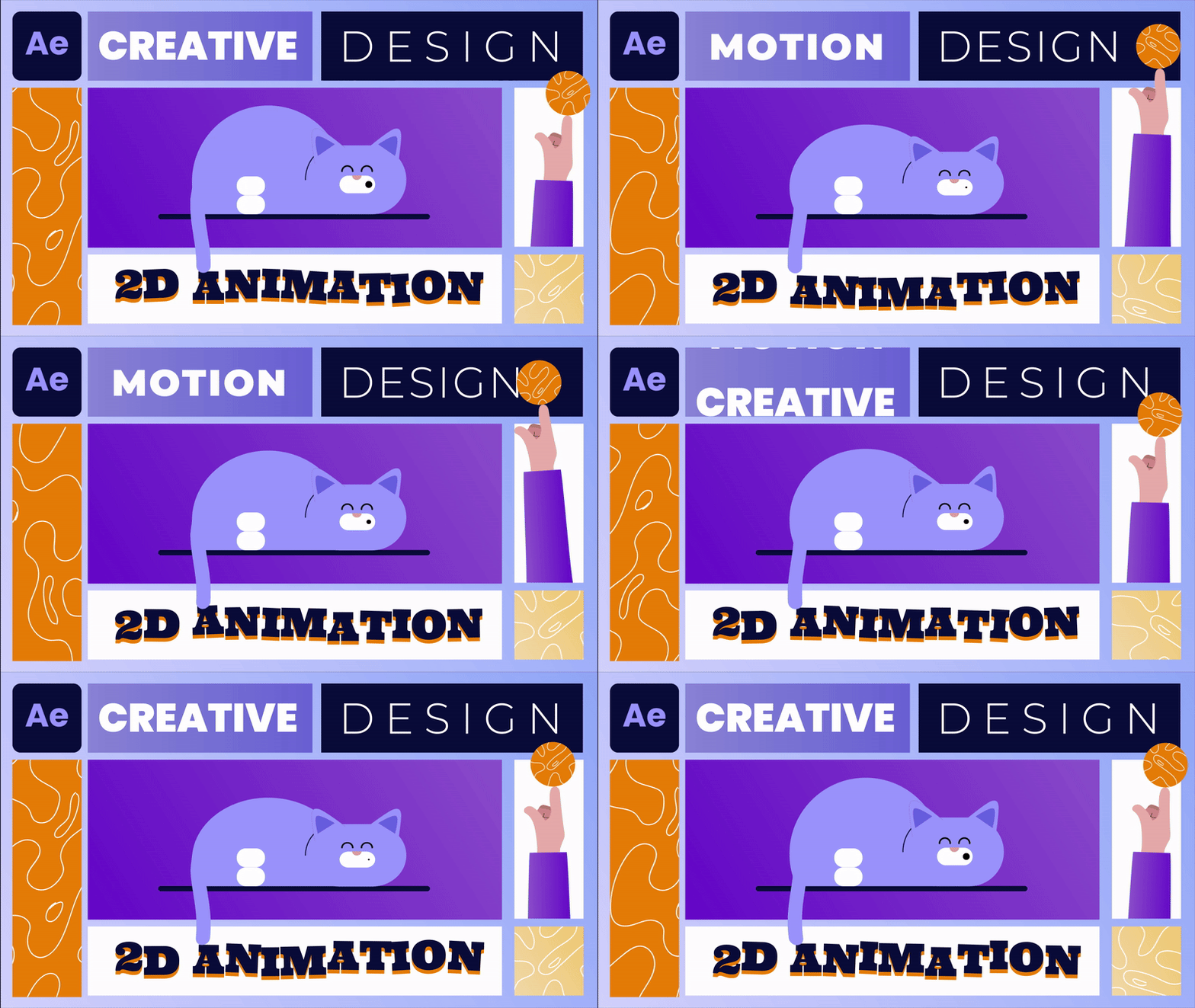
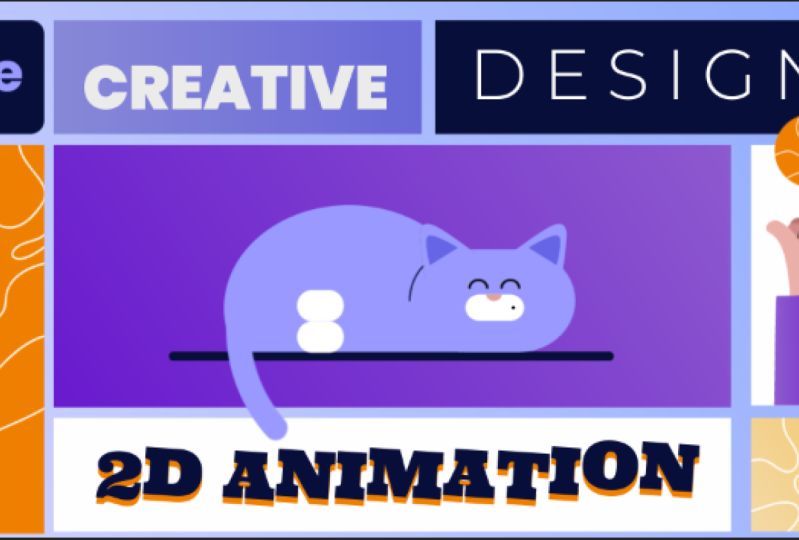
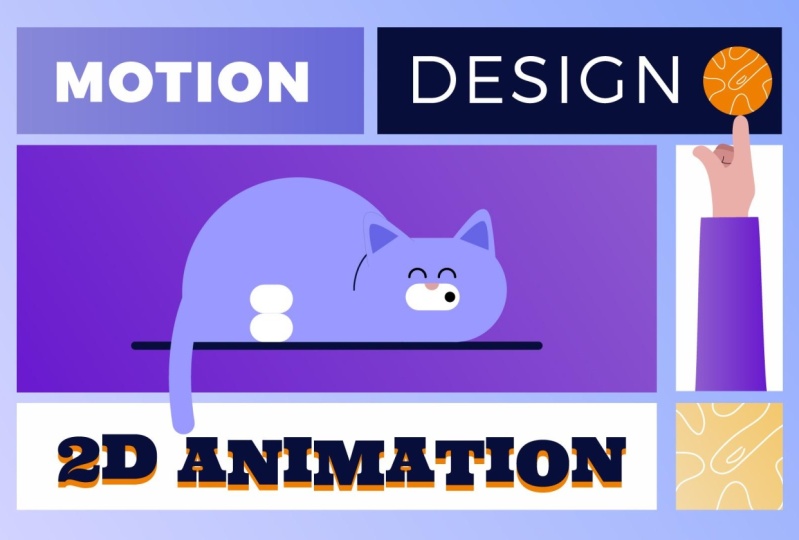
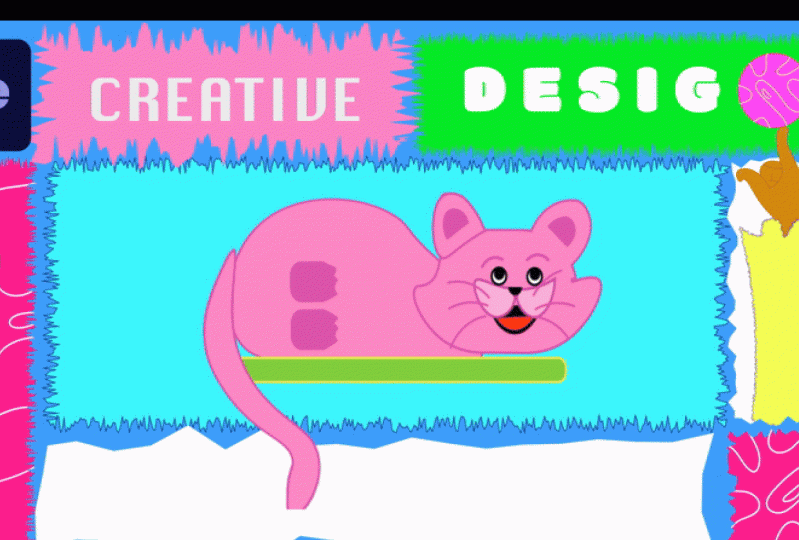
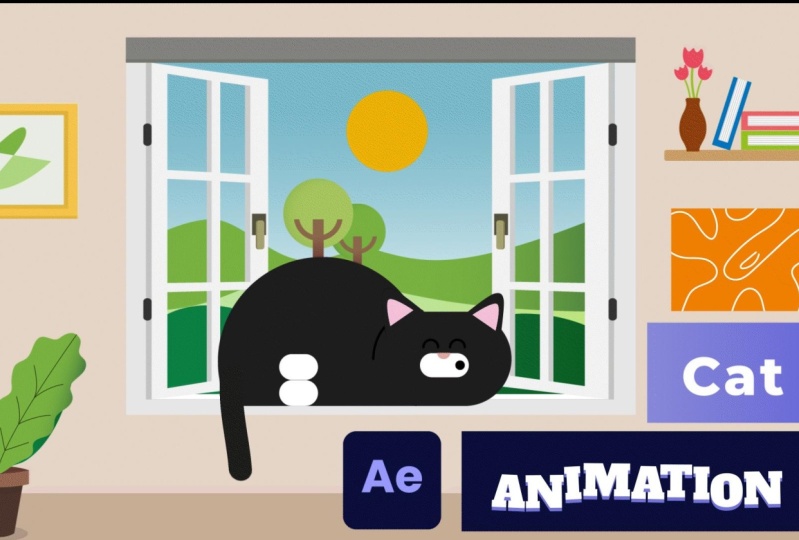
aufgeteilt haben Zuerst haben wir die Katze. In einer anderen Datei haben wir unsere Katze in Schichten
aufgeteilt. Hier verwenden wir es nur
als Referenz, um
das Endergebnis zu visualisieren. Als Nächstes haben wir eine
gekritzelte Textur. Um diese Texturen zu erstellen, können
Sie mit dem Pinselwerkzeug
eine abstrakte Form erstellen Wenn wir nach unten scrollen,
stoßen wir auf den Ball, den Arm und die Hand. Als Nächstes habe ich
alle Textebenen angeordnet. Und wieder sehen wir
zwei weitere Texturen. Es ist wichtig, diese
Texturen vollständig auf
der Leinwand zu platzieren , um zu verhindern, dass sie in After Effects
abgeschnitten werden. Positionieren Sie sie vorerst einfach
im Inneren, wir werden sie später in After Effects an der richtigen
Stelle platzieren. Endlich haben wir das After Effects-Logo und alle Rechtecke im
Hintergrund Auf der anderen Seite haben wir eine separate Datei für
die kleine Katze Wir haben es in eine
andere Datei gelegt, um zu viele
Ebenen an einer Stelle zu
vermeiden, was die Arbeit erleichtert. Wenn Sie genau hinschauen, haben
wir den Schwanz, den
Mund und das rechte
Ohr in Schichten aufgeteilt . Wir haben auch die Füße, den
Kopf, den Körper und den Boden getrennt . Wenn wir mit der Animation beginnen, werden
Sie besser verstehen, warum wir die
Ebenen auf diese Weise organisieren
müssen
4. Adobe After Effects: Bevor wir mit der
Animation der Projekte beginnen, wollen wir uns mit der
After Effects-Oberfläche vertraut machen Der erste Schritt besteht darin, eine neue Komposition zu
erstellen. Also gehen wir zur Komposition über,
Neue Komposition. Öffnen Sie eine neue 1920 mal zehn
AD-Komposition mit 24 Frames, geben Sie ihr 6 Sekunden Zeit und benennen Sie sie. einem zweiten Schritt importieren wir
unser Adobe
Illustrator-Design, um eine Datei zu importieren, gehen zu Datei, Import, Datei und wählen dann
die gewünschte Datei Wenn wir mit der Option Import IS eine Datei
mit mehreren Ebenen importieren, müssen
wir die Komposition „Ebenengrößen
beibehalten“ auswählen Wie Sie sehen können,
wurden eine
Komposition und ein Ordner mit Ebenen erstellt. Wir werden
an der Komposition arbeiten. Ziehen Sie zunächst die
importierte Komposition in die Hauptkomposition. Werfen wir einen kurzen Blick auf
die After Effects-Oberfläche. Das Fenster, in dem Sie das
Design sehen, ist das Darstellungsfenster. Dieses Panel zeigt die Ergebnisse unserer Designs und Animationen. Unten
sehen wir das Zeitleistenfenster. In diesem Bereich werden
wir
mehr Zeit damit verbringen ,
unsere Animationen zu erstellen. Von hier aus können wir
die
Transformationseigenschaften der Ebene einfach ändern . Mit den neuen After
Effects-Updates bei der Auswahl einer
Ebene
automatisch ein neues Fenster mit dem
Namen Eigenschaften angezeigt. Dieses Panel ermöglicht es uns,
schneller und intuitiver zu arbeiten , indem zugreifen von
einem einzigen Panel aus
auf die verschiedenen
Konfigurationen der Ebene Wenn Sie die neuesten Updates
installiert haben und dieses Fenster nicht sehen
können, können
Sie es in den
Fenstereigenschaften öffnen Aber keine Sorge,
Sie benötigen dieses Panel nicht, um dem Kurs zu
folgen. Es ist nur ein Plugin
, mit dem
Sie ein wenig Zeit sparen können, mehr
aber nicht. Wenn wir nach links schauen,
sehen wir das Projektfenster, in dem alle Kompositionen, die wir
erstellen, und alle Dateien, die wir importieren, oben
angezeigt werden Wir finden die wichtigsten Werkzeuge.
5. Unverzichtbare Tools: Hallo. In dieser Lektion werden
wir uns die
wichtigsten Tools ansehen, werden
wir uns die
wichtigsten Tools ansehen wir während des Kurses verwenden werden. Doppelklicken wir, um Komposition
des Bewegungsdesigns aufzurufen, und ich zeige Ihnen, wie die
verschiedenen Tools funktionieren. Das Auswahlwerkzeug ermöglicht es uns, Elemente
auszuwählen und zu verschieben
und ihre Größe zu ändern Wenn wir
beim Anpassen der Größe die Umschalttaste gedrückt halten
, bleiben die
Proportionen erhalten. dem Handwerkzeug können wir im
Kompositionsfenster
navigieren. Mit dem Zoom-Werkzeug können wir das Bild
vergrößern oder verkleinern. Wenn wir klicken, zoomen wir
hinein und halten die alte Taste
gedrückt, während wir
klicken, werden wir verkleinern. dem Drehwerkzeug können wir die ausgewählten Objekte
um ihren Ankerpunkt
drehen. Wir können die Position der
Ankerpunkte ändern indem wir das Werkzeug „Nach hinten schwenken“
oder „Ankerpunkt“ verwenden. Beachten Sie, dass sich die
Drehung je nachdem, wo sich
der Ankerpunkt befindet,
unterschiedlich verhält je nachdem, wo sich
der Ankerpunkt befindet,
unterschiedlich . Sehen wir uns nun an, wie Sie mit einem Tastendruck auf
die wichtigsten Tools zugreifen können. Drücken Sie V für das Auswahlwerkzeug. Halten Sie die Leertaste für das Handwerkzeug gedrückt, Z für das Zoom-Werkzeug, W für das Rotationswerkzeug und Y für das Werkzeug „Schwenken hinter dem Werkzeug“. Bevor wir fortfahren, speichern
wir unser Projekt. Gehen Sie zu Datei, Speichern und speichern Sie Ihr Projekt einfach
am gewünschten Ort.
6. Gleismatten: Äh, hm. In dieser Lektion lernen
wir eine Technik kennen,
die wir in After
Effects
häufig anwenden werden : Track-Matten Spurmatten funktionieren ähnlich wie Ebenenmasken, verfügen jedoch über
völlig separate Ebenen, sodass wir
interessantere Animationen erstellen können. Ich zeige dir, wie es funktioniert damit du
es schnell verstehen kannst. Ich möchte, dass der Text nur innerhalb des Rechtecks
sichtbar ist. Klicken Sie dazu auf
Toggle Switches, bis Sie die Option
Track Match sehen Wählen Sie nun Track Mat für die Bewegungsebene und wählen Sie die hellblaue
Rechteckebene Sie können auch
vom Spiralsymbol ziehen
und es auf die
hellblauen rechteckigen Ebenen ziehen. Beachten Sie, dass beim
Auftragen der Spurmatte
die Schicht, die wir für die
Spurmatte verwendet haben, unsichtbar wird. Reaktiviere es einfach und voila. Wenn wir den Text verschieben, verschwindet
er. Wenn Sie hier klicken, können Sie eine umgekehrte Spurmatte
erstellen, bei der der Text nur sichtbar ist wenn er sich außerhalb des Rechtecks Aber das wollen wir nicht, also lassen
wir es so, wie es ist. Lassen Sie uns jetzt dasselbe
mit Textur eins machen. Wir wollen, dass es die
Form der Kugel annimmt, also ziehen wir von der Spirale zur Kugelschicht und
reaktivieren die Kugelschicht Wir wiederholen diesen Vorgang
mit den anderen beiden Texturen. Aber zuerst positionieren wir
sie dort, wo wir sie haben wollen. Nach dem gleichen
Verfahren wie bei Jain
wählen wir Textur zwei und die gelbe quadratische Ebene
im Drop-down-Menü Auch hier wird die quadratische Ebene unsichtbar, also werden
wir sie reaktivieren Wir machen dasselbe mit
Textur drei und tragen eine Spurmatte mit
dem orangefarbenen Rechteck Dann reaktiviere das
orangefarbene Rechteck. Ziemlich einfach, oder? Zum Schluss machen
wir dasselbe mit dem Arm. Wir möchten, dass der Arm
nur sichtbar ist, wenn er sich innerhalb
dieses weißen Rechtecks befindet. Also gehen wir zur Armebene, tragen eine Trach Matte mit
der weißen rechteckigen Ebene und reaktivieren die
weiße rechteckige Jetzt bist du dran.
7. Texturanimationen: In dieser Lektion
lernen wir,
Texturen einfach und schnell
mit Adobe After Effects zu animieren Texturen einfach und schnell
mit Adobe After Wir beginnen mit der ersten Textur, der Textur in der Schale Öffnen Sie die Positions- und
Rotationseinstellungen für Textur 1 und erstellen Sie
dann einen Keyframe für
jede Eigenschaft, erstellen Sie
dann einen Keyframe für indem Sie auf
das Stoppuhrsymbol klicken Gehen Sie um vier Frames vorwärts und passen Sie
Position und Drehung Sie können den
Zeitzähler hier sehen. Ziel ist es,
Keyframes festzulegen, indem
die Position und Drehung
alle vier Frames geändert die Position und Drehung
alle vier Frames Nachdem Sie vier Keyframes festgelegt haben, wechseln Sie zu
vier anderen Bildern, wählen Sie die ersten Keyframes aus, kopieren sie mit Strg C
und fügen sie mit Strg B ein. Wählen Sie alle Klicken Sie mit der rechten Maustaste und wählen Sie „Keyframe
ein-/ausblenden“. Klicken Sie anschließend auf die
Stoppuhr, während Sie die alte Taste
gedrückt halten
, um einen Ausdruck hinzuzufügen Geben Sie den Ausdruck ein, den
Sie auf dem Bildschirm sehen. Klicken Sie mit der rechten Maustaste auf Position, kopieren Sie den Ausdruck,
wählen Sie Rotation und fügen Sie ihn mit Control fee ein. Drücken Sie die Null auf der
Zehnertastatur, um eine Vorschau anzuzeigen. Dank dieses Ausdrucks wird die Animation endlos wiederholt. Lassen Sie uns nun den gleichen
Vorgang für Textur zwei durchführen. Platzieren Sie den Abspielkopf
am Anfang
der Timeline und erstellen Sie einen Keyframe für
Position und Passen Sie die Position und
Drehung alle vier Frames an. Nachdem Sie vier Keyframes festgelegt haben, bewegen Sie sich um
vier weitere Frames vorwärts Kopieren Sie die ersten Keyframes mit Qt C und fügen Sie sie mit Wählen Sie alle Keyframes aus und klicken Sie mit der rechten Maustaste auf „Keyframe halten“. Klicken Sie bei
gedrückter
Alt-Taste auf die Stoppuhr , um den
Loop-Out-Ausdruck anzuwenden Klicken Sie mit der rechten Maustaste, kopieren Sie den
Ausdruck und fügen Sie ihn mit der
Kontrollgebühr
in die Rotationseinstellung ein. Sehen wir uns eine Vorschau an. Perfekt. Jetzt bleibt nur
noch eine Textur übrig. Wir haben den Prozess überprüft, also lassen Sie uns etwas schneller vorgehen, um die Dinge interessant zu
halten. Erstellen Sie auch hier
alle vier Frames Keyframes. Kopieren Sie dann
die ersten Keyframes und fügen Sie sie ein. Klicken Sie mit der rechten Maustaste und wählen Sie „
Keyframe ein-/ausblenden“. Um Zeit zu sparen, kopieren Sie den
Loopot-Ausdruck aus Textur zwei und fügen Sie ihn
in Rotation und Jetzt sind alle unsere Texturen animiert . Und
8. Textanimation verfolgen: In dieser Lektion
beginnen wir mit der Animation des
Textes für unser Projekt Schauen wir uns
die endgültige Animation an. Wir beginnen mit der Animation des Designtextes in
der oberen rechten Ecke Derzeit ist unser Text eine
Adobe Illustrator-Ebene, die nicht
alle Funktionen einer Textebene
in After Effects Um den Text bearbeitbar zu machen, können
wir ihn
direkt in After
Effects erstellen oder
aus Illustrator kopieren Wir werden ihn aus Illustrator kopieren. Öffnen Sie Ihre Illustrator-Datei, wählen Sie den Text mit
einem Textwerkzeug aus und kopieren Sie ihn mit Strg C
oder Befehl C auf dem Mac Kehren Sie als Nächstes zu After Effects zurück. Wählen Sie das Textwerkzeug aus, klicken Sie auf das Kompositionsfenster und fügen Sie den Text mit
Strg V oder Command V auf dem Mac ein. Positionieren Sie den Text
an der gewünschten Stelle. Ziehen Sie zur besseren Organisation
die neue Textebene neben die Illustrator-Textebene und blenden Sie die Illustrator-Ebene Lassen Sie uns jetzt mit der Animation beginnen. Öffnen Sie die
Ebeneneigenschaften und klicken Sie auf das Play-Symbol
neben dem Wort Animieren Es wird eine Liste mit
Texteigenschaften angezeigt, die Sie animieren können. Wir animieren das
Tracking des Textes. Gehen Sie zum Anfang
der Timeline. Erstellen Sie einen Keyframe
für die Erfassung des Betrags und legen Sie den Wert auf 25 Gehen Sie 1 Sekunde vorwärts und
setzen Sie den Wert wieder auf Null. Wählen Sie beide Keyframes aus und
drücken Sie F neun, um es Es anzuwenden, wodurch die Beschleunigung
und Verzögerung
der Animation geglättet und Verzögerung mit
der Nulltaste auf der
Zehnertastatur eine Vorschau Ihrer Arbeit an, wechseln Sie zur Vier-Sekunden-Marke und fügen Sie einen weiteren Keyframe mit demselben Wert wie der letzte hinzu, indem Sie auf
das kleine
Diamantensymbol Zeigen Sie mit
der Nulltaste auf der
Zehnertastatur eine Vorschau Ihrer Arbeit an,
wechseln Sie zur Vier-Sekunden-Marke
und fügen Sie einen weiteren Keyframe mit demselben Wert wie der letzte hinzu, indem Sie auf
das kleine
Diamantensymbol klicken. Gehen Sie eine Sekunde weiter, kopieren Sie den ersten Keyframe
mit Strg C
und fügen Sie ihn mit
Strg V ein, und fügen Sie ihn mit damit die erneut eine Vorschau der Animation an, und schon haben Sie Ihre
Loop-Textanimation
9. Tanzende Textanimation: In dieser Lektion werden wir das weiter
zum Animationstext animieren Sie wie in der
vorherigen Lektion Kopieren Sie wie in der
vorherigen Lektion den Text aus
Adobe Illustrator Fügen Sie ihn in After Effects und positionieren Sie ihn mit
dem Auswahlwerkzeug Sie können jetzt die
Illustrator-Textebene ausblenden. Um die Animation mit springendem
Text zu erstellen, gehen Sie in die Texteinstellungen, wählen Sie Animieren und
dann Position Gehen Sie zurück und wählen Sie ebenfalls
Rotation aus. Jetzt haben wir den Text so eingestellt, diese Position
und Drehung
animiert Klicken Sie anschließend auf den
Selektor und wählen Sie Wiggly. Mit dem Wiggly Selector können
wir
automatisch lustige
zufällige Animationen erstellen, können
wir
automatisch lustige
zufällige Animationen erstellen ohne einzelne Keyframes festlegen zu müssen. In den Wiggle-Selektor-Optionen können wir die Einstellungen anpassen. Wir möchten jeden
Buchstaben einzeln animieren, also verlassen wir uns auf die beiden
eingestellten Zeichen Stellen Sie den Positionswert
auf der Y-Achse auf 16 ein, sodass sich der Text nur
vertikal bewegt Stellen Sie die Drehung auf vier ein, sodass sich der Text innerhalb eines Bereichs von
vier Grad
nach dem Zufallsprinzip drehen kann. Denken Sie daran, dass die Animation
umso übertriebener ist, je
höher
die Werte sind Sehen wir uns eine Vorschau der
Animation an. Sieht toll aus. Sie können
die Animationsgeschwindigkeit auch mit der Option „
Wackeln pro Sekunde“ anpassen die Animationsgeschwindigkeit auch mit der Option „
Wackeln pro Sekunde“ In diesem Fall belasse ich es bei zwei, aber Sie können gerne mit verschiedenen
Geschwindigkeiten
experimentieren, um Ihrem Stil zu entsprechen Um die Animation
optisch ansprechender zu gestalten, duplizieren
wir die Ebene. Um jedoch sicherzustellen, dass das
Duplikat genau mit der
ursprünglichen Bewegung übereinstimmt, müssen
wir zunächst Duplikat genau mit der
ursprünglichen Bewegung übereinstimmt, die Ebene unterkomponieren Klicken Sie mit der rechten Maustaste auf die Ebene, wählen Sie „
Unterkomposition“ und klicken Sie auf „Okay“. Sie nun eine vorkomponierte
Ebene ausgewählt haben, duplizieren Sie sie mit Strg
D oder Befehl D auf dem Mac Wählen Sie die unterste Ebene aus
und wenden Sie den Fülleffekt an. Wählen Sie eine Farbe, die Sie mögen. Ich werde dieses Tool verwenden, um
eine orange Farbe auszuprobieren. Wählen Sie abschließend die oberste Ebene und bewegen Sie sie leicht nach oben. Sehen wir uns eine Vorschau von Voila an. Ihr animierter Text ist fertig.
10. Matte Textanimation nachzeichnen: In dieser Lektion setzen
wir mit einer dritten Textanimation
für unser Projekt fort. Wie wir in Lektion sechs besprochen
haben, haben wir gelernt, wie man Spurmatten
erstellt. Mit der zuvor erstellten
Trach-Matte können
wir diesen
Text sehr einfach animieren Aber zuerst erstellen wir
eine weitere Textebene. Deaktivieren Sie die Bewegungsebene geben Sie
dann mit dem
Textwerkzeug das Wort
kreativ ein und platzieren Sie es
in dem blauen Rechteck. In diesem Beispiel verwende ich
die schwarze Schrift Poppins, weiße Farbe und die
Größe von 120 Pixeln Lass uns alles ein bisschen organisieren. Jetzt möchten wir, dass der Text
nur erscheint, wenn er sich
innerhalb des blauen Rechtecks befindet. Wie wir in Lektion 6 gelernt
haben, werden wir
mithilfe der hellblauen
rechteckigen Ebene eine Gleismatte auftragen . Denken Sie daran: Wenn Sie es einfacher finden, können
Sie die Spurmatte auch über dieses
Drop-down-Menü hier auftragen . Jetzt können wir
die Bewegungsebene reaktivieren. Verschiebe es über das Rechteck und platziere es außerhalb
des sichtbaren Bereichs Als Nächstes müssen wir die Bewegung der Bewegungsebene mit
der neuen
Textebene
verknüpfen , die wir gerade erstellt haben. Klicken Sie dazu auf der Bewegungsebene auf das Pick Whip-Spiralsymbol das Pick Whip-Spiralsymbol und ziehen Sie
es auf die neue Textebene Alternativ können Sie
die Textebene aus
diesem Drop-down-Menü auswählen die Textebene aus
diesem Drop-down-Menü Wenn Sie nun die Textebene verschieben, folgt
die Bewegungsebene ihrer Bewegung. Perfekt. Lass uns eine Animation
erstellen. Gehen Sie zum Anfang
der Timeline und erstellen Sie einen Keyframe für die Position
der Textebene Gehen Sie 1 Sekunde vorwärts und
passen Sie die vertikale Position an. Es verschwindet also
unter dem Rechteck und das Wort Bewegung
bleibt in der Mitte des
hellblauen Rechtecks. Wählen Sie beide Keyframes aus und drücken Sie F neun, um die
Beschleunigung und Verzögerung zu glätten Sehen wir uns eine Vorschau an. Sieht toll aus. Ziel ist es,
diese Animation mit der
Animation des Wortdesigns zu synchronisieren . Wählen Sie dazu
die Designebene aus und
drücken Sie, um zu sehen, wo sich ihre
Keyframes befinden Gehen Sie zur Position
der Keyframes, kopieren Sie
dann die Keyframes, die
wir gerade mit
Control C erstellt haben, und fügen Sie sie mit Control V ein, um sicherzustellen, dass die
Animation perfekt aussieht Wir benötigen einen ersten Keyframe, der
dem letzten entspricht. Wählen Sie dazu die
Keyframes aus. Du hast es gerade eingefügt Klicken Sie mit der rechten Maustaste, rufen Sie den Keyframe-Assistenten auf und wählen Sie
Time-Reverse-Keyframes Sehen wir uns noch einmal eine Vorschau an. Datei.
11. Armanimation: In dieser Lektion lernen wir, wie man die
Handbalance im Ball animiert Um unseren Arm zu animieren, müssen
wir zunächst
die Ebenen, aus denen der Arm besteht, miteinander verbinden , so wie wir es
in der vorherigen Lektion getan haben Wenn wir den Arm jetzt bewegen, bewegt
er sich unabhängig, aber wir möchten, dass die Hand und der Ball
seiner Bewegung folgen Dazu verbinden wir den Ball
mit der Hand und die Hand dem Arm. Außerdem
müssen wir Textur eins mit
dem Ball verknüpfen. Jetzt
folgen Arm, Hand und Ball seiner Bewegung. Großartig. Fangen wir mit
der einfachsten Animation an. Wir erstellen eine Animation
, die sich zeitlich an
die Animationen anpasst , die wir bereits
in früheren Lektionen für den Text
erstellt haben in früheren Lektionen für den Text
erstellt Gehen Sie zur 1-Sekunden-Marke und erstellen Sie einen Keyframe für
die Positionseigenschaft Gehen Sie dann zum Anfang
der Timeline und bewegen Sie den Arm nach unten, sodass wir
den Entwurfstext sehen können , wenn
er vollständig erweitert ist Wählen Sie die Keyframes aus und drücken Sie F 9, um die
Beschleunigung und Verzögerung auszugleichen Gehen Sie als Nächstes zur
Vier-Sekunden-Marke
und kopieren Sie die Keyframes, die Sie gerade erstellt haben, und fügen Sie Jetzt möchten wir, dass der
erste Keyframe der letzte
wird, der eine perfekte
Schleife erzeugt Wählen Sie dazu
die Keyframes aus, klicken Sie mit der
rechten Maustaste und gehen Sie zum
Keyframe-Assistenten für die
Zeitumkehrung der Keyframes für die
Zeitumkehrung Lassen Sie uns einen Blick darauf werfen.
Und da hast du's. Der erste Teil ist
fertig. Als Nächstes wollen wir den Effekt des
Balancierens
erzeugen, um zu verhindern, dass der Ball zu Boden
fällt. Dazu verwenden wir eine
fortgeschrittenere Version
eines Ausdrucks, den Sie vielleicht schon kennen, den Wiggle-Ausdruck Öffnen Sie die
Rotationseigenschaft des m, halten Sie die Alt-Taste gedrückt und klicken Sie
auf das Stoppuhr-Symbol Fügen Sie dann den Ausdruck ein, den
Sie auf dem Bildschirm sehen. Mach dir keine Sorgen. Ich habe eine Datei mit dem Ausdruck
bereitgestellt, damit Sie ihn einfach kopieren
können. Sie können die Frequenz- und
Amplitudenwerte nach Ihren Wünschen anpassen Amplitudenwerte nach Ihren Wünschen Mit diesem Ausdruck können wir zufällige Animationen
erstellen, sehr natürlich anfühlen, und das Beste daran ist, dass
wir sie wiederholen können. Alles, was Sie tun müssen, ist die Dauer
Ihrer Komposition zu
definieren. In diesem Fall dauert die
Komposition 6 Sekunden, weshalb wir im Parameter
Second to Loop 6 Sekunden einstellen. Um den Vorgang zu beschleunigen, klicken Sie mit der rechten Maustaste, kopieren Sie den Ausdruck und
fügen Sie ihn auf die Hand ein. Sehen wir uns jetzt eine Vorschau an. haben wir
in Rekordzeit eine
fantastische Animation erstellt Dank
Expressions haben wir
in Rekordzeit eine
fantastische Animation erstellt.
12. Figurenanimation. Teil 1: Beginnen wir mit dem
Import der CAT-Datei. Um eine Datei zu importieren,
doppelklicken Sie auf das Projektfenster und
wählen Sie die gewünschte Datei aus. beim Import einer Datei mit mehreren Ebenen
darauf, dass die Option
Komposition „ Ebenengrößen
beim Import beibehalten “ ausgewählt ist. In Ordnung. Doppelklicken wir nun, um die CAT-Zusammensetzung
einzugeben. Zunächst verbinden wir, wie wir in
früheren Lektionen gesehen
haben, die Bewegungen von
Ohr und Mund mit dem Kopf. Dann legen wir die
Ankerpunkte für das Ohr, den Körper und den Kopf fest. Ankerpunkte sind die
Referenzpunkte, um die eine Ebene drehen oder skalieren soll. Wenn wir jetzt das Ohr drehen, dreht
es sich von der
Mitte der Ebene Wenn wir das
Ankerpunktwerkzeug verwenden und
es an der Stelle platzieren , an der das
Ohr mit dem Kopf verbunden ist, sieht
die Drehung
viel natürlicher Gleiches gilt für das
Skalieren einer Ebene, beispielsweise des Kopfes. Standardmäßig wird es von
der Mitte der Ebene aus skaliert. Wenn wir jedoch
den Ankerpunkt
des Kopfes zur Basis bewegen , wird
die Bewegung
natürlicher da der Kopf auf dem Boden
ruht. Schließlich platzieren wir aus demselben Grund
den Ankerpunkt
für den Körper an seiner Basis. In Ordnung, wir sind bereit, mit der Animation
zu beginnen. Wir müssen
keine zusätzlichen Ebenen überlagern , da der Körper seine Position nicht ändert Lassen Sie uns mit dem Mund beginnen, dessen Skalierungseigenschaft
öffnen und am
Anfang der Timeline einen Keyframe erstellen Gehen Sie 1,5 Sekunden vorwärts und
reduzieren Sie die Skalierung auf 20%. Wählen Sie die Keyframes aus und drücken Sie F neun, um die Animation zu
glätten Klicken Sie bei gedrückter Taste auf das Stoppuhrsymbol und geben Sie
den folgenden Ausdruck Loop out Pong. Dadurch entsteht eine Endlosschleife, die
zwischen den beiden Keyframes wechselt .
Lass uns einen Blick darauf werfen Großartig. Als Nächstes
animieren wir den Kopf Öffnen Sie die
Skalierungseigenschaft für den Kopf. Klicken Sie
hier auf dieses Symbol, um
eingeschränkte
Proportionen zu deaktivieren , sodass wir nur die vertikale Achse
ändern können nur die vertikale Achse
ändern Erstellen Sie am
Anfang der Timeline einen Keyframe, bewegen Sie sich 1 Sekunde
und 12 Frames vorwärts und reduzieren
Sie dann die
vertikale Skalierung auf 90% Sie können den
Zeitzähler hier auf Richtigkeit überprüfen. Wählen Sie erneut die Keyframes und drücken Sie F neun, um
reibungslose Übergänge zu erzielen. Um Zeit zu sparen, klicken Sie mit der rechten Maustaste, kopieren Sie den Loop heraus und fügen Sie
ihn in die Headscale-Eigenschaft ein.
Mal sehen, wie es aussieht. Perfekt. Um noch mehr Zeit zu
sparen, verwenden
wir jetzt die
Kopfanimation für den Körper wieder. Wir gehen zum Anfang
der Timeline,
wählen die Körperebene aus und
deaktivieren erneut die Option „Eingeschränkte
Proportionen“, sodass wir nur
die Y-Achse animieren und die Animation mit Strg
V oder einem Befehl über
den Mac einfügen können Animation mit Strg
V oder einem Befehl über
den Passen Sie den zweiten
Keyframe an, indem Sie ihn an
seine Position bewegen und
die vertikale Skalierung auf 80% reduzieren Mal sehen, wie es ausgegangen ist. Perfekt. In der nächsten Lektion werden
wir
unsere kleine Katze weiter animieren
13. Figurenanimation. Teil 2: Lassen Sie uns
das Katzenohr weiter animieren. Gehen Sie in
der Timeline bis zu 2
Sekunden und 12 Bildern vor und beginnen Sie,
das Ohr alle fünf Frames von einer
Seite zur anderen zu drehen das Ohr alle fünf Frames von einer
Seite zur anderen zu Wir werden vier Schlüsselbilder erstellen. Gehen Sie als Nächstes etwa eine
Sekunde weiter und kopieren Sie den ersten
Keyframe und fügen Sie ihn ein, sodass die Animation
genauso endet, wie sie begonnen hat Wenden Sie erneut EZ Es mit
F neun auf die Keyframes an. Schauen wir uns
an, wie es aussieht. Perfekt.
Lassen Sie uns zum Abschluss den Schwanz animieren Wählen Sie die Schwanzebene aus und
wenden Sie den Wellen-Warp-Effekt an. Stellen Sie die Richtung nach unten ein, sodass sie der Richtung
entspricht, der Richtung
entspricht der die
Schwanzanimation folgen soll Wählen Sie bei der Option Fixieren die
Option Oberkante aus. Passen wir nun den Wert für die
Wellenbreite an. Ich werde ihn
ziemlich stark auf etwa 200 erhöhen. Ich lasse die
Wellenhöhe unverändert, experimentiere
aber gerne mit anderen Werten.
Lass uns einen Blick darauf werfen. Okay, es sieht ein bisschen seltsam aus. Um das zu beheben, wenden wir den Grow-Bounds-Effekt
an und platzieren ihn über dem Wave-Warp Grenzen vergrößern“ löst
viele visuelle Probleme den
Wave-Warp-Effekt Sehen wir uns noch einmal eine Vorschau an.
Viel besser. Wenn weiterhin Probleme
auftreten, können
Sie den
Pixelwert erhöhen, bis er behoben ist. Ich werde die
Wellengeschwindigkeit etwas verringern, um
eine organischere Animation zu erzeugen .
Schauen wir uns das noch einmal an. Viel besser jetzt. Kehren Sie zum Abschluss zur Hauptkomposition zurück. Deaktivieren Sie die
Katzenebene, die wir
als Referenz verwendet haben , und ziehen Sie die
Katzenkomposition an ihren Platz. Positionieren Sie es, wo Sie möchten. Sehen wir uns jetzt eine Vorschau von Valla an.
Unsere wundervolle Animation ist bereit, exportiert
und mit der Welt geteilt zu werden
14. Rendern: Jetzt, da wir unsere Projekte
fertig haben, können wir sie exportieren. Dazu gehen wir zu
Komposition und wählen Zu Adobe
Media Encoda hinzufügen Media Encoda hilft uns,
Projekte effizienter zu exportieren. Zuerst wählen wir den Codec aus. In diesem Fall werden wir h264 verwenden. Es exportiert das Video in MP Four, dem am häufigsten verwendeten
Format für das Web In Bezug auf die Ausgabeauflösung können
wir die Option Quelle anpassen,
hohe oder mittlere
Bitrate wählen , um
Fehler zu vermeiden , und
sie in derselben Größe exportieren, wir an dem Projekt gearbeitet haben. Schließlich wählen wir
den Speicherort aus, an den
wir das Video exportieren möchten, und
geben der Datei einen Namen. Um den Vorgang abzuschließen, klicken Sie hier auf
die Schaltfläche „Abspielen“. Und damit
wird alles bereit sein. Sobald der Vorgang abgeschlossen ist, können
Sie Ihr
Video öffnen und es in Ihren
sozialen Netzwerken
teilen.
15. Schlussgedanken: Ich möchte Ihnen
zum Abschluss dieses Kurses gratulieren. In diesen Lektionen
haben Sie eine Menge Dinge gelernt. Bereiten Sie Ihre Designs
in Adobe Illustrator vor, funktioniert die After
Effects-Oberfläche Die wichtigsten Tools, wie Track-Matten funktionieren, animieren Charaktere,
Texturen und Text Wenden Sie Ausdrücke und Effekte
sowie einige Tipps an, um Ihren Arbeitsprozess
zu beschleunigen Und das alles in etwas mehr als
30 Minuten des Kurses. Jetzt ist der perfekte Zeitpunkt, um alles, was
Sie
während des Kurses gelernt haben,
anzuwenden , indem Sie
eine Animation von Grund auf neu erstellen. Sie können die Kursdateien verwenden oder Ihre Designs
animieren.
Es liegt an dir Mach weiter und lade deine
Projekte in die
Projektgalerie des Kurses hoch und markiere mich
in deinem Instagram-Beitrag. Ich freue mich,
sie zu überprüfen und dir Feedback zu geben. Ich schätze Ihre Meinung sehr. Wenn dir der Kurs gefällt, hinterlasse mir
bitte eine Bewertung. Ich wäre sehr dankbar.
Viel Spaß beim Lernen.
 Guillermo Ortega, Creative Director