Transkripte
1. Einführung: Wenn ich dir sagen würde, dass
du auch
ohne Vorkenntnisse problemlos
stehende Animationen erstellen kannst auch
ohne Vorkenntnisse problemlos
stehende Animationen Hallo. Anger Marta,
Mitbegründerin von Perdi, einem Animationsstudio, in dem ich als Creative Director arbeite In den letzten zehn Jahren haben
wir wunderschöne
animierte Prachtvideos
für Hunderte von
Unternehmen weltweit produziert ,
darunter Intel, Elit, Ger, Pose und viele
mehr In diesem Kurs werde ich Ihnen
beibringen, wie Sie schnell
und einfach
tausend Animationen mit Nacheffekten erstellen schnell
und einfach
tausend Animationen mit Meine Lieblings-Animationssoftware. Wir beginnen damit, Designs in
Adobe Illustrator zu
organisieren , um in After Effects
effizient arbeiten zu Dann werden wir uns mit
der Aftereffect-Oberfläche
befassen und uns mit den
wichtigsten Ich zeige Ihnen, wie Sie
alle Elemente vorbereiten, um sie einfach zu
animieren. Sobald Sie probieren, beginnt der
aufregendste Teil, unsere
Illustrationen zum Leben
erweckt Sie werden lernen, wie Sie Keyframes mit
Ausdrücken, Effekten
und allem, was Sie brauchen,
erstellen, um unterhaltsame und
professionelle Animationen zu erstellen. Sie können
alle Dateien, die wir während des
Kurses verwenden, herunterladen , sodass Sie den Anweisungen
in Echtzeit
folgen können . Das
macht es viel einfacher, das Gelernte
anzuwenden. Dieser Kurs ist ideal für Illustratoren und
Grafikdesigner, die lernen möchten,
wie Sie einfach und in
kürzester Zeit tolle
Animationen erstellen und kürzester Zeit Ihr Potenzial voll
ausschöpfen können. Melde dich jetzt an
2. Kursprojekt: Okay Hallo für
das Abschlussprojekt, du wirst eine
Animation von Grund auf neu erstellen und dabei alles
anwenden, was du während des Kurses
gelernt hast . Dieser Kurs ist leicht
nachzuvollziehen. Um diesen Kurs abzuschließen, müssen
Sie lediglich AV Aftereffects
und AB Illustrator auf Ihrem PC
installiert
haben und AB Illustrator auf Ihrem PC
installiert Am Ende jeder Lektion werde
ich einige Richtlinien geben Ich empfehle, sie zu befolgen, um diesem Kurs die besten Ergebnisse
zu
erzielen. Ich freue mich auf
Ihre Fortschritte. Zögern Sie nicht,
Ihre Arbeit in die
Projektgalerie des Kurses hochzuladen . Wenn Sie Fragen haben, ich Ihnen gerne weiter. Ich
hoffe es gefällt dir.
3. So bereitest du die Dateien vor: In dieser Lektion
bereiten wir unsere Designs so vor, dass sie
in After Effects effizient animiert Ich verwende Tdbllustrator
, um das Design zu erstellen. Bitte laden Sie die
Illustrator-Datei aus Projekten und Ressourcen herunter, um alles, was Sie während des Kurses
gelernt haben, in Echtzeit anzuwenden während des Kurses
gelernt haben Die Organisation ist in der Animation von
grundlegender Bedeutung. Dies wird unsere Arbeit
in After Effects
effizienter machen und
uns helfen, schneller zu arbeiten. auf der Grundlage dieses Ansatzes sehen, Lassen Sie uns auf der Grundlage dieses Ansatzes sehen, wie
die Ebenen in einem DBA-Illustrator organisiert die Ebenen in einem DBA-Illustrator Die Idee ist,
alle Elemente, die wir animieren werden, in Ebenen
zu unterteilen Wenn wir das Ebenenfenster öffnen, können
wir sehen, wie wir unser Design
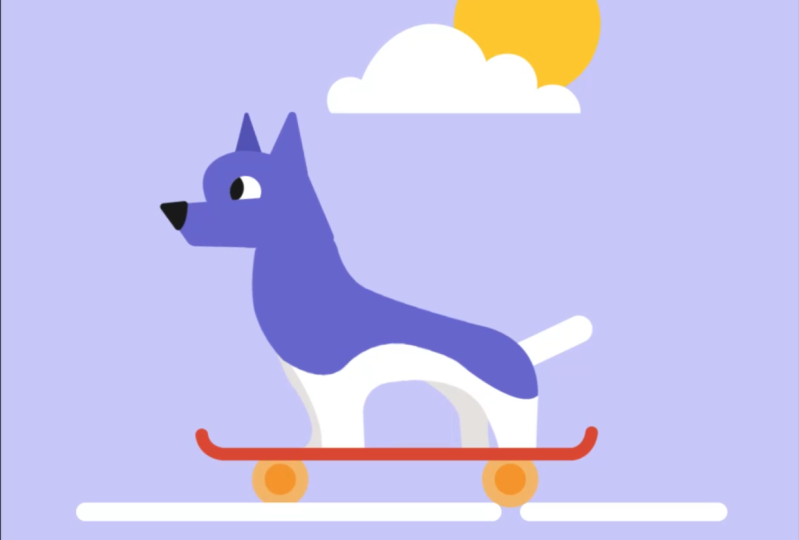
aufgeteilt haben Zuerst haben wir eine Ebene für
die Schnauze und eine weitere
für den Kopf erstellt die Schnauze und eine weitere
für den Kopf Zusätzlich haben wir für jedes Ohr
eine Ebene generiert , sodass wir sie unabhängig voneinander
animieren konnten Als Nächstes haben wir eine Ebene für
das Skateboard und eine
weitere für den Körper
erstellt das Skateboard und eine
weitere für Wir könnten den Körper auch
über dem Skateboard platzieren,
aber es sieht besser aus, wenn wir ihn Zum Abschluss haben wir eine
Ebene erstellt, um den Schwanz, die Linien und
den Hintergrund zu animieren Linien und
den Hintergrund In diesem Fall animieren wir den Hintergrund nicht, also belassen wir die Wolke, die Sonne und den Himmel auf derselben Ebene Wenn wir mit der Animation beginnen, werden
Sie besser verstehen, warum wir die
Ebenen auf diese Weise organisieren
müssen
4. Adobe After Effects: Hallo, nochmal. Bevor wir mit der
Animation der Projekte beginnen, wollen wir uns mit der
After Effects-Oberfläche befassen Der erste Schritt besteht darin, eine neue Komposition zu
erstellen, also gehen wir zur Komposition, zur
neuen Komposition Öffnen Sie eine neue zehn 80 mal zehn
80-Komposition mit 24 Frames. Geben Sie ihr 10 Sekunden Zeit und geben Sie ihr einen Namen. einem zweiten Schritt importieren wir
unser Adobe
Illustrator-Design, um eine Datei zu importieren, doppelklicken auf
das Projektfenster und wählen dann
die gewünschte Datei Wenn wir eine Datei mit Ebenen
in der Option „Importieren als“ importieren, müssen
wir „Komposition, Ebenengrößen
beibehalten“ auswählen Wie Sie sehen können,
wurden
eine Komposition und ein Ordner mit Ebenen erstellt. Wir werden
an der Komposition arbeiten. Ziehen Sie zunächst die
importierte Komposition in die Hauptkomposition. Werfen wir einen kurzen Blick auf
die After Effects-Oberfläche. Das Fenster, in dem Sie das
Design sehen, ist das Viewport. Dieses Panel zeigt die Ergebnisse unserer Designs und Animationen Unten
sehen wir das Zeitleistenfenster. In diesem Bereich werden
wir
mehr Zeit damit verbringen ,
unsere Animationen zu erstellen. Von hier aus können wir
die
Transformationseigenschaften der Ebene einfach ändern . Mit den neuen After
Effects-Updates wird bei der Auswahl einer Ebene automatisch
ein neues Fenster mit dem Namen Eigenschaften angezeigt. Ich werde es etwas vergrößern,
damit Sie es besser sehen können. Dieses Panel ermöglicht es uns, schneller und
intuitiver zu
arbeiten , indem wir
von
einem einzigen Panel aus auf die
verschiedenen Konfigurationen der Ebene zugreifen von
einem einzigen Panel aus auf die
verschiedenen Konfigurationen der Ebene Wenn Sie die neuesten Updates
installiert haben und dieses Fenster nicht sehen
können, können
Sie es über
Windows, Eigenschaften, öffnen Aber mach dir keine Sorgen. Sie benötigen dieses Panel nicht,
um dem Kurs zu folgen. Es ist nur ein
Plug-In, mit dem
Sie ein wenig Zeit sparen können , mehr
aber nicht. Wenn wir nach links schauen, sehen
wir das
Projektfenster, in dem alle von uns erstellten Kompositionen und alle Feuer, die wir
importieren, angezeigt werden. Und ganz oben
finden wir die wichtigsten Werkzeuge.
5. Unverzichtbare Tools: Hallo. In dieser Lektion werden
wir uns die
wichtigsten Tools ansehen, werden
wir uns die
wichtigsten Tools ansehen wir während des Kurses verwenden werden. Doppelklicken wir, um die Zusammensetzung
des Skor-Hundes einzugeben, und ich zeige Ihnen, wie die
verschiedenen Tools funktionieren Das Auswahlwerkzeug ermöglicht es uns, Elemente
auszuwählen und zu verschieben und ihre Größe zu ändern Wenn wir
beim Anpassen der Größe die Umschalttaste gedrückt halten
, bleiben die
Proportionen erhalten. dem Handwerkzeug können wir im
Kompositionsfenster
navigieren. Mit dem Zoom-Werkzeug können wir das Bild
vergrößern oder verkleinern. Durch Klicken wird die Ansicht
vergrößert und wenn Sie beim
Klicken die alte Taste
gedrückt halten , wird die Ansicht verkleinert. dem Drehwerkzeug können wir die ausgewählten Objekte
um diesen Ankerpunkt
drehen. Wir können die Position der
Ankerpunkte ändern indem wir das Werkzeug „Nach hinten schwenken“
oder „Ankerpunkt“ verwenden. Beachten Sie, dass sich die
Drehung je nachdem, wo sich
der Ankerpunkt befindet,
unterschiedlich verhält je nachdem, wo sich
der Ankerpunkt befindet,
unterschiedlich . Sehen wir uns nun an, wie Sie mit einem Tastendruck auf
die wichtigsten Tools zugreifen können. Drücken Sie V für das Auswahlwerkzeug, halten Sie die Leertaste für
die Hand und C auch für den Zoom gedrückt. W für das Drehwerkzeug und Y für das Werkzeug „Schwenken dahinter“. Bevor wir fortfahren, speichern
wir unser Projekt. Gehen Sie zur Datei, speichern Sie und speichern Sie Ihr Projekt einfach
am ausgewählten Ort.
6. Vor der Animation: Nochmals hallo. Bevor
wir mit der Animation beginnen, werde
ich Ihnen eine
Technik beibringen, die Sie in After
Effects sehr
häufig anwenden werden , nämlich das Überlagern von Ebenen. Wenn wir jetzt eine der Ebenen mit
dem Auswahlwerkzeug verschieben ,
stellen wir fest, dass sie
sich unabhängig voneinander bewegen Aber wir müssen zum Beispiel, wenn sich der Körper eines Hundes bewegt, seine anderen Körperteile dieser Bewegung
folgen. Um dies zu beheben, müssen
wir die Ebenen miteinander verknüpfen Wählen Sie
einfach das Spiralsymbol
der Kopfebene aus und ziehen Sie
es auf die Körperebene Machen Sie dasselbe mit
der Schwanzebene. Wählen Sie das Spiralsymbol aus
und ziehen Sie es auf den Körper. Wenn wir nun den Körper bewegen, folgen Kopf und Schwanz seiner Bewegung. Nach derselben Logik wollen
wir, dass Ohren und Schnauze der
Bewegung des Kopfes folgen Wir verbinden sie mit dem Kopf. Im Menü Übergeordnetes Element und Verknüpfung können
wir den Namen
der Ebene sehen , der
wir übergeordnet haben. In diesem Menü können wir auch den
Erziehungsprozess durchführen Wir müssen nur
die gewünschte Ebene auswählen. Es ist eine sehr einfache Technik
, die Sie bei der
Erstellung Ihrer Animationen bei
vielen Gelegenheiten anwenden werden .
7. Grafiken mit Bewegung versehen: Lassen Sie uns mit dem
aufregendsten Teil beginnen,
nämlich unsere
Illustration zum Leben zu erwecken. Lassen Sie uns zunächst eine neue
Komposition erstellen, um
die Schichten zu kombinieren , aus denen der
Hund besteht, damit er komfortabler arbeiten kann. Dazu wählen wir die
Ebenen aus, während wir die
Strg-Taste und Windows
oder die Befehlstaste und den Mac gedrückt halten. Rechtsklick, Precomose. Benennen Sie es und drücken Sie die OK-Taste. Wenn wir doppelklicken, können wir auf die Ebenen für Hunde
zugreifen. Okay. Jetzt fangen wir an, die Ankerpunkte zu
platzieren. Auf den Ebenen werden wir
ihre Rotation animieren. Die Ankerpunkte werden
die Referenzpunkte sein
, um die sich die Ebenen drehen,
wenn wir sie animieren Es ist sehr einfach. Wir
wählen das Werkzeug „Pan behind“ aus, wählen
dann den Kopf aus und platzieren den Ankerpunkt an dem Referenzpunkt
, um den sich die
Ebene drehen soll. Wenn Sie sich nicht sicher sind,
ob Sie
den Ankerpunkt
mit dem Drehwerkzeug
an der richtigen Stelle platziert haben den Ankerpunkt
mit dem Drehwerkzeug
an der richtigen Stelle , können
Sie die Ebene drehen und
überprüfen, ob die Drehung funktioniert. Wir werden den gleichen
Vorgang mit der Schnauze,
den Ohren und dem Schwanz durchführen den Ohren und dem Schwanz Wenn Sie feststellen, dass wir die Ankerpunkte nicht auf
dem Körper
platziert haben , weil wir seine Rotation
nicht animieren werden Kehren wir zur Komposition des
Schlittschuhhundes zurück
und folgen derselben Methode, die wir in der
vorherigen Lektion gesehen haben, verknüpfen den Hund mit
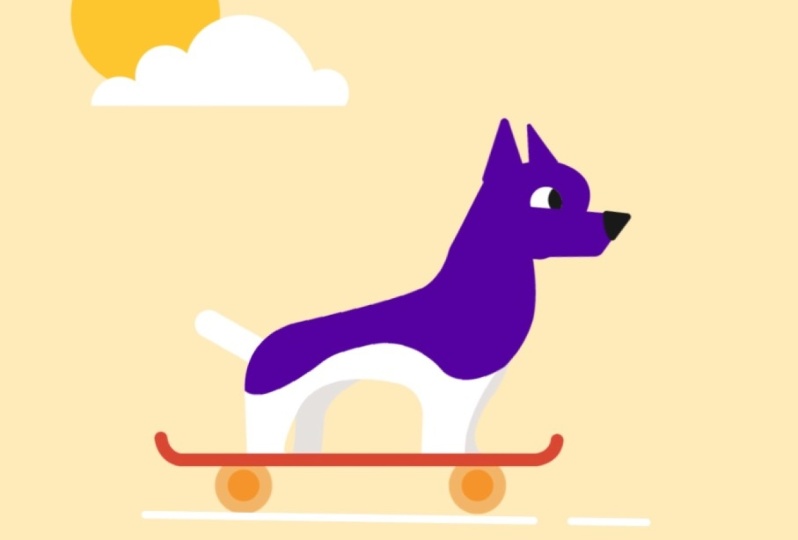
der Skateboard-Ebene Wenn wir das Skateboard bewegen, folgt
der Hund seiner Bewegung. Lassen Sie uns
nun die Bewegung des Skateboards animieren Gehen Sie zu dem Punkt auf der Timeline, an
dem die Animation beginnen soll Sie können die
Zeitanzeige hier sehen. Wir möchten, dass die
Animation von vorne beginnt. Stellen Sie also sicher, dass Sie sich am
Anfang der Timeline befinden. Wählen Sie die Skateboard-Ebene aus. Wir möchten ihre Position animieren, also müssen wir
die Positionseigenschaft öffnen und einen Keyframe erstellen Klicken Sie dazu auf das
Stoppuhrsymbol
neben der Stoppuhrsymbol
neben Wenn Sie bei der
Zeitanzeige auf der Timeline feststellen, dass ein blauer
Diamant
erstellt wurde bei der
Zeitanzeige auf der Timeline feststellen, dass ein blauer
Diamant
erstellt Keyframes sind Zeitmarken
, die in After
Effects angeben , wo wir
den Wert einer Eigenschaft ändern möchten Bewegen Sie das Skateboard nun an den Punkt, an dem
die Animation beginnen soll Gehen Sie als Nächstes
in der Timeline vorwärts. Wählen Sie das Skateboard aus
und bewegen Sie es an den Punkt, an dem
die Animation angezeigt werden soll Wenn Sie
beim Bewegen des Skateboards feststellen,
wurde an der Stelle, an der sich die Zeitanzeige befindet, automatisch
ein neuer Keyframe erstellt Das Problem ist, dass
wir, um eine organische Animation wie die
, die Sie auf dem Bildschirm sehen, eine organische Animation wie die
, die Sie auf dem Bildschirm sehen, zu erstellen
, viele Keyframes erstellen müssten und
viel Zeit verschwenden würden Die Lösung: Erstellen Sie einen
sehr einfachen Ausdruck. Ich werde die
Aktion rückgängig machen, indem Control Z oder Man Z auf dem Mac müssen wir zunächst
die
Positionsdimensionen trennen . Klicken Sie dazu mit der
rechten Maustaste auf die Position und wählen Sie separate Dimensionen Jetzt können wir einen
Ausdruck auf eine einzelne Achse anwenden. In diesem Fall möchten wir
eine zufällige Animation auf
der horizontalen Achse erstellen . Das ist auf der X-Achse. Um einen Ausdruck zu erstellen, klicken
wir bei
gedrückter Alt-Taste auf die Stoppuhr und schreiben den Ausdruck, den Sie auf dem Bildschirm sehen,
und wir zeigen eine Vorschau Großartig, wir haben in
nur wenigen Sekunden eine
fantastische Animation erstellt , ohne eine
Menge Keyframes erstellen zu
müssen Der Wiggle-Ausdruck
ist ein leistungsstarkes
Tool, mit dem Sie zufällige
Bewegungen oder Animationen erstellen Die erste Zahl
steht für die Frequenz. Es gibt an, wie oft pro Sekunde die
Eigenschaft wackeln soll Die zweite Zahl
steht für die Amplitude. Es gibt an, wie stark Sie möchten, dass sich die
Immobilie bewegt oder verändert.
8. Hundeanimation: Lassen Sie uns die Linien weiter
animieren. Zunächst werden wir die Linienebene
deaktivieren. Stellen wir sicher, dass keine Ebenen
ausgewählt sind, indem wir auf Bearbeiten klicken
, alle abwählen und mit dem Stiftwerkzeug
eine Linie erstellen Wir wenden einen
Strich von zehn P x und eine weiße Farbe an. Wir können es von
hier oben oder vom
Eigenschaftenfenster aus ändern . Außerdem wählen
wir bei der Option Line Cap die Option Round Cap. Dieselbe Option finden wir in den Ebeneneigenschaften unter
Kontur. in der Option Striche Klicken Sie in der Option Striche zweimal auf das Plus-Symbol Wir wenden einen Wert
von 5005050 für die Lücke an. Und wir wenden einen
Ausdruck und einen Offset an. Wie wir bereits gesehen haben, müssen
wir zum
Erstellen eines Ausdrucks auf die Stoppuhr klicken während wir die alte Taste gedrückt halten, und wir schreiben den Ausdruck
, den Sie auf dem Bildschirm sehen Dank des Zeitausdrucks teilen
wir After Effects mit, dass sich der Offsetwert um 1.000 Pixel in
eine negative Richtung bewegt Das heißt, von links nach rechts. Jetzt werden wir die verschiedenen
Teile des Welpen weiter animieren Mit einem Doppelklick
geben wir die Hundekomposition ein. Wenn es für Sie
angenehmer ist, können
Sie die Option
Transparenzgrad ein- und ausschalten aktivieren Und wir werden anfangen, die
Hundeschnauze zu animieren. Wir öffnen die Rotation und wenden den Ausdruck an, den
Sie auf dem Bildschirm sehen Wie wir in der
vorherigen Lektion gesehen haben, haben wir
bei der Anwendung dieses Ausdrucks eine zufällige Bewegung
mit einem sehr natürlichen Aussehen erzeugt . Um
mit der rechten Maustaste noch schneller zu arbeiten, kopieren
wir den Ausdruck und fügen ihn in den Kopf ein. Lass uns einen Blick darauf werfen.
Großartig. Und wieder kleben
wir den Ausdruck
auf eines der Ohren. Ich werde die Werte
des Ausdrucks ein wenig ändern . In diesem Fall wollen wir die vom Wind
erzeugte Bewegung
simulieren, also werden wir
sowohl die Frequenz als auch die
Amplitude der Bewegung erhöhen . Auch hier kopieren wir den Ausdruck
und fügen ihn in Ohr zwei ein. Wir können
es auch auf den Schwanz kleben
, der sich aufgrund des Windes ebenfalls
ähnlich bewegt. Und wir zeigen eine Vorschau. Fantastisch.
In der nächsten Lektion werden
wir unserer Animation den letzten
Schliff geben.
9. Feinschliff: Hallo nochmal. In dieser Lektion werden
wir unserer Animation den letzten
Schliff geben. Wir wählen den Hund aus und wenden
den Wellen-Warp-Effekt an. Bei der Option Richtung suchen
wir nach einem horizontalen Winkel, der der
Richtung der Luft
folgt Wir setzen die Höhe auf
fünf und die Breite auf 650. Und wir schauen uns das an. Okay,
lassen Sie uns den Effekt übertreiben Um dies zu tun, werden wir
die Geschwindigkeit bei erhöhen. Wir schauen uns eine Vorschau an und Bo
10. Rendering: Jetzt, da wir unsere Projekte
fertig haben, können wir sie exportieren. Dazu gehen wir zur
Komposition und wählen Zu Adobe
Media Encoder hinzufügen Media Encoder hilft uns,
Projekte effizienter zu exportieren. Zuerst wählen wir den Codec. In diesem Fall verwenden
wir H 2604. Es exportiert das Video in MP Four, dem am häufigsten verwendeten
Format für das Web In Bezug auf die Ausgabeauflösung können
wir die Option „Quelle mit
hoher oder mittlerer Bitrate abgleichen“ wählen Option „Quelle mit
hoher oder mittlerer Bitrate , um Fehler zu vermeiden, und die
Datei in derselben Größe exportieren , an der wir an dem Projekt
gearbeitet haben. Schließlich wählen wir den
Speicherort aus, an den wir das Video
exportieren möchten, und
geben der Datei einen Namen. Zum Abschluss klicken Sie hier auf
die Play-Schaltfläche, und damit
wäre alles fertig. Sobald der Vorgang abgeschlossen ist, können
Sie Ihr
Video öffnen und es in Ihren
sozialen Netzwerken
teilen.
11. Schlussgedanken: Ich möchte Ihnen
zum Abschluss dieses Kurses gratulieren. In diesen Lektionen haben
Sie
eine Menge Dinge gelernt. Bereiten Sie Ihre Designs
in einem Roby-Illustrator vor. Erfahren Sie, wie die Aftereffect-Oberfläche funktioniert Die wichtigsten Tools.
Übergeordnete Schichten. Erstellen Sie Animationen, wenden Sie
Ausdrücke und Effekte an
und erhalten Sie einige Tipps, um Ihren Arbeitsprozess
zu beschleunigen. Und das alles in nur 20
Minuten des Kurses. Jetzt ist der perfekte Zeitpunkt, um alles, was Sie während des Kurses
gelernt haben,
anzuwenden , indem eine Animation
von Grund auf neu
erstellen. Sie können die Kursdateien verwenden oder Ihre Designs
animieren.
Es liegt an dir Laden Sie
Ihre Projekte Projektgalerie
des Kurses hoch und nehmen Sie mich in Ihren Instagram-Beitrag mit. Ich freue mich,
sie zu überprüfen und dir Feedback zu geben. Ich schätze Ihre Meinung sehr. Wenn dir der Kurs gefällt, hinterlasse mir
bitte eine Bewertung. Ich wäre sehr dankbar.
Hab einen schönen Tag.
 Guillermo Ortega, Creative Director