Transkripte
1. Einführung in die Kurseinheit: Guten Tag, und willkommen zu meiner Einführungsstunde zu Power BI. Mein Name ist Blake Charles und ich bin Buchhalter im Kindesmanagement aus Großbritannien. In dieser Lektion werden wir Beispieldaten von der Weltbank nehmen. Dieser Datensatz ist großartig zu verwenden, da er für jedermann offen ist und eine Vielzahl von Zahlen und Länderinformationen enthält. Und damit werde ich Ihnen zeigen, wie Sie Ihren ersten Power BI-Bericht erstellen können. Ich werde Ihnen alle Schritte direkt vom Anfang
des Importierens der Daten in die Power BI-Erstellung oder
die Visuals beibringen des Importierens der Daten in die Power BI-Erstellung oder , die Ihren ersten Rapport erstellen und dann online auf
Power BI hochladen, um sie mit anderen in Ihrem -Organisation. Diese Fähigkeiten, die Sie in dieser Lektion lernen, können
Sie jeden von Ihnen verwenden, sind in Berichten und Dashboards, die Sie in Zukunft erstellen möchten. Wenn Sie Fragen oder Fragen haben setzen Sie diese
bitte in das Fragenfeld unten, und ich werde mich bemühen, sie so schnell wie möglich zu beantworten. Jetzt bitte genießen Sie die Lektion und wir sehen uns am Ende. Testen.
2. Daten importieren: Guten Tag und willkommen zu dieser ersten Lektion zu Power BI. Wenn Sie Power BI jetzt zum ersten Mal öffnen, werden
Sie mit einem solchen Bildschirm begrüßt. Wenn es sich um das erste Mal bei Power BI handelt, sehen
Sie, dass es anderen Microsoft-Produkten sehr ähnlich aussieht. Dass es das Band entlang der Spitze mit verschiedenen Optionen hat. Und wir werden diese später in den Lektionen ansprechen. Und auf der rechten Seite haben Sie diese Visualisierungen Bereich. Jetzt sind dies alle Widgets, die Sie zum Erstellen Ihres Power BI-Berichts verwenden. Aber erstens müssen wir einige Daten in Power BI abrufen. Nun für diese Lektion werden
wir Daten verwendet, die von der Weltbank zur Verfügung gestellt werden. Dies ist ein guter Datensatz zu verwenden, weil es kostenlos ist, Es ist für jedermann offen und es ist einfach zu downloaden. Und die Daten, die wir verwenden werden, sind globale BIP-Daten in US-Dollar. Und tatsächlich ist dies das BIP für alle Länder auf der ganzen Welt im Laufe der Jahre. Und es ist ein tolles Stück Tage cuz, denn es hat eine Vielzahl von verschiedenen Ländern. Es hat Werte darin, und es hat ein Jahr für das Datumsfeld. So gibt es uns gute
Möglichkeiten, einige gute gelernt in Übungen und bauen einige Widgets und Berichte aus. Jetzt. Auf dieser Seite, auf die ich einen Link bereitstellen werde, wenn Sie die Excel -Datei für diese Daten
herunterladen. Es kommt in einer Datei wie dieser. Nun, es ist nicht der benutzerfreundlichste Fall zu verwenden. Für den ersten Teil dieser Lektion habe
ich diese Daten bereits in ein benutzerfreundlicheres Dataset umgewandelt, das hier ist. Und Sie werden sehen, dass dieses Dataset sehr einfach ist. Sie haben Ländernamen, Ihre Region, es gibt spezielle Notizen. Sie haben die Jahresspalte und den BIP-Wert, und das ist alles nach Jahr. Später in den Lektionen werde ich Ihnen zeigen, wie Sie
die Quelldaten nehmen und sie in diese Art von Dataset transformieren, was Sie in Ihrer täglichen Arbeit tun werden. Nehmen wir an, Sie arbeiten für ein Unternehmen und Sie haben ein ERP-System, Sie laden zu Recht Daten herunter. Sie möchten in der Lage sein, diese Daten im Hintergrund von Power BI in Power Query zu transformieren. Aber wie gesagt, werden wir das später ansprechen. Nun müssen wir zunächst die Daten in Power BI abrufen. Der beste Weg, dies zu tun, ist, weil diese Optionen normalerweise
nicht hier auf der Vorderseite sind oben, auf der Multifunktionsleiste gibt es einen Abschnitt namens Daten. Und von hier gibt es Option namens Get Data. Und es gibt viele verschiedene Quellen, mit denen Sie Daten in Power BI eingeben können. Aber was wir tun werden, ist unsere Excel -Datei zu verwenden. Also, was Sie tun, ist, klicken Sie auf Excel und alles, was Sie
tun müssen, ist zu navigieren und Ihre Datei zu finden. Da ist mein Datensatz, den ich verwenden werde. Und dann laden Sie es, indem Sie öffnen auswählen. Was Power BI nun tut, stellt
es eine Verbindung zu diesen Daten her, und es wird eine Zusammenfassung in einem Navigatorfenster angezeigt, und das wird kurz auf Power BI geöffnet, es dauert nicht zu lange. Da gehen wir. Und alles, was Sie tun müssen, ist, Ihr Dataset auszuwählen. So ist es normalerweise immer die kleine Tabelle mit dem blauen Header. Das kannst du gerade sehen. Wenn du darauf klickst, erhältst du eine kleine Vorschau deiner Daten. Und da gehen wir hin. Das war, was ich gerade in meiner Excel -Datei hatte. Jetzt später in den Lektionen, wenn wir die ursprünglichen Quelldaten nehmen, werden
wir durch diese Option gehen hat Daten transformiert. Aber weil es bereits in dem Format ist, das wir verwenden können Mit dem Kopf ist entlang der Spitze. Alles, was ich tun muss, ist Last auszuwählen. Und dann nimmt Power BI diese Daten jetzt und lädt sie in das System. Und Sie werden sehen, auf der rechten Seite, wir haben diese gefüllte Spalte erscheinen lassen. Und Sie werden gerade in einem Moment sehen, die Header, die wir auf dieser Excel -Datei hatten, werden nun auf der rechten Seite angezeigt. Und das wird uns die Anfänge unserer Umfrage geben, mit der wir ein schönes Dashboard
erstellen können , mit dem es ist. Und da gehen wir hin. Also, wenn ich einfach zurück zu der Excel -Datei, die ich hatte, blättern
Sie, haben Sie gesehen, dass Sie entlang der Spitze Ländernamencode, Region, Jahreswert hatten. Und wenn ich zu meiner Excel -Datei zurückgehe, werden
Sie sehen, ich habe Ländercode Namen, Region, Wert, Jahr, und das ist in alphabetischer Reihenfolge. Und das war's. Wir sind jetzt bereit, mit dem Erstellen unserer Umfrage für Power BI zu beginnen. Und überprüfen Sie einfach, ob Sie einen Blick darauf werfen wollten, wo diese Daten sind und wie sie aussehen. Auf der linken Seite ist
hier ein quadratischer Tisch. Wenn Sie den Mauszeiger über bewegen, werden diese Daten genannt. Wenn Sie darauf klicken, geben Sie eine Zusammenfassung dessen, wie Ihre Daten aussehen, dass Sie es dann einfügen. Da gehen wir. Also scrollen wir einfach zusammen. Und das ist genau so, wie unsere Excel -Datei es gezeigt hat. Daher ist es immer nützlich, wenn Sie nicht sicher sind, wie Ihre Daten wie geladen aussehen, können
Sie schnell auf diese Registerkarte „Daten“ schauen und Sie können die Daten dort sehen. Also, jetzt, da wir die Daten haben, wir uns bereit und fangen wir an, einige Visuals zu machen.
3. Visualisierungen und Filter hinzufügen: In dieser Lektion werden wir uns zuerst mit der Erstellung unserer Visuals beschäftigen. Aber bevor Sie dies tun, speichern Sie Ihre Datei bitte irgendwo, damit Sie keinen Fortschritt verlieren. Nun, um die Visuals zu erstellen, ist es wirklich einfach. Hier auf der rechten Seite können
Sie sogar die Visualisierung auswählen, die Sie zuerst verwenden möchten, und dann die Daten hinzufügen. Oder Sie können zuerst die Daten auswählen, und Power BI wählt das, was es für die bequemste Visualisierung hält. Zum Beispiel, wenn ich hier den Werte-Tab wähle, werden
Sie sehen, dass es mir sofort mit diesem Ballschuss versorgt. Und wenn ich mit der Maus dorthin schwebe, zeigte diesen riesigen Wert, und das ist nur die Summe von allem in der Wertspalte aus All Seelen-Daten. Also zum Beispiel, mit auf der linken Seite, wenn ich zu dieser Körnung gehe,
die, wenn ich es wähle, es zeigt mir dann eine Zusammenfassung der Eingabedaten. Dieses Diagramm zeigt mir nur die Summe aller Zahlen in seiner Wertspalte. Um es ein bisschen mehr Kontext zu geben, kann
ich eine weitere Füllung hinzufügen. So kann ich den Ländernamen zu diesem Diagramm hinzufügen, indem bei ausgewählter Visualisierung ich
bei ausgewählter Visualisierungden Ländernamen,
Power BI, Anzeigen auswählen kann , es sind die Achsen. Und dann gehen wir, ich habe den Gesamtwert nach Land. Nun, wenn ich dieses visuelle ändern möchte, ist das wirklich einfach mit visueller Auswahl zu tun und gehen Sie zu den Visualisierungen auf der rechten Seite und wählen Sie einfach die, die ich möchte. Ich kann für ein horizontales Balkendiagramm gehen. Ich kann sogar einen Job ernennen. Nun, das Donut-Diagramm. Sie müssen dann das für Ihre Verwendung am besten geeignete visuelle Element auswählen. Aber es ist wirklich einfach und einfach, die Visuals in Ihre Umfrage aufzunehmen. Also sagen wir, ich lasse es für den Moment so und ich bringe es einfach zu einem gestapelten Balkendiagramm. Wenn ich dann eine weitere Visualisierung zu ihrer Umfrage hinzufügen wollte, kann
ich festlegen, dass ich einfach gehen und auswählen möchte, was ich anzeigen möchte und dann Power BI oder hinzufügen. Und wenn ich Ländernamen auswählen, Power BI, abwechselnd die Texte, dass dies Ländernamen sind. Und dafür ist es die Karte visuelle gewählt, die wirklich intelligent ist, Das ist großartig. Und das hebt auf der Karte hervor, wo das Land mit diesem ausgewählt ist. Wenn ich dann Wert hinzufüge. Und Sie können sehen, dass Power BI dies unter die Spalte Größe gesetzt hat. Aber man kann tatsächlich sehen, dann scheint es mir den Wert
unter dem Land zu geben , wie das. Da gehen wir. Es gibt ein paar Dinge, die Sie vielleicht bemerkt haben. Zum Beispiel, auf diesem Bild hier, wenn ich darauf klicke, die Vereinigten Staaten, gibt es mir nur diesen großen Wert und es hat nicht viel Kontext. Es ist nicht offensichtlich, ob das ein Dollarwert ist oder etwas anderes. Aber wir wissen, dass es ein Dollarwert ist, weil es sich um globale BIP-Daten handelt. Nun, eine Sache, die ich zuerst tun kann, ist, diesen Wert zu ändern, um als Dollar zu zeigen. Und das ist einfach zu tun. Ich habe auf der rechten Seite im Feld Abschnitt. Wenn ich das Wertefeld auswähle, das es hervorhebt, dann bringt mir diese Optionen oben unter Spaltenwerkzeugen. Und in der Mitte hat einen Formatierungsabschnitt. Und es ist derzeit auf die ganze Zahl gesetzt. Wenn ich auf dieses Dropdown-Feld klicke und es in Währung ändere, wird
es automatisch in einen Währungswert geändert und standardmäßig auf Dollar gesetzt. Also jetzt, wenn ich meine Maus schwebe, so der Wert wieder, werden Sie sehen, dass es jetzt als Dollarwert ist. Auch. Sie haben vielleicht bemerkt, dass es eine große Zahl ist. Nun ist der Grund, warum es sehr groß ist, Es ist, weil tatsächlich, wenn wir auf unsere Daten zurückgehen, Sie können sehen, dass ich alle Werte im Laufe der Jahre von um 1960, 2019. Und was das Visuelle tut, ist, dass es alle Jahre insgesamt zusammenfasst. Was ich nun in meinem Bericht tun möchte, ist eigentlich nur
einen Filter hinzufügen zu wollen , damit ich 2019 spezifisch betrachten kann. In Power BI gibt es jetzt zwei verschiedene Möglichkeiten, wie Sie einen Filter hinzufügen können. einen können Sie entweder den Filter der Seite selbst auf der rechten Seite hier zuweisen, oder ich kann eine visuelle Möglichkeit hinzufügen, die dem Benutzer erlaubt, das gewünschte Jahr auszuwählen. Lassen Sie mich Ihnen zeigen, wie das funktioniert. Also, wenn ich einen Filter auf
diese Seite anwenden wollte , so dass jedes visuelle auf ein bestimmtes Jahr festgelegt ist. Sagen wir also 2019. Nun, ich muss tun, ist auf der rechten Seite hier, finden Sie das Jahr Feld, nehmen Sie das und ziehen Sie es. Also gibt es hier die rechte Box auf den Filtern, die Filter auf Seite haben. Ändern Sie den Filtertyp in einfache Filterung. Und dann alles, was ich brauche, um einen Hodensack 2019 zu machen und es auszuwählen. Und jetzt haben Sie gesehen, dass sich die Daten geändert und alle Werte nur die 2019 Zahlen anzeigen. Nun, wenn ich es ändern wollte, um den Filter auf die Seite zu setzen, ist
das auch sehr einfach. Es beinhaltet nur, dass ich ein anderes visuelles namens Slicer verwende. Nun, um das auf die Seite anzuwenden, kann
ich auf die rechte Seite auf den Feldern gehen. Ich kann ein Jahr auswählen. Und sehen Sie, es ist fantastisch, dass Sie das
als Kind erzogen haben . Aber das will ich nicht tun. Ich ändere es einfach in einen Slicer. Also mit diesem auf der rechten Seite hervorgehoben, kann
ich den Slicer Visual auswählen, das ist dieses kleine Bücher mit Filtersymbol. Wenn ich das wähle, sehen Sie letztlich kommt und es setzt es 2019. Jetzt möchte ich diesen Filter abnehmen. Ich habe das schon begrenzt, es ist 2019 auf der rechten Seite, wenn ich das einfach absage. So entfernt es den Filter. Und in diesem Visual kann ich es ändern, um sogar eine Liste oder ein Dropdown zu sein. Also, wenn in der oberen rechten Ecke, dieser Pfeil nach unten, kann ich ihn zu sogar Realist ändern. Also zeig mir alle Jahre. Ich kann es als ein Dropdown-Menü zeigen, das eine kompaktere visuelle Darstellung ist. Aber wieder, wenn ich darauf klicke, fällt es nach unten. Oder ich kann es als das Zwischen haben, was mir erlaubt, einen Bereich zu setzen. Nun, lassen Sie mich einfach sitzen, setzen Sie es als Liste für den Moment. Sie sehen, dass einen Satz als Liste setzt. Und ich kann jetzt nach unten gehen und 2019 auswählen. Und Sie werden sehen, wie diese eine Visualisierung mit den beiden anderen Visuals
interagiert hat , die ich auf der Seite habe. Und sie haben es jetzt wieder als 2019 Wert gesetzt. Und eine Sache, die wir später in dieser Lektion betrachten, ist wie Sie die Interaktionen zwischen den visuellen Elementen ändern können. Hoffentlich erhalten Sie damit eine Einführung in das Hinzufügen von Visualisierungen zu Power BI. Es ist sehr einfach. Sie können sogar zuerst die visuelle und
dann die Daten oder die Daten und die Einzelperson auswählen , die Sie benötigen. Als nächstes in der Lektion werden
wir uns ansehen, wie Sie diese Grafiken formatieren. Angenommen, Sie können den Titel ändern, wie Sie Datenbeschriftungen hinzufügen können, oder Sie können die Farbe ändern, und viele weitere Optionen. Schauen wir uns das in weniger als zwei an.
4. Visualisieren formatieren: Was wir uns jetzt anschauen werden, ist die Formatierung unserer Visuals. Also, um das zu tun, konzentrieren wir uns zuerst auf diesen Ballschuss. Also, was ich tun werde, ist, Ihre Visuals jetzt zu löschen, das
auszuwählen und zu löschen. Und dann werde ich nur zu einem Drop-down-Menü wechseln. Sagte, ich habe immer noch 2019 ausgewählt, aber es ist nur viele visuelle aus der Frau jetzt. Da gehen wir. Was wir jetzt tun werden, ist, dass wir uns ansehen werden, wie Sie diese Visuals formatieren können. Und dazu auf der rechten Seite, im Visualisierungsfenster. Wenn Sie das Bild ausgewählt haben, sehen
Sie, dass es diese kleine Farbrolle Option in der Mitte gibt. Hervorgehoben wird Format genannt. Wenn Sie das auswählen, bringt es Ihnen dann alle Optionen und wie Sie dies formatieren können. Also schauen wir uns jetzt einige von ihnen an. Sehen wir uns zunächst an, wie wir den Titel ändern können. Sehen Sie hier, Sie haben Titel. Eine Sache, die wir tun können, ist, dass wir den Namen ändern können. Unter dem Titeltext kann ich das hervorheben. Und ich kann es auf das BIP pro Land ändern. Und wenn ich Enter wähle, sehen
Sie, dass der Titel geändert wurde. Und das kann ich auch in die Mitte stellen. Und ich kann auch andere Dinge wie die Größe ändern. Sagen Sie, Sie haben Größe 20. Andere Dinge, die ich tun kann, ist, dass ich die X- und Y-Achse ändern kann. So zum Beispiel, wo wir die Länder hier aufgelistet haben, brauche
ich es nicht, um den Ländernamen zu sagen. Also, was ich tun kann, ist, dass ich gehen und y Achsen tun kann, so dass das Drop-down-Menü dort, kann
ich nach unten scrollen und wo es Titel sagt. Ich kann auf jeden Fall ein bis aus wählen, und Sie können sehen, dass sich das geändert hat. Es gibt auch andere Optionen da drin. Nun, ich kann auch ändern, wie die Größe und die Breite zwischen den Kugeln. So zum Beispiel, es sagt Mindestkategorie von 20. Wenn ich das ganz oben ändere, wirst
du sehen, dass sie fallen muss. Du siehst, dass ich die Breite zwischen dem Boss geändert habe. Sie können auch Dinge wie die Polsterung ändern, die den Abstand zwischen den Kugeln ändert und ungefähr
sagen, wo es war. Andere Dinge, die ich ändern kann, was ist, was ich mag, ist das Detail auf das visuelle. So zum Beispiel, wenn Sie mit der Maus über sie markieren, heißt
es, die USA, es kommt mit dem Wert dort sie BIP. Aber es ist ziemlich schön, hier ein wenig visuell hinzuzufügen,
was Ihnen zeigt , was es aus einem Blick darauf ist. Und das ist einfach zu tun. Auch hier
gibt es unter der Formatierung der rechten Seite einen Abschnitt mit der Aufschrift „Datenbeschriftungen“. Wenn Sie nun die Dropdown-Liste für genau auswählen, sehen
Sie jetzt, dass Datenbeschriftungen auf jedem der Balken angezeigt werden. Wir können auch bestimmte Aspekte davon ändern, wie die Farbe und die Größe. Aber eine Sache, die ich gerne tun würde, ist immer die Position zu ändern. Also im Moment ist unter Auto, aber ich kann es ändern, sagen Innenseite Ende, wo es den Wert auf der Innenseite fällt. Und Sie können andere Dinge tun, wie die Größe und ihre Position zu ändern. So können Sie nicht nur auf dem visuellen selbst tun, indem Sie ziehen, können Sie es auch ändern. Wenn Sie also möchten, dass mehrere Visuals die gleiche Größe
haben, können Sie tatsächlich die Werte dort einfügen. Und Sie können auch andere Dinge wie die Farbe ändern. Es ist, als würde man die Standardfarbe dort zum Beispiel in Orange ändern. Nun ist die Formatierung in den Visuals in allen von ihnen ähnlich. Zum Beispiel, wenn ich dieses visuelle Bild nehme und kopiere es und füge es ein, mache Kontrolle C, Kontrolle V. Und dann
ändere ich es mit dieser visuellen Hervorhebung in ein Kreisdiagramm. Sie sehen, dass sich die Titel gleich ändern. Und wenn ich gehe und formatiere in den Optionen sehr ähnlich als gut. Abhängig von der Visualisierung unterscheiden sich
einige der Optionen. So können
Sie zum Beispiel auf dem Kreisdiagramm sehen, dass wir diese Legende haben, die
mir die Farbe des Landes und den Ländernamen zeigt . Und ich kann zum Beispiel die Position davon ändern. Unter der Legende kann ich mich ändern, wo ich es will. Also, anstatt auf der rechten Seite zu sein, kann
ich es ändern, um in der unteren Mitte zu sein, und auch die Datenbeschriftungen als auch. Ich kann das ändern. So zum Beispiel, Moment Ausgabe der BIP-Wert. Und als Prozentsatz des Gesamtbetrags kann
ich dies ändern, nur um mir den Prozentsatz zu zeigen, wenn ich das sagen wollte. Unter Datenbeschriftungen kann
ich das Dropdown-Menü auswählen und ich kann einfach sagen, Prozentsatz der Summe. Ich kann auch die Anzahl der Dezimalstellen ändern. Also, wenn ich nur 0 zeigen wollte, kann ich es teilen, um 0 zu sein. Kleinigkeiten auch. Wenn wir zur Legende zurückkehren, muss
ich nicht den Ländernamen aller Länder sagen. Also kann ich einfach den Titel davon abnehmen oder ich kann es etwas anderes ändern, wenn ich wollte. Wie Sie sehen, ist es wirklich intuitiv und es ist wirklich einfach, jedes der Formate zu ändern, die Sie mit den Visuals haben. Und es ist ein ähnlicher Prozess für jede andere Visualisierung, die Sie haben. Also, was ich jetzt tun werde, ist im nächsten Schritt, wir werden weitermachen und sehen, wie die Visuals miteinander interagieren und wie Sie diese Interaktionen ändern und bearbeiten können. Begleiten Sie mich im nächsten Teil der Lektion.
5. Interaktionen zwischen Visuellen und Visuellen bearbeiten: Eine Sache, die wir jetzt betrachten werden, was wichtig ist, wenn Sie Ihre Berichte erstellen, Interaktionen zwischen den visuellen Elementen. So, wie eine visuelle Interaktion mit dem anderen. Zum Beispiel, Sie können hier sehen, ich habe BIP nach Land in diesem Bild auf der linken Seite, und ich habe das gleiche in diesem Kreisdiagramm auf der rechten Seite. Effektiv sind sie genau gleich. Und Sie können sehen, dass, wenn ich die USA im Kreisdiagramm auswähle, es die auf der linken Seite filtert. Und ich mache dasselbe mit dem Bild auf der linken Seite mit China. Sie können sehen, dass es das Kreisdiagramm filtert. Und wir werden China im Kreisdiagramm hervorheben. Aber es ist wichtig zu verstehen, wie diese interagieren und wie sie bearbeitet werden können. Also lassen Sie mich einfach dieses Bild auf der rechten Seite ändern, um es nach Region anstelle von Ländernamen anzuzeigen. Also, was muss ich Region nehmen und ich kann es
in die Legende ziehen und löschen Sie den Ländernamen. So werden Sie jetzt sehen, dass wir Land in den Balken haben, aber ich habe Region im Kreisdiagramm, und es ist eigentlich auch leicht zu lesen. Nehmen wir zum Beispiel an, ich nehme Ostasien und Pazifik mit 41%. Und ich klicke darauf, du wirst sehen, dass es das Balkendiagramm filtert. Aber es gibt Wege, wie wir das verbessern können, um es besser zu machen. Nun, wenn Sie eine visuelle oben in der oberen Leiste auf der Multifunktionsleiste unter Format auswählen, wenn Sie auf diese klicken, Es gibt eine Schaltfläche auf der linken Seite mit dem Namen Bearbeiten Interaktionen. Und jetzt, wenn Sie das auswählen, sehen
Sie die auf der Grafik. Es gibt diese neuen Filter-Schaltflächen erscheinen. Wenn Sie also ein visuelles Element auswählen, werden
diese im visuellen Bereich angezeigt. So sehen Sie auf dieser Dropdown-Liste, und Sie werden auf diesem Balkendiagramm sehen hier. Nun, wenn ich Ihnen zeige, wie das funktioniert, wenn ich das kopiere und ich es einfüge, so erstelle ich eine andere. Und nur um zu zeigen, dass es einen Unterschied gibt, ändere ich es in ein vertikales Balkendiagramm. Wie gesagt,
wenn das Format und jede Bearbeitungsinteraktion ausgewählt ist, kann ich , wenn ich mein Kreisdiagramm auswähle, wenn ich mein Kreisdiagramm auswähle,
ändern, wie dies mit diesem Diagramm interagiert. Im Moment filtert
es diesen Graphen. Wie gesagt, wenn ich auf diesen Abschnitt klicke, filtert es es. Aber wenn ich es ändere, um
diese andere Filteroption hier mit einem kleinen Filterknopf dagegen zu wählen . Was es tut, ist, dass es effektiv die Interaktion verändert, die, wenn ich auf die Region auswähle, es wird mir nur die Länder in dieser Region zeigen. Also zeige ich dir das nochmal. Wenn ich dorthin zurückgehe, wo es war, filtert
es nach der Farbe und hebt die Länder hervor, die von Interesse sind. Wenn ich nur nach diesen Ländern filtern möchte, kann
ich diesen Filter hinzufügen. So kann ich zum Beispiel die Interaktion mit diesem Diagramm hier ändern. Es zeigt also nur die Länder, die von Interesse sind. Dies macht es jetzt einfacher, wenn Benutzer in Ihrem Bericht verwenden und dann
auf Ihr Dashboard schauen , nur die gewünschten Informationen anzuzeigen. Jetzt eine Sache, die Sie tun müssen, ist eigentlich Gerund oder Visuals und setzen Sie dies. Wenn ich zum Beispiel auf diese Grafik auf der linken Seite klicke, werden
Sie sehen, dass ich die Schaltfläche Filter
im vertikalen Balkendiagramm und im Kreisdiagramm auswählen muss . Und dann auch mit diesem Diagramm oben, muss
ich es dort und dort auswählen. Also jetzt, aber wenn ich mit meinen Visuals interagiere, filtern alle einander. USA werden also die USA das Loch filtern. Und es sollte nur eine Region zeigen. Wenn ich mehr als ein Land auswählen möchte, wenn ich die Kontrolle halte und offensichtlich auf China klickte, wirst
du jetzt sehen, dass ich zwei Regionen und die beiden Kugeln ausgewählt habe. Wenn ich immer wieder einen auswähle, wird
es dann den Filter abnehmen und wir sind wieder da, wo wir waren. Jetzt werden alle diese Filter im Moment von
dieser Scheibe betroffen , die wir Anfang dieses Jahres Slicer aufgenommen. Aber es gibt einen Weg, dass wir unsere Filter
auch ändern können , dass sie keine Interaktion haben. Nun, ein guter Weg, dies zu zeigen, ist das globale BIP über die Anzahl Jahre als Liniendiagramm zu zeigen. Und ich werde dir zeigen, was ich meine. Wenn ich das lösche. Wenn ich nach oben gehe und ein Liniendiagramm erhalte, wählen Sie ein Liniendiagramm aus. Und dann, was ich will, ist, dass ich ein Jahr am unteren Ende und das BIP auf der Y-Achse will. Also, wenn ich hier nehme und das gegen die Achsen setze, und ich nehme das BIP, den Wert als meine Legende. Sie werden im Moment sehen, es hat nur einen einzigen Punkt, weil tatsächlich ist es nur gefiltert und 2019. Aber was ich ändern möchte, ist, dass diese Füllung zu diesem Slicer keine Interaktion mit diesem Liniendiagramm hat. Und wenn Sie an der oberen Hüfte sehen, ist ein wenig kein Eintrag, kein Zeichen. Nun, wenn ich das wähle, jetzt, wird
dieses eine visuelle überhaupt nicht vom Slicer beeinflusst. So kann ich dies ändern, um
viele andere Jahre zu sein und mehrere Jahre auswählen, indem ich die Kontrolle gedrückt halte. Nun ändern sich das Kreisdiagramm und dieses horizontale Balkendiagramm, aber das Liniendiagramm ist überhaupt nicht. Und das ist gut zu wissen, denn wenn Sie Berichte erstellen, gibt es möglicherweise bestimmte Informationen, die Sie nicht voneiner Jahresvariablen auswählen möchten,
z. B. diesem Liniendiagramm,und dies kann in Ihrem Bericht enthalten sein einer Jahresvariablen auswählen möchten,
z. B. diesem Liniendiagramm, . Auch. Möglicherweise möchten Sie ändern, wie bestimmte visuelle Elemente untereinander filtern. Denken Sie also daran, dass
es beim Erstellen von Berichten immer gut ist, wann die Grafik hervorgehoben wird. Wechseln Sie zu Format, wählen Sie Interaktionen bearbeiten aus, und führen Sie diese Auswahl aus. Und achten Sie darauf, es beim Erstellen Ihrer Visuals zu berücksichtigen. Richtig, fahren wir mit dem nächsten Teil der Lektion fort.
6. Tabellen erstellen: Jetzt einmal die Visuals, die wir noch nicht gesehen haben, die ziemlich wichtig und sehr wichtig sind und unsere Tabellen weit verbreitet verwendet. Und jetzt, um Ihnen zu zeigen, dass ich den Bericht klären werde. Also werde ich nur alle Visuals auswählen und ich werde sie löschen, damit wir eine saubere Seite haben. Und dann, was ich tun werde, ist, den Tisch zu bringen. Auf der rechten Seite der Visualisierungen
gibt es also zwei Formen der Tabelle. Eine wird Tabelle genannt und die andere wird Matrix genannt. Effektiv sind sie sehr ähnlich, aber es gibt einige wichtige Unterschiede zwischen ihnen. Also schauen wir uns zuerst den Tisch an. Also, wenn ich die Tabelle auswähle und ich das visuelle in der Mitte meines Bildschirms bekomme. Was ich einfach tun kann, ist die Elemente hinzuzufügen, die ich in der Tabelle zeigen möchte. Wenn ich also den Ländernamen und den Wert auswähle, werden
Sie sehen, dass, wenn ich den Jahresfilter entfernt habe, es mir immer noch zeigt, dass kumulative Vater, Sie sind alle über die Jahre, die Summe, aber es wird mir nach Land gezeigt. Und mit dem Wert. Und ich kann das auch einfach sortieren. Da gehen wir hin. Also macht man ein Hoch bis Tief, also hat es die USA zuerst Japan, und dann ist es absteigend. Und Dinge wie Tabellen, sehr nützlich, um bestimmte Teile von Daten wie diese zu zeigen. Die Funktionsweise dieser Tabelle besteht nun darin, dass Sie Ihre Daten effektiv haben, aber sie wird durch Spalten hinzugefügt. Sie können hier auf der rechten Seite dieses fabelhafte Filter alle Stapel übereinander sehen. Also, wenn ich im Jahr hinzugefügt
, zwischen Land, Name und Wert. Jetzt ist eine Sache im Moment getan ist, dass es tatsächlich nur das Jahr genommen hat und es ist, sie zusammenzufassen. Was ich jetzt tun kann, ist unter den Werten hier, unter dem Jahr, da ist dieser kleine Pfeil und ein Drop-down-Menü. Und es gibt mir Optionen hier. Und eine Sache, die ich tun kann, ist auswählen, nicht zusammenfassen. Und ich werde, was das tun wird. Es wird mir dann die Jahre geben. So sehen Sie, dass es jetzt ist, sagen
wir in uns ein Jahr und der Wert, und es ist immer noch Nachkommen vom höchsten Wert. Also hier haben wir 2019 ist am höchsten und es geht nach unten. Und die Hits China als wir wieder. Und effektiv fügen Sie der Tabelle einfach weiterhin Spalten hinzu. Also, wenn ich nahm die Region und legte es zwischen Ländernamen und dem Jahr dann in der Region hinzugefügt, und es wächst nur und wächst. Tabellen können also sehr effektiv sein, wenn Sie ziemlich viele Informationen anzeigen möchten. Und wieder, sie interagieren mit all Ihren Visuals, die Sie
im Bericht haben , indem Sie einfach die Wertejahrregion auswählen. Nun, der Hauptunterschied zwischen dieser und der Matrix-Tabelle ist effektiv, dass die Matrix ein bisschen wie eine Pivot-Tabelle ist. Sie könnten auf Excel kommen. Und es verdichtet die Daten in einem klaren Weg. Also, wenn wir den Ländernamen nochmal nehmen und ich den Wert nehme, sehen
Sie, dass das wirklich sehr ähnlich war, was wir vorher hatten. Also, wenn ich hoch zu niedrig und ich gehe, das ist mein ursprünglicher Tisch und ich ziehe die Region aus. Ich verlasse das Jahr da drinnen. Dieses Mal, wenn ich das Jahr der Matrix hinzufüge, werden
Sie sehen, dass es Zeilen und Spalten hat. Über das Jahr in die Kolumne, wird
es nun das Land bis zum Jahr über die Ohren zeigen. So kondensiert es und einfache Art und Weise, wie wir über lesen können. Dies ist also der Hauptunterschied zwischen den Tabellen und der Matrix. Einer davon ist der Tisch. Sie fügen die Spalten hinzu, und Sie können sie weiter hinzufügen und sie aufbauen. Während die Matrix, Sie haben Zeilen und Spalten. Und Sie können andere Daten in die Matrix hinzufügen, mit denen Sie Drilldown durchführen können. Wenn zum Beispiel y zur Region hinzugefügt und über dem Ländernamen in Zeilen hinzugefügt wird, werden
Sie sehen, dass die erste sie in Region komprimiert, und dann gibt es ein kleines Dropdown-Menü hier. Das kann ich anklicken. Und das wird nun Nordamerika ausdehnen und mir dann die Länder darunter geben. Sprichwort von Europa. Es ist also eine sauberere und einfachere Möglichkeit, die Informationen und die Beziehung in eine Tabelle zu komprimieren. Daher ist immer nützlich, Tabellen und Berichte einzubeziehen, eine gute Möglichkeit, Informationen anzuzeigen. Und es gibt die Möglichkeit, verschiedene Filter auf diese als auch hinzuzufügen. Sie können die Art und Weise ändern, wie die Spaltensumme, die Zeilensumme, Sie können die Farbe von ihnen ändern. Und später ist es weniger als auch. Wir werden uns einige der erweiterten Formatierungen ansehen, die Sie tun können. Wenn Sie beispielsweise eine Varianz zwischen den beiden Werten haben, können
Sie sie entweder in rot ist negativ oder grün als positiv anzeigen lassen. Aber das sehen wir uns später an. Gehen wir also zum nächsten Teil der Lektion.
7. Marketplace Elemente: Also eine Sache, die ich jetzt auch betrachten möchte, ist wie man mehr Visuals als Walzer oder Tortur bekommen kann. Der Fuß ist Papi dran. Obwohl wir sie nicht alle behandelt haben, gibt es noch viel mehr Visuals. Und diese sind in einer Art Marktplatz für Visuals verfügbar. Nun können Sie dies auf der rechten Seite auf den Visualisierungen als freie Erwachsene sehen. Und er sagt, bekommt mehr Visuals. Wenn Sie das auswählen und dann auswählen, um weitere visuelle Elemente zu erhalten, öffnet
er ein kleines Fenster. Auf diese Weise können Sie Power BI noch viele weitere Visualisierungen hinzufügen, die Sie verwenden können. Und es gibt so viele zur Verfügung. Diese werden alle von verschiedenen Menschen erschaffen. Und du kannst sie füllen. Sie können sich Power BI-zertifizierte Produkte ansehen und diese auswählen. Oder Sie können nach denen suchen, die Sie sich ansehen möchten. Aber was ich tun werde, ist zu zeigen, dass du meinen Favoriten genommen hast, den ich gerne in meinem Bericht verwende. Nun, einer davon ist der Checklisten-Slicer. Und ich werde dies als eine Form der Filterung mit Schaltflächen verwenden. Und es ist wirklich zu sehen, es ist ziemlich einfach, dies in Ihre Umfrage hinzuzufügen. Sie gehen einfach Hinzufügen. Und dann wird es kommen. Und es war entweder Sie bekommen, dass dies erfolgreich
importiert wurde und Sie können sehen, es ist jetzt dies in das importiert. Es gibt auch eine von denen, die ich gerne bekommen und Ihnen das zeigen würde. Ich möchte auch meine Berichte verwenden und es ist eine Form von Donut-Job. Und es ist dieser, der Fortschritt nicht visuell. Und ich möchte, dass auf ihre Anzeige klicken. Ich meine, es dauert ein paar Sekunden. Und da gehen wir. Es ist importiert. Also hatte ich jetzt nicht zwei zusätzliche Visuals, die ich Omar-Umfrage verwenden kann. Lassen Sie mich Ihnen zeigen, wie sie funktionieren. Also, wenn ich diesen entfernen, werde ich diesen entfernen. Der erste, den ich betrachten möchte, ist der Slicer. Und das ist ein ziemlich mächtiges Bild und es ist etwas,
auf dem wir später aufbauen , weniger als und wie Sie es verwenden können, zeigen Sie Bilder. Aber vorerst möchte ich es verwenden, um Schaltflächen anzuzeigen, in denen ich das Jahr auswählen kann. Also mit diesem visuellen ausgewählt, Ich bin einfach nur gehen, um Jahr zu wählen. Und Sie werden jetzt sehen, dass sich alle Jahre in diesem Bild paaren werden. Wenn ich es einfach in die Kategorie, die wir haben. Unter Kategorie sehen Sie nun alle Jahre einer PID. Und Sie können dies auf verschiedene Arten filtern, die Sie wollen, oder Sie können es in Ihrer Umfrage haben und es ist nur ein schöner Weg Ich fühle, dass Benutzer mit Ihrer Umfrage
interagieren und auswählen, was sie wollen. Sie können das ändern. Also statt es als freie Spalten von vielen Zeilen unter der Formatierung auf der rechten Seite zu haben. Ich kann eigentlich sagen, naja, ich möchte nur, dass es eine Spalte und viele Zeilen ist. Oder ich kann sagen, eigentlich möchte ich, dass es 10 Spalten und weniger Zeilen sein. Also haben sie nur eine schöne Möglichkeit, Daten zu zeigen. Und Sie können es auch in der Filterung ändern. Auf der allgemeinen und dem Hauptgrund Mehrfachauswahl, wenn ich das ausschalten, bedeutet
dies, dass nur ein Jahr nach dem anderen auswählen. Und wenn ich viele oder mehr Jahre auswählen würde, hätte
ich die Kontrolle gedrückt. Es gibt also auch viele verschiedene Optionen, wie man es filtern kann. Sie können auch die Farbe der Checklisten ändern. Also kann ich sagen, ich will eigentlich, dass es orange ist. Wenn es ausgewählt ist. Da gehen wir. Und wie ich sagte, wir werden darauf später auf der Lektion breiig Sie aufbauen, wie ein so mächtiges Werkzeug das ist. Also schauen wir uns auch diese NICHT an. Wie unterscheidet sich das zwischen anderen, die wir zuvor benutzt haben? Nun, ich werde es dir zeigen. Also, was ich tun werde, ist, dass ich die Region und den Wert setzen werde. So können Sie sehen, dass wir es nennen oder nicht zu ähnlichen hacken. Und Sie können es auswählen und es zeigt Ihnen, dass Daten. Aber was ich mag daran ist, dass Sie Daten darunter setzen können, die automatisch Drillt nach unten in,
so dass, wenn Ergebnis rau bekam Region, Ich kann Aufnahme Land. Lassen Sie uns dies unter der Region nehmen, so dass, wenn ich auf klicken, um Nordamerika zu sagen, automatisch Drilldown für mich, es ist ziemlich cool. Und dann unter den USA, wenn du mehr Details hättest, könnte
es hineinfließen. Aber leider hatte das keinen Moment mehr. Es geht nicht weiter. Aber es ist nur ein wirklich schönes interaktives Bild in Ihrer Umfrage zu haben. Sie können einen Drilldown in Daten durchführen. Denken Sie also daran,
dass Sie beim Erstellen Ihrer Berichte nicht nur durch die integrierten Optionen von Power eingeschränkt werden müssen, sondern
BI hat so viele weitere auf dem Marktplatz verfügbar. Und wenn Sie Zeit haben, lohnt es sich, sich umzusehen und zu sehen, ob es
etwas gibt , das Ihren Bedürfnissen entspricht. Richtig? Gehen wir nun zum nächsten Teil der Lektion.
8. Daten mit Energiequelle importieren: Also, was wir in diesem Teil der Lektion tun werden, ist, dass ich Ihnen zeigen werde, wie Sie die Rohdaten von der Weltbank-Website
nehmen können , wie sie hereinkommt, es sind rohe Dateien und verwenden Sie eine Funktion auf Macht P-I namens Power Query, die unsere Daten und legen Sie sie in einem Format, das für uns nutzbar ist. Weil Sie sich vielleicht daran erinnern, dass ich früher, die Quelldatei, die ich Ihnen gezeigt
habe, bereits in ein einfach zu bedienendes Format umgewandelt habe. Aber jetzt möchte ich Ihnen zeigen, wie Sie die Rohdaten einfach aufnehmen, Power-Query
verwenden können, um sie zu transformieren und diese dann in Power BI verwenden können. Nun, dies ist eine gute Funktion zu lernen, weil Sie feststellen können, dass viele Rohdaten Sie in Ihrem Arbeitsleben erhalten, die Sie in Ihren Berichten verwenden, dass Sie ein wenig Zeit damit verbringen, sie zu transformieren, bevor sie verwendet werden können. Power Query bedeutet jetzt, dass Sie nicht mehr mit diesem Schritt verkabeln müssen. Sie können die Rohdaten nehmen. Es erinnert sich, was transformiert werden muss, und das ist alles, was Sie bereit unbrauchbar mit einem einzigen Klick. Also, um Ihnen zu zeigen, wo die Rohdaten sind. Wieder, wenn wir auf die Weltbank-Website gehen, zeigte früher, auf der rechten Seite gibt es einen Abschnitt namens Download. Und wenn Sie sich für diese CSV entscheiden, wie, wenn Sie dies herunterladen und sich die Dateien ansehen, werden
Sie es im Ordner herausfinden. Es gibt kostenlose Dokumente. Nun, alles, was wir von da brauchen, sind die ersten beiden. Wenn wir uns das erste ansehen, wenn wir es öffnen, enthält das unsere rohen BIP-Daten. Ich habe schon das Open angerufen. Dies enthält also eine rohe BIP-Daten. Und Sie werden hier sehen, Sie haben Ländernamen, Code gibt einen Namen und Code. Und dann haben Sie alle diese Spalten mit den Jahren und den BIP-Daten. Nun, was wir tun müssen, ist, dass wir diese Datei in
Power Query transformieren müssen ein paar Schritte ausführen, wie entfernen Sie die oberen Zeilen. Wir werden auspacken, was diese Spalten, so haben wir Jahre ist eine Spalte und dann unsere BIP-Werte als eine andere. Und dann die zweite Datei, diese enthält zusätzliche Informationen. Und was wir tun werden, ist, dass wir diese Tabelle mit unserem anderen Tisch zusammenführen. Und dann werden wir zusätzliche Daten wie
die Region Einkommensgruppe und Sondernotizen einbringen . Also, was schlage ich vor, dass Sie sagen, dass diese beiden an Ort herunterfallen, auf den Sie zugreifen können. Und wenn wir dann zu Power BI zurückkehren, bringen
wir sie jetzt ein. Um dies zu tun, müssen
wir wieder zum Datenbereich oben auf der Multifunktionsleiste und der Startseite gelangen. Holen Sie sich Daten. Und ich werde nach unten zu diesem Text- und CSV-Datei Abschnitt scrollen. Jetzt müssen Sie dorthin navigieren, wo Sie die Datei gespeichert haben. Und wenn wir für die erste mit den Länderdaten gehen, wenn wir Öffnen auswählen, was Power BI jetzt tun wird, gehen Sie diese Daten abrufen. Und Sie sagen, es wird es im Fenster „Zusammenfassung“ anzeigen. Nun vorher, weil es in einem Format bereit war, zu verwenden, klicken
wir einfach auf Laden. Aber dieses Mal, weil wir es zuerst transformieren müssen, werden
wir Daten auswählen und transformieren. Und wir werden den Knopf dort auswählen. Wenn Sie das nicht sofort auswählen, ist das in Ordnung. Sie können zu einem späteren Zeitpunkt in die Daten zurückgehen, um sie zu ändern. Aber es ist am besten, es jetzt zu tun. Also hier sind wir jetzt in solide, Ich werde Power Query Editor. Und wieder sieht es Power BI und
anderen Microsoft-Produkten mit einer Multifunktionsleiste und den Optionen oben sehr ähnlich aus. Und Sie haben diese Dissektion auf der linken Seite, die Ihnen Ihre Fragen zeigt, die Sie geladen haben. Also, wenn Sie mehr als eine Datenquelle haben, Sie Konflikt zwischen ihnen. Und auf der rechten Seite hier haben
Sie die Abfrageeinstellungen und Sie haben auch den Abschnitt, der Ihre angewendeten Schritte ist. Jetzt ist das ein gutes Feature. Dies zeigt Ihnen die Schritte, die Sie Telefon haben, um Ihre Daten in Position zu bringen ist. Und wenn wir ihn für weitere Schritte hinzufügen, werden
Sie sehen, dass dies wächst und Sie werden aus dem Flip zwischen den Schritten. Und wenn Sie einen Fehler gemacht haben oder einen Schritt entfernen möchten, ist
es wirklich einfach, ihn einfach zu entfernen und sie zu beraten. Wir werden also nicht in der Lage sein, alle Funktionen in Power Query durchzugehen, aber ich zeige Ihnen einige der wichtigsten, die wir verwenden
müssen, um all diese Daten in einem guten Format zu erhalten. Also erstens, was ich tun möchte, ist, dass ich
diese freien Zeilen oben entfernen möchte, weil ich Zeilenfall als meinen Kopf von rechts verwenden möchte. Und das ist einfach mit den eingebauten Funktionen zu tun. Und bedenken Sie alle diese Schritte, die wir tun werden. Kein Code im Tool. Alles nutzt die Schaltflächen und integrierten Funktionen von Power Query. Also haben wir wirklich eine ausgewählt. Ich möchte diese ersten drei Zeilen entfernen. Und unter der Registerkarte Start auf der Multifunktionsleiste gehe
ich zu dieser Funktion Zeilen entfernen, oberste Zeilen entfernen. Und wenn sich das Fenster öffnet, sage
ich die Anzahl der Zeilen. Ich möchte seine kostenlose erneuern. Ich klicke auf OK. Sie werden jetzt sehen, dass es die obersten drei Zeilen entfernt hat und dieser Schritt auf der rechten Seite hinzugefügt wurde. Erneuern Sie den Hauptpreis. Wenn ich einen zurückspringe, werden Sie die Daten so sehen, wie es vorher war. Und jetzt habe ich die oberen Reihen entfernt. Jetzt ist das nicht ganz vollständig, weil ich diese oberste Zeile als Header verwenden möchte. Im Moment können Sie sehen, dass sie nicht als meine Header verwendet werden. Auch hier ist das einfach zu tun. Diese Funktion in der Mitte, werden
wir transformieren und es sagt, verwenden Sie erste Zeile als Header. Wenn ich das auswähle. Sie sehen nun, dass es in einem anderen Schritt hinzugefügt wurde. Und die erste Reihe war meine Kopfzeilen, richtig? Diese Daten sehen also bereits nutzbarer aus. Nun, diese beiden Spalten hier über das Hinzufügen von irgendetwas zu meinen Daten überhaupt. Und eigentlich möchte ich diese nicht in meinem Bericht verwenden, also habe ich das gelöscht. Und wieder, das ist wirklich einfach zu tun und ziemlich intuitiv. Sie können einfach die Spalte auswählen. Sie können mit der rechten Maustaste klicken und entfernen. Und Sie können sehen, es ist dieser Schritt taub entfernt Spalten hinzugefügt. Und ich kann diesen Indikatorcode wieder tun. Klicken Sie mit der rechten Maustaste entfernen und es ist weg. Jetzt hat es hier keinen weiteren Schritt hinzugefügt. Aber eine Sache, die Sie finden, ist Power Query, diesen Code für Sie zu schreiben. Und es steigt hier und dieses volle Minutenfenster. Also, weil es sich gebildet hat. Aber wenn es zwei Spalten als einen Schritt gibt, also gibt es den Code für uns geschrieben, entfernen Sie Spalten und es ist wie die einen Namen anzeigt und Code anzeigt. Nun, wenn wir uns jeden Schritt ansehen, werden
Sie sehen, hat den Code für uns geschrieben. Zum Beispiel haben diese den Code geschrieben, wo er
die Tabelle transformiert hat und die oberste Zeile zu Headers heraufgestuft wurde. Und davor, Sie entfernen die oben rechts. Dies ist also ein sehr leistungsfähiges Werkzeug, das Sie keine Codierung benötigen. Sie können einfach auswählen, was Sie wollen und es schreibt den Code für Sie. Nun, einer der wichtigsten Schritte, die wir jetzt tun wollen, ist, dass wir diese Spalten transformieren wollen, die die Jahre sind, um eine einzelne Spalte zu sein. Also effektiv, was wir tun wollen, ist, dass Sie diese entfernen wollen. Dies ist nun ein Feature in Power BI auf der Registerkarte „Transformation“. Dies ist Schaltfläche Treffer ist ein Pivot-Spalten. Nun, was ich tun muss, muss ich alle Spalten auswählen. Jetzt gibt es einen schnellen Weg, dies zu tun. Sie können entweder eine Spalte auswählen, halten Sie die Strg-Taste und entlang gedrückt, oder Sie können eine Spalte mit gedrückter Umschalttaste auswählen und den Bereich auswählen, den Sie hervorheben möchten. Und es tut das für Sie. Wenn ich also 1960 wähle, halten Sie die Umschalttaste gedrückt und scrollen Sie den ganzen Weg nach oder nach rechts. Und ich wähle 2020 aus. Es sind alle Zeilen hervorgehoben, die dazwischen liegen. Und alles, was ich tun muss, ist die Schaltfläche auf Pivotspalten zu wählen. Da alle diese Spalten für mich gedreht wurden, erhält
es dieses Namensattribut. Und was diese Wertspalte hier. Nun, was ich tun möchte, ist diese Spalte umzubenennen, weil ich kein wirklich cooles Attribut möchte, ich möchte es nur Jahr nennen. Und wieder, das ist wirklich einfach zu tun. Sie können einfach doppelt darauf tippen. Und das kann ich dir umbenennen. Und wählen Sie aus. Ok. Und Sie sehen, dass es für uns getan hat, benennen Sie Spalten um. Und wenn wir zu diesen angewendeten Schritten zurückkehren, können
Sie alle Schritte sehen, die wir getan haben. Jetzt ist diese Spalte hier leer, was ich nicht brauche, also werde ich das einfach entfernen und löschen. Und dann diese Spalte hier heißt es Wert, ich will nur, dass das BIP und dann Dollar-Symbol zu sagen. Also wieder, wenn ich doppelt auf das BIP-Dollar-Symbol tippe, und dann gehen wir, Ich werde Daten sind ziemlich bereit zu verwenden und in einem guten Format. Und jetzt, wenn wir das so verwenden wollten, möchte
ich, dass Sie auf die Registerkarte Startseite gehen, Schließen und Übernehmen. Und nun, Power BI wird es tun, es wird in unsere Daten geladen. Und Sie werden sehen, dass es vier Spalten auf der rechten Seite auf der Registerkarte Felder. Sobald das geladen ist. Und da gehen wir. Es ist für uns in die Daten geladen. Bereit zu gehen. Nun, der andere Schritt, den ich tun möchte, ist eigentlich, dass ich die andere Datei nehmen wollte, die ich zuvor geöffnet habe. Und ich möchte diese zusätzlichen Daten,
Region, Einkommensgruppe und Sondernotizen einbringen . Und wieder, das ist einfach zu tun. Ich werde dies als eine andere Datei laden, und dann werde ich die beiden Datensätze mit dieser Ländercodespalte zusammenführen. Wenn ich also zu Power BI zurückgehe, erhalten
Waren Daten CSV-Datei, und ich nehme die zweite Datei und öffne sie. Da gehen wir. Und was ich tun möchte. Weil Sie sehen, dass diese Daten nicht einsatzbereit sind, ist und in der ersten Zeile als mein Kopf noch. Und ich möchte es mit meinem ersten Datensatz zusammenführen. Ich werde Transformationsdaten auswählen. Und es wird mich wieder in die Machtabfrage bringen. Und dieses Mal sehen Sie die beiden Dateien, in die wir geladen haben. Also die Abfragen, ich kann zwischen den beiden blättern. Dies ist der erste, den wir bereits transformiert haben, und das sind die zweiten Daten. Nun, was ich tun werde, ist, dass ich das umbenennen werde, weil diese Datei nicht sehr intuitiv ist. Also, was ich tun werde, ist das alles zu löschen. Und ich werde nur diese BIP-Daten nennen. Klicken Sie mit der rechten Maustaste und benennen Sie diese Abfrage Und ich werde auch diesen anderen nehmen. Sie leiden unter Sturz. Und bevor ich etwas mache, werde ich dieses Land einfach nachschlagen Daten nennen. Es ist wie 1000. Es gibt weniger mit diesem Tisch zu tun. Alles, was ich tun wollte, ist die erste Zeile als Header zu fördern. Einfach zu tun, verwenden Sie integrierte Funktion, fördern erste Zeile als Header. Ich möchte diese leere Spalte nicht auf der rechten Seite, also werde ich das entfernen. Und auch, ich brauche diesen Ländernamen hier nicht wieder, weil ich bereits, ähm, ich habe, ich habe, um, das zu entfernen. Nun, was ich tun möchte, ist, dass ich diese Spalten hier nehmen möchte. Ich möchte es nicht zu meinem ersten Datensatz hinzufügen. Ähm, ich werde das tun, indem Sie einen
Lookup bilden oder zwei Tabellen mit Ländercode zusammenführen würden . Weil das eine gemeinsame Variable zwischen meinen beiden Tabellen ist. Und wieder gibt es eine eingebaute Funktion davon und es ist sehr einfach zu bedienen. Alles, was ich tun muss, ist unter der Registerkarte Start auf der Multifunktionsleiste unter kombinieren fortzufahren, Es gibt zwei Optionen jetzt gibt es eine namens Abfragen zusammenführen und ein Viertel Anfügeabfragen anhängen. Zusammengeführt, wo Sie effektiv, wie es heißt, zwei Tabellen in einem Append
zusammenführen können, bedeutet, dass Sie sie übereinander stapeln. Also werden wir im Moment nicht darauf eingehen. Was ich also tun möchte, ist zu verschmelzen. Und wenn Sie auf das Dropdown-Menü klicken, gibt es zwei Optionen für die Zusammenführung. Zusammenführen von Abfragen oder Zusammenschlüssen Wusste, wenn ich Zusammenführungen
auswähle, wüsste, würde es dann einen dritten Datensatz erstellen. Was, wenn Sie Ihren Datensatz behalten möchten, ist in Ordnung, aber ich bin glücklich, nur in die BIP-Daten zusammenzuführen. Also werde ich Abfragen zusammenführen auswählen und öffnet dann ein Fenster. Jetzt ist es an der Spitze, es hat den ersten Tisch, den Sie ausgewählt haben. Und er sagt wählen, sagen wir, wir passen Spalten zusammen, um Merge-Tabelle zu entsprechen. Und dann, was ich tun möchte, ist, dass ich die Tabelle auswählen muss, die wir passen möchten. Und hier sind nur zwei Tische. Wählen Sie die Daten für die Ländersuche aus. Und alles, was ich tun muss, ist auf der ersten Tabelle, wählen Sie den Ländercode. Und auf der zweiten Tabelle wählen Sie den Ländercode. Denn so werde ich die Tabellen zusammenführen. Und Sie können hier die Auswahl sehen 1240112.401. Sie passen perfekt zusammen. Jetzt gibt es verschiedene Join-Arten, aber ich würde mich nicht so sehr sorgen, dass der Moment, wenn Sie einen einfachen Join wie diesen machen, lassen Sie eine Option wie diese, Es ist völlig in Ordnung. Und wenn ich auf OK klicke, sehen
Sie jetzt, dass unter den GDP-Daten ein weiterer Schritt hinzugefügt wird, Zusammenführen von Abfragen. Jetzt ist es in dieser Kolumne hier erledigt. Alles, was Sie tun müssen, ist auf diese beiden Pfeile zu klicken, die einander gegenüberstehen, um die Spalten zu erweitern, und Sie können auswählen, was Sie wollen. Jetzt möchte ich keinen Ländercode hinzufügen, weil ich bereits
diese Inselregion Einkommensgruppe und spezielle Kenntnisse habe . Wenn ich auf OK klicke. Sie sehen nun, dass es in diesen Spalten hinzugefügt wurde. es unseren Daten zu erleichtern, kann
ich die Spaltenüberschriften ändern, indem ich sie doppelklicke. Ich möchte mit dieser Region gehen. Ich möchte diese Einkommensgruppe nennen. Und ich möchte das eine besondere Notiz nennen. Fantastisch. Und jetzt werden Sie feststellen, dass diese Daten
ziemlich die gleichen sind, wie wir zuvor hatten und was ich transformiert habe, um zu vereinfachen. Und es ist alles bereit zu gehen und Sie haben Close and Apply. Sie werden nun sehen, dass
es auf der rechten Seite diese Abfragenacht ändern wird. Es wird in der äußeren Abfrage das Land Lookup hinzufügen , das wir hinzugefügt haben. Und es wird in den zusätzlichen Spalten zu dieser BIP-Datenabfrage hinzufügen. Es ist also geladen. Und ich reagiere, wie gesagt, Sie haben Ihre Länder-Suchtabelle darin, weil das immer noch
sichtbar ist und wir diese BIP-Daten haben. Nun, diese Länder-Suchtabelle ist nicht wirklich eine Zeit, die an uns gewöhnt ist. Wir werden das nicht benutzen und du kannst es verstecken, wenn du es nicht brauchst. Aber ich werde es vorerst dort drin behalten. Aber alle Daten, die wir wollen es in diesen BIP-Daten. Das bedeutet,
dass Sie Stürze von der Weltbank verwendet haben, oder Sie verwenden Ihre eigenen Dateien aus jedem ERP-System jedes Mal, wenn Sie Ihren Bericht aktualisieren möchten oder Sie tun müssen, ist, diese Rohdaten herunterzuladen und einen Standort zu speichern. Und dann, wenn Sie auf Power, BI oder Sie tun müssen, ist in der Mitte einfach klicken Sie auf Aktualisieren. Und jedes Mal, wenn es zu diesen Rohdaten geht, führt
es die gleichen Transformationen durch und Ihre Daten sind
einsatzbereit , solange sich die Daten in derselben Spalte und Zeile befinden. Und es ist immer im gleichen Format jedes Mal, wenn es gut funktioniert. Wenn dies nicht der Fall ist, werden Sie Probleme und Fehler haben, die Sie immer beheben
können. Aber es geht dir wahrscheinlich gut. Ja, wenn Sie Daten von Orten wie SAP
usw. erhalten , ist es normalerweise immer im gleichen Format. Und es spart Ihnen viel Zeit. Und das bedeutet, wenn Sie Ihre Berichte schnell aktualisieren möchten, ist es wirklich einfach. So hoffentlich war das eine gute Einführung. Ich werde Power Query später in der Lektion etwas mehr berühren. Aber vorerst hoffe ich, dass Ihnen eine gute Einführung
zeigt wie Power Query verwendet wird, um Ihre Daten zu transformieren. Nun, in den nächsten Schritten, was wir tun werden, ist, dass wir anfangen werden, einfach einen einfachen Bericht zu erstellen, der bereit ist, auf Papi online hochzuladen. Also bitte kommen Sie mit mir in die nächste Lektion. Danke.
9. Erstellen eines Berichts, das du für die Upload bereit bist.: Eines der Dinge, die wir jetzt tun werden, ist, dass wir auf neuen Datensatz enthalten ist, ist nur einen einfachen Bericht zu erstellen. Ich werde also ein paar Visuals darauf hineinlegen und einen grundlegenden Bericht erstellen, in dem
ich Ihnen in der nächsten Lektion zeigen werde, wie Sie diese in Power BI und Zeile hochladen,
was bedeutet, dass Sie ein Dashboard daraus erstellen können, und Sie können auf es auf verschiedenen anderen Geräten wie Ihrem Telefon oder Tablet. Wie gesagt, wir werden nur einen einfachen Bericht zusammenstellen, der einige der Fähigkeiten verwendet ,
die wir im vorigen Teil
der Lektion behandelt haben , indem wir uns einige der Visuals ansehen. Also, du musst nicht folgen, was ich tue. Aber effektiv beginnen wir mit dem Hinzufügen eines Titels. Also, wenn ich zu Einfügen und die Multifunktionsleiste oben gehe, werde
ich Textfeld auswählen. Also das ist wieder etwas, das ich nicht früher gezeigt habe, aber das zeigt Ihnen, wie es ziemlich intuitiv zu anderen Microsoft-Produkten mit einem tollwütigen entlang der Spitze ist. Und du gehst zu Lehrbüchern und ich werde das nennen, gut würde ich BIP-Daten banken? Und lass uns das ein bisschen groß machen. Nehmen wir an, das ist gerade der 24. gemacht. Jetzt Inaki das und bewegen Sie das nach oben, weil ich nur wollen, um das aussehen wie ein netter Bericht. Markieren Sie oben, was es ist. Und nur um das zu trennen, werde
ich eine Linie nehmen. Und Sie sehen, ich habe diese horizontale Linie hier. Und was ich tun möchte, ist das einfach hinüber zu ziehen. Es ist, als wäre es ein Separator gewesen. Und da gehen wir, gehen eine Linie wie die, die ich eigentlich gerade von den Rändern aufgenommen habe. Es sieht nur ein bisschen schöneres Werkzeug aus. Also haben wir das vorerst vorbereitet. Und fangen wir an, einige Daten hinzuzufügen. Also auf der rechten Seite auf dem Feld Abschnitt, wenn ich zu den BIP-Daten gehe, nennen
wir die Daten, die dort bereits eingegossen wurden. Fangen wir an, unsere Umfrage zu erstellen. Also, was will ich tun? Ich möchte BIP-Daten zahlen. Und ich werde keinen Ländernamen sagen. Ich werde die beiden in ihrem Brillanten haben. Und ich möchte dies als ein horizontales Balkendiagramm, wie das, horizontales Balkendiagramm wie das. Und für jetzt werde ich sagen, eigentlich wollen nur in der Lage sein, nach dem Jahr zu filtern. Also wieder, auf den Feldern auf der rechten Seite, klicke ich hier. Und ich werde auswählen, dass eine Filterbox hat. Und für jetzt werde ich haben, ist ein Dropdown-Menü. Also auf diese sind oben rechts. Ich kann Dropdown auswählen. Und dann wird es mir erlauben, das Jahr für eins auszuwählen. Und auf den Filtern für diese Dropdown-Liste auf dem Titel, Ich werde es einschalten und ich möchte einen Titel haben, der sagt nur Jahr auswählen, drücken Sie Enter in unserer Zeile, die on-center. Und ich will nicht, dass das andere Jahr hier drin war. Also unter diesem Slicer-Header werde ich das nach Hause schicken. Und jetzt bedeutet das, dass ich das Jahr auswählen kann. Ich will. Gut. Und eine Sache, die ich tun möchte, ist, was Sie bemerken ist, dass die Drop-down-Liste 1916 ist, 1969 geht nach unten. Wahrscheinlicher werde ich die wollen,
das Array sortieren die späteren Jahre. Also eigentlich auf diesen drei Punkten hier, kann
ich sagen, Salz absteigend,
was bedeutet, wenn ich es die Drop-down-Liste nenne und jetzt 2019 die Spitze hat. Also für jetzt, wenn ich wähle und 2019, so bin ich Filter von diesem endlichen Darm. Gehen Sie nun zurück zu diesem horizontalen Balkendiagramm. Also lasst uns hier ein paar Dinge ändern. Nun, ich möchte einen Titel haben, der das BIP nach Land sagt. Wählen Sie also aus, um das BIP nach Land zu untersuchen. Und, und lassen Sie es in der Mitte ausrichten. Und ich möchte die Werte auf
den Datenbeschriftungen unter dem gefüllten Abschnitt haben. Ich werde einschalten. Ich möchte die Position der Einheiten auf der Innenseite haben. Und jetzt möchte ich, dass meine Werte als Dollar angezeigt werden. Also, um das zu tun, was ich tun muss, ist die rechte Seite auf die Felder zu gehen, wählen Sie das BIP. Und unter den üblichen Tools haben Sie das Format. Ich möchte, dass das als Währung angezeigt wird. Nun, das wird automatisch standardmäßig in Dollar sein. Und da gehen wir, wir haben da rein erlaubt. Also haben wir das BIP nach Land. Eines der Dinge, die wir hier betrachten, ist der Name des Landes. In diesen Daten hat auch die Gruppen als auch. Es sagt also nicht nur, dass der Krebs frei Zambesi uns , dass es all diese anderen Gruppen jetzt hat, die
wir, wir wollen nicht wirklich. Und wenn wir gehen, schauen Sie sich die gebrüllten Daten an. Eines der Dinge, die ich gefunden habe, war, dass, wenn man nach
der Einkommensgruppe und unter der Einkommensgruppe filtert , wenn man sich die Leerzeichen anschaut, das gibt Ihnen alle Ländernamen, die eigentlich kein Land sind. Also alle Bereiche. Also, was wir tun können, ist, dass wir dann zurück zu unserer Umfrage gehen und wir können
einen Filter anwenden , wo wir die Schwarz-Site auf der Einkommensgruppe ausschalten. Also nochmal, für jetzt werde ich einfach Alle auswählen gehen. Was wir also tun wollen, ist, dass wir hier zum Bericht über diesen Filterbereich zurückkehren. Ich kann einen Filter auf die Seite setzen. Ich werde es nicht auf allen Seiten setzen, denn wenn wir
einen Tab einen späteren Tag auf eigene Faust machen , um diese Informationen zu teilen. Denn jetzt werde ich nur einen Filter auf die Seite setzen. Also, was ich tun werde, ist die Einkommensgruppe zu nehmen, es dort zu
fallen, grundlegende Filterung hervorgehoben zu
haben. Und dann werde ich einfach auf Alle auswählen klicken und dann die Leerzeichen entfernen. Und da gehen wir. Jetzt zeigen wir nur die Länder, die ich sagen möchte. Auch, wenn wir zurück zu unserem Werte-Tab gehen, die wir als Dollar setzen. So gibt es BIP einige, Es gibt wollen, dort Psalm zeigen es als eine Dezimalstelle. Also, das wird nur unsere Daten laden. Das funktioniert also daran. Es ist ein bisschen darauf, wie es ist, weil es jemand dabei ist. Also, jetzt, da wir dieses horizontale Balkendiagramm haben, geht
eines der Dinge nicht so gut wie nehmen Sie diesen Ländernamen auf der linken Seite, weil es das nicht zeigen musste. Also, wenn wir auf die Filter y Achsen gehen, kann
ich einfach den Titel ausschalten und wir werden das für jetzt so lassen. Was würde ich sonst noch in diesen Bericht aufnehmen wollen? Und denken Sie daran, dies ist nur ein grundlegender Bericht. Ich ziehe mich nur für den Moment zusammen, nur damit ich dir zeigen kann, wie man es hochlädt, es ist beliebt in der Reihe, und dann werden wir heute spät zurückkommen und es verbessern. Ich möchte das Kartenfeature hinzufügen. Das gefällt mir ganz. Also, wenn ich zu den Visualisierungen auf der rechten Seite gehe, was ich vorwärts gehen werde, ist, dass ich für die Karte gehen werde. Der Unterschied zwischen der Karte und der gefüllten Karte besteht darin,
dass Sie mit dieser Karte ein wenig Blasen erhalten können, die die Größe darstellen. So zum Beispiel, das BIP eines Landes, das hoch ist, ich habe eine größere Blase. Also, wenn ich den Ländernamen auswähle und den Wert dort nicht eintragen werde. Das wird also in die Größe kommen. Da gehen wir. Es sind ziemlich viele Punkte, sie sind groß C zum Beispiel, die USA und China haben eine der größten Blasen in Japan sowie ziemlich groß. Also, wenn ich dort hineinlege, werde
ich diese Zeile vorerst dort setzen. Und wieder, ich möchte nur diesen Titel ändern. Ich werde vorerst sagen, BIP nach Ländern. Und eigentlich werde ich auch aussenden. Also, wenn ich zum Titel gehe und ich es ausrichte, und dann ist es in der Mitte. Ich werde das hier einfach runterbringen. Nun, was würde ich sonst noch zeigen wollen? Ich möchte die Regionen und das BIP nach Regionen zeigen. Also, wenn ich auf Region klicke und ich wähle GDB,
gehen, um das BIP nach Regionen in einer Tabelle wie folgt haben. Aber eigentlich, weil es ein ziemlich hohes Niveau ist, werde
ich das nicht anstelle zeigen. KEINE Diagramme. Jetzt ein Kreisdiagramm und zeigen nicht char effektiv die gleiche Sache. Aber es gibt einen kleinen Trick, den ich gerne mit Diana Chang mache und ich werde es dir zeigen. Also für jetzt, lassen Sie mich einfach aufräumen, damit ich das Typ-Tool bekommen werde. Und nochmals möchte ich einfach das BIP nach Regionen sagen. Und auf der Legende, die das ist, die Regionsdaten nach Farbe. Ich möchte nur eine Position dazu einnehmen und es in die untere Mitte legen. Ich denke, es sieht ein bisschen sauberer aus. Ich möchte den Titel der Region nicht ausschalten. Wieder. Ich komme einfach zurück zu diesem Titel und zentriere ihn. Und Sie können auch hier sehen, BIP nach Regionen. Ich habe auch den Wert und den Prozentsatz. Jetzt können Sie dies auf den Datenbeschriftungen ändern. Ich kann den Stil ändern. Zum Beispiel könnte ich einfach sagen, den Wert und die Kategorie, oder die Kategorie und den Prozentsatz der Gesamtsumme. Das tue ich. Du wirst mittags alle Datenbeschriftungen bekommen können, was eigentlich ganz schön ist. Es ist nicht so schlimm, dass einer der Vorteile tun, sowie dass Sie die Legende ausschalten können, was es ein bisschen kleiner macht. Eigentlich werde ich es bei einem anderen Anruf behalten, wie jetzt. Das werde ich vorerst hier rüber bringen. Lass uns das etwas größer machen. In dieser Hinsicht. Jetzt wird dieser Trickschlauch Ihnen zeigen, ist eigentlich, wie Sie eine kleine Zahl in der Mitte bekommen können. Das ist keine integrierte Funktion, aber Sie können mit der Kabeljau-Funktion erstellen. Also auf der rechten Seite, es COD. Alles, was ich tun möchte, ist dann wählen Sie BIP-Wert. Dann möchte ich nur den Wert in der Mitte zeigen. Also möchte ich keines der Kategorie-Label das. Und auch werde ich die Größe der Datenbeschriftung ändern, um etwas kleiner zu sein. Also lass es uns etwa 45. Das ist in Ordnung. Und jetzt ziehe ich das einfach rüber und lege es in die Mitte. Das ist kleiner. Das wird also ungefähr ungefähr in der Mitte sein, dass PyCharm. Und dann muss ich nur das Arrangement
formatieren, ist es einfach nach hinten zu schicken und es hinter dem visuellen hinabzusenken. Und Sie sehen, dass es durch das visuelle erscheinen wird. Nun, dafür muss ich nur den Hintergrund ausschalten. Und da gehen wir. Wir gehen in die Mitte des Visuals und dann kann ich das auf China hinunterschieben. Jetzt ist es ganz schön, weil okay, dies zeigt Ihnen die Gesamtzahl in der Mitte, wo es 26 Billionen dort hat. Wenn ich das Blau wähle, wird
es dann dieses Auto ändern, denn eigentlich sind das alle Daten, die
ausgewählt werden und umgekehrt. Es ist ziemlich cool. Nun schließlich, eine Sache, die ich tun würde, nur um dies zu verbessern, ist, dass ich in eine der Marketplace-Visuals, die ich zuvor berührt habe,
bringen werde. Und ich möchte in Checklisten bringen. So können Sie stattdessen ein Dropdown-Menü auf einer Schaltfläche haben. Und dafür werde ich Partikel eingeben. Sie können es ganz oder teilweise schreiben. Okay, füge hinzu. Es wird es nun zu den Visualisierungen auf der rechten Seite hinzufügen. Da gehen wir. Es ist importiert. Und wenn ich darauf klicke, und eigentlich eine Sache, die ich nur tun möchte, ist für jetzt nur, um diese Lücke zu füllen, werde
ich nur Jahr setzen. Also, was es tun wird, wird eine Menge von allen Ohren bringen. Und Sie haben eine, dass der Moment, weil die Straße ist haben einen Filter auf. Also, wenn ich das nehme und ich es lösche, Da gehen wir, Das Gefühl ist weg. Und ich werde sagen, dass ich das erweitern würde. Jetzt hängt davon ab, wie Sie es tun möchten. Ich werde mehr Säulen drauf setzen. Also werde ich sagen, eigentlich will ich, also auf den Filtern Allgemein, wählen Sie Spalten aus. Ich will fünf Spalten. Sie lässt sechs gehen. Du hast mehr auf sie gepasst. Und dann werde ich sagen, ich will den Kopf nicht hoch. Und lassen Sie uns das nach rechts bewegen. Erschieß mich runter. Wenn du sie alle länger da kriegen kannst. Also werden sie das Haus halten, dass und ich werde sagen, tatsächlich wählen Sie das wieder, Filter auf die allgemeine I1-Mehrfachauswahl aus. Was bedeutet, dass er, wenn ich ein Jahr wähle, es ändern wird. Erneut, ändern Sie diese Lüge, dass ich das wieder auf den Filtern auswählen, allgemein. Und wenn ich auf erzwungene Auswahl klicke, bedeutet das im Grunde, dass es immer eine muss ausgewählt werden. Sie nennen es nicht auswählen. Wenn ich gleichzeitig andere auswählen möchte, kann
ich einfach die Kontrolle halten und dann ein anderes Jahr auswählen. Also werde ich das für 2019 verlassen. Und will ich noch einen Schuss aufnehmen? Werde ich vorerst? Alles, aber nur um einige Einheiten Lücke zu setzen, werde
ich sac gruppierten Säulendiagramm setzen. Ich werde Einkommensgruppe tun, und ich werde das BIP setzen. Da gehen wir. Ich werde so etwas setzen. Und ich werde wieder, pro BIP-Einkommensgruppe, werde
ich die Y-Achsen ändern. Ich werde den Titel ausschalten und jetzt den Titel in die Mitte legen. Und sie müssen den Titel auf der X-Achse haben. Auf der X-Achse werde ich den Schalter ausschalten. Und ich werde einige Datenbeschriftungen darauf setzen, nur um es ein bisschen einfacher zu positionieren. Und ich lege sie immer gerne nach innen und lasse mich einfach
in der Bar sitzen . Absolut. Es nimmt sie davon ab. Ich lege es wieder auf Wasser und du hast es auf den anderen. Also werde ich damit fortfahren. Richtig. Eine letzte Sache, die ich tun
möchte, kurz bevor ich sage, das ist fertig und dann werden wir es hochladen,
ist, dass ich die Interaktionen bearbeiten möchte, nur weil, wie ich sagte, wenn ich auf ein Element des Choctaw 1000 Filters nach unten wähle, diese jemals Berichte alle Highlights Abschnitt und ich fülle es nicht viel Wert oder Rava, schließen Sie die anderen Länder aus Der ANA-Wert, als nur die Daten anzuzeigen, die benötigt werden. Also, das zu tun, wieder, ist sehr einfach. Mit einem visuellen auf der Registerkarte Format auf der linken Seite ausgewählt ist bearbeiten Interaktionen. Und ich will, dass Sie dazu neigen, es ist da. Und Sie müssen einfach nur jedes der Visuals umhergehen und die gewünschte auswählen. Also möchte ich zu diesem zu füllen, Ich möchte dieses Filtern auf Olympus füllt die Karte. Wenn ich dann die Karte auswähle, die Karte, um
diese, diese und diese zu filtern . Wenn ich dieses Bild auswähle, wollte
ich
dieses, dieses und dieses filtern . Und schließlich, IF hat dieses visuelle geführt, ich wollte zu diesem hier fühlen, und dass man bereits gefiltert ist. Ich will nicht, dass es auf die Jahre füllt, obwohl sie sich vielleicht nicht viel ändern. Ich behalte die lieber so, wie sie sind. Also, wenn ich jetzt in ein Gebiet rufe, wird
es auf die Einkommensgruppe und das BIP nach Land und auch die Karte füllen. So zum Beispiel, Europa und Zentralasien, Sie können sehen, I Ponzi, Nordamerika kann Australien auf, dass sehen. Wenn ich jemanden wie sie im Nahen Osten gab, ein wenig Naher Osten,
Nordamerika
fühlt , dann werde ich kein Geschlecht sehen, oder? Nordamerika? Und dann wird es nur die wichtigsten Länder hervorheben, die ich brauche. Einige. Hoffentlich ist eines der Dinge,
die Sie aus dieser Lektion gesehen haben, nur eine Frage von Minuten mit den Daten. Sobald du da reingelegt hast, haben wir zusammengezogen oder gezogen. Eigentlich, wenn Sie in Meeting oder sogar im Moment, so ist es sehr nützlich. Sie können Daten nach Jahr filtern. So können wir uns dieses spezifische Jahr ansehen. Wir können dann in diesem Jahr sehen, welches Land die höchsten BIP-Daten und nach Regionen hatte. Und Sie können nach den verschiedenen Einkommensgruppen filtern, wenn das im Fokus steht. Und eines der Dinge, die wir später in dieser Lektion behandeln werden, ist, wie wir weitere Registerkarten
hinzufügen können und wie wir die Daten erweitern und die Qualität der Daten verbessern können. Schließen Sie sich mir an der nächsten Lektion an, und ich werde darüber sprechen,
wie wir diese Umfrage auf Power BI Online hochladen können. Dies bedeutet, dass Sie dann mit Personen in Ihrer Organisation teilen und Dashboards erstellen und darauf zugreifen können. auf Ihren mobilen oder Tablet-Geräten. Bitte begleiten Sie mich in der nächsten Lektion. Danke.
10. Berichte auf Power BI: Was ich Ihnen in diesem Teil der Lektion zeigen werde, ist, wie Sie Ihren Bericht online in Power BI hochladen
können. Auf diese Weise können Sie
Ihre Berichte oder Dashboards für andere Personen in Ihrer Organisation freigeben . Jetzt müssen Sie dies nicht tun, wenn Sie möchten, können
Sie einfach ein Konto erstellen. Sie können Ihren Bericht in Power BI Desktop erstellen und ihn und Besprechungen auf diese Weise freigeben. Aber wenn Sie in der Lage sein wollen, es in der Organisation zu teilen, ist
es gut, entweder laden Sie es auf Strom außerhalb der Leitung. Und jetzt, wenn ich Ihnen zeige, wie Sie darauf zugreifen, oder Sie
tun müssen , ist gehen Sie in Ihren Browser und geben Sie PowerBI, gehen Sie auf den Link in Microsoft. Und dann müssen Sie sich nur anmelden. Wenn Sie sich also jetzt dafür anmelden und Berichte freigeben können, benötigen
Sie eine Power BI Pro-Lizenz. Jetzt werde ich nicht zu sehr ins Detail gehen, aber wenn Sie in einer großen Organisation arbeiten, ist es unwahrscheinlich, mit Ihrem Microsoft-Konto, dass Sie in der Lage, dies hinzugefügt zu bekommen. Und jetzt, sobald Sie sich einloggen, sehen
Sie einen ähnlichen Bildschirm. Und für, für meine eigene Privatsphäre, wie man einige meiner eigenen Arbeit auf den Hauptbildschirmen verstecken. Deshalb ist es ein bisschen wie ein Blog. Aber so sieht es aus, wenn Sie sich online anmelden. Wenn wir nun einfach zu unserem Bericht zurückkehren, den wir für jetzt erstellt haben, ist es
jetzt sehr einfach, diesen hochzuladen. Sobald Sie Ihren Rapport erstellt und gespeichert haben, müssen
Sie sicherstellen, dass Sie selbst angemeldet sind. Also bin ich momentan angemeldet, um es zu durchsuchen und hochzuladen. Und dann, um es hochzuladen, müssen Sie nur diese Schaltfläche „Veröffentlichen“ auswählen. Nun, was wir tun müssen, ist es in einem Arbeitsbereich online zu veröffentlichen. Und wieder, kein einfacher Schritt und wir kehren zurück zum Browser. Auf der linken Seite sehen Sie, dass Sie diesen Pfeil haben. Es steht Arbeitsbereiche. Wenn Sie das auswählen. Sie dann unten auf KlickenSie dann unten aufWorkspace effektiv erstellen. Auf diese Weise können Sie eine Möglichkeit erstellen, Ihre Berichte hochzuladen und in die Daten hochzuladen. Außerdem können Sie bei Bedarf mit anderen Personen in
Ihrer Organisation in diesem Arbeitsbereich zusammenarbeiten . Und dann können Sie dann weitergehen und teilen Sie es als eine App, die zugänglich ist und Power BI in line oder iPhone oder Tablet. Also müssen wir einen Workspace Top Loader Bericht zu erstellen. Also werde ich nur diese Welt BIP-Daten nennen. Sie können dort die Beschreibung eintragen. Sie können ein Symbol hinzufügen, wenn Sie möchten, aber wir werden jetzt nichts davon tun. Erstellen Sie einfach einen einfachen Arbeitsbereich und wählen Sie Speichern. Und da gehen wir, das ist erledigt. Ich habe jetzt diesen Arbeitsbereich erstellt. Es wird als zugänglich auf diesem Pfeil auf der linken Seite erstellt. Wieder musste ich sie verstecken. Also meine anderen da, aber Sie sehen es sagt, gut BIP-Daten. Und jetzt müssen wir unsere Inhalte hinzufügen. Um dies zu tun, wenn wir zum Bericht Power BI Desktop zurückkehren, gehen
wir nach oben, wo die Schaltfläche Veröffentlichen steht. Und das bringt ein Fenster in der Mitte. Und wieder, ich musste die Daten verstecken, damit Sie nicht sehen können, was ich sonst noch dort habe, aber unten, wir haben unser Ziel. Es heißt, gut BIP-Daten. Und Sie wählen das einfach aus. Und dann kommt mit einer Last im Fenster. Jetzt, wenn Sie es zum ersten Mal hochladen, kann
es eine Weile dauern, aber es gibt nicht viele Daten in diesem Bericht sollte nicht zu lange dauern. Und dann, wenn die Uploads, haben
Sie diese Konformation. Wählen Sie aus. Hab es. Wenn wir jetzt online zu Power BI zurückkehren, werden
Sie sehen, dass wir wieder in den Arbeitsbereich gehen. Wir haben zwei Dateien hier, also haben wir unseren Bericht, den wir hochgeladen haben, und wir haben diesen Datensatz. Wenn Sie nun diesen hochgeladenen Bericht ansehen möchten, wird er genau wie Power BI Desktop aussehen. Es wird den Bericht aufzeigen, den wir gerettet haben. Und Sie können damit interagieren, wie Sie es erwarten würden. Und alle Interaktionen funktionieren genauso wie auf dem Desktop. Und Sie können es auch in Power jenseits der Linie bearbeiten. also oben hier oder in dieser anderen Multifunktionsleiste Wenn Siealso oben hier oder in dieser anderen Multifunktionsleisteauf die Schaltfläche Bearbeiten klicken, dann alle Optionen angezeigt, die Sie
gehabt hätten , wenn wir es auf dem Desktop, Power BI Desktop, verwenden. Jetzt das einzige, was ich sagen würde, ist persönlich, ich mag
keine Berichte darin zu bearbeiten , nur weil es dann nicht auf Desktop-Datei gespeichert ist. Ich halte das Masterdokument immer gerne auf meinem Desktop und halte dann einfach die Last darin auf. Alles, was ich tun werde, ist zurückzugehen, um zu lesen und zu sehen. Also geh zurück zu der Art, wie es war. Und jetzt, wenn Sie Änderungen vornehmen, wieder, wenn wir auf den Desktop gehen und wir Änderungen am Haar vornehmen, und dann veröffentlichen wir es einfach wieder, diese Änderungen vorgenommen. Sagen wir mal, wenn ich diese Visualisierung hier nehme, BIP nach Einkommensgruppe, und ich habe gerade die Farbe der Balken in Orange für jetzt geändert, lasst uns es in Orange ändern. So orange, alles, was ich tun muss, ist das zu retten. Speichern Sie meinen Bericht. Wechseln Sie erneut zu Veröffentlichen, damit der Arbeitsplatz es hochlädt. Es heißt, möchten Sie dieses Dataset ersetzen, weil es als die Datumsangaben sieht, die dort denselben Namen hatten. Ich klicke auf Ersetzen. Es wird wirklich schnell gehen. Es wird nur hochladen. Und wenn das erledigt ist, bekommst
du die gleiche Gestalt. Und wenn ich dann zu der Macht jenseits der Linie zurückgehe, muss ich nur wieder in den Arbeitsbereich zurückkehren. Gehen Sie zurück zu meinem Bericht, und Sie werden jetzt sehen, dass es die Katalogbindung ändern wird. Da gehen wir. Also haben wir es geändert. Und jetzt können Sie wichtige Änderungen vornehmen. Sie könnten alle Visualisierungen, die Daten,
die Überschrift, den Titel komplett ändern . Alles, was wir tun müssen, ist es einfach zu aktualisieren und es wird hochgeladen. Und wie ich bereits erwähnt habe, ist der Arbeitsbereich großartig, ist jetzt online und Sie können darauf zugreifen, wie er ist, und er ist bereit für Sie, zu teilen und zusammenzuarbeiten. Aber wenn Sie diesen Bericht nur freigeben möchten und niemandem erlauben, ihn zu bearbeiten und ihn von Ihrer Organisation freizugeben. Sie müssen es in eine so genannte App schaffen. Und wieder, wie die meisten Dinge in Power BI, ist
es wirklich einfach. Wenn Sie sich hier auf dieser Hauptarbeitsbereichseite befinden. Oben rechts steht, klicken Sie auf App erstellen. Nun, wenn Sie das auswählen, wieder, Sie nur Niere, um ihm diesen Namen zu geben. Also werde ich es gut nennen BIP-Daten. Und Sie müssen ihm eine Beschreibung geben. Java wurde gefangen und werde es die BIP-Daten der Welt nennen. Auch hier können Sie ihm ein Logo geben, das Thema ändern. Sie können ihm verschiedene Berechtigungen erteilen. Also, wenn Sie zeigen von bestimmten Personen in
Ihrer Organisation oder nur die gesamte Organisation arbeiten möchten. Sehr geistlos, offen und zugänglich für jedermann. kannst du tun. Aber sobald Sie diese Einstellungen vorgenommen haben, ist
alles, was Sie tun müssen, gehen Sie Publish app. Es wird veröffentlichen. Es heißt, es dauert fünf bis zehn Minuten, aber ich kann sagen, dass es nie so viel Zeit
genommen wird, für etwas, was ich je getan habe. Und es ist veröffentlicht. Und alles, was wir tun müssen, Wählen Sie, gehen Sie zur App. Was wird es jetzt tun? Es wird den Bericht aufzeigen, wie Sie es zuvor gesehen haben. Aber es ist, was sie eine AP-Ansicht nennen, was im Grunde bedeutet, dass Sie die Daten anzeigen können. Du kannst einfach nicht so bearbeiten, als wäre es der Bericht. Das ist also etwas, das Sie verteilen können. Sie können regelmäßig auf Personen in Ihrer Organisation aktualisieren. Sie können eingehen und sie können die Daten wie erwartet anzeigen und lesen. Und dies ist leicht auf dem iPad oder anderen Tablets,
iPhone mit der Power BI-App verfügbar . Und wieder, wenn Sie die App sehen wollen, ist
es wirklich einfach zu bedienen,
verwenden Sie gehen zurück und auf der linken Seite, können
Sie sehen, wo es sagt Apps. Sie können das auswählen, und Sie können es auswählen. Sie können Ihre App als Favorit verwenden. Und das ist es wirklich dort. Wenn wir einfach zurück zu den, gut GDP-Daten, Ich habe bereits erwähnt, es gibt zwei Dateien hochgeladen. Sie haben den Bericht und haben den Datensatz. Nun, der Bericht ist das, was Sie erstellt haben. Nun können Sie mit dem Dataset weitere Berichte erstellen. Dies sind nicht die Quelldaten. Und wenn Sie hineingehen, Es gibt unseren einen Bericht, den wir gemacht haben, aber an der Spitze hier, es sagt Create Report und von Grund auf neu. Und wenn Sie darauf klicken, wird nur ein leerer Bericht angezeigt, wie Sie in Power BI Desktop sehen. Und es ermöglicht Ihnen, Ihre gewünschten Berichte mit Ihren Daten zu erstellen. Wenn Ihre Daten also vollständig sind,
sagen wir, dass sie irgendwo in SharePoint mit einer Live-Datenquelle verknüpft sind, können
Sie die Berichte einfach erstellen, wenn Sie möchten, im Online-Browser, können
Sie die Berichte einfach erstellen, wenn Sie möchten, im Online-Browser,
was bedeutet, dass Sie weg von der Arbeit sind oder Sie sich auf einem anderen -Computer können
Sie Entitätsberichte erstellen. Nun, ein bisschen fortgeschrittener, wenn Sie zurück zum Arbeitsbereich gehen, zu den weltweiten BIP-Daten. Und auf diesem Dataset, wenn Ihre Daten irgendwo auf verknüpft sind, sagen wir SharePoint. Es gibt also eine Live-Datenquellen, die nicht nur irgendwo auf einer Festplatte gespeichert sind. Sie können die Anzeige Aktualisieren auf der Zeitgesteuerten Aktualisierung ändern, die ich auch nützlich finde, einer Live-Datenquelle verknüpft
ist. Man kann nicht sagen, dass es bestimmte Zeiten am Tag wie 09:00 Uhr,
zehn 00:00 Uhr, sechs Uhr abends aktualisiert werden soll. Und es wird automatisch aktualisiert und aktualisiert Ihren Bericht für Sie, was bedeutet, dass Sie dann nicht weiter auf den Desktop gehen müssen, klicken Sie auf Aktualisieren und laden Sie ihn erneut. Das ist also wirklich praktisch. So hoffentlich erhalten Sie eine kleine Einführung in die Art und Weise,
wie Sie Ihre Berichte online auf
das Online Power BI hochladen und wie Sie diese freigeben würden. Und ja, wie gesagt, es ist wirklich einfach zu teilen. Sie können in Ihren eigenen Arbeitsbereichen zusammenarbeiten. Dies ermöglicht es Benutzern, das Dataset zu sehen und die Daten zu bearbeiten. Wenn Sie sie jedoch nur für diejenigen in Ihrer Organisation freigeben möchten, erstellen
Sie einfach die App und können sie freigeben. Und Sie können den Zugriff und die Berechtigungen überwachen. Und es ist alles sehr intuitiv und einfach zu bedienen. Also, wenn Sie irgendwelche Fragen zu ihnen haben, setzen Sie sie
bitte in die Rezension und das Fragenfeld unten in diesem Video. Und ich werde mich bemühen, ihnen zu antworten, wenn ich kann. Danke.
11. Schlussbemerkungen: Nun, vielen Dank, dass Sie sich meine Einführungsstunde zu Power BI angesehen haben, wie ich am Anfang erwähnt habe Wenn Sie Fragen haben oder andere Hinweise und Tipps haben, die Sie sie sehen möchten, setzen Sie sie
bitte in die Kommentare und das Feedback unten. Ich werde mich bemühen, auf Ihre Fragen zu antworten, wenn Sie sie haben. Wenn Sie Probleme beim Zugriff auf die Daten oder beim Zugriff auf Power BI haben, oder wenn es weitere Hinweise und Tipps gibt, die Sie wissen möchten, dann lassen Sie es mich bitte wissen. Nochmals vielen Dank für das Anschauen und ich hoffe, Sie in der nächsten Lektion zu sehen. Stühle.
 Blake Charles, Chartered Accountant
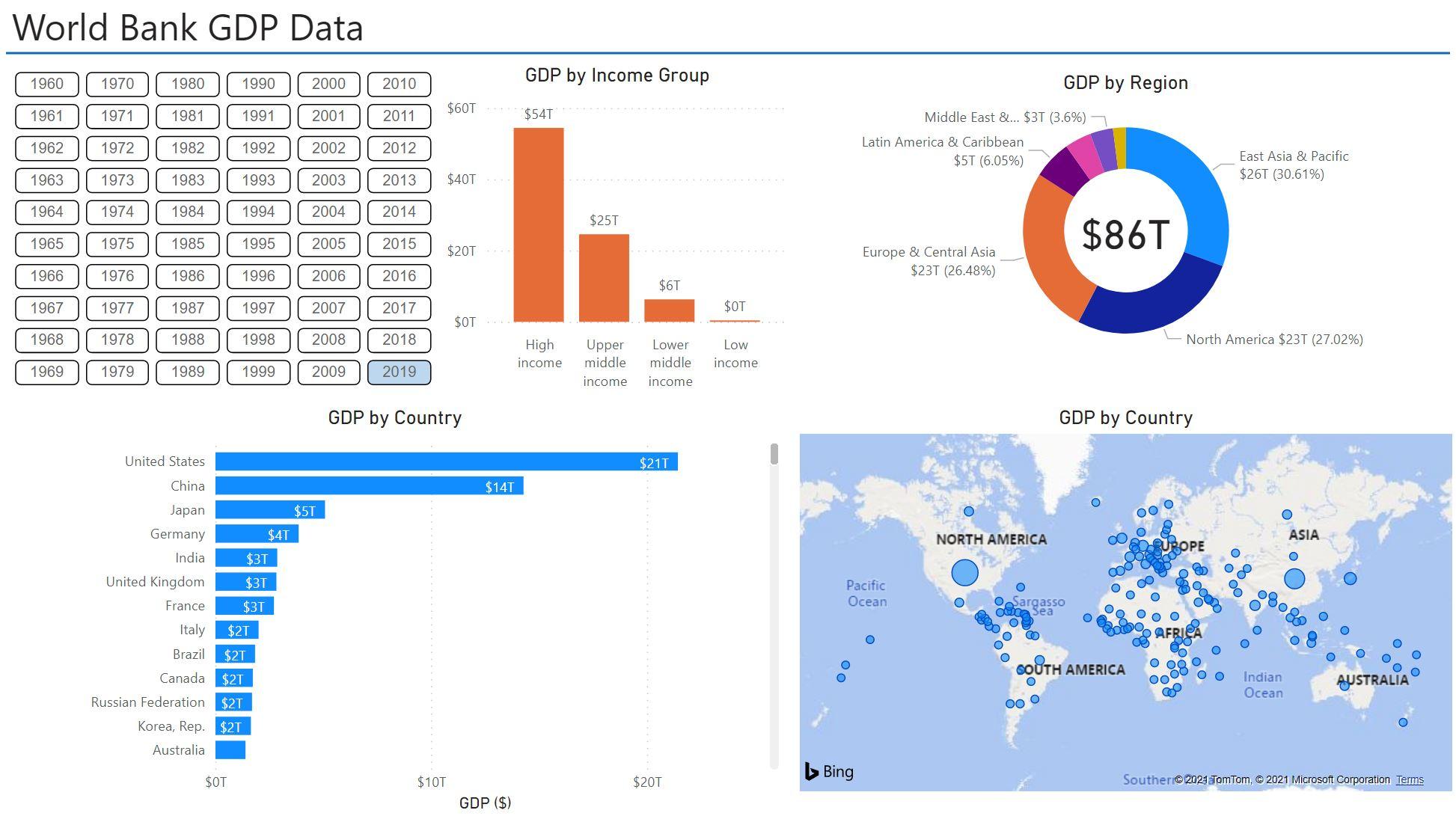


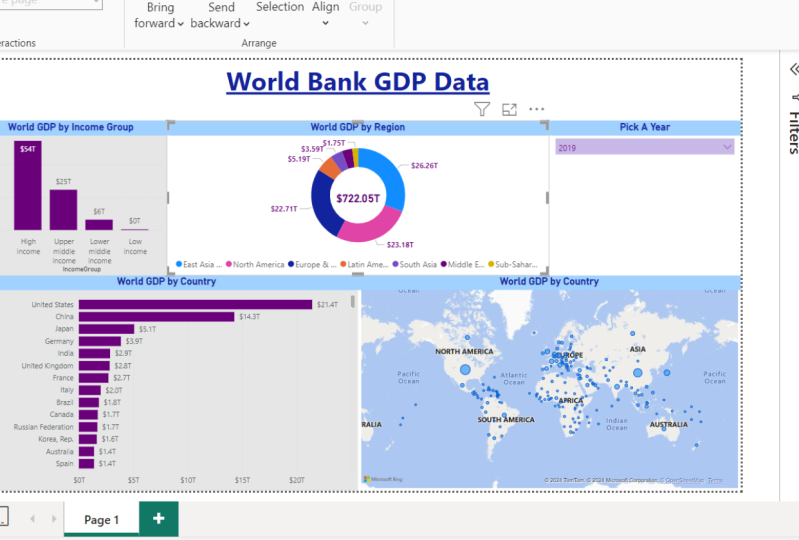
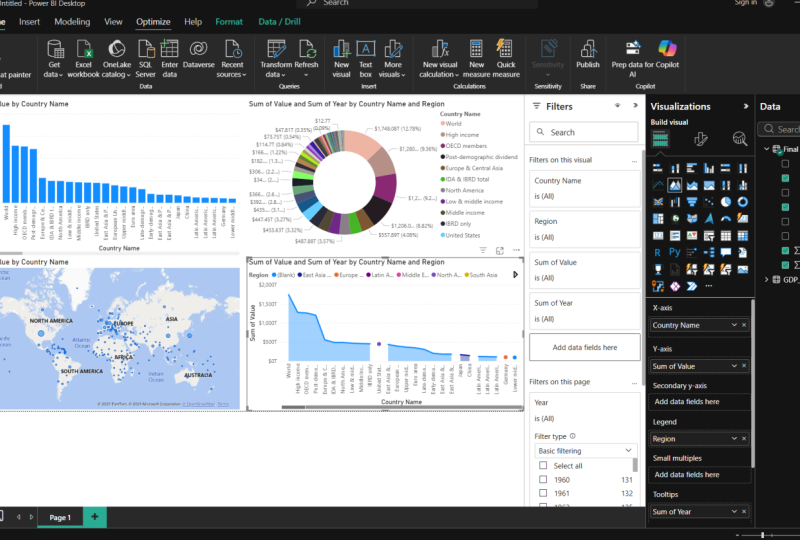
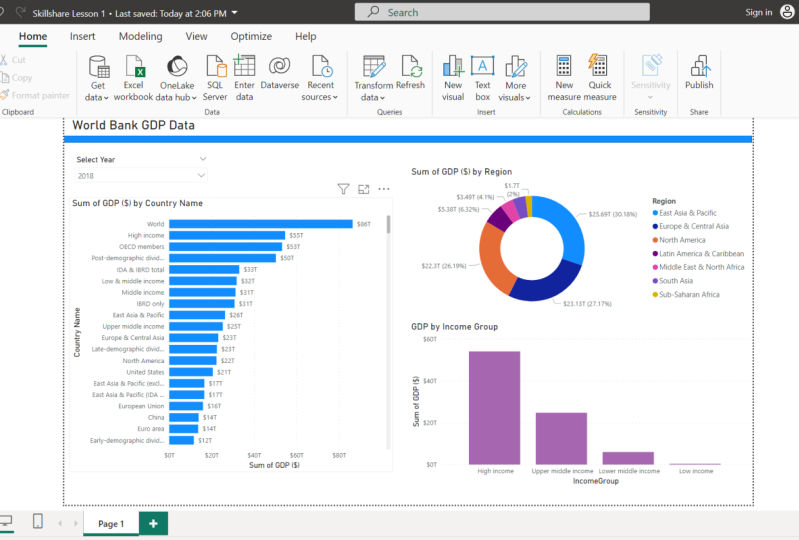


 3.059
1 Std. 31 Min.
3.059
1 Std. 31 Min.