Transkripte
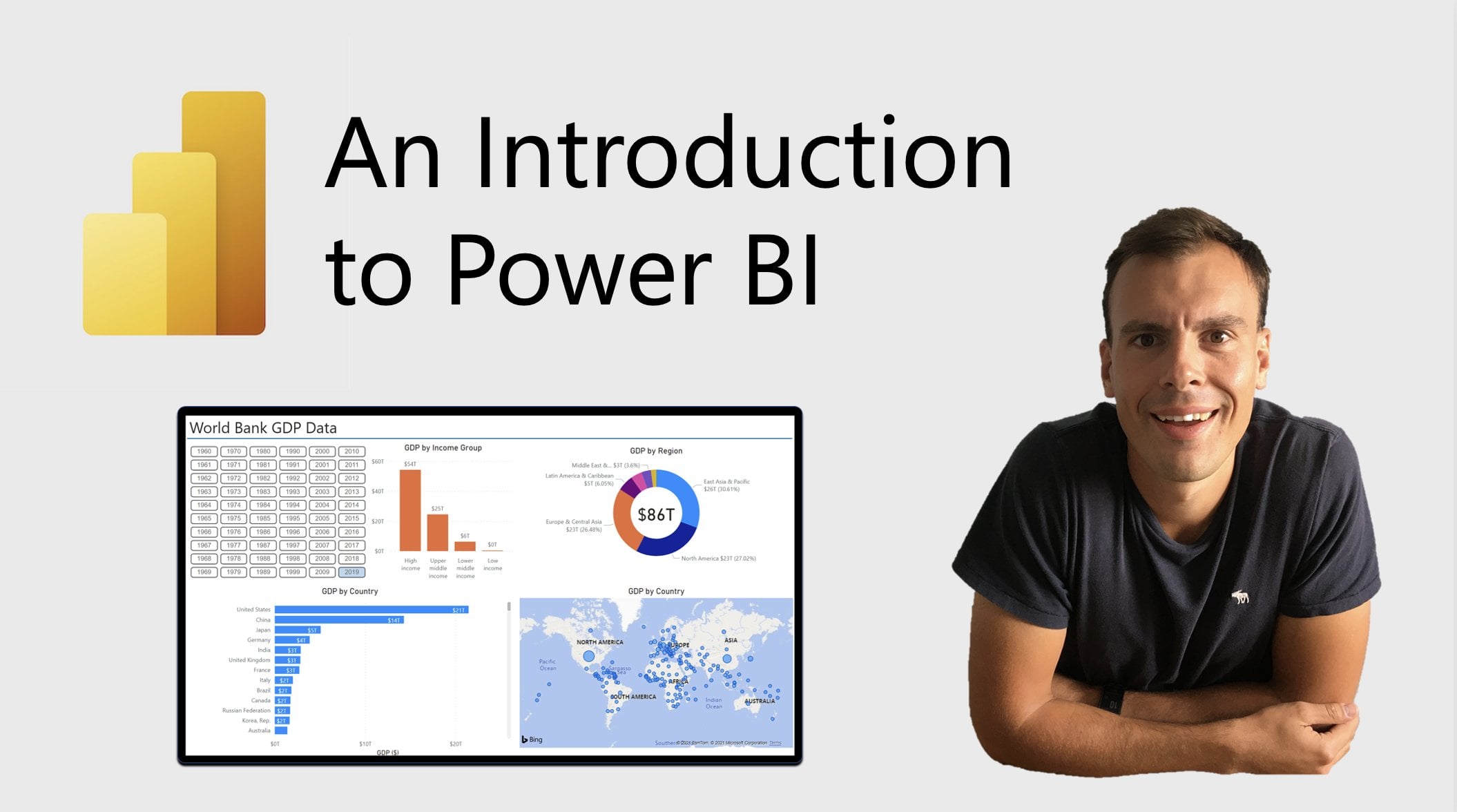
1. Einführung: jeder. Mein Name ist Blake Charles. Ich bin ein qualifizierter Buchhalter, der in der britischen Automobilindustrie tätig ist. Was? Ich bin heute hier, um Ihnen zu zeigen, ist meine Einführung in Power Bi I und wie Sie großartige
Berichte und Dashboards erstellen können , ohne dass Code erforderlich ist. Dieses Video wird Ihnen hoffentlich die Einführung geben, die ich wünschte, ich hätte, als ich anfing, Strom zu nutzen . Bi I Ich habe mit Power Bi I in den letzten Jahren jetzt und ich habe mich auf
ein komplettes Anfänger Unbehagen und Video-Tutorials,
Online-Foren auf eine Menge Versuch und Irrtum gelehrt ein komplettes Anfänger Unbehagen und Video-Tutorials, . Nun, dieses Video gibt Ihnen, was ich denke, ist 90% der allgemeinen Nutzung von Power Bi I, die Daten aus einer Tabellenkalkulation zum Erstellen eines Berichts über Dashboard daraus nimmt Jetzt
werde ich Sie direkt durch jeden Schritt führen. Am Anfang, der Power Bi herunterlädt, lade
ich in Ihre Daten hoch, indem ich alle Visualisierungen von Ihren Daten aufbaue, veredele und formatiere Sie einen Port und dann auf die Cloud hochgeladen auf Strom. Bi I Lektion ist ideal für Anfänger, die noch nie Power Bi I verwendet haben, und in zukünftigen Lektionen werden wir auf dieser Klasse aufbauen und nach fortgeschrittener Kraft suchen. P I Fähigkeiten jetzt für das Klassenprojekt werden in den Daten in dieser Klasse bereitgestellt, und Sie werden nicht mehr Ihren eigenen Bericht in Ihrem eigenen Stil erstellen. hatten wir alle. Beantworten Sie also alle Fragen, die Sie zukünftig Feedback geben können. Anschließend können Sie die in dieser Klasse erlernten Fertigkeiten auf Ihre eigenen Berichte und
Dashboards in Ihrem eigenen Unternehmen anwenden . Danke, dass du dir diese Einführung angesehen hast, und du wirst hoffentlich mit mir in die Klasse kommen.
2. Herunterladen und Installieren von Power BI: zu beginnen. Wenn Sie dies noch nicht getan haben, Sie und er Microsoft Party I herunter und das ist einfach zu tun. Wir müssen tun, ist auf die Microsoft Power Bi I-Website an der Spitze kommen, Holen Sie sich Produkte, wählen Sie Power Bi Desktop und bringen Sie auf diese Seite, und Sie können es einfach kostenlos herunterladen und aufhalten, wie Sie jedes andere Programm. Eine Sache zu überprüfen, ist
jedoch sicherzustellen, dass Sie die richtige Version herunterladen, ob das die 32-Bit alle 64-Bit-Version ist. Wenn Sie sich nicht sicher sind, bezieht sich
dies auf die Verarbeitungskapazität Ihres PCs. Jetzt sind die meisten PCs derzeit 64 Bit. Nun, wenn Sie sagen könnten, Download oder Sprachoptionen zu sehen, wird
dies eine Seite öffnen, und von hier aus können Sie die Sprache auswählen, und wenn Sie auf Download klicken, wird es Ihnen zwei Optionen geben. Er war 64 Bit oder diese andere Option, die 32 Bit ist. Da. Sie müssen die Version herunterladen, die derzeit zu Ihrem Microsoft Office passt. Nun, das herauszufinden, ist sehr einfach. Wir wechseln einfach zu Excel. Gehen wir zu diesem Fenster, das wir tun müssen, ist die obere linke Ecke zu bekommen. Wir können Konto einreichen, und dann gibt es eine Schaltfläche, die sagt Es ist also, wenn Sie es öffnen, erhalten
Sie dieses Fenster. Ich dachte, es war ein Microsoft Office 365 und am Ende. Aber was Sie sagen 64 Bild oder 32, wenn es ein 64 Bit und laden Sie die 64 Bit macht Sie glücklich. Ich es ist das erste YouTube es. Dann lade meinen Kristall 32 Bit herunter und das ist alles.
3. In Daten in Power BI laden: Also hier sind wir in Power Bi I. Und wie Sie sehen können, ist
es auf der Suche nach einem sauberen und knackigen. Es ist leer. Wir haben dort noch keine Daten geladen. Moment gibt es nichts zu sehen. Aber wie Sie sehen können, hat
es ein sehr ähnliches Gefühl auf Look toe haben ein Microsoft-Produkte. Wir haben den Bandbereich auf der Oberseite. Wir haben Ihre Namen der Datei zu Hause in bestimmten Modellierung verwendet. Onda. Wir schauen uns diese später ein bisschen genauer an. Jetzt für diese Lektion zum Erstellen großartiger Dashboards als Anleitung für Anfänger. Es ist eine Einführung. Wir werden nur in ein paar der wichtigsten Stücke von Informationen und Tools auf hier verwendet werden. Wenn du dich also ein wenig verloren fühlst oder das ein bisschen zu viel los ist, dann mach dir keine Sorgen darüber. Unsere zeigen Ihnen genau, was Sie sich ansehen müssen. Also, wie ich sagte, wie die meisten der Microsoft-Produkte, viele der Funktionen, die Sie benötigen, um eine Basis an der Spitze, sondern auch einzigartige Leistung zu verwenden. Bi I ist Syrien auf der rechten Seite. Wir haben unsere Filter, Visualisierungen und Felder, und Sie werden sehen, dass es unter Visualisierungen viele dieser verschiedenen Optionen
gibt, die wir später betrachten werden, wenn wir einige Daten dort drin haben. Alles von Balkendiagrammen Tortendiagrammen bis hin zu einigen anderen einzigartigen und coolen Funktionen, auch einschließlich Karten. Das FBI hat einen sehr sauberen, knackigen Blick, aber um wirklich mit Tutorial zu beginnen, müssen
wir ein paar Daten hier reinbringen. Also, indem ich das tue, wenn ich an die Spitze Ruben hier oben kam und wir werden auf diesen Button klicken, der besagt, Daten zu bekommen . Jetzt für diese Übung werden
wir Excel Daten verwenden, die ich selbst zusammengestellt habe. Aber wie Sie sehen werden, gibt es viele andere Möglichkeiten, wie Sie Daten in hier und in zukünftigen Lektionen einspeisen, wir werden einige dieser und einige dieser Quellen behandeln. Aber im Moment werde
ich nur auf diese Option gehen, die Excel sagt. Andi, hier musst du gehen und die Akte finden, die du für diese Übung benutzen wirst . Es gibt wirklich Minen, die hier auf meinem Desktop geladen werden. Ich habe diese Beispieldaten, die ich zusammengezogen habe. Es nennt sich Autoverkäufe. Ein paar Daten-Power Bi. Bevor wir das hier hineinladen,werde
ich rausspringen. Bevor wir das hier hineinladen, Pablo und ich gehen in Excel und zeigen dir, wie diese Daten aussehen. Also hier sind wir. Hier sind unsere Daten. Jetzt ist
die Branche auf der aktuellen Arbeit die Automobilindustrie. Also basierte ich seine Daten in diesem Sektor. Andi, der Tag versuchen, zusammenzuziehen, basiert auf Autoverkäufen. Und was ich getan habe, ist, dass ich jetzt ein paar Spalten von Daten zusammengezogen habe und insgesamt gibt es einen Darm . 111 Datenzeilen hier drin. Andi,
ich habe ein paar Schlüsselspalten enthalten, also nur um durch die Stadt zu laufen, wissen
Sie, dass die Daten in Spalte A sind. Wir haben eine so genannte Vin-Nummer des Fahrzeugs. Fahrzeug-Identifikationsnummer auf diesem ist durch jede Zeile auf in zukünftigen Lektionen eindeutig, wir werden diese tatsächlich verwenden, um Anzeige in neuen Tabellen auszufüllen und unsere Berichte zu erweitern. Hier haben wir den Namen des Fahrzeugs. Nun, das Fahrzeug, das ich gewählt
habe,um habe, es
anzurufen. Diese Übung ist der Speedster, und dies ist effektiv ein Sportwagen. Also haben wir Geschwindigkeiten hier, dann weiter unten, wir haben die Geschwindigkeiten, die auf sind. Wir haben höher und Modell der Geschwindigkeitstapel nennen ihn C Wächter Typ des Fahrzeugs so immer es ist Accu zahlen Geschwindigkeiten s eine Spinne auf der X ist eine Spur Fokus Cup. Condi, wir haben die Farbe e. Wir haben die PS des Fahrzeugs in Spalte F Wir haben das Land comin G Wir haben das Jahr, in dem dieses spezielle Fahrzeug auf in Spalte H verkauft wurde. Wir haben jetzt einen Preis. Es sind ziemlich einfache Daten. Es gibt einige Spalten, aber das ist großartig, um zu lernen. Es hat einige einzigartige Funktionen, auf denen wir aufbauen können. Wir haben Preise. Wir haben diese Dates. Wir haben verschiedene Regionen. Wir haben eindeutige Nummern, um jede einzelne zu trennen. Dies ist also ein großartiges Stück Daten, um zu erschrecken. Erstellen Sie Ihren ersten Bericht im Dashboard von. Also lassen Sie uns zurück in Power Bi I springen und diese Daten laden, wie bereits erwähnt, ich fand meine Datei, die wir gerade in Excel angesehen haben, die wir tun müssen, ist einfach auf diese Datei beim
Öffnen zu klicken . Es wird diese Akte verknüpfen und Sie sehen hier, dass sich die Akte öffnet, wir haben dieses einzelne Schaf, die wir nur eine Cheat-Akte hatten, und wir nannten es globale Autoverkäufe. Und Sie können sehen, dass, wenn ich Link Klicken Sie auf das ist eine Vorschau. Es gibt uns die genauen Daten, die wir uns angesehen haben, auf Right down to the bottom kann
weiter erweitert werden , aber es gibt nur geben Sie einen Schnappschuss. Eine Vorschau davon, welche Datei jetzt ist. Es gibt noch mehr Gewalt,
Dinge, die Sie in diesem Stadium tun können, Sie Congar streckt in Daten. Aber das ist einfach. Diese nur Anfänger Anleitung für 90% der Anwendungen. Sie müssen nur Ihre Daten von einem Excel weit bekommen und an die Macht bringen. Bi I Also werden wir einfach tun, ist auf Laden klicken, dann wird das in Strom geladen. Bi I Für uns, unsere Berichte daraus zu erstellen, ist eine ziemlich kleine Datei, so dass es nicht lange dauern wird, bis Sie in Andi geladen werden, um zu sehen, dass es jetzt in der Erstellung der
Sammlung zum Modell geladen wird . Die Daten in Excel fallen also darauf, dass sie geladen werden, und Sie werden dann sehen, dass unsere Daten auf der rechten Seite angezeigt werden. Da sind wir. Es gibt 100 10 Zeilen haben Bean geladen auf unsere Daten ist jetzt enthalten. Und sehen Sie, wir müssen uns verabreden. Ist das im Lieferumfang enthalten? Weil es nun auf der rechten Seite auf den Feldern angezeigt wird. Auf diesen Säulen, die wir uns vorhin angesehen haben, werde ich hier einschließen, das
ganze Rack drinnen. Also haben wir alles von der VIN Nummer. Ich habe das Jahr
, den Preis, den Namen. Also jeder dieser Nachteile, die wir zurückblicken, ist jetzt ein individuelles Feld. Nun, wenn Sie sehen möchten, wie die Daten dahinter aussehen, gibt es verschiedene Möglichkeiten, wie Sie es
von hier aus tun können . Ein einfacher Weg ist vorbei. Auf der linken Seite gibt es diese verschiedenen Optionen. Also haben wir einen Bericht bekommen
, der der aktuelle Ansichtsraum ist. Sie haben Daten und haben ein Modell. Nun, wenn wir nur auf Daten klicken, sind
Sie tatsächlich hinter dieser sehen, wir klicken auf diese Felder auf der rechten Seite. Es kommt einfach auf. Sie müssen nur auf eine der Optionen klicken hier, dass unsere Daten zu diesen viele der Spalten,
die wir hatten, Sie wissen, außer jetzt, wenn Sie auf Modell klicken, wenn Sie sehen möchten, Sie können die tatsächliche gleiche Struktur hier sehen. Jetzt müssen
Sie sich keine Sorgen über die Seite des Augenblicks machen. Wir werden diesen Bereich in den zukünftigen Lektionen zurückkommen. Es ist für diese Lektion nicht erforderlich. Im Moment auf diesem, wo Sie sehen können, die Datensätze, die Sie geladen haben in Strom geladen, bi I auf Sie können auch beginnen, sie zu verknüpfen. Aber vorerst müssen
wir nur zu unserem Bericht zurückkehren. Und von hier aus können wir beginnen, unseren Bericht zu kompilieren beginnen den Prozess der Erstellung großer Dashboards.
4. Erstellen der Bilder: Also hier sind wir. Wir haben unsere Daten auf der rechten Seite geladen. Unsere Autoverkaufsdaten auf Wir haben einen leeren Bericht, um jetzt mit dem Bau zu beginnen. Erste Dinge gegen ein kleines Haus. Halten Sie in unseren Empfehlungen, dass Sie einfach Ihre Datei
speichern, speichern Sie Ihren Fortschritt und speichern Sie einfach in regelmäßigen Abständen, falls etwas passiert. Ich habe nur einen unübertroffenen Verstand. Verkaufstestbericht anrufen. Nun lasst uns in die Daten einsteigen und einen Blick darauf werfen, was es gibt. Es ist wirklich einfach, Visuals und Daten auf den zentralen Bildschirm zu bringen. Nun sehen
Sie, dass auf der rechten Seite, wo Sie unsere Datei, die wir in alle
Spalten geladen haben , es gibt diese kleinen Kontrollkästchen daneben. Es ist wirklich einfach, es zu benutzen. So zum Beispiel nehmen
wir
zum Beispielden 1. 1. Preis. Wenn nur das nehmen, werden
Sie dann in der Mitte des Bildschirms sehen. Ich habe einen einzigen Mistkerl, also mache ich das größer. Das summiert einfach alles, was wir in dieser Spalte haben. Also nur um Ihnen zu zeigen, woher das kommt, wenn ich zu unserem Daten-Tap und Ihre CDs unserer Spalten gehe, die Daten über diese Ruhe, die Dollar preiswert hat. Es ist nur etwas oben. Alles, was wir in dieser Spalte bis zum Ende unserer Daten haben. Und insgesamt kommt
das. Teoh, etwas mehr als 30.000,030 $0,5 Millionen. Andi, da geht's. Wir haben einfach eine Grafik in die Macht geladen. Bi I on Das ist der Anfang aller Berichte, die wir aufbauen werden. Jetzt. Lasst uns noch ein bisschen mehr dazu haben. Also haben wir unsere 22 Kosten hier von all den Autoverkäufen. , Schauen
wir uns das nach Jahr an,denn das ist eine nützlichere Maßnahme,
etwas, das Sie in einem Meeting gefragt werden oder darüber berichten können. Was wir also tun müssen, ist, dass wir einfach wieder auf die rechte Seite regieren. Finden Sie unser Jahr auf. Wir klicken auf das Häkchen. Andi, sehen
Sie hier, wir haben jetzt Werte. Es ist sein Preis und Jahr jetzt, das ist nicht in der richtigen Gegend, die wir sein mussten, weil wir unseren Preis auf unserer
Y-Achse auf der linken Seite wollen . Und wir wollen, dass unsere Jahre auf dem Boden jetzt die Jahre entlang der Unterseite bekommen, oder wir können einfach tun, ist das Jahr nehmen und schwächen, ziehen Sie es bis zum Achsenfeld, und dann bekommen wir, wir haben jetzt unseren Preis auf der linken Seite auf unsere Jahre entlang gehen Boden, und sie sind auch in Ordnung. 2018 2019 und 2020, weil jeder von ihnen mit den unterschiedlichen Umsätzen, die wir im jeweiligen Jahr
gemacht haben, kommt . Was wir jetzt tun werden, ist, dass wir uns auf diesen konzentrieren werden. Visuell auf. Wir werden ein bisschen Hauswirtschaft machen, denn wenn wir eine Menge Dinge bekommen können, sortieren wir nach diesem, wird
es für all die anderen Bilder, die wir hatten, viel einfacher machen. Also erstens werden
wir nur an dem Tag arbeiten, der im Moment gesagt wurde. Aber Jahre unten haben wir die Beschriftung bekommen. Es ist sein Jahr. Ich bin zufrieden mit dem momentanen Preis. Auf der linken Seite haben
wir Preis und an der Spitze hier, dieser Titel oder Überschrift Dies ist nur der Standardwert für das, was wir in Bezug auf Werte haben, und es scheint nur im Preis für Jahr zu sagen. Dies wird auch massiv erstellt. Jetzt möchte ich das ändern. Und ich wollte sagen, Umsatz nach Modell. Entschuldigung. Keine Zellen lesen Sie Junge. Aber jetzt, diese Überschrift an der Spitze zu etwas zu ändern, das wir nennen wollen, ist wirklich einfach. Ich wollte diesen Umsatz einfach für Jahr neu nennen. Nun, um das zu tun, kommen
wir zu dieser rechten Seite und hier werden wir die Anpassungen in Visualisierungen tippen. Jetzt müssen wir tun, ist auf die visuelle klicken, die wir haben, und Sie werden sehen, die Optionen ändern sich auf der rechten Seite. Ja, wir sehen mich hier drüben. Sehen Sie, wir haben unsere verschiedenen Visualisierungen. Wir können oben wählen. Wir haben unsere Felder tippen, die wir bereits angesehen haben, was wir im Jahr und Preis hinzugefügt haben und dieses im mittleren Format. Wir klicken darauf, Sie werden sehen, es gibt viele Optionen kommen viele Dinge, die schwächen. Do Onda passen Sie Änderungen visuell, zum Beispiel auf der allgemeinen, es hat allgemeine Position, wo es auf der Seite ist. Es sind also Koordinaten auf dem Titel. Wir können hierher gehen, und hier können wir den Titel ändern. Und das werden wir in einem Moment auf den Datenetiketten tun, die wir ändern können, mit den
Datenetiketten , die auf verschiedenen anderen Dingen aussehen, die später abdecken. In diesem Tutorial, die Klasse SE gerade erwähnt hat, Lassen Sie uns einen Blick unter dem Titel, die Sie hier sehen können, Typ Angriffe seinen Preis Dollar für Jahr. Jetzt möchte ich das einfach ändern, um zu sagen, Samuels Revenue. Oh
ja, ja, Yoga. Siehst du, es hat sich nach dem Umsatz von dir geändert. Nein, es gibt andere Dinge, die wir ändern können, indem wir die Ausrichtung der linken für das in
der Mitte ändern , machen Sie mehr zentriert aussehen. Und schon fängt es an, viel besser auszusehen als das, was es getan hat. So sagen wir jetzt Umsatz Umsatz. Ja, wir haben die Familien. Nun, wenn wir einen genaueren Blick auf die empfangenen Werte nehmen, hat das
Halten der Maus über sie ein Jahr, und es hat den Preis. Aber der Preis selbst, dass nur $8 war eine Beschreibung. Es ist eine Nummer. Es gibt keine kommt rein. Es gibt nichts zu trennen. Es macht es schwieriger zu lesen. Zum Beispiel, ist das 19 Millionen oder 190 Millionen. Also lassen Sie uns jetzt das Format unserer Zahlen ändern. Dieses System ist wirklich einfach zu tun. Und tatsächlich, das ist eine der Dinge, die den Unterschied zwischen einem einfachen Dashboard große Dashboard
macht , sind die kleinen Dinge wie ehemalige,
Also, um das zu tun, wenn wir zurück über die rechte Seite gehen und wir auf unseren Preis klicken, Sie werden dann sehen, dass auf der Oberseite der Multifunktionsleiste, gibt es ein paar verschiedene Optionen kommen Tabelle Werkzeuge und Colin Werkzeuge. Nun, das ist maßgeschneidert auf die spezifische Maßnahme, die wir hier ausgewählt haben. Ich habe den Namen der Maßnahme, die wir ändern können, wenn Sie wollen. Wir haben den Datentyp, der ganze Zahl auf ist. Wir haben das Format, aber was wir tun können, ist unter Datentyp. Wir klicken auf die Optionen, die Sie sehen können. Es ist diese ganze Zahl Dezibel Zahl, und es gibt verschiedene Optionen da unten. Aber wenn wir im Format darauf klicken, können
wir sehen, dass es etwas nützlicheres gibt, das wir wollen, was Währung ist. Und wenn wir auf Währung klicken, sehen
Sie, es macht nur diese Änderung in der Option, die wir bekommen, es hat es für uns geändert,
kündigt Währung an, kündigt Währung an, und es hat es geändert, um $19 Millionen zu sagen, es ist in der viel einfacher für mich zu verwenden. Es hat auch die Zahlen nach unten auf der Y-Achse auf der linken Seite unseres Diagramms geändert. Es ist also klar, aus der Ferne zu sehen, dass tatsächlich die Achsen hier Preis sind und wir können Ihnen jetzt unsere Umsatzerlöse bis jetzt zusenden. Also gehen wir hin. Wir haben ein Bild erstellt. Dies ist ein Anfang eines sehr nützlichen Berichts, den Sie schnell zusammenziehen können, in Fleisch in und analysieren die Daten mit Sie erhalten, dass. Es ist sehr glatt im Vergleich zu einem Excel Diagramm. Es ist schnell, zwischen ihnen zu wechseln, ist schnell, um die Werte zu erhalten, die es leicht zu sehen ist. Es wird viele weitere Vorteile geben, die ich Ihnen mit Power Bi I für den Bericht
über einen Simple Excel Bericht auf Ihrem Desktop zeigen werde. Also lasst uns auf Teoh ein zweites Bild. Also für den nächsten Bericht möchte
ich Ihnen etwas Ähnliches zeigen, aber ich möchte das tatsächliche Verkaufsvolumen pro Jahr anzeigen, also haben wir den Umsatz gezeigt. Ich möchte zeigen Verkaufsvolumen und jetzt mit einem ähnlichen Format wie dieses eines der Dinge, die wir tun können einfach kopieren und einfügen, so dass wir eine Kontrolle V bekommen können und wir die kontrollieren können Dies war nur kopieren und einfügen, dass für uns, wenn wir dies verwenden können, ist ein Tempel und ich möchte ändern Sie diesen Titel, wie ich zuvor
habe ich zu und ich werde einfach ändern würde Einnahmen. Das ist also die Anzahl der Autos, die wir verkauft haben, also bin ich nicht besorgt über den Preis ist jetzt die Zahl. Nun, für einige Leute ist
dies das erste Shooting auf einem Fest, wenn sie Berichte wie diese erstellen, ist Nun, wie zeigen wir die Anzahl der Fahrzeuge, die drin sind? Weil wir dachten, Jahr haben wir Preis. Wir haben auch einige andere Variablen drin, aber wir brauchen ein Gericht oder eine bestimmte Nummer wegen des Augenblicks. Es ist nur zusammenzufassen, dass wir die Anzahl der
Fahrzeuge zählen müssen, die wir brauchen, um etwas zu zählen, das individuell und einzigartig für diese Fahrzeuge ist. Wenn wir also in die Daten gehen und uns diese Daten ansehen, die wir haben, müssen
wir etwa eine Spalte auswählen, die wir zählen können, die einzigartig ist. Voll die Fahrzeuge. Und dafür,
die beste, die wir verwenden können, seine Spalte A, die Tod in der Fahrzeug-Identifikationsnummer ist. Nun, wenn dieser Tag alle zusammen fallen, ist
dies einzigartig für jedes einzelne Fahrzeug. Zum Beispiel, warum sollte der Name berücksichtigt werden? Weil es irgendwelche freien Fahrzeuge gibt, Namen. Die Zählung wäre frei. Es wäre nicht nützlich für einen Öffnet, Chief, Wo ist Vin ist eindeutige Nummer. Etwas, um dies in unserer Umfrage zu verwenden, kommen
wir zurück auf die Hauptseite. Oh, klicken Sie auf die Visualisierung, die ich ändern möchte, auf der rechten Seite hier, wo wir Umsatz in Werten
haben. Ich werde einfach das X drücken, um zu löschen, dass Sie die Possen selbst hier drüben sehen , ich werde zu dünn gehen, und ich werde ihn einfach ein gewesen nehmen Jetzt können Sie sogar nehmen, oder Sie können ziehen, so dass ich es über auf die Werte dort, es sei denn, Sie sind das sieht aus. Also haben wir jetzt den Vin hier drin. Aber was tut, ist es einige in vin Zahlen sehen, es ist sehr große Zahl hier jetzt Das ist nicht nützlich, um Krankenhaus. Es bedeutet gar nichts. Was wir also tun können, ist vorbei und Werte. Es hat eine kleine Drop-Down-Box. Und wenn wir darauf klicken, werden
Sie sehen, dass wir gegen einige Tick haben. Und ich war viele andere Dinge hier drin, die wir tun konnten. Wir bekommen durchschnittlich Minimum Waxman und hier haben wir Lager, was wir brauchen. Andi. Dafür werden
wir Zählungen verwenden. Also, wenn ich darauf klicke, es ändert sich jetzt Rabatt. Hör zu, dann hat er sich auf unseren Spaziergängen verändert. Ankündigungen zählen eine andere gewesen. Jedes Jahr haben wir eine Nummer. Dies ist 18 in 2018 67 in 2019 in 25 2020 was großartig ist. Das ist es, was wir wollen. Wenn du durchgehst, möchte
ich ändern, was das sagt. Ich will nicht, dass es „zählen“ sagt, sondern „ Verkaufsvolumen“. Also, wenn wir zu diesem kleinen Drop Down zurückkommen, klicke
ich auf dieses Drop Down Der Samen ist eine gefüllte hier Gerechtigkeit umbenennen. Wenn ich darauf klicke, betrachte
ich es da oben. Das war Essen Präsident keine Änderung Verkaufsvolumen auf unseren Y-Achsen auf. Wenn ich sie über die Gitter halte. Es ist dieses Verkaufsvolumen, das sein tatsächliches beliebiges ist. Also gehen wir hin. Wir haben jetzt zwei Diagramme. Hören Sie, Intervall 1 hat US-Hauseinnahmen gezeigt. Einer zeigt uns, dass Sie für Jahr abgewickelt werden. Und das ist es ein guter Zeitpunkt, nur um Bericht zu speichern. Wir haben bisher Fortschritte gemacht,
nur für den Fall, dass irgendetwas passiert, abstürzt oder du es verlierst. Nun, mit diesen beiden Visualisierungen, die wir hier haben, können
wir nun einige der Interdependenzen betrachten, die wir haben. Also, zum Beispiel, wenn ich hier auf den 2019 Ball klicke, werden
Sie sehen, dass Ihre Highlights zu 2019 hier für unsere Umsatzerlöse, was nützlich ist, leer aus den anderen verwendeten. Und wenn ich auf 2018 klicke, werden Sie sehen, dass es die 2018 Box hervorhebt, die wir verwenden. Und das wird in vielen Visualisierungen funktionieren, die auf der rechten
Seite die gleichen Maßnahmen haben , wie wir es verwenden. Also, zum Beispiel, in ein wenig, werde
ich durch einige weitere Visualisierungen gehen. Wir fügen einige weitere Funktionen hinzu, und Sie werden sehen, wie sie Interdependenzen funktionieren, und ich werde Ihnen auch zeigen, wie Sie sie finden können. Es zeigt Ihnen also nur das spezifische Jahr auf Highlights der anderen Jahre. Völlig cool, Sir. Machen wir ein bisschen mehr Platz auf unserem Hafen. Ich mache mir im Moment keine Sorgen um den Blick. Ich werde nur schrumpfen diese auf ist sehr einfach, die Größe anzupassen. Andi, bewegen Sie sie herum. Also lassen Sie uns einfach diejenigen setzen, die Also schauen wir uns genug Visualisierung. Was ich sehen möchte, ist die Anzahl der Fahrzeuge, die wir gebaut
haben, haben, nach Typ. Also werden wir dann zu diesem gehen. Nicht auf der rechten Seite hacken. Also wollte ich, dass er ein bisschen anders aussieht. Nun, dieses Ringdiagramm auf Tortendiagramm, die sehr ähnlich Es ist eine kreisförmige Visualisierung und Sie können nach verschiedenen Typen aufteilen. Also, wenn ich auf Donut Shop klicke, sehen
Sie, das wird jetzt auf der Hauptseite geladen. Ich sollte dieses Kreuz jetzt bewegen, wie wir es mit dem Balkendiagramm tun. Wir müssen nur die Felder auswählen, die wir da drin wollen. Also, weil ich möchte, dass die Anzahl der Modelle nach Typ gebaut wird, was ich tun möchte, ist eine ähnliche Maßnahme, die wir mit Verkäufen verwenden, oder? Also bin ich unwohl dafür und setze es in Werte. Und dann haben wir dann bekommen, und wie wir es getan haben, möchte
ich das in B-Zählung ändern. Deutlich. Andi,
ich werde das in alle Modelle umbenennen, die ich benutze. Es ist etwas anderes. Gesamtmodell. Wir nannten es nur etwas anderes, und Sie können sehen, dass Sie springen in 10 Kreis war 100% 210. Nun, das ist nicht sehr nützlich in einem Moment. Wir wollen das kaputt machen. Ich sehe verschiedene Fahrzeugtypen. Jetzt voll das. Wenn wir später zurückkommen, haben
wir zwei verschiedene kommen, die wir dafür verwenden können. Wir haben den Namen der Fahrzeuggeschwindigkeiten dort. Die Rede, dass Exzellenz schlägt die X. Wir haben die Zeitgruppe eine Spinne, die ein schicker Name für Cabrio effektiv auf ist. Dann haben wir das X rechts unten oder Geschwindigkeiten X, das ist unsere Strecke. Sehr. Und dafür werde
ich es einfach mit dem Namen des Fahrzeugs zusammenbrechen. Also konnten wir einfach mitmachen und wir wollen den Namen füllen und diesen auf die Legende setzen . Da gehen wir. Es ist jetzt nach den verschiedenen Typen aufgeschlüsselt und wir haben die verschiedenen Zahlen. So, zum Beispiel, können
wir hier Geschwindigkeiten sehen, dass wir haben 50 Schläge die S Wir kauften 50 Schläge The X wir gebaut 10 auf dort. auch einige Sensoren drauf. Jetzt wahrscheinlich mit Ihrem, wie wir es mit den anderen Visualisierungen getan haben. Lass uns das etwas sauberer machen. Jetzt schauen wir uns mal an. Einige der Funktionen, die wir tun können. Also möchte ich diesen Titel ändern, um einfach Total Middle Models zu sagen, Bill. Dafür haben
wir eine Visualisierung ausgewählt. Wir gehen über das Format tippen Tyto, und ich werde nur in die Gesamt-Modelle bauen. Eigentlich haben
wir so ziemlich das für uns. Totale Moral gebaut beispiellose und legte es in den zentralen Linemen. Jetzt können wir auch ändern, wenn wir Schriftfarbe blau ändern wollen. Wir können die Verbrauchsteuern und die meisten Käse wechseln, aber jetzt werde ich es ganz einfach halten. Bleiben Sie einfach schwarz und halten Sie in der Mitte. Jetzt haben wir unsere Legende auf der rechten Seite und denken an ein bisschen mehr Platz, und ich möchte, dass dies unter der Teilung geht. Also, wenn wir wieder Teoh Format und ich dachte, links sehen Sie die obere hier auf,
wir haben Legende, wir haben Legende, und wenn Sie auf die Legende klicken, die erste Option, die wir sehr nützlich haben, ist seine Position. Richtige Mitte Niemand ändert das und es gibt ein paar verschiedene Optionen, die wir hier haben, aber ich werde seine untere Mitte setzen. Jetzt gehen wir. Es gibt uns jetzt mehr Platz für das visuelle Bild, und es setzte die Legende auf die Beschreibung und Namen unten,
und Sie konnten den Farbcode in Übereinstimmungen sehen, wie Sie es erwarten würden. Nun, kleine andere Funktionen, die wir Sie hier sehen können. Es steht jetzt Name. Ich will nicht wirklich, dass dies hier ist, weil es ein bisschen offensichtlich ist, um tatsächlich, was es ist auf Unser Date ist ziemlich einfach. Und eine der Möglichkeiten, die wir haben, ist der Titel an oder aus, und ich werde das einfach ausschalten. Es ist also weg, weil wir das jetzt nicht brauchen, um auch die Daten zu vereinfachen. Für einige Daten, mit denen Sie arbeiten und schauen Sie sich zufällig Säfte ziemlich nützlich. Aber für mich ist
es nicht im Moment. Ich will nur eine ganze Zahl nach Hause in deinen Werten suchen. Ich mache mir keine Sorgen um einen Prozentsatz oder eine Dezimalstelle für diese Daten. Ich möchte nur die Gesamtmodelle sehen, auf denen wir im Jahr verkauft haben. Nun, schauen
wir uns einen anderen Hahn an. Schauen wir uns unter Datenbeschriftungen an. Wenn ich wieder auf Datenbeschriftungen klicke, sehr hilfreich. Die erste 1, die wir hier haben, ist Datenbeschriftungsstil auf. Es gibt viele verschiedene Optionen, die wir hier haben, weil in dem Moment, in dem wir den
Datenwert und den Prozentsatz der Gesamt-Nein haben , ich möchte nur den Datenwert anzeigen. Also, wenn ich darauf klicke, da gehen wir, es ist jetzt ändern. Es ist einfach zeigen, wie viele Modelle wir von Aaron gebaut haben. Nein, was ist damit passiert? Ich denke, es ist ziemlich gut. Ich mag die Farben, und es ist ziemlich knackig und klar zu zeigen, was Sie haben. Und wie ich zuvor mit den anderen Visuals gezeigt habe, klicken
wir auf eins. Es filtert die anderen Daten, so dass wir sehen können, wie viele wir pro Jahr verkauft haben, was wirklich nützlich ist, um zu helfen. Jetzt lasst uns das zur Seite stellen. Und reden wir das vorerst. Ich sage das nur, Pappy, ich melde, was wir jetzt tun werden, ist ein weiteres Bild zu bauen, unsere 4. 1 für eine andere Maßnahme. Nun, für unser nächstes Bild, Lex, lassen Sie uns ein wenig vermischen, denn wenn Sie einen guten Bericht über Geheimnisse haben, sind
großartige Berichte, eine Vielzahl von Visuals darauf zu haben. Verschiedene Farben, Teller mit verschiedenen Formen, verschiedene Stile, um Daten in einer klaren und prägnanten Weise zu präsentieren. Nun, was ich Ihnen jetzt zeigen werde, ist ein weiteres interessantes Feature zu Visualisierungen, und es heißt. Wir klicken darauf. Siehst du, wir haben eine Box geladen Onda ein London sind einfach hier ist Berührungspreis hier, und das ist Karte. Es ist auf. Es ist eine Möglichkeit, einen kleinen Schnappschuss von Daten zu haben, die wir verwenden können, die tatsächlich ohne andere Daten filtert. Also, wenn wir uns die Verkäufe ansehen,
die bis 2019 fallen und ich darauf klicke , wird
es 19 Millionen zwei Konsolen für den Umsatz pro Jahr ändern, 6,8 Millionen. Es wird sich 6,8 Millionen ändern, und es ist sehr nützlich Zehe. Hab das hier. Wenn Sie einen klaren Saft wollen? Zeigen Sie, wie viel wir verkauft haben. Wie viele Fahrzeuge werden Lösungsmittel im Volumen oder einer anderen Metrik sein? Und was ich mit diesen tun möchte, ist, dass sie ziemlich klar in einem schönen
Farbhintergrund , um zu helfen, hervorzuheben. Also, was ich tun werde, ist genau so, wie wir es mit den anderen haben. Wechseln Sie einfach das Formular aus. Diese Also denken Sie vielleicht, dass dies der Titel des Augenblicks ist, aber es ist nicht. So nennen sie ein Kategorielabel. Und es ist hier drüben auf der rechten Seite, denn das ist die Metrik, die wir
gewählt haben . Nun, was ich tun möchte, schalten
Sie das einfach aus, gehen Sie zu Titeln, Tony an. Und ich werde hier einfach nur den Gesamtumsatz eingeben und es dabei lassen, nicht dorthin zu gehen und es in die Mitte zu
legen. Und ich sagte zu dir, ich will machen ist ziemlich bunt. Also, um einen Hintergrund zu diesem hinzufügen, werde
ich zurück zum Format tippen auf. Sie werden sehen, dass es hier einen Ausbruch gibt insbesondere, dass es uns die Möglichkeit gibt. Sprich jetzt für diesen. Ich werde für Leckie sortieren. Gehen wir für dieses hellrote Licht hier drüben. Dort bekommen wir Autozellen 30,5 Millionen und raus. Das Tolle daran ist jeder einzelne Filter, den ich wähle, der diese Daten schneiden kann. Es ändert es für mich. Also schauen wir mal, wir haben 10 Rededirektionen verkauft, die auf $4 Millionen kamen. Fantastisch. Also, jetzt lasst uns dieses in die Spitze nehmen. Ich rufe jetzt keines unserer Leute an. Wie ich bereits sagte, bin
ich im Moment nicht so besorgt über das Layout davon. Wir würden das später ändern, und ich zeige Ihnen eine nette, klare Art und Weise, wie ich meine Daten wie zuvor präsentieren möchte. Lass uns in der Praxis spielen. Es heißt „Lasst uns es wieder ändern“. Wir haben also den Gesamtumsatz auf der linken Seite, aber jetzt sieht es keine Länder an. Mal sehen, wie viele verschiedene Länder wir ihn zuletzt verkauft haben. Aber sollten Sie früher, wir werfen einen kurzen Blick auf die Daten auf der linken Seite, die wir sehen können, aber aus Ländern hier U. S A. China. Deutschlands Bemühungen mit Japan und insgesamt in diesen Daten habe
ich sechs verschiedene Länder aufgenommen. Also schauen wir uns nach oben kommen. Auf der rechten Seite haben
wir die Karte ausgewählt. Habe den Preis in diesem Feld Tab. Jetzt werde ich das einfach ändern, um Land zu sein. Lassen Sie uns in das Land setzen, dass wir jetzt den Standard bekommen. Es hat sich dieses erste Land entwickelt, das China ist. Das ist getan, weil es alphabetisch ist, um mit China zu kommen. Aber ich möchte das ändern und einfach zählen. Deutlich. Lassen Sie uns zählen, wie viele Länder wir gehen und da sind wir. Es hat sechs ausgedacht. Jetzt müssen wir nur den Titel ändern. Also geh zum Titel. Ich werde das auf Krebskrebs in Ländern ändern und helfen, es ein bisschen mehr hervorzuheben. Änderungen wie Billy nicht geändert, so dass wir jetzt Potato Country sechs bekommen. Also fragte ich, wie viele Schnelligkeit und wie viele Länder man selbst Spezies sein sollte. Sechs verschiedene Länder. Wie viele Zellen würden eingerichtet werden? Dies schlägt X wird. Nur fünf Länder sagen tatsächlich ein Land mit in mir 40. Diese Daten werden zum Leben erweckt. Finden Sie jetzt einen nützlicheren. Wird nicht eines der großen Dinge über glücklich ich, dass Sie nicht in Excel tun können, können
wir nicht leicht Anhang. Also hat jeder, uh, interaktive Karte. Es ist eine ruhige, coole Funktion von Power Bi I auf etwas, das immer neigt zu kaufen, um Menschen zu beeindrucken, vor allem gegen Treffen. Wenn Sie Diskussionen über die Region haben, in der Sie verkaufen. Alle Länder haben eine interaktive Karte, Leute mögen es sehr und das ist eine tolle Funktion. Strom im Leerlauf haben bereits auf Visualisierungen in der rechten Seite installiert. Es gibt einige verschiedene Kartenoptionen hier oben, aber wir werden diese hier verwenden, die besagt „Gefüllte Karte“. Und es ist sehr einfach, alles zu verwenden, was Sie brauchen, um Sie ausgewählt zu tun, und jetzt müssen
wir nur in den Ländern, die sehr intelligent ist. Diese Also mit dieser Visualisierung ausgewählt wie unser Land ein Ticket. Ich gebe ihm einen Moment und sieh dir das an. Da gehen wir. Lassen Sie uns mit Karten kommen, und es wird von dem Land erkannt, dass wir in unseren Daten hatten, was sie sind. Er hat das Vereinigte Königreich, du hast Deutschland, aber China, Südafrika, Japan in den USA. Wir waren letztes Weihnachten. Es ist ein Teil der USA, so dass wir bekommen. Und das ist wirklich cool. Zum Beispiel, wenn ich nur auf China filtern, werden
Sie sehen, dass Rennen Gesamtmodellrechnung, die das Gesamtvolumen nach Jahr auf Umsatz Jahr in Ländern sinkt, eins ist. Und insgesamt hatten
wir 4,5 $1.000.000 Umsatz in China. Es ist wirklich gut, leistungsstark, sehr nützlich auf indirekten interaktiven Tool tohave. Und nun, ich werde tun, nur um das zu ändern, ist einfach nur den Titel zu ändern. Ich will nur Verkäufe sagen. Unser Land hat es mit den Angeboten getan. Setzen Sie die durch Drehen Mitte auf diese Woche. Ich werde das in der Ecke so hübsch reden, also haben wir jetzt bereits sechs verschiedene Visuals in diesem Bericht enthalten. Andi, für manche Leute ist
das fertig. Wir müssen nur das Format ändern und es wieder aussehen lassen. Aber was? Eines der Dinge, die ich Ihnen jetzt zeigen werde, und ich werde weitermachen, ist, wie Sie es
klar aussehen lassen, bisschen Crispin, und auch, wie wir einige dieser Interaktionen ändern werden, denn im Moment bin ich nicht ganz zufrieden mit der Art, wie sie interagieren miteinander auf. Ich werde Ihnen zeigen, wie wir das ändern können. Also gehen wir weiter, das zu tun
5. Interaktionen bearbeiten: Eine Sache, die wir jetzt betrachten können, sind die Interaktionen, die wir zwischen unseren verschiedenen
Visualisierungen haben . Und was ich damit meine, ist die Art und Weise, wie sie arbeiten, wenn ich eine gefüllte auswählen. Also, zum Beispiel, wenn ich hier klicke, werden
Sie sehen, dass es das Jahr über nach Umsatz filtert, und es filtert diesen Job nicht kennen, den wir ebenso gut haben, dann umgekehrt. Aber nimm das nicht ab. Wenn ich auf den Donut-Shop klicke, können
Sie sehen, wie ich schwindelig fühle Kreuz. Nun, dem Moment, in dem ich nicht mag, wie es derzeit die Graphen behält, wie sie in irgendwelchen
Teilfiltern sind . Wirklich, was ich nur interessiert, sind die Daten, die ich sehen muss, weil es immer ein bisschen
lustig aussieht , besonders auf Donut-Chart, wenn es so macht, und was wir tun können, ist eine Leistung von Power Bi. Ich habe Editierinteraktionen aufgerufen. Nun, um dies zu tun, was wir tun müssen, ist klicken Sie auf visuelle und an der Spitze, wo öffnet sich die ehemalige und Tag zu bohren. Wenn wir auf Format klicken, sehen
Sie auf der linken Seite. Dies ist tippen Sie hier, die Bearbeitungsinteraktionen hat. nun darauf klicken und Sie aktivieren, Wenn wirnun darauf klicken und Sie aktivieren,werden
Sie sehen, dass diese neuen Funktionen über allen Diagrammen angezeigt werden. Nun, was das bedeutet, ist effektiv sagt, Wollen Sie einen Graphen filtern? Wollen wir es hervorheben? Wollen Sie, dass es keine Auswirkungen auf Keine hat? Auf dieser Beziehung besteht zwischen der Visualisierung, die Sie für jede der
verschiedenen Visualisierungen ausgewählt haben , die mit ihm interagieren. Wenn ich
zum Beispielauf diesen endlichen Lincoln-Filter klicke,werden
Sie jetzt sehen, dass, wenn ich auf ein Segment klicke,
die Diagrammfilter auf den Achsen ändern. zum Beispiel Wenn ich
zum Beispielauf diesen endlichen Lincoln-Filter klicke, werden
Sie jetzt sehen, dass, wenn ich auf ein Segment klicke, Der Vatikan spricht zu X, du siehst es filtert. Wir leben im Schlepptau. Was ich ausgewählt habe und was wir leicht tun können, ist, dass wir alle verschiedenen Diagramme umgehen können, und wir können aus diesen beiden Filter unter diesem einen Filter auswählen, filtern und filtern auf der Karte. Und dann gehen wir. Wir haben die Interaktionen bearbeitet Wenn ich
also auf dieses Segment klicke, filtert
es alle meine verschiedenen Diagramme. Jetzt mag es zunächst so mühsam sein, aber wir müssen auf jede einzelne Visualisierung auf diese Beziehung jeder bekommen. Also fangen wir an. Also, wenn ich auf den Donut Shop Visualisierung klicke. Wir können sehen, dass es der Meinung ist, dass die Länderfilter Verkäufe sinken nach Jahr Umsatzerlöse pro Jahr. auf diesen anderen Karten sehen, wenn ich auf die Karte nach Land klicke, Können Sieauf diesen anderen Karten sehen,
wenn ich auf die Karte nach Land klicke,dass die Gesamtzahl der erstellten Modelle noch nicht auf dem Filter ausgewählt ist? Also werde ich das auswählen, weil ich will, dass das gefiltert wird. Was sich langweilig anhört, wenn ich dich gelesen habe, um noch gefiltert zu werden. Wir gehören zum nächsten. Länder haben den Umsatz nach Jahr gefiltert. Ich möchte die Gesamtmodelle nach Ihrem Totem filtern oder wurde gebaut. Ich möchte gefiltert werden. Und dann, schließlich, klickten
wir auf diese Visualisierung klingt Warnung Im Jahr möchte
ich gefiltert werden Länder in der gesamten Welt gebaut gefiltert werden, es ist gebaut. Und wenn ich auf diese beiden Karten klicke, hat er eigentlich keine direkte Interaktion zwischen den anderen Visualisierungen. Also, Aiken, lassen Sie die vorerst so, dass wir neu arrangieren, was wir im Moment haben,
etwas, damit wir sehen können, wie viel Platz wir haben, um es spielen zu können und wie wir es vielleicht wollen. Also lass mich mein Zellenvolumen bei dir mitnehmen, nur das hier drüben, aber das wegen der Gesamtmodelle des Landes werde
ich einfach hier gehen. Verschieben wir diese Karten nach unten. Aber eigentlich ist
das ein guter Zeitpunkt. Während wir gerade in diesem passen, um auf Bindung zu versuchen, beeinflussen Sie den Bericht es, um es ein bisschen schöner und ein bisschen sauberer aussehen zu lassen, was ich in
diesem Bericht tun möchte . Es ist nur einen Titel in der Spitze. Nun, das ist sehr einfach bei einem der Dinge zu tun, eine der Möglichkeiten, wie wir das tun können, ist
hier ganz oben . Unter Einlage. Wir haben diese Option für Lehrbücher. Also, wenn Sie einfach auf Textfeld klicken öffnet sich genau wie es in jedem anderen Microsoft
Office-Produkte Wort PowerPoint, usw.. Und hier drin kann
ich Titel eingeben. So cool da, Label, äh, Verkäufe. Andi,
ich werde diese Augen etwa 24 machen. Mach einfach kalt. Also, liebe süße Nacht, dachte
ich, auch die öffentliche Ordnung. Es ist sehr einfach, sich in einer Gerechtigkeit zu bewegen. Zeichen dieser Box ändern das Fenster, das es sofort bewegen, nur um es leicht saubere
Füllung zu geben Ich schaue Linie darunter, um den Titel des oberen Bereichs mit dem Bericht
unten zu trennen , und wir könnten dies tun. Wenn wir gehen, um einfügen, haben
Sie Ihre anderen Optionen hier können Sie in Textfeld-Schaltflächen-Shapes,
Bilder usw. auf haben . Wir betrachten diese in Zukunft genauer, fortgeschritteneren Lektionen. Aber im Moment gehen
wir einfach auf die Formen Lende auf. Sie werden hier eine Zeile seiner jetzt sehen Es wird nicht für den Moment verwendet. Es ist vertikal. Wir können die Richtung davon leicht ändern. Also, wo wir die anderen verschiedenen Elemente unserer Visualisierungen anpassen würden. Auf der rechten Seite haben
wir dieses Format geformten Bereich und versteckt in der Nähe. Wir können die Farbe auf andere Aspekte davon ändern. Aber eine Sache, die ich tun möchte, um die Rotation zu ändern. Und ganz einfach, ich möchte es nur um 90 Grad drehen bei 90 Grad klicken. Das bin ich das Ändern des Zoomklicks in die und hat sogar Hilfe. Da gehen wir. Wir haben gefüttert und es ist 90 Grad. Nun, ich werde das einfach machen. Steck das einfach unter den Titel, trank es auf die andere Seite, und da gehen wir. Wir haben einen schönen Titel. Spieler Trennung auf der Linie. Ein bisschen professioneller. Sieh mal, versuche es
einfach. Und da bekommen wir Good. Also zurück zum Auslegen des ersteren? Was ich mache, sinkt der Umsatz um Jahr. Ich ziehe das einfach nach oben. Teoh Stop Ecke. Wahrscheinlich erweitern Sie das dann einfach aus. Verkäufe nach Land. Sie können sehen, es gibt einen schönen Snap und dick liegend dort Einstellung. Das ist es, dass, wenn Sie Ihre Visualisierungen bewegen, Sie sie gut miteinander in Einklang bringen. Die Gesamtmodelle gebaut, Gesamtmodelle gebaut. Ich werde nur die richtigen Verkäufe machen, die vorbeikommen. Du bist wieder dran. Holen Sie sich die Spitze davon aufgereiht. Ändern Sie es. So ist der Boden dort in der Schlange. Wir erzielen unsere Umsatzerlöse pro Jahr. Eigentlich, was ich im Moment tun werde, ist, dass ich ändern werde, wie dieser Graph aussieht. Wir haben hier für Jahr eine Grafik davon, als wir Umsatzeinnahmen von Ihnen bekommen haben. , Wir brauchen diese nicht unbedingt nach Jahr,weil wir immer,
äh,
auch bis zum Jahr und dann einen Blick auf die Gesamtumsatzmenge hier unten werfen können äh, . Wenn wir sehen wollen, was die Nummer ist, was ich tun werde, mein ungefülltes This. Ich möchte dies um den Gesamtumsatz nach Modell ändern oder sein. Das ist wirklich einfach zu tun. Also gehen wir auf die rechte Seite. Nun, ich werde Simply Day ist ein Jahr dauern, aber es zu führen, nehmen Sie den Namen ab. Wählen Sie den Namen aus. Getrunken über die Äxte. Scheint nie raus. Da gehen wir. Siehst du, wir haben jetzt Geschwindigkeiten zur Rede. Das und Geschwindigkeitsstapel. Okay, also haben wir unsere kostenlosen Modelle da drin, damit wir sehen können, dass niemand jetzt tun muss, ist den Titel zu ändern. Und ich bin Nicollet Sales Rep Sie? - Ja.
6. Fertigstellung der Report: Also, jetzt haben wir diese Visualisierung aktualisiert. Lassen Sie uns das einfach auf die Seite verschieben. Was wir tun werden, ist etwas Platz für unsere letzten paar Visualisierungen zu machen, die wir damit einbeziehen werden. Ich zeige Ihnen ein paar weitere Techniken. Andi, schau,
Tipps, die wir verwenden können, um unsere Berichte zu machen. Ähm, brechen Sie die Seite. Treffen wir uns. Da draußen ist. Also die nächste Visualisierung, die wir auf die Tabellen schauen werden. Und wenn wir auf die rechte Seite gehen, sehen
Sie, dass Sie eine Tabelle und eine Matrix haben, sie sind einander ähnlich, außer die Matrix ist eher wie eine Pivot-Tabelle in Excel. Wenn ich
zum Beispiel auf den Tisch klicke , haben
wir unsere leere Tabelle hier erscheinen. Und ich kann einfach nur Land auf Preis wählen, zum Beispiel. Und er wir sind Wir haben Liste nach Land auf den Preis. Jetzt mit der Tabelle können
Sie
mit der Tabelleweitere Spalten hinzufügen. Also, wenn ich Farbe hinzufüge, Sie nicht gesehen, wir haben jetzt zwei Spaltenfarben auf vielen weiteren Linien, und es bricht es jetzt in mein Land, die Gesamtumsätze in diesem Land um diese Farbe. Wenn wir das jetzt zu einer Matrix-Ansicht streichen. Wählen Sie einfach die Matrix-Visualisierung aus und es hat sie für Sie geändert. Sie sehen, dass wir jetzt den Land-Nachteil haben und wir haben den Hahn an der Spitze und es ist kondensierte Matrix-Stil. Sieh es dir an. Jetzt. Was ich tun möchte, ist, dass ich das Gesamtumsatzvolumen nach Region nach der Art des Fahrzeugs zeigen sagt dies zu tun und er hat die Farbe auf den Typ geändert. Also werde ich die Farbe gut schlafen, eng, trank sie über und steckte sie hinein. Also, hier geht's. Jetzt haben wir die Gesamtverkaufswarnung nach Typ der Gesamtwert der Zellen nach dem Land. Aber was ich tun möchte, möchte
ich tatsächlich einzelne Einheiten Zellen betrachten. Dafür müssen
wir den Preis ändern. Also, was Wir früher getan haben, Bücher für den Weinberg statt, und dann machen wir eine deutliche Zählung. Aber die dünne und ich bekomme da deutliche Zählung. Ja. Und jetzt kann ich einfach in dieser Matrix sehen, wie viele wir mein Land verkauft haben, um zu sehen, dass die USA die meisten Verkäufe haben. Anders als wir es vorher getan haben. Ich möchte einen Titel hinzufügen, so plötzlich Holen Sie sich volle Karte, versuchen Sie, ich schalten Sie ein und ich werde nur sagen Verkauf Sie Region auf ich weiß nicht. Ich habe es so ausgegeben, als ob wir gehen. Das ist Liebe, dass Visualisierung hinzugefügt Scott Page. Nun, Schluss, wir haben diesen Kerl hier unten. Eines der Dinge, die wir einen Blick haben, sind Farben in den verschiedenen politischen Beziehungen zwischen den Kosten. Also möchte ich hier unten ein schönes Bild bekommen, um das Gesamtvolumen zu zeigen, das mit dem Auto verkauft wird. Jetzt gehen wir nach oben. Und lassen Sie uns eine andere Art von Visualisierung wählen, die wir vorher noch nicht gesehen haben, weil die ganze Vielfalt von denen wir genug auswählen können, all das, was ich auf diese nehmen werde
plus ein Balkendiagramm beziehungsweise einen Balken -Diagramm. Aber die Bar läuft horizontal. Und jetzt möchte ich Farbe zu den Achsen hinzufügen. Da gehen wir, Andi,
ich will, dass die Werte das gesamte verkaufte Volumen sind, so wie wir es gerade jetzt in der Zählung getan haben,
eindeutig, wer sagt, wir seien verkauft und die Zahlen verkauft. Lassen Sie uns den Titel von diesem ändern. Machen Sie ein bisschen besser, also werde ich einfach vier Jahre sagen. Also geh weg. Dummes Jahrhundert. Und weil wir wissen, dass das Bände alt ist, ist nicht wirklich notwendig. Dass wir sagen müssen, kann nicht der Boden gewesen sein, auf dem es nicht hilft. Sie können auch ganz offensichtlich in bestimmten Charts wirken für aber seine Williams Michael. Um unsere Visualisierung etwas größer zu machen,können
wir diese entfernen und sie einfach entfernen. Um unsere Visualisierung etwas größer zu machen, Ich formatiere irgendwie das Warum oder die X-Achsen, die genau dort sehen. Also, was wir tun müssen, ist Scrollen hier Titel, wenn wir gehen, dass wir auf, gibt es ein paar andere verschiedene Dinge, die wir auch hier spielen können. Sie könnenz.
B.
Dezimalstellen ändern z.
B. . Sie können die Einheiten anzeigen, wo Sie Tausende Millionen sogar bis zu Billionen als auch wollen. Der Text immer die Farbe neue Kleidung zu beginnen, wo es ändert, wo es beginnt und endet. Dies ist sehr nützlich, wenn Sie eine große Menge an Daten haben und Sie das Aussehen ändern möchten . Aber im Moment wir einfach gehen. Dies ist eine Sache, um es auch besser zu machen, bis es auffällt, können
Sie leicht die Werte sehen, weil die sowieso, Sie sehen können, wie viel jeder ist. Er ist eigentlich, wenn Sie Ihre Maus bewegen, aber es ist wirklich cool. Wenn wir in jedem die Zahlen jeder Kultur hinzufügen können, und das ist sehr einfach zu tun. Es ist wieder auf der rechten Seite unter erstem auf den Datenetiketten. Wenn wir das erweitern und wir jetzt klicken, sehen
Sie die Datenbeschriftungen auf. Was ich sehr gerne tun, ist gutes Anti. Was ist seine Position und ändern Sie es innerhalb Ende sein. Dadurch können die Zahlen nur in den Balken sitzen, und manchmal kann es Ihnen ein bisschen mehr Platz für Ihre Visualisierung geben. So, jetzt aus der Ferne, konnte
ich sehen, die beliebteste Farbe verkauft Kristall. Unsere Autos sind ja, am wenigsten. Beliebt ist grün. Lassen Sie uns nun diese Visualisierung ein bisschen mehr hervorheben. Sie können tatsächlich jeden einzelnen Balken färben, um die Farbe selbst zu sein. Das ist ein kleiner Emmanuel, aber wenn Sie einen coolen Bericht machen wollen, etwas Besseres als die Norm, können
wir das tun. Also, unter dem Format wieder, der ehemalige Bereich ist das Hauptkontrollzentrum von mehr Definieren Sie ein wenig Visualisierungen auf die Datenfarben klicken wir auf zeigen alles, was wir sehen, dass erlaubt die Farben erscheinen. Und wenn wir wählen die Farbe gelb Ich möchte wählen gelb Jetzt manchmal die
Standardfarben , die kommen auf genau das, was Sie wollen. Zum Beispiel keiner von diesen besonders hellen Gelbton, und Sie können in benutzerdefinierte Farbe gehen und Sie können sogar diese Farbe selbst finden. Oder Sie können den RTB-Code eingeben. Aber vorerst kannst
du gelb werden. Das ist blauer Lektüre. Holen Sie sich einfach für dieses Red. Warum? Nun, wir haben einen weißen Hintergrund, also werde ich wahrscheinlich eine Art hellgraues Schwarz suchen. Ich werde nur schwarz. Und dann grün gibt es keinen, der gut ist, den Moment zu wählen. Also werde ich nur dafür bekommen, dass ich dem zustimme. Und wenn ich verkleinere, die wir haben, rufen Sie uns da unten an, jetzt, wo Gelb ein wenig hell ist, also werde ich es einfach abdrehen und für dieses mehr senffarbene Gelb gehen. Und selbst das ist ein bisschen zu doh jeden Tag. Ich glaube, dass sie ihn jetzt halten, meine Farbe
verkauft haben und, wie ich schon vor der Nummer des Bodens sagte, ist
es ziemlich offensichtlich, was das ist. Das sind Farben. Wir brauchen es nicht, um Farbe in der unteren Ecke zu sagen. Also lassen Sie uns das ausschalten. Kommen Sie, warum Achsen ihren Titel nach unten scrollen. Lass es uns ausschalten. Da gehen wir. Cool. Jetzt spüre ich diesen Bericht. Es hat eine gute Menge an Informationen über die Bewegung. Also, wenn wir gehen unsere Felder Farbe, was wir bereits haben, dass wir die Farbe für
Land sehen können statt Kälte. Wir haben die Länder dort Pferdestärken. habe ich im Moment nicht aufgenommen, weil es wirklich nicht so viel zu zeigen gibt. Es ist nur einzigartig zwischen drei verschiedenen Varianten. Ich bin also nicht so besorgt, zu zeigen, dass wir die verschiedenen Namen in den Fahrzeugen haben. Rede zur Ruhe Geschwindigkeiten. Die Geschwindigkeiten nach Rex haben den Preis bekommen. Ich habe die verschiedenen Typen da drin. Wir haben die VIN-Nummern im Moment verwendet, um uns die Gesamtzahl der
Fahrzeuge in Zukunft zu geben . Klassen wollten dies verwenden, um unsere Daten zu erweitern und an Tabellen zu erweitern und ein paar
weitere Konflikte,
komplexe Berichte zu erstellen weitere Konflikte, . Samuels hat das Jahr an. Es gibt ein Trennzeichen zwischen Umsatz und Umsatz. In den nächsten Schritten werde
ich nur diesen Bericht aufräumen und sicherstellen, dass alle Interaktionen funktionieren. Andi wäre dann bereit, auf die nächste Stufe zu gehen, die es veröffentlicht. Also, wenn ich meine Berichte immer gerne bearbeiten, um sie ziemlich sauber,
knackig zu machen . So stellen Sie sicher, dass wir alle unsere Visuals in einem schönen, klaren Layout haben. Also werde ich einfach das Ende erleichtern, wenn es alles ist, um die blaue Linie dort zu treffen und
dieses Land zu retten, das ich nur sagen möchte, dass sie schwul waren, da sind Verkaufserlöse. Also, was ich tun würde, ist nur Mitchell. Das steht im Einklang damit. Diese beiden. Perry hat ihn. Er hat zu viel angerufen. Es wird sich bewegen, die das bisschen kleiner machen, seine Gesamt-Modelle, die gebaut werden, werden dieses hier auch bewegen. Nun, wenn es um Bearbeitung und Formate in unserem Pool geht, ist
es sehr persönliche Vorlieben. Wie es aussieht, wie das Layout ist. Es liegt an dir. Was immer Sie denken, sieht am besten aus, kaufen Sie etwas wie ein wenig Platz zwischen einigen zu halten. Meine Visuals und ich versuchen, nicht zu viel davon zu überlaufen. Verschieben Sie diese Tabelle in die Mitte. Das ist voll meine Farbe. Ich werde das einfach erweitern, damit sie das da rüber
bringen, es in Einklang mit dem Tisch bringen, den wir jetzt bekommen. Ein kleiner cooler Trick, der nützlich ist zu wissen, ist, dass Sie vielleicht haben, ich habe dies in
Parral Point erlebt . Oder wenn Sie Bilder bearbeiten, wo verschiedene Lichter um, sitzen Sie vor einander. So, zum Beispiel, Sie sehen, dass diese blaue Karte etwas über diesem visuellen hier ist und eines der Dinge, die er wollte dass es nach vorne kommen, auf der Rückseite ist, können Sie die Reihenfolge ändern, wo es sitzt, jetzt, Das ist sehr nützlich für bestimmte Dinge, Onda. Ein kleiner Trick, den ich gerne mache, besonders dieses Donut-Diagramm. Verwenden, wo die Reihenfolge von verschiedenen Visuals sind, ist, ein visuelles in der Mitte des
verdammten nicht Charme zu haben . Es hilft tatsächlich, es ein bisschen mehr zum Leben zu erwecken, das ein bisschen interaktiver macht. Also, was ich tun möchte, ist, dass ich in der Mitte dieses Donut-Diagramms die
Gesamtmodelle haben möchte, Bill und ich wollen es aussehen lassen, als wäre es Teil vom Donut selbst. Nun, das ist einfach zu tun. Wenn wir unsere Karte nehmen, die wir hier haben, könnten
wir dies sein Sie können sogar kopieren und einfügen, oder Sie können tatsächlich machen Sie wollen Es spielt jetzt keine Rolle, Was ich tun möchte, ist da aus dem Format. Ich möchte den Titel entfernen. Ich möchte den Hintergrund entfernen. Es ist sehr einfach zu tun. Klicken Sie einfach auf sie aus. Und es ist ziemlich schön, wenn wir diese Scheiben verwenden, weil wir Scheiben verwenden. Sie können leicht River House setzen Kriege und ich werde keine Gesamtmodelle haben, Rechnung, die, wie wir wissen, wir haben viele Male zuvor gemacht. Ich brauche Vin da drin, also nehme ich die VIN-Nummer, aber das Ding da drin und ich werde deutlich zählen. Also hier sind wir. Wir haben jetzt die Gesamtzahl, die Fahrzeuge, Kumpel, und ich werde das nur etwas reduzieren. Ich werde es jetzt in der Mitte des visuellen so stecken, weil ich nicht möchte, dass dies beeinflusst, wie das visuelle funktioniert. Was ich tun werde, ist, dass ich ihm den Rücken schicken werde. Dies ist sehr einfach von der Spitze hier zu tun, Sie haben Format und Daten gezeichnet, aber unter ehemaligen wieder wie Sie andere Microsoft-Office-Anwendungen
vorwärts bringen und rückwärts senden sehen können . Und ich kann es einfach jedem Kerl zurückschicken. Also, jetzt wird das visuelle nach hinten geschickt. Nun, ich muss tun, ist auf diesem Donut-Shop ist nur ändern Sie den Hintergrund, sagen Sie mir, und dann haben wir 110 erscheinen in der Mitte Sie tun können, ist Sie können ein
bisschen hoch nehmen , um zu versuchen und es genau in der Mitte zu bekommen, weil manchmal funktioniert die Art und Weise, wie diese
zusammenschnappen nicht immer Aber da wir gehen Wir haben also hier sind wir so das ist angelegt Wir haben Fallen nach Farbe Gesamt Modelle gebaut sich bereit von Jahr jetzt, bevor wir weitermachen Bevor wir diese veröffentlicht Ich möchte überprüfen alle Interaktionen funktionieren miteinander, also fallen Ihre Verkäufe um Jahr hier. Wenn ich mich also dafür auswähle, können
wir das im Jahr 2020 insgesamt sehen. Also war diese Frau 25. Hier steht 25. Wir haben die Gesamtmodelle von Varian. Unsere Matrix-Gesamtzahl ist 25. Es wurde in sechs Ländern verkauft. Wir haben sechs Länder hier unten. Wir haben unsere Gesamt-Sounds für Sie erhalten, die mit unserem Umsatz nach Modell übereinstimmen. Hier können Sie sehen, dass dieses Bild hier gefiltert werden muss. Also bin ich nur richtig für diesen Filter. Jetzt sind wir, die gefiltert wird. Das ist cool, oder? So etwas in Excel nicht zu tun ist schwer zu tun, und das ist ziemlich cool. Lassen Sie uns auf Gesamt Models Built klicken. Schauen wir uns diese 50 Speedster an. Also klicken Sie auf 50 und den Zusammenbruch Die Zahl der Mitte geht auf 50 Matrizen 50 fallen Jahr, weil ich gerade auf Speedster ausgewählt. Ich habe Geschwindigkeiten hier und das ist Preis 12,5 1.000.000. Ich habe 12,5 1.000.000 hier oben und die Interaktionen müssen die Farbe bearbeiten. Wir klicken jetzt ab, dass ich nur die Interaktionen ändern werde, die Farbe dort, Annalen meines Landes kommen daraus. Und wenn ich auf diese Grafik klicke, Ich möchte nur, dass erlauben, alle anderen Official is ations Filtern Loslassen. Schauen wir uns China nach Land an. Wenn Sie China können, sehen
Sie gut, es ist ein Land, 16 Fahrzeuge, 16 Fahrzeuge hier. Welche Farbe? Sie mochten Schwarz und China nicht. Also, um den Umsatz von Modell für Jahr, und ich kann abklicken immer noch. Wir haben unseren ersten Bericht an der Macht erstellt,
bi I, bi I wir haben Daten genommen. Okay, es ist einfach. Es gibt nicht so viele Zeilen. Aber stellen Sie sich vor, wenn diese WAAS tatsächlichen globalen Vertrieb Form Automobilhersteller, die alles von 5000 Linien Robert 500.000 Lenden haben könnte. Die Daten würden immer noch schnell reagieren. Sie müssen dies
erstellen, die gleiche Menge an Visuals erstellen. Sie können die Farben ändern, wenn Sie möchten, dass sie der Marke Ihres Unternehmens oder Ihres
Unternehmens entspricht . Es ist so vielseitig. Also jetzt sind wir glücklich damit als Verschwendung. Das ist das Beste, um Ihre Berichte dort zu speichern, wo Sie gerade sind. Also lasst uns einfach rausscheinen. Sagen wir, dass und dann werden wir jetzt auf die nächsten Schritte gehen, die es veröffentlichen und durch Konkurrenz es Sie auf Ihrer mobilen Frau oder
jedem Computer in der Welt zugreifen können und teilen Sie dies auch mit anderen Leuten in Ihrem Team. Also lassen Sie uns zu diesem
7. Daten erfrieren und hinzufügen: Jetzt. Eine Sache, die ich Ihnen hier zeigen möchte, ist, wie wir unsere Daten aktualisieren können. Nehmen wir an, dass diese Datenquelle ursprünglich aus einem Extrakt aus SAP oder einem anderen
System stammt , das Sie möglicherweise in Ihrem Unternehmen ausführen, oder es ist ein anderes Excel-Blatt, das Sie auf
Original kompilieren . Sie erstellen diesen Bericht und möchten ihn dann aktualisieren, weil Sie einen neuen Tag vor
sich haben . Jetzt ist es sehr einfach, Schüler beliebt. Andi, Um dies einfach zu tun, werden
Sie auf dem oberen Band sehen ist eine zerbrechende Esel Refresh. Nein, was du tun musst. Es ist an der Zeit. Wenn ich im Moment rede, sehen
Sie, wird sich erfrischen. Aber nichts wird tatsächlich passieren, weil ich die Daten im
Hintergrund meines XO-Feindes nicht geändert habe , aber was ich jetzt tue, also wenn das einmal fertig ist, was ich jetzt mache, ist, dass ich einfach zum Excel Fall durchblättern werde. Andi,
ich füge nur noch ein paar Köder hinzu. Der Boden. Das ist also Beta, die wir benutzt haben. Sie können hier sehen, alles, was ich einfach tun werde, ist, es von der Top-Buchung zu nehmen, und ich werde diesen Ort unten genommen, und ich werde diesen Ort unten genommen,
und ich werde nur das Wyndham einzigartig machen, damit sie weiter unten gehen. Lassen Sie mich jetzt unsere Umfrage durchführen. Wir sollten 220 Fahrzeuge zeigen. Zum Glück haben
wir gut, ich schaffe es. Es war nur, um es ein bisschen interessanter zu machen. Das ist er. Ich werde nur ein paar andere Länder ändern. Aber dieser Dummy gibt, 2019 bringe ich in 2018. Mom, mach da noch ein paar blaue Fahrzeuge. Ein paar mehr grün für uns. ein bisschen mehr. Machen Sie noch ein paar Südafrika einfach nur ein bisschen vermischen. Also, jetzt habe ich das getan. Was Sie in Ihren Daten tun müssen, Ihre ursprüngliche Datenquelle. Du sagst das nur, denn es ist vorstellbar. Wir haben nur, dass ich es liebe. Noch ein paar Daten. Arlington Excel. Sie können einfach kopieren und einfügen Stick uns. Wir können vorhandene Datei wieder verknüpft. Also, jetzt ist das sicher vor der Aktualisierung und drücken Sie Refresh. Ja, es ist eine Verknüpfung mit der Datei. Es ist erfrischend, so schnell wir gehen. Wie erwartet, ist
es jetzt 220 220 Fahrzeuge gesehen. Der Gesamtumsatz ist gestiegen. Wir haben immer noch sechs Länder, weil wir keine neuen Länder hinzugefügt haben, dass
Lautstärke klingt gleich geblieben ist. Da gehen wir hin. Aber nur um Ihnen zu zeigen,
wie gut diese Kartenvisualisierung funktioniert. Wenn ich später darauf zurückkomme, jedes Land, das ich hier hinzufügen werde, zum Beispiel morgen nicht mehr brauchte ich später Druck hier zu sagen, ich werde in Indien hinzufügen, Andi, es sind nur die 10 verschiedenen. Also, wie befreit neue Länder? Ich muss schon mal tot sein. Sagen wir einfach, dass Sie neue Datenquelle gesagt haben. Lassen Sie uns zu meinem Bericht zurückblättern und auf Aktualisieren klicken. Jetzt sollten die Länder diese Mine kennen und wir sehen, dass es eine parallele Karte gibt, also haben Sie nichts geändert. Bickells Länder ist jetzt neun wenig, dass ich einige der größten Länder der Welt ausgewählt . Also gibt es eine kleine Schattierung für Interesse wird helfen. Alle Arten von geht dann Grad nach oben, aber sie wurden verklagt. Jetzt Russland, Kanada auf Indien aufgenommen auf und es ist erstaunlich, dass wir waren, dass neue Daten sagten, dass in und es funktioniert sofort. 11 Fahrzeuge in Kanada, 13 Fahrzeuge Indien, meist plädieren, dass wir bekommen, ich bin nicht einfach, wie Sie Ihren Bericht Leben auf die Aktualisierung
mit neuen Daten zu halten . Gehst du durch
8. Den Bericht hochladen: Die nächste Stufe, die wir jetzt machen werden, ist, unseren Bericht hochzuladen. Teoh, die Wolke an Macht. Und was ist mit einem Sie später ist Sie müssen dann Ihren Bericht mit anderen in der
Branche teilen . Sie werden aus Ihnen es auf dem iPad iPhone Tablet Android. Andi. Es ist sowieso so ziemlich verfügbar. Du gehst jetzt raus, um Bulle zu sein. Um Ihren Bericht zu zerschlagen, müssen
Sie eine Power-Bi I Pro-Lizenz haben. Wenn ich nur über die Microsoft blättern, wir das zu viel bis zu unserem sein, um Ihre Berichte zu teilen. Ich verweise auf die Cloud Verteilen Sie an andere in Ihrem Team. In Ihrem Unternehmen benötigen
Sie eine Pappy I Pro-Lizenz und für andere, um es auch zu sehen, werden
sie jetzt beliebte Lizenz für die meisten von Ihnen, die in der größeren Organisation arbeiten, Sie können normalerweise einfach einreichen 90 kleines Buch das Ideenteam und effektiv können sie es zu Ihrem Microsoft-Konto machen. Wenn ein einzelner Benutzer dann müssen Sie möglicherweise die 9 $99 pro Monat bezahlen, ist es ist es anders Beträge Pinna, in welchem Land Sie sind. Ähm, aber wie ich schon sagte, werde ich nicht zu viel darauf eingehen, aber auch über Freigabeberichte. Sie benötigen die Power-Bi i i Pro-Lizenz, wenn Sie sich fragen, was diese Power Bi Premium-Lizenz. Vier. Und was ist sehr teuer effektiv, weil Sie Cloud-Speicher vor Ort erhalten, aber wir werden nicht auf diese Tour gehen. Denken Sie daran, Sie brauchen wahrscheinlich ich Pro-Lizenz, um einen Pool zu teilen. Und sobald Sie Ihr Eigentum haben, ich pro Lizenz, können
Sie in Power Bi I online suchen. Und vorerst werde
ich nur über meinen Arbeitsbereich sprechen. Jetzt der Arbeitsbereich von links können Sie viele weitere Arbeitsbereiche und effektiv erstellen. Mit diesen Arbeitsbereichen können Sie mehrere Berichte hochladen. So zum Beispiel einen Arbeitsbereich, haben
Sie
zum Beispiel einen Arbeitsbereich,der nur den Vertrieb aufruft. Anhand unseres Beispiels könnten
Sie eine Uhr haben. Car Engineering ist eine andere, und es trennt, wie Ihre Berichte, wie Sie es sehen können. Moment, mein Arbeitsbereich. Im Moment ist nichts hochgeladen. Es ist leer. Lassen Sie uns also einen Bericht hier hochgeladen bekommen, und dann können wir online daran arbeiten. Wenn ich jetzt zurückwechsle, sind
sie voll auf einen Kerl zugewiesen, der das Beste von allem hat, was ich nicht tun will. Jetzt geht er an die Spitze. Dieses Symbol, dies ist veröffentlichen. Dann werde ich Marble nicht veröffentlichen, die ich mag. Also, wenn ich auf Veröffentlichen klicke, sehen
Sie in unserem Kompliments-Fenster nicht mehr tun. Also lassen Sie uns meinen Arbeitsbereich
, Deshalb möchte ich meinen Bericht veröffentlichen und nur eine Auswahl und laden Sie ihn auf, dass. Das geht sehr schnell. Dies erscheint ein kleiner Ladebildschirm, der besagt, dass es Ihren Bericht veröffentlicht. Es sind nicht die großen Berichte, die nicht lange dauern sollten. Und dann bekommen wir Erfolg, der jetzt in meinen Arbeitsbereich hochgeladen wird. Und jetzt, wenn ich einfach zurück zu ihm
schaue, sieh magisch aus. Es scheint, wir könnten ein Tous Fat haben und wir haben unseren Pool. Lassen Sie uns zwischen zwischen den beiden sprechen. Jetzt, was wir Frauen haben, sagt es. Acht. Legen Sie einen Moment seinen Bericht fest. Wenn ich in diese Arbeit klicke, wirst
du sehen, dass es geöffnet wird. Nur Äpfel auf dem Besten der Veröffentlichung. Da sind wir, sagt jetzt,
geladen, geladen, und wir können alles sehen, was wir auf Power Bi-Desktop hatten. Wir können mit ihm auf die gleiche Weise interagieren, wie es ein wenig mehr Zeit braucht, um Smack zu laden Dies kann mehr Rechenleistung und Nutzung erfordern. Aber es ist immer noch, dass wir es im Moment verlangsamen können. Genug. Ich klicke auf einen der Kugeln kann ich das Gefühl gezeichnet, wie wir es auf dem Desktop gemacht haben, und es funktioniert Fantastisch. nun Wenn wirnunzu meinem Arbeitsbereich zurückkehren, schauen wir uns den Datensatz an. Ist so hier können Sie sehen, wir haben den Bericht, die oben auf dem Datum, um den Boden und Ihre Mitteilung zu setzen. Sie können in den Bericht klicken, aber Sie können jetzt nicht in den Datensatz klicken. Der Datensatz ist im Wesentlichen das, was es sind die Daten, die hinter dem Bericht sitzen. Wenn wir auf diese kostenlosen lis Erwachsenen klicken, werden
wir Bericht erstellen. Und jetzt bringt all dies effektiv auf, was aussieht wie Power Bi I auf dem Desktop, Sie können hier auf der rechten Seite sehen, wir haben unsere Daten, mehr Felder. Wir hatten die Visualisierungen. Wir haben ein leeres Leerzeichen in der Mitte, und dies ermöglicht es Ihnen selbst oder anderen Personen im Arbeitsbereich, ihren eigenen Bericht
aus demselben Datensatz zu erstellen . Wenn wir zurück in den Arbeitsbereich, werden
Sie sehen, weil wir auf alles, was Sie sehen, gefüllt sind, beide. Wenn Sie nur auf den Inhalt klicken, sehen
Sie nur den Bericht selbst, und Sie werden Datensätze auf den Datenflüssen sehen. Also, wenn es tatsächlich das gleiche ist, außer dass man ein Port ist, fertig ist, sind nur die Daten im Datensatz, der dahinter sitzt.
9. Das Dashboard erstellen: Eines der letzten Dinge, die getan werden sollten, ist, dass wir ein Dashboard erstellen,
weil wir unseren Bericht haben, aber daraus können
wir unser eigenes Dashboard erstellen. Also, wenn ihr den Bericht Jungs, was wir tun werden, ist, dass wir ein Dashboard aus einigen der Visuals in unserem Bericht erstellen werden. Was Sie mit einem Dashboard tun können, ist eine Hauptseite zu haben, die Ihr Dashboard ist, die zu vielen Berichten gehen kann. Und das ist wirklich einfach zu tun. Nun, Sie müssen tun, es ist eine visuelle finden, die Sie auf Ihrem Armaturenbrett setzen möchten, und wenn Sie den Mauszeiger darüber bewegen, werden
Sie sehen, dass dies kleine Pin oben erscheinen. Hier, das ist Pin Visual. Wenn ich das kitzle, wird
es nur bekommen, diese Option sagt Pin zu Armaturenbrett. Im
Momenthaben
wir kein Unbehagen in Dashboards,
also werden wir ein neues Armaturenbrett erstellen und ich werde diesen Autoverkauf abkühlen, denn ich werdees
essen. Im
Moment haben
wir kein Unbehagen in Dashboards, also werden wir ein neues Armaturenbrett erstellen und ich werde diesen Autoverkauf abkühlen, denn ich werde Es geht sehr schnell. Dort gehen wir ins Armaturenbrett. Schauen wir uns das mal an. Also klicken wir hier auf diesen Button. Das ist zu viel Brett gehen. Es wird uns nicht durchbringen. Und da gehen wir hin. Wir haben jetzt ein Bild. Das ist total. Mehr wurde gebaut, als wir dort ankamen. Kein Job. Jetzt erinnern Sie sich vielleicht früher die Zahl, die wir in der Mitte hatten, war leichter Rauch. Amiras Wir haben uns selbst erschaffen. Es ist eigentlich, leider, das wird nicht durch das Haupt-Dashboard, aber wir haben immer noch das Haupt-visuelle selbst. Jetzt ist es sehr einfach, vom Dashboard aus zum Bericht zurückzukehren, sogar auf das Bild zu klicken, und es wird uns zu unserem Pool führen, den wir angelegt haben. Die Idee eines Dashboards ist, dass Sie die wichtigsten Informationen auf der Titelseite wünschen,
etwas, das Sie betrachten können, um eine Momentaufnahme Ihrer Daten zu erhalten. Wenn dies zu Senior Management oder genau in Ihrem Unternehmen gehen, und dann, wenn sie wirklich ins Detail gehen wollen, können
sie dann auf diese visuelle klicken und Drilldown in Berichte. So möchten Sie vielleicht nur in Ihrem Dashboard Gesamtumsätze. Also lassen Sie uns den Gesamtumsatz haben, und hier haben wir nun die Möglichkeit, an ein bestehendes Dashboard anzuheften. Wir haben nur einen dort, wenn Sie viele dort haben,
fallen gelassen, aber sagen wir, wir wollen das an den Autoverkauf anheften, den Stumpf. Schließen Sie das jetzt und lassen Sie uns auch die gesamten Länder über unsere massive Rick geht die Pin bestehenden Armaturenbrett und wir werden das anheften. Und lasst uns auch noch einen machen. Lassen Sie uns Verkäufe nach Land machen. Lassen Sie uns das an den Dashboard-Pin anheften. Gehen wir zum Armaturenbrett. Brilliant Jetzt haben wir vier Visuals da drin. Eines der großartigen Dinge daran ist, dass Sie es neu anordnen können, wie Sie die Größe
des Dashboards erfüllen möchten, wenn die Visuals etwas kleiner oder größer sein sollen. So zum Beispiel könnten
wir
zum Beispieleine Karte viel größer machen. Ich kann die Karte ablegen. Boston hier, Andi,
ich habe diesen Wagen, dass Andi, was ist toll an Power Bi auf diesem Dashboard-App ist, dass sie zusammen schnappen, so war alles schön aufgereiht. Sie können die Größe ändern
, wie Sie es wollen, also lassen Sie uns das etwas kleiner,
etwas zu klein machen . Lass es uns sagen, auf
keinen Fall. Wir haben unser Dashboard und das ist bereit zu teilen, und es ist sehr einfach zu tun. Er hat zu dieser Freigabe-Schaltfläche oben auf dem Bildschirm. Wir können auf Teilen klicken, und auf der rechten Seite des Bildschirms gibt es eine Box für uns in die E-Mail-Adresse an unsere
Empfänger zu schwächen entweder nur getrennt, kopieren Sie den Link zum Dashboard und kleben Sie diese E-Mail auf. Wir können den Zugriff auch auf der Ebene kontrollieren, die Menschen ändern müssen. Und ich habe unseren Bericht gemacht. nun Wenn wirnunzum zyklischen Hauptarbeitsbereich zurückkehren, werden
Sie jetzt sehen, dass wir kostenlose Artikel haben. Hier haben wir unseren Datensatz von der Unterseite. Wir haben den Bericht und wir haben unser Dashboard, und wir könnten einfach einfach direkt zum Dashboard springen, wenn es nötig ist. Wir gehen zurück zu unserem Bericht. Sie sehen auch, wenn Sie auf dem Armaturenbrett sind, gibt es diese kostenlosen kleinen Punkte von der Spitze für mehr Optionen. Nun, wenn wir darauf klicken, werden
Sie sehen, dass eine Vielzahl von verschiedenen Dingen, die kommen. Wir können es exportieren, um zu sehen, ob die Datei können wir Ende der Details. Also, wenn wir da reingehen, um die Details zu bearbeiten, können
wir tatsächlich ändern, was das sagt. können wir sagen. Gesamtmodell Bill Boy Call Wir könnten beschäftigen. können wir ändern. Und wenn wir jetzt wieder zum Hauptarbeitsbereich zurückkehren, wenn wir unseren Bericht aktualisieren wollten, ist
das wirklich einfach zu tun. Wir müssen todo die beste Anwendung, die wir die Straße später betreten oder entweder visuals ändern. Wie auch immer wir schauen wollten, würde
ich sagen, dass wir es wieder auf dem Arbeitsbereich online veröffentlichen, und Sie können einfach in gehen, weil ich Testbericht war. Wenn das Öffnen geöffnet wird, würde
das Ihre Daten laden. Und auf diesen Gedanken freien kleinen Flecken hier können Sie auf sie klicken, das wäre frisch. Und dann alle Daten, die Sie gespeichert und neu veröffentlicht haben, aktualisiert auf hier sowohl, wenn Sie auf
Ihrem Dashboard Bericht und das war's, Sie haben jetzt verrückt Ihren ersten Bericht auf Ihrem ersten Dashboard on power.
10. Letzte Tipps: jetzt. Schließlich
gab es nur ein paar Dinge, die ich übergehen möchte, nur um zu beenden und fertig zu berichten, und dann können wir es erneut auf Sie Power bi online hochladen. Eine Sache, die mir aufgefallen ist, ist Dick. Lassen Sie diese Grafik hier. Umsatz sinkt nach Jahr. Dieser Titel, die Unterseite auf den X-Achsen. Ich brauche das hier nicht wirklich, weil es offensichtlich ist, dass es das Jahr ist. Also, wie, wir gehen vorher nicht einfach zu formatieren X-Achsen scrollen nach unten, um auch zu binden. Und ich kann das
ausschalten und das Macau ausschalten. Und da gehen wir. Das macht ein bisschen sauberer. Umsätze, die nach Jahr fallen, werden das tatsächlich behalten. Es lässt dich einfach nicht ein bisschen einfacher aussehen. Hiermit Modell. Ich mache genau das Gleiche. Ich brauchte den Namen des Bodens nicht. Es ist ganz offensichtlich, was das ist. X Achsen 10 Tage frei und da gehen wir auch gibt uns ein wenig mehr Platz. Was jetzt? Wissen Sie alles, was ich Ihnen zeigen möchte, ist Tooltipps. Das ist dir in dieser Grafik aufgefallen? Verkauft bereit von Jahr. Ich halte über das Diagramm und es kommt Wert. So Verkaufsvolumen dort. 137. Wo ist auf unseren Karten, wenn ich dich über das Land halte, kommt nichts über den Namen
des Landes. Jetzt können Sie es auswählen und es wird die Autogramme filtern und Ihnen die Zellen geben. Wird sogar Umsatz, wenn nötig. Es ist einfacher, manchmal Benutzer, nur ein Halten des Mundes, so für sie, und sehen, was die Informationen sind. Und das ist wirklich einfach zu tun. Nun, ich bin es gewohnt, das Bild auszuwählen. Wenn es auf die rechte Seite geht, sehen
Sie hier unter dem Feld Abschnitt ist dieser Bereich sein Werkzeug. Tipps, die ich nicht tun muss, ist das Maß, das ich hinzufügen möchte, ziehen. Steck es da rein und wenn ich auf die Karte gehe, wirst
du sehen. Jetzt hat Russland Preis ist 2,5 1.000.000, aber eigentlich ist das der Gesamtumsatz. Also, was ich tun möchte, ist all diese Folter-Tool-Tipps wird diese Summe umbenannt, was ich brauche. Und jetzt, wenn ich meinen Mund öffne, genießen Sie ihn. Gesamtumsatz und ich will auch in ihren Gesamtumsatz. Unwahrscheinlich vorher. Ich kann innerhalb des Wertes auf dem Dropdown nehmen, nur Konto unterscheiden. Aber dann bin ich am meisten auf der Suche nach dem Namen, nur um so zu sagen. Coole Verkäufe jetzt auf einem Hover. Mein Maus-Favorit. Ich habe jetzt zwei Boxen waren wahrheitsgemäße Anrufe, sagt Land, das macht es ein wenig einfacher Benutzer twiddling die Informationen, die sie sehen wollen. Nein. Eine Sache, die Sie vielleicht bemerkt haben, ist, wenn Sie filtern. Also dachte ich über das Jahr 2019 Sie vielleicht bemerken, dass dieses Feld hier im Gesamtumsatz es
mit einer Dezimalstelle auf diesen Punkten kommt . Denn wirklich, der Wert versucht, hier zu zeigen, ist 38,84 Millionen. Jetzt will ich nicht um Millionen zeigen. Also wollte ich nur verrückte 39 Millionen tragen. Nun, das ist einfach zu tun. Alles, was ich tun muss, ist, dieses Feld auszuwählen, das ausgewählt aufgerufen hat, dann auf der rechten Seite mit seinem unter Format und unter Datenbeschriftung gewählt, gibt es eine Box. Es hat Wert Dezimalstellen und auto. Nun, ich möchte den Aufwärtspfeil einmal unterdrücken und ihn Null haben. Sie können es Zehe 12 oder frei ändern. Und wenn du siehst, ändert
es es für dich. Aber ich wollte nur auf Null umfangreich sein und jetzt wird das immer ganze Millionen bleiben. Als ich sagte, die Flaschen zu handeln, geben
Sie mir die Dezimalstellen. Das ist genug nützliche Tipp, nur um Ihnen zu helfen, die einfacher mehrere Möglichkeiten zu finden, wenn er verwendet Ihre Reporter Ihr Dashboard, Manchmal kommen sie zurück, um zu sehen, welche Zahlen und und er sieht ein bisschen amateurisch in dieser Hinsicht. Nun, auch, mit diesem, können
Sie feststellen, dass, wenn Sie ein Jahr auswählen, ich bin nicht erwarten, dass ein weiteres Jahr jeder wählt einzeln. Was ist, wenn ich das Modell auswähle und dann ein anderes Modell es dann filtert den Vormonat? Nun, wenn Sie mehr als eine auswählen möchten, ist
es wirklich einfach zu tun, was wir tun müssen, ist die Kontrolle gedrückt halten, dann wählen Sie weiter, wenn Sie wollen, und es hält ihre ausgewählten Vorfall Tonnen normal. Bisher nur ungespielt in ausgewählten 2018 19 2018. Okay, lass los. Kein Punkt in 19 und dann werden wir niemanden einfachen Weg, den Sie nicht dauerhaft füllen konnte, um Ihre Armen ist, indem Sie einen Filter hinzufügen. Nun, was ich hier tun werde, wird eine Exkursion haben, um es nach den Fahrzeugen
selbst zu filtern , um zu bitten,
damit zu sprechen, mit Eiern zu sprechen. Wie die meisten Dinge in Poppy, I Dies ist sehr einfach zu tun. Alles, was ich tun werde, ist, dass sich auf diesem Bild hier verschlimmert. Wenn ich Slicer auswähle, kommt
das Buch auf und rechts, wähle
ich nur den Namen aus. Und hier sind wir. Wir haben einen Slicer und es kommt mit unseren kostenlosen Boxen. Speedster beschleunigt Zehe s in Rede
das X Jetzt, der Defekt liegt an Ihnen, wo Sie dies auf Ihrem Bericht setzen möchten. Aber manchmal mag ich das Format ändern. Das ist ein Drop Down. Dies ist einfach mit der Visualisierung in der oberen rechten Ecke zu tun, Konflikte mit dem Pfeil nach unten und dann gehen Sie zum Dropdown. Und jetzt, wo ich denke, ist es, dass Sie Dropdown, können
Sie verwenden, um das Fahrzeug zu wählen. Nun, was ich tun werde, ist, dass ich das jetzt in die rechte obere Ecke legen werde, um mir
ein bisschen mehr Platz zu geben . Ich werde nur diesen Titel hier entfernen, der Name sagt. Also unter dem Feldabschnitt unter Scheibe einen Header, werde
ich das einfach ausschalten. Nun, wenn Sie einen Platz im Titel machen, gibt es hier einen Titelbereich und Sie können keinen einschließen. Zieh deine Rechte. Nein, ich schließe das hier oben als kleiner Slicer ab. Und jetzt, was Sie damit tun können. Sie können das gewünschte Fahrzeug auswählen. Jetzt gibt es andere Optionen mit Slices. Es gibt verschiedene Auswahlsteuerelemente. Zum Beispiel haben
Sie mehrere Auswahl mit Steuerung,wo Sie eine einzelne Auswahl haben können,
was bedeutet, dass Sie nur eine nach dem anderen auswählen können oder es gibt eine auswählbare Option,
aber Sie erhalten das gleiche Ergebnis Wenn Sie Zum Beispiel haben
Sie mehrere Auswahl mit Steuerung, wo Sie eine einzelne Auswahl haben können, was bedeutet, dass Sie nur eine nach dem anderen auswählen können oder es gibt eine auswählbare Option, un jetzt ausgewählt. Eine andere Sache. Ich will nur seine Wasserhähne abdecken. Sie bemerken unten links unten wir haben diese Zeit Gruben ist Seite eins. Jetzt können wir das nur sagen, Krankenhäuser umbenennen. Diese Tabs sehen aus den Papieren, die wir nicht gekauft haben. Nun, was wir tun können, es sei denn, es ist möglich, und erstellen Sie neue Seite auf meinem Tippen, die immer noch läuft die gleichen Daten auf der dies ermöglicht Ihnen, wenn Sie wollen, machen detaillierter, fuhr nach unten Berichte mit Datum, das Sie auf der Hauptseite haben, was zum Beispiel hilft, wenn Sie es hochladen und Sie ein Dashboard haben und Sie auch bestimmte Drills
Downs ausführen können. Andi in fortgeschritteneren Tutorials und Klassen wird durchlaufen, wie Sie dies tun können und wie Sie Drilldowns integrieren können, so dass, wenn Sie auf einer Visualisierung auswählen, es dann Drilldown zu einem anderen Bereich des Berichts führt. Auch, wenn Sie das Format des aktuellen Berichts mögen, aber Sie möchten nur ein paar Dinge ändern, können
Sie einfach mit der rechten Maustaste klicken und duplizieren Seite gehen. Jetzt alles, was ich jetzt tun werde, ist es einfach, diesen Bericht zu sagen und ihn in meinem Arbeitsbereich erneut zu veröffentlichen. Dann könnten wir einen Blick werfen und sehen, wie es online aussieht und Sie sehen jetzt auf dem
Power Bi i Online-Dashboard. Der Bericht ist nun zurückgegangen. Wenn diese Änderungen, die wir vorgenommen haben, haben
wir jetzt diese Drilldown-Option. So jetzt, zum Beispiel, kann
ich fühlen, Speedster auf dem ganzen Bericht zu kaufen, wird nur das Gefühl, dass ein bestimmtes Modell zu kaufen und spricht Verhaftungen. Und wenn ich das nur kontrollieren lassen will und dann habe ich mehrere Auswahlen und dann einfach umkehren diese nur Feltham einfach genug jetzt. Wenn Sie bestimmte Änderungen vorgenommen haben. Dein Pool. Diese speichern online, und wenn Sie möchten, diese
schnell zusammenstellen und wieder auf das Original zurücksetzen. Diese Box des Top-Reset Rindfleisch wird gewählt haben. Es ist ein Klick und Sie treffen, dass und das wird nur zurückgesetzt, um zu berichten, wo ist, können Sie auch sehen, die anderen Änderungen wurden an der Karte vorgenommen,
mit dem Gesamtumsatz in der Gesamtumsatz von Autos addiert auf. Jetzt haben wir unser Dashboard auf der linken Seite. Als wir früher erstellt haben, hatte
dies ein paar visuelle ausgewählt. Aber wenn Sie wirklich wollten, können Sie
eine Sache, die Sie tun können, ist, dass Sie nicht Funktionen den gesamten Bericht als Dashboard anheften können. Und wieder, das ist einfach genug zu tun. Wenn wir bringen den Bericht, Haben wir Sie oben auf dem Bildschirm Krankheit frei kleine Erwachsene sehen? Wenn Sie auswählen, dass es verzweigt, gibt es eine Option, die seine Pin ist. Eine Live-Seite. nun Wenn ichnunin einer Lebensseite auswähle, können
wir sie an das vorhandene Dashboard oder ein neues Dashboard anheften. Lassen Sie uns einfach ein neues Dashboard für jetzt erstellen. Wir nur, weil Autoverkaufsdaten Leben Nein, meine Nadel, nicht sehen Sie auf der linken Seite. Wir haben jetzt, ich werde auf Armaturenbrett. Und wenn die unbeständlichen Planeten verkauft werden, Datum des Lebens,
melden Sie, was Sie sind bleibt. Wir haben jetzt ein Dashboard mit vier Jungen selbst unterschiedlich für Benutzer zur Verfügung. Sie erhalten alle das gleiche Datum, so dass Sie normalerweise haben. Sie können leicht darauf klicken,
und es fühlt sich, ist es, ohne dass es auf den Bericht selbst geht? Diese Funktionalität bedeutet auch, dass Benutzer nur die Daten, die Sie in diesem Bericht präsentieren,
als Dashboard sehen . Sie sehen nicht, dass Sie Daten oder Felder unterstreichen. Sie können jede wählen Sie einfach die Daten, die sie auf der Hauptseite haben und entweder Dropdowns , alle Funktionen. Da gehen wir. Es gibt noch ein paar Tipps und Tipps, die Sie auf Ihren Dashboards in zukünftigen Lektionen verwenden können, in denen Sie auf diese und Team- oder erweiterte Visuals aufbauen werden. Fortgeschrittenere Anwendungen, wie Sie die Interaktionen auf Ihrem Dashboard verbessern können
 Blake Charles, Chartered Accountant