Transkripte
1. Einführung in den Kurs: Hallo allerseits. In diesem
Kurs werde ich Ihnen
beibringen, wie Sie Papiertexturpinsel erstellen
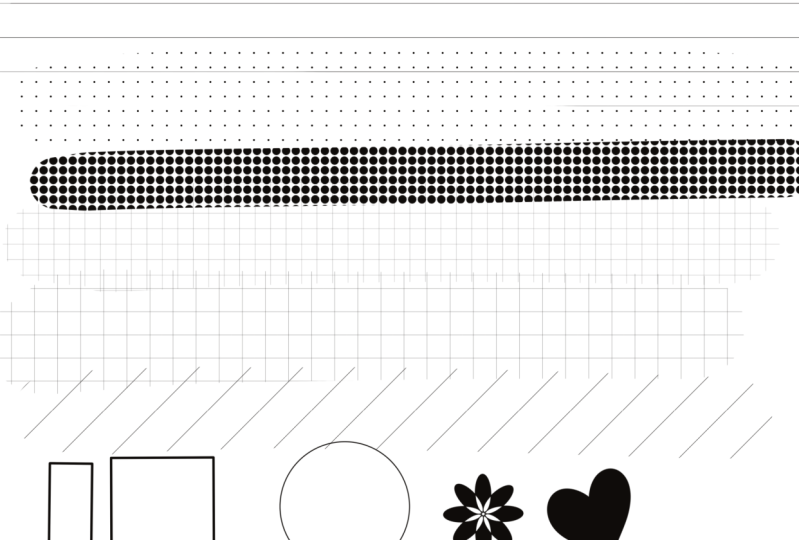
. Um liniertes Papier zu erstellen. Gitterpapier, geprüftes Papier. Stecken Sie es auf Papier, dickes gepunktetes Papier. Ebenso
wie man Stempel erstellt. Grundlegende Umrissformen
wie Quadrate und Kreise. Bringen
Sie Ihnen auch bei, wie Sie
diese einfachen Gliederungspinsel erstellen . Ich hoffe, Ihnen hat dieser
Kurs gefallen und zeigen Sie
mir bitte alle
Pinseldesigns, die Sie erstellen. Einige der Pinsel
, die wir
diesen Kurs erstellen werden , werden für Sie
verfügbar sein, wie diese Rechteck Ons, heiße
Dreiecke, Kreise und diese Blumenwünsche und
unser jetzt liniertes Papier. Aber bitte versuchen Sie,
Ihre eigenen zu erstellen, da sie eine
super einfache und super
nützliche Technik
und ein Werkzeug in der digitalen Planung sind super einfache und super
nützliche Technik . Wenn Sie auch eine
der von uns erstellten Papiertexturen
wünschen , besuchen
Sie bitte meinen Etsy-Shop
, den ich unten verlinken werde.
2. So erstellst du eine Pinsel: Der erste
Papiertexturpinsel, den wir
erstellen werden, ist dieser weiße Linienpinsel. Erstellen Sie auch diesen Pinsel mit
schmaler Linie. Das erste, was wir tun
wollen, ist, dass wir nach Procreate
gegangen sind. Wir möchten
auf das Pluszeichen klicken. Und was wir wollen, ist,
dass wir eine quadratische Leinwand wollen. Sie möchten also
auf dieses Quadrat klicken. Was wir tun werden, ist, dass
wir einfach in
unseren Zeichnungshandbuch gehen und auf klicken, und
klicken dann auf Zeichnungshandbuch bearbeiten. Sie möchten einfach nach unten gehen
und
die Rastergröße so
hoch wie möglich setzen . Sie möchten auch
auf die unterstützte Zeichnung klicken. Klicken Sie dann auf Fertig. Was Sie dann
tun möchten, ist, dass Sie zu
Ihrem Pinsel gehen und
in die Kalligraphie gehen und
auf den Mono-Linienpinsel klicken. Klicken Sie auf Fertig. Und du hast sichergestellt, dass die Farbe deines
Pinsels schwarz ist. Das erste, was wir
gerade tun müssen, ist, dass Sie auf unserer ersten Ebene
sehen können , auf der
wir beim Zeichnen unterstützt wurden. Alles,
was wir einfach tun werden, ist
hier einfach
eine Linie in der Mitte zu erstellen . Was Sie als Nächstes tun möchten,
ist, dass Sie in
Ihre Ebene gehen und
auf eine neue Ebene klicken möchten. Du willst in die Farbe gehen
und sie in Weiß ändern. Und klicken Sie dann auf Ebene füllen. Dann möchten Sie dies unter
die erste Ebene
verschieben , die Sie erstellt haben. Und dann gehe in
deine erste Ebene und klicke einfach auf „Zusammenführen“. Sie können hier sehen, dass wir
nur eine Ebene haben, die wir machen
möchten, ist einfach darauf zu klicken und
auf Kopieren zu klicken. Das nächste, was wir tun
wollen, ist,
dass du in deinen Pinsel gehen willst. Wir möchten
diesen Monolinpinsel duplizieren. Ich schiebe einfach
und klicke auf Duplizieren. Dann klicke
ich auf den doppelten
Monolinpinsel einfach darauf. Und dann wollen
wir ins Getreide gehen. Dann geh in Bearbeiten. Dann möchten Sie in den Import gehen. Dann drückst du Einfügen. Sie können sehen, dass wir unsere Linie haben, die
wir gerade erstellt haben. Doppelklicken Sie einfach darauf. Sie können sehen, dass die Linie invertiert wird. Und dann hast du auf „Fertig“ geklickt. Dann siehst du hier, ob du in Getreide
gehst, nicht wirklich. Es sieht ein bisschen
seltsam und witzig aus. Wir wollen es tun, wenn
Sie in der Klasse sind, haben Sie es
von der Umstellung auf Texturierung umgestellt. Dann willst du
einfach verkleinern. Die Skala ist, wie nah Ihre Linien
beieinander sein werden. Man sieht hier die
Ruhe nahe beieinander. Was ich tun möchte, ist, dass
ich in meine Immobilien gehen und auf die maximale
Größe klicken und
diese einfach so groß machen möchte, wie ich sehen kann, es wird einfach viel größer. Pinsel-Größe Wenn ich wieder grün gehe, wenn du auf die Waage klickst und einfach damit
herumspielst, kannst du es so groß oder
so klein machen , wie du willst. Ich
lasse es einfach in dieser Größe. Was ich tun wollte, ist
in Eigenschaften zu gehen und zu klicken, Stempelvorschau zu
verwenden und die Vorschau als Max zu
setzen. Ich will es tun, ist,
dass ich in Über diesen Pinsel gehen und dann
einfach ganz oben gehen möchte. Und wir können so genannt werden, ich nenne dieses
breit linierte Papier. Was Sie tun können, ist
dieses Zeichen hier. Klicken Sie einfach auf Fertig. Es zeigt nur allen, dass dieser Linienpinsel von dir
erstellt wurde. Jetzt testen wir nur noch
Pinsel aus. Nun, ich möchte es tun, ist
einfach diese Ebene auszublenden, den Zeichnungshandbuch
auszuschalten. Dann
klicke ich auf eine neue Ebene. Und ich wähle einfach die schwarze Farbe mit meinem
weiß linierten Papierpinsel. Ich mache es einfach nur,
ich werde nur färben. Du siehst hier. Es
gibt uns nur unser liniertes Papier. Dies ist eine super, super
nützliche und einfache Technik, insbesondere für digitale Planer. Da können Sie einfach liniertes Papier auf
allen Ihren Seiten
erstellen , ohne
jede der Zeilen
manuell erstellen zu müssen . Das ist unser erster Pinsel fertig. Eine hervorragende Möglichkeit ist, dass ich einen Liner-Pinsel erstellen
möchte, aber ich möchte, dass die Linien schmaler und mehr
Platz zusammen sind. Alles, was ich tun werde, ist erneut auf den Pinsel zu
klicken. Dann dupliziere ich einfach den breit linierten Papierpinsel. Und dann
klicke ich einfach auf das Duplikat. Und dann möchte ich ins Korn gehen und in
die Waage gehen. Und ich wollte es nur ein bisschen kleiner
machen. Sie können also hier sehen, da
ich es etwas kleiner gemacht habe, die Linien kleiner geworden sind. Und dann gehe ich auf
Über diesen Pinsel und ändere
einfach den Namen in Über diesen Pinsel und ändere
einfach den Namen schmales liniertes Papier. Klicken Sie auf Fertig. Dies ist unser
schmales liniertes Papier. Wir werden es jetzt einfach testen. Geh wieder in unser Schwarz. Stellen Sie sicher, dass wir in unserem
schmaleren linierten Papierpinsel sind. Wir werden es einfach nochmal machen, einfach hier drüben ausmalen. Wir haben viel aus
schmalem liniertem Papier.
3. So erstellst du eine Diagonale Diagonal: Der nächste Pinsel,
den wir erstellen werden, ist dieser diagonale Pinsel. Der nächste Pinsel, den
wir erstellen möchten ,
ist Papier mit
diagonalen Linien. An. Was wir tun wollen, ist, dass wir wieder sicherstellen
wollen, wir beginnen mit einer quadratischen Leinwand, gehen in den Zeichnungsführer. Was wollte,
ist
sicherstellen zu wollen, dass die Farbe wieder schwarz ist. Gehen Sie in unseren Pinsel, gehen Sie
in unseren Monolinpinsel
und überwuchert, um
einfach
eine diagonale Linie von
einem Ende zum anderen zu erstellen . Einfach direkt in der Mitte. So wie das. Was Sie tun möchten, ist, auf eine neue Ebene zu
klicken, in Farbe zu
gehen, in Weiß. Drücken Sie auf Ebene füllen und
verschieben Sie diese darunter. Klicken Sie auf den ursprünglichen Layer
und dann auf „Nach unten zusammenführen“. Klicken Sie auf unsere neue zusammengeführte
Ebene und drücken Sie Kopieren. Gehe in den Pinsel, drücke Duplizieren,
klicke auf den Pinsel, gehe zu Grain, Bearbeiten,
Importieren, Einfügen, invertieren. Es. Geht nicht in
wachsendes Verhalten, ändert sich, texturiert und macht
dies ein bisschen kleiner. In unseren Zeilen hier
möchte ich in Eigenschaften
gehen, in die maximale Größe
als vollste gehen. Und niemals auf diesen Pinsel
einzugehen. Ändern Sie den Namen in
diagonal liniertes Papier. Der Name wurde geändert, um sich zu treffen. Unterschreib es einfach. Dann klicke
ich auf Fertig. Hier haben wir unser
diagonales Linienpapier. Was ich tun möchte, ist, dass
ich auf eine neue Ebene klicke. Ändern Sie die Farbe auf Schwarz. Stellen Sie sicher, dass ich in meinem
diagonalen Papierpinsel bin, erhöhen Sie die Pinselgröße. Du siehst, dass
wir unsere diagonal haben.
4. So erstellst du eine Grid: Ich lerne jetzt, wie
man dieses Rasterpapier
sowie dieses
weiße Gitterpapier erstellt . nächste Tabelle, die wir
erstellen möchten, ist ein großartiges Papier. Ich wollte es tun, ist in
das Schraubenschlüsselwerkzeug zu gehen und
auf Zeichnungshandbuch zu klicken. Dann willst du in unseren Pinsel
gehen,
vergewissern Sie sich, dass wir die
Monolin-Bürstenplatte haben und sicherstellen, dass sie schwarz sind. Dann möchten Sie sicherstellen, dass
Sie Drawing Assist haben. Und das wird uns helfen, einige gerade Linien zu
schaffen. Oder wir werden einfach
nur diese Richtlinien befolgen. Erstelle einfach zwei Zeilen. Dann möchten Sie eine neue Ebene
erstellen. Stellen Sie sicher, dass die Pinselfarbe auf Weiß geändert
wird. Und klicken Sie auf Ebene füllen. Legen Sie dies darunter, gehen Sie in
die erste Ebene, die wir
erstellt haben, und klicken Sie auf
Nach unten zusammenführen, drücken Sie Kopieren. Dann
gehst du in deinen Pinsel und duplizierst den
Monolinpinsel. Geh
wieder in den Pinsel, geh in Grain. Gehe in die Bearbeitung war wichtig
und klicke auf Einfügen. Und ich möchte diesen
Doppelklick invertieren und dann auf Fertig drücken. Dann bist du in
grünes Verhalten gegangen und
änderst es in Texturierung. Sie können dies nach unten skalieren, um eine Rasterlinie hochzufahren damit ich das einfach
etwas nach unten skalieren kann, wenn ich wollte. Ich wollte in Eigenschaften
gehen, in das Pinselverhalten
gehen und auf Maximale Größe klicken. Gehe wieder in Über diesen Pinsel, gib deinen Namen ein, unterschreibe. Es kann den Namen in Papier ändern. Und du siehst hier, dass
wir einen guten Papierpinsel haben. Ich möchte nur auf das Schwarz
klicken. Klicke auf meinen Pinsel. Und Sie können besonders Pilotnetz
sehen. Ich werde es tun,
dass ich einfach in den Pinsel gehe. Und ich gehe zu diesem Pinsel und ändere den Namen dünnes Rasterpapier. Fertig. Was will, ist, dass
ich
ein Gitterpapier erstellen werde , das
etwas dicker ist. Das ist ziemlich eng. Was Sie tun möchten, ist zu
Ihrem Pinsel zu gehen und Duplizieren zu drücken. Geh in den Pinsel,
geh ins Korn. Interesse an Skalierung, oder
machen Sie es einfach etwas größer. Du siehst, dass er jetzt
größere Gitter geworden ist, über diesen Pinsel
geht
und diesen einfach in
Weißbuch umwandelt . Klicken Sie auf Fertig. Wenn ich jetzt in meinen weißen
Raster-Papierpinsel gehe, kannst
du sehen, dass die Pinsel viel breiter
sind.
5. So erstellst du eine Polka: Wir werden jetzt einen
gepunkteten Pinsel erstellen. Diese kleinen Kreise
sowie Tupfenpinsel. Das nächste Papier, das
wir erstellen wollten, ist ein gepunktetes Papier. Auch hier fangen wir
mit unserer quadratischen Leinwand an. Und du bist
in deine Einstellungen
gegangen, gehst in die
Zeichnungshandbuch und klickst auf Ja. Und wir wollten einfach noch einmal
Drawing Guide bearbeiten und
es so groß wie möglich machen. Drücken Sie auf Fertig. Was ich tun möchte, ist, dass mein Pinsel schwarz ist. Geh wieder in den
Monolinpinsel. Alles was ich tun werde, ist
einen winzigen Kreis in der Mitte zu erstellen . Was ich festhalten werde, macht
es zu
einem perfekten Kreis. Ich fülle das einfach aus. Was Sie tun möchten, ist auf die Schaltfläche
„Verschieben“ zu klicken. Wenn Sie
hier unten auf Snapping klicken und das Einrasten aktiviert ist. Wenn ich es jetzt bewege, sieht
man, wenn es
direkt in die Mitte geht, es erzeugt diese orangefarbene
Linie, die sich schneidet. Es macht es wirklich einfach zu
sehen, wo sich das Zentrum befindet. Wir können sehen, dass
dies ein Zentrum ist. Ich klicke einfach auf „Got“. Jetzt möchte ich tun, dass
ich zurück
in meine Ebene gehe und
auf eine neue Ebene klicke, in die weiße Farbe
gehe und Ebene füllen
drücke,
Mutter darunter. Dann kombiniere dich runter. Dann möchte ich diese Ebene einfach
kopieren. Schon wieder. Ich möchte noch einmal
in meinen Pinsel gehen und Duplizieren für
den Monolinpinsel
drücken. Dann bin ich gegangen, um
in die Immobilien zu gehen. Ich ging wieder
grün plus adi,
plus Eingabe und Drücken Sie Einfügen. Dann möchte ich
sicherstellen, dass ich
das mit einem Doppelklick invertiere . Drücken Sie auf Fertig. Wenn ich jetzt
wieder in die Integration gehe, möchte ich es
zum Texturieren verschieben,
anstatt mich zu bewegen. Und ich bin gegangen, um
die Waage zu senken. Auf diese Weise. Was ich tun
wollte, ist die Waage
einfach kleiner zu machen. Ich wollte auf
die Eigenschaften eingehen und
das Pinselverhalten auf die
maximale Größe als voll setzen . Und Sie können hier sehen, dass sie einen gepunkteten Pinsel
haben. Und dann möchte ich
zu Über diesen Pinsel gehen. Und ich wollte das nur in einen gepunkteten Pinsel ändern
. Andererseits unterschreibe ich das einfach
. Und dann klick. Fertig. Hier ist unser gepunkteter Pinsel. Ich
erstelle einfach eine neue Ebene. Schalten Sie die Zeichnungsführung aus. Stell sicher, dass wir in unserer Tasche sind. Bürste und ändere
die Farbe auf Schwarz. Setzen Sie den Pinsel als
volle Größe ein. Hier. Wir haben gerade gepunktetes Papier. Angenommen. Du siehst, dass
wir unsere Zeitung hier haben. Auch dies ist super
einfach und einfach zu machen. Als Nächstes möchte
ich
eine Poka-Job-Papier erstellen , in der die
Kreise, die etwas
dicker sind , die ich wieder
machen möchte einfach wieder in eine
quadratische Leinwand gehen. Leere quadratische Leinwand gegen
Schalter in der Zeichnungsführung. Ich möchte sicherstellen, dass
der Pinsel auf
Schwarz eingestellt ist und in den Raum
gehe und in meinen Monolinpinsel gehe. Ich werde nur
einen großen Kreis erstellen , weil ich es kann, werde
ich es wieder tun, um
sicherzustellen , dass dies ein perfekter Kreis ist. Halte einfach gedrückt. Procreate
erstellt diesen Kreis automatisch für Sie. Dann willst du
zu deinem Move Tool gehen. Geh wieder ins Schnappen. Stellen Sie einfach sicher, dass es
genau in der Mitte ist. So kannst du hier sehen, das
ist genau in der Mitte. Und fülle das einfach aus. Wir wollten nicht auf eine neue Ebene
klicken, die Farbe in Weiß
ändern. Ich drücke Layer füllen, lege diese Ebene unter
die riesige Pagode, die benotet ist, und gehe in deine Tasche diese Ebene
und klicke auf Marschiert. Andererseits kopieren die Entrepeneure. Dann möchte ich in den
Pinsel gehen, um in die Mono-Linie zu gehen. Dupliziere das einfach. Ich möchte grün gehen,
drücken, wichtig drücken
und Einfügen drücken. Dann möchte ich diese Presse einfach
umkehren Fertig. Ich möchte auf
großartiges Verhalten eingehen. Und anstatt textualisiert
vorbei zu gehen, wollen
Sie in Eigenschaften gehen. Klicken Sie unter Pinselverhalten auf Maximale Größe. Und dann gehe ich wieder ins Grau. Und für die Skala
möchte ich nur kleiner ausstellen. Sie können hier sehen,
wie es viel
dicker gibt als unsere
bisherigen Tupfen. Dieser Zeichenblock ist einfach
sehr nützlich, um
den Pinsel zu testen und zu sehen, wie er in procreate aussehen
wird. Ich bin damit zufrieden. Ich mache es vielleicht nur
ein bisschen kleiner. Dann gehe ich einfach zu Über diesen Pinsel,
ändere den Namen in
dicke Tupfen. Papier. Dann unterschreiben Sie einfach diesen Klick fertig. Sie können hier sehen, dass wir
dickes gepunktetes Papier haben. Ich erstelle einfach eine neue Ebene. Ich benutze einfach meinen Pinsel. Erstellen Sie automatisch ein
dickes Punktpapier. Diese dicken Punkte.
6. So erstellst du eine Checkered: Ein Pinsel, als ich zum Erstellen ging, ist dieser geprüfte Papierpinsel. nächste Papier, das wir
erstellen möchten, ist ein geprüftes Papier. Wir möchten klicken. Wir wollen
mit einer quadratischen Leinwand beginnen. Möchten Sie in unsere Einstellungen gehen
und auf Zeichnungshandbuch klicken. Stellen Sie sicher, dass wir dieses Raster haben. Sobald Sie in einen Pinsel gehen und ihn
einfach in Schwarz wechseln,
stellen Sie sicher, dass wir auf
dem Monolinpinsel sind. Ich wollte einfach
auf die Ebene klicken und
sicherstellen , dass der Zeichnungsassistent aktiviert ist. Dies macht es
uns einfach, gerade Linien zu machen. Was ich tun möchte, ist
hier einfach eine Linie in der Mitte zu
erstellen , ganz oben. Und ich fülle
diese entgegengesetzten Quadrate aus. Möchten Sie in die Ebene gehen
und eine neue Ebene erstellen. Gehen Sie in die weiße Farbe, klicken Sie auf Ebene füllen,
legen Sie diese darunter, gehen Sie in die erste Ebene, die wir
erstellt haben, und klicken Sie auf
Bild DOB, drücken Sie Kopieren. Wir wollen in den Pinsel gehen und diesen
Monolinpinsel erneut
duplizieren. Klicken Sie auf den Pinsel,
gehen Sie zu Grain, Bearbeiten, Importieren und drücken Sie Einfügen. Dann möchten wir auf „Fertig“ klicken. Sie möchten es von der
Umstellung auf Textualized erneut ändern. Wir wollen die Waage nach unten drehen. Sie können hier sehen,
legen Sie die Waage hoch. Du bekommst wirklich große
Kästchen. Wenn ich es abschalte, langsam kleiner. Wieder ging ich zu Eigenschaften und
stelle sicher, dass die
maximale Größe des Pinselverhaltens max ist. Dann wollte ich auf Über diesen Pinsel
gehen, einfach ihren Namen geändert. Geprüftes Papierzeichen. Wir wollten nur
sicherstellen, dass Sie es tun, da Sie von Ihnen
gemacht wurden, einfach
Ihren Namen hier eingeben können. Das hab ich vergessen. Und hier kannst du
einfach darauf klicken. Sie können auch einfach
ein Foto importieren. Dies stellt nur sicher, dass beim Erstellen von Pinseln
beispielsweise auf Etsy jeder
weiß, dass dieser Pinsel von Ihnen in Frage gestellt
wurde. Auch wenn jemand versucht, Ihre Bürsten als seine eigenen zu
verkaufen. Wenn Sie auf „
Über diesen Pinsel“ gehen , füllen
Sie diesen Abschnitt aus. Jeder wird wissen
, dass es von
einer anderen Person
wie Ihnen gemacht wurde . Auch hier klicke ich
einfach auf „Fertig“. Sehen Sie, wir haben hier die
Papierlinie überprüft. Ich möchte nur auf eine neue Ebene
klicken. Geh in meinen Pinsel, wechsele schwarz und du
kannst es ehrlich gesagt in jede
Farbe bringen. Wenn ich zum Beispiel hier in Pink
gehe, kannst
du sehen, dass du
rosa kariertes Papier hast. Wenn ich die Pinselgröße vergrößere, füllt ich
automatisch das Papier aus. Wenn ich es in Schwarz ändere, ändert
es es in Schwarz. Sie können einfach wirklich mit ihren wechselnden
Größen
herumspielen , um ein
großes oder wie klein zu haben.
7. So erstellst du Umrisspinsel: Im nächsten Schritt
lernen Sie, wie man Pinsel
kreiert. Erstens, nur ein einfacher
Umriss-Pinsel wie dieser zu sein. Der zweite ist ein strukturierterer
Umrisspinsel. Als Nächstes. Was wir jetzt tun werden, ist zu lernen, wie man einen
einfachen Umrisspinsel erstellt. Als erstes möchten wir sicherstellen, dass die Farbe auf Schwarz eingestellt
ist. Auch hier arbeiten wir
an einer quadratischen Leinwand. Und du wolltest
in deinen Pinsel gehen und in die Kalligraphie gehen und auf
den mittleren Pinsel klicken. Sie möchten dies duplizieren und dann erneut duplizieren. Dann fuhren Sie auf beiden
Duplikaten, die Sie erstellt haben, nach rechts. Und klicke hier zum Kombinieren. Dann möchten Sie auf
diesen Pinsel klicken , den
Sie gerade kombiniert haben. Sieh mal hier oben, du
hast zwei Zeilen. Was Sie also
tun möchten, ist, dass Sie auf die Zeile
klicken möchten und Sie können hier
unten sehen, dass der
kombinierte Modus normal steht. Wir wollen
dies in einen Unterschied umwandeln. So was. Was wir dann tun
wollen, ist, dass
wir in die Primarvereinigung gehen wollen. Wir gingen in Immobilien
und gingen in die maximale Größe ein. Und vergrößern Sie das einfach. Wie Sie sehen können, wird
die erste Zeile mit zunehmendem Anstieg einfach größer. Wenn ich abnehme,
wird es kleiner. Sie können
damit herumspielen und es so groß oder so
klein
machen, wie Sie möchten. Ich lasse es hier liegen. Das ist es für diesen Pinsel, den
wir tun wollen, ist
über diesen Pinsel zu gehen und diesen Namen zu
ändern. Umriss-Pinsel. Unterschreib es einfach. Und klicke auf Fertig. Wir haben unsere Bürste hier. Wir werden
es gerade testen. Sie können sehen, dass hier unser Pinsel ist. Hab einen netten Umriss. Was Sie tun möchten, ist, dass
der Pinsel
für diese Kreuzungen nicht für
sie geeignet ist. Was ich
tun werde, ist auf
meinen Radiergummi zu klicken und diese einfach zu löschen. Der nächste Teil, den
wir erstellen möchten ist der gleiche
Umrisspinsel, aber mit einer Drehung. Ich werde es tun, wenn
ich in meine Bürsten gehe. Und ich werde nur
diese Gliederungsbalken duplizieren , die wir gerade erstellt haben. Und dann klicke ich
drauf. Dann klicke
ich hier
unten auf diesen zweiten Pinsel, den ich in Grain gehen möchte, in Bearbeiten
gehen und in Importieren
gehen, in Quellbibliothek
gehen möchte. Und was Procreate macht,
ist, dass es uns hier ziemlich
viel und Designs gibt. Was wir wollen, ist nur eines dieser Designs zu
wählen. Ich glaube, ich werde
diesen diagonalen Druck hier oben wählen. Und dann klicke ich
auf „Fertig“. Sie können hier sehen, ändert einfach das Ergrauen der zweiten Zeile. Es sieht ein bisschen textualisierter aus. Du kannst das einfach
ändern, dies ändern. Also nochmal, wenn ich zur „Importquelle bearbeiten“ gehe
und mich entschied, dass ich eine Art Rasterform
sein wollte, klickte ich wie eine gute Form an. Bearbeiten Sie nun erneut die
Importquellenbibliothek. Wenn du dich entscheidest, okay,
willst du eine Art Tupfen. Klicken Sie auf diesen. Du siehst eine soziale, gepunktete Linie. Ich gehe einfach zurück zu
unserer ersten, der Diagonale. Und das ist unser textualisierter
Umriss-Pinsel, der erstellt wurde. Auch hier kannst du
in den ersten gehen. Sie können in die Immobilien gehen
und sie verkleinern. Wenn du willst,
kannst du es größer machen. Du kannst wirklich einfach damit
rumspielen und wählen, was dir gefällt. Dann möchte ich einfach nur über diesen Pinsel sprechen und einfach den Namen
ändern. Umriss, Textur,
Pinsel, klicken Sie auf Fertig. Und wir werden
es einfach testen. Das ist unser Pinsel. Du siehst, dass wir
eine schöne Textur haben.
8. So erstellst du Stempelpinsel: Als nächstes lernen
wir, wie man diesen Stempelpinsel
sowie diesen Herzstempel herstellt. Als Nächstes lernen Sie, wie
Sie einen Stempelpinsel erstellen. Das erste, was ich machen
möchte, ist, dass ich einen Blumenstempelpinsel
erstellen werde . Was ich tun werde, ist auf das Schraubenschlüsselwerkzeug zu
klicken und auf Zeichnungshandbuch zu klicken. Klicken Sie auf Zeichnungshandbuch bearbeiten. Gehen Sie hier
unten in die Symmetrie und klicken Sie auf Optionen und ändern Sie sie in radial. Und klicke auf Fertig. Ich möchte sicherstellen, dass ich in
meinem Monolinpinsel bin. Ich mache einfach
ein paar Blütenblätter hier. Ich werde das einfach
ausfüllen und einfach das leer
lassen, weil mir das Aussehen
gefallen hat. Was ich tun werde, ist auf eine neue Ebene zu
klicken in die weiße Farbe zu
gehen. Drücken Sie auf Ebene füllen,
legen Sie dies darunter, gehen Sie in Ebene eins und drücken Sie
Zusammenführen nach unten und drücken Sie Kopieren. Dann ging ich in den Mono-Linienpinsel
und drücke Duplizieren. Geh ins Monoline. Diesmal möchte ich
in Form kommen. Ich drückte Edit
und drückte
Importieren und dann auf Einfügen drücken. Und dann möchte ich diese Presse einfach
umkehren Fertig. Was Sie tun möchten, ist,
dass ich in Properties gehe. Klicken Sie auf maximales Verhalten
als vollstes. Ein X12 ist, dass ich zum
Strichpfad gehen möchte und
Interesse an Abständen ist. Du siehst hier ist der 17. Und weil 17 ganz nah
beieinander unsere Formen,
es ist, was Sie tun möchten, ist,
dass Sie nur
den Abstand vergrößern möchten. So können Sie sehen, wenn wir zunehmen, werden
die Blumen
immer weiter voneinander entfernt. Auch hier kannst du damit
herumspielen. Und wenn Sie möchten, dass Ihre Blumen
näher beieinander liegen, können
Sie
den Abstand einfach verringern. Ich mag es ziemlich verteilt. Ich setze es auf 90%. Du siehst hier, dass wir unsere Blumen
haben. Auch hier gehe ich tatsächlich
zu diesem Pinsel, ändere den Namen Blumenstempel in den
Eigenschaften und unterschreibe einfach. Wenn ich dann in Form komme, wenn ich in die Streuung gehe, wenn ich die Streuung ändere, macht es
diese etwas zufälliger. Anstatt es also
in die gleiche Richtung zu gehen, ändert
es sich nur geringfügig,
geht in Rotation. Ich habe sie einfach auch
leicht geändert. Ändere das einfach. Es
macht es nur ein bisschen zufälliger. Ich möchte nur auf
„Fertig“ klicken. Sie können hier
sehen, dass wir
unseren Blumenstempel haben. Wenn ich auf meinen Stempel klicke,
siehst du, dass ich
unseren Blumenstempel habe. Wenn ich die
Größe des Pinsels verkleinere. Sie können sehen, dass wir hier eine
Art blumige Textur haben. Sie können die Größe vergrößern und dort
punkten, wo immer Sie möchten. Sie können auch in Farbe gehen
und die Farbe ändern. Zum Beispiel möchte
ich das Rosa ändern. Es ist eine wirklich einfache
und einfache Technik zum Erstellen von Briefmarken. Ein X1 ist, dass ich
einen handgefertigteren Stempel erstellen möchte . Ich werde ein Hot kreieren. Was ich sicherstellen möchte
, ist, dass mein Pinsel schwarz ist. In der Monolin-Pinsel. Ich werde einfach nur
handgezeichnete halbe Tropfenform hier machen . muss es nicht 100% sein Kuba muss es nicht 100% sein, da dies von Hand gezeichnet ist. soll aussehen, als wäre
es handgezeichnet. Aber das ist nicht der beste Versuch. Ich wollte es nur
etwas handgezeichneter machen. Nein, bin ich nicht. Ich fülle das einfach
aus. Das ist unsere Form. Was ich tun möchte, ist eine neue Ebene zu
erstellen, in die weiße Farbe zu
gehen, darunter die Füllebene zu
drücken. Gehen Sie in unsere ursprüngliche
Ebene und klicken Sie auf Abgleichen und drücken Sie Kopieren. Geh in den Pinsel und dupliziere diesen
Monolinpinsel. Klicken Sie auf den Pinsel, gehen Sie in die Form und klicken Sie auf
Bearbeiten, Importieren, Einfügen. Und ich wollte das umkehren. Fertig. Dann bin ich in
einen Schlaganfall gegangen. Und unter Abstand. Ich werde
es einfach so weit wie möglich auseinander bringen. Und dann gingen Sie in Eigenschaften
und in das Pinselverhalten ein. für das Pinselverhalten Klicken Sie für das Pinselverhalten auf die maximale Größe. Du könntest es etwas
kleiner machen, wenn du es willst. Ich mache es
zur maximalen Größe. Dann geh wieder in Schlaganfall beides. Unter Abstand kannst du einfach damit
herumspielen. Du kannst es rausholen, nahe beieinander
schaffen. Ich lasse es hier. Dann ging ich unter Streuung in
Form veränderte mich
nur leicht. Sie können hier sehen, dass sie die Richtung
geändert haben. Und das macht
es nur ein bisschen zufälliger. Wenn Sie versuchen, eine Art Muster zu
erstellen. Meine älteste, gleiche Richtung. Ich spiele einfach
damit herum, bis ich glücklich bin. Ich sammle das ein. Und wenn Sie
unter Rotation nur die Rotation ändern, drehen sich
einige von ihnen einfach um. Auch hier sieht es nur
zufälliger und nicht so perfekt aus. Wenn Sie dann zu Über diesen
Pinsel gehen, benennen Sie diesen Stempel um. Füllen Sie einfach alle
Bisektionen aus. Klicken Sie auf Fertig. Das ist
unser Herzstempel. Ich wollte es tun, wenn ich auf
den Herzstempel klicke und wenn
du in Eigenschaften gehst, und wenn du die
Stempelvorschau verwendest und
diese auf Fertig
drückst, kannst du das sehen. Hier. Es zeigt nur
die tatsächliche Form. Anstatt die Linie zu zeigen, zeigt sie die Form an, die
sie haben sollen. Das ist also unsere Herzform. Was wir also tun werden, ist
einfach auf eine neue Ebene zu klicken in meinen Herzstempel zu
gehen. Zum Beispiel möchte ich es in rote Farbe
ändern. Erhöhen Sie die Größe
meines Pinsels. Stempel. Erhöhen Sie die Größe.
Ein bisschen kleiner. Du siehst ein Muster. Ich wollte nur das
erreichen,
denn einige
von ihnen sehen etwas auf Kopf und ich
werde einfach in den
Herzstempel unter Streuung in
Form kommen . Ich werde mich nur
etwas unter Scott ändern. Ich schaffe
es nur ein bisschen mehr. Die meisten von ihnen sind auf der rechten Seite oben. Wechseln Sie für die Drehung etwas
nach unten. Klicken Sie auf Fertig. Sie können hier heißen Stempel
sehen.
9. So erstellst du geometrische Shape: Ich zeige
Ihnen jetzt nur, wie Sie einfache geometrische Formen erstellen können. Ich bringe dir bei, wie man so
einen Kreisstempel erstellt. Und ein gefüllter Kreisstempel. Und mit dieser Technik können
Sie alle
verschiedenen Formen
wie Quadrate erstellen . Und ein Rechteck. Wir werden lernen
, wie man einfache Stempelformen erstellt . Und gerade für die
digitale Planung können
Stempelformen sehr nützlich sein. Das Beste, was ich tun
werde, ist,
dass ich einen Kreisstempel erstelle. Ich möchte
meine Farbe in Schwarz ändern, in die Kalligraphie
gehen und auf den Monolinpinsel
klicken. Ich werde es tun, ist
einfach einen Kreis zu zeichnen. Und wenn ich mit zwei
meiner Finger auf der linken Hand gedrückt halte , schafft
procreate automatisch diese perfekte
Kreisform für uns. Ich füge eine neue Ebene hinzu. Wechseln Sie mein Pinselwerkzeug. Ich drücke das Folio,
bewege das darunter, füge es zusammen und drücke
dann Kopieren. Dann ging ich zum Pinsel,
gehe in den Monolinpinsel, dupliziere diese
Form, gehe zu Bearbeiten, gehe zum Importieren und drücke Einfügen. Dann wollte ich nur
auf einen Wechselrichter doppelklicken. Dann möchte ich auf Fertig klicken. Dann wollte ich in einen Schlaganfall gehen, aber ich möchte
den Abstand für diesen erhöhen. Dann möchte ich auch auf Eigenschaften
gehen und die
Pinselgröße auf maximale Größe ändern. Sie können hier sehen, dass wir einen Kreispinsel
auseinander haben. Es sieht sehr klein aus
Jetzt, das ist in Ordnung. Ich wollte es tun, ist
einfach den Namen zu ändern. Umriss. Klicken Sie auf Fertig. Und was ich noch einmal machen möchte, können
wir darauf klicken, zu Eigenschaften
gehen und klicken, Stempelvorschau
verwenden und
auf „Fertig“ klicken. Unsere Kreisvorschau erscheint
und wenn ich mir unsere Pinsel ansehe, werde
ich einfach meinen Pinsel
testen meine Pinselgröße
vergrößern. Siehst du hier, wir haben
unseren Kreisumriss. Als Nächstes erstellen wir einen ausgefüllten Kreisstempel. Was ich tun möchte, ist die Farbe in Schwarz zu
ändern. Und ich ging auf den Kreis
Gliederungsstempel , den ich gerade erstellt habe. Ich möchte Ziffern gewinnen. Mach es einfach ein bisschen größer. Dann fülle ich
das einfach aus. Dann füge ich
einfach eine neue Ebene hinzu, ändere meinen Pinsel in
Weiß und fülle diese Ebene. Wenn dies darunter liegt
und auf „Nach unten zusammenführen“ klicken, drücken Sie Kopieren, dann dupliziere ich einfach diesen
Kreisumriss. Gehen Sie zum Duplikat, gehen Sie in das Shape und klicken Sie auf
Bearbeiten, Importieren und drücken Sie Einfügen. Und klick. Fertig. Hier ist unser Kreispinsel. Ich werde nur
den Namen ändern, um zu verkaufen. Cool. Habe angeklickt. Und hier ist unser
kreisgefüllter Pinsel. Ich füge einfach eine neue Ebene hinzu und
teste einfach meinen Pinsel aus. Es gibt unsere grundlegende Stempelform. diesen Begriffen können Sie hier jede Art von
Form erstellen. So können Sie einen Kreis erstellen, Sie können ein Rechteck erstellen. Ich werde diese in
diesem Kurs nicht
durchgehen , weil es
ziemlich selbsterklärend ist. Wenn Sie gerade ein Beispiel für
einen Kreisstempel ausgefüllt
haben, können Sie alle
Ihre verschiedenen Formen erstellen. Was ich tun werde, ist,
dass ich jetzt meine Pinsel bewegen werde. anderen Moment habe ich meine Pinsel unter die
Kalligraphie, weil ich den
Monolinpinsel
dupliziert habe , während du es getan hast ist, dass du
in die Brush Library gehen willst. Sie haben eine
neue Pinselbibliothek hinzugefügt. Klicken Sie also auf diese Anzeige und Sie
können eine Pinselbibliothek hinzufügen. Gehen Sie also ins Beispiel. Hier. Du siehst, dass
wir es hier oben haben. Und Sie möchten das tun,
ist, dass Sie zur Kalligraphie gehen und Ihren Pinsel einfach direkt
in diese Pinselbibliothek
bewegen möchten. Sie können also sehen, dass
wir unseren
kreisgefüllten Pinsel in unserer
Beispiel-Bürstenbibliothek haben. Wenn Sie zum Beispiel eine Reihe von Pinseln
erstellen möchten. Zum Beispiel unter
der Papierstruktur. Gehen Sie zu allen Papiertexturen , die wir in diesem Kurs erstellt haben. Ich habe gerade meine Stempel und
meine Umrisspinsel hinzugefügt. Ich habe einige
zusätzliche Umrissformen erstellt, zum Beispiel Rechtecke,
Quadrate und Dreiecke. Zum Beispiel wollte ich
diese ganze Brush
Library auf Etsy verkaufen , oder Sie werden einfach
darauf klicken und auf Teilen klicken. Was Sie tun können, ist, dass Sie es in Dateien speichern
können. Und sobald Sie
es auf Etsy ausgelöst haben, um eine neue digitale
Auflistung für Etsy zu
erstellen, müssten Sie
diese procreate
Pinselset-Datei
automatisch an Ihr Angebot anhängen diese procreate
Pinselset-Datei automatisch an Ihr Angebot Ihre Kunden
haben Zugriff darauf. Ich habe einige dieser
Formen bereits für dich erstellt. Ich habe einen Kreis und ein
paar Rechtecke,
Quadrate und Dreiecke erstellt . Und einige der Formen, die
wir in unserem Kurs kreiert haben, zum Beispiel unsere
Stempel mit Mehlstempel. Und ich habe ihnen auch
das linierte Papier zur Verfügung gestellt , das
wir erstellt haben. Ich werde
diese Pinsel-Bibliothek, die wir
erstellt haben, an diesen Kurs anhängen . Sie können damit Ihre Planer
erstellen, oder wir können damit nur
herausfinden, wie Stempel funktionieren. Aber im Idealfall versuchen Sie bitte, Ihre eigenen Mitarbeiter zu
erstellen und sagen mir im
Diskussionsfeld unten, was Sie erstellt haben und wie
Sie diesen Kurs gefunden haben. Beide Papiertexturen
, die wir hier unten erstellt haben. Wenn Sie diese kaufen
möchten, gebe ich einen Link
zu meinem Etsy-Shop an. Aber auch hier sind diese
sehr einfach herzustellen. Bitte versuche
diese selbst zu machen , weil sie nicht lange dauern. Dies ist eine sehr nützliche
Technik zum Lernen, insbesondere wenn es
um Fortpflanzungs- und digitale Planung geht . Ich hoffe, dir hat dieser Kurs gefallen. Danke fürs Zuschauen. Bitte besuchen Sie Emma,
sind die Kurse, die ich mache, wie man
ein digitales Panel im
Procreate-Kurs erstellt. Also
schauen Sie sich bitte auch diesen Kurs an.
10. So importierst du Pinsel-Bibliothek: Ich
zeige euch nur allen, wie man eine Pinsel-Bibliothek
in procreate
importiert. Das erste, was ich
tun möchte, ist auf deinen Pinsel zu klicken. In der oberen rechten Ecke sehen
Sie einen Plus-Button. Darauf klickst du. Und dann haben
Sie oben den Import, Abbrechen und Fertig,
klicken Sie auf Importieren. Und dann können Sie Ihren Pinsel
von überall aus
auswählen , wo Sie ihn gespeichert haben. Klicken Sie darauf und automatisch. Sie können hier sehen, dass wir eine Pinselbibliothek namens
Stamps Course Brushes haben. Hier sind alle Briefmarken.
 Janna Uddin, GRAPHIC DESIGNER & DIGITAL ARTIST