Transkripte
1. Einführung in den Kurs: Hallo allerseits. In diesem Kurs lehre
ich Ihnen, wie Sie
diesen digitalen Planer in InDesign erstellen . Ich bringe dir bei, wie man Hyperlinks erstellt. Für Notizen. Aufkleber. Und monatliche Seiten fallen. Bringen Sie Ihnen auch bei, wie Sie Daten in Ihren Planer
importieren. Wenn Gorsuch zum Beispiel zum ersten Januar hier ist, zweiten, dritten,
vierten, fünften, werde ich Ihnen beibringen, wie das alles anstatt jede Seite manuell ändern zu müssen. Aus diesem Kurs ist es nützlich und man lernt mit. Und du könntest deinen eigenen digitalen Partner gründen. Bitte stellen Sie sicher, dass Sie Ihre Designs mit
mir teilen und ich hoffe, dass Ihnen dieser Kurs gefällt. Danke.
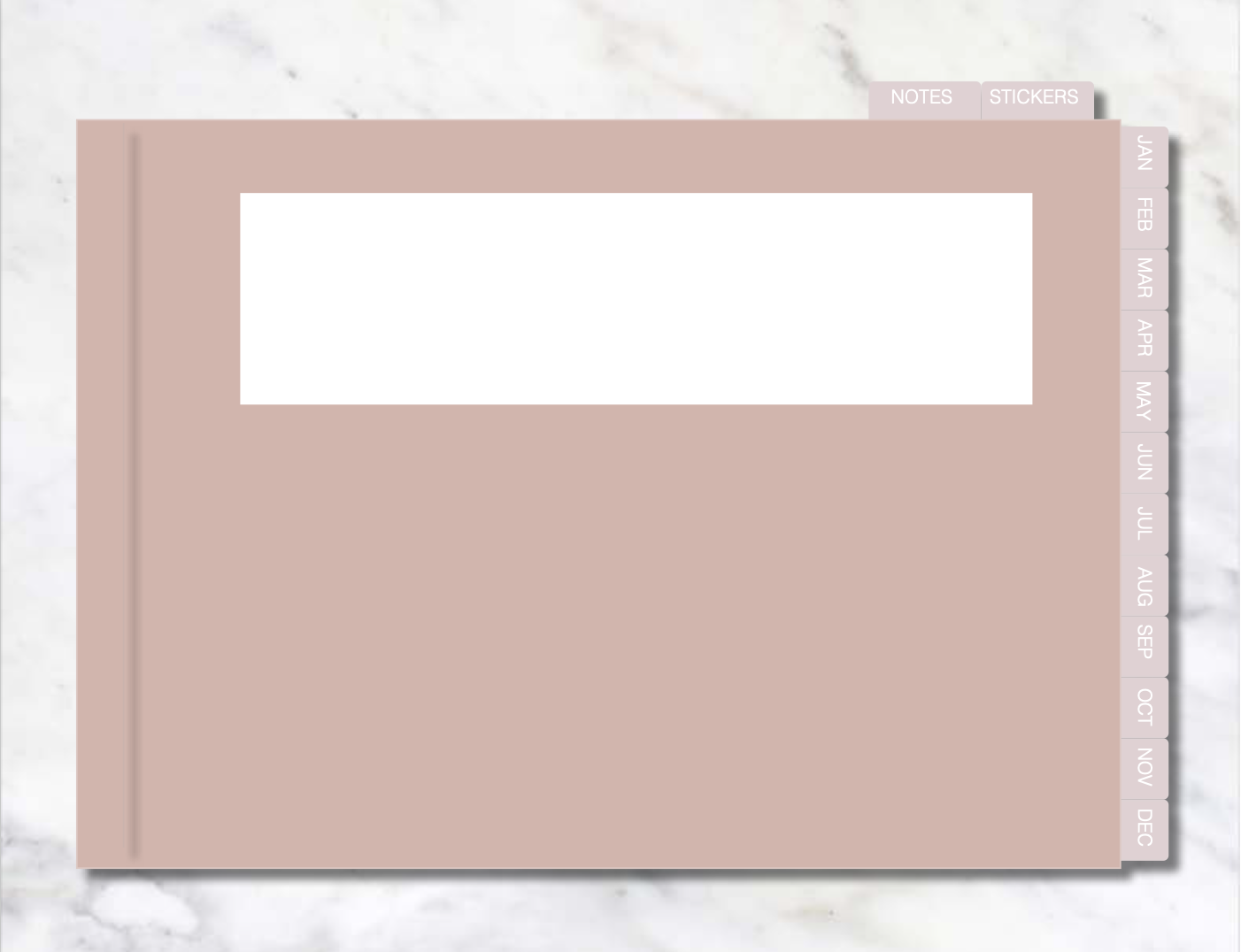
2. Überlege darüber, wie unser Planer strukturiert wird: Zweitens wollen wir zuerst einfach skizzieren, wie unser Plan aussehen soll. Also wollen wir ein Deckblatt. Ein unentdeckter Patient antwortet auf, tippe meinen Namen ein und ich habe nur meine Tabs an der Seite. Hinweise zu den Seiten. Und für Aufkleber. Ich wollte auch eine Tageszeitung erstellen. Also möchte ich mich verabreden, um hier zu sein. Und wie eine To-Do-Liste hier. Vielleicht auch ein paar Notizen auf dieser Seite. Die drei wichtigsten Prioritäten des Tages. Die Reflexion des Tages. Und denken Sie daran, dass dies nur
eine grobe Skizze ist , also
muss es nicht genau sein und Ihr Plan muss nicht so aussehen. Du willst nur ein paar Ideen darüber wie wir ihnen helfen wollen, vielleicht auszusehen. Willst du auch eine mehrseitige Seite. Und auf dieser Affenseite möchte
ich einen Kalender und einen Abschnitt für die Notiz zum Button. Ich glaube, ich möchte auch eine Notizseite. Vielleicht nur eine leere Aufkleberseite. Ozma, um über die Farbpalette unseres Planers nachzudenken. Und ein guter Weg, dies zu tun, ist einfach in
Google zu gehen und einfach nach einigen Farbpaletten zu suchen. Daher verwende ich normalerweise gerne eine pinke neutrale Farbpalette. Wenn Sie also in die Google-Suche gehen, rosa neutrale Farbpalette
zu erstellen, wird die
rosa neutrale Farbpalette
zu erstellen, um eine Farbpalette zu finden, passen. Du wolltest einfach zu Google gehen und jetzt eins finden. Das ist also die Farbpalette, mit der
ich mich entschieden habe zu arbeiten. Ich lasse ihn einfach auf meinem Plan. Dies ist also ein grober Plan wie unsere Anlage aussehen wird. Auch hier ist es nur eine Skizze, die
nicht genau sein muss. Aber wenn Sie es detaillierter gestalten möchten, können Sie, wenn Sie weniger Daten machen möchten, die es können, das ist nur eine Möglichkeit für uns, ein paar Ideen zu bekommen.
3. Unser InDesign-Dokument einrichten: Zu seinem wollen InDesign eröffnen. Und wir haben auf Neue Datei geklickt. Und ich wähle Zoll aus. Und ich werde Landschaften machen. Und ich werde nur einen Klassiker 11 mal 8,5 Zoll machen. Und ich klicke nicht auf gegenüberliegende Seiten, da ich möchte, dass dies ein einseitiges Dokument ist. Wenn Sie möchten, dass Ihr Planer zwei Seiten abdeckt, klicken Sie auf die gegenüberliegenden Seiten. Also klicke ich einfach auf Erstellen. Wir können sehen, dass wir hier nur eine einzige Seite bekommen.
4. Was sind Master und warum sie für digitale Planer nützlich sind?: Das Gute an InDesign
ist also , dass Sie etwas haben, das sich Masterseiten nennt. Und was eine Masterseite macht, ist das Leben viel einfacher macht, die Seite, die wir
hier hinzufügen ,
entweder mit einer Masterseite verknüpft ist oder nicht gedacht hat. Zum Beispiel, MR. Ich habe ein Elternteil hineingelegt, das ein Muss ist. Zum Beispiel, wenn ich einen großen Kreis einlege und es
einfach eine Seite mache, die mit einem Param verbunden ist, können
Sie sehen, dass hier
auch gut ist , das Gleiche dort zu haben. zum Beispiel auf der meisten Seite Wenn ich das zum Beispiel auf der meisten Seite nur lösche, wird es auch von der Associates-Seite gelöscht. Dies macht es wirklich einfach, da wir nicht auf einzelne Seiten
gehen müssen , um etwas zu ändern. Wir können einfach auf unsere Masterseite gehen und alle gewünschten Änderungen vornehmen. Und es wird auf alle unsere Seiten angewendet. Dies ist also besonders praktisch für unsere tägliche Seite, die wirklich 365 tägliche Seiten haben soll. Wir können also nicht durchgehen, wenn wir
zum Beispiel eine Schriftänderung vornehmen wollten. Danach entscheiden wir uns, okay, wir machen keine Schrift. Wir können nicht auf O 365-Seiten gehen und dies ändern. Was Sie tun möchten, ist, dass Sie auf
die Masterseite gehen möchten , die mit allen täglichen Seiten
verknüpft ist . Und wenn Sie es dort ändern, wird
es automatisch geändert. Und alle täglichen Seiten. Es mag jetzt etwas kompliziert klingen, aber sobald wir ein Beispiel durchgehen, wird
es viel sinnvoller sein.
5. Unsere Dateitextdatei für unseren Planer erstellen: Ich möchte tun, ist, dass wir eine tägliche Seite erstellen möchten. Und wir machen das schnell, weil es viel einfacher ist, zuerst tägliche Seiten zu erstellen, da wir
unsere Daten mit etwas namens Data Merge hinzufügen müssen . Was wir also wollen, ist, dass jede tägliche Seite einen Plan und eine Seite hat. Und auch Long und seine Bücher hier, damit es das Datum gibt. Zum Beispiel, was es am Samstag, den ersten Januar 2022 und das nächste Raumschiff sagt Sonntag, den zweiten Januar 2022. Nochmals, um manuell durchzugehen. Und nun, wenn das wirklich zeitaufwändig ist, verwenden wir eine Funktion namens Datumsbild, die uns das Leben viel einfacher machen wird. Für Tag 2, meine 2-AG, arbeiten
wir mit einer Excel. Klicken Sie auf eine leere Arbeitsmappe. Und was du tun willst, ist zu reden, Termine zu schreiben. Und ich möchte Glukose
mit der rechten Maustaste schreiben und klicke auf Zellen formatieren. Und ich gehe heute hin. Und ich wollte auf dieses Datumsformat klicken. Hier ist also 1 Fünftel 14. März 2012, die Presse. Okay. Und was ich tun möchte, ist, dass ich am 1. Januar 2022 einbringen
möchte. Also möchte ich einen Kalender für 2022 erstellen. Sie können also sehen, dass es
mir automatisch so zeigt , dass Sie dies
nach unten ziehen möchten, wenn Sie ab Januar 2020 zu dem, was Sie tun möchten. Sobald Sie es nach unten ziehen, können Sie
alle nachfolgenden Daten sehen . Also ziehe ich es einfach bis Ende Dezember nach
unten und
gehe schnell bis etwa hier runter, 365 Tage. So MTSS heute, den 31. Dezember 2022. Sobald Sie dies getan haben, möchten Sie
in Datei, Speichern unter gehen . Und ich habe es als Textdokument gespeichert. Ich speichere es als tabulatorgetrenntes Textdokument. Sieh mal, wenn ich auf diesen klicke. Dies liegt daran, dass wir ein Komma in unseren Daten haben. Sie müssen es also eine tabulatorgetrennte Textdatei sein. Um darauf zu klicken. Und ich zitiere das einfach und drücke Speichern. Und am Ende dieses Kurses habe ich die Textdatei angehängt, all diese Zustände, damit Sie sie verwenden können. Wir schließen das einfach und gehen zurück in unser InDesign.
6. Unsere täglichen Planern erstellen: Jetzt sind wir wieder bei unserer leeren Adobe InDesign-Datei. Was wir jetzt tun wollen, ist mit der Erstellung unseres Planers zu beginnen. Das erste, was ich tun möchte, ist, dass ich nur eine Farbpalette
einfügen werde , die wir zuvor ausgewählt haben. Sie können also einfach zu Datei gehen und Stelle
gehen und einfach auswählen. Also legen wir einfach unsere Farbpalette hier in die kleine Ecke. Das erste, was ich tun möchte, ist, dass ich in meinen MOSFET gehen möchte und ich werde nur auf die übergeordneten Optionen eingehen und das umbenennen. Es ist viel einfacher,
sie einfach zu kennzeichnen , damit Sie keine Presse der Ausschüsse erhalten. Okay. Und was ich tun möchte, ist ins Masturbieren zu
gehen, darauf zu klicken. Und ich möchte in mein Rechteckwerkzeug gehen. Und ich klicke
auf Rechteck für meinen Planer erstellen. Und Sie möchten sicherstellen, dass wir auf
dieser Seite genug Lücke lassen , damit wir unsere Tabs hinzufügen können. Was ich tun möchte, ist, dass ich die Farbe dieses Rechtecks
ändern möchte. Sie möchten also hier in das Füllwerkzeug gehen, und Sie können sehen, dass Sie hier das Drop-Symbol haben. Was ich einfach auf den Aussetzer klicke und ziehe es hier auf eine
dieser Farben, die in die Farbpalette gehen. Sie können sehen, dass der Dropper automatisch die Farbe
auswählt, über die wir den Mauszeiger bewegen. Wir können dies für unseren Planer verwenden. Also wähle ich einfach diese hellrosa Farbe hier aus und drücke Okay. Und dann gehe ich in die Zeile, klicke erneut auf den Dropper, gehe zurück in die hellrosa Zahlen. Okay. Das nächste, was ich tun möchte, ist dass
ich meine Tabs erstelle. Also gehe ich zurück in mein Rechteck und erstelle hier einfach eine kleine Form. Und wenn Sie in Ihr Auswahlwerkzeug gehen, können
Sie sehen, dass Sie hier ein kleines gelbes Quadrat haben. Und wenn Sie das R-Quadrat verschieben, können Sie das Quadrat verschieben, wenn
Sie auf das Quadrat klicken, um das Rechteck gekrümmter zu machen. Also gehst du einfach wieder rein. Sie können sehen, dass es in eine Art
kreisende Rechteckform verwandelt wurde . Ich wollte, dass es etwas mehr ist. Das ist jetzt etwas geschwungener. Ich möchte nur dieses rote Top positionieren. Und was ich machen möchte ist, dass ich in den
Film kommen wollte und es kann in meine Pipette gehen. Und ich wähle eine andere Farbe in meiner Farbpalette aus. Ich gehe hier für diesen hellen Schatten und drücke Okay. Und ich will wieder in meine Linie
gehen, in den Soldaten gehen. Und ich kann diese Farbe einfach wieder wählen. Sag, Okay, hey, wir haben unsere Rechnung. Ich benutze deine Tastatur. Sie möchten entweder Befehl C drücken, wenn Sie einen Mac verwenden, oder Control C, wenn Sie Windows verwenden, wechseln Sie, drücken Sie Befehl C. Und dann möchten Sie Befehl oder Control Z drücken. Sie können sehen, dass es automatisch einfügt. es gibt. Und ich verschiebe es einfach direkt neben diesen anderen Tab. Nochmal, einfach nochmal, verschiebe es
einfach direkt neben den anderen Tab. Und was Sie tun können, ist, dass Sie diese drei einfach
markieren können diese drei einfach
markieren indem Sie sie
einfach so anklicken. Und drücke Command V. Und du siehst, dass du drei hast. Es macht die Dinge viel einfacher. Ich mache das einfach für den Rest
meiner Tabs weiter, damit wir für jeden Monat 12 haben. Okay. Wir haben also unsere Tabs und Sie können sehen, dass sie ein bisschen klein sind. So können wir es wieder tun ist einfach alle hervorheben und Sie machen sie einfach etwas auswählen. Es wird auch die Breite ein wenig vergrößern. Es gibt. Und was ich tun möchte, ist, dass ich eine davon auswählen möchte. Dann ging ich zu Object und gehe zu Arrangement und ich werde sie rückwärts bewegen und hinter dem Deckblatt stehen, das wir hier haben, wird
es sie rückwärts arrangieren. Sie können sehen, dass Sie einfach hinter Auswahl wollen
wollen, ist, dass ich oben ein paar Registerkarten für
meine Aufkleber und meine Notizseiten erstellen möchte. Also drücke ich wieder Command C, diese Ware, setze es einfach an die Spitze, mach es
einfach ein bisschen größer. Dies wird meine Notizseite sein. Ich kopiere das auch einfach hier. Das wird für meine Klebrigkeit sein. Sie sind leicht. Und nochmal, klicke
einfach auf sie, gehe zu Objekt, Anordnen, Rückwärts senden. Direkt dahinter. Ich übernehme es. Das nächste, was ich tun werde, ist, dass
ich wieder in mein Rechteck gehe. Und ich möchte eine weiße Seite erstellen. Also zeichne ich einfach ein Rechteck, gehe in den Fehler und ändere es in Weiß. Und mach das Gleiche für die Linie. Das heißt, ich habe das leicht gewählt. Ich wollte es größer oder kleiner machen. Sag Hey, wir haben unsere tägliche Seitenvorlage. Und manchmal fällt es mir ziemlich schwer, mit einer leeren Seite zu arbeiten. Was Sie also tun können, ist, dass Sie darauf eingehen können, damit Sie ins Layout gehen und den Leitfaden zum Erstellen gehen können. Und Sie können einfach ein paar Anleitungen für sich selbst erstellen. Also werden wir einfach 10 mal 10 Prozent gehen. Okay? Wir sehen uns einfach ein paar Anleitungen hier für Sie erstellen. Nur damit es manchmal etwas einfacher ist, Linien oder Formen zu erstellen, die Sie möchten. Also gehe ich in Lehrbücher und werde herausfinden, wo ich möchte, dass es mein Date anzeigen soll. Also wollte ich hier sein. Ich werde sagen, dass er ein Date haben wird , was ich tun werde, ist, dass ich das einfach kopiere und hier nach oben gehe. Mach es ein bisschen kleiner. Und benimmt sich. Nun, ich möchte es tun, ist in
meine Linie zu kommen und ich möchte hier ein paar Zeilen erstellen. Ich kopiere das und lege einfach zwei ein. Und hier schreiben wir einen Code für den Tag und X1, um ein Rechteck zu erstellen. Und hier werden wir Notizen niederreißen. Füge einfach etwas Text hinzu. Und wieder können wir einfach ein paar Zeilen für Notizen erstellen. Unten hier habe ich eine tägliche Überlegungen über
die Kreide hinzugefügt und
es direkt in den Zug gebracht. Hier bin ich gegangen, um meine Gedanken zu äußern. Und nochmal, kopiere einfach diese Zeilen und lege sie darunter. Wir haben also unsere Ziele oder Notizen zu
einer täglichen Reflexion, die hier einen kleinen To-Do-Listen-Abschnitt
erstellen wird . Kopieren Sie einfach dieses Textfeld und legen Sie es einfach darunter. Ich kopiere diese Zeile einfach noch einmal. Das werden wir tun, ob ich hier kleine Boxen
erstellen werde . Wir können die Dinge einfach ausziehen. Also nochmal, geh einfach in dein Rechteck und zeichne
einfach ein kleines kleines Buch. Wir haben unsere To-Do-Liste. Und ganz unten werden
wir unsere drei wichtigsten Prioritäten des Tages hinzufügen. Ich werde acht Bücher erstellen, um darauf
hinzuweisen , also ist es kombiniert. Kann es nach unten bewegen. Und ich werde das einfach in drei teilen. Und was wir jetzt tun können, ist, ins Layout zu gehen, um
eine Anleitung zu erstellen und einfach auf Vorhandene Linealführungen verschieben zu klicken und zu drücken. Okay, also lass mich das Ei einfach loswerden. Also hier haben wir unsere tägliche Vorlagenseite. Um das Datum in diese Liste für Lehrbücher hier zu erhalten, möchten Sie in
Windows gehen und wir gehen zu TTS. Und hier fügen wir unsere zuvor
erstellte Textdatei hinzu und gehen in Data Mart. Und dann hast du gesehen, dass noch Box auf dem neuesten Stand ist, um es zu verwalten. Sie mussten auf diese Zeilen auf der Seite klicken und auf Datenquelle auswählen klicken. Und Sie möchten auf Ihre Textdatei klicken. Und Sie können hier sehen, dass wir in dieser Textdatei nur eine Spalte
hatten und der Spaltenname Datum war. Sie können sehen
, dass automatisch die Spalte eingezogen wird, die wir in unserer Textdatei hatten. Wir werden tun, wenn Sie
darauf klicken möchten und Sie möchten es in dieses Lehrbuch hier
ziehen. Also sieht es einfach so aus. Und wenn Sie in die Vorschau gehen, können
Sie sehen, dass automatisch angezeigt wird. Und wenn Sie auf Weiter klicken , sehen
Sie Sonntag ,
den zweiten Dienstag, den 4. usw. Was du machen willst ist, dass ich das einfach formatieren möchte. Also wähle ich alles aus und gehe in den Typencode in die Größe und mache diesen passenden Pickup. Und um zu sehen, wie er aussieht. Und denke, ich gehe einfach in
Type und ändere sein altes, um ihm zu helfen. Das werde ich tun, weil es hier eine große Lücke gibt. Ich klicke auf Tool auswählen. Mach das hier einfach etwas kleiner. Und dann erstelle ich
nur noch ein paar Zeilen für die To-Do-Liste. Sie können hier sehen, dass dies unsere de Pena Seite ist. Das nächste, was ich tun wollte, bevor ich alle
meine täglichen Seiten erstelle , ist, dass ich einfach Labels zu meinen Tabs hinzugefügt habe. Das kann, ich gehe in Text und erstelle einfach in Lehrbüchern. Und wenn Sie darauf klicken, können
Sie sehen, dass Sie hier Ihre Drehfunktion haben. Drehen Sie sie einfach in die Mitte und ändern Sie dann die Schriftart. Und Sie können auch die Textfarbe ändern. Also werde ich es einfach in den Weißen Januar ändern. Und du willst das Gleiche für den Rest des Monats machen. Also kopiere einfach Einfügen. Ich bin ein Tab-Namen und
möchte nur die Tab-Namen oben hinzufügen. Kopieren Sie einfach oben und drehen Sie es einfach noch einmal.
7. Daten zusammenhängen, um Daten automatisch zu generieren: Also haben wir alle unsere Tabs beschriftet. Was wir jetzt tun werden, ist, dass wir alle
unsere Seiten für unsere Tagesplanerseiten erstellen möchten . Sie möchten also zu viel Panel in Ihren Tag zurückkehren. Klicken Sie erneut auf die Zeilen und Sie möchten zu Image-Dokument erstellen gehen. Und was Sie tun, ist, dass Sie auf
alle Datensätze klicken möchten , da wir nicht alle 365 Tage sind, um einzelne Datensätze zu sein. Und dann ist alles andere in Ordnung. Du willst drücken. Okay. Du siehst hier, wir haben 365 Seiten. Wenn Sie zu jedem von ihnen gehen, ändert sich
das Datum für jeden von ihnen. Und das ist ein viel einfacherer Weg als es einfach manuell einzutippen. Mach das in ein paar Minuten. Es braucht überhaupt keine Zeit. Sobald Sie das ein paar Mal gemacht haben, wird
es wirklich einfach. Endet am Samstag, den 31. Dezember bis 2022. Und der Grund, warum wir die Seiten
zuerst gemacht haben , war, dass automatisch ein neues Dokument erstellt wird. Anstatt der Seiten,
die in unserem Originaldokument erscheinen, erstellt
es also Seiten,
die in unserem Originaldokument erscheinen, ein neues Dokument. Und es ist viel einfacher, alle diese Seiten
schnell zu erstellen und dann Ihre anderen Seiten separat zu erstellen.
8. Unsere Coverseite erstellen: Es liegt daran, dass wir unsere täglichen Seiten erstellt haben. Was ich tun möchte, ist, dass ich auf
diese tägliche Seite gehen diese tägliche Seite möchte
und eine neue Masterseite erstellen werde. Und ich möchte neue Eltern drücken, und ich möchte das k nennen. Und das wird mein Deckblatt sein. Vielleicht möchte ich das tun, ist einfach auf meine tägliche Seite zu gehen. Und wenn Sie Befehl a oder Control a drücken,
gehen Sie
je nachdem, ob Sie Windows
Mac haben und Befehl C drücken, in ein großes Cover. Alles kommt einfach automatisch durch. Ich werde nur diese kleinen Elemente löschen
V1, um Objekte zu gruppieren, um nach Hause zu kommen Sie können einfach markieren, dass sie ins Objekt gehen und Gruppe drücken. Und nur Gruppen waren zusammen. Macht es manchmal viel einfacher. Und Sie können diesen Schritt tun, bevor Sie beginnen, wenn wir unsere Datenseiten erstellen. Nur damit es einfach ist und ich denke Verschiebungen und Bewegungen. Nixon zu tun, möchte ich unsere Kopierseite erstellen. Also haben wir unseren leeren Hintergrund. Armut, ging zum Vergrößern. Ich ging zu AMP und drücke Create Guides und erstelle einfach noch einmal ein paar Anleitungen. Okay. Ich möchte in mein
Linienwerkzeug gehen und ich werde nur
eine gerade Linie erstellen und wir möchten dies für den Schatten verwenden. Wir gehen zurück ins Layout, Erstellen von Handbüchern
und bringen Sie einfach dazu, vorhandene zu entfernen, zu verlagern. Und wir können das einfach leicht bewegen. Wir wollen viel tun ist viel Rechtsklick und gehen Sie zu Effekten und klicken Sie auf Schlagschatten und benötigt die Passage von 75 plus OK. Sie können sehen, dass es den Schatteneffekt abgeht. Aber weil diese Linie immer noch ein schwarzer Punkt ist, möchten wir darauf klicken, in unsere Linie
gehen und die Farbe in die Farbe des Planers ändern. Das H verschwindet irgendwie und wir
haben hier diese Art von Schattenform. Was Sie tun können, ist uns
einen realistischeren Effekt zu verleihen . Sie können auf unsere gruppierten Objekte klicken. Klicken Sie mit der rechten Maustaste, gehen Sie in Kraft und klicken Sie erneut auf Truck Und ich will das nur etwa 50 sagen. Okay? Sie wirken also einfach verrückt Schatten auf den Rücken. Und es wird unser Deckblatt sein. Also wollen wir es tun, ob ich wieder in mein Rechteck
gehen möchte . Und ich möchte nur
einen quadratischen Absatz für Baby erstellen , kann einfach einen Namen setzen. Und wir lassen dieses Cover einfach
einfach Linie Chromosom. Also hey, wir haben unser Deckblatt.
9. Unsere monatliche Planner: Also haben wir es getan, ich werde Seiten abdecken und wir haben unseren Tag die Seiten gemacht. Nun, das nächste zu zwei ist, dass wir unsere monatlichen Seiten
erstellen wollten . Was passiert ist, ist, dass ich auf eine tägliche Seiten, Masterseite gehen möchte, und ich möchte ein oder zwei Seiten doppeltes Elternbrot
eingehen . Und es schafft nur ein neues Elternteil, das Eltern sucht. Und Amerikaner benennen einfach diesen Rechtsklick um und gehen Sie in die übergeordneten Optionen. Okay? Und was ich tun
wollte, ist, dass ich jetzt meine monatlichen Seiten
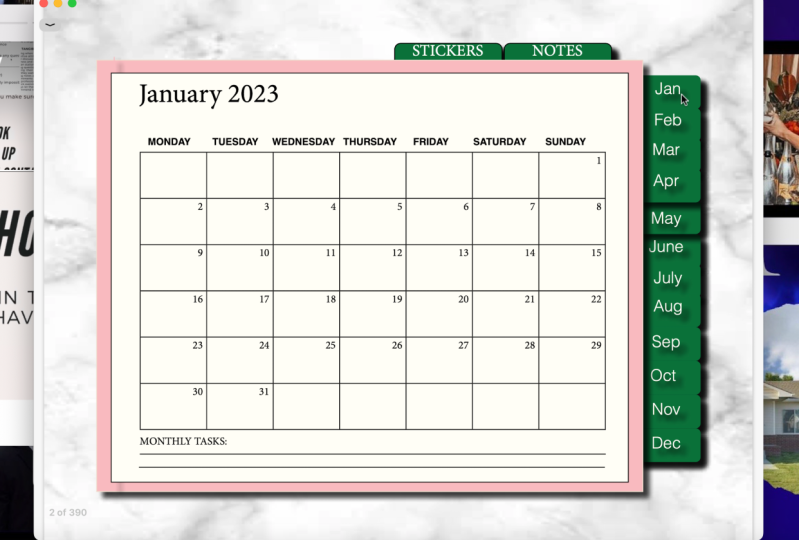
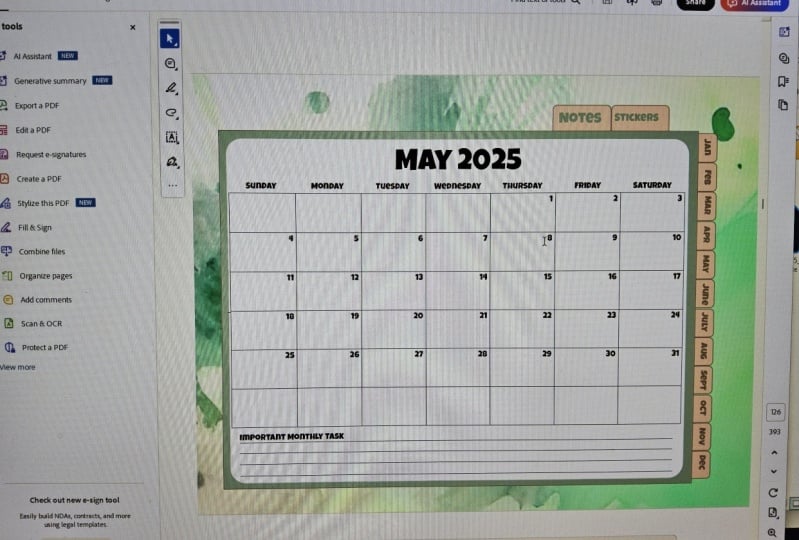
erstellen werde. Auch hier werde ich es einfach sein und möchte anfangen, meine monatlichen Seiten zu erstellen. Was ich jetzt machen möchte, ist, dass ich hier einen Kalender hinzufügen möchte. Um das zu tun, möchte ich wieder in meine Lehrbücher gehen. Und ich möchte das hierher verschieben. Und es hat den Typ geändert, die Schriften ändern, Helvetica erneut, ändert die Größe. Wir wollten meinen Kalender erstellen. Sie möchten also in die Tabelle gehen und auf Tabelle erstellen klicken. Und was ich will sind sechs Zeilen und sieben Spalten und drücke: Okay? Und du kannst einfach anfangen, deinen Tisch zu zeichnen. Könntest du es ziemlich groß machen? Es geht immer noch in den Weltraum. Was Sie als Nächstes tun möchten, ist in Ihre Lehrbücher zu gehen. Kannst du neue Lehrbücher erstellen? Und dies wird direkt auf
den Kalendern platziert . Und hier werden wir Tage hinsetzen. Schalt das nach oben. Und was Sie als Nächstes tun wollten, ist, dass Sie das H des Monats
hinzufügen möchten. Also ich möchte es tun, dass ich einfach nur zu Google
gehen und einfach an welchem Tag nachsehen möchte . Die erste volle Sonne an einem Samstag. Ich bin hier auf deine Textoption gegangen. Und wir möchten hier
auf den Tisch klicken und alles hervorheben. Und Sie möchten nur die Schriftart in Ihre bevorzugte Schriftart ändern und die Größe auf Ihre bevorzugte Größe ändern. Und wenn Sie auf Befehlsoption klicken, öffnet
er dieses Dialogfeld und wir werden es tun, ich möchte auf diese ausgerichtet rechts klicken. Denn wenn ein Sklave wir wollen, dass unsere Datumsnummern richtig sind und auf Fertig klicken. Was Sie tun möchten, ist jetzt am Samstag ausgerichtet , ist der erste, zweite. Und du kannst das einfach machen. So weiter. Wir werden nur
einige Zeilen der Petunie für
einige Notizen und wichtige monatliche Aufgaben hinzufügen einige Zeilen der Petunie für . Gehen Sie also noch einmal in Layout, erstellen Sie Anleitungen, erstellen Sie Zweifelsleitfaden, damit wir gerade Linien erhalten. Geh zurück in unsere Linie, erstelle
einfach ein paar Zeilen hier. Sie sind zu meinen Lehrbüchern gegangen, fügen Sie
einfach hier hinzu. So wird unsere monatliche Seite aussehen. Also haben wir unser tägliches Seitencover. Ich habe eine monatliche Seite. Was ich tun möchte, ist, dass ich
hier auf unsere Seiten gehe und auf Seiten einfügen klicke. Und ich bin gegangen, um 12 Seiten Sea Monkey Page zu erstellen. Okay. Geh auf eine Reise. Affen-Seiten an der Vorderseite.
10. Wie du Masterelemente auf einer Seite überlagerst.: Nachdem wir 12 unserer monatlichen Seiten kopiert
haben, möchten wir die Seiten bearbeiten. Also die Januar-Seiten, gut. Wir kommen hier auf die zweite Seite. Was wir tun wollen, ist, dass wir dies auf Februar ändern wollen, und wir wollen auch die Daten ändern, da der 1.
Februar
offensichtlich nicht auf einen Samstag fällt. Manchmal, wenn eine Seite mit einer Masterseite
verknüpft ist mit einer Masterseite
verknüpft um hier tatsächlich Änderungen vorzunehmen, ist
es tatsächlich ziemlich schwierig. Was Sie also tun können, ist, wenn Sie
also auf Befehl Umschalttaste oder Umschalttaste und einfach dort klicken, kann
dies die Änderung auf
der eigentlichen Seite vornehmen , ohne die Masterseite zu bearbeiten. So gut im Februar 2022. Und weil Februar 2022 hört
die ersten auf zu essen. Wir haben diese Zahlen bearbeitet. Das klappt also zuerst hier. Was Sie tun möchten, ist einfach auf Befehl, Umschalttaste zu klicken und zu klicken. Ja. Und wir können einfach hervorheben, ist nicht gelöscht. Dann können wir in Trues m plus 1 gehen. So weiter. Also haben wir nach jeder Seite aktualisiert. Wenn wir auf die dritte Seite gehen, möchten
Sie dies auf März ändern. Und wieder änderte es die Zahlen zu sehr. Und ich möchte das für alle 12 meiner Affen-Seiten machen.
11. Unsere Notizen und Sticker: Unser nächstes zu zwei ist einfach eine meiner Titelseiten hinzuzufügen. Und ich klicke einfach auf Seite einfügen. Und ich klicke auf unseren Kakao und erstelle ein Cockpit. Bewegen Sie das einfach nach oben. Sie haben also jetzt Deckblatt und 12 Monate Seiten. Und unsere täglichen Seiten. Als Nächstes erstellen wir unsere Notizseiten und unsere Stickerseiten. Also komme ich einfach auf meine monatliche Multipage und dupliziere dies einfach. Das heißt das. Hier sind unsere schwarzen Notiz-Seiten. Ich gehe einfach bis zum Ende und klicke auf Seiten einfügen. Und ich habe 10 Notizseiten erstellt und auf Okay geklickt. Du siehst das rote Ende. Du siehst genau hier, lass uns einfach zehn Seiten gehen. Die letzte Seite, die wir erstellen möchten, ist unsere Sticker-Seite. Ich möchte es tun, ist nur doppelte Minuten, Masterseite und nenne es einfach Sticker-Seite. Und werden Sie einfach diese Zeilen los. Was ich vorschlagen würde, ist das Speichern dieses Deckblatts und es ist ein
leeres weißes Dokument als Masterseite für sich. Wenn
ich das zum Beispiel los werde und ich dupliziere das und nenne einfach dieses Paar Optionen. Nennen wir das eine wenn
ich zum Beispiel eine Aufkleberseite oder eine Zeitung erstelle. Oder klicken Sie einfach darauf und klicken Sie einfach und klicken Sie einfach auf Duplizieren, und es wird automatisch angezeigt. Drucker können dies vorerst löschen. Sie haben eine Aufkleberseite und ich füge einfach Lehrbücher ein, um zu kollidieren. Klicken Sie erneut auf Seiten einfügen. Ich möchte Seiten machen. Also k Seiten jetzt.
12. Hyperlinks zu unseren Planern hinzufügen: Jetzt habe ich alle unsere Seiten sortiert. Was wir tun wollen, ist Hyperlinks zu erstellen. Das erste, was wir tun, ist, auf
unser Deckblatt zu gehen und hier anzuklicken. Und ich werde nur das Aufheben der Gruppierung widersprechen. Und jetzt
möchten wir Hyperlinks für jede unserer Registerkarten erstellen. Und der Weg dazu ist, dass
Sie auf Ihr Objekt klicken. also auf der Registerkarte Januar mit der rechten Maustaste, gehen Sie in Hyperlinks und klicken Sie auf Neuer Hyperlink. Und wir werden tun, ist Link zu Seite. Und ich wollte es verknüpfen, um es hier zu bezahlen. Also möchte ich an Seite zwei denken und auf Okay drücken, denn diese Seite ist auch diese Januar-Seite. Und ich möchte auf die Registerkarte Bibliothek klicken und mit der rechten Maustaste auf Hyperlinks, Neuer Hyperlink klicken. Und ich habe das auf Seite 3 eingestellt
, weil dort die Februar-Seiten sind. Okay. Ich möchte auf den Marsch klicken Rechtsklick. Hyperlink. Während Seite voll mit April-Hyperlink. Hyperlink zur Seite 500 Tage für den ganzen Monat. Also habe ich alle meine Hyperlinks zu jeder der entsprechenden Seiten gemacht. Und dann habe ich auch Hyperlinks
zu meinen Notizseiten hinzugefügt . Also gehe ich
runter und schaue , wo der Nasendatient anfängt. Es fängt also an drei 79 hier an. Also möchte ich nur mit der rechten Maustaste auf den Hyperlink klicken. Gehe also zu Seite 379. Also K. Und dann beginnt die Aufkleberseite auf Seite 389. Klicken Sie auf den Aufkleber. 389. Okay. Also haben wir alle unsere Hyperlinks auf eins
reduziert, es sind eins zu zwei. Also verwende ich mein Auswahl-Tool und markiere einfach eines davon. Und ich möchte das alles kopieren. Und ich gehe auf meine tägliche Seite und werde das einfach los. Und ich werde das einfach los. Und ich drücke Einfügen und Einfügen. Auf diese Weise statt 100, zwei Hyperlinks, alles wieder, Hyperlinks, die automatisch nur ein Cockpit abdecken
werden. Die Notiz und die Aufkleber steuern C, kommen täglich. Löschen Sie dies einfach und fügen Sie sie ein. Und ich ging zu Arrangement Send Backwards. Und wieder gehe ich zurück in mein Pico, kopiere es
einfach noch einmal und gehe monatlich ins C. Und abgeschnitten ist lösche das bis es schmeckt. Kann einfach drücken, an Ort und Stelle einfügen. Von Angesicht zu Angesicht. Objekt anordnen, senden Sie an
dasselbe Schinken-Objekt zurück senden an zurück. Und geh wieder hier rein. Ich kopiere diese Hyperlinks auf alle meine Seiten.
13. Unsere Planner in Ordnung: Jetzt können wir das tun, wenn wir hier sehen können, dass wir unser Deckblatt
haben und dann geht es auf 150 Seiten. Aber wir können es tun, dass wir
diese Monte-Seiten verschieben können , um auf die täglichen Seiten zu gelangen. So möchte
ich zum Beispiel nach dem ersten alle Tagesseiten im Januar und dann den Februar und die Besetzung, dann alle Fab Seiten aus der Ferne. Und weil dieser Hyperlink dynamisch ist, wenn wir zum Beispiel diese Februar-Seite verschieben, werde
ich diesen Februar für Seite 12 nach unten verschieben. Leg es vorerst hier rein. Heb es einfach etwas auf. Und Sie können Montag, den 31.
Januar bis Februar hier sehen . Da diese Links jedoch automatisch dynamisch sind, werden
diese Links auf Seite 44 verlinkt. Wir müssen uns also keine Sorgen machen, unsere Hyperlinks zu ändern. Kann das also März sein. Ich werde den März nur den ganzen Weg nach unten in Position bringen. Und sie werden das Gleiche
für den ganzen anderen Monat tun , sie
in Position bringen. Jetzt haben wir unser Deckblatt, unsere täglichen Seiten, unter den Seiten. Und ich möchte Seiten eine Art Sticker-Seiten notieren.
14. So fügst du einen Hintergrund hin: Jetzt, da wir alle ihre Planerseiten haben
und sie alle in Ordnung haben. Was ich tun werde, ist, dass ich meinen Seiten einen Hintergrund
hinzufügen möchte , um es etwas schöner aussehen zu lassen. Also werde ich einfach in mein Deckblatt gehen und in die Datei
gehen und an Ort und Stelle gehen. Ich werde nur
ein Hintergrundbild von free pic.com bekommen , das Sie bei 95, 99 pro Monat anmelden können. Oder Sie erhalten einfach ein Stockbild von online, das Sie für
kommerzielle oder persönliche Zwecke verwenden dürfen . Wir wollen es tun, wenn es eine Größe geben wird. Sie möchten sicherstellen, dass es das gesamte Dokument abdeckt. Und dann willst du einfach darauf klicken und ins Objekt gehen, anordnen, An Zurück senden. Und dann ging ich auf meine nächstgrößte Seite und klicke auf „An Ort und Stelle einfügen“. Wieder, Objekt, anordnen, An Zurück senden. Und ich möchte das für alle meine Masterseiten machen.
15. So exportierst du unseren Planer als PDF: Jetzt habe ich einen Hintergrund und jetzt möchten wir dieses Dokument exportieren. Der Weg dazu besteht darin, zu File zu gehen und zur Expo zu gehen. Und Sie möchten sicherstellen, dass Sie es als
Adobe PDF exportieren , interaktiv. Drücken Sie auf Speichern und stellen Sie sicher, dass Sie auf alle Seiten klicken und als Seiten exportieren drücken. Und klicke auf Nächste Umfrage.
16. So importierst du Planer in GoodNotes: Wenn Sie also gute Notizen öffnen und auf Neu klicken und zum Import gehen, können
wir unseren digitalen Planer importieren. Also ist er unser Planer. Und Sie können hier sehen, dass unsere Hyperlinks funktionieren. Wir haben danach alle unsere täglichen Seiten. Erstens, zweiter, dritter, vierter, fünfter und so weiter. Wir klicken auf Februar
, als auch als qualifizierte Tagesseiten. Alle unsere Seiten sind also in Ordnung. Wir können auf unsere Notizseite
klicken und auch unsere Sticker-Seiten. Wir können unseren Planeten bearbeiten und deinen Namen auf das Cover schreiben.
17. SCHLUSSBEMERKUNG: Ich hoffe wirklich, dass dieses Tutorial nützlich
war und Sie haben zu
lange gelernt , wie Sie einen digitalen Planer in InDesign erstellen.
Ich hoffe wirklich, dass die Datumsfunktion sehr nützlich war. Und Sie wissen jetzt, wie Sie Daten mit ein paar Klicks importieren können, anstatt sie manuell ausführen zu müssen. Und dass dies Ihre digitale Planung
in Zukunft sehr einfach und einfach machen würde . Ich habe einige andere Kurse zur digitalen Planung auf meiner Website. Also sieh dir bitte mal an. Ich zeige dir einen Cheat, erstelle einen digitalen Planer in Canva, Keynotes und PowerPoint. Wenn Sie Vorschläge zu
anderer Software haben , wie eine permanente
erstellen können, lassen Sie es mich bitte wissen. Ich würde es lieben, wenn Sie
eine Rezension darüber abgeben könnten , wie Sie diesen Kurs gefunden haben. Wenn Sie auf diesen Planer und
andere digitale Planungskurse über Partner zugreifen möchten , stellen
Sie bitte sicher, dass Sie an meinem Newsletter teilnehmen. Danke.
 Janna Uddin, GRAPHIC DESIGNER & DIGITAL ARTIST