Transkripte
1. EINFÜHRUNG: Hallo allerseits. Heute lernen wir,
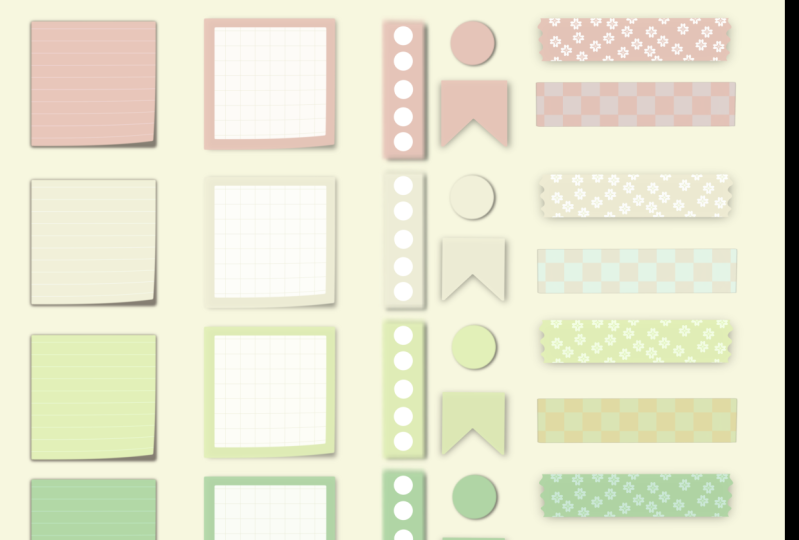
wie man all diese digitalen Aufkleber
mit Procreate erstellt. Ich würde dir
alle Tipps und
Tricks zeigen , die ich auf meiner Reise
gelernt habe. Ich hoffe sehr, dass Ihnen
dieser Kurs gefallen hat und
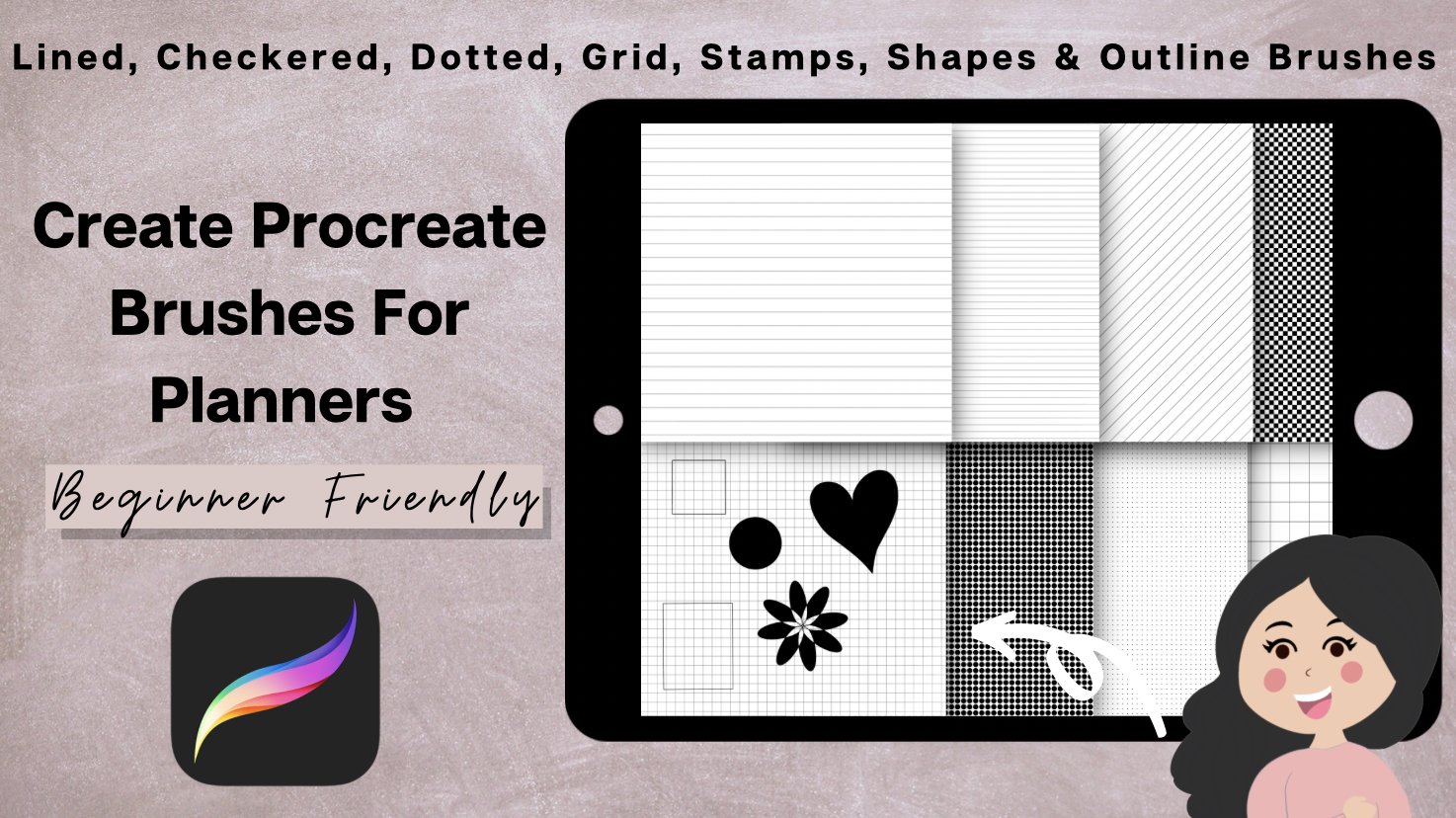
danke fürs Zuschauen. Bitte werfen Sie einen Blick auf meine anderen Kursvorteile für die Planung.
2. So erstellst du eine Farbpalette: Das erste, was
ich machen möchte, ist, dass ich über eine
Farbpalette für meine Aufkleber nachdenken möchte . Und der einfachste Weg,
dies zu tun, ist, dass Sie auf
etwas wie Pinterest
oder zum Beispiel Google eingehen möchten , oder wenn Sie bereits eine
Farbpalette im Kopf haben, möchte
ich nicht, dass ich es tun werde
, ist nur
nach einem neutrale Farbpalette. Ich suche mir das
hier einfach aus. Ich
füge es einfach zu meinen Fotos hinzu. Und was ich dann machen
möchte, ist,
dass ich in Procreate gehe. Klicken Sie auf die Schaltfläche „Hinzufügen“. Und ich
klicke einfach auf mein Papier im Format A4. Dreh es einfach in die Landschaft. Eine hervorragende Möglichkeit
ist, dass ich
in mein Farbdruckpaar einsteigen möchte . Was Sie tun möchten,
ist Procreate. Sie haben
unten einen Abschnitt, der Paletten genannt wird. Was Sie tun möchten, ist, dass
Sie darauf klicken möchten. Und dann kannst du hier oben auf
diese Schaltfläche „Hinzufügen“ klicken. Und Sie können tatsächlich
die Farbpalette hinzufügen, die wir auf Pinterest gefunden haben,
und
procreate erstellt
automatisch eine Palette für uns mit diesen Farben. Ich klicke einfach auf
Hinzufügen und klicke auf Neu aus Fotos und füge das Foto
in dieser Farbpalette hinzu. Also hier haben wir
die Farbpalette und es hat nur ein paar Akte und Rosa und ein paar tolle Farben.
Ich bin damit zufrieden.
3. So erstellst du Notebook: Das erste, was ich tun
möchte, ist, dass ich einfach meinen Zeichenführer einschalten
werde. So. Ich gehe in meine Pinsel ein,
alle Pinsel, die ich heute verwende.
Sie können lernen, wie man in
meinem Procreate Planet
Stempel-Kurs erstellt. Ich verknüpfe diesen Kurs unten
im Beschreibungsfeld. Oder wenn Sie auf
einige dieser
Freiformpinsel zugreifen möchten . Und dieser jetzt ausgerichtete
Papierpinsel. Sie können sich für meinen Newsletter anmelden , auf den Sie
Zugriff haben können. Das erste, was ich tun
werde, ist,
dass ich in
meine Pinselbibliothek gehe
und diesen
quadratischen Pinsel hier auswähle. Dann gehe ich
in meine Farbpalette und wähle ein hellrosa. Erhöhen Sie die
Pinselgröße ein wenig. Verringern Sie tatsächlich, verringern
Sie die Pinselgröße. Winzig. Eine, die ich tun werde,
ist einfach hier zu klicken. Vergrößern Sie einfach hinein
und richten Sie es einfach aus. Hier haben wir eine
unserer Stickerformen. Als Nächstes möchte
ich
in meine Ebene gehen und
auf Alpha Lock klicken. Und wenn Sie dies tun, tun Sie alles, was
Sie auf diese Ebene anwenden und
nur auf die Form
angewendet werden, die sich in der Ebene befindet . Es wird nicht außerhalb
der Linien gehen. Ich werde es tun, wenn
ich in meine Bürsten gehe. Scrollen Sie einfach nach unten und gehen Sie in
meinen schmalen linierten Papierpinsel. Ich werde sicherstellen, dass
ich die Farbe meines Pinsels
in Weiß geändert habe . Stellen Sie sicher, dass das Alpha Lock aktiviert ist. Dann zoome ich einfach rein. Ich ziehe einfach
ein paar Linien wie diese. Diese Pinsel zeigen
wirklich schnell und einfach , wie das geht, in
meinen Procreate-Stempelpunkten. Aber diese sind sehr
nützlich, wenn Sie Aufkleber für digitale
Planer
erstellen. Wie Sie sehen können, zoome
ich nur ein kleines bisschen heraus. Mein Zeichnungsführer geht zurück. Verschiebe das nach oben. Als Nächstes muss ich dieser Form einen Schatten
hinzufügen. Was ich
tun werde, ist, dass ich diese Ebene duplizieren werde . Dann gehe ich in
die Ebene unten und
schalte die Alphasperre aus. Dann stelle ich sicher, dass mein Pinsel auf Schwarz eingestellt ist. Klicken Sie auf die unterste Ebene, klicken Sie auf Auswählen und
dann auf Ebene füllen. Und was es tut, ist, dass es
ein Quadrat der gleichen
Größe wie oben erstellt , aber es füllt es einfach mit Schwarz. Ich wähle die
zweite Schattenebene aus. Und dann ging ich
hier ganz oben in meine Blaswerkzeuge. Und ich habe
auf Gaußsche Unschärfe geklickt. Stellen Sie sicher, dass die eigene Ebene, die ich machen
werde, sie einfach verschieben wird. Und wie Sie es sehen können,
je mehr ich mich nach rechts bewege, desto verschwommener
wirkt es mir. Also mache ich das einfach, bis ich mit der Form zufrieden bin. Ich bin glücklich. Dann
möchte ich einfach in die Schattenebene gehen und die
Deckkraft ein wenig verringern. Eine andere ziemlich coole
Sache, die du
tun kannst , ist, dass du
in diese Ebene gehen kannst. Dies ist unsere Notebook-Layer. Und Sie können
auf das Move Tool klicken. Wenn Sie hier
runtergehen, was Sie
tun können , können Sie
diesen kleinen Fleck einfach anheben damit es einen etwas realistischeren
Notebook-Effekt erhält .
Das gefällt mir sehr. Sieh mal. Ich werde es nur
ein bisschen so bewegen. Es gibt unsere ersten kleinen
Notizbücher, die fertig werden müssen. Was wir
tun werden, ist, dass
wir nur noch ein
paar davon erstellen werden, aber in ein paar verschiedenen Farben. Deshalb wollte ich es tun,
ist, dass ich das gruppieren möchte. Dann dupliziere ich es
einfach. Dann
schalte ich einfach meinen Zeichenführer ein. Und ich gehe in
meine duplizierte Gruppe, klicke auf das Bewegungstool, gehe hier unten in Uniform. Und Sie haben
sichergestellt, dass das Einrasten
auf Klicks erfolgt , nichts hier oben. Wenn Sie das
tun, wird sichergestellt , dass Ihre Layer richtig
ausgerichtet sind. Wie Sie hier sehen können, ist
dies perfekt ausgerichtet. Ich
lege das einfach hier hin. Dann gehe ich
in diese neue Gruppe, die in diese Notebook-Ebene
geht und die Alpha-Sperre ausschalte. Dann ging ich in
meine Farbpalette und wähle
einfach eine andere
Farbe aus. Von hier aus. Ich werde diese
Art von rosa Farbe hier wählen. Und ich ziehe das einfach
rein und ändere die
Farbe meines Notebooks. Andererseits werde ich das einfach
duplizieren. Ich schiebe es nach unten. So. Perfekt ausgerichtet. Öffnen Sie diese Gruppe, gehen Sie in meine Notebook-Ebene, wählen Sie eine andere Farbe und ändern Sie
einfach die Farbe. Reduzieren Sie dieses Duplikat erneut. Bewegen Sie es nach unten. Open-Air, geh in
meine Notebook-Ebene und geh zurück in meine Farben. Wähle diese Farbe hier unten aus. Sie können also sehen, dass wir unsere Notizbuch-Aufkleber in unseren
verschiedenen Farbtönen und Tönen haben. Was Sie jetzt
tun möchten, ist, dass wir hier unten ziemlich
viele Ebenen haben. Und alles was ich tun werde,
ist einfach auf „Abflachen“ zu klicken. Wenn Sie das tun
, erstellen Sie eine Ebene, flacher und flacher und flacher.
4. So erstellst du Grid: Ich schalte
meinen Zeichnungshandbuch wieder ein. Was wir jetzt
erstellen werden Rasterpapieraufkleber. Wiederum mit der
gleichen exakten Methode. Ich gehe in meine Pinsel gehe hier unten in meinen
quadratischen Pinsel. Gehe zu wähle diese Farbe aus. Ich werde es tun, nur ein weiteres Quadrat zu
zeichnen. Dann stelle ich einfach sicher
, dass es genau die gleiche Größe hat. Bewegen Sie es zur Seite. Was ich dann machen werde, ist, dass ich
in meine Ebenen gehe. Und ich möchte eine weitere Ebene hinzufügen. Und ich
gehe in meinen Pinsel und
stelle sicher, dass ich auf dem
quadratischen Feldpinsel bin. Wechsle meinen Pinsel in Weiß. Dann
erstelle ich einfach ein weiteres Quadrat. Ich werde das nur ein bisschen
kleiner
machen als das, das
wir jetzt bekommen haben, und positioniere es in der Mitte
rechts hier. So wie das. Dann wollte ich sicherstellen, dass
ich in
meiner weißen quadratischen Ebene bin und
dann auf Alpha Lock klicke. Dann habe ich meine
Farbe auf diese Art geändert. Dann
ändere ich hier unten
die Farbe in eine
Nerzfarbe. Ich möchte in meine Pinsel gehen und auf mein dünnes Rasterpapier
klicken. Wenn ich dann hinzoome,
siehst du, dass wir
unseren zweiten Aufkleber vom Raster und den
rosa Hintergrund haben. Auch hier möchten wir dem
einen Schatten hinzufügen. Was Sie tun möchten, ist, dass
Sie in
Ihre unterste Ebene gehen und dies duplizieren möchten. Stellen Sie sicher, dass Sie die unterste Ebene
ausgewählt haben. Stellen Sie sicher, dass Ihr
Pinsel auf Schwarz eingestellt ist. Dann möchten Sie auf „
Auswählen“ klicken und auf Layer füllen klicken. Andererseits gehe ich einfach nur in Gaußsche Unschärfe. Und du kannst dich einfach leicht bewegen. Wenn du glücklich bist, geh
in die Schattenebene. Und ich werde die Deckkraft nur
ein bisschen so
verringern . Und jetzt werde ich all diese
zusammen gruppieren, indem
ich denselben
Prozess wie zuvor zusammenfassen werde . Dupliziere einfach und verschiebe
es nach unten. Das ist ausgerichtet. Dann öffne einfach die Ebenen und klicke auf die Farbebene. Stellen Sie sicher, dass ich diese Farbe hier ausgewählt habe und
ändern Sie die Farbe. Duplizieren. Bewegen Sie dies
unter die Ebene, klicken Sie auf die Farbebene ändern Sie diese Farbe in Rosa. So. Duplizieren Sie
die Ebene erneut nach unten. Klicken Sie auf die Farbebene und
stellen Sie sicher, dass ich diese
Farbe hier ausgewählt habe. Jetzt haben wir
unsere Gitteraufkleber. Ich wollte es tun, ist
ich glaube , dass ich diese
Aufkleber auch abheben werde. Ich gehe zurück
zu meinen Stickern, gehe in die Volltonfarbe, klicke auf das Move Tool
und gehe in Warp. Nur ein bisschen. Heben Sie ein wenig an, gehen Sie
einfach in die nächste Ebene, klicken Sie erneut auf Solid Color und machen Sie einfach dasselbe. Jetzt, da wir
alle unsere Schichten haben wir noch einmal machen wollen, ist es, diese einfach abzuflachen, damit
sie zu einer Schicht werden.
5. So erstellst du List: Als Nächstes erstellen
wir ein paar Rechtecke, Kästchen. Was ich tun wollte, ist,
dass ich in eine neue Ebene
gehen möchte, in meine Pinsel zurückgehen und meinen
rechteckigen Stanford-Pinsel auswählen werde. Dann stelle ich einfach
sicher, dass ich diese
Farbe hier ausgewählt habe. Schalte meinen Zeichnungshandbuch ein. Ich werde tun, ist ich möchte
nur hier klicken. Beweg einfach meinen Stempel, um es zu schaffen. Ich klicke auf das Freiformular. Mach es einfach ein bisschen schmaler. So. Hier haben wir eine kleine
Rechteckform. Wir werden tun, dass ich eine neue Ebene hinzufügen
werde. Dann möchte ich zurück in
meinen Pinsel gehen und diesen
kreisgefüllten Stempel hier unten auswählen und
sicherstellen , dass mein Pinsel auf Weiß eingestellt
ist. Dann
reduziere ich einfach die Größe meines Pinsels. Ich zeichne einfach
einen Kreis hier rein. Ich werde es nur ein bisschen größer
machen. Ich lege es an die Spitze. So. Ich denke, ich gehe einfach in meine Rechteckebene, mach sie
einfach ein
bisschen schmaler genug. Geh in meine Kreisebene und bewege sie
einfach in die Mitte. Auch hier können Sie
dieses Fangwerkzeug sehen. Sobald es
in die Mitte geht, rastet
es einfach so ein. Was Sie tun möchten, ist diese Ebene
einfach zu duplizieren. Leg einfach eins darunter. Schon wieder. Ich gruppiere
diese einfach und dupliziere sie
einfach, verschiebe sie einfach
wieder so darunter. Dann dupliziere ich
einfach eine
davon und verschiebe es in die Mitte. Ich klicke einfach
auf einen von diesen. Mach das einfach etwas einheitlich, mach das etwas größer. So. Ist unser erster Ticker, werden wir diese Schichten einfach wieder
abflachen. Gruppe. Was Sie tun
wollten, ist, dass Sie diese Ebene einfach so
behalten möchten, wie sie ist. Mit Ihren Kreisebenen
und der Zeichnungsebene, was ich tun werde,
ist in dieser Ebene, ich werde
diese Rechteckebene einfach duplizieren. Stellen Sie sicher, dass meine
Farbe auf Schwarz eingestellt ist. Und wir werden einfach wieder einen Schatten
erzeugen. Klicken Sie also auf Auswählen,
klicken Sie auf Ebene füllen, zurück in Gaußsche Unschärfe, Ebene, Unschärfe. Dann bin ich
in die
Schattenebene gegangen und werde
das einfach ein bisschen so abdrehen . Hier ist unser neuer Aufkleber. Auch hier werde ich einfach dem gleichen Prozess
folgen, einfach duplizieren
und nach unten verschieben. Ich gehe in die Gruppe. Ich klicke auf Duplizieren, gehe in
mein Verschiebe-Tool und bewege es nach unten. So. Öffne die Gruppe und klicke auf meine Rechteckfarbe. Wählen Sie diese Farbe aus. Ändern Sie sich. Du kannst
das Gleiche tun. Duplizieren. Runter. Öffne die Ebene, gehe in
meine Rechteckfarbe, wähle diese Farbe hier aus, ändere. Nochmals duplizieren. Geh in meine Farbe.
Wählen Sie diese Farbe hier aus. Es versucht zu färben. Das sind unsere rechteckigen
Tick-Aufkleber. Ich möchte es tun, ist, dass ich nur
wieder in die Gruppen gehen und
diese jetzt einfach abflachen
wollte .
6. So erstellst du Shape: Als Nächste Aufkleber erstellen
wir ein paar einfache Kreisformen. Ich wollte einfach nur
in meine neue Ebene gehen. Stellen Sie sicher, dass die
Zeichnungsführung aktiviert ist. Stellen Sie einfach sicher, dass ich diese Farbe hier
ausgewählt habe. Gehe in meine Pinsel und klicke
auf meinen Kreis gefüllten Stempel, vergrößere die Größe und zeichne
einfach meinen Kreis. Dann möchte ich
diese Ebene einfach unten duplizieren und wieder einen Schatten erstellen. Stellen Sie sicher, dass mein Pinsel auf Schwarz eingestellt
ist. Klicken Sie auf, wählen Sie, klicken Sie auf Füllebene, gehen Sie in die Gaußsche
Unschärfe und gehen Sie dann in die Ebene und
drehen Sie die Deckkraft einfach etwas nach unten. Dann werden wir das nur
noch gruppieren. Dann duplizieren Sie einfach, öffnen Sie die Ebene und ändern Sie die
Farbe des Kreises. Ich
wiederhole diesen Vorgang einfach. Was wir tun wollen, ist
einfach Schichten abzuflachen. Jetzt haben wir unsere
einfachen Kreisformen. Die nächste Form, die ich erstellen
werde, ist eine Art Pfeilform. Wenn ich fertig war,
füge ich eine neue Ebene hinzu, gehe zurück zu meinem
Zeichnungshandbuch und schalte sie ein. Ich gehe in meine Pinsel
und klicke auf meine Quadratfuß-Nassbürste. Ich möchte sicherstellen, dass ich diese Farbe hier oben
ausgewählt habe. Dann
schaffe ich einfach ein kleines Quadrat. Mach das ein bisschen kleiner. Als nächstes möchte ich in mein Radiergummi-Werkzeug gehen. Und ich gehe einfach
in die Mitte. Zeichne einfach eine
Art Pfeilform heraus, das Poster. Lass einfach fallen. Das ist unsere, unsere Form. Wir
machen einfach das Gleiche noch einmal und fügen einen Schatten hinzu. Duplizieren Sie einfach die Unterseite und wir stellen sicher, dass unsere
Pinsel schwarz werden, klicken Sie auf, wählen Sie und klicken Sie auf Ebene füllen. Dann wollte ich
in Gaußsche Unschärfe gehen. Vergrößern Sie einfach den
Schatten. Nächste Zelle. Reduzieren Sie einfach die Deckkraft
der Ebene Lopez. So wie das. Dann gruppiere ich diese einfach zusammen und dupliziere einfach Straße und
füge einfach die Gruppe hinzu. Geh in meine Farbe, Burn, geh in diese
Farbe, ändere die Farbe. Und noch einmal
werde ich
diesen Vorgang einfach mit dem Rest wiederholen . Jetzt, da wir alle
unsere Pfeilformen haben, werden sie
einfach abflachen wie zuvor. So wie das.
7. Washi Tape erstellen: Die Halsformen,
ich werde
unser Bild graue Art
von Washi-Bändern erstellen . Also klicke ich
auf meine neue Ebene. Und ich sorge dafür, dass
ich diese Farbe
hier in meinem Zeichnungshandbuch ausgewählt habe. Ich gehe in
meine Pinsel und gehe in mein Rechteck,
fülle gehe in mein Rechteck, seinen Stempel und zeichne
einfach ein Rechteck, drehe es in Position. Ich schaffe
es ein bisschen länger. Es ist so. Ich möchte, dass du es tust, ist
, dass ich in meinen Radiergummi gehen möchte. Und ich füge einfach eine entworfene Art von
gewellter, schnörperiger Linie hinzu. Ich möchte das Gleiche
mit der anderen Seite machen. So wie das. Dann möchte ich in meine
Ebene gehen und auf Alpha Lock klicken. Dann ging ich zu
meinen Pinseln und suche hier
nach meinem
Blumenstempelpinsel. Ich ändere
die Farbe auf Weiß. Ich werde es tun, ist
einfach ein paar Blumen zu legen. Schon wieder. Ich bringe dir bei, wie man diese Blumenstempel in meinem
Procreate Stempelkurs kreiert. Wenn Sie sich das Video im
unten stehenden Beschreibungsfeld ansehen, weiß
das BIBD, wie Sie
diese Stempel auch erstellen können. Du willst sie einfach nur arrangieren. Das sieht gut aus.
Das sieht gut aus. Andererseits
werden wir dies nur noch duplizieren und einen Schatten hinzufügen. Stellen Sie sicher, dass die Alpha Lock ausgeschaltet
ist. Stellen Sie sicher, dass Ihr Pinsel zehn bis schwarz
ist. Klicken Sie auf Auswählen und dann
auf Ebene füllen. Gehe in die Gaußsche Unschärfe-Ebene. Fügen Sie einfach ein wenig Unschärfe hinzu, gehen Sie zur
Schattenebene und
wechseln Sie einfach und legen Sie diese
Kapazität ein wenig ab. Es gibt unser erstes Washi-Tape. Dann gruppiere ich diese. Und nochmal, mach einfach
das Gleiche wie zuvor. Also dupliziere einfach. Bewegen Sie es darunter. Auch hier können Sie sehen, wie
wichtig das Fangwerkzeug ist. Perfekt ausgerichtet. Zeilen. Dann möchte ich, dass du das öffnest, in meine Ebene
gehst und diese Farbe
auswählst. Folgen Sie dann einfach
dem gleichen Prozess. Lassen Sie einfach die Schichten abflachen. Ich werde einen weiteren
Washi-Tape-Designer erstellen. Schon wieder. Was ich tun möchte,
ist eine neue Ebene hinzuzufügen. Klicken Sie auf diese Farbe und gehen Sie zurück in
meinen Rechteck-Fotostempel. Zeichne einfach ein Rechteck. Gehe in den Zeichnungsführer. Nehmen Sie dies, vergrößern die Größe ein wenig und legen Sie einfach eine gerade
darunter. Dann gehe ich in meine
Ebene und klicke auf Alpha Lock. Dann geh in meinen Pinsel und
geh in meinen geprüften Papierpinsel. Was ich tun möchte ist, dass ich
sicherstellen möchte , dass ich diese Farbe
habe. Und ich werde nur
eine etwas dunklere
Farbe wählen , die mit der Linie übereinstimmt. Wenn wir dann sichergehen, dass meine
geprüften Papierbürsten darauf
sind, haben wir die Alpha-Sperre aktiviert. Ich
zeichne einfach die Ebene. Wie du siehst, so. Andererseits füge ich
einfach einen Schatten wie Duplikat hinzu. Gehe in die untere Ebene und
stelle sicher, dass mein Pinsel schwarz
ausgewählt ist. Klicken Sie auf Auswählen und dann
auf Ebene füllen. Geh in meine Gaußsche Unschärfe. Füge einfach mein bisschen hinzu. Tippen Sie einfach auf die Deckkraft nach unten. Nochmals gruppiere diese einfach
und mach das Gleiche. Wir würden duplizieren, nach unten
verschieben, was die Farbe änderte. Erweitern Sie dies, gehen Sie
zur Farbebene. Und dann noch einmal, flachen
Sie es einfach ab, damit sie
zu einer Schicht werden. Ich werde es tun, wenn
ich alle meine Ebenen auswähle. Dann mache ich sie einfach ein bisschen größer. So wie das.
8. So exportierst du Aufkleber: Sie haben also alle
unsere Aufkleber. Jetzt zeige ich Ihnen, wie
Sie sie exportieren können. Was Sie tun möchten, ist
sicherzustellen , dass jeder Aufkleber
eine eigene Ebene hat. Dann gehst du zu deinem Freundes-Tool
und klickst auf Teilen. Gehen Sie unten und klicken Sie auf Layer als PNG-Dateien
freigeben. Speichern Sie Bilder. Dann komme ich auf
meine Fotos. Wie Sie sehen können, sind gerade alle unsere Aufkleber
erstellt. Als PNG-Dateien. Was Sie tun können, ist procreate, anstatt
sie alle auf einer Seite zu erstellen. Aber du kannst es tun, wenn du sie auf einer quadratischen Seite
erstellen kannst. Wenn Sie auf das
Quadrat klicken und
jeden einzelnen Aufkleber auf
dieser quadratischen Seite erstellen jeden einzelnen Aufkleber auf und dann exportieren. Es wird sich nur
als ein großer Aufkleber zeigen anstatt dass er in der Position ist, in
der er sich befindet. So, wo
wir welche hier unten haben. Irgendwann wird es nur
ein ganzes Bild auf der Seite geben.
9. So importierst du Aufkleber in GoodNotes: Also werde ich das nur in GoodNotes
exportieren. Ich werde zum
Beispiel dieses Foto machen, ich drücke
Kopieren, Foto kopieren. Ich kann zu GoodNotes gehen. Klicken Sie auf Einfügen. Dann ist hier mein Aufkleber und ich werde ihn
einfach zuschneiden. Klicken Sie auf Zuschneiden. So. Dann können wir es einfach an Ort und Stelle
bringen, wo wir wollen. Benutze es in unseren Zeitschriften.
10. Schlussbemerkung: Danke, dass Sie an diesem Kurs
teilgenommen haben. Ich hoffe wirklich, dass Sie es nützlich
fanden. Und jetzt wissen Sie, wie Sie mit
Procreate Ihre eigenen digitalen Aufkleber für Ihre
digitalen Planer erstellen können. Sie können diese Aufkleber
auf Ihren digitalen
Planern verwenden oder Aufkleberpakete
erstellen, die Sie an Orten wie Etsy
verkaufen können . Ich hoffe, dass Sie
dieses Tutorial nützlich fanden. Bitte teilen Sie alle Designs
oder Aufkleber mit, die Sie mit dieser
Methode erstellen, die ich Ihnen gesagt habe Ich würde gerne sehen,
was Sie alle erstellen und wie Sie sie in
Ihren digitalen Planern verwenden. Ich werde möglicherweise noch
ein paar Kurse
über Procreate und
digitale Planung erstellen . Also bitte halte
Ausschau nach ihnen. Danke euch allen.
 Janna Uddin, GRAPHIC DESIGNER & DIGITAL ARTIST