Transkripte
1. Einführung: Hallo zusammen. Heute lernen
wir, wie man
diesen digitalen Planer nur
mit Google Slides erstellt diesen digitalen Planer nur
mit Google Slides wie man ein Deckblatt
erstellt. Erfahren Sie, wie Sie
monatliche Seiten erstellen. Ich werde auch lernen, wie man tägliche Seiten
erstellt. Erfahren Sie, wie Sie
Hyperlinks zum Exportieren
unserer Dokumente erstellen Hyperlinks zum Exportieren
unserer Dokumente und wie Sie Google-Folien optimal
nutzen. Ich hoffe wirklich, dass dir dieser Kurs
gefallen hat. Bitte halten Sie Ausschau nach zukünftigen Kursen, die ich rund um Google Slides
machen werde. Vielen Dank.
2. Denken an Planner Design und einen Plan erstellen: Also werde ich einfach
einen Plan erstellen, wie meine digitale Planung nach dem Gutschein
suchen soll. Ich glaube, ich
entscheide mich für eine
Art lila Farbe. Ich glaube. Ich glaube nicht, dass ich möchte, dass die
Farbe kräftig ist. Das ist nur eine grobe Idee. Es muss nicht perfekt sein. Ich möchte nur
ein paar Ideen aufschreiben. Und ich will einen kleinen
Abschnitt oben. Ich kann ihren Namen schreiben und möchte hier auch ein paar Tabs an der Seite haben. Also möchte ich, dass meine
Schrankstörungen so aussehen. Für meinen Monatsplaner. Ich möchte so etwas
haben. Ich glaube, ich möchte hier den Kalender
bezahlen. Die ganzen Tage. Das bin ich. Und dann möchte ich hier Aufgaben
hinzufügen. So wie das. Ich mag es, wenn meine
monatliche Seite aussieht ,
als ob sie auch hier nicht perfekt sein
muss. Wir zeichnen gerade ein paar Ideen und lassen uns gerade
inspirieren. Ich denke, Oh, mein Tagesplaner. Ich will da etwas haben. Ich kann hier vielleicht
stundenweise Aufgaben hinzufügen. Und dann ein Abschnitt hier
für tägliche Affirmationen. Ich denke ganz unten. Tägliche Notizen. So wie ich aussehen
möchte.
3. Was sind Masterfolien und Background: Als Erstes möchten wir sicherstellen, dass wir uns
mit unserer Google-Mail bei Google
angemeldet haben . Wenn Sie noch kein Gmail-Konto
haben, ist es sehr einfach, eines zu erstellen. Ich würde also dringend empfehlen
, dass Sie einen erstellen. Zuerst. Ich gehe einfach zu Google und tippe Google-Slides ein.
Folien. Und du kannst
es automatisch sehen. Google Slides wird angezeigt. Was ich tun möchte, ist, dass ich
zu, zu den Folien gehen möchte. Und was passiert, ist
, dass wir uns
bei unserem Gmail-Konto angemeldet haben und bereits ein Laufwerk für uns erstellt haben. Hier
werden alle unsere Präsentationen gespeichert. Und es ist ein Online-Drive. Es macht es also sehr
einfach, es zu erstellen und von überall darauf
zuzugreifen. Ich möchte
also auf die leere Präsentation
klicken. Und er öffnet sich und wir haben hier
eine grundlegende
Folienpräsentation. Ich möchte, dass meine Frau Portraitplanerin
wird. Also werde ich es tun,
wenn ich
die Größe meiner
Präsentation hier ändern möchte . Ich möchte in die Datei gehen und ich möchte hier unten in die
Seiteneinrichtung gehen. Und ich möchte auf Benutzerdefiniert klicken. Und für einen Portraitplaner klicken Sie auf Pixel. Und ich werde die Demenz,
die sich 1080
addiert, mal 1350 angeben. Und klicken Sie auf Anwenden. Also hier haben wir eine
Portrait-Seite eingerichtet. Wenn Sie möchten, dass Ihr Planet ein horizontales Muster ist, in
dem Sie altern können, kehren Sie zu File Page Setup zurück. Und noch einmal, wenn Sie unter die Kosten gehen, gehen
sie in Pixel über. Worauf ich
das ändern werde, ist 19201080. Und diese Abmessungen
geben Ihnen einen vertikalen Planer. Aber weil ich
einen Portraitplaner haben will, lasse
ich es einfach so wie es ist. Also hier haben wir einen
Portraitplaner. Also werde
ich zuerst
diese Lehrbücher loswerden , weil ich sie
nicht wirklich brauche. Eine wichtige Sache bei Google Slides ist, dass wir eine
sogenannte Masterseite haben . Und was eine Masterseite ist,
ist, dass wir alles
auf diese Masterseite legen können. Und es gilt automatisch für alle Folien, die wir erstellen. Wenn wir zur Folie gehen und
das Thema bearbeiten. Das hier oben. Diese Seite ist die erste Seite
ist unsere Masterseite. Alles, was wir in
diese Masterseite eingeben gilt für alle darunterliegenden
Seiten. Wenn
ich z. B. das los werde, werde vielleicht das
los. Wenn ich zu Insert
Shape gehe und hier einfach einen Kreis
setze. Wenn ich z. B. zu meinen Folien
zurückkehre, wenn ich
automatisch auf eine neue Folie klicke , wird dieser
Kreis
da sein , weil wir
eine Master-Folienseite erstellt haben. Das ist sehr wichtig, wenn
Sie einen Planer erstellen, denn auf diese Weise
können Sie Dinge wie
den Hintergrund erstellen , ohne jede einzelne Seite aufrufen
zu müssen . Du kannst Dinge
wie das Cover ändern. Nochmals, ohne auf jede
einzelne Seite gehen zu müssen. Es ist also eine wirklich nützliche
und wichtige Technik die
jeder kennen und verwenden kann , wenn Sie Google Slides
verwenden.
4. Ein Planner erstellen und Schatten hinzufügen: Was ich also
tun werde, ist, zur Folie zu
gehen und zu Thema bearbeiten zu gehen. Ich markiere einfach
meine Masterseite und lösche sie vorerst. Ich gehe einfach
zurück zu meinen Folien. Ich werde also keine
Hintergrundüberprüfung hinzufügen, da ich mir
nicht sicher bin , wie mein
Hintergrund aussehen soll. Was ich also tun möchte, ist, in meine Formen zu
gehen. Ich entscheide mich für eine, ich glaube, eine quadratische
bis eine quadratische Form. Und ich werde hier einfach eine quadratische Form
zeichnen. Und ich werde es nur ein bisschen
anpassen. Ich möchte sicherstellen, dass
ich
an den Seiten genügend Platz für meine Tabs habe. Und was ich
tun werde, ist, dass ich auf dieses Fülltool hier oben eingehen möchte . Und hier kannst du die Farbe
ändern. Also kann ich es
auf Pfirsichfarbe ändern. Ich kann noch einmal darauf klicken und es in eine fuchsiafarbene Farbe
ändern. Und wieder kann ich es
in die Farbe ändern, die ich mag. Ich denke, ich
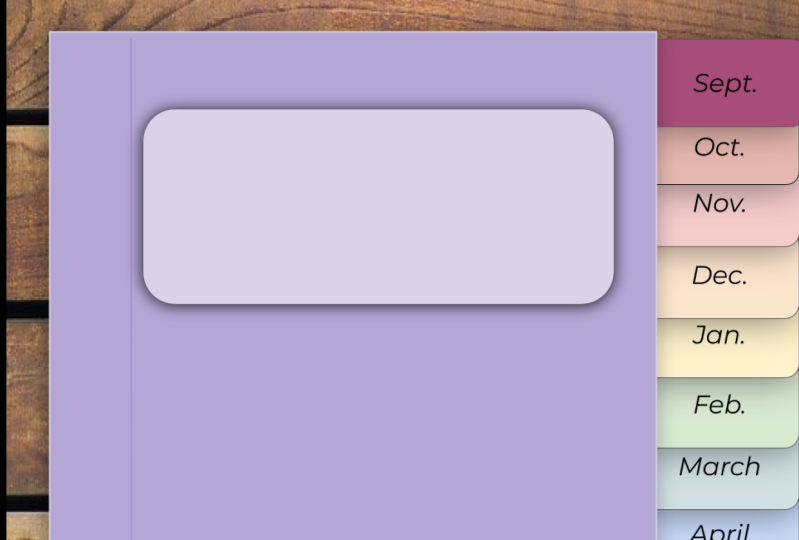
bleibe bei dieser Art von lila Farbe, helleren Farben. Wie Sie sehen können, haben wir hier draußen
eine Grenze. Es ist, wenn ich auf
ihn klicke und in
dieses Tool gehe , das
heißt Randfarbe, du klickst darauf, um das
transparent zu machen , oder du kannst es in einer anderen Farbe
machen. Beispiel hier habe ich es gelb
gemacht. Gehen Sie hier rein, klicken Sie
auf transparent. Ich habe gerade die
Grenze verschwinden lassen. Ich habe diese Patria und im
Moment sieht sie ein bisschen flach aus. Also, was ich
tun möchte, ist, dass ich diesem
Feld, das hier hingehört,
einige Schatten hinzufügen möchte. Wenn Sie mit der rechten Maustaste klicken und zu den Formatoptionen
wechseln, werden
Sie sehen, dass Sie all diese Optionen
haben. Wir wollen in Drop Shadow gehen
und hier auf dieses Feld klicken. Augenblicklich. Du siehst, wir
haben hier einen kleinen Schatten. Und Sie können
all diese Optionen
hier anpassen , je nachdem,
wie Ihr Schatten sein soll. Transparenz gibt
an, wie
sichtbar unser Schatten ist. Typisch bis zum
Ende und wir werden es sehen. Hier ist kein Schatten sichtbar. Wenn wir direkt nach links gehen, wird
es immer
transparenter. Der Winkel ist der Ort, an dem Ihr
Schatten sein soll. Moment können wir sehen, dass unser Schatten hauptsächlich unten
ist. Wenn ich ein bisschen angepasster
ein bisschen nach rechts gehe, kannst
du sehen, dass unser Schatten direkt nach oben
geht. Nur um ein bisschen mehr. Sie können sehen, dass es nach oben geht, leicht nach oben
und nach rechts. Und du
willst hier einfach weiter mit diesem Winkel
herumspielen ,
je nachdem, wo dein
Schatten sein soll. Ich muss meinen Schatten
links und rechts
unten haben. Und Sie müssen einfach
weiter mit
diesem
Transparenzwinkelabstand herumspielen Transparenzwinkelabstand bis Sie
mit Ihrem Schatten zufrieden sind. Hier habe ich gerade
meinen Knöchel auf 116
gelegt, den Abstand
auf sieben oder acht eingestellt
und die Transparenz um 26% erhöht. Und es gibt mir diese
Art von Schatten. Am Ende hier. Du kannst die
Ränder auch verwischen, z. B. wenn ich erhöhe, damit Blut besser sichtbar
wird, etwas weniger
Saft daraus machen. Ich glaube, ich bin zufrieden mit diesem
Planeten und wie er aussieht. Ich möchte also auch am Ende
des Planers einen Schatten hinzufügen am Ende
des Planers , damit er
etwas realistischer aussieht. Also werde ich
in dieses Linientool gehen
und einfach eine Linie erstellen. Und du hast Lineale
oben und an der Seite. Und es hilft Ihnen dabei,
zu bestimmen, wo Sie Ihre Linie korrigieren müssen. Wir
lassen
es nicht einfach lassen länger gekrümmt stehen, also werde
ich es einfach gerade machen. Also habe ich hier eine kleine Zeile. Ich wollte nur darauf klicken. Und wieder, wenn Sie
auf Formatoptionen klicken und dann in
Ihre Optionen gehen und zu Drop Shadow
gehen. Und was das bewirkt,
ist, dass es unserer Linie hier
einen Schatten hinzufügen wird. Und ich möchte einfach auf die Linie
klicken, zur Linienfarbe wechseln
und sie auf
unsere Coverfarbe ändern. Auf diese Weise verstecken wir die Linie und wir haben nur
den Schatten darunter. Ich werde einfach darauf klicken. Du kannst sehen, dass es einfach verschwindet. Aber ich kann immer noch
einen Schatten hinzufügen. Ich werde nur
die Transparenz erhöhen. Kannst du hier sehen, ich
habe Tiny Buffy Shadow hier. Man kann mit der
Entfernung sehen, es bewegt sich. Transparenz. Hier wird es
klarer. Je weiter wir nach
rechts gehen, desto mehr verschwindet es. Schon wieder. Der Schatten ist genau hier. Der Winkel. Wenn wir es nach links
bewegen, kommt das zur Seite. Wenn du es nach rechts bewegst. Deshalb habe ich Klavier genommen. Nun, ich werde es
tun, ich werde den Winkel genau hier
platzieren. Ich verschiebe die
Entfernung, weil ich möchte sich
der Schatten in der
Nähe meiner Linie befindet. Ich
verschiebe es einfach nach links. Sie können
natürlich den Schattenbereich sehen, werden
einfach weitermachen. Mein Schatten. Und dann hast du wieder einen
Unschärferadius. Je weiter Sie nach rechts gehen, desto unschärfer wird der Effekt. Weil er hier fast
verschwunden ist. Ich werde es einfach so belassen. Das sieht wirklich gut aus. Du hast irgendwie einen kleinen
Einrücker an der Seite, wodurch es
etwas realistischer aussieht. Also hier ist unsere öffentliche
Seite, die wir haben.
5. Planner erstellen: Wenn X1 das tun soll,
füge ich ein paar Tabs an der Seite hinzu. Ich gehe zurück
in meine Form, Formen. Und ich werde auf dieses kleine,
dieses Kleine
klicken, ich glaube,
das hier hat tatsächlich
eine abgerundete rechteckige Form. Und ich werde hier einfach ein paar Tabs
zeichnen. Und ich muss sicherstellen
, dass ich 12 reinpassen kann. Ich werde
es nur ein bisschen kleiner machen. Wenn ich einfach Command
C oder Control V drücke,
je nachdem, ob du ein MacBook oder
einen Windows-Befehl C
verwendest .
Und dann klicke ich einfach auf Command V oder Control V. Dann füge ich einfach
den Tab darunter ein. Ja, wir können es einfach
an seinen Platz bringen. Und ich möchte, dass
sich dieser Tab hier unter diesem Tab befindet. Ich möchte
darauf klicken. Und wenn Sie nach oben
gehen und auf Anordnen
klicken, gehen Sie zur Bestellung und klicken Sie auf Rückwärts
senden. Er steht hinter meinem
ersten Schritt hier. Also nochmal, ich drücke
einfach Befehl C,
Befehl V und füge den zweiten ein. Richten Sie es etwas kleiner aus. Gehen Sie erneut, um die Bestellung zu arrangieren. Rückwärts gesendet,
Bereichsreihenfolge, Rückwärts senden. Es ist unter meinem zweiten. Und ich markiere einfach all
das und drücke Command C
und dann Command V.
Platziere das darunter, so. Ähm, dann möchte ich eine Reihenfolge festlegen
, die rückwärts geschickt wird. Bestellung Rückwärts senden. Schick es einfach
rückwärts, bis wir das erste darunter
haben. Ich möchte nur
sicherstellen, dass sie alle ungefähr die gleiche Größe haben. Komm schon 2345612. Und ich habe einiges Gutes zum Herausheben. Das alles war Befehl C, Befehl V. Und
verschiebe es einfach darunter. Markieren Sie diese sechs. Gehe zu Bestellung arrangieren, Rückwärts
senden, Bereich,
Bestellung, Rückwärts senden. Rückwärts. Ich muss das einfach so weitermachen
, bis es hinter mir liegt. Spucke mühsam,
erspart dir aber, eins nach dem anderen machen zu müssen. Wie Sie hier sehen können, haben
wir alle 12 Tabs. Ich werde sie
alle hervorheben. Und ich werde sie einfach alle etwas
größer und ein bisschen breiter
machen . Und obwohl ich sie immer noch
alle markiert habe, möchte
ich zu Anordnen, Bestellen und auf In den
Hintergrund senden klicken, weil ich möchte, dass sie
sich hinter meinem Deckblatt befinden. So. Wir haben
alle unsere Tabs hier. Als Nächstes
muss ich meinen Tabs Schatten hinzufügen. Denn auch hier möchte ich, dass mein
Planer realistisch aussieht. Ich möchte nicht, dass es
zu flach aussieht. Ich werde all
diese Tabs und ihr Alter hervorheben. Schnappen sie sich einfach dein
Zeigerwerkzeug und klicken einfach auf deine Maus oder dein Trackpad
und ziehen einfach so nach unten. Und es wählt einfach all diese automatisch
aus. Und dann möchte ich noch einmal in die
Formatoptionen gehen. Und dann habe ich
diese Option hier. Und ich klicke einfach auf
Ja, um den Schlagschatten zu sehen. Füge sofort einen
Schatten zu unseren Tabs hinzu. Also werde ich das alles
hervorheben. Ich gehe in
meinen Schlagschatten und
erhöhe einfach meinen Unschärferadius. Wie Sie sehen können, werden
die verschwommenen Kanten
umso mehr abnehmen
, je mehr sie zunehmen werden
die verschwommenen Kanten
umso mehr abnehmen
, . Und die Transparenz liegt bei
etwa 50 Prozent. Der Winkel ist 90. Und Sie können einfach
damit herumspielen, was Ihnen gefällt, von dem Sie denken, dass es für Ihren Planer
am besten aussieht. Ich bin zufrieden damit, aber
ich habe das Gefühl, dass meine Tabs, einige von ihnen sind etwas
zu weit zusammen. Ich werde das nur
etwas räumlicher gestalten. Jetzt wollte ich
die Farben aller meiner Tabs ändern. Also klicke ich einfach auf einen Tab und gehe erneut zu dieser
gefüllten Farbe. Und ich werde einfach die Farben
ändern. Sie können einfach
wählen, was Sie möchten. Ich werde nur ein
Nudelleck an dem Weibchen machen. Also habe ich gerade
die Farben
aller meiner Tabs hier oben geändert . Und was ich tun werde, ist, dass
ich einige
Labels hinzufügen möchte, um Hubs zu automatisieren. Wir können das machen, wenn Sie auf jede Form
klicken, können
Sie
die Form einfach direkt an ein Etikett anschließen. Also schreibe ich einfach Jan, und du kannst das nicht sehen, weil
die Seite es abdeckt. Wenn ich einfach darauf
klicke und in
diese drei kleinen Punkte
hier oben gehe und auf Mehr klicke, kann
ich das so an
der Mitte ausrichten. Ich kann die Schrift ändern.
Ich kann es erhöhen. Ich kann die Schrift ändern. Beispiel für diesen. Dieser. Eine einfache. Wechseln Sie
zu einer Schriftart, die ich möchte. Ich denke, ich werde mich für ein entscheiden das sieht ziemlich gut aus. Spezifisches Ziel. So, und es ist 26. Also klicke ich einfach
auf den zweiten. Geben Sie FIP ein. Klicken Sie auf dieses Feld. Mach
seine Augen 26, geh in mehr. Richten Sie es in der Mitte und ändern Sie einfach die Schriftart. Ich werde dasselbe
für all diese Boxen tun. Wenn Sie also mit den
Tabs übereinstimmen, ändern Sie es auf 26. Schmeckt die Schrift,
die die Mitte ist. Klicken Sie auf das Kästchen. Klicken Sie darauf. Klicken Sie hier auf diese drei Punkte. Gehen Sie in dieses Ausrichtungstool. In der Mitte. Ändern Sie die Größe auf 26. Ändere meine Schrift. Ich mache
das einfach für
den Rest von ihnen Zeile 26, ändere die Schrift. Also haben wir eine ihrer Arbeiten
für unsere Tabs. es mir jetzt ansehe, bin
ich mir nicht sicher, ob mir die Schrift gefällt. Ich werde also einfach all
diese Tabs so
hervorheben. Ich gehe einfach in meine Schrift und denke, ich ändere sie vielleicht
gegen eine Tesla-Stange, einen Schwanz. Ich finde, es sieht besser aus. Es sieht
professioneller aus, finde ich. Also. Ich finde das sieht gut aus. Wir haben also alle
unsere Tabs hier. Das ist unser Deckblatt. Ich werde hier nur
einen kleinen Abschnitt hinzufügen. Wir können als
Speck mit deinem Namen schreiben. Ich gehe in meine Formen
und klicke einfach darauf. Ich gebe ihr hier einen etwas
gebogenen. Gebogen. Ich werde es nur ein bisschen größer machen. Dann klicken Sie einfach darauf, gehen Sie in die Füllung und
ändern Sie diese auf Weiß. Und dann werde ich mit der rechten Maustaste klicken zu den Formatoptionen
gehen. Und ich werde auch einfach
einen Schlagschatten hinzufügen . So wie das. Ich werde
das verringern verringern, ich werde nur die Transparenz
erhöhen, aber so hart ist es nicht. Dies ist im Moment unsere
Titelseite.
6. Planungsseiten im Monat:: Das nächste, was ich
erstellen werde, sind meine monatlichen Seiten. Also werde ich es tun, indem
ich einfach auf meine Folie
gehe und
auf Folie duplizieren klicke , so wie hier. Und ich werde einfach
diese Kiste hier und diesen
kleinen Schatten hier loswerden . Und ich werde hier ein weißes
Feld hinzufügen, um
eine Seite
wie diese zu demonstrieren eine Seite . Und ich
ändere einfach die Farbe auf Weiß. Und ich gehe
zurück zu Drop Shadow, ein
kleines bisschen Schatten. Was ich tun möchte, ist, solange
ich noch auf dieser Seite bin, darauf
zu klicken und Befehl C,
Befehl V zu drücken . Ich werde diese Seite
duplizieren. Was ich tun werde, ist auf diese Seite zu klicken, die zweite Seite, die wir haben. Und ich klicke auf eine Sortierreihenfolge und dann auf Rückwärts
senden. Wenn ich z. B. auf die
zweite Seite klicke, die wir
erstellt haben , und ich versuche, sie etwas zu
verkleinern. Slice lässt mich das nicht
tun, weil
die Standardeinstellungen festgelegt sind. Also, was du tun willst, ist, ich möchte in View gehen. Ich scrolle zu,
anstatt zu Guides, ich möchte es auf das Raster setzen. Wenn ich das mache, kann ich auf das zweite klicken, ich kann es so groß oder
so klein machen, wie ich möchte. Und es schränkt mich nicht ein. Also werde ich
das einfach verkleinern. So. Und das Geld, es
sieht so aus , als hätten wir hinten zwei
Seiten. Wie dieser gegebene Effekt
mehrerer Seiten. Dies ist unsere monatliche
Seite und als Plan werde
ich hier
einen Kalender hinzufügen. Und ich werde unten nur
ein paar
verrückte Abschnitte hinzufügen , aber wir können unsere
monatlichen Aufgaben hinzufügen. Um das zu tun, gehe ich zu Einfügen und gehe zur Tabelle. Und ich werde eine
Tabelle mit sieben Spalten erstellen. Und ich will sechs Reihen. So. Ich werde
es nur ein bisschen kleiner machen. Und ich werde einfach die Größe ändern. Und Sie können einfach
darauf klicken und die Größe nach Ihren Wünschen ändern. Hoch. Ich klicke einfach
auf diese kleine Zelle hier. Wir können hier drinnen schreiben. Also schreibe ich einfach am Montag, gehe zum nächsten Satz über, Dienstag, Excel. Und was ich
tun werde, ist, dass ich das etwas
kleiner
hervorheben werde, damit es passt,
solange es hervorgehoben ist Ich klicke erneut auf meine
drei kleinen Punkte. Werden ausrichten,
richten Sie es an der Mitte aus. Dann klicke ich auch hier
auf diesen kleinen Button. Also werde ich
sie auch einfach in die Mitte stellen. So geht es einfach
direkt in die Mitte. Und ich werde
einfach die Schrift ändern. Das auch. Nochmals, mach es einfach
etwas kleiner, damit sie alle passen. Auf einer Seite. Ich werde tun, dass ich auf all diese Labels
klicken möchte . Ich bin hier oben,
gehe in mein Werkzeug für die
Linienfarbe ,
klicke darauf und
klicke auf Transparent, weil ich möchte, dass es keine Linien gibt
. Und dann gehe
ich in mein Raster und wähle die anderen Zellen aus, gehe in meine Zeile und
ändere diese auf Schwarz. haben gerade unsere Etiketten und dann haben wir alle
unsere Zellen hier. Dies wird
unser Januar 2023 sein. Monatsplaner-Seite. Ich gehe zu
Insert und gehe zu den Lehrbüchern. Fügen Sie hier einfach ein Etikett hinzu. Schreib einfach Shan.
Einfach darauf klicken. Geh in mehr, leg
das in die Mitte. Ich werde nur
die Größe erhöhen und die Schrift ändern. Wenn ich also in meinen Kalender gehe
und mir den Januar ansehe, kann
ich sehen, dass der erste an einem Sonntag hier oben
war. Also gehe ich zurück
zu meinem Planer. Und ich werde diesen
Sonntag hier oben klicken. Und ich werde hier einfach eine Eins
reinlegen. Und dann nehme ich einfach
zwei. Dann gebe ich einfach
234567 ein. Mach einfach weiter. Ich mache gerade meinen Tisch und sehe, dass ich unsere Reihe
verpasst habe. Also werde ich nur diese letzte Zeile
hervorheben. Also gehe ich zu Format,
gehe zur Tabelle und
klicke unten auf Zeile einfügen. Und es wird einfach eine weitere Zeile für mich
hinzufügen. Ich werde einfach
weitermachen. Ich mache meine Zahlen in. Ich habe
jetzt meinen Kalender für Januar. Und wir machen
, ich
füge hier unten einfach einen kleinen
Notizbereich hinzu, wer über
monatliche Notizen schreiben kann. Ich gehe noch einmal hinein, füge in die Tabelle ein
und klicke einfach auf, ich glaube, vielleicht eine Spalte, etwa fünf Zeilen wie diese. Und habe es einfach so ausgerichtet
, dass es mit
dem obigen Raster übereinstimmt . Eine
etwas breitere. Und ich ändere einfach die Farbe der Linien auf Schwarz. Also werde ich monatliche Notizen
schreiben. Und ich werde einfach
die Schrift ändern, die Größe erhöhen. Ich werde das tun, indem ich
einfach
auf diese obere Zeile hier klicke , sie ausfülle und ändere
, um ihn zu sehen. Nochmals, ich werde hier einfach
auf dieses kleine Stück klicken. Durchsichtig. Kann dort auf
das kleine bisschen klicken. Mach es so transparent. Und ich werde einfach
all diese kleinen Teile
auf dieser Seite auch
transparent machen . Es sieht eher aus wie Linien. Es ist ein bisschen fummelig. Also hier ist unsere Januar-Seite Ich gehe
in meinen Januar-Tab und
gehe zu Arrangieren und
klicke auf Bestellen und dann
auf Vorwärts. Und dann wieder
Bestellung arrangieren, nach vorne bringen. Und ich werde einfach
meinen Januar-Tab platzieren, der sich direkt unter
diesem Januar 2023 befindet. Sobald die Seite, so
sieht sie etwas realistischer aus, gehe
ich zu Ich
habe mein Deckblatt, meine Monatsseite für Januar. Und ich werde diese Folie
duplizieren. Und es wird
mein Februar 2023 sein. Seite. Wenn ich in meinen Kalender gehe, kann
ich sehen, dass der
Februar an
einem Mittwoch beginnt und am 28.
endet. Mittwoch. Ich werde einfach
all diese Zahlen löschen. Und ich
hätte es wahrscheinlich einfach leer lassen sollen. Grafiktabelle. Das mache ich beim nächsten Mal. Also werde ich
sie einfach schnell so lassen. Wenn wir sagen, ich klicke einfach auf diese Tabelle, drücke Befehl C, gehe zu einer, klicke auf eine neue Folie. Und ich
füge diese Tabelle einfach hier ein. Auf diese Weise kann ich
darauf zurückgreifen und muss nicht all
diese Zahlen rückwärts schreiben. Gehen wir also zurück zum Kalender. Wenn ich am Mittwoch im Voraus anfange
und es bis zum 20. geht, gebe
ich
meine Zahlen einfach meine Zahlen so ein. Und was ich tun möchte, ist auf meinen Januar-Tab zu klicken, Bestellung ordnen zu
gehen und
auf Rückwärts senden zu klicken, Reihenfolge rückwärts gesendet zu ordnen. Und ich will
es einfach wieder dahin bringen, wo es war. Dann möchte ich
zu meinem Februar-Tab gehen und
diesen jetzt vorziehen. Bring Forward-Reihe zu arrangieren würde das auf diese Weise voranbringen. Jetzt sieht es so aus, als
hätten wir Januar an der Spitze. Jetzt, Februar an der Front. Ich werde es hier nur kurz
vorbringen. Es ist Januar, Februar. Und ich werde einfach
meine Februar-Seite duplizieren . Duplizieren. Und das wird meine März-Seite
sein. Jetzt. März, werde diesen Code einfach in
meine schwarze Tabelle hier löschen. Befehl C Gehen Sie zu dieser Seite, drücken Sie Befehl V und
fügen Sie die Set-Variablen ein. Geh in meinen Kalender.
Vieles beginnt an einem Mittwoch und
endet am 31. Also klicke
ich
wieder auf
das Februar-Arrangement. Reihenfolge rückwärts senden, rückwärts gesendet. Range Motor, rückwärts schicken. Und klicken Sie auf den Tab Match. Bestellung. Vorwärts, Reichweite, Wasser, Vorwärts, Reichweite,
Ordnung, Vorwärts. Bring es voran. So. Jetzt haben wir März an der Spitze. Also Februar, März. Und das macht
uns einfach realistisch. Januar, Februar,
März, das ist realistisch. Wir wechseln von
Monat zu Monat. Also nochmal, ich werde das
einfach duplizieren. Und das wird meine April-Seite
sein. Lösche das jetzt und gehe zu dieser Folie. Kopieren Sie diese
Befehlsgebühr an die richtige Stelle. In meinem Kalender beginnt der
April mit einem
Heute, 90 Tagen. Und ich
klicke auf den Tab Mein Vieles. Und dann klicke ich die ganze Zeit einfach auf
Anordnen ,
An den Hintergrund senden. Ich könnte einfach
darauf klicken und dann einfach auf
Anordnen, Nach hinten senden klicken . Und du gehst
einfach nach hinten. Und dann klicke ich auf
April, klicke auf Arrangieren, Bestellen. Vorwärts, warte
, komm voran. So wie das. Und ich habe ganz oben Recht. Ich werde nur
ein weiteres Beispiel machen. Ich werde das einfach
duplizieren. wird meine Seite für Mai 2023 sein. lösche das einfach, gehe auf meine Folie, kopiere das, füge es
in meinen Kalender ein. Der Mai beginnt an einem
Montag, dem 31. Also klicke ich
auf meinen April-Tab. Gehe zu „Anordnen“, „Nach hinten schicken“. Ich bin ein Tab. Reichweite älter, nach vorne
bringen. Vorwärts bringen. Einfach so, dass es direkt unter der ersten Seite ist,
mit der wir erstellt haben. Ich werde das einfach
für den Rest des Monats machen. Also hier haben wir alle
unsere monatlichen Seiten fertig. Januar, Februar,
März, April, Mai, Juni, Juli, August, September,
Oktober, November, Dezember. Laufe der Zeit können
Sie sehen, dass die Seite aus Tabs oder Flip
besteht, einen
realistischeren Effekt zu erzielen.
7. Hinzufügen von Hyperlinks zu Planner: Ich werde jetzt tun, dass wir unsere Hyperlinks hinzufügen
möchten. Der einfachste Weg, dies zu tun,
ist, dass ich hier auf diese Form und dann
auf diesen kleinen Kreis klicke. Und ich
klicke einfach darauf und drücke Befehl C, Befehl V darunter. Und wir werden
sie hier einfach über
jeden dieser Tabs legen . Ich werde
sie einfach an die Größe anpassen. Also, was Sie tun möchten, dieser Tab hier verlinkt zu unserer Januar-Folie. Der Januar ist hier also auf Seite zwei. Ich werde also darauf klicken und mit der rechten Maustaste klicken,
auf den Link
klicken und zu und mit der rechten Maustaste klicken,
auf den
Folien in dieser Präsentation gehen. Und klicken Sie auch auf Folie. Dann gehe ich zu diesem zweiten Tab hier über,
dem Februar. Und das ist ein Link zu
unserer Februar-Seite, die Folie Nummer drei ist. Ich kann mit der rechten Maustaste auf die Folien in dieser Präsentation klicken,
Folie drei. Und dann
ist dieser hier unser Marsch-Tab. Es bezieht sich also auf den März
, der sich auf Folie vier befindet Verknüpfen Sie die Folien auf dieser
Präsentationsfolie Dies ist unser
April-Tab, Link, Seite fünf. Das ist alles, was ich verlinken kann. Folien in dieser Präsentation, ich glaube, ICH bin auf Seite sechs. Wenn wir untergehen, sieh es dir an. Ja. May ist auf Seite sechs. Ich
gehe auf meinen Juni-Link ein. Sie müssen daran denken, dabei
ein wenig herauszuzoomen . Ich denke, H7 ist mein Juli. Denk nach. Ich werde nur nachsehen. Sie lügt auf Seite acht. Ja. Dann haben wir
August, glaube ich. Patient neun, September-Link, Seite Folie zehn bis zum Balken. Rechtsklick. Verknüpfung. Folien in dieser Präsentation. Folie 11, glaube ich. Geh einfach nachsehen. Tuba ist
11 Jahre alt. Geht in den November. in dieser
Präsentation mit der rechten Maustaste auf die Folien. Fundgrube. Schließlich, Dezember, klicken Sie mit der rechten Maustaste auf die Folien in
dieser Präsentation, Folie 13. Jetzt, wo wir
all unsere glücklichen Links erstellt haben, müssen
wir jetzt all diese Formen
loswerden. Also, wenn du einfach
auf die erste Form klickst und dann auf Shift und dann auf die zweite Form
klickst. Dieser vierte Zoll tut dies, während Sie mit einem Finger auf die
Umschalttaste
klicken, auf die Umschalttaste klicken und mit
dem anderen Finger alle diese Formen
hervorheben. Dann willst du in
dieses Fülltool hier oben gehen. Geh zu Transparent, so. Gehen Sie in die Zeile und klicken Sie ebenfalls auf
Transparent. Auf diese Weise
werden sie einfach alle entfernt. Solange es immer noch hervorgehoben ist. Minuten drücken Sie Command
C oder Control C,
je nachdem, ob Sie
ein MacBook oder ein Windows verwenden,
oder klicken Sie einfach mit der rechten Maustaste
und drücken Sie Kopieren. Und warum ich das tun wollte,
ist, in
meinen Januar-Tab zu gehen und einfach
Command V
oder Control V zu drücken . Und es fügt diese Hyperlinks auch
zu dieser Seite hinzu. Sie können hier sehen , dass ich wieder in den
Februar gehe, drücken Sie Command V. Und Sie können die
Größe leicht ändern, je nachdem, welcher Urin in den April
gekommen ist . Einfügen, Einfügen, Einfügen. Ich mache
das nur für die Folien. Außerdem habe ich keine
Hyperlinks in unseren Planer aufgenommen. Ich wollte das jetzt nur testen. Also gehe ich einfach
zur Ansicht, gehe zur Diashow. Und dann klicke ich
einfach auf Mai , Juli bis Juli,
August bis November, Dezember,
Januar, Februar,
März, April, Mai. Sagen wir, im Moment scheint alles zu
funktionieren.
8. Entwerfen von Daily Planner: Wir haben also unser Deckblatt und wir haben jetzt unsere
monatlichen Seiten. Was ich jetzt möchte, um
tolle Tagesplanerseiten zu erstellen. Also werde ich hier auf
meine Januar-Seite gehen. Und ich werde das
einfach duplizieren. So. Und ich werde diesen Tisch hier einfach
loswerden. Ich werde
diesen Boot einfach in die täglichen Notizen umbenennen. Und hier werde ich das einfach
weglegen, sagen wir so. Ich klicke auf mein Excel. Ich klicke auf die Linie
und richte sie einfach nach links aus. So wie das. Hier
können wir einfach unser Datum schreiben, das wird es so
etwas kleiner machen. Und ich werde hier nur einen
stündlichen kleinen Abschnitt hinzufügen, wie in unseren Notizen. Ich gehe zu
Einfügen, gehe zur Tabelle. Und ich werde vielleicht nur
hinzufügen. Ich glaube schon. Nicht so
viele wie du willst. Ich werde
es einfach in die Mitte stellen. Ich werde einfach meine Zeiten ändern. Lass uns um 08:00 Uhr anfangen. Ich werde es einfach bis 22:00
Uhr
beenden und die
beiden an der Petunie loswerden. Mach das einfach etwas größer. Mache die Schrift. Ich klicke einfach
darauf und lasse die Schrift leicht 16 aufnehmen. Deshalb habe ich hier einen kleinen
Abschnitt, in dem wir unsere stündlichen Aufgaben
hinzufügen können . Auch hier klicke ich einfach
auf diese kleinen
Teile an der Seite. Ich werde sie einfach
transparent machen , weil mir
nicht gefällt, wie sie aussehen. Aber du kannst
sie einfach drin lassen, wenn du möchtest. Ich bin nur ein bisschen pingelig. Klicken Sie hier auf das Werkzeug für Ihre Linie, die
Rahmenfarbe. Durchsichtig Das ist alles transparent und ich werde
diese
Aufstellung hier auch transparent machen . Wir haben also unseren kleinen
Stundenabschnitt und ich werde ihn einfach
etwas größer machen, so. Warum würdest du das dann tun? Ich möchte das für
meine täglichen Affirmationen verwenden. Ich gehe zu
Einfügen und gehe wieder in meine Tabelle und
erstelle einfach zwei zu Zeile, Spalte. So wie das. Mach es ein bisschen größer. Verkleinern Sie die Größe. Ich werde
hier einfach Hailey Haitians unterbringen und das Ganze ein bisschen
größer machen. Und klicken Sie einfach auf die ganze Tabelle und ändern Sie die Farbe auf Schwarz. Das ist also eine umfangreiche
Tagesplaner-Seitenvorlage. Was ich also
tun werde, ist,
für jeden Monat eine tägliche Seite zu erstellen. Ich werde auf all
diese kleinen Abschnitte klicken , die wir
erstellt haben . Lass uns darauf klicken. Klicken Sie darauf, klicken Sie darauf, klicken
Sie auf diesen Abschnitt, klicken Sie rechten Maustaste und drücken Sie Kopieren. Dann möchte ich hier in
meine Februar-Folie gehen und einfach auf Duplizieren klicken. Dann wollte ich einfach
dieses kleine Kalenderstück loswerden dieses kleine Kalenderstück und es dieser
monatlichen Verrückten geben. Dieser Teil. Und ich drücke einfach
Command V füge das auf die Februar-Seite ein. Und ich werde marschieren gehen. Klicken Sie mit der rechten Maustaste und
klicken Sie auf Duplizieren. Und dann
lösche das alles einfach. Ich drücke Command V, füge es ein, gehe in April. Dupliziere, lösche das alles. Komm schon, Fee. Kann dupliziert werden. Beweg das alles. Komm schon. Der Juni. Duplizieren. Entferne alles. Und ich werde das auch
für den Rest
des Monats machen. Also habe ich
für jeden meiner Monate eine tägliche Seite erstellt. Was ich jetzt
tun möchte, ist, dass ich mehrere Seiten für Januar
hinzufügen möchte. Ich sehe, ich habe 31 Tage. Ich habe hier nur eine Seite. Also werde ich tun,
ich drücke einfach auf Kopieren und ich
werde einfach einfügen. Und mach das einfach, um ehrlich zu
sein, 30 Mal. Ich habe es mir leicht gemacht. Drücken Sie Command C und dann Command v45 678-910-1112,
16 171-819-2020. 102 bis drei. Und ich werde mir nur Zitate
ausdenken. Ich sollte jetzt 30
Januar-Seiten haben. Und ich werde einfach nach meinem Februar
suchen. Februar ist da und die Tagesseite für
Februar befindet sich darunter. Also drücke ich noch einmal
auf Kopieren. Dann klicke ich entweder rechten Maustaste
und drücke Einfügen, oder ich kann einfach
Command V oder Control V drücken und so weitermachen
, bis ich
genug Seiten für den Monat habe . Ich werde
dasselbe für März tun. Der März ist da. Ich habe
meine März-Tagesseite. Drücken Sie erneut Strg-C und fügen Sie dann einfach so
viele ein, wie ich benötige. Und dann gehe wieder in den April, gehe auf die Tagesseite, drücke Strg C, Strg V. Füge so viele
davon ein, wie ich brauche. Und das werde ich auch für den Rest des Monats tun. Jetzt habe ich
meine monatlichen Seiten erstellt, meine täglichen Seiten für
jeden Monat. So. Wenn ich einfach runtergehe, wirst
du sehen, dass es hier
auch
Seiten für Februar gibt, tägliche Seiten. Weil unsere Hyperlinks dynamisch
sind. Obwohl wir viele,
viele Seiten hinzugefügt haben, werden
uns die Hyperlinks von I'll
immer noch zu den entsprechenden
Monatsseiten führen. Es wird sich nicht ändern.
9. Einen Hintergrund hinzufügen: Ich werde tun, dass ich einen Hintergrund hinzufügen
werde,
weil ich
am Anfang von
Hintergrund , den ich wollte, nicht sicher war , dass ich
nichts hinzugefügt habe. Wenn Sie sich erinnern, habe ich am Anfang über
Masterseiten gesprochen . Was wir also tun werden
, ist, zur Folie zu
gehen Folie zu
gehen Thema bearbeiten zu
gehen. Und wir werden auf dieses Thema
klicken. Rutscht hier hoch. Das
ist die meiste Seite. Was auch immer wir hier
angeben, wird auf alle Seiten angewendet , die wir
in unserer Präsentation haben. Was ich tun werde, ist
, zu Einfügen zu gehen und ein Bild
einzufügen. Und ich habe bereits ein Bild , das ich für meinen Hintergrund haben möchte. Ich werde ein Bild vom Typ
Holzbrett verwenden. Und Sie können diese Bilder
von Orten wie Google abrufen. Oder wenn Sie sie
bei Orten wie Etsy kaufen, können
Sie einfach
Planetenhintergründe eingeben. Vielleicht kannst du das finden, oder du kannst vielleicht auf free pic.com
nachschauen. dort bekomme ich normalerweise Von dort bekomme ich normalerweise auch
Bilder und so. Also werde ich einfach ein Bild
hochladen. Also gehe ich wie folgt zu Bild-Upload
vom Computer
einfügen . Und ich werde das einfach rotieren , vergrößern. Klicken Sie auf. Wenn ich doppelklicke, werden die
Schnittmarken angezeigt, ich schneide sie einfach
hier zu hier . So. Wenn ich jetzt
wieder in meinen Planer gehe, können
Sie sehen, dass auf
allen meinen Seiten in meinem Planer dieser
Hintergrund angewendet wurde. Und das liegt daran, dass wir
den Hintergrund auf
unsere Masterseite angewendet haben . Sensibel,
jede einzelne dieser
Seiten einzeln aufrufen zu müssen. Wir sind gerade auf
unsere Masterseite gegangen und haben dort unseren Hintergrund hochgeladen. Und jetzt automatisch
auf jeder einzelnen Seite.
10. Exportieren Sie Planner in PDF: Also werden wir
einfach unseren Planeten testen. Wenn ich jetzt in
Ansicht gehe, gehe ich zur Diashow. Und das ist momentan mein Planer
. Also ich habe Februar,
ich gehe einfach Februar. Februar-Seiten klicken auf März, März und es sind
Tagesseiten. Mai. Für mich auf den täglichen Seiten. Furchtbar. monatliche Seite verbindet
ihre täglichen Seiten. Moment scheint also alles
gut und gut zu sein. Also drücke ich
einfach Escape. Wir wollen
nun unsere PowerPoint-Präsentation
in ein PDF-Dokument umwandeln. Auf diese Weise können wir es
in jeder PDF-App verwenden, z. B. wie GoodNotes, wenn wir unseren digitalen Planer verwenden
möchten. Da diese Datei also
sehr, sehr, sehr groß ist, bin
ich mir sehr sicher, dass
sie nicht in Google Slides
heruntergeladen wird . Wenn Sie also
einen kleineren Planeten haben, können Sie
das tun, indem Sie in Datei gehen, zum Herunterladen
gehen und auf
das PDF-Dokument klicken , um es
automatisch herunterzuladen. Und das ist alles, was Sie tun
müssen, denn diese Datei ist sehr groß und Sie werden sie
nicht machen können. Sie möchten zu Datei, Download und zu
Microsoft PowerPoint gehen. Und es spielt keine
Rolle, ob Sie PowerPoint nicht haben,
Sie brauchen es nicht. Laden Sie es also einfach
als PowerPoint-Excel herunter. Und dann
willst du das einfach als speichern
, wenn du sie
einfach öffnest. Hier im Finder anzeigen. Und ich möchte es einfach hier auf
meinen Desktop verschieben .
Das ist alles was ich sagen werde. Sie wollten es nur auf
Ihrem Desktop oder in einem
Ordner speichern, wo immer Sie möchten. Und dann
möchten Sie auf small pdf.com
gehen. Dies ist eine Online-Website Sie
Dokumente
kostenlos konvertieren können , wenn Sie in den Kampf ziehen
und zu Choose File gehen ,
mein Planer, ich
werde einfach darauf warten. Und sobald es hochgeladen ist, möchten
Sie auf Herunterladen klicken. Und das wird einfach heruntergeladen. Und hier ist Ihr PDF-Dokument , das Sie
in einen PDF-Reader implementieren können, z. B. gute Notizen, und
es für Ihre digitalen
Planungsanforderungen verwenden können. Wenn du auf Januar klickst, geht
es in den Januar, und wenn du auf Mai klickst, komme
ich zu den Hauptseiten ,
Juli, all unseren Seiten. Und so weiter.
11. So importieren Sie in GoodNotes: Um dies
in GoodNotes zu importieren, müssen Sie auf Neu und dann auf
Importieren klicken und dann zu dem Ort gehen an dem Ihre Datei gespeichert und importiert
wird. Mein Planer. Hier ist
mein digitaler Planer. Ich kann alle Monate durchgehen und
anklicken. Also habe ich auf Juli, November geklickt. Dann kann ich auch in
meinen Planer schreiben. Also ändere die Farbe auf lila. Schreiben Sie einfach Filmkurse. Es ist wirklich einfach
und so
importieren Sie Ihren Planer
in GoodNotes.
12. Schlussbemerkung: Danke, dass du mit mir gelernt hast. Ich hoffe, Sie finden diesen Kurs sehr nützlich und
Sie haben viel gelernt. Wenn Sie Bewertungen
oder Feedback haben, können
Sie
diese bitte auf meiner Seite hinterlassen? Und ich freue mich, aber
gerne, darauf zu antworten. Ich werde auch
einen Google
Slides-Planeranruf für Fortgeschrittene durchführen . Also behalte das bitte im
Auge. Wir werden uns mit einigen weiteren
Funktionen befassen und darüber, wie wir
unseren Planeten verbessern können , um sie für unsere Bedürfnisse noch
effizienter zu gestalten . Vielen Dank an alle und ich
wünsche Ihnen einen schönen Tag.
 Janna Uddin, GRAPHIC DESIGNER & DIGITAL ARTIST