Transkripte
1. Einführung in den Kurs: Photogrammetrie ist eine
branchenübliche Praxis im 3D-Raum. Es ist die Kunst,
Hunderte von Fotos zu machen
und sie in Software
zusammenzufügen, um
ein fotorealistisches 3D-Modell zu erstellen. Und mit der ständigen
Weiterentwicklung der Technologie kann jetzt
jeder und jeder an dieser Praxis
teilnehmen und mit
unserem Farn und
einiger freier Software erstaunliche Ergebnisse erzielen . Hey allerseits, Mein Name ist Smith
und ich bin ein 3D-Künstler mit über fünf Jahren
Erfahrung in der Kreativbranche
und als Freelancer. In diesem Kurs
werde ich dir beibringen,
wie du mit
dieser fantastischen Kunstform anfangen kannst. Ihr Klassenprojekt besteht
darin, einen 3D-Scan
eines Objekts entweder in
Ihrem Haushalt oder von
außen in Ihrem Garten zu erstellen eines Objekts entweder in . In dieser Klasse
werden wir uns mit den Grundlagen
der
Photogrammetrie und des 3D-Scannens befassen . Sobald die Grundlagen erledigt sind, bringe
ich Ihnen bei, wie Sie
Ihr ausgewähltes Objekt in 3D scannen und die besten Lichtverhältnisse
zum Scannen Ihres Ziels haben. Danach
gehen wir wieder hinein, geben alle unsere Fotos in eine Software namens
Reality Capture ein und lernen mehr über die Software und wie
wir unseren 3D-Scan erstellen können. Reality Capture ist ein schneller Haftungsausschluss eine kostenlose Software,
damit jeder sie verwenden kann. Wenn Sie Ihren 3D-Scan jedoch
exportieren möchten, kostet er etwa eins bis 2 US-Dollar. Die Verwendung der Realität erfasst die
Bezahlung pro Eingabesystem. Wenn Sie nur
lernen möchten, wie Sie
3D-Scans mit
Photogrammetrie-Techniken erstellen , ist
diese Klasse genau das Richtige für Sie .
Alle Schritte in dieser Klasse sind
weiterhin
kostenlos umsetzbar , bis Sie
möchten Ihr 3D-Modell exportieren. Am Ende dieses Kurses haben
Sie ein besseres
Verständnis der Photogrammetrie-Praktiken und einen 3D-Scan den Sie Ihrem Portfolio hinzufügen können. Ich hoffe, du kommst
für diesen Kurzunterricht. Und wenn all das
gesagt ist, lasst uns anfangen.
2. Beleuchtung und Fotografieren deines Objekts: Willkommen in der Klasse. Ich bin froh, dass du mich anschließen konntest. Springen wir direkt hinein und beginnen mit
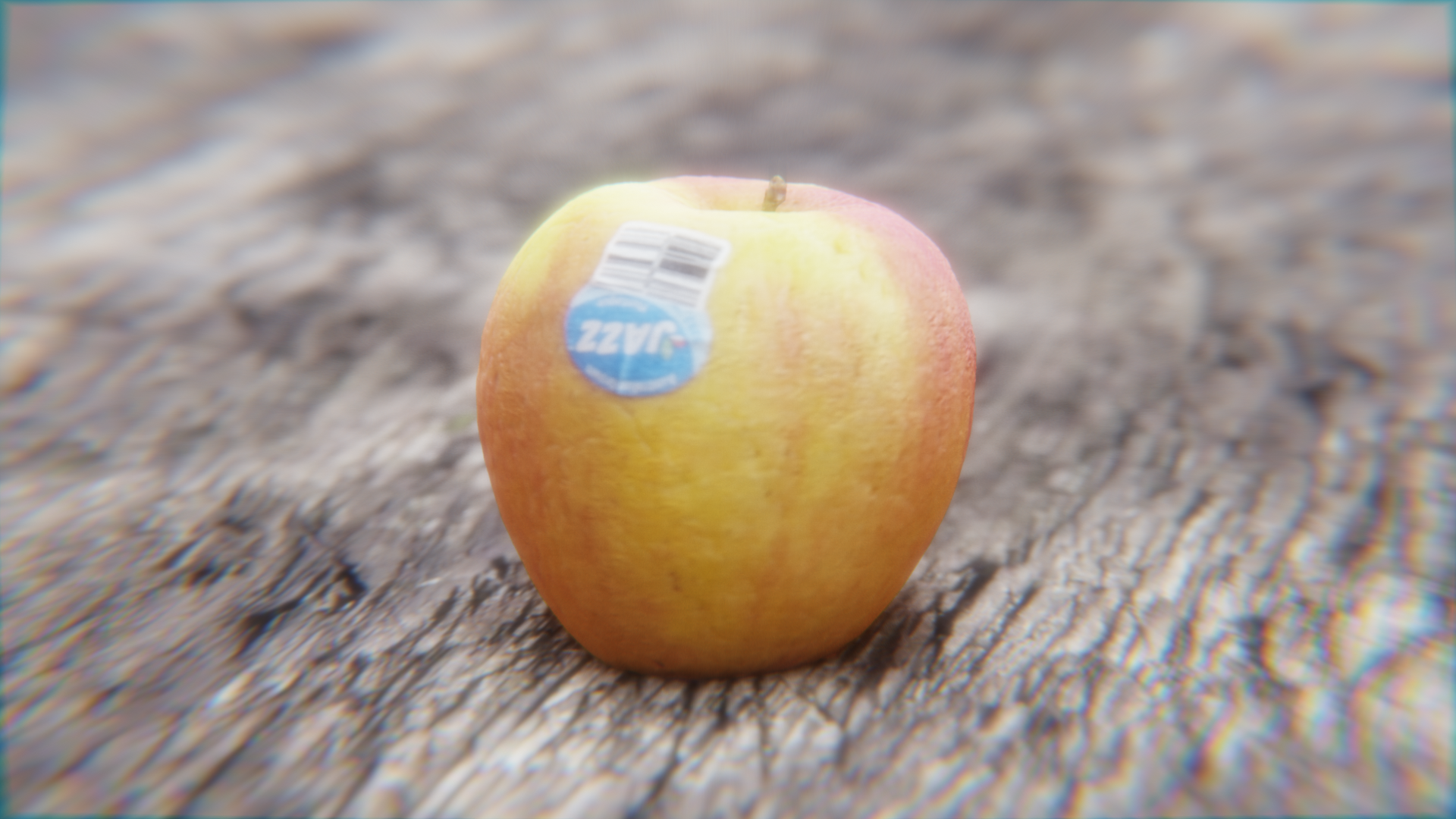
der Auswahl eines Objekts. Ich habe diesen Apfel ausgewählt, aber du kannst
jedes gewünschte Objekt auswählen. Ich würde empfehlen,
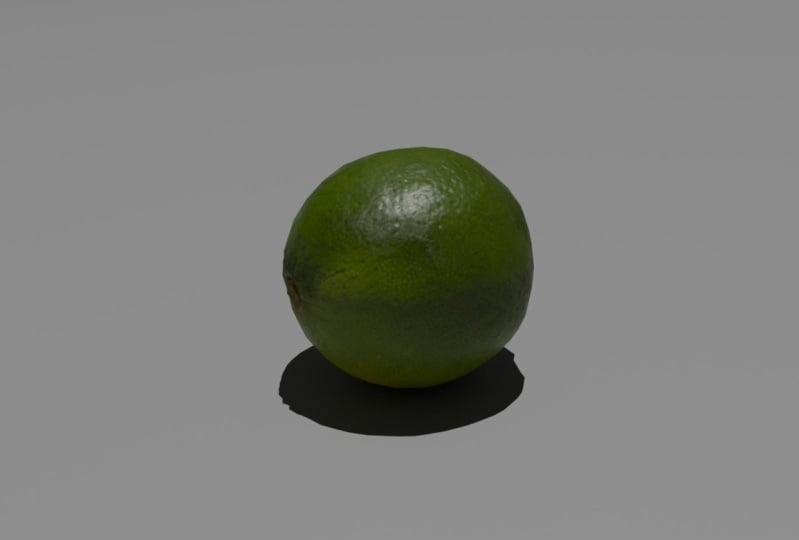
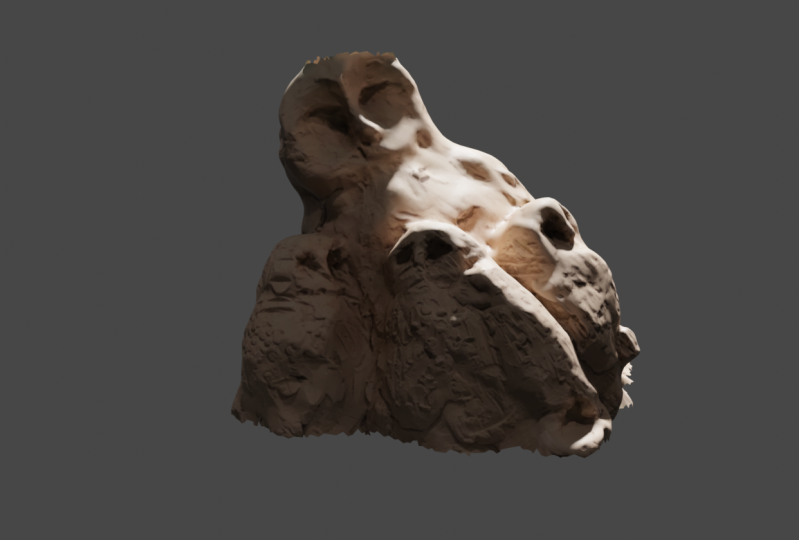
mit etwas Kleinem zu beginnen, wie einem Stück Obst oder einem Felsen von außen
in Ihrem Garten. Sobald wir mit
dem 3D-Scanvorgang sicherer sind , können wir
zu größeren Objekten übergehen. Lassen Sie uns nun erläutern, wie Sie
Fotos von unseren Objekten machen können. Der beste Ordner für
Lichtverhältnisse. Zum Anzünden. Wir möchten sicherstellen, dass
wir
entweder in einem schattigen Bereich oder
in einem kontrollierten Bereich
mit weichem Bounce-Licht fotografieren entweder in einem schattigen Bereich oder
in einem kontrollierten Bereich . Die idealsten
Lichtverhältnisse wären Ann Arbor kostet Tag unter einem
schattigen Bereich oder einem Baum, was Ihnen eine optimale Beleuchtung bietet. Dies ist ein sehr wichtiger
Schritt und wir
möchten keine Alfreda-Graphen
in direktem rauem Sonnenlicht aufnehmen. Wenn wir diesen Schritt überspringen und nicht die
richtige Beleuchtung bekommen, backen
wir im rauen
Sonnenlicht in einen 3D-Scan. Und dies wird es uns
erschweren,
diese 3D-Objekte in
jede Szene zu bringen , die wir wollen. Okay, jetzt, da wir
unsere Objekte und unser
Beleuchtungs-Setup haben , möchten
wir uns
bemühen, aufzuhören. Ich möchte, dass du deine
ausländische Kamera auf „manuell“ einstellst. Wir möchten nicht,
dass unsere Kamera
automatische Einstellungen verwendet , da
jedes Foto genau dieselben Daten für die bestmögliche Skin enthält. Wenn Sie keine manuellen
Einstellungen auf Ihrem iPhone haben, können
Sie eine App aus
dem App Store herunterladen ,
damit Sie manuelle Einstellungen festlegen können. Es gibt
einige Apps,
und ich habe festgestellt, dass die Yammer-App
am besten für mich funktioniert. Wenn Sie
Android verwenden, machen Sie sich keine Sorgen, Sie sollten in der Lage sein, manuelle Einstellungen
direkt in Ihrer Kamera-App
festzulegen . Die frühe Einstellung, die
wir automatisch haben werden, ist der Fokus oder
die Brennweite. Den Rest würde ich empfehlen, mit ihm
herumzuspielen. Die Haupteinstellungen, die
wir anpassen möchten. Hier sind der Weißabgleich, die ISO und der Verschluss.
Lasst uns das schnell machen. für den Weißabgleich etwas, Suchen Sie für den Weißabgleich etwas, das
weiß und gut beleuchtet, schwerere Kamera oder mit einem weißen Bereich ist, und drücken Sie
die linke Taste. Dadurch wird der Weißabgleich
für alle Ihre Bilder gesperrt , die
sich vorwärts bewegen. nun in den Belichtungseinstellungen wir nun in den Belichtungseinstellungen zur
Registerkarte „Benutzerdefiniert“ und richten Sie den Auslöser ein. Shadow ist die Geschwindigkeit
, mit der die Kamera schließt. Eine schnelle Verschlusszeit
erzeugt eine kürzere Belichtung, d. h. die
Lichtmenge, die die Kamera aufnimmt. Und eine langsame
Verschlusszeit verleiht dem Foto eine längere Belichtung, wodurch verschwommene Bilder erzeugt werden. Lassen Sie uns vor diesem Hintergrund unsere Verschlusszeit
wählen. Ich finde, dass einer über 52 am besten für meine Fotos
geeignet ist. Aber
experimentieren Sie gerne damit. Sobald Ihre
Verschlusszeit eingerichtet ist, ändern
wir die
ISO-Einstellung. Für den ISR. Wir möchten den Schieberegler verschieben,
bis ich Objekt gut beleuchtet ist. Der ISR ist die
Lichtempfindlichkeit der Kameras. Und es beschreibt,
wie viel Licht es einem bestimmten Zeitpunkt ins
Bild lassen
sollte. Die Liebe zu dieser
Leiter, desto
unwahrscheinlicher wird es geben und umgekehrt. Ordnung, sobald
Ihre Kameraeinstellungen In Ordnung, sobald
Ihre Kameraeinstellungen eingestellt und gesperrt
sind, können
wir damit beginnen,
Fotos von unserem Objekt zu machen. Ich habe mein Objekt
auf einem Barhocker unter
einem schattigen Bereich aufgefordert , damit ich der Form
des Objekts leicht
folgen kann . Ich würde empfehlen, etwas
Ähnliches zu finden , auf dem
Sie Ihr Objekt platzieren können, und etwas mit Taillenhöhe ,
damit Sie sich nicht zu sehr beugen müssen
. Sobald wir fertig sind,
möchten wir im Wesentlichen Fotos machen,
die der Form unserer Objekte auf
verschiedenen Höhenebenen folgen . Für meinen Apfel
beginne ich auf Level mit dem Objekt für meine Nahaufnahme
oder Detailentfernung. Und ich mache ein paar
Bilder auf dem Weg zurück in die große
Entfernung des Objekts. Dies stellt sicher, dass es
genügend Überlappungen von Bildern gibt , damit sich die AF-Photogrammetrie-Software auf die Position
einigen kann , an
der das Bild aufgenommen wurde. Einmal. Ich bin in großer Entfernung, ich werde
einen kleinen Schritt nach links
machen, um sicherzustellen, dass ich
meinen Abstand vom Objekt
gleich halte und einen Schuss mache. Ich gehe noch einen kleinen
Schritt und mache noch einen Versuch. Ich mache das ganz um
das Objekt herum , bis ich einen vollen 360
gemacht habe. Ich finde zehn bis 15
Bilder pro Viertel des Objekts
im Allgemeinen gut und geben eine große Menge an Details für das Endergebnis weniger als das, und Sie erhalten möglicherweise nicht genügend Daten, um generieren Sie
einen sauberen 3D-Scan. Sobald ich es wieder
zu meinem Ausgangspunkt geschafft habe, erhöhe
ich meinen
Kamerawinkel leicht, stelle
sicher, dass ich meinen
Abstand zum Objekt halte und wiederhole den Vorgang. Wenn Sie fertig sind, führen Sie einen weiteren Durchgang aus einer höheren Höhe aus und fahren
Sie fort, bis Sie fast
Fotos direkt
auf Ihr Objekt aufnehmen . Dieser Vorgang kann
einige Zeit dauern und Sie denken
vielleicht, dass Sie zu viele Fotos
machen, aber
wahrscheinlich nehmen Sie nicht
genug davon. Der einzige Weg,
dies
herauszufinden, besteht darin,
Ihr Fotoshooting zu beenden und
sie in die Realitätserfassung einzugeben, auf
die wir in der nächsten Lektion eingehen werden.
3. Reality Setup und Bildausrichtung: Okay, jetzt, da wir alle
F-Fördern für die Eingabe bereit haben , müssen
wir
die Software herunterladen, die Reality-Capture herunterladen und installieren. Reality Capture kann kostenlos verwendet bis Sie Ihren 3D-Scan
exportieren möchten
, über den wir
später in der Klasse sprechen werden. Beginnen wir mit dem schlechten Herunterladen und Installieren von Reality Capture. Öffnen wir zunächst
unseren Internetbrowser und Google Reality Capture. Die erste Option
sollte als
Reality
Capture erscheinen oder reality.com erfassen. Klicken Sie darauf und es
bringt Sie zu dieser Seite. Navigieren wir also zur Schaltfläche Jetzt
herunterladen. Und dies startet einen Download
des Dot-EXE-Installationsprogramms. Dieser Download ist abgeschlossen Folgen Sie
einfach den
Installationsschritten und wählen Sie einen Ordner aus, in dem das
Programm installiert werden soll. Zwei. Wenn Sie fertig sind, klicken Sie auf
Fertig stellen und suchen Sie Reality-Capture in
Ihren Windows-Programmen. Jetzt, da wir
in der Software sind, müssen
wir die
Reality-Capture aktivieren. Auf diese Weise werden Sie aufgefordert, ein Konto zu
erstellen. Sie können sich
über Facebook oder Google anmelden. Ich bin mit Epic Games fortgefahren. Sie können jedoch jede
dieser Optionen verwenden. Sobald Ihr Konto erstellt
wurde, wird
Ihnen dieser Bildschirm angezeigt, bei das Papiereingabesystem handelt. Dies ermöglicht es uns,
das Programm frei
und so oft wir
möchten zu verwenden das Programm frei
und so oft wir , bis wir den 3D-Scan
exportieren möchten, was sehr nützlich ist. Als Referenz. Ältere
Scans, die ich in der Vergangenheit gemacht habe, belaufen sich auf jeweils etwa 1 US-Dollar. Es ist also sehr billig zu exportieren. Sobald Sie
mit Ihrem Scan zufrieden sind, klicken Sie
einfach auf die beiden
Kontrollkästchen und klicken Sie auf Aktivieren. Wenn Sie fertig sind, klicken Sie in
den Bildschirmfenstern auf Weiter und Sie werden mit dem Ansichtsfenster getroffen. Oben rechts kannst du dein Bildschirmlayout
ändern. Ich arbeite gerne mit
diesem Layout hier, da es mir mehr Platz zum
Arbeiten im 3D-Ansichtsfenster gibt. Um tatsächlich
im Ansichtsfenster zu navigieren. Linksklick schwenkt oder bewegt Sie im Weltraum
durch die Szene. Und klicken Sie mit der rechten Maustaste, wir
drehen Ihre Ansicht. Okay, also lasst uns jetzt unsere Bilder
importieren. Laden Sie sie einfach von Ihrem Telefon in einen Ordner
auf Ihrem Computer. Wählen Sie dann alle Ihre Fotos , indem Sie
mit der linken Maustaste auf
Ihr erstes Bild und dann die linke
Maustaste auf Ihr verlorenes Bild klicken. Dann können Sie
Ihre Bilder hier per Drag & Drop in diesen
Seitenbereich ziehen. Dieser Eingabeprozess
sollte nicht allzu lange dauern. Und Sie können Ihre Bilder ansehen,
indem Sie auf dieses Plus-Symbol klicken. Wunderbar. Jetzt wollen
wir unsere Bilder ausrichten. Gehen wir zur Registerkarte Ausrichtung und klicken auf die Schaltfläche
Bilder ausrichten. Dieser Vorgang sollte
je nach Computer
etwa fünf Minuten dauern . Sobald die Software die
Verarbeitung der Bilder abgeschlossen hat, haben
Sie diese großartige
Punktwolkendarstellung des 3D-Modells. Jedes dieser weißen
Felder ist tatsächlich eine Darstellung des
Bildes, auf das verwiesen wird. Wenn Sie auf einen von ihnen klicken, zeigt
es Ihnen
auch
das Bild auf der rechten Seite, was ziemlich cool ist. Sie werden eine hellgraue
Kiste um Ihr Objekt herum bemerken. Dies ist die
Rekonstruktionsregion. Und das wollen wir kontrollieren. Klicken Sie mit der linken Maustaste in das
Ansichtsfenster und gehen Sie
zur Registerkarte Extras und klicken Sie auf diesen Bereich „
Konstruktion erreichen“. Wir wollen dies um unser Modell
herum verschärfen. Brauche dieses überschüssige Zeug nicht. Nur das Objekt, das
wir scannen. Um dies zu tun,
können Sie die Kamera mit dem Nummernblock eins bis sieben an den Seiten ausrichten
. Dies wird den
Prozess ein bisschen einfacher machen. Es zieht
die Box tatsächlich fest, indem Sie
einfach die grünen, blauen und roten Kreise klicken
und
ziehen, roten Kreise klicken
und um den Abmessungen
des Objekts zu entsprechen. Hier habe ich auf
meinem Nummernblock darauf gedrängt, in
die Seitenansicht zu gehen , um diese Rekonstruktionsregion
so präzise wie möglich zu gestalten. Sobald ich fertig bin,
drücke ich es auf meinem Nummernblock, um
zur normalen Ansicht zurückzukehren. Nachdem wir die
Rekonstruktionsregion festgelegt
haben, erstellen wir das
Netz in der nächsten Lektion.
4. Mesh und Textur: Um nun das Netz zu erstellen, gehen
wir zur Registerkarte
Netzmodell und klicken Sie auf die Schaltfläche „Normales Detail“, um das Netz unseres Modells zu
erstellen. Dieser Vorgang kann
einige Zeit in Anspruch nehmen, je nachdem wie viele Fotos Reality
Capture verarbeiten muss. Das dauert ungefähr
zehn bis 20 Minuten für mich bei meinem aktuellen Setup. Sobald dieser Prozess abgeschlossen ist, haben
wir jetzt ein praktikables Netz, aber es fehlt eine Textur. Während Sie sich im Netzmodell befinden. Und wenn wir
mit diesem Ergebnis zufrieden sind, können
wir auf den Textur-Button klicken. Und dies wird eine
Textur auf unser Modell anwenden basierend auf allen Bildern, die wir in das Programm eingespeist
haben. Jetzt haben wir einen vollständigen
3D-Scan, der für den Export bereit ist. Einfach schnell. Sie sollten auf
der linken Seite sehen, ein Kontrollpunkt erschienen ist. Wenn es mehr als
ein Fach gibt. Dies bedeutet, dass Sie die Fotos
möglicherweise überstürzt haben. Möglicherweise haben Sie nicht genug Fotos
gemacht. Du wurdest ungeduldig und änderst den Kamerawinkel zu hart. Keine Sorge, dies kann
behoben werden und wir werden
die Schritte zur Behebung dieses
Problems später in der Klasse durchgehen . Wenn wir
mit diesem 3D-Scan zufrieden sind, gehen
wir vorerst in der nächsten Lektion durch, wie man
LEDs oder Detailgenauigkeit exportiert .
5. Exportieren deines 3D-Scans: Exportieren wir nun unseren
3D-Scan mit L RDs oder Detailgenauigkeit
, dass wir
dieses Asset und jedes gewünschte
3D-Programm verwenden können . Leds ermöglichen es uns,
mehrere Versionen unseres 3D-Scans
auf unterschiedlichen Detailebenen zu exportieren mehrere Versionen unseres 3D-Scans . So wäre zum Beispiel eine
LOD von einem eine sehr detaillierte Version
des Apple und habe viele
Geometrie und Scheitelpunkte. Während ein LOD von fünf eine
Version mit niedriger Auflösung des Apple
wäre . Und es hätte sehr wenig Geometrie und schlechte Krankheit gehabt. Mit diesem Workflow können
Sie
Ihre 3D-Umgebung optimieren und auswählen , welches LOD in
einer bestimmten Szene
oder einer Kameraaufnahme angezeigt werden soll. Es hat keinen Sinn einen 3-Millionen-Polygonapfel , der sich im
Hintergrund einer Szene befindet. Da das einfach Ihre gesamte Rechenleistung
auf
Ihrem Computer aufkauen wird . Dies ist eine Standardpraxis
und wird Ihnen helfen, wenn Sie Ihre
3D-Umgebungen in Zukunft bevölkern. Es nutzt unsere LEDs tatsächlich aus. Gehen wir in den
Exploit-Bereich
der Registerkarte Netzmodell und
klicken Sie auf die Detailebenen. Dies öffnet ein Fenster
und fordert Sie auf,
Ihren 3D-Scan dort zu benennen , wo
Sie ihn ablegen möchten. Ich würde vorschlagen, einfach
einen neuen Ordner zu erstellen , indem Sie Ihre
3D-Scans für zukünftige Referenzzwecke beibehalten und auf die Schaltfläche Speichern klicken. Nachdem wir dies gespeichert haben, erscheint
ein weiteres Fenster und Sie werden aufgefordert,
ein paar Parameter einzugeben. Also wollten wir uns nur
auf ein paar Einstellungen konzentrieren. Zuallererst zählt das Modell. Dies wird beschreiben, wie
viele LEDs wir wollen. Normalerweise gehe ich mit fünf. Also ändere ich das auf fünf. Alles andere in diesem Abschnitt werde
ich so gehen, wie es ist, und gehe zum Dropdown-Menü für die
Netzeinstellungen. Hier möchte ich dieses
sichere Netz nach Teilen ändern, um es zu wissen. Klicken Sie einfach auf dieses
Dropdown und klicken Sie auf Nein. Und für die Formatversion ist
dot OBJ in Ordnung. Ich sorge dafür, dass dies Wavefront Dot OBJ
ist. Und fahren Sie mit dem Dropdown-Menü
Texturoptionen fort. Hier stelle ich sicher, dass
Exporttexturen auf „Ja“ eingestellt sind. Den Rest davon können wir
so lassen, wie es ist und den Knopf drücken. Wenn Sie jetzt noch nicht angemeldet sind, werden
Sie möglicherweise aufgefordert, sich anzumelden, nur um
den Export zu bestätigen und
das Pay-pro-Input-System zu nutzen, das eine Abgabe von Credits darstellt. Um dies zu tun, werden
Sie von
Capture aufgefordert, einige Credits
zu kaufen um den Export
Ihres 3D-Scans zu finanzieren. Der kleinste Betrag, den Sie erhalten
können, als zehn US-Dollar. Und ehrlich gesagt ist das
mehr als genug. Dies sollte Sie durch
mindestens zehn bis 20 Skins bringen,
je nachdem, wie viele
Fotos Sie bearbeiten. Einmal mit ihrem
sicheren Zahlungssystem durchgegangen. Die Credits werden auf Ihr Konto
finanziert. Sobald Sie den
Export der LEDs bestätigt haben, beginnt
Reality Capture, sie für
Sie in den von Ihnen angegebenen Ordner
zu verarbeiten . Großartig. Jetzt haben wir die
Dot-OBJ-Dateien, die wir in jeder von uns ausgewählten
3D-Software verwenden
können. Nachdem wir nun alle wichtigen Punkte
der
Photogrammetrie behandelt haben , sprechen
wir über
Fehlerbehebung und Behebung schlechter Scans, die mehrere
Fächer haben. In der nächsten Lektion.
6. Probleme beim Shooting: In Ordnung, wie
bereits erwähnt, bedeutet
dies, dass Sie möglicherweise nicht genügend Fotos gemacht
haben,
wenn Sie
während Ihrer
Bildausrichtungsphase
mehrere Komponenten erhalten ,
wenn Sie
während Ihrer
Bildausrichtungsphase . Möglicherweise müssen Sie verschwommene Fotos
erneut aufnehmen, oder Sie müssen möglicherweise Steuerpunkte manuell
festlegen. Dies ist bei weitem der mühsamste Prozess
der Photogrammetrie. Und deshalb müssen wir die Arbeit aufnehmen,
während wir an dem Ort
sind, an dem wir die
Fotos anfangs machen. Wenn Sie können, besteht der erste Schritt
darin , wieder nach draußen zu gehen und eine Reihe von Fotos zu
wiederholen und den gesamten
Prozess von Grund auf neu zu
starten. Diesmal nehmen Sie
sich die Zeit, so viele Fotos
wie möglich und so viele
Blickwinkel wie möglich zu machen. Wenn es nur ein paar verschwommene
Fotos gibt, die fehlschlagen, können
Sie diese
Fotos auch aus diesem Blickwinkel
wiederholen und
sie erneut in Reality Capture importieren. Wenn das erneute Aufnehmen von Fotos
keine Option ist, müssen Sie dazu
Passpunkte manuell festlegen , das Dropdown-Menü
Steuerpunkte auf
der linken Seite
öffnen und
auf die Schaltfläche Erstellen klicken. Dadurch wird ein
Kontrollpunkt mit dem Namen 0 erstellt. Was wir im Wesentlichen tun
müssen, ist diesen
Kontrollpunkt
per Drag & Drop auf
eine kleine Markierung des Objekts zu ziehen und abzulegen eine kleine Markierung des Objekts , die in
anderen Kamerawinkeln erscheint. Dies hilft also
Reality Capture, die Lücke zu schließen und Ihren Scan zu
beheben. Gehen wir dazu
nach oben links und ändern unser Layout auf die
helle Layoutoption. Nur damit wir noch ein paar
Boxen haben, auf denen wir uns Bilder
ansehen und
Kontrollpunkte setzen können. Wenn Sie in diesem Layout leere
Ansichten haben, finde
ich im Allgemeinen eine Reihe
von Bildern,
die dieselbe Position und den gleichen
Winkel im 3D-Ansichtsfenster haben, und klicke auf das
kleine weiße Feld. Dadurch wird dann das
Bild auf der linken Seite hervorgehoben. Und ich kann das
Bild per Drag & Drop auf eines der Boxen ziehen. Ich
wiederhole diesen Vorgang im Allgemeinen bis ich drei oder
vier habe, mit denen ich arbeiten kann. Jetzt müssen wir nur noch
eine kleine Markierung finden , die in einer Reihe von
Bildern
sichtbar ist , und
Kontrollpunkte darauf setzen, indem sie
ziehen und auf den Mock legen. Hier habe ich nur ein paar
derselben Kontrollpunkte auf
einem kleinen Punkt auf meinem Apple hinzugefügt . Sie können sehen, dass Reality
Capture automatisch diese Stelle auch in
anderen Bildern
gefunden wird . Sie möchten nur auf
diese Bilder klicken und
prüfen, ob sie korrekt sind. Wenn dies der Fall ist, klicken Sie auf die grüne Schaltfläche, um den Steuerpunkt
hinzuzufügen. Wenn nicht, ignoriere sie einfach
und setze den Prozess fort. Um diesen gesamten manuellen
Wiederaufbauprozess abzuschließen, müssen
Sie mindestens zwei
bis vier Kontrollpunkte für
alle Ihre Komponenten
erstellen bis vier Kontrollpunkte für , um
eine erfolgreiche Zusammenführung
Ihrer Kontrollpunkte zu erzielen . Nachdem Sie diesen
Vorgang zum Hinzufügen
der Steuerpunkte
für jede Komponente ausgeführt haben, können
Sie zur
Registerkarte Ausrichtung wechseln und auf Abteilungen abgleichen klicken. Wenn es ein Erfolg ist, bleibt
Ihnen
eine Komponente übrig. Wenn es ein Fehler ist, haben Sie wieder
mehrere Komponenten. Und Sie müssen
sie löschen und den Vorgang wiederholen. Wenn Sie eine Komponente
löschen müssen, können
Sie einfach mit
Ihrer Maske darüber fahren und auf das rote X klicken.
7. Outro / Abmoderation: Okay, also vielen Dank,
dass du mir
in diesem kurzen
Photogrammetriekurs beigetreten bist. Ich bin froh, dass du
es bis zum Ende geschafft hast. Hoffentlich haben Sie jetzt ein
besseres Verständnis der Photogrammetrie-Praktiken und haben einen großartigen 3D-Scan
für Ihr Portfolio. Wenn du willst. Ich würde
gerne sehen, was du erschaffst. Also schicken Sie mir bitte Ihre Kreationen auf
Instagram bei Smith Scopes. Und bitte hinterlassen Sie eine Bewertung zu diesem Kurs, wenn es Ihnen gefallen hat. Wir sehen uns im nächsten.
 Smeaf, 3D Generalist and Tutorials