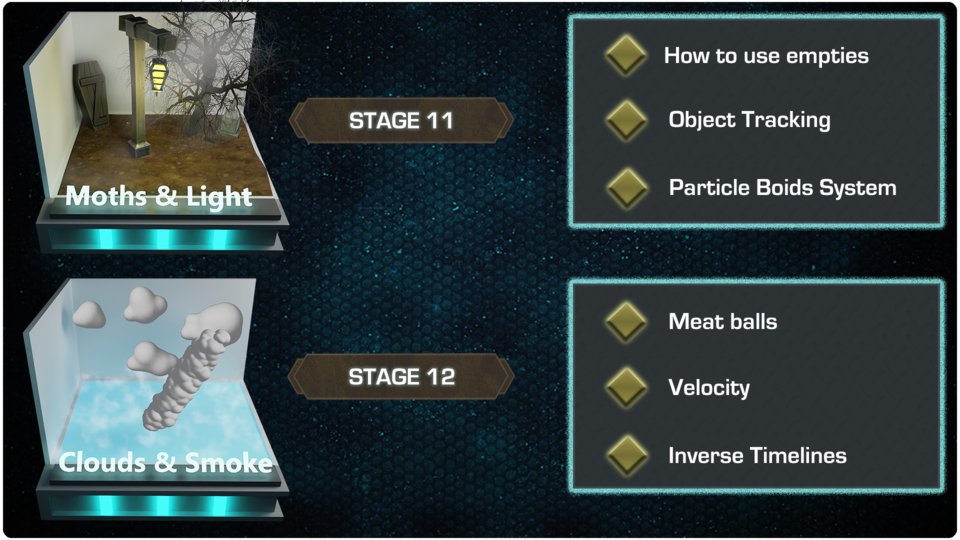
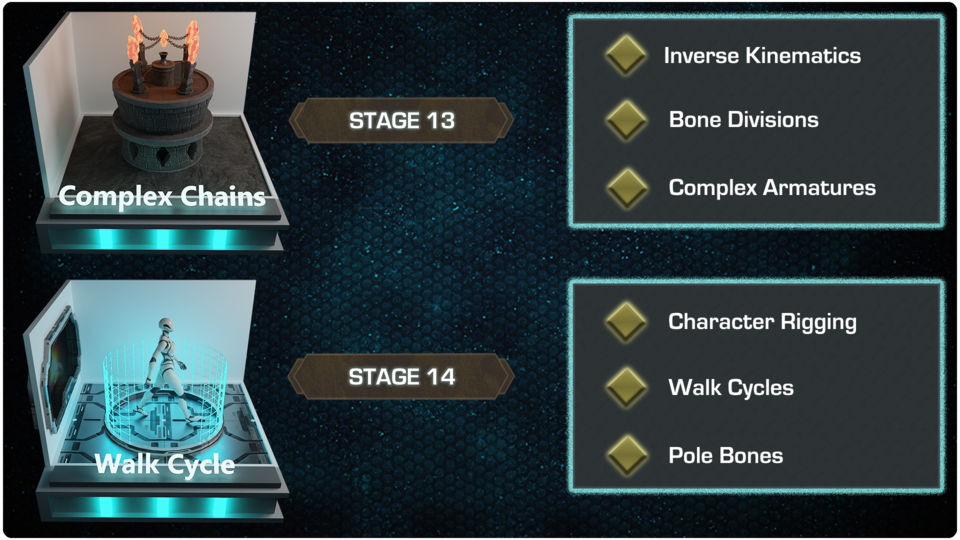
Transkripte
1. Einführung in den ultimativen Leitfaden zum Mixer 3D-Rigging und Animation: Willkommen zum
ultimativen Leitfaden für Blender 3D-Rigging
und Animation. Und in
dieser Einführung wird dargelegt, was in diesem
umfassenden Kurs behandelt
wird. An erster Stelle stehen die
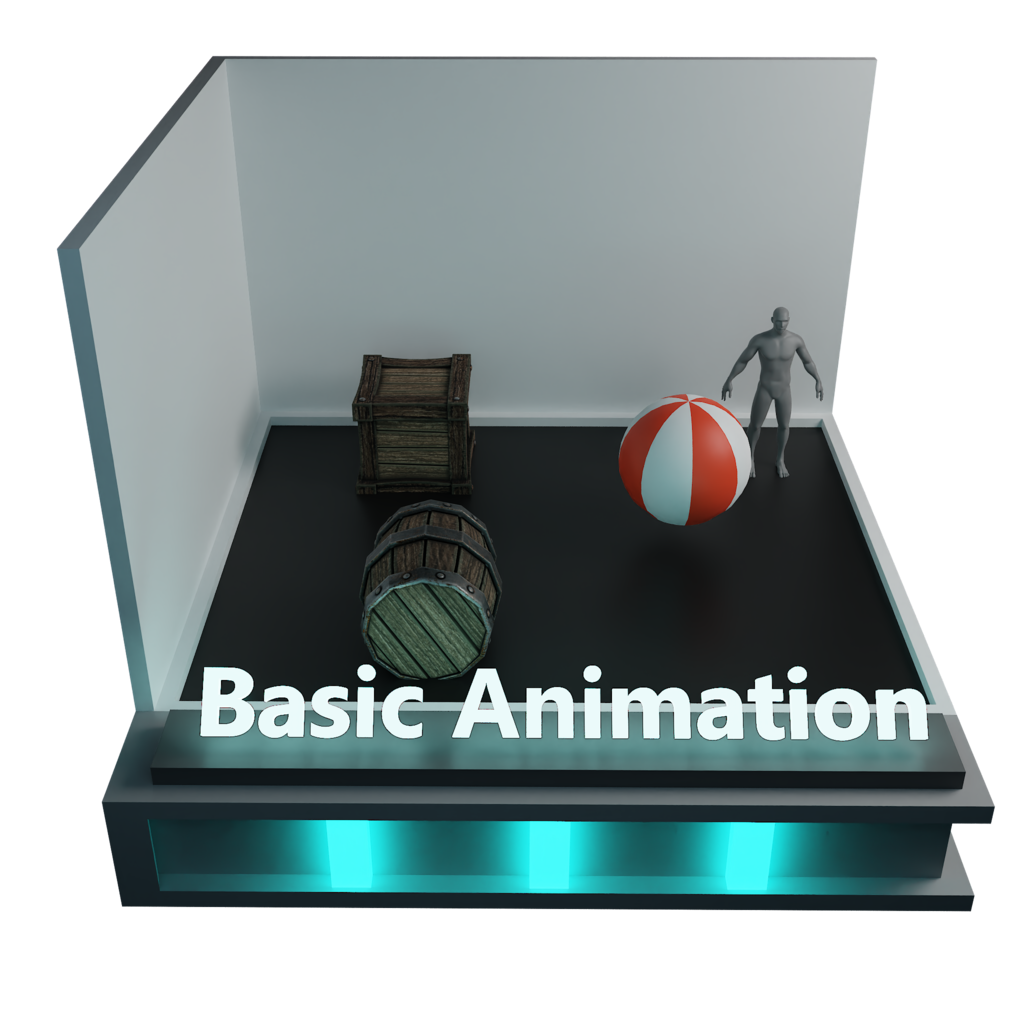
Grundlagen der Animation. In diesem Teil des
Kurses werden
die Grundlagen der Animation behandelt , keine Bones oder Rigs,
denn Keyframes, wir werden uns auch mit
Interpolationsmodi befassen und wie wir sie verwenden
können, um Animationen zu
glätten . Nebenan haben wir
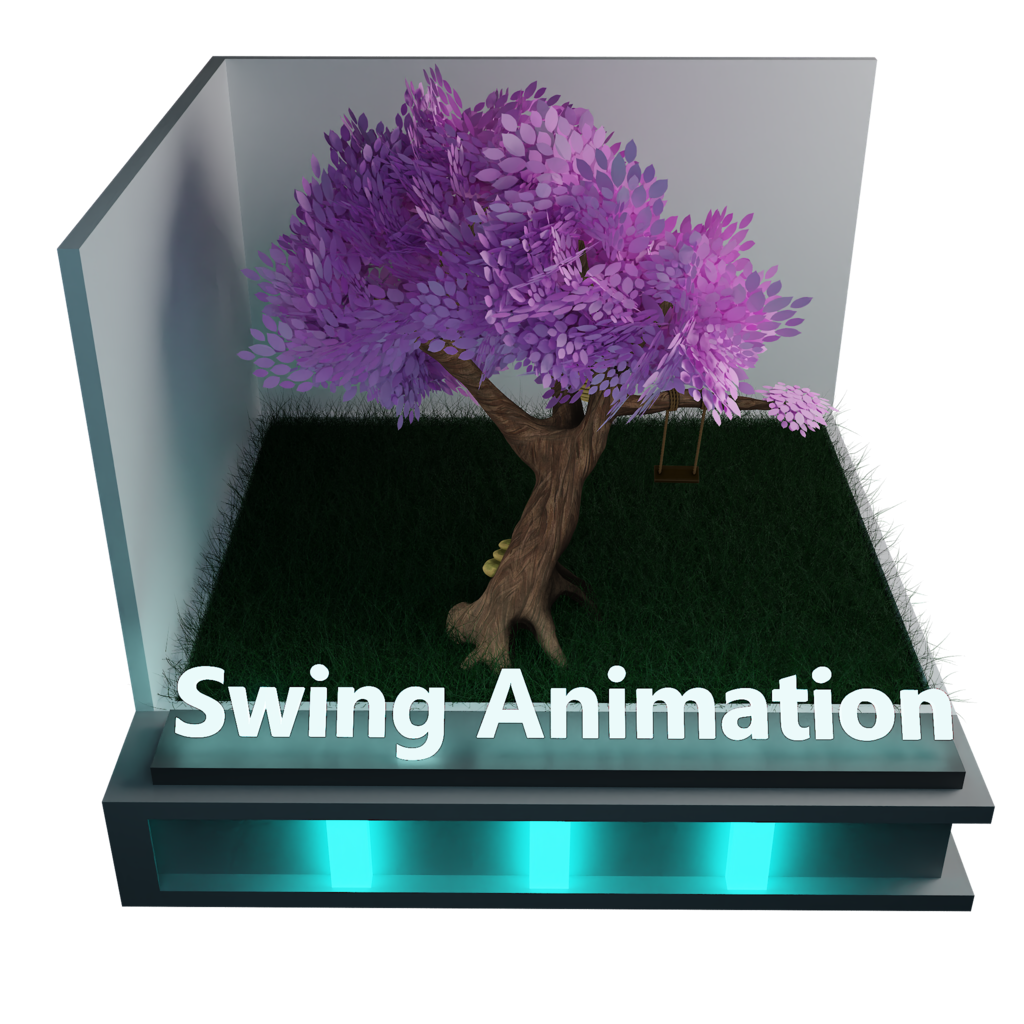
Swing-Animationen
mit den Fähigkeiten, die wir in der ersten Phase
gelernt haben.
Wir können das noch verbessern, indem unser erstes
Rig und unsere ersten Single Bones
erstellen. Dies ist die Grundlage für die
meisten Animationen, die Sie dort finden werden, wenn
Sie weitermachen.
Wir schalten sie ein, wenn Sie
mit etwas arbeiten, das sich dreht Es ist wichtig zu verstehen,
wie Frames-Keys funktionieren. In dieser Phase erklären
wir, wie man ein Spinnrad erstellt. Es muss
nicht nur realistisch aussehen, sondern muss auch in
kürzester
Zeit erreicht werden . Im weiteren Verlauf des Kurses haben
wir grundlegende Wartezeiten
und in diesem Teil werden
wir uns
ansehen, wie Gewichtung funktioniert und wie man
Knochen stärker belastet. Dies ist wichtig, um
ein gewisses Maß an Realismus zu erreichen. Wir werden uns auch ansehen, wann
und wie man biegsame Knochen verwendet. Schließlich haben
wir für den grundlegenden
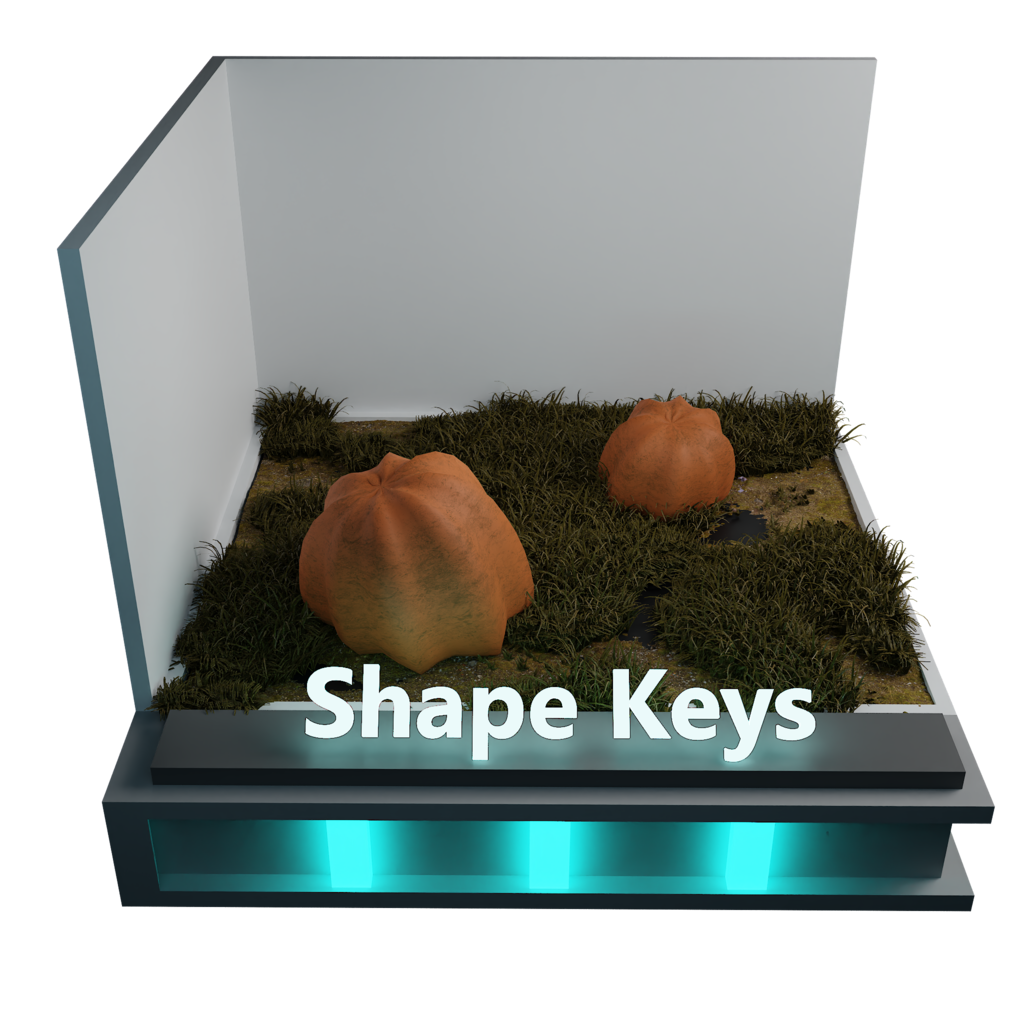
Teil des Kurses Shape Keys, haben
wir für den grundlegenden
Teil des Kurses Shape Keys, ein sehr mächtiges Tool, das
uns zur Verfügung steht. Und wir haben nicht nur
die Form von Objekten auf eine
Weise verändert , die Rigs einfach nicht können, sondern wir sind auch in der Lage, mehrere Formschlüssel zu
kombinieren. Jetzt, wo wir die
Kosten noch einmal
erhöhen, werden wir
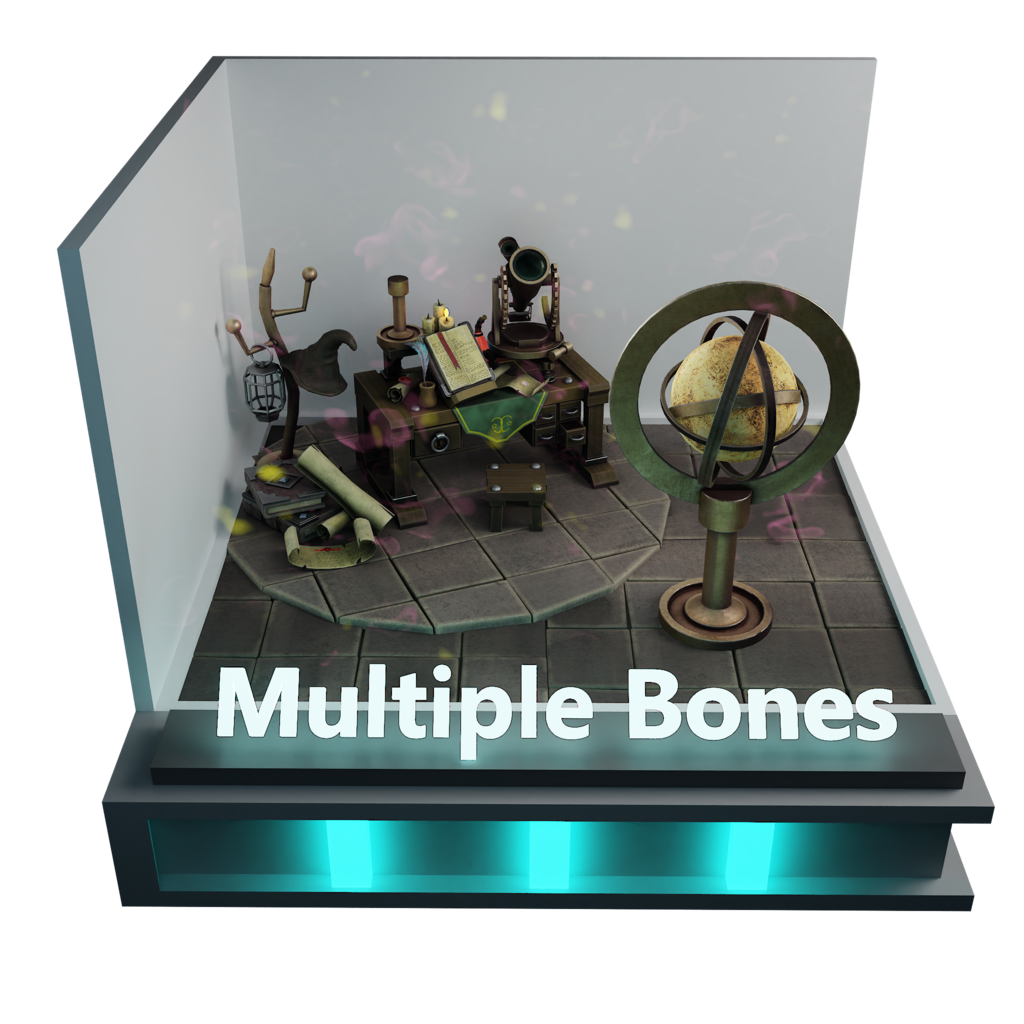
über mehrere Knochen sprechen. Und irgendwann werden
Sie Modelle haben, die viel
mehr als nur einen einzigen Knochen benötigen . In diesem Teil des Kurses lernen
wir, wie wir Animationen
mit mehreren Bones
erstellen können Animationen
mit mehreren Bones
erstellen unabhängig
voneinander
arbeiten ,
da es
kein Animationskurs sein könnte , wenn
wir es nicht deckt jede Art von Wildtieren ab. In diesem Teil des Kurses werden
wir uns also Fische und Tiere in
allen Wildtieren ansehen . Eine realistische
Art und Weise kann ziemlich schwierig sein. Zum Glück haben wir eine ganze Reihe von
Tools als
Blender , um sowohl
den Arbeitsablauf als auch den Realismus zu beschleunigen. Sie werden in
den
Grafikeditor eingeführt und wir werden uns Modifikatoren und
deren Kombination mit Verschiebungen befassen. Als Nächstes werden wir mit dem
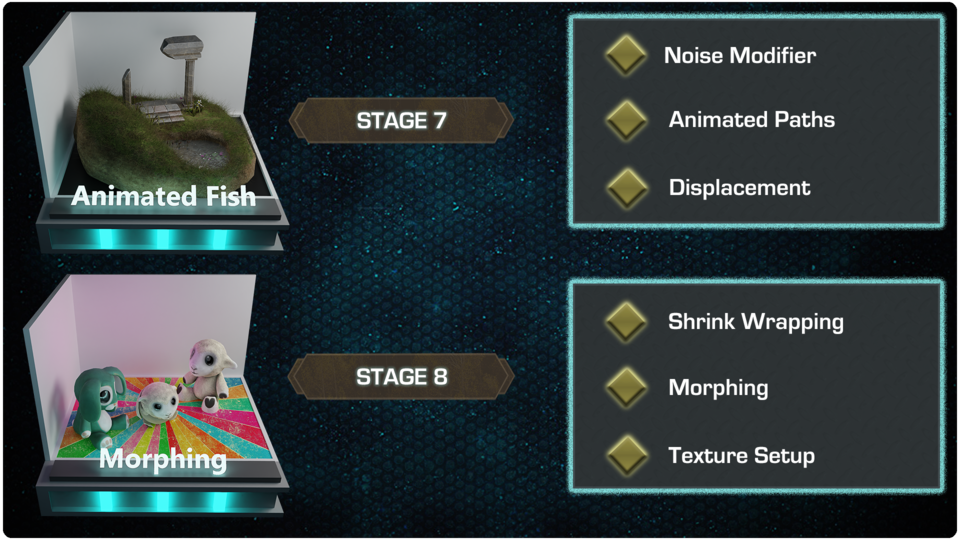
Morphing fortfahren. Morphing ist ein Prozess, bei dem ein Objekt in ein anderes umgewandelt
wird. Nun, das ist nicht so einfach
wie das Anklicken einer Schaltfläche. In diesem Teil
des Kurses werden
wir uns ansehen, wie man diesen Prozess
einrichtet und wie
man die Texturen
zusammen mit dem Objekt ändert. Jetzt warten die meisten
von Ihnen tatsächlich
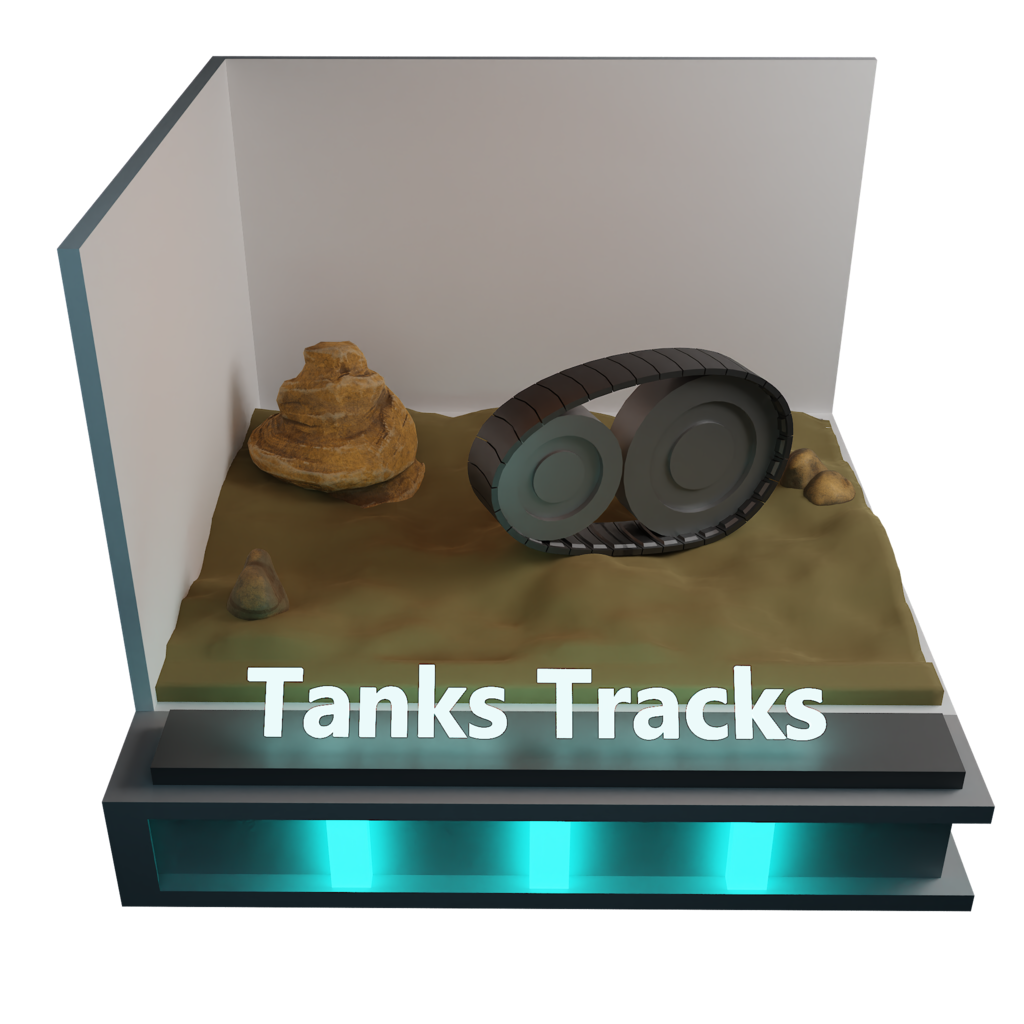
auf Panzerbahnen. Und hier sind wir. Dies
muss die Nummer eins sein auf
allen unseren Kanälen nach Animationen
gefragt wird. Und deshalb habe ich es in den Kurs
aufgenommen. Wir werden
durchgehen, wie wir
unsere Spuren auf jedem Terrain befestigen können. Und du wirst diesen Teil mit
der Fähigkeit abschließen , Griffe zu erstellen, und Fahrer lassen deine
eigenen Panzerketten realistisch
bewegen. weitermachen,
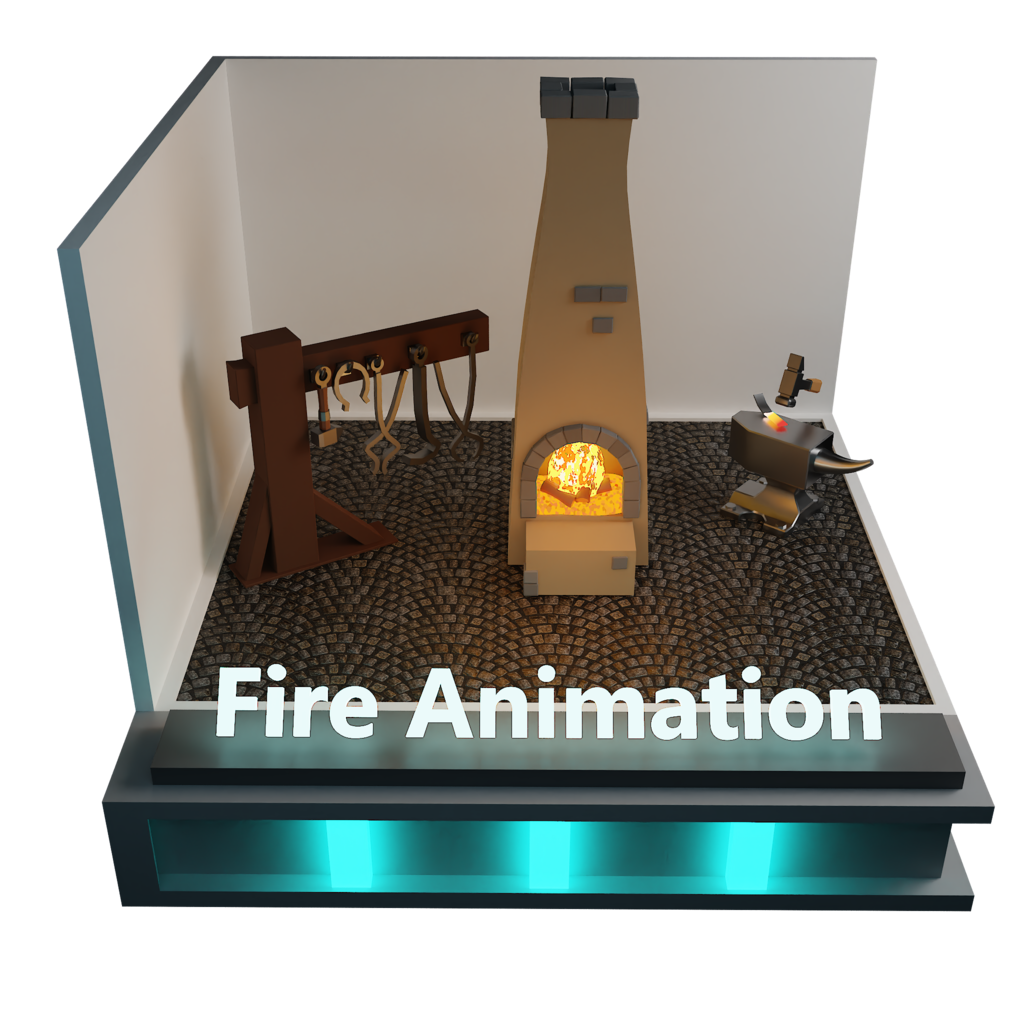
brennen wir und das Licht flackert. Und es gibt immer eine
Fülle von Modellen, die in
irgendeiner Form Flammen
benötigen. Dies bedeutet, dass es ein wichtiger
Bestandteil des Kurses ist. Nicht nur, wie man
Flammen von Grund auf erzeugt, sondern auch, wie man sie animiert. Leergut und Verdrängung
werden der Schlüssel zu realistischen Flammen sein, ohne dass komplexe
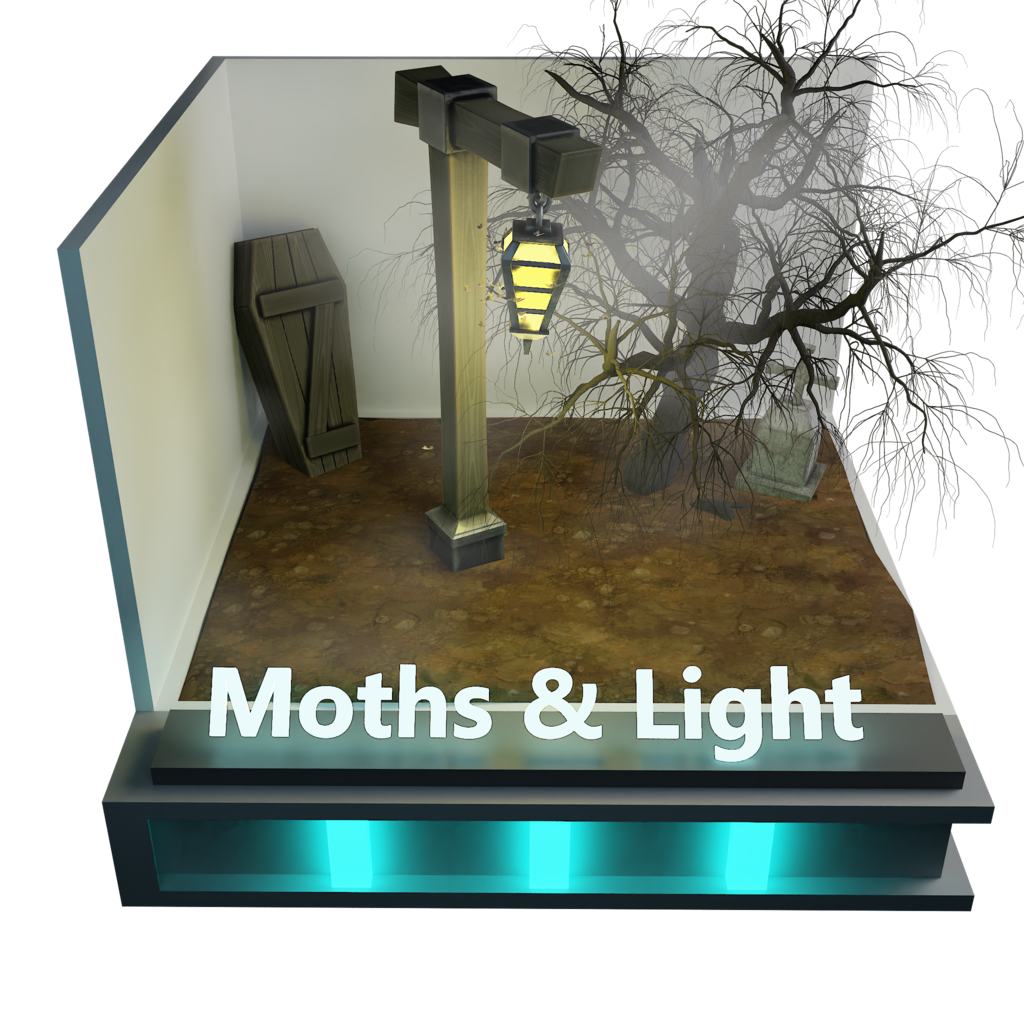
Simulationen erforderlich sind. Als nächstes laufen Sie zu Wischmopp und Lichtern. Es sind die kleinen Dinge, die
wirklich zum Leben erwecken können . In diesem Teil des Kurses werden
wir uns mit
Objektverfolgung befassen. Und dies kann verwendet werden
, um Dinge wie
fliegende Motten um
die Lichtquelle herum zu erzeugen . Eher Licht geht,
der Muskel wird alles dank
des Gehirnsystems des Körpers
verfolgen, was ein erstaunliches Merkmal ist das mit der Ablagerung der
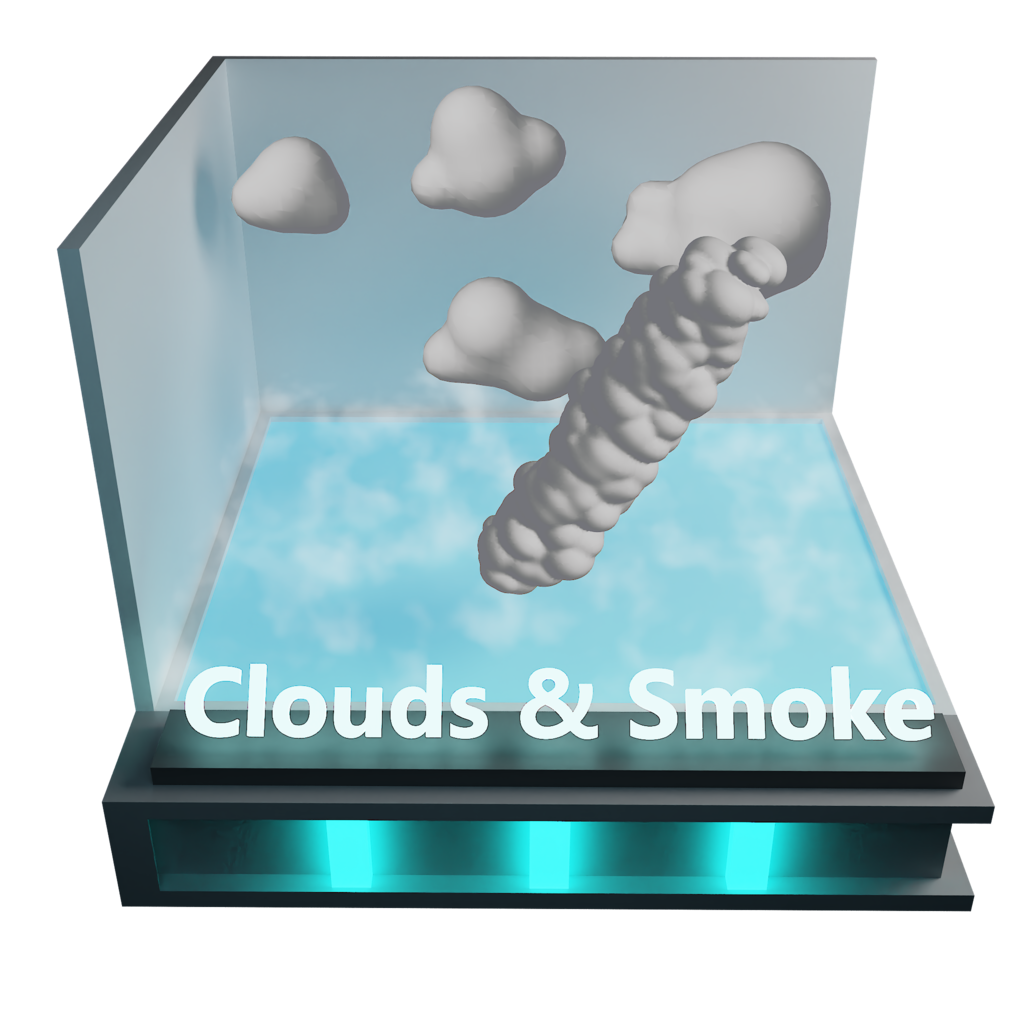
Partikel einhergeht. Auch in diesem Kurs werden
wir
Wolken und Rauch und solche
Dinge abdecken . Und diese Partikel erzeugen einen wirklich schönen
stilisierten Raucheffekt indem sie hauptsächlich
das Partikelsystem
mit Keyframes und dem, was am besten ist, mischen . Sie können
Ihren Rauch dann auch in Echtzeit sehen. Jetzt werden wir
es im
nächsten Teil des Kurses
noch einmal verbessern. Und dies wird komplexe Veränderungen
abdecken. In diesem Teil müssen wir viel von dem, was wir bisher
gelernt haben,
einbringen und es vollständig
anwenden. Dies beinhaltet die
Erstellung eines komplexen Rigs und wir werden Ihnen auch
die inverse Kinematik vorstellen , alles
klar, Case. Wir werden uns auch mit dem
Bone Check-in befassen und das
Lernniveau
wirklich erweitern. Schließlich könnte es kein Animations- und
Rigging-Kurs
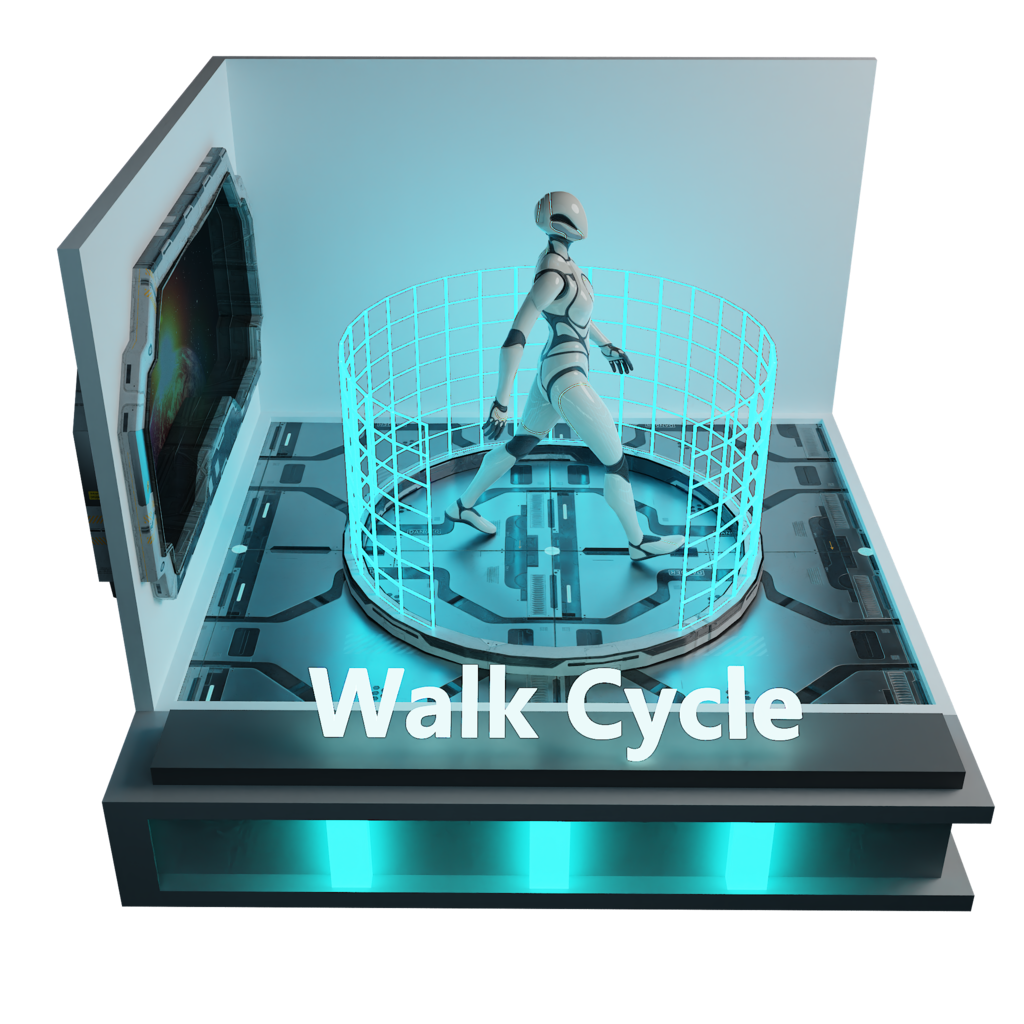
ohne einen Wanderzyklus
sein . Wir haben das Beste zu
kurz vor dem letzten Jahr verlassen, wir werden uns auf
Charaktermanipulation und Animation konzentrieren. Dies wird in
einigen Lektionen geschehen, und es gibt eine Menge und Erkenntnisse
, die daraus gezogen werden können. Das einzige wird sein,
deinen eigenen Charakter zu manipulieren. Sie werden lernen,
wie einfach es ist, einen einfachen Wanderzyklus zu erstellen. Dies ist am besten,
wenn Sie Ihre eigenen Spiele
und Charaktere
erstellen möchten . Und was auch ein Muss ist, wenn Sie in die 3D-Modellierung
einsteigen möchten ,
ist natürlich ein
Kamera-Plattenspieler. Dies ist der letzte Teil des Kurses vor dem Main Event. Und wenn Sie einmal Ihre eigenen 3D-Modelle
präsentieren möchten, benötigen
Sie einen einfachen,
effektiven Kamera-Drehteller
, der sich leicht einrichten lässt. Und schließlich haben wir tatsächlich
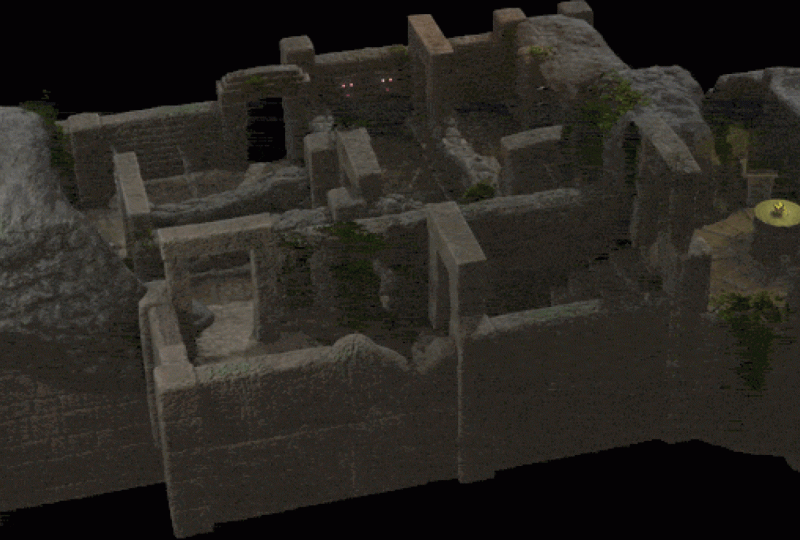
eine riesige Szene
in den Kurs aufgenommen. Du kannst also all
die Fähigkeiten, die
du gelernt hast, nutzen und sie
testen, indem du
Dinge wie Rolling Boulders,
Jake in Ceiling
und vieles mehr kuratierst . Dies ist eine wirklich gute
Möglichkeit, den Kurs zu beenden und alles, was
Sie gelernt haben, in die Praxis umzusetzen. Oder wie Sie sehen können, ist
es ein riesiger Kurs. Aber natürlich wirst du immer wieder
schauen,
wie ich am Anfang sagte, wie ich am Anfang sagte, du wolltest schon immer
in Animation und Reagan einsteigen, und selbst wenn du
Anfänger bist, gab es noch nie einen besseren
Zeit, um mit der ultimativen Anleitung zu beginnen, um
die drei Elemente Rigging und Animation miteinander zu verbinden . Während Sie darauf
warten, nehmen Sie an
diesem Kurs teil und sehen Sie, wie weit Ihre Fantasie Sie bringen
wird. Viel Spaß beim Modeln für alle.
2. Überblick über das Blender: Willkommen zum
ultimativen Leitfaden für Blender, 3D-Rigging und Animation. Warum nennen wir es
den ultimativen Leitfaden? Nun, das liegt daran, dass
wir in diesem Kurs
alles durchgehen werden ,
von grundlegenden Bewegungen über
Animationen, Panzerbahnen, die meisten Tiere bis hin zu
einem Charakter-Rig. Endlich habe ich
eine echte Startszene erstellt. Wir werden in der Lage sein, einen Großteil der Fähigkeiten,
die Sie während des Kurses
erlernen werden, zu
testen Fähigkeiten,
die Sie während des Kurses
erlernen werden, zu . Nun, wir wissen, dass es beim Modellieren
in diesem Kurs ausschließlich um Rigging
und Animation geht. Ich gehe also davon aus
, dass Sie
ein bisschen über die Grundlagen
der Blender-Benutzeroberfläche wissen werden , die Bewegung hin zur
Kamerabewegung , solche Dinge. Sie
werden in diesem Kurs nicht wirklich behandelt. Und
wo könnte man besser anfangen als unsere eigentliche Trainingsszene, die ich tatsächlich aufbaue. Lassen Sie uns also schnell
unsere Trainingsszene durchgehen. Sie werden also im Moment sehen, dass
ich auf der rechten Seite
in unserer Szenensammlung eine mit
der Aufschrift Basic Animation habe. Sie können sehen, dass
wir alle von
1-14 laufen lassen und dann einen speziellen
namens Camera Turntable. Die erste ist die Beleuchtung. Alles, was wir in dieser Szene haben, ist
nur ein einfaches direktes Licht. Sonnenlicht bestimmt alles
und das ist alles. Das ist nur der Fall, wenn Sie Ihr Rendern
tatsächlich aktivieren möchten , um zu sehen, was wir in der Szene
tatsächlich tun. kannst du tatsächlich tun.
Natürlich ist es auf EV. Und die andere Sache ist, wenn du nur dein Licht einschalten willst, dann klicke einfach auf deinen Song. Komm auf die
rechte Seite und klicke auf diesen kleinen Klumpen. Ich werde das einfach aufrufen,
damit du sehen kannst, was ich mache. Ich klicke auf das kleine Lamm, dann lege ich es drauf
oder so. Und alles, was
das tun wird, ist
das Licht in
unserer Szene so aufzudrehen . Jetzt können Sie sehen, dass es
ein bisschen besser aussieht und Sie können sehen diese Dinge
in Echtzeit in EV bewegen. Also lassen Sie uns tatsächlich schließen. Schauen wir uns dann den
ersten an. Die erste heißt
Basisanimation. Das ist die, mit der
wir beginnen werden. Und wir
beginnen im Grunde mit etwas, das
sehr, sehr einfach ist. Und während wir uns hier
hinarbeiten, werden
sie
immer komplexer und du
wirst immer mehr
Dinge lernen. Also der erste hier, du kannst auch sehen, dass
wir hier einen Mann haben, und er ist
wirklich wichtig. Wir haben eine tatsächliche Referenz dafür ein Standardmensch 1,8 m groß ist, ich glaube, da ist etwas. Und im Grunde ist er da
, damit du tatsächlich verstehen kannst , dass, wenn du Dinge animieren
und Rick machen
willst, du tatsächlich sicherstellen
musst, dass du skalierbar
bist wichtig. Alles, was Sie erstellen, ist maßstabsgetreu. Sie können hier also
diesen Wasserball sehen, es ist ein ziemlich großer Wasserball. Und Sie werden sehen, wenn
wir das animieren, es wird so abprallen dass es die Größe zu haben scheint,
die es ist. Mit anderen Worten, wenn wir dort eine
kleine, winzige Schale hineinlegen, würde
sie abprallen und sich ganz
anders bewegen , wenn
wir einen großen Ball da drin haben. Mit anderen Worten,
Dinge wie die Schwerkraft, Dinge wie Kollisionen
haben wirklich einen Einfluss darauf,
wie groß etwas ist. Aber mehr noch, wenn
du ein Rig aufstellst, sagen
wir dieses
Fass oder so, und es dann
an etwas wie Unity
oder Unreal Engine five
oder sogar Sketchfab weiterleiten. Die Animationen werden nicht,
wahrscheinlich nicht
so funktionieren , wie du
es beabsichtigt hast, weil sie zuallererst, sie werden in der
Szene absolut riesig sein. Jemand
muss es dann wieder herunterskalieren. Und dann könnte es all deine Animationen
zerstören. Sie
funktionieren also nicht wirklich richtig. Deshalb
willst du Dinge tun, bei denen du
im Grunde
etwas bekommst, du skalierst es. Und dann ist das
Wichtigste wenn ich hier klicke und
Strg a drücke, setzen
wir unsere Transformationen bevor wir irgendwelche Bones
oder irgendeine Art von Animation hinzufügen. Wirklich wichtig, dass wir das tun. Der Grund dafür ist, dass
Blender die Form und
Größe der Dinge
verstehen muss die Form und
Größe der Dinge
verstehen , mit denen
wir arbeiten. Mit anderen Worten, wenn ich diese Abfrage
bekommen würde und
sie so groß machen würde, wenn ich meine
Transformationen zurücksetzen würde, würde
Blender immer noch
glauben, dass diese Abfrage
die Größe hat würde
Blender immer noch
glauben, dass diese Abfrage , die
wir zuvor hatten. Wann immer wir also
etwas ändern oder skalieren, irgendwas oder ähnliches, verkaufen
wir Transformationen weiter und dann können wir anfangen, Animationen,
Rigs und solche Dinge
hinzuzufügen . Kommen wir nun zu so etwas
wie unserem zweiten. Sie werden also sehen, jetzt
haben wir so etwas wie
eine Swing-Animation. Also werden wir tatsächlich
reinkommen und
hier ein Rig aufstellen, um diesen Schwung auf realistische Weise zu
bewegen. Sie können also sehen, dass wir Dinge
wie Formtasten haben, wenn
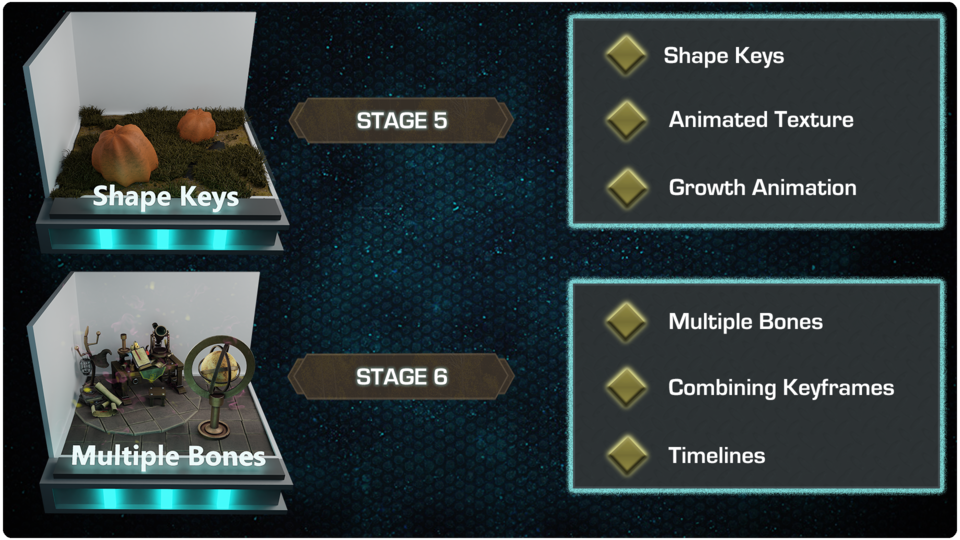
wir hier unten sind. Wie macht man zum Beispiel einen
Kürbis, von einem winzigen Samen bis
hin zu einem großen Kürbis
, der realistisch aussieht. Sie können sehen, dass der Kürbis im
Moment nicht sehr realistisch aussieht. Aber ich werde dir
zeigen, wie du das tatsächlich ändern und
daraus einen richtigen Kürbis heranwachsen lassen
kannst . Wir haben auch Dinge,
bei denen Sie mehrere Knochen
benötigen,
wie hier,
Sie können sehen, dass wir mehrere Knochen und Adds
platzieren müssen,
um diesen
Spin auf Sie können sehen, dass wir mehrere Knochen und Adds
platzieren müssen, realistische Weise zu drehen. Wir haben hier auch Dinge
wie Fische. Wir haben
hier also Fische, weißt du,
Tiere, die sich auf realistische Weise
bewegen, wie ein Fisch,
der durch den Ozean schwimmt und so. Wir müssen tatsächlich
sicherstellen, dass wir wissen
, wie das geht, und
das werden wir tatsächlich durchmachen. Du hast auch Dinge
wie Panzerbahnen. Wir haben mehr Dinge hier und wir haben Dinge
wie komplexe Ketten. Bei komplexen Ketten können
Sie sehen, dass wir wollen dieser Stein auf eine
bestimmte Weise öffnet, und wir möchten diese Ketten ihm tatsächlich
folgen, sodass er sich auf dass
diese Ketten ihm tatsächlich
folgen, sodass er sich auf realistische Weise
bewegt. Das ist grau für den Fall, dass du
Charaktere mit Ketten darauf hast . Oder wenn es ein Pferd ist, das die Kutsche
zieht entweder
mit einer Reihe pro Kette
oder ähnlichem. Sie müssen wissen, wie man
tatsächlich richtig vorliest. Endlich, dann
haben wir unser menschliches OBJ, tut mir leid, unser menschliches eigentliches Modell. Und Sie können sehen, dass
wir das in
einem echten Gehzyklus tatsächlich richtig
manipulieren werden. Du kannst auch sagen, dass sie in einem anderen
Moment absolut riesig ist, also werden wir es verkleinern, auf die richtige Größe
bringen und die Transformationen
zurücksetzen. Und dann
gehen wir zu Paul Reagan. Und auch auf der Download-Seite finden
Sie dort einen aktuellen
Referenzführer für Wanderzyklen. Also dein Gürtel, um
diesen ganz einfach zu animieren. Dein Gürtel, um ihn für die
zukünftige Verwendung mitzunehmen , wenn
du tatsächlich deine eigenen Charaktere animieren willst und solche Dinge. Schließlich
haben wir noch etwas, nämlich den
Drehteller der Kamera, und
wir haben dieses Ende hinzugefügt weil Sie keine vollständige
Animationsanleitung haben
können , ohne
Ihnen zu zeigen , wie man tatsächlich arbeitet
Lassen Sie die Kamera mit dem Blend um eine
360-Grad-Drehung drehen und machen Sie tatsächlich ein schönes Rendering
Ihres tatsächlichen Modells oder Ihres
Schlosses oder was auch immer es sein mag. Ich denke, es ist wichtig
, dass wir das da reinstellen. Okay, endlich,
dann lass uns zur
eigentlichen Szene übergehen ,
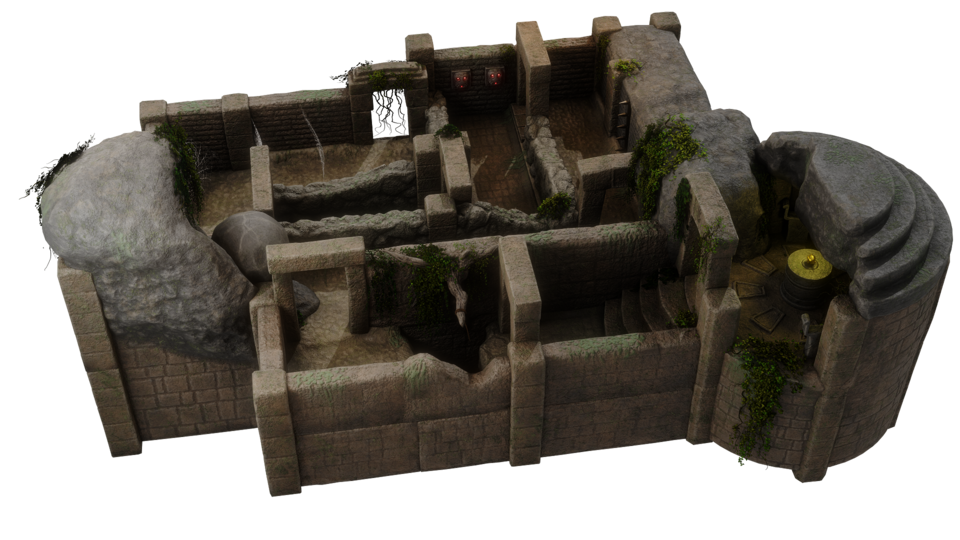
bevor wir anfangen. Der Weg hierher ist unsere Hauptszene, die wir
tatsächlich
animieren werden , sobald wir all
diese Prozesse tatsächlich
durchlaufen haben . Und was das bewirkt, ist, dass Sie
alle Fähigkeiten,
die Sie gelernt haben, um Dinge zu animieren, wie
diese abstehenden Steine, die
dieses Versiegelungsgel zu leicht machen, auf die Probe gelernt haben, um Dinge zu animieren, wie diese abstehenden Steine, die
dieses Versiegelungsgel zu leicht machen stellen. Wir lassen diesen Affen und den
Sandsack rein und raus. Natürlich werden
wir den Rock hier
herunterrollen lassen, wie von
Indiana Jones. Und wir haben die Stacheln, die kommen
werden. Jetzt. Wir haben die Pfeile, die schießen
werden. Und natürlich haben wir
den Boden, der sich wegklappen
wird und solche
Dinge. Sie können also sehen, dass es wirklich gut ist, denn
wir werden all diese Fähigkeiten
in die Praxis umsetzen. Vielleicht hast du eine Szene , in der du eine Mutation
finden möchtest, oder vielleicht gehst du
in die Industrie und hast Dinge, die
du animieren musst. Und er sagte, es ist
das größte, was man gesehen hat, es gibt dort eine Menge
Komplexität. Du musst
sie alle zusammenbringen. Ich werde Ihnen zeigen, wie
das geht , sobald wir
all diese anderen Lektionen durchgemacht haben all diese anderen Lektionen , die wir durchmachen werden. Das Wichtigste
daran ist, dass es geklärt ist. Es ist also wirklich, sehr einfach für dich, damit zu arbeiten. wirst du
genau wissen, wo du Mit all diesen
Lektionen wirst du
genau wissen, wo du bist. Wir werden alle
11 nach dem anderen durchgehen und
dich nur daran gewöhnen, mit
Blender oder allen anderen zu arbeiten. der nächsten Lektion werden wir
also als Erstes grundlegende Animationen bearbeiten . Und wir sehen uns
beim nächsten. Vielen Dank. Tschüss.
3. Grundlegende Umwandlung von 3D-Animation: Willkommen zurück, alle zusammen.
Also der ultimative Leitfaden für Blender 3D-Rigging
und Animation. Und hier werden
wir stylen. Das erste,
zu dem wir kommen werden, ist dieses Grau. Nun gibt es mehrere
Möglichkeiten, wie Sie in Blender animieren können. Einer von ihnen animiert eigentlich
nur im laufenden Betrieb, bei dem Sie einfach Schlüssel einfügen. Und die andere besteht
im Grunde darin, ein Bohrgerät zu bauen und Knochen zu benutzen
und zu warten und solche Dinge. Also werde ich dir beide Möglichkeiten
zeigen. Jetzt ist es wichtig zu wissen, dass die grundlegende Animation nur in Blender so
gut wie möglich funktioniert. Sie können
die eigentlichen Animationen ausbacken , sobald
Sie sie eingerichtet haben. Aber es wird immer noch mehr
oder weniger wahrscheinlich nicht in der gewünschten
Spiele-Engine funktionieren. ist es also immer angenehm Im Allgemeinen ist es also immer angenehm, es sei denn, Sie arbeiten
nur in Blender und möchten
etwas Einfaches tun um mit dem Hinzufügen von Bones zu beginnen. Aber ich werde
dir trotzdem beide Möglichkeiten zeigen. Also werde ich mir diese Barautoren schnappen. Ich werde
es einfach hierher verschieben, einfach so. Die andere Sache, die
Sie bemerken werden ist, dass wir eigentlich keine Möglichkeit
haben zu kontrollieren, wie wir das tatsächlich animieren
werden. Und der Grund ist im Moment beim Umbau
und was wir tun müssen Sie
im Moment beim Umbau
und was wir tun müssen,
ist,
zum Layout zu gehen und jetzt werden
Sie vollständige Änderungen sehen. Es wurde sogar
wieder auf Materialien umgestellt, also ist es kein zufälliger Knochen mehr. Was Sie jetzt sehen werden, da
wir tatsächlich einen Zeitplan haben. Im Moment,
in dieser Zeitleiste, haben
wir eine Reihe von Dingen
, die ihr beachten müsst. Das erste
sind also die Play Bonds. Wir haben hier also alle Bonds
gespielt. Wenn Sie die Leertaste drücken, werden
Sie sehen, dass die Wiedergabe
tatsächlich beginnt. Wenn Sie die Leertaste erneut drücken, wird die Wiedergabe beendet. Eines der wichtigsten
Dinge, bevor wir beginnen, ist verstehen, wie dieser
tatsächliche Zeitplan aussieht. Dies beginnt im Grunde
bei eins und endet bei 500. Wenn ich es auf 25 ende setze, an, wir können nur
Animationen einspielen
lassen, wollen 25 Keyframes, und dann wird es wieder neu gestartet. Daher ist es sehr wichtig, dass Sie
sicherstellen, dass
die Frames in all Ihren Animationen
hoch sind ,
bevor Sie beginnen. Sie können auch, auf
dem Flyer, raten, aber was ich versuche zu sagen,
ist, dass Sie nicht in der
Hälfte der Animation enden möchten . Wenn das passiert, ist das der Grund, warum du es jetzt hier ändern
kannst, aber du kannst es auch ändern,
wo dieser kleine Drucker ist. Sie haben einen Framestern und
Sie haben ein Rahmenende, und Sie können
es auch hier einschalten, was es praktisch
macht, wenn Sie Animationen
und ähnliches
rendern möchten . Ordnung, also jetzt, jetzt haben wir besprochen, dass Sie, wenn Sie in die Timeline gehen,
tatsächlich mit der Maus
hineinzoomen können. Sie können die mittlere
Maustaste gedrückt halten, um hinüberzugehen. Sie können auch die
mittlere Maustaste gedrückt halten und nach unten ziehen. Manchmal, wenn Sie hier keine Keyframes
sehen können, werden
sie sogar oben
versteckt. Und andersherum ist es
wieder zurück, es sind nur zwei. Nimm die Maus und die mittlere
Maustaste und ziehe sie einfach nach unten. Oder wir können tatsächlich den
Punkt drücken, der auf dem Nummernblock geboren ist, aber wir werden das
etwas später
im Kurs besprechen . Nun, die andere Sache ist,
dass es manchmal schwierig das genau
dort
zu platzieren, wo man es haben möchte. Ich tendiere also dazu,
wenn ich das nicht
schaffe, gehe
ich auf die
rechte Seite und setze das einfach auf eins. Jetzt. Die andere Sache ist, es auch wichtig ist,
sicherzustellen , dass Sie
Animationen nicht mit Nullen starten. Gestalte Animationen niemals auf Null, starte sie
immer bei eins. Und der
Grund ist, dass, sobald das endet, 300, es im Grunde wieder mit
Frame eins beginnt.
Wenn Sie eine
Animation haben, von der Stein, sagen
wir, Frame Null, stammt, geht
sie nicht wirklich
um richtig zu funktionieren und du wirst eine leichte Gelbsucht
sehen. Wenn das passiert,
wissen Sie, dass Sie den Keyframe wahrscheinlich auf Null
gesetzt haben . Das bringt uns nun
zu Keyframes. Was sind sie? Lassen Sie uns also besprechen, welcher
Keyframe ein Keyframe ist. Also schnappen wir uns diese
Kiste mit aufgesetztem Augapfel. Und was wir
hier haben, ist ein Menü, das uns sagt, wo wir das
tatsächlich räumlich und zeitlich
in Blender platzieren wollen . Das ist im Grunde
das, was Keyframe ist. An einem Punkt in Raum und Zeit wird
dieses Objekt hier sein. Und dann,
an einem anderen Punkt in Raum und Zeit, wird
das Objekt hier sein. Und im Grunde gibt es bei
Keyframes viele
Ankerpunkte , um
entweder diese Skala,
die Rotation, die gesamte Position zu verankern . Jetzt hast du Keyframes in
nur einer einfachen Animation.
Was werden wir hier machen? Oder Sie haben sie viel
komplexer in Knochen
und Rigs, weil es viel mehr
Dinge gibt die gleichzeitig verändert
werden müssen. kommt also die
Komplexität her, und
genau das ist im Grunde ein Keyframe. Okay, das erste,
was wir
tun werden , ist, wir drücken, ich klicke auf Standort. Das bedeutet nun
, dass diese Kiste
im Moment auf Bild eins hier ist, im Grunde hier
im eigentlichen Viewport. Die andere Sache
ist, wenn Sie die Eingabetaste drücken, habe ich hier nicht den Vorsitz,
weil es eigentlich nicht gut funktionieren wird. Sie müssen im eigentlichen Darstellungsfenster I
drücken. Ordnung, also was ich tun werde, ist mir diesen Cradle Move LV zu schnappen. Und nehmen wir an, ich möchte das Keyframe von warm auf wie
viele Frames es hier drüben einstellen. Das Problem, das Sie haben
werden, ist der Moment, in dem ich diese
Zeitleiste verschiebe. Lassen Sie uns jetzt
meinen Keyframe platzieren und ich werde
ihn zurückspringen lassen. Was Sie also tun müssen,
ist,
diese Timeline zu verschieben, bevor Sie ein
ziemlich neues Keyframe haben. Und ich werde es hierher
bringen
und dann möchte ich, dass es bewegt wird, sagen
wir über zwei,
kurz vor dieser Schüssel. Lass uns so etwas sagen. Und dann
drücke ich „I“ und „Standort“. Was Sie jetzt sehen, ist,
wenn ich
die Leertaste drücke, wird
die eigentliche Abfrage auch dorthin verschoben. Das Ende, der Endpunkt
, der fehlerhaft ist. Jetzt kannst du im Moment sehen, dass
es hier ganz
weit geht. Und was dann passieren wird, ist dem Moment, in dem ich diesen Punkt
überwinde, wird es wieder neu gestartet. Jetzt wollen wir das nicht wirklich. Was wir also tun wollten,
ist zu diesem Punkt zurückzukehren. Die andere Sache, die wir tun
wollen, ist, dass es für meinen Geschmack
etwas langsam ist, hierher zu
ziehen. Also möchte ich
das wirklich beschleunigen. Die Art und Weise, wie ich es beschleunigen
kann,
wird der einfachste Weg sein, es zu beschleunigen, ist einfach
hier auf Bild eins zu kommen. Es ist also im Grunde der Anfang. Und dann drückst du A und
schnappst dir beide. Also wird a alles auswählen. Wenn ich jetzt S drücke,
verschiebe ich sie jetzt dorthin,
wo ich sie haben will. Wenn ich das von
hier drüben einfüge und S drücke, wirst du sehen, dass wir sie von diesem Punkt aus
verschieben. Wenn Sie diese
skalieren, ist es also wichtig, dass sie schneller oder langsamer werden, was Sie alle vom Gehirn aus
skalieren möchten. Also, wenn ich diese
Geschichte in der Timeline skaliere, 60 Frames, so. Drücken Sie jetzt die Leertaste und Sie können sehen, dass es viel, viel schneller ist. Die andere Sache
ist, dass Sie diese vielleicht
verkleinern möchten ,
weil es sein könnte, sagen
wir, über Frame 275 und Sie haben
ein Rad, das ihn dreht. Nun 275/4, sagen wir weil Sie möchten, dass wir uns um 90 Grad
drehen, verteilt auf vier, was Ihnen zeigt, wenn
wir zu unserer tatsächlichen, wir werden Animation einschalten. Es wird wirklich
schwierig sein, herauszufinden, wo wir tatsächlich Par-Keyframes
benötigen. Was Sie also wirklich tun
möchten, ist,
Ihre Keyframes mit
ungeraden Zahlen zwischen ihnen einzufügen Ihre Keyframes mit und sie dann auf die gewünschte
Stelle zu skalieren. Das ist der einfachste Weg. Die andere Sache ist,
wenn ich das auf Frame setze, sagen
wir einundzwanzig,
lass uns das
auf Frame 120 setzen . Drücken Sie
die Leertaste. Das wird hierher verschoben. Aber was dann passiert, ist,
wenn er einundzwanzig ist, es wird einfach wieder
an seinem Platz sein. Nun, das möchte
ich nicht wirklich passieren. Ich möchte, dass es tatsächlich
wieder in diesen Raum zurückkehrt. Jetzt, da die
Hälfte über 60 liegt, könnten
wir es genauso gut auf 120 schaffen. Ich
möchte das also nicht wirklich
hierher zurückverschieben und versuchen einen Keyframe dort zu
platzieren, wo
er tatsächlich sein wird. Also werde
ich stattdessen das auf einundzwanzig setzen. Ich werde mir
hier
nur diesen Keyframe schnappen , weil dies der Star
ist. Ich möchte
Shift D drücken, um
es zu duplizieren , und dann werde
ich es verschieben. Jetzt werden Sie feststellen,
wenn sich ein großer gelber Balken auf ihnen bewegt, das
sagt mir
im Grunde, dass es dasselbe ist. Es ist also
im Grunde derselbe Ort wie dieser hier drüben, vor
dem Moment hinten und
lass das in eins-zwanzig fallen. Das wird verschwinden, weil
es nicht mehr dasselbe ist. Dann kann ich sehen, ob ich
diese Leertaste neu starte , kommt sie
zum
Stillstand
und geht zurück, und dann sollte sie immer wieder hin und her gehen , so. Nehmen wir nun an, ich möchte es
schneller an diesen Punkt bringen , als zurück zu gehen. Wenn ich nach der Mittelwand greife, drücke G, um
sie so weiterzubewegen. Jetzt, wenn ich die Leertaste drücke,
geht es hier wirklich langsam. Aber er wird sehr schnell
zurückkehren , wie du sehen kannst, jetzt kannst
du tatsächlich beschleunigen, es wird alles langsamer. Die andere Sache, die Sie jetzt
bemerken werden, ist die Tatsache, dass es sehr
langsam
beginnt und das ist großartig für einen rollenden Start
und solche Dinge. Aber in dem Moment, in dem er
tatsächlich hierher kommt, wo man tatsächlich sehen kann, dass
es langsamer wird und dann ist es dasselbe und dann wollen wir, dass es im Grunde die gleiche Geschwindigkeit hat. Es ist wichtig
, dass du das lernst denn wenn du auf
einem Rad sitzt oder so, wenn du das nicht hast oder wenn du nicht weißt,
wie das geht, wirst
du am Ende
mit dieser Art von von Judah Remote Motion. Also, was wir jetzt tun werden,
ist,
sie zu unserem eigentlichen Fass zu rufen . Ich möchte meinen Bogen damit verbringen, also alle, tut mir leid, RX 90. Und lassen wir es in die richtige
Richtung schauen. Dann machen wir es, jetzt lege
ich es etwas höher
an. Also versuchen wir es mit 200. Jetzt wirst du den Moment des
elterlichen Staunens bemerken. Das geht vorwärts
und es geht zurück, und dann hört es einfach auf,
weil wir erst mit 160 Frames
damit begonnen haben . Sie müssen also
bedenken, dass Sie, wenn Sie eine große Szene
oder etwas Ähnliches
machen, wenn
Sie in Blender rendern, die Animationen wirklich vollständig beibehalten müssen. Nehmen wir an, Sie
machen über 500 Frames. Du brauchst all deine Animationen also Schaukeln und solche
Dinge, die alle bis zu 500 Frames reichen. Wenn du es nun über
etwas wie Unreal Engine sendest , können
die Animationen aufgeteilt werden. Die Animationen. Wir werden überprüfen, wie viele Frames die Animationen alle eingerichtet haben. In Blender
machen wir jedoch über 500 Frames und wir können nicht wirklich jedes
einzelne so sagen. Das ist also die Art und Weise, wie wir das tatsächlich angehen
müssen. Mit anderen Worten, die
Animation
basiert nicht auf den Modellbildern, sie basiert auf
der gesamten Szene, also müssen wir
das nur berücksichtigen. Okay, was
wir dann in
der nächsten Lektion tun werden , ist, dass ich dir
zeige, wie man eine Rolle in Fässern pro
Stunde einrichtet, damit sie sich realistisch bewegt. Okay, alle zusammen,
ich hoffe euch hat
das gefallen und wir sehen uns
im nächsten. Vielen Dank. Tschüss.
4. 3D Barrel Rolling Motion: Willkommen zurück zu diesem
ultimativen Leitfaden zur Kombination von 3D-Rigging
und Animation. Und hier haben wir aufgehört. In Ordnung,
kommen wir jetzt zu unserem Bogen. Und das dritte, was ich mit meinem Fass machen
möchte ist, dass ich es drehen möchte. Mit anderen Worten,
ich wollte rollen. Wenn Sie jetzt
etwas animieren , ist es
immer besser , Position,
Skalierung und Drehung
aufzuschlüsseln. Das liegt daran,
dass es einfach ist. Mit anderen Worten, wenn
ich versuche,
dies gleichzeitig zu verschieben , dreht es es gleichzeitig, als ob ich
es größer oder kleiner mache. Es wird schnell
sehr, sehr komplex. Sie sind also besser dran,
es in
kleine Abschnitte zu unterteilen und
es an Ort, Rotation
und Maßstab zu platzieren , es sei denn, Sie wissen,
dass Sie nicht wirklich abwechselnd sein werden
,
also können Sie es platzieren auf allen
dreien. Was meine ich damit? Wenn ich also I drücke,
siehst du, dass wir
Optionen haben , Standort,
Rotationsskala. Alles, was wir haben, ist zum Beispiel
dieser hier, der alle drei zusammen ist, was wirklich, wirklich nett ist. Jetzt bieten sie alle Möglichkeiten, sie
tatsächlich unabhängig voneinander
zu ändern. Aber es ist tatsächlich besser, wenn wir nur mit Ort,
Rotation und Skalierung beginnen , wenn Sie sicher sind, dass Sie ein Ereignis nicht ändern
möchten. Wenn ich zum Beispiel nur
möchte, dass es hier beginnt, kann
ich eine
Standortrotationsskala einstellen. Und wenn ich möchte, dass es durch Drücken
der G-Taste
hierher bewegt wird,
geht das auf diese Weise. Also 100 G hier drüben, Standort-Rotationsskala, und jetzt wirst du sehen, dass sie sich
einfach da drüben bewegen. Also alle Wellenposition,
Rotationsskala. Jetzt hätten wir das natürlich nur
mit dem Standort machen können. Und das Ding ist da. Jetzt wissen wir, dass wir die Skala oder
die
Rotation nicht
einfach ändern können. Mit anderen Worten, es hält
uns davon ab, das auch zu tun. Okay, lassen Sie uns
es jetzt wieder auf eins setzen, denn wenn ich jetzt reinkomme und diese Keyframes
lösche, werden
Sie sehen, dass sie immer noch da sind, und das ist nicht das, was wir wollen. Also, wenn ich Strg Z drücke und dann
die
Keyframes lösche , sobald ich sie wieder auf eins
gesetzt habe. Jetzt wirst du sehen, dass es
wieder da ist, wo es ist. Jetzt. Die andere Sache ist, wie gesagt, weil wir es gedreht haben. Drücken wir
Strg a und alles wandelt den
Ursprung der rechten Maustaste in Geometrie um. Jetzt, weil wir
alle Transformationen zurückgesetzt haben. Wenn ich das zum Beispiel
hochskaliere, um es wieder so zu machen, wie die
Transformation aussehen sollte. Alles, was ich brauche,
ist auch ein S, und sie
setzen die eigentliche Skala zurück. Das ist auch wichtig, wenn
wir Animationen verwenden. Also alte Tests, Alt
G und alle groß, setzen
im Grunde
die tatsächliche Position, die Drehung und die Skala zurück. Das ist also wirklich wichtig
, weil es ihnen sehr
einfach macht , das zurückzubekommen,
was wir zuvor hatten. Kommen wir nun zu unserem Fass und was
wir tun werden ist, dass wir mit der Rotation
aufhören, also wenn
ich drücke , werde ich auf Position,
Rotation und Skalierung klicken , dann mache
ich basiert auf über 200. Also ich weiß, dass ich das auf 50
setzen sollte, also klicke ich einfach hier. Dann machen wir es,
ich werde das abwechseln. Also alles, warum 90? Und drehe
es einfach um 90 Grad. Und ich drücke die
I-Standort-Rotationsskala. Wenn ich das jetzt verschiebe, sollten
wir sehen, dass es so
anfängt zu rollen. Jetzt wollen wir es auf 100 setzen. Und der Grund, warum ich
das mache, ist natürlich
, dass es um 360 Grad rollt , weil es
dann tatsächlich
weiterrollen kann, wenn wir es brauchen. Also werde ich jetzt machen,
ich habe das hier, ist alles warum 90 gedrückt und dann i Location Rotation Scale
drücken. Jetzt 200 und drehen Sie
es stattdessen einfach um 180 Grad
statt um 90 Grad. Es lohnt sich nicht, es zu tun. Wenn du eine Drehung
oder etwas Ähnliches machst, ist
es immer besser, es in
vier Teile zu
zerlegen . Wenn du versuchst, es in zwei Teile zu
zerlegen, war der
Mixer manchmal durcheinander. Also was meine ich
, wenn ich
hierher komme und es auf
Wonder setze und das drehe, also werde ich all warum 108
drücken. Also drücke ich die
I-Standort-Rotationsskala. Nun, obwohl das
manchmal funktioniert, wenn Sie das tun, hört
es hier auf
und dreht sich tatsächlich umgekehrt, weil Blender
all diese Keyframes
unabhängig voneinander ausfüllt all diese Keyframes
unabhängig voneinander ausfüllt obwohl du sie nicht sehen kannst. Das funktioniert so,
dass Blend
versucht, von
diesem Punkt mit der Rotation
hier zu dieser Rotation hier zu gelangen . Und es erfüllt
sie alle, dazwischen. Also
werde ich das auf 150 setzen. Ich werde es hier anklicken. Dann werde ich
es drehen. Also alles y. Tatsächlich,
weil wir es hier haben, die andere Sache ist, wir haben noch nicht entschieden, wie schnell es zwischen hier und hier
gehen wird. Blender allerdings schwer. Der wirkliche Weg, das zu tun, besteht darin
, es hier anzuziehen
, dieses wegzunehmen
, damit wir es nicht vermasseln, aber es ist Oman 50. Dann drücken wir 0, Y, tut mir leid, 90. Und dann klicken wir auf
i, Standortrotationsskala. Schließlich werden
wir das auf 200 setzen. Dann
klicken wir um 90 ab. Skala der Standortrotation. Jetzt werde ich das durchspielen und
es sollte anfangen
zu rollen. Dann kannst du sehen,
dass es tatsächlich aufhört. Es handelt sich also nicht um eine kontinuierliche Rolle, was wir
tatsächlich brauchen, weil wir sie
brauchen, um weiter zu rollen. Wir wollen nicht wirklich, dass es aufhört. Also die Art und Weise, wie ich
das tatsächlich machen werde ist, dass ich mir diese drei
schnappen werde. Und dann werden wir über Interpolation
sprechen. Sobald ich
diese drei ausgewählt habe, ich mit der
rechten Maustaste und du wirst sehen, dass wir den
Interpolationsmodus haben. Wenn ich das zum Beispiel auf konstant
setze, wirst du
sehen, dass jetzt stoppt. Und dann
dreht es sich einfach
so , dass es nicht wirklich rollt. Aber Sie werden am Anfang sehen, dass es
eine Rolle spielt. Da wir aber nur an diesem Punkt
den
Interpolationsmodus ändern , passiert mit
diesem Punkt hier
nichts. Das ist nützlich, weil es
bedeutet, dass wir langsam mit unserer Rolle beginnen können langsam mit unserer Rolle beginnen und es dann einfach konstante Rollen
sein können. Also, was ich
tun werde, ist, dass ich mir alle drei
schnappen werde. Ich gehe zur
Rechtsklick-Interpolation. Ich werde beten und linear sein,
nun, das heißt, es
wird eine lineare Geschwindigkeit sein. Also wenn ich jetzt drücke, komm hierher, drücke
die Leertaste. Da hast du es. Sie können sehen,
dass es tatsächlich langsamer wird und jetzt
hat es an Tempo gewonnen. Und der Grund dafür
ist, dass wir
hier wahrscheinlich einen weiteren Keyframe
brauchen einen weiteren Keyframe
brauchen, der dort aufhören wird
. Springt
einfach da rein, weil
das immer noch nichtlinear ist. Also brauchen wir da nur noch einen
Keyframe, um zu verhindern, dass es , wie Sie
sehen,
irgendwie rollt. Und dann hört es auf und dann fängt
es wieder an zu rollen. Jetzt
werden wir das in
diesem Fall nicht wirklich tun , weil das
etwas komplexer ist, aber wir werden das etwas
später im Kurs
besprechen . Aber im Moment
wollen wir es auch wollen. Er wird
von hier nach hier ziehen. Jetzt haben wir das Problem, dass wir tatsächlich die Position,
die Rotation und die Skala festlegen . In dem Moment, in dem
wir das verschieben und eines davon
ändern,
werden wir Probleme haben. Der einfachste Weg
, dies stattdessen zu beheben besteht darin, zur Animation überzugehen. Sobald wir also auf diese Schaltfläche klicken, werden wir sehen, dass sich
ein weiterer Tab öffnet. Lassen Sie uns das jetzt stattdessen
auf Material legen. Was wir jetzt tun werden,
ist einfach zu all
viral zu kommen und Sie werden sehen dass wir hier viel
mehr Optionen haben. Und das ist manchmal der Grund,
warum Sie eher in den Animations-Tab
als nur in das Layout wechseln möchten. So manchmal einfach
, einfach am Layout zu arbeiten. Und wenn Sie dann
etwas Komplexeres bekommen, gehen Sie zur Registerkarte Animation Wenn wir
jetzt diese
Objekttransformation öffnen, sieht
es hier nach viel aus, ist es
aber in Wirklichkeit nicht. Kann ich, hier sind die
drei Orte an denen dies
in Raum und Zeit ist, die Rotationen und die Skala. Sie können
die Waage grundsätzlich direkt nach dem
Baden rabattieren , da wir mit der Waage noch nichts gemacht haben. Was wir also tun könnten,
ist in der Tat, wir könnten auf unsere Skala
zuerst B kommen und
sie uns alle so schnappen. Und dann drücken Sie einfach Löschen. Und im Grunde haben wir diese auf andere Weise
gelöscht , weil wir keine Skala
verändert haben. Wenn Sie das also ein
bisschen
einfacher machen möchten, könnten Sie das tun. Jetzt müssen
wir nur noch unseren Standort ändern. Also werde ich jetzt reinkommen. Ich drücke
deine Leertaste,
weil ich zu einem anderen Tab
gekommen bin,
was bedeutet, dass meine
Gizmos verschwunden sind. Also, während ich
jetzt machen will, ist auf Bild eins. Sie können also wieder
sehen, dass es ungleich Null ist, wir wollen es auf Bild eins haben. In dem Moment, in dem wir hier
eigentlich nichts sehen können, und anstatt dass es hier ist, ist
es tatsächlich unten auf
dem Ball in der Luft. Also alles was ich tun werde ist, das auf Bild eins zu setzen. Und dann machen wir
es, ich drücke I Location, Rotationsskala, denn dann folgt
es ihnen einfach weiter. Wir hätten nicht einfach den Standort dort angeben können, um die Steuerung erneut zu
drücken, und ich drücke einfach I, wir können den Standort
tatsächlich festlegen,
jetzt spielt er immer noch eine Rolle. Also, wenn ich
so zu Frame 50 rüberkomme und es verschiebe, sagen
wir mal hier. Und ich drücke einfach I Location. Und jetzt zieh das zurück. Du wirst sehen, dass das
Fass immer noch rollt. Bewege dich gleichzeitig. Jetzt können Sie sehen, dass es offensichtlich
nicht sehr gut funktioniert. Also, was wir tun werden ist,
ich drücke einfach Strg-Z und stelle
das einfach wieder da hin, wo es war. Ich hoffe, dass es sich
nicht bewegt,
was nicht bedeutet, dass es einfach rollt. Also das ist großartig. Also jetzt möchte ich
dieses Fass von hier bis hierher bewegen . Also haben wir auf I gedrückt,
wir haben es hier. Jetzt verschieben wir es auf 200 und lassen Sie es uns ganz
hier drüben verschieben. Dann gehen wir
zum ersten Standort. Wenn wir nun die Leertaste drücken, werden
Sie sehen,
dass sich das Fass erst
kurz vor dem Ende bewegt. Der Grund dafür
ist, dass wir die
Standortrotationsskala erreicht haben. Es hat also sowohl den Standort
als auch deshalb
bewegt es sich nicht , weil wir
den Standort nur auf dieser Seite festgelegt haben. Was wir also tun
wollen ist, dass wir runterkommen und den gesamten
Standort löschen
wollen. Also lass uns reinkommen und uns
nur diese Orte schnappen. Ich werde einfach auf eines davon
klicken. Wenn Sie den gesamten
Standort abrufen , drücken Sie
Löschen, und los geht's. Jetzt sollte es nur noch die
Rotation sein, was toll ist. Lassen Sie uns jetzt reinkommen,
es auf ihren ersten Rahmen legen und den
Augapfel vor Ort drücken. Und dann
gehen wir einfach zu Frame 200 über. Wir werden es hierher
verschieben. Also, ich drücke
auf I Location. Wenn wir nun die Leertaste drücken, siehst
du, dass das ganze
Fass mitrollt. Jetzt wirst du sehen, dass da eine
Menge Rutschen drin ist. Das wollen wir nicht. Und der Grund dafür ist, dass sich
dieses Fass im Grunde zu weit bewegt
für die eigentliche Rolle. Das wirst du
oft sehen, wenn du Spiele
spielst , bei denen sich der Charakter mit
seinen Beinen bewegt über
den Boden gleitet. Der Grund dafür ist, dass
der tatsächliche Standort aufgrund seiner tatsächlichen Bewegung
zu weit oder zu kurz ist . Das ist etwas
, das wir in der nächsten Lektion
besprechen werden. Okay, alle zusammen, also ich
hoffe, das hat euch gefallen und wir sehen uns im nächsten
. Vielen Dank. Tschüss.
5. Digitale Ball: Willkommen zum
ultimativen Leitfaden für Blender 3D-Rigging
und Animation. Und hier haben wir aufgehört. Was ich jetzt
tun möchte, ist, dass ich diese Entfernung
tatsächlich verkürzen möchte. Mit anderen Worten, ich
möchte nicht, dass es Pi so weit bewegt. Also möchte ich zu Frame 200 kommen und ich möchte das zurückziehen, um so etwas zu
sagen. Und stattdessen, wenn
ich
jetzt i Location drücke, hätte ich
jetzt tun sollen, dass das jetzt ein
bisschen besser laufen sollte als
zuvor. Wenn ich also die
Leertaste drücke und Rolling sage, sieht
es jetzt viel
realistischer aus. Und wir haben dort nicht
so viel Rutschen wie zuvor. Am Ende haben wir immer noch ein paar
Rutschen. Und der Grund dafür ist
, dass, wenn man
ein Rolling Barrel
oder ähnliches macht ,
man eigentlich möchte, dass es
etwas weiter geht als
die eigentliche Rolle. Mit anderen Worten, wenn ich mir alle drei
schnappe, also klicke ich auf eins, Shift und dann auf das nächste. Und in den Momenten werde ich sie einfach verschieben.
Also
möchte ich sie beeindrucken. Verschieben Sie sie auf, sagen wir
210, etwas Ähnliches. Und dann werden
wir jetzt auch die Frames so
ändern, dass sie enden. Am 210. Es wird die Leertaste drücken. Jetzt wirst du die Rolle fast,
fast an der richtigen Stelle sehen . Ich drücke G und gehe zurück
zu 205. Nun, das ist 205,
drücken Sie die Leertaste. Jetzt wirst du sehen, dass es
mitrollt, rollt, rollt, rollt fast
zum Stillstand. Und da hast du es. Sie
können sehen, dass es nahe genug ist, fast, fast da. Sie können also sehen, dass
wir ein
bisschen
damit herumspielen können , wenn Sie eine Vorstellung davon bekommen , wie dieses
Fass jetzt so hergestellt ist dass es so realistisch
aussieht, wie wir es eingerichtet haben. In Ordnung, wir haben also
gerade
durchgemacht , wie wir Rotation machen, wie wir den Standort machen. Wir haben noch nicht über Skalierung gesprochen. Wir werden das
etwas später besprechen. Dies sind jedoch die Grundlagen der
Animation in Blender. Wenn ich jetzt zu Layout zurückkehre, wirst
du sehen, dass alles verschwindet. Wenn überhaupt, gibt es dort nicht
viele Informationen. Nun, die andere Sache ist, wenn ich versuche, das
wieder drüber zu legen,
dann wird die Animation in dem Moment, in
dem ich starte, einfach
wieder neu gestartet. Jetzt kannst du sehen
, dass sich beide genau so
bewegen,
wie du es wolltest. Nehmen wir an, als
Teil der Basisanimation besprochen, Bälle springen und solche
Dinge. Nun, das Erste, was ich tun
werde, ist
, dass
du für alles , was in Echtzeit abprallt, einen Collider brauchst. Also könntest du diese Macht alleine hier runter
rollen lassen. Das ist etwas, was du tatsächlich tun
kannst. Aber was wir tun werden
ist, wir werden an
diesem Ball arbeiten und ich zeige
dir genau, wie er funktioniert. Lassen Sie uns aber zuerst zu
Wort kommen. Komm rüber zu unserem, obwohl es hier unser physikalisches
Eigentum ist. Und dann werden
wir das zur Kollision
bringen. Also
klicke ich auf Kollision. Ich muss im Moment nichts
davon ändern. Es ist nur dafür da,
sicherzustellen, dass, wenn diese Schüssel tatsächlich herunterfällt , tatsächlich mit diesem Block
kollidiert. Kommen wir nun zurück
zu diesem Wasserball. Und was ich tun möchte, ist das auf einen weichen Körper zu
legen. Wenn ich jetzt die Leertaste drücke, nichts passieren. Der Ball ist nicht von einer Rolle oder ähnlichem.
Da hast du es. Es wird einfach so auf und ab fließen
, was nicht gerade das ist,
was wir wollen. Also, wie machen wir dieses
mutige Drop-down-Menü dort? Alles was wir tun müssen, ist
das Tor bis an die
Stelle zu drehen , wo Ränder stehen. Und alles, was du dann tun willst, ist die Biegung auf etwas wie a. Jetzt passiert, ist, dass
die Schüssel herunterfällt. Du wirst auf den Boden fallen
und es wird tatsächlich ziemlich realistisch
aussehen. Also, wenn ich das hier anziehe, siehst
du alle Bounces. Und da hast du es. Das hängt vom Grad der
Biegung ab. Wenn ich das Beugen auf so
etwas wie Bull lege, wirst
du jetzt sehen,
wie viel Schmerz dabei
nicht wirklich
passiert ist. Wenn ich diese Biegung
auf etwa 20 setze, hüpft
ihr viel eher
wie ein echter Wasserball. Die andere Sache ist,
was Sie damit machen können,
ist , dass Sie die Schwerkraft tatsächlich
ausschalten können. Die Schwerkraft bestimmt also,
wie schwer dieser Ball ist. Wir können auch abschalten. Wir versuchen einfach,
die elastische Plastizität zu notieren und drücken nun die Leertaste. Da hast du es. Sie können sehen, dass diese
wirklich eine längere Wirkung haben. Also lass uns runterkommen
und wir werden hier
etwas namens
Field Ways haben . Und was wir
tun wollen, ist als erstes, ich werde die Schwerkraft
auf etwa Null 0,1
reduzieren , was im Grunde
die Schwerkraft reduziert, einfach etwas Ähnliches wie
auf dem Mond oder
so etwas. Wenn ich jetzt die Leertaste drücke, wirst du sehen, wie es langsamer nach unten schwebt. Aber wenn es abprallt, prallt
es viel höher, weil hier offensichtlich
weniger Schwerkraft herrscht. Wenn wir das nun, sagen
wir auf zwei setzen, das im Grunde zwei Kugeln, was doppelt so viel Schwerkraft ist, was wir hier auf der Erde haben. Wenn ich die Leertaste drücke, wirst
du sehen, dass es wirklich
versucht und es in
den Boden drückt , weil
es offensichtlich viel mehr
Schwerkraft nach unten drückt. Also lass uns
das einfach wieder auf eins setzen. Da haben wir's. Es hüpft kein
Wasserball auf und ab. Okay, die Dinge,
die wir
jetzt durchgemacht haben , sind die Basis-Animation etwas mit
einer Rolle zu sagen und sich weiterzubewegen, etwas zu
setzen, überwiegt einfach Bewegung in Raum und Zeit, nur die Location
und ab zum Beachball. Jetzt weißt du also, wie man
eine einfache Animation verkauft , die mit der Physik zu
tun hat. Basis ist also etwas, das herunterfällt, etwas, das mitfährt
oder so etwas Ähnliches. Nur die grundlegende
Animation davon. In Ordnung, das nächste, was
wir dann tun werden, ist der gesamten Swing-Animation
fortzufahren. Also klicke ich die Basisanimation
ab. Komm zu unserer Schaukel. Hier sind
wir, hier ist unser Schaukel. Also Schaukeln und solche Dinge. Alles, was über diesen
Punkt hinausgeht außer Morphin oder Dingen wie Formtasten, wird
ab diesem Punkt
im Grunde in einem Rig verwendet , weil die grundlegende Animation
eine Wissenschaft ist, wie ich sagte, funktioniert nur
in Blender. Aber wenn du wirklich
etwas über Animation lernen willst, musst
du wirklich anfangen Knochen und solche
Dinge zu
verwenden. Ordnung, also das erste,
was wir tun müssen, ist wenn wir unseren Cursor hineinbringen und bei gedrückter Umschalttaste mit der rechten Maustaste klicken,
wo auch immer dieser Cursor ist, dort erscheint ein
Knochen. Wenn ich es also auffrische, herunterkomme
und eine Armatur mitbringe, wirst
du sehen, dass der Knochen nicht
sehr praktisch
erscheint , wenn wir
unseren Knochen dort haben wollen Ich muss ihn jetzt
dorthin bewegen, wo er sein muss. Es ist ein wirklich schwieriger
Weg, das zu tun. Der einfachste Weg, das zu tun,
ist also , zu unserem Baum zu kommen. Chris top, ich
werde es einfach übertreiben, einfach so. Und dann
werde ich
im Grunde doppelt auf
das A tippen, nur um sicherzugehen , dass
ich nichts ausgewählt habe. Ich möchte es ausdrucken, heißt es, es
soll in den Drahtrahmen gehen. Und dann werde
ich nur noch all
diese Punkte hier auswählen. Wenn ich also B drücke und all diese
Punkte hier so
auswähle
und dann Shift S drücke, und dann Shift S drücke weil es ein ausgewählter Tab ist. Bringen wir es wieder auf das Material zurück. Und jetzt kannst du sehen
, dass der Cursor
so ziemlich in der Mitte
dieses eigentlichen Trichoms ist, genau dort, wo er hin will. Okay, lassen Sie uns zweimal auf das
A-Glied tippen , was
ich tun, ist,
Shift A zu drücken und eine Armatur mitzunehmen. Jetzt ist es wichtig
, dass Sie verstehen der erste Knochen, den sie
einbringen , immer ein
sogenannter Wurzelknochen sein sollte. Alle ein Knochen, um sie
alle zu rollen, wie ich es nenne. Es ist im Grunde der Knochen , an dem jeder andere
Knochen befestigt ist. Es dient keinem anderen
Zweck als ihnen. Wenn du diesen Knochen bewegst, bewegt sich auch
jeder andere Knochen mit. Das ist wichtig, denn wenn
du keinen Root-Bone hast,
manchmal, wenn du Rigs und solche
Dinge,
unwirklich oder sogar in Blender,
durchschickst Rigs und solche
Dinge,
unwirklich oder sogar in Blender,
durchschickst , bekommst du am Ende
die eigentliche Animation ziehen von dort aus, wo Sie
ursprünglich hinwollten. Es ist also sehr wichtig
, dass wir tatsächlich einen Wurzelknochen bearbeiten und
oder andere Knochen daran befestigen. Ordnung, das ist jetzt also
der eigentliche Wurzelknochen. Wir werden
das wahrscheinlich haben, ich drehe es zur Seite. Also, was ich tun werde,
ist einfach alles zu
drücken, warum 90? Ich ziehe es einfach ein bisschen
heraus. Jetzt
sehen sie alle Dinge , die Sie über Knochen
wissen müssen. Zuallererst haben wir hier
eine Armatur, das gibt
uns eine Armatur. Also, was meine ich damit? Wenn ich reinkomme und sie
einfach
in eine schöne Reihenfolge bringe. Also
klicke ich einfach alle auf. Und dann suche ich dir
den Sessel. Ich werde das
etwas herunterziehen , damit ich sehen kann, was ich mache. Hier gibt es keine Armatur, also ist das dieser Knochen. Es ist sehr wichtig,
wenn du eine neue Armatur
hinzufügst , dass
du sie umbenennst, da es in Blender einen Fehler
gibt,
bei dem, wenn du
die Armatur oder das Rig an
ein anderes Programm
wie Unreal Engine schickst die Armatur oder das Rig an , es
funktioniert eigentlich nicht richtig wenn es immer noch
den Namen armature trägt. Also werde ich das einfach in Swing umbenennen
, einfach so. Und dann nehme ich
die Armatur und setze sie in solche
Schwunganimation,
dann öffne ich sie. Sie können im
Moment sehen, wenn ich das öffne, können
Sie sehen, dass wir alle
materiellen eins haben , sie öffnen es. Wir haben einen Knochen, und
das ist dieser. Das ist wichtig, weil
ich dir in
der nächsten Lektion zeigen werde , dass du alle Knochen sehen kannst,
die ja,
ich habe nicht verstanden, warum es
wichtig ist , dass du sie
auch Knochen nennst. Ordnung, aber einmal hoffe
ich
, dass dir das gefallen hat und wir sehen
uns im nächsten. Vielen Dank. Tschüss.
6. Swing Rigging: Willkommen zurück zu diesem
ultimativen Leitfaden zur Kombination von 3D-Rigging
und Animation. Und hier haben wir aufgehört. Jetzt werde ich es tun, bevor
wir wirklich etwas
damit machen , werden wir noch einen Knochen
hineinbringen. Wenn ich also Shift a drücke, füge
ich einen
weiteren Knochen hinzu. Die Sache ist,
wenn ich die Umschalttaste drücke wird
a im Objektmodus weiteren Bone
neben diesem
erstellen, was bedeutet, dass dies jetzt zwei
separate Objekte sind und das
wollen wir wirklich nicht , weil baut
eine neue Armatur. Also ich will das nicht. Was ich tun möchte, ist
,
auf den ersten Band der
integrierten Tabulatortaste zu klicken auf den ersten Band der
integrierten Tabulatortaste ,
damit ich im
Bearbeitungsmodus bin, und dann
Shift a drücken und Sie werden feststellen, dass Sie ihn nicht einmal suchen
müssen. Es wird buchstäblich einen Knochen
hineinbringen. In Ordnung, das haben wir jetzt gemacht. Wir haben hier quasi zwei Knochen , jetzt
müssen wir sie benennen. Also werde ich
zu diesem kleinen Knochensymbol hier
drüben kommen und du wirst sehen, dass
dieses Knochen heißt. Also, was wir tun werden, ist, dass
ich weggehe und
diese Route durchziehe , wenn es
um diesen hier geht. Jetzt
nenne ich das Swing Bone. Und der Grund, warum ich sie
immer Knochen nenne ist die Tatsache, dass du sie jetzt hier
sehen kannst. Wenn ich jetzt suchen möchte, muss ich
nur nach in Bone suchen. Und er wird all
die Knochen
aufbringen , nach denen ich suche. Wenn ich einfach ohne Knochen
schaukeln würde,
wäre es Zeitverschwendung, Knochen
hineinzusetzen würde,
wäre es Zeitverschwendung, Knochen
hineinzusetzen , weil ich ihn nicht finden
kann. Deshalb
benennen wir sie auch richtig. Und es ist sehr wichtig, scheint jetzt
vielleicht nicht wichtig zu sein. Aber sobald Sie Hunderte
von Knochen in dieser Szene haben, Sie wirklich
sicherstellen , dass Sie sie
Knochen genannt haben und sie genau so benannt haben, wie sie
genau tun. Also wirklich, wirklich wichtig. Die andere Sache ist, wenn
ich es übertreibe, können
Sie sehen, dass es
nicht ganz im Einklang steht . Also übertrieben bei dieser Schaukel, das ist auch wichtig,
denn wenn dieser Knochen
mit der Schaukel mitschwingt, wollen
wir, dass er
mit dem Schwung übereinstimmt. Also werde
ich es zuerst drehen, sodass
es nach unten zeigt. Wenn ich also alle x und 90 drücke, können
wir sehen, dass wir
ein weiteres Problem haben , nämlich dass sich dieser Knochen hier
von der Mitte nach oben dreht. Selbst wenn ich es mir
hier schnappen und drehen würde, wirst
du sehen, dass nichts passiert. Also möchte ich
es richtig drehen. Nun, das
geht am besten, indem du
das kleine seitliche V
neben dem Fragezeichen drückst . Und es wird
ein Menü wie dieses öffnen. Und der, den wir
wollen, ist der 3D-Cursor. Das heißt, jedes Mal, wenn
ich etwas ziehe, wird
es immer aus diesem tatsächlichen Fall
gezogen. Wenn ich das skaliere, kannst
du es am 3D-Cursor sehen Wenn ich den
3D-Cursor hierher bewege, wird er von hier aus skaliert. Nun, ich möchte das
drehen, also x hundert80 und es so drehen, dass
es nach unten zeigt. An dieser Stelle
sollten wir das zurückstellen. Also werden wir
den kleinen
Veganer seitwärts drücken und ihn
wieder zu den individuellen Ursprüngen bringen . Und dann
werden wir alle Transformationen zurücksetzen. Jetzt müssen wir
die Transformationen
des eigentlichen Baums nicht mehr zurücksetzen ,
da wir den Baum nicht manipulieren oder
irgendetwas mit ihm machen. Nun, wir müssen hier
die Transformationen
des eigentlichen Swings zurücksetzen . Wenn ich also
Strg-Acht drücke, wird alles transformiert. Klicken Sie auf die ursprüngliche Geometrie, und jetzt ist alles
bereit, um dieses Rig an dieser eigentlichen Schaukel
zu befestigen. Wir sind fast fertig. Die andere Sache ist, dass Sie
sehen können , ob ich jetzt
zu diesem Knochen zurückkehre, wenn ich sieben drücke und über den oberen Rand
gehe, wenn ich Wireframe hinzufügen drücke, können
Sie sehen, dass dies nicht wirklich im Einklang mit der eigentliche Schwung und
das ist wichtig. Ich möchte das tatsächlich
in Einklang bringen, bevor ich anfange denn dann
wird sichergestellt, dass ich richtig schwinge. Wenn ich also Alt Z drücke, wirst
du sehen, dass
eigentlich nichts passiert. Was du tun musst, um zu
rotieren, ist, wenn du hier zu deinen
Knochen
kommst, wirst
du sehen, dass du
einen hast, auf dem Roll steht. Wenn ich jetzt die Rolle drehe, wirst
du sehen, dass ich
den Knochen richtig rollen kann. Die andere Sache
ist, dass
ich in dem Moment diesen Knochen nicht wirklich bewegen kann und ein ordentliches auch. Also drücke ich die
Shift-Leertaste und verschiebe das Werkzeug. Und was ich
tun werde, ist auch, denn wenn ich das bewege, bewegt es sich wie in diesem Winkel. Und das will ich wirklich nicht. Was ich tun wollte, ist
den Winkel des Punktes zu verschieben. Wenn ich das jetzt auf Normal setze, kann ich es
jetzt
quasi entlang dieses Astes in die Mitte verschieben ,
wo wir es eigentlich wollen. Und jetzt sind wir perfekt, also werde
ich drücken, gesagt, zurück zu solide, lege das auf
Material und los geht's. Jetzt ist es bereit, tatsächlich an unserem Schwimmbecken befestigt zu
werden. Wir haben unsere Knochen benannt, wir haben
Wiederverkaufstransformationen. Wir haben Bomben genau
dort aufgestellt, wo wir sie haben wollen. Wir haben unseren Wurzelknochen. Jetzt können wir aber tatsächlich kurz davor
mit
Needle verbinden ,
wenn wir Tab drücken, wenn wir
in den Objektmodus wechseln, wenn wir uns jetzt beruhigen und du
wirst sehen, dass wir
hier eine haben, auf der
steht Nicht in den Knochen, Anzeige des Viewports. Sie können sehen, dass wir
das Viewport-Display hier haben. Jetzt können wir die
Namen der
Knochen anzeigen, was sehr, sehr praktisch ist, um sicherzustellen, dass
wir sie alle benannt haben. Wir können sie auch vorne haben. Mit anderen Worten, nichts
wird von diesen Knochen verdeckt werden. Es wird im Grunde immer vor ihnen
sein, sehr praktisch, wenn Sie Dinge wie Arme und
Beine
haben und Sie die Knochen und Dinge nicht ganz
sehen können. Was wir aber auch tun können,
ist, das
Aussehen der Knochen zu ändern. Mir gefällt die Art und Weise, wie diese
Knochen für die U1-Halterung aussehen. Willst du sie so ändern
, dass sie nur einen Draht oder einen B-Bone oder so
etwas sind. Aber mir hat gefallen, ich mochte
den oktaedrischen Look. Also werde ich Mama da lassen, aber du willst dein Aussehen
ändern, dann kannst du das gerne tun. Jetzt möchte ich, dass
wir
diese Schaukel an diesen Knochen befestigen wollen. Also schnapp ich mir meine Schaukel. Ich werde
rüberkommen und mir den Knochen schnappen. Ich drücke Strg
P. Und du kannst jetzt sehen, dass wir ein
neues Menü haben , das
erscheint, stelle Eltern wer. Die Sache ist, wir wollen das auf eine bestimmte
Weise
einstellen, denn wenn wir das nicht
tun, bedeutet das, dass wir viel mehr Arbeit haben. Also werde ich diese einfach
schnell durchgehen. Also, wenn du es mit
leeren Gruppen sagst ,
macht das im Grunde diesen Schwung
, den wir hier haben. Ich habe keine Möglichkeit,
den Weg zu benennen oder
das Ding zu sein ,
das den Schwung tatsächlich vorwärts oder seitwärts trägt und solche Dinge. Aber wir haben da keine Gewichte drauf. Das bedeutet, dass es
für OLS kostenlos ist,
die Gewichte auf der
unteren rechten Seite zu platzieren . Ich werde dort einfach
ein Bild platzieren, Ihnen zeigt
,
was Gewichtung ist. Sie werden auf der linken
Seite sehen, dass wir in Rot warten müssen, was zu 100% entspricht. Und auf der anderen Seite warteten wir
in einer wirklich, wirklich
hellgrünlich-bläulichen Farbe. Und das ist im Grunde überhaupt
nicht möglich. Auf der anderen Seite ist
es dunkelblau, das bedeutet absolut kein Gewicht. In der Mitte kannst du also
sehen, dass es gelb sein wird, wir orange, so etwas. Und was das bedeutet
, nun ja, es ist nichts, 0,5 liegt
auf halbem Weg dazwischen. Dies ist wichtig, weil es
bestimmt, wie stark ein Knochen diesen
bestimmten Teil
des Netzes
beeinflusst , basierend auf dem Gewicht, was Sie tatsächlich erreicht haben. Deshalb ist es so wichtig. Wenn wir also eine leere Gruppe platzieren, bedeutet das, dass wir die Kontrolle darüber haben Gewicht zu malen oder auf
diesen tatsächlichen Schwung zu warten. Wenn wir es nun mit
Umschlaggewicht oder Blender auflegen, ist es irgendwie
ein paar Gewichte darauf gelegt ein paar Gewichte darauf aber nicht genug, um die Arbeit tatsächlich
zu erledigen. Es ist also im Grunde eine Halle, kein Weg zwischen Gewichten
und automatischen Wellen. Vielleicht möchtest du, als würdest du
einen Charakter machen und
du
möchtest tatsächlich herausfinden, wo sich
die Gelenke bewegen
und solche Dinge. Du
willst es eigentlich selbst machen. Du hast die Kosten, mach es und du wolltest auf eine bestimmte Art einziehen
. Es könnte sogar
so etwas wie ein Oktopus sein. Er hat einen Arm und du willst einen Kellner, weil der Knochen
gelegt ist, solche Dinge. Und dann könnten Sie
etwas mit Umschlaggewichten verwenden . Die andere Sache ist
mit automatischen Gewichten, denen es sich um dieses hier handelt,
bedeutet, dass Blended die
ganze Arbeit für Sie erledigt. Das ist toll, wenn du
es mit
so etwas wie einem Charakter oder
ähnlichem zu tun hast. Wir brauchen ein volles Rig
und du brauchst die Arme, um dich auf eine bestimmte Weise zu
bewegen. Aber es ist nicht sehr
gut, wenn wir
über Swing sprechen , weil wir hier
nur einen Knochen
haben und wir nicht wollen, dass er wirklich
gewichtet wird, der Bonus. Also, was wir bei
dieser Gelegenheit tun werden , ist,
mit ihnen zwei Gruppen auszuwählen. Und los geht's. Jetzt
wird das tatsächlich darauf gewartet. Das nächste, was wir
jetzt tun wollen , ist, wenn ich zu meinem Schaukel komme, das wirst
du jetzt
unter dem Tab „Änderungen“ sehen. Sobald die Stange verkauft ist, haben
wir dort bereits etwas namens
Armatur angebracht. Sie können also jetzt sehen, dass die
Armatur daran befestigt ist. Und wenn wir hier runter zu diesem
kleinen grünen Pfeil kommen, kannst
du jetzt
den Wurzelknochen und
das Keilbein sehen , das
an unserer Schaukel befestigt ist, fertig? Wenn wir jetzt zu
unseren eigentlichen Knochen kommen, werde
ich erst einmal zu
meinen Knochen kommen. Ich komme zu der
Stelle, wo es Objektmodus heißt. Und ich
gehe in den Posenmodus. Wenn ich nach diesem Knochen greife, wirst
du sehen, dass er nichts,
eigentlich gar nichts gegen
die Schaukel tut . Im Posenmodus werden
Sie also im Grunde Ihre Tasten ausführen, im Grunde wie Sie Ihre Tasten
einfügen, genau wie wir es bei
der Basisanimation gemacht haben. Aber das werden wir mit
den eigentlichen Knochen machen. Sie können Schlüssel im
Objektmodus und im Bearbeitungsmodus einfügen. Die einzige Möglichkeit, dies zu tun
, ist im Posenmodus. Gehen wir nun zurück
zum Objektmodus. Was ich jetzt tun werde, ist, dass
ich das abwägen möchte. Lassen Sie uns jetzt schnell
zu unserem Schaukel übergehen. Wir drücken
die Tab-Taste. Sobald Sie
die Tabulatortaste drücken, sehen
Sie, dass wir hier
eine weitere Option haben.
Welches ist, wie viel Gewicht
möchten Sie jedem dieser Knochen zuweisen? Die Sache ist, dass der echte Knochen,
wie ich dir schon gesagt habe, kein Gewicht darauf haben
will. Wenn wir also zur Wurzelbombe gehen, werden wir im Grunde 100 Prozent
oder einen Teil des Gewichts dort
entfernen . Also werden wir darauf
klicken. Dann gehen wir zu unserem Schaukelknochen. Und im Grunde wollen wir
sicherstellen, dass all diese zu 100% des Gewichts
schwingen. Mit anderen Worten, wenn ich a drücke alles
nehme
und dann
zu der Stelle komme , wo steht, Assign 100
Prozent, die zugewiesene Anleihe. Nun, wenn ich hier rüber
gehe, wo Gewichtfarbe
steht, kannst
du jetzt sehen, dass
dieser Knochen hier zu 100% ist, dieser Knochen hier hat nichts. Der echte Knochen hat also nichts. In der Schaukel sind 100%. Jetzt, während du
in weißer Farbe bist, kannst
du tatsächlich
rüberkommen und auch die Gewichte
einmalen. Da ist also das,
nun, darüber
werden wir jetzt nicht sprechen. Während wir einfach den echten Knochen und den Schwingknochen und
die
Gewichtungsoptionen besprechen , die wir ihm gerade gegeben haben. Sobald du diesen
Ritter siehst, kannst du wie folgt
in den Objektmodus zurückkehren . Das heißt, wenn ich jetzt in den Posenmodus
komme, werde ich einfach auf meine Knochen klicken. Oh, um im Pose-Modus zu posieren. Das heißt, wenn ich jetzt diesen Knochen
gepackt habe, bewegt sich
die ganze Schaukel mit ihm. Das heißt aber, wenn ich mir diesen
Knochen schnappe, passiert nichts. Und der Grund ist, äh, zurück zum Objektmodus. Immer wenn du einen Wurzelknochen machst, all die anderen Knochen, wird
sie von diesem Routenknochen erzogen. Eine Möglichkeit besteht jetzt darin
, die Tabulatortaste zu drücken. Ich nehme diesen
eigentlichen Schwungknochen,
reibe meinen Routenknochen,
drücke Strg P und halte
dann den Offset. Wenn ich die Verbindung aufrechterhalten würde, wirst
du sehen, dass ich den Knochen bewege und sie
wollen das eigentlich nicht tun. Was ich tun möchte, ist Strg P zu
drücken und den Offset beizubehalten. Wenn ich diesen Knochen jetzt bewege, wirst
du sehen, dass nichts passiert, aber du wirst sehen, dass dort
eine tatsächliche Linie ist. Und das bedeutet, dass
dieser Knochen verbunden ist. Das heißt aber, wenn ich jetzt zum Posieren komme und mir
jetzt meinen Routenknochen schnappe, wird
sich
alles mit ihm bewegen weil dieser
Routenknochen, wie gesagt, derjenige
ist, der alles
kontrolliert, Es kontrolliert im Grunde, wo
es sich in Raum und Zeit befindet. Und es ist
egal, was du mit all den anderen Knochen machst. Sie, wo auch immer ich das hinstelle, die Animation wird sich immer noch bewegen. Also werde ich dir in
der nächsten Lektion zeigen, was ich damit meine. Ordnung, alle
zusammen, also ich hoffe
, das hat
euch gefallen und wir sehen uns beim nächsten Mal. Vielen Dank. Tschüss.
7. Wasserrad 3D Rolling Animation: Willkommen zurück mit
dem ultimativen Leitfaden zur Kombination von 3D-Rigging
und Animation. Und hier haben wir aufgehört. Okay, lassen Sie uns jetzt zu
diesem Thema kommen und was
wir tun wollen, ist, dass wir unseren
Zeitplan
im Grunde eins zu eins festlegen wollen. Also, wann immer du eine Schaukel oder
ähnliches
machst, willst
du nicht, dass sie in der Mitte
beginnt, du willst
natürlich, dass sie aufhört. Wenn ich R und X drücke und es auf diese Weise
zurückziehe, möchtest
du, dass es hier von vorne beginnt. Die andere Sache ist
, sicherzustellen , dass du normal und jetzt
global bist , denn wenn ich
es übertreibe
und das auf global drehe, also unser x, kannst du sehen,
dass er dann
gehen wird auf die falsche Weise , weil es im Grunde geradeaus
geht. Und wir
wollen nicht geradeaus gehen. Wir wollen so vorgehen, wie
der Knochen tatsächlich zeigt. Deshalb werden wir
das normal machen. Dann können wir
jetzt tatsächlich
RX drücken und es zurück zu, sagen
wir etwas wie hier, verschieben . Und dann mache ich, ich drücke I Location Rotation Scale. Jetzt muss ich tun, dass
du es verschieben musst. Wir müssen auf die
andere Seite wechseln. Also, wenn ich das setze, sagen
wir auf 100, und dann drücke ich alle x und verschiebe es so hierher. Und wenn ich dann auf die
Standort-Rotationsskala drücke, sollte es sich
jetzt von
hier bis hier ganz
nach unten bewegen sich
jetzt von
hier bis hier ganz
nach unten und dann aufhören. Jetzt wollen wir tatsächlich auch ganz zurück einziehen
. In dem Moment, in dem wir das
immer noch auf 205 haben, also lass uns das einfach aufsetzen mich gefragt, was ich jetzt machen werde. Anstatt erneut zu
versuchen,
es dort zu positionieren , wo
ich denke, dass
es sein muss , nehme
ich es und drücke Shift Day, bringe es mit und
setze es einfach auf 200 Likes. Also sollten wir jetzt anfangen,
tatsächlich zurückzukehren. Jetzt ist die Sache auch so. Wenn sich die Schaukel nicht richtig
bewegt, sollten Sie sicherstellen, dass die
Interpolation,
wie wir bereits erwähnt haben, wenn sich der
Lauf auf der rechten Seite befindet. Mit anderen Worten, wenn ich zur
Interpolation gehe und
das auf konstant setze, genau, es wird
einfach zwischen ihnen klicken. Also vielleicht willst du das, wenn es eine Uhr oder so ist. Jetzt wollen wir das eigentlich nicht. Die, die wir wollen, ist linear. Es wird es auch auf
Bezier bringen. Sie werden sehen, dass dies auch ein Grund ist, warum wir Bezier nicht ebenfalls
verwenden. Du siehst, das tut mir leid,
kein Bezier, linear. Ich zeige dir, wie
linear aussieht. Wenn Sie also linear drucken, werden Sie sehen,
dass es langsamer wird, wenn es
zurückkommt. Und es sieht
wirklich, sehr klobig aus. Also
wollen wir es eigentlich nicht so. Was wir auf dem Bezier wollen. Und Sie werden sehen, dass die
Interpolation perfekt ist. Es ist perfekt gewichtet. Du kannst sehen, wie es ausgeht. Er hat ein gewisses Gewicht, und dann geht es tatsächlich zurück. Und
genau das wollen wir. Während wir
das gemacht haben, waren wir damit nicht gerade genau. Mit anderen Worten,
es könnte
weiter rückwärts schwingen als
bei Worten, und das möchten Sie vielleicht gar
nicht. Also, was ich
tun werde, ist, dass ich hier
durchkomme. Ich drücke C n born. Was ich tun werde, ist das Transformationsfenster
zu öffnen. Jetzt können Sie sehen, dass es
hauptsächlich die exzisen Bewegungen sind. Sie können also sehen, dass
es auf zwei vor neun ist. ich das übergehe, wirst
du sehen, dass sich X
vorwärts und rückwärts bewegt. Und Sie können sehen,
dass es jetzt hier auf 229 geht. In der Mitte kann man sehen,
aber es ist nur bei zwei bis sechs. Mit anderen Worten, wo ein
bisschen davon entfernt,
der einfachste Weg, Ihre
Schaukel tatsächlich installiert zu machen, schwingen
Sie, wo immer Sie wollen
, gehen zu den
Achsen und drücken Strg C, dann ist es
genau dort kopiert. Und dann wirst du
auf die
Hundert, 100 kommen , einfach so. Und dann
drücken
wir Minus Control V. Und los geht's. Jetzt wird
der Swing so weit zurück gehen, wie es die Bretter sind
und die perfekt in der Linie sind. Die eine Sache, obwohl
ich vergessen habe zu tun, ist, dass es zwei minus Null ist, 0,2
bis 60 sollten nicht sein, sie wird Null 0,2 bis neun sein. Also werde ich einfach noch einmal hier klicken, es sieht aus wie minus
Control V Enter. Und dann möchte
ich jetzt diesen eigentlichen Schlüssel zurücksetzen. Also muss
ich im Grunde den Schlüssel eingeben. Also komprimiere ich auch hier oder ein komprimiertes I
im eigentlichen Viewport. Und jetzt wirst du sehen, dass sich
das wirklich,
wirklich schön hin
und her bewegen sollte . So wie es ist. Also los geht's. Das ist unser eigentlicher Swing. Eigentlich fertig. Sobald Sie
dies getan haben, können
Sie in den
Objektmodus wechseln und
diese Knochen einfach verstecken, um sie im Weg zu halten. Und dann können wir schaukeln
und es schwingen lassen. Und du kannst sehen,
wie schön es aussieht. Die Sache ist, dass wir das auch
können, wir könnten
da rein gehen und natürlich ändern, wie weit das Schwingen ist, weil es
ziemlich weit schwingt. Was wir auch tun können, das Beste ist, dass wir
deshalb unseren Wurzelknochen hergestellt haben. Also werde ich es tun, ich
werde einfach hier klicken. Und ich drücke
Alt H, nur um
unsere Knochen zurückzuholen , also ist er H, um sie alle Geschmäcker
zu
verstecken, um sie zurückzuholen. Jetzt, in dem Moment, in dem ich in den Pumpenmodus
komme, wickle diesen Knochen
ein und gehe hier raus. Wenn ich die Leertaste drücke, wirst
du sehen, dass dieser Wurzelknochen, weil er tatsächlich keine
Tasten hat,
wo auch immer ich ihn hinstelle, wo hinstelle,
der eigentliche Knochen ist. Mit anderen Worten, wohin wird
die Schaukel gehen? Wenn ich jetzt Alt G drücke, wird
es
tatsächlich
wieder an die
Stelle gebracht , an der es war. Es ist wirklich wichtig, dass wir das tatsächlich da haben. In Ordnung, alle zusammen, das ist
also im Grunde die ausgeführte Schwungübung. Was ich
jetzt tun kann, ist, dass ich
das wieder in den
Objektmodus versetzen und jetzt rüberkommen kann . Und ich kann das abschalten. Jetzt. Lass uns
unser Rad drehen. In dieser Übung
werden Sie nun
herausfinden,
wie Sie letztendlich Bewegungen ausführen können, ohne die Einfügen-Taste zu drücken, was sehr praktisch ist, wenn Sie Ich habe eine Menge Bewegungen
, um wirklich durchzukommen. Schauen wir uns das jetzt an. Also das Erste, was wir
noch einmal machen müssen , ist, dass wir es auf über 200 setzen, wie wir es bei
der letzten Übung gemacht haben. Also lege ich es auf
einen und dann gewinnt einer. Zuallererst wird hier
der Wurzelknochen benötigt . Und dann brauche ich noch einen Knochen, um das Rad
tatsächlich
wieder mit dem Wurzelknochen zu bewegen. Der Wurzelknochen wird nichts tun außer alle
Knochen zusammenzubringen. Wenn Sie also Wurzelknochen haben, möchten
Sie dieses Rad nicht einfach mit einem Wurzelknochen bewegen. Sie möchten einen
Knochen und dann einen zusätzlichen Knochen rotieren, um das Rad tatsächlich zu
bewegen. Ich hoffe also, dass das Sinn macht. Also zuerst müssen wir
den Wurzelknochen in die Mitte bringen . Also
klicke ich auf das Rad. Ich möchte
Tab drücken. Ich nehme die Mitte meines Rades, drücke die
Umschalttaste, während Christa es
ausgewählt hat, drücke den obersten Blog. Und jetzt werde ich ihm einen Knochen
bringen. Also habe ich eine
Armatur mitgebracht und da ist mein Knochen. Ich möchte es ein
bisschen vergrößern , weil die
Größe für das Rad wirklich keinen Unterschied
macht. Dann drücke ich
einfach Alt und warum? 90? Und du siehst,
ich habe es hier rausgeholt. will nicht wirklich, dass es in
diese Richtung zeigt , weil
es der Wurzelknochen ist. Also
drücke ich einfach alles fest darunter und du kannst sehen, dass es sich
nicht richtig bewegt. Der Grund, warum ich mich nicht richtig
bewegt ,
ist, dass ich immer noch normal bin. Also werde ich global einsetzen, dann all
das scharfe AT unterdrücken und es
einfach in die andere Richtung drehen. Was kann ich jetzt tun, ich
habe meinen Routenknochen da drin, kann ihn einfach ein
bisschen
herausziehen , also mach ihn ein
bisschen größer. Und was das bedeutet, ist für mich
wirklich, wirklich leicht
zu erkennen und es ist wirklich einfach für mich, das
zu ändern, wenn ich muss. Jetzt bringen wir noch einen Knochen rein. Jetzt ist es wichtig, dass wir
die oberen Bonds drücken , sodass
wir im Bearbeitungsmodus Dann drücken wir Shift a
und schon ist unser neuer Knochen. Jetzt nehme ich diesen
Knochen, ich drücke S
und ich drücke 0, Y, 90 und setze ihn an seinen Platz. Ich werde es so
ein bisschen zurückziehen. Bevor wir wieder beginnen, müssen wir
die Prüfungen, die wir durchführen müssen
, Ihre, drücken Sie Strg a oder transformieren mit der rechten Maustaste „Origin-Geometrie
festlegen“. Und jetzt können wir tun, dass wir bis auf die Knochen kommen
können. Bevor wir sie alle zusammenfügen, müssen
wir sie nur benennen. Also, wenn ich jetzt reinkomme und mir diesen Knochen hier
schnappe, werde ich wieder auf meine Knochen
herunterkommen. Ich nenne
das einen Wurzelknochen. So wie es ist. Komm zu diesem Knochen, ich nenne
es, wir werden Knochen. Danach werden wir diese
Dinge loswerden. Beispiel die Eingabetaste. Und dann endlich, wenn es
aber auf meinen Anker
am Farbrad eines Medikaments
ankommt, dann lege es in mein Rad und drehe es. Ich werde auch meine Arbeit speichern. Also
klicke ich auf Datei und Speichern. Du hast noch nie gespart. Ich klicke einfach auf Speichern unter und speichere es
dann wie folgt. Und jetzt können wir das tun,
ich kann das einfach öffnen,
damit du sehen kannst, dass
alles hier drin ist. Die Knochen sind benannt,
wie Sie sehen können. Also, wenn ich das öffne, kannst
du Wurzelknochen sehen, wir werden alle Namen knochen. Sie können
es auch sehen , weil wir
an einer neuen Armatur arbeiten. Wenn wir zu
unserer eigentlichen Armatur kommen, müssen
wir nur die
Namen wieder einstecken. wirst du wahrscheinlich
jedes Mal tun
müssen, wenn du alle reifen
Leute reinbringst. Stellen Sie also sicher, dass Sie das
getan haben , wenn Sie sie tragen möchten. Jetzt werden wir diesen Knochen endlich zu diesem Knochen
verbinden. Denn auch hier ist es ein Wurzelknochen. Das ist die Grundlage dafür, dass wir alles kontrollieren
wollen. Also nehme ich diesen
Knochen, klicke bei gedrückter Umschalttaste auf diesen Bone, drücke Strg B, sorry, Strg P, und bleibe
immer versetzt. Also bleib verärgert. Und los geht's.
Wenn ich nun diesen Knochen bewege, also nimm zuerst dieses G, du wirst die kleine Linie sehen
, die zwischen ihnen verläuft. Lassen Sie uns
sie jetzt endlich alle zusammenfügen. Sie werden feststellen, dass in
dem Moment, in dem ich zu meiner Registerkarte „Änderungen“
komme, dort keine Armatur ist. Wenn ich zu dem
kleinen grünen Symbol komme, gibt es auch hier keine echten
Knochen. Was ich tun werde ist, mir
die Knochen zu schnappen. Großmutter, wir drücken Strg-P
. Es tut mir leid. Gehen Sie ihren eigenen Weg. Schnapp mir, wir schnappen mir die
Knochen, drücke Strg P. Und dann machen
wir wieder, wir werden es mit
leeren Gruppen anziehen , weil es einfach viel einfacher
wird. Weil es nur ein Knochen sein
wird , der
das ganze Rad drehen wird. Also haben wir eine leere
Gruppe aufgestellt wie Oma, wir werden es jetzt tun, jetzt kannst du
sehen, dass da Knochen sind. Schnapp dir meinen kleinen
Schraubenschlüssel und du kannst sehen, dass da auch eine Willkür
drauf ist. Ordnung, also in der
nächsten Lektion werden
wir dieses Rad auf eine wirklich nette, realistische Weise
in Bewegung bringen . Alles klar zusammen,
ich hoffe euch hat
das gefallen und wir sehen
uns beim nächsten Mal. Vielen Dank. Tschüss.
8. Stilisierte Tree: Willkommen zurück mit
dem ultimativen Leitfaden zur Kombination von 3D-Rigging
und Animation. Lassen Sie uns jetzt
darauf warten. Also, das Erste, was
ich tun werde, , an mein Steuer zu kommen. Ich drücke die Tabulatortaste. Ich möchte A drücken
, um alles zu holen. Ich möchte
morgen mit Knochen kommen und, äh, im Grunde das gesamte
Gewicht
vom Wurzelknochen entfernen . Wirklich wichtig
, dass du das tust, denn falls
jemals etwas schief geht, weißt
du, du hast das
schon getan. Also, weißt du, es wird
nicht am eigentlichen Wurzelknochen liegen. Als nächstes wollen wir
zum Radknochen gehen. Ich klicke am eigentlichen Rad auf Assign with
100%. Und wenn ich jetzt Tab drücke, sollte
ich, wenn ich auf meine Knochen
klicke, meinen Objektmodus
kommen, zur Pose
gehen,
diesen Knochen greifen und die Räder
sollten sich so mitbewegen. Und wenn ich mir jetzt
meinen Routenknochen schnappte, sollte sich
alles
damit bewegen, so wie es ist. In Ordnung, soweit so gut. Jetzt klicken wir auf
unseren Walknochen. Ein Moment zu tun.
Zuallererst werde ich hier
tatsächlich auf
diesen Bond klicken , damit Sie
sehen können, ob ich den Mauszeiger darüber bewege, steht alles Tolkien. Nun, das macht
im Grunde die Schlüssel für Sie. Also wenn ich jetzt
alle drücke x 90
hat schon einen Keyframe drin, wenn ich dann zu 50 oder 90 kommen
könnte, ein weiteres Keyframe rein und
lass uns zu 100 oder 90 gehen. Dann endlich, ein Fünftel x 9.090. Drücken Sie die Leertaste. Da haben wir's. Alles ist jetzt schon
Keating für uns, ich empfehle dringend, sobald
Sie das getan haben, diesen automatischen
Keen auszuschalten , weil ich die
Domainanimation
oft verpasst habe , weil ich Ich habe den Arm verlassen und einfach
vergessen, ihn auszuschalten. Und anstatt
Keyframes einzuschalten, wenn ich
nur versuche , etwas zu
beschleunigen, werde
ich es langsamer machen und
einfach eine Menge
Keyframes gemacht und muss
reingehen und sie alle löschen. Es stellt nur sicher
, dass du es abschaltest. Jetzt werden
Sie natürlich auch feststellen, dass die Interpolation falsch
ist. Also lass uns
reingehen und das beheben. Also, was ich tun werde, ist die Leertaste zu drücken. Ich werde mit der rechten Maustaste zur
Interpolation kommen und ich
werde es auf setzen,
ich denke, es wird keine
lineare auf dieser geben, die
von einer log-linearen ist . Erreiche uns,
restauriere, und los geht's. In Ordnung, also wenn ich drücke,
komm in den Objektmodus. Hallo meine Knochen. Da haben wir's. Es gibt ein wunderschönes
Drehrad und Sie können sehen, wie schnell
und einfach es war, das zu tun. Okay, lass uns die Leertaste drücken und dann kommen wir vorbei. Ich zeige, wie sich das Rad dreht. Und dann
kommen
wir jetzt zu unserem grundlegenden Warten auf einen echten Baum. Also, was wir bei
diesem machen werden , ist, dass wir es
tatsächlich mit so
genannten Biegebeinen gewichten, was du verwenden kannst, wenn
du so
etwas wie
Tentakel oder Bäume haben willst so
etwas wie
Tentakel oder Bäume schwankend oder sogar ein gebeugter Arm wie Harry Potter oder
so. Es ist eine wirklich gute Technik, wenn
Sie so
etwas wollen. Ordnung, also was wir
tun werden, ist, als erstes, wir werden unseren ersten Knochen
hineinbringen. Also werde ich den
Schichttag drücken und unsere Armatur mitbringen. Ich möchte dann auf die
rechte Seite gehen. Ich möchte sichergehen, dass
ich auf
diesen kleinen Running Man klicke und
Namen eingebe. Zuallererst werde
ich es vorne platzieren, und ich werde es stattdessen auch auf B-Bones legen nur damit wir
sehen können , was wir tatsächlich mit diesem
machen. Als Nächstes möchte ich
Ihnen das im Moment zeigen . Sie können also sehen, dass die Armatur Armatur genannt
wird. Wenn ich stattdessen F2 drücke, können
wir tatsächlich den Namen
der Armatur
ändern und wir können
sie Tree Rig oder so
etwas nennen . Und da hast du es. Sie können jetzt auf
der rechten Seite sehen, dass es tatsächlich geändert wurde. Also werde ich das einfach da
reinziehen. Wir können auch F2 drücken, wenn wir
es tatsächlich mit Knochen zu tun haben,
anstatt zur
rechten Seite zu gehen. Es gibt also genau das,
was berücksichtigt wird. Also das Erste, was ich tun
werde, ist, dass ich mir das schnappe und es herunterziehen
werde. Also werde ich es kleiner machen. Ich drücke auch eins, also bin ich quasi in der
Vorderansicht. Und dann drücke
ich auf
Extrude That, um es entlang der Z-Achse zu halten. Ich werde es ganz
nach oben ziehen, so. Und dann, was ich endlich machen werde, ich drücke E und Z, und wir werden ganz oben eine wirklich kleine Taste aufrufen. Also solltest du am Ende
einen kleinen haben, einen kleinen, und dann all diesen großen
hier so. Jetzt werden wir es tun,
wir werden hier zu
diesem obersten Punkt kommen . Und ich
drücke Alt und P und
lösche einfach die Eltern. Jetzt solltest du es mit G nehmen können
und es sollte von
diesem großen Knochen hier entfernt werden. Dann werde ich einfach auf diesen großen Knochen klicken. Und dann werden
wir hier auf
die
rechte Seite kommen . Ich werde hier auf
diesen eigentlichen Knochen klicken. Und wir haben etwas
, das Bendy Bones genannt wird. Und das
werden wir tatsächlich verwenden, um diesen Baum zum Schaukeln zu bringen und
all das gute Zeug. Nun, in diesem Fall ist es wichtig
, dass
Sie B-Bones tragen. Also seid Knochen, das
ist das hier drüben. Denn wenn nicht, wenn ich
das wieder auf oktaedrisch setze, wirst
du das sehen, wenn es um
meine biegsamen Knochen geht und die Segmente
platzieren. Also dieses hier auf zehn, du wirst nicht wirklich
sehen, dass etwas passiert. Sie
können nur sehen, wie es passiert, wenn Sie es auf den Knochen
legen und jetzt werden Sie sehen
, dass all diese kleinen Knochen so
zerbrochen sind. Lassen Sie uns zunächst,
bevor wir etwas anderes tun, schnappen
wir uns einfach diesen Bombenknochen. Und was ich tun werde
ist, ich drücke einfach die
Umschalttaste und bringe einen weiteren Knochen. Alles was ich tun werde, ist auf
All Why 90 zu drücken und
diese eine Runde zu starten. Und natürlich wird
dieser unser eigentlicher Wurzelknochen sein. Also nehme ich diesen Knochen, ich drücke F2 und
benenne ihn einfach in
Wurzelknochen um . Dann
schnappe ich mir den unteren Knochen. Also drücke ich F2
und nenne
das ganz unten, also nehme ich diese Mittelknochen,
muss, ich nenne es Baum. Dann der Knochen. Dann endlich die Spitze. Also drücke ich F2
und nenne
diesen Baumkronenknochen
so. In Ordnung. Jetzt können wir also tun, dass wir uns all diese schnappen können
. Ich kann meinen Routen-Bone als letztes nehmen, ich kann Strg-P drücken
und den Offset beibehalten. Also, wenn ich das jetzt
tatsächlich verschiebe, sollten
Sie sehen, dass all
diese Linien tatsächlich mit diesen Teilen
verbunden sind, was wiederum bedeutet, dass wir den Wurzelknochen
benötigen, um diesen Baum zu bewegen,
wohin er will. Also jetzt möchte ich, dass du in den Pose-Modus kommen
willst. Und dann schnappen
wir uns dieses Mittelbein. Wir gehen auf
die rechte Seite und
fügen etwas hinzu, das als Add Bone
Constraints bezeichnet wird. Und der, auf den wir
klicken werden, ist der zweite Abschnitt. Also
klicken wir auf Abschnitt zwei. Sie werden feststellen, dass es aussieht und
tatsächlich eine andere Farbe hat. Und das Ziel
wird natürlich unsere Armatur sein, das Object Tree-Rig. Wie Sie jetzt sehen können, wird
der eigentliche Knochen , nach dem
wir suchen
, der oberste Knochen sein. Es ist also der Baumkronenknochen hier. Also dieser hier sollte derjenige sein, auf den
Sie abzielen. Wenn du nun auf diesen
oberen Knochen klickst, versuchst du, dich zu bewegen. Wenn Sie G drücken,
werden Sie feststellen, dass sich all diese Knochen bei diesem Knochen tatsächlich
zu dehnen beginnen, obwohl sie sich noch nicht richtig
bewegen, weil wir das nicht eingerichtet haben. Aber Sie werden sehen, dass es
sich tatsächlich ausdehnen kann. Also, nur damit du das jetzt weißt, du kannst es tatsächlich für
andere Dinge verwenden , wenn du
wirklich möchtest , dass etwas so auf und ab springt. Also lasst uns jetzt wieder auf
unseren Mittelknochen klicken. Und was ich tun werde, ist
, auf
die rechte Seite zu
diesem kleinen Knochensymbol zu kommen . Und wenn wir tatsächlich ganz nach unten
gehen, wirst
du sehen, dass wir
einen Anfang und ein Ende haben, Händel. Und das werden wir
tatsächlich ändern. Und was wir diese beiden
ändern werden, ist, dass
wir sie auf absolut ändern werden. Wir werden sie einfach
beide auf absolutes Licht umstellen . Also jetzt der Anfang und einsam sollte dieser
Baumunterknochen hier sein. Wenn ich also
darauf klicke, haben wir unteren
Baumknochen und dann sollte
der N1
natürlich oben sein. Also, wenn ich jetzt darauf klicke, sollten
wir so einen
Baumkronenknochen haben. Jetzt ist die Stunde der
Wahrheit, wenn wir jetzt an unserem obersten Punkt angelangt
sind und versuchen, es zu ändern. Wenn ich also R und Y drücke, kannst
du sehen, dass das Ganze im Wind zu schwanken
beginnt. Und natürlich, wenn ich alle Todd drücke, nur
um das zurückzulegen, kann
ich es auch verschieben, sodass wir jetzt
viel Kontrolle darüber haben. Wenn ich jetzt diesen unteren Knochen,
den Wurzelknochen, greife ,
sollte alles mit ihm einhergehen. Jetzt haben wir das geschafft, es ist endlich Zeit, in den Objektmodus
zu kommen. Schnapp dir unseren eigentlichen Knochen, schnapp dir den ganzen Baum, drücke Control
P, nicht falsch herum, schnapp dir unseren Baum, schnapp dir
unseren Knochen Control P und bring ihn mit automatischen
Gewichten, so. Und dann können
wir jetzt wieder in den Pose-Modus
zurückkehren Pose-Modus
zurückkehren Schnapp dir diesen Teil hier. Und jetzt wirst du sehen, dass unser Baum aussieht, als
ob er sich im Wind wiegen würde. Wir komprimieren alles und warum
auch, nur um es so zu bewegen, so sehr, sehr sanft, so. Und Sie können sehen, dass es ein
wirklich, wirklich netter Effekt ist. Jetzt können
wir also tatsächlich zu
unserem aktuellen Zeitplan kommen . Wir können das schon ein
bisschen verbogen einrichten. Also was ich tun würde, ist es einfach ein bisschen so zu
biegen. Und dann werde
ich es hier automatisch
einschalten . Also werde ich das einfach wieder auf eins
setzen. Also werde ich
das automatisch einschalten. Und dann werde
ich sie fehlerhaft
machen. Und wir sind auf 200
oder so angewachsen. Also dann machen wir es
, ich will ein bisschen Zufälligkeit und Nähe auch. Also
wische ich einfach in die andere Richtung zurück. Ich werde es mir dann
so schnappen, weil es es
nicht wirklich festgelegt hat. Und ich werde auf diese Weise
Alt und Y drücken. So wie es ist. Dann komme
ich zu, sagen
wir 100,
ungefähr so. Und dann tut es mir leid
für den anderen Weg. So wie es ist. Und dann
kommen wir zu einem Sechstel. Dann werden wir
es andersherum sagen. Und wenn du merkst,
dass ich
im Moment nur die Rotation mache, ich werde es
einfach so beeinflussen. Dann endlich möchte ich einfach, dass
dieser auf
dem N One genau derselbe ist, weil ich
im Grunde am Ende
fertig sein auf
dem N One genau derselbe ist, weil wollte. Es ist also eine sich wiederholende Animation. Also, wenn ich mir das jetzt schnappe, drücke Shift D und bring
es auf über 200. Und los geht's. In Ordnung,
also jetzt hätten wir, kommt das Ding
langsam zu spät? Also los geht's. Jetzt möchte ich tun, dass
wir es auch
ein bisschen bewegen wollen. Also muss man vorsichtig sein,
wenn wir tatsächlich einen Schritt machen,
können wir ihn damit nicht wirklich
bewegen. Was wir also tun müssen, ist, dass wir damit
alles voranbringen
müssen. Also nochmal, ich werde
zu 1.1 zurückkehren. Ich versuche jetzt,
dem Weg zu folgen , in den sich der
eigentliche Baum entwickelt. Also, wenn ich G drücke und es einfach ein bisschen in
diese Richtung
bewege,
dann, wenn ich wieder hierher komme, dann drücke ich G und bewege es in
die andere Richtung, so. Dann komme ich auf 100 und dann auf G, so, und dann komme ich
wieder auf ein Sechstel zurück. Auch hier läuft alles, es
läuft automatisch, quasi so. Und dann endlich,
was ich noch einmal
sicherstellen möchte , dass
ich das kopiert habe, also möchte ich sicherstellen
, dass ich das kopiere. Also, was ich
tun werde, ist, einfach darauf zu klicken,
aber diese beiden sind tatsächlich da drin. Eine ist eine Rotation und
eine ist der Ort. Also werde ich einfach sicherstellen
, dass ich sie beide
so schnappe und dann Shift D drücke und sie beide
rüberbringe, so. Tauscht sie da aus. Und jetzt hätte ich eine vollständige Animation
haben sollen. Also wenn ich jetzt reinkomme,
schalte das einfach in den Objektmodus, verstecke
die mit H. Whoops, lass uns das mit dem Alter zurückbringen
. Schnappen wir uns diesen Teil, verstecken uns aus dem Weg und drücken
wir nun die Leertaste. Da hast du es. Wir bekommen alle ein
bisschen Bildverlust ,
nur weil wir hier einige Materialien
haben . Wenn ich das stattdessen in unseren
Objektmodus setze und es ausprobieren würde, sollten
wir tatsächlich eine
höhere Bildrate bekommen, was eine etwas
höhere Bildrate war. Nun, da hast du es. Sie können sehen, dass es wirklich,
wirklich realistisch und stilisiert aussieht ,
wie man das tatsächlich tut. In Ordnung, ich bin wirklich
zufrieden damit. Was wir jetzt tun werden, ist dass
wir tatsächlich in den Materialmodus
zurückkehren Materialmodus
zurückkehren einfach das Rig
zurückbringen
werden. Also werde ich dir beibringen, das Gerät
zurückzubringen. Und zu guter Letzt, während ich das
tun will, möchte ich nur
sichergehen , dass wir es uns ansehen. Ja, wenn ich das bewege, bewegt sich
alles damit. Und auch im
Posenmodus, wenn ich das bewege, bewegt sich
alles mit, nur um
es jetzt zu überprüfen, dann wissen wir, dass das tatsächlich geklappt
hat. Ordnung, was wir jetzt tun werden,
ist,
das grundlegende Warten zu beenden und dann die nächste zu
öffnen, die aus das grundlegende Warten zu beenden und dann geformten Tasten besteht. Und im Grunde
haben wir das und verkaufen es dann für die eigentliche nächste Lektion. Und was wir mit diesem
machen werden
ist , dass wir daraus
tatsächlich einen echt
aussehenden Kürbis machen . Also werden
wir es von einem winzigen Samen in
einen echten Kürbis verwandeln lassen. Okay, alle zusammen, also
ich hoffe
, das hat euch gefallen und wir sehen
uns beim nächsten Mal. Vielen Dank. Tschüss.
9. Vegetationswachstum mit Shape: Willkommen zurück zum
ultimativen Leitfaden für Blender 3D-Rigging
und Animation. Und hier haben wir aufgehört, also sind wir tatsächlich bei
unserem eigentlichen Kürbis. Jetzt
klicke ich tatsächlich auf meinen Kürbis. Und wir werden Ihnen
zwei Dinge mit dieser aktuellen,
vielleicht zwei Lektionen zeigen , die wir vielleicht in
einer erledigen, aber wir werden sehen, während ich Ihnen im Grunde zeigen
werde, wie
man Shape Keys tatsächlich verwendet deine Animation und auch, wie wir I'm Colors tatsächlich verwenden können. Wir können also tatsächlich auch
Shader mit Animationen ändern. Also das erste, was ich tun
möchte, ist, zu meinem kleinen Dreieck hier zu kommen . Und im Grunde
können Sie sehen, dass wir hier
eine mit der Aufschrift Shape Keys haben . Jetzt, wenn ich auf ein Plus klicke
und ich immer wieder
darauf klicke. Nun, den ersten berühren
wir nie wirklich, also
berühren wir ihn überhaupt nicht. Wir lassen es einfach stehen. Es ist im Grunde wie
der Wurzelknochen. In diesem Fall ist es der
wurzelförmige Schlüssel. Als Nächstes werden
wir Samen
haben, also nennen wir es C. Und dann nennen wir den letzten Kürbis. In Ordnung, kommen wir also zuerst zu den Samen. Und dann
werde ich versuchen, daraus Kürbiskerne
zu machen . Wenn Sie also ein
Bild oder so haben, werde
ich unten
rechts ein Bild platzieren . Hier das tatsächliche Kürbiswachstum
tatsächlich aussieht,
und Sie werden sehen, dass es wirklich
dünn und klein ist
und kommt irgendwie
von einer echten
Rebe oder so. Und dann wird es immer
schwerer. Schließlich geht es auf den Boden
hinunter. Und dann auch die
wirklich breiten Teile des Kürbises
, die tatsächlich
herauskommen , wenn er
anfängt. Der eigentliche Kürbis ist
grün, er ist nicht orange. müssen wir also auch berücksichtigen. Ordnung, also was wir
tun werden, ist Tab zu drücken. Also haben wir diesen in unseren Shape Keys
ausgewählt. Wir drücken Tab. Und was wir tun werden, ist, dass wir das
tatsächlich ändern werden. Also werde ich
reinkommen, ich möchte Alt Shift
drücken
und darauf klicken, dann wird mir eine Zeile angezeigt, die dort
rundum geht. Dann werden
wir die proportionale Bearbeitung aktivieren. Und dann werde ich versuchen,
das
jetzt eher in einen Sitz zu verwandeln . Also du kannst jetzt sehen,
ich habe so einen tollen, ich werde
es so herunterziehen. Und du kannst jetzt sehen, dass es
viel origineller aussieht wie die Wände. Ich werde es auch
etwas dünner machen. Jetzt kannst du tatsächlich nur eine Phase nehmen und sie einleiten,
solange du vorsichtig damit umgehst,
damit du sie einsetzen kannst. So wie. Sie sich über
nichts Sorgen,
außer der Tatsache, dass Sie
das Netz
wirklich nicht beschädigen möchten , sodass Sie sich nicht zu viele
Gedanken über die Form machen müssen. In Ordnung, das ist also ziemlich nett. Sie können jetzt sehen,
wenn ich die Tabulatortaste drücke, es im Grunde wieder
zu dem zurückkehrt, was wir zuvor hatten. Und warum ist das so? Nun, was Sie jetzt
tatsächlich getan haben ist, dass Sie tatsächlich
einen Schottky erstellt haben, in den
Sie jetzt
hineingehen und ihn im Handumdrehen bewegen können . Wenn
ich zum Beispiel meine Plätze jetzt
ausgewählt habe und,
äh, zu einem Wert komme, können
Sie sehen, dass ich
ihn in den tatsächlichen Startwert umwandeln kann, was wirklich, wirklich großartig ist. Okay, jetzt haben wir das. Jetzt wollen wir
den eigentlichen Kürbis machen. Kommen wir also zum
eigentlichen Kürbisbeet. Und was ich
jetzt tun werde, ist,
mich in dieser Zeit mit
Kantenauswahl, Alt,
Shift und Klick anzurufen mich in dieser Zeit mit
Kantenauswahl, Alt, und einfach ein paar dieser Kanten zu nehmen. So, so,
so, und vielleicht so,
so, so etwas. Immer noch mit aktivierter proportionaler
Bearbeitung. Was ich jetzt tun werde, ist sie hereinzuholen. Drücken Sie einfach die Tab-Taste. Und jetzt kann ich das tatsächlich ansprechen und es in
meinen eigentlichen Kürbis verwandeln
, mit Klumpen,
die
du auf dem Kürbis siehst. Es sieht also tatsächlich ein
bisschen mehr danach aus. Jetzt die eine Sache, die ich auch machen
wollte, ich möchte das einfach wieder zurücklegen
. Ich möchte wieder darauf eingehen. Und was ich tun möchte,
ist, dass ich
das reinbringen möchte , damit ich tatsächlich auf das Kontrollrecht
drücken kann. Ich kann es
von dort nicht wirklich reinbringen, wie Sie sehen können. Also aus irgendeinem Grund funktioniert das
nicht wirklich. Aber was ich
stattdessen tun kann, ist, dass ich mir all
diese Sachen schnappen
kann. Also drücke ich
C, um sie alle zu holen. Also schau in die Mitte und dann drücke
ich einfach I und bring sie rein, so. Und dann werde ich sie
einfach reinziehen. Also werde ich sie reinholen. So wie. Dann werde ich das jetzt
einfach überprüfen
. Also wenn ich das anspreche, gehen wir
jetzt,
genau das suche ich. Normalerweise hätten sie hier
irgendeinen Stiel drauf. Dieser geht nicht weiter, nur
um es Ihnen einfach zu machen. Aber Sie können jetzt sehen, dass
genau das ist , wonach wir suchen. Okay, jetzt
möchte ich das wieder auf Null setzen , damit wir die Grundlage für
unseren Kürbis haben. Lassen Sie uns nun den Zeitplan
auf etwa 300 setzen. Wir wollen nicht zu lange. Wir wollen gerade
lang genug sein, damit wir tatsächlich etwas lernen
können. Und dann
möchte ich das auf setzen,
nicht auf Null, also eins, immer auf eins. Gehen wir dann
zum Shading Panel. Sie werden
das im Shading-Bereich sehen, wir haben hier alles
eingerichtet. Es ist nicht wirklich wichtig, was. Die meisten davon können tatsächlich bearbeitet
werden, sodass Sie Sie bearbeiten können. Was ich mit bearbeitet meine ist, ich meine, dass Sie bei den meisten von ihnen tatsächlich
einen Keyframe einfügen können. Also berücksichtige das einfach. Das erste, was ich tun möchte ist, dass ich das einfach
zur Seite ziehen möchte und eigentlich nur einen Zeitplan
einbauen
wollte. Also werde ich auf diesen Abwärtspfeil
klicken. Ich komme vorbei
und bringe meinen Zeitplan mit. Und jetzt kannst du die Beta sehen, wir können unseren Zeitplan sehen. Wir können
das also im Bereich der
eigentlichen
Späne hin und her bewegen , was genau das ist,
was ich tun möchte. Okay, also was ich
tun werde, ist das zuerst auf 300
zu setzen. Wenn Sie nicht darauf klicken können, daran,
geben Sie es einfach hier ein. So wie. Und dann werde ich
zu meiner Ansicht
kommen, zu meiner Sättigung, meinem
Wert und meiner Tatsache, dass ich, ich werde tun, ist, ich drücke, ich, ich und ich mag, also dann werden
wir Ich gehe dann zurück auf Null. Also, was ich jetzt tun möchte,
ist, dass ich tatsächlich eine Farbe
daraus machen möchte , die der Samen
wäre. So ist es zum Beispiel ruhig
bei Blau, grünliche Farbe. Also werde ich
es tun, ich will
rumspielen , wie du willst und
dann hast du dein Grün. Jetzt möchte ich
die Sättigung verringern, und ich möchte auch
die Fakten ein wenig laden ,
also werde ich es
herunternehmen, die Sättigung verringern
und einfach damit herumspielen, und einfach damit herumspielen bis du zufrieden
damit, wie dein Samen ist. Er wird beim Versuch
ein paar Kiefer aussehen, ich glaube, so etwas. Ich
sage nur unrein, vielleicht so etwas. Ja, ich glaube, damit bin ich
zufrieden. Also diese Art von
tiefgrüner Farbe. Und was ich jetzt tun werde
ist, ich gehe runter, ich drücke I, ich, ich und ich mochte. Was nun passieren sollte,
ist, wenn ich weitermache, werden
Sie sehen, dass sich
dies
von dieser schönen grünen
Farbe zu einer orangen Farbe ändert . Wenn ich jetzt also die Leertaste drücke, wirst
du sehen, dass es sich zu ändern
beginnt. Und irgendwann sollte es diese schöne orange
Farbe von Kürbissen werden. Und los geht's. Da
ist die orange Farbe. Jetzt können wir auch reingehen,
wenn wir mit
der Farbe in der
Mitte nicht zufrieden sind, was ich nicht bin. Und sie sagen, dreh es um, dreh es in jede
Farbe, die wir wollen. Also werde ich einfach
die Sättigung reduzieren. Ich werde das auch ein bisschen herunterziehen und einfach herumspielen. Ich werde nicht wirklich mit
dem Wert
herumspielen , weil das es
wirklich durcheinander bringt. Ich werde den Farbton
auf Null reduzieren, auf 0,55. Vielleicht. Lass uns das versuchen.
Lass uns versuchen, die Sättigung auf diese Weise ein
wenig zu erhöhen. Lass uns
mit diesem Wert herumspielen. Ja, so etwas. Und dann wieder, ich, ich und ich, und versuchen wir
es noch einmal. Von hier aus sollte
es jetzt die Mitte erreichen und zu der Farbe
gehen, die ich ausgewählt habe. Es sollte nicht zu
hellgrün sein, weil ich das
nicht wollte. Sollte zu diesem grünlichen
Farbgürtel wie Kartoffel gehen und dann tatsächlich
diese wirklich schöne orange Farbe annehmen , nach der wir eigentlich suchen. Ordnung, also los geht's. Damit ist der Teil erledigt. Jetzt können wir zu unserem Layout
zurückkehren. Und was wir tun wollen, ist,
dass wir das auf einen übertragen wollen. Und dann möchte ich
sicherstellen, dass ich es
von diesem Teil aus verkleinere. Also was ich tun möchte, ist erneut
auf das kleine seitliche V zu klicken erneut
auf das kleine seitliche V zum 3D-Cursor zu
kommen. Und obwohl
ich das tun möchte, muss
ich das zuerst auf 300 Licht stellen, also machen wir
zuerst den letzten Teil, weil das
der einfachste Teil ist. Also, was ich tun möchte, ist,
dass ich das aufdrehen will. Also, wenn ich das hier oben drehe und dann kann ich
den Mauszeiger über diesen Wert bewegen. Ich kann I drücken. Und dann kann ich zurück in mein Darstellungsfenster
kommen, ich kann drücken, ich positionieren,
drehen und skalieren. In Ordnung, lassen Sie uns jetzt zu einem
zurückkehren. Jetzt wollen wir das im Grunde zum Samen
machen. Also, was ich tun möchte, ist, es kleiner zu machen. Wenn ich es also kleiner mache, wirst
du es bemerken, weil wir es ab diesem Zeitpunkt kleiner
gemacht haben . Von hier aus wird es kleiner. Und dann fangen wir
bei dieser Größe an. Wir haben Automatik an. Also denk daran, dass
du das an hast. Ich meine, in diesem Teil sollte es
okay sein. Aber denk dran, wenn
du die Ungerechten hast das
auszuschalten,
willst du es nicht einschalten. Jetzt
möchte ich den Kürbis drehen. Also dieser Teil hier
ganz unten. Also werde ich es
ganz leiser drehen. Ich drücke auf I.
Und dann werde ich zu meinem Samen kommen. Ich drehe das
ganz nach oben, drücke auf
Ich mochte es,
okay, also lass uns jetzt
sehen, wo wir sind. Wenn ich jetzt die Leertaste drücke, können
wir sehen, dass es immer größer, größer, größer, größer wird. Sie können sehen, dass wir ein Problem haben. Und der Grund
dafür ist, dass sich unser Saatgut im Laufe der Zeit
verändern muss. Mit anderen Worten, wenn wir einmal hier sind,
brauchen wir unseren Samen
dafür,
um sich tatsächlich zu ändern. Also, wenn du das auf Null setzt, jetzt die Taste Ich bin geboren. Und wenn wir jetzt kommen,
können Sie sehen, dass es größer wird. Dann fängt es an herauszukommen. Jetzt gefällt mir nicht
, dass es hier
rauskommt , denn
normalerweise
ist Kürbis das Mädchen wirklich, sehr weit. Und dann kommen solche
Dinge heraus. Also wollen wir jetzt
zu unserem Kürbis zurückkehren, das auf Null reduzieren und die I-Taste
drücken. Jetzt wirst du sehen, dass,
wenn ich reinkomme und Leertaste
drücke,
um größere Änderungen zu erhalten. War das wirklich ein runder Kürbis? Dann fangen wir an,
es dort zu haben, wo es tatsächlich anfängt, sich zu wölben, also so. Also los geht's. Auf diese Weise können Sie
tatsächlich Kürbisse herstellen. Jetzt weiß ich, dass
mehr dahinter steckt, was man
damit machen könnte, anstatt dass es auf diese Weise
tatsächlich größer
wird, könnte
man Shake-Tasten verwenden,
um es tatsächlich zu vergrößern, was sieht wahrscheinlich
viel realistischer als es nur irgendwie
aus diesem Teil hervorgeht, also sieht es im Moment nicht sehr
realistisch aus. Es muss
auch umfallen und sich ein
bisschen bewegen
, um diesen echten Realismus
und solche Dinge zu erreichen. Aber das sind
Grundformtasten auf den Punkt gebracht. Und ich denke, eigentlich
hättest du
aus diesem eigentlichen
Teil des Kurses viel lernen sollen. Ordnung, alle zusammen, also ich
hoffe, es hat euch gefallen. Was wir jetzt tun werden, ist, das
einfach zu schließen. Und dann werden
wir einfach diesen
öffnen und
wir werden tatsächlich mehrere Knochen
darin
erstellen , die sich drehen werden. Alles klar zusammen,
also ich hoffe
, das hat
euch gefallen und wir sehen uns im nächsten. Vielen Dank. Tschüss.
10. Mehrere Bone für 3D-Globe: Willkommen zurück mit
dem ultimativen Leitfaden zur Kombination von 3D-Rigging
und Animation. Und hier
haben wir aufgehört. In diesem Fall wollen
wir mit mehreren
Knochen arbeiten, wollen
wir mit mehreren
Knochen arbeiten die sich alle in
verschiedenen Winkeln bewegen , und zwar
gleichzeitig, nur um diese
Komplexität wirklich zu erfassen, alles Gebäude tatsächliche Bohranlagen. Ordnung, also was wir
tun werden, zuerst wird
er sicherstellen, dass Ihre tatsächlichen Flüche
bei der Volkszählung sind. Also schnappst du dir
deinen tatsächlichen Globus. Du
drückst L auf diesem,
mache eine Kantenauswahl,
nur um sicherzugehen, ob es irgendwelche Nähte oder
ähnliches gibt. Du schnappst dir
die gesamte eigentliche Sphäre. Und dann drücken
Sie einfach Shift S-Cursor, um ihn auszuwählen. Ordnung, ich drücke Tab und dann werde ich meinen ersten Knochen
hineinbringen. Also drücke ich die
Umschalttaste, wenn alles reif ist. Ich werde diesen Knochen tatsächlich auf
Namen
setzen und ich werde ihn so vorne
platzieren. Dann machen
wir es, ich drücke erneut
Shift A,
aber ich muss sichergehen , dass ich mich
tatsächlich im Bearbeitungsmodus, im Bearbeitungsmodus, Schichttag
befinde. Und dann werde
ich jetzt nur noch diesen herunternehmen. Sie können also sehen, dass ich es im Moment nicht
herunternehmen kann weil es tatsächlich das Ganze
packt. Also alles, was ich tun werde, ist, es einfach so durchzuziehen und dann
werde ich es hier
runter bringen und dann
drehen. Also alles, warum 90? 90, so etwas. Ich werde es
ein bisschen größer machen. Und wie wir jetzt schon
oft besprochen haben, wird
dies tatsächlich mein eigentlicher Wurzelbauch
sein. Ordnung, also jetzt
bringen wir tatsächlich noch einen rein. Also
drücke ich Shift A und dann alle, warum? 90 und dann Shift a und dann unser y -90, und dann endlich Shift
a und dann unser X 90. Und wir sollten am
Ende Knochen wie diesen plus einen vollen
Knochen wie diesen haben, plus einen echten Knochen wie diesen. In Ordnung, also lass uns jetzt gehen und diese Dinge
tatsächlich benennen. Also zuerst drücke ich
die Tabulatortaste. Ich nehme
meine eigentliche Armatur. Ich möchte F2 drücken
und werde
dieses Globe Rig Enter nennen . Und dann werde ich meinen Globus in mehrere Knochen zerreißen. So einer,
mach das auf und dann gehen wir,
es ist alles da drin. Und dann machen wir
es, ich drücke Tab. Ich komme zum
untersten Punkt, drücke F2. Ich nenne das
Wurzelknochen. So wie es ist. Jetzt kommen wir hier zur
mittleren und drücken F2 und
wir nennen diese Kugel. Und dann komme ich
zu diesem hier und nenne ihn
den inneren Ring. Wir haben also drei Ringe im Ohr. Also nennen wir diesen inneren Ring. Und vergiss nicht zu sagen, ich muss hier tatsächlich Knochen
anziehen. Also drücke ich einfach F2. Lege immer, immer
Knochen auf das Ende. Jetzt, mit diesem, nenne
ich es nach innen. Also nennen wir es Inner Bone. Also, diesen
nennen wir Mittelbein. Mitte. Und natürlich kannst du sie nennen , wie du sie nennen willst. Und dann die beste,
wir nennen es einfach. Also F2 auf die Knochen, so. In Ordnung, also jetzt möchte ich nur sicherstellen,
dass alle diese Elemente mit dem Root-Bound
verbunden werden. Also ich bin George,
schnapp dir jedes davon,
nimm das letzte Mal, drücke
Strg-P und dann verärgert bleiben. Und wenn ich das jetzt verschiebe,
haben wir gezeigt, dass von all denen, die tatsächlich von dort kommen , weil sie
alle in der Mitte sind. Übrigens, du wirst
nur eine Zeile sehen. Also mach dir darüber
eigentlich keine Sorgen. Wenn dich die Linien
übrigens nerven. Ich denke, da ist es
tatsächlich, wo ist es? Ich glaube, es könnte hier sein. Da haben wir's. Damit wir sehen können, dass wir Knochen
haben, können wir abschalten. Wir haben auch Ursprünge. Wir können abschalten. Wir haben Beziehungen, Linien. Sie können
diese Leitungen also tatsächlich ausschalten, wenn Sie sie dort
nicht haben möchten.
In Ordnung, also mach weiter. Was wir jetzt tun
müssen, ist, dass Sie
das natürlich abwarten müssen . Jetzt warten wir das
nur
ohne Gewichte ab, wie
wir es zuvor gemacht haben, nicht mit den Gewichten,
Gewichten oder
ähnlichem. Also, was ich tun werde, ist
,
ich schnappe mir das , ich nehme meine Knochen
, drücke Strg-P und ich gebe es wieder
mit leeren Gruppen. Was wir jetzt
tun werden ist, dass ich mir mein eigentliches Netz
schnappen werde . Ich werde
zuerst schauen,
ob die Armatur an ist. Jetzt kannst du es sehen. Also das ist wirklich
gut, dass ich
Ihnen zeigen werde , dass wir tatsächlich schon
eine Armatur an haben. Und das liegt daran, dass ich
das von einer anderen Szene mitgebracht habe. Wenn Sie das überprüfen, stellen Sie
einfach sicher, dass Sie hier
sehen können, dass es rot ist, was bedeutet, dass es nicht
wirklich funktioniert. Also kannst du einfach
reinkommen und das abhaken. Das andere Problem, das
du
haben wirst , ist, dass du
hier sehen kannst , dass ich hier
viele zusätzliche Knochen habe. Jetzt kann ich sehen, dass, wenn ich bis hierher komme
, sie einen
Kugelmittelknochen in einem Knochen zu Knochen sehen können, Wurzelknochen,
den vom Wurzelknochen hier. Also, wenn ich das ein bisschen
runterziehe, sodass es es irgendwie herunterzieht, kannst du
es herunterziehen. Da haben wir's. Das sind alle meine
Knochen. Du kannst also sehen, dass ich meine Sphäre
ganz oben habe. Ich muss im Grunde all diese
loswerden. Also werde ich zu diesem
kommen. Ich klicke
auf Minus R Minus, F minus und Minus
aus. Da haben wir's. Nun, ich bin mir nicht sicher, ob Sie
im Kurs dieses Problem
tatsächlich haben werden. Wir haben immer noch die
eigentliche Armatur angebracht. Ich hoffe, ich ziehe sie aus. Ich könnte das hier belassen,
nur damit du dir dessen bewusst bist. Sie können also tatsächlich sicherstellen, dass Sie möglicherweise schon
eine Armatur darauf angebracht haben. Es könnte mit
einer Unreife kommen , die Sie nicht wollen
oder so ähnlich. So löscht man
sie alle aus. Wenn ich jetzt die Leertaste drücke, sollte sich damit eigentlich
nichts bewegen weil es
keine Armatur
gibt, keine Knochen daran befestigt sind. Ordnung, also lass uns jetzt
tatsächlich reinkommen. Und was wir
zuerst tun werden, ist, auf
unseren Globus zu klicken und wir kommen
zu unserem Wurzelknochen, das ist dieser hier. Wir drücken die Tabulatortaste. Wir
schnappen uns alles. Und dann wieder
werden wir
100 Prozent des Weges entfernen . Jetzt tun wir es, wir
kommen zu unserem äußeren Knochen. Also dieser hier, also
das ist das hier. Ich werde es auf Nukleinsäure nehmen, ein Zeichen für deinen
Prozentsatz davon, wie
der innere Knochen
sein wird, dieser hier. Ich vergebe auf Ihren Prozentsatz wie
der Mittelknochen hier sein
wird, weise 100% des Gewichts zu. Und schließlich der Kugelknochen
, der
hier ist, klicken Sie auf Zuweisen. Jetzt haben wir die Hälfte gezeigt. Wenn wir jetzt hochkommen, um zu malen, sollten
wir jetzt die Kugel haben, die Mitte, das Innere, das Äußere und schließlich den
Wurzelknochen mit nichts. Schauen Sie sich
das einfach kurz an und es sollte so
aussehen. Und jetzt können wir endlich
zum Bearbeitungsmodus zurückkehren , in
dem wir gerade sind. Jetzt sollten wir in der Lage
sein, dieser Knochen zu schnappen. Wenn ich also meine Armatur gepackt habe, gehe in den Pose-Modus, nimm zum Beispiel diesen und sage, lass uns ihn drehen, damit
du sehen kannst, dass sich der
äußere jetzt tatsächlich so
bewegt. Und
genau das wollen wir. Sie können sehen, dass wir da ein
bisschen gestreckt sind. Und der Grund dafür
ist, dass , wenn ich
das drehe, wie Sie sehen können, wenn ich jetzt zu meiner Vorderansicht gehe, also eins und ich drücke auf
All Unwind, drehen Sie das. Kannst du sehen, wie es
tatsächlich aus der Reihe läuft? Nun, das wollen
wir wirklich nicht. Und der Grund dafür ist
, dass dieser eigentliche Cursor wirklich nicht an der richtigen
Stelle für diesen ist. Also lass uns das zuerst reparieren. Also gehen wir
zurück in den Bearbeitungsmodus. Was ich jetzt tun werde,
ist, die Tabulatortaste zu drücken und zu meinem Globus
zurückzukehren. Ich möchte mir
das alles hier ansehen. Ich drücke den Shift
S Cursor, um
ihn auszuwählen , und du wirst sehen, wie er
sich sehr, sehr leicht bewegt. Und
genau das ist unser Problem. Was ich jetzt
tun werde, ich werde jetzt zu meinen Knochen
zurückkehren. Ich schnappe mir diesen Knochen. Und wenn ich
das zunächst verschiebe, also wenn ich die Umschalttaste S drücke, wird der
Auswahlcursor, um den
Offset beizubehalten , es in
der Mitte platzieren und das ist
wirklich nicht das, was wir wollen. Also sag es einfach so. Und dann können
Sie
wieder zur unteren Shift-S
gehen und den Auswahlzeiger drücken, Offset halten. Jetzt wirst du sehen, dass es in die Mitte
geht, wenn auch etwas kleiner wird. Jetzt kannst du sie machen.
Wenn du es dir schnappst, kannst du es tatsächlich so
herausziehen. Wenn wir jetzt tatsächlich in den Posenmodus
kommen, sollten
wir wissen, ob ich Alt drücke und warum wir in der Lage sein sollten, das perfekt
zu bewegen. Okay, lassen Sie uns jetzt überprüfen
, ob wir das gleiche
Problem mit den anderen haben. Also schnapp ich mir diesen. Ich drücke R und Y. Und Sie können genau das
gleiche Problem mit diesem sehen. Und versuchen wir es auch mit diesem. Also unser NY und genau das
gleiche Problem mit diesem. Lassen Sie uns die also tatsächlich
reparieren. Also zeige ich es Ihnen,
damit Sie tatsächlich verstehen, ob
etwas schief läuft, wie Sie es tatsächlich beheben können oder wie Sie diese Dinge tatsächlich
beheben können. Okay, gehen wir
zurück in
den Bearbeitungsmodus . Ich werde jetzt
zu meinem Globus kommen. Ich nehme
zuerst diesen, also den mittleren,
Shift S Cursor, um ihn auszuwählen. Und ich hoffe,
dass sich das tatsächlich bewegt. Ich glaube, es ist verschoben, weil
es so ausgewählt ist. Und schnappen wir uns mein Inneres, das hier ist. Also drücke ich Tab und
dann an einem Mittwoch drücke
ich
Shift S und den Auswahlzeiger wie folgt. Ich nehme das untere Teil
hier, Shift S, Auswahlcursor. Und dann
machen wir es, ich nehme das Ganze und ziehe es ein bisschen
heraus. Und dann mache ich
dasselbe mit diesem. Also werde ich mir das hier
holen. Also verschiebe ich S, weil
es ausgewählt ist. Eine Möglichkeit, das zu tun, ist, Tab zu drücken. Ich bin dieser
aufgewachsen. Verschieben Sie die S-Auswahl auf den Cursor. Und dann nehme ich hier die Rückseite,
verschiebe die S-Auswahl auf den Cursor, schnapp alles s, ziehe es heraus. Ordnung, also die Stunde der Wahrheit, mal sehen, ob die jetzt alle funktionieren. Also gehe ich
in den Posenmodus. Ich werde das zuerst überprüfen
. Ich glaube, ich weiß, dass
dieser funktioniert, also ja, der
funktioniert gut. Und dann alles, und warum
funktioniert es jetzt gut? Und dann können wir sagen, dass R
und Y gut funktionieren. Und schließlich dann
der eigentliche Globus, welcher ist dieser vordere, damit er Alt drücken kann und warum? Wir können sehen, dass einer
auch ein bisschen ausgefallen ist. Also, was ich in diesem Fall
tun werde, ist, dass ich dasselbe tun werde, so
ziemlich das, was ich getan habe. Sie können sehen, dass es ein kleines, kleines bisschen draußen ist, also
gehe ich in den Objektmodus. Tut mir leid, dass ich nicht Mode gemacht habe, bin zurückgekommen, habe mir meinen eigentlichen
Lappen geschnappt, einfach so. Und dann
ist eine Möglichkeit, zu drücken,
eigentlich werde ich das nicht tun, weil ich denke, dass
das eher in
der Mitte der Summe liegen sollte. werde ich eigentlich nicht
tun. Was ich
tun werde, ist, dass ich mir das so
schnappen werde . Und dann drücke ich eins,
ich drücke Shift S und Auswahl, Auswahl, um zu kümmern. Also jetzt denke ich, dass das
tatsächlich funktionieren wird. Ich nehme die
Rückseite, Shift S,
Auswahl, Cursor, halte den Offset
und mache ihn dann größer. Also ich hoffe, ich
hoffe, dass das Problem dadurch
tatsächlich behoben wird. Kommen wir jetzt zum Posenmodus. Schnapp dir das, sind und warum? Da haben wir's. Jetzt läuft es perfekt. Mal sehen, ob es
sich tatsächlich auch in die andere Richtung bewegt. Also unser X, und los geht's jetzt, ja, ich bin sehr, sehr
zufrieden damit. Ordnung, jetzt ist
das vollständig eingerichtet. Ich werde tatsächlich nach oben
kommen, meine Arbeit
sparen. Und was wir dann
beim nächsten machen werden, ist, dass wir das Ganze
tatsächlich
drehen. In Ordnung, alle zusammen.
Also ich hoffe , das
hat dir gefallen und wir
sehen uns beim nächsten Mal. Vielen Dank. Tschüss.
11. Globe 3D Animationsschleife: Willkommen zurück zum
ultimativen Leitfaden für Blender 3D-Rigging
und Animation. Und hier haben wir aufgehört. Okay, lass uns
unseren Zeitrahmen, den Zeitrahmen, den Spaß haben, auf eins reduzieren. Und dann fangen wir jetzt an,
ich gebe eine Taste ein, also drücke ich I, Position, Drehung und Skalierung. Jetzt mache ich es,
ich werde auf 300 kommen, was das irgendwie
machen wird. Ich bin ein bisschen schwierig, weil du
es
im Grunde über 300 aufschlüsseln musst . Wir sind also besser dran, es
tatsächlich über
200 zu ziehen und jedes Bild auf
50 zu haben, weil
es immer, es wird für
tatsächliche Bilder pro Umdrehung geben. Also,
wenn ich das jetzt auf 200 setze , dann
können wir zu Frame 50 gehen. Also lass uns eins weglegen. Und dann können wir es
drehen. Also 90, so. Und es wird
letztendlich zu einem schlechten Framing führen. Und dann können wir zu 100 gehen und
dann zu unseren 90 und dann zu 150. Also unsere 90 und dann
endlich 100 oder 90. Jetzt wissen wir, dass
es
langsam beginnen wird , bevor es
an Geschwindigkeit gewinnt. Also, das wollen wir
eigentlich nicht. Was wir also tun wollen, ist eine
Rechtsklick-Interpolation. Und ich denke, wir wollen es
linear, strangförmig, linear. Also sollte es jetzt einfach so
weitergehen. Ordnung, also ich bin
zufrieden damit, wie das
jetzt aussieht In Ordnung, also ich bin
zufrieden damit, wie das
jetzt aussieht. Ich werde das einfach wieder auf einen
legen. Und dann ist eine Möglichkeit,
das jetzt zu tun
, ich werde mich mit diesem anlegen. Wenn ich also R und X drücke, sollten
wir nicht
damit enden, dass dieser so
herumläuft .
Dann fangen wir an. Was wir tun, ist, die
i-Standort-Rotationsskala zu drücken, und dann kommen wir
zur 5D-Markierung, und dann drücken wir
alle x und 9.100 X 91, 50 oder 90 und dann auf 100. Also, und dann unser X 90. Und dann mache ich natürlich
die Rechtsklick-Interpolation und
setze sie auf linear. Ordnung, jetzt sollten wir also mit so etwas enden ,
das wirklich, wirklich nett aussieht. Und jetzt gehen wir einfach
wieder zu einem zurück. Jetzt, da wir diesen gemacht haben, machen
wir den mittleren. Also lass uns diesen mittleren machen. Und ich drücke die
I-Standort-Rotationsskala. Und dann werde ich
die
ganzen 90 drücken . Hoppla, das werde ich nicht tun , weil ich
den 51. anziehen muss. Und dann gehen wir und
dann sagten alle 9.100. Und ich drücke im Grunde nur
F9, um es sofort zurückzubekommen. Also 200, also war ich mit 90, also so. Und jetzt sollten wir
mit so etwas enden. Und es sieht
ziemlich, ziemlich komplex aus. Und sie
treffen sich alle in der Mitte. Und er sieht
wirklich, wirklich nett aus. In Ordnung, jetzt haben wir nur
noch den äußeren Ring übrig. Setzen wir es also
wieder auf eins zurück. Also mit dem letzten, lass uns auch mit
diesem ein bisschen verrückt werden. Was wir also tun werden, ist,
dass
wir uns diesen schnappen im Grunde auf
Position, Rotation und Skalierung drücken. Und dann
drehen
wir es um , sagen
wir mal um unseren X 90. Also lass es uns dort drehen. Tatsächlich nein, das tue ich nicht. Ich muss den 51. anziehen, also bin ich 50 und dann unser X 90 und dann 191 fünfter Tag x 90 und schließlich wieder 290. Okay, jetzt kommen wir
zurück zum 5D Mark. Und was wir tun werden, ist, dass wir es
in diesem Fall auch anders drehen werden. Also was wir tun werden ist
, alles warum 90 zu drücken. Also nein, ja. Oh, warum 90? 90 wird es so drehen. Dann kommen wir zur 100-Marke. Und was wir hier nicht tun können,
ist all das zu unterdrücken, warum ihr sie sehen werdet, einfach da drüben, also wollen wir das
nicht wirklich. Also was ich machen will ist alles x 90. Und was dann
passieren wird, ist, dass wir
diese Einspeisung in diesen haben diese Einspeisung in diesen und das
wollen wir auch nicht wirklich. Also alles was ich tun werde, wir werden
wieder auf ein Fünftel kommen. Ich werde es alles anziehen, warum? 90, so. Und dann sollte es sich so bewegen. Und das Letzte, was ich tun
werde, ist, hier mit der
rechten Maustaste darauf zu klicken,
Interpolationsmodus. Ich werde sie mir
alle schnappen und tatsächlich
einen
Rechtsklick-Interpolationsmodus beeindrucken . Und lass es uns auf Bézier legen, vergewissere dich
einfach, denn
dann werden wir alles glätten. Das wird also
ein bisschen erotisch sein, aber es wird
durch den
Interpolationsmodus geglättet . Also, wenn wir jetzt zurückgehen, drücken Sie die Leertaste und los geht's. Und Sie können sehen, dass es
aufeinander folgt. Es ist irgendwie unberechenbar. Dieser äußere Ring, der
genau das ist, wonach ich suche. Also, in Ordnung, also
lassen Sie uns jetzt tatsächlich hochkommen, das
in den Objektmodus versetzen. Verstecken wir sie anders. Zuallererst möchte ich
nur
sichergehen , dass alles mitgeht. Ich mache nur den letzten
Check, bevor ich irgendwas mache, ich schnappe mir einfach diesen
und stelle sicher, dass
alles mitgeht. Und die andere Sache ist,
wir könnten sicherstellen, dass
das Ganze damit
einhergeht , weil es keinen
Sinn macht, das einfach zu verschieben. Was wir also tun werden, ist,
bevor wir fertig sind, in den Bearbeitungsmodus zurückzukehren. Wir drücken die Tabulatortaste und
kehren zu unserem Globus zurück. Wir gehen hier hin, kommen zu unserer Route. Dann drücke ich die
Tabulatortaste . Ich
nehme den gesamten Teil
und stelle ihn dann
auf Gewicht von 100 Light ein. Wenn ich jetzt die Tabulatortaste drücke, kehre zu meinem Posenmodus zurück. Also nehme ich meine
Knochen zurück in meinen Posenmodus. Und jetzt schnapp dir das, es
sollte das Ganze bewegen. Also sollte ich das theoretisch
hier oder
hier drüben platzieren können . Und es bewegt
sich auch so weiter. Und dann sollte es in der Lage
sein,
Alt G zu platzieren und wieder
an den Anfang zu setzen. In Ordnung, also lass uns jetzt tatsächlich, du kannst,
genau darum habe ich mir Sorgen gemacht. Du kannst sehen, weil
ich das an habe, es hat
es tatsächlich dorthin verschoben. Ich
klicke das einfach aus, lösche sie aus dem Weg und dann drücke ich einfach Alt G und lege es einfach zurück. Und jetzt sollte es uns einfach so
bewegen, wie es beabsichtigt ist. In Ordnung,
kommen wir jetzt zum Objektmodus. Ich werde sie
verstecken,
also füge ich alle Knochen hinzu. Und genau das
sollte dir ein wirklich,
wirklich schöner rotierender Globus übrig bleiben . In Ordnung, alle zusammen,
damit ist der Teil erledigt. Sie können jetzt sehen, wie komplex das Hinzufügen von Knochen
ist und komplex es ist,
Knochen um sie herum zu bewegen , solche
Dinge. Das ist also im Grunde
der eigentliche Teil des Kurses, der
im nächsten Teil abgeschlossen Was wir uns
ansehen werden, ist unser animiertes Gesicht. Dies wird eine kürzere Lektion sein. Wir werden es hier beenden,
weil das ein
bisschen anders ist als das älteste Zeug, das wir zuvor gemacht haben. Ordnung, alle zusammen, also
ich hoffe, es hat euch gefallen und wir sehen uns beim
nächsten Mal. Vielen Dank. Tschüss.
12. Fish: Willkommen zurück zum
ultimativen Leitfaden für Blender 3D-Rigging
und Animation. Also sind wir auf unserem Globus gelandet. Und der nächste, zu
dem wir kommen werden, ist unser Animatorfisch. Schließen wir
das also ab und
bringen wir unsere animierten Fische mit rein. In dieser Szene können
Sie jetzt sehen, dass wir etwas Wasser
haben. Wir haben eine wunderschöne
Basis und einiges, einiges Mauerwerk und solche
Dinge. Und wir haben auch ein
paar Lilien und so, um
eine richtig schöne Szene zu machen. Ordnung, was wir also tun
wollen, ist, dass dieser Fisch in diesem Teil
des Teiches ist und
herumschwimmt und wir wollen, dass er auf natürliche Weise
schwimmt. Du könntest es also für
alle Arten von Fischen verwenden , die du hast. Sie können es bei bestimmten
Tierarten verwenden. Sie können diese Techniken sogar
für Vögel und herumfliegende
Dinge oder sogar für Schmetterlinge verwenden. Also lass uns anfangen. Also das erste, was ich
tun werde , ist, dass ich tatsächlich eine
Kurve einfüge und sie für mich
einrichten werde . Also als Erstes
drücken wir Shift a und wir kommen runter und wir
bilden einen Kreis. Dann drücke ich sieben. Ich werde es übertreiben. Und ich werde einfach
zuerst meinen Kreis
genau dort
positionieren, wo ich wollte. Die Sache ist, es
muss
natürlich unter Wasser sein, ungefähr dort. Wir können das auf und ab bewegen sobald wir unseren Fisch da drin
haben. Aber ich denke, so etwas wie
diese Schulden sind in etwa richtig. Dann drücke ich
die Tabulatortaste. Ich möchte A drücken, um
sicherzustellen, dass ich all diese tatsächlichen Scheitelpunkte hier erfasst habe. Ich klicke mit der rechten Maustaste und unterteile es. Ordnung, jetzt mache
ich es, ich werde sie tatsächlich
rüberholen. Das wird also im Grunde der Weg voller Fische sein. Also ich werde reinkommen, mir das hier
schnappen und
solange ich übertrieben bin, also drücke ich sieben und
scrolle nach oben. Ich möchte G drücken und Sie werden feststellen, dass Sie in der Lage sein
sollten
, das auf eine nette,
reibungslose Weise zu verschieben . Also werden wir
es hierher verschieben. Und was du nicht
willst, dass passiert. Ich bin der Meinung, wenn der Fisch herumschwimmt
oder so,
man möchte wirklich nicht, dass er ein zu großes Gefälle
hat, also möchte man nicht, dass er wirklich, wirklich scharf ist. Sie können diesen also hier sehen. Es ist ein bisschen scharf, also werde ich
versuchen, es zu glätten. Wenn Sie nun
Probleme haben, es
so zu verschieben, kommen Sie einfach rein, nehmen Sie die
beiden Scheitelpunkte, die Sie wollen,
wo es glatt genug sein soll, klicken Sie rechten Maustaste und
klicken Sie auf Unterteilen. Und dann können Sie
reinkommen und es einfach
ein bisschen so glätten. Jetzt kannst du sehen, dass es eine
wirklich, wirklich schöne Kurve ist. Es geht unter die eigentlichen
Seerosenblätter und solche Dinge. In Ordnung, das ist also
die eigentliche Kurve. Eigentlich ist Don bereit, dass
unsere Fische dem folgen. Jetzt werden wir tatsächlich zu unseren Fischen
kommen und
wir werden eine Verschiebung hinzufügen,
weil
wir eine Verdrängung haben, du kannst tatsächlich Dinge wie
Feuer oder Fische oder Vögel
animieren oder
Markierungen und solche Dinge. Wir können
die Verschiebung tatsächlich nutzen , um tatsächlich etwas zu animieren. Was ich also tun werde,
ist, hier zu
unserem kleinen Schraubenschlüssel zu kommen und einen Modifikator
hinzuzufügen. Und wir werden solche Displays
verwenden. Ordnung, und du wirst im Moment
sehen, es hat ihn irgendwie komisch gemacht, aber mach dir keine Sorgen, das werden
wir reparieren. Als Nächstes
wollen wir es also auf Know übertragen. Dann möchte
ich es umbenennen,
also möchte ich es
Fisch nennen, groß schwimmen. Der Grund, warum ich es
groß nenne , ist, dass man
Verschiebungen tatsächlich hinzufügen, man kann sie stapeln. Mit anderen Worten, Sie können große Bewegungen
innerhalb des Fisches haben , aber dann könnten Sie
auch sehr
kleine schnelle Bewegungen
innerhalb des Fisches haben . Es hängt wirklich alles davon ab
, was du willst. Solange du diesen Fisch groß
genannt hast, wenn wir zu unserer Textur-Map kommen, die hier drüben ist, wirst
du sehen, dass
wir große Fische haben wenn wir
eine weitere Verdrängung hinzufügen. Wenn wir also
eine weitere Verschiebung hinzufügen und diese etwas anderes nennen, erscheint
sie hier. Du kannst sie also tatsächlich ändern und
sagen, dass im Moment eine Flamme da drin ist,
mach dir darüber keine Sorgen. Jetzt
möchte ich das in die Cloud stellen. Also suchen wir nach der, auf
der Wolken steht, und du wirst sehen, dass
es so aussieht. Und der Grund dafür ist,
dass
das Ausmaß derzeit viel,
viel zu klein ist. Diese Verschiebung funktioniert
also tatsächlich, gehen Sie
sozusagen auf das
Schwarz-Weiß-Bild in diesem tatsächlichen Bild ein. Wenn ich das auf
etwa 1,66 hochdrehe, wirst
du jetzt sehen, dass unser
Fisch nicht richtig aussieht, aber er sieht sicherlich besser aus als das, was
er zuvor getan hat. Der Grund, warum er eher
wie ein Gopi als
wie ein Fisch aussieht, oder was ein Fischglas ist oder was ein Fischglas ist, ist,
dass wir die Koordinaten
ändern müssen , wenn wir
die Koordinaten stattdessen auf
global setzen , wenn wir
die Koordinaten stattdessen auf
global und lass uns die Richtung
etwas wie y angeben. Jetzt wirst du sehen, dass wir unseren Fisch zurück
haben. Also, was haben wir das eigentlich gemacht? Nun, wenn wir ihn tatsächlich
mitschleppen, wirst
du sehen, dass
es eine sehr,
sehr kleine Bewegung gibt , bei der sie tatsächlich
Seite an Seite schwimmen. Das ist genau das, was wir wollen. Jetzt kannst
du natürlich auch
mit unseren aktuellen Texturen herumspielen . Vielleicht möchtest du
einige dieser Texturen ausprobieren, aber ich finde, für Fische scheint
vor allem Cloud die beste
zu sein. Jetzt gehen wir rein
und ich werde ein paar
davon ändern , sobald wir das
Angeln haben. Die Sache ist also, dass wir ihn jetzt tatsächlich an diesem
Teich
herumschwimmen lassen
müssen . Also, was ich tun werde, ist
, meinen Fisch zu holen. Und ich werde tatsächlich
zuallererst, ich werde, ich werde mir
den Walter schnappen und ihn verstecken, um ihn aus dem Weg zu räumen. Dann werde ich da
reinkommen, wo meine eigentliche Hälfte ist oder eine Kurve, was wir in eine Kneipe
verwandeln werden. Und ich muss nur
sichergehen, dass der Fisch, er
wird hier nicht wirklich diese Art von Mod
durchmachen . Also, was ich tun werde, ist, es mir zu schnappen. Ich drücke sieben, um
überzugehen, und dann drücke ich G und
verschiebe es einfach
da raus , damit er sie nicht
wirklich durchgeht, sondern nur sicherstellt, dass
ich damit zufrieden bin. Und wenn ich jetzt damit
zufrieden bin, wenn Sie auf
die rechte Seite kommen, werden
Sie sehen, dass Sie die Kurvenoption
haben. Aber wenn Sie nach unten scrollen, werden
Sie tatsächlich sehen
, dass Sie eine haben , auf der Pfadanimation steht. Im Moment kannst
du sehen, dass
das über so viele Frames geht, also 100 Frames, mit anderen Worten, wir PowerPoints hier. Es würde ungefähr diese hundert Frames betragen, also wollen
wir es höher haben. Also lass es uns auf
etwa 300 setzen. Und lassen Sie uns auch den
n-Wert unseres tatsächlichen Zeitrahmens
auf 300 setzen , um ihn
abzugleichen.
Jetzt wollen wir Fische dagegen aufschieben . Also nehme ich mir das, ich nehme den eigentlichen
Pfad, indem ich Strg P drücke Und wir haben einen, auf dem Follow Pop
steht. In dem Moment, in dem du auf diesen Arm
klickst, wirst
du sehen, dass du
jetzt eine Linie zu deinem eigentlichen Fisch hast . Und wenn ich die Leertaste drücke, siehst
du, dass der Fisch
versucht, ihm zu folgen, wenn auch in die falsche Richtung. Es sieht nicht so aus, als würde es gerade etwas
tun. Was wir jetzt tun müssen,
ist, dass wir das
wieder auf eins
setzen und diesen Fisch wieder hierher bringen müssen. Also werde ich zu meiner eigentlichen
Kurve kommen. Ich werde
diesen Punkt hier ansprechen. Ich möchte den Shift
S Cursor drücken, um ihn auszuwählen. Und dann nehme ich meinen Fisch und drücke Shift S und wähle die
Auswahl für den Cursor. Jetzt sollten alle Fische
dem folgen. Jetzt haben wir hier ein paar Probleme. Zuallererst wird
er den falschen Weg gehen. Also müssen wir uns umdrehen. Also werde ich versuchen,
jetzt zu versuchen, mich an
der tatsächlichen Kurve auszurichten. Also, wenn ich Alt drücke und sage, lass uns weiter so mit
der Kurve liegen. Wenn wir jetzt die Leertaste drücken, können
wir sehen,
dass es dieser Kurve folgt. Und er schwimmt tatsächlich
herum, wie Sie sehen können.
Wenn ich jetzt zweimal auf das A tippe, können
Sie sehen,
dass es irgendwie diese wunderschöne
Fischbewegung hat, während er sich bewegt. Die Sache ist, wenn man so etwas
macht, ist es manchmal ein bisschen nackt. Wenn du ihn etwas
kleiner machst ,
weil dann die tatsächlichen Kurven nicht so offensichtlich sind,
wie du jetzt sehen kannst schwimmen auf eine viel,
viel bessere Art, aber du kannst sehen, warum
er zögerte Nun, um es so scharf
zu machen, weil du
wirklich, wirklich keine
scharfen Kurven damit willst. Lassen Sie uns nun besprechen,
was wir tatsächlich tun können , damit er ein
bisschen mehr schwimmt. Zuallererst
können wir also zu unserer tatsächlichen Stärke
unserer
Vertreibung kommen . Wenn wir das anziehen,
sagen wir etwa 50, wirst
du sehen, dass es
wirklich, wirklich verrückt ist. Aber wenn wir
es nur leicht erhöhen, also einen Punkt zu
etwas Ähnlichem, macht
es die tatsächliche Wirkung des Fisches viel, viel mehr aus. Und ich kann sehen, wie es herumschwirrt. Die andere Sache ist, ich denke tatsächlich damit und etwas langsameres
essen. Also werde ich tun, ich werde
zu meiner Kurve zurückkehren. Ich gehe
zu meinen Kurvenoptionen über. Und was ich tun werde, ist
, das auf 400 zu setzen. Und dann gewinnt man, also ändere den Zeitplan so, dass er ebenfalls auf 400 liegt. Und jetzt wirst du sehen,
dass er viel,
viel langsamer schwimmt und er
viel realistischer aussieht. Die andere Sache, die wir
tun können,
ist, dass wir uns unseren Fisch schnappen können. Ich kann Shift D drücken. Ich kann diesen Fisch
viel, viel kleiner
machen, sicherstellen, dass er relativ nah dran ist, also ungefähr
so etwas. Und dann kann ich
zu meinem Tab „Änderungen“ zurückkehren und ihn
auf, sagen
wir, 1.4 ändern ,
ungefähr so. Was ich dann jetzt tun kann, ist,
wenn ich die Leertaste drücke, Sie werden sehen, dass diese Gesichtszüge zwar aufeinander
folgen, sich aber tatsächlich auf eine andere
Weise bewegen. Dieser wird sich also mehr bewegen denn wenn wir
auf diese Seite klicken, wirst
du sehen, dass dieser immer noch auf
1.2 gesetzt ist und dieser Fisch auf 1,4 gesetzt ist. Auch hier
ist das einzige, was
Sie nicht tun können, die tatsächliche Textur. In
dem Moment, in dem Sie diese Textur
ändern, wird
sie sich ändern. Wenn ich das also auf Null 0.1 setze
, werden beide geändert. Wie Sie jetzt sehen können,
bewegt sich
das Boot tatsächlich auf diese bestimmte Weise. Nun, die andere Sache
ist, dass Sie darauf
achten müssen , dass
Sie
dies nicht so einstellen , dass Sie nicht
viel Bewegung oder
ähnliches bekommen . Wenn wir nun Wasser zurückholen, also wenn ich Alt H drücke, gehe ich rein und
verstecke das einfach aus dem Weg. Wenn ich also H drücke,
verstecke dich,
und jetzt können wir sehen, wie unsere Fische um unseren eigentlichen Teich
schwimmen. Und du kannst jetzt sehen, dass sie ziemlich realistisch
aussehen. Und natürlich kann
man
da auch einen Fischschwarm haben oder
so. Okay, das ist also eine
wirklich einfache Möglichkeit Fische mit
Verschiebungen
zu animieren. Wir haben also
eine andere Möglichkeit gelernt etwas
zu animieren, basierend auf einer tatsächlichen Kurve
, die wir in
einen Pfad umgewandelt haben , und auch basierend
auf einer Verschiebung. Sie können also jetzt sehen, dass es ein
echter Teil des Kits
der ganzen Art von Blender-Animationen ist. Okay, ich hoffe, das hat euch gefallen und wir sehen uns beim
nächsten Mal, alle zusammen. Vielen Dank. Tschüss.
13. Gefüllte Animal: Willkommen zurück
zu diesem ultimativen Leitfaden , der die drei Elemente
Rigging und Animation miteinander verbindet. Und hier
haben wir mit
unserem Fisch aufgehört , der jetzt fertig ist. Also, wenn wir das
schließen und das nächste
öffnen,
das geschmolzen heißt. Was wir nun mit
diesem machen wollen , ist, dass wir
diese süßen kleinen Kerle nehmen und sie
tatsächlich
von einem zum anderen machen
wollten diese süßen kleinen Kerle nehmen und . Also in ein Wort und
dann in ein Schaf, von einem Schaf zu einem günstigen
bis zu einem echten Hasen. Das ist also die Idee hier. Und das gibt
dir dann tatsächlich die Fähigkeiten, Dinge
wie Fässer zu Kisten zu modifizieren. Also 0, was auch immer, wo auch immer deine
Fantasie dich hinführt. In Ordnung, also das erste,
was ich dann tun möchte ist einfach den
Shader durchzugehen. Wenn wir also zum
Shading-Panel kommen, das Problem, was Sie damit haben werden,
ist, dass Sie
sicherstellen müssen , dass Ihr Shader korrekt eingerichtet
ist. Nun, wenn Sie sich das ansehen, sieht
es vielleicht kompliziert aus, aber sobald ich es durchgemacht habe, werden
Sie tatsächlich
verstehen, was es ist. Es ist im Grunde nur für Shader die
in einen Mix-Shader aufgenommen wurden. Diese beiden sind also gemischte Shader. Eines ist der Hase und das Schaf. Das ermöglicht uns also, zwischen ihnen zu
wechseln. Wenn ich zum Beispiel zu
diesem Thema komme und es anspreche, wirst
du tatsächlich
Veränderungen bei den Schafen sehen. Dies ermöglicht uns zwar, da wir dünner sind, aber
wir können
die Texturen auch
im laufenden Betrieb ändern , da Sie auch
Texturen animieren können . Nun, das ist erklärt, wir
werden reinkommen und das noch
viel mehr besprechen, sobald wir die Schmelze
tatsächlich fertig haben, aber lassen Sie uns sie vorerst
tatsächlich öffnen. Also, das erste, was
ich tun werde, ist eine Kugel hereinzubringen. Ich werde sicherstellen, dass jeder von ihnen die Ausrichtung in der Mitte hat ,
die anzeigt
, ob ich die
Umschalttaste drücken möchte , der Cursor ausgewählt ist, und ich werde die Umschalttaste
drücken. Ich bringe eine UV-Kugel mit. Ich werde es einfach ein
bisschen kleiner machen. Und was ich auch
tun werde, benutze diese Kugeln. Ich werde es tatsächlich
unterteilen. Also komme ich
zu meinem Tab „Änderungen“. Ich komme zu dem Punkt,
wo Unterteilung steht. Ich bringe dir 12 und dann gewinnt
einer, also drücke ich
Strg J, um diese
Unterteilung dort
tatsächlich anzuwenden. Und dann klicke ich mit der
rechten Maustaste und die Formen bewegen sich. Ordnung, also vorerst haben
wir tatsächlich eine Kugel drin. Wir haben unser Kaninchen und
wir haben unsere Formen. Lassen Sie uns jetzt
reinkommen und darüber nachdenken,
sie zu verändern. Das Erste, was ich tun
möchte,
ist, unsere
Schafe zu unseren Robotern zu bringen. Also, während wir
diesen Cursor hier haben, drücke
ich einfach die
Umschalttaste S, und dann gehen wir, wir haben auch unsere
Schafe da drüben. Ich werde Jules ihn nur ein bisschen
runterziehen, nur damit es
dort auch ein bisschen hineinpasst. Das nächste, was ich
tun werde, ist das Schaf und
den Hasen zusammenzufügen, aber ich nehme zuerst
das Laken, dann das Kaninchen, weil dort
tatsächlich das richtige Material drauf ist. Und dann
drücke ich einfach Control J, so. Jetzt komme ich einfach vorbei. Tatsächlich werde ich das nicht tun,
aber ich muss tatsächlich dieses untere
Material
abnehmen weil wir hier nur
ein Material haben wollen , weil das es
uns
dann viel,
viel einfacher macht , Breite zu warten. Okay, jetzt
wollen wir rüber
kommen und jetzt haben
wir uns allen angeschlossen,
kommen Sie zu unseren Modifikationen ganz oben. Und was wir tun werden, ist
eine Schrumpffolie hinzuzufügen. Also komm runter zu dem Punkt
, wo Shrink Wrap steht, bring das rein und das Ziel will die sexuelle Sphäre
sein. In dem Moment, in dem ich
auf diese Kugel klicke, wirst
du sehen, was passiert. Alles verschwindet. Wenn ich jetzt die Kugel verstecke, wirst
du sehen, Hoppla, ich
habe die Kugel nicht versteckt. Lass mich einfach die Kugel schnappen,
indem ich sie aus dem Weg verstecke. Hier ist unser eigentliches Thema und aus unserer Bonnie ist eine richtige Schale geworden
, die ziemlich cool aussieht. In Ordnung, also was ich jetzt
tun werde, ist auf Mein Schaf und mein Hase zu klicken. Und dann werde ich rüberkommen auf diesen kleinen Abwärtspfeil klicken. Was Sie tun möchten, ist
,
es als tatsächliche Formhülle anzuwenden . Also trage eine Form k auf. Jetzt mache ich, ich drücke
einfach Alt H. Und ich bin tatsächlich,
du kannst sehen, dass wir das haben,
diese Zeile ist hier erschienen. Und der Grund dafür ist
, dass es ein Bezier ist und es ihn mit
unseren animierten Fischen so reinlegen will. Das hat tatsächlich einen anderen Weg eingeschlagen. Jetzt diese Kugel hier, wir
können sie tatsächlich löschen. Wir brauchen eigentlich nicht mehr. Und du wirst jetzt in der Lage sein, zu deinem Schaf zu
kommen und
es zu reiben und dorthin zu kommen
, wo es hier ist. Also diese Form pro Schlüssel hier. Und dann
solltest du
jetzt in der Lage sein , wenn ich nach unten scrolle, du kannst sehen, dass ich
auf meine Schrumpffolie geklickt habe, deine Liebe, die
Schrumpffolie mit den Formtasten. In dem Moment, in dem ich das anspreche, kannst
du sehen, dass der
Bot tatsächlich anfängt sich in eine schöne Kugel zu verwandeln. Jetzt möchte ich noch ein paar
Formschlüssel
hinzufügen. Also das erste, was ich
hinzufügen werde, ist plus, ich nenne es
Hase oder
Bonnie, wie auch immer du es nennen
willst, so. Und dann
werde ich jetzt Tab drücken und zu meinem Hasen
kommen, das ist ESR hier. Und dann gewinnt einer, also werde
ich ihn wirklich,
wirklich klein machen, ohne proportionale Bearbeitung
auf wirklich klein. Es verschwindet also
im eigentlichen Schaf. Ich werde
ihn auch ein bisschen zurückziehen. Er ist also
wirklich da drin, also
können wir ihn überhaupt nicht sehen. Dann machen
wir es, ich drücke Tabulatortaste und Sie werden sehen tatsächlich in dem
Moment erscheint, in dem ich das aufstelle, Sie werden sehen, dass es tatsächlich verschwindet
und wieder erscheint. Okay, jetzt
klicken wir auf noch eins
und du hast es erraten, wir werden es ein Schaf
nennen. Und wir werden
dasselbe mit diesem Kerl machen. Also schnapp ich mir dieses Mal
die Schafe. Ich drücke S, zieh
sie rein wie selten klein. Und dann werden
wir ihn einfach wieder an seinen Platz bringen. Also ist er tatsächlich bei
uns, damit du die Schafe nicht sehen
kannst, den
ganzen Hasen. In dem Moment, in
dem ich erneut auf die Tab-Schaltfläche klicke, wird E angezeigt und
dann verschwindet er, so wie es ist. Ordnung, jetzt sind wir bereit, mit der Animation zu beginnen. Wenn ich also rüberkomme
und das auf einen lege, können
wir tatsächlich
damit beginnen. Lass uns tatsächlich
unsere Schafe töten. Also werde ich zu unseren Schafen
kommen. Ich werde ihn so
ganz rein holen. Und dann, was ich jetzt
tun werde, ist,
im Grunde einen Keyframe für jedes
davon zu erstellen , das zu überwinden. Ich kann das schätzen, ich kann es hier schätzen. Und ich
drücke nur den Augapfel auf all diese Dinge. Im Moment sind
es über 400, was in Ordnung ist. Wir werden es im
Laufe der Zeit verkürzen. Aber der erste, den ich machen
werde, ist 100. Jetzt wollte ich, dass er
sich
in einen dritten Ball verwandelt und dann mit dem Schaf tauscht
und sich in das Schaf verwandelt. Also genau das
versuchen wir hier zu tun. Also, was ich tun muss,
ist,
zur Schrumpffolie zu kommen und das muss ich so
herunterholen. Und dann muss ich zu meinen Schafen
kommen und
ihn so zu Fall bringen. Und du solltest am Ende
so etwas haben,
das eine Mischung aus dem
Hasen ist, dem eigentlichen Schaf. Also alles, was ich jetzt tun werde, ist,
wir werden alle im Auge behalten. Und dann werde
ich zu den 200 kommen. So wie es ist. Jetzt werde ich
das wieder in das Schaf
verwandeln. Also das Erste, was wir tun
werden, ist, dass ich
das zur Sprache bringen werde . So wie es ist. Nein, nicht bei den Schafen, tut mir leid, ich werde das
runterholen. Ich werde
den Shrink Wrap runterholen. Also wickelt sich der Psychiater so ein. Und dann den Hasen, werde
ich auch so
großziehen. Und jetzt sollte ich i, i, i,
i drücken
können , jetzt schauen wir mal, wie
das tatsächlich aussieht. Sie können also sehen, wie sie
das Kaninchen zum Schaf schmelzen lassen. In Ordnung, also ich hoffe,
du musst dich entspannen. Es ist ziemlich nett, aber wir
können es besser machen. Also, was wir
jetzt machen werden, ist der andere Weg. Also werden wir
sie wieder in einen Hasen verwandeln. Jetzt bin ich mir nicht sicher. Ich denke, wir
können uns das vielleicht schnappen. Ich spreche es an, also
schauen wir mal, ob wir das tatsächlich
ansprechen und auf 300 setzen können . Schauen wir uns einfach an
, was das macht. Ich denke, das wird funktionieren
und dann muss ich mich nur noch
häuten, um den Hasen zu fangen. Wenn ich jetzt diesen
bringe, drücke Shift D, bring ihn bis
zu 400 Gold als Maulwurf zurück in den Hasen. So wie es ist. Also haben wir Hase, Schaf. Da haben wir's. Wirklich,
wirklich nett. Jetzt bin ich damit zufrieden. Das einzige, was ich jetzt
tun muss, ist, dass ich
jetzt reingehen und die grundlegenden
Texturen ändern muss . Also, was ich
tun werde, ist, das wieder auf einen zu
legen. Ich gehe jetzt zu meinem
Shading Panel. Ich werde das öffnen. Während ich
das tun werde, werde ich auch dieses eigentliche Material
löschen weil es dir nur wirklich zeigen sollte, wie die
Schafe aussehen sollten. Also, wenn ich jetzt Minuspunkte
mache, sollten wir einfach damit
bleiben. Okay, du kannst es auf meiner sehen, ich habe meine Timeline hier drüben. Wenn Sie hier nicht sehr viel
Timeline haben, klicken Sie
einfach hier und fügen ihn auf Ihre aktuelle
Timeline ein, so. Und was Sie dann
tun können, ist, dass Sie es bei Bedarf erhöhen können. Wenn Sie sehen müssen,
was Sie sich ansehen, glaube
ich nicht, dass Sie das bisher wirklich
benötigen, also werde
ich es einfach herunterziehen. Ich werde es nur ein bisschen vergrößern
. Ordnung, was wir also tun wollen, ist , dass
wir das im Grunde sagen wollen, nun, zunächst
möchte ich es kleiner machen. Also werde ich sie
alle schnappen mit einem Ich möchte sie
auf
etwa 200 reduzieren, ich denke
etwas um 200. Also werde ich einfach hineinzoomen und
sicherstellen, dass diese auf 200 sind. Also drücken und
herausziehen, und los geht's. Jetzt können wir das Ende also tatsächlich auf 100
setzen, und jetzt werden Sie feststellen, dass so viel schneller
sein sollte. So wie es ist. In Ordnung, lassen Sie uns es nur
ein bisschen einfacher machen. Was ich
jetzt tun werde, ist, dass
ich das im Moment so weitermachen werde
, im Grunde so. Also werde ich reinkommen und
zu jedem von ihnen gehen. Also ich habe diese Fakten hier. Ich drücke auf I, I und I und dann komme ich zurück zu Ich glaube, ich
lasse das dort stehen. Ich ziehe
es wieder auf einen. Ich drücke auf I
und I. Und
dann werde ich die 50-Marke erreichen. Also einfach um eins. Und ich möchte es im Grunde
auf die dritte Schale mit dem Schaf
umstellen . Also, was ich
tun werde, ist, das zur Sprache zu bringen. Da hast du es. Da sind unsere Schafe
und ich bin mir nicht sicher. Ja, ich
lasse das so, wie es ist. Ja, das sind die Schafe. Also werde ich es
ganz nach oben bringen wenn du i i i drückst und dann einen Monat, um es zu tun
, gehe ich zu 55. Also, was ich tun möchte, ist, dass ich im Grunde meine Schafe da drin
haben möchte. Also ich will das unten haben.
Schauen wir uns das mal an. Ich will es an haben. Ich denke ich will es drauf haben,
deshalb will ich es haben. Und dann möchte ich das
auf die eigentlichen Schafe übertragen. Ja, so will ich es haben. Also wenn ich, jetzt, schauen wir uns an, wie das tatsächlich in Echtzeit
aussieht. Also sollte es einfach
ein Schaf daraus machen. Und jetzt wollen wir es
wieder in die echten Hasen verwandeln. Also hier, es ist
absolut in Ordnung. Wir müssen hier
überhaupt nichts
ändern , weil wir
schon beim Schaf sind. Jetzt wollen wir
also auf
145 kommen und sie im Grunde einfach
gegen 145 austauschen. Und Wasser möchte an
dieser Stelle auf I, ich und
ich klicken , und dann ein Fünftel, ich setze das auf 150. Eine Beta will
es jetzt in die andere Richtung drehen. Also, was ich tun werde,
ist, das zuerst auf den Tisch zu legen. Ich werde das Wort
runterbringen, um dann Blau zu tragen. Und dann kann ich auf
i, i, i klicken. Und dann
gehe ich endlich zu 155. Ich möchte das im Grunde vom dritten
Ball zum Hasen machen . Also werde ich
das hoch klicken, das absenken. Ich, ich, ich mag es. Und jetzt sollten wir es mit
dem Austausch zwischen ihnen feststellen. Beiden gefällt es. Selten wirklich nette Art, Morphin-Dinge
tatsächlich zu machen. Ich werde nur in C nachschauen
, ob ich sie
alle mit der rechten Maustaste gepackt und
dort platziert habe, wo Bezier ist. Ich möchte nur sehen, ob
das tatsächlich einen Unterschied macht. Also werde ich nur sehen, ob
es ein bisschen reibungsloser wird. Okay, also werde ich
versuchen, es auf linear zu setzen. Ja, das hat es
definitiv geändert. Also ich möchte nur sehen
, ob das wirklich glatt ist. Ich bin mir nicht sicher,
welches mir am besten gefällt, aber so oder so, sie sind
immer noch ziemlich nett. In Ordnung,
das deckt also im Grunde das gesamte
eigentliche Morphin ab. Also werde ich das einfach auf einmal
zurücksetzen. Es sieht also einfach gut aus
, wenn wir es tatsächlich öffnen. Und dann werden wir
das jetzt schließen. Und beim nächsten werden wir
tatsächlich an Panzerbahnen
arbeiten. Also ich hoffe, das hat dir gefallen. Ich hoffe, ihr habt viel
daraus gemacht und wir sehen uns
beim nächsten Mal, alle zusammen. Vielen Dank. Tschüss.
14. 3D-Tankschienen-Curvatur-Setup: Willkommen zurück zum
ultimativen Leitfaden für Blender 3D-Rigging
und Animation. Und deshalb habe ich es weggelassen. Lasst uns jetzt das Morphing
beenden und zu
unseren Panzerspuren kommen. Und ihr werdet sehen, dass wir,
wenn ihr
diesen öffnet , unser
ganzes Gelände hier haben , wo wir
unsere Panzerketten bauen werden. Also geh rüber. Dies wurde nur mit einer
Verschiebung in einem Flugzeug gemacht. Es ist tatsächlich wichtig, wie holprig du das tatsächlich hast, denn
das
hat dann einen Einfluss darauf, wie stark sich
deine Panzerketten tatsächlich in den Sand graben oder welches Terrain auch immer
du betrachtest. Weil es natürlich auf Scheitelpunkten
basiert. Mit anderen Worten,
das ist der Versuch, auf diesem Terrain zu
bleiben. Also, was ich zuerst
tun werde, ist, dass ich Ihnen
nur zeigen werde, wie das funktioniert. Wenn wir also an unser
eigentliches Steuer kommen, fahren hier Tankwagen herum. Also, wenn es dazu kommt, nun,
ich drücke einfach Shift D und bringe
es einfach ein bisschen heraus. Und dann
werde ich jetzt versuchen ,
Ihnen zu zeigen, dass dieser Punkt
hier sehr wichtig ist. Du musst dich also
gut orientieren können. So drücken
Sie einfach die Tabulatortaste, gehen darunter, nehmen die Kante dort, nehmen die Kante dort, und dann würden Sie nur noch
Shift S zur ausgewählten und dann einfach mit der rechten Maustaste auf den
Ursprung zum 3D-Cursor klicken. Dann kannst du dich dort einrichten. In Ordnung, also wie geht es uns? Nun, was wir tun ist, wir
kommen zu unserem eigentlichen Rad. Wir werden
hier zu drüben kommen und Sie werden eine sehen , die Einschränkungen und
Objektbeschränkung ist. Und die, die du
anziehen wirst, ist eine Schrumpffolie. Und ihr eigentliches
Ziel
wird natürlich unser eigentliches Terrain sein. Und dann möchten Sie, was Sie
tun möchten, das tatsächlich ändern, wo es nächstgelegenen Oberflächenpunkt anzeigt, und es in ein
normales Zielprojekt
ändern. Und der Grund, warum ich das geändert habe, ist
, dass ich dann
tatsächlich einige Steuerelemente habe. Wenn ich also mein Rad rausziehe, wirst
du sehen, dass, wenn ich
mein Rad jetzt auf und ab bewege , du
hier sehen kannst , wo es tatsächlich in die Sonne
geht. Wenn ich also dunkel drücke,
zoome einfach hinein. Jetzt können Sie also tatsächlich die
Tabulatortaste drücken. Du kannst dir das Ganze schnappen. Und wenn ich
das Ganze mitbringe, wirst du
jetzt sehen, dass sich das
immer noch nicht ändern wird. Wenn ich es also im Bearbeitungsmodus
aufrufe, wirst
du sehen, dass unsere Orientierung dort
bleibt, sobald
ich jetzt die Tabulatortaste drücke.
Es wird so aussehen
, als ob du jetzt
sehen wirst , dass die Räder immer
noch versuchen und dem folgen, aber es steckt nicht wirklich so
im Boden fest. Was bedeutet, dass wir
das jetzt herunterfahren und tatsächlich
kontrollieren können , wie weit wir
wollen, dass es oben auf dem Boden sitzt. Deshalb ist das
so wichtig. Ordnung, wir haben also alles, was
wir im Grunde einrichten werden, wir sind zufrieden damit, wo es ist. Die andere Sache,
an die Sie sich natürlich erinnern sollten, ist, dass Ihre Panzerspuren hier unten sein werden, also müssen Sie dort
etwas Spielraum lassen. Jetzt werde ich das im Grunde zuschneiden und schließen. Ich werde
dann mein Rad zurückbringen und es einfach einbauen. Jetzt wissen wir also, wie das funktioniert. Wir haben unseren Panzertrack
hier, wie du siehst, ich werde
jetzt einfach diesen
löschen, diesen löschen. Du kannst jetzt sehen, wenn
ich auf mein Rad klicke, meine Orientierung ist da. Und alles was ich tun werde ist im Grunde ein weiteres Rad zu
bauen. Ich drücke Shift D. Und du könntest
fünf Räder bauen und
es als Panzerantrieb haben. Was wir tun werden, ist, es ein bisschen
anders zu
machen , nur um Ihnen zu zeigen,
wie das tatsächlich funktioniert. Also, wenn ich jetzt sieben drücke,
um es zu übertreiben , werde
ich einfach
S drücken und warum das
reinbringen, damit es die gleiche
Größe wie das andere hat und du es im Grunde so nah
wie möglich haben willst du willst hier nicht wirklich
eine große Lücke haben, also willst du nicht, dass es
mitgehört oder so. Und der Grund ist, dass sie
offensichtlich nicht funktionieren würden. Panzerbahnen
müssen einfach etwas haben, auf dem der
Panzertrakt
tatsächlich ruhen kann. Es ist also sehr wichtig
, dass wir sie
relativ nah
beieinander platzieren . In Ordnung, also werde ich mich ihnen nicht
anschließen. Alles was ich tun werde ist sie
einfach herzuholen. Und der Grund, warum ich das
mache, ist
, dass wenn ich dann eins drücke, tatsächlich sehen kann,
was ich mache. Jetzt werde ich
den
Shift S Cursor drücken , um ihn auszuwählen. Und natürlich
wird es hier zwischen diesen
beiden Orientierungen liegen. Und dann füge ich eine Kurve hinzu, und es wird ein Kreis sein. Jetzt
drehe ich die Runde. Also unser X 90
dreht es um und ich werde es so
hochheben. Die andere Sache ist,
wenn ich einen Kreis mitgebracht habe, wirst
du wissen, dass dieser Kreis nur vier Punkte haben
wird. Wenn ich also zu diesem Kreis komme
und die Tab-Taste drücke, siehst
du, dass er nur vier Punkte
hat. Jetzt möchten Sie vielleicht mit diesen POB
arbeiten. Was ich finde, ist, das Ganze zu schnappen, mit
der rechten Maustaste zu klicken. Und dann werde ich nur
noch so unterteilen. Und ich finde es einfach viel
einfacher, damit zu arbeiten. Nun, was ich auch einfacher
finde,
mit diesen Lücken zu arbeiten , wenn
ich meinen Kreis gepackt habe. Jetzt werde ich die proportionale Bearbeitung
reduzieren. Und dann drücken wir
die Shift-Leertaste. Und dann habe ich mein
Verschiebe-Tool und kann es an seinen Platz bringen. Also das Erste, was
ich dazu neige, es zu tun, ich neige dazu, einfach diesen
an seinen Platz zu bringen und dann diesen an
seinen Platz zu bringen, einfach so. Und dann denke ich darüber nach, wie man sie
irgendwie bewegt. Was ich jetzt eher mache, ist,
dass ich reinkomme und diese einfach
lösche. Also schnapp dir diese beiden
Eckpunkte bedrückend und du kannst schon sehen
, dass das viel einfacher macht. Jetzt, winzige proportionale
Bearbeitung aus und was wir jetzt tun können, ist dass
wir viel mehr Finesse
und Kontrolle darüber haben. Was du also tun willst, ist, dass
du es
so nah wie möglich herausholen willst. Obwohl nicht so nah wie
möglich, du willst, du willst eine Band da
lassen, damit du tatsächlich verfolgen
kannst, tatsächlich da reingehen kannst. Ordnung, dann werde
ich das hier hochziehen. Dann werde ich es runterbringen. So kannst du jetzt sehen, wir
haben einen schönen Kieferfluss, möchte wahrscheinlich ein bisschen mehr
hochkommen. Es hat also diesen schönen Flow. Lassen Sie uns nun auch an
diesem arbeiten. Also werden wir bei diesem Thema einen
schönen Ablauf haben. Sie können sehen, dass das ganz nett
aussieht. Und dann werde
ich es in diesem Fall einfach löschen. Also wenn ich lösche, heißt das, ähm, jetzt kannst du sehen, dass wir
fast flach sind, weil wir wollen, dass das
relativ flach ist, weil unsere Räder relativ flach
sind. Also, wenn ich mir das schnappe, sagen wir jetzt, und es hochziehe, kannst
du jetzt sehen, dass ich
es tatsächlich
relativ flach machen kann, sodass ich es so
rüberbringen kann. Und dann kann ich das auch
ansprechen. Da haben wir's. Jetzt können
wir sehen , dass wir irgendwie irgendwohin
kommen. Und lass es uns ein bisschen
runterbringen. Bringen wir es rüber. Schauen wir uns das an. Und ja, das sollte reichen. Wir wollen nicht zu lange
damit herumspielen. Also versuche ich dir nur zu zeigen, wie
man das tatsächlich macht. Ordnung, also sobald
du das hast, haben
wir im Grunde
ein, die Räder, wir haben unseren Kreis , dem unsere Panzerspuren folgen
werden. Jetzt müssen wir also tun, dass wir tatsächlich portiert werden
müssen. Ich denke tatsächlich, ja, wir können es
auf unsere eigentliche Sonne bringen. Also werde ich es
einfach zu meinem Sohn hier bringen ,
wenn ich
erneut nach unten drücke , nur um es zu vergrößern
, und dann gehe ich einfach,
glaube ich, lege es dort hin. Was wir jetzt tun werden,
ist jetzt sehr alt. Ich drücke erneut Shift S. Ich werde den Cursor machen,
um es auszuwählen, also was ich
jetzt reinbringen werde, ist eine Leere, also Shift a, bring ein leeres jetzt leer,
wenn ich eins drücke sind
wirklich, wirklich wichtig, denn
was es ermöglicht das macht es möglich, dass
die Dinge weitergehen. Sie können also tatsächlich viele Animationen machen
, die einer tatsächlichen Leere
folgen. Und es
wird
leer genannt, weil es beim Rendern nicht erscheint. Also für diese Panzerbahnen werden
wir sie
tatsächlich haben. Du könntest sie sogar
einem Würfel folgen lassen , aber es ist
besser, einen
leeren zu verwenden , weil
er dann für
das Rendern unsichtbar ist und du dir darüber keine Gedanken machen musst. Also, was wir jetzt
tun werden ist, wenn ich mir
beide schnappe und
sie mir beifüge, bin ich es auch. Also wenn ich meinen leeren
letzten, also diesen leeren hier gepackt habe, drücke Strg P und
komm runter zum Objekt. Und jetzt kannst du sehen, dass
wir einige Länder haben. Wo auch immer ich
das Leere bewege, natürlich werden
diese eigentlichen Räder dazu passen. Als Nächstes
möchte ich diese Räder
auf den eigentlichen Boden bringen. So wie ich
das machen werde, wie wir besprochen haben, sind wir zu Object
Constraint gekommen, gehen zu Shrink Wrap. Und was wir tun werden, ist das auf die letzte zu
reduzieren, nämlich die
normale Zielprojektion. Und dann werde ich das Ziel auf
diesen Boden
legen , den Boden. Gleiche gilt für den
anderen. Machen Sie sich keine Sorgen
, wenn Sie dort eine Kurve
machen, das ist eigentlich egal, denn wir werden
das in einer Minute lösen. Also schrumpfe eine
Zieletage, einfach so. Ordnung, also lass uns diesen Kreis jetzt nach unten
ziehen. Wenn ich also eins drücke,
wollte ich es runterziehen. Ich drücke Z, nur um
sicherzugehen , dass ich
erneut runde. Also werde ich es
ganz nach unten ziehen, einfach so. Schon wieder solide. Und los geht's.
Das sieht jetzt ziemlich gut aus. Wir können sie
runterholen. Wir haben die Kontrolle darüber,
falls wir müssen, wie wir wissen. Und jetzt möchte
ich
den Kreis zuerst platzieren ,
eher in die Mitte, weil Sie sehen können sich
diese etwas
verschoben haben. Also lass uns das hier rüberziehen. So wie es ist. Und dann gehst du, jetzt
kreist du mehr in der Mitte. Jetzt musst
du dir dein Durstrad schnappen, deinen eigentlichen Kreis
schnappen. Also verschieben wir die Auswahl
dieses Kreises und drücken dann die Tabulatortaste. Und was ich jetzt tun werde,
ist,
diese drei Punkte hier anzubringen ,
damit sie zu deinem Rad passen. Also, wenn ich mir diese drei Punkte schnappe, also diesen hier unten, und alles, was ich tun
werde, ist Strg-H zu drücken .
Und du wirst
einen sehen, auf dem Hook,
selected, hope to
selected object steht . Klicken Sie darauf. Und dann drückst du
auf Top Grubby. Als nächstes nehmen wir den
eigentlichen Kreis, drücken die Tabulatortaste, und wir
nehmen diese beiden. Was wir jetzt tun werden,
ist genau das Gleiche. Also kontrolliere H wie folgt zu ausgewählten
Objekten. Okay, was jetzt passiert
ist, wenn ich das leer bewege, solltest
du sehen, dass sich die
eigentlichen Panzerketten und die Räder alle
unabhängig voneinander bewegen. Genau das wollen
wir hier tun. Ordnung, was
wir dann in
der nächsten Lektion tun werden,
ist, dass wir tatsächlich kommen und unsere
Panzerketten hier anbringen. Und dann sollten sich
alle
zusammen über dieses Terrain bewegen . Ordnung, alle zusammen,
also ich hoffe,
es hat euch gefallen und wir
sehen uns beim nächsten Mal. Vielen Dank. Tschüss.
15. Animierender Tank auf 3D-Gelände: Willkommen zurück
mit dem ultimativen Leitfaden zur Kombination von
3D-Rigging und Animation. Und hier haben wir aufgehört. In Ordnung, also lasst uns rauskommen und unsere aktuellen Panzerspuren
schnappen. Ich werde
die einfach so verschieben. Wir werden ein bisschen
damit herumspielen müssen. Die andere Sache, die ich
tun werde, ist, wenn ich die Tabulatortaste drücke, wirst
du sehen, dass ich meine Panzerketten
unterteilt habe. Und der Grund, warum ich das
getan habe, ist, dass natürlich bücken werde und wenn du es nicht tust, werden sie am Ende
tatsächlich viel Dehnen und das ist vielleicht nicht
etwas, was du wirklich willst. Ordnung, was ich
jetzt tun werde , ist, dass ich tatsächlich In Ordnung, was ich
jetzt tun werde, ist, dass ich tatsächlich
einen Array-Modifikator
auf meiner Panzerstrecke einführe. Also drücke ich auch Control a Ultron Psalms mit der rechten Maustaste auf
Ausgangsgeometrie festlegen und füge dann hinzu, tut mir leid, nicht uneingeschränkt,
gehe zu meiner Registerkarte „Änderungen füge ein Array hinzu. Und dann machen wir es
, ich werde mein Array so einstellen ,
dass es passt, kurvenförmig, passt Kurve wie folgt. Und die Kurve wird
natürlich
unser eigentlicher Kreis sein . Das nächste, was wir tun
wollen, ist, dass wir
tatsächlich
einen weiteren Modifikator einsetzen wollen , nämlich einen Kurvenmodifikator. Also komm runter und bring die Kurve und die Kurve
wird natürlich unsere
Bezier-Kurve sein, so. Und du kannst schon sehen, dass
das ziemlich nett aussieht. Nun,
Sie können sehen, dass wir hier einige Probleme
haben. Eines davon ist, dass es im Moment
viel, viel zu groß ist. Nun, wir
wollen es nicht wirklich verkleinern. Und was ich tun will, ist es einfach so
runterzubringen. Und dann werden Sie feststellen
, dass
es tatsächlich so umgeht , also müssen wir es
natürlich auch
verschieben , weil es
ein bisschen zu weit vorbei ist und wir es jetzt vielleicht
etwas kleiner machen müssen . Also, wenn ich es
runternehme, macht Joe
es ein bisschen kleiner und spielt einfach ein bisschen
damit herum, es
einfach an
die richtige Stelle zu bringen. Wie du siehst, dass ich
Joel bin, wird
es nur ein bisschen herausziehen . Jetzt kannst du deine Kurven frei
bewegen. Wenn ich also
zum Beispiel zu meiner Kurve komme und hier
auf meine Kurve klicke, wie Sie sehen können, steht es uns frei dies tatsächlich ein wenig einzubringen. Immer noch. Mach dir darüber keine Sorgen. können wir tatsächlich tun. Sie können es also bei Bedarf
ein bisschen besser
anpassen . Und die andere Sache
ist, dass Sie jetzt sehen können , dass wir nicht
ganz dazu passen. Und der Grund ist nicht, dass in der tatsächlichen Kurve
des Augenblicks alles, was ich
jetzt tun muss , weil ich das verschieben muss. Drücken Sie die Strg-Taste und alles transformiert die
Ursprungsgeometrie mit der rechten Maustaste, und jetzt passt sie
tatsächlich perfekt. Okay, also los geht's. Wenn wir das bewegen wollen, wenn ich das jetzt
zum Beispiel verschiebe, wird
es eigentlich nichts bewirken, denn dem Moment, in dem sich unsere aktuelle Kurve nicht wirklich bewegt, das der einzige Grund
Die Kurven bewegen sich ein, weil sie
an diesen Rädern befestigt sind. Was Sie also stattdessen tun
müssen ist, Ihren Bezier zu nehmen, dann Ihre
leere Taste Strg P zu drücken, und dann klicken Sie
auf das Objekt. Und was das jetzt
bewirken wird, ist, dass es zu
unseren
Tankrädern und unseren tatsächlichen Kurven geht , oder den eigentlichen Bezier ,
wie Sie sehen können. Wenn ich nun zu meiner
Kurve komme und sie bewege, werdet ihr sehen, dass wir
Panzerketten haben , die
sich tatsächlich auf und ab bewegen. Jetzt
können wir sehen, dass das Problem in die falsche Richtung geht, und das wollen wir
nicht. Also, was ich jetzt tun möchte, ist, dass ich einfach in meine Kurve gehen möchte. Ich möchte auf Top drücken. Ich möchte a drücken. Und normalerweise klicken Sie mit der rechten Maustaste und
Sie haben
einen, wenn Sie runterkommen, auf dem
steht, dass Sie die Richtung wechseln. Also klicken Sie einfach
darauf, um die Richtung zu wechseln, drücken Sie die Tab-Taste, und jetzt, wenn ich sie bewege, sollte
sich
alles perfekt bewegen. auch hier daran, dass ihr die
Kontrolle darüber
habt , wie nahe sich eure Panzerketten an
diesem Gesetz bewegen. Aber das ist auf den Punkt gebracht. Was wir jetzt tun können, ist, dass ich
das zum Beispiel auf eine legen kann , also, und dann auf die
Standort-Rotationsskala drücken, und dann ist das wahrscheinlich
auf 200, so. Und lass uns das
ganz hier drüben verschieben, einfach so. Und dann drücken wir i,
Standort-Rotationsskala. Und jetzt lass uns gehen. Und los geht's, du
kannst sehen, dass du
bewegliche Panzerketten hast , die sich perfekt an
das tatsächliche Gelände anpassen. Sie können sehen, dass, wie gesagt, wenn Sie trainieren, wenn Sie
wirklich, wirklich hochspringen, was passieren wird, je mehr Räder Sie tatsächlich im Tank
des Einkaufszentrums haben , als ob es nicht
Wally ist , zum Beispiel die Batterie, es wird tatsächlich beim Überfahren von Dingen
sein weil jedes dieser
Räder
kleiner wäre und die Ebene viel mehr Oberfläche wäre, die mit dem eigentlichen Boden
verbunden ist. In Ordnung, alle zusammen,
das ist also erledigt. Also, was ich jetzt tun möchte, ist, dass
ich das nur aufräumen möchte. Ich möchte das in
meine eigentlichen Panzerketten einbauen. Ich möchte auch meine Kurve da
reinlegen und einfach sicherstellen, dass
alles da ist. Ich möchte nur
sichergehen, dass es immer noch funktioniert, was es ist. Und dann
möchte ich mehr tun, dass ich das jetzt
schließen möchte . Ich möchte jetzt meine
Feuerlichter und Flickr öffnen, und das ist was, das
ist das , was wir in
der nächsten Lektion machen werden. Ich gehe auch hoch und speichere es. Und im Grunde hoffe ich, dass du viel
daraus gelernt hast. Panzerbahnen sind leiser komplexer.
Deshalb brauchten wir in diesem aktuellen Leitfaden
Unterstützung. Wenn es ein vollständiger Kurs
über Animation und Reagan
sein soll . Alles klar zusammen,
ich hoffe euch hat
das gefallen und wir sehen
uns beim nächsten Mal. Vielen Dank. Tschüss.
16. Materialien und Knoten Einführung: Bevor wir nun zu unserem nächsten Teil
übergehen, möchte ich
dir ein kurzes Video abspielen, denn wenn wir zu
unserem Feuer und Lichtflackern übergehen, musst
du ein bisschen
über Materialien und Knoten wissen. Wenn du nichts über Fire und Flickr
wissen willst, dann mach dir nicht die Mühe, dir das
anzusehen und gehe
einfach zu
Matson Lights über , wenn du das
tun möchtest und du kannst
später wiederkommen, wenn du willst. Aber das
ist dann hier die Einführung in die Materialien und Karten. Also viel Spaß. Willkommen zu dieser kurzen Einführung in wichtige Textur-Maps und Materialien
zum Erstellen
von Materialien in Blender. Hier werden
grundlegende Materialeinstellungen und einfache Möglichkeiten zum Importieren Ihrer
Textur-Maps oder in Blender beschrieben. Dann werden wir
zu einer Erklärung was Karten bewirken und
warum sie wichtig sind. Nachdem das alles gesagt ist,
lassen Sie uns anfangen. In dieser einfachen Szene
, die ich eingerichtet habe, wirst
du sehen, dass ich
diese drei Objekte und
die Rolle UV-verpackt habe . Kommen wir nun zu
unserem ersten Objekt. Und nehmen wir an, wir haben
bereits
alle Scheinwerfer markiert , wie Sie sehen können. Kommen wir nun zu Edit. Zuallererst werden
wir ein Add-on namens
Node Wrangler einführen. Und das wird es sehr einfach
machen, Materialien
in deiner Szene
einzurichten. Kommen wir also zur Bearbeitung,
gehen wir zu den Einstellungen, kommen wir zu der Stelle
, wo Add-Ons stehen. Und dann
suchen wir nach Knoten N 0 D, E. Und du wirst einen sehen, der Node Wrangler
heißt. Stellen Sie sicher, dass das angekreuzt ist. Und dann lassen Sie uns das schließen. Jetzt möchte ich tatsächlich unser Material
erstellen. Wenn wir also auf
die rechte Seite kommen, siehst
du diese kleine
Fußball-Ikone. Lass uns auf das Plus klicken. Und dann
entsteht dadurch tatsächlich ein neues Material. Und lass uns auf Neu klicken
und ihm einen Namen geben. Nennen wir das würde. Weil ich schon eine Mauer
gebaut habe. Es wird als eins angezeigt.001. Wenn du eine 001 hast, wird
sie als
wood.002 angezeigt und so weiter. Du wirst auch feststellen, dass
dies ein prinzipientreues BSD F ist. Und das ist
im Grunde der magische
Node-Shader in Blender, der es einfach macht, all deine Maps
und solche Dinge zu importieren. Also jetzt haben wir das. Was wir jetzt tun müssen,
ist, zu unserem Shading-Panel überzugehen , das ist diese Schaltfläche hier. Sobald Sie sich im Shading-Bereich
befinden, sehen Sie die Grundkonfiguration
, die wir im Modellierungspanel hatten. Und wenn ich jetzt ein wenig
herauszoome, wirst
du sehen, dass wir tatsächlich schon eine Grundkonfiguration
haben. Wir haben also die gesamte
Materialausgabe. Und natürlich landen hier am Ende
alle Knoten. Dann haben wir unsere Prinzipien, denen ich dir erzählt habe, die magische Art
von Blend the Node
ist. Und wenn wir ein bisschen hineinzoomen, wirst
du sehen, dass wir all
diese Dinge haben , an die es Dinge anschließen
kann, oder wir können damit herumspielen,
ohne dass die eigentliche Map angeschlossen ist. Lass uns jetzt kommen und auf unseren Principal,
BSD f,
klicken und dann drücken wir
Strg-Umschalttaste
und t. Dann
öffnet sich die Datei in
der du deine Map
tatsächlich finden möchtest. Stellen Sie also sicher, dass Sie sie
an einem Ort aufbewahren , an dem Sie wissen,
wohin sie gehen, finden Sie sie, und dann
sollten Sie am Ende fünf Karten haben. Normalerweise sind es fünf Karten. Eigentlich kannst du herunterladen. Eine ist die Grundfarbe, die nächste unten ist metallisch. nächste Nachteil ist die Rauheit. Der nächste nach unten ist die Höhe. Und dann bist du normal geworden. Normalerweise sind es die fünf
grundlegenden Karten. Jetzt müssen wir also zum ersten
kommen und bei gedrückter Umschalttaste
die unterste auswählen, und dann werden sie alle
ausgewählt. Und dann kommen Sie
zu der Stelle, wo es heißt, dass prinzipientreue Textur
eingerichtet hat, und klicken Sie nach unten. Und da hast du es. Die Wühlmaus kommt tatsächlich rein. Sie werden feststellen, dass Blender automatisch
alles für uns eingerichtet hat. Dies ist Teil der tatsächlichen
No-Granulat-Dosis. Wenn wir nun ein bisschen hineinzoomen, können
wir sehen, was wir gemacht haben. Und jetzt können wir tatsächlich einige
dieser Knoten hier drüben
durchgehen . Also lasst uns auch hier reinzoomen. Die erste, die wir haben, sind
die Texturkoordinaten. Im Grunde teilt dieser Knoten Blender mit, wo er
diese Textur auf diesem Objekt platzieren soll. Sie stellen also fest, dass der Moment
im Grunde vom
UV-Licht beeinflusst wird . Wenn wir
jetzt schnell zum
UV übergehen und ich alles gepackt habe, kannst
du sehen, dass dies
unsere UV-Map
ist und so im Grunde ist diese
Textur darauf platziert. Sie können also zum Beispiel sehen, dass dieser umgedreht wurde. Es läuft also in die richtige Richtung. Gehen wir nun zurück
zu unserem Shading Panel. Und wenn wir das
Generierte stattdessen an den Vektor anschließen, lassen Sie es laden. Und Sie werden jetzt sehen, dass
Blend versucht zu generieren wie diese Textur tatsächlich
auf dieses Objekt übertragen wird. Das ist nützlich, wenn du in Blender
selbst
Texturen ohne Maps erstellst , aber nutzlos, wenn du tatsächlich deine eigene Map
einbringst. Also lass uns es wieder auf UV stellen. nächste Across
heißt Mapping, und so wird
diese Textur im Grunde auf dieses Objekt abgebildet. Sie können hier also sehen, dass
wir
die Position unserer
tatsächlichen Textur tatsächlich verschieben können . Und das ist im Grunde eine
Art Verschiebung der UV-Map. Wenn wir mich jetzt anrufen, können Sie dies
auch so gut
wie Sie sehen, skalieren , sodass Sie immer kleiner beleuchtet
bleiben können. Und es gibt dir
eine Menge Kontrolle innerhalb des Shaders, um mit der
Skala herumzuspielen und solche Dinge. Normalerweise würde ich
das tatsächlich in der UV-Map machen. Aber wenn es irgendwelche kleinen
Details gibt, die ich machen möchte, ein bisschen kleiner oder
so. Ich werde es im Shader machen. Wenn Sie hinübergehen, können Sie sehen, dass all diese Knoten hier
, unsere Karten, an unseren Mapping-Node
angeschlossen sind. Kommen wir also zum ersten. Die erste ist Farbe. Und im Grunde hier unten auf der
rechten Seite werde
ich Ihnen
genau zeigen, was sie bedeuten. Und wenn Sie
weitere Informationen wünschen, können
Sie auf der
Blender-Website alle weiteren
Informationen zu
all diesen Karten finden weiteren
Informationen zu , über die
wir sprechen. Also wie gesagt, die erste
ist die Farbe. Und wenn wir das herausziehen, können wir im
Grunde sehen, dass
es nur die Grundfarbe ist . Jetzt kommt es manchmal vor,
dass Farben dort auftreten, wo sie bei
Umgebungsverdeckung eingesetzt werden. Und ich werde
in ein paar Minuten über
Ambient Occlusion sprechen . Wenn wir das also
einstecken, können wir sehen, wir die Farbe tatsächlich mit
anderen Knoten
ändern dass
wir die Farbe tatsächlich mit
anderen Knoten
ändern können, die wir hier
irgendwie hineinschieben können. Also werde ich dir das schnell zeigen. Wenn wir also Shift a drücken, suchen wir und wir
fügen einfach ein Gamma hinzu,
das unsere tatsächliche Farbe aufhellt
oder dunkler
macht . Nun, ich habe das reingesteckt,
dann kannst du sehen, ob ich das runterbringe,
ich werde es ansprechen. Ich kann es viel
dunkler und viel heller machen. Das ist also etwas, das
wir tatsächlich tun können. Und dann
ermöglicht uns Node Wrangler, einen neuen Knoten hinzuzufügen und ihn einfach dort
abzulegen. Also, was wir jetzt machen, ich werde
das
einfach löschen und das
jetzt
einstecken, um zur
nächsten Map zu gelangen, ist metallisch. Also werde ich einfach
weitermachen, wo ich tatsächlich eine metallische Textur
eingebracht habe . Also hier sind wir jetzt in
unserem Setup mit unserer tatsächlichen und metallischen
Textur und unserem Material. Wenn wir also jetzt hineinzoomen, können
wir sehen, dass wir den
nächsten nach unten haben , der metallisch ist. Und wir können sehen, dass, wenn wir sie
anrufen und den
Stecker ziehen, Sie sehen, dass nicht viel
passiert, und das liegt daran dieses Metall sehr nahe LI ist basierend auf dem Metall,
das bereits da ist, das ist Nullen,
ziemlich mattes Metall. Wenn wir jetzt reinkommen und
metallisch einschalten, können
Sie sehen, dass es
wirklich, wirklich metallisch wird. Und du
musst nicht wirklich
eine Map verwenden , um
etwas Metallisches herzustellen, oder du musst es einfach
ausschalten. Normalerweise, wenn wir
Dinge wie diesen Schieberegler
hier
verwenden und keine Map, ist
sogar etwas metallisch. Also wenn ich das ablehne oder
es nicht so ist, haben wir eigentlich nichts dazwischen,
wenn wir nicht
wirklich einen Betrag
verwenden. Also wenn wir das jetzt
wieder an all metallic anschließen und es
offen laden lassen, los geht's. Jetzt ist der nächste
Nachteil die Rauheit. Rauheit ist im Grunde genommen, wenn man an eine Glasscheibe
denkt Wenn man sie betrachtet, ist sie
nicht vollständig durchsichtig. Möglicherweise haben Sie dort gewisse
Kratzer. Du könntest
Dinge wie Abstriche haben, Han Mark, solche Dinge. Und im Grunde ist es das, was
die Rauheitskarte tut, im Grunde wird die Rauheit durch diese Karte
bestimmt. Also wenn ich diese Map angeschlossen habe
, kannst
du sehen, dass wir viele
glänzendere Teile und
Dollarteile darauf haben. Also lass uns den Stecker ziehen
und dann wirst du sehen, dass alles
eine Art von Glanz ist. Du kannst auch sehen, ob ich
reinkomme und das Rough und
Assault tatsächlich abwechselnd abwechselnd
abbiege. Ich kann etwas wie
Eis machen oder ich kann
etwas sehr, sehr Langweiliges machen. Und aus diesem Grund verwenden wir
diese Map, weil sie uns viel Kontrolle darüber
gibt wie viel Schmierung und
solche Dinge und sie
viel mehr Immobilien aussehen lässt. Gehen wir jetzt
zurück zu unserem Wald. Und was wir jetzt tun werden
ist, dass wir
runterkommen und nach
allen normalen Karten suchen. Wenn ich also schnell zweimal auf
die Acht tippe, wird
das nur hervorgehoben. Und dann können wir einfach ein bisschen
hineinzoomen und schauen, was diese
normale Halterung kostet. Wie ihr seht, wird die normale
Map immer mit
einem normalen Kartenknoten verbunden und dann können wir
mit der Stärke herumspielen. Wenn ich also diese
Stärke nach rechts drehe, kannst
du sehen,
dass
wir jetzt viel mehr
Druck von der tatsächlichen Textur haben . Seien Sie nun sehr vorsichtig,
wenn Sie diesen Knoten verwenden. Du kannst es
zu hoch drehen und es wird, es wird aussehen, es wird
nicht sehr real aussehen, anderen
Worten, also
versuche es einfach, es
irgendwo zu platzieren, wo du
wirklich zufrieden damit bist und
es trotzdem realistisch aussieht. Zum Beispiel bekommst du etwas
Holz, das so aussieht, wo es wirklich etwas
höher von der Basis steht. Aber ich würde nicht
noch einmal zu High Witness gehen. Okay. Das ist also die
normale Map. Und jetzt gehen
wir zur
Verschiebungskarte über. Für die Displacement Map werde
ich jetzt tatsächlich ein neues Material einbringen, also werde ich zu diesem
übergehen. Also hier sind wir mit unserer
Kopfsteinpflaster-Textur, die wir für
unser Verdrängungsbeispiel verwenden werden. Was Verdrängung also bewirkt, ist, dass sie im Grunde diese Textur verleiht. Es verdrängt es im Grunde. Es ist wie die Verwendung von Tesselation, wie Sie gleich sehen werden. Nun, die eine Sache ist, wenn Sie diese Verschiebungskarte
verwenden, müssen
Sie wirklich, naja, Sie
müssen wirklich zwei Dinge wissen. Zuallererst
funktioniert es nicht in EV. Zweitens benötigt
es wirklich viel mehr Geometrie als das, was
Sie normalerweise haben würden. Hier können wir also sehen, dass wir
ein flaches Flugzeug haben und wir können sehen, dass sie
leicht weggeschoben sind. Und Sie können immer noch
sehen, dass dies
im Grunde eine 3D-Textur ist. Also, wie schaffen wir dafür
Verdrängung? Zuallererst werden wir
tun, dass du zu unserem kleinen Schraubenschlüssel kommst . Also zuerst werden
wir es tun, wir werden es tatsächlich ein
paar Mal
unterteilen. Drücken wir also die
Tabulatortaste und wir klicken mit
der rechten Maustaste und unterteilen. Rechtsklick auf Unterteilen. Und jetzt
machen wir es, ich drücke Tab und wir werden es
einfügen und ändern. Und was wir
jetzt getan haben, ist die Geometrie im Grunde genommen stark
vergrößert. Lassen Sie uns also rüberkommen,
um es hinzuzufügen, zu ändern. Sie werden zu dem Punkt
kommen, an dem
Multi-Resolution steht . Und wenn eine Unterteilung, eine
Unterteilung. Und immer wieder viermal. Und wenn Sie jetzt die Tabulatortaste drücken, werden
Sie sehen, dass es immer noch so aussieht. Sie können hier also nicht wirklich alle
Unterteilungen sehen. Aber wenn wir damit fertig sind, werde
ich es tatsächlich anwenden und dann wirst du sie sehen können. Als Nächstes
müssen wir dies jetzt in Zyklen setzen. Also, wenn wir
hierher kommen und es
von Elektrofahrzeugen wechseln und es auf Zyklen setzen. Und dann können
wir
jetzt zu unserem Material kommen , das ist dieser Button hier. Scrollen Sie nach unten und Sie werden
eine sehen, auf der Einstellungen steht. Und unter Einstellungen
hast du eine mit der Aufschrift Oberfläche. Und was du jetzt
tun musst, ist das zu ändern. Es sollte nur Bump stehen, ändere dies auf
Verdrängung und Bombe. Sobald Sie das getan haben,
müssen Sie nur noch
zu Ihrem Cycles-Shader gehen , der hier dieser Knochen ist. Und los geht's. Sie können jetzt sehen, wie
realistisch das tatsächlich aussieht. Jetzt kannst du tatsächlich damit
herumspielen. Es kann also die Skala wirklich
, wirklich erhöhen, wie Sie sehen können. Und wir können so auch
die mittlere Ebene ändern. Also hat es es wirklich
rausgeschmissen oder man kann es auch selten
hineinziehen. Okay. Das ist also
eine kleine Erklärung dort. Nun, wie gesagt, ich
gehe jetzt
zum eigentlichen Spanner über ,
wo ein Modifikator aktiviert ist.
Ich drücke Strg a um das anzuwenden, ich
möchte Tab drücken. Jetzt können Sie sehen, wie viel Geometrie das tatsächlich gelehrt hat. Jetzt können Sie mit
etwas weniger Geometrie davonkommen. Also, wenn ich Strg
Z drücke und
es einfach zurückbringe und es einfach
um eins herunterbringe. Also, wenn ich das so
herunternehme
und du siehst, dass
es immer noch ziemlich
gut aussieht , wenn wir das Viewport etwas
höher stellen, ist
es nicht annähernd
so, also stellst du es nicht ein bei drei drücken Sie Strg und drücken Sie
die Tabulatortaste. Sie können jetzt sehen, dass es
nicht so viel Geometrie gibt, aber wir erzielen immer noch
einen ziemlich ordentlichen Effekt. Okay, das Letzte,
was ich
dir zeigen wollte , ist, wenn wir zu
unserem Material-Shader zurückkehren und
diesen wieder auf Elektrofahrzeuge setzen , die
auf unseren Computer übertragen werden. Ich kann es nicht wieder auf EV stellen. Und jetzt
scrollen wir einfach herum und vergrößern dieses Wort. Was macht nun Ambient
Occlusion? Also werde ich auf
der rechten Seite eine kurze
Erklärung dazu finden, was eigentlich Umgebungsokklusion ist. Was wir tatsächlich aktivieren können,
indem wir zu unserem Computer kommen und es auf EV
stellen, und Sie haben einen mit der Aufschrift
Ambient Occlusion. Wenn du
darauf klickst, siehst du schon, dass wir hier
wirklich, wirklich viel mehr
Schatten bekommen, viel mehr Realismus und solche
Dinge. Nun, wie gesagt, du kannst
Texturen dort bekommen, wo sie sind. Umgebungsokklusion ist
bereits eingebaut, aber ich finde, dass Sie, wenn
Sie sie
auf diese Weise
tun , im Allgemeinen ein besseres Ergebnis erzielen. Die andere Sache, die Sie
tun können , ist, mit
der Umgebungsokklusion herumzuspielen und sie
wirklich hoch oder runter zu bringen, mit Faktoren
und solchen Dingen
herumzuspielen. Ich verstehe wirklich die
Schatten, die Sie wirklich auf der Oberfläche
des tatsächlichen Objekts haben möchten. Damit ist
der
Teil der Einführung in Material und Textur abgeschlossen. Und ich hoffe, ihr habt alle
viel daraus gemacht und habt ein viel besseres Verständnis von Karten und Materialien
in Blender. Nachdem das geklärt ist, lassen Sie uns mit der Show
weitermachen. Willkommen zurück, alle zusammen. Ich
hoffe, das hat dir gefallen. Und was wir jetzt in
der nächsten Lektion tun werden,
ist, dass wir tatsächlich mit unserem Feuer beginnen und Licht flackert, und wir
sehen uns in der nächsten. Und alle, vielen Dank. Tschüss.
17. Erstelle stilisierte Flame: Die Sache ist, dass
ich das eingerichtet
habe, damit Sie sehen können, was
es tatsächlich tut. Wenn ich also im Moment die
Leertaste drücke, siehst
du wieder, dass es auf einer leeren Seite
basiert. Und du kannst sehen, dass
diese Art von Wackeln wackelt. Nun, das Gute ist, wenn wir zu unserem
Materialpanel kommen, die Leertaste
drücken,
können Sie genau sehen, was
wir hier tun. Schau mal, ob, du siehst, wir hier im
Grunde drei Farben haben. Und wenn wir das auch
auf unseren EV-Render setzen, kannst
du sehen, dass
wir hier tatsächlich etwas leuchten, wenn wir
reinkommen und
das dann auf Blau setzen. Jetzt kannst du sehen, dass
wir dort richtig leuchten. Jetzt können Sie sehen,
dass das einzige, was hier fehlt, ist das Licht
tatsächlich nicht flackert. werde ich tatsächlich auch
machen. Das ist also im Grunde so
eingerichtet Sie sehen
können, ob
Sie diesen Teil der
tatsächlichen Kosten
tatsächlich übernehmen möchten , da wir das einfach
schnell neu erstellen werden. Es werden nur ein
oder zwei Lektionen benötigt, also mach dir keine Sorgen, es ist kein langer Prozess
oder etwas Ähnliches, aber es wird in einigen Knoten verwendet , um die
Materialien und Dinge tatsächlich zu bekommen. Aber ich denke, es ist etwas
, das wir behandeln müssen. In Ordnung, alle zusammen, also
lasst uns damit beginnen. Also das erste, was wir
tun wollen, ist, das einfach wieder in meinen Objektmodus zu versetzen . Ich will reinkommen, ich
werde alles löschen. Ich hoffe, das ist
ja, los geht's. Ich habe mein eigenes leer gelassen, also habe ich einen
Flammentreiber, das will ich nicht. Lassen Sie uns nun diesen
Cursor in die Mitte ziehen. Also
drücke ich den Shift S Cursor , um ihn direkt
in der Mitte auszuwählen. Und dann
drücke ich Shift A und
wir bringen eine Ökosphäre hinein. Also, wenn du runterkommst,
hast du eine, auf der Ökosphäre steht also lasse ich sie so
ziemlich so groß
wie sie ist. Wir müssen uns nicht
ändern oder so, weil wir nicht wirklich einem Maßstab
arbeiten, nur um Ihnen zu
zeigen, was wir tun. Wenn Sie
einen Bezier oder eine Fackel oder
etwas Ähnliches haben, müssen
Sie ihn natürlich einen Bezier oder eine Fackel oder
etwas Ähnliches haben, vergrößern. Also jetzt werde ich
reinkommen und mir die ganz,
ganz oben schnappen . Und dann
wird an einem Mittwoch die
proportionale Bearbeitung auf den Druckmaschinen,
einer auf dem Akt,
auf dem Nummernblock aufrufen proportionale Bearbeitung auf den Druckmaschinen, einer auf dem Akt, und es dann
einfach so aufrufen, es ein bisschen kleiner
machen. Und los geht's, Sie
können sehen,
dass wir diese schöne Flammenform haben . Drücken wir nun die Tab-Taste. Und was wir
tun werden, ist, wir
werden unsere Transformationen kontrollieren. Klicken Sie mit der rechten Maustaste auf
Ursprünge festlegen, Geometrie. Rechtsklick. Was wir tun werden, ist,
glatt zu schattieren und dann werde ich eine Unterteilungsoberfläche hinzufügen. Also füge einen Modifikator hinzu, beruhige
die
Unterteilungsoberfläche und lege ihn dann darauf
oder so ähnlich. Nun, wie wir es zuvor getan haben, werden
wir jetzt
tatsächlich einen Verschiebungsmodifikator einführen. Also füge einen Modifikator hinzu. Lassen Sie uns ein Display hinzufügen
und wir klicken auf Neu. Und dieses Mal nennen wir es
einfach Flamme. So wie. Mach dir keine Sorgen, wenn deins so
gelaufen ist, wir werden es reparieren, wie
wir es mit dem Fisch gemacht haben. Manchmal
sieht es ein bisschen komisch aus. Und jetzt sind wir es, der eigentliche
erste Teil des magischen Geschehens sind die
tatsächlichen Koordinaten. Wenn wir die Koordinaten
auf das tatsächliche Objekt setzen und dann einen weiteren
leeren Sowjet hineinbringen , drücken Sie Shift a, bringen Sie ein leeres Objekt ein. Also bringe ich eine leere
rein, also dann werden
wir das tatsächlich auf etwas wie hier
verschieben. Ich schnappe mir
dann meine eigentliche Flamme. Ich werde
die leeren, tut mir leid,
die Objekte als meine tatsächlichen leeren Objekte eintragen . Wenn ich das leere Feld nun geöffnet habe,
ist noch nichts passiert. Und das
liegt einfach daran, dass wir
unsere Verdrängung nicht
wirklich investiert haben . Also, was werden wir diese Breite
verschieben? Was ich sonst noch
tun möchte, ist, dass ich sowohl die
Ökosphäre als auch sie
in mein eigentliches
Feuer und das Licht flackern lassen möchte. Also lass sie
da rein und lass uns
das Leere Flammen-Bewegung nennen . So wie. In Ordnung, also ist alles
ziemlich gut vorbereitet. Nennen wir das auch Flamme, damit
wir wissen, wie das ist. Kommen wir nun zurück
zu unserer eigentlichen Flamme. Und dann werden
wir
jetzt zu unseren Vertreibungen übergehen . Also klicken wir
auf unsere Verdrängung, dieses kleine
Textursymbol hier drüben. Was wir jetzt tun werden ist,
dass wir tatsächlich kommen und das Veronica
anziehen. Wenn ich runterkomme, haben
wir einen namens Ronnie und du wirst am Ende
so etwas haben. Und dann wollen Sie nur noch runterkommen und
die Größe auf etwa 1,4 ändern ,
ungefähr so. Vielleicht ein bisschen weniger bei 1,3, vielleicht so etwas. Dann werden wir
jetzt zu der kommen, wo Farbe
steht. Und wir werden
den Kontrast auf Null
0,3 ändern . Und los geht's. Was ist nun, wenn wir diese eigentliche Flamme tatsächlich
bewegen? Jetzt wirst du sehen, dass wir
tatsächlich Flame haben, was wirklich, sehr nett ist. In Ordnung, jetzt haben wir das. Und jetzt werden wir es
wirklich nicht animieren,
das rauf und
runter zu bewegen. Wir werden Blender dieses
Herunterfahren
animieren lassen dieses
Herunterfahren
animieren indem wir mithilfe von Treibern auf und ab
gehen. Nun, Drivers ist im Grunde
eine Möglichkeit, Blender anzuweisen, einen mathematischen Ausdruck
zu
verwenden, um ihn auf und ab zu bewegen. Jetzt kannst du
das in Texturen verwenden. Du kannst, du kannst es grundsätzlich in Knochen
verwenden. Du kannst es für alles verwenden. Es ist nur eine einfache Möglichkeit,
etwas so weit zu bringen, so schnell und dann wieder zurückzusetzen. Und das ist der Grund, warum wir
sie verwenden , anstatt zu
versuchen jeden einzelnen
Teil dieses tatsächlichen MT hochzufahren und wohin
wollen wir gehen und solche
Dinge. Ja, gibt dir tatsächlich
viel mehr Kontrolle und du kannst es im laufenden Betrieb ändern ,
ohne wirklich reingehen zu müssen. Und ändere all diese
einzelnen Keyframes. Deshalb werden wir es
tatsächlich benutzen. Wir werden es so machen,
dass wir tatsächlich auf unser eigentliches M2
klicken. Wenn ich zu
diesem kleinen gelben Kästchen hier
drüben komme , klicken Sie darauf. Und das, das ich ändern
möchte, ist dieses Set. Sie können also sehen, dass sich bereits
Denkweisen tatsächlich bewegt haben. Wenn ich reinkomme und,
mal sehen, Hashtag drücke , wo ist
mein Hashtag außer einem? Nicht dieser. Ist es das? Nein. In Ordnung. Fein. Mein
Hashtag und dann geben
wir den Frame
wie folgt
ein und dann Bindestrich und dann zehn
und drücken dann die Eingabetaste. Jetzt wirst du sehen, dass,
wenn ich die Leertaste drücke, das so nach oben geht. Und wenn es dann
passiert, bekommst du 200 und dann
wird es wieder neu gestartet. Also los geht's, du kannst
sehen, wie es neu gestartet wird und wieder. Okay,
als Nächstes können
wir darüber sprechen,
dass zum Beispiel, wenn ich reinkommen
und das jetzt ändern will, du siehst, dass ich es nicht sehen kann, aber wenn ich tatsächlich darauf klicke, dann Ich kann sehen, dass das tatsächlich in etwa fünf ändern
kann, tut mir leid, nicht 5065 oder
so. Und wenn ich jetzt die
Leertaste drücke, kannst du sehen, dass es sich viel, viel schneller bewegt. Sie haben also die Kontrolle
darüber, wie schnell es sich tatsächlich bewegt, wie weit es sich bewegt und solche
Dinge. Es heißt jetzt Flame Cell. Lassen Sie uns
einige tatsächliche
Materialschwanmieten einbringen . Ich werde zu der Stelle
kommen , an der ich auf
mein Flugzeug klicken
werde , zuerst
zu meinem Materialbereich, klicken Sie auf den Abwärtspfeil und
wir gehen nenne es Flamme, werde es Flamme nennen, rot. Feuerrot, so. Und dann kommen
wir zu unserem Shading-Panel. Ich werde das tatsächlich so
rüberziehen, nur damit ich hier ein
bisschen mehr Platz habe. Ich bin auch, wenn ich das
hier habe , will ich es nicht
wirklich hier haben. Also werde ich die N-Bindung
drücken, nur um das zu schließen. Dann
ging ich los, um das hochzuheben. Lassen Sie uns jetzt eine neue einbringen. Also drücken wir Shift a. Und was wir tun werden
ist, dass wir
zuerst suchen . Tatsächlich haben
wir wahrscheinlich, wenn
ich herauszoome,
ja , wir haben dort bereits
Material ausgegeben. Wir benötigen die gesamte
Materialleistung, weil das offensichtlich die Ausgabe für
das eigentliche Material ist. Ich werde
das Prinzipielle streichen. Und dann werde
ich eine Emission
einbringen . Also Emissionen am Schichttag, einfach so. Und dann werde
ich eine,
wir fügen
eine Geräuschtextur hinzu, um es irgendwie so zu machen, dass die Flamme aussieht, als würde sie sich
tatsächlich bewegen. Und die, die ich einbringen
werde, wenn Sie zu Texturen kommen, werden
Sie sehen, dass Sie
all diese Geräuschtexturen haben. Die, die ich mitbringen wollte,
heißt Verona Texture. Also werde ich
das reinbringen und dann Shift a
drücken. Ich
werde
ein Halsband um mich legen , nur um uns die
Kontrolle über die tatsächlichen Farben zu geben . Also lass uns tatsächlich danach suchen. Also werden wir Farbe
auf die Shelby-Version auftragen , auf der Color Rampe steht. Ordnung, jetzt werde ich
das duplizieren. Wir haben sie so versendet. Also, jetzt werden
wir alles
anschließen. Sie können also sehen, dass wir es aus
der Ferne mit der
Tatsache unserer Farbe verbinden
müssen . Und lassen Sie uns
das einfach ein bisschen überdenken. Und dann tritt die Farbe diesem
ins Gesicht. Und schließlich
geht die Farbe in unsere Emission über. Ich werde unsere Mission auch
mit
unserer Oberfläche verbinden , damit wir
tatsächlich sehen können, was vor sich geht. Die Sache ist,
dass wir diese,
diese Farbrampe
hier auf konstant stellen wollen . Wenn du also runterkommst, wirst du sehen, dass du ständig eine hast. Und wenn wir das jetzt ein bisschen
nach unten ziehen, also wenn ich den Pfeil hier
drüben nehme, zieh ihn runter. Diese werden
wir tatsächlich
für nicht alle Farben verwenden . Dies werden diejenigen sein,
die
die tatsächlichen Teile dazwischen darstellen die tatsächlichen Teile dazwischen wo Sie sie nicht
wirklich sehen können. Mit anderen Worten, diese Teile werden tatsächlich unsichtbar
sein. Also habe ich jetzt die Kontrolle darüber,
wie meine Flamme sein soll. Im Grunde
werden dies die harten
Kanten sein , aus denen die Flamme besteht. Und während es sich jetzt bewegt, kannst du sehen, dass sie sich im Moment
nicht bewegen, aber du hast eine Idee, wenn sich auf und ab bewegen, wie es einen solchen Flammeneffekt erzeugen
wird, was wir suchen. Lassen Sie uns es jetzt tatsächlich transparent
machen. Also alles, was ich tun werde,
ist,
meine Emissionen hier zu notieren. Und ich werde einen Mix-Shader mitbringen
. Suchen Sie also den Mix-Shader. Und ich werde das hier fallen lassen. Und dann, an einem Mittwoch, werde
ich
meine Sendung hier einstecken . Ich möchte den
Mix-Shader dann an die Materialausgabe anschließen. Und dann werde
ich endlich die Farbrampe
in die FAQ einstecken und wenn ich auch von hier
getrennt bin. Also im Grunde hast du
diese Art von Einrichtung. Was wir nun
transparent machen wollen , sind offensichtlich
transparente Notizen. Ich drücke Shift a,
bringe eine Transplantation so TRA, transparentiere das SDF so und stecke es dann einfach in
deinen eigentlichen Shader, so. nun auf der
rechten Seite
Ihres eigentlichen Wenn Sie nun auf der
rechten Seite
Ihres eigentlichen Materials
nach unten scrollen, haben
Sie eine mit der Aufschrift
Einstellungen und Sie möchten diesen Mischmodus nur auf den Alpha-Clip
setzen. Dann
willst du das jetzt endlich nur umkehren, also muss ich eine Umkehrung einbauen. Also habe ich eine
Suchumkehrung verschickt, so. Und ich lasse
das einfach so da rein. Ordnung, also in dieser Lektion sollten
wir jetzt eigentlich
damit belassen werden. Da kannst du jetzt tatsächlich
durchschauen. Und im Moment haben
wir keine Farbe an, aber du kannst
dir tatsächlich ein Bild machen. Was wir hier eigentlich
versuchen. Was wir tun werden, ist
,
drei Arten von Flammen zu erzeugen . Wir werden sie kombinieren. Und dann
werden wir endlich das
Auf - und Abfahren
zusammen mit ein paar weiteren
Fahrern haben - und Abfahren
zusammen mit und sie dann finden. Was wir tun werden, ist, dass
Sie ein
Punktlicht verstärken und wir
werden dieses
Punktlicht flackern lassen, um den
Effekt einer echten Flamme zu erzielen dass
Sie ein
Punktlicht verstärken und wir
werden dieses
Punktlicht . Ordnung, alle zusammen,
also ich hoffe,
es hat euch gefallen und wir
sehen uns beim nächsten. Vielen Dank. Tschüss.
18. Arbeiten mit Graph für unser stilisiertes Feuer: Willkommen zurück zum
ultimativen Leitfaden für Blender 3D-Rigging
und Animation. Und hier haben wir aufgehört. Das erste
, was ich jetzt
tun möchte, ist, es
in eine Textur und eine Koordinate einzubringen . Wenn ich also zu
meiner eigentlichen Verona-Textur komme und Strg-T drücke, werden
Sie sie sehen. Wir bekommen zwei zusätzliche Koordinaten und kartieren genau das, was ich will. Ich bin im Grunde genommen so können Sie ändern, wo sich diese Textur in Raum und Zeit
befindet. Wenn ich das verschiebe, wie
Sie jetzt sehen können, können
wir
die eigentliche Textur tatsächlich verschieben und solche Dinge. Das ist
eigentlich eine sehr effektive Methode unsere Textur ein
bisschen zu
verändern , wie wir
es
mit dem Kürbis gemacht haben, aber das geht noch einen Schritt weiter. Sie können auch sehen, dass wir es auf der Normalseite basieren
können,
also so, wie
das Netz zeigt, oder wir können es auf dem UV
basieren, wir können
es sogar auf der Kamera basieren. Und das bringt es
auf das nächste Level. In Ordnung, also die andere Sache, die
ich tun möchte, ist, die Waage des Ronnie zu ändern. Ich möchte das auf
etwa acht setzen, so. Und los geht's. Das sieht viel
mehr nach Feuer aus. Jetzt machen wir es, wenn
wir tatsächlich herauszoomen, was ich tun wollte,
ist, dass ich hier
einen Rahmen um diese
tatsächlichen drei erstellen möchte. Also ich, Joel wird
meine Texturkoordinaten
ein bisschen wegziehen . Ich möchte das wirklich ausstecken. Und dann, an einem Mittwoch, werde
ich mir
alle drei so schnappen . Ich drücke dann die
Enter-Taste
und Sie werden sehen, dass
im Node Wrangler, wenn ich darauf klicke, wir das
ausgewählte Bild tatsächlich einrahmen
können , sodass ich einen tatsächlichen Frame hinzufügen
kann. Und ich kann auch
den Namen ändern. Wenn ich also jetzt
zum eigentlichen Knoten komme, kannst
du sehen, dass das Label und der Rahmen
einen tatsächlichen Namen haben. Wenn ich so etwas wie
Hauptflammen hineinlege, sind große Flammen. Mal sehen. Sie können also jetzt sehen, dass wir einen Namen
namens Actual Large Frame haben. Das ist also wirklich
gut, denn dann
bedeutet das , dass ich tatsächlich drei davon
ANOVA machen kann. Ja, noch zwei davon. Wenn ich also Shift D drücke, kann
ich es aufrufen und
dann Shift D erneut, so aufrufen. Und dann kann ich
in diesen kommen, ihn mir
schnappen und
die großen Flammen in
kleine Forderungen verwandeln . Und dann ging die Nase und
schnappte sich jeweils drei
dieser komprimierten Versanddaten
, zog sie und ließ
sie dort fallen. Und eigentlich muss ich das
runterbringen, weil ich nicht gedacht hatte, dass wir das
wirklich so machen würden. Also werde ich mir jetzt
alle drei schnappen. Ich werde es versuchen. Ja, nein, nein. Ich bringe
sie da rein, also muss ich
diesen Rahmen abnehmen. Was ich also tun werde, ist reinzukommen und den Frame zu
entfernen, indem
ich Frame zu
entfernen, indem ihn nehme und einfach Löschen
drücke. Und dann
mache ich, ich
mache ein paar Nova-Frames. Du kannst hier sehen, dass ich große Hauptflammen
habe. Also solange es soweit ist, werde
ich das runterholen. Ich rufe das an und
schnapp es mir. Und ich sollte es so bewegen können
. Und dann werde
ich jetzt
in der Lage sein,
mir diese
drei zu schnappen und sie dort abzulegen Lage sein,
mir diese
drei zu schnappen und sie dort abzulegen und du kannst
sehen, wie sie bewegt werden. Okay, jetzt haben wir es, jetzt haben wir
es, wir sollten in der Lage sein das so
weiterzumachen. Okay, also ein bisschen fummelig, ich habe das selbst ein
bisschen zu heiß gemacht. Aber wie dem auch sei, wir haben
es am Ende erreicht. Ich werde mir auch dieses
schnappen und es nach oben verschieben. Sie sind direkt darunter
nett und ordentlich. Okay, in dem
Moment, in dem Sie sehen , können wir
das durchschauen und der
Grund ist, dass wir die Seife wieder verbinden
oder die Textur
koordinieren müssen . Also werde ich das in
den Vektor der großen Flammen bringen . Ich werde es dann auch in
den Vektor der kleinen Flammen bringen . Und im Grunde bedeutet das, dass
sich diese im selben Raum und in derselben
Zeit wie jedes dieser Elemente befinden werden. Ich nehme
dann auch all diese und verschiebe sie
einfach,
um sie leicht zu variieren. Und ich denke auch, was wir tun sollten, ist das
einfach vom Stromnetz zu trennen. Ich werde auch
diesen vom Stromnetz trennen , weil wir
diese irgendwie zusammenmischen müssen. Also werde ich einen Mix-Shader
einbringen. Also Mix wird es tatsächlich
ein Mix-Shader oder ein Mix-RGB sein? Ja, wir werden stattdessen
ein gemischtes RGB verwenden. Wir haben dort also RGB-Mikrofone. Und dann machen wir
es, du kannst
die kleinen Flammen hier sehen . Sehr wichtig, dass du das tust. Die kleinen Flammen
, unter denen sie sein wird. Also haben sie gezeigt, dass sie herunterkommen. Also dieser hier, und dann sollten die eigentlichen
großen Flammen hier so oben auf
dieser Flamme
stehen. Jetzt werde ich das tatsächlich anschließen,
also diesen Mix-Shader jetzt in
meine tatsächliche Tatsache. Und endlich
möchte ich das jetzt einfach
duplizieren , dieses hier. Also diese kleine Flamme. Also werde ich es mir
schnappen, rundum, so. Dann drücke ich einfach Shift D. Und das bedeutet dann, dass auch
der eigentliche Frame
mitgeliefert wird, was genau das ist, was wir wollen. Dann
machen wir es, ich nenne diese beiden Mid-Plane. Also werde ich mir
das schnappen und wir nennen es Mid Made Claims. So wie es ist. Okay, und bevor ich
das
tatsächlich mache, möchte
ich zu
meinen großen Flammen zurückkehren und ich werde
das tatsächlich auf „Hass“ stellen . Und obwohl ich
das tun will, wollte ich mir
diese kleinen Forderungen auf 16 sparen . Also werde ich
die Skala auf 16 ändern. Und dann habe ich meine Mittelflugzeuge, die ich auf etwa vier
umstellen werde. Ja, lass es uns auf
falsch ändern, so etwas. Lassen Sie uns nun
eine weitere Mischung hinzufügen, RGB. Also,
ich werde
Shift D drücken und das hier
rüberbringen. Und dann
machen wir es, ich werfe das hier unten ab und lege es
dann oben rein. Und dann endlich
gepackt, das macht RGB und lass das
dann dort unten fallen. Du kannst jetzt sehen,
wir haben drei. Wir haben Hauptflammen, kleine Flammen und große Flammen. Und wir haben die
beiden unteren in das
gemischte RGB gemischt. Und dann wird dieses
gemischte RGB mit der Mittelebene vermischt. Also im Grunde haben wir alle
drei dieser tatsächlichen Flammen kombiniert , was uns eine
Menge Kontrolle
darüber gibt , wie das aussehen wird, indem
es tatsächlich aussehen wird, wie, welche Farbe es haben wird
, zum Beispiel denn der Grund, warum
wir das getan haben,
ist, dass man, wenn
man sich ein Feuer
ansieht ,
das Rot hat , das ist der kälteste
Teil des Feuers. Du hast ihnen das Gelb gegeben,
das etwas wärmer ist. Und endlich
hast du das Weiß, das ist der glühende Teil davon. Deshalb haben wir es tatsächlich auf diese Weise
gemacht. Bevor wir weitermachen,
sieht das nicht wirklich richtig aus. Also werde ich
sie einfach austauschen. Also muss ich mir diesen schnappen
und ihn oben hineinstecken, und dann
geht dieser nach unten. Okay, das sieht
viel besser aus. Lassen Sie uns jetzt reinkommen und
die Mischung auf weiches Licht umstellen. Also setzen wir auf sanftes Licht und Rot wird bei diesem Licht
dasselbe tun. Oh, sanftes Licht. Und dann werde ich die FAQ auf eins
setzen. Und ich werde dasselbe auch
bei diesem tun. Jetzt stellen wir einfach sicher, dass alles miteinander verbunden ist,
damit wir sehen können, dass unsere
Texturkoordinaten auch in diesem Fall mit unserem Vektor verbunden sind.
Und los geht's. Wir
müssen uns wirklich die Dicke
jedes dieser Teile
ansehen . Wir stehen also in Flammen und du kannst sehen, wenn ich
das runter oder hoch bringe, können
wir das tatsächlich kontrollieren. Wir haben
dann die kleinen Flammen , um das wieder zu
Fall zu bringen, du kannst sehen, dass wir das kontrollieren. Aber das Problem ist,
wenn ich das jetzt mache, werde
ich nicht wirklich sehen,
was ich eigentlich mache, aber es ist gut, dass Sie
tatsächlich verstehen, wie wir diese kontrollieren,
bevor Sie tatsächlich weitermachen. Also das Erste, was
wir tun wollen, ist diese
Dinge
tatsächlich in Gang zu bringen. Und dann können
wir endlich ein paar Farben einbringen. Und du wirst verstehen, Okay, ich möchte, dass meine kleinen Forderungen
so groß sind, so groß, und du verstehst
tatsächlich, wie das ganze
Setup tatsächlich funktioniert. Nun, lassen Sie uns zunächst eine Verlaufstextur
einbringen. Also Schichttag, lass uns nach einem Gradienten
suchen. Also, also Verlaufstextur, lass uns das da rein lassen. Lassen Sie uns dann
auch ein gemischtes,
gemischtes RGB, sorry, gemischtes RGB einbauen. Lass uns das da reinlassen. Und dann füge ich
die Farbe aus dem
Farbverlauf oben in die Farbe aus dem
Farbverlauf oben unser gemischtes RGB ein und nehme dann die große Flamme, sodass
die Farbe ist. Also werden wir
die Farbe ziehen und sie so in unseren RGB-Mix einfügen. Dann nehmen
wir die Farbe von,
die ursprünglich
in diesem war, und
tauschen sie einfach gegen diese hier aus. So wie es ist. In Ordnung. Jetzt sollten wir einen tatsächlichen
Farbverlauf haben, der steigt und im Grunde
sollte er heller oder
dunkler werden , da er sich
tatsächlich verjüngt. In Ordnung, also
was meine ich damit? Nun, wenn ich
in meinen Farbverlauf komme, ziehe
ich das einfach hier zusammen mit diesem
runter, ich nehme meinen
Texturverlauf. Ich drücke Strg-T und sie sagen, dass ich
ein Mapping und die
Texturkoordinaten hinzufügen möchte . Wenn ich jetzt reinkomme
und das Y ändere, denke
ich, es ist, schauen
wir mal, ändere das Y. Wenn ich
dann das
lokale nehme , bring es runter. Wir können jetzt sehen, dass wir
gezeigt haben und mit einer gewissen Kontrolle darüber umgehen, wie
das tatsächlich ist. Nun, das Problem hier ist, dass Sie
sehen können , dass dies ein -90 -90
sein sollte. Dreh es um. Und dann
versuchen wir, das jetzt anzusprechen. Und los geht's. Das ist genau das, was
ich suche. Sie können also sehen, was wir
versuchen, ist, es unten dicker zu machen. Und wenn es nach oben geht, beginnen
sie tatsächlich zu
verschwinden, genau wie echte Flammen. Die Flammen sind also unten sehr
dick, aber wenn sie nach oben gehen, sind
sie sehr dünn, spindelig und verschwinden dann irgendwann. Und das ist die Art von Ergebnis, das wir tatsächlich erzielen
wollen. Lassen Sie uns das jetzt tatsächlich in Gang
bringen. Also, wie werden wir das machen? Werden wir reinkommen
und wir werden ein Laufwerk
hinzufügen. Kommen wir also zuerst zu unseren
großen Flammen. Jetzt fügen wir sie der Z-Achse
hinzu, aber möglicherweise
müssen Sie sie tatsächlich drehen. Wir würden den Rahmen ziehen
und dann würdest du
-30 oder -60
oder was auch immer es ist, setzen -30 oder -60
oder , wenn es falsch herum
läuft. Also lass uns zuerst den ersten machen. Wenn ich also ins Z komme, drücke
ich meinen Hashtag. Ich möchte Frame
für den Fahrer drücken. Und dann
drücke ich den Schrägstrich vorwärts. Und dann versuchen wir es zuerst mit 30, so etwas. Wenn ich jetzt die
Leertaste drücke, kannst du sehen, dass es so aussieht,
als ob mein Flugzeug
tatsächlich in die falsche Richtung fliegt, was ich auch gesagt habe. Aber jetzt drücken Sie minus das T, so jetzt können Sie sehen, wie meine
Flammen in die richtige Richtung gehen. Du suchst also im Grunde
nach der Flanke, die nach oben geht. Und du weißt jetzt, dass
es
jedes Mal, wenn wir das tun , im Grunde ein Minus sein
wird, nicht
nur da, um das zu
berücksichtigen , und bei dir ist es vielleicht
umgekehrt, also lass es einfach auf 30. In Ordnung, alle zusammen,
damit ihr jetzt sehen könnt wie wir die
großen Flammen in Bewegung gebracht haben. Was wir jetzt in
der nächsten Lektion tun müssen ,
ist, dass wir
die älteren tatsächlichen kleinen Flammen
auf den mittleren Flammen auch
tatsächlich in Bewegung bringen müssen die älteren tatsächlichen kleinen Flammen , dann können wir tatsächlich etwas Farbe
einbringen. Ordnung, alle zusammen,
also ich hoffe
, es hat
euch gefallen und wir sehen uns im nächsten. Vielen Dank. Tschüss.
19. Animierendes Light: Willkommen zurück zum
ultimativen Leitfaden für Blender 3D-Rigging
und Animation. Und hier haben wir aufgehört. In Ordnung, also lasst uns jetzt alle
kleinen Flammen in Bewegung bringen. Wenn wir sie also erneut
zu der Position auf dem Z aufrufen, drücke ich Hashtag und klicke auf Frame. Ich möchte den
Schrägstrich und dann Minus drücken. Und wir setzen das
auf 60, einfach so. Was wir jetzt tun werden,
ist, dass wir in unsere Mitte geraten.
Schon wieder dasselbe. Also klicke ich auf
dieses Hinzufügen und klicke auf Hashtag, Gehirn minus, sorry,
Schrägstrich minus und 15, so. Und jetzt drücke die Leertaste, du solltest so
etwas haben, was du jetzt sehen kannst, dass
es wirklich, wirklich nett ist. Sie können bereits genau sehen wie das tatsächlich funktionieren
wird. Die andere Sache
ist, wenn
Sie wieder herunterkommen und Ihre Farbverläufe
ändern können. Vergessen Sie
also nicht, dass Sie hier einen Farbverlauf
haben. Wir können es nach oben bewegen, wenn du willst, dass deine Flammen unten
nicht ganz so dick
sind, ich denke, ich bin sehr
zufrieden mit meinen. Das nächste, was wir
jetzt tun müssen , ist, dass wir unsere Farben tatsächlich
einbringen müssen. Und dann können wir endlich
unser Lichtflackern
obendrauf bringen . Vergiss auch nicht. Wir können auch beschleunigen, wie
schnell sie sich tatsächlich bewegen, weil es
auf unserem tatsächlichen „Wo ist es“ basiert? Dort? Es ist das hier. Also ich erinnere mich auch, dass ich auch einen Fahrer
hatte. Also, wenn wir das ändern wollen, müssen wir einfach hierher kommen und du kannst deinen Fahrer
von hier aus einfach wechseln. Okay, jetzt gehen wir
zurück zu unserer Flamme und lassen Sie uns ein paar Farben einbringen,
dann kommen wir rüber, zuerst zu unserem
Emissions-Shader. Lass es uns auf ein schönes Rot, Orangerot oder
etwas Ähnliches setzen. Dann setzen
wir die Stärke auf sechs oder so. Und du siehst, bin ich
zufrieden mit dieser Farbe? Ich glaube nicht. Ich
denke, du musst ein bisschen orange
machen. Etwas mehr wie Feuer? Ja, vielleicht so etwas. Okay, wir beginnen damit und wenn wir sie dann
durcharbeiten, können
wir
sie im Handumdrehen ändern. Okay, jetzt will ich mir
meine Ökosphäre schnappen. Also drücke ich einfach Shift D. Ich werde es drehen. Drehe es um. Ich werde ein
bisschen größer machen. Und dann kommt die Frau nicht einfach rein und
drückt die Tab-Leiste. Und ich werde das
tatsächlich ein
bisschen anders machen. Also
drücke ich einfach G und bring es rein. Also dieser wird
im Grunde
der heißeste Teil
meiner eigentlichen Flammen sein . Ich bewege den Kiefer so
hin und her. Und dann eine Möglichkeit, nett zu
sein, drücken Sie die Tabulatortaste, ich komme runter. Ich werde
diese Farbe auf vielleicht eine ändern. Sie können sehen, dass ich das
eigentliche Material auch duplizieren muss . Also, ich werde
vorbeikommen und wenn es darum geht
, wo
Flammenrot steht und ich das durch ein anderes
ändern muss. Beta One Windsor
wird also auf das Plus klicken. Ich möchte es einfach weiß nennen, also gib Weiß einfach so vor. Und dann werden wir
das kopieren. Wenn ich also darauf komme, heißt
es Kopiermaterial. Und wenn ich dann
dazu komme, können Sie
das Pace-Material sehen , das
wir jetzt können sollten, wenn ich ihm diese Farbe gebe. Also bin ich zu
diesem gekommen und habe dieses Flammenrot einfach abgezogen. Da haben wir's. Und wenn ich jetzt reinkomme
und das darauf lege, warum sollten
wir eigentlich enden. Okay, ich erinnere mich, jetzt gibt es, es gibt tatsächlich ein
Problem, bei dem wir
es tun müssen . Es dauert aus
irgendeinem Grund ein bisschen , bis das Update
tatsächlich dauert. Also werde ich das
einfach ausstecken. Und los geht's. Wir haben
jetzt tatsächlich aktualisiert. Die Sache ist, warum hat das Update
so lange gedauert? Der Grund ist, dass das, was ich am Ende
tatsächlich getan habe,
tatsächlich abzüglich des Off ist. Also im Grunde bin ich dahin gekommen, wo Flamme stand , warum ich es abgenommen habe. Dann habe ich
gelesen und es wieder angezogen. Also komme ich hier
zu dem kleinen Pfeil und ich denke, er ist in Blender
nur
ein kleiner Bug. Dann schalte ich
es einfach auf flammenweißes Licht. Jetzt können Sie also sehen
, dass es tatsächlich funktioniert. Lassen Sie uns das jetzt
einfach so übergehen. Und wenn ich jetzt die Leertaste drücke, tippen wir doppelt. Mit dem A haben Sie einen noch besseren
Überblick darüber
bekommen , wie es
tatsächlich aussehen wird. Jetzt
ist die andere Sache die rote. Ich
will eigentlich nicht so hoch reingehen. Also wenn ich auf das Rote klicke, damit du diese Flamme weiß sehen kannst. Und lassen Sie uns versuchen,
das aus dem Weg zu räumen. Lass uns auf den flammenroten
klicken den ich
machen werde, um den tatsächlichen Farbverlauf
zurückzubringen. Wenn du also hierher kommst,
wo dein Gefälle ist, dann werde ich
ihn
tatsächlich zurückziehen. Also du kannst hier sehen, wir können es
hochziehen oder wir können es
zurückziehen , also wenn ich jetzt
Alt H drücke , um diese Flamme
zurückzubringen, kannst du
jetzt sehen, dass sie
ein bisschen besser aussieht. In Ordnung, jetzt machen
wir 1 Mol. Sie können auch sehen, dass sie
sich ein
bisschen auf die gleiche Weise bewegen ,
wenn Sie das auch ändern
möchten Sie können zu Ihrem Mapping
kommen, darauf
klicken und einfach
etwas eingeben wie Setzen wir das auf 60 oder
so. Und jetzt, wenn ich die Leertaste drücke, kannst du sehen, dass sie sich
tatsächlich
ganz anders bewegen , wenn du
zweimal auf die Acht tippst, jetzt, los geht's. In Ordnung, ich bin damit zufrieden. Jetzt bringen wir ihm 1 Mol. Dann haben wir das auf einem, vielleicht in einem echten Dunkelrot
oder so. Also schnapp ich mir diesen. Ich drücke Shift D. Und dann habe ich es gemacht,
ich werde es
hineinbringen, verkleinern, einfach so, und ich werde
es so herunterfahren. Okay, jetzt
will ich tun, was
ich will, ich werde das auch aufrufen. Also werde ich mir
die Mitte schnappen. Ich drücke die
Shift-Leertaste, das
Verschieben-Werkzeug
und bewege es dann einfach nach oben. So wie. Und dann machen
wir es, ich kopiere das noch einmal. Also, wir haben Flamme, warum? Wir haben Schuld,
wohingegen es feuerrot ist. Lass uns das verstecken.
Ja, feuerrot. Also lass uns eine Flamme haben, auch
gelb. Drücken
wir also Alt H. Gehen wir dann zurück
zur Mitte. Also möchte ich
zu meinem Zentrum zurückkehren, das ist dieser hier. Und dann
machen wir es, ich mache ein neues, neues. Und wir nennen es Flammengelb. So wie. Und ich möchte diese auch
ändern können. Was ich also tun werde,
ist, dass ich das auch
klären werde , weil es
im Moment
wirklich, sehr schwierig ist , sie auszuwählen,
und das möchte ich wirklich nicht. Also werde ich das alles einfach
aufstellen , damit es schön und ordentlich
ist, wenn wir wieder reinkommen. Es sollte also nicht
zu lange dauern und es ist
einfach einfacher damit umzugehen. Nun, die Flamme, dann sollten wir die Flamme
haben. Also haben wir Flamme
eins, Leerzeichen zwei und dann haben wir drei die Schuld gegeben, was okay ist, also
lass mich einfach sehen. Also feuerrot, schlichtes Weiß. Und dann haben wir
die Flammengelb. Also mache ich einfach nochmal abzüglich das aus und dann füge ich es
einfach ein. Also füge Material ein. Und dann alles, was
ich tun werde, werde ich jetzt
darauf zurückkommen. Ich werde
es gelb färben. Jetzt wird es sich nicht ändern,
natürlich wissen wir warum Seife und minus das ab und zu absetzen und
dann wieder rein bringen. Also klicke ich auf den
Abwärtspfeil, Schuld. Und dann
setzen wir es auf Flammengelb. Da haben wir's. Wenn ich jetzt Alt H drücke, kommt
jetzt alles rein. Tippen Sie zweimal auf die Eins. Los geht's. Wir haben Schuldzuweisungen. Ordnung, also diese da draußen, die im Moment
wahrscheinlich, In Ordnung, also diese da draußen, die im Moment
wahrscheinlich, wahrscheinlich
falsch herum laufen. Die weißen sollten also diejenigen sein ,
die sich
auf der Innenseite befinden, und die gelben sollten
bei denen auf der Außenseite sein. Also lass uns die ändern. Also wenn ich schnapp, glaube ich, ist es
dieser hier. Ja, ist es. Und dann drücke ich die
Leertaste und werde sie einfach ein
bisschen so
herausbringen. Und dann ist eine Möglichkeit
, nach innen zu
kommen. Ich glaube, das
ist es. Ja, ist es. Und dann komm zu dem ersten
und bring es dann heraus. Und los geht's.
Jetzt sieht es viel mehr wie eine echte Flamme aus. In Ordnung, ich bin wirklich
zufrieden damit , wie diese Flamme
tatsächlich aussieht. Jetzt
brauchen wir nur noch unser Flammenflackern. Kommen wir also jetzt zurück
zum Modellieren. Ich drücke
die obere Taste. Und was ich tun möchte, ist, ein echtes Punktlicht ins Spiel zu bringen. Also drücke ich Shift a, ich möchte runter gehen, ich werde
ein Punktlicht einschalten. Lassen Sie uns das dann verschieben. Und du wirst sehen, wenn ich das
einmal angezogen habe,
was, weil es an ist, Evie, wenn ich es
jetzt anmache, du tatsächlich Licht
sehen oder zeigen kannst, aber wir
bekommen nicht wirklich viele
Lichter aus aber wir
bekommen nicht wirklich viele
Lichter aus.
im Moment, weil wir
es tatsächlich ein bisschen herausbringen müssen. Wenn ich also zu
meinen Lichteinstellungen hier komme , hast
du ein Punktlicht. Und was ich tun
möchte, ist den Strom hochdrehen. Zuallererst
möchte ich die Farbe erhöhen. Also wollen wir es auf
etwas haben,
das irgendwie gelblich orange ist, so
etwas. Lass es uns noch ein
bisschen lauter drehen. Und das ist auch so. Du kannst den Radius nach oben drehen, was dir diese Art
von jetzt diese Bewegung gibt. Wenn ich das jetzt verschiebe,
kannst du sehen, dass wir es haben, wir können es jetzt hier hinstellen. Die Sache ist,
wenn du es
aufstellst, willst du
es eigentlich nicht über
dir haben, weil es dein
Licht im Grunde zerstört, also willst du das nicht. Also was du willst, ist
etwas, so etwas. Okay, jetzt haben wir
einen Punkt, Tim, was wir sicherstellen wollen, ist ,
dass du zuallererst im Fernsehen bist. Stellen wir die Bildschirmfläche ein. Überlegungen zu. Und lassen Sie uns auch unser eigentliches Rendern
einschalten. Und du solltest
mit so etwas enden. Nun, das ist im
Moment vielleicht nicht hell genug, ob Sie es glauben oder nicht. Also werden wir einfach
herausfinden, ob es so ist. Also, das erste, was
wir tun werden, ist, zu meiner Animation
überzugehen. Ich werde dann
zu meinem eigentlichen Licht hier zurückkehren. Und dann, was ich jetzt
machen werde, werde ich
es auf Nummer eins setzen , Frame eins. Ich drücke I und bewege den Mauszeiger
über der tatsächlichen Leistung. Und dann
werde ich jetzt über 200
kommen. Ich drücke erneut, und das wird es im Grunde einfach dort duplizieren. Als Nächstes möchte
ich jetzt auf meinen eigentlichen Punkt klicken. Siehst du, wir haben hier eine
, auf der Macht steht. Und wenn ich jetzt zu
diesem kleinen Pfeil hier unten komme, möchte
ich ihn in
den Grafikeditor einfügen. Und jetzt
drücke ich N. Und Sie werden
jetzt sehen , dass wir hier tatsächlich
all diese Optionen haben. Der, den wir wollen, ist
der eigentliche Modifikator. Jetzt mach dir keine Sorgen,
du
wirst eigentlich noch nichts sehen können. Und der Grund, warum Sie noch nichts
sehen können, ist die Tatsache, dass
es um die 200 sind. Wenn ich sie also anrufe und nach oben scrolle, wirst
du sehen, dass wir, wenn wir hineinzoomen, was ist es, 270,
lass uns zu 270 gehen. Da haben wir's. Unsere aktuelle Grafik gibt es hier. Die Sache ist, als
ich das zum ersten Mal gemacht
habe, konnte ich nicht wirklich sehen, wo
sie tatsächlich leben, Maulwürfe, aber jetzt weiß ich, dass
wir uns tatsächlich dort
bewegen müssen , wo sie sind. Also wollte ich sie ein
bisschen reinbringen. Ich habe also eine bessere Vorstellung
davon , was ich hier eigentlich
sehe. Der Weg, das zu tun, ist
einfach auf die rechte Seite zu gehen
und du kannst es jetzt tatsächlich viel, viel näher
zusammenbringen , wodurch du es
tatsächlich sehen kannst ist jetzt viel
einfacher, was machst
du eigentlich? Weil man sie
viel, viel nahe beieinander sehen kann. Lass uns ihn noch klein runterholen. Und jetzt haben wir tatsächlich
eine gute Idee. In Ordnung, also lass uns diesen Modifikator einsetzen. Also klicken Sie auf Monday Fire. Lass uns den Lärm reinbringen. Und du wirst schon jetzt sehen, dass uns etwas passiert. Was Sie jetzt tun möchten,
ist,
die Lautstärke des Geräusches zu erhöhen. Und wenn du das abschaltest, kannst
du jetzt sehen,
dass wir etwa
200-50 ish auf ungefähr 300 springen werden . Wenn ich jetzt diesen Arm lege und die Leertaste
drücke, die Leertaste
drücke, hast du am Ende dieses
wunderschöne Flammenflackern. Nun, natürlich kannst du
das noch viel extremer machen. Sie können das zum Beispiel viel
heller machen, alles was wir
dann tun müssen, ist, wenn wir
zu Bild eins zurückkehren und das auf etwa
500
setzen, zum Beispiel Aldi. Eine andere Sache ist, dass ich
das in die gerenderte Ansicht einfügen muss. Da haben wir's. Jetzt können wir tatsächlich viel,
viel besser sehen , was das macht. Lassen Sie uns das jetzt
auf etwa
1.000 auf diesem Rahmen platzieren und schalten wir es aus. Also drück auf I. Und du kannst sehen, dass
wir da einen großen Sprung gemacht haben. Und der Grund ist, dass
wir es auf Frame 77 gestellt haben, was ich nicht will. Also drücke ich Strg-Z. Ich komme zu Bild eins. Aber zumindest bekommt man eine Vorstellung
davon , wie
das tatsächlich funktioniert. Und lass es uns auf 2000 Likes setzen. Drücken wir also den Augapfel auf und
kommen wir dann zu Frame 200. Und wieder stellen wir
es auf Frame 200. Also lass uns das einfach vorantreiben. Lass es uns auf die 2000er setzen. Also lass uns den Augapfel aufdrücken. Und jetzt muss ich ganz
nach
oben scrollen , um genau zu sagen,
wo wir auch sind, es ist irgendwo hier. Und wenn ich jetzt darauf drücke, kannst
du sehen,
dass du dieses winzige Flackern hast, aber im Moment schalte
ich das aus, also lass uns das
noch höher drehen, einfach so. Jetzt können Sie sehen, dass es wirklich sehr, sehr schwer zu erkennen ist. Wir können tatsächlich
akzentuieren, wenn Sie ein paar mehr tatsächliche
Mauern rund um den EU-Gürtel
haben , sagen wir viel, viel mehr. Aber je höher ich das öffne, desto mehr ziehe ich es runter. Lassen Sie uns das ein
bisschen herunterziehen. Nein, 0.7. Und jetzt kann man das
Flackern auf diese Weise sehen. Und genau das wollen wir. Es muss nur gelöst werden. Natürlich kann man das so viel,
viel ausgeprägter
machen . Du kannst es viel,
viel mehr auf Flickr machen . In Ordnung, das ist es also
im Grunde genommen für diesen. Gehen wir jetzt zurück zum Modellieren. Und schauen wir uns das
noch einmal an. Und da flackert dein Leben
gewissermaßen mit deiner tatsächlichen Flamme. Ordnung, alle zusammen, also
hoffe es hat euch gefallen. Ich hoffe, du hast
aus
dieser etwas langen Geschichte viel gelernt, aber am Ende haben wir
es geschafft. Das nächste, über das wir
berichten werden , ist Moss and Lights. Und wir werden sehen,
wie wir damit umgehen. In Ordnung, vielen Dank an Rom. Tschüss.
20. Moth Animation mit Partikeln: Willkommen zurück mit
dem ultimativen Leitfaden zur Kombination von 3D-Rigging
und Animation. Und hier
haben wir das Ganze verlassen. Ordnung, also lass uns
zum nächsten gehen, wo In Ordnung, also lass uns
zum nächsten gehen, wo
unsere Malts und Lichter aus sind. Klicke darauf. Wir werden sehen, dass wir
ein Licht haben, wir haben einen Mund. Alles Licht wird tatsächlich von unserem Mund
weggespalten. Und das bedeutet, dass wir dieses Bein
tatsächlich animieren können. Es bewegt sich also vorwärts und rückwärts oder
so ähnlich. Das ist dieselbe
Animation wie die, die wir in unserer
Swing-Animation
durchgemacht haben . Also diesen hier könntest du benutzen, den ich
tatsächlich auf nein klicken kann, auf beide
geklickt. Lass uns das
einfach aussuchen. Diese Swing-Animation
ist so ziemlich dasselbe wie das, was Sie auf dieser Folie machen
könnten. Also lass uns das schließen.
In Ordnung, also lasst uns zuerst unser Moos tatsächlich mit den Flügeln
schlagen lassen. Also gehe
ich zuerst in meinen Mund. Sie können im Moment sehen, dass die tatsächliche Ausrichtung
um das tatsächliche Zentrum herum erfolgt. Nun, diese Motte
macht einfach ein echtes Grundlegendes, eigentlich nur ein Material darauf. Es ist also einfach sehr einfach, aber du kannst es etwas
komplexer machen , wenn du es selbst
machst, einige Biomaterialien herstellst
und solche Dinge. Ordnung, dann lass uns reinkommen. Was wir
tun werden, zunächst wollen
wir dem Ganzen einen
Formschlüssel geben. Also werde ich
auf die
rechte Seite kommen . Wenn mein kleines Dreieck ist, klicke
ich zweimal darauf. erste ist also die Basis, und dann ist das zweite,
was wir tatsächlich ändern können. Also lass uns reinkommen. Dann schnappen
wir uns diesen Herbstflügel. Ich drücke auf 0, warum. Und ich möchte es nicht von dort aus
ziehen. Was ich daraus machen will,
Brom, ist dieser Punkt hier. Also werde ich
zuerst Shift S machen weil ich es auswähle, und dann
schnappe ich mir wieder meinen Flügel. Aber wenn ich es jetzt spiele, wirst
du sehen, dass es von hier aus immer noch
zieht. will ich nicht. Also drücke
ich das kleine seitliche V und
gehe zum 3D-Cursor. Dann drücken wir
jetzt Alt und Y und ich kann es aufrufen. Jetzt gehe ich
über die linke Seite
und den Knochen hinunter,
wo es heißt, drehen Sie es. Öffnen Sie es
einfach, wenn es nicht geöffnet ist. Und was ich tun möchte ist,
ich möchte das kopieren, ich wähle es aus, Strg C, kopiere es. Und dann kommen wir
zum nächsten Flügel. Ich drücke L und dann Alle und warum alles schwarz abfragen. Also dann drücke ich
Strg
V und gehe einfach auf Minus, werde dieses Minus los. Also wenn ich
abnehme, dann wird es genau das Gleiche
sein wie dieser. Da haben wir's. Wenn ich jetzt Tab drücke, wirst
du sehen, dass wir die Kontrolle über diese Flügel
haben, was wirklich, wirklich nett ist. Ordnung,
was wir jetzt tun müssen ist, dass wir
reinkommen und etwas Lärm
machen müssen , damit sie tatsächlich flach werden. Also lass uns das jetzt machen. Also, das erste, was
ich tun werde, ist , zum Layout zu kommen. Ich möchte nicht sichergehen
, dass es sich um eins handelt. Stellen Sie also sicher, dass es auf einem ist. Drücken Sie den Punkt, um erneut in
Ihren Mund zu zoomen. Und dann werde ich
nur reinkommen und den Wert
angeben, auf Nullen
bleiben. Also drücke ich, ich, lege sie ein. Die Einfügen-Taste kommt auf 200. Dann geben wir noch einen Schlüssel ein. Also ich, und jetzt können wir endlich zu unserer Animation
übergehen. Und was ich jetzt tun
möchte, ist dass
ich sie tatsächlich
animieren möchte. Sie können also sehen, hier ist es. Wenn du es nicht sagst, wird es wahrscheinlich irgendwo hier
oben sein. Sei dir also bewusst, dass es nicht auf Null oder ähnlichem steht. Nun, von dem via Flickr, das wir zuvor
mit den Lichtern und so gemacht haben. Sie also einfach sicher
, dass es nach
unten scrollt , sera und dann sollten
Sie das sehen. Da das selbst
auf dem Feuer steht Flickr, solltest
du
deine Modifikatoren bereits auf
der rechten Seite haben . Also werden wir
ein Geräusch machen. Und Sie können sehen,
sobald wir das reinbringen, werden
wir enden, Sie können ein winziges, winziges Flackern sehen. Jetzt müssen wir nur
noch die Stärke erhöhen. Was dann passieren wird,
ist, dass Sie am Ende Flügel
eines echten Scheinwerfers haben. Gutes Zeug, oder? Jetzt. Lassen Sie uns die
Interpolation tatsächlich auf Bezier umstellen, ich denke,
das wird so sein,
was sie etwas
flüssiger macht als zuvor. Und jetzt haben wir unseren Mund. Also alles, was wir jetzt tun müssen, ich sorge nur
dafür, dass alles
so läuft , wie es sollte. Alles, was wir jetzt tun müssen,
ist,
daraus eine Ladung Malz zu machen, die um eine Linie
laufen. Also, wie soll ich
damit umgehen, nun, zunächst werde
ich wieder
zum Modeln zurückkehren. Was ich dann
tun werde, ich werde zu
meinem eigentlichen Licht kommen und
daraus einen Emitter machen. Also, wenn ich hierher komme, klicken
wir auf Plus
und los geht's. Sie können sehen, dass wir das tatsächlich
verwenden können , wenn ich die Leertaste drücke Sie können sehen, dass wir das tatsächlich als Sender
verwenden können. Wir wollen also, dass diese
springenden Bälle im Grunde unsere besten
sind, aber lassen Sie uns das jetzt lösen. Also das erste, was ich tun
werde, ist das umzubenennen. Also nenne ich es Häutungen, also wenn ich sie umbenenne, benenne
ich das immer auch um. Also werde ich das
als Moos bezeichnen. Und das liegt daran, dass manchmal wenn du hier unten darauf
klickst, du jetzt siehst, dass
es Moos heißt und wir einen namens
Pi Equals Settings haben. Und ich mache das nur, um
sicherzugehen , dass alles richtig funktioniert. Ich achte auch darauf, dass dieses
kleine Schild angekreuzt ist. Und das liegt daran,
sagen wir, ich sage, mischen Sie herum. Ich habe diese Emission nicht dafür
da,
um sicherzustellen, dass ich die Emission
beibehalte unabhängig davon, ob es in der tatsächlichen Szene
eine gibt. Das heißt, wenn
ich diesen Emitter tatsächlich
zu einer anderen Blend-Datei
senden möchte , kann
ich das tun. Das ist also ein weiterer
Grund, warum ich das mache. Ich werde tatsächlich
hochkommen und das auch speichern. Ordnung, lassen Sie uns jetzt reinkommen und einige
dieser Optionen ändern. Ich werde das
hier
oben hochziehen, nur damit ich
sehen kann, was ich mache. Und die erste, die
wir ändern wollen, ist diese Zahl, ich werde
Eltern werden und 50, nur um
sicherzugehen , dass es nicht annähernd so
viele Offiziere gibt , dass ich
auch runterkomme. Ich setze
das Startbild und das Endbild
gewonnen und eins. Und dann im Grunde die Lebensdauer
bei etwa 1.000. Dadurch wird sichergestellt, dass so lange bestehen
bleiben,
wie wir sie brauchen. In Ordnung, also als Nächstes ich nach scrolle ich nach unten und
gehe zum Portieren. Wo ist es? Unser Display als? Und dann möchte ich tun
, wo es heißt, gerendert, ich möchte das von einem niedrigen Wert ändern und ich möchte
das auf einem Objekt haben. Und das Objekt
wird quasi meine eigentliche Motte sein. Und jetzt, wenn Sie die
Leertaste drücken, werden
Sie beim Neustart sehen, dass
diese tatsächlichen Meilen, naja, sie anfangen
, so auf und ab zu springen
, was wir nicht wollen. Was ich jetzt tun möchte,
ist, nach oben zu scrollen und zu der Stelle zu kommen, wo
Physiktypen stehen. Ich möchte das nicht auf Boids legen und ich möchte
dann sicherstellen , dass es richtig
eingerichtet ist. Also, was ich tun werde, ist, den
Muskel mit Nullpunkt zu ziehen, nichts 85,
dann setze
ich Muskel mit Nullpunkt zu ziehen, nichts 85, ihn hier
auf 211,7. Und wenn ich es dann auflege, wird
der Mindestabstand
Null 0,171, Null 0,458 sein . Und wir werden sie vorerst einfach
reinlegen. Und wenn wir sie einmal gemacht haben, können
wir sie und
Traveloka durchgehen , was sie tatsächlich tun. In Ordnung, also so etwas. Und dann
wird das Flugpersonal auf Null stehen. Und wenn ich jetzt die Leertaste drücke , los geht's,
es passiert tatsächlich etwas. Nun, die andere Sache ist auch, sie können das übrigens sehen, viel zu klein im Moment. Also müssen wir sie viel,
viel größer machen als sie sind. Man kann auch sehen, dass
sie
überall wegfliegen und das wollen wir
nicht. Der Grund, warum das passiert, ist
, dass wir diesem Sender
im Moment nicht wirklich gesagt haben,
was wir damit machen wollen. Mit anderen Worten, wir haben hier
etwas namens Boyd Brain und wir haben
ihm nicht gesagt, was wir tun wollen. Also will ich damit anfangen. Zuallererst, wenn wir VO für diese deaktivieren wollen, möchte
ich auf das Plus klicken und ich möchte, dass es dem Anführer folgt. Der Anführer wird so
ein Klumpen sein. Wenn ich jetzt die Leertaste drücke, wirst
du sehen, dass all diese Dinge hier
herumfliegen. Jetzt müssen wir nur noch
sicherstellen , dass das Ausmaß
dieser Dinge viel,
viel größer ist als das, was es war. Hilbert ist die Straße hoch, los geht's. Du hast eine Mooslinie
um die Linie. Das Beste
daran ist natürlich, dass Sie ändern können,
wie schnell sie fahren. Und wenn dieses
Licht tatsächlich schwingt, werden
Sie auch sehen, dass die Maus buchstäblich folgt, wo
das Licht tatsächlich schwingt. Also mit anderen Worten, wenn ich das
so drehe, wenn ich es
so drehe, kann man sehen die meisten tatsächlich
daran haften. Ordnung, Sie werden also
feststellen, dass in dem Moment, in dem es
wirklich, wirklich nett und mutig aussieht ,
ein Problem vorliegt. Wann immer wir versuchen, dies zu verschieben, werden
Sie feststellen, dass sie
buchstäblich auf die tatsächliche Bewegung oder im Grunde genommen auf ihre
tatsächliche Bewegung setzen. Was wir also tun
müssen, ist Ihnen einen anderen
Weg zu
zeigen, dies zu tun. Was ich also tun kann, ist den Schichttag zu drücken. Was ich tun werde,
ist, dass ich mir das einfach schnappen werde. Ich drücke Shift D und
mache einfach ein Duplikat davon. Du kannst jetzt sehen, dass sie
zum anderen fliegen , was wirklich toll
ist. Denn dann bedeutet das,
dass ich
diesen tatsächlich verschieben kann und sie werden sich nicht
wirklich daran halten. Das heißt also, dass wir
das jetzt tatsächlich verwenden können. Also, wie benutzen wir es? Nun, zuerst, wenn ich es mir schnappe
und es ein
bisschen kleiner mache, so, und dann einen Film machen, es tatsächlich in diese anderen. Also wenn ich die
Leertaste drücke und es so
in die andere schiebe und es einfach da drin verstecke. Das bedeutet jetzt, dass
ich
sie hier tatsächlich an diesen anhängen kann . Also diese Lampe hier, wenn
ich sie jetzt runtermache, komm in meinen Mund
und nenne sie, lass uns sie Lampe nennen,
folge so. Und dann nimm den
Sender davon ab. Wenn ich also den Sender abnehme, also zu meinem Sender zurückkehre
, der hier an sein wird, und ihn dann
hier als den Sender entferne, dann sollte dieser jetzt
auf der Innenseite sein. Mit anderen Worten, wenn
ich das jetzt verschiebe, wirst
du sehen, dass sie tatsächlich darauf
zufliegen. Nun, es kommt immer noch
heraus, reicht es ein. also grundsätzlich nicht weggelassen werden , was auch immer Sie sein möchten. Also das heißt jetzt, wenn ich das wieder hier
angezogen habe und es
zum Beispiel mit, sagen
wir mal deinen Knochen oder so
etwas bewegt habe zum Beispiel mit, . Wenn ich also auf Pause drücke und
es hier drüben ablege, bringen
wir es einfach an seinen Platz und wir
bewegen es einfach schnell. Ich
setze es einfach leer ein. Also, was ich dann
tun werde, ist, es einfach von hier zu verschieben. Also nehme ich,
sagen wir Alt Shift, klicken, Alt Shift, klicken Sie auf Shift S,
denn um es auszuwählen, und jetzt
verschiebe ich es einfach von hier aus. Also werde ich es einfach auf das Layout legen, nur um es dir schnell zu zeigen. Ich liebe es an einem.
Wohingegen Erwachsene. Und dann drücke ich 0, Y,
und ich möchte es natürlich
von dort aus bewegen, und ich möchte es natürlich
von dort aus bewegen also kleiner seitwärts gerichteter
V 3D-Cursor, unser Y. Und dann verschiebe ich
ihn auf 100 und dann unser y, ich
muss, ich
muss es wirklich ausdrücken. Also was ich mache ist, ich drücke I Location Rotation
Scale und bringe es auf eins. Dann unsere Y-Rotationsskala, und dann die
I-Standort-Rotationsskala. Und dann werden
wir diesen jetzt
einfach auf 200 erhöhen. Also, wenn ich das hier rüberbringe, Shift D, bring es
einfach hierher. Und jetzt drücken wir die Leertaste. Und da hast du es. Du wirst sehen, wie es sich bewegt. Das Auge. Das Moos folgt
tatsächlich obwohl
es sich tatsächlich bewegt. Nun, was du tun könntest
und von dort aus ist, dass du deinen
Emitter
im Grunde in diesen steckst. Jetzt zeige ich dir
noch etwas, kurz bevor wir diese Lektion beenden. Wenn wir zu
unseren politischen Systemen kommen und uns Rendern von Viewports beschränken, werden
Sie sehen, dass wir unseren Emitter
verstecken können. Wenn du zum Rendern kommst, kannst
du
den Emitter auch so verstecken. Also jetzt, jetzt haben wir
getroffen, das macht es, das heißt, dass ich mir das schnappen
kann. Also muss dieser hier nochmal das kleine
seitliche V
drücken, zu individuellen Ursprüngen
kommen. Und dann kann
ich es ein bisschen
kleiner machen und
es zu diesem machen. So wie es ist. Also lass
es uns in diesen hineinlegen. So, klein genug. So wie es ist. Und das könnte eine Angst
oder etwas Ähnliches sein. Wenn ich dieses Bild nun verstecke, dann klicke ich einfach darauf und wir verstecken es einfach. Also Objekt, wo zeigt es den
Emitter? Gibt sie aus und versteckt sie. Es ist ein Doppeltop. drücke ich die
Leertaste und los geht's. Nett. Ich habe Maulwürfe. In Ordnung, alle zusammen.
Also lass uns hochkommen, lass es uns speichern. Und dann, beim nächsten, sind
wir tatsächlich bei Clouds. Also ziehen wir Wolken hoch. Diese sind wirklich
toll, wenn Sie möchten stilisierte Wolken
aus Kaminen kommen und solche
Dinge. Aber Sie
möchten wirklich keine Simulation verwenden, da Simulationen in Blender
bekanntermaßen schwer zu bedienen sind
und sie auch eine
Sperre der GPU-CPU-Leistung erfordern. Das ist also eine andere Möglichkeit, die Verstärkung zu
umgehen, einige wirklich nette Wolken,
ohne so viel davon zu nutzen. Ordnung, alle
hoffen,
dass dir das gefallen hat und wir sehen
uns im nächsten. Vielen Dank. Tschüss.
21. Metaball für stilisierte Wolken: Willkommen zurück zum
ultimativen Leitfaden für Blender 3D-Rigging
und Animation. Und hier sind wir in Wolken. Nun, hauptsächlich werden wir uns damit
befassen, wie man Rauch erzeugt. Im Grunde ist es das, was wir hier
tatsächlich tun werden. Und was genau ist das Ding, das ich hier
auf dem Bildschirm habe? Nun, wenn du Shift
a drückst und herunterkommst, hast
du etwas, das
Metabolisch genannt wird. Und wenn Sie auf den
klicken, auf dem Schüssel steht, ist es genau das, was es ist. Das ist also das
Beste, denn das kann sich
tatsächlich in seiner Form ändern. Und es ist auch wirklich
gut, weil es tatsächlich
zusammenhält. Also lass uns
das einfach aus dem Weg räumen. Und was wir
tun werden, ist, dass ich
das einfach zur Seite schiebe. Und dann ging einer davon aus,
dass ich dem Spiel einfach ein anderes Flugzeug
mitbringe. Also
drücke ich Shift A, ich
nehme ein Flugzeug und
stell dir vor , dass das die Spitze
eines Daches oder
so ist . Ich möchte dich
etwas kleiner machen. Du hast hier also einen
Schornstein und diese werden
herauskommen. Also lass uns auf dieses Flugzeug klicken. Was wir tun werden, ist,
wir werden auf
unser Physik-Panel
eingehen, es nochmal durchgehen. Kurz bevor ich das mache, ziehe
ich tatsächlich meinen Sender und Dateikollegen
Cloud oder Smoke, nennen
wir es Rauchsender, also
möchte ich das nehmen, es in meine Wolken
fallen lassen, jetzt auf meinen Wolken geöffnet. Und du kannst sehen, dass
dieser schon benannt ist. Das ist das Flugzeug hier,
also ist alles benannt. Jetzt. Kommen wir nun
zu unserem Sender. Dann lass uns rüberkommen und auf
die Plus-Schaltfläche klicken und
wir werden das Rauch nennen. Noch einmal, ich werde es hier in Smoke
umbenennen,
also klicke ich auf also klicke ich das kleine Schildsymbol, wie
wir es zuvor besprochen haben. Und dann der Knochen, wenn
ein Drücker, du wirst sehen, wie eine Ladung Bälle da
rauskommen, Mann, lass sie einfach auf den Boden fallen. Jetzt möchte ich
den Gehirnstart auf -200 ändern . Ich möchte das Ende 200 nicht
ändern. Nun, der Grund, warum ich das mache, ist wie du siehst,
wenn es zum Ende geht, was immer noch
Golfbälle da ist. Anstatt
dies in Frame Start One zu ändern, werden
Sie sehen, dass es,
wie ich es hier formuliert habe, Zeit braucht, bis
sie aufgebaut sind. Sobald es
hier zu Ende ist, werden sie aufhören. Und dann wird es einige Zeit
dauern, bis sie wieder aufgebaut sind. Wie Sie sehen, wollen wir das
nicht wirklich
, weil wir
wollen , dass sich unsere Wolken irgendwie ineinander mischen,
wenn es wieder losgeht. Deshalb
setzen wir einen Wert von -200, weil das den Wolken
dann die
Startzeit gibt, um tatsächlich zu beginnen. Auch wenn es wieder
bei Null beginnt, fängt
es hier unten immer noch an, was wir einfach nicht sehen. Also alles, was wir sehen, sind die
Wolken in der
Mitte von Bild eins oder
so ähnlich. Das ist ein wirklich praktischer
Tipp, wenn Sie
einen Sender haben möchten , der
konstant zu sein scheint , denn das
Problem dabei
ist, dass sie
ihr Leben immer im Grunde
bei Frame eins beginnen . Sie könnten also, sagen
wir, eine Flamme haben, die Flamme wird immer
größer, größer,
größer, größer, wenn
die Frames durchgehen, aber sie
beginnt immer bei Null, also ist nichts
da, Frame Null. Deshalb haben wir diesen Wert
tatsächlich auf -200 gesetzt. Als nächstes möchte ich die Lebensdauer auf
195 Joule setzen , diese
tatsächlichen 200 für den Moment, die lebenslange Zufälligkeit, die ich
auf Null setze, auf 0,116. In Ordnung, so etwas. Im Moment ist es also nicht
viel Veränderung, es ist auf die Geschwindigkeit zurückzuführen, also wie schnell diese
aus unserem Sender heraussprudeln. Und lassen Sie uns den
Normalwert auf Null 0,8 ändern, ungefähr so,
weil wir wollen, dass sie in die Luft fließen. Wir wollen nicht, dass sie wie ein Springbrunnen oder so
etwas sind. Wie bringen wir sie nun dazu
, sich darauf einzulassen? Nun, es ist ziemlich
ähnlich, was wir mit
der Schüssel gemacht haben , bis hin
zur L-Grundanimation. Wenn wir runterkommen, hast du eine, auf der Feldgewichte
steht. Und wir werden die Schwerkraft einfach auf Null
setzen. Wenn wir jetzt die Leertaste drücken, wirst
du sehen, dass, wenn
das Ding neu startet, alle Bälle, sie einfach sehr, sehr schön in der Luft
schweben. Nun,
genau das wollen wir schon. Die Sache ist, dass wir
diese ändern wollen, um diese Fleischbällchen zu machen. Und wir wollen,
wir wollen auch in der Lage sein, die Richtung zu kontrollieren, in die
sie gehen. Also lass uns das jetzt machen. Sie können sehen, wenn wir hier
nach oben scrollen, dort befinden sich die
ausgerichteten Objekte. Also, wenn ich auf Play drücke
und das verschiebe, sagen
wir ein
bisschen zur Seite also wirst du sehen, jetzt wo
sie tatsächlich in Australien sind, ich setze das tatsächlich auf
Null und ich werde dreh es in die andere Richtung. Also werde ich sie tatsächlich in
diese Richtung gehen lassen. Jetzt will
es nicht zu viel sein, es will nur ein
bisschen so sein. Ja, so etwas
sieht absolut gut aus. Sie können also sehen, ob
das ein Schornstein war. Sie können sehen, dass
sie bis zu einem Jahr dauern werden, bevor sie
tatsächlich verschwinden. Nun, das ist
die Lebensdauer , wie lange unsere tatsächlichen
Partikel halten werden. Sie können das also viel weniger machen wenn Sie das auf 50
oder so setzen. Jetzt wirst du sehen. Sie sollten viel früher
absterben. Das bestimmt also, wie lang Ihr Rauchstrom
hier ist. Also lass es uns auf 150 setzen,
ungefähr so. Das Problem ist, warum
ich es auf 195 gesetzt habe, ist , dass es tatsächlich
auf über 200 Frames basiert. Mit anderen Worten, wenn
dieses Ding wieder anfängt, wirst
du sehen, dass es nicht stimmt? Ja, du kannst sehen, dass es da drüben
einfach tauscht. Deshalb haben wir es dann tatsächlich auf -200
gesetzt. Siehst du, es ist nur ein
kleiner Tausch hier drüben. Und genau danach suchen
wir. In Ordnung, das
haben wir bis jetzt. Jetzt müssen wir
auch sicherstellen, dass
dieser Fleischbällchen auch
tatsächlich
mit diesem politischen System verwendet wird ,
das ihn wirklich zum Leben
erweckt. Nun, etwas anderes, über das wir
bisher nicht gesprochen haben, sind Kinder. Wenn Sie nun
viel mehr Partikel möchten, können Sie
im Grunde genommen Kinder hinzufügen. Und was das bewirkt,
ist, dass mehr
davon auf jedes der
Partikel, die bereits vorhanden sind, aufgebracht werden. Mit anderen Worten, es ist
tatsächlich besser, dies
zu verwenden als es einfach auf 100.000 auszuschalten
. Auf Blender
und Ihrer GPU ist es tatsächlich besser
und einfacher , wenn Sie stattdessen Kinder
verwenden. Wenn wir
das also einfach anklicken und ein Potluck-Display
zwei oder so ähnlich ergibt. Wenn es jetzt rendert, werden sie
tatsächlich etwas
mehr von diesen tatsächlichen Partikeln sein mehr von diesen tatsächlichen Partikeln als das, was auf der Welt zuvor war, wie Sie jetzt sehen können. Okay, jetzt zum Moment
der Wahrheit Gehen wir zu unserem
Render-Panel, das hier ist. Ändere es von Halo und was wir tun werden, ist auf einem Objekt zu
beten, und das Objekt
werden unsere eigentlichen Fleischbällchen sein. Wenn ich jetzt also
auf meine Fleischbällchen drücke, muss
ich wahrscheinlich warten bis sie sie
bekommen. Und ich werde es
wahrscheinlich auch skalieren müssen. Es wird
wahrscheinlich ein bisschen klein sein. Warten wir also bis zum Ende. Man kann dort die wirklich,
wirklich winzigen Dinge sehen. Aber in dem Moment, in dem
ich anfange,
diese zu vergrößern , haben wir es geschafft. Und Sie können sehen, dass sich das
bewegt wie echte Wolken. Jetzt haben wir ein
Problem damit. Wir können sehen,
dass es eine komische Farbe hat . Es basiert nur darauf, dass ich
ziemlich genau weiß, wie das Licht darauf
scheint. Und das wollen
wir nicht. Also wir wollen dem etwas Farbe geben
und dann wird es, es wird wirklich , es wird wirklich, wirklich akzentuieren, wie diese
Wolken tatsächlich sehr stark sind. Sie können aber auch die
Zufälligkeit der Skala ändern. Also können
wir das zum Beispiel sagen. Ordnung, also, und
dann schalte das aus. Und los geht's. Du hast ein bisschen mehr
Realismus in unseren Wolken. Sie können hier auch Dinge
wie die Rotation aktivieren, sodass wir sie tatsächlich
einschalten können, sobald sie herauskommen. Manchmal hilft das
sogar dabei,
jede Cloud noch
unabhängiger zu machen . Sie rotieren tatsächlich. Sie sind jedoch tatsächliche Sphären. Sie werden vielleicht keinen großen Unterschied bemerken
, es sei denn, Sie
erhöhen ihn wirklich sehr hoch. Das Beste
daran ist natürlich, dass wir auch
ändern können , wie die Geschwindigkeit, also meine Geschwindigkeit, die hier ist, wie diese Geschwindigkeit
tatsächlich funktioniert. Also, wenn ich zum Beispiel kämme, sagen
wir, um einen zu rahmen, so. Und wenn Sie es nicht bekommen können, klicken Sie
einfach darauf und gehen Sie
dann zu der Stelle, an der
es ausgerichtet ist. Also, wenn ich das anziehe, sagen
wir, zieh es auf ich, und dann komme ich zu, sagen
wir Frame 50. Und ich möchte, dass es
in die andere Richtung geht. Also lass uns das auf Ich jetzt wirst
du sehen, dass, sobald
das herauskommt, es beim nächsten
zu kurz geht. Sie können jetzt sehen
, wie das tatsächlich läuft und sich bewegt. Wie du siehst. Nun, wenn ich das hier
so hinstelle und dann erneut
die Leertaste drücke. Du wirst sehen, jetzt fängt es
tatsächlich an
, so ein kleines Wackeln zu haben . Jetzt ist das Problem, dass Sie sehr vorsichtig sein
müssen, denn offensichtlich, wo es
eigentlich beginnt. Wenn
Sie das tun, würden
Sie normalerweise auch
diese Frames auf
-200 reduzieren , um sicherzustellen
, dass sie etwas schlecht ausgerichtet sind. Aber du kannst sehen, wenn ich das auf einen
lege
, alle und sie dann hineinschiebe, du wirst jetzt sehen, dass,
wenn ich die Leertaste drücke, du tatsächlich
ein echtes Wackeln in der tatsächlichen Allerdings Wolken. Auch das sind nur
ein paar Keyframes und
wir können den wirklich schönen Effekt erzielen , wenn sich
die Wolken im Wind bewegen. Und genau danach suchen
wir. Okay, als Nächstes hast du
jetzt so ziemlich alles, was du
über die Herstellung dieser Wolken wissen musst . Als Nächstes
müssen wir uns ansehen , dass er ihnen nur einige Texturen gibt und wir wollten ihm
nur
eine einfache Textur geben , damit
du weißt, wie das geht. Denn wenn du das nicht tun
musst,
dann überlegst du dir, wann du so
gut aussehen musst , wie sie es tun sollten. Ordnung, also lass uns am besten
zu allem Material übergehen und wir geben ihm ein
Material, kalte Wolken. Also neue Wolken, die du sehen kannst, wirst
du jetzt sehen,
wo sie tatsächlich verschwinden. Und der Grund, warum es
verschwunden ist, ist, dass wir es
in kein Netz geschafft
haben. Also in den Momenten, in denen die Presse spielt, wird
nichts passieren, weil wir
ihm tatsächlich Material gegeben haben. Aber nehmen wir das Material
weg und lassen Sie uns das neu starten. Lassen Sie uns nun
ein aktuelles Material geben. Wenn ich nun zum Material komme, klicke auf Neu, du wirst sehen
, dass es irgendwie verschwindet. Und das liegt daran, dass wir nur das Render-Panel einschalten müssen . Und dann nenne ich
diese Wolken so, also drücke ich
die Leertaste, lass es tatsächlich herauskommen. Nur damit ich etwas habe
, mit
dem ich tatsächlich arbeiten kann, wo ich tatsächlich so
sehen kann. Und lass es einfach wieder neu starten. Da haben wir's. Ordnung, kommen wir jetzt zu
unserem Shading-Panel. Wenn ich auf die Adult Bonds drücke, zoome hinein und vergewissere dich, dass sie
tatsächlich gerendert sind. Und dann werde ich jetzt nur noch meine Prinzipien
los. Also lösche den ganzen Weg. Dann
bringe ich eine Cholera mit. Also Color Ram, bring das rein. Ich werde eine RGB-Kurve einbringen
. Und der Grund, warum ich das tun
werde, ist , dass ich dann die
volle Kontrolle darüber habe, wie
hell oder dunkel das alles
ist . Ich werde das
dann in die Farbe stecken. Und dann werden sie das endlich in die Oberfläche
stecken. Und um mir dann die
Kontrolle darüber
zu geben , wie das aussehen wird, nehme
ich meinen Farbram, drücke Strg-T und dann erhalten
wir ein Mapping. Und wir werden eine
Bildtextur bekommen , die wir nicht wollen. Also lösche einfach die
Bildtextur und stecke sie dann ein. Also, was wir dann tun werden ist, dass wir
es auf der Normalität aufbauen, also in
welche Richtung sie tatsächlich blicken. Also werde ich
das in den Vektor stecken. Und jetzt
sollte ich endlich reinkommen
und diese ColorRamp ändern können . Jetzt wirst du sehen, ob wir
reinkommen und das ändern. Also, was ich hier eher mache ist, dass ich zum untersten
Punkt komme und es
auf so etwas wie
ein Grün lege , so etwas. Ich komme zum nächsten
und lege es auf
ein blaues , etwa so. Ich komme zum nächsten,
dann setzen sie es auf ein Rosa und dann komme ich zum
letzten und ich lege es auf etwas wie eine gelesene Datei, mache es in eine andere
Farbe, nur damit sie es
nicht sind ziemlich kontrastreich da drin. Da haben wir's. Also, warum
habe ich das getan? Der Grund dafür ist, dass
ich jetzt eine gute Vorstellung davon habe wie ein Hund das sein wird
, weil es will. Ich weiß also, dass ich
das reduzieren muss, aber ich weiß jetzt auch, wo
diese Farben sein werden. Ich kann also zum Beispiel sehen, dieses Blau
das Blau sein muss , genau auf der
Art des äußeren, also hellsten Pfades. Also werde ich das auf
den Grund
setzen, warum ich das in den Momenten so aufdrehen werde
. Dann komme ich jetzt zu meinem Pink. Tatsächlich werde ich zu meinem Grün
zurückkehren. Mein Grün muss also der dunkelste Teil
sein. Also werde ich das hier anziehen. Ich werde das
ein bisschen leiser drehen, dann komme ich zu
diesem und dem Aufdruck darauf, ein bisschen so. Und dann
komme ich endlich zu diesem. So wie es ist. Und los geht's. Jetzt kannst du sehen, dass
wir ein paar wirklich,
wirklich schöne flauschige Wolken haben. Alles klar, alle zusammen. Gehen wir also
zurück zum Modeln. Und dann tut Walgreens,
ich drücke Tab, ich gehe zu Datei. werde ich mir sparen. So wie es ist. Dann machen wir es
, ich
werde einfach die Rechnung ziehen. Ich werde jetzt tatsächlich meine Wolken
schließen. Ich werde
meine komplexen Ketten öffnen. Also lassen wir das laden. Und als Nächstes werden wir diesen Stein
animieren, der auf und ab geht, und diese
Ketten bewegen sich tatsächlich auf realistische Weise mit ihm. Okay, alle zusammen, also
ich hoffe
, das hat euch gefallen und wir sehen
uns beim nächsten Mal. Vielen Dank. Tschüss.
22. Knochenkette Rigging: Willkommen zurück zum
ultimativen Leitfaden für Blender 3D-Rigging
und Animation. Und hier
haben wir aufgehört. Ordnung, also das Erste, was ich tun
möchte, ist, dass ich In Ordnung, also das Erste, was ich tun
möchte, ist, dass ich
all diese Ketten
voneinander trennen möchte, im Grunde genommen voneinander. Ich möchte also, dass sich dieser Mittelkristall in der Mitte nicht ebenfalls
abspaltet. Also drücke ich L rein. Ich möchte sicherstellen, dass ich
tatsächlich in Edge Select bin, also l p selection. Und dann ist eine Möglichkeit
, dass ich mir jetzt jedes einzelne davon
schnappe. Ich werde sie
schnell packen, anstatt mir jeden einzelnen
von ihnen zu schnappen. Also alles was ich tun werde
ist
anwesend zu sein , ins Wire-Frame zu gehen. Tatsächlich werde ich es mir
selbst noch einfacher machen. Was ich tun werde, ist
zu sehen, ob ich
sie tatsächlich auf andere Weise
verstecken kann , sie auf andere Weise verstecken kann, die Steine
aus dem Weg räumen, und dann alles,
was dir
übrig bleibt, ist meine Kette, die wird es noch einfacher
machen. Wenn wir jetzt zu Wire-Frame gehen, diese Kette
auswählen, werde
ich mir genau diese schnappen. Ich
drücke dann B für box-like,
schnapp mir all das,
drücke Strg Plus, nur um
sicherzugehen schnapp mir all das,
drücke Strg Plus, nur , dass du alles hast. Und dann drücke ich einfach die
P-Auswahl. Jetzt
schnappe ich mir den nächsten. Also p-Auswahl
und dann die nächste, die Steuerung plus P-Auswahl. Und endlich der letzte. Also b, Gabrielle P,
Auswahl, so. Ordnung, jetzt sind sie alle voneinander
getrennt. Jetzt kann ich einfach dahin gehen, wo solide unter den Dingen ist, dass ich mir einfach alles schnappen
werde. Ich drücke bei gedrückter Strg-Taste, alles wandelt den
Zellursprung mit der rechten Maustaste in Geometrie um. Und das bedeutet, dass
sie alle von allen
Transformationen
abgetrennt oder zurückgesetzt wurden. Und im Grunde sind sie jetzt
wirklich, wirklich gut, um unsere eigentlichen Armaturen und Knochen einzusetzen. Nennen wir sie also zwei
dieser Kettensägen
, komm zu dieser hier. Und was ich
tun werde, ist, diesen
Vorteil hier zu nutzen. Also Alt Shift und klicken Sie auf
Schreibtisch verschieben, weil es ausgewählt ist. Und dann bringen wir
meinen ersten Knochen rein. Also, wenn ich Shift a drücke und
jetzt reinbringe, wo ist es? Armatur, mein Knochen. Ich werde
diese Kette so nennen. Und dann werde ich
es hier tatsächlich an den Rand
bringen. Also, was meine ich damit? Aber zuerst
muss ich es drehen. Wie Sie sehen, ist dies nicht in die richtige Richtung
gedreht. Wenn ich also R und Z drücke, drehe es wie folgt. Und dann
kann ich mir die Spitze schnappen. Also wenn ich reinkomme,
vergewissere dich, dass die Spitzen gepackt sind, drücke Shift Space, bewege dich
und du kannst sehen, dass es sich in
dem Moment in
die falsche Richtung bewegt .
Das will ich nicht. Also schalte ich
es auf normal und dann
kann ich es tatsächlich dorthin verschieben,
wo es es eigentlich will, nämlich hier. Jetzt kann ich es
so ausrichten , dass es perfekt
in einer Linie ist, einfach da drin. Jetzt kann ich tatsächlich nach
diesem Knochen greifen und mit der
rechten Maustaste klicken und ich kann herunterkommen und unterteilen,
unterteilen, unterteilen. Und jetzt kannst du sehen, dass
ich viele Knochen habe
und tatsächlich viel
Kontrolle darüber habe, wie sich diese Änderung
aufgrund der Anzahl der Knochen bewegen wird , desto realistischer
möchtest du, dass deine Kette bewege sie
im Grunde alle Knochen, die du willst. Also werde ich jetzt kommen. Ich glaube,
ich werde
diesen Song global veröffentlichen und mit
global durchkommen. Jetzt möchte ich meine
proportionale Bearbeitung aktivieren. Und dann werde ich
versuchen, das herauszuholen. Also wenn ich mir das schnappe, kann ich tatsächlich meine proportionale Bearbeitung
verwenden. Ich bin mir nicht so sicher, ob ich das kann oder nicht. Nein, ich glaube nicht, dass ich aus irgendeinem Grund
proportionale Bearbeitung im
Labor verwenden kann , aber
ich werde sie einfach zurückhalten. So wie. Ich bringe sie nur in
Einklang mit der eigentlichen Kette. Um sicherzugehen, dass es eine
schöne Kurve hat, einfach so. Und dann werde ich einfach
nachschauen, sobald ich
das gemacht habe , und sichergehen , dass sie
tatsächlich alle anstehen. Also los geht's. Das
sieht ganz nett aus. über den Gipfel
gehe, kann ich sehen mein eigentlicher Knochen dort
ganz oben steht. In Ordnung, also ich bin zufrieden
mit dem ersten. Jetzt möchte ich das
duplizieren. Also werde ich es bei
derselben Grundarmatur belassen. Ich will diese Meter-Ketten,
die, wenn ich Tab drücke, keine Kühlketten
sein sollten oder sechs, er wird Kühlkette sein,
Omniture, wie. Also, los geht's, das ist besser. Jetzt werde ich auch in meinem Komplex fahren, die
Armatur auch. Und jetzt will ich nur
sichergehen, dass dieser Knochen, wenn ich ihn verstecke, nur sicherstellt,
dass er an die richtige Stelle gelangt, wo ich ihn haben will. Ich denke, bevor ich fertig
bin, werde ich das einfach ein bisschen
zurückbringen. Also schalte ich es einfach
normal an und bringe es dann zurück. Nur eine Berührung, denn sie werden
alle zusammenkommen. Okay, jetzt habe ich die Mauer tun
will, ist sicherzustellen
, dass ich
sie drehe, um sie
zu meinen älteren Ketten zu drehen. Also, was ich tun werde,
ist
Alt H zu drücken und alles zurückzuholen. Ich werde sie
wieder verstecken, um sie aus dem Weg zu räumen. Ich werde diese Steine verstecken, mach es mir nur
ein bisschen leichter. Und jetzt komme ich hier zu diesem Teil. Jetzt. Mein Stein hier hat eine Ausrichtung, sodass ich
Shift S drücken kann , weil zwei ausgewählt sind. Jetzt kann ich mich verstecken. Jetzt kann ich zu
meiner eigentlichen Armatur kommen. Und was ich tun möchte
ist, die
Tabulatortaste zu drücken , um sicherzustellen, dass
ich mich im Bearbeitungsmodus befinde. Und das bedeutet jetzt, dass ich all diese Knochen kopieren
kann. Also wenn ich jetzt übertreibe, kann
ich den kleinen
seitwärts gerichteten V 3D-Cursor drücken und ich kann Shift D drücken ihn
dann dort drehen,
hoffentlich ohne Normalität. Also habe Global bei all dem. Ich drehe es zu meinem nächsten um. Kam und dann Shift D, und dann drehe ich es um
dieses und dann Shift D. Und dann zoome
und drehe ich es. Jetzt ist es wichtig
, dass Sie tatsächlich sicherstellen, dass all
dies in einer Reihe steht. Also das erste, das
ich machen werde, werde
ich
jetzt einfach zu diesen kommen und sie tatsächlich landen. Es ist ein bisschen mühsam, aber du willst
sicherstellen, dass es fertig ist. Denn wenn nicht,
macht es die Sache
auf lange Sicht nur schwieriger. Sie können also genauso gut
sicherstellen, dass es richtig gemacht wurde. Wenn ich nun erneut auf das
kleine seitliche V klicke, komme ich zu den einzelnen Ursprüngen, und jetzt sollte ich in der Lage sein, diese Knochen hinüber zu
bewegen. Also das erste, was
ich tun werde, ist sicherzustellen, dass sie zuerst alle richtig
aufgestellt
sind.
Sie können sehen, dass es bei einigen von ihnen ziemlich viele
Auswege gibt . Ich möchte nicht wirklich
, dass einige Jaws sie
alle so aufstellen,
also selbst auf dieser N1, wie Sie sehen können, ist es
ein bisschen verrückt. Sie können das auch sehen, weil
wir uns in einer Normalität bewegen, vielleicht war das nicht der
beste Weg, dies zu tun. Also gehe ich einfach zurück.
Ich werde sie zurücklegen. Und du willst nur sehen,
ob sie anstehen. Ja, ich glaube, das
sind sie. Also werde ich das einfach wieder auf Global setzen. Und ich werde sie tatsächlich zuerst
abziehen, nur
damit ich eine bessere,
klarere Vorstellung davon habe , wie diese
Knochen aussehen werden. Jetzt, zum Glück, mit der Kette, ist es nicht mehr so wichtig. Wenn sie nicht perfekt in die richtige Richtung
gedreht sind. Das war so, als ob die Kette
nicht so wichtig ist. Was macht Mutter
immer nur, dass sie
der Kette tatsächlich korrekt folgen. Sie können hier also sehen, dass wir eine Menge davon in der Nähe
haben. Also werde ich es übertreiben. Ich drücke G, weil das
noch einfacher wird, weil
es bedeutet, dass es sich
entlang der X, Y-Achse bewegt. Also nehme ich einfach diesen
, G, und dann nehme
ich diesen Teil G, also jetzt, das ändert sich
perfekt in einer Linie. Okay, also jetzt, an diesem
Ende dieser Kette, werde
ich
ein bisschen mit G herausziehen Und wieder, ich werde
einfach g Now verwenden. Stellen Sie sicher, dass all
diese aufeinander abgestimmt sind Nein, wirklich gut, so. Und dann gehe ich
rein. Und was ich tun werde, ist sie alle auszurichten und
dann in die andere Richtung zu gehen. Also auf der Z-Achsenlinie, glaube ich, ich habe den ersten gemacht, also werde ich das einfach da
reinlegen also werde
ich einfach diesen überprüfen. Dieser ist so ziemlich alles in einer
Reihe, außer diesem. Vielleicht gehe ich jetzt auf
diese Seite. Und dann
fange ich an, sie runterzuziehen. Und was ich suche
ist, wo die Links sind. Dort versuche ich auch
, sie aufzustellen. Du kannst sehen, dass das okay ist. Ich benutze
jetzt nur g
und werde sie als letzten Check überprüfen. Ich möchte immer, dass auch
der N1 ein bisschen herauskommt. Du kannst also sehen, dass
das eine Mail ist. Lassen Sie uns das zuerst herunterziehen. Ich schnappe mir
das Ganze. Wobei g im Stich gelassen hat und
das Ende ein kleines bisschen hochgezogen hat. Lassen Sie uns sie jetzt aufstellen. So wie. Dann übertreibe ich es. Jetzt. Überprüfe einfach und vergewissere dich, dass sie alle
ganz oben in einer Reihe sind. Du kannst sehen, dass wir
ein bisschen davon verloren haben, also sind sie jetzt ein bisschen draußen. Also nochmal, ich drücke G,
geht, um sie so auszurichten. Und ich finde, das
sieht ziemlich gut aus. In Ordnung, also wenn
du das getan hast, solltest
du
dieselbe Armatur haben. Wie Sie sehen können, sind
dies alles Teil derselben Armatur und sie sollten alle sehr schön
aufgereiht sein. Du solltest ein paar
Knochen haben, die hier rausragen. Ich werde das
einfach ein bisschen verschieben . Du solltest auch ein paar Knochen haben, Treibstoff würde fast
aus dem Beutel herausragen. Einige von ihnen können herausschauen. Es spielt keine große Rolle
, weil wir sowieso auf
einige Felsen stoßen, also mach dir darüber keine
allzu großen Sorgen. Okay, also bevor wir fertig sind, wollen wir als letztes sichergehen, dass diese letzten Knochen jetzt
nicht von hier kommen. Wir wollen
sie im Grunde genommen auf halbem Weg in jedem dieser Links weil dies tatsächlich
IK-Bones sein werden. Wenn ich also übertreibe
und Tabulatortaste drücke, nehme
ich zuerst
diesen. Ich drücke G und
ziehe es einfach dorthin, wie du sehen kannst, und ziehe es dann zur Hälfte in diesem und
dasselbe bei diesem. So wie. Und dann, obwohl
dieser eigentlich okay ist, werde
ich ihn einfach ein bisschen zur
Seite verschieben , damit wir
sehen können, was wir tun. Jetzt mache ich es, ich klicke
auf einen der Knochen. Ich drücke, lass uns F2
drücken und wir nennen das IK Bone One, einfach so. Und dann nennen wir das
im Grunde dasselbe, aber ich bin Knochen an Knochen. Und das macht
es einfach einfacher als für mich, tatsächlich reinzugehen
und die anderen zu benennen. Also um nicht die anderen zu nennen,
tut mir leid, reingegangen zu sein und sicherzustellen, dass ich
tatsächlich auf der IK bin. Also IK Knochen drei, dann F2, IK Knochenball. Und dann gehe ich auch zu meinen Optionen
über und
wir werden,
wo ist es, diese hier
und eine für die Anzeige des
Viewports aktivieren. Und ich will, dass mein Name
drauf ist. Da haben wir's. Jetzt kann ich sehen, dass sie
tatsächlich in Ordnung sind und wenn ich diese IKEAs
mache, werden
sie auch eine
andere Farbe haben. In Ordnung, das war's also
für alle. Ich hoffe es
gefällt dir bis jetzt. Ich hoffe du hast
viel gelernt und wir
sehen uns beim nächsten Mal
. Vielen Dank. Tschüss.
23. Erstelle Inverse Kinematics für Charakter: Jetzt haben wir all diese
Knochen benannt, also haben wir IK. Was wir jetzt tun
wollen, ist , sie tatsächlich aufzuteilen. Also werde ich zu diesem
kommen. Ich drücke Alt P und wir trennen den Knochen. Wenn ich jetzt nach diesem Knochen
greife wirst du sehen, dass dort
immer noch eine Leitung ist, aber er ist
tatsächlich von diesem getrennt. Ich
komme jetzt zu allen drei
0P-Disconnect-Bones . Und ich hoffe, dass diese für Press Dot alle gleich sind. Ja, das sind sie. Okay, sie sind jetzt alle fertig. Ordnung, jetzt
wollen wir also eine IK auf diesen
setzen. Wir machen das zuerst. Wenn ich hier an diesen Punkt komme, muss
ich sicherstellen, dass mir der Modus
auferlegt wird, also der Pose-Modus. Und dann werde
ich auf einen Weg kommen, jetzt zu meinem eigentlichen, diesem Teil hier. Und was ich jetzt tun möchte,
ist tatsächlich eine IK zu setzen. Eines habe ich allerdings vergessen, wenn jemals darauf zurückkomme
und ich auf meine Knochen klicke, ich muss sicherstellen, dass diese
Deform bei allen
vier abgehakt ist , weil
wir diesen tiefen Bowman nicht wirklich wollen oder Kette. Wenn ich mir das jetzt schnappe, wirst
du sehen, dass es genau das tun
sollte. Und selbst wenn ich im Bearbeitungsmodus bin, sollten
diese Verformungen ausgeschaltet sein. Sie können es also
entweder im Bearbeitungs- oder Posemodus tun. Mit anderen Worten, in Ordnung, kommen wir
jetzt zu diesem. Und was wir jetzt tun wollen, ist
, die Knochenbeschränkung hinzuzufügen. Und wir werden
eine inverse Kinematik hinzufügen. Ich werde
unten rechts notieren was Inverse Kinematik macht. Aber im Grunde löst
es eine Kettenreaktion aus, sodass sie sie von einem Knochen aus kontrollieren
können
und es bewegt sich sehr locker. Wenn du also zum Beispiel satt bist, bewegst du dich tatsächlich
mit deinem Bein vorwärts. Es bewegt sich immer mit ihm
zusammen. Du kannst dein
Bein nicht bewegen und dich
zurückfallen
lassen oder so. Und es bewegt sich auch irgendwie in
einer bestimmten flüssigen Bewegung. Und genau das macht die inverse
Kinematik, sie versucht, im Grunde die ganze Arbeit und
all die Keyframes,
die Sie
animieren müssten, zu korrelieren Keyframes,
die Sie
animieren müssten, zu , wenn Sie
sie nicht verwenden würden. Das nächste, was wir tun
müssen, ist, dass wir ein Ziel brauchen. Das Ziel wird
also unsere Kette sein. Ich bin Armature. Wenn Sie also einfach den Mauszeiger über
die bewegen, irgendwo in der Kette, werden
Sie sehen, dass sie angezeigt wird, klicken Sie darauf und dann sehen
Sie, dass sie da ist. Der Grund, warum
wir das nennen, ist dass wir jetzt wirklich
leicht erkennen , welcher Knochen der Knochen ist, nach
dem wir suchen werden IK-Bone to ist,
was dieser hier ist. Nun, was jetzt passieren sollte ist, wenn ich diesen
Knochen gepackt habe und G drücke, werden
Sie sehen, dass sich all
dieser Knochen tatsächlich auf eine wirklich nette,
flüssige und realistische Weise
mit ihm bewegt , was wir Ich suche
tatsächlich nach. Wenn du das jetzt fallen
lässt, bring es einfach zurück. Es ist Alt G,
worüber wir schon oft gesprochen haben. Jetzt wirst du
diese wirklich,
wirklich Schmuckstücke im
Moment bemerken und wir wollen nicht, aber mach dir keine Sorgen, wir werden das
tatsächlich reparieren. Um das zu beheben,
werden wir, bevor wir etwas
anderes tun , einfach einen weiteren Knochen hinzufügen. Jetzt befindet sich dieser Cursor genau in der Mitte. Wenn ich also in den
Bearbeitungsmodus komme und dann einfach Shift a drücke und einen weiteren Knochen
reinbringe. Ich möchte, dass im Grunde
alles von diesem Knochen weggeht. Also werde ich das einfach
ein bisschen kleiner machen. Dann werde ich mir
das schnappen und es daran
anhängen. Also nehme ich diesen und
diesen,
drücke Strg P und dann bleibe
ich versetzt. Wenn ich nun zurück
in den Pose-Modus gehe und mir diesen Knochen hier
schnappe,
nun diesen hier. Du kannst jetzt sehen, dass,
wenn ich das verschiebe, es nicht überall hin- und
herschwirrt. Es ist wirklich, sehr reibungslos, und
genau das wollen wir. Das ist auch
gut, denn wie alle, wenn ich G und Z drücke, während unser
Stein auf und ab geht, folgt
die eigentliche Kette
mit unseren tatsächlichen Steinen. Das macht es für uns jetzt noch
einfacher. Lass uns jetzt kommen und dasselbe mit
den anderen
machen , die im Posenmodus waren. Wir müssen, wir müssen zuerst all diese
anhängen, ich gehe einfach
zurück in den Bearbeitungsmodus. Ich nehme
diesen, diesen, diesen und dann
endlich den mittleren. Ich möchte Strg
P drücken und werde den Offset so
beibehalten. Dann werde ich jetzt sicherstellen,
dass ich glaube, dass ich die
Form von all diesen abgenommen habe. Ich habe die alle getrennt. Also, wenn ich mir diesen schnappe, vergewissere dich
nur, dass er
getrennt ist, und jetzt kann ich in den
Posenmodus gehen und
für all das
genau dasselbe tun . Ich bin zu diesem gekommen. Ich gehe jetzt zu einer inversen Kinematik der
Einschränkung, der Anker wird
unser Kettenanker sein und der Knochen auf diesem wird
ein IK-Knochenbaum sein. Wenn du jetzt Probleme es
zu finden, weil
viele Knochen hier gib
einfach eine IK ein und dann siehst
du IK Knochen drei. Kommen wir nun zum nächsten, das ist dieser hier. Das Gleiche noch einmal,
inverse Kinematik Reifknochen-IK und weil wir Namen drauf haben, können
Sie sehen, wie IK-Knochen fallen. Und dann endlich dieser, der da
ist. Schon wieder dasselbe. Da haben wir's. Und jetzt der IK Bone One. Also IK für ein
IK-Bone, so. Okay, jetzt, wo
ich mir dieses Ding schnappte, den Mittelknochen, tut mir leid, ich sollte die ganze Kontrolle
über all diese tatsächlichen Ketten haben . Hoffentlich. Lass uns jetzt reingehen
und diese
jetzt tatsächlich abwarten , damit wir unsere Knochen ausschalten können , jetzt brauchen
wir sie nicht mehr an. Das werden wir auch tun. Wir kehren in den
Bearbeitungsmodus zurück, um dies tatsächlich zu tun. Und dann drücke ich einfach
die Tabulatortaste gehe jetzt zu meinem Viewport-Display, nicht dort. Wo ist es? Gut, dass dann
die Namen so hoch sind. Und jetzt
müssen wir all
diese Dinge abwarten und dann
unseren Stein zurückbringen, und dann können wir auch damit
abwarten. In Ordnung, lass uns das jetzt machen. Also die Art und Weise, wie wir diese gewichten werden, werde
ich mir
zunächst meine Arbeit sparen. Die Art und Weise, wie wir diese unabhängig
gewichten werden. Also werde ich mir
meine Kette schnappen. Tut mir leid, meine Knochen
sind in meiner Kette gewachsen. Entschuldigung, das ist
falsch herum. Also nehme ich meine Kette, dann meine Knochen Control P. Und wir machen es mit
automatischen Gewichten wie diesen. Und jetzt wirst du sehen, dass es passiert,
wenn ich zu meinen Knochen zurückkomme, es wieder in den Posenmodus versetze, das, diesen mittleren,
schnappe, das G
drücken, geboren. Sie werden jetzt sehen, dass sich diese Kette wirklich realistisch
bewegt. Der Grund, warum ich sie aufgeteilt
habe, um sie
unabhängig voneinander zu machen , ist, dass,
wenn ich das nicht
tun würde, würde passieren
, dass
versucht wird , jedem
von ihnen Gewicht zu verleihen. könnte also sein, dass sich dieser Knochen leicht bewegt, wenn
sich diese Kette bewegt. Deshalb haben wir
es unabhängig gemacht. Kommen wir nun
zurück zum Objektmodus. So wie meine Großmutter meine Knochen hat. Ich frage mich nur,
welches ich tatsächlich gemacht habe. Ja. Lass uns das noch einmal überprüfen. Ich glaube, ich arbeite.
Ja, mir geht es gut. Auf diese Weise arbeiten, runder
Objektmodus. Da haben wir's. Jetzt schnappen wir uns das,
schnappen wir uns dieses Steuerelement P, nochmal
falsch herum. Schnappen wir uns das, schnappen wir uns diese automatischen
Control P-Gewichte. Lassen Sie uns jetzt einen Weg finden. Also schnappen wir uns unsere
Kette, Guevara, Armaturensteuerung
P automatische Wege. Und jetzt finde, lass uns
vorbeikommen und dieses und dieses
schnappen, Control P, automatische
Gewichte wie so. Jetzt hoffe ich
, dass sie alle verschwinden. Okay, lass uns die
Stunde der Wahrheit nehmen. Lass uns in den Posenmodus gehen. Wir haben unseren
mittleren erwischt. Und wenn ich G drücke, los geht's. Da bewegt sich unsere Kette
selten, selten schön. Jetzt
wird es sich natürlich nicht bewegen, es wird sich nur leicht bewegen weil wir nicht wollen, dass diese Kette gestreckt wird
oder so. Diesmal keine biegsamen Knochen. Ordnung, das
Letzte ist, dass wir jetzt natürlich unseren Stein
hineinbringen
müssen. Wenn ich also den Objektmodus
drücke, Alt H drücke, bring
alles zurück. Ich werde im Grunde alles
verstecken,
außer diesem Stein. Also werde ich sie auch verstecken, nur dieses 1. Und was
ich tun möchte, ist, dass ich das auch auf meine eigentliche Kette gewichtet haben
möchte. Also nochmal, ich schnappe mir das, ich nehme meine Kette. Ich denke, es ist der richtige
Weg. Ja, ist es. Und wir geben es
mit leeren Gruppen. Und der Grund, warum ich ihnen
zwei Gruppen
gebe , ist, dass ich möchte dieser Mittelknochen dass
dieser Mittelknochen
der einzige ist, der einen
gewissen Einfluss darauf hat. Mit anderen Worten, ich möchte
jetzt zu meiner Armatur gehen bis zu den Knochen vor mir
kommen. Und dieser hier, dieser hier, ich möchte
darauf gewichtet werden. Also, was ich tun werde, ist, in den Bearbeitungsmodus zu wechseln. Ich rufe sie an. Eigentlich komme ich darauf zurück
und das wird mehr Sinn machen. Also diesen Knochen hier, ich werde ihn
auch den Wurzelknochen nennen , weil das am meisten Sinn
macht. Also, wenn ich herkomme, nennen wir
es den Wurzelknochen. So wie. Und dann kommen wir
jetzt zu unserem Stein. Und dann suchen
wir
jetzt nach dem Wurzelknochen. Also nochmal, ich denke,
es wird unten sein. Da ist es. Lass uns mich sehen. Da
ist er der Wurzelbauch. Okay, wenn ich jetzt Tab
drücke, dann a und dann auf Zuweisen klicken. Ich kann diesen Knochen auch genauso gut bis zum Knochen
bewegen. Das wird es
viel, viel einfacher machen. Wenn ich das mache,
kann ich es so finden. Wenn ich jetzt reinkomme und mir nur diesen Knochen
schnappe,
komm und posiere. Also schnapp dir diesen Knochen,
indem du G drückst. Jetzt wird sich
alles mit
diesem Knochen bewegen, wie du sehen kannst. Jetzt, die Momente der Wahrheit, alles was wir jetzt tun müssen, ist,
im Grunde genommen animiert zu werden. Also, wenn ich Alt H drücke, wenn ich zum Objektmodus
zurückgekehrt bin. Also jetzt unterrichte ich,
bringe alles zurück. Und jetzt wieder
zurück zum Posenmodus. So wie. Gehen wir zum Layout, damit wir sehen
können, was wir
tatsächlich tun. Lass uns das
auf einen legen, einfach so. Und dann zoomen wir einfach wieder ein bisschen
in den Posenmodus hinein, so. Und dann fangen
wir hier an. Also drücke ich auf
Ich werde tun. Ich denke wir machen einfach den Standort,
weil wir nicht skalieren
müssen oder
ähnliches. Also nur Standort. Und dann machen wir es, wir
kommen zu, sagen wir 100. Wir machen es mit über 200 Frames. Also komm hoch, bring es ganz
nach oben, so. Und dann drücken wir an Ort und Stelle. Und dann drücke
ich nur Shift D und bringe das auf über 200. So wie. Ich bin mir nicht sicher. Ich werde ein bisschen
hineinzoomen. Ja, ich glaube, es ist auf 200. Ja, es ist ein Wunder. Wenn ich nun diese
Rechtsklick-Interpolation nehme, platzieren
wir sie auf Bezier. Lass uns dich herbringen. Drücken wir die Leertaste. Da haben wir's. Realistische bewegliche Ketten. Die andere Sache, die du tun könntest ist, dass du sie einholen könntest. Da sich das bewegt. Du
legst einfach einen Knochen hier rein, befestigst sie an der IK, dann würden sie auch damit
einziehen. Aber das macht es
etwas komplexer. Ich bin ziemlich zufrieden damit,
wie das funktioniert. Es sieht sehr realistisch aus. Und im Grunde ist es
etwas, das du in deinem eigenen Arsenal
haben solltest , wenn du animieren willst. Nicht nur um sich zu ändern. Es könnten Seile und solche
Dinge sein,
die bekanntermaßen
schwer zu animieren sind. In Ordnung, also werde ich das tun,
ich werde das aussparen. Und dann sind wir beim nächsten
dran wenn ich runterkomme und das
schließe, schließ einfach die Kette ab und ich öffne unseren Kerl hier. Sie können sehen, dass wir
endlich, dass wir
jetzt beim eigentlichen
Charakter-Walk-Zyklus sind. Also werde ich einfach meine Materialien
ziehen und die Materialien laden
lassen. Und du kannst sehen, dass
dieser, dieser aus
der Unreal Engine stammt. Also, und du kannst dort sehen, dass
wir unseren kleinen Kerl hier haben. Das ist also das nächste Mal
, dass
wir unseren Wanderzyklus machen werden. Also ich hoffe,
das hat euch allen gefallen, und wir sehen uns
beim nächsten Mal. Vielen Dank. Tschüss.
24. Charakter-Rigging: Willkommen zurück mit
dem ultimativen Leitfaden zur Kombination von 3D-Rigging
und Animation. Und hier
haben wir aufgehört. Bevor wir beginnen, weiß
ich, dass einige von Ihnen
diesen Teil des Kurses
vielleicht
von Anfang an beginnen möchten . Außerdem empfehle ich
Ihnen, sich zuerst mit
allen Phasen vertraut zu machen , um
einen besseren Überblick über die Animation zu bekommen.
Ich werde sicherstellen, dass ich Sie
in einem schönen Tempo und mit
allen Informationen
durchführe einem schönen Tempo und mit , die Sie zum Verständnis
benötigen mehr technische Aspekte
dieser Lektionen. Also das wird im Grunde
in
erster Linie in Reagan oder
eine kleine Frau hier aufgeteilt . Und dann
machen wir tatsächlich einen Laufzyklus. Also lass uns anfangen. Das Erste, was Sie
sehen können, ist, dass diese Frau im Vergleich
zu unserem kleinen Kerl hier
absolut riesig ist im Vergleich
zu unserem kleinen Kerl hier
absolut riesig . Also sollten wir
sie tatsächlich viel, viel kleiner machen. Also werde ich einfach S
drücken, es kleiner machen. Ich werde versuchen, die richtige Größe
zu finden. Wenn du nun
so etwas wie einen stilisierten Charakter
erstellst , kannst du vielleicht mit
etwas durchkommen. Sie zitieren, so etwas wie World
of Warcraft zum Beispiel, die Charaktere in Wirklichkeit etwa sieben
oder 8 Fuß groß sind. Also musst du nur
berücksichtigen,
wenn du das durch die Engine für zwei
Spiele oder
etwas Ähnliches aufgenommen hast , werden
sie sich selten viel,
viel schneller bewegen . Und wenn sie
viel, viel größer sind, müssen die Bewegungen viel
langsamer und
viel bewusster sein . Wenn Sie an Filme
denken, die Sie
gesehen haben , wenn Sie riesige Dinge
betrachten , die
herumlaufen, ist das sehr langsam. Es ist sehr bewusst,
aber sie gehen viel schneller als Menschen von
durchschnittlicher Größe. All diese Dinge
müssen also berücksichtigt werden. Was ich also empfehlen würde,
ist zunächst
herauszufinden, wie groß dein
Charakter tatsächlich sein wird , basierend
auf deiner Szene, alles basierend auf den entwickelten
Spielen, wenn du es in Betracht ziehst,
wird es ein Riese ? Ist alles in der eigentlichen Spiele-Engine
, für das
du das Spiel tatsächlich entwickelst, viel größer
sein
als im wirklichen Leben. Dies alles muss
berücksichtigt werden. Außerdem nicht, dass, wie ich bereits sagte, Sie nehmen es auf und es hat nicht
wirklich die richtige Größe. Was
dann passieren wird, ist, dass es später viel zu
Problemen führen wird . Sehr viel. Manche Leute müssen vielleicht
deinen Menschen oder dich
Humanoiden, den du
da aufnimmst, oder deinen Hund oder was auch immer skalieren deinen Menschen oder dich Humanoiden, den du
da aufnimmst , du musst neu skaliert werden. Das wird dann zu
Problemen mit der Animation, Problemen mit der Spiele-Engine
oder ähnlichem führen. Also immer schlecht, zuallererst, die Waage richtig
zu bekommen. Also das Erste, was ich
tun werde, ist, dass ich es jetzt hier habe. Ich werde
es nur ein bisschen kleiner machen. So wie. Und Sie können sehen, dass es
ungefähr die richtige Größe hat. Nun, dieser OBJ-Mensch
hier ist 1,8 m groß, was ungefähr der durchschnittlichen
Größe eines Menschen entspricht. Diese weibliche Roboterin auf
der linken Seite, etwas größer ist, wird also eigentlich
keinen Unterschied machen. Ordnung, also sobald
wir das gemacht haben, werde
ich
es tatsächlich in die Mitte legen dann werde ich meinen Menschen
tatsächlich löschen. Jetzt will ich nicht, wenn
ich sie löschen will, ich verstecke ihn einfach
aus dem Weg. Ich brauche sie nicht mehr. Dann
verstecke ich einfach dies und das. Und dann werde ich es mir holen. Und was ich tun werde, nur um das ein bisschen einfacher zu machen. Ich habe es Robot
Undo genannt. Es sollte ein männlicher
Roboter aus dem Film sein. Der Film heißt jetzt, als
es um einen Roboter ging, aber wie dem auch sei, nennen wir sie
einfach Andrew. Also lasst uns
unten drüber beten. Also werde ich es einfach bis nach
unten
ziehen , bis Obama denkt, sie ist in meine eigentliche Kamera
gegangen. Also nehme ich sie
mit und lege sie unten hin, wenn
ich kann. Da haben wir's. Okay, jetzt ist
sie raus,
was bedeutet, dass ich das Ein- und Ausschalten kontrollieren
kann. Wenn ich Knochen
oder ähnliches sehen muss. Die dritte Sache, die
wir dann tun müssen, ist, meinen Cursor in die Mitte
zu stellen. Also Shift S, weil
es ein Weltursprung ist. Und dann drücke ich auf
die
Shift S-Auswahl meines Roboters ,
um den Offset beizubehalten. Und dann machen wir
es, ich werde gerade aufpolieren. Das wird es einfach
machen, denn wenn wir Knochen
und solche Dinge erstellen, wollen
wir in der Lage
sein, sie
von einer Seite zur anderen zu spiegeln , das macht es viel
einfacher, tatsächlich zu arbeiten. anstatt jeden
einzelnen Knochen selbst zu erschaffen. Ordnung, also das erste was wir dann
tun werden, ist, dass wir unseren ersten Knochen einziehen. Ich
werde einfach Shift S drücken.
Jetzt haben wir Shift Us , weil es ausgewählt ist wodurch mein Cursor
genau dort platziert wird, wo die Ausrichtung ist. Jetzt empfehle ich, wenn du anfängst
, die Knochen reinzulegen, immer hier unten zu beginnen genau dort, wo die Hüften
sind, wie du siehst, denn dann ist das ein toller
Start, um nach oben zu gehen und dann kannst du loslegen
das kommt bis zu den Beinen. Jetzt machen wir es
einfach, wir drücken Shift a und wir
bringen eine Armatur rein. Und ich werde es tatsächlich ein kleineres Festival
machen, es einfach so
reinbringen. Und ich werde auch
Namen einschalten und sie auch in
diesem Fall vorne platzieren , damit wir uns
ein Bild davon machen
können, wo sie sich
tatsächlich unterscheiden. Nun, die andere Sache, die Sie sehen können, ist leicht, leicht
über der Stelle, an der sich die Hüften befinden. Ich möchte, dass es realistisch gesehen um
dieses Hüftgelenk herum ist
, wo diese blaue Linie sein wird. Also werde ich es einfach ein bisschen
runterziehen, so. Ordnung, also die
andere Sache ist, dass du vielleicht deine Knochen
ändern möchtest, um Knochen zu
sein oder so. Es könnte tatsächlich ein bisschen einfacher sein
, damit zu arbeiten. Ich werde es einfach ein
kleines bisschen kleiner machen. Okay. Bevor wir weitermachen, lassen Sie uns
rüberkommen und es umbenennen. Also nennen wir es ein
Roboter-Rig oder so. Und dann stellt das sicher
, dass es, wie wir bereits erwähnt haben, keine Probleme verursacht,
wenn es an Unreal Engine oder
ähnliches
gesendet Unreal Engine oder
ähnliches wird. Denn wenn wir die Armatur nicht
umbenennen, führt das
manchmal zu Problemen. Die andere Sache, auf die ich hier hinweisen
sollte ist, dass wir
nur das Hauptgerät machen werden. Die Hände und solche
Dinge werden wir
eigentlich nicht tun. Wir werden hier kein sehr
komplexes Rig erstellen. Hier geht es darum, Ihnen
die Grundlagen zu geben , um Ihre eigenen Rigs zu
erstellen. Das passiert
so ziemlich, dass Sie dieselben
Techniken
verwenden werden wie das, was Sie beim Manipulieren
dieser tatsächlichen Charaktere lernen werden. Denken Sie also einfach daran. Was mich angeht, habe ich
eigentlich immer gerne an oktaedrischen Knochen gearbeitet. Und der Grund ist, dass ich gerne sehe, wo dieser Knochen oben dünner
wird. Es gibt mir zum Beispiel ein gutes
Bild
davon, in welche Richtung dieser Knochen
tatsächlich zeigt. Ich werde jetzt die Spitze dieses Knochens schnappen. Ich werde es hier bis zum
eigentlichen Grund herunterziehen. Und dann machen
wir es jetzt, es
genießt es, es hochzuheben. Also so
etwas in der Art. Ich denke natürlich
auch daran. Ich will mir wirklich nicht die Knochen
verdrehen oder so. Ich möchte es so
klar wie möglich halten. Und deshalb arbeite ich Nummer eins
auf dem Nummernblock
, der Frontansicht. Das nächste, was du tun
willst, bevor weitermachst, als ob du drei auf
dem Ziffernblock drückst ,
kannst du zur Seite kommen. Und was du tun willst, ist wirklich, du willst
das so ausrichten, dass
du es
ein bisschen hinten anordnen willst, nur damit es irgendwie so
nach oben geht. Wir wollen nicht zu
viel Biegung darin haben, also
wollen wir nicht, dass
Licht herunterfällt oder
ähnliches. Wir wollen, dass es
relativ klar ist. Und der Hauptgrund
dafür ist einer, es ist einfacher zu animieren. Und zweitens ist es einfacher als für Blender, wenn wir
zum automatischen Warten kommen. Warte es tatsächlich auf
dieses eigentliche Netz. Das nächste, was ich machen werde ,
ist, wenn ich
auf diese Seite komme , erneut eins
drücke, ich
komme jetzt nach unten. Und was wir
tun werden, ist, einen weiteren Knochen herauszupressen. Dieser Knochen wird
so etwas wie
der Hauptcontroller des,
des gesamten Rigs sein. Du wirst also sehen, dass du manchmal Stoffpuppen
hast,
wenn du sie zum Beispiel bewegst und all die
Roboter, die sich damit bewegen, das ist, was dieser
Knochen sein wird. Es ist im Grunde wie
der Wurzelknochen, aber nicht ganz wurzelgebunden, der
Wurzelknochen sollte wirklich gemacht werden. The Bumble würde das besprechen, wir näher darauf eingehen. Also, wenn ich jetzt E für Extrude drücke, werde
ich es hochziehen. Also drücke ich
den Zed, um
ihn tatsächlich an die eigentliche Achse zu binden . Und ich werde es so mit
Joule hineingießen. Joseph drunter, so. Jetzt, wo du
immer noch diesen Knochen hast, ist
das Beste, was du jetzt tun kannst, einen weiteren Knochen reinzubringen. Also werde ich
es tun,
ich werde es tatsächlich hochziehen
, nur damit es sich lohnt. eigentliche Bauchnabel ist hier und dann werde ich ihn
nach oben extrudieren. Also nochmal E, und dieses Mal
werde ich es bis zum
Kreisverkehr im Brustbereich hochziehen. Und dann werde
ich endlich den nächsten
auf Jaws below the neck hier ziehen . Also im Grunde genommen , wo die eigentlichen
Schultern kommen werden. Das ist im Grunde
dasselbe Rig, das du machen wirst, egal welche Art von Humanoiden du animieren
wirst. Wenn Sie diese
Punkte beachten, sollte
es Ihnen
absolut gut gehen. Also nochmal, wenn ich
jetzt E und Z drücke und es deins hochziehe ,
bis die Schultern
hier herumkommen. Wir könnten diese
nach unten verschieben, während wir daran
arbeiten oder so ähnlich, aber das sieht aus, das
sieht vorerst gut aus. Lassen Sie uns
es jetzt für das nächste extrudieren. Wenn ich also drei drücke, gehe zur Seitenansicht, du kannst sie ein bisschen
außerhalb des Monats
sehen. Ich habe das alles
in einer Minute repariert. Also drücke ich E und Z. Ich ziehe es bis an die Stelle, an Joel unten ist, wo der Kopf ist, und dann esse ich und
ziehe es ganz hoch. Das ist jetzt also der
eigentliche Kopfknochen. Jetzt mache ich es, ich
schnappe mir zuerst diesen
und fange
an,
diese Bank so zu ziehen. Und Sie können sehen, es ist
ein netter Schachzug hier, und er folgt tatsächlich den tatsächlichen Konturen
dieses tatsächlichen Roboters. Sie können also jetzt sehen, wenn
wir das in Ordnung bringen, ist
es schön und glatt. Es ist eigentlich kein Joggen, und
genau das wollen wir. Nun, ehrlich gesagt, ich empfehle dir dir
wirklich Zeit
zu nehmen, wenn du
das tust , denn wenn nicht und du versuchst
es einfach zu überstürzen, wirst
du
Fehler machen und es ist nicht wird am richtigen Ort sein, was dir später
viele Serverprobleme
bereiten wird. Dieser Teil der eigentlichen
Erstellung unseres Rigs ist also der wichtigste
Teil,
denn dort lebt sich alles
irgendwie ab. Lassen Sie uns nun über unseren
eigentlichen Schulterknochen nachdenken. Ich mache es also in der Vorderansicht, ich drücke die
Umschalttaste und klicke mit der rechten Maustaste. Und ich möchte, dass es hier
rund ist, weil das der Schulterknochen sein
wird. Also ich möchte, dass es im Grunde von hier nach hier
kommt. Also, wenn ich die rechte Maustaste
hierher verschiebe und dann
sollte ich Shift
a drücken, um den neuen Knochen zu bringen. Ich schnappe mir die Spitze
dieses Knochens. Also schnapp dir das Oberteil. Und dann werde ich es
auf meine eigentliche Schulter legen ,
ungefähr so. Ich werde es wahrscheinlich auch ein bisschen
zurückziehen. Jetzt werde ich nach drei schauen. Also, Sideview Wareabouts,
das ist in Echtzeit. Ich werde es tatsächlich ein bisschen so nach
hinten verschieben
und diesen
Punkt dann so zurückbewegen. Und jetzt kannst du sehen
, dass das wirklich,
wirklich gut hineinpasst . Was Sie jetzt
tun möchten, ist, das tatsächlich herauszupressen. Also versuchen wir, das
bis zum Ellbogen
zu extrudieren . Nun, die Sache ist,
oft wirst du tatsächlich einen Charakter
haben, der in einer T-Pose
kommt. Ich lege hier die untere
rechte Seite hin, was eine T-Pose ist. Aber ehrlich gesagt, wenn wir Charaktere erschaffen du ein Anfänger bist, ist
es ziemlich schwierig diese T-Pose tatsächlich
zu erstellen. Du wirst also
höchstwahrscheinlich einen Charakter bekommen
, der so reinkommt. Solange es also die Arme ausgestreckt
hat und nicht wirklich an der
Seite steckt oder so, in Ordnung, oben gesagt oder irgendeine
seltsame Pose oder so oder Entwaffnungen, die sich
von der anderen Seite unterscheiden, als Anfänger solltest du okay sein,
eigentlich Pointed Rig darauf, du kannst im Grunde
alles manipulieren, aber du brauchst viel mehr Erfahrung,
wenn du
gegen etwas in dieser
Richtung bist . Also drücken wir jetzt noch einmal eins. Unter anderem drücke
ich E und ziehe
das heraus. Jetzt können Sie sehen, dass es sich im Moment tatsächlich
dreht. Was ich also eher mache, ist, dass
ich es zuerst an
der tatsächlichen X-Achse fixieren möchte . Also bring es her, und dann werde ich
es so herunterziehen. Das bedeutet, dass wir am eigentlichen Knochen
keine Rolle spielen. Denn wenn Sie
das haben, wird es Ihnen auf lange
Sicht Probleme
bereiten. Gehen wir jetzt wieder zu drei über. Stellen Sie einfach sicher,
dass ich es hier eigentlich
haben wollte. Sie können also sehen, dass der Ellbogen hier
herumkommt. Drücken wir noch einmal eins. Und ich denke auch in Lass uns
hinterhergehen. Kontrollieren Sie also eine, die
dann perfekt
zum Ellbogen passt,
wie Sie sehen können. Wenn wir uns also
jetzt umschauen , sind wir
tatsächlich am Ellbogen. Wir haben tatsächlich die
ganze Brust, den Bauch, den Kopf,
alles andere erledigt, und wir werden
nur eine Seite davon manipulieren, wie ich schon sagte, und dann werden
wir es über die andere Seite
spiegeln. Ich werde dir
genau zeigen, wie das geht. Und dann, etwas später,
werden wir die von IKEA einreichen, und wir werden auch Umfragen durchführen. Das heißt, dass die Ellbogen und die Knie und
solche Dinge
einer bestimmten Richtung folgen , weil du nicht willst, dass deine
Knochen sich auf seltsame Weise
drehen
oder so aber das ist für ein
bisschen später. In Ordnung, alle zusammen. Also ich hoffe, das hat dir gefallen. Ich werde das tatsächlich so
speichern und wir sehen uns
beim nächsten. Vielen Dank. Tschüss.
25. Benennung von Knochen für 3D-Rig: Willkommen zurück mit
dem ultimativen Leitfaden zur Kombination von 3D-Rigging
und Animation. Und hier haben wir aufgehört. Lassen Sie uns jetzt unseren eigentlichen Arm
herunterfahren. Und jetzt werden wir
es tatsächlich ein bisschen
herausextrudieren. Und was wir als Nächstes
tun wollen, ist, dass du
ans Handgelenk kommst. Selbst wenn Sie
Hände manipulieren und solche Dinge, möchten
Sie immer noch einen Handgelenkknochen
haben. Also werde ich es noch einmal machen, ich gehe in die Vorderansicht. Ich werde
das herausziehen, dann
werde ich es
diesmal auf der Z-Achse ziehen. Also iss und z nochmal, damit
dieser Knochen nicht wirklich rollt. Und dann ziehe ich es
quer und ziehe es quer und ziehe es zuerst in der
Vorderansicht an mein eigentliches Handgelenk,
das sich hier etwa an dieser Stelle befindet. Und dann gewinnt einer, also werde
ich zu dritt gehen. Also Seitenansicht. Und dann ziehen wir das jetzt
an das eigentliche Handgelenk,
wie Sie sehen können. Also jetzt sollte es
ungefähr so sein. Dann werden wir
endlich 1 Mol Knochen zur
eigentlichen Hand herausziehen . Die Sache ist, wenn du Hände wie diese
machst und du nicht wirklich, sagen
wir, er hat
keine Finger oder so, oder er hat Finger,
aber du willst trotzdem eigentlich nur
einen Knochen darin verwenden . Möglicherweise haben Sie tatsächlich einige Probleme
, auf die wir später eingehen
werden, wenn wir Probleme haben, bei denen es nicht richtig
gewichtet wird. Und das liegt daran, dass
wir hier offensichtlich einen Daumen haben. Also wenn ich empfehle, wenn du diesen nächsten Knochen
hineinbringst, leg ihn einfach hier entlang
dieses Fingers. Es ist also auf halbem Weg zwischen
dem Daumen und der kleinen Sache ich tun werde, ist, einen zu drücken. Ich drücke E
und Zed, zieh es heraus. Also
ziehe ich es an seinen Platz und drücke
32, gehe zur Seitenansicht. Ich gieße es um diesen Finger, so
etwas. Und ich denke, das wird
wahrscheinlich für
uns funktionieren und das meiste davon
tatsächlich gewichtet. In Ordnung, also solltest du am
Ende mit so etwas enden. Das sieht ziemlich gut aus. Also lass uns jetzt reinkommen und
unsere Hüften machen. Also, was ich
tun werde, ist, mir hier um die Hüfte zu greifen,
was hier in der Nähe
sein wird. Ich möchte die Umschalttaste drücken und
mit der rechten Maustaste meinen Cursor bewegen. Ich drücke Shift A
und füge einen weiteren Knochen hinzu. Und dann werde
ich das ganz nach unten ziehen mit einem kleinen blauen Zed
ganz nach unten ziehen. Gizmo, zieh es ganz runter und wir machen
weiter, ist nett. Also irgendwo da in der Nähe. Dann gehe ich wieder
in die Seitenansicht. Ich werde das alles so ziemlich in
die Hüfte zurückziehen und dann das
wieder in das Knie ziehen. Wenn Sie diese Knochen
hineinlegen,
wo auch immer Sie sie wiegen, möchten Sie im Grunde wo auch immer Sie sie wiegen, möchten Sie im nicht, dass sie hier draußen sind. Denn was du tun
wirst, ist, dass du
am Ende einige
Gewichte verlieren wirst . Also wird es hier wirklich gelesen und wenn
es zurückgeht, wird
es irgendwie blau sein. Wir wollen Blender
eine wirklich gute Genauigkeit geben eine wirklich gute Genauigkeit , wo wir dort tatsächlich
warten. Wenn ich jetzt eins drücke, können
wir sehen, wie wir
es wahrscheinlich ein bisschen nach oben
bewegen, es genau in die Mitte
der Kniescheibe bringen. Okay, die andere Sache ist wenn du auch
darüber nachdenken musst,
ist, dass die Kniescheibe,
wo das ist ein
knallroter Streifen hier drüben sein
wird. Und
je weiter es nach oben geht, wird es grün während es gelb wird und mehr grün und dann endlich mehr Blau, da weniger Gewicht darauf
gelegt wird. Teil der Anlage. Mit anderen Worten, Sie möchten nicht, dass dieser Teil des eigentlichen Rigs,
dieser Teil des Oberschenkels, sich verbiegt,
wenn sich die Nadeln verbiegen , das ist
einfach nicht natürlich. Das ist es also, was du zu vermeiden
versuchst. Lassen Sie uns diesen Knochen jetzt tatsächlich
herunterbringen. Und was wir tun werden, ist es
im Grunde auf die Ferse zu bringen und
dann den Fehler zu verursachen. Also drücken wir
E und Z, bringen es runter und
ziehen es ein bisschen wie
drei quer, ziehen es ein bisschen wie
drei quer um in die Seitenansicht zu gelangen. Ich werde es
einfach ein bisschen zurückziehen. Und dann können Sie jetzt E
drücken und es an dieser Seite
entlang ziehen. Wenn ich also Y drücke,
kann ich es mitziehen, ungefähr so,
und dann bis zur
Fußsohle
herunterziehen . Also solltest du so
ziemlich mit so etwas enden . Wir wissen, dass Knochen wirklich
verbogen sind oder so. Sie schauen alle in
die richtige Richtung. Also, weil wir es tatsächlich in der
Vorderansicht
gemacht haben und
das Gizmo richtig benutzt haben. Das bedeutet, dass das
jetzt so gut wie möglich
manipuliert ist. Nun, eine Sache, die ich tatsächlich tun werde
, ich werde es einfach übertreiben und ich
möchte
das nur ein
bisschen herausziehen, ein bisschen herausziehen. Nur damit es dem
ein bisschen besser folgt. Ich springe in drei und stelle nur sicher, dass ich damit
zufrieden bin, wo es ist. Es folgt also dieser Linie. In Ordnung, also ja, damit bin
ich zufrieden. In Ordnung, jetzt ist es an der Zeit, unseren Knochen tatsächlich einen Namen
zu geben. Lass uns zuerst in die Mitte gehen. Also werde ich
zum obersten Punkt kommen. Ich gehe zur
rechten Seite,
wenn meine Knochen fertig sind. Und wir können
auch F2 drücken. Also vergiss nicht, dass du sie hier
sogar benennen kannst. Alle drücken F2. Wenn Sie F2 drücken,
wird dieser Kopf aufgerufen. Und denken Sie daran, danach immer die
Anschlüsse am Knochen zu haben. Und der Grund ist offensichtlich, weil ich, wenn
ich danach suche, Lage sein möchte, zu
sehen, wo meine Knochen sind, während all das hier. Es sind jetzt viele
Teile hier drin. Also Kopf hoch, drücken Sie
die Enter-Taste. Okay, und lass uns
auf den nächsten klicken und wir nennen das Neck Bone. Also Nick Bone. Kommen wir jetzt
zum Brustbein. Brustbein. Dann
nennen wir es Magen. Du kannst es nennen, wie
du willst, solange du in einer
Minute sehen wirst, wenn wir
die eigentlichen Armknochen
in den Beinknochen machen , sie müssen auf
eine bestimmte Art benannt werden . Ich denke
an Dinkelmagen. Ich bin mir nicht sicher, ob das richtig ist. Nun, der, den du hier
nennen willst, ist dieser hier, nicht der nach unten gerichtete. Und diesen
werden wir Hüftknochen nennen. Danke. Also, jetzt mit den eigentlichen
Arm- und Beinknochen, was wir tun wollen, ist, dass Sie zuerst zu diesem
kommen möchten. Wir nennen das den Oberschenkelknochen. Also
nenne ich es Oberschenkelknochen. Aber was wir
am Ende machen wollen, ist Punkte zu
setzen, weil wir
nach vorne gerichtet sind. Und das sind die Burroughs, das ist die rechte Seite. Es ist also nicht wirklich wichtig,
ob Sie es .org oder Punkt L nennen. Es ist eigentlich egal,
denn Blender wird es mit dem Punkt L auf die
andere Seite legen, oder offensichtlich das Gegenteil von dem,
was Sie das tatsächlich eingegeben haben. Ich werde
es als Oberschenkelknochenpunkt haben alles ich werde zum Schienbeinknochen kommen
. Also nenne ich es Shin Bone Dot. Und dann komme ich
zum Fußknochen. Also nenne ich es Fighted Bone. Punkte sind und finde sie dann. Wir machen jetzt die
rechte Seite also kommen wir
zum Schulterbein. Also Schulterbein, die Chancen stehen gut und dann kommen wir zu und stellen sicher, dass Sie es auch kapitalisieren, denn dann wird es auf der anderen Seite
kapitalisieren. Dann kommen wir
zum Oberarm. Also die oberen eigenen Punkte, und dann kommen wir
zum Unterarm. Also hat der untere Knochen R bekommen und
dann endlich die Hand,
Hand Bone ist einfach so davongekommen. Okay, jetzt sollten wir sehen
können, dass alles benannt ist, außer
diesem Mittelknochen hier. Also, jetzt
machen wir es, wird einige Einschränkungen hinzufügen . Und wir werden das jetzt
tun, denn wenn wir das
dann tatsächlich auf der anderen Seite spiegeln
, bedeutet das, dass wir diese auch tatsächlich
spiegeln können. Also, was ich
tun werde, ist, bis zum Tiefpunkt zu
kommen. Ich nehme diesen großen
hier, wie Sie sehen können, ich möchte drei drücken
und dann
wird Walgreens ihn entlang extrudieren,
ich glaube, es ist das Y. Also entlang der Y-Achse so. Jetzt, wo wir von innen sind, wollen wir tatsächlich einen weiteren Knochen hineinbringen. Dieser Knochen möchte auf Höhe
des eigentlichen Knies sein. Sie können also hier auf NI sehen,
wenn wir hier stoßen,
was wir tun wollen, ist
, dass wir mit der
rechten Maustaste umschalten und
den Cursor dort platzieren wollen. Und dann werde ich Shift a drücken und das wird einen weiteren Knochen hineinbringen. Jetzt ziehe ich
diesen Knochen nach unten und lasse ihn so in diese Richtung zeigen. Es muss nicht gerade
oder so sein. Ich möchte es ein
bisschen kleiner machen. Und der Grund, warum wir in
dieser Schale verwenden , ist im Grunde
sicherzustellen, dass dieses Knie perfekt zu diesem Stangenknochen
passt. Mit anderen Worten, es
wird immer so aussehen. Wenn Sie diese Knochen nicht wirklich
hineinstecken wenn Sie Ihr
Bein oder ähnliches bewegen, werden
Sie am Ende
einzigartige Lager haben, die
nach außen oder so oder so
oder nach innen zeigen . Und es wird einfach wirklich
komisch aussehen, wenn er vorbeigeht. Dies stellt eigentlich nur
sicher, dass alles
in die richtige Richtung zeigt. Was bedeutet, dass es
beim Gehen viel einfacher sein
wird, das tatsächlich
zu tun. Also, was ich tun werde, ist
einfach
diesen Knochen mit L zu nehmen und ihn
einfach ein bisschen
rüber zu bewegen ein bisschen
rüber sodass er in einer Linie
mit dem Knie ist. Jetzt machen
wir dasselbe für
den Ellbogen. Wenn ich also 32 drücke,
gehe in die Seitenansicht. Und dann werde
ich dieses Mal dahinter
stecken so etwas
belauschen. Umschalttaste mit der rechten Maustaste
und dann Shift a, und dann werde ich
diesen Knochen hineinbringen , also bring ihn runter. Schon wieder. Es muss nicht
eben sein oder so etwas. Ich
lasse es einfach ungefähr so groß wie
der Knochen sein. In Ordnung, also jetzt
mache ich, dass ich Strg drei drücke. Entschuldigung, drei. Nicht drei, kontrolliere eins. Und dann gehen wir los.
Jetzt können wir hinter uns stehen. Und ich werde das jetzt so an
meinem tatsächlichen Ellbogen ausrichten
, so wie es
ist jetzt . Und jetzt heißt
das, wenn er
mitgeht , wird das tatsächlich, während sein Ellbogen immer wieder darauf zeigt , sodass wir nicht mit
verschränkten Armen über m oder etwas oder seine Hände
, die so herausschlagen. Das ist der Grund, warum
ich es hineingelegt habe. Es ist im Grunde genommen, um zu zeigen, dass
diese beiden Verbindungsknochen hier immer
diesem Ellbogenknochen folgen. Ich will nicht wirklich einen neuen Handknochen
machen. Also werde ich mir
diesen Knochen hier schnappen. Ich drücke Shift D. Und Sie werden feststellen, dass, wenn
ich das tatsächlich getan habe, eine Linie
darauf zeigt, weil das bedeutet, dass auch diese verbunden
ist. Ich möchte mit der rechten Maustaste klicken,
um es wieder an seinem Platz zu platzieren. Und dann werde
ich das nur noch vergrößern, sodass ich es im
Moment nicht skalieren kann, wie Sie sehen können. Also drücke ich einfach S und skaliere es
einfach so, dass es
tatsächlich ein
bisschen größer ist als der eigentliche Knochen, den
wir bereits erstellt haben. Es wird
genau an derselben Stelle sein. Nun, solange wir
diesen Knochen hier haben, kommen
wir rein und geben ihm einen Namen. Also, was ich
tun werde, ist, es Handpunkte zu nennen. Stimmt das? Punkte und Kontrolle. So wie. Hab da keinen Punkt gesetzt.
Also muss ich sicherstellen, dass das punktförmig ist. Also. Lass uns jetzt reinkommen und die
ganze Steuerung benennen , damit du
siehst, dass sie zwei Schienbeinknochen hat. Nennen wir es mal, lass uns
sehen, was unsere Ohm sind, sorry, diese Handsteuerung. Also nennen wir es einen
Beinpunkt, oder? Steuerung. So wie. Und dann
kommen wir dort auch mit einem Namen. Also nennen wir das Knie. In Ordnung. Schreib nicht so. Und dann nennen wir
das eine Ellbogenstange. Ellbogen, zieh. Schreib nicht so. In Ordnung. Ich werde nur
sicherstellen, dass sie dasselbe sind. Also Ellbogen-, Knie-, Nacken-, Bein-, Rechtskontrolle und
diese Handsteuerung. In Ordnung. Wir sind jetzt also ziemlich
fertig mit dem eigentlichen Rig. Jetzt
müssen wir nur noch einen Hauptsteuerknopf
mitbringen
, der
im Grunde unser Wurzelknochen sein wird. Also, was wir tun werden
ist, wir machen weiter und platzieren den Cursor in die Mitte. Also Shift S, weil
es eine Weltursprung Schicht A und wir werden einen, noch einen Knochen
hineinbringen. Und dann werde ich das einfach ein bisschen
zurückziehen. So wie. Ich
drücke 32, gehe in die Ansicht. Ich ziehe es
zurück und hebe
es dann einfach hoch, damit es dort
entlang dieser Linie ist. Und diesen hier werden wir Wurzelknochen
nennen, wie Seife. In Ordnung, jetzt sind
wir, wie gesagt, mit dem eigentlichen Rig ziemlich fertig. Wir haben alles drin
, was wir brauchen werden. Wir müssen es nur
auf die linke Seite legen. Was wir dann tun werden, ist, in
der nächsten Lektion damit zu
beginnen,
diese Knochen zu erziehen, bevor wir diese Knochen zu erziehen, bevor sie auf
die linke Seite
bewegen. Zum Beispiel
müssen sie alle erzogen werden, denn wenn du den Wurzelballen
bewegst und
nicht alles von Eltern erwachsen ist, bewegst du ihn
und lässt
die Stangenknochen zurück
und solche Dinge. Das ist also wirklich wichtig. In Ordnung, alle zusammen. Also ich hoffe es hat dir gefallen. Ich hoffe du hast viel gelernt und wir sehen uns
beim nächsten Mal. Vielen Dank. Tschüss.
26. Erstelle IK für 3D-Charakter: Willkommen zurück mit
dem ultimativen Leitfaden zur Kombination von 3D-Rigging
und Animation. Und hier
haben wir aufgehört. In Ordnung, also lass uns das jetzt
tatsächlich als Eltern behandeln. Also werde ich
meinen Ellbogen greifen, Knochen ziehen, ich nehme meinen
Schulterknochen und einer gewinnt, also drücke
ich Strg P und halte den Offset. Und du solltest
diese kleinen zwei Punkte bekommen. Sie gehen tatsächlich da rein, was bedeutet, dass es jetzt verbunden ist. Das heißt, wenn
ich meinen Routenknochen bewege, bewegt sich
dieser mit dem
Schulterknochen und allem anderen. Natürlich wird er sich mit dem Wurzelknochen
bewegen. Genau das versuchen
wir zu erreichen. Jetzt schnappen wir uns alle
echten Knieknochen. Und dann werde ich mir hier
den richtigen Controller schnappen . Nochmals drücke ich
Strg P
und wir werden den Offset beibehalten und dann sollte die kleine gepunktete
Linie dort erscheinen. Kommen wir nun zu dem
Hauptknochen, den wir gesehen haben, dem ersten Knochen, den wir
tatsächlich zu vernetzen beginnen. Es sollte also
derjenige sein, der nach unten zeigt. Und was wir das
nennen werden, ist Rumpfkontrolle. Also Rumpfkontrolle, also
müssen wir es nicht direkt
da anbringen , weil wir nur
eine direkt in der Mitte haben, also müssen wir uns darüber
keine Sorgen machen
wie die anderen. Jetzt müssen wir den Hüftknochen und den Bauchknochen greifen. Also dieser hier, wenn ich auf
diesen oder den Hüftknochen klicke , tut mir leid. Wir haben also den gesamten Oberschenkel - und Hüftknochen und dann müssen
wir Strg-P drücken Wir bleiben versetzt. Also nochmal, wir haben diese
kleine gepunktete Linie. Jetzt schnappen wir uns unsere
Schulter und wir
müssen sie nur noch am
eigentlichen Brustbein befestigen. Also nehme ich die Schulter, die Brustkontrolle P und halte den Offset. Und endlich brauchen wir jetzt eine Möglichkeit, alle Knochen an allem anderen
zu
befestigen. Jetzt schnappen wir uns die
drei Kontrollknochen. Also haben wir unser Bein, wir haben unseren Ellbogen. Wir tragen es auch, nicht den Ellbogen, also haben
wir unser Bein. Wir haben aber unsere Hand,
diese hier, 0
Handschriftregelung. Und wir haben hier auch
dieses Hauptgerät, nämlich die Steuerung unseres Rumpfes. Dann schnappen wir uns den Wurzelknochen hier unten. Drücken Sie einfach Strg P, wir werden den Offset beibehalten. Also solltest du mit so
etwas enden. Ich denke, wenn ich,
wenn ich das herausziehe, kannst
du sehen, wo sie
tatsächlich verbunden sind. Stellen Sie also sicher, dass Ihre
alle so mit
diesem Knochen verbunden sind . Jetzt ist es an der Zeit, unsere IK-Knochen tatsächlich
einzubringen. Und noch einmal, der Grund, warum
wir das
zuerst tun , ist die Tatsache , dass, wenn wir offensichtlich auf
der anderen Seite des Verdienstes duplizieren, wir wollen, dass unser gesamtes IK bereits in
denn dann wird es deinen Arbeitsablauf
beschleunigen. Du kreierst also nicht
für IKEA. Nun, eigentlich für IKEA. Und das wird es dann einfach viel, viel einfacher machen. Also was ich tun will ist, dass
ich mir diesen Schienbeinknochen schnappen will. Und wenn sie dann auf
die rechte Seite kommen und wir zu Bone Constraints
gehen,
das heißt, Objektbeschränkung addieren. Und es ist nicht hier, weil
mir der Modus aufgezwungen werden muss. Gehen wir also zuerst in den
Posenmodus. Also Pose-Modus und los geht's. Jetzt haben wir eine Knochenbeschränkung hinzugefügt,
keine Objektbeschränkung. Lassen Sie uns also reinkommen und
eine solche inverse Kinematik hinzufügen. Und das Ziel wird natürlich unser eigentliches Gerät sein. Sie
sollten also überall auf Ihrem Roboter sehen können,
dass das Roboter-Rig so sagt. Nun der Controller dafür, also der Bone Folder, das wird dieses
Bein sein, rechte Controller. Also kann ich hier klicken. Ich kann ein Bein hineinlegen. Und was dann
passieren wird, ist, dass Sie die Bein-Rechts-Controller
sehen können . Also dieser hier so. Ich stelle nur sicher
, dass das die richtige ist , denn sie sind auf
zwei verschiedene Arten. Hallo. Ja, es sollte
dieses Bein sein, richtig, Controller. also einfach sicher, dass Ihr Controller
wie ein heller Controller ist. Jetzt werden
wir die Kettenlänge auf zwei ändern ,
weil
wir
das im Grunde als
eins klassifizieren und dann sind es zwei. Also vergiss nicht, das wird
immer der erste
sein. Wir haben 1.2, weil
wir wollen, dass dies das eigentliche
Schienbein und den Oberschenkelknochen
kontrolliert. Also, wenn du das jetzt auf
eins legst und dann
nochmal darauf klickst, solltest du es tun müssen. Und du kannst jetzt sehen, dass
da oben eine kleine Linie verläuft und sie tatsächlich eigentlichen
Knochen da oben
berührt. Was wir jetzt
tun müssen, ist,
dieser inversen Kinematik, die wir
auch dort haben wollen, zu sagen dieser inversen Kinematik, die wir ,
eine Umfrage zielt darauf ab. Das Pole-Ziel wird
also
wieder unser eigentliches Roboter-Rig sein. Und dann wird der Knochen dieser sein,
den wir hier
platziert haben, das ist die Knie-Umfrage, also ni, also K und E Ni-Pol, richtig. Da hast du es. Sie können sehen, dass es es tatsächlich ein bisschen
herausbewegt, und das ist eigentlich in Ordnung. Jetzt können Sie sehen
, dass dies im
Moment in die falsche
Richtung geht. So kannst du sehen, was passiert ist. Ist das, das in
diese Umfrage zu stellen , so verdreht
. Sie können also sehen, dass dieser Fehler, wir keinen Fußknochen mehr haben. Also müssen wir das
um 180, 180 Grad umdrehen. Und jetzt kannst du sehen
, dass das jetzt die richtige
Richtung zeigt. Es passiert immer, wenn
Sie eine Umfrage einreichen. Es wird es immer auf seltsame Weise
drehen. Aber solange Sie Ihre
Knochen relativ gerade gelegt haben, sollte
es nur
eine gerade Zahl sein. Also 9.080, so etwas. Also das sollte jetzt absolut
in Ordnung sein. Sie werden feststellen, dass dies
größtenteils der Fall ist. Jedes Mal, wenn du ein Rig baust, jedes Mal,
wenn du eine Stange benutzt , musst du
sie immer irgendwie umdrehen. Also, warum haben wir uns die
Mühe gemacht, all das zu tun? Nun, die Sache ist, wenn ich mir jetzt diesen Knochen
schnappe und
ihn anspreche. Sie können sehen, dass jetzt die falsche Richtung zeigt. Also muss ich das tatsächlich
umdrehen. Sie können also sehen, dass es tatsächlich mehrere Knochen
bewegt. Aber das Problem, das ich habe,
ist, dass dieser Knochen zum Beispiel jetzt in
die falsche Richtung zeigt. Also, wie beheben wir das eigentlich? Weil ich meine, im Moment kann sich
das Bein nicht wirklich so
bewegen. Also das Erste, was ich tun werde , wenn Sie
auf dieses Problem stoßen,
ich freue mich, dass es tatsächlich
passiert ist, denn es bedeutet, dass ich auf ein Problem
gestoßen bin, auf das Sie stoßen könnten,
was bedeutet, dass ich es zeigen kann
du hast eine Lösung dafür. Also das erste, was du tun willst ist auf die Seite deines Beins zu schauen. Normalerweise kann man sehen, dass
das, wenn es hier
herunterkommt, tatsächlich leicht nach innen
geht, was bedeutet, dass Blender denkt, dass es nach innen oder nicht nach außen geht. Mit anderen Worten, wir müssen diesen Knochen viel
deutlicher
machen , dass sich die Kniescheibe
tatsächlich an der Grenze befindet. Also lass uns jetzt reinkommen
und das tatsächlich beheben. Also zuerst werde
ich
die inverse Kinematik entfernen, also entferne sie vollständig. Dann gehe ich in den
Objektmodus, sorry, Bearbeitungsmodus. Und dann besteht eine Möglichkeit darin, diese Knochen zu
bewegen. Ich nehme
zuerst diesen Knochen und drücke drei auf
dem Nummernblock, um
sie viel deutlicher zu machen. Also schnapp ich mir den Gipfel von hier, wo sie
tatsächlich hingehen werden. Also denke ich tatsächlich
darüber nach, umzuziehen. Ich verstecke diesen
Knochen aus dem Weg, wenn ich ihn greife, H drücke, und dann nehme
ich alle drei Knochen für einen Moment
unter seinen Kiefer, ziehe sie ein
bisschen zurück. Jetzt können Sie sehen, dass
das viel offensichtlicher ist. Ich werde es nur eine
Tonne zurückziehen , weil ich nicht
möchte, dass es mit ihm interagiert. Ich möchte, dass es tatsächlich
auf der Rückseite darauf wartet, also möchte ich nicht, dass du wieder
fällst. In Ordnung, also ich denke
, das sieht jetzt schlecht aus. Es ist viel
offensichtlicher, dass dies der tatsächlich gewünschte
Weg ist. Und jetzt drücke ich Tab,
ich drücke Strg a, alles transformiert sich. Nicht dann wird er meinen
Cursor genau in die Mitte stellen. Lass uns das jetzt versuchen. Also werde ich es tun, ich
werde bis zu diesem Punkt kommen. Ich möchte zuerst in meinen
Posenmodus wechseln. Also Pose-Modus, ich komme
dann zu Knochenbeschränkungen,
inverser Kinematik. Lass uns das Ziel wählen, das
ist wieder das Rig. Lass uns den Knochen als Bein wählen, unsere Kontrolle, damit wir
die Kontrolle übernehmen. Und dann suchen
wir nach dieser One Leg Right Control. Und dann werden
wir
die Kettenlänge auf zwei erhöhen. Pole-Ziel wird
das Rig sein. Und schließlich, dann wird
der Knochen des Ziels diese Knie-Umfrage sein. Also nein, Umfrage, oder?
Und los geht's. Lassen Sie uns das jetzt umdrehen. Also gehe ich zum Polwinkel, drehe das auf 180 um und jetzt nehme ich
dieses Bein und los geht's. Jetzt ist es tatsächlich behoben. So beheben Sie
es also, wenn Sie auf ein Problem wie dieses
stoßen. Jetzt kannst du sehen, ob ich das
hochziehe und verschiebe, sagen
wir mal hier, du kannst sehen, wie perfekt sich das Bein
jetzt tatsächlich bewegt. Ordnung, also werde ich einfach Alt
und G drücken, um es wieder da zu platzieren. Und dann ist das Ende für
diesen beim nächsten, dann müssen wir
dasselbe mit dem eigentlichen Ellbogen machen. Also brauchen wir eine weitere IK da drin. Alles klar, also ich
hoffe, es hat euch gefallen. Ich hoffe, dass Sie viel gelernt haben
und jetzt tatsächlich gefunden haben, Probleme mit Rigs
zu beheben nur für den Fall, dass Sie
auf diese Probleme stoßen. Und ich hoffe, dass Sie
jetzt verstehen , wie Sie sie tatsächlich reparieren können. Ordnung, alle zusammen,
also ich hoffe
, das hat
euch gefallen und wir sehen uns im nächsten. Vielen Dank. Tschüss.
27. Spiegel-3D Rigged Character: Willkommen zurück mit
dem ultimativen Leitfaden zur Kombination von 3D-Rigging
und Animation. Und hier haben wir aufgehört. Was wir jetzt also tun
müssen, ist, das mit dem
eigentlichen Armknochen zu tun. Und zum Glück für uns, weil
unser Armknochen nicht gerade ist, es wirklich offensichtlich,
wo der Ellbogen ist. Es ist wirklich offensichtlich
, in welche Richtung sich der Arm dreht. Wir sollten hier nicht
das gleiche Problem haben, drücken wir die Daumen, aber vielleicht. Sagen wir einfach,
wir sind im Posenmodus. Wir gehen runter, um auf unseren Arm
zu klicken. Und dann werden wir runterkommen und
Bunk Constraint hinzufügen und die
inverse Kinematik so kennen. Das Ziel wird also
natürlich wieder das Rig sein . Also nehme ich mein Rig. Der Knochen werden
die Handcontroller sein. Wenn ich also die Hand anlege, haben
wir eine, auf der „
Hand, right control“ steht. Das Ziel der Umfrage
wird wieder
das Bohrgerät sein und dann wird
der eigentliche Knochen der Ellbogen sein. In Ordnung. So wie. Jetzt kannst du sehen, dass
wir ein paar Probleme
haben , da alles verschoben wurde und das wollen wir wirklich nicht. Also noch einmal, wir wollen die Iterationen mit der
Kettenlänge erhöhen. Jetzt drehen wir es
auf zwei hoch, einfach so. Und jetzt können wir sehen, dass wir ein kleines Problem
haben. Lassen Sie uns zunächst sehen, ob sich diese Hand tatsächlich bewegt. So können Sie sehen, dass sich alle
tatsächlichen Armbewegungen korrekt bewegen. Das einzige Problem, das wir haben,
ist, dass der Ellbogen nicht in einer Linie ist, also ist dieser Ellbogen nicht in einer Linie. Also lasst uns darauf zurückkommen. Schon wieder. Das bedeutet, dass
wir mit der eigentlichen Umfrage
herumspielen müssen. Also werde ich es auf -90 setzen,
da ich sehen kann, dass es
einfach zurückgezogen wurde. Und wenn ich das jetzt tatsächlich bewege, sollte
es sich korrekt bewegen. Egal, wohin ich das verschiebe, Sie können sehen, dass der Ellbogen den tatsächlichen
Umfragezielen
folgt, sodass jetzt
absolut einwandfrei funktioniert. Wenn Sie Probleme haben, führen
Sie
einfach die
Fehlerbehebung durch, die wir mit
dem eigentlichen Knie durchgeführt haben , nur
um sicherzustellen, dass sich
Ihr Ellbogen
an der richtigen Stelle bewegt. Ordnung, also ich bin wirklich, sehr zufrieden damit, wie dieses Rig jetzt ist. Jetzt ist der Moment ganz in der Hand. Also unser Handknochen hier drin bewegt sich
nicht wirklich gut. Das Problem wird also sein sagen
wir, diesen Knochen zu drehen. Der eigentliche Handknochen da
drin
wird sich nicht wirklich drehen, also müssen wir das tatsächlich reparieren. Also, was wir tun werden, ist,
wir kommen rein, wir schnappen uns diesen
Knochen an der Innenseite. Also habe ich das
gerade aus dem Weg geräumt. Und dann habe ich getan,
dass ich
eine weitere Einschränkung hinzufügen werde . Und dieses Mal wird es
Copy-Rotation sein. Also gehen wir zur
Copy-Rotation. Das Ziel wird
natürlich
immer das eigentliche Bohrgerät sein. Und der eigentliche Knochen, den wir kopieren
wollen
, wird die Hand sein. Knochen kontrollieren wie Seife. Wenn ich das jetzt bewege, drehe, wird sich diese Hand tatsächlich
auch drehen. Und wir können das testen,
indem wir jetzt Alt H drücken. Und wenn ich das drehe, sollten
wir eigentlich nichts
sehen
, weil der Knochen dahinter
auch rotiert. Nun, der einfachste Weg, das einfach in Aktion zu sehen, als
ob Sie darauf drücken, in Wireframe
gehen,
diesen Knochen schnappen . Sie werden
sehen, wie ich ihn drehe, dieser eigentliche Handknochen
dreht sich mit ihm. In Ordnung, gehen wir
zurück zum Solid-Modus. Und jetzt lass uns darüber nachdenken, das über
die andere Seite zu
legen. Bevor wir
das jetzt tatsächlich auf die andere Seite verschieben, können
wir
es tatsächlich kurz testen. Wenn wir also hier auf
diesen Hauptknochen kommen, werden
Sie sehen,
als welcher ist es? Dieser hier. Du wirst sehen, wenn
ich diesen Knochen jetzt bewege, diesen großen Knochen, wirst
du sehen, dass sich das gesamte Rig ziemlich
mitbewegt, sodass es tatsächlich auf und ab
springen kann. Die Hände bewegen sich auf und ab und alles so. Das Problem, das wir haben,
ist, wenn ich das drehe, also wenn ich es auf dem X drehe, wirst
du sehen, dass sich das ganze wirst
du sehen, dass sich das ganze Rig tatsächlich
mitbewegt. Und das ist nicht besonders
das, was ich tun möchte. Ich möchte, dass sich manchmal die Hüften bewegen und nicht die eigentliche Brust. Ich möchte, dass es sich, mit anderen
Worten, realistischer bewegt . Also, was meinen wir damit? Nun, wenn ich tatsächlich Alt
drücke und tatsächlich sehen kann, wie sich
alles irgendwie nach vorne beugt. Und wenn du darüber nachdenkst,
wenn du deine Hüften
bewegst, möchtest du
in der Lage sein, deine Brust so senkrecht,
gerade nach unten
zu halten , ohne
deine Hüften zu beugen und deine eigentliche
Brust sich damit zu beugen Wir brauchen ein bisschen
mehr Bewegung in der Art, wie wir
es tun werden, ist auf unsere Brust
zu klicken. Wir werden hier zu dieser
kleinen Knochenikone kommen hier zu dieser
kleinen Knochenikone und wir werden Beziehungen
eröffnen. Du wirst einfach die Erbschaftsrotation
ausschalten. Wenn Sie nun zu
Ihrem Rumpfknochen zurückkehren und eine Achse drücken,
sehen
Sie , dass es sich tatsächlich
viel
realistischer bewegt . Jetzt wirst du das auch sehen. Wir haben das gleiche Problem mit
der eigentlichen Brust. Wenn wir jetzt alles in x drücken, Wenn wir jetzt alles in x drücken siehst
du, dass sich das gesamte Rig tatsächlich bewegt, der Kopf bewegt sich vorwärts
und rückwärts. Und wieder ist es nicht realistisch. Also, was wir
tun werden, ist, dass wir bis zum Hals kommen. Wir kommen vorbei und
schalten die Erbschaftsrotation aus. Und wenn ich jetzt meine
Brust nehme und sie drehe, wirst
du sehen, dass wir
viel realistischere
Bewegungen am eigentlichen Kopf bekommen . Der Kopf bleibt exakt
nach vorne gerichtet, was genau das ist, was wir wollen. Jetzt können wir also sehen, dass sich
mit diesem Rig
alles so
realistisch wie möglich bewegt, wenn
wir unseren Mittelteil alles so
realistisch wie möglich bewegt nehmen. Wenn ich jetzt R und X drücke, wirst
du sehen, wie der
Kopf nach oben geklappt bleibt, die Brust zieht sich heraus und es bewegt nur ihn auf eine
viel lebensechtere Art und Weise. In Ordnung, damit sind wir
zufrieden. Lass uns jetzt weitermachen. Jetzt. Die andere Sache, die
Sie vielleicht
Peer-Rig machen möchten , ist, wenn wir hier in Bombay kommen und Sie Alt drücken
und warum Sie im Moment
sehen können , wenn wir das biegen. Dieser Teil hier,
der Bauchteil, wenn wir ihn in die andere Richtung biegen. Wenn ich also R und
X Men nach vorne drücke, braucht
es vielleicht
etwas mehr Biegung. Was wir also tun können, um das zu
beheben, ist, dass wir hier zu unserem kleinen
Laufmann kommen , ist, dass wir hier zu unserem kleinen
Laufmann , es auf B-Beine
legen und dann können
Sie in diesen Knochen kommen, zur rechten Seite
gehen und du wirst sehen, dass du einen namens Bendy Bones
hast. Und wenn ich das hoch oder runter drehe, wirst
du jetzt sehen, dass,
weil wir das aktiviert haben, wenn ich es jetzt drehe, kannst du sehen
, wie viel Ben That jetzt tatsächlich drin hat? Wo auch immer wir ein
bisschen mehr Biegung wollen. Vielleicht möchtest du das mit anderen
Worten ausdrücken, wenn ich
dir das jetzt zeigen sollte,
kannst du sehen, wie stark sich die tatsächlich verbiegt
und sie biegt eine viel lebensechtere Welle. Wenn du dir zum Beispiel deinen Hals
ansiehst, hat
er vielleicht ein paar
Knochen,
wodurch er sich zusammenkneifen kann
und solche Dinge. Bei diesem Rig ist im Moment jedoch nur
ein Knochen drin , was es irgendwie
einschränkt. Denken Sie also
daran, wenn Sie das tatsächlich für mich tun
wollen, werde
ich das wieder
auf meine oktaedrischen Knochen legen. Ich denke, damit bin ich zufrieden. Und du wirst jetzt sehen, wo es wieder da
war, dass wir immer noch dieselbe
Art von Kurve da drin haben. In Ordnung, das
deckt also so ziemlich die
meisten Probleme ab, die
Sie mit einem Rig haben. Die meisten Dinge, die
Sie vielleicht ändern möchten , um es besser zu machen
und solche Dinge. Ich denke,
wenn du an dieser Stelle wirklich noch ein
bisschen weiter
gehen willst , Handknochen
hineindrucken oder
mehr Fußknochen einsetzen und solche
Dinge, dann kannst du das tun. Nun, das Letzte, was wir tun
wollen, ist, wenn wir zu diesem unteren Punkt
zurückkehren und ich das anspreche, wenn ich das drehe, also sagen wir, ich lege das hier und ich möchte meinen Fehler drehen, dann
Ich will von diesem Punkt an
alles machen. Du kannst also sehen, wenn ich
Alt und X drücke und das drehe, ich drehe das eigentlich nur. Ich
rotiere nicht wirklich den vierten. Nun, wenn ich
die Rotation tatsächlich auf
diesen kopiert habe, ist das dann einfacher,
als den Fehler zu verschieben. Also, wenn ich das wieder dahin stelle,
wo es mit Alt G war, was ich tun möchte, ist, dass ich es
wieder
aus dem Weg räumen Komm zu meiner Schuld. Und ich werde
eine, noch eine Knochenbeschränkung einbringen. Und dieses Mal wird es
wieder die Rotation der Kopien sein, wieder die Rotation der Kopien sein, genau wie wir es mit
der eigentlichen Hand gemacht haben. Also jetzt möchte ich die
Rotation dieser Seesteuerung kopieren. Mein Ziel wird also
das Rig sein und der Knochen
wird die Kontrolle sein. Also fünf Punkte Kontrolle
hier, Bein, rechte Kontrolle. Und natürlich wird es falsch herum
gedreht,
genau das gleiche
Problem, das wir zuvor hatten, aber dieses Mal müssen wir das auf
eine andere Weise beheben. Jetzt müssen wir
nur noch das Ziel
auf lokalen Raum mit
Eltern auf beiden ändern . Also lokaler Raum mit den Eltern. Und jetzt, wo ich das tatsächlich
reinbringe, also wenn ich die Shift-Leertaste drücke meinen Move
Gizmo und Alpha öffne, öffne es, bring es heraus. Und jetzt, wenn ich
das alles um ein X drehe, kannst
du sehen, dass sich der Fehler
mitbewegt und das Knie,
was noch wichtiger ist, mitbewegt. Wenn ich also mein Bein nach unten zeige, wirst
du sehen, wenn du deinen Fuß nach unten
drückst, einzigartige Art von Versuchen, ein bisschen
herauszudrücken. Und genau das versuchen
wir hier zu erreichen. Okay, also Alt oder Alt G, bringen
wir es
jetzt wieder an seinen Platz , bevor wir es
über die andere Seite gießen. Jetzt wollen
wir nur reinkommen und all
diese Knochen verändern. Also die Hauptknochen, das sind die Kontrollknochen, die Wurzelknochen, solche
Dinge, und machen sie zu unverformten. Nun, der Start verformt sich, weil wir nicht wollen, dass
die mit
dem Rig warten , und wir wollen auch nicht, dass diese Knochen tatsächlich
etwas mit dem Rig machen. Mit anderen Worten,
wir wollen
diesen Controller hierher bewegen und
nur diese Knochen bewegen. Wir
wollen eigentlich nicht,
dass es Gewicht darauf hat
oder so etwas. Also, was ich tun werde,
ist, zu dieser ersten Kontrolle
zu kommen . Ich gehe auf
die rechte Seite und du wirst sehen, wenn wir hier
nach unten scrollen, wir haben einen mit der Aufschrift deformiert und den
wollen wir einfach abnehmen. Wir wollen
im Grunde alle diese Punkte abhaken. Also dieser,
dieser, dieser hier. Und auch die Hand nicht
zu vergessen. Also schalt es aus. Ich denke, das ist alles, was wir verpasst haben. Einer hier, welcher
ist dieser hier. Abkreuzen, verformen. Also habe ich das. Keine verformte Knotenform. Dieser, niemand telefoniert. Okay, das ist so ziemlich die Überprüfung von allem
, was wir durchmachen müssen. Jetzt. Jetzt
machen wir es, kurz bevor wir es
tatsächlich auf
die andere Seite legen. Ist es so wichtig, dass du sicherstellst, dass das
alles am Ende ist? Also, wenn ich jetzt dazu komme, gehe
ich bis zu meinem Knochen, wo ich es
benenne, und ich ändere
das jetzt einfach auf alles
unkontrollierte Punkt, oder? Denn wenn wir das nicht
tun, wird
das dann nicht wirklich auf der anderen Seite
dupliziert. Stellen Sie also sicher, dass das
alles nicht in der Mitte steht. Du kannst also sehen, dass es
wieder hier ist. Also lass uns
das einfach aus dem Weg räumen. Und dann sind da noch
Tupfen, die so sind. Und jetzt sind wir so ziemlich bereit, es über
die andere Seite zu legen. Ich stelle nur sicher
, dass alle R auf der richtigen Seite sind , wenn ich
das Einkaufszentrum
runtergehe. Sie sind nicht wirklich da. In Ordnung, also lass uns jetzt in den Bearbeitungsmodus
gehen. Also los, geh in den Bearbeitungsmodus. Ich drücke eins
auf dem Nummernblock. Und dann mache ich nur noch
und wann solltest du den
Circle Select verwenden. Also drücke ich C
und komme rüber und schnappe alle auf
der rechten Seite. Also werde
ich jetzt einfach herumgehen sichergehen, dass ich
sie alle so geschnappt habe. Und dann, an einem Mittwoch, drücke
ich N Comb-over bis zur Stelle, wo Tools
steht. Er soll hier eine neue
größere öffnen, klicken Sie auf den X-Achsenspiegel, und dann müssen Sie nur noch rechten Maustaste symmetrisch klicken. Und das wird sie dann einfach über die andere Seite
bringen. Jetzt musst du nur
sicherstellen, dass alle Knochen jetzt sind, damit du sehen
kannst, dass hier zwei Knochen sind. Sie haben es alle so
durchgesehen. Und dann ist das nächste, was Sie
nur sicherstellen möchten , dass sie alle korrekt
funktionieren. Also habe ich es einfach in den
Posenmodus versetzt und dann einfach diesem Bein gegriffen, damit du sehen kannst, dass es richtig
funktioniert. Das gesamte Netz bewegt sich tatsächlich. Die eigentliche Kniekontrolle funktioniert
zum Beispiel korrekt. Gehen wir zur Hand und stellen sicher, dass das richtig funktioniert. Sie können also sehen,
dass das funktioniert. Sie können auch sehen, dass Sie dies auch kontrollieren
können. Schauen wir uns den Ellbogen an. Und los geht's,
so ziemlich alles. Ich werde
das auch überprüfen, um
sicherzugehen , dass alles funktioniert. Und jetzt lassen Sie uns dieses ECS biegen und ich mache diese
Überprüfung nur, um
sicherzustellen , dass alles
wie beabsichtigt funktioniert , bevor ich
das wirklich öffne, glaube ich. Ja, das ist jetzt ein wirklich, wirklich nettes Rig. In Ordnung, jetzt haben wir also
tatsächlich das eigentliche Rig gemacht. Was ich tun werde, ist
, auf die rechte Seite zu kommen . Und ich gehe dorthin, wo
ist er, dieser hier? Ich werde
die Namen ausschalten, weil es bei all diesen Namen etwas verwirrend
wird. Also dein Rigg, wenn ich
zweimal auf das A tippe, sollte es ungefähr so aussehen. Gehen wir jetzt in den Objektmodus. Da haben wir's.
Lassen Sie uns nun darüber nachdenken, dies für
unser eigentliches Netz zu
gewichten. Denken Sie jetzt, da die Zeit hier heiß
wird, ist
es wahrscheinlich besser,
wenn wir das in ist
es wahrscheinlich besser,
wenn wir der nächsten Lektion tun. Am Ende dieser Lektion sollten Sie
jetzt so ziemlich das Rig Dawn haben
und nur darauf warten, hier auf den
eigentlichen Roboter gewichtet zu
werden. Okay, alle zusammen, also ich
hoffe, das hat euch gefallen und wir sehen uns beim
nächsten Mal. Vielen Dank. Tschüss.
28. Gewichtete 3D-Charakter: Willkommen zurück zum
ultimativen Leitfaden für Blender 3D-Rigging
und Animation. Lassen Sie uns nun über die
Gewichtung oder das tatsächliche Netz nachdenken. Also werde ich mir mein eigentliches Rig schnappen. Ich möchte meine Frau schnappen
und Strg-P drücken, und das ist nicht der
richtige Weg. Ich nehme meine
Robotin, schnappe mir mein Rig, Control P und mit automatischen Gewichten und lasse
Blend drüber nachdenken. Und hey presto, jetzt mit der
Magie hätte passieren sollen. Was wir
jetzt tun werden, ist in den Objektmodus zu gehen, ihn
in den Pausenmodus und hoffentlich,
hoffentlich
sollte sich jetzt alles richtig gut bewegen. Wenn ich also G drücke, können wir sagen, dass wir ein vollständig
funktionierendes Netz
haben. Jetzt möchten Sie
beide gleichzeitig verschieben. Sie können einfach die X-Achse aufsetzen und zum Beispiel nach den Händen
greifen. Und los geht's. Wir können fliegen oder was auch immer. Lassen Sie uns nun die anderen
Dinge überprüfen, die wir
an diesen Polpunkten betrachten , um zu sehen, wie sich das
Schultergelenk bewegt. Du siehst übrigens, dass du die Schulter
nie
so stark bewegen würdest, so wäre
es eigentlich
nicht. Du wirst dich
etwas dehnen lassen. Und der Grund, warum das
Dehnen passiert, wenn ich
jetzt in den Objektmodus komme und
zu meinem Rig zurückkehre, können
Sie sehen, dass je höher oder dichter das eigentliche Netz ist, desto besser ist
es, dass es sich bewegt. Jetzt können Sie auch sehen, dass
dieses Netz so wie Bill ist, es viele
Scheitelpunkte und Kanten in
den eigentlichen Verbindungen hat , was wirklich wichtig ist. Wenn jetzt noch ein paar
von denen hier rauskommen würden, wirst
du wahrscheinlich nicht
ganz so viel Stretching bekommen. Die andere Sache ist auch , dass Sie
berücksichtigen müssen. Lassen Sie mich einfach meine
Knochen nehmen. Je mehr Knochen Sie haben, desto besser wird sich das Rig wahrscheinlich
auch bewegen. diesem Grund sind
Disney-Charaktere extrem komplex,
wenn man sich ihre Rigs anschaut. Einige ihrer Bohrgeräte haben zum Beispiel etwa
100 Knochen im
Gesicht, nur für all diese
winzigen und
beweglichen Muskeln und solche Dinge. Das wirst du auch sehen, wenn
du dir die Rigs aus dem Film für
World of Warcraft ansiehst, du wirst genau
dasselbe sehen. Diese sehr, sehr komplexen Rigs
und dann machen sie Muskeln bewegen sich
tatsächlich unter der
Haut und solche Dinge, wirklich, wirklich komplexe Dinge, aber wir machen einfach
zurück in der realen Welt, wir machen nur eine Basisgerät. wir nun sicher, dass alle Beine in
der richtigen Weise bewegen , was
sie tun sollten. Da gibt es also kein Problem. Stellen wir sicher, dass der Kopf, also wenn ich den
Kopf drehe und mich auf realistische Weise
bewege, realistische Weise
bewege, wir auch sicher, dass sich
der Rumpf oder die
Hüfte auch bewegen. Du kannst sehen, dass sie sich jetzt sehr realistisch bewegt
,
dann ist das genau das,
was wir wirklich wollen. Die andere Sache ist auch,
du kannst sehen, ob sie jetzt springt, du kannst sehen, dass sie
sich auch realistisch bewegt und
genau das willst du. Also alles, was jetzt
in Bewegung ist , wird
noch eine Sache überprüfen. Wenn ich diesen Torso jetzt bewege, ja, du kannst sehen, wie sie sich jetzt
wieder auf realistische Weise hin und her bewegt . Also das Rig ist
im Grunde perfekt, wirklich gut, wirklich,
wirklich einfach, einfacher Rick. Das nächste, was wir dann tun
wollen, ist tatsächlich einen sehr einfachen Gehzyklus zu
machen. Denn was bringt es, ein Rig zu haben? Wenn Sie nicht wissen, wie
man einen Spaziergang macht, radeln. Jetzt finden Sie
online eine Menge von ihnen Referenzen zu Fuß, Radfahren
und dergleichen. Ich glaube tatsächlich, dass es
sehr, sehr schwer ist,
diesen tatsächlichen Gehzyklus zu verfolgen . Mit anderen Worten, du
bekommst deine Referenz heraus und bewegst
sie weiter und
versuchst dann ,
die Referenz tatsächlich zu kopieren und zwischen ihnen zu
wechseln. Es ist wirklich, sehr komplex. Also werden wir das nicht
tun. Was wir zuerst machen werden, wir werden mit dem Layout fortfahren. Wir werden
in unseren kleinen Roboter hineinzoomen. Wir nehmen
das aus und schalten es in den Objektmodus, weil
wir wirklich nicht sehen
müssen, wie sie
tatsächlich aussieht. Ich sollte weitermachen. Sie könnten das genauso gut
sehen, wenn Sie den
eigentlichen Gehzyklus
tatsächlich gemacht haben . Und dann
setzen wir den Stern auf Null. Tut mir leid, dass ich einer bin. Dann
setzen wir das Ende auf 32, einen
Gehzyklus, der von
Bild eins bis 32 basiert. Nun, das Interessante ist, dass wir jetzt
tatsächlich
die ersten
Keyframes auf Frame eins erstellen werden. Was wir tun werden, ist, es auf Frame
Null zu setzen und den ersten
Keyframe auf Frame Null zu erstellen. Dies liegt daran, dass es dann bei Frame eins
beginnt,
um wieder mit Frame eins zu beginnen. Und es ist ein viel
flüssigerer Gehzyklus wie Sie sehen werden, sobald wir ihn
tatsächlich zum Laufen gebracht haben. Das nächste, was wir
besprechen müssen, ist die Tatsache , dass wir nicht
wirklich
all diese Knochen behalten müssen ,
wenn wir
den Gehzyklus tatsächlich machen , weil es ihn nur kompliziert macht . Dadurch gibt es viel mehr
Dinge auf dem Bildschirm zu sehen. Was ich also
tun werde, ist,
ich gehe tatsächlich in den Posenmodus und
werde die meisten
dieser Knochen verstecken und wann ich den Kopfknochen verlassen muss , nur für
den Fall, dass
du ihren Kopf drehen willst, Asche ist eigentlich reingekommen, aber für mich werde ich mich verstecken. Also schnappe ich mir einfach diese
Knochen und Haydn sie alle. Du willst wirklich nur einen
dieser Knochen hier unten haben. Du willst eigentlich nicht
beide, weil du sehen wirst, dass ich mich drehen
kann und jetzt
von diesem Knochen hier aus, was völlig in Ordnung ist. Die andere Sache ist, ich möchte diese
Knochen hier behalten, aber, äh, brauche den Armknochen
sicherlich nicht, also kann ich sie auch verstecken. Und ich kann auch den Oberschenkel
und das Schienbein so verstecken , dass
sie nicht im Weg sind. Der eine Knochen, den ich
hier behalten möchte , ist dieser
hier, der Wurzelknochen. Und das liegt daran, dass ich mich möglicherweise auf und ab bewegen
muss. Also ich denke, mit
diesen Knochen, die ich hier habe, kann
ich tatsächlich damit arbeiten, abgesehen von diesen
Knochen auf der Innenseite. Lass uns die auch verstecken. Ich gehe einfach nach innen und
verstecke diese Handknochen , weil die Hände im Grunde sowieso von hier entfernt werden
können. Mit anderen Worten, wenn
ich sie rotiere, kann
ich sie von hier aus verschieben. Die andere Sache ist, dass
Sie sehen werden, dass, wenn ich reinkomme und Alt Z drücke, sich das von hier aus
direkt von der Z-Achse nach oben bewegt . Wenn du das nicht willst
und sie
von der Achse des Knochens aus bewegen möchtest ,
wenn du jetzt ganz y
drückst, kannst du sagen, dass wir ihn von dieser Achse aus
bewegen. Das wird es. Es ist im Grunde genommen rate, rate mal, welche Achse ist
, weil ich mir nie sicher bin. Normalerweise mache ich es einfach durch. Jetzt. Ist es gesagt, nein. Ist es der Grund? Jep.
Das ist der richtige. Das mache ich normalerweise, wenn
ich mit Normalen arbeite. In Ordnung, also lass uns zurück zu Global
gehen. Und jetzt können wir
mit dem ersten Teil
unseres Gehzyklus beginnen . Also das erste, was wir
machen werden , ist, an den Beinen zu
arbeiten. Ich ziehe drei an. Ich denke nur an
etwas, das ich vergessen bevor wir anfangen?
Das glaube ich nicht. Was ich tun werde, diese schützen
mein Internet, bevor wir anfangen, ich schlage vor, dass Sie dasselbe tun,
weil Sie jetzt alles
eingerichtet haben und Sie tun es wirklich,
wenn Sie zu zurückkehren müssen, sagen
wir, Sie vermasseln Ihren Spaziergang Zyklus oder so etwas. Sie möchten zu ihm zurückkehren
, damit Sie alles so
eingerichtet
haben , wie es jetzt ist. Konzentrieren wir uns jetzt zuerst auf
unsere Beine. Also der erste, den ich mir schnappen werde
, ist dieser Knochen hier. Ich werde
sicherstellen, dass meine Gizmos mit
der Shift-Leertaste aktiviert sind. Und dann werde
ich mein Bein hineinbewegen. Ich werde es
etwas erhöhen, sodass wir
dort eine winzige,
winzige Kurve haben , wie Sie sehen können. Und dann drehe
ich es zurück. Also drehen alle x es so zurück. Dann nehme ich das nächste Bein. Oh, dieser hier drüben. Ich werde dieses
Bein zurückziehen, so wie hier. Ich werde
sicherstellen, dass es eine winzige, winzige, winzige
Biegung im Knochen gibt,
also ziehe ich sie hoch und wenn sie
dann ganz
NX drücken und diese drehen. Jetzt werde ich sicherstellen, dass mein Charakter auf dem Boden steht. Denn wenn ich so
herumkomme und Strg drei drücke, kann
ich da nicht durchschauen, also muss ich sie nur vorne
platzieren. Und jetzt kannst du die Knochen
davor sehen und ich
muss sie fallen lassen. Also schnapp ich mir diesen. Ich möchte es auf
den Boden fallen lassen , also werde
ich jetzt
sicherstellen , dass sie sich wahrscheinlich ein bisschen
nach vorne neigt. Sie können hier also sehen, dass
das nicht geneigt ist, es ist nicht an der richtigen Stelle. Mit anderen Worten, ich werde das einfach
um eine Minute zurücklegen. Ich will kommen, ich werde das Bein noch ein
bisschen nach oben
beugen. Ich werde das herunternehmen, weil das eigentlich der
wichtigste Teil davon ist. Aber wenn ich es jetzt zurückbringe, kippe es ein bisschen. Also unser x, sprich es ein
bisschen an. Und los geht's. Jetzt können wir sehen, dass wir irgendwohin
kommen. In Ordnung, also kippen wir
es ein bisschen nach oben. Also, lass uns das jetzt runterbringen
, nur ein bisschen mehr. Jetzt kannst du sehen, dass es Jocelyn ist, der Boden da, und
genau das will ich. Jetzt werde ich es tun, ich
werde mit
diesem herumspielen , es runterbringen. Also werde ich versuchen, es ein bisschen zu
kippen. Also, wenn ich
es ein bisschen verschiebe wirst du einfach
bleiben, wie viel ich brauche, um es
zur Sprache zu bringen. es sich tatsächlich verbiegen. Ich denke, dann kann ich
zur Mitte kommen. Dieser wird an
einen da drin geschickt. So wie das. Gehen wir jetzt zurück und
rekapitulieren, damit wir
sehen können , ob ich das
noch ein bisschen herunternehme. Älteste Seife, ein bisschen wie, also mach es los. In Ordnung, das ist also ein
guter Start für die Beine. Sie können also sehen, dass
das Knie leicht nach oben geneigt ist. Wir haben eine leichte Neigung
an diesem Bein, wenn es nach oben geht. Wir haben diesen Herbst, der sich
tatsächlich auf
diese Weise zurückbeugt und dieser Fuß
sich auf diese Weise verbiegt. sich keine Sorgen, denn
am Ende können
wir tatsächlich
reingehen und es verfeinern. Also werde ich Ihnen tatsächlich zeigen,
wie wir reingehen und verfeinern, was wir
hier eigentlich tun , weil es
ziemlich kompliziert ist. Nun, das ist der tatsächliche
Winkel, den Sie
wollen , als könnten Sie ihn
natürlich
zurückziehen, ein bisschen zurückziehen, und das könnte dort tatsächlich
funktionieren. Aber dieser ist etwas
weiter vorne. Ja, ich glaube nicht, dass
ich eigentlich denke, ich
werde es in Ruhe lassen dann als ich ein
bisschen mehr daran arbeite , als
ich gleich erzählen werde ,
anstatt weiter
daran
herumzuspielen diese Stufen. Also halt einfach
deine Beine hoch, so
etwas. In Ordnung, alle zusammen. Also, wir sehen uns beim nächsten Mal. Beim nächsten beginnen wir
tatsächlich mit den Händen. In Ordnung, vielen Dank. Tschüss.
29. Erstelle einen Character: Willkommen zu
den ultimativen Guides, Blender, 3D-Rigging
und Animation. Und hier haben wir aufgehört. Also lass uns jetzt tatsächlich die Hand
machen. Also das Erste, was ich mit den Händen mache,
ist ich diese Hand nehme und sie so weiter nach hinten
ziehe. Und ich werde es
so drehen und es so x drehen. Und dann
werde ich sie mit dieser Hand nach vorne legen. So wie es ist. Dann werde ich es ein bisschen
drehen. So wie es ist. In Ordnung. Du kannst sehen,
dass sie im Moment wirklich komisch läuft. Also müssen wir jetzt reinkommen. Geh nicht zuerst zur Seite. Das ist also der Winkel
, mit dem es beginnen soll. Und jetzt lass uns nach vorne gehen
und wir werden
diese Waffen mitbringen und weil sie
im Moment ein bisschen albern
aussehen. Also lass es uns
reinbringen. Und du kannst sagen ,
ich muss es
einfach ein bisschen fallen lassen. Ich werde das hier reinbringen. Und noch einmal, wenn ich das
jetzt ein
bisschen fallen lasse, können Sie sehen , dass es
viel realistischer aussieht. Die andere Sache ist,
wenn ich nach vorne komme, kannst
du sehen, dass sie gerade
aufgewacht ist, wie John Wayne oder so. Also was sie braucht, was wir tun
müssen, ist das
reinzubringen und dieses rein zu bringen. Nur ein bisschen
näher beieinander, das Tor ist einfach zu weit weg. In Ordnung. Also haben wir die Front. Wir
zeigen dir jetzt einfach die Vorderseite. Ich werde das
ein bisschen mehr drehen, also dreh es die
ganze Zeit einfach ein bisschen ein. Ich möchte das in
ein bisschen drehen. Also unser y, so. Und dann werde ich mich einfach umschauen. Drücken Sie drei, damit Sie sehen können. Es ist also so,
so, so und so. Die Sache ist, wie gesagt, wenn Sie das ändern müssen, dann können wir reingehen und es ändern. Aber im Moment drücken wir
A und wir
drücken I , Position und Rotation,
weil
wir die
Position und die
Rotation
tatsächlich gemacht haben , wir haben
die tatsächliche Skala nicht geändert, also damit sind wir einverstanden. Also Lage, in Ordnung. Wenn du die Taste gedrückt hältst, wirst du sehen, dass nichts passiert ist. Und der Grund ist, einfach die mittlere Maustaste
gedrückt halten, sie
hochziehen und los geht's. Es gibt all deine Keyframes. In dem Moment wirst du nicht alle Knochen oder so
etwas
sehen ,
was verständlich ist. Und das erste, was
wir tun werden,
ist, hier zu gehen
und darauf zu klicken, um sicherzustellen, dass wir dort eine
automatische Bewegung haben. Also nimmt es tatsächlich jedes
Mal an, wenn wir einen Knochen bewegen. Und dann zeige ich dir einfach, wenn du
zur Animation kommst, du hast hier tatsächlich all
deine Knochen
drin , denen wir tatsächlich einen
Keyframe hinzugefügt haben. Wir werden hier nicht wirklich arbeiten. Dies ist für die komplexeren. Gehen Sie also Zyklen, wenn Sie versuchen,
es wirklich zu verfeinern und solche Dinge. durchlaufen wir gerade In diesem Kurs durchlaufen wir gerade
den grundlegenden Gehzyklus. In Ordnung, also lass uns jetzt zurück zum Layout
gehen. Lassen Sie uns das in den Pausenmodus versetzen. Ich weiß nicht, warum sich
das jedes
Mal ändert , wenn ein Golf das tut, aber es tut es. Und dann, was ich jetzt mache, werde
mir bis auf die Knochen gehen. Ich drücke Strg C. Und dann werden
wir
rüberkommen, um Theta2 zu rahmen , und ich werde
im Viewport Strg
V drücken . Und dann werde ich jetzt
tun, komme zum mittleren Bild 16 und ich drücke
Strg-Umschalttaste und V. Und was das bewirkt,
ist, dass es tatsächlich ein Keyframe platziert, aber es wird invertiert. Diese sind jetzt, Sie werden sehen
, dass wir tatsächlich
einen echten
Gehzyklus haben . Wie du siehst. Jetzt können Sie sehen, dass
wir ein Problem haben. Wie gesagt, damit
wird es Probleme geben. Was wir also
im Moment tun müssen, wie Sie sehen, geht
sie, die Hüften bewegen sich überhaupt
nicht. Unser Kopf bewegt sich nicht
oder so. Und das ist etwas
, das wir klären müssen. Sie können auch sehen, dass unsere Beine, obwohl
sie sich hin und her bewegen, eindeutig nicht
richtig zu ihnen passen, weil sie dieses sein müssen. Insbesondere dieser
ist weit genug, aber dieser, wie Sie sehen muss
weiter zurückreichen. Und ich habe dir gesagt, dass es einige Probleme geben
würde und hier kannst
du sie beheben. Die andere Sache
ist natürlich, dass dies ein
einfacher Gehzyklus ist. Wir haben noch viel mehr
, was wir gut machen können. Sie sich also nicht zu viele Sorgen, wenn Ihre im Moment nicht sehr
gut
aussieht oder so. Also, was wir
tun werden, ist, zu meinem ersten Bild
zurückzukehren . Dann
kommen wir zu diesen Frames. Ich drücke Medikament B und lösche sie im Moment einfach
aus dem Weg. Also lass uns ein
bisschen mehr arbeiten. Also werde ich mir
dieses Bein holen. Ich werde es
weiter zurückziehen also habe ich einmal eine
kleine Kurve gemacht. Also eine kleine Kurve, drücken
wir alles und
handeln und Joel
legt es auf den Boden, so. Und dann
werden wir jetzt, glaube
ich, gesagt haben, Yaro, Hüften müssen einziehen. also dieses Bein nach vorne kommt und Wenn also dieses Bein nach vorne kommt und ich diesen Knochen hier auswähle, möchte sich
diese Hüfte bewegen. Also wenn ich alle drücke und z bewegt
sich diese Hüfte so. Nun, die andere Sache
ist, wie gesagt, vielleicht möchtest
du auch deinen Kopf bewegen, damit
, wenn sie sich vorwärts bewegt, tatsächlich nach oben geht. Sie können also tatsächlich einen Kopf nach oben
haben. Es ist eigentlich immer eine gute
Idee, wenn man einen Kopf
auf und ab hat, das ist immer eine gute Idee. In Ordnung, ich bin damit zufrieden. Nochmals, wir werden jetzt
dasselbe tun. Also ein Control C und
dann gehe zu Frame 32. Und dann
werden wir
Pulp Press Control V interviewen und
dann endlich auf Frame 16, und wir
drücken Control Shift und V. Los geht's. Schauen wir uns nun an,
wie das jetzt aussieht. In Ordnung, lass es laden.
Ein Ritter kann viel, viel Schlimmes sehen, wenn er mitgeht. Ich glaube nicht, dass sich
der Kopf wirklich bewegt. Ja, ich glaube, wir lösen unser bisschen später,
eigentlich im Kopf. Ich schaue gerade. Ich denke, wir müssen
wahrscheinlich noch einen Knochen hineinbringen. Also werde ich das zurücklegen. Ich werde sie
gleich löschen. würde ich löschen. Drücken wir Alt H. Und ich glaube, was ich brauche, ist, ich
muss sie von eingeben, ich glaube, ich brauche dieses. Schauen wir uns das mal an.
Welches wird es sein, das Hüftbein, ich muss mich bewegen. Ich denke, es könnte
dieser sein. Schauen wir uns das mal an. Ja, los geht's. Wir brauchen den Brustknochen und wir werden auch den
Brustknochen haben. Also, was ich tun werde, ist, dass ich jetzt komme und
meine anderen Knochen verstecke ,
so dass ich
sie alle verlassen möchte . Und der Grund, warum ich das tun
möchte, ist
, dass ihr Körper nicht so
bewegt, wie ich es wollte. Also werde ich diese Knochen einfach
untätig hineingeben. Und ich wünschte, es gäbe einen
schnellen Weg, das zu tun, aber eigentlich kann man
diese nicht in einer Gruppe oder
ähnlichem einstellen . Also müssen wir
sie jetzt einfach reinkommen , wenn
ich sie alle schnappe, sollten
sie tatsächlich da sein. Ordnung, jetzt wollen wir uns
das schnappen. Und wenn sich die Hüften drehen, wollen
wir sie, ich glaube, wir wollen
sie ein bisschen drehen. Also werde ich sie einfach so
drehen. Ja, ich denke
, so müssen wir das machen. Ordnung, also was ich jetzt
mache, ist, sie alle zu holen. Ich drücke I Location Rotation. Und dann
werden wir
einfach hier werben. Also nochmal 32 Control V und dann in der Mitte 16 und dann Control Shift V. Und jetzt
schauen wir uns kurz an, wie das aussieht. Das sieht vorerst ziemlich
gut aus. In Ordnung. Jetzt möchte ich tun, dass wir zwischen den Frames kommen wollen
. Wir sind also zufrieden damit,
denn wenn Sie noch einmal hinschauen, können
Sie sehen, wie es sich leicht
von einer Seite zur anderen bewegt. Ja. Okay. Damit bin ich zufrieden. Die andere Sache
ist, dass Sie sehen können, dass unser Knie nicht wirklich bewegt. Also werde ich einfach zu diesem Rahmen
zurückkehren. Anstatt sie alle zu löschen, sollte
ich in der Lage sein eines
zu bewegen oder zu drücken, ein Knie
etwas weiter nach außen bewegen,
also schiebe ich dieses ein
bisschen weiter nach außen, also so. Jetzt mache ich es, ich
schnappe sie mir wieder alle. Ich drücke I,
Standort-Rotationssteuerung C. Gehen wir jetzt zu 32 über. Ich drücke Strg-V und dann, was ich
jetzt mache, ist, dass ich auf
16 komme und ich werde
Control Shift und v drücken Los
geht's. Schauen wir uns jetzt an, wie
das aussieht. Jetzt sind wir also auf Knien. Sobald du anfängst zu arbeiten. Jetzt können Sie sehen, dass
es viel realistischer wird. Ja. In Ordnung, das sieht
wirklich, wirklich nett aus. Okay, worauf
wir uns jetzt
konzentrieren müssen, ist das Ausfüllen
dieser anderen Frames. haben wir also im Grunde Moment haben wir also im Grunde fast genug drei
Frames. Wir müssen einen auf
Frame 8.1 auf Frame 24 setzen. Also müssen wir diese
Rahmen füllen und
das werden wir beim
nächsten machen. Okay, alle zusammen, also ich
hoffe, das hat euch gefallen und wir sehen uns im
nächsten. Vielen Dank. Tschüss.
30. Hinzufügung von Details zur 3D-Walk-Animation: Willkommen zurück
zu den ultimativen Leitfäden , die 3D-Rigging
und Animation kombinieren. Und hier haben wir aufgehört. In Ordnung, also lass uns zu Bild acht
gehen. Also gehen wir zu Bild
acht über, das hier ist. Ich drücke drei
und sehe mir
an, wie unser Rig aussieht. Und Sie können
sofort sehen, dass wir
einige Probleme haben , da diese am Ende im Grunde genommen
schweben. wollen wir eigentlich nicht. Wir wollen diese
Front tatsächlich herunterbringen. Also, wenn ich mir das schnappe, muss
ich es runterbringen und
meinen Fehler wie Seife bis
auf den Boden planen . Jetzt machen wir es mit
diesem anderen Bein,
wir werden es
leicht zurückziehen. Wir werden
es ein wenig anheben und wir werden es drehen. Also unser Annex und drehe es. Also nein, tut mir leid,
es liegt auf dem Boden. Drücken Sie Strg drei, Sie können
sehen, dass es jetzt auf dem Boden liegt, aber es ist
irgendwie dazwischen. In Ordnung, also so etwas. Und noch einmal, wir können
das tatsächlich beheben, wenn wir mit dem Aussehen nicht
zufrieden sind. Also denk auch daran. Das nächste Problem, das du sehen
kannst, ist, dass sie irgendwie zu stark nach unten geneigt ist, also müssen wir
sie tatsächlich hochstellen, denn wenn du
darüber nachdenkst , wann du
dran bist, wie in der Mitte, also du in der Mitte, also mitten im Schritt, wahrscheinlich dort, wo du
am höchsten bist. Wenn du also tatsächlich mitgehst, wirst
du sehen, dass das wahrscheinlich der Zeitpunkt ist, du deine Füße
hochdrückst. Also
muss ich sie großziehen. Also schnapp ich mir diesen. Ich werde so an
einem Seil ziehen. Jetzt kannst du sehen, dass
sie ein volles Gewicht auf diesen aktuellen Kampf hat, was viel besser aussieht. Du kannst einfach sehen, es
sieht einfach viel besser aus als es ist. Was ich jetzt tun werde, ist, dass
ich das
einfach herunterziehen werde. Ich werde mir all die schnappen. Also nochmal, ich drücke erneut I und Position und Rotation. Dann, während ich
das tun will,
möchte ich eigentlich hier runter kommen und sichergehen, dass ich mir die Kiefer
schnappe. Also werde ich mir die so
schnappen. Und dann drücke
ich
Strg C und
komme dann zu Frame 20 Full. Dann drücke ich
Strg V, so. Aber ich kann nicht Strg
V drücken . Ich muss
Strg-Umschalttaste und V drücken Also lass uns das noch einmal machen. Drücke Shift und v, so. Und jetzt sollten wir es dort
haben, wo sie gerade hingeht, also so. Da hast du es. Jetzt können Sie sehen, dass das viel, viel besser
aussieht. Sie können sehen, dass das Bein immer noch ein bisschen
schwebt, aber unsere Arme bewegen sich beim eigentlichen Gehen ziemlich
gut, also
kommen wir tatsächlich irgendwohin. Was wir jetzt tun werden,
ist, dass wir das Handzettel auch tatsächlich gesehen haben. Wenn wir also zu
Wire Frame 8 zurückkehren, können
Sie im
Moment sehen und unsere Hände haben ziemlich viel
geradere Seiten, was wir eigentlich nicht wollen. Also werden wir wieder
dasselbe machen, aber dieses Mal mit den Händen, was wir mit den Füßen gemacht haben. Aber was ich tun will ist, dass ich reinkommen und das einfach
haben möchte
, hoops, ich klicke auf meine Hand und habe ich klicke auf meine Hand und habe
das einfach ein bisschen verzögert und ziehe es einfach ein bisschen
zurück, also jetzt viel eigentlich,
was wir tun werden und dann werden wir
tun
, ist, ich werde mir
ein Murren auf die Knochen drücken . Ich werde
herkommen, mir nur die schnappen, also lass dich alle schnappen. Und dann gehe
ich zu Frame 24 und sage
Control Shift und V. Los geht's. Jetzt diese Verzögerung, schauen wir uns das an. Wenn es immer noch ein
bisschen hinterherhinkt, gibt es dieses Ding. Was ich eigentlich
tun werde,
ist stattdessen hierher zu kommen. Ich werde sie einfach
löschen oder einfach so löschen. Dann komme ich hierher
und
drücke I Location Rotation. Dann komme ich her, schnappe sie mir alle mit Control C, komm her zu 24 und dann Control
Shift und V. Und ich denke, das repariere das dann. Da haben wir's. Du kannst jetzt die
Hand dahinter sehen. Das ist genau das, was
wir suchen. In Ordnung, versuchen wir es
jetzt noch einmal. Sie können also jetzt sehen, dass es
eine leichte Verzögerung gibt , wenn eine Hand
tatsächlich zurückgelassen wird. Und
genau das wollte ich. Und jetzt kannst du sehen, dass sie
sich ziemlich realistisch bewegt. Ordnung, aber es
gibt noch viel zu tun. Nimm zum Beispiel den Kopf, während
sie sich vorwärts bewegt. Du kannst also im Moment sehen, der Kopf ist gerade, gerade nach
oben und dann Bob nach unten. Also, was ich
tun werde, ist,
ihren Kopf leicht nach oben zu legen . Wenn ich mich also zuspitze, kannst du
dann auftauchen. Wenn ich also R und X drücke, kann
sie es lauter drehen. So wie. Ja, ich denke, das
wird so sein, wie wir es wollen. Also mache ich es,
ich drücke, ich schnappe mir einfach diesen
. Ich drücke a. Und dann drücke
ich auf
I Location Rotation Scale. Dann werde ich jetzt auf 32
kommen. Und ich werde sicherstellen,
dass ich diese zuerst lösche. Also
schnappe ich sie mir alle mit B Elite und
drücke Control Shift und V,
und hoffentlich
hätte ich das jetzt kopieren sollen. Also schau mal. Wenn Sie jetzt im Voraus sind, können Sie sehen, dass ich nicht
wirklich kopiert wurde. Der Grund dafür ist
also, dass ich es nicht kopiert habe. Ich nehme all diese, lösche und wieder zurück zu Frame
Null, Control C 32. Und dann werden
wir Control Shift und V. Los geht's. Jetzt vorne. Sie können sehen, dass es immer
noch steigt und ich bin mir
nicht sicher, warum das so ist. Also, was ich
tun werde, ist, das hier einfach zu kopieren. Also Control C, dann
komme ich zurück zu 32. Ich werde es kontrollieren lassen V. Und los geht's. Das ist was ich will. In Ordnung,
jetzt schauen wir es uns an. Da hast du es. Jetzt müssen wir sicherstellen, dass
sie tatsächlich untergeht. Also, wenn wir runter gehen, machen
wir einfach einen Kopf. Du kannst sehen, wie ein Kopf hier
herunterkommt und dann
sollte er wieder hier oben auftauchen. Was wir also tun wollen, ist das noch einmal kopieren zu
wollen. Also Control C, kommen wir jetzt
zurück zur Mitte. Und dann drücken
wir Strg V. Und los geht's. In Ordnung, jetzt
schauen wir es uns an. Eine andere Sache, die das durcheinander bringt. Also Rob, das alles jetzt. Also all das, wenn ich mir all diese
schnappe, richtig, also ich denke, was ich
getan habe, ist, dass ich nicht wirklich alle genommen habe. Also werde ich
es tun, jetzt werde ich mir all die hier
holen. Also a, und dann drücke
ich Strg C. Ich komme
zu Mitte 16. Und dann, wenn wir
jetzt vorstellen, wann all diese gelöscht werden sollen. Also drücke ich
B, schnapp sie mir alle, lösche und dann
Control Shift V. Und hoffentlich hätten wir das jetzt beheben
sollen. Schauen wir uns das mal an. Jetzt. Wir haben es immer noch nicht behoben. Sie können also sehen, dass
wir jetzt das Gegenteil brauchen. Ich denke, das, dieser
hier verursacht das Problem. Also lass uns reingehen. Ich werde
mir all die schnappen. Also sei bei Charles C. Und
wir werden hierher gehen, und ich werde mir all
diese schnappen und sie löschen. Also löschen und dann
Control Shift M V. Und hoffentlich
schauen wir uns jetzt an, wie wir das behoben haben. Jetzt. Wir sind immer noch nicht repariert,
ich glaube, es ist jetzt der M1. Also lass uns reinkommen, schnappen wir uns den N1. Das wird Control
C sein, komm zum Ende. Und außerdem drücke ich jetzt
einfach Control V. Also
lösche ich sie zuerst, also lösche und dann kontrolliere V. Jetzt hoffe ich, dass
ja, los geht's. Jetzt läuft sie gut. Vor uns wackelt es. Da haben wir's. Perfekt. Ordnung, also los geht's. Sie können auch sehen,
wie Sie
das beheben können , wenn Sie es
tatsächlich getan haben. Es sind im Grunde die
ersten beiden Frames. Also im Grunde sind
das keine Rahmen, aber zwei Teile davon sind exakt
die gleichen wie diese Teile, außer dass
die M1 genau
umgekehrt ist wie
die erste natürlich. Okay, das ist es, was
ich jetzt tun möchte, ist nur noch ein paar kleine Töpfe dazu
zu machen, nur um
sicherzugehen, dass es richtig läuft. Und was wir tun werden, ist, dass wir das beim nächsten
machen. Alles klar zusammen, ich
hoffe, das hat euch gefallen. Wenn du Schwierigkeiten hast
, dem nachzugehen, wie ich schon sagte, mache eine separate
Kopie davon und fange dann mache eine separate
Kopie davon und fange dann
einfach wieder an,
um das
ein paar Mal zu üben , weil es ein bisschen dauern
wird bis du
in
deinem Kopf, was wir hier
eigentlich machen und den Laufzyklus
so schön wie möglich machen. Ordnung, alle zusammen,
also ich hoffe
es hat euch gefallen und wir sehen uns
beim nächsten. Vielen Dank. Tschüss.
31. Verfeinere unseren Walk: Willkommen zurück mit
dem ultimativen Leitfaden zur Kombination von 3D-Rigging
und Animation. Und hier haben wir aufgehört. Jetzt gibt es ein paar Dinge
, die wir vergessen haben. Lassen Sie uns zunächst das Outfit
für einen Partner tragen. Lass uns gehen und drei drücken. Und was wir tun
müssen, wir haben
an
dieser Handtasche leicht gezogen . Nun, wir müssen in
diesem Fall
diese Hand leicht
nach vorne ziehen . Also wenn ich es nach vorne bringe, so etwas in der Art, das ist dann drücke i
Position oder Rotation. Und dann, was ich jetzt machen werde
, ist, dass ich mir einen Maulwurf schnappen
möchte ,
hat mich wirklich beeindruckt, also eine Standort-Rotation. Das macht es
eigentlich einfacher, denn dann kann
ich mich beruhigen. Ich kann mir dann all das schnappen, also drücken Sie Strg C, und dann komme ich zu Bild 24. Ich kann dann reinkommen und mir
all diese holen, Löschen,
Löschen drücken und dann
Arbeiten versus Steuerung, Shift und V drücken und sie einfügen. Und jetzt wirst du sehen, dass diese
Hand leicht dahinter liegt. Schauen wir uns jetzt an, wie das
aussieht. Also los geht's. Da hast du es. Jetzt können Sie sehen,
dass
es viel realistischer aussieht als zuvor. Okay, jetzt brauchen wir auch
ein bisschen Hip
Twist da drin. Also, was wir tun werden, ist, dass wir wieder zu Frame
kommen. Und dann holen
wir uns diesen Teil hier. Und dann werde
ich
es hier tatsächlich etwas mehr kippen . Also ich denke, es wird
tatsächlich so sein, weil sie
das rechte Bein hochzieht, Sie können sehen, dass wir es
wahrscheinlich in diese Richtung
kippen müssen . Also, wenn ich es
ein bisschen drehe, also werde ich alle
und Z drücken, bis das soweit ist . Nur ein bisschen
so, sehr, sehr leicht. Drücken Sie nun i, um die Position zu drehen, die
Skala rotiert alle Knochen. Auch hier werden wir
weitermachen, wählen Sie
diese aus . Um sie alle auszuwählen. Control C. Gehen wir
nun zu Frame 20-fach über. Um diese auszuwählen, nehmen Sie den Maulwurf,
löschen und dann, was
Sie drücken, drücken Sie
Strg-Umschalttaste und v
und fügen Sie sie dann ein. Nun, sie sollte nicht
die kleine Rolle haben , nach der wir eigentlich suchen. Da hast du es. Sie sieht
wirklich, wirklich nett aus. Das einzige, worüber ich nicht
glücklich bin, ist, dass der Kopf, ich denke, ein
bisschen zu stark rollt. Also suche ich einfach nach
Häusern hier unten. Also ich denke, in diesem Gehirn sollte
es jetzt etwas zu hoch sein. Es kippt tatsächlich
ein bisschen zu stark. Also schnapp ich mir
das, ich drücke alle x Joule,
bis es sehr, sehr
leicht so ist. Und wenn Sie sich nicht sicher sind, können
Sie tatsächlich zu diesem Frame
zurückkehren. Und wir können sehen, dass
unser Index -0,119 beträgt. Schauen wir uns an,
wo es sich auf Frame 8.0, 0.11, 106 befindet, wie Sie sehen können. Schauen wir uns also das nächste Gehirn
an. Also zurück zu 0.118. Und Sie können sehen, dass das Problem
hier liegt. Also Rahmen 20-fach, wir müssen das
genauso einstellen wie hier. Also nehme ich
diesen, ging zu ihnen,
ich kopiere
ihn, also Control C. Eine Möglichkeit ist, dass
ich bei 24 zu Bild
acht gehe , wenn ich Strg V
drücke. Und dann
drücke ich I Standortrotation. Jetzt hätte ich das reparieren sollen. Frame 32 ist also 0,119. Darryl 0.119. Okay, ich kann sehen der Kopf hier
leicht nach unten geht. Also minus 106, minus 106. Okay? Man kann also sagen, dass es sich jetzt
sehr, sehr leicht bewegt. Es ist selten, selten so klein. Du kannst es nicht wirklich
sehen, aber du kannst sehen, weil wir es getan haben. Es sieht jetzt wirklich,
wirklich realistisch aus. In Ordnung, jetzt müssen wir es
einfach noch weiter verfeinern. Also im Grunde werden
wir es nur ein bisschen
weiter verfeinern und dann sollten
wir nicht da sein. In Ordnung, also wie werden
wir das machen? Nun, wir
kommen zu Frame Bowl
, der natürlich zwischen
0,8 liegt. Was wir also tun werden, um
das weiter zu verfeinern , ist, dass
wir zu Frame vier gehen. Wir drücken drei. Und was wir
tun werden, ist, dass ich
das abflachen werde . Also, wenn ich hier zu
diesem Backup komme, drücke
ich alles hoch, blonde es runter und
muss es nur ganz leicht nach unten bringen. Also, wenn ich es hier habe, kann
ich es auf deine Art
ganz leicht runterbringen. Jetzt mache ich,
ich drücke A, ich drücke I
Location Rotation. Ich werde dann bis jetzt kommen, es ist Herbst davor
, was Frame 28 wäre. Ich komme
zuerst her. Ich drücke B,
wenn ich sie kopiere, also Control C.
Und dann komme
ich
jetzt zu Bild 28, und dann
drücke ich Control Shift und V. Los geht's. Schauen wir uns nun an,
wie das tatsächlich aussieht. Das funktioniert nicht. Mal sehen, wo
es schief läuft. Also hier läuft es schief. Also haben wir, ich werde
das tatsächlich weglassen. Also drücke ich
V, lösche es aus und drücke stattdessen Strg
V.
Jetzt schauen wir mal
, ob das jetzt funktioniert. Da haben wir's. Jetzt klappt
es. Jetzt kannst du sehen, dass es sich da oben
hebt und so sollte es
nicht sein. Diese sind im Grunde
falsch herum. Eine Ferse
sollte an dieser offen und an den anderen
nach unten sein. Also, was ich tun möchte, ist,
dass ich zu diesem kommen möchte. Ich möchte alles holen, so weiter und dann hierher
kommen und B drücken, so, und dann Strg C drücken und dann zu diesem kommen. Und dann drücke ich
B und lösche sie. Dann
drücke ich Strg, Shift und V.
Und ich hoffe jetzt, vielen
Dank an alle, und
ich hoffe, das hat euch gefallen und wir sehen uns beim nächsten Mal
. Ich danke dir. Tschüss.
32. So beheben Sie das Animation: Willkommen zum
ultimativen Leitfaden für Blender 3D-Rigging
und Animation. Und hier
haben wir aufgehört. Was wir also tun werden, um es ein wenig zu
verfeinern, ist dass
wir zu Frame Full kommen werden. Je mehr mittwochs, desto
mehr drücke ich auf drei. Und diese Ferse schwebt im Moment
irgendwie in der Luft. Wenn ich also die Leertaste drücke, kannst
du sehen, dass es nicht wirklich herunterkommt und wir das
eigentlich nicht wollen. Was wir also tun wollen, ist zu Frame Fall zu
kommen. Und wir wollen alles hochdrücken, es auf den Boden
fallen lassen. Und dann möchte ich jetzt
, weil es schon für uns
da ist, alles
schnappen. Ich drücke Strg C und komme dann zu Bild 20. Und dann drücke ich Control Shift V und
lasse das so fallen. Wenn wir nun tatsächlich die Leertaste
drücken, wirst
du sehen, dass er mitgeht. Jetzt, wo ich
wirklich, sehr zufrieden bin mit. Ordnung, also lass uns jetzt
reinkommen und das
in den Objektmodus versetzen. Lassen Sie uns das auch
als Arbeit speichern. Sagen wir es, verstecken wir das Rig. Also H, um den Ring zu verstecken. Und lassen Sie uns das in den Materialmodus versetzen, damit wir
tatsächlich sehen können, was wir tun. Lass es laden. Drücken wir nun die Leertaste und
es könnte tatsächlich schneller werden, wenn wir die nächste
hinter uns haben. Lass uns sehen. Ja, wir hinken immer noch ein
bisschen in den Frames hinterher. Lass es uns hier auf diesen setzen. Wir hinken ein bisschen hinterher und
schauen wir uns das an. Sind wir dran? Wir sind auf EV. Lassen
Sie uns das Viewport aufrufen. Lass uns das auf
etwa zwei legen, so etwas in der Art. Mal sehen, ob das etwas beschleunigt
. Und ja, wir
bekommen immer noch nicht viel Geschwindigkeit damit. Schade, dass wir es uns nicht in Echtzeit
ansehen können. Aber wenn wir es
auf die Objektstraße stellen, können wir
jetzt so ziemlich
viel in Echtzeit sehen, okay, also bin ich sehr
zufrieden damit, wie das aussieht. Und wir können sehen, dass wir
alle ein
bisschen gewinnen , wenn wir da weitermachen. Es ist also immer ein guter
Job, dass wir das überprüfen. Ich drücke Alt H und möchte dieses
tatsächliche Flicken korrigieren. Zuallererst
muss ich nur, zuerst werden
sie sehen, wo
es tatsächlich läuft. Schauen wir uns also an, wo es
tatsächlich ausflippt. Schauen wir uns das mal an. Oder es flackert. Von hier. Sie können sehen, dass der Satz wahrscheinlich lautet, wenn er hier zurückkommt, können
Sie sehen, dass er sich hier
etwas zu stark verbiegt. Was Sie tun können, um diese zu reparieren, können
Sie
ganz leicht verschieben. Lass uns gehen und ja, wir werden
es tatsächlich auf der anderen Seite kopieren. Also solange es jetzt soweit ist, werde
ich dieses Flimmern beenden ,
indem ich sie
nur ein bisschen anspreche. Also, wenn ich das so anspreche, was bedeutet, dass es so
sein sollte, wenn ich das
hier habe und ich mir all diese
schnappen werde. Drücken wir also Strg C und dann kommen wir zum Gehirn. Sieht so aus, ich möchte
ihren Arm hierher bringen, aber
ich möchte
ihren Arm hierher bringen, ich denke,
das
wird wahrscheinlich auf Bild sechs sein. Also Control Shift und v, wir gehen, los geht's. Das ist tatsächlich behoben. Okay, jetzt
schauen wir mal, wie das aussieht. Dope bewegt sich viel,
viel realistischer. In Ordnung, wirklich, sehr
zufrieden damit. In Ordnung, nur nicht
winzig, ich repariere das Ende. Okay, alle zusammen. Ich hoffe, das hat
dir gefallen. Lass mich das jetzt tatsächlich
ausschalten. Also gehen wir in den Objektmodus, wir kehren zur Modellierung zurück. Und dann
werde ich jetzt einfach die Tabulatortaste drücken. Ich möchte mein
Gerät aus dem Weg räumen. Jetzt
sehe ich es mir noch einmal an. Also hier ist unser Rig,
ich lasse einen Roboter. Und natürlich, während
sie weitermacht, was du jetzt tun musst, wenn
du tatsächlich, sagen
wir mal rendern würdest, würdest
du einen Walk-In haben. Sie müssen also tatsächlich
abwägen, wo sich der eigentliche Wurzelknochen
befindet und wie weit
sie geht , um
das Gleiten zu vermeiden. Jetzt wirst du in vielen
Spielen Charakter-Schieberegler sehen. Und der Grund dafür ist
, dass sie sich zu schnell oder zu langsam bewegen Es ist eine sehr, sehr feine Linie
und wie schnell sie sich bewegen, besonders wenn man sie anruft, sagen
wir von flachem
Boden nach bergauf, alle gehen nach oben
und solche Dinge. Die besten Spiele
verlangsamen also das Tor, stimmen es
wirklich, wirklich fein ab . Sie sehen also tatsächlich aus,
als würden sie nicht rutschen. Drücken wir endlich Alt H, bringen wir zurück, wir könnten genauso
gut alles zurückbringen. Also, wenn ich drücke, kommen
wir hierher. Gehen wir zum
Bearbeitungsmodus über, nicht zum Bearbeitungsmodus. Also Pose-Modus, lass uns Alt
H drücken, alles zurückbringen. Und jetzt machen wir es,
wir gehen zu Frame Null. Und wir fangen damit an. Nehmen wir an, wir fangen irgendwo
hier drüben an. Also werde ich nur bei diesem einen I-Standort
auf I drücken. Dann werde ich
auf 32 steigen. Und du kannst sehen, du hast das schon
für mich reingesetzt. Schauen wir uns an
, wie das tatsächlich aussieht. Du kannst viel, viel zu schnell sehen, also müssen wir tatsächlich alle Keyframes
loswerden. Schauen wir uns an,
wohin er zieht, wo wird es sich bewegen? Aber es wird an dem liegen
, was ich tun möchte. Es ist klar, dass ich
zu meiner Animation gehen möchte. Ich will sie nicht anrufen. Du kannst meinen Routenknochen hier sehen. Nun, das ist wichtig,
weil ich jetzt
reinkommen und all diese
löschen kann . Und dann, während
sie glücklich ist, geht sie weiter,
gekauft, dass sich
kein Wurzelknochen bewegt, also ist das Beste, was
wir hätten tun können. Jetzt setzen wir es wieder auf 010. Und dann drücken
wir Umschalttaste, bewegen wir uns. Und wir fangen hier an. Ich drücke auf die Position
direkt auf dem Dachknochen. Und dann gehen wir zu 32. Sie sollten immer noch hierher
ziehen und ich bin mir nicht sicher, warum das so ist. Wir können sehen, wie diese Wurzelknochen da
reingezogen werden. Also vielleicht, wenn ich es hier ablege, all diese
lösche, damit ich reinkommen
kann, werde ich all diese löschen. Jetzt. sollte so sein, wie ich es will. Jetzt. Die andere Sache
ist, dass ich auch
dieses TikTok immer noch habe ,
also hilft das nicht. Wenn ich das jetzt verschiebe, wirst du
sehen, dass sich das nicht bewegt. Ordnung,
lassen Sie uns sie endlich hierher bringen. Drücken wir auf Standort und
bringen es dann hierher. Also 32, wir werden
vielleicht einen begehbaren Ort haben , der
unter die Augen fällt. Jetzt legen wir es wieder hier an. Viel, viel zu schnell, also wollen wir nicht so schnell
reingehen. Jetzt
möchte ich die N1 anrufen, B drücken, all die aus dem Weg räumen. Und was ich tun möchte,
ist, dass ich hier
nur vielleicht zu zweit einziehen möchte,
also in den Standort. Und dann wird auch niemand
22 Frame 32 nicht beschuldigen. Ich werde jetzt weitermachen. Vielleicht hierher, wenn ich Gelegenheit habe. Und was wir jetzt tun werden, ist, dass
wir uns all diese Dinge schnappen und sie auf Linear setzen. Ich denke, es wird linear sein. Da hast du es. Das ist viel besser,
wie Sie sehen können. Was Sie nun tun würden,
um das weiter zu machen, Sie werden den Frame duplizieren, ist im Grunde genommen, um einen
Schritt weiter zu gehen, Sie müssen
die Frames duplizieren. Jetzt siehst du, dass es ein
bisschen rutscht. Um damit aufzuhören, fragst du
einfach Frame 32 auf und bringst es leicht zurück
und drückst dann erneut I. Anlass. Ich starte es einfach neu. Da hast du es. Jetzt kann
man sagen, dass sie viel, viel besser
läuft. In Ordnung, alle zusammen, also lasst uns jetzt wieder zum Modeln
kommen. Lass uns die Wanne drücken, geboren. Lass uns reinkommen und das
aussparen. Da haben wir's. der nächsten Lektion werde
ich den
Roboter also tatsächlich in meinen Gehzyklus einbauen. Jetzt. Ich werde
Andrew auch in den Gehzyklus einbeziehen. Also in der nächsten Lektion, und jetzt haben wir die gemacht. Wir gehen tatsächlich
zu unserer eigentlichen Kamera über. Also haben wir beim nächsten einen
Kamera-Plattenspieler. Danach können wir
tatsächlich
unseren eigenen großen Scheinwerfer manipulieren . In Ordnung, alle zusammen. Ich
hoffe, das hat dir gefallen und wir sehen uns beim
nächsten Mal. Vielen Dank. Tschüss.
33. Erstelle einen Camera: Willkommen zurück, alle zusammen. Der ultimative Leitfaden
zur Kombination von 3D-Rigging und Animation. Und hier haben wir aufgehört. Wir sind jetzt also auf dem eigentlichen
Kamera-Plattenspieler. Stellen Sie zunächst sicher, dass
wir das
Gefühl haben , Ihre Kamera
zu bewegen, um etwas zu umgehen. Stellen Sie sicher, dass sich Ihr Cursor in der Mitte dessen
befindet,
was Sie tatsächlich bewegen, was es nur viel
einfacher macht , als
herumzuspielen. Einmal, wenn du tatsächlich deine Kamera
mitgebracht hast und solche Dinge. Also das erste, was ich
tun werde , ist Shift
S zu drücken . Wird
der Ursprung meinen Cursor also auch genau in die Mitte stellen? Und dann werde ich jetzt tatsächlich mit dem Modeln beginnen , weil, du es
glaubst oder nicht,
ich
brauche das hier unten nicht . Ich muss
eigentlich nicht sehr viele dünn halten. Also, was ich tun werde, ist
, zum Modeln zu gehen. Und dann werden wir
jetzt einen Kreis einleiten. Also Schichttag, lass uns Schicht a, lass uns für alle Fälle die Tabulatortaste drücken. Verschieben Sie nun eine, lassen Sie
uns eine Kurve einbauen. Wir werden
einen Kreis bilden. Und dann
werden wir diesen Kreis einfach viel,
viel größer
machen . Dann gewinnt einer. Jetzt bringe
ich eine Kamera mit. Jetzt drücke ich Shift
a, um die Kameras zu aktivieren. Also Schicht A,
bringen wir eine Kamera mit. Es wird
in die Mitte kommen. Dann drücke
ich Strg-Alt und Null. Und ich werde meine Kamera bewegen. hat es
zu diesem Zeitpunkt geschaut. Jetzt habe
ich das nur getan, um die Kamera
aus der Mitte zu bewegen. Jetzt möchte ich, dass
diese Kamera diesen tatsächlichen
Kreis verfolgt. Um das zu tun, nehme ich meine Kamera, nehme meinen Kreis und
drücke Control Pay. Und du wirst
eine haben, auf der steht, folge dem Pfad. Sobald Sie
auf Pfad folgen klicken, sehen
Sie, dass Sie jetzt eine kleine Linie
erhalten, gehen Sie in Ihren aktuellen Kreis. Wenn ich jetzt die
Leertaste drücke, siehst du, nun ja, meine Kamera umgeht das. Es geht nicht sehr
weit darum herum. Er umgeht es nicht einmal ganz
. Aber warum ist das so? Nun,
der Grund ist, dass, wenn wir hier zu dieser
Verbindung kommen, tut mir leid, nicht dieser, der Drucker, Sie werden sehen, dass wir einen Frame Storm
One und einen Frame Finish auf 32
haben . Sie müssen also
herausfinden, wie viele Bilder Ihre Kamera an diesem Ende
bewegen soll. Also wie lange ist es im Grunde, ich würde sagen, dass alles, was weniger als 300 Gehirne
für einen ganzen Plattenspieler ist, alles weniger als das, du eine
Menge
Zackigkeit bekommen wirst, Unschärfe, Dinge wie das. Wenn Sie also können, und ich weiß, dass es lange dauert, stellen Sie sicher, dass Ihre Kamera
mindestens 300 Bilder hat. Also um den
Plattenspieler herum, aber nun, ich werde
das hier machen, ich werde
das tatsächlich auf 500 Frames setzen , was ich dir
empfehle. Also jetzt 1-500 Bilder. Jetzt, da ich 500
runtergezogen habe, wirst
du sehen, dass meine Kamera fast
genug bis zum
Anfang
läuft , sie könnte dort sogar einfrieren, ich weiß, dass es das nicht ist. Also, wie bringen wir dann unsere Kamera und den Kreis
tatsächlich auf dem Bild auf. Wenn ich also auf meinen Kreis klicke, komme ich zu meinen Frames. Wenn ich hier nach unten scrolle, gibt es eine kleine Schaltfläche mit
der Aufschrift Animation. Wie viele Frames
wollen wir über 500 haben? Denn dann
entspricht das der Anzahl der Frames
, die wir haben, wissen
Sie, von der gesamten
eigentlichen Blend-Datei. Wenn ich jetzt die Leertaste drücke, wirst
du sehen, dass es
viel, viel langsamer ist. Jetzt. Das sind alles Probleme. Wenn ich Null drücke,
gehe natürlich zurück zu meiner Kameraansicht. Wir sehen so aus. Es ist nicht in der Mitte
oder so. Die Kamera ist genau hier oben und im Moment ergibt
nichts wirklich Sinn. Also, wie beheben wir das? Zuallererst möchten wir, dass
Sie zu Ihrem Kreis kommen und
herausfinden möchten wo sich diese Kameras der Gruppe
anschließen, weil
diese Kameralinie Ihnen sagt,
wo sich die Kameras befinden sollten. Wenn ich nun die Tabulatortaste drücke, siehst
du es fast genug. Entspricht immer einem
der Scheitelpunkte auf dem aktuellen Qu. Also ich bin zu diesem Teil hier gekommen, drücke Shift S, weil er
ausgewählt ist , und gehe dann
zu meiner Kamera, Shift S und Auswahlcursor, unsere Kamera bewegt das. Das andere Problem mit den
Jungs ist Cameron, jetzt
schaut er sich nichts an und das wollen wir auch
nicht. Also ich möchte, dass
wir eine Leere
in die
Mitte von hier bringen wollen. Wenn ich also Shift auf den Weltursprung
dieser Person drücke und dann eine leere,
Shift, eine leere, ebene Achse hineinbringe . Und was ich eher mit
meiner Leere mache , ist, dass ich massiv mache. Und der Grund, warum ich das mache,
ist, dass ich dann
tatsächlich jederzeit sehen kann , wo
es ist . Es wird nicht
versteckt und ich
muss das Hotel aus dem
Weg verstecken oder so. Okay, jetzt
haben wir das, was wir tun wollen, ist, die Kamera ausrichten zu wollen. Sie sind tatsächlich leer. Wenn
ich also auf meine Kamera klicke, auf die
rechte Seite
komme, Objektbeschränkung, und
ich werde verfolgen, zu
dem, was ich zwei
verfolgen werde,
wird natürlich meine eigentliche Leere sein. Also werde ich leer
herkommen. Und jetzt wirst du sehen, dass meine Kamera auf meine tatsächliche Leere folgt. Jetzt haben wir weitere
Probleme mit Leertaste, die fünf mal fünf
Mal fünf gedrückt wird. Jetzt können Sie sehen, wir können
den Boden des Hotels sehen. Wir können keinen der
anderen Teile des Hotels sehen. Jetzt geht es nur Kurve zu bewegen noch darum, unseren Bildschirm
aufzuteilen und unsere Kamera nicht leer
und
unsere , um die
perfekte Ansicht zu erhalten, die wir uns wünschen. Ich empfehle Ihnen also,
nach oben links zu kommen. Am Ende wirst du hier ein
kleines Fadenkreuz haben. Obwohl Sie jetzt
sehen werden , dass Sie auf dieser Seite
dieselbe Ansicht haben. Wenn ich nun N drücke und
wann ich das schließen soll, T
drücke, ich schließe
das andere. Und dann habe
ich einfach den vollen
Überblick darüber, was ich mir gerade ansehe. Wenn ich jetzt
auf die andere Seite komme, drücken Sie N, drücken Sie T,
schließen Sie sie. Und jetzt kann ich tun, dass
ich tatsächlich mit meinem aktuellen Kreis
herumspielen kann . Wenn ich also meinen
Kreis so aufrufe, kannst
du sehen, dass die Kamera
diesem leer folgt, was ich im Moment nicht wirklich
will. Was ich meine ist, ich
will nicht wirklich , dass es da
unten ganz herunterfällt. Ich will es
irgendwie so haben. Jetzt müssen wir meinen Kreis
größer als fünf machen , meinen Kreis
herausbringen. Und dann werde ich mein leeres Zimmer herausholen. Jetzt kannst du sehen,
dass es mehr in der Reihe ist. Nehmen wir an, wir wollen es
näher ansprechen. Also werde ich es einfach so ansprechen. Und dann machen wir unser leeres Ding einfach ein bisschen
runter. Wenn ich jetzt die Leertaste drücke, können
Sie sehen, dass
wir den perfekten, perfekten Blick auf unser
eigentliches Hotel haben. Jetzt ist die Sache, du kannst sehen,
dass es genau in der Mitte ist. Das einzige, worauf Sie
achten sollten, ist, dass Sie nicht möchten, dass sich
diese überschneiden. Zum Beispiel können wir das übrigens vergrößern
, wir werden es so hineinzoomen. Also schauen wir uns
diesen Punkt hier an. wir die Leertaste drücken, können
wir sehen, dass es
ein bisschen in der Nähe ist, und das wollen wir nicht wirklich. Was wir also tun wollen, ist, dass
du zu
unserem Kreis zurückkehren und ein bisschen mehr
damit spielen und dann unsere Leere ein bisschen
runterbringen willst und
jetzt siehst, wie das aussieht. Was ich jetzt
suche, ist das Top. Also möchte ich sichergehen
, dass mein Top nicht wirklich von oben verschwindet , damit
du es sehen kannst, oh, es ist ein Konflikt da drin. Das wollen wir auch nicht. Also möchte ich
es nur ein
kleines bisschen herunterfahren , damit
es nicht kollidiert. Jetzt wollen wir sicherstellen, dass dieser Teil auch nicht aus unserem eigentlichen
Rahmen herausgeht. Es könnte aus dem Rahmen
geraten, das meine ich. Was Sie in diesem Fall möglicherweise tun
müssen, ist Ihren Kreis ein kleines bisschen zu vergrößern und dann
einfach
noch einmal mit Ihrem tatsächlichen leeren Kreis herumzuspielen . In Ordnung, so etwas. Jetzt können Sie ungefähr
die perfekte Aussicht sehen. Nun endlich, das Letzte,
was ich besprechen möchte, wenn wir das in Frame eins setzen, also lass uns jetzt zu Layout gehen. Lassen Sie uns das auf Bild eins legen
und schauen wir uns an, wo sich unsere
Kamera auf Bild eins befindet. In dem Moment, in dem die gesamte Kamera hier auf Bild eins eingeschaltet
ist, das vielleicht nicht
etwas, was Sie wollen. Vielleicht möchten Sie zum Beispiel mit Frame
One View vor
dem Hotel beginnen . Um das zu beheben, wollen Sie
dann
nur noch zu Ihrem Kreis gehen, Null
drücken, um zur Kameraansicht zurückzukehren , und
dann einfach drücken,
tut mir leid, dann drücken Sie einfach auf
Voll-Zed und drehen Sie es um. Nehmen wir an,
wir beginnen mit,
ich denke, das ist die, das ist
die, das ist die Seite davon. Drücken wir also Alt Z,
gehen wir andersherum. Also alles Zed. Und dann bewegen
Sie es einfach ganz nach vorne. Also so, und los geht's. Jetzt können wir sagen, dass ungerahmter Wunsch besteht, wir fangen hier an. Es wird bis 500 gehen. Und wenn wir bei 500 sind, sollte
es, sollte es sich
eigentlich nur wiederholen. Sie werden also jetzt einen
durchgehenden Plattenspieler haben der rundum
läuft. Nun, ich empfehle auch,
wenn Sie Ihre Kompositionen und solche
Dinge
verbessern möchten Ihre Kompositionen und solche
Dinge
verbessern , während
wir uns mit diesem Thema befassen, dass so etwas wie ein Hotel
normalerweise schlecht ist , wenn man
es von einem Tiefpunkt nimmt, ein echter niedriger Winkel. Wenn wir also
wieder zum Modeln zurückkehren , komme
ich rein , ich drücke
Tab und ich werde meinen
Kreis nehmen. Ich werde es runterziehen. Und statt dieser Ansicht, was ich eher annehmen würde, diese Art von Ansicht. Da dies also ein
viel besserer Winkel ist, können
Sie ihn sehen. Wenn ich mir etwas ansehe, ein
Gebäude, das sehr hoch ist. Es gibt einem einfach das Gefühl
von fast Komposition, gibt einem das Gefühl, sich
etwas ansehen zu
müssen und eine gute Vorstellung
davon zu
bekommen , wie groß das was wir hier eigentlich sehen
. und solche Dinge. Jetzt kannst du natürlich sehen, dass
da ein Clip drin ist. Es ist also wichtig, wenn
du das tust, nur um sicherzustellen, dass du
deinen Kreis vergrößert und deine leeren
und solche Dinge bewegst. Aber nicht jeder hat die
Leichtigkeit, mit der wir eine Kamera
tatsächlich zu einem
eigenen Tisch machen können . Also werde ich es jetzt tun, werde sie
einfach abgeben. Meine Kamera-Plattenspieler. Ich habe meine Kamera
in meinen Plattenspieler fallen und dann kann ich das Loch schließen. Nun,
das bringt uns zum Ende des Kurses, aber er bringt
uns sicherlich zum Ende
all der Dinge, die
wir in der nächsten Lektion
lernen werden.
Was wir
tun werden ist, springe in unsere Hauptszene. Aber bevor wir das tun, lassen Sie uns einfach durchgehen,
was wir gelernt haben. Wir haben gelernt, dass
wir tatsächlich zu Layout gehen werden. Wir fügen das in eine gerenderte Ansicht ein und
dann entfernen
wir die Kamera und dann gehen
wir einfach zur Szene. Wir waren also von
Anfang an dabei,
die Grundlagen des Fasses
und dergleichen zu erlernen. Und dann gingen wir
durch die Schaukel bewegten uns vorwärts und rückwärts. Also einfache Knochentechniken bis hin zu Dingen wie
der Animation unserer Fische beim
Umrunden eines Teiches und solchen
Dingen. Und dann endlich, bis
hin zur Erstellung von Ketten,
komplexen Ketten , dem Gehzyklus und schließlich einem Kamera-Plattenspieler. Sie können also sehen, dass
wir in sehr
kurzer Zeit viel
gelernt haben . Und ich hoffe, dass du diesen eigentlichen Kurs
mitnimmst und Lage sein
wirst, so
ziemlich alles, was
du in
Zukunft animieren möchtest, selbst referenzieren zu können. Vermische die Projekte
und solche Dinge. Okay, das war die Idee hier. Ich hoffe, ich habe es erreicht und
ich hoffe, es hat dir gefallen. Ich hoffe, du
machst tatsächlich mit dem nächsten
Teil des Kurses weiter. Wir
werden wirklich auch, sind eigentlich Indiana
Jones-Szene. Wie du siehst. Das ist die Szene,
mit der wir beginnen werden. Wir
werden hier viele
verschiedene Animationen machen . Einige von ihnen werden
Lärm und solche Dinge verwenden. Ein bisschen komplizierter, aber es gibt dir nur eine Idee. Wenn du tatsächlich deine eigenen
Modelle und Dinge
kreieren willst , was braucht es, um dann
reinzugehen und deine Szene
zu
animieren und zum Leben zu erwecken und solche Dinge. Ordnung, alle zusammen,
also ich hoffe
, es hat euch gefallen und wir sehen uns
beim nächsten Mal. Vielen Dank. Tschüss.
34. Aufschlüsselung unserer großen Szene: Willkommen zurück zum
ultimativen Leitfaden für Blender 3D-Rigging
und Animation. Und hier
haben wir es nicht aufgehört, aber hier
gehen wir weiter. Nun, das ist im Grunde unsere eigentliche Indiana
Jones-Themenszene , die wir tatsächlich
einbringen und tatsächlich animieren wollen. Also, was ich hier habe, ist
im Grunde die eigentliche Szene, und so sollte
sie eigentlich aussehen, wenn wir sie
tatsächlich fertig haben. Wenn ich jetzt also zum Spielen die
Leertaste drücke, kannst
du sehen, dass ein riesiger Felsbrocken herunterrollt. Wir haben hier ein paar
Stacheln, die tatsächlich
aus der Wand kommen. also hin und
her gehen, wie Sie sehen, wir also hin und
her gehen, wie Sie sehen, werden hier draußen einige Pfeile
abgefeuert. Wir haben ein paar Trümmer, die vom Himmel
fallen. Wir haben einen Affen
, der sich
hier auf und ab bewegen wird . Ich bin mir nicht sicher, warum das nicht
wirklich Blutplättchen sind. Schau einfach kurz rein. Lass es uns zurücklegen
und los geht's. In Ordnung, also
nur weil ich
die Animation
erweitert habe , habe
ich vergessen,
den Affen auf und ab zu bewegen. Wir können hier also sehen
, dass es wackelt, man kann sehen, wie es die
Felsen erschüttert, die tatsächlich heruntergefallen sind. Der Affe
wird tatsächlich
da rein gehen und
durch den Sandsack ersetzt werden. Wir haben sie belauscht. Wir haben ein richtiges Seil oder eine Peitsche. Und Sie können sehen, wie sich das bewegt, der Ast tatsächlich
mit dem Gewicht nach unten biegt und dann kehrt
er zurück Corp, wie Sie wieder sehen können, den Felsen, den wir hier haben. Schauen wir uns das
auch mal an. Das sind alles Pfeile. Sie können also die Pfeile von
hinten sehen, sie sind alle Starts in diesen tatsächlichen Köpfen hier, und dann werden sie abgefeuert. Jetzt gehen sie zur
Welt, in die Drop-down-Liste, verschwinden dann
und tauchen
dann wieder auf. Und endlich haben wir dann
tatsächlich die Plattform. Also du kannst sie tatsächlich
sehen, wenn ich das zurücklege, sie brechen tatsächlich ab, also
falle runter in nichts Vergleichbares. Dann tauchen sie tatsächlich wieder auf. Ich denke, sie tauchen bei diesem wirklich sehr
langsam wieder auf , los
geht's, sie
tauchen tatsächlich wieder auf. Das ist also im Grunde das
Ziel davon und all
diese Animationen dazu zu bringen ,
all die Fähigkeiten zu nutzen , die
wir tatsächlich haben. Also, was wir jetzt
tun werden, ist eine Szene zu eröffnen und wir werden
im Grunde
keine Knochen da drin haben oder so
etwas. Wir fangen im Grunde
bei
Null an und wir werden jeden dieser
Prozesse nacheinander
durchlaufen . Ordnung, alle zusammen, also öffne
ich das jetzt. So wie wir in
unserer riesigen Szene sind. Und das Erste, was
ich möchte, ist, dass du einfach auf
die rechte Seite kommst. Und was Sie tun
möchten, ist, zu den
tatsächlichen Einstellungen Ihres Zyklus nach Hause zu
gehen , wo
„Vereinfachen“ steht , und das
einfach ablegen. Was Sie jetzt
tun werden, ist, dass Sie
runtergehen und
die maximale Unterteilung
auf Null reduzieren. Sie werden
die untergeordneten Partikel auf Null stellen und das Texturlimit auf
etwa 512 setzen. Nun, was das
im Grunde bewirken wird , ist, dass
alles in der eigentlichen
Renderansicht eingeschränkt wird. Jetzt wirst du sehen, wenn
ich auf meinen Render klicke, was passiert,
ist, dass all
diese tatsächlichen Texturen
auf 512 reduziert werden, sodass sie sehr niedrig sein werden. Res. Es wird auch
alle Kinderpartikel entfernen , die wir möglicherweise haben. Und das Letzte von
allem, es wird auch die
maximale Unterteilung
loswerden. Nun, das ist wichtig
, weil Sie
sehen können , dass es sich um eine riesige Szene handelt. Es hat 500 Polygone
und das im Grunde, also müssen wir das tatsächlich
reduzieren. Sie können also sehen, jetzt kann
ich tatsächlich reinkommen und
sie auf 128 reduzieren. Es wird ein bisschen
dauern, darüber nachzudenken, aber dann können Sie
das noch weiter reduzieren. Je nachdem,
welche Zelle Sie haben, sollten
Sie vielleicht
Ihre tatsächlichen Texturen
und solche Dinge reduzieren , weil das genau das Stottern verursacht. Sie können sehen, dass die Bildrate nach dem Umschalten
sehr stark sinkt ,
je nachdem wie komplex die Szene ist, wie viele Polygone sie hat, wie viel, insbesondere Texturen. Ich meine, wenn das
vier K-Texturen enthält, wird
es es wirklich drastisch
verlangsamen. Deshalb müssen wir mit dem nächsten beginnen
, was Sie tun sollten
, wenn Sie es mit einer großen Szene wie dieser zu tun haben. Wie Sie sehen können, haben wir eine mit viel
Licht da drin. Wir wollen in der Lage sein, all diese Lichter
auszuschalten. Wir haben auch eine
leere da drin. Ich denke, das Leere
kann weggelöscht werden, also werde ich es einfach aus dem Weg löschen
. Also lösche auch dein leeres. Dann werden wir
uns all diese schnappen. Und was ich dann jetzt
machen werde, ich
werde das jetzt einfach wieder
auf Material setzen. Und dann werde ich mir alle vier Lichter schnappen und
sie einfach in mein Licht werfen, irgendein Flugzeug. Und jetzt sollte ich in der Lage sein, das alles
zu schließen, diese Bindung hier
abzuschalten. Und jetzt sollte
es im Grunde viel
einfacher sein , alles zu sehen
, was Sie tun. Vielleicht möchten Sie sich auch
diese Spinnennetze besorgen und
sie tatsächlich aus dem Weg räumen. Es liegt wirklich an dir. Aber ich denke, so zu beginnen sollte absolut
perfekt für das sein, was wir brauchen. Ordnung, also der erste,
mit dem
wir beginnen werden, wird
dieser hier sein. Das sind also die tatsächlichen Stacheln , die ein
- und ausgehen werden. Die andere Sache ist, dass
wir nicht wirklich
eine Basis über 620 Frames wollen . Wir wollen es tatsächlich auf über 300
stützen. Und der Grund dafür ist
, dass ich es relativ klein haben
möchte. Ich möchte mich nicht wirklich mit Tonnen und
Tonnen von Keyframes und solchen
Dingen
befassen . Weil wir
nur den Vorgang wiederholen. Wir haben einen Zyklus von Animationen. Und je länger
das dauert, desto mehr
müssen wir diesen Zyklus einfach wiederholen. Das ist also ziemlich wichtig. Die andere Sache ist, wenn Sie
etwas animieren, stellen Sie
einfach sicher, dass
es nicht schon
eine Animation gibt . Das ist
wichtig, falls Sie
tatsächlich etwas in
Ihrer eigenen Szene bekommen oder du hast die
Arbeit von jemand anderem oder so. So wie Sie das überprüfen, können Sie im Grunde
sehen,
dass wir hier keine Knochen haben, aber das
bedeutet nicht, dass keine
Armatur daran befestigt ist . Wenn Sie also hierher kommen, werden
Sie auf der
Registerkarte Modifizieren sehen, dass hier eine rote Armatur steht. Klick das einfach aus.
Also gehe einfach die
Teile um, die ich
tatsächlich animieren werde. Also alle diese Teile hier
klicken von der Armatur ab. Gleiche gilt für den Felsen, wie eine schwierige Sache für
die eigentliche Peitsche. Ein paar Jaws
zoomen hier einfach so rein. Ich werde
das auch abklicken. Dann rufen wir sie nach dem Affenkopf. Mach das Gleiche hier. Wir kommen zu diesem
großen Felsen, klick ihn ab. Und das machen wir
für die kleinen Steine. Also sollte nichts auf E sein
und jetzt sollte alles so eingestellt
sein, ohne dass dort
eine richtige Armatur drauf ist. Als Nächstes sollten
Sie
sicherstellen, dass alles, was Sie
tatsächlich animieren möchten,
tatsächlich von der
Szene getrennt ist . Du
willst nicht wirklich warten
müssen , wenn es
Teil der ganzen Szene ist. Sie können also zum Beispiel sehen, meine Szene hier in kleine Teile
unterteilt ist, insbesondere die Dinge, die
ich animieren werde. Sie können sehen, dass wir
all diese Dinge hier haben
, und zwar zusammen mit unseren
Säulen und solchen Dingen. Aber weil wir sie nicht wirklich animieren
werden, haben wir hier nur diese
eigentlichen Steine
animiert. Dann können wir sie tatsächlich von allem abtrennen. Sie werden im Grunde jetzt, wir sollten eigentlich bereit
sein zu beginnen. Die andere Sache
ist, obwohl es Moment
schön ist, sich
das anzusehen, können
wir auch zu unseren Bindungen kommen. Sie können sehen, dass wir
hier
eine haben, auf der Vines steht , und
das auch ausschalten. Wir stellen sicher, dass nichts in der Szene ist, und
stellen sicher, dass alles reibungslos
läuft. Zu guter Letzt tendiere ich dazu, im Objektmodus zu
arbeiten. Also dieser hier oben, anstatt zu versuchen, im Materialmodus zu
arbeiten, weil Sie ihn einfach nicht sehen
müssen, bis Sie
bereit sind , sich anzusehen, was
gerade ist , es tatsächlich zu animieren. Das ist also auch sehr wichtig. In Ordnung, das ist also so
ziemlich alles. Und dann, was wir jetzt
tun werden,
wir werden diese Lektion
hier beenden und dann werden wir in der nächsten Lektion einen Neuanfang damit
machen unsere tatsächlichen Stacheln
rein und raus kommen , dass unsere tatsächlichen Stacheln
rein und raus kommen. Alles klar zusammen, ich hoffe euch hat das gefallen und wir
sehen uns im nächsten. Vielen Dank. Tschüss.
35. Erstelle die Spikes: Willkommen zurück zum
ultimativen Leitfaden für Blender 3D-Rigging
und Animation. Und hier haben wir aufgehört. In Ordnung,
kommen wir also zu unseren Stacheln. Also schnapp ich mir meinen Spike. Ich drücke den
kleinen Punkt auf
dem Nummernblock, nur um ihn zu vergrößern. Und dann werde ich
meinen
Keyframe auf Frame eins setzen , also so. Nun, was wir von diesem
ersten wollen, ist, dass wir einen echten Knochen wollen und wir brauchen
nur einen Knochen, weil er sich
einfach rein und raus bewegt. Das werden
wir also tun. Während meine tatsächliche
Ausrichtung hier ist, können
wir genauso gut die
Strg-Taste drücken, wenn alles transformiert rechten Maustaste
den Ursprung in Geometrie setzen, und dann Shift S drücken,
weil er ausgewählt ist. Dann machen wir jetzt,
dass ich
einen Knochen hineinbringe und wann ich einen Wurzelknochen
einbringe. Also zuerst werde ich
diesen Knochen viel, viel größer machen,
indem ich eine
solche Armatur reinbringe. Also sticht Joe's da raus. Und während ich dort bin, ich die Tabulatortaste
und dann drücken wir Shift a und
erstellen einen weiteren Bone. Ich werde diesen
Knochen auch wirklich, wirklich groß machen. Also werde ich es mit der S-Taste
herausziehen. Hoffentlich habe ich es mir geschnappt. Ich glaube nicht, dass ich das getan habe. Also,
wenn Sie Ihre Knochenpressen sehen wollen, die in Wire-Frame
gehen. Und jetzt können wir sehen, dass unser
Knochen dieser ist. Ich werde
es auch drehen. Also dreht alles x 90 es um, sodass es
herauskommt, und macht es
dann ein
bisschen größer. Wenn ich nun gesagt, geh
zurück und ausschließlich Modus drücke, sollten
wir am Ende so
etwas haben. Jetzt
möchte ich meinen Knochen umbenennen. Also werde ich
zu diesem ersten kommen. Ich drücke F2 und
wir nennen es Wurzelknochen. Also Root-Telefon. Und dann die Tabulatortaste drücken und
zum nächsten Knochen kommen, F2. Und wir nennen das, nennen
wir es Spike, so
etwas. Und natürlich kannst du
deine benennen, wie du willst. Ordnung, lassen Sie uns jetzt damit beginnen, das
wirklich abzuwarten. Also, wie wir es in den
vorherigen Teilen des Kurses gemacht haben, werden
wir
unser Wurzelknochen tatsächlich in
nichts außer diesem hier haben. Also wird
nur dieser Knochen dafür erzogen werden. Und dann
wird dieser Knochen hier alle wichtigen Arbeiten verrichten. Also ich denke, das erste, was wir tun
sollten, ist, diesen Knochen zu
greifen, Strg-P zu drücken und dann den Offset beizubehalten. Und jetzt sollten wir
eine kleine Linie haben, die
von hier nach hier bis zu unseren Knochen reicht . Noch ein Wort, das
kannst du testen. Wenn ich diesen
Knochen gepackt habe, drücke G. Du kannst sehen, dass dort
ein kleiner Knochen ist. Wenn ich jetzt in
den Pose-Modus gehe, schnapp dir diesen Knochen und ich drücke G
, der Knochen sollte mitkommen. In Ordnung, bis jetzt, so gut. Gehen wir nun zurück
zum Objektmodus. Und dann
werden wir
das jetzt abwägen. Also nehme ich
meine eigentliche Armatur,
schnappe mir meinen Dorn,
drücke Control P, und es ist nicht so rund, also werden es zuerst
die Stacheln sein, dann die Armatur drücken Control P. Und wir Ich werde
es mit leeren Gruppen machen. Also leere Gruppen wie so. Jetzt werden wir wieder zu
unseren Knochen zurückkehren und die Tab-Taste drücken. Und nur bei dieser
Gelegenheit werden wir sicherstellen, dass
sie tatsächlich benannt sind. Sie können also
Wurzelknochen und Stachelknochen sehen. Was wir jetzt tun werden, ist, dass
wir zu unseren Stacheln kommen. Dann machen wir es,
ich werde es besprechen. Also ein kleines grünes Dreieck hier. Und du kannst sehen, dass
ich
hier ein paar Knochen habe , die nicht dazu gehören
sollten. Also werde ich es tun, ich
werde sie einfach abziehen. Das ist eine weitere Sache
, um zu überprüfen, was diese Knochen
von der vorherigen sind. Also wie wir
mit der Armatur gelöscht haben insbesondere
der eigentliche diese beiden
Knochen von früher hat. Also werde ich
sicherstellen, dass ich
diese lösche. Also lösche ich sie einfach
so, dann habe ich meinen Routenknochen und mein
Spike-Bump-Ding ist auf
den anderen. Ich habe
diese tatsächlich gelöscht, also mach dir keine Sorgen,
es ist nur, um dir zu zeigen, was
tatsächlich passieren könnte, warum du vielleicht mehr Knochen hast,
als du beabsichtigt hast. Jetzt
können wir also endlich mit
der Aufgabe weitermachen , diese tatsächlich
zu gewichten. Nun, wenn ich zu meinen Stacheln komme, wirst
du sehen, dass wir jetzt
einen Root-Bonus haben. Wenn ich nun die Tabulatortaste drücke
und alles nehme, möchte
ich
zunächst sicherstellen, dass mein Routenknochen kein Gewicht hat, also werde ich
100 Prozent davon entfernen. Also lass uns das entfernen. Und dann kommen
wir jetzt zu unserem Stachelknochen. Und obwohl ich
sichergehen will, dass mein Stachelknochen wie alles
diesen Teil drin gekauft hat. Also werde ich zuerst alles entfernen. Und dann nehme
ich den
ganzen Teil hier rein. Wir können es auch,
bevor wir das tun, es
tatsächlich isolieren. Wenn ich also Shift H drücke, wird alles
isoliert, auch meine Knochen. Aber dafür
muss ich nicht einmal meine Knochen sehen, also ist es eigentlich egal. Also, was ich zuerst
tun werde, ist , sie anzurufen und den Schlepper zu
drücken. Schnapp dir das alles und drücke
H, um dich zu verstecken. Jetzt weiß ich, dass alles
andere, was noch übrig ist, sie
an meinem Stachelknochen befestigt wird sodass ich einfach reinkommen und
die A-Taste drücken und dann kämmen und 100% des Gewichts
zuweisen kann. Also lassen Sie uns das jetzt zuweisen. Lass uns jetzt
schauen, ob es funktioniert. Also zuerst möchte ich Alt H drücken,
um die tatsächliche Stelle wiederherzustellen, an der sich
all diese Stacheln befinden. Ich drücke Tab,
ich drücke Alt H und dann
alles zurück. Und weil wir hier auf
der rechten Seite
alles versteckt haben hier auf
der rechten Seite
alles und unsere Sammlungen, die eigentlichen Lichter und sollten
die eigentlichen Lichter und
die Ranken und solche Dinge nicht wirklich auftauchen. Also das ist wirklich toll. Jetzt müssen Sie
einfach auf
die A-Schaltfläche doppelklicken und los geht's. Schauen wir uns nun an, ob
das tatsächlich funktioniert. Zuallererst, wenn ich zu meinen Knochen
komme, nach
Hause zu meinem Posemodus, schnapp dir zuerst
diesen Knochen und bewege ihn. Alles sollte
sich bewegen, wie Sie sehen können. Also alles bewegt sich außer dem eigentlichen Teil
, der sich in der Mitte befindet
, den wir auf keinen Fall brauchen. Dann
wollen wir das als Nächstes überprüfen. Und wie Sie sehen können, funktionieren
die Spikes jetzt
tatsächlich. In Ordnung, also lass uns jetzt tatsächlich mit der Animation
beginnen. Zuallererst möchte
ich, dass es bei Frame eins hier ist. Also, was ich tun werde, ist
einfach I zu drücken. Standort und ich muss mich nicht
um die Waage kümmern. Ich muss mich nicht um
die Rotation oder
ähnliches kümmern . Also klicke ich buchstäblich
einfach auf Standort. Ich werde auch, ich werde
das aufsetzen, was meine automatische Tastatur ist. Und was ich dann tun kann, ist
, glaube ich, dass es viermal kommt , über 300 Frames. Das heißt also, dass
wir das im Grunde nur einmal machen
wollen. Und dann kopieren
wir es und fügen
es über 300 Frames ein, anstatt zu versuchen, einige
Maps zu verwenden und alles herauszufinden, was
ein bisschen schwierig sein wird. Was wir also tun werden, ist, dass wir zu Frame 50
kommen. So wie. Denken Sie daran, wenn Sie Rahmen 50 nicht
braun machen können , legen Sie ihn
einfach hier rein, , legen Sie ihn
einfach hier rein,
dann werde
ich das herausbringen. Also werde ich es da
rausbringen, wo ich es haben will, also so etwas in der Art. Und dann machen wir
, dass Sie sehen können, dass
es bereits im
Wald eingegeben ist , also das ist in Ordnung. Also hätten wir jetzt einfach
rein und raus gehen sollen. Jetzt drücken wir hier
Shift D. Also, um Joule
dieses Keyframe hier zu
holen, bring es rüber,
drücke Shift D , also was wir jetzt haben
sollten ist das. Für mich gehe ich jetzt wieder rein
, also jetzt gibt es einen Punkt, an dem ich
eigentlich möchte, dass es pausiert. Also wenn es rauskommt und
dann möchte ich, dass es pausiert, nicht ganz so. Und ich möchte auch, dass
es schneller herauskommt, aber ich möchte, dass es
pausiert, sobald es da ist. Also, was ich tun werde, ist,
mir diesen Knochen zu schnappen. Ich ziehe es
auf etwas an wie vielleicht lass uns es defekt anziehen. Also, wenn ich das
runterziehe, um weiter
zu zoomen , die
mittlere Maustaste, um mehr ,
lass uns das auf 40 setzen, dann muss Walgreen tun
, ich drücke Shift D und bringe es auf 60. Und jetzt können wir sehen, dass da drüben
eine Linie ist. Nun, das heißt, es wird
tatsächlich rauskommen, einfach pausieren, also, dann geht es wieder rein. Das ist genau das
, was wir wollen. Jetzt. Wir müssen
dafür sorgen, dass es
viel schneller herauskommt und langsamer reingeht. Also mit anderen Worten, schnappen
wir uns unseren Stern. Was wir tun werden, ist
, das auf vielleicht 30
zu erhöhen. Also versuchen wir es mal. Also drücke ich die Leertaste. Da hast du es. geht viel, viel langsamer von Verwandten. Das
ist wahrscheinlich das perfekte. Eigentlich auch perfekt, ich will es. Also, jetzt machen
wir, wir drücken A, wir
schnappen uns all diese. Dann
drücke ich G und verschiebe ihn zurück zu meinem aktuellen
Bestand, so. Was wir jetzt tun wollen, ist
, dass es wirklich von hier aus
beginnt und
genau der gleiche Prozess. Also wollen wir, dass es kommt,
es kommt wieder rein, und wir wollen, dass es tatsächlich für ein
bisschen Mount of Time
dort bleibt . Jetzt seht ihr im Moment,
das ist tatsächlich am 71. will ich nicht besonders. Also werde
ich das dann auf 70 reduzieren ,
nur um es ein
bisschen gleichmäßiger zu halten. Jetzt möchte ich, dass es für weitere zehn Frames
hier bleibt . Also werde ich es erhöhen auf, sagen
wir für einen Mate-Tee. Dann
drücke ich Shift D, ziehe es rüber und lasse es dort fallen, also jetzt
sollte es dann rauskommen. Es wird herauskommen. Und dann
bleibt es für zehn Frames, und dann wird
es wieder herauskommen. Das versuche ich hier
zu erreichen. Also werde ich jetzt tun, ich
werde mir all diese schnappen. Und ich werde sie rüberziehen. Also habe ich sie mir
alle geschnappt. Ich drücke Shift D und bringe
sie so rüber. Wenn ich also Shift D drücke, ziehe sie rüber und ich lasse
das letzte Bild in Bild
acht t fallen das letzte Bild in Bild . Jetzt wirst du sehen,
dass, wenn ich sie gepackt habe, herauskommt, rein geht, sie ein bisschen rein, herauskommen. Nun, die eine Sache, mit der ich hier
nicht zufrieden bin, Sie können sehen, dass
es eine Weile dort bleibt, und dann kommt es tatsächlich sehr, sehr schnell
heraus. Jetzt bin ich mir nicht sicher, ob ich wirklich möchte, dass es so schnell
herauskommt. Ich denke, ich möchte im Grunde etwas mehr Zeit
zwischen ihnen haben. Also werde ich es mir schnappen, B
drücken und mitziehen. Und dann werde
ich
das auf Hunderte erhöhen. Also bring dich auf
Frame 100, oder? Schauen wir uns nun an
, was sich dadurch tatsächlich ändert. Ich denke eigentlich, es ist einfach Oh, ja, genau das ist es. Also los geht's. Das ist genau das, was wir
wollen, so etwas. Jetzt müssen wir das nur noch einmal
kopieren. Also, was ich tun werde, ist, dass ich mir das alles schnappen
werde. Ich drücke Shift
D, wenn es hell ist, bringe es bis
zum letzten Keyframe, das wir
hatten, und lasse es dort fallen. Lassen Sie uns es vorerst
einfach auf
350 Frames setzen , ungefähr so. Und dann
wollen wir nur sichergehen , dass es tatsächlich richtig
funktioniert. Also, wenn ich jetzt die Leertaste drücke, siehst
du, dass es zurückkommt. Sie sagten, dass ein bisschen Zeit etwas länger
herauskommt. Dieses Mal kommt
heraus. Da haben wir's. In Ordnung, Sie können also
sehen, dass es ein
bisschen zufällig ist, und genau das wollen wir. Okay, jetzt machen
wir es, wir brauchen es basierend auf 300 Frames. Also werde ich 300 Likes
zurücklegen. Also gehe ich runter
zu Bild eins, also nehme ich
alles und dann machen
wir ich drücke
die S-Taste und
verkleinere es jetzt einfach auf 300 Frames. Du siehst also, ich habe sie alle
getrunken um sie fit zu machen. Und jetzt zum Drücken kommt die
Leertaste heraus. Da hast du es. Das ist genau das, was
wir eigentlich wollen. In Ordnung, also jetzt wollen wir,
dass ich es einfach
wieder auf Bild eins setzen wollte. Und dann setzen sie das jetzt
nur noch in den Objektmodus. Und du wirst jetzt sehen können
, dass selbst wenn ich meine Knochen
aus dem Weg verstecke, was sie jetzt sowieso in
der
Render-Ansicht sein werden , wenn ich sie
so verstecke, kannst du die Nacht sehen funktioniert selten wirklich gut. Okay, alle zusammen,
das war's für diesen. Beim nächsten werden wir uns
dann tatsächlich ansehen,
ich denke, wir werden etwas tun,
nun kommen wir tatsächlich zu unseren
Pfeilen, wenn wir hier sind. Also lassen wir diese Pfeile jetzt
abfeuern, treffen auf die Wand, fallen runter und kommen dann
im Grunde wieder
zum Punkt dieser
eigentlichen Ebenenflächen hier zurück. Und was wir auch
versuchen werden, ist, dass wir nicht versuchen werden,
die Zufälligkeit loszuwerden, die wir wollten, weil
sie herauskommen
soll , wenn
jemand daran
vorbeigeht oder
so etwas mit die Pfeile oder ich
möchte nicht ganz, dass sie so zufällig sind. Ich möchte, dass es
viel linearer ist. Ordnung, alle zusammen,
also ich hoffe
, es hat euch gefallen und wir sehen
uns beim nächsten Mal. Vielen Dank. Tschüss.
36. Unsichtbare Animationen: Willkommen zurück zum
ultimativen Leitfaden für Blender 3D-Rigging
und Animation. Und hier haben wir aufgehört. Okay, also lass uns jetzt zurückkommen und ich setze das
wieder in Bild eins. Und dann, was wir
zuerst tun werden,
ist, dass wir tatsächlich
ein paar Knochen
für unsere Pfeile mitbringen müssen . Also drei Knochen auf diesem. Also, was ich tun werde, ist, dass ich mir beide
schnappe. Ich drücke Strg a
oder transformiere mit der rechten Maustaste. Also die Ursprünge der Geometrie, sehr wichtig, dass
Sie das tatsächlich tun. Schicht S kostet dann, wähle es aus und lass uns unseren ersten Knochen
reinbringen. Also Shift a
bringt eine Armatur mit. Ich werde die Armatur einsetzen, aber da wieder, das
wird unser Wurzelknochen sein. Und dann bringen
wir ein paar Knochen mit unserer ANOVA ein. Nun, die andere Sache
ist, wie Sie sehen können,
dass diese Pfeile nicht
wirklich aufgereiht sind, oder? Also könnte ich sie
genauso gut aufstellen. Es gibt keinen Grund,
warum dies nicht der Fall sein sollte. Man gewinnt also, schnapp dir
diesen einfach im Bearbeitungsmodus, drücke L und
lege ihn einfach wieder dort hin. Muss nicht exakt
mit diesem übereinstimmen. Ordnung, jetzt
bringen wir einen weiteren Knochen mit. Wenn ich also auf meinen Knochen klicke, möchte
ich die Tabulatortaste drücken,
um in den Bearbeitungsmodus zu wechseln .
Ich möchte
Shift a drücken, um einen
weiteren Knochen zu bringen, und dann
drehe ich ihn in Momenten . Also L y 90, dreht sich herum. Und dann werde
ich kommen und mir diesen Vorteil
schnappen. Also werde ich vor dem
Gesicht stehen, wählen Sie Alt Shift, klicken Sie, um es zu greifen, und zwar rundum. Das liegt daran, es auszuwählen. Und ja, den habe ich mir auch
geschnappt ,
wollte das nicht tun. Also Alt-Shift-Klick, los geht's, verschiebe uns, um
es auszuwählen und das wird
genau in die Mitte gestellt. Dann machen wir es
, ich werde diesen Knochen jetzt bewegen. Also komme ich
zurück zu meinen Knochen, schnapp dir diesen Knochen mit l.
Vergewissere dich, dass du
die alte Shift-S-Wahl genommen hast die alte Shift-S-Wahl denn bleib versetzt und ,
denn bleib versetzt und
dann wird es
genau in die Mitte gebracht. Und dann ist einer gegangen, um ein
bisschen kleiner
zu machen , also werde ich es so weiterbewegen. Und los geht's. In Ordnung, jetzt bringen wir einen weiteren Knochen mit. Also alles, was ich tun werde, ist Shift D zu drücken Ich werde
das auf jeden Fall verschieben. Es ist nicht wirklich wichtig,
weil wir hier genau dasselbe
tun werden. Also werde ich hier
zu diesem Pfeil kommen. Halten Sie
die Umschalttaste gedrückt und klicken Sie auf Shift S, weil der ausgewählte Tab zurück zu meinen Knochen jetzt
diesen Knochen packt Shift S, Auswahl, Cursor, Offset beibehalten, und jetzt werden Sie sehen, dass
sie genau der richtige Ort, an dem wir sind. Brauche sie. In Ordnung, jetzt müssen wir sie nur noch
abwägen , ihnen einen Namen geben. Also zuerst, wenn
es um diesen Knochen geht, drücke
ich F2 und wir nennen
ihn Wurzelknochen. Dann komme ich zu
diesem Knochen und wir nennen es einen Rechtspfeil, so
etwas. Also F2 und Rechtspfeil so. Und dann kommen wir zu diesem Knochen und wir nennen es einfach ausgelassen. Also F2, linker Pfeil. Eine Sache, die ich bei
der anderen vergessen habe , ist, nur Knochen auf das Ende
zu legen, was auch sehr wichtig ist. Also F2, Rechtspfeil,
Telefon, so. In Ordnung, lassen wir sie
gewichten. Also schnapp ich mir mein, ich glaube, es ist so herum. Ich verstehe es immer falsch
, aber wir werden es versuchen. Also schnapp dir unsere Pfeile, schnapp dir unsere Knochen, Control
P und ja, das ist es. Also mit leeren Gruppen. Nun noch einmal, was
wir tun
wollen, ist , dass wir jetzt reinkommen und diese beiden
Knochen an unser Wurzelknochen legen
wollen. Also schnappe ich mir diese
beiden, schnappe mir meinen Routenknochen, drücke Strg P, halte den
Offset und los geht's. Jetzt können wir reinkommen und
sie tatsächlich abwarten. Also werde ich
jetzt
in meinen eigentlichen Pfeil kommen . Ähm, obwohl ich das
im Grunde tun möchte , möchte ich zunächst
sicherstellen, dass der Wurzelknochen
kein Gewicht hat. Also schnapp ich mir alles. Ich werde sie einfach alle
entfernen und einfach
daran gewöhnen, das zu tun. Obwohl es nicht so aussieht, als würde es tatsächlich etwas tun, ist
es nur für den Fall, dass
dem echten Knochen aus welchen Gründen auch immer Gewichte zugeordnet
sind. Es ist also nur ein einfaches Verfahren. Und wenn Sie es sich
zur Gewohnheit machen, sollten
Sie eigentlich keine Probleme
haben. Jetzt wird es reichen, wenn wir wissen
, dass das der rechte Knochen ist, also rufe ich sie
jetzt an und schnappe mir diesen Pfeil. Also werde ich zu meinem rechten Knochen
kommen. Ich werde bei 100 auf
Zuweisen klicken. Und dann machen wir es
, ich gehe zum Linkspfeil, nehme den
Linkspfeil ,
schnappe mir diesen und klicke dann auf Zuweisen, so. Lassen Sie uns es jetzt kurz testen. Also drücke ich oben,
wenn ich zu meiner Musik komme, habe zuerst meine Knochen
gepackt, dann im Pose-Modus, und dann nehme ich diesen Knochen und alles, was er
sich bewegen
sollte, ist dieser
Pfeil wie so. Und das ist genau das
, was wir brauchen. In Ordnung,
kommen wir jetzt zu Bild eins. Wie Sie
hier sehen können,
möchte Mall diese sofort zurückstellen. Also werde ich sie
gleich wieder an ihren Platz bringen. Also vielleicht sogar ein
bisschen weiter. Und vielleicht noch ein bisschen weiter, so
etwas. Ich glaube. Absolut in Ordnung. Ich möchte
nur sichergehen, dass dieser Knochen, Sie
sehen können , nicht ganz
hervorgehobelt ist, also möchte ich mir
nur diesen Knochen hier schnappen. Also habe ich
es gerade durchgekriegt. Wenn Sie es nicht sehen können, drücken Sie einfach Hinzufügen und dann
können Sie es
durchschauen und es dann leicht
herausziehen. Scrollen Sie sieben nach oben. Jetzt kannst du sehen, dass
dieser heraussticht und dieser, der
nur herausschauen
wollte , wird ein bisschen so. In Ordnung, perfekt. Was ich jetzt tun möchte
ist, dass ich kommen will, ich werde darauf
drücken, damit du wirklich sehen
kannst, was
wir hier machen. Also Wireframe, ich möchte zu
diesem Punkt kommen , damit Sie jetzt sehen
können, dass beide tatsächlich ihren Standort drin
haben, weil wir Auto Key-Frame aktiviert haben. Aber sagen wir mal, gehen wir einfach
zu Frame Faulty. Und ich möchte, dass dieser Pfeil bis hierher
gereist ist. Nun, die andere Sache ist, ich möchte nicht, dass mein Pfeil
sofort aus dem Block herausfliegt, also möchte ich, dass er dort sitzt. Stellen wir es also tatsächlich auf
Frame 20 und wir werden es in
diesem eigentlichen Block platzieren. Da. Eine Möglichkeit
besteht dann darin, einfach I und Standort zu drücken. Und der Grund ist, dass ich es nirgendwohin verschoben
habe. Im Grunde ist es
einfach da drin gesessen. Die andere Sache ist
, dass es wirklich wichtig weil wir
darin wissen, dass
wir die Pfeile wirklich,
wirklich winzig machen und sie dann
zurückbringen müssen . Es ist also auch wichtig, bevor
wir vergessen, in diesem Fall tatsächlich die
i-Standort-Rotationsskala
zu drücken , da wir
wissen, dass wir es später mit einer gewissen Skala zu
tun haben werden . Ich werde dann auch zu Bild eins
zurückkehren. Und ich werde mir diesen anderen Knochen
hier
schnappen , diesen hier. Ich drücke die
I-Standort-Rotationsskala. Und dann, an einem Mittwoch,
werde ich zu Frame 20 kommen. Aber nein, wir kommen zu Frame 30. Und dann drücken
wir auf die Standort-Rotationsskala. Und der Grund, warum ich das
getan habe, ist, dass ich möchte, dass diese Stunden aufgeteilt werden. Ich will nicht, dass sie gleichzeitig
rauskommen. Wenn wir jetzt zu
diesem zurückkehren und sagen, lassen Sie uns weitere 20 Frames machen. Nehmen wir an, wir gehen von
Frame 20 aus, Frame defekt. Und dann werden
wir es auf diese Mauer
verschieben. Dafür gehe ich
einfach zurück
in den Solid-Modus und ich werde sehen, wie mein Pfeil genau dort auf die Wand trifft,
wie Sie sehen können. Also ich gehe tatsächlich ein
bisschen in diese Wand. Und jetzt möchte ich
nur testen
und sehen, wie schnell
das tatsächlich ist. Also, wenn ich das zurückbringe,
drücke die Leertaste. Das sieht für mich aus, obwohl
es nicht realistisch ist, ist eine ziemlich
stilisierte Szene plus eine, in der animiert wird und wir
tatsächlich etwas sehen wollen. Im Moment bewegt sich das
vielleicht in der richtigen Geschwindigkeit. Stellen Sie also sicher, dass Sie mit der Geschwindigkeit
zufrieden sind , mit der
es herauskommt. Sie können auch sehen, dass es langsam
anfängt und dann
schneller und dann langsamer wird. Das wollen wir nicht. Was wir also tun wollen, ist, dass
wir uns jetzt beide schnappen wollen. Also schnapp dir beide. Wir wollen mit der rechten Maustaste klicken
und wir möchten, dass es sich im linearen
Interpolationsmodus befindet. Und ich glaube, jetzt haben sie gezeigt, wenn ich es
hierher zurückbringe, da hast du es. Jetzt ist es die
ganze Zeit die gleiche Geschwindigkeit. Und jetzt kannst du dir
tatsächlich ein besseres Bild
davon machen, ob du zufrieden bist. Da
diese Geschwindigkeit so ist, denke
ich, muss sie etwas beschleunigen, also werde
ich
sie vielleicht um ein paar Frames reduzieren. Also, wenn ich jetzt reinkomme, ist
das die mittlere Maustaste. Wenn du nicht sagen kannst, werde
ich es stattdessen auf 35 bringen. Und was ich dann jetzt machen
werde, ich möchte reinkommen und die Leertaste
drücken. Und los geht's. Ich glaube, ich bin jetzt wirklich zufrieden
mit dieser Geschwindigkeit. In Ordnung, also jetzt
machen wir es wir kommen zum nächsten. Also werde ich mir das hier
holen. Und dann ging man dorthin,
ist genau das Gleiche. Also nochmal, wir wissen, wenn
wir auf diesen klicken, dann sind es über 15 Frames. Wir wollen also, dass auch dieser
über 15 Frames hat. Also
werde ich zu Frame 45 kommen. Und dann möchte man
tun, dass ich mir
das schnappe und es
ganz nach oben bringe. Wer? Hier? So wie. Jetzt weiß ich
das auch, wenn ich
ab und zu mit der rechten Maustaste auf den
Interpolationsmodus Linear klicke. Und jetzt sollte ich reinkommen
können, drücken Sie die Leertaste. So wie. Jetzt kannst du sehen, wie
der Bot ausbrennt. Nun, es gibt ein Problem darin ,
dass bei
der automatischen nicht, wahrscheinlich nur der Standort eingegeben wird
, also müssen wir dort nur ein
bisschen vorsichtig sein. Eine andere Möglichkeit, ich meine, ist, weil wir in dieser Skala
verändert werden, wir wirklich sicherstellen müssen,
dass wir Position, Rotation und Skalierung tatsächlich eingeben. Nun, ich
mache es, ich nehme
das letzte Bild hier. Ich drücke die
I-Standort-Rotationsskala. Dann nehme ich mir das. I-Standort-Rotationsskala. Jetzt
fragst du mich vielleicht, nun, warum drehen wir alle die Waage? Aber das wirst
du gleich herausfinden
, wenn wir
weitermachen. Nun zu dieser Lektion, lassen Sie uns diese auf den Boden
fallen lassen. Aber was ich tun möchte, ist, dass
ich diesen haben möchte. Zuerst prallt es
gegen die Wand und dann
wollte ich ein bisschen dort bleiben. Also vielleicht fünf Frames
oder so. Also drücke ich die
I-Standort-Rotationsskala. Ich werde auf diesen klicken. Dann werde ich
dafür sorgen, dass dieser wieder fünf Frames
hier bleibt . Also klicke ich auf eine
Standort-Rotationsskala. Ich werde
einfach hineinzoomen und
sicherstellen, dass es dort
fünf Bilder sind. Stellen Sie sicher, dass dieser auch von Frames da
ist. Schauen wir uns nun an
, wie das tatsächlich aussieht. Also sollte am Ende nichts
passieren, sie sollten es einfach dort posten. Also knallhart, beide
sitzen da und jetzt möchte
ich sie
auf den Boden fallen lassen. Also werde ich das Gehirn 55 mit diesem bringen, weil
dieser zuerst herauskam. Also, was ich
tun werde, ist, dass
ich das von hier aus auf
den Boden fallen lasse. Also werde ich es einfach
runterbringen, auf den Boden
fallen lassen
, damit wir es immer noch sehen können. Also werde ich
drücken, dass Erwachsene wollen, dass es auf dem Boden liegt, einfach so. Dann drücke ich nur noch auf die Rotationsskala
seiner Augenposition. Jetzt
komme ich zu diesem und dann werde
ich diesen auf Frame 60
kommen lassen, sagen wir mal. Und dieser
fiel auch auf den Boden. Auch hier können Sie die
kleine Punktverbindung drücken, um die Ansicht zu vergrößern. Vergewissern Sie sich
nur, dass es
tatsächlich auf dem Boden liegt. So wie. Und dann drücken Sie einfach
I Location Rotation Scale. Lassen Sie uns jetzt überprüfen, wie das
aussieht. Also, wenn ich jetzt ganz
zurückkomme, drücke die Leertaste, knall, knall, dann
ist genau das runtergefallen, wonach wir gesucht haben. Sie können ein Drop-down-Menü
vor dem anderen sehen. Das ist genau das, was wir wollen. In Ordnung, also beim nächsten, was wir tun werden, ist, dass
wir sie tatsächlich bekommen. Du gehst zurück zu dem, wo
wir angefangen haben. Alles klar zusammen,
ich hoffe euch hat
das gefallen und wir sehen
uns beim nächsten Mal. Vielen Dank. Tschüss.
37. Beende die Arrow: Willkommen zurück zum
ultimativen Leitfaden für Blender 3D-Rigging
und Animation. Und hier haben wir aufgehört. Also, was wir jetzt tun werden,
ist, dass wir zu
unseren Pfeilen kommen und wir müssen sie dazu bringen,
im Grunde zu verschwinden. Also, was ich tun werde, ist
, sagen
wir zu Frame 61 zu kommen, weil
sie einfach runtergefallen sind. Also wenn du hinschaust,
sind sie runtergefallen. Von hier aus können sie tatsächlich so ziemlich
verschwinden,
sobald ein Dropdown erscheint. Also sagen wir fünf Frames. Also werde ich es tun, ich werde auch, ich werde nur das
überprüfen. Sie können hier sehen, dass
dies ein Frame 55 ist, also werden sie beide tatsächlich auf Frame 65 verschwinden lassen. Also, wie machen wir das möglich? Das erste, was
wir tun, ist, zu
Frame zu kommen , sagen wir 64. Und dann noch ein Zoll, ich drücke I Location Rotation
Scale und dann auf diesen und dann auf i
Position Rotationsskala. Und dann gehen wir zu Frame 65. Und dann drücke ich
S und Null und dann Enter. Und der Grund, warum wir das tun,
ist, dass wir
eigentlich wollen, dass es im Grunde
auf Null
verschwindet, nichts. Wir können es also nicht wirklich sehen
, weil man es nicht wirklich unsichtbar
machen kann. Die nächstbeste Option, um dies
tatsächlich zu tun,
besteht also darin , die Skala
auf den absoluten Nullpunkt zu reduzieren. Und das
wollen wir nicht zurück oder du kannst tun, du kannst
über Airport und 11.1 kommen, also Enter und los geht's. Es ist eigentlich Fahrrad, aber
das wollen wir natürlich nicht tun. Also S Null und dann einfach die
Positionsrotationsskala drücken. Kommen wir nun zu diesem. Wir haben den
Keyframe für unsere Skala bereits aktiviert, also drücken wir
einfach S und Null und legen ihn wieder ein. Was wir jetzt tun wollen,
ist, dass sie wieder dahin
zurückkehren, wo
sie zuvor platziert wurden. Also alles, was ich
tun werde, ist, dass ich kommen und mir das hier
schnappen werde. Das ist also das
Keyframe-Wetter hier am Anfang. Ich bin dran, ich werde
das auf Frame 67 verschieben . Und der Grund, warum ich
das tun werde, ist, dass wir sehen können die Skala auf 65 skaliert
ist. Also bringen wir es her. Also Shift D, hier auf 67, zoome hinein, wenn du es wirklich sehen
willst. Das ist also sieben hier. Und was dann
passieren sollte, wie du
sehen wirst , wenn ich jetzt die Leertaste drücke, wird
es kommen und verschwinden und direkt
wieder da drin sein, wie du es gesehen hast
, direkt wieder da rein. Das versuchen wir zu tun. Kommen wir jetzt zu
unserem nächsten. Dieser wird hier
auf dem Boden liegen. Also, wenn ich schnappen kann,
lass uns rauskommen, ein bisschen
rauszoomen
und all das da. Also wieder, wir haben
jetzt Schwierigkeiten zu sehen, wo dieser ist. Wenn ich also B drücke,
bewege den Mauszeiger darüber,
hoffentlich, reibe diesen. Jetzt kann ich es mir im Moment tatsächlich
schnappen. Also werde
ich
sie auf die rechte Seite rufen . Ich will sehen, wo meine Posen sind. Wir haben Wurzelknochen und dann haben
wir hier zwei Knochen. Also wollen wir den linken Knochen hier haben. Sobald ich jetzt darauf klicke
, kannst du sehen, dass wir das wieder veröffentlicht haben
. Also nochmal, was ich jetzt
tun möchte, ist, das zu sagen. Also, was wir hier haben, kannst
du auf diesem sehen, wir haben diesen Knochen
hier auf 67 gebracht. Also muss ich jetzt
zu meinem linken Knochen gehen und obwohl ich das tun
muss, muss ich diese Schicht D nehmen sie auf 67
bringen. Was Sie jetzt tun sollten, ist, wie Sie auf
67 sehen können, dass es da hinten ist. Also stelle ich das jetzt wieder her. Beide Knochen verschwinden. Dann die Rückseite,
wie du siehst. Lassen Sie uns das jetzt einfach
durchgehen. Aber wenn ich jetzt Baseball drücke, gehen die
Q-Pfeile raus,
runter, sind verschwunden. Jetzt kannst du sehen, dass wir gesehen haben, wie
der Knochen irgendwie übergegangen ist. Was ich hier
tun würde, ist, dass ich uns
einfach bis auf die Knochen gehen würde. Anstatt das zu tun
, würde ich also die Tabulatortaste drücken und dann in den Objektmodus wechseln. Ich bezweifle, dass meine Knochen jetzt
aus dem Weg sind, also werde ich
mein Rig so verstecken. Und dann drücken wir
die Leertaste und ich
werde es mir jetzt in
Echtzeit ohne Knochen ansehen. Wenn ich also die Leertaste drücke,
Bang, Bang, Dropdown,
ist verschwunden. Jetzt haben wir gesehen, wie sie dorthin
zurückzoomen. Wenn Sie das gesehen haben,
können Sie sehen, wie sie zurückzoomen. Jetzt wollen wir das eigentlich nicht. Was wir jetzt tun müssen, ist Alt-H zu drücken und
unsere Knochen mitzunehmen, weil
wir nicht wirklich wollen, dass wir das reparieren
müssen. Und dann machen wir es
, wenn es mir
wieder um die Knochen geht, gehe
ich in den Posenmodus. Und dann möchte man
tun, dass ich mir zuerst
diesen Knochen schnappen werde . Und was passiert
, passiert in Echtzeit. Sie können sehen, dass es,
sobald es zurückkommt, tatsächlich anfängt, zu skalieren. Und das wollen
wir nicht. Was wir also tun wollen, ist
S Null und dann I Position
oder Rotationsskala zu drücken. Dann kommen Sie zu diesem und
wir drücken S Null und dann die
I-Ortungsrotationsskala. Jetzt sollte es keine geben, jetzt
gar nichts, weil es hier
nur drei Frames gibt. Und dann von diesem
Ort hier zu diesem Ort zu gehen, und ihre Größe
ändert sich nicht. Also, wenn ich vorbeikomme
und das nur überprüfe, jetzt ist es wichtig, dass
wir das bei diesem überprüfen weil wir gerade
lernen wie es geht, und
dann diesen Knochen aus dem Weg räumen und jetzt komm zurück und
wir sollten nichts sehen. Also, was wir jetzt
tun werden, ist sie dort unten zu finden. Knall, auf den Boden
gefallen, komplett verschwunden und dann direkt
wieder da. Das ist genau das, was wir wollen. In Ordnung, also jetzt möchte
ich Alt H drücken unsere Knochen
zurückholen. Und dann, solange
will, ist jetzt der richtige Moment. Wir haben wahrscheinlich
diesen Kreisverkehr 70. Was wir also tun können, ist, dass wir
jetzt tatsächlich zum Posenmodus
zurückkehren können . Und dann ging einer davon aus, dass
ich mir diesen schnappen werde. Und wenn es auf 70 ist, können
wir ziemlich
viele davon rausholen. Was wollen wir sicherstellen, dass
es ständig wiederholt wird. Ich mache es, wir wollen nur, dass sie
sich zweimal von 150 wiederholen. Mit anderen Worten, ich werde
mir all diese Verse schnappen, damit wir den richtigen Knochen haben. Also werde ich mir
all diese Dinge schnappen also
drücke ich Shift D und
merke sie mir bis zu
150, ungefähr so. Und dann, was ich jetzt mache,
werde ich ein bisschen herauszoomen. Wir haben also 300 Frames. Ihr alle wollt
wirklich, dass ich sie aufteilen möchte. Also werde ich mir das alles schnappen, ich werde
es jetzt erhöhen, 300. Und so. Dann ist eine Möglichkeit, sie mir
jetzt wieder zu schnappen. Also Shift D, ich wollte
sie irgendwo in der Mitte platzieren . Ein Kreisverkehr da, so
etwas. In Ordnung, schauen wir mal, wie das
aussieht. Also drücke ich die
Leertaste, um Drop-down-Optionen zu kaufen. Sein Rücken. Tage, an denen sie kaufen, fallen ab,
verschwinden wieder. Da hast du es. Was Sie jetzt tun können, ist
, zu diesem zu kommen und alles zu holen, ohne sich
wirklich sicher zu
sein , warum diese
Knochen in diesem sind. Ich glaube, es ist von
den anderen. Also möchte ich nur
sichergehen , dass ich diese Anleihen nicht
habe. Also werde ich mir diesen Knochen schnappen , wenn ich ihn verstecke. Und ich habe jetzt nur noch die
Knochen von diesem hier übrig. Jetzt kann ich
sehen, dass es bis hierher kommt. Ich denke, ich sollte in der Lage sein, diese Knochen
aus dem Weg zu räumen. Also ich denke, was es
ist, die anderen Knochen hinzuzufügen ich
gepackt habe, als ich es tatsächlich kopiert habe, und das will ich
nicht. Ich will jetzt nur
den linken Knochen machen. Also werde ich reinkommen, mir all die
schnappen, sie einfach aus dem Weg
löschen. Dann hoffe ich das jetzt, obwohl ich
das gemacht habe, also schau mal. Lass uns die Leertaste drücken, um sicherzugehen, dass das funktioniert. Sie können also sehen, wie Feuer wieder ausgehen, herunterfallen, zurückkommen, wieder
raus, herunterfallen. Und los geht's. Das ist genau das, was ich will. Aber jetzt, wenn ich mich
mit diesem Knochen beschäftige, dem Linkspfeil, kann ich
tatsächlich eine Umschalttaste D drücken sie
ganz auf 300
ziehen. Stellen Sie also sicher, dass sie ungefähr 300 sind
und das ist perfekt. Und dann nehme
ich sie wieder, Shift D, und lasse sie
direkt in der Mitte fallen. Also jetzt
sollte das ziemlich
unterschiedlich sein. Also jetzt mache ich, dass ich
zweimal auf das A tippe. Ja. Wenn ich sicherstelle, dass
ich alles habe, gehe
ich in den
Objektmodus, also
verstecke die Knochen aus dem
Weg, lege sie wieder in einen. Lassen Sie uns jetzt zuschauen und sicherstellen , dass das
ordnungsgemäß funktioniert. Knall. Sie können sehen, bevor wir es tatsächlich duplizieren
wollen, die Hauptsache ist, Los geht's, und tatsächlich in einer
aktuellen Schleife, die Hauptsache ist, dass
wir sicherstellen wollen, dass die ursprüngliche Animation perfekt, bevor wir
sonst noch Spaß machen. Und das ist die Hauptsache. Du willst keine Dinge
duplizieren. Wenn Sie
die Keyframes nicht richtig sortiert haben, wenn Sie
den Interpolationsmodus
oder ähnliches nicht kurzgeschlossen haben. Also
will jetzt alles richtig sein. Die andere Sache,
wie Sie jetzt sehen können,
ist, dass diese eigentlichen Animationen unabhängig
voneinander laufen. Und der Grund dafür ist natürlich,
dass wir
separate Armaturen haben, was mich
zu meinem nächsten Punkt bringt. Das einzige, was wir bisher
vergessen haben, um dies wieder einzuführen,
sind umbenannte Mikrometer. Nochmals, verlasse niemals
deine Armatur wird einfach Armatur
genannt und
dann Armature One, es wird nicht
funktionieren, wenn du
sie an Unreal Engine schickst , es wird einen Zeitpunkt
geben, schätze ich, wenn es funktioniert, aber im
Moment nicht. Kommen wir also zu
diesem Armaturengesicht. Und was wir tun werden, ist, es in Ordnung zu
nennen, Rig. Und dann kommen wir
zu diesem und wir nennen es Arrow Rig. So wie es ist. In Ordnung, lassen Sie uns
beides dafür verwenden. Beide arbeiten jetzt. Und dann, in der nächsten Lektion, denke
ich, werden wir uns damit befassen.
Lassen Sie uns zuerst mit diesen weil dies ein
paar Anmerkungen dazu sind. Und dann denke ich, werden
wir zu
etwas übergehen , das ein bisschen mit Gewicht und vielleicht,
oder vielleicht sogar dieser
Vibration hier zu
tun hat, aber wir werden als nächstes an diesen
eigentlichen Steinschritten arbeiten. Ordnung, alle zusammen, also ich
hoffe, es hat euch gefallen. Schau dir den nächsten an.
Vielen Dank. Tschüss.
38. Gewichtung der Schrittsteine: Willkommen zurück zum
ultimativen Leitfaden für Blender 3D-Rigging
und Animation. Und hier haben wir aufgehört. In Ordnung, kommen wir also
zu den Steinstufen. Wie gesagt, das ist von
allen anderen
Teilen abgetrennt , also das ist in Ordnung. Und als Erstes drücken
wir Strg a oder transformiert die rechte
Maustaste. Also hat die Geometrie ihren Ursprung. Und dann machen wir
Shift S
gegen Selected Shift a. Und lassen Sie uns
unseren ersten Knochen einbauen. Das sind die Kosten, die das
Grundgerüst sein werden. Also, was ich hier machen werde, ist es umzudrehen. Also alles x 90 spielt keine Rolle , in welche Richtung es sich dreht
und ich werde es wahrscheinlich so
oder so
sehen. Und dann werde ich es
durchgehen und es umbenennen sodass wir
es einen Schritt nennen. Also eigenes Rig, so. In Ordnung, jetzt
brauchen wir mehr Knochen. Also zuerst werde
ich 12345678 Knochen hineinbringen . Der einfachste Weg,
dies zu tun, ist einfach oben zu drücken. Und in dem Moment, in dem
du einen Knochen
hineinbringst, wirst du natürlich einfach hier
auftauchen. Und dann
werden wir jetzt
einfach alle reinholen. Also drücke ich
Shift A und dann Shift A und dann Schicht eine Woche. Hoffentlich kann sie
jetzt sehen, wie diese Knochen
tatsächlich erscheinen. Also brauchen wir acht von ihnen.
Wir haben unseren Hauptknochen , den Wurzelknochen, und
wir müssen die Rate kennen. Also wir haben 12345678, also so. Ordnung, also können wir jetzt genauso gut hingehen und sie benennen, sobald wir sie
tatsächlich eingerichtet haben. Also, was ich
jetzt tun werde, ist, dass ich hier
zu meinen eigentlichen Steinen komme . Ich möchte Tab drücken, ich
möchte diesen nehmen, Shift S
drücken, weil er ausgewählt ist. Komm zurück zu meiner Registerkarte „Knochen jetzt“, schnapp dir diesen Knochen und dann
drücke ich Shift S und den
Auswahlcursor, und da ist unser erster Knochen. Jetzt komme ich
zum nächsten. Also nochmal, es ist nur eine
mühsame Art, es zu tun, aber das ist der
einfachste Weg, es zu tun weil ich es nicht mochte.
Zurück zu deinen Knochen. Reiben Sie sich den Knochen und bewegen Sie die Umschalttaste S zum Wahlzeiger und halten Sie den Cursor versetzt. Und jetzt der nächste.
Lass uns das jetzt einfach durchgehen. Es ist buchstäblich ein Zeigen und
Klicken auf diese, an dieser Stelle. Also diese eine L S zu
dieser einen S-Wahl. Und der Grund, warum wir
es so machen,
ist übrigens, dass wir wollen, dass diese
Knochen unabhängig sind. Mit anderen Worten, wir wollen, dass
diese Knochen Paisley voneinander stammen. Mit anderen Worten, sie
haben die Kontrolle darüber, wie sie jeden dieser
Schritte unabhängig voneinander ausführen werden. Wenn wir alle Schritte
gleichzeitig ausführen wollen, wäre
das viel einfacher. Also, aber wir haben uns
für die schwierigere Regel entschieden. Und jetzt müssen wir nur
ein bisschen mehr Arbeit investieren, weil es
den Knochen
ausgewählt hat ein bisschen mehr Arbeit , wenn
das S und die Auswahl, weil ich meine, alles es wahrscheinlich nur
ein paar gedauert Minuten sowieso, also nicht schlecht. Denn um ausgewählt zu haben, schnapp dir
den letzten Knochen, hoffe ich also Shift S wählt
Cursor, Offset. Okay, das ist alles
, was wir jetzt getan das nächste, was wir tun wollen, ist sie tatsächlich größer zu machen. Also werde ich
mich
einfach irgendwie hierher bewegen. Ich drücke B und
schnapp mir all diese Knochen. Ich möchte sicherstellen
, dass ich
sie individuell größer mache . Und dann
machen wir S, bringen sie zur Sprache. Und der Grund, warum ich das
tue,
ist natürlich nur, um sicherzugehen
, dass wir nicht verlieren. Wir können tatsächlich sehen, was
wir tatsächlich tun. Die andere Sache
ist, die mir aufgefallen
ist, dass ich dieses Flugzeug tatsächlich einsetzen muss, wenn
ich dieses Flugzeug wieder einsetze. Ein Vorteil ist, dass ich
einfach
mein Licht und mein Flugzeug öffne . Und das, was ich will,
ist dieses Flugzeug hier. Also werde ich das einfach
in meine Haupt-Rigs bringen, also
will ich es sehen. Schauen wir uns das an. Als ich
es gerade rausgeholt habe und ich will, dass es hier raus ist. Also werde ich es
jetzt einfach
rausbringen und es einfach da
unten fallen lassen, einfach so. Und jetzt kannst du
sehen, dass das da ist. Ein Grund, warum ich das will
und ich werde
es einfach über diesen hinaus verschieben. Ich werde
es einfach auf
den Grund bringen, es dort runter zu bringen. Ich will nicht, dass es da drin ist, also habe ich ein bisschen
Probleme damit, da drin zu sein. Können wir das runterbringen? Ein Grund,
es nicht in Millivolt zu bewegen , ist der,
der sagt, bewege dich nach oben. Jetzt gibt es nichts, was ich nicht weiß. Okay. Das gebe ich vorerst
auf. Es ist nicht so wichtig, oder? Lass uns dann auf die Knochen kommen. Also, was ich jetzt tun werde, ich werde uns auf die Knochen konzentrieren. Ich werde diesen umbenennen, um Root
Bone zu tragen. Also Wurzel und dann Knochen, so. Und dann komme
ich zu diesem. Ich nenne es Schritt eins. Also F2, wir nennen
es einfach Schritt eins, Schritt Bone. Dann nennen wir es einfach eins. Also, was ich jetzt
machen werde
, lasse ich das kleine Feld,
Steuerung A, Steuerung C. Und dann komme ich zum Ende, drücke eins, das
beschleunigt dann deinen Arbeitsablauf. Wenn Sie nun
F2 drücken, Strg V und dann einfach
darauf zeigen, und los geht's. Sie können sehen, wie einfach
das jetzt beschleunigt werden kann. Also Control V oder
Control V. Also F2, F1, F2 control V. Und dann
alles, lass uns weitermachen. Also fünf. Also Control V, fünf. Oh, F2-Steuerung V und 67. Und schließlich der letzte,
nämlich F2-Steuerung V und Acht. Da haben wir's. In Ordnung,
jetzt haben wir das gemacht, lassen Sie uns anfangen, diese
zusammenzustellen. Also werde ich mir all die
schnappen. Also möchte ich mir
meinen Route Bone Control
P schnappen und Offset halten. Und los geht's. Lass uns jetzt
reinkommen und sie abwarten. Also, was ich tun werde, ist,
dass ich jetzt darauf komme. Ich sollte alle meine
Knochen benennen lassen, aber nein, tue
ich nicht, weil ich mir das
zuerst hier schnappen muss. Sie schnappen sich mein Objekt,
schnappen sich meinen Knochen Control P und das mit
leeren Gewichten. Und wenn ich jetzt darauf klicke, haben
wir alle unsere Knochen
, einschließlich der echten Beule. In Ordnung, jetzt müssen wir nur
noch die Knochen zuweisen. Also im Grunde genommen werde
ich sie mir zuerst alle schnappen. Ich rufe sie
zu meinem Routenknochen. Also den oberen und
ich werde ihn ganz aus der Nähe entfernen , wie
wir es schon oft gemacht haben. Kommen wir nun zu Bone One. Also komme ich
zu diesem, drücke L, schnapp dir all das, diesen
Knochen, mit einem Klick. Lass uns zu diesem kommen,
dann zu dem Knochen, um auf
Zuweisen zu klicken und uns einfach 39
runterzuarbeiten. Ich werde es auch tun, wenn ich das ein bisschen
herunterziehen kann . Jedenfalls. Da haben wir's. Jetzt können wir
sehen, was wir tun. Jetzt. Kommen wir zum vierten. Schild 19619. Arbeitet euch hier runter vor. All diese mögen zuweisen. Lassen Sie uns nun sehen, ob sie
an der Stunde der Wahrheit arbeiten. Also kommen wir zu unseren Knochen, formen zu unserer Pose. Schnappen wir uns diesen, also
den, die Whigs testen sie einfach. Alles, was Sie tun, ist G mit der rechten Maustaste
zu
drücken , um sie wieder fallen zu lassen, einfach so. Also nur sichergehen, dass sie alle funktionieren, bevor Sie weitermachen denn das Schlimmste ist
, dass sie nicht alle funktionieren. Dann hast du diese ganze Arbeit schon
gemacht. Drücken wir also G,
um sicherzustellen, dass sie sich alle bewegen. Perfekt. Ordnung, das ist genau das, was
wir am Anfang wollen. Jetzt möchte ich tun, dass wir tatsächlich kommen
wollen. Sie können hier sehen, dass es
tatsächlich einen Keyframe platziert. Ich will eigentlich nicht das Ende, also schnapp ich sie mir einfach alle und
drücke Löschen, weil
ich nicht möchte, dass ein Keyframe für
etwas, das ich nicht möchte, enthalten ist. Also, was ich jetzt mache, ist, dass
ich mir diesen schnappen werde. Ich komme zu Bild eins
und sagen wir, sie verschwinden alle fünf Bilder
oder so. Fangen wir damit an. Am Anfang
wollen wir also nicht, dass welche verschwinden. Also im Grunde wollen wir, dass
sie alle hier bleiben. Nun, ich
will eigentlich keinen Keyframe, meine Route Bone-In oder so
etwas. Ich möchte sie nur mit einem
Keyframe versehen. Also alles was ich tun werde, dann
hat er sie alle geschnappt und auf die Position gedrückt. Also machen wir nichts mit dieser Galea oder
so. Jetzt
möchte ich sie ablegen, sagen
wir alle zehn Bilder. Wir haben also zehn, wir haben 40. Also der fehlerhafte Rahmen, ich möchte, dass dieser
heruntergefallen ist. Also werde ich zu diesem
kommen. Ich werde es hier
unter diesen Punkt fallen lassen. Also lass es uns
unten runterbringen, einfach so. Und das wird jetzt in Frame 50 eingefügt. Lassen Sie uns zu diesem kommen, und wir werden ihn unter den Tief fallen lassen. Kommen wir nun zu Frame 60. Ich habe
den unter den Boden bekommen, so 70. Lass das
unter den Boden fallen. Also Frame Eight T
und du
arbeitest dich in einem so
langwierigen Prozess im Grunde voran. Aber wenn es fertig ist,
wird es das sperren. Ich werde fantastisch aussehen. Und das ist es, was wir
unten unter dem Stockwerk sind. 90. Ja. Und das ist auf diese 100 gegangen. Bring es runter. Und Frame 110. Und bring es da unten runter. In Ordnung, damit bin ich zufrieden. Jetzt die Stunde der Wahrheit.
Mal sehen, ob das funktioniert. So sollte es sein. Sie können im
Moment sehen, dass wir
ein Problem haben , da sie alle gleichzeitig ausfallen. Und das wollen
wir nicht. Aber wir werden das klären,
denn nur ich, es ist wirklich einfach, das zu klären. Alles klar, alle zusammen. Also ich hoffe
, das hat dir gefallen und wir
sehen uns im nächsten
. Vielen Dank. Tschüss.
39. Erstelle eine Stepping: Willkommen zurück zum
ultimativen Leitfaden für Blender 3D-Rigging
und Animation. Und hier haben wir aufgehört. Kommen wir also zu unserem ersten, damit wir sehen können,
ob wir auf diesen klicken. Das Problem, das wir haben, ist, dass,
sobald 20 weg sind, sie anfangen einzuziehen und
das ist nicht das, was wir wollen. Und der Grund dafür
ist, dass wir uns diese 20
für jeden schnappen und entscheiden müssen diese 20
für jeden schnappen , wie
schnell wir wollen, dass er sich bewegt. Mit anderen Worten,
wollen wir, dass es auf
fünf Frames basiert oder so
etwas? Sie müssen also
nur fünf Frames zurücktreten. Also, wenn ich mir diesen schnappte, drücke Shift D, Hoppla,
nicht beide. Lass uns einfach zweimal auf das
Bild tippen, nur auf dieses. Also dieser hier, drücke
Shift D, bringt dich auf 35. Und jetzt sollte es passieren.
Es sollte auftauchen. Geh, geh, geh, peng. Da haben wir's. Das wollen wir
eigentlich. Also wollen wir, dass es so
verschwindet. Wenn es jetzt zu
schnell ist, reduziere einfach die Anzahl der Frames, wenn du es
nicht so willst. Aber ich denke, für mich bin ich damit
wirklich zufrieden. Jetzt klicken Sie
nur noch auf diesen. Du schnappst dir diesen Keyframe hier und gehst einfach
wieder zu fünf Frames zurück. Wir haben also fünf
Frames für diesen. Ab 45 haben wir also 50-45. Also beim nächsten
werden wir dasselbe tun. Und alles, was wir machen, nochmal fünf Frames. Also 55, du kannst sehen, dass es
tatsächlich Schicht D ist,
wirklich schnell, das jetzt
zu tun. Also schnappen wir uns diesen, diesen hier, und schalten
P auf fünf Frames weniger um. Bombe. Die A25. Dieser, dieser sollte sein. Dann habe ich mir endlich
diesen und diesen geschnappt. Und dann Schicht D. Wir gehen. In Ordnung, schauen wir
jetzt, ob das funktioniert. Also Baseball, Knall, Knall, Knall, Knall,
Knall, Knall, Knall. Perfekt, das ist echt cool. Jetzt müssen wir uns all diese schnappen und sie im Grunde umkehren. Also im Grunde
nehmen wir es auf, sagen
wir 120, sozusagen. Und dann werde
ich mir diesen schnappen. Und Sie können sehen, dass ich von 120 wieder aufsteigen musste . Fangen Sie also sehr langsam
an, sich durch Cola umzudrehen. Das wollen wir nicht,
wir sind im Grunde genommen, wenn ich das
kopiere und auf
die andere Seite spiegele , jetzt können wir
reinkommen und es auf die harte Tour machen. Oh, was wir tun könnten, ist, wir können zu Frame
kommen, sagen wir 110. Was ich tun werde ist, ich
schnappe mir all diese, ich drücke Shift D und
bringe sie auf 110. Und dann klicken Sie in einem Fenster rechten Maustaste und Sie
haben eines mit der Aufschrift Hier ,
Spiegeln, und ich werde
es mehrmals über den aktuellen Frame spiegeln . Also klicken Sie darauf
und los geht's. Jetzt mache ich es, ich spiegele es rückwärts zu den anderen Punkten. Also wenn ich jetzt zurückkomme, wirst
du sehen, ob wir
diese eine Leertaste bemerken und dann wird
sie auftauchen. Und da sind Sie
wieder da, wo es war, was wir eigentlich auf 110 belassen
wollen. Wir schnappen uns diesen
ab und dann gewinnt einer. Also, ich drücke
Shift D. Ich werde es auf 110
bringen und
dann gehen, um sie zu kontrollieren. Weil du das auch morgen
mal über dem aktuellen
Frame
verwenden kannst. Jetzt werden wir sehen, ob wir reinkommen, unabhängig
voneinander auftauchen
sollten. Und
genau das werden wir tun. 110. Lass uns jetzt zu diesem gehen. Ich drücke Shift D. Ich kann
sie tatsächlich um das Knie fallen lassen oder immer noch dasselbe tun,
wenn ich mit der rechten Maustaste klicke. Jetzt kann ich zu Mirror
Overcome Frames gehen. Da hast du es. Du wirst sehen,
macht eigentlich alles für dich. Du wirst also Punk Bank, Bank sehen. Aber man kann sagen, ich
war schon vorher da,
also muss ich
das ein bisschen verschieben. Also, was ich tun werde, ist
G zu drücken und es einfach um 110 nach oben zu bewegen. Und dann
zur gleichen Zeit auftauchen, was ich eigentlich nicht will. Also, was ich
tun werde, ist, das
einfach zu löschen, zurück zu gehen. Ich
stelle es tatsächlich auf 110, drücke Shift D und ziehe es
ganz nach oben. Rechtsklicke auf Spiegel,
überwinde Frames. Jetzt sollte es tatsächlich funktionieren. Mal sehen, ob es
tatsächlich funktioniert. Ac, es geht
jetzt zu schnell , darüber
freue ich mich nicht wirklich. Also ich denke,
wenn ich zu diesem komme, fängt
es bei über Frame
hundert an und schau es dir an. Ja. Wir brauchen es von diesem, sagen wir 115,
ungefähr so. Wenn ich jetzt zu diesem komme, kann
ich sie durchziehen. Sagen wir 110, vielleicht mehrere. Ja, sie kommen zur gleichen Zeit
, wie du auf G sehen kannst .
Jetzt. Ich bringe es dorthin. Jetzt sollte es
knall, bang, bang sein. Du siehst, es ist immer noch
ein bisschen schnell. Also wollte ich machen, dass ich 220 Byte angeben
werde. Also, in Ordnung, jetzt
gehen wir zum nächsten über. Und was wir tun werden ist, wir setzen es
einfach auf 130. Es wird es nur
einfacher machen, wenn ich mir das jetzt schnappe, ich nehme sie alle
mit a Ich drücke Shift D und
bringe sie
auf 130, also, klicke mit der
rechten Maustaste und spiegele bringe sie
auf 130, also, dann die Keyframes und wir sehen jetzt, ich
muss sie nur noch alle ziehen. Wer hat das nicht gesagt, in Ordnung,
jetzt schauen wir uns das an. Da hast du es perfekt. In Ordnung, kommen
wir jetzt zu 140. Und was wir tun werden ist,
wir nehmen dieses A und dann Shift D, bringen sie ganz rüber. Ich werde sie auch
verschieben müssen. Spiegeln wir es
mit einem Wert über Null um. Vielleicht ist es dieser. Ja,
vielleicht ist es tatsächlich dieser, ich denke, das ist tatsächlich, du kannst sehen,
was passiert. Das wird also nicht
funktionieren. Also lass es uns in den Zoo stellen, wo wir es
auf diesen legen und dann werden
wir es einfach auf die
altmodische Art
im Laufe der aktuellen Zeit widerspiegeln . Und dann G, sie auf Frame Eins
zu bringen, fehlerhaft, dann sollten wir es zum Laufen bringen. Jetzt, bang, bang, bang. In Ordnung, perfekt. Kommen wir jetzt noch einmal zu
diesem. Das Gleiche. Also einer war dieser.
Schauen wir uns das mal an. Ein defekter, also falscher Frame, 51 ,
50 jetzt, das wird dieser hier
sein. Ordnung, also schnapp dir das A
und dann
drücken wir Shift D und bringen sie her. Ich bin 50, ich muss sie sowieso wieder
bewegen, im Laufe der Zeit
spiegeln und dann ein bisschen
herauszoomen und G, bring sie einfach so rüber. Und dann lass uns jetzt
zu diesem gehen. Also nochmal dasselbe, a, wenn d, ich hoffe nur, dass
ich dieses Mal verheiratet bin. Ich bin mir nicht sicher, ob ich es getan habe. Diesmal werden wir es tatsächlich auf 160
setzen. Klicken Sie also mit der rechten Maustaste auf die Zeit
und G verschiebe sie auf 60. Und dann endlich der letzte, ich glaube, wir haben gerade einen von ihnen vermasselt
. Ich denke, das reicht jetzt bei 170. Dann nehme ich einfach den
ganzen letzten und dann
eine 50,
bringe ihn ganz rüber, klicke mit der rechten Maustaste auf den Spiegel
über den Zeitrahmen und dann G ganz nach oben. So wie es ist. In Ordnung, schauen wir uns jetzt an, wie
diese tatsächlich aussehen. Schauen wir mal, ob wir
tatsächlich einen verpasst haben. Also sollte es
Bang, Bang, Bang sein. Die Luft
sollte eigentlich richtig funktionieren. Da hast du es, The
Pop in my cup now. So wie es ist. In Ordnung, damit bin ich
wirklich zufrieden. Das einzige, womit ich
nicht zufrieden bin, ist wie schnell sie wieder verfügbar sind. Ich mache es, wenn
ich sie mir alle schnappen würde. Wir können das sehen, sagen wir mal. Auch hier können Sie sehen, dass
sie anfangen zu steigen , bevor auch nur die
letzte tatsächlich untergegangen ist. Sie können diesen also hier sehen. Das wollen
wir nicht. Also, was ich tun werde,
ist, dass ich mir die schnappe und sie ein
bisschen nach oben schiebe. Die Sache ist,
wenn ich mir das schnappe, nehme
ich sie alle aus Frame 90. Das ist es im Grunde. Sie können also als
dieses eine Drop-down-Menü sehen, los geht's jetzt ist
es Dropdown. Also muss ich diesen verschieben. Zuallererst
werde ich mir die alle schnappen. Beweg sie einfach. Ich werde
sie tatsächlich ganz hierher bringen weil ich dann eine bessere
Vorstellung davon haben werde, wo sie herkommen werden, niemals zu diesem kommen. Ich kann sehen, dass sie
hier von diesem Rahmen ausgehen. Also fangen sie schon
an zu gehen, schau. Jetzt fangen sie an zu kommen. Jetzt tauchen die Steine auf. Und jetzt kann ich sehen, dass, wenn
ich alles aus diesem
Rahmen nehme, ich es nach oben bewegen kann. Wenn ich also a drücke, nimm
alles aus diesem Frame, lass uns sie nach oben bewegen, sagen wir 140. Also werde ich sie alle ansprechen. 140, so. Was jetzt passieren sollte, ist, dass
das Alte unten bleiben sollte. Also bleiben alle unten,
bang, bang, bang. Sie tauchen auf. Wie du siehst. Jetzt muss ich
mir
diese schnappen und sie an diese schnappen und sie der richtigen Stelle platzieren, damit ich sehen
kann, dass
wir im Moment Frame Full
T4, T5 usw. haben . Also, wenn ich mir die alle schnappe, muss
ich sie auf Frame 35 setzen. Also ziehe ich sie mit, wenn
ich G drücke, den Hauptrahmen, 35, so. Was jetzt passieren sollte ist wie diese herunterklappbaren
Bang, Bang, Bang. Jetzt kannst du die
Pupille perfekt sehen. Das ist genau das, was du willst. Und mehr noch, wenn
sie auftauchen, können
wir sehen, dass sie
tatsächlich dort warten. Warum eine lange Zeit bis sie wieder
herunterfallen. Und wir können das schon
auf über hundert Frames stützen. Nun könnte es sein, dass Sie
tatsächlich zwei davon haben möchten . Also zwei Zyklen davon
über den Rand von Frames, was bedeutet, dass diese
realistischerweise enden müssen. Nehmen wir an, Null muss um die 150 Mark
enden und
dann wieder neu starten. Also kam Phi zu Bild
eins und schnappte sie sich alle. Und dann drücke ich
S und bringe
es ganz
runter auf Frame 150. Und ich werde nur Shift D drücken sie so
auf Frame 300
bringen. Und wenn wir jetzt einen Knall, Knall,
Knall
drücken , wiederholt sich das
einfach. Also jetzt für mich ist
das zu schnell. Ich will nur einen von ihnen, aber ich zeige
dir nur, wie es geht. Wenn du willst, dass sie einen weiteren Zyklus
haben. Die andere Sache ist natürlich, wenn Sie das
auf mehr als 300 setzen, dann können Sie natürlich
einen weiteren Zyklus da drin haben oder so. Die Sache ist, wenn Sie
den Zyklus, den Sie jetzt haben,
von 300 Frames auf 600 ändern , wir an, Sie
müssen reingehen und den Zyklus auf den
Spikes und solchen Dingen tatsächlich wiederholen. Das muss also
berücksichtigt werden. Wenn Sie nun einen Dreh
Table oder etwas Ähnliches machen, würde
ich sagen, dass der
Mindestbetrag, den Sie wirklich wollen, bei etwa 500 liegt. Sie können einfach reingehen
und
es entweder wiederholen oder die Animation erweitern. Sie sollten
jetzt über die Fähigkeiten verfügen, um eines von beiden zu tun. Ordnung, was wir jetzt beim nächsten
machen werden,
ist , dass wir tatsächlich
an der tatsächlichen Breite arbeiten. Also werde ich einfach reinkommen. Und wenn ich den Objektmodus drücke, werde
ich das jetzt auch
schließen. Und dann werden
wir tatsächlich ins Internet kommen
und
das Gleiche hier machen, obwohl wir dort eine gewisse Menge
von vielleicht etwas
Gewichtsmalerei
verwenden müssen . Es wird nicht so
einfach sein wie das, was ich sage. Ordnung, alle zusammen,
ich hoffe euch hat
das gefallen und wir sehen
uns im nächsten. Vielen Dank. Tschüss.
40. Weight des Zweigs: Willkommen zurück, alle zusammen.
Also der ultimative Leitfaden für Blender 3D-Rigging und Animation, und hier
haben wir aufgehört. Okay, kommen wir dann
zu unserer eigentlichen Peitsche. Wir haben also bereits die
tatsächlichen Kosten in einem Swing-Zyklus
eingegeben, wir müssen das
jetzt auch mit der tatsächlichen
Filiale mischen . Also das erste, was wir noch einmal
machen werden, ist, dass ich Strg a
drücke oder
transformiere die rechte Maustaste. Die Ursprungsgeometrie verändert
uns also, weil wir sie auswählen. Und dann bringen
wir unseren ersten Knochen rein. Also Schichttag,
bringen wir eine Armatur mit. Das wird der
Wurzelknochen sein. Natürlich. Ich werde es wieder
auf so etwas verschieben. Dann machen
wir es, ich drücke Tabulatortaste und ich
drücke die Umschalttaste und bringe
den ersten Knochen. Also alles, warum 90? Lass es uns
in die richtige Richtung weisen. Ich werde es ein
bisschen verschieben, nicht mit diesem Teil, mit diesem Teil hier, also
möchte ich es auch ein
bisschen
herausbringen, so. Und dann nimm es einfach so. Jetzt könntest du hier
wahrscheinlich Biegeknochen gebrauchen und
ich habe ein bisschen darauf verzichtet, aber ich glaube nicht, dass ich das
wirklich tun werde, aber du hast
jetzt die Kapazität ,
das tatsächlich zu tun. Also das ist großartig. Das nächste, was
ich tun wollte, ist, dass der nächste Knochen eigentlich
ziemlich wichtig ist , weil ich
nicht will, diese Teile hier bewegen. Ich wollte hier nur
mit der eigentlichen Peitsche einziehen. Also was ich machen werde ist,
ich werde reinkommen,
ich möchte mir
diese beiden hier schnappen,
also kannst du ein
Grub diese beiden hier speichern,
dann solltest du in ich möchte mir
diese beiden hier schnappen, also kannst du ein
Grub diese beiden hier speichern, der Lage sein, Shift S zu drücken, weil es so
ausgewählt
ist , also bin ich einen
Knall in die Mitte legen. Wenn ich nun zu meinen Knochen zurückkomme und Tabulatortaste
drücke, wenn ich einen neuen Knochen
hineinbringe, sollte
er als
rechte Schiene erscheinen. Willst du es. Also jetzt muss ich
unser X hundert+80 machen, es
herumdrehen, es
ein bisschen größer machen, vielleicht ein bisschen
kleiner, so. Jetzt sollte das genau in der Mitte sein und ich werde
es
einfach irgendwohin verschieben , damit es ein bisschen mehr meiner tatsächlichen Breite
entspricht. Okay, also lass uns jetzt kommen und unsere
Armatur benennen und wir nennen sie so ein Whip Rig. Und dann kommen wir
zu diesem Knochen hier, F2, und es wird
Wurzelknochen sein. Und dann dieser eine F2, und wir nennen diesen einen Zweig. Also lösche ich das einfach
aus dem Weg und nenne es sozusagen Branch Bone. Und dann
komme ich endlich zu diesem, F2. Und das wird
die eigentliche Peitsche sein, quasi Peitschenknochen. Okay, jetzt
rufen wir sie auch an. Unser Brunch. Schnappen wir uns unsere Armatur, drücken Strg P und
mit ihnen zu Gruppen. Jetzt ist die andere Sache
natürlich bei jedem kommen Sie jetzt rein und wenden diese an, um das
Elternteil der Wurzel zu machen. Also Steuerung P, Offset beibehalten. Und los geht's. Kommen wir nun zunächst
zu unserem WIP. Ich klicke einfach
auf meinen Knochen, damit ich das
nicht auch
markiert habe . Komm zu meinem Routenknochen. Und was ich dann tun werde, tut mir leid, ich habe es
falsch gemacht. Ich muss zu meinem Brunch kommen und dann
zu meinem Routenknochen kommen, die Tab-Taste
drücken, A drücken, um alles zu holen, und sie
einfach entfernen. Kommen wir jetzt zur Filiale. Jetzt ist die Sache
mit dem Zweig, dieser wird
ein paar
Probleme verursachen , und wir müssen
sicherstellen , dass wir
das richtig machen. Also
lassen wir das vorerst einfach stehen. Worauf ich kommen werde,
ist die Peitsche und ich werde mir das alles
bis ganz
nach oben schnappen. Stellen Sie übrigens sicher
, dass Sie es in der
Kantenauswahl greifen , nur um sicherzustellen , dass, wenn dort irgendwelche
Nähte sind, wie Sie sehen können, dort
eine Naht ist
, die Sie auf die alte Weise greifen. Mit anderen Worten, es packt
die ganzen Inseln, nicht nur eine Insel, und
das geht bis zur Naht. also sehr wichtig
, dass Sie mit aktivierter Kantenauswahl darauf klicken Es ist also sehr wichtig
, dass Sie mit aktivierter Kantenauswahl darauf klicken. Jetzt klicke ich
auf 100 Prozent
zuweisen. Kommen wir nun zu diesem
Mittelbein. Also wollen wir unseren Brunch-Bone
und was wir tun wollen, ist,
dass einer reinkommt und
das auf Gewichtsfarbe aufträgt. Und dann werde ich tatsächlich dort malen
, wo dieser eigentliche Bonus ist tatsächlich dort malen , damit Sie sehen können, dass ich
ihn hier ganz oben malen werde. Es ist tatsächlich drin, ihn bis zu
einem bestimmten Punkt hochzuziehen , dass
alles rot ist. Sie können also auch
sehen, dass diese
ebenfalls rot hervorgehoben sind . Und das will
ich nicht, ich werde die Strg-Taste drücken
und das zurückholen. Also steuert Alt sagte
Bring es so zurück. Und dann
werde ich jetzt reinkommen
und sie tatsächlich aus
dem Weg
räumen, weil ich sie nicht da
drin haben will. Und dann werde ich mir
das bis zu einem bestimmten Punkt holen ,
damit Sie sich den Brunch ansehen können Ich komme rein und hole mir
die ersten hier. Also
drücke ich einfach C und schnappe all diese Dinge so. Und dann
drücke ich nur noch Strg und Plus
auf dem
Nummernblock, damit sie
so bis hierher gehen. Dann werde ich klicken,
vielleicht bin ich
ein bisschen zu weit gegangen, wie du siehst, es
geht hier rum. Also auch Minus drücken, um zurück zu
gehen. Also so etwas
scheint in Ordnung zu sein. Und dann gebe ich nur noch 100%
des Gewichts zu. Was ich jetzt tun kann,
ist, dass ich tatsächlich zu meinen Gewichtsschmerzen
übergehen kann . Ich kann das
jetzt tatsächlich abziehen. In dem Moment, in dem wir Draw haben, wollen
wir es nicht wirklich auf Draw haben. Wir wollen, dass es alle Subtraktionen
aufhellt, auch das bloße Licht, und Sie können sehen, wie Sie immer noch irgendwie
dasselbe tun. Wir wollen es also nicht online haben, also wollen wir, dass es subtrahiert wird. Wenn ich jetzt reinkomme, wirst
du dazu in der Lage sein. Subtrahiere es ab. Jetzt wirst du sagen, dass
ich diese einfach abziehe, vorerst
nur gerundet, werde
einfach das
meiste Rot los, also was ich tun werde ist ich subtrahiere das von einem viel weniger als dort
, wo es derzeit ist. Moment, das Malen basiert
darauf, wie das Netz aussieht. Wenn ich die Tabulatortaste drücke, siehst
du, dass wir hier
nicht viele
Unterteilungen haben. Wir werden also keine großen Unterschiede bei den Gewichten
oder ähnlichem haben. Außerdem sind das auch
Dreiecke. Und es ist eigentlich nicht das beste Netz
, um dies tatsächlich zu tun. Aber es kann durchkommen,
wenn wir es mit so
etwas wie Zweigen zu tun Wenn wir sie verwenden würden, ist
es ein Charakter. Das eigentliche Netz
müsste, wie
Sie daran sehen können, viel, viel besser sein. Die Topologie des Netzes, die ich
eigentlich auf
der rechten Seite ablege und Ihnen zeigen werde , was gute Topologien versus schlechte Topologie sind. Und dann wirst du das tatsächlich verstehen. Lassen Sie uns jetzt reingehen und
was wir tun werden, ist die Stärke
auf etwas wie, sagen
wir Null, 0,25 zu reduzieren . Und jetzt siehst du es als
Befehl und klickst darauf. Ich habe
jetzt tatsächlich weniger Kraft, während ich herumlaufe, und das ist irgendwie das, was ich will. Also werde ich nur
sichergehen, dass ich das
nur ein bisschen herunternehme. So wie. Ja, und ich denke
, das wird so absolut in Ordnung
sein. In Ordnung, das ist also im Grunde das, wonach
du suchst. Dann ist jetzt die Stunde der Wahrheit. Also lass uns reinkommen, das
wieder in den Objektmodus versetzen, und jetzt sollten wir in der Lage sein, uns in die Knochen zu
kommen. Stellen Sie das jetzt in den Posenmodus und als Erstes können
wir uns diesen Knochen schnappen. Und du kannst sehen, dass es all
diese Knochen
packt , weil sie sind, die
tatsächlich dabei sind. Es gibt also einen Punkt in
diesem Fall, wenn Sie möchten, dass dieser Knochen hier
alles packt. Aber das Problem ist, dass
Sie eigentlich nicht möchten, dass es etwas bewegen kann
. Also, was ich tun werde,
ich werde darauf zurückkommen, zurück zu meiner Filiale hier. Versetzen wir es also in den Objektmodus. Also, was ich
tun möchte, ist, dieses Rig,
diesen Knochen, den Wurzelknochen
dazu zu bringen diesen Knochen, den Wurzelknochen , diesen ganzen
Ast zu ziehen. Also werde ich
in meine Filiale kommen. Ich werde mir diesen
ganzen Ast
hier schnappen und ein Lauf
ist der Wurzelknochen. Ich klicke auf Zuordnen
mit 100% des Gewichts. Jetzt werde ich tun, ich
werde jetzt zu meinen Knochen zurückkehren. Ich bin wieder in meinem Posenmodus. Und jetzt, wenn ich diesen Knochen bewege, sollte sich
alles mit ihm bewegen. Und das wollen wir bei dieser Gelegenheit eigentlich,
weil wir das nicht getan haben. Es würde einfach versuchen, diesen Zweig hierher zu
verschieben. Und das wollen wir
wirklich nicht. Ordnung, jetzt
möchte ich also zuerst
diese Breite verschieben. Nun, wie wir im
Moment besprochen
haben, kann
man sehen, dass diese schon etwas in sich haben, weil
ich anscheinend meine Timeline verschoben habe, also werde
ich das einfach löschen, damit
sicher,
da ist nichts. Komm zu diesem, vergewissere dich, dass
da nichts ist. Dann machen wir es, ich
gehe zu Bild eins. Und ich werde die Peitsche rüber
bewegen, sagen
wir mal hier drüben. Also 0 und x
, schieb es einfach hierher. Sie können sehen, dass es
bereits eingezogen ist. Lass uns nun sehen, wie langsam
wir es wollen Ich
tendiere dazu,
zu Frame 100 zu kommen, und ich drücke im Grunde 0
und x und verschiebe es ganz
auf die andere Seite, so. Jetzt wirst du sehen, wie langsam das ist. Wenn ich also die Leertaste drücke, siehst
du, dass es ziemlich langsam ist. Aber Sie können sehen, eine andere Sache ist das Gewicht dort tatsächlich
perfekt ist. Also mach das jetzt langsamer. Ich werde es einfach auf Bild eins
legen. Ich möchte S drücken und
versuchen wir, es auf etwas zu legen. Es muss wirklich auf 300
aufgeteilt werden, aber du musst wirklich zuerst
die andere Seite haben und dann kannst
du es aufteilen. Eine andere Möglichkeit ist, wenn ich
das anziehe, sagen wir 50. Ich weiß dann, wenn ich mir diesen schnappe, zum Beispiel Shift D drücke, ihn auf die
andere Seite
bringe, also 100, jetzt sollte es eine
durchgehende Schleife bis 100 sein. Wie du siehst, sieht das
wirklich nett aus. Warum ist das jetzt aber richtig? Ja, jedes Gewicht, denn wenn
ich a drücke, um all diese zu nehmen, klicke rechten Maustaste und gehe in den
Interpolationsmodus. Das ist schon auf
Bezier, es ist nichtlinear. Wenn deins also etwas zerklüftet
aussieht,
vergewissere dich einfach, dass der
Interpolationsmodus auf Bezier ist. Und jetzt kann
ich einfach all diese Schicht D nehmen, sie zur nächsten
bringen und dann wieder Shift D und sie zur nächsten
bringen. Also Shift E bringt sie auf
die nächste Stufe auf 300, so. Wenn ich jetzt reinkomme,
drücke die Leertaste, du wirst eine wirklich
schöne Schaukel sehen vor und zurück
geht. Den ganzen Weg. Gehirnfreie Anja.
Jetzt wirst du sehen , dass da ein
bisschen zerklüftet ist. Und um das zu beheben,
müssen wir nur diesen, G, auf Frame 200 bringen. Schnapp dir diesen, bring
ihn zurück zu Frame 200. Und jetzt sollte sich das in
einer wirklich schönen, fließenden Art und Weise bewegen. Lassen Sie uns das zuerst überprüfen. Los geht's, da gehen wir wieder in den angezeigten Neustart,
sobald wir hier sind. Und los geht's, eine
durchgehende Schleife. In Ordnung, wirklich, sehr
zufrieden damit. Das ist ein bisschen erledigt. Was wir jetzt tun müssen, ist aus diesem
herauszuarbeiten. Wenn ich
das jetzt bewege, wie Sie sehen werden, wenn ich auf Warum drücke, werden Sie sehen, wie sich der Ast auf und ab
bewegt. Und Sie können sehen, wie Goldpunkt-Kontrolle
jetzt aussieht, weil sich
das Ende der Filiale viel stärker bewegt als die eigentliche
Rückseite des Plans. Und der Grund, warum wir sie wollten,
weil es hier
wirklich viel stärker sein viel stärker sein
wird als am Ende. Jetzt müssen wir uns also vorstellen, dass jemand von
hier drüben wegzieht.
Also sie schnappen es sich. Hier durchziehen, loslassen und dann bewegt sich der
Zweig nach oben. Also lasst uns versuchen, das
tatsächlich zu wiederholen. Also das erste, was wir
tun werden, ist es auf Bild eins zu setzen. Und dann werden
wir
diese Pflanze ein bisschen nach unten biegen . Also, wenn ich Alt drücke und warum es so ein
bisschen runterfahren. Und Sie werden feststellen, dass wir ein weiteres Problem
haben, nämlich dass diese eigentlich auch ein
bisschen damit umgehen sollten. Also müssen wir das tatsächlich
auch dazu
bringen, die Leute damit zu bewegen. Also lassen Sie uns das jetzt tatsächlich beheben. Also gehe ich wieder
in den Objektmodus, zurück zu meinen Pflanzen hier. Und dann kann
ich zum Beispiel Alt H drücken, und jetzt nehme
ich mir
diese beiden warmen Rottöne
, sie
kommen zum Brunch und weisen sie
einfach zu. Jetzt kann ich die Tabulatortaste drücken und zum Posenmodus
zurückkehren. Abwärtige Strahlen, Gammaknochen
, die beim Posenmodus helfen könnten. Da haben wir's. Jetzt
möchte ich das verschieben, also werde ich, los geht's. Alles bewegt sich
so, wie es sein sollte. Jetzt. Wir wollen nur, dass das sehr
leicht und subtil ist. Du willst keine großen
Bewegungen oder ähnliches. Ich werde das im Grunde abnehmen. Also werde ich online drücken, es runter
bringen, vielleicht auf so
etwas. Und dann
wird das, das hier drüben sein. Jetzt wissen wir bereits,
ob ich darauf klicke, es wird ein Frame 100s sein, also Frame oder nicht, es wird bei Frame 50 sein. Da haben wir's. Rahmen 50. Also lass uns
jetzt rüberkommen. Während ich jetzt bei Frame 50 sein möchte, der aktiviert ist, möchte
ich, dass das
jetzt gestiegen ist. Sie können sehen, dass wir hier
ein kleines Problem
mit diesen Knochen haben . Und der Grund ist
, dass ich denke, dass sie hier
auch an diesem interessiert sind. Also werde ich
zu diesem kommen und ich muss sie hier
ausziehen. Sie können also sehen, dass
wir diese
tatsächlich gewichtet
haben. Und was es macht, ist
, es dehnt es wirklich
aus und das wollen
wir wirklich nicht. Lassen Sie uns das beheben, bevor
wir diese Lektion beenden. Also gehen wir so in
den Objektmodus. Und dann komme
ich zu meinem Brunch. Was ich
machen wollte, ist auf der Peitsche. Also wollte ich
zu meinem Verstand kommen. Ich möchte jetzt
beide schnappen, die bereits angegriffen wurden
, um sie entfernen zu wollen. nun die Tabulatortaste drücken, werden
Sie sehen, dass sie
immer noch
ein gewisses Gewicht von ihnen haben. Also werde ich es jetzt schnell machen, ich werde zu
Gewichtsschmerzen gehen und sehen was eigentlich
Kontrollknoten sind und herunterziehen. Also werde ich dort auf 100 zu meiner
Filiale gehen. Gehen wir zum Wurzelknochen. Und los geht's. Es hat mit dem Wurzelknochen zu
tun. Also der Wurzelknochen drückt
das bei ihnen
eigentlich nicht nach unten. Also muss ich tatsächlich
sicherstellen , dass es mit den Root-Bonds
runterkommt. Also alles was ich jetzt tun werde,
ich drücke die Tabulatortaste, gehe zu meinem Routen-Bone, klicke auf Zuweisen und los geht's. Das ist tatsächlich
behoben. Das Problem. Die andere Sache, die ich tun
möchte, ist, dass
ich jetzt in den Objektmodus wechseln möchte. Ich möchte diese so
aus dem Weg räumen
und einfach sicherstellen,
dass mein WIP immer noch so
aussieht und einfach sicherstellen,
dass mein WIP immer noch , als ob es
an den Stellen ist, die du jetzt sehen kannst,
ist, ob es
so genannt ist, es wird immer noch so aussehen obwohl
es an der richtigen Stelle ist, zumindest wo ein anderes Wort was ich zu sagen versuche, ist, dass wir diese Peitsche
nicht mit dem Ast
auf und ab bewegen müssen. Es sollte sich damit bewegen. Es sollte so natürlich aussehen, wie es ist, ohne
zu viel Arbeit zu machen. In Ordnung, alle zusammen. Also ja, manchmal
kann es etwas komplexer sein
als zunächst angenommen. Manchmal muss
man tatsächlich reingehen und Dinge reparieren, aber es ist gut, dass wir
jetzt
reingehen und diese Dinge reparieren , weil du
tatsächlich sehen wirst, wie man sie repariert. Alles klar, alle zusammen, also wir
sehen uns beim nächsten. Vielen Dank. Tschüss.
41. Shaking mit Noise: Willkommen zurück mit
dem ultimativen Leitfaden zur Kombination von 3D-Rigging
und Animation. Und hier
haben wir aufgehört. Okay, also lass uns jetzt Alt
H drücken. Bring unsere Knochen zurück. Hoffentlich unterrichte ich,
bringe meine Knochen zurück. Da haben wir's. Kommen wir nun
zu unserem Astknochen. Also drücke ich auf den Posenmodus. Ich gehe
zu meinem Posenmodus. Und jetzt werde ich das tun. Wir wissen, dass es von hier aus
gehen wird. Und von hier aus sollte es
sich bücken. Mit anderen Worten, es sollte am Anfang hier
oben sein. Da sie sich jetzt
darauf stützen, sollte es
anfangen, zu sinken. Also ich mache es einfach, ich gehe
jetzt
einfach zu all dem, wir wissen, dass ein Rahmen mit einer Dicke d dort endet, wo
es tatsächlich endet. Ich muss das hochziehen, sagen
wir, für Frame Ten, so
etwas. Wenn ich dann diese Seife mitbringe, tut mir leid, Frame zehn. Und wenn ich das hier hochziehe, also von Bild eins, drücke ich
jetzt einfach Alt und dann
wird das einfach zurückgesetzt. Jetzt kannst du sehen, dass
, wenn sie reinkommen, das tatsächlich sinkt. Jetzt können Sie sehen, dass es nahe genug nach unten
fallen sollte, bis zu Frame 50. Also wenn ich das jetzt rüberbringe, also wenn ich es
als g genommen habe, bring es her. Und jetzt können wir sagen, dass sie herunterkommen, wenn sie herunterkommen. Nun, das ist wahrscheinlich ein
bisschen zu langsam, wie Sie gesehen haben, wird wahrscheinlich viel
schneller
zum Tiefpunkt kommen . Also
werde ich es ein bisschen
zurückbringen. So wie. Da hast du es. Immer noch wahrscheinlich
ein bisschen zu langsam. Also werde ich
es auf 20 reduzieren. Schau dir das an. Ja, das sieht jetzt viel,
viel besser aus, wenn sie
rübergekommen sind und sie veröffentlichen. Nun, es gibt irgendwo
hier in der Nähe,
die sie veröffentlichen werden. Während ich das machen will, ist es
wahrscheinlich hier. Ich möchte es dort behalten. Also werde
ich Shift D drücken und es so
rüberbringen. Und wenn es dann zurückkommt, möchte
ich, dass es jetzt wieder aufwärts
geht . Also wollte ich Alt drücken
und es per Cope loslassen. Schauen wir uns
das jetzt an. Villanova. Da hast du es. Jetzt wollen wir nicht von dieser Position hier aus neu starten
. Wir können also sehen, dass das auf Frame 100 sein
wird. Also werde ich mir jetzt
all diese Rotschichttage schnappen und sie so
herbringen. Dann
gehen wir zu Frame 200. Und wir drücken erneut
Shift D und bringen sie auf Frame 200 like Soap. In Ordnung, probieren wir es aus. Kommen wir auch in den Objektmodus und verstecken unsere Knochen aus dem Weg. Und
schauen wir uns mal an, wie das aussieht. Also los geht's. Fällt runter, Beine zurück. Fällt runter. Danke, Tschüss, Cope. Und fällt dann runter.
Danke, komm zurück. Du kannst also sehen, wie sich jemand
dieses Ding schnappt und rüberbringt, lass uns gehen. Da hast du es. Das ist genau das, was
wir suchen. In Ordnung, das ist also nicht schlecht. Das sieht wirklich, wirklich nett aus. Aber jetzt
mache ich es, ich
gehe einfach zurück zu Bild eins. Ich drücke Alt H und
bringe alles zurück. Jetzt möchte ich, denke ich, dass wir
hier mit diesem Teil
aufhören werden , nur um
ihm eine gewisse Bewegung zu geben . Und dann können wir unsere Steine tatsächlich darauf
stützen. Also werde ich hier
an diese Decke kommen. Walgreens tun es, ich
werde sagen, dass alle, sagen
wir, wir wollten alle hundert, sagen
wir 100 Frames
reinschütteln . Also
werden wir im Grunde gewollt im 300 zweimal
schütteln. Ja. Wir würden also nicht sagen, wenn Sie die halbe Marke
nehmen, die hundertfünfzig ist, möchten
Sie im Grunde, ich würde sagen, ein Kreisverkehr
sein. Wahrscheinlich ein Kreisverkehr. Sie können also sehen, dass wir
von hier aus 80 haben , also werden es 220 sein. Also die AT-Marke und 220 Märkte,
wenn wir wollen, dass sie wackelt, ich denke, wir sollten sie darauf aufbauen, dann denke ich, dass es in Ordnung sein wird. Also solange es soweit ist,
komme ich zum Geldautomaten arco press i Location Rotation und gebe ihn einfach
als Standort ein. Und dann komme ich
zu dem, was haben wir gesagt? 220. So etwas. Standort. Ja, ich denke, das sollte gut
sein. Um das herum. In Ordnung, also wie bringen
wir es zum Zittern? Nun, wir wollen
ihm tatsächlich etwas Lärm machen. Aber was ich
tun möchte ist, dass ich auf 80, vielleicht 75
zurückkommen möchte. Wir wollten ihn
für, sagen wir mal 75-85, schütteln. Jetzt ein bisschen länger als das. Also sage ich 70. 70. Lassen Sie uns jetzt
noch ein bisschen weiter zurückkommen. Ich sage
6.160 bis 60 bis 100, also das sind 20 auf jeder Seite. Also machen wir das. Lass uns rüberkommen. Und
was wir tun werden, ist dass
wir uns dieses Mal der
Animation zuwenden. Wie Don es meins laden lässt, nimm dir ein bisschen Zeit,
denn was es laden
wird , wenn es das tut, sind die Materialien und
alles andere. Wenn Sie also darauf klicken, wird es wahrscheinlich
ein bisschen dauern ,
und dann kommen wir rein und schalten es sofort in den
Objektmodus. Jetzt kannst du im Moment sehen, wenn ich darauf klicke, habe
ich tatsächlich schon einige
Animationen da drin. Und du kannst auch sehen
, dass ich in dem Moment nicht wirklich einen Wurzelknochen
oder ähnliches da drin habe . Die Sache ist, wenn du
das zu Unreal Engine oder
etwas Ähnlichem
überträgst, dann brauchst du hier
einen Root-Bone. Was ich Ihnen zeige, ist
der Moment, in dem wir das tatsächlich
ohne einen Wurzelknochen schaffen können wir das tatsächlich
ohne einen . Die andere Sache ist, dass ich
tatsächlich darauf klicken kann. Da haben wir's. Es sind Highlights und klicken Sie einfach auf
diese Schaltfläche, wenn
Sie möchten Sie
es hervorheben. Ich möchte jetzt einen Modifikator hinzufügen. Also werde ich einen Geräuschmodifikator einsetzen, wie ihn
ein Ritter sehen kann. Es zittert tatsächlich so. Jetzt zittern wir einfach weiter. Der Grund, warum ich sie hier eingefügt
habe, ist nur
eine Vorstellung davon zu haben , wann ich anfangen
wollte und
wann ich aufhören wollte. Aber jetzt kann ich
entweder hier oder hier hineinzoomen. bewegen sich hierher.
Sobald Sie sehen, wie ich diese Zeitleiste
verschiebe, bewegt sich auch
diese Zeitleiste. Also, wenn ich jetzt reinkomme und
sage,
dass ich mit 60 anfangen will , und ich möchte, dass es zum Beispiel
nicht nach 100 da ist. Also werde ich es auf einen legen. Und wenn Sie jetzt hierher kommen
, können Sie
sehen, wie Sie den Bildbereich einschränken. Also, wenn ich
hier reinkomme und
das Gehirn gezogen habe , ist es schon auf Frame 60. Beginne also Frame 60
und ende bei 100. So wie. Wenn ich jetzt reinkomme, klicke
ich darauf, ich
komme zu Bild 60. Da hast du es. Es sind Gedanken, die tatsächlich etwas
tun. Jetzt muss ich das auf einen legen. Nun, lass uns das auf eins setzen, und jetzt machen wir das wieder. Also Frame 60. Da hast du es. Du hast das alles erschüttert. Denken Sie jetzt auch daran, dass Sie die Stärke
verringern können. Es könnte ein
bisschen zu hoch sein. Lass es uns auf 0,7 setzen,
ungefähr so. Auch hier können wir es wieder tun. Also jetzt gehst du. Das ist genau das, was wir wollen. Jetzt wollen wir es auch dort machen, wo es
Frame ist, also 20 Frames, weniger, was
200, 200 Frames und fehlerhaft sein wird. Lassen Sie uns also
einen weiteren Modifikator hinzufügen. Also machen wir ein Geräusch, modifizieren es. Wir werden sicherstellen
, dass dies auf Nummer 0.7 ist. Wir werden sie einschränken, die Frames. Beschränke also Frames. Wir werden das
ab Frame 200 haben und wir werden es
auf Frame 240 haben, sozusagen. Jetzt haben wir hier zwei Lose, die
genau gleich sein sollten. Lass uns jetzt durchkommen. Es wäre also auf dem Frame. Sagen wir es mal, zoomen Sie es
auch heraus. Schütteln Sie Frame 60. Hör auf, dich zu wundern. Nun, ich denke, das
sollte, glaube ich, eigentlich sein, nein, ich denke, ich bin damit zufrieden. Ich denke, wir können unsere
Steine herunterfallen lassen in dieser Zeitspanne
zurückkommen, und dann haben wir
eine wirklich große Lücke. Worüber ich mir
Sorgen mache, ist die Lücke. Darüber mache ich mir
eigentlich Sorgen. Ist die Lücke zu lang. Ich denke, eigentlich sollten
wir ein, sagen wir
mal, wenn wir das
ein bisschen zurückziehen, haben. Also von Frame, Full
T2, Frame 18, Bett, so ängstlich von Vol t nach t. Jetzt sehen
wir uns die Lücke an, die so defekt ist. Wirst du eine große Lücke
haben, in der
alle Steine
irgendwie heruntergefallen sind? Noch ein Shake
, dann nichts, was okay sein wird. Ich glaube, ich war
drei und sie werden
wahrscheinlich ein
bisschen zu viel sein. Aber Sie können sehen, wie einfach
es ist, dies tatsächlich zu tun. Die Sache ist, dass du
auch Knochen mit
Rauschen animieren kannst , wie wir es
im Rest des Kurses gemacht haben, aber ich zeige es
dir nur mit diesem, wir können
einfach das Objekt und
Geräusche erzeugen oder erschüttern. Jetzt können wir das
natürlich auch mit
unseren Knochen machen. Also, wenn ihr das
alle unwirklich oder so
etwas haltet, einfach sicher, dass ihr ihm
einen Wurzelknochen gegeben habt und dann
alles was ihr braucht ist ein einziger Knochen und dann dieses Geräusch und ihr
erhalte den gleichen Effekt. Alles klar, alle zusammen. Also ich
hoffe, dir hat das beim nächsten gefallen, dann werden
wir sie konzentrieren,
ich denke, wir werden uns tatsächlich
auf diese beiden konzentrieren, diese beiden hier. Also lassen wir den
Affen rauf und
runter gehen und ihn
gegen diesen echten Sandsack austauschen. Wir haben jetzt nicht
mehr viel mehr übrig, wie du siehst, Felsen, wir haben unseren Boulder
und wir haben unseren Affen. Alles klar, alle zusammen.
Ich hoffe , das hat dir gefallen und wir sehen
uns im nächsten. Vielen Dank. Tschüss.
42. Die Affe Idol Animation: Willkommen zurück
zu den ultimativen Leitfäden , die 3D-Rigging
und Animation kombinieren. Und hier haben wir aufgehört. Kommen wir nun
zurück zum Modellieren. Lass es laden und
nicht das Layout modellieren. Wir haben also alle
Zeitpläne da unten. Und was wir dann
tun werden, zuerst werde
ich dieses
Dach verstecken,
damit ich tatsächlich zu meinem Affen komme. Und dann ging einer davon aus,
dass ich meinen Routenknochen hier darauf aufbaue. Also zuerst komme
ich rein, schnapp mir das in Edge, Bein, in Brust, übrigens eins, auf deiner eigentlichen Tastatur oder 2.3. Um das tatsächlich zu tun,
willst
du nicht wirklich hierher kommen
und das tatsächlich tun. Ich werde dann Shift
S drücken , um es auszuwählen. Und wenn ich dann die Tabulatortaste drücke und Strg a
oder Transformationen drücke , klicke mit der rechten Maustaste auf
Ursprungsgeometrie. Und jetzt machen wir,
dass ich auch
einen Knochen in den Knochen eines Erwachsenen
hineinbringe, nur um ihn zu vergrößern, damit ich mich
hier bewegen und genau sehen kann ,
was ich mache. Also werde ich zuerst einen Wurzelknochen einbringen
. Also Schichttag,
bringen wir eine Armatur mit. Ich werde das machen, ich
werde das umdrehen. Es tut mir leid, ich rufe Rex auf 90 an. Ich möchte es größer machen. Und dann
ist die Aufgabe der Frau, dass ich
das so auf den Boden lege . Drücken wir nun die Tabulatortaste und fahren
mit dem nächsten Bone fort. Also Schichttag, das wird der Knochen
sein, diesen eigentlichen Teil
hier
kontrolliert, der auf und ab geht. Also werde ich das machen, ich
werde das herumdrehen. Also werde ich mir alles schnappen. Und ich habe dort
ein bisschen angehalten, also schnapp es dir und dann alles x 90
und dann unsere Hundertund80, lass uns es drehen, damit es hier
herumläuft. Und was ich tun werde, ist
, es besser
darauf abzustimmen, also so. Jetzt bringen wir noch einen Knochen rein. Ich denke,
bevor wir das
tun, sollten wir zunächst unseren Affen hier
tatsächlich in den
tatsächlichen Einbruch versetzen . Also drücke ich die Tabulatortaste, gehe zu meinem Affen und ich
werde ihn dorthin bringen. Also schnapp ich sie mir
alle in Kantenlänge, also
achte darauf, dass du nach seinen Augen greifst . Ich drücke Shift S,
Auswahl, Cursor, Tastenversatz und dann ziehe ich ihn einfach
nach oben, sodass oben ist, wo er
ihn eigentlich haben will. Ich werde es auch zentraler
einbauen, so. Und ich finde, das
sieht dort gut aus. Jetzt nehme ich auch meinen
Sandsack. Stellen Sie sicher, dass Sie sich alles geschnappt haben. Nochmals, hat uns versendet, weil ausgewählt, das ist
nicht der richtige. Also lass uns zurück in die Schicht gehen
, weil um auszuwählen, um mir eine Tasche zu holen, die
als Auswahlcursor versendet wurde. Und dann lassen Sie uns es ansprechen. Bring es an seinen Platz. So wie es ist. In Ordnung, jetzt bringen wir noch ein paar Knochen mit. Also drücke ich Shift a,
sobald ich meine Knochen gepackt habe. Also schnapp dir jetzt meine Knochen
am Schichttag, bring einen Knochen mit. Also L und S. Lass uns das ein
bisschen kleiner machen. Jetzt, da wir nur
unsere Knochen nach unten bewegen, können
wir sie tatsächlich abwarten. Immer noch. Wir müssen sie
im Grunde von den Knochen aus gewichten. Mit anderen Worten, ich möchte nicht
wirklich, dass sie es sind, ich möchte immer noch, dass sie
im Mittelpunkt stehen, meine ich. Ich möchte zentral sein, aber ich kann sie tatsächlich
drehen. Also, was ich mache, ist
X 90 zu drücken. Und dann
mache ich es
kleiner und spreche es dann
einfach an,
weil dieser, wie ich
sage, für meinen Affen ist. Und dann drücke
ich
Schicht D statt Schichttag
und mache es dann einfach runter. Und das
kann dann für meinen Sohn zurück sein. Sie können also sehen, dass ich zwei
Knochen habe, die ich tatsächlich ergreifen
kann,
wann immer ich sie brauche. Okay, jetzt können
wir also tatsächlich alle
drei Knochen nehmen, meinen Routenknochen
nehmen, Strg-P
drücken
und dann den Offset beibehalten. Und jetzt können wir tatsächlich
reingehen und ihnen einen Namen geben. Also komm
zuerst zu diesem Knochen, drücke jetzt F2. Und natürlich wird dieser wie immer der Wurzelknochen
sein. Also Wurzelknochen wie so. Dieser wird der Plattenknochen sein. Also F2 Stone Slab, wir nennen es Stone Blob. Dann haben wir den
Sandsackknochen, also F2. Also Sandsack. Dann endlich dieser, also F2. Und wir rufen diesen
Affen auf dem Handy an, das nicht genutzt wird. Was wir
dann auch tun werden, ist auf
die rechte Seite zu gehen und
dieses Idol-Rig zu nennen. Rigg. So wie es ist. In Ordnung, alles ist erledigt. Jetzt müssen wir sie
zusammenfügen. Also nehme ich meinen
Affen und meine Platte, ich schnappe mir meine Knochen,
ich drücke Strg-P Und bei leeren Gruppen machen wir es
jetzt, wir kommen rein und geben ihnen
tatsächlich etwas
Gewicht. Also die erste, zu der ich
kommen werde, ist meine Platte. Ich drücke auf den Deckel. Ich möchte sicherstellen
, dass ich
das gesamte Bild ausgewählt habe , und dann tut
Walgreens, ich
komme jetzt zu I Stone Slab. Fein. Dann komme ich zu meiner Tasche. Oh, dieser hier,
Handtasche, klicke auf Zuweisen. Und dann
komme ich endlich zu meinem Affen und vergewissere
mich, dass ich wieder nach
seinen Augen greife. Also vergiss seine Augen nicht. Affe, untätig, klicken, zuweisen. Und dann kommen wir endlich
zu meiner Route Bone Base. Ich nehme alles und klicke
dann einfach auf Entfernen. Lassen Sie uns das
zunächst einmal ausprobieren , bevor
wir etwas tun,
also kommen Sie auf unsere Knochen, nach
Hause, in den Pose-Modus. Schnappen wir uns diesen. Das sollte nur die Platte sein, das ist der Wurzelballen, der alles bewegen
sollte, was er tut. Wir haben den Sandsack. Dann haben wir
endlich den Affen. In Ordnung, jetzt sind wir
bereit für den Rock'n'Roll. Jetzt können wir wieder sehen,
dass wir viele Keyframes haben, wir haben hier Keyframes aktiviert. Wir wollen sie nicht. Ich nehme
alles ruhig,
drücke Löschen, nur um sie
los zu werden. Kommen wir nun zu
Wire Frame One. Jetzt, auf Bild eins, wollen
wir, dass unser eigentliches
Nichtstun hier ist. Also das ist das hier. Also diesen,
wir schnappen uns diesen. Ich drücke die
I-Standort-Rotationsskala. Jetzt sind es über 300 und wir
müssen es zweimal austauschen. Also lass uns reinkommen.
Und was wir tun werden ist, es herunterzufahren, sagen
wir etwa bei Frame 60. Also ungerahmt 60. Ich werde es auf der Rotationsskala
des Standorts haben. Und dann machen wir
es jetzt auf Frame, sagen
wir 80, wir
werden es herunterfahren. Wenn ich das also
auf, sagen wir hier, herunterziehe, drücke ich auf
I Location Rotation Scale. Jetzt schauen wir mal, wie schnell
das tatsächlich ist. Wenn ich also die Leertaste drücke, siehst
du, dass es dort bleibt
und es herunterkommt, was wirklich nett ist. Jetzt wissen wir also, dass wir mit Frame, sagen
wir Frame 100, weitermachen
können , also sind es weitere 20 Frames. Ich kann mir dann das schnappen, weil ich weiß, dass es das beste ist. Drücken Sie Shift D und bringen
Sie es auf Gehirn 100. Jetzt kann ich es tun, ich
kann jetzt zurückkommen, die Leertaste
drücken und mal sehen, wie das funktionieren
wird. Und dann, jetzt kannst du
sehen, dass es eine
zu große Lücke und dass kommt, und das
will ich nicht wirklich. Also, was ich tun werde, ist, dass
ich mir das schnappen werde. Ich drücke G und
lege es auf Frame 120. Und dann schnappe
ich mir diesen. Ich drücke
Shift D und lege Frame 100
runter , damit
es ein bisschen unten bleibt. Jetzt kannst du sehen, ich schnappe mir das, es wird untergehen. Bleib ein bisschen da,
bevor du aufgehst. Das ist es, was ich eigentlich will. Jetzt wollen wir, dass es
herunterkommt, mit der Sonne aufgeht und
dann wieder runter und wieder hoch kommt. Das ist im Grunde das,
was ich tun wollte,
möchte, dass es immer wieder wechselt. Also lass uns das jetzt machen. Ich nehme das
alles, also a, und dann werden wir
D umschalten und es
auf Frame 300 bringen , damit du den ersten sehen
kannst. Wenn ich es also hierher bringe, wie Sie sehen, können Sie
jetzt sehen , dass wir einen Abstand von 40 haben. Sie können hier sehen, dass
wir eine Lücke von 40 haben. Das ist genau das, was
wir wollen, abgesehen davon dass
der erste
offensichtlich ein bisschen lang sein wird. Ich verschiebe
das einfach auf Frame 300. Schauen wir uns nun an
, ob das tatsächlich funktioniert. Also wird es Monkey sein. Es geht punktuell
mit dem Sandsack runter, kommt hoch, Sandsäcke da jetzt. Und dann wird
es dort bleiben. Und endlich wird es untergehen. Was macht der Affe? Monkey wird
da sitzen, und los geht's. Das ist genau das, was wir wollen. Jetzt. Der Affe muss damit
untergehen. Kommen wir nun zum
eigentlichen Affen. Ich möchte meinen Affen schnappen, ich
möchte die
Rotationsskala der Position drücken. Und dann werde ich jetzt zu diesem zurückkehren. Und ich kann auf diesem Bild sehen, ist ein Frame 60, bevor
es anfängt, etwas zu tun. Also nehme ich meinen
Affen und einen Frame 60, wir drücken I
Location Rotation Scale. Und dann werden wir
jetzt auf 80 steigen. Und dann sagte er: „
Die meisten Bombenpunkte“, aber ich schnappe mir meinen Affen. Ich werde
ihn hier runterholen. Wenn Sie jetzt Probleme haben, können
Sie tatsächlich reinkommen, es in Objektmodus
versetzen und es so
verstecken, dass es nicht im Weg ist. Also versteck dich einfach andersherum. Und dann kannst du
eine viel bessere Vorstellung haben ,
wenn das tatsächlich darauf steht. Jetzt komm zurück zu deinem Affen, gehe in den Posenmodus, dann zurück
zum Affen, bring ihn runter. Also saß er so da drüben. Aber wenn ich, wenn du siehst, ist
es schon vorbei. Also wenn ich jetzt runterkomme, also wird es untergehen, Affe fällt perfekt
zusammen. Jetzt haben wir ein bisschen Zeit, um sie auszutauschen. Das sieht man also
bis Frame, glaube ich, von einem Low-Frame 100, aber wir brauchen sie jetzt mit der Tasche zu
tauschen. Also werde ich
hier einen Affenknochen machen und mir
diesen Affenknochen holen. Und jetzt werde ich drücken, also von hier nach hier müssen wir ihn verkleinern. Ich wollte
bei diesem hier sagen, ich ihn auf dieser Seite belassen werde. Es sollte also für die
PSI-Standortrotationsskala sein. Und jetzt, mit 85, will ich, dass
er kleiner wird. Also S, die Reihe rangiert jetzt so. Jetzt kannst du sehen, dass es
herunterkommt und schrumpft, verschwindet. Jetzt möchte ich
den Sandsack gegen
diesen austauschen . Also mache ich
jetzt dasselbe
mit dem Sandsack. Abgesehen vom Sandsack, will
nicht anfangen, nicht hier anfangen, will
unten anfangen. Wenn wir also hierher kommen, so
will der Sandsack vorerst unsichtbar sein. Wenn ich mir also die Tasche meines Sohnes schnappte, möchte
ich einfach S
und Null drücken. Dann werde ich jetzt zum Frame kommen oder ist es 80,
60, es fängt an
zu sinken. Also nochmal, wir werden
über meinen Sohn sprechen, indem wir auf klicken. Ich drücke die
I-Standort-Rotationsskala. Und jetzt möchte ich
meinen Sohn wieder hierher bringen . Also werde ich
meinen Sohn wieder runterholen. Jetzt, im Moment der Anrufe, wir können nicht sehen, ob
einige, glaube ich. Also müssen wir
es tatsächlich schaffen , wieder die richtige Waage zu haben. Wenn ich also Alt S drücke, können
wir es tatsächlich zurückbringen, und dadurch wird
die Skalierung zurückgesetzt. Jetzt kann ich es einfach
runterbringen, wo der Affe ist. Ich kann dann S und Null drücken und dann habe ich die
Ortsrotationsskala komprimiert. Jetzt, wo mein Affe vorbeikommt, möchte
ich, dass mein Sohn wieder auftaucht. Also als ich von 85 hier hoch gehe, jetzt während mein Sohn
wieder auftaucht, also alte Tests, taucht ein Fehler auf. Hohe Standortrotationsskala. Die andere Sache ist,
wie Sie sehen können, taucht
es nur hier auf. Und jetzt, wo das steigt, wollen
wir, dass es dort bleibt. Also in der Standortrotationsskala, lassen Sie uns mehr als 220 gehen, und dann
heben wir jetzt unsere Summe nach Gruppen an. Bringen Sie also alles, was von Gold gesungen wurde, dorthin,
wo ich es haben möchte, und dann positioniere ich die
Rotationsskala. Schauen wir uns nun an, was dort
tatsächlich passiert. Also, wenn ich die
Leertaste drücke, Affen da ,
geht runter,
schrumpft , öffnet
es und los geht's. Perfekt. Was wir jetzt also tun
können, ist, dass wir das im Grunde zum nächsten Teil
übergehen können . Und sie sagten, dupliziere das. Und wir sollten
diesen Sandsack haben, diese Idole, die sich austauschen, genau wie am Telefon. Alles klar zusammen, ich hoffe euch hat das gefallen und wir
sehen uns im nächsten. Vielen Dank. Tschüss.
43. Unsere fallenden Felsen gewichten: Willkommen zurück zum
ultimativen Leitfaden für Blender 3D-Rigging
und Animation. Und hier haben wir aufgehört. Ordnung, also jetzt möchte ich
zu
diesem Teil kommen , weil
wir ihn
suchen und verwenden werden , um zu bleiben. Hier
wird es wieder beginnen. Sie können also sehen, dass es wieder von hier aus
beginnt. Also im Grunde
wollen wir reingehen und kopieren. Die wollen wir austauschen. Im Grunde wollen wir sie
tatsächlich invertieren. Also unser Affe im Moment
, wenn er herunterkommt,
sollte er hier wieder auftauchen. Also sollte es hier wieder erscheinen. Jetzt könnten wir das auf
sehr raffinierte Weise tun und sagen, hey, das ist großartig. Und tausche sie aus und
spiegele sie und solche Dinge. Aber das werden wir nicht tun,
denn wenn wir das tun, werden
wir es
wahrscheinlich nicht richtig machen. Bei dieser Gelegenheit ist es also einfacher, es
einfach manuell zu tun. Also werde ich zuerst
meinen Affen wieder in den Knochen bringen . Und sobald es soweit
ist, taucht es wieder auf. Also ich weiß, wenn du es gesehen hast, also sind es 260, ich weiß
weiter bis 6055. Ja. Ich lasse meinen Affen erscheinen. Also werde ich alle
Tests drücken, ihn zurückbringen
und dann drücke
ich, ob die Standort-Rotationsskala jetzt hier
unsichtbar sein muss und immer noch unsichtbar sein muss. Also drücke ich S Null und dann positioniere ich die
Rotationsskala. In Ordnung, so weit, so gut. Jetzt muss mein Affe
aufsteigen, wenn das passiert. Also werde ich es
ansprechen, hoch, hoch, hoch, hoch, auf 300. Lass uns meinen Affen hochbewegen. Rahmen 300. Lass mich das einfach verstecken. Wir
nehmen einfach diese 1 s.
Ich sorge nur dafür
, dass ich ein Affe bin, jetzt
sitzt da drüben, was er auch ist. Also, wenn ich jetzt
gelegentlich
die Skala drehe, sobald ich mich zurückbewegte,
den Sandsack zurück, gehe
ich perfekt zurück. In Ordnung, das ist also gut. Bisher. Jetzt geht das
Sonnenlicht auf. Dann muss der Sandberg
runter, damit wir hier
von Frame 240 Taschen sehen können . Drücken wir also i,
Standort-Rotationsskala, und dann runter zu Gehirn 260, wir müssen den
Sandsack nach unten bewegen. So wie es ist. Drücken wir auf die
Position, die Rotationsskala. Und dann müssen
wir in diesen sechs Gehirnen dafür sorgen, dass
irgendein Käfer verschwindet. Aber jetzt drücken wir
S Null. Dann ich, gelegentliche Mutationen,
Skala. Da haben wir's. Jetzt kannst du sehen, dass mein Affe ein
bisschen schnell aufsteigen
wird, und
damit bin ich nicht zufrieden. Oh, er muss auf
der Plattform hier unten sein. Manchmal kann man also tatsächlich
reingehen und den Punkt
verschieben, an dem der Affe hochgeht. Oh, du kannst tatsächlich nur ein paar Frames hinzufügen
. Also bei dieser Gelegenheit bringe ich
ihn einfach hierher, einfach so. Und ich drücke I
Location Rotation Scale. Und jetzt hoffe ich, dass es
tatsächlich weitergeht. Du kannst also sehen, jetzt geht es runter, steigt und dann gehen wir. Jetzt können Sie sehen, dass
wir das
etwas genauer haben könnten ,
wenn wir wollten. Sie können sehen, dass es
nicht ganz korrekt ist. Also alles, was wir
tun müssen, wenn wir hochkommen, Sie können sehen, dass es etwas
nach unten verschoben werden muss. Also werde ich sie ein bisschen so
zusammenfügen. Und ich werde zuhören, ich drücke die
I-Standort-Rotationsskala und jetzt sehen Sie
das als Tausch. wir also weitermachen, ist
er jetzt nah genug dran. Ordnung, also lassen Sie
uns das
ganz durchspielen ,
damit wir
die Down-Swaps
dort eine Weile sehen können . Was wir wollten,
denn das
hätten wir mit dem
Affen auch nicht . Kommt runter, tauscht
dort eine Weile und
kommt dann wieder runter. In Ordnung, sehr zufrieden damit. Lass uns jetzt rein gehen. Und was wir tun werden ist,
Alt-H zu drücken und alles zurückzuholen. Wir gehen dann auch wieder
in den Objektmodus zurück, so. Drücken Sie Alt H, bringen Sie alles
zurück, verdoppeln Sie das A. Jetzt verstecken wir einfach die
Knochen aus dem Weg. Und jetzt machen wir es, wir drücken
einfach die Leertaste und schauen wir uns das Ding an,
das wackelt. Und so zittern sie ein bisschen, fallen über einem
Affen runter, kommen hoch. Da haben wir's. In Ordnung, wirklich, sehr
zufrieden damit. Was wir jetzt
tun müssen, sind die Steine. Lass uns den Rocks-Vers machen bevor der Felsbrocken den Felsbrocken für immer
verlässt. Also zuallererst, diese Steine, sie sind alle am falschen Ort, aber darüber werden wir
uns keine Sorgen machen. Wir haben hier auch viele
Steine. Nun, ich würde sagen, wir könnten diese Steine
entweder auf
den gleichen Ton binden oder wir
könnten einfach mehr Knochen herstellen, vielleicht mehr Knochen. In Ordnung, schnappen wir sie uns alle. Drücken Sie Strg J,
kontrollieren Sie Ebenentransformationen klicken Sie mit der rechten Maustaste auf den
Ursprung der Geometrie. Also jetzt
ist die Sache auch, die wir damit auch gebrauchen
könnten. Wir könnten dafür auch
eine Schwerkraft gebrauchen. Aber das Problem dort
ist, dass Sie
immer noch das gleiche Problem haben werden wie
bei der Verwendung der Schwerkraft, aber Sie müssen sie zu einer bestimmten Zeit
fallen lassen. Das wird also wahrscheinlich
nicht funktionieren, es wäre
wahrscheinlich schlecht,
dies manuell in so
etwas zu tun . Also, jetzt habe
ich das getan, ich werde
dasselbe tun , was ich
mit diesen Schritten hier gemacht habe, was ein
bisschen Langweiligkeit erfordert. werde ich tun, ist, dass ich zuerst da bin. Ich drücke Shift S, ich drücke den
Cursor, um es auszuwählen. Und ich werde meinen ersten Knochen
reinbringen, was natürlich immer
meine Wurzelknochenmarkknochen sein wird . Ich werde rübergehen,
die Armatur umbenennen und wir nennen das fallende Steine so. Dann werden
wir jetzt einen weiteren einbringen. Wir haben also 123, 456-789-1011. Eigentlich ist das etwas
schwieriger zu zählen als ein Fehler. Also 245-67-8910, 11 121-314-1516. In Ordnung, wir brauchen also 16 Knochen. Also, was ich tun werde, ist
, das zu öffnen. Ich werde das dann öffnen. Dann drücken
wir jetzt Shift a.
Entschuldigung, ich drücke Tab und dann Shift A. Das sind 1234567 Knochen. Das Gute für
uns bei dieser Gelegenheit ist dass
ich all
diese Knochen so benennen werde, außer diesem Knochen hier. Also alles, was ich mit diesem machen werde,
ist, dass ich es einfach nenne, ich nenne
es immer noch Wurzelknochen. Also werde ich
alles reingehen, was es gibt, Knochen. Was wir dann tun
werden, lassen Sie einfach die Knochennamen so, wie Sie wollen. Das Gute ist jetzt auch, dass diese in
der gleichen Linie wie diese Knochen nahe genug liegen . Wir müssen
also wirklich nichts mit ihnen machen. Wir müssen sie nur seitwärts
bewegen. Wenn ich also sieben drücke, komme ich über den oberen Rand, sagen
wir mal, ich nehme einen, schiebe ihn hierher, und dann nehme ich den
nächsten und bewege mich. Und jetzt oben drauf, ich
muss nur noch L draufdrücken. Also ich, und schieb das
hier her. So wie es ist. Dann drücke ich L und
schiebe das hier hin. Das einzige Problem, das
Sie
hier haben werden , ist die Tatsache, dass diese
schwer zu erkennen sein werden , wo Sie das Gewicht hinzufügen
müssen. Das ist das Problem
, das du haben wirst. Wir werden uns in 1
s
damit befassen und sie tatsächlich platzieren. Also, nun, zufällig in der
Mitte, wie du siehst, ich muss nicht zu genau sein, also mach dir darüber keine Sorgen. Bring sie an ihren Platz. Obwohl. Bei offenem Raise. Das ist großartig. Jetzt müssen wir bis
zu diesen Knochen warten. Also, was ich
jetzt tun werde, ist zunächst, dass
wir uns ihnen natürlich
anschließen müssen. Also nehme ich meine Steine,
ich schnappe mir meine Knochen, dann drücke ich Strg-P und ich mache es mit
leeren Gruppen, so. Okay, jetzt gehen wir
zu, lass uns Tab drücken. Und dann können
wir uns jetzt
entschuldigen, wir müssen rüber gehen,
zuerst zu unseren Felsen
, also was wir
jetzt tun können, ist, dass wir tatsächlich
rüberkommen können, um zu warten, so zu malen. Was wir
jetzt tun können, ist, anstatt es
auf diese Weise zu tun, wir
können uns tatsächlich beruhigen. Können wir sehen, ob unsere Knochen hier sind, glaube
ich nicht, dass ich sie auflockere. Die Wurzelknochen
werden nicht hervorgehoben. Ich werde darum bitten,
auf jede dieser Anleihen zu klicken. Anstatt
das zu tun, kommen
wir einfach in den Bearbeitungsmodus. Mehr, was wir jetzt tun werden, ist, dass
wir tatsächlich kommen, eigentlich sollten wir einfach den
einfachsten Weg gehen, das zu tun. Während der Bones Report
angezeigt wird, schalten Sie ihn einfach ein. Da ist es. Also im Viewport werden die
Namen angezeigt, und los geht's. Der einfachste Weg, das zu tun. Okay, jetzt wissen wir also, dass
Bono zwei zu diesem,
diesem Felsen und solchen Dingen geht . Gehen wir jetzt zurück zu unseren Felsen. Und dann können wir jetzt nur noch Knochen
tun, unser eine, und das ist dieser hier. Damit wir jetzt reinkommen können,
drücken Sie die Tab-Taste. Schnapp dir diesen Knochen, vergewissere
dich, dass nichts anderes gepackt wird. Sie können sich einen
weiteren Tag ansehen wir diesen Fehler nicht
machen wollen. Also nehmen wir NH Select, wir schnappen uns diesen
Knochen und es ist 001. Also klicke ich auf Zuweisen. Dann haben wir dieses, das
ist O2, klicken auf Zuweisen und dann
arbeitet sich die Beta einfach nach unten. Also O3-Zeichen, hallo, vollständiges Zeichen, und das ist
die faule Art, es zu tun. Stellen Sie also sicher, dass
Sie dies nur tun wenn Sie glauben, dass Sie
damit durchkommen können. Tu es nicht. Wenn Sie komplexe Bewegungen
und solche
Dinge haben , tun Sie es
nicht, nur wenn Sie mit über
sechs durchkommen
können, tun Sie es auch nicht, wenn Sie darüber nachdenken, Ihre zu verkaufen, dein Model oder
so. Oh warte, dass an dieser Stelle
sowieso
alles
benannt werden sollte , 0910. Also, wir haben diesen
hier, der 12 ist. Und wir haben diesen hier. 11 werden das tun. Danke. Und wir haben diesen
hier, der 15 ist. Und dann dieser
hier, der 16 ist. Ein bisschen runter. Halte durch. Nein, wir haben 13
da, also 13, 14. Und das ist mein Handy. Lassen Sie uns jetzt wieder auf die
Knochen kommen. Schnappen wir uns all diese Knochen. Also werde ich mir all die
schnappen. Ich werde mir
meine Regel zum Knochenverlust schnappen. Ich drücke Strg
P und halte den Offset. Okay, jetzt können
wir Posenmodus wechseln und jetzt müssen
wir nur noch sicherstellen , dass sie sich alle
gleichzeitig bewegen. Also wenn ich G drücke,
Rechtsklick, G, Rechtsklick. Und alles, was ich
suche, ist sicherzustellen, der richtige Knochen mit ihnen
bewegt. Und solange das passiert, sei absolut in Ordnung und sei
bereit für Rock and Roll. Okay, Hey, ich bin die letzten beiden. Da haben wir's. Okay, das
hat eigentlich nicht lange gedauert. Lass uns dem einen Wurzelknochen geben, einen Test. Da haben wir's. Ordnung, alle zusammen, also ich
hoffe, es hat euch gefallen. Beim nächsten werden wir
fallende Steine haben und wir
werden sie ausrichten, wenn sie tatsächlich an der Decke
wackeln und solche Dinge. Ordnung, alle zusammen,
das hat uns Spaß gemacht und wir sehen uns beim nächsten. Vielen Dank. Tschüss.
44. Fallende Rock: Willkommen zurück mit
dem ultimativen Leitfaden zur Kombination von 3D-Rigging
und Animation. Und hier
haben wir aufgehört. Ordnung, was wir also zuerst
tun wollen, ist, dass wir sie an
einen Ort bringen
müssen , an dem es
tatsächlich funktionieren wird. Also zuerst werde
ich mir alle Knochen schnappen,
ich möchte die Löschtaste drücken und einfach alle ich möchte die Löschtaste drücken und einfach Keyframes
löschen
, die wir haben. Das nächste Level, während
ich es tun werde, ist es
auf Bild eins zu bringen. Ich werde
sie dann
an den Ort bringen ,
wo ich sie haben will. Also stell sicher, dass sie
an einem Ort sind, an dem du ihn
nicht sehen kannst oder so, dann können wir sie jetzt tatsächlich dort
lassen damit wir wissen, dass sie einfach dort bleiben
werden, wenn ich das verschiebe Die
gesamte Zeitleiste ist zu sehen, man kann den Felsenraum sehen. Sie bleiben dort. In Ordnung, jetzt
können wir also tatsächlich an unseren eigentlichen Steinen arbeiten. Eine Sache, die wir jetzt
tun wollen , ist sicherzustellen, dass die Rolle in dieser Position
jedes Mal wackelt, wenn diese Sache wackelt. Von hier aus werden
wir uns jetzt all diese schnappen. Also sei gribbelig von deinen Knochen. Tatsächlich können wir diesen Knochen
sogar verstecken weil wir
ihn nicht mehr brauchen. Eigentlich
schnappe ich mir jetzt all diese, also drücke ich auf die
Standort-Rotationsskala. Jetzt werde ich
es tun, ich komme vorbei, sobald
sie anfangen zu zittern. Ich möchte, dass sie alle da sind. Also Rahmen defekt. Ich drücke die
I-Standort-Rotationsskala und jetzt bleiben sie
dort. Dann werden wir jetzt
rübergehen und schauen,
wann es wieder wackelt. Wir wollen, dass all diese Knochen
auf Frame 200 sind. I-Standort-Rotationsskala. Jetzt haben wir im Grunde
alles, was
wir brauchen, weil wir wissen, dass sie hier sein müssen. Sie werden hier unten
wackeln und sie sehen einen Frame 300. Sie werden alle wieder hier
sein. Also haben wir jetzt geklärt
, wo sie sein werden. Jetzt ist das Beste,
wir wissen, dass ungerahmt, defekt und Frame 200, müssen die
Sachen herunterfallen. Also können wir
jetzt reinkommen und diesen
Teil des Weges verstecken. Also wenn ich in den Objektmodus komme, komme
ich jetzt, versteck
es anders. Was ich jetzt tun kann,
ist, dass ich tatsächlich
kommen und anfangen kann ,
diese Drop-down-Liste zu erstellen. Nun, lass uns reinkommen und das in
den Pausenmodus versetzen. Und dann werden wir sie
jetzt zum Fall bringen. Also, wir werden diesen
jetzt herunterfallen lassen.
Das Problem ist, dass Sie nur
eine bestimmte Zeit haben um sie
herunterfallen zu lassen, bevor sie wieder verfügbar sein
müssen. Das ist also etwas
, das
Sie berücksichtigen müssen . Während ich das tun will,
will ich mir diesen Knochen schnappen. Und nehmen wir an, ich
wollte jetzt hierher kommen. Also wenn ich das
auf den Boden bringe, kannst du sehen, dass es
schon ein Keyframe ist. Wird das da sein? Und das sieht okay aus.
Nun, was für
ein nächstes Problem haben wir, Leute? Wir können sehen, dass es Frame
Default Brain 50 geben
wird , also zehn Frames. Also jetzt möchte ich, dass noch
einer herunterfällt. Also haben wir diesen, Frame 50
fällt ebenfalls auf den Boden. Also und dann
wählen wir einen anderen aus, das ist dieser hier. Und wir lassen diesen
auch auf
den Boden fallen und stellen
sicher, dass er im Boden ist. Jetzt möchte ich tun, dass wir es ein bisschen
nach oben bewegen wollen. Wenn wir es also auf Gehirn 45 haben, können wir sie Bild 45 sehen, beginnen einige
von ihnen zu zeichnen. Ich möchte mir diesen
schnappen, diesen, diesen
und diesen. Und dann besteht eine Möglichkeit
darin, die
I-Standort-Rotationsskala zu drücken , weil ich möchte, dass sie dort bleiben. Jetzt, da diese
fast auf
den Boden fallen , Frame 50, möchte
ich, dass sie jetzt auch
anfangen zu fallen, aber ich musste über zehn Frames
wieder fallen. Also legen wir
das auf Frame 55. Was wir jetzt
tun werden, ist, dass wir
uns all die schnappen sie so durch
den Boden
legen. Jetzt solltest du es haben, wenn wir Leertaste
drücken solltest du haben, damit du sehen
kannst, wie das Einkaufszentrum einzeln
herunterfällt. Jetzt sind sie ein bisschen
schnell miteinander, also werden wir das Haus
verkaufen. Also mach dir keine Sorgen,
sie sind
im Moment alle zu schnell ,
machen wir das jetzt? Sie sind auch nicht
kaputt, also müssen wir das auch reparieren , damit sie nicht
wirklich herunterfallen, also brauchen
wir tatsächlich etwas Lärm, aber wir werden es selbst
erzeugen. Jetzt werde
ich dafür sorgen dass, wenn sie gefallen sind. Aber Sie können sehen, dass Frame 50 der Zeitpunkt
ist, an dem diese hier sein sollten. Also werde ich mir jetzt
all diese schnappen. Also drücke ich B,
schnapp mir all diese Dinge also drücke ich I
Location Rotation Scale. Und dann, bei Frame 60, möchte
ich, dass sie sich im Drop-down-Menü weiterentwickeln. Also möchte ich, dass sie jetzt alle auf den Boden
fallen also
lokalisiere ich die Patienten. Wisst jetzt, dass über
diese vielen Freunde, bam, bam, bam, so. Jetzt will ich
sie
alle holen und das Bild ist defekt. Also werde ich mir
all diese mit
B holen . Ich werde sie jetzt ein bisschen
herausziehen. Nehmen wir an, wir lieben Frame AT.
Lass uns das zuerst
versuchen. Also du kannst hier sehen, ich will sie nur von hier holen,
von hier, und sie dann
mit uns für einen Partner rausziehen, bis jetzt sollten
sie
viel, viel langsamer fallen. Und los geht's, sie
sehen absolut perfekt aus. Jetzt ist die Sache aber,
die Rolle ist Drop-in, seltsam und verschüttet,
alles was Sie
jetzt tun müssen , ist, einfach zu
jeder Rolle zu gehen wie hier. Jetzt schnappst du dir diesen mittleren und bewegst ihn einfach
nach dem Zufallsprinzip. Und dann wirst du sehen, dass es
sich tatsächlich an einer zufälligen Stelle bewegt. Es bringt sie einfach
alle zurück zu allen , wo fehlerhaft,
schnapp dir einen von ihnen, verstecke ihn, schnappte den nächsten, wo er
tatsächlich den
mittleren fallen lässt und ihn einfach bewegen wird . Ein paar Bilder übrig sind
ein paar Bilder, oder? Und dann schnappen wir uns diesen. Wann
fängt dieses Ding sofort an zu fallen? Alles was ich mit diesem mache
ist, dass ich es verschiebe. Du stellst das auf diese Weise ein. Jetzt ist es kurz, einfach so. Ich werde das
aus dem Weg vor diesem verstecken,
mal so und
jetzt den Weg, Weg,
Weg sie hinunter und mich
im Weg bewegen, so. Und bis du zu dem,
du weißt schon, dem
Anfang
kommst , hast du sie
im Grunde alle erledigt. Manche von ihnen
kannst du auch verlassen. Du musst dich nicht bewegen.
Jeder von ihnen. Werde es bewegen. Ja. Denn was wir dann tun können, wir
haben sie so. Es hilft dir dort tatsächlich. Es ist also einfach mühsam. Der Moment, nicht zu lang. Sobald du sie hast,
wie gesagt, Brady, dann ist der Grund übrigens, wir verschieben
sie nicht um viele Frames. Denn wenn wir das tun würden, würde
es
zu schnell fallen oder das Auge fallen. Deshalb
bewegen wir sie nur sehr geringfügig. Alice davon. Wir lassen das, wenn sie das
tatsächlich reiben
werden. In Ordnung, drücken wir Alt
H, bringen wir alles zurück. Und jetzt schauen wir
uns das an. Da hast du es, fallende Steine. Das nächste Problem, das wir
haben , ist die Tatsache
, dass sie
auch hier auf diesen
Punkt fallen müssen . Ab 200 müssen wir also sehen, dass der
Fels wieder bebt. Was wir jetzt tun können
ist, dass wir uns den Maulwurf
geschnappt haben, ihn uns von hier
schnappen. Also schnappen wir uns all diese Frauen,
drücken einfach A, um sie alle zu packen, Shift D und bringen es
ganz rüber. Jetzt kannst du sehen, dass
wir unseren Rahmen
hier haben , den
wir einfach nicht wollen, wir
müssen diesen Rahmen nicht einbeziehen. Also alles, was ich stattdessen
tun werde, ist herzukommen. Anstatt A zu drücken, drücke ich
einfach B. Habe sie alle
geschnappt. Und dann drücke ich nur noch
Shift D und bringe sie alle auf Frame 200, so. Jetzt haben sie alle MLP gezeigt als sie wieder
runterfallen sollten. So wie es ist. Das
einzige, was wir jetzt nur überprüfen
müssen,
bevor wir
weitermachen, ist nur sicherzustellen, dass es
dem Wackeln des Daches entspricht. Wenn ich also zweimal tippe, sollte ein
Dankeschön Dach wackeln. Steine fallen, Mopp. Und wieder sollte das
Dach wackeln. Steine lassen Humboldt fallen. Und wie Sie sehen können,
sind sie nicht wirklich hochgekommen, weil wir sie
nicht dazu gebracht haben, hochzukommen. Aber lass uns jetzt tatsächlich ausverkauft sein. Wir wissen also, dass das
perfekt passt. Lass uns zu dem Objekt gehen. Lass uns das verstecken. Lass uns jetzt wieder auf die
Knochen kommen. Lassen Sie uns das
in den Whoe-Pose-Modus versetzen. Und jetzt können wir sehen, dass wir sie tatsächlich
brauchen
, um wieder hochzukommen. Also hier, kleines
Mädchen hier unten, wir müssen uns das hier
schnappen. Das hoffen sie also alle. Also drücke ich B, schnapp sie mir alle und drücke Shift D. Und wenn
ich das hier lege,
sollten sie hoffentlich alle zurückkommen. Cool, perfekt. Das ist genau das, was ich will. Okay, das nächste
Problem, das wir haben ist, sobald sie unten auf dem Boden sind, müssen
wir sicherstellen, dass
sie alle Teil der Philosophie sind. Sie können sehen, dass einige dort
etwas hinterherhinken. Es fängt schon
an, wieder zu steigen. Das wollen wir nicht. Also müssen wir sicherstellen, dass
all diese Steine auf dem
Boden liegen. Also müssen wir sie jetzt
alle schnappen und sicherstellen, dass
sie alle im Boden sind. Obwohl. Ich
schnappe mir einfach all die. Ich werde
sicherstellen, dass ich bei Frame AT bin , dass jeder Stein im Boden ist. Also ging ich, um
sicherzugehen, dass sie gedrückt gehalten werden. Ich werde es
wahrscheinlich einfach anziehen. Ja, ich denke an
dich und hilf ihnen dabei. Ich werde es auf die A25 stellen. Ich werde dafür sorgen, dass
sie alle unten sind, also 85. 85, vergewissere dich, dass sie
alle unten auf dem Boden sind. Jeder einzelne von
ihnen ist
wie auf dem Boden , sodass Sie sehen können, dass er es
schon da platziert hat. Lassen Sie uns jetzt die Sache, die
Sache, die sie machen, überladen ,
sie sind alle auf dem Boden. Perfekt. Kommen wir nun wieder auf diese Seite
, in der gleichen Sache, sie wollen sicherstellen,
dass sie bis 145 wieder runter auf
den Boden rollen. Also habe ich auf dem
Boden gefunden, los geht's. Lass uns das jetzt versuchen. Also knall, knall, knall, halte dich perfekt auf dem
Boden fest. Was wir jetzt
tun wollen, ist, dass sie jetzt alle verkleinert
werden. Also können wir auch
hier auf 91 gehen, so. Und dann verkleinern
wir sie alle,
also drücken wir S Null. So wie es ist. Was nun passieren sollte,
ist, wenn die Nutzlast stoppt, können Sie sehen,
dass sie dort größer werden? Das wird hier angezeigt
und wir drücken einfach S Null, so. Dann sollten sie zurückkommen. Da haben wir's.
Was jetzt passieren wird ist als
Drop-In-Coming-Back-Code, man kann sagen, dass sie im Grunde alle
unsichtbar sind, und dann tauchen sie wieder auf,
dann sind sie wieder heruntergefallen. Was wir jetzt tun müssen, ist
in diesem Fall dasselbe. wir also bei 46 sind, drücken
wir einfach
S Null. Und dann, wenn sie wieder
auftauchen und das Spiel größer speichern. Also werde ich zu Frame 2990
kommen. Da haben wir's. Lass uns mal sehen,
ob das Ding mit dem Docht ist. Knall. Trink meinen Cope, spring zurück an seinen Platz. Knall, Knall, Knall.
Bring meine Haut an. Ordnung,
probieren wir das vor dem Ende
dieser Lektion aus. Also gehen wir in
den Objektmodus. Alle unterrichten, alles
zurückbringen, zweimal auf das A tippen. Wir werden auch
dieses Gerät verstecken, um es aus dem Weg zu räumen. Und wir werden wiederkommen. Drücken wir die Leertaste. Das wird vibrieren.
Steine fallen herunter. Wir sehen keine Felsen. Vibrierende Steine fallen herunter. Wir sehen keine Steine mehr. Und die Arbeit ist erledigt. Ordnung, jetzt
könntest du also reingehen und ändern, du könntest es sogar wieder starten. Du könntest reinkommen und ändern, wie schnell die Felsen fallen
und solche Dinge. Du kannst sogar mehr
Steine und Dinge hinzufügen. Es liegt ganz bei Ihnen, jetzt haben
Sie die Fähigkeit
, das tatsächlich zu tun. Was wir jetzt
beim letzten machen werden, ist natürlich die Rolle in Boulder. Also habe ich das Baby
am schwersten verlassen und zwar bis zuletzt. Aber Sie werden genau sehen, wie
Sie das tatsächlich angehen
und erledigen können. Alles klar, alle zusammen. Also
ich hoffe , das hat dir gefallen und wir sehen
uns beim nächsten Mal. Vielen Dank. Tschüss.
45. Rolling Ball Setup und Standort: Willkommen zurück zum
ultimativen Leitfaden für Blender 3D-Rigging
und Animation. Und hier haben wir aufgehört
, alles Rock, Boulder. Also lass uns reinkommen. Zuallererst möchte
ich, dass wir unseren
Stein
an seinem Platz platzieren. Also setzen wir
ihn einfach an seinen Platz. Jeder wird vielleicht gehen
und so etwas. Ich werde
es ein bisschen anheben. Ja, so etwas. In Ordnung, was wir also tun
werden, ist zuallererst, genau wie jedes Mal, wenn
wir Strg drücken, transformiert die Rechtsklick auf die
Ursprungsgeometrie, Shift S, weil um sie so
auszuwählen. Lassen Sie uns jetzt Office
Bone hinzufügen und es wird
natürlich ein Wurzelknochen sein. Und was wir das als Boulder-Rig
bezeichnen werden. Also dann machen wir es
, ich
komme rein und vergewissere mich,
dass ich im Bearbeitungsmodus bin. Ich schnappe mir den Knochen
und ich will ihn dort viel,
viel größer machen ,
damit ich sehen kann, wo er ist. Jetzt mache ich, ich werde
noch einen Knochen reinbringen. Also haben wir einen verschifft, einen
weiteren Knochen mitgebracht und
ich werde
diesen auch viel größer machen diesen auch viel größer nur damit ich sehen kann, was
ich damit zu tun habe. Wie du siehst, kann ich mir den neuen Knochen
schnappen, also werde
ich reinkommen. Ich habe den anderen,
schnapp dir diesen, verarbeite und bring den mit. Jetzt. Was ich jetzt tun
werde, ist diesen zu drehen. Also alles warum 90, dann unser Zed Hundertund80, weil ich von hier aus tatsächlich
eine bessere Sicht finde weil ich sehen kann wie es dort
herunterrollt
und solche Dinge. Ordnung, Sie können sehen, dass
das irgendwie überdreht ist. Mach dir darüber keine Sorgen. Da macht es absolut
keinen Unterschied. Wenn Sie es gerade drehen möchten, können
Sie es gerade drehen. Drücken wir dann Alt H. Und dann benennen wir die Knochen. Also nennen wir diesen einen
Routenknochen, wie wir es immer tun. Zuerst komme ich rein und drücke F2. Nun, es ist so eine Route. Und dann machen wir
das ich nenne es Bolder
Bone oder mutiger Own. So wie es ist. Und jetzt werden
wir sie
einfach mit
unserem aktuellen Boulder abwarten. Boulder Bones Control P, leere Gruppen. Da haben wir's. Nehmen wir nun an, fügen Sie
diesen an diesen an. Das wird also an unserem Wurzelknochen
befestigt. Also P kontrollieren, Offset beibehalten, und jetzt können wir tatsächlich etwas Gewicht darauf
legen. Also gehen wir
jetzt rein zu unserem Boulder. Wir haben eine Wurzel,
Knochen an Knochen. Wenn ich Tab A drücke, um
alles zu holen , weil es nur eine Mesh-Route
ist,
Bone, Click, Remove, Folder,
Bone, Click, Assign. Lass uns jetzt reingehen und das
ausprobieren. zunächst Lassen Sie uns zunächst auf alle Knochen klicken. Immer Modus. Und dann schnappen wir uns
unseren Wurzelknochen. Alles sollte sich von
diesem Knochen aus bewegen , alles
sollte sich bewegen. Jetzt, was noch wichtiger ist, drehen
wir es um. Wenn ich also All und X drücke, suchen wir danach. Diese Rotation ist definitiv
das, wonach wir suchen. In Ordnung, also jetzt
wollen wir aufhören und unsere
Knochen ins Spiel bringen. Also zuerst
werde ich
herkommen und mir
diesen holen. Du kannst dir schnappen, das
ist der einfachste Weg, es
tatsächlich mit
dem eigentlichen Wurzelknochen zu machen. Also drücke ich einfach I,
ich drücke die
Standort-Rotationsskala. Und dann ziehe ich es jetzt nur noch auf einem Frame
rüber, sagen
wir Frame 120 auf diesem Bild. Also Frame 120, ich will, dass
es hier drüben ist. Nehmen wir an, das ist vielleicht
zu schnell oder zu langsam, aber wir werden auf jeden Fall sehen. Also hier drin, so. Das ist schon mündlich gemacht. Die andere Sache ist jetzt,
dass sie die Leertaste drücken. Eigentlich ist das kein schlechter Peso. Die andere Sache ist, dass
wir wollen, dass es tatsächlich langsam
beginnt und schneller wird, wenn
es tatsächlich voranschreitet. Das ist also kein Problem. Wir wollen aber auch, um hier unten irgendwie zu folgen. An diesem Punkt schwebt
es,
wie Sie sehen können, irgendwie da drin
und das ist nicht das, was wir wollen. Also, was ich tun werde, ist
, zu
Bild 38 zu kommen und es
tatsächlich auf den Boden herunterzuziehen. Also werde ich einfach nachschauen und
sichergehen , dass es auf dem Boden liegt. Also vielleicht gibt es vielleicht so
etwas. Und jetzt kann
ich sehen,
ob es fließen wird oder wird
es herunterkommen? Da hast du es also. Du
kannst als Teil davon sehen, wo es immer noch schwebt, ähm, das ist der Punkt, an dem
wir diese Dinge reparieren müssen. Also schwimmt es hier? Ja, ist es. Irgendwie im Boden, also wollen
wir das eigentlich nicht. Jetzt bringen wir es
runter, runter, runter. Schauen wir uns das an. Schweb da rein. Folgt es dem Boden? Es sieht dort ziemlich gut aus. Lass uns dem bis
hierher folgen. Hier schwebend. Ja, ist ein bisschen. Was wir also tun werden, ist,
es ganz leicht zu reduzieren. Dann machen wir jetzt einen kleinen
Sprung hier oben. Wie Sie sehen können, wird
ein bisschen geladen, was es zum Erliegen bringen
wird. Ich werde es eigentlich auch tun, um mir das leichter zu machen. Oh Mann. Ich weiß, dass all das
nicht die Art ist, wie ich meine Wände aus dem Weg kenne. Jetzt kann ich selten
sehen, was ich mache. Ich werde mich auch
andersherum verstecken. Vielleicht ist das aus dem Weg. Ja, das will ich nicht verstecken. Also belassen wir es einfach so. Ordnung, jetzt kehren wir zum
älteren Posenmodus zurück . Dieser hier. Und jetzt
machen wir es, wir brauchen einen kleinen Sprung dorthin, also werden wir es runterbringen. Ja. Und wenn es dann steigt, sollte
es hier
etwas höher sein. Also werden wir es hochheben. Da haben wir's. Okay, jetzt schauen wir mal
, wie das tatsächlich aussieht. Ja, los geht's. Das sieht ziemlich gut aus. In Ordnung, damit bin ich zufrieden. Jetzt müssen wir tatsächlich
anfangen, es zu drehen. Obwohl. Ich
schnappe mir jetzt diesen Knochen. Ich drücke I Location
oder Rotation und Scale. Und dann
werde ich es jetzt hierher
verschieben . Und alles was ich jetzt
tun werde, ist rotieren. Also wenn ich
alle x drücke und es so
laufen muss. Wenn ich es also so drehe, können
wir sehen, dass es ein Minus ist. Aber wenn ich das -90 setze, wenn ich es
jetzt von hier aus verschiebe, können
Sie sehen, dass es tatsächlich anfängt zu
rotieren, was großartig ist. Jetzt haben wir das auf Frame 20 gesetzt, was bedeutet, dass wir jetzt zu Frame
40
gehen und alle drücken können. Welches war es X, ist es ja. -90, so. Und dann können wir zu Frame 60 gehen, dann zu allen X -90 und dann Frame E T 0, X -90 und dann Frame 100, 0 x -90, so. Und dann Frame 120, wo es
tatsächlich dort gespeichert ist. Also müssen wir nur aufpassen , dass wir das nicht zu oft tun. Mit anderen Worten, es stoppt
bei Frame hundertzehn, was bedeutet, dass es
nur die
Hälfte von 90 sein wird, was 45. Also, wenn ich R x -45 drücke, okay, schauen wir mal, wie das
aussieht. Also rollend, rollend, rollend. Sie können sehen, dass
wir stark rutschen. Der Grund dafür
ist, dass es nicht leise und schnell genug
rollt. Du kannst also am
Anfang sehen, nett patrouillieren. Und ab diesem Punkt sollte
es etwas
beschleunigt werden. Also alles was ich tun werde, ich
werde mir all die schnappen. Also nur diese, weil wir mit
dem Stil zufrieden sind. Wir schnappen uns
all diese und
bringen sie einfach um zehn rein,
ungefähr so. Bringen Sie sie
stattdessen auf 100 und Sie können
die Bewegung von dort aus sehen. Und jetzt legen wir es einfach zurück. Ich werde es mir ansehen. Jetzt können Sie also sehen, dass es sich nackt bewegt, außer dem
Punkt am Ende
, den es um weitere
45 bewegen muss, weil wir ihm 45 gegeben haben. Stellen wir es also auf Frame 110. Und dann
drücken wir einfach alle X -45. Und jetzt schauen wir mal,
was dort passiert. Schön zu rollen, zu
rollen, zu rollen. Da haben wir's. Sie können
fast perfekt sehen ,
außer dem letzten winzigen bisschen wo es noch ein
bisschen mehr rollen muss. Also werde ich es tatsächlich
wieder auf 45 setzen , auf ein-zwanzig. Also unser x -45, los geht's. Schauen wir uns das jetzt
an. Da haben wir's. Schmal genug, perfekt. Also du kannst jetzt sehen, dass das ziemlich gut
aussieht. Das nächste, was wir tun
müssen, ist ein
wenig
zu verfeinern , falls es
irgendwelche Verfeinerungen gibt, um
dies einfach zu tun , rein und raus. Ich glaube eigentlich nicht
, dass es darum geht. Ich denke, vielleicht, vielleicht, vielleicht ist es von hier aus ein
bisschen in die Länge gezogen. Nehmen wir an dieser Stelle an, verschieben Sie diese versehentlich. Schieb rein, weil es nicht
leise und genug ist. Also ab diesem Punkt hier, am Kreisverkehr da
, da müssen wir sie wahrscheinlich beschleunigen. Also werde ich es hier
aus diesem Rahmen holen. Und dann nehme ich einfach
all
diese und drücke auf den
S-Knochen und die Juwelen, bring sie ein bisschen rein. Schauen wir uns das jetzt an. Da haben wir's. Das bewegt sich viel, viel besser, wie Sie sehen können. Nun, das einzige, was
wir jetzt haben, ist,
dass wir ein Problem haben, wenn
es soweit ist. Es muss
ein bisschen mehr rollen. Sie können also sehen, dass es
da drinnen irgendwie rutscht. Ich werde
es tun, ich werde
das einfach rüberbringen. Wie das aussieht. Da hast du es. Sie können jetzt sehen, dass es
absolut perfekt aussieht. Also ich bin wirklich, sehr
zufrieden damit. Jetzt könnten wir
das genauso gut auf 100 setzen und tut mir leid, wirklich
150 Frames, denn dann ist
das die Hälfte. Und dann können wir
es wieder
von Frame 150 bis 300 starten lassen. Mit anderen Worten, ich
muss es jetzt loswerden. Ich muss es
bei der nächsten Lektion irgendwie wieder hierher
bringen und sie wieder ins Rollen
bringen. Ordnung, alle zusammen, also
mache ich das beim nächsten. Ich hoffe, du hast wirklich viel
gelernt. Ich hoffe, dir gefällt der
Kurs bis jetzt und wir sehen uns
beim nächsten. Vielen Dank. Tschüss.
46. Endliche Kursübersicht: Willkommen zurück zu den
ultimativen Guides Blender, 3D-Rigging und Animation. Und hier haben wir aufgehört. Also jetzt machen wir es,
wir haben es da reingerollt. Wie wir sehen können
, ist alles mutiger. Jetzt
wollen wir im Grunde genommen, dass es verschwindet. Also, was ich
tun werde, ist,
dass es in Frame 120 da ist. Wir werden es hier behalten. Mit anderen Worten, wenn ich meinen Route
Bone-Ordner nehme, holen
wir uns hier den Roots-Bone. Also dieser Knochen, dann werde
ich
einfach I Location,
Rotationsskala drücken , so. Jetzt weiß ich, dass dieser
Wurzelknochen diesen Knochen überschreibt. Deshalb
wird es Wurzelknochen genannt. Mit anderen Worten, ab 13131 kann
ich
das jetzt auf Null zurückskalieren. So wie es ist. Jetzt kann ich das alles bis zu
einem Drittel, zwei Mark
holen. Also möchte ich
sie alle so schnappen. Alle, die sich
diesen hier schnappen , dann drücke ich
Shift D ziehe sie
bis zu fast 300 Mark. Also irgendwo wie so. Nun, wenn ich
jetzt reinkomme und sage,
richtig, lass uns da hingehen. Du wirst sehen, dass es verschwindet. Und wenn es dann anfängt, dort
anzukommen, fängt es wieder an. Es wäre diese Größe. Also wollen wir jetzt 169 sagen. Ja, da, los geht's. Jetzt schauen wir mal, ob das funktioniert. Also los geht's, los
geht's, rollen, rollen, rollen, rollt
rein, bleibt da. Der zweite taucht wieder auf. Da haben wir's. Es geht wieder. Die Sache ist, wie Sie gesehen haben, weil ich
das von hier übernommen habe, habe ich nicht wirklich beide Knochen
gepackt. Der einfachste Weg ist jetzt einfach all diese Knochen zu schnappen. Und dann drücken wir A und ich werde sie
ansprechen. Also verschiebe D bis 300,
also lass uns jetzt sehen,
wie das
aussieht. Also rollend, rollend,
mitgerollt , ihre Kollegen tauchen wieder auf. Und es sollte neu gestartet werden. Jetzt gehen wir. Dieses Ego animiert einen Mutigeren. Jetzt drücken wir Alt H und
bringen alles zurück. Also Objektmodus, so. Ich werde dir beibringen, dass alles
zurückkommt. Nun, was du tun solltest, wenn
du alles getan hast. Lassen Sie uns zunächst die Namen dieser Knochen entfernen
, weil das irgendwie nervig ist. Dann können wir
jetzt reinkommen und unsere langen Knochen verstecken. Aber lassen Sie uns zunächst die Nachfrage nach ihrem eigenen Rig
stellen, tut mir leid, ihrer eigenen Sammlung. Das ist also im Grunde der Teil
des Kurses, in dem wir einfach
alles aufräumen. Also machen wir es
jetzt, ich klicke rechten Maustaste
auf neue Sammlung. Ich nenne es Rigs. So wie es ist. Dann
schnappe ich mir alle meine Rigs und lasse sie da rein. Und jetzt kann ich
sie alle aus dem Weg räumen. Alles sollte immer noch funktionieren, was es jetzt tut, ist, meine Ranken reinzubringen, ihm ein Licht
zu bringen, irgendein Flugzeug. Und jetzt
kehren wir tatsächlich zu unseren Zyklen zurück. Wir können
zu dieser Vereinfachung zurückkehren. Was Sie tun möchten, ist
dies auf sechs zu setzen, dies auf eins setzen
und dann entweder bei Orange und weiter für k oder zwei k, was auch immer Ihre
Maschine verarbeiten kann. Ich will meins für K.
anmachen
und dann habe ich endlich gewonnen , jetzt werde
ich die Lichter
aus dem Weg verstecken , weil ich sie
wirklich nicht sehen muss. Aber du musst sie hier nicht wirklich verstecken. Du kannst
sie einfach hier ausschalten. Jetzt können wir das in Zyklen
unterteilen und dann
sollte alles wieder da sein. Tatsächlich werden wir dies nicht in
Zyklen tun , weil Sie es nicht
wirklich sehen können. Du kannst sehen, wenn ich die Leertaste
drücke, beginnen sich die
Dinge zu bewegen, aber
es ist wirklich, sehr verschwommen. wollen wir eigentlich nicht. Also, wir werden es in den Materialmodus
versetzen, alles laden
lassen
und dann sollten wir in der
Lage sein, die Leertaste zu drücken. Jetzt habe ich nie eine
Arbeit geschrieben und so bekommen wir einen wirklich guten Überblick darüber, wie
das tatsächlich funktionieren wird. Die andere Sache
ist, dass
Sie an dieser Stelle auch
einen Kamera-Plattenspieler mitbringen könnten und dann können
Sie sehen, wie Sie eine vollständige Animation
erhalten können. Du hast
den Kamera-Plattenspieler schon
etwas früher auf dem Kurs gemacht , und jetzt kannst du ihn tatsächlich
in die Tat umsetzen. Also können wir sagen, nun,
sieh dir das zuerst an, also es schüttelt
Steine, die herunterkommen, Affe geht runter,
jemand kommt hoch. Sie können wieder, kleine
Steine fallen herunter. Wie du siehst, haben die
Swaps jetzt für den Affen, der sie weiterbewegt, wir haben die Breite verringert. Sie können sehen, wie sich der kleine
Ast auf und ab bewegt. Wir können sehen, dass
ein Stein aus
den Reben rollt und hier
verschwindet. Dann erscheint es hier wieder
und fängt wieder an zu rollen. Wir können sehen, wie ein
Golf-Sprungbrett verschwindet und
wieder auftaucht. So wie es ist. Ich frage mich, ob ich
an Head the Flugzeug denke, ja, einfach das
Flugzeug treffen, rechne das. Und schließlich, dann haben wir auch
Stacheln, die rein
und raus kommen, sehen so aus. Und dann haben
wir endlich unsere Pfeile, die hier in die Wand
schießen werden, verschwinden.
Schieß noch ein bisschen aus. Hoffe. Da haben wir's. Da sind die Pfeile. Okay, Leute,
das
bringt uns im Grunde zum
Ende des Kurses. Ich hoffe es hat dir wirklich gefallen. Ich hoffe, du hast
viel daraus gelernt,
und ich hoffe, du kannst es in
Zukunft
tatsächlich für jedes Mal verwenden , wenn du auf
eine Animation stößt , bei der wir uns
nicht ganz sicher sind,
oder über die du einfach nachdenken möchtest etwas und benutze es
tatsächlich auch. Denken Sie daran, wie Sie tatsächlich
etwas getan haben. Das mache ich oft. Das liegt also auch hinter mir,
nur für den Fall, dass ich es vergesse. Wie hast du das Morphin hergestellt oder wie hast du
Reben angebaut und solche Dinge. Also wirklich, wirklich praktisch
für die Zukunft. Wenn er ein B erwischt hat, schätze
ich es wirklich. Wenn du uns eine nette Bewertung gibst, dann wissen die Leute, was sie über die Anrufe
denken, all die guten Dinge daran und solche
Dinge oder alle anderen. Also das war's von mir. Ich hoffe es hat dir gefallen und
wir sehen uns beim nächsten. Ich wünsche allen viel Spaß beim Modellieren. Tschüss.
 3D Tudor, Bestselling Blender Author & 3D Educator