Transkripte
1. Intro Blender Geometry Nodes Alien Worlds Tentacles Geländebeleuchtung Masterclass: Was wäre, wenn du
direkt in Blender prozedural
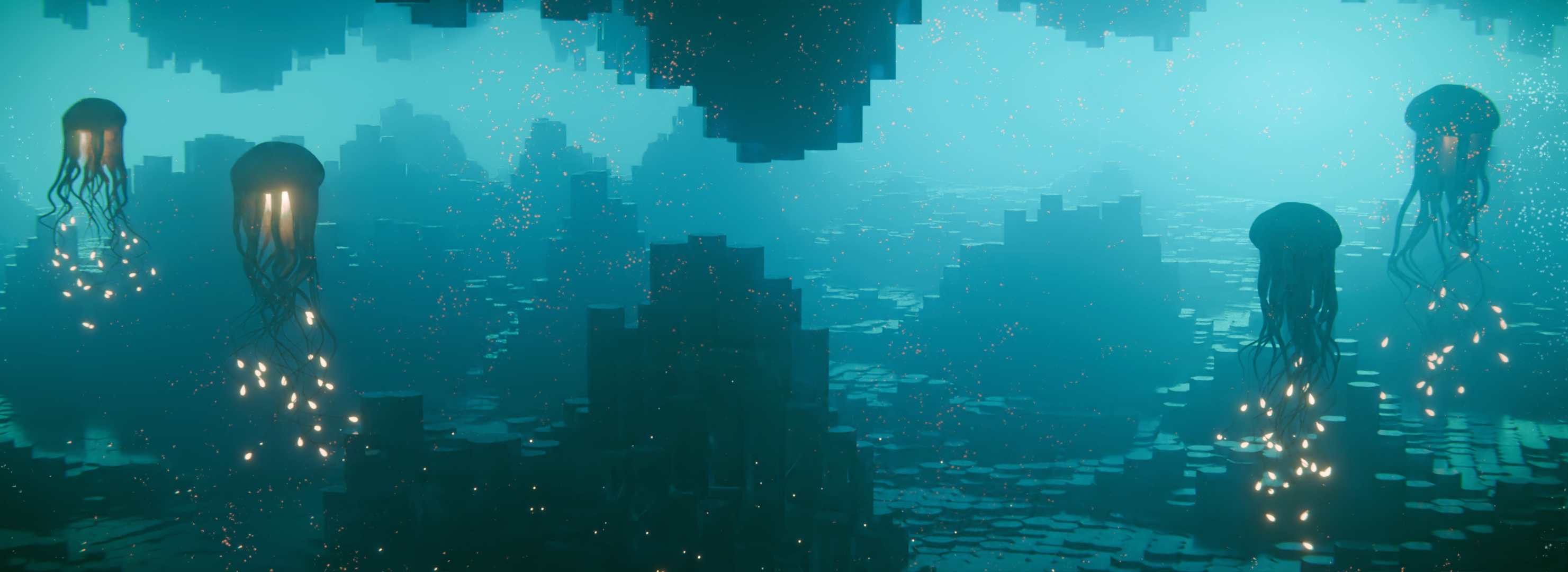
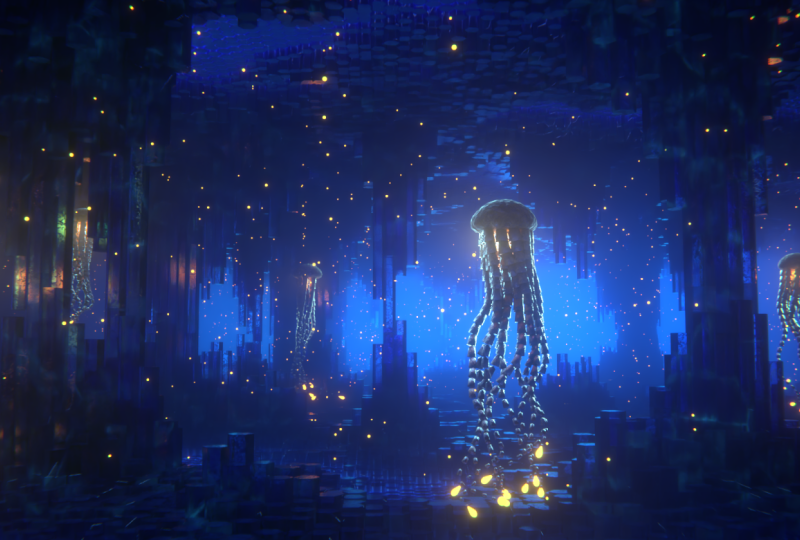
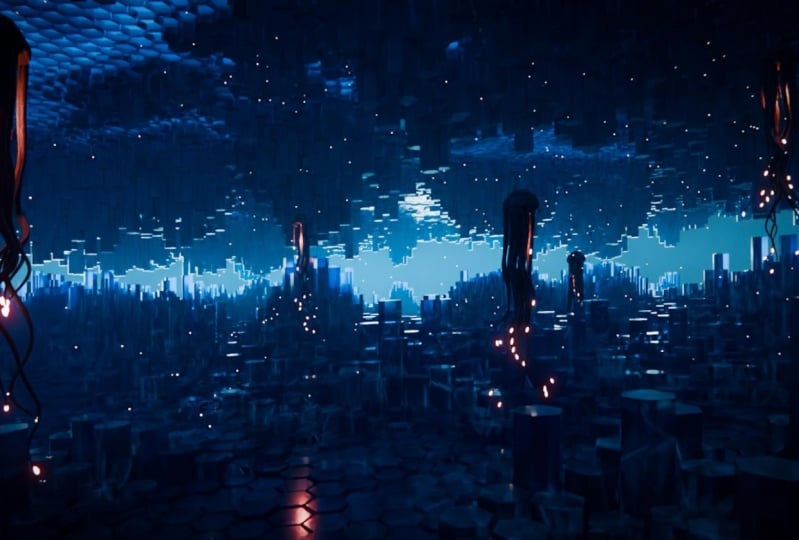
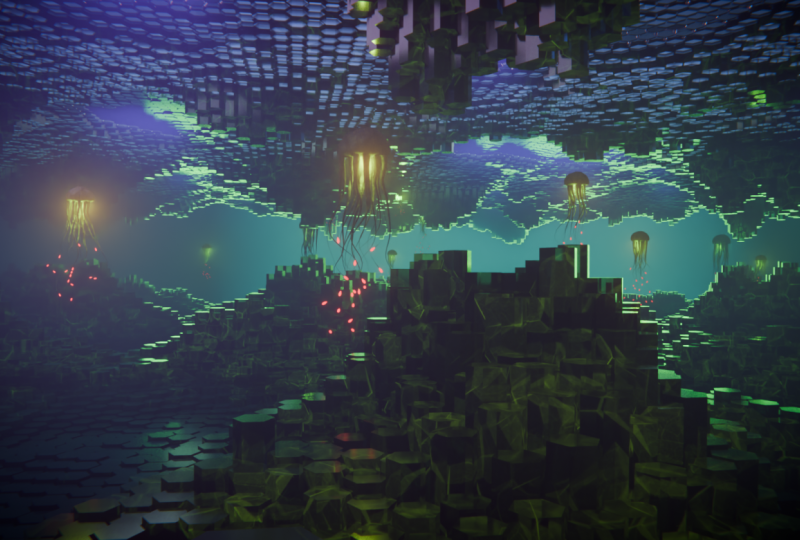
eine außerirdische Höhlenwelt bauen könntest , Tentakel auf eisiges
Terrain und filmisches
Licht
drehst , oder ohne
einen Modellierpinsel oder normale polygonale Modellierung zu berühren einen Hey, ich bin Josh. In
den letzten Jahren habe
ich surreale
Blender-Animationen,
Scifi-Landschaften, organische Szenen und
abstrakte Blender entworfen, die die Grenzen
von Geometrieknoten
auf eine Art und
Weise erweitern, die von Geometrieknoten Jetzt habe ich all diese Erfahrungen in
einem Schwerpunktkurs zusammengefasst,
der darauf ausgerichtet ist, Ihre Blender-Fähigkeiten schnell
zu verbessern zu Willkommen zu Blended
Geometry Notes,
Alien Worlds, PedagalsTerrain In diesem Kurs
lernst du,
unheimliche atmosphärische
Höhlenumgebungen von Grund auf zu konstruieren und
dabei prozedurale Durcheinander, Animationen
und Beleuchtung zu nutzen, um
Szenen zu erschaffen, die sich lebendig, tief und
seltsam und Beleuchtung zu nutzen, um
Szenen zu erschaffen, die sich lebendig, tief und eindringlich anfühlen. Wir werden Blender 4.3 verwenden, und dieser Kurs ist perfekt für drei D-Künstler, Animatoren
und Kreative, die bereit sind, in die seltsame,
wilde und wunderbare Welt
prozeduraler Workflows
einzutauchen wilde und wunderbare Welt
prozeduraler Folgendes werden wir tun.
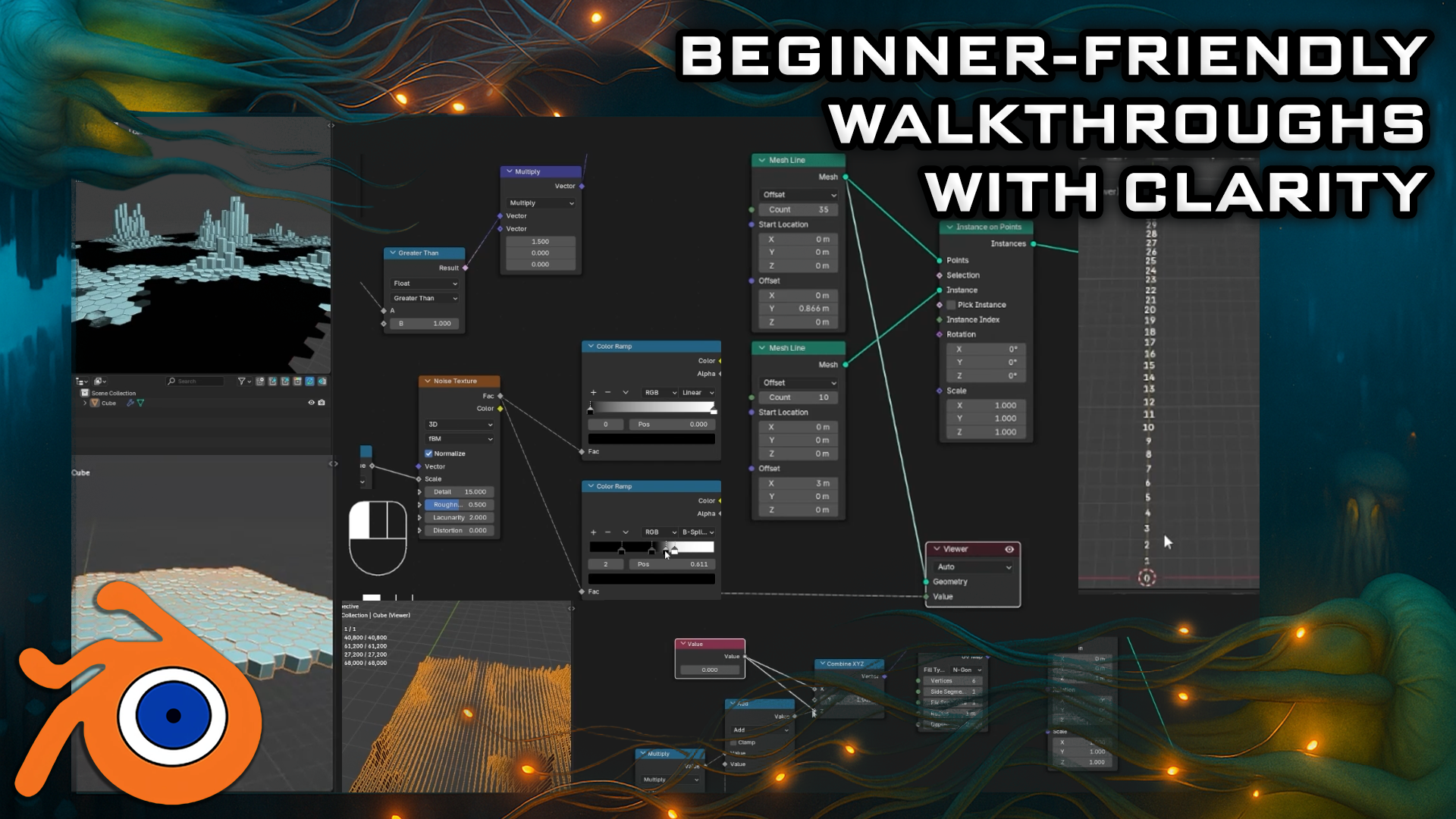
Prozedurales Terrain Generieren Sie
mithilfe von
Geometrienotizen
und prozeduralen Maustexturen fremde Landschaften mit Bergrücken, Gipfeln und Felsspalten und Technische Generierung
und Animation. Entwerfen Sie vollständig prozedurale
Tentakel, die sich endlos drehen, pulsieren und animieren.
Beherrschung der Lichttechnik. Schaffen Sie unheimliche Lichtinszenierungen wie im Kino mit
Lichtern,
Nebelvolumen und
mehrschichtigen
Farbverläufen für eine dramatische Nebelvolumen und
mehrschichtigen
Farbverläufen Atmosphäre. Schattiertes Design. Baue stilisierte
Eis- und Steinmaterialien, deine Umgebung mit einer reichhaltigen
visuellen Textur zum Leben zu
erwecken um deine Umgebung mit einer reichhaltigen
visuellen Textur zum Leben zu
erwecken. Lernen Sie optimierte
Arbeitsabläufe und Zyklen sowie
professionelle Tipps für die
Nachbearbeitung und das endgültige Wir werden uns auch mit prozeduralen
Animationen,
Kamerabewegungen und dem Exportieren eines sauberen, wirkungsvollen Renderings befassen, damit Ihre Szene nicht nur interessant aussieht.
Es sieht unglaublich aus Sie erhalten Zugriff auf
alle Projektdateien und benutzerdefinierten Knotengruppen, die
Sie sofort in Ihren eigenen Welten verwenden können. ob Sie Geometrieknoten
beherrschen, großartige Stand-up-Renderings
für Ihr Portfolio erstellen
oder den surrealen visuellen Stil erkunden Dieser Kurs bringt Ihre
Fähigkeiten auf die nächste Stufe. Dies sind genau die
professionellen Workflows , die ich in meinen eigenen Animationen verwende, und ich kann es kaum erwarten, sie mit Ihnen zu
teilen. Machen Sie jetzt mit und kombinieren Sie
Geometrie-Notizen und fremde Welten und lassen Sie uns gemeinsam etwas
Seltsames und Wunderbares bauen
2. Navigieren im Blender-Ansichtsfenster: In Ordnung. Willkommen. Ich weiß jedoch, dass wir uns noch nicht mit
den interessanten Dingen befassen werden. Zuerst werde ich
ein entzückendes kleines Video
von den Männern oben abspielen ein entzückendes kleines Video
von den Männern oben Sie haben mir
das gegeben, um Ihnen
zu zeigen, wie Sie Blender
nur vorstellen
können, damit wir alle
auf derselben Wellenlänge Willkommen, alle zusammen mit den
Grundlagen der Blender-Navigation. Bevor wir beginnen, ist es
wichtig zu verstehen, wie die Achsen in Blender funktionieren So können wir im
Moment sehen, dass wir
eine grüne Linie in diese
Richtung und eine rote Linie in diese
Richtung haben eine grüne Linie in diese
Richtung und eine rote Linie in diese
Richtung Dies wird als Y-Achse bezeichnet, und diese Achse wird
als X-Achse bezeichnet. Wir haben auch eine
, die Z-Achse, die wir momentan nicht sehen können. Es ist nicht standardmäßig mit dem Blender-Viewport ausgestattet Aber wenn Sie es
tatsächlich einschalten möchten, kommen
Sie einfach zur
oberen rechten Seite,
wo sich diese beiden
ineinandergreifenden Kugeln befinden, und klicken einfach auf die Z-Achse, und jetzt können wir tatsächlich sehen wie
wir uns im gemischten
Viewport bewegen Es gibt eine Reihe von
Möglichkeiten, dies zu tun. Einer von ihnen ist hier auf
der rechten Seite. Sie können sehen, ob wir hier drüben sind, es ist das Ein- und Auszoomen. Ich kann tatsächlich mit der linken
Maustaste klicken und diese nach
oben und unten bewegen , um sie dann zu
vergrößern und zu verkleinern, oder ich kann die eigentliche
Maus verwenden, um sie mit
dem eigentlichen Scrollrad zu vergrößern und zu verkleinern. Es gibt noch eine andere Sache, die
Sie mit Zoom tun können, nämlich Strg+Shift und die mittlere Maus drücken, und Sie werden sehen, dass Sie viel mehr Kontrolle
über das
Ein- und Auszoomen haben über das
Ein- und Auszoomen Als Nächstes
wollen wir uns mit der
eigentlichen Rotation
um ein Objekt befassen eigentlichen Rotation
um ein Also wie geht das? Zuallererst bringen
wir mit Shift A einen
Würfel hinein, bringen einen Würfel hinein. Wenn ich nun die
mittlere Maustaste drücke
und meine Maus nach links oder rechts bewege, können
Sie sehen, dass wir uns
tatsächlich drehen können. Leider drehen wir uns nicht wirklich
um diesen Würfel. Um das wirklich zu beheben, müssen
wir unseren Blick
auf den eigentlichen Würfel zentrieren. Im Grunde wollen wir
unseren Blick auf diesen eigentlichen Würfel richten. Um das zu tun, drücken wir
einfach die kleine Punkttaste auf
dem Ziffernblock und dann werden Sie sehen, dass wir den Würfel
tatsächlich vergrößern. Wenn ich mein Mausrad herausscrolle, werden
Sie jetzt sehen, wenn ich
die mittlere Maustaste gedrückt halte und mich nach links und rechts drehe, drehen
wir uns
dann tatsächlich um den Würfel. Und das ist wichtig, denn wenn ich tatsächlich einen anderen Würfel
reinbringe, also wenn ich diesen
Würfel mit Shift D dupliziere,
verschiebe ich ihn, also bringe
ich meinen Move-Gizmo rein Und jetzt wirst du sehen, wenn ich mich
um diesen Würfel drehe, ich mich nicht
um diesen Um das zu beheben, drücken Sie einfach erneut
die Punkttaste, zoomen Sie heraus, und jetzt kann
er sich auch tatsächlich um diesen
Würfel
drehen. Schauen wir uns nun
etwas an, das als Schwenken bezeichnet wird, was bedeutet, dass wir uns tatsächlich nach links und rechts bewegen
werden Dazu halten wir
die Shift-Taste gedrückt und halten
die mittlere Maustaste gedrückt Dann können wir in unserem
aktuellen
Viewport tatsächlich nach links und
rechts blättern unserem
aktuellen
Viewport tatsächlich nach links und
rechts Jetzt haben wir tatsächlich
herausgefunden, wie
man die Ansicht vergrößert und auf welche
verschiedenen Arten wir
tatsächlich tun können , wie man sich
um ein Objekt dreht und
wie man es tatsächlich schwenkt Wir können
hier auch zur
oberen rechten Seite gehen und diese Schaltflächen hier verwenden. Denken Sie also noch einmal daran, dass
wir uns die Yax-Achse, die X-Achse und die Z-Achse ansehen Wenn wir zu unseren Yax-Linien kommen
und darauf klicken, werden
Sie sehen, dass Sie jetzt
eine Vorderansicht der Y-Achse haben eine Vorderansicht der Y-Achse Wenn Sie auf die X-Achse
klicken, können wir sie
in diese rote X-Achse
und schließlich auch in die
Z-Achse ändern und schließlich auch in die
Z-Achse Nun gibt es auch
andere Möglichkeiten, wie wir uns im Viewport
umschauen können, und diese beinhalten
die Verwendung der tatsächlichen Zahl. Wenn ich auf
dem Ziffernblock eine Taste drücke, werde ich zur weißen Achse oder Vorderansicht weitergeleitet Wenn ich zwei drücke, dreht es sich
tatsächlich leicht. Und wenn ich
noch einmal die Zwei drücke, wird sie etwas stärker gedreht. Wenn ich jetzt
die Acht drücke, wird sie auch in die andere
Richtung
gedreht. Um nun in die
Seitenansicht oder die X-Achse zu wechseln, können
wir auch die Drei
auf dem Ziffernblock drücken Dadurch erhalten
wir diesen Effekt. Wir können auch die Sieben drücken, um das Ganze zu
übertreiben. Was ist nun, wenn wir tatsächlich
zum Gegenteil gehen wollen? Anstatt also aus
der Vogelperspektive zu gehen, wollen
wir zur
Unterseite unseres Modells kommen Nun, das ist eigentlich auch
ganz einfach. Alles, was Sie tun müssen, ist Control 7 zu
drücken, und Sie gelangen dann
zur unteren Ansicht
unseres aktuellen Modells. Wir können die
gleiche Innenansicht auch auf der X-Achse
und auf der Yx-Achse machen . Wenn ich also zum Beispiel eins drücke, gehe
ich in die
Y-Achse Wenn ich die erste Taste drücke, gehe
ich auf
die gegenüberliegende Seite auf
der eigentlichen Y-Achse Sie finden diese
Optionen auch für den Fall,
dass Sie sie vergessen haben , oben
links hier unter Ansicht. Wenn ich also zur Ansicht
runtergehe und über das Viewport gehe, könnt ihr hier sehen, dass mir das eigentlich genau sagt, was ich drücken
muss, um zu dem Blickwinkel zu
gelangen , den ich gerade
erklärt habe Jetzt haben wir auch die Taste auf dem Ziffernblock,
die
Nummer fünf, eine Zifferntaste
im Blender schaltet
zwischen perspektivischer
und autografischer zwischen perspektivischer
und perspektivische Ansicht bietet eine natürlichere, realistischere
Perspektive Objekte erscheinen
kleiner, je
weiter sie sich entfernen, was das menschliche Sehen nachahmt orthogonalen Ansicht werden
perspektivische Verzerrungen entfernt, sodass alle Objekte
unabhängig von der Entfernung in
ihrer tatsächlichen Größe erscheinen unabhängig von der Entfernung in
ihrer tatsächlichen Größe Nützlich für
Präzisionsmodellierung und technische Arbeiten. Die andere Sache, die die Zahl
fünf macht, ist zum Beispiel, dass ich,
wenn ich zu meinem Würfel komme ,
im Moment
tatsächlich in den Würfel hineinzoomen kann. Wenn ich jedoch Nummer fünf drücke, kann
ich
diesen Würfel nicht
wirklich vergrößern , egal
wie weit ich heranzoome. Ich werde immer noch in der Lage sein, ihn
zu bewegen indem ich die kleine
Punkttaste drücke, etwa so. Aber wenn ich tatsächlich an der Innenseite eines Objekts
arbeiten
möchte , kann
ich schnell Nummer fünf drücken, und dann kann
ich auch reingehen und das Innere
bearbeiten. Wenn Sie nun an einem
Laptop oder etwas Ähnlichem
oder einem Tablet arbeiten und es keinen
Ziffernblock hat, können
Sie auch,
wenn ich fünf drücke,
die eigentliche Schnörkeltaste verwenden , die sich unter dem Escape-Board
auf
der linken Seite Ihrer Tastatur befindet , und das
gibt Ihnen dann so ziemlich die gleichen Optionen
wie zuvor. Wir können also auf die rechte Ansicht klicken, wir können tatsächlich auf die hintere Ansicht
klicken und wir können
zum Beispiel auf die linke Ansicht klicken, das Gegenteil von
dem, was wir zuvor hatten. Anstatt also
eins und drei zu drücken, drücken
wir einfach auf die
kleine Schnörkelinie, und dann können wir uns die Seite ansehen,
die wir benötigen Nun, wir sind fast am Ende
dieser kurzen Einführung angelangt, es gibt noch ein paar Dinge,
die Sie tatsächlich tun können Wenn Sie auf
die rechte Seite kommen und hier sehen, wo wir
eigentlich die Namen
der eigentlichen Teile
in unserer Szene haben eigentlich die Namen
der , können
wir sie auch von hier aus abrufen und dann den
kleinen Punkt B drücken, um sie zu vergrößern. Also kann ich mir diesen schnappen, den kleinen Punkt B
drücken, und das vergrößert uns dann. Das andere Tolle
daran ist, dass wir auch reinkommen, Shift-Taste auswählen,
die kleine Punkttaste drücken und dann können wir uns tatsächlich
um diese beiden
Würfel drehen . In Ordnung, alle zusammen Ich hoffe, Ihnen hat
die kurze Einführung in die
Navigation in Blender gefallen , und ich hoffe, dass
es ab jetzt kein Problem mehr sein wird, sich im
Viewport zurechtzufinden Danke, nein, alle zusammen. Prost.
3. Einrichten eines hexagonalen Geländerasters: Willkommen zurück bei Blended
Geometry Nodes Alien Worlds. Meisterkurs für Tentakeltraining und
Beleuchtung. Hast du dir das vorherige Video
auf Viewport Navigation angesehen? Willkommen zurück. Falls
nicht, willkommen trotzdem. in diesem Kurs Wie Sie wahrscheinlich gesehen haben, werden
wir einige coole Sachen machen. Und das meiste davon werden Notizen zur Geometrie
sein. Sehr wenig tatsächliche Modellierung. Sie wissen schon, das
erspart Ihnen Kopfschmerzen,
je nachdem, ob Sie
Geometrieknoten mögen oder nicht. Wie dem auch sei, fangen Sie an. Wir benötigen zwei Dinge, zwei Add-Ons, die in Mixern eingebaut sind, sodass Sie nicht
danach suchen müssen. Mach dir keine Sorgen Wähle „Einstellungen bearbeiten“ oder „
Steuerkomma“, wenn du möchtest. Suchen Sie nach Node Wrangler und
stellen Sie sicher, dass dieser aktiviert ist Beides wirst du sowieso finden
können. Und Node Pi dieser, dieser. Manche Leute
mögen das nicht. Also, wenn du es nicht
magst, musst du es nicht haben, du kannst es trotzdem verfolgen, aber ich mag das, weil es mein Leben schneller
macht. Ich gehe gerne schnell. Wie dem auch sei,
jetzt, wo wir das alles gemacht haben, gehen wir hier
rüber und wir werden hinzufügen, während wir dieses Objekt ausgewählt
haben, werden
wir einen
Geometrie-Nasenmodifikator hinzufügen Großartig. Lassen Sie uns jetzt zum Geometrie-Nasenfenster ,
damit wir wissen,
was wir tun. Und wir werden einen neuen Modifikator für
Geometrieknoten hinzufügen. Falls Sie nicht wissen, was Geometry Notes
ist, eine sehr,
sehr schnelle Version, dann
ist diese Seite genau das, was Sie bereits haben Diese Seite werden wir haben
, wenn wir sie gemacht haben. Wenn du also durchgehst
und sagst, das ist der Node Pie, ist er super nett und schnell. Sie transformieren den Jobbaum,
sodass Sie ihn verschieben können. Siehst du, du kannst ihn
entlang der X-Achse bewegen. Großartig. Wenn ich es
noch einmal machen will, kann ich es wieder tun. Nehmen wir an, ich möchte es diesmal
rotieren. Drehe es. Ziemlich cool. Also, du weißt schon, es wird die
Originalversion haben. Es wird
die verschobene Version haben und es wird
die gedrehte Version haben. Das ist prozedurales Netz. Nun, Sie haben es hier bemerkt,
Strg+Shift , Linksklick.
Wir werden einen View-Knoten hinzufügen. Damit wird
im Grunde eine Vorschau ohne dass Sie diesen Knoten hier
sehen Also alles, was Sie, wenn Sie
keinen Viewer-Knoten haben,
alles, was Sie im Viewport sehen,
ist das , was auch immer diese
Gruppenausgabe erhält Egal, ob Sie
den Viewer-Knoten haben,
alles, was Sie
im Viewport sehen, ist das ,
was an den Viewer-Knoten
angeschlossen ist Ziemlich gut. Das brauchst
du jetzt nicht. Eine weitere wichtige Sache
, die Sie wissen sollten, falls wir haben, das ist die Originalversion Um Knoten per Laser zu verbinden, können
Sie Alt gedrückt halten
und mit der rechten Maustaste klicken und von einem zum anderen
ziehen Das ist nett, weil
es bedeutet, dass du nicht,
du weißt schon, diese kleine Tasche schnappen musst. Du musst nicht zehn Jahre hier
rumklicken, um dieses kleine Ding zu bekommen,
und dann, weißt du, oh, ich habe es
verpasst, ups, dann gehst du Nein,
wenn es nicht da ist, können
Sie es einfach mit der
rechten Maustaste drücken, klicken, ziehen Einfach. Das ist ein Anfang. Das
brauchen wir nicht, weil wir
in Wirklichkeit keinen Würfel herstellen.
Das haben wir schon gemacht. Wir werden eine Netzlinie hinzufügen
. Nun, das wird hier oben im Abschnitt
Mesh-Primitive sein. Mesh Line, du
brauchst zwei davon. Süß. Nun, wir
werden im Grunde ein Raster erstellen und
all unsere
Hexagon-Instinkte in diesem Raster haben Hexagon-Instinkte Aber weil Sechsecke
keine Quadrate sind, müssen
wir sicherstellen, dass
es sich nicht um ein quadratisches Raster handelt, weshalb wir all das verwenden,
anstatt nur eine Rasternotiz zu
verwenden anstatt Was wir also
im Grunde tun werden ist, diese Maschenlinie
hierher zu
bringen und sie seitwärts zu
bewegen, und sie wird eine
ganze Reihe von Punkten haben weißt du, großartig Dann werden wir diese Maschenlinie hier draußen
instanzieren , die seitwärts
verläuft Wir haben also eine ganze Reihe
von Linien, die seitwärts verlaufen. Ich denke, Sie können sehen
, wohin das führt. Und all diese
werden
ihre eigenen kleinen Punkte haben , und dann werden wir Objekte an diesen Punkten und,
Sie wissen schon, im Raster platzieren. Aber der lustige Teil
ist, dass wir jeden
dieser Punkte ausgleichen, also, weißt du, einer ist nicht so weit, einer ist weiter, einer ist nicht so weit, dieser wird weiter sein. Auf diese Weise werden sie, wenn
sie auftauchen, auf diese Weise versetzt,
sodass wir sie
in ein sechseckiges Raster einpassen können Ziemlich gut. Süß.
Fangen Sie jetzt an. Ja, wir stellen
diesen auf, wenn
wir Shift und GlapClick
darauf kontrollieren wollen, so können wir es sehen Siehst du, hier ist unsere Maschenlinie. Ziemlich gut. Aber das Problem ist, es läuft
nicht richtig. Das ist ein kleines
Problem, sage ich dir,
es sei denn, du willst, du
weißt schon, vertikales Terrain. Toll. Das wollen wir nicht. Wir werden
das auf der Y-Achse 0,866 Meter auf der Y-Achse Irgendwie eine lustige Zahl. Ich
erzähle dir später davon. Mein Lieblingswort
später. Jetzt werden wir diesen hier haben. Leider geht es
auch direkt nach oben. Das wollen wir nicht. Wir wollen, dass dieser auf die X 3 Meter
geht. Ziemlich gut. Jetzt
werden wir das loswerden. Wir werden A steuern,
um unseren Pi zu öffnen, oder Shift A, und sollten
dir das wahrscheinlich auch sagen. Shift A öffnet die Suche, sodass Sie beginnen können beispielsweise nach Punkten suchen zu
tippen. Hoppla. Beispiel für Punkte oder wenn du diesen benutzt,
ist er hier oben. Jetzt werden wir die
obere
mit den Punkten und die
untere mit der Instanz verbinden. Wenn wir darauf klicken, können
Sie sehen, wo
wir hinkommen, wissen
Sie, wir
kommen langsam dorthin. Nun, das Problem ist, das ist kein sehr quadratisches Raster. Jetzt wollen wir
das nicht. Außerdem werde ich das bis zum Ende verlinken,
nur um nett zu sein. Nun, das liegt daran, dass diese Zählung im Grunde
bestimmt, wie lang die Leitung ist. Also
werden wir es quadratisch machen Ziemlich gut. Süß. Jetzt
kommt das Problem. Wir wollen
jede einzelne
dieser Zeilen ein bisschen nach rechts verschieben , aber wir wollen nur
jede zweite, also wollen wir nicht
jede erste. Wir brauchen also einen Weg, weißt
du, eins, zwei, eins, zwei, eins, zwei, und dann wählen wir alle zweiten aus und bewegen
sie dann leicht nach rechts. Nun, falls Sie sich dessen
nicht bewusst sind, es gibt einen schönen Knoten namens Indexknoten,
der sich hier oben befindet. Ups, das ist das Bild. Mein Fehler. Index. Oh, tut mir leid, es ist hier
unten bei Read. Wenn wir beide gleichzeitig in der
Vorschau betrachten, werden
Sie sehen, dass jeder einzelne Punkt auf dieser Kurve langsam länger und länger
wird. Es stehen 35 Punkte und es gibt 35 Zahlen. Es ist Null bis 34. Das ist also ziemlich
gut, denn wenn wir es
schaffen, einen Weg
dafür zu finden, dass schaffen, einen Weg
dafür zu das geht, statt Null,
Eins,
Zwei, Drei, Vier,
Null oder Eins, Zwei, Eins, Zwei, Eins, Zwei, Eins, Zwei, Zwei, Eins,
Zwei, Das ist großartig. Es gibt tatsächlich
einen Weg, das zu tun, sonst
wäre er nicht da. Es heißt
Rap-Rap-Funktion auf
dem Mathematikknoten.
Math-Wrap-Funktion. Wir werden
es gleich hier reinstecken. In einem Satz ist das Maximum
Null und das 22. Das macht
eins, zwei, eins, zwei, eins, zwei, eins, zwei, eins, zwei, wie
du hier sehen kannst. Es geht eins, zwei,
eins, zwei, eins, zwei. Die Wrap-Funktion
geht im Grunde nach oben und
dann rückwärts Es ist also wie eine
Sägezahnfunktion,
die, falls Sie
es nicht wissen, so aussieht. Ups Nicht schlecht. Also was passieren wird, ist jedes Mal eins hier, zwei hier, und dann
statt drei geht
es wieder
zurück zu eins. Und statt vier
wird es wieder zwei sein. So
funktioniert die Rap-Funktion, was ziemlich cool ist. Jetzt wollen wir natürlich
nur, du weißt schon,
zwei, weil wir nicht einfach jeden ersten
haben können. Deshalb verwenden wir einen
Vergleich, der größer als eins ist. Wenn es also größer als eins ist, weißt
du, ist es nichts. Und wir betrachten
das als ganze Zahlen, sodass wir erneut mit der linken Maustaste
darauf klicken können, und Sie werden sehen, dass es
wahr und falsch Das bedeutet im Grunde, dass
jeder erste Ja und jeder zweite Nein
ist. Ziemlich gut. Jetzt haben wir also die Maske, mit der wir jede Sekunde
hinüberbewegen können. Jetzt werden wir uns eine festgelegte Positionsnotiz
schnappen, die sich hier unten befindet. Und wir werden das
Ergebnis in den Offset einrechnen. Nun, das
wird nichts bewirken , weil es
alle Achsen gleichzeitig bewegt. Was wir hier wollen, ist
eine Vektormathematik und wir wollen mit 1,5
multiplizieren. Da haben wir's. Jede zweite Zeile wird
verschoben. Ziemlich cool. Weißt du, ich kann nicht glauben, dass das tatsächlich
funktioniert hat, aber es hat funktioniert. Ist dir wirklich
aufgefallen, dass es zu 99% Schmerz ist, 10 oder 1% reine Erleuchtung Wenn Sie also
Geometrieknoten selbst ausprobieren, lassen Sie sich
nicht entmutigen, wenn es nicht funktioniert.
Kommen Sie ein Jahr später wieder, Kommen Sie ein Jahr später wieder, und es wird wahrscheinlich funktionieren.
Das mache ich sowieso Ordnung. Als Nächstes benötigen wir einen realisierten Instanzpunkt-Knoten weil dieser noch nicht real ist, und wir brauchen ihn, um später
ausgefallene Sachen zu machen Ziemlich gut. In Ordnung. Jetzt können
wir den lustigen Teil machen Wir können die Sechsecke darauf legen. Wir werden uns also
eine weitere Instanz schnappen, in der es um Punkte geht. Dort haben wir die
realisierten Instanzen hier platziert. Und wir
nehmen einen Zylinder und
setzen die Segmente auf
sechs, setzen die Segmente auf sodass Sie ein
Sechseck sehen können Und wir werden
es mit der Instanz verbinden. Da hast du's. Sechseckiges Gitter Siehst du, wenn wir
diese feste Position nicht hätten, würden
sie das wirklich albern machen, wie ein Linienraster, und
du weißt schon, du müsstest
sie überall hin verschieben Aber da wir dieses
coole seitliche Gitter
mit den versetzten Linien haben , haben
wir ein Sechseckraster.
Das ist ziemlich gut glaube ich zumindest.
Eine Sache, die Sie schnell beachten sollten: Fügen Sie eine selbsttransformierte
Geometrie hinzu und verschieben Sie sie auf der
Z-Achse um 1 Meter nach oben. Das bedeutet im Grunde, dass
sie alle
flach auf der X-Achse sein werden ,
anstatt, Sie wissen schon, nicht flach zu sein. Ich mag. Es ermöglicht nur,
dass das Gelände später besser aussieht. Ordnung. Jetzt können wir ein
setzen. Das ist im Grunde das
, was wir tun werden Wir werden die Kombination XYZ hinzufügen, also werden wir eine Kombination von XYZ hinzufügen
, sodass wir auf jeden
dieser Werte einzeln zugreifen können ,
anstatt Oh verwenden zu müssen Du wirst sie alle auf
eins setzen wollen. Das hab ich vergessen. Sonst ist es
verschwunden. Jetzt kann ich also quasi von alleine
auf das Z
zugreifen, weißt du? Es wird nicht skalieren und wir werden
Löcher in unserem Netz haben. Das ist kein guter S-Schwamm. Ähm, jetzt
wollen wir sie rauf und runter bewegen
und es wie Regen aussehen lassen. Nun, ich wette, du weißt,
was du denkst. Wir werden
uns eine
Geräuschtextur und eine Farbrampe hinzufügen . Dafür drücke ich einfach C. Color Amp ist aus
irgendeinem Grund nicht
hier. Ich weiß nicht warum. Es ist besonders so, also musst du einfach so
nach einer
Farbskala suchen . Wir fügen das hier hinzu,
stecken es in die Z-Achse. Und weil diese
Geräuschtextur so fein ist, können
wir
das Terrain erst sehen, wenn wir die Skala
auf etwa 0,00
herunterdrehen. Da haben wir es also. Da haben wir's. Jetzt kochen wir. Ich füge hier auch
gerne eine
Trennungsnotiz hinzu. Ich sollte das
wahrscheinlich
einfach duplizieren und durch fünf teilen lassen. Auf diese Weise können wir den Scout wirklich
genau ändern. Ich könnte es wahrscheinlich sogar bis zu zehn
machen. Auf diese Weise ist es
einfach viel reibungsloser, es
zu ändern, anstatt, Sie wissen schon, mit wirklich kleinen Werten
herumspielen zu müssen mit wirklich kleinen Werten
herumspielen Also, das ist toll, aber es ist nicht groß genug.
Das ist kein Terrain. Also werden wir die Anzahl der beiden
erhöhen auf, ich weiß nicht, etwa 100
mal sehen, was ist das? Square Square ist ungefähr da, wofür
auch immer das Studium ist. Und jetzt können Sie sehen, dass
wir den Zug haben. Leider ist
dieser Zug nicht sehr interessant, weil
er nicht sehr hoch ist. Große Dinge sind im Allgemeinen
interessanter , zumindest wurde mir das gesagt. Also werde ich
diesen Teilungsknoten duplizieren, und ich werde zu Multiplizieren
wechseln, und wir werden ihn mit zehn
multiplizieren. Oh nein. Das ist ein bisschen, ein bisschen zu groß. Da haben wir's. Eine andere Sache, dreh das Detail ganz raus. Das macht es nur
interessanter. Schau, der Zug ist fertig. Süß. Nächstes Video. Du kannst jetzt
weitermachen. Ja. Tschüss
4. Hinzufügen von Spitzen mithilfe von Farbrampen: Willkommen zurück zu Blended
Geometry Notes, Tentacles Train und
Lighting Master Class In unserer letzten Lektion haben wir mit Rap
und Incidencing und
einer Noise-Textur ein cooles Terrain und Incidencing und Nun, das wäre großartig. Leider sind wir noch
nicht fertig. Ich weiß, was du
dachtest. Das ist ein Zug. Du könntest es
hier lassen und du könntest, aber es wäre langweilig. Wir mögen es nicht langweilig.
Wir sind drei D-Künstler. Wir wollen es so
schwer wie möglich machen. Anstatt also
den einfachen Weg zu gehen, kommen
wir hierher und wir werden
das mit
ControlShift D duplizieren ,
damit es all seine Verbindungen aufrechterhalten kann, oder zumindest Upstream, dem
es verbunden ist Und wir werden einen
weiteren Multiplayer-Knoten hinzufügen, und wir werden ihn hier
anschließen. Jetzt werden wir uns diesen Knoten eigenständig
ansehen. Wenn Sie sich nun
die originalen Übersichtsbilder
von dem, was wir erstellen, ansehen , werden
Sie feststellen,
dass es dort viele Spas und stachelige Gipfel Nun, das können wir erreichen, indem wir die Geräuschtextur so
einklemmen Oh, du willst das auch auf Bastblin
setzen. Andernfalls werden die Dinge aus
dem Ruder laufen. So wie das. Und
dann haben wir die bekommen. Wir haben jedoch ein Problem. Nun, es ist interessant,
etwas über
den
Bespline-Farbmodus MS von Beans zu wissen den
Bespline-Farbmodus MS von Beans Dieser Wert
hier unten ist eigentlich Null Es ist tatsächlich 0,00 0001. Also ein sehr, sehr kleiner Wert. Also hier oben auf
weiß, es ist tatsächlich einer. Es ist Null auf Neun,
nein, nein, nein, keine Neun. Also, wenn
du es wirklich ganz schwarz machen willst, musst
du einen anderen
Farbstil hinzufügen und wir werden hinzufügen Jetzt wollen wir hier
tatsächlich schwarz werden. Das bedeutet im Grunde
, dass es perfekt flach ist und sich überschneidet
,
was gut ist, weil wir es noch
nicht ganz brauchen Es sieht ein bisschen albern aus, aber es bedeutet auch, dass wir ziemlich deutlich sehen
können, wo wo
die Gipfel sein
werden Bei diesem werde ich ihn auch auf Schwarz
stellen. Geh einfach mit denen
rumspielen,
bis sie
schöne Spitzen wie diese haben. Ups. Das ist ein bisschen viel Das ist eine Anpassung an Ihren
eigenen Geschmack,
wie man in der
kulinarischen Industrie sagt Geh einfach ein bisschen
damit rumspielen. Hoppla. Man kann sehen, dass es dort
auf einen trifft. Leg es wieder hier hin. Dann kann ich
diesen Wert einfach erhöhen, damit sie höher werden. Hm. Ziemlich gut. Ich mache meins etwas sperriger. Ich mag es
so. Warte. Nun, wie Sie wahrscheinlich sehen können,
gibt es ein Problem. Diese Dinger sind absolut flach, was bedeutet, du weißt schon, sie werden schrecklich aussehen. Da kommt
dieser hier ins Spiel. Wenn wir das
wieder hier machen
und das auch zu Beast Blaine
Beast Blaine sagen .
Da haben wir's Und wir bewegen es so ganz
zur Seite. Aber bei dieser
Mundfäule haben wir es auf
etwa, du weißt schon, zwei gesetzt etwa, du weißt schon, zwei Vielleicht ein bisschen viel, ein
bisschen nach oben. Da haben wir's. Jetzt ist
es schön flach. Also wollen wir sowohl
diese hohe Version die flache Version
auf derselben Sache haben. Nun, es ist ziemlich einfach.
Wir fügen es einfach zusammen. Buchstäblich, das ist einfach.
Manchmal muss man klüger denken
und nicht härter. Das sage ich
mir sowieso. Jetzt sind wir
hier so gut wie fertig, falls du es weißt. Sie können
diese Einstellungen hier einfach anpassen ,
all diese Farbrampen Du kannst, du weißt schon, die Höhe
erhöhen, es
interessanter machen.
Ja, ja, ja Das ist ein bisschen viel. Du kannst die
Geräuschwertskala
vermasseln. Da hast du's. Siehst du, das
passiert, wenn wir die Skala
der Geräuschtextur nicht
verändert hätten . So sah es aus. Wir können es richtig groß
machen. Wir
können es sehr klein machen. Im Moment wollen wir es ungefähr in dieser Größe haben,
weil wir es irgendwann
viel größer
machen werden, größer ist besser. Das Letzte, was wir tun müssen ,
ist, erneut Instanzen zu erstellen
und einen
festen Materialknoten hinzuzufügen. Also, das
brauchen wir momentan nicht wirklich. Das ist nur für später, weil wir irgendwann wiederkommen. Nun, damit es wirklich leicht zugänglich ist und
nicht, Sie wissen schon, später Gehirnzellen
verlieren, werden
wir
einen Gruppeneingabeknoten hinzufügen, oder Sie können einfach zur Eingabe gehen. Also werden wir die
Anzahl der beiden addieren. Öffnen Sie nun das
Panel, indem Sie
N drücken . Dann öffnen wir den
Gruppenknoten, dem Sie
alle Eingaben
hier sehen und sie umbenennen können . Was wir tun werden. Also, das Top
hier steht auf den YxS, also werden wir
zählen und es richtig buchstabieren Graf Y. Und dieser
wird, wie Sie vermutet haben, Graf X sein. Wahrscheinlich hätte man den Namen einfach da lassen
können Nun, die andere
wichtige Sache, die wir tun
werden, ist, dass wir hier runter
gehen werden Ich werde diesen Wert
hier eingeben. Dieser Wert hier wird die Noise-Noi-Skala
sein. Nun, wir werden das
Minimum dieser Eins übrigens auf Null setzen, um
Ihnen das Leben ein wenig zu erleichtern Wir werden diesen und
diesen, diese Multiplikationsknoten in die Gruppeneingabe einbinden, sodass wir den Maßstab und die Höhe
des
Geländes von außen
kontrollieren können den Maßstab und die Höhe
des
Geländes von außen
kontrollieren . Auch eine gute Idee zum Speichern. Bitte speichern Sie auch einfach. Vertrauen Sie mir,
Geometrieknoten nicht zu speichern ist die schmerzhafteste Sache, die
Sie jemals tun werden. Nun, wenn wir uns das ansehen,
das hier oben, das erste ist
die flache Höhe. Also nennen wir das
die niedrige Höhe. Und dieser untere Teil
hier wird
die geringe Höhe sein , weil
es diese spärlichen Gipfel sind, also werden wir ihn dünn
nennen Mm. Gut. Ich würde auch vorschlagen, das Minimum von
beiden auf Null zu
setzen. Ordnung. Wir sind hier so gut
wie fertig Sie sind fertig und abgestaubt. Also eine kurze Zusammenfassung. Was wir machen, ist
eine Linie, in der wir dieser Zeile
eine ganze Reihe von Zahlen geben, wir
die Zahlen im Grunde genommen in eins und zwei zerlegen, oder du machst
daraus nicht und ein und Ich werde es ein bisschen skalieren, damit Sie hier sehen können, dass
diese skaliert ist
und die andere Dann werden wir eine ganze Reihe
von Reifen
instanzieren , wir werden eine ganze Reihe
von Linien auf dieser Linie instanzieren, andere Linien auf dieser Linie, also haben
wir dieses schöne Wir werden das Raster um diese Zahl
ausgleichen. Wir erkennen es. Dann werden wir eine ganze Reihe
von Argumenten darauf hinweisen und dieses verrückte
Geräusch-Setup
machen, das es,
du weißt schon, cool aussehen lässt Letzter Punkt,
fügen Sie
hier einen Wert hinzu und setzen Sie ihn in beide
ein, setzen Sie ihn auf eins Das nur für später, erspart uns Kopfschmerzen, weil
wir genug
davon aus anderen Dingen bekommen werden. In Ordnung Hier endet diese Lektion
und der Schmerz und das
Leid prozeduraler
animierter Tentakel beginnen . Viel Glück
5. Bearbeitungsmodus und grundlegende Modellierungswerkzeuge: Richtig. Jetzt weiß ich,
was du denkst Lustiges Zeug? Nicht ganz. Also erinnerst du dich an das letzte Video? Nun, wir werden
jetzt ein weiteres Video
von not yours truly haben , erklärt wird, wie man
den Bearbeitungsmodus in
Blender verwendet den Bearbeitungsmodus in , damit man tatsächlich Dinge tun
kann. Willkommen zu den Grundlagen
des Modellierens in Blender. Und dies ist eine kurze
Einführung, um Ihnen Einstieg in einige der
Grundlagen des Modellierens zu erleichtern. Also das Erste, was ich
tun möchte, ist ein Primitiv einzuführen. Also die Art und Weise, wie
wir es in
Primitive bringen werden, ist Shift
und A
zu drücken, und dann werden wir ein Menü öffnen, und Sie können sehen, dass
wir all
diese Dinge in diesem
eigentlichen Primitiven-Menü haben diese Dinge in diesem
eigentlichen Primitiven-Menü Aber das, worauf wir uns
konzentrieren wollen, ist das eigentliche Netz. Und von hier aus können Sie
sehen, dass wir viele,
viele Dinge wie Zylinder,
Würfel, Flugzeuge einbringen können viele Dinge wie Zylinder, , und das
, was wir jetzt nur mitbringen
wollen ,
wird unser Würfel sein. Dass wir unseren Würfel
mitgebracht haben, ist als Nächstes der Objekt- und Bearbeitungsmodus. Und Sie können im Moment auf der linken Seite sehen, der linken Seite dass
wir uns tatsächlich im
sogenannten Objektmodus befinden,
und das bedeutet, dass wir im Grunde das gesamte Objekt
manipulieren können . Wenn ich also G drücke, kann ich es
tatsächlich so in
meinem Viewport bewegen Wenn ich S drücke, um zu skalieren, kann
ich tatsächlich das
gesamte Objekt skalieren Aber die Sache ist, wir wollen
nicht unbedingt im Objektmodus
arbeiten, und die meiste
Zeit werden
wir tatsächlich im Bearbeitungsmodus arbeiten. Also können wir nach oben links gehen
und
das Ganze in den Bearbeitungsmodus versetzen. Oder wir können tatsächlich
die Tabulatortaste drücken und auf diese Weise
in den Bearbeitungsmodus wechseln. Sie werden feststellen, dass wir, sobald wir
tatsächlich in den Bearbeitungsmodus gegangen sind, viel mehr
Optionen zur Verfügung haben
und, was noch wichtiger ist,
wir haben jetzt eine Menge Topologie, mit
der wir
herumspielen können Das Erste, was Ihnen auffallen wird, ist, dass wir diese drei
Optionen jetzt oben haben. Und wenn Sie sie überschreiben, werden Scheitelpunkte,
Kanten und Flächen angezeigt Nun, Scheitelpunkt wird hier aus
diesen kleinen Punkten bestehen. Die Kanten werden
diese Kanten meiner Würfel
oder irgendwelche der Kanten Und schließlich
haben wir die Gesichter, was eigentlich die
gesamte Polygonfläche ist Jetzt können Sie auch,
anstatt auf diese zu klicken, eine
Taste auf der Tastatur drücken. Dadurch gelangen
Sie zur Scheitelpunktauswahl Wenn Sie zwei drücken,
können Sie in Kanten gehen, und wenn Sie drei drücken,
gelangen Sie in Flächen Von hier aus können wir tatsächlich jeden dieser Teile
manipulieren. Sie werden also im
Moment feststellen, ich hier ein kleines Ding habe. Wenn Sie
das Gizmo nicht zur Verfügung haben, gehen Sie auf die
linke Seite
und Sie sehen hier diese
kleine Schaltfläche mit der Aufschrift „Verschieben“, und Sie sehen hier diese
kleine Schaltfläche oder Sie können
die Umschalt-Leertaste
drücken und Ihr Verschiebewerkzeug wie folgt aufrufen Jetzt, wo ich Gesichter habe, kann
ich dieses Gesicht
herausziehen also wenn ich zu den Kanten gehe, kann
ich tatsächlich eine der Kanten nehmen und
das Ganze
so herausziehen Und wenn wir an Scheitelpunkten sind, kann ich diesen Scheitelpunkt oder
den zweiten Scheitelpunkt mit
Shift Select nehmen den zweiten Scheitelpunkt mit und
ihn dann auf diese Weise herausziehen Es ist wirklich, wirklich einfach, Dinge zu
manipulieren, wenn man erst einmal weiß, wie man
jeden dieser Teile auswählt Bevor wir uns zu sehr
mit
dem Modellieren in
diesem eigentlichen Bearbeitungsmodus beschäftigen, lassen Sie uns zunächst einfach in den
Objektmodus zurückkehren. Ich möchte
Ihnen zeigen, wie wir diesen
echten Würfel
tatsächlich bewegen können . ihn also nicht nur
mit dem eigentlichen Gizmo bewegen, Wir können ihn also nicht nur
mit dem eigentlichen Gizmo bewegen, sondern auch G drücken
und
das Objekt frei bewegen , oder wir
können auch G und Y drücken Platzieren wir es entlang der Y-Achse, bewegen wir es
zum Beispiel um die X-Achse herum und
bewegen es auf diese Weise, oder auch die Z-Achse und
bewegen wir es nach oben und unten Um es wieder
dort abzulegen, wo wir angefangen haben, klicken
wir einfach mit der rechten Maustaste wie folgt. Das bedeutet, die Position
zu
verschieben, sodass es kein Würfel mehr ist, aber sagen wir einfach, es ist ein Würfel. Wir können das auch mit dem S vergrößern, aber
wir können es so vergrößern oder verkleinern. Jetzt können wir auch das S drücken, aber die Shift-Taste
gedrückt halten,
und dann haben wir viel mehr Finesse
bei der tatsächlichen Skalierung Sie können das auch, sagen
wir, um den Faktor zwei vergrößern Also S, zwei, eingeben
und los geht's. Und natürlich können wir
es auch ziemlich klein skalieren. Als Nächstes
möchte ich das Rotieren besprechen, denn wenn wir es mit
R drehen und es einfach herumdrehen, haben
wir nicht viel
Kontrolle darüber, wie sich das dreht Was ich stattdessen tun möchte, ist, immer R zu drücken, es
dann an einer Achse zu befestigen,
das könnte die Y-Achse sein, also die grüne, und es dann entweder freihändig
drehen Oder indem wir den
Wert tatsächlich unter unserem Ziffernblock eingeben. Wenn ich es also drehen möchte, sagen
wir, um 90 Grad, drücke die Endtaste,
und ich habe
diese Runde um 90 Grad gedreht diese Runde um 90 Grad Wenn ich
es jetzt zurückdrehen möchte, kann ich O Y drücken, die kleine Minus-Taste
auf dem Ziffernblock, 90, und dann können wir es
zurückdrehen. Es gibt noch etwas
, das du wissen musst. Wir wollen auch
unsere Transformationen zurücksetzen, und das ist eines der
wichtigsten Dinge in Blender, denn wenn Sie
Ihre Transformationen nicht zurücksetzen, betrachtet
Blender dies immer noch als Würfel, obwohl es nicht mehr
wirklich ein Würfel ist Was wir also tun wollen, um die Transformationen zurückzusetzen, ist,
die Steuerung A transformiert sich, und
dann werden Sie feststellen, dass die Ausrichtung hierher
verschoben hat weil sie sich immer
zum Mittelpunkt der Welt bewegen wird Von dort aus
wollen wir dann auch unsere Ausrichtung Wir wollen also mit der rechten Maustaste auf „Ursprung auf Geometrie
setzen“ klicken und dann wird der Ursprung
wieder genau in
der Mitte dieses Objekts platziert. Nun ist es auch wichtig zu
wissen, dass sich das Zurücksetzen der
Transformationen auch auf Dinge wie
UV-Mapping und Dinge wie Modifikatoren auswirkt UV-Mapping und Dinge wie Modifikatoren Grundsätzlich gilt: Wenn Sie jemals ein Problem mit Blender
haben, immer sicher, dass Sie Ihre Transformationen
zurücksetzen, dann werden die meisten dieser Probleme Okay, der nächste Punkt
beim Zurücksetzen unserer
Transformationen ist,
dass es dann wirklich
einfach ist, etwas wieder so zu machen, wie
wir es vorher hatten Mit anderen Worten, wenn ich
S drücke und das Ganze herunterskaliere, und dann drücken wir R und Z und drehen es so, weil ich vorher meine Rotationen zurückgesetzt habe
. Was ich jetzt tun kann, ist lns zu
drücken und es wieder
auf die Skala zu setzen, auf der es war bevor ich etwas getan habe,
und dann ln R und dann auch
diese Drehung zurücksetzen Also wirklich, wirklich praktisch, sobald du
deine Transformationen auf das zurückgesetzt hast,
was du tatsächlich kannst weitermachen, werden wir uns jetzt
tatsächlich mit der Vervielfältigung befassen Wenn ich also hierher komme, kann
ich das tatsächlich
duplizieren Wenn ich Shift D drücke und
dann die Enterbne drücke, ist
es jetzt eine Duplikation, und ich kann das
auf die rechte Seite verschieben Jetzt haben wir also
tatsächlich zwei Objekte. Was ist nun, wenn Sie möchten, dass diese beiden Objekte tatsächlich kombiniert werden und Sie sie
zum Beispiel nicht im Objektmodus
duplizieren wollten? Nun, das ist einfach. Wir können einfach umschalten, die andere
auswählen und Strg J drücken, und jetzt sind beide tatsächlich miteinander verbunden,
wie Sie sehen können. Wenn ich jetzt also die Tabulatortaste drücke, können
wir reinkommen und tatsächlich an
beiden gleichzeitig arbeiten. Was passiert, wenn wir sie
tatsächlich aufteilen wollen, also nicht wollen, dass die Objekte
tatsächlich zusammen sind Das ist auch einfach. Stellen Sie nur
sicher, dass Sie zuerst
eine davon auswählen und dann
nur noch L drücken, um alles auszuwählen. Also all diese Gesichter, dann drücken Sie P. Kommen
Sie
zu Stelle, an der Auswahl steht, und wenn ich jetzt die Tabulatortaste drücke, werden sie tatsächlich beide getrennt. jetzt mit demselben Befehl
die Wenn ich jetzt mit demselben Befehl
die Tabulatortaste drücke, kann
ich ein Gesicht
aufnehmen, zum Beispiel Shift D
drücken. Ich
kann Dinge auch im Bearbeitungsmodus
duplizieren. Also sollten wir vielleicht
alle drei duplizieren. Shift D, ich kann
dann tatsächlich reinkommen und sie quasi
duplizieren. Es bedeutet aber auch,
dass diese, wenn Sie sie im
Bearbeitungsmodus duplizieren ,
Teil desselben Objekts , weil
sie im Bearbeitungsmodus sind, weil
sie im Bearbeitungsmodus nicht wirklich als Objekt
klassifiziert werden Sie sind als derselbe tatsächliche
Teil gruppiert. Nun, für den nächsten
Teil, werde ich einen brandneuen Würfel hinzufügen, und ich werde
Ihnen nur einige
der grundlegenden
Modellierungstechniken in
Blender zeigen der grundlegenden
Modellierungstechniken in und
einige der Optionen durchgehen Hier haben wir also einen
brandneuen Würfel, und der erste, den ich Ihnen zeigen
werde, ist, wenn wir in den Bearbeitungsmodus wechseln, werden
wir immer im
Bearbeitungsmodus arbeiten , um Ihnen diese Dinge zu zeigen.
Stellen Sie sicher, dass Sie sich im Bearbeitungsmodus befinden. Ich werde mir das obere Gesicht schnappen. Ich werde
E drücken,
und das wird das Ganze dann
herausextrudieren Nun, manchmal
müssen Sie etwas herausextrudieren, und zwar zum Beispiel
entlang der A-Achse Alles, was ich tun werde, ist, zu
Kante links zu gehen , diese Kante zu nehmen
und dann werde ich E drücken,
und Sie können sehen, und Sie können sehen, weil sie nicht
an eine Achse gebunden ist, überall herumschwebt Wenn ich jedoch Xpon drücke, können
Sie sehen, wie es sich herausbewegt und eigentlichen Achse
folgt. Dadurch ist es
wirklich
, wirklich einfach, es dort zu manipulieren, wo ich es
eigentlich brauche Als Nächstes schauen wir uns etwas an
, das man Abschrägung nennt, und dann muss ich nur reinkommen und mir meinen Rand schnappen Also drücke ich
zwei auf der Tastatur, schnappe mir so eine Kante
und dann drücke
ich einfach
Strg B auf diese Und Sie werden jetzt feststellen, dass es an dieser Seite
tatsächlich abgeschrägt Sie werden auch feststellen, dass
wir hier unten auf
der linken Seite ein sogenanntes Bedienpanel haben Es wird geschlossen sein. Einfach öffnen und von
hier aus können
wir dann mit der eigentlichen Abschrägung die Abschrägungen nach unten
drehen, sie
zum Beispiel nach
oben drehen, die Form
der eigentlichen Abschrägung verschieben der eigentlichen Abschrägung und all das
andere So ziemlich alles, was Sie in
Blender tun , wird Ihnen
ein solches Bedienfeld Wir werden nicht zu sehr darauf eingehen, aber
in
dem Moment, in dem Sie die
Tabulatortaste drücken , um den Bearbeitungsmodus zu
verlassen, verschwindet
dies, zu
verlassen, verschwindet
dies, und dann sind Sie an die tatsächliche Form gebunden, die
Sie ausgewählt haben, oder an die
Einfügung oder die Extrusion. Denken Sie also einfach daran. Also in dem Moment, in dem ich die Tabulatortaste drücke
, verschwindet das tatsächlich. Was ist, wenn wir Scheitelpunkte und keine
Kanten abschrägen wollen Scheitelpunkte und keine
Kanten abschrägen Wenn ich also zum Beispiel zu
einem Scheitelpunkt wie diesem und einem Scheitelpunkt wie diesem komme ,
drücke Strg B
und Sie werden sehen,
dass er auf diese Weise abgeschrägt Aber wenn ich zu
einem Punkt komme , der sich gegenseitig
entgegengesetzt ist, drücke Strg B und du wirst sehen
, Wenn ich jedoch
Strg+Shift und B drücke, können wir die eigentlichen Scheitelpunkte tatsächlich auf diese
Weise abschrägen eigentlichen Scheitelpunkte tatsächlich auf diese
Weise abschrägen Das ist also ein weiterer praktischer
Tipp für die tatsächliche Abschrägung. Die nächste
Modellierungstechnik, über die wir
sprechen möchten, sind Kantenschleifen Wie bekommen wir also mehr
Geometrie dazu? Also, ich möchte hier zum Beispiel
einige Kanten herausarbeiten. Ich kann die Strg-Taste drücken, und das bringt mir
dann
eine Kante rein. Wenn ich dann mit der linken Maustaste klicke, kannst
du sehen, dass ich das
entweder auf diese Seite oder auf diese Seite legen kann . Aber nehmen wir an, ich möchte es
genau in der Mitte haben. Ich
klicke einfach mit der rechten Maustaste und das bringt es
dann genau in die Mitte. Die andere
Sache, die ich mit
dem Bedienfeld machen kann ,
ist,
reinzukommen und all das nach
oben zu drehen , um mehr
echte Kantenschleifen zu erhalten, und ich kann sie sogar
nach rechts verschieben. Jetzt kann ich auch, wenn
ich Control Ed drücke, reinkomme und Control Law drücke. Ich kann mit
dem Mausrad sogar nach oben scrollen , um mir
so viele Kantenschleifen zu geben ,
wie ich möchte. Oder wenn ich
etwas mehr Finsse haben möchte, kann
ich es
auf dem Ziffernblock eingeben, sodass ich
zum Beispiel 120 eintippen kann und 120 Kantenschleifen
habe Um es jederzeit abzubrechen, drücken Sie
einfach auf das Escape-Board, dann wird
es gelöscht Die nächste
Modellierungstechnik, die ich Ihnen zeigen möchte erfordert zwei echte Blöcke
oder zwei Würfel wie diesen. Und alles, was ich tun werde,
ist reinzukommen und
gegnerische Gesichter so auszuwählen. Und dann möchte ich diese
zum Beispiel tatsächlich zusammenfügen. Also alles, was ich tun werde, habe
ich beide ausgewählt. Ich
klicke mit der rechten Maustaste und komme zu der Stelle
runter, wo
Brückenwände stehen. Und jetzt können Sie sehen, dass ich
sie tatsächlich zusammenfügen kann. Jetzt, wenn ich Controls tot drücke
und einfach eine Minute zurückgehe, können
Sie das auch tun,
indem Sie reinkommen und sagen
wir,
diese Kante und diese Kante schnappen Und was ich stattdessen
tun werde, ist, den F-Bone
so zu drücken und auch
nach unten zu kommen,
und dann
schnappe
ich mir so zu drücken und auch
nach unten zu kommen, beide und drücke die FbNE so Manchmal funktioniert Bridge
nicht, weil Bridge mit zwei Kanten funktionieren
muss
und nichts dazwischen Mit anderen Worten, dort
wurde nichts ausgewählt. Wenn ich
jetzt in diesen Bereich komme und versuche, mit der rechten Maustaste zu klicken und herunterzufahren, bis dort Bridge Edge Loops
steht, werden
Sie sehen, dass Sie
mindestens zwei Kantenschleifen auswählen müssen. Wir können also nicht wirklich
von dort aus weitermachen, und dann ist es eine gute
Idee, stattdessen das FBN zu verwenden Die letzte
Modellierungstechnik, die ich Ihnen zeigen
möchte, heißt
Insert Also werde ich mir dieses Gesicht hier schnappen. Ich drücke auf
Ebonne und dann können Sie sehen, dass Sie dieses Gesicht tatsächlich
einfügen können, und von dort aus können Sie es
herausextrudieren, wenn Sie möchten Sie können dann auch Strg B
drücken und es abschrägen, wenn Sie möchten Und Sie können jetzt sehen, dass
es wirklich einfach , all die Techniken anzuwenden
, die ich tatsächlich gezeigt habe Das
Letzte, was ich Ihnen noch einmal zeigen
möchte , ist die Beilage, aber dieses Mal nehmen
wir diese Basis und diese Basis, und wenn ich I drücke, stimmt
es, dass Sie
beide gleichzeitig einfügen können . Das Beste am Einfügen ist
jedoch, ,
wenn ich die Taste I drücke und
dann erneut I drücke wir sie
getrennt
voneinander einfügen können ,
wenn ich die Taste I drücke und
dann erneut I drücke. Jetzt sehe ich viele
Renderings auf Facebook und anderen sozialen Medien, die wirklich,
wirklich blockig aussehen Wenn ich zum Beispiel
jetzt die Tabulatortaste drücke und in den Objektmodus gehe, werden
Sie sehen, dass das tatsächlich ziemlich
blockig aussieht Aber dafür gibt es eine wirklich
einfache Lösung, also muss es nicht wirklich
so aussehen Alles, was Sie tun müssen, ist, wenn Sie wirklich
fertig sind, mit der rechten Maustaste klicken, nach oben kommen und dort, wo es
heißt, automatisch schattieren, glätten, und das wird es dann basierend auf dem tatsächlichen Winkel
abschattieren . Es ist also wirklich, wirklich einfach, entweder flach
zu
schattieren, komplett glatt schattieren
oder automatisch glatt zu schattieren. Wenn Sie tatsächlich Probleme haben
und möchten, dass Schatten etwas
glatter ist als das, was er ist, können
Sie auf die rechte Seite gehen wo sich dieses kleine Dreieck befindet, nach unten
gehen und das Normale öffnen, und von dort aus können Sie es
tatsächlich erhöhen und es mit einem höheren Winkel noch glatter
schattieren Die Standardeinstellung ist immer auf 30 eingestellt. Stellen Sie
nur sicher, dass Sie sie auf 30
setzen, falls Sie es tatsächlich übertreiben Das Letzte, was ich Ihnen in
dieser Einführung zeigen
möchte , ist
der eigentliche Cursor,
weil ich denke, dass er sehr, sehr
wichtig ist, um tatsächlich zu modellieren Also, was ich bei Mono
machen
werde, ist , einen weiteren
Würfel mit Shift D zu machen, und dann will ich zum Beispiel diesen
Würfel
über diesem Würfel haben. Wenn ich jetzt den
Cursor hierher bewege, also Shift mit der rechten Maustaste. Und dann kann ich die
Umschalttaste drücken, und ich gehe von der Auswahl
zum Cursor, halte die Offset-Taste. Und dann verschiebt sich die exakte Mitte dieses Würfels, die
gesamte Ausrichtung
auf meinen eigentlichen Cursor. Nun, wie würde ich das
dann auf diesen Würfel bekommen? Ich würde mir diesen Würfel buchstäblich
schnappen. Ich würde zuerst mit der rechten
Maustaste klicken und den Ursprung auf
Geometrie setzen, nur um sicherzugehen , dass der Ursprung genau
in der Mitte liegt. Also würde ich dann die Umschalttaste
drücken, um den Cursor auszuwählen, und das würde
meinen Cursor dann genau in die Mitte bringen . Und dann würde ich mir diesen
Würfel schnappen und von dort aus kann
ich Shift Des, Auswahl zu Cursor, Offset
halten. Und jetzt ist dieser Würfel direkt
neben diesem eigentlichen Würfel hier. Von hier aus kann ich das
tatsächlich ansprechen und lassen Sie uns einfach kurz alles ausprobieren, was wir gelernt haben. Sie können jetzt sehen, ob ich
das ziehe , um sie beide zusammen zu bringen,
dann mit Control J. Und dann komme
ich als Erstes rein, schnappe mir dieses Gesicht und dieses Gesicht, und wir klicken dann mit der
rechten Maustaste, und wir kommen
runter zu den Brückenflächen. Und dann werde ich ein paar
Kantenschleifen einbauen. Lassen Sie uns also zwei
oder drei Kantenschleifen einbauen. Linksklick, Rechtsklick. Und dann werde ich
Alt und Shift drücken und klicken
, um all
diese Kanten auszuwählen , die hier
herumlaufen, und dann S drücken , aber
sie so herausziehen. Also, was ich dann tun
werde, ist diese
beiden Oberseiten abzuschrägen Ich werde mir dieses
Top schnappen, Schichten wie dieses Top. Ich werde Strg B drücken und sie auf
diese Weise abschrägen Von dort aus werde
ich eine Beilage einlegen, also werde ich hier
die Vorderseite herausnehmen. Ich werde das
mit der Augentaste so einfügen. Und von dort aus werde ich dann
tatsächlich herausextrudieren. Also werde ich das
so herausextrudieren. Nehmen wir an, ich möchte beim nächsten Teil ein
größeres Stück haben, drücke
ich
Shift D. Ziehen Sie es heraus Also das ist ein Duplikat
dieses Gesichts. Ich möchte das S drücken, aber um es ein bisschen größer zu
machen, und dann werde ich E drücken und es
entlang der Achse herausziehen. Schließlich nehme
ich mir dieses und jenes und klicke dann mit
der rechten Maustaste und verbinde
Flächen wie
diese . Und Sie können sehen,
wie einfach es jetzt wirklich
ist , mit
allem, was
Sie gerade gelernt haben, mit dem
Aufbau einiger
wirklich, wirklich komplexer Modelle zu beginnen mit
allem, was
Sie gerade gelernt haben, mit dem
Aufbau einiger
wirklich, wirklich komplexer Modelle . Ordnung, alle zusammen, ich
hoffe, es hat euch gefallen, und ich werde
beim nächsten Mal sehen. Cheers
6. Prozedurale Tentakelgeometrie: Willkommen zurück zum Kurs Blended
Geometry Nodes, Alien Worlds, Tentacles Train und
Lighting Mask in dem ich dir beibringe, wie du
Gehirnzellen und
Verstand verlierst, indem du zu lange
auf etwas starrst , das
so aussieht In der letzten Folge oder
was auch immer wir gelernt haben. Entschuldigung, S TV, es
könnte wahrscheinlich genug Schmerz und Leid in diesem Fall sein. Jede Art von Tragödie. Letzte Folge, letzte Lektion, wir haben dieses herrliche Terrain gemeistert. Ja, das
haben wir gemacht. Wir haben es geschafft. Und es war ein minimaler
Verlust an geistiger Gesundheit, Gott sei Dank, ganz einfach,
aber ziemlich interessant Jetzt werden wir
genau das tun, was ich nie tue, und wir werden es benennen Wir werden
das Hex-Terrain nennen. Auf diese Weise, wenn wir
hierher kommen und dieses Hex-Terrain auch
benennen können. Ing. Jetzt
wissen wir tatsächlich, was wir sehen . Hm. Ziemlich gut. Süß. Kommen wir nun zu bereits erwähnten Schmerzen und Leiden prozeduraler
animierter Tentakel Und ja, du
wirst tatsächlich Glück brauchen, um diesen zu machen, weil
dieser noch schlimmer ist Okay. Okay, ich weiß, dass ich gesagt habe, dass wir eigentlich
nicht modeln würden. Aber wir werden ein bisschen
machen. Also werden wir
selbst UV-UV-Quadrat hinzufügen. Das ist in der Tat ein quadratisches Volk. Falls du es nicht wusstest,
das ist ein Quadrat. Das ist der quadratische Faktor,
falls du es nicht wusstest. Wie dem auch sei, tut mir leid, meine schlechte
UV-Kugel, UV-Kugel. Sie benötigen keine
zusätzlichen Unterteilungen. Was wir jetzt
tun werden, ist Tabulatortaste
zu drücken und
in den Bearbeitungsmodus zu wechseln Oh, ich habe hier was drauf. Und wir
klicken mit der rechten Maustaste und unterteilen. Und wir werden dieses kleine
Fenster unten links
öffnen , die Unterteilungen auf drei
erhöhen und
die Glätte auf
eins erhöhen , bis es glatt wird anstatt so schrecklich
und blockig zu sein Großartig. Unglaublich. Jetzt wechseln
wir in den
Vertice-Modus, indem wir auf Eins drücken Ja, ich gehe zu Whoa, hier ist
etwas schief gelaufen. Ich werde das komplett ignorieren , wie jeder Künstler aller Zeiten Und ich werde hierher kommen. Ich werde mir den
unteren zentralen Scheitelpunkt schnappen. Um zum obersten Jahr zu kommen und diese
proportionale Bearbeitung
einzuschalten Oder Sie können drücken
, wenn Ihnen das gefällt. Und ich drücke jetzt
G und Z und bewege Mica nach oben, sodass diese Art von
Glocke entsteht. Es ist ein bisschen flach Sieht ein bisschen aus wie ein
Pilz oder ein Pfannkuchen. Seltsam aussehender
Pfannkuchen, sage ich dir, und dann
drücke ich erneut G und Z und scrolle nach
innen nach oben, sodass der
Wirkungsbereich etwas kleiner wird Die proportionale
Bearbeitung bewirkt im Grunde, dass sie diesem einzelnen
Scheitelpunkt das macht
, was Sie gerade tun Wenn ich diesen also auf und
ab bewege , weißt du, bewege ich den
Rest nicht Aber wenn ich die
proportionale Bearbeitung
einschalte indem ich O drücke oder darauf klicke, alles innerhalb
eines bestimmten Bereichs wird
alles innerhalb
eines bestimmten Bereichs nach oben
und unten verschoben. Ziemlich cool. Gut für so ziemlich alles. Und ich werde das nehmen und ein bisschen
runterziehen,
damit es nicht so ist, weißt
du, es ist nicht
ganz flach auf der Unterseite, denn
das wäre eklig. Okay. Übrigens, wenn du
in die Flat-Ansicht wechseln willst, drücke die Nummer eins auf dem Ziffernblock, wenn du einen Nummernblock
hast, und wenn du keinen hast, ist das
nur ein Problem mit deinen Fähigkeiten, und du musst
dir eine bessere Tastatur besorgen. Ja, wie dem auch sei, jetzt haben wir
diese schöne Glockenform. Wir klicken mit der rechten Maustaste und wählen
Shade Smooth. Du bist fertig. Herzlichen Glückwunsch. Moment, aber
wir sind noch nicht fertig, weil ich vorher zum
ersten Mal in meinem Leben
darüber nachgedacht habe , tatsächlich darüber
nachgedacht habe, und wir werden es
wieder mit einer anderen Kugel machen . Aber dieses Mal nehmen
wir,
anstatt
zu unterteilen, einfach die Unterseite und ziehen
sie ein wenig nach unten, sodass diese
komische *** Kantenform entsteht Nur damit du es weißt, du
kannst den Kreis vergrößern , indem du
scrollst.
Ziemlich nett Süß. Eggshape, schnapp dir das Oberteil
und wechsle hier diesen Modus , der aus kleinen Drop-down-Menüs besteht, ändert quasi, wie
registriert wird, welche Punkte am meisten bewegt werden
sollen Und wir werden diesen
nach oben bewegen, um diese schöne Tropfenform zu Und Käse, Fleisch und Holzscheite. Jetzt sind wir endlich
mit dem Modellieren fertig. Ich weiß, dass das so harte Arbeit war. Ich sage dir, ich werde dich für den
Rest deines Lebens nicht von einem
mentalen Trauma erholen . Ordnung, lassen Sie uns zurück
zu meinen Geometrieknoten wechseln, wo ich sofort etwas mache , was ich wahrscheinlich
schon einmal hätte
tun
sollen , und
doppelklicke auf diese Kugel und nenne sie Kreatur Und doppelklicken Sie auf
dieses Ding mit der Kugel
und das Ding mit den Tränen und nennen Sie es Tentakelspitze. Ups. Ich bin ein Meister der Rechtschreibung. In Ordnung. Nun, lass uns zurückkommen und
uns das ansehen. A, lass uns
die Röhre jetzt einfach ignorieren. Und wenn du willst, kannst du es
einfach Terrain nennen. Und dann
ignoriere es für den Rest
der Lektion komplett . Ziemlich nett. Richtig. Nun zu diesem Teil wir
interessieren uns wirklich für Geometrie-Notizen. Also
klicken wir auf das Plus und fügen uns neue Geometrieknoten hinzu. Dann verschiebe diesen sofort. Diesmal werden wir die Eingabe tatsächlich
verwenden, anders als jedes andere Mal, und wir werden sie
ganz hierher
verschieben ,
weil wir tatsächlich eine
ganze Menge Notizen machen werden In Ordnung. Nun, das wird ein ziemlich langer
und komplizierter Baum,
also haben Sie Geduld mit mir, aber machen Sie sich keine Sorgen, Sie werden nur
90% Ihrer geistigen Gesundheit verlieren Sie werden immer noch 10% übrig haben. Ordnung. Als Erstes, wenn Sie aus dem Geschäft aussteigen, verteilen Sie Punkte auf Gesichter Ich ziehe das hier rein
und wir
halten die
Alt-Rechts-Taste gedrückt, und wir
halten die
Alt-Rechts-Taste gedrückt falls Sie es verpasst haben Das ist der Node Wrangler
vom letzten Mal Wir werden das hier per Laser
auswählen. Wir werden dann sofort
die rechte Maustaste drücken, klicken, ziehen und ausschneiden, und
Alt-Rechtsklick und ziehen
und das wieder einlasern. Diese
Notiz macht also im Grunde alle Gesichter hier und klebt eine ganze Reihe
von Punkten darauf. Sie können mehr
oder weniger Punkte haben. Mit dem Startwert können Sie verschiedene
Punkte erzielen. Sie können eine schicke
Possions-Disc-Giftscheibe haben. Ja. Ich liebe drei D. Sie nennen Dinge
immer die
aussprechbarsten Dinge man sich vorstellen kann Großartig. Herrlich.
Richtig. Ich habe bereits einige voreingestellte Zahlen, die ich in
dieses eingeben kann , weil ich weiß
, dass es funktionieren wird, und es wird
mir all die Kopfschmerzen ersparen , die ich später bekommen
werde. Wir werden
die Entfernung min. einstellen. Was der Mindestabstand
ist, sagt Ihnen im
Grunde, wie nah
diese beieinander liegen können. Also wenn sie sagen, dass diese Dinge nicht näher als 0 Meter sein
können,
dann sind sie es im Moment nicht. Aber wenn ich
diesen Wert erhöhe, wirst du sehen dass
alles tatsächlich
gleichmäßig verteilt wird. Also Pssian Disc ist eigentlich cool. Nett. Toll für Bäume. Da wunderst du dich.
0,53. Zumindest vorerst Und wir werden die maximale Dichte
haben, das ist
die maximale
Anzahl von Dingen wir darauf haben können, auf 16 und
den Dichtefaktor auf eins. Richtig, fang an. Wir werden ein nettes
kleines Setup machen, das ich
gerne mache, wenn wir organische Dinge
machen. Im Grunde ist es eine
Möglichkeit, eine Zahl anhand des Standorts von etwas nach
dem Zufallsprinzip Jedes Mal, wenn wir
das bewegen, bekommt es eine andere Zahl und
steckt sie in den Samen, sodass wir einen anderen
Satz von Tentakeln haben Jedes Mal, wenn wir etwas anderes haben , ist
dieses Ding an
einer anderen Stelle Das könnte ein Problem sein
, wenn Sie es animieren. Aber das ist mir egal, also werden wir das nicht tun Wie dem auch sei, wir werden
uns einen Self-Object-Node hinzufügen
, der hier unten ist, falls du dich
fragst, Self-Objekt. Und wir werden Objektinformationen
hinzufügen und das
Self-Objekt mit dem Objekt verbinden. Und wir werden
uns eine nette
kleine Multiplikator-Mathematik hinzufügen uns eine nette
kleine Multiplikator-Mathematik Stecken Sie das in den Standort ein. Setze das auf 1.000.
Ja, das sind 1.000. Jetzt fügen wir noch eine hinzu, nämlich die Ganzzahl-Mathematik, was einfach Addieren ist, und das
interessiert
uns noch nicht wirklich. Stecken Sie es in das C. Wenn Sie das
jetzt verschieben, ändert sich
die Platzierung der Punkte. Ziemlich cool. Ich mag es. Also werden
wir daraus eine Sache machen. Wir drücken Strg J und klicken dann auf den Rahmen. Dies wird übrigens als
Frame bezeichnet Drücken Sie F zwei,
um Dinge zu benennen. Und wir werden
das „Let's
go“ -Standort C nennen , weil es genau das tut Ja, ich nenne
mein Ding irgendwie
vernünftige Leute, nicht
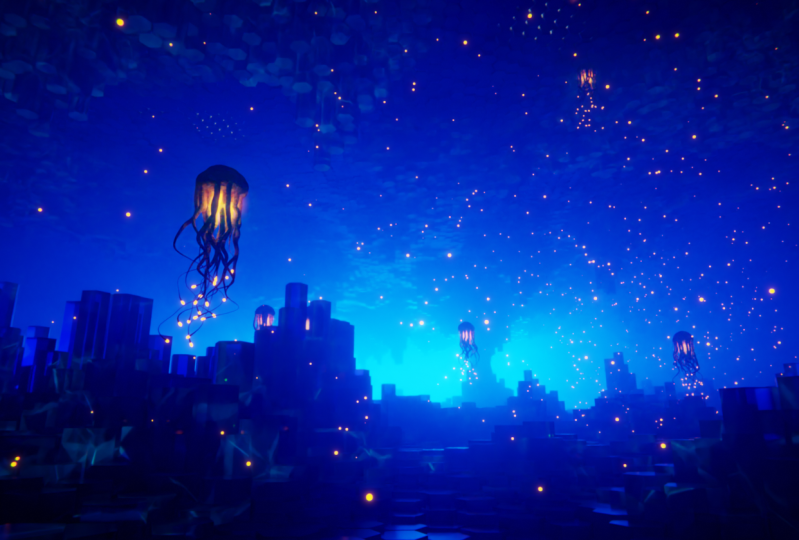
was auch immer das ist In Ordnung. Wenn Sie sich das Original ansehen,
haben
Quallen leider keine Tentakel auf der Oberseite oder
was auch immer das Tentakel-Ding ist, das
wir herstellen. Also werden wir mit dem Positionsknoten
ein paar lustige Sachen machen ein paar lustige Sachen Also, ich weiß, was
du denkst. Wir könnten einfach
sagen, oh mein Gott. Äh, lass uns das vorerst komplett
ignorieren. Wie Sie wissen, positionieren Sie den Knoten. Im Grunde genommen die
Texturkoordinaten von Hada Node. Und ja, wir könnten
die XYZ trennen, aber das ist langweilig. Und wir könnten es
so machen, was 50% schwieriger ist, aber es macht tatsächlich mehr
Sachen, was ziemlich cool ist Was wir also
tun werden, ist, dass wir die Position
haben werden. Wir werden
uns eine Vektormathematik schnappen, die eine
Anzeige sein wird, und eine Vektordrehung, die eine
Vektordrehung sein wird ,
weil sie eigentlich nicht mehrere Modi hat. Ziemlich gut. Und
den letzten Widerstand, den
wir auf die superdumme Art
des Gehirns machen werden , fügen
wir
uns selbst eine Gradiententextur hinzu Ja, es ist ein Text mit Farbverlauf. So werde
ich es buchstäblich machen. Ja, ich weiß, du
wirst
mich rösten und mir sagen, dass ich wirklich schlecht bin, aber es wird funktionieren und es wird besser
sein. Also ha diesem Sinne, lassen Sie uns das aus dem
Blickwinkel betrachten, weil es
in Wirklichkeit nicht rauf und runter
geht, was ziemlich dämlich ist weil wir rauf und runter wollen. Bei dieser schönen
Vektordrehung setzen
wir also das
Y auf der Achse auf eins. Auf diese Weise
drehen wir uns tatsächlich um die Y-Achse. Und wir werden diese Röhre auf -90
einstellen. Auf diese Weise haben wir
diesen kleinen, meinen schlechten, kleinen weißen Teil auf der Unterseite, die Auswahl
sein wird Wir werden diese
Farbe in die Auswahl aufnehmen. Wenn wir uns jetzt diese Punkte
ansehen, sind
sie alle unten. Und wenn wir das nach oben und unten verschieben, können
wir kontrollieren, wie weit unsere Punkte nach
oben reichen. Ich werde dieses Dichtemaximum tatsächlich
erhöhen und den
Entfernungsmittelwert verringern , damit Sie es wirklich schön
sehen können. E. Ziemlich cool. Jetzt, um mir
später Kopfschmerzen zu ersparen , denn ich liebe es, das zu tun. Wir werden ein
kombiniertes XYZ hinzufügen, sodass wir auf jedes
davon einzeln zugreifen
können Und wir werden eine mathematische Division
hinzufügen. Erinnerst du dich an den schönen Präzisionswert von früher? Das werden wir wieder tun. Also werden wir das auf zehn
setzen. Und dann ziehen wir
das einfach bis es
ungefähr so aussieht. Es ist einfach unten. Das werden wir jetzt
organisieren,
weil ich ein Junge bin. Ich organisiere gerne Dinge
, weil Jungs das immer
tun. Sie lieben es zu organisieren. Ich weiß, wovon du
sprichst. Komm schon. Wie dem auch sei, wir werden es mit
Woops my bad PTJFrame und das
unsere untere Oops-Maske nennen Ziemlich gut. In Ordnung.
Das reicht vorerst Ich weiß. Geh und such
dir ein Kissen. Wir schreien für etwa 30 Minuten rein
und dann kannst du zurückkommen Ich verspreche es. Wir
sorgen dafür, dass du dich besser fühlst. Ähm, ja. Bis zur nächsten Folge. Bis bald.
7. Animieren von Tentakeln mit Kurven: Willkommen zurück bei Blend
Geometry Nodes. Tenles bilden eine Meisterklasse
für Beleuchtung aus. Im letzten Teil haben wir unsere
Punkte durchgezogen. Wir ordnen sie
nach dem Standort nach dem Zufallsprinzip an und haben es im Grunde so
gemacht, dass sie nur unten sein
können , weil wir keine Tentakel oben haben
wollen In Ordnung. In diesem Sinne, lassen Sie uns dieses Backup
noch einmal erhöhen , sodass wir nicht 1 Million Tentakel
haben, es sei denn, Sie wollen
das besonders, obwohl ich Ihnen sage, es sieht nicht ganz so gut aus, wie Sie denken Werden wir uns mit dem
Kern
dieser Geometrieknoten befassen,
Instanz auf Punkten Und wir werden
uns
ein schönes Kurven-Primitiv schnappen , das quadratische Bézier
genannt wird Mm, schöne Benennung. Ich fasse es nicht. Und das werden wir in
die Instanz einbauen. Nun, das ist natürlich
falsch, weil es falsch ist. Also werden wir die Segmente
auf Hoppla zehn, 20
setzen , tut mir leid Meine schlechten 20. Oh, Experte
im Tippen heute Wir setzen
den Anfang auf Null, die Mitte auf Null und das Ende auf Null, also sind sie alle Null Dann werden wir
den Wert und Z auf zehn setzen. Sie werden alle
direkt nach oben gehen. Mm. Ziemlich cool. Ich denke, du kannst sehen
, wohin das führt. Wir bekommen unsere
schönen Tentakel. Sie sind also ein bisschen gerade,
sie sind nicht kurvig, sehen
nicht lustig Aber damit werden wir uns
später befassen. Später, mein Lieblingswort. Wärst du letzte Mal hier
gewesen, wüsstest
du das. Okay, wir werden
das erkennen weil nichts Interessantes
passieren wird ,
wenn wir das nicht tun,
und wir werden die Kurve hochfahren und Kurve neu
abtasten, damit sie tatsächlich etwas Lustiges
machen können Anstatt zu zählen, werden
wir jetzt ausführlich vorgehen Der Unterschied
zwischen Anzahl und Länge besteht also im Grunde darin, ob ich mir eine Vorschau mache. Ignoriere das nicht, ignoriere es
komplett. Das ermöglicht es dir nur, es zu sehen. Also, wenn Sie sich das ansehen, das
sind alle Punkte auf unseren Kurvenpunkten, ja,
Punkte auf unserer Kurve. Und wenn wir die
Anzahl hier erhöhen, bekommen sie mehr. Aber wenn wir
das zu lang machen und wir mögen, tut mir leid, mein Fehler. Aber wenn Sie
das erhöhen, wissen Sie, werden
es immer nur zehn sein, egal wie lange es dauert. Aber wenn Sie das auf Länge setzen, können
wir es so einrichten, dass sie alle 0,59 Meter einen Punkt
haben Wenn Sie diesen Wert also erhöhen, wird es immer noch
alle 0,59 Meter sein Ziemlich cool. Ignoriere das. Das dient nur zur
Veranschaulichung. In Ordnung, jetzt setzen
wir diesen Wert auf 0,02. Das werden also eine Menge Punkte
sein. Stimmt. Nun, das letzte Stück unseres Fleisches ist der
festgelegte Positionsknoten. Wie Sie wissen,
ist das sehr nützlich. Es wird in etwa 90% der Geometrieknoten verwendet.
Ich bin mir ziemlich sicher. Es ist eine sehr fundierte Meinung. Und jetzt machen wir die lustigen Sachen. Im Grunde werden
wir also einen Gradienten
erzeugen, der vom Anfang des Tentakels bis zum
Ende
des Tentakels verläuft einen Gradienten vom Anfang des Tentakels bis zum
Ende
des , und wir
werden im Grunde dafür sorgen, dass
es ihn verschiebt und seitwärts
geht es ihn verschiebt und seitwärts Je nachdem, wie weit es von oben entfernt
ist , weil das momentan
falsch ist Tatsächlich sollten wir das um 180 Grad
auf der Y-Achse
machen . Jetzt gehen
sie also unter. Also hier unten wird es wirklich
hochskaliert , aber hier oben wird
es nicht viel geben, so
dass sie, du weißt schon,
nicht vom
Kopf der
Qualle wird
es nicht viel geben, so
dass sie, du weißt schon, abschweifen In Ordnung. Also, das ist alles gut, das zu sagen.
Lass es uns tatsächlich tun. Und wenn Sie schon einmal
Geometrieknoten verwendet haben, gibt es diesen reizvollen Knoten
, den Wirbelsäulenparameter. Wenn Sie
sich mit diesen beiden eine Vorschau ansehen wollen, werden
Sie sehen: Oh mein Gott, es ist tatsächlich einfach da. Wir müssen keine lästigen
Berechnungen anstellen. Es ist nur ein singulärer Knoten. Oh, ich würde Ihnen sagen dieser Knoten ist quasi der Retter der meisten kurvenbasierten Geometrieknoten Wie dem auch sei, wie Sie sehen können, werden
wir dafür
sorgen, dass er nach unten skaliert wird und nicht nach oben Aber um das richtig zu machen, brauchen
wir
eine Mathewut , man Map Range. Ich kann heute nicht sprechen. Ordnung. Anstatt linear werden
wir das einstellen, um die Stufen
zu glätten Das ist im Grunde die
Blast-Bline-Version von, du weißt schon, Map Und wir werden
das auf fünf setzen, weil,
ja, richtig, hören Sie jetzt auf, sich das in der
Vorschau anzusehen Jetzt haben wir dieses
herrliche Scouting, und wir sollten uns wahrscheinlich
eine Vektormathematik
hinzufügen und so
skalieren, dass sie unseren Vektor
tatsächlich skaliert L übrigens im Offset. Ich werde
das hier unten hinstellen. Also, wir
werden hier eine Geräuschtextur reinkleben, eine
Geräuschtextur, hat reizvolle Vektormathematik für die Position hat
, sodass das
Geräusch die Linien entlang geht anstatt sich einfach
zufällig zu bewegen , weil das cool aussieht. Und wir mögen coole Dinge. Die sind in der Tat
gut. Also, fügen wir uns diese
Geräuschtextur hinzu. Und lassen Sie uns das auf 40 setzen.
Ich erkläre das später. Aber vorerst wollen wir
die Details von Null und
die Rauheit auf Null setzen , obwohl das
völlig irrelevant ist und die Verzerrung auf eins. Großartig Jetzt wollen wir einen anderen Kartenbereich. Wir wollen es zurücksetzen, indem wir die
Rücktaste drücken. Und wir werden
das von Float auf Vector umstellen, eine ganze Menge mehr. Es gibt einen kräftigeren Knoten. Und wir werden
die Farbe in den Vektor einfügen. Jetzt ist es wichtig.
Ich werde jetzt wahrscheinlich etwas auf den Bildschirm
bringen. Wenn du den Faktor in den Vektor einfügst, wirst
du das bekommen. Es ist irgendwie eklig, weil es nur in zwei Richtungen geht Wenn du dagegen die
Farbe verwendest, die ungefähr
drei D ist , macht sie
all die coolen Sachen Stellen Sie also sicher, wenn Sie dieses Problem
haben, tun Sie es
nicht.
Mach den Faktor nicht. Und wir werden den Vektor in
die Skala einbauen. Und jetzt können Sie sehen, wie
das funktioniert. Weißt du, es macht Sachen, die aussehen wie etwas, das du in deinem Duschabfluss finden würdest. Leider geht es
seitwärts, was uns nicht gefällt. Also setzen wir
alle zwei Männer auf Ups mein Fehler, indem wir klicken und auf minus
eins ziehen Und all diese 21
und diese 12 minus eins. Ziemlich gut. Ich sehe hier immer noch aus
wie ein Duschabfluss ,
und es tut mir leid, aber das
müssen Sie sich vorerst ansehen. Was wir jetzt tun werden, ist , hier raufzugehen und die Dichte zu reduzieren
, weil das viel zu viel ist, um uns das anzusehen. Wie Sie sehen können, wird
es hier unten etwas
hektisch Also werden wir umgehend nichts dagegen
tun da jeder wahre Künstler seine Probleme B
lassen sollte. Wir werden uns selbst
in dieser Normalität in den Vektor einfügen in dieser Normalität in den Vektor Denn wenn Sie
darüber nachdenken,
ist diese Normalität für die Operations mein Fehler, Normalität für die Operations mein Fehler, dass alle Normalen die Punkte
sind und welche Richtung die Gesichter Diese Gesichter haben also alle Normalen. Wenn Sie nicht wissen, was
eine Normalität ist, sind
es im Grunde ein ganzer Haufen
Linien, die aus dem Fenster herausragen , lassen Sie mich, wie kann ich es wieder
einschalten Irgendwo hier.
Im Grunde sind alle Normalen
im Grunde
ein ganzer Haufen von Linien, die von den Gesichtern ausgehen und
im Grunde bestimmen, in welche
Richtung das Gesicht
zeigt im Grunde bestimmen, in welche
Richtung das Gesicht Das Schöne an dieser Notiz ist,
dass sie das tatsächlich speichert Wenn Sie also diese
Punkte haben, wenn Sie, sagen wir, die normale Drehung
in diesem Fall mit der anderen
verbinden, zeigen
sie alle
aus der Richtung, in
die die Gesichter gezeigt haben die normale Drehung
in diesem Fall mit der anderen
verbinden, zeigen
sie alle
aus der Richtung, in zeigen
sie alle
aus der Richtung ,
was ziemlich lustig ist. Nun, wir werden in diesem Fall die
Normale verwenden , weil
wir einen Vektor verwenden. Das könnte funktionieren und wird es
auch, aber das können wir nicht einfach haben. Siehst du, wir müssen
es mit der Position vermischen. Nun, die Position,
falls Sie sie bei
Geometrieknoten nicht kennen , besteht im Grunde aus
den Textkoordinaten. Ich
glaube, das habe ich schon einmal gesagt Es sind die Textkoordinaten
der Geometrieknoten. Also
gehen wir einfach Vektormathematik an und
addieren diese zusammen Theoretisch würde das funktionieren, aber die Skala ist zu hoch. Das sollte ungefähr 0,75 sein. Im Moment sind
wir übrigens in der Vorschau,
also sollten
Sie das nicht tun. Los geht's Siehst du? Schau, es funktioniert jetzt, also wird es vergrößert
und es ist nett und klein Aber das Problem ist,
dass es nicht animiert ist. Wenn Sie die
Leertaste drücken, wird es nicht abgespielt, und es sieht nicht gut aus, wenn Sie nicht mit dem
W-Wert herumspielen Siehst du, das machen
wir gerade. Anstatt diese seltsame
zufällige Bewegung zu machen, werden
wir
sie langsam
wellenförmig entlang der
Richtung der Kurve nach unten bewegen wellenförmig entlang der
Richtung der Kurve nach unten Und
das tun wir, indem wir einen Punkt hinzufügen. Nun, das ist diese Vektormathematik Das ist es, was es tut. Es schreibt vor , dass sich das Geräusch entlang der Kurve ausbreiten sollte Aber natürlich
gibt es keine Bewegung. Also werden wir
uns einen Szene-Zeit-Knoten schnappen, bei dem im Grunde all
diese Werte mit der Zeit
zunehmen. Also, mit jeder Sekunde steigt
dieser Wert, jedem Frame, der
steigt, ziemlich gut. Und wir werden
uns eine weitere Multiplikation holen , weil wir
die Geschwindigkeit ändern werden. Und wir setzen Sekunden in den Wert ein und multiplizieren ihn. Das Problem ist nun, wir wollen
diese Zahlen damit multiplizieren. Nun, wir könnten eine weitere
Multiplikation dahinter hinzufügen, aber es gibt eine Multiplikation , damit du deinen Verstand
schonen kannst Ja. Ich weiß, was ich dazu
sagen
soll. Es ist da. Es ist gut. Also tu es. Übrigens,
weil das in die Zukunft geht, wollen
wir nicht
weitermachen, weil Ford tatsächlich aufsteigen
wird,
wenn Sie aufpassen. So können Sie sehen, wie sich
das Geräusch bewegt. Es bewegt sich entlang der Kurve. Ziemlich cool. Aber das ist schlecht, weil es in die falsche Richtung
geht. Also, weißt du, -0,3. Vielleicht
etwas viel weniger als -0,6 A, das war's vorerst. Äh, ja. Tschüss
8. Kurven trimmen und Längen randomisieren: Willkommen zurück bei Blend
Geometry Notes, Tentacles, Terrane,
Lightning Master Class In unserer letzten Lektion
haben wir Tentakel gebastelt. Ich weiß. Das ist fast ein
Drittel des gesamten Kurses. Und wenn du es nicht getan hast,
wirst du Probleme haben. Wie dem auch sei, in unserer letzten Lektion haben wir so ziemlich nur Tentakel
gebastelt Wir haben sie bewegt.
Wir instanziieren sie. Wir stellen sie auf den Kopf.
Du weißt schon, du nennst es Wir haben es geschafft. Richtig? Jetzt können Sie
mit diesen Werten herumspielen. Wir bestimmen, wie weit das Ding
verteilt ist. Ziemlich cool. Ich glaube, ich werde meins vorerst
einfach auf
minus eins setzen vorerst
einfach auf
minus eins weil ich weiß, dass das später cool aussehen
wird. Wir werden
es tatsächlich abhacken, wahrscheinlich ungefähr hier. Ja. Also, was passiert ist dass
wir so werden, dass wir alle Leitungen
aufziehen. Wir werden sie kurvig machen. Übrigens, wenn du das
nicht tust,
ähm, ja. Nur damit du es weißt. Also bekommen wir diese
schöne Geräuschtextur,
indem wir das Normale verwenden, um mit dieser
lustigen Mathematik und Position die Kurve
runterzugehen . Dann skalieren wir es
so, dass es nicht,
du weißt schon, seitwärts geht wie zuvor Und dann das hier, das skaliert es basierend darauf, wie weit
es von der Spitze entfernt ist Also nehmen wir
wieder
diesen schönen Rahmen , weil mir gesagt wurde, dass
ich das organisieren muss. Steuere J. F zwei. Und das
nennen wir Länge. Oh warte, Länge. Ja, wir werden es schlechte Rechtschreibung
nennen. Länge, Beinlänge Lang L. Länge. Ich bin ein Meister der
Rechtschreibung, sage ich dir. Längenskala, weil sie je nach Länge
skaliert wird. Wir werden das hier nennen
und wir werden es, äh,
ja, lustiges Geräusch nennen, weil es im Grunde
das ist, was es ist Buchstäblich, ja, lustiges Geräusch. Stellen Sie meine
Namenskonventionen nicht in Frage. Wie dem auch sei, das war's vorerst. Und jetzt haben wir dieses
lustige, lustige, coole Zeug. Mach dir keine Sorgen, wenn es hier
unten lustige Dinge
macht . Das ist uns
egal. Ja. In Ordnung. Willkommen zurück
bei Blended Geometry Nodes Ich habe den Namen vergessen, weil
er viel zu lang ist. Mein Fehler. Wie dem auch sei, beim letzten Mal haben wir alle unsere Zeilen
gemacht.
Wir haben sie echt gemacht. Wir haben sie probiert und
die Position festgelegt. Wir verwenden die lustige
Geräusch- und Längenskala Y, die ich wahrscheinlich
etwas Goofy nennen sollte ,
weil ich sie mag Wie dem auch sei, das ist relevant, weil wir jetzt alles auf der
linken Seite gemacht haben
und zur
rechten Seite übergehen können Jetzt weiß ich, was du sagst. Das sieht ziemlich dämlich aus hier
unten. Das ist großartig. Jetzt werden wir tun, was jede großartige Person jemals getan hat, nur entfernen,
was uns nicht gefällt. Da ist eine nette Notiz
drin, die Trim Curve heißt. Und im Grunde sagt Ihnen das , wie viel
von der Kurve Sie haben möchten. Ich denke, Sie können sehen
, wohin das führt. Wir werden also tatsächlich die
Kurve kürzen. Aber anstatt sie alle gleich lang zu haben,
denn das wäre irgendwie langweilig und ich
mag es nicht, langweilig zu sein. Das ist langweilig. Langweilig ist langweilig, wusstest du das? Wir werden einen zufälligen Wert festlegen
. Übrigens werden wir das
auch
auf Länge festlegen, nur damit du es weißt. In Ordnung, jetzt setzen wir
das auf 4,5. Oh, das sind drei. Mein Fehler. 4.5 und 15. Und jetzt haben wir diese schönen Tentakel mit
zufälliger Länge. Hmm. Schau es dir tendenziell an. Ich bin ziemlich sauer auf diese Geräuschskala Es sieht irgendwie
seltsam aus. Interessant. Ordnung. Wie auch immer, zurück
zu den lustigen Sachen. Wir werden die Länge der Tangles
hier nach
dem Zufallsprinzip anordnen, damit sie interessant
aussehen Und dann
werden wir die Kurve erneut mit
Shifty neu abtasten Ich werde das hier rüberziehen. Aber das hier wird
tatsächlich gezählt, weil ja, und
das werden 100 sein. Das erspart Ihrem PC
quasi das spätere Rechnen denn wenn ich die Sache mit den
Vorschaupunkten nochmal heraushole, zeige ich Ihnen, das sind
eine Menge Punkte Wenn ich es hier drüben hinlege, siehst
du, dass es
nicht so viele Punkte sind, was gut ist, weißt du Übrigens, falls Sie
sich über diesen Knoten wundern, er ist im Grunde nur
eine Instanz auf Punkten mit einem einzigen Scheitelpunkt, falls Sie das wirklich, wirklich
wollen Ich habe es nur zu
Visualisierungszwecken. Ordnung, jetzt werden wir
etwas tun, um uns später
Zeit zu sparen , weil
du weißt, dass ich das liebe Wir werden das
mithilfe der Transformationsgeometrie verschieben, wir werden es um 0,4 nach oben verschieben Hoppla, meine schlechten Vier
auf der Z-Achse. Okay, großartig. Wir
werden das jetzt verstecken, weil wir es nie wieder benutzen
werden. Süß. Falls Sie nicht
wissen, was eine Umleitung ist: Reroute ist im Grunde genommen ein Knoten
, der
nichts tut, sodass Sie
ändern können, wohin diese Nudeln gehen Sie können es also abrufen, indem Sie mit der
rechten Maustaste bei gedrückter Umschalttaste klicken und ziehen. Und ja, ich weiß nicht,
was du willst, dass ich sage. Es ist eine Umleitung. Es geht
von hier nach dort Also wollen wir jetzt nur einen. Es eignet sich auch hervorragend zum Spucken,
weil wir es abtrennen können. Das ist gut. Das ist gut.
Vertrauen Sie, es ist gut. Stimmt, das war's
vorerst. Du kannst gehen. Du kannst einpacken. Du kannst gehen. Du kannst schlafen gehen,
dich ausruhen, draußen spazieren
gehen, das Gras
anfassen, denn das ist es
fürs Erste. Wir sehen uns später
9. Kurvenradius und Spitzeninstanzierung: Willkommen zurück. , du lernst Geometrie-Notizen, Tentakel, Zug und Beleuchtung ich dir
beibringe, wie man Tentakel, in der ich dir
beibringe, wie man Tentakel,
Gelände und Beleuchtung
meisterhaft macht Wie dem auch sei, in unserer letzten Lektion verbessern
wir die Tentakel, indem wir sie verbessern, sie schneiden und
sie nach dem Zufallsprinzip ordnen
und sie an
Stellen kleben, die besser sie nach dem Zufallsprinzip ordnen
und sie an
Stellen kleben Oh, was wir zuerst tun werden,
ist, dass wir zuerst den Teil machen,
der nicht Spaß macht Wir werden uns eine
Instanz wegen Punkten schnappen. Ich werde die rechte Maustaste gedrückt halten und hier nach unten
ziehen. Ich sehe, wie es sich spaltet. Mm. Unglaublich. Und wir werden eine
Instanz für Punkte bekommen. Oh, tut mir leid. Informationen zum Objekt. Mein Fehler. Und wir werden
eine wirklich coole Sache machen. Du könntest tatsächlich
gehen und auf
diese Pipette klicken und auf
die Tentakelspitze hier klicken , um das hier
zu bekommen Sie können aber auch einfach in den Outliner
klicken und ihn
direkt Lustig. Auch nur eine Notiz , die es auch
im Viewpoint auswählt Und das werden wir in
die Instanz einbauen. Yippie. Jetzt haben wir das Ding, das wir hier als Vorschau ansehen?
Oh, meine Güte. Ähm, die sind also
viel zu groß. 0,05. Bitte, 0,05. Jetzt verstehst
du, worum es geht Siehst du, das sind die Punkte, ja. So macht man also
die Vorschaupunkte. Leider wollen wir nur
die Enden, weil wir
wollen , dass sie wie
kleine Lichter an den
Enden sind, wie, du weißt schon, Dinge aus der
Tiefsee und haben,
weil es nicht real ist,
wir können kreativ sein kleine Lichter an den
Enden sind, wie, du weißt schon, Dinge aus der
Tiefsee und haben, , hören Sie auf, mir zu sagen, dass ich das nicht tun
sollte. Ah. Wie dem auch sei, ich werde es nur auf
die Enden der Tentakel legen wollen Und wie beim Spline-Parameter gibt es diesen entzückenden
kleinen Knoten namens Endpunktauswahl
, der buchstäblich nur den Endpunkt
auswählt Damit Sie wissen, wählt er auch den Start aus, also sollten Sie die Startgröße einfach auf
Null
setzen . Und jetzt sind sie
am Ende. Glücklich. Problem gelöst. Ich liebe das. Die Endpunktauswahl und der
Kurven-Spline-Parameter sind sehr nützlich Wenn Sie jetzt leider hinschauen: Oh mein Gott, wir
möchten vielleicht die Länge verringern Das ist ein bisschen lang. Das
geht überall hin. dem auch sei,
es
ist wichtig zu beachten , dass sie nur nach oben zeigen,
und das ist irgendwie ein Esel Also wollen wir, dass sie quasi in
die Richtung schauen, in die die
Enden der Tentakel gehen, weil das cool wäre Oh, deswegen habe ich
das viel zu hoch gesagt. 0,03. Oh, mein Fehler -0,3 Da haben wir's. Rechtlich gesehen bin ich dämlich Wie dem auch sei, wenn wir
wieder hierher kommen, können
Sie sehen, dass sie nicht
wirklich in diese Richtung Nun, nur wenn wir eines
dieser normalen Dinge hätten , die an Bordsteinen funktionieren Nun, wir haben eines der normalen Dinge
,
das an Bordsteinen funktioniert,
im Grunde das normale, normale
Ding, aber für Ich liebe das. Wie dem auch sei, schnappen
wir uns eine Vektormathematik, damit
wir
das nicht falsch machen , denn ich verspreche dir, dass ich es falsch machen werde. Und wir nehmen eine Option zum
Ausrichten der Rotation am Vektor. Wenn Sie vor einer
beliebigen Version
eine zusätzliche Rotation verwenden , wird
dies als
Align-Ultra-Vektor bezeichnet Aber natürlich sind
wir keine Höhlenmenschen, also tun wir das nicht Wir stellen sicher, dass du
das in den Vektor einfügst,
nicht in die Rotation. Andernfalls
werden schlimme Dinge passieren. Okay, wir werden
diese zwei minus eins so setzen, wenn du nicht
in die falsche Richtung
schaust Sie schauen einfach in die
falsche Richtung. Also einfach minus eins und so einstellen, dass
es multipliziert wird. Und jetzt schauen sie in den Weg. Jupp. Hoppla, das ist
ein bisschen weit Ja, natürlich,
LF zwei. Control J. Schnapp dir diesen F Two.
Wir nennen das zehn Gesprächstipps Ups Maischen. In Ordnung. Und oh, okay Oh, ich habe versehentlich
einen von denen zerstört. Nein. Nun zu dem spaßigen Teil
, der
unsere Tentakel tatsächlich dazu bringt , etwas zu tun, denn im
Moment sind es
quasi nur Linien Wenn du das rendern würdest, würde
nichts passieren. Wir werden Curve Radius machen. Also werden wir uns
einen festgelegten Kurvenradius nehmen. Dies legt im Grunde
den Kurvenradius fest. Im Moment
macht es nichts, aber du wirst sehen. Du wirst schon sehen. Vertrau mir. Wir gehen von Kurve zu Masche. Und schnappen wir uns einen primitiven
Kurvenkreis. Nur damit du es weißt,
das funktioniert nicht mit einem Mesh-Kreis. Es
muss ein Kurvenkreis sein. Wie Sie sehen können, bestimmt dieser eingestellte
Kurvenradius , wie groß
dieser Radius der Rohre sein soll. Und ja, Sie könnten diesen hier einfach
verwenden, aber dieser
funktioniert tatsächlich auf der Kurve. Wenn Sie also den
Wirbelsäulenparameter angeben
, den wir nehmen, und Sie den Faktor hier
in den Radius eingeben, geht das in die falsche Richtung,
aber das werden wir korrigieren. Sie sehen, es funktioniert, aber wenn Sie es in diesem Fall in
den Radius eingeben, wird nicht einfach kein
ungültiger Link angezeigt. Also lass uns das machen. Und es gibt ein paar Dinge, die wir für
den Kurvenradius einrichten
müssen. Zuallererst müssen wir das nach oben und aus dem Weg räumen, damit es funktioniert. Es stört
uns nicht. Es ist hier drüben. Und ich werde das
irgendwo hier drüben aufstellen. Richtig. Jetzt brauchen wir drei Notizen. Wir brauchen den
Anzeigeparameter, den wir haben. Wir brauchen eine
Mathe-Multiplikation , weil wir ohne sie
nichts machen können Ohne sie
können wir nicht einmal das
Haus verlassen. Wir nehmen
eine Float-Kurve. Ich weiß, Float
Curve sieht ein bisschen einschüchternd aus, ist es aber nicht Im Grunde ist es
wie ein Farbverlauf, aber im Grunde ist
es nur ein Farbverlauf, aber eine andere
Sichtweise Wenn wir diese umdrehen, ist
das im Grunde so, als würden wir die
Stopps auf dem Farbverlauf umkehren Also werde ich diese Multiplikation einfach
addieren. Dieser Multiplikator bestimmt
einfach wie dick er insgesamt ist werden wir einfach
dabei belassen. Aber es ist lustig, dass wir mit der
Kurve machen können, wir können sie krümmen. Ja, wir können die Kurve krümmen. Und jetzt sind diese Dinge
, weißt du, oben dick,
dann gleiten sie langsam, verjüngen sich
und dann werden sie wirklich dünn, weil
so die Kurve verläuft Allerdings würde ich vorschlagen,
das von unten nach oben zu
verschieben , damit die Enden nicht, du weißt schon,
perfekt Null Siehst du, ich werde unten
ein wenig Flair hinzufügen, um die Tipps, die wir unten haben
, hervorzuheben Drake, das ist zu viel. Nur ein kleiner passender
Tipp. Da haben wir's. Und ich werde
das Ausmaß dieser Dinge erhöhen ,
indem ich das tue. Also, wenn du
wirklich dünne Tentakel willst, kannst
du
das bis hierher ziehen Wenn du dickere Tentakel willst,
ziehst du sie hierher. Ich werde es
irgendwo in der Mitte platzieren , wo
es klobig ist, aber es fällt ab
und wird am Ende dünn So habe ich es ursprünglich gemacht
und die Leute wollen das. Also werden wir uns das schnappen. Wir nehmen Control J. F zwei und
nennen das den Kurvenradius. Großartig. Das war's fürs Erste. Ja. Bis zur nächsten
Folge. Also ja.
10. Tentakel-Gelände und Verschiebungseffekte: Willkommen zurück zu Blended
Geometre Notes. Meisterkurs für Tentakeltraining und Beleuchtung
. Ich bringe dir bei, Tentakel,
Zug und Beleuchtung herzustellen. Ich hoffe, es ist meisterhaft. Ich glaube, den habe ich
schon einmal benutzt. Oh, naja, wie dem auch sei, beim letzten Mal haben wir
Tentakel gemacht, und wir haben sie dick gemacht,
weil
man sie sonst nicht sehen würde,
was schade ist weil ich meine Tentakel
sehen will Wie dem auch sei, wenn du
mal nachschaust, weiß ich es. Sie machen irgendwie
Sachen. Aber das ist gut, weil wir das wollen. In unserer letzten Lektion haben
wir Tipps für die Tentakelspitzen gemacht, die wir jetzt bei gedrückter
Shift-Taste mit der rechten Maustaste ziehen
und
mit der Kurve verbinden können Shift-Taste mit der rechten Maustaste ziehen
und
mit der Kurve verbinden , um
so eine lebendige Verbindungsgeometrie zu erzeugen Jetzt schauen wir mal rein,
Yahoo. Schau dir das an. Du hast Tentakel
und sie haben kleine glühende
Spitzen an ihnen. Ziemlich gut. Und alles ist organisiert. Aber dass du später
deinen Verstand nicht verlieren kannst und
nur die Hälfte davon verlieren Benutze denk dran, Geometrieknoten sind dein freier Weg in den Wahnsinn Vertrau mir, ich weiß. Hilf mir. Wie dem auch sei, wir werden jetzt einige Dinge
hinzufügen. Sie werden zu diesem
Zeitpunkt völlig irrelevant sein, aber wir werden später darauf
zurückkommen. Wir werden
eine Objektinformation hinzufügen. Wir werden eine
Sammlungsinformation und
eine Transformationsgeometrie hinzufügen und
sie duplizieren. Wir werden die Geometrie von beiden
in die Geometrie einfügen. Wir werden die
AS-Instanz in den Objektinformationen aktivieren und in den Sammlungsinformationen
separate und zurückgesetzte
untergeordnete Objekte aktivieren. Wir werden jetzt beide mit
der rechten Maustaste ziehen . Du kannst es nicht sehen, mein reizender kleiner Bildschirm hat die
Tasten hier unten geworfen. Wenn du dich jemals verirrst,
hättest du das wahrscheinlich schon früher sagen sollen, aber, du weißt schon. Und wir
machen die interessante Babytaste,
die ich vor Kurzem gelernt habe, Alt und
Rechtsklick und wir
ziehen und wir werden sie quasi ausschalten. Und wir werden
sie verlassen. Ja, das ist es. Und ich glaube, wir sind hier
tatsächlich fertig. Alles was wir tun müssen, ist
diese Gruppeneingabe zu nehmen, der
rechten Maustaste zu klicken und sie bis zu dieser Eingabe zu ziehen. Oh, sieh dir das an. Oh nein. Alte Kumpels sind ein
bisschen zu hoch gegangen. Richtig. Nun, das Problem
hier ist, dass wir unser Ding
irgendwie zu hoch angesetzt haben. Denken Sie daran, hier gibt es
diesen Präzisionswert. Er ist ein bisschen zu hoch. Ja, das
wird nicht funktionieren, Bruder. Ja, also ich werde das
einfach reduzieren , die Dichte erhöhen Das ist besser. Ja, dieser Typ, dieser Typ, er sieht ein
bisschen glatt aus. Er sieht ein bisschen fad aus. Also gehen wir zurück
zum Layout und bewundern unseren Hentakel-Typ, wie er davonläuft. Und wir werden Geometrie-Notizen ausschalten. Jetzt werde ich das
jetzt pausieren. Ist das animiert. Okay. Wir werden
uns selbst einen Modifikator hinzufügen Wir werden eine
Unterteilungsoberfläche hinzufügen. Wenn Sie nicht wissen, was die
Unterteilungsfläche ist, haben
Sie offensichtlich noch nie zuvor Three D
gemacht Im Grunde macht es mehr. Wenn du mal hier nachschaust, wenn ich
die
Unterteilungsoberfläche ein- und ausschalte , teilt sie Also im Grunde
macht es einfach mehr Geometrie. Und das Schöne
ist, es macht es glatt. Erinnern Sie sich an die Zeit,
als wir mit Ratclick unterteilt haben, und wir
erhalten den glatten Wert Nun, das macht es
mit dem glatten Wert. Wir werden
den Viewport auf
zwei einstellen , sodass
beide schön und glatt sind Und wir werden
die Geometrie dort ignorieren. Wir fügen
jetzt
einen Modifikator für die Verschiebung hinzu. Die Anzeige
nimmt eine schwarz-weiße Karte oder ein Bild auf
und verschiebt die Geometrie
entsprechend nach oben und unten Was Sie jetzt tun möchten, ist
, auf Neu zu klicken, und Sie möchten
auf diese kleinen
Schieberegler ganz rechts hier klicken Schieberegler ganz rechts hier „Textur im Textur-Tap anzeigen“. Es bringt uns zu dieser
Textur-Sache hier unten. Ich werde das von
Bild und Film auf Wolken umstellen. Und wie Sie sehen können,
wird er jetzt ein bisschen stachelig. Und das ist eine verrückte Seite. Damit kannst du cooles
Terrain bauen. Ich weiß nicht, ob du dich mit Höhenkarten
auskennst. Es gibt eine sehr,
sehr detaillierte Methode, Terrain zu erstellen.
Du machst es so. Aber weil wir dieses wackelige Ding nicht
wollen, wollen
wir diese
schönen, abgerundeten
Vorsprünge vom Original Wir werden diese
Geräuschbasis aus dem Original setzen,
zwei VoroneF, und jetzt sieht
es aus wie ein Gültige Felsform, okay? Du weißt schon, gültige Felsform. Wir setzen das auf
zwei, weil wir
es schön groß haben wollen. Und hier unten, unter
dem Grundstück der Halsbänder, werden
wir die Farbrampe
einschalten Wir werden dieses
kleine Dropdown-Ding machen, wir werden es umdrehen und wir werden es
von linear auf Bes blind stellen Acht. Und jetzt hat Mr. Bob
seine Patrizier. Das ist für mich tatsächlich ein bisschen
größer. Ich möchte ein bisschen kleiner. Er ist ein bisschen, er ist
ein bisschen klobig. Lass mich gut sein. Lass
mich es leiser stellen. Da haben wir's. Er sieht irgendwie
klumpig aus Sieht ein bisschen
komisch aus. So wie ich. Und jetzt, wenn wir sichergehen, dass
wir das da nach oben bringen,
ziehst du es
wahrscheinlich über den Displace hinaus Sie können jetzt die
Geogometrie-Notizen einschalten. Und wir haben unseren Tentakeljungen. Und jetzt sehe ich mir das an, und das sieht
ein bisschen lang Diese Tentakel sehen
ein bisschen lang für mich aus. Ich weiß nicht, was
hier passiert ist. Ich habe ein paar Steroide. Geh ein bisschen zurück. Da haben wir's. Er kocht gerade.
Er ist Chelin. Nun, letzter Punkt, wir fügen ein
festgelegtes Material hinzu. Choo diesen, diesen
und diesen. fertig Ich glaube, wir sind jetzt
mit allen
Geometrieknoten Ich werde es wahrscheinlich bereuen, das später
gesagt zu haben, aber wir sind vorerst mit
Geometrieknoten fertig.
11. Finalisieren der Tentakelsteuerung: Willkommen zurück bei Blend
of Geometry Notes, Tedacletrain und Lighting Mask Glass Ich bringe dir bei, wie man Dinge macht. Wirklich gut. In Ordnung.
Das ist alles was ich habe Wie dem auch sei,
in unserer letzten Lektion haben wir unsere Tentakel verbessert
und sie instanziert, um ihnen die
kleinen leuchtenden Spitzen zu geben Vardy hat angerufen? Ich weiß Weißt du noch, wie ich
gesagt habe, dass wir keine Geometrie-Notizen mehr machen ?
Nun, du hast es erraten Ich habe gelogen, aber es ist nur
ein bisschen mehr. Was wir
jetzt tun werden, ist, dass
wir im Grunde alle wichtigen Dinge
in diese Eingabe einbinden, sodass wir uns ansehen müssen diese Geometrieknoten nie wieder ansehen müssen. Also, zuerst die minimale Entfernung und die maximale Dichte. Wenn Sie es nicht
wissen, können Sie N drücken und dieses Seitenfenster hier
öffnen. In diesem Seitenbereich haben
wir unsere Gruppe. Stellen Sie sicher, dass Sie sich auf dem
Gruppen-Tab befinden, Ihrer Gruppeneingabe. Und wenn du dich an den Zug erinnerst, werden
wir das im Grunde für all das
tun. Also diese Mindestentfernung werden
wir so
beibehalten. Wir werden
das als Dichte beibehalten. Wir gehen dann hier
runter und gehen
zum Multiplikationswert Y für lustiges
Rauschen. Und das ist die Geräuschgeschwindigkeit. Steuert im Grunde,
wie schnell diese gehen. Ziemlich gut. Die
einzigen anderen Dinge mir einfallen, die wir brauchen
würden, sind, ja, die Geräuschskala. Nennen Sie jedes
dieser lustigen Geräusche, aber es wäre ein bisschen lang. Und ich werde mir auch den unteren beiden Maximalwert
auf der Karte holen . Und das
lasse ich bei Max. Ordnung. Jetzt werde ich diese Gruppeneingabe
duplizieren und die Rücktaste drücken, um sie zurückzusetzen Das funktioniert nicht. Macht nichts. Ich lege das Minimum und das Maximum in den Zufallsschacht. Ich werde
sie mir hier holen. Ich habe es gleich beim ersten Mal richtig
buchstabiert. Lass uns gehen. Und wir werden
es Tentakel nennen, tut mir leid. Minimale Länge des Tentakels. Und du hast es erraten,
maximale Tentakellänge. Ups. Da haben wir's. Das bestimmt im Grunde,
wie weit diese gehen. Süß. Ich nehme das und
wir setzen das
in die Multiplikation ein. Und das
wird in der Breite angehen. Hoppla, Breite, mit
mit Breite. BREITE, weil sie
breit ist und nicht Y. Mm. Wenn du fragst,
was ich sage, bin ich es auch.
Ich bin mir ziemlich sicher.
Sie könnten wahrscheinlich die Spitzenwaage
anschließen, aber ich will das nicht wirklich Wenn du jetzt rausgehst,
hast du hier all diese schönen
Parameter, die wir im Handumdrehen anpassen können Es ist
interessant zu wissen, wenn du das duplizierst
und es hierher verschiebst, wenn du eines davon
innerhalb der Geometrie-Nase
änderst, willst du die
Länge damit ändern, was nicht der
Weg ist, tu das nicht Sie werden alles beeinflussen, jedes einzelne Ding, das diese Sprungnase hat Ich sehe sogar ziemlich cool
aus. Ich möchte das
einfach runterziehen,
damit es so aussieht. Mmm. Leute, die improvisieren. Ähm ja. Oh, meine Güte. Warum habe ich das nicht schon früher gemacht? Ja, ich bin ein zertifizierter
Fachmann. Ich bin zertifiziert, zertifiziert, schlecht. Wie dem auch sei, wenn du das tust, wirkt
sich das auf alles aus. Aber wenn du das
Ding machst, wo du
es in das Top steckst und sagst, du
willst die Länge des Tentakels ändern, die
maximale Länge des
Tentakels, dann wirkt sich das
nur auf diesen bestimmten Tentakel wirkt sich das
nur auf diesen bestimmten Ziemlich gut. Sie können also tatsächlich
jeden einzelnen optimieren, was lustig ist. Irgendwie nett Ordnung. Nun, wir
sollten uns wahrscheinlich auch diese Multiplikation schnappen , denn wenn Sie sie
jetzt duplizieren, duplizieren Sie Multip Wenn Sie
uns tatsächlich beim Abspielen zusehen, verwenden
sie tatsächlich alle
das exakt gleiche Geräuschmuster, was nicht gut ist Ich meine, man sieht es nicht
wirklich, weil Tedakel zufällig platziert werden Aber wenn du mal nachgeschaut hast, haben
sie alle diese Wölbung auf der linken Seite, genau hier, wo das Geräusch sich seitwärts
ausbreitet Wenn du dir dagegen diesen
Multiplikator von unserem Standort C schnappst
, der je nach
Standort randomisiert Und du siehst es in W
, von dem ich vorhin
gesprochen habe Jetzt hat jeder
seinen eigenen Geräuschpegel. Intelligentes, intelligentes, intelligentes Denken. Ordnung. Haben wir das gemacht? Jetzt eins. Jetzt trennen wir die
Geometrieknoten komplett und gehen zu den
Freuden der Texturierung über
12. Texturieren von Steinen und Hinzufügen von Glanz: Willkommen zurück zur Meisterklasse für
Tentakeltraining und Beleuchtung von
Blended Geometrns Tentakeltraining In der letzten Folge haben wir Sachen randomisiert. Wir haben es cool gemacht.
Wir haben es geschafft. Wir haben alles
angeschlossen, damit du nicht deine Spaghetti durchgehen und
versuchen
musst, deine Oliven und Zwiebeln herauszusuchen, okay? Mach dir keine Sorgen. Ich habe
dir die Zeit dort erspart. Wie dem auch sei, wir gehen jetzt
zur Textur über
, weil das wichtig ist, wenn Sie nicht
möchten, dass alles in Ihrer
Szene einfach weiß ist.
Ich würde es empfehlen, weil es
Ihre Renderings nur ein
bisschen interessanter macht Ihre Renderings nur ein
bisschen interessanter Jetzt werden wir
Zed gedrückt halten und nach unten ziehen, um die Materialvorschau zu verwenden Schau dir diesen weißen
Jungen an, irgendwie weiß. Ich weiß nicht, wenn du willst, kannst
du es weiß lassen. Ich mag Weiß nicht
, weil es langweilig aussieht. Und ich werde etwas
Besseres machen, weil ich
bessere Dinge mag als nur
mattes, schlichtes, diffuses Weiß Ordnung. Also, um
mit dem Chatten zu beginnen Ich möchte, dass sie wie
eine felsige Textur aussehen , wie eine felsige Haut, weißt du? Das klingt für mich ziemlich gut. Also
werden wir natürlich beim Principal BSDF bleiben, weil man es
so cool aussehen lässt,
wo man
einfach
die Rauheit bis Principal BSDF bleiben, weil man es
so cool aussehen lässt,
wo man zum Rand erhöhen kann , weil es dadurch weniger glänzend und steiniger Jetzt werden wir uns
eine
Geräuschtextur besorgen . Steuerung A. Siehst du, der
Node Pie funktioniert auch hier. Ziemlich cool. Und
wir werden dieses zweigliedrige Multifraktal platzieren Elegant. Ich finde es toll, Dinge
nicht benennen dass Menschen Dinge
nicht benennen können, die man leicht sagen
kann. Es ist immer ein Schluck voll. Es ist auch ein Objekt, nur
weil es besser ist. Und wir werden
die Energie hier anschließen. Und jetzt verschieben wir
das alles bis hierher und fügen
uns eine Farbrampe hinzu. Farbverlauf, und diesmal werden
wir den Faktor
in den Farbverlauf einfügen
und bei gedrückter Umschalttaste auf den Farbverlauf
klicken,
sodass wir ihn sehen. Denken Sie jetzt daran, wie das alles in Geometrieknoten
geschieht. Nun, keines der
Materialien gilt tatsächlich es sei denn, wir fügen es in die Apply
Material-Knoten ein, die wir hinzufügen. Aber in denen ist derzeit
nichts drin. Also werden wir es tatsächlich in die materiellen Knoten stecken. Also werden wir das ganz
schnell Rock Skin nennen . Felshaut. So wissen wir, von welchem
wir sprechen. Ich weiß, dass ich zurück zu
den Geometrieknoten komme, und wir werden
beide als Felshaut verwenden. Zurück zur Schattierung. Da haben wir's. Jetzt können wir es sehen.
Außerdem würde ich das Speichern empfehlen, weil
Sie
Blender
eigentlich nie wieder machen wollen , wenn Sie bei Geometrieknoten
und beim Shading
abstürzen. Das Schattieren ist normalerweise etwas weniger
aufwändig , es sei denn,
Sie rechnen verrückt Aber ja, dafür
gibt es ein paar lustige lustige
Zahlen Fühlen Sie sich frei zu kopieren, zu ändern, modifizieren, würde ich vorschlagen, weil , wissen
Sie, dann ist es
Ihr eigenes Ding. Stellen Sie das auch auf
vier D ein, damit wir, wissen
Sie,
unser Gehirn besser aktivieren können. 0,88 auf der Skala,
12 im Detail, lassen Sie die Rauheit übrig, lassen Sie Acurin
übrig Ja, ich benenne. Danke Three D World, dass ihr mir
gegeben habt, was auch immer das ist. Akurinanisch. Ich werde es nicht einmal mehr versuchen
. Ich werde die Verstärkung auf
1.000 setzen und es so belassen. Jetzt haben wir also dieses
seltsame *** fraktale Muster,
das, du weißt schon, multifaktal ist Ah, ich könnte die Skala wahrscheinlich etwas erhöhen
. Da haben wir's. Ziemlich cool. Nun,
das könnte wie eine gute Steintextur aussehen, wenn
wir die Farben ändern. Also wollen wir es tatsächlich nicht perfekt schwarz
machen. Wir wollen es
grau machen, so etwas in der Art. Machen Sie es
hellgrau statt weiß. So wie das. Ziemlich gut. Und bewege den
Server einfach leicht. Okay, wir passen das an
die Farbe an? Nun, leider,
wenn wir uns das ansehen, so grau es auch
aussieht, worin steckt es dann Es sieht nicht aus wie
ein Stein,
weil es quasi kein Detail gibt. Es ist einfach so flach. Also können wir uns einen
meiner Lieblingsknoten und den Bump-Node schattieren und unsere Farbe an
die Höhe anpassen Stellen Sie sicher, dass Sie den Kite
hier machen , Sie können ihn nicht mit einem Laser verbinden Oder wenn du wirklich lustig sein
willst, zum Beispiel Strg+Shift mit der rechten Maustaste, es gibt etwas Kreide Oh Shift Alt, und du kannst den Faktor wählen, wir
können den Faktor
in die Höhe einbeziehen Aber das ist lustiges Zeug. Ignoriere das einfach vorerst. Mach es einfach auf die
altmodische Art und Weise. Ich lasse das
normal laufen. Und jetzt, wer, Detail. Geh. Ich mag Details. Oh, übrigens, du willst nicht
die ganze Kraft haben. Also es sind etwa 0,5 oder
so. Da haben wir's. Jetzt sieht es aus wie
ein Stein. Bruder Brow bekifft. Ganz leicht Nett. Nun komm hier runter auf die linke Seite oder deine wird wahrscheinlich hier drüben
sein. Ich habe meins
so eingerichtet, weil ich es gerne so betrachte. jetzt runter zum
Material-Tab, das ist die Art von Kreis
mit dem
eigenartigen Schachbrettmuster, fügen Sie
etwas Neues hinzu und klicken Sie auf Neu Und wir nennen
das Tipps weil Sie es erraten haben,
es geht um Tipps Wir werden
das Haupt-BSF löschen , weil
wir es nicht benötigen Und wir werden
einen Emissions-Shader hinzufügen. Zieh ihn rein. Ich nehme
meins orange, weil ja, warum nicht? Zieh es
ganz raus. Denken Sie jetzt an den zuletzt
gesetzten Materialknoten. Ja, ich glaube, Sie können sehen,
wohin das führt Okay, ja, es
sieht weiß und nicht orange aus,
aber das liegt daran, dass wir kein Bloom-Objekt
aktiviert haben Nun, Blender war Dokey,
als sie als Nächstes EV hinzufügten, und sie haben Bloom aus EV entfernt Jetzt musst du
es durch Compositing machen. Also werden wir hier oben zur Registerkarte Compositing wechseln,
und Sie
werden im Grunde nur die Knoten überprüfen und eine Blendung hinzufügen
und
dann auf Foglow umschalten hier oben zur Registerkarte Compositing wechseln, und Sie
werden im Grunde nur die Knoten überprüfen eine Blendung hinzufügen
und
dann auf Foglow Jetzt hast du vielleicht Bloom, ich
werde meinen
sogar Bloom sagen Und meine Stärke war die
Stärke zu etwas. Ich kann mich nicht erinnern. Du solltest deinen
wahrscheinlich einfach auf
nebeltief stellen und ihn einfach drauflegen. Ich arbeite einfach automatisch. Ja. Das ist alles, Leute. Wenn Sie dann zur Schattierung
zurückkehren, scrollen
Sie bis zu den Renderoptionen Stellen Sie diesen Compositor ein, immer zwei. Jetzt hast du deine Bombe.
Yippie. Wir haben Licht Ordnung. Das war's fürs Erste
13. Erstellen eines volumetrischen Leuchteffekts: Willkommen zurück. Meisterkurs mit Tomsu Notes,
Tentacle Strain und
Lighting wo ich dir beibringe, wie man coole Sachen
macht, In unserer letzten Lektion haben wir dem Tedacle Boy eine
Textur gegeben. Er sieht jetzt aus, als wäre er
aus Stein und hat kleine leuchtende
Spitzen an Das ist ziemlich gut,
wenn du mich fragst. Wenn du dir mal das originale Rendering ansiehst
, da unten ist so etwas wie ein Glühen. Also, ich habe
das ursprünglich gemacht , indem ich einfach, als ich sie alle
dupliziert
habe, eine ganze
Reihe von Kugeln darauf gelegt Aber das war super
unintelligent und wirklich dämlich, was im Grunde
dasselbe ist, aber ich sage es zweimal,
weil es besonders dämlich war Und ich habe einen
besseren Weg gefunden, das zu tun. Also gehen wir
zum Layout fügen uns einfach
eine normale Kugel hinzu. UV-Kugel.
Rechtsklick, Shade Smooth. Und wo wir schon
mal hier sind, fügen wir einen Lichtpunkt hinzu
und verschieben
ihn zur Seite. Jetzt werden wir
etwas wirklich Albernes machen. Wir werden gehen, solange wir diese Lichtauswahl
haben, und wir
werden sie einstellen, sie Kreaturenlicht
nennen Ich habe Probleme, gleichzeitig zu sprechen und zu
tippen. Es tut mir leid. Ich nenne
diese Kugel B, Moor, Kugel Großartig. Jetzt schnappen wir uns diese Kugel. Wir werden wieder
zur Beschattung zurückkehren Und ich weiß, dass es
wirklich
schrecklich und eklig aussehen wird, aber ich
werde es trotzdem tun Ich werde mir
Oh, meine Güte, holen. Was habe ich getan? Das ist okay. Hier sind ein paar Nudeln. Wir werden eine
Volumenstreunotiz hinzufügen. Das ist im Grunde
ein Band. Falls du nicht weißt, es ist ein
Band. Es ist Volumen. Es ist im Grunde nicht. Es ist im Grunde wie
Folk und Rauch. Weißt du, ich liebe es,
Zyklen einzuschalten , um es dir zu zeigen,
aber das dauert zu lange. Wir werden
eine Textur mit Farbverlauf hinzufügen,
weil wir nicht wollen, dass sie so aussieht eine Textur mit Farbverlauf hinzufügen,
weil wir nicht wollen wie Sie
sie sehen können,
sie hat einen harten Umriss. Wir stellen übrigens sicher, dass Sie dieses
Steuerelement verwenden Wenn Sie bei einer
dieser Verlaufstexturen die Taste Strg T drücken, hätte ich das
wahrscheinlich früher
beibringen sollen. Oh, nun, stellen Sie sicher, dass
es sich um ein Objekt handelt, und stellen Sie es
von linear auf sphärisch ein. Jetzt
fügen wir uns selbst einen
Farbverlauf hinzu und fügen die Farbe hinzu. Ja, wir
werden hier lustig. Wir werden
diesen besten Plan aufstellen. Wir werden
das alles in die Länge ziehen, und zwar ein bisschen. Wir werden
das mit der Dichte verbinden. Nun, wenn du siehst, es ist
kein Schloss mehr, aber jetzt hat es auch nicht mehr die harte
Kante, die wir nicht mögen. Wir werden übrigens einen mathematischen Knoten hinzufügen
, multiplizieren. Also kontrolliere einfach, wie
dick der Nebel ist. Also, ich bin im Laufe der Zeit auf
Probleme gestoßen, also werde ich sie jetzt lösen. Wir addieren uns
mit demselben Wert
eine Volumenabsorption zur Dichte hinzu. Und wir werden einen Shader
hinzufügen,
keinen Mix, sondern einen Shader hinzufügen. Ich
werde sie zusammenfügen. Wir machen diese Orange und diese ganz
leicht orange. Süß. Jetzt haben wir diesen hässlich aussehenden
orange-braunen Fleck und Außerdem die Einstellungen
für das Licht. Es sind 5,5 bis 0,5 Watt. Also 500 Milliwatt und es
wird super orange sein. Ziemlich gut. Richtig. Nun zurück zu den
Geometrieknoten. Ich weiß. Ich habe dir gesagt, dass wir damit
fertig sind. Du glaubst mir tatsächlich. Und
wer ist hier der Narr? Ich nicht. Wie dem auch sei, wir stellen
das auf Creature Light. Nun, etwas wirklich Dummes. Sie können Lichter in Geometrieknoten nicht instanzieren oder verwenden. Zumindest nicht mit
den Objektinformationen. Wenn man sie in
eine Sammlung packt,
funktionieren sie . Sie funktionieren einfach. Es ist so, dass man
die Objektinformationen nicht verwenden kann und mit der
man das Licht auswählen kann. Es macht einfach nichts. Als ob du dir
diese Punktlinie schnappst, ein Punktlicht. Es
macht einfach nichts. Es ist wie, was? Wie auch immer, es ist gemischt.
Es ist skurril Es ist lustig. Wie auch immer, wir werden uns die
Kugel schnappen, wie du es erraten Und drücken Sie Alt und
ziehen Sie, klicken Sie mit der rechten Maustaste, ziehen Sie. Jetzt haben wir diese
schöne Kugel genau hier. Jetzt werden wir
die Zahlen hier eingeben. Jetzt können Sie sie ändern,
wenn Sie möchten, aber ich würde vorschlagen, sie
nur für den Anfang zu kopieren. Jetzt setzen wir diesen
Wert auf -1,11 auf der Z-Achse. Wir werden wieder -0,75
auf der Z-Achse erreichen,
aber auf der, das ist falsch Das ist der falsche Knopf.
Wir werden all
diese Skalen auf einer Skala von bis vier ausführen. Ups, ich habe vier gedrückt,
nicht wahr? Da haben wir's. Also jetzt, oh mein Gott. Das ist eigentlich ein bisschen groß. Das ist egal, lass
alle Zahlen fallen und
verschiebe es so, dass es
oben drauf ist. Sollte sein Oh mein Gott, sollte etwas niedriger sein Also solltest du wahrscheinlich einfach die Spitze der Birne
des Thingamajia
da oben
sehen des Thingamajia Und dieses Licht sollte direkt darunter sein
. Dann drücken Sie hier auf
dem Ziffernblock die Sieben. Dieses Licht sollte knapp darunter sein. Direkt unter dem Rahmen
Verwenden wir Y wie intelligente Menschen.
Verdammt, sieh es dir an Schalten wir die
Tentakel ganz schnell aus. Das ist der falsche. Lass uns ganz schnell die
Tentakel ausschalten. Lass uns das jetzt so bewegen, dass
es direkt unter der Glocke ist. Und dann würden wir die Kontrolle behalten. Rechtsklick, schalten Sie das wieder ein. Richtig. Jetzt sind wir vorerst fertig Jetzt haben wir dieses Setup. Und wenn ich zum Interview wechsle, passiert
nichts, denn Oh, Yuppie Wie auch immer, lass es uns versuchen. Das sind Problembehebungen, Problembehebungen und Menschen in Echtzeit. Wir werden
die Stärke
dieses Lichts erhöhen . Nun, da haben wir's. Stellen Sie das auf 2000 ein. Stellen wir den Radius etwas größer
ein. Stellen Sie diesen Wert auf 6.000 ein. Da haben wir's. Da ist eine Geleemaschine,
Gelee-Jelly-Ding ,
Gelee-Gelee, wie auch immer wir es nennen Wir werden das
Licht wahrscheinlich auch ein bisschen aufdrehen. Dieser nach oben. Das gefällt mir. Und wir kehren
zum Chatten zurück. Und da ist eine Tentakelkreatur Und jetzt werde ich hier enden,
weil meine Gehirnleistung auf
einem Allzeittief ist , wie
Sie gerade gesehen haben Und in der nächsten Lektion werden
wir unsere Szene
so einrichten, dass sie gut aussieht, was auch gut ist. Das hoffe ich. Ordnung. Das war's fürs Erste zu
den lustigen Sachen kommen wir später Aber zu
den lustigen Sachen kommen wir später. Mach dir keine Sorgen.
14. Duplizieren und Erstellen der Szene: Willkommen zurück zu den
Blended Geoman Shows,
Tentacles, Terrain und Ich bringe dir bei, wie man zufällige
Dinge
zusammenfügt , damit sie
gut aussehen, denn Wir sind gerade dabei, eine Szene einzurichten
, falls du nicht gelesen hast. In unserer letzten Folge
haben wir die Texturierung abgeschlossen. Wir haben unsere kleinen Effekte hinzugefügt indem wir den verfluchten Teil
der Geometrieknoten Und ja, wir sind bereit, mit dem Kochen
zu beginnen. Ordnung, wir werden sie
wegbringen, weil wir
sie nicht in unserer Szene haben wollen Nun, wenn du dich
an das letzte Mal erinnerst , sagte
ich, wir werden
die Szene einrichten Das Einrichten einer Szene ist fast so aufwändig wie
das Einrichten von Geometrieknoten. Fast. Also haben wir unseren
kleinen Kerl hier. Wir werden ihn
ganz nach
rechts bewegen . Er ist da. Er wird sich einfach entspannen , weil wir ihn nicht wirklich benutzen
werden. Wir werden ihn einfach jedes Mal
duplizieren. Auf diese Weise haben wir ein
Original, mit dem wir herumspielen können, bei dem alle
unsere Einstellungen gespeichert sind. Und ich werde
unser Terrain ganz schnell aufdecken. Oh, meine Güte. Das ist groß Okay, wir werden sie
alle hierher bringen. Ich habe gelogen. Alles bewegt sich. Richtig. Nun, wenn du dir das Original ansiehst,
da ist eins oben drauf Und kannst du dir vorstellen, wie
wir den an die Spitze bekommen? Ich kann dich nicht hören, weil ich mir
ziemlich sicher bin , dass du es
nicht richtig verstanden hast. Denn wenn du nicht gesagt hast, wir werden es duplizieren und den
Kopf stellen, liegst du falsch Und wenn du es getan hast, nun, ich habe nicht wirklich viel
zu sagen, das ist in Ordnung Ordnung, wir
werden es offenbar um
90
Grad drehen 90
Grad Oh, das ist in der Tat nicht dasselbe. Das ist bedauerlich. 180. Oh, mein Fehler. Nicht rotieren. Okay. Wie dem auch sei, hier ist Regen draußen. Nun, ich mag es nicht wirklich, dass es
nicht sehr sperrig Ich glaube, ich erinnere mich an letzte Mal, als ich gesagt habe, dass es
mir gefällt, dass es sperrig ist,
etwas, das du hier unten änderst Erhöht das Interesse. Da haben wir's. Wir nehmen uns Zeit zum Optimieren.
Da haben wir's Ich weiß, Sie langweilen
sich wahrscheinlich inzwischen zu Tode. Schau dir
YouTube an oder etwas Interessantes, denn das ist
definitiv nicht, sage ich dir. Das ist definitiv kein Inhalt. Das ist wahrer Wahnsinn, mit dem wir uns hier
befassen. Denken Sie jetzt an diesen schönen Wert.
Ratet mal, was? Wir werden 2.9 einrichten. Ich habe dir gesagt, dass es uns später
Kopfschmerzen ersparen wird, weil jetzt jedes einzelne von ihnen eine kleine Lücke
hat. Wir werden später einfach
ein paar lustige Dinge
mit unseren Lichtern machen .
Also, das ist klein. Das ist viel zu klein.
Ich weiß, dass du das wahrscheinlich
noch nie hattest,
aber es ist zu klein. Unsere Umgebung ist zu klein. Wir müssen es größer machen. Wir machen das, indem wir schnappen. beide
Alt gedrückt halten und
Alt und Shift Alt erhöhen , wird im Grunde genommen was wir tun, auf alle
verfügbaren Dinge
kopiert Beide Dinge haben
diesen Parameter für die Geräuschskala, also werden sie
beide gleichzeitig verschoben. Ziemlich cool. Und oh, so habe ich es gemacht.
Okay, egal. Ich bin heute total dämlich. Wir duplizieren
das, drücken Strg M
und drücken dann E. Ah. Und jetzt liegt alles genau
übereinander. Genau wie im Original. Hm. Ich sage mir, dass ich schlau bin.
Das heißt nicht, dass es wahr ist. Wie dem auch sei, wir werden Alt
und Shift gedrückt halten , um es langsamer zu machen, und wir werden das skalenlos
verringern. Du machst das größere Terrain, das
ich vorhin erwähnt habe. Ich gehe zurück
in die Geometrie-Notizen und du hast es erraten, es zu optimieren Intensives Optimieren.
Intensive Optimierungszeit Richtig. Ich könnte
diese Rauheit erhöhen Ja. Nein, das sieht eklig
aus. In Ordnung Erinnerst du dich an die Zählung?
Wir schnappen es uns
und wir werden
zählen. Ups, mein Fehler. hab ich vergessen. Zählen.
Wir werden mehr zählen, viel mehr zählen in
beide Richtungen. Warnung,
ziehen Sie das nicht zu weit
, sonst stürzt
Blender ab und es kommt möglicherweise zu einem Computer. Jetzt gehst du. Jetzt können wir
unsere Szene sehen. Ziemlich gut. Stimmt, das war's vorerst.
15. Erstellen von Verfahrens-Eismaterial: Willkommen zurück zu Blend
Geometry Notes, Tentacles Train und Lightning
Master Class, in der ich
Ihnen beibringe , wie Sie
daraus etwas Besseres Ich hoffe trotzdem, dass wir in unserer letzten
Folge den Zug gestartet haben. Wir haben angefangen,
Dinge zu platzieren, weißt du, wir haben angefangen, irgendwohin zu kommen. Jetzt fügen wir
uns einen Mesh-Würfel
hinzu . Du skalierst es, drückst
eins auf dem Ziffernblock, oder wenn du keinen Ziffernblock
hast, ist
das nur dein Problem,
und wir werden es vergrößern und ja, also im Grunde so, dass es
von oben nach unten geht. Auf diese Weise ist es,
weißt du, interessant. Das deckt ab, und dann
werden wir dort S-Schichten machen. Nun, welche Schichten es gibt, wird
im Grunde genommen reichen. Es wird
alles skalieren, nur nicht das, was Sie drücken. Wenn ich also Shift Y skaliere, wird
es auf
alles außer der Y-Achse skaliert. Wenn ich skaliere und Z verschiebe, wird
es nicht auf der
Z-Achse skaliert, was wichtig ist. Jetzt gehen wir zu
den Objekteigenschaften und der Viewpot-Anzeige und stellen
den Wert von Textur auf WA ein Auf diese Weise können wir
es einfach durchschauen. Macht unser Leben ein bisschen einfacher. Ordnung. Nun, etwas, das ich wahrscheinlich zuerst hätte
klären sollen Wir schnappen uns eines
dieser Geländeteile und drücken Schrägstrich Und ja, es ist derselbe, auf dem das Fragezeichen
steht Nicht der umgekehrte
Schrägstrich, der vierte. Einer direkt neben der Schicht. Oh, richtig. Wir
werden das auch ändern. Ansicht rendern. Wenn Sie jetzt zum Drop-down-Menü
gehen, können
Sie Scene
Light und Scene World ausschalten. Auf diese Weise können wir das Rendevie
im Vorschaumodus
verwenden . Ziemlich gut Also, ich habe dieses supercoole
Ding mit Eisstruktur gebaut, aber jemand mochte
es nicht, also habe ich es modifiziert, und es sieht jetzt
viel, viel weniger cool aus
und ist komplizierter. Also, was wir
tun werden, ist , ein neues Material hinzuzufügen. Wir nennen es Eis
und ändern
die Farbe wie Blau,
und dann kehren und ändern
die Farbe wie Blau, wir zu den Geometrieknoten
zurück. Und in diesem Material genau hier, das wir
vor langer Zeit hinzugefügt
haben, werden wir es auf Eis legen
und dann wieder hassen Hey, und jetzt haben wir unser Ding. Hey, sieh dir das an. Es ist
blau. Es ist erledigt. Da ist unser Eis.
Hast du damit ein Problem? Ich weiß es nicht. Wie dem auch sei, wir beginnen damit, unsere Rauheit 0,123 sein
wird Auf diese Weise ist es schön und glänzend. Wie Sie sehen können,
wird es reflektierend sein. Oh. Nun, ich würde vorschlagen, hier eine Kamera
hinzuzufügen. Ich werde hier einfach eine
Kamera vom Typ A verschieben und
irgendwo hineinzoomen Drücken Sie Strg, Alt,
Ziffernblock Null. Drücken Sie dann G, Z oder zoomen Sie einfach rückwärts Auf diese Weise können Sie
es in einer konsistenten
Richtung betrachten . Ist gut. Ordnung. Jetzt kommt der lustige Teil. Wir wollen eine Geräuschtextur, aber wir wollen sie auch
im Eis haben, sodass es so klingt, nein, es sieht gut aus. Also, wir werden uns
einen Voronoi-Texter schnappen, weil
wir ihn hier haben Und wie Sie sehen können, können
Sie wahrscheinlich erraten, wenn wir Strg
T drücken und dies auf Objekt setzen.
Ich glaube, Sie können sehen, woher
das Eis kommt Es wird eisig, herrlich sein,
viele eisige Formen, die wie Eis aussehen. In Ordnung. Nun, wenn Sie die
spezifischen Zahlen dafür haben wollen, die Zahlen, die ich verwende, waren 0,2, aber es ist nett und groß, gehen Sie wahrscheinlich
einfach ein bisschen runter. Ich glaube nicht, dass ich dabei irgendwelche Details
verwendet habe , und es ist so
ziemlich genau das. Nur zur Erinnerung, verwende die Farbe, denn die
Entfernung sieht so aus und die Position
sieht so aus. Wie auch immer, die Farbe
ist die, die wir wollen. Also, was
wir hier tun werden, ist , das in
eine Farbe zu stecken . Ich habe meine Colorampe
heiß eingestellt, weil ich sie so oft benutze, aber du kannst da oben immer einfach
Control A Clams machen Die Farbe steigt bei Konvertierungen an
, weil es sich um eine blaue Note handelt. Jetzt legen wir für
diese beiden Farben Blau fest. Blau, das, und Blau das. Ich
werde meinen auch einstellen. Im Moment ist es wahrscheinlich nur ein
tiefes Blau. Und wir werden
das in die Grundfarbe kleben. Hey, sieh dir das an. Wir sind etwa 5%
näher dran, Eis zu sein. Nett. Nett. Jetzt
kommt das Problem. Wir werden später ein paar
lustige Dinge machen. Und eines davon wird sein, dass wir es an uns übertragen,
damit es so aussieht, weißt
du? Es ist jetzt transparent. Und glaub mir, das
wird tatsächlich viel besser aussehen , wenn wir, du weißt schon, Dinge machen. Aber das hat mich
daran erinnert, wenn ich mir dieses schwarze Zeug
ansehe, wenn du zu den
Render-Einstellungen gehst
, weil du Zyklen verwenden wirst Tu das nicht, Eve.
Du schmerzt, schmerzt. Vertrau mir, es
wird schmerzhaft sein. Scrollen Sie nach unten zu
Ihren Lichtbahn-Bouncern. Sie möchten sicherstellen, dass
Ihre Bouncer für Transparenz und Transmission auf 32 sowie die Gesamtanzahl
eingestellt sind auf 32 sowie die Gesamtanzahl
eingestellt Dadurch wird
es nur so gemacht, dass Sie keine schwarzen Abstriche bei
der Transparenz bekommen keine schwarzen Abstriche bei
der Transparenz bekommen. Es verursacht
einfach Schlimmes Es ist zertifiziert,
jetzt nicht gut, was werden wir tun? Das ist ein bisschen
zu perfekt für mich. Ich werde sie
ganz hierher bringen. Ich werde mir
eine Geräuschtextur hinzufügen. G, um
dasselbe zu verwenden, weil es sich nicht wirklich ändern
wird,
die Objektkoordinate. Wir werden uns
diese Geräuschtextur schnappen. Wir
schnappen uns eine Farbrampe und stecken sie in die Farbrampe. Es ist ein bisschen groß und wir
werden es einklemmen. Es sind also nur kleine Kleinigkeiten. Und das
werden Kratzer auf dem Eis sein. Sie erhöhen die Detailgenauigkeit und auch ein bisschen
die Rauheit. Und füge einen
meiner entzückenden Bump-Nodes hinzu
und stell sicher, dass du ihn mit dem
Scout verbindest Sonst wird es nicht
Oh, das ist Verschiebung, meine schlechte Farbe in die
Höhe. Nein, sieh dir das an Jetzt haben wir diese kleinen.
Ich sorge dafür, dass du sie auch invertierst. Auf diese Weise geht es nach innen. Jetzt haben wir diese
schönen kleinen Dellen im Eis, aber ich
will Kratzer Und denk an das
geriffelte Multifraktal von früher, das wie Spaghetti
aussieht Ja, du hast es erraten. Wir setzen
das auf 1.000. Verwenden Sie das, um es festzuklemmen. Ups. Eigentlich müssen wir diesen
ganz auf der
rechten Seite einklemmen ganz auf der
rechten Seite einklemmen Bekommen wir da die
schwarzen Linien, die Sachen machen? Wenn du dir das ansiehst, siehst
du, du hast kleine Kratzer
an deinen Augen. Da haben wir's. Da gehe ich ins Detail,
im ganzen Maßstab, viel größer. Auf diese Weise ist unser Eis nicht,
du weißt schon, perfekt flach,
was ziemlich schlimm wäre. , wir werden diesen Bump
duplizieren und hier posten
und du kannst sehen, dass
das Normale reinkommen kann Sie können
Bump-Nodes noch besser stapeln. Wir werden diese
RNI-Textur in den Bump einbauen. Auf diese Weise erhalten wir
schöne kleine Linien. Ich denke, wir werden
wahrscheinlich vorerst hier aufhören ,
damit du 5 Minuten lang in ein Kissen
schreien kannst 5 Minuten lang in ein Kissen
schreien Ja. Wir sehen uns bald oder später, je nachdem, wie lange
du es mit mir aushältst.
16. Gradientenregelung und emissive Eiseffekte: Willkommen zurück zur Masterclass Blended
Geometry Nodes, Tentacles, Drain und
Lightning Ich zeige dir, wie du Shader-Knoten
einsetzen deinen Verstand
um 80% zu senken In unserer letzten Folge
haben wir genau das gemacht. Wir haben mit der Eistextur
für unsere Landschaft begonnen. Hoffentlich hast du inzwischen
in dein Kissen geschrien und dein Verstand ist
hoffentlich wieder einigermaßen zurückgekehrt Ich bete. Aber ja, weitermachen, wir werden jetzt ein paar lustige Dinge
mit Farbverläufen
machen Aufgrund einiger Lichter, die
wir später machen werden, können
wir nicht die Unterseite haben, diese flachen Teile
sind durchsichtig Sie müssen undurchsichtig sein. Also schnappen wir uns einen Farbverlauf, einen Texturverlauf und einen Farbverlauf, denn was machen
wir ohne Farbe Jetzt werden wir diesen
Texturkoordinaten ganz nach oben
verschieben und diesen Texturkoordinaten ganz nach oben
verschieben und Mapping-Knoten
duplizieren, und wir gehen zu Objekt in den Vektor und
klebe es hier in den Vektor. Stecken Sie das da rein, und jetzt haben wir eine Gradienten-Textur, die nervt,
denn warum nicht? Nun, mein Fehler, das
sollte generiert werden. Oh, da haben wir's. Wie auch immer, wir werden das so drehen
, dass es hoch und runter geht, genau wie die andere Textur, über die
wir gesprochen haben. Wir drehen das um
90 Grad auf der YXS und dann werden wir es damit einklemmen also stellen wir sicher, dass nur
das Schwarze, ja, wir gehen Da haben wir's. Also werden all
diese schwarzen Teile nicht durchsichtig sein. Und wir wollen im Grunde, dass
alle flachen, flachen Teile des Zuges
nicht durchsichtig sind. Ja, da haben wir's. Ja, das sieht
irgendwie cool aus. Ich mag das Grau. Das weiße und graue Schwarz sieht
irgendwie cool aus. Wie dem auch sei, das ist momentan nicht
wichtig. Was wichtig ist
, ist, dass wir das dem Gewicht auf dem
Übertragungspanel verbinden. Wenn Sie jetzt einen Blick darauf werfen, können
Sie sehen, dass diese Teile
durchsichtig sind und diese
Teile sind es nicht, keine Sorge. Sie werden nicht wirklich viel
sehen, besonders wenn wir
den Wert für diese Farbe verringern. Ziemlich gut. Ist ein bisschen. Da haben wir's. Ja, es sieht fast ganz gut aus wie
Wasser. Nun, etwas anderes, was
wir tun um unser Leben
ein bisschen einfacher zu machen ist, das hier
in die Fino-Textur einzufügen
, damit wir nicht diesen
wirklich seltsamen Lichteffekt bekommen. Also fügen wir
uns eine gemischte Farbe hinzu und
setzen das Ganze auf Multiplikation. Oh, da kann ich multiplizieren. Wir werden das hier einstecken
. Da haben wir es. Da ist der ganze
Faktor. Wenn wir uns
das ansehen, sehen wir, wie es ist als würde es Teile davon
verdunkeln Und so wird es auch sein, los geht's. Und jetzt ist es hier unten ganz dunkel also sieht es nicht
so sehr nach Wasser aus. Ziemlich gut. Ähm, ich denke , wir müssen
lustige Sachen machen, denn lustig ist besser, das wusstest
du nicht. Ich
mag lustige Dinge. Lustige Dinge sind gut. Also werden
wir einen Band machen. Warum nicht? Warum nicht? Warum nicht? Warum nicht Volumen hinzufügen? Juhu.
Lautstärke ist gut Also werden wir
einen Volume-Scatter-Knoten hinzufügen. Eigentlich nein, nicht
die Volumenstreuung. Emission. Und wir werden die Emission an
die Lautstärke anpassen, so dass, oh mein Gott, das
viel zu hell ist Vielleicht möchten Sie
das auf etwas
Nettes und Kleines einstellen , damit Sie nicht über
Flashbangs hinwegkommen,
während Sie es tun Also, wenn Sie jemals einen Volumenknoten mit
Prinzipien verwendet haben, ist
das im Grunde die
Emissionsstärke für das Hauptvolumen, aber
es ist nur
die Emission, und Sie müssen sich nicht
mit der gesamten Volumendichte befassen Aber das Coole,
was wir machen werden ist, dass wir kleine Prismen
in dieses Stück Eis einbauen,
sodass es lustig
aussieht in dieses Stück Eis einbauen,
sodass es Und so werden Sie
es an der Emissionstextur erkennen. Also werden wir uns
diese Farbe Amphia schnappen. Wir werden uns
diese Farbe hier schnappen. Und das direkt hier, wir werden
das auf Best Spline setzen, weil wir Bestblin mögen Bestlines ist wirklich gut.
Ga hat das auf Schwarz gesetzt, damit wir den Effekt
wieder bekommen Und wir werden
uns eine neue Vorono-Textur hinzufügen, wir werden
Shift D so steuern, dass wir diese zusätzliche
Magie beibehalten . Ich sollte wahrscheinlich die
Bildschirmcast-Taste einschalten
, damit Sie sich bei dem, was ich tue, nicht zu sehr
am
Kopf kratzen was ich tue, nicht zu sehr
am
Kopf Ich dachte, es würde sich
übertragen, aber das hat es nicht getan. Wie dem auch sei, wir werden das von
F eins auf Entfernung zu Kante
einstellen . Der Abstand
zur Kante
ergibt nun diese
supercoole Risstextur. Ja, das ist der Zellbruch,
falls du dich das fragst. Was wir tun werden, ist
, es rückgängig zu machen. Jetzt werden wir
es in sehr großem Umfang rückgängig machen. Also nehmen wir
dieses Geräusch und dehnen es
so aus, dass es pudeldick ist Jetzt werden wir sie umdrehen, umdrehen, sodass
es die weißen Teile sind Ja, wir gehen da hin,
los geht's, los geht's. Und wir werden sie
komplett ausschneiden. Wenn Sie sich also fragen, können Sie auf eines davon klicken und die Position
mit diesem Schieberegler hier manipulieren. Also halten wir die
Shift-Taste gedrückt und kommen uns damit
wirklich, wirklich, sehr nahe. Süß. Jetzt werden wir das in
die Stärke einbauen. Oh, übrigens, du
wirst addieren und multiplizieren, weil ja,
multiplizieren Sie es mehr,
mehr, multiplizieren. Also, wenn du mal
nachschaust, los geht's. Es ist wahrscheinlich
ein bisschen richtig. Sie können sehen, dass es
all diese Art von, du weißt schon, Beugungen in den Augen
gibt Ziemlich cool. Nun, ich
werde hier den Haftungsausschluss erklären. dies tun und nicht nur das
haben, was wir zuvor hatten Sie dies tun und nicht nur das
haben, was wir zuvor hatten,
wird das
Rendern erheblich verlangsamt. Wenn Sie also Probleme mit Renderzeiten haben und
gerne
die cool aussehende
Eisbrechung im Inneren opfern möchten, trennen Sie
einfach die
Emission vom Volumen Zum Glück ist das die
einzige Möglichkeit, das zu tun. Richtig. Also werden wir
das jetzt duplizieren ,
multiplizieren, hier unten bleiben das hier unten
hinzufügen. Wir werden das hier oben einstecken
. Wir stecken das
hier oben in das eine, in A, und dann setzen wir
das eine in B. Wir werden das
eine mit dem Wert verbinden. Wenn Sie sich das jetzt ansehen, sind
sie jetzt zufällig
eingefärbt,
während es vorher nur dieser war, sie wären alle sehr
hell und gleichmäßig. Jetzt sind sie,
basierend darauf, farbig, was Spaß macht. Und vergiss nicht,
das auf Blau zu stellen. Eisblau. Stimmt, ich glaube, wir sind fertig.
Jetzt schließen wir das einfach wieder an und erhöhen die
Emission hier. Und wir schauen zurück und sehen, dass dieser
supercool aussieht. Nun, falls Sie sich das fragen, ja, Sie können
die Details dazu tatsächlich erweitern. Ich glaube, ich habe es getan, oder? Ich glaube sowieso nicht, dass ich es getan habe. Sie könnten
die Details hier erhöhen. Es würde
aber lustig aussehen, sei dir dessen bewusst. Du würdest absolut
keinen Unterschied machen. Das ist Oh, da haben wir's. Oh,
das sieht cool aus. Frau a e, Frau a wahrscheinlich. Nun, wenn
du hier zurückschaust, oh, ja. Also, hier ist
der Unterschied. Das Rendern mit dem
Denoise erfolgt bei zehn Samples. So lange dauert es also, bis
zehn Samples gerendert Und wenn ich das unterbreche, sind
das sofort zehn Samples. Nur damit du dir
der Nachteile bewusst bist. Also, ich mag es nicht, diese
wirklich dunklen Flecken zu haben, okay? Ich werde ehrlich zu
dir sein. Das gefällt mir nicht. Also werde ich das
so einstellen, dass es wie zuvor multipliziert addiert wird, und ich werde etwas hinzufügen
. Oh, das ist ein bisschen viel.
Das ist noch nie so leicht. Das ist eine kleine Auslassung
in diesem Band. Eine große Zeit. Da haben wir's. Und jetzt ist es
da. Ziemlich gut. Ordnung. Da ist unser Eis Nun, nur damit du es weißt,
dieser Multiplikator hier. Ich werde das
wahrscheinlich auf vier einstellen. So hell ist unser Eis. Ups, das sind zwei. Zwei, nein, nein, zwei. Da haben wir's. Jetzt haben wir also dieses Eis und man kann nicht wirklich den
Unterschied
zwischen dem undurchsichtigen Eis hier
unten und dem
durchsichtigen Eis da oben Aber es ist definitiv nicht 23:00 Uhr und ich verliere definitiv
nicht den Verstand,
aber, weißt du, alles nur um
der Geometrieknoten willen Ja. Da haben wir's. Ich glaube, ich werde
hier aufhören, damit ihr könnt. Ups. Oh nein. Oh, nein. Nicht gut. Nicht gut. Damit ihr euer Eis genießen
könnt? Ähm, ja. Das ist wahrscheinlich ein bisschen viel. Unsere Woche. Da haben wir's. Jetzt ist
unser Eis besser. Ordnung. Damit
höre ich vorerst auf und melde mich später bei dir Was wahrscheinlich tatsächlich
etwa 30 Sekunden dauern wird.
17. Volumetrie- und Hintergrundbeleuchtungseinrichtung: Willkommen zurück bei
Blended Gem, weißt du. Der Licht-Meisterkurs
, in dem ich dir
beibringe, Eis wie echtes Eis
aussehen zu lassen
und das , in dem ich dir
beibringe, Eis wie echtes Eis
aussehen zu lassen Rendern deiner Teile um 3.000% zu verlangsamen Rendern deiner Teile um 3.000% In unserer letzten Folge
haben wir genau das gemacht. Wir haben Eis gemacht und dafür gesorgt, dass es unseren Rendervorgang um
viel, viel, viel, viel,
viel zu viel
verlangsamt hat. Es waren tatsächlich 30 Sekunden, aber jetzt geht es mir besser. Jetzt kommen wir zu den
Lautstärkemetriken und dem Beleuchtungsteil
der Licht-Meisterklasse.
Das ist so meisterhaft Ich kann nicht einmal glauben, dass wir es Meisterkurs
genannt haben. Ich bin mir sicher, dass Sie den riesigen
*** Würfel von vorhin bemerkt haben .
Dieser riesige ***-Würfel. Nun, wir werden ihm jetzt
eine lustige Textur geben, um ihn hell
zu machen und
tatsächlich etwas zu bewirken. Nein, es sind nur drei
Knoten, also mach dir keine Sorgen. Es sind keine
verrückten*** Volumenmetriken. Es wird nur eine Streuung, eine Absorption und
ein
zusätzliches Geschwätz sein Absorption und
ein
zusätzliches Geschwätz Das ist es. Das ist es wortwörtlich. Du kannst jetzt erleichtert seufzen.
Du kannst dir die Stirn wischen Wie auch immer, Volumenstreuung. Wir behalten das
als Henry Greystein,
weil ich Henry Greenstein bin Mm. Danke, drei D. Mm. Wie dem auch sei, wir werden es in ein
schönes hellblaues Blau setzen ein
schönes hellblaues Blau Und die Dichte wird 0,7 betragen. Äh, und das T sucht 0,6 für den Nsostropi, wenn
ich mich richtig erinnere, und 0,3 für die Dichte für
die Volumenabsorption Wir machen das auch
blau, nicht blau. Richtig. Nun, die sind
eigentlich ziemlich groß. Stellen Sie also sicher, dass die Einstellungen Ihrer Objekte korrekt
skaliert sind Diese sind absolut
unglaublich groß, also wird es wahrscheinlich völlig in Ordnung
sein Was wir als Nächstes tun
werden, ist die Lichter
einzubauen Wir werden
ein riesiges R-Punktlicht hinzufügen. Nun, ich war nur ein
Bereichslicht, mein Fehler. Wir werden das übrigens in
das Layout einfügen, nur damit du nicht auf diesen kleinen Bildschirm schauen
musst. Wir werden mit der rechten
Maustaste klicken, um den Cursor zu platzieren, und dann mit der linken Maustaste auf
Shift S Auswahl zum Cursor klicken. Da oben wird das
Licht ausgehen. Das habe ich übrigens hinzugefügt. Das ist nur, um es nach oben zu bewegen. Wir werden
ganz nach oben skalieren. Größer, größer, größer und größer haben dieses große Licht. Wir könnten es wahrscheinlich
ein bisschen verkleinern. Wir
brauchen nicht wirklich einen riesigen. Achten Sie darauf, dass es nicht über die
Kanten hinausgeht. Stimmt,
das lassen wir vorerst dabei. Wir werden das
allerdings
duplizieren und übertragen. Verschieben Sie Z, damit wir es nicht auf der Z-Achse
bewegen. Ich werde es
so skalieren, dass es rechteckig ist. Ich werde
es um die Y-Achse 90 Grad drehen, um
die Z-Achse um 45 Grad drehen. Ich zeige
so direkt hinein. Das wird im Grunde die
Hintergrundbeleuchtung sein Ehrlich gesagt,
wir werden XX skalieren, was leider Skala YY ist, was leider Skala YY ist,
was bedeutet, dass das
zweimalige Drücken von Y im Grunde von
statt so auf
der Y-Achse geht , es wird stattdessen zur Y-Achse
des Objekts gehen , es macht es
nur weißer Nun, diese beiden Lichter haben einige lustige Parameter
in ihren Natürlich
wird dieser blau sein, weil er eisig ist, weißt du, blau. Das wird eine Streuung von
180 Grad haben. Aber dieser
hier drüben ist es in der Tat nicht. Mir macht das nichts aus. Es wird tatsächlich
um 180 Grad gestreut sein, obwohl es auch hellblau
sein wird. Maskenglas, sage ich dir,
Maskenstoß zweier Lichter. Ordnung. Jetzt kommt
das lustige Rendern. Wir werden das lauter machen. Und wir werden uns
dieses Hintergrundlicht schnappen. Und wir werden es lauter machen? Ich sage 5.000. 10.000. Nicht genug. 100.000. Richtig. Nun, ich glaube, das
wird ein bisschen groß. Also drücken wir
A, schnappen uns alles und
verkleinern es. Das wird einfach
ein bisschen zu groß. Einige der volumetrischen Daten werden
wahrscheinlich nicht funktionieren. Jetzt
ist alles viel kleiner. Hoffentlich sind meine Tentakel
nicht gebrochen. Süß, das haben sie nicht. Ich würde vorschlagen, dieses Ding niemals zu skalieren
oder zu drehen Sonst
werden die Dinge schiefgehen. Das heißt, es
wird buchstäblich seitwärts gehen. Wie dem auch sei, wir werden das wieder
einschalten. Wir werden uns unser Licht schnappen. Warum helfen, ich kann das Licht nicht sehen. Wir werden das Licht sehen. Okay, da haben wir's.
Da ist unser Licht. Es ist in der Tat
nicht hell genug, also schnappen wir uns
dieses Bereichslicht zwei, das wir die Hintergrundbeleuchtung nennen
sollten . Und das wird das oberste Licht
sein. Wir werden
das Hintergrundbeleuchtung nennen, ich sollte wahrscheinlich genug sein Vorerst wird es
mit der Volumetrie besser werden. Wenn wir hier oben nachschauen, können
wir die maximale Lichtstärke
auf etwa 10.000 erhöhen auf etwa 10.000 Vielleicht müssen es auch
100.000 sein. Und da haben wir diesen
entzückenden kleinen Effekt , bei dem man tatsächlich das Dach
sehen kann. Also könnten wir hier tatsächlich
auf 1 Megawatt steigen. Nur damit du es
weißt, das könnte
geändert werden , sobald wir die
Volumetrie zum Laufen In Ordnung. Zurück zur Schattierung weil etwas furchtbar schief
gelaufen ist Unsere volumetrischen Daten waren tatsächlich nicht
volumetrisch. Oh, ich bin schlau. Da ist unser volumetrisches.
Schwerelosigkeit Oh Gott. Oh ja, ich würde vorschlagen, das jetzt auf etwa zehn zu
reduzieren. Damit es nicht
hässlich groß wird. Whoa, das ist eine Menge Dichte. Zurück zur Beschattung.
Sieht aus, als wäre es jetzt unter Wasser Wo ist unser Würfel?
Heißt es Cubes Del? Ja, ist es. Okay,
wir rufen F zwei an und rufen diese Lautstärke an. Setzen wir das einfach
auf 0,1 und 0,05. Du bist viel zu viel.
Was zur Hölle? 0,05 0,005 Frage Lass uns diese
auf 0,00
s setzen. Das ist 10,003. Also so. Okay,
jetzt wieder hier oben. Erinnern Sie sich an die beiden Szene,
Licht und Szene, Welt. Lasst uns sie
ausschalten. Wir machen einen Rückzieher. Es tut uns leid. A, jetzt kochen wir. Das ist wieder W. Zu
blutig. Da haben wir's. Jetzt fangen wir an zu kochen. Wir fangen an,
mit Gas zu kochen. Da haben wir es. Jetzt bekommen wir unsere
herrliche Beleuchtung, die ich nicht sehen kann, weil
sie so verdammt klein ist. Okay, Kamerazeit. Wir
werden auf unsere Kamera klicken? Wir werden
hier runter gehen? Wir werden die
Brennweite auf etwas ändern. Oh, das ist viel zu klein.
Etwas wie 20. Im Grunde willst du so weit wie möglich
kommen ohne den
Rand der Sache zu sehen. Weißt du, zoomt rein, indem du G und dann zweimal Z
drückst. Zweimal drücken, damit ich die Kamera ausrichten
kann. Gehen wir zurück zu Solid V,
damit ich sehen kann, was ich mache. Da haben wir's. Da haben wir's. Lass uns das einfach
rauslassen. Oh, wenn Sie einen langsameren PC
unter dem View-Port-Display haben, drehen Sie
den Passteil ganz nach oben. Los geht's. Hier wird es
interessant. Ordnung. Nun, natürlich wieder, die Emissionsstärke auf
dem Eis ist jetzt viel zu niedrig, also lassen Sie uns sie
wieder auf etwa sieben erhöhen Ich denke, unsere Volumenmetrik
ist nicht gut genug. Es ist ganz oben. Aus.
Lassen Sie uns das wieder auf 0,3 erhöhen. Oh Gott. Oh, das hab ich vergessen. Ja, 0,2, und wir drehen den
Knochen wieder leicht nach oben. Ah, nasser. Wie Sie sehen können, optimieren
wir hier viel zu lange. Ich werde anfangen,
tatsächlich zu optimieren. 0,02. Ich werde einfach hier
rumsitzen und mit
diesen Werten herumspielen , bis ich
etwas gefunden habe, das wirklich gut ist Sie können ruhig weitermachen,
bis ich es tatsächlich tue. Vielleicht ist es sein Ding.
Vorerst oberes Licht. Hintergrundbeleuchtung. Lassen Sie uns das auf die nächste Stufe bringen. Da ist ein Grün. Ja. Könnte zumindest
dazu beitragen. Dreh das Alpha immer ein bisschen leiser. Mach es einfach komplett
transparent. Das wäre lustig. Im Moment versuche ich
herauszufinden, warum diese nicht
transparent sind . Das sollten sie sein. Oh, das Rendering ist miserabel. Okay, ich werde das vorerst einfach
aufgeben. Das wäre ein
guter Zeitpunkt,
Lux Cor noch verfügbar zu haben . Rette meinen Verstand mit Echtzeit für die physische Nachverfolgung
von Licht Punkt 0.1. Aber grün.
Oh, das ist viel zu viel. Okay. Okay, wir
schalten die obere Ampel wieder auf 500.000. Da haben wir's Ordnung. Jetzt ist es besser Im Grunde
war das obere Licht viel zu hell und es hat
die Szene viel zu stark beleuchtet,
was bedeutet, dass Sie keinen schönen Kontrast
hatten. Ich habe versucht, mit
dem Eismaterial herumzualbern , aber
ich bin nicht weitergekommen. Das sind die Endwerte
für die Lautstärke. Ich weiß, dass sie nicht genau
wie das Original sind, aber weißt du, ich finde,
das sieht auch cool aus. Gleiche Idee. Es hat
diese schöne Hintergrundbeleuchtung. Es ist wahrscheinlich, dass dieser
etwas dunkler ist als das Original. Wissen Sie, was ich denke, es ist? Ich glaube, es ist die Skala auf der Höhe des Spas Da haben wir's. Ruh dich aus, geh raus, fass das Gras an, denn das war's erstmal.
Wir sehen uns später
18. Hinzufügen von Partikeln und Kamera-Animationen: Willkommen zurück zur
Masterclass Bland
Geometry Nose Data Volt Rain and Lighting, in der ich Ihnen
beibringe, wie Sie
mithilfe von Volumenmetriken Ihren
Verstand vollständig senken Nicht nur die Hälfte, nicht 80%
Dieser ist der ganze Weg. In unserer letzten Lektion haben wir die Volumenmetriken
gemacht. Und so müssen Sie
sich jetzt für den
Rest des Kurses damit abfinden. Jetzt
musst du natürlich die
ganze Kamera und
so richtig positionieren . Auf diese Weise hast du nicht überall
zufälliges Zeug. Richtig. Jetzt haben wir den ganzen
Teil der Szene vorbereitet. Wir werden diesen kleinen
Kerl
duplizieren und sie überall
verteilen. Also Chef Deep ich will eins direkt vor der Kamera haben,
damit ich es anschauen und
bewundern kann , weil ich viel zu viel
Zeit
damit verbracht habe , an ihnen zu arbeiten. Niemand kann da rüber gehen.
Vielleicht ist es ein bisschen größer. Da kann man im Hintergrund
hingehen .
Es ist ein bisschen kleiner. Ich werde meine Kamera hinzufügen. Meine Kamera wird wahrscheinlich irgendwo
durchgehen, so wie hier. Das hat eine schreckliche Farbe
für das Oh, Gott. Wie dem auch sei, ich werde mehr Dinge hier auf der rechten Seite haben. Hoppla. Der schneidet jetzt
in den Boden Ich habe einen
ganz hinten. Es wird wirklich groß sein. So cool. Oh, das scheint auf der linken Seite
etwas leer zu sein. Also, der Typ ist hinter einer Mauer, also sehen wir nicht, wie er sich in den Boden
schneidet Schauen wir uns das
jetzt im Interview an? Oh ja, wir haben vergessen, die Stärke unseres
kleinen Punktlichts hier zu erhöhen Erhöhen Sie das vielleicht auf etwa 100. Genug. Ja,
machen wir 1.000 draus. Oh, jetzt kochen wir 5.000. Wir können es jetzt in der Seite sehen. Wahrscheinlich wollen wir
das irgendwo ganz zur
Seite stellen. Schick es einfach. Da haben wir's. Wahrscheinlich schalten Sie das in
der Rendreview aus , damit es
keine Probleme verursacht Ja. Ja. Sieht gut aus. Damit bin ich zufrieden. Jetzt fügen wir nur noch einige besondere
kleine Details hinzu. Wir werden uns selbst
einen Würfel hinzufügen , denn was würden wir
sonst tun? Wir haben den Standard definitiv nicht
gelöscht. Wir werden die Skala
erhöhen. Und wir werden es im
Grunde einfach direkt
in die Kamera stecken. Ich weiß noch, dass meine Kamera
hier drüben hingehen wird, also werde ich auch herkommen
. Jetzt das Partikelsystem. Ich weiß. Ich mache buchstäblich
alles in diesem Kurs. Das Einzige, was
ich nicht mache, ist Physik und
Quantenwissenschaft, weil, ja. Lautstärke, Quelllautstärke. Das bedeutet im Grunde, dass alle
Partikel
im Würfel erscheinen und nicht zufällig, weißt
du, irgendwo Und wir werden den Start und das Ende des
Frames auf eins setzen. Auf diese Weise erscheinen sie alle
im ersten Frame, also los geht's Jetzt kochen wir richtig, sodass ich tatsächlich
sehen kann, was vor sich geht Viewport-Anzeige, Gehrung einblenden, ausschalten. Das Gleiche gilt für das
Rendern Rendern,
Gehrung einblenden, ausschalten. Wenn du jetzt auf Play drückst und
wartest, bis dein PC ausfällt, ja, Schwerkraft, das
haben wir vergessen Feldgewichte, Schwerkraft
komplett aus, Shift Shift Linkspfeil. Ja, Linkspfeil. Ja, wir schicken es zurück zum Start. Da haben wir es, aber
sie bewegen sich immer noch, und das gefällt mir nicht. Also gehen wir
rein und unter Geschwindigkeit, wir werden den Wert auf Null setzen. Also sitzen sie einfach still. Richtig. Ich schnappe mir
all diese Kreaturen Ich gehe zu Kreaturen der neuen
Sammlung Ich werde sie mit dieser
ausschalten. Wenn Sie nun
keines dieser Symbole sehen können, unter dieser Option hier können
Sie sie
unter dieser Option hier mit den
Einschränkungen ein- und ausschalten. Dadurch wird mein Viewport viel schneller
ausgeführt, jetzt wird nur noch eines davon
simuliert Jetzt fügen wir
uns eine Kraftfeldturbulenz Ich ziehe es hierher. Dadurch machen meine
Partikel jetzt lustige Dinge. Oh, notieren Sie sich auch
Lifetime Thousand. Das heißt, sie werden nicht verschwinden. Sie werden sich nicht in Luft auflösen. Genau wie mein Verstand. Oh, das ist ein bisschen. Sie
gehen ein bisschen zu weit. Ich stelle
den Fluss auf eins, zwei, los geht's. Also, wenn du
es von hier aus betrachtest, hey, sie sind wie kleine
Glühwürmchen, Partikel, Glut, Asche, was auch immer
du willst Also, wie werden
wir sie sehen? Nun, sie werden
offensichtlich nicht so im Rendering auftauchen. Fügen wir uns einfach
einer Atmosphäre hinzu. Rechtsklick, Shad
glattstreichen und unter den Materialien fügen
wir
ein neues Material hinzu Aber anstatt auf
ein neues zu klicken,
werden wir hier nach unten gehen
und die Tipps auswählen
, weil wir Tipps auswählen
, weil wir bereits dieses schönere
orangefarbene Material haben, das emittiert Leider können wir das momentan nicht sehen, weil wir es nicht gesehen haben.
Ich habe auf
diesen Würfel geklickt Du kannst ihn tatsächlich anklicken.
Du kannst dich nicht durchklicken. Es ist irgendwie lustig
so. Es ist immer noch da. Aber wie dem auch sei, klicken Sie darauf,
um Ihre Partikeleinstellungen unter
Renderset Two Object,
zllZoomo,
wiederherzustellen und klicken Sie auf
die Kreiskugel Und jetzt hast du eine
ganze Reihe von Kugeln. dem Zufallsprinzip skalieren, ganz nach oben
skalieren, verkleinern, Ansicht rendern, los Das ist viel zu groß.
Immer noch ein bisschen zu groß. 05. Hey, sieh dir das an.
Sie sind ziemlich cool. Sie werden sich auch
bewegen. Sie können sie gerade nicht
wirklich sehen, aber sie machen Sachen da
drin, okay? Vertrau mir. Stimmt? Wir sind fast fertig. Ich
weiß, was du denkst. Wie? Aber wir sind fast fertig und ich bin
fast bereit umzufallen.
19. Animieren der Kamera mit Einschränkungen: Willkommen zurück bei
Blended Geomet Nodes, Teeuls Ich zeige Ihnen, wie Sie Partikelsysteme
verwenden,
die cool sind, und volumetrische Systeme, die cool, aber
schmerzhaft sind
, um Ihre Szene besser aussehen zu lassen.
In unserer letzten Lektion? Ja, das haben wir gemacht,
falls du es bemerkt hast. Wir verwenden Partikelsysteme, um
unsere kleinen leuchtenden
Partikellichter und
volumetrische Daten hinzuzufügen unsere kleinen leuchtenden
Partikellichter und , sodass
wir
schreiend herumlaufen und uns die Haare
ausreißen können ,
denn das ist es, was
Volumetric mit denn das ist es, was
Volumetric der Zielgeraden werden wir die Kamera mit einigen Einschränkungen ganz schnell
animieren. Auf der Zielgeraden werden
wir die Kamera mit einigen Einschränkungen ganz schnell
animieren. Ich werde das auch
verstecken, weil ich nicht mein
Leben damit verbringen möchte, mich darin durchzuklicken Wir werden
uns eine Kurve hinzufügen Bayesia. Bring es zur Sprache Bring es rüber. Und wir
gehen in die Ansicht
von oben , indem wir
auf Ihrem Ziffernblock die Sieben drücken, und ich werde den Witz
machen keinen Ziffernblock gibt. Sie sollten
also wissen, dass ich
darüber nachdenke und Sie sich einen
besorgen sollten Und ich werde
diese Kurve einfach bis
hierher bewegen , damit ich sie
sehen kann. Da haben wir's. Beweg es rüber. Nun,
wenn Sie es nicht wissen, können
Sie G drücken und die mittlere
Maustaste gedrückt
halten und an einer der Achsen ziehen und auch an
einer der Achsen rasten. Es ist irgendwie nützlich. Ich will diesen mittleren Scheitelpunkt eigentlich
nicht. Ich werde Control X drücken, um es zu
löschen. Biegen Sie es so. Und jetzt kommt die lustige Grube. Ich werde auf die Tabulatortaste klicken, um in den Bearbeitungsmodus
zurückzukehren.
Entschuldigung, mein Fehler. Klicken Sie auf diese Kamera, wählen Sie die Option Beschränkungen und fügen Sie den Pfad zur Verfolgung der Einschränkungen hinzu. einzige Weg, dem
du folgst,
ist im Grunde , dass die
Kamera auf dem Pfad bleibt. Ich weiß, revolutionär.
Übrigens, weil es gerade einen
Offset hat, wird
es es
irgendwo in den zufälligen Raum schicken. Also klicken Sie einfach auf die
Kamera und drücken Alt G, und dann können Sie, Sie
wissen schon, wieder rein gehen. Ordnung. Also, das sieht immer
noch
hier drüben aus und das ist großartig Leider geht
es nicht rein. Wie du siehst, ist es nicht animiert. Was Sie also
tun möchten, ist dieser Offset hier ist, wie weit es entlang
der Kurve geht. Wenn wir also diesen kleinen
Knopf hier drücken, stellen Sie sicher, dass wir ganz am Anfang
der Timeline sind und klicken Sie
auf den kleinen Punkt, gehen Sie bis zum
Ende der Timeline und geben Sie -100 Ich weiß, es ist ein bisschen seltsam,
aber genau das ist es. Hast du mal nachgesehen? Ja, wir sind jetzt
ganz hier drüben. Also werden
wir uns im Laufe der Sache durch unsere Szene bewegen Und weil die Kameras
immer noch getrennt sind, werde
ich hier tatsächlich eine gewisse Rotation
animieren Ich nehme K,
weil das Blender ist, 4.3, und ich
drücke für Rotation Und ich gehe bis zum Ende und drehe mich entlang
der Z-Achse bis hierher. K R nochmal. Jetzt nehme ich mir
einen Pan Dolly. Wenn Sie nicht wissen,
welches Filmset sich im Grunde vorwärts bewegt und gleichzeitig
rotiert Man macht eine nette Nahaufnahme von dem Ding
, und ich will, ich glaube, ich will eigentlich nur
für Bildausschnitte, ich will eine Kreatur genau Du wirst genau hier
einen Freund haben. Aber großer Freund. Ja. Was würdest du empfehlen, den
Rest der Kreaturen zu verstecken ,
damit du nicht den
Verstand verlierst. Außerdem ist es wahrscheinlich eine gute Idee, die ursprüngliche Kreatur zu
verstecken, nur um die Bedienung zu vereinfachen PC startet blutiges Düsentriebwerk im Hintergrund. Da hast du's. Und wenn Sie Easy Ease verwenden möchten, weil Sie ein
besonderer Charakter sind, gehen Sie in die Animation und ändern Sie
das in den Graph-Editor. Klicken Sie auf Ihre Kamera und Sie werden
all diese Dinge sehen Drücken Sie A und dann den Punkt
auf der Nummer der Pads, um alles einzurahmen. Und da ist dieses
Offset-Bild hier. Du kannst die Schicht nehmen, die
nehmen und
Interpolation drücken. Wir wollen Baysia Wir wollen hier
nichts drin haben, also wollen wir ganz
runter skalieren, und jetzt ist alles glatt Also, wenn wir hierher zurückkehren
und nochmal nachschauen, es. Da haben wir's. Es wird
nett und schnell sein. Es wird langsam langsamer werden. Dann, gleich am Ende, wird
es,
anstatt ruckelig zum Stillstand zu kommen, einfach
sanft zum Stillstand kommen Hey, das ist ziemlich gut. Okay, Leute, meine Damen
und Herren, ich denke, wir sind offiziell fertig. Wie all meine
offiziellen Dinge sind, wird
es noch etwa
drei Stunden Tutorial geben. Also ja, wir sind fertig. Wenn du alles mit
LTH einblendest , kannst du die Kreaturen
zurückholen dir den Rest der Kreaturen schnappen Alle Kreaturen, öffne die Ranke. Schau dir
das an. Wir haben selbst eine entzückende,
gruselige Alienszene. Warum sieht dieses Auge
aus wie ein Pfannkuchen? Ich will es nicht wissen. Ich will wirklich nicht und wir haben gerade eine nette kleine
Animation im Gange. Ich werde
das überspringen
müssen, weil ich weiß, dass es nicht überleben
wird, wenn es
all diese Kreaturen
gleichzeitig benutzt . Das Beste daran ist, dass Sie dort
nicht wirklich über das Ende der Welt
hinausschauen werden. Wenn du es doch tust, nimm das X- und Y-Ding und
nimm es auf oder erhöhe die Dichte der Lautstärke. Ich werde hier Bloom einschalten , damit
wir cool aussehen können. Schick es zurück. Jetzt sieh dir das
an. Da haben wir's. Jetzt höre ich hier auf, weil ich glaube, ich bin mir ziemlich
sicher, dass das jetzt alles ist. Hilfe. Moment, lassen Sie
mich ein paar Bilder weitergehen, damit unsere
kleinen Partikel da
rein kommen , kleine orangefarbene Flecken. Ordnung. Das war's vorerst zu den
lustigen Sachen kommen wir Aber zu den
lustigen Sachen kommen wir
später. Mach dir keine Sorgen.
20. Optimieren der Rendereinstellungen für Geschwindigkeit: Willkommen zurück zur Masterclass Blend
Geometry Notes, Tentacles Rain and
Lighting In Ordnung, in unserer letzten
Lektion haben wir es geschafft. Wir haben den großen gemacht. Wir haben alles zusammengestellt. Wir haben die Kamera
animiert. Wir haben all die kleinen
Tentakeltypen überall hingestellt. Wir haben die
Kamera positioniert Jetzt ist es gut. Man könnte
sagen, es ist hier erledigt, aber das liegt nicht daran, dass wir, wie ich
sagen möchte, bereit sind. Wir machen es nicht einfach. Warum sollten wir
das tun? Warum, warum, warum? Okay, ich werde einige
ganz schnell durchgehen. Ich werde einige
Render-Einstellungen durchgehen , damit Ihre Renderings schneller werden, weil ich weiß, dass
dieser unter den Volumenmetriken
leiden wird Volumenmetriken
leiden Volumetrische Daten bedeuten, dass
wir der Renderzeit 50%
mehr hinzufügen werden, als Sie dachten Es ist also so, als ob Sie
dachten, es würde
von 30 Sekunden auf 5 Minuten steigen ,
nun, Sie werden
jetzt aufgrund der Volumenmetriken auf 10 Minuten steigen jetzt aufgrund der Volumenmetriken also eine gute Sache ist also eine gute Sache
, immer
eine Vorschau-Einstellung zu haben. Ein Wert von 0,5 auf dem Rauschschwellenwert
sorgt also dafür, dass es richtig schnell geht, zusammen mit 128 Samples. Oh, spät. Und überprüfe D Noise. Öffnen Sie Emiss Denoise Accurate
High, verwenden Sie Ihre GPU. Wenn Sie einen haben, wenn Sie ihn nicht ihn wahrscheinlich nicht
rückgängig machen Und ja, das ist einfach ein
nettes, superschnelles Rendern ,
sodass Sie eine Vorschau von allem,
was Sie gerade sehen, anzeigen können. Sie können es auf Probleme überprüfen, auf Objekte, die grundlos
herumschweben, Sie wissen schon, Probleme. Da haben wir's. Und da ist dein
Vorschau-Rendering. Es ist nicht brillant. Sie können sehen, dass hier etwas
gezittert wird. Da drüben gibt es fragwürdige
Proben. Diese Dinge, diese Dinge
sind noch keine Linien. Sie sind irgendwie in Stücke
zerbrochen. Wie dem auch sei, ich würde vorschlagen dass du das zuerst tust,
nur damit du, weißt du, keine Probleme
hast. Außerdem, damit es schneller geht. Sie können diese
wieder auf
die niedrigste Einstellung reduzieren , bei der
Sie keinen Unterschied feststellen können. Schalten Sie die Core-Sticks aus,
weil wir keine Casticks
verwenden und
das würde auch Ihren PC zerstören Komm runter zur Aufführung. Nun, das ist mein Lieblingsteil. Fliesen. Fliesen machen
alles besser Ich weiß, dass du denkst,
das tut es nicht. 256 ist einfach der beste
Läufer, den ich herausgefunden habe. Falls du dich fragst,
was Kacheln ist, es sind diese Eimer, diese kleinen Quadrate, wo es jedes
Bit nach dem anderen macht,
anstatt ein
Ganzes zu machen, wenn ich
2048 mache, rendert es das
Ganze auf einmal anstatt ein
Ganzes zu machen, wenn ich
2048 mache , rendert es das
Ganze Nein, ich weiß, was du denkst. Ja, das ist
tatsächlich schneller. Dadurch wird es schneller gerendert, aber es wird
in einer niedrigeren Qualität gerendert. Und ich habe festgestellt, dass die
Verwendung von Buckets bei 2:56 schneller
ist, was die Qualität angeht Die Qualität ist besser als bei
einem großen Maßstab Im großen Maßstab wird es schneller gehen, ja, aber die Qualität wird
schlechter die Eimer verwenden,
geht das etwas langsamer, aber Sie erhalten eine viel
bessere Qualität, eine
Qualität, bei der Sie
die Proben auch viel
mehr aufdrehen
müssten , um besser zu werden Wie dem auch sei
, persistente Daten sind für Animationen
gedacht Dadurch wird es nur schneller. Wenn es keine Animation ist, ist es
wirklich egal. Außerdem erhöhen
diese, nur damit Sie es wissen, den Speicherverbrauch. Wenn Sie also
einen schlechten PC haben
und kein
gutes Gedächtnis haben ,
schalten Sie diesen nicht ein. Richtig. Nun, für
das endgültige Rendern habe ich einen finalen Perfektor Dies sind die Einstellungen, die ich für mein endgültiges Rendern
verwende. Zwei k. Warum sollte das
2048 2048 sein? 0,01. Das ist im Grunde so perfekt wie möglich,
ohne es auf Null zu setzen. 2048 eine ganze Reihe von Samples, benutze die optische Albedo
und den Später mache ich Compositing. Tatsächlich
wird es wahrscheinlich noch
eine weitere Lektion zum Thema
Compositing geben ,
sobald ich das durchgespielt habe.
Aber ja Du könntest es zum
Filmen einstellen. Das könnte Spaß machen. Ich weiß es nicht. Ich mag AGX einfach AJX im Grunde, wie
interessant die Farbe ist. Und falls du dich fragst,
was das ist, ich habe absolut keine Ahnung, also solltest du mich
auf keinen Fall fragen Stimmt? Das war's fürs
Erste. Wir sehen uns später. Morgen noch eine
Folge. Noch eine Folge
auf Alien Worlds, ich kann mich nicht an den Namen erinnern
, weil er viel zu lang ist. Und es ist
fast 12:00 Uhr, also leide ich gerade. Aber ich hoffe, es
hat dir gefallen, weil,
äh, ich habe eine Menge Arbeit
hineingesteckt und du besser. Also, ja, äh, das letzte
Tutorial ist Compositing.
21. Letzter Schliff beim Compositing: Willkommen zurück bei Blend Geometry kennt Tagles, Terrain und
Lighting Das ist tatsächlich das letzte
Mal, dass ich das sage. Also saugst du es besser auf. In unserer letzten Folge haben wir alles gemacht.
Es war fertig. Es ist alles fertig. Du kannst nach Hause gehen, es sei denn, du
willst die geheime Sauce. Denn, ja, Folge der speziellen
Masterclass
Alien Worlds,
Kennels Dream and Lighting
dieser Woche , in wir die Art und Weise durchgehen, wie wir
dieses Blend-Bild
mithilfe von Compositing in
dieses supercool aussehende,
extra modifizierte Bild verwandeln dieses Blend-Bild
mithilfe von Compositing in dieses supercool aussehende dieses supercool aussehende,
extra modifizierte Bild Und nein, wir verwenden
eigentlich nicht viel Compositing.
Es ist nur ein bisschen Sie machen sich keine Sorgen. Sie wissen, ich bin kein Hexenwerk,
solange Sie nicht eine Rakete daraus machen. Ordnung, bei der Ladung.
Lassen Sie uns darauf eingehen Ordnung. Wichtig zu wissen ist, dass Sie die nicht haben werden. Sie werden im Grunde nichts haben. Du wirst nichts haben
, buchstäblich nichts. Wenn du auf
Knoten verwenden klickst und diese erscheinen, bekommst
du dein Composite
und deine Renderebenen. Nun, die
Renderebenen sind im Grunde das Bild, das Sie gerade
mit dem Render gerendert haben, okay? Also dieses Bild hier
ist das, das du da rein bekommst. Ja. Und wenn du Shift-Taste gedrückt hältst und mit der linken Maustaste
klickst, bekommst du eine Notiz zu deiner Ansicht. Und ich klebe es gerne ganz hier drüben hin und verwende
die Umschalttaste, Rechtsklick und Ziehen
, um sie miteinander zu verbinden. Auf diese Weise sehen
wir, dass
das, was wir hier im Hintergrund sehen das, was wir hier im Hintergrund das tatsächliche endgültige Bild sein wird. Richtig. Nun, ich habe ein paar Tests gemacht, und hier wird tatsächlich
das Preset mit sehr niedriger Auflösung verwendet,
weil es
ziemlich lustig werden würde und viele
Punkte hätte , wenn ich eine
der höheren Sampleraten Dieser verwendet also nur
Standard-Open-Image-Denois. Ich könnte
es wahrscheinlich auf Optik umstellen, wenn ich wollte. Und ja. Also werden wir es verbessern
, indem wir die Möglichkeiten des
Compositings nutzen Nun zur Sache, wir werden es farblich
korrigieren, weil, weißt
du, Color Cricket lässt
alles besser aussehen Jetzt bekommst du
diese Notiz zur Farbbalance,
und ich weiß, sie sieht
groß und klobig aus, aber sie ist ziemlich einfach Dieser Aufzug, das sind die Schatten. Okay? Also das sind
all die dunklen Teile. Ich mache das heller
und sehe es mir als Vorschau an. Oh, ich habe vergessen, meine
Notizen einzuschalten. Und ich sehe es mir an. Was Sie nicht wissen, ist, dass
es nur die dunklen Bereiche der
Szene beeinflusst . Wenn ich hier runtergehe, werden
Sie sehen, dass sie hier
immer noch ziemlich hell sind. Wohingegen, wenn ich das Gamma modifiziere, das sind die Mitteltöne. Sie werden sehen, dass dadurch die
Mitteltöne dunkler und heller werden. Und das Gleiche gilt für die Spitze. Siehst du, dieser wirkt sich nur
wirklich auf die hellen Teile der Szene aus. Wenn ich diesen benutze, macht er quasi
alle dunklen Teile, was wirklich y aussieht. Und diese Farbräder, nur wenn du willst, dass die dunklen
Teile rot sind, sagen wir. Oh, das ist ein bisschen viel. Die dunklen Stellen hier
scheinen rot zu sein. Jetzt sind alle meine Schatten
irgendwie rot getönt,
und ich möchte, dass die hellen
Teile, sagen wir, grün Ich kann das hierher verschieben und siehe da, die
hellen Teile sind grün Aber ich muss
das Rot hier unten wohl verstärken. Wie dem auch sei, genau das tut es. Aber ich verwende es hier im Grunde
nur als Werte , weil ich
den Kontrast verschiedener Teile
der Szene leichter anpassen kann . Richtig. Also, wir werden es so machen
wollen,
dass diese Schatten hier
dunkel sind, aber nicht,
du weißt schon, zu dunkel, dass
sie schwarz sind. Wir wollen, dass sie,
du weißt schon, geheimnisvoll sind. Du könntest zum Beispiel
etwas verstecken, indem du es ein bisschen optimierst. Nun, Compositing ist
zu 80% Optimierungen,
etwa 20% wissen
tatsächlich, etwa 20% wissen
tatsächlich Und für mich bedeutet das
einfach zu 100%, nicht zu
wissen, was Also mach dir keine Sorgen, wenn
deins anders aussieht. Das ist nach Geschmack angepasst. Also was auch immer Sie herausziehen, von dem Sie denken
, dass es gut aussieht. Ich nehme das
ein bisschen hoch, das ein bisschen runter. Ich werde diesen
erhöhen, weil ich möchte, dass er schön und hell im
Hintergrund ist. Da haben wir's. Das ist der Unterschied. Es
sieht etwas heller aus, etwas dunkler, weißt du. Es ist interessant. Nun, lass uns das
wieder hier drüben hinstellen. Ordnung. Jetzt fügen
wir Blüten hinzu,
weil
diese Tentakelspitzen einfach nur da
sitzen und weiß aussehen,
was nicht richtig ist, weil
sie eigentlich orange sind Also werden wir
uns selbst einen Glarode hinzufügen. Wenn Sie jetzt nicht 4.3 und früher
installiert haben, funktioniert
das mit
der Option Fog Lo Aber für mich werde
ich die Bloom-Option verwenden , weil ich so cool bin. Wenn wir uns das jetzt
ansehen,
findet es im
Grunde findet es im
Grunde die hellen Teile
des Bildes und verleiht
ihm Glanz. Ja, nein, ziemlich
selbsterklärend. Und wenn du
nur die hellen Teile sehen willst, kannst
du diese Mischung
bis zu einem machen Das zeigt
dir also nur die Teile, auf die es den Bloom
anwendet, wenn du die Größe
komplett auf Null setzt. Das sind also alles Teile
des Bildes, die zum Blühen
kommen werden. Also, das ist großartig.
Vor allem, wenn man bedenkt , dass
wir es mit der rechten Maustaste
bei Strg und
Umschalt wieder einbauen werden. Wir werden
es hierher zurückziehen. Wir werden uns einen Mix-Node besorgen. Wir werden das auf Hinzufügen einstellen. Leider
sind
diese Eingaben hier nicht in der richtigen Reihenfolge. Wir wollen, dass die Blendung auf
der Unterseite ist. Das ist hell Da haben wir's. können wir
mit diesem Schieberegler
kontrollieren, wie viel Blüte wir haben. Hm, sieh dir das an.
Ziemlich cool. Oh, wir gehen. Sowas
sieht ziemlich cool aus. Ich sage, wenn du
mehr willst, füge mehr hinzu. Wenn du nicht mehr willst, füge
nicht mehr hinzu, weißt du. All diese Zahlen
sollten sich auf das beziehen, was Sie wollen. Jetzt werde ich mein Hoch anheben. Und noch etwas, das Sie über
den GlaNot-Schwellenwert wissen sollten , bestimmt
im Grunde,
wie hell etwas
sein muss, damit der
Bloomofleque darauf wie hell etwas
sein muss, damit der
Bloomofleque Wenn ich das also
ganz herunternehme, bekommst
du mehr von dem Bild, weil mehr davon, du weißt schon,
diese niedrigere Farbe hat . Bei 0,2 bekommt es also einen
großen Teil des Bildes,
weil ein Großteil des Bildes tatsächlich hell
ist. Wenn wir das dagegen auf sechs oder sieben einstellen , bekommen
wir nur die
superhellen Teile des
Bildes, die genau hier sind. Also ist es einfach etwas, das man wissen muss. Ich setze
meins auf eins, eins, weil ich das Zeug
mag, das gerade dabei
rauskommt. Süß. Das ist jetzt erledigt. Wir werden jetzt eine Verzerrung
hinzufügen. Linsenverzerrung, Hinweis. Nun, Linsenverzerrung ist
im Grunde genommen eine chromatische Aberration. Also, wenn ich sie
auf etwa 0,1 hochdrehe, wirst du sehen, du bekommst dieses
superleichte Licht, weißt du, es ist der Regenbogeneffekt
, den man in
Horrorspielen oder superfilmischen Sachen sieht Horrorspielen oder Das ist der Ort, an dem sich das Licht teilt, und es gibt auch
Verzerrungen Ich würde also vorschlagen,
auf Check in the Fit zu klicken. Das bedeutet im Grunde, dass Sie keine schrecklichen schwarzen Kanten
bekommen. Ich werde diese auf 2,01 setzen. Auf diese Weise erhalten wir einen kleinen Teil des chromatischen
Aberrationseffekts Sie können es
jetzt wahrscheinlich nicht sehen, aber glauben Sie mir,
oh, ich kann es wahrscheinlich einfach vergrößern Oh. Schau dir das an Ich bin
heute intelligent. Da haben wir's. können Sie die Effekte der chromatischen
Aberration sehen
, Da können Sie die Effekte der chromatischen
Aberration sehen
, die leicht Nur damit du es weißt, die Verzerrung ist wie der Fischaugeneffekt.
Oh, das ist trippig Oh. Interessant.
Und die Streuung ist die chromatische Aberration Also, je mehr
Streuung, weißt du, desto mehr wird sie sich zerstreuen.
Das ist ziemlich cool Schön, ein bisschen
interessant. Und Vignette Wenn Sie nicht wissen,
was eine Vignette ist, ist es im Grunde der
dunkle Bereich um ein Bild, der Ihre
Aufmerksamkeit auf die Mitte lenkt Und ich erinnere mich, als ich das zum ersten Mal entdeckt
und implementiert habe,
alles sieht so
viel besser aus,
weil das ganze Bild nicht ganz so hell
war Ich wollte
deine Aufmerksamkeit
auf bestimmte Teile des Bildes lenken auf bestimmte Teile des Bildes Ähm, und ich habe
einen Weg gefunden ,
es einfach in Blender zu bauen,
ohne ein Bild importieren oder ein
bisschen Photoshopping oder so
verrücktes Zeug machen bisschen Photoshopping oder so
verrücktes Zeug Du kannst einfach hier
runter gehen. Du kannst dir eine Ellipsenmaske und
einen Blur-Knoten schnappen und diesen Anzeigenknoten
duplizieren und so einstellen, dass er sich Wenn du dir
diese Ellipsenmaske einmal
durch Drücken der Strg- und Shift-Taste mit der linken Maustaste ansiehst , ist
sie im Grunde nur ein Kreis Weißt du, es ist nur
ein modifizierbarer Kreis. Also
machen wir das wirklich breit bis zum Bildschirmrand und richtig hoch bis zum
Bildschirmrand Und wir werden
es in die Blur Note einbauen. Stellen Sie jetzt sicher, dass Sie es in das Bild
einstecken. In der Größe funktioniert es nicht. Wenn wir uns das ansehen
und es auf
512 Pixel einstellen , sind wir fertig. Da ist unsere Vignette
ziemlich gut. Jetzt können Sie die Breite und die Höhe natürlich
weiter
anpassen, die Breite und die Höhe natürlich
weiter
anpassen je nachdem, was Sie möchten Weißt du, vielleicht möchtest du, dass die
Oberseiten etwas dunkler sind als die Kanten.
Yada, yada, yada Und dann fügen wir
dieses Bild
einfach in das Bild hier
unten auf der Multiplikation Sehen Sie sich das an. Und
da ist deine Vignette Es macht einen
ziemlichen Unterschied. Ich kann es wahrscheinlich nicht sehen. Vertrau mir. Ich stelle meins auf etwas Auffälliges
, aber nicht ganz
Dunkles ein. So wie das. Das könnte ein bisschen
viel sein. Da haben wir's. Warte sieben, das ist es. In Ordnung.
Ähm, das ist so ziemlich alles Weißt du, lass uns einfach
unsere Knoten wieder zusammenstecken. Also, es ist ziemlich kurz. Ich könnte mich voll und ganz das Compositing konzentrieren und all
die View-Ebenen und so verwenden Aber um ganz
ehrlich zu dir zu sein, das wäre
übertrieben und,
du weißt schon, es würde eine
Menge Dinge ergeben, die du anpassen
könntest, und solche du weißt schon, es würde eine
Menge Dinge ergeben, die du anpassen
könntest, verrückten Du könntest die Farben
der Lichter anpassen , nachdem
du es gerendert hast, was verrückt ist, ich weiß. Aber
manche Leute wollen das tun. Und wenn Sie einer dieser
Leute sind, dann
muss ich Ihnen wirklich nicht erklären, wie das geht, weil Sie
es bereits wissen. Es ist so, wenn du das machen
willst, weißt
du schon, wie es geht. Also werde ich es nicht erklären, denn das würde mich
dämlich aussehen lassen , weil ich nicht wirklich weiß, wovon ich spreche. Aber ja, das ist nur ein bisschen
mehr Soße am Ende, um aus diesem langweiligen Rendern diesen, du weißt schon, Knaller
zu Es ist auffällig, sieht cool aus. Und ja, wir sind fertig. Du hast es tatsächlich geschafft. Ich weiß. Ich dachte auch nicht, dass du es schaffen würdest. Ich dachte nicht, dass ich es schaffen würde
, um ehrlich zu sein. Bei der Menge an
Gehirnzellen, die
ich verloren habe , habe ich während der Herstellung mindestens 50% meines
IQ verloren. Ich hoffe also,
dass Sie dadurch tatsächlich
etwas gewonnen haben Ja. Es ist irgendwie cool. Du hast es geschafft.
Herzlichen Glückwunsch. Du hast es bis zum Ende des Kurses geschafft. Sie können sich selbst
auf die Schulter klopfen und
natürlich, Sie wissen schon, zu den Geometrie-Notizen
zurückkehren. Das ist das Einzige, was wir ab jetzt wirklich tun
können. Aber ja. Ähm, ich schätze, bis zum
nächsten Mal. Wir sehen uns in der Nähe.
 3D Tudor, Bestselling Blender Author & 3D Educator