Transkripte
1. Intro: Sie müssen kein Preset-Paket
für
Textanimationen für jede Menge Geld kaufen,
auch wenn Sie After Effects oder
ein Preset-Paket
für
Textanimationen für jede Menge Geld kaufen, anderes Animationsprogramm noch nie
zuvor
angefasst haben und nur etwa 1 Stunde, werden
Sie in der Lage sein,
all diese Animationen zu erstellen und plötzlich Ihr eigenes
Preset-Paket zu erstellen. Hi, ich bin Marcus und habe vor mehr als
zehn Jahren, 2012,
als ich noch zur Schule
ging,
angefangen, Videos
für YouTube zu erstellen mehr als
zehn Jahren, 2012,
als ich noch zur Schule
ging,
angefangen, Videos
für YouTube , was letztendlich dazu führte, dass ich Medien und
Informatik
studierte. Und hier bin ich zehn Jahre später erstelle einen Kurs
über Textanimation. Als mein allererstes
YouTube-Intro 2012 so aussah Ja, es wurde von einer
zufälligen voreingestellten Seite heruntergeladen und
es sah absolut schrecklich In diesem Kurs werden wir
die Grundlagen
von After Effects behandeln . Und ich
meine es ernst, wenn ich sage, dass Sie diesem Kurs
folgen können, auch wenn Sie After Effects noch
nie zuvor benutzt haben.
Es wäre von Vorteil, wenn Sie Ihr Gewicht in
Bezug auf Premier Pro
zumindest ein bisschen kennen würden. Aber das ist auch eher eine nette Ergänzung und keine definitive Voraussetzung
für diesen Kurs.
Wir werden jeden einzelnen Schritt behandeln, Wir werden jeden einzelnen Schritt behandeln von den Grundlagen
von After Effects die Grundlagen der
Textanimation bis hin zur Erstellung Ihres
eigenen Preset-Pakets für Textanimationen, das Sie am Ende direkt in
Premier Pro verwenden
können , um
Ihre Videos zu verbessern moderne Textanimationen Ich freue mich wirklich darauf,
all mein Wissen
mit Ihnen zu teilen , denn ich hätte das alles gerne
schon
gewusst , als ich 2012
angefangen habe, denn wenn ich das getan hätte,
hätte
mein Intro wahrscheinlich nicht halb
so schlecht ausgesehen, wie es tatsächlich war Also lass uns anfangen. Ich hoffe, wir sehen uns alle im Kurs.
2. Kursorientierung: Hallo, willkommen zum Kurs. Unser Klassenprojekt
wird darin bestehen,
unser eigenes Preset-Paket für
Textanimationen zu erstellen . Das Einzige, was Sie brauchen
, um diesem Kurs zu folgen,
ist Adobe After Effects. Aber da Sie
auf einen Kurs klicken, dem After Effects
ausdrücklich im Titel erwähnt wird, Sie das wahrscheinlich schon
herausgefunden. Das ist es. Du
brauchst nichts anderes. Und selbst wenn Sie After Effects noch nie zuvor
angefasst haben, können
Sie diesem Kurs
folgen. Ich würde jedoch dringend empfehlen, dass Sie sich
diesen Kurs nicht nur ansehen ,
um ihn anzusehen, sondern dass Sie
After Effects öffnen und
zwischen den Lektionen damit
herumspielen , um die Dinge, die ich Ihnen beibringen werde
, tatsächlich auszuprobieren. In den ersten beiden Lektionen werden
wir uns den Grundlagen von After Effects und den
Grundlagen der Animation befassen. Was ist also die Zusammensetzung? Wie erstelle ich einen? Was
macht ein Keyframe? Und so weiter, dass wir
eigentlich wieder mit der
Textanimation
beginnen, zuerst die Grundlagen
behandeln und dann gemeinsam einige wunderschöne
Animationen
erstellen Und gegen Ende
werde ich Ihnen zeigen, wie Sie diese
Animationen
exportieren, um Ihr eigenes Vorlagenpaket für
Textanimationen zu erstellen Ihr eigenes Vorlagenpaket für
Textanimationen , das Sie
direkt in Premier Pro verwenden können. Wenn Sie den
Kurs also bis zum Ende verfolgen, erhalten
Sie am Ende eine
Textanimationsvorgabe, die Sie
dann um
all Ihre
Lieblingsanimationen erweitern können dann um
all Ihre
Lieblingsanimationen erweitern . Ich würde jetzt sagen, lassen Sie uns
keine Zeit mehr verlieren und mit
unserer allerersten Lektion beginnen.
3. Erste Schritte mit After Effects: Okay, bevor wir uns mit der Textanimation
befassen, müssen wir einige Grundlagen
behandeln,
denn wie versprochen können wir diesem Kurs
auch dann
folgen,
wenn Sie
After Effects oder ein anderes Animationsprogramm müssen wir einige Grundlagen
behandeln,
denn wie versprochen können wir diesem Kurs
auch dann
folgen, diesem Kurs
auch dann
folgen noch nie zuvor angefasst haben After Effects oder ein anderes Wenn Sie also bereits
etwas Erfahrung haben und bereits wissen, was
all diese Wörter bedeuten, dann können Sie diese Lektion
überspringen und schon mit der nächsten fortfahren.
Du bist immer noch hier. In Ordnung, dann
lass uns anfangen. Wenn Sie After Effects zum ersten Mal öffnen
, werden Sie damit begrüßt In der Tat ist das das Licht. Das allererste, was du sehen
wirst, ist das. Ich habe bereits auf Neues Projekt
geklickt, weil ich der Meinung bin, dass dieser Schritt
irgendwie selbsterklärend ist In Ordnung, was haben wir hier? Wie Sie sehen können, ist unser
Fenster
grundsätzlich in vier Hauptbereiche unterteilt grundsätzlich in vier Hauptbereiche Auf der linken Seite
haben wir das Projektfenster. Hier werden wir unser gesamtes Vermögen
sammeln. So könnten wir zum Beispiel Videomaterial
importieren, wenn
wir das animieren wollten, oder wir könnten
einige Grafiken importieren Hier
finden wir auch unsere Kompositionen, aber ich werde gleich zu
all dem kommen. Wir wissen, dass das Projekt im Grunde wie
jeder andere Dateibrowser funktioniert , den Sie wahrscheinlich bereits von
Ihren Betriebssystemen kennen, wie der Explorer unter Windows
oder der Pinder unter macOS Sie können also
Ordner und Unterordner erstellen, Dinge
umbenennen, Dinge
verschieben
und Ihre Ressourcen insgesamt einfach
strukturieren Und ich weiß, dass das eine
sehr langweilige Sache ist,
aber ich empfehle dringend,
Ihre Projekte strukturiert zu halten, da Sie
sonst am
Ende diese aber ich empfehle dringend,
Ihre Projekte strukturiert zu halten , da eine Grafik suchen, von der Sie sicher
sind, dass Sie sie importieren, aber Sie haben einfach
den Dateinamen vergessen Glaub mir, ich war
dort. Es macht keinen Spaß. Direkt neben dem
Projektfenster haben
wir unser Kompositionsfenster. Hier werden wir tatsächlich sehen, was wir gerade tun. Und es funktioniert im Grunde wie
jeder andere Media Player. Wenn ich also, ich weiß nicht,
zum Beispiel Star Wars
importieren würde , dann könntest du Star Wars schauen. Und hier, hier unten haben
wir unseren Zeitplan. Und dieser ist
tatsächlich etwas
komplexer als Ihr
Standardzeitplan. Sie kennen es vielleicht von
Ihrem Media Player, zumal
wir in After Effects mit
einem
mehrschichtigen Ansatz arbeiten . Hier unten werden wir also in der Lage sein, unsere verschiedenen
Ebenen übereinander zu stapeln. Sie können sich das genauso vorstellen als ob Sie ein paar Papiere
stapeln würden Wenn ich zum Beispiel als grünes Papier auf
einem roten Papier arbeiten würde, dann würde es
einige Teile des roten Papiers verdecken Und hier
hat unser letztes
der vier Fenster eine Reihe von
verschiedenen Segmenten, die
eine Menge verschiedener Einstellungen enthalten,
wie zum Beispiel
dieses mit dem Namen
Effekte in Presets,
das sowohl
Effekte als hat unser letztes
der vier Fenster eine Reihe von verschiedenen Segmenten, die
eine Menge verschiedener Einstellungen enthalten , wie zum Beispiel dieses mit dem Namen
Effekte in Presets, auch Presets enthält Wir werden einige
dieser Fenster verwenden, nicht alle, aber ich werde sie erklären,
sobald wir sie tatsächlich benötigen Okay, ich habe schon zweimal
über Kompositionen gesprochen. Erstens, als ich sagte, dass diese Kompositionen im Projektfenster
gespeichert werden Und dann wieder, wenn ich
dieses Fenster das
Kompositionsfenster nenne . Aber was zur Hölle
ist eine Komposition? Du kannst dir eine Komposition
als Container für
dein fertiges Video vorstellen . Jede Komposition besteht also aus
einer Zeitleiste, in der wir unsere
verschiedenen Elemente zusammenstellen können unsere
verschiedenen Elemente zusammenstellen , um unser endgültiges Video zu erstellen. Unser allererster Schritt ist also
, dass wir eine neue Komposition
erstellen müssen eine neue Komposition
erstellen indem wir auf diese
Schaltfläche hier unten klicken. Weise öffnet sich dieses neue
Fenster, in dem wir einige Einstellungen
für unsere neue Komposition anpassen
können Wir werden das meiste davon als
das Einzige belassen Vielleicht möchtest du
die Kompositionsgröße ändern , wo wir die Pixelmaße,
die Höhe und die Breite
unseres endgültigen Videos definieren
können die Höhe und die Breite
unseres endgültigen Videos Und hier unten, Bogenlänge, nehmen
wir jetzt die
Pixelgröße von 384164, das sind genau vier
K und die Länge von 20 s. Wenn Sie auf
einer etwas schwächeren Maschine arbeiten, könnten
Sie das natürlich
reduzieren, zum Beispiel auf Full-HD, da die Arbeit
mit Arbeit ein Filmmaterial ist, natürlich immer ein bisschen viel
zu handhaben für Ihren Computer. Und bevor wir tatsächlich auf
Okay klicken , um
unsere Komposition endlich zu erstellen, wollen
wir ihr zuerst einen
Namen geben, denn um es mit
den Worten des großartigen
After Effects-YouTubers Ben Mario zu sagen, wir beschriften unsere Ebenen immer Nachdem das geklärt ist, klicken
wir auf Okay und wir haben unsere
allererste Komposition Zusammenfassend haben wir in After Effects
vier Hauptbereiche Das Projektfenster, das
Kompositionsfenster, die Timeline und ein Bereich mit
einer Reihe anderer Einstellungen Und das wichtigste Objekt in Ihrem After Effects-Projekt oder Ihren Kompositionen
, die im Wesentlichen
ein Wrapper für Ihre
individuellen Animationen sind ein Wrapper für Ihre
individuellen
4. Grundlagen der Animation in After Effects: Hallo, willkommen zurück. Nun, in der letzten Lektion, haben wir gemeinsam unsere allererste
Komposition geschaffen, aber sie ist immer noch sehr leer. Füllen wir sie also mit
unserem allerersten Objekt aus. Dazu wählen wir hier oben
unser Formwerkzeug aus und ziehen
und halten es einfach auf der noch leeren Leinwand, um unser allererstes Rechteck zu erstellen Und wie Sie
sehen können,
wurde dadurch nicht nur ein Rechteck
in unserem Kompositionsfenster angezeigt, sondern es wurde auch
unsere allererste Ebene hier
unten in der Timeline erstellt . Diese neue Ebene hat eine Reihe
verschiedener Eigenschaften. Die grundlegendsten sind die , die Sie
hier unter Transformieren finden. Wie Sie vielleicht schon
vermutet haben, wenn wir zum Beispiel
unsere Rotationseigenschaft ändern, dann
wird unser Rechteck
zu dem gedreht , was
wir eingefügt haben, okay, aber wie
animieren wir diese Eigenschaften jetzt eigentlich, dafür benötigen wir einen
sogenannten Ein Keyframe ist im Grunde der Hauptbaustein Und es beschreibt
drei Eigenschaften. Was, wann und das Bellevue
klingt ein bisschen kompliziert. Ich gebe dir ein Beispiel. Nehmen wir an, wir möchten die Position
unseres Rechtecks
animieren , das die Frage „Was“ bereits
beantwortet Denn was wir animieren
wollen, ist die Position eines
Rechtecks für den Gewinn Wir wählen vorerst einfach die
1-s-Marke. Und in diesem Fall
ist der Wert genau dort, wo wir ihn haben wollen Da wir
die Position heute Abend animieren, fügen wir
tatsächlich unseren
allerersten Keyframe hinzu, wir klicken einfach auf dieses
kleine Stoppuhrsymbol links neben der Eigenschaft, die
wir animieren möchten Und wie Sie
hier in der Timeline sehen können, diese kleine
Rautenform erschienen, und ist
diese kleine
Rautenform erschienen, und genau
das habe ich die ganze Zeit
gemeint Es ist unser allererster Keyframe. Jetzt, mit einem einzigen Keyframe, gibt es noch keine Animation Wir brauchen mindestens einen zweiten. Also verschieben wir unsere Zeitleiste auf, ich weiß nicht, sagen wir 5 s. Und dann bewegen wir
unser Rechteck nach 5 s an die gewünschte Position. Herzlichen Glückwunsch, Sie haben gerade Ihre
allererste Animation erstellt. Denn wenn wir auf Jetzt
abspielen klicken, bewegt sich
ein Rechteck tatsächlich von links nach rechts. Denn wenn wir After
Effects mitteilen,
dass das Rechteck
bei 1 s links
und bei 5 s rechts sein soll, berechnet After
Effects jetzt
automatisch
alles zwischen der Eins
- und Fünf-Sekunden-Markierung, um unser Rechteck vom
ersten zum zweiten Keyframe zu
verschieben. berechnet After
Effects jetzt
automatisch alles zwischen der Eins
- und Fünf-Sekunden-Markierung, um unser Rechteck vom
ersten zum zweiten Keyframe zu
verschieben Und das ist im Grunde Animation. Danke für die Teilnahme an meinem
Kurs. War nur ein Witz. Wir sind noch nicht fertig. Wenn Sie sich
die einfache Animation, die
wir gerade erstellt haben, noch einmal ansehen , Sie vielleicht feststellen, dass
sie etwas abgehackt ist Es
fängt sehr plötzlich an, sich zu bewegen, und es
hört auch sehr plötzlich auf, sich wieder zu bewegen Das liegt an der
Tatsache, dass das, was wir
erstellt haben , tatsächlich
eine lineare Animation ist. Es gibt sogar eine Möglichkeit, dies
zu visualisieren, denn wenn wir hier oben
auf dieses Symbol klicken, können
wir den
sogenannten Graph Editor öffnen. Wenn wir jetzt wieder
unsere Positionseigenschaft auswählen und
genau sehen, was After Effects für unsere Animation für die y-Eigenschaft
berechnet hat, ändert sich eigentlich überhaupt
nichts, da wir uns nur
von links nach rechts bewegen. Aber bei der x-Eigenschaft können
wir sehen, dass sie
plötzlich anfängt, sich zu bewegen und dann auch plötzlich wieder
aufhört, sich zu bewegen. Um das etwas flüssiger zu machen, können
wir einfach unsere
beiden Keyframes auswählen und F9 auf unserer Tastatur drücken Dadurch wird automatisch etwas
angewendet als Lockerung der Keyframes bezeichnet wird. Wie Sie sehen, bedeutet
das nur, dass unsere Animation nicht mehr so abrupt
ist,
aber wir werden langsam anfangen,
sie zu bewegen, sie etwas schneller zu bewegen, nur
um dann wieder langsamer zu werden sie etwas schneller zu bewegen, nur , bevor wir bei der Fünf-Sekunden-Marke ganz aufhören Mithilfe des Graph-Editors könnten
wir die Beschleunigung tatsächlich
genau nach unseren Wünschen anpassen und die Geschwindigkeit
unserer Animation
genau so steuern , wie wir sie haben
möchten Aber in den meisten Fällen erzielen wir ordentliche
Ergebnisse, die
automatische Lockerung
einfach automatisch anwenden , indem
wir F9 drücken wenn wir die
automatische Lockerung
einfach automatisch anwenden, indem
wir F9 drücken, okay Okay, okay, ich habe gehört, dass
du dich beschwerst. Dies ist ein Kurs über
Textanimation. Wir sind im Unterricht und haben noch
nicht einmal einen
einzigen Text erstellt. Keine Sorge,
darauf kommen wir in der nächsten Lektion zurück. Lassen Sie uns das kurz zusammenfassen. Wir haben gelernt, was ein Keyframe ist. Es beschreibt, was,
wann und wie du dich gefühlt hast. Wir haben auch kurz etwas
über den Graph-Editor gelernt, aber hauptsächlich haben Sie gelernt, was
Easing ist und wie
man automatische Beschleunigung auf unsere
Keyframes anwendet Probieren Sie es also aus und
spielen Sie mit
einigen Keyframes herum , bevor wir uns in der nächsten Lektion mit Textanimationen
befassen Textanimationen
befassen
5. Einführung in Textanimation: In Ordnung Leute, willkommen
zur nächsten Lektion. In dieser Lektion kommen wir
endlich zu den guten Dingen, was natürlich die
nächste Animation ist. Machen Sie sich keine Sorgen, wenn Sie ein bisschen
nervös sind, denn von Anfang an besteht
immer ein Risiko. Ich habe bereits unser Musterrechteck
gelöscht. Also das allererste
, was wir jetzt
tun werden , ist, einige Texte hinzuzufügen. Dazu
wählen wir das Textwerkzeug aus der Werkzeugleiste
aus und klicken
einfach auf unser
Kompositionsfenster um eine neue Textebene zu erstellen. Sie können dann beliebigen
Text eingeben und ihn
formatieren, wie Sie möchten , indem Sie
die Optionen im
Zeichenbedienfeld verwenden .
Ich gehe davon aus, dass Sie diese Stimme aus Ihrem
bevorzugten Office-Programm kennen . Okay, jetzt haben wir ein paar Texte, aber wie animieren wir sie
eigentlich Nun, lassen Sie uns unsere
allererste einfache, aber elegante,
schwache Animation erstellen , die so
aussehen wird , wenn
wir fertig sind, denn diese Animation ist
eigentlich sehr, sehr einfach Wir werden nur
die Position und die
Opazität unserer Texte animieren die Position und die
Opazität Wie wir
in der letzten Lektion gelernt haben, könnten
wir die Transformationseigenschaften unserer Textebene
hier unten öffnen unserer Textebene
hier Aber lassen Sie uns
noch ein
bisschen weitergehen, denn wir können
die Positionseigenschaft
sofort öffnen ,
indem wir
unsere Textebene auswählen und dann den Buchstaben P
drücken Jetzt machen wir im Grunde das Gleiche wie
in der letzten Lektion. Wir erstellen einen ersten Keyframe ,
für den wir den
Text ein wenig nach unten verschoben haben Wir gehen ein paar
Frames vorwärts, was wir tun können, indem hier oben
auf die
Schaltfläche für das nächste Bild Übrigens erstellen wir
unseren zweiten Keyframe, für den
wir die Texte wieder nach oben verschieben Dann drücken wir auf den Buchstaben T, wodurch die
Positionseigenschaft geschlossen
und die Opazitätseigenschaft geöffnet wird und die Opazitätseigenschaft geöffnet Stattdessen erstellen wir
erneut einen Keyframe bei 100 Prozent, kehren zum Anfang
unserer Komposition zurück und erstellen einen zweiten Keyframe
bei Null Jetzt noch ein Tastenkürzel Wir drücken auf den Buchstaben U. Dadurch werden tatsächlich alle Eigenschaften
einer Ebene
geöffnet, auf der sich
Keyframes befinden Es ist also eine sehr praktische Abkürzung, um alle unsere
Keyframes gleichzeitig zu finden Und wie wir es in der letzten Lektion
gelernt haben, wählen
wir wieder alle unsere
Keyframes aus und drücken F9, um die automatische Beschleunigung auf unsere Keyframes anzuwenden
. Und da haben wir's. Wir haben unsere allererste hübsche
Textanimation. Ich hoffe, das macht es wieder wett, dass ich
überhaupt
nicht über Texte spreche und nur einige Grundlagen und die
ersten Lektionen behandle. Denn mit all diesen Grundlagen war
das eigentlich sehr einfach und ein sehr schneller Prozess, oder? Aber was ist, wenn wir von
dieser Animation zu
dieser Animation übergehen wollen ? Ich meine, es ist
im Grunde dasselbe. Der einzige Unterschied besteht darin, dass
wir in der zweiten Version auf bestimmte
Wörter unserer
Textebene abzielen , anstatt auf die gesamte
Textebene gleichzeitig. Um dies zu erreichen, benötigen wir einen
sogenannten Textanimator. Lassen Sie uns also unsere ursprünglichen
Keyframes entfernen, die wir erstellt haben. Und lassen Sie uns
später einen
Textanimator zu unserem hinzufügen , indem wir hier auf die
Animator-Schaltfläche klicken.
Die Eigenschaften, die wir
animieren möchten , sind eigentlich genau
dieselben Fügen wir einen Animator hinzu,
der die Position zieht , und
einen weiteren für die Nun, ohne einen Keyframe zu
erstellen, setzen
wir diese beiden Werte auf
unseren Ausgangszustand, indem wir
die Textebene um , sagen
wir, etwa 200 Pixel nach unten verschieben sagen
wir, etwa Und lassen Sie uns die
Opazität wieder auf Null setzen. Aber Marcus, hast
du uns nicht gesagt, dass wir immer Keyframes brauchen, um Dinge
zu animieren? befinden, weil wir In der Tat, aber die Keyframes
müssen sich
dieses Mal an einer
anderen Position durch
die Einstellung der Werte auf dem
Animator, den wir gerade erstellt
haben, After
Effects im Grunde sagen , dass
ich möchte,
dass Sie zu
Ihrem ursprünglichen Zustand zurückkehren ,
und wir können das animieren, indem wir es hier
oben in der Bereichsauswahl zu
seinem ursprünglichen Zustand zurückbewegen hier
oben in der Bereichsauswahl zu
seinem ursprünglichen Zustand Wenn wir dies erweitern, sehen Sie eine weitere Eigenschaft
namens Hier starten, die derzeit auf Null gesetzt ist. Und wenn wir anfangen, damit
herumzuspielen, werden Sie
genau sehen, was ich meine. Weil bei Null
Prozent oder Ebene
der volle Offset, den wir
eingegeben haben, bei 100% liegt, wurde der volle Offset, den wir
eingegeben haben, bei 100% liegt, sie wieder vollständig in ihren ursprünglichen Zustand
zurückversetzt. Und wie Sie auch sehen können, unser Animator tatsächlich zielt
unser Animator tatsächlich auf jeden
Charakter einzeln Wenn Sie also
die Animation, die ich Ihnen zuvor
gezeigt habe, replizieren möchten , müssen
wir dem
Animator mitteilen, dass er
nicht auf
einzelne Charaktere,
sondern auf einzelne Wörter abzielen soll . Das können
wir tun, indem wir den Abschnitt „
Erweitert“
unserer Bereichsauswahl öffnen Abschnitt „
Erweitert“
unserer Und hier haben wir dieses
Drop-down-Menü, das wir
von „basierend auf Zeichen“ auf „basierend
auf Wörtern“ ändern können von „basierend auf Zeichen“ auf „basierend
auf Wörtern Und wie Sie sehen können, tut es der
Bereichswähler plötzlich. Wir wollen, dass es heute Abend läuft? Erstelle die Animation tatsächlich. Wir müssen immer noch
unsere Keyframes erstellen , indem wir
auf das Stoppuhrsymbol klicken, ein paar
Frames vorwärts
bewegen und dann unseren
Startwert auf 100 Prozent
setzen Und wieder einmal, ihr wisst,
was jetzt kommt.
Wir wählen unsere
Keyframes aus und drücken
F9, Wir wählen unsere
Keyframes aus und drücken um unsere andere Lockerung anzuwenden Und da haben wir schon eine ziemlich coole Textanimation,
oder? Also, was haben wir
in dieser Lektion gelernt? Wir haben gelernt, wie man
einige grundlegende Eigenschaften animiert, aber wir haben auch etwas über
Textanimatoren und
Bereichswähler gelernt Textanimatoren und
Bereichswähler Und wir wenden
dieses Wissen sogar an, um diese grundlegenden
Textanimationen zu erstellen Also mach weiter und spiel ein bisschen damit
herum. Denn mit diesem
Grundwissen können
Sie bereits
einige ziemlich fortgeschrittene
Animationen erstellen bereits
einige ziemlich fortgeschrittene
Animationen
6. Einfache Textanimationen erstellen: Ordnung, da Sie
jetzt die Grundlagen
rund um Keyframes,
Easing und Textanimatoren kennen und
verstehen und Ich möchte diese
Lektion nutzen, um tatsächlich verschiedene
Textanimationen zu
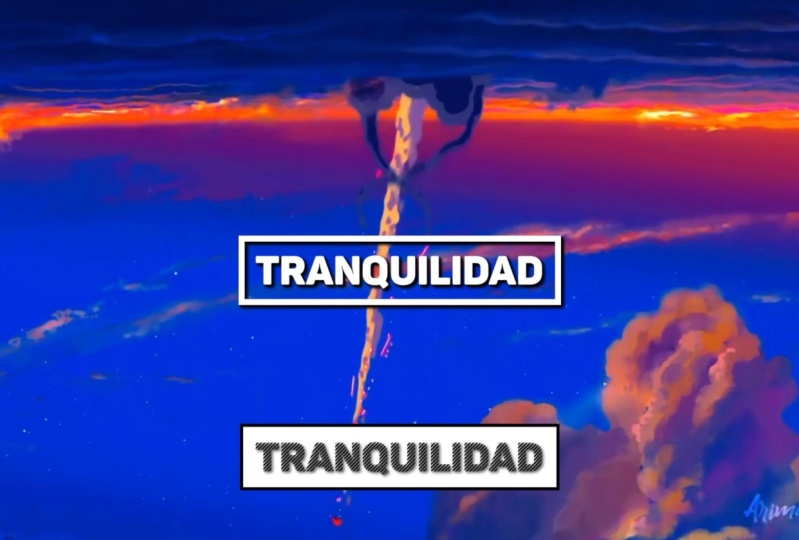
erstellen. Genau genommen handelt es sich bei diesen drei
Textanimationen um genau zu sein der Erstellung
dieser Animationen werden einige weitere Grundlagen der
Arbeit mit After Effects behandelt, wie zum Beispiel Masken Aber wir werden zu denen kommen,
sobald wir sie tatsächlich brauchen. Okay, fangen wir mit
unserer allerersten Animation an. Und das allererste
, was wir tun werden ist eine Komposition zu erstellen. Wir haben es erneut auf vier K gesetzt, was 3,41, 60 entspricht Wir setzen es auf 10 s und
nennen das Kompositions-Track. Denn noch einmal, ich
muss Ben Mary dich zitieren, wir beschriften immer unsere
Ebenen und klicken auf Okay, um eine Komposition
zu erstellen haben wir uns wieder das
Textwerkzeug geschnappt, unseren Beispieltext in
unsere Komposition Nun, die
Haupteigenschaft, die wir hier
animieren wollen , ist das
sogenannte Tracking, das den Abstand
zwischen unseren Buchstaben beschreibt Da es in unseren grundlegenden Transformationsoptionen keine solche Eigenschaft gibt, müssen
wir erneut einen Textanimator
verwenden Also klicken wir auf Animate
und dann auf Tracking, dem wir unseren
Tracking-Animator hinzufügen Wenn wir jetzt
den Tracking-Wert leicht erhöhen, können
Sie sehen, dass
unsere Charaktere dadurch nur weiter voneinander entfernt sind, was genau das ist, was wir
wollen, da wir in diesem Fall nicht auf
ein bestimmtes Zeichen
oder ein bestimmtes Wort abzielen wollen . In diesem Fall werden wir den
Bereichsauswahlschalter nicht berühren, sondern unseren
Tracking-Betrag direkt animieren Also, Sie kennen den Ablauf, wir erstellen einen Keyframe
bei, ich weiß nicht, sagen
wir, 30, bewegen ein paar Frames vorwärts und
setzen ihn wieder auf Null Jetzt wollen wir unsere Texte
animieren. Wir wollen nicht, dass es
plötzlich erscheint. Also noch einmal, animiere auch die Opazität, damit sie bei Null Prozent
beginnt sie wieder auf
100% verschiebt Ich denke, du weißt inzwischen
, wie das funktioniert. Nun gibt es
noch eine weitere Sache, die wir
tun möchten , um ein wenig
mehr visuelle Interessen hinzuzufügen, nämlich
unsere Textebene ein wenig herunterskalieren,
nachdem wir S auf
unserer Tastatur gedrückt haben, um
die Skalierungseigenschaft nachdem wir S auf
unserer Tastatur gedrückt zu öffnen.
Erstellen Sie einen Keyframe genau an
der Position, an der unsere
Tracking-Animation endete Verschieben Sie erneut ein
paar Frames wofür und verringern Sie die Skala
auf, sagen wir, 90%. Dann drücken wir erneut die Tastenkombination um alle Keyframes zu sehen, die
wir auf dieser Ebene haben, wählen sie alle aus
und drücken F9, um unser automatisches Easing
anzuwenden. Noch
einmal, los geht's Animation Nummer eins ist fertig. Das war ziemlich einfach, oder? Lassen Sie uns nun
mit dieser Box-Enthüllung fortfahren. Der erste Schritt besteht
erneut darin,
eine neue Komposition mit den gleichen
Einstellungen wie zuvor zu erstellen . Und wir werden diese eine Box
Reveal
nennen , bei der ein
Feld mit dem Rechteckwerkzeug erstellt wird Fügen Sie
mit dem Textwerkzeug weitere Beispieltexte Dieses Mal sollte es eine
schwarze Linie sein, alles nur so groß sein, dass es
perfekt zu unserem Text passt. Was wir jetzt animieren werden, ist eigentlich nur die Breite
unseres Rechtecks Dazu haben wir
unsere Rechteckeigenschaften
und speziell
das Rechteckpaket geöffnet und speziell
das Rechteckpaket Hier haben wir die
Größeneigenschaft, mit der wir die Größe
unseres Rechtecks anpassen
können die Größe
unseres Rechtecks anpassen
können Das einzige Problem ist, dass, wenn wir einen der
beiden Werte
für Breite und Höhe ändern , automatisch auch der andere
angepasst wird. Aber das können wir leicht beheben, indem wir hier auf diese
kleine Kette klicken, die
die beiden Glühbirnen voneinander trennt. Und was wir jetzt tun werden,
ich bin mir ziemlich sicher, Sie haben geahnt, dass es einige Keyframes erzeugen wird Lassen Sie uns ein
paar Bilder vorwärts bewegen, einen Keyframe für die Größe
festlegen, zurück zum Stil gehen
und unsere Breite auf Null setzen Dann
wählen wir erneut unsere Keyframes aus und
drücken F9, um ein gewisses automatisches
Easing anzuwenden Nun, das sieht vielleicht so aus, als hätten wir
bereits, was wir wollen, aber es gibt immer noch ein Problem,
das Sie sehen können wenn wir die Animation
über das tatsächliche Filmmaterial legen, weil der schwarze Text aus der Box
herauswächst, was wir auf einem schwarzen Hintergrund offensichtlich nicht
sehen können Aber zum Glück
gibt es wieder eine schnelle Lösung dafür. Leider ist uns diese schnelle
Lösung derzeit noch verborgen, da es zwei Ansichten für unsere Timeline
gibt ,
die wir umschalten können, indem wir hier unten
auf die Schaltfläche Toggle Switches, Modes Nachdem wir darauf geklickt haben, haben
wir
hier plötzlich eine neue Checkbox mit einem kleinen TI Wenn Sie den Mauszeiger darüber bewegen, können Sie
sehen, dass es diese Funktion
als „Beibehalten“ beschreibt , was der
Transparenz zugrunde liegt Sie können sich das irgendwie
als umgekehrte Ausstechform vorstellen , wahrscheinlich weil es nur bedeutet, dass, wenn wir dies für eine Ebene
aktivieren, diese Ebene nur angezeigt
wird, wenn es etwas gibt , auf dem sie
angezeigt werden kann. Also, als ob wir die
unteren Schichten
als Keks nehmen und sie
wieder bis oben durchschneiden würden. Okay, ja, das ist eine
ziemlich schlechte Analogie,
aber ich denke, du
verstehst hoffentlich, was ich meine Wenn wir das also für
unsere Textebene aktivieren ,
werden
unsere Texte nur angezeigt, wenn sich
unter dem Feld genau das befindet ,
was wir wollen. Kommen wir zu Animation
Nummer drei. Sie kennen den Ablauf, neue
Komposition, dieselben Einstellungen. Und das nennen wir One Stroke Box. Und dann erstellen wir noch einmal eine neue Textebene mit
etwas Beispieltext. Nun, Sie denken vielleicht,
dass wir dafür wieder ein normales
Rechteck
verwenden,
aber das werden wir nicht tun, denn was wir verwenden
werden, um
diese Animation zu realisieren , ist ein
Effekt namens Strich Und der
Stricheffekt benötigt eine Maske, genauer gesagt, einen
Pfad, auf den er angewendet wird. Also, was ist eine Maske? Eine Maske ähnelt in gewisser Weise
dem Ausstecher, den wir
in der letzten Animation verwendet haben. Dass es nicht anhand
dessen, was darunter liegt, auswählt, welcher Teil einer Ebene angezeigt werden soll, sondern basierend auf der
Form, die Sie ausschneiden möchten. Also eigentlich ist dieser wahrscheinlich eher ein Ausstecher
als der andere. Um eine solche Maske zu erstellen, müssen
wir nun unsere Textebene auswählen und dann
erneut
unser Rechteckwerkzeug auswählen und ein Rechteck zeichnen,
während unser Text ausgewählt ist Dadurch
entsteht kein neues Rechteck, sondern eine Moschee in
Form eines Rechtecks Und wie du siehst, enthüllt diese Maske
nur alles sich innerhalb eines Rechtecks befindet
,
und schneidet alles andere ab Aber wie bekommen wir
diesen Strich jetzt, wir gehen einfach in unser Effekte- und Presets-Fenster und
suchen nach dem Stricheffekt Ziehen Sie das nach rechts auf
unsere Textebene. Auf diese Weise haben Sie vielleicht
gesehen, dass hier auf der linken Seite unsere Effektsteuerungen aufgetaucht Diese Effektsteuerungen
zeigen tatsächlich genau
dieselben Eigenschaften an. Wir können auch direkt
im Ebenenfenster darauf zugreifen. Deshalb habe ich das Fenster bisher nicht
abgedeckt. Und das ist auch der Grund, warum
wir es
vorerst ignorieren und stattdessen einfach das
Ebenenfenster verwenden. Gehen wir also in das
Ebenenfenster und öffnen unsere Effekteigenschaften und
darunter unsere Stricheigenschaften. Wie Sie sehen, gibt es
ein paar Eigenschaften, von denen die
meisten meiner Meinung nach
ziemlich selbsterklärend sind Durch die Anpassung der Farbe können
wir die Farbe
unserer Striche anpassen, können
wir die Farbe
unserer Striche anpassen indem
wir die Größe anpassen, wir können die Breite
unseres Strichs vergrößern und Sie können all dies einfach
genau nach Ihren Wünschen anpassen Die Eigenschaft, die uns jetzt wirklich
wichtig ist und die wir tatsächlich animieren wollen,
ist die, die beschriftet wird Denn wenn wir das leicht
verringern, können
Sie sehen, dass unser Schlag
tatsächlich etwas kürzer wird. Wir können tatsächlich
dasselbe auch mit der Starteigenschaft machen. Das würde nur unseren
Weg von der anderen Seite aus verkürzen. Stattdessen verwenden wir
dasselbe wie immer Wir erstellen einen Keyframe auf der Endeigenschaft mit Null
Prozent am Anfang erhöhen am Ende auf 100% Und dann wählen wir
beide Keyframes und drücken F9, um
das Auto anzuwenden , indem unser Strich so animiert
wird, wie wir es möchten Aber wenn Sie sich die
Animation ansehen, die wir replizieren möchten, werden
Sie feststellen, dass
sich der Text ebenfalls in den Frame bewegt Das Problem ist, wenn wir versuchen,
diese Animationen mit der
Positionseigenschaft
unserer Textebene zu machen diese Animationen mit der , bewegen wir
tatsächlich die
gesamte Ebene und damit auch unsere Maske und
unseren Strich, was nicht gerade das ist,
was wir wollen. Sie haben es vielleicht schon
erraten, dafür werden
wir wieder einen
Textanimator verwenden Also klicken wir
in einem Textanimator für
die Position, die dieser Animator geöffnet hat
, auf Animieren die Position, die dieser Animator geöffnet hat
, auf Animieren und animieren unseren Positionswert, irgendwo
außerhalb des Frames
beginnen indem wir irgendwo
außerhalb des Frames
beginnen
und zurück zu Und wir wenden auch wieder unser
Auto Easing an. Ich denke, du solltest inzwischen wissen,
wie das funktioniert. Los geht's, wir haben gerade
drei wunderschöne Textanimationen erstellt ,
damit es Eigentlich fünf davon, da wir diese
bereits in der letzten Sitzung erstellt haben. Aber wie können wir diese jetzt tatsächlich in unseren Videoinhalten
verwenden? Nun, das werden wir
in der nächsten Lektion behandeln.
7. Textanimationen integrieren: In den letzten Sitzungen
haben wir also gelernt, wie man Textanimationen erstellt, und wir haben ein paar
verschiedene Textanimationen erstellt. Aber wie können wir
diese Animationen mit
unserem eigentlichen Filmmaterial verwenden , um diese Animationen
in unsere tatsächlichen Inhalte, zum Beispiel in sozialen
Medien, zu integrieren? Ich werde Ihnen zwei
verschiedene Möglichkeiten zeigen, wie das geht. Beide haben
ihre Vor- und Nachteile. Und den ersten, den
ich After Effects nennen
werde , oder? Für diese Version
importieren wir unsere Videoinhalte in After Effects und Overlays oder Animationen direkt
in After Effects Dazu können wir unser Filmmaterial einfach
per Drag & Drop in
das Projektfenster Mein Vorschlag wäre, dass Sie, wenn Sie sich für diese Version entscheiden, entweder zuerst Ihr
fertiges Video in Premier Pro aufnehmen, exportieren und dieses Video dann in After Effects
importieren, um
als allerletzten Schritt Ihre endgültigen Animationen zu überlagern Oder Sie wählen Ihre Clips
, für die Sie
Animationen haben möchten , direkt
in Premiere aus, klicken
dann mit der rechten Maustaste auf diese
Clips und wählen die Option , diesen Clip als
After Effects-Komposition
zu öffnen. In jedem Fall haben Sie Ihr Filmmaterial, auf
das Sie eine Textanimation
einfügen möchten ,
direkt in After Effects. Wenn Sie
es nun von Premier aus geöffnet haben, After Effects erstellt After Effects Ihre Komposition
automatisch. Wenn Sie Ihr
endgültig gerendertes Filmmaterial importieren
, müssen wir dafür immer noch
eine neue Komposition erstellen. Aber ich bin mir ziemlich sicher, dass du inzwischen
weißt, wie das funktioniert. Ich werde Ihnen jedoch
einen kleinen Trick zeigen,
wie wir das beschleunigen können, wenn mit echtem Filmmaterial
arbeiten, denn Sie können
Ihre importierte Videodatei
einfach per Drag & Drop auf die Schaltfläche Erstellen der Komposition ziehen. Und After Effects
ermittelt
automatisch die Größe und
Länge Ihres Filmmaterials. Und es entsteht eine Komposition , die perfekt dazu passt. Jetzt könnten wir natürlich
einfach unsere
Textanimation erstellen, die wir direkt in
diese neue Komposition einfügen möchten direkt in , die
wir gerade erstellt Aber es gibt tatsächlich
einen einfacheren Weg, dies zu
tun, weil
wir einfach
unsere Kompositionen, die
wir zuvor erstellt haben,
und diese für unsere
Filmkomposition wiederverwenden können unsere Kompositionen, die
wir zuvor erstellt haben ,
und diese für unsere
Filmkomposition Also ziehe ich einfach eine der Animationen,
die wir
zuvor erstellt haben,
per Drag & Drop auf unsere Timeline. Und wie Sie sehen können,
entsteht dadurch eine neue Ebene, die eigentlich
nur unsere Animation ist. Wir können diese Ebene
wie jede andere Ebene behandeln. Also wenn
wir zum Beispiel mit
der Position
unserer Animation nicht zufrieden sind und wir sie verschieben
wollten. Wir können einfach
die
Transformationseigenschaften öffnen und die Ebene verschieben. Und wenn wir
etwas in unserer Animation anpassen möchten , können
wir einfach
auf diese Ebene doppelklicken, wodurch wir direkt zur Komposition
der Textanimation gelangen . Wir können einfach
alles so anpassen, wie wir es wünschen. Und sobald wir alle Textanimationen haben,
die wir wollen, haben
wir einfach mit
dieser großen Komposition gerendert,
indem wir auf Komposition geklickt haben, zur Adobe Media Encoder-Warteschlange
hinzugefügt und dann alles
mit dem Media Encoder gerendert haben, was Sie wahrscheinlich aus der Arbeit mit Premiere
kennen Der Vorteil
dieser Methode
ist, dass wir immer noch die
volle Kontrolle über
unsere Animation haben und wir die Dinge immer noch optimieren und
anpassen
können , damit sie
genau so aussieht, wie wir es Wir könnten sogar
einige andere Funktionen
von After Effects nutzen . Und verfolgen Sie zum Beispiel
unsere Animation so, dass sie
einer bestimmten Bewegung auf dem Bildschirm folgt oder dass sie der
Kamerabewegung folgt, damit sie so
aussieht, als würde unsere Animation
in der Luft schweben, der negative Aspekt dieser Version, es kann etwas mühsam sein,
weil wir immer After Effects
öffnen müssen, um unsere Animation
tatsächlich zu verwenden Da es
tatsächlich eine Möglichkeit gibt, unsere Texte so zu gestalten, dass
Animationen
direkt in
Premiere Pro verwendet werden können, indem
eine sogenannte
Animationsvorlage verwendet wird direkt in
Premiere Pro verwendet werden können, indem eine sogenannte
Animationsvorlage Und das bringt uns zu
Version Nummer zwei, die ich die Premier Route nenne. Um nun eine solche
Animationsvorlage zu erstellen, müssen
wir zunächst
das Essential
Graphics-Fenster und After Effects öffnen , was wir tun können, indem wir
auf Window Essential Graphics klicken. In
diesem neuen Fenster müssen
wir nun als Erstes die Komposition
auswählen. Wir wollen es in eine
Animationsvorlage verwandeln. Wählen wir nun zum Beispiel
unsere Wanderung in einer Animation aus, die
wir zuvor erstellt haben. Und geben wir auch unserer
Animationsvorlage einen Namen. Wir nennen es einfach
genauso wie unsere Komposition, die Track-In ist. Was wir jetzt tun müssen, ist alle Eigenschaften, die wir in
Premiere bearbeiten
möchten, in dieses Fenster zu
ziehen in
Premiere bearbeiten
möchten, in dieses Fenster Die wichtigste Eigenschaft für eine Textanimation ist wahrscheinlich
der Inhalt unserer Textebene. Da ich davon ausgehe, dass Sie
wahrscheinlich keine Textanimation benötigen , in der
Beispieltext abgeschaltet wird. So können wir sicherstellen, dass
wir den Text und
Premiere Pro
bearbeiten können , indem wir
die Texteigenschaften
unserer Ebene öffnen und
unsere Quelltexteigenschaft
in das wichtige
Grafikfenster ziehen unsere Quelltexteigenschaft in das wichtige
Grafikfenster Jetzt möchten Sie vielleicht nicht nur den Inhalt
Ihrer Texte
anpassen, sondern wahrscheinlich auch die
verwendete Schriftart oder die Schriftgröße Und wir können sicherstellen, dass dies möglich
ist, indem wir auf die
Schaltfläche Eigenschaften bearbeiten klicken und
die Häkchen für eine
benutzerdefinierte Schriftauswahl setzen die Häkchen für eine
benutzerdefinierte Schriftauswahl sowie die Anpassung der
Schriftgröße aktivieren Und jetzt können Sie
praktisch
jede Eigenschaft Ihrer Ebenen per
Drag-and-Drop praktisch
jede Eigenschaft in
dieses Fenster ziehen, um sie in Premiere
editierbar zu machen Aber vorerst belassen wir
es einfach beim Text selbst. Um diese
Animationsvorlage tatsächlich zu exportieren, klicken
wir auf die Schaltfläche
Exportieren. After Effects teilt uns mit, dass wir unser Projekt speichern müssen. Das ist völlig in Ordnung. Lass es uns speichern.
In diesem Fenster können
wir nun auswählen, wo unsere Vorlage
tatsächlich gespeichert werden soll. Denn mit dieser
Exportschaltfläche wird
eine MOG-RTF-Datei erstellt , die unsere Vorlage
enthält Mog RT ist eigentlich nur die Abkürzung für Motion Jetzt
muss diese MOG-RTF-Datei in
einem bestimmten Ordner abgelegt werden Premiere kann es dann lesen und die Animation anwenden also die Option
Lokaler Vorlagenordner wählen legt
After Effects ihn automatisch in
den richtigen Ordner,
sodass Premiere auf demselben
Computer ihn lesen kann Sie können
aber
natürlich auch
die Option Lokales Laufwerk wählen , um
die Datei an einem anderen Ort
auf Ihrem Laufwerk zu speichern , wenn Sie sie
beispielsweise mit Ihrem gesamten Team
teilen möchten. Sie haben also alle
Zugriff auf dieselbe Animation. Wir wählen jedoch
vorerst den
lokalen Vorlagenordner und klicken auf,
Okay, okay, jetzt
wechseln wir zu Premier, um
zu sehen, wie wir diese Animation tatsächlich
verwenden können Als Erstes
möchten wir in Premier
das Essential
Graphics-Fenster öffnen,
was wir
erneut tun können, indem wir
auf Window Essential Graphics klicken auf Window Essential Graphics Jetzt können Sie sehen, dass es hier
bereits eine Menge
verschiedener Vorlagen gibt. Diese Vorlagen werden tatsächlich mit Premier
geliefert, und Sie können einige
davon auch verwenden , indem Sie sie
auf Ihre Timeline ziehen Aber die meisten von ihnen
sehen in etwa so aus wie diese wunderschöne Animation, oder? Wechseln wir also zurück
zu unserem Tab „Durchsuchen“ und suchen wir in der
Animation, die wir erstellt haben, nach unserem Track. Und ziehen wir das
auf unsere Timeline. Und da haben wir's. Das ist unsere Animation
direkt in Premier. Und wir haben sogar
die Bearbeitungsoptionen wir definiert haben, um unseren Text anzupassen. Was haben wir also gelernt? Wir haben zwei
verschiedene Möglichkeiten kennengelernt, wie
Sie Ihre Animationen
mit echtem Filmmaterial verwenden können. Erstens, indem Sie Ihr
Filmmaterial in After Effects importieren, und umgekehrt, indem Sie Ihre Animationen aus After Effects
nach Premiere
exportieren . Ich würde also sagen, machen Sie weiter und erstellen Sie Ihre
Lieblingsanimationen und exportieren Sie sie, um
Ihr eigenes Vorlagenpaket für
Textanimationen zu erstellen Ihr eigenes Vorlagenpaket für
Textanimationen zu
8. SCHLUSSBEMERKUNG: Herzlichen Glückwunsch an alle. Sie sollten jetzt in der Lage sein,
Ihre eigenen Texte und
Animationsprinzipien zu erstellen , einschließlich all Ihrer
Lieblingsanimationen , die Sie direkt
in Premier Pro verwenden Wir haben die
Grundlagen von After Effects und
die Grundlagen von
Animationen behandelt, einschließlich der Frage, was ein Keyframe ist und wie wir
damit Animationen erstellen Wie man unsere Keyframes
glättet und unsere Animationen, um Texte zu erstellen, und wie man den Text mithilfe von
Textanimatoren animiert. Dieses Wissen wenden
wir dann an, um einige tatsächliche
Textanimationen zu
erstellen und sie als
Animationsvorlagen für Premier Pro zu
exportieren . Tatsächlich sollten Sie jetzt nicht nur Textanimationen erstellen
können, sondern auch in der Lage
sein, mit After Effects
alle möglichen
Animationen zu erstellen . Das sind die Grundlagen, die wir in diesem Kurs
behandelt haben. nicht nur für
Textanimationen funktioniert, sondern sind auch
die Grundlagen von After Effects für jede
Art von Animation. Bei der Textanimation
haben wir uns einfach mit den großen
Grenzen von Animationsgrafiken den großen
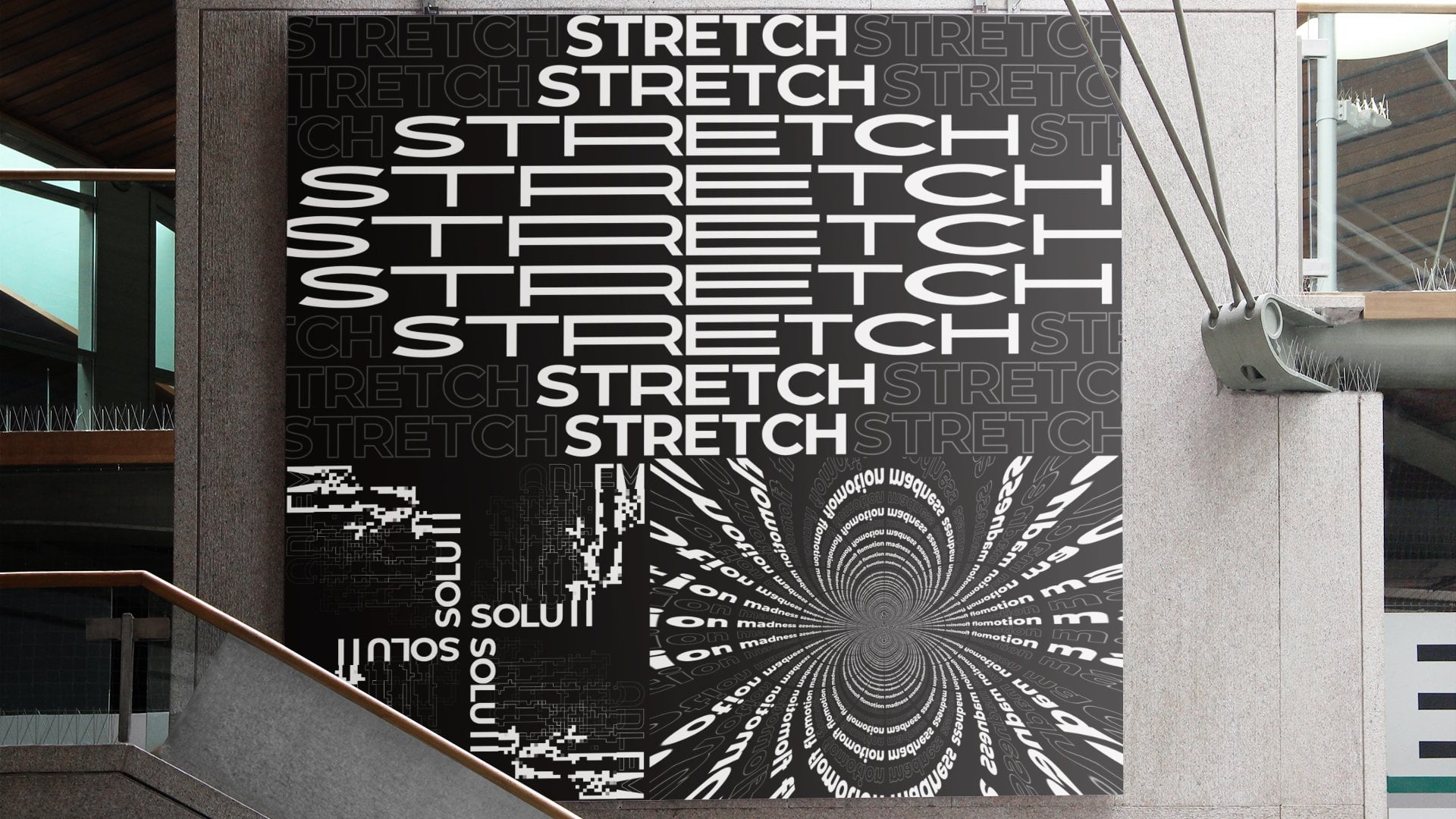
Grenzen von Animationsgrafiken Mit den
wichtigsten Grundlagen aus diesem Kurs und ein
bisschen Übung konnten
Sie Animationen
wie diese oder diese erstellen Wenn es also eine wichtige Sache gibt die man aus diesem Kurs mitnehmen
kann, dann ist es, dass all
diese Animationen auf
ein paar Keyframes reduziert Ich hab's versprochen. In den meisten Fällen sehen
diese Animationen viel
komplizierter aus, als
sie tatsächlich sind. Und ich kann es kaum erwarten,
all die tollen Animationen zu sehen , die
du erstellen wirst. Wenn du sie
fertig hast, denk
daran, sie auf
der Klassenseite auf den Tab Projekte und
Ressourcen hochzuladen Klassenseite auf den Tab Projekte und
Ressourcen damit ich sie tatsächlich sehen kann. Vielen Dank fürs
Zuschauen, denn
obwohl ich seit mehr als zehn Jahren auf YouTube
bin, war
dies tatsächlich der
allererste vollständige Kurs, den ich erstellt habe. Ich freue mich also sehr
auf euer Feedback. Sei es gutes Feedback,
das super ist um mein Ego zu pushen,
oder noch besser, negatives Feedback
oder einige Dinge, die ich
verbessern kann , um den nächsten
Kurs noch besser zu machen. Wir sehen uns dann
 Markus Vogel, Content Creator + FullStack Developer