Transkripte
1. Intro: Hallo, ich bin Hongshu und
willkommen zu diesem
After Effects-Kurs für Anfänger zum Thema Animation
im Minimalstil. Ich bin
seit fast 10 Jahren in der
Motion-Design-Branche tätig und verwende
Adobe After Effects
seit fast 10 Jahren. den Kunden,
für die ich gearbeitet habe, gehören Adidas ,
PayPal, Walmart und viele mehr. In diesem Kurs werde ich Ihnen zeigen, wie
Sie After Effects animieren und im
minimalen Stil animieren
können. Dieser Stil war in den letzten Jahren sehr beliebt
und
viele Unternehmen verwenden diesen Animationsstil um für ihre
Produkte oder Dienstleistungen zu werben. Es ist sauber, einfach, effektiv und
optisch ansprechend. In diesem Kurs
zeige ich Ihnen, wie Sie
eine kurze Animation
im Minimal-Stil animieren , die Sie in
Ihr Demo-Reel einfügen oder in sozialen Medien
teilen können . Dieser Kurs ist einfach,
macht Spaß und ist schnell. Wenn Sie
sich für
Motion
Design interessieren und
lernen möchten , wie After
Effects funktioniert, und einen Eindruck von einem
realen Projekt
bekommen möchten, ist
dieser Kurs genau das Richtige für Sie. Ich werde nicht auf die Grundlagen
der Funktionsweise des Programms eingehen, wir werden
sofort mit dem Projekt beginnen und mit der Animation beginnen. Ich würde Ihnen empfehlen,
die Projektdatei zu nehmen und mit mir
zusammenzuarbeiten, um
Ihre eigene Animation
im Minimal-Stil zu animieren Ihre eigene Animation
im Minimal-Stil , um das Beste
aus diesem Kurs herauszuholen. Einige der wichtigsten Funktionen, die
wir in diesem Kurs behandeln werden sind das Animieren von Linien
mit Effekten zum Kürzen von Pfaden. So verwenden Sie einfache Methoden, um Ihre Animation
komplex und ausgefeilt aussehen zu lassen. Wie man Diagrammeditoren verwendet, um Energie in unsere Animation zu
bringen. Schaffen Sie Tiefe in Ihrer Szene,
ein Objekt, das sich entlang des Pfades bewegt. Wie man Motion Trails erstellt. So übernehmen Sie die volle
Kontrolle über Ihre Animation. So erzielen Sie Wirkung
mit Match Cuts. Animiert Linien und Pfade. Einige Spezialeffekte verwenden wir, um die allgemeine
visuelle Attraktivität zu verbessern. Dazu jede Menge
Tastenkombinationen, Arbeitsabläufe, Tipps und Tricks, die Sie sofort verwenden
können. Dieser Kurs ist kurz
und es macht Spaß, mit ihm zu arbeiten. Am Ende des Kurses werden
Sie ein grundlegendes
Verständnis dafür haben, wie
After Effects funktioniert und wie Sie Ihre eigenen Animationen
im Minimalstil
erstellen können. Sobald Sie
mit diesem Kurs fertig sind, können
Sie sich
meine anderen Kurse ansehen
und beginnen, sich eingehend mit
Motion Design und After
Effects-Animation zu verschiedenen
Themen zu befassen. Dieser Kurs richtet sich an
absolute Anfänger, sodass Sie
keine Vorkenntnisse mit
After Effects- oder
Adobe-Software haben müssen keine Vorkenntnisse mit . Wenn Sie während des
Kurses Fragen haben, zögern Sie
nicht, mich zu kontaktieren, und ich werde da sein, um Ihnen zu helfen. Bist du
aufgeregt und freust dich darauf, mit
der fantastisch aussehenden Animation
im Minimal-Stil zu beginnen ? Ich kann es kaum erwarten, dich im Unterricht zu
sehen.
2. Projekt: Willkommen in der Klasse. Bevor wir anfangen und Adobe After Effects
öffnen, möchte
ich über
das Klassenprojekt sprechen. Wir werden
eine fantastisch aussehende Animation
im Minimalstil erstellen , damit Sie sie als Teil Ihres
Demo-Reels oder Portfolios verwenden
können. Sie können
die Projektdatei im Ressourcenbereich herunterladen ,
um
den Vorgang zu verfolgen. Ich zeige Ihnen, wie Sie das gesamte Projekt von Grund auf neu erstellen. Wir haben keine Kunstwerke , die wir für dieses Projekt verwenden
müssen. besteht alles
aus Linien und After Effects besteht alles
aus Linien und
Kreisen. Das ist die allgemeine Richtung, in die Animationen
im Minimal-Stil derzeit bewegen. Wir müssen uns keine Gedanken
über den Designteil
des Prozesses machen und können uns auf die Animation
konzentrieren. Ich werde viele
Tastenkombinationen verwenden und das wird sich auf meinem Bildschirm widerspiegeln,
sobald ich die Tastatur drücke, aber ich sage auch die Maus,
damit Sie wissen, welche
Tasten gedrückt sind. Tastenkombinationen
sind großartige Möglichkeiten, Ihre Effizienz
und Ihren Arbeitsablauf zu verbessern. Es unterscheidet die
durchschnittlichen Animatoren von den professionellen. Wenn Sie es
professionell
machen möchten, stellen Sie sicher, dass Sie
Tastenkombinationen wie ich verwenden, und mit etwas Übung
werden sie für Sie zur Selbstverständlichkeit. Das heißt mit dem
Klassenprojekt. Kommen wir zum
lustigen Teil und beginnen im nächsten Video mit der
Animation.
3. Geschwindigkeitslinie animieren: Jetzt After Effects mit einem
dunkelblauen Hintergrund mit Farbverlauf. Gehen wir hier auf die
Hauptkomposition ein. Zunächst können wir die
Animation der Geschwindigkeitslinie erstellen. Gehen wir zu diesem Stiftwerkzeug hier, wir können hier eine Linie zeichnen, nur eine gerade Linie, und die Strichfarbe
kann weiß sein, Punkte werden 10 Pixel groß sein. Lassen Sie uns nun
diese Linie hier animieren einen Trimmpfadeffekt
hinzufügen. Gehen wir zum
Trim-Pfad-Effekt und stellen
wir bei Null Sekunde sicher, dass der Start - und Endprozentsatz
Null sind. Drücken Sie die Stoppuhr für zwei
Keyframes und gehen Sie dann
10 Frames vorwärts und setzen Sie
diese Werte dann auf 100%. Jetzt können wir
alle Keyframes auswählen und mit der rechten Maustaste auf „Keyframe
Assistant“, „Easy Ease“ klicken. Gehen wir zum
Diagrammeditor und passen die Kurven ein wenig an
, um mehr Energie zu erzeugen. Gehen wir zurück und dann können wir die beiden Tasten in
der Start-Eigenschaft
auswählen. Ziehen Sie es ein paar Frames nach vorne , um den Start
dieser Animation
zu
verzögern, und jetzt haben wir einen Effekt wie diesen, der unsere Geschwindigkeitslinie
sein wird. Das sieht gut aus. Jetzt müssen wir diese
Linienanimation hier duplizieren. Wählen Sie den Ebenenbefehl
D für Duplikate, und ich kann ihn an
eine andere Position ziehen, vielleicht etwas
hier drüben, erneut duplizieren. Jetzt haben wir vier Linien
und dann können wir
die Länge jeder Zeile so ändern die Länge jeder sich ein wenig voneinander
unterscheidet, und dann können
wir sie für die vierte Linie kürzer machen. Für den ersten möchte
ich, dass der erste
der längste ist,
ziehen Sie das länger hin . Wenn wir eine Vorschau der Animation anzeigen, haben wir das. Das sieht gut aus
als Speed Line.
4. Speedlinie fertigstellen: Jetzt muss ich nur noch
die Farbe ein bisschen ändern. Wir haben das Farbbild hier. Für das erste möchte
ich, dass es in
dieser lila Farbe ist. Dann möchte
ich für diesen kurzen Film, dass er in
dieser grünen Farbe ist. Lassen Sie uns die Farbebene löschen. Das wird
unsere Speedline hier sein. Ich möchte sie vielleicht
noch ein bisschen näher zusammenbringen. Ja, das sieht gut aus. Jetzt möchte ich
die Ebene nur ein wenig verschieben, damit sie nicht gleichzeitig
beginnen. So etwas funktioniert. Jetzt kann ich die vier Ebenen
Command-Shift C auswählen , um sie
vorzukomponieren. Speed Line 1, klicken Sie auf „Okay“. Jetzt haben wir eine Speed
Line-Gruppe. Das sieht gut aus. Lassen Sie uns einfach
diesen einen Befehl
D duplizieren .
Verschieben wir ihn an eine andere Position. Befehlen Sie D erneut und bewegen Sie es
an eine andere Position. Jetzt haben wir fünf Ebenen
derselben Animation. Schauen wir uns das an. Das sieht gut aus, obwohl ich sie
staffeln muss , damit sie nicht gleichzeitig
reinkommen. Nur etwas Zufälliges funktioniert. Das ist gut. Jetzt muss ich nur noch einmal
die fünf Ebenen auswählen, Command C und dann
Speed Line Group. Lassen Sie uns
dieses duplizieren und dann auf die rechte Seite
ziehen. Jetzt haben wir hier etwas
Interessantes. Drücken Sie „S“ auf der Tastatur, und dann möchte ich
diese neue Geschwindigkeitslinie hier umdrehen Geben Sie in
die X-Skaleneigenschaft minus 100 ein. Wir können die Ebene horizontal
umdrehen. Ich möchte jedoch nicht, dass es
zu symmetrisch ist. Ich kann
die Animation entweder staffeln, etwa
so, oder ich kann eine andere Variante
der Speedline-Gruppe erstellen. Ich denke, es sieht gerade gut aus. Alles, was ich tun muss, ist , diese beiden
Ebenen mit Command D zu
duplizieren und sie dann einfach
nach dem Zufallsprinzip
wieder an einer anderen Position zu platzieren wieder an einer anderen Position damit die Animation
kontinuierlicher ist. Das sieht gut aus. Dupliziere diese vier erneut,
Befehl D. Platziere sie hier. Ich finde, das sieht für mich gut aus. Moment dauert
es nur eine Sekunde ,
also muss ich
nur weiter duplizieren, unseren Leihbefehl D
auswählen, sie nach unseren Leihbefehl D
auswählen oben
ziehen
und dann
diese duplizieren und dann
erneut Befehl D, ziehen Sie sie nach oben. Ja, das sieht gut aus. Ich glaube, ich brauche
ungefähr drei Sekunden oder dreieinhalb Sekunden. Das ist gut genug. Wenn wir eine Vorschau der Animation anzeigen, sieht sie so aus. Die Geschwindigkeitslinie animiert einfach
weiter. Das sieht für mich gut aus. Jetzt kann ich sie alle auswählen. Command-Shift C zum Vorkomponieren, nenne das Speed Line Final.
Das sieht für mich gut aus.
5. Der Szene Tiefe hinzufügen: Jetzt muss ich der Szene etwas mehr
Tiefe verleihen ,
ein paar
CB-Linien in
der Mitte verdunkeln , als ob sie
weiter von uns entfernt wären, nur
um etwas Tiefe zu erhöhen. Im Grunde brauche ich einen Befehl D, um
die Geschwindigkeitslinie hier zu duplizieren. Dann möchte ich dieses in
die Mitte legen und dann zu Füllen gehen sie in diese
dunklere blaue Farbe
ändern. Ich denke
, so etwas funktioniert. Klicken Sie auf „Okay“. Ich wollte es auch dünner machen damit es so aussieht, als wäre es
weiter von uns entfernt. Ich klicke jetzt auf die Eigenschaft
Scale, verknüpfe die Skaleneigenschaft
und ändere die X-Skala auf 50. Das ist gut. Jetzt
möchte ich noch eine duplizieren, Command D. Zwei
Schnellstraßen hier drüben, die
weiter von uns entfernt sind. Das sieht ziemlich gut aus. Wenn wir eine Vorschau anzeigen, ist dies
die Animation, die wir haben.
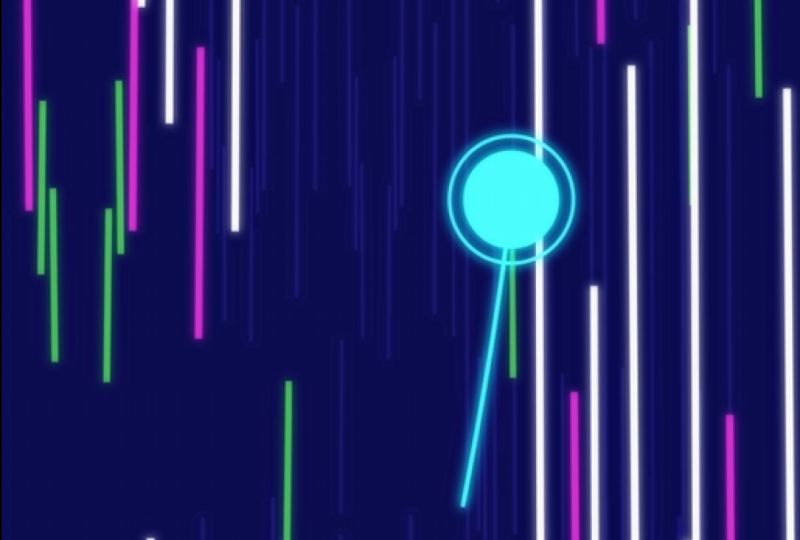
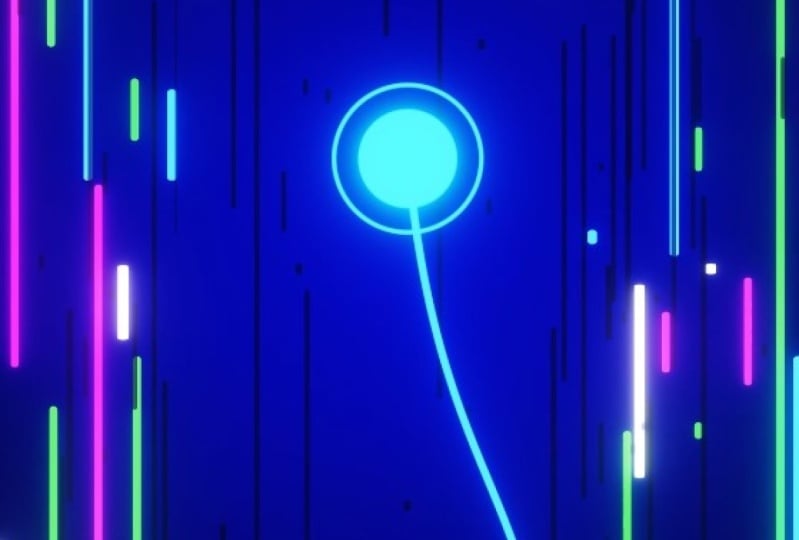
6. Entlang des Pfades reisen: Jetzt muss ich ein
Kreiselement hinzufügen, um von
unten
nach oben zu gelangen. Gehen wir zu diesem
Ellipsenwerkzeug, um
einen Kreis zu zeichnen . So ein kleines. Ich möchte den
Ankerpunkt in der Mitte neu positionieren. Drücken Sie die Befehlstaste und doppelklicken Sie
auf den Stift hinter dem Werkzeug. Jetzt möchte ich
die Farbe des Kreises ändern. Gehen wir
zum Ellipsenwerkzeug und
dann zur Füllfarbe. Lass uns das
auf diese blaue Farbe ändern. Dann muss ich
den Strich ausschalten , „Option“
auf der Tastatur gedrückt halten,
dreimal
auf den Strich klicken, um ihn
auszuschalten , und dann auf „Füllen“ klicken. Stellen Sie sicher, dass wir diese blaue
Farbe aus unserer Palette haben. Das sieht gut aus und jetzt
muss ich diese Ebene duplizieren. Nochmals Befehl D und diesmal haben wir
einen Strich, der dieselbe Farbe wie
die Füllung hat, und dann
können wir die Füllung ausschalten. Mach das ein
bisschen größer. So etwas, das funktioniert. Das werden
unsere Hauptelemente sein. Befehlshaber Shift C, um
ihn zum Hauptkreis neu zusammenzusetzen. Klicken Sie auf „Okay“. Jetzt möchte ich, dass sich
der Kreis von unten bewegt, also muss ich
eine neue Komposition erstellen. Gehen wir zum Projektpanel. Schauen Sie sich diese neue Komposition an. Nennen wir diese Kreisszene und erstellen wir eine Höhe
von etwa 3.500 Pixeln. Es ist länger als die
Hauptkomposition. Ich muss zur
Hauptkomposition gehen und sie
dann einfach hierher ziehen. Jetzt
muss ich einen Bewegungspfad zeichnen. Gehen Sie zum Stiftwerkzeug und zeichnen Sie einen Bewegungspfad. Ich möchte, dass der Pfad
sehr subtile Bewegungspfade sind. Es hat nicht
viel Kurve. Ich denke
, so etwas sollte funktionieren und dann müssen wir zu
den Inhaltsformpfaden gehen den Inhaltsformpfaden und dann können wir
auf diese Stoppuhr klicken. Wir können diesen Pfad auf
die Positionseigenschaft
dieses Hauptkreises anwenden , aber zuerst müssen wir sicherstellen, dass der Ankerpunkt dieses
Kreises in der Mitte liegt. Gehen wir zu diesem
Stift hinter dem Werkzeug und lassen
Sie dann den Ankerpunkt
in die Mitte des Kreises fallen. Jetzt können wir
diesen einen Keyframe-Befehl C kopieren und dann auf der Tastatur zu P gehen, die Positionseigenschaft
auswählen und dann Befehl V, um sie einzufügen. Jetzt müssen wir den Kreis hier entlang dieses Pfades
fahren.
7. Bewegungsverlauf animieren: Als Nächstes möchte
ich
diesen Pfad zu einem Bewegungspfad
oder einer Spur des Kreises machen . Dazu muss ich einen Trim-Pfadeffekt
hinzufügen. Wir müssen die Stoppuhr
der Start- und
Endeigenschaft drücken und dann sicherstellen am Anfang
alles
auf Null steht. Gehen Sie zum Ende der
Kreisanimation und ändern Sie dann
alles auf 100%. Jetzt können wir
die Start-Keyframes ein
wenig verschieben, ein paar Frames. Auf diese Weise können wir
einen Bewegungspfad wie
diesen haben , der funktioniert. Eine andere Sache, die wir tun könnten,
ist Befehl D zu duplizieren, und dann können wir
den Start und das Ende
sowie den Offset
des Trim-Pfad-Effekts
hier drüben manipulieren sowie den Offset
des Trim-Pfad-Effekts
hier drüben , um
nach dem ersten Trail eine zweite Spur zu erhalten. Wenn ich zum Offset gehe und dann den
Offset-Wert hier ändere, können
Sie sehen, dass ich hier eine Unterbrechung
des Trails habe und dann muss ich nur
sicherstellen , dass der Trail kürzer ist, ungefähr
so, dass er einfach
mit dem ersten Trail mitfährt und es gibt eine Trennung
zwischen den es gibt eine Trennung
zwischen den
beiden, die
etwas komplexer aussieht. Gib ihm ein komplexeres Aussehen, das fühlt sich für mich gut an. Dann kehren wir zur
Hauptkomposition zurück. Wir können diesen
Hauptkreis jetzt ausblenden oder löschen und die Kreisszene in
der Hauptkomposition löschen. Was wir jetzt
tun können, ist,
diese Kreisszene nach oben zu verschieben . Zu Beginn der Animation kommt der Kreis
in die Szene und
dann gehen
wir, um nach der Positionseigenschaft zu suchen und
die Stoppuhr zu
drücken. Da es animiert wird, möchte
ich, dass
die Komposition so untergeht. Was ich tun möchte, ist, dass
ich am Ende
der Szene, vielleicht etwa zwei Sekunden, vielleicht etwa zwei Sekunden, noch ein bisschen weiter
herunterfallen und dann hier ein bisschen
weiter herunterfallen und dann hochgehen möchte weiter herunterfallen und dann , um die Illusion zu erwecken , dass sich der Kreis sehr schwer
bewegt
, um mit der Geschwindigkeit
des Hintergrunds Schritt zu halten. So etwas. Es geht hoch und dann
kommt es ein bisschen runter und dann geht es wieder hoch, komm noch ein bisschen runter und dann schieß es hoch. Ich möchte jedoch auch, dass
der Kreis im Mittelpunkt
der Komposition steht. Ich ändere
und manipuliere nur die
Positionseigenschaft dieses Comps. So etwas.
Dann muss ich nur noch den gesamten Keyframe auswählen, mit der
rechten Maustaste klicken, zum
End-Keyframe-Assistenten wechseln, Easy Ease
auswählen und dann zum Diagrammeditor wechseln. Ich möchte dem Kreis
etwas mehr Energie geben. Ich möchte
das Geschwindigkeitsdiagramm manipulieren , um die
Geschwindigkeit etwas zu erhöhen. Am Ende möchte ich, dass der Kreis so nach oben
schießt, um die Höchstgeschwindigkeit zu
erreichen. Mal sehen, wie die
Animation aussieht. Ich denke, das Hin und Her ist zu groß. Vielleicht muss ich
es ein bisschen abschwächen. Stattdessen möchte
ich hier die
Geschwindigkeitskurve etwas schwächer machen. Ziehe es
so hierher zurück , um die
Kurve ein bisschen glatter machen, sodass der Federweg geschmeidiger ist es sich nicht anfühlt
, als ob er wackelt. Mal sehen, wie es aussieht. Am Ende
wollte ich dann so hochschießen. Ja, das sieht für mich gut aus. Das ist
jetzt unsere Animation, die sieht gut aus.
8. Circle Ripple animieren: In dieser Szene hier möchte
ich nur, dass der Kreis etwas anderes
auslöst. Löse im Grunde eine Reihe anderer
Kreise aus. Was wir tun müssen, ist, ein paar andere Kreise zu zeichnen. Versuchen wir es mit einem Kreis wie diesem und zeichnen wir dann
einen anderen. Mach es größer. Wir können die Füllung
anstelle des Strichs machen und dann die
Opazität auf vielleicht 50% ändern. Lass uns noch einen machen. Mach das so kleiner. Dann können wir eine weitere
Linie ziehen, sie vergrößern. Ändern Sie es vielleicht auf fünf Pixel für die Dicke des Kreises und ändern Sie dann ein anderes. Dann duplizieren
Sie ein weiteres, vergrößern Sie es noch und ändern Sie die Dicke
auf vielleicht zwei Pixel. Was ich also tun möchte, ist,
dass
am Ende von zwei Sekunden der Kreis in der Mitte steht, um diesen Welleneffekt
auszulösen. So etwas. Das sieht für mich gut aus. Ich muss nur hierher gehen und
sichergehen, dass ich all
diese neuen Kreise habe. Drücken Sie die linke eckige Klammer, um es etwa zwei Sekunden zu
schneiden ,
und dann kann ich zunächst zum Ausrichtungswerkzeug
gehen und
sicherstellen, dass sie alle in der Mitte
ausgerichtet sind. Ich möchte die Ansicht vergrößern und
sicherstellen , dass alles
in der Mitte ausgerichtet ist. Dann möchte ich die
Skalierungseigenschaft animieren. Nehmen wir für diesen hier an, lassen Sie uns eine Stoppuhr für
die Keyframe-Skala drücken und dann vielleicht 20 Frames vorwärts
gehen. Klicken Sie erneut auf die Skalierungseigenschaft und ändern Sie die ursprüngliche
Eigenschaft auf Null. Jetzt wird es von 0 bis 59%
wachsen. Ich möchte das Gleiche tun. Wählen Sie alle aus,
drücken Sie S auf der Tastatur, fügen Sie am Ende einen Keyframe und
ändern Sie ihn am Anfang auf Null. Jetzt können wir den
gesamten Keyframe auswählen. Klicken Sie mit der rechten Maustaste auf Keyframe
Assistant, Easy Ease. Gehen Sie zum Diagrammeditor. Lassen Sie uns eine extreme Lockerungskurve wie diese machen und dann
schauen wir, wie sie aussieht. Was ich jetzt tun muss, ist dass der Hintergrund
verschwindet, die Geschwindigkeitslinien nach etwa zwei
Sekunden
verschwinden , um
diesen Welleneffekt auszulösen. Also möchte ich sichergehen, dass es hier
verschwindet. Ich muss ins
Speedline-Finale gehen und dann sicherstellen, dass ich die lösche oder die
Ebenen verstecke, die wir nicht benötigen. Vielleicht auch dieser
und dieser und dieser. Lass uns das versuchen,
sehen, ob das funktioniert. Reisen, reisen, reisen
und dann los. Ich denke, wir brauchen ein
bisschen mehr Geschwindigkeitslinie auf der
linken Seite. Also lass uns diesen einschalten, zurück
gehen, das funktioniert. Dann lass uns
so etwas machen, das funktioniert.
9. Gekrümmte Linie animieren: Das Letzte, was ich hinzufügen möchte, ist eine winkende Linie hier. Gehen wir dazu zum Stiftwerkzeug und zeichnen wir dann
eine Linie wie diese. Lass uns die Füllung ausschalten, lass uns den Strich machen. Vielleicht machen wir zehn. Dann zeichnen wir hier
noch einen. So etwas funktioniert. Ich muss
es ungefähr zur gleichen Zeit schneiden, wenn die zweite Szene beginnt, und jetzt möchte ich
diese beiden Linien hier animieren. Gehen Sie einfach zu Inhalt, Form, Pfad und klicken Sie dann auf ein
Schlüsselbild auf dem Pfad. Dies wird der letzte
Zustand der Animation sein. Ändern Sie den
Keyframe so, dass er an
den anderen Kreisen ausgerichtet ist, wenn Sie hier
aufhören, zu animieren. Am Anfang wollte ich langsamer
anfangen,
ungefähr so. Dann möchte ich,
dass dieser langsamer startet. Dann vielleicht hier. Ich denke, das funktioniert. Subtil, aber es wird
etwas Interesse wecken. Jetzt muss ich
nur Command Shift C , um diese beiden Zeilen vorzukomponieren. Dann stellen Sie sicher, dass wir es hier drüben
abschneiden. Befehl D, drücken Sie S
auf der Tastatur, ändern Sie die X-Achse der Skala auf -100. Wir haben ein Duplikat,
um ein symmetrisches Bild zu erstellen. Jetzt muss ich nur noch
die Linie
unten länger machen . Zuerst müssen Sie es vorkomponieren, Command Shift C-Zeilen drücken und dann die
Opazität auf vielleicht 50% ändern. Dann möchte ich
auch die
Opazität dieser Kreise ändern , damit sie
nicht zu dominant sind. Alles auf 50% Je äußerer dieser ist, desto
geringer kann er sein. Ändern Sie diesen Wert auf 20%, 25 und duplizieren Sie ihn erneut, machen Sie diesen zu 50% und schneiden Sie ihn dann ab, die Ebene
hier drüben, sodass er beginnt wenn der Ball diese Mitte trifft. Jetzt muss ich nur noch
reingehen und
die Animation ändern , um
ihr ein bisschen Energie zu geben. Die Kurve wird
ungefähr so aussehen. Das funktioniert. Gehen wir zurück.
Schau dir die Hauptsache an. Bewege es ein wenig nach unten,
damit es sich nicht überlappt. Ich finde das sieht gut aus. Gehen wir zurück zur
Hauptkomposition. Wir können die Animation schneiden, wenn sie hier nach etwa
drei Sekunden stoppt Drücken Sie N auf der Tastatur. Sehen wir uns eine Vorschau dieses an. Ich finde, insgesamt
sieht es ziemlich gut aus.
10. Stilisieren und Glow: Das Letzte, was ich tun möchte,
ist, einige Glüheffekte hinzuzufügen. Gehen wir zur Ebene, fügen wir eine neue hinzu und fügen
wir eine
Einstellungsebene hinzu. Nennen Sie diesen Glow. Wir können eine Gaußsche Unschärfe machen. Vielleicht ändern wir es um 20%, und dann fügen wir eine Kurve hinzu. Ziehen Sie die Kurve, um einen
höheren Kontrast wie diesen zu erzielen, und ändern Sie dann die Transparenz der
Einstellungsebene auf 20% oder 40. Du kannst das Vorher und Nachher sehen. Wenn ich diese
Einstellungsebene
aktiviere, werden diese Linien
in der gesamten Szene ein wenig leuchten. Es gibt auch ein
bisschen mehr Lebendigkeit. Das war's. Das ist
deine letzte Animation.
11. Glückwunsch!: Herzlichen Glückwunsch zum Abschluss
dieses Kurses. Es ist kurz
und ich versuche mein Bestes, um es für Anfänger einfach und leicht
verständlich zu
machen. Jetzt sollten Sie ein
kurzes Verständnis von
After Effects haben und wissen, wie Sie in der Software
animieren. Das ist ein großartiger erster Schritt. Von hier aus hoffe ich, dass Sie Ihr Projekt
abschließen
und es in
den Projektbereich
dieses Kurses hochladen können Ihr Projekt
abschließen
und es in
den Projektbereich
dieses Kurses hochladen , um es mit Ihren
Kommilitonen zu teilen und Feedback zu erhalten. Ich hoffe, du hattest viel
Spaß beim Lernen dieses Kurses. Wenn Sie mehr über
Animation und After Effects erfahren möchten, schauen Sie sich
bitte
meine anderen Kurse an. Ich habe auch einen
YouTube-Kanal, auf dem wir wöchentlich
kostenlose
Motion-Design-Inhalte
und kurze Animations-Tutorials veröffentlichen wöchentlich
kostenlose
Motion-Design-Inhalte . Schau dir unseren
YouTube-Kanal unter meinem Profil an. Nochmals vielen Dank, dass Sie
an diesem Kurs teilgenommen haben, und wenn Sie mir eine Bewertung schreiben können würde ich mich sehr darüber freuen. Wenn Sie während des
Kurses Fragen haben, zögern Sie
nicht, mich zu fragen.
Ich bin hier, um Ihnen zu helfen. Vielen Dank, dass
Sie den Kurs besucht haben. Wir sehen uns im nächsten.
 Hongshu Guo, Motion Designer