Transkripte
1. Einführung: Kinetische Topographie ist wild. Squash, kann Drohungen. Und wie wäre es mit VO? Du kannst auch so funky werden. Hallo Leute, mein Name ist Martin. In diesem Kurs
zeige ich Ihnen kreative Möglichkeiten, Texte in
Adobe After Effects zu animieren. Im Klassenprojekt animieren
Sie Ihre gewählten Wörter oder sogar eine Nachricht von den
Kosten, an die Sie glauben. Sie lernen
Techniken wie Strategie, Schriftart, Liquid-Tags, benutzerdefinierte Pixelierungseffekte,
Faktorverzerrung, Flaggenverschiebung
oder Versatzhälfte kennen. Und vor allem lernen
Sie, wie Sie all diese Effekte
auf Ihre eigene Art und Weise
stapeln können. Dieser Kurs ist für alle , die Typografie und
Animation mögen. Sie benötigen keine After
Effects-Hintergründe. Wenn Sie jetzt Fortschritte machen,
gibt es vielleicht neue Tipps und Tricks, mit denen Sie
sich im Unterricht sehen können.
2. Project: In dieser Klasse
verwenden wir die
bereitgestellte Arbeitsdatei als Leitfaden
und Ausgangspunkt. Also lasst es uns öffnen. Wenn Sie die Arbeitsdatei
herunterladen, sehen
Sie einen Ordner wie diesen. Und wir werden dies für
Effect-Dateien öffnen. Studieren der Arbeitsdatei anderer
Leute ist eine sehr gute Art zu lernen. Wenn Sie also die Möglichkeit haben, auf Arbeitsdateien zuzugreifen, sollten
Sie dies tun. Diese Klasse kann in
11 verschiedene kleine Übungen
unterteilt werden 11 verschiedene kleine Übungen denen verschiedene Techniken
untersucht werden. Wenn Sie sehen, haben wir hier
11 Pre-Comps. Und wenn Sie darauf doppelklicken, sehen
Sie eins
nach dem anderen wie folgt. Und das ist der zweite. Der dritte, der vierte
und der fünfte, der sechste, dieses verrückte Wahnsinnszeug. Die Sieben, das ist ein
Flüssig-Doppler-Effekt. Und dann
ist die Acht ein Welleneffekt. Und die neunten Texte folgen dem Pfad. Und dann
wird die letzte diese Strömungsbewegung sein. Die erste Lektion behandelt grundlegende Navigation und
Funktionalität von After Effects. Wir werden so etwas wie
eine Rotation der Positionsskala untersuchen. Ein bisschen
Textanimator-Effekte. Wenn Sie ein Anfänger sind,
empfehle ich Ihnen, diese Lektion nicht zu
überspringen. Wenn Sie mehr Erfahrung haben, können
Sie überspringen und
mit der nächsten Lektion fortfahren. Um das Beste
aus diesem Kurs herauszuholen, empfehle
ich Ihnen dringend, nach jeder Lektion
aufzuhören. Wiederhole die Übung mit
deinen eigenen ausgewählten Wörtern und poste die Ergebnisse entweder
hier oder in deinen sozialen Netzwerken. Fahren Sie dann nur mit der
nächsten Lektion fort. Bist du bereit? Fangen wir mit
der ersten Lektion an.
3. Grundlegende Navigation: Ordnung, wir werden
dieselbe Datei verwenden, die im
Unterrichtsmaterial bereitgestellt
wird. Sie können also
zu diesem Ordner navigieren und
diese dann in der Effect-Datei öffnen. Und du wirst
so etwas sehen. Bevor wir anfangen. Speichern wir diese Datei, damit wir unsere Originaldatei
nicht berühren. Gehen Sie zu Datei, Speichern unter. Und im selben Ordner können
wir das einfach nennen oder Sie können es
so nennen, wie Sie wollen. Aber ich
nenne das einfach kinetischen Typ. Mein Training. Und das Ergebnis ist 01. Speichern. Sie sehen vielleicht nicht das
gleiche Layout wie ich hier, aber es spielt keine Rolle. Sie können tatsächlich hierher
gehen, Fenster, Arbeitsbereich und Sie können wählen
, was Sie möchten. Der Effekt hat eine Reihe von
Vorlagen, die Sie verwenden können. Überstunden. Sie werden lernen,
welches Ihnen am besten gefällt. Aber in diesem Fall
fangen wir mit den Effekten an. Und machen Sie sich keine Sorgen, wenn Sie Ihr Fenster
versehentlich
so bewegen oder
versehentlich etwas schließen,
Sie können jederzeit hierher
kommen, Fenster,
Arbeitsbereich und
Effekte zurücksetzen, um das Layout zu speichern. Und es wird in
den Ausgangszustand zurückkehren. Okay, fangen wir mit
diesem Effektprojekt an. Ich brauche das eigentlich nicht
wirklich. Also kann ich dieses Panel einfach schließen. Weil dieses Panel, und
ich möchte etwas hinzufügen. Hier. Sie können tatsächlich alle Typen sehen, die
sich im Layout befinden. Und nehmen wir an, wir brauchen Charakter. Sie können einfach hinzufügen und
es wird hier angezeigt. Ich werde auch eine Zeile hinzufügen. Vielleicht. Wir können es auch nach oben verschieben
und so arrangieren. Okay, fangen wir mit
dem ersten Material an,
welches dieses ist. Wir werden das
im Vergleich zur kinetischen Topographie machen. Und wir können darauf doppelklicken. Und wenn ich die Leertaste drücke, kann
ich tatsächlich hier unten
navigieren. Und ich kann diesen Bereich vergrößern. Ich kann das fit machen. Wenn Sie in diesem Fenster
vergrößern oder verkleinern möchten, können
Sie die mittlere
Maustaste wie folgt verwenden. Oder Sie können auch
Befehls-Minus-Befehlsplus verwenden , um zu vergrößern und zu verkleinern. Oder Sie können
diese Vergrößerung auch verwenden. Mein Fall, ich werde einfach fit verwenden. Schauen wir uns an,
was hier passiert. Also zuerst, das ist eine Skalierung. Das ist also eine kinetische Schicht. Wenn ich das öffne, siehst
du, dass sich auf der Waage
ein Keyframe befindet. Wenn wir das also analysieren, geht
die Skala von 0 auf 100. Und dann ist da noch eine Position. Von dieser Position aus wird
es also nach oben gehen, um
Raum für diese Typografie zu schaffen. Und dann werden wir hierher gehen. Und wenn wir diese Skala öffnen, skaliert Topographie
dieser Texte von 0 auf 100. Das ist also was hier passiert ist. Wenn wir hier die Leertaste drücken.
Das ist es, was passiert ist. Wir können diese
ersten vier jetzt ignorieren. Okay, versuchen wir das neu
zu erstellen. Schließen wir also zuerst diesen Ordner und wir
erstellen unseren eigenen Ordner. Das nennt man Training
oder was auch immer du willst. Und wir werden eine
neue Vorkomposition erstellen. Während dies ausgewählt ist, gehen Sie zu Komposition.
Klicken Sie auf Neue Komposition. Dieses Dialogfenster wird geöffnet. Nennen wir das 01. Ich füge einfach mein Intro hinzu. Eigentlich werden
wir bei dieser Praxis nur das Quadratverhältnis von
Instagram verwenden. Also werde ich 1080 mal 1080 verwenden. Dies ist eigentlich die quadratische Dimension von
Instagram. Also werden wir 108080 verwenden. Stellen Sie sicher, dass dies quadratische Pixel ist, und wir verwenden die
Bildrate D, die Dauer, vielleicht
machen wir es fünf Sekunden. Das ist also, das ist
Frame und in dieser Minute machen
wir vorerst nur fünf
Sekunden. Die Hintergrundfarbe spielt keine Rolle. Wir können uns später ändern. Klicken Sie auf OK, und wir werden
von Zeit zu Zeit mit
diesem leeren Zustand versorgt . Vergiss nicht zu sparen. Sie können auch Command S drücken.
4. Grundlegende Animation: Lassen Sie uns den Text erstellen. Sie
können alles eingeben, was Sie wollen. Für meinen Fall tippe
ich kinetic. Und wir werden
eine Schrift namens Monstera verwenden. Es wird in
den Unterrichtsmaterialien zur Verfügung gestellt. Abgesehen davon
können Sie es auch
von der Google-Schriftart herunterladen . Dies ist eine kostenlose Schriftart von Google. Sie können also einfach
die ganze Familie herunterladen und dann installieren, und dann wird sie in After Effects
angezeigt. Also hier wollen wir das auf die Mitte
zentrieren. Ich schalte
den Aktionsbereich ein,
indem ich den Apostroph drücke. So können wir sehen, wo die Mitte
ist. Und dann möchte ich es
in die Mitte legen. Und lassen Sie uns eine Weile über diese
Einstellungen sprechen. Hier drin kannst du Dinge
tatsächlich skalieren, skalieren oder
Dinge bewegen, indem du dich so bewegst. Oder du kannst Dinge auch bewegen,
indem du diese Zahl ziehst, ist x und deshalb kannst
du Dinge auch drehen. Zu beachten ist
der Ankerpunkt. Wenn Sie also dieses
Ding sehen,
zoomen wir hier rein. Das
ist der Ankerpunkt. Wenn Sie also das Objekt drehen, es sich von
diesem Ankerpunkt aus. diesem Werkzeug können Sie den
Ankerpunkt verfolgen. Oder es ist auch einfacher
, diesen zu benutzen. Stift hinter dem Werkzeug. Die Abkürzung ist der Grund, warum,
wenn ich hier klicke, Sie auf
diesen Ankerpunkt und ihn dann überall hin
verschieben können. Wenn Sie auf den Befehl klicken und
ihn gedrückt halten, wird er in einem bestimmten
Bereich des Objekts gesperrt. So kannst du zum Beispiel in
die Mitte klopfen oder zur Seite
schauen, oder du kannst in die Ecke schauen. Und wenn Sie den
Ankerpunkt hier platzieren das Objekt drehen, dreht
es sich
von diesem Punkt aus. Verschieben wir es zurück
in die Mitte. Und dann möchte ich
dieses Objekt in die Mitte stellen. Bevor ich das mache, gehe ich
zurück zu meinem Standardwerkzeug, dem Auswahlwerkzeug
V. Und ich zoome heraus. Und ich werde dieses Ausrichtungstool verwenden. Und ich werde Ebenen ausrichten,
die Komposition. Wenn ich also darauf klicke, wird
es genau in der
Mitte dieser Kunsttafel zentriert. Verwenden wir vielleicht eine Größe von acht. Ja. Wenn Sie also jetzt etwas animieren
möchten, müssen
Sie ein Schlüsselbild erstellen. Nehmen wir zum Beispiel an, dies ist Ihre N-Position, klicken Sie auf die Stoppuhr, um einen
Keyframe zu erstellen, und
ziehen Sie ihn dann vielleicht irgendwo hierher. Und dann verschiebe ich das. Wenn ich dieses
Objekt automatisch verschiebe, wird ein
Keyframe erstellt. Und wenn wir jetzt die
Leertaste drücken, um das abzuspielen, bewegt
es sich im Moment sehr
schnell weil es eigentlich
nur sechs Frames sind. Wenn wir es also langsamer machen wollen, können
wir dies auf
die zweite Nummer eins verschieben. Dann wird es sehr langsam sein. Wenn Sie skalieren möchten. Sie können hier einen Keyframe setzen. Und du kannst hier
irgendwohin gehen, vielleicht größer machen. Und wenn du das dann spielst und wir vielleicht hier rotieren
wollen, hast
du einen Keyframe gesetzt und bewegst dich
dann ein bisschen. Und dann drehst du dich
vielleicht um 90 Grad. Bezahlen wir unsere Animation. Wenn Sie also den
Keyframe im Moment sehen, ist
die Bewegung sehr linear. Es gibt keine Beschleunigung, es gibt keinen Fluss dazu. Wenn wir uns also ändern,
wählen Sie alle aus
und klicken Sie dann mit der rechten Maustaste auf den
Keyframe-Assistenten, einfach und einfach. Sie werden hier tatsächlich
eine Verlangsamung hinzufügen. Und hier wird es langsamer. Also geht es langsam raus und
dann kommt rein, komm langsam rein. Wenn ich es schneller mache, wird es
meiner Meinung nach offensichtlicher sein. Wenn Sie
es noch extremer machen möchten, können
Sie die Keyframes tatsächlich
auswählen. Klicken Sie auf diesen Diagrammeditor und stellen Sie
dann sicher, dass Sie
sich im Geschwindigkeitsdiagramm befinden. Wählen Sie diese Option und verbessern Sie Ziehen Sie sie, um die Kurve zu verbessern. Wenn wir also sehen, wird es jetzt auch sehr bissig nach dem anderen. Wählen Sie dieses Extremere, so wie dieses, machen Sie es extremer. Und dieser auch. Jetzt können wir sehen, dass die
Bewegung sehr bissig ist. Das ist also einfach, leicht, was die
Dinge einfacher macht. Ja, ich werde tatsächlich den ganzen Keyframe
löschen. Ich werde tatsächlich zu dieser Position
zurückkehren, die in der Mitte ist, und dann alle Keyframes
auswählen, löschen. Dies ist nur für Sie, um
mit all diesen Einstellungen zu spielen. Sobald Sie
mit all diesen Keyframing besser vertraut sind, können
wir zu unserer
ersten Schulung gehen. Jetzt. Machen wir es wie in unserem Beispiel. Wenn wir unser Beispiel erneut sehen, wenn ich U drücke, wird der Parameter
tatsächlich geöffnet. Der Parameter
hat bereits einen Keyframe. Wenn wir jetzt sehen, wollen
wir diesen Text auf eine
kinetische Skala von 0 bis 100 setzen. Und dann wird es steigen, um Platz
für die Typografie zu schaffen. Lass uns das machen. Zuerst wählen wir
dies bei einem Keyframe auf der Skala aus, vielleicht zehn Frames. Das ist die Endposition. Also verschiebe ich diesen Keyframe hierher und gehe dann zurück zu 0. Und dann
ändere ich das auf 0. Jetzt haben wir diese Animation. Und ich werde beide auswählen. Und klicken Sie dann mit
der rechten Maustaste auf den Einfache Leichtigkeit. Die Abkürzung ist F9. Also wenn ich es einfach mache. Also habe ich das jetzt. Und dann möchte ich für ungefähr zehn Frames eine
Weile bleiben. Und dann setze ich einen
Keyframe für die Position. Gehe zu 1 Sekunde und bewege es
dann nach oben. Bevor ich das mache, sollte
ich eigentlich mehr als
andere Texte haben, aber es ist okay. Lassen Sie mich einfach nach draußen klicken
und einen weiteren Text erstellen. Nennen wir es Typografie. Wählen Sie auf dieser V2. Verschieben wir den
Ankerpunkt in die Mitte. Verwenden Sie dieses Werkzeug, halten Sie den Befehl gedrückt,
damit wir es zentrieren können, drücken Sie V, um zu diesem Werkzeug zurückzukehren, verwenden Sie die Ausrichtung, um es in die Mitte Und das wird die
Position der Typografie sein. Passen wir also diese Kinetik an, wählen Sie diese Kinetik aus und bewegen Sie
sie ein wenig nach unten. Das wird also
die Endposition sein , nachdem sie Platz
für die Topographie geschaffen hat. Okay, lassen Sie uns diesen Keyframe auch
in eine einfache Leichtigkeit verwandeln. Rechtsklick Keyframe
Assistant, Easy Ease. Mal sehen, wie es läuft. Lassen Sie uns die
Topographieformulare plus die Leertaste ausblenden. Sieht gut aus.
Schalten wir die Topographie ein. Und dann wollen wir zu
diesem Keyframe in der Typografie übergehen . Drücken wir S für die Skalierung. Sie können diesen Pfeil auch einfach
öffnen. S ist eine Abkürzung zum Öffnen,
skalieren Sie einfach S,
stellen Sie einen Keyframe ein. Gehen Sie zurück hierher, setzen Sie
einen Keyframe auf 0 und wählen Sie dann beide aus. Rechtsklick auf Keyframe-Assistent. Einfach, einfach. Schauen wir mal, wie
unsere Animation läuft. Ja. Wenn wir jetzt diese
Art von Überlappung hier sehen, möchte
ich die
Typografie tatsächlich der Kinetik überordnen, damit sie die Position erbt. Also gibt es hier eine Pick-Peitsche. Wenn ich
darauf klicke und es auf die Kinetik ziehe, bevor du das tust, vergewissere dich, dass deine Timeline-Anzeige hier und nicht hier
ist. Die Elternschaft wird also
dadurch definiert , wo sich Ihre Zeitanzeige befindet. Wir wollen Eltern werden, wenn
die Position da ist. wir also sicher, dass diese Zeitanzeige hier ist und wählen dann diese Topographie aus. Klicken und ziehen Sie die Maus auf die Kinetik. Wenn wir diese
Kinetik irgendwohin bewegen, wird
diese Topographie
tatsächlich folgen. Machen wir das rückgängig. Also lass uns nachschauen. Es wird sich nicht mehr überschneiden denn wenn das die
Steuerkinetik sinken kann. Texte, Epigraphie
folgen ebenfalls nach unten. Also, wenn wir
jetzt die Animation machen, ja, viel besser. Lassen Sie uns die
Animation extremer machen. Also wähle ich diesen Keyframe aus, gehe zum Keyframe, Graph-Editor. Mach es extremer,
mach es extremer. Und dann wähle ich beide aus. Klicken und ziehen. Geh zu diesem. Wählen Sie. Ich könnte extremer werden. Wählen Sie dies aus. Machen Sie
es extremer und kehren Sie zurück zu hier. Schauen wir uns unsere Animation an. Es ist jetzt viel bissiger. Ordnung. Also haben wir etwas über die Deckkraft der
Positionsskalierung gelernt
und gelernt, wie man eine Ebene einer anderen
Ebene übergeordnet hat. Als Nächstes werden wir uns mit dem
Textanimator befassen.
5. Text: Lassen Sie uns in diesem Fall auf den
zweiten Teil dieses Textes eingehen. Wenn wir das also analysieren,
was hier passiert. Diese Schicht besteht
aus einem, dem Solo, diesem einen Wort, Reichtum und dem Ausstrahlen
von Licht aus dem Nichts, das
eins nach dem anderen herauskommt. Und sobald wir das haben,
habe ich es dupliziert. Aber dieses Mal
nur mit dem Strich dupliziere
ich viele davon. Und sie haben einfach
ein anderes Timing festgelegt. Wenn ich also ausschalte, wenn Sie eins nach dem anderen sehen, werden
sie angezeigt. Sie verwenden alle
dieselbe Quelle. Lassen Sie uns also darauf eingehen. Ich komme darauf zurück. Und das haben
wir gerade getan. Und an dieser Stelle wollen
wir schneiden und mit
dem nächsten Schritt fortfahren. Ich werde, ich werde
diese beiden auswählen und dann werde ich
diesen N-Teil hierher bringen. Sie können es auch tun,
indem Sie mich das rückgängig machen lassen. Die Tastenkombination ist Alt oder
Wahltaste und schließt die Klammer. Es wird es hier kürzen. Wenn du es jetzt siehst. Und das
wird der zweite Teil sein. Okay, schließen wir hier
unseren Renderbereich. Renderbereich ist also
der Bereich, in dem Sie Ihre Animation abspielen
können. Wenn ich es so schließe, wird
es nur in dieser Region abgespielt und dann wird es wieder in die Schleife zurückkehren. Jetzt wollen wir das hier
herbringen, damit wir den
Anfangsteil nicht mehr sehen. Wir
fangen einfach hier an. Okay, ich werde
einen Text erstellen. Geben wir etwas länger ein
, um die Technik zu demonstrieren. Unglaublich! Und ich werde diesen Ankerpunkt
erneut zentralisieren, indem ich
diesen Befehl zum Halten des Tools verwende. Damit ich genau in der Mitte zentralisieren
kann, drücke V, um zu diesem Tool zurückzukehren. Und dann werde ich eine Linie zum Zentrum
der Komposition verwenden . Okay? Dann bringe ich das her. Wir beginnen diese Ebene also genau
nach diesen Texten. Nach dem tabakfreien Schnitt machen wir uns
dann auf den Weg zu dieser Szene. Okay, fangen wir hier an. Ich öffne diesen Pfeil. Ich werde diese
beiden tatsächlich schließen und dann öffnen. Andrew. Und ich werde hinzufügen, wenn Sie das sehen, ist animiert und dieser kleine
Pfeil, wenn Sie hier klicken, können
Sie verschiedene
Dinge hinzufügen, um es anders zu animieren, ich beginne
mit dem Animationsmaßstab. Wenn ich das hinzufüge, wird
diese Skalierung und Bereichsauswahl hinzugefügt . Ich öffne diese Bereichsauswahl. Und was wir
tun wollen, ist
die Texte aus dem
Nichts in diese Größe zu animieren . In dieser Skala wollen
wir sie also wirklich
auf 0 animieren. Aber um
die Technik zu demonstrieren, werde
ich tatsächlich
ungleich Null, aber vielleicht 30 verwenden. Sie können also sehen, was mit dieser Ebene
passiert. Vielleicht 50. Ja, also im Moment
ist alles auf 50 reduziert. Wenn wir das sehen, gibt es einen Start- und Endpunkt. Der Anfang ist der Anfang dieses Textes und n ist das Ende. Wenn ich das also so bewege, kannst
du sehen, dass sich dieser
Anfangsteil hierher bewegt. Und wenn ich animiere, wenn ich
diesen Endteil kleiner verschiebe, kannst
du sehen, dass sich die
Linie hier bewegt. Das ist also der Bereich, der von dieser Skalierung
betroffen ist. Sie können sehen, dass sie
kleiner werden, während die anderen nicht. Versatz ist, wenn Sie
diesen Bereich nach links und rechts verschieben, wird dieser Bereich nach links verschoben. Ordnung? Also so
etwas. Was wir also tun
wollen, ist die
Kombination dieser Technik zu verwenden. Wenn Sie also sehen,
sagen wir, ich verschiebe das auf 0. Du wirst das finden. Und wenn ich das
von links nach rechts animiere, wird
es das tatsächlich tun. Dieser Bereich wird weg sein. Lass uns wieder 50 verwenden. Und ich werde das auf
0 zurückbringen und es in
den Ausgangszustand bringen
, der 0 und dann 100 ist. Das bedeutet also, dass der Anfang
noch zu hören ist , das Ende ist da. Der einfachste Weg, dies zu animieren besteht darin, einfach
einen von ihnen zu animieren. Also zum Beispiel, beginnend, setzen wir hier
vielleicht einen Keyframe. Wir beginnen mit, bringen wir das
tatsächlich auf 0. Also fangen wir bei nichts an. Und dann, nach vielleicht zehn Frames, wird
es auf 100 gehen. Spielen Sie die Leertaste dieser Animation ab. Sie können sehen, dass
es dort ankommt. Sie animieren eins nach dem anderen. Es ist nicht schlecht, aber wir können es besser
machen. Wenn wir es also so spielen, wenn wir langsam spielen, können
Sie sehen, dass jeder
der Texte darauf wartet der erste
die Endposition erreicht, dann kam
nur der zweite heraus. gleiche gilt für das. Die bessere Animation ist,
wenn dieser erste Buchstabe auf halbem Weg animiert
wird. Der zweite erscheint
bereits. Sie können also sehen, dass
es einen Fluss gibt und
dass es einen reibungsloseren Übergang gibt. Dazu müssen wir die Registerkarte
Erweitert öffnen und bestimmte Dinge
ändern. Was wir also anfassen werden,
diesen Bereich, das ist derjenige, den Übergang definieren
wird. Im Moment
ist also ein Quadrat gesetzt. Es bedeutet, dass Sie eine Box haben. Und dann verschiebst du die
Box nach rechts. Box ist sehr gerade,
es gibt also keinen Übergang. Aber wenn wir das ändern, um
hoch oder runter zu fahren. Wenn ich also zum Hochfahren wechsle, kannst
du sehen, dass
es einen Gradienten gibt. Bis zum Ausgangszustand
geht es um einiges. Aber es wird ein bisschen komisch. Dies liegt daran, dass
wir nicht mehr nur eine verwenden können, wenn Sie
diese Rampe verwenden. Also werde ich
diesen Keyframe tatsächlich löschen und
stattdessen den Offset animieren. Also, wenn ich hier einen Keyframe setze und diesen Offset
auf minus 100 verschiebe und ihn dann auf zehn
Frames verschiebe und ihn auf 100 verschiebe. Wir können sehen, dass wir
das gewünschte Ergebnis erzielen. Ja. Wenn Sie also sehen bevor der erste Buchstabe überhaupt die endgültige Position
erreicht hat, kommt
der zweite bereits heraus. Und so weiter. Das ist also der bessere Weg. Wenn wir dies auf „Herunterfahren“ ändern, ist es der andere
Weg, um zu animieren. Normalerweise wird ramp-up zum Animieren in und Rampdown
zum Animieren von Out verwendet. Also lasst uns das
wieder ändern, um hochzufahren. Das sind viele Einstellungen hier. Und Textanimator ist
eigentlich ein sehr tiefes Thema. Also, wenn Sie das
vollständig verstehen wollen, wird es sehr lang sein, aber ich empfehle Ihnen dringend dieses Tutorial
von School of Motion
anzusehen. Ich denke, diese beiden, du
kannst damit beginnen, zuerst
diese 1 anzusehen und dann
nur diese anzusehen. Ich denke, diese beiden sind das beste Textanimator-Tutorial da draußen. Also zurück zu unserem Projekt. Okay, also haben wir den
gewünschten Effekt bekommen. Jetzt duplizieren wir es. Es gibt zwei Möglichkeiten
, dies zu duplizieren. Einer ist nicht so intelligent und der andere
ist intelligenter. Sie sind nicht so schlau, so etwas
ist so etwas. Also werde ich
das duplizieren, indem Command D oder Control
D unter Windows drücke. Und Sie haben
jetzt zwei Exemplare . Und ich kann das zur Sprache bringen. Ich kann das tatsächlich austauschen,
damit es zu einem Schlaganfall wird. Aber im Moment ist
die Geschichte zu groß. Also werde ich
das auf vielleicht eins reduzieren. Lassen Sie uns das in
vier Pausen ändern, damit wir sehen können. Okay, ja, das ist
die Strichstärke. Wenn Sie dies also erhöhen, wird
es dick. Aber in unserem Fall habe ich das nicht, ich möchte nur eine
Dicke von einer haben. Übrigens, wenn Sie hier sehen, werden
Sie vielleicht feststellen, dass, wenn
ich es auf How Phrase umdrehe, es etwas pixelig wird. Das wird also schneller
auf Ihrem System sein. Wenn Ihr System nicht sehr
leistungsfähig ist ,
sollten Sie es reduzieren. Drittens ist noch weniger Qualität und Viertel ist noch
weniger Gleichheit. Wenn Sie also einen
leistungsstarken Computer haben, können
Sie für
unterschiedliche Vergrößerungen
tatsächlich auch ein anderes Aussehen verwenden . Manchmal, wenn Sie dies
in eine kleinere oder andere
Vergrößerung ändern , sehen sie
manchmal auch
pixelig aus, aber es ist tatsächlich in Ordnung,
wenn Sie sie rendern. So wird es nicht sein. Also
drehe ich es einfach wieder auf die Hälfte um. Das ist also der nicht so kluge Weg. Also lass mich das
noch einmal duplizieren und dann
kann ich es einfach verschieben. Und dann kann ich
das duplizieren und erneut duplizieren. Und was dann, was ich
ursprünglich in unserem Beispiel gemacht habe, danach werden wir einfach so zum Timing gehen. Sie werden also zu einem anderen
Zeitpunkt kommen , ungefähr so. Sie müssen also nur so viele duplizieren
, wie Sie möchten, und sie
dann positionieren, wo immer Sie möchten, und dann
das Timing so staffeln. Das ist im
Wesentlichen die Technik. Aber warum ich jetzt
sage , dass das nicht
so schlau ist, denn wir an, Ihr Kunde
möchte diesen Text ändern. Er will keine SMS. Unglaublich! Vielleicht will er
Bravo oder etwas anderes. Jetzt müssen Sie
die anderen Texte ändern. Alle eins nach dem anderen. Stellen Sie sich vor, Sie
haben hier 100 Ebenen, müssen
Sie
sie 100 Mal ändern. Das ist also nicht sehr effizient. Lass uns rückgängig machen. Und ich werde Ihnen
die Leistungsfähigkeit von vorkompilierten zeigen. Ich werde sie alle löschen. Ich werde das vorab kompilieren,
indem ich Command shift C drücke. Oder Sie können auch zur
Ebenenvorkomposition gehen. Command shift C oder Control C
unter Windows. Und drück das. werde nach einem Namen fragen. Du kannst es einfach so lassen. Und dann lasse ich
das alles und drücke dann auf OK. Und wenn ich das mache, werden
Sie feststellen
, dass
das Symbol zu
einer Vorkomposition wird . Eigentlich werde ich das schließen. Ich denke, es wird hier erscheinen. Das wird also
eine andere Komposition. Wenn ich hier doppelklicke. Dies ist eine weitere Vorkomposition. Die Vorkomposition ist wie eine
intelligente Ebene in Photoshop. Wenn Sie also
etwas im Inneren ändern, wird
es auch draußen
reflektiert. Lassen Sie mich das zum Beispiel einfach noch einmal
duplizieren,
vielleicht mehrmals. Und dann bewege ich
es einfach wieder ungefähr so. Sie sind alle dasselbe Exemplar. Aber jetzt nehmen wir an, Sie
möchten dieses Wort ändern. Sie müssen nur in
diese Vorkomposition gehen und dann den Text in bravo
ändern. Und wenn Sie dann
zur äußeren Komposition zurückkehren, können
Sie sehen, dass jeder
Text geändert wird. Wenn wir also das Timing
jetzt gestaffelt haben, haben
Sie den Effekt. Und alle Texte. Sie müssen es nur einmal ändern und dann
wird alles aktualisiert. Das ist also eine der
Stärken der Vorverbrennung. Wir werden später auf
kompliziertere Beispiele eingehen. Aber das ist im Prinzip wie die
Technik, die wir
in diesem Tutorial immer wieder
verwenden werden . Okay, lass es uns jetzt
besser machen, ich werde das löschen, sie alle. Vielleicht ändere die Texte wieder auf erstaunlich. Lass es uns größer
machen. Wenn Sie die Umschalttaste gedrückt halten, während Sie hier auf und ab drücken
, können
Sie sie
vergrößern oder verkleinern. Wenn Sie dabei die Umschalttaste gedrückt halten
, springt es um zehn. Also denke ich, dass ich es unter 30 lasse. Und dann ist diese
Kombination sehr groß. Wenn Sie also nach draußen gehen, ist
die Größe genau so. Wenn wir
das also duplizieren und verschieben, ist
es tatsächlich ziemlich
schwierig,
die andere Ebene auszuwählen , da der
Begrenzungsrahmen sehr groß ist. Deshalb wollen wir diese Zusammensetzung
verkleinern. Also lasst uns reingehen,
wieder in die Zersetzung
hinein, und dann lasst uns diese
Komposition verkleinern. Sie können Command
K drücken oder Sie können hier auch auf Kompositionen zugreifen, die Dinge
sind Command K. Und dann lassen Sie uns das kleiner
machen. Wir können einfach wie in dieser
Version Regie führen und dann können Sie sehen, dass die Konversation
kleiner wird. Ich denke
so etwas, okay? Und lassen Sie uns das auch
kleiner machen. Im Grunde wollen wir, dass der Begrenzungsrahmen
fast so groß ist wie er. Wir wollen keinen
übermäßigen leeren Bereich. Ich denke, das ist gut genug. Also lass uns klicken. Okay. Die Größe der Zersetzung ist genau
so. Gehen wir wieder raus. Und dann sehen Sie jetzt, dass sich
der Begrenzungsrahmen in der Nähe dieses Textes
befindet, sodass es für
uns einfacher ist, sie tatsächlich in das richtige Layout zu setzen,
damit ich sie so kopieren kann. Aber was ich
tun möchte, ist, dass es einfach skizziert wird. Also werde ich das rückgängig machen und ich
werde
diesen Pre-Comp tatsächlich duplizieren , indem ich hier
nur Befehl D verwende. Wählen Sie diesen Pre-Comp-Befehl D, und dann habe ich den
zweiten. Drücken Sie die Eingabetaste. Lass uns das umbenennen.
Nennen Sie diese Zweitakter vielleicht. Nennen wir es einfach „
Wahnsinn“. Und dann ändere diese in
eine erstaunliche Füllung. Und dann lasst uns diesen
tollen Stiel hier nehmen. Bring es her. Dies sind zwei verschiedene
Vorkompositionen. Wenn wir auf
diesen erstaunlichen Strich doppelklicken, können
wir das ändern. Hör auf, ändere es in eins. Und dann haben wir
das als Schlaganfall. Und dann werden wir diesen Strich jetzt viel
duplizieren. Also werde ich wieder duplizieren, ablegen,
erneut duplizieren, vielleicht hier ablegen. Noch einmal duplizieren, hier platzieren. All diese vier. Verschieben wir es hierher, damit es
etwas später erscheint. Und dann lass uns duplizieren. Wenn ich den Befehl auswähle, kann
ich sie anders auswählen, wie vielleicht das und das. Aber eigentlich möchte ich diesen
duplizieren. Also duplizieren. Bring es hoch. Dieser ist ein Duplikat. Ich werde es ansprechen. Hier. Es ist, als würden sich beide
duplizieren, bring es runter. Und dann lasst uns das so verschieben
wie die Werkzeugrahmen danach. Ich werde diesen Prozess beschleunigen. Aber ich denke, du verstehst den Punkt. Im Grunde
wollen wir einfach
viel duplizieren und dann die Zeit staffeln. Okay, also haben wir die ganze Sache. Natürlich können Sie Zeit
damit verbringen, einfach mit der Platzierung
dieses Timings
herumzuspielen . Aber im Grunde
ist es das, was es ist. Sie erstellen ein oder zwei Kopien
des Originals und duplizieren sie
dann einfach und staffeln dann das
Timing so. Dies ist ein sehr mächtiges
Konzept, mit dem wir
in diesem Tutorial
weiter umgehen werden. Und Sie werden später sehen, wie
wir das weiter bringen können. Sie haben also etwas über
die Macht von Reconvene gelernt. Im nächsten werden wir
mit Squash- und Stretch-Effekt spielen .
6. Squash: Ordnung, gehen wir
zur nächsten Übung über,
dem Diskurs. Das ist also unser Beispiel. Wenn ich auf diese Ergebnisse doppelklicke, kommen
wir zu dieser
Vorzusammenstellung und ich werde
das andere Training
gerade beenden , damit wir
einen sauberen Arbeitsbereich haben. Okay, lasst uns analysieren
, was hier passiert. Passen wir das Zoomen an
und so etwas. Wenn Sie das also ähnlich sehen, gibt es eine Füllung und einen Strich. Aber was passiert ist, sind Punktzahlen und dann wird es wieder
in den ursprünglichen Zustand zurückkehren. Und während es dann den anderen
zusammendrückt, den Strich, wird es
nicht gequetscht, sondern es folgt der Größe, es füllt den Raum aus. Wenn wir also in
diese Vorkomposition kommen, gehen Sie
einfach rein, tatsächlich
besteht das nur aus einer Kopie. Es ist also eine ähnliche Technik. Also machen wir eine Kopie und
duplizieren dann mehrmals und dann haben wir das Timing gestaffelt. Wenn Sie das sehen,
animieren sie alle ein anderes Timing, aber sie sind eigentlich nur
eine Komposition. Wenn wir sehen, was hier passiert, wähle
ich alle aus und
drücke U, um den Keyframe zu öffnen. Was also passiert ist,
dass dieser das Feld ist. Wir animieren das Ausmaß davon. Aber das proportional. Von einer 120 wird
es also zu 47 Squash animiert, und dann wird es für eine Weile
beibehalten. Und es wird wieder in
seinen ursprünglichen Zustand zurückkehren. Und es wird noch eine Weile bleiben. Und dann
lernen wir Ausdruck. Wenn ich E drücke, um
den Ausdruck zu öffnen, verwenden
wir diesen einfachen
Ausdruck loopOut. Dies bedeutet,
dass das Ende des Keyframes gelöscht werden muss. Es wird für immer auf
den Anfang zurückblicken. Also wenn ich das öffne, wenn ich es spiele,
wird es diesen Keyframe für immer weiterlaufen lassen. Das ist also eine intelligentere
Methode, als all diese
Keyframes mehrmals zu
kopieren und einzufügen. Das ist also der mittlere. Mal sehen, was mit dem Rest
passiert ist. Im Grunde genommen wenn es soweit ist. All dieses Ding wird die Position
animieren
, um die Lücke zu füllen. Also wenn du es siehst, fang hier an. Aber wenn diese Dinge
dazu führen,
bewegen sie sich nach links und dieses
nach rechts. Und was ist dann
mit dem nächsten passiert? Der nächste Brief ist
eigentlich dieser. Es ist tatsächlich
diesem Elternteil. Was auch immer Distinent tut,
dieser wird folgen. Das ist also im Grunde so
etwas. Okay, lass uns das erstellen, gehe in unseren Ordner. Erstellen Sie eine neue Komposition. Lassen Sie uns zehn mal 1080 setzen, was dem
Quadratverhältnis von Instagram entspricht. Das ist 30. Lass uns fünf Sekunden
oder vielleicht sieben Sekunden sagen. Okay? Und wir werden
das umbenennen. Drücken Sie die Eingabetaste. Du musst hier klicken. Drücke die Eingabetaste, nenne es 0
, um Squash zu unterstreichen. Tolle Angriffe. Du kannst es nennen,
wie du willst. Vielleicht
möchte ich dieses Mal was sagen? Lassen Sie uns dafür sorgen, dass sich das
schlimmer anfühlt als das Original. Und wieder möchte ich
das zentralisieren. Also benutzen wir diesen Stift hinter dem Werkzeug. Warum? Es gibt Schokoladenwein, wie kann man das zentralisieren? Drücken Sie V. Und dann richte ich mich auf
die Mitte genau in der Mitte aus. Lassen Sie uns trotzdem Scale S für die
Skalierung
drücken und dann einen Keyframe setzen. Und dann
möchte ich das aufheben,
denn wenn Sie es eingeschaltet lassen, wenn Sie es skalieren, wird alles proportional
skaliert. Wenn Sie dies jedoch deaktivieren, können
Sie nur die
X-Achse oder die Y-Achse animieren. In unserem Fall
wollen wir nur das x animieren. Und gehen wir zu 20 Frames über
und kreuzen es dann so. Es ist sehr langsam. Lass es uns schneller
machen. Wir können diese
Zeitleiste tatsächlich
vergrößern, verkleinern, indem wir diese verwenden. So können wir auf
tiefere Frames zugreifen. Sie können auch
Minus oder Plus drücken , um die
Ansicht zu vergrößern oder zu verkleinern. Immer noch ein bisschen langsam. Verschieben wir es also auf fünf Frames und wählen dann beide aus. Rechtsklicken Sie und verwandeln Sie
es in Easy Ease. Fast immer
verwenden Sie niemals lineare Keyframes. Erleichtere sie einfach. Ja, so
etwas. Und dann vielleicht, nachdem wir eine Weile
gesagt haben, lass uns einen weiteren Keyframe setzen
und weitere fünf Frames verschieben. Kopieren Sie diesen, wählen Sie Befehl
C und dann Befehl V. Mal sehen, was passiert ist. Ja. Okay. Also ist es in
etwa so. Aber was passiert
ist, ist so, als ob wir wollen, dass es sich nicht nur einmal wiederholt, sondern wir wollen, dass es mehrmals
wiederholt wird. Sie sind also keine so clevere Art , dies zu tun,
indem sie dies einfach kopieren, als ob sie alle auswählen. Command C, hier sind vielleicht noch
mehr. Dann dein Befehl V,
sexuell vielleicht hier. Und dann ziehst du
irgendwohin, dann Command V, und dann machst du
weiter. Dann wirst du eine kontinuierliche,
so etwas haben. Aber lasst uns das rückgängig machen. Ich möchte dir
den Ausdruck beibringen. Der Ausdruck ist also wie „
Sie müssen bei gedrückter Alt-Taste auf
diese Stoppuhr klicken “, um dieses Ausdrucksfenster zu
öffnen. Sie müssen nur die Schleife eingeben und nach dem Effekt
werden Sie vorschlagen. Also der gebräuchliche Ausdruck, wir wollen diesen verwenden, schauen Sie da raus und klicken Sie
dann nach draußen. Wenn wir jetzt spielen,
wird es sich immer wieder wiederholen. Aber etwas Seltsames ist passiert, als würde es
das sofort tun , weil wir es
tatsächlich müssen. Wenn Sie also darüber nachdenken, ist
dies wie eine
Verkleinerung und eine Weile. Und dann zurück skalieren. Wir müssen tatsächlich eine Weile
bleiben. Dann wird es nur noch
bis zum ersten wiederholt. In diesem Fall müssen
wir nur irgendwohin ziehen, vielleicht hier, und dann
diesen kopieren und dann dort
einfügen. Wenn wir jetzt spielen, wird es ungefähr so
sein. Okay, wir kriegen den ersten Teil. Lass uns die anderen machen. Duplizieren wir diesen Befehl D und verschieben ihn hierher und
ändern ihn in stroke. Im Moment ist auch die Skalierung, aber wir wollen die Skala nicht. Drücken Sie also U, um
die Keyframes zu öffnen. Und dann gehe ich hier hin und dann gehe ich dann tatsächlich hin, wenn
es so ist. Löschen wir die
gesamten Keyframes. Löschen, und wir
möchten den Ausdruck auch löschen. Drücken Sie also E. Wir
öffnen das Fenster, wählen Sie hier aus, löschen,
klicken Sie draußen. Das ist also sauber. Und was wir animieren wollen,
ist die Position. Wählen wir das aus, drücken Sie P für Position. Und dann
erstellen wir einen Keyframe. Dies sollte
derselbe Keyframe sein. Ich werde eigentlich, lass uns zum Anfang
gehen. Hier. Sie müssen sich hier
deutlich bewegen, um den Platz
auszugleichen. Und dann wird es
noch eine Weile bleiben. Erstellen Sie hier ein Schlüsselbild, und dann kopieren Sie den ersten, Befehl C command
V. Bleiben Sie eine Weile. Stellen Sie einen Keyframe ein. Verwandeln Sie alles in
Easy Ease mit der rechten Maustaste Und dann wollen wir ihm auch Ausdruck
verleihen. Halten Sie also die Wahltaste oder Alt gedrückt, klicken Sie auf die Stoppuhr
und dann Wählen Sie LoopOut,
Enter, klicken Sie außerhalb. Mal sehen, was passiert. Okay, machen wir die andere Seite. Kopieren wir diesen,
Befehl D. Drücken Sie U. Um das Keyframing zu öffnen. Wir werden die Position tatsächlich
löschen, aber wir behalten
den Ausdruck bei. Lösche den gesamten Keyframe
und dann verschieben wir ihn hierher, irgendwo hier. Und dann gehen wir
zum Anfang. Stellen Sie hier einen Keyframe ein. Verschiebe die Position
irgendwohin. Bleib eine Weile.
Also mit dem Keyframe du vielleicht
nichts Seltsames. Es gibt kein Rückgängigmachen.
Mach dir darüber keine Sorgen. Das liegt daran, dass
wir uns die Frage ansehen. wird
dies also nur auf
Keyframe Im Moment wird
dies also nur auf
Keyframe übertragen. Komm einfach her. Setze einen anderen Keyframe,
dann ist es okay. Und dann kopieren wir hier
diesen einen Befehl C, Command V. Dann bewege dich hierher und setze dann einfach
einen anderen Keyframe. Wählen Sie alle aus. Rechtsklick-Keyframe-Assistent, einfach, einfach. Und mal sehen, was jetzt passiert ist. Das wollen wir. Aber jetzt wollen wir
sie mehrfach duplizieren. Also müssen wir sie vorab kompilieren. Wir können auch Pre-Cum für
mehrere Objekte durchführen. Das ist es also, was wir wollen. Wählen Sie also alle diese aus, drücken Sie die Befehlstaste Shift C, oder
Sie können erneut zur Ebenenvorkomposition gehen.
Nenn das einfach. Okay, dann wird es eins. Auch hier wollen wir den
Begrenzungsrahmen komprimieren. Gehen wir also darauf ein. Tatsächlich sehen wir, dass
dies beschnitten wird. Das wollen wir nicht. Öffnen wir also die
Konversationseinstellung Command K. Lassen Sie uns das vergrößern, bis
wir kein Kopieren mehr sehen. Es passiert etwas Seltsames. Okay? Ich glaube, sie
kommen nicht mehr. Lass uns diesen runterholen. Das ist zuerst okay, also können wir in der Mitte
sehen und
dann nochmal Command K. Singen wir sie runter. Lass uns klicken. Okay, jedes
Mal, wenn du das siehst, ein bisschen verzögert, dann kannst
du es zuerst in Ordnung bringen. Lass uns nochmal K kommandieren. Denk es ein bisschen nach. Ja, ich glaube, das
sieht ungefähr richtig aus. Also klick, okay, ja, schließ diese große Ruhe. Und dann können wir
das jetzt mehrfach duplizieren. Befehl D, bringen Sie es hoch. Befehl D bringt sie zur Sprache. Eigentlich denke ich, dass es etwas zu klein
aussieht. Machen wir das zuerst rückgängig. Lassen Sie uns diesen Maßstab vergrößern und dann vergrößern,
vielleicht so. Und wenn Sie es bemerken,
gehen wir zu einer vollständigen Lösung über. Manchmal, wenn man solche Dinge
vergrößert,
denkt man, dass es verpixelt aussieht. Aber wir können es tatsächlich wieder
scharf machen, indem wir reingehen. Lassen Sie uns einfach überprüfen
, ob die Sonne an ist,
auf allen Textebenen
befindet sich eine Vektorebene. Sie können dies also technisch auf jede Größe
vergrößern. Aber draußen hier müssen wir
nur
die Sonne einschalten und du siehst,
dass es scharf wird. Also lass es uns kleiner machen. Ja, so etwas.
Und jetzt können wir duplizieren es wieder in den Eimer
bringen. Das ist ungefähr alles. Dann. Fangen wir jetzt gleich dort an. Wählen wir also alle
aus. Beweg es. Und dann schauen wir mal
, welches was ist? Weniger als diese beiden. Okay, dieses Tool. Mal
sehen, was passiert ist. Lass uns alles ein bisschen
so bewegen . Also fangen wir mit 0 an. Und dann so. Ja, vielleicht ist es zu viel. Machen wir es also nur um
einen Frame anders. Okay, das ist also die Technik. Als nächstes zeige ich Ihnen, wie
Sie
dies in eine MP4-Datei rendern .
7. Rendern: Es gibt zwei Möglichkeiten, Ihr Video zu
rendern. Zuerst gehen Sie
dazu, stellen Sie sicher, dass Sie sich auf diesem
Quasi-Send befinden , den Sie rendern
möchten. Gehen Sie also zur Komposition und fügen Sie sie zur Adobe Media
Encoder-Warteschlange hinzu. Wenn ich darauf klicke,
musst du eine Weile warten. Es öffnet den Adobe
Media Encoder. Und wenn sie geöffnet werden, muss
man immer noch warten,
bis die Texte herauskommen. Dies kann auch eine Weile dauern, haben Sie also Geduld. Manchmal ist der Adobe Media
Encoder-Link mit einem Nacheffekt etwas fehlerhaft, manchmal passiert nichts anderes, wenn das
passiert, wenn das passiert, wenn ich Ihnen
die Technik später zeigen werde. Aber ja, das erscheint. So können wir das jetzt standardmäßig auf H.264 rendern was Ihnen
bereits diese H.264
Match Source High Bitrate gibt. Und das ist schon
eine ziemlich gute Einstellung für Social Media. Sie müssen
also einfach hierher gehen, darauf
klicken und entscheiden,
wo Sie es speichern möchten. Normalerweise erstelle ich
einen Ordner namens output. Und dann kannst du
es benennen, wie du willst. Diese eine Stunde nenne es Was? Klicken Sie auf, Speichern und klicken Sie darauf, und warten Sie dann, bis das
Rendern abgeschlossen ist. Ordnung, das Rendern ist fertig. Schauen wir uns das Rendern an. In diesem Ausgabeordner haben
wir jetzt dieses
Video von kaltem Wasser. Und Sie können
es einfach an Ihr Telefon senden und dann auf Ihrem Instagram
posten. Okay, lass uns zur
zweiten Methode kommen. Die zweite Methode
besteht darin, dies
in eine schnelle Fortschrittsforen umzuwandeln . Also gehst du hier,
Komposition, füge
sie zur Render-Warteschlange hinzu. Und es öffnet
dieses Dialogfeld. Sie können auf
diese hochwertige Qualität klicken. Und dann denke
ich, dass es
dir standardmäßig eine kurze Zeit geben sollte. Und Apple ProRes,
wenn Sie auf einem Mac sind, haben
Sie eine Auswahl
an Apple-Fortschritten. Aber wenn Sie in Windows sind, bin
ich mir nicht sicher, ob wir das haben. Sie können Animationen verwenden. Animation ist auch eine Datei
mit sehr hoher Auflösung. Die Größe wird ziemlich groß sein. Aber danach werden wir mit Media Encoder
erneut auf mp4 konvertieren. Apple Progress ist also ein Video von
sehr guter Qualität, aber die Größe ist
größer als ein so 64. Also müssen wir es nur damit
vergleichen. Und dann werden
wir von hier aus die
H.264 konvertieren und dann den Fortschritt
löschen. Okay, lass uns das machen.
So schnelle Zeit. Apple ProRes vier bis zwei. Wir haben kein Audio, also
ist das nicht wirklich wichtig. Okay? Okay. Dann klicken Sie darauf, und dann können Sie festlegen, wo
Sie speichern möchten. Deine Akte. Kann ich herkommen und es dann als welchen Fortschritt
speichern? Klicken Sie auf Speichern und rendern. Okay, es ist erledigt. Sehen wir uns unseren Render an. Dies ist eine sehr
hochwertige Datei. Wenn Sie also sehen, dass die
Größe 78 Megabyte beträgt, während diese
nur 3,6 Megabyte beträgt. Der nächste Schritt besteht also darin,
diesen Fortschritt in MP4 umzuwandeln, und dafür können wir Adobe
Media Encoder verwenden. Öffnen wir unseren Media Encoder. Ziehe diesen Fortschritt hierher. Und dann wieder gibt es dir
standardmäßig einen C64. Und dann kannst du einfach hier
zuschlagen. Nennen Sie es einfach. Welche Nummer soll gespeichert werden. Klicken Sie auf. Okay. Und es wird vorbei sein. Und dann können Sie
sehen, dass
Sie im Wesentlichen das gleiche Ergebnis erzielen. Aber du denkst vielleicht, warum sollte ich das
für uns weitermachen, weil dein Media Encoder
manchmal
nicht wirklich gut funktioniert. Vielleicht wartest du sehr
lange, aber dann taucht dieses Ding
nie auf. Oder wenn Sie auf Rendern klicken, blieb
es beim Laden hängen. Wenn das passiert, bedeutet
das, dass
bei Ihrer Verlinkung ein Fehler aufgetreten ist . Und der andere Weg
, dies zu tun, besteht darin es für uns zum
Fortschritt zu bringen. Denn wenn Sie
diese Renderliste verwenden , schlagen Sie
normalerweise nie fehl. Von dort aus sendest du dann
nur noch ein Ergebnis des Renderings an
den Media Encoder. Ja, im Grunde genommen
wie man rendert. Und als nächstes werden wir uns der Strategie befassen, denn
das ist ziemlich aufregend. Also, ja.
8. Dehnen: Lass uns das alles beenden. Wir haben also einen sauberen Start
und heben einfach die Bearbeitung auf. Lassen Sie uns jetzt auf dieses Thema eingehen. Diese Übung macht sehr viel Spaß. Lass uns loslegen und
analysieren, was passiert. Es ist also wieder ähnlich, die Basis ist wie
eine Füllebene und dann die Stelle oder die Striche. Aber wie kommen wir in
diese Strategieschrift? Lass uns den Doppelklick holen. Sie können wieder sehen, dass es sich um
eine weitere Multiplikation handelt, dieselbe Ebene zu
duplizieren und dann das Timing zu staffeln. Wieder ein ähnliches Konzept und sie werden
eine andere Zeit animieren. Ja, doppelklicken wir
darauf, um ins Innere zu gelangen. Das ist also der wichtigste. Ich drücke U, um eine Reihe
dieser Animationen und Pfadanimationen zu öffnen. Was wir also
tun werden, ist
den Pfad von Normal zu Stretch zu animieren . Und dann sind dies
die anderen beiden Seiten , die nur eine animierende Position darstellen. Es ist jetzt dasselbe wie beim Schreibtisch, nur um die Lücke auszufüllen. Okay. Fangen wir an. Ich werde das schließen. Ich werde das schließen und in unseren Trainingsordner
gehen. Lassen Sie uns wieder
eine neue Komposition erstellen. Nennen Sie das 03,
stretch oder stretch. Verwenden Sie das Quadratverhältnis von Instagram. Ich drücke die Tabulatortaste
, um zur nächsten Spalte zu springen. Und dann 10888030
Bilder pro Sekunde, sieben Sekunden. Sie sind okay. Geben wir unser Wort ein. Sie können alles eingeben, was Sie wollen. Ich tippe einfach dope. Dieser Effekt ist bei Großbuchstaben tatsächlich
einfacher. Also verwende ich
einfach Großbuchstaben. Und dann möchte ich
so etwas machen. Und wieder möchte ich
das zentralisieren. Wie häufig zentralisieren Sie den Bus? Mitte der Komposition. Lass uns das größer machen. eigentlich nicht das Telefon,
vielleicht benutzen wir die Waage,
damit wir das mittlere S für
die Skala herunterskalieren können .
Es wäre so. Damit wir die Schrift
betonen können, müssen
wir sie tatsächlich in eine Formebene umwandeln
. Sie können also mit der rechten Maustaste klicken, Erstellen, Formen aus Text erstellen. Wenn Sie
darauf klicken, werden
unsere Originaltexte ausgeblendet und in eine Formebene umgewandelt. Also lasst uns diese Ebene öffnen. Und wir werden animieren,
werden das öffnen. Und es wird den Pfad animieren, den ersten, ja,
lass uns das D animieren Setze einen Keyframe. Und eigentlich können
wir sie einfach
alle gleichzeitig setzen. Also das wollen wir auch
den Weg ebnen. Lass uns das P hinuntergehen. Wir
wollen auch den Weg animieren. Dann das E. Wir
wollen auch den Weg animieren. Jetzt ist das ein sehr
großes Scrollen, also werde ich einfach einstellen, darauf
klicken und dann U drücken. Also öffnete es nur den
Parameter, der einen Keyframe hat. Dann können wir
zeitnaher arbeiten. Wir können jetzt nicht mit
unserer Breite sehen, aber ich denke, wir werden erkennen können
, wann wir hierher ziehen. Also werde ich
zu vielleicht 20 Frames wechseln. Lass uns reinzoomen.
Drücken Sie Z, um zu vergrößern. Oder Sie können auch die
Befehlstaste drücken und die Leertaste
drücken,
um dies zu navigieren, drücken Sie V. Und während
wir uns auf diesem Pfad befinden, wird es tatsächlich auswählen, es so
dehnen. Und wählen Sie dann alle aus. Verschiebe es hierher. Vielleicht mach es so noch
extremer. Sie können also sehen, dass es sich so bewegen
wird. Okay, lass uns das animieren Oh, ich nehme an, diese beiden
müssen das sein, oh, ja, wenn ich diese
Ebene auswähle. Und o ist kniffliger,
denn wenn ich sehe, wenn du so siehst,
und dann bewege ich
es, wird es das
Schiff nicht so schön werden. Also mache ich das rückgängig. Wir müssen hier einen
zusätzlichen Punkt schaffen. Also komme ich her. Zoomen Sie vielleicht mehr, drücken Sie G
für dieses Werkzeug, Stiftwerkzeug. Und dann füge
ich tatsächlich c hinzu
Wenn ich den Mauszeiger bewege,
wird es Plus. Ich werde hier klicken, und
ich werde hier klicken. Es fügt also einen Punkt hinzu. Eigentlich werde ich hier
auch Punkt hinzufügen. Ja. Okay, also hier,
drücke erneut V. Wählen wir nun alle diese Punkte
aus. Und wenn ich dann so klicke, zoomen
wir Command minus heraus. Jetzt können Sie sehen, dass es ein Schritt ist, der jetzt schöner ist, weil
wir genug Punkte haben. Also werde ich das machen. Und dann lassen Sie uns das E animieren. Das E ist einfach. Es gibt
so etwas. Nimm sie alle, verschieb es hierher. Und dann jetzt das p, wähle das aus, und dann das, mach das. Okay, das ist fit.
Dann lass uns das spielen. Und du hast ein Saxophon
ist wirklich langsam. Nun, lass uns tatsächlich
herkommen und dann das auswählen und es
dann so machen. Okay, machen wir es schneller. Vielleicht zehn Frames. Und dann verwandle sie
in einfache Leichtigkeit. Rechtsklicken Sie also auf
Keyframe Assistant, Easy Ease Ja, so
etwas. Und dann setzen wir vielleicht danach
einen Keyframe, und dann kopieren wir hier
Einfügen. Kopieren und Einfügen. Jep. Jetzt wollen wir schauen, natürlich können Sie die Keyframes wieder
kopieren und einfügen, aber wir wollen immer
intelligenter arbeiten, indem wir Expression verwenden. Jetzt ist der Schleifenausdruck
für path nicht so einfach wie ein normaler
Schleifenausdruck. Es funktioniert nicht, wenn Sie das normale
verwenden. Lassen Sie uns also demonstrieren
, dass, wenn ich bei gedrückter Alt-Taste
hier klicke und dann einfach
die Schleife ausschalte, es uns diese Warnung gibt. Expression
funktioniert nicht. Machen wir das rückgängig. Und wir werden
einen anderen Ausdruck verwenden. Aber dieses Mal werde ich von
diesem großartigen Ausdruck
von AEGEUS.com kopieren . Also werde ich
das alles einfach kopieren. Sie können jederzeit auf diese
Website gehen und bis hier auswählen. Ja, und dann
Command C, komm her. Ich klicke auf Befehl
V. Klicke außerhalb. Ja, im Grunde funktioniert es. Aber ich muss mich auch dafür bewerben
. Wenden wir uns also auf den Rest an
Befehl V. Ich klicke auf Ich möchte auf V. Ich klicke auf Befehl
V. Ich klicke auf Befehl V
, diesen Ausdruck,
ich klicke auf V. Und die letzten 11 V. Und lass es uns
auschecken. Es funktioniert. Aber auch hier denke ich, dass wir die offene Verfolgung
vergessen haben. Ja, ich muss auch den ersten Keyframe
kopieren. Dieses Schlüsselbild, kopieren und einfügen. Es bleibt also für eine
Weile statisch . Ja, lass uns nochmal spielen. Ordnung, fügen wir den anderen, der aktiviert wurde
, wieder zu unseren Texten hinzu. Duplizieren Sie es, verstecken Sie es
oben und drehen Sie es dann in einen Strich zur Seite. Und wir wollen die Position
animieren. Also drücke P hier. Also wenn es hier ist, willst
du es hierher verschieben.
Dann wird es das tun. Für eine Weile. Keyframe setzen, zurück gehen. Kopieren Sie das Einfügen, Kopieren und Einfügen, wählen Sie alles aus und
verwandeln Sie es in Easy Ease. Jetzt müssen wir uns das auch ansehen. Also hier können wir einfach die normale Schleife
benutzen. Pass auf. Und ja,
es wird funktionieren. Okay, lass uns das duplizieren. Duplizieren. Drücken Sie. Du, lösche die
Position, verschiebe sie hierher. Gehe zum Anfang,
setze einen Keyframe. Hier. Bewege es nach
rechts, nach links. Kopieren Sie dann Einfügen, kopieren
Sie den Anfang. Kopieren Sie Einfügen und
wählen Sie dann alle mit der rechten Maustaste. Und dann ganz einfach. Es sollte bereits den Loop-Ausdruck haben , weil wir
von dem anderen kopiert haben. Ja, so macht
man den Strategiespaß. Lass uns campen und duplizieren und
staffeln. Wie immer. Wählen Sie also alle diese drei aus drücken Sie Command Shift
C, um die Zusammenstellung vorzunehmen Oder gehen Sie wieder zur Ebene, komponieren Sie dasselbe vor. Nennen wir das dämliche
Monster oder was auch immer du willst. Okay. Geh hier hin und dann wieder, wir wollen am Ende runter schwingen. Wir wollen, dass du das nicht zuschneiden
willst. Wir müssen also die
Kompositionseinstellungen anpassen. Sollte viel
größer sein, viel breiter. Ja, ich denke das ist gut. Und dann wollen wir
verkleinern, die Höhe ist zu hoch. Okay? Ich denke
das ist in etwa richtig. Also so etwas.
Geh einfach wieder raus. Cool. Lassen Sie uns das jetzt zur Sprache bringen. Oder du kannst wie
gerade jetzt kopieren, aber dieses, lass es uns einfach über
den oberen Befehl D machen, um es zu duplizieren, verschiebe es nach unten. Sie können es auch nach unten bewegen, indem Umschalttaste
gedrückt halten und
dann die Taste Es bewegt sich um zehn Pixel nach unten. Wir haben also
jedes Mal genau die gleiche Entfernung . Befehl D nochmal. Umschalttaste gedrückt halten,
können Sie Befehl D erneut drücken
, die Umschalttaste
gedrückt halten und Befehl D erneut gedrückt halten. Wendy schon wieder. Schon wieder Montag. Ja. Und vielleicht verschiebe alles ein bisschen nach
oben. Ja. Vielleicht so etwas. Und dann lassen Sie uns die Zeit staffeln. Vielleicht um zwei Frames. Okay? Ja, das ist
eigentlich von hier unten, aber natürlich kannst du es von oben
machen. Du kannst es einfach umdrehen.
Ja, das ist einer. Nächster Besuch. Kombinieren Sie diese beiden.
9. Squash und Stretch: eine neue Ausgangsposition zum Wieder eine neue Ausgangsposition zum
Trainingsordner,
Komposition, neue Komposition. Nochmals 808030
Bilder pro Sekunde. Also 1 Sekunde. Das nennt sich 04. Punkte und Strecken. Okay. Lass uns einfach den Dock
Master Pre-Comp machen. Zieh es her. Und
wir werden dies als den ersten Pre-Comp haben, den
wir gerade erstellt haben. Dann werden wir
es mit dem kombinieren, was aufgestiegen ist. Es sieht klein aus. Also lass es uns vergrößern. Drücken Sie S für die Skalierung, öffnen Sie es. Lass uns die Sonne anmachen. Eigentlich denke ich, dass ich das
in Großbuchstaben umwandeln möchte. Mal sehen, ob
es
die Komposition vermasselt .
Lass uns zu was gehen? Ich denke, wir müssen bestimmte Dinge
anpassen. Aber ja, machen wir das einfach. Es ist also einheitlicher. Wir müssen nur
die Position anpassen. Wählen Sie also aus, wenn Sie
auf diesen Text klicken
, werden alle
diese Dinge ausgewählt und dann dieses Tool V verwendet, und klicken Sie dann auf dieses Quadrat. Wenn du auf Ort bearbeiten klickst, kannst du es
tatsächlich, ja,
lass es uns einfach verschieben. Bring alles her. Sie müssen
sicherstellen, dass Sie darauf klicken. Wählen Sie also alle Keyframes aus, dann können wir einfach
alles zusammen verschieben. Und dafür werden wir
dasselbe tun. Wenn Sie den
Text nicht auswählen, sehen Sie, was passiert ist. Wenn ich es bewege, wird
ein weiterer Keyframe erstellt und es
wird alles vermasseln. Also mache ich das rückgängig. Klicken Sie darauf bis Sie alle
ausgewählten sehen und dann
verschieben Sie sie wie folgt. Also lass uns sehen. Ich denke ,
das muss ein bisschen
angepasst werden. Also lasst uns die Auswahl aufheben, hier auf
diesen Keyframe gehen , um
ihn ein wenig hierher zu verschieben, und dann diesen Keyframe kopieren, vergessen Sie
nicht, und fügen Sie ihn
dann hier ein. Okay, jetzt haben wir das. Kehren wir zu unserem Kurs zurück und dehnen uns das weniger zentralisiert aus. Okay, machen wir das hier. Duplizieren Sie das Wort
Command D zum Duplizieren, legen Sie es hier ab Das liegt an Ihrer Kreativität, aber im Grunde wollen wir
diese beiden
einfach kombinieren und
dann das Timing ändern. Also nicht aufbringen. Stell es hier hoch. Duplizieren Sie noch einmal,
ziehen Sie es hier runter. Dieser. Duplizieren Sie noch
einmal, ziehen Sie es runter. Diese, dupliziere eine App. Okay, das ist ungefähr,
mal sehen was, mal sehen, wie die
Animation aussieht. Okay, ja, das
ist etwas Seltsames weil das Keyframing nicht dasselbe
ist. Also lasst uns das
Keyframing gleich machen, damit es ein ähnliches Timing hat. Lass uns das was überprüfen. Also im Grunde unter was, zoomen
wir heran, indem wir plus
drücken, es geht fünf Frames und
dann bleibt es für ungefähr 15 Frames bis
20 und dann fünf Frames. Das Opfer, 15 Bilder. Machen wir es einheitlich. Gehen Sie zu Dope-Muster, wählen Sie alle aus und drücken Sie. Du. Sehen Sie, das ist auf zehn, also zoomen wir rein. Verschieben wir das auf fünf
und dann auf 20. Und dann bewege diese 225. Und wenn ich mich hier nicht
irre,
der letzte, von dem ich denke, dass er hier ist, sollte
die Entfernung genauso
sein. Okay, schauen wir es uns an. Ich
denke, es sollte richtig sein. Jetzt, Sitz. Jetzt hast du das. Und jetzt liegt es an Ihrer
Kreativität, ob Sie auch das Timing staffeln möchten . Es sieht cool aus wie es ist, aber mal sehen, ob wir das machen. Nun, wir fangen von oben an, vielleicht fangen wir oben an. Dies ist der erste , der aufsteigt, damit wir
nicht verwirrt werden. Und dann ist dies der zweite. Wird etwas später sein.
Da ist der dritte. Verschiebe es hierher. Dann
ist das der nächste. Mit hier. Sollte der nächste sein. Verschiebe es hierher.
Nehmen wir die Animation. Jetzt. Das ist auch
ziemlich interessant. Und wenn Sie nicht so bei 0
beginnen möchten, können
Sie immer alle auswählen und sie
dann wie folgt verschieben. Du spielst es einfach. Ja. Das alles
basiert also auf
Ihrer Glaubwürdigkeit. Spielen Sie damit herum, spielen Sie mit dem Timing
herum. Das ist Squash und Stretch. Als nächstes
untersuchen wir den versetzten Pfad.
10. Offset: Gehen wir in diesen versetzten Pfad. Also hier gehe ich einfach direkt in
den Ordner und klicke
dann auf Komposition,
neue Komposition. Wir werden zehn mal 1080
Quadratpixel verwenden, wieder 37 Sekunden. Wie üblich nennen wir diesen
05 Unterstrich-Offset-Pfad. Okay, lass uns einen Text erstellen. Ich überlege, das bunt zu
machen. Also lass uns vielleicht Regenbogen eingeben. Und wieder möchte ich es
einfach so machen. Ich benutze, nun, lass uns den Befehl zum
Halten
des Ankerpunkts zentralisieren . Drücken Sie V für das Auswahlwerkzeug. Zentralisieren Sie diesen Text. Lassen Sie uns diesen größeren,
mutigeren Text machen ,
vielleicht extra fett. Und wir müssen das wieder
zentralisieren. Und vielleicht größer. Ordnung, wandeln wir das
in eine Formebene um. Schon wieder. Erstellen Sie Formen aus Texten. Und es wird
die Originaltexte ausblenden und dann eine Formebene für uns
erstellen. Dieses Mal verwenden wir einen
Effekt namens Offset Path. Wenn Sie also
hier klicken und den Pfeil drücken, gehen Sie zum versetzten Pfad. Es erledigt das für Sie, und wir öffnen diesen Betrag
unter diesem Betrag wieder auf 0. Das ist also unser Ausgangszustand. Lass uns hier einen Keyframe erstellen. Und wir werden von hier nach
vielleicht irgendwo in den Zehn ziehen. Set, noch ein Keyframe. Und wir werden hierher zurückkehren, und dann werden wir
das auf Null reduzieren. Also fangen wir mit meinem Ding an, gehen in den Ausgangszustand und vielleicht irgendwo hier. Wir werden es so größer machen. Oder vielleicht gehen wir
zuerst hierher und vielleicht irgendwo
hier auf der zweiten, zweiten. Wir haben den ganzen Bildschirm abgedeckt. Wenn wir also spielen,
wird diese Animation so aussehen. Wir werden das später
neu einstellen müssen, aber jetzt ist es okay, so
etwas. Lassen Sie uns diesen
Befehl Shift C vorkomponieren, oder gehen Sie erneut zur Ebene, komponieren Sie ihn vor und rufen Sie
diesen Regenbogenmaster auf. Und lass es uns grob spielen, so
etwas. Die Art und Weise, wie es
funktioniert, besteht darin, mehrmals
zu duplizieren und
dann das Timing zu staffeln. Also wähle ich
diesen Befehl D aus, um ihn zu duplizieren und langsamer zu bewegen. Wir werden
nichts sehen, weil die
Farbe im Moment die gleiche ist. Also wollen wir die Farbe ändern, hier zu Effekten und Voreinstellungen
gehen. Ordnung. Wenn ich fill aufrufe, generiere fill, doppelklicke und es wird dir hier eine
andere Farbe geben. Also eigentlich diese rote Farbe, verwenden
wir sie für die erste. Also werde ich das kopieren. Lesen Sie den ersten, gehen Sie zum zweiten und dann ist dieser
vielleicht orange. Also machen wir
eine Regenbogenfarbe und machen es
dann langsamer. Es scheint also vielleicht
irgendwo hier. Lass uns jetzt sehen. Ja, und dann duplizieren
wir das noch einmal , um anzuzeigen, dass wir
es noch weiter bewegen. Und dann hat dieser es in gelb
geändert. Sie können anfangen zu sehen, was
wir hier erreichen wollen. Lass es uns langsamer machen. Versuchen wir es, wenn es so ist, vielleicht ist es weiter zu weit. Lass es uns so zurücklegen. Gehen wir zu einem anderen über. Dann wird dieser grün sein. Erneut duplizieren Dann wird dieser blau sein. Wir kriegen wieder das Purpur. Dann dupliziere erneut. Pingen. Sie können mit
der Farbe herumspielen, wie Sie möchten. Aber ja, mal sehen. Ja, so etwas. Natürlich kannst du
dieses Timing neu einstellen oder du kannst auch hier reingehen und das Keyframing
anpassen. Vielleicht ist das ein bisschen zu langsam. Mal sehen. Ja, nimm dir Zeit und passe das an, bis du
bekommst, was du magst. Das ist eigentlich
wahrscheinlich zu weit. Ich denke, das
sollte so langsamer sein. Vielleicht. Lass es uns rausnehmen. Ja. Und natürlich
können Sie dies
erneut duplizieren , um alle
auszuwählen, und es dann so
zurückbringen
und alle duplizieren. Wir haben also einen vollen
Regenbogen wie diesen. Ja, spielen Sie gerne herum. In unserem Original
ist Schwarz und Weiß, aber natürlich kann man
mit Farbe und anderen Dingen spielen. Okay, im nächsten werden
wir diese ausgefallenen Sachen untersuchen.
11. Benutzerdefinierte Pixelierte Verschiebung: Dieser Effekt war kompliziert, aber tatsächlich kennen Sie
bereits wahrscheinlich 90% der hier
verwendeten Technik. Lassen Sie uns also analysieren
, was hier passiert. Ich doppelklicke darauf. Und wir sehen, dass es tatsächlich vier Exemplare derselben Sache gibt. Also hier ist einer. Das
ist einer von ihnen. Das ist der Meister dessen, was
wir duplizieren werden. Diese Technik verwendet
viele Wiederholungen, über
die wir immer wieder gesprochen haben. Alle von ihnen haben eine
andere Rotation. Es sind also 090
Grad minus 9080. Sie beginnen mit einem
anderen Punktproblem. Lösung umgewandelt. wieder das Problem. Wenn wir also auf
diese Vorkomposition doppelklicken, ist
dies die Quelle dafür. Und lassen Sie uns
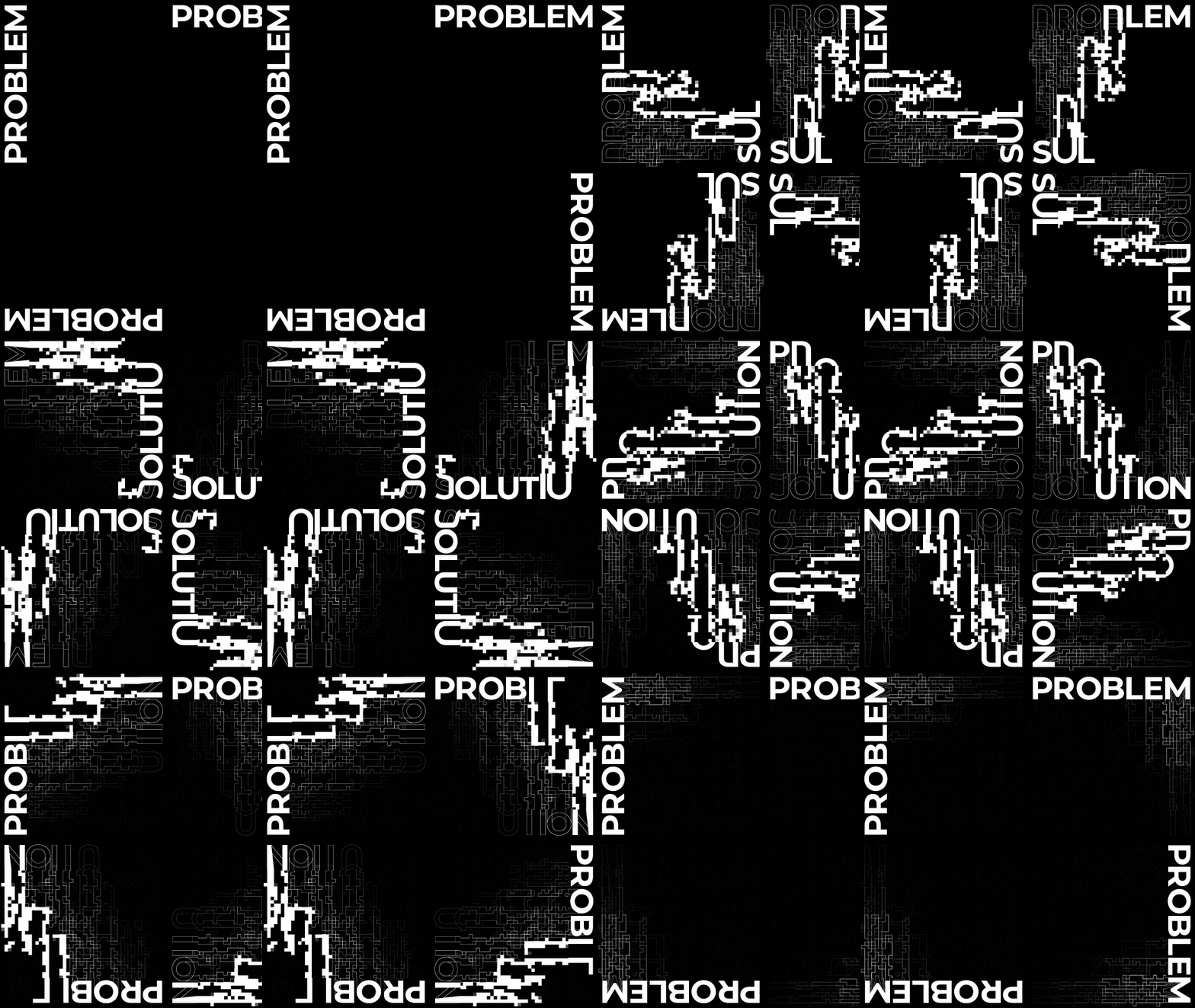
noch einmal zusammenfassen, was hier passiert ist? Es gibt zwei Dinge. Eine davon ist, dass sie sich problematisch fühlen und sich in eine Lösung
für das Problem verwandeln. Und dann ähnliche Technik. Ich habe das Feld erstellt, hatte einen Schlaganfall und habe dann die
Zeit ein wenig gestaffelt. Es sieht also so aus, als hätte es eine Spur. Dann lasst uns analysieren, was hier drinnen
passiert ist. Doppelklicken und wir sehen
etwas Ähnliches. Das ist eigentlich, wenn ich ausschalte, würden
wir
diesen Effekt erkunden , der als
Verschiebungskarte bezeichnet wird, und die meisten sagen, also wenn ich nacheinander ausschalte, was zum Teufel macht, ist, dieses Ding in eines zu
verwandeln Sek. Wenn ich das ausschalte, ist es das,
was die Verschiebung ergibt. Durch die
Verschiebung wird das Objekt verschoben. Wenn ich ausschalte,
ist diese Ebene tatsächlich ungefähr so. Wenn ich also
diese Einstellungsebene ausschalte und dann das Video abspiele, sieht
es tatsächlich so aus. Dies ist eine unterhaltsame Technik, die
wir zuvor gelernt haben. Wenn Sie also sehen, gibt es hier
nur zwei Ebenen. Wenn ich eine Lösung ausschalte, animiere ich von hier aus und
dehne mich auf die, bis zur Lösungsposition. Und dann gehst du wieder hoch. Dies ist nur ein
Staffelung
des Timings der Keyframes des Pfades. Also gehe ich runter, wenn der
Rest noch sinkt,
der erste geht schon hoch. Das ist also eine Lösung. Und wenn ich dann
das andere Problem einschalte weniger als die Lösung. Von hier aus wird das
Problem also
sinken und dann wieder steigen. Wenn wir also beide einschalten, treffen
sie sich tatsächlich in der Mitte. Sehen Sie, das Problem
sieht irgendwie so aus, als würde es sich
mit einer Lösung überschneiden. Es gibt Ihnen die Illusion
, dass sich das P in S verwandelt und so weiter. Und dann decken wir
diese Unvollkommenheit mit der Verschiebung ab. Also sieht es so aus. Das heißt im Wesentlichen, dass
diese Technik bei
gleicher Menge
recht gut
funktioniert . Aber wenn nicht, wird
es auch funktionieren. Wenn Sie dies also zählen ist
Ihre Lösung
wie acht Wörter, acht Buchstaben, und dann liegt
das Problem am Siphon. Aber es ist immer noch in Ordnung
, weil wir
diese Unvollkommenheit mit
der Verschiebung abgedeckt haben . Ordnung, lasst uns das neu erstellen. Gehe zu Projekt zu diesem Ordner, Komposition,
neue Komposition. Nennen wir das eine Verschiebung von 0,6
Pixeln. D mal dy quadratische Pixel, 30 Bilder pro Sekunde,
sieben Sekunden für den ersten Klick. Okay? Lassen Sie uns zunächst das Wort
wählen. Was möchtest du von einem int in
transformieren? Ich werde versuchen zu lieben
und zu hassen. Aber das sieht sehr klein aus. Lassen Sie mich es also vergrößern. Lassen Sie uns etwas dünneres,
mittleres oder einen Bolzen machen , um
sie ein wenig auszurichten. So etwas. Und dann lassen Sie uns das duplizieren, legen Sie es ab. Dann wird es
Liebe in Wärme verwandeln. Lassen Sie uns
dies zunächst in eine Formebene umwandeln. Beide kreieren. Ich denke, wir müssen es eins nach dem anderen
machen. Hey, kreiere Formen
und liebe dann. Tolle Tipps. Dann sind diese
beiden das Original. Lassen Sie uns zuerst diese 1 animieren. Lassen Sie uns den
ausgedehnten Bereich
erneut aktivieren , indem wir Apostroph drücken damit wir wissen, wo sich
der Mittelpunkt befindet. Also lasst uns das öffnen. Wir werden
den Pfad wie gewohnt animieren. Pfad, Pfad zu V, Pfad, Ops, dh der Pfad
und dann drücken Sie U. Also ist es sauber. Und dann gehen wir zu zehn. Strecken Sie diesen aus. Ich denke, wir brauchen einen Staat. Also wie zuerst
wird es hier gehen. Und dann wird an diesem Punkt alles
unter den Mittelpunkt gehen. Wenn wir also so
etwas spielen , ist
es jetzt ein bisschen langsam. Vielleicht müssen wir es hierher bringen. Ja, so etwas. Und weniger als das, was sie schulden. Auch hier müssen wir einen Punkt
schaffen. Verwenden wir also D oder
dieses Werkzeug, das Stiftwerkzeug. Lass uns einen Punkt hinzufügen. Stimmt's? Drücke V. Nimm sie alle so mit. Geh hier hin. Okay. Ich habe das V gemacht und das letzte ist E. Ja, so etwas. Wir wollen also
eine Maske erstellen, bei der sie einfach
irgendwo in der Mitte zugeschnitten
wird. Um das zu tun, können wir diese Form
auswählen. Aber wir müssen davon abweichen
, um Formen zu schaffen, um Masse zu erhalten. Wenn wir also darauf klicken und dann
so klicken und ziehen. Dies bedeutet, dass dieser
Bereich angezeigt wird. Passen Sie dies
an und dann wird der
Bereich außerhalb davon zugeschnitten. Du wirst also sehen, dass es weg sein wird. Wenn ich darauf doppelklicke und
dann diese Masse nach oben
verschiebe, vielleicht irgendwo in
der Mitte so. Und dann spiel die Animation ab. Hoppla, ich denke das E,
wir müssen runter gehen. Oh, eigentlich
müssen wir sie wieder hochbringen. Gehen Sie also nach unten, bleiben Sie eine
Weile und setzen Sie die Keyframes. Kopiere und füge diesen ein. Dann bring sie wieder hoch. Befehl C, Befehl V. Mal sehen. Dann gehen sie wieder hoch. Ja, dann irgendwo hier. Kopiere und füge das ein Und dann werden wir
dieselbe Methode verwenden, nämlich eine Schleife des Pfades. Kehren wir also
noch einmal zu dieser Website zurück und kopieren sie dann. Gehen Sie zurück zu AEE, und klicken Sie bei gedrück Ich klicke auf Tempo,
Klicktempo, Einfügen und Einfügen. Das wird für immer laufen. Aber dann wollen
wir die Zeit staffeln. Nehmen Sie diese Folie vielleicht um
zwei Frames. Zwei Frames. Zwei Frames.
Alle müssen zusammen sein. Hab ich vergessen. Also müssen
diese beiden zusammen sein. Ja. Sie bewegen sich also zu einem
etwas anderen Zeitpunkt und sie werden für immer aussehen. Okay, lass uns das
Head-Keyframe auf dem Pfad machen. Verfolgen. Wählen Sie
alle Keyframes aus. Und dann lass uns hochgehen. Ich sorge dafür, es zu schaffen, um die Dinge einfacher zu
machen, vielleicht sollte ich nicht zuerst auf einmal
treten. Lassen Sie uns sie in
den Ausgangszustand zurückversetzen , da dies
uns beim Animieren verwirren könnte. Lass uns so gehen. Und dann sprechen wir das
am Anfang an. Dieser wird hier oben sein. Und dann wollen wir sie eigentlich irgendwo in
der
Mitte ausstrecken. Okay, es sieht aus, als
gäbe es Überschneidungen. Dann geht es weiter runter. Ich denke, wir sollten
diese Maske vielleicht öffnen , damit wir
immer noch die Spur sehen. So etwas. Und dann kopiere und füge dieses ein. Kopiere und füge diesen ein. Und dann bleib eine Weile. Okay, wir müssen dafür
eine Maske aufstellen. Vergessen Sie nicht, dies als Masse
anzuklicken und dann einen Keyframe festzulegen und eine Masse wie diese festzulegen. Drücken Sie V, doppelklicken Sie
auf die Maske, und dann können wir das
reduzieren. Okay? Ich denke, wir müssen
die Zeit ein wenig verschieben. Also dieser kommt ein
bisschen später. Dann wird dieser dort warten, bis dieser auftaucht und dann wird er zurückkommen. Ja, so etwas. Im Grunde müssen sie sich überlappen und dann werden
wir dies
mit dem Effekt verdecken. Wenn sie sich nicht überschneiden, werden
wir diesen Effekt
in der Technik nicht haben. Das ist also die Lücke. Also müssen wir diese Lücke schließen. Vielleicht müssen wir das etwas
langsamer machen. Oder beschleunigen Sie das. Ich muss das ein
bisschen langsamer machen. Also haben wir, wir
haben die beiden Buchstaben immer so
intakt. Okay, das sieht ziemlich gut aus. Fügen wir also auch
Loop-Animationen hinzu. Und dann werden wir das kopieren. Und dann
fügen wir „click“, „Paste
“, „Einfügen“ und so weiter hinzu. Etwas stimmt nicht, weil
ich denke, wir haben kein Ja, es ist richtig bis hier. Aber dann kommt dieser runter. Also das muss warten. Ja, irgendwo sind sie sicher. Okay, lasst uns die Dunkelheit
bei dieser Untergrundschicht liegen. Jetzt. Schließen wir das und klicken wir
dann mit der rechten Maustaste hier. Neue Einstellungsebene
über allem. Einstellungsebene
ist eigentlich wie eine leere Ebene, zu der Sie den Effekt hinzufügen
können. Es macht nichts
ohne Wirkung. Was wir also
hinzufügen wollen, ist hier zu gehen. Wenn ich voreinstellen kann,
finden wir einen Effekt namens
Displacement Map. Verschiebungs-Map verzerren, doppelklicken Sie, um sie auf diese
Einstellungsebene anzuwenden. Und lassen Sie uns hierher gehen und dann erhöhen wir
diese Verschiebung standardmäßig, um
Ihnen dies zu geben, um
die Probe zu lösen , die Schicht benötigt,
damit sie verschoben werden kann. Gehen wir also zum Projekt und
es wird ein Bild importiert. Wenn wir also dieses Jetpack öffnen, habe ich
dieses Slot-Jetpack vorbereitet. Wenn Sie die Datei verwenden, die ich
hier
bereitgestellt habe , kann
es sich um ein beliebiges Bild handeln,
aber dieses, ich werde dieses Bild öffnen.
Es sieht so aus. Wir können dies verwenden oder wir
können ein beliebiges Bild verwenden. spielt keine Rolle,
solange es ein Bild ist. Also kommen wir her und wir
werden diesen Slot herunterfahren. Übrigens, wenn Sie diese Datei
nicht finden können, können
Sie immer zum Finder gehen. Und im kinetischen Typ in
den bereitgestellten Arbeitsdateien können
Sie zu Footage
JPEG navigieren und dann dieses Bild erstellen. Dann kannst du das benutzen. Oder
Sie können das Bild auch selbst aus dem Internet , wenn diese Dateigröße ist. Mehr als 1080 mal 1080, denn das ist unsere
Auflösung, die wir verwenden. Aber selbst wenn es
so ist, wird
es trotzdem funktionieren. Ja, also lass uns diesen benutzen. Hier. Sie können dieses Bild einfach
dort ablegen und das Bild
ausblenden. Wir müssen es nicht wirklich sehen, wir müssen es nur benutzen. Verwenden Sie also
erneut diese Einstellungsebene , Displacement Map-Ebene. Wählen wir die Slot-Ebene aus. Jetzt verwandeln wir es in
etwas sehr Verrücktes wie dieses. Dies liegt daran,
dass dieser
Effekt dieses Slot-Bild verwendet , um Dinge zu
verdrängen. Es sieht also
ungefähr so aus. Wenn du es größer erhöhst, wird
es so gehen. Ich denke
vielleicht so etwas. Okay? Wenn Sie also sehen, dass es einen solchen Effekt
hinzufügt, dann möchten wir das verpixeln. Fügen wir also hinzu, dass der
zweite Effekt Mosaik
genannt wird , stilisiertes Mosaik. Wenn ich also doppelklicke,
wird es kranker. Und wir können es kleiner machen. Und dann klicke darauf
, um es scharf zu machen. Also wirst du
so etwas sehen. Und wir wollen, dass dieser Effekt nicht
das Ganze betrifft, sondern nur den mittleren Teil. Also maskieren wir diese
Einstellungsebene, wählen sie aus und
klicken dann einfach auf etwas Ähnliches. Es wirkt sich also nur auf
den Bereich aus, der Maske ist. Wir sind also technisch gesehen nur von hier aus
betroffen. Und dann ist der untere
Teil da. Also so etwas. Ich denke, wir müssen das
etwas
anpassen etwas , oder wir können auch
mit dem Mosaik spielen bis die Größe vielleicht kleiner sein
sollte. Jetzt wirst du sehen, dass es so
etwas gibt. Ich drücke erneut V, um
den weitläufigen Bereich auszublenden. Jetzt sehen Sie also, dass
wir eine ähnliche Wirkung haben. Um es abwechslungsreicher zu gestalten, müssen
wir das Timing anpassen. Also drücke U dafür. Dann können wir jetzt anfangen
, das Timing zu staffeln. Also vielleicht um zwei Frames. Dann dieses eins nach zwei Frames. Vergiss nicht, dass diese
beiden zusammen sind. Ich denke sie sind es. Ordnung, mal sehen. Passt. Ihr könnt
herumspielen, bis ihr
den Look bekommt , den ihr wirklich mögt. Und diese
Verschiebungskarte kann man auch mit vielen Dingen
spielen,
wie zum Beispiel diesem, das
sieht auch ziemlich interessant aus. Mal sehen. Sie
vorsichtig, jedes Mal, wenn
Sie etwas ändern, wird dieser Bereich möglicherweise etwas anders. Spielen Sie also einfach herum, bis
Sie das Ergebnis erhalten, sehr natürlich
aussieht. Okay, wir haben also
das Grund-Setup. Das nächste, was
wir tun wollen, ist, alles zu stapeln, um es viel komplizierter zu
machen und viel komplizierter
auszusehen. Lass uns alles vorab abspritzen. Wählen Sie also alle diese Befehle C und nennen Sie sie dann Head Master. Dann werden sie
eins. Lassen Sie uns das duplizieren, um die
Stroke-Version davon zu erstellen. Das ist also die Zusammensetzung. Ich drücke Command
D, um zu duplizieren, und dann werden wir diesen Strich
umbenennen. Und ich werde auf diesen Pre-Comp eingehen
. Und ich werde eine weitere
Einstellungsebene hinzufügen. Zusätzlich zu dieser neuen
Einstellungsebene füge
ich einen weiteren Effekt hinzu, der Feine Kanten
genannt wird. Ordnung. Ich habe gerade Fundkanten
stilisiert. Wenn ich also hier klicke, wird
es uns diesen Schürz geben,
wie schon die Gliederung. Das wird also
unsere Gliederungsebene sein. Gehen wir also zu dieser
Pixelverschiebung. Gehe zum Projekt. Das
ist unser Master Calm. Wir ziehen den Strich unter diesen und staffeln
dann das
Timing ein wenig. Es ist also ein bisschen langsamer. Und dann können wir
den Effekt jetzt sehen. Vielleicht sogar Stoller. Ja, jetzt haben wir diese sehr seltsam aussehenden Display-Texte. Ordnung, jetzt wollen wir
es noch komplizierter machen. Lassen Sie uns also beide
Befehle C oder
C werden . Sie können es als verschoben bezeichnen. Und dann lass es uns
kleiner machen, skaliert um 50%. Und dann lass
es uns an die Ecke stellen. Ja, ich werde
das nach oben verschieben, damit wir es automatisch nach oben
springen
können. Verwenden Sie also am besten diesen
Stift hinter dem Werkzeug, das Ankerpunkt-Werkzeug, und halten Sie dann
den Befehl in die Ecke. Und dann lass uns das benutzen. Benutze das. Es würde dort nach oben
springen. Lass uns das duplizieren. Und dann verschiebe ich diesmal den Ankerpunkt in
die andere Ecke, und dann benutze ich diesen. Dann springt es dort hin. Und
dann lass uns nochmal duplizieren. Und diesen, ich
werde ihn
hier runter bewegen und dann diesen benutzen, ihn noch einmal in den
Eimer
bringen. Ändern Sie dies in die linke Ecke, und dann benutzen wir diese. Also haben wir sie an
jeder Ecke. Aber jetzt möchte ich sie
drehen und ich möchte
sie in der Mitte drehen. Also lasst uns den
Ankerpunkt wieder in die Mitte setzen. Und dann dieser, Lass uns um 90 Grad
drehen. Vielleicht. Lass uns das hier versuchen. Lass uns das auch in
die Mitte bewegen und dann mein T drehen. Und dann diesen, verschiebe den Ankerpunkt
zurück in die Mitte. Drücken Sie R für die Drehung. Eigentlich könnte das in Ordnung sein. Schauen wir uns das an. Bewegen Sie den Ankerpunkt
zurück in die Mitte und drehen Sie ihn dann um minus 90. Also haben wir das und
dann schauen wir uns das an. Wir haben ein sehr interessantes Aussehen, diese Ortsanimation. Ordnung, als nächstes
machen wir den Block-Effekt.
12. Blobby: Okay, lass uns
dieses Hunde-Tutorial machen. Mal sehen, was hier passiert. Lass mich den Rest des Verses schließen. Es gibt also ein paar Dinge hier. Die Hauptsache ist, lass mich alle Schichten schließen. Wenn Sie also sehen, gibt es
zwei Arten von Texten. Eine ist die Serif und die andere ist die serifenlose,
was der Strich ist. Und jeder von ihnen ist durch diesen Klecks
maskiert. Also wenn ich diesen Block einschalte
und solo ist blockiert, und Sie können sehen Dies ist der Blob, mit dem wir die beiden Texte maskieren. Also wenn ich wieder solo
gehe und dieses ausschalte. Jetzt siehst du also, dass eine Masse
darin besteht, diese zu zeigen. Und wenn ich die Serife einschalte
und die andere ausschalte, soll
die andere Masse nur das Innere
zeigen. Und dann der Rest der Dinge,
die wir tun werden , um den Klecks zu verschönern. also ohne alle Effekte Lassen Sie mich also ohne alle Effekte diesen
Ebenenstil auf dieser Ebene deaktivieren. Wenn ich also ausschalte, haben
wir eine Abschrägung und Prägung. Und wir haben eine traurige Sache. Ohne diese beiden Effekte ist
dies nur eine flache Maske. Und mit dem Effekt sieht
es so aus. Wenn wir alles einschalten. Und die letzte Richtlinie ist
die Anzeigeebene. Dies zeigt die Ebene an,
wenn ich sie einschalte, können
Sie sehen, dass im Moment alles in Ordnung
ist, aber achten Sie hier darauf. Wenn ich es einschalte, beginnt es zu runden und zeigt den
Text an, der auf diesem Blob basiert. Das ist also die letzte
Politik davon. Das sind also die Elemente. Und jetzt
schaffen wir unsere eigene Steuer. Ich gehe hier hin. Wir gehen zum
Training, gehen zur Komposition, neuen Komposition und 1080 bis
dahin zu einem t-Quadrat-Pixel. Machen wir das 30
Bilder pro Sekunde. Sechs Sekunden sind okay. Und nennen wir das 07 Block. Lass uns einen weißen Hintergrund erstellen. Eigentlich
spielt die Farbe keine Rolle. Es ist Apple du, aber der Einfachheit
halber werde
ich nur Schwarzweiß verwenden. Also werde ich hier mit der rechten Maustaste auf
neue feste weiße Farbe klicken. Und dann erstelle ich
unsere Textkomposition. Mit diesem Tool. Du kannst schreiben, was du willst. Für meinen Fall werde ich einfach schreiben, lass uns zuerst die erste 1 machen. Ich denke die Farbe schwarz. Lass es uns groß machen. Dann werde ich
diesen Befehl duplizieren D. Bring es runter. Drücken Sie Apostroph, um
den Aktionstresor einzuschalten , damit Sie sehen können
, wo sich der Mittelpunkt befindet? Sie können
sie einfach grob irgendwo in der Mitte platzieren. Wenn Sie sie zentralisieren möchten, können
wir das Align-Tool verwenden. Okay, es ist ungefähr so. Ich möchte das eigentlich ein bisschen zu einer Linie machen
. Also werde ich hierher gehen
und das ein
wenig erhöhen . Mehr Gewicht links? Ein bisschen. Ja. Okay. Das ist ungefähr okay. Machen wir die zweite Steuer. Duplizieren wir einfach diese
beiden Befehle D. Bring sie hoch, ändere
vielleicht die Ebenenfarbe damit wir sie unterscheiden können. Mach die beiden aus. Vergiss nicht zu sparen. Da diese beiden verschiedenen Schriftarten verwendet werden, verwenden wir
vielleicht Times New Roman ,
weil das eine
sehr Standardschrift ist. Sie können jede gewünschte Schriftart
verwenden,
solange sie anders aussieht
als die erste. Und dann werde ich das auch
ändern. Der Schlüssel ist, sie
sehr eng an den
vorherigen Buchstaben auszurichten . Also müssen wir
das vorherige später
einschalten und vielleicht
reduzieren wir die Opazität. Sie können also sehen,
wählen Sie beide aus, drücken Sie T für die Deckkraft, möglicherweise reduziert auf etwa 20. Jetzt können wir sehen, wie
ausgerichtet die Buchstaben sind. Vielleicht möchte ich sie ein bisschen so
ausräumen. Je ausgerichteter, desto interessanter wird
es aussehen. Richten Sie sie also so
nah wie möglich aus. Ordnung, und dann das Gesicht. Okay, das war's auch schon und du
kannst mehr Zeit damit verbringen. Aber lass uns weitermachen. Ich werde die Deckkraft wieder erhöhen. Also möchte ich sie gruppieren, damit es einfacher ist, sie zu
bewegen. Wie beide. Lassen Sie uns sie vorab zusammenstellen. Command Shift C. Und das
wird eine Serif genannt. Und dann lasst uns
diese beiden Command C vorkomponieren If C serifenlos. Um sie besser
zu unterscheiden, lassen Sie mich diese
serifenlos machen. Ich kann das in eine
Gliederung umwandeln. Also wähle ich beide aus, komm her und kehre um. Fügen wir einen Strich hinzu,
vielleicht eine Umkehrung. Und dann brauchen wir diese Farbe nicht
wirklich, aber lassen wir sie weiß. Vielleicht brauchen wir größeren
Strich drei. Das ist also passiert, weil unser Schlagmodus
durch Überfüllung erfolgt. Wenn wir also dieses
Feld eines Schlaganfalls ändern, haben wir dieses auch weniger
dicht als das andere. Wir haben
schon einen Schlaganfall gemacht. Erhöhen wir also
die Strichstärke vielleicht auf etwa sieben. Ordnung, kommen wir zurück. Okay, jetzt lass uns die Maske erstellen. Ich werde eine neue
feste, weiße Farbe erstellen. Der Festkörper, den
Sie hier festlegen , ist die Farbe des Blocks. Jetzt
erstellen wir den Block. Nennen wir das einfach Block. Und dann werden wir diesen Effekt
nutzen. Scrollen wir nach unten zu
Effekten und Voreinstellungen. Wir werden diesen Effekt
namens CC Mr. Mercury verwenden. Doppelklicken Sie einfach hier. Und lass uns das für eine Weile solo spielen. Und lassen Sie uns unseren
Zeitleistenindikator hierher verschieben. Standardmäßig siehst du, dass dieses
Quecksilber dir
diese Art von verrücktem Blobby-Ding gibt , wie das Fallenlassen eines Blobby-Dings. Dieser Effekt ist eigentlich
ein bisschen wie ein Partikel. Es sendet also eine Reihe von
Punkten aus , die
miteinander verschmolzen sind und alle zu Boden
fallen, also in den Boden,
weil hier eine Schwerkraft herrscht. Wenden wir uns also zuerst der Schwerkraft
bis zu 0 zu. Sie können sehen, dass sie jetzt
alle nach außen ausstrahlen. Wenn du diese
Schwerkraft auf Minus drehst, wird
sie tatsächlich
so schweben, wenn ich spiele. Ja, aber das wollen wir nicht. Wir wollen also, dass es nur 0 ist. Und dann lass es uns spielen. Und alles strahlt nach außen aus,
weil es eine Geschwindigkeit gibt. Wenn Sie also diese
Geschwindigkeit auf 0 reduzieren, alles nur
ein Meeting vor Ort. Und das wollen
wir dafür. Jetzt wollen wir die Partikel
verteilen , weil
sie im Moment alle im Mittelpunkt stehen. Es gibt also diese
reduzierten X- und Radiuswerte. Warum erhöhen wir das? Sie können sehen, dass es
beginnt,
sie in der X-Achse zu verteilen . Und wenn wir uns so ausbreiten, können
Sie sehen, dass es
sich um die Y-Achse ausbreitet. Wenn wir jetzt spielen, wird
es
so etwas schaffen. Machen wir
diese beiden einfach zu Nummer 50. Sie sind also gleich rund. Und jetzt wollen wir sehen, was
die Dinge sind, die wir anpassen müssen. Geburtenrate ist wie viele, wie viele Punkte emittieren sie? Die Frau. Ich glaube,
wir haben zu viele. Reduzieren wir also die Geburtenrate. Wir brauchen nicht wirklich zu viel, aber wir brauchen einen größeren Klecks. Wenn wir also so
etwas sehen, ja,
erhöhen wir zuerst die Größe. Es gibt also eine Vogelgröße
und eine Todesgröße. Wir wollen also, dass es größer wird. Vielleicht. Du kannst mit einer Nummer
herumspielen, aber ich mache
einfach diese. Und vielleicht ist dieser 1,5. Es wird also
um eins geboren und dann wird es sterben. Diät bei 1,5. Also können wir
so etwas sehen. Und sie sind irgendwie
so, als würden sie zu viel verschmelzen. Die Kontrolle dafür
liegt also im Blob-Einfluss. Im Moment liegen sie bei 100%. Wenn ich das reduziere, können
Sie sehen, dass sie beginnen
, das Entstehen zu verringern. Spielen Sie mit dieser Nummer herum bis Sie etwas finden, das Ihnen gefällt. Für mich. Vielleicht versuchen wir es mit 50. Ich denke das ist irgendwie okay. Lassen Sie uns das später
neu anpassen, aber verwenden wir, fangen wir an, diese als Map zu
verwenden. Also geh zurück. Also möchte ich zuerst
die Sinneswahrnehmung ausschalten. Und Sie sehen, dass dieser Block im Moment
über diesen Texten steht. Es blockiert es also, aber ich
möchte es als Maske benutzen. Also werden wir diese Spurmatte
verwenden. Wenn ich eine Auswahl erzwinge, wenn ich Alpha-Matte verwende, beim Klicken darauf sehen, werden
Sie beim Klicken darauf sehen, dass
diese Ebene ausgeblendet ist und dann zwei Symbole wie
dieses angezeigt werden. Dies bedeutet, dass
sie jetzt verwandt sind. Und dieser Serifentext
verwendet gerade den Blob als Maske. Das ist also schon Maske. Lassen Sie uns die andere vergleichen
, die sensorisch dahinter steckt. Denn im Moment
wollen wir, dass sich die Serifenlose
auf der anderen Seite befindet. Duplizieren wir diesen Block. Lassen Sie uns vorher
diesen Block vorab zusammenstellen, denn wenn wir den Blob
weiter duplizieren und etwas ändern
wollen, bedeutet
das, dass wir ihn mehrmals
ändern müssen. Aber wenn wir Kompost pflücken könnten, müssen
wir nur das
Ding in der Vorkomposition ändern. Also zuerst, Commerce
wenn C für diesen Block. Und lassen Sie uns tatsächlich
alle Attribute in eine
neue Komposition verschieben , damit der Effekt folgt. Und dann klick Okay. Jetzt haben wir eine
Vorzusammenstellung ihres Blocks. Ich werde
diesen Ebenenbefehl D duplizieren, ihn auf die serifenlose Datei
legen und dann erneut Spurmatte verwenden. Alpha-Matte. Wenn wir Alpha
Matte verwenden, sehen Sie es. Es macht dasselbe
wie das vorherige, bei dem der Blob verwendet und
dann der Text eingefügt wird. Aber was wir wollen,
ist das Gegenteil. Wir wollen es draußen stellen. Ändern wir dies also in
alpha-invertierte Matte. Und Sie können sehen, dass wir jetzt
zwei verschiedene Texte mit
zwei verschiedenen Masken haben . Das nächste Ding ist also, diesen Klecks
so
zu polieren eher
wie ein Klecks Wasserklecks aussieht. Nochmals, ich werde diesen
Blob-Befehl D duplizieren. Schalte ihn ein. Und dann fügen wir einen Ebenenstil mit der rechten Maustaste oder
bei gedrückter Ctrl-Taste auf dem Und dann gibt es noch Ebenenstile. Diese Stile verhalten sich sehr
ähnlich wie Photoshop. Wenn wir also bereits wissen, wie man glänzende Kleckse
macht, können
Sie Ihren eigenen Trick machen. Aber für meinen Fall füge ich
vielleicht zuerst Bevel und Emboss hinzu. Also haben wir so etwas. Wenn ich das wieder öffne,
kannst du damit herumspielen. Ich glaube, ich werde es einfach so groß
machen. Und vielleicht die
Deckkraft des Schwarzen verringern. Es gibt
so etwas. Wir können später wieder
damit
herumspielen. Aber ich füge
weitere Ebenenstile hinzu, klicke mit der rechten Maustaste auf
Ebenenstile und Satin. Und wenn ich hier runter gehe, drehe ich das um und fange
an, mehr wie ein Wasser auszusehen. Ich sagte
standardmäßig, dass es nicht schlecht ist. Ja, du kannst mit dieser Nummer
herumspielen, aber ich belasse es jetzt dabei. Und eigentlich möchte ich
den Mischmodus davon ändern. Auch das ist wie
ein Photoshop. Sie können einen beliebigen Biegemod1 wählen. Die Abkürzung, um rauf und runter zu gehen,
ist wie Sift plus F minus. Wenn ich U plus drücke, scrollt
es durch all diese
Mischmodi, die wir hier haben. Sie können das beste
finden, das Ihnen gefällt. Die Sache, bei der ich irgendwie mit Overlay
gelandet bin. Okay, also werden wir einen weiteren Effekt
hinzufügen. Darüber hinaus. Ich klicke mit der rechten Maustaste auf
Neue Einstellungsebene erstellen. Einstellungsebene ist die
leere Ebene, der Sie
einen Effekt hinzufügen können , und sie wirkt sich auf
alles darunter aus. Also werde ich Effekte hinzufügen, die Globalize
genannt werden. Globalisieren. Wenn ich hier
doppelklicke, gibt es
dir
standardmäßig dieses verrückte Zeug. Es
sieht eigentlich ziemlich cool aus, aber wir wollen nicht wirklich, dass
das alles beeinflusst. Wir wollen nur, dass es den Blob
beeinflusst. Also muss ich
einen anderen Blob-Befehl D verwenden, ihn auf diese
Einstellungsebene
legen und ihn dann wieder als
Alpha-Maske verwenden. das tun, wird
es genau das beeinflussen. Und wir wollen eigentlich, dass
der Text davon nicht betroffen ist. Also muss ich diese Serif mitbringen. Denken
Sie daran, dass diese beiden miteinander verbunden sind Ändern
wir einfach die
Farbe, rufen Sie sie auf. Und jetzt ist es ganz oben auf dem Blob. Wenn wir das jetzt spielen, spielen
wir tatsächlich von
irgendwo aus , wo
der Block bereits erscheint. Vielleicht
starte ich hier meine Renderregion hier. Wenn ich B drücke,
bringt es das Ding her. Und ich werde diesen Platz
spielen , wenn der
Computer schwer ist, können
Sie dies auf die Hälfte reduzieren. Und dann werde ich nur
bis vier plus zehn in der Vorschau sehen. Und es wird das Hinterteil
der Renderregion dorthin bringen. Also wenn ich das rendere, ja, das ist es im Grunde. Die letzte verbleibende Polizeiarbeit
ist nur die Vertreibung. Sie könnten diese Verdrängung
benötigen oder auch nicht. Aber wenn Sie das brauchen, erstellen
wir den Layer „
Displacement Map“. Rechtsklicken Sie also mit
der rechten Maustaste auf Sie können diese Verschiebung benennen. Und dann feinerer Effekt
namens Displacement Map. Die Anzeige ist gut
so herausgekommen und dann können
Sie doppelklicken, standardmäßig erhalten
Sie dieses Ergebnis. Was Displacement Map macht ist, wenn ich diese Zahl erhöhe. Es verschiebt alles,
was sich unter dieser Einstellungsebene befindet, nach links und rechts. Aber es benutzt eine Art Map. Im Moment benutzt er
sich selbst als Map. Das ist also eine sehr seltsame
Sache wie diese. Aber was wir wollen, ist den Blob zu
benutzen, um zu verdrängen. Also müssen wir die Ebene ändern. Aber zuerst müssen wir eine
andere Art von
Verdrängungsschicht erzeugen . Also werde ich das
erste Mal, dass es vorerst angeboten wird, zurücksetzen erste Mal, dass es vorerst angeboten wird, Lass uns eine neue Ebene erstellen, neue Komposition, die tatsächlich den Block selbst
verwendet. Also haben wir
diesen Blob com 01 Test erstellt. Nun, dieser, wenn ich hier
doppelklicke, das ist unser Blob, den wir benutzt
haben, um Dinge abzubilden. Zunächst
möchte ich dies auf
eine Komposition lenken, um einen jährlichen Wettbewerb zu schaffen , der
aus diesem Blob besteht. Also jetzt, wenn wir das haben, wird
es diesen
Kompositionsblockzwang öffnen und Sie haben das. Zunächst einmal, wie
es funktioniert, verwenden
wir ein Graustufenbild,
um Ihr Bild anzuzeigen. Also möchte ich
ein solides 50% -Grau erzeugen. Wenn wir also hierher kommen, wird der
schwarze Typ von 50% 50% Grau haben. 50% Grau bedeutet, dass die
Verschiebung es nicht liest, es wird nur eine neutrale Farbe sein. Das ist also unser Hintergrund. Und eigentlich wollen wir hier
den gleichen Effekt. Lass mich hier rauskommen und zu unserem Blob gehen
, dass wir bereits
einen Ebenenstil haben und
diese Abschrägung kopieren und
unsicheren Befehl C prägen .
Gehe hier rein, füge ein. Und wir haben so etwas, aber wir wollen nicht, dass
es weiß ist. Dieser
Effekt muss also grau sein. Ich füge Füllung hinzu und
verwende dieses 50% ige Grau. Wir brauchen die Sättigung 0 nicht, also haben wir 50% Grau. Okay? Was das bedeutet, der
Verschiebungskarten-Layer
liest die Steigung tatsächlich als nichts. Und wir werden den schwarzen Bereich
hier benutzen , um unsere Texte zu verdrängen. Das wollen wir also. Wir wollen, dass der Text ein wenig
verschoben wird und genau dieser
Kontur
folgt, dem schwarzen Bereich. Kommen wir also zu unserer Hauptkomposition und dann zurück zu diesem
Effekt, dem Exemplar. Was wir tun müssen,
ist das in die Länge zu ziehen. Lassen Sie uns das tatsächlich
in die Verschiebung umbenennen. Also bring das sicher rein. Und wir müssen diese Verschiebungskarte nicht wirklich
sehen. Es muss einfach da sein, aber du willst es nicht sehen. Also lass es uns verstecken und dann zur Verdrängungsschicht
gehen. Gehen Sie zu Effekt, aktivieren Sie es und ändern Sie diese
Verschiebungskartenebene in die angezeigte Karte. Jetzt sehen Sie also, dass unsere Ränder dieser Texte ein wenig gebannt
werden. Wenn ich es ein- und ausschalte, kannst
du den anderen sehen. Es nutzt also den Farbverlauf, den Farbverlauf zum Biegen. Wenn Sie dies erhöhen, werden
Sie den Effekt stärker sehen. Siehst du, es wird mehr, aber
wenn du es zu oft tust, wird
es so verrückt. Verwenden Sie es also nur mäßig. Und Sie können mit
diesen Einstellungen herumspielen, wie Sie möchten. Lass es uns spielen. Ja. Sie haben also gelernt, wie man
einen Block erstellt und wie man
diesen Block als Map verwendet und wie man dann die Kanten
anzeigt. Und als nächstes werden wir diesen Wellendefekt
machen.
13. Komplexe Wellen: Dieser Effekt ist eigentlich
sehr einfach und die Grundlage dafür ist der strategische Steuereffekt , den wir zuvor gelernt haben. Wenn ich also hier reingehe und Sie sehen
, dass die Grundlage
tatsächlich dies ist , diese Texte. Und wenn ich das spiele, bin
ich mir ziemlich sicher, dass du schon
weißt, wie das geht. Aber später werden wir es wieder tun. Und wenn Sie herauskommen, gibt es die Einstellungsebene
mit dem Wave-Warp-Effekt. Wenn ich es ausschalte, ist
es tatsächlich nur dieser Welleneffekt, den
wir zuvor gelernt haben. Wie Sie sehen können, verwenden
wir wieder dieselbe Technik, indem wir
dieselbe Vorkomposition duplizieren
. Und dann staffeln wir
die Zeit ein
wenig und sie werden
ein anderes Timing animieren. Und darüber hinaus,
wenn wir diesen Effekt einschalten, wird
alles so
wellig sein. Okay, lass uns unser
eigenes Co-Vektor-Projekt erstellen. Kehren Sie zur
Trainingszusammensetzung zurück, neue Zusammensetzung. Nennen wir das 0-Welle. Ja, sechs Sekunden sind okay. 1080 mal 1083 Riesen pro Sekunde. Okay, dann lass uns
die Texte erstellen. Nenn das Welle. Wie immer können Sie
alle Wörter verwenden , die Sie mögen,
und wir reduzieren einfach die Schriftgröße und
verwandeln sie in einen zusätzlichen Ball. Drücken Sie den Apostroph. Apostroph, um
dies einzuschalten, damit wir wissen, wo sich
der mittlere Befehl
Shift H befindet , um
dies anzuzeigen , wenn Sie den Begrenzungsrahmen nicht
geteilt haben. Und dann, wie Sie alles
tun, wollen wir diesen Ankerpunkt
zentralisieren. Drücken Sie Y für dieses Werkzeug, indem Sie den Befehl gedrückt halten,
oder weit in die Mitte, plus v für dieses
Standardauswahlwerkzeug. Und dann werden wir das in der Mitte zentralisieren
. Ja, lass es uns eigentlich etwas größer
machen. Ich werde
diesen Prozess tatsächlich beschleunigen, weil ich denke, dass Sie es bereits
wissen, aber ja. Okay, wir haben das Setup. Lassen Sie uns nun
den Welleneffekt erzeugen. Ich klicke hier mit der rechten Maustaste. außerhalb von allem mit der
rechten Maustaste auf den leeren Bereich. Neue Einstellungsebene, die sich auf alle darunter liegenden
Ebenen auswirkt. Erstellen Sie einen Welleneffekt
namens Wave, Wave Warp. Dieser, standardmäßig klicken und ziehen oder doppelklicken gibt uns
bereits diesen
interessanten Effekt. Was Sie tun müssen, ist nur mit den Einstellungen
herumzuspielen. Im Moment. Sie können mit all diesen Einstellungen
herumspielen, um Ihnen ein
anderes, anderes Aussehen zu verleihen. Es ist ziemlich interessant. Einige
von ihnen sind ein bisschen verrückt. Ich gehe zurück zu Sinus, Sinuswelle. Machen wir eine größere
Welle, Wellenbreite. Wie Sie sehen können, als ich so
verschrottet habe. Es sieht also aus wie eine Flagge. Sie können also
mit den Einstellungen herumspielen, vielleicht maximieren Sie
es einfach, wenn Sie noch
mehr als diese Zahl wollen und dieser
Schieberegler ist voll ausgeschöpft. Sie können diese Zahl tatsächlich
mehr als diese Zahl ziehen. Aber für meinen Fall verwende ich
einfach eine 100. Und das ist für die
Höhe der Welle. Vielleicht machen wir es einfach so. Und mal sehen. Ja, das war's eigentlich auch schon. Aber wenn Sie diese Welle sehen, den Coupon animiert,
wenn wir das nicht wollen, können
wir
diese Wellengeschwindigkeit tatsächlich auf 0 setzen. Und dann
wird es keine Animation es
wird einfach so sein. Also das sind
im Wesentlichen die Einstellungen dafür. Ordnung. Sie haben also etwas
über den Wave-Warp-Effekt gelernt. Als nächstes machen wir den
Dankeschön-Pfad.
14. Text folgt dem Pfad: Lassen Sie uns analysieren, was hier
passiert. Ich werde darauf doppelklicken. Wie Sie sehen können, wenden wir
wieder die ähnliche Taktik an, indem wir dieselbe Vorkomposition verwenden und dann das Timing staffeln. Und tatsächlich gibt es hier einen Skalenunterschied, eine
Skalenänderung. Sie werden also allmählich immer größer und größer. Mal sehen, was
in diesem Pre-Comp passiert. Wenn ich hier doppelklicke, kannst
du sehen, wie diese
Ebene das tut. Das ist die Essenz
des Tutorials. Wenn wir also sehen, was
hier passiert, sind das Angriffe. Und in dem Text ist
eine Maske. Sie
ändern ihre Form. Lassen Sie uns hier etwas Freiraum geben. Das ist also der
Schlüsselrahmen für die Maske. Ich beginne mit dem
Kreis und es geht um diese Diamantform.
Bleib eine Weile. Gehe zum Dreieck, bleib eine Weile. Gehe zum Quadrat, bleib eine Weile und dann zurück zum Kreis. Und dann
folgt der Text tatsächlich demselben
Kreis, derselben Form. Und Sie können sehen, wenn
ich diese Texte solo mache, ist das nur ein Text. Unter den Texten. Da ist eine weiße Schachtel. Dies dient eigentlich dazu,
die kleinere Schicht außen abzudecken. Ohne das brauchen wir bei
allem, was wir
zeigen werden , etwas anderes. Und dann der andere, wenn ich diesen ausschalte, ist
dieser der Umriss
für die Rückseite des Textes. Lassen Sie uns dieses Projekt erstellen. Geh zum Training. Tolle
Komposition, neue Zusammensetzung. Nennen wir das 09. Texte. Folge dem Pfad. Ändern wir die Dimension auf 1080 mal 108030
Bilder pro Sekunde. Sechs Sekunden sind okay. Und dann klick Okay. Schalten wir diese Transparenz damit wir einen schwarzen Hintergrund haben. Und zuerst erstellen
wir einen Text. Oder Sie können
alles eingeben, was Sie wollen. Ich nehme einfach einen Schluck von meinem Herzen und mache es dann klein. Vielleicht
so etwas. Bolzen. Ich denke ,
vielleicht reicht es vorerst. Okay, also zuerst wählen
wir diesen Text aus und verwenden
dann dieses Stift-Werkzeug. Die Abkürzung ist g
I, ich
zeichne einfach zufällig eine Form, vielleicht so etwas. Zurück zu diesem Tool. Und dann klicken Sie darauf, öffnen Sie die Moschee mit den Texten. Es gibt
eigentlich eine Puff-Option, wenn wir diesen Pfad wählen. Wie Sie im Moment in
unseren Texten sehen können, gibt es diese Form,
die ich gerade gezeichnet habe. Wenn wir diese Maske auswählen, folgt
sie automatisch diesem Pfad. Das ist also eigentlich der
einzige Trick dafür. Und das nächste, was
Sie tun müssen, ist, diesen Weg zu allem zu
animieren, was Sie wollen. Es gibt einige Einstellungen
, die Sie
hier vornehmen können , wie zum Beispiel den ersten Rand, der definiert, wo Sie Ihre Animation beginnen
möchten. Du kannst
das auch animieren, wenn du
willst, ich denke Keyframe
und dann einfach animieren. Und dann wird es einfach so sein,
dass der letzte Rand definiert, wo er endet. Sie können also damit herumspielen bis Sie bekommen, was Sie wollen. Aber im
Grunde geht es darum. Also lass uns jetzt
diese Maske löschen und dann die Masse als mein Beispiel
machen. Gehen wir also zu Mass, öffnen Sie es und löschen Sie es. Okay,
benutzen wir tatsächlich diese Form. Es ist also ein perfekter Kreis, perfektes Quadrat,
ungefähr so. Drücken Sie den Apostroph, um
den Aktionsbereich einzuschalten. Drücken Sie V, um zu diesem Tool
zurückzukehren, doppelklicken Sie auf unsere Maske. Wir wollen versuchen,
dieses Massenzentrum so weit wie möglich zu zentralisieren . Also zoome ich hier rein. Lassen Sie mich sehen
, ob das funktionieren kann. Oh ja, eigentlich diese
Linie Drehmoment und Arbeit. Oh nein, ist es nicht. Es richtet eigentlich
nur den Text aus. Wir müssen also erneut manuell auf diese Masse
doppelklicken. Minderheit versucht,
dies in der Mitte auszurichten, und dann wird das genau
in der Mitte sein. Lassen wir es also Command und Shift
gedrückt halten,
um es
von der Mitte aus zu vergrößern. Vielleicht
so etwas für den Anfang. Und dann lasst uns
unseren Weg wenden, um einen zu maskieren. Und dann wird es so sein. Wenn du so umkehrst, wird
es so ausgehen. Und genau das wollen wir. Ich werde das tatsächlich duplizieren. Lassen Sie uns unseren Text verkleinern, vielleicht so. Und dann ändern wir
den ersten Rand , um irgendwo hier zu sein. Wir können dies auf
dem Weg ändern und
basierend auf der Textänderung
und der Formänderung anpassen . Aber im Moment, oh ja, im Moment
fügen wir auch diese Mittellinie hinzu, also möchte ich sie ändern in, lass uns auswählen, meinen Text auswählen, ihn
ändern, und du musst
eine weitere Anpassung vornehmen. Sobald du das getan hast. Fangen wir
einfach hier an. Wir duplizieren das einfach
mehrmals, sodass wir
einen vollen Kreis haben , der
Command C abdeckt , ungefähr so. Dann passen wir unsere
Schriftgröße an, damit sie so etwas
abdecken kann . Sie können Zeit damit verbringen, das Design zu
verfeinern, aber ich denke, im Moment bin
ich damit einverstanden. Lasst uns jetzt anfangen, unseren Weg
zu animieren. Geh hier runter. Also den Keyframe, dann drücke U. Gehen wir zu zehn Bildern. Und dann setze einen weiteren
Keyframe, damit er bei Square
stoppt und zehn bekommt. Lassen Sie uns das in einen Kreis verwandeln, vielleicht Quick Shift, also wählen
wir nur 1 aus. Und dann drücke ich
P für das Stiftwerkzeug. Und wir wollen dieses Werkzeug „Vertex
konvertieren“ verwenden. Also können wir diese Form haben,
ungefähr so. Und dann werde ich
das auch ändern wollen. Und lassen Sie uns das neu einstellen, V
drücken und neu einstellen, bis es wie ein Kreis
aussieht. Es wird nicht sehr perfekt sein, aber wir können uns dem Kreis nähern. Okay. Mal sehen, wie es läuft. Jep. Und dann wird es
für eine Weile wie ein Kreis bleiben. Also kopieren wir Paste. Und dann drehen wir es wieder
in das Quadrat V. Und dann haben wir doppelt geklickt und dann
diese Halteschalt gedreht. Wir können uns also um 45
Grad oder 90 Grad drehen. Und Sie können sehen, dass es
sich
vom Kreis aus in diese Diamantform verwandelt. Bleib eine Weile,
kopiere diese Paste. Also bleib eine Weile.
Und dann lass es uns in ein Dreieck verwandeln. Halten Sie die Umschalttaste gedrückt, klicken und klicken Sie dann hier zurück. Damit ich das kriegen kann. Vielleicht verschiebe es irgendwohin, verschiebe es nach unten und
dann verschieb es nach unten. Irgendwas daran. Und dann wählen Sie alle diese
aus und Sie können die Form
Ihres Dreiecks so anpassen, ungefähr so. Und dann wird es noch eine Weile
bleiben. Befehl C, Befehl
V. Und
dann geht es zurück zum ersten
Keyframe, kopiere das, füge es ein. Und dann wird dies
unser Dreh- und Angelpunkt sein. Wenn ich also hier N drücke und wir unseren Renderbereich
schließen, und wenn ich das spiele, werde
ich das einfach
weiter wiederholen. Lassen Sie uns alles
in eine einfache Leichtigkeit verwandeln. Rechtsklick-Keyframe
ist also die Leichtigkeit oder F9. Ja. Ich kann, wie Sie sehen können, wenn wir
zum Beispiel im Kreis sind , hier eine Lücke geben. Also müssen wir diese Lücke schließen. Vielleicht lassen Sie uns
die Kreise tatsächlich kleiner machen, wenn sie durch den Kreis
gehen. Nehmen Sie also diesen
Keyframe, halten Sie die Umschalttaste gedrückt, klicken Sie zurück und doppelklicken Sie
in einen beliebigen Keyframe. Eigentlich nein, es funktioniert nicht. Halten Sie also die Umschalttaste gedrückt,
wählen Sie alle Keyframes und doppelklicken Sie dann auf einen
der Keyframes. Und dann kannst du Command and
Shift gedrückt
halten und das
vielleicht bis hier verkleinern. Also ja. Und dann müssen wir
das kopieren, denn wenn nicht, geht
es zurück zu
diesem größeren Kreis. Also kopiere und füge ein und SUB. Okay? Und jetzt ist dieses
Dreieck auch zu groß. Also schnappen wir uns einen von ihnen. Ja, ich denke
ungefähr so. Kopieren Sie das und gehen Sie
hierher, fügen Sie es ein. Jetzt haben wir also
eine gute Verfassung. Ja, das ist also der Text. Machen wir die Form dahinter. Aber zuerst müssen wir den Ankerpunkt
zentralisieren, weil es immer eine Best
Practice ist, Dinge zu zentralisieren. Wählen wir das aus, gehen Sie zu diesem Tool und halten Sie dann den Befehl gedrückt, und wir können es zentralisieren. Ziehen Sie es in die Mitte,
während Sie Command gedrückt halten. Und plus v,
Schalten wir den Apostroph erneut ein, um zu überprüfen, ob
sie in der Mitte sind. Ja, ich denke das sind sie. Okay. Lass uns eine Form machen. Eigentlich. Lass uns einfach einen Strich
erstellen. Keine Füllung. Und dann benutze ich einfach dieses Stiftwerkzeug und klicke
dann hier. Einfach einmal klicken. Es spielt keine Rolle, was
Sie tun, denn wir möchten den Weg zu dem, was
wir bereits geschaffen haben, überlagern. Wenn du das hier öffnest, ist
diese Form hier,
da ist ein Pfad. Lass uns das auf
diesen Weg bringen. Und dann wird es tatsächlich
den früheren Punkt ignorieren , den wir zeichnen, und dann folgt es dem,
was wir hier haben. Lass es uns hier runter bringen. Okay, erhöhen wir
die Strichbreite. So etwas.
Im Moment ist das nicht hey, Mitte. Versuchen wir es zu reparieren. Klicken Sie hier, drücken Sie V, weniger zentralisierten Ankerpunkt, drücken Sie Y und halten Sie
Command, zentrieren Sie ihn. Dann gibt es eine Zentralisierung. Jetzt haben wir also den richtigen. Okay? Es ist eigentlich nicht
wirklich aufeinander abgestimmt. Vielleicht
müssen wir das vergrößern. Gehen Sie zur Transformation und
skalieren Sie dann irgendwo hier. Ja, okay, lass es uns spielen. Ja, es ist irgendwie ein K. Wenn du das abrunden willst. Gehen wir zu unserem Schlaganfall. Drehen Sie es in eine runde Kappe
und runden Sie es dann ab. Und dann sieht man, dass
das etwas runder ist. Okay, wir haben also die Basis Lassen Sie uns sie vorab zusammenstellen und beide
auswählen. Befehl Shift C soll werden. Und dann, okay, und
dann kann ich jetzt S drücken. Ich kann Command D duplizieren und den unteren
auswählen, verkleinern. Etwas wie das hier. Sie
können immer wieder reingehen, wenn dies nicht für Sie zu Ihnen
kreisen soll, können
Sie jederzeit
zu diesem Pre-Comp zurückkehren und dann die Form verfeinern. Aber lass uns hier nachsehen. Okay, und dann werde ich wieder
duplizieren. Und dieser macht es kleiner. Du verstehst den Punkt. Sie müssen sie also nur so lange duplizieren, bis
Sie das bekommen, was Sie wollen. Und wenn ich das spiele, siehst
du, dass
es das tut. Ich werde den Prozess beschleunigen
und alles machen. Sie sehen in diesem sieht
es pixelig aus. Das liegt daran,
dass wir es noch nicht verstanden haben. Wenn ich nehme, wird das scharf. Dies ist wie eine Nutzung
der Vektorfunktionen im Inneren, da sie sowohl
eine Formebene als auch die Sonne
sind . Wenn wir also draußen
als auf der Sonne sind, wird
es immer scharf sein. Also lasst uns eigentlich
die ganze Sonne einschalten. Wir haben also
von Zeit zu Zeit weniger
scharfe Vektorebenen , um alle Ihre Formen zu
überprüfen. Weil auf einigen Formen tatsächlich so aussieht, überlappt
sich das. Ja, du kannst dich natürlich anpassen. Aber für meinen Fall denke ich, dass
der Punkt so ist, Sie die Technik bereits kennen. Dann
ist das nächste, was Sie tun, natürlich wie üblich, Sie das
Timing um ein Pixel staffeln können. Nimm sie alle und verschiebe sie
dann hierher. Bring sie her. Sie können beginnen, die Macht einer
erstaunlichen duplizierten Kopie
von Pre-Comp wie dieser zu erkennen . Okay, Sie haben also
gelernt , wie man
Text Follow Path verwendet. Als nächstes machen wir den letzten. Ist das Zeitlupe.
15. Flo Motion: Wir sind bei unserem letzten Effekt, dem
Flow-Motion-Wahnsinn. Wenn ich das spiele, kannst du
diesen verrückten Effekt sehen , der wirklich einfach zu machen
ist. Fangen wir von vorne an, gehen wir hier und dann
Komposition, neue Komposition. Nennen wir das zehn. Zeitlupe als
ich und 8030 Bilder pro
Sekunde, sechs Sekunden. Okay. Lassen Sie uns die
Grundsteuer für unseren Antrag erstellen. Okay. Wegen der Emotionen. Und dann werde ich das duplizieren. Bring es runter. Wahnsinn. Ja, wie mittig, zentriere es. Vielleicht mach es etwas größer. Vielleicht ist dieser, vielleicht ist
dieser eine Gliederung. Okay. Dann lass uns duplizieren. Bring sie in die Mitte. Okay? Lassen Sie uns sie vorab zusammenstellen und alle
auswählen. Befehl C Wenn die Meeresgrundsteuer. Und dann fügen wir hier
einen Effekt hinzu. Wenn ich voreinstellen kann und
lass uns flow eingeben. Scrollen Sie nach unten, um
ein CC für Bewegung zu finden Und wenn Sie
standardmäßig doppelklicken ,
erhalten Sie nichts, aber wenn Sie erhöhen,
wird
dieser Betrag so verrückt. Und Sie sehen, sie haben zwei Dinge, die
Sie bewegen können. Das ist keiner. Wenn du siehst, ob ich das ziehe, die Nummer geändert
und das ist die NO2. Was ich tun möchte, liegt
eigentlich bei Ihnen, das ist ein
wirklich flexibler Effekt. Du kannst tatsächlich
mit solchen verrückten Sachen herumspielen. Aber in meinem Fall habe ich das hier
tatsächlich genau in
die Mitte gestellt . Also die Zahl, ich glaube,
es ist etwa 540 mal 540. Es gibt also diesen, von dem
ich nicht sicher bin, was er tut, aber lassen Sie
uns im Moment für uns ignorieren. Und dann
wollen wir das nur von
00 aus animieren , dem Zustand, in dem
es überhaupt keine Wirkung gibt. Lass uns hier einen Keyframe erstellen. Drücken Sie U, um dies zu öffnen. Und dann verstehe ich, das ist
also eigentlich nicht
die Nummer zwei, die
man auch animieren kann. Wenn du einen Doppelknoten haben willst, ignoriere
ich zuerst Nummer 2. Also 0 bei der 0-Sekunde
und dann bei eins. Erhöhen wir dies
auf eine Zahl, als ob es über 100 hinausgehen kann. Ich glaube, ich habe so
etwas gemacht. Ja, lass uns damit weitermachen. Und dann geht es
vielleicht sehr schnell, wie innerhalb von 20 Frames
oder innerhalb von zehn Frames. Löschen Sie hier und dann wird es ein wenig
durchgehen. Also erhöhe ich das ein bisschen. Und dann geht es
zurück in den Ausgangszustand, Copy Paste, vielleicht hier. Und dann kopiere Einfügen, und es
bleibt für eine Weile. Schließen wir unseren Renderbereich
und schauen wir uns an, was passiert ist. Ja, so etwas. Lass uns das alles ausziehen. Wenn Sie sie auswählen, drücken Sie F9. Es gibt ein bisschen schnell. Lassen Sie uns die Dauer
tatsächlich verlängern. Vielleicht braucht dieser
ungefähr 20 Frames. Und nehmen wir eigentlich, nehmen wir die Kurve. Für diesen Keyframe. Ich
möchte länger bleiben. Dann ändert es sich nur, um
die Geschwindigkeit zu erhöhen, um zurückzukehren. Und vielleicht lass uns das hier verschieben. Als nächstes sehen Sie, dass der
Animationsfluss nicht wirklich nett ist denn wenn Sie
ihn erhöhen, hat er sich tatsächlich verlangsamt. Zuerst möchte ich diesen Keyframe
ändern, indem ich den Befehl oder die Steuerung
unter Windows gedrückt halte und darauf klicke, dass es zum ursprünglichen Schlüsselbild
zurückkehrt, indem ich den Befehl
halte und erneut klicken, ich werde diesen runden Keyframe haben. Dies bedeutet,
dass es tatsächlich
durch diesen Keyframe folgt. Und wenn ich das spiele, wird
es tatsächlich viel besser
fließen. Bisher folgen
Animationen wie dieser. Normalerweise können Sie
daraus diesen runden Keyframe machen. Also zögern Sie nicht,
mit all dem Ding herumzuspielen. Wenn Sie eine zweite Note hinzufügen, haben
sie vielleicht andere
interessante Dinge. Also lass uns, ja, lass uns
eine weitere
Betragsnummer hinzufügen , um U zu drücken. Siehst du von hier aus, vielleicht geht es so. Dann geht dieser tatsächlich minus. Wir haben also zwei. Lass uns das kopieren. Und dann zurück zu 0. Kopieren, einfügen. Wählen Sie alle aus und
verwandeln Sie sie in F9. Einfach, einfach. Ja. Spielen Sie also
damit und vergessen Sie nicht, dass, wenn Sie in den Pre-Comp
gehen, was auch immer Sie hier ändern, es tatsächlich
den Blick nach draußen beeinflusst. Also lass
mich das zum Beispiel einfach
ausschalten und wir gehen raus. Es wird tatsächlich so aussehen. Ja. So viele Dinge können Ihr Design beeinflussen und genießen Sie einfach
den Prozess und spielen Sie herum.
16. Outro / Abmoderation: Hey, herzlichen Glückwunsch zum
Abschluss des Kurses. Ich wünsche Ihnen viel Spaß und
danke für Ihre Patienten. Wenn du coole Sachen machst, markiere mich
bitte auf Instagram oder
in anderen sozialen Medien. Nun, übe weiter
und wir sehen uns beim nächsten Mal. Tschüss.
 Martin Altanie, Motion + Interaction Designer