Transkripte
1. EINFÜHRUNG: Hallo an alle, und danke, dass Sie mich
in dieser Klausel beitreten werden Sie zuerst in Blender rendern. So kann das Rendern in Blender auf den ersten Blick ziemlich einschüchternd sein, es gibt viele Einstellungen. Man muss etwas über Komposition, Beleuchtung, sogar Modellierung manchmal Texte während des UV-Auspackens lernen. Aber ich habe diese Kohlen so erstellt, dass Sie in der Lage sein, leicht beginnen in den Prozess der Schaffung Ihrer Welt und Einrichtung einer Kamera, und dann bauen Gegner und endet mit einem ziemlich coolen Ergebnis. Wir werden also ein paar Dinge wie das Importieren von Beben, Omega-Scans, Einrichten von Lichtern und Kameras in der Szene und sogar einige der einschüchternden Dinge wie das Knotendiagramm in Glenda behandeln. Wie mein Rendering dramatisch enthüllt, schließe mich
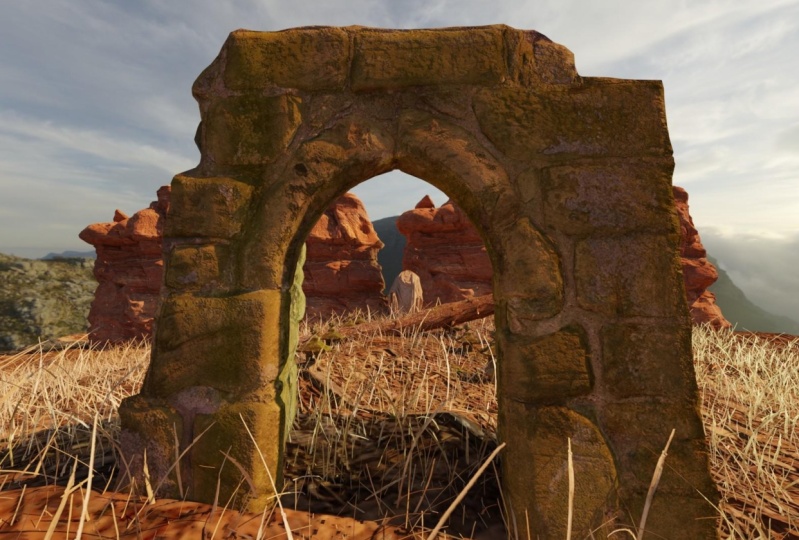
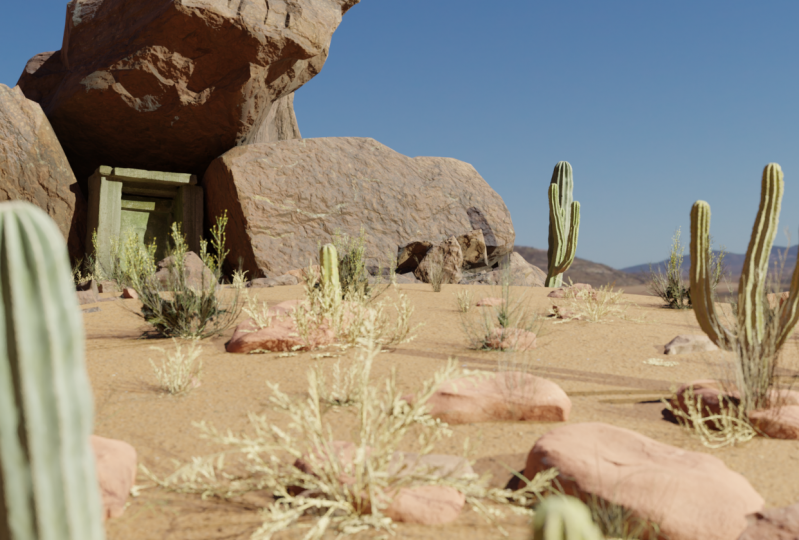
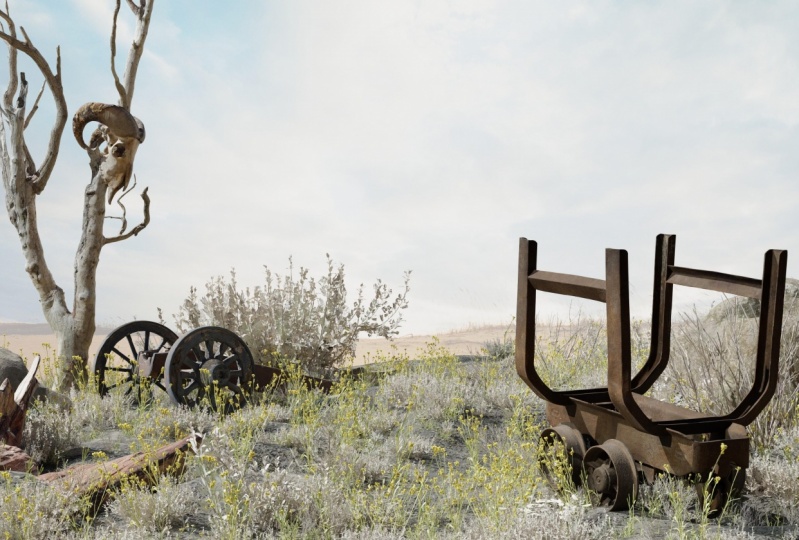
hoffentlich an, um ein ziemlich cooles Rendering zu machen. Und hoffentlich wird Ihre Ausgabe etwas Cooles
wie dieses Rendering sein , das ich während der Klasse erstellt habe. Ich hoffe, es hat dir gefallen. Danke, Jungs.
2. Einrichtung: In dieser Lektion werden wir nur ein paar Dinge einrichten, so dass in der Lage die Herstellung unserer Mischung der Netzhaut stecken bleiben. Nimm das weniger von der Zunge. So. Also werden wir nutzen und Mega-Scan-Bibliothek. Und was das ist, ist ein Haufen von vorgefertigten Furda realen Vermögenswerten, die tatsächlich aus der realen Welt gescannt werden. Also existieren sie im wirklichen Leben und sie haben sie gescannt und in dieses Programm namens quick so bridge
gesetzt. Und was Macken oder Brücke tun kann, ist, dass es sofort das Asset aus der Bibliothek
nehmen und es in Blender setzen kann . Und Sie müssen keine Materialien oder Texturen und solche Sachen einrichten. So können Sie einfach ein nettes Asset finden, das wir mögen und es dort schön und nahtlos einfügen, so dass wir uns einfach auf die lustigen Dinge wie Beleuchtung,
Komposition und einfach nur den Aufbau unserer Szene konzentrieren können . Alles, was Sie tun müssen, ist schnell herunterladen. So Brücke. Also, wenn Sie nur schnell nach oben schauen, so Bridge, sollten
Sie das finden und Sie können sich anmelden. Wenn Sie bereits ein Epic Games-Konto haben. Wenn nicht, können Sie einfach einen machen. Und das ist auch kostenlos zu verwenden. Wenn Sie denken, es ist kostenlos, im Allgemeinen zu verwenden, aber ich weiß, es ist definitiv kostenlos zu verwenden, wenn Sie Epic Games verwenden, kann
er nicht, weil ich eine Partnerschaft mit Unreal. Das ist schnell, also Brücke, wie Sie sehen können, haben
sie eine riesige Bibliothek von Vermögenswerten. Wenn Sie zum ersten Mal heruntergeladen haben, werden
Sie wahrscheinlich mit einem Fenster begrüßt, das ungefähr so aussieht. Wenn Sie also aufgefordert werden, eine Bibliotheksrichtlinien auszuwählen, in denen alle tatsächlichen Assets auf Ihrem Computer gespeichert werden. Wenn Sie viel sparen, möchten
Sie wahrscheinlich ein ziemlich großes Laufwerk auswählen, besonders wenn Sie für diese vollen K bis acht K Texturen gehen möchten, werde
ich ziemlich groß sein. Die andere Sache ist, wenn Sie dieses Popup nicht bereits bekommen, klicken Sie
einfach auf Bearbeiten, gehen Sie zu Exporteinstellungen. Und Sie haben Ihr Exportziel. Und Sie möchten auf Mischung klicken und sicherstellen, dass die Mischung nicht geöffnet ist. Ähm, und dann sollte e einen Knopf hier haben, um das Plugin zu installieren. Jetzt ist das nicht ziehen. Und zum Zeitpunkt der Aufnahme funktioniert der eingesteckte Mixer nicht für die absolut neueste Version, die zu diesem Zeitpunkt 2.9.2 ist. Aber es funktioniert die 2.9.1. Aber für die Zwecke dessen, was wir tun, um 0.1, 0.9.1 wird die Arbeit zu erledigen. Absolut. Wenn Sie also nur den Mauszeiger über den Mixer bewegen
, der auch kostenlos ist, wenn Sie keine Version 2.9.1 haben, ist das derjenige, den ich verwenden werde. Geh einfach rüber und lade das herunter. Sie haben alle früheren Versionen zur Verfügung für Download-Website sollte schön und schnell sein. In Ordnung, also können wir testen, ob unser Plugin korrekt funktioniert. Nur wenn Sie öffnen Blender und ich werde einfach ein X drücken und alles löschen. Wenn wir Blend öffnen und dann zur Brücke gehen, können
wir einfach etwas auswählen, das wir gerne sagen, Sie wollen zu 3D-Assets gehen? Lassen Sie uns einfach mit diesen massiven und nordischen Küstenklippen gehen. Und wenn wir es herunterladen
und dann, wenn das Herunterladen fertig ist, können
wir es exportieren. Und Sie können sehen, dass es sofort in
Blender eingerichtet ist und es sieht so aus, als hätte es keine Materialien zum Bearbeiten des Augenblicks, richtig? Aber wenn wir nur gehen in al sah auf eine Aussicht wie die und schön, richten Sie Küstenklippe. Und füge hier einfach ein Licht hinzu. Und das machen wir. Es ist, als würden wir uns schon die reale Welt ansehen. Alles klar, Also, wenn Sie in der Lage sind, erfolgreich alles aufzustellen, wenn Sie eine Hand brauchen oder fühlen Sie sich frei,
ein Problem in der Diskussion zu posten und vielleicht das Bild als auch zu veröffentlichen. Sie helfen mir wirklich, Ihre Probleme zu beheben. Aber sobald Sie all das Setup haben, können
wir unsere Szene machen und das aufregende Zeug
machen. In Ordnung, damit sehe
ich dich in der nächsten Lektion.
3. Grundebene und Beleuchtung: Hallo an alle und willkommen zur zweiten Lektion, in der wir tatsächlich
anfangen werden, unser schönes Rendering zu machen. Also merkst du gerade, dass ich in der Mischung 2.91 bin. Blended 2.8 sollte auch in Ordnung sein. Stellen Sie sicher, dass Sie in Blended 2.92 notieren, es sei denn, wenn Sie diese Lektion schnell machen. Also hat Bridge ihr Programm aktualisiert, um das zu unterstützen. Also in dieser Lektion, da wir wie eine kleine Landschaftsszene mit
einigen, ein paar Felsen und etwas Gras machen , ähm, die ziemlich häufig sind. Sie werden feststellen, wenn Sie diese Renders machen, wir beginnen, indem wir unser Flugzeug machen und dann eine grundlegende HDRI
einrichten , so dass wir etwas zu VSAT haben. Und so, nur das Fundament unserer Szene zu bekommen, könnten
wir es sogar als Landschaftsmaterial bezeichnen, das wir verwenden können. Okay, also haben wir unsere St offen. Das erste, was ich normalerweise mache. Wenn Sie mit Glenda nicht vertraut sind, wenn Sie es zum ersten Mal verwenden, werde
ich Ihnen einen kurzen Überblick darüber geben, wie Sie im Ansichtsfenster navigieren können. Aber ich habe mein, was ich gerade drücke, hier unten angezeigt. Also Mittelklick Ist alles. Sagen Sie Mittelklick, dreht sich, Verschiebung Mittelklick-Pfannen. Und Sie können durch Zoom scrollen. Also werde ich nur ein drücken, um alles x und den Leet auszuwählen. Okay, jetzt, wenn alles gelöscht wurde, können
wir die Umschalttaste drücken und in die Ebene gehen. Und ich werde das nur um 50 erhöhen. So haben Sie eine ziemlich große Fläche, mit der Sie arbeiten können. Und dann werde ich Tab drücken, mit der rechten Maustaste darauf klicken und unterteilen und dann noch nichts drücken. Ich gehe hier runter zu dieser Speisekarte. Und wir können diese Anzahl der Schnitte auf 50 einstellen. Also, warum machen wir das? Ein paar Gründe. Der Grund, warum wir hier viele Polygone brauchen, ist bedauerlich, dass
wir zum einen gerne unser Land bilden können, so dass es ein bisschen hügelig ist. Denn es ist sehr selten, dass man gerade in freier Wildbahn
eine vollkommen flache Ebene von Grosse sehen würde . Wir brauchen also etwas Geometrie, damit wir unsere Verschiebung untersuchen können, damit ich mich umdrehen kann. Und wir können die Polygone nach oben und unten ziehen und sie so bewegen, wie wir es für richtig halten. Der andere Grund ist, dass wir, wenn wir unser Gras spät hinzufügen, die Krankheit brauchen. Weil wir tatsächlich malen, wo die Graphen sichtbar sein werden und wo bestimmte Laub sichtbar wäre,
eingesetzte Töpfe der st. Also haben wir hier ein Flugzeug und ich werde nur anfangen, indem ich ein bisschen hügelige. Die Art und Weise, wie wir das tun, ist, wenn wir einfach den Bearbeitungsmodus verlassen, können
wir in Modifikationen Tab gehen, fügen Sie eine hinzu, und dann können wir Verschiebung hinzufügen. Sie können sehen, dass es nur ein wenig hochgehoben hat. Und das liegt nur daran, dass wir keine Daten dafür eingeben, von denen wir arbeiten können. Also, wenn wir hier auf Neu für eine neue Textur klicken, und dann gehen wir zu unserem Texturen-Panel hier. Sie können sehen, dass es nur schwarz ist. Und was Schwarz tut, ist, dass es die Polygone schiebt, Zweifel. Und leichtere Werte schieben die Polygone nach oben, und das mittlere Grau tut den Polygonen nichts an. Also, wenn Sie hier so etwas wie eine Wolke hatten, können
Sie sehen, dass es reichlich Schwarz-Weiß-Entzündungen hat. Und es macht sich einfach rauf und runter. Und wir können sogar die Größe ändern. So dass irgendwie trippig, so dass wir einige weniger extreme Variationen bekommen. Ich mag kleinere, kleinere Lärm wäre sehr stachelig Lodge und Lärm ist es irgendwie abfallend und schrittweise. Und dann in der Tat ändern, wenn wir einfach auf die Registerkarte Ändern klicken, hey, wir können die Stärke ändern. Sagen Sie, dass es ein bisschen subtiler ist. Schön. Also die andere Sache, die Sie tun wollen, werden Sie feststellen, wenn die Stärke hoch ist, dass Sie
tatsächlich alle einzelnen Polygone sehen können . Also, wenn Sie einfach die Tabulatortaste drücken und dann ein und Steuerelement F, Sie möchten nach unten gehen, um Schatten glatt und das Formen Ihr Gesicht ist glatt. Jetzt werden Sie feststellen, dass wir keines dieser einzelnen Polygone herausstossen. Ordnung? Also haben wir eine grundlegende wellenförmige Ebene. Schön. Ich liebe es, es zu sagen. Als Nächstes. Ich werde hier nur ein Material hinzufügen, und dann füge ich ein HDRI und ein grundlegendes Sonnenlicht hinzu, so dass das Material bei der Arbeit zu sehen ist. Also öffne die Pixelbrücke. Und was wir versuchen werden zu finden, ist eine grundlegende grasbewachsene Art von Material. Also, wenn Sie einfach hier rauf kommen und Sie suchen Gras und sehen, dass es ein paar Möglichkeiten gibt, die wir hier haben. Wenn Sie also suchen,
suchen Sie nach denen, die nur eine Kugel mögen. Das werden also tatsächliche Vermögenswerte sein, die Sie einbringen. Und diese Ängste nur Materialien. Das könnte also gut sein, aber es sieht auch ziemlich üppig aus. Nicht wahr, wenn wir etwas so üppiges suchen wollen. Das ist auch interessant. Also will ich, ich will etwas, das wir eine Mischung aus Schulden und Gras darin mögen. In Ordnung. Also fand ich, wenn ich mag, dass du sehen kannst, dass es ziemlich einfach ist. Es ist nur ein paar Gras-Patches und diese Patches, wo der Browser nicht durchscheint und Sie bekommen einige dieser Marken und es ist schön, es ist nicht sehr laut und es ist nicht sehr hervorragend. Als würden wir das mit echten Grasmaschen abdecken. Das wird also nur als Klebstoff fungieren. Also, um alles zusammenzubinden, Ailey, also werde ich das einfach herunterladen und dann importieren und ich zeige dir, wie wir das einrichten können. Alles klar, sobald Sie die Benachrichtigung erhalten, die erfolgreich importiert wurde, um zu mischen, was Sie tun möchten, ist mit Ihrem Flugzeug ausgewählt, gehen Sie runter zu dieser Schüssel, dieses Strandball aussehende Ding, und das ist die Registerkarte „Materialien“. Also haben wir ein Material eingegeben, so dass wir darauf klicken können und wir sehen es hier erscheinen. Also bekommen wir das Wildgrasmaterial. Wenn wir also darauf klicken, passiert nichts. Warum? Nun, wir sind in OWL flach schattigen Blick. Also wird alles nur grau erscheinen. Und während wir eigentlich Renders machen, was ich gerne von Mixern profitieren möchte. Sie können einfach Fenster um willy nilly ziehen. Also, wenn Sie hier direkt in den Doppelpunkt kommen, klicken Sie und ziehen Sie über. Wir können uns unter Windows verdoppeln. Und dann können wir in die Schattierungsansicht gehen. Und es ist sehr dunkel, weil wir kein Licht in der Szene haben. Aber wenn wir zu Outlook W gehen, können
Sie sehen, Material ist auf der Hand schön platziert und wir können es nach oben und unten skalieren. Und ich zeige Ihnen auch, wie man das macht. Also, wenn du denkst, dass Material ein bisschen zu groß aussieht, komm
einfach hierher und hebe das hoch. Und anstatt die Timeline zu sein, wollen
wir zu unserem Shader-Editor gehen. Und das wird auf den ersten Blick einschüchternd aussehen. Aber mach dir keine Sorgen. Ich zeige Ihnen, wie Sie diese Informationen tatsächlich nutzen können. machen ein bisschen mehr Platz, damit wir einen Blick ein wenig tun. Also im Grunde, was passiert hier, oder? Also haben wir unseren Shader und wir haben unsere Ausgabe. Und dann haben wir alle unsere Eingaben, die in
den Shader gehen und sich in unsere endgültige Ausgabe verwandeln. Inputs sind also wie unser Albedo, das ist die Farbe unseres Kampfes, die die Farbe von L-Material ist, A0, die wie Umgebungsokklusion ist. Wir haben unsere Rauheit, die die Rauheit des Materials bestimmt. Und wir haben eine normale Karte, die so ist,
wie Sie das wie
kleine Wellen sehen können , wie oben und unten im Material und das ist es, was das definiert. Was wir also tun müssen, ist, diese alle nach oben und unten zur gleichen Zeit zu skalieren, um sie gekachelt zu haben. Und dabei werden wir in der Lage sein, das Material zu erhöhen und zu verringern, das wird. Die Art und Weise, wie ich dies mache, ist das erste, was Sie zuerst
zu Edit Preferences gehen und in Adams gehen möchten . Stellen Sie sicher, dass Sie den Node Wrangler aktiviert haben. Also klicke ich einfach darauf und dann können wir das schließen. Als Nächstes möchten Sie alle Eingaben auswählen. Das sind also all diese orangefarbenen Knoten hier. Und dann wollen Sie Control T drücken und wir haben, jetzt sind wir Kartierung. Also brauchen wir nur eine von diesen. So können wir diese löschen. Also brauchen wir wirklich einen. Und wenn wir das hier in all diese Knoten stecken, in diesen Vektor-Slot. Also, jetzt wirkt sich dies auf alle diese Eingaben aus. Und wenn wir die Skala ändern, also sagen wir, wir wollten, dass Al Textur etwas kleiner auf dem gleichen Titel Bit mehr ist. Also können wir das auf zwei setzen. Und du kannst sehen, sieh mal. Jetzt haben wir ein Material, das Fliesen ist ein bisschen mehr und Sie können es auf, was Sie wollen einstellen. Die andere Art, Dinge zu tun, ist die Skalierung der UV-Maps der Ebene. Aber wenn Sie nicht wissen, wie das geht, werden
wir die meisten Ausgaben wie wir den Shader-Graph weiter in diesem Tutorial verwenden werden sowieso. Es könnte also gut sein, sich mit ihm vertraut zu machen. Und versuchen Sie einfach, ein wenig zu verstehen, wie ich einschüchternd gut aussehen kann, die Spinnennetz Linien gehen überall, aber keine Sorge zu viel, Es ist nicht so schlimm. Ok? Also jetzt mit OWL-Flugzeug in der gleichen, wir werden nur die HDRI einrichten und ich werde Sonnenlicht, so dass wir etwas zu arbeiten haben, so dass wir eine Ansicht in unserem Rendering haben. Und wenn das fertig ist, werden
wir es wahrscheinlich für diese Lektion nennen. Und dann nächste Lektion werden wir nach dem Hinzufügen von Gras und vielleicht einige der Steine und Dinge suchen. Apropos Shader-Graph, Sie bemerken, wo ein Objektmodus hier. Also wollen wir auf diese klicken und gehen in die Welt schwingt. Sagen wir, wir haben nur diese Weltleistung und wir haben diese Hintergrundsache. Also, was wir tun wollen,
ist zuerst Was wir jetzt tun, ist, dass wir unser HDRI hinzufügen. Und unser HDRI wird aus einem Umgebungslicht. Also war es so ziemlich, was das bedeutet, ist, dass es diese Daten aus
dem HDRI verwenden wird und es wird blas das auf unser Flugzeug. Also, wenn Sie keine HDRI bereit ist, können
Sie zu HDRI Haven gehen und sie haben tatsächlich kostenlose HDRI, die Sie verwenden können. So können Sie sehen, dass diese hier wie sphärische Bilder sind. Und sie werden den Heiligen auf verschiedene Weise beeinflussen. Also wollen wir wahrscheinlich so etwas oder so, weil
das einer tatsächlichen Umgebung ähnlich sein wird, die wir erstellen. Also mag ich die Dynamik dieses hier. Lass uns ein bisschen los gehen. Also werde ich nur dieses herunterladen. Also klicke ich nur darauf. Wir brauchen es nicht wirklich, um zu groß zu sein. Ich gehe nur mit dem 2k. Alles klar, wenn Sie das heruntergeladen haben, gehen Sie
einfach über zurück, um zu mischen und wir können das hinzufügen. Also, wenn Sie immer noch Ihren Knoten Graphitstift haben und wir wären zu schweißen gegangen. Hier fügen Sie das in hinzu. Also, wenn Sie Shift a drücken und Sie gehen, um Textur und Ego zu n Umgebung Textur. Hier können Sie das HDRI eingeben. Und wir klicken einfach darauf, legen es irgendwo hier drüben, und wir arpanet und öffnen und dann finden Sie, wo Sie die HDRI gespeichert haben und klicken Sie darauf. In Ordnung, also haben wir das importiert. Jetzt schleppen wir das einfach in die Kala. Und du wirst bemerken, dass nichts wirklich passiert ist. Aber was wir tun wollen, ist zu unserer tatsächlich gerenderten Ansicht zu gehen. Also haben wir dich gerade angeschaut. Dies ist wie Materialvorschau ist nur im Grunde eine Vorschau davon, wie Ihre Szene mit dem Material aussehen könnte hinzugefügt wird. Aber diese gerenderte Ansicht berücksichtigt tatsächlich die Beleuchtung und das HDRI wirkt sich auf die Beleuchtung aus. Also klicken wir darauf. Sie können sehen, dass wir unser HDRI in der Seine haben, und es wirkt sich auf unseren Plan aus. Man kann also sagen, es sieht so aus, als würde es von dieser Seite angezündet. Und das ist, weil die Sonne in der, in der eigentlichen HDRI wird von dieser Seite beleuchtet. Und wieder, wenn Sie das
drehen möchten , weil Sie den Winkel nicht mögen, von dem er mit Node Wrangler kommt, wählen
Sie einfach diesen Kerl aus, drücken Sie Control T, und dann E kann Ihre Drehung ändern. Wenn wir also nur die Drehung auf dem z ändern, können
Sie sehen, dass es sich ändert und die Gliederung wird aktualisiert. Also, wenn ich die Beleuchtung von hier mochte, kann ich das tun. Und dann, wenn wir das mit unserem tatsächlichen Sonnenlicht verstärken. Also, wenn wir hier in unsere Szene gehen, drücken Sie Shift a und dann gehen wir ins Licht und gehen zu einigen. Und dann drücken Sie G und Z und bringen Sie das einfach auf, damit wir es sehen können. Und dann drücken Sie R und y, so dass wir auf der Y-Achse gedreht haben. Und dann können wir R und Z drücken und sie irgendwie mit unserer Sonne in der gleichen ausrichten, so etwas. Wir können auch die Stärke stärken. So Leute oft gerne für etwas wie 10 oder 20 gehen, auch in einigen Fällen, wir halten es niedrig ist für jetzt. Also vielleicht gehen wir einfach mit drei, werden es so behalten. Aber bis jetzt sieht alles ziemlich gut aus. Also, wenn Sie dieses Raster loswerden möchten, was Sie in Ihrem gerenderten Fleck tun können, ist tatsächlich auf diese Schaltfläche klicken hier oben und das ist Show Overlays. Wenn wir das schließen, haben
wir nur eine komplett gerenderte Szene. Nun, da wir ein HDRI-Setup haben, haben
wir ein Bodenmaterial. Weißt du, ein bisschen über. Shade ist ein, es war ziemlich viel zu lernen und eigentlich so herzlichen Glückwunsch, wenn Sie es so weit geschafft haben. Was wir das nächste Mal tun werden, ist vielleicht, ein paar der großen Vermögenswerte hinzuzufügen, wie einige, einige Steine und solche Dinge, bevor wir in das Gras hinzufügen. Und dann werden wir auch in unserer Kamera hinzufügen und unsere Komposition machen, bevor wir gehen und verrückt mit all dem, dem Rendering, das wir tun. In Ordnung, also hoffentlich genossen Sie diese Lektion. Wir sehen uns im nächsten.
4. Die Komposition gestalten: Hallo an alle und willkommen zurück. In dieser Lektion werden wir nur dort abholen, wo wir aufgehört haben, und
wir werden ein paar der großen Vermögenswerte auf derselben Seite hinzufügen. Vielleicht füge ich ein paar Steine hinzu. Und dann richten wir unsere Kamera so ein, dass wir tatsächlich einen so haben, um sie zu erstechen,
statischen Ort, von dem wir arbeiten können . Und ich zeige Ihnen einige der Kameraeinstellungen, die wir verwenden werden. Alles klar, zuerst möchte
ich meine Komposition ein wenig herausfinden. Also, was ich denke, ist, dass wir einen ziemlich niedrigen Schuss wie diesen haben werden. Und wir haben vielleicht einen Kamm an der Seite, wie eine kleine Leiste und dann einen kleineren auf dieser Seite. Und dann können wir vielleicht etwas auf den Felsen legen. Ich habe mich noch nicht entschieden. Okay, also zuerst müssen Sie ein bisschen von einem Steingut finden. Also, wenn wir über zu schnell so Brücke
gehen, können wir eine dieser beiden Seiten davon finden, ein 3D-Assets. Gute Natur. Und dann geh zu einem Felsen und dann können wir uns einfach mal ansehen. In Ordnung, also habe ich ein paar Vermögenswerte ausgenutzt. Ich habe diese riesige Klippe, und ich habe auch diese kleine kühne hier. Also werde ich nur die hier platzieren und sehen, ob ich etwas los kriege, das ich mag. Also drücke ich R, um mein Asset zu drehen, und drücke dann zed, um es auf der Achse zu sperren. Und ich werde es einfach skalieren und platzieren bis ich etwas finde, das ziemlich gut aussieht. Also, was ich getan habe, ist,
dass
ich im Grunde, ich mochte nicht wirklich das Gefühl dieser anderen Vermögenswerte, die wir in diesem gelöscht haben. Schönheit der Arbeit in 3D, Sie können einfach ganz einfach Dinge neu anordnen, können dann nicht löschen, was Sie nicht mögen. Also, was ich denke ist, dass wir diese Art von Ehepartner Felsen haben, die in der Ferne losgehen. Und dann möchte ich, dass es so ist, als hätte eine Art Legende hier oben den Boden. Und dann können wir vielleicht ein paar Funky da oben stellen, wie einen Stuhl oder etwas Interessantes. Aber du kannst sagen, als hätten wir hier oben keinen Grund. Also müssen wir unser Flugzeug ein wenig bewegen, um das zu unterbringen. Eine Möglichkeit, dies zu tun, besteht darin, in den Formenmodus zu gehen. Und dann können wir das Flugzeug nach oben anklicken und formen und den Hügel im Auge behalten. Und Sie können sehen, wie wir herumformen, es hebt das Flugzeug nach oben. Wir heben die Polygone heraus, im Grunde Bildhauerei. So ist diese Bürste genau wie eine trockene Bürste. Es zieht nur die Polygone nach oben. Also, was ich getan habe, habe ich gerade darauf geklickt, hey, ging in den Sculpt-Modus. Und so einfach, Sie können einfach anfangen, um zu klicken. Bis du mit der Art und Weise glücklich bist, wie der Boden aussieht. Also möchte ich auch ein paar hier hinzufügen, weil ich hier oben ein paar Mädchen hinzufügen möchte. Also brauche ich einen Weg, um das Gras zu legen. Und ich denke, das sieht hübsche Tage aus. Ich denke, wir bauen diese Seite auch nur ein bisschen auf. Sie können auch die Umschalttaste drücken und klicken, um es zu glätten. Und sie haben, ich denke, das sieht ziemlich gut aus. In Ordnung, jetzt, da das ziemlich gut aussieht, können
wir eine Kamera zu unserer Szene hinzufügen. Wir wollen also drücken Sie Shift a an einer Kamera und dann können wir 0 drücken, um durch die Kamera zu schauen. Also, wenn wir N drücken, um eine Eule Symbolleiste zu bringen, können
wir auf diese Schaltfläche klicken und dass er Kamera zu sehen ist. Diese Art von geht also durch die Kameraansicht. Jetzt werden Sie bemerken, dass wir diese Art von Box hier haben. Und das ist es, was die Kamera tatsächlich sieht. Und dieser DACA-Umriss
ist, was blockiert ist. Es ist nicht im Sichtfeld der Kamera, aber diese Box ist ziemlich klein. Was wir also tun können, um das zu korrigieren, ist, wenn M auf der Tastatur drücken kann, und das wird tatsächlich den Versuch zum AddView füllen. Also jetzt sollten wir in der Lage sein, die Art und Weise, wie wir wollen, aufzustellen. Wenn Sie die Strg-Taste gedrückt halten und mit der mittleren Maustaste klicken, können
Sie auch langsam verkleinern. Dann denke ich, das sieht ziemlich anständig aus. Eine Sache ist also zu beachten, dass dies eine 1920 x 1080 Dimension darstellen wird. können wir hier ändern. Also, wenn Sie Quadrat-Rendering oder Poesie oder trendy wollte, kann das in den Einstellungen
ändern, wo es
aussieht wie ein kleiner Drucker und das ist die Ausgabe-Eigenschaften. Ich werde es vorerst so lassen. Ich denke, 1920 von 1080 ist in Ordnung. Sie können es jederzeit später ändern. Okay, also haben wir unsere Fundamente so ziemlich drin. Wir haben eine Kamera, wir haben eine einfache Beleuchtungseinrichtung. Wir haben ein Flugzeug, das in der Lage sein wird, etwas Gras hinzuzufügen. Das ist eigentlich das, was wir in der nächsten Lektion tun werden. Wir werden etwas Gras hinzufügen. Und ich zeige Ihnen, wie Sie das Partikelsystem einrichten, das das Gras im Flugzeug entsorgt. Und das klingt kompliziert, aber es ist wirklich ganz einfach. Alles klar, danke, dass du zugesehen hast. Hoffentlich macht alles Sinn, wenn es kein Kommentar ist und ich werde Ihnen helfen. Aber hoffentlich genießen Sie es und ich sehe Sie im nächsten.
5. Verwendung von Partikeln zum Blättern: Hallo an alle und willkommen zurück. In dieser Lektion werden wir uns darum bemühen, etwas Laub in die gleiche zu bekommen. Also haben wir unseren Boden in, wir haben ein paar Steine Gallone. Aber wir haben kein Laub. Und wenn Sie anfangen, das Laub zu haben, beginnen
die Dinge wirklich zusammen zu kommen. Also werde ich nach dem Hinzufügen von Grosse suchen. Und so müssen
Sie zuerst helfen, es zu überbrücken und einige Grafiken zu finden, die Sie importieren möchten. So können Sie ein paar Stile importieren, wenn Sie möchten. Ich werde nur mit dieser einfachen Art wie einem wilden Gras anfangen. Also werde ich nur darauf klicken, Exportieren Sie es. Und sobald das drin ist, wirst du sehen, dass wir es hier haben und wir haben 20 Maschen unter dieser Gruppe. Also, wenn wir eigentlich wollen, ist, weil Partikelsysteme, können
sie eine Reihe von diesen zufälligen Assets einfach überall platzieren. Und, und die Art und Weise, wie sie sie auswählen können, ist die Verwendung einer Sammlung. Also, was wir tun wollen, ist, wenn ich nach oben
klicke, klicken Sie auf diese Schaltfläche hier oben ist ich einfach alles abwählen. Und dann klicken Sie darauf, um eine neue Sammlung zu erstellen. Wir haben eine Sammlung für Sie und wir können dieses wilde Gras nennen. Und dann wollen wir das auf all diesen öffnen. Klicken Sie also einfach auf den ersten, verschieben
Sie, klicken Sie auf den letzten, und wir möchten es hinzufügen. Also klicke ich einfach und ziehe in diese Sammlung Hit. Und dann können wir auf diesen Kerl klicken und das löschen. Jetzt haben wir eine Sammlung von Wildgras mit all unseren schönen Mädchen da drin. Das nächste, was wir tun möchten, ist das eigentliche Partikelsystem hinzuzufügen ,
so dass das Partikelsystem tun wird, ist, dass es einfach die Ebene verwenden und das Huhn auf der ganzen Ebene basierend auf den Einstellungen, die Sie in die Partikelsystem. Also, wenn ich nur auf diesen Kerl auf der Ebene klicken, Schwerkraft und ändert, fügen Sie einen Modifikator, und fügen Sie ein Partikelsystem. Eine Sache, die wichtig ist, ist die tatsächliche Reihenfolge Ihrer Modifikationen. Wenn wir also die Partikeleinstellungen nach der Verschiebung hinzufügen, bin
ich mir nicht sicher, ob es tatsächlich an die verschobene Geometrie gebunden wird. Also müssen wir das vielleicht nach oben ziehen, aber was wir in der Mitte rechts sehen werden. Das nächste, was Sie tun möchten, ist zu yo Object Tab gehen. Entschuldigung, gehen Sie zu Partikelschritt. Und dann hier werden Sie Partikeleinstellungen. Also, das erste, was Sie
tun wollen , ist ändern Sie sich vom Emitter und gehen Sie über den Kopf, weil sie keine Partikel emittieren. Und die Art Haar bedeutet nur im Grunde, dass Sie eine Reihe
von Partikeln haben , die nur auf dem Vermögenswert abkühlen. Es sieht also so aus, als ob es der Verschiebung entspricht. Das ist also gut. Wie Sie sehen können, haben wir gerade ein paar Strähnen herauskommen und das sind Haare, aber wir werden dieses Haar durch ein tatsächliches Objekt ersetzen. Also eine Sache, die Sie tun möchten, ist einfach auf Erweitert klicken und dann fügen Sie hinzu, haben diese Geschwindigkeit und Rotation, weil wir zufällige Rotation zu unseren Pflanzen hinzufügen möchten. Dann wollen wir das nächste, was wir tun wollen, ist zu gehen. Brenda, und dann anstelle des Renders wird zu rendern, wie wir gehen rendern als Sammlung geht tatsächlich oh, über Objekte, die in der Sammlung sind. Jetzt, wenn wir es wechseln, um als Sammlung zu rendern, wir haben diese Option hier, um auf eine Sammlung klicken und wir klicken hier,
gehen Sie zu wildem Gras. Und dann wollen wir zufällig wählen. Und dann wird es eine Reihe von zufälligen Kreuzen aus der Sammlung auswählen. Wie Sie sehen können, hat es einen Haufen verstreut, aber das ist sehr winzig. Also werde ich diese Skala einfach in eins ändern. Sie können sehen, dass wir etwas Gras haben und es
sieht so aus , als ob das Material für unsere Diagramme tatsächlich nicht wie vorgesehen funktioniert. Also, wenn ich das auf Sie,
die materielle Ansicht umtausche und ich hier reinkomme, können Sie gehen. Sie können sehen, dass das Gras die Deckkraft nicht berücksichtigt. So passiert das manchmal bin ich mir nicht sicher, warum mit den Mega-Scans Anlagenvermögen. Also eine Sache, die Sie tun müssen, ist hier drüben, wenn wir einfach wieder in das Objekt klicken, ist
es ohnehin eine gute Praxis. Und dann wollen Sie einfach nur auf eines Ihrer wilden Gras-Assets klicken und dort gehen Sie. Also jetzt haben wir unser berührendes Grasmaterial und wir wollen die Opazitätskarte finden. Also hier können Sie sehen, wir haben diesen Code zu k Deckkraft. Und so geht die Farbe dieser Opazitätskarte tatsächlich in die Emissionsstärke, was wir nicht wollen. Wir wollen sagen, gehen Sie in die Deckkraft. Also wollen wir nur darauf klicken und es in die Alpha ziehen. Das Alpha ist also im Grunde die Kapazität des Objekts. Also, wenn wir das hineinziehen, wird es kompilieren. Und jetzt können Sie sehen, dass unser Gras tatsächlich transparent ist und das ist, was wir wollen. Also als nächstes, wenn wir zurück in ein Partikel gehen, klicken Sie auf das Spiel und gehen Sie in eine Partikeleinstellungen. Unser Gras ist nicht sehr dicht. Also, was wir wollen die Dichte erhöhen. Also in der Zahl hier können wir das erhöhen. Versuchen wir es 5000. Und wir können es sogar versuchen, wie 15 Tausend. Aber seien Sie sich dessen bewusst. Je höher du gehst. Seien Sie sich bewusst, dass je höher Sie gehen, desto intensiver wird es im Computer sein, um all dies zu rendern. Ein praktischer Tipp ist, wenn Sie bemerken, dass wir einen sehr spezifischen Winkel haben. Und was wir tun können, ist eigentlich mit Gewichtsmalerei spezifizieren, wo dieses Gras tatsächlich im Flugzeug leben wird. Also brauchen wir es nirgendwo hinter der Kamera. Wir brauchen es hier nicht. Wir brauchen es hier nicht. Also, wie machen wir das? Sie gehen in den Objektmodus und wir gehen zum Gewichtsmalmodus. Was wir tun können, ist malen. Wenn ich also klicke und ziehe, kannst
du diese Farbe sehen. Also könnte ich einfach dieses Partikelsystem drehen, damit ich sehen kann, was ich tue. Das ist also Malerei. In beiden Fällen möchten Sie das Gras ausschließen, wo Sie es gewohnt haben
möchten , damit Sie es in den eigentlichen Partikeleinstellungen invertieren können. Also werde ich malen, wo wir das Gras nicht wollen. Also werde ich hier malen. Ich werde hier drüben malen. Ich werde das nur ausfüllen. Also wollen wir nichts davon. Und ich glaube nicht, dass wir das auch wollen. Das sollte also okay sein. Und dann in Ihren Partikeleinstellungen, wenn wir einfach in den Objektmodus zurückkehren,
tut mir leid , ich werde, ich werde meine Bildschirm-Casts-Schlüssel wieder eintippen damit Sie vielleicht sehen können, was ich mache ein wenig besser. Gehen Sie zurück in den Objektmodus und 10. Nun, das Partikelsystem wieder an. Sie werden bemerken, dass es nicht an unserem Gemälde gehalten hat. Also, wie haben wir es dazu gebracht? Nun, wir gehen zu Vertex-Gruppen und dann zur Dichte. Wir können darauf klicken und zur Gruppe gehen. Und dass dies die neue Gruppe sein wird, die wir gebildet haben. Und Sie können hier sehen, dass es alles ausschließt, was wir getan haben. Aber was Sie tun können, ist auf diesen kleinen Schalter klicken und es wird in der, Also jetzt alle Mädchen ist in diesem kleinen Bereich. So können Sie sehen, dass ich ein wenig vermasselt habe
, weil es hier einige Graphen gibt, die hier im Vordergrund stehen sollten, die ich ausgemalt habe. Wenn ich also wieder in den Gewichtsfarbmodus komme, kann
ich das wieder einmalen. So fing es an, Farbmodus zu gewichten. Und Sie möchten wissen, wie Sie die Werkzeugeinstellungen der tatsächlichen BHs ändern wenn Sie gerade N drücken und aufbringen ist diese Symbolleiste hier haben Sie das Gewicht und die Stärke. Also, wenn ich es auf einen Weg zu 0 ändere und dann beginne ich zu zeichnen, wird
es entfernt. Anstelle von Add. Jetzt gehen wir. Wir haben also eine Reihe von Grafiken hier und jetzt gesehen, wie sie gut aussehen. Aber Sie werden feststellen, dass alles ziemlich auf die
gleiche Weise ausgerichtet ist und es gibt nicht viel Variation in der Skala. Soweit das, was Sie tun möchten, ist in den Objektmodus zu gehen. Also komme ich einfach aus dem Gewichtsfarbe Modus, weil Ihre Einstellungen unterschiedlich sein werden. Ich werde hier sein, wenn Sie im Gewichtsmalmodus sind und klicken Sie dann auf Ihre Kamera, gehen Sie zu Ihren Kameraeinstellungen. Und was ich tun will, ist zur Umfrage zu gehen,
das von Ramp diese positiven zwei, das ist dieser verblasste Bereich. Und ich will das komplett schwarz machen, damit ich auch Szenen sehen kann, die tatsächlich aussehen. Also möchte ich vielleicht unsere Kamera um die Witwe bewegen. Okay, jetzt werde ich ein bisschen mehr Variation in den Diagrammen hier hinzufügen. Es gibt also ein paar Möglichkeiten, dies zu tun. Eine besteht darin, mehr verschiedene Arten von Diagrammen hinzuzufügen und einfach Schichtpartikelsysteme zu verwenden. Sie können Blumen und solche Dinge hinzufügen und wir können das tun. Und der andere Weg ist. Und um sicherzustellen, dass Ihr aktuelles Gras
eine tatsächliche Variation in der Orientierung und der Größe davon hat. So klicken wir zurück auf eine Ebene, gehen Sie zu einem Partikeleinstellungen. In Rotation. Wir wollen eine zufällige Phase haben. Die Orientierung sollte das Objekt zed sein. Und so wird das zeigen. Zed in Blender ist die vertikale Achse, also r in die vertikale Achse, und dann haben wir eine zufällige Phase. Es wird nur beginnen zufällig orientieren sie und Sie können sehen, es sieht viel mehr wild hier. Also eine Sache, die ich auch gerade bemerkte, ist, dass es so aussieht, als hätten wir hier einen kleinen Fehler. Also denke ich, ich werde Geometrie stochen oben heraus, um zu regnen, so dass das Gras es nicht wirklich bedeckt. Die Geometrie über Brock sagen ein, Sie können hier sehen. Jetzt Terrains, die hier nicht wirklich bedeckt sind. Also bekommen wir diese seltsame harte Linie. Also wollen wir das beheben, indem wir zurück in den Bildhauermodus helfen und nur das beheben. Also eigentlich nur versehentlich gemeißelt al tatsächliche Gesteinsmasse oder wollen das nicht tun, stellen Sie sicher, dass Sie auf Ihr Flugzeug klicken. Da gehen wir. Das ist also schön und fixiert. Also, das nächste, was wir tun wollen, ist, einige Größenvariationen hinzuzufügen. Es gibt also bereits einige Variationen, da wir mehrere Assets in der Sammlung haben. Aber wir können das nicht einmal weiter machen, indem wir einige Größenvariationen in den einzelnen Maschen hinzufügen. Eine Möglichkeit, dass wir das tun können, ist, dass wir hier zu Texturen gehen und wir auf Neu klicken. Und wir haben diese Textur hier. Also jetzt, wenn wir in Text 1 gehen und wir, also hier, wenn wir auf Drop-Down klicken und wir zu unseren Partikeleinstellungen gehen, wird
es die Textur eins wechseln und wir wollen keine Wolken für diese Instanz verwenden. Du willst so etwas wie ein Voronoi benutzen. Und das ist ein kleines Geschäft ähnlich wie Wolken, aber es ist ein bisschen härter. Es ist in seinem Kontrast. Also, sobald wir das Göttliche getauscht haben oder wir einfach nach
unten scrollen wollen und wir können hier auf Einfluss klicken. Das ist also eigentlich das, was die Textur sie innerhalb des politischen Systems beeinflusst. So entehrt wir wählen allgemeine Zeit können wir Größe wählen, wird tatsächlich bei einer Größe zwei gesetzt. Also deaktivieren Sie das einfach, stellen Sie es auf die Kopflänge. So jetzt können Sie sehen, dass wir viel mehr Variation in der Größe haben. Und einige wie Sie können ein wenig visualisieren, wenn wir hier rauf gehen, lassen Sie mich einfach zurück in den Objektmodus. Wenn wir also hier rauf gehen und die Größe unseres Voronoi-Patents bearbeiten, können
Sie sehen, wie es unser Gras wirklich beeinflusst. Und so sieht es so aus, als ob wir die allgemeine Größe
unseres Grases erhöhen wollen , um dies zu berücksichtigen und vielleicht auch die Dichte zu erhöhen. Also ich hoffe nur, immer auf Produkte System und tun genau das. Eine andere Sache zu beachten ist, dass Sie auch ändern können, wie sehr es wirklich beeinflusst. So können Sie die Kopflänge sehen, wenn wir sie nach unten ziehen, es wird sie immer weniger beeinflussen, bis WebEx und oval. Also möchte ich es nur einmal ein wenig nehmen, um nur etwas von dieser Variation zu bekommen. Also, das war jetzt ziemlich viel. Das nächste, was wir tun möchten, was in der nächsten Lektion sein wird, werde
ich ein paar weitere Varianten hinzufügen. Es wird also ein bisschen ähnliches Zeug sein. Wenn wir also ein paar weitere Varianten von Grassia hinzufügen, könnten
wir einige Blumen hinzufügen,
in ein paar Unkraut und Dinge wie das. Jetzt reden wir vielleicht noch ein paar Aufforderungen. Holen Sie sich eine Hintergrundebene gehen und bearbeiten, fügen Sie Beleuchtung hinzu, so dass es ein bisschen mehr filmisch und schön ist. Vielleicht sogar einen atmosphärischen Nebel drin. Und dann lachen wir. Also hoffentlich genossen Sie diese Lektion und ich sehe Sie in der nächsten. Ist.
6. Verfeinern der Szene: Hallo an alle. In dieser Lektion werden wir einen Hauch mehr Variation zu unserem Diagramm hinzufügen, da es der Held der Show ist. Es bringt wirklich alles zusammen. Also, was ich tun will, ist, dass ich nur ein paar Unkraut und eine Art blumige Dinge hinzufügen möchte. Und was das tun wird, ist ein bisschen mehr Farbvariationen hinzuzufügen. Es ist also nicht alles von diesem bräunlichen Grün und es wird ein bisschen mehr Interesse hinzufügen. Also die, die ich importieren möchte, ist diese. Also habe ich es gerade heruntergeladen. Es ist ein wenig Weizenmehl und wir werden es in Blender exportieren. Und für einen Großteil des gleichen Prozesses wie beim Aufstellen des Grases. Bevor wir dies exportieren, Sie sicherstellen, dass Sie
Ihre erste Sammlung ausgewählt haben , denn wenn wir sie in diese Sammlung importieren, dann unser Partikelsystem, werden
wir alles in diesem Sammlung und es wird es mit den gleichen Einstellungen im Gras platzieren. Und wir wollen irgendwie die Kontrolle, um es ein bisschen spärlicher, größte Mall, etc. Dann das Gras, Ich werde es in seine eigene Sammlung setzen. Also habe ich einfach gesagt, lege es zuerst in diese Standardsammlung. Und so klicken wir darauf, gehen in Bridge und nutzen sie aus. Und jetzt haben wir unser Gras hier. Und dann wollen wir eine neue Kollektion machen. Und wir nennen das Unkraut. Und das Gleiche. Wir wollen all diese schönen Vermögenswerte schnappen, sie in Unkraut
ziehen, und dann können wir das löschen. Also, jetzt dasselbe wie zuvor. Klicken Sie auf Ihre Ebene, ändert sich an einem anderen Partikelsystem. Und Sie können diese beiden tatsächlich benennen. Also diese hier nennt man Partikeleinstellungen. Wir können dieses Gras-System nennen. Und wir können dieses eine Unkrautsystem nennen, nur um die Dinge ein wenig organisiert zu halten. Also, wenn wir in eine Partikeleinstellungen gehen, sieht nicht so aus, als wäre es sie umbenannt. Was auch immer. Ich schätze. Dies könnte die Instanz unserer Alphapartikeleinstellungen sein. Jedenfalls. Also egal, der neue wird 001 sein. Und wir wollen im Grunde das Gleiche tun. Also werde ich ein wenig durchlaufen, zu Haaren
gehen, als Sammlung
rendern und dann auf wildes Unkraut klicken. Und dann wollen wir rendern, wir werden zufällig wählen. Und dann in unserer Skala gehen Sie zu einem. Sie können sehen, dass wir ein paar Unkraut auftauchen, die schön aussehen. Und das sieht schon ziemlich anständig aus. Also können wir tatsächlich die gleiche Dichtekarte verwenden, die wir für die andere gemacht haben. Damit es so lokalisiert bleibt, wie wir es wollen. Und es sieht ziemlich gut aus in Bezug darauf, wie dicht es ist. Ich könnte nur ein bisschen mehr Zufälligkeit in dieser Skala hinzufügen. Dies wurde also nicht mit einer Textur-Map verwendet, die nur verwendet
wird, ist nur zufällig auszuwählen, welcher Maßstab wie zufällig ausgewählt wird, welche Instanz des Partikels skaliert werden soll. Anstatt die Textur-Map zu verwenden es in etwas mehr organisierter Weise zu
tun. Also gefällt mir das. Das sieht ziemlich einfach aus, es sieht ziemlich cool aus. Das nächste, was ich tun möchte, ist tatsächlich
ein benutzerdefiniertes Hintergrundbild hinzuzufügen , das
es irgendwie so aussehen lässt , als würde sich Gaußsian in die Umgebung ausdehnen und dieses bereits verkauft, tut es, aber
es ist ziemlich niedrig rot, weil wir das HDRI nur bei 2k heruntergeladen haben. Aber wir können tatsächlich einfach eine flache Bildebene einfach irgendwo in den Hintergrund stellen. Und wir könnten das als eine Art Hintergrundbild verwenden. Also, um das zu tun, was Sie tun wollen, ist einfach gehen und Sie sagen, hey, drücken Sie Umschalttaste a, gehen Sie zu Bild und gehen Sie dann in den Hintergrund und wählen Sie ein Hintergrundbild, das Sie für Ihre Szene wollen. Vielleicht ist es nur ein schöner Himmel, vielleicht sind es ein paar Hügel. Also eine Sache, die hier zu beachten ist, dass, wenn Sie tatsächlich ein Bild verwenden, wenn ich das skaliere, werden
Sie feststellen, dass es im Winkel meiner aktuellen Kamera importiert wurde. Also, wenn die Eingabe es, stellen Sie sicher, dass Sie 0 auf
dem Ziffernblock drücken und dann Bild verwenden, und es wird mit dieser Ansicht ausgerichtet. Also, jetzt skalieren wir das. Und du merkst, dass er es in diesem Bild nicht wirklich sehen kann. Also, was Sie dafür tun möchten, ist, dass Sie in Edit Preferences gehen und Add-Ons aktivieren möchten. Sie möchten sicherstellen, dass Sie diese bestimmte Anzeige auf, auf haben, d. h. „Bilder als Ebenen importieren“. Also klickst du auf diesen. Und dann werden Sie für das Siegel 0,5 Milliarden, ziehen Sie es wieder durch. Also, wenn wir einfach zu unserem Md gehen, hey, was ich importiert habe, als wollen, dass zu löschen, verschieben Sie ein Bild und implementieren es wieder, Ich werde auf Bilder als Ebenen hier klicken. Also, jetzt, das ist importiert, können
wir es wieder platzieren,
g, y, um es rückwärts und vorwärts zu bewegen. Also will ich es ein bisschen zurückbringen. In Ordnung, also haben wir ein Flugzeug hinzugefügt, aber Sie können sehen, dass es eigentlich ziemlich dunkel ist. Und der Grund dafür ist, dass es sich um ein Objekt das von den Lichtern in der Szene beleuchtet wird, oder? Aber wir wollen nachahmen, dass dies
eine größere Umgebung ist , und es wäre wie ein eigenes Licht emittieren. Also die Art und Weise, wie wir dies tun, wenn wir einfach auf einfache klicken, stellen Sie sicher, dass ein Objekt Einstellungen im Shader-Graph, wir wollen diese Farbe in die Emission unseres Schattens ziehen. Also, wenn ich das hier einfach ausrichte, klicke
ich auf Farbe und ziehe es in eine Mission. Jetzt haben wir einen schönen hellen Himmel. Also werde ich das nur um
ein kleines Ding bewegen kann etwas in dieser Richtung, nur so dass es schön und einfach ist. Du kannst das sogar ein bisschen blasen, wenn du wolltest. Ich könnte sogar mit etwas Tiefenschärfe und der Kamera gehen um in diesen Felsen auf den Vordergrund zu fokussieren. Also gehen wir hin. Wir haben einen benutzerdefinierten Himmel und haben einige Hügel im Hintergrund, die liebevoll aussehen. Okay, also jetzt ohne Himmel und wir fügen einfach ein wenig Tiefenschärfe zu unserer Kamera hinzu, machen es ein bisschen schick. Also, wenn wir hier nur zu unserer Kamera gehen und wir können die Schärfentiefe überprüfen. Dann haben wir in der Tiefe der Feldeinstellungen tatsächlich ein Objekt, auf das wir uns konzentrieren können. Also lasst uns versuchen und einfach unseren Felsen aussuchen. Alles klar, sobald das Set ist, ist
die Hauptsache, die Sie tun wollen, einfach Ihr Blendenbrot zu reduzieren. Und damit Blut hat, was in der Erde ist. Also werde ich ein bisschen subtil machen. Und dann gehen wir. Jetzt haben wir schon ein ziemlich szenisches Rendering. Aber ich könnte sehen, wie es aussieht, wenn wir nur ein paar weitere natürliche Ressourcen hinzufügen, ich werde schauen, etwas Holz hinzuzufügen, vielleicht einen Baumstumpf 0, so etwas. Und wir werden sehen, wie es aussieht wie K. Also habe ich gerade diesen kleinen Baumstumpf hier hinzugefügt. Nun, eine Sache, die Sie sicherstellen möchten, ist diese Assets, die sich im eigentlichen Partikelsystem befinden, zu
verstecken oder sie einfach von der Kamera zu bewegen. Denn das sind genau das, wovon das Partikelsystem abgeleitet wird. Also, wenn wir sie einfach dort lassen und ich werde tatsächlich nur im Rendering auftauchen. Schauen Sie ein wenig seltsam und Flug und sagen, Kampf drückt G und X. Ich kann das zur Seite ziehen und wir hinken ein wenig zurück wegen des Grases. Wenn du also ein bisschen schnell arbeiten willst, kannst
du einfach in dein Flugzeug gehen und das Gras verstecken, aber es sollte gut sein. Ich mache das eigentlich nur, also ist es ein bisschen sauberer für die Aufnahme. Damit wir das Huhn einfach verstecken können. Und jetzt sind wir wieder voll FPS, wählen all diese GX aus und verschieben sie zu den Seiten. Und jetzt haben wir unsere Baumstümpfe, die ich hinzugefügt habe. Also glaube ich nicht, dass das hier funktioniert. Wir können versuchen, ein paar andere Dinge hinzuzufügen und sehen, wie wir es bekommen. Richtig. Also nutze ein paar Dinge aus. Ich habe diesen toten Baum, diese Art von Ben Geschichte. Ich denke, das könnte die Komposition etwas schöner als der Stumpf einrahmen. Jetzt gehen wir, also haben wir das in und haben ein wenig davon
genommen, sie zu platzieren. Das ist in Ordnung. Die andere Sache, die wir hinzufügen, es war ein Protokoll sagen, mal sehen, ob wir diesen Ort schön bekommen können. Und dann haben wir, es hat ein bisschen nette Abwechslung. Also, wenn wir uns darauf vorbereiten, unsere Szene zu rendern, ist
das letzte, was wir tun werden, die Beleuchtung zu optimieren und dann tatsächlich unser Bild zu rendern und zu sehen, wie es aussieht. Also, das ist es, was wir in der nächsten Lektion tun werden. Hoffentlich war das alles gut und du warst in der Lage, mitzuverfolgen, folgen. Ich weiß, dass Rendering und V-Effekte ziemlich einschüchternd zu bekommen, aber hoffentlich wird dies einige dieser Barrieren der Einreise foia aufgeschlüsselt, sagen noch weiter, wir werden wahrscheinlich unsere eigentliche Rendering beenden und wir werden, wir werden sehen, wie die Dinge sind suchen. In Ordnung, also sehe ich dich den nächsten.
7. Die Szene rendern: Hallo an alle und willkommen zurück. In dieser Lektion werden
wir versuchen, das Rendern abzuschließen, das Futter ein wenig zu ändern und einige der Rendereinstellungen zu betrachten, die wir verwenden können. Also erste Dinge zuerst, werden
Sie feststellen, dass, wenn wir auf diese Registerkarte gehen hier, die Szeneneinstellungen Rendering-Engine wurde EV bisher. Und was AVI ist, ist, dass es ein Echtzeit-Renderer ist,
was bedeutet, dass es das Bild in Echtzeit rendert. Also auf der Fliege. Um jedoch ein tatsächliches Bild zu erfassen, wird es nach unten gehen und Zyklen verwenden. Zyklen ist also ein Pfadablaufrendern und es ist wie die traditionelle Art und Weise, wie Sie es rendern würden. Also, wenn wir darauf klicken, werden Sie wahrscheinlich hören, dass Ihr Computer
verschleißt und es wird langsam das Bild erzeugen. Jetzt wird dies tatsächlich ein bisschen anders aussehen als E v weil es sich um eine andere Rendering-Engine handelt. Also das Knurren, so schauen Sie ein bisschen mehr in der Tiefe und ein Teil der gleichen weil das Licht in der Luft springt und einige Umgebungsokklusion hinzufügt. Und die Beleuchtung prallt vom Baum und legt den Felsen und der Felsen hüpft Sonnenlicht auf das Gras über diese herumhüllenden Felsen und auf den Felsen darin. So haben in der Regel die Beleuchtung funktioniert. Es ist ein Haufen ähnlicher Linienspuren, die ein Objekt treffen zu einem anderen Objekt
springen. Und dann basierend darauf, wie immer viele Bounces du es auch gesetzt hast. Es wird um deine Szene springen, bis du sagst, es ist angezündet. Und Sie können langsam im Laufe der Zeit sehen, das Bild wird schärfer und schärfer. Aus Gründen der Benutzerfreundlichkeit habe ich
deshalb an EV geklebt. Und was ich in EV tun möchte, ist, sich mit
unserer Beleuchtung zu verwirren und dann in Zyklen zu springen, wo wir sie einbacken und sehen können, wie es aussieht. Also die Dinge, die ich eine vor allem die Intensität und die Farbe ändern möchte. Also mit der Kraft, Lasst uns einfach versuchen, es ein wenig hochzukurbeln. Vielleicht fangen wir einfach an und bringen es dann runter, wenn wir gehen. So 20 ist leise stark. Versuchen wir es zehn. Und dann lassen Sie uns versuchen, eine leichte orangefarbene Tönung
hinzuzufügen, um Alice Guy zu entsprechen. Nur uns auch einer. Und dann gehen wir. Und dann können wir in Zyklen springen und sehen, wie das aussehen könnte. Also in Wänden wird dies in Bezug auf Ihr Rendering gerendert, wenn Sie erhöhen möchten, kann
das Detail Ihre maximalen Bounces hier erhöhen. Und das wird sich ändern, wenn ich vorher darüber gesprochen habe, wie das Licht herumspringt und die Dinge aufleuchtet. Sie können hier die maximalen Bounces ändern, was Ihre Renderzeiten erheblich erhöht, aber es wird auch Ihre Qualität erhöhen. Ich mag sehr, wie das aussieht, nur der General über die Stimmung davon. Wenn Sie also bereit sind, ein Rendering des Bildes auszuprobieren, können
Sie hier Ihre Auflösung ändern. Vielleicht wolltest du quadratisches Bild. Vielleicht tust du es nicht. Sie können Ihre Ausgabe am in diesem Abschnitt auswählen. Also, was Sie es speichern möchten, Dateierweiterung und all das als gut. Und auch Ihr Metadaten-Fall. Ich wähle nur einen Pfad aus und dann können wir versuchen, das Manifestbild auszuführen. Also habe ich gerade einen Pfad ausgewählt. Und dann können wir gehen, um zu rendern und dann gehen Sie das Bild laufen. Und es öffnet dieses Fenster hier, und es wird anfangen, Ihr Bild zu rendern. In Ordnung, tut mir leid, ich habe gerade die Netzhaut beendet. Und wenn wir ein wenig hineinzoomen, könnten
Sie sehen, dass es etwas Geräusch gibt. Und wenn Sie also feststellen , dass dies für Sie üblich ist, wenn Sie Dinge rendern. Also, wenn wir einfach wieder hineinspringen, wenn wirdas nur minimieren,
wenn Sie dieses das nur minimieren, Rendering speichern möchten, können
Sie einfach zu Image gehen und dann sagen,
wie ich schon sagte, mit dem Geräusch, das Sie finden. Und so rede ich darüber,
diese Art von verpixeltem Zeug, besonders in den dunkleren Bereichen. Also, um das im Allgemeinen zu beheben, müssten Sie in Ihre Rendereigenschaften gehen und dann in Ihr Sampling gehen und dies um einen fairen Betrag erhöhen. So einige Leute mögen für, vor allem für Indoor-Renders diese Phase ist, dass das Problem eine Menge. Sie würden es auf so etwas wie eine 1000 setzen. Und dann, wenn Sie es rendern, wird es offensichtlich viel länger dauern. Wenn Sie also möchten, dass Ihre Miete etwas hochwertiger ist, werfen Sie diese einfach auf und rendern Sie sie erneut. Aber natürlich müssen Sie nur warten, bis das abgeschlossen ist. Jedenfalls. Bitte posten Sie Ihre letzten Renderings und ich werde ihnen einen Blick geben. Und wenn, natürlich, die Auswirkungen, es gibt Tonnen von Dingen, die schief gehen können, wenn Sie die Linie runter gehen. Also Downfield zu entehrt, wenn Sie Chaos und haben einen Blick auf Google und wenn Sie nicht finden, etwas dort,
natürlich, fühlen Sie sich frei, um zu erreichen, senden Sie eine Nachricht in den Diskussionen, und ich werde sicher sein, zu versuchen und helfen Sie Das Beste, was ich kann. Wie auch immer, hoffe, Sie haben diese Lektion gefallen. Ja, wir sehen uns in der nächsten, das ist.
 Tom Hanssens, Professional Technical Artist