Transkripte
1. Einführung: Und Jake, und in diesem Kurs zeige
ich Ihnen, wie Sie
Data Mosh- und Visual
Effects-Diagramme mit allen
integrierten Tools
von Adobe After Effects erstellen können Data Mosh- und Visual
Effects-Diagramme mit allen
integrierten Tools
von Adobe After Effects Effects-Diagramme mit allen
integrierten Tools von Adobe After Ich zeige Ihnen, wie Sie
diesen Effekt verwenden können, um
nahtlose Video-Loops zu erstellen, die sich perfekt für
Ihre sozialen Medien eignen.
Sie benötigen
keine kostenpflichtigen Plug-ins, Sie benötigen
keine kostenpflichtigen Plug-ins um diese Vorlage zu erstellen Alles, was Sie benötigen,
ist eine beliebige Version der kostenlosen
Testversion von Adobe After Effects Dieser Kurs ist ideal für
Anfänger, da ich
mir Zeit nehme , um
jeden einzelnen Schritt zu erklären, den ich mache. Dieser Kurs eignet sich auch hervorragend
für erfahrene Anwender von Adobe After
Effects, da ich Ihnen
einige coole Techniken beibringen werde , die bei Motion Design nicht so häufig
vorkommen Sie können einfach eine
kostenlose Testversion von
Adobe After Effects herunterladen , wenn Sie diese Software noch
nicht haben. Und wir werden mit
den Grundlagen beginnen und uns
allmählich
komplexeren Dingen zuwenden. Ich denke, das ist der beste Weg
, diese Software zu lernen. Nun, zum
Spaß
interessante Effekte zu kreieren und um diesen Kurs abzuschließen, ist es
unser Ziel, diese
coolen Visual Effects von Data Mosh zu erstellen Ich freue mich,
in meiner Klasse auch
Ihr Ergebnis zu sehen , nachdem Sie alle Schritte
befolgt haben. Also lass uns anfangen.
2. Wie du dein eigenes Filmmaterial filmst: Ich verwende also Adobe
After Effects 2021, aber Sie können so ziemlich
jede Version von Adobe
After Effects verwenden . Dieser Effekt funktioniert
einwandfrei, solange Sie über
dieses inhaltssensitive
Füll- und Fensterfenster verfügen . Und in diesem Fall
können Sie diesen Effekt erzielen. Verwenden wir also das Standardlayout. Ihre Panels sollten also meinen
ähneln,
falls Sie
einige der Panels,
die Sie auf meinem Bildschirm sehen können, nicht sehen. Sie finden sie
hier im Fenster. Sie können
diese Plug-ins getrost ignorieren , da wir sie nicht verwenden
werden Stattdessen müssen Sie jedoch
zu Fenster gehen und das
inhaltssensitive Füllfeld
aktivieren. Gehen Sie also zu Fenster, linken Maustaste und klicken Sie
hier auf inhaltsbewusstes Füllen. Es wird als
separates Fenster herausspringen. Wenn Sie jedoch mit der linken
Maustaste auf den Namen klicken, können
Sie ihn platzieren,
wo immer Sie möchten. Also zum Beispiel
hier oder vielleicht hier. Also mein Fall, ich habe hier
neben diesem Projektpanel eine Liste. Und wenn Sie
nicht mehr benötigt werden, können
Sie einfach mit der rechten Maustaste
darauf klicken und das Panel schließen. Zuallererst möchte ich dir
zeigen, wie ich mein Filmmaterial
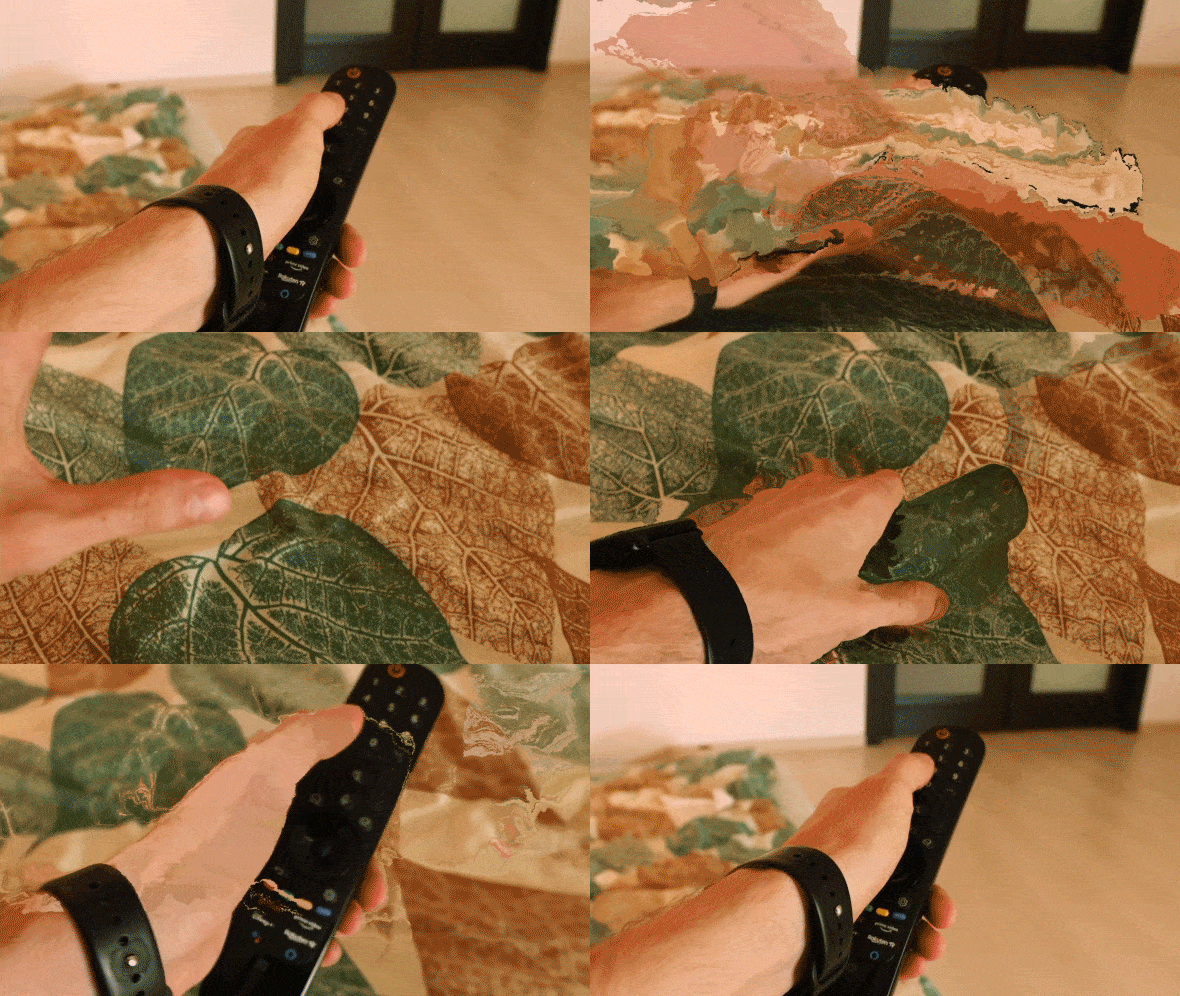
gefüllt habe. Das ist also ein Originalvideo, das
ich für diesen Kurs gedreht habe. Also im Grunde
mache ich diese Bewegung. Sie können also sehen, dass das auf dieser Oberfläche
nichts ist. Und dann
musst du nur deine Hand platzieren. Bewege dich nicht mit dieser Hand. Und mit der anderen Hand kannst
du einfach
jedes Objekt in den Shot legen ,
so wie ich es hier gemacht habe. Und dann mach einfach
mit dieser Bewegung weiter. Achte nur darauf
, dass sich
bei dieser Aufnahme
keine Lichter ändern. Dieses Video eignet sich hervorragend, um
drinnen zu filmen , wo sich die Beleuchtung
nicht ändert. Und dann mach einfach
mit dieser Bewegung weiter. Und dorthin, wo immer Sie sich
bewegen möchten. Lass es uns noch
einmal sehen. Dann platziere es. Meine Hand hier, erleuchtet
in meiner Szene, ist konstant. Dann platziere ich ein beliebiges Objekt hier. Dann stelle ich sicher, dass ich in meinem Shot trotzdem keine
Schatten werfe. Und dann setze ich diese
Bewegung mit der Hand fort. Das ist genau das, was
du filmen willst. Und stellen Sie sicher, dass Sie Ihre
Hand so weit wie möglich filmen denn wir werden in diesem Video
ein wenig hineinzoomen, Sie später in diesem Kurs sehen werden. Stellen Sie also sicher, dass Ihr
endgültiges Video
auf etwa diese
Dimension zugeschnitten wird auf etwa diese
Dimension zugeschnitten Es ist also eine gute Idee, mit einem
größeren Winkel zu filmen , da
wir unsere Aufnahme zuschneiden und ein
wenig hineinzoomen Ein Video wie dieses
wird also gut funktionieren. Dieses Rohvideo wird also auf der
Registerkarte Ressourcen für diese Klasse
verfügbar sein . Sie können es einfach herunterladen. Jetzt importieren wir es. Also lass uns auf Invertieren klicken. Dann können Sie es einfach mit der
linken Maustaste auswählen und gedrückt halten und auf dieses neue
Kompositionssymbol
oder hier auf der Timeline ablegen , um
eine neue Komposition zu erstellen. Also lass es uns fallen lassen. Und wie Sie sehen können,
ist dies genau das gleiche Video. Ich habe gerade eine
kleine Farbkorrektur vorgenommen. Es wäre also etwas
heller und weniger orange. Wenn Sie interessiert sind,
wie ich das gemacht habe, möchte
ich nur das Bedienfeld Effekte
und Voreinstellungen aufrufen Und mit diesem Kurs haben
Effekte ein bisschen Licht hinzugefügt und die orange Farbe mit
dem roten Kanal
reduziert und ein bisschen Blau
bearbeitet. Sie können sich hier also ansehen, wie Sie alle orangen
Farben in Ihrer Aufnahme
reduzieren können . Also werde ich das löschen, weil mein Filmmaterial schon ziemlich gut
aussieht. Aber so können Sie die Farbe
leicht korrigieren. Dein Filmmaterial. Wenn
es zu orange ist, schneide ich
mein Filmmaterial einfach aus , wie Sie in diesem Moment
sehen können. Also, wie ich es gemacht habe, ich habe einfach mein Footage ausgewählt und Strg
Shift D gedrückt, um
die Ebene zu teilen , und dann habe ich
einfach den Moment gefunden an
dem ich
meine Fernbedienung schon angeschaltet habe. Im Grunde genommen
können Sie Ihr Filmmaterial aufteilen dann die Leader tragen und
es auf dieses Video kleben . Hier können
Sie sehen, ich drücke die
Umschalttaste , weil
wir so an dieser Ebene rasten können, wie Sie sehen können, es schnappt. Und so kannst du diesen wirklich schnellen Schnitt
bekommen. Also werde ich Strg Z
drücken, weil ich es
bereits mit meinem Filmmaterial gemacht habe . Und wie Sie sehen können,
habe ich diesen wirklich schnellen Schnitt, bei dem meine Fernbedienungen auf dem
Bildschirm erscheinen und
danach das gleiche Video ist Und noch einmal,
achte darauf, dass du
oben und unten
etwas mehr Platz hast , denn wir
werden
etwa 113% verlangen , damit dieser
Effekt funktioniert Das endgültige Video
wird also so aussehen. Achte also darauf, dass du
ein bisschen mehr in deinem Video hast. Später können wir bleiben. Im nächsten Video zeige ich Ihnen, wie Sie
diesen Glitchy-Effekt
zu unserem Video hinzufügen können diesen Glitchy-Effekt
zu unserem Wir sehen uns beim nächsten Video.
3. Erstelle erste VFX-Shot: Um unserem Video diesen
Glitchy-Effekt hinzuzufügen, müssen
wir nur dieses
inhaltssensitive Füllfeld verwenden, das sich hier im
Fenster Transit our field befindet Wir können
das Projekt auch speichern , falls Adobe
After Effects abstürzt. Gehen Sie also zu Datei, Speichern unter und speichern Sie,
was Sie möchten. Also werde ich
dieses Projekt
als Klasse und sicher bezeichnen ,
wo immer Sie wollen, wie dieser Effekt wirken wird. Zuallererst müssen wir
sicherstellen, dass wir
dieselben Einstellungen auf Ihrem
Bildschirm haben , die Sie auf meinem sehen können. Die Alpha-Expansion
sollte also bei Null liegen. Bei Filmmethoden müssen Sie
die Oberflächenbeleuchtungskorrektur einstellen . Wir müssen nur
dieses Kästchen deaktivieren und den Bereich auf Arbeitsbereich
setzen Denn wir werden
dieses Plugin von
überall aus zeigen , wie Sie
mit diesem Arbeitsbereich diesen Effekt erzielen möchten . Außerdem müssen wir mit der
rechten Maustaste auf
dieses inhaltssensitive
Füllfeld klicken und mit der rechten Maustaste klicken. Und es ermöglicht uns, zu den
Content Aware Fill-Einstellungen zu wechseln . Und hier können wir den Output-Tod
festlegen. Also acht Bit pro
Kanal des Pfades. Sie können das Projekt relativ einstellen, wodurch es im Grunde genommen
im selben Ordner wie Ihr Projekt gespeichert wird . Oder Sie können Ihre eigenen festlegen,
indem Sie auf diese
absolute Schaltfläche klicken. Sie können sehen, wo Sie
zu dem Ort wechseln können , an dem Sie es speichern möchten. Ich werde hier auf
Project Relative klicken. Lassen Sie uns das Häkchen bei „
Photoshop-Referenzrahmen erstellen“ deaktivieren. Aber stattdessen
müssen wir hier nachschauen. Erstellen Sie eine Photoshop-Sequenz
für die Ausgabe, da dadurch gerendertes Filmmaterial zusätzlich
zu unserem Filmmaterial erstellt
wird. Außerdem ist es nützlich, dass dieses Pulver
ungenutztes Füllmaterial verwaltet. Denn wenn
es in einigen Fällen nicht funktioniert oder Sie ein Ergebnis haben,
das Ihnen nicht gefällt, möchten
Sie einen anderen Effekt
erzeugen. Und mit dieser Checkbox werden
Sie jedes
Mal gefragt, ob Sie ungenutztes Filmmaterial löschen
möchten , was sehr nützlich ist Stellen Sie also sicher, dass dieses Kontrollkästchen ebenfalls aktiviert
ist, und klicken Sie auf Okay. Für den nächsten Schritt zur
Verwendung dieses Plugins benötigen
wir unseren
Referenzrahmen. Im Grunde das, was es tut. Es nimmt diese Textur und auf das nächste
Bild des Videos
angewendet. Also, wie macht man das? Sie müssen nur diese Ebene mit
dem Rohmaterial
auswählen und
Strg D drücken . Bei
dieser Zeit müssen
Sie
nur diesen Frame auswählen, müssen
Sie
nur diesen Frame auswählen bevor Ihr Objekt
auf dem Bildschirm erscheint Mit diesem Vorschaufenster können
Sie einfach zum vorherigen Bild
und zum Extrem gehen und sicherstellen, dass Sie sich hier kurz vor dem Erscheinen
des Objekts Dann müssen wir
diese Ebene von dieser Seite aus nur auf einen
Rahmen zuschneiden . Und dann können Sie von diesem
Rand aus sehen , dass wir einfach mit der linken
Maustaste klicken und ziehen können, um zu einem Frame zu
animieren. Stellen Sie sicher, dass es sich
nur um einen Frame handelt. Das ist wichtig,
weil
wir auf diese Weise diese
Textur auf den nächsten Frame übertragen. Um sicherzustellen, dass Sie nur einen Frame
haben, können
Sie hier einfach hineinzoomen. Und das ist im Grunde nur ein Bild, in dem Sie die
Verkleinerung sehen können. Dann müssen wir
diesen Arbeitsbereich auswählen, weil wir hier gesagt haben, Bereich im Arbeitsbereich. Auch hier können Sie die Ansicht vergrößern und sicherstellen, dass
Ihr Arbeitsbereich mit diesem ersten
Referenzbild
beginnt und die Ansicht verkleinert. Und jetzt
sagen wir der Software,
der inhaltsbewussten
Füllung, dass wir diese Textur auf die
nächsten Teile des Videos
anwenden wollen . Also im Grunde, wenn du etwas anderes
in deiner Aufnahme
hast, bekommst du diese Art von Effekt, den wir heute erstellen
werden, wo wir diese
Textur auf das nächste Video anwenden, was auch ziemlich cool aussieht, genau das
werde ich dir in
den nächsten Videos dieses Kurses zeigen . Lassen Sie uns nun dieses Video
generieren. Bevor
wir jedoch auf
die Schaltfläche „Füllebene generieren“ klicken , müssen
wir
Teile unseres Bildes ausschneiden. Denn wie Sie anhand des Namens der
Schaltfläche „Füllung generieren“ erraten können , muss
etwas generiert werden, um den Rahmen auszufüllen. In unserem Fall
ist unser Rahmen komplett voll. Und um etwas herauszuschneiden, können
wir nur den Effekt verwenden. Wählen wir also diesen Jazz-Effekt aus
und lassen Sie ihn auf das Video unten fallen , in diesem Video, Vollendung, drehen
wir ihn
etwas höher und erhöhen Sie ihn, setzen
wir ihn auf Null. In meinem Fall sehe ich,
dass dieses Plug-in
gut funktioniert , wenn es unter 89% bleibt, denn wenn Sie
einen zu hohen Wert einstellen, z. B. auf 95,
und auf Generate Fill klicken, erhalten Sie höchstwahrscheinlich eine Fehlermeldung Lassen Sie mich Ihnen zeigen, dass wir unser Filmmaterial analysieren
werden, aber wir geben zu
wenig, um damit zu arbeiten. Wie Sie sehen,
erhalten wir diesen Fehler,
was bedeutet, dass wir auf Okay klicken und ihn auf
einen Wert unter 89 setzen
müssen . Grundsätzlich gilt jeder
Betrag, solange
Sie unter 89 Prozent bleiben. Jetzt können wir einfach
auf Generieren, Ausfüllen klicken und warten, bis
dieses Plugin funktioniert. Es wird ein paar Minuten dauern. Zuerst analysiert es das Filmmaterial und
rendert es dann zusätzlich zu unserem Video. Also werde ich diesen Vorgang
überspringen , um die Zeit für diesen Kurs zu sparen. Und wenn alle
Nachrichten hier verschwinden, bedeutet das, dass die Arbeit erledigt
ist Wie Sie sehen können, dieser Referenzrahmen
, den wir
hier erstellt haben wurde
dieser Referenzrahmen
, den wir
hier erstellt haben,
auf das nächste Video projiziert. Und so können
Sie diesen Effekt im Grunde erzielen. Und übrigens, wenn Sie
mit dieser Textur, die auf das Video
aufgetragen wurde,
kein solches Ergebnis erzielt haben . Und es sieht weit daneben aus und nicht
so, wie du es auf meinem Bildschirm sehen kannst. Dann
erstelle einfach ein neues Projekt, gehe zu Neues Projekt und fange von Zeit zu Zeit von
vorne an. Das galoppierte, unser Feld
funktioniert nicht richtig. Es ist also eine gute Idee, dieses Projekt einfach zu schließen
und ein neues zu beginnen. Zum Glück passiert das wirklich, wirklich selten. Gute Neuigkeiten. Wenn es richtig funktioniert, funktioniert
es die
ganze Zeit einwandfrei. Aber wir können zu einem anderen Level gehen
und diesen Video-Loop machen, diese Ebene
auswählen und vorerst nur Effekte deaktivieren
.
Wir werden
diesen wirklich schönen Loop erstellen, Wir werden
diesen wirklich schönen Loop erstellen bei dem unsere Hand über
das Video geht und anfängt wie das vorherige Bild zu
wischen, was auch ein
ziemlich cooler Effekt ist Das erste, was
Sie tun können, ist,
diesen Glitch-Effekt reibungslos
verschwinden zu lassen diesen Glitch-Effekt reibungslos
verschwinden Dafür
verwenden wir den Gradient Wipe Effect. Also hier N Effekte und Presets, Farbverläufe
eingeben und Wenn Sie dieses Bedienfeld „
Effekte und Vorgaben“ nicht sehen können, können
Sie das Fenster aufrufen und es von hier aus
aktivieren:
Effekte und Vorgaben Geben wir hier Gradient ein und wählen diesen
Gradienten-Wischübergang, links, und legen
ihn auf diese Feldebene, die wir gerade Bei diesem Effekt können wir
diesen Wert ändern und wie Sie sehen, wird er wieder
auf unser Originalvideo übertragen. Was wir auch tun können, wir können diese
Übergangstraurigkeit ändern, sodass wir einen
reibungsloseren Übergang erreichen. Lassen Sie uns also den ersten Wert animieren. Setzen wir das auf Null und animieren die Fertigstellung des
Übergangs Um es zu animieren,
müssen wir Keyframes verwenden. Und um unseren
ersten Keyframe zu erstellen, müssen
wir etwa hier auf diese
Stoppuhr klicken Lassen Sie uns diesen Wert auf Null setzen. Erstellen Sie einen Keyframe, indem
Sie auf diese Stoppuhr klicken. Wie Sie sehen können, fängt es an zu blasen und drücken Sie U auf der Tastatur. Hier sehen wir unseren Keyframe.
Also, was ist Key-Frame Key-Frame ist im Grunde
der Zeitpunkt , an dem sich der Wert
einer bestimmten Eigenschaft merkt Und in unserem Fall
erinnert sich dieser Keyframe an diesen Zeitpunkt
, also 6 s und 20 Frames Und es erinnert sich an diesen Wert von Null oder den Abschluss der
Eigentumsübergabe. Also im Grunde genommen, wenn ich zu
diesem Zeitpunkt
übergehe und
diesen Wert auf 100 Prozent ändere , um diesen Übergang abzuschließen. Und wie Sie sehen,
waren es sogar 77 Prozent. Wir müssen also nicht auf 100 gehen. Vergewissere dich nur, dass es
auf unser sauberes Filmmaterial umgestellt wurde. Einfach so. Es
wurde automatisch ein neuer Keyframe erstellt. Jetzt
wird After Effects versuchen,
von diesen 77
Prozent zu diesem Zeitpunkt
zu diesem Keyframe überzugehen von diesen 77
Prozent zu diesem Zeitpunkt zu diesem Keyframe , der den Wert Null
Prozent hat Im Grunde genommen, wenn
ich das Ganze
durchscrolle und Sie hier
aufpassen, können
Sie sehen, wie sich dieser Wert Null Prozent ab
diesem Zeitpunkt
auf diese 79 Prozent
ändert . So
funktionieren Animationen in
Adobe After Effects im Grunde funktionieren Animationen in
Adobe After Effects Wir erstellen nur Keyframes und
legen die Werte fest Und After Effects
verbindet diese Werte. So können wir diese Animation
bekommen und Sie können diese
ziemlich harte Kante sehen. Und wenn es dir gefällt,
kannst du es so lassen, wie es ist. Aber ich möchte
Ihnen auch versichern, dass Sie diesen Wert
ändern und ihn glatter
machen können . Wie Sie sehen können, können
Sie mit
dieser Übergangstraurigkeit kontrollieren, wie reibungslos dieser Übergang
ablaufen soll. Mein Fall, ich
möchte es nicht übertreiben. Ich müsste den
Übergang also nicht glatt machen, weil wir einen
gewissen Glitchy-Effekt haben Aber es liegt an Ihnen,
wie Sie es verwenden können. Im Grunde ist das
wie Ausblenden. Aber wenn Sie diesen niedrigeren Wert
festlegen, werden
Sie sehen, wie dieser
Übergang abläuft, was für mich etwas
interessanter aussieht. Also lass es uns hier schließen. Und jetzt haben wir diesen
wirklich sauberen Übergang. Und im nächsten Video werde
ich Ihnen zeigen, wie wir diesen
nahtlosen Übergang schaffen können, wo er
zu diesem Bild hier übergeht. Wir sehen uns beim nächsten Video.
4. Erstelle Looping-Videos: Jetzt haben wir dieses grundlegende
Verständnis dieses Effekts. Und wir können noch einen
Schritt weiter gehen, um die Looping Animation
für unsere sozialen Medien zu bekommen Im Grunde wollen
wir also von
diesem Moment an zu
diesem Moment gehen, in dem diese Hand den Loop studiert. Mein Rat ist also, dies genau
dann
zu tun, wenn Ihre Hand auf dem Bildschirm
erscheint. Nur hier. Wählen Sie diese Ebene aus, drücken
Sie Strg D,
um sie zu duplizieren , platzieren Sie sie darüber und
schneiden Sie bis zu
dem Moment , an
dem diese Hand auf dem Bildschirm erscheint. Wir können jetzt wählen, wo dieser
Effekt angewendet werden soll. Mein Fall. Ich möchte diese Hand zusätzlich zu
diesem letzten Video haben. Also im Grunde ein paar Bilder
dieser Hand, die ich hier haben möchte. Dazu kann ich
dieses Video aktivieren, das ich
gerade dupliziert habe Ich möchte die Ebene teilen. Im Grunde genommen wählen wir dieses
Video aus und drücken
Strg D. Und als Casey nehme ich
diesen Teil des Videos auf
, den ich gerade aufgeteilt habe Und ich ziehe einfach
bis zum Ende hierher. Und diese Ebene darunter möchte ich
nur deaktivieren. Im Grunde genommen habe ich diesen Teil
des Videos am
Ende dieses Videos hinzugefügt ,
und jetzt können wir
diese Hand einfach rotoskopieren und es wird
über dem Video und jetzt können wir
diese Hand einfach rotoskopieren zu sehen sein Also lasst uns genau das machen. Stellt sicher, dass Sie vollständig
arbeiten. Doppelklicken Sie auf diese Ebene, doppelklicken Sie
ganz links, und
sie wird im Ebenenmodus geöffnet In diesem Ebenenmodus können wir dieses Roto-Pinselwerkzeug
verwenden. Lassen Sie uns also mehr
über dieses Roto Brush Tool erfahren. Und mit der linken
Maustaste und Ziehen können
Sie
diese Art von Maske erstellen Mit dieser Maske
möchten wir
der Software zeigen , was wir
auf unserem Bildschirm haben möchten. In meinem Fall
möchte ich diese Hand haben. Sobald ich es veröffentlicht habe, entsteht diese grobe Maske. Und mit dieser Rolle
an der Maus können
Sie Ihr Bild vergrößern oder
verkleinern. Lassen Sie uns also ein wenig hineinzoomen, die Leertaste auf der Tastatur
gedrückt halten, um sich bewegen zu
können , und mit der
linken Maustaste klicken und Im Grunde können Sie einfach
diesen Griff auswählen und dasselbe tun. Oder wählen Sie einfach dieses
Rata-Pinselwerkzeug aus und halten Sie die Leertaste gedrückt, bis Sie sehen
können, dass ich die
Leertaste gedrückt halte , und
klicken Sie mit der linken Maustaste und ziehen Es wird einfacher sein, in diesem Fenster zu
navigieren. Dann können Sie die Alt-Taste gedrückt halten. Und wie Sie sehen können, wurde unser
Cursor rot. Das bedeutet, dass
Sie mit der linken
Maustaste klicken und ziehen, die Teile entfernen können
, die wir nicht möchten Im Grunde möchte ich
nur meine Hand und diesen Schuss behalten, also lassen Sie uns alle Teile entfernen. Übrigens, wenn
Sie die Größe Ihres Pinsels ändern möchten , können
Sie
die Strg-Taste gedrückt halten. Klicken und halten Sie die linke oder
rechte Maustaste, um die Größe zu ändern. Und in meinem Fall
möchte ich es einfach
so klein haben und sie halten
Alt gedrückt, um die Teile zu entfernen, die ich nicht behalten möchte. Diese Masse könnte ziemlich
grob sein, weil wir nicht wirklich darauf achten werden, wie sauber dieses Rotoscoping ist, so
etwas
sollte gut funktionieren Und dann können
Sie mit dieser Schaltfläche für das
nächste Bild zum nächsten Bild springen. Und es sorgt dafür, dass diese
Maske Ihre Hand im
Video hält und einfach die
Teile entfernt, die Sie nicht möchten. Gehen Sie dann zum nächsten
Bild und setzen Sie
diesen Vorgang fort , bis wir das Video bis zum Ende
schneiden. Und wie Sie sehen können, befinden
wir uns im Grunde am Ende des Videos Klicken Sie auf die Schaltfläche zum vorherigen
Bild und gehen Sie zurück. Und stellen Sie mit dieser Maske auch sicher, dass es immer noch unsere Hand
hält. Okay, jetzt ist unser Vorgang
abgeschlossen und jetzt ist es
wichtig, auf die Schaltfläche „
Bitte“ zu klicken , da dadurch der gesamte Fortschritt
unserer Maskierung
gespeichert wird der gesamte Fortschritt
unserer Maskierung
gespeichert Klicken Sie also auf diesen Freeze-Button. Warte einen Moment, denn
es wird einige Zeit dauern. Und jetzt gehe ich
zu Composition Raw. Sie können sehen, dass wir
diese Hand zusätzlich zu diesem Video hinzugefügt haben , was perfekt für uns ist,
denn jetzt können wir
mit diesem
Roto-Brush-Effekt einfach mit diesem
Roto-Brush-Effekt unsere Kanten verfeinern Zuallererst möchte ich die Verwendung von Bewegungsunschärfe
hinzufügen. Dadurch können wir
glattere Kanten haben. Wir können auch hineinzoomen
und sehen, wie es aussieht. Außerdem möchte ich die
Kante verschieben und wie Sie sich vorstellen können, wird
sie, wenn Sie sie auf -100% setzen, zuschneiden Mit dieser Feder.
Wir können einfach so in
noch mehr aufwachsen. Und ich war, du kannst sehen, wir
haben ziemlich schöne Kanten. Gehen wir zu diesem Arbeitsbereich und drücken den Nummernblock Null,
um zu sehen, wie er aussieht Und wie Sie sehen können, haben
wir diese Hand auf unserem Video, was perfekt für
uns ist, weil es
der perfekte Übergang
zu diesem Moment hier sein wird . Und wie Sie sich erinnern,
haben wir dieses Video hier, das wir auch verwenden können. Wir können
es einfach aktivieren, es oben platzieren und wir werden es
als Referenzrahmen
für diesen letzten Teil verwenden . Wie Sie sich erinnern, benötigen wir
nur ein Bild dieses Videos sodass Sie die Umschalttaste gedrückt halten und
es am Rand bis zum Ende ziehen können . Zoomen Sie hinein und stellen Sie sicher, dass
es nur ein Bild ist. Verkleinern Und um diesen einen Frame hierher zu verschieben, weil wir
diese Textur auf
dieses Video anwenden wollen . Sie können einfach dieses Video mit
diesem einen Frame
auswählen und auf
der Tastatur die offene
eckige Klammer drücken , was so aussieht. Sie können also sehen, dass ich
diese offene eckige Klammer auf der
Tastatur drücke und diese Ebene automatisch in diesen Moment
verschoben wird . Und wenn ich
dieses Video abwähle, ist
es im Grunde der Moment, in dem diese
Hand gestartet wird, die Bewegung Hier geht es
weiter mit dieser Bewegung. Wenn ihr sichergehen wollt,
dass es richtig zusammenpasst, könnt ihr
dieses Mal einfach bis
zum Ende weiterfahren und
mit diesem Snapshot-Tool einen Screenshot machen. Nehmen wir Snapchat, gehen wir zu diesem Moment
und drücken eine Pfeife Und Sie können sehen, dass diese Hand
nur einen Frame vor dem
nächsten Bild bleibt , was perfekt für uns ist. Das bedeutet, dass dieser
Übergang
reibungslos ablaufen wird und wir
diese kontinuierliche Schleife erhalten werden. Lassen Sie uns also diesen
einen Referenzrahmen aktivieren , den wir zusätzlich
zu diesem Video anwenden werden. Und ändern Sie auch diesen Arbeitsbereich auf diesen Moment, da wir mit diesem Tool in diesem Arbeitsbereich
arbeiten. Und stellen Sie sicher, dass wir
hier hineinzoomen, stellen Sie sicher, dass sich dieser Arbeitsbereich im
Referenzrahmen befindet. Und nicht so, weil es in
diesem Fall nicht funktionieren wird. Und so sollte es aussehen. Dieser Arbeitsbereich und dieser Rahmen sollten sich innerhalb
unseres Arbeitsbereichs befinden. Lass uns rauszoomen. Und erst dann kannst du
auf Füllebene generieren klicken, genau wie wir es zu
Beginn dieses Kurses getan haben. Dies ist
im Grunde dieselbe Technik. Und übrigens, wie Sie sehen können, haben wir die Nachricht erhalten. Das bedeutet, dass wir dieses Video nicht
ausgewählt und den Teil
, den wir füllen möchten, nicht geschnitten haben. Stellen Sie also sicher, dass Sie
dieses Rohvideo auswählen und auf diesen Jazz-Effekt
klicken,
um ihn erneut anzuwenden. Grundsätzlich kann
ich damit, hier kannst du diesen Effekt
einfach deaktivieren oder
aktivieren. Also lasst es uns aktivieren.
Es wird es herausschneiden. Und mit diesem Referenzrahmen fühlen
wir uns diesen Teil des Videos an und klicken dann
auf Füllung generieren. Sie können sehen, dass diese
Nachrichten verschwunden sind, was bedeutet, dass die Arbeit erledigt ist. Mal sehen, wie es aussieht. Sie können einfach die
Nullzahl drücken, um zu sehen, dass es sich um QC handelt. Es hat perfekt funktioniert.
Jetzt können wir den gleichen Effekt verwenden, den wir
hier erzeugt haben, nämlich den Farbverlauf. Warum perfekt? Wählen Sie es einfach aus und drücken Sie
Strg C, um es zu kopieren. Und nehmen wir an,
wir wollen von diesem Moment
an
einen Übergang haben . Drücken wir Strg
V, um es einzufügen. Wenn Sie U auf der Tastatur drücken, werden die
Übergangs-Keyframes angezeigt Und es kann sehen, wie es verblasst. Und nur weil wir nur diese Ebene
unter ng-disabled diesen
Effekt auswählen
müssen , sobald Sie sehen können, er
wieder auf unsere Politur umgestellt Aber dieser Übergang passiert bei
Rauch, weil es sich bei diesen
Videos um zwei verschiedene Videos handelt. Und um diesen
glatteren Übergang zu
erzielen, müssen Sie nur zur
Verlaufsebene gehen und zu diesem Video
wechseln. Weil wir zu diesem Video
zurückkehren wollen, das dieses ist, das Original. Also setz wie diese
Füllung, die wir gerade erstellt haben, und ändere
hier Torah Video Wie Sie sehen, ist
dieser Übergang viel interessanter. Vergewissern Sie sich, dass dies beim
letzten Keyframe ist und dass
sich Ihr Zeitcursor über dem letzten Keyframe
befindet Du kannst es dir hier ansehen. Wenn Sie dieses blaue Licht sehen, bedeutet das, dass Sie
sich über dem Keyframe befinden, Sie können hier sehen, dass wir nicht
über dem Keyframe sind und er grau ist Wenn ich nun die Umschalttaste gedrückt halte
und diesen Cursor bewege, rastet
er an diesem
Keyframe ein und leuchtet blau auf Und stellen Sie bei diesem Keyframe
sicher, dass es genau der
Übergangspunkt ist, an dem wir unser gesamtes
Originalvideo sehen können Gehen Sie nicht zu 100 Prozent,
denn hier ändert sich nichts. Und fallen Sie einfach immer tiefer bis Sie diesen
Übergangspunkt haben. Ungefähr hier können Sie es bei fünf Prozent
sehen. Es hat den Übergang bereits vollzogen. Auch hier, bei
dieser Übergangstraurigkeit, kannst
du anwenden, wie viel
Traurigkeit du hinzufügen möchtest. Sorgen Sie für einen reibungsloseren Übergang. Und jetzt mit diesem Arbeitsbereich, stellen
wir sicher, dass
er hier beginnt und hier endet und den Nummernblock Null drücken, um zu sehen, was wir bereits
haben. Irgendwie. Wie Sie anhand
dieser Reihe von Schritten sehen können, haben wir diesen wirklich
sauberen Übergangspunkt erreicht. Und im nächsten Video
werde ich Ihnen zeigen, wie wir
mit diesen kleinen Problemen umgehen können , wie der Tatsache, dass
wir immer noch hier
sind, diese Frames oben
und unten. Außerdem möchte ich Ihnen
zeigen, wie wir diesen Übergang
etwas weniger auffällig
machen können . Denn wenn wir
hier einen Blick darauf werfen, können
Sie sehen, dass dieser
Übergang zu auffällig ist. Im nächsten Video werde
ich
Ihnen zeigen, wie Sie
diese kleinen Probleme lösen können .
Cinemax Video
5. Behebung von Problemen: Jetzt haben wir
diesen perfekten Loop, aber wir haben diese kleinen
Probleme mit diesem Sprungring. Und auch hier haben wir
immer noch diese Art von Linien. Das Erste, was wir tun
können, ist sicherzustellen , dass wir diesen
Arbeitsbereich auf diesen Moment einstellen. Und mit diesem Arbeitsbereich zeigen
wir, was wir behalten und was
wir weiterverfolgen wollen. Stellen Sie also sicher, dass in
diesem Arbeitsbereich unser Looping-Video
eingestellt ist unser Looping-Video
eingestellt Dann schreibe meistens hier und
klicke auf Comp to work area zuschneiden. Im Grunde genommen wird die
gesamte Komposition auf
den Teil reduziert die
gesamte Komposition auf , den
wir behalten möchten. Wählen Sie dann einfach all
diese Ebenen aus und drücken Sie die
Strg-Umschalttaste C. Es wird eine Vorkomposition erstellt, dann
folgen Sie diesen Ebenen Nennen wir es VFX. Fertig, weil wir bereits alle unsere VFX
angewendet haben. Stellen Sie sicher, dass Sie
alle Attribute verschieben. Klicken Sie hier und entfernen beiden Kontrollkästchen
und klicken Sie auf Okay Im Grunde haben wir das
alles jetzt in einer Ebene Das ist wirklich praktisch
, denn jetzt können wir dieses erste Problem einfach mit diesen Zeilen
bekämpfen. Sie können einfach
S auf der Tastatur drücken und die Skala
auf einen höheren Wert
ändern. In unserem Fall
sollten 113 Prozent unseren gesamten Bildschirm abdecken. Und wie Sie sehen können,
haben wir diese vorherige Ausgabe nicht . Wenn Sie noch
einige Teile sehen können, können
Sie
diesen Wert einfach erhöhen, vielleicht 114. Deshalb ist es wichtig dieses Video
mit einem größeren Winkel aufzunehmen. Denn wie Sie sehen, zoomen
wir jetzt hinein und verlieren diesen
Teil des Bildes ein wenig. Denken Sie also daran, wenn
Sie Ihr eigenes Video aufnehmen. Und das nächste, was ich ansprechen
möchte, ist dieser Jump Cut. Der einfachste
Weg, dies zu umgehen, besteht darin mit der rechten Maustaste auf diese Ebene zu
klicken und zur Zeit zu
wechseln und die
Zeitzuordnung zu aktivieren. Und wie Sie sehen können,
dieser erste Keyframe,
es sei denn, der Keyframe steht für unsere Wenn ich also den Übergang
auswähle, kann
ich einfach sehen, wo unsere Finger versuchen werden, diese Fernbedienung
zu halten. Wir setzen den ersten Keyframe, der ungefähr
hier beginnt, einen Keyframe Und wo wir hier schon
gegriffen haben. Außerdem wollen wir diesen Keyframe
erstellen. Nun, wenn ich
diesen zweiten Keyframe
und diesen letzten Keyframe auswähle diesen zweiten Keyframe
und diesen letzten Keyframe und beide
Keyframes verschiebe Zur gleichen Zeit. Es ist
wichtig, beide auszuwählen und
nacheinander hinzuzufügen Denn in diesem Fall werden
wir diese
Animationsgeschwindigkeit beibehalten und nur diesen
Teil des Videos verkleinern, was diesen Moment im Grunde
beschleunigt Und es wird uns helfen,
diesen Übergangspunkt zu verbergen. Denn wenn ich jetzt
diesen Arbeitsbereich hier einstelle ,
Emperor Zero Number Pad Du siehst, dass es
viel schneller geht und unser Publikum sollte
etwas weniger Zeit haben , um zu
sehen, was passiert ist. Und im Grunde kannst
du durch die Auswahl
dieser beiden Keyframes noch
mehr oder weniger beschleunigen
und einfach die Geschwindigkeit finden, die deinen Jumpcut besser
abdeckt Und Mikey ist
so etwas, sollte gut funktionieren. Wie Sie sehen können,
haben Sie hier diesen schwarzen Bildschirm weil wir
das Video ein bisschen geschnitten haben. Stellen Sie also sicher, dass Sie
diesen Arbeitsbereich auf das
allerletzte Bild setzen , in dem
unser Video sichtbar ist, genau wie hier und auch hier. Und dann Null drücken, nicht schlecht. Jetzt sollten wir
das wirklich sauber machen. Transition Point hat auch eine
wirklich saubere Looping-Animation. Und so erschaffst du im Grunde diesen Effekt,
erschaffst ihn. Fühlen Sie sich frei, zu experimentieren und andere Arten von Videos zu
erstellen. Denn jetzt kennst du
diese Technik, wie man diesen Effekt erzeugt. Du kannst
mir auch gerne hier auf Skillshare folgen. Ich poste jede Woche Kurse. Wie Sie sehen,
habe ich
VFX-Kurse mit Adobe After Effects Wenn du hier klickst, um mehr zu sehen, wirst
du noch mehr Klassen , die ich bereits erstellt habe. Hier. Sie können
den Abschnitt mit den neuen Kursen sehen, die
ich jede Woche poste. Außerdem habe ich die Grundlagen von
After Effects mit
Texten, Animationen, komplexen VFX, Logoanimationen sogar dem visuellen
Ergebnis einer Animation Also zögern Sie nicht, meine Seite zu erkunden. Ich empfehle auch, sich
diese wirklich kurze
Liste anzusehen , die
nur 12 Minuten dauert und am Ende ein
wirklich gutes
Ergebnis erzielt. Zögern Sie nicht,
Ihre Projekte einzureichen , denn ich
nehme mir Zeit und gebe Feedback zu allen
Projekten, die Sie machen, und gebe
Ihnen weitere Tipps. Und auch in Diskussionen beantworte ich alle
Fragen, die Sie haben. Wir können auch die Bewertung hinterlassen, was sehr hilfreich ist, und Ihre Fragen
und Diskussionen hinterlassen. Fühlen Sie sich frei, mir jede Woche hier auf
Skillshare Hypos
Classes zu folgen jede Woche hier auf
Skillshare Hypos
Classes Und Sie können sogar Kurse im
Diskussionsbereich für jeden
meiner Kurse
anfragen Diskussionsbereich für jeden .
Danke fürs Zuschauen
 M Jake, Lets Create VFX & Cool Stuff Together