Transkripte
1. Erste Schritte mit Darktable: Möchten Sie lernen, wie Sie Ihre Raw-Dateien in einem kostenlosen Programm wie dunkle Tabelle bearbeiten möchten. Möchten Sie entdecken, wie Sie Ihre Fotos von gewöhnlichen,
zu spektakulären Fotos bearbeiten , die Ihre Familie und Freunde von Ihren fotografischen Fähigkeiten überraschen lassen. Perfekt. Das ist die Klasse für Sie. Dieser Kurs wurde für alle Ebenen von Fotografen erstellt, von Amateuren bis hin zu aufstrebenden Profis und Prosa-ähnliche Rohdateien sind in dieser Klasse enthalten, so dass Sie die Schritt-für-Schritt-Anleitungen folgen und üben
können, was Sie lernen. Sie lernen, wie Sie Ihre endgültigen Änderungen importieren und exportieren. Außerdem erfahren Sie, wo Ihre Bearbeitung beginnen soll, wie Sie Ihren Weißabgleich richtig anpassen, Ihre Fotos
zuschneiden und begradigen. Wie haben wir Schatten- und Highlight-Details abgedeckt? So entfernen Sie digitale Rauschen, wie Sie Ihre Bilder und dunkle Tabelle retuschieren und vieles mehr. Und wir können nicht vergessen, über das mächtigste Bearbeitungswerkzeug und dunkle Tabelle, die Masken ist. Sie lernen alles, was Sie brauchen, um sie zu nutzen, um Ihre kreative Vision zu erreichen. Warum also diesen Kurs für mich nehmen? Nun, ich habe die letzten 30 Jahre als Profi-Fotograf und Redakteur verbracht. So werden Sie nicht nur lernen, wie man dunkle Tabelle zu verwenden, aber ich teile auch Pro-Tipps, die ich im Laufe
der Jahre gelernt habe , die auf jede Editing-Software angewendet werden kann. Wenn Sie bereit sind, das Adobe-Kabel und die monatliche Gebühr zu schneiden, klicken Sie auf die Schaltfläche „Registrieren“ und ich freue mich darauf, Sie auf der Innenseite zu sehen. Danke fürs Zuhören und einen fantastischen Tag haben.
2. Ein Überblick von Darktable: Ich habe gute Nachrichten
und schlechte Nachrichten. Die schlechten Nachrichten sind genau
wie bei Photoshop. Sie können RAW-Dateien nicht
direkt in der GIMP-App bearbeiten. Stattdessen gibt es
einen Roh-Editor, der in Verbindung mit
GMP
arbeitet und Darts Table genannt wird. Für diejenigen unter Ihnen, die zu dunkel Tisch
kannten, ist
dies eine kostenlose Alternative
zum Bearbeiten Ihrer Rohdateien
, die
Lightroom und Adobe Camera Raw ähneln . Und genau wie bei Lightroom können
Sie Ihre Bilder verwalten, indem Sie nach Labels, Sternen
und Schlüsselwörtern
sortieren, und es funktioniert nahtlos mit GMP und
habe ich erwähnt, dass es kostenlos ist. Alles klar, also ist die Installation eines dunklen
Tisches super einfach. Und um es herunterzuladen,
gehen Sie zu unserer Table.org, klicken Sie hier auf Installieren
und wählen Sie Ihr
Betriebssystem aus, um es herunterzuladen, und dann können Sie es
wie jede andere App installieren. Das war's. Sie haben jetzt Dark
Table installiert. Gehen wir also weiter und springen in den dunklen Tisch und schauen uns
an, was er zu bieten hat. Sobald Sie also einen Tisch geöffnet haben, sind
Sie in
der Light Table View und Sie können hier ein paar
verschiedene Dinge tun. Eine davon ist das Importieren Ihrer Bilder von Ihrer Festplatte
oder von Ihrer Kamera. Sie können
Ihre Bilder auch organisieren , indem Sie
Tags und Schlüsselwörter hinzufügen. Sie können Farbetiketten hinzufügen. Sie können diese Bilder auch
mit dem Sternsystem hier unten schreiben . Und dann haben
wir neben dem hellen Tisch ein dunkles Raummodul. Und daneben haben wir noch andere. Andere werden also
zusätzliche Module enthalten , die Lightroom ähnlich
sind. Wir haben also ein Kartenmodul
, das
Ihre Bilder auf einer Karte basierend
auf dem geografischen Standort auflistet . Und dann haben Sie eine Diashow für das
Druckmodul. Und wenn Sie
Ihre Kamera an Ihren Computer binden möchten, können
Sie dies mit
dieser Tethering-Option tun. Und wenn Sie dann ein Bild
erstellen, importiert
Dark Table
dieses Bild
automatisch in die
helle Tabelle für Sie. dunkle Raum ist der Ort, an dem die
ganze Magie
für Ihr Bearbeitungsbuch passiert. Bevor Sie dort reingehen können, müssen
Sie
mindestens ein Bild auswählen. Und wenn Sie den Mauszeiger darüber bewegen, werden
Sie sehen, dass die
Tastenkombination um in den dunklen Raum
zu gelangen der Buchstabe D ist und der helle
Tisch der Buchstabe ist. Okay, lass uns
ins dunkle Zimmer gehen. Wie gesagt, hier passiert
all die Magie , wenn Sie Ihre Bilder
bearbeiten möchten. Und wenn Sie
von Lightroom zu Dark Table wechseln, werden
Sie feststellen, dass
es viel mehr Tools und Funktionen im Vergleich zu Lightroom gibt. Sie haben viel mehr Möglichkeiten,
Ihre Bilder basierend auf
Ihrer kreativen Vision zu bearbeiten . Bevor wir jetzt darauf eingehen, schauen wir uns dieses
linke Panel hier an. Wir haben hier ein paar
Optionen, die
das Bearbeiten Ihrer
Bilder erheblich erleichtern. Um
Ihren Workflow irgendwie zu rationalisieren, können
Sie Snapshots verwenden, um verschiedene Versionen Ihrer Bearbeitung zu und für die zukünftige Verwendung zu speichern. Wir haben hier auch ein
Verlaufs-Panel, was ziemlich cool ist, weil
es
jede Bearbeitung aufzeichnet , die Sie
auf Ihr Bild anwenden. Und wenn Sie sich entscheiden
, dass Ihnen
die Richtung, in die
die Bearbeitung geht, nicht gefällt . Sie können in
die Vergangenheit zurückkehren, indem Sie
hierher kommen und eine
dieser Bearbeitungsoptionen auswählen. Und dann wird alles
darüber aus deinem Bild
entfernt. Auf diese Weise können Sie Ihre Bearbeitung von
hier aus
neu starten , anstatt
von Grund auf neu zu starten. Jetzt, hier auf
der rechten Seite, haben
wir unsere
Bearbeitungswerkzeuge und sie sind in
verschiedene Kategorien
unterteilt. Jetzt gibt es rund 50 bis 60, vielleicht 70 verschiedene
Bearbeitungstools , die Sie
zum Bearbeiten Ihrer Bilder zur Verfügung haben. Nun, genau wie bei GIMP, werden
Sie wahrscheinlich 20% dieser Tools
verwenden, 80% der Zeit, und wir werden diese
später im Kurs abdecken. Ich werde Ihnen
jetzt auch zeigen, wie Sie jedes
dieser Panels so anpassen können , dass sie nur die Bearbeitungstools
del
enthalten, die Sie verwenden möchten. Weil ich persönlich
wahrscheinlich nur etwa
20 der 60 oder verkauften Tools verwende , die für die Bearbeitung
verfügbar sind. Ich mag es also nicht, das Durcheinander
all dieser verschiedenen
Bearbeitungswerkzeuge zu
haben all dieser verschiedenen
Bearbeitungswerkzeuge , die ich nicht verwenden werde. Also zeige ich dir
das in nur einer Sekunde. Die erste Kategorie
hier die erste Registerkarte ist das
Schnellzugriffsfeld, dem die Tools
aufgeführt werden
, die Sie wahrscheinlich am häufigsten verwenden werden. Also lokaler Kontrast, Belichtung ,
Linsenkorrektur,
Denoise Weißabgleich und ein paar andere auch. Jetzt listet das nächste Modul
alle Bearbeitungswerkzeuge auf , die Sie
für das
aktuell sichtbare Bild verwendet haben . Wenn Sie weiterhin weitere
Bearbeitungen hinzufügen und neue Tools verwenden. Sie werden hier aufgeführt. In Ordnung, also das nächste Modul sind die technischen Bearbeitungswerkzeuge. Dies wird also Dinge wie
das Ausgabefarbprofil,
eine Basiskurve, das
Zuschneidewerkzeug und vieles mehr
auflisten das Ausgabefarbprofil, . Jetzt stellen Sie vielleicht fest, dass es
hier viele Bearbeitungswerkzeuge gibt hier viele Bearbeitungswerkzeuge ,
die im Schnellzugriffspanel enthalten waren, wie Belichtung und ich glaube auch hier, Weißabstände
. Also können wir
diese tatsächlich verstecken , damit
sie nicht sichtbar sind. Und wenn ich wieder mehr Platz nehme, zeige
ich dir das
in nur einer Sekunde. wir zunächst einen
Blick auf die nächste Kategorie, nämlich die Farbkorrektur. Sie haben also Ihre Split-Tonung. Sie haben Farbkontrast,
Farbkorrektur, Schatten und Highlights, Pegel, Tonkurve und vieles mehr. Und dann
ist das letzte Modul das Effekt-Panel. Sie können Dinge
wie Vignettieren von Getreide hinzufügen. Sie können
es in Monochrom umwandeln. Und es gibt auch viele andere
coole Optionen hier drin. Nun, wie ich bereits erwähnt
habe, möchte ich jedes dieser Panels
nur mit den Tools einrichten , die ich lieber verwende, damit meine Panels nicht so gruppiert
sind wie jetzt. Wenn Sie hier auf dieses
Hamburger-Symbol klicken, sehen
Sie
alle verschiedenen verfügbaren
Workflow-Optionen. Sie haben also sogar
einen für Anfänger, zeigen Sie verwiesen, gesehen, verweisen. Das sind einige ziemlich fortgeschrittene
Arten von Konzepten hier. Wir werden das einfach halten
und uns nur einige der
grundlegenden Bearbeitungswerkzeuge ansehen , die Sie möglicherweise in Ihrem Bearbeitungs-Workflow verwenden möchten . Mein Workflow hier
listet also nur die
Bearbeitungswerkzeuge auf , die ich ausgewählt habe. Sobald ich darauf klicke,
werden Sie feststellen, dass es viel weniger Tools
gibt als zuvor. Ich gehe hier zurück
zur Standardeinstellung und dann wieder hinein,
weil ich
Ihnen zeigen möchte , wie Sie
Ihren eigenen Workflow
oder Ihren eigenen Workspace erstellen können. Was Sie tun werden, ist auf Voreinstellungen verwalten zu
klicken. Sie werden
die Standardoption duplizieren, die
die meisten Bearbeitungswerkzeuge
enthält. Sobald du das getan hast,
gibst du ihm einen neuen Namen. Nennen Sie es vorerst neu. Und dann
können Sie von hier aus fortfahren und alle Bearbeitungswerkzeuge
entfernen
, die Sie nicht verwenden möchten. Wenn Sie gerade erst als Redakteur
anfangen, werden
Sie wahrscheinlich nicht wissen
, welche Sie verwenden
möchten oder nicht. Vielleicht möchten Sie vorerst einfach bei
der Standardoption bleiben . Wenn Sie nun einen
Fehler gemacht und
etwas entfernt haben, das Sie
nicht entfernen möchten, können
Sie hier auf
das Plus-Symbol klicken und dann
scrollen und das Modul
finden, das Sie hinzufügen
möchten wieder rein. Sobald ich das abschließe
und immer wieder gehe, wirst
du meinen neuen
Workflow genau hier sehen. Was die
Bearbeitung Ihrer Bilder angeht, funktioniert
es wie jeder
andere Raw-Editor. Sobald Sie das Werkzeug ausgewählt haben
, das Sie verwenden möchten, passen
Sie den Schieberegler einfach
nach links oder rechts an. Und dann wird
die Vorschau hier
auf der linken Seite aktualisiert die Vorschau hier
auf der , wo
Ihre Bilder natürlich sind. Und ich möchte nur darauf
hinweisen, dass Sie die Rohdatei
nicht wirklich bearbeiten
. Stattdessen
bearbeiten Sie eine Vorschau. Das hier ist also nur
eine Vorschau dieser Rohdatei. Was wird tun,
ist, dass
diese Einstellungen bearbeiten und als separate Datei
neben Ihrer Rohdatei gespeichert werden. Es wird also den Raphael überhaupt nicht
beeinflussen. Es ist zerstörungsfrei. Und Sie können morgen in
einer Woche
, in
einem Monat, auf dieses Bild zurückkehren morgen in
einer Woche
, in
einem Monat, auf dieses Bild und
weiterhin Anpassungen vornehmen, ohne die
ursprüngliche Rohdatei zu ruinieren. Jetzt können
Sie nicht nur
Ihre individuellen
Bearbeitungsmodule hier anpassen , sondern auch diese
einzelnen Panels ausblenden, sodass auf jeder Seite eines vorhanden ist. Wenn wir hierher kommen und auf diesen Pfeil
klicken,
wird dieses Panel ausgeblendet. Wenn Sie erneut klicken, wird es erneut angezeigt. Sie können auch alle
Bereiche gleichzeitig ausblenden, indem Sie die Tabulatortaste
drücken und dann erneut
klicken, um sie erneut anzuzeigen. Jetzt gibt es zusätzliche
Tastenkombinationen zum Anpassen Ihrer Benutzeroberfläche und zur Verwendung von Dark Table im Allgemeinen werden
wir nicht
all diese Keyword-Verknüpfungen durchgehen. Um die Liste der
Keyword-Verknüpfungen zu sehen , die in dunkler Tabelle
verfügbar sind, halten Sie
einfach den Buchstaben H gedrückt, um alle diese
Tastenkombinationen
anzuzeigen. Wenn wir nach unten scrollen,
gibt es noch viel mehr. Alles klar, sobald Sie H veröffentlicht haben, wird
es hier zur
ursprünglichen Schnittstelle zurückkehren. Okay, also ein paar Dinge, die ich schnell
mit dir teilen möchte, und das ist
die Größe der Panels anzupassen. Wenn wir also hier ins
Innere der Panels kommen, kriegen
wir dieses
kleine Icon genau hier. Und dann können Sie es nach
links oder nach rechts ziehen,
um die Größe
des Bedienfelds zu ändern. Und dann, da die
Miniaturvorschau hier unten ist, kommen Sie hier oben rechts
und ziehen Sie dann nach oben oder unten, um die
Größe dieser Miniaturvorschauen zu ändern. Okay, es ist jetzt
an der Zeit, Ihre Bilder in
die dunklen Tabellen zu bringen , damit Sie Ihre Bilder
organisieren und
bearbeiten können . Also wenn du dafür bereit bist
, lass es uns tun.
3. So importierst du deine Fotos in Darktable: Sie lernen jetzt
alles, was Sie wissen müssen, um Ihre Bilder
in Dark Table
zu importieren. Und ich
möchte, dass Sie alle Bilder
in den
drei Ordnern der Sitzung
importieren , damit Sie
diese Bilder während
des restlichen Kurses verwenden können . Und natürlich können Sie
Ihre eigenen Bilder importieren , sobald Sie mit diesem Tutorial
fertig sind . Lassen Sie uns also hier in den dunklen
Tisch eintauchen und loslegen. Wie ich bereits erwähnt habe, muss der
Import Ihrer
Fotos im Light Table Modul
erfolgen . Stellen Sie sicher
, dass diese Ansicht aktiv ist. Und dann finden Sie oben
links das Importfenster und wenn finden Sie oben
links das Importfenster und darauf klicken, wird
das Bedienfeld mit den
Optionen für den Import erweitert . Derzeit
gibt es in der neuesten Version von Dark Table, die derzeit 3.8
ist, von Dark Table, die derzeit 3.8
ist, zwei Standardoptionen, die Bibliothek sowie das Kopieren und Importieren. Und da ich meine Nikon D
500 an meinen Computer angeschlossen
habe, habe ich eine dritte Option. Und wenn ich
auf Mount Camera klicke, bietet
es die
Möglichkeit, von
der Medienkarte zu importieren oder Tethered-Aufnahmen zu
verwenden. Lassen Sie uns also jeden
dieser Punkte durchgehen und dann können
Sie entscheiden,
welches Sie bevorzugen. Jetzt, da wir hier sind, schauen wir uns zuerst
die Option „Tethered“ an. Um diese Funktion zu aktivieren, klicken
Sie auf den Button „
Tethered Shooting“. Eine neue Schnittstelle wird geöffnet. Wenn ich jetzt ein Bild aufnehme, wird
es automatisch in eine dunkle Tabelle
importiert. Und mal sehen, wie das funktioniert. Ich mache ein zufälliges Foto von
hier in meinem Studio. Und mal sehen, wie lange der Import
dauert. Abhängig
von der Geschwindigkeit Ihres Computers und Ihrer Kamera bestimmen die
Medienkarte,
wie lange es dauert, bis
dieses Bild importiert wird . Und das hat ein
paar Sekunden gedauert. Gehen wir hier zurück zur Option für den
Lichttisch. In Ordnung, wenn Sie
Ihre Dateien bereits auf
Ihrer Festplatte gespeichert haben , können
Sie diese Images mithilfe der Bibliothek
hinzufügen importieren. Sie können sogar
direkt von
Ihrer Medienkarte importieren , wenn sie angeschlossen ist. Anders als wenn Sie
Ihre Kamera angeschlossen haben, wird
die Medienkarte von hier aus nicht aufgeführt. Stattdessen müssen Sie
in die Bibliothek hinzufügen gehen und dann Ihre
aufgetretenen Medien suchen und
die Bilder auf diese Weise finden. Jetzt wird es nicht automatisch
in der Ordnersitzung
oder sogar an einigen Stellen
angezeigt . Jetzt habe ich meine bereits an Orten
hinzugefügt, die
Sie hier sehen können, Nikon D 500, um Ihre Medienkarte
hinzuzufügen, damit sie sie in Zukunft wieder
findet, Sie werden hier auf
das Plus-Symbol klicken. Und dann
navigieren Sie zu dieser Medienkarte, klicken auf Öffnen und fügen Sie sie an einigen Stellen hinzu. Wenn du dann hier auf den
Namen klickst, Nikon D 500. Und mein Fall, Es wird
alle Ordner in
dieser Medienkarte anzeigen . Wenn ich jetzt von hier auf
Nikon D 500 klicke, erscheinen
keine Bilder. Was ich jetzt tun muss,
ist, dass ich in
die Ordner eintauchen muss , um die Bilder zu finden. Es kann ein paar
Minuten dauern, um sie tatsächlich zu finden. Es ist eigentlich hier drin. Eine schnellere Möglichkeit, dies zu
überwinden, besteht jedoch darin
, den obersten Ordner
auszuwählen und ein rekursives Verzeichnis auszuwählen. Und dann
wird die dunkle Tabelle
alle Ordner durchsehen , um alle Bilder zu
finden. Standardmäßig
sind alle Bilder für den Import ausgewählt. Ich weiß nicht, wie es Ihnen geht, aber die Datennummern hier haben für mich keine Bedeutung,
also habe ich keine Ahnung, worum also habe ich keine Ahnung, worum diesem bestimmten
Bild geht. Ich weiß nicht, was ich genommen habe. Es könnte ein Baum sein, es könnte eine Person Wasser sein. Ich hab keine Ahnung. Was ich gerne mache, ist,
dass ich
die Miniaturvorschau einschalte ,
damit ich tatsächlich
sehen kann , welche Bilder importiert
werden. Weil ich sie vielleicht nicht alle importieren möchte
. Ich möchte vielleicht nur ein paar
Ausgewählte auswählen. Wenn wir direkt hier
auf dieses kleine Symbol klicken, werden
diese Miniaturansichten angezeigt und Sie können erneut darauf
klicken, um es auszublenden. Es wird also
eine Minute dauern, um
all diese
Miniaturvorschauen anzuzeigen , je nachdem ,
wie viele Bilder Sie haben. Was ich jetzt tun kann, ist, dass ich einzelne Fotos auswählen kann . Wenn ich also auf dieses oberste Foto klicke, wird
nur das Foto ausgewählt. Wenn ich
diesen ebenfalls auswählen möchte, halte
ich meinen Befehl oder die
Steuertaste
gedrückt und klicke darauf. Dann kann ich durchblättern
und weiter klicken solange ich Befehl
oder Steuerelement ausgewählt habe. Wenn ich nun
mehrere Bilder in
zwei anderen Bildern auswählen möchte , kann
ich eines auswählen
und dann
meine Umschalttaste gedrückt halten und hier
auf das obere Bild klicken. Und dann werden
alle diese Bilder dazwischen ausgewählt . Jetzt werden nur
die Bilder importiert, die
ausgewählt wurden, im Vergleich zu die Bilder importiert, die dem, was
wir ursprünglich hatten. So werden jetzt neun von
139 Bildern ausgewählt. Das war's. Jetzt müssen Sie nur noch
auf Zur Bibliothek hinzufügen klicken und diese
werden automatisch für Sie in Dark Table importiert. Okay, also lasst uns das
abschließen und werfen wir
einen Blick auf Kopieren und Importieren. Eigentlich gehen wir zurück,
weil ich Ihnen hier noch
eine Sache
in der Bibliothek zeigen möchte . Und wenn Sie erneut zu
den Orten gehen und auf Home klicken, werden
alle Ordner auf
Ihrem Betriebssystem aufgeführt . Auf diese Weise können Sie Ihren
Image-Ordner
auswählen , die bereits auf Ihrem Computer
installiert sind. In diesem Fall kann ich auf den
Desktop gehen und diesen Ordner auswählen. Und es wird dann
alle Bilder darin zeigen . So würden Sie
Ihre Bilder importieren , wenn sie es bereits sind. Stell dir deine Festplatte vor. Okay, also Kopieren und Importieren ist so ziemlich
derselbe Vorgang. dieser Option können
Sie Ihre
Dateien jedoch während des Imports umbenennen. Dies wäre also hilfreich,
wenn Sie direkt von
Ihrer Medienkarte importieren oder wenn Sie die Dateien
auf Ihrer Festplatte nicht umbenannt
haben, aber Sie werden mit
doppelten Dateien enden, seit Sie kopieren und
gleichzeitig importieren. Meine Empfehlung,
wenn sich Ihre Dateien
bereits auf Ihrem Computer befinden , ist es , sie vor dem Import umzubenennen. Und das sollten
Sie mit
dem Betriebssystem tun, das Sie haben, Windows, Mac,
Linux, was auch immer der Fall sein mag, führen Sie
einfach eine
Google-Suche durch, wie Ihre Dateien
umbenennen können,
bevor Sie importieren. Wenn
Sie sich jedoch entscheiden, diese Option zu verwenden, können
Sie Ihre Dateien über
die Option unter der
Liste Ihrer Dateien
umbenennen die Option unter der
Liste Ihrer Dateien indem Sie auf
Benennungsregeln klicken , um festzulegen, wie
sie umbenannt werden. Jetzt
besteht das Benennungsmuster aus drei Teilen. Ein Basspart zum Definieren
des übergeordneten Ordners, ein Session-Part, der
ein Unterverzeichnis definiert, und dann ein
Dateinamenpart,
der die Dateinamenstruktur
für jedes importierte Bild definiert . Die Dateibenennungsstruktur, ich gebe zu, dass es
etwas verwirrend aussieht. Im nächsten Artikel
, der diesem Tutorial
folgt, finden
Sie einen Link
, der eine Liste vordefinierter Variablen enthält, die
Sie für jedes Teil verwenden können. Standardmäßig werden Ihre
Images in den
System-Ordner Pictures
auf Ihrem Betriebssystem
importiert . Und es wird in ein
Unterverzeichnis gehen, oder ich sollte einen
Unterordner namens Dark Table sagen. Wenn er Ihre Bilder
in ein anderes Verzeichnis
importieren möchte , können
Sie dies tun, indem Sie auf
dieses Ordnersymbol klicken und dann Ihren bevorzugten Ordner
auswählen. Darunter haben wir unser
Benennungsmuster für Unterverzeichnisse und ein
Standard-Benennungssystem für Unterordner wird in Ihren Images
angewendet, das in diesen Unterordner
geht. Sie können entweder
die Benennung
des Unterordners in etwas ändern , das Sie bevorzugen, oder wenn Sie
Ihre Bilder nicht in
einem anderen Unterordner haben möchten , werden
Sie alle diese
Informationen hier löschen. Sie können den
ursprünglichen Dateinamen auch beibehalten, wenn Sie diese Option
genau hier aktivieren, im
Vergleich zum darunter liegenden
Dateibenennungsmuster. Jetzt zum Umbenennen
Ihrer Dateien verwenden
Sie diese
Option hier unten. Wir haben eine Standardeinstellung , die das
Jahr, den Monat
und den Tag, der das heutige Datum sein
wird,
und dann die Dateierweiterung hinzufügen und den Tag, der das heutige Datum sein
wird, . Jetzt habe
ich für mein System eine Sequenzvariable eingerichtet , die fortlaufende Zahlen hinzufügen
wird. Also alle einhundert,
zweihundert, drei usw. auf meinen Dateinamen. Nun habe ich Dina hier
etwas über dieses Jahr,
Monat und Tag erwähnt . Und im Unterverzeichnis wird
dieses Datum auf dem heutigen Datum
basieren,
nicht auf dem Tag, an dem Sie das Foto gemacht haben. Wenn Sie das Datum
außer Kraft setzen und das Datum
anwenden möchten , an dem
Sie die Fotos aufgenommen
haben, müssen Sie dies in der Überschreibung
anwenden. Das heutige Datum. Diese Bilder wurden aufgenommen, es sieht aus wie der 12. Februar und das
heutige Datum ist
schräg, 16. Februar. Wenn ich das also außer Kraft setzen will, mache
ich hier einfach
etwas Zufälliges. Also setzen wir
unser Jahr an die erste Stelle, gefolgt von dem Monat
und dann dem Tag, an
dem das Foto aufgenommen wurde. Jetzt wird dies
diese Information hier unten außer Kraft setzen, und dann wird
die fortlaufende Nummer hier
mit einem Unterstrich
und dann mit der Dateierweiterung daneben gelegt. Und das war's. Sie sind jetzt bereit, die Bilder zu
importieren. Okay, also eine weitere
Sache, die Sie vor dem Importieren
wissen sollten , sind die Parameter, die Sie während des Imports
festlegen können. Von hier aus können
Sie
bestimmte Metadaten
aus diesen Optionen ein- oder ausschließen . Die einzige Sache, die ich gerne in alle Bilder
einfüge, die ich importiere, sind
urheberrechtliche Informationen. All dies ist ziemlich
selbsterklärend, also gehen Sie diese
durch und Sie sind jetzt bereit, Ihre Bilder zu
importieren. Tu das also. Und wie ich bereits erwähnt habe, importieren alle Bilder aus Ihrem Abschnitt drei Ordnern, damit Sie den Rest der Tutorials folgen
können .
4. So bearbeitest du in Darktable: Jetzt ist es an der Zeit zu
lernen, wie Sie Ihre Bilder und Ihre dunkle Tabelle mit einem realen Projekt bearbeiten können
, das Sie nach
Abschluss der Bearbeitung
einreichen können einem realen Projekt bearbeiten können
, das Sie nach
Abschluss der Bearbeitung
einreichen können. Springen wir zurück in unseren
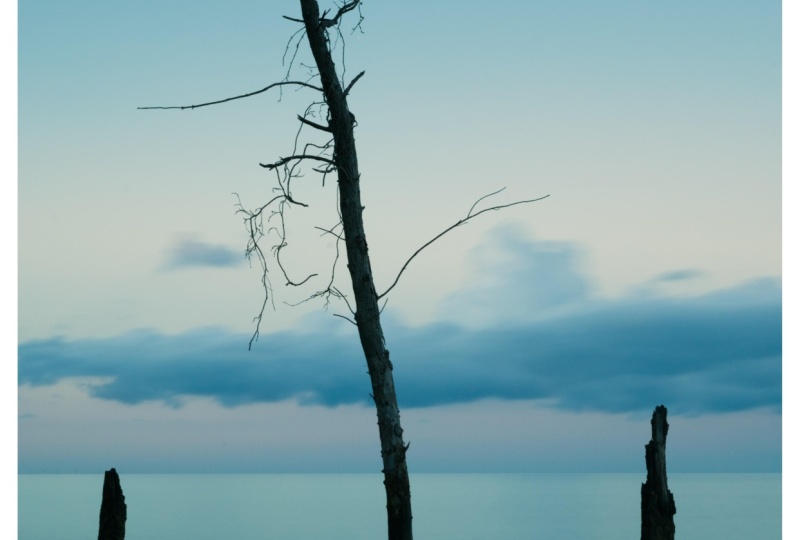
Tisch und es fängt an. Okay, hier ist das Bild an dem
wir arbeiten werden, und das ist in
Ihrem Ordner Abschnitt drei enthalten. Und hier ist die letzte
Bearbeitung, die ich erstellt habe. Wie cool ist das? Ich liebe es. Alles klar, also lass mich dir zeigen,
wie ich diese Bearbeitung erreicht habe. Und ich muss in das
Verlaufsfenster gehen und direkt
hier klicken , um den Verlauf
zu löschen, um all diese Änderungen zu entfernen. Okay, also das
erste, was ich
gerne mache, bevor ich
ein Bild bearbeite , ist ein
Blick auf das Histogramm, das wir hier oben sehen können. Und Sie können sehen, dass
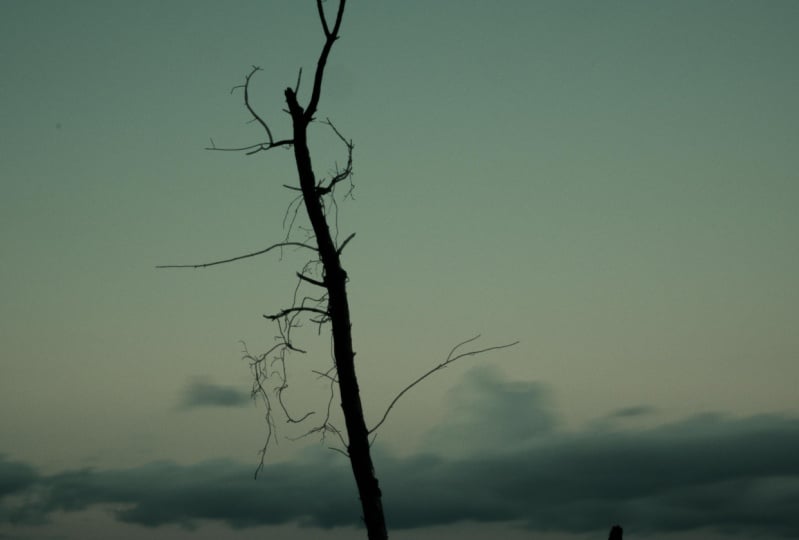
es schwer unbelichtet ist, was ziemlich interessant ist,
da ich dies mit
einer Belichtungs- oder
Verschlusszeit von dreißig Sekunden aufgenommen habe, also habe ich die
Belichtung in der Kamera nicht genagelt. Und jetzt müssen wir das beheben. Wir werden das
Belichtungsmodul benutzen, um es aufzuhellen. Also werde ich
weitermachen und
die Belichtung erhöhen , indem ich
diese nach rechts schiebe. Und wie Sie sehen können, bewegt sich
das Histogramm nach rechts, um
diese Lücke zu schließen. Und wenn ich um
zwei Haltestellen heller gehe, können
wir sehen, dass das
Histogramm genau hier
auf der rechten Seite abgeschnitten wird . Also verliere ich vielleicht einige
Details mit diesem Clipping. Und um zu überprüfen, ob ich es bin oder nicht, verwende
ich meine Clipping-Indikatoren, die sich hier unten
befinden. Eigentlich ist es dieses
Icon genau hier. Sobald Sie darauf klicken, sehen
Sie dieses rote oder
blaue oder beide Overlays auf Ihrem Bild, die darauf hinweisen, dass das Detail in diesem Teil
des Tonbereichs
abgeschnitten wird. Das rote Overlay
hier am Himmel
ist also ein Überbelichtungsindikator. Ich verliere Details am Himmel, also erhöhe ich die
Belichtung zu sehr. Jetzt gibt es auch ein blaues Overlay und es ist ziemlich schwer zu
sehen, dass jemand voranschreitet und mein Scrollrad
an meiner Maus
benutzt, um hineinzuscrollen und Sie können
kleine blaue Flecken
in den Baumstopps sehen . Und damit bin ich einverstanden. Ich werde nicht versuchen
, das zu korrigieren, weil es
diesem Bild nicht so sehr helfen
wird ,
weil wir die Details da drin sowieso nicht sehen werden. Vor allem, wenn ich mit dem Bearbeiten und
Verdunkeln dieses
Teils des Bildes
fertig bin . Was ich jedoch tun möchte,
ist, dass ich
den Belichtungswert senken möchte, bis
diese roten Overlays diese kleinen Punkte
hier verschwinden. Also werde ich einfach
weitermachen und meinen Schieberegler schnappen und ihn zu den Liebsten verschieben,
bis sie alle weg sind. Also genau da drin. Das Lesen des Histogramms ist eine großartige Möglichkeit
herauszufinden, wo Sie mit der Bearbeitung beginnen können. Es wird Ihnen sagen,
ob Ihr Bild vorbei oder
unterbelichtet ist und welche Teile des Tonbereichs
repariert werden müssen. In diesem Fall mussten
die Highlights und die
Weißen fixiert
werden, um die Belichtung zu korrigieren. Sobald Sie die Belichtung behoben haben, müssen
Sie
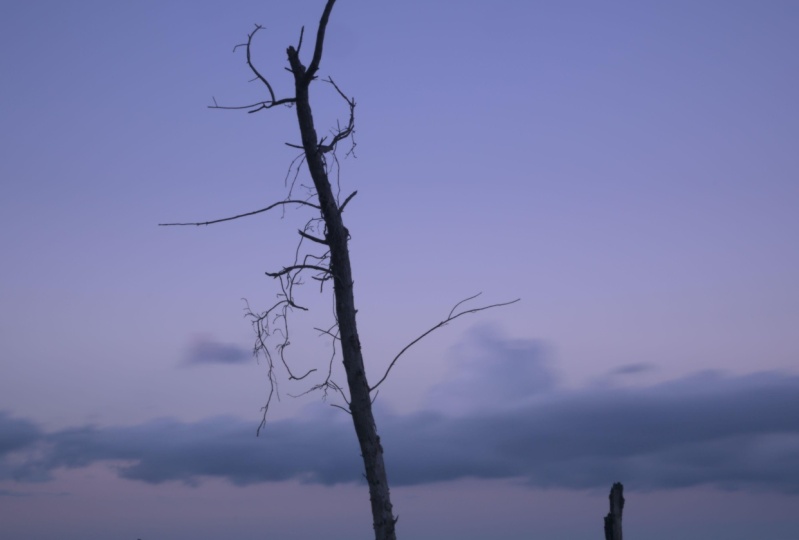
feststellen, was als nächstes kommt. Nun, für mich wären das die weißen Bänder,
weil sie sehen, dass das Bild sehr blau ist. Und ich denke, es ist zu
blau für meinen Geschmack. Also nochmal, ich habe nicht
den richtigen
Weißabgleich in der Kamera bekommen , also lasst uns weitermachen und das reparieren. Wenn wir zum
Schnellzugriffspanel navigieren, finden
Sie unten die
Einstellungsoptionen für den
Weißabgleich . Und diese Einstellungen
wurden während der Erfassung dieses Bildes angewendet. Also hätte ich
die Kelvin-Temperatur erhöhen sollen,
bevor ich das Foto gemacht habe. Aber da ich das nicht getan
habe, ziehe ich das nach rechts. Und ich glaube, ich will
es gleich
um 12 Tausend
für den Kelvin überwachen . Und ich möchte auch
die rote Tönung ein wenig erhöhen um ein bisschen
Rot hinzuzufügen und das Grün zu reduzieren. Wenn es nun um den
Weißabgleich für
ein Bild wie dieses geht , ist
es eher eine
persönliche Präferenz. Wenn Sie
hier unten einen Blick darauf werfen, gibt es hier unten auch
einige
Weißabgleicheinstellungen, mit
denen Sie den
Weißabgleich einstellen können, um Farbzehn zu entfernen. Wenn Sie hier auf Ihr
Pipettenwerkzeug klicken, möchten
Sie auf
einen Bereich in Ihrem Bild klicken , entweder reinweiß
oder reines Schwarz oder reines Grau sein
sollte. Und wenn Sie dann darauf klicken, diese Farben
dort abgebildet und es entfernt die Farben, so dass ein Teil
des Bildes reinweiß,
reines Schwarz oder reines Grau ist . Also ein neutrales Grau. Und das entfernt
die Farbabdrücke, was tatsächlich dazu führt, dass Ihr Bild weiß
abgleicht. Okay, das nächste, was
ich tun möchte, ist, dass ich den Kontrast
anpassen möchte , der gerade
etwas flach ist. Ich werde hier
meine Tonkurve nehmen ,
denn das ist meine bevorzugte Methode,
um Kontrast hinzuzufügen. Was ich tun werde, ist eine sogenannte S-Kurve zu erstellen . Wir sollten ein
Histogramm hinter
dieser linearen Linie genau hier
und innerhalb dieses Rasters haben , das
die Tonbereiche
Ihres Bildes darstellt , die mit dem Histogramm
übereinstimmen, das
Sie hier oben haben. Sobald ich auf diese Zeile
klicke
, wird das
Histogramm angezeigt. Diese Seite sind also die
Schwarzen und die Schatten. Dann haben wir unsere mittleren Töne oder die Belichtungen und die Mitte. Und dann haben wir unsere Highlights
und Weißen am Ende. Das ist das Gleiche bei
deinen Histogrammen. Was ich tun möchte, ist, dass
ich
die Helligkeit der Highlights erhöhen und die Schatten verdunkeln möchte. Also klicke und ziehe ich hierher, um die Highlights
aufzuhellen. Aber du hast vielleicht bemerkt, dass ich den Himmel jetzt überbelichtet habe. Was ich
jetzt tun muss, ist zu entscheiden, ob ich damit einverstanden bin, hier Details
zu verlieren, oder ob ich
die Einstellung hier
wieder dahin senken sollte , wo sie war,
oder die Summe reduzieren sollte, was immer noch angezeigt wird etwas Überbelichtung und dann einfach die
Schatten verdunkeln. Ich denke, ich bin
damit einverstanden, diesen Teil
des Bildes aus zwei
Gründen überbelichtet zu machen. Erstens ist es für ein Element
des Bildes nicht so wichtig. Es gibt keine Details,
die es wirklich sehen kann. Es gibt keine Textur oder
ähnliches. Wir werden
den Himmel später
mit einem anderen Werkzeug verdunkeln den Himmel später
mit einem anderen Werkzeug , das die
Überbelichtung hier kompensieren
und reduzieren wird . Dies sind Dinge
, über die Sie
nachdenken und berücksichtigen müssen ,
während Sie bearbeiten. Welche anderen Tools planen
Sie zu verwenden? Und können Sie es mit
einer anderen Art von
Bearbeitung beheben oder sollten Sie die Anpassung jetzt
reduzieren , die Sie mit
diesem speziellen Tool vorgenommen haben. Erhöhen Sie also die Highlights
oder machen Sie die Highlights heller und machen Sie die
Schatten dunkler und kontrastreicher. Und wir können das sehen,
wenn wir
das Tonkurvenmodul
oder ein Modul ausschalten , indem Sie
hier auf dieses Symbol klicken, um es auszuschalten. Und das ist eine großartige Möglichkeit, das Vorher und Nachher zu
sehen. Und wie Sie sehen können, ist
es hier richtig flach. Und jetzt haben wir
noch mehr Kontrast. Alles klar, also lasst uns
weitermachen und das abschließen. Und was ich
als Nächstes tun möchte, ist,
dass ich diesen Ast
entfernen möchte, der seinen Höhepunkt erreicht. Und hier nebenbei werde
ich mein
Scrollrad hier
hineinzoomen , damit ich es
ein bisschen besser sehen kann. Und dann kann ich klicken und ziehen, um bei Bedarf
etwas mehr im Bild zu navigieren. Oder Sie können das hier oben
in diesem
Navigationsbereich genau hier
machen . Um das loszuwerden, verwende
ich unser
Retusche-Tool, das in der Effektgruppe gehört. Und was ich verwenden werde,
ist das Kreisformwerkzeug. Wir haben auch ein Oval, einen Weg und einen Pinsel. Aber für diese spezielle
Art der Bearbeitung verwende ich lieber die
Kreisform mit Ihrem Scrollrad. Sie können
die Größe dieser Form erhöhen oder verringern. Und was ich tun möchte, ist es nur ein bisschen
größer zu
machen als das Element, das
ich retuschieren werde. Sobald ich hier klicke, fügt
Dark Room einen weiteren Kreis hinzu
, der
in anderen Teilen des Bildes ein Beispiel verwendet wird , um
den Bereich zu verdecken oder zu retuschieren, der gut retuschiert werden
muss. Jetzt gibt
Ihnen der dunkle Tisch manchmal keinen guten
Bezugspunkt und er kann sich mit
dem ursprünglichen Bereich überschneiden , der retuschiert werden
muss. Was Sie tun können, ist,
dass Sie hier auf
diesen Kreis klicken und
ihn an eine andere
Position verschieben können hier auf
diesen Kreis klicken und
ihn an eine andere
Position verschieben , um
einen besseren Stichprobenpunkt zu erstellen . Die andere Sache, die ich tun
möchte, bevor ich weitermache, ist,
dass ich
diese beiden Kreise ausschalten möchte , um den Bereich zu überprüfen , der retuschiert
wird. Wenn Sie sich jetzt genauer ansehen, können
Sie genau hier
etwas Unschärfe
und die Form dieses
Kreises sehen . Also müssen wir das
ein bisschen besser vermischen. Also lasst uns weitermachen und diese wieder
einschalten. Und ich werde
die Federn dieses
bestimmten Kreises erhöhen . Und das können wir tun, indem wir die Umschalttaste gedrückt
halten. Stellen Sie also sicher, dass Sie sich hier zwischen diesen beiden Zeilen befinden, und erhöhen
Sie es dann mit dem Scrollrad
Ihrer Maus. Und dann wird
es das etwas
besser glätten und gefiedert als zuvor. Nun, die andere Sache, die ich jetzt
merke, wo wir hineingezoomt ist all dieses digitale Rauschen und ich möchte das loswerden. Jetzt. Wenn
ich bei ISO 400 fotografiere, habe ich normalerweise nicht so
viel digitales Rauschen, aber weil ich eine
30-Sekunden-Belichtung hatte, erhöht
das tendenziell die
Menge an digitalem Rauschen. Und weil mein
Bild extrem
unterbelichtet war , als ich es reparierte, fügte
es zusätzliches Rauschen hinzu. Was ich immer empfehle
, ist zu versuchen,
Ihre Belichtung in der Kamera
mindestens so nah wie möglich zu nageln . Und Sie erhalten am Ende ein Bild von
höherer Qualität
und Sie
müssen diese zusätzlichen
Bearbeitungsschritte wie die Reduzierung von Rauschen nicht ausführen. Okay, also gehe ich
weiter und komme zum Suchmodul und tippe Rauschen ein, um unser Denoise-Tool zu finden. Und wir haben vier Möglichkeiten. Welchen sollten wir benutzen? Nun, diese erste ist für Astro-Fotografie oder
für diese Art von Fotografie konzipiert . Oberflächenunschärfe wird eine Kante
anwenden, bei der
Flächenunschärfe , um die Texturen zu entstören oder zu
glätten. Und das habe ich nie wirklich
benutzt, also weiß ich nicht so
viel über diesen. Jetzt haben wir ein denoise profiliertes Profil, das eher eine übliche
Art von Entrauschungsfilter oder ein
Tool ist , das Sie in
anderen Software wie
Lightroom oder Adobe Camera sehen werden . Und dann haben wir rohes Denoise, das eine komplexere fortschrittliche
Art von Denoise-Filter ist. Also nochmal, welche
davon wirst du benutzen? Nun, es
hängt von Ihrem Bild und der Art des Rauschens ab, das
Sie für diese Kamera haben. Mein Nikon Z6, ich habe festgestellt, dass der Stab Denoise am besten
für diese spezielle Kamera funktioniert. Aber ich habe auch eine Nikon D 500, bei der ich festgestellt habe,
dass diese Option, die Profiloption, besser
für Bilder für diese
bestimmten Kameras funktioniert . Sie müssen also
basierend auf der Kamera experimentieren , die Sie haben. Und die Art des Rauschens
, das eingeführt wird. Also werde ich weitermachen
und rohes Denoise verwenden. Und sobald ich das eingeschaltet habe, wird automatisch das gesamte Geräusch
entfernt. Wie cool ist das? Ich liebe es. Das einzige Problem ist
jedoch standardmäßig, dass der Glättungseffekt zum Entfernen
des Rauschens
eine intensive Hand ist . Am Ende verlieren
Sie mit den
Standardeinstellungen viel Textur und Details. Dort gibt Ihnen diese
zusätzliche lineare Linie hier in diesem Raster und anderen
Optionen hier mehr Kontrolle darüber, wie
viel Rauschen reduziert
oder entfernt wird und wie viel
Textur oder Details verloren gehen. Ich möchte also nicht, dass es
so glatt weil es falsch aussieht,
es sieht plastisch aus. Insbesondere wenn
dieses Tool auf Porträts angewendet wird, sieht
die Haut mit diesen
Standardeinstellungen wirklich unnatürlich aus. Was ich tun möchte, ist, dass ich ein
bisschen Lärm
zurückbringen möchte, indem direkt hier
klicke und
es nach unten in Richtung laut ziehe. Als nächstes möchte ich
die Textur und das Detail erhöhen. Und ich habe zwei Möglichkeiten,
entweder grob oder gut. Fein wird glatter und der Kurs wird intensiver sein. Und du wirst sehen, dass mehr
von dieser Textur zurückkommt. Also lasst uns weitermachen und klicken
und ziehen diese nach unten. Und diesen Knoten oder Ankerpunkt werde
ich auch runterbringen. Und ja, wir haben
mehr digitales Rauschen, aber es ist nicht so schlimm
wie zuvor. Außerdem haben wir einen
Teil dieser Textur
zurückgebracht , die jetzt gewährt wurde, dies war eine 30-Sekunden-Exposition. Wir werden also sowieso nicht viele
Details haben , da das Wasser
während der Langzeitbelichtung geglättet wird . Ich wollte nur
ein bisschen mehr Textur zurückbringen ,
damit es nicht zu glatt war. In Ordnung, der nächste Schritt
besteht darin, den Himmel und
das Wasser
zu verdunkeln und dem Bild auch
einen kleinen Farbton hinzuzufügen . Weil ich denke, dass die Farben
gerade etwas langweilig sind. Und ich möchte auch
ein bisschen mehr
Color Pop hinzufügen ,
vielleicht auch einen kleinen Farbschub
mit etwas Kontrast. Was ich tun möchte, ist,
dass ich
hier auf dieses Symbol klicken möchte, um
das gesamte Bearbeitungsmodul zurückzuholen. Das Werkzeug für diesen Job
wird also zumindest für dieses Bild das
abgestufte Dichtewerkzeug sein . Dies ist das Tool, das mir
für diesen speziellen Effekt gefällt , den wir erzeugen werden. Sobald Sie hier auf Ihr
abgestuftes Dichtemodul klicken, sehen
Sie diese
horizontale Linie auf Ihrem Bild. Und das ist gerade der halbe Punkt
des Bildes. Und wir haben auch zwei Dreiecke an beiden Enden, auf die
Sie klicken und dann die
Linie entsprechend
der Richtung
der Einstellungen drehen können. Denn was es
tun wird, ist, dass
die Anpassungen von
oben nach unten auf diese Zeile angewendet werden. So werden 100% der Bearbeitung hier oben
angewendet, und sie wird allmählich auf
0
sinken , sobald sie diese Zeile erreicht hat. Und dann wird natürlich alles unter dieser Zeile diese Bearbeitung nicht
erhalten. Ich möchte das auf
den ganzen Himmel anwenden. Also gehe ich weiter
und klicke es und ziehe es in den Horizont. Und dann werde
ich in meinem abgestuften
Dichtemodul hier die Dichte erhöhen. Und standardmäßig hat es es bereits
um einen Stopp erhöht. Wenn ich das ausschalte, können
wir sehen, dass dieser Typ
dunkler am Himmel
ist und
in diesem Bereich nicht mehr überbelichtet ist. Also werde ich weitermachen
und das auf
etwa zwei oder zwei Stationen erhöhen . Also genau da
sieht ziemlich gut aus. Und dann verwende ich
hier meinen Farbton-Schieberegler , um die Farbe zu ändern. Aber nichts passiert. Und das liegt daran, dass Sie zuerst die Sättigung
erhöhen müssen , etwas Farbe
hinzufügen müssen,
weil
es im Moment ohne Sättigung
keine Farben in diesem Bereich rendern
oder Effekte rendern wird . Also gehe ich weiter und
klicke und ziehe es nach rechts nach rechts. Es sollte
Gutes geben. Und eigentlich ist
das nicht die Farbe, die ich will. Ich möchte, dass es
blauer bis lila wird. Ich werde
den Farbton-Schieberegler
hier nach rechts erhöhen . Also
sieht es ziemlich gut aus. Alles klar. Also wollte ich jetzt
dasselbe mit dem Wasser machen, aber ich möchte
verschiedene Einstellungen verwenden. Und deswegen habe ich das nicht ganz
nach unten fallen lassen . Um eine weitere
Dichteanpassung zu erstellen, müssen
wir
eine neue Instanz erstellen. Für dieses Modul. Wir klicken
hier und wählen eine neue Instanz um einen weiteren abgestuften
Dichtefiltereffekt zu erhalten. Auch hier wird diese Zeile
Zeilenumbruch in der Mitte
des Bildes
angewendet und beginnt
von oben nach unten. Und das wollen wir rückgängig machen. Ich kann es entweder auf diese Weise klicken
und ziehen und drehen oder wir können das
Rotationswerkzeug verwenden, das ich verwenden werde. Und ziehen wir es
hier ganz
nach rechts auf 180 Grad. Okay, also möchte ich, dass wir wieder am Horizont
anfangen. Also gehe ich weiter und klicke und ziehe es zurück nach unten. Jetzt werden die Bearbeitungen von
hier unten
bis zu dieser Zeile
angewendet . Also denke ich, dass One-Stopp ziemlich gut
aussieht. Und wie Sie sehen können, ist das
blaue Overlay viel heller oder intensiver
als zuvor. Und das liegt daran, dass ich
mehr Schwarze
und Schatten
schneide und Details in
diesem Teil des Bildes verliere. Aber ich bin damit einverstanden für
dieses spezielle Bild, denn es ist ein Ritter oder
Blau, unser Sonnenuntergangstyp von Foto und es ist eher eine
Silhouette der Baumstümpfe und ich bin nicht wirklich daran
interessiert, alle Details zu behalten. Alles klar, also werde ich die Sättigung
wieder so erhöhen , wo
wir vorher waren. Und lassen Sie uns den Farbton auch wieder
nach rechts erhöhen. Ich weiß nicht was denkst du? Ich will nicht
so lila werden wie zuvor. Ich möchte, dass es ein
bisschen blauer wird, also denke
ich vielleicht genau dort, dass das ziemlich gut aussieht. Nun, die andere
Sache, die Sie vielleicht bemerkt
haben, als wir den Himmel
verdunkelt die Reste von
Staubflecken und sie sind jetzt viel
sichtbarer als
bevor wir den Himmel verdunkeln. Also werde ich gleich
hier reinzoomen. Wir können weiter gehen und hier nach links navigieren und wir können hier einen
Platz sehen. Und es gibt auch ein paar
andere Orte hier. Um diese zu beheben, verwenden wir das Retuschierwerkzeug erneut
mit der Kreisform. Und ich klicke gleich hier. Eigentlich denke ich, dass ich
vielleicht
meine Pinselgröße
etwas kleiner machen muss. Und wenn ich hier klicke, wird der
dunkle Tisch seine Magie machen und er wird auf magische Weise verschwinden. Und vergessen Sie nicht, Sie
können
diese Kreise bewegen , um
sie anzupassen , wenn Sie nicht
den Beispielpunkt erhalten, den Sie zum vollständigen Entfernen
benötigen. Und sobald Sie alle
entfernt haben, müssen
wir auch
noch eine andere Sache reparieren. Was ich
am Himmel merke, ist ein Farbband. Die Farbbandierung
ergab sich aus
einigen anderen Anpassungen
, die wir bereits vorgenommen haben. Und um diese Farbbandierung zu beheben, suchen
wir nach
dem Dithering-Tool. Und dies sollte dazu beitragen, diese Farbbandbildung zu beseitigen oder zu minimieren. Sobald Sie dies einschalten, wird der
dunkle Tisch wieder seine
Magie machen und boomt, die Farbbänder sind weg. Wie cool ist das? Okay, jetzt, da Sie
einige Tipps zum Bearbeiten
und Dark Table gelernt haben , können
Sie
dieses Projekt
selbst abschließen , um
das Gelernte zu verstärken. Und dann müssen Sie wissen, wie Ihre Bilder
aus dem dunklen Tisch
holen
können, damit Sie sie mit
der Welt teilen können, und Sie werden im nächsten Tutorial
herausfinden, wie das geht. Also wenn du dafür bereit bist
, aber lass es uns tun.
5. So exportierst du deine Fotos mit Darktable: Okay, jetzt, da Sie
einige Grundlagen zum Bearbeiten
Ihrer Bilder und Ihres dunklen Tisches gelernt haben , ist
es jetzt an der Zeit zu lernen,
wie Sie Ihre Bilder
daraus holen , damit Sie
Ihre Bilder mit der Welt teilen können. Gehen wir also zurück in die dunkle
Tabelle, um herauszufinden, wie unsere Bilder hier
in unsere Tabelle
exportieren können, und
stellen Sie sicher, dass Sie sich in
der hellen Tabellenansicht befinden. Wählen Sie ein Bild oder Bilder , die Sie
exportieren möchten, und klicken Sie auf Exportieren, und Sie haben eine Vielzahl
von Optionen zur Auswahl. Bevor Sie Ihre Bilder exportieren, gehen
wir jedes
dieser Elemente durch, damit Sie wissen, was sie tun und welche
Sie auswählen sollten. Denken Sie jedoch daran, dass
einige davon sehr erweiterte Optionen
sind und den Rahmen
dieses Tutorials überschreiten , da ganze Bücher über
sie geschrieben
wurden und wir in diesem Tutorial nicht
alles behandeln können. Aber sobald Sie
mit diesem Video fertig sind, werden
Sie wissen, wie Sie
Ihre Bilder exportieren , in welcher
Option ich empfehle. Das erste, was Sie tun
müssen, ist
dunkler Tabelle mitzuteilen , wo die Datei
exportiert werden soll. Klicken Sie also hier auf dieses Symbol
und wählen Sie die Dezimierung aus. Darunter haben wir hier ein Element namens create unique filename, das am Ende dieses
Dateinamens
eine Zahl anfügt . Wenn Sie hier klicken, haben Sie
auch überschreiben, wodurch
die Originaldatei überschrieben wird. Und Sie haben auch Skip, das das
Umbenennen der Datei überspringt. Wenn sich Ihre Originaldatei jedoch selben Ordnerspeicherort
befindet, wird
sie sie überschrieben. Also empfehle ich
keines davon. Es ist schön, dass eine
Nummer an
den Dateinamen angehängt wird, damit Sie sie zusammenhalten
können. Wenn Sie sich entscheiden,
sie in denselben Ordner
zu legen, müssen wir darunter das Format oder
den Dateityp des
Bildes beim Export festlegen . Standardmäßig haben wir
JPEG ausgewählt. Wenn Sie darauf klicken, erhalten Sie dieses Menü hier mit
zusätzlichen Dateiformaten. Wenn Ihnen nichts davon
bekannt ist, müssen Sie sie nicht verwenden. Tatsächlich würde ich
denken, dass
JPEG 99% der Zeit für den größten Teil Ihres Projekts ausreichen wird, insbesondere wenn Sie online
posten, ist
JPEG ausreichend, selbst wenn
ich Erweiterungen drucke, verwende
ich immer noch JPEG
8-Bit und ich finde meine Drucke perfekt
mit diesem Dateiformat sind. Als Nächstes müssen Sie die
Qualität dieser JPEG-Datei festlegen. Sie können dies zwischen
0 und einhundert einstellen. Einhundert ist die
höchste Qualität, und ich setze meine auf 80, denn die Qualität
bedeutet nur eine kleinere Datei. Es ist vielleicht nicht so gut wie 100, aber ich kann den Unterschied nicht erkennen,
wenn ich nicht Pixel gucke. Mit anderen Worten, ich
zoome ganz und lege diese
Druckvergrößerung direkt auf mein Gesicht. Ich werde den
Unterschied nicht erkennen, wenn es an der Wand
hängt oder auf meinem Schreibtisch
sitzt. In Ordnung, darunter haben
wir die Möglichkeit, die Größe der
Datei beim Export
festzulegen. Standardmäßig wird
die Größe so festgelegt , dass sie mit Ihrer Rohdatei
übereinstimmt. Wenn Sie es ändern möchten, können
Sie die Breite
und die Höhe entsprechend anpassen. Sie können es in Pixel, Zentimetern oder
Zoll oder nach Maßstab einstellen. Wenn Sie
einen Druck von acht mal 12 erstellen möchten, geben
Sie
acht für die Breite, 12 für die Höhe und dann den DPI oder die
sogenannten Punkte pro Zoll ein. Und das ist die Entschließung
hier bei acht mal zwölf mal 300. Wenn Sie die Bilder für
die Online-Verwendung verwenden, verwenden Sie Pixel. Jetzt ist derselbe Acht
mal Zehn Druck jetzt 2400 mal 3600 Pixel pro Zoll. Die andere Sache, die Sie tun
können, ist,
dass Sie die Breite oder
die Höhe auf 0 einstellen können . Und dann können Sie
die Breite oder die Höhe
entsprechend dem anpassen , was Sie benötigen, sagen
wir 800 Pixel breit. Und dann passt
der dunkle Tisch die Höhe automatisch an, um
Ihr Bild proportional zu halten . Und dies ist nützlich, wenn
Sie Bilder an
eine Social-Media-Site senden , die eine bestimmte Breite
benötigt. Diese nächste Option
ermöglicht das Hochskalieren. Ich empfehle es zu verwenden, wenn
Sie die Größe
der Dimensionen auf größer
als die ursprüngliche Rohdatei einstellen . Und was diese Option tun
wird, wenn Sie es
festlegen, ist, dass sie die Qualität des Bildes
verbessert weil Sie es
größer als das Original machen. Und oft
werden Bilder aufgrund
der zusätzlichen Pixel gezackt oder pixelig , die
erstellt werden müssen
, wenn sie größer werden, da sie ursprünglich
nicht da waren. Kurz gesagt:
Verwenden Sie Upscaling, wenn
die Dimensionen größer
sind als Ihr Original. Die nächste Option, ein
qualitativ hochwertiges Resampling, ist eine weitere Möglichkeit,
die Qualität Ihrer Bilder zu verbessern , da dies der Fall ist. Verarbeiten Sie dieses Bild
oder den Export in einer anderen Reihenfolge, um ein Bild von höherer Qualität zu erstellen. Aber der Nachteil ist, dass
es
viel länger dauern wird , wenn Sie
dies auf Ja im Vergleich zu Nein eingestellt haben. Aber wenn eine qualitativ hochwertige Datei für Sie von Bedeutung
ist, würde
ich empfehlen,
diese Option hier zu verwenden. Die nächste Option ist für JPEG-Dateiformate
ausgegraut. Und erst wenn Sie etwas
auswählen, das Masken wie eine SCF-Datei
speichern kann , sich um ein Gimp-Dateiformat handelt. Werden Sie
Masken mit dieser Datei speichern können? Darunter haben wir das Farbprofil, in das
Sie exportieren möchten. Wenn Sie nur
Bilder online stellen, ist
sRGB der richtige Weg. Ich benutze das sogar
manchmal für Drucke. Wenn ich an
meinen Heimdrucker schicke, wähle
ich eine dieser
anderen Optionen, die
sich eng auf das
Farbprofil meines Druckers bezieht. Wie ich
bereits erwähnt habe, sind
Farbprofile etwas, das
Sie ein bisschen
mehr Zeit damit verbringen
müssen , etwas mehr darüber zu lernen. Aber im Moment sollte
sRGB für
99% Ihrer Bilder ausreichen, bis Sie
diese anderen Bilder verstehen und wissen,
wann Sie sie verwenden müssen diese anderen Bilder verstehen und wissen, und
wann Sie sie nicht verwenden müssen. Die nächste Option hier, Absicht, ist eine weitere erweiterte Art von Einstellung, über die Sie mehr erfahren
müssen. Und was das bedeutet, ist dass
Dark Table Ihre Bilder, die keine Farbraumfarben
aufweisen,
basierend auf der hier ausgewählten Option
rendern Farbraumfarben
aufweisen wird. Wenn Sie nicht wissen, was
ein Farbraum ist
, müssen
Sie sich darüber informieren wenn Sie
diese Option hier nutzen und Bilder von
höherer Qualität exportieren möchten diese Option hier nutzen und . Die nächste Option namens
style ist wie Voreinstellungen
und ermöglicht es Ihnen, bestimmte Änderungen
anzuwenden , die Sie gespeichert haben. Und Sie können
diese beim Export anwenden. Es ist etwas, das
ich normalerweise während
des Bearbeitungsvorgangs mache und das
mache ich beim Export. Sie haben jedoch die
Möglichkeit,
sie während des Exportvorgangs anzuwenden . Wenn Sie sich entscheiden, einen Stil beim Export zu
verwenden, können
Sie wählen, ob
dieser Stil an den
Verlaufsstapel dieses Bildes angehängt oder überschrieben wird. Ich würde empfehlen, es anzuhängen, aber nicht zu überschreiben da Sie möglicherweise zu einem bestimmten Zeitpunkt
zurückkehren
und sich
die verschiedenen Bearbeitungsschritte ansehen möchten und sich
die verschiedenen Bearbeitungsschritte ansehen , die er für ein bestimmtes Bild unternommen
hat. Die letzte Entscheidung, die Sie treffen müssen,
ist hier drin. Wenn Sie direkt hier klicken, erhalten
Sie ein neues Fenster Namen
Metadatenexport bearbeiten. Von hier aus können Sie
Dark Table mitteilen, welche Metadaten Sie anwenden oder
in das Bild aufnehmen möchten. Dies sind alle
Standardeinstellungen, die Sie möglicherweise ausschalten
möchten oder auch nicht. Eine, die Sie vielleicht in Betracht ziehen sollten,
auszuschalten, sind Geotags. Angenommen, Sie haben zu Hause
ein paar Bilder gemacht und Ihre Kamera oder Ihr Smartphone
fügt Geo-Informationen hinzu. Nun, mit diesen Informationen kann
jemand herausfinden, wo Sie wohnen, wenn Sie diese online
veröffentlichen. Wenn Sie also nicht möchten, dass
die Leute wissen, wo Sie leben, deaktivieren Sie die Geotags. Und vielleicht
möchten Sie keine Tags vielleicht verwenden Sie die
Namen Ihrer Kinder oder Ihres Ehepartners oder anderer
Familienmitglieder und
möchten
die Namen nicht angeben, weil Sie
ihnen einige geben möchten datenschutz. Möglicherweise möchten Sie auch
die Tag-Option deaktivieren. Sobald du das gespeichert hast, wird
es klebrig sein. Wenn Sie das nächste Mal exportieren, werden
dieselben Einstellungen immer noch vorhanden sein. In Ordnung? Jetzt, da Sie die ganze Zeit damit verbringen dies
durchzugehen und
einzurichten, möchten
Sie dies möglicherweise
als Voreinstellung speichern, damit Sie nicht jedes Mal zurückkommen und
dies tun
müssen. Nun, da dies gesagt wird, sind
dies klebrige Informationen. Mit anderen Worten, wenn Sie morgen und
nächste Woche
wiederkommen , werden
diese Einstellungen
immer noch vorhanden sein, aber vielleicht exportieren Sie eines Tages
Bilder nach Facebook. Und
am nächsten Tag möchten Sie Bilder für Instagram
exportieren. Und die Dateigröße oder
die Abmessungen
dieser Datei sind
für beide Plattformen unterschiedlich. Nun, du kannst hier raufkommen und direkt hier
klicken und
auf „ Neue Voreinstellung speichern“ klicken und dieser Voreinstellung einen Namen
geben. Du kannst es Facebook nennen. Dann können Sie
diese Voreinstellung von hier aus auswählen. Und dann werden die
Exportoptionen, die Sie für
Facebook festgelegt haben ,
gemäß dieser Voreinstellung neu ausgefüllt. In dem Moment, auf den Sie
gewartet haben, können
Sie auf
Exportieren klicken und dunkle Tabelle beginnt mit dem Exportieren Ihres Bildes.
6. Entdecke die leichtere Benutzeroberfläche: Als nächstes werde ich Ihnen alle verschiedenen Möglichkeiten zeigen, wie Sie mit Ihren Bildern im Licht TableView
interagieren können. Also lasst uns hier in Lichttisch eintauchen und einen genaueren Blick auf all die verschiedenen Optionen werfen. Wir haben bereits über den Import in einem früheren Tutorial gegangen. Lassen Sie uns darüber reden, Bilder ein wenig zu sammeln. Jedes Mal, wenn Sie einen Ordner mit Bildern importieren, sehen
Sie hier den Ordnernamen, gefolgt von der Anzahl der Bilder in diesem Ordner. Und wie Sie sehen können, habe ich Hunderte von Ordnern in dunkler Tabelle. Und es wäre ziemlich schwer, ein genaues Foto zu finden. Ich möchte nur durch diese scrollen, da die Ordnernamen mir nicht wirklich sagen, welche Art von Fotos darin sind. Deshalb haben wir in diesem Bereich eine Suchoption, um die Dateien zu finden, die wir benötigen, basierend auf den Optionen, die wir über dieses Dropdown-Fenster auswählen. Genau hier ist das abgeschlagene Menü. Wenn Sie hier klicken, sehen Sie alle verschiedenen Elemente, von denen Sie Ihre Fotos durchsuchen können. Also haben wir hier Metadaten, wir haben Daten und Zeitstempel. Wir haben Capture-Details wie Kamera-Objektiv, Blende, ISO, et cetera, und andere Optionen im Zusammenhang mit dunkler Tabelle selbst. Was ich gerne anfange, ist ein Tag und dann kann ich so etwas wie Detroit eingeben. Und das wird mir zeigen, ich habe 1170 Bilder und dunkle Tabelle aus Detroit. Wenn ich also darauf doppelklicke, wird das Fenster hier, das Interface in der Mitte aktualisiert und mir alle Bilder aus Detroit zeigen, die eigentlich Hochzeiten sind. Und wenn ich dann meine Suche noch weiter einschränken möchte, kann
ich hier klicken und eine verengte Suche auswählen. Und dann kann ich ein anderes Element aus dieser Liste auswählen. Nehmen wir an, ich möchte bestimmte Bilder mit einer bestimmten Kamera finden. Nehmen wir an, meine Nikon D3 a 100 hier habe ich 2701 Bilder, so dass ich doppelklicken kann. Und wieder, es verengt die Bilder
nur auf die beiden Optionen, die ich hier ausgewählt habe, Detroit und Kamera. Und Sie können dies weiter tun, bis Sie das genaue Foto gefunden haben, das Sie wollen. Vielleicht möchte ich alle Bilder finden, die auf bestimmten basieren. Wenn ich also mit meinen 12 bis 24 hier gehe, schalte ich nun meine Suche auf 328 Bilder ein. Sie können dann hierher kommen und speichern Sie diese Suchanfrage indem Sie hier auf dieses Hamburger-Symbol klicken und speichern Sie neue Voreinstellung. Jetzt für diese Klasse habe ich eine erstellt und alle anderen entfernt
, die ich hatte, um diesem etwas einfacher zu folgen. Also, wenn ich auf Erste Schritte mit der T oder dunklen Tabelle klicke Wenn zeigen alle Bilder, die in dieser Klasse verwendet wird. So suchen Sie nach Ihren Bildern und dunklen Tabellen und warum empfehle ich die Verwendung von Tags. So können Sie die Bilder und die dunkle Tabelle weiter definieren und beschreiben und dann verwenden Sie diese Option, um Ihre Suche einzugrenzen, um die gewünschten Bilder innerhalb von Sekunden zu finden. Alles klar, lassen Sie uns voran und schließen Sie das direkt darunter, dass wir
kürzlich Sammlungen verwendet haben , was im Grunde ist. Die Suchoptionen, die Sie hier oben angewendet haben. Und dann unten haben wir Metadaten, die gespeichert wurden, als Sie Ihr Foto aufgenommen haben. So sind die Art der Kamera, Verschlusszeit, Blende, ISO, et cetera, das Datum, an dem sie aufgenommen wurde, und dann alle Copyright-Informationen enthalten. Also denke ich, was ich als Nächstes tun möchte, ist, dass ich voran gehen und
die Größe dieser Vorschau erhöhen möchte, damit wir sie nur ein bisschen besser sehen können. Und wir haben hier unten einen Schieberegler, der es uns erlaubt, das zu tun. Also links, um sie größer zu machen, oder? Um sie kleiner zu machen. Und wir haben hier eine Nummer 25. Und das sagt Ihnen im Grunde, wie viele Bilder in diesem Braten sein werden. So 25 Bilder über ist die kleinste. Also im Moment haben wir vier Bilder über, 1, 2, 3, 4. Es ist ein bisschen zu groß. Ich werde hier etwas rauszoomen. Alles klar, und dann hier unten links haben
wir unsere Möglichkeiten, unsere Bilder
mit Sternen zu lesen oder sie mit einem Farbetikett zu beschriften. Wir haben hier auch die Möglichkeit, die Losen abzulehnen. Und wir werden mehr über Bewertung und Kühlung Ihrer Bilder im nächsten Tutorial sprechen, Lassen Sie uns voran und weiter durch späten Tisch navigieren hier, tatsächlich entlocken. Werfen Sie einen Blick hier. Wir können hier unten verschiedene Zeitlinien mit verschiedenen Balken sehen. Und das zeigt, wie viele Fotos in diesem Jahr aufgenommen wurden und nicht nach Zahl, sondern durch eine Grafik im Grunde oder Balken. So können wir sehen, einige Jahre habe ich mehr Fotos als andere. Ich habe nicht meine persönlichen Fotos erbt meist Hochzeitsfotos von 2007 und an, obwohl ich nicht alle Hochzeitsfotos importiert habe, aber sie haben auch Jahre hier drin, die ich bis 2015 kenne, aber es stoppt um 2013. Also, wenn ich hier nach rechts navigiere, wird
es beginnen, diese anderen Jahre zu zeigen. Und es sieht so aus, als hätte ich tatsächlich Bilder bis 2020. Ich habe 2015 sogar aufgehört, Hochzeiten zu schießen. Das sind wahrscheinlich nur einige persönliche Fotos, die ich aus irgendeinem Grund importiert habe. Ich erinnere mich nicht, warum, aber das ist eine Zeitleiste all deiner Fotos. Nun die andere coole Sache ist, dass Sie die Bilder, die Sie
sehen können, eingrenzen können , indem Sie ein bestimmtes Jahr anvisieren. Zuerst müssen wir kommen, um Bilder zu sammeln und
auf dieses Symbol klicken , um die Parameter zurückzusetzen. So haben Sie Zugriff auf all diese Bilder. Also, wenn ich hierher komme zu 2007 und klicke und ziehe nach rechts, wird
es dann die Bilder für diesen Monat und Jahr eingrenzen. Dies ist also eine andere Möglichkeit, nach Bildern zu suchen, die auf einem Jahr basieren. Okay, ich werde meine DTA-Akten hier wieder einholen. Und dann haben wir hier oben einige Möglichkeiten, unsere Bilder nach zu sortieren. Also, wenn wir hier klicken, können
wir nach der Anzahl der Sterne sortieren nur abgelehnt, alle akzeptiert, abgelehnt. Und natürlich, wenn Sie auf fünf Sterne klicken, wird
es nur die Bilder mit fünf Sternen zeigen. Wir haben hier auch einige Optionen für gleich, gleich oder größer als, größer als oder kleiner als, et cetera. Wenn Sie drei Sterne oder höher hinzufügen möchten, können
Sie diese Optionen hier verwenden, um
diese Informationen für Sie zu erhalten oder um Ihre Suche auf diese Weise einzugrenzen. Wir können auch hier nach Dateinamen, Timing,
Bewertung und diesen anderen Optionen sortieren . Ich werde weitermachen und das an alle zurückgeben. Wenn Sie nun einen Blick hier werfen, haben
wir ein paar andere Optionen, um uns bei der Verwaltung und Betrachtung unserer Bilder zu helfen, die Vorschauen, die sich in der Benutzeroberfläche befindet. Die erste Option hier ist also für gruppierte Bilder. Nun werden die Bilder, die Sie als Teil dieser Klasse importiert haben, nicht gruppiert. Ich zeige dir, wie du sie in einer Sekunde gruppieren kannst. Wenn Sie sich dieses Symbol hier ansehen, werden
Sie feststellen, dass diese Vorschau dieses Symbol hat. Das hier und das hier unten auch. So können Sie mehrere Bilder zusammenfassen. Und der Grund, warum ich Bilder gerne gruppieren möchte, ist, wenn ich verschiedene Bearbeitungsversionen erstelle, ich sie gerne zusammenfasse. Wenn wir uns die Vorschauen ein wenig näher ansehen, werden Sie auch bemerken, wenn
Sie den Mauszeiger über sie bewegen,
sie haben diesen gelben Umriss. Das ist nur ein weiterer visueller Hinweis, der Ihnen mitteilt , dass dieses Bild mit anderen Bildern gruppiert wurde. Wenn wir hierher kommen, haben wir diesen Umriss nicht, weil er nicht zusammengefasst wurde. Wenn ich also auf dieses Bild klicke und meine Shift-Taste gedrückt halte und dieses anklicke. Ich kann sie dann zusammen mit Befehl oder Kontrolle und dem Buchstaben G gruppieren und dann können wir sehen, dass das Symbol darauf angewendet wird. Und dann haben wir einen Umriss um beide Bilder. So können wir diese anderen Bilder noch nicht sehen, bis wir auf dieses Symbol klicken. Und dann werden die Bilder, die mit ihm gruppiert wurden, erweitert, so dass Sie diese Bilder sehen können. Also gruppiere ich diese beiden Bilder, obwohl sie nicht
identisch sind und sie nicht verschiedene Versionen desselben Bildes sind. Ich habe das nur zu Demonstrationszwecken gemacht. Wenn wir also dieses Bild hier betrachten, können
wir sehen, wenn ich darüber schwebe,
beide sehen es in der Vorschau, die gelbe Umrisse zeigt uns, dass sie gruppiert sind. Und wir können zwei verschiedene Versionen dieses Bildes sehen, das gleiche mit diesem. Ich habe hier drei Bilder gruppiert, und das ist drei verschiedene Bearbeitungsversion. Also ist es eigentlich ein Vorher und Nachher. Um dies zu verdichten, so dass Sie die Bilder nicht sehen. Sie werden einfach wieder auf dieses Symbol klicken, und dann ist alles ausgeblendet, oder zumindest die Duplikate sind ausgeblendet. Und dann sehen Sie nur das Hauptbild für diese Gruppe. Nun, um die Gruppierung von Tagen aufzuheben, werden
Sie Steuerungsumschalt plus den Buchstaben G verwenden und dann die Gruppierung der Bilder aufheben. Ich werde weitermachen und das auch für dieses tun,
Control Shift plus g.
Nun Control Shift plus g. ist die andere Sache, die du wahrscheinlich auf meinen Overlays siehst, die du nicht auf deinen siehst, all diese verschiedenen Overlays. Also habe ich hier unten Sterne. Ich habe rote Punkte, die Etiketten sind. Ich habe Metadaten, und dann habe ich auch einige andere Informationen hier oben. Sie können die Informationen, die auf den Miniaturansichten angezeigt werden, anpassen,
um zu sehen, was dieses Bild enthält, soweit Metadaten, Bewertungen und Beschriftungen und dann auch den Dateityp. Wenn wir also hierher kommen und auf dieses Start-Symbol klicken, glaube
ich, dass Overlays auf Mauszeiger standardmäßig eingestellt sind. Sobald ich das mache, verschwindet der ganze Inhalt. Aber wenn ich den Mauszeiger über ein Bild führe, zeigt
es mir dann die Bewertungen und die Etiketten für dieses bestimmte Bild. Und die Symbole, die dort waren, sind auch die Gruppierungssymbole verschwunden. Es ist also ziemlich schwer zu sehen, welche Bilder Teil einer Gruppe sind es sei denn, Sie bewegen den Mauszeiger über sie, um den gelben Umriss zu sehen. Deshalb würde ich gerne alles da haben. Das ist meine persönliche Vorliebe. Jeder von ihnen ist also ziemlich selbsterklärend. Also lasse ich dich voran gehen und jedes von ihnen alleine durchgehen und dann kannst du entscheiden, welche du für dein eigenes Setup magst. Jetzt sehr schnell, dieses andere Symbol hier, wir können sehen, es hat ein Plus und ein Minus. Es ist nicht auf allen Bildern sichtbar. Dies wird nur angezeigt, wenn Sie ein Bild bearbeiten und wenn ich den Mauszeiger darauf führe, können
Sie die Bearbeitungen sehen, die ich auf dieses bestimmte Bild angewendet habe. Dieses nächste Symbol hier ist für das Hilfe-Handbuch, das Sie zur Online-Dokumentation für dunkle Tabelle führt. Dieses Symbol hier haben wir zuvor verwendet. Ich möchte nicht auf das dunkle Tabellendokument zugreifen, also werde ich fortfahren und auf Nein klicken. Und dies ist für den Zugriff auf Dark Table Preferences. Und dann haben
wir hier auf der rechten Seite einige zusätzliche Optionen für die Verwaltung unserer Bilder. Einige von ihnen sind ziemlich selbsterklärend. Also lasst uns diese einfach schnell durchgehen. Select können Sie alle Ihre Bilder
auswählen, keine auswählen, die Auswahl invertieren. Also zum Beispiel, wenn ich ein Bild ausgewählt habe und ich auf Auswahl invertieren klicke, wird
es alle anderen Bilder
auswählen, die Film-Zeile auswählen. Es wird alle Bilder in diesem Film auswählen, Rowe, et cetera. Dieser andere hier ist selektiert unberührt. Wenn ich darauf klicke, wird
es nur die Bilder auswählen, die noch nicht bearbeitet wurden. Das ist eine gute Möglichkeit, herauszufinden, an welchen Bildern Sie arbeiten müssen. Und dann können Sie eine Sammlung
dieser Bilder erstellen und dann beginnen, nur an diesen zu arbeiten. Du siehst also nicht die anderen, während du arbeitest. Ra. Also die nächste Option hier sind ausgewählte Bilder, und wir haben ein paar verschiedene Optionen hier. Die erste, entfernen, wird die Datei aus der dunklen Tabelle entfernen, aber es wird sie nicht von Ihrer Festplatte entfernen. Wenn Sie Ihre Bilder aufrufen und ein Foto
ablehnen, von dem Sie wissen, dass Sie nie wieder sehen möchten, können
Sie hier auf den Papierkorb klicken und es wird es in
den Papierkorb gesendet und für immer gelöscht. Und dann verschieben ermöglicht es Ihnen, die Bilder in ein anderes Verzeichnis oder einen anderen Ordner zu verschieben. Oder Sie können diese Bilder kopieren und dann in einen anderen Ordner verschieben. Und dann können Sie mit diesem hier ein HDR-Bild erstellen , das zwei oder mehr Bilder bei unterschiedlichen Belichtungen benötigt. Das wird dann diese Bilder zusammennähen, um ein HDR für Sie zu erstellen. Auf diese Weise können Sie ein Bild mit seinem History Stack duplizieren. Mit diesen Optionen hier unten können Sie das Bild drehen. Wenn wir also einen Blick hier werfen, sollte
dieses Bild vertikal, nicht horizontal sein. So können wir diese verwenden, um das Bild zu drehen. Und dann können Sie Ihre Bilder lokal kopieren und erneut mit der lokalen Kopie synchronisieren. Und wenn Sie
diese Tastenkombinationen nicht verwenden möchten, um Ihre Bilder zu gruppieren und die Gruppierung aufzuheben. Sie können diese Schaltflächen stattdessen hier verwenden. Als nächstes haben wir History Stack, die es Ihnen ermöglichen wird. Batch, bearbeiten Sie Ihre Bilder. Wenn Sie also eine Bearbeitung haben, die Sie mögen und Sie mehrere Bilder gleichzeitig aufgenommen haben. Sie können hier kommen und auswählen, Sie müssen tatsächlich die Gruppierung dieser zuerst aufheben, müssen eines der Bilder auswählen, und dann können wir Teile kopieren auswählen. Und es wird Ihnen
alle verschiedenen Bearbeitungen zeigen , die für dieses bestimmte Bild durchgeführt wurden. Und alle, die überprüft werden, werden kopiert, die Sie dann in ein anderes Bild einfügen können. Also, sobald ich klicken, Teile einfügen, klicken Sie auf OK, das Bild wird aktualisiert. Jetzt sieht es nicht genau so aus, weil ich nicht alle Bearbeitungen kopiert habe, die durchgeführt wurden. Also, wenn Sie möchten, dass es genau gleich aussieht oder zumindest alle gleich ist, wird es angewendet. Stellen Sie sicher, dass Sie alle Bearbeitungen auswählen, die für das jeweilige Bild durchgeführt wurden. Als nächstes haben wir Stile, die Vorgaben und Lightroom ähnlich sind. Und von hier aus können Sie einen Stil erstellen, der auf allen Bearbeitungen basiert, die auf einem bestimmten Bild angewendet werden. Und dann können Sie diesen Stil auf
andere Bilder anwenden, ohne hier in den Verlaufsstapel kommen zu müssen. Als nächstes haben wir den Metadaten-Editor. Wenn Sie während des Imports keine Metadaten anwenden, können
Sie dies hier tun. Und dann haben wir Tagging, das sind die Schlüsselwörter, die Sie verwenden möchten, um zu beschreiben, was in diesem Bild enthalten ist, damit wir später nach ihnen suchen können. Geotagging ist für den Fall, dass Ihr Smartphone oder Ihre Kamera die Geo-Position
nicht automatisch hinzufügt, da diese Funktion nicht integriert ist. Es kann hier reinkommen und diese Informationen für jede Ihrer Dateien eingeben. Diese nächste Funktion ist ziemlich cool. Wenn Sie hier einen Blick werfen, wird
dies den Fokus Peaking-Modus aktivieren. Und wenn Sie darauf klicken, wird es Ihre Vorschau mit diesem Overlay aktualisieren. Und wir haben verschiedene Farben. Und im Grunde, was es tut, ist, dass es
Ihnen zeigt , welche Teile des Bildes scharf fokussiert sind. Jetzt denke ich, ich habe einen Fehler, weil ich nicht mehr
vergrößern und das Overlay sehen kann . Und es ist viel hilfreicher, wenn Sie auf das Bild gezoomt werden oder ein Bild zu einer Zeit zeigen, die die Oberfläche
füllt, um zu sehen, wo die Schärfe in Ihrem Bild ist. Probieren Sie das aus und hoffentlich funktioniert es besser für Sie. Und das Letzte, was ich mit Ihnen teilen möchte, ist genau hier haben wir ein Dropdown-Menü. Wenn Sie auf Datei-Manager klicken, werden
Sie sehen, eine kühlende und zoombare Licht Tabelle Dateimanager ist standardmäßig eingestellt, aber wenn Sie zoombare Licht Tabelle wählen, können
Sie dann mit Ihrem Scrollrad auf der Maus zu blättern in oder aus. Sie können die Vorschau auch nach Bedarf anklicken und ziehen. Das ist also ziemlich cool. Als nächstes haben wir Kühlung, die zwei oder mehr Bilder aufnehmen und sie nebeneinander platzieren wird. So können Sie sehen, welche Sie behalten möchten. Denn manchmal können Sie
mehrere Bilder aus dem gleichen Shooting haben , die fast identisch sind. Und auf diese Weise können Sie einen Blick auf sie ein wenig näher Seite an Seite werfen, um zu sehen, welche Sie behalten möchten. Wenn Sie zusätzliche Bilder hinzufügen möchten, um zwei zu vergleichen, können
Sie den Schieberegler direkt hier verwenden, um zusätzliche Bilder hinzuzufügen. In Ordnung, ich werde weitermachen und das wieder in den Dateimanager geben. Und noch einen kurzen Tipp. Wenn Sie die Strg-Taste gedrückt halten und ein Scrollrad haben, können
Sie auch auf diese Weise die Größe der Vorschauen vergrößern. Im nächsten Tutorial werden wir die Bewertung,
Beschriftung und Markierung Ihrer Bilder behandeln . Eigene Mods werden eine Menge Spaß machen und ich werde einige weitere Tipps teilen, um organisiert zu werden. Also, wenn Sie schon Gesetze tun es.
7. So organisierst du deine Fotos: Hallo und willkommen zurück. Alles klar, in diesem Tutorial möchte
ich einige zusätzliche Tipps für die Verwaltung
Ihrer Bilder in dunkler Tabelle mit Tags und Beschriftungen und Sternen teilen . Und ich möchte Ihnen viel mehr Informationen geben als das, was ich Ihnen bisher gegeben habe. Also, wenn du bereit bist, lass es uns tun. Ordnung, also sind wir hier in der Light-Tabellansicht und wir werden unser Tagging-Modul erweitern. Und wir haben hier oben eine Box, die eine Liste
aller Tags für das Bild oder die Bilder, die Sie ausgewählt haben, sein wird. Wenn Sie also neue Tags hinzufügen oder die Tags für dieses Bild sehen möchten, stellen Sie sicher, dass das Bild ausgewählt ist, oder wählen Sie
mehrere Bilder aus, wenn Sie Tags hinzufügen möchten, die für alle verwendet werden sollen. Wenn Sie also die Strg-Taste gedrückt halten, können
Sie auf eine andere Vorschau klicken, um sie auszuwählen. Auf diese Weise können Sie Bilder zufällig wie diese im Vergleich zu wählen, wenn Sie waren, sagen
wir, klicken Sie auf dieses Bild, halten Sie Ihre Umschalttaste gedrückt und klicken Sie auf ein anderes Bild, wo alle Bilder und zwischen unseren ausgewählten. Stellen Sie also sicher, dass Sie die Bilder auswählen, denen Sie Tags hinzufügen möchten, bevor Sie hier beginnen. Andernfalls, wenn Sie mehrere haben und Sie eine ausgewählt
haben, müssen Sie dies nacheinander tun. Ordnung, also hat dieses Bildhaar derzeit keine Tags. Also, wenn ich ein Tag hinzufügen möchte, das ich zuvor verwendet habe, kann
ich entweder durch die Liste hier blättern oder ich kann hier ein Wort eingeben, und dann wird es diese Liste durchsuchen und für mich eingrenzen. Also, wenn ich Kunst eintippe, habe ich jetzt drei Tags, die ich hinzufügen kann. Und ich kann entweder auf das angehängte Tag hier
klicken oder auf das Wort hier doppelklicken, um dieses Schlüsselwort hinzuzufügen. Wenn ich nun versehentlich ein getaggtes Element hinzufüge, kann
ich es auswählen und mit der rechten Maustaste klicken und
losgelöstes Tag von hier auswählen oder auf trennen klicken, und dann wird das Tag entfernt. Wenn Sie nun mehrere Tags oder Schlüsselwörter gleichzeitig hinzufügen möchten, können
Sie dies tun, indem Sie sie durch ein Komma trennen. Und wieder, was ich gerne tun, um meine Bilder zu markieren, ist Verwendung von beschreibenden Wörtern, die das Bild beschreiben. Und ich mag es, Schlüsselwörter zu platzieren , die auch den Ort oder die Position dieses Bildes
darstellen. Also werde ich voran gehen und ein paar Schlüsselwörter hier eingeben, um uns anzufangen. Und wenn ich dann auf Enter oder Return klicke, werden
alle diese Tags hier hinzugefügt. Und dann kann ich durch die Liste scrollen, um sicherzustellen, dass dies die richtigen Tags für das Bild oder die Bilder
sind. Jetzt ist die andere coole Sache, überprüfen Sie das. Wenn Sie die Strg-Taste gedrückt halten und das Scrollrad Ihrer Maus verwenden, können
Sie dieses Feld tatsächlich vergrößern, damit Sie nicht durch sie blättern müssen. Die andere Sache, die ich erwähnen und darauf hinweisen möchte, ist in dieser Liste hier, Sie werden alle diese Tags sehen, aber daneben haben
wir eine Nummer und das repräsentiert, wie oft dieses Schlüsselwort in Ihrer Datenbank verwendet wurde. Und dann neben den Tags, werden
Sie einige Symbole sehen. Also alles, was einen festen Kreis wie diesen hat,
bedeutet, dass Tag nicht für dieses Bild verwendet wurde. Ein Häkchen stellt dar, ja, Sie haben dieses Tag für dieses bestimmte Bild verwendet. Wenn ich dann mehrere Bilder hier auswähle, ändert sich
dies von einem Häkchen zu einem Minuszeichen, das Sie wissen
lässt, dass einige dieser Bilder dieses Schlüsselwort haben. Okay, ich gehe weiter und scrollen den ganzen Weg zurück hier hoch. Und ich möchte dir etwas anderes zeigen. Das ist ziemlich cool. Ich werde hier in Florida tippen. Und wir können das Tag Florida sehen, aber wir haben auch Florida viele weitere Male durch zusätzliche Tags getrennt aufgeführt. Das ist also verschachtelt innerhalb des dunklen Tisches. Wenn Sie also Ihre Keywords nach verschachteln möchten, sagen wir, Standort, also Land, Bundesland oder Provinz und Stadt. kannst du tun. Die andere Sache ist, dass Sie die Ansicht ändern können, wie die Verschachtelung in dieser Liste aussieht. Wenn wir hier unten kommen und hier auf dieses Symbol klicken, wird
es es von den Einzelposten auf so etwas umschalten. Also habe ich all diese verschiedenen Tags innerhalb des Wortes oder des Tags, Florida, verschachtelt. Also habe ich 636 Bilder aus Florida, aber ich kann auch sehen, dass 629 von Fort Myers sind. Dies ist eine weitere Möglichkeit, Ihre Tags zu organisieren, um Ihnen bei der Verwaltung Ihrer Bilder zu helfen. Lassen Sie mich Ihnen zeigen, wie das geht. Ich gehe weiter und tippe Ontario ein. Also habe ich 724 Bilder von Ontario, aber sie sind nicht verschachtelt. Also, was ich gerne tun würde, ist Nest Ontario mit Kanada und der Stadt oder einer Stadt. Also, um das zu tun, werde ich anfangen, indem ich Kanada ausschreibe, weil ich Kanada gegangen bin, weil ich Kanada gegangen bin,
das Land, das an der Spitze der Hierarchie steht. Ich werde das mit einer Pfeife verfolgen, die sich direkt über Ihrer Return-Taste oder Ihrer Eingabetaste befindet. Und dann werde ich Ontario eintippen, noch eine Pfeife hier und dann eine Stadt. Also werde ich tun, leaning 10,
klicken Sie, Enter oder Return. Jetzt ist das einzige Problem, dass ich begrenzt habe, ein Bild in der Datenbank anzuzeigen, was wahr ist. Aber wenn wir uns Ontario ansehen, zeigt es keines. Obwohl ich dir gerade gezeigt habe, dass es 700 plus Bilder mit dem Tag Ontario gibt. Also, wenn ich all diese Bilder in die verschachtelte Gruppe hier hinzufügen möchte, muss
ich diese Bilder hier finden, was einfach zu tun ist. Ich habe dir schon gezeigt, wie du das machst. Ich muss dieses Tag aus all diesen Bildern entfernen und dann dieses Tag erneut hinzufügen, und dann wird es hier als 724 Bilder angezeigt. Sie können auch mit der rechten Maustaste auf ein Tag klicken und dieses Menü mit Optionen für die Verwaltung dieser Tags aufrufen. Ich gehe weiter und schließe das ab. Und wenn wir hier einen Blick auf meine Bildvorschau werfen, können
wir sehen, dass viele OEM einen Stern haben und einige von ihnen haben Etiketten. Also die fügen Sie Ihre Sterne. Sie möchten sicherstellen, dass Sie Ihr Bild ausgewählt haben oder den Mauszeiger über das Bild bewegen, an dem Sie arbeiten möchten. Wenn Sie die Tastenkombinationen zum Hinzufügen von Sternen verwenden möchten, was Ihre Nummer eins Taste für einen Stern ist. Oder wenn Sie einen Stern bereits ausgewählt haben, wird
er entfernen und Ihnen 0 Sterne geben. Also zwei Sterne werden die Nummer 2 Schlüssel sein. Drei für drei Sterne, 45. Sie können auch Ihre Sterne hier unten hinzufügen. Sie möchten nur sicherstellen, dass das Bild ausgewählt ist, dass Sie auch die Sterne hinzufügen möchten. Ich finde, es ist einfacher und schneller, mit dem Mauszeiger über die Bilder zu bewegen, die ich Sterne zwei hinzufügen möchte. Und dann kann ich schnell jedes der verschiedenen Bilder durchgehen, um sie entsprechend zu bewerten. Wenn es um Beschriftungen geht, möchten
Sie erneut sicherstellen, dass die Vorschau des Bildes, das Sie die Beschriftung 2 hinzufügen
möchten, ausgewählt ist. Also werde ich voran gehen und diese noch einmal ganz oben auswählen. Wenn ich auf das rote Etikett klicke, wird dieses Etikett direkt hier angezeigt. Wenn ich den Mauszeiger über die Vorschau führe, kann
ich auch Tastenkombinationen verwenden, was die F1-Taste für Rot ist, wodurch sie ebenfalls entfernt wird. F2 für Gelb, F3 für Grün, für, für Blau und F5 für Violett. Und dann, wenn Sie ein Bild ablehnen möchten, weil Sie nicht mehr benötigt oder wollten, können
Sie die Taste R drücken und dann wird das X hier aktualisieren. Oder Sie können einfach hier klicken, um das rückgängig zu machen oder es als abgelehnt hinzuzufügen. Also, das ist es für die Light-Tabellenansicht. Im nächsten Modul werden wir einen Blick auf die dunkle Raumansicht werfen und beginnen alle verschiedenen Optionen für die Bearbeitung Ihrer Bilder zu
betrachten. Also, wenn du dafür bereit bist, summiert sich alles dazu.
8. Entdecke die darkroom: Hallo und willkommen zurück. Alles klar, bevor wir anfangen, die Bearbeitungswerkzeuge und die dunklere Ansicht zu lernen, möchte
ich zuerst einige weitere Informationen über die verschiedenen Module teilen. Daher haben wir einige der Grundlagen in früheren Tutorials behandelt. Es gibt jedoch noch ein paar weitere Dinge, die wir auch behandeln sollten Wenn Sie dies noch nicht getan haben, würde
ich empfehlen, die Bilder zu importieren, die in dieser Klasse enthalten sind, damit Sie folgen können. Also, wenn du bereit bist, lass es uns tun. Vergewissern Sie sich, dass Sie sich in der dunklen Raumansicht und in jedem von Ihnen ausgewählten Bild befinden. Wir werden nur einige der anderen Funktionen betrachten, die wir noch nicht in der dunklen Zimmeransicht
abgedeckt haben. Also eines der Dinge, über die wir zuvor gesprochen haben, und Licht Tabelle ist die Fähigkeit, in Ihre Bilder zu zoomen und es Caps out bei 100%. Wenn Sie also mehr vergrößern möchten, können
Sie hier klicken und einen anderen Prozentsatz zum Vergrößern auswählen. diesen Betrag können Sie dann verkleinern, aber Sie können nicht auf diese 400% zurückzoomen. Es wird es auf einer niedrigeren Ebene abschließen. bin mir nicht sicher, warum, aber das ist der Fall. Wenn Sie mehr vergrößern müssen, wählen Sie hier eine dieser Optionen aus. Snapshots erstellt einen Snapshot basierend auf dem, was Sie bisher bearbeitet haben. Und wenn Sie während der Bearbeitung mehrere Snapshots erstellen, können
Sie zu einem dieser Snapshots zurückkehren, um zu sehen, wie der Fortschritt der Bearbeitung war. Sie können es auch verwenden, um das Vorher und Nachher zu sehen. Also werde ich dieses Bild hier auswählen. Wenn wir einen Blick auf die Geschichte werfen, können
wir all die verschiedenen Bearbeitungen sehen, die ich gemacht habe. Ich gehe voran und klicke direkt hier. Und ich werde eine Momentaufnahme erstellen. Ich komme wieder nach oben und klicke oben und erstelle einen weiteren Snapshot. Und jetzt kann ich das Vorher und Nachher sehen, indem ich auf den ersten Schnappschuss klicke. Und dann bekomme ich hier diese vertikale Linie, die ich verwenden kann, um das Vorher und Nachher zu sehen. Ich kann hier auch in die Mitte klicken, um das zu drehen und dann das Bild auf diese Weise zu überprüfen. Das liegt also ganz an dir. Und wir können auch umdrehen, so dass das Vorher auf der anderen Seite als gut. Also, was auch immer für dich funktioniert. Also musste ich da rauskommen. Wir müssen nur auf den Snapshot klicken, auf den wir geklickt um das Vorher und Nachher im Snapshot-Modul hier zu starten, und dann verschwindet das. Also nochmal, der Verlauf wird alle Bearbeitungsschritte aufzeichnen
, die Sie durchgeführt haben, um Ihre endgültige Bearbeitung zu erstellen. So können Sie in der Zeit zurückkehren, um genau wie Schnappschüsse zu sehen, wo oder wie das Bild an bestimmten Punkten aussah. Und auf diese Weise können Sie, wenn Sie möchten, erneut mit der Retusche beginnen oder von
einem bestimmten Punkt aus wieder bearbeiten , indem Sie hier auf diese Schaltfläche klicken, um den Verlaufsstapel zu komprimieren. Und dann werden alle diese Bearbeitungen darüber entfernt. Ich werde das mit Befehl oder Steuerung und dem Buchstaben Z rückgängig machen und diese Option hier,
wir setzen sie zurück auf das, was deine Kamera aufgenommen hat, und die Einstellungen in den Bearbeitungen, die von deiner Kamera und dem dunklen Tisch angewendet wurden. Und dann erhalten Sie diese Nachricht hier , die
bestätigt, dass das ist, was Sie eigentlich tun wollen. Wenn ich auf Ja klicke, entfernt es alle Bearbeitungen, die ich angewendet habe, und dann behält es die anderen Bearbeitungen, die von der Kamera und der dunklen Tabelle durchgeführt wurden, wieder, werde
ich das mit Control plus z rückgängig machen und dann, wenn zyklisch auf der Oberseite hier es wird zu meiner letzten Bearbeitung zurückgehen. So wollen Sie sicherstellen, dass, wenn Sie auf
diese verschiedenen Zeitpunkte klicken , dass Sie es nicht auf einer dieser niedrigeren Ebenen verlassen. Denn sobald Sie mit der Bearbeitung beginnen, Es wird auch alles darüber entfernen. Das ist also eine gute Möglichkeit,
Ihren Workflow zu vermasseln , wenn Sie diese Änderungen nicht entfernen wollten.
Denken Sie daran, die Tastenkombination, um sie rückgängig zu machen. Kontrolle plus Z in Ordnung, gehen
wir weiter und schließen das. Und das andere, was wir tun können, ist,
verschiedene Versionen einer Bearbeitung für ein bestimmtes Bild zu erstellen . So zum Beispiel, dieses Bild hier, habe ich drei verschiedene Versionen und zwei Kopien. Denken Sie also daran, wenn Sie duplizieren, Es dupliziert nicht die ursprüngliche Raw-Datei. Es dupliziert die Vorschaudatei, die nur ein paar Kilobyte groß ist. Es lohnt sich, Duplikate Ihres Bildes auf diese Weise zu machen, wenn Sie verschiedene Bearbeitungsstile ausprobieren möchten Sie tun müssen, klicken Sie einfach auf Duplicate hier. Wenn Sie einen löschen möchten, klicken
Sie direkt hier. Als nächstes haben wir einen Farbwähler, dem Sie verschiedene Farben in Ihren Bildern auswählen können. Und das hat einige Vorteile basierend auf der Art der Bearbeitungsmodule, die Sie verwenden. Tagging ermöglicht es Ihnen, Ihrem Bild Tags hinzuzufügen, genau wie er es in der Light-Tabellansicht getan hat. Und dann haben wir natürlich die Bildinformationen oder die Metadaten der Datei,
genau das gleiche in der Light-Tabelle. Und dann haben wir die Maske Manager, die eine Liste von Masken, die Sie während der Bearbeitung Workflow erstellt haben angezeigt. Und wir werden darüber in einem kommenden Modul sprechen, wenn wir mit Masken
bearbeiten und dann wie Enlight Tabelle erscheinen, haben
wir Optionen zum Sortieren unserer Bilder in der Miniaturansicht hier unten unten unten, wir haben Optionen hier als gut zum Gruppieren oder Aufheben der Gruppierung von Bildern. Wir können auch Überlagerungen auf unsere Vorschaubilder dort unten anwenden, es ist irgendwie schwer, sie zu sehen, weil sie so klein sind. Aber wenn Sie direkt über den Miniaturansichten hier klicken, können
Sie die Größe erhöhen. So können Sie alle Vorschauen sehen, die Sie während der Bearbeitung sichtbar machen möchten. Ich werde diese Laura machen. Also habe ich hier noch mehr Platz für mein Bild. Und dann haben wir natürlich unsere Möglichkeit, zu Preferences zu gehen. Und dann haben wir hier alle verschiedenen Gruppen für die verschiedenen Arten von Bearbeitungsmodulen. Hier unten unten
haben wir über diese Option und die Lichttabellenansicht gesprochen, die den Fokusauswahlmodus ermöglicht, der Ihnen zeigt, welche Teile des Bildes scharf scharf fokussiert sind. Wieder, genau wie beim Lichttisch, scheint
es für mich nicht so gut zu funktionieren. Hoffentlich ist dies etwas, das in einer zukünftigen Version behoben wird. Aber für dieses Bild können wir die Teile des Bildes sehen, die auf der Grundlage der verschiedenen Farbüberlagerungen scharf fokussiert
sind. Daneben haben wir ein Tool, das umschalten wird wie wir unser Bild in der Haupt-Schnittstelle hier sehen, sobald ich darauf klicke, wird es einen weißen Rand um das Bild hinzufügen. Und das ist so, dass die Farbe Ihres Hintergrunds hier nicht die Farben in Ihrem Bild beeinträchtigt, da es
manchmal einfacher ist, die Farben und Farbstiche zu sehen, wenn Sie einen weißen Rahmen im Vergleich zu einem grauen oder dunklen Rahmen haben. Also für diejenigen unter euch, die es schwer haben, die Farbe in einem Bild zu sehen. Sie können diese Option versuchen,
um diesen weißen Rahmen hinzuzufügen, um zu sehen, ob Ihnen das hilft. Jetzt ist dieses nächste Tool ziemlich cool. Ich werde das ausschalten. Und dies ist ein Indikator, um Ihnen mitzuteilen, welche Teile
Ihres Bildes wir zum Zeitpunkt der Aufnahme überbelichtet sind. Sobald ich darauf klicke, sollten wir
ein rotes Overlay sehen , wenn es zum Zeitpunkt der Erfassung überbelichtet war. Und wie Sie sehen können, ist
die rote Überlagerung winzig, winzig klein. Also habe ich das Bild dann wirklich in jedem Bereich überbelichtet, in dem Detail wichtig ist. Wenn wir einen Blick auf einige dieser anderen Bilder hier werfen, Werfen wir einen Blick auf dieses. Wir können hier und hier einen roten Overlay sehen, und dann auf unserer Stirn und deiner Nase. Also die Teile des Bildes, die wir zum Zeitpunkt der Aufnahme überbelichtet sind. Und es wird schwierig sein, es zu beheben, weil
es in diesen Bereichen keinen Pixelwert oder Details gibt. So werden Sie es schwer haben, diese Arten von
Bildern zu bearbeiten und zu reparieren, die eine Überbelichtung haben, wie dieses Bild tut. Der nächste Indikator besteht darin, Ihnen zu zeigen, wo Ihr Bild basierend auf den Änderungen, die Sie angewendet haben,
über- oder unterbelichtet wurde . So können Sie jetzt sehen, dass viel mehr von dem Bild durch den Bearbeitungsworkflow
beschädigt wurde . Rot zeigt also eine Überbelichtung für die Glanzlichter an. Blau steht für Unterbelichtung der Schatten. In Ordnung, ich werde den Indikator ausschalten. Und dann wird dieser hier für Soft-Proofing umschalten. Dies ist also eine fortgeschrittenere Art von Werkzeug, und Sie müssen dieses nur verwenden, wenn Sie Ihr Bild
senden, um von einem professionellen Labor gedruckt zu werden. Wenn Sie beispielsweise Broschüren, Flyer oder Ähnliches erstellen, möchten
Sie sicherstellen, dass dieses Bild
alle Farben basierend auf der von Ihnen angewendeten Bearbeitung drucken wird. Manchmal übertragen Farben, die auf dem Monitor angezeigt werden, die Tinte nicht, da mehr Farben auf dem Monitor sichtbar sind als auf Papier gedruckt. Diese nächste Option wird die Farbskala umschalten um Sie wissen zu lassen, ob der Farbskala in Check oder außer Kontrolle ist. Mit anderen Worten, wenn diese Farben übersteigen, was Ihr Monitor oder ein Drucker anzeigen kann. Also wieder, eine weitere erweiterte Art von Bearbeitungswerkzeug. Und dann wird diese letzte Option
die verschiedenen Farben der Linien in Ihrem Bild festlegen , wenn Sie Linien wie ein Raster oder eine Überlagerung für die Komposition
verwenden, die Linien, die Sie sehen, können standardmäßig grau sein, aber Sie können Ändern Sie die Farben, um Ihnen zu helfen, diese Linien zu sehen, wenn Sie eine schwierige Zeit haben, sie zu sehen, weil Sie vielleicht
ein Schwarz-Weiß-Bild bearbeiten und die graue Farbe ist schwer zu sehen. Sie können es in Rot oder Grün oder eine andere Farbe ändern, damit Sie die Farbe dieser Linien sehen können. Im nächsten Tutorial erfahren
Sie, wo die Bearbeitung beginnt. Also, wenn du dafür bereit bist, lass uns anfangen.
9. Wo beginnt man den Schnitt?: Hallo und willkommen zurück. Alles klar, bevor wir in die Bearbeitungstools kommen, möchte
ich zuerst mitteilen, wo du bearbeitest. Es gibt viele Werkzeuge, um Breite und das dunklere Modul zu bearbeiten. Und Sie fragen sich vielleicht, wo beginnen Sie mit der Bearbeitung? Nun, zuerst beginnt die Bearbeitung nicht und dunkle Tabelle oder GIMP oder jede andere Bearbeitungssoftware. Bearbeitung beginnt in der Kamera. Sie haben die Möglichkeit, die Belichtung direkt in der Kamera zu bekommen, wodurch die Notwendigkeit für die Befestigung in einem dunklen Tisch eliminiert wird. Außerdem können Sie jetzt auch den Weißabgleich, Tiefe der Feldzusammensetzung so weit wie die Ernte geht, die
Kontrolle der Menge des digitalen Rauschens und mehr all dies zum Zeitpunkt der Erfassung. Dies bedeutet, dass Sie weniger Bearbeitungsarbeiten haben, um zu beheben, Zeitpunkt der
Aufnahme
hätte getan zumZeitpunkt der
Aufnahme
hätte getanwerden können, und Sie erhalten ein Bild von höherer Qualität. Jetzt weiß ich aus Erfahrung, es ist nicht immer möglich, alles perfekt und Kamera zu bekommen. Dies kann auf die Einschränkungen des Dynamikbereichs Ihrer Kamera zurückzuführen sein. Schnell bewegende Motive, die nicht in der Lage sind, das Licht zu steuern, wie Sie möchten, und viele andere Variablen. Allerdings, wenn Sie eine bewusste Anstrengung, um die Belichtung und den Weißabgleich in der Kamera so weit wie möglich zu
nageln. Ihre Fotografie wird sich verbessern und Sie werden weniger Zeit mit der Bearbeitung verbringen. Jetzt, wo wir das aus dem Weg haben, ist
die Frage, wo beginnen Sie Ihre Bearbeitung und dunkle Tabelle? Und die Antwort ist an der Spitze. In dunklem Raum zeigt das erste Bearbeitungsfeld auf der rechten Seite das Histogramm an. wissen, wie Sie Ihr Histogramm lesen, können Sie
Ihre Bilder bearbeiten und führen Sie so, dass Sie nicht über die Bearbeitung. Also im nächsten Tutorial, werden
wir Ihr Histogramm für spektakuläre darauf abdecken. Also, wenn du bereit bist, lass es uns tun.
10. Erste Editing: Alles klar, sehr schnell, bevor wir mit dem Histogramm arbeiten,
gibt es noch etwas, das Sie über
dunkle Tabelle wissen müssen , die Probleme mit Ihrer Bearbeitung verursachen kann. Und das ist, sobald Sie Ihre Bilder in eine dunkle Tabelle importiert haben, es hat bereits den Bearbeitungsprozess dieser Bilder begonnen. Sei jetzt nicht alarmiert. Dies geschieht in der gesamten Bearbeitungssoftware. Es ist nur, dass die andere Software, es ist nicht so transparent darüber wie dunkle Tabelle. In diesem Tutorial möchte ich Ihnen nur zeigen, was
nach dem Import passiert und wie es Probleme für Ihre Bearbeitung verursachen kann. Also lasst uns in dunklen Raum eintauchen und dieses Bild hochziehen, damit ihr mitverfolgen könnt. Ordnung, jetzt, wo Sie dieses Bild haben, ist
etwas Interessantes los mit diesem bestimmten Bild. Aber es passiert tatsächlich bei jedem Bild, wenn Sie importieren, und das ist eine bestimmte Art von Änderungen werden automatisch während des Imports angewendet. Und was dunkle Zimmer tut, ist, dass es versucht, Ihnen
eine Vorschau zu geben , wie das Bild in der Kamera aussah. Und um das zu tun, muss
es bestimmte Arten von Bearbeitungen anwenden. Und wieder passiert dies für alle Software, Lightroom, Adobe Camera Raw, ein und andere. Aber die Sache mit Darkroom ist, es wird Ihnen die Art der Bearbeitungen zeigen, die angewendet werden. Und dann können Sie diese Bearbeitungen deaktivieren. So können Sie mit dem Barebone-Minimum
Ihrer Raw-Datei beginnen , basierend auf den Informationen, die in der Kamera erfasst wurden. Wenn wir also einen Blick auf die Geschichte werfen, können
wir tatsächlich zehn verschiedene Arten von Bearbeitungen sehen. Und eine dieser Bearbeitungen bewirkt, dass unser Bild überbelichtet wird. Wenn wir also einen Blick auf diesen Indikator werfen, über den wir zuvor gesprochen haben, sobald wir darauf klicken, um ihn einzuschalten, können
wir sehen, dass Teile des Bildes extrem überbelichtet sind. Wir verlieren eine Menge Details im Bild, aber trotzdem haben wir absolut keine Bearbeitung durchgeführt. Was wir also tun müssen, ist zu bestimmen, welche Bearbeitung angewendet
wird, die diese Überbelichtung verursacht. Und dann schalten Sie es aus, damit wir unseren Bearbeitungsprozess von diesem Punkt an beginnen können. Und ich empfehle, diesen Indikator zu belassen, da er Ihnen helfen wird, anhand der Änderungen, die Sie angewendet haben, zu sehen ,
wo das Bild über- oder unterbelichtet wurde. Nun, sieh dir das an. Wenn wir diesen Indikator ausschalten, gehen
wir zu diesem Indikator, der uns sagt, was in der Rohdatei oder zum Zeitpunkt der Erfassung überbelichtet
wurde . Sobald wir es einschalten, können
wir sehr wenig sehen, Es gibt kleine Punkte hier und da wo über oder unter Belichtung während der Zeit der Erfassung aufgetreten. Dies ist also eine weitere Konformation, die während des
Imports etwas angewendet wurde , was dazu führt, dass das Bild in ihrem Pullover überbelichtet wird. Also mach ich das aus und schalte das wieder ein. Also jetzt müssen wir zu unseren Panels hier oder Modulen gehen, und klicken Sie auf dieses Symbol genau hier. Dies wird nur die aktiven Module oder die Änderungen angezeigt, die angewendet werden. Also haben wir hier einige verschiedene Arten von Indikatoren. Wir haben diesen Kreis hier, und dann haben wir dieses Symbol hier. Dieses Symbol hier. Wenn Sie den Mauszeiger darüber bewegen, wird
es Ihnen mitteilen, dass das Ausgabefarbenprofil eingeschaltet ist und Sie es nicht ausschalten können. Dies ist eine obligatorische Art von Bearbeitung , die diese angewendet werden würde, da sie die Metadaten
in Ihrer Kamera liest und es
dieses Farbprofil basierend auf dem, was Sie in der Kamera gesagt haben, auf Ihr Bild anwendet . Dieser nächste jedoch
zeigt Schärfen an, ist eingeschaltet. Und im Gegensatz zu diesem können
wir es nicht anklicken und ausschalten. Aber wenn wir auf dieses klicken, schaltet
es es aus. Und dann können Sie im Verlaufsfenster hier sehen, dass
angewendet wurde oder dieser Schritt in der Historie gespeichert wurde. Also werde ich das mit Control plus Z rückgängig machen, um es
wieder einzuschalten und den History Stack wieder so zu bekommen, wie es war. Was wir jetzt tun müssen, um zu bestimmen, welche die Überbelichtung verursacht hat ist, einfach durch jede einzelne zu gehen und sie ein- oder auszuschalten. Und der Schuldige ist die Basiskurve. Sobald wir auf diesen Bone klicken, wird
diese Überbelichtung basierend
auf der bestimmten Bearbeitung entfernt , die während des Imports angewendet wurde. Also manchmal dunkle Zimmer wird Probleme wie diese verursachen. Und jetzt wissen Sie, wie Sie
Ihren Verlaufsstapel durchlaufen können, um festzustellen, was das Problem verursacht. Und in den meisten Fällen wird es die Basiskurve sein. Weil die Basiskurve, wenn wir hier einen Blick werfen, die Lichter und die Mittelpunkte erhöht
oder die Belichtung Ihres Bildes automatisch erhöht. Und manchmal ist es in Ordnung für bestimmte Arten von Bildern wie dieses Bild hier, es wirkt sich nicht wirklich auf es aus. Wenn wir voran gehen und deaktivieren, können
wir sehen, dass es Kontrast zum Bild hinzufügt
und das Bild ein wenig auftauchen lässt, indem wir diese Basiskurve hinzufügen. Und das ist in der Regel, was Sie auf der LCD-Anzeige sehen. Ihre Kamera, während Sie ein Foto aufnehmen, oder eine Art von Anpassung wie diese, wird zum Zeitpunkt der Aufnahme angewendet, basierend auf den Einstellungen, den Kameraeinstellungen, dem Farbprofil
und anderen Einstellungen, die Sie in der Kamera eingerichtet haben. Wenn Sie mit einer bloßen Rohbilddatei beginnen möchten, klicken Sie einfach auf Original, um alles zu entfernen. Und dann können Sie von vorne anfangen und das wird Ihnen mehr kreative Kontrolle geben. Alle diese anderen Arten von Bearbeitungen sind ein Ausgangspunkt. In Ordnung, jetzt, da wir das aus dem Weg haben, gehen
wir weiter und springen in das Histogramm-Tutorial als nächstes, damit Sie lernen können, wie Sie
das Histogramm lesen , damit Sie wissen, wo Sie Ihre Bearbeitung in einem dunklen Raum beginnen können.
11. So verwendest du das Use wie man das Histogramm verwendet: Haben Sie schon einmal an sich selbst gedacht, wo soll ich mit der Bearbeitung beginnen? Auch? Wäre es nicht schön, versteckte Details und ein Foto zu entdecken, das auf den ersten Blick nicht sichtbar ist? Nun, das Histogramm ist ein Werkzeug, das Sie lernen müssen, um diese Fragen und vieles mehr zu beantworten. Das Histogramm ist also ein oft übersehenes Werkzeug, das Ihnen helfen kann, Ihre Bearbeitung zu verbessern, indem nicht überflüssig bearbeiten und auch Ihre Produktivität steigern. Weil es ein Histogramm wird verborgene Details zeigen, verbessern Sie Ihre Bearbeitungsgeschwindigkeit, wie ich erwähnt, Genauigkeit und vieles mehr. In diesem Tutorial dreht sich alles um die magischen Kräfte des Histogramms. Und ich zeige Ihnen alles, was Sie wissen müssen, um sicherzustellen, dass Sie nicht über die Bearbeitung sind. Also lasst uns in den dunklen Tisch springen und loslegen. Unser Histogramm ist also eine visuelle Darstellung der verschiedenen Tonbereiche in unserem Bild. den Farbtonbereichen in Ihrem Bild gehören die schwarzen Punkte, die Schatten, die Mittelpunkte, die Glanzlichter und die weißen Punkte. Die Spitzen und Täler stellen dar, wie viele Daten in jedem Teil dieses Tonbereichs liegen. Basierend auf dieser Spitze hier können
wir davon ausgehen, dass es mehr Details in den Schatten gibt als andere Teile des Tonbereichs. Die andere Sache, die Sie bemerken werden, ist, dass die Gipfel und Täler verschiedene Farben haben. Wir haben Rot, Grün, Blau, Gelb, Cyan und Magenta. Wir haben auch ein hellgrau vor diesen Gipfeln als auch. Das Rot, Grün
und Blau sind also die Farben in Ihrem Bild. Und der graue Teil ist die Helligkeit oder die Helligkeit dieser Pixel in diesem Teil des Tonbereichs. Also eines der Dinge, die Sie sehen wollen, was sie gut belichtet Bild ist Detail von ganz links nach rechts. Und das zeigt an, dass Sie Details in den Schatten durch die Glanzlichter erfasst haben. Dies zu erreichen, wird von mehreren Faktoren abhängen. Der Dynamikbereich Ihrer Kamera. Und mit anderen Worten, wie gut ist es in der Lage, extreme Unterschiede zwischen hell und dunkel zu erfassen? Und dann natürlich die Beleuchtung in der Szene selbst. Wenn Sie eine sehr helle Sonne haben, sagen
wir von einem Sonnenuntergang, und das ist Sonnenuntergang ist Gipfel oder geht hinter dem Berg, dann werden die Schatten sehr dunkel sein, wenn nicht schwarz. Und diese Fälle, Ihre Gipfel und Täler und die Breite des Histogramms werden anders sein. Auf dieser Grundlage können
Sie dann das Histogramm lesen, um zu sehen, welche Teile des Bildes über- oder unterbelichtet sind. Und dann wird Ihnen das sagen, wo Sie mit der Bearbeitung beginnen sollen. Wenn wir uns dieses Bild hier ansehen, können
wir drei große Spikes hier in der Belichtung sehen. Und ich habe meinen Overunder-Indikator hier eingeschaltet und wir können sehen, dass ein Großteil des Bildes im Gesicht und auf unseren Arm-Haaren überbelichtet ist. Und das sind diese drei Spikes, ebenso wie diese Spitze hier am Ende. Es ist irgendwie schwer zu sehen, aber das ist der weiße Punkt. Der weiße Punkt ist also der Teil des Bildes, wo die Pixel, die rein weiß sind, der schwarze Punkt ist das Gegenteil. Es sind die Pixel, die rein schwarz sind. Sie enthalten keine Daten. So können wir hier einen kleinen Spike sehen. Es ist irgendwie schwer zu sehen. Aber das ist Teil der Indikation, dass ein Teil des Bildes überbelichtet ist. Diese Lücke zeigt, dass es keine Details in den Schatten oder dem schwarzen Punkt gibt. Wir brauchen also eine Reihe von schwarzen Punkten, um
die Menge des Tonbereichs im Bild zu erhöhen , damit wir Textur erstellen können. Und das ist, was wir tun, wenn Sie das Histogramm
dehnen, um diese Lücke zu schließen Dark Room muss Pixel erstellen oder
mit anderen Pixeln füllen , um diesen vollen Tonbereich zu erstellen. Und wenn es zu extrem ist, dann werden Sie am Ende mit einem niedrigeren Bildqualität, weshalb es notwendig ist, zu versuchen, Ihre Belichtung so
nah an perfekt und Kameras möglich zu bekommen , so dass Sie am Ende mit einem qualitativ hochwertigeren Bild. Nun ist die andere Sache, wie wir zuvor gesprochen haben, wenn wir hier einen Blick auf die Geschichte werfen und auf die
Orientierung klicken , um die Raumkurve auszuschalten. Nun, das Bild war wirklich nicht überbelichtet und Kamera, es ist nur dunkler, dass er wieder diese Basiskurve anwendet, die diese Überbelichtung erzeugt. Und wenn Sie einen Blick auf das Histogramm Before und After werfen, können
wir sehen, dass der Tonumfang zum Zeitpunkt der Aufnahme
tatsächlich viel besser war als das, was dunkle Zimmer uns mit dieser Basiskurve gibt, so dass die Lücke viel kleiner ist. Nun, die andere Sache basiert auf Ihrer kreativen Vision. Sie müssen die Lücken nicht unbedingt jedes Mal füllen, wenn Sie die Lücke reduzieren möchten. Aber es ist nicht immer notwendig, diese Lücke zu schließen, da Sie möglicherweise einen niedrigen oder hohen Bildtyp aufnehmen. In diesem Fall haben Sie eine Lücke auf beiden Seiten,
abhängig von der Beleuchtungssituation, für die Sie schießen. Nun, wenn wir uns dieses Bild hier ansehen, das ich bereits bearbeitet habe und wir sehen können, dass ich viel von dem Bild unterbelichtet habe, aber basierend auf meiner kreativen Vision für das Bild, wollte
ich, dass Teile des Bildes dunkler sind, um ihr Gesicht hervorzuheben mehr. Und wir können all die verschiedenen Bearbeitungen sehen, die ich darauf angewendet habe. Wenn wir zum Original zurückkehren, können
wir sehen, dass hier eine große Lücke auf der rechten Seite ist. Das bedeutet also, dass das Bild unterbelichtet ist. So ist eine Lücke auf der rechten Seite unterbelichtet. Eine Lücke auf der linken Seite ist in den meisten Fällen überbelichtet. Und dann die Spitze hier, wann immer Sie sehen, wie eine Spitze nach oben geht, bedeutet
das, dass Sie beginnen, Details in diesem Teil des Tonbereichs zu verlieren. Nun, wenn dieser Gipfel die Spitze des Histogramms hier überschreitet und beginnt sich zu glätten. Dann haben Sie alle Details und den Teil des Tonbereichs vollständig verloren, und Sie sollten die Bearbeitungen rückgängig machen, die das verursacht haben, oder sie
zurückwählen um die Details in allen Teilen des Tonbereichs zu behalten. Wenn Sie den Mauszeiger über das Histogramm bewegen, werden
Sie feststellen, dass es leuchtet, je nachdem, wo Sie mit der Maus bewegen. Dies unterscheidet sich von Lightroom. In Lightroom wird jeder der fünf Teile
des Tonbereichs und des dunklen Raums hervorgehoben . Es wird nur die Belichtung hervorgehoben, das ist dieser Abschnitt hier und der schwarze Punkt. So können wir klicken und ziehen Sie diese nach links, um
die Belichtung des Bildes im Vergleich zu einem Bearbeitungsmodul zu erhöhen . Sie können dasselbe mit dem schwarzen Punkt tun. Sie werden klicken und ziehen Sie es nach links, wenn Sie die Lücke schließen möchten, ich möchte es nicht unbedingt auf diesem Bild tun. Also werde ich hier mit Befehl oder Kontrolle plus Z in die Zeit zurückkehren.
Eigentlich ist es Control Z. Eigentlich ist es Control Z Es gibt keinen Befehl, in dunklen Räumen rückgängig zu machen. Also werde ich weitermachen und das weitermachen, bis ich wieder zu meiner ursprünglichen Bearbeitung komme. Und ich hatte darüber gesprochen, einen Punkt im History Stack auszuwählen und dann mit der Bearbeitung zu beginnen. Und wie Sie sehen können, verlor ich alle meine Bearbeitungen. Aber zum Glück haben wir eine Rückgängig-Option, die uns zu diesem Punkt zurückführt. Sie möchten nur sicherstellen, dass Sie dies tun, bevor Sie zu
einem anderen Bild navigieren , da Sie nicht rückgängig machen können. Sobald Sie zu einem anderen Bild gehen oder Ansichten von dunklen Raum zu hellen Tisch ändern, Nehmen wir an. Die andere Sache, die ich über das Histogramm hinweisen möchte, ist, wenn Sie den Mauszeiger darüber bewegen, wenn Sie Ihre Strg-Taste gedrückt halten und Ihr Scrollrad auf Ihrer Maus verwenden, können
Sie es größer oder kürzer machen. Wir haben auch die Möglichkeit, es in Wellenform zu ändern, die eine erweiterte Art von Histogramm ist. Und dann haben wir standardmäßig einen linearen Typ von Histogramm. Wenn Sie einen logarithmischen Histogrammtyp verwenden möchten, klicken Sie hier. Aber linear wird
präziser sein , oder es wird mit dem übereinstimmen, was Sie in Ihrer Kamera gesehen haben, oder zumindest mit dem Histogramm in Ihrer Kamera. Ich gehe zurück zu einem anderen Bild. Das andere, was wir tun können, ist, dass wir die einzelnen Farbkanäle ausschalten können. Wenn ich also das Rot ausschalte, wird
der rote Kanal entfernt, gleich mit dem Grün, und dann wird Blau alles entfernen. Lesen Ihres Histogramms ist also eine wesentliche Fähigkeit, die
Ihnen hilft, Ihren Bearbeitungsworkflow zu starten. Wenn Sie einen Teil des Histogramms haben, der eine Lücke aufweist, ist es über- oder unterbelichtet. Und wenn Sie riesige Spikes haben, wissen
Sie, dass Sie begonnen haben, Details im Bild zu verlieren, und Sie können die Änderungen basierend auf dem, was das Histogramm Ihnen sagt,
korrigieren. Also, jetzt, da wir das Histogramm entmystifiziert haben und Sie
wissen, wie Sie es nicht übermäßig bearbeiten und wo Sie mit der Bearbeitung beginnen können. Es ist an der Zeit, den ersten Schritt in der Bearbeitung mit
einem Bearbeitungswerkzeug zu machen , das auf jede von Ihnen aufgenommene Raw-Datei angewendet werden sollte. Sie werden also entdecken, was das im nächsten Tutorial ist.
12. Fix Objektivverzerrung: Hallo und willkommen zurück. In Ordnung, also eine der ersten Arten von Bearbeitungen, die
Sie an all Ihren Bildern als Objektivkorrektur vornehmen sollten . Und der Grund, warum alle Objektive unabhängig von der Qualität, erstellen Sie eine Art von Linsenverzerrung. Diese Verzerrung kann eine Vignettierung
an den Ecken Ihrer Fotos verursachen und
die Bilder sogar verzerrt werden, um wie viel Vignettierung und Verzerrung für alle Objektive unterschiedlich ist, aber es ist da und Sie werden lernen, wie Sie es in diesem Tutorial beheben können. Also lasst uns weitermachen und loslegen. Um die Objektivkorrektur zu beheben, gehen
wir hier in die technische Gruppe und scrollen nach unten, um auf die Objektivkorrektur zuzugreifen. Von hier aus sehen Sie die Marke und das Modell der Kamera,
die verwendet wurde, um das Bild und das verwendete Objektiv aufzunehmen. Diese Informationen werden in den Metadaten Ihrer Datei gespeichert, wenn Sie ein Foto aufnehmen. Wenn Sie also das Objektivkorrektur-Modul einschalten, wird
das automatisch angepasst und korrigiert für die Vignettierung und die Verzerrung in Ihrem Bild, sowie jede chromatische Aberration, die eine Farbverschiebung ist, die auftritt wenn Sie eine minderwertige Linse haben, die nicht die gleiche Art von Beschichtung wie Linsen mit höherem Objektiv hat. Also werde ich hier hineinzoomen, damit wir die Vignettierung und die Verzerrung sehen können ,
die mit dem Objektivkorrekturmodul korrigiert werden. Entschuldigung, hier haben wir einen großen schwarzen Fleck, der ein Staubfleck
auf meinem Land ist , oder meinen Kamerasensor, der zum Zeitpunkt der Aufnahme aufgenommen wurde. Und wir können sehen, dass die Ecke hier etwas dunkler ist, sind viel dunkler als der andere Teil des Bildes hier drüben auf der rechten Seite. Sobald ich hier geklickt habe, schaltet
das die Objektivkorrektur ein. Und dann dunkler Raum wird die Informationen hier über Ihre Kamera
und Ihr Objektiv nehmen und einen bestimmten Algorithmus anwenden, der
auf diesen Informationen basiert , um das Bild zu korrigieren oder es zu korrigieren und die Vignette zu entfernen und die Verzerrung zu beheben. Und wenn ich dann die Objektivkorrektur einschalte, indem ich hier klicke, können
wir sehen, dass sich die Form dieses Staubflecks ändert und die Ecken nicht so dunkel sind wie zuvor. Es ist sogar noch viel mehr mit dem Rest des Himmels. Hier ist also das Vorher und das Nachher. So korrigiert es die Vignette oder entfernt sie und behebt die Verzerrung, die das Verziehen um die Ecken ist. Nun ist die Sache, Sie müssen nicht unbedingt die Objektivkorrektur anwenden, weil Sie
vielleicht die natürliche Vignettierung Ihres Objektivs mögen, was ich tue. Aber ich will die Verzerrung oder das Verziehen loswerden. Statt sowohl der Vignette als auch der Verzerrung haben
wir diese Option unter Korrekturen direkt hier. Wenn wir auf Alle klicken, die die Standardeinstellung ist, werden
Sie hier einige verschiedene Optionen sehen. Und ich kann nur Verzerrungen anwenden. Das entfernt die Verzerrung, behält aber die Vignette bei. Und natürlich gibt es hier auch andere Möglichkeiten in TCA ist in Bezug auf die chromatische Aberration oder die Farbverschiebungen , die bei bestimmten Arten von Objektiven auftreten können. Ich werde vorerst das alles anziehen. Und die andere Sache ist, wenn
Ihre Kamera aus irgendeinem Grund nicht die Kamera oder das Objektiv aufgenommen hat. Sie können hier reinkommen und auf diese Schaltfläche klicken und Ihre Kamera
suchen, um sie manuell von hier aus auszuwählen. Und Sie können das Gleiche für Ihr Objektiv tun. Und dann unter, dass wir Geometrie, die
zusätzliche Arten von Korrekturen anwenden wird , basierend auf einer bestimmten Art von Linse, einer Speziallinse, Dinge wie diese. So kann dieses Modul den Projektionstyp Ihres Bildes ändern. Wenn Sie also eine Fischinseln verwenden, möchten
Sie vielleicht hereinkommen und eine Korrektur für die Geometrie der Fischaugenlinse vornehmen, um das Bild
weiter zu verbessern, indem Sie das durch Fischaugenlinsen verursachte Verziehen optimieren oder fixieren. Eine andere Sache, die bei einigen Linsen auftreten kann, wie ein Weitwinkelobjektiv sind die Ecken, obwohl Sie für die Vignettierung korrigieren, obwohl Sie für die Vignettierung korrigieren,werden
die Ecken so dunkel sein, dass sie fast schwarz sind. Also manchmal kann man es nicht mit
den Optionen beheben , die Sie hier haben, die für dieses bestimmte Objektiv integriert sind. Was Sie also tun können, ist, dass Sie die Größe vergrößern oder das Bild
vergrößern können , um diese schwarzen Ecken zu entfernen. Manchmal ist das die einzige Möglichkeit, diese Art der Vignettierung zu beheben. Und dann haben wir Modus, der für die TCA-Lese-
und TCA-Blue-Korrekturen für chromatische Aberration ist . Also, wenn Sie eine Art von Farbe in Ihrem Bild sehen, die Sie nicht denken, sollte da sein. Es ist entweder wie eine Magenta oder eine Cyan Farbe. Dann können Sie diese Schieberegler hier verwenden, um diese chromatische Aberration zu korrigieren. Und dann ist das letzte Bit an Informationen, die wir für
unsere Linsenkorrektur haben , unsere Korrekturen getan Option genau hier, es heißt: Alles klar, jetzt also, was uns
das sagt, die Korrekturen, die für dieses bestimmte Bild gemacht wurden. Und manchmal können Sie auf eine Kamera- und
Objektivkombination stoßen , bei der kein Profil für diese Kombination erstellt wurde. Und in diesem Fall wird
es die Korrekturen auflisten, die durchgeführt wurden. Also statt alles kann nur sagen TCA lesen oder Fisheye oder was auch immer Einstellungen, die Sie versuchen, zu setzen. Wenn Sie versuchen, alles zu tun, dann wird es Ihnen sagen, was es gegen alles getan hat. So ist die Einstellung Ihrer Objektivkorrektur ganz einfach. Jetzt, da Sie alle verschiedenen Optionen in hier für alle Ihre Rohbilder kennen, empfehle
ich, diese Option für beste Ergebnisse zu aktivieren. In Ordnung, so korrigieren Sie Objektivverzerrungen und Ihre Bilder. Es ist eine dieser Arten von Bearbeitungen, die ich in Schritt 1 Ihres Workflows einfügen würde. In der Tat würde ich empfehlen, einen Stil zu erstellen, den ADL pies,
die während des Imports bearbeiten, was Sie später in diesem Modul lernen werden. Moment gehen wir voran und beginnen mit der Bearbeitung von Bildern und mit einigen grundlegenden Arten von Bearbeitungen wie Belichtung, Wein schwarze Punkte, Sättigung plus Byron und mehr. Im nächsten Tutorial.
13. Grundlegende Bearbeitungen: Hallo und willkommen zurück. Als Nächstes erfahren Sie, wie Sie eine Vielzahl von grundlegenden Bearbeitungen von einem Modul aus anwenden können. Diese Arten von Bearbeitungen sind also die Grundlage für den Rest Ihrer Bearbeitung. Also, wenn du bereit bist, lass es uns tun. Basierend auf dem, was Sie im Histogramm gelesen haben, wissen
Sie, welche Teile des Bildes repariert werden müssen. Entweder müssen Sie den weißen oder den schwarzen Punkt festlegen. Vielleicht müssen Sie die Lücken füllen, um den Tonbereich zu erweitern. Vielleicht müssen Sie die Glanzlichter abfärben weil sie überbelichtet sind und Teile des Bildes sind, oder vielleicht sind die Schatten unterbelichtet und Sie müssen die Schatten vergrößern. Es gibt also eine Menge Dinge zu beachten, wenn Sie dieses Histogramm gelesen haben. Also, jetzt müssen Sie entscheiden, okay, welche Bearbeitungsmodule werde ich verwenden? Also für dieses spezielle Bild ist
das Bild überbelichtet, daher brauchen wir einen Ton, der die Belichtung verringert. Zwar gibt es ein Belichtungsmodul, mit dem Sie die Belichtung beheben können, Es gibt auch eine Möglichkeit, den schwarzen Punkt in der Belichtung als auch zu setzen. Und ich habe Ihnen bereits gezeigt, wie es im Histogramm zu tun und dann hervorheben Wiederherstellung ist ein weiteres Bearbeitungsmodul, das Sie verwenden können, um die Highlights in diesem Bild wiederherzustellen. Das sind also zwei verschiedene Werkzeuge genau da. Wir haben auch einen gewissen Kontrast , den wir dem Bild hinzufügen möchten, weil es ein wenig flach ist. Das wäre ein drittes Bearbeitungsmodul. Nun, anstatt all diese verschiedenen Module zu finden, gibt es ein grundlegendes Anpassungsmodul, das
all diese verschiedenen Bearbeitungsmodule und ein paar andere enthält . Wenn wir also einen Blick in unsere Grading Tab hier werfen und nach unten scrollen, finden
Sie grundlegende Anpassungen direkt hier, oder Sie können einfach hier nach oben kommen und einfach eingeben, um das Basics Anpassungsmodul zu erhalten. Die erste Option, die wir haben, ist die Einstellung der Schwarzwertkorrektur. Also der schwarze Punkt des Bildes oder der Teil des Bildes, der rein schwarz ist. Basierend auf dem Histogramm ist
das nicht etwas, was wir wirklich tun müssen. Und wenn wir uns die Clipping-Informationen ansehen, die wir zur Verfügung haben, können
wir sehen, dass die Schwarzen bereits hier und in ihren Haaren abgeschnitten werden. Und dann haben wir die rote Überlagerung, die eine Überbelichtung in diesem Teil des Bildes anzeigt. So werden die Lichter, so dass die Belichtung erhöht oder verringert die Helligkeit Ihres Bildes. Und es ist ein EV-Wert oder Expositionswert. Das ist also gleichbedeutend mit Stopps in der Fotografie. Also, wenn Sie erhöhen oder verringern die Exposition um ein EV, Das entspricht einem Stopp. Also, was bedeutet das? Nun, wenn Sie mit einer Verschlusszeit von
150 Sekunden fotografieren und die Belichtung verringern möchten. Sie müssen die Verschlusszeit verdoppeln, um weniger Licht in den Kamerasensor zu lassen. Das wäre also 1 500stel einer Sekunde oder einer Haltestelle, eine Anlaufstelle. Und ISO würde von 100 auf 200 gehen, das ist ein Halt. Und dann würde ein Amateur One-Stopp sagen, f 5.6 zu F8. Um einen Wert zurückzusetzen, müssen Sie nur auf das Wort doppelklicken, um es auf den Standardwert zurückzusetzen. Hervorhebung Kompression wird. Geben Sie die Möglichkeit, Details und
Highlights, die wie in diesem Bild überbelichtet wurden, wiederherzustellen . Also werde ich weiter gehen und unsere Clipping-Anzeigen hier wieder einschalten. Und wenn ich die Highlight, Kompression, dunkler Raum wird seine Magie zu tun und beginnen, diese Highlights zu beheben. Wie cool ist das? Also werde ich den ganzen Weg hierher gehen, bis etwa 50. Ich werde das ausschalten und dann zoomen. Und lassen Sie uns das ein- und ausschalten, damit Sie das Vorher und Nachher sehen können. Es macht also einen ziemlich guten Job. Es gibt einen Farbton oder Farbverschiebung und dieser Bereich, wo es versucht, diese Überbelichtung ihrer Haut zu beheben, ist es nicht perfekt. Sie müssen also ein anderes Bearbeitungsmodul verwenden, wie das Heilungswerkzeug, um es entweder im dunklen Raum oder in GIMP zu reparieren, um
die Haut so zu fixieren , dass sie auf
einer Seite konsistent ist und auf der anderen, wo die Belichtung hier ziemlich gut ist. Und dann versuchen wir es hier zu reparieren. Wir brauchen eine Mischung all das zusammen und heilen die Haut, so dass es jetzt natürlicher aussieht, wir haben immer noch einige Flecken hier, die überbelichtet sind und repariert werden müssen. Ja, wir können die Highlight-Komprimierung erhöhen, aber die Farbverschiebungen sind extremer, je höher Sie gehen. Es ist also keine perfekte Lösung. Es ist nur eine teilweise Lösung. Ich gehe weiter und verkleinere das. Lass uns weitermachen und verkleinern. Als nächstes haben wir ein Kontrastfeuerzeug. Dies erhöht oder verringert den Kontrast basierend
auf der Menge des Kontrastes, den Sie anwenden, und der Richtung, die Sie gehen. Also auf der rechten Seite, werden wir mehr Kontrast auf der linken Seite hinzufügen, wird den Kontrast entfernen. Konservierte Farben bieten hier ein paar verschiedene Optionen und ein Dropdown-Menü. Und Sie werden dies verwenden, wenn Sie
eine nichtlineare Tonkurve in verschiedenen RGB-Kanälen anwenden . Wenn diese Anpassungen eine Farbverschiebung in Ihrem Bild erzeugen, möchten
Sie hierher kommen und eine dieser Optionen auswählen, um diese Farben beizubehalten. Luminanz basiert also auf den Helligkeitsstufen. RGB handelt es sich um unterschiedliche Variationen und Intensitäten um diese Farben basierend auf der ausgewählten Option beizubehalten. Mittelgrau korreliert mit Kontrast. Das mittlere Grau ist standardmäßig auf 18,42% eingestellt. Und nicht alle technischen Hanyu zu bekommen. Je höher der mittlere Grad ist, desto mehr wird das Bild basierend auf der Kontraststufe beibehalten. Also, wenn ich etwas Wahnsinnig mache und den Kontrast zu so etwas erhöhe, wenn ich das mittlere Grau vergrößere, wird
es beginnen, das Bild
so anzupassen , dass der Kontrast, den Sie hinzufügen. Und es wird versuchen, einige dieser Farben zu erhalten. Jetzt ist das viel zu intensiv. etwas würde ich nicht tun. Also werde ich voran gehen und das zurücksetzen und was ich empfehlen würde statt Kontrast und Ihre mittleren Grautöne und spielen mit diesen beiden Einstellungen,
wie ich empfehlen würde, verwenden Sie die Tonkurve, um Ihren Kontrast zu erhöhen oder zu verringern. Und wir werden darüber in einem bevorstehenden sprechen. Tutorial. Und dann haben wir hier den Helligkeitsschieber, dem Belichtungsschieber hier oben ähnlich ist. Und dass es Ihr Bild heller oder
dunkler machen wird , abhängig von der Richtung, in der Sie es schieben. Aber es wird einen anderen Teil Ihres Tonbereiches im Vergleich zur Belichtung anvisieren. Die Belichtungseinstellung passt den gesamten Tonbereich Ihres Bildes an. Mehr noch in den Mittelpunkten, aber es verschiebt auch das Histogramm nach links oder rechts, was sich auch auf die Glanzlichter und die Schatten auswirkt. Die Helligkeitsstufe wird nur auf die Mitteltöne ausgerichtet. So werden Sie den Kontrast verlieren, wenn Sie die Helligkeit erhöhen. Und dann, wenn Sie es senken, wird
der Kontrast intensiver. Wieder, nicht etwas, das ich verwenden würde. Ich würde stattdessen die Tonkurve verwenden, das ist meine persönliche Vorliebe. Als Nächstes können Sie die Sättigung und die Lebendigkeit für die Farben in Ihrem Bild anpassen. Und die Sättigung wird den gesamten Tonbereich oder das gesamte Bild abzielen. Wenn ich also den Sättigungsschieber nach unten lasse, entfernt
er die gesamte Farbe. Wenn ich es nach rechts schiebe, erhöht
es die Intensität oder Sättigung Ihrer Farben. Vibrance macht etwas Ähnliches. Es wird die Sättigung der Farben zu erhöhen, aber es wird auf einen bestimmten Tonbereich Ihres Bildes, in diesem Fall, die Mitteltöne. Es sind nicht nur die Mitteltöne. Es kann sich auch auf die Glanzlichter und die Schatten auswirken, aber es ist konzentrierter in den Mitteltönen. Auf der rechten Seite können wir sehen, dass es nicht so intensiv ist, wie Sättigung war. Und dann, wenn ich das bis zu minus eins oder 0 oder was auch immer der Fall sein mag, können
wir immer noch sehen, dass es Farbe im Bild gibt, anders als Sättigung. Und das liegt daran, dass diese Farben in den Mitteltönen und den Glanzlichtern sind. Wenn Sie kreative Kraft zu dunklen Raum geben möchten, können
Sie auf diese automatische Schaltfläche klicken, um die Belichtung automatisch anzupassen. Wenn Sie die automatische Belichtung durchführen möchten und einen bestimmten Punkt im Bild oder Bereich im Bild
anvisieren. Sie können dieses Pipettenwerkzeug verwenden, um auf
einen Bereich zu klicken und zu ziehen , von dem die automatische Belichtung gelesen werden soll. Mit anderen Worten, ich werde für diesen Teil des Bildes, ihr Gesicht,
aussetzen oder automatisch aussetzen. Sobald ich die Freigabe, wird es mit der automatischen Belichtung basierend auf dem, was dunklen Raum dank aktualisieren. Das Gesicht sollte exponiert werden, sind die Werte, die verwendet werden sollten, um das Gesicht richtig freizulegen. Und es macht tatsächlich einen ziemlich guten Job. Dann direkt darunter haben wir einen Artikel namens Clip. Dies wirkt sich auf die Anzahl der Pixel aus, die während der automatischen Belichtungsberechnung auf
Schwarz oder Weiß zugeschnitten werden . Dies ist eine weitere Möglichkeit, die automatische Belichtungseinstellung zu optimieren. Und dann ist der letzte Punkt hier für grundlegende Anpassungen eine erweiterte Anpassungstyp oder welche sind die Masken, die Sie anwenden können und dunklen Raum. Eine Maske ermöglicht es Ihnen, einen bestimmten Bereich
des Bildes im Vergleich zum Anwenden der Bearbeitung auf das gesamte Bild auszurichten. Wir haben mit all diesen Schiebereglern hier oben gemacht. Und wir werden Masken in einer anstehenden Lektion genauer abdecken. In Ordnung, jetzt, wo Ihre grundlegenden Änderungen abgeschlossen sind, wohin gehen Sie von hier aus? Nun, mein Vorschlag ist, eine oft übersehene Anpassung von der ich denke, dass alle Ihre Bilder besondere Aufmerksamkeit bekommen sollten. Wenn Sie bereit sind, dieses Tool zu entdecken, fangen wir an.
14. Behalte das weiße Gleichgewicht: Diese nächste Art von Aeden sollte in der Kamera aufgenommen werden. Es ist jedoch nicht immer möglich, es während der Aufnahme perfekt zu nageln. Dies kann darauf zurückzuführen sein, dass sich die Lichtquelle beim Fotografieren ändert. Oder wenn er eine vorprogrammierte Option und Kamera verwendet hat, dann hat der Computer in Ihrer Kamera es zum Zeitpunkt der Aufnahme möglicherweise nicht richtig gemacht. Also, worauf beziehe ich mich? Nun, die Kameraeinstellung, auf die ich mich beziehe, ist der Weißabgleich. Aber bevor wir in die Herstellung der Weißabgleich-Anpassung und dunkler, und lassen Sie uns zuerst sicherstellen, dass wir auf der gleichen Seite sind und genau
entdecken, was der Weißabgleich ist. Beim Weißabgleich in der Fotografie geht es darum, die Farbe
der Lichtquelle an die weiße Farbe anzupassen, die Sie persönlich sehen. Es wird also reinweiß gerendert, andernfalls haben
die weißen oder grauen und die Glanzlichter und die Schatten einen Farbstich. Diese Farbstiche können schädlich für
Ihr Bild sein oder es kann angenehm für das Auge und sogar künstlerisch sein. Wenn die Weißen in der Szene gelb oder blau erscheinen, sind sie nach dem richtigen Weißausgleich des Bildes reinweiß. Nun, obwohl Sie dies in der Nachbearbeitung tun können und immer noch am besten, um Ihre Weißabgleich-Editing-Kamera so weit wie möglich zu tun. Und das bedeutet, eine Sache weniger zu bearbeiten und Sie werden Ihre, alle Ihre Bilder schneller bearbeiten. Der Weißabgleich selbst ist keine bestimmte Farbwahl. Stattdessen ist es ein Werkzeug, um die Farbe des Lichts zu erfassen. Sie haben drei Optionen, wenn es darum geht den Weißabgleich zum Zeitpunkt der Aufnahme
einzustellen. Die erste Möglichkeit besteht darin, dass Ihre Kamera die kreativen Entscheidungen für Sie getroffen hat, indem Sie den automatischen Weißabgleich verwenden. Eine weitere Möglichkeit besteht darin, vorgefertigte Weißabgleich-Voreinstellungen basierend auf den Lichtverhältnissen zu verwenden. Wenn Sie beispielsweise an einem bewölkten Tag fotografieren, haben
die meisten modernen Digitalkameras eine Weißabgleichoption für diese Lichtverhältnisse. Die dritte Möglichkeit besteht darin, den genauen Weißabgleich für eine bestimmte Lichtquelle durch Einwählen der Kelvin-Temperatur einzustellen. Um mehr Informationen über Weißabgleich, Kelvin und Einstellungen für Ihre Kamera zu erfahren. Suchen Sie nach einem Link unter diesem Video oder im Ressourcenordner, den Sie zuvor heruntergeladen haben. In Ordnung, jetzt, da Sie eine Grundlage für den Weißabgleich haben, tauchen
wir in dunklen Raum ein und erkunden, wie Sie den Weißabgleich als Teil Ihres Bearbeitungsworkflows
anpassen können. In Ordnung, navigieren wir hier zur technischen Gruppe und scrollen nach unten und aktivieren
das Weißabgleich-Modul. Und im Inneren haben wir ein paar Schieberegler zum Einstellen des Weißabgleichs und einige Optionen hier unten. Die andere Sache, die ich darauf hinweisen möchte, ist, sobald Sie Ihre Bilder importieren, dunklen Raum wird automatisch den Weißabgleich anwenden. Und Sie können sehen, dass in meiner Geschichte Stapel genau hier, es ist Nummer sechs. Jetzt tut es nicht wirklich etwas mit Ihrem Weißabgleich. Es liest nur die in der Datei bereitgestellten Informationen von Ihrer Kamera. Wenn Sie also Ihren Weißabgleich in der Kamera festlegen
, werden diese Daten in den Metadaten gespeichert. Und dann liest dunkler Raum diese Informationen und wendet sie entsprechend auf Ihr Bild an. Es bearbeitet also nicht wirklich Ihren Weißbalanciert, sondern wendet nur die Informationen an, die er erhält. Wenn wir also den Temperaturschieber nach rechts einstellen, wird unser Bild wärmer. Wenn wir es nach links schieben, wird
es kühler. Wir gehen weiter und doppelklicken Sie hier, um das zurückzusetzen. Und dann, wenn wir den Farbton nach rechts anpassen. Fügen Sie mehr grün auf der linken Seite, mehr rot. Und wenn Sie weit genug gehen, wird
es blau oder magenta hinzufügen. Da ist das Blaue. In Ordnung, doppelklicken Sie hier, um das zurückzusetzen. Nun ist die Art und Weise, wie die Weißabgleich-Einstellungen derzeit eingerichtet sind, hilfreich, aber wir können tatsächlich einige Anpassungen an den Einstellungen um dies visuell einfacher zu machen, um unseren Weißabgleich anzuwenden. Also lass mich dir zeigen, was ich meine. Das ist ziemlich cool. Wir gehen hier hoch und klicken auf dieses Symbol, um auf die Einstellungen zuzugreifen. Gehen Sie in den dunklen Raum Tab und scrollen Sie nach unten. Und wir haben eine weiß ausgeglichene Schieberegler Farben Option. Im Moment ist es auf keine Farben eingestellt. Es gibt also zwei Möglichkeiten. Es gibt leuchtende Farbe und es gibt Einfluss. Emulation. Illuminate ist ein wenig schwieriger zu verstehen, aber ich möchte Ihnen nicht zeigen, wie das aussehen wird, sobald Sie diese Option ausgewählt haben. Und dann kommen wir zurück und setzen Effekt-Emulation. Also, sobald Sie auswählen, dass schließen Sie Einstellungen und dann die Schieberegler mit einigen Farben aktualisieren. Wie cool ist das? Es macht es also ein wenig einfacher, visuell zu sehen, was
passieren wird , wenn Sie den Temperaturschieber in die eine oder andere Richtung anwenden? Oder ist es gut, lassen Sie uns das nach rechts schieben, wo Sie denken würden, dass Sie mehr Blau hinzufügen würden. Stattdessen fügt es Gelb hinzu. In diesem Modus basiert
die Beleuchtungstemperatur auf der Farbtemperatur der Lichtquelle. Für dieses Bild verwende
ich Tageslicht, um die Szene zu beleuchten. Und sie Licht ist mehr weiß bis blau. Wenn ich also das Bild korrigieren möchte, weil es nicht weiß bis blau ist, dann würde ich dies auf das Weiß anpassen und das wird es erwärmen oder den Weißabgleich neutraler oder die weißen Farben neutraler
machen. Wenn ich nach links gehe, mache
ich genau das Gegenteil. Ich füge Blau hinzu. Es wird kühler. Gehen wir also zurück zu den Einstellungen und vergleichen Sie das unserer anderen Option hier ist Effekt-Emulation. Gehen Sie weiter und schließen Sie das aus. Und jetzt wurde der Farbtemperatur-Schieberegler so
eingestellt, dass er das Gegenteil von dem ist, was er vorher war. Und das wird mit dem übereinstimmen, was Sie in der Kamera näher als die vorherige Option haben. Also, jetzt haben wir wärmer auf der rechten Seite, und das ist, was wir bekommen, wenn wir es nach rechts schieben, kühler nach links. Und dann ist unser Zelt natürlich grün bis weiß, bis rot zu blau, und irgendwo ist Magenta drin. Wenn Sie nun eine bestimmte Kelvin-Temperatur haben, die Sie einwählen möchten, ist zum Beispiel 5400 Kelvin eine Kelvin-Temperatur, die ich gerne bei Tageslicht verwende. Bilder. Sind Bilder während des Tageslichts aufgenommen, vor allem am Nachmittag. Was wir tun können, ist mit der rechten Maustaste und dann bekommen wir dieses neue Diagramm oder Pop-up-Fenster hier. Und dann kann ich 5400
eingeben, klicken Sie auf, Enter oder Return, und dann wird der Temperaturschieberegler entsprechend aktualisiert. Persönlich für dieses Bild möchte
ich, dass es noch wärmer wird. Also werde ich voran gehen und das nach rechts nach rechts schieben. Und ich zünde meine Bilder an, um etwas roter zu sein. Also werde ich mich anpassen. Die 10 Schieberegler als auch. Zusätzlich zu diesen beiden Schiebereglern haben
wir hier unten eine Option, um den Weißabgleich auf als Aufnahme oder wie in der Kamera einzustellen. Also, wenn ich mit diesen Ergebnissen unglücklich bin, kann ich einfach hier klicken. Und es wird zurück zu den Einstellungen zum Zeitpunkt der Aufnahme gehen. Nun, wenn Ihr Ziel ist es, einen Farbstich zu entfernen, so dass die Weißen, die Schwarzen und die Grautöne eine neutrale Farbe oder reines Weiß oder reines Schwarz sind. Dann werden Sie dieses Pipettenwerkzeug hier verwenden, dem Sie einen Teil des Bildes auswählen können, aus dem Sie diesen Farbstich entfernen können. Sobald ich darauf klicke, wird sich die Weißabgleichtemperatur ändern. Und dann muss ich einen Arbeitsbereich festlegen
, den ich hier habe, weil ich früher auf diesen Bereich geklickt habe. So kann ich jetzt vergrößern und anpassen, um nur einen Bereich abzudecken oder zu sampeln, der rein schwarz ist. Also jedes Mal, wenn ich dies beim Sampling neuer Farben innerhalb
dieses Rahmens ändere , um als Referenz zu verwenden, um den Farbstich zu entfernen. Also genau da ist reines Schwarz und jetzt habe ich einen neutralen oder korrigierten Weißabgleich. Aber auch wenn es korrigiert ist, mag ich es nicht. Ich mag, dass meine Temperaturen wärmer sind. Also wieder Weißabgleich, als persönliche Vorliebe, wenn Sie einen Farbstich entfernen müssen, weil Sie
Porträts fotografieren und die Hauttöne auf natürlich aussehen, dann würde ich das Pipettenwerkzeug , um einen Punkt auszuwählen, von dem der Farbstich entfernt werden soll. Sobald Sie diese Anpassungen manuell vornehmen, wird
dieses Symbol hier aufleuchten und Sie wissen lassen, dass der Weißabgleich auf Ihre Einstellungen basierend auf Ihren manuellen Aktionen eingestellt wurde. Dann direkt daneben haben wir eine weitere Taste, die
den Weißabgleich auf einen Bezugspunkt setzt , der auf einer anderen Art von
Kamera basiert , die er denkt, dass es im Vergleich zu dem verwenden sollte, den er tatsächlich verwendet hat, unter dem wir diese haben Benutzer hat hier die Auflistung geändert und Ihnen
nochmals mitgeteilt, dass die Updates vom Benutzer geändert wurden. Aber wenn Sie darauf klicken, erhalten Sie dieses kleine Menü hier mit zusätzlichen Optionen. Also habe ich das mit meiner Nikon D 500 aufgenommen und das sind vorprogrammierte Weißabgleich-Einstellungen, die ich habe und die
Kamera, die ich von hier automatisch auswählen kann. Und 5000 K ist die tatsächliche Kelvin Temperatur, die ich gewählt habe, während ich fotografierte. Also kann ich aus einem dieser wählen, wenn ich denke, dass der Weißabgleich basierend auf diesen vorprogrammierten Voreinstellungen angepasst werden sollte. Denken Sie daran, dass diese nicht endgültig sind. Sie werden nicht perfekt sein, weil diese auf bestimmten Arten von Beleuchtungssituationen vorprogrammiert
sind . Wenn ich also Schatten verwende, bedeutet
das, dass ich das Bild unter dem Deckmantel des Schattens fotografiere, aber die Farbe des Lichts im Schatten könnte
je nach Intensität der Sonne zu diesem Zeitpunkt unterschiedlich sein . So könnte es zum Beispiel ein teilweise bewölkter Tag sein, nicht bewölkt. Und daher könnte der Schatten tatsächlich wärmer sein im Vergleich zu einem, der völlig bewölkt ist. All dies sind also nur ein Ausgangspunkt. Denken Sie also daran, wenn Sie Ihren Weißabgleich bearbeiten. In Ordnung, Jetzt, da Sie Ihre Anpassungen
für Ihren Weißabgleich und das nächste Tutorial vorgenommen haben , werden
Sie alles entdecken, was Sie über das
Beschneiden und Drehen Ihrer Bilder und dunklen Räume wissen müssen .
15. So schneide + drehen: Hallo und willkommen zurück. In diesem Stadium Ihres Bearbeitungsworkflows würde
ich vorschlagen, Ihr Bild zu beschneiden und zu drehen. Dies ist jedoch nicht in Stein gesetzt und Sie sollten selbst entscheiden, wann diese Art von Bearbeitung angewendet werden soll. Wenn es um einen Bearbeitungsworkflow geht, Es ist ideal, die gleichen Bearbeitungen in der gleichen Reihenfolge jedes Mal anzuwenden. Dieser, sicher, dass Sie keine Bearbeitungsmodule überspringen, bietet Konsistenz und hilft Ihnen, schneller zu bearbeiten. Als nächstes werden Sie alles entdecken,
was Sie über Zuschneiden und Drehen und dunklen Raum wissen müssen. Wenn du bereit bist, lass es uns tun. In Ordnung, gehen wir auf die technische Registerkarte hier und
suchen Beschneiden und Drehen im Inneren finden Sie mehrere verschiedene Werkzeuge, die Ihnen helfen, Drehen und korrigieren perspektivische Probleme zu beschneiden. Also lassen Sie uns über jedes dieser Elemente gehen, damit Sie wissen, wie Sie sie für Ihre Bilder verwenden. Diese erste Option hier genannt Flip, wird gut drehen Sie Ihr Bild auf der horizontalen oder vertikalen Achse oder beides. Darunter haben wir Winkel. Also das repariert Cricket-Bilder. Wenn der Horizont also offensichtlich eine Cricket ist, können
Sie hier Ihren Winkelschieber verwenden, um ihn anzupassen. Oder ich möchte mit der rechten Maustaste auf mein Bild klicken, meine Maustaste
gedrückt halten und dann eine Linie herausziehen, die mit dem Horizont übereinstimmt. Im Moment ist mein Horizont gerade, aber wenn ich jetzt meine Maustaste loslasse, wird
sie sich basierend auf diesem Winkel drehen. Alles klar, jetzt, da
ich als Cricket gehe, klicke und ziehe die Linie wieder entlang des Horizonts, um sie zu beheben. Nun, das ist nicht perfekt. Also werde ich hierher kommen, um Winkel zu drehen und auf Winkel doppelklicken, um es auf 0 zurückzusetzen. In Ordnung, unsere nächste Option hier heißt Keystone und ich habe ein anderes Bild, das ich gerade importiert habe, und es ist auch in Ihren Ressourcen. Also, wenn Sie das Keystone-Werkzeug üben möchten, gehen Sie vor und greifen Sie dieses Bild hier. Und was Keystone tut, ist, dass es perspektivische Probleme behebt. Also benutzte ich ein Weitwinkelobjektiv auf diesem Bild und ich war sehr nah am Gebäude. So können wir sehen, dass das Gebäude auf dieser Seite nach rechts gelehnt und nach links zur Seite gelehnt ist. Keystone wird uns helfen, das so zu beheben, dass die vertikalen Linien des Gebäudes vertikal und nicht gelehnt sind. Also, wenn wir hier zu keiner kommen und darauf klicken, erhalten
Sie dieses Popup-Fenster mit drei Optionen, vertikal, horizontal und voll. Für dieses Bild möchte ich vertikal wählen, weil die vertikalen Linien und das Bild diejenigen sind, die sich nach rechts und links stützen, und sie müssen für die richtige Perspektive korrigiert werden. Also werde ich voran gehen und auf Vertikal klicken. Und wenn ich das tue, wirst du diese zwei vertikalen Linien hier bekommen. Sie sind irgendwie schwer zu sehen, weshalb wir hier unten
diese Option haben , um die Farbe der Linien festzulegen. Also im Moment ist es grau, aber wenn ich Rot wähle, wird es auf diese Farbe aktualisiert und es ist einfacher zu sehen. Die andere Sache, die Sie über diese vertikalen Linien beachten ist, dass Sie wahrscheinlich diese kleinen Kreise hier gesehen haben. Wir haben einen hier, einen hier und dann auch 20 auf der Seite. Und dann, wenn ich rüber komme und in der Nähe schwebe, wo sich diese beiden Kreise treffen, zumindest am Horizont. Ich bekomme dann diese horizontale Linie hier, damit ich diese Kreise nach oben und unten bewegen
kann, wenn ich muss. An dieser Stelle sind
diese vertikalen Linien voneinander unabhängig. So kann ich auf einen Kreis klicken und über ziehen. Zu dieser vertikalen Linie hier, aber ich muss auch diesen Kreis und eine Linie nehmen, diese Anleitung mit der Art, wie die Linie im Bild ist. Also möchte ich die vertikalen Linien im Bild übereinstimmen, das gleiche mit dieser Seite. Also werde ich klicken und diesen hier in diese Ecke ziehen, und dann ziehen Sie diesen hier rüber. Das ist also ein dunkles Zimmer. Dies ist der Winkel im Bild oder die Winkel und das Bild. Und mach deine Magie, um es zu glätten. Bevor wir das tun, möchte
ich nur darauf hinweisen, dass es hier auch ein paar Plätze gibt. Wenn Sie darauf klicken, werden
sie hervorgehoben. Und dann tun diese vertikalen Linien, die Sie anpassen, das zusammen. Nun, um die Korrektur abzuschließen, werden
Sie auf diesen kleinen OK Button klicken. Es ist winzig klein, also klicken Sie darauf. Und wenn Sie es tun, dunkle Zimmer wird seine Magie zu tun und die Perspektivprobleme zu beheben. Wie Sie sehen können, sind die vertikalen Linien jetzt perfekt vertikal, oben nach unten und es gibt keine perspektivischen Probleme mehr. Ziemlich cool. In Ordnung, ich werde jetzt zu diesem Bild zurückkehren. Und die nächste Option hier ist das automatische Zuschneiden. Also haben wir zwei Möglichkeiten, ja oder nein. Wenn Sie diese Option aktiviert haben, wird das Bild automatisch zugeschnitten, um schwarze Kanten an den Bildrändern zu vermeiden. Dies ist also nützlich, wenn Sie Ihre Bilder drehen, sodass keine schwarze Kante entsteht. Lassen Sie mich Ihnen zeigen, was passiert, wenn ich das ausmache. Und da ist der schwarze Teil des Bildes nach der Drehung. Okay, ich werde das rückgängig machen. Also dieser nächste ist ziemlich wichtiger Aspekt. Sie möchten also sicherstellen, dass Sie Ihr Bild
mit dem gleichen Seitenverhältnis zuschneiden , mit dem Sie aufgenommen haben,
es sei denn, Sie sind kreative Vision erfordert ein anderes Seitenverhältnis. Also jetzt habe ich Originalbild für das Seitenverhältnis ausgewählt. So funktioniert das Beschneidwerkzeug. Mauszeiger in der Nähe einer Seite oder einer Ecke. Du wirst diesen Umriss sehen. Sie können dann darauf klicken und ziehen, um das Bild zu lesen, zu
beschneiden oder neu zusammenzustellen. Und dann kannst du auf das Innere klicken und es auch bewegen. Wenn Sie also das Seitenverhältnis auf das Originalbild eingestellt haben , wird der Zuschnitt dem Originalbild entsprechen. Aber wenn Sie etwas kreativeres wollen, wollen Sie
vielleicht ein Quadrat. Sie würden das Quadrat auswählen. Und dann ändert sich das Seitenverhältnis für das Zuschneidewerkzeug in Quadrat. Sie werden auch eine Freihandoption haben, die ich auch gerne benutze. Und das ermöglicht es Ihnen, das Seitenverhältnis basierend auf Ihrer kreativen Vision anzupassen. Also vielleicht so etwas. Und wie Sie sehen können, gibt es hier auch eine Menge verschiedener Möglichkeiten. Basierend auf dem Seitenverhältnis, das Sie zum Zuschneiden Ihres Bildes benötigen. Ich werde das vorerst wieder auf das Originalbild bringen. Und dann Guides ist auch ziemlich cool. Wenn wir also darauf klicken, werden Sie hier einige verschiedene Optionen sehen. Also haben wir eine Rasteroption, die ein Gitter hinzufügen wird. Und das kann hilfreich sein, um Ihr Bild auszurichten oder den Horizont zu fixieren, wenn es Cricket ist, obwohl ich die andere Option besser mochte, wo er mit der rechten Maustaste klicken und herausziehen, aber das ist eine Option. Sie haben hier auch Optionen für Kompositionsregeln. Die Regel der Drittel ist also eine beliebte, und sie wird ein Overlay anwenden, das auf dieser Fotoregel basiert. Und natürlich gibt es hier auch noch andere. Wir haben eine andere Registerkarte hier genannt Ränder, die die Seite basierend auf einem Prozentsatz anpassen. Wenn Sie also die Komposition oder das Zuschneiden des Bildes anpassen möchten, können
Sie dies von hier aus tun. Aber das ist genau das gleiche, was wir zuvor durch Ziehen einer Seite oder einer Ecke getan haben, gibt Ihnen nur eine andere Option für die Feinabstimmung Ihrer Ernte. Noch ein kurzer Tipp hier. Ich werde das ein bisschen kleiner machen. Wenn Sie die Strg-Taste gedrückt halten und dann auf die Innenseite klicken, wird
es in der horizontalen Position gesperrt, so dass Sie sie nicht nach oben oder unten verschieben können. Wenn ich meine Steuertaste
loslasse, kann ich sie dann frei bewegen. Wenn ich meine Umschalttaste gedrückt halte, sperrt sie sie an der vertikalen Achse und ich kann sie nicht nach links oder rechts bewegen. Ordnung, im nächsten Tutorial, werden
Sie drei verschiedene Möglichkeiten entdecken, um Kontrast zu Ihrem Bild hinzuzufügen, einschließlich meiner Lieblings-Werkzeug, Ich bin die ganze Zeit. Also, wenn Sie bereit sind, diese Werkzeuge zu entdecken, Lasst uns loslegen.
16. Wiederholen von Highlight + Schattendetails: Hallo und willkommen zurück. In diesem Tutorial lernen
Sie, wie Sie die Schatten oder
die Glanzlichter ausrichten , um Details wiederherzustellen, die beim
ersten Betrachten eines Bildes möglicherweise nicht erkennbar sind, oder ob dieses Detail vorbei war oder Unterbelichtet während der Bearbeitung, werden
Sie lernen, wie Sie es wiederherstellen können. Also, wenn du bereit bist, lass uns ins dunkle Zimmer springen und loslegen. Also, um Details in den Schatten und den Glanzlichtern wiederherzustellen, werden
wir dieses Bearbeitungsmodul direkt hier verwenden, das in der Verschneidungsgruppe ist. Im Wesentlichen wird das Werkzeug Schatten und Glanzlichter
den lokalen Kontrast verstärken , um
das Detail durch die Erhöhung des Kontrastes deutlicher zu machen . Und dies kann einige Probleme verursachen, je nachdem wie stark die Über- oder
Unterbelichtung für das bestimmte Bild ist, an dem Sie arbeiten. Vor allem, wenn Sie mit einem Bild arbeiten, das zum Zeitpunkt der Aufnahme über Unterbelichtung
verfügt. Weil es in den Bereichen, die über
unterbelichtet sind, keine Detailwerte oder Pixel gibt und Sie keine Details neu erstellen können, die in der Originaldatei nicht vorhanden sind. Du musst also
ein paar andere Werkzeuge benutzen und ich zeige dir, was ich meine, in nur einer Sekunde. Also im Grunde, was wir tun, ist, dass wir hier Schatten und Lichter kommen und wir schalten es ein. Und es wendet automatisch Standardeinstellungen an, um Details in den Schatten und den Glanzlichtern zurückzubringen. Und die andere Sache, die es tut, ist, wenn Sie einen Blick auf Ihre Schatten und Highlights Schieberegler hier werfen, werden
die Schatten standardmäßig um plus 50 und minus 50 für die Glanzlichter erhöht. Und das ist im Grunde, die Schatten aufzuhellen und die Glanzlichter zu verdunkeln. Eines der Probleme dabei ist, dass es den Kontrast des Bildes senkt. Wenn du das machst. Sie erinnern sich vielleicht zurück zur Tonkurve, wo wir
die S-Kurve gemacht haben, wo wir die Schatten verdunkeln und die Lichter erhellen. Nun, das tut das Gegenteil, und es flacht diese Kurve ab und reduziert den Kontrast. Sie müssen also mit diesem zusammen mit
anderen Kontrastwerkzeugen spielen , um die Menge an Kontrasten zu erhalten, die Sie wollen. Aber zur gleichen Zeit, um das Detail zurück in den Schatten und die Lichter basierend auf Ihrer kreativen Vision. Also für dieses bestimmte Bild, Was ist der wichtigste Teil des Bildes? Nun, wenn wir zurückgehen, hat es das abgeschaltet. Wenn wir hier zu unserem History Stack zurückkehren und auf Original klicken, können
wir sehen, dass der Himmel viel dunkler ist, basierend auf allen Änderungen, die angewendet wurden. So macht die Basiskurve tatsächlich den Himmel heller. Technisch gesehen möchten Sie vielleicht von dieser Position beginnen und dann versuchen, mehr Details in die Schatten und die Lichter wie diese zurück zu bringen. So haben wir jetzt noch mehr Details am Himmel als zuvor. Aber wieder, das Bild ist viel flacher, hat weniger Kontrast. Vielleicht möchten Sie die Schatten verringern, da das Detail in diesem Teil des Bildes vielleicht nicht so wichtig ist wie andere Teile. Das sind also Entscheidungen, die Sie treffen müssen und entscheiden müssen, welcher Teil des Bildes am wichtigsten ist. Wenn wir uns dieses Bild nochmals ansehen, haben
wir ein paar Mal darüber gesprochen. Und wie Sie wissen, war
es überbelichtet und Kamera. Also lasst uns voran und zoomen hier rein. Und lassen Sie uns voran gehen und schalten Sie die Schatten und Lichter ein und sehen, was passiert. So sofort. Hier ist das Vorher und das Nachher. Wir haben mehr Details in diesem Bereich. Aber im Grunde, was es tut, ist, dass es den Kontrast erhöht, wie ich erwähnt habe. Und es ist irgendwie Blache und sieht nicht so toll aus. Und die Farbe ist irgendwie auf ihre mehr rot und mehr gelb als vorher verschoben. Und wenn wir hier
unseren Überbelichtungsindikator einschalten und einen Blick auf das Vorher und Nachher werfen. Wir können an den Rändern sehen, es verbesserte das Bild, aber wir haben immer noch einige Probleme auf der Innenseite hier. Was wir also tun können, ist, dass wir hier die Highlights anpassen können, vielleicht tiefer, um zu versuchen, diese Farbverschiebung ein wenig zu verringern oder sie zu erhöhen. Aber wenn man es vergrößert
, lässt dieser Kontrast die Haut wirklich unnatürlich aussehen. Also werde ich dies wahrscheinlich ein wenig niedriger als der Standardwert senken. Wir haben hier auch einige Farbanpassungen für die Schatten und die Glanzlichter. Und dies wird versuchen,
die Farbverschiebung, die auftritt, wenn der Kontrast erhöht wird, abzuschwächen . Wenn ich es also auf 94% erhöhe, hilft
es nicht wirklich für dieses bestimmte Bild, aber manchmal tut es es. Sie können hier auch den Kontrast weicher machen, der mit dem Schieberegler hinzugefügt wird. Wenn Sie also feststellen, dass das Detail zu scharf ist, sollten
Sie den Radius erhöhen, um eine Gaußsche Unschärfe anzuwenden. Wenn Sie also direkt hier klicken, haben
Sie auch einen bilateralen Filter, der diese
Erweichung auf das Detail anders anwendet als eine Gaußsche Unschärfe. Sie können also feststellen, dass diese Option besser funktioniert. Aber wieder, es senkt den Kontrast ein wenig. Es hängt also alles von dem Bild und der Menge an Details ab, die Sie wiederherstellen möchten. In Ordnung, jetzt, da Ihre Lichter und Schatten wiederhergestellt wurden, ist
es an der Zeit, das mächtigste Werkzeug und unseren ganzen Tisch zu entdecken. Wenn du bereit bist, herauszufinden, was das ist, muss ich es tun.
17. So verwendest du die Tonkurve: Hallo und willkommen zurück. In Ordnung, als nächstes entdeckt man drei Werkzeuge für das Hinzufügen von Kontrastbildern. Und Sie werden feststellen, wie einige davon redundant sind und Sie können sich entscheiden, sie nicht als Teil Ihres Bearbeitungsworkflows zu verwenden. Lassen Sie uns also in dunklen Raum tauchen und schauen Sie sich jedes Werkzeug an. Wenn es darum geht, Kontrast zu Ihren Bildern hinzuzufügen, gibt es tatsächlich mehr als drei Werkzeuge, um dies zu tun. Werfen wir einen Blick hier auf jedes der verschiedenen Kontrastwerkzeuge in der Dunkelkammer. Also möchte ich hier im Gegensatz eingeben. Und es gibt insgesamt sechs verschiedene Werkzeuge, um Kontrast hinzuzufügen. Also, welche zu verwenden? Nun, einige von ihnen sind spezifischer für, sagen wir, Farbe. So haben wir eine Farbbalance. Also, wenn wir nach innen klicken, können wir einen Kontrast Slider hier sehen. Wir haben auch einen Farbkontrast Schieberegler hier oben für Grün, Magenta Kontrast oder Blau Gelb Kontrast. Und dann haben wir filmisches RGB, das ist eine komplexere und fortschrittlichere Art von Weg, um Kontrast hinzuzufügen. Und unser grundlegendes Kontrastwerkzeug ist dieses hier, lokaler Kontrast. Nun die andere Sache, die ich beachten möchte, ist, dass es zwei andere Werkzeuge gibt, die wir für Kontrast verwenden können, aber sie sind nicht Teil der Kontrastmodule, die auf der Suche nach ihnen
unter dem Wort Kontrast basieren , weil das Wort Kontrast in diesen Modulen nicht aufgeführt ist, aber Sie können immer noch Kontrast zu diesen beiden Werkzeugen hinzufügen, die wir in nur einer Sekunde abdecken werden. Ich möchte hier nur den lokalen Kontrast übergehen, weil dieser ziemlich cool ist, weil man es anvisieren kann. Der Kontrast in verschiedenen Teilen des Tonbereichs Ihres Bildes oder über das Detail. Ok? Und dann haben wir natürlich auch die Highlights hier. Also fügen wir nur den Glanzlichtern Kontrast hinzu, oder wir können nur den Schatten oder dem Mitteltonbereich Kontrast hinzufügen. All diese bieten Ihnen also eine gewisse Kontrolle über das Hinzufügen von Kontrast zu Ihren Bildern. Die andere, über die ich sprechen möchte, heißt Levels, die eine alte Schule Art von Werkzeug zum Hinzufügen von Kontrast ist. Und was es tut, ist, wenn Sie die schwarzen und weißen Punkte erhöhen, fügt
es automatisch Kontrast hinzu. Also, wenn ich den schwarzen Punkt ändere, indem ich ihn nach rechts und den weißen Punkt nach links verschiebe. Ich füge Kontrast zum Bild hinzu. Es ist eine, die viele Fotografen benutzt haben, und es ist nicht eine, die ich normalerweise mehr benutze. Eine, die ich bevorzuge, ist Kurven oder Tonkurve genannt. Also lasst uns hier Kurven eingeben und sie finden. Also hier ist es, Tonkurve. So können Sie sehen, dass ich bereits eine Tonkurve angewendet habe. Also werde ich voran gehen und auf dieses Symbol
hier klicken , um eine neue Instanz dieses Moduls zu erstellen, oder mit anderen Worten, duplizieren Sie es. Wenn Sie also hier klicken, klicken Sie auf neue Instanz, und dann erhalten Sie das hier. Da steht „Tonkurve“. Einmal habe ich tatsächlich eine Tonkurve ohne Anpassung und eine Tonkurve mit einer Anpassung. Nur zu Demonstrationszwecken werde
ich Ihnen das sehr schnell zeigen. Wir haben also ein Histogramm hinter unserem Raster und unsere lineare Linie hier, die von unten links nach oben rechts geht. Und dieses Histogramm ist im Grunde eine visuelle Darstellung des Histogramms hier oben. Es ist nicht notwendig, da Sie das Histogramm bereits hier oben sichtbar oder sichtbar haben. Die Art und Weise, wie es funktioniert, ist, dass Sie die lineare Linie ändern, indem Sie sie biegen, und das erzeugt eine Kurve. Und je nachdem, wie Sie sich kurven
, wird diese Linie Kontrast hinzufügen oder entfernen. Wenn ich also klicke und nach oben ziehe, wird
das Bild heller. Wenn ich klicke und nach unten ziehe, wird das Bild dunkler. Wenn ich dann meine Maustaste loslasse, gehe
ich weiter und schiebe das hier nach rechts. Ich bin mit diesem Knoten oder Ankerpunkt links. So wie es funktioniert, ist die rechte Seite, genau wie in unserem Histogramm hier, enthält die Highlights und die weißen Punkte. Mitteltöne sind in der Mitte, Schatten und die schwarzen Punkte auf der linken Seite. Indem ich also meinen Ankerpunkt hier stelle, erhöhe
ich die Helligkeit der Glanzlichter stärker als die Schatten. Es wirkt sich ein wenig auf die Schatten aus, da Sie sehen können, dass die Linie von hier getrennt hat. Wenn ich Kontrast hinzufügen
möchte, muss ich die Schatten verdunkeln. So kann ich auf diesen Teil der Linie klicken und
die Kurve so nach unten ziehen und ändern , dass sie eine so genannte S-Kurve erzeugt. Also habe ich die Schatten verdunkelt, die Glanzlichter aufgehellt. Und wenn ich das ausschalten, sehen
Sie, dass ich dem Bild mehr Kontrast hinzugefügt habe. Wie cool ist das? Nun ist der Grund, warum ich gerne Kurve im Vergleich zu den anderen Optionen tonieren weil ich weiterhin zusätzliche Ankerpunkte hinzufügen kann, um bestimmte Teile des Tonbereichs
meines Bildes zu zielen , damit ich den Kontrast genau dort hinzufügen kann, wo ich ihn will. Alles klar, Bisher ist die Art der Bearbeitungen, die Sie gelernt haben, als globale Bearbeitungen bekannt. Mit anderen Worten, die Bearbeitungen werden auf das gesamte Bild angewendet. Im nächsten Tutorial erforschen
Sie, wie Sie bestimmte Teile
Ihrer Bilder anvisieren können, um Ihnen dabei zu helfen, Ihre kreative Vision zu erreichen.
18. So bearbeitest du die Bilder: Hallo und willkommen zurück. Ordnung, das ist der Moment, auf den Sie gewartet haben, es ist Zeit, die Kraft der Verwendung von Masken und dunklen Raum zu entdecken. Wenn Sie mit Layer-Maske vertraut sind und Gamma sind photoshopped das Konzept der Masken und dunkler in meinem Seminar. Zuerst treffen Sie eine Auswahl mit einem von
mehreren geformten Werkzeugen, und die Form, die Sie erstellen, wird zur Maske. So wird die Maske tatsächlich Bearbeitungen genau dort ausblenden oder anzeigen, wo Sie sie in Ihrem Bild haben möchten. Und das Gefühl, Maske geben Ihnen die Genauigkeit, um
bestimmte Bereiche in Ihrem Bild, die alle Änderungen enthalten, die Sie anwenden. In der Tat, wenn Sie eine Maske erstellen, kann
die gleiche Maske mit mehreren Bearbeitungsmodulen verwendet werden. Dies ist praktisch, wenn Sie, sagen wir, die Augen Ihres Motivs
erhellen und die Farbe gleichzeitig ändern möchten. Dies ist etwas, das Sie im nächsten Modul lernen werden. Jetzt tauchen wir zurück in die Dunkelkammer und entdecken, wie man Masken erstellt und benutzt. Ordnung, ich werde hier zeigen, wie man Masken mit diesem Bild benutzt. Und dann eine Sache, die ich darauf hinweisen möchte, ist, wenn wir uns
ein paar dieser verschiedenen Bearbeitungsmodule hier ansehen , werden
Sie etwas mit allen gemein bemerken. Wenn Sie also einen Blick hier runter werfen, hatten
wir diese kleine Kiste und das haben wir auch bei diesen anderen. Dies ist also das Panel für den Zugriff auf Masken, und ich werde zeigen, wie man Masken mit dem Monochrom-Bearbeitungsmodul verwendet. Ich werde das anschalten, um es in Monochrom oder Schwarz-Weiß zu konvertieren. Also hier unten haben wir eine Option, die einheitlich heißt. Wenn wir darauf klicken, werden wir
zusätzliche Werkzeuge für diese bestimmte Art von Maske bekommen . Diese Maske ist also ziemlich unkompliziert. Sie können einen Füllmodus anwenden
, der den Mischmodi in
Photoshop oder GIMP oder einer anderen verwendeten Software sehr ähnlich ist. Wenn Sie zuvor Mischmodi verwenden, dann sind Sie ziemlich vertraut mit ihrer Funktionsweise. Jetzt der Deckkraft Schieberegler, ziemlich geradlinig. Es wird 100% dieses Bearbeitungsmoduls anwenden, in diesem Fall schwarz-weiß auf das Bild. Wenn Sie feststellen, dass die Art der Anwendung oder die Bearbeitung, die angewendet wird, zu intensiv können
Sie die Deckkraft dieses Bearbeitungsmoduls verringern. Als nächstes haben wir Masken gezeichnet, was ziemlich einfach ist. Sie werden verschiedene Formen zum Targeting
bestimmter Punkte in Ihrem Bild verwenden , um dieses Bearbeitungsmodul 2 anzuwenden. Und dann haben wir parametrische Masken, die eine fortgeschrittenere Art von Maske sind. Und dann können Sie mit dieser Option hier sowohl gezeichnete als auch parametrische Masken erstellen. Für dieses Tutorial gehen wir einfach über
gezeichnete Masken, damit Sie eine Vorstellung davon bekommen können, wie die verschiedenen Formen
verwenden und die Masken auf bestimmte Punkte in Ihren Bildern anwenden können. Auch hier haben wir unseren Mischmodus und unseren Deckkraftschieberegler
, der diese Bearbeitung oder diese Anwendungen auf die Form beschränkt, die Sie erstellen. Also hier unten haben wir verschiedene Formen. Wir haben einen Pinsel, einen Kreis, ein Oval, einen Pfad und einen Farbverlauf. Beginnen wir also mit einem Kreis hier und gehen Sie über einige der Grundlagen. Also, indem ich eine Form anwende, werde
ich nur klicken, sobald wir diese Bearbeitung finden können. Innerhalb dieses Kreises. Hier drüben rechts haben wir dieses kleine Symbol mit diesen gestrichelten Linien und einem Pfeil. Wenn ich darauf klicke, wird es diese Form deaktivieren. Wenn ich die Form sehen möchte, kann
ich fortfahren und wieder auf dieses Symbol klicken, um es anzuzeigen. Dieses Symbol hier sagt es negativ. Aber wenn ich darauf klicke, wird es in ein Pluszeichen konvertiert, das im Grunde eine Inversion dieser Anwendung ist. Unten unten haben
wir ein Ebenenmasken-Symbol, das ähnlich dem ist, was Sie vielleicht in Photoshop oder GIMP gesehen haben. Wenn wir darauf klicken, wird die Gesamtheit
dieser Ebenenmaske angezeigt und wo sie angewendet wird und wo sie nicht angewendet wird. Daher wendet die Volltonfarbe diese Bearbeitung in diesem Bereich nicht an. Aber wie Sie sehen können, wird
die Maske innerhalb des Kreises angewendet. Und wenn Sie den Effekt vollständig ausschalten möchten, klicken Sie
einfach auf dieses Symbol hier, um den Mischmaskenmodus vorübergehend auszuschalten. Oder ich gehe weiter und schalte das aus. Und schauen wir uns einige der Möglichkeiten an, wie Sie mit Ihren Formen interagieren können. Wenn ich also darüber schwebe, sehen wir zwei Kreise. Wir sehen einen festen Kreis und einen gestrichelten Kreis. Dazwischen. Wir können sehen, dass die Farbe an der Außenseite dieses festen Kreises blutet. Und das liegt daran, dass zwischen diesen beiden Punkten Feder gefiedert ist, die Maskierung basierend auf der Größe dieser Feder. So können wir die Größe
der Feathering erhöhen , indem wir die Umschalttaste gedrückt halten und dann
das Scrollrad auf unserer Maus verwenden , um es zu vergrößern oder zu verringern, basierend auf dem, was Sie für die Feathering benötigen. Wenn Sie wirklich eng kommen, bedeutet
das, dass die Federung eine härtere Kante sein wird. Und wenn Sie eine völlig harte Kante wollen, dann würden Sie die Größe dieses äußeren Kreises an den inneren Kreis anpassen. Sie nun den Kreis oder eine beliebige Form ändern möchten, WennSie nun den Kreis oder eine beliebige Form ändern möchten,bewegen Sie den
Mauszeiger auf die Innenseite des Kreises, und verwenden
Sie das Mausrad, um die Größe dieser Form zu vergrößern oder zu verkleinern. Um eine Form loszuwerden, werden
Sie mit der rechten Maustaste darauf klicken und es wird verschwinden. In Ordnung, werfen wir einen Blick auf die Ellipsenform hier, weil es einige zusätzliche Optionen für die Interaktion mit ihr hat. Sobald Sie darauf klicken und anwenden, können
Sie die Umschalttaste erneut verwenden, um die Feathering nach Bedarf zu erhöhen oder zu verringern. Aber die andere Sache, die Sie vielleicht bemerkt haben, ist, dass es vier Ankerpunkte oder vier Knoten hat, auf
die Sie klicken können, um
das Oval basierend auf dem, was Sie für diesen bestimmten Pfad oder diese Form benötigen, neu zu gestalten. Sie können auch die Strg-Taste gedrückt halten und auf eine
dieser klicken , um das Oval zu drehen. Die andere Sache, die Sie tun können, ist die Strg-Taste gedrückt halten und dann Ihr Rad auf
der Innenseite scrollen , um die Deckkraft der Maske zu verringern. Die andere Sache, die ich darauf hinweisen möchte, ist, dass es viele verschiedene Möglichkeiten gibt , mit diesen zu interagieren. Verschiedene Formen. Und ich gebe Ihnen eine Menge Informationen und es wird schwer sein, sich an
alles zu erinnern, es sei denn, Sie sind fleißig Notizen zu machen und Sie sind gut darin, sich an alles zu erinnern. Aber wenn du wie ich bist und dir die Dinge ein paar Mal anhören musst. Nun, es gibt tatsächlich einige Tipps innerhalb des dunklen Raumes,
die Ihnen genau zeigen, wie Sie mit Ihrer spezifischen Form interagieren. Und wenn Sie hier oben einen Blick werfen,
sobald Sie innerhalb der Form schweben, werden
Sie dann die Optionen sehen, die Ihnen zur Verfügung stehen, um mit dieser bestimmten Form zu interagieren. Also mach dir keine Sorgen, wenn du dich nicht an all das zu diesem Zeitpunkt erinnerst. Keine Sorge. Gehen wir also weiter und lernen Sie weiter über diese verschiedenen Formen. Ich gehe voran und klicke mit der rechten Maustaste, um dieses loszuwerden. Und dann werfen wir einen Blick auf die Pinselform. Dieser, wie der Name schon sagt, ermöglicht es
Ihnen, die Maske zu putzen. Also kann ich sie einfach so übermalen. Und wenn ich dann loslasse, bekomme
ich diese Zeile hier mit verschiedenen Knoten. Und natürlich ist unsere Federung hier draußen, genau wie zuvor. Und dann können Sie mit dieser Form interagieren, genau wie Sie zuvor mit der Strg-Taste oder der Umschalttaste, wo das Mausrad zu ändern, et cetera. Wir haben auch die Knoten hier, auf die wir klicken und neu positionieren können. Aber das andere, was wir für diese besondere Form haben, ist dieser kleine Griff hier. Jedes Mal, wenn Sie auf einen Knoten klicken, erhalten
Sie diesen Griff, mit dem Sie diesen bestimmten Pinselstrich oder diesen Teil des Pinselstrichs umformen
können . Nun können Sie die Anzahl
der Knoten erhöhen oder verringern , die auf diese Form angewendet werden. das zu tun, müssen wir in Preferences gehen, gehen Sie zur Glättung von Pinselstrichen. Und standardmäßig ist es auf mittel eingestellt. Wenn Sie niedrig eingestellt haben, wird
es mehr Knoten hinzufügen. Hallo, wir werden weniger Knoten hinzufügen. Wenn Sie also mehr Präzision und Kontrolle benötigen, können
Sie dies vor dem Auftragen
des Pinsels festlegen , damit Sie die benötigte Anzahl der Knoten erhalten können. Nun können Sie die Steuerungstaste gedrückt halten und auf diese Zeile
klicken, um zusätzliche Knoten auf diese Weise hinzuzufügen. Das kann also etwas schneller im Vergleich zur anderen Option sein. Es liegt ganz an Ihnen und was auch immer am besten funktioniert, basierend auf Ihrem Workflow. Okay, ich werde mit der rechten Maustaste klicken, um das loszuwerden. In Ordnung, werfen wir einen Blick auf die Verlaufsoption als nächstes. Und wie Sie sich vorstellen würden, wird
dies den Effekt, der angewendet wird, schrittweise von 100% auf 0% anpassen. Sobald ich mit der linken Maustaste klicke, wird diese Maske auf das Bild hier angewendet. Und wir können sehen, wie bei einigen der anderen Werkzeuge, haben
wir die durchgezogene Linie und einige gestrichelte Linien. Wir haben auch einen Pfeil hier und einen Kreis an der Spitze. So funktioniert der Farbverlauf. Von dieser oberen gestrichelten Linie. Wir haben 100% der Bearbeitung angewendet und darüber ist es auch 100%. Wenn Sie hier zur untersten Zeile gehen, dies 0% der Bearbeitung, die angewendet wird. Und natürlich hier unten auch 0%. Dazwischen beträgt die durchgezogene Linie 50 Prozent, so dass die Bearbeitung allmählich von 100% auf 0% entfernt wird. Sie können die Größe dieses Übergangs von 100 auf 0 erhöhen, indem Sie die Umschalttaste gedrückt halten und dann das Scrollrad an der
Maus verwenden , um den Übergang zu vergrößern oder zu verringern. Je enger es ist, desto härter wird der Übergang von 100 zu 0 sein. So wird die Federung nicht so glatt sein. Wenn Sie hier auf den Kreis klicken, können
Sie diesen Farbverlauf drehen. Jetzt sieh dir das an. Das ist echt cool. Wir brauchen keinen linearen Farbverlauf. Wir können den Farbverlauf kurven, um
etwas zu wickeln , das keine gerade Kante hat. Und das kann getan werden, indem man den Mauszeiger über die Mittellinie bewegt und dann das Scrollrad
benutzt, um diesen Verlauf zu biegen. Wie cool ist das? Das ist ziemlich genial. Okay, ich werde das entfernen, indem ich mit der rechten Maustaste darauf klicke. Und nun werfen wir einen Blick auf die Pfadoption. der Pfadoption können Sie also um eine Form, ein
Objekt, eine Person oder ein Elementzeichnen Objekt, eine Person oder ein Element oder was auch immer Sie genau auswählen müssen. Also kann ich hier klicken, um den Prozess zu beginnen und dann bekomme ich diese Zeile hier. Wenn es hier bis zu ihrer Taille kommt, kann
ich klicken und dann bekomme ich das hier, was es mir erlaubt, weiter um sie zu klicken, bis ich diesen Weg schließe. Um den Pfad zu schließen, müssen Sie nur mit der rechten Maustaste klicken und
dann diesen Pfad schließen und die Bearbeitung entsprechend anwenden. Okay, lassen Sie uns fortfahren und entfernen, indem Sie mit der rechten Maustaste darauf klicken. Die andere Sache, die ich wirklich schnell erwähnen möchte, ist hier unten, wir haben einige Möglichkeiten, um den Rand der Maske auszufedern und zu verwischen. Auf diese Weise, wenn die integrierte Feathering Option nicht für Sie funktioniert und Sie es ein wenig mehr verwischen müssen. Sie können diese Optionen hier verwenden. Sie können auch die Deckkraft und
den Kontrast für die Maske senken , um sie ein wenig leichter zu sehen. Jetzt ist das nächste, was ich Ihnen zeigen möchte, wirklich cool, weil alle Masken, die Sie für ein bestimmtes Bild
erstellen, als Teil dieses Bildes oder in den Metadaten der Datei
gespeichert werden . Und das können Sie sehen, indem Sie hier zum Maskenmanager kommen. Und Sie können all die verschiedenen Formen sehen, die ich gerade erstellt habe. Wenn ich also zu einer bestimmten Form zurückkehren muss, kann
ich darauf klicken und es wird auf dem Bild sichtbar, aber es wendet diese Maske erst an, wenn ich sie aktiviere. Also werden wir hier rüber kommen und wir werden
hier klicken , wo keine Maske verwendet wird. Und dann können Sie die Ellipse 1 auswählen, um diese Maske zu aktivieren und anzuwenden. Die andere coole Sache ist, dass Sie
diese spezielle Maske nehmen und sie mit einem anderen Bearbeitungsmodul teilen können. So können Sie mehrere Arten von Bearbeitungen innerhalb dieser Maske platzieren. Also werde ich weitermachen und das Kurvenbearbeitungsmodul hier hochziehen. Und ich werde diese S-Kurve hier anwenden. Und dann müssen wir in gezeichnete Maske gehen, klicken Sie auf keine Maske verwendet, und wählen Sie dann die Maske, auf die wir diese bestimmte Bearbeitung anwenden möchten. Und wie Sie sehen können, wird es innerhalb dieser Ellipse angewendet, genau wie die monochromatische Bearbeitung. Ziemlich cool. Wenn Sie mich fragen, Werfen
wir einen Blick auf den Maskenmanager hier wieder, und Sie werden sehen, ich habe jetzt eine Monochrom- und eine Tonkurvenoption hier, die die verschiedenen Pfade innerhalb dieses Bearbeitungsmoduls gruppieren wird, was die Dinge ein wenig macht etwas einfacher, wenn Sie mehrere Pfade oder Masken haben, mit denen Sie arbeiten. In Ordnung, also haben wir viele Informationen über die Interaktion mit
Ihren Masken abgedeckt und es wird einige Zeit dauern und üben, um alles zu lernen. So fühlen Sie sich frei, zu diesem Tutorial zurückzukommen, bis Sie sich wohl fühlen, mit ihnen zu arbeiten. Und vergessen Sie nicht die Tooltips oben auf der Benutzeroberfläche, um Ihnen zu helfen. Ordnung, also im nächsten Tutorial, werden
Sie einige weitere Pro-Tipps zum
Retuschieren Ihrer Bilder und dunklen Raum entdecken , wenn Sie bereit sind. Lass es uns tun.
19. So verwendest du die Retusche: In der QuickStart-Anleitung haben
Sie einen Vorgeschmack auf das Retuschiermodul. Nun möchte ich eine ganze Menge mehr darüber teilen, wie Sie Ihre Bilder und dunklen Raum
retuschieren, wenn Sie bereit sind. Lasst uns anfangen. Alles klar, und das Effektfeld, Sie werden Ihr Retuschiermodul finden. Also geh weiter und aktiviere das. Und werfen wir einen Blick auf all die verschiedenen Optionen, die wir hier haben. Also das erste, was wir haben, unsere Formen. Die Shapes funktionieren und werden genau so angewendet wie Sie es im Lernprogramm „Masken“ gelernt haben. Darunter haben wir einige Algorithmen und dies wird anwenden, was Sie retuschieren anders basierend auf dem Algorithmus, den Sie wählen. Der erste ist ein Heilwerkzeug, und der zweite ist ein Klonwerkzeug. Und diese funktionieren genauso wie bei anderen Bearbeitungsprogrammen wie GIMP oder Lightroom oder Photoshop. Dann haben wir hier eine Option, die Ihre Form mit einer einfarbigen Farbe ausfüllt. Nicht ganz sicher, wofür das verwendet werden würde, aber Sie haben diese Option. Und dann daneben haben wir ein Unschärfe-Tool. So können Sie eine Gaußsche Unschärfe oder eine bilaterale Unschärfe anwenden. Wenn Sie also einen Blick hier unten werfen, können
Sie Ihren Unschärfentyp hier ändern. Und dann können Sie die Menge an Unschärfe basierend auf dem Radius hier erhöhen oder verringern. Nun, dieser Abschnitt hier in der Mitte ist ein sehr mächtiger Aspekt der Retusche Ihrer Bilder, der über alles hinausgeht, was ich jemals in Lightroom gesehen habe. Auf diese Weise können Sie Details und verschiedene Arten von Details
in Ihrem Bild genau ansprechen , indem Sie Ihr Bild in verschiedene Detailebenen aufteilen. Es wird also als Skala bezeichnet, weil Sie hier unterschiedliche Skalen haben. Und jede dieser Skalen zeigt entweder eine feine Minute Detail oder Kurs den Schwanz. Und wenn Sie weiter nach rechts gehen, würde
dieses Detail weniger auffällig und weicher im Vergleich zu Kurs werden. Und Sie können jede dieser verschiedenen Maßstäbe gezielt sind, denken Sie an sie wie Ebenen, um bestimmte Teile Ihres Bildes zu retuschieren. Werfen wir einen Blick darauf, wie das funktioniert. Zuerst müssen Sie dunklen Raum mitteilen, wie viele Maßstäbe oder Ebenen Sie Ihr Bild trennen möchten. Also beginnen Sie mit diesem unteren Dreieck hier und Sie werden klicken und ziehen Sie es nach rechts. Und jedes Mal, wenn Sie dies tun, wird das Bild in diese verschiedenen Maßstäbe oder Ebenen unterteilt. Ich werde es vorerst auf 10 setzen. Und dann auf der Innenseite, wirst
du ihm etwas dunkler sagen, okay, das ist die Skala oder die Ebene, an der ich arbeiten möchte. Jetzt. Wir können momentan nichts sehen, weil wir es noch nicht aktiviert haben. Was wir tun müssen, ist, dass wir dieses Symbol aktivieren müssen, um es in einer Wavelet-Skala anzuzeigen. Und wenn Sie diese verschiedenen Maßstäbe oder Layer ausrichten, wird
das Detail deutlicher und die verschiedenen Detailebenen werden in diese verschiedenen Maßstäbe unterteilt. Also lass mich dir zeigen, was ich meine. Sobald Sie darauf klicken, können wir sehen, dass sich das Bild in eine dunklere Ebene geändert hat. Dies ist also eine Ebene des Bildes, das in diese verschiedenen Skalen unterteilt wird. Also, wenn ich hier rüber komme und hier klicke, wird es aktualisiert. Und wir können das Detail im Bild anders im Vergleich zu anderen Skalen sehen. Hier ist das Detail nicht so scharf und scharf und es ist schwieriger zu bestimmen, was bis ins Detail retuschiert werden muss. Also wieder wird die linke Seite feinere, grobe Details zeigen. Auf der rechten Seite wird es weniger offensichtlich sein. Dies ermöglicht es Ihnen, auf dieser Detailebene zu arbeiten. Und es erzeugt eine viel glattere, natürlichere Art der Retusche im Vergleich zur Arbeit an der ursprünglichen Bildebene. Werfen wir einen Blick darauf, wie das funktioniert. Ich gehe weiter und klicke hier und schalte es wieder ein. Und das andere, was Sie hier tun können, ist, wenn es irgendwie schwer zu sehen ist, weil es vielleicht zu hell oder zu dunkel ist. Sie können hier zu dieser Skala kommen, und klicken Sie auf dieses Symbol, um automatisch die Helligkeit anzupassen. Oder Sie können diese Dreiecke greifen und sie anpassen. Und dies wird dazu beitragen,
das Detail leichter zu sehen , wenn die Standardeinstellungen nicht für Sie funktionieren. Wenn ich zum Beispiel auf dieses klicke, möchte
ich das vielleicht ein wenig aufhellen und wir können
all die Unvollkommenheiten auf ihrer Haut und diese dunklen schwarzen Flecken sehen . Das ist also, wofür Sie das verwenden möchten, um
diese Unreinheiten viel deutlicher zu machen , oder es muss keine Makel sein. Es könnte ein Landschaftsfoto mit Staubflecken sein. Sie können die Staubflecken möglicherweise nicht sehen, indem Sie sich das Originalbild ansehen. Aber wenn Sie dies aktivieren, macht
es einfacher, diese Unreinheiten in Ihrem Bild zu sehen. Also, wenn Sie sich entscheiden, okay, ich möchte diese besondere Skala anvisieren. Sie können dann Ihre Formwerkzeuge und Ihren Algorithmus
Ihrer Wahl verwenden , um diese Unreinheiten zu retuschieren. Ich gehe weiter und schalte das aus, weil ich
in das Bildhaar zoomen möchte , damit ich die Unreinheiten auf ihrem Gesicht sehen kann. Sieht so aus, als hätten wir hier einen kleinen Pickel. Also werde ich voran gehen und das benutzen. Und dann kann ich klicken. Und anstatt wie in einem vorherigen Tutorial in der QuickStart-Anleitung zu klicken und loszulassen , können
wir tatsächlich auf den Bereich klicken und ziehen , den wir als Beispielpunkt für die Retusche dieses Makels verwenden möchten. Sobald ich veröffentlicht habe, wird es dann entsprechend aktualisiert. Wenn wir nun zu einer anderen Skala
gehen, gehen wir zur rechten Seite. Dieser Pickel ist immer noch da und das liegt daran, dass das Detail in dieser Ebene noch sichtbar ist. Jetzt müssen wir diese Ebene retuschieren. Also werde ich klicken und ziehen Sie hier zu einem anderen Punkt ihres Gesichts, um es bis zu einem Mischungen zusammen ein wenig besser zu mischen. Wir kommen hierher zurück und klicken auf die zweite Skala. Wir können sehen, dass es immer noch da ist. So können Sie durch jede dieser Ebenen gehen und wählen Sie einen anderen Punkt, von dem aus zu Probe. Und es verschmilzt und entfernt diesen Pickel oder Makel besser als die Arbeit an der ursprünglichen Schicht selbst. Oder Sie können einfach auf ein paar Ebenen arbeiten. Und dann gehen wir zurück zum Originalbild hier und schalten es aus. Wir können eine schwache Menge von diesem Makel hier noch sehen. Wenn Sie also einige Details über die Textur noch behalten möchten, möchten
Sie vielleicht nur an ein paar Ebenen arbeiten. Wenn Sie es vollständig entfernen möchten, gehen
Sie durch jede der verschiedenen verfügbaren Maßstäbe und
verwenden Sie erneut verschiedene Punkte ihres Gesichts oder ihres Gesichts
oder verschiedene Teile des Bildes, von denen Sie abtasten können. Und es wird eine viel natürlichere Art von Bearbeitung erstellen. Dies ist eine fantastische und leistungsstarke Art, natürliche Retusche zu kreieren. Im nächsten Abschnitt werden Sie die Retusche Werkzeuge und
Aktionen sehen , wenn ich Sie durch eine vollständige Bearbeitung und Retusche führe. Aber zuerst möchte
ich im nächsten Tutorial noch einige Tipps zur Reduzierung des gefürchteten digitalen Rauschens in Ihren Bildern teilen. Wenn du bereit bist, lass es uns tun.
20. So entfernst du digitale Rauschen: Hallo und willkommen zurück. In der QuickStart-Anleitung haben wir einige Werkzeuge zum Entfernen von digitalen Rauschen durchsucht. In diesem Tutorial möchte ich einige zusätzliche Informationen teilen, die Ihnen helfen zu verstehen, wie das Werkzeug für die Stange entschlüsseln funktioniert und wie Sie eine
bessere Rauschunterdrückung für ein Bild mit höherer Bildqualität erreichen können. Dies erfordert einige technische Informationen über Ihre Kamerasensoren. Keine Sorge. Ich werde das kurz machen und auf den Punkt kommen. So sind die Sensorzellen Ihrer Digitalkamera nicht farbempfindlich. Ihre Kamera ist nur in der Lage, verschiedene Helligkeitsstufen aufzuzeichnen. Um dieses Licht in Farbe zu konvertieren, wird
jede Zelle durch einen Farbfilter entweder rot,
grün oder blau abgedeckt , der das Licht dieser Farbe durchläuft. Das bedeutet, dass jedes Pixel Ihrer Raw-Datei nur Informationen über einen einzelnen Farbkanal
enthält. Diese Farbfilter sind in einem Mosaikmuster angeordnet, das als Bayer-Filter bekannt ist. Der D-Mosaik-Algorithmus und der dunkle Raum rekonstruiert die fehlenden Farbkanäle, indem die Daten mit daneben stehenden Pixeln interpoliert werden. Dies kann häufig zu digitalen Artefakten führen, die die Qualität Ihres Bildes verringern. Was hat das also mit digitalem Rauschen zu tun? Nun, die Stange entschlüsseln Werkzeug von selbst ist sehr gut in der Entfernung von Lärm. Es können jedoch keine digitalen Artefakte entfernt werden, die das D-Mosaikmodul erfordern. Also lasst uns zurück in den dunklen Raum springen und einen Blick auf diese Werkzeuge werfen. Also werden wir dieses Bild hier verwenden, weil es viel digitales Rauschen hat,
und dieses spezielle Bild, das wir hier sehen können, wurde bei ISO 2500 aufgenommen. Also, wenn wir hier hineinzoomen, gehe ich eigentlich auf 400%. Gehen wir hier rüber zu ihrem Gesicht. Und wir können sehen, dass es eine Menge digitales Rauschen gibt, aber es gibt auch einige digitale Artefakte, die die längeren Linien hier sind. Es ist irgendwie schwer zu sehen, weil sie mit dem digitalen Rauschen vermischt sind. Kommen Sie hier rüber zu unserem technischen Modul und klicken Sie auf Rhonda Lärm rechts hier, um es einzuschalten, wir können sehen, es tut eine ziemlich gute Arbeit, das digitale Geräusch zu entfernen. In der Tat hat es einen wirklich guten Job gemacht. Das einzige Problem ist, dass Sie sehen können, dass es noch viele digitale Artefakte im Bild gibt. Und das ist, weil die Stange entschlüsseln Werkzeug
diese digitalen Artefakte nicht entfernt und es sind all diese kleinen Spezifikationen von Farben, die die digitalen Artefakte sind. Es ist kein Rauschen, es sind digitale Artefakte, die vom Bayer-Filter erstellt wurden. Um diese digitalen Artefakte zu eliminieren, werden
wir ein Werkzeug direkt darüber verwenden, das D-Mosaik genannt wird. Jetzt ist es standardmäßig aktiviert und Sie können es nicht ausschalten. Aber was Sie tun können, wenn Sie hier hinein gehen, können
Sie die Intensität dieses Werkzeugs erhöhen, das gerade angewendet wird, ist es auf 0 gesetzt, also ist es nicht wirklich der Mosaikkönig,
wenn Sie so wollen, indem Sie diese digitalen Artefakte aus dem Bild entfernen. Was wir also tun müssen, ist, dass wir die Kantenschwelle erhöhen müssen, um
damit zu beginnen, diese digitalen Artefakte zu eliminieren oder zu entfernen. Wie cool ist das? So können Sie dies nach Ihren Wünschen erhöhen, bis Sie so viele der digitalen Artefakte entfernen, wie Sie möchten. Aber ich würde nicht zu weit gehen, denn genau wie bei Rod ärgert, können
wir hier heraufkommen und diese Einstellungen hier erhöhen. Es wird es bis zu einem Punkt glätten, wo es unnatürlich aussieht. Nun, eine andere Sache im D-Mosaikmodul hier, Sie haben einige verschiedene Methoden, um den D-Mosaikkönig anzuwenden. Also, wenn Sie hier klicken, können
Sie schnell und langsam und VNG vier sehen. Und dann haben wir hier ein paar experimentelle. Und das sind nur verschiedene Methoden, um die Entfernung der digitalen Artefakte anzuwenden. Wenn Sie diese hier auswählen, erhalten
Sie dann die Option zur Farbglättung, mit der Sie
die Farbe oder
die digitalen Artefakte durchlaufen und glätten können , basierend auf der Anzahl der Male, die Sie möchten, dass dieser Filter passieren durch sie. Vng, Sie hatten auch das Gleiche, aber wieder, es ist ein anderer Algorithmus, der diese digitalen Artefakte anders anvisieren wird. Wenn Sie also nicht das gewünschte Ergebnis mit der Standardoption hier erhalten, können
Sie eine dieser anderen Optionen hier ausprobieren. Also, das Entfernen digitaler Rauschen erfordert einen Balanceakt, der
das Rauschen entfernt und versucht, die Schärfe und die Details und Texturen beizubehalten. Im nächsten Tutorial werden
Sie eine Methode zum Schärfen dieser Texturen entdecken, Ihren Bildern den Eindruck vermitteln, dass sie schärfer sind. Also, wenn Sie bereit sind, einige schärfende Geheimnisse zu lernen, lasst uns anfangen.
21. Wie du deine Fotos schärfen kannst: Wenn es darum geht, Ihre Bilder zu schärfen, würde
ich empfehlen, die Menge der Schärfung basierend auf der beabsichtigten Ausgabe Ihrer Dateien anzuwenden. Wenn Sie zum Beispiel Dateien exportieren, die online verwendet werden sollen, neige
ich dazu, mehr Schärfen im Vergleich zu einer Datei hinzuzufügen, die nicht für eine Druckvergrößerung gilt. Davon abgesehen, werde ich auch die Schärfmenge anders anpassen, 44 mal sechs Druck im Vergleich zu einer 30 mal 40 Wandvergrößerung. Und der Grund dafür ist, dass jede beabsichtigte Ausgabe einen anderen Zweck hat. Wir als Fotografen sehnen uns nach scharfen Bildern und wie das Bild angesehen wird, wird eine andere Menge an Schärfen erfordern, um sicherzustellen, dass Ihre Bilder am besten aussehen. Fotos, die online gepostet werden, neigen dazu, mehr Kontrolle im Vergleich zu einem großen Wanddruck zu bekommen. Plus beim Posten auf Social-Media-Websites werden Bilder stark komprimiert und die Qualität Ihrer Fotos leidet. Infolgedessen kann das Schärfen die Qualität bis zu einem gewissen Grad verbessern. Nun, aber zur gleichen Zeit, wollen
Sie sicherstellen, dass Sie nicht über Schärfen sind. Andernfalls erhalten Sie während der Komprimierung ein Bild mit einer noch niedrigeren Bildqualität. Und es wird unnatürlich aussehen, wenn zu viel Schärfen angewendet wird. Eine Sache, die Sie beachten sollten, ist, dass Ihr Bild bereits geschärft wird, wenn Sie Ihre Bilder importieren. Also lassen Sie uns in dunklen Raum springen und werfen einen Blick auf das Schärfmodul und entdecken, wie es funktioniert und wie man es nicht zu viel benutzt. In Ordnung, werfen wir einen Blick auf den History Stack hier und wir können sehen, dass das Schärfen genau hier angewendet wird, und das wurde während des Imports angewendet. Lassen Sie uns voran und zoomen Sie hier ein wenig, damit wir
sehen können , wie dieses Schärfen angewendet wird. Also, was das Schärfmodul tut, ist Es verwendet eine Standard-unscharfe Maske. Oder mit anderen Worten, wenn Sie nicht mit unscharfen Masken vertraut sind, ist es,
den Kontrast um die Kanten des Details oder die Texturen in Ihrem Bild zu erhöhen . Und das erweckt den Eindruck des Schärfens. Wenn wir also hier zu unseren aktiven Modulen gehen, können
wir sehen, dass das Schärfmodul eingeschaltet ist. Wenn wir es ausschalten, können wir sehen, wie sich dies auf
das Bild im Hinblick auf das Schärfen auswirkt , wenn es ein- oder ausgeschaltet ist. Also im Inneren von hier, haben wir drei verschiedene Ebenen oder Schieberegler, um die Menge des Schärfens anzupassen. Wenn also der unscharfe Maskenalgorithmus angewendet wird, fügt
er dem Bild eine bestimmte Menge Gaußschen als Teil des Schärfprozesses hinzu, was kontraintuitiv erscheint, aber das ist, was es tut. Also mit dem Radius tut, wird es die Menge an Gaußschen Weichzeichner verringern und mehr Kontrast zu den Rändern hinzufügen. Wenn Sie dies also nach rechts einstellen, der Schärfungsgrad oder der Kontrast erhöht. Jetzt ist es viel schärfer als vorher, aber es beginnt unnatürlich zu wirken, weil die Kontraststufen aufgrund des erhöhten Kontrastes auch Teile des Bildes dunkler aussehen lassen. Der Betrag wird diesen Effekt noch weiter verstärken. Je weiter wir nach rechts gehen, desto mehr Kontrast wird hinzugefügt und desto schärfer wird das Bild. Aber wieder, desto unnatürlicher wird es. Als nächstes haben wir eine Schwelle, die verschiedene Kontraststufen anvisieren wird. Und es wird beginnen, die unteren Enden
dieses Kontrastes zu entfernen , um die Effekte zu reduzieren, die wir bisher angewendet haben. So, wie wir den Schwellenwert erhöhen und beginnt
die Kontraststufen, die verwendet werden, um das Bild zu schärfen. In gewisser Weise ist der Schwellenwert wie die Deckkraft und wird die Intensität
der Effekte, die Sie angewendet haben, sowie den Radius und die Menge verringern . Nun, wenn es darum geht, Porträts wie diese zu schärfen, was ich empfehlen würde, ist, verschiedene Teile
des Gesichts zu maskieren , so dass die Haut selbst nicht schärfen wird. Denn wie Sie sehen können, die Poren und die Unreinheiten und Dinge sind
die Poren und die Unreinheiten und Dingejetzt viel prominenter als vorher. Wenn Sie also auf die Augen,
die Lippen, die Wimpern,
die Augenbrauen zielen die Lippen, die Wimpern, , sind das Dinge, die Sie wahrscheinlich mehr als die Haut schärfen wollen. Und mit Ihren Maskenoptionen hier können
Sie die Shape-Werkzeuge verwenden, über die wir zuvor gesprochen haben, um diese Bereiche anzusprechen. Alles klar, wenn es um das Schärfen geht, habe ich konservativ sein und die Menge an Schärfen, die Sie anwenden, meiner Meinung nach weniger ist mehr, besonders wenn es darum geht, Schärfen auf Menschen anzuwenden. Wir alle sind uns unserer Fehler bewusst und das Überschärfen wird diese Eigenschaften noch mehr hervorheben. Es sei denn, Sie zielen Ihr Schärfen mit Masken ab. Und Sie werden sehen, dass mit einer vollständigen Bearbeitung im nächsten Abschnitt erledigt wird. Bis dahin wirst du die Geheimnisse des
Hinzufügens von Vignetten und dunklen Raum im nächsten Tutorial entdecken.
22. So erstellst du eine Vignette: Vignetten. Entweder hasst du sie oder liebst sie. Und ich denke, warum einige Fotografen sie nicht mögen, liegt daran, dass sie übergebraucht sind oder sie zu intensiv sind. Genau wie beim Schärfen einer subtilen Vignette am besten. Also lasst uns wieder in die Dunkelkammer springen und entdecken, wie man Vignetten zu Ihren Bildern hinzufügt. Um auf das Vignettierungsmodul zuzugreifen, werden
Sie im Effektmodul darauf zugreifen, und es ist genau hier. Wenn Sie es also erweitern, wird
es diesen Kreis hinzufügen. Der äußere Teil ist, wo die Vignettierung sein wird. Wir können es jetzt nicht sehen, weil die Federung und die Größe
unserer Vignette größer ist als das Bild selbst. Also müssen wir die Größe ändern oder neu positionieren oder beides. So können wir hier mit dem Vignetten-Tool aus unserem Bild interagieren. Wenn wir hier in der Mitte klicken, können
wir die Vignette neu positionieren. Wir haben hier einige Knoten entlang des Kreises, die es uns ermöglichen, unsere Vignette neu zu gestalten. Und jetzt, wenn ich es enger einbringe, kann
man hier die Vignettierung entlang der Ränder sehen. Und wir haben auch hier einen äußeren Kreis, den wir auch die Größe ändern können. Und das ist für die Ausfederung der Vignette. Im Modul selbst haben
wir einige Schieberegler, die die Einstellungen oder
die Anpassungen anpassen , die wir gerade im Bild vorgenommen haben. So wird zum Beispiel die Skala die Größe der Vignette ändern. Absturz Kraft ist das Ausfedern der Vignette. Und dann wird unsere Helligkeit die Helligkeit um sie herum verringern oder erhöhen. Sättigung erhöht die Sättigung nach rechts oder entfernt die Sättigung nach links. Und jetzt ist es komplett schwarz und weiß. Horizontale Mitte und vertikale Mitte passen die Position Ihrer Vignette an. Und dann haben wir eine Formoption. Diese Einstellung auf 0 wird also quadratisch sein. Und wenn Sie es nach rechts bewegen, ändert
es sich in einen Kreis, ein Oval und eine Diamantform. Diese nächste Option ist eine, die ich gerne benutze. Es ist für automatische Verhältnisanpassungen. Mit anderen Worten, es wird
die Vignette so anpassen , dass sie dem Seitenverhältnis Ihres Bildes entspricht. Sobald Sie diese Option aktivieren,
passen Sie die Vignette entsprechend dem Seitenverhältnis des Bildes an. Diese letzte Option hier, ich werde das tatsächlich ein wenig verdunkeln damit wir sehen können, wie das ein bisschen besser funktioniert. Und lassen Sie uns hineinzoomen. Wenn Sie also eine Vignette hinzufügen, kann es
zu Banding kommen, nicht immer passieren, aber manchmal tut es das. Und das ist es, was Sie Dithering vier verwenden werden. Also im Moment ist es ausgeschaltet und wir haben zwei Optionen. Sobald wir auf eine 8-Bit- und 16-Bit-Ausgabe klicken, würde
ich 16-Bit-Ausgabe empfehlen, weil es viel deutlicher sein wird, dass
das Banding entfernt wurde, weil die Vignette insgesamt glatter wird. Sobald ich darauf klicke, können
Sie den Unterschied zwischen dem Ausschalten und Einschalten des Übergangs sehen. Und die Gesamtvignette ist viel glatter mit einem eingeschalteten. Ordnung, im nächsten Abschnitt werde
ich Ihnen zeigen, wie ich eine Vignette anwende, um Tiefe
hinzuzufügen und sie gleichzeitig subtil zu machen. Bevor wir jedoch darauf eingehen, möchte
ich Ihnen einen geheimen Bearbeitungstipp mitteilen , der Ihre Produktivität auf die nächste Stufe bringt. Wenn Sie bereit waren, das zu entdecken, Lasst uns es tun.
23. So erstellst du Voreinstellungen und Stile: Ordnung, Die Anspannung, die Sie in diesem Tutorial lernen werden wird alles übertreffen, was Sie bisher gelernt haben. Und das liegt daran, dass Voreinstellungen und Stile für immer ändern, wie Sie bearbeiten und wie lange es dauert, bis Sie bearbeitet werden, wenn Sie bereit sind. Wenn es also in Voreinstellungen geht, können
Sie die Bearbeitungen speichern, die Sie in einem Bearbeitungsmodul angewendet haben, damit Sie diese für zukünftige Bilder verwenden können. Und Sie möchten dies tun, wenn Sie ähnliche Bilder unter
den gleichen Lichtverhältnissen haben , wo vielleicht die gleichen Kameraeinstellungen. Und Sie möchten Ihre Zeit sparen, um alle Schritte nacheinander wiederholen zu müssen, können
Sie stattdessen eine Voreinstellung speichern, wobei diese Schritte bereits als Voreinstellung gespeichert sind. Wenn wir also einen Blick auf unsere Stange werfen, das Geräusch hier, habe ich das digitale Geräusch mit diesen Einstellungen entfernt. Also, wenn ich das als Voreinstellung speichern möchte, können
wir hier auf das Hamburger-Symbol kommen und darauf klicken und auf neue Voreinstellung speichern klicken. Geben wir ihm einen Namen. Ich werde es ISO 2500 nennen, und dann kann ich hier eine Beschreibung schreiben. Sagen wir, denoise. Nun, diese Option hier ist ziemlich mächtig, es ist genial. Also sieh dir das an. Wenn diese Option aktiviert ist, wird diese Voreinstellung automatisch auf übereinstimmende Bilder angewendet. Also, was bedeutet das? Nun, lassen Sie uns einen Blick auf alle verfügbaren Optionen werfen. Klicken Sie einfach hier. Und dann erhalten Sie dieses Menü mit neuen Optionen. So können wir dunklen Raum für diese Voreinstellung sagen. Wenn ich mit einer bestimmten Kamera,
Marke und Modell fotografiere , sagen wir ein Symbol Z6 oder Nikon D 500. Und ich benutze dieses Objektiv, ein 50-Millimeter-Objektiv, sagen wir mal. Und ich schieße auf eine ISO von 2500 bis zu dieser verrückten Zahl hier. Ich schränke das auf ISO 3200 ein. Und das liegt daran, dass, wenn ich mit einer höheren ISO als 3200 fotografiere, die Menge der Rauschentfernung erhöht
werden muss , da es mehr digitale Rauschen auf einem höheren Niveau geben wird. Also werden wir es auf diese beiden eingrenzen. Jetzt. Sie müssen es nicht auf eine bestimmte Marke, ein Modell und ein Objektiv eingrenzen. Sie können diese Einstellung auf den Standardwert belassen
, der dann a auf sie angewendet wird. Jedes Bild, das einen ISO-Bereich von 2500 hat, die 3200. Nun, da gesagt, möchten
Sie zumindest
mehrere Voreinstellungen für verschiedene Arten von Kameras erstellen , die Sie haben. So erzeugt meine Nikon Z6 zum Beispiel bessere Rauschentfernung in der Kamera im Vergleich zu meiner Nikon D 500. Also werde ich eine Rauschvorgabe basierend auf der Kamera-Marke und dem Modell erstellen. Aber ich werde das Objektiv auf der Standardeinstellung belassen, also wird es auf jedes Objektiv angewendet. Okay, also haben wir hier einige andere Möglichkeiten, basierend auf der Belichtung und dem Amateur. Wir haben auch diese Optionen hier unten. Diese sind alle standardmäßig festgelegt, so dass Sie diese nach Ihren eigenen Bedürfnissen anpassen können. Wenn Sie dann auf OK klicken, werden
diese Einstellungen gespeichert. Wenn wir also wieder hier klicken, werden
wir dann unsere Voreinstellung sehen. Also, wenn ich zu diesem Bild hier komme, und ich gehe zurück zum De-Noise Filter hier und klicke darauf. Wir sehen dann die ISO 2500 Voreinstellung, die ich auf dieses Bild anwenden kann. Das einzige Problem ist, dass dieses Bild bei ISO 400 aufgenommen wurde. Es wird also zu intensiv für dieses bestimmte Bild sein und wird das Bild
viel glatter machen als das, was ich bekommen würde, wenn ich es manuell für ISO 400 mache. Und wir können tatsächlich die Einstellungen sehen, die ich für diese Menge an Rauschen angewendet habe. Es ist also viel anders als ISO 2500. Nun, das andere, was Sie tun können, ist, gehen wir zurück zu diesem Bild hier. Gehen wir hier zurück und bearbeiten Sie diese Voreinstellung. Die andere Sache, die Sie tun können, ist, dass Sie auf diesen Artikel klicken können, nur zeigen Sie diese Voreinstellung für passende Bilder. Also, sobald Sie dort klicken und klicken Sie auf OK, Lassen Sie uns wieder zu diesem Bild gehen. Diese Voreinstellung sollte nicht sichtbar sein. Mal sehen, ob das der Fall ist. Und da gehen wir hin. Damit diese Voreinstellung für dieses Bild nicht mehr verfügbar ist da das Bild nicht mit den Parametern übereinstimmt. Und in Bezug auf die Einstellungen, die ich angewendet habe, ISO 2500 bis 3200. Dies ist eine leistungsfähige Möglichkeit,
Ihren Workflow für Bilder zu beschleunigen , die mit bestimmten Kameraeinstellungen aufgenommen werden. Jetzt, wenn es um einen Stil geht, ist
es nicht nur auf ein Bearbeitungsmodul beschränkt. Wenn wir einen Blick auf unseren Verlaufsstapel für dieses Bild werfen, können
wir alle Bearbeitungen sehen, die ich angewendet habe. Ich kann all diese Änderungen als
Stil speichern und dann auf ein anderes Bild anwenden. Also lasst uns das machen. Ich werde dieses Bild hier duplizieren. Und ich gehe zurück zum History Stack und gehe zurück zur Basiskurve und komprimiere den History Stack. Also bin ich zurück zum Originalbild. Nun, um einen Stil zu erstellen, müssen
wir tatsächlich in den Lichttisch gehen. Ich wähle hier mein Bild aus, von dem ich
die Einstellungen kopieren oder die Einstellungen speichern möchte . Und dann haben wir hier ein Style-Panel. Gehen Sie voran und klicken Sie auf Erstellen. Wir geben ihm einen Namen. Ich nenne es einfach Stil eins. Und dann sind all diese Elemente hier all die verschiedenen Bearbeitungsmodule, die ich auf das Bild angewendet habe. Sie werden also alle Bearbeitungsstile, die Sie speichern möchten, aktivieren oder deaktivieren. Nachdem Sie auf Speichern geklickt
haben, wird dieser Name in diesem Feld angezeigt. Und dann, um es anzuwenden, wählen
Sie Ihr Bild aus und doppelklicken Sie
darauf , um diese Bearbeitung oder diesen Stil anzuwenden. Wie cool ist das? Ich liebe es. In Ordnung, ich hoffe, Sie fangen jetzt an, die Macht zu sehen, Voreinstellungen und Stile zu erstellen. Stellen Sie sich vor, zwei oder mehr Arten von
Bearbeitungen automatisch zu eliminieren , wenn Ihre Fotos importiert werden. Zum Beispiel glaube ich, dass die meisten Ihrer Bilder von einer Objektivkorrektur profitieren können. Und in der Rauschunterdrückung und anderen Arten von Bearbeitungen, die Sie regelmäßig durchführen. Und du wirst durch deine Nachbearbeitung fliegen. Das ist genau die Macht von Presets und Stilen.
24. So bearbeitest du die Bearbeitung: Hallo und willkommen zurück. In Ordnung, also ist die Batch-Bearbeitung Ihrer Bilder eine weitere Möglichkeit, Ihre Nachbearbeitung Produktivität zu verbessern. Also lasst uns in den dunklen Raum springen und es überprüfen. Genau wie beim Erstellen eines Stils müssen
Sie sich in der Light-Tabellenansicht befinden, um eine Batch-Bearbeitung durchzuführen. Ich ging voran und duplizierte dieses Bild ein paar Mal, um zu demonstrieren, wie das funktioniert. also zunächst sicher, dass das Bild, aus dem Sie die Änderungen kopieren möchten, ausgewählt ist. Dann gehen Sie hier zu diesem Panel hier genannt History Stack und klicken Sie auf Teile kopieren. Genau wie bei Stilen wird
es alle Bearbeitungsmodule auflisten, die Sie verwendet haben. Aus irgendeinem Grund hat es nicht einige dieser Bearbeitungen ausgewählt, die ich angewendet habe. Also, wenn Sie möchten, dass alles kopiert werden, klicken Sie auf, Alle auswählen klicken Sie auf OK. Klicken Sie auf das Bild oder die Bilder, in die Sie diese Informationen einfügen möchten. Ich halte meine Umschalttaste gedrückt und klicke auf dieses letzte Bild, um alle Bilder auszuwählen. Und dann kann
ich im History Stack-Panel auf Teile einfügen klicken. Vergewissern Sie sich, dass alles ausgewählt ist, oder deaktivieren Sie alles, was Sie nicht kopieren möchten, und klicken Sie auf. Okay, und boom, sie werden mit den gleichen Änderungen aktualisiert. Wie cool ist das? Ich liebe es. Jetzt ist das letzte, was ich erwähnen möchte, diese Optionen
hier oben haben wir eine Option, den History Stack zu komprimieren, den History Stack zu
verwerfen, und Sie können auch den History Stack anhängen oder überschreiben. Also, wenn diese vier Bilder bereits eine Art von Styling mit ihnen gemacht haben, habe ich bereits einige verschiedene Arten von Bearbeitungen gemacht. Nehmen wir an, sagen wir eine bestimmte Tonkurve. Nun, ich kann den Verlaufsstapel an diesen anhängen ihn
überschreiben, wenn ich diesen Teil der Bearbeitung für diese Bilder behalten möchte. Sie können diese Informationen auch speichern, den History Stack, der sich in der XMP-Datei befindet, indem Sie hier auf diese Schaltfläche klicken. Als Fotograf können Sie
Ihr Kunstwerk schützen, indem Sie Ihren Bildern einen Urheberrechtsvermerk hinzufügen. Dies wird auch als Wasserzeichen bekannt. war einmal, müssten
Sie Ihr Bild und Dunkelkammer bearbeiten und
das Wasserzeichen in einer anderen App hinzufügen , nicht mehr. Im nächsten Tutorial zeige ich Ihnen, wie Sie einen einfachen Text oder Ihr Logo und dunklen Raum hinzufügen.
25. So erstellst du Wassermarken: Wenn Sie auf
das Wasserzeichen-Modul gestolpert und dunkler und bevor Sie entdeckt haben, ist
es nicht so einfach zu bedienen, oder zumindest, um Ihr Logo hinzuzufügen. Und das liegt an einer bestimmten Art von Dateiformat, das dunkle Zimmer benötigt. Ich werde ein Geheimnis mit Ihnen teilen, wie Sie
Ihre PNG-Dateiformate in ein Format konvertieren , das dunklen Raum verwenden kann. Wenn Sie bereit sind, zu entdecken, wie Wasserzeichen und dunkler zu verwenden. Lasst uns anfangen. In Ordnung, gehen wir zum Effekte-Modul hier, um unser Wasserzeichen-Modul zu finden. Und von hier haben wir eine Menge Möglichkeiten, ein Wasserzeichen zu erstellen. Als erstes müssen wir das Modul aktivieren, indem Sie hier rechts klicken. Und standardmäßig haben wir diese dunkle Tabelle Wasserzeichen mit einigen Metadaten über unsere Kamera und Einstellungen, Zeitstempel, et cetera. Es ist wahrscheinlich nicht etwas, das Sie für Ihre Wasserzeichen verwenden möchten. Lassen Sie uns also die verschiedenen Optionen hier gehen, um Ihr Wasserzeichen anzupassen. Wenn wir hier auf dieses Dropdown-Menü klicken, haben
wir ein paar andere vorgefertigte Wasserzeichen, die Sie auschecken und verwenden können oder nicht. Wenn Sie nur einen einfachen Text hinzufügen möchten, wählen Sie diese Option hier aus. Und dann können Sie aus diesem Textfeld hier voran gehen und eingeben was Sie für Ihren Text wollen. Nun, einige dieser Optionen sind ziemlich selbsterklärend. Sie können Ihre Farbe in etwas anderes ändern, wenn Sie möchten. Sie können den Schriftstil auch
basierend auf den Schriftarten ändern , die Sie auf Ihrem Computer installiert haben. So können Sie eine von diesen auswählen. Ich gehe einfach voran und wähle eine davon zufällig aus. Ich schätze, ich wähle das einfach aus. Und dann wird das Wasserzeichen entsprechend auf dieser Schriftart aktualisiert. Und dann haben wir Optionen, um die Deckkraft zu senken, um sie kleiner oder größer zu machen. Sie können es auch drehen, wenn Sie möchten. Und dann hier unten haben wir einige Optionen für die Ausrichtung. Ich werde das hier ein bisschen kleiner machen. Und diese kleine Kiste hier. Standardmäßig ist Ihr Wasserzeichen auf die Mitte gesetzt. Und Sie können hier auf jede dieser kleinen Optionen klicken, um Ihr Wasserzeichen nach Bedarf
neu zu positionieren. Jetzt ist es oben abgeschnitten,
also kann ich den Y-Offset verwenden, um es tiefer zu senken. Und dann kann ich den X-Versatz verwenden, um es entlang der x-Achse anzupassen. Wenn Sie nun ein Markenzeichen oder ein Logo verwenden möchten, können
Sie das auch tun. Es gibt nur ein paar zusätzliche Schritte, die wir tun mussten, um einen dunklen Raum
einzurichten um unsere eigenen Marken oder Logos nutzen zu können. Und das heißt, zuerst müssen Sie eine Datei erstellen, die mit dunklem Raum kompatibel ist. Und die andere ist, dass Sie diese Datei an einem bestimmten Speicherort auf Ihrem Computer installieren müssen. Das erste, was Sie tun müssen, ist die Datei im richtigen Dateiformat zu erstellen. Dies ist also der Ordnerspeicherort, in dem sich diese dunklen Tabellen und andere Wasserzeichen auf Ihrem Betriebssystem befinden. Und das Dateiformat ist SVG. Eine SVG-Datei kann in Programmen wie Adobe Illustrator oder Inkscape erstellt werden. Jetzt, wenn Sie keine von denen haben oder Sie nicht wissen, wie Sie sie verwenden sollen, können
Sie tatsächlich eine Datei PNG in eine SVG Datei konvertieren. Um dies zu tun, werden Sie zu dieser Website direkt hier navigieren. Konvertieren io dot SEO. Sie werden auf Datei auswählen klicken, um Ihre PNG-Datei auszuwählen. Und die andere Sache ist, dass Sie sicherstellen möchten, dass die Datei in einem quadratischen Format ist. Andernfalls wird es einen Teil Ihres Logos oder Ihrer Marke abschneiden. Sobald Sie das ausgewählt haben, gehen Sie weiter und klicken Sie auf Öffnen und dann möchten Sie ihm mitteilen, welches Dateiformat. Wir werden also auf dieses Dropdown-Menü klicken und SVG wählen. Sobald Sie das alles eingestellt haben, klicken Sie
einfach auf Konvertieren. Und das ist übrigens kostenlos. dauert es einige Minuten oder einige Sekunden, um Je nachdem, wie groß Ihre Datei ist,dauert es einige Minuten oder einige Sekunden, umIhre Datei zu
verarbeiten. Und dann können Sie es herunterladen. Das habe ich schon getan. Also, wenn ich hier zu meinen Downloads gehe, kann
ich sehen, dass meine Datei in S V G konvertiert wurde. Jetzt muss ich diese Datei kopieren und sie in diesem Dateiordner einfügen. Also bin ich auf einem Mac. Also lassen Sie mich Ihnen das Verzeichnis für Mac und Windows zeigen. Also, wenn Sie auf einem PC sind, gehen
Sie zu Programme, dunkle Tabelle, teilen, dunkle Tabelle, und klicken Sie auf und öffnen Sie die Wasserzeichenordner. Wenn es standardmäßig nicht vorhanden ist, erstellen Sie einen neuen Ordner und legen Sie diese Datei dort ab. Für Mac-Nutzer wirst du gleich hier gehen. Also gehe ich zurück zu den Bewerbungen. Und dann auf dunklem Tisch, werde
ich mit der rechten Maustaste klicken und Paketinhalt anzeigen auswählen. Dann werden wir innerhalb der Inhalte gehen, Ressourcen, Freigabe, dunkle Tabelle, und dann Wasserzeichen, und dann gehen Sie vor und fügen Sie Ihre Datei innerhalb von dort. Jetzt, da ich das installiert
habe, muss ich zurück zum dunklen Tisch gehen. Und ich muss das Wasserzeichenmodul aktualisieren, um diese neue Datei zu lesen. Um das zu tun, werden wir weg von dunklen Raum und dann zurück in den dunklen Raum, wird
das Modul aktualisieren. Und wenn Sie auf Ihr Dropdown-Menü klicken, sehen
Sie Ihr neues Branding oder Logo Wasserzeichen. Das ist also ziemlich groß. Jemand geht weiter und skaliert das ein wenig. Ich werde das hier zur Seite bringen, je nachdem, was auch immer. Gehen wir hoch. Also genau da. Jetzt kann ich die Farbe nicht ändern, weil ich eine Marke mit einer schwarzen Farbe erstellt habe. Wenn ich weiß verwenden wollte, muss
ich eine andere Datei mit der Farbe der Wahl erstellen. Für dieses besondere Wasserzeichen. Ich kann die Deckkraft jedoch senken, wenn ich will. Das letzte, was Sie vielleicht tun möchten, ist, dass Sie
eine Voreinstellung basierend auf dem Wasserzeichen und der Position erstellen möchten. Auf diese Weise können Sie es anwenden, ohne in Zukunft alle diese verschiedenen Einstellungen
durchlaufen zu müssen. Und natürlich würde er hier einfach auf das Hamburger-Symbol kommen, auf gespeicherte neue Voreinstellung
klicken und dann Ihrem Wasserzeichen einen Namen geben. Und natürlich können Sie dies automatisch beim Import mit dieser Option hier anwenden, wie wir zuvor gesprochen haben. Und natürlich können Sie eingrenzen, wo es angewendet oder gezeigt wird, sollte
ich sagen, mit dieser Option hier. Bisher haben wir viele grundlegende und
einige erweiterte Bearbeitungstools für die Bearbeitung Ihrer Bilder abgedeckt . Im nächsten Abschnitt werden wir alles zusammenstellen. Wie zeige ich Ihnen drei vollständige Bearbeitungen und eine große Bearbeitungsherausforderung. Auf dem Weg werde ich ein oder zwei
andere Bearbeitungswerkzeuge teilen , die wir bisher nicht behandelt haben. Also, wenn Sie bereit sind zu sehen, wie ich nähern und bearbeiten Bilder und dunklen Raum, Lassen Sie uns es tun.
26. Butterfly: Unser erstes Bild ist also ein Foto von einem Schmetterling, den ich im vergangenen Sommer gemacht habe. Das Bild ist ein wenig flach und die Farben sind fade. Also werden wir das mit einigen grundlegenden Bearbeitungen und mit der Verwendung von Masken beheben. Also lasst uns in einen dunkleren Raum springen und loslegen. Alles klar, das erste, was ich tun will, ist, dass ich die Linsenverzerrung korrigieren möchte. Gehen wir also voran und schalten Sie die Objektivkorrektur ein. Und es sieht so aus, als ob es eine tolle Kamera und Objektiv auswählt, also ist das gut. Gehen wir voran und schneiden und drehen Sie das Bild jetzt, weil ich mehr auf den Schmetterling im Vergleich zum Rest des Hintergrunds
konzentrieren möchte . Die Komposition ist ein wenig unausgewogen, also lasst uns voran gehen und ein wenig eingeben. Hier ist es genau hier. Was ich tun möchte, ist, dass ich das freie Hand-Seitenverhältnis verwenden möchte, damit ich die Ernte genau so anpassen kann , wo ich sie haben möchte. Also wollen wir uns hier auf den Schmetterling und diese beiden Hauptblumen konzentrieren. Lass uns weitermachen und das schließen. Lassen Sie uns voran und erstellen Sie einen Snapshot, damit wir dies mit unserer endgültigen Bearbeitung vergleichen können. Alles klar, das nächste, was ich tun möchte, ist, dass ich mich auf
den Weißabgleich konzentrieren und das Bild etwas aufwärmen möchte. Ich denke, genau da sieht ziemlich gut aus. Lassen Sie uns dem Bild einen Kontrast mit einer Tonkurve hinzufügen. Ich werde eine S-Kurve erstellen, wie wir es zuvor getan haben. Also werde ich voran gehen und es im Schatten nur ein
wenig verdunkeln und den Glanzlichtern etwas mehr Helligkeit hinzufügen. So etwas, das sieht ziemlich gut aus. Alles klar, bis jetzt denke
ich, der Hintergrund und die Blumen selbst sind sehr hell. Was in Ordnung ist. Aber ich denke, der Schmetterling ist zu dunkel, also möchte ich die Belichtung erhöhen, den Schmetterling in hauptsächlich den Flügeln
anpassen. Also gehen wir zu unserem Belichtungsmodul hier. Und lasst uns die Belichtung um eine einzige Anlaufstelle erhöhen. Und dann benutzen wir eine gezeichnete Maske. Ich werde mein Pfadwerkzeug verwenden, um den Schmetterling hier auf der Innenseite zu zeichnen. Und dann kann ich diese Bearbeitung innerhalb dieses Pfades konzentrieren. Genau wie Sie es in früheren Tutorials gelernt haben. Okay, mit der rechten Maustaste. Sobald Sie mit Ihrem Weg zufrieden sind, um es zu schließen. Gehen wir weiter und schalten Sie das Belichtungsmodul hier aus. Und wir können sehen, dass es viel heller ist als vorher, vielleicht ein bisschen zu viel, also werde ich es nur ein bisschen runterbringen. Ich denke, ich möchte ein wenig Kontrast zu den Flügeln hinzufügen. Lassen Sie uns also eine weitere Tonkurvenanpassung nur für die Flügel erstellen. Also werde ich hier klicken und dann auf eine
neue Instanz klicken , um eine andere Tonkurvenwerte zu erhalten. So können wir dies direkt auf die Flügel anwenden. Ich werde eine weitere S-Kurve machen, diesmal vielleicht etwas dunkler. Und wir gehen hier runter in die gezeichnete Maske und wählen unsere Belichtungsform aus. Und das wird diese Tonkurve auf diese Form beschränken. Lassen Sie uns voran und schalten Sie es ein und aus, damit wir das
Vorher und Nachher sehen können , bevor wir weitermachen. Das sieht also ziemlich gut aus. Also haben wir einen zusätzlichen Kontrast. Ich denke, ich möchte diese Farben nur ein
bisschen mehr herausbringen und sie ein wenig lebendiger machen. Also werden wir hier ein lebendiges Werkzeug oder das Vibrance-Modul greifen. Und ich werde das auf etwa 85 erhöhen. Und dann gehen wir zurück in unsere gezeichnete Maske hier. Und wir werden diese Belichtungsform wieder auswählen. Also ist es wieder drin drin. In Ordnung, also tauchen diese Farben ein bisschen mehr auf. Also gefällt mir das. Das nächste, was ich denke, müssen wir tun, ist, dass wir die Helligkeit des Hintergrunds
abschwächen müssen. Es überwältigt immer noch den Schmetterling. Und ich möchte unseren Fokus auf unser Hauptthema lenken, und das können wir mit einer Vignette machen. Also lassen Sie uns voran und fügen Sie noch hinzu, gehen Sie voran und schalten Sie es ein. Und ich denke, ich werde es etwas dunkler machen. Und ich werde das ein
bisschen mehr runterbringen , damit es ein bisschen enger auf dem Schmetterling ist. Ich denke, genau da sieht ziemlich gut aus. Das bringt unseren Fokus näher an den Schmetterling als vorher ohne die Vignette. Das sieht also ziemlich gut aus. Ich denke, wir müssen noch eine Sache tun, nur um diesen Pop ein bisschen mehr zu machen. Und wir werden ein Modul namens Salvia verwenden, das etwas mehr Lebendigkeit hinzufügen wird, aber mehr zu den mittleren Tönen, dann das gesamte Bild. Also werde ich voran gehen und die Kraft hier oben auf etwa 60 bringen. Und schauen wir uns das Vorher und Nachher an. Und das macht diese Grüns im Hintergrund ein bisschen mehr
Pop und das gefällt mir viel besser. Lassen Sie uns also voran und erstellen Sie einen neuen Snapshot. Und dann werden wir auf Crop klicken und drehen Sie hier. So können wir unseren Schieberegler bekommen, um das Bild vor und nach unserer Bearbeitung zu betrachten. Wie cool ist das?
27. Portrait: Unsere nächste Bearbeitung wird einige fortschrittliche Retuschierungstechniken für Porträts zeigen, einschließlich wie man die Farbe der Augen und dunklen Raum ändert. Es wird großartig werden. Also, wenn du bereit bist, lass uns eintauchen und loslegen. Hier ist das Bild, an dem wir arbeiten werden. Und das ist das Vorher, und das ist das Nachher. Um diese endgültige Bearbeitung zu erhalten, wie Sie sehen können, musste ich viel bearbeiten. meiste davon ist Retusche. Also für dieses Bild habe ich es aufgehellt. Ich ändere den Weißabgleich ein wenig, sind einige streunende Haare entfernt und ich habe Flecken entfernt. Du denkst vielleicht, dass ich zu viel Retusche gemacht habe, aber das ist meine Entscheidung und deine Wahl. So können Sie Ihr Bild so viel oder so wenig retuschieren, wie Sie möchten, basierend auf Ihrer kreativen Vision oder basierend auf dem, was der Kunde, für den Sie arbeiten, benötigt. Die andere Sache, die Sie vielleicht bemerkt haben, sind die Wimpern, die Augenbrauen und die Lippen sind schärfer. Und sieh dir die Augen an. Sie waren vorher blau und jetzt sind sie türkis bis grünlich. Also werde ich Ihnen zeigen, wie Sie die Farben und Ihre Bilder ändern können. Also lasst uns weitermachen und loslegen. Ich gehe weiter und gehe zurück zu meiner ursprünglichen Akte. Also das erste, was ich tun möchte,
ist natürlich, passen Sie die Linsenverzerrung. Und ich mach das an. Und es sieht so aus, ja, wir hatten ein bisschen Verzerrung und die Ecken hier, aber nicht viel Vignettierung. Es ist irgendwie schwer zu sehen, weil es sowieso dunkel ist. Also lassen Sie uns voran und bringen das Bild ein wenig, indem Sie die Belichtung erhöhen. Und nicht eine ganze Menge. Ich werde es nur erhöhen, vielleicht einen halben Halt oder so. Das ist also ein bisschen zu viel. Also werde ich das wieder runterbringen, damit das ziemlich gut aussieht. Als nächstes passen wir den Weißabgleich an. Ich will es nur etwas aufwärmen. Also vielleicht um 5200 Kelvin, das sieht ziemlich gut aus. Jetzt werde ich anfangen, ein wenig außer Ordnung zu bearbeiten, als ich es normalerweise tue. Und ich werde erklären, warum. Normalerweise schärfe ich meine Bilder am Ende, aber ich werde anfangen, dieses Bild an dieser Stelle zu schärfen. Und was ich tun will, ist, dass ich mein Schärfen auf ihre Augenbrauen,
Wimpern und ihre Lippen abzielen will. Und der Hauptgrund, warum ist, je mehr Retusche Sie tun und dunkle Tabelle und je mehr Masken Sie anwenden, desto mehr Ressourcen wird es nehmen, und die langsamere dunkle Tabelle wird kommen. Also diese Arten von Bearbeitungen, bei denen ich
bestimmte Bearbeitungen und bestimmte Orte mit Masken anvisiere . Ich mag es, diese zuerst zu tun, weil diese tendenziell mehr Ressourcen in Anspruch nehmen, zumindest basierend auf meiner Erfahrung. Also lasst uns unser Schärfwerkzeug greifen. Und lassen Sie uns den Radius auch viel erhöhen. Lassen Sie uns den ganzen Weg bis zu fünf für den Radius gehen. Und ich werde den Betrag auch auf rechts über dort erhöhen. Werfen wir einen Blick auf das Vorher und Nachher. So geht viel Schärfen im Bild vor sich. Wenn wir hier hineinzoomen und einen Blick auf das Vorher und Nachher werfen, können wir sehen, dass die Hautporen und die Hautunreinheiten gerade gerade von ihrer Haut knallen. Und es ist zu intensiv. Deshalb möchte ich mein Schärfen auf diese Art von
Bildern genau dort abzielen , wo ich sie anwenden möchte, wie die Wimpern und Augenbrauen und die Lippen. Also lasst uns hier auf gezeichnete Maske klicken. So können wir unseren Pinsel hier verwenden, um das Schärfen genau dort aufzutragen, wo wir es wollen. Ich werde meine Pinselgröße hier ein wenig mit meinem Scrollrad vergrößern. Und dann werde ich hier über die Augenbraue malen. Sobald ich losgelassen habe, wird es diese Bearbeitung
direkt auf die Augenbrauen anwenden und sie von überall sonst entfernen. Und das können wir sehen, wenn wir unsere Maske hier einschalten. Ordnung, ich werde wieder meinen Pinsel greifen, damit ich etwas Schärfen auf dieser Seite auftragen kann. Alles klar, lassen Sie uns
die Pinselstriche ausschalten , damit wir die Asche sehen oder die Haare schärfen können. Werfen wir einen Blick auf das Vorher und Nachher. Also gefällt mir das Schärfen und die Augenbrauen. Gehen wir weiter und tragen Sie jetzt einen weiteren Pinsel auf die Wimpern auf. Und noch eine für die andere Seite. In Ordnung. Ich möchte nur überprüfen und sicherstellen, dass ich hier nicht zu viel getan habe. Das sieht also ziemlich gut aus. Ich werde meine Maus hier verwenden, um zu klicken und ziehen Sie nach oben, um einen Blick auf ihre Lippen hier zu nehmen, und dann den Pinsel und hier als auch. Alles klar, stellen wir sicher, dass das nicht zu viel ist. Alles klar, das sieht ziemlich gut aus. Ich werde jetzt los und verkleinern. Und lassen Sie uns noch einen kurzen Blick hier werfen. Ich schaue gerne mehrmals, nur um sicherzustellen, dass ich
nichts vermisse oder sicherstelle, dass ich je nach Anwendung, die ich auf mein Bild anwende, nicht über Schärfen oder Überbearbeitung bin. In Ordnung, also gefällt mir das, also werden wir weitermachen und es so behalten. Gehen wir weiter und zoomen wir wieder rein, damit wir als Nächstes an ihren Augen arbeiten können. Also, was ich tun will, ist, dass ich sie aufhellen, etwas Kontrast
hinzufügen und sie dann neu einfärben möchte. Also werden wir drei verschiedene Bearbeitungsmodule für ihre Augen verwenden. Das erste, was ich tun möchte, ist, dass ich die Helligkeit erhöhen möchte. Also werde ich hier zu meinem Belichtungsmodul gehen. Instanz. Das haben wir schon einmal benutzt. Ich werde hier klicken und eine neue Instanz erstellen. Also lasst uns auch die Belichtung erhöhen. Lassen Sie uns versuchen, etwa einen halben Stopp zu bewerten. Und jetzt werden wir eine Form um
die Augen zeichnen , damit wir diese Bearbeitung auf die Augen beschränken können. Jetzt könnten wir einen Kreis oder das Oval verwenden, aber ich finde, dass das Pfadwerkzeug leichter mit den Augen zu arbeiten ist,
so dass wir diesen Pfad nach Bedarf neu gestalten können . Andernfalls wird die Bearbeitung am Ende auf ihren Augenlidern und darunter gehen und es wird nicht gut aussehen. Also lasst uns voran und schnappen uns unser Pad-Tool hier. Und ich werde nur um das Auge klicken, so. Okay, ich werde jetzt mit der rechten Maustaste klicken. Eigentlich möchte ich hier ein wenig hineinzoomen. In Ordnung, ich werde
meine Form hier neu ausrichten, um dem Rand von ihr näher zu kommen. Ich möchte sicherstellen, dass es auf
das Innere des Auges beschränkt ist und nicht auf das Weiß ihres Auges oder auf ihre Wimpern geht. Das sieht also ziemlich gut aus. Werfen wir einen Blick auf das Vorher und Nachher. Gehen wir weiter und schalten Sie den Blick auf den Weg dort ab, damit wir ihn ein wenig besser sehen können. Das sieht also ziemlich gut aus. Alles klar, was ich jetzt tun will, ist, zum Maskenmanager zu gehen und
den Pfad zu finden, den du geschaffen hast. Klicken Sie mit der rechten Maustaste darauf und wählen Sie diese Form duplizieren. Wir werden darauf klicken und ziehen es hier rüber und fügen es dem anderen Auge hinzu. Lasst uns weitermachen und es neu gestalten, um dieses ich hier zu passen. Okay, das sieht ziemlich gut aus. Ich werde hier rauszoomen. Und nun stellen wir sicher, dass wir diese Bearbeitung auf beide Augen angewendet haben. Es sieht so aus, als würde es nur auf dieses Auge angewendet. Also müssen wir hier in unser Modul gehen und sicherstellen, dass beide Formen verwendet werden. Also werden wir hier klicken und auf Kopie von Pfad eins klicken. Und das wird zwei Formen auswählen. Und jetzt heißt es zwei Formen, die in verwendet werden. Werfen wir einen Blick auf das Vorher und Nachher. In Ordnung, also sind die Augen jetzt heller. Lassen Sie uns voran und fügen Sie
diesen Augen ein wenig Kontrast hinzu , indem Sie zu unserer Tonkurvenanpassung gehen. Und wir werden eine S-Kurve erstellen. So etwas sieht ziemlich gut aus. Jetzt müssen wir diese Masken zur Tonkurve hinzufügen. Also lassen Sie uns hier gehen und klicken Sie auf keine Maske verwendet und wählen Sie eine Kopie von Pfad eins und Pfad eins. Okay, schauen wir uns das Vorher und Nachher an. Also haben wir ein paar Kontraste oder acht hinzugefügt, jetzt werden wir
etwas Farbe mit unserem Farbbalance-Modul hinzufügen . Also werden wir die Mitteltöne des Tonbereichs anvisieren. Lassen Sie uns also den Farbton auf etwa 128% erhöhen. Dann werden wir die Sättigung auf etwa 4% erhöhen. Das wird also die Farbe geben, die ich für ihre Augen verwenden möchte. Lasst uns hier in gezeichnete Maske gehen und unsere Masken hinzufügen, wie wir es vorher getan haben. Also werden wir auf keine Maske klicken verwendet und wählen Pfad eins und dann Kopie von Pfad eins. Und jetzt ihre Augen oder grün. Ziemlich cool, wenn er mich fragt. In Ordnung. Werfen wir einen Blick auf das Vorher und Nachher. Perfekt. Alles klar, ich werde hier rauszoomen. Und was ich als Nächstes tun möchte, ist, das Bild zu retuschieren. Also lasst uns unser Retusche-Modul hier greifen. Ich werde in diesen Teil des Bildes hineinzoomen, weil ich einige dieser streunenden Haare hier
entfernen möchte und ich meine Bürste benutzen werde. Um das zu tun. Ich werde meine Pinselgröße mit meinem Mausrad ein wenig vergrößern. Und dann werde ich einfach übermalen. Jede Haarsträhne, die ich entfernen möchte, gehe
ich voran und schalte das aus, damit ich sehen kann, wie dunkel Tisch es sieht aus, als ob es es von dieser Seite kopiert hat. Also gehe ich voran und klicke auf diese Zeile hier und schiebe sie hier rüber. Hat einen ziemlich guten Job gemacht. Lass uns weitermachen und es aufräumen, wenn nötig. Und lasst uns weitermachen und diesen auch entfernen. In Ordnung, werfen wir einen Blick auf ein paar dieser Unreinheiten. Und wie wir zuvor gesprochen haben, können
Sie die Unreinheiten auf dem Bild entfernen, wie es jetzt ist. Oder wenn Sie an einer feineren Detailebene arbeiten möchten, können
Sie hier Ihre Skalierungsoptionen verwenden. Also für dieses Bild würde
ich beides tun. Wir haben einige Schönheitspflege und Sie müssen entscheiden, wie viele der Schönheitspflege Sie behalten werden? Oder willst du sie ganz entfernen? Oder willst du sie niederlassen? Das liegt ganz an Ihnen, basierend auf Ihrer kreativen Vision und dem Wunsch Ihres Kunden. In Ordnung, also lasst uns weitermachen und beginnen, einige dieser Unreinheiten zu entfernen. Ich werde mein Pinselwerkzeug wieder verwenden. Und ich werde die Pinselgröße ein wenig
größer als der Makel, den ich entfernen möchte, erhöhen . Und ich werde hier nur malen, um das erste zu entfernen. Und es sieht so aus, als hätte es einen ziemlich guten Job gemacht. Sieht aus, als hätten wir hier oben eine Narbe. Also gehen wir weiter und greifen unser Pinselwerkzeug hier und erhöhen unsere Pinselgröße. Und bemalen Sie diese Gegend hier. Ich werde klicken und diese Linie hier nach rechts ziehen. So fügt es sich ein bisschen besser ein. Das sieht also ziemlich gut aus. Es sieht so aus, als hätte ich einen Platz verpasst, also werde ich wieder meinen Pinsel packen und mich darum kümmern, genau hier. Okay, ich muss diese Linie verschieben. Alles klar, das ist viel besser. Also habe ich nur noch ein paar weitere Spezifikationen hier. Und ich muss hineinzoomen, ich denke, um zu diesem hier zu kommen. Diese Linie ist irgendwie entlang der anderen begraben. Sie sind in Ordnung. Da gehen wir. Das sieht ziemlich gut aus. Ordnung, werfen wir einen Blick auf die Skalierung dieses Bildes ein wenig, um
in die feineren Details dieses Bildes für einige dieser Schönheitszeichen zu bekommen . Also werde ich die Waage auf acht erhöhen. Und lassen Sie uns
unsere Wellenlängenskala einschalten, um einen Blick auf die verschiedenen Ebenen zu werfen, um Teile zu sehen, die wir für die Retusche verwenden möchten. Also denke ich, genau da sollte dieses Niveau
gut sein , weil wir diese wirklich dunklen Flecken sehen können. Wir schalten das aus, wir können das überprüfen und ja, wir haben dort einige Markierungen. Also, wenn wir sie entfernen wollen, können
wir das von dieser Ebene aus tun. Ich werde mein Pinselwerkzeug verwenden. Lassen Sie uns an diesem hier arbeiten. Ich werde nur diesen Bereich übermalen und ihn ein wenig nach rechts schieben. So wie das. Und ich werde eine weitere Ebene übergehen und diese Pinseleinstellung hier anwenden. Wieder. Ich bringe es nach links, um etwas Textur auf dieser Seite zu bringen. Also eine Mischung zusammen ein bisschen besser. Gehen wir zurück zur ursprünglichen Bildebene und deaktivieren Sie diese Option, um unsere endgültige Bearbeitung anzuzeigen. Und wir können kaum sehen, wo es vorher war. Es hinterlässt also irgendwie ein bisschen von dieser Marke dort noch. Es ist also ein bisschen natürlicher in dieser Hinsicht. Wenn Sie es vollständig entfernen möchten, müssten
Sie hier an jedem Maßstabse-Layer arbeiten
oder an der ursprünglichen Bildebene arbeiten. Das liegt also ganz an dir. Also werde ich nicht hier sitzen und all diese Unreinheiten bearbeiten und retuschieren, weil wir eine Weile hier wären. Ich glaube, du verstehst die Idee. Ich möchte nur noch einen Tipp mit dir teilen. Bevor wir gehen. Es ist ein wenig umstritten. Manche Leute mögen es vielleicht nicht, manche Leute tun es. Also werde ich Ihnen zeigen, was es ist. Und es ist eigentlich nur Glättung der Haut und fügt ein wenig Glanz auf die Haut. Dies ist also eine optionale Art der Bearbeitung. Es liegt ganz an dir. Aber wir werden die Skala hier verwenden, um einen Teil der Skin-Ebene zu glätten, nicht das gesamte Bild. Auf diese Weise behalten wir einige Details in ihrer Haut. Also werde ich hier rüber nach rechts
navigieren bis ich eine Ebene finde, an der ich arbeiten möchte. Also denke ich, ich werde an diesem zweiten hier arbeiten. Und ein hat viele feine Details hier drin. Und sobald wir das glätten, sollten
wir noch einige Details von den anderen Schichten hier bekommen. Es ist also nicht vollständig die Texturen und die Details in unserer Haut zu entfernen. Denn wenn wir zu viel tun, wird ihre Haut plastisch aussehen. Um ihre Haut zu glätten, werden
wir das Pinselwerkzeug wieder verwenden, aber dieses Mal werden wir die aktiven Unschärfe-Tool-Algorithmen verwenden. Also werden wir darauf klicken, um es zu aktivieren. Scrollen wir hier runter, denn ich will die Gaußsche Unschärfe erhöhen. Der Weichzeichnungsradius ist standardmäßig auf zehn festgelegt. Also werde ich das auf etwa 100 erhöhen. Und das können wir später jederzeit anpassen. Wenn es zu viel ist. Ich werde meine Pinselgröße hier vergrößern. Und was ich will, ist, dass ich nur ihre Wangen, ihr Kinn und
ihre Stirn umbürsten will. Ich werde anfangen, hier unter ihrem Auge zu malen. Und weiter um ihr Gesicht, bis ich es bedeckt habe. Ich werde einen Teil ihrer Nase allein lassen, die Spitze ihrer Nase, weil ich will, dass das etwas schärfer ist als der Rest ihres Gesichts. Ok. Sobald wir dunkle Tabelle freigeben, beginnen
wir den Unschärfeprozess. Könnte hier ein paar Sekunden dauern, ein paar Sekunden. Und jetzt können wir ein einfarbiges Grau sehen, wo all diese Pixel auf diesem Detail glatt waren. Alles klar, gehen wir weiter und gehen zurück zur ursprünglichen Ebene hier und schalten sie aus und werfen einen Blick auf unsere endgültige Bearbeitung hier. Und wir können sehen, dass die Haut viel glatter ist als vorher, aber wir behielten einige der Details. Sobald es fertig ist, hier zu arbeiten und zu aktualisieren, können
wir immer noch einige der Hautdetails sehen, obwohl wir diese Summe glatt gemacht haben. Und der Schlüssel besteht darin, den Maßstab zu verwenden und
auf einer anderen Ebene im Vergleich zum Originalbild zu arbeiten .
28. "Multi-Light“ White Balance Challenge: Wenn Sie Bilder mit mehreren Lichtquellen aufnehmen, können
Sie eine große Herausforderung für die Bearbeitung haben, wenn diese Lichtquellen eine andere Lichtfarbe emittieren. Also in diesem Tutorial, Ich werde Ihnen zeigen, wie Sie Farbe korrigieren Sie Ihre Bilder, wenn Sie mit dieser Herausforderung konfrontiert, wenn Sie bereit sind, Ihre Bearbeitungsfähigkeiten zu erhöhen, Lassen Sie uns es tun. Hier ist das Bild, mit dem wir arbeiten werden. Und wie Sie sehen können, ist es wirklich unterbelichtet. Aber die Sache, die mir mehr ins Auge fiel, ist die Farbe des Lichts. Es ist nicht richtig weiß ausgeglichen. Nicht nur das, aber ich kann zwei verschiedene Lichtfarben sehen. Wenn wir uns also ihren Oberkörper hier und unser Gesicht ansehen, ist es sehr blau. Und dann sind ihre Beine hier nicht dieselbe Farbe, blau, sie sind wärmer. Dies kann also eine Herausforderung darstellen, wenn
Sie Ihren Weißabgleich bearbeiten und versuchen, Ihr Bild in Farbe zu korrigieren. Weil wir zwei verschiedene Teile des Bildes haben, die wir für den Weißabgleich anpassen müssen , damit wir keine globale Bearbeitung anwenden können. Wir müssen tun, was wir in anderen Bearbeitungs-Tutorials getan haben. Und das ist eine Maske zu erstellen, um ihre Beine getrennt vom Rest des Bildes zu zielen. Aber wir werden ein anderes Werkzeug verwenden, um
ihre Beine zu färben , so dass sie viel enger passen. Sie sind jetzt und hier ist meine letzte Bearbeitung Haar. Farben oben und unten sind also viel näher beieinander als vorher. Ich glaube, ich hätte nur ein bisschen bessere Arbeit machen können, aber ich denke, es ist viel besser als es war. Also werde ich Ihnen zeigen, wie das geht, und dann können Sie ein wenig mehr Zeit damit verbringen eine viel kongruentere Farbe zwischen ihren Beinen,
ihren Armen und dem Rest ihres Körpers zu
schaffen . Okay, ich gehe weiter und gehe zurück zu meinem doppelten Bild hier. Und ich werde sicherstellen, dass mein Geschichtszustand Ihrem entspricht, was genau da sein sollte. Gehen wir also weiter und schließen Sie die Schnappschüsse hier. Ich werde einen neuen Schnappschuss erstellen, damit wir einen
Blick auf das Vorher und Nachher werfen können . Das erste, was ich tun will, ist, dass ich die Objektivkorrektur korrigieren möchte. Also lassen Sie es uns einschalten. Und das ist eines dieser Bilder, bei denen ich nicht
sicher bin , ob die Objektivkorrektur dem Bild wirklich sehr hilft. Es gibt nicht viel Verzerrung vor sich und das Bild selbst, es könnte etwas Vignettierung in der Ecke geben, aber es ist irgendwie schwer zu sehen. Und ich würde wahrscheinlich verlassen die Objektivkorrektur bieten diese Art von Bild. Und der Grund dafür ist, dass ihr Kopf schon ziemlich
nah an der oberen Kante ist und unsere Ellbogen hier nah an den Seiten sind. Sobald Sie die Objektivkorrektur korrigieren, kommt
sie nach vorne und sie sieht größer aus als ursprünglich, und es bringt ihren Kopf näher an die Spitze, also werde ich es wahrscheinlich in diesem Fall verlassen. Das nächste, was ich tun würde, ist, dass ich die Belichtung anpassen würde. Also ist die Belichtung gerade jetzt wirklich unterbelichtet, und wir können das im Histogramm genau dort sehen. Also möchte ich das um einen halben Stopp erhöhen. Ich denke, genau da sieht ziemlich gut aus. Lassen Sie uns nun an dem Weißabgleich für das gesamte Bild arbeiten. Im Moment ist es zu blau. Also lassen Sie uns etwas Gelb hinzufügen, um es aufzuwärmen. Und ich werde das rüber schieben, um etwa 5400 zu bewerten. Eigentlich denke ich, ich werde ein bisschen mehr gehen, vielleicht um 57, 56, so etwas. Ich könnte das noch ein bisschen mehr optimieren, wenn wir ihre Beine haben, die mit dem Rest des Bildes hier übereinstimmen. Also lasst uns als Nächstes daran arbeiten. Also lasst uns voran und zoomen in ihre Beine. Also lasst uns zuerst unser Farbkorrekturmodul greifen, das ein Werkzeug ist, das wir verwenden werden, um die Farben und ihre Beine und unsere Arme hier
anzupassen. Also hier ist es. Lass uns weitermachen und es einschalten. Im Moment sind ihre Beine wirklich orange und
gelb, um dem entgegenzuwirken und damit es mit ihren Armen und unseren Händen übereinstimmt, werden
wir hier die blauen Farben im Farbkorrekturraster anvisieren. Und das wird das Gelb und die Orange und
das Bild entfernen und die Beine näher an den Rest ihres Körpers passen. Jetzt ist es irgendwie schwer zu sehen, weil ich das gesamte Bild anpasse. Also, was wir als nächstes tun müssen, klicken Sie auf gezeichnete Maske und greifen Sie unser Pfad-Tool, so dass wir nur das Bein anvisieren können. Also werde ich voran gehen und hier um ihre Beine klicken. Alles klar, Denken Sie daran, mit der rechten Maustaste, um den Pfad zu schließen, und das wird einschränken, bearbeiten Sie die Farbkorrektur nur ihre Beine. Und schauen wir uns das Vorher und Nachher an. Es ist also viel näher. Ich denke, wir können es etwas besser machen. Also werde ich weiter gehen und nochmals darauf klicken und es unten
nach links hier unten ziehen und versuchen, es so nah wie möglich zu bekommen. Jetzt füge ich zu viel Blau hinzu. Also werde ich wieder ein bisschen nach oben kommen. Das andere, was wir wahrscheinlich tun könnten, um das ein bisschen besser zu machen, ist ihre Beine ein wenig dunkler zu machen, weil unsere Arme und unsere Hände hier dunkler aussehen als ihre Beine. Also gehen wir zurück zu unserem Belichtungsmodul hier. Ich werde eine neue Instanz erstellen. Ich werde erhöhen oder verringern, sollte
ich sagen, die Exposition nach unten. Versuchen wir mal einen halben Halt. Und lasst uns unsere Maske schnappen, die wir gerade erschaffen haben. Also, was ist die Farbkorrektur? Werfen wir einen Blick auf das Vorher und Nachher, also sieht es viel besser aus. Ich möchte das hier vielleicht etwas dunkler machen. Ich mache mir Sorgen, dass ich das verschließen und verkleinern werde. Gehen wir weiter und machen hier einen Schnappschuss und werfen einen weiteren Blick. Jetzt sieht es so aus, als hätte ich einen Snapshot mit einer anderen Zoomstufe erstellt. Also werde ich weitermachen und das zurücksetzen und von vorn anfangen. Da gehen wir. Also gibt es das Vorher und das Nachher. Es ist also viel besser als vorher. Das Einzige, was mir jetzt auffällt,
ist, dass es etwas zu grün für meinen Geschmack ist. Also denke ich, dass der Weißabgleich etwas mehr angepasst werden muss. Also werde ich voran gehen und das ausschalten. Ich gehe hier in meinen Weißabgleich-Schieberegler und füge ein bisschen rotes Zelt hinzu. Das ist zu viel. Ich will das nur ein bisschen runterbringen. Und lassen Sie uns versuchen, es etwas wärmer zu machen. Okay, ich werde hier noch einen Schnappschuss machen. Da gehen wir. Viel besser.
29. Epische Yosemite Bearbeitung: Unsere nächste Bearbeitungsherausforderung wird ein zweistufiger Bearbeitungsprozess sein. Also, was meine ich damit? Nun, lasst uns in einen dunklen Raum tauchen und unsere Hilfe
herausfinden , bevor wir mit der Bearbeitung dieses Bildes beginnen, ich möchte Ihnen nur das davor und
danach zeigen , dass wir eine Vorstellung davon bekommen können, was wir schaffen werden. Und der Grund, warum ich Ihnen das vorher und nachher in GIMP zeige, ist, dass einer der Hauptschritte für die endgültige Bearbeitung in GIMP durchgeführt wird. Das ist also das Vorher-Bild. Und wie Sie insgesamt sehen können, ist
das Bild flach, die Farbe ist nicht sehr lebendig. Die Schatten sind dunkel und es gibt nicht viel Details in diesen Schatten. Es ist irgendwie schwer, all diese Bäume hier zu sehen, und was
am Himmel passiert ist, ist weggeblasen und es ist wirklich hell. Also, wenn wir fertig sind Bearbeitung und dunkle Tabelle, wird
es so aussehen. Legged out, was für einen Unterschied nur von der Bearbeitung und dunklen Tabelle. Und wir können die Bäume definitiv viel klarer sehen, jetzt gibt es hier
tatsächlich eine Straße, die vorher ziemlich schwer zu sehen war. Die Farben sind viel lebendiger. Der Himmel ist dunkler und der blaue Himmel ist viel deutlicher und heller und lebendiger und all das gute Zeug. Also wieder, davor und nachher. Sobald wir damit fertig sind, exportieren
wir es und bringen es in GIMP. Und dann machen wir diesen Vordergrund zum Pop. Also sieh dir das an. Hier ist die endgültige Bearbeitung. All das, all diese Bäume sind jetzt viel heller und lebendiger und schärfer. Und es gibt mehr Details als das, was wir in dunklen Tisch tun werden. Also, das ist ziemlich genial, wenn er mich fragt. Also lasst uns hier in den dunklen Tisch springen und wir gehen voran und beginnen. Also hier ist das Bild und dein sollte genau gleich aussehen. Sie können sehen, dass mein History Stack 10 Schritte hat. Diese wurden alle während des Imports angewendet. So können wir jetzt beginnen, unser Bild zu bearbeiten. Und das erste, was ich für alle meine Bilder mache, ist eine Linsenkorrektur anzuwenden. Gehen wir also voran und schalten Sie das ein, um die Verzerrung und die Vignettierung zu beheben. Ich werde hier reinzoomen und mir die Schatten hier ansehen. Weil ich weiß, dass dieses Bild, wenn ich hier doppelklicke, auf einer ISO von 640 gedreht
wurde und es gibt etwas digitales Rauschen drin. Also möchte ich das ein wenig abschwächen und versuchen, einige Details gleichzeitig zu behalten. Es wird schwer zu tun sein, aber wir können es mit dem Raw Denoise Modul tun. Gehen wir weiter und greifen darauf zu und schalten Sie es ein. Und Boom, das digitale Geräusch ist verschwunden. Und wie Sie sehen können, wurde
dieses Detail mit diesem speziellen Bearbeiten viel zu viel geglättet. Wir müssen also etwas von diesem Detail zurückbringen und das können
wir mit dieser linearen Linie hier machen. Ich möchte das feine Detail ins Visier nehmen. Ich werde das wieder zu laut bringen, was in der Tat Lärm oder digitales Geräusch zurückbringt. Aber ich brauche etwas von dieser Schärfe zurück in diesem Detail. Wir haben noch einige von diesem digitalen Rauschen und den Schatten entfernt, wie Sie sehen können. Und es ist nicht so glatt wie zuvor, wenn Sie diese Anpassung vornehmen. In Ordnung, gehen wir weiter und arbeiten an den Schatten und den Glanzlichtern. Ich möchte die Glanzlichter verdunkeln und die Schatten aufhellen. Also mein Werkzeug der Wahl dafür ist das Werkzeug für Schatten und Lichter. Gehen wir weiter und schalten das ein und boom. Glanzlichter oder dunklere Schatten sind heller, aber ein bisschen zu viel. Also werde ich die Schatten nur ein bisschen abschwächen. Und eigentlich werde ich hier die Highlights auf
der linken Seite erhöhen , um diesen Himmel noch dunkler zu machen. Also gibt es das Vorher und das Nachher. So viel besser als vorher. Gehen wir weiter und bringen unser Weißabgleichmodul hier auf, und lassen Sie es uns ein wenig aufwärmen. Ich denke, ich werde gehen, um zu bewerten 70000 Fall sind genau dort sieht ziemlich gut aus. Ich denke, das Bild ist immer noch ein bisschen zu flach, also werde ich voran gehen und meine Tonkurve hier aufnehmen und eine S-Kurve hinzufügen. Also lasst uns weitermachen und es einschalten. Erhöhen Sie die Glanzlichter und verringern Sie die Schatten. Ich denke, ich möchte auch die Mitteltöne heraufbringen. Also werde ich hier die Mitte packen und diese aufhellen, indem ich sie hochziehe. Werfen wir einen Blick auf das Vorher und Nachher. Okay, ich glaube, wir haben dort ziemlich gute Arbeit geleistet. Ich denke, woran ich jetzt arbeiten möchte, sind die Farben. Die Farben sind ein wenig flach, und ich denke, ich möchte sie wärmer und lebendiger machen. Gehen wir also zu unserem Vibrance-Modul hier. Und lassen Sie uns das auf etwa 80 Prozent anpassen. Und Sie können dies je nach Einstellung anpassen, basierend auf Ihrer kreativen Vision. In Ordnung, also denke ich, das hat einen ziemlich guten Job gemacht, diese Farben herauszubringen, aber ich denke, wir können mit unserem Velveeta-Schieberegler hier etwas besser machen. Und ich werde das auch auf rund 80 Prozent erhöhen. Und das wird diese Farben viel mehr auftauchen lassen. Also nochmal, wenn es zu viel für Sie ist,
gehen Sie voran und wählen Sie es nach unten, basierend auf dem, was für Sie gut aussieht. Jetzt möchte ich die Roten etwas mehr herausbringen, weil wir hier im Vordergrund und im Tal
einige Bäume haben , die Rot in ihnen haben,
wollen, dass diese roten Farben knallen. Also machen wir das mit unserem Farbkontrast Modul hier. Lass uns weitermachen und das einschalten. Und wir werden den grünen Magenta-Kontrast auf der rechten Seite erhöhen, um Rot hinzuzufügen. Und ich werde das auf etwa 1,25 setzen. Werfen wir einen Blick auf das Vorher und Nachher. Und diese rote Farbe ist viel deutlicher in den Hügeln genau hier und ein bisschen in den Bäumen hier. Und es wird viel deutlicher sein, wenn wir mit unserer endgültigen Bearbeitung und GIMP fertig sind. Also möchte ich jetzt ein wenig Tiefe und Dimension zu unserem Bild hinzufügen. Also werden wir hier unser Vignettierungsmodul verwenden. Um das zu tun. Lassen Sie uns das automatische Verhältnis aktivieren, um
eine Vignette hinzuzufügen , die dem Seitenverhältnis unseres Bildes entspricht. Jetzt will ich es nicht so sehr am Himmel, wie es jetzt ist. Also werde ich voran gehen und diesen Kreis nach oben oder dieses Oval nach
oben bewegen , um etwas davon in diesen Ecken zu entfernen. Und das wird noch mehr Vignettierung hinzufügen. Und die Unterseite des Bildes und die unteren Ecken, was ich will, Das wird diese Tiefe hinzufügen. Also denke ich, es ist ein wenig zu intensiv. Also werde ich voran gehen und gleich hier
klicken und die Deckkraft dieser Vignette auf etwa 50% fallen lassen Es ist eine subtile Vignette,
aber ich denke, es hilft definitiv, unsere Aufmerksamkeit auf unsere Augen auf die Haupt Element des Bildes hier in der Mitte. Alles klar, das letzte, was ich tun will, ist, dass ich das Bild schärfen möchte. Ich werde hier mit meinem Scrollrad wieder hineinzoomen. Und ich denke, wir können die Details viel mehr hervorbringen, indem wir dieses Bild schärfen. Und weil ich dieses Bild auf meiner Website verwenden werde, um diese Klasse zu fördern. Ich möchte viel Schärfen verwenden, damit es immer noch da ist, wenn die JPEG-Datei komprimiert wird. Also gehen wir weiter und kurbeln den Radius zwei herum. Ich denke, für könnte zu viel sein. Also werde ich das nur ein wenig auf etwa 3,5 zurückbringen. Und wenn wir einen Blick auf das Vorher und Nachher werfen, sind
diese Details viel schärfer, definierter, klarer in diesen Details als zuvor. Also denke ich, das ist die letzte Bearbeitung. Was meinst du? Ich finde, das sieht ziemlich gut aus. Also lassen Sie uns voran und erstellen Sie hier ein oder zwei Snapshots, damit wir das Vorher und Nachher sehen können. Da wir diese am Anfang nicht rückgängig gemacht
haben, kommen wir hier runter zur Basiskurve. Und wir werden eine Momentaufnahme machen. Wir werden auf die letzte Bearbeitung klicken, die wir hier oben gemacht haben. Und wir werden einen weiteren Snapshot erstellen. Jetzt, um das Vorher und Nachher zu sehen. Klicken Sie einfach auf die Basiskurve. Meine Leitung ist hier drüben auf der rechten Seite. Und dann kann ich mir das Vorher und Nachher ansehen. Ich denke, das ist 100 Mal besser als zuvor. Was meinst du? Alles klar, Gehen wir jetzt zur Light-Tabellansicht und lassen Sie uns
diese exportieren und in GIMP für die endgültige Anpassung bringen. Also für dieses Bild, Ich setze die Qualität auf 90, das Dateiformat als JPEG 8-Bit, Ich setze die Größe auf Nullen. Auf diese Weise habe ich die gleiche Größendatei wie die Raw-Datei. Und weil dies online gepostet wird, benutze
ich sRGB und dann ist alles andere nicht wirklich wichtig. Also gehe ich weiter und klicke auf Exportieren. Gehen wir in GIMP. Ich brauche dieses Bild nicht mehr, also werde ich das schließen. Suchen Sie die Datei, die Sie exportieren. Sie werden darauf klicken und es über die GIMP-Schnittstelle ziehen. Und sobald Sie freigeben, wird
es als neue Datei geöffnet. Also werde ich Schritt Nummer eins diese Ebene duplizieren. Also werden wir hier auf dieses Symbol klicken, um es zu duplizieren. Gehen wir zu den Farben und wählen Sie unser Kurvenwerkzeug aus. Ich werde die Größe ein wenig ändern, damit ich das Bild sehen kann. Und ich werde die Highlights heraufbringen und die Schatten-Sache verdunkeln. Ich werde hier auf die Höhepunkte ins Extreme gehen und sie wirklich hell machen. Oh, da gehen wir, genau da, das ist, was ich will. Also davor und danach. Also konzentriere ich mich mehr auf den Vordergrund als auf den Hintergrund, denn sobald
wir fertig sind, werden wir diese Bearbeitung von der Mehrheit des Bildes entfernen. Also geh ich weiter und klicke auf OK. Um das zu tun, werden wir eine Ebenenmaske hinzufügen. Klicken Sie also auf dieses lustige Clown-Symbol hier und wählen Sie Schwarz. Sobald Sie auf Hinzufügen klicken, wird
diese Bearbeitung ausgeblendet. Und das liegt daran, dass Schwarz weiße Anzeigen entfernt. Also alles, was wir tun, um dieses Bild so weit wie die
Bearbeitung wird entfernt werden, wenn Sie mit Schwarz malen. Nun, um diese Bearbeitungen zurück zu bringen, müssen
wir mit Weiß malen. Also werde ich mir hier mein Pinselwerkzeug schnappen. Stellen Sie sicher, dass die Vordergrundfarbe auf Weiß gesetzt ist. Und dann kannst du dein Bild übermalen. Und wenn Sie das tun, beginnt die
Bearbeitung sich selbst zu enthüllen. Wie cool ist das? So können wir sehen, wo ich den Pinsel auf die Ebenenmaske hier angewendet habe, weil das Weiß ist, wo ich gemalt habe und es zeigt die Bearbeitung in der Bildebene. Also jetzt werde ich einfach hier durchgehen und mit einigen einzelnen Strichen, ich werde nur klicken und nach unten ziehen und verschiedene Orte hier zufällig. Nichts Perfektes. Nun war die eine Sache, die ich erwähnen sollte, bevor Sie damit begonnen haben sicherzustellen, dass Ihre Härte auf Ihrem Pinsel auf 0 gesetzt ist. Und das wird Ihnen eine sehr weiche Bürste geben. Also, wenn Sie eine Menge Härte haben, wird
es nicht so natürlich aussehen. Also würde ich gerne bei 0 für diese Arten von Bearbeitungen arbeiten. Und ich werde einfach weitermachen und weiter über das Tal hier malen, um
einige dieser Details und die Highlights dieser Tonkurvenanpassung hinzuzufügen . Wie Sie sehen können, sind diese roten Farben in diesen Bäumen wirklich knallen jetzt. So können Sie dies so viel oder so wenig tun, wie Sie möchten. Wenn Sie zu viel tun, können
Sie die Vordergrundfarbe immer in Schwarz ändern um diese Bearbeitung dort zu entfernen, wo Sie sie nicht anwenden möchten. Also sagen wir, zum Beispiel, und wir gehen zurück zu Weiß hier. Sagen wir mal, du musst in den Berghasen. Wenn ich nun den Buchstaben X drücke, wechselt
das die Vordergrundfarbe auf Schwarz. Und dann kann ich diesen Bereich übermalen, um diese Bearbeitung von hier zu entfernen. Wie cool ist das? Also hier ist der Vor- und Dunkeltisch und der Nachher.
 Chris P., GIMP, Photoshop, Photography + Lightroom